





















ناسخ التداول (Trade copier) لمنصة MetaTrader. ينسخ صفقات الفوركس والمراكز والأوامر من أي حساب. يُعَد من أفضل ناسخي التداول MT4-MT4، MT5-MT4 لإصدار…

Copylot – ناسخ صفقات الفوركس لمنصة MetaTrader. ناسخ بين المنصات

AI Sniper. خبير تداول ذكي أوتوماتيكي لمنصة ميتاتريدر.
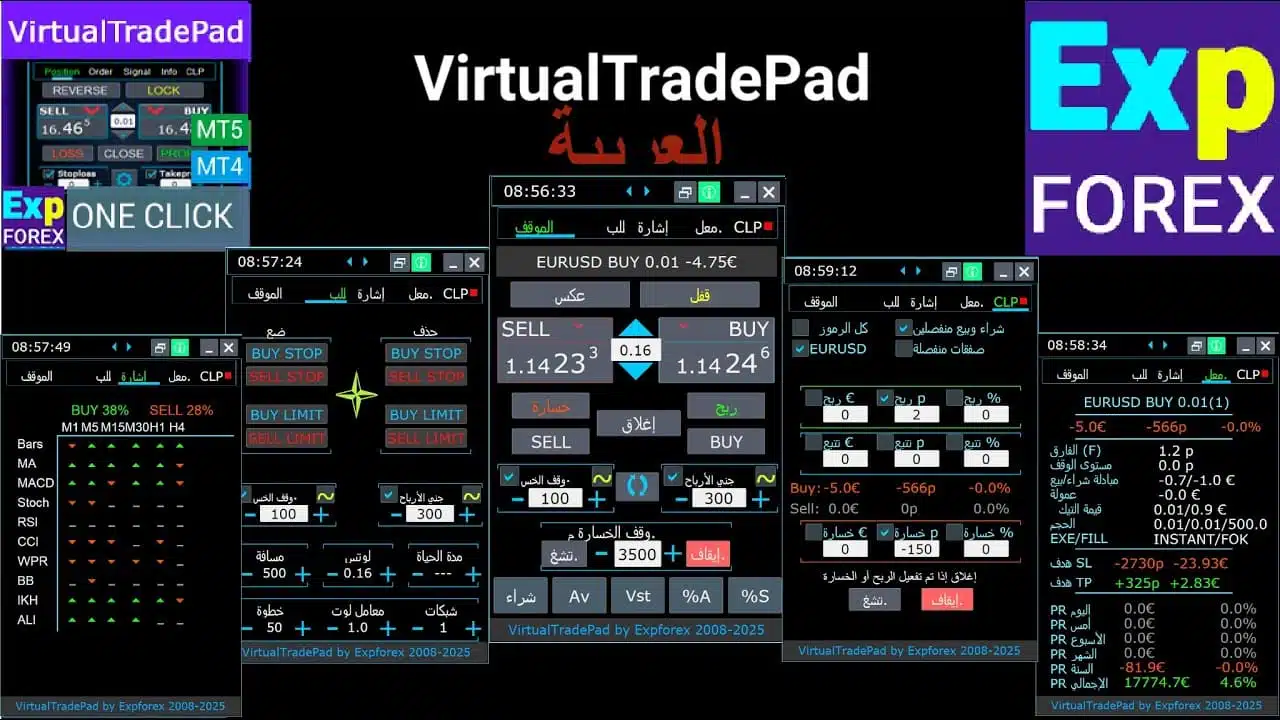
الرئيسية
التوثيق
الإعدادات
الأسئلة الشائعة
سجل التغييرات
المراجعات
التعليقات
Extra
حول Virtual Trade Pad (VTP)
Virtual Trade Pad (VTP) – لوحة التحكم بنقرة واحدة للتداول في MetaTrader
تداول بسهولة باستخدام نقرة واحدة فقط من المخطط أو عبر لوحة المفاتيح.
مصمم خصيصًا لـScalping والتداول اليدوي في Forex، حيث يقدم Virtual Trade Pad (VTP) مجموعة واسعة من الميزات.
الميزات الرئيسية لـ Virtual Trade Pad (VTP):
- أكثر من 30 زرًا للتداول السريع: buy, sell, buy stop, buy limit, sell stop, sell limit, close, delete, modify, trailing stop, reverse, lock, orders grid, virtual stops, average take profit, average trailing stop.
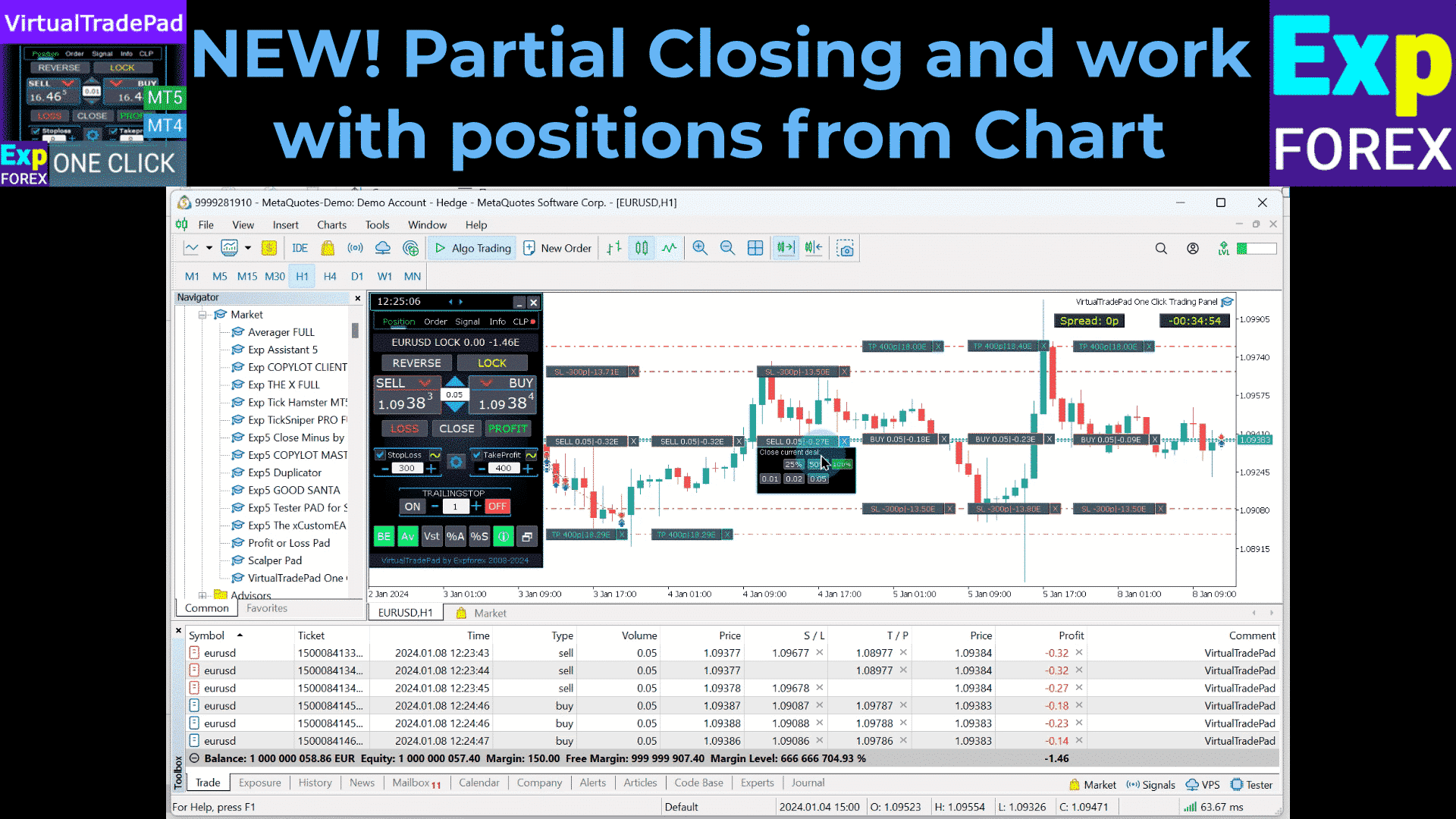
- إغلاق جزئي للمراكز مباشرة من المخطط.
- نقل أو حذف StopLoss وTakeProfit مباشرة على المخطط.
- إدارة الصفقات مباشرة من المخطط.
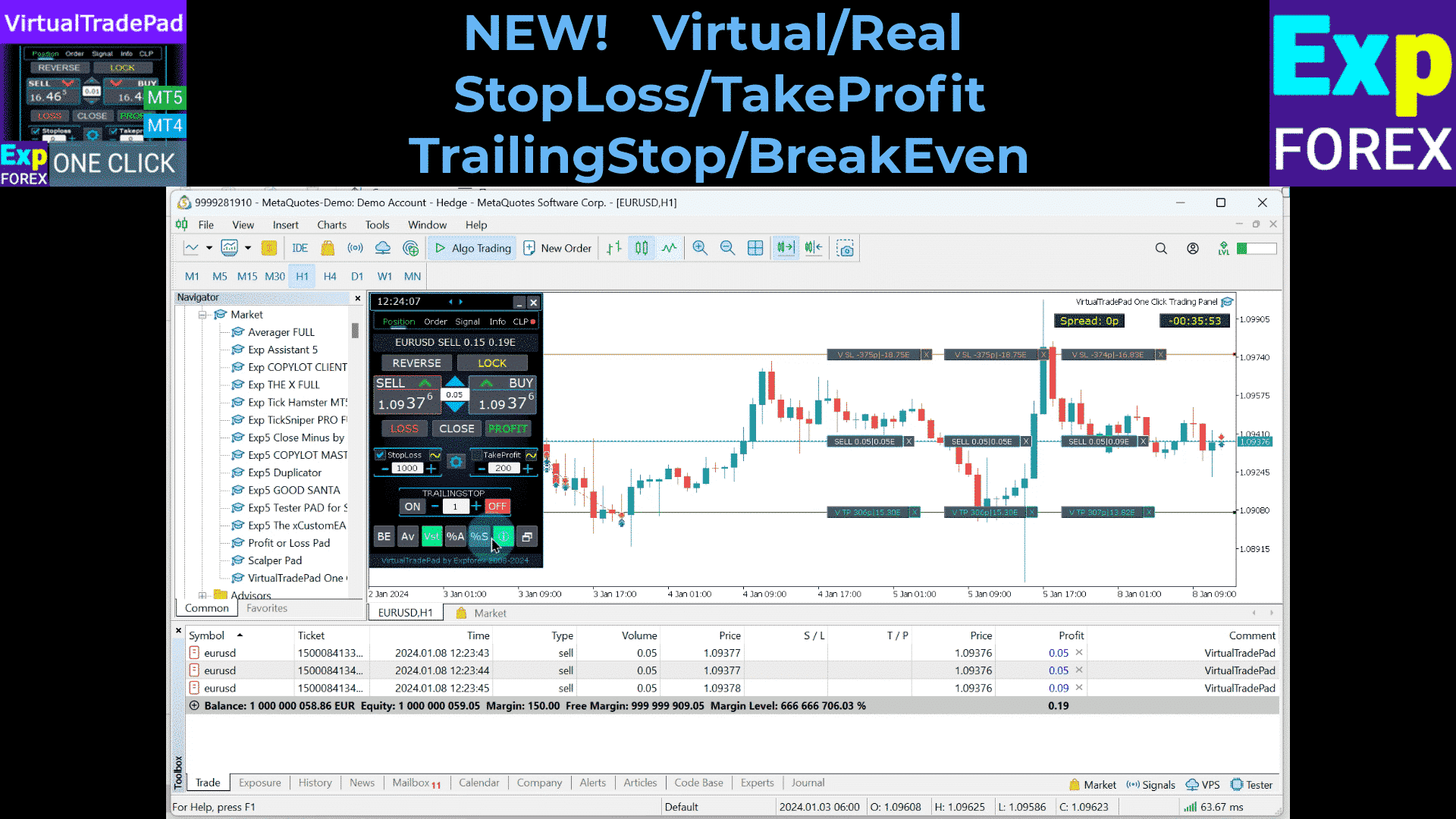
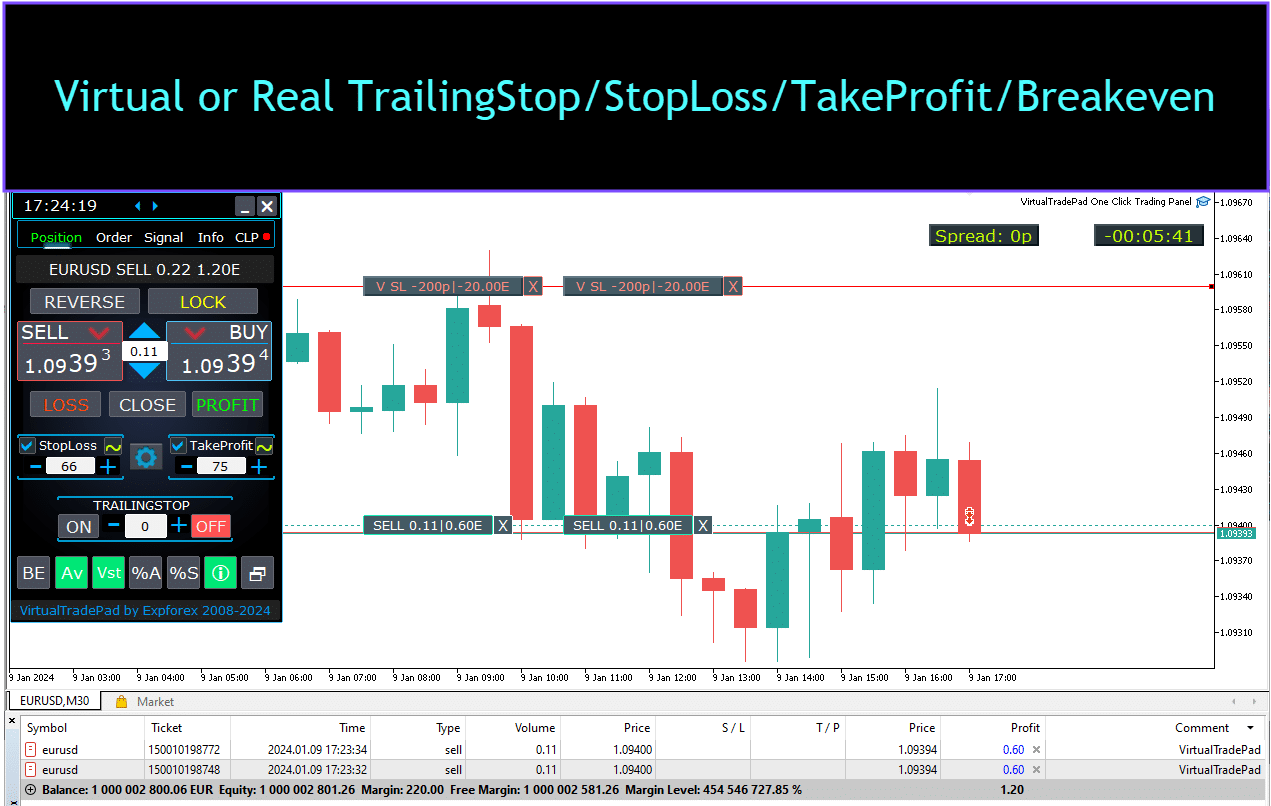
- StopLoss/TakeProfit/TrailingStop/BreakEven افتراضي وحقيقي
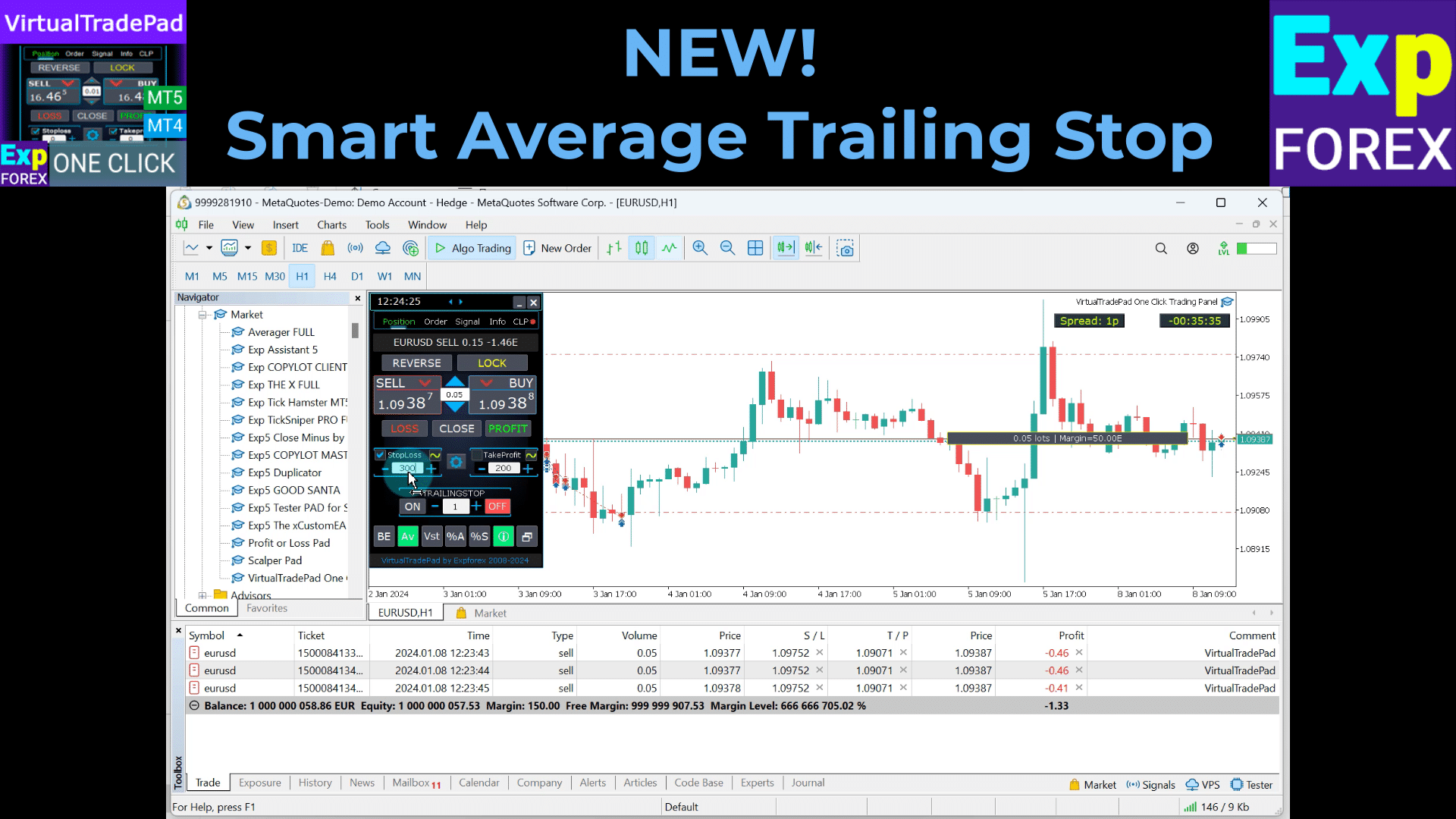
- TrailingStop/StopLoss/TakeProfit متوسط ذكي
- Magic Target لإعداد الصفقة مباشرة من المخطط مع مستويات التداول.
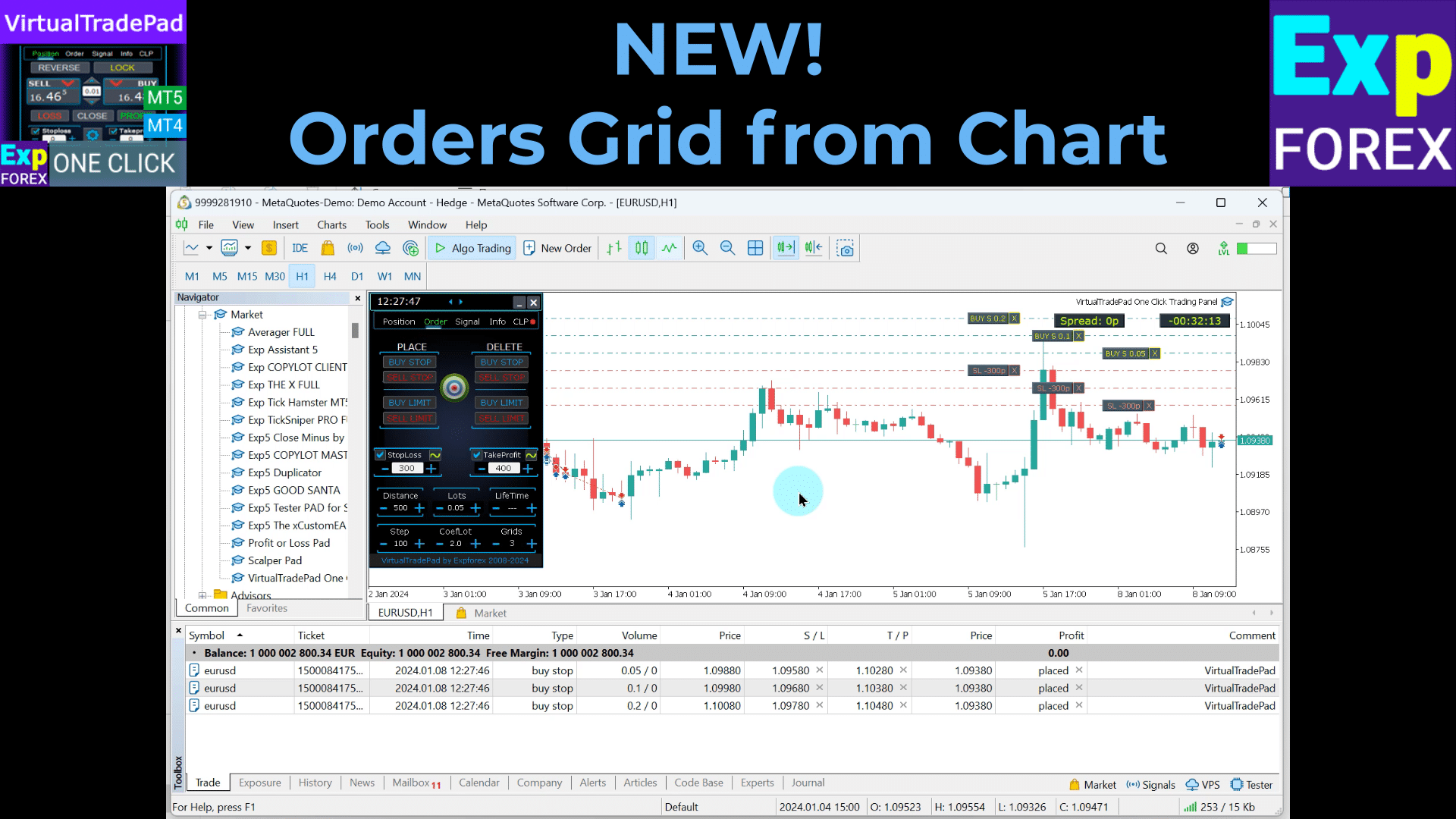
- إعداد شبكات الأوامر بمسافات وأحجام عقود قابلة للتخصيص.
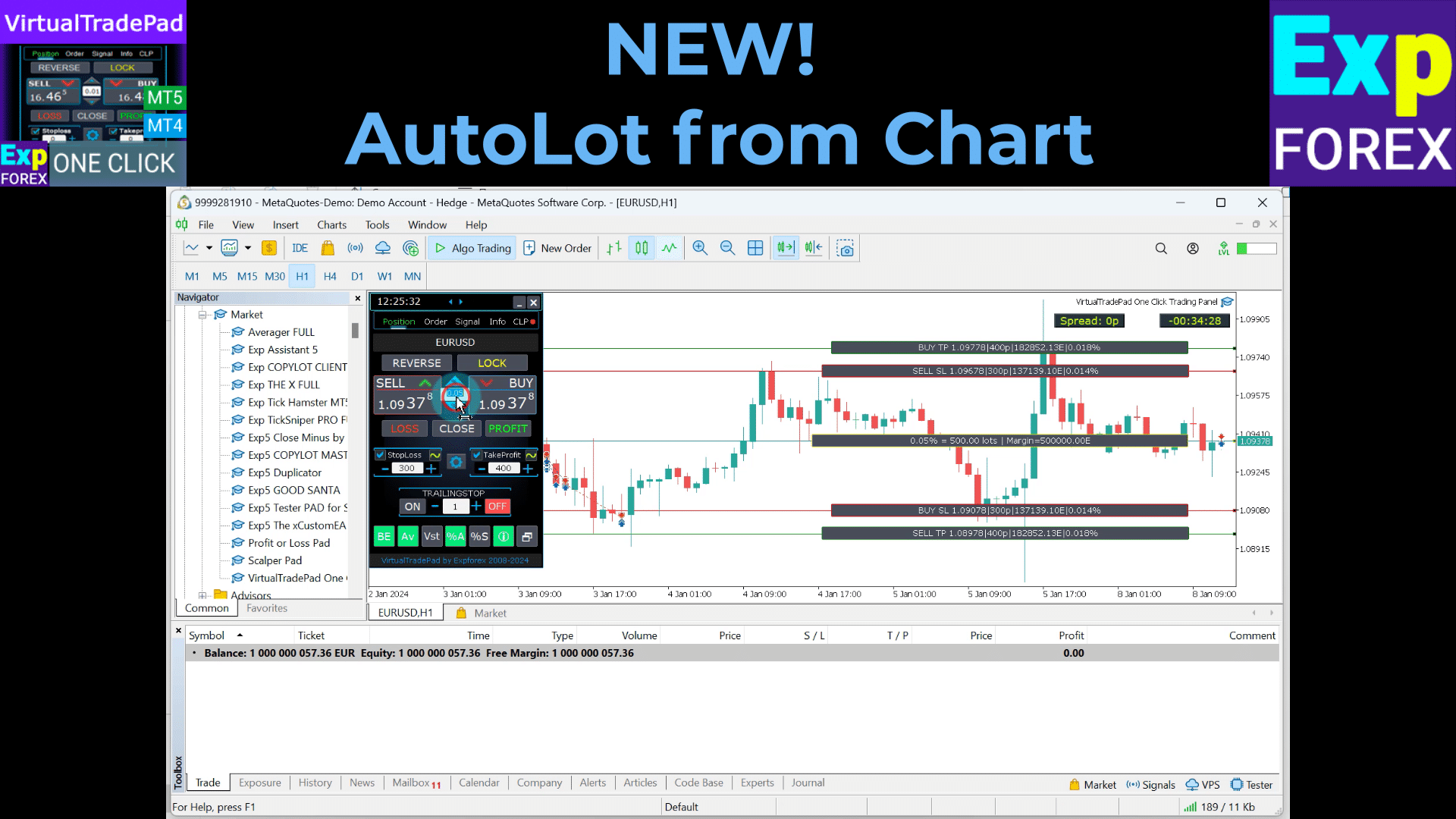
- خيارات Autolot وحجم ثابت.
- إغلاق حسب إجمالي الربح/الخسارة.
- خيارات Trailing profit بالنقاط أو النسبة المئوية أو عملة الإيداع.
- إشارات من المؤشرات القياسية.
- جميع معلومات الحساب أمامك.
- واجهة سهلة وبديهية لإدارة التداول بسرعة ودون عناء.
- وظيفة التقاط الشاشة والمزيد.
حسّن تجربة التداول الخاصة بك:
تحكّم في تداولاتك في MetaTrader باستخدام لوحة Virtual Trade Pad بنقرة واحدة. عزّز كفاءتك في التداول اليوم.
طوّر استراتيجية التداول لديك مع Virtual Trade Pad الآن على www.expforex.com/ar!
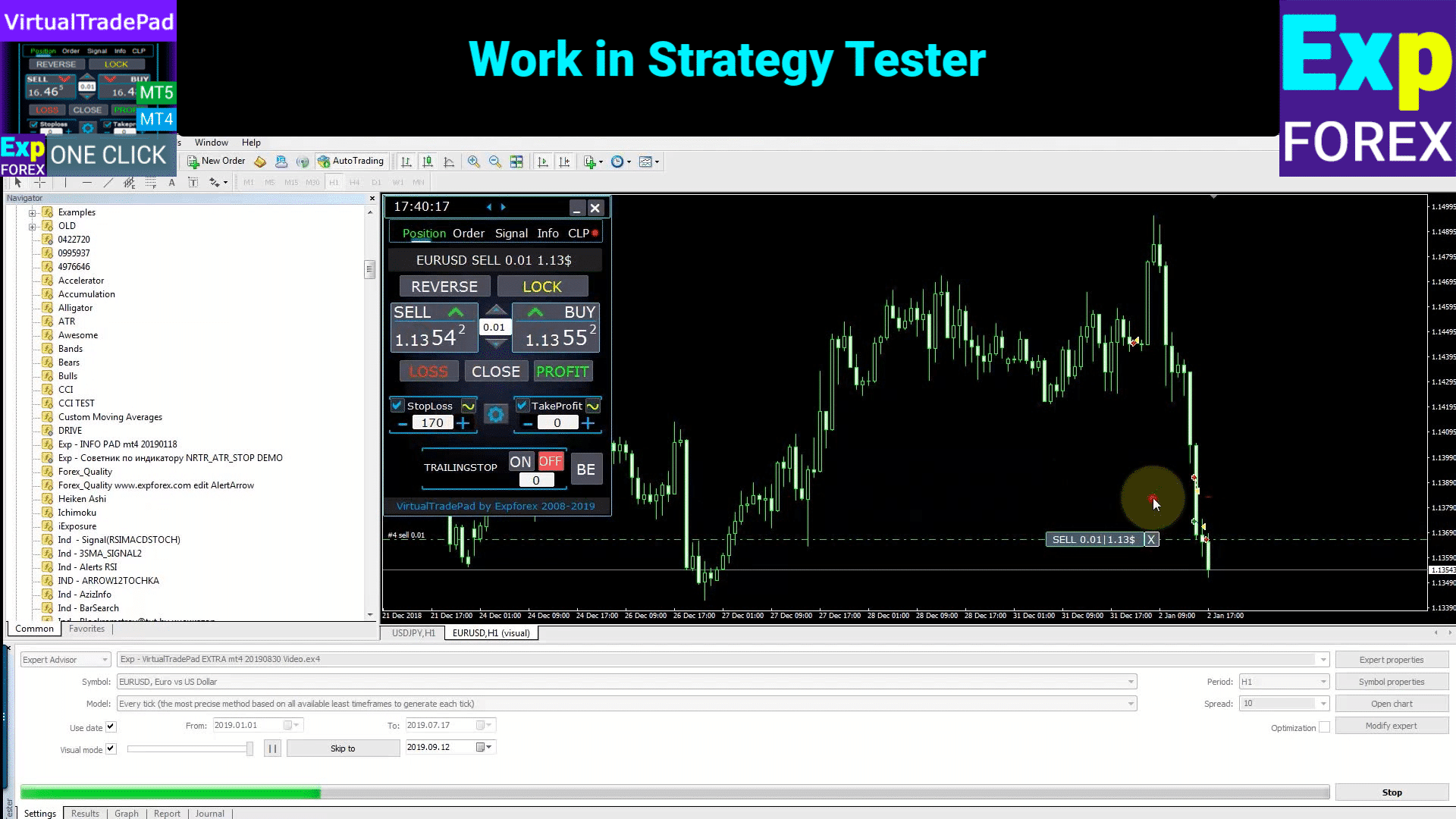
كيف يعمل Virtual Trade Pad (VTP)؟

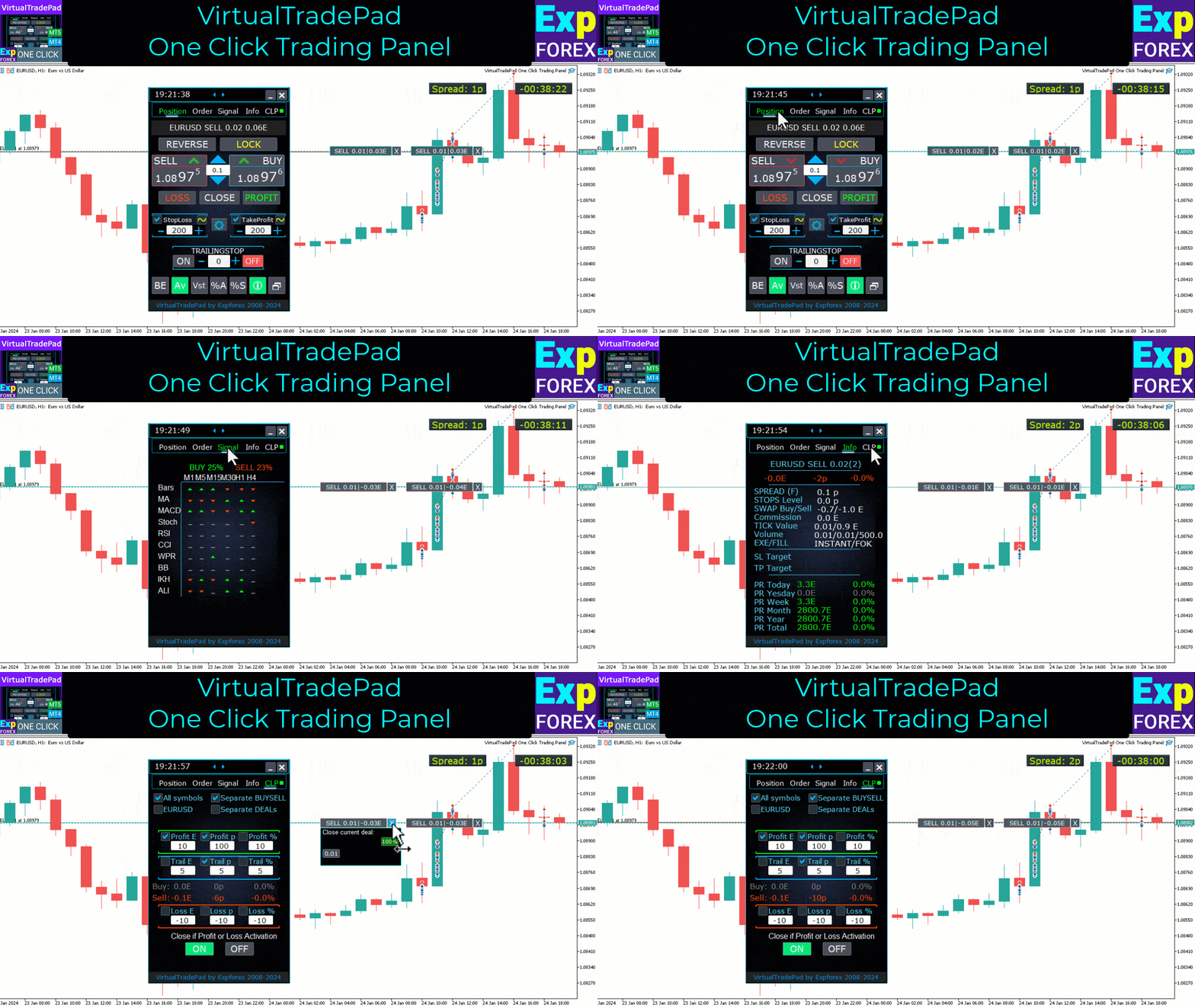
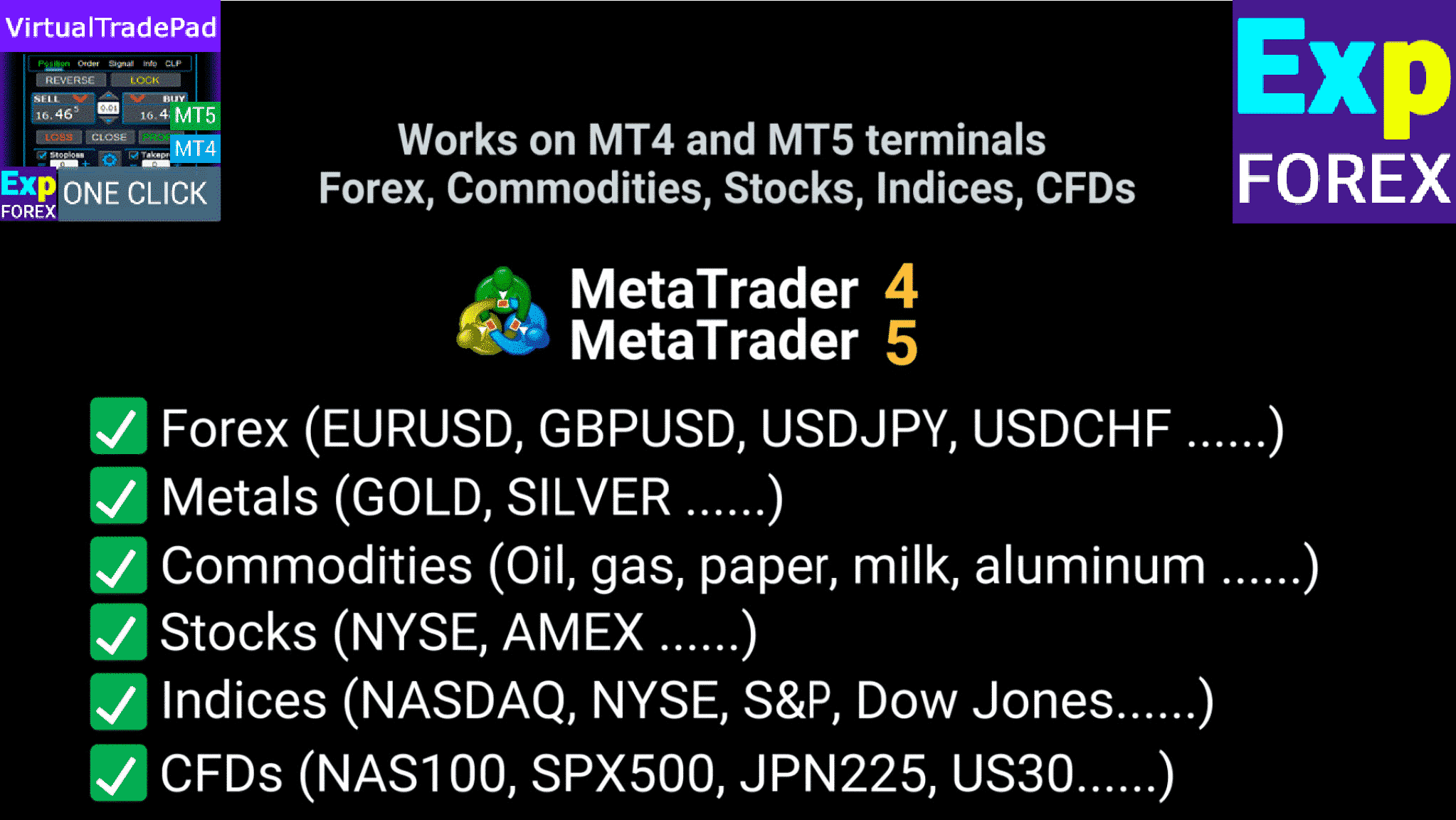
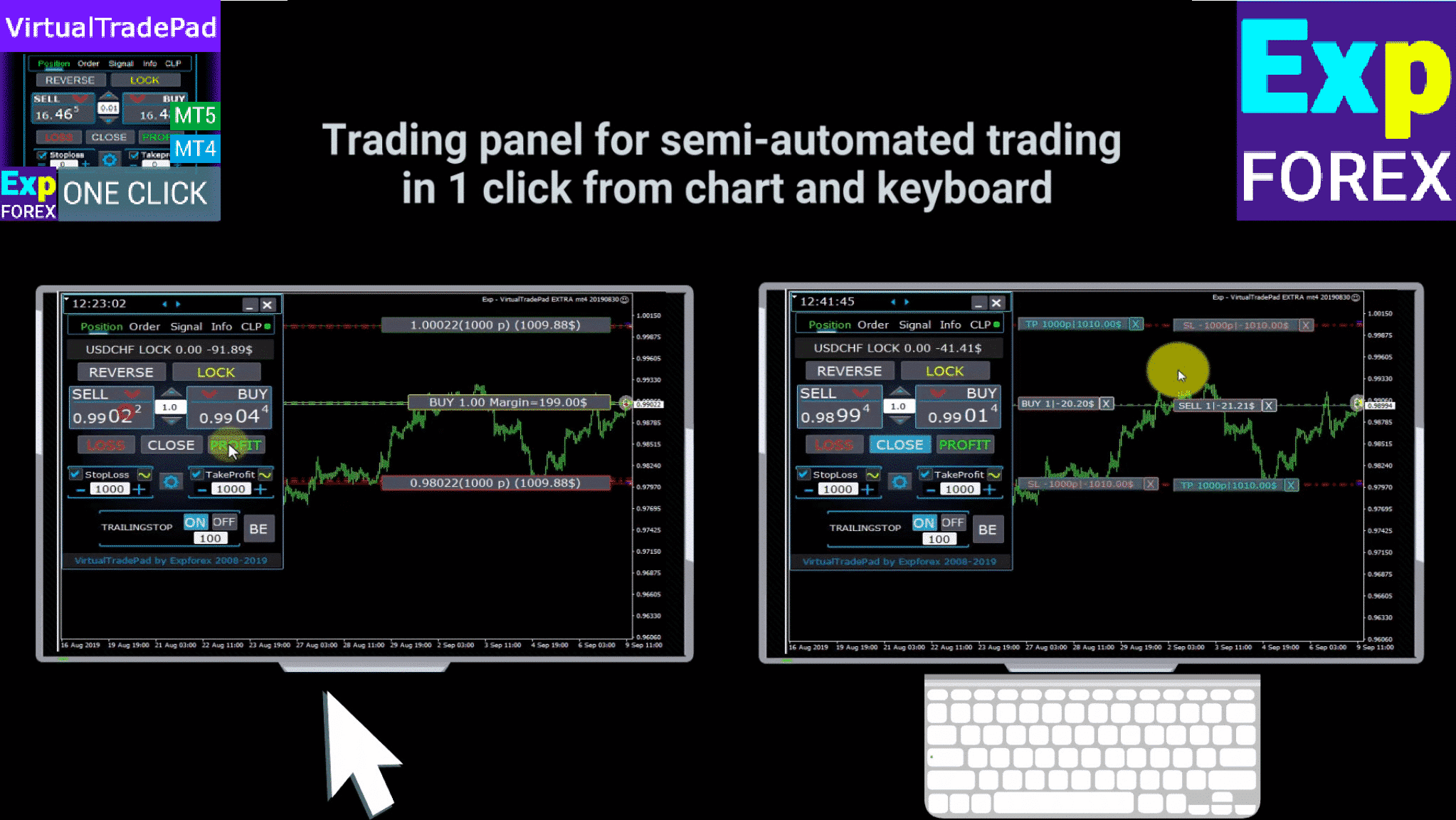
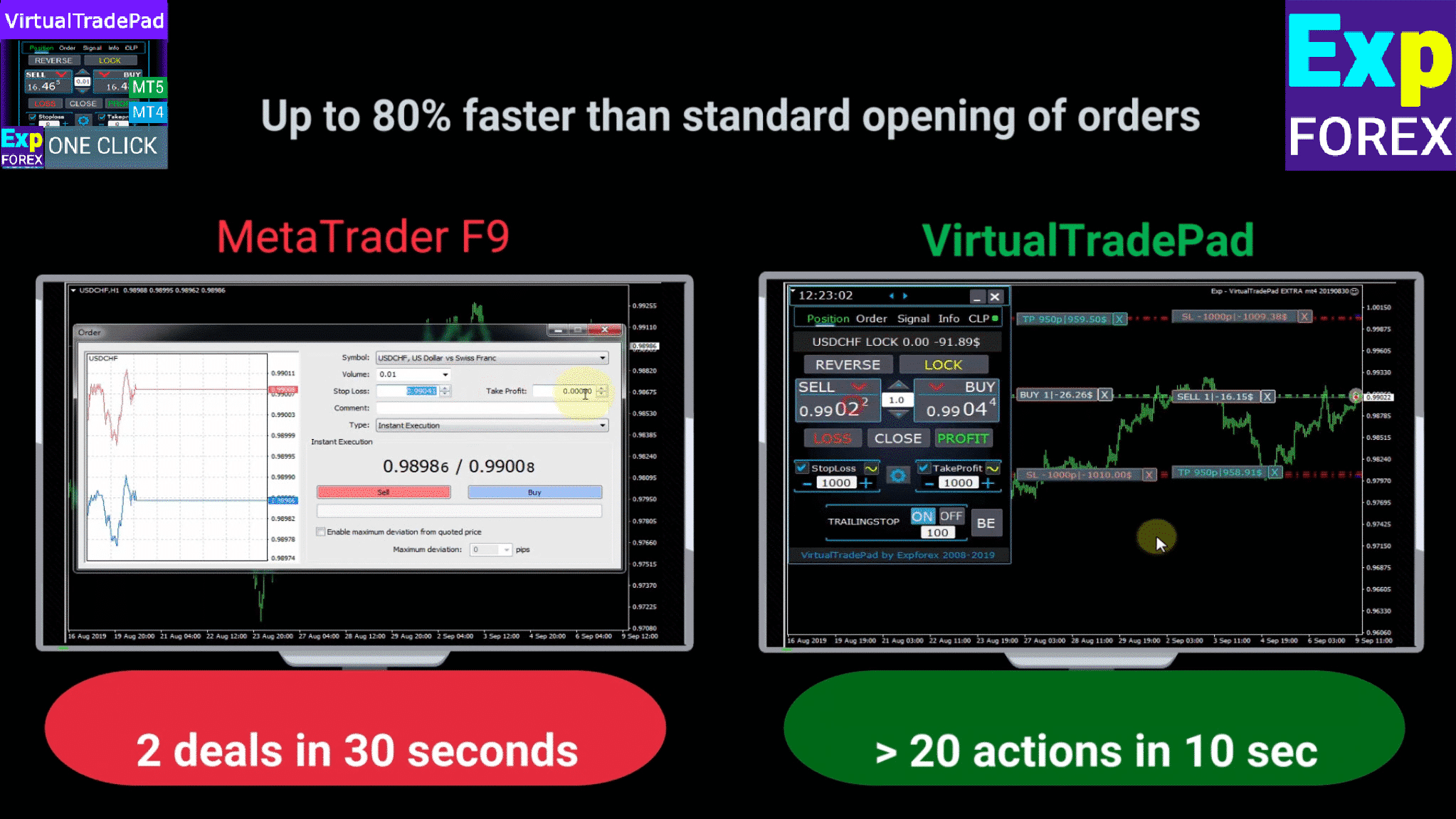
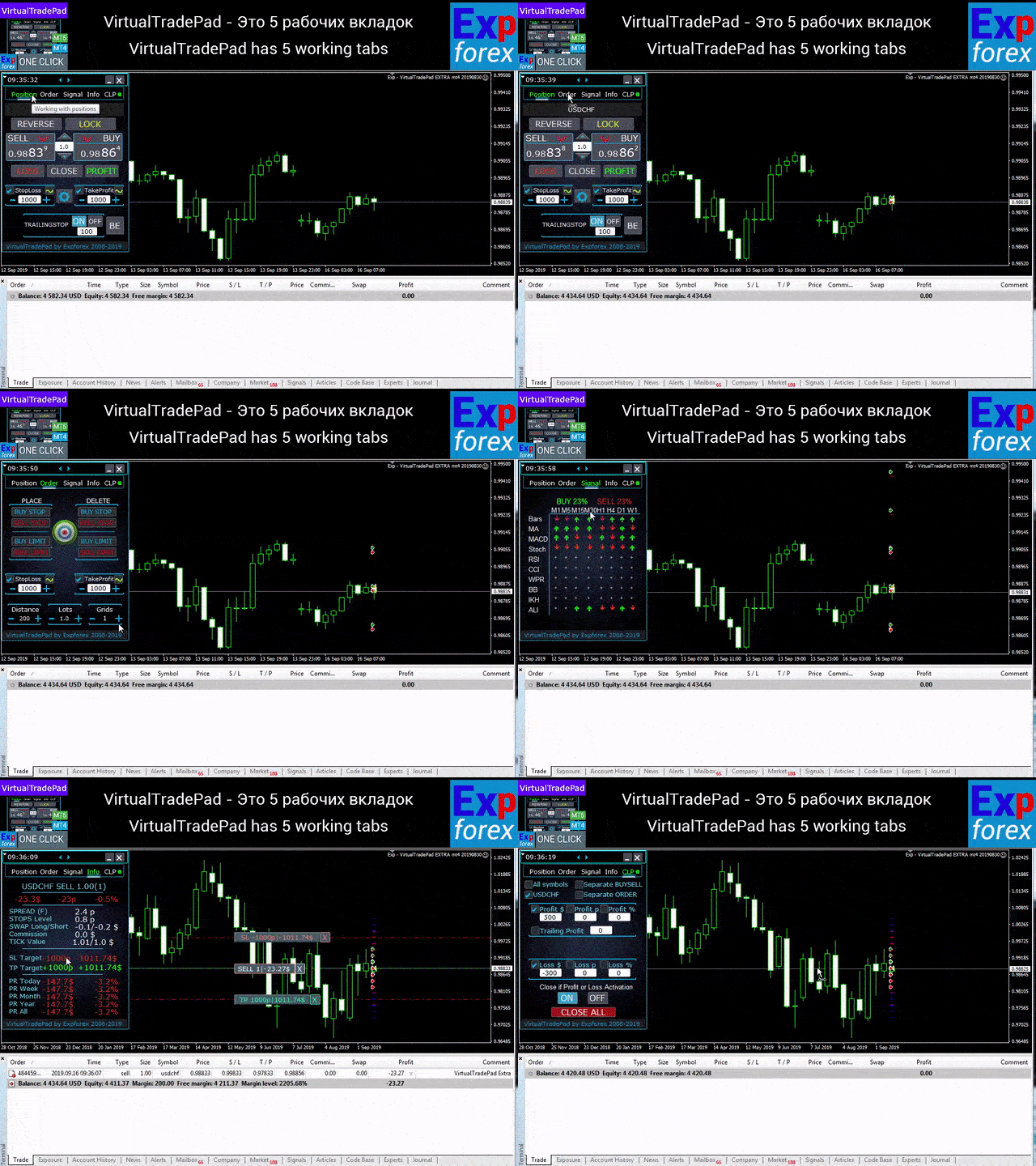

ماذا يكتب الناس عن Virtual Trade Pad (VTP)؟

Mohamedshah
I have just purchased VirtualTradePad. I can see that the developer has put a huge effort and commitment to make the Virtual Tradepad perfect in all its parameters and functions available. I have checked many similar EA's in MQL5 and this the only EA I can recommend. Thank You! Vladislav Andruschenko for providing this robust EA at an affordable price.-
wilsonvivas32
I have been tradings since 2019 manually! and was looking for a tool to help me with my manual trades and must said , I am so greatful for this awesome tool! Is not for a beginner but if you have some experience you will greatly appreciate all the posibilities and freedom to place orders fast that left me speechless! 
kpt247
Hi, It's really good EA for manual trading. It's very helpful. Can you add the following functions: 1- Non-stop Auto trading: Buy / Sell / Buy and Sell (also has option to turn ON/OFF filters of some most popular indicators) 2- Auto averaging with: Distance Addition / Distance Martin / Lot Addition / Lot Martin / Max Lot / Max Orders Thank you !-
P_Morgan
It's a very good tool. The seller answers questions and solves problems clearly. -
klaus_bond
excellent tool. Nearly perfect. What I'm missing is the candle size, the candle body size display on the chart directly near the candle -
kumarmohit111
your work is really great, I salute you 1000 time for your great job, I am using VTP since long. I need your urgent help on below points, I have tried you to contact you many ways, I request everyone to use VTP if you want to be expert enough and very professional, dear vladislav, please look on below request urgent please, now i am requesting you to modify VTP for placing auto pending order once already placed CLP completed. i want four option to be added in CLP setting for placing auto pending order just after auto delete facility given there. the option should be there auto pending order for sell stop, buy stop, sell limit and buy limit separately, so that i can active one or more option simultaneously. note : Activation of auto pending order must start just after running CLP completed and existing pending order deleted, hoping for very positive reply, this is already set CLP for 10 usd profit and 10 % account loss, if this completed successfully there is good setting already given that all pending and active orders deleted self. i want to active pending in auto just after above statement completed, suppose below setting of pending orders i want to active in auto after CLP setting completed, i want to active sell stop and sell limit in auto after already running CLP finished. please do the setting below in CLP options to active pending orders after CLP cycle completed, you can mention four option below the red arrow indicated like 1. active sell stop after CLP 2. active buy stop after CLP 3. active sell limit after CLP 4. active buy limit after CLP i need this all, thanks, -
I've been using the MT4/MT5 versions for years now. I could not trade without this tool, its amazing. Otherwise it is a perfect app. Ok it also has a few formatting issues with previews and numbers on the chart, but cmon its an amazing EA and worth your money! One problem I'm having right now though is as follows: If I have my Stop loss set at 100, and my Take profit at 200, when I go to click the "Buy" button, and I show on the chart where my Take profit and Stop loss would be, they are reversed. So for a buy in this case, my Stop loss would show 200, and my Take profit 100, even though that is the opposit for what I have them set at. This goes for clicking the "Sell" button. Basically, the Take profit and Stop loss previews are backwards, which is very frustrating. -Edit: The issue is being worked on, and I'm sure will be fixed soon. Perfect product and great support from the developer 🙂
-
ANARCHITECTS
Excellent trading pad for trading with a lot of features. . . .with really quick and good customer help from the developer himself. -
Atila R Akdeniz
Excellent Tool, definitely the best on the market. All of Vladislav's products are of excellent quality, and he provides very good support. With the current prices it's a good time to buy all his products. -
Dave W
This is the best trading pad on the market. So many features, the value is ridiculously good. If you're a manual trader you need this tool. -
Jo nathan
A must have tool. Works great. -
Rogerio Costa
Hello, The program is a beast best tool to work that i have proved. I would like to know if it is possible to have one activation, in to the MT4 beacause instead of buying it for MT4 i bought for the MT5, is there any solution? -
COPYTRADER777
Купил панель, реверс и безубыток одной кнопкой определенно экономят время, авто процент тоже думаю вещь удобная( но если честно высчитываю уже на глазок). Что хочу сказать, спасибо что есть такой сайт и спасибо что есть люди у которых руки из нужного места. Собственно говоря не такие большие деньги чтобы сэкономить на нервах и удобно работать на быстром рынке.) -
Rudolf Strahm
Ein Hilfreiches Tool mit einfachen Handhabungen von Pendenten Handel -
marlowyip
This is really awesome. The stop loss control was effected by the magic number. Very frustrating to figure that out.
يمكنك تحميل Virtual Trade Pad (VTP) مجانًا
ابدأ مجانًا!
! ويمكنك اختباره على حسابك التجريبي
يمكنك تحميل وتثبيت برنامجنا مجانًا (Demo account) بلا حدود زمنية!
ويمكنك أيضًا اختبار برنامجنا مجانًا على حساب حقيقي (Real account) باستخدام زوج العملات USDJPY!
يمكنك شراء النسخة الكاملة من Virtual Trade Pad (VTP)

حسابات التداول
أجهزة الكمبيوتر / التفعيلات
نسخة MT4 الكاملة
لمنصة MetaTrader 4
75 $
نسخة MT5 الكاملة
لمنصة MetaTrader 5
75 $
إيجار لمدة 3 أشهر
لمنصة MetaTrader 4
30 $
إيجار لمدة 3 أشهر
لمنصة MetaTrader 5
30 $
قبل إجراء عملية شراء، نوصي بشدة بمراجعة تعليماتنا وقسم الأسئلة الشائعة (FAQ) لضمان تجربة سلسة.
روابط (Links)
روابط مفيدة
جدول المحتويات (انقر للإظهار)
List
- الوصف
- ميزات البرنامج:
- كيفية تثبيته؟
- علامة تبويب الصفقات
- واجهة علامة تبويب الصفقات:
- إدارة علامة تبويب الصفقات:
- وظيفة إظهار المعلومات (ShowInfo) على الرسم البياني
- استخدام وقف الخسارة المستهدف وجني الأرباح المستهدف:
- إدارة الصفقات، الإغلاق، حذف وقف الخسارة، حذف جني الأرباح على الرسم البياني:
- الإغلاق الجزئي للصفقات
- المستويات المستقبلية والمعلومات الإضافية على الرسم البياني
- وقف الخسارة وجني الأرباح الحقيقي والافتراضي مع وقف الخسارة المتحرك:
- علامة تبويب الأوامر
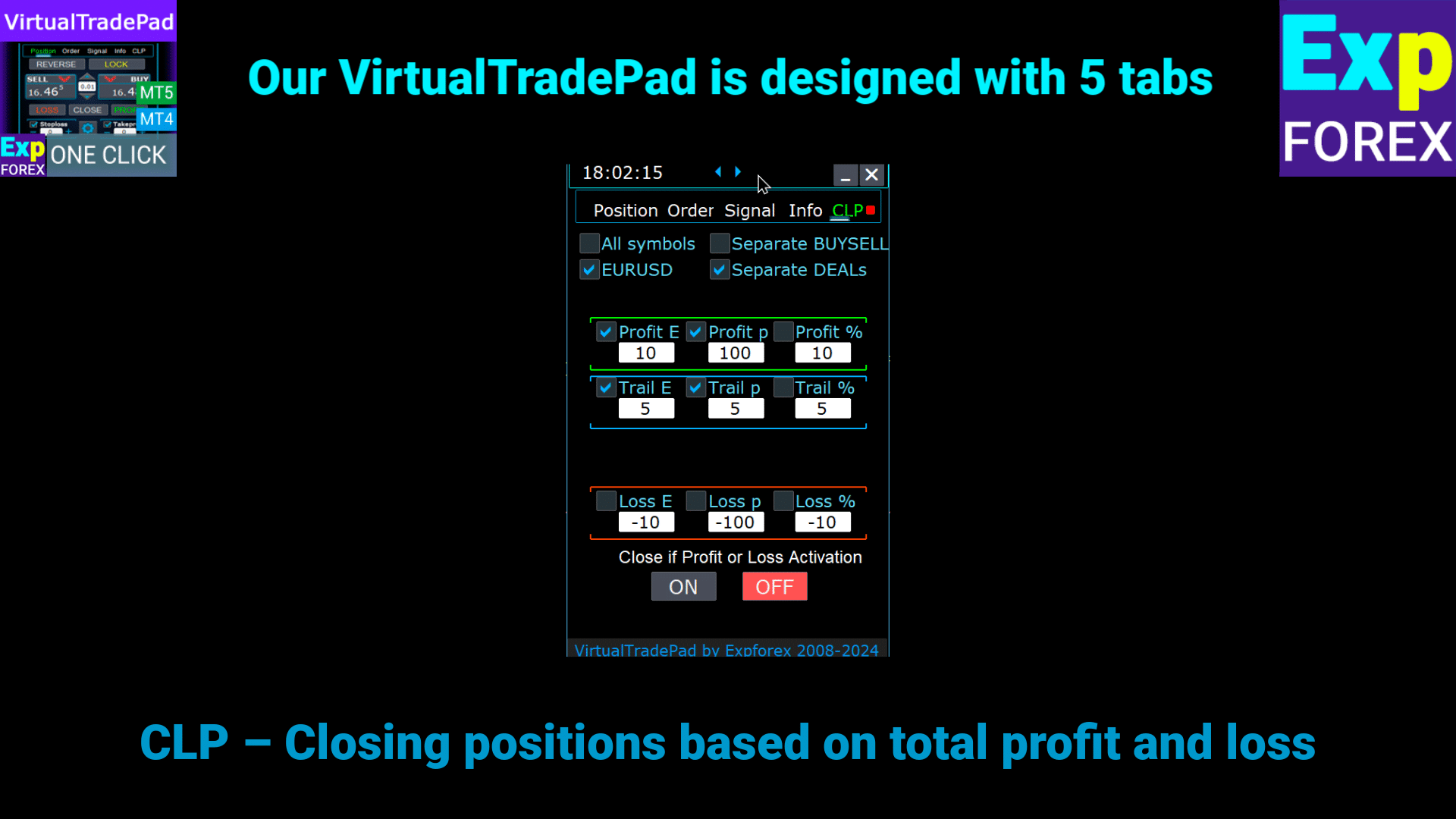
- علامة التبويب ProfitorLoss CLP
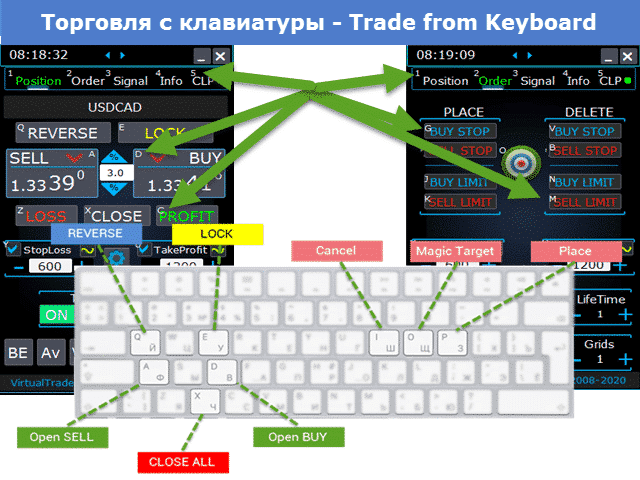
- التداول باستخدام لوحة المفاتيح
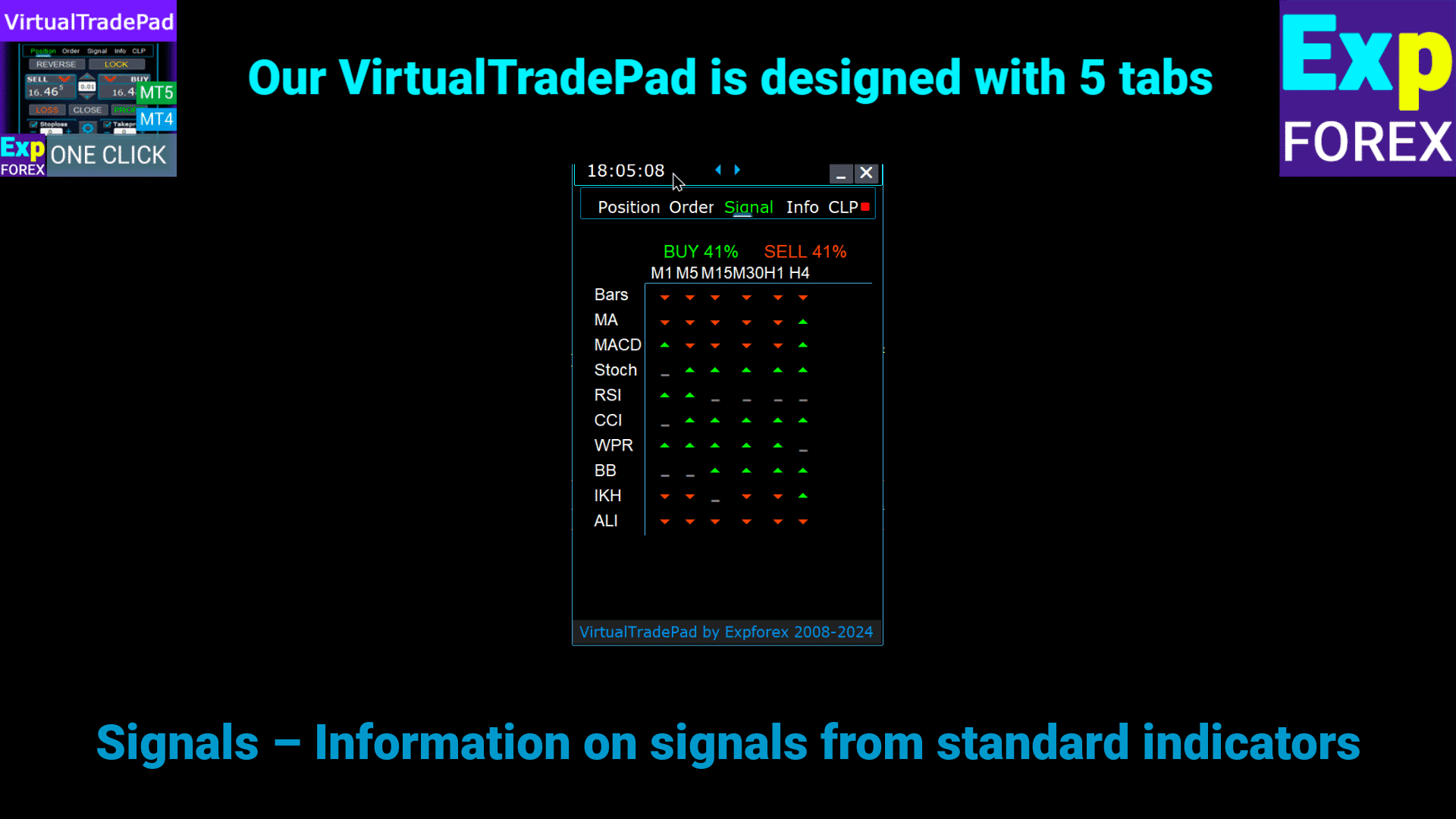
- علامة تبويب الإشارة
- علامة تبويب المعلومات
الوصف
ميزات البرنامج:
- تعمل لوحة التداول على أي حساب، مع أي وسيط.
- دعم متعدد اللغات في اللوحة.
- لا يتطلب مهارات تدريب خاصة.
- واجهة سهلة وبديهية لتنقل سهل الاستخدام.
- يتضمن فقط أهم الوظائف.
- استجابة سريعة لأي وظيفة.
علامات التبويب العاملة:
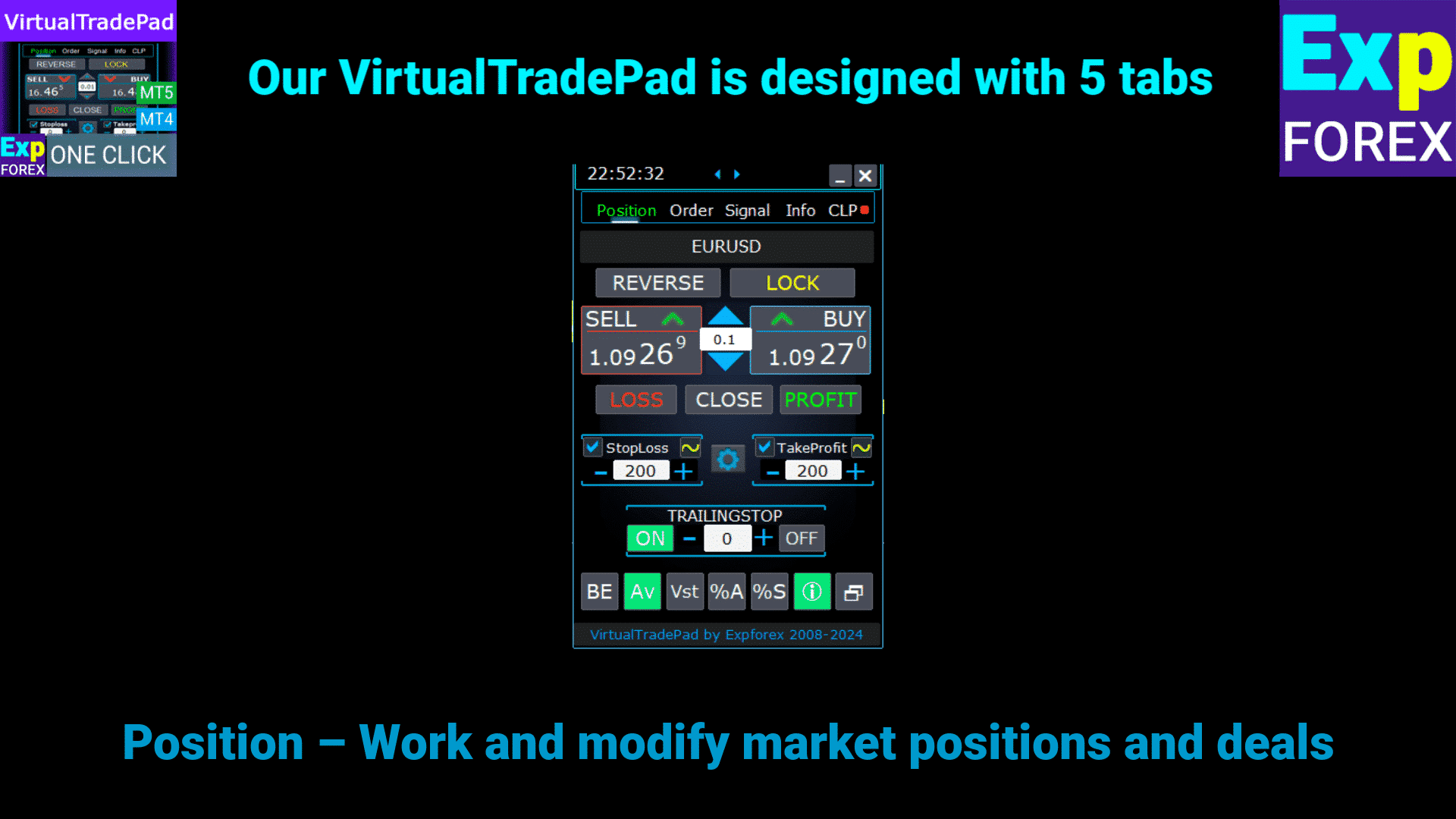
علامة تبويب الصفقات (Positions tab) – العمل مع الصفقات:
- فتح/إغلاق صفقات الشراء (BUY) والبيع (SELL).
- عكس (Reverse) جميع الصفقات المفتوحة.
- قفل (Lock) إجمالي الصفقة باستخدام القفل (LOCK).
- تعيين وقف خسارة (Stop Loss) ثابت وجني أرباح (Take Profit) ثابت.
- تكوين وقف الخسارة/جني الأرباح المستهدف لصفقات الشبكة (Grid) مع خطوط وقف الخسارة المستهدف (Target SL) وجني الأرباح المستهدف (Target TP) على الرسم البياني.
- تطبيق وقف الخسارة المتحرك (Trailing Stop).
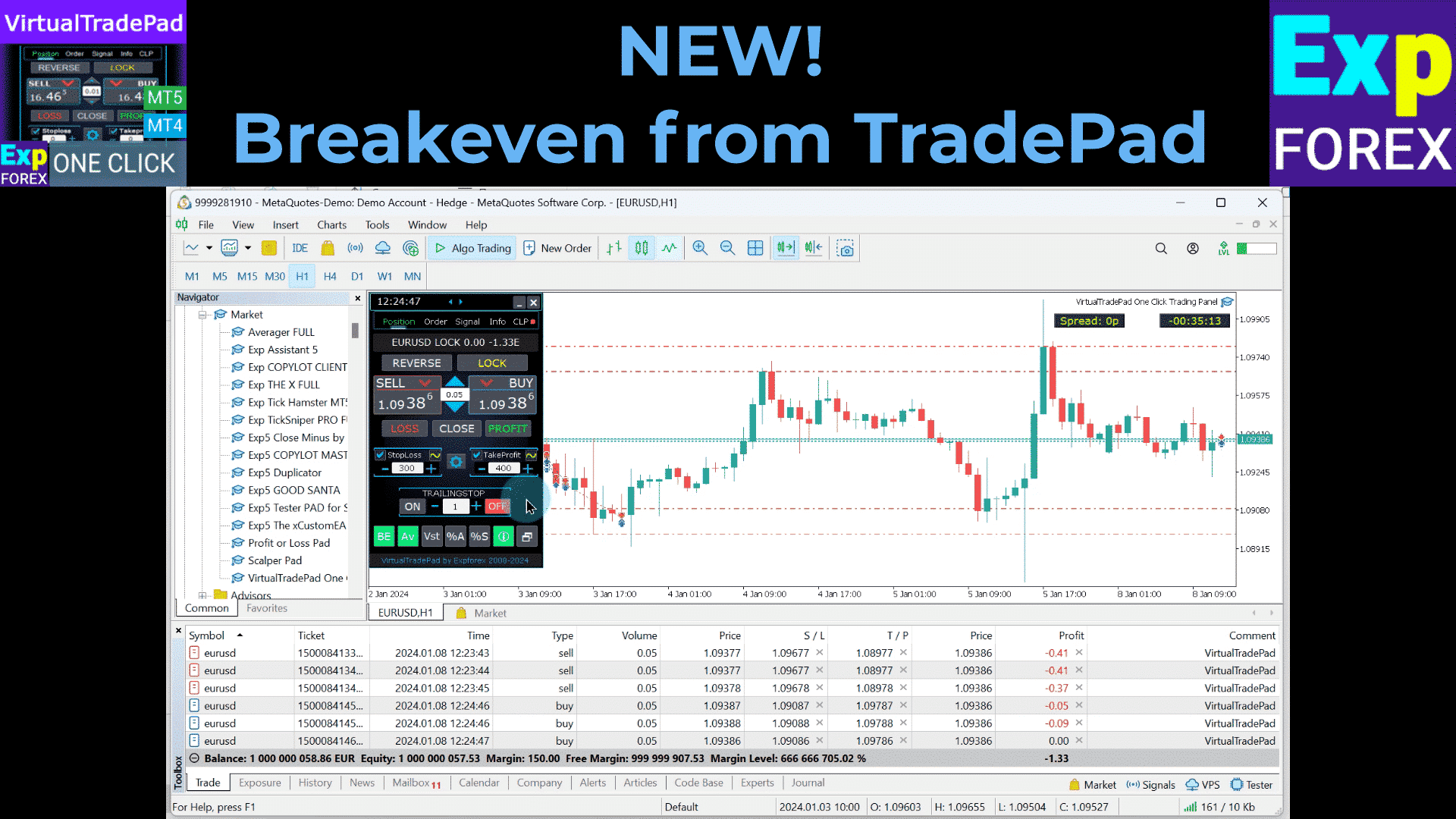
- تمكين ميزة نقطة التعادل (Breakeven).
- تحديد خيارات وقف الخسارة المتحرك/وقف الخسارة/جني الأرباح/نقطة التعادل الافتراضية أو الحقيقية.
- إغلاق فقط الصفقات الرابحة أو الخاسرة.
- إدارة الصفقات، ووقف الخسارة، وجني الأرباح مباشرة من الرسم البياني للمنصة.
- تنفيذ الإغلاق الجزئي (Partial Closing) للصفقات من الرسم البياني.
- اختيار اللوت التلقائي (Autolot) أو اللوت الديناميكي بناءً على نسبة مئوية من الرصيد (Balance) أو وقف الخسارة المحدد.
- خيار اللوت الثابت (Fixed Lot) للصفقات.
- إجمالي متوسط وقف الخسارة المتحرك/نقطة التعادل لصفقات الشبكة من متوسط السعر.
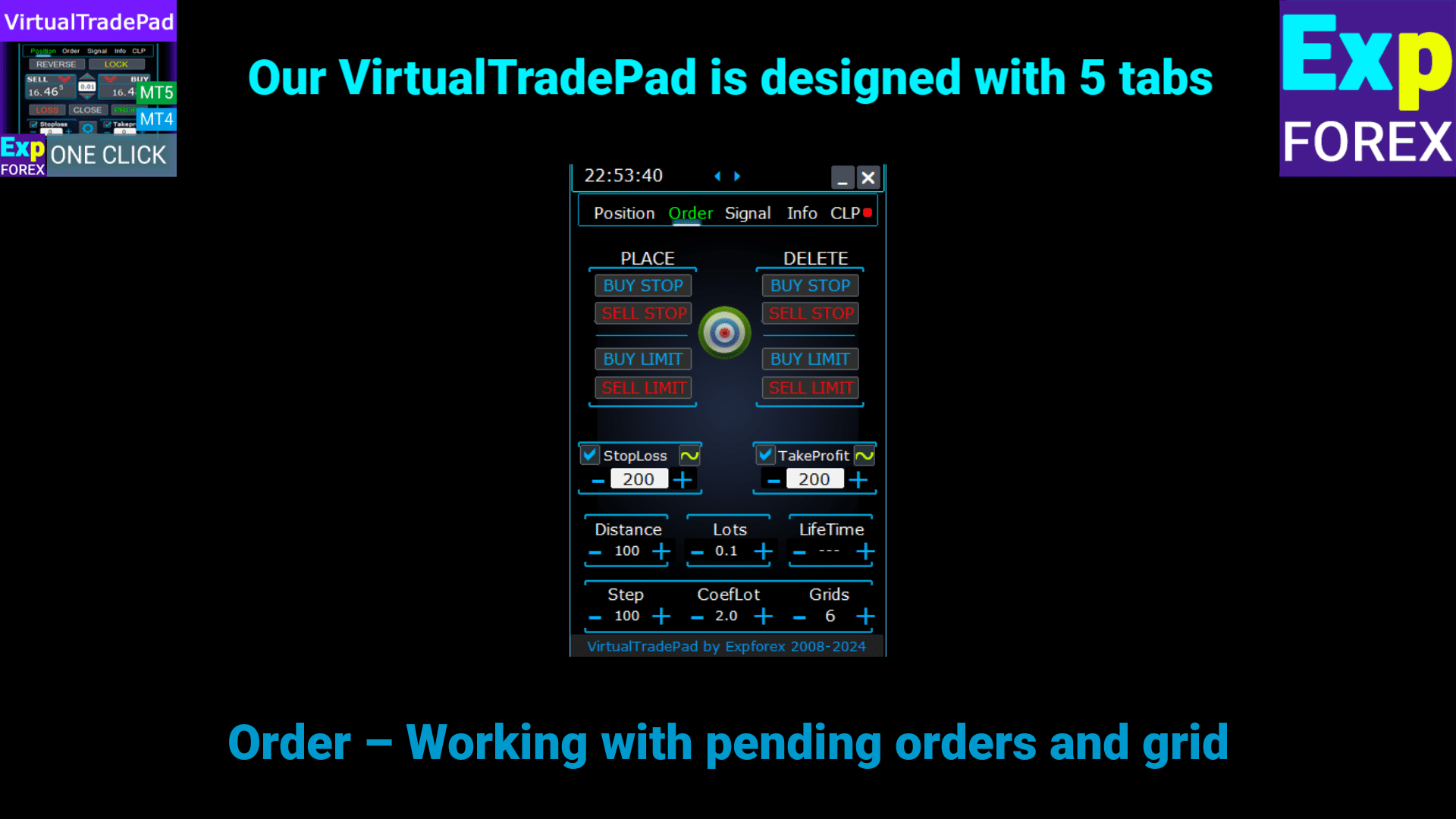
علامة تبويب الأوامر (Orders tab) – العمل مع الأوامر المعلقة (Pending Orders) والحدية (Limit Orders):
- تعليق/حذف أوامر إيقاف الشراء (BuyStop)، إيقاف البيع (SellStop)، حد الشراء (BuyLimit)، حد البيع (SellLimit).
- بناء شبكة من الأوامر بأحجام لوتات ومسافات شبكة قابلة للتخصيص.
- تعيين الأوامر/الصفقات باستخدام الماوس والخطوط على الرسم البياني.
- تعيين هدف وقف الخسارة وجني الأرباح لسلسلة كاملة من الأوامر.
- إدارة الأوامر المعلقة مباشرة من الرسم البياني – تعديل أو حذف الأوامر بسهولة.
علامة تبويب CLP – إدارة وظيفة الإغلاق لإجمالي الربح أو الخسارة:
- الإغلاق عند إجمالي الربح/الخسارة بالنقاط (Points)، أو الدولار، أو النسبة المئوية.
- إغلاق أوامر الشراء أو البيع بشكل منفصل.
- إغلاق الصفقات الفردية (Deals) حسب الحاجة.
- إغلاق جميع الرموز أو الرمز الحالي فقط.
- تمكين وقف الخسارة/جني الأرباح الافتراضي لصفقات محددة/عامة.
- تطبيق وقف الخسارة المتحرك على إجمالي الربح بالنقاط، أو الدولار، أو النسبة المئوية.
علامة تبويب الإشارات (Signals Tab) – تعمل مع إشارات المؤشرات:
- 10 مؤشرات قياسية و 8 أطر زمنية (Timeframes).
- يعرض النسبة المئوية التراكمية للإشارات لاتجاهات الشراء/البيع.
- خيار فتح صفقة تلقائيًا عند استيفاء عتبة الإشارة الإجمالية.
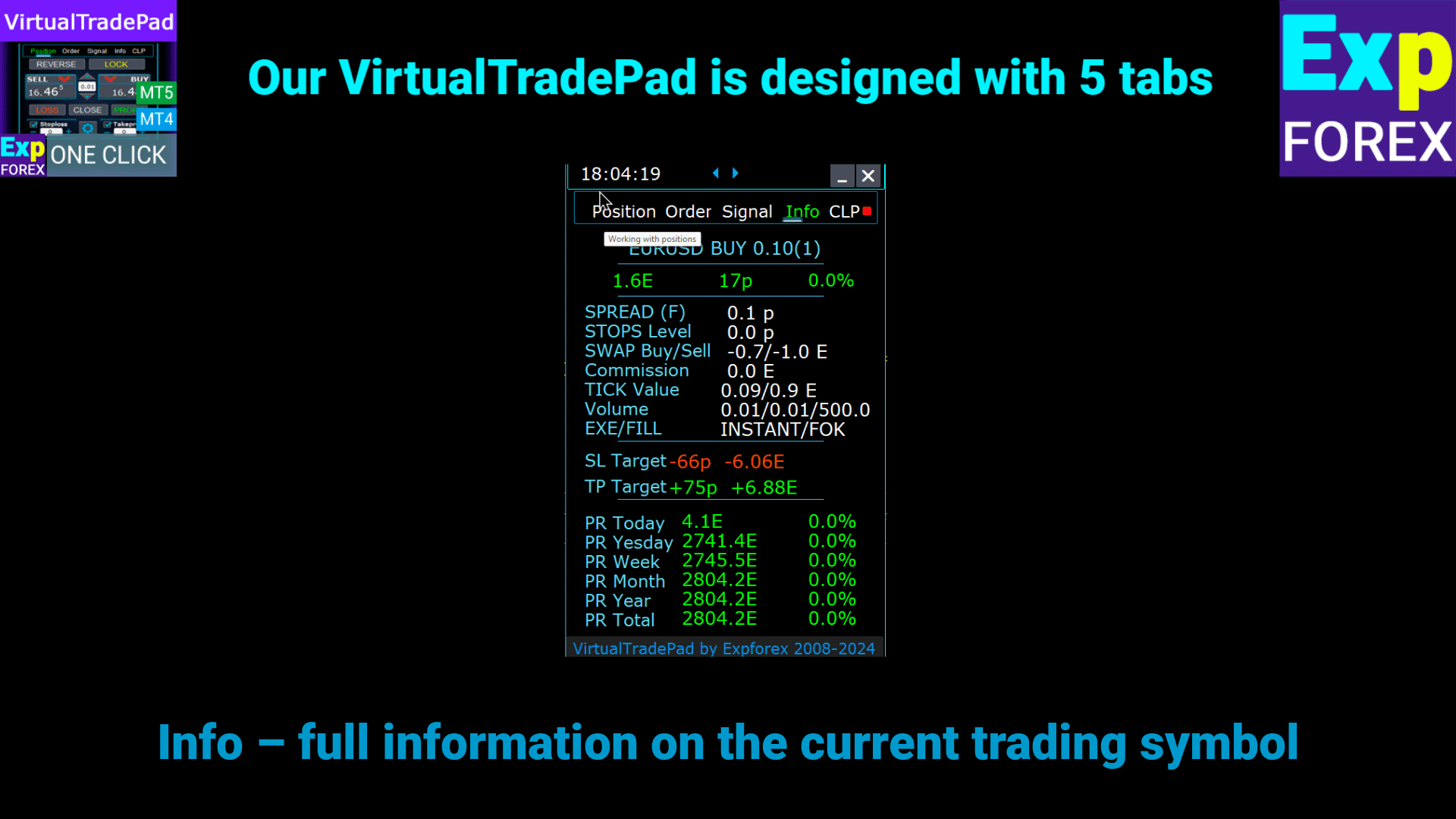
علامة تبويب المعلومات (INFO tab) – توفر معلومات أساسية:
- يعرض المواصفات الحالية للرمز المحدد.
- يعرض إجمالي الصفقة الحالية والربح الإجمالي.
- يعرض أهداف وقف الخسارة وجني الأرباح الحالية (مستويات الإيقاف (Stop Levels)).
- يلخص الربح لليوم، والأمس، والأسبوع، والشهر.
ميزات هامة:
- تشغيل صوت عند فتح وإغلاق الصفقة بنجاح.
- تشغيل صوت خطأ عند حدوث مشاكل.
- يمنع تعيين مستوى الإيقاف (Stop Level) أقل من الحد الأدنى للخادم؛ يحسب المستويات الصالحة تلقائيًا.
- الأسهم على أزرار الشراء/البيع تشير إلى تغيرات الأسعار.
- يعرض سطر معلومات باسم زوج العملات، وحجم (Volume) الصفقة المفتوحة، وإجمالي الربح.
- زر الإغلاق (X) – يغلق برنامج VirtualTradePad.
- زر الطي/التوسيع لتقليل أو توسيع اللوحة على الرسم البياني.
- اللوحة قابلة للتحريك عن طريق سحبها إلى موقع مناسب.
- يعرض المعلومات بعملة الإيداع (دولار، يورو، سنت).
- يتم حفظ جميع قيم الحقول في المتغيرات العامة (Global Variables) لاستعادتها عند إعادة تشغيل المنصة.
- تومض الحقول باللون الأحمر للإشارة إلى الأخطاء.
- قيمة النقطة حسب مواصفات الوسيط.
- وسطاء 5/3 أرقام: 1 نقطة = 0.00001/0.001.
- وسطاء 4/2 أرقام: 1 نقطة = 0.0001/0.01.
- ميزة التمرير في MetaTrader 5: استخدم تمرير الماوس لضبط قيم اللوت، ووقف الخسارة (SL)، وجني الأرباح (TP)، والمسافة، وقيم CLP (فقط في MT5).
- إذا كان المؤشر فوق الحقل، قم بالتمرير لضبط قيم المعامل في ذلك الحقل.
- ملاحظة: متاح فقط لـ MetaTrader 5!
- ملاحظة: يتم تعطيل تمرير الرسم البياني عندما يكون المؤشر داخل منطقة VirtualTradePad ويتم إعادة تمكينه في الخارج.
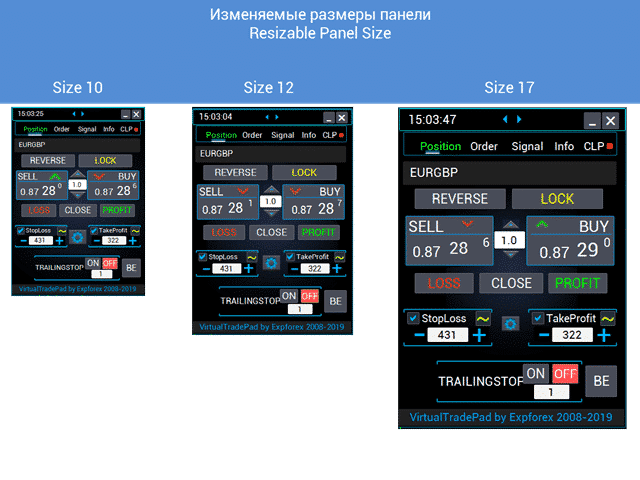
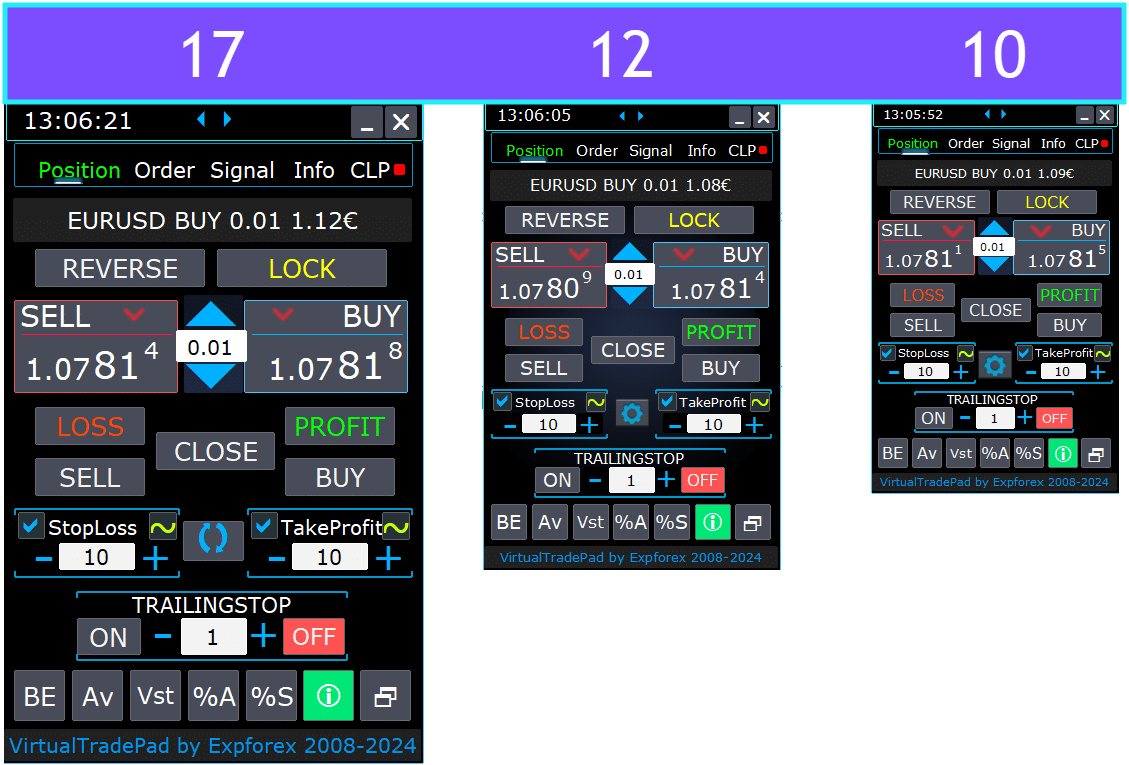
- حجم لوحة قابل للتغيير؛
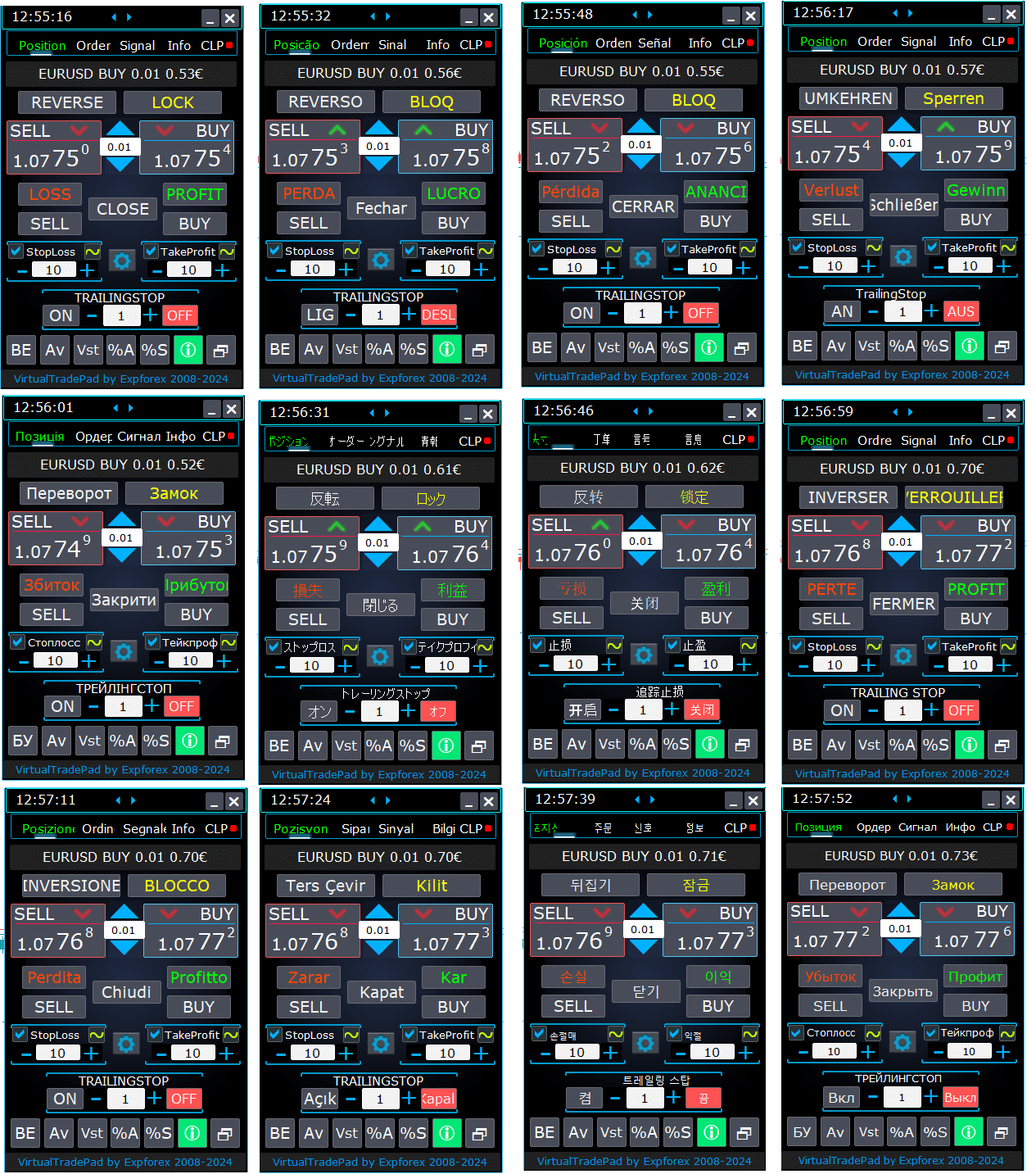
- اختيار لغة النص على الأزرار.
كيفية تثبيته؟
كيفية تثبيت المستشار الخبير والمؤشرات في منصات MetaTrader
علامة تبويب الصفقات

تم تطوير هذا الإصدار لتسهيل عمليات تداول الشراء والبيع.
يدعم وظائف مثل تعديل وقف الخسارة الحقيقي/الافتراضي، وجني الأرباح، ووقف الخسارة المتحرك، والعكس، والقفل، وإغلاق الصفقات.
واجهة علامة تبويب الصفقات:
- نظرة عامة في الأعلى: في الجزء العلوي من علامة التبويب، يمكنك عرض اسم زوج العملات، ونوع الصفقة الحالية، وحجم لوت الصفقة الإجمالية لزوج العملات هذا، والأرقام السحرية (Magic Numbers)، وإجمالي الربح الحالي. يوفر هذا لقطة سريعة لمركز تداولك وأدائك.
- زر الشراء (BUY): يعرض زر الشراء سعر الطلب (ASK) الحالي، مما يتيح لك شراء اللوت المحدد بهذا السعر. إنها طريقة ملائمة للدخول في صفقة شراء (Long Position) على الفور بسعر السوق الحالي.
- زر البيع (SELL): يعرض زر البيع سعر العرض (BID) الحالي، مما يتيح لك بيع اللوت المحدد بهذا السعر. تتيح هذه الميزة الدخول بسرعة في صفقة بيع (Short Position) بسعر السوق السائد.
إدارة علامة تبويب الصفقات:
ControlsImage

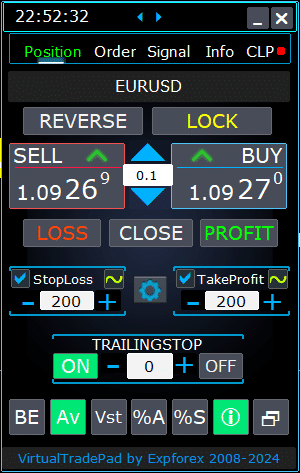
- وظائف الإدارة:
- عند الضغط على أزرار “+” ، ستزداد اللوتات بزيادات الحد الأدنى للوت المتاح على الخادم. لا ينخفض اللوت عن الحد الأدنى المسموح به على الخادم.
- يمكن تعديل زيادة اللوت في الإعدادات.
- يمكنك أيضًا تضمين لوت ديناميكي كنسبة مئوية من الرصيد، وكذلك من وقف الخسارة. بعد ذلك، في حقل اللوت – تحدد مستوى النسبة المئوية؛
- إدارة حقل اللوتات:
- تعديل حجم اللوت: استخدم زر “+” لزيادة حجم اللوت بزيادات الحد الأدنى المسموح به من قبل الخادم. لن ينخفض حجم اللوت عن الحد الأدنى للخادم. يمكنك ضبط الزيادة في الإعدادات لتناسب استراتيجية التداول الخاصة بك.
- النسبة المئوية للوت الديناميكي: يمكنك تعيين حجم لوت ديناميكي بناءً على نسبة مئوية من رصيدك أو وقف الخسارة. ما عليك سوى تحديد مستوى النسبة المئوية في حقل “اللوتات” لحساب اللوت التلقائي.
- زر “% A”: يبدل وظيفة اللوت التلقائي (AutoLot) (DynamicLotAuto) مباشرة من الرسم البياني. يتيح لك هذا تمكين أو تعطيل تحديد حجم اللوت التلقائي بناءً على رصيد حسابك مباشرة من اللوحة.
- زر “% S”: يمكّن أو يعطل وظيفة AutoLotStopLoss من الرسم البياني. تتيح لك هذه الميزة إدارة أحجام اللوتات بناءً على وقف الخسارة الخاص بك مباشرة من اللوحة لإدارة أفضل للمخاطر.
- ملاحظة: لإيقاف تشغيل اللوت التلقائي، اضغط على الزر الأخضر “% A” أو “% S”. تنظم وظائف DynamicLotAuto و DynamicLotStopLoss في إعدادات المستشار الخبير الآن فقط طريقة حساب اللوت التلقائي (الهامش الحر (Free Margin) أو الرصيد الحالي).
- أزرار تنفيذ التداول:
- شراء (BUY): يفتح صفقة شراء بسعر الطلب (ASK) الحالي المعروض في الأعلى. إنها طريقة مباشرة للدخول في صفقة شراء في السوق.
- بيع (SELL): يفتح صفقة بيع بسعر العرض (BID) الحالي المعروض في الأعلى. يوفر هذا طريقة سهلة للدخول في صفقة بيع في السوق.
- إدارة الصفقات:
- عكس (REVERSE): يعكس صفقاتك الحالية. يغلق جميع الصفقات القائمة ويفتح صفقات جديدة في الاتجاه المعاكس، مع تعيين مستويات وقف الخسارة وجني الأرباح بناءً على حقول الإدخال الخاصة بك. على سبيل المثال، النقر على “عكس” على صفقات شراء مفتوحة سيغلقها ويفتح صفقات بيع مكافئة.
- قفل (LOCK): يقفل صفقاتك عن طريق تحييد صافي التعرض. على سبيل المثال، إذا كان لديك صفقات شراء بإجمالي 0.3 لوت وصفقات بيع بإجمالي 0.1 لوت، فإن الضغط على “قفل” سيفتح صفقة بيع بقيمة 0.2 لوت ويزيل جميع مستويات وقف الخسارة وجني الأرباح.
- إغلاق (CLOSE): يغلق جميع الصفقات المفتوحة على زوج العملات الحالي، مما يوفر خروجًا سريعًا من جميع التداولات.
- خسارة (LOSS): يغلق جميع الصفقات الخاسرة حاليًا (الربح أقل من 0). يساعد هذا في سرعة تقليل الخسائر عبر جميع الصفقات الخاسرة.
- ربح (PROFIT): يغلق جميع الصفقات الرابحة حاليًا (الربح أكبر من 0). إنها طريقة ملائمة لتأمين الأرباح من جميع الصفقات الرابحة دفعة واحدة.
- وقف الخسارة وجني الأرباح:
- تعيين المستويات: استخدم أزرار “+” لزيادة مستويات جني الأرباح ووقف الخسارة بزيادات (قابلة للتعديل في الإعدادات). لن تقل القيم عن الصفر أو الحد الأدنى للخادم. من الصفر، يؤدي النقر فوق “+” إلى تعيين جني الأرباح إلى أقل قيمة ممكنة مسموح بها.
- المؤشرات المرئية: إذا تم تعيين جني الأرباح أو وقف الخسارة على صفر، يتم عرض القيمة باللون الأحمر. يتم عرض القيم غير الصفرية باللون الأخضر، مما يوفر إشارة مرئية سريعة.
- المستويات الافتراضية: يمكنك اختيار استخدام مستويات وقف الخسارة (SL) وجني الأرباح (TP) الافتراضية لمرونة معززة.
- تبديل مربع الاختيار: يسمح لك مربع اختيار جني الأرباح/وقف الخسارة بتبديل هذه المستويات بسرعة أو إيقاف تشغيلها لصفقاتك.
- مستويات الإيقاف العامة:
- هدف / وقف الخسارة / جني الأرباح (Target / STOPLOSS / TAKEPROFIT): قم بتعيين وقف خسارة أو جني أرباح عام لجميع الصفقات في اتجاه واحد. بعد النقر على زر “الهدف”، حدد السعر على الرسم البياني، وسيتم تعديل جميع مستويات وقف الخسارة أو جني الأرباح إلى هذا السعر. في علامة تبويب CLP، يمكنك أيضًا تعيين هذه المستويات بناءً على النسبة المئوية أو النقاط أو عملة الإيداع.
- تعديل (MODIFY): يسمح بالتعديل الفوري للصفقات بمستويات جني الأرباح/وقف الخسارة المحددة. يمكنك إعادة تعيين مستويات الإيقاف إلى الصفر أو تعديلها حسب الحاجة، مما يضمن أن معلمات إدارة المخاطر الخاصة بك محدثة دائمًا.
- وظائف وقف الخسارة المتحرك:
- تنشيط وقف الخسارة المتحرك:
- زر التشغيل (ON Button): ينشط وقف الخسارة المتحرك لزوج العملات المحدد حاليًا. إنها طريقة سهلة لبدء تتبع صفقاتك لتأمين الأرباح.
- زر الإيقاف (OFF Button): يعطل وقف الخسارة المتحرك، مما يمنحك التحكم في وقت إيقاف تتبع صفقاتك.
- حقل المسافة: حدد مسافة وقف الخسارة المتحرك بالنقاط. يحدد هذا العتبة التي يبدأ عندها وقف الخسارة المتحرك في العمل. على سبيل المثال، إذا تم تعيينه على 100، ينتقل وقف الخسارة إلى نقطة التعادل عندما يصل الربح إلى 100 نقطة ويستمر في التعديل مع زيادة الربح.
- تنشيط وقف الخسارة المتحرك:
- الوظائف المتقدمة:
- زر “Vst”: يبدل وظائف وقف الخسارة الافتراضي، وجني الأرباح، ووقف الخسارة المتحرك، ونقطة التعادل.
- المستويات الافتراضية: تصبح جميع المستويات افتراضية ويتم عرضها كخطوط قابلة للتحريك على الرسم البياني. يمكنك سحب هذه الخطوط لضبط المستويات ديناميكيًا.
- ملاحظات هامة:
- تعتمد الإغلاقات الافتراضية على اتصال منصتك وقد تواجه انزلاقًا سعريًا (Slippage) بسبب تأخيرات الوسيط.
- في MT4، تعمل المستويات الافتراضية مع كل من الصفقات والأوامر. في MT5، تعمل فقط مع الصفقات؛ تستخدم الأوامر المعلقة والحدية مستويات إيقاف حقيقية.
- قد تمنع قيود الوسيط على الحد الأدنى لمستويات الإيقاف تعديل بعض مستويات وقف الخسارة وجني الأرباح.
- زر “Av”: ينشط وظائف وقف الخسارة المتحرك ونقطة التعادل بناءً على متوسط سعر الدخول (Average Entry Price) (الخط الأوسط).
- إدارة الشبكة: تتيح لك هذه الميزة إدارة شبكة من الصفقات بوقف خسارة متحرك موحد أو نقطة تعادل، محسوبة من متوسط سعر صفقاتك المفتوحة.
- التحكم الاتجاهي: يمكنك تطبيق هذه الوظيفة بشكل منفصل على اتجاهات الشراء والبيع.
- زر “BE”: يعين وقف الخسارة إلى نقطة التعادل لجميع الصفقات الرابحة.
- نقطة التعادل المستمرة: عن طريق تشغيل زر BE في لوحة الصفقات، ستكون نقطة التعادل نشطة دائمًا.
- التكوين: يمكن تعديل إعدادات مسافة نقطة التعادل في المعلمات الخارجية للمستشار.
- الاستخدام لمرة واحدة: لاستخدام الوظيفة مرة واحدة، قم بتبديل زر BE تشغيل وإيقاف.
- تفاعل وقف الخسارة المتحرك: إذا تم تمكين وقف الخسارة المتحرك بمسافة صفر، فإنه يعمل عند الحد الأدنى لمستوى الإيقاف للخادم.
- زر “Vst”: يبدل وظائف وقف الخسارة الافتراضي، وجني الأرباح، ووقف الخسارة المتحرك، ونقطة التعادل.
- أدوات إضافية:
- زر “لقطة شاشة” (ScreenShot Button): يلتقط لقطة من الرسم البياني الحالي، بما في ذلك جميع المؤشرات والكائنات، بحجمه الحالي. يتم حفظ لقطات الشاشة في المجلد:
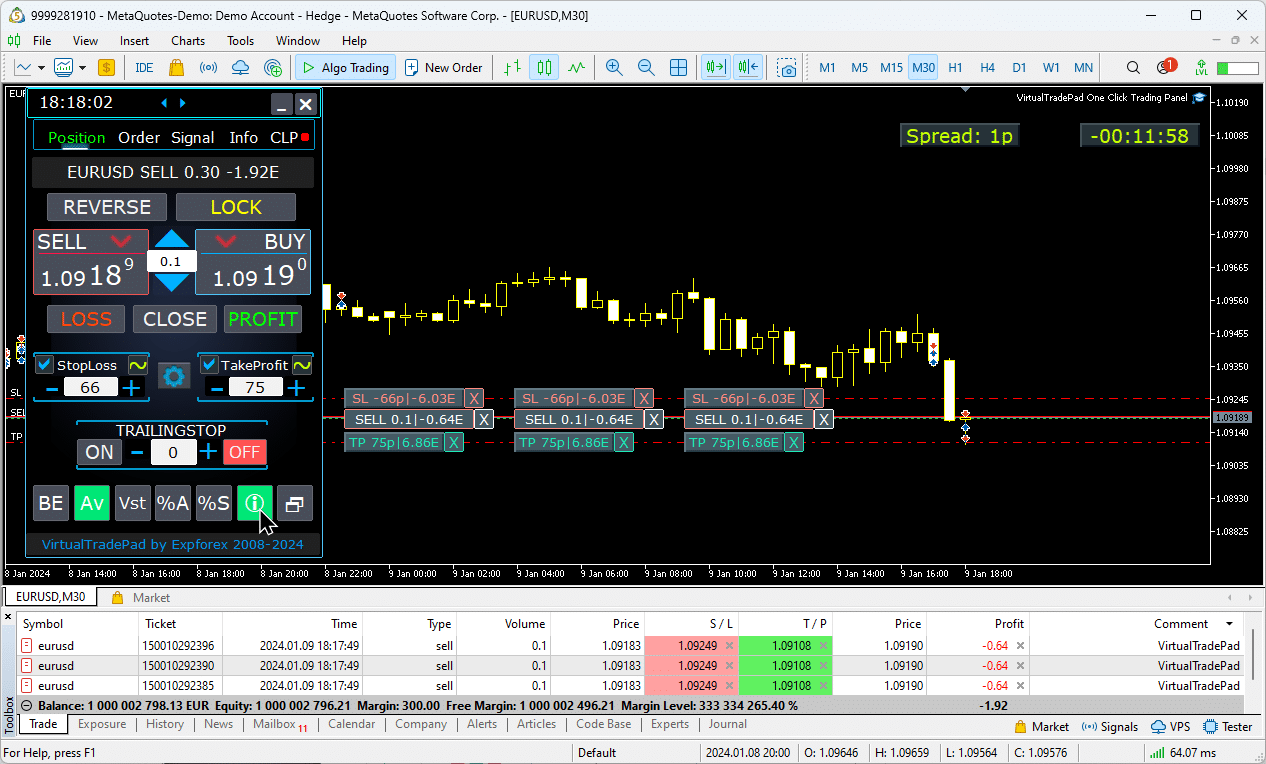
[منصتك]/MQL*/Files/VTP/. - زر “إظهار المعلومات” (ShowInfo Button): يخفي أو يظهر تسميات المعلومات من الرسم البياني. استخدم هذا لترتيب مساحة عملك عند تحليل الرسم البياني.
- عرض المعلومات: لتغيير نوع المعلومات المعروضة — مثل الربح بعملة الإيداع، أو الربح بالنقاط، أو إخفاء الربح تمامًا — ما عليك سوى النقر فوق شريط الحالة. يتيح لك هذا تخصيص المعلومات وفقًا لتفضيلاتك.
- زر “لقطة شاشة” (ScreenShot Button): يلتقط لقطة من الرسم البياني الحالي، بما في ذلك جميع المؤشرات والكائنات، بحجمه الحالي. يتم حفظ لقطات الشاشة في المجلد:
وظيفة إظهار المعلومات (ShowInfo) على الرسم البياني
استخدام وقف الخسارة المستهدف وجني الأرباح المستهدف:
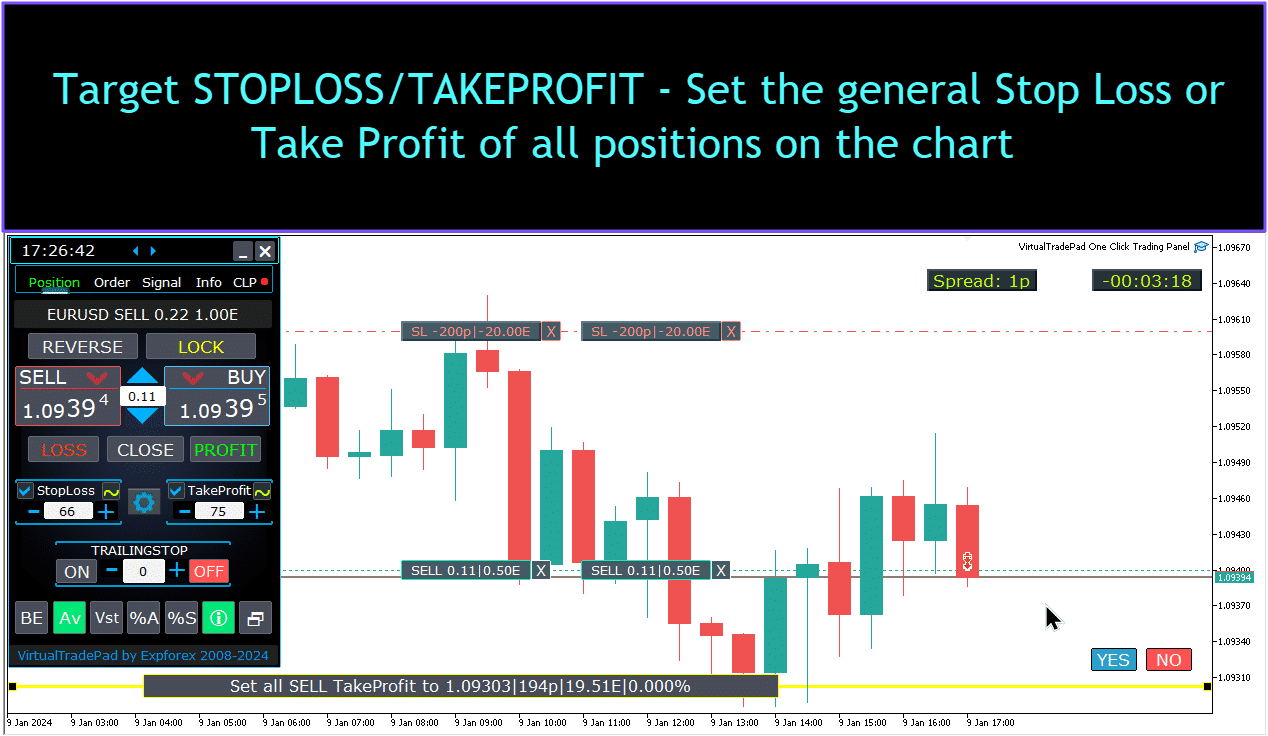
يتيح وقف الخسارة/جني الأرباح المستهدف (Target STOPLOSS/TAKEPROFIT) تعيين وقف خسارة أو جني أرباح موحد لجميع الصفقات المفتوحة على الرسم البياني.
تمكّن هذه الميزة من إدارة المخاطر بسرعة من خلال تطبيق مستوى مستهدف واحد، مما يبسط التحكم في الأرباح أو الخسائر المحتملة دون تعديل كل صفقة على حدة.
إدارة الصفقات، الإغلاق، حذف وقف الخسارة، حذف جني الأرباح على الرسم البياني:
لإدارة الصفقات على الرسم البياني:
- إغلاق الصفقات: انقر على خط الصفقة Х واختر “إغلاق” لإغلاق الصفقة النشطة فورًا.
- حذف وقف الخسارة: انقر واسحب خط وقف الخسارة خارج الرسم البياني أو انقر على X وقم بتعيينه إلى الصفر في إعدادات الأمر لإزالته.
- حذف جني الأرباح: على غرار وقف الخسارة، اسحب خط جني الأرباح خارج الرسم البياني أو انقر على X واضبط الإعدادات لإزالته.
تتيح هذه الوظيفة إدارة مرنة للصفقات مباشرة على الرسم البياني.

الإغلاق الجزئي للصفقات.
تحريك وتعديل مستويات وقف الخسارة وجني الأرباح على الرسم البياني
لتحريك وتعديل مستويات وقف الخسارة وجني الأرباح مباشرة على الرسم البياني في MetaTrader، اتبع الخطوات التالية:
- تمكين عرض مستويات التداول:
- في منصة MetaTrader، اضغط على
Ctrl + Oأو اذهب إلى قائمة “أدوات” (Tools) واختر “خيارات” (Options). - افتح علامة التبويب “رسوم بيانية” (Charts).
- حدد مربع الاختيار لـ “إظهار مستويات التداول” (Show trade levels) لعرض مستويات التداول على الرسم البياني الخاص بك.
- في منصة MetaTrader، اضغط على
- السماح بسحب مستويات التداول:
- في نفس علامة التبويب “رسوم بيانية” (Charts)، حدد مربع الاختيار لـ “السماح بسحب مستويات التداول” (Allow dragging of trade levels).
بمجرد تمكين هذه الإعدادات، ستظهر خطوط تمثل صفقاتك المفتوحة ومستويات وقف الخسارة/جني الأرباح على الرسم البياني. يمكنك بعد ذلك تعديل هذه المستويات ببساطة عن طريق سحب الخطوط إلى مستوى السعر الذي تريده.
إذا كنت لا ترى الخطوط بوضوح، تحقق من إعدادات ألوان الرسم البياني للتأكد من أن خطوط مستويات التداول مرئية.

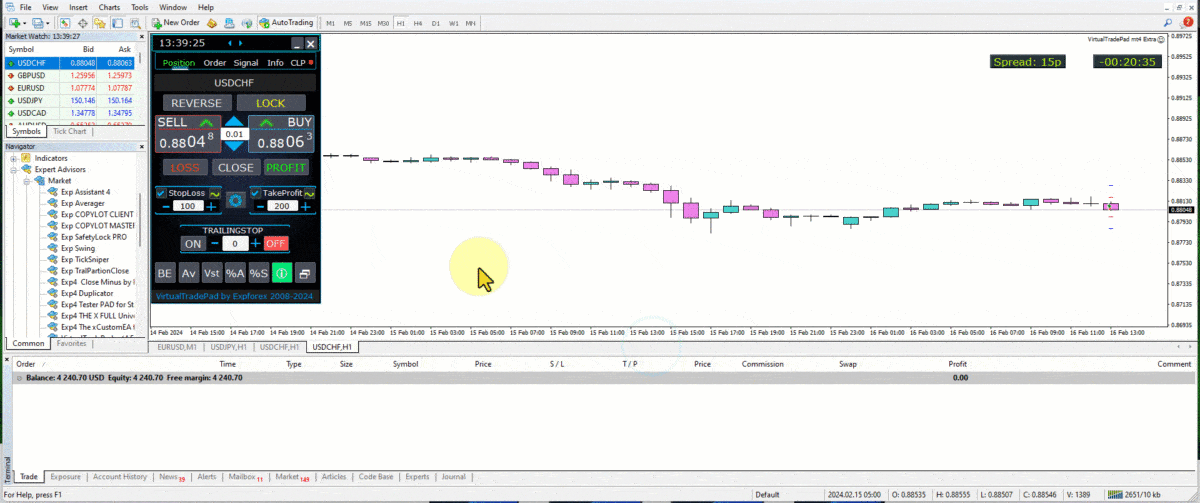
الإغلاق الجزئي للصفقات
إدارة الصفقات والإغلاق الجزئي للصفقات من الرسم البياني:
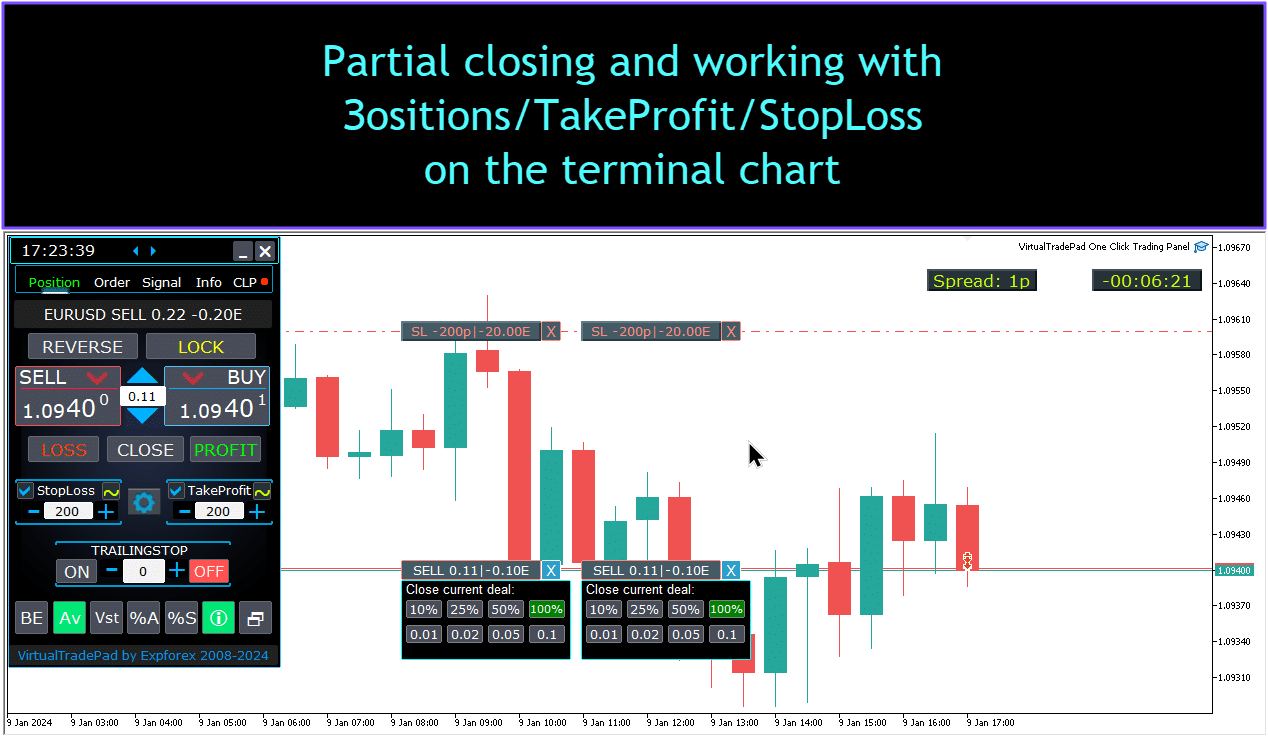
الإغلاق الجزئي للصفقة: لإغلاق جزء من صفقة محددة، انقر فوق زر “إغلاق”، ثم اختر النسبة المئوية أو حجم اللوت الذي ترغب في إغلاقه.
تعديل وقف الخسارة وجني الأرباح: قم بتعديل مستويات وقف الخسارة وجني الأرباح مباشرة على الرسم البياني لأي صفقة نشطة في منصة التداول الخاصة بك.
إزالة وقف الخسارة أو جني الأرباح: يمكنك حذف وقف الخسارة أو جني الأرباح لصفقة محددة، مع إجراء التعديلات حسب الحاجة.

المستويات المستقبلية والمعلومات الإضافية على الرسم البياني
عند تمكين وظيفة إظهار خط المستقبل (Show_Future_Line) وعندما تمرر المؤشر فوق أزرار الشراء أو البيع، سيعرض الرسم البياني المستويات المستقبلية المتوقعة ويقدم معلومات إضافية حول الصفقة المحتملة. تساعد هذه الميزة في تصور نقاط الدخول والخروج المتوقعة، بما في ذلك مستويات جني الأرباح المستهدفة ووقف الخسارة، مما يعطي صورة أوضح للنتيجة المحتملة للصفقة قبل التنفيذ.

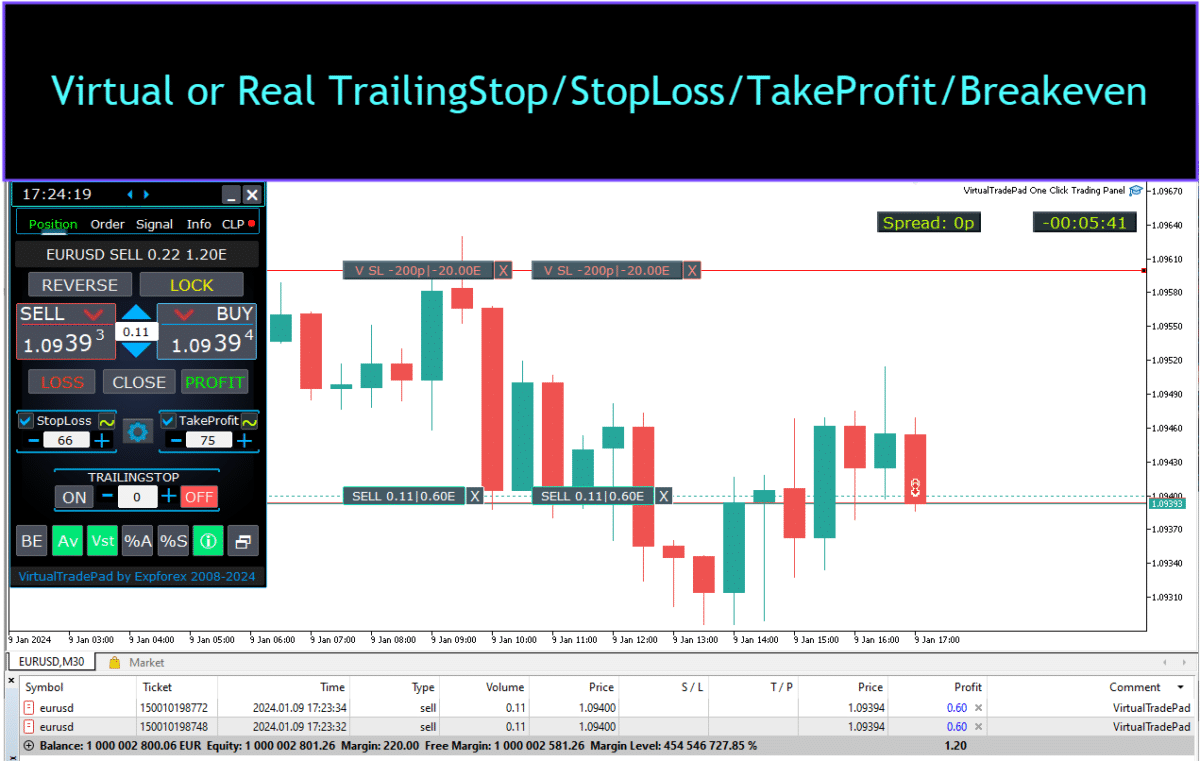
وقف الخسارة وجني الأرباح الحقيقي والافتراضي مع وقف الخسارة المتحرك:
وقف الخسارة المتحرك + نقطة التعادل: تحدد هذه الميزة المتقدمة وقف الخسارة المتحرك بعد عتبة ربح معينة، وتأمين مستوى نقطة التعادل أولاً، ثم الانتقال لتأمين مكاسب إضافية.
وقف الخسارة وجني الأرباح الحقيقي: يتم تعيين هذه المستويات مباشرة في خادم الوسيط، مما يضمن إغلاق الصفقة تلقائيًا عند الوصول إلى الهدف، حتى لو كانت المنصة غير متصلة بالإنترنت.
وقف الخسارة وجني الأرباح الافتراضي: تتم إدارتها داخل منصة التداول نفسها. يتم إغلاق الصفقة فقط عند استيفاء الشروط أثناء نشاط المنصة، مما يوفر مرونة ولكنه يتطلب بقاء المنصة متصلة بالإنترنت.
وقف الخسارة المتحرك: يتم تعديل وقف الخسارة الديناميكي هذا تلقائيًا مع تحرك الصفقة لصالحك، مما يؤمن الأرباح من خلال متابعة تحركات الأسعار.


علامة تبويب الأوامر

تم تصميم هذا الإصدار للتداول باستخدام أوامر إيقاف الشراء (Buy Stop)، وحد الشراء (Buy Limit)، وإيقاف البيع (Sell Stop)، وحد البيع (Sell Limit).
يتضمن وظائف دعم مثل وقف الخسارة، وجني الأرباح، وتكوين مسافة الأمر، وإعداد شبكة أوامر بمعامل اللوت (الحجم (Volume))، والقدرة على حذف الأوامر.
توفر هذه الميزات تحكمًا محسنًا في إدارة الأوامر وإدارة المخاطر في التداول.
إدارة علامة تبويب الأوامر:
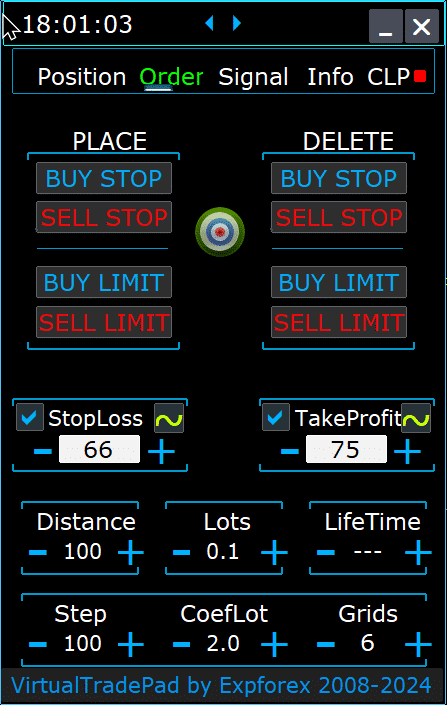
كتلة وضع الأوامر (PLACE Block):
- خيارات فتح الأوامر المعلقة:
- إيقاف الشراء
- إيقاف البيع
- حد الشراء
- حد البيع
كتلة حذف الأوامر (DELETE Block):
- خيارات حذف الأوامر المعلقة:
- إيقاف الشراء
- إيقاف البيع
- حد الشراء
- حد البيع
معلمات الأمر:
- المسافة:
- المسافة بالنقاط لوضع أمر معلق. لا يمكن أن تكون هذه القيمة أقل من الحد الأدنى للمسافة المسموح بها من الخادم لوقف الخسارة/جني الأرباح.
- يمكنك ضبط خطوة الزيادة لتغيير المسافة في إعدادات المستشار الخبير، مما يسمح بالتحكم الدقيق في وضع الأمر بالنسبة للسعر الحالي.
- جني الأرباح:
- يحدد مستوى جني الأرباح لأمر معلق بالنقاط. يساعد هذا في أتمتة جني الأرباح عن طريق إغلاق الأمر بمجرد الوصول إلى مستوى السعر المحدد.
- وقف الخسارة:
- يحدد مستوى وقف الخسارة لأمر معلق بالنقاط. هذا ضروري لإدارة المخاطر، لأنه يحد من الخسائر المحتملة عن طريق إغلاق الأمر عند مستوى سعر غير موات محدد مسبقًا.
- اللوتات:
- يحدد حجم التداول لأمر معلق. اعتمادًا على الإعدادات الخارجية، يمكن إدخال هذا كلوتات ثابتة أو كنسبة مئوية من رصيدك، مما يوفر مرونة في كيفية إدارة أحجام التداول.
- زر “مدة الحياة” (LifeTime):
- يحدد مدة حياة الأمر بالدقائق. بعد انتهاء الوقت المحدد، سيتم حذف الأمر المعلق تلقائيًا.
- تعمل هذه الوظيفة افتراضيًا لجميع الأوامر المعلقة وتعمل بشكل مستقل عن خيار أيام حتى انتهاء الصلاحية (DayToExpiration)، الذي يحدد وقت انتهاء الصلاحية بالأيام.
وظائف الشبكات (GRIDs):
- الشبكات (GRIDs):
- يحدد عدد الأوامر المعلقة التي سيتم فتحها. إذا تم تعيينه على أكثر من واحد، يتم وضع شبكة من الأوامر المعلقة، كل منها على مسافة محددة.
- يمكن تعديل زيادة حجم اللوت لكل أمر في الشبكة في الإعدادات الخارجية، مما يسمح باستراتيجيات مثل التوسع في الصفقات.
- زر “الخطوة” (Step):
- يحدد حجم الخطوة بين كل أمر لاحق في الشبكة عند استخدامه مع معامل الشبكات (GRIDs).
- يسمح لك هذا بتحديد التباعد الدقيق من الأمر المعلق الأول، مما يوفر دقة أكبر في وضع الشبكة.
- انتبه: يحدد معامل المسافة (Distance) المسافة من السعر الحالي إلى الأمر المعلق الأول.
- زر “معامل اللوت” (CoefLot):
- تم نقل معامل معامل اللوت لأوامر الشبكة (CoefLotForGridOrders) إلى اللوحة لتسهيل الوصول إليه.
- هذا هو عامل الضرب لحجم اللوت لكل أمر لاحق في الشبكة عند استخدام علامة تبويب الأوامر.
- مثال: إذا كان معامل اللوت = 2 والشبكات = 5، فسيتم فتح اللوتات على النحو التالي: 0.1، 0.2، 0.4، 0.8، 1.6. تسمح هذه الزيادة الأسية باستراتيجيات توسع قوية.
مستويات الإيقاف العامة:
- وقف الخسارة / جني الأرباح المستهدف:
- يسمح لك بتعيين وقف خسارة أو جني أرباح عام لجميع الأوامر المعلقة في اتجاه واحد.
- بعد النقر على زر الهدف (Target)، يمكنك تحديد سعر على الرسم البياني، وسيتم تعيين جميع مستويات وقف الخسارة أو جني الأرباح لجميع الأوامر المعلقة إلى هذا السعر.
- تبسط هذه الميزة عملية إدارة المخاطر والأرباح المحتملة عبر أوامر متعددة من خلال مركزية التحكم في مستويات الخروج.
استخدام وقف الخسارة المستهدف وجني الأرباح المستهدف:
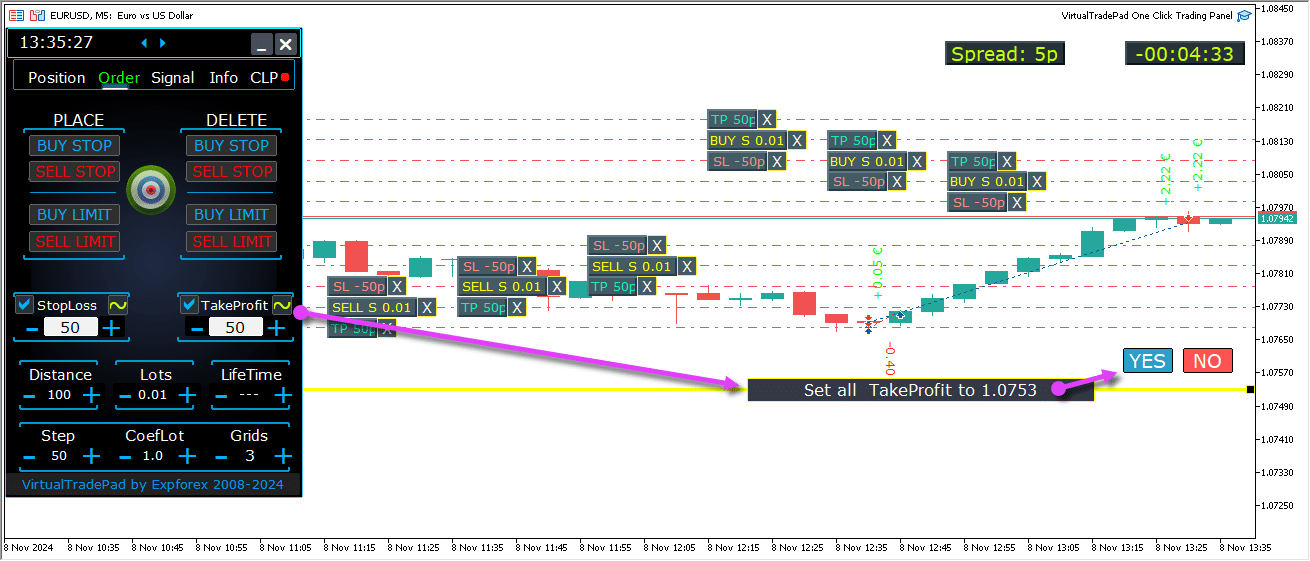
المستويات المستقبلية للأوامر المعلقة
تعرض المستويات المستقبلية المراكز المتوقعة للأوامر المعلقة مثل إيقاف الشراء، وحد الشراء، وإيقاف البيع، وحد البيع.
تشير هذه المستويات إلى المكان الذي سيتم فيه وضع الأوامر الجديدة بناءً على إعدادات الاستراتيجية الحالية، بما في ذلك المسافة من السعر الحالي، وهيكل الشبكة، وحجم الأمر.
يساعد هذا المتداولين على تصور وتخطيط تنفيذ الأوامر المعلقة مباشرة على الرسم البياني، مما يحسن نقاط الدخول لتحركات السوق المحتملة.
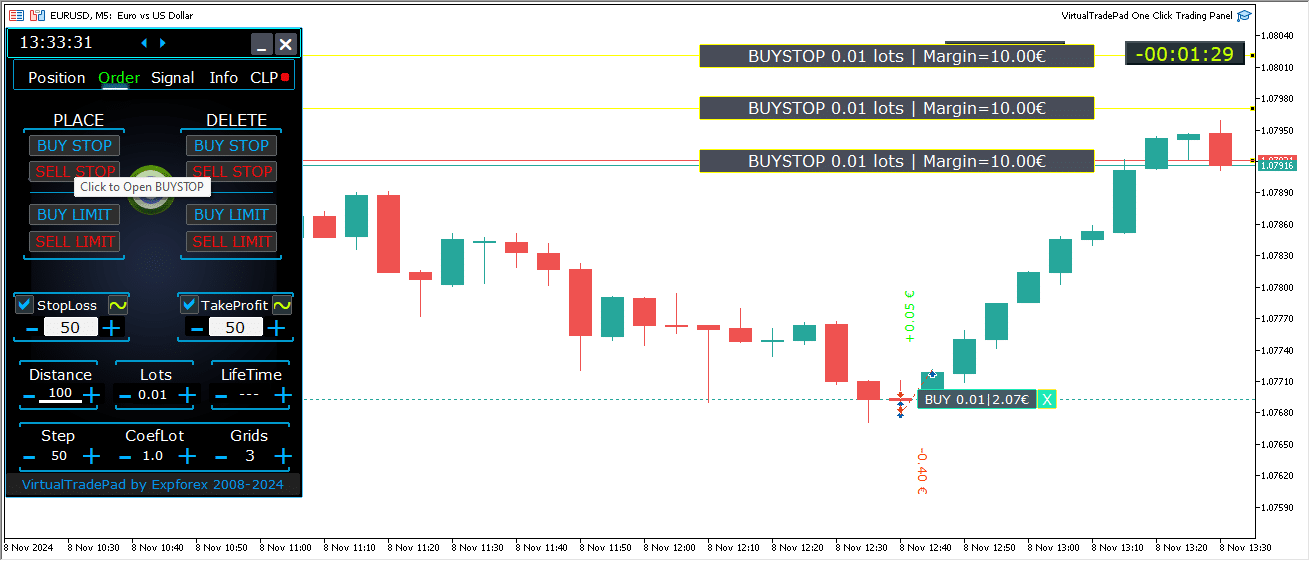
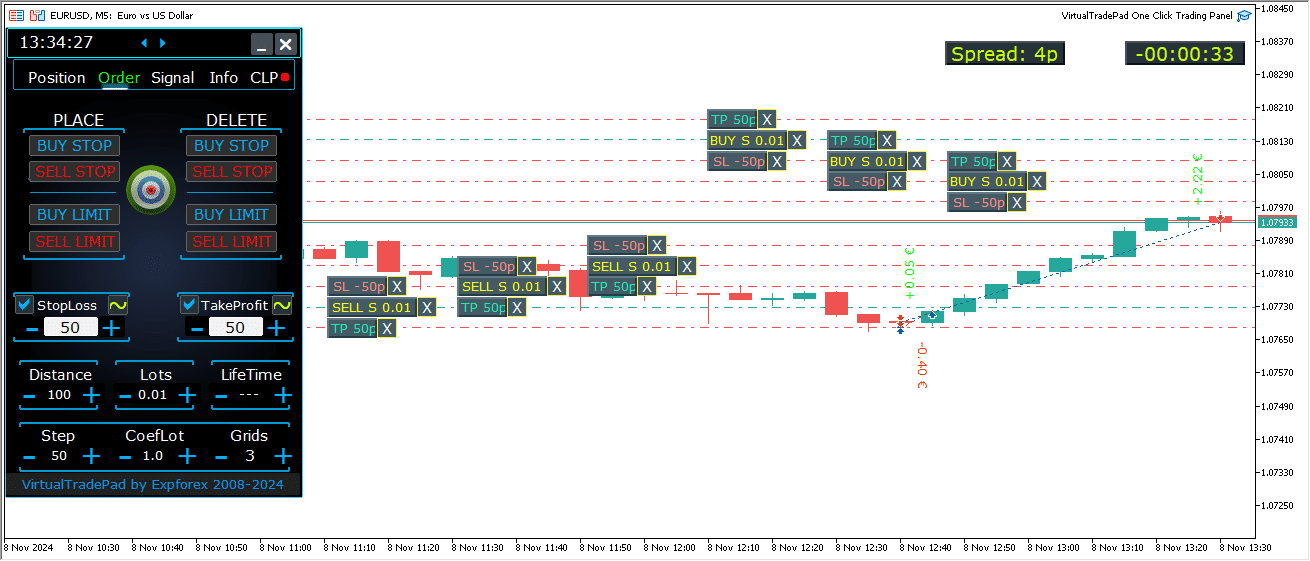
الإدارة الشاملة للأوامر على الرسم البياني
تمت إضافة وظائف كاملة لإدارة الأوامر المعلقة والحدية مباشرة على الرسم البياني.
عرض معلومات الأمر: يتم عرض تفاصيل جميع الأوامر الموضوعة على الرسم البياني لسهولة المراقبة.
إزالة الأوامر والمستويات: يمكنك حذف وقف الخسارة، وجني الأرباح، والأوامر المعلقة مباشرة من الرسم البياني.
ملاحظة: تظهر الأوامر المعلقة بعد الصفقات النشطة، مما يعني أن عرضها يتكيف مع عرض الرسم البياني، وتنظيم الأوامر بناءً على المساحة المتاحة.
أنواع الأوامر الإضافية في إصدار MT5:
- حد إيقاف الشراء (BUY LIMIT STOP): يجمع هذا الأمر الهجين بين أمر الإيقاف وأمر حد الشراء.
- عندما يصل سعر الطلب (Ask) المستقبلي إلى مستوى الإيقاف المحدد (في حقل السعر)، يتم وضع أمر حد شراء عند المستوى المحدد في حقل سعر حد الإيقاف (Stop Limit Price).
- يتم تعيين مستوى الإيقاف فوق سعر الطلب الحالي، بينما يكون سعر حد الإيقاف أقل من مستوى الإيقاف هذا.
- استخدم حقل المسافة لتعيين الفجوة بين الأمر وحد الإيقاف. يمكنك تعديل هذه الأسعار مباشرة على الرسم البياني بعد وضع الأمر.
- حد إيقاف البيع (SELL LIMIT STOP): هذا أمر إيقاف لتعيين حد بيع.
- عندما يصل سعر العرض (Bid) المستقبلي إلى مستوى الإيقاف المحدد (في حقل السعر)، يتم وضع أمر حد بيع عند المستوى المحدد في حقل سعر حد الإيقاف.
- يتم تعيين مستوى الإيقاف أقل من سعر العرض الحالي، بينما يكون سعر حد الإيقاف أعلى من مستوى الإيقاف هذا.
- استخدم حقل المسافة لتعيين المسافة بين الأمر وحد الإيقاف، وقم بتعديل الأسعار على الرسم البياني باستخدام الماوس بعد وضع الأمر.
توفر أنواع الأوامر هذه تحكمًا أكبر في نقاط الدخول، حيث تجمع بين دقة أوامر الحد والتحديد الاستراتيجي لمستويات الإيقاف.
زر MagicTarget
يسمح زر MagicTarget بوضع سريع وبديهي للأوامر المعلقة أو الصفقات مباشرة على الرسم البياني باستخدام المؤشر.
ما عليك سوى النقر على زر MagicTarget، ثم ضع المؤشر على المستويات المطلوبة للدخول ووقف الخسارة وجني الأرباح، مع إعداد الأوامر أو الصفقات بدقة.
تعمل هذه الأداة على تبسيط عملية إعداد الأوامر، مما يمكّن المتداولين من تحديد المستويات بصريًا ووضع الأوامر بكفاءة دون إدخال الأسعار يدويًا.
مثال على أمر إيقاف الشراء (BUYSTOP)

مثال على البيع


إدارة MagicTarget:
زر MagicTarget:
- تنشيط الوظيفة: يؤدي الضغط على زر MagicTarget إلى تنشيط وضع MagicTarget، مما يتيح لك تعيين الأوامر المعلقة أو الصفقات مباشرة على الرسم البياني باستخدام الخطوط.
- الخروج من وضع MagicTarget: للخروج، ما عليك سوى الضغط على زر MagicTarget مرة أخرى.
وضع:
- تعيين الأوامر عبر الخطوط: ينشط ويضع الأمر المعلق أو الصفقة المحددة على الرسم البياني عن طريق رسم الخطوط عند المستويات التي تريدها.
إلغاء:
- إزالة جميع الخطوط: يلغي المستويات الحالية عن طريق حذف جميع الخطوط من الرسم البياني، ويعيد تعيين الإعداد الخاص بك بشكل فعال.
اختصارات لوحة المفاتيح:
- تمكين التداول بلوحة المفاتيح: لاستخدام اختصارات لوحة المفاتيح، تأكد من تمكين خيار
KeyBoardTrade = trueفي إعدادات اللوحة. - MagicTarget_Button_KEY = BUTTON_O:
- مفتاح التنشيط الافتراضي: اضغط على “O” على لوحة المفاتيح لتنشيط MagicTarget دون النقر فوق الزر.
- MagicTarget_Place_KEY = BUTTON_P:
- مفتاح تعيين الأوامر: اضغط على “P” لوضع الأمر للمستويات المعروضة.
- MagicTarget_Cancel_KEY = BUTTON_I:
- مفتاح إلغاء الأوامر: اضغط على “I” لإلغاء المستويات المعروضة وإزالة جميع الخطوط.
ملاحظة:
- التبديل التلقائي لعلامة التبويب: عند تنشيط MagicTarget، تتحول علامة التبويب تلقائيًا إلى لوحة الأوامر لإدارة الأوامر بسلاسة.
الوظائف والميزات:
- سحب وتعديل الأوامر مباشرة على الرسم البياني:
- خطوط تفاعلية: بعد وضع الخطوط، يمكنك ضبط المستويات عن طريق سحبها إلى مواضع جديدة على الرسم البياني، مما يوفر تحكمًا بديهيًا في أوامرك.
- استخدام مفتاح Shift لتحريك الأمر بالكامل: اضغط مع الاستمرار على مفتاح SHIFT (Shift) واسحب خط سعر الفتح الرئيسي لتحريك الأمر بالكامل إلى مستوى جديد، مما يبسط عملية إعادة تحديد الموضع.
- موضع المؤشر يحدد نوع الأمر:
- التحويم فوق الأشرطة الحالية:
- الاختيار التلقائي للأمر: يقوم المستشار بتعيين أمر معلق أو أمر محدد بناءً على إعدادات وقف الخسارة (Stop Loss) وجني الأرباح (Take Profit) عند التحويم فوق الأشرطة الحالية.
- المؤشر فوق السعر الحالي:
- خيارات الأمر: يمكن للوحة التداول وضع أمر وقف شراء (Buy Stop) أو أمر حد بيع (Sell Limit)، اعتمادًا على إعداد وقف الخسارة/جني الأرباح الخاص بك.
- المؤشر أسفل السعر الحالي:
- خيارات الأمر: يمكن للوحة التداول وضع أمر وقف بيع (Sell Stop) أو أمر حد شراء (Buy Limit)، بناءً على إعدادات وقف الخسارة/جني الأرباح اللاحقة.
- عدم تعيين وقف الخسارة/جني الأرباح:
- الأوامر الافتراضية: إذا لم يتم تعيين وقف الخسارة أو جني الأرباح، يمكن وضع أوامر وقف شراء (فوق السعر الحالي) أو وقف بيع (أسفل السعر الحالي) فقط.
- التحويم فوق الأشرطة الحالية:
- وضع الصفقات بعد الأشرطة الحالية:
- الصفقات المستقبلية: يسمح تحريك المؤشر إلى المستقبل (بعد الأشرطة الحالية) للمستشار بتعيين صفقة شراء (Buy) أو بيع (Sell).
- مستويات وقف مخصصة: حدد مستويات وقف الخسارة وجني الأرباح على الرسم البياني عن طريق وضع الخطوط حيث تريدها، مما يمنحك تحكمًا دقيقًا في إدارة المخاطر.
- أوامر الشبكة باستخدام MagicTarget:
- معلمة الشبكات (Grids): عندما يتم تعيين معلمة الشبكات (Grids) أعلى من 1، تضع لوحة التداول شبكة من الأوامر المعلقة.
- إشارة السعر الأولية: يشير المؤشر إلى السعر الأولي، ويتم إنشاء الشبكة وفقًا لإعداداتك، مما يتيح استراتيجيات تداول شبكية متقدمة.
علامة التبويب ProfitorLoss CLP
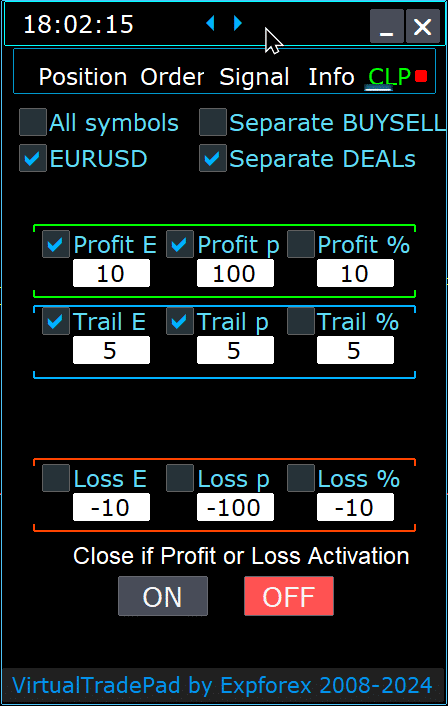
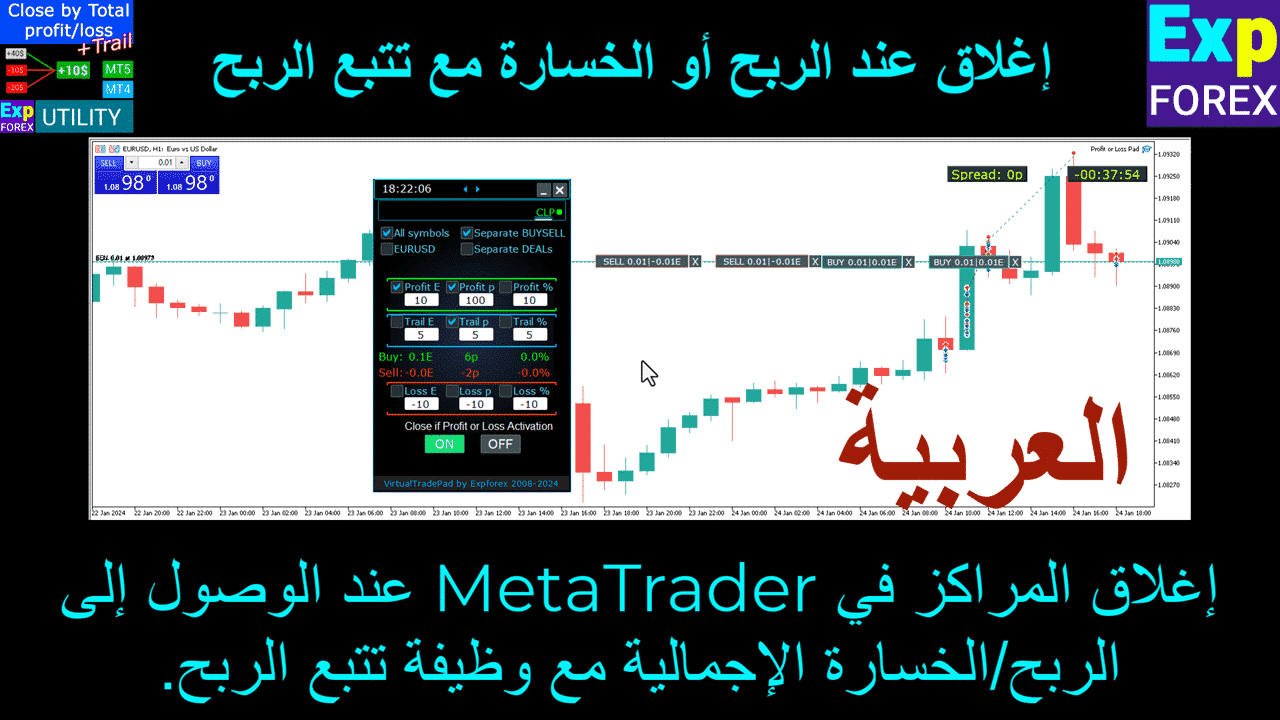
ميزات لوحة التحكم:
- الإغلاق التلقائي حسب الربح أو الخسارة: تغلق لوحة التحكم جميع الصفقات بمجرد الوصول إلى مستوى ربح أو خسارة محدد، يتم قياسه بالدولار أو النقاط (pips) أو كنسبة مئوية من الرصيد. يمكن أن يكون هذا بمثابة وقف خسارة أو جني أرباح افتراضي.
- زر الطوارئ – إغلاق الكل (Close ALL): يمكن تنشيط زر طوارئ إغلاق الكل (Close ALL) في إعدادات الإدخال، مما يسمح بإيقاف فوري لجميع الصفقات المفتوحة.
- تتبع الربح (Profit Trailing): تتضمن اللوحة ميزة تتبع الربح (Profit Trailing)، التي تقوم تلقائيًا بتعديل المستويات لتأمين المكاسب مع تحرك الصفقة لصالحك.
- مؤشرات الحالة:
- المؤشر الأحمر: الوظيفة متوقفة وغير نشطة.
- المؤشر الأخضر: الوظيفة قيد التشغيل وتدير صفقاتك بفعالية.
تعزز هذه الميزات إدارة المخاطر وتوفر تحكمًا أكثر مرونة في أداء التداول مباشرة من اللوحة.
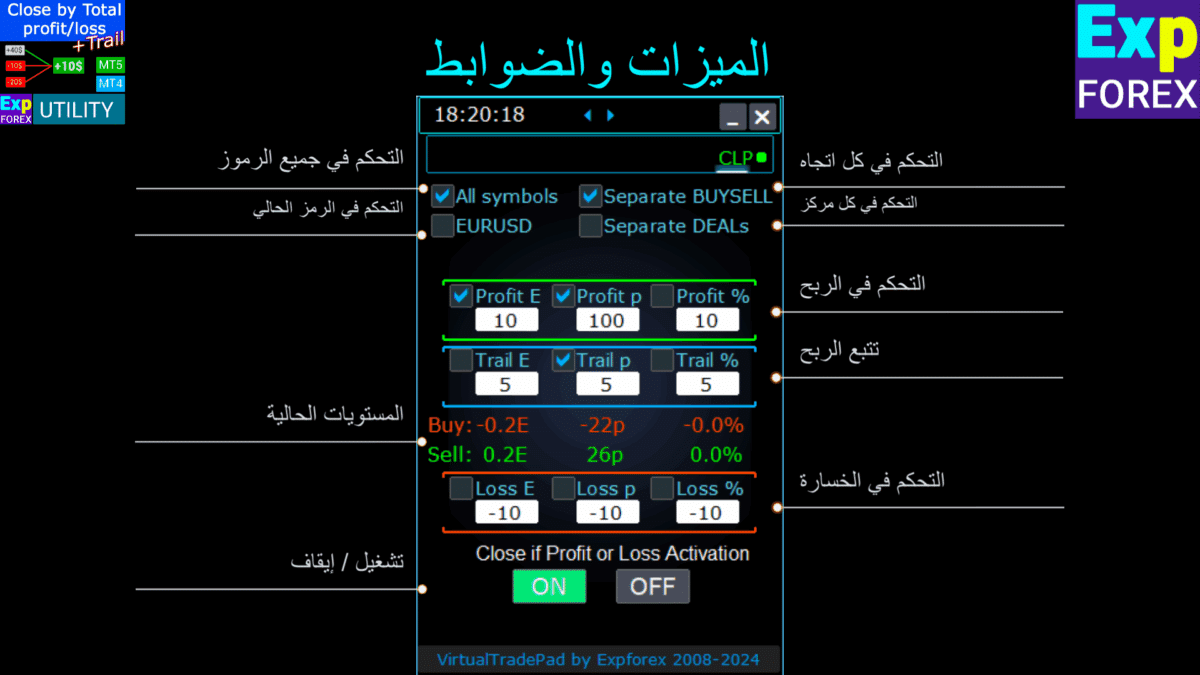
التحكم:
- جميع الرموز (All Symbols) – يتيح إغلاق الصفقات على جميع الرموز.
- تقوم الأداة بمراقبة وإغلاق جميع رموز التداول المفتوحة (أزواج العملات (currency pairs)) في المنصة. وهذا يضمن إدارة شاملة لمحفظتك بأكملها عبر أزواج العملات المختلفة.

- [الرمز الحالي] فقط (Current Symbol) – يغلق الصفقات فقط على زوج العملات الذي تم تثبيت المستشار عليه.
- تركز الأداة حصريًا على زوج العملات الحالي، حيث تراقب وتغلق الصفقات فقط لهذا الرمز المحدد. وهذا يسمح بإدارة مستهدفة لأزواج العملات الفردية.
- شراء/بيع منفصل (Separate Buy/Sell) – يغلق بشكل منفصل جميع صفقات الشراء وجميع صفقات البيع لكل اتجاه.
- تقوم الأداة بمراقبة وإغلاق صفقات الشراء والبيع بشكل مستقل، مع حساب الربح والخسارة بشكل منفصل لكل منهما. تتيح لك هذه الميزة إدارة الصفقات الطويلة والقصيرة بشكل فردي.

- صفقات منفصلة (Separate Deals) – يغلق كل صفقة أو مركز فردي بشكل منفصل.
- تقوم الأداة بمراقبة وإغلاق كل مركز بشكل مستقل عند مستوى الربح أو الخسارة المحدد الخاص به. وهذا يوفر تحكمًا دقيقًا في كل صفقة فردية مفتوحة لديك.
- ربح $ – تبديل الإغلاق عندما يصل إجمالي الربح إلى مبلغ محدد بالدولار أو عملة الإيداع.
- ربح p – تبديل الإغلاق عندما يصل إجمالي الربح إلى عدد محدد من النقاط.
- ربح % – تبديل الإغلاق عندما يصل إجمالي الربح إلى نسبة مئوية محددة من الرصيد الحالي.
- تتبع $ – يحدد مسافة التتبع بالدولار من مستوى الربح الذي يبدأ عنده تتبع الربح.
- تتبع p – يحدد مسافة التتبع بالنقاط من مستوى الربح الذي يبدأ عنده تتبع الربح.
- تتبع % – يحدد مسافة التتبع كنسبة مئوية من مستوى الربح الذي يبدأ عنده تتبع الربح.
- خسارة $ – تبديل الإغلاق عندما تصل الخسارة الإجمالية إلى مبلغ محدد بالدولار أو عملة الإيداع.
- خسارة p – تبديل الإغلاق عندما تصل الخسارة الإجمالية إلى عدد محدد من النقاط.
- خسارة % – تبديل الإغلاق عندما تصل الخسارة الإجمالية إلى نسبة مئوية محددة من الرصيد الحالي.
- إغلاق إذا كان الربح أو الخسارة مفعل (ON) – ينشط وظيفة الإغلاق بناءً على إجمالي الربح أو الخسارة.
- إغلاق إذا كان الربح أو الخسارة معطل (OFF) – يعطل وظيفة الإغلاق بناءً على إجمالي الربح أو الخسارة.
الخصائص الرئيسية:
- اختيار الرمز: تعمل اللوحة على الرمز المحدد (الرمز الحالي) أو يمكنها مراعاة إجمالي الربح أو الخسارة عبر جميع الرموز (جميع الرموز)، مما يوفر مرونة في إدارة المحفظة.
- وقف الخسارة/جني الأرباح الافتراضي: استخدم اللوحة كوقف خسارة افتراضي (Virtual Stop Loss) أو جني أرباح افتراضي (Virtual Take Profit) عن طريق تعيين قيم الربح والخسارة وتحديد خيار صفقات منفصلة. ستقوم الأداة بإغلاق المراكز بشكل فردي بناءً على المعايير المحددة.
- أنواع الإغلاق: اختر نوع الإغلاق — ربح أو خسارة بالدولار أو النقاط أو نسبة مئوية من الرصيد — لتكييف الأداة مع استراتيجية إدارة المخاطر الخاصة بك.
- الإغلاق الفوري: يسمح زر إغلاق الكل بالإغلاق الفوري لجميع المراكز على الرمز أو عبر جميع الرموز، اعتمادًا على اختيارك.
- معلومات في الوقت الفعلي: تعرض اللوحة معلومات حالية حول مراكزك، بما في ذلك مقاييس الربح والخسارة، مما يبقيك على اطلاع دائم.
- التحقق من صحة إعدادات الربح: يجب أن تكون قيم الربح أكبر من الصفر. إذا تم تعيينها على صفر أو قيمة سالبة، سيومض الحقل باللون الأحمر، مشيرًا إلى وجود خطأ يحتاج إلى تصحيح.
- التحقق من صحة إعدادات الخسارة: يجب أن تكون قيم الخسارة أقل من الصفر. سيؤدي تعيين صفر أو قيمة موجبة إلى وميض الحقل باللون الأحمر، مما يطالبك بإدخال رقم سالب صالح.
شروط الاستخدام:
- التثبيت: قم بإرفاق اللوحة برسم بياني لزوج العملات المطلوب داخل منصة التداول الخاصة بك.
- اختيار الرمز: حدد ما إذا كنت تريد إدارة المراكز لجميع الرموز أو الرمز الحالي فقط، واختر الخيار المناسب على اللوحة.
- تعيين قيم الربح والخسارة: أدخل قيمًا غير صفرية للربح والخسارة — أرقام موجبة للربح وأرقام سالبة للخسارة (على سبيل المثال، -100).
- تحديد وحدات الإغلاق: حدد مربعات الوحدات التي ترغب في استخدامها عند إغلاق المراكز (الربح/الخسارة بالنقاط أو الدولار أو النسب المئوية).
- تنشيط وظيفة الإغلاق: انقر فوق الزر إغلاق إذا كان الربح أو الخسارة مفعل (ON)، والذي يجب أن يتحول إلى اللون الأزرق، مشيرًا إلى أن الأداة نشطة وتراقب مراكزك.
- المراقبة والإغلاق: ستقوم الأداة بإغلاق الصفقات بمجرد تجاوز ربح أو خسارة مراكزك للمستويات المحددة، مما يؤدي إلى أتمتة استراتيجية الخروج الخاصة بك.
- الإغلاق في حالات الطوارئ: استخدم زر إغلاق الكل لإيقاف فوري لجميع المراكز، مما يوفر خروجًا سريعًا في ظروف السوق المتقلبة.
تتبع الربح
الوظيفة:
- الغرض: تدير وظيفة تتبع الربح الأرباح العائمة (floating profits) عن طريق تتبعها بدلاً من إغلاق المراكز فورًا عند الوصول إلى هدف الربح.
- التشغيل: بمجرد وصول الربح إلى المستوى المحدد، تتذكر الأداة هذه القيمة وتتبعها، مما يسمح للأرباح بالاستمرار مع حماية المكاسب.
سيناريو مثال:
- الإعدادات:
- ربح $ (مربع اختيار): ممكّن لتنشيط إغلاق الربح.
- ربح $ (حقل): تم التعيين على 10، مما يشير إلى مستوى الربح لبدء التتبع.
- تتبع $: تم التعيين على 5، مما يحدد مسافة التتبع.
- العملية:
- عندما يصل الربح إلى 10 دولارات، يتم تنشيط وظيفة تتبع الربح، وتعيين خط تتبع عند 5 دولارات.
- تتبع الأداة الربح مع زيادته، مع الحفاظ على مسافة 5 دولارات.
- إذا انخفض إجمالي الربح عن آخر مستوى تم تتبعه، تغلق الأداة جميع الصفقات لتأمين المكاسب.
- يتم تسجيل التقدم والتعديلات من أجل الشفافية.
قابلية التطبيق:
- يعمل خيار تتبع الربح مع جميع أنواع الإغلاق:
- جميع الرموز
- الرمز الحالي
- اتجاهات شراء/بيع منفصلة
- كل أمر على حدة
تعزز هذه الميزة إدارة الأرباح من خلال السماح للأرباح بالنمو مع تقليل مخاطر التنازل عن المكاسب، وهي مناسبة للمتداولين الذين يهدفون إلى تحسين استراتيجيات الخروج الخاصة بهم.
من خلال استخدام هذه الميزات، يمكنك إدارة تداولاتك بفعالية، وأتمتة استراتيجيات الخروج الخاصة بك، والتمتع بقدر أكبر من التحكم في عتبات الربح والخسارة لديك. توفر الأداة مجموعة أدوات شاملة لكل من إدارة المحافظ الواسعة والتحكم الدقيق في التداولات الفردية.

الفرق بين تتبع وقف الخسارة للصفقات وتتبع الربح CLP
تتبع وقف الخسارة:
- التعريف: يقوم تتبع وقف الخسارة بتعديل وقف الخسارة الحقيقي (real stop loss) إلى مستوى التعادل (breakeven) ثم يقوم بتعديله في المنطقة المربحة لكل مركز على حدة. إنه تتبع وقف خسارة قياسي يتم تطبيقه بشكل منفصل على كل مركز مفتوح.
- خطوات التشغيل:
- التعيين على نقطة التعادل: الخطوة الأولى هي تعيين وقف الخسارة عند نقطة التعادل، مما يضمن عدم حدوث خسارة إذا انعكس السوق.
- تأمين الربح: تتضمن الخطوة الثانية تحريك وقف الخسارة بشكل أكبر في منطقة الربح، وتأمين المكاسب بشكل متزايد مع تحرك المركز بشكل إيجابي.
- الإعدادات:
- يمكن تعيين تتبع وقف الخسارة بالنقاط فقط، مما يسمح بالتحكم الدقيق في تعديلات وقف الخسارة.
تتبع الربح:
- التعريف: يقوم تتبع الربح بتعديل مستوى وقف الخسارة الافتراضي للمراكز — إما جميع المراكز أو المراكز المحددة — في المنطقة المربحة. يعمل على علامة التبويب CLP (إغلاق الخسارة والربح).
- الوظيفة:
- الإغلاق بناءً على إجمالي الربح: يسمح لك بإغلاق سلسلة من المراكز بناءً على إجمالي الربح، وتعيين وتثبيت الحد الأدنى لمستوى الربح.
- زيادة مستوى الإغلاق: يمكّنك من زيادة مستوى الإغلاق لإجمالي الربح مع تحرك السوق لصالحك.
- الإعدادات:
- يمكن تعيين تتبع الربح بـ النقاط أو عملة الإيداع أو نسبة مئوية من الرصيد الحالي، مما يوفر مرونة في كيفية إدارة الأرباح.
وضع وقف الخسارة/جني الأرباح الافتراضي على CLP
- التنشيط:
- يمكنك تمكين وقف الخسارة وجني الأرباح الافتراضي، وكذلك تتبع الربح الافتراضي (Virtual Trailing Profit)، على علامة التبويب CLP.
- الوظيفة:
- المراقبة المنفصلة: يتم مراقبة وإغلاق جميع المراكز بشكل منفصل عن بعضها البعض.
- المستويات القابلة للتعديل: يمكنك تحريك هذه المستويات عن طريق تغيير القيم الموجودة على لوحة تحكم CLP.
- الإعدادات المرنة: قم بتعيين وقف الخسارة وجني الأرباح الافتراضي بـ النقاط أو عملة الإيداع أو النسبة المئوية.
- كيف يعمل:
- تدير علامة التبويب CLP الإغلاق بناءً على إجمالي الربح والخسارة.
- يتم إغلاق المراكز بعد الوصول إلى مستويات جني الأرباح الافتراضي أو وقف الخسارة الافتراضي المحددة.
- المستويات الافتراضية: لا يتم تعيين هذه المستويات على الخادم ولكن يتم تخزينها داخل البرنامج باستخدام متغيرات مثل الكائنات والخطوط.
- الصفقات المنفصلة:
- عند تحديد الصفقات المنفصلة:
- المستويات الفردية: لكل صفقة أو مركز مستوى إغلاق افتراضي خاص به بناءً على الربح/الخسارة بعملة الإيداع أو النقاط أو النسبة المئوية.
- الإغلاق الافتراضي: يتم إغلاق المراكز عند مستويات الربح أو الخسارة الافتراضية المحددة لها، دون استخدام أوامر وقف الخسارة وجني الأرباح الحقيقية.
- التنفيذ: يتم إنشاء أوامر إغلاق المراكز عندما يتجاوز السعر هذه المستويات الافتراضية.
- عند تحديد الصفقات المنفصلة:
- لماذا الوقفات الافتراضية؟
- التقدير والمرونة: يتم تعيين وقف الخسارة وجني الأرباح الحقيقي على الخادم بأسعار محددة. تسمح الوقفات الافتراضية بإدارة أكثر مرونة وسرية من خلال التعامل مع المستويات داخل البرنامج.
- عدم الاعتماد على الخادم: لا تعتمد الوقفات الافتراضية على خادم الوسيط لتنفيذ أوامر وقف الخسارة أو جني الأرباح.
كيفية تمكين وضع جني الأرباح/وقف الخسارة الافتراضي
- الوصول إلى علامة التبويب CLP:
- انتقل إلى علامة التبويب CLP في لوحة التداول الخاصة بك.
- تحديد الصفقات المنفصلة:
- حدد خيار الصفقات المنفصلة لإدارة كل مركز على حدة.
- تعيين جني الأرباح الافتراضي:
- أدخل القيم المطلوبة في الحقول:
- ربح $: تعيين هدف الربح بعملة الإيداع.
- ربح p: تعيين هدف الربح بالنقاط.
- ربح %: تعيين هدف الربح كنسبة مئوية من الرصيد.
- أدخل القيم المطلوبة في الحقول:
- تعيين وقف الخسارة الافتراضي:
- أدخل القيم المطلوبة في الحقول:
- خسارة $: تعيين حد الخسارة بعملة الإيداع.
- خسارة p: تعيين حد الخسارة بالنقاط.
- خسارة %: تعيين حد الخسارة كنسبة مئوية من الرصيد.
- أدخل القيم المطلوبة في الحقول:
- تعيين تتبع الوقف الافتراضي:
- أدخل قيم تتبع الربح في:
- تتبع $: مسافة التتبع بعملة الإيداع.
- تتبع p: مسافة التتبع بالنقاط.
- تتبع %: مسافة التتبع كنسبة مئوية.
- أدخل قيم تتبع الربح في:
- تنشيط CLP:
- قم بتمكين وتنشيط CLP ON لبدء مراقبة وإدارة المراكز باستخدام الوقفات الافتراضية.
من خلال فهم واستخدام هذه الميزات، يمكنك تحسين استراتيجية التداول الخاصة بك مع تحكم أكثر دقة في إدارة المراكز وتخفيف المخاطر. توفر الوقفات الافتراضية بديلاً مرنًا لأوامر وقف الخسارة وجني الأرباح التقليدية، مما يسمح بإجراء تعديلات مخصصة دون قيود من جانب الخادم.

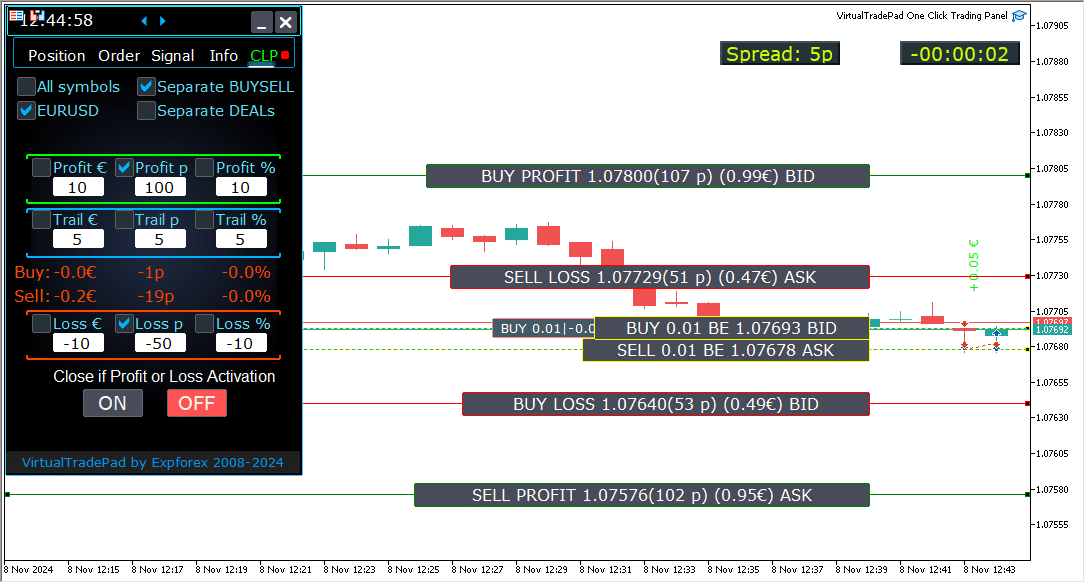
عرض خطوط الإغلاق المستقبلية
- تصور مستويات الإغلاق المحتملة:
- يمكن للمستشار الخبير (Expert Advisor (EA)) عرض خطوط تقريبية على الرسم البياني الخاص بك تشير إلى المكان الذي قد تغلق فيه المراكز بناءً على إجمالي الربح أو الخسارة. تساعدك هذه المساعدة المرئية على توقع إغلاقات التداول المستقبلية وإدارة مراكزك بشكل أكثر فعالية.
- معلمة التنشيط:
- لتمكين هذه الميزة، قم بتعيين المعلمة
Show_Future_BE_TP_SLإلى true. سيؤدي هذا إلى تنشيط عرض خطوط الإغلاق المستقبلية، مما يمنحك توقعًا مرئيًا لنقاط الإغلاق المحتملة لتداولاتك.
- لتمكين هذه الميزة، قم بتعيين المعلمة
- ملاحظة الاستخدام:
- تعمل هذه الوظيفة فقط على الرمز الحالي الذي تتداول عليه وتكون فعالة فقط عندما يكون وضع الأوامر المنفصلة (SEPARATE Orders) معطلاً. تأكد من استيفاء هذه الشروط لاستخدام هذه الميزة بشكل صحيح.
- تفاصيل تصور الخط:
- يمكن للمستشار الخبير عرض خطوط منفصلة لمراكز الشراء والبيع أو خط مشترك لكليهما. إذا لم تكن الخطوط مرئية، فهذا يشير إلى أن مراكزك في حالة مقفلة (locked state)، مما يجعلها غير مؤهلة للإغلاق بناءً على إجمالي الربح أو الخسارة.
- إخلاء مسؤولية الدقة:
- ضع في اعتبارك أنه خلال فترات فروق الأسعار العائمة (floating spreads)، قد لا تكون الخطوط وبيانات الأسعار المعروضة دقيقة تمامًا. يمكن أن تؤثر التقلبات في فروق الأسعار على الحسابات، لذا استخدم هذه المعلومات كدليل عام بدلاً من توقع دقيق.
- تذكير بالتداول:
- تذكر أن مراكز البيع تُغلق بسعر الطلب (ASK)، ومراكز الشراء تُغلق بسعر العرض (BID). يؤثر هذا المبدأ الأساسي على مكان ظهور خطوط الإغلاق على الرسم البياني الخاص بك وهو ضروري لإدارة التداول بدقة.
العمل مع الإغلاق حسب إجمالي الربح والخسارة على خادم MetaQuotes VPS (خادم افتراضي خاص)
تكوين إعدادات علامة تبويب CLP في المعلمات الخارجية للوحة التداول:
- VPS_CLP_Activation = false;
- الوصف: قم بتعيين
VPS_CLP_Activationإلىtrueلتنشيط وظيفة CLP (إغلاق الخسارة والربح) على خادم VPS.
- الوصف: قم بتعيين
ملاحظات هامة:
- قيود MetaQuotes:
- تحظر MetaQuotes إرسال المتغيرات العامة (Global Variables) من MQL إلى خادم VPS. بسبب هذا القيد، لن تعمل جميع الأزرار ومربعات الاختيار وحقول التحرير وعناصر التحكم الموجودة في لوحة التداول عند استخدام MetaQuotes VPS.
- التخصيص عبر الإعدادات الخارجية:
- يمكنك تكوين وظيفة الإغلاق حسب إجمالي الربح أو الخسارة من خلال الإعدادات الخارجية للأداة. يتيح لك هذا تعديل الميزة على الرغم من القيود التي تفرضها MetaQuotes على بيئات VPS.
- تحذير التنشيط:
- انتبه! إذا تم تمكين معامل
VPS_CLP_Activation(true)، فستعمل جميع إعدادات وظيفة الإغلاق حصريًا من المتغيرات الخارجية. في هذا الوضع، ستكون الكائنات الموجودة في علامة تبويب CLP غير نشطة وغير مستجيبة.
- انتبه! إذا تم تمكين معامل
من خلال ضبط هذه الإعدادات، يمكنك التأكد من أن أداتك تعمل بشكل صحيح على خادم MetaQuotes VPS، حتى مع القيود المفروضة. تذكر إدارة تكويناتك بعناية للحفاظ على الأداء والوظائف المثلى.

التداول باستخدام لوحة المفاتيح
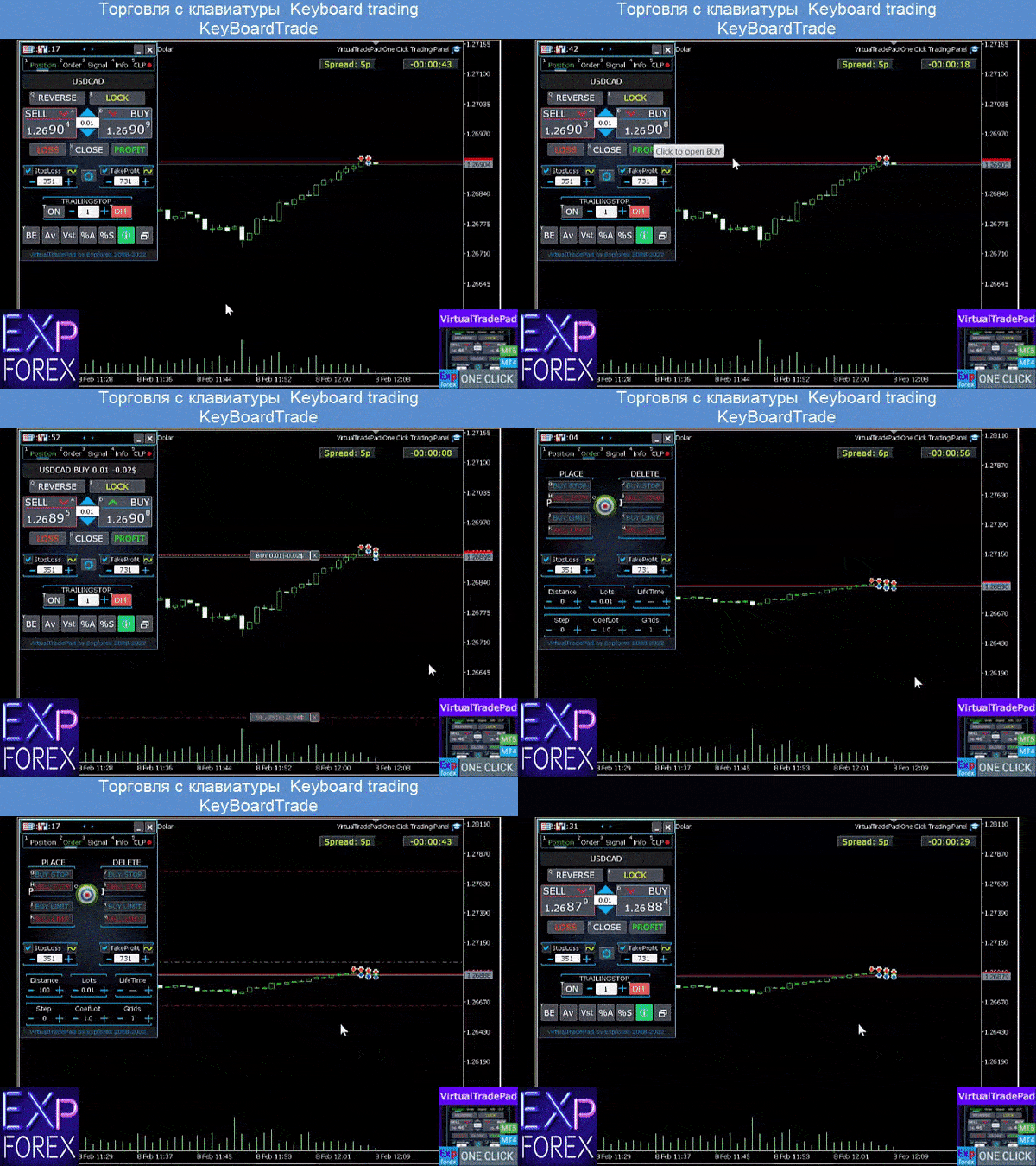
يجب أن تكون النافذة التي ستتداول منها نشطة!
للتداول من لوحة المفاتيح، تحتاج إلى تمكين الخيار التداول بلوحة المفاتيح (KeyBoardTrade) = true في إعدادات اللوحة:

- مفاتيح الصفقات
- Buy_KEY=BUTTON_D; //Buy_KEY – زر لفتح صفقة شراء
- Sell_KEY=BUTTON_A; //Sell_KEY – زر لفتح صفقة بيع
- Close_KEY=BUTTON_X; //Close_KEY – زر لإغلاق الصفقات
- LossCLOSE_KEY=NONE; //LossCLOSE_KEY – زر لإغلاق جميع الصفقات الخاسرة
- ProfitCLOSE_KEY=NONE; //ProfitCLOSE_KEY – زر لإغلاق جميع الصفقات الرابحة
- Reverse_KEY=BUTTON_Q; //Reverse_KEY – زر لعكس جميع الصفقات
- Lock_KEY=BUTTON_E; //Lock_KEY – زر لقفل جميع الصفقات
- StopLoss_USE_KEY=NONE; //StopLoss_USE_KEY – زر لتحديد/إلغاء تحديد وقف الخسارة
- TakeProfit_USE_KEY=NONE; //TakeProfit_USE_KEY – زر لتحديد/إلغاء تحديد جني الأرباح
- مفاتيح MagicTarget
- MagicTarget_Button_KEY=BUTTON_O; //MagicTarget_Button_KEY – زر لبدء Magic Target
- MagicTarget_Place_KEY=BUTTON_P; //MagicTarget_Place_KEY – زر لوضع الأمر بواسطة Magic Target
- MagicTarget_Cancel_KEY=BUTTON_I; //MagicTarget_Cancel_KEY – زر لإلغاء الأمر بواسطة Magic Target
- مفاتيح الأوامر
- BuyStop_Open_KEY=BUTTON_G; //BuyStop_Open_KEY – زر لفتح أمر إيقاف الشراء
- SellStop_Open_KEY=BUTTON_H; //SellStop_Open_KEY – زر لفتح أمر إيقاف البيع
- BuyLimit_Open_KEY=BUTTON_J; //BuyLimit_Open_KEY – زر لفتح أمر حد الشراء
- SellLimit_Open_KEY=BUTTON_K; //SellLimit_Open_KEY – زر لفتح أمر حد البيع
- BuyStop_Delete_KEY=BUTTON_V; //BuyStop_Delete_KEY – زر لحذف أمر إيقاف الشراء
- SellStop_Delete_KEY=BUTTON_B; //SellStop_Delete_KEY – زر لحذف أمر إيقاف البيع
- BuyLimit_Delete_KEY=BUTTON_N; //BuyLimit_Delete_KEY – زر لحذف أمر حد الشراء
- SellLimit_Delete_KEY=BUTTON_M; //SellLimit_Delete_KEY – زر لحذف أمر حد البيع
- مفاتيح علامات التبويب
- Position_Tab_KEY=BUTTON_1; //Position_Tab_KEY – زر لاختيار علامة تبويب الصفقات
- Order_Tab_KEY=BUTTON_2; //Order_Tab_KEY – زر لاختيار علامة تبويب الأوامر
- Signal_Tab_KEY=BUTTON_3; //Signal_Tab_KEY – زر لاختيار علامة تبويب الإشارة
- Info_Tab_KEY=BUTTON_4; //Info_Tab_KEY – زر لاختيار علامة تبويب المعلومات
- CLP_Tab_KEY=BUTTON_5; //CLP_Tab_KEY – زر لاختيار علامة تبويب CLP
انتبه! سيتم فتح الصفقة من اللوحة التي تكون نافذة الرسم البياني الخاصة بها نشطة الآن!


علامة تبويب الإشارة
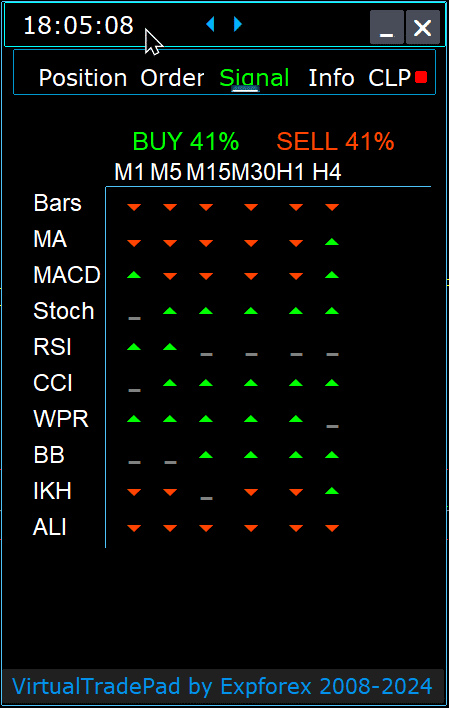

توفر علامة التبويب هذه نظرة عامة ثاقبة على استراتيجيات التداول من خلال تحليل 10 مؤشرات رئيسية عبر 8 أطر زمنية.
يعرض بشكل بياني اتجاه إشارات المؤشرات ويشير إلى قوة النسبة المئوية لكل من صفقات الشراء والبيع.
الميزات الرئيسية:
- الفتح التلقائي للصفقات: قم بتمكين الفتح التلقائي للصفقات عندما تتجاوز قوة الإشارة نسبة مئوية محددة. يمكن تكوين هذه العتبة في الإعدادات الخارجية.
- المعلمات القابلة للتخصيص: يمكن تعديل جميع معلمات المؤشرات وفترة حساب الإشارة في الإعدادات الخارجية لتناسب استراتيجية التداول الخاصة بك.
الميزات الجديدة المضافة:
- تغيير الإطار الزمني بالنقر: يؤدي النقر على اسم الإطار الزمني إلى تطبيق هذا الإطار الزمني على الرسم البياني الحالي، مما يسمح بإجراء تعديلات سريعة.
- ميزة حصرية لـ MT5: في MetaTrader 5، يؤدي النقر على اسم المؤشر إلى إضافة هذا المؤشر — بمعلمات من الإعدادات الخارجية — إلى نافذة الرسم البياني الحالية.
- وظيفة السهم: سيؤدي النقر على السهم إلى فتح الإطار الزمني المحدد وإضافة المؤشر المقابل إلى الرسم البياني الخاص بك.
الرموز الرسومية:
- ‘x’: لم يتم الكشف عن أي إشارة للمؤشر.
- سهم لأعلى: يشير إلى إشارة شراء، مما يوحي بحركة صعودية محتملة في السوق.
- سهم لأسفل: يشير إلى إشارة بيع، مما يوحي بحركة هبوطية محتملة في السوق.
المؤشرات المستخدمة في علامة التبويب هذه:
- الأعمدة (Bars):
- الوصف: يعرض اتجاه الشمعة للإطار الزمني المحدد.
- الإشارات:
- شراء: عندما يكون سعر الافتتاح أقل من سعر الإغلاق، مما يشير إلى زخم صعودي.
- بيع: عندما يكون سعر الافتتاح أعلى من سعر الإغلاق، مما يشير إلى زخم هبوطي.
- يساعد هذا المؤشر البسيط والفعال في قياس معنويات السوق بناءً على تحركات الشموع.
- المتوسط المتحرك (MA – Moving Average):
- الوصف: يظهر التقاطع بين خطي المتوسط المتحرك السريع والبطيء.
- الإشارات:
- شراء: يعبر المتوسط المتحرك السريع فوق المتوسط المتحرك البطيء، مما يشير إلى اتجاه صعودي.
- بيع: يعبر المتوسط المتحرك السريع أسفل المتوسط المتحرك البطيء، مما يشير إلى اتجاه هبوطي.
- تعتبر استراتيجية تقاطع المتوسط المتحرك طريقة كلاسيكية لتحديد تغيرات الاتجاه.
- الماكد (MACD – Moving Average Convergence/Divergence):
- الوصف: يعرض العلاقة بين خط الماكد الرئيسي وخط الإشارة.
- الإشارات:
- شراء: يكون خط الماكد فوق خط الإشارة، مما يشير إلى زخم إيجابي.
- بيع: يكون خط الماكد أسفل خط الإشارة، مما يشير إلى زخم سلبي.
- الماكد هو مؤشر متعدد الاستخدامات يُستخدم للكشف عن الزخم وقوة الاتجاه.
- الاستوكاستك (Stoch – Stochastic Oscillator):
- الوصف: يظهر التقاطع بين الخط الرئيسي وخط الإشارة لمذبذب الاستوكاستك.
- الإشارات:
- شراء: يعبر الخط الرئيسي فوق خط الإشارة، مما يوحي بانعكاس صعودي.
- بيع: يعبر الخط الرئيسي أسفل خط الإشارة، مما يوحي بانعكاس هبوطي.
- يساعد مذبذب الاستوكاستك في تحديد ظروف التشبع الشرائي والتشبع البيعي.
- مؤشر القوة النسبية (RSI – Relative Strength Index):
- الوصف: يشير إلى ما إذا كانت قيمة مؤشر القوة النسبية في منطقة التشبع الشرائي أو التشبع البيعي.
- الإشارات:
- شراء: تنخفض قيمة مؤشر القوة النسبية إلى ما دون 30، مما يشير إلى ظروف التشبع البيعي.
- بيع: ترتفع قيمة مؤشر القوة النسبية إلى ما فوق 70، مما يشير إلى ظروف التشبع الشرائي.
- يُستخدم مؤشر القوة النسبية بشكل شائع لتقييم قوة تحركات الأسعار.
- مؤشر قناة السلع (CCI – Commodity Channel Index):
- الوصف: يقيس تباين سعر الورقة المالية عن متوسطها الإحصائي.
- الإشارات:
- شراء: تنخفض قيمة مؤشر قناة السلع إلى ما دون -100، مما يوحي بزيادة محتملة في السعر.
- بيع: تتجاوز قيمة مؤشر قناة السلع 100، مما يوحي بانخفاض محتمل في السعر.
- يساعد مؤشر قناة السلع في تحديد الاتجاهات الدورية في أسواق السلع ولكنه يُطبق أيضًا على الفوركس.
- مدى ويليامز النسبي (WPR – Williams’ Percent Range):
- الوصف: يشير إلى ظروف التشبع الشرائي أو التشبع البيعي بناءً على الارتفاعات والانخفاضات الأخيرة.
- الإشارات:
- شراء: تنخفض قيمة مدى ويليامز النسبي إلى ما دون -80، مما يشير إلى ظروف التشبع البيعي.
- بيع: ترتفع قيمة مدى ويليامز النسبي إلى ما فوق -20، مما يشير إلى ظروف التشبع الشرائي.
- يُعد مدى ويليامز النسبي مفيدًا لتحديد نقاط الانعكاس المحتملة في السوق.
- نطاقات بولينجر (BB – Bollinger Bands):
- الوصف: يظهر السعر بالنسبة لنطاقات بولينجر لتقييم التقلب.
- الإشارات:
- شراء: يكون سعر الإغلاق أقل من النطاق السفلي، مما يشير إلى احتمالية ارتفاع.
- بيع: يكون سعر الإغلاق أعلى من النطاق العلوي، مما يشير إلى احتمالية انخفاض.
- تساعد نطاقات بولينجر في تقييم تقلبات السوق ونقاط الاختراق المحتملة.
- إيشيموكو كينكو هيو (IKh – Ichimoku Kinko Hyo):
- الوصف: يوفر نظرة شاملة على اتجاهات السوق والزخم.
- الإشارات:
- شراء: يعبر خط تينكان-سن (Tenkan-sen) أسفل خط كيجون-سن (Kijun-sen)، مما يشير إلى زخم صعودي.
- بيع: يعبر خط تينكان-سن فوق خط كيجون-سن، مما يشير إلى زخم هبوطي.
- يقدم إيشيموكو نقاط بيانات متعددة لتحليل اتجاه قوي.
- مؤشر التمساح (ALI – Alligator Indicator):
- الوصف: يستخدم ثلاثة متوسطات متحركة ممهدة لتحديد غياب الاتجاه وتكوينه واتجاهه.
- الإشارات:
- شراء: تكون الفكوك (Jaws) أسفل الأسنان (Teeth)، والأسنان أسفل الشفاه (Lips)، مما يشير إلى اتجاه صعودي.
- بيع: تكون الفكوك فوق الأسنان، والأسنان فوق الشفاه، مما يشير إلى اتجاه هبوطي.
- يساعد مؤشر التمساح في تحديد اتجاهات الاتجاه وتجنب الأسواق المتذبذبة.
ملاحظة هامة:
تعتمد خوارزميات الإشارة على تقنيات الكشف القياسية من مؤشرات MetaTrader الافتراضية. إذا كنت ترغب في أتمتة تداولك بناءً على هذه الإشارات، ففكر في استخدام مستشارنا الخبير، xCustomEA.
علامة تبويب المعلومات
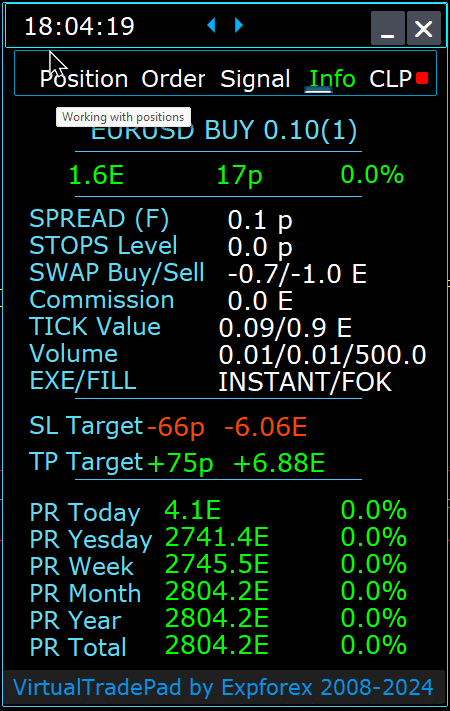

علامة تبويب المعلومات (INFO Tab) – توفر علامة التبويب هذه معلومات مفصلة حول الرمز المحدد في منصة MetaTrader.
الميزات الرئيسية:
- تفاصيل زوج العملات:
- يعرض اسم زوج العملات.
- يشير إلى ما إذا كانت هناك صفقة مفتوحة لهذا الرمز.
- يحدد نوع الصفقة (شراء/بيع) وحجم اللوت.
- يمنحك نظرة عامة فورية على تعاملك الحالي مع زوج العملات.
- ربحية الصفقة الحالية:
- يظهر ربح أو خسارة صفقتك الحالية بالدولار والنقاط وكـنسبة مئوية من إيداعك الحالي.
- يساعدك على تقييم أداء تداولك بالنسبة لرصيد حسابك.
- السبريد (Spread) الحالي:
- يعرض السبريد الحالي لزوج العملات.
- إذا كان السبريد عائمًا، يُشار إليه بحرف “(F)” بجوار القيمة.
- فهم السبريد أمر بالغ الأهمية لمعرفة تكاليف التداول الخاصة بك.
- الحد الأدنى لمستويات الأوامر:
- يظهر الحد الأدنى للمسافة الحالية المسموح بها من قبل الوسيط لوضع أوامر الإيقاف والأوامر المعلقة.
- يضمن تعيين أوامرك ضمن الحدود المقبولة لتجنب الرفض.
- معدلات المبادلة (Swap):
- يوفر معدلات المبادلة لكل من الصفقات القصيرة والطويلة.
- يبلغك بتكاليف التمويل لليلة واحدة أو الأرباح المرتبطة بإبقاء الصفقات مفتوحة.
- نوع التنفيذ:
- يشير إلى نوع تنفيذ الصفقات (على سبيل المثال، تنفيذ السوق (Market Execution) أو التنفيذ الفوري (Instant Execution)).
- يتيح لك معرفة كيفية معالجة الأوامر من قبل وسيطك، مما يؤثر على السرعة والانزلاق السعري.
- قيمة النقطة:
- يحسب القيمة النقدية لحركة سعر نقطة واحدة بعملة إيداعك، بناءً على حجم اللوت الحالي.
- يساعدك على فهم التأثير المالي لتقلبات الأسعار على صفقتك.
- المسافة إلى وقف الخسارة (SL):
- يظهر المسافة إلى وقف الخسارة الخاص بك بالنقاط والدولار.
- يساعدك على قياس تعرضك للمخاطر والخسارة المحتملة إذا تحرك السوق ضدك.
- المسافة إلى جني الأرباح (TP):
- يعرض المسافة إلى مستوى جني الأرباح الخاص بك بالنقاط والدولار.
- يساعد في تصور مكاسبك المحتملة إذا تحرك السوق لصالحك.
- الربح/الخسارة اليومي:
- يظهر ربح أو خسارة اليوم لزوج العملات هذا بالدولار (عملة إيداعك) وكـنسبة مئوية من رصيدك الحالي.
- يوفر لقطة أداء يومية لإبقائك على اطلاع بالنتائج قصيرة الأجل.
- الربح/الخسارة الأسبوعي:
- يعرض ربح أو خسارة الأسبوع الحالي لزوج العملات هذا بالدولار وكـنسبة مئوية من رصيدك.
- يمنحك نظرة ثاقبة على أداء التداول الأسبوعي والاتجاهات.
- الربح/الخسارة الشهري:
- يوفر ربح أو خسارة زوج العملات هذا للشهر الحالي، معروضًا بالدولار وكـنسبة مئوية من رصيدك.
- يساعدك على تتبع الأداء الشهري وتقييم الاستراتيجيات طويلة الأجل.
- الربح/الخسارة السنوي:
- يعرض الربح أو الخسارة السنوية لزوج العملات هذا بالدولار وكـنسبة مئوية من رصيدك.
- يقدم رؤية طويلة الأجل لنتائج تداولك على مدار العام.
- إجمالي الربح/الخسارة التاريخي:
- يلخص جميع الأرباح أو الخسائر التاريخية لزوج العملات هذا بالدولار وكـنسبة مئوية من رصيدك.
- يمنحك نظرة عامة كاملة على الأداء لتقييم النجاح العام.
باستخدام علامة تبويب المعلومات، يمكنك الحصول على رؤى شاملة حول أنشطة التداول الخاصة بك لكل زوج عملات، مما يتيح اتخاذ قرارات أفضل وإدارة فعالة للحساب.
جدول المحتويات (انقر للإظهار)
المتغيرات الخارجية (External Variables) والإعدادات في Virtual Trade Pad (VTP)
خيارات المعلومات | |||
| الحجم العام (GeneralSize) | حجم اللوحة الحجم العام الافتراضي = 12. زيادة حجم اللوحة. يتم أخذ مقياس الخط في نظام التشغيل WINDOWS الخاص بك في الاعتبار. الحد الأدنى للحجم العام = 9! | ||
| SymbolToTradeCustom | إشارة متغيرة لزوج العملات لتشغيل اللوحة: SymbolToTradeCustom هذا يجعل من الممكن التداول على الرسوم البيانية غير المتصلة بالإنترنت (التيك (Ticks)، الرينكو (Renko)، إلخ). تنبيه: كن حذرًا عند كتابة الاسم. يجب أن يتطابق الاسم تمامًا مع الاسم في مراقبة السوق (Market Watch)! EurUSD – خطأ! EURUSD – هذا صحيح! إذا لم يتم تعيين هذا المعيار، يعمل المستشار الخبير (Expert Advisor) على زوج العملات الذي تم تثبيته عليه (الرمز الحالي (Current Symbol))! | ||
| إشعارات الأصوات (Sounds Push) | تمكين/تعطيل التنبيهات الصوتية عند فتح/إغلاق/تعديل الصفقات (Positions) والأوامر (Orders) يمكنك تشغيل أو إيقاف تشغيل إشعار الفتح/الإغلاق/الخطأ على الهاتف أو الإشعار الصوتي في قسم الإشعارات. يمكنك أيضًا تغيير اسم ملف الصوت بتنسيق WAV دون تحديد امتداد الملف (الاسم فقط) Notice_Open_Push = false; Notice_Open_Sound = true; Notice_Close_Push = false; Notice_Close_Sound = true; Notice_Modify_Push = false; Notice_Modify_Sound = true; Notice_Error_Push = false; Notice_Error_Sound = true; Notice_Open_NameSoundFromEa = “ok”; Notice_Close_NameSoundFromEa = “alert2”; Notice_Modify_NameSoundFromEa = “stops”; Notice_Error_NameSoundFromEa = “timeout”; كيفية إعداد المنصة لإرسال البريد | ||
| إظهار التلميحات (HintShow) | تشغيل / إيقاف تلميحات الأدوات عند المرور فوق الأزرار | ||
| اللغة (Language) | نصائح اختيار اللغة: الإسبانية، البرتغالية (البرازيل)، الألمانية، الصينية، اليابانية؛ بشكل افتراضي، سيتم تحديد لغة التلميحات تلقائيًا حسب لغة منصتك. يمكنك أيضًا اختيار لغتك؛ تمت الترجمة باستخدام مترجم جوجل + MQL + موقع المنصة! تم اقتطاع بعض الكلمات لتوفير المساحة (الحد الأقصى لطول السطر في تلميحات الأدوات = 255 حرفًا) إذا وجدت خطأ في الترجمة، يرجى الكتابة إلينا: اتصل بنا | ||
| طباعة إلى السجل (PrintToLog) | خيار قفل إخراج الرسائل (الطباعة (Print)) إلى ملف سجل MetaTrader. لا تقم بإيقاف تشغيل هذا الخيار إذا كنت لا تعرف السبب. إذا كنت ترغب في تقليل حجم سجلات المنصة، فقم بإيقاف تشغيل هذا الخيار (false) يتم تسجيل جميع الرسائل لتتبع إجراءات المستشار وتصحيح الأخطاء. إذا قمت بتعطيل هذه الوظيفة، فلن نتمكن من العثور على خطأ في إجراءات البرنامج ولن نتمكن من مساعدتك. يرجى عدم إيقاف تشغيل هذه الميزة. input bool PrintToLog = true; //PrintToLog –> طباعة إلى السجلات (لا تقم بتعيينها إلى false!) | ||
| لغة الأزرار (ButtonLanguage) | استخدم معامل لغة الأزرار (ButtonLanguage) لتحديد لغة النص على الأزرار واللغة الرئيسية للوحة (المعلومات الموجودة في علامات التبويب)! اللغات المتاحة: الإنجليزية، البرتغالية، الإسبانية، الألمانية، الفرنسية، الإيطالية، التركية! انتبه: يؤثر هذا المعامل فقط على نص الأزرار وعلامات التبويب. يمكن تحديد نص تلميحات الأدوات في معامل اللغة (Language)! | ||
| إظهار خط المستقبل (Show_Future_Line) | تشغيل/إيقاف عرض الخطوط الافتراضية للصفقة المستقبلية. يعمل فقط في علامة تبويب الصفقات (Position). إذا تم تمكين هذا الخيار على الرسم البياني للمنصة، فسيقوم المستشار برسم خطوط سعر الفتح، ووقف الخسارة (Stop Loss)، وجني الأرباح (Take Profit). سيعرض معلومات حول اللوت (Lot)، ووقف الخسارة، وجني الأرباح بعملة الإيداع، وسيعرض مستويات أسعار تثبيت وقف الخسارة وجني الأرباح. 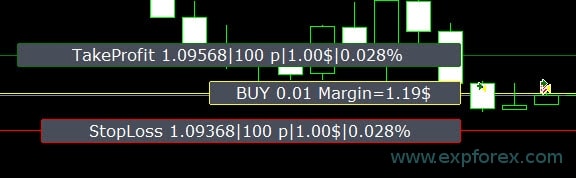 خيارات عرض المعلومات: – false – عدم عرض المعلومات؛ – true always – العرض دائمًا على الرسم البياني؛ – true cursor is on the pad – العرض فقط عندما يكون المؤشر على اللوحة؛ – true cursor is not on the pad – العرض فقط عندما يكون المؤشر خارج اللوحة. – true cursor is only on BUY SELL – العرض فقط عندما يكون المؤشر على أزرار الشراء/البيع | ||
| إظهار خطوط الأوامر المستقبلية (Show_Future_Line_Orders) | تشغيل/إيقاف عرض الخطوط الافتراضية للأوامر المستقبلية. يعمل فقط في علامة تبويب الأوامر (Orders). إذا تم تمكين هذا الخيار على الرسم البياني للمنصة، فسيقوم المستشار برسم خطوط سعر الفتح، ووقف الخسارة، وجني الأرباح. سيعرض معلومات حول اللوت، ووقف الخسارة، وجني الأرباح بعملة الإيداع، وسيعرض مستويات أسعار وقف الخسارة وجني الأرباح. 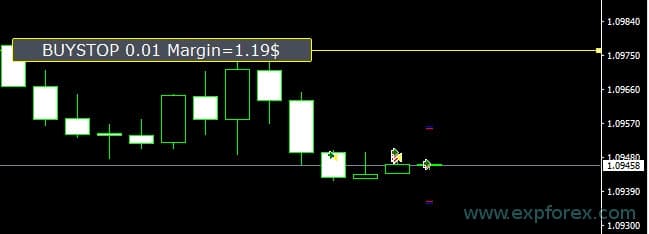 خيارات عرض المعلومات: – false – عدم عرض المعلومات؛ – true always – العرض دائمًا على الرسم البياني؛ – true cursor is on the pad – العرض فقط عندما يكون المؤشر على اللوحة؛ – true cursor is not on the pad – العرض فقط عندما يكون المؤشر خارج اللوحة. – true cursor is only on BUY SELL – العرض فقط عندما يكون المؤشر على أزرار الشراء/البيع | ||
| إظهار متوسط السعر (Show_AveragePrice) | تشغيل/إيقاف وعرض خطوط متوسط السعر الافتراضية لجميع صفقات الشراء والبيع. يعرض متوسط السعر (نقطة التعادل (Break-even point)) لصفقات الشراء والبيع. خيارات عرض المعلومات: – false – عدم عرض المعلومات؛ – true always – العرض دائمًا على الرسم البياني؛ – true cursor is on the pad – العرض فقط عندما يكون المؤشر على اللوحة؛ – true cursor is not on the pad – العرض فقط عندما يكون المؤشر خارج اللوحة. – true cursor is only on BUY SELL – العرض فقط عندما يكون المؤشر على أزرار الشراء/البيع 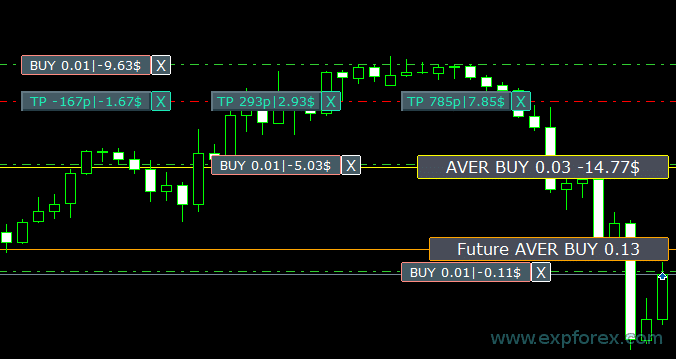 الشراء/البيع المستقبلي (Future BUY / SELL) – يعرض الخط الأوسط المستقبلي (نقطة التعادل) واللوت إذا قام المستخدم الآن بفتح صفقة شراء/بيع من اللوحة باللوت المحدد؛ يسمح لك بتعيين خط التعادل فوق/تحت الخط الأوسط الحالي. | ||
| إظهار معلومات الصفقة (ShowInfoPosition) | إظهار/العمل على معلومات الرسم البياني حول الصفقات المفتوحة ووقف الخسارة / جني الأرباح / الإغلاق الجزئي للصفقات. يتم عرض المعلومات في شكل تسميات نصية. خيارات عرض المعلومات: – false – عدم عرض المعلومات؛ – true always – العرض دائمًا على الرسم البياني؛ – true cursor is on the pad – العرض فقط عندما يكون المؤشر على اللوحة؛ – true cursor is not on the pad – العرض فقط عندما يكون المؤشر خارج اللوحة. – true cursor is only on BUY SELL – العرض فقط عندما يكون المؤشر على أزرار الشراء/البيع 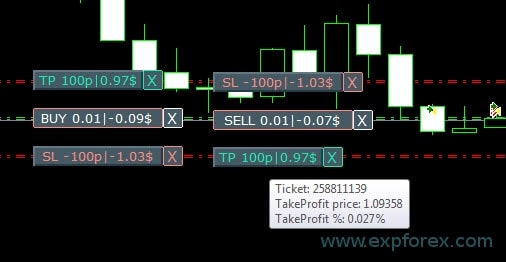 تحريك وقف الخسارة وجني الأرباح (تحريك خطوط وقف الخسارة وجني الأرباح – هذه ميزة قياسية في منصة MetaTrader) حذف وقف الخسارة / جني الأرباح: عند النقر على “X” بالقرب من SL أو TP على الرسم البياني، يمكنك حذف هذا المستوى؛ إغلاق الصفقة جزئيًا أو كليًا: عند النقر على “X” بالقرب من الصفقة على الرسم البياني، سيتم إنشاء نافذة لاختيار إغلاق الصفقات جزئيًا أو كليًا: بالنسبة المئوية: 10%، 25%، 50%، 100%؛ باللوتات: خطوة اللوت (Lot step)، خطوة اللوت * 2، خطوة اللوت * 5، خطوة اللوت * 10؛ 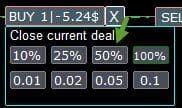 | ||
| الإزاحة من اليمين (Shift_from_Right) | معامل لإزاحة التسميات النصية Shift_from_Right. المعامل بالأعمدة (Bars)! بشكل افتراضي، يتم تعيين القيمة Shift_from_Right = 5 أعمدة من خط السعر الأيمن في لوحة VirtualTradePad (يتم أيضًا أخذ إزاحة الأعمدة في المنصة في الاعتبار) – يتم تطبيق الإزاحة على جميع التسميات النصية على الرسم البياني! | ||
| إظهار حجم معلومات الصفقة المغلقة (ShowInfoClosedPositionSize) | تمت إضافة معلومات حول الربح من الصفقات المغلقة إلى الرسم البياني. يتم عرض المعلومات لكل عمود من الإطار الزمني (Timeframe) الحالي. يمكنك تغيير الإطار الزمني لرؤية نتيجة التداول على عمود معين من الإطار الزمني الحالي. إذا تم إغلاق عدة صفقات على عمود واحد من الإطار الزمني الحالي، يتم تلخيص نتيجة التداول، ويتم عرض المعلومات الإجمالية لعمود معين. يتم تحديث المعلومات عند إغلاق الصفقة التالية. الإعدادات: ShowInfoClosedPositionSize = حجم التسميات النصية؛ إذا كان 0 – لا يتم عرض التسميات النصية بشكل افتراضي؛ PLUS_Color = لون القيمة الموجبة؛ MINUS_Color = لون القيمة السالبة؛ 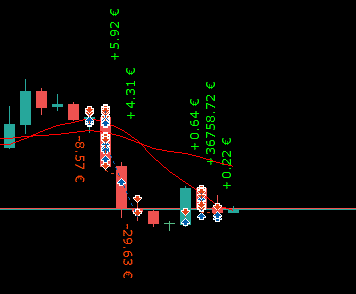 | ||
| إظهار الأسعار في علامة تبويب الصفقات (Show_Prices_on_Tab_Position) | إظهار معلومات حول تغيرات الأسعار واتجاه التغيير على أزرار الشراء/البيع في علامة تبويب الصفقات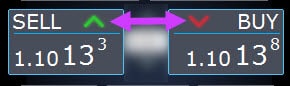 | ||
| نوع الربح في علامة تبويب الصفقات (Type_Profit_On_Position_Tab) | يمكن للمستشار الخبير عرض معلومات الربح في علامة تبويب الصفقات. – بالنقاط (Points) الخاصة بالوسيط الخاص بك. – بعملة الإيداع. -“عدم الإظهار” – إيقاف عرض الربح في صفحة الصفقات
| ||
| إظهار السبريد (Show_Spread) | معامل لعرض السبريد (Spread) على الرسم البياني. Show_Spread. Show_Spread – يعرض هذا السبريد بالنقاط الخاصة بالوسيط الخاص بك على الرسم البياني! يمكنك تغيير موضع هذه العلامة بالنقر فوق زر السبريد على الرسم البياني. يحتوي الزر على 4 مواضع على الرسم البياني. 
| ||
| إظهار أوامر الحد/الإيقاف للشراء/البيع (Show_BuySell_LimitStop) MetaTrader 5 | Show_BuySell_LimitStop – في MetaTrader 5. أزرار إضافية لفتح أوامر حد الإيقاف للشراء/البيع (Buy/Sell Stop Limit). يمكنك تمكين عرض أزرار فتح أوامر حد الإيقاف للشراء/البيع. إنه متوقف عن التشغيل بشكل افتراضي! 
| ||
| نوع أوامر MagicTarget (TypeofOrdersMagicTarget) | TypeofOrdersMagicTarget – اختيار نوع الأوامر عند استخدام MagicTarget إذا لم يتم استخدام وقف الخسارة وجني الأرباح. أمر إيقاف شراء/أمر إيقاف بيع (BuyStop SellStop) – عند استخدام Magic Target بدون أوامر إيقاف، سيتم تثبيت أمر إيقاف شراء/أمر إيقاف بيع (بشكل افتراضي، كما في الإصدارات السابقة). أمر حد شراء/أمر حد بيع (BuyLimit SellLimit) – عند استخدام Magic Target بدون أوامر إيقاف، سيتم تثبيت أمر حد شراء/أمر حد بيع. | ||
| إظهار نهاية العمود (Show_EndOfBar) | Show_EndOfBar تسمية نصية على الرسم البياني توضح وقت انتهاء العمود الحالي! من الممكن تغيير موضع تسمية المعلومات التي تحتوي على معلومات حول نهاية العمود. إذا نقرت على هذه التسمية، فستغير التسمية موضعها على الرسم البياني! يتم عرض الوقت مع كل تيك (Tick)! هذا يعني أنه إذا لم يكن هناك تيك، فإن الوقت يتوقف! 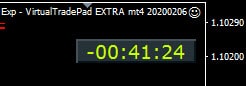 | ||
خيارات التداول | |||
| التقريب (Rounding) | يمكن للمستشار الخبير تقريب جميع الأسعار عند فتح وتعديل الأوامر والصفقات. الخيارات: بدون تقريب, التقريب إلى رقم واحد, التقريب إلى رقمين. تم إنشاء الوظيفة لـ الذهب (Gold) و الفضة (Silver)، وكذلك للوسطاء الذين تتطلب الدقة المحددة للتيكات. مثال: سعر فتح الصفقة = 1.12345 التقريب إلى رقم واحد = 1.12340 التقريب إلى رقمين = 1.12300 | ||
| الرقم السحري (MagicNumber) | يتم تعيين الرقم السحري للصفقات والأوامر عند الفتح. يُستخدم في تحديد الصفقات والأوامر الخاصة بالمستشار الخبير الخاص بي أو بآخر. 0 – بدون رقم سحري, أرقام سحرية متعددة (MultiMagic): تم تحديث معامل الرقم السحري: الرقم الأول مخصص للإشارة إلى الرقم السحري لفتح الصفقات والتعديل. يمكنك أيضًا تحديد عدة أرقام سحرية للمتابعة؛ مثال: — الرقم السحري = 777 UseAllMagicFromAllAccount = true: يراقب المستشار الخبير جميع الصفقات على الرمز الحالي في الحساب بأكمله؛ — الرقم السحري = 777 UseAllMagicFromAllAccount = false: يراقب المستشار الخبير الصفقات ذات الرقم السحري 777 للرمز الحالي في الحساب بأكمله؛ — الرقم السحري = 777,888 UseAllMagicFromAllAccount = false: يتابع المستشار الخبير الصفقات ذات الأرقام السحرية 777 و 888 (يفتح الصفقات بالرقم السحري 777) للرمز الحالي في الحساب بأكمله؛ — الرقم السحري = 777,888,999 UseAllMagicFromAllAccount = false: يتابع المستشار الخبير الصفقات ذات الأرقام السحرية 777 و 888 و 999 (يفتح الصفقات بالرقم السحري 777) على الرمز الحالي في الحساب بأكمله؛ | ||
| استخدام جميع الأرقام السحرية من جميع الحسابات (UseAllMagicFromAllAccount) | يسمح لك بأخذ جميع الصفقات المفتوحة في المنصة لزوج العملات هذا في الاعتبار. مثال: UseAllMagicFromAllAccount = true بعد ذلك، سيتم أخذ جميع الصفقات ذات أي رقم سحري في الاعتبار عند الفتح أو الإغلاق أو التعديل أو حساب المعلومات. UseAllMagicFromAllAccount = false يأخذ المستشار الخبير في الاعتبار فقط تلك الصفقات التي تحتوي على الرقم السحري (MagicNumber). | ||
| مراقبة السوق (MarketWatch) | للصفقات المفتوحة مع وقف الخسارة / جني الأرباح على حساب بتنفيذ السوق (MARKET execution). أولاً، يمكن للمستشار الخبير فتح الصفقة، وبعد الفتح الناجح، يتم تعديل مستويات وقف الخسارة وجني الأرباح في هذه الصفقة. True – لوسطاء ECN والحسابات التي يُحظر فيها تعيين أوامر الإيقاف في نفس وقت فتح الصفقة. إذا كان حسابك من مجموعة ECN أو NDD، فيجب عليك تعيين الخيار إلى true. | ||
| الانزلاق السعري (Slippage) | مستوى أقصى انحراف ممكن في السعر عند فتح وإغلاق الصفقات (بالنقاط). مثال: الانزلاق السعري = 1 أقصى انحراف في السعر عند فتح صفقة = سعر الفتح + -1 نقطة (بيب (Pips)). الانزلاق السعري = 100 أقصى انحراف في السعر عند فتح صفقة = سعر الفتح + -100 نقطة (بيب). على سبيل المثال، سعر فتح الصفقة عند إرسال الصفقة إلى الخادم = 1.12345 ولكن، إذا تغير السعر خلال وقت إرسال وفتح الصفقة ضمن 100 نقطة (إعادة تسعير (Requote))، فسيتم فتح الصفقة بسعر ضمن 1.12245 – 1.12445 | ||
| استخدام وقف الخسارة/جني الأرباح الافتراضي (VirtualSLTPUse) | استخدام مستويات افتراضية لوقف الخسارة/جني الأرباح عند فتح الصفقات. عند تمكين هذا الخيار، سيتم إخفاء وقف الخسارة وجني الأرباح الحقيقيين عن الوسيط. سيقوم المستشار الخبير بحفظ مستويات الإيقاف في المصفوفة والرسم البياني. انتبه: يعمل وقف الخسارة وجني الأرباح الافتراضي فقط عندما تكون المنصة قيد التشغيل. 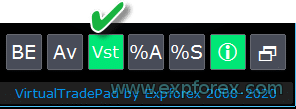 | ||
| الأرقام العشرية (Digits) | عدد المنازل العشرية في العرض على علامة تبويب الصفقات على أزرار الشراء/البيع الخيارات: Show_for_4_digits (عرض لـ 4 أرقام عشرية)؛ Show_for_5_digits (عرض لـ 5 أرقام عشرية)؛ | ||
| تعليق الأوامر (CommentOrders) | تعليق ستتم إضافته إلى تعليق الصفقة أو الأمر عند الفتح. مثال: CommentOrders = “Super“, تعليق الصفقة: Super؛ تمت إضافة القدرة على العمل مع الخيارات الثنائية (Binary Options BO): تم تحديث معامل CommentOrders. يمكنك الآن تعيين وقت انتهاء صلاحية الخيار، على سبيل المثال، 5 (إغلاق بعد 5 دقائق)! دعم تعليق فريد للوسطاء الذين لديهم خيارات ثنائية تتطلب تعليقًا فرديًا. على سبيل المثال، CommentOrders = CLOSE31 (إغلاق بعد 31 دقيقة) حدد قواعد كتابة تعليق على الخيارات الثنائية مع الوسيط الخاص بك! | ||
خيارات التداول من لوحة المفاتيح | |||
| التداول بلوحة المفاتيح (KeyBoardTrade) | استخدام لوحة المفاتيح للتداول بنقرة واحدة (One Click Trading) لمستخدمي MAC: للعمل مع اللوحة على لوحة المفاتيح، تحتاج إلى استخدام مفتاح Control + المفتاح 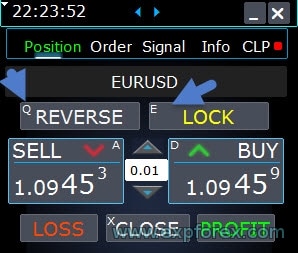 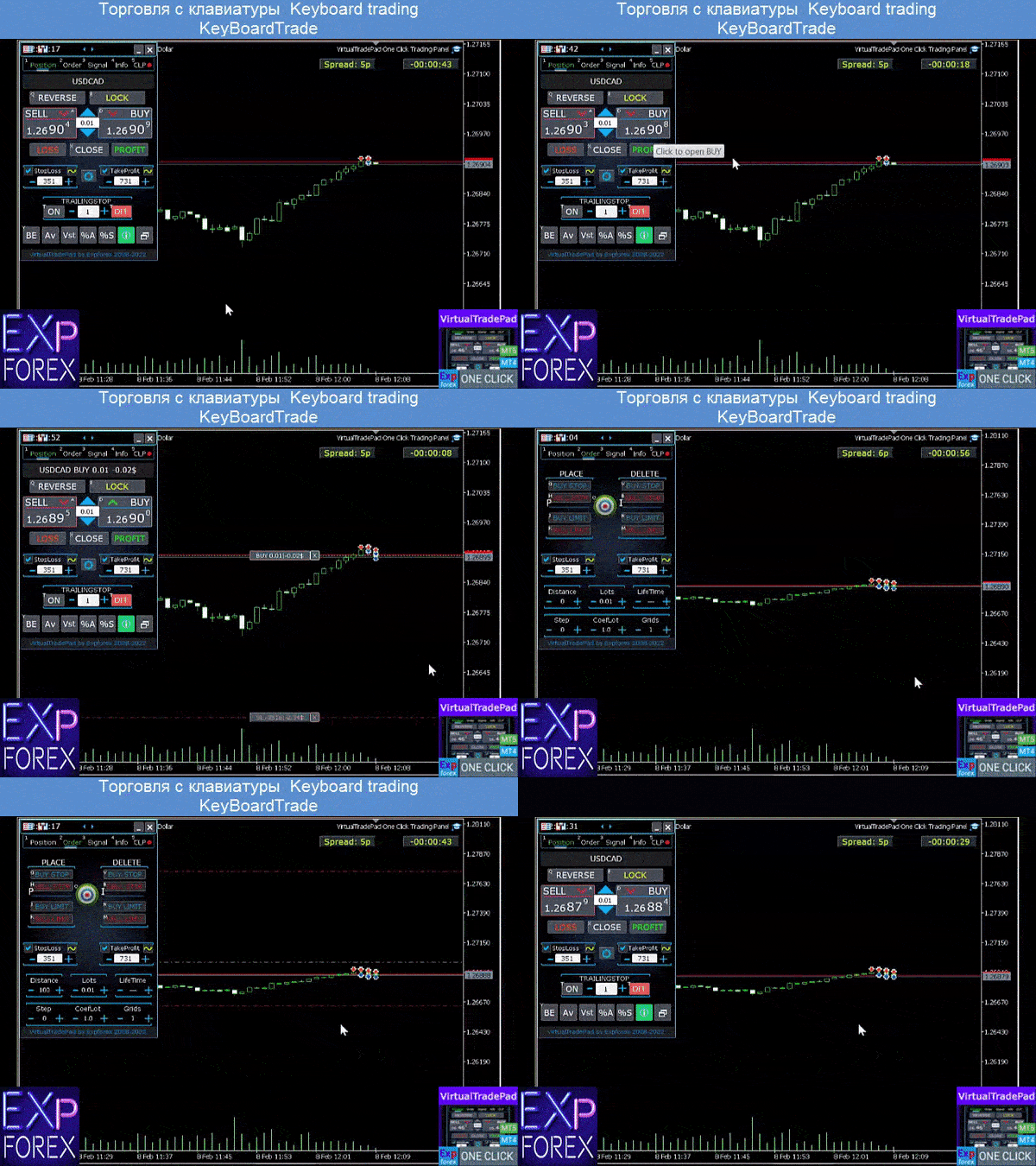 | ||
| مفتاح الشراء (Buy_KEY) = BUTTON_D | فتح صفقة شراء بمفتاح D | ||
| مفتاح البيع (Sell_KEY) = BUTTON_A | فتح صفقة بيع بمفتاح A | ||
| مفتاح الإغلاق (Close_KEY) = BUTTON_X | إغلاق الصفقات بمفتاح X | ||
| مفتاح إغلاق الخاسرة (LossCLOSE_KEY) = NONE | إغلاق الصفقات الخاسرة فقط ليس له مفتاح | ||
| مفتاح إغلاق الرابحة (ProfitCLOSE_KEY) = NONE | إغلاق الصفقات الرابحة فقط ليس له مفتاح | ||
| مفتاح العكس (Reverse_KEY) = BUTTON_Q | عكس الصفقات بزر Q | ||
| مفتاح القفل (Lock_KEY) = BUTTON_E | قفل الصفقات بزر E | ||
| MagicTarget | العمل مع MagicTarget: مفتاح الاختصار لتنشيط زر MagicTarget / إلغاء / وضع MagicTarget_Button_KEY = BUTTON_O – تنشيط Magic Target، بشكل افتراضي O. تتغير علامة التبويب في الأوامر تلقائيًا! MagicTarget_Place_KEY = BUTTON_P – تعيين الأمر حسب المستويات المحددة، بشكل افتراضي P. MagicTarget_Cancel_KEY = BUTTON_I – الإلغاء حسب المستويات المعروضة، بشكل افتراضي I. القدرة على سحب أمر كامل على الرسم البياني باستخدام MagicTarget: عند تثبيت الخطوط، يمكنك تغيير مستويات الخطوط عن طريق سحب الخطوط على الرسم البياني. لقد أضفنا القدرة على سحب الأمر بأكمله، مع الضغط باستمرار على زر SHIFT وسحب الخط الرئيسي لسعر الفتح. | ||
| الأوامر (Orders) | القدرة على تعليق/حذف أوامر الإيقاف/الحد من لوحة المفاتيح: BuyStop_Open_KEY = BUTTON_G; // BuyStop_Open_KEY -> زر لفتح أمر إيقاف شراء؛ SellStop_Open_KEY = BUTTON_H; // SellStop_Open_KEY -> زر لفتح أمر إيقاف بيع؛ BuyLimit_Open_KEY = BUTTON_J; // BuyLimit_Open_KEY -> زر لفتح أمر حد شراء؛ SellLimit_Open_KEY = BUTTON_K; // SellLimit_Open_KEY -> زر لفتح أمر حد بيع؛ BuyStop_Delete_KEY = BUTTON_V; // BuyStop_Delete_KEY -> زر لحذف أمر إيقاف شراء؛ SellStop_Delete_KEY = BUTTON_B; // SellStop_Delete_KEY -> زر لحذف أمر إيقاف بيع؛ BuyLimit_Delete_KEY = BUTTON_N; // BuyLimit_Delete_KEY -> زر لحذف أمر حد شراء؛ SellLimit_Delete_KEY = BUTTON_M; // SellLimit_Delete_KEY -> زر لحذف أمر حد بيع؛ | ||
|
| |||
| تأكيد الإغلاق (CloseConfirm) تأكيد العكس (ReverseConfirm) تأكيد القفل (LockConfirm) تأكيد الشراء/البيع (BuySellConfirm) | وظيفة تأكيد الإغلاق (CloseConfirm) – تأكيد المستخدم لإغلاق الصفقات. عند النقر على الأزرار: إغلاق، خسارة، ربح. وظيفة تأكيد العكس (ReverseConfirm) – تأكيد المستخدم لعكس الصفقة. عند النقر على الأزرار: عكس. وظيفة تأكيد القفل (LockConfirm) – تأكيد المستخدم لقفل الصفقات. عند الضغط على الأزرار: قفل. تأكيد الشراء/البيع (BuySellConfirm) – تأكيد فتح الصفقات بالنقر على شراء أو بيع؛ CloseLOSSConfirm = false; // CloseLOSSConfirm -> طلب الإذن عند إغلاق الصفقات الخاسرة ClosePROFConfirm = false; // ClosePROFConfirm -> طلب الإذن عند إغلاق الصفقات الرابحة 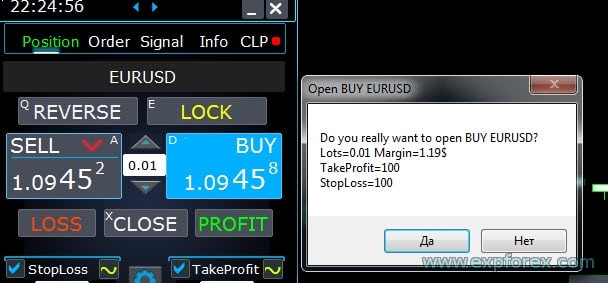 | ||
خيارات اللوت | |||
| اللوت الديناميكي بناءً على وقف الخسارة (DynamicLotStopLoss) | يمكنك تمكين الحساب الديناميكي للوت من وقف الخسارة المحدد كنسبة مئوية من الهامش الحر (Free Margin). عند إغلاق الصفقة على وقف الخسارة، تكون خسارة هذه الصفقة مساوية للنسبة المئوية الثابتة من الهامش الحر.  مثال: DynamicLotStopLoss = true حقل اللوتات = 2 حقل وقف الخسارة = 500 الهامش الحر = 9999 الخسارة المحتملة = 200 دولار اللوت المحسوب = 0.39 بعد تمكين هذه الوظيفة، سيعمل حقل اللوت على اللوحة كنسبة مئوية من اللوت التلقائي (Autolot). 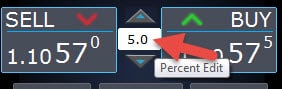 | ||
| اللوت الديناميكي التلقائي (DynamicLotAuto) | يمكنك تمكين حساب اللوت الديناميكي كنسبة مئوية من الهامش الحر وعوامل أخرى.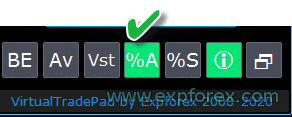 – حساب اللوتات كنسبة مئوية من الرصيد (Balance)؛ – حساب اللوتات كنسبة مئوية من حقوق الملكية (Equity)؛ بعد تمكين هذه الوظيفة، سيعمل حقل اللوت على اللوحة كنسبة مئوية من اللوت التلقائي. لمعرفة اللوت الذي سيتم فتحه، قم بتعيين النسبة المئوية في حقل اللوت ومرر المؤشر فوق أزرار الشراء أو البيع. على الرسم البياني، سترى اللوت المتوقع الذي يفتح بهذه النسبة المئوية.  اللوت التلقائي (AUTOLOT) حساب اللوت التلقائي الخاص بنا. | ||
| معدل المخاطرة (RiskRate) = 0 | سعر صرف عملتك مقابل الدولار. بشكل افتراضي، معدل المخاطرة (RiskRate) = 0، مما يعني أن المستشار الخبير سيحاول العثور على السعر الصحيح في مراقبة السوق (Market Watch). لكي يعمل اللوت التلقائي بشكل جيد مع جميع أزواج العملات، تحتاج إلى تشغيل “إظهار جميع أزواج العملات” في مراقبة السوق (Market Watch). | ||
| معامل اللوت لأوامر الشبكة (CoefLotForGridOrders)= 1; | مضاعفة اللوت التالي في شبكة الأوامر المعلقة عند استخدامها في علامة تبويب الأوامر.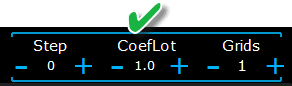 مثال: CoefLotForGridOrders = 2, الشبكة (Grid) = 5, بعد ذلك سيتم فتح اللوتات كالتالي: 0.1, 0.2, 0.4, 0.8, 0.16; | ||
| إضافة لوت لأوامر الشبكة (AddLotForGridOrders)= 0; | لوت إضافي لكل عنصر في شبكة الأوامر المعلقة عند استخدامها في علامة تبويب الأوامر. مثال: AddLotForGridOrders = 0.1, الشبكة = 5, بعد ذلك سيتم فتح اللوتات كالتالي: 0.1, 0.2, 0.3, 0.4, 0.5; | ||
| أقصى لوت للفتح (MaxLotToOpen) | أقصى لوت يمكن تعيينه عند حساب وظائف اللوت الديناميكي بناءً على وقف الخسارة (DynamicLotStopLoss) و اللوت الديناميكي التلقائي (DynamicLotAuto) | ||
خيارات الخطوة | |||
| فقط في MT5: تمت إضافة القدرة على تغيير القيمة في حقل الإدخال في علامات تبويب لوحتنا باستخدام الماوس والتمرير (عجلة الماوس الوسطى) عندما تمرر المؤشر فوق حقل الإدخال وتستخدم التمرير، يمكنك تقليل أو زيادة قيم هذا الحقل! | |||
| خطوة اللوتات (Step_Lots) = 0.01 | خطوة تغيير حقل اللوتات (LOTS) عند استخدام + – | ||
| خطوة وقف الخسارة (Step_StopLoss) = 1 | خطوة تغيير حقل وقف الخسارة (StopLoss) عند استخدام + – | ||
| خطوة جني الأرباح (Step_TakeProfit) = 1 | خطوة تغيير حقل جني الأرباح (TakeProfit) عند استخدام + – | ||
| خطوة المسافة (Step_Distance) = 1 | خطوة تغيير حقل المسافة (Distance) عند استخدام + – | ||
| خطوة وقف الخسارة المتحرك (Step_TrailingStop) | خطوة تغيير حقل وقف الخسارة المتحرك (TrailingStop) عند استخدام + – | ||
| التصحيح التلقائي للمسافة (AutoCorrect_Distance) | تعديل تلقائي لحقل “المسافة” للأوامر المعلقة. يمكنك الآن إيقاف تشغيل هذا التعديل وفتح الأوامر المعلقة والحدية بالسعر الحالي بمسافة 0 (للوسطاء الذين يسمحون لك بذلك.) | ||
| خطوة خيارات تتبع الربح في CLP (Step_CLP_TralOptions)(فقط لـ MT5) | خطوة تغيير حقل تتبع الربح (Trailing Profit) في علامة تبويب CLP عند استخدام تمرير الماوس (العجلة). | ||
| خيارات وقف الخسارة المتحرك (TrailingStop) | |||
| نقاط البدء لوقف الخسارة المتحرك (StartPointsForTrailingStop) | – مقدار الربح الإضافي بالنقاط عند تعيين وقف الخسارة. –عند استخدام وقف الخسارة المتحرك، سيقوم مستشارنا الخبير بتعيين ربح إضافي بالنقاط إلى وقف الخسارة. | ||
| خطوة التتبع (Step_TrailingStep) = 1 | خطوة تغيير وقف الخسارة المتحرك في تعديل الصفقات. يتم تثبيته للعمل مع وظيفة وقف الخسارة المتحرك. مثال: Step_TrailingStep = 1 مع وقف الخسارة المتحرك، يتغير وقف الخسارة بخطوات قدرها نقطة واحدة: 1.12345, 1.12346, 1.12347, …… Step_TrailingStep = 15 مع وقف الخسارة المتحرك، يتغير وقف الخسارة بزيادات قدرها 15 نقطة: 1.12345, 1.12360, 1.12375, …… | ||
خيارات نقطة التعادل (Breakeven) | |||
| MovingInWLUSE (نقطة التعادل (Breakeven)) في اللوحة: BE | تمكين وظيفة نقطة التعادل. تقوم الوظيفة بتعديل وقف الخسارة إلى LevelWLoss نقطة عندما تصل الصفقة إلى LevelProfit من نقاط الربح. الميزات الوظيفية للمستشارين الخبراء من www.expforex.com مثال: LevelWLoss = 50 LevelProfit = 200 بمجرد أن تحقق الصفقة 200 نقطة ربح، سيتم تعديل وقف الخسارة للصفقة إلى سعر فتح الصفقة (+ السبريد) + 50 نقطة. مثال: LevelWLoss = 0 LevelProfit = 100 بمجرد أن تحقق الصفقة 100 نقطة ربح، سيتم تعديل وقف الخسارة للصفقة إلى سعر فتح الصفقة (+ السبريد) كيفية تمكين نقطة التعادل. 1. في إعدادات المستشار الخبير (اضغط F7)، 2. يمكنك ضبط المعلمات بالنقاط (البيب). 3. ثم الرجاء النقر فوق BE في لوحة VirtualTradePad. 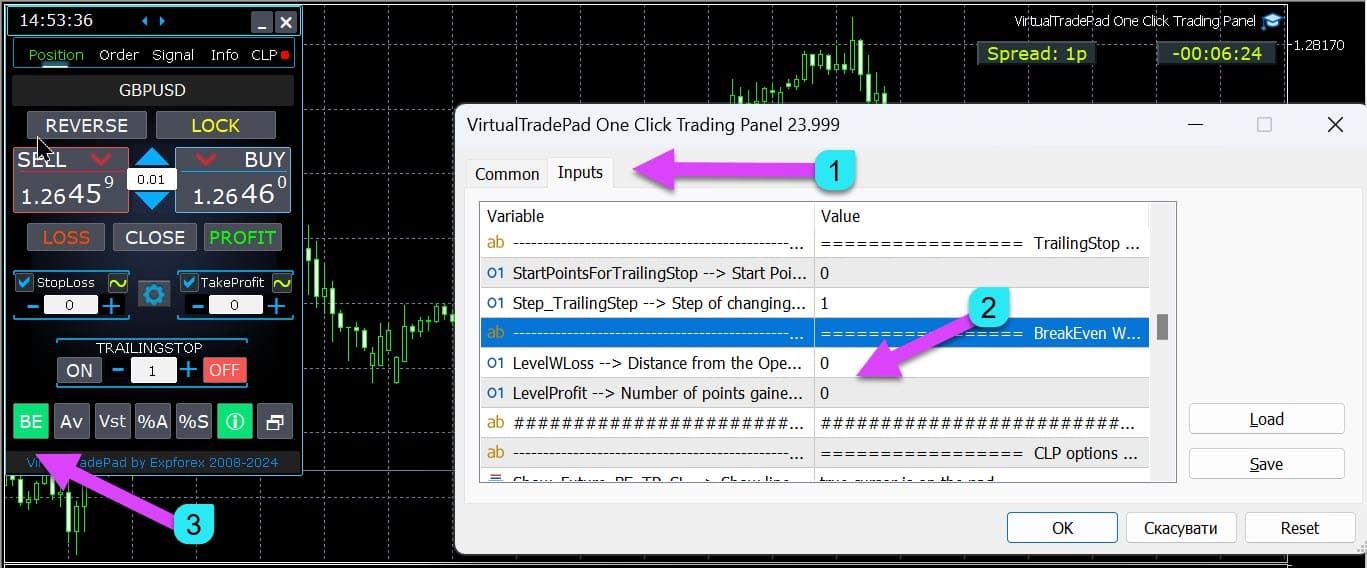
| ||
| LevelWLoss = 0 | مستوى الربح (LevelWLoss) بالنقاط الذي يتم تعيين وقف الخسارة عليه عند تمكين هذه الوظيفة. 1 = 1 نقطة ربح؛ 0 = وضع الحد الأدنى التلقائي للربح. إذا كان 0، فإن عدد نقاط الربح لنقطة التعادل (وقف الخسارة عند نقطة التعادل) = سبريد زوج العملات الحالي. | ||
| LevelProfit = 0 | عدد نقاط الربح (LevelProfit) التي حققتها الصفقة لإعداد وقف الخسارة عند LevelWLoss من نقاط الربح (البيب). يجب أن يكون LevelProfit أكبر من LevelWLoss | ||
خيارات الإغلاق حسب إجمالي الربح أو الخسارة | |||
| إظهار نقطة التعادل/جني الأرباح/وقف الخسارة المستقبلية (Show_Future_BE_TP_SL) | إظهار مستويات نقطة التعادل والربح والخسارة على الرسم البياني الحالي. يتم حساب سعر الخطوط بناءً على القيم المدخلة في حقول الربح والخسارة بالنقاط/الدولار/النسبة المئوية. تنبيه: يعمل فقط على الرمز الحالي وعندما يكون وضع الأوامر المنفصلة (SEPARATE Orders) متوقفًا. تظهر الخطوط عند تقاطع وظيفة “الإغلاق على الربح أو الخسارة.” تظهر الخطوط بشكل منفصل لصفقات الشراء والبيع أو خط متوسط. إذا لم يظهر الخط، فإن الصفقات تشكل قفلًا (Lock)، لا يمكن إغلاقه بإجمالي الربح أو الخسارة. ملاحظة: قد لا تكون بيانات الخط والسعر دقيقة على السبريد العائم (Floating Spread). تذكر! يتم إغلاق البيع بسعر الطلب (ASK)، ويتم إغلاق الشراء بسعر العرض (BID). من المهم أن نتذكر أن سعر النقطة الواحدة يمكن أن يتغير مع عروض أسعار أزواج العملات الأخرى. على سبيل المثال، إذا كان سعر نقطة واحدة لزوج العملات EURJPY وعملة الإيداع هي الدولار، فإن تغيير سعر صرف USDJPY يؤثر. تكلفة النقطة الواحدة = 0.01 ين ياباني. إذا كان حسابك بالدولار أو الروبل، فإن تكلفة الرمز تتغير باستمرار. هذا يعني أن خط الربح أو الخسارة المستقبلي يمكن أن يتغير. ولا يمكن التنبؤ بمستوى الإغلاق الدقيق.+ يمكن أن يتأثر مستوى الربح أو الخسارة المستقبلي بالعمولة (Commission) والمبادلة (Swaps). وأيضًا عند الإغلاق. | ||
| خطوة خيارات تتبع الربح في CLP (CLP_TralOptionsStep)=0 | خطوة تغيير مستوى الربح عندما تكون الأرباح المتحركة وحدات تقليدية (نقاط، عملة الإيداع، نسب مئوية). عندما تعمل وظيفة تتبع الربح، يتذكر المستشار الخبير مستوى الربح لكل وحدة واحدة (نقاط، دولارات، نسبة مئوية). مثال: CLP_TralOptionsStep = 1 يحدث تثبيت مستوى الربح كل وحدة واحدة (نقاط، دولارات، نسبة مئوية). CLP_TralOptionsStep = 15 يتم تثبيت مستوى الربح كل 15 وحدة (نقاط، دولارات، نسبة مئوية). | ||
| حذف أوامر الإيقاف في CLP (CLP_DeleteStopOrders) | حذف الأوامر المعلقة عند “الإغلاق على إجمالي الربح أو الخسارة” | ||
| استخدام اللوتات في نقاط CLP (Use_Lots_in_CLP_Points) | عند حساب نقاط الربح أو الخسارة، سيأخذ المستشار أيضًا في الاعتبار لوت (حجم (Volume)) هذه الصفقات. هذا الخيار مفيد عند التداول على حساب تحوط (Hedge Account) بلوتات مختلفة. مثال: فتح صفقتي بيع لـ EURUSD بيع 0.01 بربح 20 نقطة و 0.2 دولار بيع 0.02 بخسارة -12 نقطة و -0.24 دولار. –عندما Use_Lots_in_CLP_Points = false، سيحسب المستشار الخبير النقاط “الصافية”. في هذه الحالة، سيكون الربح -0.04 دولار أو 8 نقاط. كما نرى، حققت الصفقة ربحًا، ولكن بالدولار هي خسارة. –عند استخدام Use_Lots_in_CLP_Points = true، سيحسب المستشار الخبير النقاط مع الأخذ في الاعتبار اللوتات. في هذه الحالة، سيكون الربح -0.04 دولار أو -4 نقاط. عند حساب الربح بالنقاط وتضمين خيار “تضمين اللوتات في حساب الأرباح،” يجد المستشار الخبير أصغر لوت من الصفقات المعروضة، وبناءً على هذا اللوت، يحسب النقاط. مثال: أدنى صفقة 0.01، نقطة “صافية” واحدة = نقطة واحدة، إذا تم فتح صفقة بلوت 0.02، فإن نقطة صافية واحدة = نقطتان، بما في ذلك اللوت. إذا تم فتح الصفقة بلوت 0.05، فإن نقطة صافية واحدة = 5 نقاط، بما في ذلك اللوت. | ||
| استخدام العمولة في CLP (Use_Commission_in_CLP) | Use_Commission_in_CLP – استخدام حساب العمولة عند إغلاق الصفقات. True – أخذ العمولة في الاعتبار في الحسابات. False – عدم أخذ العمولة في الاعتبار في الحسابات. انتبه: يتم حساب العمولة من صفقة مفتوحة وتُضرب في 2 (عند إغلاق الصفقة، يتم أيضًا فرض عمولة) هذه هي الطريقة القياسية لحساب العمولة! في MetaTrader 5، من المستحيل الحصول على نوع حساب العمولة من المستشار! إذا كنت لا تريد أن يحسب المستشار العمولة تلقائيًا، يمكنك إيقاف تشغيل هذه الميزة! انتبه! تؤثر هذه الوظيفة فقط على الحسابات في علامة تبويب CLP. تعمل جميع علامات التبويب الأخرى في الوضع القياسي، مع مراعاة العمولات. | ||
| التصحيح التلقائي لمستوى CLP (AutoCorrect_LevelCLP) = true | في حقل الخسارة، يمكنك الآن إدخال قيم سالبة فقط؛ إذا أدخل المستخدم +10، فسيقوم النظام تلقائيًا بتعيينها إلى -10. في حقل الربح، يمكنك الآن إدخال قيم موجبة فقط؛ إذا أدخل المستخدم -10، فسيقوم النظام تلقائيًا بتعيينها إلى +10. CLP_TralOptions، يمكنك إدخال قيمة موجبة فقط. وإلا، سيعيد المستشار الخبير خطأ. إذا كان AutoCorrect_LevelCLP =false يمكنك ضبط الربح المتحرك ليتم تشغيله من المنطقة السالبة https://expforex.com/ar/closeifprofitorloss/#faq | ||
| تنبيه CPL (CPL_AlerT) | إرسال رسالة بشأن الربح/الخسارة على الرسم البياني للمنصة | ||
| بريد CPL (CPL_Mail) | إرسال رسالة بشأن الربح/الخسارة عبر البريد كيفية إعداد المنصة لإرسال البريد | ||
| إشعار CPL (CPL_Push) | إرسال رسالة بشأن الربح/الخسارة عبر إشعار PUSH | ||
| إغلاق جميع الرسوم البيانية لكل إغلاق جميع الصفقات في CPL (CPL_CloseAllCharts_per_CloseAllDeals) | CPL_CloseAllCharts_per_CloseAllDeals = إغلاق الرسوم البيانية / الرسوم البيانية الأخرى قبل إغلاق الصفقات. — يسمح لنا هذا المعامل بحل المشكلة عندما تبدأ لوحتنا في إغلاق الصفقات عند الوصول إلى إجمالي الربح أو الخسارة. في غضون ذلك، يبدأ مستشارون خبراء آخرون في فتح صفقات جديدة في نفس الوقت. — يغلق معامل CPL_CloseAllCharts_per_CloseAllDeals فقط تلك الرسوم البيانية التي تم تثبيت مستشارين خبراء آخرين عليها (باستثناء VirtualTradePad) فقط لـ MT5. — يغلق معامل CPL_CloseAllCharts_per_CloseAllDeals جميع الرسوم البيانية (عند تمكين جميع الرموز) أو فقط تلك التي يكون رمز الرسم البياني فيها = رمز VirtualTradePad. — يحفظ معامل CPL_CloseAllCharts_per_CloseAllDeals قوالب الرسم البياني قبل إغلاقها! يمكن تنزيل القالب لاحقًا. اسم القالب: VTP_Symbol_Period_Name of the expert (فقط لـ MT5). هام: — في MT5: يتم إغلاق الرسوم البيانية التي تم تثبيت المستشار الخبير عليها فقط في MT5 — في Мt4: لا توجد طريقة لمعرفة اسم المستشار الخبير، لذلك يتم إغلاق جميع الرسوم البيانية. عند تمكين هذه الوظيفة، CPL_CloseAllCharts_per_CloseAllDeals = true، فإن VirtualTradePad (قبل إغلاق الصفقات) سيحفظ أولاً قوالب جميع الرسوم البيانية، ويغلق جميع الرسوم البيانية، ويغلق جميع الصفقات. https://www.youtube.com/embed/AVSjDDitclE | ||
| إغلاق المنصة بعد الإغلاق في CPL (CPL_CloseTerminalAfterClose) | سيتم إغلاق المنصة بعد إغلاق جميع الصفقات. | ||
| إيقاف تلقائي لـ CPL بعد الإغلاق (CPL_AUTOOFF_AfterClose) | إيقاف تشغيل زر “الإغلاق على إجمالي الربح أو الخسارة” تلقائيًا بعد إغلاق جميع الصفقات. يحدث إيقاف التشغيل فقط عند إغلاق جميع الصفقات. يتم أخذ الرقم السحري المحدد في المستشار الخبير في الاعتبار، وكذلك رمز الإغلاق. إذا اخترت إغلاق عملة واحدة فقط، في هذه الحالة، يتم تمكين معامل CPL_AUTOOFF_AfterClose، ثم ينتظر المستشار الخبير حتى يتم إغلاق جميع صفقات هذه العملة، وفقط بعد ذلك يمكن للمستشار الخبير إيقاف تشغيل الزر. | ||
| إغلاق قائمة التذاكر الحالية فقط (ClosingCurrentTicketOnly) | ClosingCurrentTicketOnly – إغلاق قائمة التذاكر (Tickets) الحالية فقط. سيساعد هذا الخيار على تجنب المشاكل عندما يبدأ برنامجي في إغلاق الصفقات بناءً على إجمالي الربح ويبدأ مستشار المستخدم في فتح صفقات جديدة. ClosingCurrentTicketOnly = true. بعد ذلك، سيقوم برنامج VirtualTradePad، إذا تم استيفاء شروط إجمالي الربح، بإغلاق القائمة الحالية للصفقات. إذا تمت إضافة تذاكر جديدة إلى قائمة الصفقات، فسيتجاهلها برنامج VirtualTradePad. ClosingCurrentTicketOnly = false. بعد ذلك، سيقوم برنامج VirtualTradePad، إذا تم استيفاء شروط إجمالي الربح، بإغلاق جميع الصفقات، حتى لو فتح مستشار آخر صفقات جديدة. | ||
| e05vps=”================= خيارات VPS MQL5 CLP VPS_CLP_Activation=false;//VPS_CLP_Activation –> تفعيل CLP لـ VPS VPS_CLP_AllSymbols=false; VPS_CLP_CurrentSymbol=false; VPS_CLP_SeparateBUYSELL=false; VPS_CLP_SeparateDEALS=false; e060=”===================================”; VPS_CLP_Profit_Currency=false; VPS_CLP_Profit_Currency_amount=0; VPS_CLP_Profit_Pips=false; VPS_CLP_Profit_Pips_amount=0; VPS_CLP_Profit_Percent=false; VPS_CLP_Profit_Percent_amount=0; e061=”===================================”; VPS_CLP_Trailing_Profit_Currency=false; VPS_CLP_Trailing_Profit_Currency_amount=0; VPS_CLP_Trailing_Profit_Pips=false; VPS_CLP_Trailing_Profit_Pips_amount=0; VPS_CLP_Trailing_Profit_Percent=false; VPS_CLP_Trailing_Profit_Percent_amount=0; e062=”===================================”; VPS_CLP_Loss_Currency=false; VPS_CLP_Loss_Currency_amount=0; VPS_CLP_Loss_Pips=false; VPS_CLP_Loss_Pips_amount=0; VPS_CLP_Loss_Percent=false; VPS_CLP_Loss_Percent_amount=0; | إعدادات علامة تبويب CLP إلى المعلمات الخارجية للوحة التداول. نظرًا لأن MetaQuotes تحظر إرسال المتغيرات العامة (Global Variables) إلى خادم VPS من MQL (MetaQuotes)، فإن جميع الأزرار ومربعات الاختيار وحقول التعديل وعناصر التحكم في لوحة التداول لم تعد تعمل على VPS من MQL (MetaQuotes). يمكنك تخصيص وظيفة الإغلاق حسب إجمالي الربح أو الخسارة من الإعدادات الخارجية للأداة: انتبه! إذا تم تمكين معامل VPS_CLP_Activation (true)، فستعمل جميع إعدادات هذه الوظيفة من المتغيرات الخارجية! الكائنات الموجودة في علامة تبويب CLP – ستكون غير نشطة! | ||
خيارات الألوان | |||
| MAGIC_FONTSIZE = 12 | حجم النص على الرسم البياني عند استخدام MagicTarget وكذلك Show_Future_BE_TP_SL و Show_Future_Line | ||
| MAGIC_ORDER = clrYellow | لون الخط المركزي، سعر فتح الصفقة، والأمر على الرسم البياني. | ||
| MAGIC_STOPLOSS = clrRed | لون خطوط وقف الخسارة على الرسم البياني | ||
| MAGIC_TAKEPROFIT= clrGreen | لون خطوط جني الأرباح على الرسم البياني | ||
| NULLColor1 = clrGray | اللون في المعلومات الموجودة في اللوحة | ||
| PLUS_Color = clrLime | لون القيمة الموجبة في معلومات اللوحة | ||
| MINUS_Color = clrOrangeRed | لون القيمة السالبة في معلومات اللوحة | ||
| TEXTColor4 = clrAqua | لون النص في معلومات اللوحة | ||
خيارات الإشارات | |||
| نسبة الإشارات (Signals_Percent) = 0 | نسبة الإشارات: إذا تم تجاوز إجمالي الإشارة في علامة تبويب الإشارات، يتم التعبير عن القيمة المحددة كنسبة مئوية.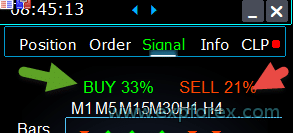 0 – معطل؛ | ||
| فرق النسبة المئوية للإشارات (Percent_difference_Signals) | الفرق بالنسبة المئوية بين الإشارتين لاتخاذ إجراء (تنبيه، فتح صفقات) على سبيل المثال: Signals_Percent = 40% Percent_difference_Signals = 10%: لا يمكن أن تكون إشارة الشراء إلا عندما يكون إجمالي الإشارة لاتجاه الشراء > 40% وإجمالي إشارة البيع <30% لا يمكن أن تكون الإشارة على البيع إلا عندما يكون إجمالي الإشارة لاتجاه البيع > 40%، وإجمالي إشارة الشراء <30% | ||
| التداول التلقائي بالإشارات (AutoTrade_by_Signals) | فتح صفقة تلقائيًا عندما يتجاوز مستوى الإشارة الإجمالي النسبة المئوية Signals_Alert_After_Percent. مثال: Signals_Alert_After_Percent = 70 AutoTrade_by_Signals = true عندما يتجاوز مستوى إشارة الشراء الإجمالية 70%، فسيفتح المستشار الخبير صفقة شراء عندما يتجاوز مستوى إشارة البيع الإجمالية 70%، فسيفتح المستشار الخبير صفقة بيع – false؛ – true جميع الصفقات؛ – true شراء فقط؛ – true بيع فقط؛ | ||
| الإغلاق التلقائي بالإشارات (AutoClose_by_Signals) | AutoClose_by_Signals = إغلاق الصفقة المعاكسة عند تغير الإشارة الرئيسية. — يسمح لـ VirtualTradePad بالعمل في وضع الفتح التلقائي / الإغلاق التلقائي للصفقات بناءً على الإشارة الإجمالية كنسبة مئوية. | ||
| تنبيه بالإشارات (Alert_by_Signals) | متغير منفصل لعرض رسالة على الشاشة عند استيفاء شروط الإشارة العامة. Alert_by_Signals – تشغيل أو إيقاف تشغيل عرض تنبيه على الشاشة. | ||
| الإزاحة (Shift) = 0 | رقم العمود للإشارة مقالة عن أعمدة الإشارة | ||
| Signals_M1 – Signals_W1 | تشغيل أو إيقاف عرض المعلومات في علامة تبويب الإشارات للإطار الزمني المحدد. | ||
| Signals_BARS – Signals_ALI | تشغيل أو إيقاف عرض المعلومات في علامة تبويب الإشارات للمؤشرات المحددة. | ||
مدير المخاطر تحديد الخسائر / الأرباح / اللوتات / الأعداد خيارات التحديد | |||
| حد لـ (LimitFor) = 3 | تمت إضافة مدير المخاطر (Risk Manager): مدير المخاطر لتحديد الخسائر/الأرباح / اللوتات / الأعداد إذا قررت تحديد الخسائر على الرقم السحري للعميل الحالي، فيمكنك القيام بذلك في كتلة جديدة. انتبه: هذه الكتلة لا تغلق الصفقة! إنها تظهر تنبيهًا! في LimitFor التالي، يتم إعادة تعيين هذا المعامل إلى 0. أيضًا، يمكنك تمكين إرسال الرسائل إلى البريد والهاتف عند الوصول إلى حدود NotificationMailSend. انتبه! تعمل هذه الكتلة فقط لمنع فتح الصفقات من لوحة VirtualTradePad الخاصة بنا! ولا يمكنها التأثير على المستشارين الآخرين أو منعهم! تم تحديث واستكمال كتلة التحديد! تسمح كتلة الإعدادات هذه للمستخدمين بتحديد الربح/الخسارة/اللوتات/عدد الصفقات لفترة محددة. مدير مخاطر يراقب تداولك ويخطرك بتجاوز الحد الزمني مع الصفقات الحالية/اليوم/الأسبوع/الشهر / طوال الوقت. من الممكن إيقاف تشغيل أزرار الشراء / البيع / القفل / العكس / إيقاف الشراء / حد الشراء / إيقاف البيع / حد البيع إذا تم تجاوز الحد. يعطل القدرة على فتح صفقات على زوج العملات الحالي إذا تجاوزت القيمة الحالية حدك. الإعدادات: CurrentOpenDeals – مراعاة الصفقات المفتوحة الحالية؛ ClosedDeals – مراعاة الصفقات المغلقة بمرور الوقت: LimitFor – الوقت الذي سيتم خلاله التحقق من الصفقات المغلقة في السجل؛ LimitForLosses – حد الخسارة الذي سيرسل عنده المستشار الخبير رسالة يجب تحديده بـ -؛ LimitForProfits – حد الربح الذي سيرسل عنده المستشار الخبير رسالة؛ LimitForLotsDeals – حد لوتات الصفقات، الذي سيرسل عنده المستشار رسالة؛ LimitForCountDeals – حد عدد الصفقات، الذي سيرسل عنده المستشار الخبير رسالة؛ NotificationMailSend – إرسال رسالة إلى الهاتف (PUSH) والبريد إذا تم تجاوز الحد؛ ProhibitOpeningNewDealsOrders – يعطل تشغيل أزرار الشراء / البيع / القفل / العكس / إيقاف الشراء / حد الشراء / إيقاف البيع / حد البيع إذا تم تجاوز الحد. الخيارات: DAY (يوم) – مراعاة الربح والخسارة لليوم الحالي؛ WEEK (أسبوع)– مراعاة الربح والخسارة للأسبوع الحالي؛ MONTH (شهر)– مراعاة الربح والخسارة للشهر الحالي؛ ALLTIME (كل الوقت)– حساب الربح والخسارة لكل الوقت. مثال: تحتاج إلى مستشار خبير لإرسال بريد إليك وعرض تنبيه على الشاشة عندما تكون الخسارة الإجمالية للصفقات المفتوحة والمغلقة ضمن LimitFor أقل من -100 دولار: ستكون إعداداتك كما يلي: LimitFor = 0؛ LimitForLosses = -100؛ LimitForProfits = 0؛ بعد الوصول إلى خسارة في سجل اليوم قدرها -100 دولار، سيعطي المستشار الخبير رسالة على الشاشة في شكل تنبيه ويرسل بريدًا. | ||
| حد الخسائر (LimitForLosses) | قيمة الخسارة | ||
| حد الأرباح (LimitForProfits) | قيمة الربح | ||
| تحديد السبريد (الحد الأدنى الأقصى) لمدير المخاطر عند فتح صفقة. معلمات جديدة: LimitForSpreadMin = 0; -> الحد الأدنى للسبريد للتداول LimitForSpreadMax = 0; -> الحد الأقصى للسبريد للتداول | |||
| إرسال إشعار بالبريد (NotificationMailSend) | أيضًا، يمكنك تمكين إرسال الرسائل إلى البريد والهاتف عند الوصول إلى حدود NotificationMailSend. كيفية إعداد المنصة لإرسال البريد | ||
خيارات MT5 الأخرى | |||
| نوع التنفيذ (TypeFilling) = Auto | نوع تنفيذ الصفقات والأوامر. يُستخدم لمنصة MT5. في وضع AUTO، يحاول المستشار الخبير تحديد نوع التنفيذ تلقائيًا. ولكن، في بعض الحالات، تحتاج إلى تعيين نوع التنفيذ بنفسك. إذا تلقيت خطأ عند فتح صفقة 10030 TRADE_RETCODE_INVALID_FILL، نوع تنفيذ غير مدعوم للأمر المتبقي. قم بتعيين نوع التنفيذ الذي تفرضه قواعد الوسيط الخاص بك. مثال: نفذ أو ألغ (FillOrKill) تعني سياسة التنفيذ هذه أنه لا يمكن تنفيذ الأمر إلا بالكمية المحددة. إذا لم يكن لدى السوق حاليًا كمية كافية من الأداة المالية، فلن يتم تنفيذ الأمر. يمكن أن يتكون الحجم المطلوب من عدة عروض متاحة في الوقت الحالي في السوق. نفذ فورًا أو ألغ (ImmediateOrCancel) يعني الموافقة على إجراء صفقة بأقصى حجم متاح في السوق ضمن الحدود المحددة في الأمر. في حالة عدم إمكانية التنفيذ الكامل، سيتم تنفيذ الأمر بالحجم المتاح، وسيتم إلغاء حجم الأمر غير المنفذ. إرجاع (Return) يُستخدم هذا الوضع لأوامر السوق والحد وأوامر الحد الإيقاف وفقط في وضعي “تنفيذ السوق” و “تنفيذ البورصة”. في حالة التنفيذ الجزئي، لا يتم سحب أمر السوق أو الحد ذي الحجم المتبقي ولكنه يستمر في العمل. بالنسبة لأوامر الحد الإيقاف، سيتم إنشاء أمر الحد المقابل بنوع التنفيذ “إرجاع” عند التنشيط. | ||
| أيام حتى انتهاء الصلاحية (DayToExpiration) = 0 | DayToExpiration = عدد الأيام لانتهاء صلاحية الأمر. – 0 – ORDER_TIME_GTC (صالح حتى الإلغاء) سيكون الأمر في قائمة الانتظار حتى يتم إزالته؛ – 1 – ORDER_TIME_DAY (صالح لليوم) سيكون الأمر صالحًا فقط ليوم التداول الحالي؛ – X – ORDER_TIME_SPECIFIED (صالح حتى تاريخ محدد) سيظل الأمر صالحًا حتى تاريخ انتهاء الصلاحية. إذا تلقيت خطأ مرفوض وعندما تمرر المؤشر فوق الأمر في السجل، ترى هذا: (معلومات FOK غير كاملة للأمر)، إذا كان لديك وسيط BCS أو وسيط مفتوح، فأنت بحاجة إلى تثبيت: نوع التنفيذ= نفذ فورًا أو ألغ (ImmediateOrCancel) أو نوع التنفيذ = إرجاع (Return) DayToExpiration= 1 | ||
وصف المتغيرات الخارجية للمؤشرات
Moving Average (MA)
- MAFastPeriod and MASlowPeriod – periods of MA;
- MAFastPrice and MASlowPrice – average prices;
- MAFastShift and MASlowShift – offset to the right bar;
- MAFastMethod and MASlowMethod – averaging method: simple, exponential, smoothed, linearly weighted.
Moving Average Convergence / Divergence (MACD)
- MACDFast – the period of fast MA;
- MACDSlow – the period of slow MA;
- MACDSignal – the period of the signal MA;
- MAPrice – the price of calculating the average.
Stochastic Oscillator
- StochK -% K-period;
- StochD -% D-period;
- StochSlowing – slowing the indicator;
- StochPrice – the settlement price;
- StochMethod is the averaging method.
RSI indicator
- RSIPeriod – Indicator period,
- RSIPrice – Calculation price
Commodity Channel Index (CCI)
- CCIPeriod – Indicator period,
- CCIPrice- Calculation price
Williams Percent Range (WPR)
- WPRPeriod- Indicator period,
Bollinger Band (BB)
- BandsPeriod – indicator period;
- BandsShift – offset to the right;
- BandsDeviation – deviation;
- BandsPrice – the price of the calculation.
Alligator (ALI)
- JawPeriod – the period of the jaws, the blue line;
- JawShift – shift the jaws to the right;
- TeethPeriod – the period of teeth;
- TeethShift – a shift of teeth to the right;
- LipsPeriod – the period of the lips;
- LipsShift – shift the lips to the right.
الأسئلة الشائعة حول Virtual Trade Pad (VTP)(FAQ )

الأسئلة الشائعة العامة لدينا
إجابات الأسئلة الشائعة على الأسئلة الأكثر شيوعًا
السؤال: ما هي القيم التي يجب إدخالها – هل هي بالنقاط (Points) أم بالبيب؟
بالنقاط (Points)! تُستمدّ القيمة من متغير Point() في لغة MQL.
- إذا كان وسيطك يستخدم 5 أو 3 أرقام عشرية، فإن 1 نقطة = 0.00001 أو 0.001
- إذا كان وسيطك يستخدم 4 أو 2 رقم عشري، فإن 1 نقطة = 0.0001 أو 0.01
السؤال: لماذا عند تغيير الإطار الزمني (TF) من مؤشر آخر في MT4 يتجمّد المخطط لمدة 10 ثوانٍ؟
هذه خاصية محددة لدالة ChartSetSymbolPeriod في MT4.
عند استخدام المؤشرات التي تحتوي على لوحات أو عناصر رسومية أخرى، يؤدي ذلك إلى التجميد.
لا يمكننا حل هذه المشكلة؛ لتغيير الإطار الزمني استخدم الطريقة القياسية.
كما أن خبير المستشار (Expert Advisor) يحظى بأولوية تنفيذ الإجراءات من المخطط.
لذا، إذا ضغطت على الأزرار في مؤشرك، فسيبدأ تنفيذ الزر بعد أن ينهي خبير المستشار معالجة جميع إجراءات المخطط.
السؤال: هل يعمل برنامجك على مخططات Renko أو المخططات غير المتصلة؟
الإجابة: نعم، برنامج VirtualTradePad متوافق مع المخططات غير المتصلة، بما في ذلك مخططات Renko، بشرط أن يقوم مؤشر Renko الخاص بك بتوليد بيانات الأسعار لحظيًّا للمخطط غير المتصل.
بمعنى آخر، إذا كان مؤشرك يرسل بيانات أسعار حية إلى المخطط غير المتصل باستمرار، فسيكون VirtualTradePad قادرًا على تنفيذ وظائفه على ذلك المخطط دون مشكلة.
على سبيل المثال، هكذا يعمل VirtualTradePad على مخطط M2 غير متصل:

يمكنك أيضًا استخدام الإعداد التالي:
| SymbolToTradeCustom | تحديد مخصّص لزوج العملات لتشغيل اللوحة: SymbolToTradeCustom يتيح التداول على المخططات غير المتصلة (Ticks, Renko, إلخ). تحذير: كن حذرًا عند كتابة الاسم. يجب أن يطابق الاسم تمامًا الاسم في نافذة “مراقبة السوق”! EurUSD – خطأ! EURUSD – صحيح! إذا لم يتم ضبط هذا المتغير، يعمل خبير المستشار على زوج العملات الذي تم تركيبه عليه (الرمز الحالي)! |
ما هو VirtualTradePad؟
VirtualTradePad هو لوح تداول متعدد الاستخدامات متوافق مع أي حساب وأي وسيط.
يوفّر واجهة بديهية لإدارة الصفقات، المراكز، الأوامر، والمخاطر مباشرة من منصة التداول، مما يسهّل على المتداولين من جميع المستويات التنقل في الأسواق بكفاءة.
ما الوسطاء الذين يدعمهم VirtualTradePad؟
يعمل VirtualTradePad بسلاسة مع أي وسيط يدعم منصّتي MetaTrader 4 (MT4) أو MetaTrader 5 (MT5)، مما يضمن توافقًا واسعًا ومرونة للمتداولين باستخدام خدمات وساطة مختلفة.
هل يدعم VirtualTradePad عدة لغات؟
نعم، يتضمن VirtualTradePad دعمًا متعدد اللغات داخل اللوحة، مما يسمح للمتداولين من مناطق مختلفة باستخدام الأداة بلغتهم المفضلة لزيادة سهولة الاستخدام.
هل يتطلب VirtualTradePad تدريبًا خاصًا للاستخدام؟
لا يتطلب VirtualTradePad تدريبًا خاصًا.
فقد صُمم بواجهة سهلة وبديهية، ما يجعله سهل الاستخدام لكل من المبتدئين والمتداولين ذوي الخبرة دون الحاجة إلى تدريب مكثف.
ما هي المزايا الرئيسية لـ VirtualTradePad؟
يوفر VirtualTradePad مزايا أساسية مثل إدارة المراكز (BUY/SELL)، إدارة الأوامر (معلّقة/حد)، أدوات إدارة المخاطر (إيقاف الخسارة، جني الأرباح، وقف متحرّك، تعادل)، إشارات مؤشرات متعددة الأطر الزمنية، وعرض معلومات شامل – وكل ذلك عبر واجهة بديهية.
كيف يتعامل VirtualTradePad مع إدارة المراكز؟
يتيح VirtualTradePad للمتداولين فتح وإغلاق مراكز BUY وSELL، عكس جميع المراكز المفتوحة، قفل إجمالي المراكز، ضبط مستويات إيقاف الخسارة وجني الأرباح (ثابتة وديناميكية)، تطبيق الوقف المتحرك، تفعيل التعادل، وإدارة المراكز مباشرة من مخطط المنصة.
هل يستطيع VirtualTradePad إدارة مستويات إيقاف الخسارة الافتراضية والحقيقية؟
نعم، يوفّر VirtualTradePad خيارات لاختيار إيقاف الخسارة وجني الأرباح والوقف المتحرك والتعادل سواء افتراضية أو حقيقية، مما يمنح المتداول مرونة أكبر في إدارة مخاطره.
كيف أُثبّت VirtualTradePad على MetaTrader؟
لتثبيت VirtualTradePad، قم بتنزيل خبير المستشار (Expert Advisor) والمؤشرات، وضعها في مجلدات MetaTrader المناسبة (عادةً تحت MQL4/MQL5)، أعد تشغيل MetaTrader، ثم أرفق لوحة VirtualTradePad بالمخطط الذي ترغب فيه.
ما أنواع الأوامر التي يمكنني إدارتها باستخدام VirtualTradePad؟
يدعم VirtualTradePad إدارة أوامر Buy Stop، Sell Stop, Buy Limit, وSell Limit.
كما يسمح بإنشاء شبكات أوامر بأحجام عقود ومسافات مخصصة، وإدارتها مباشرة من المخطط.
كيف يعمل وقف الخسارة المتحرك في VirtualTradePad؟
يقوم الوقف المتحرك في VirtualTradePad تلقائيًا بتعديل مستوى إيقاف الخسارة مع تحرّك سعر السوق لصالح الصفقة.
يمكنك تحديد مسافة الوقف المتحرك بالنقاط أو بالدولار أو بالنسبة المئوية، لضمان حماية الأرباح أثناء تقدّم الصفقة.
ما ميزة التعادل في VirtualTradePad؟
تنقل ميزة التعادل مستوى إيقاف الخسارة تلقائيًّا إلى سعر الدخول عندما تصل الصفقة إلى مستوى ربح محدد.
يساعد ذلك على منع الخسائر المحتملة، حيث تضمن الميزة عدم خسارة الصفقة بعد الوصول إلى نقطة التعادل.
هل يستطيع VirtualTradePad تنفيذ إغلاق جزئي للمراكز؟
نعم، يتيح VirtualTradePad الإغلاق الجزئي للمراكز مباشرة من المخطط.
يمكن للمتداول تحديد النسبة المئوية أو حجم العقد لإغلاق جزء من المراكز المفتوحة، مما يوفر تحكّمًا أدق في إدارة الصفقات.
كيف يتكامل VirtualTradePad مع المؤشرات؟
يتضمن VirtualTradePad تبويب Signals الذي يعمل مع 10 مؤشرات قياسية عبر 8 أطر زمنية.
يعرض نسب الإشارة المجمعة لاتجاهي BUY وSELL ويمكنه فتح المراكز تلقائيًّا عند تلبية حدود الإشارة، مما يعزز استراتيجيات التداول القائمة على التحليل الفني.
ما المعلومات المعروضة في تبويب INFO داخل VirtualTradePad؟
يعرض تبويب INFO معلومات تفصيلية عن زوج العملات المحدد، بما في ذلك المراكز الحالية، إجمالي الربح، فرق السعر (السبريد)، مستويات الحد الأدنى للأوامر، معدلات السواب، نوع التنفيذ، قيمة النقطة، المسافات حتى إيقاف الخسارة وجني الأرباح، وإحصائيات الربح/الخسارة للفترات اليومية والأسبوعية والشهرية والسنوية.
هل يدعم VirtualTradePad اختصارات لوحة المفاتيح للتداول؟
نعم، يقدّم VirtualTradePad اختصارات لوحة مفاتيح قابلة للتخصيص لوظائف التداول المختلفة، مثل فتح مراكز BUY/SELL، إدارة الأوامر، والتبديل بين التبويبات.
تسمح هذه الميزة بتداول أسرع وأكثر كفاءة مباشرة من لوحة المفاتيح.
كيف يعزز VirtualTradePad إدارة المخاطر؟
يعزّز VirtualTradePad إدارة المخاطر عبر أدوات لضبط وإدارة مستويات إيقاف الخسارة وجني الأرباح، تطبيق الوقف المتحرك والتعادل، قفل المراكز لتحييد التعرض، وإغلاق المراكز تلقائيًا بناءً على حدود الربح أو الخسارة الإجمالية.
هل يمكنني تخصيص حجم العقد (Lot) في VirtualTradePad؟
نعم، يوفر VirtualTradePad خيارات حجم ثابت للعقد، حجم تلقائي بناءً على نسبة الرصيد أو إيقاف الخسارة، وحجم ديناميكي.
يمكن للمتداول ضبط تدرّج العقود وتعيين المعلمات لتناسب استراتيجية التداول وتحمل المخاطرة.
ما متطلبات النظام لتشغيل VirtualTradePad؟
يتطلب VirtualTradePad منصة MetaTrader 4 أو MetaTrader 5 للتشغيل.
وهو متوافق مع أنظمة تشغيل Windows التي تدعم MetaTrader.
تأكّد من تحديث منصة التداول للحصول على أفضل أداء.
كيف يتعامل VirtualTradePad مع عدة أزواج عملات؟
يمكن لـVirtualTradePad إدارة عدة أزواج عملات عبر لوحته الشاملة، مما يسمح للمتداولين بمراقبة والتحكم في المراكز والأوامر والمخاطر لجميع الرموز من واجهة واحدة.
كما يقدّم تبويب INFO بيانات مجمعة لكل زوج عملات.
هل VirtualTradePad متوافق مع VPS من MetaQuotes؟
نعم، يمكن استخدام VirtualTradePad على خوادم MetaQuotes VPS.
ومع ذلك، قد تكون بعض الوظائف محدودة بسبب قيود MetaQuotes على نقل المتغيرات العالمية.
يُنصح بتكوين وظائف الإغلاق عبر الإعدادات الخارجية لضمان تشغيل سلس على VPS.
ما هي أزرار MagicTarget في VirtualTradePad؟
تتيح أزرار MagicTarget في VirtualTradePad للمتداولين وضع أوامر معلّقة أو مراكز بسرعة مباشرة على المخطط عن طريق تحديد سعر الدخول وإيقاف الخسارة وجني الأرباح باستخدام المؤشر.
تُبسّط هذه الميزة عملية إعداد الأوامر لإدارة الصفقات بدقة.
كيف يعرض VirtualTradePad إشارات التداول؟
تُعرض إشارات التداول في VirtualTradePad داخل تبويب Signals، الذي يحلل 10 مؤشرات قياسية عبر 8 أطر زمنية.
يمثل BUY وSELL بـأسهم ونِسب مئوية للقوة، ما يساعد المتداولين على اتخاذ قرارات مبنية على التحليل الفني.
هل يمكن لـ VirtualTradePad التقاط لقطات شاشة للمخطط؟
نعم، يتضمن VirtualTradePad زر “ScreenShot” الذي يلتقط المخطط الحالي بما في ذلك جميع المؤشرات والعناصر، ويحفظ الصورة في المجلد المخصّص داخل دليل MetaTrader للرجوع إليها أو تحليلها لاحقًا.
كيف يمكنني إدارة الربح المتحرك في VirtualTradePad؟
يتيح الربح المتحرك في VirtualTradePad للمتداولين إدارة الأرباح العائمة عن طريق تحريكها بدلاً من إغلاق المراكز فور وصولها إلى هدف الربح.
يمكن للمستخدمين تعيين مسافات تتبع بالنقاط أو بالدولار أو بالنسبة المئوية، مما يسمح للأرباح بالزيادة مع حماية المكاسب.
ما خيارات الدعم المتاحة لمستخدمي VirtualTradePad؟
يمكن لمستخدمي VirtualTradePad الوصول إلى دعم عبر وثائق شاملة، شروحات فيديو، وقنوات خدمة العملاء المخصصة.
كما يمكنهم الاستفادة من منتديات المجتمع والتحديثات لضمان تحقيق أقصى استفادة من الأداة في نشاطهم التداولي.
سجل التغييرات لـ Virtual Trade Pad (VTP)
مراجعات حول Virtual Trade Pad (VTP)
شكرا لملاحظاتك!

Nguyen Tho
⭐⭐⭐⭐⭐
When I change the time frame to view on the chart, the trading history still displays, even though I have turned off this feature on the chart. Please guide me on how to disable it on your software.Reply from ExpForex:
Xin chào! Với MT5, để tắt hiển thị lịch sử lệnh trên biểu đồ (và không bị bật lại khi đổi khung thời gian), bạn làm như sau: 1) Tắt hiển thị lịch sử lệnh trên chart Mở biểu đồ cần xem Nhấn F8 (Thuộc tính biểu đồ / Properties) Vào tab Common (Chung) Bỏ chọn Show trade history (Hiển thị lịch sử giao dịch) Nhấn OK
talavera.merced
⭐⭐⭐⭐⭐
He cambiado ordenador por rotura, trato de instalar en uno nuevo y dice que no quedan activaciones. Si el otro no funciona y no está en uso, no se puede usar el indicador en el nuevo? hay que comprarlo de nuevo?Reply from ExpForex:
Lamentablemente, no es posible transferir una activación del ordenador antiguo al nuevo. Sin embargo, el producto incluye 10 activaciones. ¿Has utilizado ya las 10 activaciones?
Chanon Chaichanachot
⭐⭐⭐⭐⭐
In the "Risk Manager/Prohibit Opening" please consider adding "deny trading during these time" "00:00-15:35, 22:55-24:00" for examples I'm currently using "AutoTrading Scheduler" as a work around. Thank You... Great Tool! ***I'm using autotrade/autoclose by signals(on VPS), so it would prevent EA from opening new trade during certain time while maintaining floating trade.Reply from ExpForex:
Hi, thank you. Do you mean to prevent opening from the panel?
Ivan Nedelko
⭐⭐⭐⭐⭐
Привет, почему при открытии позиции с мекджик баттон не видно на графике уровни стопов и тейка? И приходится потом вручную их добавлять! Раньше такого не было!Reply from ExpForex:
Приветствую. скорее всего стоплосс и тейкпрофит не включен в панели. нужно см отреть скриншот. Эти функции не изменялись
4131199
⭐⭐⭐⭐⭐
Hi, can please add me in friend list? I have some questions needed your support. ThanksReply from ExpForex:
Hello Yes. You can add questions about VTP on the Comments saction
Jose Antonio Camara Martinez
⭐⭐⭐⭐⭐
Buenas tardes, sobre el VirtualTradePad --¿ cuando se activa cierre por ganancias se podrían cerrar automáticamente tanto ordenes abiertas como ordenes pendientes?Reply from ExpForex:
¡Hola! Claro, puede habilitar la función para eliminar las órdenes pendientes una vez que se alcanza el beneficio total. Para ello, en la configuración del Asesor Experto (F7), establezca la opción en "true": CLP_DeleteStopOrders Eliminar órdenes pendientes cuando se cierra por “beneficio o pérdida total”. Esto garantizará que las órdenes pendientes se eliminen automáticamente al cerrarse la operación con ganancia o pérdida general.

Jose Antonio Camara Martinez
⭐⭐⭐⭐⭐
Jose Antonio Camara Martinez Buenas tardes, sobre el VirtualTradePad --¿ cuando se activa cierre por ganancias se podrían cerrar automáticamente tanto ordenes abiertas como ordenes pendientes?
Vladislav Andruschenko ¡Hola! Claro, puede habilitar la función para eliminar las órdenes pendientes una vez que se alcanza el beneficio total. Para ello, en la configuración del Asesor Experto (F7), establezca la opción en "true": CLP_DeleteStopOrders Eliminar órdenes pendientes cuando se cierra por “beneficio o pérdida total”. Esto garantizará que las órdenes pendientes se eliminen automáticamente al cerrarse la operación con ganancia o pérdida general.

Kalen
⭐⭐⭐⭐⭐
I've been using the MT4/MT5 versions for years now. I could not trade without this tool, its amazing. Otherwise it is a perfect app. Ok it also has a few formatting issues with previews and numbers on the chart, but cmon its an amazing EA and worth your money! One problem I'm having right now though is as follows: If I have my Stop loss set at 100, and my Take profit at 200, when I go to click the "Buy" button, and I show on the chart where my Take profit and Stop loss would be, they are reversed. So for a buy in this case, my Stop loss would show 200, and my Take profit 100, even though that is the opposit for what I have them set at. This goes for clicking the "Sell" button. Basically, the Take profit and Stop loss previews are backwards, which is very frustrating. -Edit: The issue is being worked on, and I'm sure will be fixed soon. Perfect product and great support from the developer 🙂

MarcieliRaimondi
⭐⭐⭐⭐⭐
Olá, uso o VTP já a bastante tempo, mas tem travado muito no meu PC, gostaria de instar ele na VPS, mas diz que não tenho mais licença para instalar, porém estou usando apenas em 3 MT5 e tenho disponivel 10 licenças, onde eu posso ver os locais em que estão sendo acessados minhas licenças? E, como instalar o VTP na VPS????? Olá! Você pode verificar quantas ativações ainda possui diretamente no seu perfil da MQL5.com. ???? Seu perfil:???? Vá até a aba “Mercado” e role a página para baixo para ver a lista dos produtos comprados e o número de ativações restantes.✅ Por favor, envie uma captura de tela dessa seção para confirmação.ℹ️ Informações adicionais:Você pode instalar o robô em até 10 computadores diferentes (PC pessoal, servidor VPS, notebook do trabalho, etc.).Não há limite para o número de contas ou terminais de negociação. No entanto, mudanças no hardware (como substituição do HD/SSD, processador ou até uma atualização do Windows) podem consumir uma nova ativação.Lembre-se de que cada instalação consome recursos do sistema (CPU/RAM), e executar muitos terminais ao mesmo tempo pode afetar o desempenho.
Kurt-
⭐⭐⭐⭐⭐
Отличный советник. Давно пользуюсь, с начало на мт 4, сейчас на мт 5. На мт 5 долго загружалось, были заедания, обязателен сд диск, сейчас работает, как на 4. Похоже это сам терминал доработали, это уже месяцев 10. Удобен расчитывает позицию, маржу, может еще своп можно сделать чтоб расчитывал и коммисию, все сразу видно, отличная программа.Reply from ExpForex:
Спасибо за отзыв. Идей очень много. Но не хватает времени на все. В план листе ещё много задач, которые хочется осуществить в этой панели.. главное вдохновение.

Marco
⭐⭐⭐⭐⭐
Marco 2024.08.15 18:07
Amazing trade assistant, It's just missing CLP loss fields to allow positive values, how to achieve it? When I input a positive value it automatically converts into negative, to allow positive values is important to lock profits on both sides, positive SL like a trailing stop which one adjust manually according to market conditions, specially useful when handling a basket of several positions. Thanks again 2024.08.15 19:14
Thank you. You can use positive value: AutoCorrect_LevelCLP = trueIn the loss field, you can now enter only minus values; if the user enters +10, then the system will automatically set it to -10. In the profit field, you can now enter only positive values; if the user enters -10, then the system will automatically set it to +10. CLP_TralOptions, you can enter only a positive value. Otherwise, the Expert Advisor will return an error. if AutoCorrect_LevelCLP =false you can set trailing profit to be triggered from the minus zone

wilsonvivas32
⭐⭐⭐⭐⭐
wilsonvivas32
I have been tradings since 2019 manually! and was looking for a tool to help me with my manual trades and must said , I am so greatful for this awesome tool! Is not for a beginner but if you have some experience you will greatly appreciate all the posibilities and freedom to place orders fast that left me speechless!
تعليقات حول Virtual Trade Pad (VTP)
هل لديك سؤال؟
25 رد على “VirtualTradePad (VTP) لوحة التداول. لوحة التداول للنقر الواحد من المخطط ولوحة المفاتيح”
-

I’m definitely switching to this — it has more features and a better interface. However, I noticed there’s still no partial profit option, where you can set it to, for example, close 50% of a trade after reaching 1000 pips, or desired percentage or number of pips.
Is it possible to include this feature? If I purchase now, will I receive this update when it’s released, or would I need to buy again?
Thanks in advance
Extra
التنقل عبر علامات التبويب
Related Posts
Partial Close and Trailing. الإغلاق الجزئي (Partial Close) والتعقّب (Trailing).
الإغلاق الجزئي والتعقّب هو مستشار خبير (Expert Advisor) مساعد يغلق جزءًا من الصفقة (أي جزء من اللوت (Lot)) أثناء التراجع. يغلق…
AI Sniper. خبير تداول ذكي أوتوماتيكي لمنصة ميتاتريدر.
AI Sniper هو روبوت تداول ذكي يقوم بتحسين نفسه تلقائيًا ومُصمم لكلٍ من منصتي MT4 وMT5. يعتمد على خوارزمية ذكية…

EA The xCustomEA: مستشار تداول شامل لمؤشرات iCustom. مُنشئ استراتيجيات
مستشار تداول شامل على المؤشرات المخصّصة لمنصة MetaTrader. Exp – The xCustomEA مستشار تداول شامل على المؤشرات المخصّصة. يعمل The xCustomEA…
أفريجر. توسيط مراكز التداول. فتح صفقات عكس الاتجاه ومع الاتجاه!
توسيط المراكز. فتح مراكز إضافية مع الاتجاه وعكس الاتجاه مع وظيفة أمر الإيقاف المتحرك (Trailing Stop) العام للربح! : يمكن للمستشار…

لوحة المعلومات InfoPad عبر الإنترنت لمنصة MetaTrader
يُعد InfoPad لوحة معلومات مفيدة للغاية صُممت لتزويدك ببيانات حيوية عن زوج العملات المحدَّد في منصة MetaTrader. تعرض هذه اللوحة معلومات…

SafetyLOCK PRO احمِ صفقاتك بإقفالها عبر فتح أوامر معلّقة معاكسة.
SAFETYLOCK: أمّن تداولاتك ضد الانعكاسات الحادّة للسوق تنطوي التداولات في الأسواق المالية على مخاطر عالية، خصوصًا أثناء الانعكاسات الحادّة….
استراتيجية Swing (Pendulum). فتح تلقائي لأمرين مُعلّقين متعاكسين، أوامر OCO.
تعتمد استراتيجية Pendulum أو Swing على الفتح المتسلسل لأوامر مُعلّقة بأحجام لوت متزايدة. المبدأ بسيط: بعد وضع أمرين مُعلّقين، يُنشَّط…

Assistant – أفضل لوحة تداول مجانية لدعم المراكز والصفقات مع
سيساعدك Exp Assistant في تنظيم خدمة مراكزك. سيقوم هذا المستشار الخبير (Expert Advisor) بتعيين جميع مستويات وقف الخسارة وجني الأرباح الضرورية…

قوالب MQL مفتوحة المصدر. قالب لإنشاء مستشار خبير
ملخص يمكن بالفعل تبسيط عملية إنشاء المستشارين الخبراء (EAs) لاختبار استراتيجيتك باستخدام أي مؤشر من خلال الاستفادة من القوالب والموارد مفتوحة…

The X و The xCustomEA: الاختبار والتحسين
الوصف The X و The xCustomEA هما اثنان من أبرز المستشارين الخبراء (EA) في مجتمع تداول الفوركس، وقد اكتسبا شعبية واسعة…

The X – مستشار خبير (Expert Advisor, EA) شامل للفوركس
مستشار خبير شامل (EA) لمنصة MetaTrader بوظائف واسعة يُعَدُّ The X أداة تداول متعددة الاستخدامات لمنصة MetaTrader، حيث يوفّر مجموعة واسعة…
EAPADPRO LIBRARY – إضافة لوحتنا إلى مستشارك الخبير (Expert Advisor
EAPADPRO LIBRARY – تعزيز مستشارك الخبير بلوحة المعلومات الخاصة بنا تقدم مكتبة EAPADPRO حلاً قويًا للمتداولين الذين يسعون إلى رفع مستوى…

Close Minus by Plus, إغلاق الخسارة بواسطة الربح، إغلاق الصفقات
إغلاق الصفقات الخاسرة عبر تحديد الصفقات الرابحة وإغلاقها. تم تصميم المستشار الخبير (Expert Advisor) لإغلاق الصفقات الخاسرة عن طريق تحديد الصفقات…

EAPadPRO – لوحة المعلومات لخبرائنا. لوحة التحكم لمستشاري الخبراء
لوحة المعلومات لجميع مستشارينا والأدوات المساعدة في منصة MetaTrader إرشادات تفصيلية حول أساسيات إدارة واستخدام لوحة EAPADPRO في مستشاري التداول لدينا واجهة…
هذا المنشور متاح أيضًا باللغة:
اترك تعليقاً