

















Der Exp-Duplicator ist ein automatischer Expert Advisor, der entwickelt wurde, um Trades und Positionen eine voreingestellte Anzahl von Malen auf…
VirtualTradePad (VTP) Handelspanel. Trade Pad für One-Click-Trading über Chart und Tastatur

Warum ein EA im Demokonto funktioniert, aber auf einem Echtgeldkonto anders handelt

Startseite
Dokumentation
Einstellungen
FAQ
Änderungs
protokollBewertungen
Kommentare
Extra
Über AI Sniper
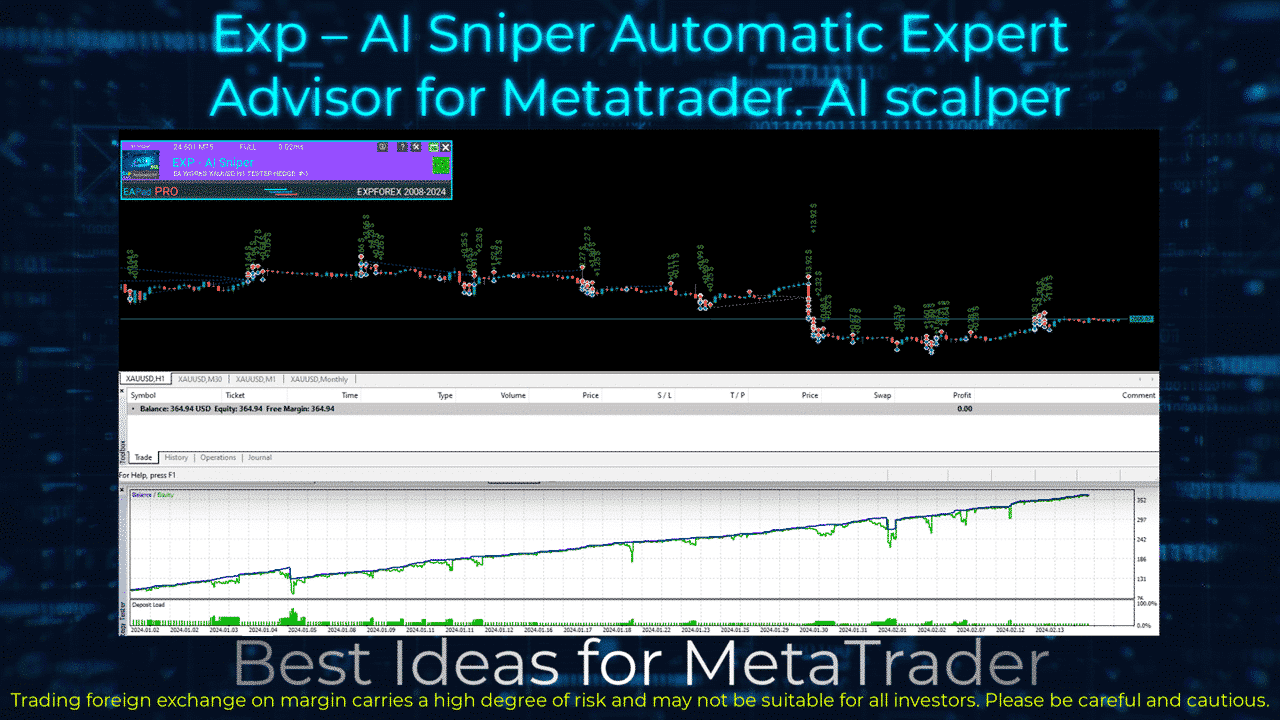
Unser Team freut sich, Trading Robot vorzustellen, den hochmodernen Smart Trading Expert Advisor für das MetaTrader-Terminal.
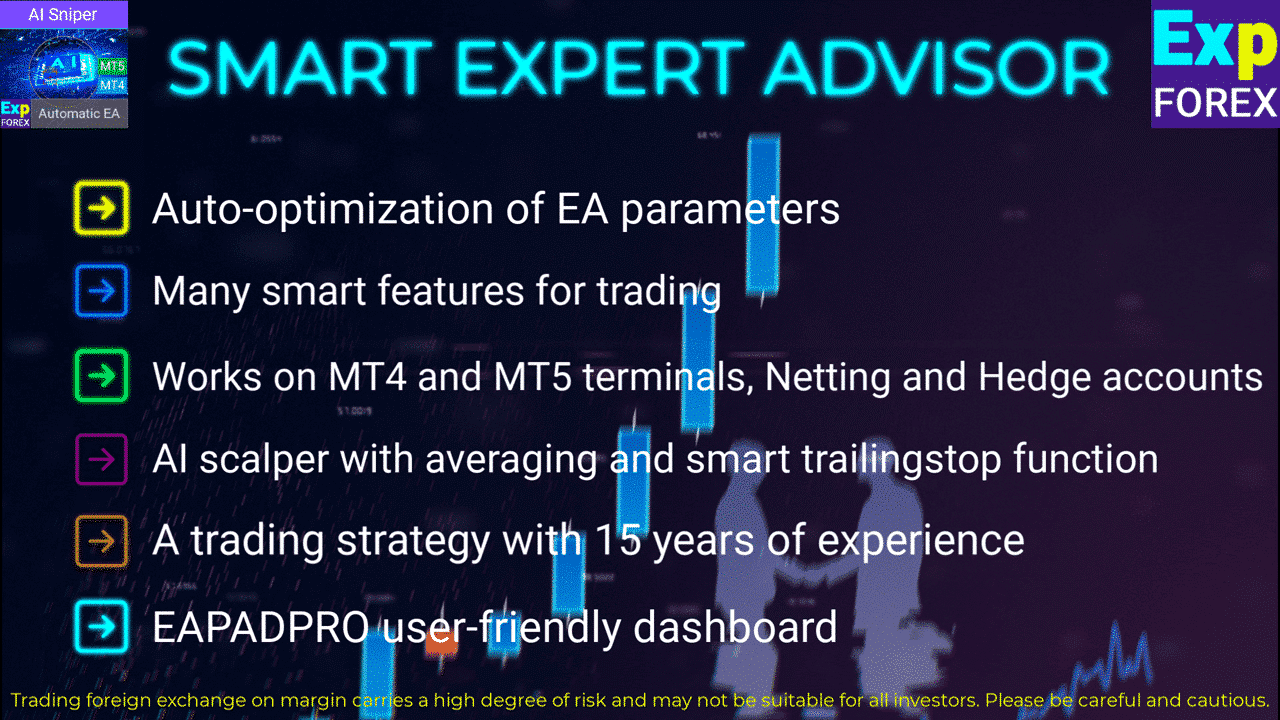
AI Sniper ist ein intelligenter, selbstoptimierender Trading-Roboter, der für die MT4- und MT5-Terminals entwickelt wurde.
Er nutzt einen intelligenten Algorithmus und fortschrittliche Handelsstrategien, um Ihr Handelspotenzial zu maximieren.
Mit 15 Jahren Erfahrung im Handel an Börsen und auf dem Aktienmarkt haben wir innovative Strategiemanagement-Funktionen, zusätzliche intelligente Funktionen und eine benutzerfreundliche grafische Oberfläche entwickelt.
Jede Funktion innerhalb von AI Sniper wird durch optimierten Programmcodes und rigorose Tests unterstützt.
Seine fortschrittliche Rechnerintelligenz identifiziert die besten Ein- und Ausstiegspunkte für Trades durch sorgfältige technische Analyse und tausende mathematische Berechnungen bei jedem Preisbewegungsschritt.
Egal ob der Trend bärisch oder bullisch ist, AI Sniper analysiert Signale genau, um präzise BUY- oder SELL-Trades auszuführen.
Vision. Mission. Strategie. Erfolg ist tief in unserem Engagement verankert, Tradern die besten Werkzeuge zur Verfügung zu stellen.
Mehrere Handelsstrategie-Funktionen sind in einem einzigartigen Trading-Roboter gesammelt. AI Sniper!
Unser Ziel ist Ihr Erfolg.
Laden Sie herunter. Testen Sie. Und erleben Sie die transformative Kraft von AI Sniper selbst.
Besuchen Sie unsere Website unter expforex.com/de, um loszulegen und noch heute von unserem kostenlosen Angebot zu profitieren.
Vielen Dank für Ihre Zeit, und wir freuen uns darauf, Ihre Reise zum Handelserfolg zu unterstützen.
Der EA erhält Daten zu diesen Parametern aus den Spezifikationen des Währungspaares, den aktuellen Preisen und anderen Faktoren, die Teil unserer Strategie sind.
Wie funktioniert AI Sniper?










Was schreiben die Leute über AI Sniper?

Wilhelm Alexander Rettig
Have it run on a 4500 Euro real ecn Account and it works great. I only Use the 3 forex pairs like in the subscription. I make over a hundred Euro a day. Thanks a lot.-
mangusto
The best expert advisor I know. It Works very well. One question: is it possible in the next update to change the parameter "HoursSleepEaAfterStopLoss" from hours to minutes? Thank you and congratulations! Hello. Thank you. Yes, minutes can be done.
 -
Olga Snizhko
Since beginning of 2022, this strategy has died completely. EA looks interesting, I bought it for collection and do not plan to use it in real. Test on real tick quotes in MT5 to see result of its work)) Five stars to author for long development and support of this product. -
[Deleted]
Hello, I have never seen better EA. One question, how do I activate the "Averaging_LotsMartin"? I have done everything but I can not activate it.Thank you. You can adjust this parameter. Averaging_LotsMartin increase in the LOT for each averaging deal. It allows you to increase the LOT of averaging deals. Increase the lot for the grid positions — the coefficient of increase of each averaging position. For example: Starting lot of the main position = 0.1 LotsMartin = 2, then The next lot of the opened averaging position will be 0.2, 0.4, 0.8 and so on. Attention: The middle line will be calculated using the formula using lots. It allows you to bring the break-even level (middle line) closer to the current price. But martingale can be dangerous to your account. Please, calculate this parameter so that your deposit will withstand such a load -
GERALDO FERREIRA MESQUITA
Good options for set up!!! It is for professional not for dreamer!!! -
sigmaslu
I have had very good experiences with the EA, even if the start was very bumpy because of my own mistakes. But I also got to know the support team and I have to say it is really great. Immediate response and very helpful and good support, thank you. keep it up. -
Stefan Angelov
Hello, Exp Tick Sniper Pro PRO FULL is Top Expert Advisor -
Вполне рабочий робот. Выставленный автором сигнал показывает стабильность работы. Хотя по выставленному сигналу автором можно сказать. Аренда одного месяца слегка завышена если торговать стандартными настройками. Либо нужно иметь депозит более 10000.
-
I've been using it for near two months now and I'm very happy with this EA. One of the best available for MT5. Once you learn how to use it and fine tune the settings to your own convenience it will give consistent profits. Also the support from the author is excellent, he answers all the questions in the comments section and usually with very fast response time. It really deserves the 5 stars!
-
Good!
-
Apollo1969
Buy this EA. It’s an ATM machine. Easy to set up and run, awesome service from Vlad. This is the only EA you need to run. -
Correcttrader FONT Well, this masterpiece is doing well on live (normal spread) trading, altought the floating losses (if trading 8 pairs, you certainly have to cope with these) is my consurn, i need to figured out how to handle that after day’s end, weekly end, just to get rid of those swaps, or start fresh on mondays. Any suggestion here? Also you need to give this EA some time to understand, and use it fully with all kind of pairs, even indexes. Then you will see the beauty of it.
-
Tick Sniper PRO works fantastic. Its very profitabele. Let the system do its work and it makes money for you. Be patient, thats what i learned from Tick Sniper PRO.
Sie können AI Sniper kostenlos herunterladen!
Kostenlos starten!
Sie können unser Programm kostenlos herunterladen und installieren!
Und Sie können es auf Ihrem DEMO-Konto ohne Zeitbegrenzungen testen!
Und Sie können unser Programm auch kostenlos auf einem REAL-Konto mit dem USDJPY-Symbol testen!
Sie können die vollständige Version von AI Sniper kaufen!

Handelskonten
Computer / Aktivierungen
VOLLVERSION MT4
Für MetaTrader 4
799$
VOLLVERSION MT5
Für MetaTrader 5
799$
MIETEN für 3 Monate
Für MetaTrader 4
129 $
MIETEN für 3 Monate
Für MetaTrader 5
129 $
Bevor Sie einen Kauf tätigen, empfehlen wir dringend, unsere Anleitungen und unseren FAQ-Bereich zu überprüfen, um ein reibungsloses Erlebnis zu gew
Links
Nützliche Links
Inhaltsverzeichnis (zum Anzeigen klicken)
List
- Beschreibung
- Allgemeine Empfehlungen zur Verwendung des Handelsroboters AI Sniper
- Empfehlungen zur Nutzung des neuen Expert Advisors AI Sniper
- Empfohlene Broker und Handelskonto für AI Sniper
- Signaleinstellungen
- Wie installiert man es?
- Welche Informationen werden in unserem EAPADPRO angezeigt?
- Der Unterschied zwischen AI SNIPER – TICKSNIPER
Beschreibung
AI Sniper Expert Advisor: Ein neuer Maßstab im automatisierten Handel
MetaTrader-Benutzer und Forex-Händler treffen auf den AI Sniper Expert Advisor, die nächste Evolution in der automatisierten Handelssoftware. Aufbauend auf der soliden Grundlage des renommierten TickSniper, hebt AI Sniper Ihre Handelsstrategie mit fortschrittlichen Funktionen und verbesserter Leistung auf ein neues Niveau und stellt sicher, dass Sie in der wettbewerbsintensiven Welt des Forex-Handels einen Schritt voraus bleiben.
AI Sniper: Hauptmerkmale und Betriebsprinzipien
Fortschrittliche algorithmische Präzision AI Sniper nutzt modernste künstliche Intelligenz (AI) und maschinelle Lernalgorithmen, um Handelssignale zu verbessern.
Das System passt sich dynamisch den Marktbedingungen an und bietet eine höhere Genauigkeit und Zuverlässigkeit im Vergleich zu seinem Vorgänger, TickSniper.
Diese Verbesserung führt zu optimierten Ein- und Ausstiegspunkten, maximiert das Gewinnpotenzial und minimiert gleichzeitig die Risiken.
Echtzeit-Marktdatensammlung und -analyse AI Sniper sammelt kontinuierlich eine breite Palette von Marktdaten, einschließlich Preisbewegungen, Handelsvolumina, wirtschaftlichen Indikatoren und bedeutenden Nachrichtenereignissen.
Das System verarbeitet und bereinigt diese Daten, um Rauschen und Ungenauigkeiten zu eliminieren und so hochwertige Eingaben für die Analyse sicherzustellen.
Durch den Einsatz fortschrittlicher Datenanalytik überwacht und analysiert AI Sniper Markttrends in Echtzeit, was schnelle Anpassungen der Handelsstrategien ermöglicht.
Diese Fähigkeit stellt sicher, dass der Advisor aufkommende Chancen nutzt und potenzielle Verluste effektiv mindert.
Anpassbare Handelsparameter AI Sniper bietet umfangreiche Anpassungsoptionen, die es Händlern ermöglichen, den Advisor an ihren spezifischen Handelsstil und ihre Risikotoleranz anzupassen.
Egal, ob Sie aggressiv, moderat oder konservativ handeln möchten, AI Sniper kann feinabgestimmt werden, um individuellen Bedürfnissen gerecht zu werden und Flexibilität sowie Kontrolle über Ihren Handelsansatz zu bieten.
Verbessertes Risikomanagement Ein herausragendes Merkmal von AI Sniper ist sein umfassendes Risikomanagement-Modul.
Der Advisor integriert fortschrittliche Stop-Loss- und Take-Profit-Mechanismen, intelligente Positionsgrößenbestimmung und Kapitalallokationsstrategien.
Diese Elemente arbeiten zusammen, um Ihre Investitionen auch in volatilen Marktbedingungen zu schützen.
Durch das Setzen geeigneter Stop-Loss-Aufträge und die Definition von Take-Profit-Leveln stellt AI Sniper sicher, dass potenzielle Verluste begrenzt und Gewinne effizient gesichert werden.
Automatisierte Handelausführung und -überwachung Nach der Generierung eines Handelssignals führt AI Sniper den Handel automatisch aus, um schnelle und präzise Aktionen zur Nutzung von Echtzeit-Marktchancen zu gewährleisten.
Der Advisor überwacht kontinuierlich offene Positionen und nimmt notwendige Anpassungen vor, um die Ergebnisse zu optimieren.
Dieser automatisierte Prozess eliminiert die Verzögerungen und Fehler, die mit dem manuellen Handel verbunden sind, und erhöht die gesamte Handelseffizienz.
Benutzerfreundliche Oberfläche Trotz seiner fortschrittlichen Funktionalitäten verfügt AI Sniper über eine intuitive und benutzerfreundliche Oberfläche.
Sowohl Anfänger als auch erfahrene Händler finden die Plattform einfach zu navigieren, was die Einrichtung und Überwachung vereinfacht.
Das klare und organisierte Design stellt sicher, dass Benutzer ihre Handelsaktivitäten effizient verwalten können, ohne unnötige Komplexität.
Kontinuierliches Lernen und Anpassung AI Sniper verwendet maschinelles Lernen, um aus vergangenen Trades zu lernen und seine Algorithmen und Strategien kontinuierlich zu verfeinern.
Dieser fortlaufende Feedback-Loop stellt sicher, dass der Advisor im Laufe der Zeit effektiver in seinen Handelsentscheidungen wird.
Die Fähigkeit des Systems, sich an veränderte Marktbedingungen anzupassen, verbessert seine langfristige Leistung und Zuverlässigkeit.
Kontinuierliche Updates und Support Das Entwicklungsteam hinter AI Sniper ist bestrebt, regelmäßige Updates und Verbesserungen bereitzustellen, um sicherzustellen, dass der Advisor an der Spitze der Handelstechnologie bleibt.
Umfassender Kundensupport steht ebenfalls zur Verfügung, um Benutzer bei Fragen oder Problemen zu unterstützen und ein nahtloses und unterstützendes Handelserlebnis zu gewährleisten.
Warum AI Sniper wählen?
AI Sniper stellt ein bedeutendes Upgrade gegenüber TickSniper dar. Es integriert die neuesten Fortschritte in AI und maschinellem Lernen, um ein überlegenes Handelserlebnis zu bieten. Die Fähigkeit, sich an veränderte Marktbedingungen anzupassen, kombiniert mit robustem Risikomanagement und anpassbaren Funktionen, macht es zu einem unverzichtbaren Werkzeug für Händler, die konstante Profitabilität und reduzierte Risiken anstreben.
Mit der Wahl von AI Sniper investieren Sie in einen leistungsstarken, intelligenten Handelsberater, der nicht nur Ihre Handelsstrategie verbessert, sondern auch die Sicherheit bietet, dass Ihre Investitionen in fähigen Händen sind.
Fazit
Der AI Sniper Expert Advisor ist mehr als nur ein Upgrade; er ist eine Revolution im automatisierten Handel. Seine Kombination aus fortschrittlicher Technologie, benutzerorientiertem Design und umfassendem Support macht ihn zu einem Muss für jeden ernsthaften Händler. Erleben Sie die Zukunft des Handels mit AI Sniper und heben Sie Ihre Handelsleistung auf neue Höhen.
Empfohlener Broker.
Allgemeine Empfehlungen zur Verwendung des Handelsroboters AI Sniper
Um das Beste aus dem AI Sniper Expert Advisor herauszuholen und ein erfolgreiches Handelserlebnis zu gewährleisten, befolgen Sie diese wichtigen Empfehlungen:
1. Downloaden oder Kaufen
- Laden Sie die Demoversion herunter von AI Sniper oder kaufen Sie die Vollversion, um zu starten.
2. System Verstehen
- Bevor Sie AI Sniper verwenden, nehmen Sie sich Zeit, um die Funktionen, Fähigkeiten und die Funktionsweise kennenzulernen. Machen Sie sich mit der Benutzeroberfläche und den verschiedenen verfügbaren Einstellungsmöglichkeiten vertraut.
3. Einstellungen Anpassen
- Passen Sie die Einstellungen von AI Sniper an Ihren Handelsstil und Ihre Risikotoleranz an. Wichtige Parameter zur Anpassung umfassen:
- Stop-Loss- und Take-Profit-Level: Stellen Sie Ihre Stop-Loss- und Take-Profit-Parameter ein, um Ihrer Handelsstrategie zu entsprechen.
- Positionsgrößenbestimmung: Konfigurieren Sie die Positionsgröße entsprechend Ihrer Kontogröße und Ihrem Risikomanagementplan.
5. Mit einem Demokonto Starten
- Beginnen Sie mit der Nutzung von AI Sniper auf einem Demokonto, um zu üben und zu beobachten, wie es funktioniert, ohne echtes Geld zu riskieren. Dies hilft Ihnen, Vertrauen in das System zu gewinnen und notwendige Anpassungen an Ihren Einstellungen vorzunehmen. Überprüfen Sie auch das System auf dem Server Ihres Brokers.
6. Leistung Überwachen
- Überwachen Sie regelmäßig die Leistung von AI Sniper. Obwohl das System automatisiert ist, ist es wichtig, seine Trades und Gesamtergebnisse im Auge zu behalten, um sicherzustellen, dass sie Ihren Erwartungen entsprechen und den aktuellen Marktbedingungen gerecht werden.
7. Software Aktualisieren
- Stellen Sie sicher, dass Sie die neueste Version von AI Sniper verwenden. Die Entwickler veröffentlichen regelmäßig Updates und Verbesserungen, sodass die Aktualisierung Ihrer Software Ihnen ermöglicht, von den neuesten Funktionen zu profitieren.
8. Portfolio Diversifizieren
- Vermeiden Sie es, Ihr gesamtes Kapital in einen einzigen Handel oder eine Marktbedingung zu investieren. Nutzen Sie AI Sniper als Teil einer diversifizierten Handelsstrategie, um das Risiko über verschiedene Vermögenswerte und Märkte zu verteilen.
9. Realistische Erwartungen Setzen
- Verstehen Sie, dass kein Handelssystem Gewinne garantiert. Setzen Sie realistische Erwartungen und seien Sie auf sowohl Gewinn- als auch Verlustgeschäfte vorbereitet. AI Sniper ist darauf ausgelegt, Ihre Strategie zu optimieren, aber Marktbedingungen können unvorhersehbar sein.
10. Regelmäßig Überprüfen und Anpassen
- Überprüfen Sie periodisch die Einstellungen und die Leistung von AI Sniper. Marktbedingungen ändern sich, und was in der Vergangenheit gut funktionierte, könnte Anpassungen benötigen. Nutzen Sie Erkenntnisse aus Backtesting und Live-Trading, um Ihre Strategie zu verfeinern.
11. Sich Weiterbilden
- Lernen Sie kontinuierlich über Forex-Handel und Marktanalyse. Je mehr Sie wissen, desto besser können Sie die Fähigkeiten von AI Sniper verstehen und nutzen.
12. Risikomanagement
- Priorisieren Sie stets das Risikomanagement. Nutzen Sie die fortschrittlichen Risikomanagement-Funktionen von AI Sniper, um Ihr Kapital zu schützen. Stellen Sie sicher, dass Stop-Loss-Aufträge gesetzt sind und vermeiden Sie eine übermäßige Hebelwirkung Ihrer Trades.
13. Unterstützung Suchen Wenn Benötigt
- Wenn Sie auf Probleme stoßen oder Fragen zur Nutzung von AI Sniper haben, zögern Sie nicht, Unterstützung vom Entwicklungsteam oder der Benutzer-Community zu suchen. Das schnelle Ansprechen von Anliegen kann Ihnen helfen, das Beste aus dem Advisor herauszuholen.
Indem Sie diesen Empfehlungen folgen, können Sie AI Sniper effektiv nutzen, um Ihre Handelsstrategie zu verbessern, Risiken zu managen und auf konsistenten Handelserfolg hinzuarbeiten.
Empfehlungen zur Nutzung des neuen Expert Advisors AI Sniper
Bevor Sie den Expert Advisor AI Sniper kaufen, ist es entscheidend, seine Leistung und Kompatibilität mit Ihrer Handelsumgebung zu bewerten. Befolgen Sie diese Schritte und Empfehlungen, um sicherzustellen, dass Sie das Beste aus AI Sniper herausholen:
- Downloaden und Testen der Demoversion:
- Ersttests: Laden Sie die Demoversion von AI Sniper herunter und testen Sie sie auf einem Demo- oder Echtgeldkonto, speziell mit dem USDJPY Währungspaar.
- Broker-Kompatibilität: Überprüfen Sie die Leistung des Systems auf dem Server Ihres Brokers, um Kompatibilität und optimalen Betrieb sicherzustellen.
- Broker-Spezifität:
- Broker-Anforderungen: AI Sniper funktioniert mit Brokern. Seine Leistung hängt von der Geschwindigkeit der Zitate im Terminal ab, daher ist das Testen mit Ihrem Broker unerlässlich.
- Demodownload: Stellen Sie sicher, dass Sie die Demoversion herunterladen und verwenden, um die Kompatibilität des Systems mit Ihren Brokern zu überprüfen.
- Überlegungen zu Kommission und Spread:
- Auswirkungen der Kommission: Seien Sie sich bewusst, dass Kommissionen die Gewinne erheblich reduzieren können.
- Spread-Anforderungen: Das System funktioniert nicht gut mit einem Zero-Spread. Verwenden Sie einen variablen Spread für bessere Ergebnisse.
- Fester vs. variabler Spread: AI Sniper wurde mit einem variablen Spread getestet. Es funktioniert möglicherweise nicht korrekt mit einem festen Spread, was die Leistung beeinträchtigt.
- Einschränkungen beim Strategietest:
- Einschränkungen des Strategie-Testers: Der Expert Advisor funktioniert möglicherweise nicht korrekt im Strategie-Tester aufgrund begrenzter Zitatgeschichte und fester Spreads. Die Ergebnisse im Strategie-Tester können von der Leistung auf einem Echtgeldkonto abweichen.
- Betriebsmechanismen:
- Spread-Anpassung: AI Sniper arbeitet durch Anpassung an Änderungen im Spread und der Rate des Zitat-Empfangs, was zu unterschiedlichen Ergebnissen mit verschiedenen Brokern führt.
- Durchschnittsbildung und StopLoss: Das System verwendet eine Durchschnittsbildung alle 75 Spreads von der vorherigen Position und setzt Stop Loss in einer Entfernung von 250 Spreads.
- Scalper-Strategie: Positionen können innerhalb eines Bereichs von 1 bis 8888888888 Punkten geschlossen werden.
- Kapitalmanagement:
- Depositberechnung: Ihr Deposit wird basierend auf Tests auf dem Server Ihres Brokers berechnet, um sicherzustellen, dass es die durchschnittliche jährliche Bewegung des Währungspaars aushält.
- Reinvestition und Gewinnmanagement: Nutzen Sie Reinvestition, rechtzeitiges Take-Profit und effektive Geldmanagement-Strategien.
- Risikobewusstsein:
- Forex-Risiken: Verstehen Sie, dass Forex-Handel Risiken beinhaltet. Das Erlernen der Grundlagen des Forex-Handels ist unerlässlich, bevor Sie mit dem Live-Handel beginnen.
- Gewinn und Verlust: Erkennen Sie, dass Gewinne nicht konstant garantiert sind. Während Sie heute profitabel sein können, gibt es keine Garantie für zukünftige Gewinne aufgrund der unvorhersehbaren Natur von Forex.
- VPS-Empfehlungen:
- Dediziertes VPS: Wenn Sie AI Sniper auf einem VPS installieren, ist es am besten, ein VPS für einen Expert Advisor zu widmen, ohne andere Terminals zu verbinden oder zu aktivieren. Der Advisor arbeitet mit Ticks, daher sollte es nur ein Terminal mit einem Advisor auf dem VPS geben.
- Ausführungsgeschwindigkeit: Stellen Sie eine hervorragende Ausführung der Positionseröffnungen mit bis zu 100 ms sicher.
- Empfohlenes VPS: Verwenden Sie das beste VPS von MetaQuotes für optimale Leistung.
Empfohlene Broker und Handelskonto für AI Sniper
Um die optimale Leistung des AI Sniper Expert Advisors zu gewährleisten, beachten Sie die folgenden Empfehlungen für Brokers, Handelskonten und Einzahlungsniveaus basierend auf Ihrer Risikotoleranz:
Empfohlene Brokers
- Für MetaTrader 4 (MT4) Terminal: ECN PRO
- Für MetaTrader 5 (MT5) Terminal: ECN PRO
Empfohlene Kontotypen
- Einzahlung über 1.000 $: PRO Standard- oder ECN PRO-Konto
- Einzahlung unter 1.000 $: PRO Cent-Konto
Einzahlungsempfehlungen basierend auf Risikoniveaus
- Niedriges Risiko
- Empfohlene Einzahlung: 1.000 $
- Lot-Größe: Mindestlot von 0,01
- Währungspaare: Handeln Sie auf drei Paaren (z.B. EURUSD, USDCHF, USDJPY)
- Hebel: 1:300
- Mittleres Risiko
- Empfohlene Einzahlung: 300 $
- Lot-Größe: Mindestlot von 0,01
- Währungspaare: Handeln Sie auf einem Paar (z.B. EURUSD)
- Hebel: 1:300
- Hohes Risiko
- Empfohlene Einzahlung: 100 $ (Cent-Konto)
- Lot-Größe: Mindestlot von 0,01
- Währungspaare: Handeln Sie auf einem Paar (z.B. EURUSD)
- Hebel: 1:300
Zusätzliche Empfehlungen
- Variabler Spread: Verwenden Sie einen variablen Spread. Ein Zero-Spread ist für AI Sniper nicht zulässig.
- Hebel: 1:300 oder höher wird empfohlen.
- Zeitfenster: Das Zeitfenster spielt keine Rolle, da AI Sniper auf Tick-Daten basiert.
Signaleinstellungen
Die Signaleinstellungsoptionen für AI Sniper bestimmen den Handelsmodus und die Strategie, die vom Expert Advisor verwendet werden. Hier ist eine Erklärung jeder Einstellungsmöglichkeit:

- EINFACH:
- Modus: Einfacher Modus
- Beschreibung: Weniger Trades mit genaueren Signalen.
- Timeopen: 3000 Millisekunden
- DistanceTickSpread: 7 Punkte
- MITTEL:
- Modus: Der goldene Kreis
- Beschreibung: Ausgewogener Modus mit moderater Handelsfrequenz und Genauigkeit.
- Timeopen: 1500 Millisekunden
- DistanceTickSpread: 2 Punkte
- SCHWER:
- Modus: Aggressive Methode
- Beschreibung: Mehr Trades mit geringerer Genauigkeit, geeignet für aggressives Trading.
- Timeopen: 1500 Millisekunden
- DistanceTickSpread: 1 Punkt
- SlowQuotesBroker:
- Modus: Handelsmodus für Broker mit schwachem Angebotsstrom
- Beschreibung: Optimierter Modus für Broker mit langsameren Angebotsströmen.
- Timeopen: 3000 Millisekunden
- DistanceTickSpread: 2 Punkte
- VERWÜTEND:
- Modus: Mega Modus
- Beschreibung: Hoch aggressiver Handelsmodus mit schnellen Deal-Ausführungen.
- Timeopen: 3000 Millisekunden
- DistanceTickSpread: 1 Punkt
Wie installiert man es?
Nachdem Sie den Artikel gelesen haben Wie man einen Marktberater kauft und installiert, wird unser Advisor (Expert Advisor) in Ihrem Navigator installiert!
Um AI Sniper zu installieren, befolgen Sie diese Schritte:
- AI Sniper herunterladen:
- Besuchen Sie die offizielle Website oder den autorisierten Distributor von AI SNIPER, um die AI Sniper Expert Advisor Dateien herunterzuladen.
- Gefundene Dateien lokalisieren:
- Nachdem der Download abgeschlossen ist, lokalisieren Sie die heruntergeladenen Dateien auf Ihrem Computer. Die Dateien können in einem ZIP-Ordner komprimiert sein.
- Dateien extrahieren:
- Wenn sich die Dateien in einem ZIP-Ordner befinden, extrahieren Sie sie mit einer Software wie WinZip oder WinRAR an einen Speicherort auf Ihrem Computer.
- MetaTrader Plattform öffnen:
- Starten Sie Ihre MetaTrader (MetaTrader 4 oder MetaTrader 5) Handelsplattform.
- Zum “Navigator” Fenster navigieren:
- Suchen Sie in MetaTrader das “Navigator” Fenster. Es befindet sich normalerweise auf der linken Seite der Plattform.

- “Expert Advisors” Abschnitt finden:
- Erweitern Sie den “Expert Advisors” Abschnitt im Navigator Fenster.
- AI Sniper Dateien kopieren:
- Kopieren Sie die extrahierten AI Sniper Dateien aus dem Dateiexplorer Ihres Computers.
- In den MetaTrader “Experts” Ordner einfügen:
- Finden Sie in MetaTrader den “MQL4” oder “MQL5” Ordner. In diesem Ordner finden Sie den “Experts” Unterordner.
- Fügen Sie die kopierten AI Sniper Dateien in den “Experts” Ordner ein.
- MetaTrader Plattform neu starten:
- Schließen und starten Sie Ihre MetaTrader Plattform neu, um sicherzustellen, dass AI Sniper ordnungsgemäß geladen wird.
- Expert Advisor (EA) und Automatischer Handel (Auto Trading) aktivieren:
- Stellen Sie in MetaTrader sicher, dass Expert Advisors (EAs) und Automatischer Handel (Auto Trading) aktiviert sind. Sie können dies tun, indem Sie die Optionen in den Einstellungen der Plattform überprüfen oder die entsprechenden Schaltflächen in der Symbolleiste klicken.


- AI Sniper auf Chart ziehen:
- Finden Sie im Navigator Fenster AI Sniper unter dem Expert Advisors Abschnitt.
- Ziehen Sie AI Sniper per Drag & Drop auf das Chart des Währungspaares, das Sie handeln möchten. Alternativ können Sie mit der rechten Maustaste auf das Chart klicken, “Expert Advisors” auswählen und AI Sniper aus der Liste wählen.
- Einstellungen anpassen (optional):
- Sobald AI Sniper auf das Chart angewendet wurde, müssen Sie möglicherweise seine Einstellungen entsprechend Ihren Handelspräferenzen anpassen. Dies kann Parameter wie Risikoniveau, Lot-Größe und Währungspaare umfassen.
- AI Sniper überwachen:
- Nachdem Sie AI Sniper konfiguriert haben, überwachen Sie dessen Leistung im Chart. Sie sollten Indikatoren oder Signale sehen, die vom Expert Advisor generiert werden.
- Fehlerbehebung (falls notwendig):
- Wenn AI Sniper nicht korrekt zu funktionieren scheint, überprüfen Sie die Installationsschritte erneut und stellen Sie sicher, dass alle Einstellungen richtig konfiguriert sind. Möglicherweise müssen Sie auch das Benutzerhandbuch konsultieren oder Unterstützung vom Entwickler oder Support-Team suchen.
Welche Informationen werden in unserem EAPADPRO angezeigt?

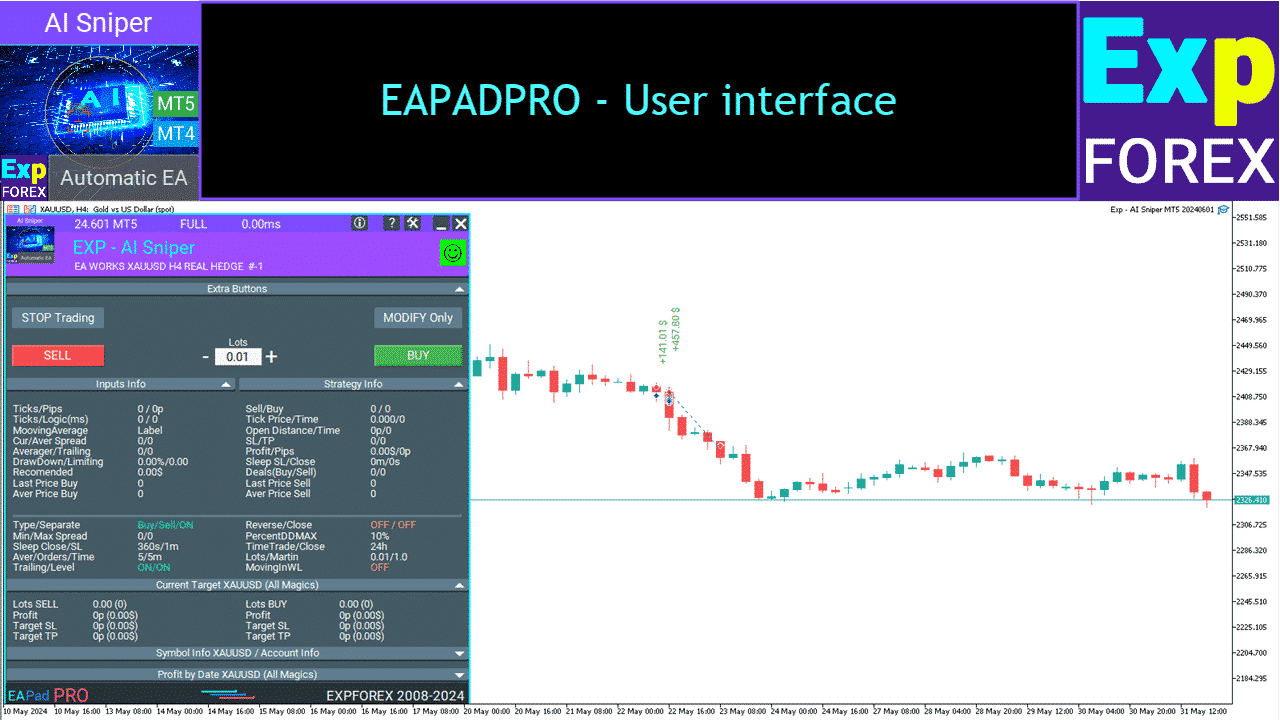
In EAPADPRO (Expert Advisor Panel Pro) finden Sie eine umfassende Anzeige von Informationen, die für den Betrieb und die Leistung des AI Sniper Expert Advisors relevant sind. Hier ist eine Aufschlüsselung der angezeigten Informationen:
- Ticks / Pips:
- Ticks: Anzahl der Ticks, die innerhalb der angegebenen Zeit am Terminal eingegangen sind.
- Pips: Anzahl der Punkte, die für diese Ticks vergangen sind.
- Sell / Buy: Anzahl der Signale in Richtung SELL / BUY.
- Ticks / Logik:
- Ticks: Anzahl der Ticks, die am Terminal eingegangen sind.
- Logik: Anzahl der Millisekunden des Algorithmus zur Bestimmung von Signalen.
- TickPrice: Das letzte vom Advisor verarbeitete Zitat.
- LastTickTime: Die Zeit, zu der das letzte Zitat eingegangen ist.
- Gleitender Durchschnitt: Indikator Signalrichtung.
- OpenDistance: Entfernung zu offenen Positionen in Punkten.
- OpenTime: Zeit der Eröffnung von Positionen in Millisekunden.
- CurrentSpread: Aktueller Spread des ausgewählten Währungspaares.
- AverageSpread: Durchschnittlicher Spread des ausgewählten Währungspaares.
- Stoplosspips: Stop-Loss in Punkten.
- Takeprofitpips: Take-Profit in Punkten.
- Averagerpips: Durchschnittliche Entfernung in Punkten.
- TrailingStoppips: Trailing Stop in Punkten.
- Profit / Pips: Aktueller Gewinn in Dollar und Punkten.
- DrawDown: Aktueller Drawdown in Prozent.
- SleepafterSL: Anzahl der verbleibenden Sekunden nach dem Schließen des Stop-Loss.
- SleepafterClose: Anzahl der verbleibenden Sekunden nach dem letzten Schließen.
- Limiting: Aktuelles Limit für Verluste und Gewinne.
- Empfohlen: Das vom Advisor berechnete Mindestdeposit für das aktuelle Währungspaar und die ausgewählten Einstellungen.
- Deals (Buy / Sell): Anzahl der derzeit offenen Positionen für Kauf und Verkauf.
- Durchschnittlicher Preis (Buy / Sell): Durchschnittlicher Preis der aktuellen offenen Positionen für Kauf und Verkauf.
- Letzter Preis (Buy / Sell): Der letzte Preis der aktuellen offenen Positionen für Kauf und Verkauf.
Der Unterschied zwischen AI SNIPER – TICKSNIPER
Der neue AI Sniper und TickSniper sind beide Expert Advisors (EAs), die für automatisiertes Trading auf der MetaTrader Plattform entwickelt wurden, aber sie haben einige wesentliche Unterschiede:
- Funktionalität:
- TickSniper: TickSniper ist ein Expert Advisor, der sich auf Hochfrequenzhandel spezialisiert hat und darauf abzielt, von kleinen Preisbewegungen im Markt zu profitieren. Er verwendet häufig Scalping-Strategien und ist darauf ausgelegt, eine hohe Anzahl von Trades basierend auf schnellen Preisänderungen auszuführen.
- AI Sniper: AI Sniper hingegen ist eine verbesserte Version von TickSniper, die fortschrittliche künstliche Intelligenz (KI) Algorithmen integriert. Während er möglicherweise weiterhin einige Aspekte des Hochfrequenzhandels nutzt, liegt der Hauptfokus von AI Sniper auf der Anwendung von KI und maschinellen Lerntechniken zur Analyse von Marktdaten und zur Generierung genauerer Handelssignale. Er zielt darauf ab, intelligentere und adaptivere Handelsentscheidungen im Vergleich zu TickSniper zu bieten.
- Handelsansatz:
- TickSniper: TickSniper verlässt sich typischerweise auf technische Indikatoren und Preismuster, um kurzfristige Handelsmöglichkeiten zu identifizieren. Er kann Trades basierend auf schnellen Preisänderungen ausführen und darauf abzielen, von kleinen Preisfluktuationen zu profitieren.
- AI Sniper: AI Sniper verfolgt einen anspruchsvolleren Ansatz, indem er KI- und maschinelle Lernalgorithmen zur Analyse von Marktdaten einsetzt. Er kann eine breitere Palette von Faktoren einbeziehen, einschließlich Fundamentalanalyse, Sentiment-Analyse und makroökonomische Trends, um fundierte Handelsentscheidungen zu treffen. AI Sniper zielt darauf ab, sich an sich ändernde Marktbedingungen anzupassen und seine Leistung im Laufe der Zeit durch kontinuierliches Lernen zu verbessern.
- Risikomanagement:
- TickSniper: TickSniper kann grundlegende Risikomanagement-Funktionen wie Stop-Loss und Take-Profit Aufträge zur Minderung von Verlusten und zum Sichern von Gewinnen bieten. Sein Hauptfokus liegt jedoch auf der Ausführung von Trades basierend auf schnellen Preisbewegungen, und das Risikomanagement kann relativ einfach sein.
- AI Sniper: AI Sniper bietet typischerweise fortschrittlichere Risikomanagement-Fähigkeiten, einschließlich dynamischer Positionsgrößen, adaptiver Stop-Loss- und Take-Profit-Niveaus sowie Echtzeit-Überwachung der Trade-Leistung. Er kann ausgeklügelte Risikomanagement-Algorithmen integrieren, um Drawdowns zu minimieren und risikoadjustierte Renditen zu optimieren.
- Leistung und Genauigkeit:
- TickSniper: Die Leistung und Genauigkeit von TickSniper kann je nach Marktbedingungen, Ausführungsgeschwindigkeit des Brokers und der Effektivität seiner Handelsstrategien variieren. Er kann in hochvolatilen Umgebungen hervorragend sein, aber auch Herausforderungen in Zeiten niedriger Liquidität oder unruhiger Preisaktionen erleben.
- AI Sniper: AI Sniper zielt darauf ab, die Leistung und Genauigkeit von TickSniper durch die Integration von KI- und maschinellen Lerntechniken zu verbessern. Er strebt an, zuverlässigere Handelssignale zu generieren, indem er eine breitere Palette von Marktdaten analysiert und seine Strategien an sich entwickelnde Marktbedingungen anpasst. AI Sniper kann eine konsistentere und robustere Leistung im Vergleich zu TickSniper auf lange Sicht bieten.
Zusammenfassend lässt sich sagen, dass sowohl TickSniper als auch AI Sniper Expert Advisors für den automatisierten Handel sind, AI Sniper jedoch eine Weiterentwicklung mit verbesserter Funktionalität, einem anspruchsvolleren Handelsansatz, fortschrittlichen Risikomanagement-Funktionen und potenziell verbesserter Leistung und Genauigkeit durch den Einsatz von KI- und maschinellen Lernalgorithmen darstellt.
Inhaltsverzeichnis (zum Anzeigen klicken)
List
- Externe Variablen und Einstellungen AI Sniper
- Allgemeine Einstellungen
- Allgemeine Signaloptionen
- Filteroptionen
- Averaging Filteroptionen
- Auto Set
- Manuelle Einstellungen
- AutoLot Einstellungen
- Zeitliche Einstellungen für Trades
- Trailing-Optionen
- Optionen zur Begrenzung von Verlusten und Gewinnen
- Weitere Handels-Einstellungen
- Beschreibung der Einstellungen des AI-Options-Blocks
Externe Variablen und Einstellungen AI Sniper
| Name | Beschreibung | ||
|---|---|---|---|
Allgemeine Einstellungen | |||
| TypeFilling | Der Typ der Ausführung von Positionen und Aufträgen (Fill Types). Er wird für das MT5-Terminal verwendet. Im AUTO-Modus versucht der Expert Advisor (EA), den Fill-Typ automatisch zu bestimmen. In einigen Situationen müssen Sie jedoch den Fill-Typ selbst festlegen. Wenn beim Öffnen einer Position ein Fehler auftritt, wird 10030 TRADE_RETCODE_INVALID_FILL, eine nicht unterstützte Ausführungsart für den Restauftrag angezeigt. Stellen Sie den Fill-Typ entsprechend den Regeln Ihres Brokers ein. Beispiel: FillOrKill Diese Ausführungsrichtlinie bedeutet, dass der Auftrag nur in der angegebenen Menge ausgeführt werden kann. Wenn der Markt derzeit nicht genügend Menge eines Finanzinstruments hat, wird der Auftrag nicht ausgeführt. Das erforderliche Volumen kann aus mehreren zum Zeitpunkt verfügbaren Angeboten auf dem Markt bestehen. ImmediateOrCancel Dies bedeutet die Vereinbarung, einen Handel zum maximal verfügbaren Volumen auf dem Markt innerhalb der im Auftrag festgelegten Grenzen abzuschließen. Im Falle einer vollständigen Ausführungsmöglichkeit wird der Auftrag für ein zugängliches Volumen ausgeführt und das nicht ausgeführte Auftragsvolumen wird storniert. Return Dieser Modus wird für Markt-, Limit- und Stop-Limit-Aufträge verwendet und nur in den Modi „Marktausführung“ und „Aktienausführung“. Im Falle einer teilweisen Ausführung wird ein Markt- oder Limitauftrag mit einem Restvolumen nicht zurückgezogen, sondern bleibt aktiv. Für Stop-Limit-Aufträge wird bei Aktivierung eine entsprechende Limit-Order mit dem Ausführungstyp Return erstellt. | ||
| RoundingDigits | Der EA kann alle Preise beim Öffnen und Ändern von Aufträgen und Positionen (Deals) runden. Optionen: Kein Runden, Aufrunden auf 1 Stelle, Aufrunden auf 2 Stellen. Die Funktion ist für Gold und Silber sowie für Broker erstellt, bei denen eine bestimmte Tick-Genauigkeit erforderlich ist. Beispiel: Deal-Öffnungspreis = 1.12345 Runden auf 1 Stelle = 1.12340 Aufrunden auf 2 Stellen = 1.12300 | ||
| typeorder | Typ der Positionen (Deals) zum Öffnen durch Signale. — BUY und SELL; — Nur BUY; — Nur SELL. | ||
| Trade_by_BUYSELL_Separate | Ermöglicht das gleichzeitige Handeln in zwei Richtungen. Wenn TRUE, öffnet der EA bei einer BUY-Position und einem Signal zum Öffnen einer SELL-Position eine SELL-Position und begleitet zwei verschiedene Richtungen. | ||
| ClosePosifChange | Schließt die Positionen (Deals) mit dem allgemeinen Umkehrsignal. Wenn TRUE, und der EA eine BUY-Position geöffnet hat und ein Signal zum Öffnen einer SELL-Position erstellt, dann schließt der EA BUY und öffnet SELL. | ||
| OnlyModify | Funktion zur Überwachung offener Positionen (Deals) und zur Arbeit mit Smart Trailing Stop und Averaging ohne das Öffnen neuer Deals bei Signalen. Sie können die Schaltfläche MODIFY ONLY auf EAPADPRO anklicken. Diese Funktionen sind gleich. | ||
Allgemeine Signaloptionen | |||
| Timeope | Signalstärke in Millisekunden (Auto-Modus). | ||
| DistanceTickSpread | Signalstärke in Spreads (Auto-Modus). | ||
| DistanceTickMANUAL | Signalstärke in Punkten (Manueller Modus) Wenn ein Wert angegeben ist, sollte DistanceTickSpread auf 0 gesetzt werden. | ||
| TimeToCheckAverageSpread | Anzahl der Sekunden zur Berechnung des durchschnittlichen Spreads. – TimeToCheckAverageSpread: Die Anzahl (Millisekunden, 20.000 = 20 Sekunden) zur Bestimmung des durchschnittlichen Spreads – AutoCheckLowSpread Automatische Bestimmung des niedrigen Spreads. Bestimmt automatisch, ob der Spread zu niedrig ist (weniger als 1 Punkt (Pips)) und setzt alle Systemeinstellungen auf den niedrigstmöglichen Spread. Ermöglicht den Schutz des Systems vor einer Verringerung des Spreads des Brokers. StoplossTickSpread= 100 bedeutet, dass der StopLoss jeder Position gleich 100 * Durchschnitts-Spread ist, der vom Expert Advisor für TimeToCheckAverageSpread Millisekunden berechnet wurde. Wenn der Spread 20 Punkte (Pips) beträgt, dann ist der Stoploss zum Zeitpunkt der Eröffnung 2000 Punkte (Pips). Bei einem variablen Spread ändert sich dieser Wert immer. Der durchschnittliche und aktuelle Spread sowie das Niveau des Auto Spread Low Spreads werden in unserem Panel im Abschnitt Strategy Info angezeigt. | ||
| AutoCheckLowSpread | Automatische Bestimmung des niedrigen Spreads. Berechnet automatisch den Spread, wenn er zu niedrig ist (weniger als 1 Punkt), und setzt alle Systemeinstellungen auf den niedrigstmöglichen Spread. Ermöglicht den Schutz des Systems vor einer Verringerung des Spreads des Brokers. | ||
| ManualMinimumAverageSpread | Sie können die manuelle Einstellung des minimalen durchschnittlichen Spreads festlegen, sodass alle Parameter des Advisors auf dieses durchschnittliche Spread eingestellt werden. Zum Beispiel, wenn AutoCheckLowSpread = false und die Einstellung ManualMinimumAverageSpread = 10: Wenn der durchschnittliche Spread auf einem Währungspaar weniger als 10 Pips (Punkte) beträgt, nimmt der Expert Advisor den Wert des durchschnittlichen Spreads ( AverageSpread ) als 10 Punkte (Pips) und alle Systemparameter arbeiten mit einem durchschnittlichen Spread von 10 Pips. Wenn der vom Advisor berechnete durchschnittliche Spread mehr als 10 Punkte (Pips) beträgt, nimmt der Expert Advisor den durchschnittlichen Spread = den Wert vom Expert Advisor. | ||
| ReverseSignal | Umdrehen (Reverse) des Gesamtsignals der empfangenen Strategie vom Hauptstrategie + Filter! Wenn das allgemeine Signal zum Öffnen eines Buy ist, dann öffnet der Expert Advisor einen Sell! Wenn das allgemeine Signal zum Öffnen eines Sell ist, dann öffnet der Expert Advisor einen Buy! | ||
Filteroptionen | |||
| MaxSpreadToNotTrade | Der maximale Spread, bei dem der Advisor eine Position öffnen kann. Wenn der aktuelle Spread zum Zeitpunkt des Empfangs des Signals größer als der angegebene Wert ist, wird das Indikatorsignal ignoriert , bis der Spread kleiner als der angegebene Wert ist. | ||
| MinSpreadToNotTrade | Minimaler Spread, bei dem der Advisor eine Position öffnen kann. Warnung: Dieser Filter wird nur zum Öffnen von Positionen durch Signale, Averaging und zusätzliches Öffnen verwendet. Alle anderen Funktionen arbeiten im normalen Modus. | ||
| Include_Commission_Swap | Berücksichtigt die Berechnung der Kommission und des Swaps des Autors, wenn die Funktionen aktiviert sind: BreakEven (Stop Loss auf dem Breakeven-Punkt (Pips)), Trailing Stop, Averaging. Die Berechnung der Kommission des Autors basiert auf der Formel zur Berechnung des Wertes von 1 Punkt (Pips) aus den offenen Positionen für dieses Symbol und das Magic; ein negativer Swap und die Kommission sind an der Berechnung beteiligt. Die Funktion gibt die Kosten eines negativen Swaps und der Kommission in Punkten (Pips) zurück und berücksichtigt diese bei der Arbeit mit den BreakEven-Funktionen (Stop Loss auf dem Breakeven-Punkt (Pips)) und dem Trailing Stop. Achtung: Wenn Sie einen variablen Spread bei Ihrem Broker haben, wird die Abrechnung der Kommission zum Zeitpunkt der Ausführung der BreakEven-Funktionen (Stop Loss auf dem Breakeven-Punkt (Pips)) und des Trailing Stops durchgeführt und festgelegt, aber der Spread kann sich erhöhen, was zu zusätzlichen Verlustpunkten (Pips) führt. Dies ist kein Berechnungsfehler! Außerdem sollte berücksichtigt werden, dass bei einem Swap der Advisor die BreakEven-Linie (Stop Loss auf dem Breakeven-Punkt (Pips)) neu berechnet und neue Stopps festlegt, wenn der Server dies zulässt. (Einschränkung auf das minimale Stop-Level Ihres StopLevel-Brokers). Wenn der Server das Setzen eines BreakEven nicht zulässt und einen Fehler des minimalen Stop-Levels zurückgibt, kann der EA die Position nicht ändern, und Sie können zusätzliche Verlustpunkte (Pips) erhalten. Um einen Verlust zu vermeiden bei der Verwendung einer Kommission mit der Kommission und beim Erhalt eines negativen Swaps, empfehlen wir, den Abstand zwischen BreakEven (Stop Loss auf einem Breakeven-Punkt (Pips)) oder Trailing Stop zu vergrößern. Das Niveau von BreakEven (Stop Loss auf dem Breakeven-Punkt (Pips)) ( LevelWLoss ) kann unabhängig berechnet werden, unter Berücksichtigung der Kommission. Zum Beispiel beträgt die Kommission für das Öffnen und Schließen einer Position = 2 Dollar (EURUSD) pro 1 Lot. Um den Verlust durch die Kommission abzudecken, müssen Sie LevelWLoss = 2 (Punkte (Pips)) +1 (Kontrollpunkte) = 3 Punkte (Pips). Somit installiert der Advisor einen BreakEven (Stop Loss am Breakeven-Punkt (Pips)) um +3 Punkte (Pips), was den Verlust durch die Kommission abdeckt. | ||
| Commission_Coefficient (Nur für MT5) | Commission_Coefficient – Parameterkoeffizient für feste Kommission. Wenn Ihr Broker eine feste Kommission pro 1 Lot hat, berechnet der Expert Advisor diese automatisch für jeden Trade separat. Bei einigen Brokern wird die Kommission sowohl beim Öffnen als auch beim Schließen eines Trades berechnet. | ||
| CommissionPer1LotinPercent (Nur für MT5) | Parameter zur Berechnung der Kommission pro Deal (Position), wenn die Kommission nicht fest (variabel) ist. CommissionPer1LotinPercent = Die Kosten der Kommission für 1 Deal (Position) pro 1 Handelslot (Volumen) in Prozent. Dieser Parameter kann in der Vertragsbeschreibung im Kommissionsabschnitt eingesehen werden, wenn dieser Parameter nicht fest ist und als Prozentsatz angegeben wird! Hilft dem Expert Advisor, die Kommission beim Schließen eines Deals (Position) zu berechnen, wenn die Kommission nicht im Voraus aus der Vertragsbeschreibung im Auto-Modus bekannt ist (einige Broker) | ||
| PercentDDMAX | Ausschalten neuer Signale (Öffnen neuer Positionen (Deals)), wenn der Drawdown auf das gesamte Konto (Filter nur nach Magic) in Prozent überschritten wird. Die Begrenzung des Drawdowns beeinflusst bereits geöffnete Deals und deren Unterstützung (Averaging, Trailing Stop, Schließen) nicht! Das bedeutet, dass wenn der Drawdown überschritten wird, neue Signale storniert werden. Der Expert Advisor wird weiterhin Averaging-Deals unterstützen und neue eröffnen. Angenommen, der aktuelle Drawdown für alle Währungspaare und die Magic-Nummer (MAGIC) unseres Expert Advisors überschreiten den festgelegten Drawdown-Wert in Prozent (PercentDDMAX). In diesem Fall wird der Expert Advisor keine neuen Positionen auf neue Signale öffnen. Alle Positionen (Deals) für alle Währungspaare und die Magic-Nummer (Magic) werden berücksichtigt. Wenn Magic = -1, dann wird der gesamte Drawdown für das gesamte Konto für alle Positionen und alle Magics berücksichtigt. | ||
| NoNewPosition_below_MarginLevel | Es gibt eine Einschränkung beim Öffnen neuer Deals, wenn das Margin-Level im Konto unter den angegebenen Wert in Prozent fällt. Wenn das Margin-Level (Aktuelle Margin als Prozentsatz) niedriger ist als der eingestellte Wert (NoNewPosition_below_MarginLevel ), dann öffnet der Expert Advisor keine neuen Signale. | ||
| SecondsSleepEaAfterClose | Die Anzahl der Sekunden der Inaktivität und das Ignorieren neuer Advisor-Signale nach dem Schließen der letzten Position. Ermöglicht es Ihnen, Bewegungen des Währungspaares, die zu häufig sind, abzuschneiden, wenn die vorherige Position oder eine Serie von Positionen vor weniger als 6 Minuten (SecondsSleepEaAfterClose = 300) geschlossen wurde. | ||
| HoursSleepEaAfterStopLoss | Die Anzahl der Stunden der Inaktivität und des Ignorierens neuer Signale vom Expert Advisor, wenn die letzte Position mit einem Verlust am Stop Loss geschlossen wird. | ||
| PeriodFilterMa | Der gleitende Durchschnittszeitraum für das M1-Chart zur Überwachung und Filterung von Trades im Trend. Wenn der MA BUY anzeigt, werden die Trades nur auf BUY geöffnet. Wenn der MA SELL anzeigt, werden die Trades nur auf SELL geöffnet. | ||
| MethodFilterMa | MA-Methode (Standard-Einstellungen) | ||
| TFFilterMA | Zeitrahmen MA (Standard-Einstellungen) | ||
| CloseByMa | Schließen von Positionen oder Serien von Positionen bei Richtungsänderung des Signals vom Indikator Moving Average False = 0 – Der Expert Advisor schließt keine Positionen bei Richtungsänderung des MA-Indikators; OnlySignal = 1 – Bei Richtungsänderung des MA schließt der Advisor nur die Hauptposition. Auch die Averaging-Positionen wurden noch nicht geöffnet. SignalAverage = 2 – Bei Richtungsänderung des MA schließt der EA alle Positionen, einschließlich Averaging-Positionen. | ||
Averaging Filteroptionen | |||
| AveragingbyFilterMA | Der EA kann nur dann eine Averaging-Deal (Position) öffnen, wenn der MA-Filter die gleiche Richtung wie die Averaging-Deal-Richtung anzeigt. (Wenn der EA eine Averaging-Deal SELL öffnen muss und der MA über dem Preis für BUY liegt, wird der Averaging-Auftrag nicht geöffnet). | ||
| StartAveragingFilterMAafterNdeals | Der Parameter aktiviert die Funktion des Filterns der Averaging-Deals nach dem angegebenen Wert, zum Beispiel: StartAveragingFilterMAafterNdeals = 0 Jede Averaging wird mit MA gefiltert; StartAveragingFilterMAafterNdeals = 2 Die ersten 2 Averaging-Deals werden nicht mit MA gefiltert, aber der dritte Averaging-Deal wird mit MA gefiltert. | ||
| MinTimebeforenextAverage | Mindestzeit in Minuten für den nächsten Schritt beim Öffnen eines Averaging-Deals. Die minimale Anzahl von Minuten vor der nächsten Öffnung des Averaging-Deals (Position)! Nützlich für große Bars (Kerzen), wenn eine Kerze (Bar) mehrere Averaging-Deals öffnet. So beschränken wir die nächste Öffnungsdeal auf Minuten. | ||
| MaxOrders | Maximale Anzahl von Positionen für dieses Währungspaar in 1 Richtung (separat für BUY und SELL) 0-unbegrenzt; | ||
Auto Set | |||
| TakeProfitTickSpread | Takeprofit in Spreads für jeden Deal (Position) Der Spread wird basierend auf dem durchschnittlichen Spread berechnet, der für TimeToCheckAverageSpread Millisekunden vom Expert Advisor empfangen wurde. | ||
| StoplossTickSpread | Stoploss in Spreads für jeden Deal (Position) Der Spread wird basierend auf dem durchschnittlichen Spread berechnet, der für TimeToCheckAverageSpread Millisekunden vom Expert Advisor empfangen wurde. | ||
| DistanceAverageSpread | Abstand für Averaging in Spreads Der Spread wird basierend auf dem durchschnittlichen Spread berechnet, der für TimeToCheckAverageSpread Millisekunden vom Expert Advisor empfangen wurde. Um das Averaging-System auszuschalten, setzen Sie DistanceAverageSpread = 0; | ||
| DistanceAverageSpread_Coef | Koeffizient des Abstands zum nächsten Schritt für Averaging – Ermöglicht das Setzen des Koeffizienten zur Erhöhung oder Verringerung der Spreads für Averaging-Deals vom Anfangswert von DistanceAverageSpread. Zum Beispiel: DistanceAverageSpread_Koef = 2, DistanceAverageSpread = 50: Der erste Averaging-Deal wird in einem Abstand von 50 aktuellen Spreads sein. Der zweite Averaging-Deal wird in einem Abstand von 100 aktuellen Spreads sein! | ||
| DistanceAverage Spread_Different | Schritte des Abstands für Averaging, getrennt durch Kommas – Ermöglicht das Angeben der Averaging-Werte in Spreads durch Kommas. Zum Beispiel: “10,20,50,50,20,10” bedeutet, dass der erste Averaging-Deal in einem Abstand von 10 aktuellen Spreads, der zweite – 20 Spreads, der dritte – 50 und so weiter geöffnet wird. Wenn drei Averaging-Deals mit einem Abstand von “10,20,30” geöffnet werden, öffnen alle nachfolgenden Deals mit 30. | ||
| TrailingStopaTickSpread | Abstand des Trailing Stop für den Deal insgesamt in Spreads Der Spread wird basierend auf dem durchschnittlichen Spread berechnet, der für TimeToCheckAverageSpread Millisekunden vom Expert Advisor empfangen wurde. Hinweis: Wenn Averaging-Positionen geöffnet sind: Wenn Sie 2 oder mehr Positionen öffnen, aktiviert der Expert Advisor die Trailing Stop-Funktion von der Mittellinie und nicht vom Eröffnungspreis der Position. Der Durchschnittspreis wird im Chart angezeigt. 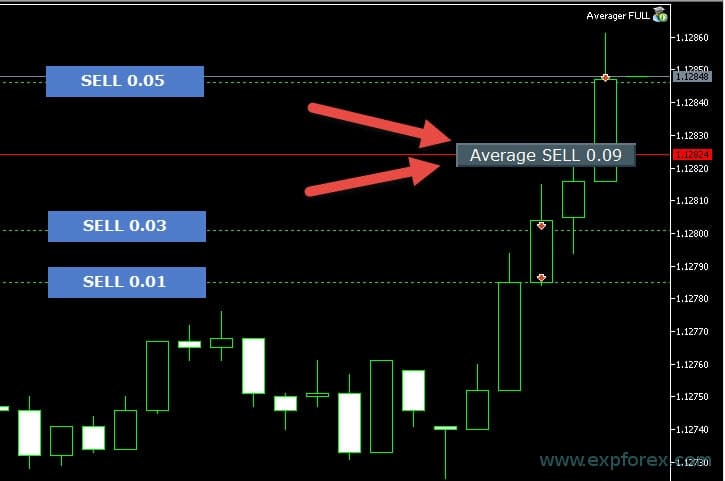 | ||
Manuelle Einstellungen | |||
| TakeProfitMANUAL AverageDistanceMANUAL TrailingStopaMANUAL StopLossMANUAL | Parameter der manuellen Einstellung in Punkten. Zum Beispiel, Wenn der Parameter TakeProfitTickSpread == 0, dann nimmt der Expert Advisor die Werte in Punkten aus dem TakeProfitMANUAL -Parameter. Zum Beispiel: Wenn Sie feste Werte setzen möchten, zum Beispiel Stop Loss, können Sie den Parameter StopLossMANUAL = 1000 Punkte und StoplossTickSpread=0 setzen. Wenn Sie feste Werte setzen möchten, zum Beispiel Take Profit, können Sie den Parameter TakeProfitMANUAL = 500 Punkte und TakeProfitTickSpread =0 setzen. Wenn Sie einen festen Averaging-Abstand setzen möchten, können Sie DistanceMANUAL = 100 Punkte und DistanceAverageSpread=0 setzen. | ||
| LevelProfitMANUAL | Aktivieren der Break-Even-Funktion. Die Funktion ändert den Stop Loss um LevelWLoss Punkte, wenn die Position das LevelProfit der Profitpunkte erreicht. Beispiel: LevelWLoss = 50 LevelProfit = 200 Sobald die Position 200 Punkte Gewinn akkumuliert, wird der StopLoss der Position auf den Eröffnungspreis der Position (+ Spread) + 50 Punkte geändert. Beispiel: LevelWLoss = 0 LevelProfit = 100 Sobald die Position 100 Punkte Gewinn akkumuliert, wird der StopLoss der Position auf den Eröffnungspreis der Position (+ Spread) geändert. Achtung: Wenn die Averaging-Funktion aktiviert ist (true): Dann aktiviert der Advisor bei Öffnen von 2 oder mehr Positionen die Break-Even-Funktion von der Mittellinie und nicht vom Eröffnungspreis der Positionen. | ||
| LevelWLossMANUAL | Das Gewinnniveau (LevelWLoss) in Punkten, auf dem der Stop Loss gesetzt wird, wenn diese Funktion aktiviert ist. 1 = 1 Gewinnpunkt; 0 = Automatischer Minimalgewinnmodus. Wenn es 0 ist, dann ist die Anzahl der Gewinnpunkte für das Break-Even (Stop Loss am Breakeven-Punkt) = Spread des aktuellen Währungspaares. | ||
| TrailingStep | Schritt des StopLoss, wenn die Trailing Stop-Funktion aktiviert ist. | ||
AutoLot Einstellungen | |||
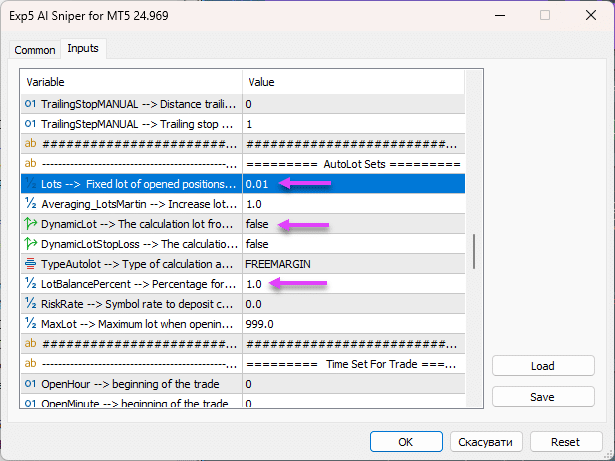
| Averaging_LotsMartin | Koeffizient: Erhöhung des Lots (Volumen) für die Gitterpositionen. Der Koeffizient zur Erhöhung der Lots jeder nächsten Averaging-Position. Zum Beispiel: Start-Lot (Volumen) der Hauptposition = 0.1 LotsMartin = 2, dann Das nächste Lot (Volumen) der geöffneten Averaging-Position wird 0.2, 0.4, 0.8 und so weiter sein. Wenn Martin = 1, dann wird das Martingale nicht aktiviert (Feste Lots (Volumen)). Wenn Martin = 0, dann kann der Expert Advisor keine nächste Position öffnen. Wenn Martin = 2, dann ist das erste Lot = 0.1, das zweite Lot = 0.2 und so weiter, 0.4 – 0.8 – 1.6 – 3.2 – 6.4….. Wenn Martin = 0.5, dann ist das erste Lot = 1, das zweite Lot = 0.5 und so weiter, 0.25 – 0.125. Achtung: Die Mittellinie wird mit der Formel unter Verwendung von Lots berechnet. Ermöglicht es, das Break-Even-Niveau (Mittellinie) näher zum aktuellen Preis zu bringen. Aber Martingale kann gefährlich für Ihr Konto sein. Bitte berechnen Sie diesen Parameter so, dass Ihre Einzahlung eine solche Belastung aushält. | ||
| Lots | Ein festes Lot (Volumen) wird verwendet, um eine Position (Deal) zu öffnen. | ||
| DynamicLot | Ein dynamisches Lot, Autolot, für eine offene Position. Sie können die dynamische Lot-Berechnung in Prozent der freien Margin und anderer Faktoren einschalten. Berechnung unseres Autolots. | ||
| DynamicLotStopLoss | Risiko aus SL – Berechnet das automatische Lot unter Berücksichtigung des Stop Loss. Der maximale Verlust in Prozent des Guthabens beim Schließen eines Deals am StopLoss. Bei der Berechnung des Lots berücksichtigt unser Expert Advisor den Stop Loss (zum Zeitpunkt der Öffnung des Deals). Wenn der Deal am Stop Loss geschlossen wird, beträgt der Verlust dieses Deals = % des Guthabens (zum Zeitpunkt der Öffnung des Deals). Wichtig! Wenn Ihr Stop Loss nach der Öffnung des Deals geändert wurde, kann das Lot des Deals nicht geändert werden. Beim Schließen des Deals kann der Verlust mehr oder weniger sein. Wichtig! Wenn Sie einen Trailing Stop verwenden, ändert sich der Stop Loss des Deals mit jedem Tick. Aber das Lot kann nicht geändert werden. Formel und Code: https://expforex.com/my-autolot-secrets-dynamiclot-autolot/#eb-table-content-5 | ||
| TypeAutolot | Typ der Autolot-Berechnung: BALANCE – Autolot wird vom aktuellen Guthaben berechnet. Lot-Berechnung aus dem Kontoguthaben! Wenn Positionen auf dem Konto offen sind, dann wird das nächste Lot ungefähr gleich sein, weil das Guthaben sich nicht durch die Anzahl der aktuellen offenen Positionen verringert! FREEMARGIN – Die Standard-Lot-Berechnung aus der aktuellen freien Margin ist, dass je mehr Positionen auf dem Konto geöffnet sind, desto kleiner das Lot für die nächste Position berechnet wird. Denn beim Öffnen einer Position verringert sich die freie Margin, entsprechend hat jede neu geöffnete Position ein kleineres Lot bei der Berechnung des Autolots. | ||
| LotBalancePcnt | Prozentsatz für Autolot. Ich empfehle eine maximale Einstellung von 1% für eine Einzahlung von 10.000 oder mehr. | ||
| RiskRate | Der Wechselkurs Ihrer Währung gegenüber dem Dollar (oder Ihrer Kontowährung). Standardmäßig RiskRate = 0, was bedeutet, dass der Expert Advisor versucht, den richtigen Kurs in der Marktübersicht zu finden. Damit Autolot gut mit allen Währungspaaren funktioniert, müssen Sie die Option „Alle Währungspaare anzeigen in der Marktübersicht einschalten. 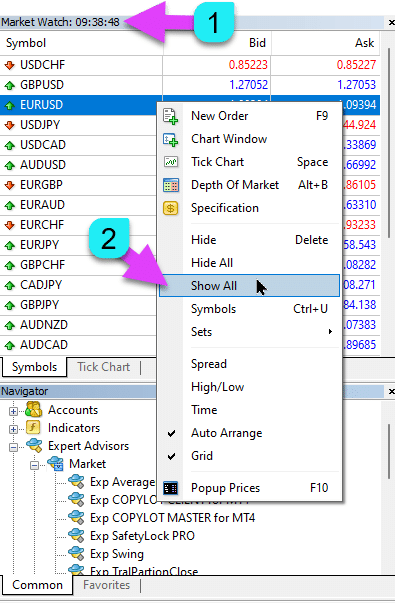 | ||
| MaxLot | Das maximale Lot, das ein Expert Advisor öffnen kann, wenn ein Autolot und Martingale für die erste Hauptposition berechnet werden. | ||
Zeitliche Einstellungen für Trades | |||
| OpenHour OpenMinute CloseHour CloseMinute | Der Expert Advisor überprüft die Handelszeit gemäß den Parametern: OpenHour:OpenMinute – Beginn des Handels und ; CloseHour:CloseMinute – Ende des Handels für 1 Tag. Zum Beispiel: OpenHour = 5 und OpenMinute = 0, und auch CloseHour = 18 und CloseMinute = 59, Dann handelt der EA jeden Tag von 5:00 bis 18:59. | ||
| CloseAllTradesbyOutofTime | Außerdem können Sie alle offenen Trades und Pending Orders außerhalb der Geschäftszeiten schließen, wenn CloseAllTradesByOutOfTime = true. In diesem Fall handelt der Expert Advisor zur oben angegebenen Zeit, und wenn die Handelszeit vorbei ist, schließt der Advisor alle offenen Positionen und Aufträge. – Nicht verwenden = Verwenden Sie die Funktion nicht; – Nur Positionen = Schließt nur Positionen (BUY und SELL); | ||
| ClosingPositionAtASpecificTime | Schließt alle Positionen an einem bestimmten Tag und zu einer bestimmten Zeit. Variablenformat: Wochentag / Schlussstunde: Schlussminute Zum Beispiel ClosingPositionAtASpecificTime = 5/20:00 Dies bedeutet, dass der Expert Advisor alle offenen Positionen (Deals) am Freitag um 20:00 schließen wird! | ||
Trailing-Optionen | |||
| TrailingStopUSE | Die Funktion der standardmäßigen Trailing Stop-Funktion. Hinweis: Wenn Averaging- oder zusätzliche Positionen aktiviert sind (true): Wenn Sie 2 oder mehr Positionen öffnen, aktiviert der Expert Advisor die Trailing Stop-Funktion von der Mittellinie und nicht vom Eröffnungspreis der Position. Der Durchschnittspreis wird im Chart angezeigt. | ||
| SaveTPafterTrailingStop | Wenn aktiviert, wird der Take Profit der modifizierten Positionen nach dem Trailing Stop nicht geändert. Zum Beispiel: SaveTPafterTrailingStop = false: Beim Ausführen eines Trailing Stops wird der Take Profit der modifizierten Position auf 0 gesetzt; SaveTPafterTrailingStop = true: Wenn der Trailing Stop läuft, wird der Take Profit der modifizierten Position gespeichert. | ||
| Set_StopLoss_ to_the_next_profitable_position_level | Wenn aktiviert (true), überwacht diese Option die offenen Positionen und ändert den Stop Loss zu den nächsten profitablen Ebenen. Wenn der EA die BUY-Richtung öffnet, aber der Preis gegen die Position geht, werden 3 Averaging-Positionen auf den niedrigeren Ebenen geöffnet. Dann bewegt sich der Preis in die BUY-Richtung, überschreitet jedoch noch nicht die Mittellinie, um den Smart Trailing Stop zu aktivieren. Und wenn der Preis die Ebene der Eröffnung der zweiten unteren Position überschreitet, ändert der EA den Stop Loss der niedrigsten Position auf die nächste Ebene (nächster höherer Deal). Und wenn der Preis die Ebene der dritten unteren Position überschreitet, wird der Stop Loss der ersten Position auf den Eröffnungsniveau der zweiten Position geändert. Ein Stop Loss der zweiten Position = der Eröffnungspreis dieser Position. Und so weiter. Wenn der Preis fällt, arbeiten zwei Positionen mit Gewinn auf dem Break-Even-Niveau. Danach, wenn der Expert Advisor erneut eine Averaging-Position nach dem Algorithmus öffnet, haben wir bereits 2 profitable Trades geschlossen. | ||
| MovingInWLUSE | Aktivieren der Break-Even-Funktion. Die Funktion ändert den Stop Loss um LevelWLoss Punkte, wenn die Position das LevelProfit des Gewinns erreicht. Beispiel: LevelWLoss = 50 LevelProfit = 200 Sobald die Position 200 Punkte Gewinn akkumuliert, wird der StopLoss der Position auf den Eröffnungspreis der Position (+ Spread) + 50 Punkte geändert. Beispiel: LevelWLoss = 0 LevelProfit = 100 Sobald die Position 100 Punkte Gewinn akkumuliert, wird der StopLoss der Position auf den Eröffnungspreis der Position (+ Spread) geändert. Achtung: Wenn die Averaging- oder zusätzliche Funktion aktiviert ist (true): Dann aktiviert der Advisor bei Öffnen von 2 oder mehr Positionen die Break-Even-Funktion von der Mittellinie und nicht vom Eröffnungspreis der Positionen. | ||
Optionen zur Begrenzung von Verlusten und Gewinnen | |||
| Limiting losses and profits | Begrenzung von Verlusten und Gewinnen für einen bestimmten Zeitraum Begrenzung von Verlust und Gewinn für 1 Tag/Woche/Monat. Begrenzung LimitFor – Begrenzungstyp Tag/Woche/Monat; LimitForLosses – Begrenzung des Verlusts; LimitForProfits– Begrenzung des Gewinns; LimitType – Begrenzungstyp nach Dollar, Punkten, Einzahlungsertrag; ClosebyLIMITING – Schließen der Advisor-Deals, wenn das Limit überschritten wird; UseCurrentProfit – Berücksichtigen beim Berechnen des Limits den aktuellen Gewinn/Verlust; Diese Funktion kann die Arbeit des Expert Advisors abschalten , wenn der Expert Advisor einen bestimmten Gewinn/Verlust in der Einzahlungswährung für den Tag/Monat/Woche erzielt hat. Die nächste Arbeit des Expert Advisors erfolgt am nächsten Tag, Woche oder Monat. Zum Beispiel, LimitFor = TAG, LimitForProfits = 1, LimitForProfits = 10 Dollar; Außerdem können Sie den LimitType Begrenzungstyp für Berechnungen auswählen (in Dollar, Punkten, Prozent des Kontoguthabens). Wenn Sie alle Deals für diesen Expert Advisor schließen und löschen müssen, wenn Sie die Limits überschreiten, können Sie ClosebyLIMITING = true setzen. Die UseCurrentProfit aktiviert/deaktiviert die Berechnung des aktuellen schwebenden Gewinns/Verlusts für diesen Expert Advisor. | ||
Weitere Handels-Einstellungen | |||
| market | Für geöffnete Positionen mit Stop-Loss / Take-Profit auf einem Konto mit MARKET-Ausführung. Zuerst kann ein EA die Position (Deal) öffnen, und nach dem erfolgreichen Öffnen werden die StopLoss- und TakeProfit-Ebenen in dieser Position (Deal) geändert. | ||
| Sounds | Verwenden Sie Handels-Sounds (Nach dem Öffnen und Schließen) | ||
| ModifyStoplossEverySeconds | Der EA kann den neuen SL nach Averaging Spread alle 10 oder 200 Sekunden ändern. 0 – Funktion ist ausgeschaltet; | ||
| Slippage | Das Niveau der maximal möglichen Abweichung im Preis beim Öffnen und Schließen von Positionen (in Punkten). Beispiel: Slippage = 1 Maximale Abweichung im Preis beim Öffnen einer Position = Eröffnungspreis + -1 Punkt (Pips). Slippage = 100 Maximale Abweichung im Preis beim Öffnen einer Position = Eröffnungspreis + -100 Punkte (Pips). Zum Beispiel, der Preis für das Öffnen einer Position beim Senden eines Deals an den Server = 1.12345 Aber wenn sich während der Zeit des Sendens und Öffnens einer Position (Deals) der Preis innerhalb von 100 Punkten (Requote) ändert, dann wird die Position (Deal) mit einem Preis von innerhalb von 1.12245 – 1.12445 geöffnet. | ||
| CommentToOrder | Kommentar für Deals. “TS”+CommentToOrder; “Aver”+CommentToOrder. | ||
| Magic | Die Magic-Nummer der vom Advisor EA geöffneten Positionen. Wenn Magic= -1, überwacht der Advisor standardmäßig alle Positionen jeder Magic-Nummer des aktuellen Währungspaars. | ||
Beschreibung der Einstellungen des AI-Options-Blocks
Der AI-Options-Block ist ein experimentelles Modul, das zur zusätzlichen Filterung von Signalen hinzugefügt wurde, die von der Hauptstrategie des Expert Advisors (EA) generiert werden. Er funktioniert wie ein fortschrittlicher Filter, der auf der Analyse der Tick-Historie (tick history) basiert und dabei hilft, Einstiegspunkte genauer auszuwählen.
Derzeit befindet sich dieses Modul in der Testphase, daher ist es beim Laden des EAs standardmäßig deaktiviert.
Generation Filter
Dies ist der Hauptschalter, der den gesamten AI-Options-Filterblock aktiviert oder deaktiviert.
Was bewirkt er? Der Parameter Generation Filter aktiviert oder deaktiviert eine zusätzliche Überprüfung von Handelssignalen (Kaufen/Verkaufen) basierend auf der Analyse von Tick-Daten.
Wie beeinflussen true oder false die Signale?
- false (Standardwert): Der Filter ist vollständig deaktiviert. Der EA eröffnet Trades basierend auf den Signalen der Hauptstrategie ohne zusätzliche Überprüfungen durch diesen Block.
- true: Der Filter ist aktiviert. Bevor ein Trade eröffnet wird, prüft der EA das Signal auf Übereinstimmung mit den in den Parametern Depth of Research und Number of Patterns festgelegten Bedingungen. Das Signal wird nur bestätigt, wenn es diese Prüfung besteht.
Depth of Research (Bereich: 1..10000)
Dieser Parameter bestimmt, wie tief die KI in die Tick-Historie blickt, um die aktuelle Marktsituation zu analysieren.
Was steuert dieser Parameter? Er legt die Anzahl der letzten Ticks fest, die analysiert werden, um gerichtete Bewegungen (Muster (patterns)) zu erkennen. Ein Wert von 500 bedeutet beispielsweise, dass der Filter die letzten 500 Ticks untersucht, um eine Entscheidung zu treffen.
Wie wirkt sich eine Wertänderung auf den EA aus?
- Erhöhung des Wertes (Depth of Research > 1000): Die KI analysiert einen längeren Zeitraum der Tick-Historie. Dies ermöglicht eine statistisch gewichtetere Bewertung der jüngsten Aktivität, indem kurzfristiges Rauschen geglättet wird. Dies kann jedoch die Signalverarbeitungszeit geringfügig erhöhen.
- Verringerung des Wertes (Depth of Research < 500): Es wird nur die jüngste Marktaktivität analysiert. Dies macht den Filter sehr schnell und empfindlich gegenüber plötzlichen Bewegungen, aber auch anfälliger für zufällige Preisschwankungen.
Number of Patterns (Bereich: 1..100)
Dieser Parameter legt die Empfindlichkeitsschwelle des Filters fest. Er bestimmt, wie stark die Bestätigung eines Signals sein muss.
Was bestimmt dieser Parameter? Er legt die Mindestanzahl von unidirektionalen Tick-Bewegungen („Mustern“) fest, die innerhalb der Depth of Research gefunden werden müssen, damit ein Signal als zuverlässig gilt.
Wie wirkt sich eine Wertänderung auf die Filterung aus?
- Erhöhung des Wertes: Macht den Filter strenger. Der EA wartet auf eine starke und klare Signalbestätigung, wenn die meisten der jüngsten Tick-Bewegungen in die gleiche Richtung weisen. Dies führt zu weniger Trades, erhöht aber potenziell deren Genauigkeit.
- Verringerung des Wertes: Macht den Filter weniger streng. Zur Bestätigung eines Signals sind weniger unidirektionale Ticks erforderlich. Dies führt zu mehr Trades, da der Filter auch schwach bestätigte Signale durchlässt.
Balancing Bias and Variance (Bereich: 1..10)
Dieser Parameter dient der Feinabstimmung des Gleichgewichts zwischen der Genauigkeit des Modells auf historischen Daten und seiner Fähigkeit, sich an neue Marktbedingungen anzupassen.
Was bewirkt dieser Ausgleichsmechanismus? In der Theorie des maschinellen Lernens ist dies ein Kompromiss:
- Bias (Verzerrung): Fehler aufgrund zu einfacher Annahmen des Modells. Ein hoher Bias kann dazu führen, dass das Modell komplexe Muster in den Daten ignoriert (Unteranpassung (underfitting)).
- Varianz (Variance): Fehler aufgrund übermäßiger Komplexität des Modells, wenn es beginnt, auf zufälliges Rauschen in den Daten zu reagieren. Eine hohe Varianz führt dazu, dass das Modell auf historischen Daten hervorragend, auf neuen Daten jedoch schlecht funktioniert (Überanpassung (overfitting)).
Welchen Kompromiss schafft ein niedriger oder hoher Wert?
- Niedriger Wert: Verringert den Bias. Das Modell versucht, den historischen Daten so genau wie möglich zu entsprechen, was das Risiko der Varianz (Überanpassung) erhöhen kann.
- Hoher Wert: Verringert die Varianz. Das Modell wird einfacher und verallgemeinerter, was das Risiko des Bias (Unteranpassung) erhöhen kann.
Dieser Parameter befindet sich in der Testphase.
Häufig gestellte Fragen zu AI Sniper

Unsere allgemeine FAQ
FAQ Antworten auf die häufigsten Fragen
Was soll ich tun, wenn mein Broker mich über eine hohe Hyperaktivität auf meinem Konto informiert und warnt, dass mein Konto möglicherweise deaktiviert wird?
“Wir haben eine hohe Hyperaktivität auf Ihrem Konto xxxxxxxxxxx festgestellt, was potenziell unsere Server überlasten könnte.“
Antwort:
Der Erhalt einer Benachrichtigung von Ihrem Broker über eine hohe Hyperaktivität auf Ihrem Konto deutet darauf hin, dass die Anzahl der Trades oder Serveranfragen (wie Änderungen an Stop-Loss (SL) und Take-Profit (TP)) den festgelegten Schwellenwert von 2.000 Operationen pro Tag überschreitet. Diese übermäßige Aktivität kann zu einer Serverüberlastung führen, die die Leistung der Plattform für alle Benutzer negativ beeinflusst.
Um zu verhindern, dass Ihr Konto deaktiviert wird, und um den reibungslosen Ablauf Ihrer Handelsstrategie zu gewährleisten, wird empfohlen, die folgenden Schritte zu unternehmen:
- Überprüfen Sie zusätzliche EAs oder Utilities: Stellen Sie sicher, dass keine anderen Expert Advisors (EA) oder Utilities auf Ihrem Konto installiert sind, die automatisch Stop-Losses (SL) und Take-Profits (TP) modifizieren könnten.
- Begrenzen Sie den Trailing Step für Stop-Loss-Änderungen: Konfigurieren Sie den Parameter
TrailingStepauf einen festen Wert (z.B. 10), um die Häufigkeit der Stop-Loss-Anpassungen zu reduzieren. - Berücksichtigen Sie schwankende Spreads: Schwankende Spreads können zu Schwankungen im Abstand zu SL und TP führen, was zusätzliche Änderungsanfragen zur Folge hat. Erwägen Sie, den Spread zu fixieren oder Ihre Strategie anzupassen, um dessen Variabilität zu berücksichtigen.
- Verwenden Sie die Funktion
ModifyStoplossEverySeconds: Richten Sie diese Funktion so ein, dass der EA den SL nur nach einem festgelegten Zeitraum (z.B. alle 10 oder 200 Sekunden) ändert. Dies hilft, die Anzahl der Änderungsanfragen zu verringern. Setzen Sie den Wert auf0, um die Funktion bei Bedarf zu deaktivieren.
Indem Sie diesen Empfehlungen folgen, können Sie die Aktivität auf Ihrem Konto reduzieren, Serverüberlastungen vermeiden und eine mögliche Deaktivierung Ihres Kontos durch den Broker verhindern.
F: Benötigt der AI Sniper Expert Advisor eine manuelle Konfiguration der Parameter?
A: Nein, der AI Sniper Expert Advisor führt eine automatische Feinabstimmung aller Parameter durch. Alle Einstellungen werden automatisch basierend auf dem Währungspaar und den Bedingungen Ihres Brokers konfiguriert.
F: Wie richte ich den AI Sniper Expert Advisor ein?
A: Installieren Sie den Advisor auf dem Chart Ihres gewählten Währungspaares. Der Advisor übernimmt den Rest automatisch. Es ist ein automatisierter Advisor mit Optimierungsfähigkeiten.
F: Muss ich irgendwelche Einstellungen manuell anpassen?
A: Nein, Sie müssen keine Einstellungen manuell ändern. Der AI Sniper Expert Advisor optimiert alle Parameter automatisch für eine optimale Leistung.
F: Wird eine Set-Datei für den AI Sniper Expert Advisor benötigt?
A: Nein, der AI Sniper Expert Advisor benötigt keine Set-Datei. Der Advisor konfiguriert alle Einstellungen automatisch.
F: Wie optimiert der AI Sniper Expert Advisor die Parameter?
A: Der Advisor optimiert die Parameter automatisch für das spezifische Währungspaar und den Broker, wodurch eine optimale Leistung ohne manuelles Eingreifen gewährleistet wird.
Da der Strategietester (strategy tester) mit historischen Daten arbeitet und auf unvollständigen Kursen basiert, ist der Spread im Strategietester festgelegt (Ausnahme nur für MT4).
Daher gibt es im Strategietester keine Situationen mit plötzlichen Kursbewegungen.
Es gibt keine plötzlichen Preissprünge, die ein Broker beim Handel auf dem Markt annimmt.
Der Strategietester kann den Spread und plötzliche Sprünge in Kursen und Preisen nicht überprüfen, da der Advisor darauf basiert.
Bitte laden Sie die Demoversion des Expert Advisors herunter und testen Sie ihn mindestens auf einem Demokonto.
Warum ein EA im Demokonto funktioniert, aber auf einem Echtgeldkonto anders handelt
F: Kann ich den AI Sniper Expert Advisor im Strategietester testen?
A: Obwohl der AI Sniper Expert Advisor im Strategietester getestet werden kann, ist es wichtig, seine Einschränkungen zu verstehen. Der Strategietester spiegelt möglicherweise nicht genau die realen Handelsbedingungen wider, was zu ungenauen Ergebnissen führen kann.
Warum ein EA im Demokonto funktioniert, aber auf einem Echtgeldkonto anders handelt
F: Warum könnte der Strategietester ungenaue Ergebnisse für den AI Sniper Expert Advisor liefern?
A: Der AI Sniper Expert Advisor arbeitet mit der Geschwindigkeit von Echtzeitkursen (real-time quotes) und nutzt schnelle Bewegungen bei Währungspaaren, insbesondere während Nachrichtenereignissen, aus. Der Strategietester kann diese Marktbedingungen nicht vollständig simulieren, was zu Abweichungen zwischen den Testergebnissen und den realen Handelsergebnissen führt.
Warum ein EA im Demokonto funktioniert, aber auf einem Echtgeldkonto anders handelt
F: Wie sollte ich die Ergebnisse aus dem Testen des AI Sniper Expert Advisors im Strategietester interpretieren?
A: Während das Testen im Strategietester dabei helfen kann, die Korrektheit des Algorithmus zu überprüfen, ist es entscheidend zu erkennen, dass die Ergebnisse möglicherweise nicht perfekt mit den realen Handelsergebnissen übereinstimmen. Der Strategietester ist nicht in der Lage, alle Marktbedingungen genau zu replizieren.
F: Soll ich mich ausschließlich auf die Ergebnisse des Strategietesters für meine Entscheidungen verlassen?
A: Es ist nicht ratsam, sich ausschließlich auf die Ergebnisse des Strategietesters für Entscheidungen zu verlassen. Stattdessen sollten Sie den AI Sniper Expert Advisor auf einem Demokonto oder mit kleinen Live-Trades testen, um seine Leistung unter realen Marktbedingungen zu bewerten.
F: Wie testest du den AI Sniper Expert Advisor?
A: Für genaue Tests wird empfohlen, den AI Sniper Expert Advisor auf einem Live-Handelskonto oder einem Demokonto mit Echtzeit-Marktdaten zu verwenden. Dies bietet die realistischste Bewertung seiner Leistung.
F: Kann der AI Sniper Expert Advisor im MetaTrader 5 Strategietester optimiert werden?
A: Obwohl es möglich ist, den AI Sniper Expert Advisor im MetaTrader 5 Strategietester zu optimieren, ist es wichtig, die damit verbundenen Einschränkungen und Überlegungen zu verstehen.
F: Was sollte ich vor der Optimierung des AI Sniper Expert Advisors im Strategietester berücksichtigen?
A: Bevor Sie mit der Optimierung fortfahren, ist es wichtig anzuerkennen, dass der Strategietester möglicherweise die realen Handelsbedingungen nicht vollständig repliziert. Daher können die aus der Optimierung erzielten Ergebnisse möglicherweise nicht perfekt mit den tatsächlichen Handelsergebnissen übereinstimmen.
F: Gibt es Mindestanforderungen für die Terminaleinrichtung bei der Optimierung des AI Sniper Expert Advisors?
A: Ja, bei der Optimierung des AI Sniper Expert Advisors stellen Sie sicher, dass Sie die folgenden Mindestanforderungen für die Terminaleinrichtung erfüllen:
- Verwenden Sie das MetaTrader 5 (MT5) Terminal für die Optimierung.
- Konfigurieren Sie die Einstellungen des Strategietesters so, dass sie den realen Handelsbedingungen so nahe wie möglich kommen.
- Um die tatsächlichen Marktbedingungen genau zu simulieren, legen Sie im Strategietester realistische Spreads, Slippage und Modellierungsqualität fest.
F: Wie kann ich den AI Sniper Expert Advisor effektiv optimieren?
A: Um den AI Sniper Expert Advisor effektiv zu optimieren, sollten Sie verschiedene Parameterkombinationen testen und Parameter wie Zeitrahmen (timeframes), Indikatoren und Risikomanagement-Einstellungen optimieren. Darüber hinaus sollten Sie reale Markttests auf einem Demokonto oder mit kleinen Live-Trades priorisieren, um die Optimierungsergebnisse zu validieren.
F: Soll ich mich ausschließlich auf Optimierungsergebnisse aus dem Strategietester verlassen?
A: Obwohl die Optimierung im Strategietester wertvolle Einblicke bieten kann, ist es wichtig, sich nicht ausschließlich auf diese Ergebnisse für Entscheidungen zu verlassen. Stellen Sie sicher, dass Sie die Optimierungsergebnisse durch reale Markttests validieren, um sicherzustellen, dass der AI Sniper Expert Advisor unter tatsächlichen Handelsbedingungen gut funktioniert.

Sie können die folgenden Parameter optimieren:
| Parameter (1 – Checkbox aktivieren) | Standard | Start (2) | Schritt (3) | Stopp (4) |
|---|---|---|---|---|
| TimeOpen | 1500 | 500 | 500 | 5000 |
| DistanceTickSpread | 2 | 1 | 1 | 5 |
| PercentDDMAX | 10 | 5 | 5 | 30 |
| MaxOrders | 5 | 5 | 5 | 20 |
| TakeProfitTickSpread | 50 | 5 | 5 | 50 |
| StopLossTickSpread | 250 | 10 | 10 | 250 |
| DistanceAverageSpread | 75 | 10 | 10 | 250 |
| TrailingStopTickSpread | 5 | 1 | 1 | 10 |
| Averaging_LotsMartin | 1 | 1 | 1 | 5 |
| DynamicLot | false | false | true | |
| LotBalancePercent | 1 | 1 | 1 | 5 |
| Set_StopLoss_to_the_next_profitable_position_level | true | true | false | |
| MovingInWLUSE | true | true | false |
Beispiel:
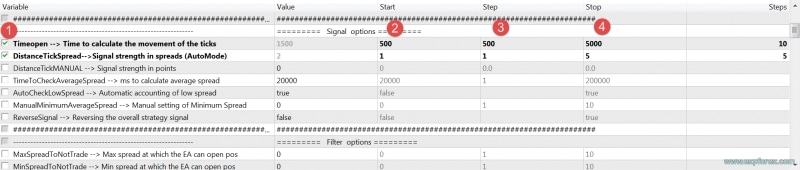
Wie man Expert Advisors optimiert: Optimierung und Test eines Expert Advisors: Grundregeln.
Eine “.set” Datei zur Optimierung basierend auf unserem Beispiel: Download AI Sniper Optimierung MT5.set
F: Warum sind die Ergebnisse des Strategietesters anders als die Ergebnisse auf Ihrem echten Konto?
A: Die Ergebnisse des Strategietesters und der echten Handelskonten können aufgrund mehrerer Faktoren variieren. Während wir den EA kontinuierlich basierend auf Echtzeit-Marktdaten aktualisieren und optimieren, ist es wichtig zu verstehen, dass Forex-Handel inhärente Risiken birgt und keine zwei Marktbedingungen genau gleich sind.
Scalping-Systeme basierend auf Kursquoten!
F: Warum hat der EA eine BUY-Position eröffnet, obwohl ich eine SELL-Position erwartet habe?
A: Der EA arbeitet basierend auf seinem internen Algorithmus und seiner Handelsstrategie, die über mehrere Jahre entwickelt und getestet wurden. Wenn Sie glauben, dass ein Fehler oder eine Diskrepanz in den Handelsentscheidungen des EA vorliegt, empfehlen wir, den Abschnitt Programmierberater zu konsultieren.
Warum ein EA im Demokonto funktioniert, aber auf einem Echtgeldkonto anders handelt
F: Warum hat der Advisor eine verlierende Position eröffnet?
A: Forex-Handel ist von Natur aus riskant, und keine Handelsstrategie kann jedes Mal Gewinne garantieren. Der EA folgt seinen Signalen und verwendet Risikomanagement-Techniken wie das Durchschnittspreisieren und Trailing Stops, um Verluste zu minimieren. Dennoch sind Verluste im Handel unvermeidlich, und es ist wichtig, diese Realität zu verstehen und zu akzeptieren.
F: Warum verhalten sich zwei identische Advisors auf identischen Terminals unterschiedlich?
A: Trotz der Verwendung identischer Terminals können verschiedene Faktoren die Leistung des EA beeinflussen, wie die Geschwindigkeit der Kursempfangs und das Timing beim Erhalt von Kursen. Wir geben allgemeine Empfehlungen zur Optimierung Ihrer Handelsumgebung, aber bitte beachten Sie, dass selbst bei identischen Setups leichte Abweichungen auftreten können.
Allgemeine Empfehlungen:
- Schließen Sie alle nicht verwendeten Symbole in der Marktbeobachtung (Market Watch).
- Schließen Sie unnötige Charts.
- Installieren Sie TF M1 (1-Minuten-Zeitrahmen).
- Schließen Sie alle unnötigen Programme, die auf Ihrem Server laufen.
- Beachten Sie, dass die Geschwindigkeit des Kursempfangs von der Bandbreite zwischen Ihrem Server und dem Server Ihres Brokers abhängt, die variieren kann.
F: Warum erzielt der Advisor unterschiedliche Ergebnisse bei verschiedenen Unternehmen?
A: Verschiedene Brokers haben unterschiedliche Handelsbedingungen, einschließlich Spreads, Swaps, Provisionen, Stopp-Ebenen, Margin-Anforderungen und Vertrags-Spezifikationen. Darüber hinaus können unterschiedliche Handelsserver und Kursquoten zu Abweichungen in den Ergebnissen beitragen. Der Advisor arbeitet jedoch basierend auf einem konsistenten Algorithmus und Signalen auf allen Terminals.
F: Ich habe den Advisor gestern installiert, aber er hat keine Positionen eröffnet. Warum?
A: Überprüfen Sie, ob der Indikator in unserem EAPADPRO-Panel grün ist, was darauf hinweist, dass der EA zum Handeln aktiviert ist. Wenn er rot ist, darf der EA möglicherweise nicht auf Ihrem Konto handeln. Überprüfen Sie auch das Protokoll des Expert Advisors auf der EXPERTS-Registerkarte auf Fehlermeldungen, die erklären könnten, warum keine Positionen eröffnet wurden.
GUI für den EAPADPRO Expert Advisor ist ein Kontrollpanel für unsere Advisors
Methoden zur Fehlerbeseitigung im EA
F: Warum hat der Advisor keine Position eröffnet, obwohl ich nach einer starken Bewegung ein Signal gesehen habe?
A: Der Advisor folgt einer Reihe von Regeln, die in seinem Algorithmus codiert sind. Wenn nicht alle Bedingungen für die Eröffnung einer Position erfüllt sind, wird der Advisor nicht handeln. Bitte seien Sie geduldig und vertrauen Sie den Signalen des Advisors, da er basierend auf einer vordefinierten Strategie arbeitet.
F: Arbeitet der Advisor auf ECN-Konten mit Provisionen?
A: Ja, der Advisor ist so konzipiert, dass er auf jedem Kontotyp, einschließlich ECN-Konten mit Provisionen, funktioniert. Beachten Sie jedoch, dass Konten mit Provisionen kürzere durchschnittliche Abstände und Stop-Loss-Level haben können, was die Rentabilität beeinflussen kann. Der Code des Advisors ist jedoch vollständig optimiert, um Provisionen zu berücksichtigen, und enthält Funktionen für Trailing Stops und Durchschnittspreisierungen.
Empfehlung: Wir empfehlen die Verwendung unserer empfohlenen ECN PRO Broker für optimale Leistung.
Ich habe zuvor auf ECN-Konten gehandelt und umfangreiche Erfahrungen mit dieser Ausführungsart gesammelt. Derzeit handele ich auf einem Pro-Konto, hauptsächlich um von einem stabileren und vorhersehbareren Spread zu profitieren.
Seit langem wird darüber diskutiert, ob es vorteilhafter ist, mit einer engeren Spread- und Provisionsstruktur oder mit einem konventionelleren Spread ohne Provisionen zu handeln. Aus meiner Erfahrung glaube ich, dass es für konsistenteres und effektiveres Handeln vorzuziehen ist, mit einem regulären Spread zu arbeiten, ohne sich stark auf provisionsbasierte Strukturen zu verlassen.
Der Spread spielt eine entscheidende Rolle dabei, wie Signale innerhalb des Rahmens dieser Strategie generiert und interpretiert werden. Im Wesentlichen dient der Spread als wichtiger Indikator zur Bestimmung der Preisbewegung und des Marktverhaltens. Die Dynamik des Spreads zeigt oft den Beginn signifikanter Preisbewegungen an, was ihn zu einem zentralen Faktor im Entscheidungsprozess macht.
Zusammenfassend ist alles in dieser Strategie grundlegend an den Spread gebunden, da er direkt die Identifizierung und das Timing von Handelsmöglichkeiten beeinflusst.
F: Was ist der Unterschied zwischen der Version für MetaTrader 4 und MetaTrader 5?
A: Es gibt keine Unterschiede zwischen den Versionen für MetaTrader 4 und MetaTrader 5. Beide Versionen des Advisors haben denselben Algorithmus und dieselbe Funktionalität. Der einzige Unterschied liegt in der Terminalversion, die Flexibilität basierend auf der Broker-Kompatibilität ermöglicht.
Der Expert Advisor (EA) arbeitet mit Tick-Historien-Daten, die kontinuierlich gesammelt und analysiert werden, um Signale und Parameter für die Eröffnung von Positionen zu generieren. Da jedes Handelsterminal seine eigenen Tick-Daten generiert und verarbeitet, gibt es inhärente Unterschiede in den Daten zwischen MT4 und MT5. Diese Diskrepanz kann dazu führen, dass auf jeder Plattform unterschiedliche Signale generiert werden, selbst bei Verwendung derselben Strategie.
Die Divergenz zwischen MT4 und MT5 Daten ist ein bekanntes Problem unter Händlern. Diese Unterschiede entstehen durch Variationen in der Tick-Daten-Generierung, Aggregationsmethoden und der zugrunde liegenden Technologie der beiden Plattformen. Infolgedessen kann das Signalverhalten unterschiedlich sein, was das Timing und die Genauigkeit von Trade-Eintritten beeinflusst.
Ich habe dieses Problem vor über einem Jahrzehnt in einem Blog-Beitrag besprochen, in dem ich die Komplexitäten von Scalping-Systemen basierend auf Kursquoten untersucht habe: Scalping-Systeme und Unterwasserfelsen.
F: Wo handelt der Advisor besser? Auf MetaTrader 4 oder MetaTrader 5? Und warum?
A: Basierend auf unseren umfangreichen Tests und Beobachtungen glauben wir, dass das MetaTrader 5 Terminal mehr Kurse, eine höhere Kursempfangsrate und eine schnellere Auftragsausführung bietet. Folglich neigt der Expert Advisor auf MetaTrader 5 dazu, genauere Positionen zu eröffnen als auf MetaTrader 4.
F: Funktioniert der Expert Advisor auf VPS? Welchen VPS sollte ich wählen?
A: Ja, der Expert Advisor ist so konzipiert, dass er auf Virtual Private Servers (VPS) arbeitet, um einen ununterbrochenen Betrieb zu gewährleisten. Wir empfehlen, einen VPS auszuwählen, der sich näher an dem Server Ihres Brokers befindet, um eine optimale Leistung zu erzielen. Es ist erwähnenswert, dass der Advisor nahtlos auf von MetaQuotes bereitgestellten VPS funktioniert.
F: Warum öffnet der Expert Advisor keine Positionen auf VPS von MetaQuotes?
A: Obwohl unklar ist, warum der Expert Advisor keine Positionen auf VPS von MetaQuotes öffnet, ist es wichtig zu erkennen, dass Diskrepanzen im Kursempfang zwischen verschiedenen Plattformen (wie VPS und Heimcomputern) normal sind. Diese Variationen können das Verhalten des EA beeinflussen, insbesondere da er sich auf Echtzeitkurse (real-time quotes) für Entscheidungen verlässt.
Beispiel für den EA auf realen Konten:
MT5

MT4
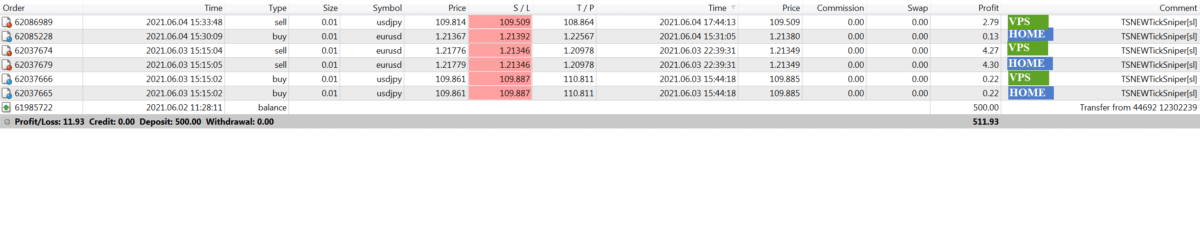
F: Warum schließen einige Positionen mit einem kleinen Verlust?
A: Beim Scalping können Positionen aufgrund schwankender Spreads (floating spreads) mit kleinen Verlusten schließen, was die Installation von Stop-Loss-Orders auf Breakeven und anschließende Trailing Stops beeinflusst. Der Advisor kann den Stop-Loss basierend auf dem aktuellen Preis und Spread auf Breakeven anpassen, aber Schwankungen im Spread können zu Verlusten führen. Dies ist ein normaler Aspekt des Handels.
F: Was beeinflusst der Hebel (leverage)?
A: Der Hebel beeinflusst direkt die erforderliche Margin (margin), die zum Zeitpunkt der Eröffnung einer Position benötigt wird. Ein niedrigerer Hebel erfordert mehr Margin für das Eröffnen von Durchschnittspositionen, beeinflusst jedoch weder die Rentabilität noch andere Parameter. Der Advisor passt sich automatisch an Hebeländerungen an, sodass keine manuellen Anpassungen erforderlich sind.
- Um eine Position auf EURUSD mit einer Lotgröße von 1,00 auf einem Konto mit einem Hebel von 1:100 zu eröffnen, müssen Sie über eine freie Margin von $1.171 verfügen.
- Um eine Position auf EURUSD mit einer Lotgröße von 0,01 auf einem Konto mit einem Hebel von 1:100 zu eröffnen, benötigen Sie eine freie Margin von $11,71.
- Wenn die Durchschnittsabstand (averaging distance) 1.000 Punkte beträgt und die Kosten pro 0,01 Lot $0,01 betragen, hat der Advisor bei einem Verlust von 1.000 Punkten einen Verlust von $10 + freie Margin $11,71 = $21,71.
- Um eine Durchschnittsposition zu eröffnen, sind weitere $11,71 erforderlich.
- Gesamt: Wenn der Expert Advisor 3 Durchschnittspositionen plus die Hauptposition eröffnet, müssen Sie auf dem Konto haben: $30 + $20 + $10 + ($11,71 * 4) = $106,84 + StopOut (20%) = $128,20
$128,20 sind auf dem Konto erforderlich für den normalen Betrieb des Advisors für 1 Währungspaar mit einer Lotgröße von 0,01 und einem Hebel von 1:100.
- Um eine Position auf EURUSD mit einer Lotgröße von 1,00 auf einem Konto mit einem Hebel von 1:50 zu eröffnen, müssen Sie über eine freie Margin von $2.342 verfügen.
- Um eine Position auf EURUSD mit einer Lotgröße von 0,01 auf einem Konto mit einem Hebel von 1:50 zu eröffnen, benötigen Sie eine freie Margin von $23,42.
- Wenn die Durchschnittsabstand (averaging distance) 1.000 Punkte beträgt und die Kosten pro 0,01 Lot $0,01 betragen, hat der Expert Advisor bei einem Verlust von 1.000 Punkten einen Verlust von $10 + freie Margin $23,42 = $33,42.
- Um eine Durchschnittsposition zu eröffnen, sind weitere $23,42 erforderlich.
- Gesamt: Wenn der Expert Advisor 3 Durchschnittspositionen plus die Hauptposition eröffnet, müssen Sie auf dem Konto haben: $30 + $20 + $10 + ($23,42 * 4) = $153,68 + StopOut (20%) = $184,42.
$184,42 sind auf dem Konto erforderlich für den normalen Betrieb des Advisors für 1 Währungspaar mit einer Lotgröße von 0,01 und einem Hebel von 1:50.
- Mit geringerem Hebel können weniger zusätzliche Positionen eröffnet werden.
- Mit niedrigerem Hebel kann eine Margin Call schnell aktiviert werden.
- Je höher der Hebel, desto besser die Leistung.
F: Wie wirkt sich der Hebel auf die Positionsgröße und die Kontovoraussetzungen aus?
A: Der Hebel beeinflusst direkt die erforderliche freie Margin, um Positionen zu eröffnen. Zum Beispiel erfordert das Eröffnen einer Position mit einer Lotgröße von 0,01 auf EURUSD mit einem Hebel von 1:100 eine freie Margin von $11,71. Ein höherer Hebel ermöglicht größere Positionsgrößen mit weniger Margin, erhöht jedoch auch das Risiko einer Margin Call-Aktivierung.
F: Warum eröffnet der Advisor zu wenige Positionen?
A: Wenn Sie mehr Positionen wünschen, sollten Sie Parameter wie TimeOpen und DistanceSpread anpassen. Eine Senkung von TimeOpen auf 2000 und DistanceSpread auf 1 kann den Advisor dazu veranlassen, schneller zu handeln, könnte jedoch die Signalqualität beeinträchtigen. Experimentieren Sie vorsichtig mit Parameteranpassungen, um ein Gleichgewicht zwischen Handelsfrequenz und Signalgenauigkeit zu finden.
F: Wie stabil ist der Advisor? Wie viel Gewinn kann man erzielen?
A: Die Stabilität des Systems hängt von den aktuellen Marktbedingungen und der Einhaltung der Standardempfehlungen ab. Die Rentabilität und der Drawdown (maximaler Verlust) des EAs werden von verschiedenen Faktoren beeinflusst, einschließlich Marktdynamik, Kontostand, Risikomanagement und globalen Ereignissen, die die Währungsbewegungen beeinflussen. Höhere Einlagen und Handelslots können größere Gewinne bringen, tragen jedoch auch ein höheres Risiko von Drawdowns.
F: Kannst du eine Funktion zum Advisor hinzufügen, um das Handeln zu verbessern?
A: Obwohl zusätzliche Funktionen vorteilhaft erscheinen mögen, erfordert jedes neue Feature umfangreiche Tests auf echten Konten, was zeitaufwändig ist. Da der Advisor bereits gründlich auf Live-Konten getestet wurde, könnten neue Funktionen seine Leistung beeinträchtigen. Wenn Sie spezifische Anpassungsanforderungen haben, sollten Sie den Abschnitt Programmier-Expert Advisors in Betracht ziehen.
F: Ich komme aus den USA. Ist es möglich, auf einem FIFO-System zu handeln? Wie begrenze ich die Eröffnung neuer Positionen?
A: FIFO (First In, First Out) ist eine Regel, die von bestimmten Brokern, insbesondere solchen, die in den USA reguliert sind, verlangt wird. Diese Regel besagt, dass Händler ihre ältesten Positionen zuerst schließen müssen, bevor sie neuere Positionen im selben Währungspaar schließen.
Um die FIFO-Anforderungen Ihres Brokers zu erfüllen, können Sie Hedging und Durchschnittspreisierungen (averaging) in Ihrer Handelsstrategie deaktivieren. Obwohl ich nicht empfehle, diese Funktionen auszuschalten, da sie eine Schlüsselrolle in vielen Handelsstrategien spielen, einschließlich unserer eigenen, haben Sie die Möglichkeit, dies zu tun, um die Einhaltung der FIFO-Regeln sicherzustellen.
Trade_by_BUYSELL_Separate = false
DistanceAverageSpread = 0
Durch die Anpassung dieser Parameter können Sie die FIFO-Anforderungen erfüllen, ohne die Vorschriften Ihres Brokers zu beeinträchtigen.
F: Warum liefern unterschiedliche Zeitrahmen im Strategietester unterschiedliche Ergebnisse, obwohl der TimeFrame keine Rolle spielt?
A: Wenn Sie im Strategietester einen Zeitrahmen (TF) wie M15 einstellen, erhält der Advisor möglicherweise keine Daten vom Indikator auf TF M1, was zu Variationen in den Ergebnissen führt. Um genaue Tests sicherzustellen, setzen Sie bitte die Periode während der Strategietester-Sitzungen auf M1.
Wie aktiviere ich BUY/SELL-Schaltflächen für den EA, um manuelle Trades zu begleiten?
Sie können BUY/SELL-Positionen manuell eröffnen. Dann wird mein Advisor weiterhin Ihren Positionen gemäß seinem Algorithmus folgen.
Um dies zu tun, aktivieren Sie die BUY/SELL-Steuerung im EAPADPRO-Panel.

Muss ich selbst Positionen eröffnen?
Kann ich Positionen, die vom Advisor eröffnet wurden, schließen?
Muss ich den Advisor während Nachrichtenereignissen ausschalten?
Was soll ich mit dem Advisor tun?
Muss ich andere Positionsverwaltungswerkzeuge hinzufügen?
Lieber Benutzer!
Ich fordere Sie dringend auf, die vollständigen Anweisungen für meinen automatisierten Handelsadvisor zu lesen!
Dies ist ein automatisierter Handelsroboter, der unabhängig auf Ihrem Handelskonto handelt.
Er eröffnet und schließt Positionen automatisch.
Mein Advisor verwaltet automatisch offene Positionen, schließt überschüssige, eröffnet neue, modifiziert und initiiert Trailing Stops sowie ein Durchschnittssystem!
Dies ist ein automatisierter und unabhängiger Handelsroboter für Forex!
Sie müssen ihn während Nachrichtenereignissen nicht ausschalten, seine Positionen schließen, neue Positionen eröffnen oder andere Werkzeuge verwenden, die die Handelsstrategie beeinträchtigen können.
Installieren Sie den Advisor auf dem Chart und lassen Sie ihn arbeiten!
Mein Handelsadvisor benötigt keine Hilfe von Ihnen.
Wenn Sie den Wunsch haben, ihm zu helfen, „können Sie ihm helfen.“ Es liegt an Ihnen. Aber er benötigt keine Unterstützung.
Risikowarnung (Risk Warning):
Vergangene Handelsergebnisse garantieren keine zukünftigen Ergebnisse.
Der Handel mit Devisen auf Margin birgt ein hohes Risiko und ist möglicherweise nicht für alle Anleger geeignet.
Bitte beachten Sie, dass der Einsatz von Handelsrobotern mit erheblichen Risiken verbunden ist und Sie mehr als Ihre ursprüngliche Investition verlieren könnten.
Gehen Sie vorsichtig vor, prüfen Sie Ihre finanzielle Lage sorgfältig und ziehen Sie in Erwägung, den Rat eines qualifizierten Fachmanns einzuholen.
Änderungsprotokoll AI Sniper
Bewertungen über AI Sniper
Danke für das Feedback!

Samuel Bandele
⭐⭐⭐⭐⭐
Hey i want to inquire about the function "LIMIT LOSSES AND PROFIT". does the EA look at the overall account balance or just the pair where it is being used? For instnce, if i use the EA in EURUSD with a daily loss limit of $500 and i have other open pairs. will the EA close position when my account balance go below $500 from the other pairs or it will just wait until EURUSD go loses $500Reply from ExpForex:
Hello ✅LIMIT LOSSES AND PROFIT ✅The limit function controls only the trades on the current symbol (the symbol of the chart where the EA is running). It does not monitor the entire account or other pairs. ✅Important note: by default MagicNumber = -1, so TickSniper monitors all trades on this symbol with any MagicNumber, including manual trades and trades from other EAs. This is done to properly calculate drawdown and symbol statistics. If you want to control only this EA, set a unique MagicNumber. ✅======================================= EXAMPLE If the daily loss limit is 500 USD on EURUSD, the EA stops only when EURUSD (the chart symbol) reaches this loss. Losses on other symbols do not affect this limit. With MagicNumber = -1 all EURUSD trades are counted, and with a custom MagicNumber only the EA’s own trades are counted. ✅ ======================================= SUMMARY ✅ Controls the chart symbol only, not the whole account ✅ Other pairs do not trigger the limit ✅ Magic = -1 counts all trades on the chart symbol ✅ Unique Magic counts only EA trades

Rene Nijholt
⭐⭐⭐⭐⭐
Tick Sniper PRO works fantastic. Its very profitabele. Let the system do its work and it makes money for you. Be patient, thats what i learned from Tick Sniper PRO.
Correcttrader FONT
⭐⭐⭐⭐⭐
Correcttrader FONT Well, this masterpiece is doing well on live (normal spread) trading, altought the floating losses (if trading 8 pairs, you certainly have to cope with these) is my consurn, i need to figured out how to handle that after day’s end, weekly end, just to get rid of those swaps, or start fresh on mondays. Any suggestion here? Also you need to give this EA some time to understand, and use it fully with all kind of pairs, even indexes. Then you will see the beauty of it.

Apollo1969
⭐⭐⭐⭐⭐
Apollo1969
Buy this EA. It’s an ATM machine. Easy to set up and run, awesome service from Vlad. This is the only EA you need to run.

albertlux
⭐⭐⭐⭐⭐
albertlux 2023.06.11 19:03
Hello, very useful , one question please..is the leverage taken into account while testing in the strategy tester ? I have the impression it is not . Also , the times when trading is not allowed seem not to be taken into account in the strategy tester , is that so ? Also , I would like to increase the lot sizes to a maximum and I do not manage , what parameters do allwow that , have you built in a limiter ? ( Draw down are accordingly very low , what is good , but I wish to push the limit higher )2023.06.11 19:39Hello. The leverage of your broker works in the strategy tester. in the mt5 strategy tester, you can even set a floating spread. This is very good. there are no restrictions on the lot in the EA, you can increase the lot lots.

alforwin
⭐⭐⭐⭐⭐
alforwin 2023.05.16 08:39
Установил советник 9-го мая. По сегодняшний день - великолепная система! Огромное спасибо автору! Впервые за десяток лет не переживаю за депозит! Браво! Единственное небольшое замечание (может быть я просто не понимаю логики советника) - стоплосс далековато от цены и не подтягивается за нею вплотную, на этом теряется достаточно большая доля прибыли. во всём остальном - отлично!!!
pollian
⭐⭐⭐⭐⭐
pollian 2023.05.01 10:37
Hi, I bought the EA about 2 weeks and running the trading test on the "demo account". How do set the "Stop Loss " in the item " Manual Set"? I have a deficit of over $75. I have read the manual from the website, and know the EA setting automatically to run, but I want to change the "Stop Loss" setting to fix my need. What I can set on the manual trading? Could you check my setting file for me? and how can send my file to you?

mangusto
⭐⭐⭐⭐⭐
mangusto
The best expert advisor I know. It Works very well. One question: is it possible in the next update to change the parameter "HoursSleepEaAfterStopLoss" from hours to minutes? Thank you and congratulations!Hello. Thank you. Yes, minutes can be done.
Olga Snizhko
⭐⭐⭐⭐⭐
Olga Snizhko
Since beginning of 2022, this strategy has died completely. EA looks interesting, I bought it for collection and do not plan to use it in real. Test on real tick quotes in MT5 to see result of its work)) Five stars to author for long development and support of this product.
[Deleted]
⭐⭐⭐⭐⭐
[Deleted]
Hello, I have never seen better EA. One question, how do I activate the "Averaging_LotsMartin"? I have done everything but I can not activate it.Thank you. You can adjust this parameter. Averaging_LotsMartin increase in the LOT for each averaging deal. It allows you to increase the LOT of averaging deals. Increase the lot for the grid positions — the coefficient of increase of each averaging position. For example: Starting lot of the main position = 0.1 LotsMartin = 2, then The next lot of the opened averaging position will be 0.2, 0.4, 0.8 and so on. Attention: The middle line will be calculated using the formula using lots. It allows you to bring the break-even level (middle line) closer to the current price. But martingale can be dangerous to your account. Please, calculate this parameter so that your deposit will withstand such a load


asaens15
⭐
asaens15 2022.09.19 06:10
Per comment(s) by author in Sept 2022, author is no longer supporting his product and not making needed changes or investigating possible solutions to user problems.2022.09.19 09:24I do that support whenever possible. I can't make changes to my products. but always willing to answer questions.

JSP500
JSP500 2022.09.16 17:47
How to reduce stop loss2022.09.16 17:54You can use this StoplossTickSpread stoploss in spreads of each deal in spreads (Spread is calculated based on the average spread that is received for TimeToCheckAverageSpread milliseconds of the Expert Advisor )

Wilhelm Alexander Rettig
⭐⭐⭐⭐⭐
Wilhelm Alexander Rettig
Have it run on a 4500 Euro real ecn Account and it works great. I only Use the 3 forex pairs like in the subscription. I make over a hundred Euro a day. Thanks a lot.
Kommentare über AI Sniper
Haben Sie eine Frage?
21 responses to “AI Sniper. Automatisierter Intelligenter Expert Advisor für MetaTrader.”
-

Good day, I have a question: I use AI scalper to teach demo.
I want to ask if I have several currency pairs on one account, what magic number should I use so that the EA works reliably, thank you -
Good day, I have a question: I use AI scalper to teach demo.
I want to ask if I have several currency pairs on one account, what magic number should I use so that the EA works reliably, thank you -
Good day, I have a question: I use AI scalper to teach demo.
I want to ask if I have several currency pairs on one account, what magic number should I use so that the EA works reliably, thank you -
Good day, I have a question: I use AI scalper to teach demo.
I want to ask if I have several currency pairs on one account, what magic number should I use so that the EA works reliably, thank you -
Good day, I have a question: I use AI scalper to teach demo.
I want to ask if I have several currency pairs on one account, what magic number should I use so that the EA works reliably, thank you -
Good day, I have a question: I use AI scalper to teach demo.
I want to ask if I have several currency pairs on one account, what magic number should I use so that the EA works reliably, thank you -
Good day, I have a question: I use AI scalper to teach demo.
I want to ask if I have several currency pairs on one account, what magic number should I use so that the EA works reliably, thank you -
Good day, I have a question: I use AI scalper to teach demo.
I want to ask if I have several currency pairs on one account, what magic number should I use so that the EA works reliably, thank you -
I can recommend it. These are really brilliant ideas.
-
Tell me how to set up telegram so that it sends data from closed positions,
I set up bot and chat fields, but nothing is sent?
And is it possible to withdraw profit, for example, every week? -
Tell me how to set up telegram so that it sends data from closed positions,
I set up bot and chat fields, but nothing is sent?
And is it possible to withdraw profit, for example, every week? -
Tell me how to set up telegram so that it sends data from closed positions,
I set up bot and chat fields, but nothing is sent?
And is it possible to withdraw profit, for example, every week? -
Tell me how to set up telegram so that it sends data from closed positions,
I set up bot and chat fields, but nothing is sent?
And is it possible to withdraw profit, for example, every week? -
Tell me how to set up telegram so that it sends data from closed positions,
I set up bot and chat fields, but nothing is sent?
And is it possible to withdraw profit, for example, every week? -
Tell me how to set up telegram so that it sends data from closed positions,
I set up bot and chat fields, but nothing is sent?
And is it possible to withdraw profit, for example, every week? -
Tell me how to set up telegram so that it sends data from closed positions,
I set up bot and chat fields, but nothing is sent?
And is it possible to withdraw profit, for example, every week? -
Tell me how to set up telegram so that it sends data from closed positions,
I set up bot and chat fields, but nothing is sent?
And is it possible to withdraw profit, for example, every week? -
Fantastic creativity
-
Great effort
Extra
Navigation durch Registerkarten
Verwandte Beiträge

EAPadPRO – Informationspanel für unsere Experten. Dashboard für Expert Advisors
Informationspanel für alle unsere Berater und Dienstprogramme für das MetaTrader-Terminal. Detaillierte Anleitungen zu den Grundlagen der Verwaltung und Nutzung…

Assistant – das beste kostenlose Trading-Panel zur Unterstützung von Positionen
Automatische Einstellung von Stop Loss, Take Profit, Trailing Stop, Breakeven-Leveln, Aktivierung virtueller Stops. Exp Assistant hilft Ihnen, die Wartung Ihrer Positionen…

Copylot – Forex-Kopierer für MetaTrader. Kopierer zwischen Terminals
Handelskopierer für MetaTrader. Er kopiert Forex-Handel, Positionen und Aufträge von jedem Konto. Es ist einer der besten Handelskopierer MT4-MT4, MT5-MT4 für die…

Extra Report Pad – Trader-Tagebuch. Analysiert professionell Ihr Handelskonto. MyFxBook
Extra Report Pad – professionelle Lösung zur Analyse Ihres Handelskontos Heutzutage ist es unerlässlich, gleichzeitig für mehrere Währungspaare zu handeln. Aber…

Tick Hamster Automatischer Handelsroboter. Nichts zusätzlich!
Tick Hamster – Expert Advisor mit Automatischer Optimierung für jedes Handelssymbol in MetaTrader Tick Hamster ist ein vollautomatischer Expert Advisor (EA),…
EA The xCustomEA: Universeller Handelsberater für benutzerdefinierte Indikatoren. Individueller Strategie-Builder
Universeller Handelsberater für benutzerdefinierte Indikatoren für MetaTrader. Exp – The xCustomEA Universeller Handelsberater für benutzerdefinierte Indikatoren. The xCustomEA arbeitet mit einem…
Market Time Pad. Indikator für MetaTrader mit Handelssitzungen
Der Zeitindikator zeigt die aktuelle Uhrzeit der wichtigsten Weltmärkte an und hebt die aktive Handelssitzung hervor. Er ist einfach…

Vorlagen MQL Open Source. Vorlage zur Erstellung eines Expert Advisors
Zusammenfassung Die Erstellung von Expert Advisors (EAs), um Ihre Strategie mit jedem Indikator zu testen, kann tatsächlich mithilfe von Vorlagen und…
Averager. Durchschnittsbildung von Handelspositionen. Eröffnung von Geschäften gegen den Trend
Durchschnittsbildung von Positionen. Eröffnung zusätzlicher Positionen im Trend und gegen den Trend mit der Funktion des allgemeinen Trailing Stops des…
Swing-Strategie (Pendel). Automatische Eröffnung von 2 entgegengesetzten Pending Orders, OCO-Orders.
Die Pendel- oder Swing-Strategie beinhaltet die sequenzielle Eröffnung von Pending Orders mit zunehmender Lotgröße. Das Kernprinzip ist einfach: Zwei Pending…
Partial Close and Trailing. Teilweises Schließen von Positionen bei Rollbacks
Partial Close and Trailing ist ein EA-Assistent, der einen Teil einer Position (d.h. einen Teil des Lots) während eines Rollbacks…

Close Minus by Plus, Schließen von verlustreichen Positionen durch Suchen
Schließen von verlustreichen Positionen durch Identifizieren und Schließen von profitablen Positionen. Der Expert Advisor (EA) ist darauf ausgelegt, verlustreiche Positionen zu…

The X – Universeller Expert Advisor (EA) für Forex unter
Universeller Expert Advisor (EA) für MetaTrader mit Umfangreicher Funktionalität Der Expert Advisor The X ist ein vielseitiges Trading-Tool für…

The X und The xCustomEA: Testen und Optimieren
Beschreibung The X und The xCustomEA: Testen und Optimieren sind zwei herausragende Expert Advisors (EAs) in der Forex-Handelsgemeinschaft, die in den…
Dieser Beitrag ist auch verfügbar auf:
Leave a Reply