




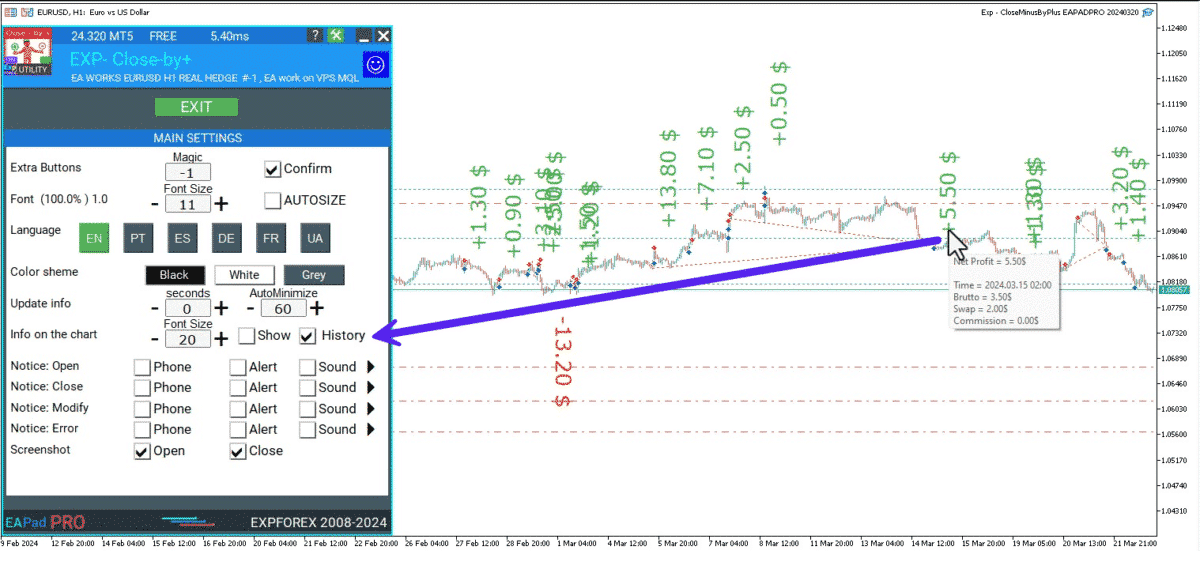

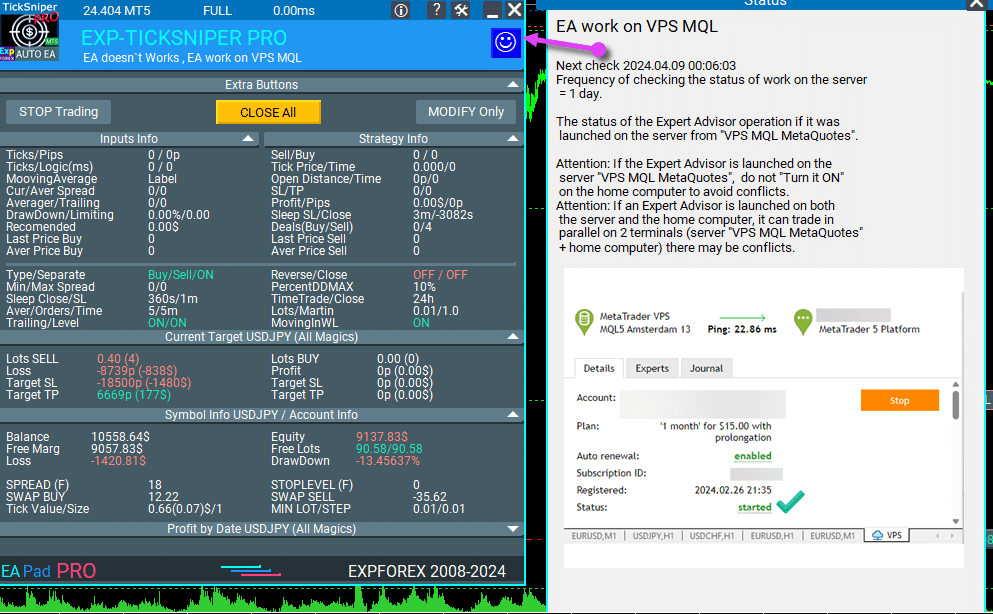
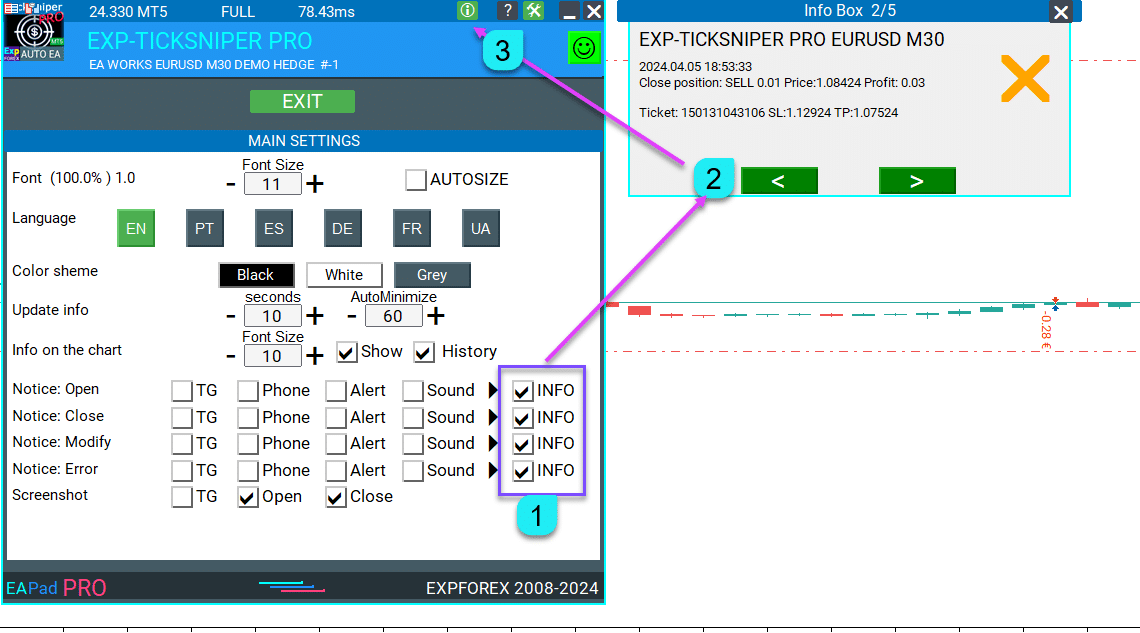


La stratégie Pendule ou Swing implique l’ouverture séquentielle d’ordres en attente avec une taille de lot augmentée. Le principe de…

Assistant – le meilleur panneau de trading gratuit pour supporter les positions et les transactions avec StopLoss / TakeProfit / Trailing Stop réels/virtuels

TickSniper Expert Advisor Automatique pour MetaTrader. Scalpeur Tick

Accueil
Documentation
Paramètres
FAQ
Journal
Avis
Commentaires
Extra
À propos de The X – Conseiller Expert Universel
Expert Advisor Universel (EA) pour MetaTrader avec une Fonctionnalité Étendue
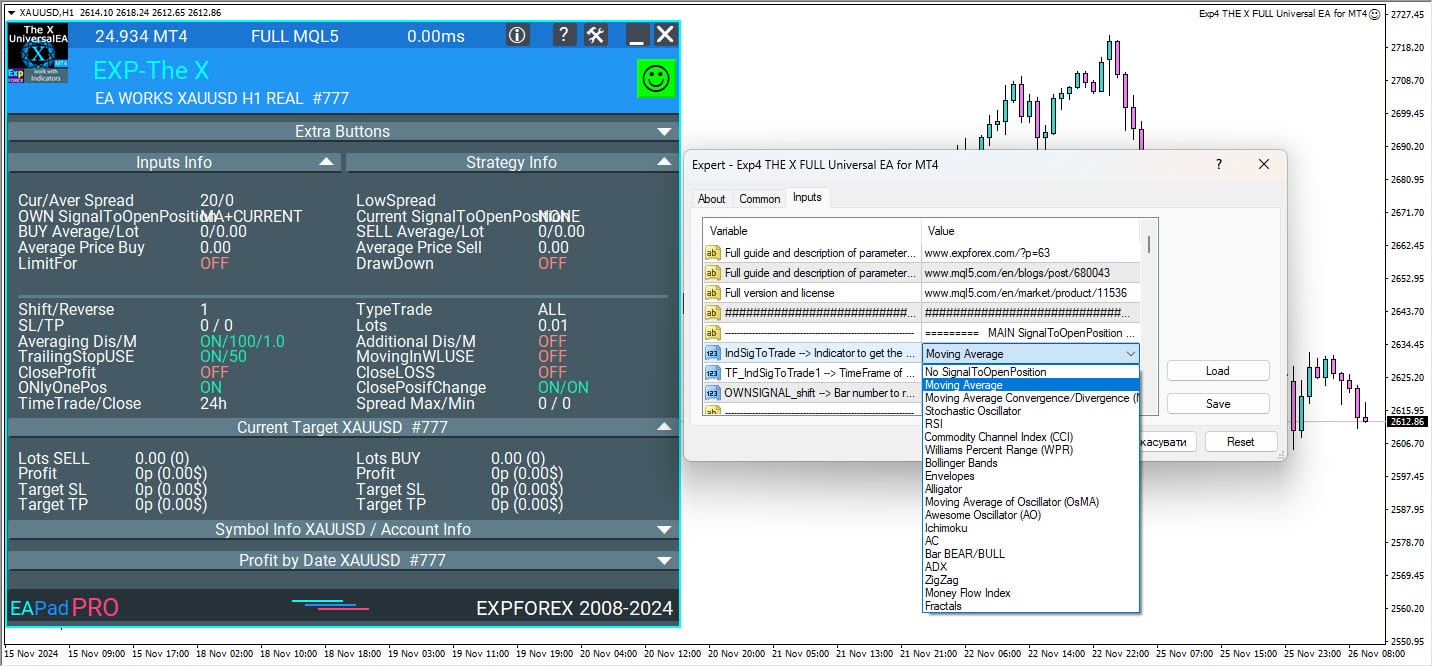
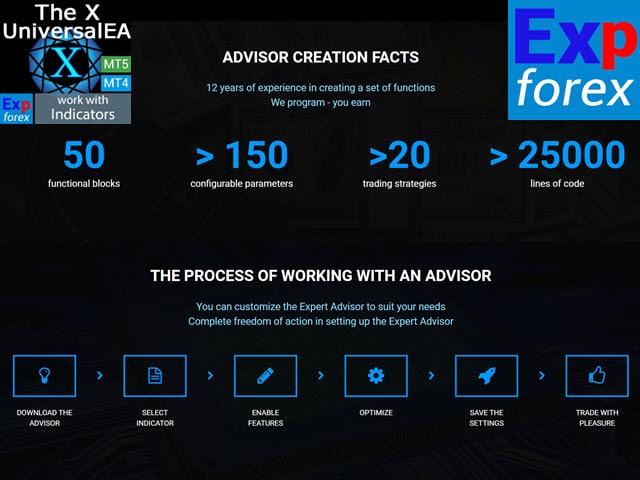
L’Expert Advisor The X est un outil de trading polyvalent pour MetaTrader, offrant une large gamme de fonctionnalités et de paramètres personnalisables.
Il fonctionne avec des indicateurs standard et inclut un constructeur de stratégie, permettant aux traders de créer et d’ajuster des stratégies adaptées à leurs besoins.
Caractéristiques Clés :
- Trading avec des Indicateurs Standards : L’EA utilise une variété d’indicateurs de l’ensemble standard de MetaTrader, fournissant une base familière et fiable pour vos stratégies de trading.
- Signaux et Filtres Personnalisables : Choisissez parmi 20 signaux différents et appliquez jusqu’à 20 filtres pour affiner votre stratégie de trading. Cette flexibilité permet un contrôle précis des conditions dans lesquelles les trades sont exécutés.
- Personnalisation Étendue : Avec plus de 100 paramètres personnalisables, vous pouvez affiner l’EA pour correspondre à votre style de trading et à vos préférences spécifiques. Que ce soit pour ajuster les niveaux de risque ou définir des critères uniques d’entrée et de sortie, l’EA vous fournit les outils pour optimiser votre stratégie.
- Paramètres de Signal Personnalisés : Pour chaque signal, vous pouvez personnaliser les éléments clés, y compris les paramètres de l’indicateur, la période sur laquelle il opère, et même la barre de signal spécifique utilisée pour la prise de décision.
Cet Expert Advisor Universel offre une solution complète et flexible pour les traders souhaitant tirer parti des indicateurs standard tout en construisant leurs propres stratégies dans MetaTrader.
Que vous soyez un trader débutant ou expérimenté, ses vastes options de personnalisation en font un outil puissant pour toute approche de trading.
Comment fonctionne The X – Conseiller Expert Universel ?


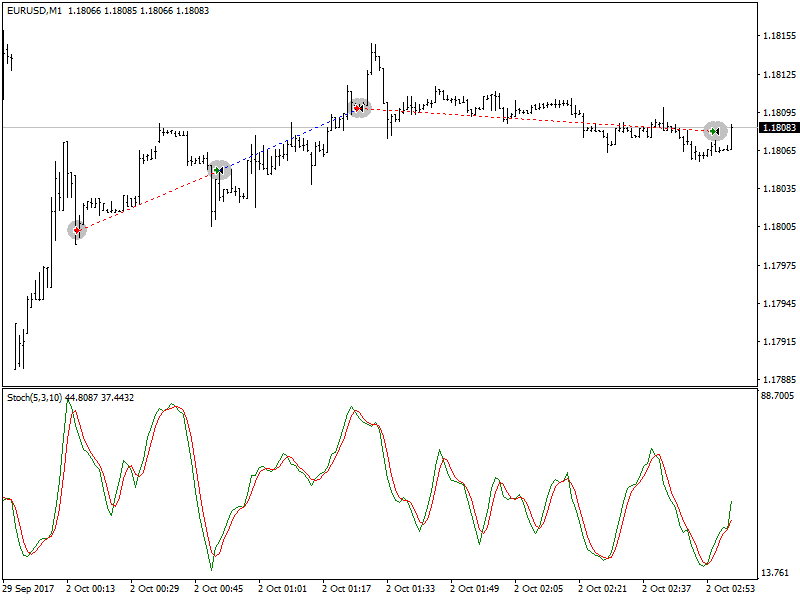
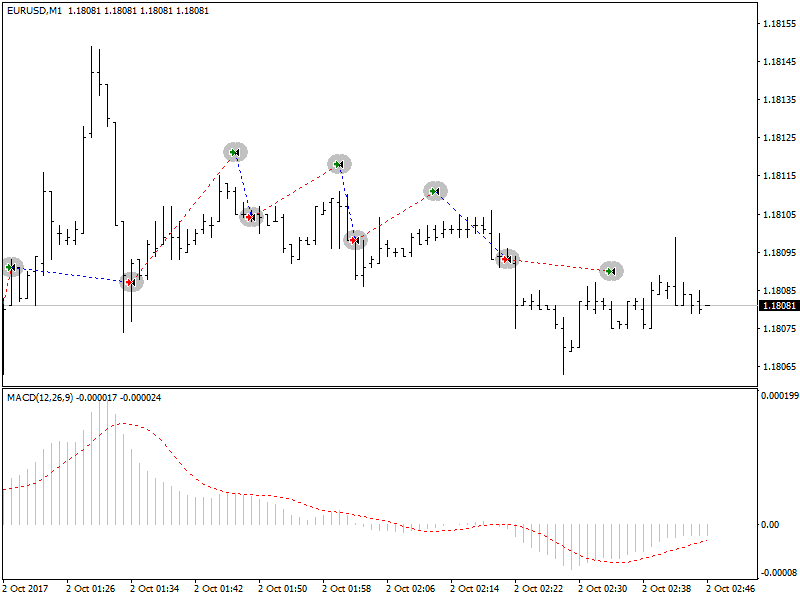
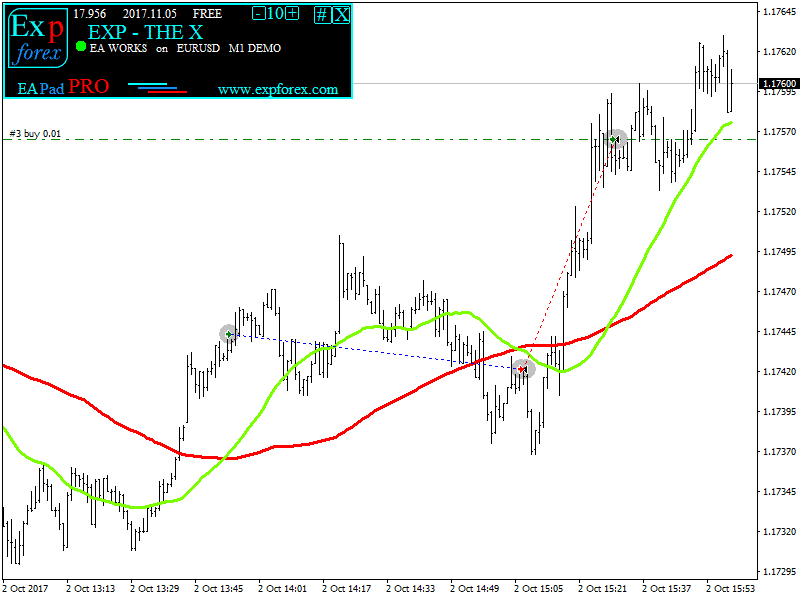

Que disent les gens à propos de The X – Conseiller Expert Universel?

Manuel Sanchez
Great EA. Just do your homework and you will find a good strategy. I love the interface panel. 5 start. Thanks to the programmer.-
AAron
excellent -
Evangelos Skikos
I have been working with universal x for 3 years, you can easily make an EA, which sells for $1000 to $12.483 the only thing missing is a good recovery, for now i'm doing recovery with VirtualTradePad.....I believe that in some time the author will add a very good one!!! -
Diego Venceslau Da Silva
Excellent EA. It actually represents in practice everything we ever wanted to jump from the pages of technical analysis manuals. Even creating complex configurations such as being able to generate signals with different timeframes, increasing the probability of success, learning that each indicator has its configuration concomitant with the asset that you want to trade. The EA gives you the freedom to create your own strategy, not having to be tied to other EA's that force you to be tied to a single person's strategy and hostage to periodic updates. Anyway, for the price you pay, this EA is simply a gift. Thank you Vladislav. -
Deniz90
Excellent EA, providing endless opportunities. The author is very helpful and responsive, definitely recommended. -
Tyler Roberts
This is by far the best expert I have purchased. It's a little complicated at first but after you play around and learn the functions it works great. The only EA I have made consistent money from! check my signals, those are all using this expert -
Iceberg0010
Крутой конструктор, радует обширный диапазон настроек. Аналогов по сути нет - ценник крайне адекватный для такого комбайна -
julia-Tkachenko
Супер навороченный комбайн на стандартных индюках. Класс! -
Sammy Boy
Excellent work Vladislav! thank u -
leachimk
Присоединяюсь к словам предыдущего автора. Советник обладает всеми необходимыми инструментами для успешной торговли. Ключевое слово - оптимизация. Особая благодарность разработчику за то, что он постоянно продолжает усовершенствовать советник. Респект и так держать!
Vous pouvez télécharger gratuitement The X – Conseiller Expert Universel!
Commencez GRATUITEMENT !
Vous pouvez télécharger et installer notre programme gratuitement !
Et vous pouvez le tester sur votre compte DEMO sans limites de temps !
Et vous pouvez également tester notre programme gratuitement sur un compte RÉEL en utilisant le symbole USDJPY !
Vous pouvez acheter la version complète de The X!
Comptes de trading
Ordinateurs / Activations
VERSION COMPLÈTE MT4
Pour MetaTrader 4
150 $
VERSION COMPLÈTE MT5
Pour MetaTrader 5
150 $
LOCATION pour 3 mois
Pour MetaTrader 4
50 $
LOCATION pour 3 mois
Pour MetaTrader 5
50 $
Avant d’effectuer un achat, nous vous recommandons vivement de consulter nos instructions et notre section FAQ pour garantir une expérience fluide
Table des matières (cliquez pour afficher)
List
- Description
- Articles et Liens Supplémentaires
- Quelle est la différence entre Le X et Le xCustomEA ?
- Principaux avantages de Le X Universel EA
- Liste des indicateurs et filtres Le X Universel EA
- Indicateur Principal de Signal (Paramètre : IndSigToTrade) :
- Moyenne Mobile (MA) (Signal 1) dans Le X Universel EA
- Moyenne Mobile Convergence / Divergence (MACD) (Signal 2) dans Le X Universel EA
- Oscillateur Stochastique (Signal 3) dans Le X Universel EA
- Indicateur RSI (Signal 4) dans Le X Universel EA
- Commodity Channel Index (CCI) (Signal 5) dans Le X Universel EA
- Williams Percent Range (WPR) (Signal 6) dans Le X Universel EA
- Bollinger Bands (Signal 7) dans Le X Universel EA
- Indicateur Envelopes (Signal 8) dans Le X Universel EA
- Alligator (Signal 9) dans Le X Universel EA
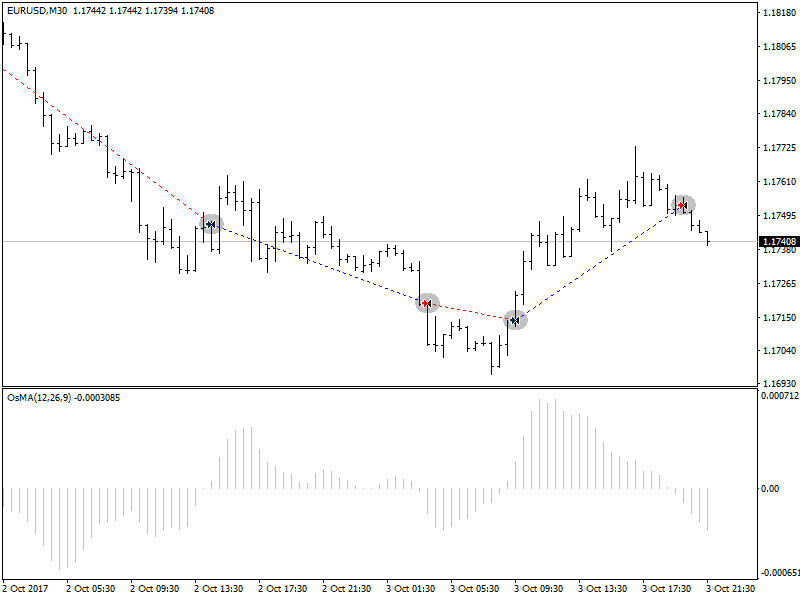
- Moyenne Mobile de l’Oscillateur (OsMA) (Signal 10) dans Le X Universel EA
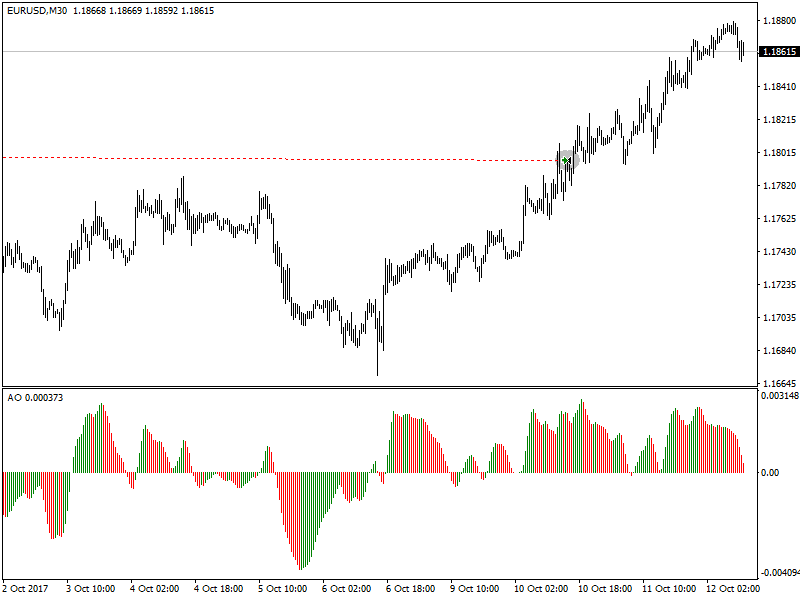
- Awesome Oscillator (AO) (Signal 11) dans Le X Universel EA
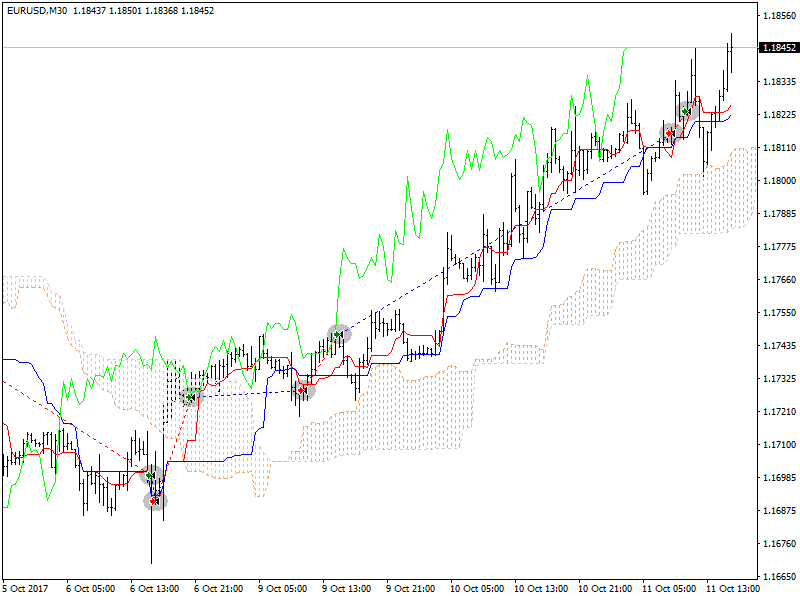
- Ichimoku (Signal 12) dans Le X Universel EA
- Accelerator / Decelerator (AC) (Signal 13) dans Le X Universel EA
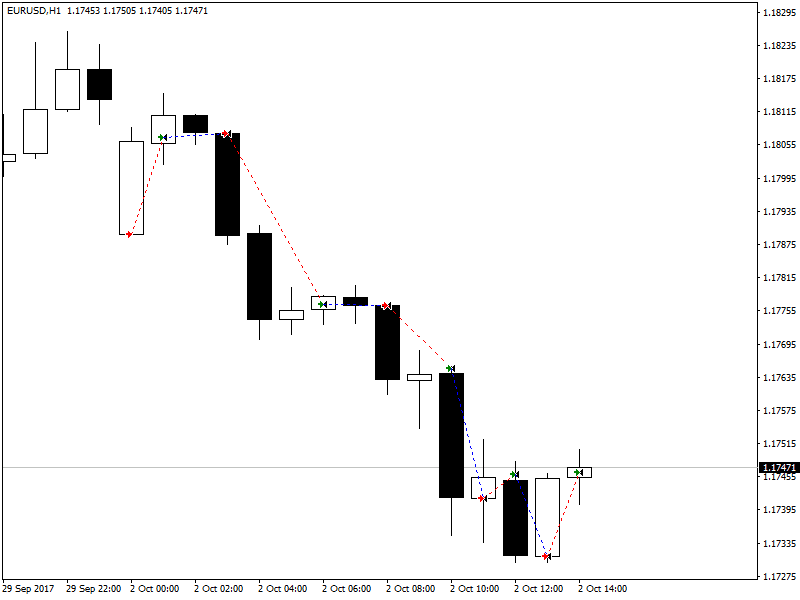
- Bar (Signal 14) dans Le X Universel EA
- ADX (Signal 15) dans Le X Universel EA
- Bar relative à MA (Filtre 16) dans Le X Universel EA
- ZIGZAG (Signal 17) dans Le X Universel EA
- ATR (Filtre 18) dans Le X Universel EA
- ADX Wilder (signal 19) – pour seulement MT5 dans Le X Universel EA
- Money Flow Index (Signal 20) dans Le X Universel EA
- Fractals (Signal 21) dans Le X Universel EA
Description
Le X Universel – Système de Trading pour MT4 et MT5
Le X est un système de trading universel conçu pour MetaTrader 4 et MetaTrader 5.
Cet Expert Advisor (EA) offre une large gamme de fonctionnalités, incluant l’averaging, l’ouverture de positions supplémentaires pendant les tendances, et les virtual stops pour améliorer les stratégies de trading.
Caractéristiques Clés :
- Constructeur de Stratégie Universel : Le X permet aux traders de construire des stratégies de trading personnalisées en utilisant un large ensemble de fonctions.
- Il inclut plus de 20 signaux pour l’ouverture de positions et les ordres en attente, ainsi que 21 filtres pour affiner les signaux de trading.
- Averaging et Ouverture de Positions Supplémentaires : L’EA prend en charge à la fois l’averaging contre la tendance et l’ouverture de positions supplémentaires sur la tendance. La fonction d’averaging aide à convertir une position perdante en une position rentable en construisant une grille de positions basée sur le mouvement des prix. Lorsque le prix inverse sa direction, l’EA récupère rapidement les pertes en moyennant toutes les positions en profit.
- Taille de Lot Dynamique : La fonction de lot dynamique permet de définir la taille du lot en tant que pourcentage du solde ou de l’équité, offrant une gestion des risques flexible.
Fonctions de Trading Avancées :
- Virtual Stops :
- Gérez les trades avec des virtual stop-loss, take profit, et trailing stop pour masquer votre stratégie de gestion des risques des brokers.
- Trailing Stop et Breakeven :
- Inclut une fonction de trailing stop (incluant le trailing sur Parabolic SAR) et une fonction de breakeven, qui définit le stop-loss au point de breakeven une fois qu’un trade est en profit.
- Fonction Martingale :
- L’EA prend en charge un mode Martingale, vous permettant d’augmenter la taille du lot après des trades perdants pour récupérer les pertes plus rapidement.
- Gestion Globale des Profits et Pertes :
- Le X vous permet de fermer toutes les positions en fonction du profit ou de la perte totale sur votre compte, offrant un contrôle complet sur votre risque et récompense globaux.
- Trading Basé sur le Temps :
- Vous pouvez configurer l’EA pour trader uniquement pendant des heures ou des jours spécifiques de la semaine, offrant plus de contrôle sur votre stratégie de trading.
Fonctions Supplémentaires :
- Ordres en Attente : L’EA peut placer des ordres en attente et les gérer en fonction des signaux et filtres choisis.
- Restrictions de Délai : Vous pouvez configurer l’EA avec des restrictions de délai pour éviter d’entrer dans des trades trop rapidement sur des marchés volatils.
- Trailing Profit : L’EA peut suivre le profit total de toutes les positions ouvertes, aidant à maximiser les gains tout en minimisant le risque.
L’Expert Advisor Le X Universel intègre une large gamme d’outils et de fonctionnalités provenant de multiples systèmes de trading dans un seul EA hautement personnalisable.
Que vous utilisiez l’averaging, la Martingale, ou des réglages avancés de stop-loss et take-profit, cet EA offre un contrôle complet sur votre stratégie de trading. Avec des signaux personnalisables provenant d’indicateurs standards de MetaTrader, il est conçu pour s’adapter à une variété de styles et de stratégies de trading.
La riche fonctionnalité et la flexibilité de l’Expert Advisor plairont à chaque trader.
Articles et Liens Supplémentaires
Le X et Le xCustomEA : Test et Optimisation

EA Le xCustomEA Universel Trading Expert Advisor (EA) sur indicateurs personnalisés.
Article : Optimisation et test ! Recherche des paramètres de l’EA !
Je recommande de vous familiariser avec notre nouvel EA :
Exemple d’utilisation de Pipfinite dans xCustomEA
Statistiques : Exemple de trading sur un compte réel et statistiques de l’année passée
Quelle est la différence entre Le X et Le xCustomEA ?
Différence entre Le X et Le xCustomEA
Le Le X et le xCustomEA sont tous deux basés sur la même fondation (code MQL et fonctions), mais ils diffèrent dans leur fonctionnement :
- Le X = EA Universel :
- Cet Expert Advisor fonctionne avec les indicateurs standard de MetaTrader.
- Il est livré avec environ 20 stratégies pré-construites basées sur les indicateurs standards disponibles dans MetaTrader.
- xCustomEA = EA Universel pour Indicateurs Personnalisés :
- Contrairement à Le X, cet EA est conçu pour fonctionner avec des indicateurs personnalisés. Il n’a pas de stratégies pré-construites.
- Vous pouvez définir des indicateurs personnalisés et configurer votre stratégie de trading en fonction des signaux fournis par ces indicateurs personnalisés (par exemple, des signaux de flèche).
- Le xCustomEA vous permet de programmer votre stratégie en utilisant n’importe quel indicateur personnalisé disponible en ligne ou sur le marché MQL5.
- Vous pouvez également télécharger des stratégies préfabriquées pour cet EA, et la liste des stratégies disponibles est mise à jour régulièrement.
- De plus, vous pouvez importer des signaux de la stratégie Le X et appliquer vos modifications personnalisées, offrant encore plus de flexibilité.
En résumé :
- Le X fonctionne avec les indicateurs standard de MetaTrader et possède des stratégies intégrées.
- xCustomEA vous permet de trader en utilisant des indicateurs personnalisés et de créer vos propres stratégies, offrant une expérience de trading plus personnalisée.
Si vous ne savez pas programmer et ne souhaitez pas apprendre, et que les indicateurs standard vous suffisent, votre choix = Le X.
Si vous savez programmer et avez un intérêt pour l’étude d’autres indicateurs, votre choix = xCustomEA.
Fonctions de ces Experts Advisors (EA) = Égales !
Principaux avantages de Le X Universel EA
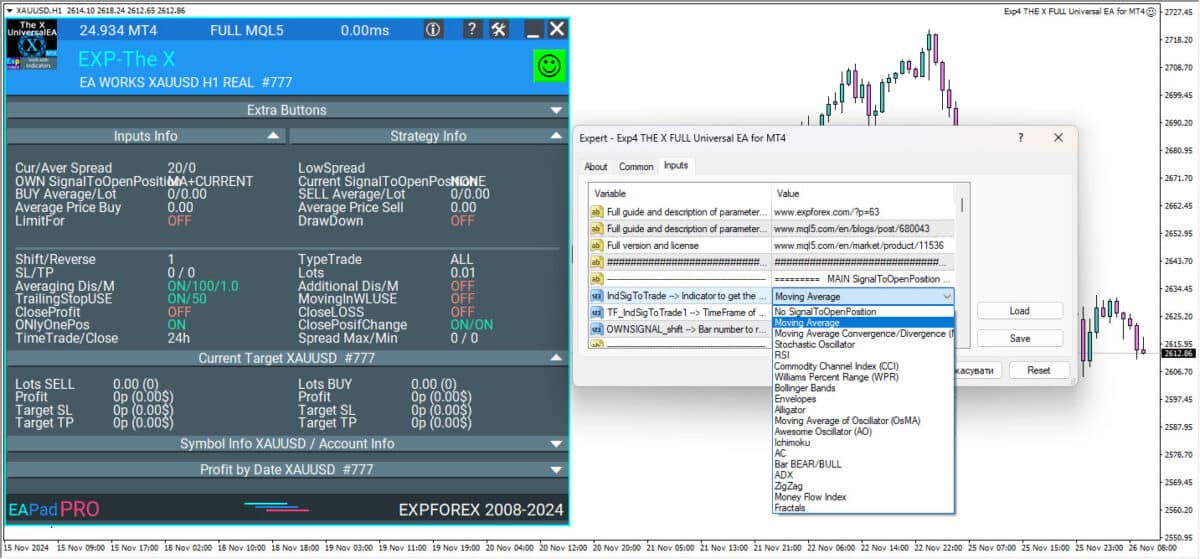
- Fonction de Lot Dynamique :
- Ajustez automatiquement la taille du lot en fonction du solde actuel ou de l’équité, offrant une gestion efficace de l’argent adaptée à la taille du compte et aux préférences de risque.
- Périodes de Trading Personnalisables (Time Trade) :
- Les utilisateurs peuvent définir des périodes de trading spécifiques, limitant l’EA à trader uniquement pendant des certaines heures de la journée ou des jours spécifiques de la semaine. Cela aide à optimiser l’activité de trading en fonction des conditions du marché.
- Trailing Stop :
- L’EA offre une fonctionnalité de trailing stop qui peut soit démarrer dès l’ouverture d’une position, soit suivre l’algorithme standard, déclenchant uniquement lorsque la position est en profit.
- Support ECN MarketWatch :
- Fonctionne parfaitement avec les comptes ECN et NDD (Non-Dealing Desk), offrant un trading efficace chez les brokers qui proposent des spreads plus serrés et un accès direct au marché.
- Gestion des Erreurs pour Comptes Réels :
- Équipé de mécanismes de gestion des erreurs spécialement conçus pour les comptes de trading en direct, garantissant un fonctionnement fluide dans des conditions de trading réelles.
- Blocage de la Fermeture sur Profit/Pertes Totales :
- L’EA peut fermer toutes les positions une fois qu’un profit ou une perte totale est atteint. Il peut également déconnecter tous les EAs sur le compte après ce point, aidant à gérer le risque à travers plusieurs stratégies.
- Fonction Breakeven :
- Une fois la position en profit, le stop-loss est automatiquement déplacé au point de breakeven ou à un autre niveau souhaité, sécurisant les gains tout en minimisant les pertes potentielles.
- Stratégie Martingale :
- L’EA prend en charge le système Martingale, vous permettant d’augmenter la taille du lot après un trade perdant pour récupérer les pertes plus rapidement.
- Gestion des Trades Basée sur les Signaux :
- Les positions peuvent être ouvertes et fermées entièrement basées sur les signaux des indicateurs :
- Ouvrir sur un signal et fermer la position lorsqu’un signal opposé est reçu ou lorsqu’un signal filtré est désactivé.
- Fermeture de Position Basée sur les Signaux :
- L’EA peut automatiquement fermer une position lorsqu’un signal différent apparaît, assurant que les trades sont alignés avec les conditions du marché.
- Fonction “REVERSE” :
- Elle permet une stratégie de trading inverse, où des positions d’achat sont ouvertes sur un signal de vente et des positions de vente sont ouvertes sur un signal d’achat.
- Fonction Averaging :
- Elle aide à transformer une position déficitaire en profit en ouvrant des positions supplémentaires dans la même direction lorsque le prix évolue contre le trade initial. Cela permet à l’EA de réduire le prix moyen et d’améliorer la chance de profit.
- Ouverture de Positions Supplémentaires dans la Direction de la Tendance :
- Ouvre des positions supplémentaires dans la direction de la tendance basée sur les augmentations de prix et/ou utilise un des indicateurs disponibles comme filtre pour confirmer la tendance.
- Virtual Stoploss, Takeprofit, et Trailing Stop :
- L’EA peut utiliser des niveaux de virtual stop-loss, take-profit, et trailing stop, gardant ces niveaux cachés du broker pour une discrétion et une exécution de stratégie améliorées.
- Support pour Tous les Types d’Ordres :
- Fonctionne avec les positions au marché, les ordres en attente, et les ordres limités, offrant une flexibilité complète dans la gestion des différents types de trades.
Ces fonctionnalités font de l’Expert Advisor un outil complet et puissant pour les traders, offrant flexibilité, gestion des risques, et automatisation stratégique pour optimiser les résultats de trading dans diverses conditions de marché.
Liste des indicateurs et filtres Le X Universel EA
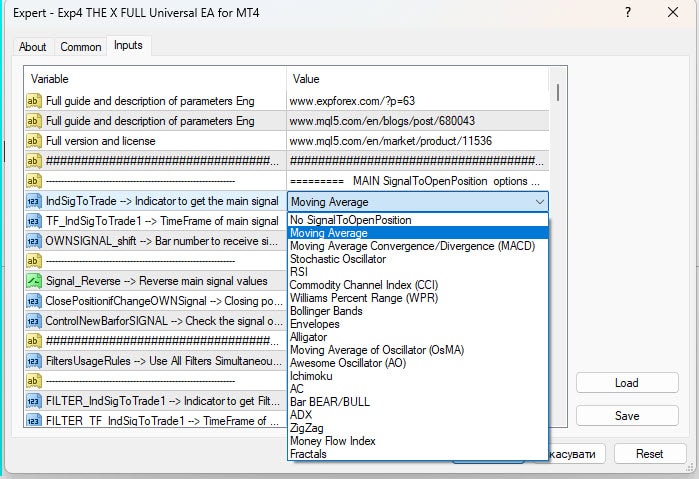
Le X utilise les signaux standard suivants pour créer des Signaux et des Filtres.
Paramètres de l’expert IndSigToTrade. FILTER_IndSigToTrade2, FILTER_IndSigToTrade5.
Signal :
Un signal de trading se produit lorsque toutes les conditions du signal sont remplies.
Par exemple :
- L’intersection des lignes de MA ou l’apparition d’un nouveau point ZigZag.
- L’intersection du niveau 70 pour l’indicateur RSI est un signal. Et si le RSI est au-dessus du niveau de 70, alors c’est déjà un filtre.
- Le signal est ce qui apparaît lorsque toutes les conditions sont remplies sur la barre pertinente. L’Expert Advisor (EA) accepte le fait d’un signal.
- Par exemple, la lumière vient de s’allumer. C’est un signal parce que la lumière vient de s’allumer. Lorsque vous allumez la lumière, la personne se réveille. C’est un signal.
- L’ouverture des positions se produit après que le signal est engagé. Les lignes se croisent, puis la position s’ouvre. Si les lignes avaient été croisées plus tôt, alors ce n’est pas un signal. Le signal est déjà passé.
Filtre :
Filtre – Le filtre est ce que l’indicateur affiche à ce moment.
Ce n’est pas un signal. C’est la position actuelle de l’indicateur.
Par exemple,
- La lumière était allumée. Ce filtre est parce que la lumière a déjà été allumée, et elle est déjà allumée. Lorsque la lumière est allumée, la personne ne dort plus. C’est un filtre.
- C’est la position actuelle de l’indicateur, par exemple, la position actuelle des lignes MA les unes par rapport aux autres. Ou le dernier sommet actuel de ZIGZAG
- Les signaux sont filtrés à la valeur actuelle de l’indicateur. Si la MA rapide est au-dessus de la MA lente, alors seulement l’achat devrait ouvrir ce filtre.
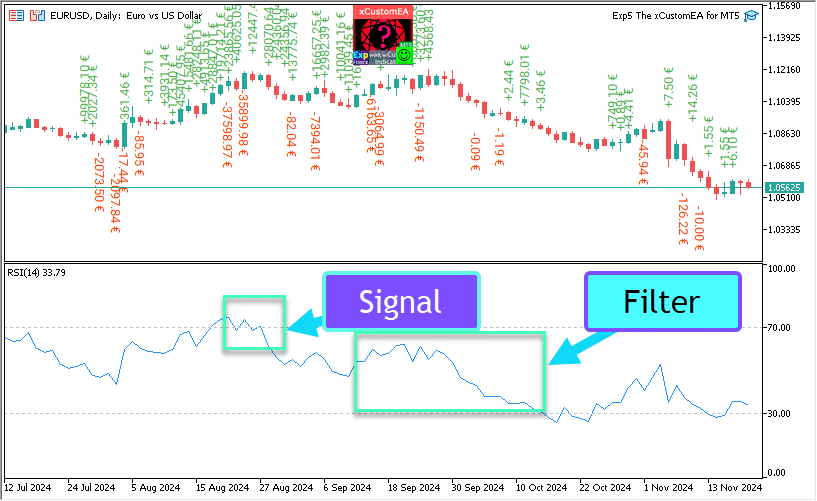
Indicateur Principal de Signal (Paramètre : IndSigToTrade) :
En utilisant ce paramètre, l’un des 20 indicateurs standards peut être utilisé pour créer des signaux d’achat et de vente.
Un signal d’achat ou de vente pour ouvrir une position est généré lorsque l’indicateur principal de signal sélectionné change d’état. (Par exemple, l’indicateur RSI vient de croiser 30 %, ou les lignes MA viennent de se croiser).
Cela se produit sur la barre actuelle (OWNSIGNAL_Shift=0) ou après un délai spécifié de X barres (spécifié par l’utilisateur, OWNSIGNAL_Shift=X).
Les signaux d’achat et de vente de l’indicateur principal de signal sont filtrés par les filtres sélectionnés par l’utilisateur (jusqu’à 5 filtres peuvent être sélectionnés).
Lorsque l’indicateur principal de signal fournit un signal, l’EA vérifie tous les filtres. Ce n’est que lorsque tous les filtres soutiennent le signal, un achat ou une vente, que la position est ouverte.
Si l’un des filtres ne permet pas le signal, une position NE SERA PAS ouverte, et le signal est alors ignoré.
Option Sans Signal : Trading avec Filtres uniquement
Une option “Sans Signal” a été fournie pour l’indicateur principal de signal.
Lorsque l’option “Sans Signal” est sélectionnée pour l’indicateur principal de signal (Paramètre : IndSigToTrade), l’EA utilise uniquement les filtres pour ouvrir des positions d’achat et de vente.
Lors de l’utilisation des filtres uniquement, un signal d’achat est enregistré lorsque la position actuelle de tous les indicateurs de filtre est en état d’achat, et un signal de vente est créé lorsque la position actuelle de tous les indicateurs de filtre est en état de vente.
Par exemple :
Une position d’achat est ouverte lorsque :
- La MA rapide est supérieure à la MA lente, et
- Le RSI est en dessous de 30.
Une position de vente est ouverte lorsque :
- La MA rapide est inférieure à la MA lente, et
- Le RSI est au-dessus de 70.
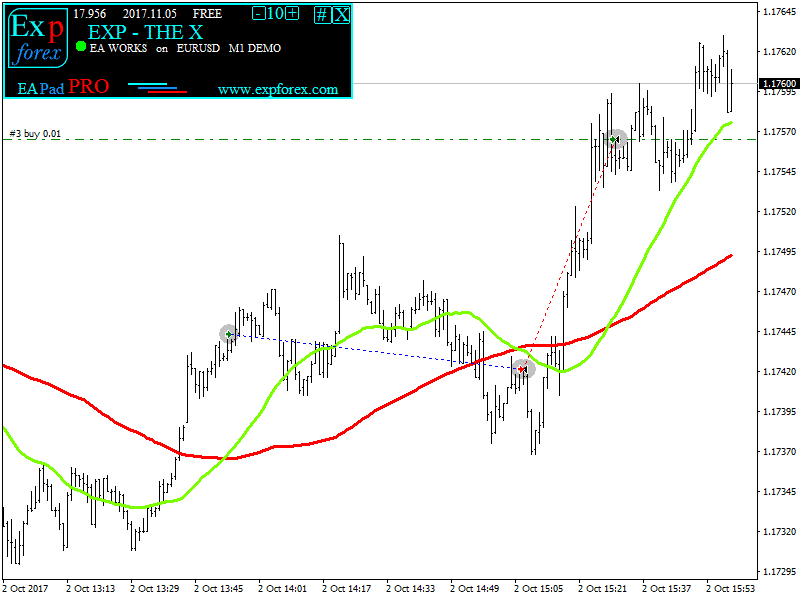
Moyenne Mobile (MA) (Signal 1) dans Le X Universel EA
L’indicateur technique Moyenne Mobile (MA) montre la valeur moyenne du prix de l’instrument sur une certaine période. Lors du calcul de la Moyenne Mobile, une moyenne mathématique du prix de l’instrument sur une période donnée est effectuée. À mesure que le prix change, sa valeur moyenne augmente ou diminue.
Le signal est calculé par l’arrangement mutuel de deux moyennes mobiles, dont l’une doit avoir une période plus courte (MA rapide) et l’autre, respectivement, une plus longue (MA lente). Leurs paramètres peuvent être spécifiés dans les variables.
ACHAT : le signal d’achat est émis lorsque la ligne MA rapide est supérieure à la ligne MA lente, et le
VENTE : le signal de vente lorsque la ligne MA lente est inférieure à la ligne MA rapide.
L’état “pas de signal” n’est pas utilisé.
Moyenne Mobile Convergence / Divergence (MACD) (Signal 2) dans Le X Universel EA
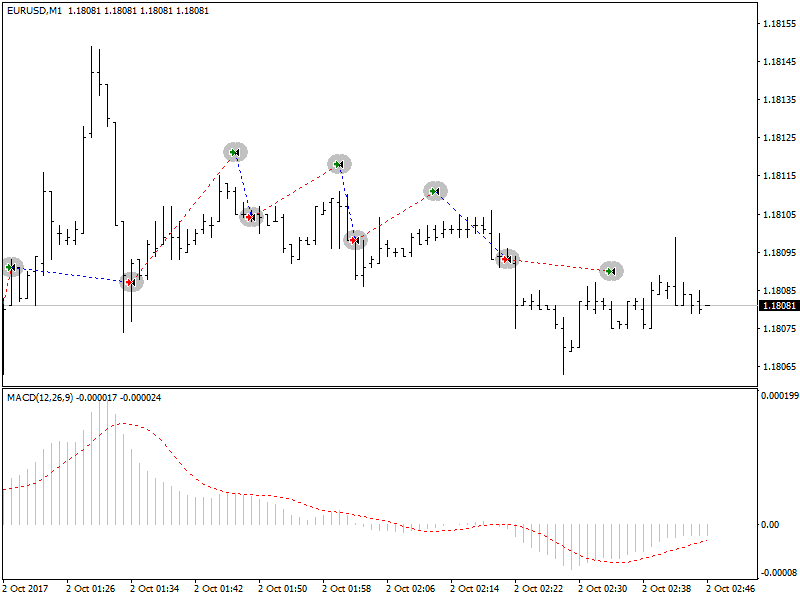
L’indicateur technique Moyenne Mobile Convergence / Divergence (MACD) est le prochain indicateur de tendance dynamique. Il montre la relation entre les deux moyennes mobiles des prix.
L’indicateur technique MACD est construit comme la différence entre deux moyennes mobiles exponentielles (EMA)
Le MACD est le plus efficace dans des conditions où le marché fluctue avec une grande amplitude dans le corridor de trading. Les signaux MACD les plus couramment utilisés sont les intersections, les conditions de surachat/survente et les divergences.
Fonctionne avec quatre variables. Les signaux sont également simples :
ACHAT – la ligne principale au-dessus de la ligne de signal,
VENTE – la ligne principale en dessous de la ligne de signal.
“Pas de signal” n’est pas utilisé.
Oscillateur Stochastique (Signal 3) dans Le X Universel EA
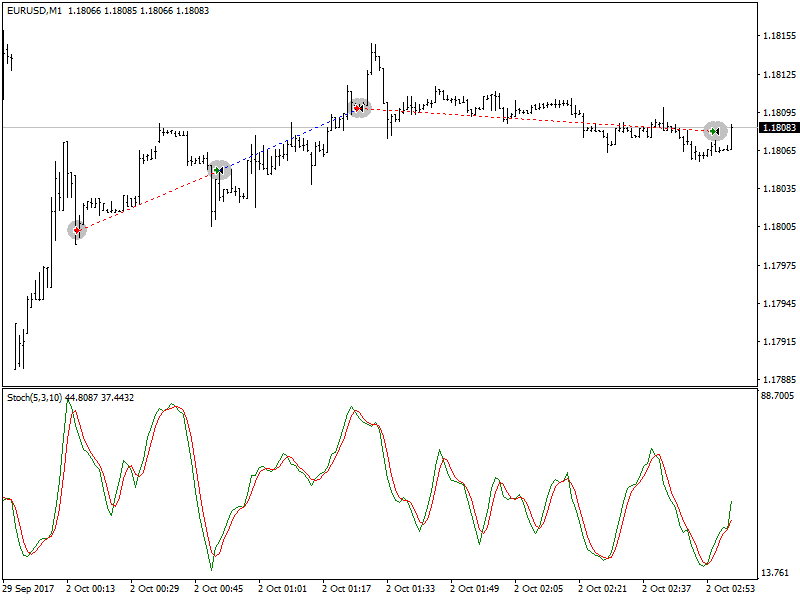
L’indicateur technique Oscillateur Stochastique (Oscillateur Stochastique) compare le prix de clôture actuel avec la plage de prix sur la période de temps sélectionnée. L’indicateur est représenté par deux lignes. La ligne principale est appelée %K. La deuxième ligne %D est la moyenne mobile de la ligne %K. Généralement, %K est représenté par une ligne continue, et %D par une ligne en pointillés.
L’utilisateur définit les niveaux d’achat (BUY) et de vente (SELL) (généralement 20-80 ou 30-70).
Signal ACHAT est lorsque la ligne principale traverse le niveau Stochastic_BUYLEVEL à la hausse,
Signal VENTE est lorsque la ligne principale traverse le niveau Stochastic_SELLLEVEL à la baisse.
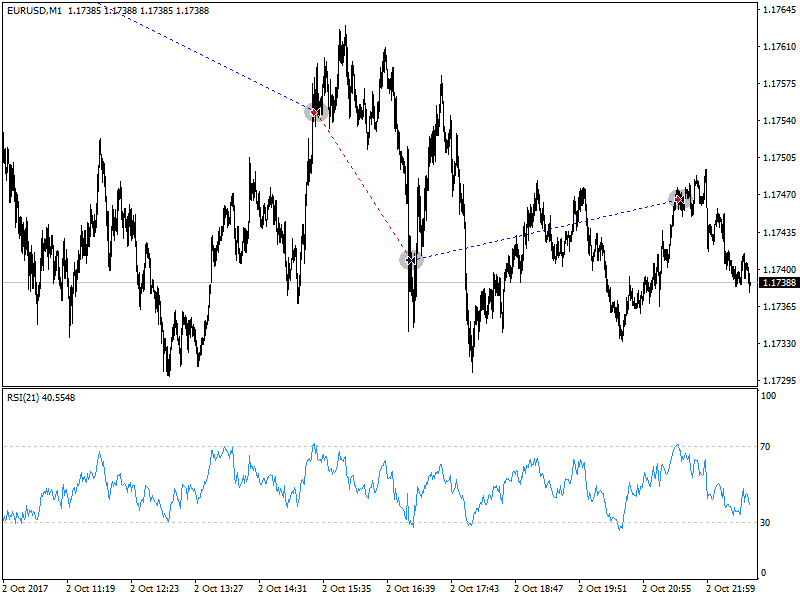
Indicateur RSI (Signal 4) dans Le X Universel EA
L’indicateur technique Relative Strength Index (RSI) est le prochain oscillateur qui oscille dans la plage de 0 à 100. En introduisant le Relative Strength Index, W. Wilder a recommandé d’utiliser sa variante sur 14 périodes. Plus tard, des indicateurs sur 9 et 25 périodes ont également été diffusés. L’une des méthodes les plus courantes pour analyser le Relative Strength Index est de trouver des divergences où le prix forme un nouveau sommet, et le RSI ne peut pas dépasser son sommet précédent. Cette divergence indique la probabilité d’un retournement de prix. Si l’indicateur se retourne ensuite à la baisse et tombe en dessous de son creux, il complète le soi-disant “swing échoué”. Ce swing échoué est considéré comme une confirmation d’un retournement précoce des prix.
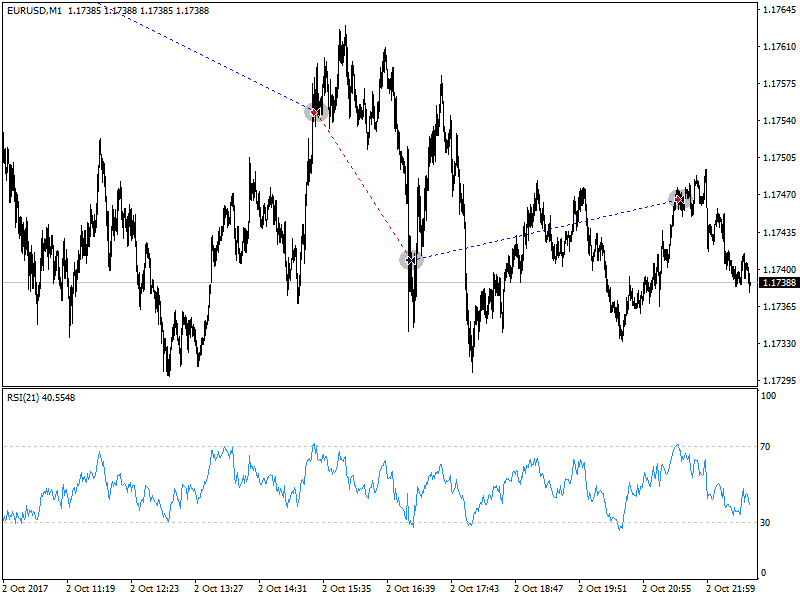
Indicateur RSI fonctionne de manière similaire au CCI et au DeMarker. Les signaux sont la sortie des zones de surachat (RSIHighLevel) et de survente (RSILowLevel).
Similaire au CCI et au DeMarker. Les signaux sont la sortie des zones de surachat (RSIHighLevel) et de survente (RSILowLevel).
Signal ACHAT apparaît lorsque le RSI augmente à partir d’une valeur inférieure et traverse (RSILowLevel).
Signal VENTE apparaît lorsque le RSI diminue à partir d’une valeur supérieure et traverse (RSILowLevel)
L’état par défaut est “pas de signal“.
Le paramètre RSIPeriod peut définir la période de l’indicateur, et le paramètre RSIPrice peut définir le prix de règlement.
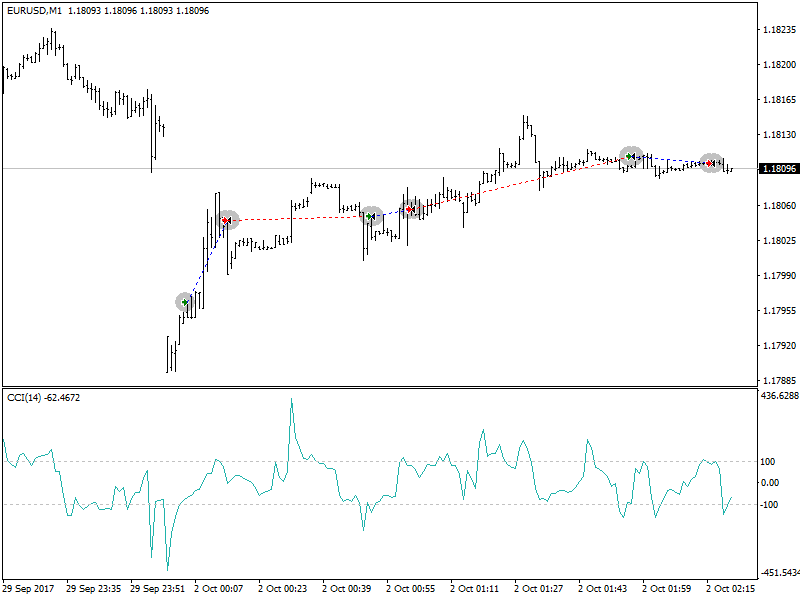
Commodity Channel Index (CCI) (Signal 5) dans Le X Universel EA
L’indicateur technique Commodity Channel Index (CCI) mesure l’écart du prix de l’instrument par rapport à son prix statistique moyen. Des valeurs élevées de l’indice indiquent que le prix est exceptionnellement élevé par rapport à la moyenne, et des valeurs basses indiquent qu’il est trop bas. Malgré son nom, le Commodity Channel Index est applicable à tout instrument financier, pas seulement aux matières premières.
De plus, tous les trois signaux sont utilisés, mais l’état de base reste “pas de signal”.
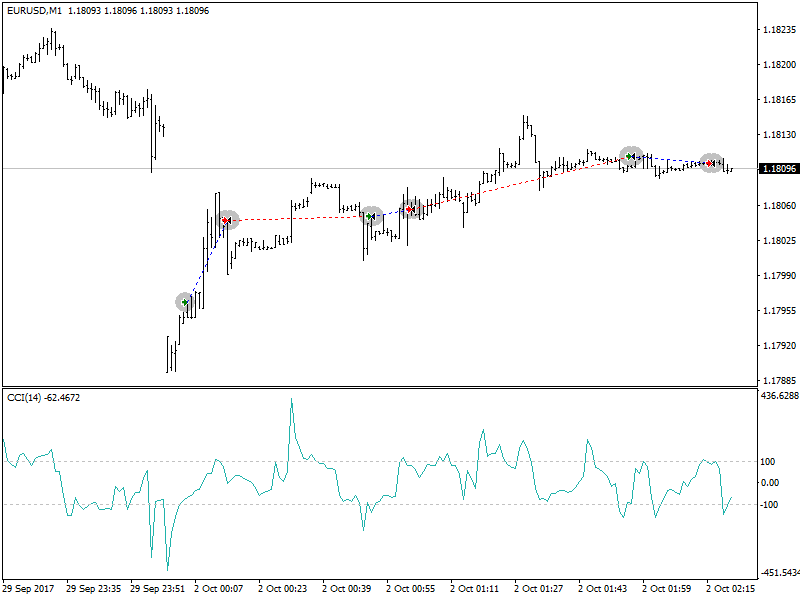
ACHAT – l’intersection du niveau supérieur de haut en bas
VENTE – l’intersection du niveau inférieur de bas en haut
La valeur des paramètres externes CCIHighLevel et CCILowLevel détermine les niveaux supérieur et inférieur.
La période et le prix de calcul de l’indicateur sont déterminés par les valeurs CCIPeriod et CCIPrice.
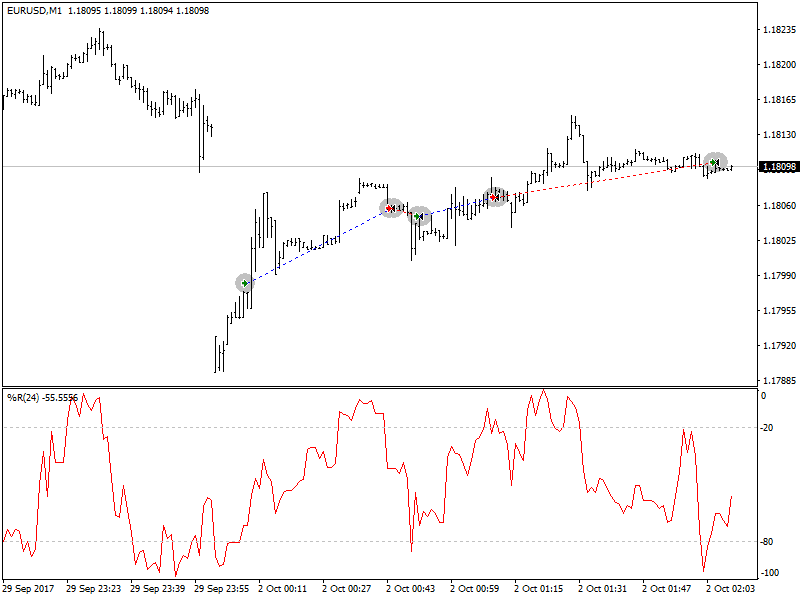
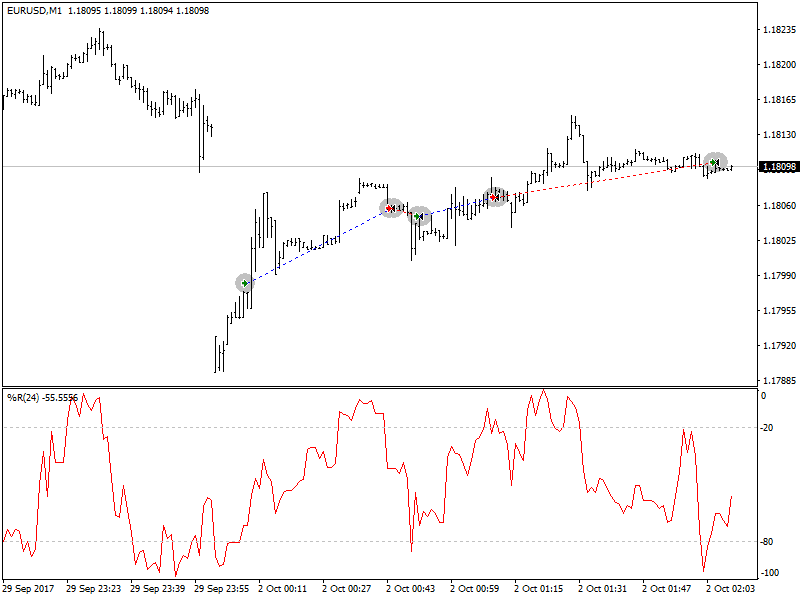
Williams Percent Range (WPR) (Signal 6) dans Le X Universel EA
L’indicateur technique Williams’ Percent Range (%R) est un indicateur dynamique qui détermine l’état de surachat/survente. Williams’ Percent Range est très similaire à l’indicateur technique Oscillateur Stochastique. La différence entre eux est uniquement que le premier a une échelle inversée, et le second est construit en utilisant un lissage interne.
L’indicateur technique Williams’ Percent Range (%R) est un indicateur technique dynamique, qui détermine si le marché est suracheté/survendu. Le %R de Williams est très similaire à l’Oscillateur Stochastique. La seule différence est que le %R a une échelle inversée et que l’Oscillateur Stochastique a un lissage interne.
Les valeurs de l’indicateur allant de -80% à -100% indiquent que le marché est survendu. Les valeurs de l’indicateur allant de -0% à -20% indiquent que le marché est suracheté. Pour afficher l’indicateur de cette manière inversée, on place un symbole moins avant les valeurs de Williams’ Percent Range (par exemple -30%). Il faut ignorer le symbole moins lors de l’analyse (Meta Trader 5).
Il est similaire au RSI, CCI et DeMarker.
Signal ACHAT – l’intersection du niveau de surachat (WPRHighLevel) de haut en bas,
Signal VENTE – l’intersection du niveau de survente (WPRLowLevel) de bas en haut.
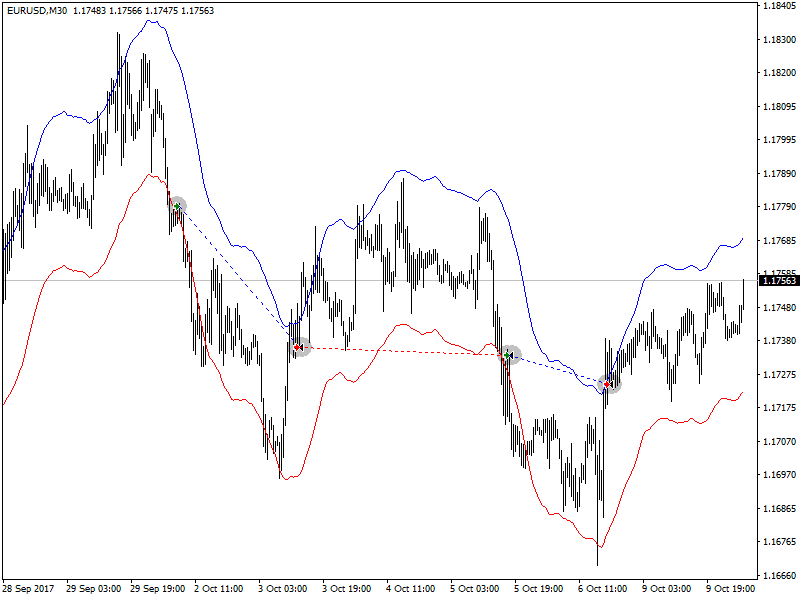
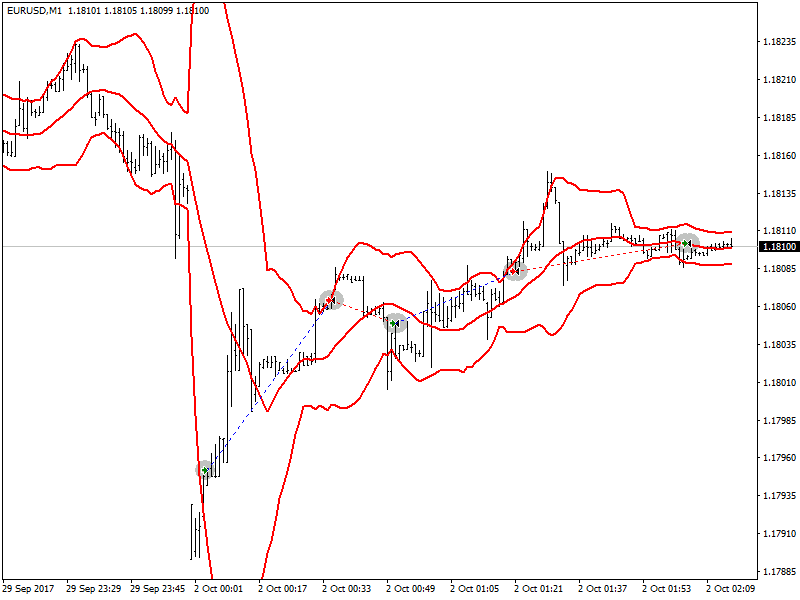
Bollinger Bands (Signal 7) dans Le X Universel EA
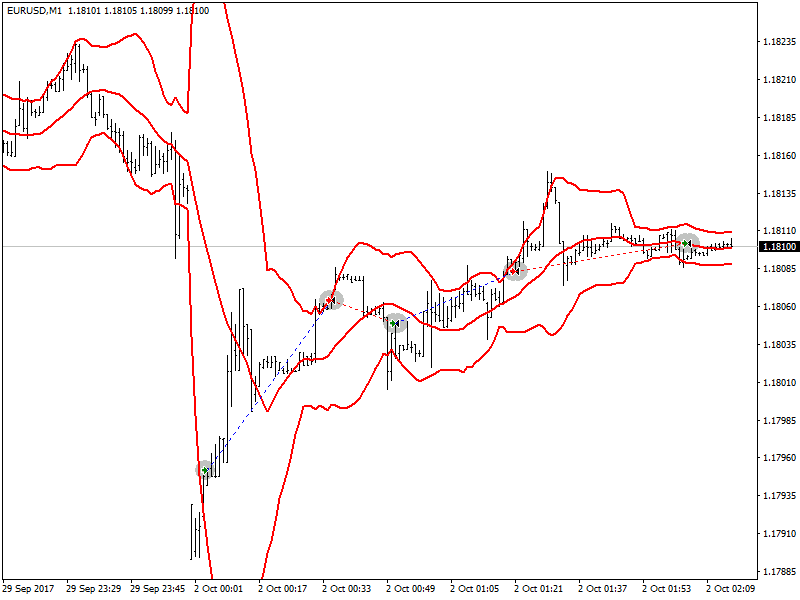
Les bandes de Bollinger (Bollinger Bands, BB) sont similaires aux Enveloppes. La différence entre elles est que les limites des Bandes de Trading (Enveloppes) sont situées au-dessus et en dessous de la courbe de moyenne mobile à une distance fixe exprimée en pourcentage, tandis que les limites des Bollinger Bands sont construites à des distances égales à un certain nombre d’écarts-types. Puisque l’ampleur de l’écart-type dépend de la volatilité, les bandes elles-mêmes ajustent leur largeur : elles augmentent lorsque le marché est instable, et diminuent lors de périodes plus stables.
Il existe trois types de signaux :
ACHAT – le prix de clôture de la bougie précédente en dessous de la ligne inférieure,
VENTE – le prix de clôture de la dernière bougie au-dessus de la ligne supérieure,
“Pas de signal” – le prix de clôture de la bougie entre les lignes.
Indicateur Envelopes (Signal 8) dans Le X Universel EA
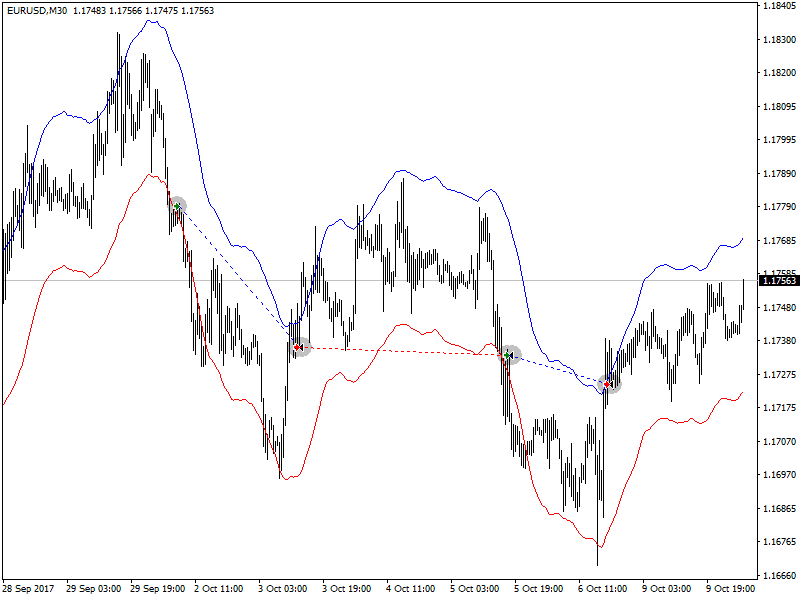
L’indicateur technique Envelopes est formé par deux moyennes mobiles, dont l’une est décalée vers le haut et l’autre vers le bas. Le choix de l’ampleur relative optimale du décalage des limites de la bande est déterminé par la volatilité du marché : plus elle est élevée, plus le décalage est grand.
Étant donné que l’apparition et l’essence de l’indicateur est un canal, les signaux sont similaires aux signaux lors de l’utilisation d’un canal.
ACHAT – le prix de clôture de la bougie en dessous de la ligne inférieure,
VENTE – le prix de clôture de la bougie au-dessus de la ligne supérieure
“Pas de signal” – le prix de clôture entre les lignes.
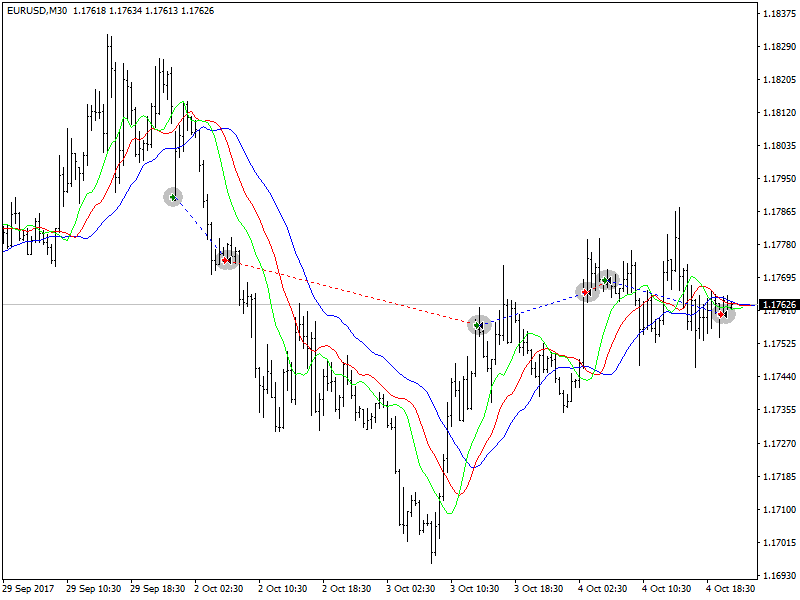
Alligator (Signal 9) dans Le X Universel EA
La plupart du temps, le marché ne bouge nulle part. Seulement 15-30% du temps, le marché forme des tendances et les traders qui ne sont pas dans la salle d’échange, presque tous leurs profits sont extraits des mouvements de tendance. Mon grand-père répétait souvent : “Même une poule aveugle trouvera du grain si on la nourrit en même temps.” Nous appelons le trading dans le “marché poule aveugle” tendance. Bien que cela nous ait pris des années, nous avons toujours développé un indicateur qui nous permet de “garder la poudre sèche” jusqu’à ce que nous soyons dans le “marché poule aveugle.”
Bill Williams
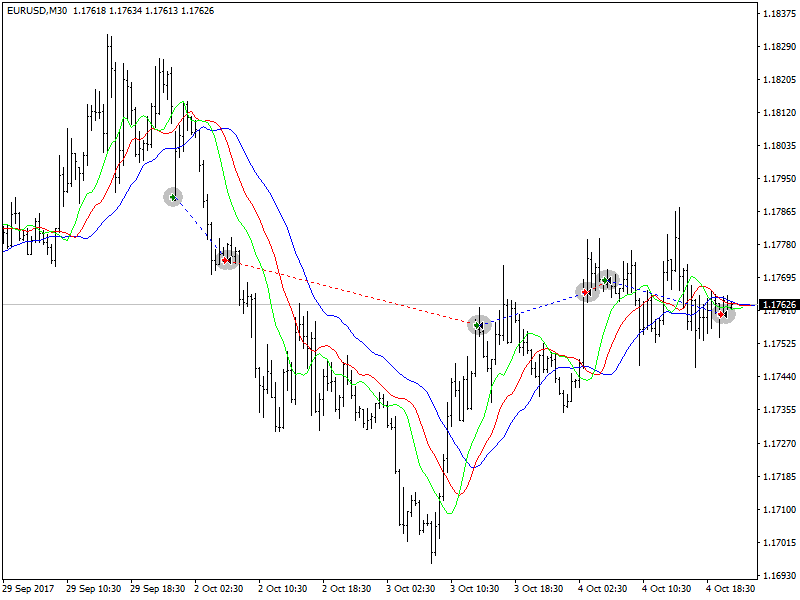
L’indicateur technique Alligator est une combinaison des lignes d’équilibre ( Moyennes Mobiles ) utilisant la géométrie fractale et la dynamique non linéaire.
De plus, pour toutes les lignes, la même méthode d’averaging (AlligatorMethod) et le prix de règlement (AlligatorPrice) sont utilisés.
La particularité de l’indicateur est que toutes les lignes ont un décalage positif vers la droite. Cela permet de lire en toute sécurité les valeurs de l’indicateur sur la barre actuelle, car elles sont déjà correctement formées et ne sont pas sujettes à changement.
Signal ACHAT : la ligne des lèvres au-dessus de la ligne des dents, et la ligne des dents au-dessus de la ligne de la mâchoire,
Signal VENTE : la ligne des lèvres en dessous de la ligne des dents, et la ligne des dents en dessous de la ligne de la mâchoire.
Dans tous les autres cas, il n’y a pas de signal.
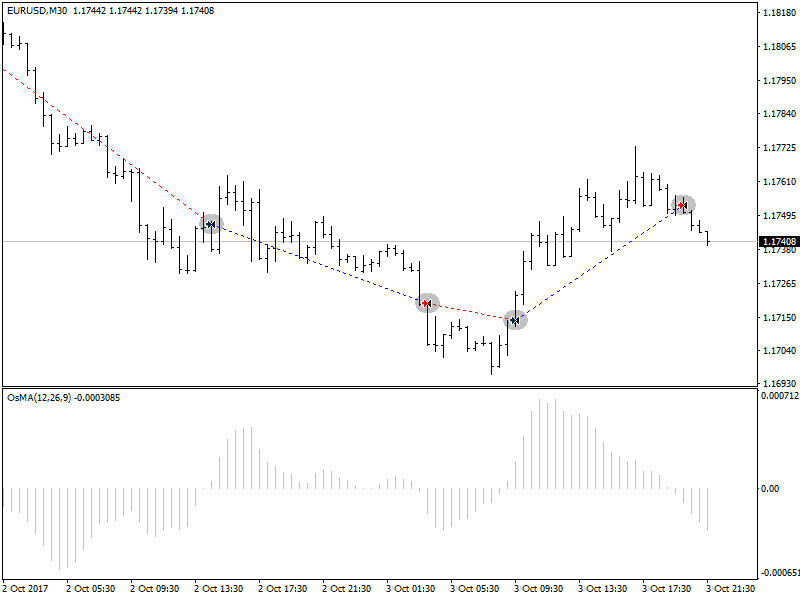
Moyenne Mobile de l’Oscillateur (OsMA) (Signal 10) dans Le X Universel EA
L’indicateur technique Moyenne Mobile de l’Oscillateur (OsMA) est la différence entre l’oscillateur et le lissage de l’oscillateur. Dans ce cas, comme oscillateur, la ligne principale du MACD est utilisée, et comme lissage, la ligne de signal est utilisée.
Les signaux sont légèrement différents :
ACHAT – la valeur de l’histogramme est au-dessus de zéro,
VENTE – la valeur de l’histogramme est en dessous de zéro.
L’état “pas de signal” ne sera présent que dans les rares cas où la valeur OsMA est zéro.
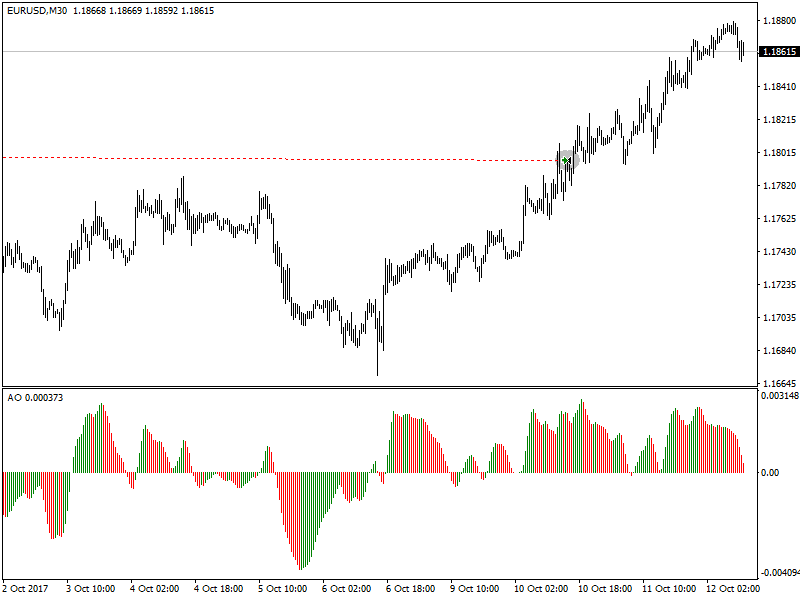
Awesome Oscillator (AO) (Signal 11) dans Le X Universel EA
L’indicateur technique Awesome Oscillator (AO) est une moyenne mobile simple sur 34 périodes construite sur les points moyens des barres (H + L) / 2, qui est soustraite d’une moyenne mobile simple sur 5 périodes construite sur les points centraux des barres (H + L) / 2. Il indique avec précision ce qui se passe actuellement avec la force motrice du marché.
N’a aucun paramètre disponible pour l’utilisateur. L’un des principes de fonctionnement avec l’indicateur est la recherche des “soucoupes”. “Soucoupe” Bill Williams appelle deux valeurs croissantes de barres dans la zone positive, entre lesquelles se trouve une barre avec une valeur inférieure. De même, la “soucoupe inversée” – ce sont deux valeurs décroissantes de barres dans la zone négative, entre lesquelles se trouve une barre avec une grande valeur. Ainsi, pour identifier les “soucoupes”, il faudra les trois dernières bougies formées (dans le code – quatre).
ACHAT – “soucoupe”,
VENTE – “soucoupe inversée”,
“Pas de signal” – tous les autres cas.
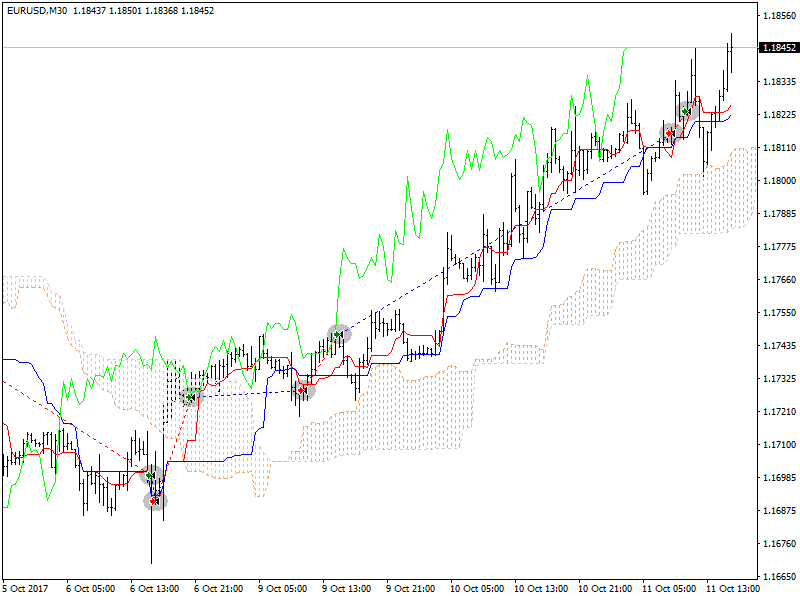
Ichimoku (Signal 12) dans Le X Universel EA
L’indicateur technique Ichimoku Kinko Hyo (Ichimoku Kinko Hyo) est conçu pour déterminer la tendance du marché, les niveaux de support et de résistance, et pour générer des signaux d’achat et de vente. L’indicateur fonctionne mieux sur les graphiques hebdomadaires et journaliers.
Le principe de fonctionnement est basé sur l’intersection des lignes TENKANSEN et KIJUNSEN,
ACHAT Si TENKANSEN > KIJUNSEN.
VENTE Si TENKANSEN < KIJUNSEN.
Accelerator / Decelerator (AC) (Signal 13) dans Le X Universel EA
L’indicateur technique Accelerator / Decelerator (Oscillateur Accélérateur / Décélérateur, AC) mesure l’accélération et la décélération de la force motrice actuelle. Cet indicateur changera de direction avant de changer la force motrice, et il changera à son tour de direction avant le changement de prix. Comprendre que l’AC est un signal d’alerte précoce donne des avantages évidents.
Les mêmes signaux que dans l’AO

Bar (Signal 14) dans Le X Universel EA
Fonctionnement dans la direction de la barre
ACHAT – Si la Clôture > Ouverture (Bar Bull)
VENTE – Si la Clôture < Ouverture (Bar Bear)
Nouveau Paramètre Min_Points_of_Bar_OpenClose = 100
Si la clôture de la bougie est au-dessus de 100 points, la bougie d’ouverture (Bullish candlestick) – ACHAT
Si la clôture de la bougie est en dessous de 100 points, la bougie d’ouverture (Bearish candlestick) – VENTE
Si Min_Points_of_Bar_OpenClose = 0, la même ancienne version
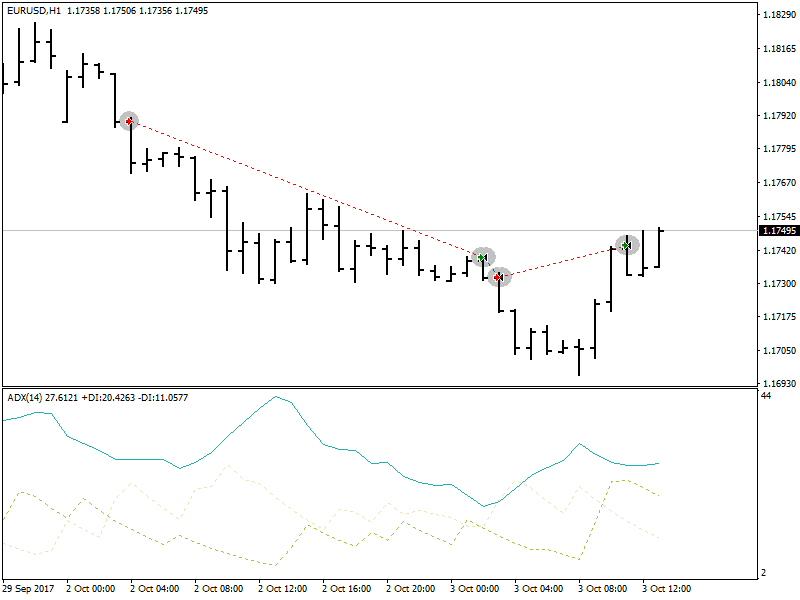
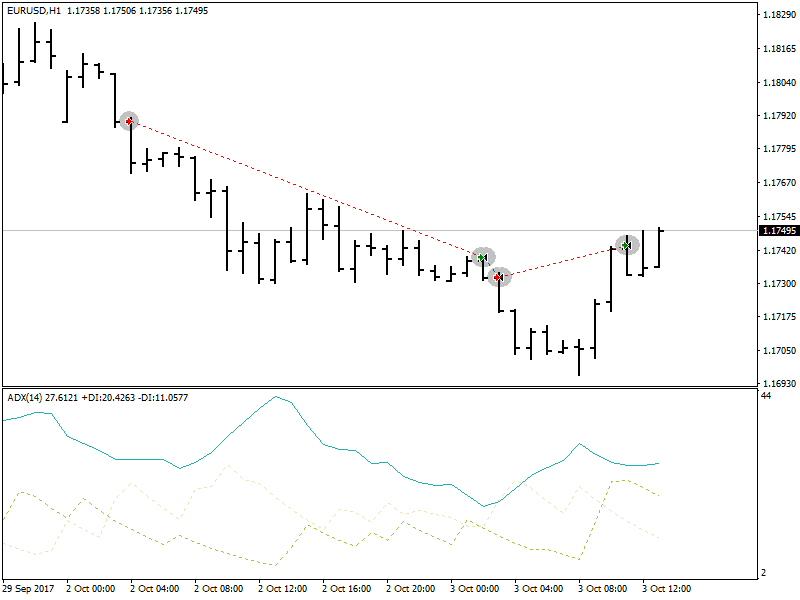
ADX (Signal 15) dans Le X Universel EA
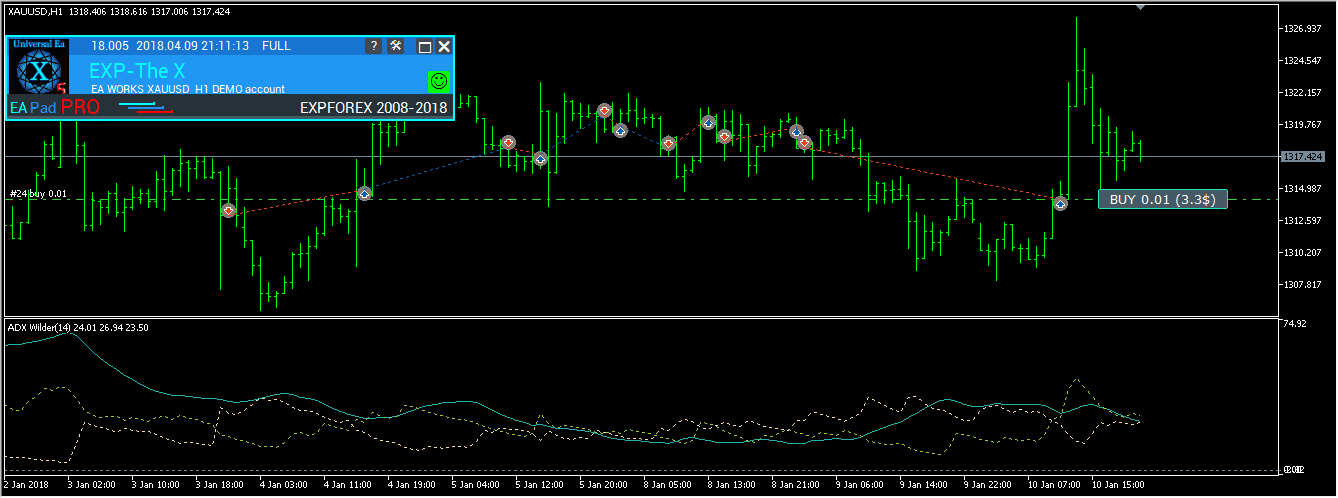
L’indicateur technique Average Directional Movement Index (ADX) aide à déterminer l’existence d’une tendance de prix. Il est basé sur les approches décrites dans le livre de Wells Wilder “New Concepts of Technical Trading Systems.”
La stratégie des signaux vient du répertoire.
Ce signal peut recevoir deux types de signaux pour l’ouverture.
Si ADXLevel = 0, alors la stratégie suivante est utilisée :
Wilder suggère d’acheter si + DI croise au-dessus de -DI et de vendre lorsque + DI croise en dessous de -DI.
Si ADXLevel n’est pas = 0, alors la stratégie suivante est utilisée :
Wilder suggère d’acheter si + DI croise au-dessus de -DI avec ADX au-dessus de ADXLevel et de vendre lorsque + DI croise en dessous de -DI avec ADX au-dessus de ADXLevel.
Lors de l’utilisation de l’ADX comme filtre, la position des lignes est utilisée + DI> -DI = seulement ACHAT, + DI <-DI = seulement VENTE,
Si ADXLevel = 0, alors l’autorisation d’ouvrir VENTE est DI-> DI +
Si ADXLevel = 0, alors l’autorisation d’ouvrir ACHAT est DI +> DI-
Si ADXLevel n’est pas égal à 0, alors l’autorisation d’ouvrir VENTE est DI-> DI + et ADX> ADXLevel
Si ADXLevel n’est pas égal à 0, alors l’autorisation d’ouvrir ACHAT est DI +> DI- et ADX> ADXLevel
Bar relative à MA (Filtre 16) dans Le X Universel EA
Les signaux pour l’EA sont filtrés en fonction des indications du prix de clôture de la barre et des MA Rapide et MA Lente
ACHAT – Si le prix de clôture de la barre est au-dessus de MAfast et MAslow – signaux seulement ACHAT
VENTE – Si le prix de clôture de la barre est en dessous de MAfast et MAslow – signaux seulement VENTE
Si vous souhaitez utiliser ce filtre comme un SIGNAL, vous devez définir IndSigToTrade = 0 et FILTER_IndSigToTrade1 = 16 (Bar relative à MA)
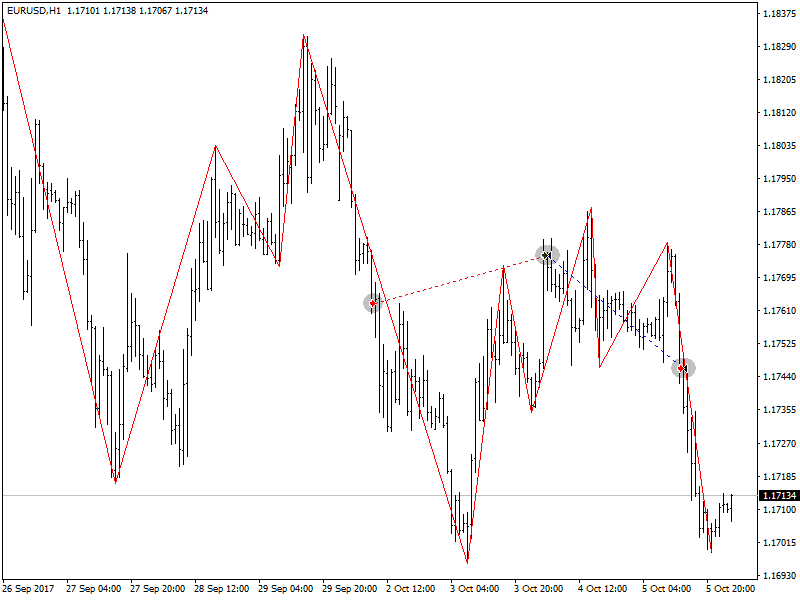
ZIGZAG (Signal 17) dans Le X Universel EA
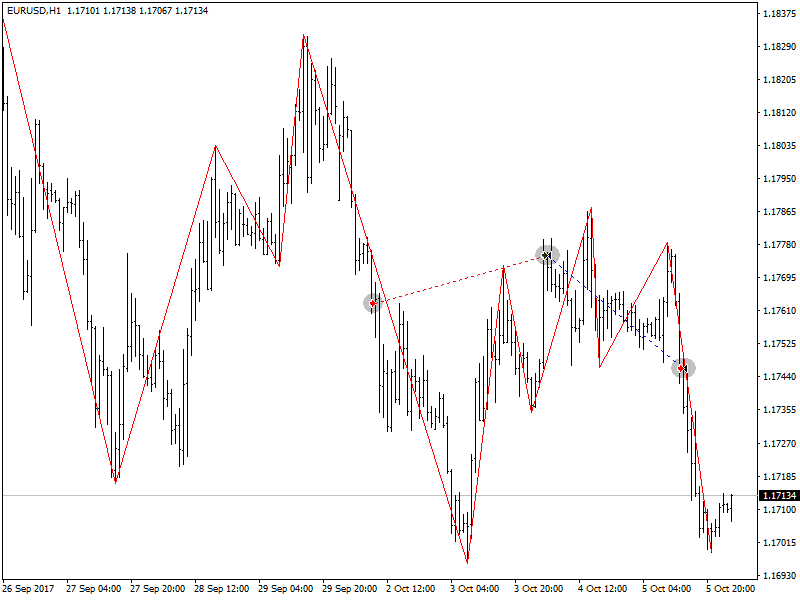
Le signal pour ouvrir une position sur l’indicateur ZIGZAG est l’intersection des extrêmes du ZIGZAG.
Lors de l’utilisation des signaux, il est important de définir le paramètre de décalage.
Avec une valeur de 0, la position s’ouvre immédiatement vers l’intersection du prix actuel Bid de l’extrême dernier du ZIGZAG.
Avec une valeur de 1, la position s’ouvre lorsque l’intersection est fixée sur une barre fermée.
Le dernier extrême est l’extrême fixé 1 lorsqu’un nouveau segment de ZIGZAG est déjà différé de cet extrême.
L’intersection des points maximum et minimum est le signal pour ouvrir la position.
Le filtre ZIGZAG dans la direction du dernier segment, ZIGZAG 0.
ATR (Filtre 18) dans Le X Universel EA
L’indicateur technique Average True Range (ATR) est un indicateur de volatilité du marché. Il a été introduit par Wells Wilder dans le livre “New Concepts of Technical Trading Systems” et depuis lors, l’indicateur est utilisé comme composant de nombreux autres indicateurs et systèmes de trading.
L’indicateur True Range atteint souvent des valeurs élevées dans les fondations du marché après une chute rapide des prix causée par des ventes paniques. Des valeurs faibles de l’indicateur correspondent souvent à de longues périodes de mouvement horizontal observées au sommet du marché et pendant la consolidation. Il peut être interprété selon les mêmes règles que d’autres indicateurs de volatilité. Le principe de prévision avec l’aide de l’Average True Range est formulé comme suit : plus la valeur de l’indicateur est élevée, plus la probabilité d’un changement de tendance est élevée ; plus sa valeur est faible, plus la direction de la tendance est faible.
ATR montre la volatilité du marché.
La stratégie de trading pour l’ATR en tant que filtre est de confirmer la tendance actuelle.
Lorsque l’ATR augmente, cela signifie une forte volatilité du marché.
Les ATR faibles signifient une faible volatilité du marché.
ATR_MULTIPLIER = 1 ; – Le coefficient de l’indicateur ATR, par exemple EURUSD ATR = 0,0020, en utilisant le coefficient ATR_MULTIPLIER = 2, le calcul inclura ATR = 0,0040.
Logique du filtre, selon ATR :
PRIX (ATRprice) de la barre actuelle est supérieur au PRIX (ATRprice) de la barre précédente + (ATR * ATR_MULTIPLIER) = filtre de forte volatilité ACHAT
PRIX (ATRprice) de la barre actuelle est inférieur au PRIX (ATRprice) de la barre précédente – (ATR * ATR_MULTIPLIER) = filtre de forte volatilité VENTE

ADX Wilder (signal 19) – pour seulement MT5 dans Le X Universel EA
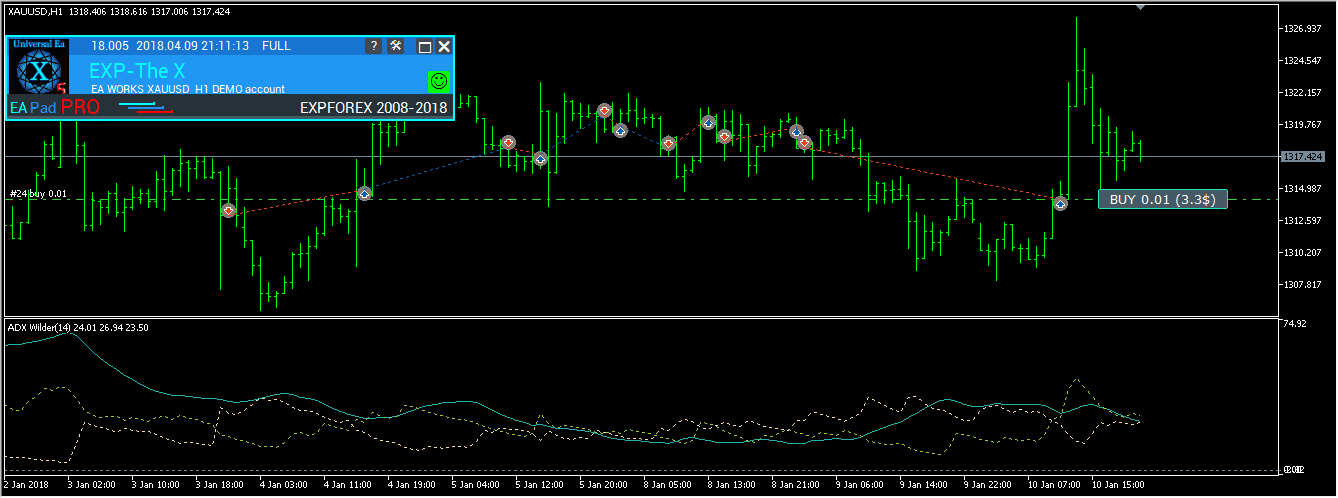
L’indicateur technique Average Directional Movement Index Wilder (ADX Wilder) aide à déterminer si la tendance de prix existe.
Cet indicateur est construit strictement selon l’algorithme décrit par Welles Wilder dans son livre “New Concepts in Technical Trading Systems”.
Ce signal peut prendre deux types de signaux pour l’ouverture
Si ADXLevel = 0, alors utiliser la stratégie :
Wilder recommande d’acheter lorsque + DI croise au-dessus de -DI et de vendre lorsque + DI croise en dessous de -DI.
! Si ADXLevel = 0, alors utiliser la stratégie :
Wilder recommande d’acheter lorsque + DI croise au-dessus de -DI alors que ADX est au-dessus de ADXLevel et de vendre lorsque + DI croise en dessous de -DI alors que ADX est au-dessus de ADXLevel.
Lorsque l’ADX est utilisé comme filtre, en utilisant la position des lignes + DI> -DI = seulement ACHAT, + DI <-DI = seulement VENTE,
Money Flow Index (Signal 20) dans Le X Universel EA
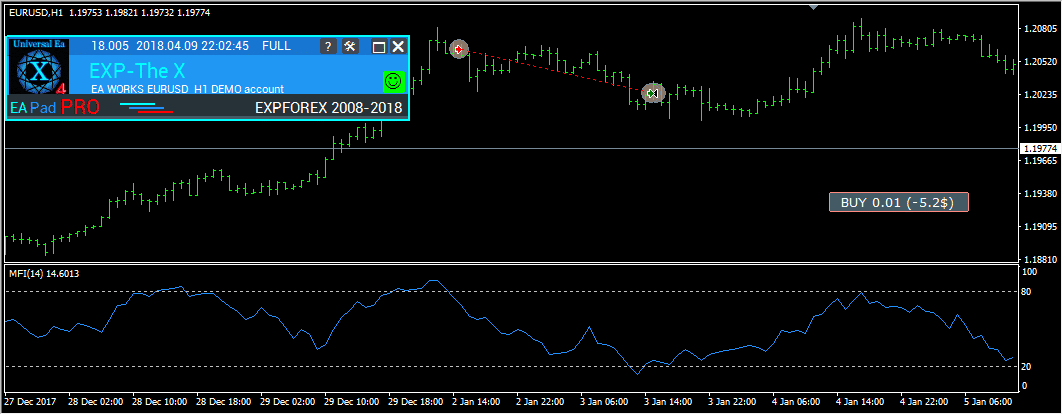
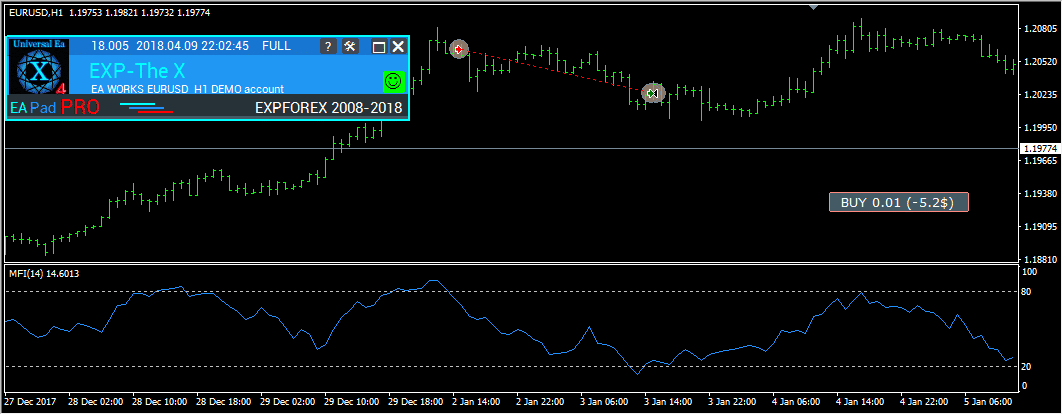
L’indicateur technique Money Flow Index (MFI) montre l’intensité avec laquelle de l’argent est investi dans des titres ou retiré de ceux-ci. La construction et l’interprétation de l’indicateur sont similaires à celles du Relative Strength Index (RSI), à la seule différence que le MFI prend également en compte le volume.
Trader avec l’indicateur Money Flow Index
Le Money Flow Index (MFI) montre l’intensité avec laquelle de l’argent est investi dans des titres ou retiré de ceux-ci.
La construction et l’interprétation de l’indicateur sont similaires à celles du Relative Strength Index, à la seule différence que dans le MFI, le volume est pris en compte.
Les signaux de l’indicateur sont similaires aux signaux de l’indicateur RSI ;
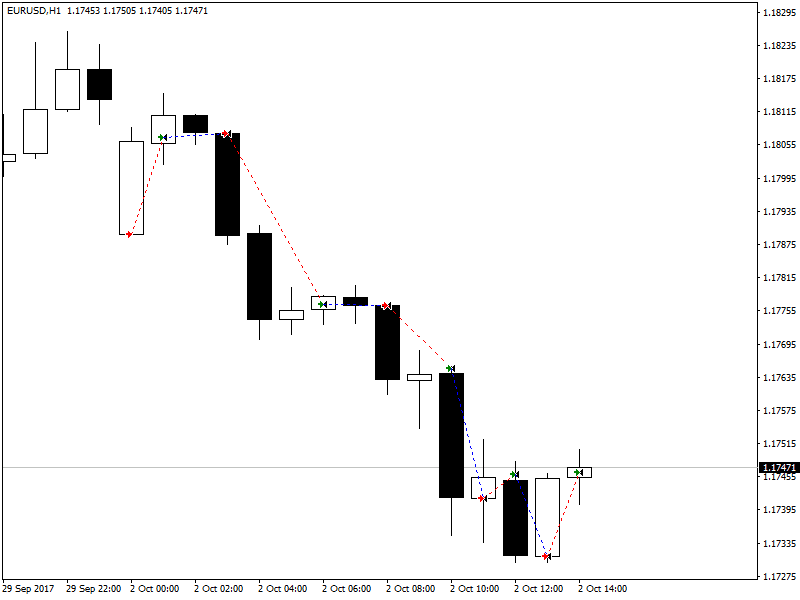
Fractals (Signal 21) dans Le X Universel EA
Les Fractals – c’est l’un des cinq indicateurs du système de trading de Bill Williams, permettant de détecter le bas ou le haut. La définition technique d’un fractal haussier est une série d’au moins cinq barres consécutives, dans lesquelles, avant le plus haut, il y a deux barres avec des plus hauts plus bas. La configuration opposée (une série de cinq barres dans laquelle, avant le plus bas, il y a deux barres avec des plus bas plus élevés) correspond au fractal baissier. Sur le graphique, les fractals ont les valeurs High et Low et sont indiqués par des flèches hautes ou basses.
Trading avec l’indicateur Fractals
Le signal pour ouvrir des positions est l’intersection du niveau du dernier fractal :
Lorsqu’on croise à la hausse avec le fractal haut précédent – la position ACHAT s’ouvre ;
Lorsqu’on croise à la baisse au niveau du dernier fractal bas, la position VENTE s’ouvre ;
Filtre : Similaire au signal principal :
Si le prix est supérieur au dernier fractal haut, seulement la position ACHAT ;
Si le prix est inférieur au dernier fractal bas, seulement la position VENTE ;
Table des matières (cliquez pour afficher)
List
- Options de Signal OWN : Bloc de signaux et de filtres
- Fonction et Paramètres
- Options de Signal : Unité de Traitement de Signal supplémentaire
- Options de Filtrage d’Ouverture
- Options de Fermeture
- Option des Ordres en Attente
- Options de Trading
- Options de Stops
- Options de Lots
- Options de Moyenne : Le Bloc de Fonctions pour la Moyenne des Positions, Ouverture de Positions Contre la Tendance
- Ouverture Supplémentaire : Bloc de Fonctions pour l’Ouverture Supplémentaire de Positions sur une Tendance
- Options de Trade Temporel : Le Bloc pour Gérer le Temps de Trade et les Limites de Temps
- Options BreakEven Sans PERTE : Bloc de Fonctions pour le Break-Even (Définir le Stop Loss au Break-Even à un Moment Spécifique)
- Options Trailing Standard
- TrailingStop par SAR : Parabolic SAR
- Options CloseALL When Profit or LOSS
- Limitation des Pertes et Profits
- Options Drawdown
- Retrait Virtuel
- OnTester_Custom
Vous pouvez télécharger nos fichiers pour optimisation pour EA
Options de Signal OWN : Bloc de signaux et de filtres
| Paramètre | Description |
|---|---|
Options de Signal OWN | |
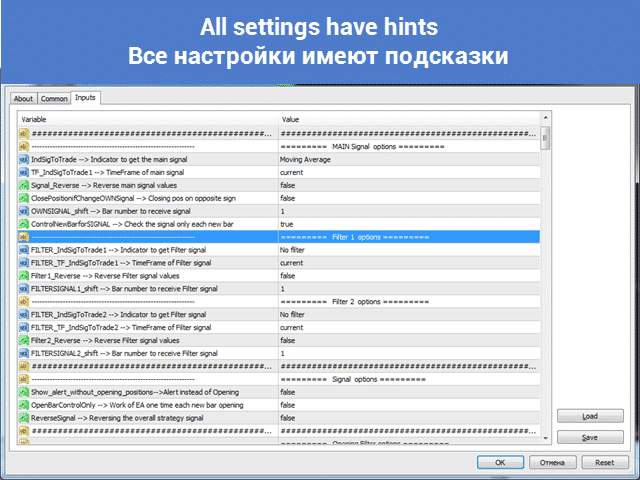
| IndSigToTrade | Sélectionnez un indicateur et un signal pour ouvrir les premières et principales positions. Plus de 20 indicateurs et signaux sont disponibles. Vous pouvez lire des informations sur les signaux et les indicateurs dans la section Documentation. Lors de l’utilisation de l’indicateur principal, le signal est généré tel quel ! Sur la barre actuelle ! Cela signifie que le signal d’ouverture apparaît comme un fait d’exécution d’un signal. Si un signal est présent et que le filtre ne permet pas d’ouvrir la position, alors le signal est ignoré. Aucun Signal : Lorsqu’il est choisi, le conseiller ignore le signal principal et trade sur filtres. Lors de l’utilisation de NoSignal, l’EA peut ignorer le fait d’exécuter le signal principal et travailler sur les filtres. Lors de l’utilisation des filtres, l’Expert Advisor ouvre une position basée sur les données actuelles de l’indicateur sélectionné. |
| TF_IndSigToTrade1 | Le cadre temporel (Time frame) pour le premier indicateur principal. Vous pouvez sélectionner le cadre temporel (Time Frame) par lequel l’indicateur recevra les signaux. Period_Current – le cadre temporel actuel Plus le TimeFrame est grand, plus vous devez attendre longtemps pour le signal principal ! Plus le TimeFrame est petit, plus les positions (transactions) sont ouvertes rapidement. |
| Signal_Reverse | Inverser (Reverse) les signaux de cet indicateur principal. Cette option inverse uniquement les signaux de l’indicateur principal. Si le signal est d’ouvrir un Buy, alors l’Expert Advisor ouvre un Sell ! Si le signal est d’ouvrir un Sell, alors l’Expert Advisor ouvre un Buy ! |
| ClosePositionifChangeOWNSignal | Activer/Désactiver la fermeture des positions sur le signal opposé de l’indicateur principal sans la participation d’autres filtres et d’autres paramètres. Le ClosePositionifChangeOWNSignal paramètre est divisé en 3 valeurs : – False (désactivé) – True (activé), – OnlyifProfit (Seulement si les positions sont en profit); |
| OWNSIGNAL_shift | Le nombre de BAR pour le signal que l’indicateur générera. – 1 = Dernière barre fermée ; les signaux sur une telle barre sont considérés comme fermés. – 0 = Barre ouverte actuelle ; les signaux sur cette barre sont considérés comme en cours de dessin ; soyez prudent. Plus d’informations sur ce paramètre : Article détaillé sur les barres de signal |
| FILTER_IndSigToTrade | Vous pouvez sélectionner un indicateur et un filtre pour filtrer les signaux de l’indicateur principal. Attention : Certains indicateurs et filtres ne sont pas compatibles entre eux. Par conséquent, en activant un filtre, vous pouvez attendre longtemps pour créer un signal pour ouvrir des positions ! Soyez attentif et vérifiez vos paramètres sur le testeur de stratégie. |
| FILTER_TF_IndSigToTrade | Cadre temporel (Timeframe) pour le filtre. Vous pouvez sélectionner le Time Frame par lequel l’indicateur recevra les signaux du filtre. Period_Current – le cadre temporel actuel. Par exemple, Lors de l’utilisation de MA comme signal principal avec TF = M30, vous pouvez activer le filtrage sur le MA supérieur avec TF = H4. |
| Filter_Reverse | Inverser (Reverse) les signaux de ce filtre. Cette option inverse uniquement les signaux de ce filtre. Par exemple, L’indicateur principal MA affiche BUY, mais l’indicateur MA plus ancien affiche SELL; En utilisant cette fonction, nous inverser les signaux du MA plus ancien et obtenons le signal agrégé BUY. |
| FILTERSIGNAL_shift | Le numéro de barre pour le signal que l’indicateur générera, – 1 = Dernière barre fermée ; les signaux sur une telle barre sont considérés comme fermés. – 0 = Barre ouverte actuelle ; les signaux sur cette barre sont considérés comme en cours de dessin ; soyez prudent. Plus d’informations sur ce paramètre : Article détaillé sur les barres de signal |
Fonction et Paramètres
Paramètre | Description |
|---|---|
Options de Signal : Unité de Traitement de Signal supplémentaire | |
| Show_alert_without_opening_positions |
Alerte Si cette option est activée (TRUE), le Expert Advisor ne ouvrira pas une nouvelle position (Deal) sur le signal mais notifiera uniquement l’utilisateur qu’un nouveau signal est apparu. Dans ce cas, toutes les autres fonctions fonctionneront normalement. Cela permet à l’utilisateur d’ouvrir une position (Deal) par lui-même si l’advisor a émis (créé) un signal. Cependant, l’EA ne crée pas ce deal (Position) et n’ouvre pas la position (Deal) mais notifie uniquement l’utilisateur du signal. |
| Send_Push_without_opening_positions |
Notification Push Si cette option est activée (TRUE), le Expert Advisor ne ouvrira pas une nouvelle position (Deal) sur le signal mais notifiera uniquement l’utilisateur par téléphone qu’un nouveau signal est apparu. Dans ce cas, toutes les autres fonctions fonctionneront normalement. Cela permet à l’utilisateur d’ouvrir une position (Deal) par lui-même si l’advisor a émis (créé) un signal. Cependant, l’EA ne crée pas ce deal (Position) et n’ouvre pas la position (Deal) mais envoie uniquement une Notification Push à l’utilisateur concernant le signal. |
| OpenBarControlOnly |
L’Advisor Fonctionne Uniquement sur l’Ouverture des Barres (Début d’une Nouvelle BAR). Ce mode simule le fonctionnement de l’Advisor à l’ouverture de la barre (comme dans le testeur de stratégie). Lorsque ce mode est activé (True), le Expert Advisor effectuera des transactions exactement comme en mode de test OpenPriceOnly. Toutes les fonctions de l’Advisor s’exécuteront une fois à l’ouverture d’une nouvelle barre (selon le timeframe sélectionné), y compris la modification, le Trailing Stop, la moyenne, l’ouverture de deals par signal, etc. |
| ControlNewBarforSIGNAL |
Vérifier le Signal de l’Indicateur Uniquement pour Chaque Nouvelle Barre (Sans Vérifier à Chaque Tick). Fonctionne uniquement lorsque OWNSIGNAL_shift ≥ 1 et IndSigToTrade ≠ NoSignal (avec NoSignal, l’Expert Advisor vérifie les valeurs du filtre à chaque tick). Lorsque ControlNewBarforSIGNAL = true, la vitesse d’optimisation augmente de 1,5 fois ! 1. ControlNewBarforSIGNALType = 1 = True, plus petit TF des paramètres : Nouveau mode ! L’EA sélectionne le plus petit TimeFrame défini par les paramètres TF_IndSigToTrade1, FILTER_TF_IndSigToTrade1, FILTER_TF_IndSigToTrade2, etc. Dans ce mode, l’EA ne vérifie pas le signal sur le TimeFrame actuel mais sur le TimeFrame pour recevoir un signal des indicateurs ! Ce mode est utile pour ceux qui utilisent TF_IndSigToTrade1, FILTER_TF_IndSigToTrade1, FILTER_TF_IndSigToTrade2, autres que le TimeFrame actuel. 2. ControlNewBarforSIGNALType = 2 = True, barre actuelle du TF actuel : Ancien mode ! Dans ce mode, l’EA vérifie chaque nouvelle barre du TimeFrame actuel pour de nouveaux signaux ! Si vous utilisez TF_IndSigToTrade1, FILTER_TF_IndSigToTrade1, FILTER_TF_IndSigToTrade2 autres que le TimeFrame actuel, les résultats peuvent différer sur chaque TimeFrame. Nous recommandons d’installer l’Expert Advisor sur le TimeFrame M1 ! 3. ControlNewBarforSIGNALType = 0 = False : Ne pas utiliser le contrôle de la nouvelle barre pour déterminer le signal ! Attention : Lorsque cette option est désactivée (false), l’EA vérifie le signal à chaque tick ! Il peut y avoir des retards lors des tests et de l’optimisation ! |
| ControlNewBarforOpenbySignal: |
ControlNewBarforOpenbySignal = true : Ancien mode ! L’EA ouvre des positions (Deals) sur un signal uniquement à chaque nouvelle barre actuelle du TimeFrame actuel ! L’EA ouvre des positions (Deals) s’il y a un signal, seulement lorsqu’une nouvelle barre du TimeFrame actuel arrive ! ControlNewBarforOpenbySignal = false : Nouveau mode ! L’EA ouvre des positions (Deals) sur un signal à chaque nouvelle barre du TimeFrame du signal ! L’EA ouvre des positions (Deals), s’il y a un signal, immédiatement après la détection du signal. Ce mode est utile pour ceux qui utilisent TF_IndSigToTrade1, FILTER_TF_IndSigToTrade1, et FILTER_TF_IndSigToTrade2, autres que le TimeFrame actuel. |
| ReverseSignal |
Inversion (Reverse) du Signal de Stratégie Globale Reçu de l’Indicateur Principal + Filtres ! Si le signal commun est d’ouvrir un Achat, alors l’Expert Advisor ouvre une Vente ! Si le signal commun est d’ouvrir une Vente, alors l’Expert Advisor ouvre un Achat ! |
Options de Filtrage d’Ouverture | |
| TypeTradeBUYSELL |
Direction de Trade : – Achat et Vente – Uniquement Achat – Uniquement Vente Attention : Si vous utilisez des ordres en attente (au lieu de positions) et que vous opérez dans une seule direction, chaque fois qu’un nouveau signal est reçu, l’ancien ordre en attente sera supprimé et un nouvel ordre sera défini à un nouveau prix. |
| MinuteToOpenNextPosition |
Autorisation d’Ouvrir le Prochain Signal Après la Dernière Position Ouverte S’il n’y a pas de positions (Deals) ouvertes, l’Expert Advisor (EA) considère le temps (en minutes) depuis la dernière position fermée. Le temps est considéré du même type. Si le signal est Achat : Temps depuis le dernier Achat ouvert/fermé… Si le signal est Vente : Temps depuis la dernière Vente ouverte/fermé… Le nombre de minutes pour ouvrir le prochain Deal sur les signaux des indicateurs. Il permet de filtrer les deals lors de l’utilisation de OnlyOnePosbySignal = false. |
| DistanceToOpenNextPosition |
Distance Minimale pour Ouvrir la Prochaine Position sur le Signal Principal (Si OnlyOnePosbySignal = false et OnePosPerDirection = false). Si DistanceToOpenNextPosition est supérieure à 0, alors la prochaine position (Deal) ne peut être ouverte que lorsque la position précédente (Deal) sur le signal a dépassé une DistanceToOpenNextPosition de points de profit (Pips) ! Si DistanceToOpenNextPosition est inférieure à 0, alors la prochaine position (Deal) ne peut être ouverte que lorsque la position précédente (Deal) sur le signal est à une distance de DistanceToOpenNextPosition points (Pips) des deux côtés de profit ou de perte ! |
| OpenOppositePositionAfterStoploss |
L’EA Ouvre la Position Opposée Lors de la Fermeture du Stop Loss Actuel. Ouvre la position opposée (Deal) immédiatement après avoir reçu le stop loss du deal précédent (position) sans utiliser les signaux des indicateurs. Si la dernière position a été fermée par un stop loss, l’Expert Advisor ouvrira immédiatement la position opposée. |
| OnlyOnePosbySignal |
Trader Uniquement Une Position Principale Actuelle dans Une Direction. Si l’Expert Advisor ouvre une position VENTE, alors tous les autres signaux VENTE seront ignorés. Si l’Expert Advisor ouvre une position ACHAT, alors tous les autres signaux ACHAT seront ignorés. |
| OnePosPerDirection |
Ouverture d’une Seule Transaction dans Une Direction, par exemple : Si OnePosPerDirection = true et OnlyOnePosbySignal = false, alors l’EA peut ouvrir un Deal Achat (Position) sur un signal et un Deal Vente (Position) sur un signal ; Si OnePosPerDirection = false et OnlyOnePosbySignal = true, alors l’EA ne peut ouvrir qu’un seul Deal (Position) par signal, soit Achat soit Vente ; Si OnePosPerDirection = false et OnlyOnePosbySignal = false, alors l’EA peut ouvrir plusieurs Deals (Positions) pour chaque nouveau signal d’indicateur ; |
| OnlyOnePositionPerMagic |
Ouverture d’une Seule Position par Numéro Magique. L’Expert Advisor vérifie s’il y a des positions (Deals) ouvertes pour ce numéro magique dans d’autres paires de devises. S’il n’y a pas de position, l’advisor ouvrira le deal sur le signal, et les autres advisors attendront la conclusion de ce deal. Si OnePosPerDirection = false, alors OnlyOnePositionPerMagic = true fonctionne comme suit : Une position par numéro magique est autorisée ; Si OnePosPerDirection = true, alors OnlyOnePositionPerMagic = true fonctionne comme suit : Une position de chaque direction (Achat et Vente) est autorisée par numéro magique ; |
| OnlyAlternateSignals |
Permet d’Ouvrir les Positions Une par Une. Si la dernière position fermée était une VENTE, la suivante ne peut être ouverte que comme une ACHAT ! Il est nécessaire de trader l’indicateur principal en Mode Sans Signal (IndSigToTrade = No Signal). |
| MAX_BUY_POSITION |
Paramètre pour Limiter le Nombre Maximum de Deals ACHAT (Positions). Les positions ouvertes par les signaux des indicateurs sont prises en compte. Les moyennes et les positions supplémentaires ne sont pas prises en compte. |
| MAX_SELL_POSITION |
Paramètre pour Limiter le Nombre Maximum de Deals VENTE (Positions). Les positions ouvertes par les signaux des indicateurs sont prises en compte. Les moyennes et les positions supplémentaires ne sont pas prises en compte. |
| MaxSpreadToNotTrade |
Spread Maximum auquel l’Advisor Peut Ouvrir une Position. Si le spread actuel au moment de la réception du signal est supérieur à la valeur spécifiée, le signal de l’indicateur est ignoré jusqu’à ce que le spread soit inférieur à la valeur spécifiée. |
| MinSpreadToNotTrade |
Spread Minimum auquel l’Advisor Peut Ouvrir une Position. Attention : Ce filtre est utilisé uniquement pour ouvrir des positions par signal, moyennes et ouvertures supplémentaires. Toutes les autres fonctions fonctionnent normalement. Attention : Ce filtre s’applique uniquement aux Positions ! Pour les Ordres en Attente, ce filtre ne s’applique pas. Par conséquent, le filtre fonctionne uniquement lorsque vous utilisez des Positions. |
| Include_Commission_Swap |
Considérer le Calcul de la Commission et du Swap par l’Auteur Lorsque les Fonctions Sont Activées : BreakEven (Stop Loss au Point d’Equilibre), Trailing Stop, Moyenne. Le calcul de la Commission par l’auteur est basé sur la formule de calcul de la valeur d’un Point (Pip) des positions ouvertes pour ce symbole et le numéro magique ; un swap négatif et la Commission sont inclus dans le calcul. La fonction renvoie le coût d’un swap négatif et de la Commission en Points (Pips) et en tient compte lors de l’utilisation des fonctions BreakEven (Stop Loss au Point d’Equilibre) et Trailing Stop. Attention : Si vous avez un spread flottant avec votre broker, le règlement de la Commission est exécuté et fixé au moment de l’utilisation des fonctions BreakEven (Stop Loss au Point d’Equilibre) et Trailing Stop, mais le spread peut augmenter, entraînant des points de perte supplémentaires (Pips). Ce n’est pas une erreur de calcul ! De plus, considérez que lorsqu’un swap se produit, l’advisor recalcule la ligne BreakEven (Stop Loss au Point d’Equilibre) et définit de nouveaux stops si le serveur le permet (restriction au niveau de stop minimum pour le StopLevel de votre broker). Si le serveur ne permet pas de définir un BreakEven et renvoie une erreur de niveau de stop minimum, l’EA ne pourra pas modifier la position, et vous pourriez encourir des points de perte supplémentaires (Pips). Pour éviter d’encourir une perte lors de l’utilisation de la Commission avec un swap négatif, nous recommandons d’augmenter la distance entre BreakEven (Stop Loss au Point d’Equilibre) ou Trailing Stop. Le niveau de BreakEven (Stop Loss au Point d’Equilibre) (LevelWLoss) peut être calculé indépendamment, en tenant compte de la Commission. Par exemple, si la Commission pour l’ouverture et la fermeture d’une position = 2 dollars (EURUSD) par 1 lot. Pour couvrir la perte de la Commission, définissez LevelWLoss = 2 (Pips) + 1 (point de contrôle) = 3 Pips. Ainsi, l’advisor définira un BreakEven (Stop Loss au Point d’Equilibre) à +3 Pips, couvrant la perte de la Commission. |
Options de Fermeture | |
| ClosePosifChange |
Fermer les Positions Lorsque le Signal de l’Indicateur Général est Inversé. La différence entre ClosePosifChange et ClosePositionifChangeOWNSignal est que avec ClosePosifChange(true), un changement de signal est considéré pour tous les filtres + le signal primaire (Principal). Lorsque ClosePositionifChangeOWNSignal(true), le changement de signal est considéré uniquement sur l’Indicateur Principal (IndSigToTrade). Cela fonctionne également pour les ordres en attente. |
| ClosePosition_After_X_Minutes |
L’EA Peut Fermer la Position Après le Nombre de Minutes Défini. De plus, l’Expert Advisor vérifie le paramètre CloseChangeOnlyInProfit activé : L’EA peut fermer uniquement les positions rentables. |
| CloseChangeOnlyInProfit | L’EA peut fermer des deals sur un signal de retour (changement de direction du signal) uniquement lorsque la position actuelle est en profit. |
Option des Ordres en Attente | |
| StopOrderUSE |
Ouvrir des Ordres en Attente ou des Ordres Limites au Lieu des Positions. 1. FALSE : Ouvrir des Positions (ACHAT, VENTE) ; 2. TRUE : Permet d’ouvrir un ordre en attente ou un ordre limite pour le signal reçu à une distance de StopOrderDeltaifUSE points (Pips). Ainsi, nous revérifions le signal pour la rentabilité. Si le signal est aligné avec le mouvement des prix, l’ordre en attente s’exécutera à travers StopOrderDeltaifUSE points (Pips). 3. Utiliser des Ordres Stop Virtuels : Place un ordre stop en attente virtuel à une distance de StopOrderDeltaifUSE points (Pips) ; 4. Utiliser des Ordres Limite Virtuels : Place un ordre limite en attente virtuel à une distance de StopOrderDeltaifUSE points (Pips) ; Attention : (Utiliser des Ordres Stop Virtuels) et (Utiliser des Ordres Limite Virtuels) ne fonctionnent que en mode visualisation ou sur des graphiques en direct lorsque le terminal est en cours d’exécution sur votre ordinateur. Ils ne fonctionnent pas en mode optimisation ! |
| StopOrderDeltaifUSE |
Nombre de Points (Pips) pour un ordre stop ou limite. Distance par rapport au prix actuel. |
| StopOrderDayToExpiration |
StopOrderDayToExpiration = Nombre de jours jusqu’à l’expiration de l’ordre. – 0 – ORDER_TIME_GTC : L’ordre reste dans la file jusqu’à ce qu’il soit supprimé ; – 1 – ORDER_TIME_DAY : L’ordre est valide uniquement pour la journée de trading en cours ; – X – ORDER_TIME_SPECIFIED : L’ordre reste valide jusqu’à la date d’expiration. Si vous recevez une erreur Rejected et que vous survolez l’ordre dans l’historique, vous voyez : (Informations FOK incomplètes de l’ordre), Si vous avez un broker BCS ou Open, alors vous devez définir : TypeFilling = ImmediateOrCancel ou TypeFilling = Return DayToExpiration = 1 |
| StopOrderBarToExpiration |
Expiration de l’Ordre en Attente en Barres. Si StopOrderBarToExpiration = 10 et TF = M1, alors l’ordre en attente sera supprimé après 10 minutes après l’installation. Attention : Chaque broker a son paramètre de temps minimum pour le temps d’expiration. |
| ReInstallStopOrdersNewSignalAppears |
Réinitialiser les Ordres en Attente si un Nouveau Signal des Indicateurs est Créé. Permet de supprimer l’ordre en attente BUYSTOP actuel et d’installer un nouveau BUYSTOP à un nouveau niveau lorsque les indicateurs génèrent un nouveau signal. |
Options de Trading | |
| Magic | Le Numéro Magique des Positions Ouvertes par l’EA Advisor. |
| Slippage |
La Déviation de Prix Maximale Possible Lors de l’Ouverture et de la Fermeture des Positions (en Points). Exemple : Slippage = 1 Déviation de prix maximale lors de l’ouverture d’une position = Prix d’ouverture ± 1 point (Pip). Slippage = 100 Déviation de prix maximale lors de l’ouverture d’une position = Prix d’ouverture ± 100 points (Pips). Par exemple, si le prix d’ouverture est de 1.12345, mais pendant le temps d’envoi et d’ouverture de la position (Deal), le prix change dans les 100 points (Requote), alors la position (Deal) s’ouvrira à un prix compris entre 1.12245 – 1.12445. |
| MarketWatch |
Pour les Positions Ouvertes avec Stop-Loss / Take-Profit sur un Compte avec Exécution MARKET. D’abord, l’EA peut ouvrir la position (Deal), et après l’ouverture réussie, les niveaux de StopLoss et TakeProfit sont modifiés dans cette position (Deal). Si votre compte est dans le groupe ECN ou NDD, vous devez définir cette option sur true. |
| CommentToOrder |
Commentaires Supplémentaires sur les Positions Ouvertes. Vous pouvez spécifier un commentaire supplémentaire ici qui sera ajouté à la position ouverte pour différencier les paramètres, par exemple. Commentaire standard : “The X” + CommentToOrder |
| RoundingDigits |
L’EA Peut Arrondir Tous les Prix Lors de l’Ouverture et de la Modification des Ordres et Positions (Deals). Options : – Pas d’arrondissement, – Arrondi à 1 chiffre, – Arrondi à 2 chiffres. La fonction est créée pour Gold et Silver, ainsi que pour les brokers qui nécessitent une précision de tick spécifiée. Exemple : Prix d’ouverture du deal = 1.12345 Arrondi à 1 chiffre = 1.12340 Arrondi à 2 chiffres = 1.12300 |
| TypeFilling |
Le Type de Remplissage pour les Positions et Ordres. Utilisé pour le terminal MT5. En mode AUTO, l’Expert Advisor tente de déterminer automatiquement le type de remplissage. Cependant, dans certaines situations, vous devez définir manuellement le type de remplissage. Si vous recevez une erreur lors de l’ouverture d’une position : 10030 TRADE_RETCODE_INVALID_FILL, Un type d’exécution non supporté, définissez le type de remplissage selon les règles de votre broker. Exemple : FillOrKill Cette politique d’exécution signifie que l’ordre ne peut être exécuté que dans la quantité spécifiée. Si le marché n’a actuellement pas une quantité suffisante d’un instrument financier, l’ordre ne sera pas exécuté. Le volume requis peut être constitué de plusieurs offres disponibles à ce moment-là sur le marché. ImmediateOrCancel Cela signifie accepter d’exécuter le deal sur le volume maximum disponible sur le marché dans les limites spécifiées. Si une exécution complète n’est pas possible, l’ordre sera exécuté pour le volume accessible, et le volume non exécuté de l’ordre sera annulé. Return Ce mode est utilisé pour les ordres au marché, limites et stop-limites et uniquement dans les modes « Exécution de Marché » et « Exécution d’Actions ». En cas d’exécution partielle, un ordre au marché ou limite avec un volume résiduel n’est pas retiré mais continue à fonctionner. Pour les ordres stop-limites, un ordre limite correspondant avec le type d’exécution Return sera créé lors de l’activation. |
Options de Stops | |
| VirtualStops |
Activer les Stop Loss / TakeProfit / Trailing Stop Virtuels au Lieu des Réels. Utilise des niveaux virtuels (invisibles) pour StopLoss/TakeProfit/TrailingStop/BreakEven (Stop Loss au Point d’Equilibre). Nous avons complètement repensé l’algorithme pour les Virtual StopLoss/TakeProfit/TrailingStop/BreakEven (installation du stop loss au point d’équilibre). Maintenant, tous les stops virtuels sont affichés sur le graphique et sont essentiels lors de la fermeture des positions à ces niveaux. Toutes les données concernant les niveaux virtuels sont ajoutées sous forme de lignes sur le graphique et de variables globales. Remarque : Si vous supprimez une ligne de stop sur le graphique et les variables globales, la fermeture virtuelle sur cette ligne ne fonctionnera pas. Attention : Vérifiez vos experts et indicateurs pour supprimer les lignes du graphique et les variables globales ! Attention : Les niveaux virtuels sont déclenchés au prix actuel, après quoi la fermeture se produit. Lors de la fermeture, il peut y avoir un glissement de quelques points ! Attention : Dans MT4, VirtualStops ne fonctionnent pas en mode optimisation. Attention : Lorsque vous activez VirtualStops, la vitesse de test est considérablement réduite. Attention : Les SL/TP/TS virtuels n’ont pas de restrictions et d’interdictions du serveur. Par conséquent, ils peuvent être définis au prix actuel, entraînant une fermeture immédiate. |
| SetMinStops |
Normaliser Automatiquement Tous les Paramètres de l’Expert Advisor au Niveau Minimum Acceptable des Stops. Avec Virtual Stops – ce paramètre n’a pas d’effet. Avec AutoSetMinLevel, les niveaux de stop seront ajustés aux niveaux les plus bas possibles autorisés par le serveur ; Si le niveau de Stop Loss ou Take Profit est inférieur au niveau de stop minimum sur le serveur, alors le niveau de Stop Loss/Take Profit = Niveau de Stop Minimum (Spread*2 ou niveau fixe sur le serveur) + Spread. En utilisant ManualSet, l’utilisateur recevra un message indiquant que les niveaux de stop de l’EA sont inférieurs au minimum, et l’EA recevra une erreur du serveur. Si le niveau de stop sur le serveur est flottant, alors le niveau de stop minimum est automatiquement calculé comme Spread*2. |
| StopLoss | StopLoss de chaque position (Deal) que vous ouvrez en Pips. |
| TakeProfit | TakeProfit de chaque position (Deal) ouverte en Pips. |
| ForcedModifySLTP |
Modification Forcée des Positions : Définir Stop Loss et Take Profit. L’Expert Advisor modifiera de force le StopLoss et le TakeProfit de toutes ses positions. Par exemple : Si le serveur du broker a ouvert un Deal mais n’a pas renvoyé son ticket, alors l’expert vérifiera de force toutes ses positions. Si l’EA trouve que le StopLoss ou le TakeProfit de la position est à 0, l’Expert Advisor forcera la modification du StopLoss et du TakeProfit. |
| TimeToCheckAverageSpread |
L’Algorithme pour Cette Fonction est Tiré de Notre Expert Advisor de Vente Automatisé TickSniper Scalper. Paramètres ajoutés au bloc Options des Stops (SL TP TS) : – TimeToCheckAverageSpread : Le nombre (millisecondes, 20 000 = 20 secondes) pour déterminer le spread moyen – AutoCheckLowSpread : Détermination automatique du spread bas. Détermine automatiquement si le spread est trop bas (moins de 1 point (Pip)) et définit tous les paramètres du système au spread le plus bas possible. Cela protège le système contre la réduction du spread par le broker. Comment Utiliser : Pour le paramètre calculé en Pips basé sur le spread moyen de la paire de devises, spécifiez le réglage avec un signe “–“. Par exemple : StopLoss = 2000 signifie que le StopLoss de chaque position sera de 2000 points (Pips) ! StopLoss = -100 signifie que le StopLoss de chaque position sera égal à 100 * Spread Moyen, calculé par l’Expert Advisor sur TimeToCheckAverageSpread millisecondes. Si le spread est de 20 points (Pips), alors le StopLoss au moment de l’ouverture sera de 2000 points (Pips). Avec un spread flottant, cette valeur change toujours. Les paramètres disponibles pour le réglage en mode spread : Distance, DistanceAdditionalOpening, StopOrderDeltaifUSE, StopLoss, TakeProfit, TrailingStop, TakeProfitALL, StopLossALL, LevelWLoss, LevelProfit. Le spread moyen et actuel, ainsi que le niveau du spread bas Auto Spread, seront affichés dans notre panneau dans la section Infos Stratégie. |
Options de Lots | |
| Lots | Un Lot Fixe (Volume) est Utilisé pour Ouvrir une Position (Deal) ou un Ordre. |
|
AdditionalLots – Un lot supplémentaire (Volume) qui sera ajouté à chaque nouveau deal basé sur un nouveau signal. CoefficientLots – Coefficient de lot, par lequel le lot sera multiplié pour chaque nouveau deal sur un nouveau signal. Fonctionne Uniquement (Lorsque l’advisor est autorisé à ouvrir plus d’une position pour chaque signal OnlyOnePosbySignal = false / OnePosPerDirection = false) | |
| DynamicLot |
Un Lot Dynamique, AutoLot, pour une Position Ouverte. Vous pouvez activer le calcul de lot dynamique basé sur le pourcentage de marge libre et d’autres facteurs. Calcul de Notre AutoLot. Type de Calcul d’AutoLot : BALANCE – AutoLot est calculé à partir du solde actuel. Calcul du lot basé sur le solde du compte ! Si des positions sont ouvertes sur le compte, le prochain lot sera approximativement le même car le solde ne diminue pas en raison du nombre de positions ouvertes actuelles ! FREEMARGIN – Le calcul standard du lot à partir de la marge libre actuelle est que plus il y a de positions ouvertes sur le compte, plus le lot calculé pour la prochaine position est petit. Parce qu’en ouvrant une position, la marge libre diminue, respectivement, chaque nouvelle position ouverte a un lot plus petit lors du calcul de l’AutoLot. |
| DynamicLotStopLoss |
Risque depuis SL – Calcule le lot automatique, en tenant compte du Stop Loss. La perte maximale en pourcentage du solde lors de la fermeture d’un Deal au StopLoss. Lors du calcul du lot, notre Expert Advisor prendra en compte le Stop Loss (au moment de l’ouverture du Deal). Si le Deal se ferme au Stop Loss, la perte de ce Deal sera égale à % du solde (au moment de l’ouverture du Deal). Important : Si votre Stop Loss a été modifié après l’ouverture du Deal, le lot du Deal ne peut pas être changé. À la fermeture du Deal, la perte peut être plus ou moins. Important : Si vous utilisez un Trailing Stop, le Stop Loss change à chaque tick, mais le lot ne peut pas être changé. Formule et code : https://expforex.com/fr/my-autolot-secrets-dynamiclot-autolot/#eb-table-content-5 |
| LotBalancePercent | Pourcentage pour AutoLot. |
| RiskRate |
Le Taux de Votre Devise Contre le Dollar (Ou Votre Devise de Compte). Par défaut, RiskRate = 0, ce qui signifie que l’Expert Advisor tentera de trouver le taux correct dans la Market Watch. Pour que l’AutoLot fonctionne bien avec toutes les paires de devises, vous devez activer « Afficher Toutes les Paires de Devises » dans la Market Watch. 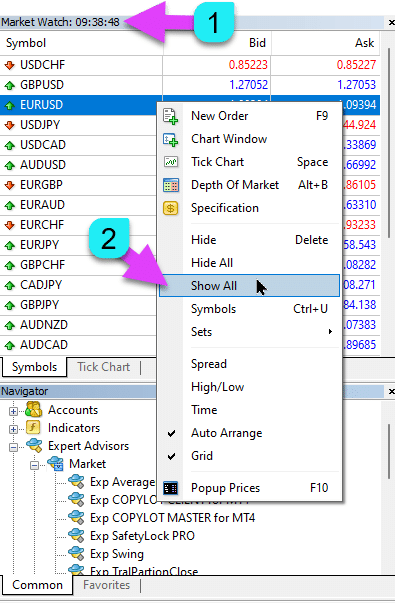
|
| MaxLot | Le Lot Maximum qu’un Expert Advisor Peut Ouvrir Lors du Calcul d’un AutoLot et Martingale pour la Première Position Principale. |
| Martin |
Martingale. La Multiplication Standard du Lot de la Dernière Position Fermée en Cas de Perte. Si Martin = 1, alors la Martingale n’est pas activée (Volumes de lots fixes). Si Martin = 0, alors l’Expert Advisor ne peut pas ouvrir la prochaine position. Si Martin = 2, alors le premier lot = 0.1, le deuxième lot = 0.2, et ainsi de suite : 0.4 – 0.8 – 1.6 – 3.2 – 6.4… Si Martin = 0.5, alors le premier lot = 1, le deuxième lot = 0.5, et ainsi de suite : 0.25 – 0.125. |
Options de Moyenne : Le Bloc de Fonctions pour la Moyenne des Positions, Ouverture de Positions Contre la TendanceLire Plus : Exp – Averager. Moyenne des Positions de Trading. Ouverture de Deals Contre la Tendance et sur la Tendance ! | |
| UseAverAdditionalOpeningOrderinOne |
Le nombre de positions (Deals) est considéré commun pour les Deals Additionnels et les Deals de Moyenne. Attention ! Uniquement pour la version MT4 ! |
| AverageUSE |
Activer la Fonction de Moyenne. Si la position principale est perdue par un certain nombre de points (Pips), notre Expert Advisor ouvre une position du même type (contre la tendance). Ainsi, moyenne de la première position. Toutes les fonctions de l’Expert Advisor (Trailing Stop, BreakEven (Stop Loss au Point d’Equilibre)) fonctionneront à partir de la ligne de moyenne (ligne médiane) des positions, calculée à partir de toutes les positions (Deals) du même type. Par exemple : Vous ouvrez une position ACHAT à un prix de 1.600 ; Le prix descend à 1.500, et la perte actuelle est de -100 points ; Point d’équilibre (Prix Moyen) = 1.600 ; Pour modifier le Stop Loss au niveau d’équilibre, nous devons augmenter de 100 points en tendance ascendante ; Si nous ouvrons la position ACHAT au prix de 1.500, alors notre position est moyennée, et le BreakEven peut être défini à 1.550 ; Pour fermer deux deals, le prix doit augmenter de 50 points, pas de 100 points. L’Expert Advisor (EA) active le Trailing Stop, et deux positions gagnent en profit pour l’augmenter. Attention : Pour différentes tailles de lots (Volumes) des positions, le prix moyen est calculé à l’aide d’une formule mathématique. |
| TakeProfitALL |
Take-Profit Total pour Toutes les Positions. TakeProfit, qui sera défini à une distance de TakeProfitALL points du prix moyen d’ouverture des positions. Si vous définissez TakeProfitALL = 5 points, cela signifie que le take profit sera défini depuis la ligne médiane à une distance de 5 points. |
| Distance |
La Distance des Positions Ouvertes de la Grille de Moyenne. Après combien de points contre la tendance ouvrir la prochaine position (Deal) de moyenne depuis la dernière position ouverte d’un type pour la moyenne. Vous pouvez définir 100 points (Pips). Ensuite, chaque nouvelle position de moyenne sera ouverte après 100 points de perte depuis la dernière position ouverte. Vous pouvez définir 50 points (Pips). Ensuite, chaque nouvelle position supplémentaire (Deal) sera ouverte après 100 + 50 points de perte depuis la dernière position ouverte (100, 150, 200, 250, 300). |
| DistanceMartin |
Le Facteur d’Augmentation de la Distance depuis la Moyenne pour Chaque Deal. Vous pouvez le définir à 1.5. Ensuite, chaque nouvelle position de moyenne sera ouverte après 100 + 50 (100*1.5) points de perte (Pips) depuis la dernière position ouverte (100, 150, 225, 337, 506). |
| LotsMartin |
Coefficient : Augmenter le Lot (Volume) pour les Positions de Grille. Le coefficient par lequel le lot sera multiplié pour chaque prochaine position de moyenne ouverte. Par exemple : Lot de départ (Volume) de la position principale = 0.1 LotsMartin = 2, alors Le lot suivant (Volume) de la position de moyenne ouverte sera 0.2, 0.4, 0.8, et ainsi de suite. Attention : La ligne médiane sera calculée en utilisant la formule basée sur les lots. Cela vous permet de rapprocher le niveau BreakEven (ligne médiane) du prix actuel. Cependant, la Martingale peut être dangereuse pour votre compte. Veuillez calculer ce paramètre de manière à ce que votre dépôt puisse supporter une telle charge. |
| LotAdditional |
Lot Supplémentaire (Volume) pour la Prochaine Position de Moyenne. Par exemple : Lot de départ (Volume) de la position principale = 0.1; LotAdditional = 0.05, alors Le lot suivant de la position de moyenne ouverte sera 0.15, 0.2, 0.25, et ainsi de suite. |
| MaxOrdersOpen |
Nombre Maximum de Positions pour Cette Paire de Devises dans Une Direction (Séparément pour ACHAT et VENTE). Si la grille de positions atteint MaxOrdersOpen, alors les deals de moyenne suivants sont ignorés. |
Ouverture Supplémentaire : Bloc de Fonctions pour l’Ouverture Supplémentaire de Positions sur une TendanceLire Plus : Exp – Averager. Moyenne des Positions de Trading. Ouverture de Deals Contre la Tendance et sur la Tendance ! | |
| AdditionalOpening |
Activer l’Ouverture de Deals Supplémentaires. Si la position principale devient rentable par un certain nombre de Deals, notre advisor ouvre une position du même type. Ainsi, moyenne de la première position. Cela aide à capitaliser sur un signal lucratif. Toutes les fonctions de l’Expert Advisor (Trailing Stop, BreakEven …) fonctionneront à partir de la ligne médiane des positions, calculée à partir de toutes les positions (Deals) du même type. Par exemple : Vous ouvrez une position ACHAT à un prix de 1.600 ; Le prix monte à 1.700, et le profit actuel est de +100 points ; Point d’équilibre (Prix Moyen) = 1.600 ; Si nous ouvrons la position ACHAT au prix de 1.700, alors notre position est moyennée, et le BreakEven peut être défini à 1.650 ; L’Expert Advisor ouvre 3 positions supplémentaires (Deals). Retour du prix. L’Expert Advisor (EA) active le Trailing Stop, et 5 positions gagnent en profit pour l’augmenter. Attention : Pour différentes tailles de lots (Volumes) des positions, le prix moyen est calculé à l’aide d’une formule mathématique. |
| StopLossALL |
Stop-Loss Total pour Toutes les Positions. StopLoss qui sera défini à une distance de StopLossALL points du prix moyen d’ouverture des positions. Si vous définissez StopLossALL = 5 points, cela signifie que le StopLoss sera défini depuis la ligne médiane à une distance de 5 points. |
| DistanceAdditionalOpening |
La Distance pour Ouvrir des Positions de Grille Supplémentaires. Après combien de points dans la tendance ouvrir la prochaine position supplémentaire (Deal) Vous pouvez définir 50 points (Pips). Ensuite, chaque nouvelle position supplémentaire (Deal) sera ouverte après 100 + 50 points de perte depuis la dernière position ouverte (100, 150, 200, 250, 300). |
| LotsMartinAdditionalOpening |
Coefficient : Augmenter le Lot (Volume) pour les Positions de Grille. Le coefficient par lequel le lot sera multiplié pour chaque prochaine position supplémentaire. Par exemple : Lot de départ (Volume) de la position principale = 0.1 LotsMartinAdditionalOpening = 2, alors Le lot suivant (Volume) de la position supplémentaire ouverte sera 0.2, 0.4, 0.8, et ainsi de suite. Attention : La ligne médiane sera calculée en utilisant la formule basée sur les lots. Cela vous permet de rapprocher le niveau BreakEven (ligne médiane) du prix actuel. Cependant, la Martingale peut être dangereuse pour votre compte. Veuillez calculer ce paramètre de manière à ce que votre dépôt puisse supporter une telle charge. |
| LotAdditionalOpening |
Lot Supplémentaire (Volume) pour la Prochaine Position Supplémentaire. Par exemple : Lot de départ (Volume) de la position principale = 0.1; LotAdditionalOpening = 0.05, alors Le lot suivant de la position supplémentaire ouverte sera 0.15, 0.2, 0.25, et ainsi de suite. |
| MaxOrdersOpenAdditionalOpening |
Nombre Maximum de Positions pour Cette Paire de Devises dans Une Direction (Séparément pour ACHAT et VENTE). Si les positions de grille atteignent MaxOrdersOpenAdditionalOpening, alors les positions supplémentaires suivantes sont ignorées. |
Options de Trade Temporel : Le Bloc pour Gérer le Temps de Trade et les Limites de Temps | |
| TradeStartStopbyTime |
TradeStartStopbyTime est la fonction permettant d’activer l’EA pour fonctionner dans des limites de temps spécifiées. Si TradeStartStopbyTime = false, alors l’Expert Advisor trade 24h/24. Si TradeStartStopbyTime = true, alors la limite de temps de trading est activée : |
| SeveralTimeWork |
Vous Pouvez Aussi Spécifier Plusieurs Plages Horaires pour Trader dans le Paramètre SeveralTimeWork. Format d’enregistrement : HH:MM-HH:MM; où : Heure de Début du Trading : Minute de Début du Trading – Heure de Fin du Trading : Minute de Fin du Trading. Par exemple, SeveralTimeWork = 3:00-5:00;7:30-8:50;12:00-15:00; Alors l’Expert Advisor traderera pendant ces plages horaires : De 3:00 à 5:00; De 7:30 à 8:50; Et de 12:00 à 15:00. L’Advisor n’ouvrira pas de nouveaux deals à d’autres moments. |
| OpenHour OpenMinute |
L’Expert Advisor Vérifie le Temps de Trading Selon les Paramètres : OpenHour : OpenMinute – le début du trading ; CloseHour : CloseMinute – la fin du trading pour un jour. Par exemple : OpenHour = 5 et OpenMinute = 0, et aussi CloseHour = 18 et CloseMinute = 59, Alors, l’EA traderera chaque jour de 5:00 à 18:59. |
| ClosePeriod_Minute |
Si vous souhaitez spécifier la période de trading à partir de l’heure de début, vous pouvez définir le paramètre ClosePeriod_Minute, qui est la période en minutes. Par exemple : OpenHour = 6, OpenMinute = 0, et ClosePeriod_Minute = 180. Alors, l’advisor définit le temps de trading de 6:00 à 9:00 (6 + 180 minutes = 9:00). |
| CloseAllTradesByOutOfTime |
Fermer Toutes les Trades Ouvertes et Ordres en Attente Pendant les Heures Non-Ouvrées si CloseAllTradesByOutOfTime = true. Dans ce cas, l’Expert Advisor traderera pendant les heures spécifiées, et lorsque le temps de trading est terminé, l’advisor fermera toutes les positions et ordres ouverts. – Ne Pas Utiliser = Ne pas utiliser la fonction ; – Positions et Ordres = Fermer les positions et les ordres en attente ; – Uniquement Positions = Fermer uniquement les positions (ACHAT et VENTE) ; – Uniquement Ordres = Fermer uniquement les ordres en attente (BUYSTOP, SELLSTOP, BUYLIMIT, et SELLLIMIT). |
| TradeByDays |
Dans ce bloc, vous pouvez spécifier les Jours de Trading pour le trading : TradeByDays. Par exemple, TradeByDays = true et Days = 1,2,3 – Dans ce cas, l’Expert Advisor traderera uniquement le Lundi, Mardi, et Mercredi, selon le temps défini ci-dessus. Ou trader 24h/24 pour ces 3 jours si le temps n’est pas défini. Si vous définissez Days = 1,2,3,4,5 mais que le paramètre TradeStartStopbyTimeFriday = false, l’Expert Advisor ne traderera pas le Vendredi. |
| DayForOptimization |
Définir un Jour pour l’Optimisation dans le Paramètre DayForOptimization. Cette option est utile pour déterminer quels jours lors de l’optimisation ont été les plus rentables. Par exemple, Si DayForOptimization = 3, alors l’EA traderera uniquement les Mercredis. |
| TradeStartbyTimeMonday |
L’Expert Advisor commence à fonctionner le lundi si défini par TradeStartbyTimeMonday = true à l’heure OpenHourMonday : OpenMinuteMonday. Par exemple, OpenHourMonday = 3 et OpenMinuteMonday = 40, alors l’EA commence à trader le Lundi à 03:40 heure du serveur. (L’heure de votre broker, telle qu’indiquée dans Market Watch). |
| TradeStartStopbyTimeFriday |
TradeStartStopbyTimeFriday – Temps de Trading pour le Vendredi. Dans notre Expert Advisor, vous pouvez définir le temps de trading pour le Vendredi. Options de temps pour le Vendredi : OpenHourFriday : OpenMinuteFriday – CloseHourFriday : CloseMinuteFriday Par exemple, si vous avez besoin que l’advisor n’ouvre pas de nouveaux deals le Vendredi après 18:00, définissez : OpenHourFriday = 0 : OpenMinuteFriday = 0 – CloseHourFriday = 18 : CloseMinuteFriday = 0 Dans ce cas, l’advisor n’ouvrira pas de nouveaux deals après 18:00. |
| CloseFriday | Vous pouvez également fermer toutes les trades ouvertes et les ordres en attente le Vendredi à l’heure définie de 18:00 si CloseFriday = true. |
Options BreakEven Sans PERTE : Bloc de Fonctions pour le Break-Even (Définir le Stop Loss au Break-Even à un Moment Spécifique) | |
| MovingInWLUSE |
Activer la Fonction Break-Even. La fonction modifie le Stop Loss de LevelWLoss points lorsque la position atteint LevelProfit points de profit. Fonctionnalités Fonctionnelles des Experts de www.expforex.com Exemple : LevelWLoss = 50, LevelProfit = 200 Dès que la position accumule 200 points de profit, le Stop Loss de la position sera modifié au prix d’ouverture de la position (+ spread) + 50 points. Exemple : LevelWLoss = 0, LevelProfit = 100 Dès que la position accumule 100 points de profit, le Stop Loss de la position sera modifié au prix d’ouverture de la position (+ spread). Attention : Si la fonction de moyenne ou supplémentaire est activée (true) : Alors, lorsque vous ouvrez 2 positions ou plus, l’advisor active la fonction BreakEven à partir de la ligne médiane et non à partir du prix d’ouverture des positions. |
| LevelWLoss |
Le niveau de profit (LevelWLoss) en points auquel le Stop Loss est défini lorsque cette fonction est activée. 1 = 1 point de profit; 0 = Mode de profit minimum automatique. Si c’est 0, alors le nombre de points de profit pour le BreakEven (Stop Loss au Point d’Equilibre) = Spread de la paire de devises actuelle. |
| LevelProfit |
Le nombre de points de profit (LevelProfit) gagnés par la position pour définir un Stop Loss à LevelWLoss points (Pips). LevelProfit doit être supérieur à LevelWLoss. |
Options Trailing Standard(Trailing des Positions en Modifiant le Stop Loss dans le Profit !) | |
| TrailingStopUSE |
Activer la Fonction Trailing Stop Standard. Remarque : Si la fonction de moyenne ou supplémentaire est activée, et que vous ouvrez 2 positions ou plus, l’Expert Advisor active la fonction trailing stop à partir de la ligne médiane et non du prix d’ouverture de la position. Le prix moyen est affiché sur le graphique. 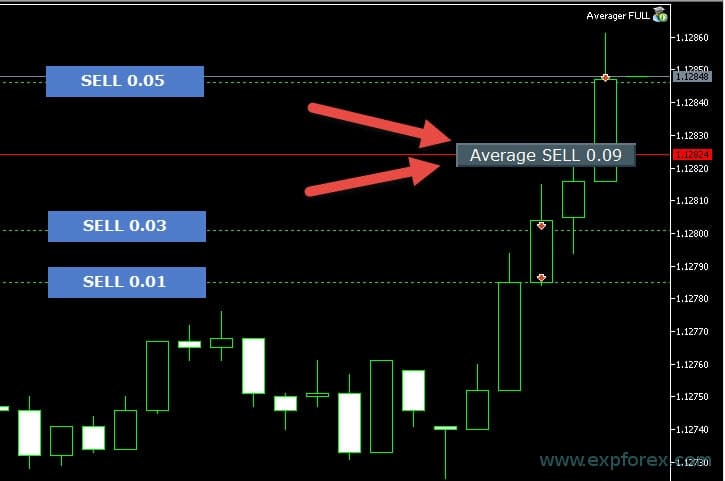
|
| IfProfTrail |
Si “true” – l’Expert Advisor commence à modifier uniquement à partir du moment où la position atteint le BreakEven (Stop Loss au Point d’Equilibre) + TrailingStop de points de profit (Pips). Si “false”, le Trailing Stop fonctionne immédiatement après l’ouverture de la position, et la position est mise en profit et tirée après que le prix bouge. |
| TrailingStop |
Distance en Points par rapport au Prix Actuel jusqu’au Stop-Loss. Si le profit actuel est de 200 points (Pips), et TrailingStop = 100, alors le Stop Loss sera défini à +100 points. Ainsi, le prix a la possibilité d’un retour de jusqu’à 100 points (Pips). Sinon, le StopLoss s’activera et la position sera fermée à +100 points (Pips). |
| TrailingStep | La Marche du StopLoss Lors de l’Activation de la Fonction Trailing Stop. |
| SaveTPafterTrailingStop |
Lorsque activé, le Take Profit des positions modifiées ne sera pas altéré après l’activation du Trailing Stop. Par exemple : SaveTPafterTrailingStop = false : Lors de l’utilisation d’un Trailing Stop, le TakeProfit de la position modifiée sera supprimé (défini à 0) ; SaveTPafterTrailingStop = true : Lorsque le Trailing Stop est actif, le TakeProfit de la position modifiée sera préservé. |
TrailingStop par SAR : Parabolic SAR(Définir et Modifier le Stop Loss sur l’Indicateur Parabolic SAR) | |
| TrailingStopSAR |
Vous pouvez activer (true) la fonction Trailing Stop basée sur l’indicateur Parabolic SAR. Attention : Si l’indicateur est en perte pour la position, l’Expert Advisor (EA) attend que le point parabolique soit profitable pour la position. Si vous avez 2 positions de moyenne ou plus, alors le BreakEven (Stop Loss au Point d’Equilibre) est considéré à partir du Prix Moyen des positions. |
| TrailingStopSAR_TimeFrame | Timeframe pour l’Indicateur Parabolic SAR. |
| maximum | Paramètres de l’Indicateur Parabolic SAR. |
Options CloseALL When Profit or LOSSFermeture des Positions dans MetaTrader Lorsqu’un Profit/Perte Total est Atteint avec la Fonction de Trailing du Profit.Cette fonction fait partie de CloseIfProfitorLoss avec Trailing. Contrôlez le profit total ou la perte avec le trailing du profit. | |
| TypeofClose |
Type de Fermeture sur Profit ou Perte Total, en dollars (devise du dépôt), points (Pips), pourcentage du solde, ou pourcentage des fonds propres. Ce bloc vous permet de fermer toutes les positions sur ce symbole si le profit ou la perte total de toutes les positions atteint la valeur définie. |
| SeparateBuySell |
Calcul et Fermeture Séparés des Positions dans Deux Directions Différentes : ACHAT et VENTE. Si SeparateBuySell = true, alors l’Expert Advisor (EA) ferme séparément les directions ACHAT et VENTE pour le profit ou la perte total. Si SeparateBuySell = false, alors l’Expert Advisor (EA) ferme ensemble les directions ACHAT et VENTE pour le profit ou la perte total. Pour que l’Expert Advisor ferme les deux types de positions (Deals, ACHAT et VENTE), le profit total de ces deux positions doit dépasser la valeur définie. Remarque : Si OnlyOnePosbySignal = false et OnePosPerDirection = false, ou tout autre réglage qui permet d’ouvrir plusieurs directions et plusieurs positions dans chaque direction. |
| CloseProfit |
Fermer les Positions avec Profit Total. True – Activer, False – Désactiver. |
| prifitessss |
Le Nombre d’Unités (Dollars (ou Devise du Dépôt), Points (Pips), et Pourcentage) pour la Fermeture. Si le profit total sur les positions de la paire de devises est supérieur ou égal à la valeur de prifitessss, alors toutes les positions seront fermées. |
| CloseLoss |
Fermer les Positions en Cas de Perte Totale. True – Activer, False – Désactiver. |
| lossss |
Le Nombre d’Unités (Dollars (ou Devise du Dépôt), Points (Pips), et Pourcentage) pour la Fermeture. Si la perte totale sur les positions de la paire de devises est supérieure ou égale à la valeur de lossss, alors toutes les positions seront fermées. |
| TrailOptions |
Activer le Trailing du Profit Total Lorsqu’il Dépasse les Unités de prifitessss. Cette option définit la distance depuis le paramètre prifitessss pour activer le Trailing du Profit. Par exemple, prifitessss = 100$ (devise du dépôt), TrailOptions = 10$. Ensuite, lorsque la position gagne un profit de 100$, l’Expert Advisor ne fermera pas ces positions mais définira un niveau de profit de 90$. Ensuite, si le profit augmente de 1$ et devient 101$, le niveau de profit sera fixé à 91$. Si le profit diminue et atteint 91$, toutes les positions seront fermées à ce niveau. |
| TrailOptionsStep | La Marche de l’Augmentation du Niveau de Profit Fixé. |
| BalanceStart |
Le Solde de Départ, à partir duquel le pourcentage du solde sera calculé. Si défini à 0, alors le solde actuel du compte est utilisé. |
| ForcedClose | Fermeture Forcée de Toutes les Positions (Deals) après que le Prix Atteint un Profit ou une Perte Totale. |
| MailSend | Envoyer un Email lors de la fermeture des positions (Deals) en raison d’un Profit ou d’une Perte Totale. |
| Orderdelete | Supprimer les Ordres en Attente lors de la fermeture des positions (Deals) en raison d’un Profit ou d’une Perte Totale. |
| OFFAfterClosePROF |
Désactiver l’Expert Advisor (EA) Après la Fermeture pour Profit Total. L’Expert Advisor arrêtera son fonctionnement et n’ouvrira plus de nouvelles positions (Deals) et ordres ! |
| OFFAfterCloseLOSS |
Désactiver l’Expert Advisor (EA) Après la Fermeture pour Perte Totale. L’Expert Advisor arrêtera son fonctionnement et n’ouvrira plus de nouvelles positions (Deals) et ordres ! |
| CloseTerminalAfterClosePROF | Fermer le Terminal Après la Fermeture pour Profit Total. |
| CloseTerminalAfterCloseLOSS | Fermer le Terminal Après la Fermeture pour Perte Totale. |
Limitation des Pertes et ProfitsLimitation des pertes et profits pour une certaine période. Limiter la perte et le profit pour 1 jour/semaine/mois. Limitation de LimitFor – Type de limite jour/semaine/mois ; LimitForLosses – Limite sur les pertes ; LimitForProfits – Limite sur les profits ; LimitType – Type de limite par Dollars, Points, Intérêt de Dépôt ; ClosebyLIMITING – Fermer les Deals de l’advisor lorsque la limite est dépassée ; UseCurrentProfit – Prendre en compte le profit/perte actuel lors du calcul de la limite ; Cette fonction peut désactiver le fonctionnement de l’Expert Advisor s’il a gagné un certain profit/perte dans la devise de dépôt pour le jour/mois/semaine. La prochaine opération de l’Expert Advisor sera le jour, la semaine ou le mois suivant. Par exemple, LimitFor = DAY, LimitForProfits = 10 dollars ; Vous pouvez également sélectionner le LimitType pour les calculs (en dollars, points, pourcentage du solde du compte). Si vous avez besoin de fermer et de supprimer tous les Deals pour cet Expert Advisor lorsque les limites sont dépassées, définissez ClosebyLIMITING = true. UseCurrentProfit active/désactive le calcul du profit/perte flottant actuel pour cet Expert Advisor. | |
Options DrawdownLe bloc pour contrôler l’ouverture de positions en drawdown. DrawDown_Level – Activer le bloc de contrôle du drawdown ; Type_DrawDownHR – Le type de calcul du drawdown basé sur les deals dans l’historique et les deals actuels ; DrawDown_Level_One – Le premier niveau de drawdown en pourcentage ; Type_Deal_Level_One – Action lors du dépassement du premier niveau de drawdown (désactiver les nouveaux deals, désactiver la moyenne des deals ou l’ouverture supplémentaire, fermer tous les deals) ; DrawDown_Level_Two – Le deuxième niveau de drawdown en pourcentage ; Type_Deal_Level_Two – Action lors du dépassement du deuxième niveau de drawdown (fermer toutes les positions profitables, fermer toutes les positions en perte, fermer toutes). Par exemple : DrawDown_Level = true, DrawDown_Level_One = 50, Type_Deal_Level_One = No_NewDeal, DrawDown_Level_Two = 90, Type_Deal_Level_Two = Close_All. Avec ces réglages, dès que le drawdown actuel des Deals dans l’historique et les Deals actuels dépasse 50 % du dépôt actuel, l’EA ne peut pas ouvrir de nouveaux Deals sur de nouveaux signaux. En même temps, les fonctions de moyenne fonctionneront. Lorsque le drawdown dépasse 90%, l’EA ferme immédiatement tous les Deals. | |
Retrait VirtuelUn outil de retrait virtuel est utilisé dans le test de stratégie pour simuler des opérations de dépôt (Approvisionnement, Retrait de Dépôt). Retrait virtuel de fonds ajouté dans le testeur : Withdrawal – Activer le retrait virtuel de fonds lors du test dans le testeur de stratégie ; Withdrawal_mode – Mode de retrait, en devise de dépôt ou en pourcentage du solde actuel ; Withdrawal_amount – Nombre de retraits ; Withdrawal_periodicity_days – Fréquence du retrait en jours ; Withdrawal_Max – Montant maximum du retrait ; Withdrawal_EndOfTest – Retrait après la fin du test ; | |
OnTester_CustomDans le bloc Tester, la variable OnTester_Custom_max est ajoutée, dans laquelle vous pouvez définir votre critère pour l’optimisation génétique. Plus de détails sur les résultats des tests : Statistiques Un enregistrement sous forme de formule. Par exemple : OnTester_Custom_max = “STAT_PROFIT * STAT_TRADES / STAT_EQUITY_DD” Il est obligatoire de spécifier les noms des variables, comme dans la documentation de référence ! Vous pouvez définir des valeurs minimales auxquelles l’optimisation considérera le résultat lors de l’énumération génétique ! En d’autres termes, vous pouvez définir une condition : “le nombre minimum de Deals” (ou d’autres paramètres), à partir de laquelle cette exécution sera comptée comme un résultat. Si, lors de la sélection, l’advisor ouvre moins de Deals que spécifié dans les réglages, alors cette exécution de l’optimiseur ne sera pas comptée comme un résultat ! —Attention ! Pour les utilisateurs avancés uniquement. OnTester_Min_Trades = 0; // Deals minimum pour l’optimisation OnTester_Min_Profit = 0; // Profit minimum pour l’optimisation OnTester_Min_ProfitFactor = 0; // ProfitFactor minimum pour l’optimisation OnTester_Min_Balance = 0; // Balance minimum pour l’optimisation OnTester_Min_Equity = 0; // Equity minimum pour l’optimisation OnTester_Max_Balance_DD = 0; // Max Balance DD% pour l’optimisation OnTester_Max_Equity_DD = 0; // Max Equity DD% pour l’optimisation GUIDE UTILISATEUR DÉTAILLÉ pour Ceci | |
Questions et réponses fréquentes sur The X – Conseiller Expert Universel

Notre FAQ générale
Réponses aux questions les plus populaires
Quelles sont les valeurs des paramètres en points ou pips?
En points! La valeur est dérivée de la variable Point.
- Si vous avez un courtier à 5 ou 3 chiffres, alors 1 point = 0,00001 ou 0,0001
- Si vous avez un courtier à 4 ou 2 chiffres, alors 1 point = 0,0001 ou 0,01
Entrez la valeur requise par votre courtier spécifique dans le champ désigné.
Il y a beaucoup de débats sur ce qui constitue un point par rapport à un pip. J’utilise des valeurs universelles (Point = Pip).
Ces valeurs correspondent aux spécifications de votre courtier.
Avez-vous les kits et les paramètres pour cet Expert Advisor?
Non, je ne fournis pas de kits préconfigurés ou de paramètres pour cet Expert Advisor. L’EA est conçu comme un outil personnalisable, vous donnant un contrôle total pour l’optimiser selon votre propre stratégie et vos préférences de trading. Il est construit pour être hautement flexible, vous permettant d’utiliser sa large gamme de fonctions pour correspondre à votre approche de trading unique.
Pour plus d’informations sur la façon d’optimiser et de tester The X Advisor, référez-vous à notre guide détaillé sur l’optimisation de l’EA pour vos besoins spécifiques.
The X et The xCustomEA : Test et Optimisation
Vous ne souhaitez pas optimiser? Téléchargez mon conseiller débutant : Tick Hamster ou TickSniper.
Pourquoi les résultats des tests dans les terminaux MT4 et MT5 sont-ils différents?
Parce qu’ils sont différents terminaux avec des données historiques distinctes et des principes variés du testeur de stratégie.
Quels paramètres utilisez-vous sur votre signal?
J’utilise les paramètres par défaut sur mon signal. Mon objectif principal est de tester la fonctionnalité correcte de l’Expert Advisor, pas de l’optimiser pour la rentabilité. Chaque trader doit ajuster les paramètres en fonction de sa propre stratégie et des conditions du marché.
Pourquoi?
Puisque cet Expert Advisor a été créé comme un Strategy Builder, chaque utilisateur doit développer et optimiser sa propre stratégie. Si vous cherchez une stratégie prête à l’emploi, je recommande TickSniper, qui est préconfiguré comme un robot de trading automatique.

AI Sniper. Expert Advisor Intelligent Automatique pour MetaTrader.
AI Sniper est un robot de trading intelligent et auto-optimisant conçu pour les terminaux MT4 et MT5. Il utilise un algorithme intelligent et des stratégies de trading avancées pour maximiser votre potentiel de trading. Avec 15 ans d’expérience sur les marchés des changes et des actions, nous avons développé des fonctionnalités innovantes de gestion de stratégie, des fonctions intelligentes supplémentaires et une interface graphique conviviale.

TickSniper Expert Advisor Automatique pour MetaTrader. Scalpeur de Tick
Exp-TickSniper est un scalpeur de tick rapide qui sélectionne automatiquement les paramètres pour chaque paire de devises séparément. L’EA a été développé en se basant sur une expérience acquise en près de 10 ans de programmation d’EA. L’EA effectue des trades à court terme en utilisant un stop suiveur intelligent et basé sur les données actuelles de la paire de devises, ses cotations, spécifications et spread.
Pourquoi les résultats avec le StopLoss Virtuel et le StopLoss réel sont-ils très différents?
Les résultats avec StopLoss Virtuel et StopLoss réel peuvent différer significativement en raison de la manière dont chacun fonctionne.
- StopLoss Virtuel n’est pas affecté par des facteurs externes tels que les augmentations de spread, les ajustements de niveau de stop, ou les changements de prix. Il ajuste constamment les positions au niveau exact requis, indépendamment de ces changements. Toutes les actions sont gérées par les variables globales de l’advisor, garantissant que le stop-loss est toujours exécuté au niveau souhaité.
- StopLoss réel, en revanche, est sujet à des erreurs de modification. Celles-ci peuvent se produire en raison de facteurs tels qu’une augmentation soudaine du spread, une augmentation du niveau de stop minimum, ou des changements rapides de prix. Le StopLoss réel ne peut s’ajuster qu’au niveau permis par le serveur du courtier, ce qui peut ne pas toujours correspondre à la cible prévue.
Cette disparité conduit souvent à des temps de clôture différents pour les positions. Un StopLoss Virtuel peut clôturer une position à un intervalle différent par rapport à un StopLoss réel, ce qui peut perturber la séquence attendue des trades. Par exemple, alors qu’une position reste ouverte sous un StopLoss Virtuel, une autre position pourrait ne pas être ouverte sous un StopLoss réel en raison du décalage de temps, affectant la logique globale de trading.
Pourquoi les résultats de la nouvelle version et de l’ancienne version sont-ils différents?
Nous mettons à jour notre programme pour corriger des erreurs mineures et des nuances dans les fonctions. Modifier une seule fonction ou corriger une erreur peut entraîner des différences de résultats entre l’ancienne version et la nouvelle version. Ces mises à jour visent à corriger des bugs et à améliorer les fonctionnalités, assurant une meilleure performance et fiabilité. Bien que nous comprenions que les résultats de l’ancienne version puissent différer de ceux de la nouvelle version, ces mises à jour sont nécessaires pour améliorer la performance globale de l’Expert Advisor.
Nous continuerons à mettre à jour le programme pour garantir qu’il fonctionne de manière optimale.
Je veux que vous apportiez plusieurs modifications à l’EA
J’aborde l’ajout de nouvelles fonctions à l’EA avec prudence, en veillant à ce que toute nouvelle fonctionnalité bénéficie à la majorité des utilisateurs. Malheureusement, je ne peux pas programmer des fonctions spécifiques pour des utilisateurs individuels. Cependant, vous avez la possibilité d’acheter le code source ouvert de l’Expert Advisor, vous permettant de programmer toutes les fonctionnalités personnalisées que vous souhaitez.
Je ne peux envisager d’ajouter de nouvelles fonctions que si je vois une valeur claire qui bénéficie à la plupart des utilisateurs. Merci de votre compréhension.
Pouvez-vous ajouter quelques indicateurs personnalisés à l’Expert Advisor?
Non, cet Expert Advisor est conçu spécifiquement pour les indicateurs standard, et je ne peux pas ajouter d’indicateurs personnalisés provenant d’Internet à cet EA. Cependant, vous pouvez acheter le code source ouvert de l’Expert Advisor, ce qui vous permettra de programmer et d’intégrer tous les indicateurs personnalisés que vous souhaitez.
EA The xCustomEA Expert Advisor Universel sur Indicateurs iCustom.
En savoir plus sur le code source ouvert The X Instruction sur la Programmation de Stratégie de Trading.
Quand ajouterez-vous plus d’indicateurs?
J’ajoute de nouveaux indicateurs uniquement lorsque je pense qu’ils sont nécessaires pour le système. Malheureusement, je ne peux pas inclure chaque indicateur dans l’Expert Advisor, car il est déjà équipé d’une large gamme de paramètres externes.
Cette fonction ne fonctionne pas pour moi!
Je ne peux vous aider que si vous fournissez un rapport complet sur les erreurs.
Puis-je utiliser le fichier SET avec les paramètres de conseiller entre les terminaux MT4 et MT5? Pourquoi les paramètres ne fonctionnent-ils pas de MT5 à MT4?
Oui, vous pouvez utiliser des fichiers SET avec les paramètres de conseiller entre les terminaux MT4 et MT5, car toutes les variables sont les mêmes.
Cependant, il y a un problème :
MetaTrader 5 supporte n’importe quel encodage de texte, tandis que MetaTrader 4 ne fonctionne qu’avec l’encodage ANSI. Cela signifie qu’un fichier de paramètres enregistré dans MT5 peut ne pas s’ouvrir correctement dans MT4.
Pour utiliser un fichier SET de MT5 dans MT4, vous devez ouvrir le fichier et le enregistrer en encodage ANSI avant de le charger dans le terminal MT4.
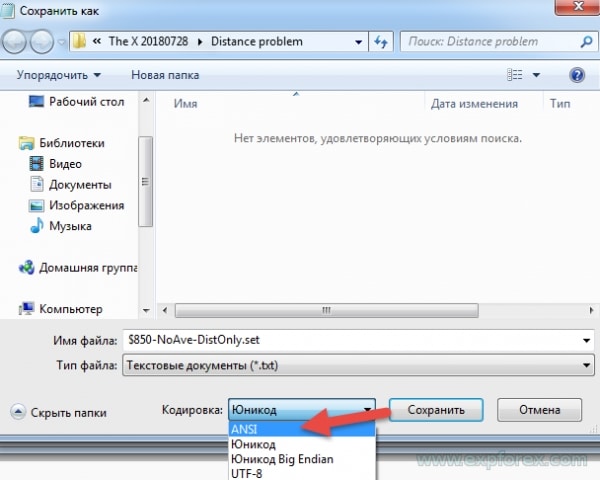
Avec quelles plateformes The X Universal Trading System est-il compatible?
The X Universal Trading System est conçu pour les MetaTrader 4 et MetaTrader 5, permettant aux traders d’utiliser ses fonctionnalités étendues sur l’une ou l’autre plateforme de manière transparente.
Quelles sont les fonctionnalités clés de The X Universal?
The X Universal offre une large gamme de fonctionnalités incluant un Universal Strategy Builder, l’averaging, des ouvertures de positions supplémentaires pendant les tendances, et des stops virtuels pour améliorer les stratégies de trading.
Comment fonctionne le Universal Strategy Builder?
Le Universal Strategy Builder permet aux traders de créer des stratégies de trading personnalisées en utilisant plus de 20 signaux pour l’ouverture des positions et des ordres en attente, ainsi que 21 filtres pour affiner les signaux de trading.
Quelle est la fonction d’Averaging dans The X?
Averaging aide à convertir une position perdante en une position rentable en construisant une grille de positions basée sur le mouvement des prix. Lorsque le prix inverse la tendance, l’EA récupère rapidement les pertes en moyennant toutes les positions en profit.
Comment l’Ouverture de Position Supplémentaire améliore-t-elle les stratégies de trading?
Ouverture de Position Supplémentaire permet à l’EA d’ouvrir plus de positions dans la direction de la tendance, en tirant parti des mouvements favorables du marché pour maximiser les profits potentiels.
Qu’est-ce que le Dimensionnement Dynamique des Lots?
Le Dimensionnement Dynamique des Lots vous permet de définir la taille du lot en pourcentage de votre solde ou équité, offrant une gestion flexible des risques adaptée à la taille de votre compte et à vos préférences.
Comment fonctionnent les Stops Virtuels dans The X?
Stops Virtuels gèrent les trades avec des niveaux de stop-loss virtuel, take profit, et trailing stop, gardant votre stratégie de gestion des risques cachée des courtiers pour une discrétion accrue.
Qu’est-ce que la fonction Trailing Stop et Breakeven?
Trailing Stop suit le marché pour verrouiller les profits, tandis que la fonctionnalité Breakeven déplace le stop-loss au point d’entrée une fois qu’un trade est rentable, sécurisant les gains et minimisant les pertes potentielles.
Comment fonctionne la Fonction Martingale?
La Fonction Martingale augmente la taille du lot après des trades perdants pour récupérer les pertes plus rapidement, en suivant la stratégie Martingale dans vos paramètres de gestion des risques.
Qu’est-ce que la Gestion Globale des Profits et Pertes?
La Gestion Globale des Profits et Pertes vous permet de clôturer toutes les positions en fonction du profit ou de la perte totale de votre compte, offrant un contrôle complet sur votre risque et récompense global.
Comment la fonction de Trading Basé sur le Temps fonctionne-t-elle dans The X?
Le Trading Basé sur le Temps vous permet de configurer l’EA pour trader uniquement pendant des heures ou des jours spécifiques de la semaine, offrant plus de contrôle sur votre stratégie de trading en fonction des conditions du marché.
Comment The X gère-t-il les Ordres en Attente?
The X peut placer et gérer des ordres en attente basés sur les signaux et les filtres sélectionnés, permettant des points d’entrée stratégiques dans votre trading.
Quelles sont les Restrictions de Délai?
Les Restrictions de Délai peuvent être configurées pour empêcher l’EA d’entrer dans des trades trop rapidement dans des marchés volatils, aidant à éviter des trades prématurés ou excessifs.
Comment fonctionne la fonctionnalité Trailing Profit?
Trailing Profit suit le profit total de toutes les positions ouvertes, maximisant les gains tout en minimisant le risque en ajustant l’objectif de profit à mesure que le marché évolue.
Quelle est la différence entre The X et The xCustomEA?
The X fonctionne avec des indicateurs MetaTrader standard et inclut des stratégies préconstruites, tandis que The xCustomEA est conçu pour des indicateurs personnalisés, vous permettant de créer des stratégies de trading personnalisées.
Quels indicateurs sont supportés par The X Universal EA?
The X Universal EA supporte une variété d’indicateurs standard incluant la Moyenne Mobile (MA), MACD, Oscillateur Stochastique, RSI, CCI, Williams %R, Bandes de Bollinger, Enveloppes, Alligator, OsMA, AO, Ichimoku, AC, Bar, ADX, ZIGZAG, ATR, ADX Wilder, Money Flow Index, et Fractals.
Comment puis-je personnaliser les stratégies de trading avec The X?
En utilisant le Universal Strategy Builder, vous pouvez personnaliser les stratégies de trading en sélectionnant parmi plus de 20 signaux et en configurant jusqu’à 21 filtres, adaptant l’EA à vos préférences de trading spécifiques.
Comment The X gère-t-il le risque?
The X incorpore plusieurs fonctionnalités de gestion des risques telles que le Dimensionnement Dynamique des Lots, les Stops Virtuels, le Trailing Stop, et la Gestion Globale des Profits et Pertes pour aider à contrôler et atténuer efficacement les risques de trading.
Comment configurer les signaux et filtres dans The X Universal EA?
Les Signaux sont générés en fonction des indicateurs sélectionnés, et les filtres affinent ces signaux. Vous pouvez configurer jusqu’à 20 filtres pour vous assurer que seuls les trades répondant à tous les critères sont exécutés.
Comment l’indicateur Alligator fonctionne-t-il dans The X?
L’indicateur Alligator combine plusieurs moyennes mobiles avec un décalage positif, générant des signaux ACHAT lorsque la ligne de la mâchoire est au-dessus de la ligne des dents et que la ligne des dents est au-dessus de la ligne des lèvres, et des signaux VENTE lorsque l’inverse se produit.
Quel est le rôle de la Moyenne Mobile (MA) dans The X?
Moyenne Mobile (MA) les indicateurs calculent le prix moyen sur une période spécifiée. Dans The X, un signal ACHAT est généré lorsque la MA rapide croise au-dessus de la MA lente, et un signal VENTE lorsque la MA rapide croise en dessous de la MA lente.
Comment l’indicateur Relative Strength Index (RSI) génère-t-il des signaux de trade?
RSI génère des signaux ACHAT lorsqu’il dépasse le RSILowLevel et des signaux VENTE lorsqu’il descend en dessous du RSIHighLevel, indiquant des inversions de prix potentielles basées sur des conditions de surachat ou de survente.
À quoi sert l’Average Directional Movement Index (ADX)?
ADX aide à déterminer la force d’une tendance de prix. Il génère des signaux ACHAT lorsque +DI croise au-dessus de -DI et des signaux VENTE lorsque +DI croise en dessous de -DI, éventuellement filtrés par le niveau ADX pour confirmer la force de la tendance.
Comment The X Universal EA supporte-t-il les comptes ECN et NDD?
The X Universal EA fonctionne parfaitement avec les comptes ECN et NDD (Non-Dealing Desk), offrant un trading efficace via des courtiers qui proposent des spreads plus serrés et un accès direct au marché.
Avertissement sur les Risques :
Les performances de trading passées ne garantissent pas les résultats futurs.
Le trading de devises à effet de levier comporte un degré élevé de risque et peut ne pas convenir à tous les investisseurs.
Sachez que l’utilisation de robots de trading comporte des risques substantiels, et vous pourriez perdre plus que votre investissement initial.
Veuillez procéder avec prudence, évaluer soigneusement votre situation financière et envisager de consulter un professionnel qualifié.
Journal The X – Conseiller Expert Universel
Avis sur The X – Conseiller Expert Universel
Merci pour vos commentaires !

Temuri
⭐⭐⭐⭐⭐
очень хорошый советник! большие возможности, вправду универсалный, единственно что надо сделат самому узнат возможности советника и ползоватся им. инструмент отличный, осталное от треидера зависит как им ползоватся.

Deniz90
⭐⭐⭐⭐⭐
Deniz90
Excellent EA, providing endless opportunities. The author is very helpful and responsive, definitely recommended.
Manuel Sanchez
⭐⭐⭐⭐⭐
Manuel Sanchez
Great EA. Just do your homework and you will find a good strategy. I love the interface panel. 5 start. Thanks to the programmer.
leachimk
⭐⭐⭐⭐⭐
leachimk
Присоединяюсь к словам предыдущего автора. Советник обладает всеми необходимыми инструментами для успешной торговли. Ключевое слово - оптимизация. Особая благодарность разработчику за то, что он постоянно продолжает усовершенствовать советник. Респект и так держать!

Evangelos Skikos
⭐⭐⭐⭐⭐
Evangelos Skikos
I have been working with universal x for 3 years, you can easily make an EA, which sells for $1000 to $12.483 the only thing missing is a good recovery, for now i'm doing recovery with VirtualTradePad.....I believe that in some time the author will add a very good one!!!

Suhail Chougule
⭐⭐⭐⭐⭐
Suhail Chougule 2022.08.08 07:26
Hi All below was my earlier review , After my issue got resolved , I would say hats off to the kindness and prompt action of the author of this EA. My issue was my mistake in understanding the EA. There was no bug in it. It is an excellent product. Though I would like to add to the features of the product 1) Separation of configurations especially indicators for Buy and Sell. For example I generally look at lows i.e. moving average of lows for my buying signal and RSI of high and vice versa for Sell signal. If we can some how have separate configuration for indicators it would be good. 2) Bars Bear/Bull if we can get also to provide time gone after bar started after which to consider buy or sell would also be very good. ----------------------Below is start of my earlier review left over here for reference------------------------- Interestingly I was working on older versions of this EA and the autolot was working as per my understanding and now the auto lot has gone bad. No matter what I put it does not take it. Only starts with fixed lot of 0.01 i.e. that is minimum lot. Also fixed lot is not working what ever you fix it goes to the minimum lot i.e. 0.01. Please fix this bug ASAP. I have sent you the details on the comment section kindly look into it please!!! ---------------------------------------------End of my previous review--------------------------------------------------------------------
Diego Venceslau Da Silva
⭐⭐⭐⭐⭐
Diego Venceslau Da Silva
Excellent EA. It actually represents in practice everything we ever wanted to jump from the pages of technical analysis manuals. Even creating complex configurations such as being able to generate signals with different timeframes, increasing the probability of success, learning that each indicator has its configuration concomitant with the asset that you want to trade. The EA gives you the freedom to create your own strategy, not having to be tied to other EA's that force you to be tied to a single person's strategy and hostage to periodic updates. Anyway, for the price you pay, this EA is simply a gift. Thank you Vladislav.

Rudolf Strahm
⭐⭐⭐⭐⭐
Rudolf Strahm 2022.01.05 16:57
Hallo Valdislav habe noch nicht sehr viel mit dem The X Full gearbeitet Habe heute mein Tick Sniper auf der Platform Admiral Maket MT5 mit VPS in Betrieb Genommen mit EURUSD mit Konto von 1000E kann ich noch 2 weitere FX Paare auf dem gleichen VPS Starten ?. Habe noch andere Programme von Dier. Mir gefält das Desigen und die Immer Gleiche Struktur in der Darstellung auf dem Desktop Bin begeister von Deine Erklärungen . Sori für Nur Deutsch aber googel hilft ja Heute gut bin der Ruedi ein älteres Kalliber Gruss Ruedi
Suhail Chougule
⭐⭐⭐⭐⭐
Suhail Chougule 2021.07.18 10:41
Excellent Software but needs bit of additional features 1) For Buy and Sell Signals --> Different Indicators i.e. MA on high for buying and MA on low for selling. 1.1) Restrictions i.e. RSI more than 70 disable buy signals, RSI less than 30 disable sell signals. 1.2) Additional opening given on new signal should also be percentage of equity or balance rather than fixed. 2) Same configurations to be available for all i.e. Martingale, Averaging, Additional opening.

Tyler Roberts
⭐⭐⭐⭐⭐
Tyler Roberts
This is by far the best expert I have purchased. It's a little complicated at first but after you play around and learn the functions it works great. The only EA I have made consistent money from! check my signals, those are all using this expert
Iceberg0010
⭐⭐⭐⭐⭐
Iceberg0010
Крутой конструктор, радует обширный диапазон настроек. Аналогов по сути нет - ценник крайне адекватный для такого комбайна
Commentaires sur The X – Conseiller Expert Universel
Vous avez une question ?
Extra
Links
The X et The xCustomEA : Test et Optimisation
EA The xCustomEA Expert Advisor Universel de Trading (EA) sur indicateurs iCustom.
Liens utiles
Comment acheter
Comment installer
Testeur de stratégie
VPS MetaQuotes
Fichiers journaux MT4
Fichiers journaux MT5
Navigation par onglets
Articles Similaires

Tick Hamster Robot de trading automatique. Rien de plus !
Tick Hamster – Conseiller Expert avec Optimisation Automatique pour Tout Symbole de Trading dans MetaTrader Tick Hamster est un Conseiller Expert…

Market Time Pad. Indicateur avec sessions de trading
L’indicateur de temps affiche l’heure actuelle des principaux marchés mondiaux et met en évidence la session de trading active. …

SafetyLOCK PRO Protégez vos positions en utilisant des ordres en
SAFETYLOCK : Sécurisez vos transactions contre les fortes inversions de marché Trader sur les marchés financiers comporte des risques élevés, particulièrement…
AI Sniper. Expert Advisor Intelligent et Automatique pour MetaTrader.
AI Sniper est un robot de trading intelligent et auto-optimisant conçu pour les terminaux MT4 et MT5. Il utilise un…
Partial Close and Trailing. Clôture partielle des positions sur retour
Partial Close and Trailing est un assistant EA qui ferme une partie d’une position (c’est-à-dire une partie du lot) lors…

Modèles MQL Open Source. Modèle pour créer un Expert Advisor
Résumé Créer des Conseillers Experts (EAs) pour tester votre stratégie en utilisant n’importe quel indicateur peut en effet être simplifié grâce…

InfoPad, Panneau d’Information en Ligne pour MetaTrader
InfoPad est un panneau d’information extrêmement utile conçu pour fournir des informations cruciales sur la paire de devises spécifique sélectionnée…

Extra Report Pad – Journal du Trader. Analyse professionnellement votre
Extra Report Pad – solution professionnelle pour analyser votre compte de trading Aujourd’hui, il est essentiel de trader simultanément plusieurs paires…
The X et The xCustomEA : tests et optimisation
Description The X et The xCustomEA sont deux Experts Advisors (EAs) remarquables dans la communauté de trading Forex, gagnant en popularité…

Rapport de trading de TickSniper et des conseillers d’Expforex
Description Nous avons résumé les résultats de trading sommaires et détaillés de nos experts TickSniper, Good Santa, Tick Hamster, The X, sur nos comptes de…

Close Minus by Plus, Fermeture des positions non rentables en
Fermeture des positions non rentables en identifiant et en fermant les positions rentables. L’Expert Advisor (EA) est conçu pour fermer les…
EA The xCustomEA : Conseiller de trading universel pour indicateurs
Conseiller de trading universel sur indicateurs personnalisés pour MetaTrader. Exp – The xCustomEA Conseiller de trading universel sur indicateurs personnalisés. The…

Forex Tester Pad est un simulateur de trading pour le
Trading en un clic sur le graphique du Testeur de Stratégie. L’utilitaire vous permet de tester manuellement vos stratégies dans…
TickSniper Expert Advisor Automatique pour MetaTrader. Scalpeur Tick
Exp-TickSniper est un scalpeur Tick rapide qui sélectionne automatiquement les paramètres pour chaque paire de devises séparément. L’EA a été développé…
Cet article est également disponible en :
Leave a Reply