







Trading con un clic sul grafico del Strategy Tester. L’utility consente di testare manualmente le tue strategie nel Strategy Tester….

Assistant – il miglior pannello di trading gratuito per supportare posizioni e operazioni con StopLoss / TakeProfit / Trailing Stop reali/virtuali

TickSniper Expert Advisor Automatico per MetaTrader. Scalper Tick

Home
Documentazione
Impostazioni
FAQ
Registro modifiche
Recensioni
Commenti
Extra
Informazioni su The X – Consulente Esperto Universale
Expert Advisor (EA) Universale per MetaTrader con Funzionalità Estese
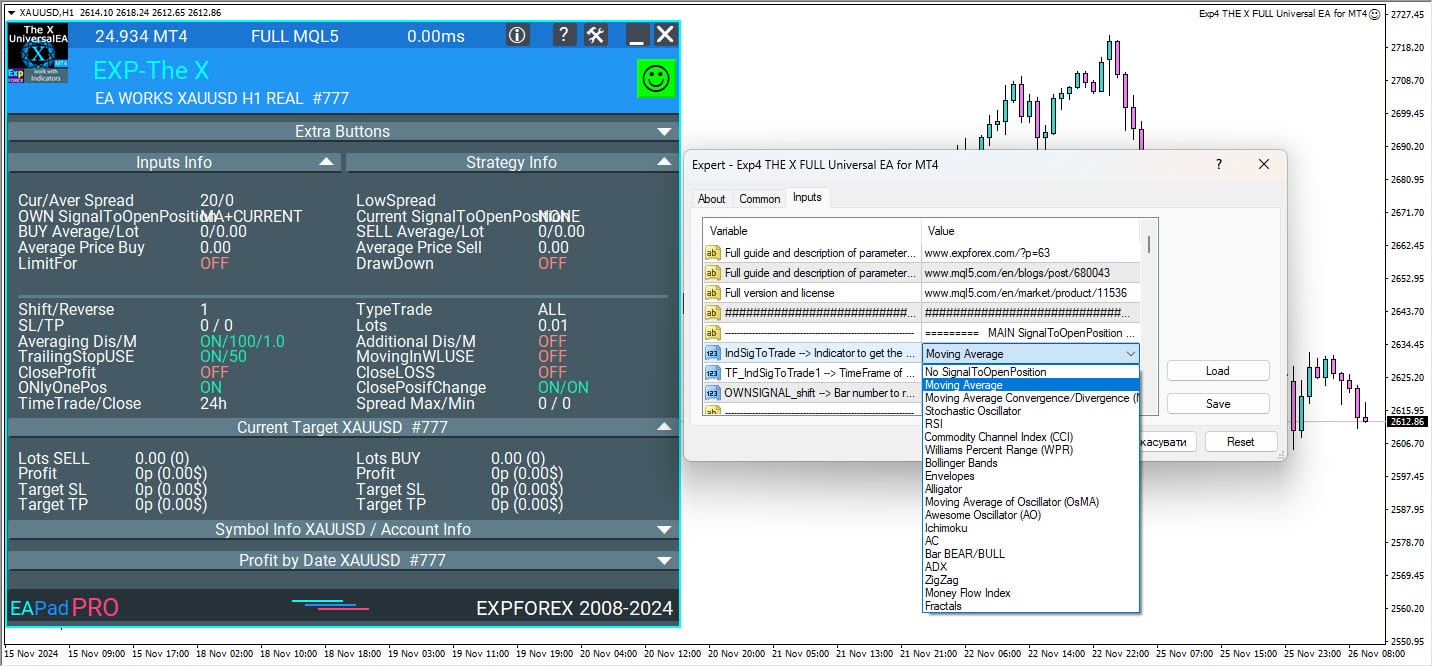
Il Expert Advisor The X è uno strumento di trading versatile per MetaTrader, che offre un’ampia gamma di funzionalità e impostazioni personalizzabili.
Funziona con indicatori standard e include un costruttore di strategie, permettendo ai trader di creare e regolare strategie per soddisfare le loro esigenze.
Caratteristiche Principali:
- Trading con Indicatori Standard: L’EA utilizza una varietà di indicatori dal set standard di MetaTrader, fornendo una base familiare e affidabile per le tue strategie di trading.
- Segnali e Filtri Personalizzabili: Scegli tra 20 diversi segnali e applica fino a 20 filtri per affinare la tua strategia di trading. Questa flessibilità consente un controllo preciso sulle condizioni in cui vengono eseguite le operazioni.
- Personalizzazione Estesa: Con oltre 100 parametri personalizzabili, puoi ottimizzare l’EA per adattarlo al tuo stile di trading e alle tue preferenze specifiche. Che si tratti di regolare i livelli di rischio o di impostare criteri unici di entrata e uscita, l’EA ti fornisce gli strumenti per ottimizzare la tua strategia.
- Impostazioni Personalizzate dei Segnali: Per ogni segnale, puoi personalizzare gli elementi chiave, inclusi i parametri dell’indicatore, l’intervallo temporale (Timeframe) su cui opera, e persino la specifica barra del segnale utilizzata per prendere decisioni.
Questo Expert Advisor Universale fornisce una soluzione completa e flessibile per i trader che cercano di sfruttare gli indicatori standard mentre costruiscono le proprie strategie in MetaTrader.
Che tu sia un trader principiante o esperto, le sue ampie opzioni di personalizzazione lo rendono uno strumento potente per qualsiasi approccio al trading.
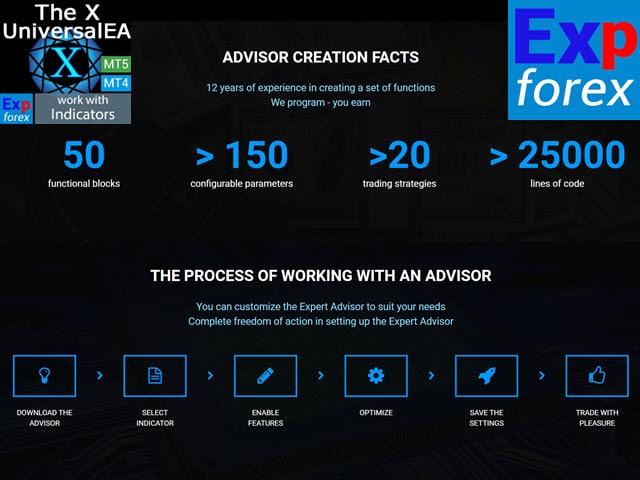
Come funziona The X – Consulente Esperto Universale?


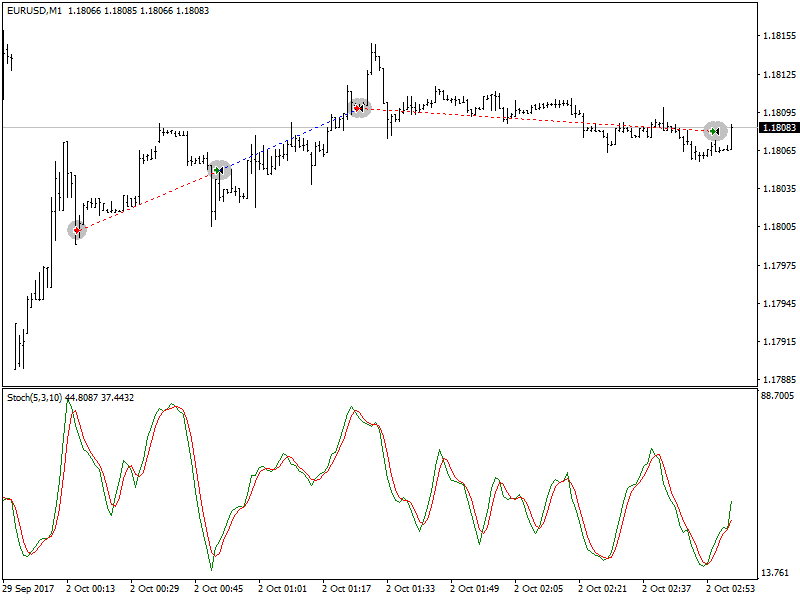
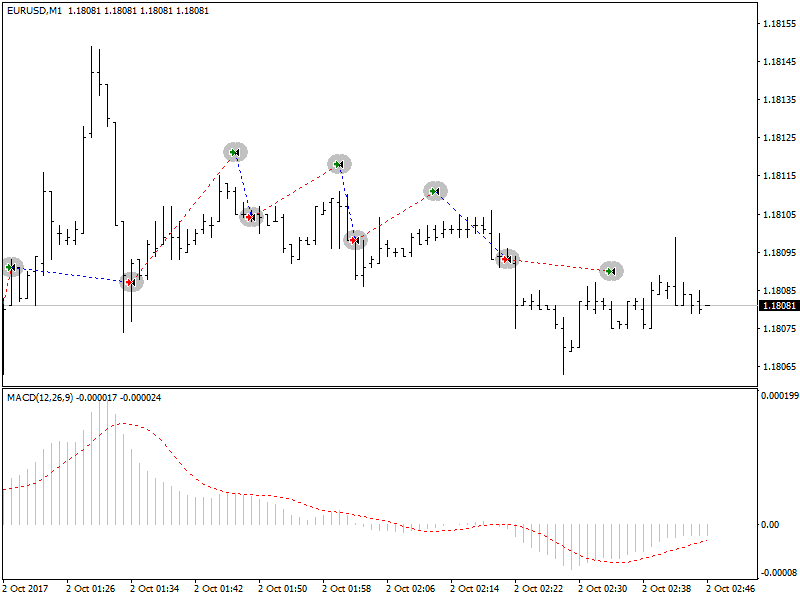
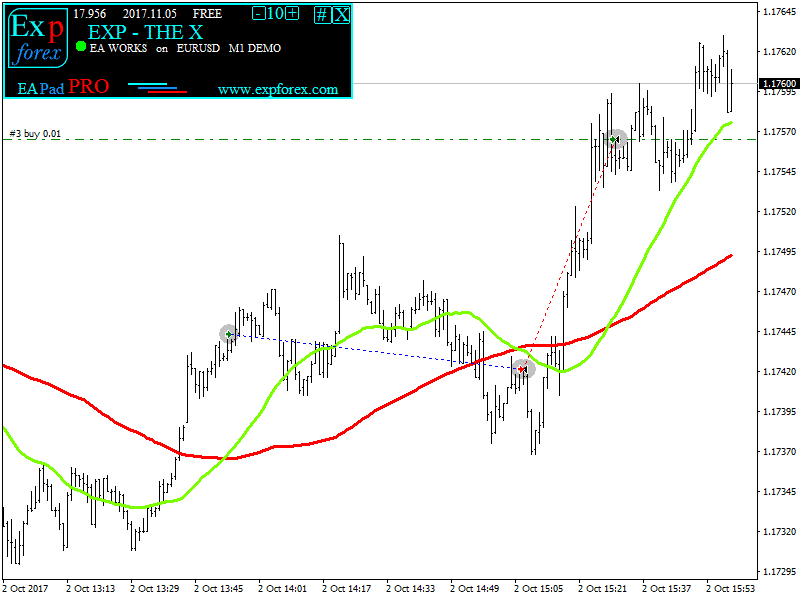

Cosa scrivono le persone su The X – Consulente Esperto Universale?

Manuel Sanchez
Great EA. Just do your homework and you will find a good strategy. I love the interface panel. 5 start. Thanks to the programmer.-
AAron
excellent -
Evangelos Skikos
I have been working with universal x for 3 years, you can easily make an EA, which sells for $1000 to $12.483 the only thing missing is a good recovery, for now i'm doing recovery with VirtualTradePad.....I believe that in some time the author will add a very good one!!! -
Diego Venceslau Da Silva
Excellent EA. It actually represents in practice everything we ever wanted to jump from the pages of technical analysis manuals. Even creating complex configurations such as being able to generate signals with different timeframes, increasing the probability of success, learning that each indicator has its configuration concomitant with the asset that you want to trade. The EA gives you the freedom to create your own strategy, not having to be tied to other EA's that force you to be tied to a single person's strategy and hostage to periodic updates. Anyway, for the price you pay, this EA is simply a gift. Thank you Vladislav. -
Deniz90
Excellent EA, providing endless opportunities. The author is very helpful and responsive, definitely recommended. -
Tyler Roberts
This is by far the best expert I have purchased. It's a little complicated at first but after you play around and learn the functions it works great. The only EA I have made consistent money from! check my signals, those are all using this expert -
Iceberg0010
Крутой конструктор, радует обширный диапазон настроек. Аналогов по сути нет - ценник крайне адекватный для такого комбайна -
julia-Tkachenko
Супер навороченный комбайн на стандартных индюках. Класс! -
Sammy Boy
Excellent work Vladislav! thank u -
leachimk
Присоединяюсь к словам предыдущего автора. Советник обладает всеми необходимыми инструментами для успешной торговли. Ключевое слово - оптимизация. Особая благодарность разработчику за то, что он постоянно продолжает усовершенствовать советник. Респект и так держать!
Puoi scaricare gratuitamente The X – Consulente Esperto Universale!
Inizia GRATIS!
Puoi scaricare e installare gratuitamente il nostro programma!
E puoi testarlo sul tuo conto DEMO senza limiti di tempo!
E puoi anche testare gratuitamente il nostro programma su un conto REALE utilizzando il simbolo USDJPY!
Puoi acquistare la versione completa di The X !
Conti di trading
Computer / Attivazioni
VERSIONE COMPLETA MT4
Per MetaTrader 4
150 $
VERSIONE COMPLETA MT5
Per MetaTrader 5
150 $
AFFITTO per 3 mesi
Per MetaTrader 4
50 $
AFFITTO per 3 mesi
Per MetaTrader 5
50 $
Prima di effettuare un acquisto, ti consigliamo vivamente di rivedere le nostre istruzioni e la nostra sezione FAQ per garantire un’esperienza senza intoppi.
Indice (clicca per visualizzare)
List
- Descrizione
- Articoli e Link Aggiuntivi
- Qual è la differenza tra The X e The xCustomEA?
- Principali Vantaggi di The X Universal EA
- Elenco di Indicatori e Filtri di The X Universal EA
- Indicatore Principale del Segnale (Parametro: IndSigToTrade)
- Media Mobile (MA) (Segnale 1) in The X Universal EA
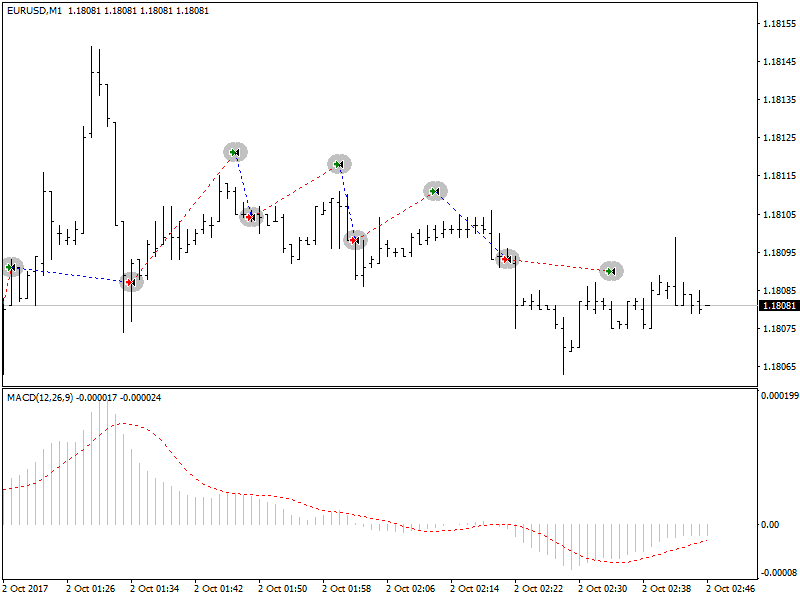
- Convergenza/Divergenza Media Mobile (MACD) (Segnale 2) in The X Universal EA
- Oscillatore Stocastico (Segnale 3) in The X Universal EA
- Indicatore RSI (Segnale 4) in The X Universal EA
- Indice di Canale delle Merci (CCI) (Segnale 5) in The X Universal EA
- Williams Percent Range (WPR) (Segnale 6) in The X Universal EA
- Bande di Bollinger (Segnale 7) in The X Universal EA
- Indicatore Envelopes (Segnale 8) in The X Universal EA
- Alligator (Segnale 9) in The X Universal EA
- Media Mobile dell’Oscillatore (OsMA) (Segnale 10) in The X Universal EA
- Oscillatore Awesome (AO) (Segnale 11) in The X Universal EA
- Ichimoku (Segnale 12) in The X Universal EA
- Accelerator / Decelerator (AC) (Segnale 13) in The X Universal EA
- Barra (Segnale 14) in The X Universal EA
- ADX (Segnale 15) in The X Universal EA
- Barra Relativamente MA (Filtro 16) in The X Universal EA
- ZIGZAG (Segnale 17) in The X Universal EA
- ATR (Filtro 18) in The X Universal EA
- ADX Wilder (Segnale 19) – solo per MT5 in The X Universal EA
- Money Flow Index (Segnale 20) in The X Universal EA
- Frattali (Segnale 21) in The X Universal EA
Descrizione
The X Universal – Sistema di Trading per MT4 e MT5
The X è un sistema di trading universale progettato sia per MetaTrader 4 che per MetaTrader 5.
Questo Expert Advisor (EA) offre un’ampia gamma di funzionalità, tra cui la mediazione (averaging), l’apertura di posizioni aggiuntive durante le tendenze e gli stop virtuali (virtual stops) per migliorare le strategie di trading.
Caratteristiche Chiave:
- Costruttore di Strategie Universali (Universal Strategy Builder): The X consente ai trader di costruire strategie di trading personalizzate utilizzando un ampio set di funzioni.
- Include più di 20 segnali (signals) per l’apertura di posizioni e ordini pendenti, nonché 21 filtri (filters) per affinare i segnali di trading.
- Mediazione e Apertura di Posizioni Aggiuntive (Averaging and Additional Position Opening): L’EA supporta sia la mediazione contro la tendenza (averaging against the trend) che l’apertura di posizioni aggiuntive sulla tendenza (additional position opening on the trend). La funzione di mediazione aiuta a convertire una posizione in perdita in una profittevole costruendo una griglia di posizioni basata sul movimento dei prezzi. Quando il prezzo si inverte, l’EA recupera rapidamente le perdite mediando tutte le posizioni in profitto.
- Dimensionamento Dinamico del Lotto (Dynamic Lot Sizing): La funzione di lotto dinamico (dynamic lot function) consente di impostare la dimensione del lotto come percentuale del saldo (percentage of balance) o dell’equità, offrendo una gestione del rischio flessibile.
Funzioni di Trading Avanzate:
- Stop Virtuali (Virtual Stops):
- Gestisci le operazioni con stop-loss virtuale (virtual stop-loss), take profit e trailing stop per nascondere la tua strategia di gestione del rischio dai broker.
- Trailing Stop e Breakeven:
- Include una funzione di trailing stop (incluso il trailing sul Parabolic SAR) e una funzione di breakeven, che imposta lo stop-loss al punto di pareggio una volta che una operazione è in profitto.
- Funzione Martingala (Martingale Function):
- L’EA supporta una modalità Martingala (Martingale mode), permettendo di aumentare la dimensione del lotto dopo operazioni in perdita per recuperare le perdite più rapidamente.
- Gestione Globale di Profitto e Perdita (Global Profit and Loss Management):
- The X consente di chiudere tutte le posizioni basate sul profitto o perdita totale sul tuo account, offrendo un controllo completo sul rischio e la ricompensa complessiva.
- Trading Basato sul Tempo (Time-Based Trading):
- Puoi impostare l’EA per fare trading solo durante orari o giorni specifici della settimana, fornendo un maggiore controllo sulla tua strategia di trading.
Funzioni Aggiuntive:
- Ordini Pendenti (Pending Orders): L’EA può piazzare ordini pendenti e gestirli basati sui segnali e filtri scelti.
- Restrizioni di Ritardo (Delay Restrictions): Puoi configurare l’EA con restrizioni di ritardo per evitare di entrare troppo rapidamente in operazioni nei mercati volatili.
- Profitto in Trailing (Trailing Profit): L’EA può seguire il profitto totale su tutte le posizioni aperte, aiutando a massimizzare i guadagni riducendo al minimo il rischio.
The X Universal Expert Advisor integra un’ampia gamma di strumenti e funzionalità provenienti da più sistemi di trading in un unico EA altamente personalizzabile.
Che tu stia utilizzando mediazione (averaging), Martingala (Martingale) o impostazioni avanzate di stop-loss e take-profit, questo EA fornisce un controllo completo sulla tua strategia di trading. Con segnali personalizzabili da indicatori standard di MetaTrader, è progettato per adattarsi a una varietà di stili e strategie di trading.
La ricca funzionalità e flessibilità dell’Expert Advisor soddisferanno ogni trader.
Articoli e Link Aggiuntivi
The X e The xCustomEA: Testing e Ottimizzazione

EA The xCustomEA Universale Trading Expert Advisor su indicatori iCustom.
Articolo: Ottimizzazione e Testing! Cerca le impostazioni dell’advisor!
Consiglio di familiarizzare con il nostro nuovo advisor:
Esempio di Utilizzo di Pipfinite in xCustomEA
Statistiche: Esempio di Trading su un Account Live e Statistiche per l’Anno Passato
Qual è la differenza tra The X e The xCustomEA?
Differenza tra The X e The xCustomEA
Sia The X che The xCustomEA sono costruiti sulla stessa base (codice MQL e funzioni), ma differiscono nel modo in cui operano:
- The X = EA Universale:
- Questo Expert Advisor lavora con gli indicatori standard di MetaTrader.
- Viene fornito con circa 20 strategie pre-costruite basate sugli indicatori standard disponibili in MetaTrader.
- The xCustomEA = EA Universale per Indicatori Personalizzati:
- A differenza di The X, questo EA è progettato per lavorare con indicatori personalizzati (custom indicators). Non ha strategie pre-costruite.
- Puoi impostare indicatori personalizzati e configurare la tua strategia di trading basata sui segnali che questi indicatori personalizzati forniscono (es. segnali a freccia).
- The xCustomEA ti consente di programmare la tua strategia utilizzando qualsiasi indicatore personalizzato disponibile online o nel mercato MQL5.
- Puoi anche scaricare strategie preconfezionate per questo EA, e l’elenco delle strategie disponibili viene aggiornato regolarmente.
- Inoltre, puoi importare segnali dalla strategia The X e applicare le tue modifiche personalizzate, offrendo ancora più flessibilità.
In sintesi:
- The X lavora con indicatori standard di MetaTrader e ha strategie integrate.
- The xCustomEA ti consente di fare trading utilizzando indicatori personalizzati (custom indicators) e creare le tue strategie, offrendo un’esperienza di trading più personalizzata.
Se non sai come fare e non vuoi imparare a programmare e hai abbastanza degli indicatori standard, la tua scelta = The X.
Se sai programmare e hai interesse nello studio di altri indicatori, la tua scelta = The xCustomEA.
Funzioni di questi Expert Advisors (EA) = Uguali!
Principali Vantaggi di The X Universal EA
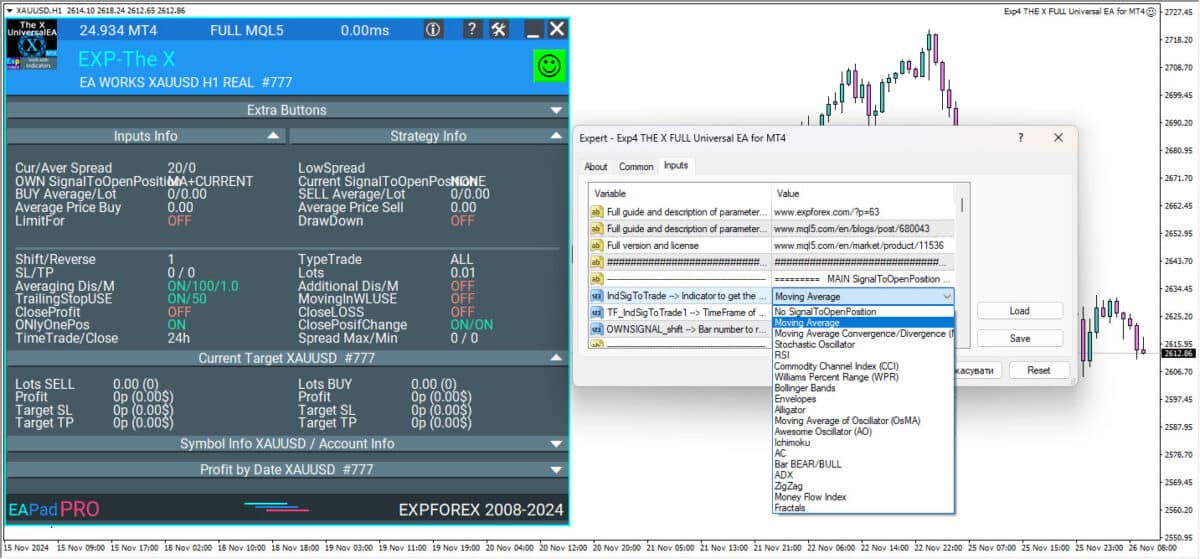
- Funzione di Lotto Dinamico (Dynamic Lot Function):
- Regola automaticamente la dimensione del lotto (lot size) basata sul saldo attuale (current balance) o sull’equità (equity), fornendo una gestione del denaro efficace (money management) per adattarsi alla dimensione del conto e alle preferenze di rischio.
- Periodi di Trading Personalizzabili (Customizable Trading Periods – Time Trade):
- Gli utenti possono impostare periodi di trading specifici, limitando l’EA a fare trading solo durante determinati orari del giorno o giorni specifici della settimana. Questo aiuta a ottimizzare l’attività di trading per le condizioni di mercato.
- Trailing Stop:
- L’EA offre una funzione di trailing stop che può iniziare non appena una posizione è aperta o seguire l’algoritmo standard, attivando solo quando la posizione entra in profitto.
- Supporto MarketWatch ECN:
- Funziona perfettamente con account ECN e NDD (Non-Dealing Desk), offrendo trading efficiente con broker che offrono spread più stretti e accesso diretto al mercato.
- Gestione Errori per Account Reali (Error Handling for Real Accounts):
- Dotato di meccanismi di gestione degli errori specificamente progettati per account di trading live, garantendo un funzionamento regolare nelle condizioni di trading reali.
- Chiusura Blocchi su Profitto/Perdita Totale (Block Closing on Total Profit/Loss):
- L’EA può chiudere tutte le posizioni una volta raggiunto un profitto o una perdita totale. Può anche disconnettere tutti gli EA sull’account dopo questo punto, aiutando a gestire il rischio attraverso multiple strategie.
- Funzione Breakeven:
- Una volta che la posizione è in profitto, lo stop-loss viene automaticamente spostato al punto di pareggio (breakeven) o a un altro livello desiderato, assicurando i guadagni riducendo al minimo le potenziali perdite.
- Strategia Martingala (Martingale Strategy):
- L’EA supporta il sistema Martingale, permettendo di aumentare la dimensione del lotto (lot size) dopo una trade in perdita per recuperare le perdite più rapidamente.
- Gestione Operazioni Basata su Segnali (Signal-Based Trade Management):
- Le posizioni possono essere aperte e chiuse interamente basate sui segnali degli indicatori:
- Apre su un segnale e chiude la posizione quando viene ricevuto un segnale opposto o quando un segnale filtrato si disattiva.
- Chiusura Posizioni Basata su Segnali (Signal-Based Position Closing):
- L’EA può chiudere automaticamente una posizione quando appare un segnale diverso (different signal), assicurando che le operazioni siano allineate con le condizioni di mercato.
- Funzione “REVERSE” (REVERSE Function):
- Permette una strategia di trading inversa (reverse trading strategy), dove posizioni Buy vengono aperte su un segnale Sell e posizioni Sell vengono aperte su un segnale Buy.
- Funzione di Mediazione (Averaging Function):
- Aiuta a trasformare una posizione in perdita in profitto apportando posizioni aggiuntive nella stessa direzione quando il prezzo si muove contro l’operazione originale. Questo consente all’EA di ridurre il prezzo medio e migliorare la possibilità di profitto.
- Apertura di Posizioni Aggiuntive nella Direzione della Tendenza (Additional Position Opening in Trend Direction):
- Apre posizioni aggiuntive (additional positions) nella direzione della tendenza basata su incrementi di prezzo (price increases) e/o utilizza uno degli indicatori disponibili come filtro per confermare la tendenza.
- Stoploss Virtuali, Takeprofit e Trailing Stop (Virtual Stoploss, Takeprofit, and Trailing Stop):
- L’EA può utilizzare livelli di stop-loss virtuale (virtual stop-loss), take-profit e trailing stop, mantenendo questi nascosti dal broker per una maggiore discrezione ed esecuzione della strategia.
- Supporto per Tutti i Tipi di Ordini (Support for All Types of Orders):
- Funziona con posizioni di mercato (market positions), ordini pendenti (pending orders) e ordini limit (limit orders), offrendo completa flessibilità nella gestione di diversi tipi di operazioni.
Queste caratteristiche rendono l’Expert Advisor uno strumento completo e potente per i trader, offrendo flessibilità, gestione del rischio e automazione strategica per ottimizzare i risultati di trading in varie condizioni di mercato.
Elenco di Indicatori e Filtri di The X Universal EA
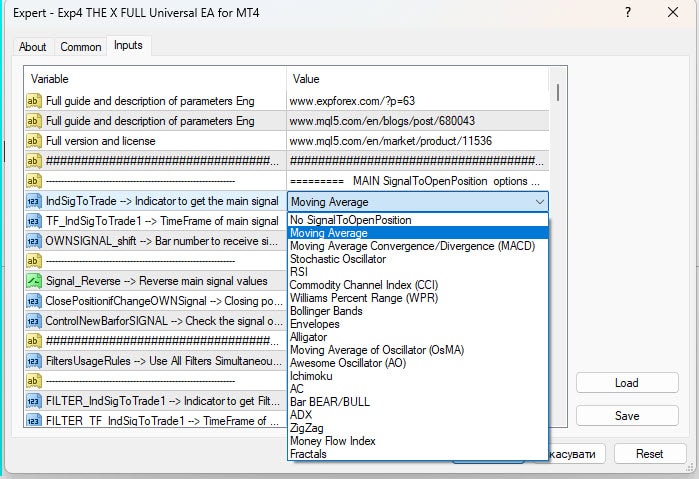
The X utilizza i seguenti segnali standard per creare Segnali e Filtri.
Parametri dell’expert IndSigToTrade. FILTER_IndSigToTrade2, FILTER_IndSigToTrade5.
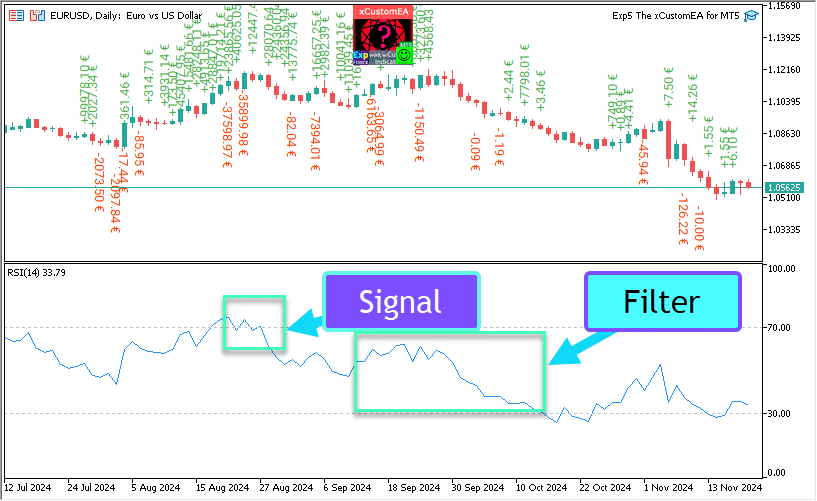
Segnale (Signal):
Un segnale di trading si verifica quando tutte le condizioni per il segnale sono soddisfatte.
Per esempio:
- L’intersezione delle linee MA o l’apparizione di un nuovo punto ZigZag.
- L’intersezione del livello 70 per l’indicatore RSI è un segnale. E se l’RSI è sopra il livello di 70, allora questo è già un filtro.
- Il segnale è ciò che appare quando tutte le condizioni sono soddisfatte sulla barra rilevante. L’Expert Advisor (EA) accetta il fatto di un segnale.
- Per esempio, la luce si è appena accesa. Questo è un segnale perché la luce si è appena accesa. Quando hai acceso la luce, la persona si è svegliata. È un segnale.
- L’apertura delle posizioni avviene dopo che il segnale è stato confermato. Le linee si intersecano, e poi la posizione si apre. Se le linee erano già incrociate prima, allora questo non è un segnale. Il segnale è già passato.
Filtro (Filter):
Il filtro è ciò che l’indicatore mostra in quel momento.
Questo non è un segnale. Questa è la posizione attuale dell’indicatore.
Per esempio,
- La luce era accesa. Questo filtro è perché la luce è già stata accesa ed è già accesa. Quando la luce è accesa, la persona non dorme più. Questo è un filtro.
- Questa è la posizione attuale dell’indicatore, per esempio, la posizione attuale delle linee MA rispetto l’una all’altra. Oppure l’ultimo vertice attuale dello ZigZag.
- I segnali sono filtrati al valore attuale dell’indicatore. Se la MA veloce è sopra la MA lenta, allora solo BUY dovrebbe aprire questo filtro.
Indicatore Principale del Segnale (Parametro: IndSigToTrade)
Utilizzando questo parametro, uno dei 20 indicatori standard può essere utilizzato per creare segnali di Buy e Sell.
Un segnale di Buy o Sell per l’apertura di una posizione viene generato quando l’Indicatore Principale del Segnale selezionato cambia stato. (Es., l’indicatore RSI ha appena superato il 30%, o le linee MA si sono appena incrociate).
Questo accade sulla barra attuale (OWNSIGNAL_Shift=0) o dopo un ritardo specificato di X barre (specificato dall’utente, OWNSIGNAL_Shift=X).
I segnali di Buy e Sell dall’Indicatore Principale del Segnale sono filtrati dai filtri selezionati dall’utente (fino a 5 filtri possono essere selezionati).
Quando l’Indicatore Principale del Segnale fornisce un segnale, l’EA controlla tutti i filtri. Solo quando tutti i filtri supportano il segnale, un Buy o Sell, la posizione viene aperta.
Se uno qualsiasi dei Filtri non consente il segnale, una posizione NON sarà aperta, e quindi il segnale viene ignorato.
Opzione No Signal: Trading solo con Filtri (No Signal Option: Trading with Filters only)
È stata fornita un’opzione “No Signal” per l’Indicatore Principale del Segnale.
Quando l’opzione “No Signal” è selezionata per l’Indicatore Principale del Segnale (Parametro: IndSigToTrade), l’EA utilizza solo i filtri per aprire posizioni Buy e Sell.
Quando si utilizzano solo i filtri, un segnale Buy è registrato quando la posizione attuale di tutti gli indicatori di filtro è in stato Buy, e un segnale Sell viene creato quando la posizione attuale di tutti gli indicatori di filtro è in stato Sell.
Per esempio:
Una posizione Buy viene aperta quando:
- La MA veloce è superiore alla MA lenta, e
- RSI è sotto 30.
Una posizione Sell viene aperta quando:
- La MA veloce è inferiore alla MA lenta, e
- RSI è sopra 70.
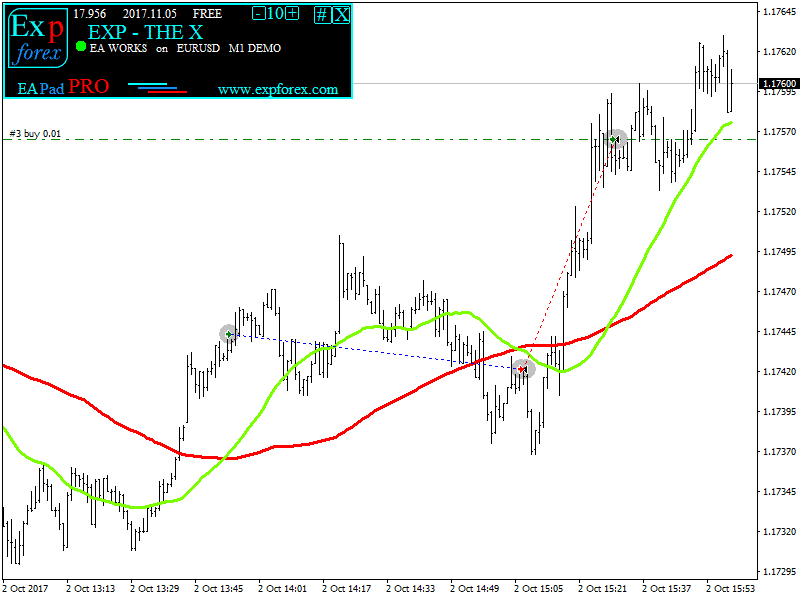
Media Mobile (MA) (Segnale 1) in The X Universal EA
L’indicatore tecnico Media Mobile (MA) mostra il valore medio del prezzo dello strumento per un determinato periodo di tempo. Durante il calcolo della Media Mobile, viene effettuata una media matematica del prezzo dello strumento per un dato periodo. Man mano che il prezzo cambia, il suo valore medio cresce o diminuisce.
Il segnale viene calcolato dall’assetto reciproco di due medie mobili, una delle quali dovrebbe avere un periodo più breve (MA veloce) e l’altra, rispettivamente, un periodo maggiore (MA lenta). I loro parametri possono essere specificati in variabili.
BUY segnale viene emesso quando la linea MA veloce è superiore alla linea MA lenta, e il
SELL segnale quando la linea MA lenta è inferiore alla linea MA veloce.
Lo stato “no signal” non viene utilizzato.
Convergenza/Divergenza Media Mobile (MACD) (Segnale 2) in The X Universal EA
L’indicatore tecnico Convergenza/Divergenza Media Mobile (MACD) è il prossimo indicatore di tendenza dinamico. Mostra la relazione tra i due prezzi delle medie mobili.
L’indicatore tecnico MACD è costruito come la differenza tra due medie mobili esponenziali (EMA)
Il MACD è più efficace in condizioni in cui il mercato fluttua con ampiezza elevata nel corridoio di trading. I segnali MACD più comunemente utilizzati sono intersezioni, condizioni di ipercomprato/ipervenduto e discrepanze.
Funziona con quattro variabili. Anche i segnali sono semplici:
BUY – la linea principale sopra la linea del segnale,
SELL – la linea principale sotto la linea del segnale.
“No signal” non viene utilizzato.
Oscillatore Stocastico (Segnale 3) in The X Universal EA
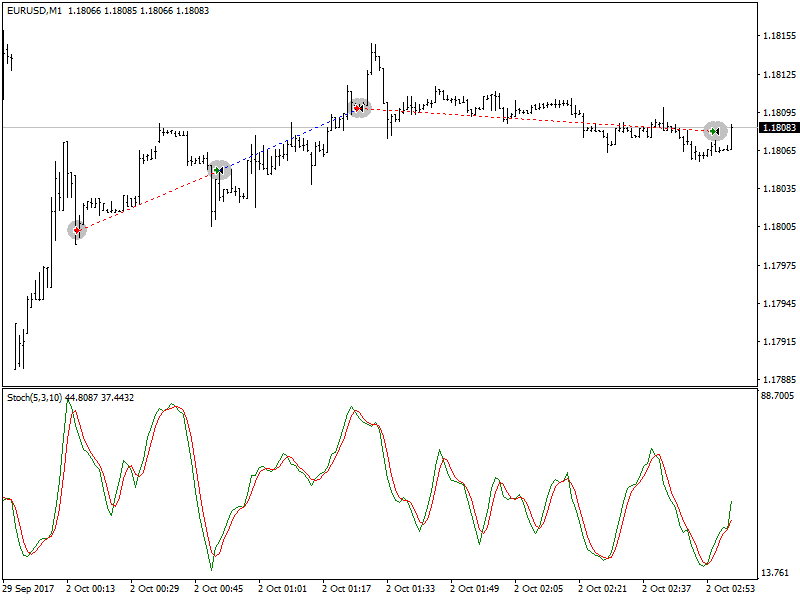
L’indicatore tecnico Oscillatore Stocastico (Stochastic Oscillator) confronta il prezzo di chiusura attuale con l’intervallo di prezzo per il periodo di tempo selezionato. L’indicatore è rappresentato da due linee. La linea principale è chiamata %K. La seconda linea %D è la media mobile della linea %K. Di solito %K è rappresentata da una linea continua, e %D da una linea tratteggiata.
L’utente definisce i livelli BUY e SELL (generalmente 20-80 o 30-70).
BUY segnale è la linea principale che attraversa verso l’alto il livello Stochastic_BUYLEVEL,
SELL segnale è la linea principale che attraversa verso il basso il livello Stochastic_SELLLEVEL.
Indicatore RSI (Segnale 4) in The X Universal EA
L’indicatore tecnico Relative Strength Index (RSI) è il prossimo oscillatore che oscilla nell’intervallo da 0 a 100. Introducendo il Relative Strength Index, W. Wilder ha raccomandato l’uso della sua variante a 14 periodi. Successivamente, sono stati diffusi anche indicatori a 9 e 25 periodi. Uno dei metodi più comuni per analizzare il Relative Strength Index è trovare discrepanze in cui il prezzo forma un nuovo massimo, e l’RSI non riesce a superare il suo precedente massimo. Questa discrepanza indica la probabilità di un’inversione del prezzo. Se l’indicatore poi si abbassa e scende al di sotto della sua cavità, completa il cosiddetto “swing fallito”. Questo swing fallito è considerato una conferma di una precoce inversione dei prezzi.
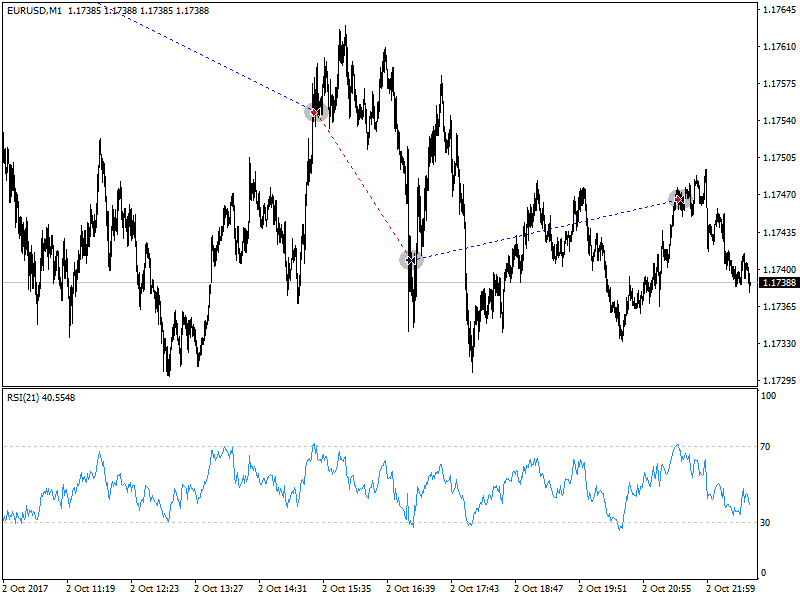
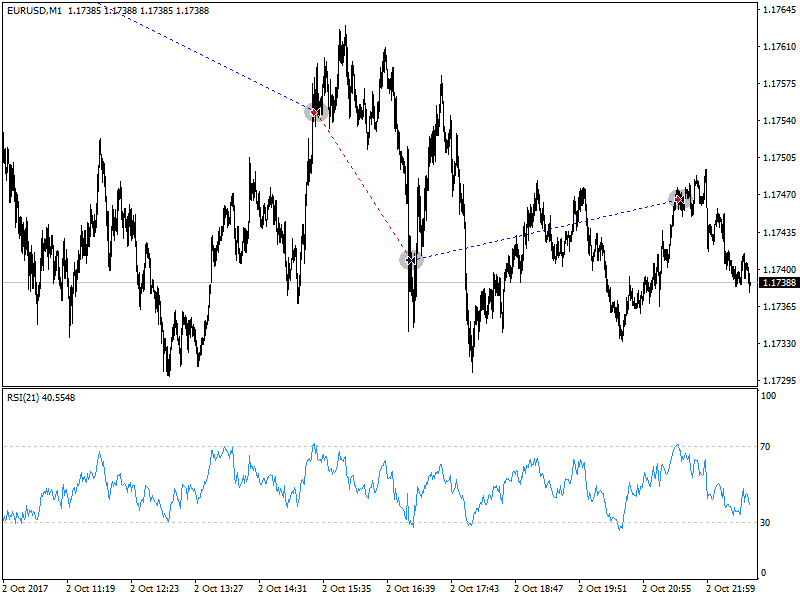
Simile a CCI e DeMarker. I segnali sono l’uscita dalle zone di ipercomprato (RSIHighLevel) e ipervenduto (RSILowLevel).
BUY segnale appare quando l’RSI sale da un valore inferiore e attraversa (RSILowLevel).
SELL segnale appare quando l’RSI scende da un valore superiore e attraversa (RSILowLevel)
Lo stato predefinito è “no signal“.
Il parametro RSIPeriod può impostare il periodo dell’indicatore, e il parametro RSIPrice può impostare il prezzo di liquidazione.
Indice di Canale delle Merci (CCI) (Segnale 5) in The X Universal EA
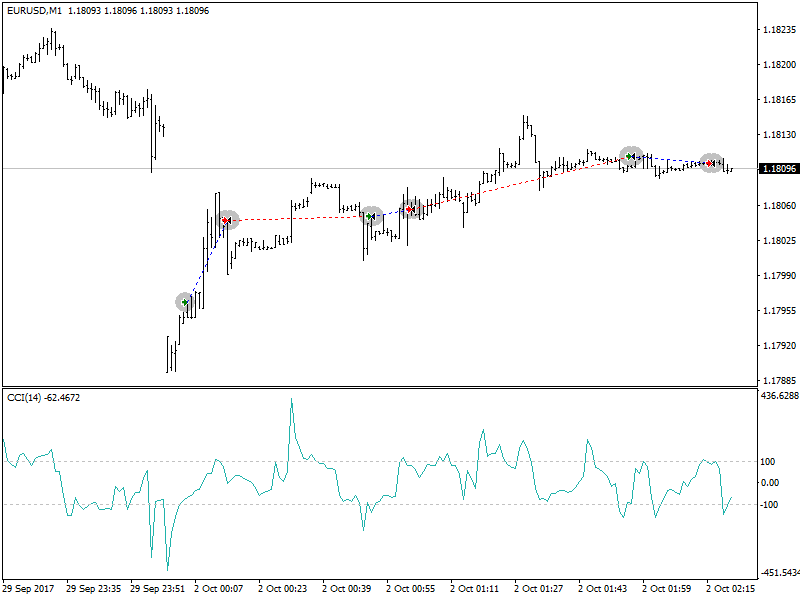
L’indicatore tecnico Commodity Channel Index (CCI) misura la deviazione del prezzo dello strumento dal suo prezzo medio statistico. Valori elevati dell’indice indicano che il prezzo è insolitamente alto rispetto alla media, e bassi che è troppo basso. Nonostante il nome, il Commodity Channel Index è applicabile a qualsiasi strumento finanziario, non solo alle merci.
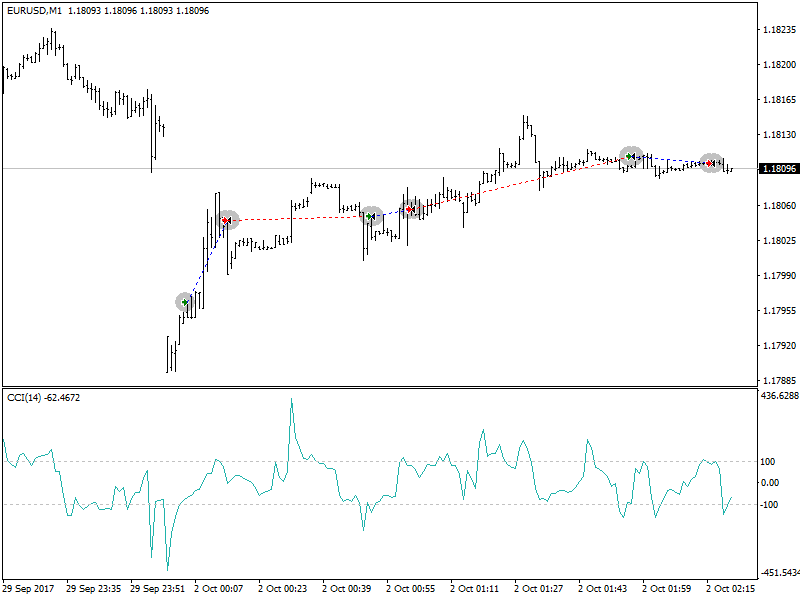
Inoltre, vengono utilizzati tutti e tre i segnali, ma lo stato di base è ancora “no signal”.
BUY – l’intersezione del livello superiore dall’alto verso il basso
SELL. – l’intersezione del livello inferiore dal basso verso l’alto
Il valore dei parametri esterni CCIHighLevel e CCILowLevel determina i livelli superiori e inferiori.
Il periodo e il prezzo di calcolo dell’indicatore sono determinati dai valori CCIPeriod e CCIPrice.
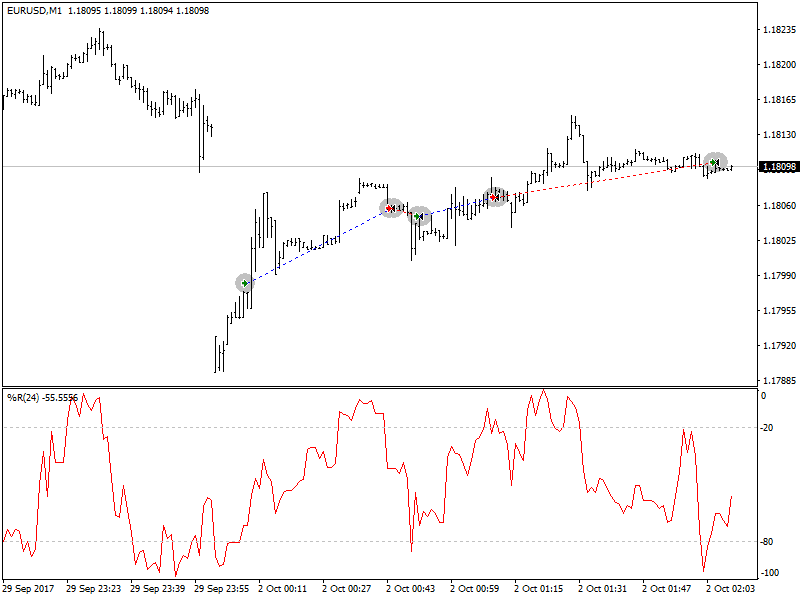
Williams Percent Range (WPR) (Segnale 6) in The X Universal EA
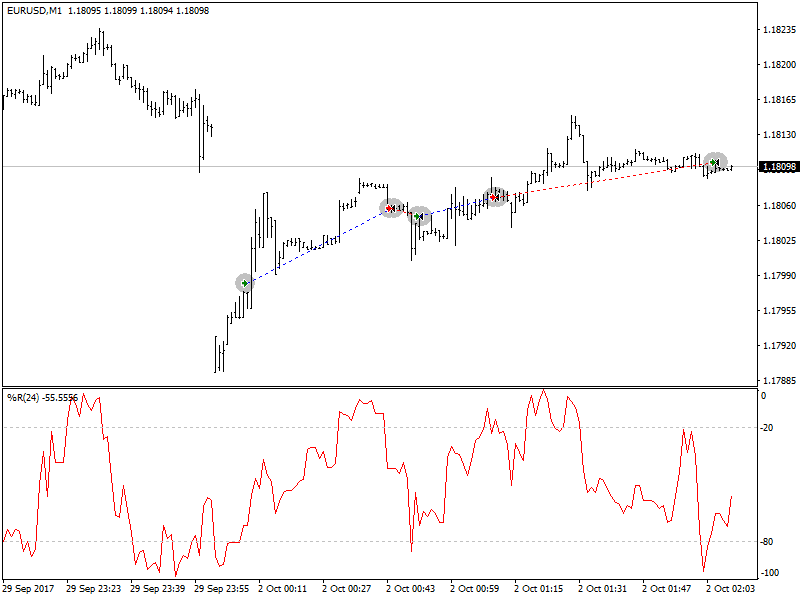
L’indicatore tecnico Williams` Percent Range (% R) è un indicatore dinamico che determina lo stato di ipercomprato/ipervenduto. Williams` Percent Range è molto simile all’indicatore tecnico Oscillatore Stocastico. La differenza tra loro è solo che il primo ha una scala invertita, e il secondo è costruito usando una smussatura interna.
L’indicatore tecnico Williams’ Percent Range (%R) è un indicatore tecnico dinamico che determina se il mercato è in ipercomprato/ipervenduto. Il %R di Williams è molto simile all’Oscillatore Stocastico. L’unica differenza è che %R ha una scala invertita e l’Oscillatore Stocastico ha una smussatura interna.
I valori dell’indicatore che vanno da -80% a -100% indicano che il mercato è in ipervenduto. I valori dell’indicatore che vanno da -0% a -20% indicano che il mercato è in ipercomprato. Per mostrare l’indicatore in questa maniera invertita, si mette un simbolo meno prima dei valori di Williams` Percent Range (per esempio -30%). Bisogna ignorare il simbolo meno durante l’analisi (Meta Trader 5).
È simile a RSI, CCI e DeMarker.
Segnale BUY – l’intersezione del livello di ipercomprato (WPRHighLevel) dall’alto verso il basso,
Segnale SELL – l’intersezione del livello di ipervenduto (WPRLowLevel) dal basso verso l’alto.
Tutto il resto è “no signal”.
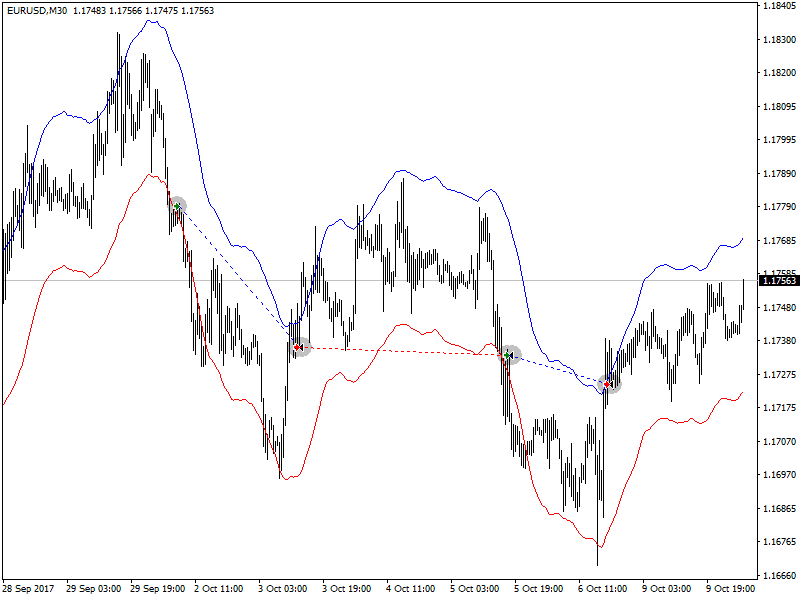
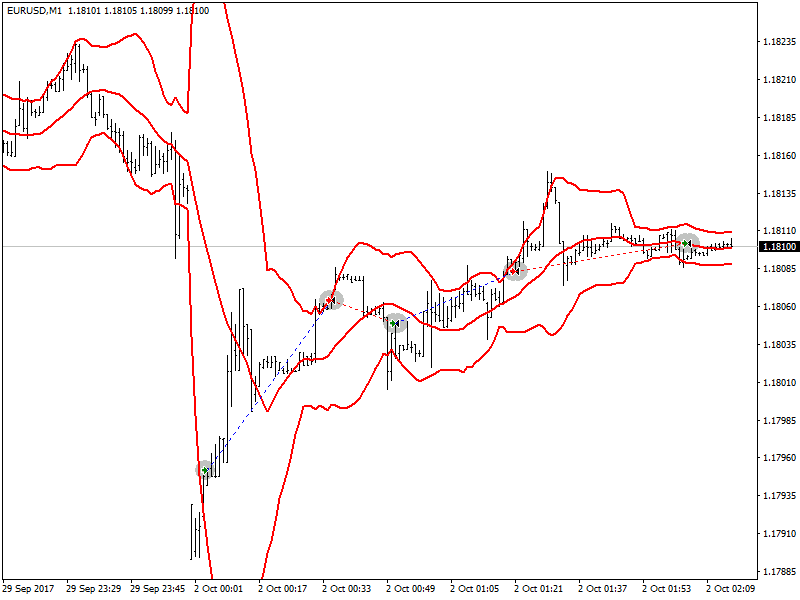
Bande di Bollinger (Segnale 7) in The X Universal EA
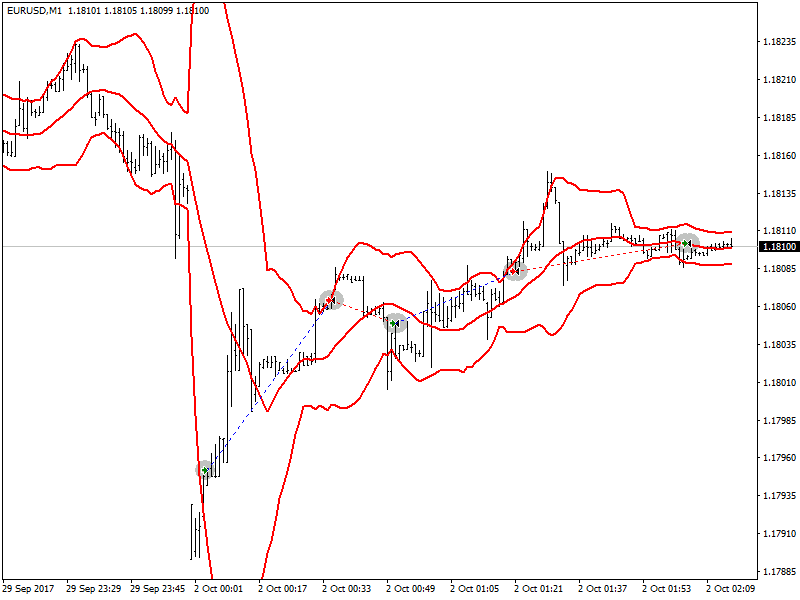
Le bande di Bollinger (Bollinger Bands, BB) sono simili agli envelopes. La differenza tra loro è che i confini delle Bande di Trading (Envelopes) si trovano sopra e sotto la curva della media mobile (moving average) a una distanza fissa espressa in percentuale, mentre i confini delle Bande di Bollinger sono costruiti a distanze pari a un certo numero di deviazioni standard. Poiché la grandezza della deviazione standard dipende dalla volatilità, le bande stesse adattano la loro larghezza: aumentano quando il mercato è instabile e diminuiscono in periodi più stabili.
Ci sono tre tipi di segnali:
BUY – il prezzo di chiusura della candela precedente sotto la linea inferiore,
SELL – il prezzo di chiusura dell’ultima candela sopra la linea superiore,
“no signal” – il prezzo di chiusura della candela tra le linee.
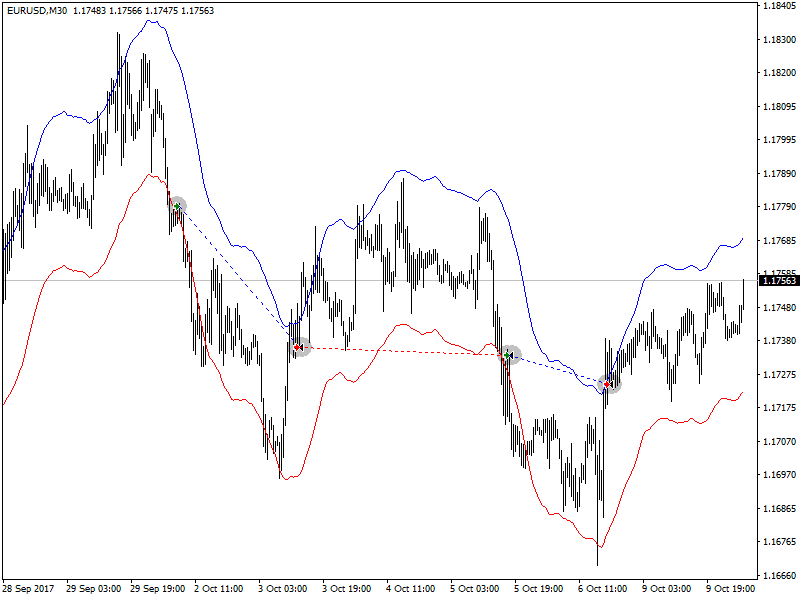
Indicatore Envelopes (Segnale 8) in The X Universal EA
L’indicatore tecnico Envelopes è formato da due medie mobili (moving averages), una delle quali è spostata verso l’alto e l’altra verso il basso. La scelta della magnitudine relativa ottimale dello spostamento dei confini della striscia è determinata dalla volatilità del mercato: maggiore è, maggiore sarà lo spostamento.
Poiché l’apparizione e l’essenza dell’indicatore è un canale, i segnali sono simili ai segnali quando si lavora in un canale.
BUY – il prezzo di chiusura della candela sotto la linea inferiore,
SELL – il prezzo di chiusura della candela sopra la linea superiore
“no signal” – il prezzo di chiusura tra le linee.
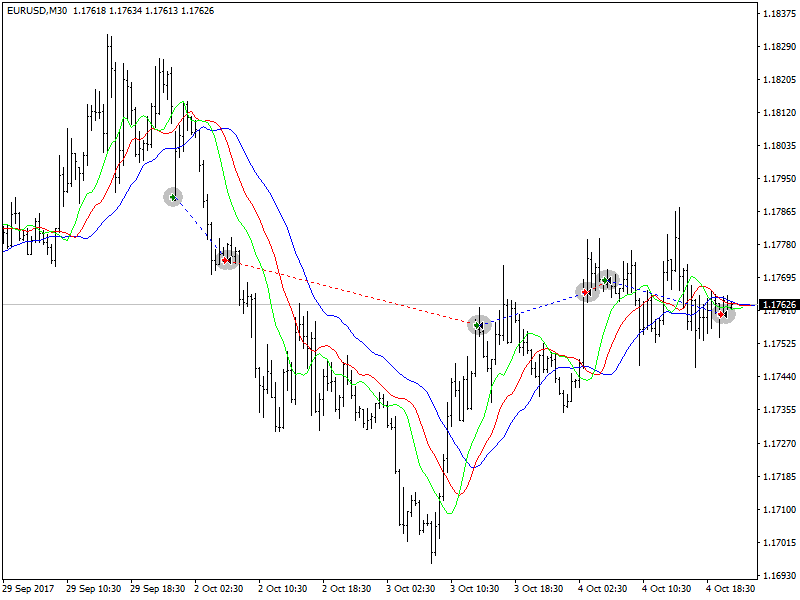
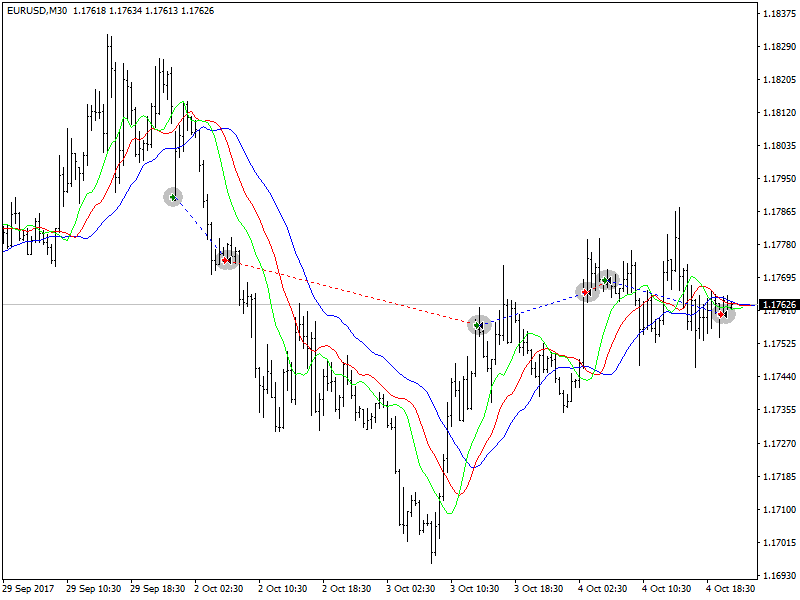
Alligator (Segnale 9) in The X Universal EA
La maggior parte delle volte il mercato non si muove da nessuna parte. Solo il 15-30% delle volte il mercato forma alcune tendenze e i trader che non sono in sala di scambio, quasi tutti i loro profitti sono estratti dai movimenti di tendenza. Mio nonno ripeteva spesso: “Anche una gallina cieca troverà del grano se viene nutrita allo stesso tempo.” Chiamiamo trading nel “mercato della gallina cieca” tendenza. Anche se ci sono voluti anni, abbiamo comunque sviluppato un indicatore che ci permette sempre di “tenere la polvere da sparo asciutta” fino a quando siamo nel “mercato della gallina cieca.”
Bill Williams
L’indicatore tecnico Alligator è una combinazione delle Linee di Equilibrio ( Medie Mobili ) utilizzando geometria frattale e dinamiche non lineari.
Inoltre, per tutte le linee, viene utilizzato lo stesso metodo di mediazione (AlligatorMethod) e il prezzo di liquidazione (AlligatorPrice).
La particolarità dell’indicatore è che tutte le linee hanno uno spostamento positivo verso destra. Questo consente di leggere in sicurezza i valori dell’indicatore sulla barra attuale, poiché sono già accuratamente formati e non soggetti a cambiamenti.
BUY segnale è la linea delle labbra sopra la linea dei denti, e la linea dei denti è sopra la linea della mascella,
SELL segnale è la linea delle labbra sotto la linea dei denti, e la linea dei denti è sotto la linea della mascella.
In tutti gli altri casi, non c’è segnale.
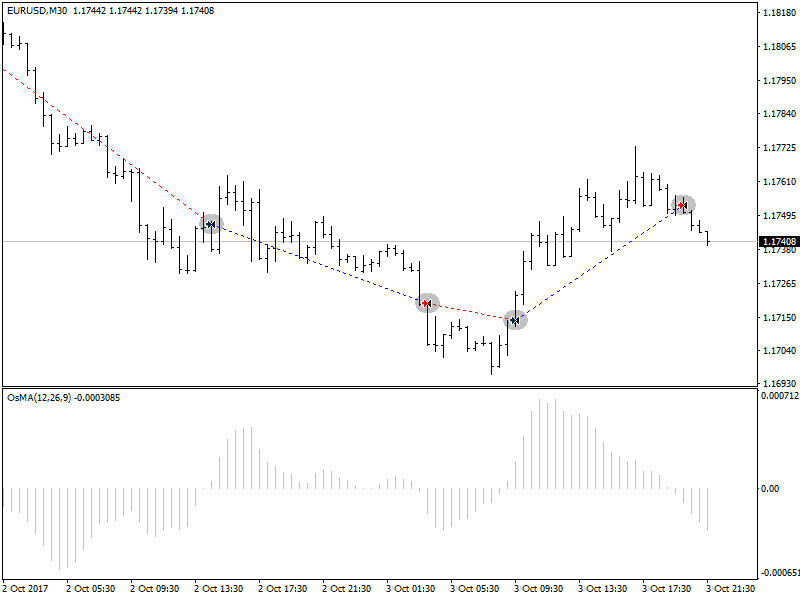
Media Mobile dell’Oscillatore (OsMA) (Segnale 10) in The X Universal EA
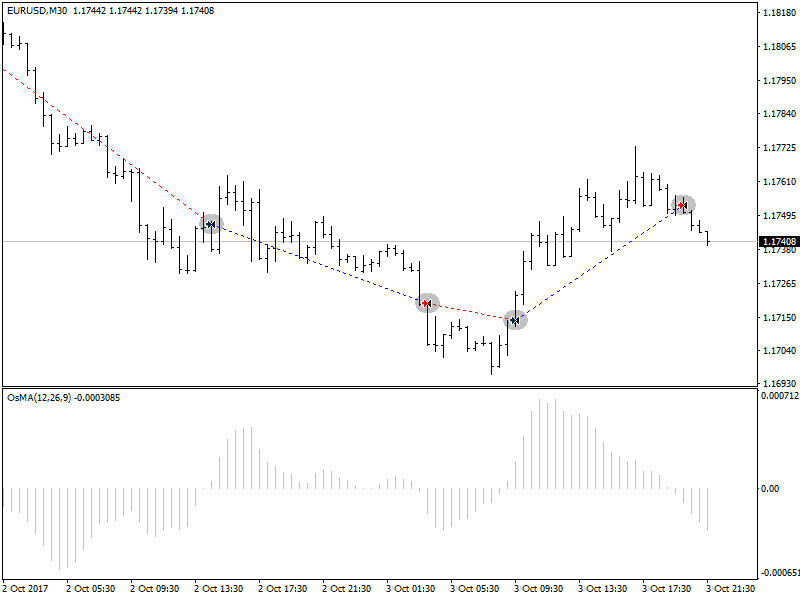
L’indicatore tecnico Media Mobile dell’Oscillatore (OsMA) è la differenza tra l’oscillatore e la smussatura dell’oscillatore. In questo caso, come oscillatore, viene utilizzata la linea principale MACD, e come smussatura, viene utilizzata la linea del segnale.
I segnali sono leggermente diversi:
BUY – il valore dell’istogramma è sopra zero,
SELL – il valore dell’istogramma è sotto zero.
Lo stato “no signal” sarà presente solo in quei rari casi in cui il valore dell’OsMA è zero.
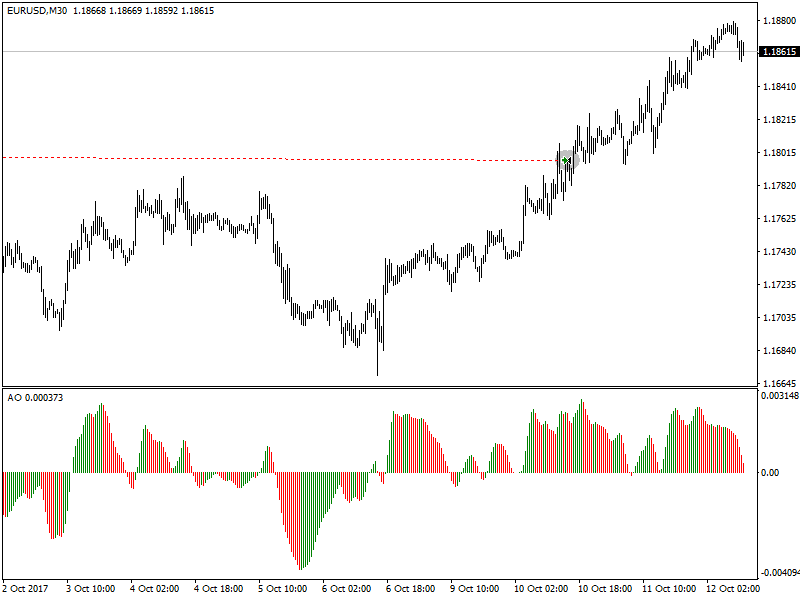
Oscillatore Awesome (AO) (Segnale 11) in The X Universal EA
L’indicatore tecnico Oscillatore Awesome (AO) è un indicatore di forza trainante del mercato che misura l’accelerazione e la decelerazione della forza attuale. Questo indicatore cambierà direzione prima del cambiamento della forza trainante, e a sua volta cambierà direzione prima del cambiamento del prezzo. Comprendere che l’AO è un segnale di allerta anticipato offre ovvie vantaggi.
Bill Williams
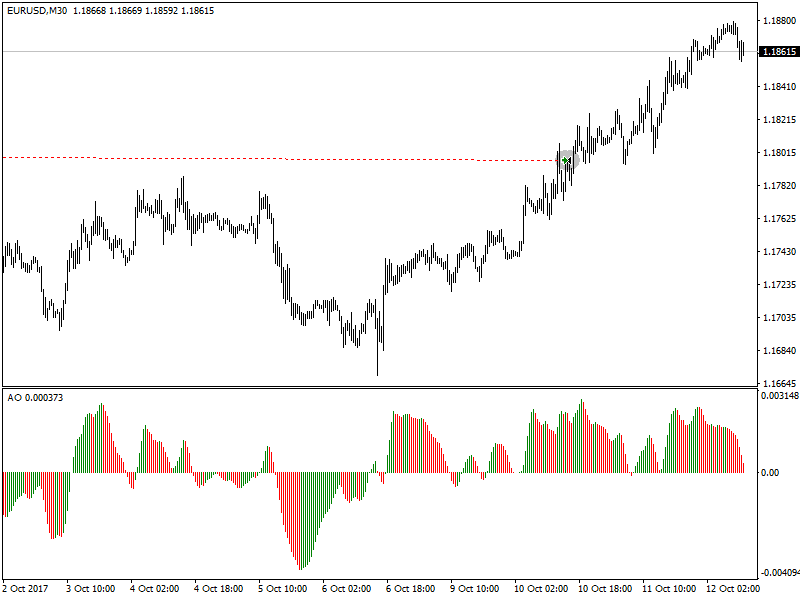
L’indicatore tecnico Oscillatore Awesome (AO) è un indicatore dinamico che determina la forza trainante attuale del mercato.
Non ha parametri disponibili all’utente. Uno dei principi di lavoro con l’indicatore è la ricerca di “piattelli”. “Piattello” Bill Williams chiama due valori crescenti delle barre nell’area positiva, tra i quali c’è una barra con un valore inferiore. Di conseguenza, il “piattello invertito” – questi sono due valori decrescenti delle barre nell’area negativa, tra i quali c’è una barra con un valore alto. Pertanto, per identificare i “piattelli” sarà necessaria l’ultima delle tre candele formate (nel codice – quattro).
BUY – “piattello”,
SELL – “piattello invertito”,
Lo stato “no signal” – tutti gli altri casi.
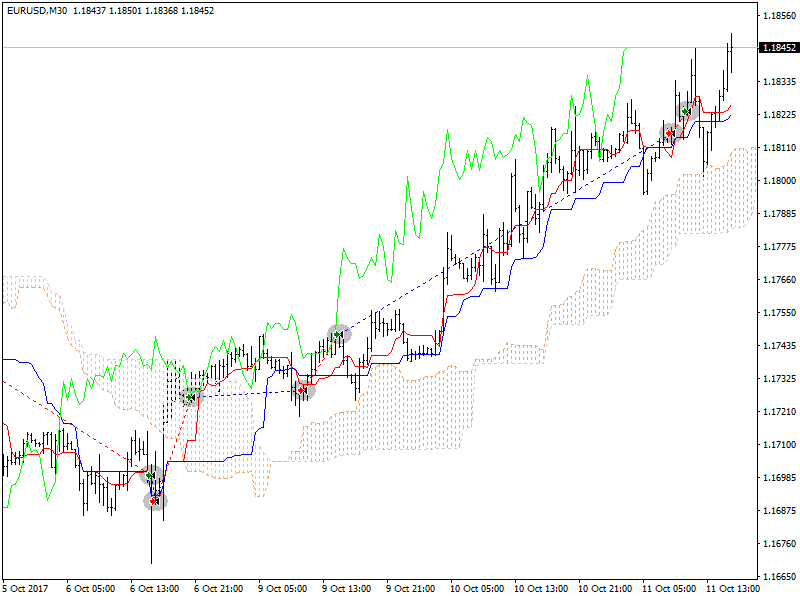
Ichimoku (Segnale 12) in The X Universal EA
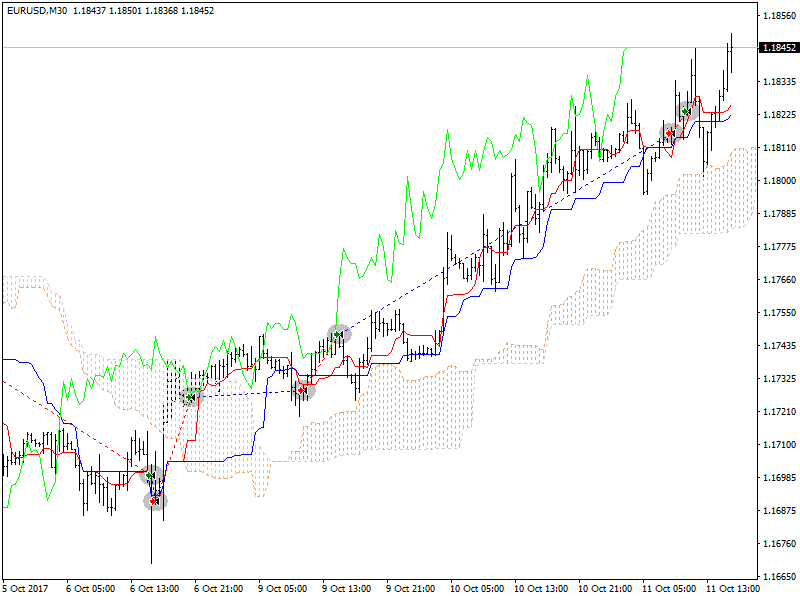
L’indicatore tecnico Ichimoku Kinko Hyo (Ichimoku Kinko Hyo) è progettato per determinare la tendenza del mercato, i livelli di supporto e resistenza e generare segnali di acquisto e vendita. L’indicatore funziona meglio su grafici settimanali e giornalieri.
Il principio di lavoro sull’intersezione delle linee TENKANSEN e KIJUNSEN,
BUY Se TENKANSEN > KIJUNSEN.
SELL Se TENKANSEN < KIJUNSEN.
Accelerator / Decelerator (AC) (Segnale 13) in The X Universal EA
L’indicatore tecnico Accelerator / Decelerator (Oscillatore Acceleration / Decelerator, AC) misura l’accelerazione e la decelerazione della forza attuale. Questo indicatore cambierà direzione prima del cambiamento della forza trainante, e a sua volta cambierà direzione prima del cambiamento del prezzo. Comprendere che l’AC è un segnale di allerta anticipato offre ovvie vantaggi.
Bill Williams
L’indicatore tecnico Acceleration / Deceleration Oscillator (AC) misura l’accelerazione e la decelerazione della forza attuale del mercato.
Lo stesso tipo di segnali di AO

Barra (Segnale 14) in The X Universal EA
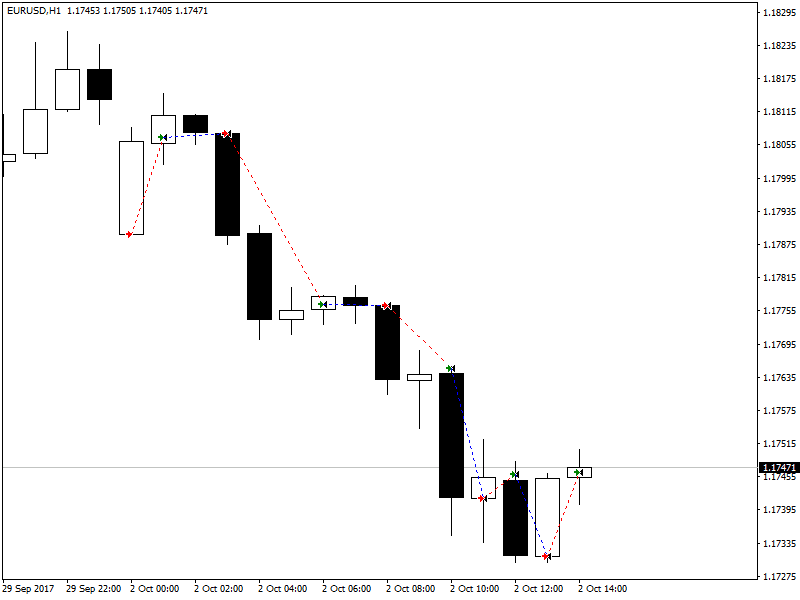
Lavorare nella direzione della barra
BUY – Se Close > Open (Barra Rialzista (Bull Bar))
SELL – Se Close < Open (Barra Ribassista (Bear Bar))
Nuovo Parametro Min_Points_of_Bar_OpenClose = 100
Se la chiusura della candela è sopra 100 punti, la candela di apertura (candela rialzista) – BUY
Se la chiusura della candela è sotto 100 punti, la candela di apertura (candela ribassista) – SELL
se Min_Points_of_Bar_OpenClose 0, la stessa vecchia versione
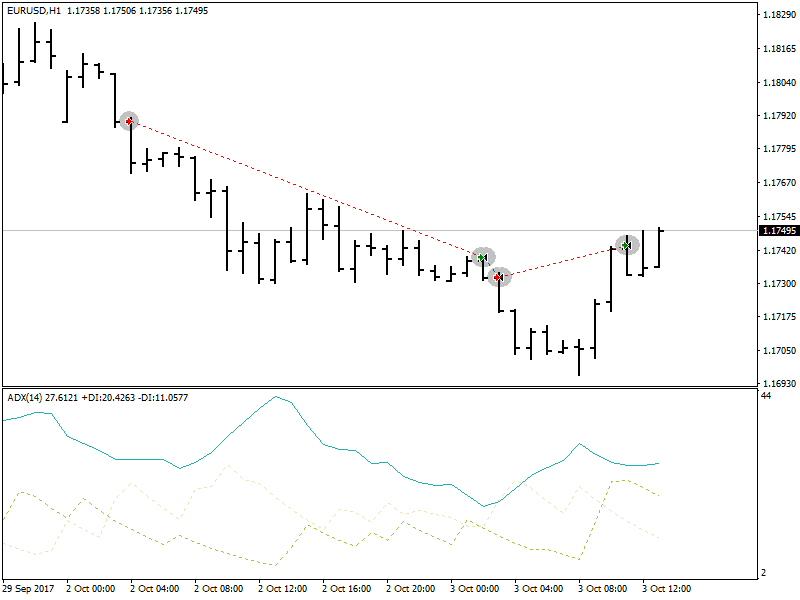
ADX (Segnale 15) in The X Universal EA
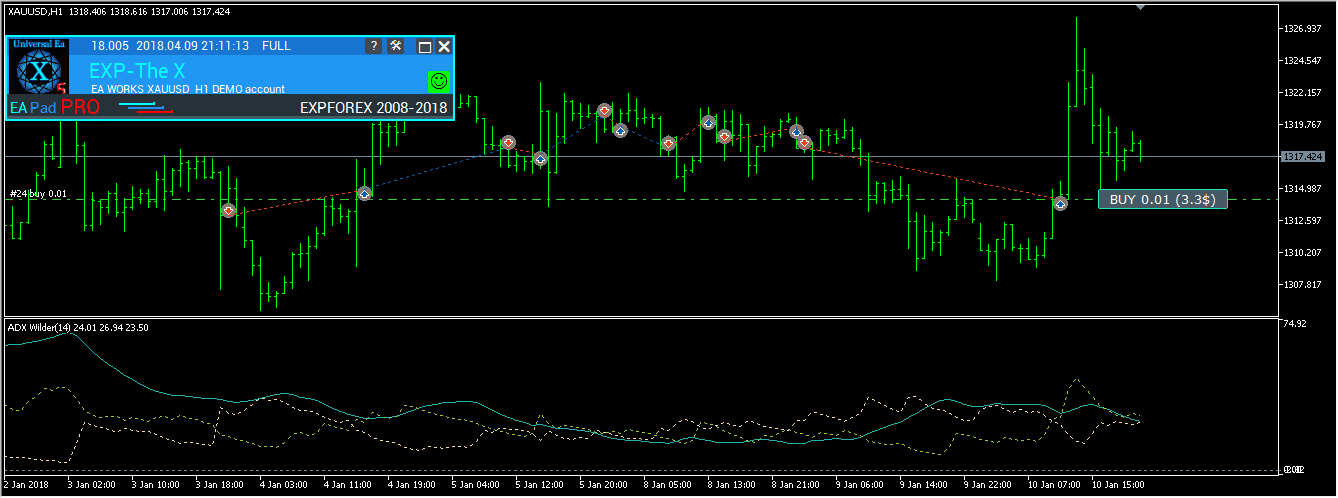
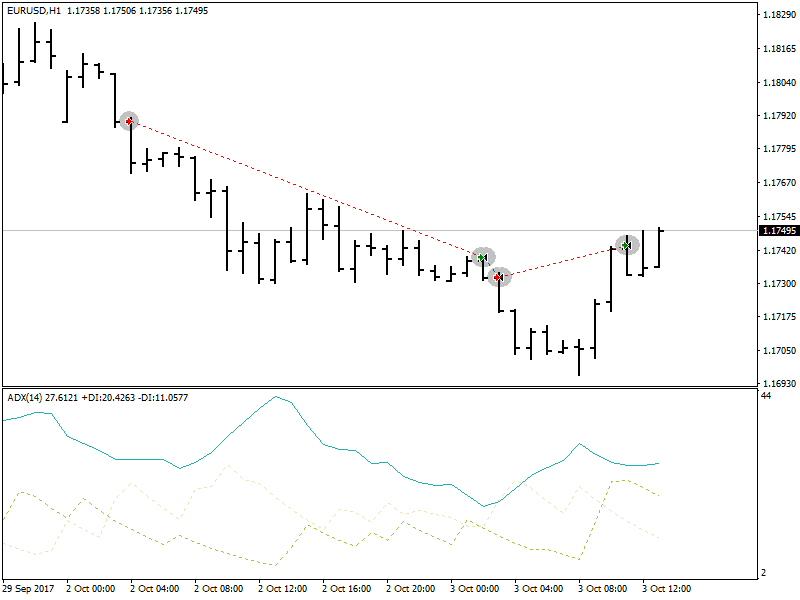
L’indicatore tecnico Average Directional Movement Index (ADX) aiuta a determinare l’esistenza di una tendenza del prezzo. Si basa sugli approcci descritti nel libro di Welles Wilder “New Concepts of Technical Trading Systems”.
La strategia dei segnali dalla directory.
Questo segnale può ricevere due tipi di segnali per l’apertura.
Se ADXLevel = 0, allora viene utilizzata la seguente strategia:
Wilder suggerisce di comprare se + DI incrocia sopra -DI e vendere quando + DI incrocia sotto -DI.
Se ADXLevel non = 0, allora viene utilizzata la seguente strategia:
Wilder suggerisce di comprare se + DI incrocia sopra -DI con ADX sopra ADXLevel e vendere quando + DI incrocia sotto -DI con ADX sopra ADXLevel.
Quando si utilizza ADX come filtro, viene utilizzata la posizione delle linee + DI> -DI = solo BUY, + DI <-DI = solo SELL,
Se ADXLevel = 0, allora il permesso di aprire SELL è DI-> DI +
Se ADXLevel = 0, allora il permesso di aprire BUY è DI +> DI-
Se ADXLevel non è uguale a 0, allora il permesso di aprire SELL è DI-> DI + e ADX> ADXLevel
Se ADXLevel non è uguale a 0, allora il permesso di aprire BUY è DI +> DI- e ADX> ADXLevel
Barra Relativamente MA (Filtro 16) in The X Universal EA
I segnali per l’advisor sono filtrati secondo le indicazioni del prezzo di chiusura della barra e MA Veloce e MA Lenta
BUY – Se il prezzo di chiusura della barra sopra MAfast e MAslow – segnali solo BUY
SELL – Se il prezzo di chiusura della barra è sotto MAfast e MAslow – segnali solo SELL
Se vuoi utilizzare questo filtro come SEGNALAZIONE, devi impostare IndSigToTrade = 0 e FILTER_IndSigToTrade1 = 16 (Barra relativamente MA)
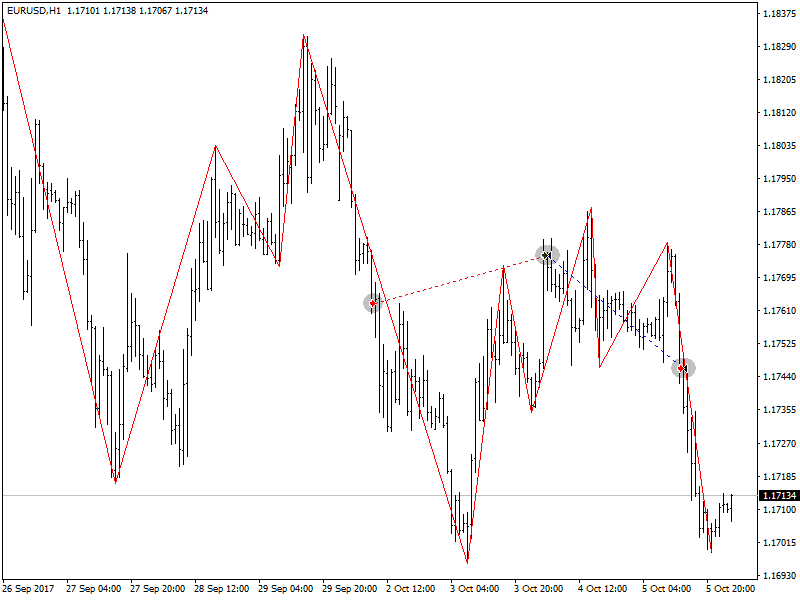
ZIGZAG (Segnale 17) in The X Universal EA
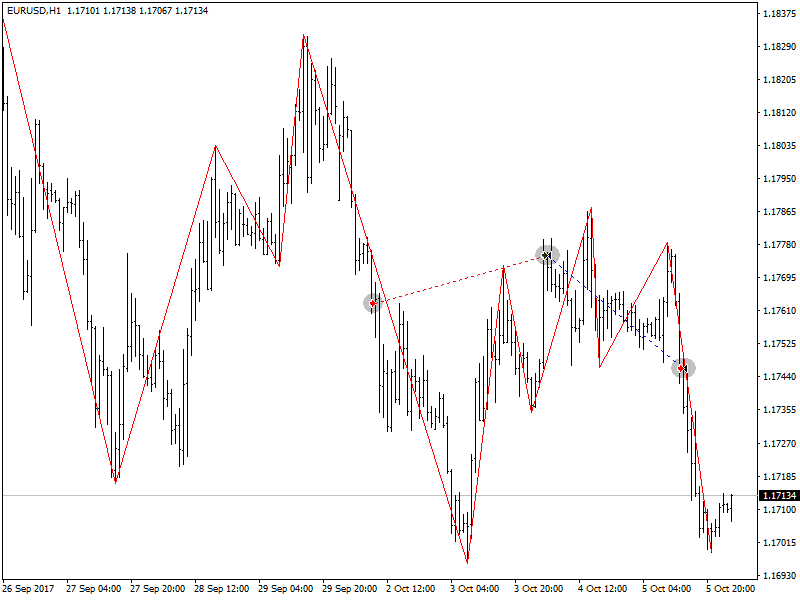
Il segnale per aprire una posizione sull’indicatore ZIGZAG è l’intersezione degli estremi ZIGZAG.
Quando si usano i segnali, è importante impostare il parametro di shift.
Con un valore di 0, la posizione si apre immediatamente verso l’intersezione del prezzo Bid attuale dell’ultimo estremo ZIGZAG.
Con un valore di 1, la posizione si apre quando l’intersezione è fissata su 1 barra chiusa.
L’ultimo estremo è l’estremo fisso 1 quando un nuovo segmento di ZIGZAG è già posticipato da questo estremo.
L’intersezione dei punti massimo e minimo è il segnale per aprire la posizione.
Il filtro ZIGZAG nella direzione dell’ultimo segmento, ZIGZAG 0.
ATR (Filtro 18) in The X Universal EA
L’indicatore tecnico Average True Range (ATR) è un indicatore della volatilità del mercato. È stato introdotto da Wells Wilder nel libro “New Concepts of Technical Trading Systems” e da allora l’indicatore è utilizzato come componente di molti altri indicatori e sistemi di trading.
L’indicatore True Range raggiunge spesso valori elevati nelle fondamenta del mercato dopo un rapido calo dei prezzi causato da vendite di panico. Valori bassi dell’indicatore spesso corrispondono a lunghi periodi di movimento orizzontale che si osservano ai massimi del mercato e durante la consolidazione. Può essere interpretato secondo le stesse regole di altri indicatori di volatilità. Il principio di previsione con l’aiuto dell’Average True Range è formulato come segue: più alto è il valore dell’indicatore, maggiore è la probabilità di un cambio di tendenza; più basso è il suo valore, più debole è la direzione della tendenza.
ATR mostra la volatilità del mercato.
La strategia di trading per ATR come filtro è confermare la tendenza attuale.
Quando l’ATR cresce, significa alta volatilità del mercato.
Bassi ATR significano bassa volatilità del mercato.
ATR_MULTIPLIER = 1; – Il coefficiente dell’indicatore ATR, per esempio, EURUSD ATR = 0.0020, quando si usa il coefficiente ATR_MULTIPLIER = 2, il calcolo includerà ATR = 0.0040.
Logica del filtro, secondo ATR:
PREZZO (ATRprice) della barra attuale è superiore a PREZZO (ATRprice) della barra precedente + (ATR * ATR_MULTIPLIER) = filtro alta volatilità BUY
PREZZO (ATRprice) della barra attuale è inferiore a PREZZO (ATRprice) della barra precedente – (ATR * ATR_MULTIPLIER) = filtro alta volatilità SELL

ADX Wilder (Segnale 19) – solo per MT5 in The X Universal EA
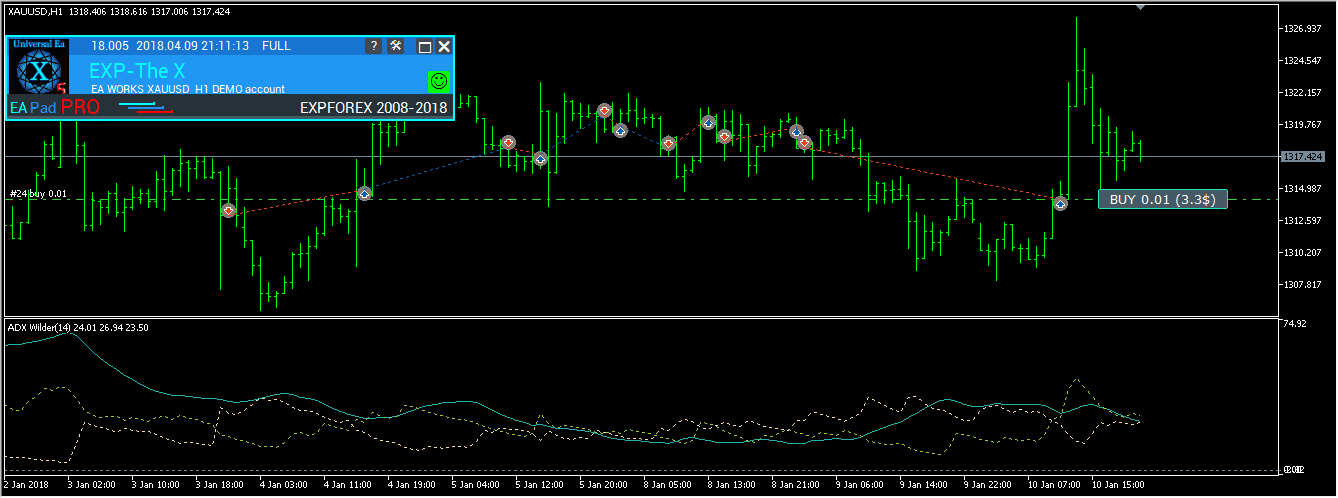
L’indicatore tecnico Average Directional Movement Index Wilder (Average Directional Movement Index Wilder, ADX Wilder) aiuta a determinare se c’è una tendenza di prezzo.
Questo indicatore è costruito in stretta conformità con l’algoritmo descritto da Welles Wilder nel suo libro “New Concepts in Technical Trading Systems”.
Questo segnale può prendere due tipi di segnali per l’apertura
Se ADXLevel = 0, allora usa la strategia:
Wilder suggerisce di comprare se + DI incrocia sopra -DI e vendere quando + DI incrocia sotto -DI.
! Se ADXLevel = 0, allora usa la strategia:
Wilder suggerisce di comprare se + DI incrocia sopra -DI mentre ADX è sopra ADXLevel e vendere quando + DI incrocia sotto -DI mentre ADX è sopra ADXLevel.
Quando ADX è usato come filtro, usando la posizione delle linee + DI> -DI = solo BUY, + DI <-DI = solo SELL,
Money Flow Index (Segnale 20) in The X Universal EA
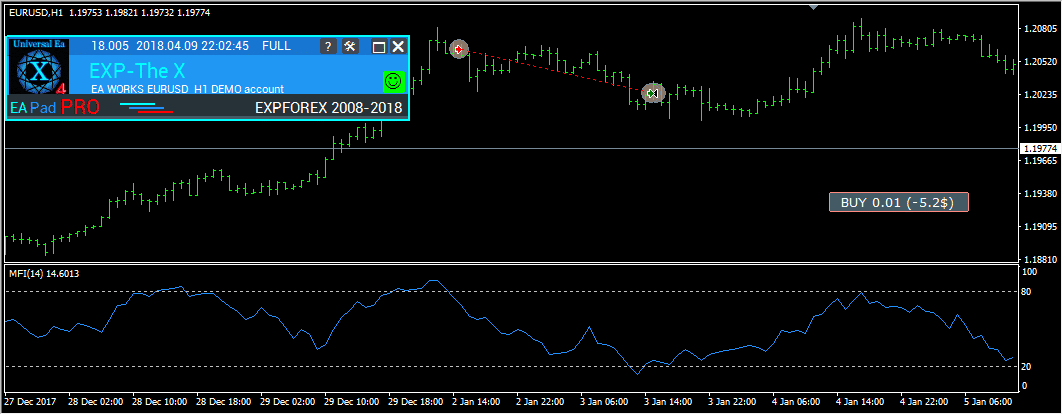
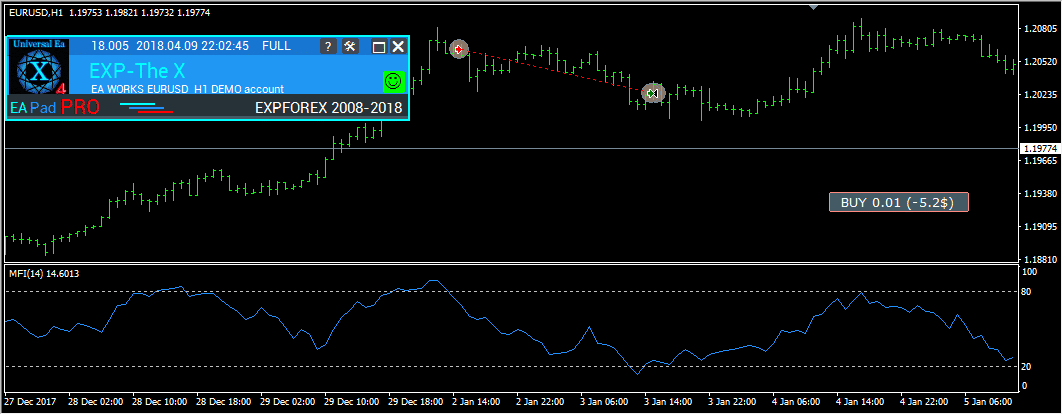
L’indicatore tecnico Money Flow Index (MFI) mostra l’intensità con cui il denaro viene investito in titoli o prelevato da essi. La costruzione e l’interpretazione dell’indicatore è simile al Relative Strength Index (RSI), con l’unica differenza che l’MFI tiene conto anche del volume.
Trade sull’indicatore Money Flow Index
L’Money Flow Index (MFI) mostra l’intensità con cui il denaro viene investito in titoli o prelevato da essi.
La costruzione e l’interpretazione dell’indicatore sono simili al Relative Strength Index, con l’unica differenza che nell’MFI viene preso in considerazione anche il volume.
I segnali dell’indicatore sono simili ai segnali dell’indicatore RSI;
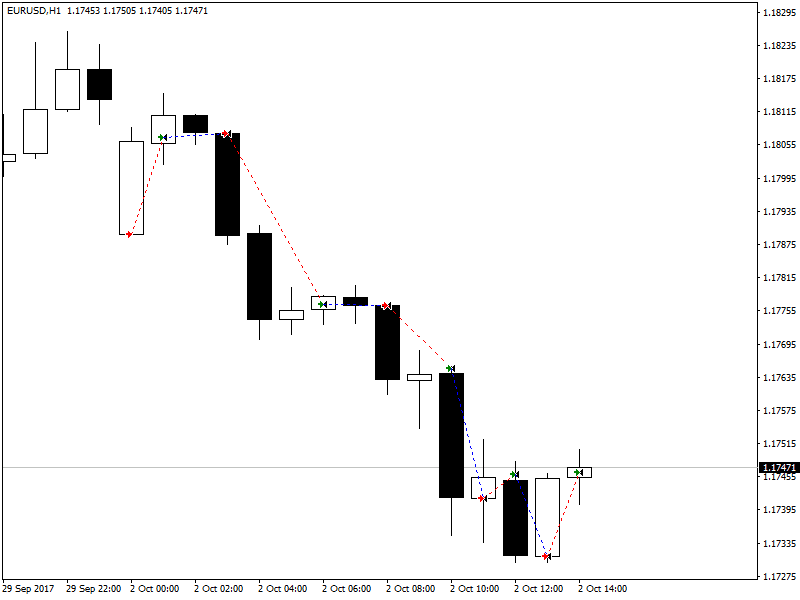
Frattali (Segnale 21) in The X Universal EA
I Frattali – questo è uno dei cinque indicatori del sistema di trading di Bill Williams, che permette di rilevare il minimo o il massimo. La definizione tecnica di un frattale up è una serie di almeno cinque barre consecutive, in cui, prima del massimo più alto e dietro di esso ci sono due barre con massimi più bassi. La configurazione opposta (una serie di cinque barre in cui, prima del minimo più basso e dietro di esso ci sono due barre con minimi più alti) corrisponde al frattale down. Sul grafico, i frattali hanno i valori High e Low e sono indicati dalle frecce su o giù.
Trading sull’indicatore Frattali
Il segnale per aprire posizioni è l’intersezione del livello dell’ultimo frattale:
Quando incroci verso l’alto con il prezzo dell’ultimo frattale high – si apre la posizione BUY;
Quando incroci verso il basso al prezzo dell’ultimo frattale low, si apre la posizione SELL;
Filtro: Simile al segnale principale:
Se il prezzo è superiore all’ultimo frattale high, solo la posizione BUY;
Se il prezzo è inferiore all’ultimo frattale low, solo la posizione SELL;
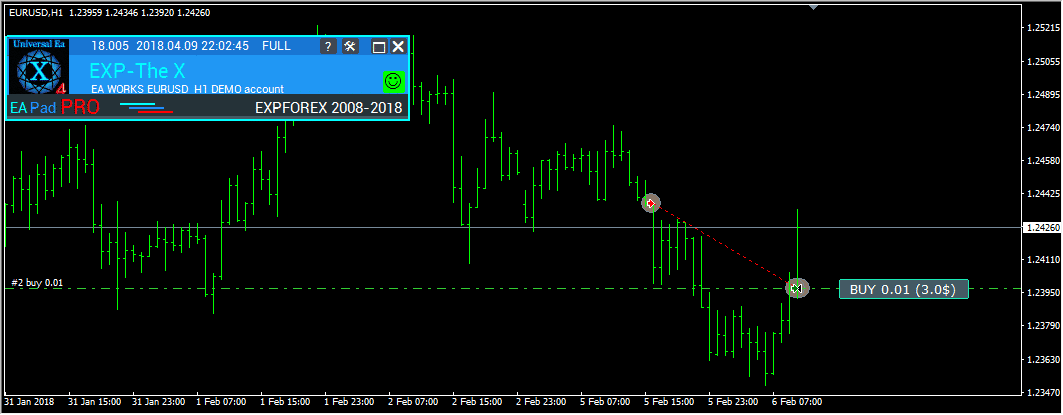
Indice (clicca per visualizzare)
List
- Opzioni dei segnali OWN – Blocco di segnali e filtri
- Funzione e Parametri
- Opzioni Segnale: Unità Aggiuntiva di Elaborazione Segnali (Signal Processing)
- Opzioni Filtro di Apertura
- Opzioni di Chiusura
- Opzione Ordini Pendenti
- Opzioni di Trading
- Opzioni Stops
- Opzioni di Lotto
- Opzioni Averager: Il Blocco di Funzioni per Averaging Posizioni, Aprire Posizioni Contro la Tendenza
- Apertura Aggiuntiva: Blocco di Funzioni per Apertura Aggiuntiva di Posizioni su una Tendenza
- Opzioni di Trading Temporizzato: Blocco per Gestire il Tempo di Trading e i Limiti di Tempo
- Opzioni BreakEven Senza PERDITA: Blocco di Funzioni per Breakeven (Imposta Stop Loss al Break-Even in un Momento Specifico)
- Opzioni Trailing Stop Standard
- TrailingStop per SAR: Parabolic SAR
- Opzioni CloseALL Quando Profitto o PERDITA
- Limitazione delle Perdite e dei Profitti
- Opzioni Drawdown
- Prelievo Virtuale
- OnTester_Custom
Puoi scaricare i nostri file per l’ottimizzazione per l’EA
Opzioni dei segnali OWN – Blocco di segnali e filtri
| Parametro | Descrizione |
|---|---|
Opzioni dei segnali OWN | |
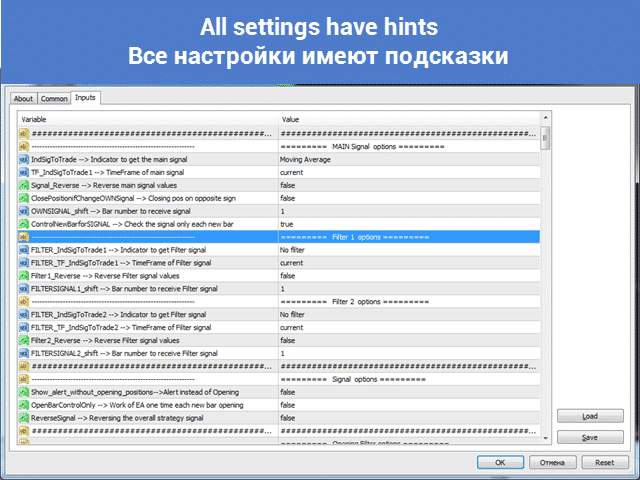
| IndSigToTrade | Seleziona un indicatore (Indicator) e un segnale (Signal) per aprire le prime e principali posizioni. Sono disponibili più di 20 indicatori e segnali. Puoi leggere informazioni sui segnali e gli indicatori nella sezione Documentazione. Quando utilizzi l’indicatore principale, il segnale viene generato così com’è! Sulla barra corrente! Ciò significa che il segnale di apertura appare come un fatto di esecuzione di un segnale. Se c’è un segnale e il filtro non permette di aprire la posizione, allora il segnale viene ignorato. No Signal: Quando scelto, l’advisor ignora il segnale principale e opera sui filtri. Quando si utilizza NoSignal, l’EA può ignorare il fatto di eseguire il segnale principale e lavorare sui filtri. Quando si utilizzano i filtri, l’Expert Advisor apre una posizione basata sui dati correnti dell’indicatore selezionato. |
| TF_IndSigToTrade1 | Il Time frame (Intervallo temporale) per il primo indicatore principale. Puoi selezionare l’Intervallo temporale (Time Frame) con cui l’indicatore riceverà i segnali. Period_Current – l’intervallo temporale corrente Maggiore è l’Intervallo temporale, più a lungo devi aspettare il segnale principale! Minore è l’Intervallo temporale, più velocemente vengono aperte le posizioni (operazioni). |
| Signal_Reverse | Inverti (Reverse) i segnali di questo indicatore principale. Questa opzione inverte i segnali solo dell’indicatore principale. Se il segnale è per aprire un Buy, allora l’Expert Advisor apre un Sell! Se il segnale è per aprire un Sell, allora l’Expert Advisor apre un Buy! |
| ClosePositionifChangeOWNSignal | Abilita/Disabilita la chiusura delle posizioni sul segnale opposto dell’indicatore principale senza la partecipazione di altri filtri e altri parametri. Il ClosePositionifChangeOWNSignal è diviso in 3 valori: – False (disabilitato) – True (abilitato), – OnlyifProfit (Solo se le posizioni sono in profitto); |
| OWNSIGNAL_shift | Il Numero di BAR per il segnale che l’indicatore genererà. – 1 = Ultima barra chiusa; i segnali su tale barra sono considerati chiusi. – 0 = Barra corrente aperta; i segnali su questa barra sono considerati in corso; fai attenzione. Ulteriori informazioni su questo parametro: Articolo dettagliato sulle barre dei segnali |
| FILTER_IndSigToTrade | Puoi selezionare un indicatore (Indicator) e un filtro (filter) per filtrare i segnali dall’indicatore principale. Attenzione: Alcuni indicatori e filtri non sono compatibili tra loro. Pertanto, attivando un filtro, potresti dover attendere a lungo per creare un segnale per le posizioni aperte! Sii attento e verifica le tue impostazioni sul strategy tester. |
| FILTER_TF_IndSigToTrade | Intervallo temporale (Timeframe) per il filtro. Puoi selezionare l’Intervallo temporale (Time Frame) con cui l’indicatore riceverà i segnali del filtro. Period_Current – l’intervallo temporale corrente. Per esempio, Quando si utilizza MA come segnale principale con TF = M30, puoi abilitare il filtraggio sull’MA superiore con TF = H4. |
| Filter_Reverse | Inverti (Reverse) i segnali di questo filtro. Questa opzione inverte i segnali solo di questo filtro. Per esempio, L’indicatore principale MA mostra BUY, ma l’indicatore MA più vecchio mostra SELL; Quando si utilizza questa funzione, invertiamo i segnali del MA più vecchio e otteniamo il segnale aggregato BUY. |
| FILTERSIGNAL_shift | Il numero della barra per il segnale che l’indicatore genererà, – 1 = Ultima barra chiusa; i segnali su tale barra sono considerati chiusi. – 0 = Barra corrente aperta; i segnali su questa barra sono considerati in corso; fai attenzione. Ulteriori informazioni su questo parametro: Articolo dettagliato sulle barre dei segnali |
Funzione e Parametri
Parametro | Descrizione |
|---|---|
Opzioni Segnale: Unità Aggiuntiva di Elaborazione Segnali (Signal Processing) | |
| Show_alert_without_opening_positions |
Avviso (Alert) Se questa opzione è abilitata (TRUE), il Consulente Esperto (Expert Advisor) non aprirà una nuova posizione (Deal) sul segnale ma notificherà solo all’utente che è comparso un nuovo segnale. In questo caso, tutte le altre funzioni opereranno normalmente. Questo permette all’utente di aprire una posizione (Deal) autonomamente se il consulente ha emesso (creato) un segnale. Tuttavia, l’EA non crea questa operazione (deal) e non apre la posizione (Deal) ma solo avvisa l’utente del segnale. |
| Send_Push_without_opening_positions |
Notifica Push Se questa opzione è abilitata (TRUE), il Consulente Esperto (Expert Advisor) non aprirà una nuova posizione (Deal) sul segnale ma notificherà solo l’utente tramite telefono che è comparso un nuovo segnale. In questo caso, tutte le altre funzioni opereranno normalmente. Questo permette all’utente di aprire una posizione (Deal) autonomamente se il consulente ha emesso (creato) un segnale. Tuttavia, l’EA non crea questa operazione (deal) e non apre la posizione (Deal) ma invia solo una Notifica Push all’utente del segnale. |
| OpenBarControlOnly |
Il Consulente Opera Solo all’Apertura delle Barre (Inizio di una Nuova BAR). Questa modalità simula l’operazione del Consulente all’apertura della barra (come nel tester di strategie). Quando questa modalità è abilitata (True), il Consulente Esperto (Expert Advisor) commercia esattamente come nella modalità di test Solo Prezzo di Apertura (OpenPriceOnly). Tutte le funzioni del Consulente verranno eseguite una volta all’apertura di una nuova barra (a seconda del timeframe selezionato), inclusi Modifica, Trailing Stop, Averaging, apertura di operazioni per segnale, ecc. |
| ControlNewBarforSIGNAL | Verifica il Segnale dell’Indicatore Solo per Ogni Nuova Barra (Senza Verifica ad Ogni Tick). Funziona solo quando OWNSIGNAL_shift ≥ 1 e IndSigToTrade ≠ NoSignal (con NoSignal, il Consulente Esperto (Expert Advisor) verifica i valori dei filtri ad ogni tick). Quando ControlNewBarforSIGNAL = true, la velocità di ottimizzazione aumenta di 1,5 volte! 1. ControlNewBarforSIGNALType = 1 = True, il TF più piccolo delle impostazioni: Nuova modalità! Il EA seleziona il più piccolo TimeFrame impostato dai parametri TF_IndSigToTrade1, FILTER_TF_IndSigToTrade1, FILTER_TF_IndSigToTrade2, ecc. In questa modalità, il EA non verifica il segnale sull’attuale TimeFrame ma sul TimeFrame per ricevere un segnale dagli indicatori! Questa modalità è utile per chi utilizza TF_IndSigToTrade1, FILTER_TF_IndSigToTrade1, FILTER_TF_IndSigToTrade2, oltre al TimeFrame Corrente. 2. ControlNewBarforSIGNALType = 2 = True, barra corrente del TF corrente: Vecchia modalità! In questa modalità, il EA verifica ogni nuova barra del TimeFrame corrente per nuovi segnali! Se utilizzi TF_IndSigToTrade1, FILTER_TF_IndSigToTrade1, FILTER_TF_IndSigToTrade2 diversi dal TimeFrame Corrente, i risultati su ogni TimeFrame possono differire. Si consiglia di installare il Consulente Esperto (Expert Advisor) sul TimeFrame M1! 3. ControlNewBarforSIGNALType = 0 = False: Non utilizzare il controllo della nuova barra per determinare il segnale! Attenzione: Quando è disabilitato (false), il EA verifica il segnale ad ogni tick! Potrebbero esserci ritardi nei test e nell’ottimizzazione! |
| ControlNewBarforOpenbySignal: | ControlNewBarforOpenbySignal = true: Vecchia modalità! Il EA apre posizioni (Deals) su un segnale solo su ogni nuova barra corrente del TimeFrame corrente! Il EA apre posizioni (Deals) se c’è un segnale, solo quando arriva una nuova barra del TimeFrame corrente! ControlNewBarforOpenbySignal = false: Nuova modalità! Il EA apre posizioni (Deals) su un segnale ogni nuova barra dal TimeFrame del Segnale! Il EA apre posizioni (Deals), se c’è un segnale, immediatamente al rilevamento del segnale. Questa modalità è utile per chi utilizza TF_IndSigToTrade1, FILTER_TF_IndSigToTrade1, e FILTER_TF_IndSigToTrade2, oltre al TimeFrame Corrente. |
| ReverseSignal |
Inversione (Reverse) del Segnale della Strategia Complessiva Ricevuto dall’Indicatore Principale + Filtri! Se il segnale comune è aprire un Buy, allora il Consulente Esperto (Expert Advisor) apre un Sell! Se il segnale comune è aprire un Sell, allora il Consulente Esperto (Expert Advisor) apre un Buy! |
Opzioni Filtro di Apertura | |
| TypeTradeBUYSELL | Direzione del Commercio: – Buy e Sell – Solo Buy – Solo Sell Attenzione: Se utilizzi ordini pendenti (invece di posizioni) e operi in una sola direzione, ogni volta che viene ricevuto un nuovo segnale, l’ordine pendente precedente verrà eliminato e uno nuovo sarà impostato a un nuovo prezzo. |
| MinuteToOpenNextPosition |
Permesso di Aprire il Prossimo Segnale Dopo l’Ultima Posizione Aperta Se non ci sono posizioni (Deals) aperte, il Consulente Esperto (Expert Advisor) considera il tempo (in minuti) trascorso dall’ultima posizione chiusa. Il tempo è considerato dello stesso tipo. Se il segnale è BUY: Tempo trascorso dall’ultima BUY aperta/chiusa… Se il segnale è SELL: Tempo trascorso dall’ultima SELL aperta/chiusa… Il numero di minuti per aprire il prossimo Deal sui segnali degli indicatori. Permette di filtrare le operazioni quando si utilizza OnlyOnePosbySignal = false. |
| DistanceToOpenNextPosition |
Distanza Minima per Aprire la Prossima Posizione sul Segnale Principale (Se OnlyOnePosbySignal = false e OnePosPerDirection = false). Se DistanceToOpenNextPosition è superiore a 0, allora la prossima posizione (Deal) può essere aperta solo quando la posizione (Deal) precedente sul segnale ha superato una DistanzaToOpenNextPosition di punti di profitto (Pips)! Se DistanceToOpenNextPosition è inferiore a 0, allora la prossima posizione (Deal) può essere aperta solo quando la posizione (Deal) precedente sul segnale è a una distanza di DistanceToOpenNextPosition punti (Pips) su entrambi i lati di profitto o perdita! |
| OpenOppositePositionAfterStoploss |
EA Apre la Posizione Opposta Quando Chiude lo Stop Loss Corrente. Apre la posizione opposta (Deal) immediatamente dopo aver ricevuto lo stop loss della precedente deal (posizione) senza utilizzare segnali degli indicatori. Se l’ultima posizione è stata chiusa per stop loss, il Consulente Esperto (Expert Advisor) aprirà immediatamente la posizione opposta. |
| OnlyOnePosbySignal |
Commercia Solo una Posizione Principale Corrente in una Direzione. Se il Consulente Esperto (Expert Advisor) apre una posizione SELL, allora tutti gli altri segnali SELL saranno ignorati. Se il Consulente Esperto (Expert Advisor) apre una posizione BUY, allora tutti gli altri segnali BUY saranno ignorati. |
| OnePosPerDirection |
Apertura di una Singola Operazione in una Direzione, ad esempio: Se OnePosPerDirection = true e OnlyOnePosbySignal = false, allora l’EA può aprire una Buy Deal (Posizione) su un segnale e una Sell Deal (Posizione) su un segnale; Se OnePosPerDirection = false e OnlyOnePosbySignal = true, allora l’EA può aprire solo una Deal (Posizione) per segnale, sia Buy che Sell; Se OnePosPerDirection = false e OnlyOnePosbySignal = false, allora l’EA può aprire più Deals (Posizioni) per ogni nuovo segnale dell’indicatore; |
| OnlyOnePositionPerMagic |
Apertura di una Posizione per Numero Magico. Il Consulente Esperto (Expert Advisor) verifica se ci sono posizioni (Deals) aperte per questo numero magico in altre coppie di valute. Se non c’è una posizione, il consulente aprirà la deal al segnale, e i consulenti rimanenti attenderanno il completamento di questa deal. Se OnePosPerDirection = false, allora OnlyOnePositionPerMagic = true funziona come segue: Una posizione per numero magico è consentita; Se OnePosPerDirection = true, allora OnlyOnePositionPerMagic = true funziona come segue: Una posizione di ogni direzione (Buy e Sell) è consentita per numero magico; |
| OnlyAlternateSignals |
Permette di Aprire Posizioni Solo Una alla Volta. Se l’ultima posizione chiusa era una SELL, la prossima può essere aperta solo come una BUY! È necessario commerciare l’indicatore principale in Modalità No Segnale (No Signal Mode) (IndSigToTrade = No Signal). |
| MAX_BUY_POSITION |
Parametro per Limitare il Numero Massimo di Operazioni BUY (Posizioni). Le posizioni aperte dai segnali degli indicatori sono considerate. L’averaging e le posizioni aggiuntive non sono considerate. |
| MAX_SELL_POSITION |
Parametro per Limitare il Numero Massimo di Operazioni SELL (Posizioni). Le posizioni aperte dai segnali degli indicatori sono considerate. L’averaging e le posizioni aggiuntive non sono considerate. |
| MaxSpreadToNotTrade |
Lo Spread Massimo al Quale il Consulente Può Aprire una Posizione. Se lo spread corrente al momento della ricezione del segnale è maggiore del valore specificato, il segnale dell’indicatore viene ignorato fino a quando lo spread non è inferiore al valore specificato. |
| MinSpreadToNotTrade | Spread Minimo nel Quale il Consulente Può Aprire una Posizione. Avviso: Questo filtro è utilizzato solo per aprire posizioni per segnale, averaging e apertura aggiuntiva. Tutte le altre funzioni operano normalmente. Avviso: Questo filtro si applica solo alle Posizioni! Per gli Ordini Pendenti, questo filtro non si applica. Pertanto, il filtro funziona solo quando utilizzi Posizioni. |
| Include_Commission_Swap | Considera il Calcolo dell’Autore di Commissione e Swap Quando le Funzioni Sono Abilitate: BreakEven (Stop Loss al Punto di Pareggio), Trailing Stop, Averaging. Il calcolo dell’autore della Commissione si basa sulla formula per calcolare il valore di 1 Punto (Pip) dalle posizioni aperte per questo simbolo e il numero magico; uno swap negativo e la Commissione sono inclusi nel calcolo. La funzione restituisce il costo di uno swap negativo e della Commissione in Punti (Pips) e lo considera quando lavora con le funzioni BreakEven (Stop Loss al Punto di Pareggio) e Trailing Stop. Attenzione: Se hai uno spread fluttuante con il tuo broker, il saldo della Commissione viene eseguito e impostato al momento dell’operazione delle funzioni BreakEven (Stop Loss al Punto di Pareggio) e Trailing Stop, ma lo spread può aumentare, incorrendo in punti di perdita aggiuntivi (Pips). Questo non è un errore di calcolo! Inoltre, considera che quando si verifica uno swap, il consulente ricalcola la linea BreakEven (Stop Loss al Punto di Pareggio) e imposta nuovi stop se il server lo permette (restrizione al livello minimo di stop per il StopLevel del tuo broker). Se il server non permette di impostare un BreakEven e restituisce un errore di livello minimo di stop, l’EA non sarà in grado di modificare la posizione e potresti incorrere in punti di perdita aggiuntivi (Pips). Per evitare di incorrere in una perdita quando si utilizza la Commissione con uno swap negativo, si consiglia di aumentare la distanza tra BreakEven (Stop Loss al Punto di Pareggio) o Trailing Stop. Il livello di BreakEven (Stop Loss al Punto di Pareggio) (LevelWLoss) può essere calcolato indipendentemente, considerando la Commissione. Ad esempio, se la Commissione per aprire e chiudere una posizione = 2 dollari (EURUSD) per 1 lotto. Per coprire la perdita dalla Commissione, imposta LevelWLoss = 2 (Pips) + 1 (punto di controllo) = 3 Pips. Così, il consulente imposterà un BreakEven (Stop Loss al Punto di Pareggio) a +3 Pips, coprendo la perdita dalla Commissione. |
Opzioni di Chiusura | |
| ClosePosifChange |
Chiudi le Posizioni Quando il Segnale Generale dell’Indicatore è Invertito. La differenza tra ClosePosifChange e ClosePositionifChangeOWNSignal è che con ClosePosifChange(true), si considera un cambiamento del segnale per tutti i filtri + il segnale principale. Quando ClosePositionifChangeOWNSignal(true), il cambiamento del segnale è considerato solo sul Principale Indicatore (IndSigToTrade). Funziona anche per gli ordini pendenti. |
| ClosePosition_After_X_Minutes |
L’EA Può Chiudere la Posizione Dopo il Numero di Minuti Impostato. Inoltre, il Consulente Esperto (Expert Advisor) verifica il parametro abilitato CloseChangeOnlyInProfit: L’EA può chiudere solo posizioni redditizie. |
| CloseChangeOnlyInProfit | L’EA può chiudere operazioni su un segnale di ritorno (cambiando la direzione del segnale) solo quando la posizione corrente è in profitto. |
Opzione Ordini Pendenti | |
| StopOrderUSE | Apre Ordini Pendenti o Ordini Limit Instead of Positions. 1. FALSE: Apre Posizioni (BUY, SELL); 2. TRUE: Permette di aprire un ordine pendente o limit per il segnale ricevuto a una distanza di StopOrderDeltaifUSE punti (Pips). Così, verifichiamo di nuovo il segnale per la redditività. Se il segnale è allineato con il movimento del prezzo, l’ordine pendente sarà eseguito attraverso StopOrderDeltaifUSE punti (Pips). 3. Usa Ordini Stop Virtuali: Colloca un ordine stop pendente virtuale a una distanza di StopOrderDeltaifUSE punti (Pips); 4. Usa Ordini Limit Virtuali: Colloca un ordine limit pendente virtuale a una distanza di StopOrderDeltaifUSE punti (Pips); Attenzione: (Usa Ordini Stop Virtuali) e (Usa Ordini Limit Virtuali) funzionano solo in modalità visualizzazione o su grafici live quando il terminale è in esecuzione sul tuo computer. Non funzionano in modalità ottimizzazione! |
| StopOrderDeltaifUSE |
Numero di Punti (Pips) per un ordine stop o limit. Distanza dal prezzo corrente. |
| StopOrderDayToExpiration |
StopOrderDayToExpiration = Numero di giorni fino alla scadenza dell’ordine. – 0 – ORDER_TIME_GTC: L’ordine rimane in coda fino a quando non viene rimosso; – 1 – ORDER_TIME_DAY: L’ordine è valido solo per la giornata di trading corrente; – X – ORDER_TIME_SPECIFIED: L’ordine rimane valido fino alla data di scadenza. Se ricevi un errore Rejected e passi il mouse sopra l’ordine nella cronologia, vedrai: (Informazioni incomplete FOK dell’ordine), Se hai un broker BCS o Open, devi impostare: TypeFilling = ImmediateOrCancel o TypeFilling = Return DayToExpiration = 1 |
| StopOrderBarToExpiration | La Scadenza dell’Ordine Pendente in Barre. Se StopOrderBarToExpiration = 10 e TF = M1, allora l’ordine pendente sarà rimosso dopo 10 minuti dall’installazione. Attenzione: Ogni broker ha il proprio parametro di tempo minimo per il tempo di scadenza. |
| ReInstallStopOrdersNewSignalAppears |
Reimposta gli Ordini Pendenti se Compare un Nuovo Segnale dagli Indicatori. Permette di eliminare l’attuale ordine BUYSTOP pendente e installare un nuovo BUYSTOP a un nuovo livello quando gli indicatori generano un nuovo segnale. |
Opzioni di Trading | |
| Magic | Il Numero Magico delle Posizioni Aperte dal Consulente Esperto (Expert Advisor). |
| Slippage |
La Deviazione Massima Possibile del Prezzo Quando si Aprono e Chiudono le Posizioni (in Punti). Esempio: Slippage = 1 Deviazione massima del prezzo quando si apre una posizione = Prezzo di apertura ± 1 punto (Pip). Slippage = 100 Deviazione massima del prezzo quando si apre una posizione = Prezzo di apertura ± 100 punti (Pips). Per esempio, se il prezzo di apertura è 1.12345, ma durante il tempo di invio e apertura della posizione (Deal), il prezzo cambia entro 100 punti (Requote), allora la posizione (Deal) si aprirà a un prezzo compreso tra 1.12245 – 1.12445. |
| MarketWatch |
Per le Posizioni Aperte con Stop-Loss / Take-Profit su un Account con Esecuzione MARKET. Innanzitutto, l’EA può aprire la posizione (Deal), e dopo l’apertura con successo, i livelli di StopLoss e TakeProfit vengono modificati in questa posizione (Deal). Se il tuo account è nel gruppo ECN o NDD, devi impostare questa opzione su true. |
| CommentToOrder |
Commenti Aggiuntivi sulle Posizioni Aperte. Puoi specificare un commento aggiuntivo qui che sarà aggiunto alla posizione aperta per differenziare le impostazioni, per esempio. Commento standard: “Il X” + CommentToOrder |
| RoundingDigits |
L’EA Può Arrotondare Tutti i Prezzi Quando Apre e Modifica Ordini e Posizioni (Deals). Opzioni: – Nessun arrotondamento, – Arrotondamento a 1 cifra, – Arrotondamento a 2 cifre. La funzione è creata per Oro (Gold) e Argento (Silver), così come per broker che richiedono una precisione di tick specificata. Esempio: Prezzo di apertura della deal = 1.12345 Arrotondamento a 1 cifra = 1.12340 Arrotondamento a 2 cifre = 1.12300 |
| TypeFilling |
Tipo di Esecuzione per Posizioni e Ordini. Utilizzato per il terminale MT5. In modalità AUTO, il Consulente Esperto (Expert Advisor) tenta di determinare automaticamente il tipo di esecuzione. Tuttavia, in alcune situazioni, è necessario impostare manualmente il tipo di esecuzione. Se ricevi un errore durante l’apertura di una posizione: 10030 TRADE_RETCODE_INVALID_FILL, Tipo di esecuzione non supportato, imposta il tipo di esecuzione secondo le regole del tuo broker. Esempio: FillOrKill Questa politica di esecuzione significa che l’ordine può essere eseguito solo nell’importo specificato. Se il mercato non ha attualmente una quantità sufficiente di uno strumento finanziario, l’ordine non sarà eseguito. Il volume richiesto può essere costituito da diverse offerte disponibili al momento nel mercato. ImmediateOrCancel Questo significa accettare di eseguire la deal sul volume massimo disponibile nel mercato entro i limiti specificati. Se l’esecuzione completa non è possibile, l’ordine sarà eseguito per il volume accessibile e il volume non eseguito dell’ordine sarà annullato. Return Questa modalità è utilizzata per ordini di mercato, limit e stop-limit e solo nelle modalità “Esecuzione di Mercato” e “Esecuzione di Stock”. In caso di esecuzione parziale, un ordine di mercato o limit con un volume residuo non viene ritirato ma continua a operare. Per gli ordini stop-limit, un ordine limit corrispondente con il tipo di esecuzione Return sarà creato all’attivazione. |
Opzioni Stops | |
| VirtualStops | Abilita Stop Loss Virtuale / TakeProfit / Trailing Stop Invece di quelli Reali. Utilizza livelli virtuali (invisibili) per StopLoss/TakeProfit/TrailingStop/BreakEven (Stop Loss al Punto di Pareggio). Abbiamo completamente ridisegnato l’algoritmo per Virtual StopLoss/TakeProfit/TrailingStop/BreakEven (impostazione dello stop loss al punto di pareggio). Ora, tutti gli stops virtuali sono visualizzati sul grafico e sono fondamentali quando si chiudono posizioni a questi livelli. Tutti i dati sui livelli virtuali vengono aggiunti sotto forma di linee sul grafico e variabili globali. Nota: Se elimini una linea di stop sul grafico e le variabili globali, la chiusura virtuale su questa linea non funzionerà. Attenzione: Verifica i tuoi esperti e indicatori per rimuovere le linee dal grafico e le variabili globali! Attenzione: I livelli virtuali vengono attivati al prezzo corrente, dopo di che avviene la chiusura. Durante la chiusura, potrebbero verificarsi slippage di un paio di punti! Attenzione: In MT4, VirtualStops non funzionano in modalità ottimizzazione. Attenzione: Quando abiliti VirtualStops, la velocità di test è significativamente ridotta. Attenzione: SL/TP/TS virtuali non hanno restrizioni e divieti del server. Pertanto, possono essere impostati al prezzo corrente, risultando in una chiusura immediata. |
| SetMinStops |
Normalizza Automaticamente Tutti i Parametri del Consulente Esperto ai Livelli Minimi di Stop Accettabili. Con Virtual Stops – questo parametro non influisce. Con AutoSetMinLevel, i livelli di stop saranno regolati ai livelli più bassi possibili consentiti dal server; Se il livello di Stop Loss o Take Profit è inferiore al livello minimo di stop sul server, allora il livello di Stop Loss/Take Profit = Livello Minimo di Stop (Spread*2 o livello fisso sul server) + Spread. Quando si utilizza ManualSet, l’utente riceverà un messaggio che i livelli di stop dell’EA sono al di sotto del minimo, e l’EA riceverà un errore dal server. Se il livello di stop sul server è fluttuante, allora il livello minimo di stop viene calcolato automaticamente come Spread*2. |
| StopLoss | StopLoss di ogni posizione (Deal) che apri in Pips. |
| TakeProfit | TakeProfit di ogni posizione (Deal) aperta in Pips. |
| ForcedModifySLTP |
Modifica Forzata delle Posizioni: Imposta Stop Loss e Take Profit. Il Consulente Esperto (Expert Advisor) modificherà forzatamente il StopLoss e il TakeProfit per tutte le sue posizioni. Per esempio: Se il server del broker ha aperto una Deal ma non ha restituito il suo ticket, allora l’esperto controllerà forzatamente tutte le sue posizioni. Se l’EA scopre che il StopLoss o il TakeProfit della posizione è 0, il Consulente Esperto (Expert Advisor) forzerà la modifica di StopLoss e TakeProfit. |
| TimeToCheckAverageSpread | L’Algoritmo per Questa Funzione è Preso dal Nostro Consulente di Vendita Scalper Automatizzato TickSniper. Aggiunti parametri al blocco Opzioni Stops (SL TP TS): – TimeToCheckAverageSpread: Il numero (millisecondi, 20.000 = 20 secondi) per determinare lo spread medio – AutoCheckLowSpread: Determinazione automatica dello spread basso. Determina automaticamente se lo spread è troppo basso (meno di 1 punto (Pip)) e imposta tutte le impostazioni di sistema allo spread più basso possibile. Questo protegge il sistema dalla riduzione dello spread del broker. Come Usare: Per il parametro calcolato in Pips basato sullo spread medio della coppia di valute, specifica l’impostazione con un segno “–“. Per esempio: StopLoss = 2000 significa che il StopLoss di ogni posizione sarà di 2000 punti (Pips)! StopLoss = -100 significa che il StopLoss di ogni posizione sarà uguale a 100 * Spread Medio, calcolato dal Consulente Esperto (Expert Advisor) su TimeToCheckAverageSpread millisecondi. Se lo spread è di 20 punti (Pips), allora il StopLoss al momento dell’apertura sarà di 2000 punti (Pips). Con uno spread fluttuante, questo valore cambia sempre. I parametri disponibili per l’impostazione in modalità spread: Distanza, DistanzaAperturaAggiuntiva, StopOrderDeltaifUSE, StopLoss, TakeProfit, TrailingStop, TakeProfitALL, StopLossALL, LevelWLoss, LevelProfit. Lo spread medio e corrente, così come il livello dello spread basso Auto, saranno visualizzati nel nostro pannello nella sezione Info Strategia. |
Opzioni di Lotto | |
| Lots | Un Lotto Fisso (Volume) viene Utilizzato per Aprire una Posizione (Deal) o Ordine. |
|
AdditionalLots – Un lotto aggiuntivo (Volume) che verrà aggiunto a ogni nuova operazione basata su un nuovo segnale. CoefficientLots – Coefficiente di lotto, con cui il lotto verrà moltiplicato per ogni nuova operazione su un nuovo segnale. Funziona Solo (Quando il consulente è autorizzato ad aprire più di una posizione per ogni segnale OnlyOnePosbySignal = false / OnePosPerDirection = false) | |
| DynamicLot |
Un Lotto Dinamico, AutoLot, per una Posizione Aperta. Puoi abilitare il calcolo del lotto dinamico basato sulla percentuale di margine libero e altri fattori. Calcolo del Nostro AutoLot. Tipo di Calcolo AutoLot: BALANCE – AutoLot è calcolato dal saldo corrente. Calcolo del lotto basato sul saldo dell’account! Se ci sono posizioni aperte sull’account, il prossimo lotto sarà approssimativamente lo stesso perché il saldo non diminuisce dal numero delle posizioni attualmente aperte! FREEMARGIN – Il calcolo standard del lotto dalla margine libero corrente è che più posizioni sono aperte sull’account, più piccolo sarà il lotto calcolato per la prossima posizione. Perché quando si apre una posizione, la margine libero diminuisce, rispettivamente, ogni nuova posizione aperta ha un lotto più piccolo nel calcolo dell’AutoLot. |
| DynamicLotStopLoss | Rischio da SL – Calcola il lotto automatico, tenendo conto dello Stop Loss. La perdita massima in percentuale del saldo quando si chiude una Deal a StopLoss. Quando si calcola il lotto, il nostro Consulente Esperto (Expert Advisor) terrà conto dello Stop Loss (al momento dell’apertura della Deal). Se la Deal si chiude a Stop Loss, la perdita di questa Deal sarà pari a % del saldo (al momento dell’apertura della Deal). Importante: Se il tuo Stop Loss è stato cambiato dopo l’apertura della Deal, il lotto della Deal non può essere cambiato. Alla chiusura della Deal, la perdita può essere maggiore o minore. Importante: Se utilizzi un Trailing Stop, lo Stop Loss cambia ad ogni tick, ma il lotto non può essere cambiato. Formula e codice: https://expforex.com/it/my-autolot-secrets-dynamiclot-autolot/#eb-table-content-5 |
| LotBalancePercent | Percentuale per AutoLot. |
| RiskRate |
Il Tasso della Tua Valuta contro il Dollaro (O la Valuta del Tuo Account). Per impostazione predefinita, RiskRate = 0, il che significa che il Consulente Esperto (Expert Advisor) cercherà di trovare il tasso corretto nella Market Watch. Per fare funzionare bene AutoLot con tutte le coppie di valute, devi abilitare “Mostra Tutte le Coppie di Valuta” nella Market Watch. 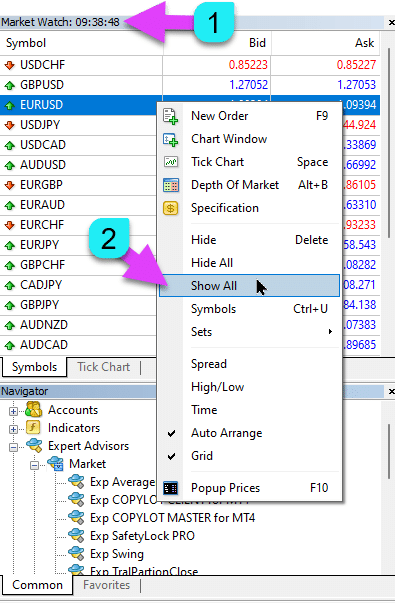
|
| MaxLot | Il Lotto Massimo che un Consulente Esperto Può Aprire Quando Calcola un AutoLot e Martingale per la Prima Posizione Principale. |
| Martin |
Martingala. La Moltiplicazione Standard del Lotto dell’Ultima Posizione Chiusa in Perdita. Se Martin = 1, allora la Martingala non è abilitata (Volumi fissi dei lotti). Se Martin = 0, allora il Consulente Esperto (Expert Advisor) non può aprire la prossima posizione. Se Martin = 2, allora il primo lotto = 0.1, il secondo lotto = 0.2, e così via: 0.4 – 0.8 – 1.6 – 3.2 – 6.4… Se Martin = 0.5, allora il primo lotto = 1, il secondo lotto = 0.5, e così via: 0.25 – 0.125. |
Opzioni Averager: Il Blocco di Funzioni per Averaging Posizioni, Aprire Posizioni Contro la TendenzaLeggi di più: Exp – Averager. Averaging Trading Positions. Apertura Deal Contro la Tendenza e Sulla Tendenza! | |
| UseAverAdditionalOpeningOrderinOne | Il numero di posizioni (Deals) è considerato comune sia per le Operazioni Aggiuntive che per le Operazioni di Averaging. Attenzione! Solo per la versione MT4! |
| AverageUSE | Abilita la Funzione di Averaging. Se la posizione principale è persa per un certo numero di punti (Pips), il nostro Consulente Esperto (Expert Advisor) apre una posizione dello stesso tipo (contro la tendenza). Così, si effettua l’averaging della prima posizione. Tutte le funzioni del Consulente Esperto (Expert Advisor) (Trailing Stop, BreakEven (Stop Loss al Punto di Pareggio)) funzioneranno dalla linea media delle posizioni, calcolata da tutte le posizioni (Deals) dello stesso tipo. Per esempio: Apri una posizione BUY a un prezzo di 1.600; Il prezzo scende a 1.500, e la perdita corrente è di -100 punti; Punto di BreakEven (Prezzo Medio) = 1.600; Per modificare lo Stop Loss al livello di BreakEven, dobbiamo salire di 100 punti verso l’alto; Se apriamo la posizione BUY a un prezzo di 1.500, allora la nostra posizione viene mediata, e il BreakEven può essere impostato a 1.550; Per chiudere due deal, il prezzo deve muoversi verso l’alto di 50 punti, non di 100 punti. Il Consulente Esperto (EA) attiva il Trailing Stop, e due posizioni guadagnano profitto per aumentarlo. Attenzione: Per diverse dimensioni di lotto (Volumi) delle posizioni, il prezzo medio viene calcolato utilizzando una formula matematica. |
| TakeProfitALL |
Take-Profit Totale per Tutte le Posizioni. TakeProfit, che sarà impostato a una distanza di TakeProfitALL punti dal prezzo medio di apertura delle posizioni. Se imposti TakeProfitALL = 5 punti, significa che il take profit sarà impostato dalla linea centrale a una distanza di 5 punti. |
| Distance |
Distanza delle Posizioni Aperte della Griglia di Averaging. Dopo quanti punti contro la tendenza aprire la prossima posizione di averaging dalla ultima posizione aperta di un tipo per averaging. Puoi impostare 100 punti (Pips). Quindi, ogni nuova posizione di averaging sarà aperta dopo 100 punti di perdita dalla posizione aperta precedente. Puoi impostare 50 punti (Pips). Quindi, ogni nuova posizione aggiuntiva sarà aperta dopo 100 + 50 punti di perdita dalla posizione aperta precedente (100, 150, 200, 250, 300). |
| DistanceMartin |
Fattore di Aumento per la Distanza dalla Media per Ogni Deal. Puoi impostarlo a 1.5. Quindi, ogni nuova posizione di averaging sarà aperta dopo 100 + 50 (100*1.5) punti di perdita (Pips) dalla posizione aperta precedente (100, 150, 225, 337, 506). |
| LotsMartin | Coefficiente: Aumenta il Lotto (Volume) per le Posizioni della Griglia. Il coefficiente con cui il lotto sarà moltiplicato per ogni prossima posizione di averaging. Per esempio: Lotto iniziale (Volume) della posizione principale = 0.1 LotsMartin = 2, quindi Il prossimo lotto (Volume) della posizione di averaging aperta sarà 0.2, 0.4, 0.8, e così via. Attenzione: La linea centrale sarà calcolata utilizzando la formula basata sui lotti. Questo ti permette di avvicinare il livello BreakEven (linea centrale) al prezzo corrente. Tuttavia, la Martingala può essere pericolosa per il tuo account. Calcola questo parametro in modo che il tuo deposito possa sopportare tale carico. |
| LotAdditional |
Lotto Aggiuntivo (Volume) per la Prossima Posizione di Averaging. Per esempio: Lotto iniziale (Volume) della posizione principale = 0.1; LotAdditional = 0.05, quindi Il prossimo lotto della posizione di averaging aperta sarà 0.15, 0.2, 0.25, e così via. |
| MaxOrdersOpen |
Numero Massimo di Posizioni per Questa Coppia di Valute in Una Direzione (Separatamente per BUY e SELL). Se la griglia delle posizioni raggiunge MaxOrdersOpen, allora le successive deals di averaging saranno ignorate. |
Apertura Aggiuntiva: Blocco di Funzioni per Apertura Aggiuntiva di Posizioni su una TendenzaLeggi di più: Exp – Averager. Averaging Trading Positions. Apertura Deal Contro la Tendenza e Sulla Tendenza! | |
| AdditionalOpening | Abilita l’Apertura di Deal Aggiuntivi. Se la posizione principale diventa redditizia per un certo numero di Deals, il nostro consulente apre una posizione dello stesso tipo. Così, si effettua l’averaging della prima posizione. Questo aiuta a capitalizzare su un segnale redditizio. Tutte le funzioni del Consulente Esperto (Expert Advisor) (Trailing Stop, Breakeven …) funzioneranno dalla linea centrale delle posizioni, calcolata da tutte le posizioni (Deals) dello stesso tipo. Per esempio: Apri una posizione BUY a un prezzo di 1.600; Il prezzo sale a 1.700, e il profitto corrente è di +100 punti; Punto di BreakEven (Prezzo Medio) = 1.600; Se apriamo la posizione BUY a un prezzo di 1.700, allora la nostra posizione viene mediata, e il BreakEven può essere impostato a 1.650; Il Consulente Esperto (Expert Advisor) apre 3 posizioni aggiuntive (Deals). Ritorno del prezzo. Il Consulente Esperto (EA) attiva il Trailing Stop, e 5 posizioni guadagnano profitto per aumentarlo. Attenzione: Per diverse dimensioni di lotto (Volumi) delle posizioni, il prezzo medio viene calcolato utilizzando una formula matematica. |
| StopLossALL |
Stop-Loss Totale per Tutte le Posizioni. StopLoss che sarà impostato a una distanza di StopLossALL punti dal prezzo medio di apertura delle posizioni. Se imposti StopLossALL = 5 punti, significa che lo StopLoss sarà impostato dalla linea centrale a una distanza di 5 punti. |
| DistanceAdditionalOpening |
Distanza per Aprire Posizioni Aggiuntive della Griglia. Dopo quanti punti sulla tendenza aprire la prossima posizione aggiuntiva (Deal) Puoi impostare 50 punti (Pips). Quindi, ogni nuova posizione aggiuntiva sarà aperta dopo 100 + 50 punti di perdita dalla posizione aperta precedente (100, 150, 200, 250, 300). |
| LotsMartinAdditionalOpening | Coefficiente: Aumenta il Lotto (Volume) per le Posizioni della Griglia. Il coefficiente con cui il lotto sarà moltiplicato per ogni prossima posizione aggiuntiva. Per esempio: Lotto iniziale (Volume) della posizione principale = 0.1 LotsMartinAdditionalOpening = 2, quindi Il prossimo lotto (Volume) della posizione aggiuntiva aperta sarà 0.2, 0.4, 0.8, e così via. Attenzione: La linea centrale sarà calcolata utilizzando la formula basata sui lotti. Questo ti permette di avvicinare il livello BreakEven (linea centrale) al prezzo corrente. Tuttavia, la Martingala può essere pericolosa per il tuo account. Calcola questo parametro in modo che il tuo deposito possa sopportare tale carico. |
| LotAdditionalOpening |
Lotto Aggiuntivo (Volume) per la Prossima Posizione Aggiuntiva. Per esempio: Lotto iniziale (Volume) della posizione principale = 0.1; LotAdditionalOpening = 0.05, quindi Il prossimo lotto della posizione aggiuntiva aperta sarà 0.15, 0.2, 0.25, e così via. |
| MaxOrdersOpenAdditionalOpening |
Numero Massimo di Posizioni per Questa Coppia di Valute in Una Direzione (Separatamente per BUY e SELL). Se le posizioni della griglia raggiungono MaxOrdersOpenAdditionalOpening, allora le successive posizioni aggiuntive saranno ignorate. |
Opzioni di Trading Temporizzato: Blocco per Gestire il Tempo di Trading e i Limiti di Tempo | |
| TradeStartStopbyTime |
TradeStartStopbyTime è la funzione per abilitare l’EA a operare entro limiti di tempo specificati. Se TradeStartStopbyTime = false, allora il Consulente Esperto (Expert Advisor) commercia 24 ore su 24. Se TradeStartStopbyTime = true, allora il limite di tempo di trading è abilitato: |
| SeveralTimeWork |
Puoi Specificare Anche Diversi Slot Temporali per il Trading nel Parametro SeveralTimeWork. Formato di registrazione: HH:MM-HH:MM; dove: Ora Inizio Trading: Minuto Inizio Trading – Ora Fine Trading: Minuto Fine Trading. Per esempio, SeveralTimeWork = 3:00-5:00;7:30-8:50;12:00-15:00; Allora il Consulente Esperto (Expert Advisor) commercerà durante questi slot temporali: Dalle 3:00 alle 5:00; Dalle 7:30 alle 8:50; E dalle 12:00 alle 15:00. Il Consulente non aprirà nuove operazioni in altri momenti. |
| OpenHour OpenMinute |
Il Consulente Esperto (Expert Advisor) Verifica il Tempo di Trading Secondo i Parametri: OpenHour: OpenMinute – l’inizio del trading; CloseHour: CloseMinute – la fine del trading per un giorno. Per esempio: OpenHour = 5 e OpenMinute = 0, e anche CloseHour = 18 e CloseMinute = 59, Allora, l’EA commercerà ogni giorno dalle 5:00 alle 18:59 ora del server. |
| ClosePeriod_Minute |
Se desideri specificare il periodo di trading dall’ora di inizio, puoi impostare il parametro ClosePeriod_Minute, che è il periodo in minuti. Per esempio: OpenHour = 6, OpenMinute = 0, e ClosePeriod_Minute = 180. Allora, il consulente imposterà il tempo di trading dalle 6:00 alle 9:00 (6 + 180 minuti = 9:00). |
| CloseAllTradesByOutOfTime |
Chiudi Tutte le Operazioni Aperte e Ordini Pendenti Durante le Ore Non Lavorative se CloseAllTradesByOutOfTime = true. In questo caso, il Consulente Esperto (Expert Advisor) commercia durante gli orari specificati, e quando il tempo di trading è finito, il consulente chiuderà tutte le posizioni aperte e gli ordini. – Non Usare = Non usare la funzione; – Posizioni e Ordini = Chiudi posizioni e ordini pendenti; – Solo Posizioni = Chiudi solo le posizioni (BUY e SELL); – Solo Ordini = Chiudi solo gli ordini pendenti (BUYSTOP, SELLSTOP, BUYLIMIT, e SELLLIMIT). |
| TradeByDays |
In questo blocco, puoi specificare i Giorni di Trading per il trading: TradeByDays. Per esempio, TradeByDays = true e Days = 1,2,3 – In questo caso, il Consulente Esperto (Expert Advisor) commercerà solo lunedì, martedì e mercoledì, secondo l’orario impostato sopra. Oppure commercia 24 ore su 24 per questi 3 giorni se l’orario non è impostato. Se imposti Days = 1,2,3,4,5 ma il parametro TradeStartStopbyTimeFriday = false, il Consulente Esperto (Expert Advisor) non commercerà venerdì. |
| DayForOptimization |
Imposta un Giorno per l’Ottimizzazione nel Parametro DayForOptimization. Questa opzione è utile per determinare quali giorni durante l’ottimizzazione sono stati i più redditizi. Per esempio, Se DayForOptimization = 3, allora l’EA commercerà solo il mercoledì. |
| TradeStartbyTimeMonday |
Il Consulente Esperto (Expert Advisor) inizia a lavorare lunedì se impostato da TradeStartbyTimeMonday = true all’ora OpenHourMonday: OpenMinuteMonday. Per esempio, OpenHourMonday = 3 e OpenMinuteMonday = 40, allora l’EA inizia a commerciare lunedì alle 03:40 ora del server. (L’ora del tuo broker, come indicato in Market Watch). |
| TradeStartStopbyTimeFriday |
TradeStartStopbyTimeFriday – Orario di Trading per Venerdì. Nel nostro Consulente Esperto (Expert Advisor), puoi impostare l’orario di trading per venerdì. Opzioni di tempo per venerdì: OpenHourFriday: OpenMinuteFriday – CloseHourFriday: CloseMinuteFriday Per esempio, se hai bisogno che il consulente non apra nuove operazioni venerdì dopo le 18:00, imposta: OpenHourFriday = 0: OpenMinuteFriday = 0 – CloseHourFriday = 18: CloseMinuteFriday = 0 In questo caso, il consulente non aprirà nuove operazioni dopo le 18:00. |
| CloseFriday | Puoi anche chiudere tutte le operazioni aperte e gli ordini pendenti venerdì all’orario impostato delle 18:00 se CloseFriday = true. |
Opzioni BreakEven Senza PERDITA: Blocco di Funzioni per Breakeven (Imposta Stop Loss al Break-Even in un Momento Specifico) | |
| MovingInWLUSE | Abilita la Funzione Break-Even. La funzione modifica lo Stop Loss di LevelWLoss punti quando la posizione raggiunge LevelProfit punti di profitto. Caratteristiche Funzionali degli Esperti da www.expforex.com Per esempio: LevelWLoss = 50, LevelProfit = 200 Appena la posizione accumula 200 punti di profitto, lo Stop Loss della posizione sarà modificato al prezzo di apertura della posizione (+ spread) + 50 punti. Per esempio: LevelWLoss = 0, LevelProfit = 100 Appena la posizione accumula 100 punti di profitto, lo Stop Loss della posizione sarà modificato al prezzo di apertura della posizione (+ spread). Attenzione: Se la funzione di averaging o aggiuntiva è abilitata (true): Allora, quando apri 2 o più posizioni, il consulente abilita la funzione BreakEven dalla linea media e non dal prezzo di apertura delle posizioni. |
| LevelWLoss |
Il livello di profitto (LevelWLoss) in punti al quale lo Stop Loss viene impostato quando questa funzione è abilitata. 1 = 1 punto di profitto; 0 = Modalità di profitto minimo automatico. Se è 0, allora il numero di punti di profitto per il BreakEven (Stop Loss al Punto di Pareggio) = Spread della coppia di valute corrente. |
| LevelProfit |
Il numero di punti di profitto (LevelProfit) accumulati dalla posizione per impostare uno Stop Loss a LevelWLoss punti (Pips). LevelProfit deve essere maggiore di LevelWLoss. |
Opzioni Trailing Stop Standard(Trailing delle Posizioni Modificando lo Stop Loss in Profitto!) | |
| TrailingStopUSE | Abilita la Funzione Standard Trailing Stop. Nota: Se la funzione di averaging o aggiuntiva è abilitata e apri 2 o più posizioni, il Consulente Esperto (Expert Advisor) abilita la funzione trailing stop dalla linea media e non dal prezzo di apertura della posizione. Il prezzo medio è visualizzato sul grafico.  |
| IfProfTrail |
Se “true” – il Consulente Esperto (Expert Advisor) inizia a modificare solo dal momento in cui la posizione raggiunge il BreakEven (Stop Loss al Punto di Pareggio) + TrailingStop di punti di profitto (Pips). Se “false”, il Trailing Stop funziona immediatamente dopo l’apertura della posizione, e la posizione è impostata a profitto e tirata indietro dopo che il prezzo si muove. |
| TrailingStop |
Distanza in Punti dal Prezzo Corrente allo Stop-Loss. Se il profitto corrente è di 200 punti (Pips), e TrailingStop = 100, allora lo Stop Loss sarà impostato a +100 punti. Così, il prezzo ha la possibilità di un ritorno fino a 100 punti (Pips). Altrimenti, lo StopLoss si attiverà e la posizione sarà chiusa a +100 punti (Pips). |
| TrailingStep | Il Passo dello StopLoss Quando la Funzione Trailing Stop è Abilitata. |
| SaveTPafterTrailingStop |
Quando abilitato, il Take Profit delle posizioni modificate non sarà alterato dopo aver attivato il Trailing Stop. Per esempio: SaveTPafterTrailingStop = false: Quando si esegue un Trailing Stop, il TakeProfit della posizione modificata sarà eliminato (impostato a 0); SaveTPafterTrailingStop = true: Quando il Trailing Stop è attivo, il TakeProfit della posizione modificata sarà preservato. |
TrailingStop per SAR: Parabolic SAR(Imposta e Modifica lo Stop Loss sull’Indicatore Parabolic SAR) | |
| TrailingStopSAR |
Puoi abilitare (true) la funzione Trailing Stop basata sull’indicatore Parabolic SAR. Attenzione: Se l’indicatore è in perdita per la posizione, il Consulente Esperto (EA) attende finché il punto parabolico non è redditizio per la posizione. Se hai 2 o più posizioni di averaging, allora il BreakEven (Stop Loss al Punto di Pareggio) è considerato dal Prezzo Medio delle posizioni. |
| TrailingStopSAR_TimeFrame | Timeframe per l’Indicatore Parabolic SAR. |
| maximum | Impostazioni dell’Indicatore Parabolic SAR. |
Opzioni CloseALL Quando Profitto o PERDITAChiusura delle Posizioni in MetaTrader al Raggiungimento del Profitto/Loss Totale con la Funzione di Trailing del Profitto.Questa funzione fa parte di CloseIfProfitorLoss con Trailing. Controlla il profitto totale o la perdita con trailing del profitto. | |
| TypeofClose |
Tipo di Chiusura su Profitto o Perdita Totale, in dollari (valuta del deposito), punti (Pips), percentuale del saldo, o percentuale dell’equità. Questo blocco ti permette di chiudere tutte le posizioni su questo simbolo se il profitto o la perdita totale di tutte le posizioni raggiunge il valore impostato. |
| SeparateBuySell |
Calcolo Separato e Chiusura delle Posizioni in Due Direzioni Diverse: BUY e SELL. Se SeparateBuySell = true, allora il Consulente Esperto (EA) chiude separatamente le direzioni BUY e SELL per profitto o perdita totale. Se SeparateBuySell = false, allora il Consulente Esperto (EA) chiude insieme le direzioni BUY e SELL per profitto o perdita totale. Perché il Consulente Esperto (Expert Advisor) chiuda entrambi i tipi di posizioni (Deals, BUY e SELL), il profitto totale di queste due posizioni deve superare il valore impostato. Nota: Se OnlyOnePosbySignal = false e OnePosPerDirection = false, o qualsiasi impostazione che permette di aprire direzioni multiple e posizioni multiple in ogni direzione. |
| CloseProfit |
Chiudi le Posizioni con Profitto Totale. True – Abilita, False – Disabilita. |
| prifitessss |
Il Numero di Unità (Dollari (o Valuta del Deposito), Punti (Pips), e Percentuale) per la Chiusura. Se il profitto totale sulle posizioni della coppia di valute è maggiore o uguale al valore di prifitessss, allora tutte le posizioni saranno chiuse. |
| CloseLoss |
Chiudi le Posizioni a una Perdita Totale. True – Abilita, False – Disabilita. |
| lossss |
Il Numero di Unità (Dollari (o Valuta del Deposito), Punti (Pips), e Percentuale) per la Chiusura. Se la perdita totale sulle posizioni della coppia di valute è maggiore o uguale al valore di lossss, allora tutte le posizioni saranno chiuse. |
| TrailOptions |
Abilita il Trailing del Profitto Totale Quando Supera le Unità prifitessss. Questa opzione definisce la distanza dal parametro prifitessss per abilitare il Trailing del Profitto. Per esempio, prifitessss = $100 (valuta del deposito), TrailOptions = $10. Allora, quando la posizione guadagna un profitto di $100, il Consulente Esperto (Expert Advisor) non chiuderà queste posizioni ma imposterà un livello di profitto di $90. Inoltre, se il profitto aumenta di $1 e diventa $101, il livello di profitto sarà fissato a $91. Se il profitto diminuisce e raggiunge $91, tutte le posizioni saranno chiuse a questo livello. |
| TrailOptionsStep | Il Passo di Aumento del Livello di Profitto Fisso. |
| BalanceStart |
Il Saldo Iniziale, da cui verrà calcolata la percentuale del saldo. Se impostato a 0, allora viene utilizzato il saldo corrente dell’account. |
| ForcedClose | Chiusura Forzata di Tutte le Posizioni (Deals) dopo che il Prezzo Raggiunge un Profitto o Perdita Totale. |
| MailSend | Invia Email quando si chiudono posizioni (Deals) a causa di Profitto o Perdita Totale. |
| Orderdelete | Elimina Ordini Pendenti quando si chiudono posizioni (Deals) a causa di Profitto o Perdita Totale. |
| OFFAfterClosePROF |
Disabilita il Consulente Esperto (EA) Dopo la Chiusura per Profitto Totale. Il Consulente Esperto (Expert Advisor) interromperà la sua operazione e non aprirà nuove posizioni (Deals) e ordini! |
| OFFAfterCloseLOSS |
Disabilita il Consulente Esperto (EA) Dopo la Chiusura per Perdita Totale. Il Consulente Esperto (Expert Advisor) interromperà la sua operazione e non aprirà nuove posizioni (Deals) e ordini! |
| CloseTerminalAfterClosePROF | Chiudi il Terminale Dopo la Chiusura per Profitto Totale. |
| CloseTerminalAfterCloseLOSS | Chiudi il Terminale Dopo la Chiusura per Perdita Totale. |
Limitazione delle Perdite e dei ProfittiLimitazione delle perdite e dei profitti per un determinato periodo. Limita perdita e profitto per 1 giorno/settimana/mese. Limitazione LimitFor – Tipo di limite giorno/settimana/mese; LimitForLosses – Limite sulla perdita; LimitForProfits – Limite sul profitto; LimitType – Tipo di limite in Dollari, Punti, Interesse del Deposito; ClosebyLIMITING – Chiudi le Deals del consulente quando il limite viene superato; UseCurrentProfit – Considera il profitto/perdita corrente fluttuante quando calcoli il limite; Questa funzione può disattivare l’operazione del Consulente Esperto (Expert Advisor) se ha guadagnato un certo profitto/perdita in valuta di deposito per giorno/mese/settimana. La prossima operazione del Consulente Esperto (Expert Advisor) sarà il giorno successivo, settimana successiva o mese successivo. Per esempio, LimitFor = DAY, LimitForProfits = 10 dollari; Puoi anche selezionare il LimitType per i calcoli (in dollari, punti, percentuale del saldo dell’account). Se hai bisogno di chiudere ed eliminare tutte le Deals per questo Consulente Esperto (Expert Advisor) quando i limiti vengono superati, imposta ClosebyLIMITING = true. UseCurrentProfit abilita/disabilita il calcolo del profitto/perdita fluttuante corrente per questo Consulente Esperto (Expert Advisor). | |
Opzioni DrawdownIl blocco per controllare l’apertura delle posizioni in drawdown. DrawDown_Level – Abilita il blocco di controllo del drawdown; Type_DrawDownHR – Il tipo di calcolo del drawdown basato sulle operazioni nella storia e sulle operazioni correnti; DrawDown_Level_One – Il primo livello di drawdown in percentuale; Type_Deal_Level_One – Azione quando si supera il primo livello di drawdown (disattiva nuovi deal, disattiva averaging delle operazioni o apertura aggiuntiva, chiudi tutte le operazioni); DrawDown_Level_Two – Il secondo livello di drawdown in percentuale; Type_Deal_Level_Two – Azione quando si supera il secondo livello di drawdown (chiudi tutte le posizioni redditizie, chiudi tutte le posizioni in perdita, chiudi tutto). Per esempio: DrawDown_Level = true, DrawDown_Level_One = 50, Type_Deal_Level_One = No_NewDeal, DrawDown_Level_Two = 90, Type_Deal_Level_Two = Close_All. Con queste impostazioni, appena il drawdown corrente delle Deals nella storia e le Deals correnti supera il 50% del deposito corrente, l’EA non può aprire nuovi Deals su nuovi segnali. Allo stesso tempo, le funzioni di averaging opereranno. Quando il drawdown supera il 90%, l’EA chiude immediatamente tutte le Deals. | |
Prelievo VirtualeUno strumento di prelievo virtuale viene utilizzato nel test della strategia per simulare le operazioni di deposito (Ricarica del Deposito, Prelievo del Deposito). Aggiunto prelievo virtuale di fondi nel tester: Withdrawal – Abilita il prelievo virtuale di fondi quando si testa nel tester di strategie; Withdrawal_mode – Modalità di prelievo, nella valuta di deposito o come percentuale del saldo corrente; Withdrawal_amount – Numero di prelievi; Withdrawal_periodicity_days – Frequenza del prelievo in giorni; Withdrawal_Max – Importo massimo del prelievo; Withdrawal_EndOfTest – Prelievo dopo la fine del test; | |
OnTester_CustomNel blocco Tester, è stata aggiunta la variabile OnTester_Custom_max, in cui puoi definire il tuo criterio per l’ottimizzazione genetica. Maggiori dettagli sui risultati dei test: Statistiche Un record sotto forma di formula. Per esempio: OnTester_Custom_max = “STAT_PROFIT * STAT_TRADES / STAT_EQUITY_DD” È obbligatorio specificare i nomi delle variabili, come nella documentazione di riferimento! Puoi impostare valori minimi ai quali l’ottimizzazione considererà il risultato durante l’enumerazione genetica! In altre parole, puoi impostare una condizione: “il numero minimo di Deals” (o altri parametri), su cui questa esecuzione sarà conteggiata come risultato. Se, durante la selezione, il consulente apre meno Deals di quelli specificati nelle impostazioni, allora questa esecuzione dell’ottimizzatore non sarà conteggiata come risultato! —Attenzione! Solo per utenti avanzati. OnTester_Min_Trades = 0; // Deal minimi per l’ottimizzazione OnTester_Min_Profit = 0; // Profitto minimo per l’ottimizzazione OnTester_Min_ProfitFactor = 0; // ProfitFactor minimo per l’ottimizzazione OnTester_Min_Balance = 0; // Saldo minimo per l’ottimizzazione OnTester_Min_Equity = 0; // Equity minima per l’ottimizzazione OnTester_Max_Balance_DD = 0; // Max Balance DD% per l’ottimizzazione OnTester_Max_Equity_DD = 0; // Max Equity DD% per l’ottimizzazione GUIDA UTENTE DETTAGLIATA per Questo | |
Domande e risposte frequenti su The X – Consulente Esperto Universale

Le nostre FAQ generali
FAQ Risposte alle domande più comuni
Quali sono i valori nei parametri in punti o pips?
In punti! Il valore è derivato dalla variabile Punto (Point).
- Se hai un broker a 5 o 3 cifre, allora 1 punto = 0.00001 o 0.0001
- Se hai un broker a 4 o 2 cifre, allora 1 punto = 0.0001 o 0.01
Inserisci il valore richiesto dal tuo broker specifico nel campo designato.
C’è molto dibattito su cosa costituisce un punto rispetto a un pip. Io utilizzo valori universali (Point = Pip).
Questi valori corrispondono alle specifiche del tuo broker.
Hai i kit e le impostazioni per questo Expert Advisor?
No, non fornisco kit o impostazioni preconfigurate per questo Expert Advisor. L’EA è progettato come uno strumento personalizzabile, offrendoti il pieno controllo per ottimizzarlo secondo la tua strategia e le tue preferenze di trading. È costruito per essere altamente flessibile, permettendoti di utilizzare la sua ampia gamma di funzioni per adattarsi al tuo approccio di trading unico.
Per ulteriori informazioni su come ottimizzare e testare The X Advisor, consulta la nostra guida dettagliata sull’ottimizzazione dell’EA per le tue esigenze specifiche.
The X e The xCustomEA: Test e Ottimizzazione
Non vuoi ottimizzare? Scarica il mio advisor per principianti: Tick Hamster o TickSniper.
Perché i risultati dei test nei terminali MT4 e MT5 sono diversi?
Perché sono terminali diversi con dati storici distinti e principi variabili del tester di strategie.
Quali impostazioni utilizzi sul tuo segnale?
Uso le impostazioni predefinite sul mio segnale. Il mio obiettivo principale è testare la funzionalità corretta dell’Expert Advisor, non ottimizzarlo per la redditività. Ogni trader dovrebbe regolare le impostazioni in base alla propria strategia e alle condizioni di mercato.
Perché?
Poiché questo Expert Advisor è stato creato come un Strategy Builder (Costruttore di Strategie), ogni utente deve sviluppare e ottimizzare la propria strategia. Se stai cercando una strategia pronta all’uso, ti consiglio TickSniper, che viene preconfigurato come un robot di trading automatico.

AI Sniper. Expert Advisor Smart Automatico per Metatrader.
AI Sniper è un robot di trading intelligente e auto-ottimizzante progettato per entrambi i terminali MT4 e MT5. Sfrutta un algoritmo intelligente e strategie di trading avanzate per massimizzare il tuo potenziale di trading. Con 15 anni di esperienza nei mercati degli scambi e nel mercato azionario, abbiamo sviluppato funzionalità innovative di gestione delle strategie, funzioni intelligenti aggiuntive e un’interfaccia grafica user-friendly.

TickSniper Expert Advisor Automatico per Metatrader. Scalper a Tick
Exp-TickSniper è uno scalper a tick veloce che seleziona automaticamente i parametri per ogni coppia di valute separatamente. L’EA è stato sviluppato basandosi sull’esperienza acquisita in quasi 10 anni di programmazione di EA. L’EA esegue operazioni a breve termine utilizzando uno smart trailing stop e basandosi sui dati attuali della coppia di valute, i suoi quotazioni, specifiche e spread.
Perché i risultati con Virtual StopLoss e Real StopLoss sono molto diversi?
I risultati con Virtual StopLoss e Real StopLoss possono differire significativamente a causa del modo in cui ciascuno opera.
- Virtual StopLoss non è influenzato da fattori esterni come incrementi dello spread, regolazioni del livello di stop o variazioni di prezzo. Regola costantemente le posizioni al livello esatto richiesto, indipendentemente da questi cambiamenti. Tutte le azioni sono gestite tramite le variabili globali dell’advisor, garantendo che lo stop-loss venga sempre eseguito al livello desiderato.
- Real StopLoss, d’altra parte, è soggetto a errori di modifica. Questi possono verificarsi a causa di fattori come un aumento improvviso dello spread, un aumento del livello minimo di stop o rapidi cambiamenti di prezzo. Il Real StopLoss può regolare solo al livello permesso dal server del broker, che potrebbe non corrispondere sempre all’obiettivo previsto.
Questa discrepanza porta spesso a tempi di chiusura diversi per le posizioni. Un Virtual StopLoss può chiudere una posizione a intervalli diversi rispetto a un Real StopLoss, il che può interrompere la sequenza prevista delle operazioni. Ad esempio, mentre una posizione rimane aperta sotto un Virtual StopLoss, un’altra posizione potrebbe non essere aperta sotto un Real StopLoss a causa dello spostamento temporale, influenzando la logica complessiva del trading.
Perché i risultati della nuova versione e della versione precedente sono diversi?
Stiamo aggiornando il nostro programma per correggere errori minori e sfumature nelle funzioni. Cambiare una singola funzione o correggere un errore può causare differenze nei risultati tra la versione vecchia e quella nuova. Questi aggiornamenti mirano a correggere bug e migliorare le funzionalità, garantendo migliori prestazioni e affidabilità. Sebbene comprendiamo che i risultati della versione precedente possano differire dalla nuova versione, questi aggiornamenti sono necessari per migliorare le prestazioni complessive dell’Expert Advisor.
Continueremo ad aggiornare il programma per assicurarci che funzioni in modo ottimale.
Voglio che tu apporti diverse modifiche all’EA
Approccio l’aggiunta di nuove funzioni all’EA con cautela, assicurandomi che qualsiasi nuova caratteristica benefici la maggioranza degli utenti. Sfortunatamente, non posso programmare funzioni specifiche per singoli utenti. Tuttavia, hai la possibilità di acquistare il codice aperto dell’Expert Advisor, permettendoti di programmare qualsiasi funzionalità personalizzata desideri.
Posso considerare l’aggiunta di nuove funzioni solo se vedo un valore chiaro che beneficia la maggior parte degli utenti. Grazie per la comprensione.
Puoi aggiungere alcuni indicatori personalizzati all’Expert Advisor?
No, questo Expert Advisor è progettato specificamente per indicatori standard, e non posso aggiungere indicatori personalizzati provenienti da Internet a questo EA. Tuttavia, puoi acquistare il codice aperto dell’Expert Advisor, che ti permetterà di programmare e integrare qualsiasi indicatore personalizzato desideri.
EA The xCustomEA Expert Advisor Universale di Trading (EA) su Indicatori iCustom.
Leggi di più sull’open source The X Istruzioni sulla Programmazione delle Strategie di Trading.
Quando aggiungerai altri indicatori?
Aggiungo nuovi indicatori solo quando ritengo che siano necessari per il sistema. Sfortunatamente, non posso includere ogni indicatore nell’Expert Advisor, poiché è già dotato di un’ampia gamma di parametri esterni.
Questa funzione non funziona per me!
Posso aiutarti solo se fornisci un rapporto completo sugli errori.
Posso usare il file SET con le impostazioni dell’advisor tra i terminali MT4 e MT5? Perché le impostazioni non funzionano da MT5 a MT4?
Sì, puoi usare i file SET con le impostazioni dell’advisor tra i terminali MT4 e MT5, poiché tutte le variabili sono le stesse.
Tuttavia, c’è un problema:
MetaTrader 5 supporta qualsiasi codifica del testo, mentre MetaTrader 4 funziona solo con la codifica ANSI. Ciò significa che un file di impostazioni salvato in MT5 potrebbe non aprirsi correttamente in MT4.
Per usare un file SET da MT5 in MT4, devi aprire il file e salvarlo in codifica ANSI prima di caricarlo nel terminale MT4.
Con quali piattaforme è compatibile il sistema di trading universale The X?
The X Universal Trading System è progettato per entrambi MetaTrader 4 e MetaTrader 5, permettendo ai trader di utilizzare le sue ampie funzionalità su entrambe le piattaforme in modo fluido.
Quali sono le caratteristiche principali di The X Universal?
The X Universal offre una vasta gamma di funzionalità tra cui un Universal Strategy Builder (Costruttore di Strategie Universale), mediazione (averaging), aperture di posizioni aggiuntive durante le tendenze, e virtual stops (stop virtuali) per migliorare le strategie di trading.
Come funziona l’Universal Strategy Builder?
The Universal Strategy Builder permette ai trader di creare strategie di trading personalizzate selezionando tra oltre 20 signals e configurando fino a 21 filters, adattando l’EA alle tue specifiche preferenze di trading.
Come gestisce il rischio The X?
The X incorpora molteplici funzionalità di gestione del rischio come Dynamic Lot Sizing, Virtual Stops, Trailing Stop e Global Profit and Loss Management per aiutare a controllare e mitigare efficacemente i rischi di trading.
Come impostare segnali e filtri in The X Universal EA?
Señali vengono generati in base agli indicatori selezionati, e i filtri affinano questi segnali. Puoi configurare fino a 20 filtri per assicurarti che vengano eseguite solo le operazioni che soddisfano tutti i criteri.
Come funziona l’indicatore Alligator in The X?
L’indicatore Alligator combina più medie mobili (moving averages) con uno spostamento positivo, generando segnali di BUY quando la linea della mascella è sopra la linea dei denti e la linea dei denti sopra la linea delle labbra, e segnali di SELL quando si verifica l’opposto.
Che cos’è la Moving Average (MA) in The X?
Moving Average (MA) gli indicatori calcolano il prezzo medio su un periodo specificato. In The X, un segnale di BUY viene generato quando la MA veloce attraversa sopra la MA lenta, e un segnale di SELL quando la MA veloce attraversa sotto la MA lenta.
Come segnala il Relative Strength Index (RSI) le operazioni?
RSI genera segnali di BUY quando supera il RSILowLevel e segnali di SELL quando scende sotto il RSIHighLevel, indicando potenziali inversioni di prezzo basate su condizioni di ipercomprato o ipervenduto.
Che cos’è l’Average Directional Movement Index (ADX) e a cosa serve?
ADX aiuta a determinare la forza di una tendenza di prezzo. Genera segnali di BUY quando +DI attraversa sopra -DI e segnali di SELL quando +DI attraversa sotto -DI, opzionalmente filtrati dal livello ADX per confermare la forza della tendenza.
Come supporta The X Universal EA gli account ECN e NDD?
The X Universal EA funziona perfettamente con gli account ECN e NDD (Non-Dealing Desk), offrendo un trading efficiente attraverso broker che offrono spread più stretti e accesso diretto al mercato.
Avviso di Rischio:
Le performance di trading passate non garantiscono risultati futuri.
Il trading sul mercato delle valute con margine comporta un alto grado di rischio e potrebbe non essere adatto a tutti gli investitori.
Sii consapevole che l’uso di robot di trading comporta rischi sostanziali e potresti perdere più del tuo investimento iniziale.
Procedi con cautela, valuta attentamente la tua situazione finanziaria e considera di consultare un professionista qualificato.
Registro modifiche The X – Consulente Esperto Universale
Recensioni su The X – Consulente Esperto Universale
Grazie per il feedback!

Temuri
⭐⭐⭐⭐⭐
очень хорошый советник! большие возможности, вправду универсалный, единственно что надо сделат самому узнат возможности советника и ползоватся им. инструмент отличный, осталное от треидера зависит как им ползоватся.

Deniz90
⭐⭐⭐⭐⭐
Deniz90
Excellent EA, providing endless opportunities. The author is very helpful and responsive, definitely recommended.
Manuel Sanchez
⭐⭐⭐⭐⭐
Manuel Sanchez
Great EA. Just do your homework and you will find a good strategy. I love the interface panel. 5 start. Thanks to the programmer.
leachimk
⭐⭐⭐⭐⭐
leachimk
Присоединяюсь к словам предыдущего автора. Советник обладает всеми необходимыми инструментами для успешной торговли. Ключевое слово - оптимизация. Особая благодарность разработчику за то, что он постоянно продолжает усовершенствовать советник. Респект и так держать!

Evangelos Skikos
⭐⭐⭐⭐⭐
Evangelos Skikos
I have been working with universal x for 3 years, you can easily make an EA, which sells for $1000 to $12.483 the only thing missing is a good recovery, for now i'm doing recovery with VirtualTradePad.....I believe that in some time the author will add a very good one!!!

Suhail Chougule
⭐⭐⭐⭐⭐
Suhail Chougule 2022.08.08 07:26
Hi All below was my earlier review , After my issue got resolved , I would say hats off to the kindness and prompt action of the author of this EA. My issue was my mistake in understanding the EA. There was no bug in it. It is an excellent product. Though I would like to add to the features of the product 1) Separation of configurations especially indicators for Buy and Sell. For example I generally look at lows i.e. moving average of lows for my buying signal and RSI of high and vice versa for Sell signal. If we can some how have separate configuration for indicators it would be good. 2) Bars Bear/Bull if we can get also to provide time gone after bar started after which to consider buy or sell would also be very good. ----------------------Below is start of my earlier review left over here for reference------------------------- Interestingly I was working on older versions of this EA and the autolot was working as per my understanding and now the auto lot has gone bad. No matter what I put it does not take it. Only starts with fixed lot of 0.01 i.e. that is minimum lot. Also fixed lot is not working what ever you fix it goes to the minimum lot i.e. 0.01. Please fix this bug ASAP. I have sent you the details on the comment section kindly look into it please!!! ---------------------------------------------End of my previous review--------------------------------------------------------------------
Diego Venceslau Da Silva
⭐⭐⭐⭐⭐
Diego Venceslau Da Silva
Excellent EA. It actually represents in practice everything we ever wanted to jump from the pages of technical analysis manuals. Even creating complex configurations such as being able to generate signals with different timeframes, increasing the probability of success, learning that each indicator has its configuration concomitant with the asset that you want to trade. The EA gives you the freedom to create your own strategy, not having to be tied to other EA's that force you to be tied to a single person's strategy and hostage to periodic updates. Anyway, for the price you pay, this EA is simply a gift. Thank you Vladislav.

Rudolf Strahm
⭐⭐⭐⭐⭐
Rudolf Strahm 2022.01.05 16:57
Hallo Valdislav habe noch nicht sehr viel mit dem The X Full gearbeitet Habe heute mein Tick Sniper auf der Platform Admiral Maket MT5 mit VPS in Betrieb Genommen mit EURUSD mit Konto von 1000E kann ich noch 2 weitere FX Paare auf dem gleichen VPS Starten ?. Habe noch andere Programme von Dier. Mir gefält das Desigen und die Immer Gleiche Struktur in der Darstellung auf dem Desktop Bin begeister von Deine Erklärungen . Sori für Nur Deutsch aber googel hilft ja Heute gut bin der Ruedi ein älteres Kalliber Gruss Ruedi
Suhail Chougule
⭐⭐⭐⭐⭐
Suhail Chougule 2021.07.18 10:41
Excellent Software but needs bit of additional features 1) For Buy and Sell Signals --> Different Indicators i.e. MA on high for buying and MA on low for selling. 1.1) Restrictions i.e. RSI more than 70 disable buy signals, RSI less than 30 disable sell signals. 1.2) Additional opening given on new signal should also be percentage of equity or balance rather than fixed. 2) Same configurations to be available for all i.e. Martingale, Averaging, Additional opening.

Tyler Roberts
⭐⭐⭐⭐⭐
Tyler Roberts
This is by far the best expert I have purchased. It's a little complicated at first but after you play around and learn the functions it works great. The only EA I have made consistent money from! check my signals, those are all using this expert
Iceberg0010
⭐⭐⭐⭐⭐
Iceberg0010
Крутой конструктор, радует обширный диапазон настроек. Аналогов по сути нет - ценник крайне адекватный для такого комбайна
Commenti su The X – Consulente Esperto Universale
Hai una domanda?
Extra
Links
The X e The xCustomEA: Test e Ottimizzazione
EA The xCustomEA Expert Advisor Universale (EA) su indicatori iCustom.
Link utili
Navigazione per schede
Messaggi correlati

Copylot – Copiatore di operazioni Forex per MetaTrader. Copiatore tra
Copiatore di operazioni per MetaTrader. Copia le operazioni forex, le posizioni e gli ordini da qualsiasi account. È uno dei migliori copiatrici…

Market Time Pad. Indicatore per MetaTrader con sessioni di trading
L’indicatore del tempo mostra l’ora attuale dei principali mercati mondiali e evidenzia la sessione di trading attiva. È facile…
AI Sniper. Expert Advisor Intelligente e Automatica per MetaTrader.
AI Sniper è un robot di trading intelligente e auto-ottimizzante progettato per i terminali MT4 e MT5. Sfrutta un algoritmo…
EA The xCustomEA: Consulente di Trading Universale per indicatori personalizzati.
Consulente di trading universale su indicatori personalizzati per MetaTrader. Exp – The xCustomEA Consulente di trading universale su indicatori personalizzati. The…
Pannello di trading VirtualTradePad (VTP). Trade Pad per il trading
VirtualTradePad o VTP – pannello di controllo per il trading in One click nei terminali MetaTrader. Il programma per lo…

SafetyLOCK PRO Proteggi le tue posizioni con ordini pendenti contrarian.
SAFETYLOCK: Proteggi i tuoi scambi contro forti inversioni di mercato Il trading sui mercati finanziari comporta alti rischi, specialmente durante forti…

Templates MQL Open Source. Modello per la Creazione di un
Breve Creare Expert Advisors (EAs) per testare la tua strategia utilizzando qualsiasi indicator può essere semplificato utilizzando template e risorse open-source….

InfoPad, Pannello Informativo Online per MetaTrader
InfoPad è un pannello informativo estremamente utile progettato per fornire informazioni cruciali sulla coppia di valute specifica selezionata nel terminale…
Averager. Mediazione delle posizioni di trading. Apertura di operazioni contro
Mediazione delle posizioni. Apertura di posizioni aggiuntive sulla tendenza e contro la tendenza con la funzione di trailing stop generale…

Assistant – il miglior pannello di trading gratuito per supportare
Impostazione automatica di stop loss, take profit, trailing stop, livelli di breakeven, abilitazione degli stop virtuali. Exp Assistant ti aiuterà a…
TickSniper Expert Advisor Automatico per MetaTrader. Scalper Tick
Exp-TickSniper è uno scalper Tick veloce che seleziona automaticamente i parametri per ogni coppia di valute separatamente. L’EA è stato sviluppato…

Strategia Swing (Pendolo). Apertura automatica di 2 ordini pendenti opposti,
La strategia Pendolo o Swing prevede l’apertura sequenziale di ordini pendenti con una dimensione del lotto aumentata. Il principio fondamentale…

Close Minus by Plus, Chiudere posizioni non redditizie cercando e
Chiudere posizioni не redditizie identificando e chiudendo quelle redditizie. L’Expert Advisor (EA) è progettato per chiudere posizioni non redditizie identificando e…

The xCustomEA Advisor su PipFinite Trend PRO. EA automatica
Descrizione Un esempio di programmazione di una strategia per l’Indicatore PipFinite Trend PRO e trading utilizzando il nostro sistema di trading…
Questo post è disponibile anche in:
Leave a Reply