EAPADPRO: Мощная информационная панель для советников MetaTrader и утилит
EAPADPRO — это динамичная и продвинутая информационная панель, которая даёт возможность трейдерам и Эксперт-советникам (EAs) работать в терминале MetaTrader. Она предоставляет все необходимые данные и упрощает управление нашими торговыми инструментами с легкостью.
Ключевые особенности:
Интуитивно понятный интерфейс: EAPADPRO упрощает ваш торговый опыт благодаря удобному дизайну, позволяя вам легко навигировать и без труда исполнять стратегии.
Бесшовная интеграция: Все наши утилиты полностью интегрированы, обеспечивая плавный доступ к данным в реальном времени для более быстрого и обоснованного принятия решений.
Готов к тестированию стратегий: EAPADPRO усиливает ваши возможности по бэктестированию, оптимизируя производительность даже в стратегии тестера (Strategy Tester), делая его незаменимым инструментом для усовершенствования стратегий.
Преимущества:
Доступ к данным в реальном времени: Оставайтесь информированными благодаря потокам живых данных, предоставляющим вам необходимую информацию для принятия быстрых и уверенных решений.
Оптимизация торговли: EAPADPRO позволяет вам управлять и тонко настраивать ваши торговые инструменты напрямую с панели, предоставляя вам контроль над вашей стратегией.
Усиление тестирования стратегий: Усовершенствуйте свой торговый подход с помощью мощных возможностей бэктестирования панели, обеспечивая вам постоянное преимущество.
EAPADPRO предоставляет контроль и эффективность, необходимые трейдерам для оптимизации торговых стратегий, максимизации результатов и повышения производительности в терминале MetaTrader.
Как это работает?
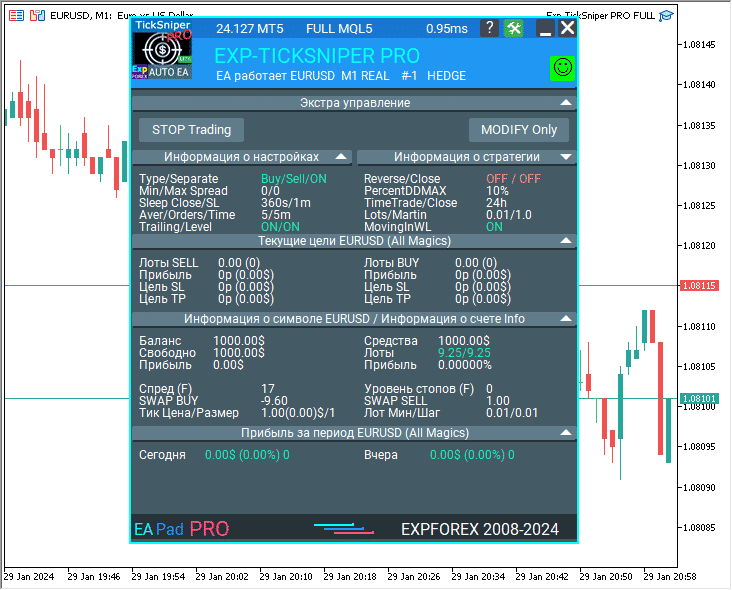
EAPADPRO Графический интерфейс для Советников
EaPadPRO Gif
EAPADPRO Информационная панель для Советников
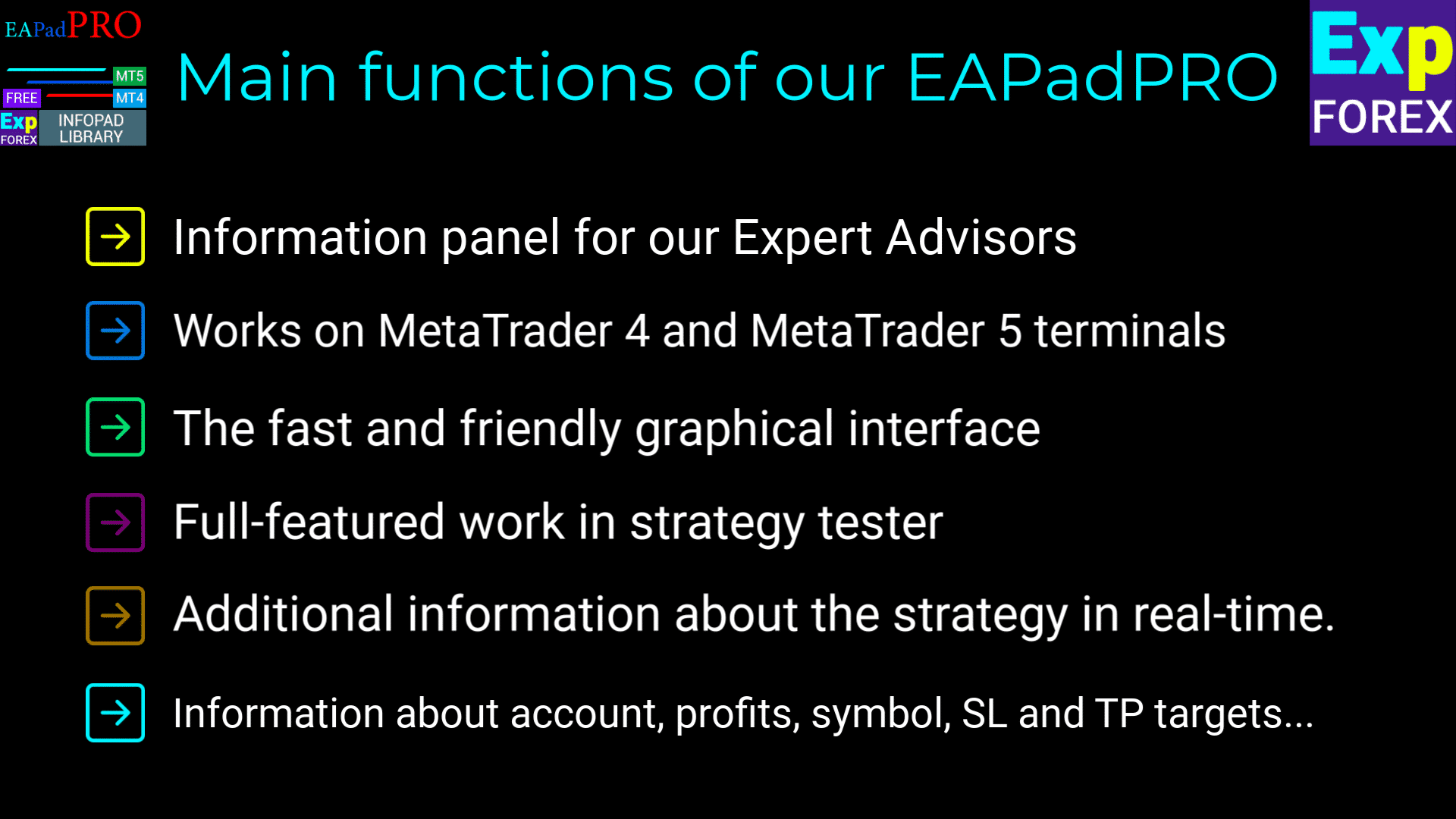
Основные функции нашего EAPadPRO
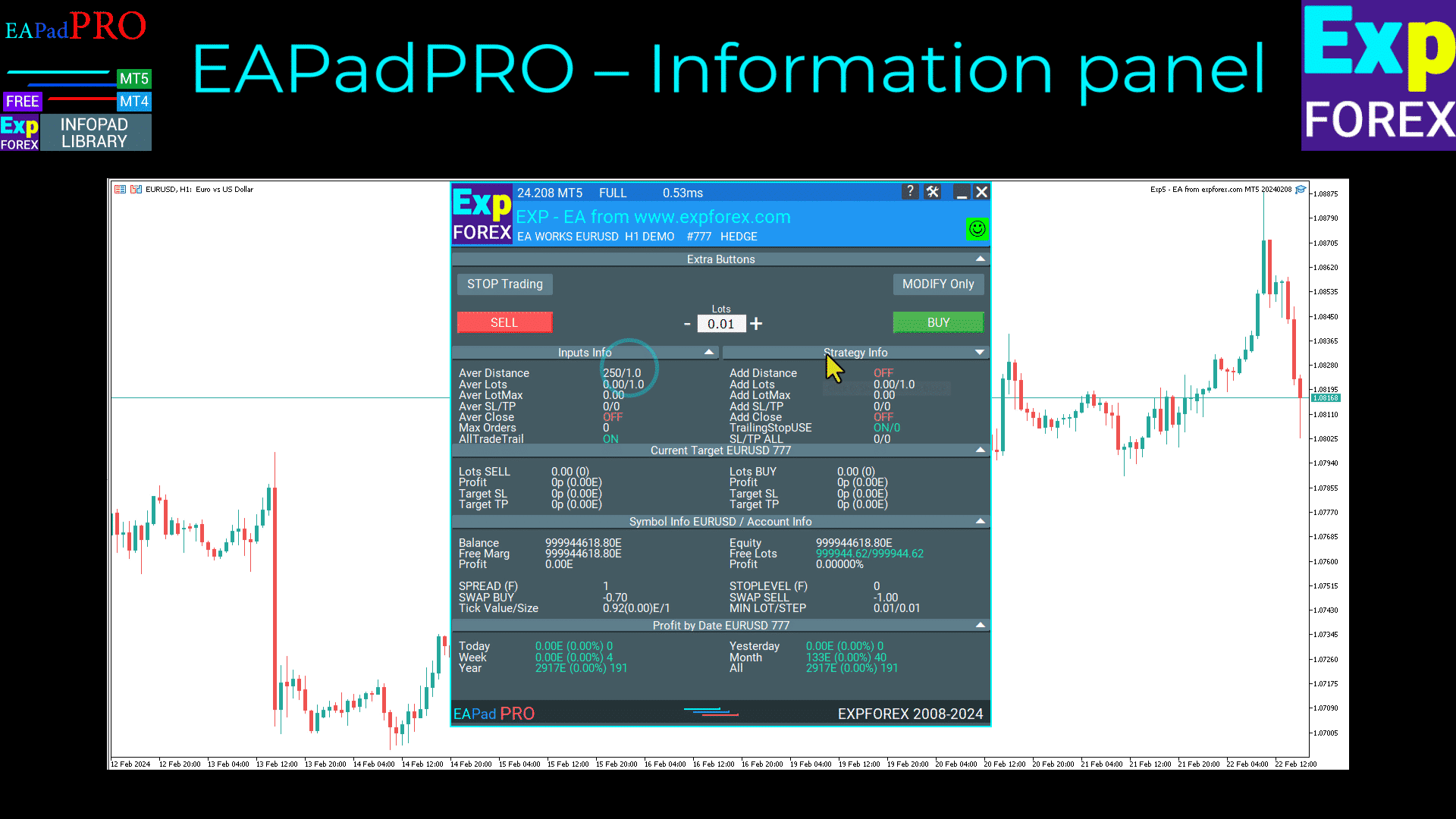
EAPadPRO – Информационная панель
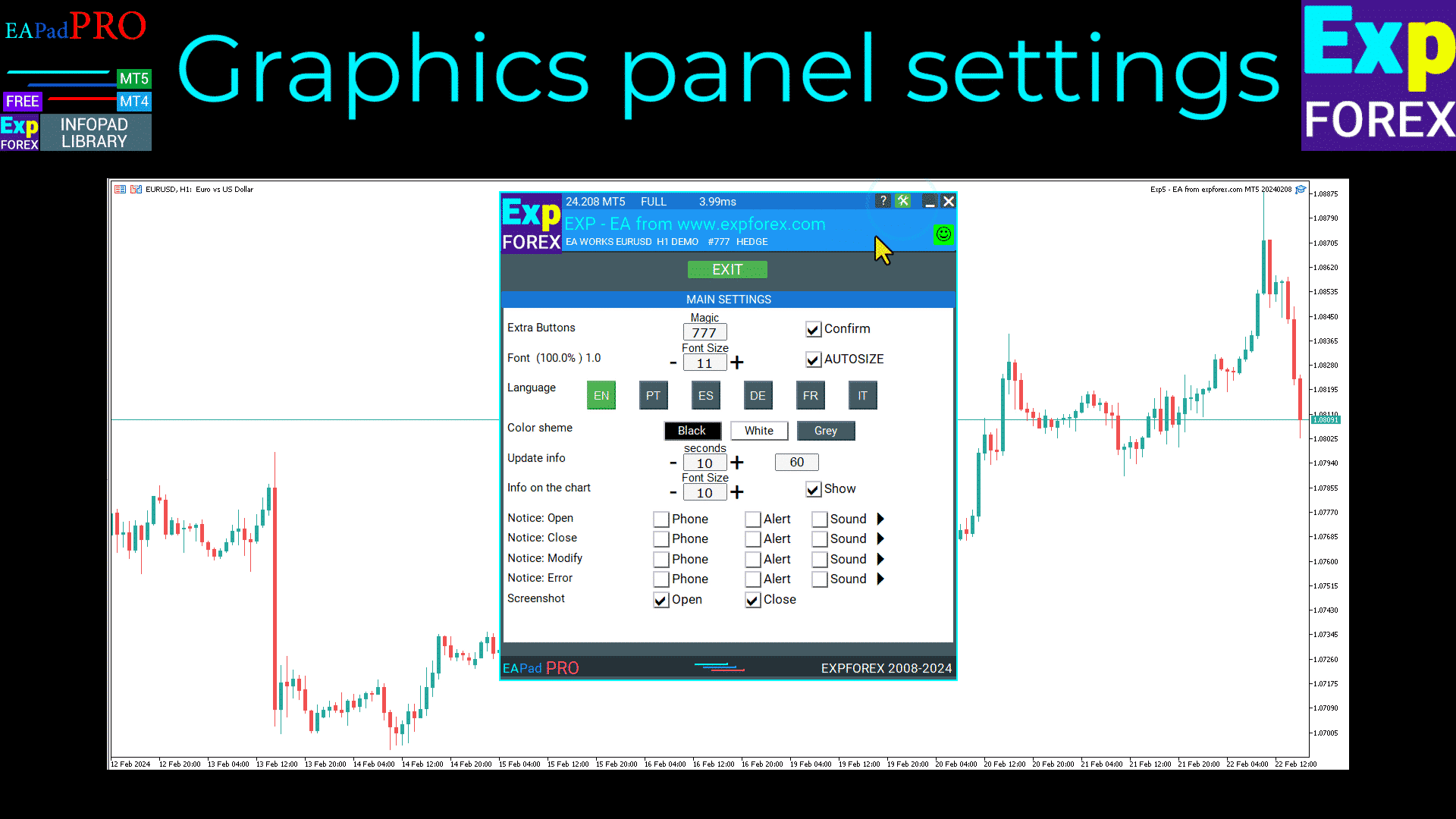
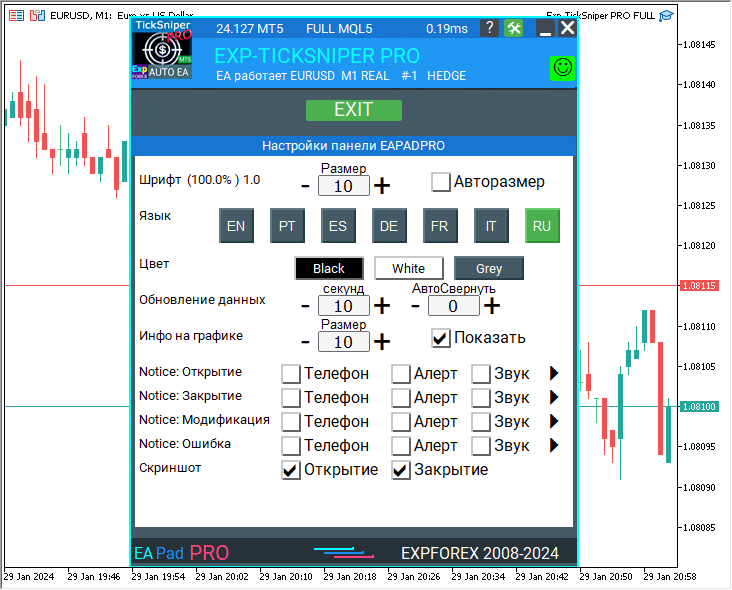
Настройки графической панели EAPADPRO
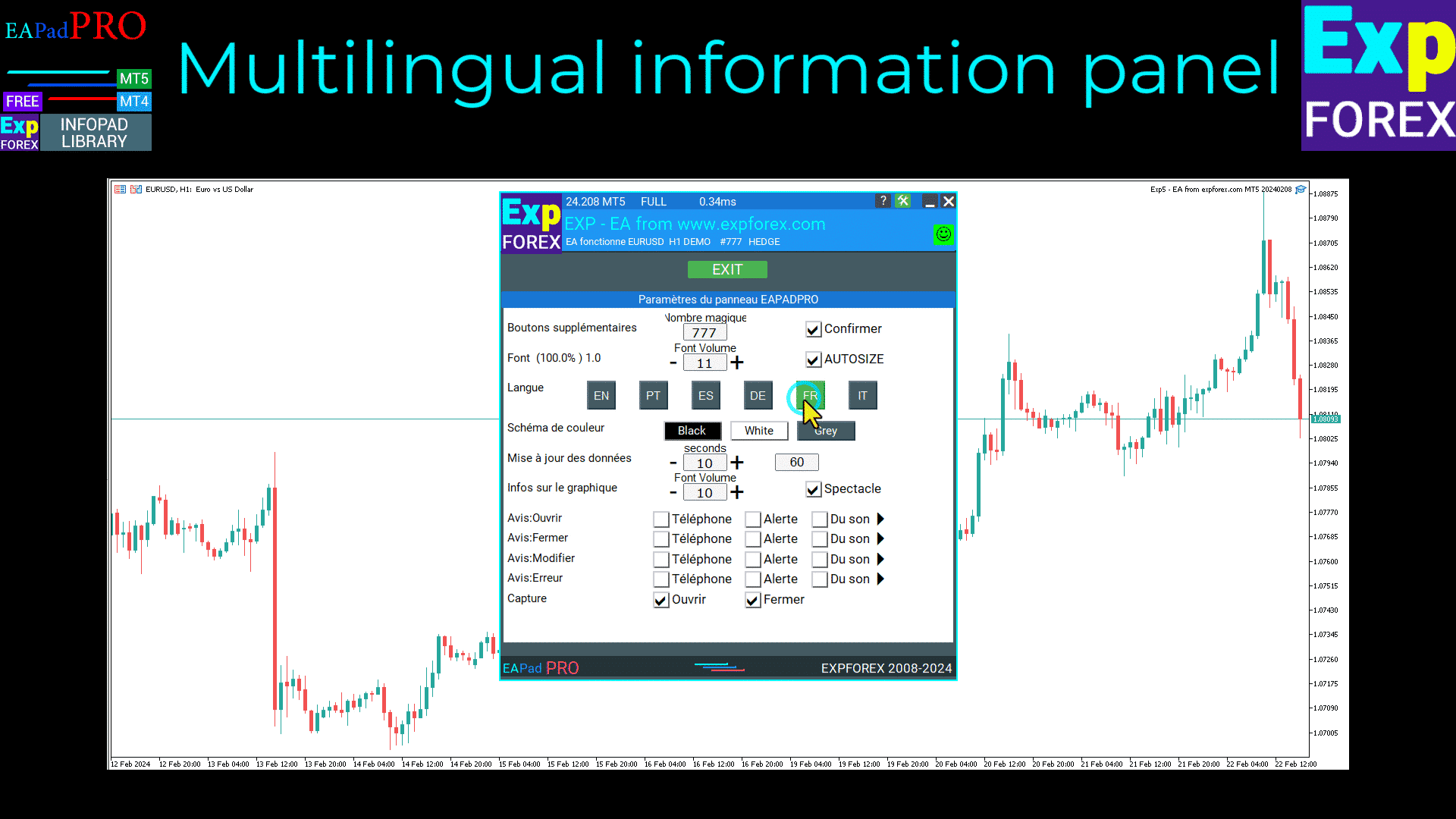
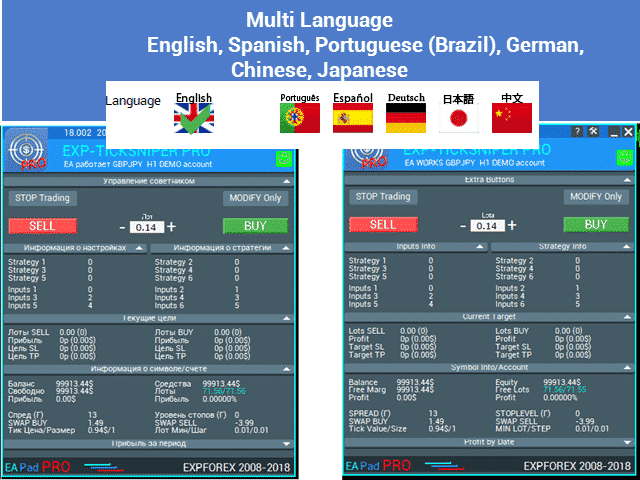
EAPADPRO Многоязычная информационная панель
Многоязычный
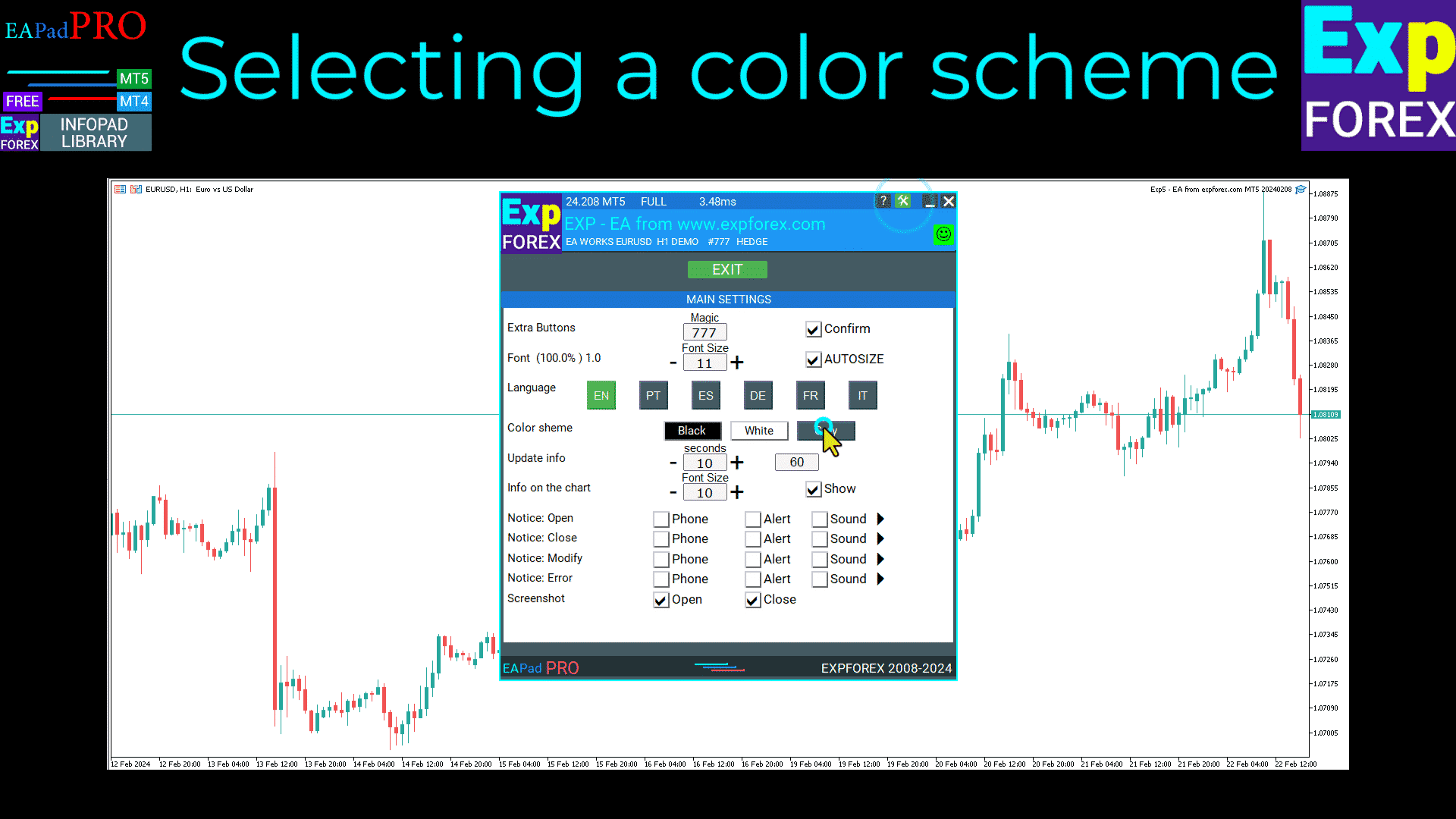
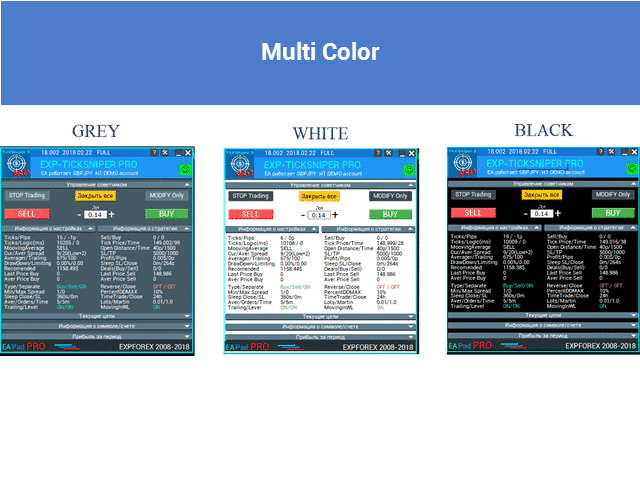
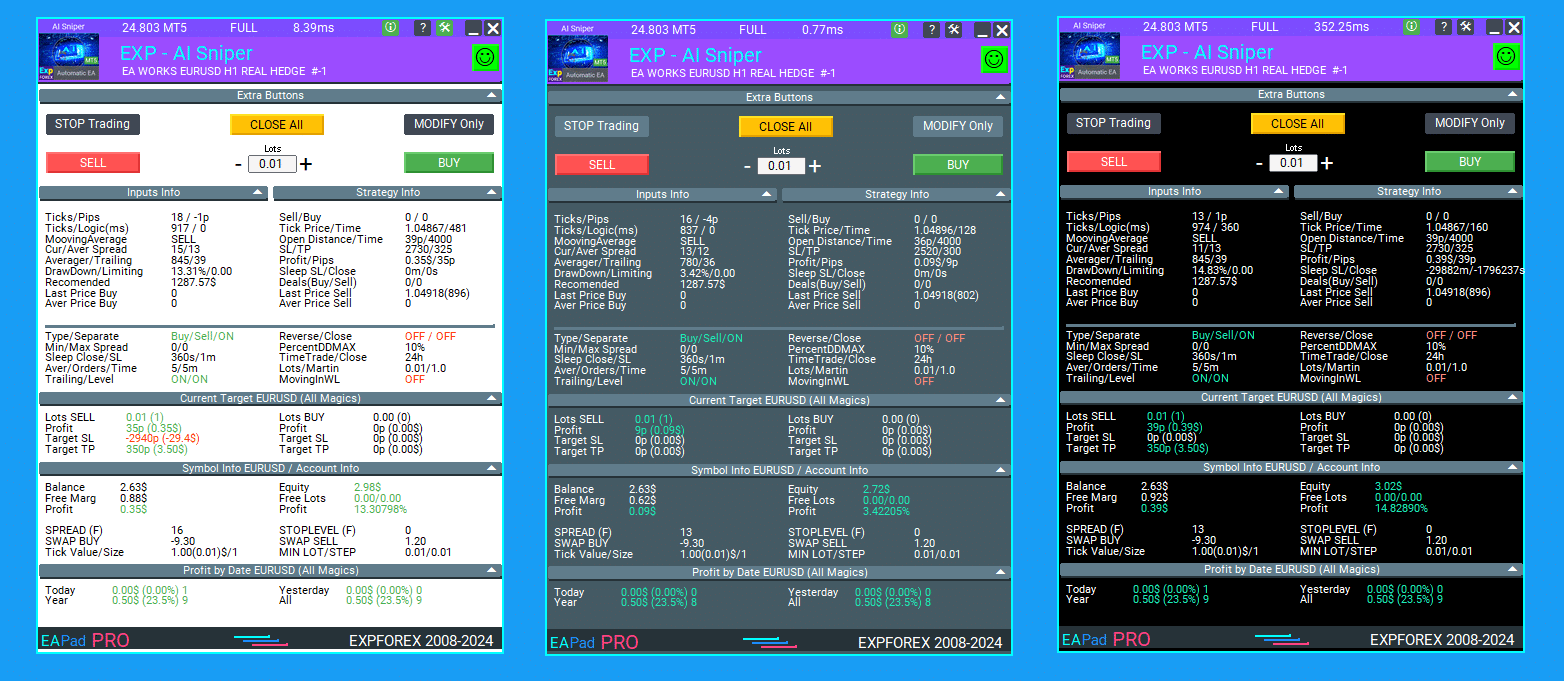
EAPADPRO Выбор цветовой схемы
Многоцветный
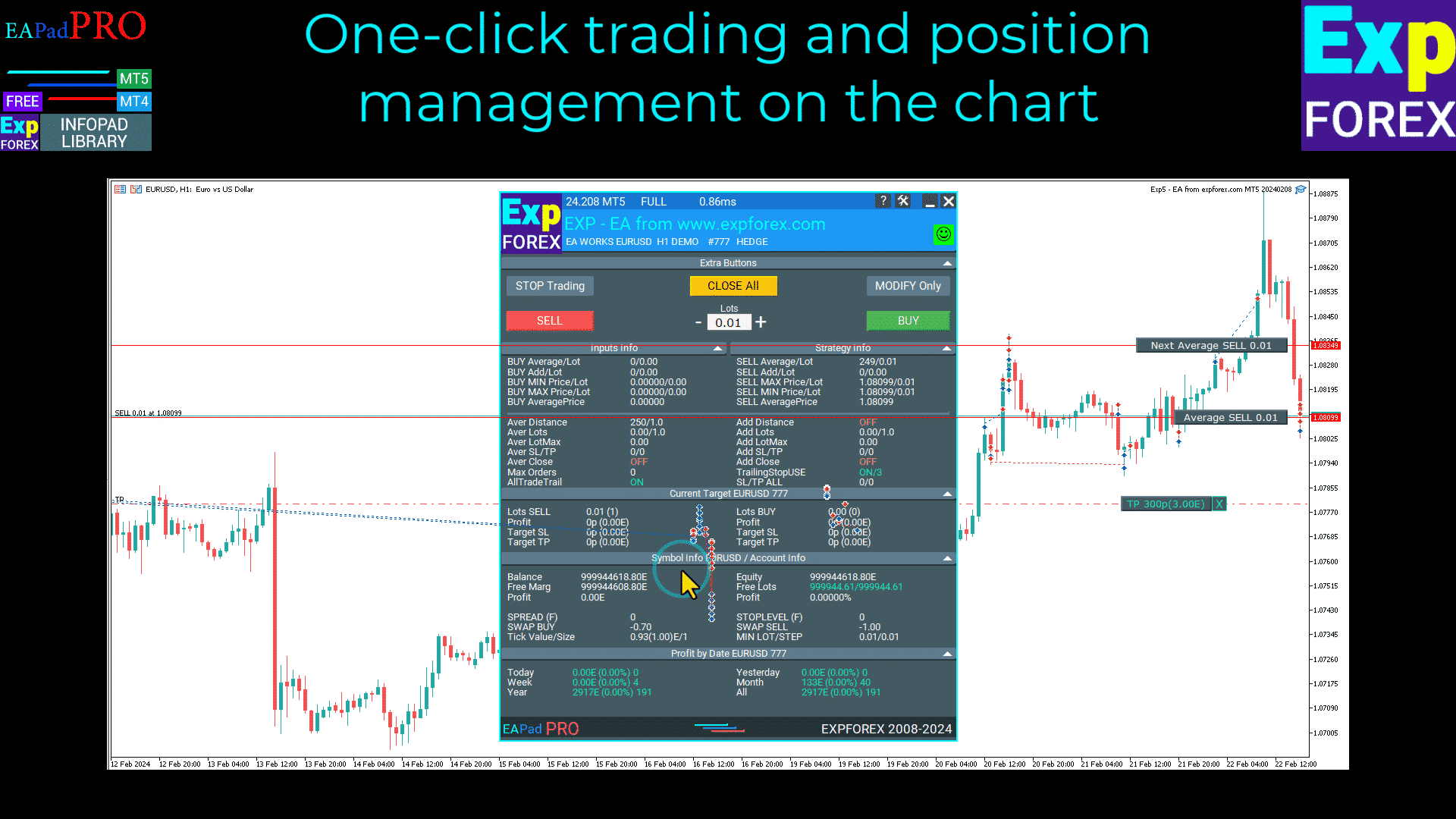
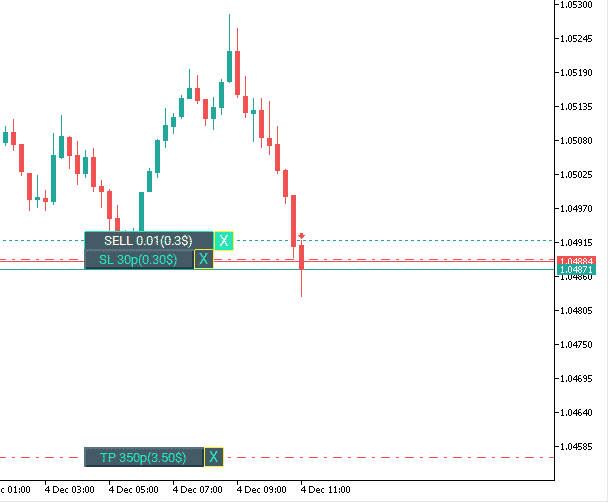
EAPADPRO Однокликовая торговля и управление позициями на графике
EAPADPRO Полностью функциональная работа в тестере стратегий
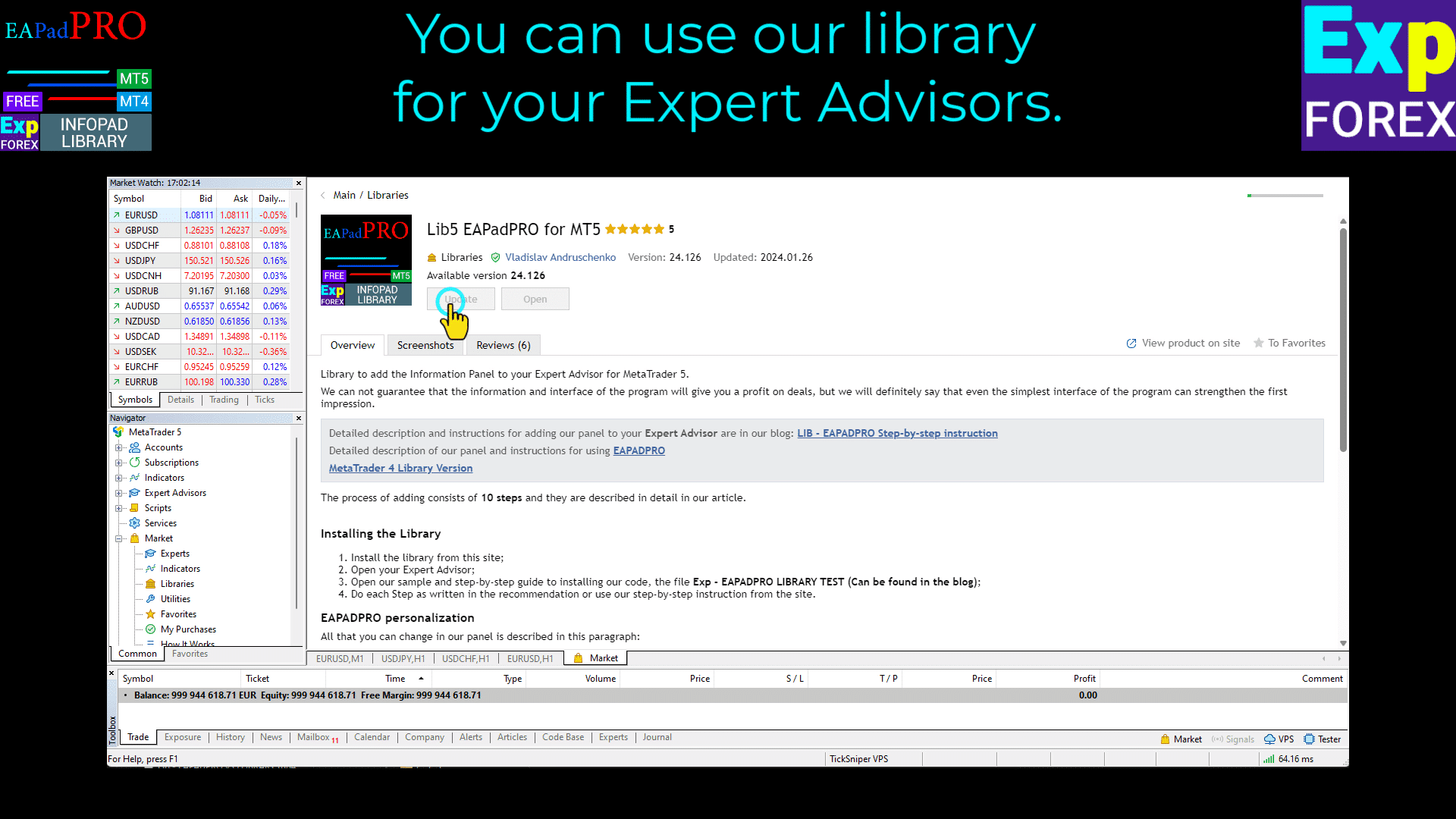
EAPADPRO Вы можете использовать нашу библиотеку для ваших Советников.
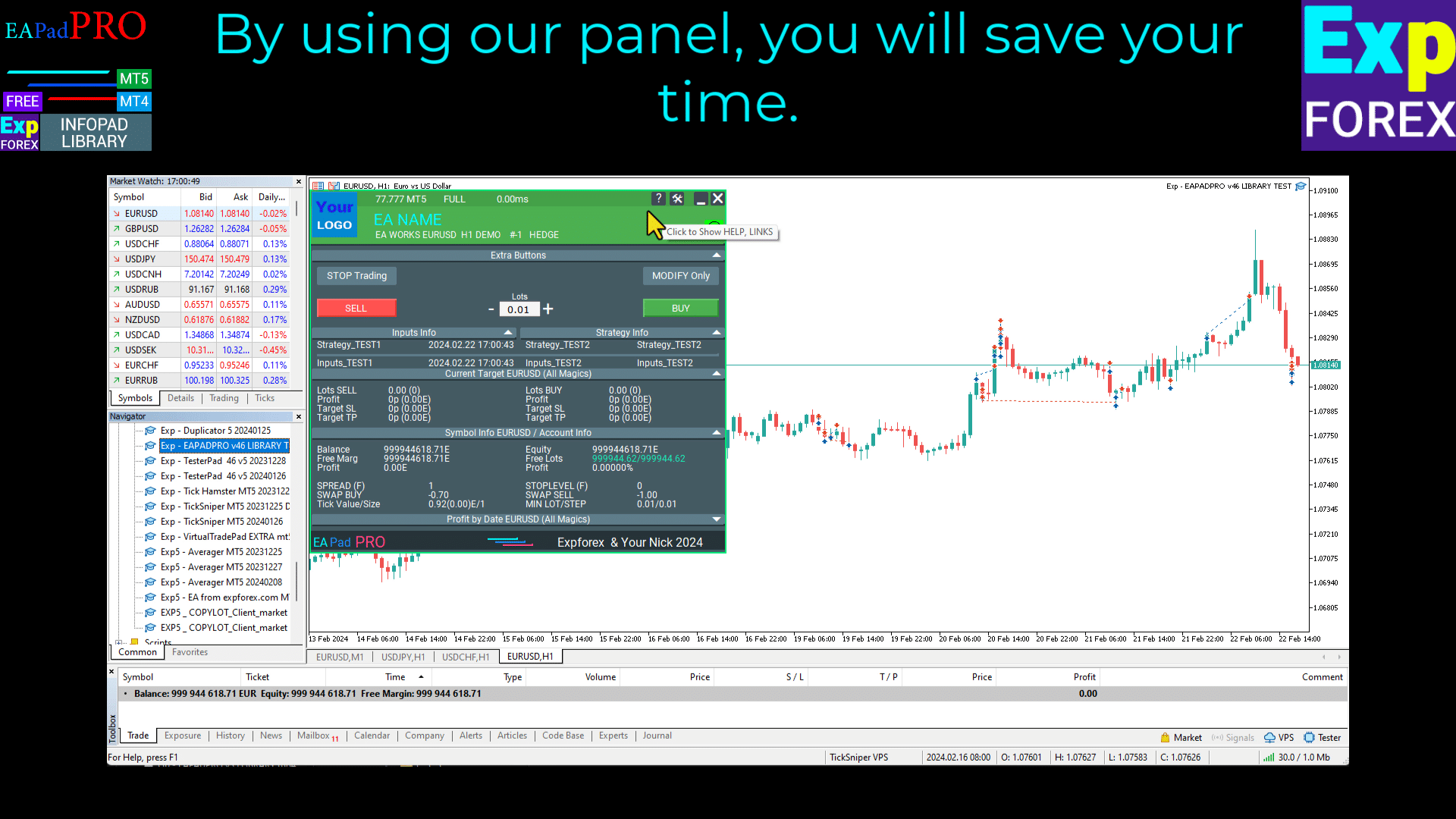
EAPADPRO Используя нашу панель, вы сэкономите свое время.
EAPADPRO: Мощная информационная панель для советников MetaTrader и утилит
EAPADPRO — это динамичная и продвинутая информационная панель, которая даёт возможность трейдерам и Эксперт-советникам (EAs) работать в терминале MetaTrader. Она предоставляет все необходимые данные и упрощает управление нашими торговыми инструментами с легкостью.
Ключевые особенности:
Интуитивно понятный интерфейс: EAPADPRO упрощает ваш торговый опыт благодаря удобному дизайну, позволяя вам легко навигировать и без труда исполнять стратегии.
Бесшовная интеграция: Все наши утилиты полностью интегрированы, обеспечивая плавный доступ к данным в реальном времени для более быстрого и обоснованного принятия решений.
Готов к тестированию стратегий: EAPADPRO усиливает ваши возможности по бэктестированию, оптимизируя производительность даже в стратегии тестера (Strategy Tester), делая его незаменимым инструментом для усовершенствования стратегий.
Преимущества:
Доступ к данным в реальном времени: Оставайтесь информированными благодаря потокам живых данных, предоставляющим вам необходимую информацию для принятия быстрых и уверенных решений.
Оптимизация торговли: EAPADPRO позволяет вам управлять и тонко настраивать ваши торговые инструменты напрямую с панели, предоставляя вам контроль над вашей стратегией.
Усиление тестирования стратегий: Усовершенствуйте свой торговый подход с помощью мощных возможностей бэктестирования панели, обеспечивая вам постоянное преимущество.
EAPADPRO предоставляет контроль и эффективность, необходимые трейдерам для оптимизации торговых стратегий, максимизации результатов и повышения производительности в терминале MetaTrader.
Как это работает?
EAPADPRO Графический интерфейс для Советников
EaPadPRO Gif
EAPADPRO Информационная панель для Советников
Основные функции нашего EAPadPRO
EAPadPRO – Информационная панель
Настройки графической панели EAPADPRO
EAPADPRO Многоязычная информационная панель
Многоязычный
EAPADPRO Выбор цветовой схемы
Многоцветный
EAPADPRO Однокликовая торговля и управление позициями на графике
EAPADPRO Полностью функциональная работа в тестере стратегий
EAPADPRO Вы можете использовать нашу библиотеку для ваших Советников.
EAPADPRO Используя нашу панель, вы сэкономите свое время.
Описание
Как ценится ваше время? Оно бесценно!
Своевременная информация — ключ к успешной торговой карьере.
Представляем вашему вниманию информационную панель для наших Экспертных Советников (Expert Advisors).
EA PAD PRO
“Быть информированным означает иметь много денег.”
(Jacques Attali)
Предисловие
На протяжении многих лет мы посвятили себя разработке скриптов и программ, постоянно совершенствуя наши навыки и доводя наши продукты до совершенства. Мы сосредоточились на улучшении каждой функции, обеспечивая их максимальную производительность.
Однако мы поняли нечто важное на этом пути: мы пренебрегли важностью информации, которую предоставляют наши программы.
Простой черный терминал, зеленые полосы и текущая цена — действительно ли это обеспечивает вам полную информированность? Хотя этого может быть достаточно для базового анализа или открытых новостных источников, этого недостаточно, когда речь идет о вашем Экспертном Советнике, который тихо работает в фоновом режиме, оставляя вас в неведении о том, что действительно происходит «под капотом».
Но не для Экспертного Советника, который тихо работает на вашем счете, не давая вам никакой информации о том, что происходит в его сущности.
Скрытый алгоритмЭкспертного Советника является одним из самых критических аспектов для программиста.
Он служит основным правилом, которое определяет производительность системы.
Однако, когда вы заказываете индивидуальный скрипт, ситуация иная.
Вы получаете полный контроль над логикой — вы можете видеть ее, изменять ее и адаптировать под свои конкретные потребности.
Индивидуальный Экспертный Советник точно настроен для удовлетворения ваших уникальных требований, обеспечивая идеальное соответствие вашей стратегии.
Отныне с нашими Экспертными Советниками вы будете иметь полный доступ ко всей важной информации о их производительности — прямо на графике.
Зачем довольствоваться простым черным экраном с зелеными полосами? Возьмите контроль над информацией и оставайтесь информированными на каждом шагу!
Блоки
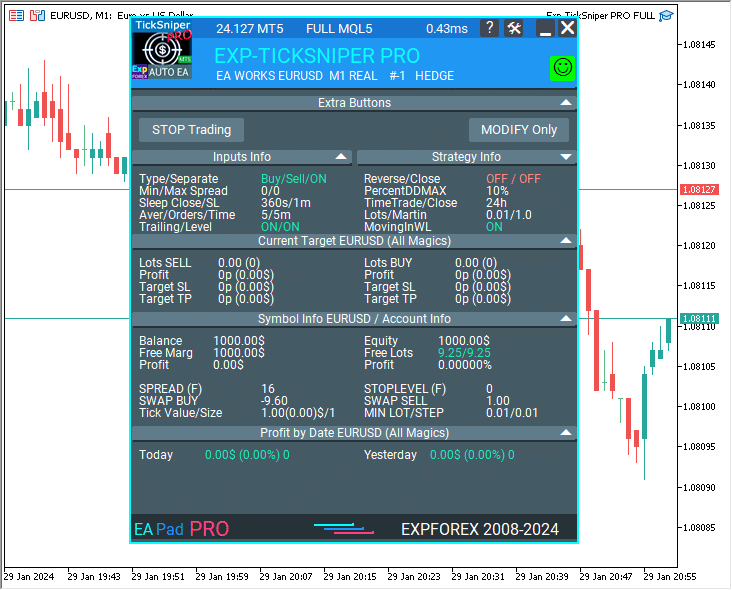
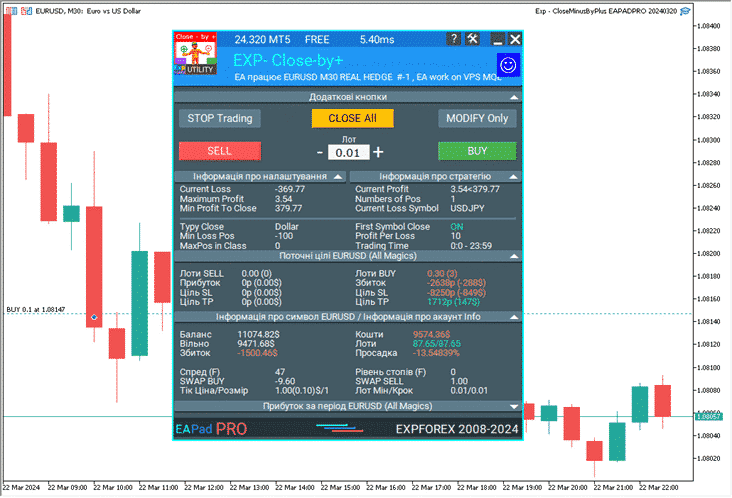
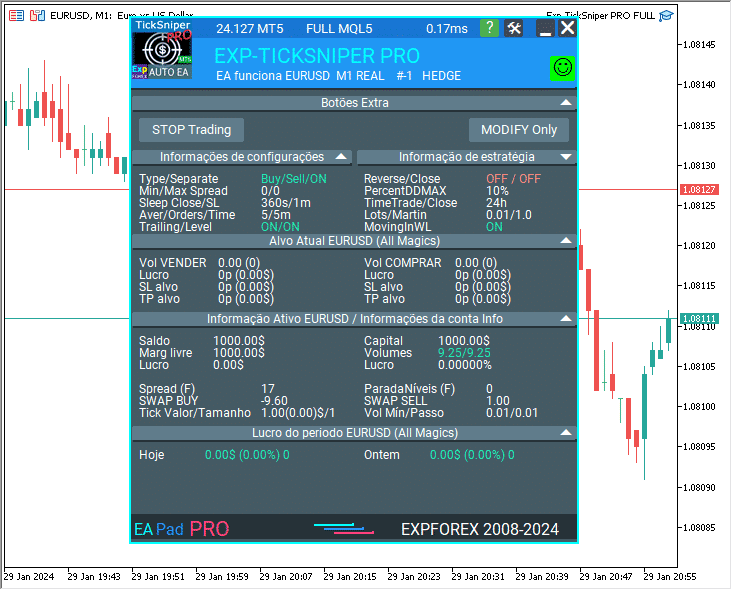
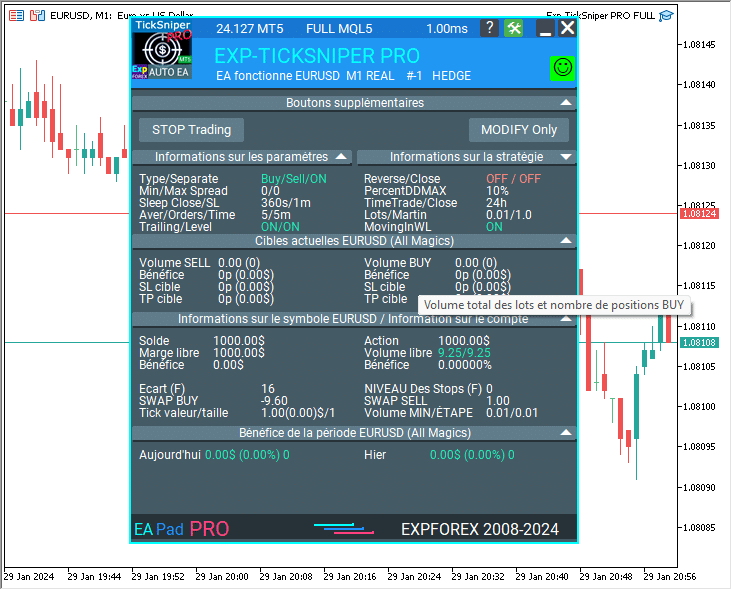
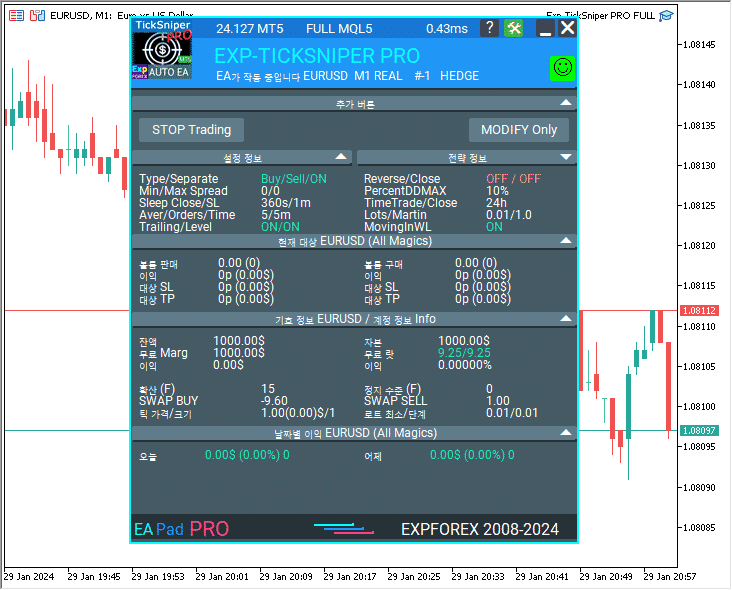
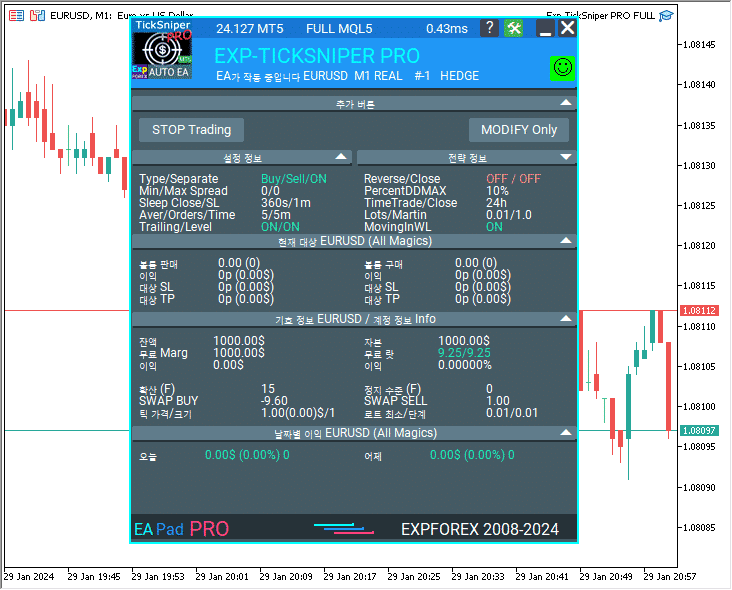
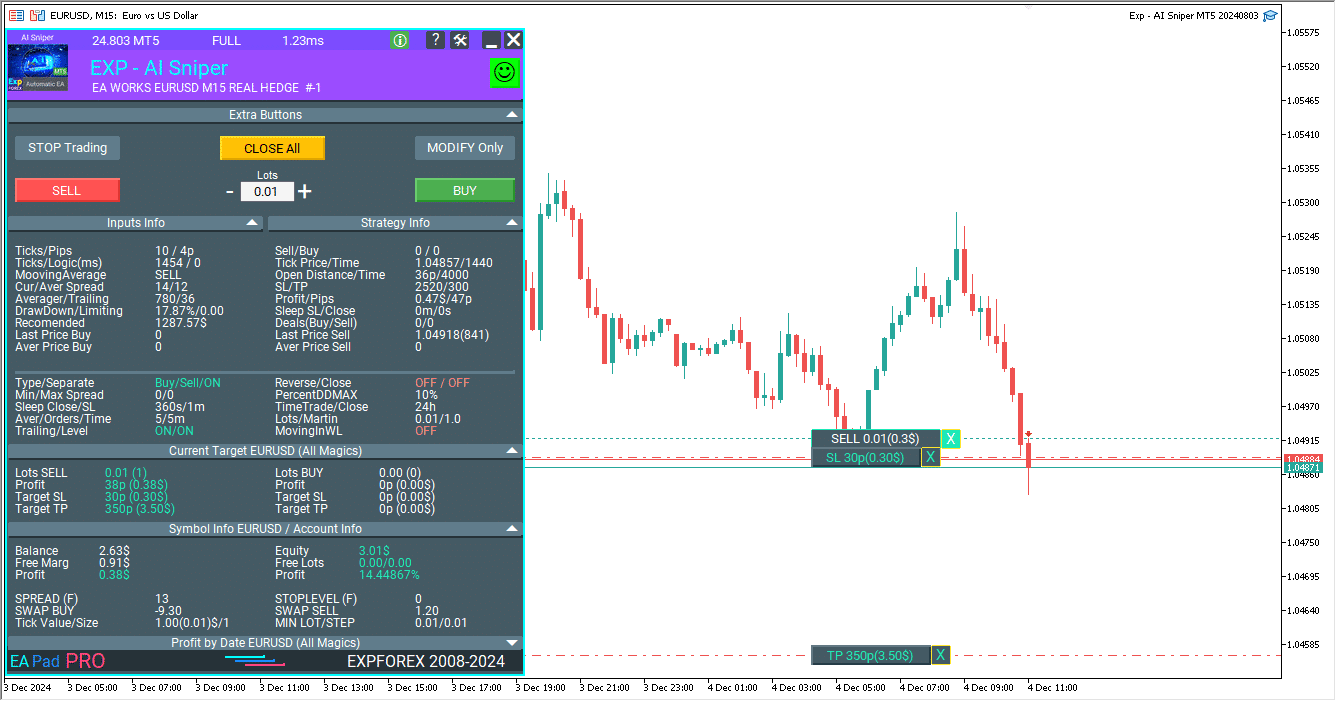
Панель управления для Экспертного Советника — это блок на графике, где установлен Советник, содержащий информацию о нашем Экспертном Советнике (EA).
Информационные блоки в EA Pad PRO:
Версия, лицензия и статус счета: Отображает текущую версию EA, детали лицензии и его готовность к работе на текущем торговом счете.
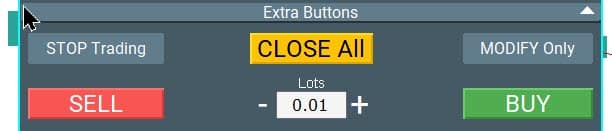
Дополнительные кнопки: Включает кнопки экстренного управления для быстрого контроля Советника, позволяющие предпринимать немедленные действия при необходимости.
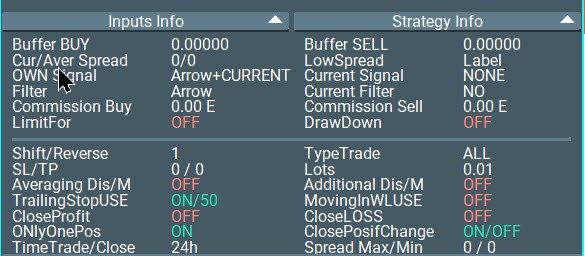
Информация о стратегии: Предоставляет ключевые данные о текущей стратегии и внутренних переменных, которые управляют работой EA, хотя эти переменные не контролируются пользователем.
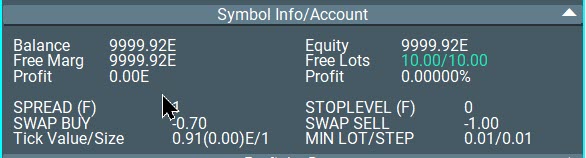
Информация о символе: Показывает подробные характеристики текущего символа, включая своп-ставки, спред, стоп-уровни, размер тика и стоимость за тик.
Текущая цель: Отображает информацию, связанную с открытыми сделками, такую как текущая прибыль, размер лота и цели для Стоплосс (Stoploss) и Тейкпрофит (TakeProfit).
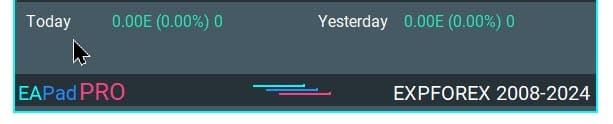
Прибыль по датам: Суммирует закрытую прибыль, полученную от EA за различные периоды времени, включая ежедневную, еженедельную, ежемесячную и годовую производительность.
Информация о счете: Представляет важные детали о торговом счете, такие как баланс, свободная маржа, эквити, просадка и доступные лоты для открытия новых позиций.
Информация о входах: Отображает значения наиболее часто используемых внешних переменных, предоставляя быстрый доступ к основным настройкам.
Настройка:
Каждый блок можно отключить индивидуально в настройках EA. В качестве альтернативы вы можете напрямую щелкнуть по названию блока, чтобы скрыть или показать нужный раздел.
EAPadPRO = “EAPadPRO Info EA”;
ShowEAPadPRO = true;
InfoSymbol = true;
targetSLTP = true;
ProfitForDate = true;
CurrentInfoStats = true;
INPUTS = true;
STRATEGY = true;
ExtraButtons = true;
FontSize = 12;
Особенности панели Экспертного Советника (EA)
Универсальная система блоков: Основные блоки Экспертного Советника общие для всех наших экспертов, что обеспечивает их стабильную работу, используя конкретные Magic Number и Symbol, с которыми они были настроены.
Индивидуальные внешние параметры: Хотя основная структура общая, каждый EA имеет свой уникальный набор внешних и стратегических параметров. Эти блоки программируются индивидуально, чтобы соответствовать конкретным потребностям каждого Экспертного Советника.
Эффективная визуализация: В Тестере стратегий (Strategy Tester), в режиме визуализации (Visualization mode), наш EA Pad PRO обновляется каждые 10 секунд для экономии времени. При тестировании без визуализации или оптимизации Экспертного Советника панель автоматически отключается.
Настраиваемая панель: Вы можете настроить размер шрифта и размеры панели непосредственно на графике. Размер панели автоматически адаптируется под выбранный размер шрифта.
Максимальное отображение информации: Панель управления занимает значительную часть графика для отображения всей актуальной информации, уменьшая необходимость в простом черном экране во время работы EA. Несмотря на это, половина графика остается свободной для ваших действий.
Управление панелью:
Свернуть панель: Нажмите на значок, чтобы свернуть панель.
Удалить панель: Нажмите на значок, чтобы отключить и удалить панель с графика.
Кнопки управления: Панель предлагает три дополнительных кнопки для управления Экспертным Советником:
Stop TRADES: Полностью остановить Экспертного Советника.
CLOSE ALL: Закрыть все сделки и ордера, открытые EA, основываясь на его Magic Number и Symbol.
MODIFY Only: Предотвратить открытие новых сделок Экспертным Советником, но продолжить управление существующими позициями, включая усреднение и другие функции.
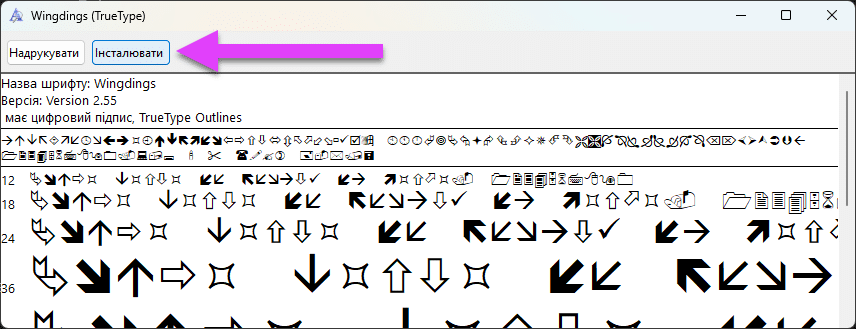
Установка шрифтов EAPADPRO
Внимание: Наша панель использует шрифты Webdings и Wingdings!
Если эти шрифты не установлены в вашей системе, вы увидите непонятные символы. Вам потребуется их установить.
Для установки шрифтов запустите файлы по одному и нажмите кнопку Установить:
Описание основной единицы
Панель управления разработана для удобства использования, обеспечивая интуитивно понятные функции для пользователей. Мы структурировали ее так, чтобы обеспечить плавную навигацию и быстрый доступ к важной информации.
Давайте разберем каждый блок для лучшего понимания:
Основная единица:
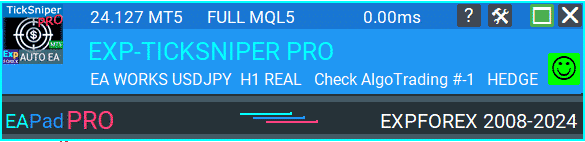
Отображает информацию о текущей версии Экспертного Советника, дате компиляции и типе лицензии, используемой Экспертным Советником.
Типы лицензий:
БЕСПЛАТНАЯ: Бесплатная версия Экспертного Советника, доступная для использования на любом счете.
ДЕМО: Демонстрационная версия EA, скачанная с нашего сайта. Она работает на любом демо-счете и на реальных счетах для пары USDJPY или другой пары, указанной автором.
TESTER: Версия, скачанная с рынка, функционирующая только в Тестере стратегий (Strategy Tester).
ПОЛНАЯ: Официально приобретенная версия из MQL Market.
TIME: Арендованная версия EA, доступная для использования в течение определенного периода.
Кнопки в верхней части EAPadPRO:
Вопрос: Доступ к помощи, описаниям и ссылкам на полное руководство по Экспертному Советнику.
Настройки: Открыть настройки советника EAPADPRO.
Развернуть/Свернуть панель: Вы можете свернуть или развернуть панель двойным щелчком по строке заголовка.
Выход: Свернуть панель на графике.
Важные замечания:
Когда вы закрываете EAPADPRO, Экспертный Советник будет продолжать работать.
Чтобы снова включить EAPADPRO, просто нажмите на логотип нашего Советника на графике.
Следующая строка отображает название Экспертного Советника. В этом блоке также есть кнопки управления панелью: свернуть панель и закрыть панель.
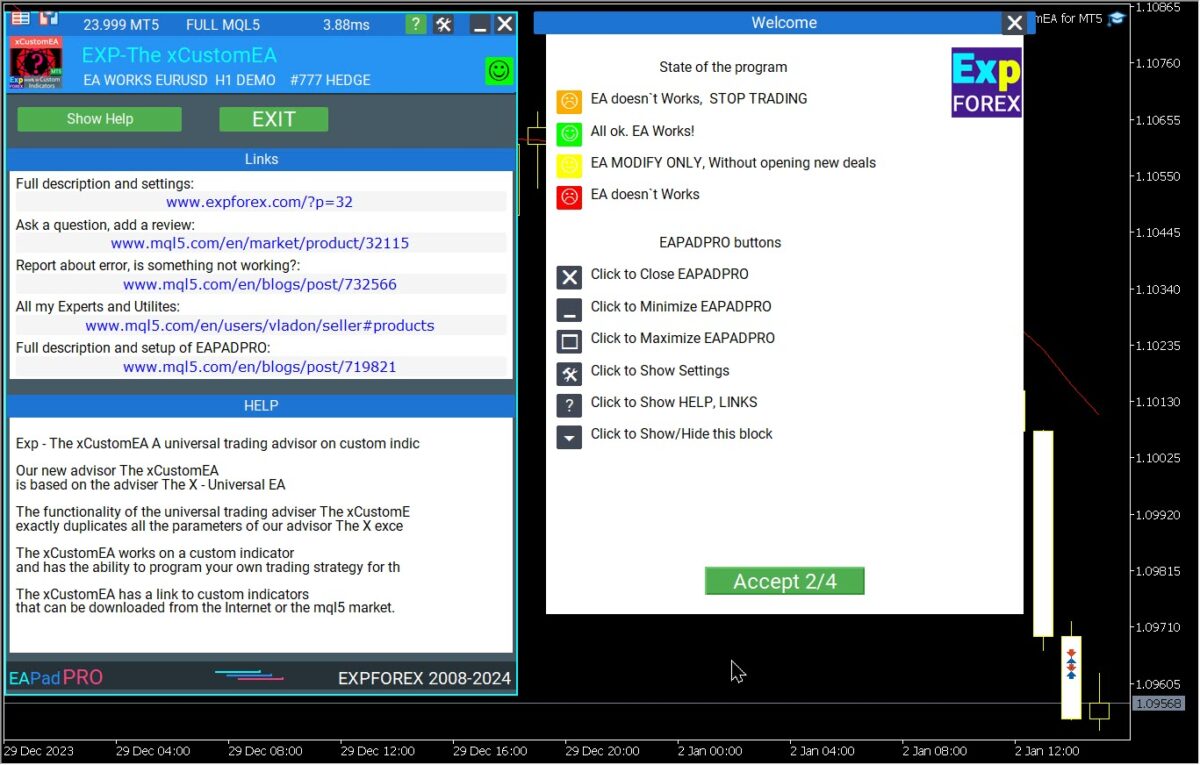
Работает ли EA? Зеленая и красная улыбка
Строка состояния указывает на работу Советника. Существует два состояния и восемь причин, по которым Советник может прекратить работу:
EA работает – Советник работает правильно. Ожидайте сигналов или управления сделкой от Советника. Общих ошибок не обнаружено!
EA не работает – Советник не функционирует. Следующая строка опишет причину прекращения работы:
Important!
Если вы нажмете на смайлик, вы получите подробную информацию об ошибке и решении проблемы.
Причины, по которым Эксперт-советник (Expert Advisor) не работает:
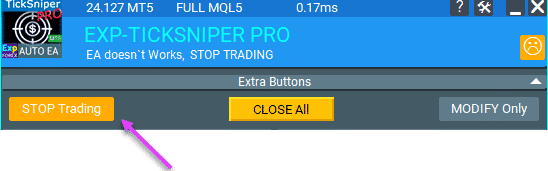
Stop TRADING – Нажатие кнопки Stop Trading останавливает Эксперт-советник (Expert Advisor)! Он не будет выполнять алгоритм: ни открытия, ни закрытия, ни модификации и т.д.
Эксперт-советник (Expert Advisor) остается в режиме полной остановки, пока вы снова не нажмете кнопку START TRADE.
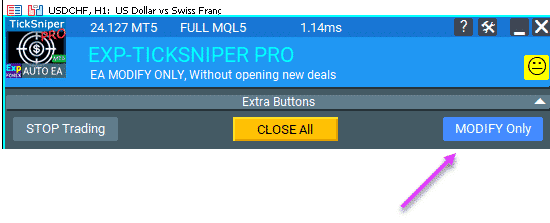
ONLY MODIFY – Вы нажали кнопку MODIFY ONLY. Теперь Эксперт-советник (Expert Advisor) разрешено только изменять уже открытые сделки и ордера без открытия новых!
Эксперт-советник (Expert Advisor) продолжит выполнять функции, такие как поддержка открытых позиций, Stop Loss, Take Profit, закрытие общей прибыли и убытков, Trailing Stop, Breakeven, усреднение, дополнительные открытия и другие функции, связанные со стратегией.
Когда нажата кнопка MODIFY ONLY, Эксперт-советник (Expert Advisor) не будет обрабатывать новые сигналы от стратегий и индикаторов.
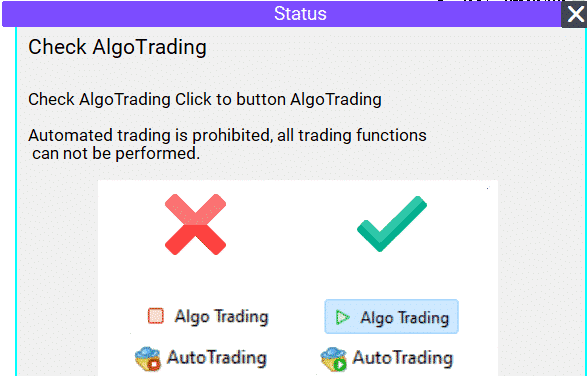
Автоматическая торговля разрешена, и торговые функции в работающих программах одобрены для использования.
Автоматизированная торговля отключена, поэтому работающие программы будут работать без выполнения торговых функций.
Allow Live Trading Checkbox – Вы не можете торговать на своем счете с Эксперт-советником (Expert Advisor), если не включите эту опцию:
В настройках Эксперт-советника (Expert Advisor) нажмите Allow Live Trading.
INVEST – Вы торгуете на инвестиционном счете с паролем Invest.
На этом счете вам запрещено выполнять торговые операции с использованием вашего пароля.
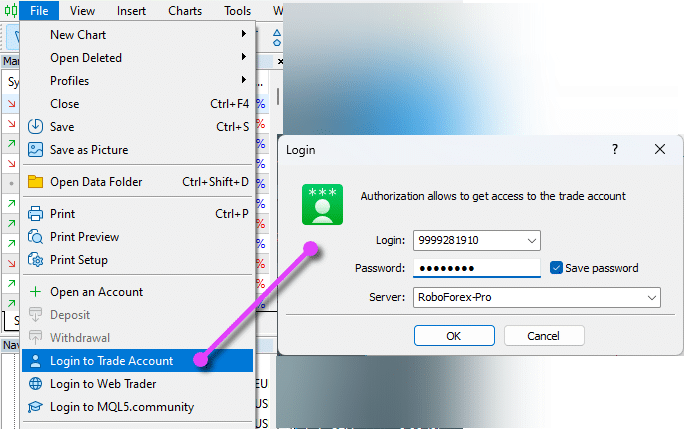
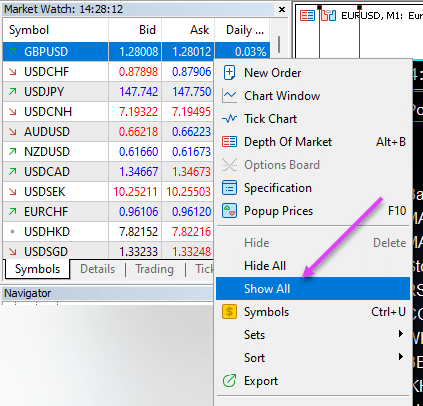
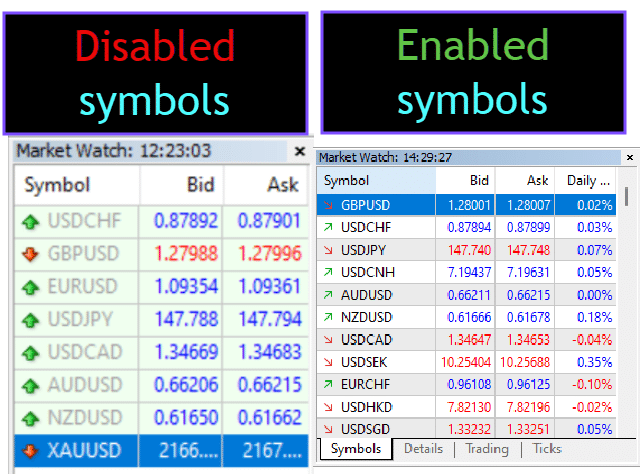
NoSymbol — Торговля этим символом запрещена! Брокер запретил торговлю этим символом. Щелкните правой кнопкой мыши в Market Watch, выберите Display All Symbols, найдите символ с суффиксом (например, _i, .m, s) и перетащите его на график!
Пожалуйста, найдите символ с суффиксом или тот, который разрешен для торговли.
Ваш символ затемнен? Это означает, что ваш брокер не разрешает торговать этим символом.
NOEATRADE – Разрешение на торговлю Эксперт-советником (Expert Advisor) на текущем счете запрещено! Брокер запретил торговлю Эксперт-советниками на этом счете. Уведомьте вашего брокера. (AutoTrading / Algo Trading отключены сервером):
Нет соединения с торговым сервером.
Торговый счет переведен в режим только для чтения (архивирован).
Торговый сервер запрещает доступ к торговому счету.
Соединение с торговым счетом установлено в режиме Investor.
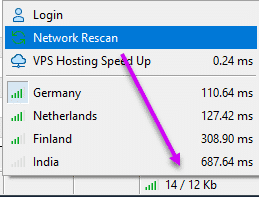
No connection – Нет соединения с брокером. Проверьте ваше интернет-соединение, настройки Hub или подключите VPS от MetaQuotes (VPS from MetaQuotes).
Вы можете найти эту опцию, нажав левой кнопкой мыши на метку «No connection» в правом нижнем углу вашего MetaTrader.
После запуска повторного сканирования, MetaTrader ищет лучший доступный сервер и затем попытается подключить вас.
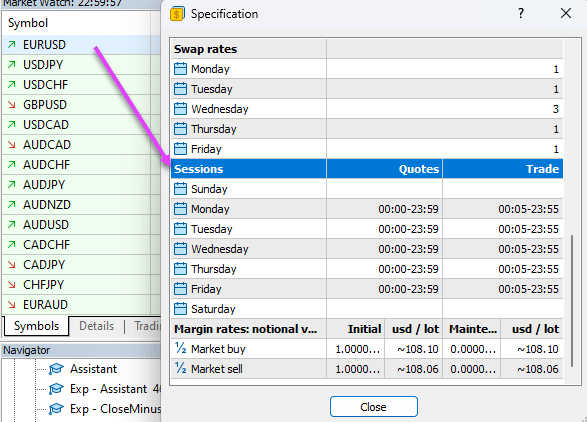
Market Closed! – Торговая сессия для этого символа закрыта для торговли.
Пожалуйста, подождите, пока рынок откроется.
Вы можете узнать торговые сессии в спецификации контракта в Market Watch.
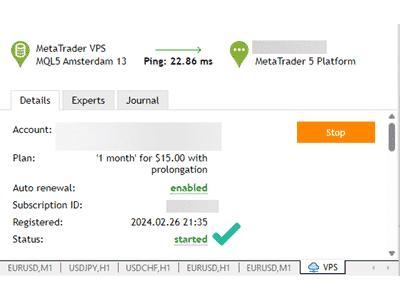
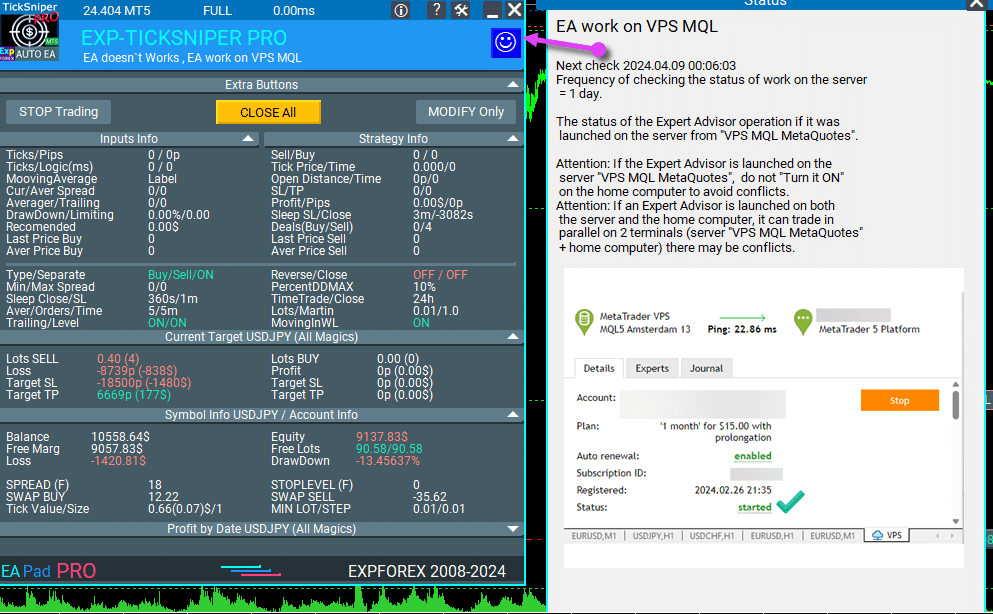
VPS MQL – Статус работы Эксперт-советника (Expert Advisor), если он был запущен на сервере от VPS MQL MetaQuotes (VPS MQL MetaQuotes).
Когда Эксперт-советник (Expert Advisor) работает на сервере от MetaQuotes, на вашем домашнем компьютере появится сообщение, указывающее, что Эксперт-советники (Expert Advisors) работают на сервере VPS MQL MetaQuotes. Индикатор статуса будет синим смайликом.
Внимание: Если Эксперт-советник (Expert Advisor) запущен как на сервере, так и на домашнем компьютере, он может торговать параллельно на двух терминалах (сервер VPS MQL MetaQuotes и домашний компьютер), что может вызвать конфликты.
Внимание: Если Эксперт-советник (Expert Advisor) запущен на сервере VPS MQL MetaQuotes, не включайте его работу на домашнем компьютере, чтобы избежать конфликтов.
Частота опроса статуса работы на сервере — раз в день.
После деинициализации Эксперт-советника (Expert Advisor) на сервере его статус будет установлен на остановлен.
Для тестирования работы на сервере от VPS MQL MetaQuotes создаются ожидающие ордера!
Expforex AI Chatbot
Expforex AI Chatbot – Ваш лучший помощник поддержки прямо в терминале!
Откройте для себя возможности нашего встроенного чата технической поддержки, предназначенного для решения срочных проблем, связанных с программами, прямо из вашего терминала.
Expforex AI Chatbot бесшовно интегрируется с основным модулем нашего сайта, обеспечивая получение актуальных и профессиональных ответов.
Нужна ли вам быстрая диагностика или подробные рекомендации, этот инновационный инструмент поможет вам легко справиться с задачами программирования в сфере Форекс.
Как это работает: Чатбот мгновенно подключает вас к нашей комплексной системе поддержки. Для получения более подробной информации просто посетите наш сайт и изучите расширенные функции.
Инструкции по настройке:
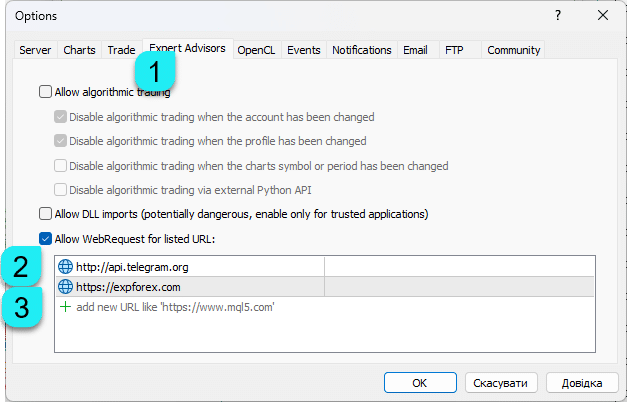
Откройте настройки терминала и перейдите на вкладку «Экспертные советники (Expert Advisors)».
Включите опцию «Разрешить WebRequest для указанных URL».
Примечание: Это бета-версия, поэтому некоторые функции могут быть временно ограничены.
⚠ Внимание! Подключение к серверу и получение ответа занимает около 5 секунд (в зависимости от качества вашего интернет-соединения). Если подключение не удалось, попробуйте позже.
⚠ Внимание! В бета-тестировании существуют ограничения на использование помощника Expforex AI.
Используйте умный подход к решению проблем с помощью Expforex AI Chatbot – вашего надежного партнера в поддержке по Форекс и программированию!
Описание блоков
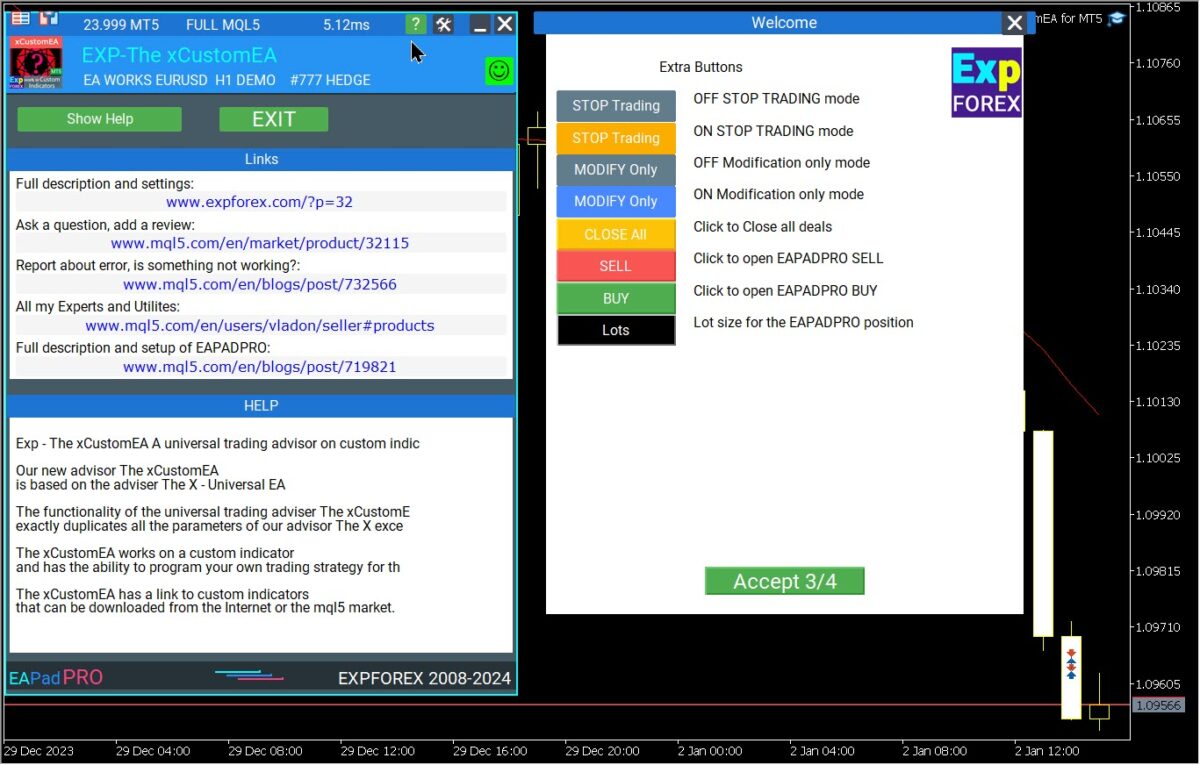
Блок дополнительных кнопок 1:
В нашей информационной панели у вас есть возможность запустить Эксперт-советник (Expert Advisor).
Stop Trading – Полностью остановить Эксперт-советник (Expert Advisor)!
В этом режиме Эксперт-советник (Expert Advisor) полностью прекращает свою работу на этом счете.
Открытие, закрытие, усреднение, trailing stop и другие функции Эксперт-советника (Expert Advisor) отключены!
CLOSE ALL – Закрыть все сделки и ордера, открытые текущим Эксперт-советником (Expert Advisor) на магическом номере и символе.
MODIFY Only — PreventsЭксперт-советник (Expert Advisor) от открытия новых сделок из новых сигналов, в то время как существующие сделки будут отслеживаться, изменяться, закрываться и удаляться. Усреднение будет продолжать работать до закрытия всей серии сделок!
В этом режиме Эксперт-советник (Expert Advisor) продолжает поддерживать уже открытые сделки (усреднение, trailing stop, изменение).
Но Эксперт-советник (Expert Advisor) отменяет новые сигналы стратегий.
Блок дополнительных кнопок 2:
В нашей информационной панели у вас есть возможность неожиданно открывать позиции.
Эти опции работают в тестере стратегий!
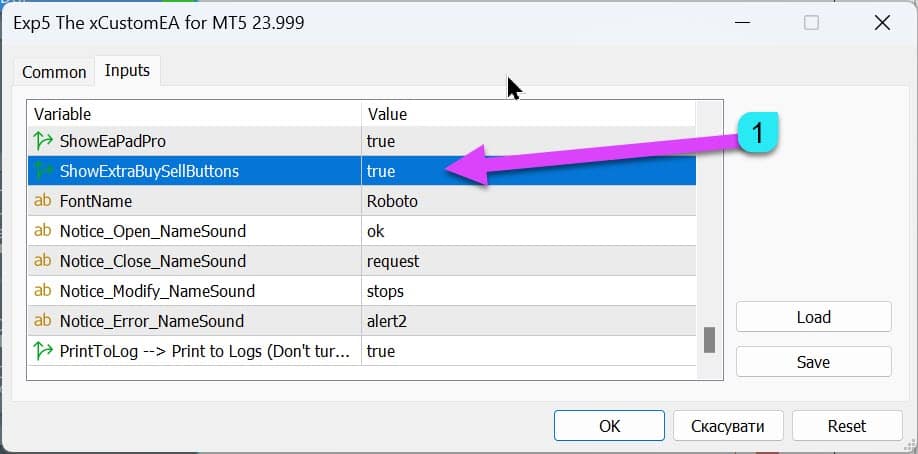
Чтобы активировать эти кнопки (BUY, SELL, LOTS) на живом графике, вы можете включить их в настройках EA.
Кроме того, в настройках EAPADPRO вы можете настроить MagicNumber сделок и Confirmation Box!
SELL – Открыть позицию SELL с указанным лотом!
BUY – Открыть позицию BUY с указанным лотом!
LOTS – Количество лотов для позиций будет открываться из панели EAPADPRO при нажатии SELL или BUY.
Это дополнительное открытие позиций с магическим номером, который указан в настройках советника.
После открытия алгоритм советника будет управлять этой позицией.
Полезная функция — когда советник долго ждет сигнала или когда вам нужно открыть позицию, чтобы советник управлял ею (изменялся, усреднялся, выполнял свой алгоритм и т.д.).
Внимание: При нажатии на кнопку открытия позиций Эксперт-советник (Expert Advisor) будет отображать окно подтверждения.
Это сделано для предотвращения случайного нажатия пользователем кнопки открытия.
Если вам нужна панель управления в один клик, вы можете попробовать нашу торговую панель в один клик VirtualTradePad
VirtualTradePad или VTP — панель управления для торговли в 1 клик в MetaTrader 4 и 5. Торговля в 1 клик с графика терминала. Торговля с клавиатуры. Программа для скальпинга и ручной торговли на Forex. VirtualTradePad имеет более 30 кнопок: buy, sell, buystop, buylimit, sellstop, selllimit, close, delete, modify, trailing stop, reverse, lock, Grid, VirtualStops, Profit/ loss total close и другие…..
Блок, отображающий основную информацию об этой стратегии.
Это индивидуальный блок, и для каждого Эксперт-советника (Expert Advisor) здесь будет отображаться личная информация. Например, советник EXP- The xCustomEA:
Loss by Series – Текущий убыток в серии ордеров, которые еще не закрыты по Take Profit. Учитывается убыток от закрытых сделок по Stop Loss или убыток от последней открытой серии.
PCS in Series – Количество сделок, уже участвовавших в этой серии.
Next Lot – Следующий лот, который будет открыт на следующем ожидающем ордере.
Next Martin – Следующий мартингейл будет использован при расчете лота. Эта строка полезна для информирования, если вы установили параметры MartingaleFix для советника.
Volatility – Указывает, включена ли фильтрация сигналов по волатильности или выключена.
Current Volatility – Показывает текущую рассчитанную волатильность этой пары.
Блок информации о входных параметрах
Блок, отображающий информацию о текущих настройках Эксперт-советника (Expert Advisor) (важные входные параметры).
Поскольку каждый советник индивидуален, этот блок будет отображать информацию о основных настройках Эксперт-советника (Expert Advisor). Эти настройки используются чаще всего. Для удобства отслеживания советников вы можете просматривать панель настроек без ее открытия.
Уровень просадки, Take Profit / Stop Loss, установленный лот или мартингейл и т.д.
Блок информации о символе
Блок, отображающий основную информацию о этом символе:
Spread – Текущий спред. Если спред плавающий, будет указан соответствующий значок (F).
StopLevel — текущий минимальный уровень стопов на сервере.
Этот уровень, в пунктах, является минимально допустимым для размещения ордера.
Эксперт-советник (Expert Advisor) автоматически рассчитывает минимальный стоп в зависимости от валютной пары.
Если ваш указанный параметр StopOrdersDistance, Take Profit, Stop Loss или Trailing Stop меньше минимума, Эксперт-советник (Expert Advisor) автоматически устанавливает значения на самый низкий возможный уровень.
Swap BUY SELL – Показывает уровни свопа для символа.
Tick Value \ Size – Показывает стоимость одного тика по текущей цене текущего символа на текущем счете. Отображает размер 1 тика в пунктах.
Min Lot \ Step – Показывает минимальный лот и шаг увеличения лота для этого счета.
Текущие сделки (Positions) магики и “торгового символа”. Также показывает количество открытых сделок.
Блок прибыли по дате:
Блок, отображающий информацию о закрытых сделках по магике и “торговому символу” за Сегодня, Вчера, Неделю, Месяц, Год и всю историю.
Информация отображается в долларах и процентах, а также показывается количество сделок.
Блок информации о счете
Блок, отображающий информацию о текущем счете:
Balance – Текущий баланс счета.
Equity – Текущие средства на счете.
Free Margin – Свободная маржа.
Free Lots – Текущие свободные лоты, которые можно открыть на счете.
Profit – Текущая прибыль счета от всех сделок.
Drawdown – Текущий уровень просадки на счете в процентах.
Блок текущих целей
Это блок, отображающий информацию о текущих целях Stop Loss / Take Profit, текущей прибыли или убытка, лоте и количестве открытых сделок.
Target SL TP – Цель Stop Loss / Take Profit рассчитывается на основе текущих открытых сделок по магике и символу. Все значения суммируются и отображаются в пунктах и валюте депозита.
Profit BUY SELL – Отображает информацию о текущих открытых сделках по магике и символу, в пунктах и валюте депозита.
Lots BUY SELL – Отображает количество лотов для сделок Buy/Sell на счете и текущем символе (магике).
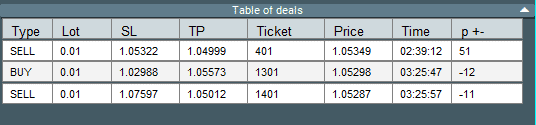
Скорость тестирования и пауза, таблица текущих открытых позиций
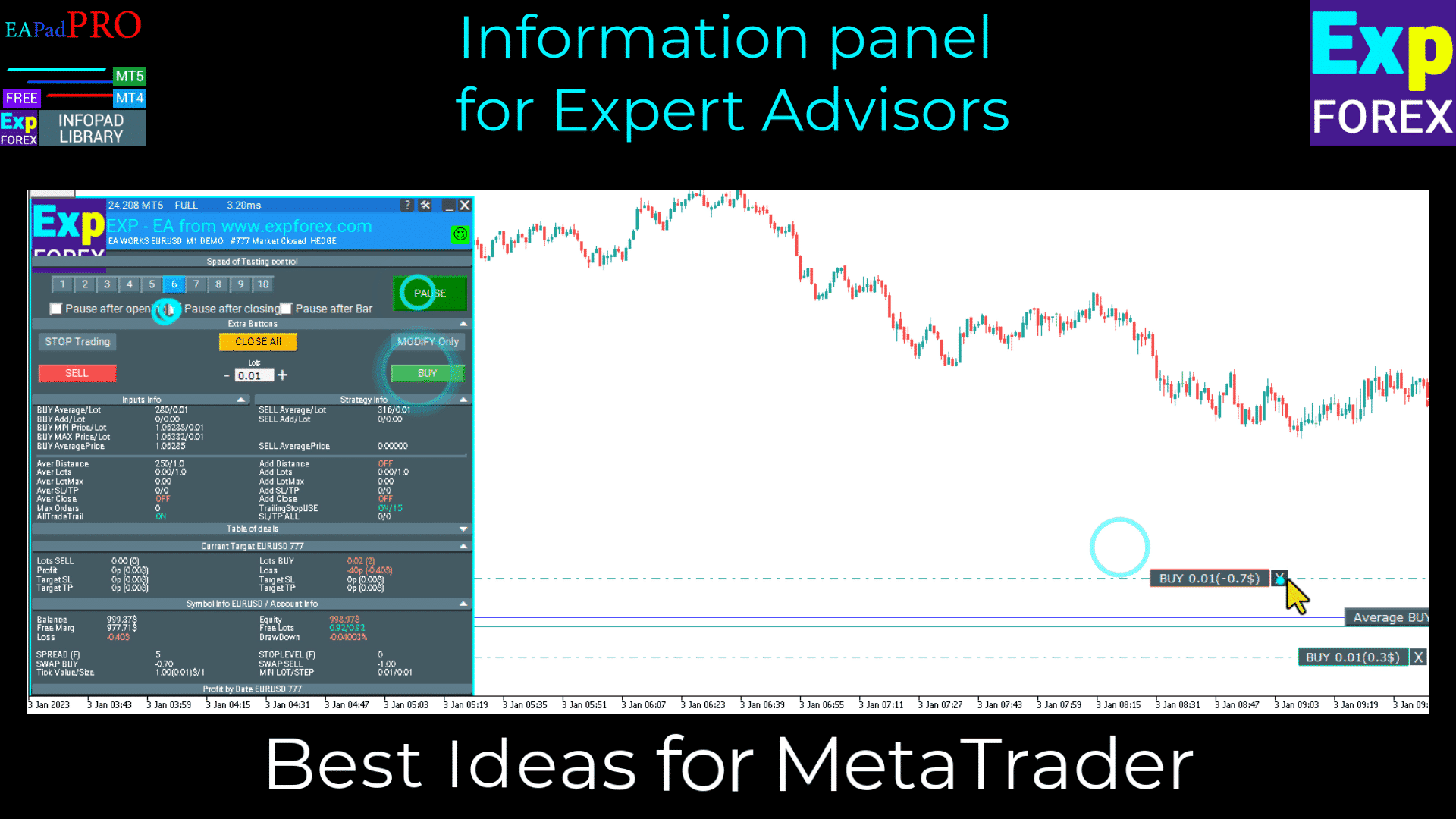
В режиме визуализации и тестирования наших советников можно контролировать скорость тестирования с графиков тестера.
Это удобно, прежде всего, чтобы избежать использования скорости в терминале и контролировать скорость непосредственно из советника.
Я также добавил такие полезные функции, как PAUSE при тестировании.
У вас есть возможность остановить советник, нажав кнопку Pause.
Также возможно автоматически остановить работу Эксперт-советника (Expert Advisor) при открытии или закрытии позиции.
Это позволяет более точно анализировать действия советника и принимать своевременные решения.
Эти опции отключены по умолчанию. Вы можете включить их, нажав соответствующие флажки.
Кроме того, в режиме визуализации появился блок текущих открытых позиций.
Для MT4 это, несомненно, значительное преимущество, поскольку в тестере MT4 не отображает таблицу текущих сделок в терминале.
У вас есть возможность отслеживать прогресс тестирования и анализировать текущие открытые сделки.
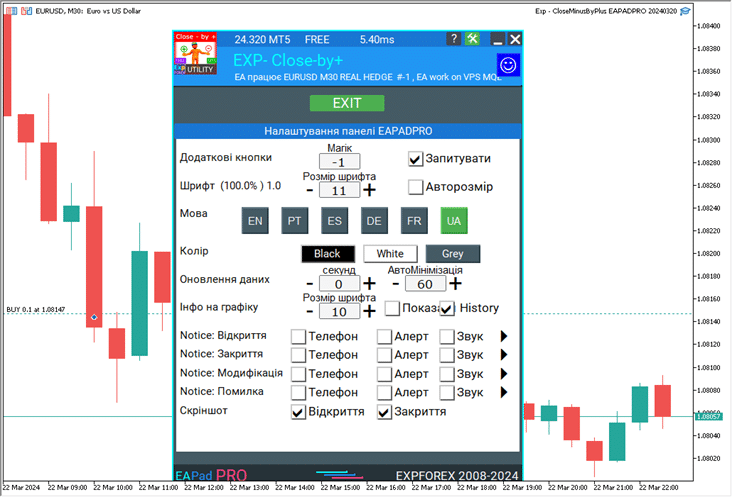
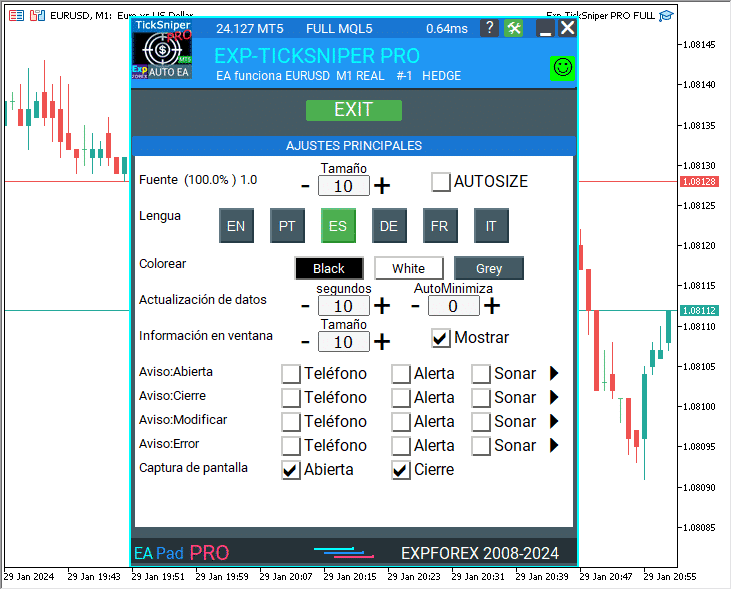
Настройки Панели
Информация об Обновлении
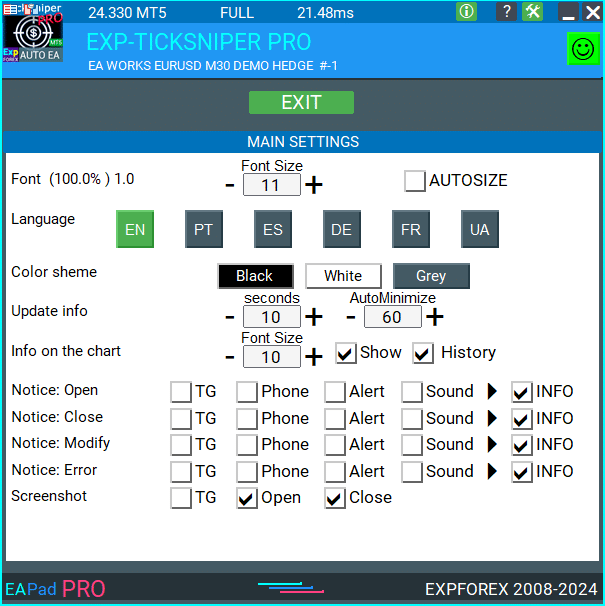
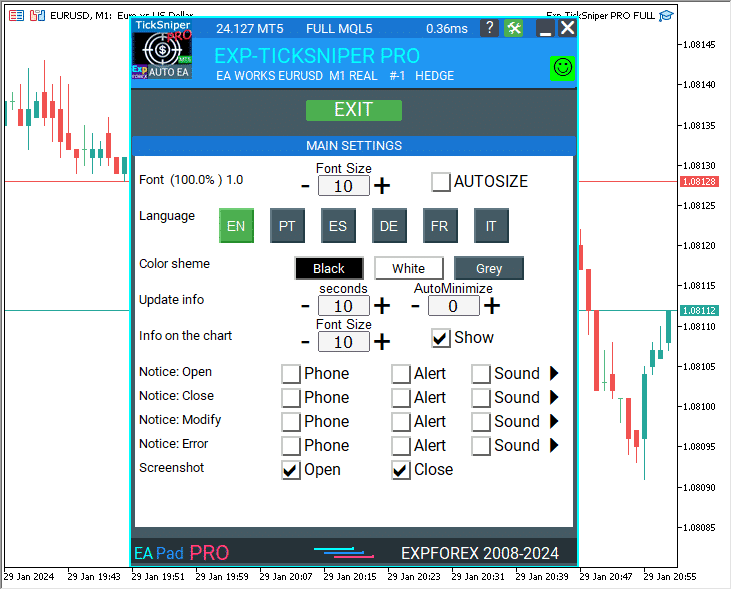
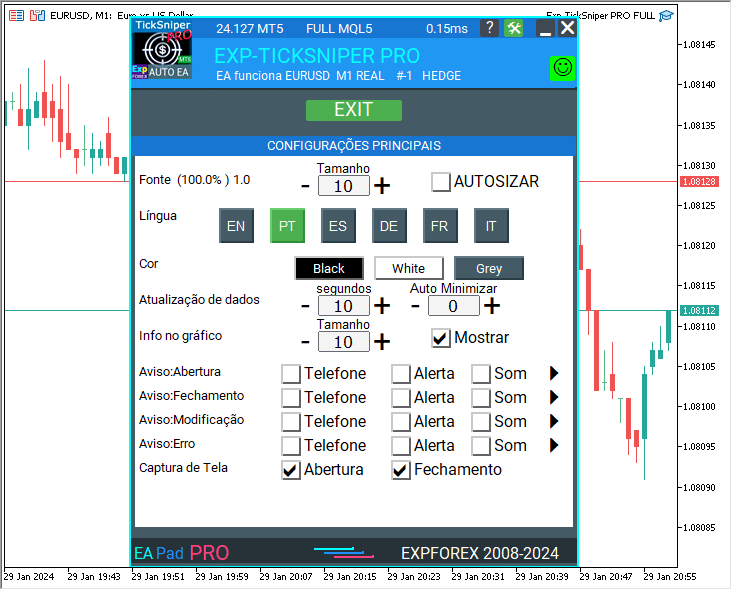
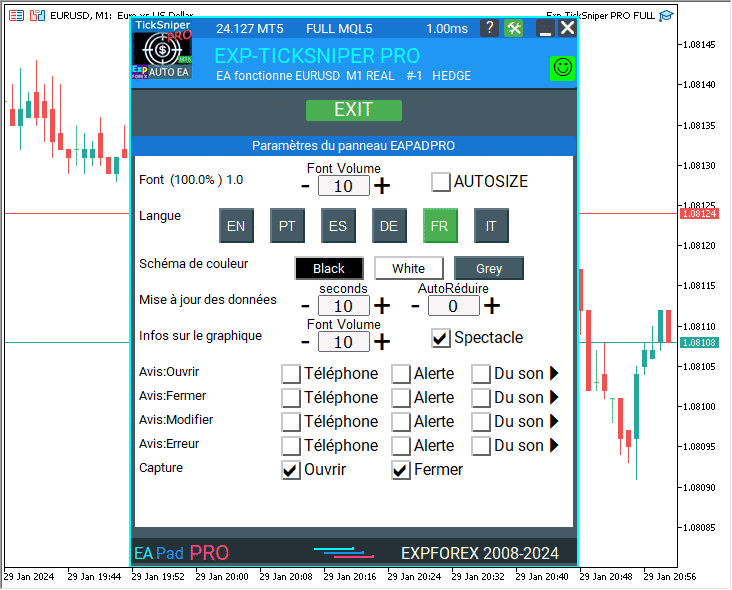
UpdateInfo – Интервал времени для обновления данных на панели EAPADPRO. Чем ниже это значение, тем быстрее обновляются данные и выше нагрузка на память. AutoMinimize – Время, через которое PANEL автоматически сворачивается на графике. Это необходимо для экономии памяти.
РАЗМЕР
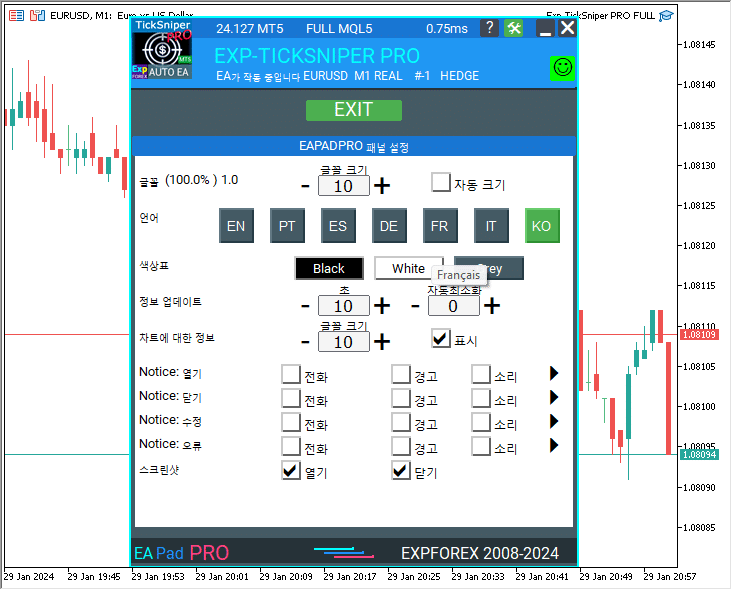
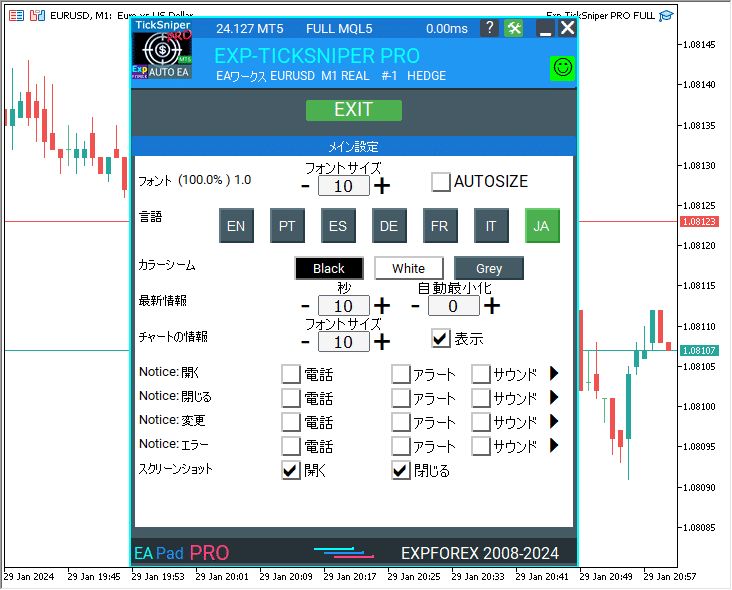
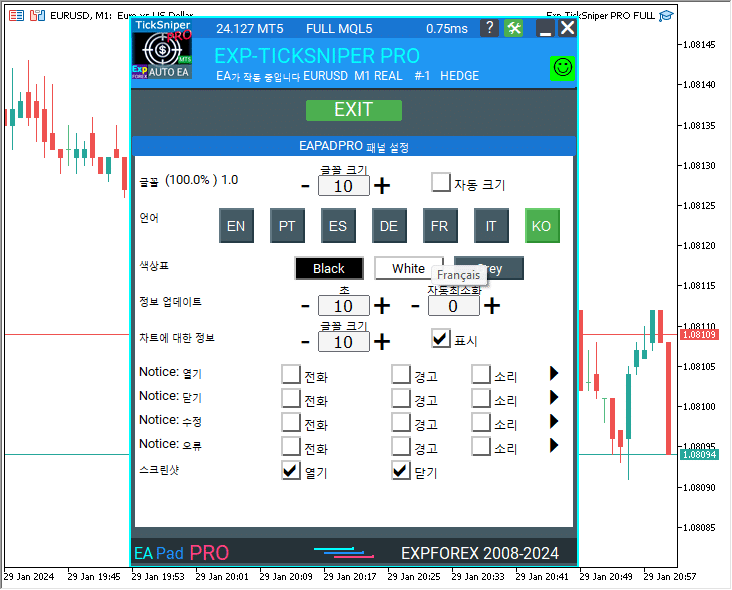
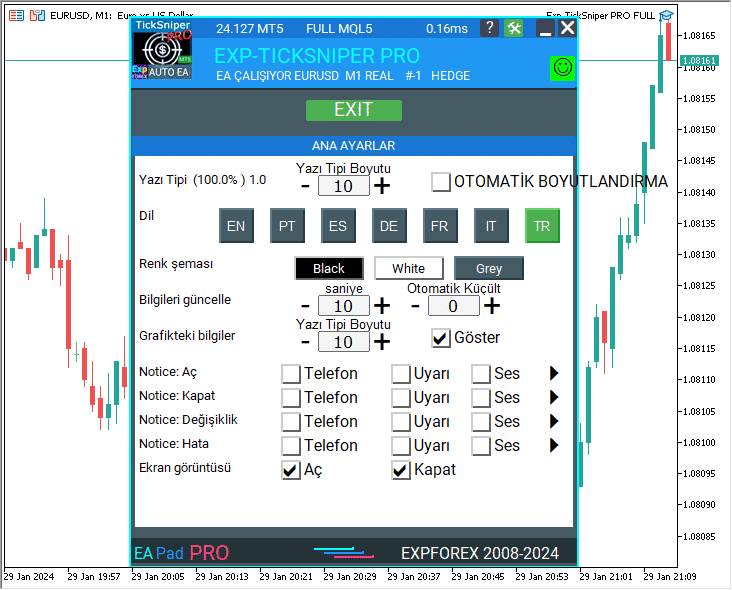
Нажав на кнопку “Настройки” в верхней части нашей панели, вы открываете страницу настроек:
Вы можете выбрать размер шрифта отображаемой информации (Минимальный размер = 7).
FontAutoSize – Автоматический размер шрифта, определяемый по ширине графика.
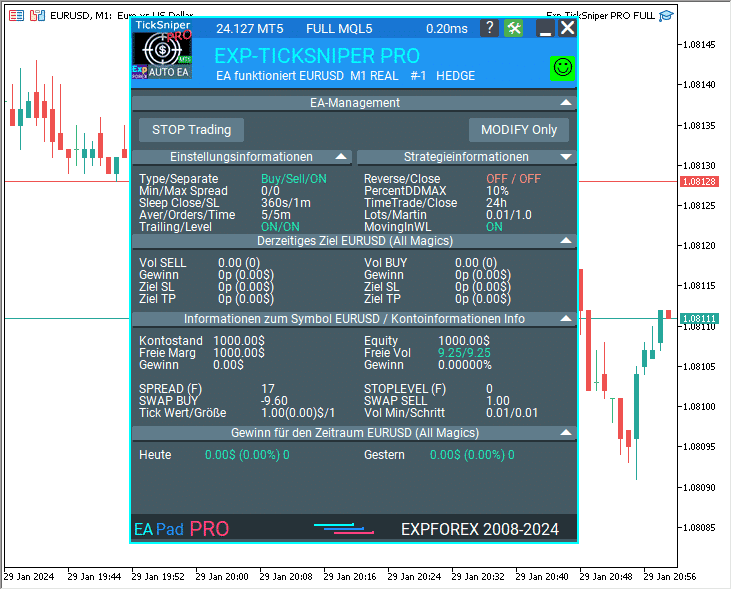
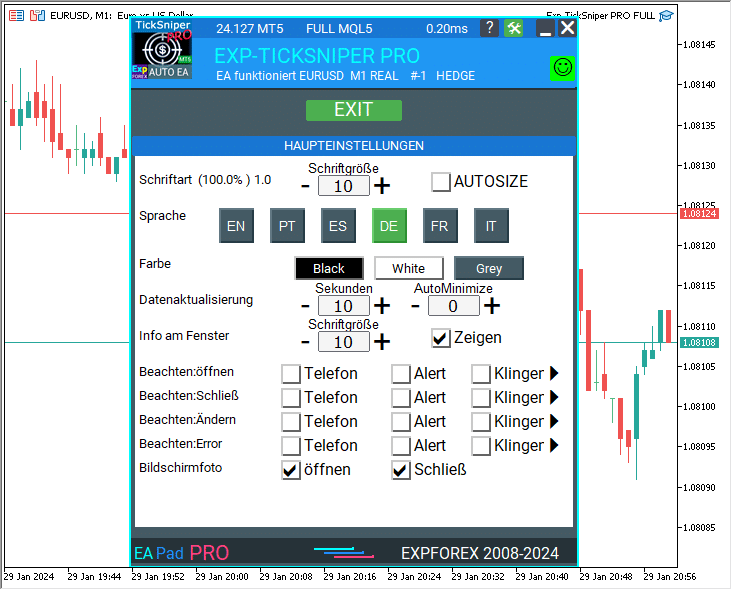
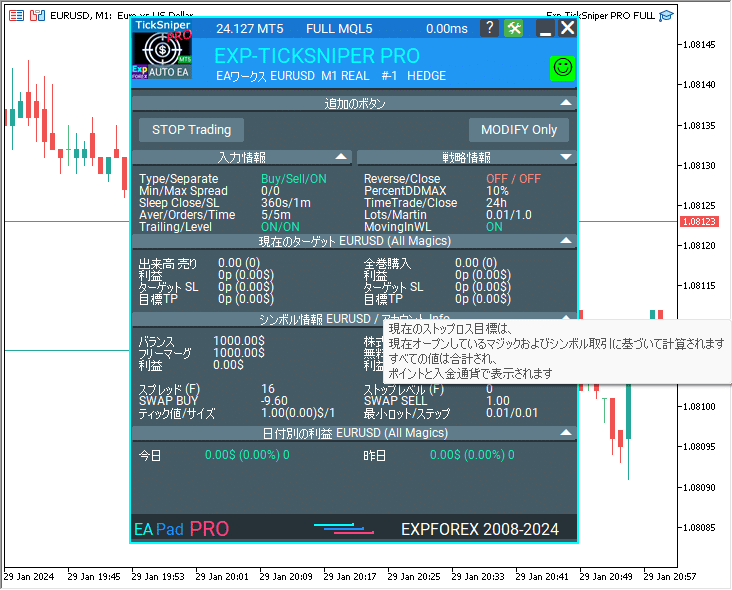
ЯЗЫК
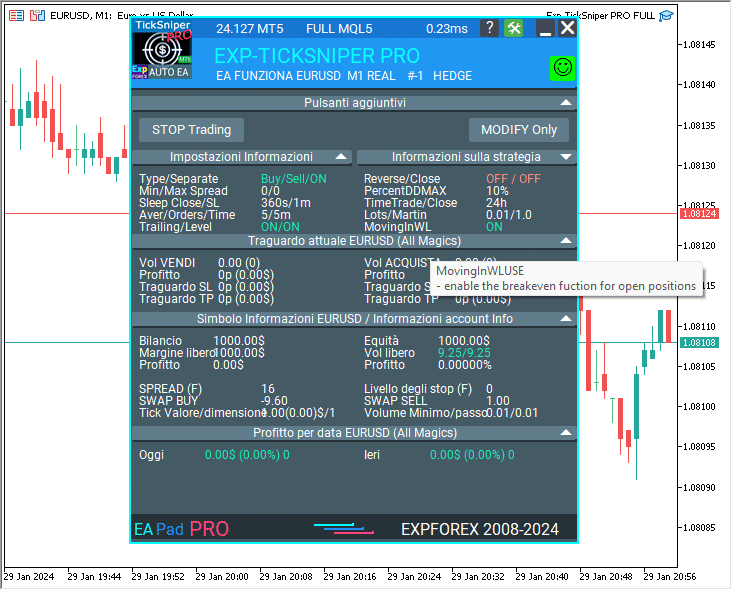
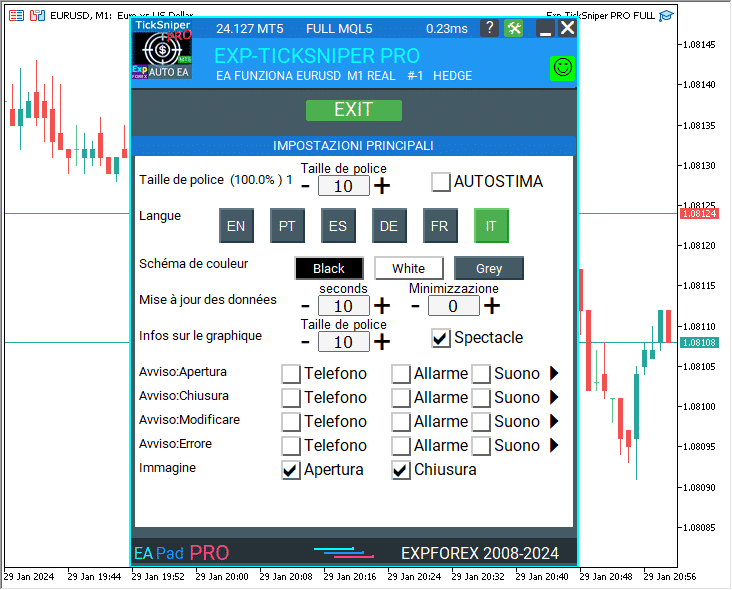
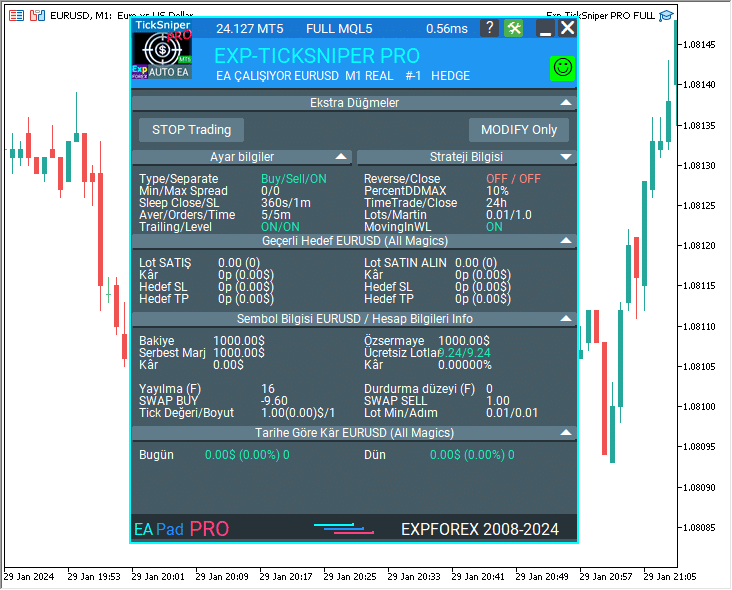
Вы также можете выбрать язык панели (Язык вашего терминала автоматически определяет язык отображения).
Сейчас у нас доступны English, Українська, Español, Português, Deutsch, Français, Italiano, 中文, 日本語, 한국어, Русский и Türkçe. Скоро: Bahasa Melayu, Bahasa Indonesia, ภาษาไทย, Tiếng Việt, العربية, עברית, हिंदी, Nederlands, Dansk, Svenska, Norsk
Внимание! Язык панели синхронизирован с языком вашего терминала. Чтобы включить предпочитаемый язык, ваш терминал должен быть установлен на этот язык.
English
Українська
Español
Português
Deutsch
Français
Italiano
中文
日本語
한국어
Türkçe
Руский
ЦВЕТ
Вы также можете выбрать цветовую схему нашей панели:
Информация о Позициях на Графике
– Добавлена функция отображения информации о позициях (цена открытия, стоп-лосс, тейк-профит) на графике, где установлена панель.
Все позиции (сделки) отображаются по текущему магическому номеру и символу, с которого была запущена эта панель.
При наведении на информационное окно отображается дополнительная информация.
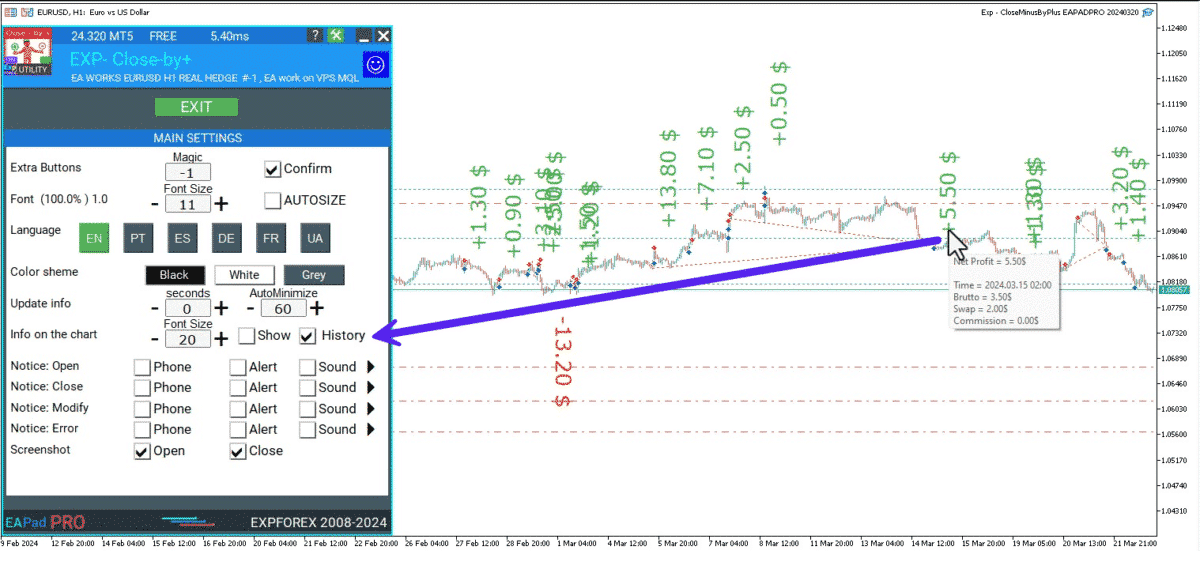
Информация о Закрытых Позициях на Графике
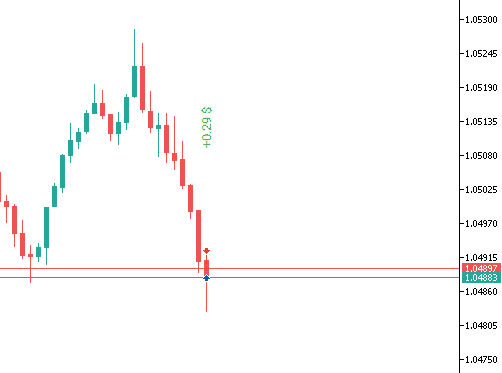
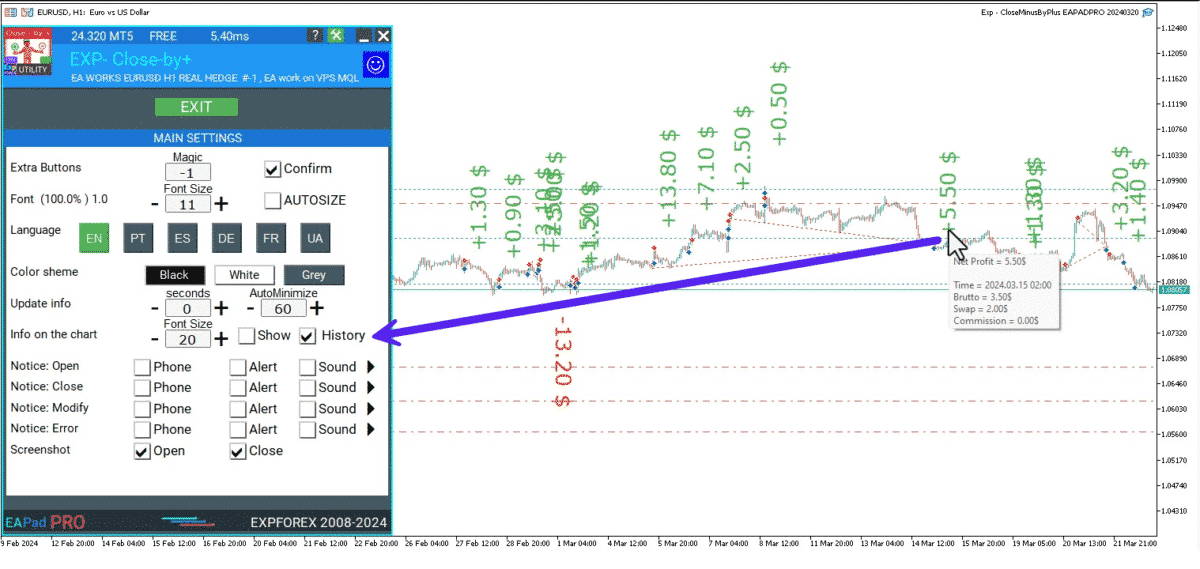
Информация о прибыли от закрытых позиций на графике.
Информация отображается для каждой свечи текущего таймфрейма.
Вы можете изменить таймфрейм, чтобы видеть результаты торговли на конкретной свече текущего таймфрейма. Если несколько позиций/сделок закрываются на одной свече текущего таймфрейма, торговый результат суммируется, и отображается общая информация для этой свечи. Информация обновляется при закрытии следующей позиции/сделки. Вы можете отключить отображение истории в настройках панели.
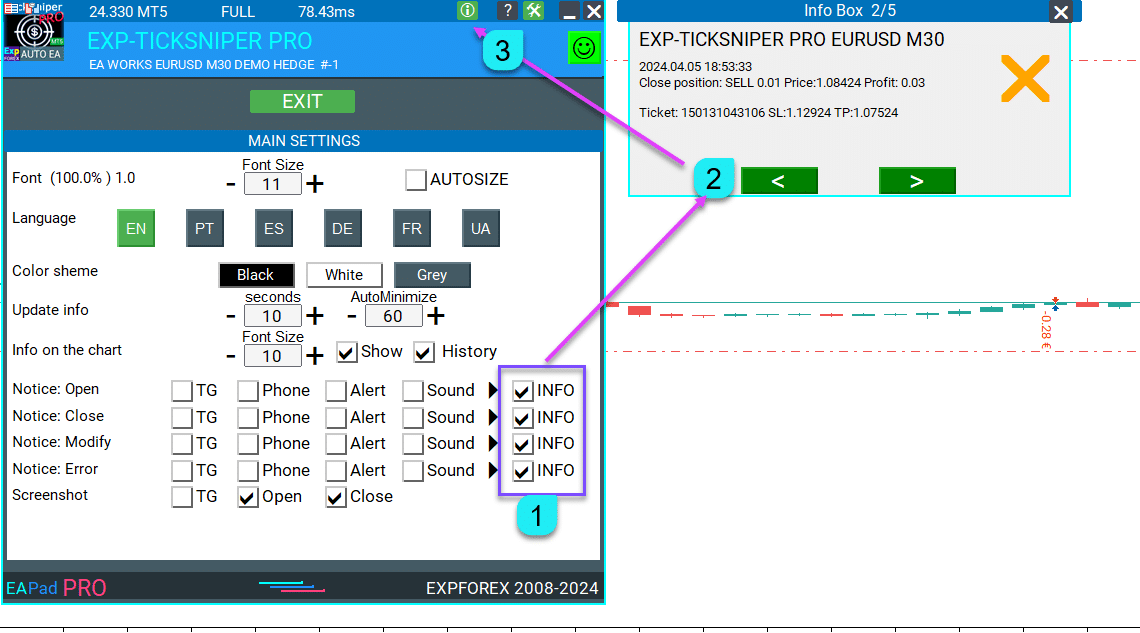
УВЕДОМЛЕНИЕ через Alert, Push, Sound, Telegram и InfoBox
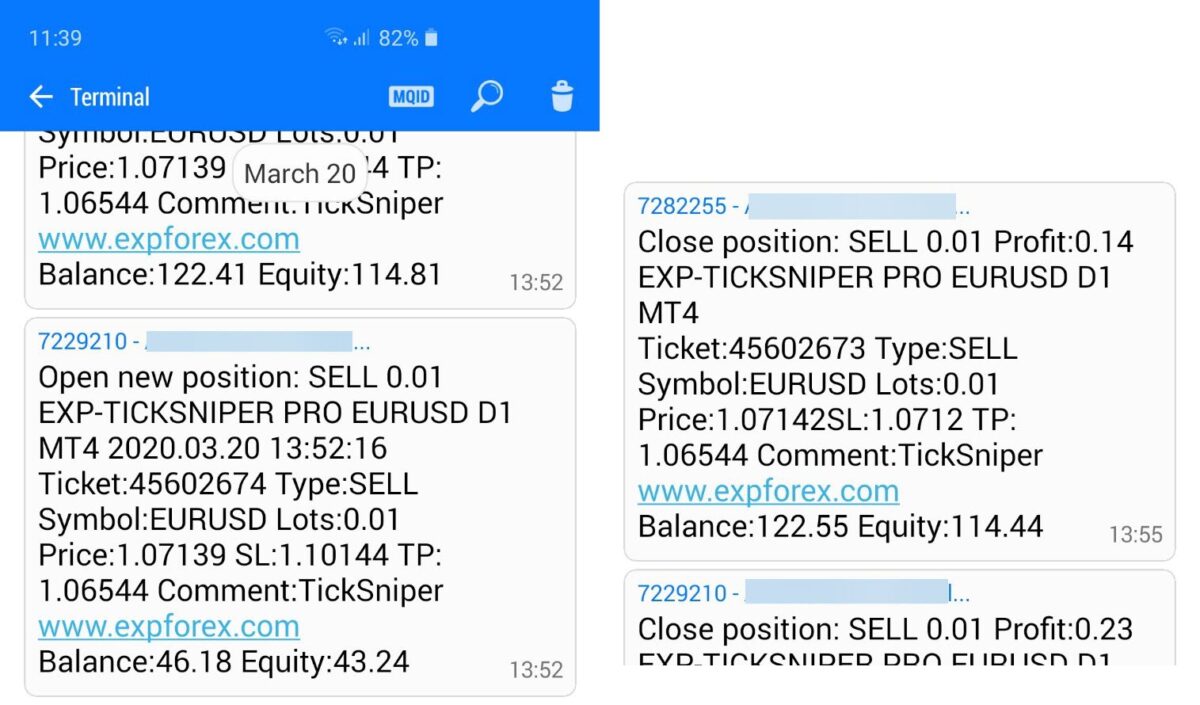
– Добавлена возможность уведомлять пользователя о действиях на счете (открытие, закрытие, модификация, ошибки) с помощью PUSH, Alert, Sound и InfoBox.
– Автоматическое обнаружение демо-счета и отключение уведомлений на демо-счете (Пользователь может включить уведомления в настройках панели).
По умолчанию реальный счет включает информацию на телефоне через PUSH и Sound.
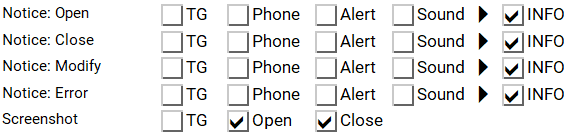
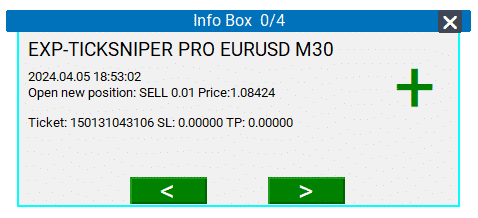
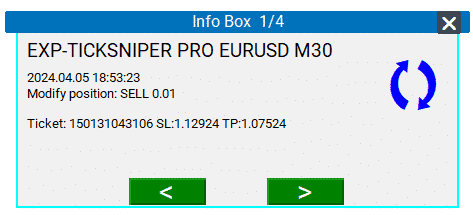
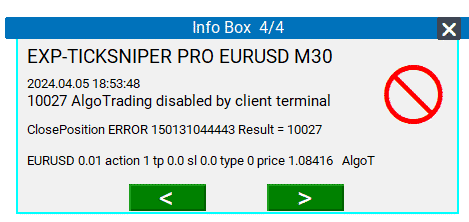
Уведомление об ошибках и открытии/закрытии сделок на графике в виде InfoBox. Уведомления показываются для четырех типов: — Открытие новой сделки; — Закрытие сделки; — Модификация сделки; — Получение ошибки от Expert Advisor (EA) с сервера; В настройках панели EAPADPRO вы можете включить или отключить необходимые типы уведомлений. Уведомления могут просматриваться по мере поступления в очередь уведомлений. Уведомления накапливаются в массиве данных каждый раз при установке, переустановке или изменении настроек EA. В заголовке EAPADPRO вы также можете включить или отключить INFOBOX.
Telegram Бот и Telegram Канал
Работа с Telegram (Бета версия) Для того чтобы Expert Advisor (EA) работал с Telegram Bot, необходимо настроить бота на вашем телефоне и создать “публичный” или “приватный” канал. Для получения уведомлений с вашего счета необходимо назначить вашего бота администратором вашего “публичного” или “приватного” канала. Внимание! Отправка уведомлений и обработка команд потребляет ресурсы компьютера! Используйте Telegram Bot только для личных нужд.
Notice Open TG – Отправляет уведомление в Telegram канал при открытии сделки;
Notice Close TG – Отправляет уведомление в Telegram канал при закрытии сделки;
Notice Modify TG – Отправляет уведомление в Telegram канал при модификации сделки;
Notice Error TG – Отправляет уведомление в Telegram канал при получении ошибки;
ScreenShot TG – Отправляет скриншот в Telegram канал при открытии или закрытии сделки;
Скриншоты
Когда советник открывает Позицию (Сделки) или закрывает Позицию (Сделки), наша панель EAPADPRO может сохранить скриншот (изображение) графика, на котором она установлена. Вы можете просмотреть и проанализировать график (диаграмму) когда наш Expert Advisor (EA) открывает или закрывает Позицию (Сделки).
Все скриншоты можно найти в папке: Ваш Терминал (Меню FILE – Открыть папку DATA), MQL5 – Файлы – “Имя Торгового Expert Advisor”
Кроме того, вы можете автоматически отправлять скриншот в Telegram канал.
Вы также можете использовать Telegram Bot для запроса скриншотов графиков и другой информации с терминала, где установлены EAPADPRO и Telegram Bot.
Помощь в EAPADPRO
Вы можете прочитать краткое руководство и найти ссылки на подробные инструкции по использованию нашего Expert Advisor (EA). Также прочитайте раздел HELP о нашей панели. Вы можете ознакомиться с нашими другими продуктами и скопировать ссылки!
Влияние EAPADPRO на Скорость Алгоритма Советника
Мы специально протестировали нашу панель в экстремальных условиях, а также в тестере стратегий!
Если у вас есть вопросы о:
Работает ли Expert Advisor, если панель включена?
Ответ:
Да! Отображение панели не влияет на рабочий алгоритм Expert Advisor.
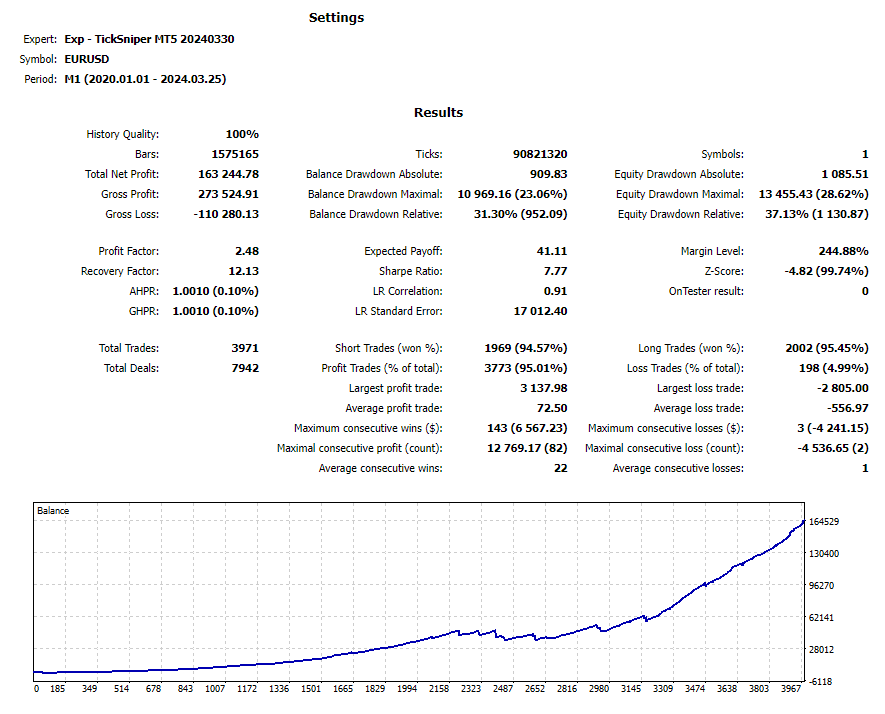
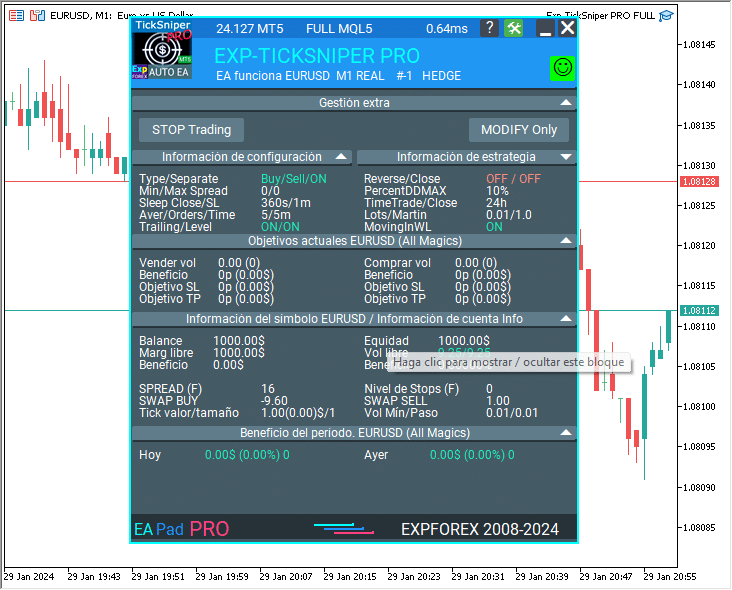
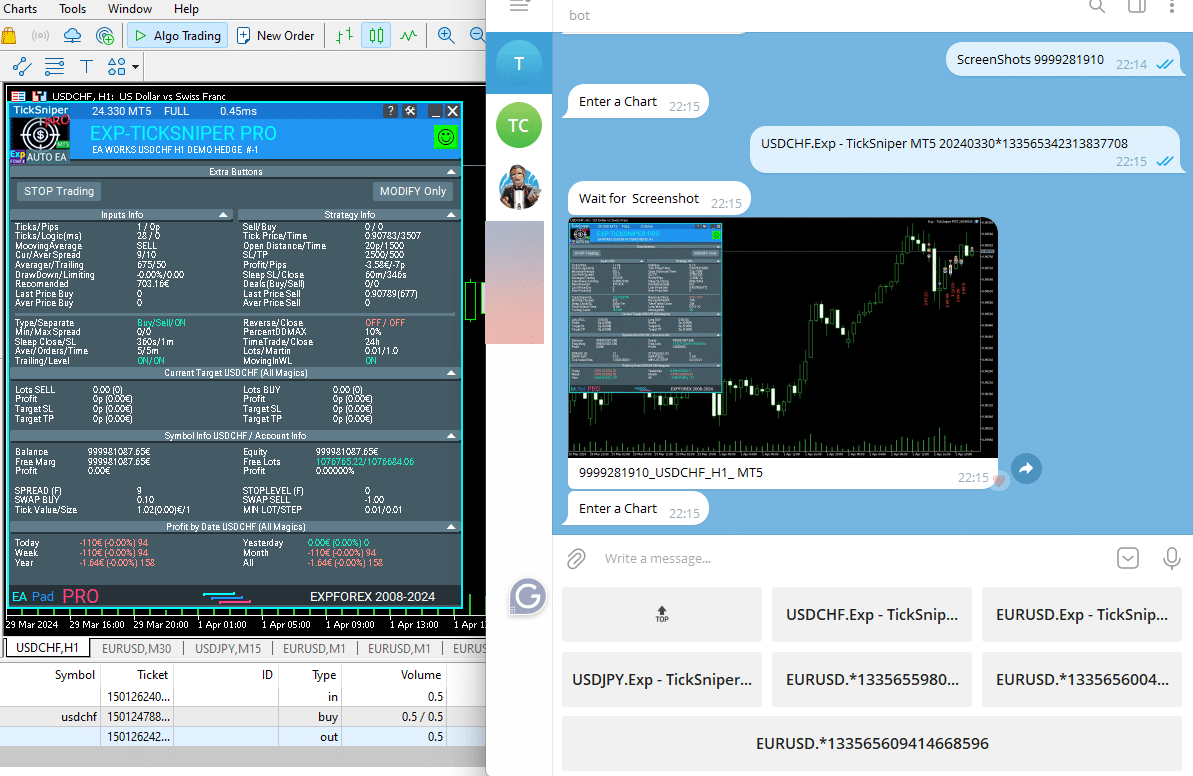
Например, мы использовали наш высокоскоростной скальпер Exp-TickSniper PRO FULL. Этот Expert Advisor (EA) работает на скорости тиков, поэтому его производительность является показателем оценки влияния производительности нашей панели:
– Улучшение: Оптимизация кода для увеличения скорости. – Улучшение: Скорость обновления панели в тестере стратегий теперь рассчитывается автоматически на основе скорости поступления котировок. Это сделано для повышения скорости работы программы в тестере стратегий. Обновления информации теперь установлены на 1 реальную секунду. – Улучшение: Скорость работы программы EAPADPRO в тестере стратегий. Внимание! События в тестере стратегий обрабатываются только при создании нового тика. Если новый тик (минимальное движение цены) не создается, панель ждет следующего тика.
С Визуализацией: Версия 48: 390 сек (TickSniper 2024-2024) Версия 55: 244 сек >>> 159% (TickSniper 2024-2024) Без Визуализации: Версия 48: 363 сек (TickSniper 2020-2024) Версия 55: 220 сек >>> 165% (TickSniper 2020-2024) С Визуализацией: Версия 48: 15750 сек (TickSniper 2020-2024) Версия 55: 6220 сек >>> 253% (TickSniper 2020-2024)
Почему результаты различаются при визуальном тестировании и стандартном тестировании?
Во время визуального тестирования индикаторы рассчитываются при каждом тике.
В стандартном тестировании некоторые тики игнорируются!
Эта информационная панель разработана, чтобы помочь каждому пользователю наших Expert Advisors (EA) получать актуальную информацию о текущем эксперте, символе и счете.
Thank you.
Внешние переменные и настройки
Параметр
Описание
EAPadPRO
============== Информация о EAPadPRO
ShowEaPadPro=true
Отображает панель **EAPADPRO** на графике.
ShowExtraBuySellButtons=false
Отключает отображение дополнительных кнопок для **BUY**, **SELL** и **лоты (Lots)**.
FontName=”Roboto”
Устанавливает название шрифта для панели на **Roboto**.
Notice_Open_NameSound=”ok”
Название звукового файла, воспроизводимого при открытии ордера (без расширения .wav).
Notice_Close_NameSound=”request”
Название звукового файла, воспроизводимого при закрытии ордера (без расширения .wav).
Notice_Modify_NameSound=”stops”
Название звукового файла, воспроизводимого при изменении ордера (без расширения .wav).
Notice_Error_NameSound=”alert2″
Название звукового файла, воспроизводимого при ошибке (без расширения .wav).
PrintToLog=true
Включает ведение журнала действий. Не отключайте!
EAPadPRO2
============== Телеграм-бот
TG_Token=””
Токен бота, который будет отправлять уведомления и получать команды (уникальный код).
TG_ChannelName=””
Название публичного канала (например, @channelname) или ID приватного канала (начинается с -100). Отправляет уведомления об открытии, закрытии, изменениях, ошибках и скриншотах из терминала.
TG_UserNameFilter=””
Белый список для имен пользователей, разрешающий указанным пользователям (начинающимся с @) использовать бота.
TG_UseBotTimer=false
Включает работу с ботом с телефона. Позволяет взаимодействовать с Telegram-ботом с телефона и терминала (запрос скриншотов, информации, управление Эксперт-советником). Внимание! Отправка уведомлений и работа с командами потребляет ресурсы компьютера. Используйте Telegram-бот только для личных нужд.
input ENUM_UPDATE_MODE TG_UpdateMode=UPDATE_SLOW
Устанавливает режим обновления. Скорость таймера для получения команд от Telegram-бота. Быстрые таймеры потребляют больше ресурсов компьютера (варианты: 2сек, 3сек, 10сек).
TG_PRIORITY=TG_HOME_VPS
Устанавливает приоритет для операций бота. Определяет, где бот будет работать — на сервере MetaQuotes VPS или на вашем домашнем компьютере.
Внимание! Скриншоты недоступны на сервере MetaQuotes VPS!
TG_HOME_ONLY=1
Работает только HOME-бот. Telegram-бот работает исключительно на домашнем компьютере.
TG_VPS_ONLY=2
Работает только VPS-бот. Telegram-бот работает исключительно на сервере MetaQuotes VPS.
TG_VPS_HOME=3
Сначала VPS-бот, затем HOME-бот. Telegram-бот работает на сервере MetaQuotes VPS, если загружен туда; в противном случае работает на вашем домашнем терминале. Проверяет сервер VPS каждые 10 минут.
TG_HOME_VPS=4
Сначала HOME-бот, затем VPS-бот. Telegram-бот работает на домашнем компьютере, но если он выключен, переключается на сервер MetaQuotes VPS. Проверяет сервер VPS каждые 10 минут.
FAQ Вопрос ответ по Информационная панель EAPadPRO
Работает ли Эксперт-советник (EA), если панель включена?
Да! Отображение панели не влияет на рабочий алгоритм Эксперт-советника (EA).
Например, мы использовали нашего высокоскоростного скальпера Exp-TickSniper PRO FULL. Этот Эксперт-советник (EA) работает на скорости тиков, поэтому его производительность показательна для оценки влияния нашей панели на производительность:
Почему результаты отличаются при визуальном тестировании и стандартном тестировании?
Во время визуального тестирования индикаторы рассчитываются на каждом тике.
В стандартном тестировании некоторые тики игнорируются!
В Strategy Tester индикаторы рассчитываются только при доступе к их данным, т.е. когда запрашиваются значения буферов индикаторов.
Это обеспечивает значительно более быструю скорость тестирования и оптимизации, если вам не нужно получать значения индикаторов на каждом тике.
Указав свойство tester_everytick_calculate, вы можете включить принудительный расчет индикатора на каждом тике.
Индикаторы в Strategy Tester также принудительно рассчитываются на каждом тике в следующих случаях:
При тестировании в визуальном режиме;
Если индикатор имеет любую из следующих функций: EventChartCustom, OnChartEvent, OnTimer;
Если индикатор был создан с использованием компилятора с номером сборки ниже 1916.
Эта функция применяется только в Strategy Tester; в терминале индикаторы всегда рассчитываются на каждом полученном тике.
Что такое EAPADPRO?
EAPADPRO — это продвинутая информационная панель, разработанная для MetaTrader, которая предоставляет трейдерам и Эксперт-советникам (EAs) необходимые данные и упрощает управление торговыми инструментами в терминале MetaTrader.
Какие ключевые особенности EAPADPRO?
Ключевые особенности включают интуитивно понятный интерфейс, бесшовную интеграцию с утилитами MetaTrader и расширенные возможности бэктестирования, что облегчает навигацию, выполнение стратегий и оптимизацию производительности в Strategy Tester.
Как EAPADPRO интегрируется с MetaTrader?
Бесшовная интеграция обеспечивает полную совместимость всех утилит с MetaTrader, предоставляя доступ к данным в реальном времени и позволяя быстрее и обоснованно принимать решения непосредственно с информационной панели.
Какие преимущества EAPADPRO предлагает трейдерам?
EAPADPRO предлагает такие преимущества, как доступ к данным в реальном времени, оптимизация торговых стратегий и расширенные возможности бэктестирования, позволяя трейдерам максимизировать результаты и улучшать производительность в терминале MetaTrader.
Как установить шрифты EAPADPRO?
Чтобы установить шрифты EAPADPRO, скачайте архив со шрифтами по предоставленной ссылке, откройте каждый файл шрифта и нажмите кнопку Установить, чтобы символы отображались правильно в панели.
Какие типы лицензий предлагает EAPADPRO?
EAPADPRO предлагает несколько типов лицензий, включая FREE, DEMO, TESTER, FULL и TIME, каждая из которых адаптирована под различные потребности использования и типы аккаунтов.
Как я могу управлять панелью EAPADPRO?
Опции управления панелью включают сворачивание, удаление панели и использование контрольных кнопок, таких как Stop TRADES, CLOSE ALL и MODIFY Only, для управления вашим Эксперт-советником непосредственно с панели.
Что такое дополнительные кнопки в EAPADPRO?
Дополнительные кнопки включают функционал, такой как BUY, SELL и LOTS, позволяя пользователям открывать позиции и управлять сделками непосредственно с панели, повышая эффективность торговли.
Как EAPADPRO обрабатывает уведомления?
EAPADPRO предоставляет уведомления через PUSH, Alert, Sound и InfoBox, информируя пользователей о действиях с аккаунтом, открытиях и закрытиях сделок, изменениях и ошибках.
Влияет ли EAPADPRO на производительность EA?
Нет, EAPADPRO не влияет на рабочий алгоритм Эксперт-советника. Он оптимизирован для скорости и эффективности, обеспечивая, что производительность остается неизменной даже при включенной панели.
Как я могу настроить панель EAPADPRO?
Настройка позволяет пользователям регулировать размер шрифта, размеры панели, цветовые схемы и включать или отключать отдельные информационные блоки, чтобы адаптировать панель к своим конкретным торговым потребностям.
Какую информацию предоставляет блок «Информация об аккаунте»?
Блок «Информация об аккаунте» отображает важные детали, такие как Баланс, Собственный капитал (Equity), Свободная маржа (Free Margin), Свободные лоты (Free Lots), Прибыль (Profit) и Максимальная просадка (Drawdown), предоставляя полное представление о состоянии торгового счета.
Как использовать Telegram с EAPADPRO?
EAPADPRO интегрируется с Telegram путем настройки бота и привязки его к каналу. Это позволяет пользователям получать уведомления о сделках, изменениях и ошибках непосредственно в Telegram, улучшая коммуникацию в реальном времени.
Что такое блок «Информация о стратегии»?
Блок «Информация о стратегии» предоставляет ключевые данные о текущей торговой стратегии, включая внутренние переменные, которые управляют работой Эксперт-советника, помогая пользователям понимать и оптимизировать свои торговые стратегии.
Как EAPADPRO управляет открытыми позициями?
Блок «Текущие цели» отображает информацию об открытых сделках, такую как прибыль, размер лота и цели для Stoploss и TakeProfit, обеспечивая эффективное управление открытыми позициями.
Какие могут быть причины, по которым Эксперт-советник не работает?
Причины включают нажатие кнопки Stop TRADING, активацию режима MODIFY Only, отключение AutoTrading, проблемы с торговыми разрешениями или проблемы с подключением к торговому серверу.
Как настроить параметры панели в EAPADPRO?
Параметры панели доступны при нажатии кнопки Настройки, где пользователи могут регулировать интервалы обновления, время авто-сворачивания, размер шрифта, язык и цветовые схемы в соответствии со своими предпочтениями.
Как EAPADPRO обрабатывает бэктестирование?
EAPADPRO улучшает бэктестирование, оптимизируя производительность в Strategy Tester, обновляя информацию каждую секунду и позволяя контролировать визуализацию для обеспечения точной оценки стратегии.
Какими языками поддерживает EAPADPRO?
EAPADPRO поддерживает несколько языков, включая English, Українська, Español, Português, Deutsch, Français, Italiano, 中文, 日本語, 한국어, Русский, и Türkçe, обеспечивая доступность для глобальной пользовательской базы.
И скоро будут доступны: Bahasa Melayu, Bahasa Indonesia, ภาษาไทย, Tiếng Việt, العربية, עברית, हिंदी, Nederlands, Dansk, Svenska, Norsk
Какие цветовые схемы доступны в EAPADPRO?
Пользователи могут выбирать из различных цветовых схем, чтобы настроить внешний вид панели EAPADPRO, улучшая визуальный комфорт и соответствуя личным или платформенным предпочтениям.
Как EAPADPRO обрабатывает торговые разрешения?
EAPADPRO управляет торговыми разрешениями через настройки, такие как Allow Live Trading, и проверяет ограничения инвестиционного счета (Investment Account Restrictions), обеспечивая соблюдение правил брокера и типов счетов.
Что мне делать, если мой символ заблокирован?
Если символ заблокирован, это означает, что торговля этим символом запрещена вашим брокером. Для решения этой проблемы найдите символ с суффиксом или тот, который разрешен для торговли в Market Watch, и добавьте его на график.
Как EAPADPRO отображает прибыль по датам?
Блок «Прибыль по датам» суммирует закрытую прибыль за различные периоды, такие как ежедневно, еженедельно, ежемесячно и ежегодно, отображая информацию как в долларах, так и в процентах.
Как EAPADPRO сохраняет и отображает скриншоты?
EAPADPRO автоматически сохраняет скриншоты графика при открытии или закрытии сделок, которые можно просматривать в папке скриншотов (Screenshot Directory) и при необходимости отправлять в Telegram-канал для удобного доступа и анализа.
Как визуализация влияет на скорость тестирования в EAPADPRO?
Визуальный режим в бэктестировании обновляется каждые 10 секунд для экономии времени, в то время как невизуальное тестирование автоматически отключает панель, значительно улучшая скорость тестирования и производительность оптимизации.
Есть ли пробная версия EAPADPRO?
В настоящее время EAPADPRO не упоминает о наличии конкретной пробной версии. Для подробной информации о вариантах лицензирования, пожалуйста, обратитесь к разделу типы лицензий или свяжитесь с нашей службой поддержки.
Как настроить email и push-уведомления в EAPADPRO?
Чтобы настроить email и push-уведомления, настройте параметры в панели EAPADPRO, включив необходимые типы уведомлений и привязав ваш email или push-сервис согласно предоставленным инструкциям.
Можно ли использовать EAPADPRO с несколькими Эксперт-советниками?
Да, Система Universal Block System EAPADPRO позволяет ему работать последовательно с несколькими Эксперт-советниками, используя определенные магические номера (Magic Numbers) и символы, обеспечивая бесшовную работу и отображение информации для каждого EA.
Как обновить EAPADPRO до последней версии?
Чтобы обновить EAPADPRO, скачайте последнюю версию с нашего сайта и следуйте инструкциям по установке. Убедитесь, что вы заменяете старые файлы на новые, чтобы воспользоваться последними функциями и улучшениями.
Что мне делать, если я столкнусь с ошибкой в EAPADPRO?
Если вы столкнулись с ошибкой, обратитесь к уведомлениям об ошибках (Error Notifications) на панели, проверьте InfoBox и обратитесь к разделу помощи (Help Section) для получения шагов по устранению неполадок или свяжитесь с нашей службой поддержки для получения помощи.
Могу ли я настроить информационные блоки в EAPADPRO?
Да, каждый информационный блок в EAPADPRO может быть индивидуально отключен или включен в настройках, позволяя вам настроить панель для отображения только необходимой информации.
Как включить живую торговлю в EAPADPRO?
Чтобы включить живую торговлю, перейдите в настройки Эксперт-советника в EAPADPRO и отметьте опцию Allow Live Trading, убедившись, что автоматическая торговля разрешена на вашем счете.
Что мне делать, если AutoTrading отключен?
Если AutoTrading отключен, включите его, нажав кнопку AutoTrading на вашем терминале MetaTrader, позволяя EAPADPRO выполнять торговые функции.
Как я могу отслеживать открытые позиции в EAPADPRO?
Используйте таблицу «Текущие открытые позиции» на панели для отслеживания всех открытых сделок, включая такие детали, как цена открытия, stop loss, take profit и текущая прибыль или убыток, обеспечивая комплексный контроль над вашими торговыми активностями.
Может ли EAPADPRO автоматически отправлять скриншоты?
Да, EAPADPRO может автоматически отправлять скриншоты графика в ваш Telegram-канал при открытии или закрытии сделки, облегчая мониторинг и анализ.
-Panel functionality has been fixed and is fully operational again when used on MetaQuotes VPS.
-Working as expected: Stop Trading, Modify Only, Telegram notifications, Push alerts.
🎨 MT5 Rendering Improvements
-Updated drawing routines to improve UI stability and correct rendering in MetaTrader 5.
-Added internal groundwork for compatibility with the upcoming MT5 graphics engine changes.
🔤 Font Compatibility Update
-Switched the default UI font from Roboto to Tahoma for consistent text output.
-Tahoma is available across all Windows versions, ensuring reliable display everywhere.
📏 Strategy Tester Support
-Implemented Auto-Resize support for the panel inside the Strategy Tester.
-Makes interaction during backtesting more удобная and predictable.
🐞 Fixes & Maintenance
-Cleaned up minor bugs and UI inconsistencies.
-Optimized internal code for better stability and performance.
-Compiled with the latest terminal build for maximum compatibility.
Version 25.9772025.11.25
🔄Assistant: Seamless Assistant Migration to MetaQuotes VPS
-All Assistant parameters can now be configured directly on the chart and smoothly migrated to MetaQuotes VPS.
-The Assistant continues operating on the VPS while you monitor and interact with it from your local terminal.
🔄EAPADPRO v67:
🛠 Full Restoration of VPS Panel Functionality
-Complete recovery of all panel operations on MetaQuotes VPS.
-The following features are now fully restored:
Stop Trading, Modify Only, Telegram Notifications, and Push Alerts.
🎨 Improved MT5 Graphics Compatibility
-Enhanced visual rendering for MetaTrader 5.
-Preparatory optimizations completed for integration with the upcoming new graphical engine.
🔤 Universal Font Upgrade
-The previous panel font Roboto has been replaced with the universal Tahoma font.
-Tahoma is supported across all Windows versions, ensuring stable and consistent text display on any system.
📏 Auto-Resize Enabled in Strategy Tester
-The Auto-Resize panel feature is now fully supported inside the Strategy Tester, improving backtesting usability.
🐞 Minor Fixes & Technical Improvements
-Numerous small bugs and UI inconsistencies have been resolved.
-Optimized internal code structure for better stability and performance.
-Fully recompiled using the latest terminal build, ensuring compatibility and smooth operation in current MetaTrader versions.
Version 25.9332025.10.04
???? EAPADPRO — Changelog v64
???? Language Enhancements
• Multiple translations have been corrected and improved for accuracy.
• Arabic language now displays text and symbol direction correctly.
• New languages have been added: Thai, Hindi, Malay, Indonesian, Arabic, Vietnamese, Balkan, Polish, and Czech.
• Previous updates also introduced Chinese, Japanese, Korean, and Turkish.
• These changes ensure a more natural and seamless user experience across different regions.
???? Graphical Interface Improvements
• Complete overhaul of all graphical interface translations for more accurate localization.
• Optimized visual elements for clarity and speed.
• Improved graphics to ensure smoother interaction with the Expert Advisor panel.
???? Tooltips and User Guidance
• Informative tooltips added to buttons and panel elements.
• Hovering over interface components now provides quick explanations of functionality.
• Greatly improves ease of use for both beginners and advanced traders.
???? Profit and Trade Information on Chart
• Profit from closed positions is now displayed directly on the chart by bar and timeframe.
• If multiple trades are closed on the same bar, results are summarized.
• Users can switch timeframes to analyze historical results.
• Option to disable history display in settings.
???? Status and Error Monitoring
• The current Expert Advisor operation status is shown on the panel.
• Status changes when running on VPS MQL MetaQuotes servers (blue smile indicator).
• Users can click the status or smile icon to see detailed explanations of errors with solutions and illustrations.
???? InfoBox Notifications
• Added a notification system directly on the chart.
• Supported events include:
– New trade opening
– Trade closing
– Trade modification
– Error messages from the server
• Notification types can be enabled or disabled in settings.
• Notifications are stored in a queue and can be reviewed at any time.
⚡ Performance and Optimization
• Code optimized for faster execution.
• Panel update speed in the Strategy Tester is now automatically calculated based on tick arrival speed (1-second refresh rate).
• Major improvements to processing speed in Strategy Tester:
– Up to 159–253% faster depending on visualization mode.
• Events in the Strategy Tester are processed only on new tick arrival to improve stability.
???? Dynamic Visual Feedback
• Close-position button color now changes depending on the profit/loss of the position.
• Account deposit currency symbol is displayed properly (¢, $, €, or first letter of currency).
• Screenshots taken after opening/closing positions now expand the panel to show full details for better history analysis.
???? Chart Interaction Enhancements
• Full chart-based control introduced:
– Close positions/orders directly from the chart
– Remove Stop Loss / Take Profit from the chart
• Improves both real-time trading and Strategy Tester functionality.
???? Bug Fixes and Stability Updates
• Fixed profit/price/time errors in notifications for closed positions.
• Fixed InfoBox error when deleting the EAPADPRO window.
• Resolved template loading issues across different symbols.
• Fixed variable saving errors from the chart.
• BUY/SELL buttons are now enabled by default.
• Fixed order/position management when the panel is minimized.
• Corrected AutoSize issues when switching charts.
• Fixed clearing errors of unused order labels on charts.
• Fixed VPS-related printing and drawing errors.
• Enhanced overall reliability, providing smoother, more consistent operation.
EAPADPRO v63
???? Added support for the Expforex AI chatbot!
A built-in technical support chat is now available in the terminal for urgent program-related questions.
???? How does it work?
The chat connects to the main module on our website. For a more detailed response from Expforex AI, please visit our website.
⚠ Attention! Beta version! Some functionality may be temporarily limited.
⚠ Attention! It takes about 5 seconds to connect to the server and receive a response (depending on the quality of your internet connection). If the connection fails, please try again later.
⚠ Attention! In Beta Testing, there are limits on the use of the Expforex AI assistant
???? How to set it up?
To ensure the chat works correctly, you need to allow WebRequest for the following URL in the terminal settings:
Open terminal settings → go to the Expert Advisors tab
Enable the option Allow WebRequest for listed URL:
Arabic language: text and symbol direction are now displayed correctly.
If you find any issues, please let us know!
EAPADPRO v61
We are excited to introduce new languages to our functionality. Users can now enjoy an even wider range of language options for their convenience and comfort. Here’s the list of newly added languages:
THAI=12 — Thai
INDI=13 — Hindi
MALAY=14 — Malay
INDONEZIA=15 — Indonesian
ARAB=16 — Arabic
VETNAM=17 — Vietnamese
BALKAN=20 — Balkan
POLAND=21 — Polish
CHEZH=22 — Czech
Update your application and enjoy working in your native language! ????
v24.2024.09.17
EAPADPRO v59
–Enhanced Graphical Interface Translation
We have completely revamped and updated the translations across all elements of the graphical interface. This ensures a more accurate and natural localization, allowing the interface to better reflect the linguistic and cultural nuances of our diverse user base. As a result, interacting with the application is now even more seamless and intuitive, providing a more personalized and comfortable user experience.
–Introduced Informative Tooltips for Panel Elements
To elevate user convenience, we’ve added descriptive tooltips to various panel components. When you hover over buttons and icons, informative explanations about each element’s functionality will appear instantly. This enhancement significantly simplifies navigation and interaction within the application, making it easier for both new and experienced users to utilize all features effectively.
–Resolved Minor Bugs and Boosted Stability
In this update, we’ve addressed and fixed several minor bugs that were affecting the application’s performance. These corrections enhance the overall stability and reliability of the program, ensuring a smoother and more consistent user experience. By eliminating these small issues, we’ve laid the groundwork for a more robust and efficient application.
v24.2024.08.05
Fixed error in profit/price/time of closed position in notifications.
Fixed INFOBOX error when deleting the EAPADPRO window.
Last build compilation
v24.5032024.05.03
Resolved: problem with loading templates on different symbols and deleting “old” EAPADPRO panel objects.
Error saving variables from the chart – fixed.
BUY/SELL buttons are enabled by default
Fixed: Work in Strategy Tester
Version 24.404 2024.04.04
Global Update EAPADPRO v55
–Added: information about profit from closed positions to the chart.
The information is displayed for each bar of the current timeframe.
You can change the timeframe to see the result of trading on a certain bar of the current timeframe.
If several positions/deals are closed on one bar of the current timeframe, the trading result is summarized, and the total information for a certain bar is displayed.
The information is updated when the next position/deal is closed.
You can turn off showing history in the panel settings.
–Added: The status of the Expert Advisor operation if it was launched on the server from “VPS MQL MetaQuotes”.
When Expert Advisor is running on the server from MetaQuotes, a message will be created on the home computer that Expert Advisors are running on the server “VPS MQL MetaQuotes”. The smiley face is blue.
Attention: If an Expert Advisor is launched on both the server and the home computer, it can trade in parallel on 2 terminals (server “VPS MQL MetaQuotes” + home computer); there may be conflicts.
Attention: If the Expert Advisor is launched on the server “VPS MQL MetaQuotes”, do not Turn it on work on the home computer to avoid conflicts.
Frequency of polling the status of work on the server = 1 day.
After deinitialization of the Expert Advisor on the server – It will get the status – stopped.
To test the work on the server from “VPS MQL MetaQuotes”, pending orders are created!
–Added: The error status of the Expert Advisor operation can now be read on the EAPADPRO panel.
You can click on the Smile or the Expert Advisor operation status bar and you will be shown a message about current errors of Expert Advisor operation.
If you click on the Smile button on the panel, you will be shown the causes and errors and their solutions with pictures.
==input ENUM_UPDATE_MODE TG_UpdateMode=UPDATE_SLOW –> Update Mode. Timer speed, to receive commands from Telegram bot. The faster the timer runs, the more computer resources will be used! Please do not change it unnecessarily. 2sec,3sec,10sec
==TG_PRIORITY=TG_HOME_VPS –> Priority of work. This is the priority mode when the Telegram bot works on the MetaQuotes VPS server and your home computer.
TG_HOME_ONLY=1, // Only the HOME bot. The Telegram bot works only on the home computer.
TG_VPS_ONLY=2, // Only the VPS bot. The Telegram bot works only on the MetaQuotes VPS server.
TG_VPS_HOME=3, // First VPS bot, second HOME bot. The Telegram bot works on the MetaQuotes VPS server if you upload it to the server. If not, it will work on your home terminal. Check the work on the VPS server every 10 minutes.
TG_HOME_VPS=4, // First HOME bot, second VPS bot. The Telegram bot works on a home computer, but if the home computer/terminal is turned off, it will work on the VPS server from MetaQuotes. Check the VPS server’s work every 10 minutes.
Attention! Screenshots are not available on the VPS server from MetaQuotes!
==TG_Token=”” –> Token bot. Token (unique code) of the bot that will send notifications and receive commands
==TG_ChannelName=”” –> –> Public Channel Name @. Or “private” ID starts -100 of the private channel. That will send notifications about opening/closing/modification/errors and screenshots from the terminal.
==TG_UserNameFilter=”” –> Whitelist Usernames. List of users, starting with @, who can use the bot.
Attention! Sending notifications and working with commands takes computer resources! Use the Telegram bot only for your own needs.
==TG_UseBotTimer=false;//TG_UseBotTimer –> Working with the bot from the phone
New notification type added to EAPADPRO panel settings:
==Notice Open TG – Send a notification to the Telegram channel if a trade is open;
==Notice Close TG – Send a notification to the Telegram channel if a trade is closed;
==Notice Modify TG – Send a notification to the Telegram channel if a trade is modified;
==Notice Error TG – Send a notification to the Telegram channel if an error is received;
==ScreenShot TG – Send a screenshot to the Telegram channel if a trade is opened or closed;
Attention! This is a beta version of working with the Telegram bot. We are working on improving and adding new features.
If you have any suggestions, please write in the “Comments” section.
–Improvement: Code optimization to increase speed.
–Improvement: The speed of the panel update in the strategy tester is now calculated automatically depending on the speed of quotes arrival.
This is done to increase the speed of the program in the strategy tester.
Information update is now equal to 1 real second.
–Improvement: The speed of the program running EAPADPRO in the strategy tester.
Attention! Events in the strategy tester are processed only when a new tick is created.
If a new tick (minimum price movement) is not created, then the panel waits for the next tick.
With Visualization:
v48: 390sec (TickSniper 2024-2024)
v55: 244sec >>159% (TickSniper 2024-2024)
w/o Visualization:
v48: 363sec (TickSniper 2020-2024)
v55: 220sec >>165% (TickSniper 2020-2024)
with Visualization:
v48: 15750sec (TickSniper 2020-2024)
v55: 6220sec >>253% (TickSniper 2020-2024)
–Improvement: The color of the button to close a position on the chart changes depending on the current profit of this position.
–Improvement: Graphic improvements to optimize the Expert Advisor’s performance
–Improvement: The account deposit Symbol is cent ¢, USD $, or eur €. All others are the first letter of the deposit currency name.
–Improvement: When visual testing is completed, objects are not removed from the graph.
–Improvement: When creating screenshots after opening/closing positions, the EAPAPDPRO Control Panel will be expanded to show full information.
This is done in order to study the trading history of Expert Advisor on the visualization graph after testing is completed.
–Fixed: Managing positions and orders from the chart when the panel is minimized.
–Fixed: Corrected the error of clearing the chart from unused order labels.
–Fixed: AutoSize when switching charts.
–Fixed: Drawing errors to Print when the Expert Advisor runs on “VPS MQL MetaQuotes”
Version 24.127 2024.01.27 EAPADPRO v48
+Added languages Chinese, Japanese, Korean, and Turkish.
+Added full control from the chart. Closing positions/orders, removing Stop Loss / Take Profit.
For full management and testing of Expert Advisor in the strategy tester.
v24.1252024.01.26
+BugFix with Auto Font Size
+Added info about Profit by Date and Target levels (Symbol and Magic)
+BugFix Profit by Date after Changing Symbol
When clicking the Try More and Show Help(Welcome) buttons again, the window closes.
When closing a position or an order, the labels of this position are forcibly deleted. A standard function activates chart redrawing.
When closing a position, information about the closing time and the number of seconds of life of this position is also written in the journal.
Added confirmation of pressing the “MODIFY ONLY” and “STOP TRADING” buttons to avoid accidental pressing. You can disable confirmation in the panel settings (Extra Buttons – Confirm).
v23.9992023.12.27
— EAPADPRO v46
— Added FontAutoSize Automatic font size determined by the width of the chart.
— Reduce the FONT sizes if the sizes are too large (Maximum panel size according to the width of the chart)
— General graphics improvements and minor bug fixes
— PrintToLog=true; //PrintToLog –> Print to Logs (Don’t turn it false!!!)
Added option to lock message output (Print) to the MetaTrader log file.
Don’t disable this option if you don’t know why?
If you want to reduce the volume of terminal logs, turn off this option (false)
All messages are logged to track the advisor’s actions and debug errors.
If you have disabled this function, We will not be able to find an error in the program’s actions and will not be able to help you.
Please do not disable this feature.
–Links to the new website
—-Changed logo
–Added new languages
—
v22.1122022.01.12
-Added languages: French, Italian, Korean, Turkish.
-In the speed of the Pause control, a parameter has been added: Pause when opening a new bar!
– After a new bar appears on the chart, the panel will stop quotes and automatically click on “PAUSE”.
– Press “START” to continue
EAPADPRO updated according to the new rules for using the MQL5 Market
Fixed a bug when closing the window – text labels are not drawn further along the chart.
If the TakeProfit value is negative, the value on the chart is displayed in red.
If the Stoploss value is positive (breakeven / trailing stop), the value on the chart is displayed in green.
v20.2022020.02.29
– Notifications on opening / closing positions for live accounts are enabled by default. (You can disable it in the panel settings)
– A screenshot about opening / closing positions for live accounts is enabled by default. (You can disable it in the panel settings)
– By double-clicking on the title bar of the panel window, the panel will be minimized!
v19.9042019.09.04
-Increased panel speed in Strategy Tester!
-If you click on the logo, the panel expands.
-Added initial help on working with the EAPADPRO panel.
-Reminder of the advisor version.
-Added block showing other programs from Expforex.
-In the HELP tab added buttons to call help and additional information.
-Added work status: No connection to the server (Internet is gone, the server does not work).
-Display information about the status of the program in the journal, to monitor the program.
-Fixed graphic panel update error.
v19.3152019.03.15
– Text labels of open positions optimized. Fixed a bug where text labels were drawn on top of the EAPadPRO panel;
– The output of the magic number has been added to the status bar of the advisor;
– Minor improvements;
v19.1042019.01.05
Повторное обновление
v19.1032019.01.04
– Update EAPADPRO v 25
– Additional languages added to the panel: Spanish, Portuguese (Brazil), German, Chinese, Japanese;
The translation was made using the GOOGLE Translator + MQL + Terminal site!
If you find an error in your language, please report it in messages. Thank!
– Increase the speed of the panel;
– Updating data on the block “Profit by Date” works 1 time in 5 minutes to save computer resources;
– Fixed “duplication” of lines in the help and greeting;
– Automatic closing of the panel 3 hours after the last use to save computer resources;
– Automatic closing of the panel on the VPS from METAQUOTES to save resources MQL VPS;
– Added the ability to Collapse / Expand the panel when you double-click on the window title (Analog Windows);
– By default, we collapsed the Extra Buttons block;
v18.9882018.12.05
v23
– Auto-save notification settings on a DEMO account.
– Disable notifications on the Real account by default.
– Added check of the status of PUSH notifications, if they are enabled in the terminal settings.
– Added the ability to enable / disable the creation of screenshots in the settings of the Screenshot panel for Open / Close.
– Screenshots are created in the folder of your terminal Files Name of the expert , with a size of 1024 * 768.
– Added a variable in the AutoMinimize panel settings in seconds (60 seconds by default) 0 – disabled.
– Automatic minimization of the EAPADPRO window after a specified number of seconds to reduce the load on the computer when the user does not interact with the schedule.
– Any inaction on the chart: click on the chart, click on objects, change the size of the graphs – leads to the automatic minimization of the window of our EAPADPRO panel.
– If the window is in focus (selected) – automatic folding is disabled!
– To disable auto minimization – set the panel settings in the field AutoMinimize = 0.
– Added a control unit and control the speed of the quotes and the speed of testing.
The speed is divided into 10 values. These values depend on the standard speed of the strategy tester in the terminal.
1 – Slow, 10 – Quick!
– Added PAUSE button – You can pause testing and operation of the simulator.
– Added CheckBox and the ability to set a pause after opening a position (activation of a pending order, opening a new position) or closing
positions. If the position has been opened or closed, the simulator automatically pauses. To continue the work of the simulator, press the START button!
– Added block output table open deals and positions. This block allows you to monitor current positions without reference to the terminal
report. By default, this block is hidden, you can activate it by clicking on the corresponding arrow!
…. and much more
For your convenience, we have added a short description of the parameters in the table of external variables and expert settings.
Update panel EAPAPDPRO v21:
-Graphics improvements
-Add tooltips
-Add information about the ban on trade for various reasons
2018 08 16
EAPADPRO update
Auto-save notification settings on the DEMO account.
Disable notifications in the Real account by default.
Added check of the status of PUSH notifications, if they are included in the terminal settings.
Added the CheckBox to enable / disable the creation of screenshots in the settings of the Panel: on the Opening / Closing.
Screenshots are created in the folder of your terminal Files Expert name , with a size of 1024 * 768.
Added a variable in the AutoMinimize panel settings in seconds (60 seconds by default) 0 – disabled.
Automatic minimization of the EAPADPRO window after a specified number of seconds to reduce the load on the computer when the user does not interact with the GRAPH.
Any inactivity on the graph: clicking on the graph, clicking on objects, resizing the graphs – leads to the automatic minimization of the window of our EAPADPRO panel.
If the window is in focus (selected) – automatic minimize is disabled!
To disable auto minimization – set in the panel settings in the AutoMinimize = 0 field.
2018
Completely changed the drawing algorithm.
Changed the font of information output
Added support for Scaled fonts in Windows, and the panel itself optimizes the size for your scale.
Added support of panel languages: Russian and English
Added automatic detection of the terminal language and output of information in the language in which your terminal is launched (Russian or English).
Added support for moving the panel on the chart
Added support for 3 color schemes for the panel: Black, White, Gray.
Added panel settings section and hot swap of panel settings from the chart
Added help section where you can read the program description and get important links to full instructions
Added function of displaying information about positions (open, stoploss, take profit) on the chart where the panel is installed. All positions are shown by the current magic number and symbol from which the panel is launched. If you point at the information window, additional information is shown.
Added possibility to notify the user about actions on the account (opening, closing, modification, errors) using PUSH, Alert, Sound.
Automatic detection of demo account and disabling of notifications on demo account (User can enable notification in the panel settings). By default, on a live account notification to the phone via PUSH and Sound is enabled.
Added the ability to close the panel, while the EA logo will be saved. If you click on the logo, the panel will expand again;
Усреднение позиций. Открытие дополнительных позиций по тренду и против тренда с функцией общего трейлинг-стопа прибыли!
Советник может открывать дополнительные…
Копировщик сделок для MetaTrader.
Он копирует форекс-сделки, позиции, ордера с любых счетов.
Это один из лучших копировщиков сделок MT4-MT4, MT5-MT4 для версии…
InfoPad — это очень полезная информационная панель, разработанная для предоставления важной информации о выбранной валютной паре в терминале MetaTrader.
Эта панель…
Экспертный советник (EA) предлагает расширенные функции для управления и закрытия позиций в MetaTrader, особенно при достижении предопределенного уровня общего профита…
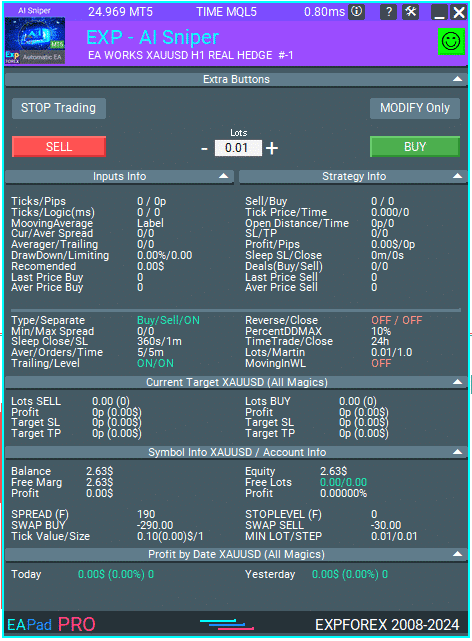
AI Sniper — это интеллектуальный, самооптимизирующийся торговый робот, разработанный для терминалов MT4 и MT5. Он использует умный алгоритм и передовые…
Описание
The X и The xCustomEA являются двумя выдающимися Экспертными советниками (EAs) в сообществе трейдеров Форекс, завоевавшими широкую популярность за последние…
Tick Hamster – Эксперт-советник с автоматической оптимизацией для любого торгового символа в MetaTrader
Tick Hamster – полностью автоматизированный Эксперт-советник (Expert Advisor),…
БИБЛИОТЕКА EAPADPRO – Улучшение вашего Экспертного Советника (EA) с помощью нашей информационной панели
БИБЛИОТЕКА EAPADPRO предлагает надежное решение для трейдеров, желающих…
Закрытие убыточных позиций путем идентификации и закрытия прибыльных позиций.
Эксперт-советник (EA) разработан для закрытия убыточных позиций путем идентификации и закрытия прибыльных…





































































Leave a Reply