











AI Sniper, MT4 ve MT5 terminalleri için tasarlanmış zeki, kendini optimize eden bir ticaret robotudur. Zeki bir algoritma ve ileri…

TickSniper MetaTrader için Otomatik Expert Advisor. Tick scalper

Copylot – MetaTrader için forex işlem kopyalayıcı. Terminaller arası kopyalayıcı

Ana Sayfa
Dokümantasyon
Ayarlar
SSS
Değişiklik Günlüğü
Incelemeler
Yorumlar
Extra
xCustomEA Oluşturucu Hakkında
MetaTrader’da Özel Göstergeler için Evrensel Ticaret Danışmanı
MetaTrader 4 ve MetaTrader 5 için özelleştirilebilir bir ticaret çözümü mü arıyorsunuz? Tanıtıyoruz: Exp – The xCustomEA, MT4 ve MT5’teki iCustom fonksiyonu aracılığıyla özel göstergeler ile sorunsuz çalışan bir evrensel ticaret danışmanı.
En son ticaret danışmanımız The xCustomEA, The X – Universal EAnın kanıtlanmış temeli üzerine inşa edilmiştir ve ana geliştirme olarak özel göstergelerle tam entegrasyon sunarak trader’lara kişiselleştirilmiş ticaret stratejilerini otomatikleştirme imkanı sağlar.
Neden The xCustomEA’yı Seçmelisiniz?
The xCustomEA, geniş çapta kullanılan danışmanımız The X‘in tüm özelliklerini sunar, ancak herhangi bir özel göstergeyi bağlama ve kullanma yeteneği ile ek bir avantaj sağlar. İster MQL5 Market‘ten gelen göstergelerle çalışıyor olun, ister internetten indirilmiş göstergeler kullanıyor olun, xCustomEA, MetaTrader 4 ve MetaTrader 5 için kişiselleştirilmiş ticaret stratejileri tasarlamanıza ve uygulamanıza olanak tanır.
The xCustomEA Nasıl Çalışır?
- Özel Göstergelerle Uyumluluk. The xCustomEA, çevrimiçi olarak mevcut olan herhangi bir özel gösterge veya MQL5 Market aracılığıyla elde edilen özel göstergelerle entegre olur, gösterge sinyallerine dayalı tamamen otomatikleştirilmiş ticareti mümkün kılar. Bu, ticaret stratejilerini özelleştirmek isteyen trader’lar için çok yönlü bir araçtır.
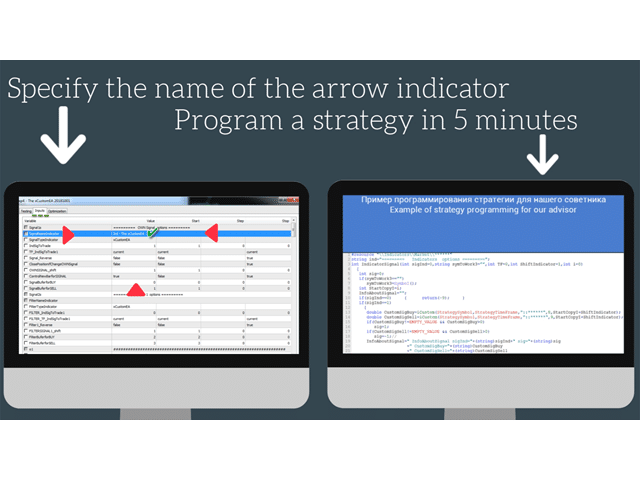
- Kolay Strateji Oluşturucu. Seçilen göstergenizin adını ve ok ile sinyal tamponlarını girmeniz yeterlidir, xCustomEA geri kalanını halleder ve gösterge tarafından üretilen sinyallere dayalı olarak işlemleri otomatikleştirir.
- Gelişmiş Ticaret Özellikleri. Özel göstergelere ek olarak, xCustomEA ticaret stratejinizi geliştirmek ve optimize etmek için geniş bir yelpazede yerleşik işlevler sunar. İşlem yürütmeyi, stop loss’u, take profit’i ve daha fazlasını özelleştirmek için tam kontrol sizde.
The xCustomEA’nın Faydaları
- Herhangi Bir Özel Gösterge ile Çalışır. İster MQL5 Market‘ten indirilmiş olsun, ister internetin herhangi bir başka kaynağından alınmış olsun, xCustomEA seçtiğiniz özel göstergelerin sinyal tamponlarını okuyup bunlara dayalı olarak ticaret yapar.
- Tamamen Otomatik Ticaret. xCustomEA ile MetaTrader 4 ve MetaTrader 5 platformlarında stratejinizi otomatikleştirebilir, işlemlerin hassas ve verimli bir şekilde yürütülmesini sağlayabilirsiniz.
- Strateji Üzerinde Tam Kontrol. xCustomEA’nın kapsamlı özellik setini kullanarak, risk yönetimi araçları ve gelişmiş ticaret mantığı dahil olmak üzere ticaret stratejinizi kolayca özelleştirin.
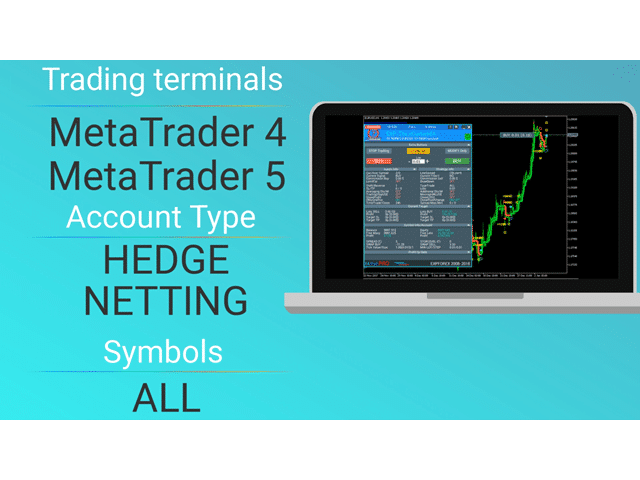
- MetaTrader 4 ve MetaTrader 5’i Destekler. MT4 veya MT5 kullanıp kullanmadığınıza bakılmaksızın, xCustomEA sorunsuz uyumluluk sunarak trader’lara farklı platformlar arasında esneklik sağlar.
The xCustomEA — MetaTrader 4 ve MetaTrader 5 ile çalışan özelleştirilebilir ticaret danışmanları arayan trader’lar için mükemmel bir çözümdür. Herhangi bir özel göstergeyi bağlama ve ihtiyaçlarınıza uygun otomatikleştirilmiş stratejiler oluşturma gücüyle ticaret potansiyelinizi maksimize edin.
xCustomEA Nasıl Çalışır?


İnsanlar xCustomEA hakkında ne yazıyor?

ROBERT URBANSKI
I rent this EA for one month for testing. I give 5 stars in begin for Suport. After month I will update info about EA but now I can tell. It have many interesting settings. I tried work with many custom indicator (not build). Works very impresive.-
DadeSubandryo
Great support for consumers. still learning stage & EA started to work as i want. I will update the stars & comments if necessary. Thank you -
Stanimir Stanchev
I am using xCustomEA for two months and i am extreamly happy with it and the support i'd received from Vladislav. His Exp4 Tester PAD for Strategy Tester is also very useful when it comes to test a strategy in visual mode. My favorite developer as of now! -
Hanxyork
I purchased the xCustomEA few days ago, Vladislav answered all my questions quickly, he is very professional, responsible, knowledgeable, honest and dedicated, he helped me to start up my xCustomEA in a VPS. I am buying more of his products, definitely. Thank you very much Vladislav. -
189114nickynomates
This has opened up a whole new world to my trading. The concept is pure brilliant. The forums very informative and you always get help to questions detailed in the correct way. The biggest gain I have received is widening my understanding of the scope that can be achieved in cleaver trading with this ea. Keep up the good work. -
Sammy Boy
Excellent EA. Vladislav has put in great effort to come up with such sophisticated EA -
Franco Alves
Very good!! -
Valter Oliveira
Excellent product for implementing Expert Advisors (EA) using existing indicators in the MQL5 market. I thank the developer for making this tool available to us. -
Atila R Akdeniz
I just bought the EA. I have been using The X Universal for a long time now, with great results. This EA does everything TheX Universal does and much more, including integration of other EA's and signals and independent strategies etc. I guess there will be a little bit of a learning curve to understand its full functionality and use it to its full power. 5 stars for such an innovative product from a great designer. -
Manuel Sanchez
Great EA. Just do your homework and you will find a good strategy. I love the interface panel. 5 start. Thanks to the programmer. -
Deniz90
Excellent EA, providing endless opportunities. The author is very helpful and responsive, definitely recommended. -
julia-Tkachenko
Супер навороченный комбайн на стандартных индюках. Класс! -
leachimk
Присоединяюсь к словам предыдущего автора. Советник обладает всеми необходимыми инструментами для успешной торговли. Ключевое слово - оптимизация. Особая благодарность разработчику за то, что он постоянно продолжает усовершенствовать советник. Респект и так держать!
xCustomEA ‘i ücretsiz olarak indirebilirsiniz!
ÜCRETSİZ Başlayın!
Programımızı ücretsiz olarak indirip kurabilirsiniz!
Ve DEMO hesabınızda zaman sınırlaması olmadan test edebilirsiniz!
Ayrıca USDJPY sembolünü kullanarak GERÇEK bir hesapta programımızı ücretsiz test edebilirsiniz!
xCustomEA Oluşturucu’in tam sürümünü satın alabilirsiniz!
Ticaret hesapları
Bilgisayarlar / Aktivasyonlar
TAM MT4 SÜRÜMÜ
MetaTrader 4 için
250 $
TAM MT5 SÜRÜMÜ
MetaTrader 5 için
250 $
3 ay kiralama
MetaTrader 4 için
60 $
3 ay kiralama
MetaTrader 5 için
60 $
Satın almadan önce, sorunsuz bir deneyim sağlamak için talimatlarımızı ve FAQ bölümümüzü incelemenizi şiddetle tavsiye ederiz.
Links
The X ve xCustomEA: Test ve Optimizasyon
Faydalı bağlantılar
Nasıl satın alınır
Nasıl kurulur
Strateji Testi
VPS MetaQuotes
MT4 Günlük Dosyaları
MT5 Günlük Dosyaları
İçindekiler (görmek için tıklayın)
List
- xCustomEA Oluşturucu Hakkında
- xCustomEA Açıklaması
- Önsöz
- Temel Fonksiyonlar ve Parametre Açıklaması
- Sinyal ve Filtre Tanımı
- Sinyal ve Filtrelerde Özel Göstergenin Kolay Kurulumu
- Gösterge Şablon Dosyası
- xCustomEA ile Stratejinizi Programlama
- MetaTrader 5: MT5’te Özel Bir Gösterge Üzerinde Stratejinizi Programlama
- MetaTrader 5 Adım 1: Göstergeleri Kaynaklara Yükleme
- MetaTrader 5 Adım 2: Strateji Göstergelerinin Tutucularını Depolamak İçin Değişkenler Bildirme
- MetaTrader 5 Adım 3: Gösterge Verilerini Depolamak İçin Değişken Bildirimi
- MetaTrader 5 Adım 4: Danışmana (advisor) İndikatörlerin Tutucularını (handles) Oluşturma
- MetaTrader 5 Adım 5: Pozisyon Açmak İçin Stratejiler ve Sinyaller Oluşturma
- MetaTrader 5 Adım 6: Göstergelerinizden Filtreler Belirleme veya Strateji İçin Göstergeyi Filtre Olarak Kullanma
xCustomEA Açıklaması
Exp – xCustomEA, özel göstergeler (custom indicators) için evrensel bir ticaret danışmanı.
Stratejiniz için iCustom ile Forex Builder.
Yeni danışmanımız, xCustomEA, danışmanımız The X – Universal EA üzerine kuruludur.
Evrensel ticaret danışmanı, xCustomEA, danışmanımız The X‘in tüm parametrelerini tam olarak kopyalar, ancak bir temel farkla:
xCustomEA, özel gösterge (custom indicator) iCustom kullanarak çalışır ve hem MT5 hem de MT4 terminalleri için ticaret stratejisini programlayabilir.
Başka bir deyişle, xCustomEA, internette veya mql5 market üzerinden indirilebilen özel göstergeler (custom indicators) iCustom ile bağlantılıdır.
İnternetten herhangi bir özel gösterge iCustom!
The X ve xCustomEA: Test ve Optimizasyon
Önsöz
xCustomEA: Özel Gösterge Ticareti için Esnek Bir Çözüm
Freelance siparişler üzerinden Expert Advisors (EAs) programlarken, taleplerin %90’ının göstergeler etrafında oluşturulmuş stratejilere dayandığını fark ettik. Bu talebi karşılamak için ilk odak noktamız, danışmanlarımızı geliştirmek için danışman yazma şablonu içerisine özel göstergeler eklemek oldu.
Ancak, böyle bir sistemin oluşturulma maliyeti – şablon, geliştirme süresi ve açık kaynak erişimi sağlamak dahil – genellikle çok yüksek çıktı. Birçok trader, özellikle gösterge karlı çıkmazsa, tek bir özel gösterge için danışman oluşturmanın maliyetli olduğunu buldu. Böyle durumlarda, farklı bir göstergeye dayalı tamamen yeni bir danışman için ödeme yapmak zorunda kalıyorlardı, bu da tekrar eden masraflara yol açıyordu.
Çözüm: xCustomEA – Evrensel Ticaret Danışmanı
Bu sorunu çözmek için, xCustomEA, özel göstergeler (custom indicators) ile çalışan ve istediğiniz herhangi bir göstergenin sinyallerine dayalı ticaret yapmak üzere tamamen özelleştirilebilen evrensel bir ticaret danışmanı geliştirdik.
Geleneksel EAs’ların aksine, xCustomEA önceden belirlenmiş stratejilerle gelmez. Bunun yerine, şunlara izin verir:
- Kendi özel göstergelerinizi (custom indicators) programlayın ve sinyallerine dayalı ticareti otomatikleştirin.
- Seçtiğiniz göstergelerden gelen sinyallere dayalı pozisyon açmak için xCustomEA‘yı kullanın, farklı stratejileri test etmek ve kullanmak isteyen traderlar için çok yönlü bir araç haline getirir.
xCustomEA’nın Faydaları
xCustomEA’yı satın alarak, aşağıdaki esnekliğe sahip olursunuz:
- Yeni göstergeler için Expert Advisors‘ı (EAs) günlük olarak programlayabilir ve değiştirebilirsiniz, her yeni strateji için bir geliştirici tutmanıza gerek kalmaz.
- Her özel gösterge için yeni EAs oluşturmanın yüksek maliyetlerinden kaçının.
- xCustomEA, herhangi bir gösterge ile çalışacak şekilde uyarlanabilir, bu da zaman ve para tasarrufu sağlar.
xCustomEA ile herhangi bir özel göstergenin sinyallerine dayalı ticaret yapabilir, bu da MetaTrader 4 ve MetaTrader 5 üzerinde stratejileriniz üzerinde tam kontrol sağlar. Tek bir evrensel danışmandan, ticaret sistemlerinizi kolayca test etmenizi, geliştirmenizi ve uyarlamanızı sağlayan ideal bir çözümdür.
Dikkat: Bir Expert Advisor’ı strateji testöründe test etmek için gösterge satın almanız gerekmemektedir.
Göstergeyi strateji testörüne indirebilir ve danışmanımızı bu gösterge ile strateji testöründe test edebilirsiniz.
Strateji testöründe karlı sonuçlar elde ettikten sonra, özel bir gösterge satın alabilir ve danışmanı bu gösterge üzerinde gerçek veya demo hesapta çalıştırabilirsiniz!
Makale: Optimizasyon ve Test! Danışman Ayarlarını Arayın!
The X ve xCustomEA Arasındaki Fark Nedir?
The X ve xCustomEA: İki Danışman, Bir Güçlü Temel
Hem The X hem de xCustomEA, aynı sağlam MQL kodu üzerine inşa edilmiştir ve birçok aynı fonksiyonu paylaşır, güvenilir ve esnek bir ticaret çözümü sunar. Ancak, göstergelere yaklaşımları farklıdır, bu da size standart ve özel stratejiler arasında seçim yapma imkanı tanır.
The X – Evrensel EA
- The X, MetaTrader 4 ve MetaTrader 5 terminallerinde mevcut olan standart göstergeler (standard indicators) ile çalışmak üzere tasarlanmış bir evrensel ticaret danışmanı.
- Hareketli Ortalamalar (Moving Averages), MACD, RSI, Bollinger Bantları (Bollinger Bands) gibi standart göstergelere dayalı yaklaşık 20 yerleşik ticaret stratejisi sunar. Göstergeler ve filtrelerin listesi
- MetaTrader platformlarında önceden yüklenmiş olan tanıdık, güvenilir göstergeleri kullanmayı tercih eden traderlar için idealdir.
xCustomEA – Özel Göstergeler için Evrensel Danışman
- xCustomEA, The X temeli üzerine inşa edilmiştir ancak özel göstergeler (custom indicators) ile çalışacak şekilde tasarlanmıştır. Bu, traderlara internette veya mql5 market üzerinden seçtikleri herhangi bir göstergeleri uygulama esnekliği sağlar.
- Özel gösterge uyumluluğunun yanı sıra, The X‘in 20 standart stratejisini içerir, böylece hem standart göstergelerle önceden oluşturulmuş stratejilere hem de kendi göstergelerinizle özelleştirme seçeneğine sahip olursunuz.
- Bu, özel göstergelerle ticaret stratejilerini kişiselleştirmek isteyen traderlar için xCustomEA‘yı mükemmel hale getirir, aynı zamanda kanıtlanmış stratejilere erişim sağlar.
- xCustomEA’nın en son versiyonu: Hareketli Ortalamalar (Moving Averages), MACD, RSI, Bollinger Bantları (Bollinger Bands) gibi standart göstergelere dayalı yaklaşık 20 yerleşik ticaret stratejisi sunar. Göstergeler ve filtrelerin listesi
İster standart MetaTrader göstergeleri için The X’i seçin, ister özel gösterge esnekliği için xCustomEA‘yı tercih edin, her iki danışman da MetaTrader 4 ve MetaTrader 5 üzerinde güçlü, özelleştirilebilir ticaret stratejileri sunar.
xCustomEA’nın Faydaları
- xCustomEA: Yerleşik Stratejiler Olmadan Özelleştirilmiş Ticaret
- Geleneksel ticaret danışmanlarının aksine, xCustomEA yerleşik stratejilerle gelmez. Bunun yerine, özel göstergeler (custom indicators) ile MetaTrader 4 ve MetaTrader 5 için ticaret sisteminizi tam kontrol altında programlama esnekliği sunar.
- Özel Gösterge Entegrasyonu
- xCustomEA ile, oklar gibi sinyaller sağlayan herhangi bir özel göstergeyi seçebilir ve doğrudan bu sinyallere dayalı ticaret yapabilirsiniz. Bu, internette veya mql5 market üzerinden erişilebilir özel göstergeler (custom indicators) ile ticaret ihtiyaçlarınıza göre stratejilerinizi özelleştirmenizi sağlar.
- Kendi Ticaret Stratejilerinizi Oluşturun ve Programlayın
- xCustomEA, kendi stratejilerini oluşturmayı tercih eden traderlar için tasarlanmıştır. İnternetten bulduğunuz herhangi bir göstergeye dayalı kendi ticaret stratejinizi programlayabilir, ticaret tarzınıza uygun bir sistem oluşturmak için sınırsız seçenek elde edersiniz.
- Hazır Stratejilere Erişim
- Kendi stratejilerinizi programlamanın yanı sıra, xCustomEA ile uyumlu hazır stratejiler indirebilirsiniz. Bu sürekli büyüyen önceden programlanmış stratejiler listesi, ticaretinize yeni fikirler ve teknikler kolayca eklemenizi sağlar.
- The X Stratejilerini Kullanın
- Zaten The X – Universal EA stratejilerini mi kullanıyorsunuz? The X stratejilerinden tüm sinyalleri içe aktarabilir ve kendi özel modifikasyonlarınızı uygulayabilirsiniz. Bu, tanıdık, kanıtlanmış stratejileri kullanırken yaklaşımınızı daha da esnek hale getirir.
Programlamayı bilmiyorsanız ve öğrenmek istemiyorsanız ve standart göstergelerden memnunsanız, seçiminiz The X.
Programlamayı biliyor ve diğer göstergeleri incelemekle ilgileniyorsanız, seçiminiz xCustomEA.
Bu danışmanların fonksiyonları eşittir!
Temel Fonksiyonlar ve Parametre Açıklaması
Danışmanın ana parametrelerinin detaylı açıklamasına değinmeyeceğiz çünkü ayarların %99’u sistemimize, The X‘e karşılık gelmektedir.
Tüm temel parametrelerin ve fonksiyonların tam açıklaması, The X için talimatlarda sağlanmıştır. Parameter Description Exp The xCustomEA.
xCustomEA ticaret danışmanı, MetaTrader 4 (MT4) ve MetaTrader 5 (MT5) üzerinde ticaret deneyiminizi geliştirmek için tasarlanmış güçlü fonksiyonların kapsamlı bir yelpazesini sunar. İster gelişmiş para yönetimi, otomatik stratejiler, ister hassas ticaret yürütme arıyorsanız, xCustomEA ihtiyaçlarınızı karşılar.
xCustomEA‘da, aşağıdaki fonksiyonlar bulunmaktadır:
- Autolot Hesaplama ve Para Yönetimi: Mevcut bakiyenize dayalı olarak lot büyüklüklerini otomatik olarak hesaplar, risk yönetiminizi optimize eder.
- Sabit Lot Seçeneği: Tutarlı pozisyon boyutlandırması için sabit bir lot büyüklüğü ayarlayın.
- Ticaret Zaman Kontrolü: Danışmanın belirli ticaret saatleriyle sınırlanmasını sağlayarak stratejiniz üzerinde daha fazla kontrol sahibi olun.
- Trailing Stop Fonksiyonları:
- Standart Trailing Stop ile “Sadece Karlı” algoritmasını kullanma seçeneği.
- Parabolic SAR Trailing Stop: Fiyat hareketine dayalı dinamik ticaret yönetimi için.
- Gerçek Hesaplar için Hata Yönetimi: Yerleşik hata kurtarma mekanizmaları ile canlı ticaret hesaplarında sorunsuz çalışma sağlar.
- Toplam Kar veya Zararda Blok Kapanışı: Belirli bir kar veya zarar eşiğine ulaşıldığında tüm işlemleri otomatik olarak kapatır, hesabı devre dışı bırakma seçeneği ile.
- Breakeven Fonksiyonu: Ticaret lehine hareket ettikten sonra zarar durdurma noktasını (sıfır) koruma noktası olarak ayarlar.
- Martingale Stratejisi: Kayıplı işlemden sonra lot büyüklüğünü artırarak zararları telafi eder, özelleştirilebilir parametrelerle.
- Göstergeye Dayalı Ticaret:
- Göstergeden gelen sinyallere dayalı olarak pozisyon açma ve kapama.
- Ters sinyaller aldığında zıt emirler tetikleme.
- Sinyal değiştiğinde pozisyonları otomatik olarak kapatma.
- Sinyal Tersine Çevirme (REVERSE) Fonksiyonu: Stratejinizin sinyallerini tersine çevirerek ters ticaret yaklaşımı sağlar.
- Karlısız Pozisyonları Ortalama: Zararlı pozisyonları ortalama alarak genel denge noktasını iyileştirmek için risk yönetimi sağlar.
- Ek Pozisyon Açılışları:
- Trend yönünde pozisyon açma.
- Ters trend stratejileri için trendin tersine pozisyon açma.
- Sanallaştırılmış Zarar Durdurma, Kar Al ve Trailing Stop: Pozisyonlarınızı brokerlardan gizleyerek ek bir gizlilikle korur.
- Kapsamlı Emir Yönetimi:
- Piyasa pozisyonlarını, bekleyen emirleri ve limit emirlerini kolayca yürütme.
- Çekişme Yönetimi: Hesap bakiyenizi korumak için çekişme seviyelerini aktif olarak izler ve yönetir.
- Kar ve Zarar Limitleri: Her işlemde veya tüm açık pozisyonlarda maksimum izin verilen kar veya zarar limitlerini ayarlayın.
- Test Sonuçlarıyla Çalışma: Stratejinizi geçmiş verilerle geri test edin ve optimize ederek performansı artırın.
- Uyarılarla Yarı-Otomatik Mod: Strateji bir fırsat sinyali verdiğinde ekran bildirimleri (ALERT) alır, böylece otomatik yürütme olmadan ticaret girişlerini manuel olarak onaylayabilirsiniz.
Tüm temel parametrelerin ve fonksiyonların tam açıklaması, The X için talimatlarda sağlanmıştır. Parameter Description Exp The xCustomEA
Sinyal ve Filtre Tanımı
Sinyal
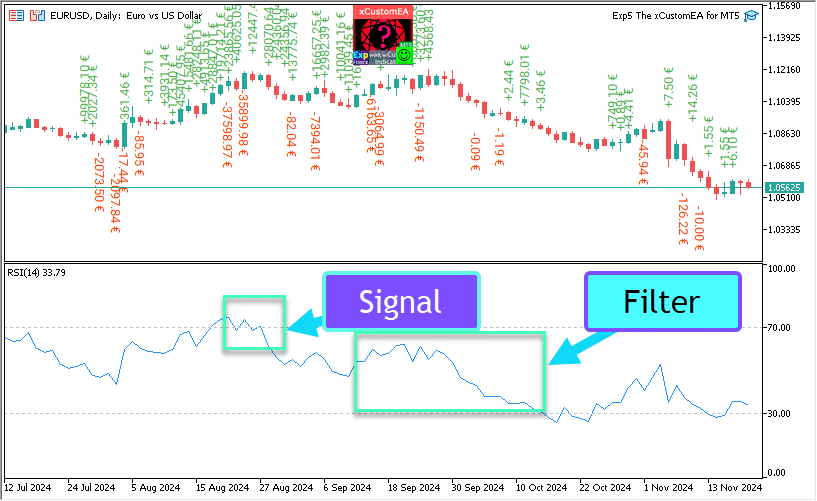
- Sinyal – sinyal için tüm koşullar karşılandığında oluşur, örneğin MA çizgilerinin kesişmesi veya ZigZag’da yeni bir noktanın ortaya çıkması.
- Sinyal – sinyal alındığı anda ortaya çıkan, çubuğa sabitlenen bir durumdur. Danışman, bir sinyal yapıldığını algılar.
- Örneğin: Bir ışık yanar. Bu, ışık yeni yandığı için bir sinyaldir. Işık yandığında, bir kişi uyanır. Bu bir sinyaldir.
- Pozisyon açılışları sinyal yapıldıktan sonra gerçekleşir. Çizgiler kesilir ve ardından pozisyon açılır. Çizgiler daha önce kesilmişse, bu bir sinyal değildir. Sinyal geçmiştir.
- The X’den 20 standart strateji eklendi Göstergeler ve filtrelerin listesi
Filtre
- Filtre – göstergenin mevcut pozisyonu, örneğin MA çizgilerinin birbirine göre mevcut pozisyonu veya ZigZag’ın mevcut son verteksi.
- Filtre göstergenin şu anda gösterdiğidir. Bu bir sinyal değildir; göstergenin mevcut pozisyonudur.
- Örneğin: Işık yanıyor. Bu bir filtredir çünkü ışık zaten yandı ve şu anda yanmaktadır. Işık yanarken, kişi artık uyumamaktadır. Bu bir filtredir.
- Göstergenin mevcut değeri sinyalleri filtreler.
- Hızlı MA yavaş MA’nın üzerindeyse, bu sadece AL emirlerinin açılması gerektiğini belirten bir filtredir.
- The X’den 20 standart strateji eklendi Göstergeler ve filtrelerin listesi
Sinyal ve Filtrelerde Özel Göstergenin Kolay Kurulumu
Üç tür Expert Advisor vardır:
xCustomEA Danışmanları stratejinizi programladığınız göstergemizle çalışır.
Danışmanı göstergemizle çalışacak şekilde programlamanız gerekiyorsa, bir sonraki bölüme geçin: Stratejinizi Programlama.
xArrow:
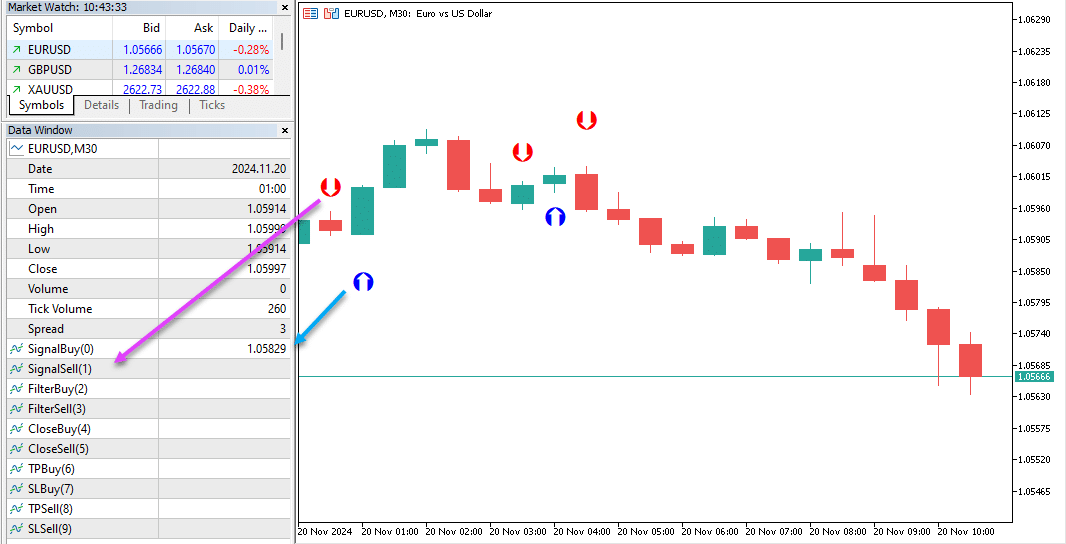
xArrow – EA, Arrow tipi tamponlar (Arrow-type buffers) içeren özel bir gösterge ile doğrudan çalışır, bu tamponlar EA tarafından kullanılabilir.
Örneğin, AL sinyalleri için bir tampon ve SAT sinyalleri için bir tampon.
Bu tamponlar Arrow tipi olmalıdır.
Expert Advisor’ımız sinyali türüne göre belirler: Tampon değeri 0’ın üzerinde olmalı ve boş bir değer olmamalıdır.
// — Koşulları kontrol ediyoruz ve sig değeri belirliyoruz
if (xCustom_SIGNAL_BUY_buffer[OWNSIGNAL_shift] != EMPTY_VALUE && xCustom_SIGNAL_BUY_buffer[OWNSIGNAL_shift] > 0) sig = 1;
else if (xCustom_SIGNAL_SELL_buffer[OWNSIGNAL_shift] != EMPTY_VALUE && xCustom_SIGNAL_SELL_buffer[OWNSIGNAL_shift] > 0) sig = -1;
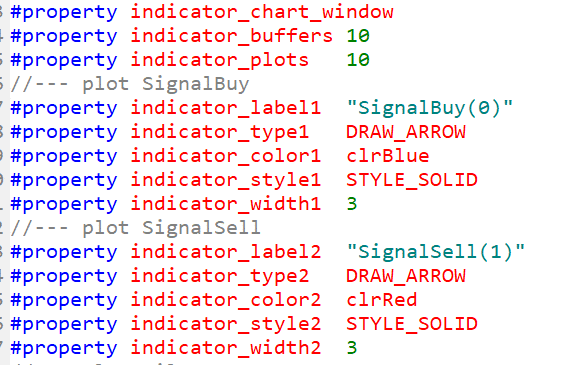
Göstergede ok çizmek için kod örneği:
xColorArrow:
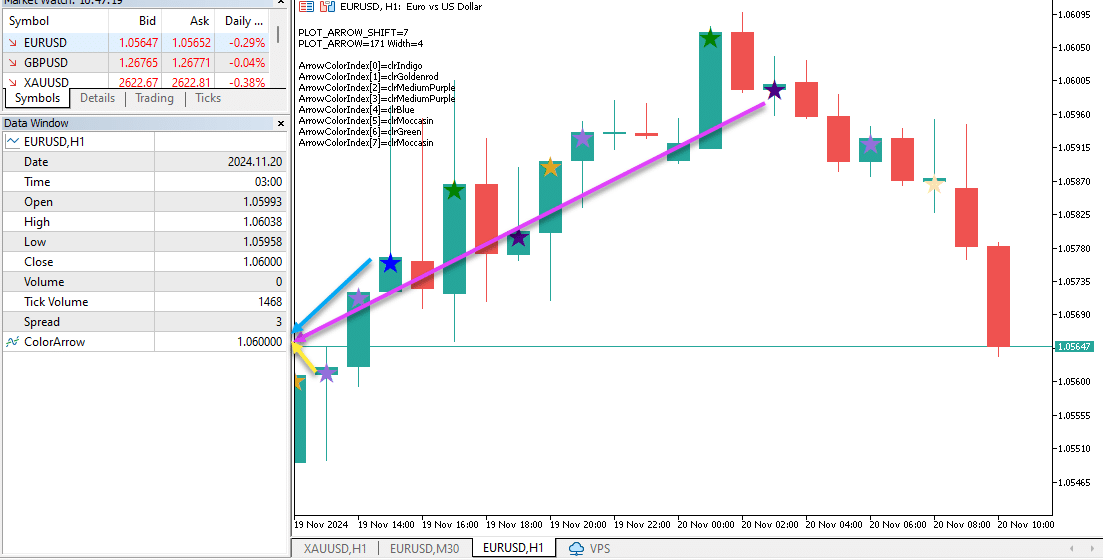
Gösterge sinyallerinin türü (xColorArrow 1 Tampon ve 2 Renk ile), sinyal oklarının iki farklı renge sahip olduğu (DRAW_COLOR_ARROW).
Göstergeye renkli ok çizmek için kod örneği:

Göstergeler Listesi:
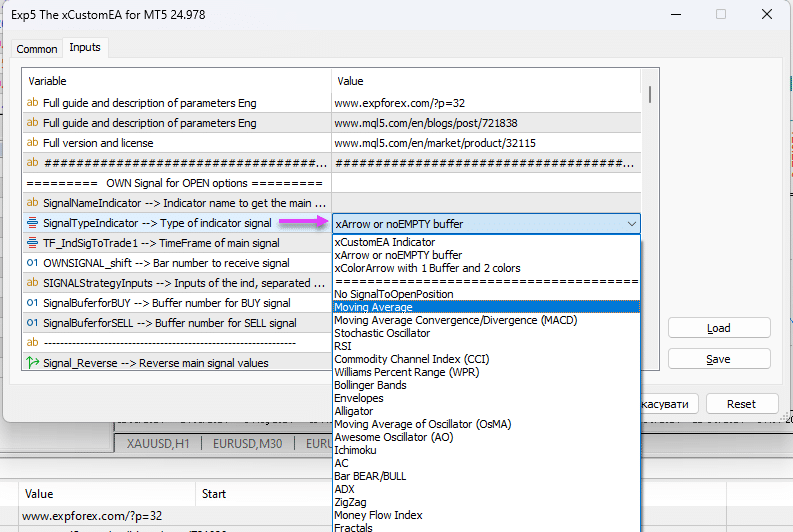
Standart göstergelerden sinyal kullanabilirsiniz! Standart göstergelerden gelen sinyal stratejileri The X Danışmanı tarafından eklenmiştir.
- NoSignal=100, // Pozisyon Açmak için Sinyal Yok
- MA=101, // Hareketli Ortalama (Moving Average)
- MACD=102, // Hareketli Ortalama Yakınsama/Iraksama (MACD)
- STOCH=103, // Stokastik Osilatör (Stochastic Oscillator)
- RSI=104, // Göreceli Güç Endeksi (Relative Strength Index)
- CCI=105, // Emtia Kanal Endeksi (Commodity Channel Index)
- WPR=106, // Williams Yüzde Aralığı (Williams Percent Range)
- BB=107, // Bollinger Bantları (Bollinger Bands)
- Envelopes=108, // Envelopes
- Alligator=109, // Alligator
- OsMA=110, // Osilatör Hareketli Ortalaması (OsMA)
- AO=111, // Awesome Osilatör (AO)
- ISH=112, // Ichimoku
- AC=113, // AC
- BAR=114, // Bar BEAR/BULL
- ADX=115, // Ortalama Yön Endeksi (Average Directional Index)
- ZigZag=117, // ZigZag
- MFI=120, // Para Akış Endeksi (Money Flow Index)
- Fractals=121, // Fractals
Özel Göstergenin xCustomEA Girişine Kolay Kurulumu
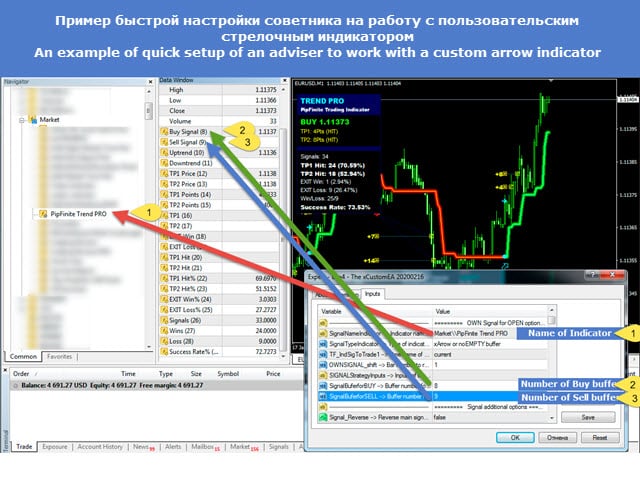
Stratejinizi programlamak istemiyor ve özel göstergeniz danışmanla doğrudan çalışmanıza izin veriyorsa, göstergenin adını belirtebilir ve AL ve SAT sinyalleri için tamponları ayarlayabilirsiniz.
Örneğin:
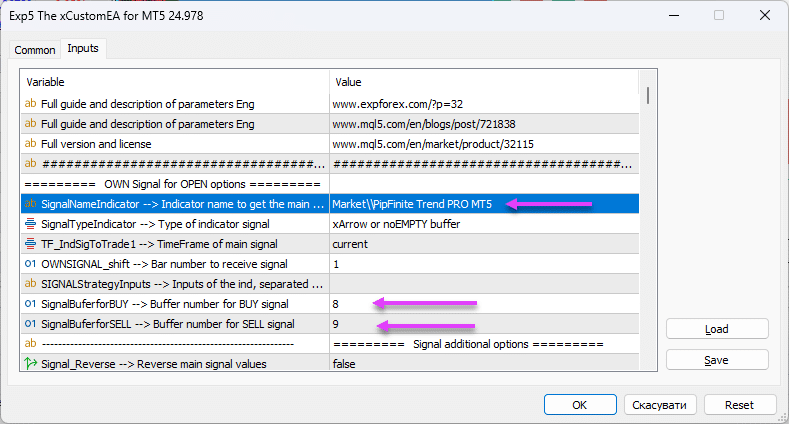
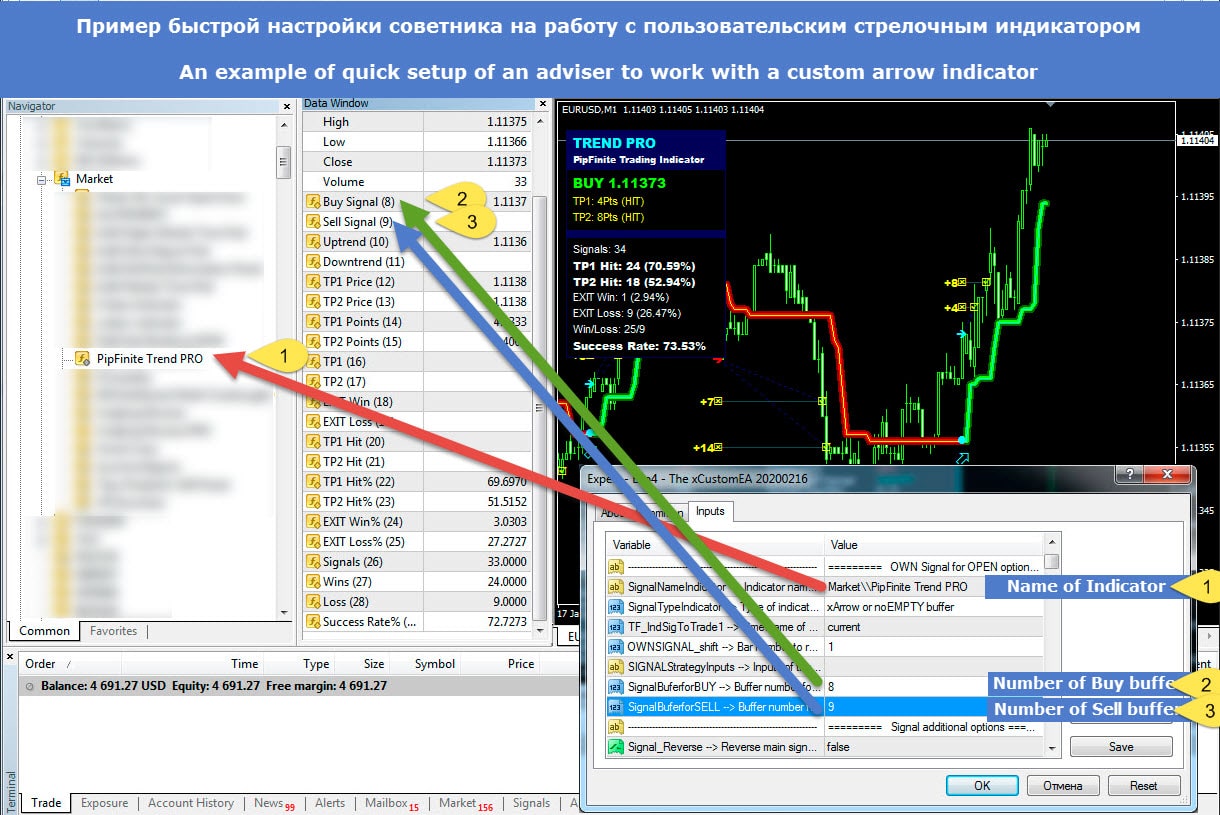
1. Özel göstergenin adını yazın! Bu gösterge MQL5 marketten indirildiyse, Market klasöründen yolu belirtmeniz gerekir:
Market\\PipFinite Trend PRO MT5Çift ters eğik çizgi \\ kullanmayı unutmayın
2. xArrow sinyallerinin türünü belirtin.
3. AL açılış sinyalleri için sinyal tampon sayısını belirtin (bu örnekte, tampon numarası 8).
4. SAT açılış sinyalleri için sinyal tampon sayısını belirtin (bu örnekte, tampon numarası 9).
Tampon Numaralarını Nasıl Bulurum?

Bu nedenle, danışmanın çalışması için göstergemizi programlamamıza gerek yoktur.
Özel göstergemizin örneği, danışmanın çalışması için tamponlar içerir ve bunu doğrudan kullanabiliriz!
Bölümümüzde, xCustomEA Strateji Örnekleri, piyasada bilinen göstergeleri kullanarak stratejiler ve danışmanlar programlama örnekleri paylaşacağız!
Örnek: PipFinite Trend Pro + xCustomEA

Gösterge Şablon Dosyası
Danışman (advisor) ile kullanım kolaylığı için:
Danışmanı (advisor) ilk başlattığınızda, terminalinizin Dosyalar klasöründe bir gösterge şablon dosyası oluşturulacaktır.
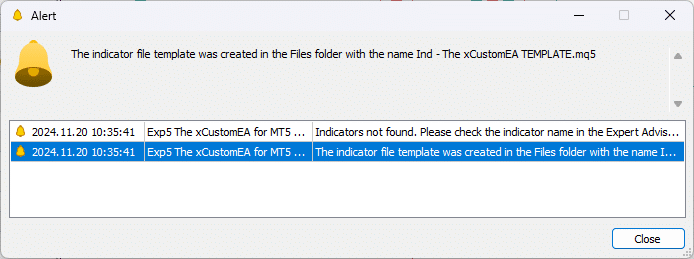
Bu dosya, bir gösterge stratejisi yazmak için şablon olarak kullanılabilir.
Dosyayı bulmak için, terminal menünüzde Dosya → Veri Klasörünü Aç seçeneğine tıklayın.
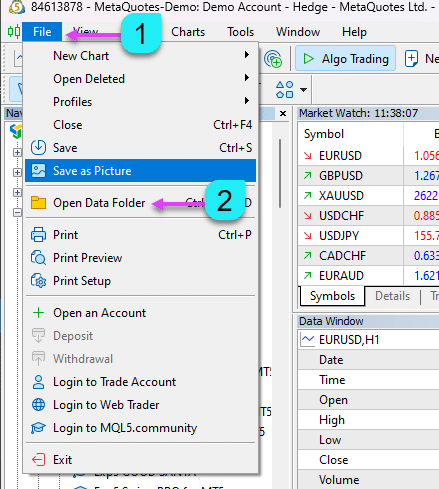
Bu dosyayı MQL editörünüzle açın.
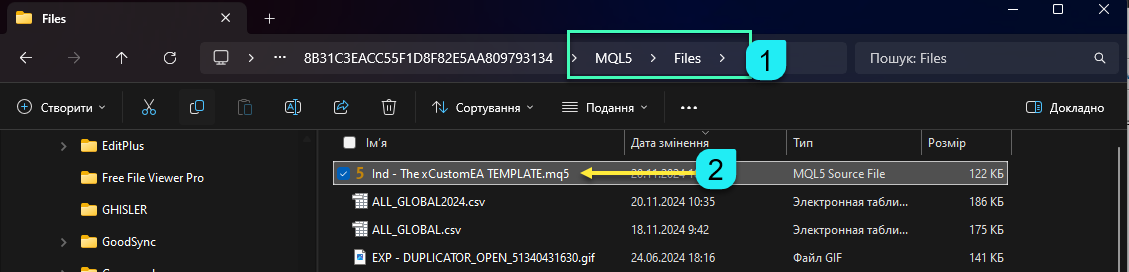
Dosyada, bir stratejiyi nasıl kullanacağınız ve programlayacağınız konusunda örnekler göreceksiniz.
Bir gösterge stratejisi oluşturduktan sonra, bu dosyayı terminalinizin Göstergeler/ klasörüne kaydedin.
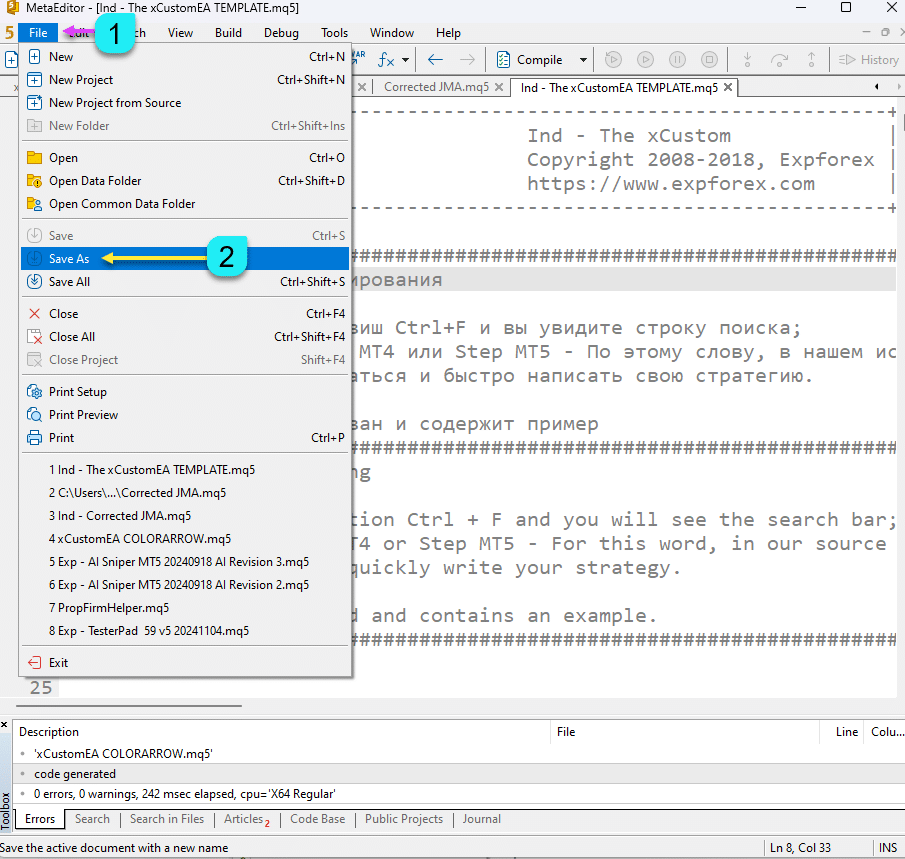

Bundan sonra, bu dosyayı SignalNameIndicator danışmanın (advisor) ayarlarında belirtin.

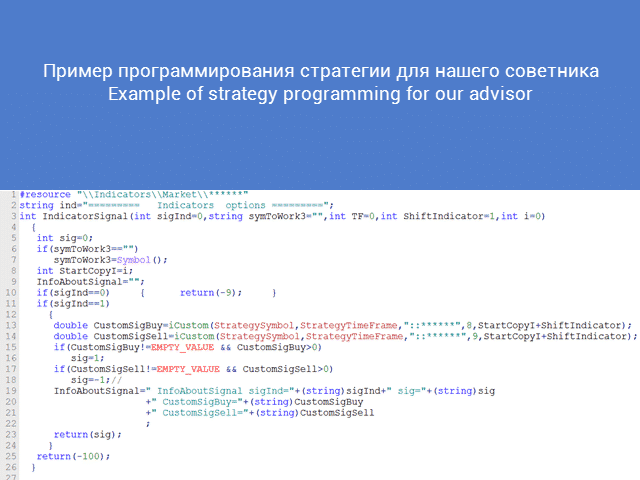
xCustomEA ile Stratejinizi Programlama
Stratejinizi yazmak için temel programlama kurallarını bilmelisiniz.
Veya mevcut bir dosyadan (örneğin, İnternet’ten) göstergeleri kullanarak hazır bir strateji ekleyin.
MetaTrader 5 (MT5) için danışman (advisor) programlama, MetaTrader 4 (MT4) için programlamadan daha karmaşıktır.
Ancak, MT5 terminali daha güçlü stratejiler oluşturmanıza olanak tanır ve daha gelişmiş bir strateji test edicisine sahiptir.
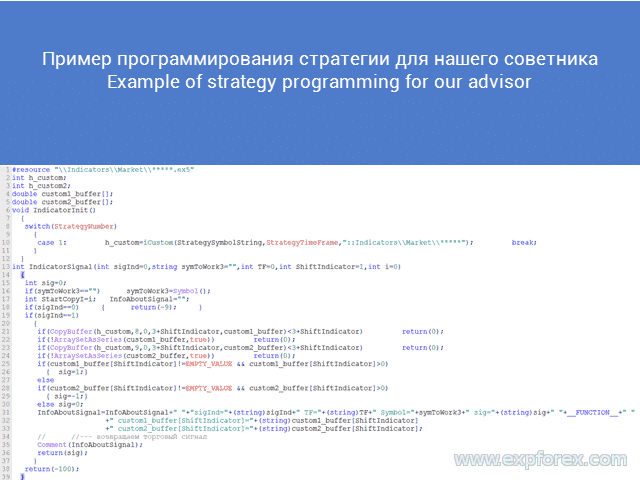
Programlamayı Kolaylaştırmak İçin
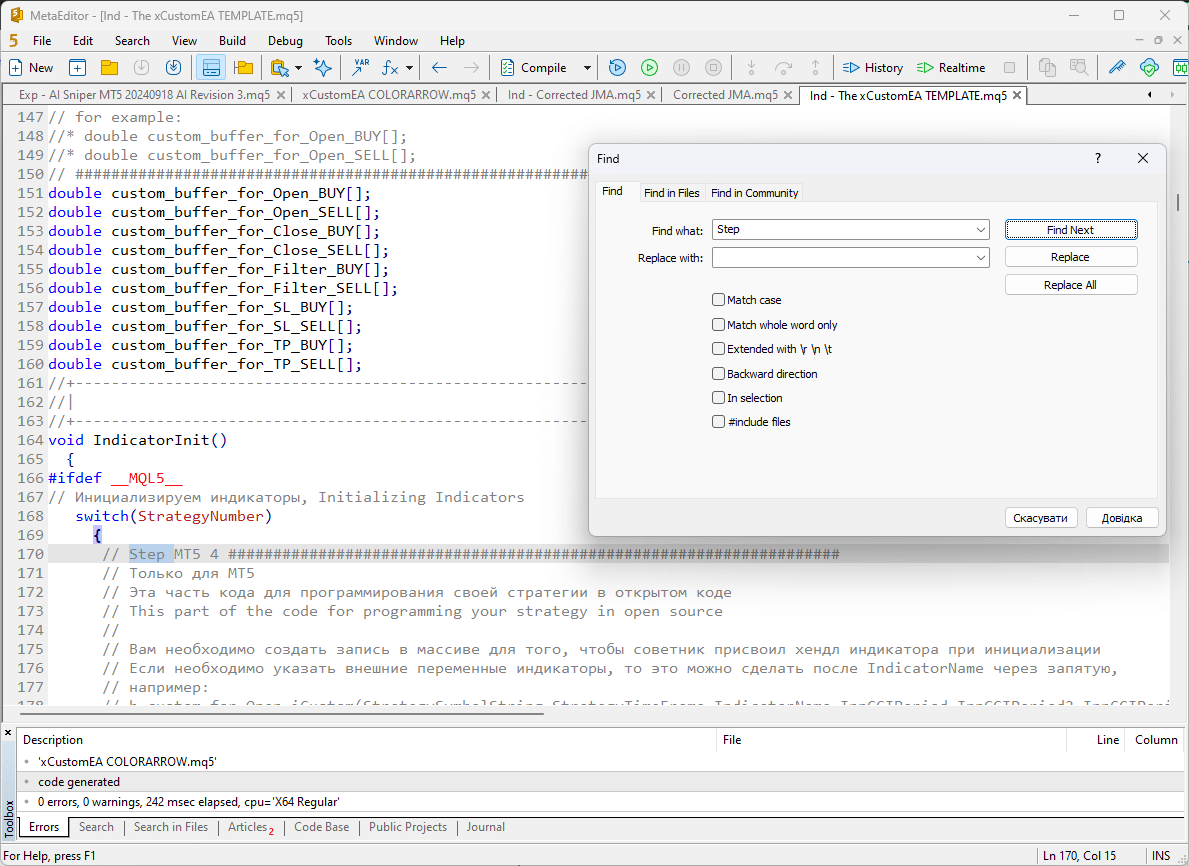
- Gösterge kaynak kodumuzu Ind – The xCustomEA veya Ind – The xCustomEA Example TheX açın.
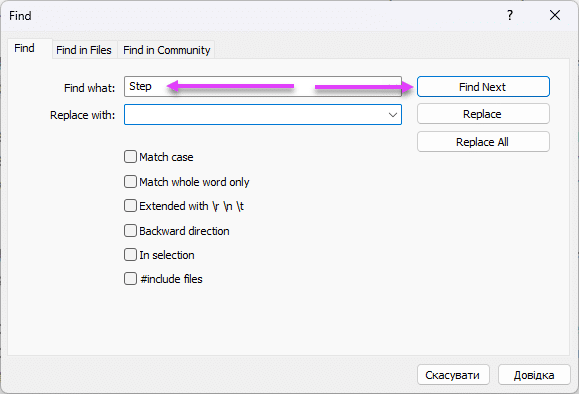
- Arama çubuğunu açmak için Ctrl + F tuş kombinasyonuna basın.
- Step adını girin – Kaynak kodumuzda, bu anahtar kelimeye dayanarak stratejinizi (strategy) hızlıca yazabilirsiniz.
-

- Her adım yorumlanmıştır ve bir örnek içerir.
- Stratejinizi programlamayı öğrenmek için, yıldızla işaretlenmiş // * satırlarını kademeli olarak yorum satırı haline getirebilirsiniz.
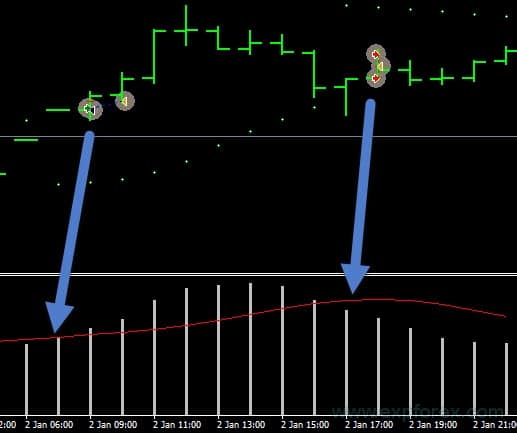
Her adımı detaylı olarak analiz edeceğiz!
MetaTrader 4 Adım 1: Göstergeleri Kaynaklara Yükleme
// Adım
// Bu kod parçası, stratejinizi açık kaynakta programlamak içindir
//
// Danışmana (advisor) derleme sırasında göstergeleri eklemek için, onları danışmanın kaynaklarına yüklemeniz gerekir
// Örneğin:
// * #resource "IndicatorsMACD.ex4"
Burada, gerekli göstergeleri kaynaklara eklemeliyiz.
Bu, göstergenin piyasaya derlenmesine olanak tanır ve derlenmiş danışmanın (advisor) başka bir bilgisayarda göstergeleri bulamaması sorunlarını önler.
Gösterge adını yazma kuralları: Indicators ile başlayan tam yolu kullanın!
Klasör ile belirtilen
Örneğin:
Gösterge yolunuz aşağıdaki gibi görünüyorsa:
C:\ROBO\MT4\MQL4\Indicators\Examples\MACD.ex4
O zaman, bu göstergenin programlama dilindeki yolu şu şekilde yazılır:
Indicators\Examples\MACD.ex4
MetaTrader 4 Adım 2: Pozisyon Açmak İçin Stratejiler ve Sinyaller Oluşturma
// Adım
// Bu kod parçası, stratejinizi açık kaynakta programlamak içindir
//
// Burada, veri tamponlarını (buffers) doldurarak pozisyon açmak için sinyalimizi oluşturuyoruz
//
// Örneğin:
// * if (sigInd == 1)
// * {
//
// Verileri doldurun
//
// * double CustomMain = iCustom(StrategySymbol, StrategyTimeFrame, "::IndicatorsMACD", periodma1, periodma2, 9, MAprice,
// * MODE_MAIN, StartCopyI + ShiftIndicator);
// * double CustomSig = iCustom(StrategySymbol, StrategyTimeFrame, "::IndicatorsMACD", periodma1, periodma2, 9, MAprice,
// * MODE_SIGNAL, StartCopyI + ShiftIndicator + 1);
//
// Burada stratejimizi yazıyoruz, bu örnekte iki çizginin kesişimidir
//
// * if (CustomMain > CustomSig && CustomMain2 < CustomSig2)
// *   sig = 1;
// * if (CustomMain < CustomSig && CustomMain2 > CustomSig2)
// *   sig = -1; //
//
// Sinyalde pozisyon açıldığında logda görüntülenecek verileri yazın
//
// * InfoAboutSignal = "InfoAboutSignal sigInd =" + (string)sigInd + " sig =" + (string)sig
// * + " CustomMain =" + CustomMain
// * + " CustomSig =" + CustomSig
// * + " CustomMain2 =" + CustomMain2
// * + " CustomSig2 =" + CustomSig2
// *;
//
// --- Ticaret sinyalini döndür
// * return sig;
// *}
Bu adım danışman (advisor) için çok önemlidir. Diğer tüm adımlar gerekli olsa da, bu olmadan danışman (advisor) düzgün çalışmaz.
Size rehberlik etmesi için koda yorumlar ekledim!
- Strateji ve sinyal kodunu ayrı ayrı programlayın. Bu, seçilen strateji ve göstergelere bağlıdır.
- Strateji tamponlarını alın.
- Bu blokta herhangi bir strateji belirleyebileceğinizi unutmayın.
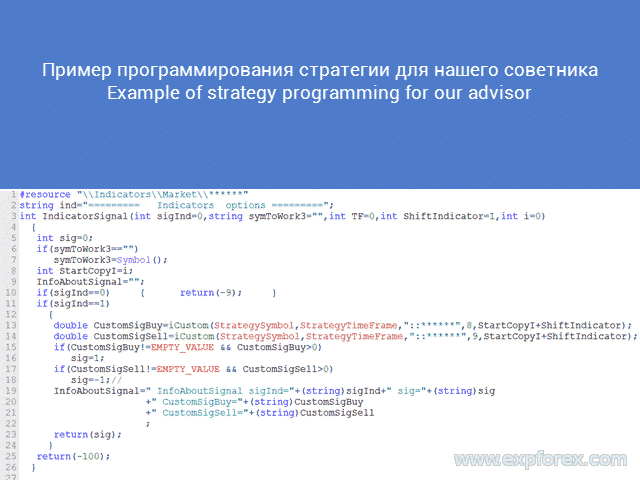
- İki çizginin kesişimi gibi stratejiyi programlama.
- Önemli: ALIŞ sinyali 1, SATIŞ sinyali ise -1’dir.
Strateji örneklerini forumumuzda paylaşacağım!
MetaTrader 4 Adım 3: Göstergelerinizden Filtreler Belirleme veya Strateji İçin Göstergeyi Filtre Olarak Kullanma
// Adım
// Bu kod parçası, stratejinizi açık kaynakta programlamak içindir
//
// Burada, veri tamponlarını (buffers) doldurarak sinyalleri filtrelemek için filtrenizi oluşturuyoruz
//
// Örneğin:
// * if (sigInd == 1)
// * {
//
// Verileri doldurun
//
// * double CustomMain = iCustom(StrategySymbol, StrategyTimeFrame, "::IndicatorsMACD", periodma1, periodma2, 9, MAprice,
// * MODE_MAIN, shift);
// * double CustomSig = iCustom(StrategySymbol, StrategyTimeFrame, "::IndicatorsMACD", periodma1, periodma2, 9, MAprice,
// * MODE_SIGNAL, shift);
//
// Burada stratejimizi yazıyoruz, bu örnekte iki çizginin kesişimidir
//
// * if (CustomMain > CustomSig)
// *   sig = 1;
// * if (CustomMain < CustomSig)
// *   sig = -1; //
//
// Sinyalde pozisyon açıldığında logda görüntülenecek verileri yazın
//
// * InfoAboutSignal = InfoAboutSignal + "" + "sigInd =" + (string)sigInd + " TF =" + (string)TF + " Symbol =" + symToWork3 + " sig =" + (string)sig + "" + __FUNCTION__ + ""
// * + " custom1_buffer[ShiftIndicator] =" + (string)custom1_buffer[ShiftIndicator]
// * + " custom2_buffer[ShiftIndicator] =" + (string)custom2_buffer[ShiftIndicator];
//
// --- Ticaret sinyalini döndür
// * return sig;
// *}
Bu adımdaki kodu programlamak, önceki adımla benzer ve doğrudandır.
Tek fark, bu adımda göstergelerinizi bir filtre olarak programlamanızdır.
Göstergede sinyalleri belirleyemez ve aynı anda filtre olarak kullanamazsınız. Hepsi stratejinize bağlıdır.
MetaTrader 5: MT5’te Özel Bir Gösterge Üzerinde Stratejinizi Programlama
MetaTrader 5 Adım 1: Göstergeleri Kaynaklara Yükleme
// Adım
// Bu kod parçası, stratejinizi açık kaynakta programlamak içindir
//
// Danışmana (advisor) derleme sırasında göstergeleri eklemek için, onları danışmanın kaynaklarına yüklemeniz gerekir
// Örneğin:
// * #resource "IndicatorsExamplesMACD.ex5"
Burada, gerekli göstergeleri kaynaklara eklemeliyiz.
Bu, danışmanın (advisor) piyasaya derlenmesine olanak tanır ve derlenmiş danışmanın (advisor) başka bir bilgisayarda göstergeleri bulamaması sorunlarını önler.
Gösterge adını yazma kuralları: Indicators ile başlayan tam yolu kullanın!
Klasör ile belirtilen
Örneğin:
Gösterge yolunuz aşağıdaki gibi görünüyorsa:
C:\ROBO\MT5\MQL5\Indicators\Examples\MACD.ex5
O zaman, bu göstergenin programlama dilindeki yolu şu şekilde yazılır:
Indicators\Examples\MACD.ex5
MetaTrader 5 Adım 2: Strateji Göstergelerinin Tutucularını Depolamak İçin Değişkenler Bildirme
// Adım
// Bu kod parçası, stratejinizi açık kaynakta programlamak içindir
//
// Tutucu (handle) için dizi değişkenini beyan edin
//
// Örneğin:
// * int h_custom;
// * int h_custom2;
Burada, yukarıda oluşturulan tutucularımızın (handles) adlarını belirliyoruz!
Burada hiçbir şey karmaşık değil.
Tutucular (handles), danışmanda (advisor) çoklu para birimi kullanımını ve aynı anda altı sinyal veya filtre belirleme yeteneğini sağlamak için dizi (array) olarak oluşturulur!
MetaTrader 5 Adım 3: Gösterge Verilerini Depolamak İçin Değişken Bildirimi
// Adım ###
// Bu kod parçası, stratejinizi açık kaynakta programlamak içindir
//
// Gösterge değerleri için dizi değişkenini beyan edin
//
// Örneğin:
// * double custom1_buffer[];
// * double custom2_buffer[];
Burada, veri tamponlarımızın (buffers) adlarını belirliyoruz!
Burada hiçbir şey karmaşık değil.
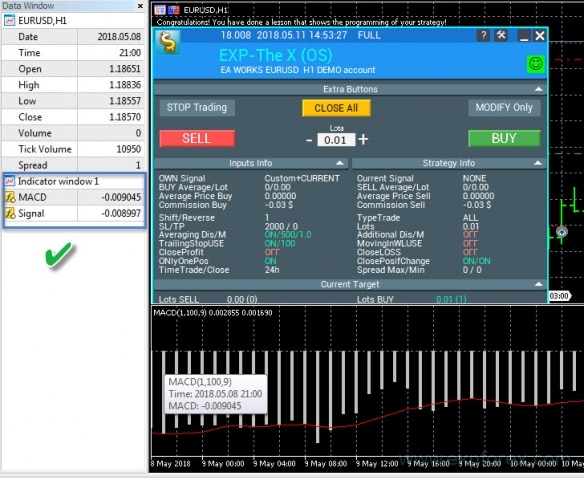
Her çubuk için gösterge değerleri bu dizilerde (arrays) depolanacaktır. Birden fazla tampon (buffer) kullanmanız gerekiyorsa, birden fazla değişken oluşturabilirsiniz.
Örneğin, MACD göstergesinin sinyal ve ana çizgileri için iki tampon (buffer) gereklidir.
MetaTrader 5 Adım 4: Danışmana (advisor) İndikatörlerin Tutucularını (handles) Oluşturma
// Adım 4
// Bu kod parçası, stratejinizi açık kaynakta programlamak içindir
//
// Danışmanın (advisor) başlatılması sırasında göstergenin tutucusunu (handle) ataması için diziye bir kayıt oluşturun
//
// Örneğin:
// * case 1: h_custom = iCustom(StrategySymbolString, StrategyTimeFrame, "::IndicatorsExamplesMoving AverageMoving Average", MAFastPeriod, MAmethod, MAprice);
// * h_custom2 = iCustom(StrategySymbolString, StrategyTimeFrame, "::IndicatorsExamplesMoving AverageMoving Average", MASlowPeriod, MAmethod, MAprice);
// * if (h_custom == INVALID_HANDLE)
// * {
// *   Print("Moving Average göstergesinin tutucusunu (handle) alırken başarısız oldu");
// *   return(INIT_FAILED);
// * }
// * if (h_custom2 == INVALID_HANDLE)
// * {
// *   Print("Moving Average göstergesinin tutucusunu (handle) alırken başarısız oldu");
// *   return(INIT_FAILED);
// * }
// * break;
Bu adım, danışmanın (advisor) başlatılması sırasında göstergelerimizin bir kez yüklenmesi için gereklidir. MetaTrader 5’te, göstergeleri sürekli olarak grafikte yüklemek gerekli değildir.
Bir tutucu (handle) oluştururken, zaten açık olan bir göstergenin (indicator) tutucusuna başvururuz ve bunu ileri işlemler için kullanırız.
Burada çok dikkatli olmanız gerekiyor. Bir tutucu (handle) oluştururken, göstergenin (indicator) tüm dış değişkenlerini belirtmeli ve doğru ismi kullanmalısınız. Aksi halde, danışman (advisor) göstergeleri yükleyemez.
Göstergeleri danışmanın (advisor) kaynaklarına (resources) yüklediğimizi unutmayın. Bu nedenle, göstergeleri kaynaklardan (resources) çağıracağız!
iCustom üzerinden göstergeleri çağırma hakkında yardım
Bu kodu yazmak için ayrıca bir strateji numarasına (strategy number) ihtiyacımız var. Bir stratejide birkaç gösterge (indicator) varsa, danışmanın (advisor) stratejinizi doğru şekilde yüklemesini sağlamak için aynı numara ile birden fazla göstergeyi belirtmeniz gerekir.
Yukarıdaki örneklerimizde, aşağıdakileri yapmamız gerekiyor:
h_custom = iCustom(StrategySymbolString, StrategyTimeFrame, "::IndicatorsExamplesMoving AverageMoving Average");
h_custom2 = iCustom(StrategySymbolString, StrategyTimeFrame, "::IndicatorsExamplesMoving AverageMoving Average");
if (h_custom == INVALID_HANDLE)
{
    Print("Moving Average göstergesinin tutucusunu (handle) alırken başarısız oldu");
    return;
}
if (h_custom2 == INVALID_HANDLE)
{
    Print("Moving Average göstergesinin tutucusunu (handle) alırken başarısız oldu");
    return;
}
break;
Yukarıdaki analojiye göre, birkaç gösterge ve tutucu (handle) ekleyebilirsiniz.
Ayrıca, danışmana (advisor) entegre etmek istediğiniz diğer stratejileri de ekleyin!
MetaTrader 5 Adım 5: Pozisyon Açmak İçin Stratejiler ve Sinyaller Oluşturma
// Adım 5
// Bu kod parçası, stratejinizi açık kaynakta programlamak içindir
//
// Burada, veri tamponlarını (buffers) doldurarak pozisyon açmak için sinyalimizi oluşturuyoruz
//
// Örneğin:
// * if (sigInd == 1)
// * {
//
// Verileri doldurun
//
// * if (CopyBuffer(h_custom, 0, 0, 3 + ShiftIndicator, custom1_buffer) < 3 + ShiftIndicator)
// *   return(0);
// * if (!ArraySetAsSeries(custom1_buffer, true))
// *   return(0);
// * if (CopyBuffer(h_custom2, 0, 0, 2 + ShiftIndicator, custom2_buffer) < 2 + ShiftIndicator)
// *   return(0);
// * if (!ArraySetAsSeries(custom2_buffer, true))
// *   return(0);
//
// Burada stratejimizi yazıyoruz, bu örnekte iki çizginin kesişimidir
//
// * if (custom1_buffer[ShiftIndicator + 1] < custom2_buffer[ShiftIndicator + 1] && custom1_buffer[ShiftIndicator] > custom2_buffer[ShiftIndicator])
// *   sig = 1;
// * else if (custom1_buffer[ShiftIndicator + 1] > custom2_buffer[ShiftIndicator + 1] && custom1_buffer[ShiftIndicator] < custom2_buffer[ShiftIndicator])
// *   sig = -1;
// * else
// *   sig = 0;
//
// Sinyalde pozisyon açıldığında logda görüntülenecek verileri yazın
//
// * InfoAboutSignal = InfoAboutSignal + "" + "sigInd =" + (string)sigInd + " TF =" + (string)TF + " Symbol =" + symToWork3 + " sig =" + (string)sig + "" + __FUNCTION__ + ""
// * + " custom1_buffer[ShiftIndicator] =" + (string)custom1_buffer[ShiftIndicator]
// * + " custom2_buffer[ShiftIndicator] =" + (string)custom2_buffer[ShiftIndicator];
//
// --- Ticaret sinyalini döndür
// * return sig;
// *}
Bu adım danışman (advisor) için gereklidir.
Diğer tüm adımlar gerekli olsa da, bu olmadan danışman (advisor) düzgün çalışmaz.
Size rehberlik etmesi için koda yorumlar ekledim!
Strateji numaramız, önceki adımlarla aynıdır!
- Strateji ve sinyal kodunu ayrı ayrı programlayın. Bu, seçilen strateji ve göstergelere bağlıdır.
- Strateji tamponlarını alın.
- Bu blokta herhangi bir strateji belirleyebileceğinizi unutmayın.
- Tutucularda (handles) bildirdiğimiz tüm göstergeler belleğe yüklenecek ve stratejiyi oluşturmak için kullanılacaktır.
Bu adım iki alt adıma bölünebilir:
- 1. Veri tamponlarını (buffers) veri dizilerimize (arrays) kopyalamamız gerekiyor. Kopyalama ayarlarında, satır numaralarını belirtmeliyiz (bizim durumumuzda, bunlar MACD göstergesinin (indicator) çizgileridir).
- İki çizgi kullanıyoruz: MAIN ve SIGNAL.
- CopyBuffer yardımı
- 2. Stratejiyi programlama. Bu durumda, iki çizginin kesişimi.
- Önemli: ALIŞ sinyali 1, SATIŞ sinyali ise -1’dir.
MetaTrader 5 Adım 6: Göstergelerinizden Filtreler Belirleme veya Strateji İçin Göstergeyi Filtre Olarak Kullanma
// Adım 6 ###
// Bu kod parçası, stratejinizi açık kaynakta programlamak içindir
//
// Burada, veri tamponlarını (buffers) doldurarak sinyalleri filtrelemek için filtrenizi oluşturuyoruz
//
// Örneğin:
// * if (sigInd == 1)
// * {
//
// Verileri doldurun
//
// * if (CopyBuffer(h_custom, 0, 0, 3 + ShiftIndicator, custom1_buffer) < 3 + ShiftIndicator)
// *   return(0);
// * if (!ArraySetAsSeries(custom1_buffer, true))
// *   return(0);
// * if (CopyBuffer(h_custom2, 0, 0, 2 + ShiftIndicator, custom2_buffer) < 2 + ShiftIndicator)
// *   return(0);
// * if (!ArraySetAsSeries(custom2_buffer, true))
// *   return(0);
//
// Burada stratejimizi yazıyoruz, bu örnekte iki çizginin kesişimidir
//
// * if (custom1_buffer[ShiftIndicator] != 0 && custom2_buffer[ShiftIndicator] != 0)
// * {
// *   Alert("Tebrikler! Stratejinizi programlamayı gösteren bir dersi tamamladınız!");
// * }
//
// * if (custom1_buffer[ShiftIndicator] > custom2_buffer[ShiftIndicator])
// *   sig = 1;
// * else if (custom1_buffer[ShiftIndicator] < custom2_buffer[ShiftIndicator])
// *   sig = -1;
// * else
// *   sig = 0;
//
// Sinyalde pozisyon açıldığında logda görüntülenecek verileri yazın
//
// * InfoAboutSignal = InfoAboutSignal + "" + "sigInd =" + (string)sigInd + " TF =" + (string)TF + " Symbol =" + symToWork3 + " sig =" + (string)sig + "" + __FUNCTION__ + ""
// * + " custom1_buffer[ShiftIndicator] =" + (string)custom1_buffer[ShiftIndicator]
// * + " custom2_buffer[ShiftIndicator] =" + (string)custom2_buffer[ShiftIndicator];
//
// --- Ticaret sinyalini döndür
// * return sig;
// *}
Bu adımdaki kodu programlamak, önceki adımla benzer ve doğrudandır.
Tek fark, bu adımda göstergelerinizi bir filtre olarak programlamanızdır.
Göstergede sinyalleri belirleyemez ve aynı anda filtre olarak kullanamazsınız. Hepsi stratejinize bağlıdır
Ayarlar xCustomEA
İçindekiler (görmek için tıklayın)
List
- Ayarlar xCustomEA
- Bir Özel Gösterge (Özel Strateji)’yi Bizim Expert Advisor (EA) ile Bağlayan Blok
- Fonksiyon ve Parametreler
- Sinyal Seçenekleri: Ek Sinyal İşleme Birimi
- Açılış Filtre Seçenekleri
- Kapatma Seçenekleri
- Bekleyen Emirler Seçeneği
- Ticaret Seçenekleri
- Durdurma Seçenekleri
- Lot Seçenekleri
- Averager Seçenekleri: Trend Üzerinde Pozisyonları Ortalama Alma, Trend Karşısında Pozisyon Açma Fonksiyon Bloğu
- Ek Açılış: Trend Üzerinde Pozisyonları Ek Açmak için Fonksiyon Bloğu
- Time Trade Seçenekleri: Ticaret Zamanını ve Zaman Sınırlarını Yönetmek İçin Blok
- BreakEven Without LOSS Seçenekleri: Breakeven (Stop Loss’u Belirli Bir Anda Break-Even’e Ayarla) Fonksiyon Bloğu
- Standart Trailing Seçenekleri
- TrailingStop by SAR: Parabolic SAR
- CloseALL When Profit or LOSS Seçenekleri
- Kayıpları ve Kârları Sınırlama
- Drawdown Seçenekleri
- Virtual Withdrawal
- OnTester_Custom
EA için optimizasyon dosyalarımızı indirebilirsiniz..
Bir Özel Gösterge (Özel Strateji)’yi Bizim Expert Advisor (EA) ile Bağlayan Blok
Güncellenmiş Expert Advisor (EA)‘imize özel strateji/gösterge için yeni bir blok eklendi.
| Parametre | Açıklama |
|---|---|
OWN Sinyal Seçenekleri | |
| SignalNameIndicator | Pozisyon açmak için ana sinyallerin alındığı özel göstergenin adı. Varsayılan: “Ind – The xCustomEA“ Bu, örneğimiz doğrultusunda stratejinizi programlayabileceğiniz standart boş bir göstergedir! Ayrıca, The X sinyallerine dayalı bir özel gösterge örneği oluşturduk. “Ind – The xCustomEA Example The X“ Standart göstergeler kullanarak sinyalleri almak için örneğimizi kullanabilirsiniz. The X Standart Stratejilerin Açıklaması |
| SignalTypeIndicator | Sinyaller için gösterge türü. Expert Advisor (EA)‘nin üç türü ve yirmi standart gösterge The X tarafından sağlanmaktadır: xCustomEA – Stratejinizi programlayabileceğiniz bizim göstergemizle çalışan bir Expert Advisor (EA). xArrow – EA, ok tipi tamponları olan özel bir göstergede doğrudan çalışır, bu tamponlar EA tarafından kullanılabilir. Örneğin, BUY (AL) sinyalleri için bir tampon ve SELL (SAT) sinyalleri için bir tampon; Bu tamponlar ok tipi olmalıdır. Bizim Expert Advisor (EA), sinyali türüne göre belirler: Tampon değeri boş değere eşit değildir ve 0’dan büyüktür. // — Koşulları kontrol ediyoruz ve sig değerini atıyoruz if (xCustom_SIGNAL_BUY_buffer[OWNSIGNAL_shift] != EMPTY_VALUE && xCustom_SIGNAL_BUY_buffer[OWNSIGNAL_shift] > 0) sig = 1; else if (xCustom_SIGNAL_SELL_buffer[OWNSIGNAL_shift] != EMPTY_VALUE && xCustom_SIGNAL_SELL_buffer[OWNSIGNAL_shift] > 0) sig = -1; xColorArrow – Göstergeler için sinyal türü eklendi (xColorArrow 1 tampon ve 2 renkle), burada sinyal oklarının iki farklı rengi vardır (DRAW_COLOR_ARROW). xColorArrow sinyal türü kullanıldığında, aşağıdaki değerleri ayarlamanız gerekir: SignalBufferForBUY = Oklar için tampon numarası (göstergenizin yazarı ile kontrol edin) veya bu tampon numarasını hesaplayarak. SignalBufferForSELL = Bu oklar için renk tampon numarası (yazar ile kontrol edin), genellikle ok tamponunun ardından. Dikkat! Bu tür, iki rengi destekler: 0 (okun ilk rengi) bir BUY (AL) açma sinyalidir; 1 (okun ikinci rengi) bir SELL (SAT) açma sinyalidir; Göstergenizin bu renkleri tersine çevirmesi durumunda, ayrıca Signal_Reverse parametresini kullanabilirsiniz. Daha fazla bilgi için, böyle bir göstergenin DRAW_COLOR_ARROW tamponu ile kullanım örneğini sağladık! The X’ten eklenen 20 standart strateji Gösterge ve Filtre Listesi Gösterge Listesi: NoSignal = 100, // Pozisyon Açmak için Sinyal Yok Ma = 101, // Hareketli Ortalama MACD = 102, // Hareketli Ortalama Yakınsama/Iraksama (MACD) STOCH = 103, // Stokastik Osilatör RSI = 104, // Göreceli Güç Endeksi (RSI) CCI = 105, // Emtia Kanal Endeksi (CCI) WPR = 106, // Williams Yüzdelik Aralığı (WPR) BB = 107, // Bollinger Bantları Envelopes = 108, // Zarf Göstergeleri Alligator = 109, // Alligator OsMA = 110, // Osilatörün Hareketli Ortalaması (OsMA) AO = 111, // Awesome Osilatör (AO) ISH = 112, // Ichimoku AC = 113, // AC BAR = 114, // Bar AYI/BOĞA ADX = 115, // Ortalama Yönsel Hareket Endeksi (ADX) ZigZag = 117, // ZigZag MFI = 120, // Para Akışı Endeksi (MFI) Fractals = 121, // Fraktallar |
| IndSigToTrade |
İlk ve ana pozisyonları açmak için göstergeyi ve sinyali seçin. Özel gösterge SignalNameIndicator‘den strateji numarası. Belirtilen strateji gösterge içinde bulunamazsa, Expert Advisor (EA) grafikden hata ile kaldırılacaktır! Eğer 0 olarak ayarlanırsa, strateji sinyalleri kullanılmaz ve sadece filtreler uygulanır! Temel gösterge kullanıldığında, sinyal mevcut çubukta olduğu gibi üretilir! Bu, açma sinyalinin bir sinyalin yürütülmesi sonucu ortaya çıktığı anlamına gelir. Eğer bir sinyal varsa ve filtre pozisyon açılmasına izin vermiyorsa, sinyal yok sayılır. Sinyal Yok: Seçildiğinde, danışman ana sinyali yok sayar ve filtrelere dayanarak işlem yapar. NoSignal kullanıldığında, EA ana sinyal yürütmesini yok sayabilir ve filtrelere dayanarak çalışabilir. Filtreler kullanıldığında, Expert Advisor (EA) seçilen göstergenin mevcut verilerine dayanarak pozisyon açar. |
| TF_IndSigToTrade1 |
İlk ana gösterge için Zaman Çerçevesi. Göstergenin sinyal alacağı Zaman Çerçevesini seçebilirsiniz. Period_Current – mevcut Zaman Çerçevesi. Zaman Çerçevesi ne kadar büyükse, ana sinyal için beklemeniz o kadar uzun sürer! Zaman Çerçevesi ne kadar küçükse, pozisyonlar (işlemler) o kadar hızlı açılır. |
| SIGNALStrategyInputs |
Özel gösterge için dış parametreler, SignalTypeIndicator = xArrow modunda! Göstergenin dış değişkenlerini, ayarlar tablosunda yazıldığı gibi , virgüllerle ayrılmış olarak! belirtebilirsiniz. Önemli: Değişkenlerin sırasına ve türüne dikkat etmelisiniz. – Tür int: olduğu gibi; – Tür double: olduğu gibi; – Tür boolean: true veya false; – Tür datetime: D’yıl.ay.gün’ (D ve tek tırnak zorunludur). Belirli bir tarih olmadan yazmanız gerekiyorsa, bir dize olarak yazın: “00:00” veya “23:59” D’2018.11.08′ ‘D’2015.01.01’ “00:00” “23:59” – Tür color: C’kırmızı/yeşil/mavi’ (C ve tek tırnak zorunludur). Örnek: C’0/128/128′ veya C’0/256/0′ – Tür enum (liste, sıralama): x (rakam) Göstergenizin bir listesi varsa (listeden bir parametre seçmek), bir sayı yazmanız gerekir! – Tür string: Dizeyi (sayı değil) belirtmeniz gerektiğinden emin olun, örneğin “X”. MT4’te: Dikkat! MetaTrader 4 versiyonunda, dize parametrelerini aktarmak yasaktır! Dize parametreleri geçirildiğinde, gösterge doğru şekilde yüklenmeyebilir! 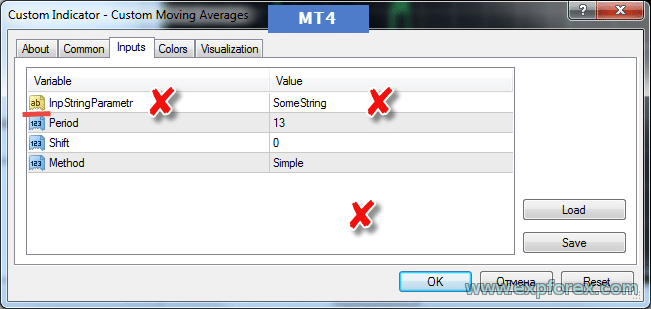 Örneğin, Göstergenizin aşağıdaki giriş parametrelerine sahipse: int InpCCIPeriod = 1; double InpCCIPeriod2 = 2.0; color InpCCIPeriod3 = clrGreen; string InpCCIPeriod6 = “text”; datetime InpCCIPeriod4 = D’2018.11.08′; bool InpCCIPeriod5 = false; Şu şekilde yazılır: SIGNALStrategyInputs = 1,2.0,C’0/128/0′,”text”,D’2018.11.08′,false |
| Signal_Reverse |
Bu ana göstergenin sinyallerini tersine çevirin. Bu seçenek sadece ana göstergenin sinyallerini tersine çevirir. Örneğin: Ana gösterge MA BUY (AL) sinyali gösterirken, eski MA göstergesi SELL (SAT) sinyali gösterir; Bu işlevi kullanırken, eski MA’nın sinyalleri tersine çevrilir ve böylece toplam sinyal BUY olur. |
| ClosePositionifChangeOWNSignal |
Ana göstergenin ters sinyali üzerine, diğer filtre ve parametrelerin katılımı olmadan pozisyon kapatmayı Etkinleştir/Kapat. ClosePositionifChangeOWNSignal parametresi üç değere ayrılmıştır: – False (kapalı) – True (açık) – OnlyifProfit (Pozisyonlar kârda ise) |
| OWNSIGNAL_shift | Sinyalin oluşturulacağı BAR sayısı. – 1 = Son kapalı çubuk; bu çubuktaki sinyaller kapalı olarak kabul edilir. – 0 = Mevcut açık çubuk; bu çubuktaki sinyaller çizim olarak kabul edilir; dikkatli olun. Bu parametre hakkında daha fazla bilgi: Sinyal Çubukları Hakkında Ayrıntılı Makale |
| SignalBufferforBUYSignalBufferforSELL |
BUY ve SELL için filtre sinyallerini almak üzere özel göstergedeki tampon numarası. Ind – The xCustomEA ve Ind – The xCustomEA Example The X için değişiklik yapmayın. |
Kapama Seçenekleri | |
|
Açık pozisyonları özel göstergeden gelen sinyallere dayanarak kapatmanıza olanak tanır. Bu, özel bir gösterge pozisyonları kapatmak için sinyaller sağlıyorsa kullanabilirsiniz (yeni pozisyon açma sinyallerinden ayrı olarak). Danışmanda pozisyon kapatma sinyallerini yapılandırmanız gerekiyorsa, göstergenin adını belirtmelisiniz (pozisyon kapatma göstergesinin adıyla aynı olabilir), bir parametre setini (varsayılan gösterge parametrelerinden farklıysa), Zaman Çerçevesi, Bar Shift ve kapatma sinyalleri almak için tampon numaralarını belirtmelisiniz. Bu, BUY ve SELL pozisyonları için ayrı ayrı yapılmalıdır. Dikkat: Ters sinyaller alındığında bir pozisyonu kapatmak istiyorsanız, bu bloğu kullanmanıza gerek yoktur. | |
| CloseNameIndicator | Pozisyonları kapatmak için ana sinyallerin alındığı özel göstergenin adı. |
| CloseTypeIndicator |
Sinyaller için gösterge türü. Danışman işlemlerinin iki türü vardır: – xCustomEA – Danışmanlar, filtre stratejinizi programlayabileceğiniz bizim göstergemizle çalışır. – xArrow – Expert Advisor (EA), ok tipi tamponları veya danışman tarafından kullanılabilecek boş olmayan bir tampon değeri olan özel bir göstergede doğrudan çalışır. Örneğin: BUY ve SELL pozisyonlarını kapatmak için gösterge sinyalleri içeren tamponlar. Bu tamponlar ok tipi olmalıdır. Bizim Expert Advisor (EA), sinyali türüne göre belirler: Tampon değeri boş değere eşit değildir ve 0’dan büyüktür. // — Koşulları kontrol ediyoruz ve sig değerini atıyoruz if (xCustom_SIGNAL_BUY_buffer[OWNSIGNAL_shift] != EMPTY_VALUE && xCustom_SIGNAL_BUY_buffer[OWNSIGNAL_shift] > 0) sig = 1; else if (xCustom_SIGNAL_SELL_buffer[OWNSIGNAL_shift] != EMPTY_VALUE && xCustom_SIGNAL_SELL_buffer[OWNSIGNAL_shift] > 0) sig = -1; |
| CloseTimeFrame Close_shift CloseStrategyInputs CloseBufferforBUY CloseBufferforSELL Close_IndSigToClose | |
Filtre Seçenekleri | |
| FilterNameIndicator |
Pozisyon açarken filtrelerin alınacağı özel göstergenin adı. Varsayılan: “Ind – The xCustomEA“. Bu, örneğimiz doğrultusunda stratejinizi programlayabileceğiniz standart boş bir göstergedir! |
| FilterTypeIndicator |
Filtre için gösterge türü. Danışman işlemlerinin iki türü vardır: – xCustomEA – Danışmanlar, filtre stratejinizi programlayabileceğiniz bizim göstergemizle çalışır. – xArrow – Expert Advisor (EA), ok tipi tamponları veya danışman tarafından kullanılabilecek boş olmayan bir tampon değeri olan özel bir göstergede doğrudan çalışır. Örneğin: BUY ve SELL için gösterge filtreleri içeren tamponlar. Bu tamponlar ok tipi olmalıdır. Bizim Expert Advisor (EA), filtreyi türüne göre belirler: Tampon değeri boş değere eşit değildir ve 0’dan büyüktür. // — Koşulları kontrol ediyoruz ve sig değerini atıyoruz if (xCustom_FILTER_BUY_buffer[shift] != EMPTY_VALUE && xCustom_FILTER_BUY_buffer[shift] > 0) sig = 1; else if (xCustom_FILTER_SELL_buffer[shift] != EMPTY_VALUE && xCustom_FILTER_SELL_buffer[shift] > 0) sig = -1; – Ya da standart stratejilerimizi kullanabilirsiniz The X FILTER Gösterge Listesi: FILTERMa = 101, // Hareketli Ortalama FILTERMACD = 102, // Hareketli Ortalama Yakınsama/Iraksama (MACD) FILTERSTOCH = 103, // Stokastik Osilatör FILTERRSI = 104, // Göreceli Güç Endeksi (RSI) FILTERCCI = 105, // Emtia Kanal Endeksi (CCI) FILTERWPR = 106, // Williams Yüzdelik Aralığı (WPR) FILTERBB = 107, // Bollinger Bantları FILTEREnvelopes = 108, // Zarf Göstergeleri FILTERAlligator = 109, // Alligator FILTEROsMA = 1010, // Osilatörün Hareketli Ortalaması (OsMA) FILTERAO = 111, // Awesome Osilatör (AO) FILTERISH = 112, // Ichimoku FILTERAC = 113, // AC FILTERBAR = 114, // Bar AYI/BOĞA FILTERADX = 115, // Ortalama Yönsel Hareket Endeksi (ADX) FILTERBARrelativelyMA = 116, // Bar nispeten MA FILTERZigZag = 117, // ZigZag FILTERATR = 118, // Ortalama Gerçek Aralık (ATR) FILTERMFI = 120, // Para Akışı Endeksi (MFI) FILTERFractals = 121, // Fraktallar |
| FILTER_IndSigToTrade |
Ana sinyali geliştirmek için göstergeyi ve filtreyi seçin. Özel gösterge FilterNameIndicator‘den strateji numarası. Belirtilen strateji gösterge içinde bulunamazsa, Expert Advisor (EA) grafikden hata ile kaldırılacaktır! Eğer IndSigToTrade 0 olarak ayarlanırsa, danışman sadece filtrelere dayanarak çalışacaktır! |
| FILTER_TF_IndSigToTrade |
Filtre için Zaman Çerçevesi. Göstergenin filtre sinyalleri alacağı Zaman Çerçevesini seçebilirsiniz. Period_Current – mevcut Zaman Çerçevesi. Örneğin: MA’yı ana sinyal olarak TF = M30 ile kullanırken, daha yüksek MA’da TF = H4 ile filtrelemeyi etkinleştirebilirsiniz. |
| Filter_Reverse |
Bu filtrenin sinyallerini tersine çevirin. Bu seçenek sadece bu filtrenin sinyallerini tersine çevirir. Örneğin: Ana gösterge MA BUY (AL) sinyali gösterirken, eski MA göstergesi SELL (SAT) sinyali gösterir; Bu işlevi kullanırken, eski MA’nın sinyalleri tersine çevrilir ve böylece toplam sinyal BUY olur. |
| FILTERSIGNAL_shift | Sinyalin oluşturulacağı çubuk numarası. – 1 = Son kapalı çubuk; bu çubuktaki sinyaller kapalı olarak kabul edilir. – 0 = Mevcut açık çubuk; bu çubuktaki sinyaller çizim olarak kabul edilir; dikkatli olun. Bu parametre hakkında daha fazla bilgi: Sinyal Çubukları Hakkında Ayrıntılı Makale |
| FilterBufferforBUYFilterBufferforSELL |
BUY ve SELL için filtre sinyallerini almak üzere özel göstergedeki tampon numarası. Ind – The xCustomEA ve Ind – The xCustomEA Example The X için değişiklik yapmayın. |
SLTP Seçenekleri | |
|
Bu blok, özel gösterge tamponlarının değerlerinden türetilebilecek sinyallere dayanarak pozisyon açarken bir Stop Loss (SL) veya Take Profit (TP) ayarlamanıza olanak tanır. Eğer özel gösterge, Stop Loss (SL) veya Take Profit (TP) almak için ayrı tamponlara sahipse, yeni bir pozisyon açarken bu değerleri kullanabilirsiniz. Dikkat: Stop Loss (SL) veya Take Profit (TP) yalnızca yeni bir sinyal kullanılarak yeni bir pozisyon açıldığında ayarlanır. Averaging ve ek açılma fonksiyonları, geçmiş değişkenlerden Stop Loss (SL) ve Take Profit (TP) parametrelerini kullanır. Stop Loss (SL) ve Take Profit (TP), Averaging ve ek açılmada özel göstergeden alınanlar kabul edilmez. Stop Loss (SL) ve Take Profit (TP), ForcedModifySLTP fonksiyonu kullanıldığında da özel göstergeden ayarlanır. Danışmanda, özel göstergeden Stop Loss (SL) ve Take Profit (TP) değerlerini girmelisiniz. Ardından, göstergenin adını belirtmelisiniz (pozisyon açma/kapatma göstergesinin adıyla aynı olmalıdır), bir parametre setini (varsayılan gösterge ayarlarından farklıysa), Zaman Çerçevesi, Bar Shift ve değerleri almak için tampon numaralarını belirtmelisiniz. Bu, BUY ve SELL pozisyonları için ayrı ayrı ve Stop Loss (SL) ile Take Profit (TP) için ayrı ayrı yapılmalıdır. | |
| SLTPNameIndicator | Stop Loss (SL) ve Take Profit (TP) değerlerinin alınacağı özel göstergenin adı. |
| SLTPTypeIndicator |
Gösterge türü. Danışman işlemlerinin iki türü vardır: – xCustomEA – Danışmanlar, filtre stratejinizi programlayabileceğiniz bizim göstergemizle çalışır. – xArrow – Expert Advisor (EA), ok tipi tamponları veya danışman tarafından kullanılabilecek boş olmayan bir tampon değeri olan özel bir göstergede doğrudan çalışır. Örneğin: BUY ve SELL pozisyonlarını kapatmak için gösterge sinyalleri içeren tamponlar. Bu tamponlar ok tipi olmalıdır. Bizim Expert Advisor (EA), sinyali türüne göre belirler: Tampon değeri boş değere eşit değildir ve 0’dan büyüktür. // — Koşulları kontrol ediyoruz ve sig değerini atıyoruz if (xCustom_SIGNAL_BUY_buffer[OWNSIGNAL_shift] != EMPTY_VALUE && xCustom_SIGNAL_BUY_buffer[OWNSIGNAL_shift] > 0) sig = 1; else if (xCustom_SIGNAL_SELL_buffer[OWNSIGNAL_shift] != EMPTY_VALUE && xCustom_SIGNAL_SELL_buffer[OWNSIGNAL_shift] > 0) sig = -1; |
| SLTPTimeFrame | |
| SLTP_shift | |
| SLTPStrategyInputs | |
| SLTPBufferforBUY_StopLoss |
BUY pozisyonları için Stop Loss (SL) değerini almak üzere tampon numarası. -1 bu seçeneğin devre dışı olduğu anlamına gelir. |
| SLTPBufferforSELL_StopLoss |
SELL pozisyonları için Stop Loss (SL) değerini almak üzere tampon numarası. -1 bu seçeneğin devre dışı olduğu anlamına gelir. |
| SLTPBufferforBUY_TakeProfit |
BUY pozisyonları için Take Profit (TP) değerini almak üzere tampon numarası. -1 bu seçeneğin devre dışı olduğu anlamına gelir. |
| SLTPBufferforSELL_TakeProfit |
SELL pozisyonları için Take Profit (TP) değerini almak üzere tampon numarası. -1 bu seçeneğin devre dışı olduğu anlamına gelir. |
Fonksiyon ve Parametreler
Parametre | Açıklama |
|---|---|
Sinyal Seçenekleri: Ek Sinyal İşleme Birimi | |
| Show_alert_without_opening_positions |
Uyarı Bu seçenek etkinleştirildiğinde (TRUE), Expert Advisor sinyal üzerinde yeni bir pozisyon (Deal) açmayacak, sadece kullanıcıyı yeni bir sinyalin ortaya çıktığı konusunda sadece bilgilendirecek. Bu durumda, diğer tüm fonksiyonlar normal şekilde çalışacaktır. Bu, kullanıcının danışman (advisor) bir sinyal oluşturduysa pozisyon (Deal) kendisi açmasına olanak tanır. Ancak, EA bu deal (pozisyon)’u oluşturmaz ve pozisyon (Deal) açmaz, sadece kullanıcıyı sinyal hakkında uyarır. |
| Send_Push_without_opening_positions |
Push Bildirimi Bu seçenek etkinleştirildiğinde (TRUE), Expert Advisor sinyal üzerinde yeni bir pozisyon (Deal) açmayacak, sadece kullanıcıyı telefonla yeni bir sinyalin ortaya çıktığı konusunda sadece bilgilendirecek. Bu durumda, diğer tüm fonksiyonlar normal şekilde çalışacaktır. Bu, kullanıcının danışman (advisor) bir sinyal oluşturduysa pozisyon (Deal) kendisi açmasına olanak tanır. Ancak, EA bu deal (pozisyon)’u oluşturmaz ve pozisyon (Deal) açmaz, sadece kullanıcıya sinyal hakkında Push Bildirimi gönderir. |
| OpenBarControlOnly |
Danışman Sadece Yeni Bar Açılışlarında (Yeni BAR Başlangıcı) Çalışır. Bu mod, Danışmanın bar açılışında (strateji testöründeki gibi) çalışmasını simüle eder. Bu mod etkinleştirildiğinde (True), Expert Advisor tam olarak OpenPriceOnly test modunda olduğu gibi ticaret yapacaktır. Tüm Danışman fonksiyonları, seçilen zaman dilimine bağlı olarak yeni bir bar açıldığında bir kez çalıştırılacak, Modifikasyon, Trailing Stop, Ortalama alma, sinyal ile pozisyon açma vb. dahil. |
| ControlNewBarforSIGNAL |
İndikatör Sinyalini Sadece Her Yeni Bar İçin Kontrol Et (Her Tick’te Kontrol Etmeden). Sadece OWNSIGNAL_shift ≥ 1 ve IndSigToTrade ≠ NoSignal olduğunda çalışır (NoSignal ile, Expert Advisor her tick’te filtre değerlerini kontrol eder). ControlNewBarforSIGNAL = true olduğunda, optimizasyon hızı 1.5 kat artar! 1. ControlNewBarforSIGNALType = 1 = True, ayarların en küçük TF’si: Yeni mod! EA, TF_IndSigToTrade1, FILTER_TF_IndSigToTrade1, FILTER_TF_IndSigToTrade2, vb. parametreleriyle belirlenen en küçük Zaman Dilimi (TimeFrame) seçer. Bu modda, EA sinyali mevcut Zaman Diliminde değil, indikatörlerden sinyal almak için kullanılan Zaman Diliminde kontrol etmez! Bu mod, mevcut Zaman Dilimi dışında TF_IndSigToTrade1, FILTER_TF_IndSigToTrade1, FILTER_TF_IndSigToTrade2 kullananlar için faydalıdır. 2. ControlNewBarforSIGNALType = 2 = True, mevcut TF’nin mevcut barı: Eski mod! Bu modda, EA mevcut Zaman Dilimi‘nin her yeni barını yeni sinyaller için kontrol eder! Eğer TF_IndSigToTrade1, FILTER_TF_IndSigToTrade1, FILTER_TF_IndSigToTrade2 mevcut Zaman Dilimi dışında kullanıyorsanız, her Zaman Dilimi‘ndeki sonuçlar farklı olabilir. Expert Advisor‘ı Zaman Dilimi M1 üzerinde kurmanızı öneririz! 3. ControlNewBarforSIGNALType = 0 = False: Sinyali belirlemek için yeni bar kontrolünü kullanma! Dikkat: Bu kapalı olduğunda (false), EA sinyali her tick’te kontrol eder! Test ve optimizasyonda gecikmeler olabilir! |
| ControlNewBarforOpenbySignal: |
ControlNewBarforOpenbySignal = true: Eski mod! EA, pozisyonları (Deals) sadece mevcut Zaman Dilimi‘nin her yeni barında açar! EA, pozisyonları (Deals) sinyal varsa, sadece mevcut Zaman Dilimi‘nin yeni bir barı geldiğinde açar! ControlNewBarforOpenbySignal = false: Yeni mod! EA, sinyal her yeni bar için TimeFrame‘den pozisyonları (Deals) açar! EA, sinyal varsa, sinyal algılandığında hemen pozisyonları (Deals) açar. Bu mod, mevcut Zaman Dilimi dışında TF_IndSigToTrade1, FILTER_TF_IndSigToTrade1, ve FILTER_TF_IndSigToTrade2 kullananlar için faydalıdır. |
| ReverseSignal |
Genel Strateji Sinyalini Ters Çevirme (Reverse) Ana İndikatörden Alınan Sinyal + Filtreler! Eğer ortak sinyal Alım açmaksa, Expert Advisor Satış açar! Eğer ortak sinyal Satış açmaksa, Expert Advisor Alım açar! |
Açılış Filtre Seçenekleri | |
| TypeTradeBUYSELL |
Ticaret Yönü: – Alım ve Satım – Sadece Alım – Sadece Satım Dikkat: Bekleyen emirler (pozisyonlar yerine) kullanıyorsanız ve sadece bir yönde işlem yapıyorsanız, her yeni sinyal alındığında eski bekleyen emir silinir ve yeni fiyatta yeni bir emir ayarlanır. |
| MinuteToOpenNextPosition |
Son Açık Pozisyondan Sonra Bir Sonraki Sinyali Açma İzni Açık pozisyon (Deal) yoksa, Expert Advisor (EA) son kapatılan pozisyondan beri geçen zamanı (dakika cinsinden) dikkate alır. Zaman aynı tipte kabul edilir. Eğer BUY sinyali: Son açılan/kapatılan BUY sinyalinden beri geçen zaman… Eğer SELL sinyali: Son açılan/kapatılan SELL sinyalinden beri geçen zaman… İndikatör sinyalleri üzerine bir sonraki Deal‘i açmak için gereken dakika sayısı. OnlyOnePosbySignal = false kullanılırken Deal‘leri filtrelemenizi sağlar. |
| DistanceToOpenNextPosition |
Ana Sinyal Üzerinde Bir Sonraki Pozisyonu Açmak İçin Minimum Mesafe (Eğer OnlyOnePosbySignal = false ve OnePosPerDirection = false ise). Eğer DistanceToOpenNextPosition 0’ın üzerinde ise, bir sonraki pozisyon (Deal) sadece önceki pozisyon (Deal) sinyalde belirtilen DistanceToOpenNextPosition kadar kar noktası (Pips) geçtikten sonra açılabilir! Eğer DistanceToOpenNextPosition 0’ın altında ise, bir sonraki pozisyon (Deal) sadece önceki pozisyon (Deal) sinyalde belirtilen DistanceToOpenNextPosition kadar kar veya zarar noktası (Pips) uzaklıkta olduğunda açılabilir! |
| OpenOppositePositionAfterStoploss |
EA, Mevcut Stop Loss Kapatıldığında Ters Pozisyon Açar. Sinyal indikatörleri kullanılmadan, önceki deal (pozisyon) stop loss alındıktan hemen sonra ters pozisyon (Deal) açar. Eğer son pozisyon stop loss ile kapatıldıysa, Expert Advisor hemen ters pozisyon açar. |
| OnlyOnePosbySignal |
Yalnızca Bir Yön için Mevcut Ana Pozisyonla Ticaret Yap. Eğer Expert Advisor bir SELL pozisyon açarsa, diğer tüm SELL sinyalleri göz ardı edilir. Eğer Expert Advisor bir BUY pozisyon açarsa, diğer tüm BUY sinyalleri göz ardı edilir. |
| OnePosPerDirection |
Bir Yön için Bir Deal Açma, örneğin: Eğer OnePosPerDirection = true ve OnlyOnePosbySignal = false, o zaman EA bir sinyal üzerine bir Buy Deal (pozisyon) ve bir Sell Deal (pozisyon) açabilir; Eğer OnePosPerDirection = false ve OnlyOnePosbySignal = true, o zaman EA sadece bir Deal (pozisyon) açabilir, ya Buy ya da Sell; Eğer OnePosPerDirection = false ve OnlyOnePosbySignal = false, o zaman EA her yeni indikatör sinyali için birden fazla Deal (pozisyon) açabilir; |
| OnlyOnePositionPerMagic |
Her Sihirli Numarası için Bir Pozisyon Açma. Expert Advisor, bu sihirli numara için diğer döviz çiftlerinde açık pozisyon (Deals) olup olmadığını kontrol eder. Pozisyon yoksa, danışman sinyalde deal açacak ve kalan danışmanlar bu deal‘ın tamamlanmasını bekleyecektir. Eğer OnePosPerDirection = false, o zaman OnlyOnePositionPerMagic = true şöyle çalışır: Her sihirli numara için bir pozisyon açılmasına izin verilir; Eğer OnePosPerDirection = true, o zaman OnlyOnePositionPerMagic = true şöyle çalışır: Her sihirli numara için her yönde (Alım ve Satım) bir pozisyon açılmasına izin verilir; |
| OnlyAlternateSignals |
Sadece Birer Birer Pozisyon Açılmasına İzin Verir. Eğer son kapatılan pozisyon bir SELL ise, bir sonraki sadece BUY olarak açılabilir! Ana indikatörde No Signal Mode (IndSigToTrade = No Signal) ile işlem yapılması gerekir. |
| MAX_BUY_POSITION |
BUY Deal’lerinin (Pozisyonların) Maksimum Sayısını Sınırlayan Parametre. İndikatör sinyalleri ile açılan pozisyonlar dikkate alınır. Ortalama alma ve ek pozisyonlar dikkate alınmaz. |
| MAX_SELL_POSITION |
SELL Deal’lerinin (Pozisyonların) Maksimum Sayısını Sınırlayan Parametre. İndikatör sinyalleri ile açılan pozisyonlar dikkate alınır. Ortalama alma ve ek pozisyonlar dikkate alınmaz. |
| MaxSpreadToNotTrade |
Danışmanın Pozisyon Açabileceği Maksimum Spread. Sinyal alındığında mevcut spread, belirtilen değer‘in üstünde ise, indikatör sinyali belirtilen değer altına düşene kadar göz ardı edilir. |
| MinSpreadToNotTrade |
Danışmanın Pozisyon Açabileceği Minimum Spread. Uyarı: Bu filtre sadece sinyal ile pozisyon açmak, ortalama alma ve ek açılış için kullanılır. Tüm diğer fonksiyonlar normal şekilde çalışır. Uyarı: Bu filtre sadece pozisyonlar için geçerlidir! Bekleyen Emirler için, bu filtre uygulanmaz. Bu nedenle, filtre sadece pozisyonlar kullanıldığında çalışır. |
| Include_Commission_Swap |
Fonksiyonlar Etkinleştirildiğinde Komisyon ve Swap’ın Yazar Tarafından Hesaplanmasını Dikkate Al: BreakEven (Stop Loss’u Breakeven Noktasında Ayarla), Trailing Stop, Ortalama Alma. Yazarın Komisyon hesaplaması, bu sembol ve sihirli numara için açık pozisyonlardan 1 Nokta (Pip) değerini hesaplama formülüne dayanır; negatif swap ve Komisyon hesaplamaya dahil edilir. Fonksiyon, negatif swap ve Komisyon maliyetini Nokta (Pip) cinsinden döndürür ve bu, BreakEven fonksiyonları (Stop Loss’u Breakeven Noktasında Ayarla) ve Trailing Stop ile çalışırken dikkate alınır. Dikkat: Brokerinizle birlikte yüzen bir spread varsa, Komisyon tahsilatı, BreakEven fonksiyonlarının (Stop Loss’u Breakeven Noktasında Ayarla) ve Trailing Stop’un çalıştırıldığı anda gerçekleştirilir ve ayarlanır, ancak spread artabilir ve ek kayıp noktaları (Pips) oluşabilir. Bu bir hesaplama hatası değildir! Ayrıca, swap gerçekleştiğinde danışman BreakEven hattını yeniden hesaplar (Stop Loss’u Breakeven Noktasında Ayarla) ve sunucu izin veriyorsa yeni stoplar ayarlar (brokerinizin StopLevel için minimum stop seviyesi kısıtlaması). Sunucu BreakEven ayarlamaya izin vermez ve minimum stop seviyesi hatası döndürürse, EA pozisyonu değiştiremez ve ek kayıp noktaları (Pips) yaşayabilirsiniz. Komisyonu negatif swap ile kullanırken kayıp yaşanmaması için, BreakEven (Stop Loss’u Breakeven Noktasında Ayarla) veya Trailing Stop arasındaki mesafeyi artırmanızı öneririz. BreakEven seviyesi (LevelWLoss) Komisyonu dikkate alarak bağımsız olarak hesaplanabilir. Örneğin, bir pozisyon açma ve kapama için Komisyon = 1 lot başına 2 dolar (EURUSD). Komisyondan kaynaklanan kaybı kapatmak için LevelWLoss = 2 (Pips) + 1 (kontrol noktası) = 3 Pips olarak ayarlayın. Böylece, danışman BreakEven (Stop Loss’u Breakeven Noktasında Ayarla) seviyesini +3 Pips olarak ayarlayarak Komisyondan kaynaklanan kaybı karşılar. |
Kapatma Seçenekleri | |
| ClosePosifChange |
Genel İndikatör Sinyali Tersine Döndüğünde Pozisyonları Kapat. ClosePosifChange ile ClosePositionifChangeOWNSignal arasındaki fark, ClosePosifChange(true) ile sinyal değişiminin tüm filtreler + ana (Main) sinyal için dikkate alınmasıdır. ClosePositionifChangeOWNSignal(true) olduğunda, sinyal değişimi sadece Ana İndikatör (IndSigToTrade) üzerinde dikkate alınır. Bekleyen emirler için de çalışır. |
| ClosePosition_After_X_Minutes |
EA, Belirli Sayıda Dakika Sonra Pozisyonu Kapatabilir. Ayrıca, Expert Advisor, etkinleştirilen CloseChangeOnlyInProfit parametresini kontrol eder: EA, sadece karlı pozisyonları kapatabilir. |
| CloseChangeOnlyInProfit | EA, geri dönüş sinyalinde (sinyalin yönünü değiştirmek) pozisyonu sadece mevcut pozisyon kârdaysa kapatabilir. |
Bekleyen Emirler Seçeneği | |
| StopOrderUSE |
Pozisyonlar Yerine Bekleyen Emirler veya Limit Emirleri Aç. 1. FALSE: Pozisyonlar (BUY, SELL) Aç; 2. TRUE: Alınan sinyal için StopOrderDeltaifUSE noktası (Pips) uzaklığında bekleyen veya limit emri açmanıza izin verir. Böylece, kârlılık için sinyal tekrar kontrol edilir. Eğer sinyal fiyat hareketiyle uyumluysa, bekleyen emir StopOrderDeltaifUSE noktası (Pips) üzerinden çalışır. 3. Virtual Stop Emirleri Kullan: StopOrderDeltaifUSE noktası (Pips) uzaklığında sanal bekleyen stop emri yerleştirir; 4. Virtual Limit Emirleri Kullan: StopOrderDeltaifUSE noktası (Pips) uzaklığında sanal bekleyen limit emri yerleştirir; Dikkat: (Virtual Stop Emirleri Kullan) ve (Virtual Limit Emirleri Kullan) sadece görselleştirme modunda veya terminal bilgisayarınızda çalışırken canlı grafiklerde çalışır. Optimizasyon modunda çalışmazlar! |
| StopOrderDeltaifUSE |
Bir stop veya limit emri için Nokta Sayısı (Pips). Mevcut fiyattan uzaklık. |
| StopOrderDayToExpiration |
StopOrderDayToExpiration = Emirlerin sonlanacağı gün sayısı. – 0 – ORDER_TIME_GTC: Emir, kaldırılana kadar kuyrukta kalır; – 1 – ORDER_TIME_DAY: Emir sadece mevcut ticaret günü için geçerlidir; – X – ORDER_TIME_SPECIFIED: Emir, sonlanma tarihine kadar geçerlidir. Rejected hatası alırsanız ve emre tarihçede üzerine gelirsiniz, şunu görürsünüz: (Emirin Eksik FOK Bilgisi), Eğer BCS broker veya Open broker kullanıyorsanız, şu ayarları yapmanız gerekir: TypeFilling = ImmediateOrCancel veya TypeFilling = Return DayToExpiration = 1 |
| StopOrderBarToExpiration |
Bekleyen Emirin Bar ile Sonlanması. Eğer StopOrderBarToExpiration = 10 ve TF = M1 ise, bekleyen emir kurulduktan 10 dakika sonra kaldırılacaktır. Dikkat: Her brokerin emirlerin sonlanma süresi için minimum zaman parametresi vardır. |
| ReInstallStopOrdersNewSignalAppears |
İndikatörlerden Yeni Sinyal Oluştuğunda Bekleyen Emirleri Sıfırla. İndikatörler yeni bir sinyal oluşturduğunda mevcut BUYSTOP bekleyen emrini silmeye ve yeni bir seviyede yeni bir BUYSTOP kurmaya izin verir. |
Ticaret Seçenekleri | |
| Magic | Danışman EA tarafından Açılan Pozisyonların Sihirli Numarası. |
| Slippage |
Pozisyon Açarken ve Kapatırken Maksimum Fiyat Sapması (Nokta Cinsinden). Örnek: Slippage = 1 Pozisyon açarken maksimum fiyat sapması = Açılış fiyatı ± 1 nokta (Pip). Slippage = 100 Pozisyon açarken maksimum fiyat sapması = Açılış fiyatı ± 100 nokta (Pips). Örneğin, açılış fiyatı 1.12345 ise, ancak pozisyon gönderme ve açma süresince (Deal) fiyat 100 nokta (Pips) içinde değişirse, pozisyon (Deal) 1.12245 – 1.12445 fiyatı aralığında açılır. |
| MarketWatch |
Market Watch ile Açık Pozisyonlar için Stop-Loss / Take-Profit Ayarları olan Hesaplarda. İlk olarak, EA pozisyon (Deal) açabilir ve başarılı açılıştan sonra bu pozisyon (Deal) içindeki StopLoss ve TakeProfit seviyelerini değiştirir. Eğer hesabınız ECN veya NDD grubundaysa, bu seçeneği true olarak ayarlamalısınız. |
| CommentToOrder |
Açık Pozisyonlara Ek Yorumlar. Burada, açılan pozisyona ek bir yorum belirleyebilirsiniz, örneğin ayarları ayırt etmek için. Standart yorum: “The X” + CommentToOrder |
| RoundingDigits |
EA, Emirler ve Pozisyonlar (Deals) Açılırken ve Değiştirilirken Tüm Fiyatları Yuvarlayabilir. Seçenekler: – Yuvarlama yok, – 1 basamağa kadar yuvarlama, – 2 basamağa kadar yuvarlama. Fonksiyon, Gold ve Silver için ve belirli tick doğruluğu gerektiren brokerlar için oluşturulmuştur. Örnek: Deal açılış fiyatı = 1.12345 1 basamağa yuvarlama = 1.12340 2 basamağa yuvarlama = 1.12300 |
| TypeFilling |
Pozisyonlar ve Emirler için Dolum Tipi. MT5 terminali için kullanılır. AUTO modunda, Expert Advisor dolum tipini otomatik olarak belirlemeye çalışır. Ancak, bazı durumlarda dolum tipini manuel olarak ayarlamanız gerekir. Pozisyon açarken bir hata alırsanız: 10030 TRADE_RETCODE_INVALID_FILL, Desteklenmeyen bir dolum türü, dolum tipini brokerınızın kurallarına göre ayarlayın. Örnek: FillOrKill Bu uygulama politikası, emrin sadece belirtilen miktarda çalıştırılabileceği anlamına gelir. Piyasada şu anda yeterli miktarda finansal enstrüman yoksa, emir çalıştırılmaz. Gereken hacim, piyasada o anda mevcut olan birkaç teklifle tamamlanabilir. ImmediateOrCancel Bu, işlemin maksimum mevcut hacimle belirtilen limitler dahilinde yürütülmesini kabul etmek anlamına gelir. Tam yürütme mümkün değilse, emir erişilebilir hacim için yürütülür ve yürütülmeyen emir hacmi iptal edilir. Return Bu mod, piyasa, limit ve stop-limit emirleri için ve sadece “Market Execution” ve “Stock Execution” modlarında kullanılır. Kısmi yürütme durumunda, kalan hacimle piyasa veya limit emri geri çekilmez, ancak işlemeye devam eder. Stop-limit emirler için, etkinleştirildiğinde Return dolum tipi ile karşılık gelen bir limit emri oluşturulacaktır. |
Durdurma Seçenekleri | |
| VirtualStops |
Gerçek Stop Loss / TakeProfit / Trailing Stop Yerine Sanal Stopları Etkinleştir. StopLoss/TakeProfit/TrailingStop/BreakEven (Stop Loss’u Breakeven Noktasında Ayarla) için sanal (görünmez) seviyeler kullanır. Virtual StopLoss/TakeProfit/TrailingStop/BreakEven (breakeven noktasında stop loss ayarlama) algoritmasını tamamen yeniden tasarladık. Şimdi, tüm sanal stoplar grafikte görüntülenir ve bu seviyelerde pozisyon kapatma sırasında anahtardır. Tüm sanal seviyeler hakkında veriler, grafikte çizgiler ve global değişkenler şeklinde eklenir. Not: Grafikteki bir stop çizgisini ve global değişkenleri silerseniz, bu çizgide sanal kapatma çalışmaz. Dikkat: Uzmanlarınızı ve indikatörlerinizi grafikten çizgileri ve global değişkenleri kaldırmak için kontrol edin! Dikkat: Sanal seviyeler mevcut fiyatta tetiklenir, ardından kapatma gerçekleşir. Kapatma sırasında birkaç nokta (Pips) kayması olabilir! Dikkat: MT4’te, VirtualStops optimizasyon modunda çalışmaz. Dikkat: VirtualStops etkinleştirildiğinde, test hızı önemli ölçüde azalır. Dikkat: Sanal SL/TP/TS kısıtlamaları ve sunucu yasaklarına sahip değildir. Bu nedenle, mevcut fiyatta ayarlanabilirler ve hemen kapanmaya neden olabilirler. |
| SetMinStops |
Expert Advisor’ın Tüm Parametrelerini Minimum Kabul Edilebilir Stop Seviyelerine Otomatik Olarak Normalize Et. Sanal Stoplar ile – bu parametre etkilenmez. AutoSetMinLevel ile, stop seviyeleri sunucu tarafından izin verilen en düşük seviyelere ayarlanır; Eğer Stop Loss veya Take Profit seviyesi sunucudaki minimum stop seviyesinden düşükse, Stop Loss/Take Profit seviyesi = Minimum Stop Seviyesi (Spread*2 veya sunucudaki sabit seviye) + Spread. ManualSet kullanılırken, kullanıcıya EA’nın stop seviyelerinin minimumun altında olduğunu belirten bir mesaj iletilecek ve EA sunucudan bir hata alacaktır. Eğer sunucudaki stop seviyesi yüzen ise, minimum stop seviyesi otomatik olarak Spread*2 olarak hesaplanır. |
| StopLoss | Her Pozisyonun (Deal) StopLoss’u, Pips cinsinden. |
| TakeProfit | Her Açık Pozisyonun (Deal) TakeProfit’u, Pips cinsinden. |
| ForcedModifySLTP |
Pozisyonları Zorla Değiştir: Stop Loss ve Take Profit Ayarla. Expert Advisor, tüm pozisyonları için StopLoss ve TakeProfit‘u zorla değiştirecek. Örneğin: Broker sunucusu bir Deal açtı ancak biletini döndürmedi ise, uzman tüm pozisyonlarını zorla kontrol eder. Eğer EA, pozisyonun StopLoss veya TakeProfit‘unun 0 olduğunu bulursa, Expert Advisor StopLoss ve TakeProfit‘u zorla değiştirecektir. |
| TimeToCheckAverageSpread |
Bu Fonksiyonun Algoritması, Otomatik TickSniper Scalper Satış Danışmanımızdan Alınmıştır. Durdurma (SL TP TS) Seçenekleri bloğuna parametreler eklendi: – TimeToCheckAverageSpread: Ortalama spread belirlemek için sayı (milisaniye, 20.000 = 20 saniye) – AutoCheckLowSpread: Düşük spread otomatik belirleme. Spread çok düşük mü (1 nokta (Pip)’ın altında mı) otomatik olarak belirler ve tüm sistem ayarlarını mümkün olan en düşük spread’e ayarlar. Bu, sistemi brokerin spread düşüşünden korur. Nasıl Kullanılır: Ortalama spread’e dayalı olarak Pips cinsinden hesaplanan parametre için “–” işareti ile ayarı belirtin. Örneğin: StopLoss = 2000, her pozisyonun StopLoss‘u 2000 nokta (Pips) olacaktır! StopLoss = -100, her pozisyonun StopLoss‘u Expert Advisor tarafından TimeToCheckAverageSpread milisaniye boyunca hesaplanan Ortalama Spread ile 100 çarpımına eşit olacaktır. Spread 20 nokta (Pips) ise, açılış anında StopLoss 2000 nokta (Pips) olacaktır. Yüzen spread ile, bu değer her zaman değişir. Spread modunda ayarlanabilir parametreler: Distance, DistanceAdditionalOpening, StopOrderDeltaifUSE, StopLoss, TakeProfit, TrailingStop, TakeProfitALL, StopLossALL, LevelWLoss, LevelProfit. Ortalama ve mevcut spread, ayrıca Auto Spread Low spread seviyesi, panelimizde Strategy Info bölümünde görüntülenecektir. |
Lot Seçenekleri | |
| Lots | Pozisyon (Deal) veya Emir Açmak İçin Sabit Lot (Hacim) Kullanılır. |
|
AdditionalLots – Yeni bir sinyal üzerine her yeni deal için eklenecek ek lot (Hacim). CoefficientLots – Her yeni deal için lotu çarpacak lot katsayısı. Work Only (Danışmanın her sinyal için OnlyOnePosbySignal = false / OnePosPerDirection = false olduğu sürece birden fazla pozisyon açmasına izin verildiğinde) | |
| DynamicLot |
Açık Pozisyon için Dinamik Lot, AutoLot. Serbest marj yüzdesi ve diğer faktörlere dayalı otomatik lot hesaplamasını etkinleştirebilirsiniz. AutoLot Hesaplamamız. AutoLot Hesaplama Türü: BALANCE – AutoLot, mevcut bakiye üzerinden hesaplanır. Hesap bakiyesine dayalı lot hesaplaması! Hesapta açık pozisyonlar varsa, bir sonraki lot yaklaşık olarak aynı olur çünkü bakiye mevcut açık pozisyon sayısından azalmaz! FREEMARGIN – Mevcut serbest marj üzerinden standart lot hesaplaması, hesapta ne kadar çok açık pozisyon varsa, bir sonraki pozisyon için hesaplanan lot o kadar küçük olur. Çünkü bir pozisyon açıldığında, serbest marj azalır, dolayısıyla her yeni açık pozisyon için AutoLot hesaplanırken daha küçük bir lot kullanılır. |
| DynamicLotStopLoss |
SL’den Risk – Stop Loss dikkate alınarak otomatik lot hesaplar. StopLoss‘ta Deal‘in kapatılması durumunda bakiyenin yüzdesi olarak maksimum kayıp. Lot hesaplanırken, Expert Advisor Stop Loss‘u (pozisyon açılış anında) dikkate alacaktır. Deal Stop Loss‘ta kapatılırsa, bu Deal‘ın kaybı bakiye yüzdesi (% olarak) eşit olacaktır (pozisyon açılış anında bakiye). Önemli: Eğer Stop Loss pozisyon açıldıktan sonra değiştirildiyse, Deal lotu değiştirilemez. Deal kapanırken kayıp artabilir veya azalabilir. Önemli: Trailing Stop kullanıyorsanız, Stop Loss her tick’te değişir, ancak lot değiştirilemez. Formül ve kod: https://expforex.com/tr/my-autolot-secrets-dynamiclot-autolot/#eb-table-content-5 |
| LotBalancePercent | AutoLot için Yüzde. |
| RiskRate |
Dolara (Veya Hesap Para Biriminize) Karşı Döviz Kuru Oranı. Varsayılan olarak, RiskRate = 0, bu da Expert Advisor‘ın Market Watch içinde doğru oranı bulmaya çalışacağı anlamına gelir. AutoLot’un tüm döviz çiftleriyle iyi çalışması için, Market Watch‘ta “Tüm Döviz Çiftlerini Göster” seçeneğini etkinleştirmeniz gerekir. 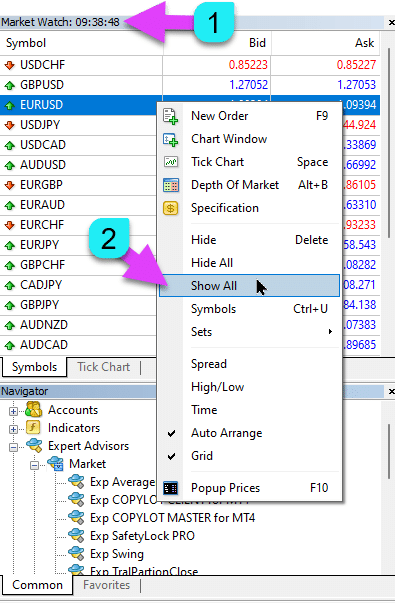
|
| MaxLot | AutoLot ve Martingale Hesaplanırken İlk Ana Pozisyonda Danışmanın Açabileceği Maksimum Lot. |
| Martin |
Martingale. Kayıpta Son Kapatılan Pozisyonun Lot’unun Standart Çarpımı. Eğer Martin = 1 ise, Martingale etkin değil (Sabit lot Hacimler). Eğer Martin = 0 ise, Expert Advisor sonraki pozisyonu açamaz. Eğer Martin = 2 ise, ilk lot = 0.1, ikinci lot = 0.2, vb.: 0.4 – 0.8 – 1.6 – 3.2 – 6.4… Eğer Martin = 0.5 ise, ilk lot = 1, ikinci lot = 0.5, vb.: 0.25 – 0.125. |
Averager Seçenekleri: Trend Üzerinde Pozisyonları Ortalama Alma, Trend Karşısında Pozisyon Açma Fonksiyon BloğuExp – Averager. Pozisyonları Ortalama Alma. Trend Karşısında ve Trend Üzerinde Pozisyon Açma! | |
| UseAverAdditionalOpeningOrderinOne |
Ek Pozisyonlar ve Ortalama Pozisyonlar için pozisyon (Deals) sayısı ortak olarak dikkate alınır. Dikkat! Sadece MT4 versiyonu için! |
| AverageUSE |
Ortalama Fonksiyonunu Etkinleştir. Eğer Ana pozisyon belirli bir nokta (Pips) kaybederse, bizim Expert Advisor aynı türde bir pozisyon açar (trend karşısında). Böylece ilk pozisyon ortalanır. Expert Advisor‘ın tüm fonksiyonları (Trailing Stop, Breakeven (Stop Loss’u Breakeven Noktasında Ayarla)) pozisyonların ortalama (orta) hattından çalışacaktır, bu pozisyonların (Deals) aynı türden tüm pozisyonlar (Deals) üzerinden hesaplanır. Örneğin: 1. BUY pozisyon 1.600 fiyatından açılır; Fiyat 1.500’e düşer ve mevcut zarar -100 nokta olur; Breakeven noktası (Ortalama Fiyat) = 1.600; Stop Loss‘u Breakeven seviyesine değiştirmek için, trend yukarı doğru 100 nokta yükselmelidir; Eğer 1.500 fiyatından bir BUY pozisyon açarsak, pozisyon ortalanır ve Breakeven 1.550 olarak ayarlanabilir; İki deal kapatmak için fiyatın 50 nokta yukarı hareket etmesi gerekir, 100 nokta değil. Expert Advisor (EA) Trailing Stop‘u etkinleştirir ve iki pozisyon kar elde ederek bunu artırır. Dikkat: Farklı lot büyüklükleri (Hacimler) için pozisyonlar‘ın ortalama fiyatı matematiksel bir formül kullanılarak hesaplanır. |
| TakeProfitALL |
Tüm Pozisyonlar için Toplam Take-Profit. TakeProfit, pozisyonların ortalama açılış fiyatından TakeProfitALL noktası uzaklıkta ayarlanacaktır. TakeProfitALL = 5 noktası olarak ayarlarsanız, bu, take profit’in orta hattan 5 nokta uzaklıkta ayarlanacağı anlamına gelir. |
| Distance |
Ortalama Grid Pozisyonlarının Açılış Mesafesi. Trend karşısında ne kadar nokta sonra bir sonraki ortalama pozisyon (Deal) açılacak. 100 nokta (Pips) ayarlayabilirsiniz. O zaman, her yeni ortalama pozisyon, son açık pozisyondan 100 nokta kayıp sonra açılacaktır. 50 nokta (Pips) ayarlayabilirsiniz. O zaman, her yeni ek pozisyon (Deal), son açık pozisyondan 100 + 50 kayıp noktası sonra açılacaktır (100, 150, 200, 250, 300). |
| DistanceMartin |
Her Deal İçin Ortalama Uzaklık Artış Katsayısı. 1.5 olarak ayarlayabilirsiniz. O zaman, her yeni ortalama pozisyon, son açık pozisyondan 100 + 50 (100*1.5) kayıp noktası (Pips) sonra açılacaktır (100, 150, 225, 337, 506). |
| LotsMartin |
Katsayı: Grid Pozisyonları için Lot (Hacim) Artırma. Lot, her bir sonraki ortalama pozisyon için çarpılacak katsayı. Örneğin: Ana pozisyon başlangıç lotu (Hacim) = 0.1 LotsMartin = 2, o zaman Açılan ortalama pozisyonun sonraki lotu (Hacim) 0.2, 0.4, 0.8, vb. olacaktır. Dikkat: Orta hat, lotlara dayalı formül kullanılarak hesaplanacaktır. Bu, BreakEven seviyesini (orta hat) mevcut fiyata yaklaştırmanıza olanak tanır. Ancak, Martingale hesabınıza tehlike oluşturabilir. Lütfen bu parametreyi, hesabınızın böyle bir yükü kaldırabileceği şekilde hesaplayın. |
| LotAdditional |
Bir Sonraki Ortalama Pozisyon için Ek Lot (Hacim). Örneğin: Ana pozisyon başlangıç lotu (Hacim) = 0.1; LotAdditional = 0.05, o zaman Açılan ortalama pozisyonun sonraki lotu 0.15, 0.2, 0.25, vb. olacaktır. |
| MaxOrdersOpen |
Bu Döviz Çifti için Bir Yön İçin Maksimum Pozisyon Sayısı (BUY ve SELL için Ayrı). Eğer pozisyon grid’i MaxOrdersOpen‘a ulaşırsa, sonraki ortalama deal göz ardı edilir. |
Ek Açılış: Trend Üzerinde Pozisyonları Ek Açmak için Fonksiyon BloğuExp – Averager. Pozisyonları Ortalama Alma. Trend Karşısında ve Trend Üzerinde Pozisyon Açma! | |
| AdditionalOpening |
Ek Deal Açmayı Etkinleştir. Eğer Ana pozisyon belirli sayıda Deal kârı elde ederse, danışman aynı türde bir pozisyon açar. Böylece ilk pozisyon ortalanır. Bu, karlı bir sinyali değerlendirmeye yardımcı olur. Expert Advisor‘ın tüm fonksiyonları (Trailing Stop, Breakeven …) pozisyonların orta hattından çalışacaktır, bu pozisyonların (Deals) aynı türden tüm pozisyonlar (Deals) üzerinden hesaplanır. Örneğin: 1. BUY pozisyon 1.600 fiyatından açılır; Fiyat 1.700’e yükselir ve mevcut kâr +100 nokta olur; Breakeven noktası (Ortalama Fiyat) = 1.600; Eğer 1.700 fiyatından bir BUY pozisyon açarsak, pozisyon ortalanır ve Breakeven 1.650 olarak ayarlanabilir; Expert Advisor, 3 ek pozisyon (Deals) açar. Fiyat geri çekilir. Expert Advisor (EA) Trailing Stop‘u etkinleştirir ve 5 pozisyon kâr elde ederek bunu artırır. Dikkat: Farklı lot büyüklükleri (Hacimler) için pozisyonlar‘ın ortalama fiyatı matematiksel bir formül kullanılarak hesaplanır. |
| StopLossALL |
Tüm Pozisyonlar için Toplam Stop-Loss. StopLoss, pozisyonların ortalama açılış fiyatından StopLossALL noktası uzaklıkta ayarlanacaktır. StopLossALL = 5 noktası olarak ayarlarsanız, bu, StopLoss’un orta hattan 5 nokta uzaklıkta ayarlanacağı anlamına gelir. |
| DistanceAdditionalOpening |
Ek Grid Pozisyonlarının Açılış Mesafesi. Trend üzerinde ne kadar nokta sonra bir sonraki ek pozisyon (Deal) açılacak. 50 nokta (Pips) ayarlayabilirsiniz. O zaman, her yeni ek pozisyon (Deal) son açık pozisyon‘dan 100 + 50 kayıp noktası sonra açılacaktır (100, 150, 200, 250, 300). |
| LotsMartinAdditionalOpening |
Katsayı: Grid Pozisyonları için Lot (Hacim) Artırma. Lot, her bir sonraki ek pozisyon için çarpılacak katsayı. Örneğin: Ana pozisyon başlangıç lotu (Hacim) = 0.1 LotsMartinAdditionalOpening = 2, o zaman Açılan ek pozisyonun sonraki lotu (Hacim) 0.2, 0.4, 0.8, vb. olacaktır. Dikkat: Orta hat, lotlara dayalı formül kullanılarak hesaplanacaktır. Bu, BreakEven seviyesini (orta hat) mevcut fiyata yaklaştırmanıza olanak tanır. Ancak, Martingale hesabınıza tehlike oluşturabilir. Lütfen bu parametreyi, hesabınızın böyle bir yükü kaldırabileceği şekilde hesaplayın. |
| LotAdditionalOpening |
Bir Sonraki Ek Pozisyon için Ek Lot (Hacim). Örneğin: Ana pozisyon başlangıç lotu (Hacim) = 0.1; LotAdditionalOpening = 0.05, o zaman Açılan ek pozisyonun sonraki lotu 0.15, 0.2, 0.25, vb. olacaktır. |
| MaxOrdersOpenAdditionalOpening |
Bu Döviz Çifti için Bir Yön İçin Maksimum Pozisyon Sayısı (BUY ve SELL için Ayrı). Eğer grid pozisyonları MaxOrdersOpenAdditionalOpening‘a ulaşırsa, sonraki ek pozisyonlar göz ardı edilir. |
Time Trade Seçenekleri: Ticaret Zamanını ve Zaman Sınırlarını Yönetmek İçin Blok | |
| TradeStartStopbyTime |
TradeStartStopbyTime, EA’nın belirli zaman sınırları içinde çalışmasını etkinleştirmek için kullanılan fonksiyondur. Eğer TradeStartStopbyTime = false, o zaman Expert Advisor 24 saat boyunca ticaret yapar. Eğer TradeStartStopbyTime = true, o zaman ticaret zaman sınırı etkinleştirilir: |
| SeveralTimeWork |
SeveralTimeWork Parametresinde Ticaret İçin Birkaç Zaman Dilimi Belirtebilirsiniz. Kayıt formatı: HH:MM-HH:MM; Nerede: Ticaret Başlangıç Saati: Ticaret Başlangıç Dakikası – Ticaret Bitiş Saati: Ticaret Bitiş Dakikası. Örneğin, SeveralTimeWork = 3:00-5:00;7:30-8:50;12:00-15:00; O zaman Expert Advisor bu zaman dilimlerinde ticaret yapacaktır: 3:00’dan 5:00’a kadar; 7:30’dan 8:50’ye kadar; Ve 12:00’den 15:00’e kadar. Danışman, bu zamanlar dışında yeni pozisyonlar açmayacaktır. |
| OpenHour OpenMinute |
Expert Advisor, Parametreler Gereğince Ticaret Zamanını Kontrol Eder: OpenHour: OpenMinute – ticaretin başlangıcı; CloseHour: CloseMinute – bir gün için ticaretin sonu. Örneğin: OpenHour = 5 ve OpenMinute = 0, ayrıca CloseHour = 18 ve CloseMinute = 59 ise, O zaman, EA her gün saat 5:00’ten 18:59’a kadar ticaret yapacaktır. |
| ClosePeriod_Minute |
Ticaret dönemini başlangıç zamanından belirlemek istiyorsanız, ClosePeriod_Minute parametresini ayarlayabilirsiniz, bu dakika cinsinden dönemi belirtir. Örneğin: OpenHour = 6, OpenMinute = 0, ve ClosePeriod_Minute = 180. O zaman, danışman ticaret zamanını 6:00’dan 9:00’a (6 + 180 dakika = 9:00) kadar ayarlar. |
| CloseAllTradesByOutOfTime |
Non-Business Saatlerinde Tüm Açık Ticaretleri ve Bekleyen Emirleri Kapat (CloseAllTradesByOutOfTime = true). Bu durumda, Expert Advisor belirtilen zamanlar boyunca ticaret yapacak ve ticaret zamanı sona erdiğinde, danışman tüm açık pozisyonları ve emirleri kapatacaktır. – Kullanma = Fonksiyonu kullanma; – Pozisyonlar ve Emirler = Pozisyonları ve bekleyen emirleri kapat; – Sadece Pozisyonlar = Yalnızca pozisyonları (BUY ve SELL) kapat; – Sadece Emirler = Yalnızca bekleyen emirleri (BUYSTOP, SELLSTOP, BUYLIMIT, ve SELLLIMIT) kapat. |
| TradeByDays |
Bu blokta, ticaret için Ticaret Günlerini belirtebilirsiniz: TradeByDays. Örneğin, TradeByDays = true ve Days = 1,2,3 – Bu durumda, Expert Advisor sadece Pazartesi, Salı ve Çarşamba günleri, yukarıda belirtilen zamanlara göre ticaret yapacaktır. Veya zaman ayarlanmadıysa, bu 3 gün boyunca sürekli ticaret yapacaktır. Eğer Days = 1,2,3,4,5 ancak TradeStartStopbyTimeFriday = false olarak ayarlarsanız, Expert Advisor Cuma günü ticaret yapmayacaktır. |
| DayForOptimization |
DayForOptimization Parametresinde Optimizasyon İçin Bir Gün Belirle. Bu seçenek, optimizasyon sırasında hangi günlerin en karlı olduğunu belirlemek için faydalıdır. Örneğin, Eğer DayForOptimization = 3 ise, EA sadece Çarşamba günleri ticaret yapacaktır. |
| TradeStartbyTimeMonday |
TradeStartbyTimeMonday, Expert Advisor‘ın Pazartesi günü TradeStartbyTimeMonday = true olarak ayarlandığında OpenHourMonday: OpenMinuteMonday zamanında çalışmaya başlamasını sağlar. Örneğin, OpenHourMonday = 3 ve OpenMinuteMonday = 40, o zaman EA Pazartesi günü 03:40 sunucu saatinde ticaret yapmaya başlar. (Market Watch’ta belirtilen broker zamanına göre). |
| TradeStartStopbyTimeFriday |
TradeStartStopbyTimeFriday – Cuma için Ticaret Zamanı. Expert Advisor‘ımızda, Cuma günü için ticaret zamanını ayarlayabilirsiniz. Cuma için zaman seçenekleri: OpenHourFriday: OpenMinuteFriday – CloseHourFriday: CloseMinuteFriday Örneğin, danışmanın Cuma günü saat 18:00 sonrasında yeni emir açmamasını istiyorsanız, şu ayarları yapın: OpenHourFriday = 0: OpenMinuteFriday = 0 – CloseHourFriday = 18: CloseMinuteFriday = 0 Bu durumda, danışman saat 18:00 sonrasında yeni emirler açmayacaktır. |
| CloseFriday | CloseFriday = true ise, Cuma günü saat 18:00’te tüm açık ticaretleri ve bekleyen emirleri kapatabilirsiniz. |
BreakEven Without LOSS Seçenekleri: Breakeven (Stop Loss’u Belirli Bir Anda Break-Even’e Ayarla) Fonksiyon Bloğu | |
| MovingInWLUSE |
Break-Even Fonksiyonunu Etkinleştir. Fonksiyon, pozisyon LevelProfit nokta kâr elde ettiğinde Stop Loss‘u LevelWLoss nokta kadar değiştirilir. www.expforex.com’dan Uzmanların Fonksiyonel Özellikleri Örnek: LevelWLoss = 50, LevelProfit = 200 Pozisyon kârı 200 nokta ulaştığında, pozisyonun Stop Lossu pozisyonun açılış fiyatına (+ spread) 50 nokta olarak değiştirilir. Örnek: LevelWLoss = 0, LevelProfit = 100 Pozisyon kârı 100 nokta ulaştığında, pozisyonun Stop Lossu pozisyonun açılış fiyatına (+ spread) olarak değiştirilir. Dikkat: Ortalama veya ek fonksiyon etkinleştirildiğinde (true): 2 veya daha fazla pozisyon açıldığında, danışman BreakEven fonksiyonunu ortalama hattan dikkate alır, pozisyonların açılış fiyatından değil. |
| LevelWLoss |
BreakEven Fonksiyonunu Etkinleştirdiğinizde Stop Loss‘un Ayarlanacağı Kâr Seviyesi (LevelWLoss) Nokta Cinsinden. 1 = 1 nokta kâr; 0 = Otomatik minimum kâr modu. Eğer 0 ise, BreakEven (Stop Loss’u Breakeven Noktasında Ayarla) için kâr noktası sayısı = mevcut döviz çiftinin spread’i. |
| LevelProfit |
BreakEven (Stop Loss’u Breakeven Noktasında Ayarla) için Pozisyonun Elde Ettiği Kâr Noktası Sayısı (LevelProfit). LevelProfit, LevelWLoss’dan büyük olmalıdır. |
Standart Trailing Seçenekleri(Pozisyonları Kârla Kapatmak için Stop Loss’u Kâr İçin Değiştirerek Trailing Yapmak!) | |
| TrailingStopUSE |
Standart Trailing Stop Fonksiyonunu Etkinleştir. Not: Ortalama veya ek fonksiyon etkinleştirildiğinde ve 2 veya daha fazla pozisyon açıldığında, Expert Advisor Trailing Stop fonksiyonunu ortalama hattan dikkate alır, açılış pozisyon fiyatından değil. Ortalama fiyat grafikte görüntülenir. 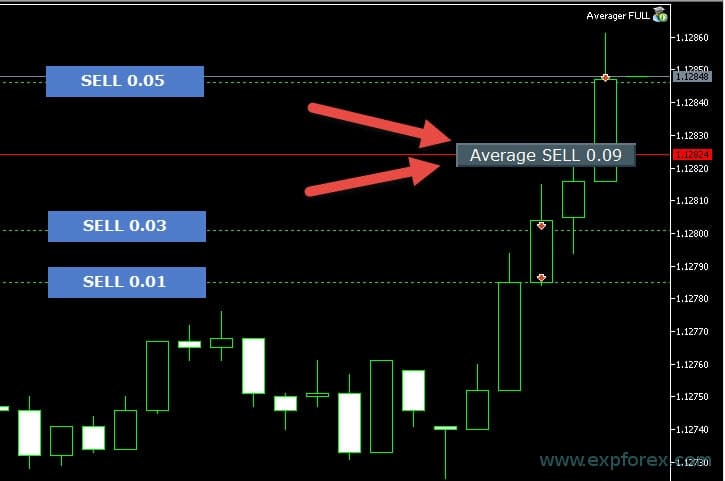
|
| IfProfTrail |
“true” ise – Expert Advisor, pozisyon Breakeven (Stop Loss’u Breakeven Noktasında Ayarla) + TrailingStop kâr noktası (Pips) elde ettiğinde sadece değiştirmeye başlar. “false” ise, Trailing Stop pozisyon açıldıktan hemen sonra çalışır ve pozisyon kârda olduğunda ve fiyat hareket ettiğinde çekilir. |
| TrailingStop |
Şuanki Fiyattan Stop-Loss’a Uzaklık Nokta Cinsinden. Eğer mevcut kâr 200 nokta (Pips) ise ve TrailingStop = 100 ise, Stop Loss +100 nokta olarak ayarlanır. Böylece, fiyatın 100 nokta (Pips) geri çekilme olasılığı vardır. Aksi takdirde, StopLoss etkinleşir ve pozisyon +100 nokta (Pips) fiyatında kapanır. |
| TrailingStep | Trailing Stop Fonksiyonu Etkinleştirildiğinde StopLoss’un Adımı. |
| SaveTPafterTrailingStop |
Etkinleştirildiğinde, Trailing Stop etkinleştirildikten sonra değiştirilmiş pozisyonların Take Profit‘u değiştirilmez. Örneğin: SaveTPafterTrailingStop = false: Trailing Stop çalışırken, değiştirilmiş pozisyonun TakeProfit‘u silinir (0 olarak ayarlanır); SaveTPafterTrailingStop = true: Trailing Stop etkin olduğunda, değiştirilmiş pozisyonun TakeProfit‘u korunur. |
TrailingStop by SAR: Parabolic SAR(Parabolic SAR İndikatöründe Stop Loss’u Ayarlama ve Değiştirme) | |
| TrailingStopSAR |
Parabolic SAR indikatörüne dayalı Trailing Stop fonksiyonunu etkinleştirebilirsiniz (true).
Dikkat: Eğer indikatör pozisyon için zararda ise, Expert Advisor (EA) parabolic nokta pozisyon için kârlı olana kadar bekler. 2 veya daha fazla ortalama pozisyon varsa, BreakEven (Stop Loss’u Breakeven Noktasında Ayarla) pozisyonların ortalama fiyatından dikkate alınır. |
| TrailingStopSAR_TimeFrame | Parabolic SAR İndikatörü İçin Zaman Dilimi. |
| maximum | Parabolic SAR İndikatör Ayarları. |
CloseALL When Profit or LOSS SeçenekleriProfit Trailing Fonksiyonu ile Toplam Kâr/Kayıp Elde Edildiğinde MetaTrader’da Pozisyonları Kapatma.Bu fonksiyon, CloseIfProfitorLoss with Trailing kısmının bir parçasıdır. Toplam kâr veya kaybı profit trailing ile kontrol eder. | |
| TypeofClose |
Toplam Kâr veya Kayıp Üzerine Kapatma Türü, dolar (deposit para birimi), nokta (Pips), bakiye yüzdesi veya öz sermaye yüzdesi cinsinden. Bu blok, toplam kâr veya kayıp pozisyonlar‘ın belirlenen değere ulaştığında bu sembol üzerindeki tüm pozisyonları kapatmanıza olanak tanır. |
| SeparateBuySell |
İki Farklı Yön: BUY ve SELL Pozisyonlarının Ayrı Hesaplanması ve Kapatılması. Eğer SeparateBuySell = true ise, Expert Advisor (EA) toplam kâr veya kayıp için BUY ve SELL yönlerini ayrı ayrı kapatır. Eğer SeparateBuySell = false ise, Expert Advisor (EA) toplam kâr veya kayıp için BUY ve SELL yönlerini birlikte kapatır. Expert Advisor‘ın her iki tür pozisyon (Deals, BUY ve SELL) kapatabilmesi için, bu iki pozisyon‘un toplam kârı belirlenen değeri aşmalıdır. Not: Eğer OnlyOnePosbySignal = false ve OnePosPerDirection = false veya her yönde ve her yönde birden fazla pozisyon açmanıza izin veren herhangi bir ayar yapmışsanız. |
| CloseProfit |
Kâr ile Pozisyonları Kapat. True – Etkinleştir, False – Devre Dışı Bırak. |
| prifitessss |
Kapatma için Birim Sayısı (Dolar (veya Deposit Para Birimi), Nokta (Pips), ve Yüzde). Eğer döviz çiftinin pozisyonlar‘ındaki toplam kâr, prifitessss değerine eşit veya daha büyükse, tüm pozisyonlar kapatılacaktır. |
| CloseLoss |
Toplam Zarar Elde Edildiğinde Pozisyonları Kapat. True – Etkinleştir, False – Devre Dışı Bırak. |
| lossss |
Kapatma için Birim Sayısı (Dolar (veya Deposit Para Birimi), Nokta (Pips), ve Yüzde). Eğer döviz çiftinin pozisyonlar‘ındaki toplam zarar, lossss değerine eşit veya daha büyükse, tüm pozisyonlar kapatılacaktır. |
| TrailOptions |
prifitessss Birimlerini Aştığında Toplam Kârı Trailing Yapmayı Etkinleştir. Bu seçenek, prifitessss parametresinden kâr trailing’i etkinleştirmek için mesafeyi tanımlar. Örneğin, prifitessss = $100 (deposit para birimi), TrailOptions = $10. O zaman, pozisyon $100 kâr elde ettiğinde, Expert Advisor bu pozisyonları kapatmaz, ancak $90 kâr seviyesini ayarlar. Daha sonra, kâr $1 artarsa ve $101 olursa, kâr seviyesi $91 olarak sabitlenir. Kâr azalır ve $91‘e ulaşırsa, tüm pozisyonlar bu seviyede kapatılır. |
| TrailOptionsStep | Trailing Stop Fonksiyonu Etkinleştirildiğinde Sabit Kâr Seviyesini Artırma Adımı. |
| BalanceStart |
Başlangıç Bakiye, bakiyenin yüzdesinin hesaplanacağı yer. 0 olarak ayarlanırsa, mevcut hesap bakiyesi kullanılır. |
| ForcedClose | Toplam Kâr veya Zarar Elde Edildiğinde Tüm Pozisyonları (Deals) Zorla Kapatma. |
| MailSend | Toplam Kâr veya Zarar Nedeniyle Pozisyonları (Deals) Kapatırken E-posta Gönder. |
| Orderdelete | Toplam Kâr veya Zarar Nedeniyle Pozisyonları (Deals) Kapatırken Bekleyen Emirleri Sil. |
| OFFAfterClosePROF |
Toplam Kârda Kapatıldıktan Sonra Expert Advisor’ı (EA) Devre Dışı Bırak. Expert Advisor, çalışmasını durduracak ve yeni pozisyonlar (Deals) ve emirler açmayacaktır! |
| OFFAfterCloseLOSS |
Toplam Zararda Kapatıldıktan Sonra Expert Advisor’ı (EA) Devre Dışı Bırak. Expert Advisor, çalışmasını durduracak ve yeni pozisyonlar (Deals) ve emirler açmayacaktır! |
| CloseTerminalAfterClosePROF | Toplam Kârda Kapatıldıktan Sonra Terminali Kapat. |
| CloseTerminalAfterCloseLOSS | Toplam Zararda Kapatıldıktan Sonra Terminali Kapat. |
Kayıpları ve Kârları SınırlamaBelirli bir süre için kayıpları ve kârları sınırlama. 1 gün/hafta/ay için kayıp ve kâr sınırı. Kayıp ve kâr sınırlandırma LimitFor – Gün/hafta/ay türünde sınır; LimitForLosses – Kayıp sınırı; LimitForProfits – Kâr sınırı; LimitType – Sınır türü dolar, nokta, depozit faiz; ClosebyLIMITING – Limit aşıldığında danışmanın Deals‘lerini kapat; UseCurrentProfit – Sınırı hesaplarken mevcut kâr/zararı dikkate al; Bu fonksiyon, Expert Advisor‘ın belirli bir gün/ay/hafta için depozit para biriminde belirli bir kâr/zarar elde etmesi durumunda çalışmasını kapatabilir. Danışmanın sonraki çalışması bir sonraki gün, hafta veya ay olacaktır. Örneğin, LimitFor = DAY, LimitForProfits = 10 dolar; Hesaplamalar için LimitType‘u seçebilirsiniz (dolar, nokta, hesap bakiyesinin yüzdesi). Eğer sınırlar aşıldığında danışmanın tüm Deals‘lerini kapatmak ve silmek istiyorsanız, ClosebyLIMITING = true olarak ayarlayın. UseCurrentProfit, bu Expert Advisor için mevcut yüzen kâr/zararın hesaplanmasını etkinleştirir/devre dışı bırakır. | |
Drawdown SeçenekleriDrawdown’da pozisyon açmayı kontrol etme bloğu. DrawDown_Level – drawdown kontrol bloğunu etkinleştir; Type_DrawDownHR – drawdown hesaplama türü, geçmişteki ve mevcut Deals bazında; DrawDown_Level_One – ilk drawdown seviyesi yüzde olarak; Type_Deal_Level_One – ilk drawdown seviyesi aşıldığında yapılacak eylem (Yeni Deal Yok, Ortalama Alma veya Ek Açılış Kapalı, tüm Deal’leri Kapat); DrawDown_Level_Two – ikinci drawdown seviyesi yüzde olarak; Type_Deal_Level_Two – ikinci drawdown seviyesi aşıldığında yapılacak eylem (Tüm kârlı pozisyonları kapat, tüm zararlı pozisyonları kapat, tüm pozisyonları kapat). Örneğin: DrawDown_Level = true, DrawDown_Level_One = 50, Type_Deal_Level_One = No_NewDeal, DrawDown_Level_Two = 90, Type_Deal_Level_Two = Close_All. Bu ayarlarla, Deals‘ın mevcut drawdown’u hesabın %50’sini aştığında, EA yeni sinyaller üzerinde yeni Deals açamaz. Aynı zamanda, ortalama alma fonksiyonları çalışmaya devam eder. Drawdown %90’ı aştığında, EA hemen tüm Deals‘ları kapatır. | |
Virtual WithdrawalSanal para çekme aracı, strateji testinde depozit işlemlerini (Depozito Yükseltme, Depozito Çekme) simüle etmek için kullanılır. Strateji testinde sanal fon çekme eklendi: Withdrawal – strateji testöründe fon çekme işlemlerini etkinleştir; Withdrawal_mode – Çekme modu, depozit para biriminde veya mevcut bakiyenin yüzdesi olarak; Withdrawal_amount – Çekme sayısı; Withdrawal_periodicity_days – Çekme sıklığı gün olarak; Withdrawal_Max – Maksimum çekme miktarı; Withdrawal_EndOfTest – Testin sonunda çekme yap; | |
OnTester_CustomTester bloğunda, OnTester_Custom_max değişkeni eklendi, burada genetik optimizasyon için kendi kriterinizi belirleyebilirsiniz. Daha fazla test sonucu detayı için: Statistics Bir formül şeklinde bir kayıt. Örneğin: OnTester_Custom_max = “STAT_PROFIT * STAT_TRADES / STAT_EQUITY_DD” Referans dokümantasyondaki gibi değişken adlarını belirtmek zorunludur! Minimum değerleri, genetik döngüleme sırasında optimizasyonun sonucu olarak kabul edilecek şekilde ayarlayabilirsiniz! Başka bir deyişle, danışman ayarlarında belirtilen Deals sayısından daha az Deals açarsa, bu optimizasyon çalışması bir sonuç olarak sayılmaz! —Dikkat! Sadece ileri düzey kullanıcılar için. OnTester_Min_Trades = 0; // Optimizasyon için minimum Deals OnTester_Min_Profit = 0; // Optimizasyon için minimum Profit OnTester_Min_ProfitFactor = 0; // Optimizasyon için minimum ProfitFactor OnTester_Min_Balance = 0; // Optimizasyon için minimum Balance OnTester_Min_Equity = 0; // Optimizasyon için minimum Equity OnTester_Max_Balance_DD = 0; // Optimizasyon için maksimum Balance DD% OnTester_Max_Equity_DD = 0; // Optimizasyon için maksimum Equity DD% Bu İçin Ayrıntılı KULLANICI KILAVUZU | |
xCustomEA hakkında sıkça sorulan sorular

Genel SSS
SSS En popüler sorulara verilen yanıtlar
Hangi göstergeyi (indicator) kullanmalıyım?
Hangi filtre göstergemle (indicator) uyumlu olacak?
İyi bir göstergeleri (indicator) nerede bulabilirim?
Bir strateji oluşturabilir misiniz?
Özel programlama hizmeti sunuyor musunuz?
Merhaba.
Yorumunuza daha detaylı yanıt vermeye çalışacağım:
On beş yıl önce özel programlama yapmaya başladım. Müşteriler bana gereksinimlerini gönderir ve onların ihtiyaçlarına yönelik bir Uzman Danışmanı (Expert Advisor) geliştirirdim.
Sayısız programlama projesini tamamladım.
Birçok proje birbirine benziyordu.
Aynı işlevsel gereksinimlere sahiptiler.
Sonunda, her görev bir öncekine benzer olduğu için programlamadan sıkıldım.
Bu yüzden kullanıcıların kendileri özelleştirebilmeleri için xCustomEA Uzman Danışmanı (Expert Advisor) yarattım.
En önemli nokta, EA‘nın ticaret stratejisi (trading strategy) içermemesidir. Tamamen bir araçtır.
Ana işlevi, göstergeleriniz (indicators) temelinde ticaret yapmaktır. Stratejinizi (strategy) uygular.
Piyasadaki tüm göstergeleri (indicators) kapsayan belirli bir gösterge filtrem yoktur.
Neden “TÜM” diyorum?
Çünkü bu, yerleşik bir stratejiye (strategy) sahip olmayan evrensel bir Uzman Danışmanı (Expert Advisor). Sinyallerinizi sağlayan göstergenize (indicator) göre ticaret yapar ve ayarlarında yapılandırırsınız.
Özel programlama hizmeti sunmayı bıraktım çünkü artık özel projeleri üstlenme kapasitem kalmadı.
Şimdi, sadece kendi araçlarımı ve ticaret programlarımı geliştiriyorum.
Sinyal sağlayan göstergeniz (indicator) yeterince karlı değil mi?
Eğer öyleyse, karlı olan ve tatmin edici getiriler sağlayan göstergeleri (indicators) bulmanız gerekir.
Böyle göstergeler sunmuyorum.
Bu danışman, göstergeleriniz (indicators) temelinde çalışan evrensel bir ticaret aracıdır.
Bu, bir ticaret robotu için bir şablondur.
Videoda en önemli noktayı açıkladım: bu programı neden yarattım.
Sorularınızı yanıtlayacak ve göstergelerinizi (indicators) programlamanızda size yardımcı olacağım.
Ancak lütfen sinyaliniz için hangi gösterge filtresini (filter indicator) kullanmanız gerektiğini sormayın.
Belirli sinyaliniz için hangi filtreyi kullanmanız gerektiğini belirleyemem.
Bunlar sizin sinyallerinizdir.
Uzman Danışmanımın (Expert Advisor) işlevlerini açıklayabilirim.
Stratejinizi (strategy) programlamanıza yardımcı olmaya çalışabilirim.
Ancak, sinyallerimi kullanmak istiyorsanız, TickSniper – Tam Otomatik Ticaret Robotu‘nu kullanmanız daha iyidir.
Parametrelerdeki değerler puan (point) veya pip olarak ne anlama geliyor?
Puan (point) cinsindendir! Değer, Point değişkeninden alınır.
- 5 veya 3 basamaklı bir broker kullanıyorsanız, 1 puan = 0.00001 veya 0.001’dir
- 4 veya 2 basamaklı bir broker kullanıyorsanız, 1 puan = 0.0001 veya 0.01’dir
Özel brokerinize (broker) karşılık gelen değeri (alan) girin.
Puan ile pip arasındaki fark konusunda çok tartışma var.
Evrensel değerler kullanıyorum (Point = Pip).
Bu değerler brokerinizinkilerle uyumludur.
Bu Uzman Danışmanı (Expert Advisor) için kitler ve ayarlarınız var mı?
Hayır, Uzman Danışmanı (Expert Advisor)‘yı bir Yapıcı (Builder) olarak geliştirdim.
Bu EA, kendi optimizasyonunuzu gerektirir.
Fonksiyonlarımızı kullanarak kendi stratejinize (strategy) ve yeteneklerinize göre özelleştirin.
The X Danışmanını (Advisor) Optimize Etme ve Test Etme hakkında daha fazla bilgi
Optimizasyon yapmak istemiyor musunuz? Başlangıç danışmanımı indirin: Tick Hamster veya TickSniper.
Test sonuçları MT4 ve MT5 terminalleri arasında neden farklı?
Çünkü farklı terminaller, farklı fiyat geçmişlerine ve strateji test cihazındaki (strategy tester) farklı prensiplere sahiptir.
Sinyalleriniz için hangi ayarları (settings) kullanıyorsunuz?
Varsayılan ayarlar.
Bu danışmanımın (advisor) işlevselliğini test ediyorum, karlılığını değil.
Neden?
Bu danışmanım (advisor) bir Yapıcı (Builder) olarak oluşturulduğu için her kullanıcı kendi stratejisini (strategy) geliştirmelidir.
Stratejimi (strategy) mi istiyorsunuz? TickSniper zaten otomatik bir ticaret robotu kurar.
Sanal Stop Loss ile gerçek Stop Loss sonuçları neden çok farklı?
Sanal Stop Loss, spread artışları, stop seviyesi artışları veya fiyat değişiklikleri nedeniyle sipariş değiştirme hatalarıyla karşılaşamaz.
Her durumda gerekli seviyeye otomatik olarak ayarlanır.
Tüm danışman (advisor) girişleri global değişkenlere yazılır.
Gerçek Stop Loss, spread artışları, minimum stop seviyesi artışları ve fiyat değişiklikleri nedeniyle değiştirme hatalarıyla karşılaşabilir. Bu nedenle, yalnızca sunucu tarafından izin verilen seviyeye ayarlanabilir.
Bu kayma nedeniyle, bu tür pozisyonları kapatırken, sanal kapanışlar tamamen farklı zaman aralıklarına sahip olabilir. Gerçek Stop Loss başka zamanlarda kapatılabilir, bu da pozisyon açma ve kapama mantığını bozar.
Örneğin, bir pozisyon açıkken, ikinci pozisyon açılmaz!
Yeni sürümün sonuçları eski sürümden neden farklı?
Programımızı küçük hataları düzeltmek ve işlevselliği geliştirmek için güncelliyoruz.
Tek bir işlevi değiştirmek ve bir hatayı düzeltmek, eski sürüm ile yeni sürüm arasındaki sonuçların farklı olmasına neden olabilir.
Ancak, güncellememizin amacı hataları düzeltmek ve işlevselliği artırmaktır.
Eski sürümün sonuçlarının yeni sürümden farklı olmasından dolayı üzgünüz. Yine de, programımızı güncellemeye devam edeceğiz.
Danışmana (EA) birkaç değişiklik yapmanızı istiyorum
Yeni işlevleri yalnızca sistem kullanıcılarının çoğunluğuna fayda sağlayacak şekilde dikkatlice değerlendiriyorum.
Maalesef, her kullanıcı için her işlevi ayrı ayrı programlayamam.
Değerini gördüğüm birkaç işlevi ekleyebilirim. Üzgünüm.
Daha fazla gösterge (indicator) ne zaman eklenecek?
Gerekli olduğunu düşündüğüm göstergeleri (indicators) ekliyorum.
Maalesef,
Tüm göstergeleri (indicators) Uzman Danışmanı (Expert Advisor)‘ya ekleyemem.
Danışman zaten dış parametrelerle (external parameters) aşırı yüklü.
Bu işlev (function) benim için çalışmıyor!
Sadece tam bir hata raporu (error report) sağlarsanız size yardımcı olabilirim.
Danışman (advisor) ayarları ile SET dosyasını MT4 ve MT5 terminalleri arasında kullanabilir miyim? Ayarlar MT5’ten MT4’e neden çalışmıyor?
Evet, SET dosyalarını iki terminal arasında kullanabilirsiniz. Tüm değişkenler aynıdır.
Ama bir sorun var:
MT5 terminali herhangi bir kodlamayı desteklerken, MT4 sadece ANSI metni destekler.
Bu nedenle, MetaTrader 5 terminalinde kaydedilen bir ayar dosyası MetaTrader 4 terminalinde doğru şekilde açılmaz.
MT5 terminalinden MT4’e bir ayar dosyasını (settings file) kullanmak için SET dosyasını açmanız ve ANSI kodlamasında kaydetmeniz gerekir.
xCustomEA nedir?
xCustomEA, özel göstergelerle (custom indicators) çalışmak üzere tasarlanmış evrensel bir ticaret danışmanıdır (trading advisor). Tüccarların kendi ticaret stratejilerini (trading strategies) hem MT4 hem de MT5 terminalleri için programlamalarına ve otomatikleştirmelerine olanak tanır.
xCustomEA, The X’ten (The X) nasıl farklıdır?
xCustomEA, The X danışmanının (advisor) tüm parametrelerini kopyalar ancak iCustom aracılığıyla özel göstergeleri (custom indicators) kullanma yeteneği ekler. Bu, ticaret stratejileri (trading strategies) oluşturma ve test etmede daha fazla esneklik sağlar.
xCustomEA hangi ticaret platformlarını destekliyor?
xCustomEA, hem MetaTrader 4 (MT4) hem de MetaTrader 5 (MT5) terminalleriyle uyumludur, bu da tüccarların farklı platformlarda sorunsuz bir şekilde kullanmalarını sağlar.
xCustomEA herhangi bir özel göstergeyle (custom indicator) çalışabilir mi?
Evet, xCustomEA, MetaTrader platformlarıyla uyumlu herhangi bir özel gösterge (custom indicator) ile entegre olabilir. İnternetten veya mql5 market‘ten göstergeler (indicators) indirip xCustomEA ile kullanabilirsiniz.
xCustomEA’de özel bir göstergeyi (custom indicator) nasıl kurarım?
Özel bir göstergeyi (custom indicator) kurmak için, göstergenin adını ve tampon (buffer) numaralarını xCustomEA ayarlarında belirtin. Göstergenin MetaTrader terminalinizin doğru Göstergeler (Indicators) klasörüne yerleştirildiğinden emin olun.
xCustomEA kullanmanın faydaları nelerdir?
xCustomEA, yeni göstergeler (indicators) için danışmanları (advisors) programlama ve değiştirme esnekliği sunar, ek maliyetler olmadan. Hem standart hem de özel stratejileri (strategies) destekler, tüccarlar için zaman ve para tasarrufu sağlar.
xCustomEA kullanarak bir ticaret stratejisini (trading strategy) nasıl programlarım?
Özel göstergeleri (custom indicators) xCustomEA ile entegre ederek kendi stratejilerinizi (strategies) programlayabilirsiniz. MT4 veya MT5 için sağlanan programlama adımlarını izleyerek sinyalleri, filtreleri ve ticaret mantığını (trading logic) tanımlayın.
xCustomEA kullanmak için programlama gerekli mi?
xCustomEA’nın temel kullanımı programlama gerektirmez, çünkü önceden oluşturulmuş stratejiler içerir. Ancak, özel göstergeleri (custom indicators) tam anlamıyla kullanmak ve kişiselleştirilmiş stratejiler (strategies) oluşturmak için biraz programlama bilgisi faydalıdır.
xCustomEA’yı MetaTrader 4 ve 5 ile kullanabilir miyim?
Evet, xCustomEA hem MetaTrader 4 (MT4) hem de MetaTrader 5 (MT5) platformlarıyla tamamen uyumludur, böylece stratejilerinizi (strategies) sorunsuz bir şekilde entegre edebilir ve uygulayabilirsiniz.
xCustomEA para yönetimini (money management) nasıl yönetir?
xCustomEA, Otomatik Lot Hesaplama (Autolot Calculation) ve Sabit Lot Seçenekleri (Fixed Lot Options) gibi özellikler içerir, bakiyenize (balance) göre lot boyutlarını otomatik olarak hesaplar ve pozisyon boyutlandırmasını (position sizing) tutarlı hale getirir.
xCustomEA hangi yerleşik stratejileri (built-in strategies) sunuyor?
xCustomEA, Hareketli Ortalamalar (Moving Averages), MACD, RSI ve Bollinger Bantları (Bollinger Bands) gibi standart göstergelere (indicators) dayalı yaklaşık 20 yerleşik ticaret stratejisi (built-in trading strategies) içerir.
xCustomEA optimizasyon ve test etmeyi (optimization and testing) nasıl gerçekleştirir?
xCustomEA, strateji performansını artırmak ve canlı ticaret öncesi güvenilirliği sağlamak için geçmiş verilere (historical data) dayanarak kapsamlı geriye dönük test (backtesting) ve optimizasyon (optimization) yapmanıza olanak tanır.
Sinyaller ile filtreler (filters) arasındaki fark nedir?
Sinyaller, gösterge koşullarına (indicator conditions) dayalı ticaret eylemlerini tetiklerken, filtreler bu sinyalleri (signals) ek kriterler uygulayarak ticaret doğruluğunu artırır.
xCustomEA’da tampon numaralarını (buffer numbers) nasıl belirtirim?
Tampon numaralarını (buffer numbers) xCustomEA ayarlarında, BUY ve SELL sinyallerine (signals) karşılık gelen uygun gösterge tamponları (indicator buffers) tanımlayarak belirtin, böylece sinyal tanıma (signal recognition) doğru olur.
xCustomEA’yı yarı otomatik modda (semi-automatic mode) kullanabilir miyim?
Evet, xCustomEA, ticaret fırsatları için uyarılar alıp ticaret girişlerini (trade entries) manuel olarak onaylayabileceğiniz bir yarı otomatik mod (semi-automatic mode) sunar, böylece ticaretleriniz üzerinde daha fazla kontrol sahibi olursunuz.
xCustomEA’da Otomatik Lot Hesaplama (Autolot Calculation) nedir?
Otomatik Lot Hesaplama (Autolot Calculation), mevcut hesap bakiyenize (account balance) göre uygun lot boyutunu otomatik olarak belirler, her ticaret için risk yönetimi (risk management) optimize eder.
xCustomEA’da Martingale stratejisi (Martingale strategy) nasıl çalışır?
Martingale Stratejisi (Martingale Strategy), kaybeden bir ticaretin ardından zararları (losses) telafi etmek için lot boyutunu artırır, risk yönetimini (risk management) yönetmek ve potansiyel karlılığı artırmak için özelleştirilebilir parametreler içerir.
xCustomEA, takip stoplarını (trailing stops) nasıl yönetir?
xCustomEA, fiyat hareketlerine (price movements) göre ticaretleri dinamik olarak yönetmek için Standart Takip Stopu (Standard Trailing Stop) ve Parabolik SAR Takip Stopu (Parabolic SAR Trailing Stop) dahil olmak üzere çeşitli Takip Stopu (Trailing Stop) işlevleri sunar.
Gerçek hesaplarda (real accounts) xCustomEA ile hataları (errors) nasıl yönetirim?
xCustomEA, yaygın ticaret hatalarından (trading errors) ve sorunlardan (issues) otomatik olarak kurtularak canlı hesaplarda (live accounts) sorunsuz çalışmayı sağlamak için Hata Yönetimi (Error Handling) mekanizmaları içerir.
Stratejileri (strategies) The X’ten (The X) xCustomEA’ya aktarabilir miyim?
Evet, The X‘ten (The X) stratejileri (strategies) xCustomEA’ya aktarabilirsiniz, böylece kanıtlanmış stratejileri uygulayabilir ve geliştirmek için kendi özel değişikliklerinizi ekleyebilirsiniz.
MT4’te xCustomEA ile bir stratejiyi (strategy) programlama adımları nelerdir?
MT4’te bir stratejiyi (strategy) xCustomEA ile programlamak, göstergeleri (indicators) kaynaklara yüklemeyi, stratejiler ve sinyaller oluşturmayı, filtreleri belirtmeyi ve sağlanan programlama adımlarını izleyerek ticaret mantığını (trading logic) tanımlamayı içerir.
MT5’te xCustomEA ile göstergeler (indicators) için nasıl işleyiciler (handles) oluştururum?
MT5‘te, gösterge işleyicileri (indicator handles) için değişkenler tanımlayarak ve bunları iCustom işlevini kullanarak başlatarak işleyiciler (handles) oluşturun. Bu, xCustomEA’nın strateji yürütme sırasında özel göstergelerle (custom indicators) etkileşimde bulunmasını sağlar.
xCustomEA önceden ayarlanmış ticaret stratejileri (pre-set trading strategies) ile mi gelir?
Evet, xCustomEA yaklaşık 20 önceden ayarlanmış ticaret stratejisi (pre-set trading strategies) içerir, bunlar standart göstergelere (indicators) dayalıdır ve hemen kullanılabilir veya ticaret tercihlerine (trading preferences) göre daha fazla özelleştirilebilir.
Stratejimi (strategy) xCustomEA ile nasıl geri test ederim?
xCustomEA, MetaTrader strateji test cihazında (MetaTrader strategy tester) geçmiş verilere (historical data) karşı ticaret stratejilerinizi (trading strategies) çalıştırarak geriye dönük test (backtesting) yapmanıza olanak tanır, böylece canlı ticaretten (live trading) önce performansı değerlendirebilir ve optimize edebilirsiniz.
xCustomEA kullanıcıları için hangi destek kaynakları mevcut?
xCustomEA kullanıcıları, resmi forumda kapsamlı dokümantasyon, programlama rehberleri ve strateji örneklerine erişebilir, ayrıca sorun giderme ve yardım için müşteri desteği alabilirler.
Risk Uyarısı:
Geçmiş ticaret performansı gelecekteki sonuçları garanti etmez.
Kaldıraçla döviz ticareti yüksek risk taşır ve tüm yatırımcılar için uygun olmayabilir.
Ticaret robotları kullanmanın önemli riskler içerdiğinin farkında olun, ve ilk yatırımınızdan daha fazlasını kaybedebilirsiniz.
Lütfen dikkatli ilerleyin, mali durumunuzu dikkatlice değerlendirin ve nitelikli bir profesyonelden tavsiye almayı düşünün.
Değişiklik Günlüğü xCustomEA
xCustomEA hakkında incelemeler
Geri bildiriminiz için teşekkür ederiz!

Atila R Akdeniz
⭐⭐⭐⭐⭐
Atila R Akdeniz
I just bought the EA. I have been using The X Universal for a long time now, with great results. This EA does everything TheX Universal does and much more, including integration of other EA's and signals and independent strategies etc. I guess there will be a little bit of a learning curve to understand its full functionality and use it to its full power. 5 stars for such an innovative product from a great designer.

Deniz90
⭐⭐⭐⭐⭐
Deniz90
Excellent EA, providing endless opportunities. The author is very helpful and responsive, definitely recommended.
Manuel Sanchez
⭐⭐⭐⭐⭐
Manuel Sanchez
Great EA. Just do your homework and you will find a good strategy. I love the interface panel. 5 start. Thanks to the programmer.
leachimk
⭐⭐⭐⭐⭐
leachimk
Присоединяюсь к словам предыдущего автора. Советник обладает всеми необходимыми инструментами для успешной торговли. Ключевое слово - оптимизация. Особая благодарность разработчику за то, что он постоянно продолжает усовершенствовать советник. Респект и так держать!

ROBERT URBANSKI
⭐⭐⭐⭐⭐
ROBERT URBANSKI
I rent this EA for one month for testing. I give 5 stars in begin for Suport. After month I will update info about EA but now I can tell. It have many interesting settings. I tried work with many custom indicator (not build). Works very impresive.
DadeSubandryo
⭐⭐⭐⭐⭐
DadeSubandryo
Great support for consumers. still learning stage & EA started to work as i want. I will update the stars & comments if necessary. Thank you

189114nickynomates
⭐⭐⭐⭐⭐
189114nickynomates
This has opened up a whole new world to my trading. The concept is pure brilliant. The forums very informative and you always get help to questions detailed in the correct way. The biggest gain I have received is widening my understanding of the scope that can be achieved in cleaver trading with this ea. Keep up the good work.
Sammy Boy
⭐⭐⭐⭐⭐
Sammy Boy
Excellent EA. Vladislav has put in great effort to come up with such sophisticated EA
Pia Basson
⭐
Pia Basson 2022.08.23 18:17
I bought this EA hoping to convert my indicators into trading EAs. No luck, it does not work, and the instructions are incomplete and half translated from Russian , and when I requested support, I followed their instructions to provide full descriptions of problem together with screen shots, they then replied and wrote that they don't support this product - they don't support users to even get started or learn to make their software work - how useless. I strongly do not recommend this product. It shows promise but does not deliver. I am sure that just a proper user manual would solve this problem - I checked all their links, blogs, etc. I am now $129 out of pocket a week of time wasted trying to make it work.2022.08.23 20:20
I don't have the technical ability to help. before buying, you can use the product for free. until we have peace, I cannot work. sorry.

Stanimir Stanchev
⭐⭐⭐⭐⭐
Stanimir Stanchev
I am using xCustomEA for two months and i am extreamly happy with it and the support i'd received from Vladislav. His Exp4 Tester PAD for Strategy Tester is also very useful when it comes to test a strategy in visual mode. My favorite developer as of now!

Valter Oliveira
⭐⭐⭐⭐⭐
Valter Oliveira
Excellent product for implementing Expert Advisors (EA) using existing indicators in the MQL5 market. I thank the developer for making this tool available to us.
Hanxyork
⭐⭐⭐⭐⭐
Hanxyork
I purchased the xCustomEA few days ago, Vladislav answered all my questions quickly, he is very professional, responsible, knowledgeable, honest and dedicated, he helped me to start up my xCustomEA in a VPS. I am buying more of his products, definitely. Thank you very much Vladislav.

Vasil lupanov
⭐⭐⭐⭐⭐
Vasil lupanov 2020.01.16 19:45
Friends, don't bother looking for experts and utilities. Look for Vladislav !!!! He has everything! Five gold stars for his products and 10 stars for him !!!
xCustomEA Yorumlar
Bir sorunuz mu var?
Extra
Navigation by tabs
İlgili Yazılar

TickSniper’ın Ticaret Raporu ve Expforex’in en iyi danışmanları
Açıklama Uzmanlarımızın TickSniper, Good Santa, Tick Hamster, The X, gerçek ticaret hesaplarımızda elde edilen özet ve detaylı ticaret sonuçlarını topladık. Uzman Danışmanlarımızın…

MQL Açık Kaynak Kodu Şablonları. Expert Advisor Oluşturma Şablonu
Kısa Bilgi Herhangi bir göstergesi (indicator) kullanarak stratejinizi test etmek için Expert Advisors (EAs) oluşturmak, gerçekten de şablonlar (templates) ve açık…
CLP CloseIfProfitorLoss. Takip eden kar ile toplam kar veya zararın
Expert Advisor (EA), MetaTrader’da pozisyonları yönetmek ve kapatmak için gelişmiş özellikler sunar, özellikle belirli bir toplam kar veya zarar seviyesine…

Duplicator – MetaTrader terminallerinde işlemlerin/pozisyonların çoğaltılması
Exp-Duplicator, MetaTrader hesabınızda işlemleri ve pozisyonları önceden belirlenmiş sayıda çoğaltmak için tasarlanmış otomatik bir Expert Advisor’dır. Manuel olarak veya başka bir…
Averager. Ticaret pozisyonlarını ortalama. Trendin karşısında ve trendde işlemler açma!
Pozisyon ortalaması. Genel kâr takip stopu fonksiyonuyla trendde ve trendin karşısında ek pozisyonlar açma! Danışman trendde ve trendin karşısında…

Extra Report Pad – Trader Günlüğü. Ticaret hesabınızı profesyonelce analiz
Extra Report Pad – ticaret hesabınızı analiz etmek için profesyonel çözüm Bugün, aynı anda birkaç döviz çiftiyle işlem yapmak çok önemlidir….
Swing stratejisi (Sarkaç). 2 zıt bekleyen emirlerin otomatik açılması, OCO
Sarkaç veya Swing stratejisi, artan lot büyüklüğü ile bekleyen emirlerin sıralı olarak açılmasını içerir. Temel prensip basittir: iki bekleyen emir…
EAPADPRO KÜTÜPHANE – Panelimizi EA’nıza Ekleme
EAPADPRO KÜTÜPHANE – Bilgi Panelimiz ile Uzman Danışmanınızı (EA) Geliştirme EAPADPRO KÜTÜPHANE, MetaTrader platformunda Uzman Danışmanlarınızın (EA) işlevselliğini artırmak isteyen traderlar…

SafetyLOCK PRO Karşıt bekleyen emirleri kullanarak pozisyonlarınızı koruyun. Hedge Kilitle
SAFETYLOCK: Keskin Piyasa Dönüşlerine Karşı Ticaretlerinizi Güvence Altına Alın Finansal piyasalarda ticaret yapmak yüksek riskler içerir, özellikle keskin piyasa dönüşleri sırasında….

EAPadPRO – Uzmanlarımız için Bilgi Paneli. Uzman Danışmanlar için Gösterge
Tüm danışmanlarımız ve MetaTrader terminali için yardımcı programlar için bilgi paneli. Ticaret Uzman Danışmanlarımızda EAPADPRO panelini yönetme ve kullanma…
VirtualTradePad (VTP) Ticaret Paneli. Grafik ve Klavyeden Tek Tıklamayla Ticaret
VirtualTradePad veya VTP – MetaTrader terminallerinde tek tıklamayla işlem yapmak için kontrol paneli. Forex’te scalping ve manuel işlem yapmak için…

Close Minus by Plus, Kârlı pozisyonları arayarak ve kapatarak kârsız
Closing unprofitable positions by identifying and closing profitable oфKârlı pozisyonları tanımlayarak ve kapatarak kârsız pozisyonları kapatma. Expert Advisor (EA), kârlı pozisyonları…
Copylot – MetaTrader için forex işlem kopyalayıcı. Terminaller arası kopyalayıcı
MetaTrader için işlem kopyalayıcı. Forex işlemlerini, pozisyonlarını ve emirlerini herhangi bir hesaptan kopyalar. COPYLOT MT4 sürümü için MT4-MT4, MT5-MT4 arasında en iyi…

The X – Forex için Standart Göstergeleri Kullanan Evrensel Uzman
MetaTrader için Geniş Fonksiyonelliğe Sahip Evrensel Uzman Danışmanı (EA) Uzman Danışmanı The X, MetaTrader için çok yönlü bir ticaret…
Bu gönderi ayrıca şu dillerde de mevcuttur:
Leave a Reply