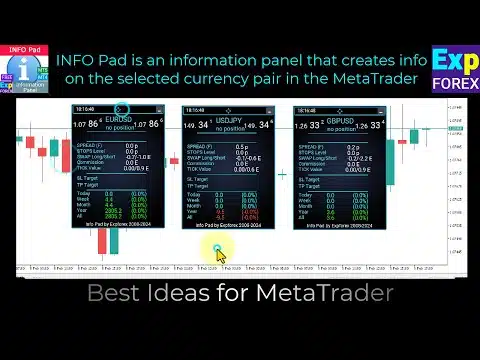
InfoPad ist ein Informationspanel, das Daten zum ausgewählten Währungspaar im MetaTrader-Terminal bereitstellt.
InfoPad ist ein äußerst nützliches Informationspanel, das darauf ausgelegt ist, wesentliche Informationen zum spezifischen Währungspaar bereitzustellen, das im MetaTrader-Terminal ausgewählt wurde.
Dieses Panel bietet detaillierte und Echtzeitdaten wie die aktuellen Bid- und Ask-Preise, Spread, Hoch- und Tiefpreise und vieles mehr.
InfoPad ist ein effizientes Werkzeug, das Tradern hilft, fundierte Entscheidungen zu treffen, indem es ihnen aktuelle und genaue Informationen über die Währungspaare liefert, die sie interessieren.
Dieses Indikator verfügt über 8 Funktionen:
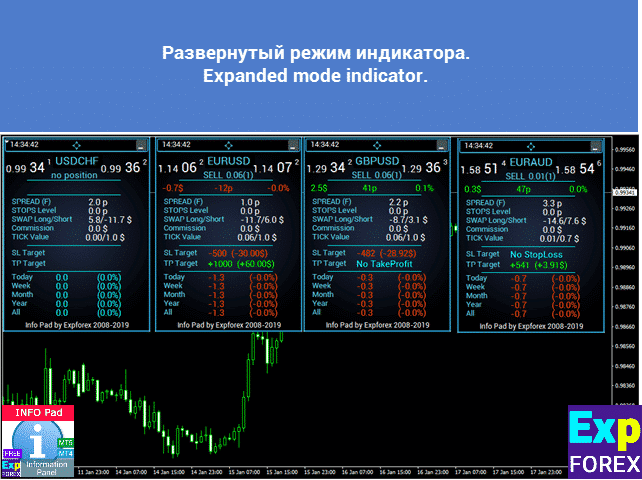
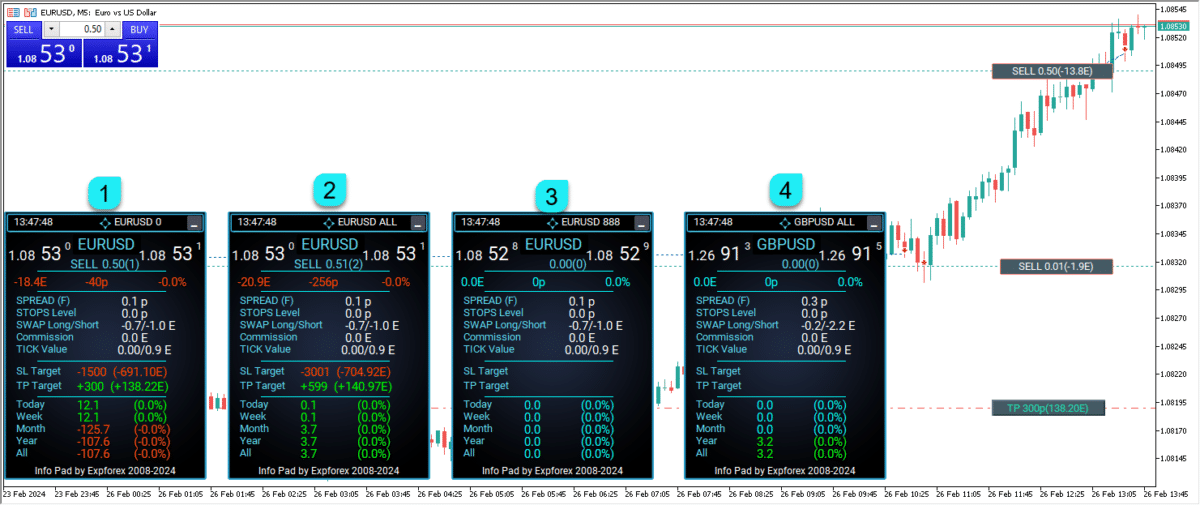
Zeigt wichtige Informationen zum ausgewählten Symbol an: Bid- und Ask-Preise, Spread, Stop-Level (Stop Level), Swap, Tick-Wert (Tick Value) und Kommissionssätze (Commission Rates);
Zeigt zukünftige Ziele für Stop Loss (SL) und Take Profit (TP) an (Anzahl der Punkte für den festgelegten Stop Loss und Take Profit sowie den Dollarbetrag);
Zeigt den erwirtschafteten Gewinn über verschiedene Zeiträume an: Heute, Woche, Monat, Jahr und Gesamtertrag für die ausgewählte Währung;
Es zeigt die aktuelle offene Position an, einschließlich Lot-Größe (Volumen), Anzahl der Positionen und Gewinn aus Positionen in Punkten, Dollar und Prozent;
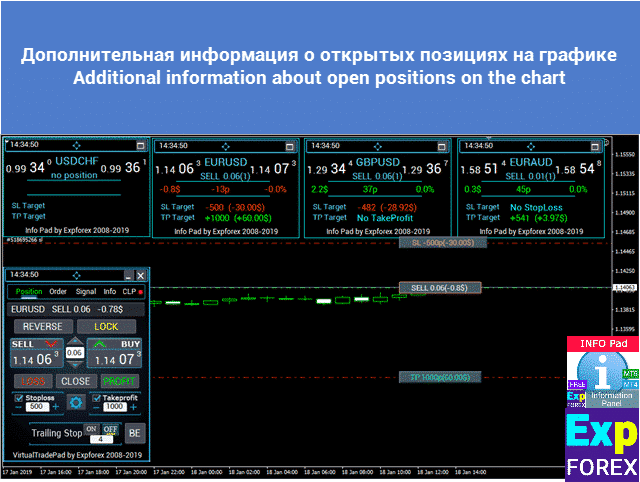
Zeigt zusätzliche Informationen im Chart für offene Trades, einschließlich Stop Loss und Take Profit Levels sowie deren Zielwerte;
Protokolliert Informationen in Dateien, wenn ein Trade (Position) auf einem Symbol eröffnet, geschlossen oder modifiziert wird;
Spielt Soundalarme ab, wenn ein Trade geöffnet, geschlossen oder modifiziert wird;
Sendet Informationsnachrichten an Ihr Telefon (PUSH-Benachrichtigungen), wenn ein Trade (Position) geöffnet, geschlossen oder modifiziert wird.
Wie funktioniert InfoPad?
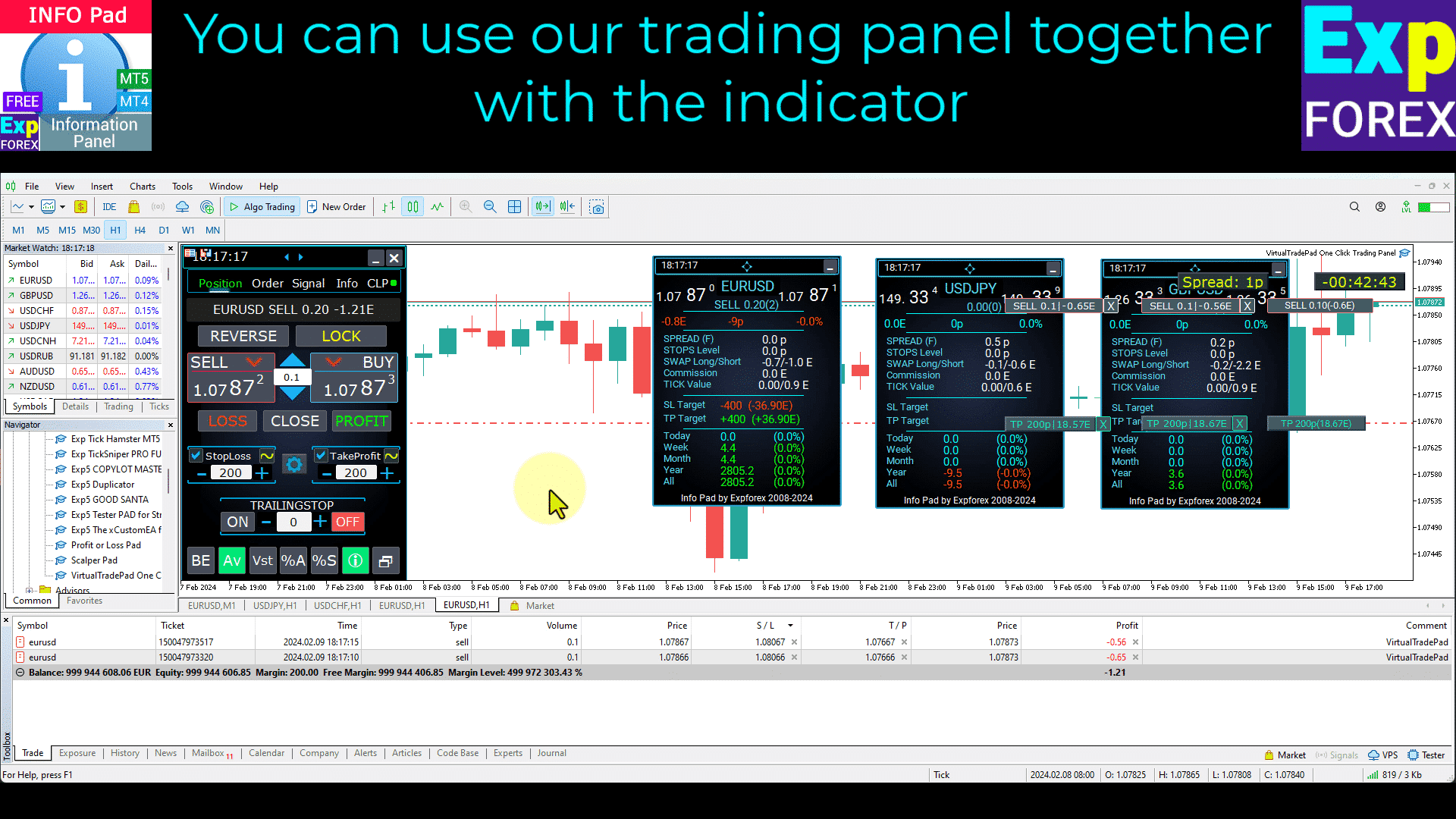
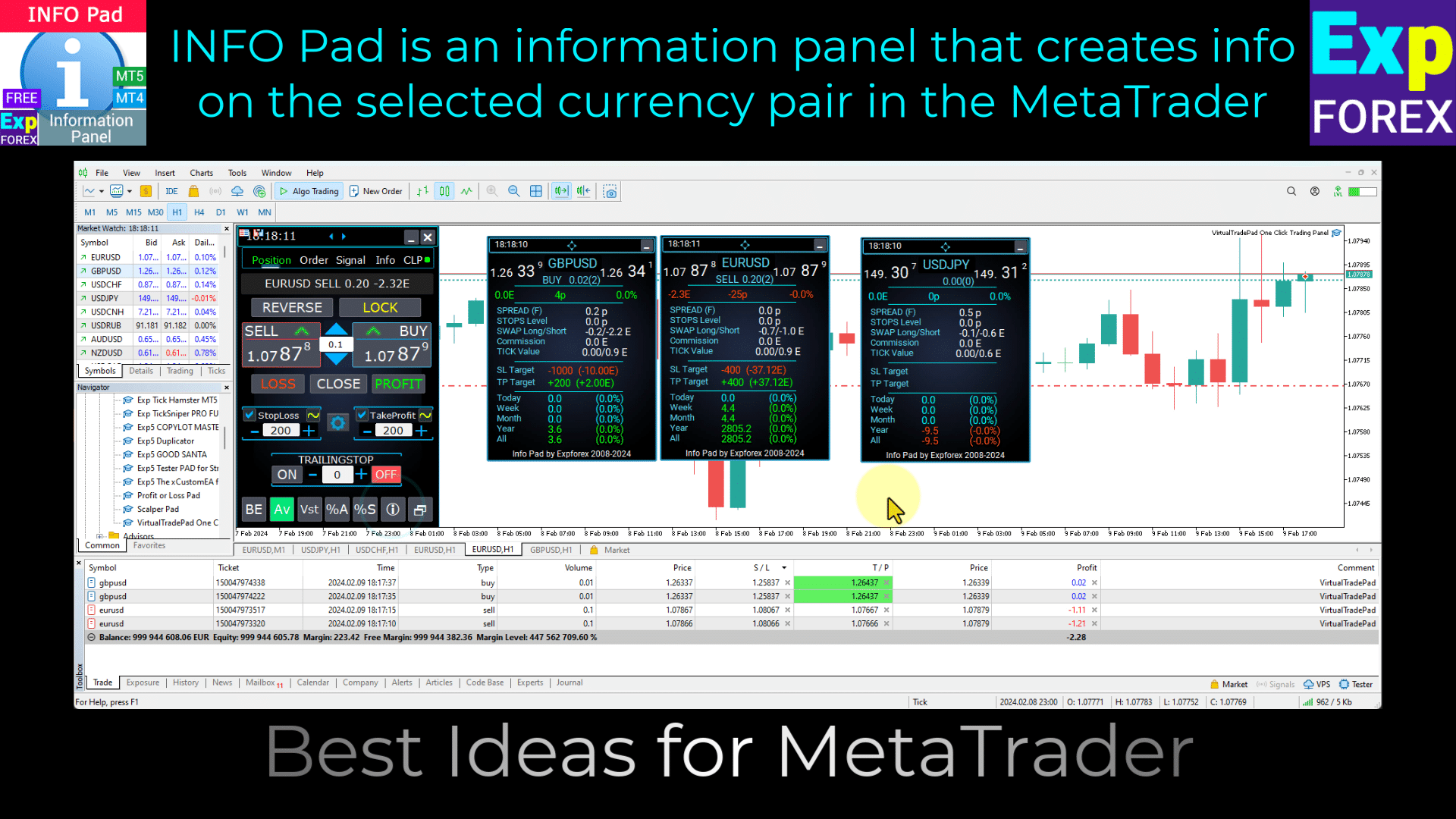
Info Pad und Virtuelles Trade Pad
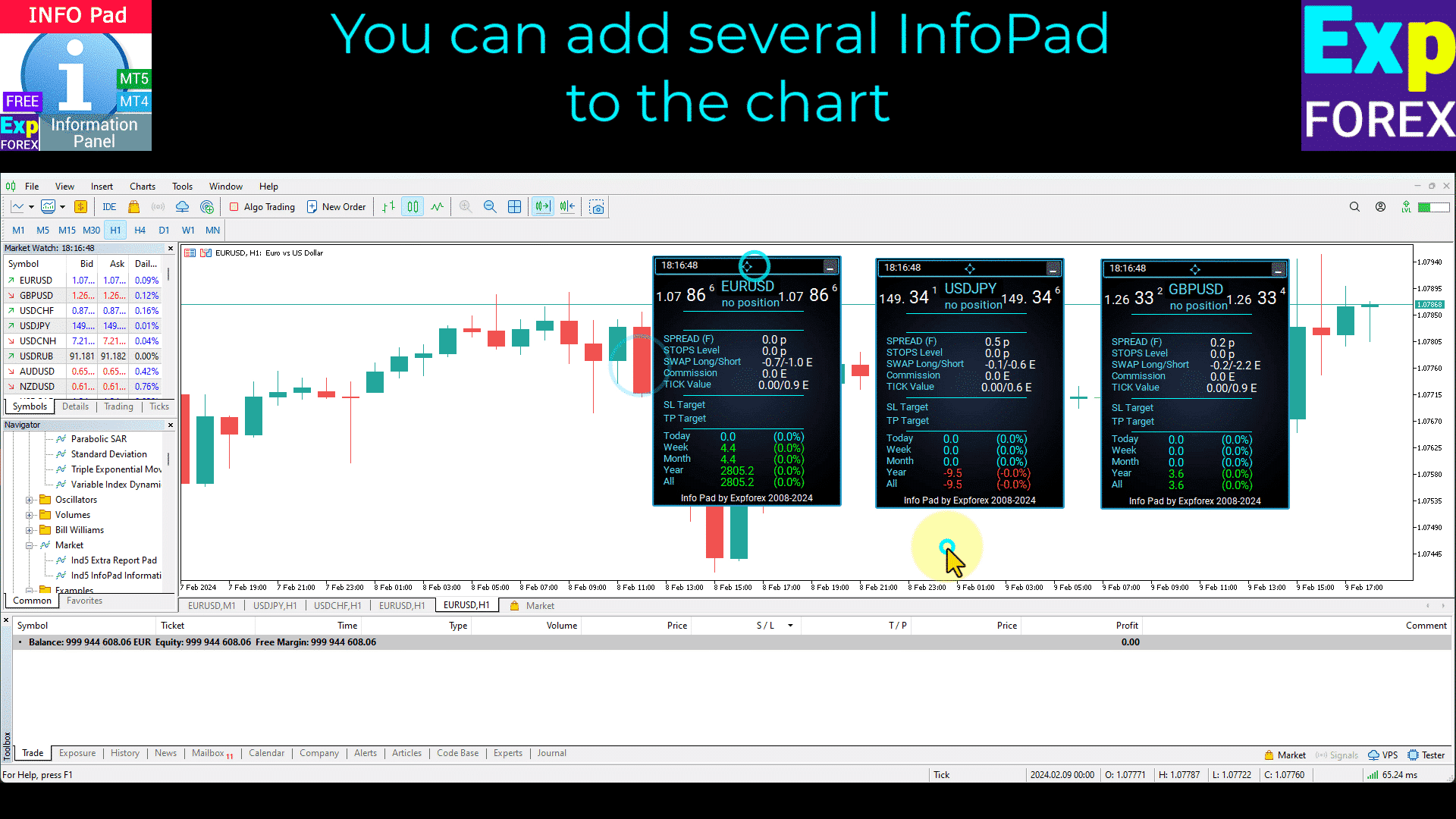
Mehrere InfoPads in einem Chart
Info Pad für MetaTrader
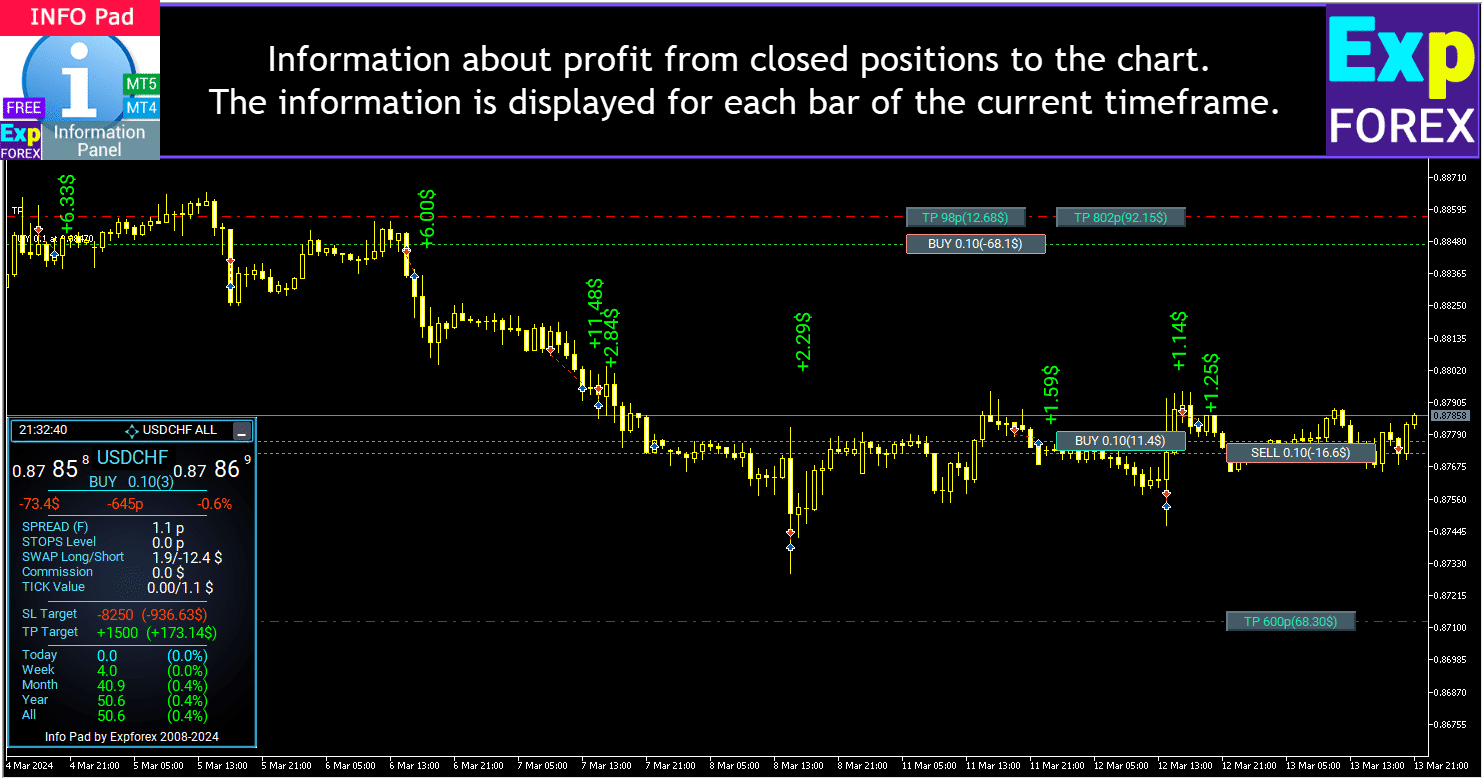
Informationen über Gewinne aus geschlossenen Positionen im Chart.
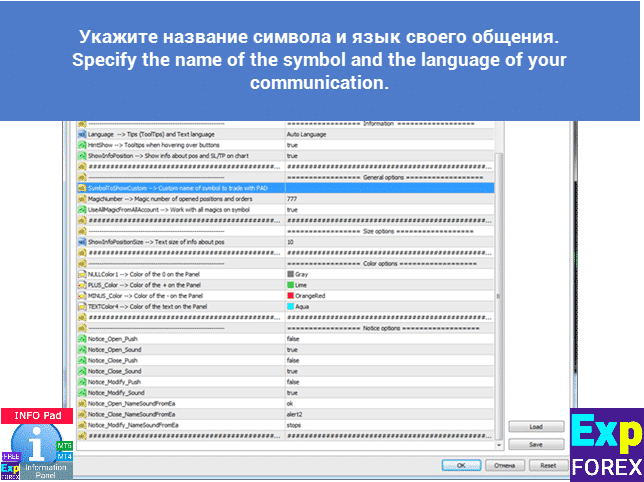
InfoPad Einstellungen
InfoPad Zusätzliche Informationen über offene Positionen im Chart
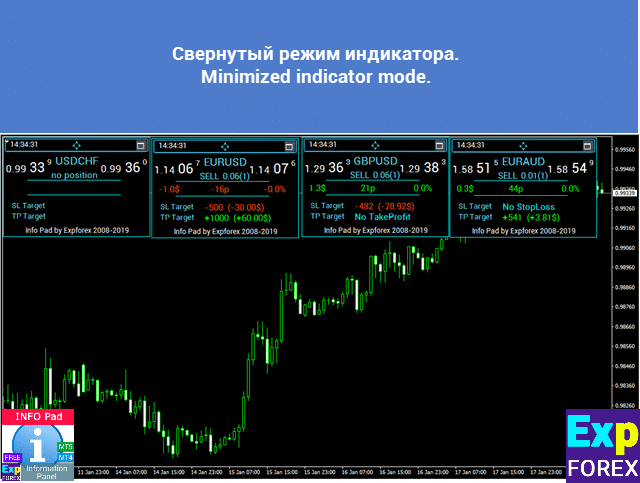
InfoPad Minimierungsmodus
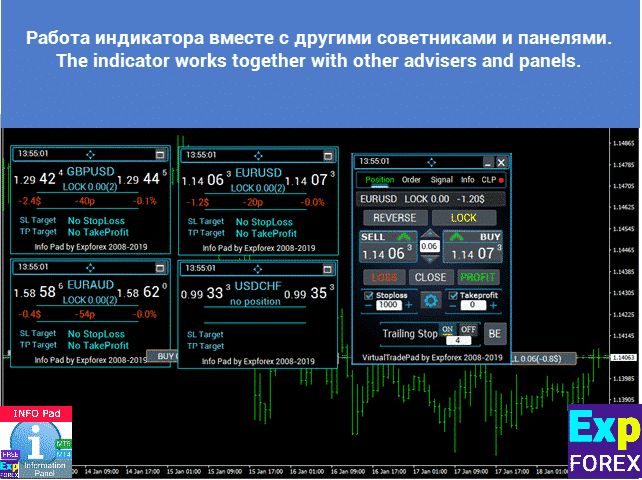
InfoPad Indikator arbeitet zusammen mit anderen Panels und Trade Pad
Maurizio Francia
hello very nice bravo ... but if you give the possibility of a general report on all the currencies that are on the market thanks....byby from Italy
VirtualTradePad oder VTP – Steuerungsfeld für Trades mit einem Klick in MetaTrader 4 und 5. Trades mit einem Klick vom Terminal-Chart aus. Handel mit der Tastatur. Das Programm für Scalping und manuelles Trading auf Forex. VirtualTradePad verfügt über mehr als 30 Tasten: Kaufen, Verkaufen, BuyStop, BuyLimit, SellStop, SellLimit, Schließen, Löschen, Modifizieren, Trailing Stop,
InfoPad ist ein Informationspanel, das Daten zum ausgewählten Währungspaar im MetaTrader-Terminal bereitstellt.
Dieses Indikator verfügt über 8 Funktionen:
Zeigt wichtige Informationen zum ausgewählten Symbol an: Bid- und Ask-Preise, Spread, Stop-Level (Stop Level), Swap, Tick-Wert (Tick Value) und Kommissionssätze (Commission Rates);
Zeigt zukünftige Ziele für Stop Loss (SL) und Take Profit (TP) an (Anzahl der Punkte für den festgelegten Stop Loss und Take Profit sowie den Dollarbetrag);
Es zeigt den erwirtschafteten Gewinn über verschiedene Zeiträume an: Heute, Woche, Monat, Jahr und Gesamtertrag für die ausgewählte Währung;
Es zeigt die aktuelle offene Position an, einschließlich Lot-Größe (Volumen), Anzahl der Positionen und Gewinn aus Positionen in Punkten, Dollar und Prozent;
Zeigt zusätzliche Informationen im Chart für offene Trades, einschließlich Stop Loss und Take Profit Levels sowie deren Zielwerte;
Protokolliert Informationen in Dateien, wenn ein Trade (Position) auf einem Symbol eröffnet, geschlossen oder modifiziert wird;
Spielt Soundalarme ab, wenn ein Trade geöffnet, geschlossen oder modifiziert wird;
Sendet Informationsnachrichten an Ihr Telefon (PUSH-Benachrichtigungen), wenn ein Trade (Position) geöffnet, geschlossen oder modifiziert wird.
Wenn Sie einen detaillierten Bericht von Ihrem Konto im Live-Chart wünschen, probieren Sie unser Extra Report Pad.
Extra Report Pad – professionelle Lösung zur Analyse Ihres Handelskonto. Heutzutage ist es unerlässlich, gleichzeitig mehrere Währungspaare zu handeln. Aber je mehr Trades, desto schwieriger ist es, die Rentabilität Ihres Kontos zu analysieren. Noch schwieriger ist es, Trades nach Monaten zu analysieren. Und noch mehr, statistische Daten für
Hauptmerkmale von InfoPad
Der Name des Währungspaars, das Vorhandensein einer offenen Position auf dem Symbol, dessen Typ und Lot-Größe.
Bid- und Ask-Preise in lesbarem Format;
Rentabilität einer aktuellen Position in Dollars, Punkten und Prozent vom aktuellen Guthaben;
Aktueller Spread (wenn der Spread variabel ist, wird er als (F) gekennzeichnet);
Der aktuelle Mindestabstand für Stop-Orders und Pending Orders;
Swap für Short-Positionen und Swap für Long-Positionen;
Die Kosten für eine 1-Punkt-Bewegung des Preises in der Einzahlungswährung für das aktuell offene Lot im Terminal für diese Position;
Entfernung zum Stop Loss in Punkten und in Dollars;
Entfernung zum Take Profit in Punkten und Dollars;
Täglicher Gewinn oder Verlust in Dollars für dieses Währungspaar heute in der Einzahlungswährung sowie ein Prozentsatz des aktuellen Kontostands;
Wöchentlicher Gewinn oder Verlust in Dollars für dieses Währungspaar für die aktuelle Woche;
Monatlicher Gewinn oder Verlust in Dollars für dieses Währungspaar für den aktuellen Monat;
Jährlicher Gewinn oder Verlust in Dollars für dieses Währungspaar für das aktuelle Jahr;
Alle historischen Daten verfügbar;
Weitere Funktionen:
In den Eingabeparametern Optionen zum Ein- und Ausblenden von Hinweisen beim Überfahren der Tasten;
Unterstützt mehrere Sprachen: Englisch, Russisch, Chinesisch, Portugiesisch, Spanisch, Deutsch und Japanisch;
Dieser Indikator kann im Mehrfachmodus auf einem einzelnen Chart verwendet werden;
Parameter für den Namen des Währungspaars, Zeichenketten-Typ: SymbolToShowCustom – standardmäßig wird die Währung des Charts verwendet;
Dieser Indikator kann zusammen mit anderen Panels und Experten aus unserer Sammlung verwendet werden;
Zusammenklappen/Erweitern-Taste – klappt das Panel im Chart zusammen oder erweitert es;
Das Panel kann im Chart neu positioniert werden. Klicken Sie dazu auf die oberste Zeile des Panels neben den Minimieren-Tasten und ziehen Sie das Panel an einen bequemen Ort.
Sie können mehrere Indikatoren auf einem Chart mit verschiedenen Magic Numbers einstellen, um mehrere Instrumente zu überwachen.
Partial Close und Trailing ist ein EA-Assistent, der einen Teil einer Position (d.h. einen Teil des Lots) während eines Rücksetzers schließt. Der EA schließt eine profitable Position teilweise, wenn sich der Preis zunächst in Richtung der Gewinne bewegt und dann zurücksetzt.
Der Expert Advisor (EA) bietet erweiterte Funktionen zur Verwaltung und Schließung von Positionen in MetaTrader, insbesondere beim Erreichen eines festgelegten Gesamtgewinns oder -verlusts. Mit der aktivierten Gewinn-Trailing-Funktion passt der EA die Stop-Level dynamisch an, um Gewinne zu sichern, während sie wachsen.
SAFETYLOCK: Sichern Sie Ihre Trades gegen starke Marktumkehrungen. Der Handel an den Finanzmärkten birgt hohe Risiken, insbesondere bei starken Marktumkehrungen. SAFETYLOCK ist ein einzigartiges Werkzeug, das Tradern hilft, Verluste zu minimieren, indem automatisch eine Gegenorder für eine bestehende Position platziert wird. Sie können jetzt mit Vertrauen handeln,
Durchschnittliche Positionen. Eröffnung zusätzlicher Positionen im Trend und gegen den Trend mit der Funktion des allgemeinen Trailing Stops für den Gewinn! Der Berater kann zusätzliche Positionen im Trend und gegen den Trend eröffnen! Enthält einen durchschnittlichen Trailing Stop für eine Reihe von Positionen! Erhöhung und Verringerung des Lots.
Schließen von unprofitablen Positionen durch Identifizierung und Schließen profitabler Positionen. Der Expert Advisor (EA) ist darauf ausgelegt, unprofitable Positionen durch Identifizierung und Schließen profitabler Positionen zu schließen.
Der Time Indicator zeigt die aktuelle Zeit in den wichtigsten Weltmärkten an und hebt die aktive Handelssitzung hervor. Er ist einfach zu bedienen und nimmt nur minimalen Platz im Chart ein, was ihn ideal für die nahtlose Integration mit Expert Advisors und anderen Tools wie VirtualTradePad macht.
Externe Variablen und Einstellungen
Parameter
Beschreibung
Language=0
Gibt die Sprache für Tooltips und Text in der Benutzeroberfläche an. 0 steht normalerweise für die Standardsprache (Englisch).
HShow=true
Aktiviert das Anzeigen von Tooltips beim Überfahren von Tasten, um den Benutzern die Funktionalität der Tasten zu erklären.
ShowInfoPosition=true
Zeigt Informationen über Positionen, Stop Loss (SL) und Take Profit (TP) direkt im Chart an, um ein besseres Trade-Management zu ermöglichen.
SymbolToShowCustom=””
Ermöglicht das Festlegen eines benutzerdefinierten Namens für das anzuzeigende Symbol, nützlich zur Verfolgung spezifischer Instrumente.
TypeofDealsToShow
Gibt den Typ der zu überwachenden Positionen an. Optionen sind:
Alle Trades
Nur Kaufen
Nur Verkaufen
MagicNumber=”777″
Definiert die Magic Number für eröffnete Positionen und Orders, was hilft, verschiedene Trades anhand ihrer eindeutigen Identifikatoren zu unterscheiden.
UseAllMagicFromAllAccount=true
Wenn auf true gesetzt, arbeitet das System mit allen Magic Numbers über das Konto hinweg für das angegebene Symbol.
ShowInfoPositionSize=10
Gibt die Textgröße für die Positionsinformationen im Chart an.
ShowInfoClosedPositionSize
Legt die Größe der Textlabels für geschlossene Positionsinformationen fest. Wenn auf 0 gesetzt, wird kein Text angezeigt.
NULL1=clrGray
Definiert die Farbe der “0” auf dem Panel, die mit dem Farbcode clrGray angepasst werden kann.
PLUS_=clrLime
Setzt die Farbe des “+” Symbols auf dem Panel auf clrLime (grün).
MINUS_=clrOrangeRed
Definiert die Farbe des “-” Symbols auf dem Panel, wobei clrOrangeRed (orange-rot) für Verluste verwendet wird.
TEXT4=clrAqua
Setzt die Farbe des Textes auf dem Panel auf clrAqua (hellblau).
Notice_Open_Push=false
Deaktiviert Push-Benachrichtigungen, wenn eine Position eröffnet wird.
Notice_Open_Sound=true
Aktiviert Sound-Benachrichtigungen, wenn eine Position eröffnet wird.
Notice_Close_Push=false
Deaktiviert Push-Benachrichtigungen, wenn eine Position geschlossen wird.
Notice_Close_Sound=true
Aktiviert Sound-Benachrichtigungen, wenn eine Position geschlossen wird.
Notice_Modify_Push=false
Deaktiviert Push-Benachrichtigungen, wenn eine Position modifiziert wird.
Notice_Modify_Sound=true
Aktiviert Sound-Benachrichtigungen, wenn eine Position modifiziert wird.
Notice_Open_NameSoundFromEa=”ok”
Gibt die Sounddatei (ok) an, die abgespielt wird, wenn eine Position eröffnet wird.
Notice_Close_NameSoundFromEa=”alert2″
Gibt die Sounddatei (alert2) an, die abgespielt wird, wenn eine Position geschlossen wird.
Notice_Modify_NameSoundFromEa=”stops”
Gibt die Sounddatei (stops) an, die abgespielt wird, wenn eine Position modifiziert wird.
Das InfoPad ist ein Informationspanel, das dazu entwickelt wurde, detaillierte Daten über das ausgewählte Währungspaar im MetaTrader-Terminal anzuzeigen, einschließlich Marktwerte, Handelsgewinne und offene Positionen.
Welche Arten von Informationen bietet InfoPad?
Das InfoPad zeigt wichtige Details wie die Bid- und Ask-Preise, Spread, Stop-Level, Swap-Sätze, Gewinne nach Zeiträumen und die Leistung offener Positionen in Punkten, Dollar und Prozenten an.
Wie hilft InfoPad bei Stop Loss und Take Profit?
Das InfoPad zeigt die Entfernung zu Stop Loss und Take Profit in Punkten und Dollars an, was Tradern hilft, Risiken besser zu managen und effektive Ziele zu setzen.
Kann InfoPad die Rentabilität im Laufe der Zeit verfolgen?
Ja, das InfoPad verfolgt Gewinne und Verluste für tägliche, wöchentliche, monatliche und jährliche Zeiträume und bietet Ihnen einen klaren Überblick über die Handelsleistung im Laufe der Zeit.
Unterstützt InfoPad mehrere Sprachen?
Ja, InfoPad unterstützt mehrere Sprachen, darunter Englisch, Russisch, Chinesisch, Portugiesisch, Spanisch, Deutsch und Japanisch. Sie können die Spracheinstellungen in den Eingabeeinstellungen wechseln.
Können mehrere InfoPads auf einem Chart verwendet werden?
Ja, Sie können mehrere InfoPads auf einem einzelnen Chart platzieren, indem Sie verschiedene Magic Numbers zuweisen, was es ideal für die Überwachung mehre
Änderungs protokoll InfoPad
Version 26.2222026.02.24
— Fully redesigned InfoPad UX/UI (Premium 2026) ✨: the entire interface has been rethought from scratch — delivering a cleaner, modern dark-theme layout, improved readability for trading data, and a stronger visual hierarchy.
— True adaptive layout 📐: the trading panel automatically fits any chart size, resolution, and DPI — completely eliminating manual sizing and fixed dimensions.
— Smart proportional scaling 🔎: fonts, paddings, buttons, and complex data grids (Spread, Profit stats, Targets) scale consistently to keep the same “premium” look at any terminal zoom level.
— HiDPI-ready, vector-first rendering 🧊: zero image dependencies! All legacy BMP files were removed. The entire UI is now drawn using native MQL vector objects with elegant neon accents for sharper visuals and better performance on high DPI displays.
— Flawless data display at large scaling ✅: the spacing and coordinate logic for BID/ASK prices, commission, tick values, and daily profit statistics were completely reworked to remain clean, aligned, and non-conflicting even at extreme zoom levels.
— Sharper interaction feedback 🎯: integrated the Universal Hover Engine 5.0 for highly responsive, modern hover states and faster, more confident clicks on UI elements.
— Smoother panel drag 🖱️: dragging the panel now feels perfectly stable and predictable, completely eliminating the old "jitter" effect, with strict boundary control to keep the panel securely on-screen.
— Stability & performance improvements 🛠️: deep UI layer refactoring to reduce “magic numbers”, optimize chart redraws, and ensure lightning-fast execution without lagging the terminal.
Version 24.4202024.04.20
- Optimization of the "Show Profit on History" function
– Added the parameter to shift text labels Shift_from_Right. The parameter in bars!
By default, the value Shift_from_Right = 5 bars from the right price line is set in the VirtualTradePad panel (the shift of bars in the terminal is also taken into account)
- Fixed and optimized operation of the "Profit for Day/Week/Month/Total Profit" function
Version 24.3152024.03.15
Recompile
Version 24.3132024.03.13
-Added type of position for monitoring. Parameter TypeofDealsToShow (All deals, Only Buy, Onle Sell)
-Added information about profit from closed positions to the chart.
The information is displayed for each bar of the current timeframe.
You can change the timeframe to see the result of trading on a certain bar of the current timeframe.
If several positions/deals are closed on one bar of the current timeframe, the trading result is summarized and the total information for a certain bar is displayed.
The information is updated when the next position/deal is closed.
Settings:
ShowInfoClosedPositionSize = Size of text labels; If 0 - text labels are not shown;
PLUS_Color = Color of the plus value;
MINUS_Color = Color of minus value;
Version 24.2262024.02.26
-Corrected the error of working with information labels on the chart when working with other Expforex panels
-Optimization of calculation speed when moving the panel on the chart.
-Added possibility to set several panels with the same currency pair on 1 chart but with different magic numbers for monitoring.
-Added information about currency pair and Magic number, which is monitored by the indicator.
-MT5 Fixed calculation of profit for the period for different magic numbers (if UseAllMagicFromAllAccount=false).
Version 23.9992023.12.27
LAST BUILD
Version 22.1102022.01.12
Fixed a bug with drawing objects for new versions of MT5 terminal
karsara
Великолепная информационная панель! Пользуюсь с удовольствием! Есть все необходимое, размер просадки, прибыль за день, неделю, месяц, год и итого. Благодарю автора!!!
Maurizio Francia
hello very nice bravo ... but if you give the possibility of a general report on all the currencies that are on the market thanks....byby from Italy
Informationspanel für alle unsere Berater und Dienstprogramme für das MetaTrader-Terminal.
Detaillierte Anleitungen zu den Grundlagen der Verwaltung und Nutzung…
Tick Hamster – Expert Advisor mit Automatischer Optimierung für jedes Handelssymbol in MetaTrader
Tick Hamster ist ein vollautomatischer Expert Advisor (EA),…
Die Pendel- oder Swing-Strategie beinhaltet die sequenzielle Eröffnung von Pending Orders mit zunehmender Lotgröße. Das Kernprinzip ist einfach: Zwei Pending…
Ein-Klick-Handel auf dem Strategietester-Diagramm. Das Tool ermöglicht es Ihnen, Ihre Strategien manuell im Strategietester zu testen. Ein-Klick-Handel auf dem Visualisierungsdiagramm.
Bequeme…
Der Expert Advisor (EA) bietet erweiterte Funktionen zur Verwaltung und Schließung von Positionen in MetaTrader, insbesondere beim Erreichen eines vorab…
Universeller Handelsberater für benutzerdefinierte Indikatoren für MetaTrader.
Exp – The xCustomEA Universeller Handelsberater für benutzerdefinierte Indikatoren. The xCustomEA arbeitet mit einem…
EAPADPRO BIBLIOTHEK – Verbesserung Ihres Expert Advisors (EA) mit unserem Informationspanel
Die EAPADPRO BIBLIOTHEK bietet eine robuste Lösung für Trader, die…
Extra Report Pad – professionelle Lösung zur Analyse Ihres Handelskontos
Heutzutage ist es unerlässlich, gleichzeitig für mehrere Währungspaare zu handeln. Aber…
Schließen von verlustreichen Positionen durch Identifizieren und Schließen von profitablen Positionen.
Der Expert Advisor (EA) ist darauf ausgelegt, verlustreiche Positionen zu…
Handelskopierer für MetaTrader.
Er kopiert Forex-Handel, Positionen und Aufträge von jedem Konto.
Es ist einer der besten Handelskopierer MT4-MT4, MT5-MT4 für die…
Beschreibung
Wir haben die Zusammenfassung und detaillierten Handelsergebnisse unserer Experten TickSniper, Good Santa, Tick Hamster, The X, auf unseren realen Handelskonto. Handelsstatistik unserer Expert Advisors.
Lassen Sie…
Die Handelsperformance der Vergangenheit ist keine Garantie für zukünftige Ergebnisse.
Der Devisenhandel auf Marge ist mit einem hohen Risiko verbunden und eignet sich möglicherweise nicht für alle Anleger.
Seien Sie sich bewusst, dass der Einsatz von Handelsrobotern ein erhebliches Risiko birgt und Sie mehr als Ihre ursprüngliche Investition verlieren könnten.
Bitte gehen Sie mit Vorsicht vor, bewerten Sie Ihre finanzielle Situation sorgfältig und ziehen Sie in Erwägung, sich von einem qualifizierten Fachmann beraten zu lassen.
Diese Website verwendet Cookies, um Ihre Erfahrung zu verbessern. Durch die Nutzung dieser Website stimmen Sie unserer Datenschutzrichtlinie und Haftungsausschluss zu.































Leave a Reply