Der Expert Advisor (EA) bietet erweiterte Funktionen zur Verwaltung und Schließung von Positionen in MetaTrader, speziell beim Erreichen eines vorab festgelegten Niveaus von Gesamtgewinn oder -verlust.
Mit aktivierter Profit-Trailing-Funktion passt der EA die Stop-Level dynamisch an, um Gewinne zu sichern, während sie wachsen.
Hauptfunktionen:
Alle Positionen bei Gesamtgewinn oder -verlust schließen Automatisches Schließen aller offenen Positionen, wenn ein bestimmtes Niveau des gesamten Gewinns oder Verlusts erreicht ist, schützt Ihr Kapital und sichert die Ergebnisse.
Profit-Trailing Passen Sie dynamisch die Gewinnniveaus an, um wachsende Gewinne zu sichern, wenn sich der Markt zu Ihren Gunsten bewegt. Der EA beinhaltet eine Profit-Trailing-Funktion, die das Gewinnniveau automatisch anpasst, wenn Ihr Gesamtgewinn steigt.
Schließen basierend auf Einzahlungswährung Stellen Sie den EA so ein, dass Positionen geschlossen werden, wenn ein vordefiniertes Niveau von Gewinn oder Verlust in der Einzahlungswährung erreicht wird, was eine präzise Kontrolle gewährleistet.
Schließen basierend auf Prozent des Kontostands Automatisches Schließen von Positionen, wenn ein bestimmter Prozentsatz des Kontostands erreicht wird, egal ob im Gewinn oder Verlust.
Schließen basierend auf Pips Legen Sie Kriterien fest, um Positionen basierend auf der Anzahl der gewinnten oder verlorenen Pips zu schließen, was maßgeschneiderte Anpassungen Ihrer Handelsstrategie ermöglicht.
Positionsverwaltungsfilter
Alle Symbole oder aktuelles Symbol: Verwalten Sie alle Währungspaare oder beschränken Sie Aktionen nur auf das aktuelle Symbol.
Separate Verwaltung für BUY und SELL Richtungen: Verwalten und schließen Sie BUY und SELL Positionen unabhängig voneinander, was mehr Kontrolle über die Handelsrichtungen bietet.
Separate OrderVirtual Stop-Loss und Take-Profit: Nutzen Sie virtuelle Ebenen, um Ihre Strategie vor dem Broker zu verbergen und gleichzeitig die Handelspräzision zu verbessern. Dies hilft, Ihre Strategie vor dem Broker verborgen zu halten.
Risk Manager und Equity Protector Integrierte Funktionen zur Verhinderung übermäßiger Verluste und zum Schutz Ihres Kapitals während volatiler Marktbedingungen.
Flexible Einstellungen und Anpassungsmöglichkeiten Vollständig anpassbare Parameter, die zu Ihren einzigartigen Handelsstrategien und Präferenzen passen.
Wie funktioniert CLP CloseIfProfitorLoss?
CLP CloseIfProfitorLoss Überblick
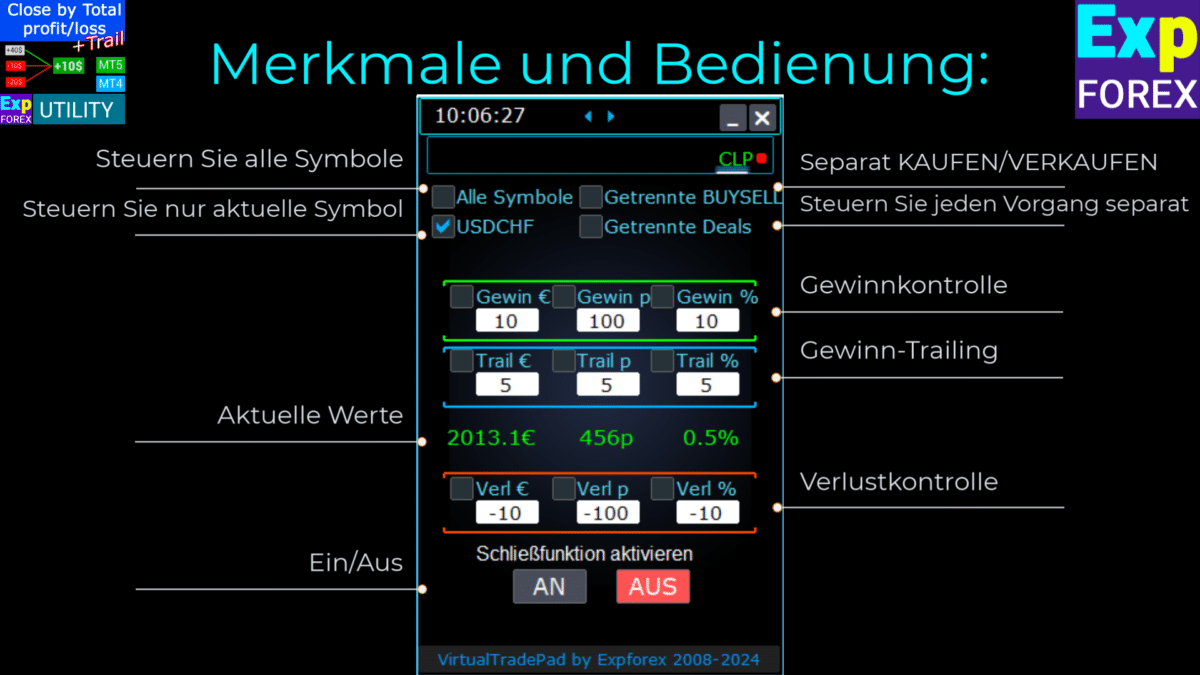
CloseIfProfitorLoss Funktionen und Kontrollen
CloseIfProfitorLoss Hauptfunktionen von CLP
CLP Tab – Schließen bei Gesamtgewinn und -verlust mit Trailing Profit!!!
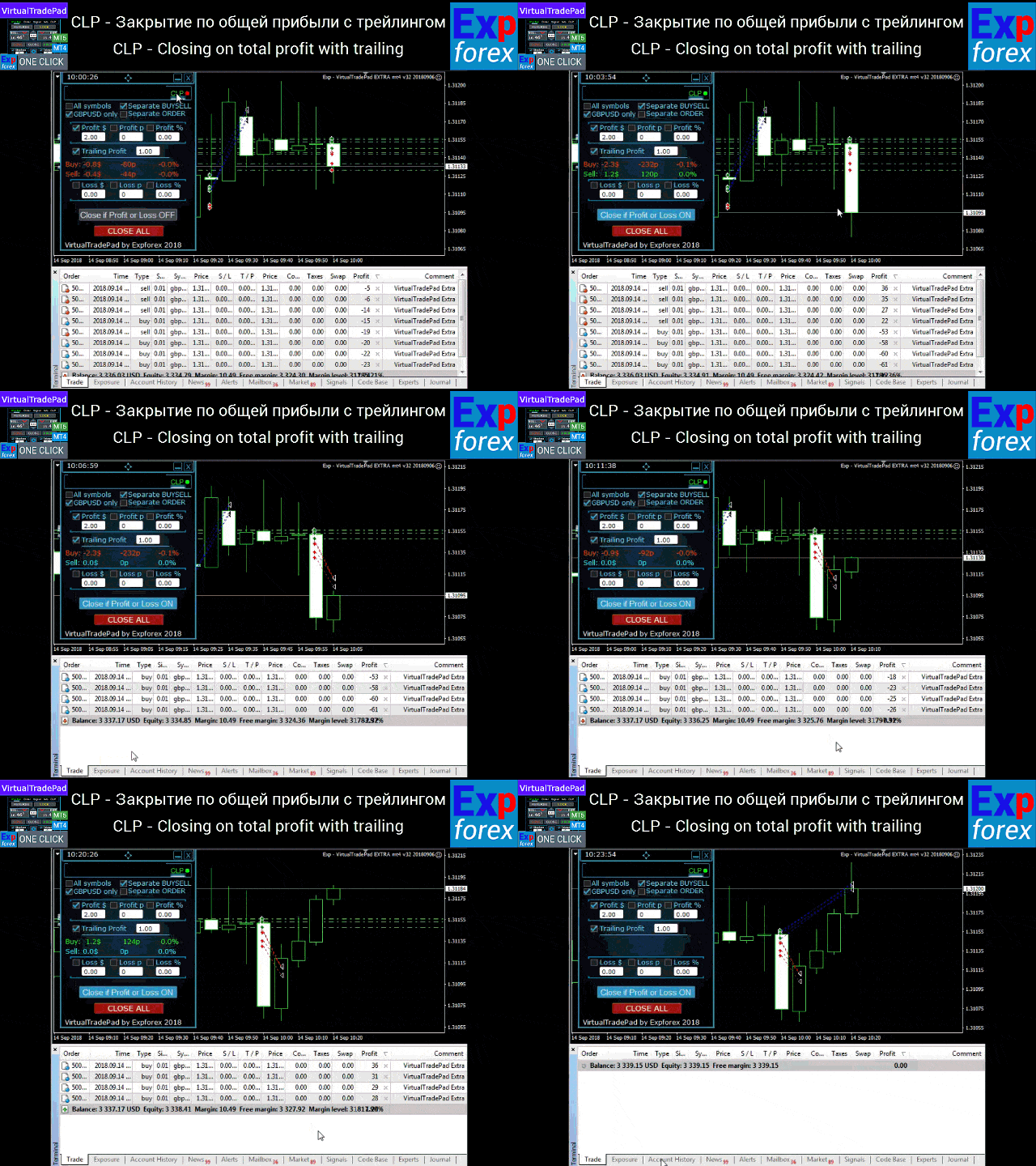
CLP GIF CloseIfProfitorLoss
CLP CloseIfProfitorLoss Schließen nach Gesamtgewinn
CloseIfProfitorLoss Schließen nach Gesamtverlust
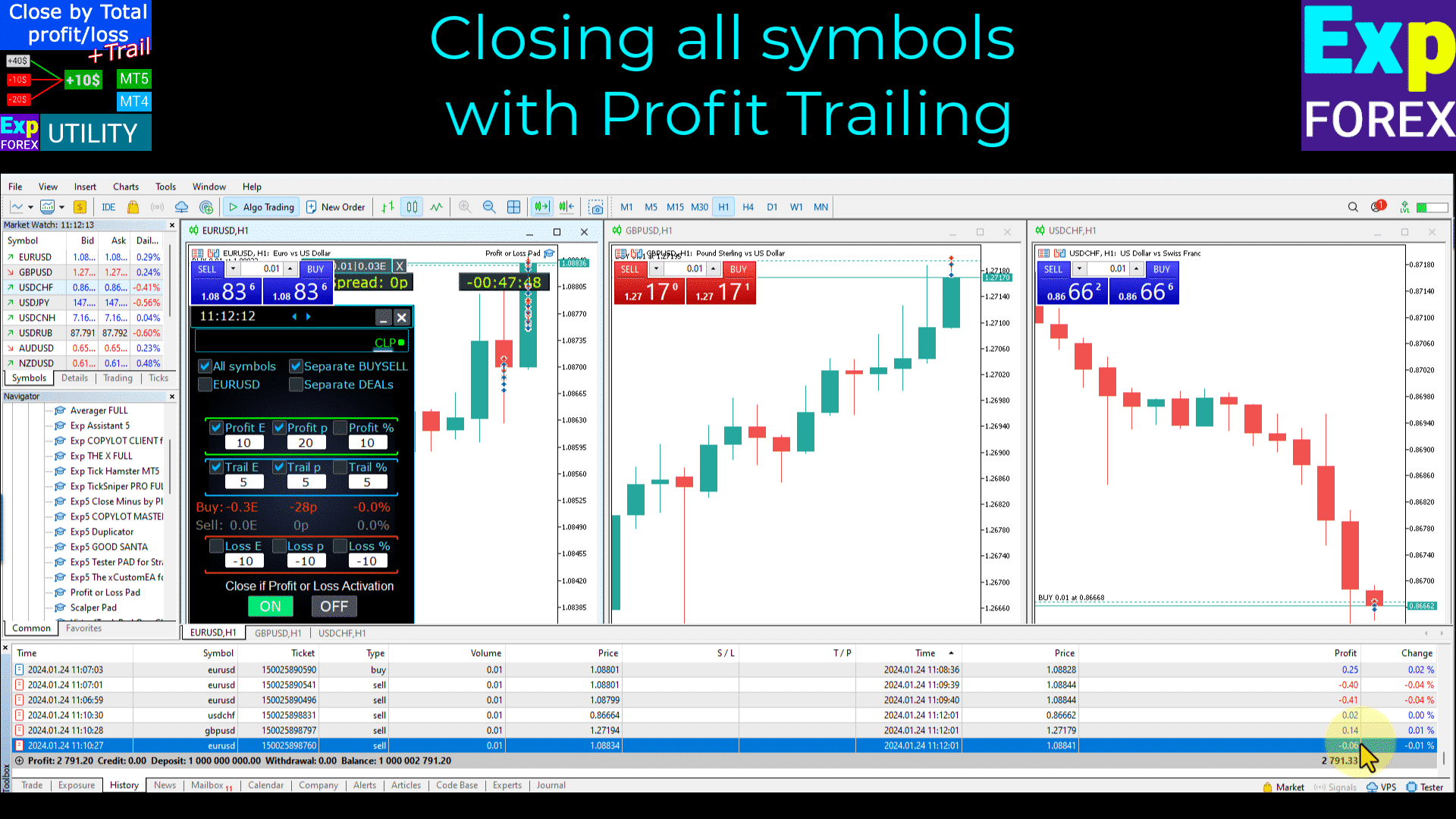
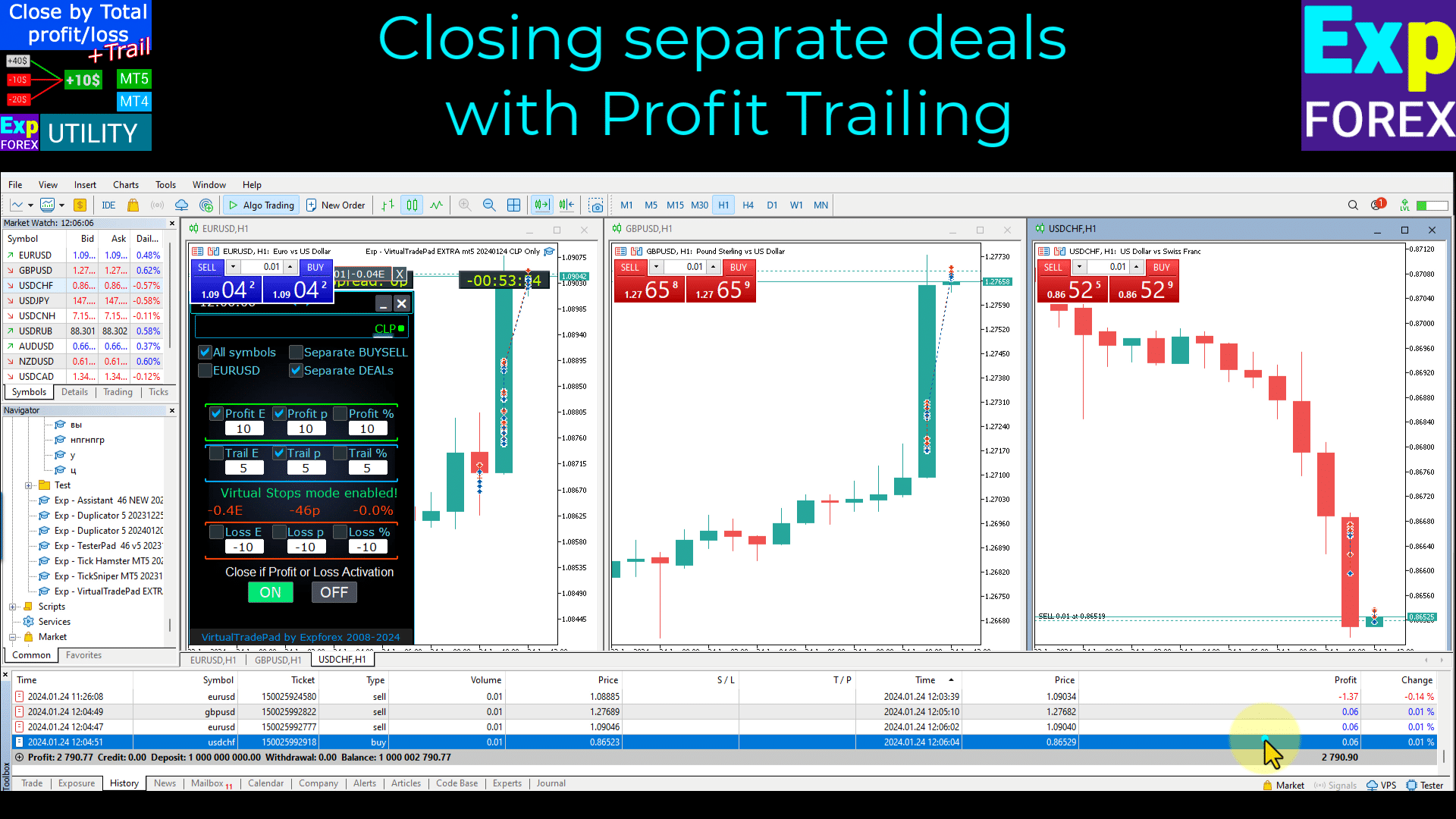
CloseIfProfitorLoss Schließen mit Trailing Profit
CloseIfProfitorLoss Schließen aller Symbole
CloseIfProfitorLoss Trailing Profit
Virtual Trade Pad VirtualTradePad
CLP
CloseIfProfitorLoss Virtueller StopLoss
CloseIfProfitorLoss Kontrollen
Was schreiben die Leute über CLP CloseIfProfitorLoss ?
Atila R Akdeniz
Excellent Tool, very useful to do operations on the termial. All of Vladislav's products are of excellent quality, and he provides very good support. With the current prices it's a good time to buy all his products.
Vadim V.
Hi, I bought Profit or Loss Pad 1 month ago and run it on MT5 and it worked OK. I found the EA very helpful and bug fee in work that helps me to scalp not looking when I need to get out. EA that good tool. 5 stars to Vlad.
Terek
купил сразу как нужен был equity trail, потому что все продукты от данного производителя высшего качества. будем посмотреть. функционал вроде не плохой. но сразу бросается в глаза притормаживающее отображение профита на панели, нельзя ли его ускорить как то? еще не нашел функцию отключения кнопки автоторговли после закрытия, но это не так важно. главное что бы equity trail работал.
Max
Amazing product, works very well and neat, what I was looking for and also have other his other products like full trade pad, good producer, many detailed functions buttons on chart and also in settings!
Been using this ea for a long time and works perfectly, hoping vlad can add a breakeven functions to this ea to make a even more solid ea for everyone.
Thanks and lookng forward to your next update.
Thank you AA+++
Sie können CLP CloseIfProfitorLoss kostenlos herunterladen!
Kostenlos starten!
Sie können unser Programm kostenlos herunterladen und installieren!
Du kannst alle Funktionen vollständig auf deinem DEMO-Konto testen! Und Sie können unser Programm auch kostenlos auf einem REAL-Konto mit dem USDJPY-Symbol testen!
Bevor Sie einen Kauf tätigen, empfehlen wir dringend, unsere Anleitungen und unseren FAQ-Bereich zu überprüfen, um ein reibungsloses Erlebnis zu gewährleisten.
Schließen von Positionen in MetaTrader 4/5 für den gesamten Gewinn/Verlust mit Gewinn-Trailing.
Funktionen und Steuerungen
Bequemes Bedienfeld zur Verwaltung von Expert Advisors
Dieser Expert Advisor (EA) wird mit einem äußerst praktischen Bedienfeld geliefert, das die Verwaltung von Trades und Positionen vereinfacht. Er bietet mehrere fortschrittliche Funktionen, um eine optimale Kontrolle über Ihre Handelsstrategie zu gewährleisten.
Hauptfunktionen:
Zusätzlich zum Schließen von Positionen auf einem festgelegten Gewinn-Level kann der EA eine Trailing-Funktion implementieren, die hilft, noch mehr Gewinn zu sichern, indem die Stop-Loss-Level angepasst werden, während sich der Markt weiterhin zu Ihren Gunsten bewegt.
Alle Positionen bei Gesamtgewinn oder -verlust schließen Automatisches Schließen aller offenen Positionen, wenn ein bestimmtes Niveau von Gesamtgewinn oder -verlust erreicht ist, um Ihr Kapital zu schützen und Ergebnisse zu sichern.
Separate Orderverwaltung:
Sie können die Funktion Separate Order aktivieren, um Positionen basierend auf spezifischen Parametern wie Stop-Loss und Take-Profit unabhängig zu verwalten und zu schließen.
Separate Berechnung für KAUF und VERKAUF Positionen:
Mit der Option Separate BUY SELL berechnet und schließt der EA Kauf und Verkauf Positionen separat, was eine präzise Kontrolle über jede Seite des Marktes ermöglicht.
Alle Symbole oder aktuelles Symbol:
Sie können wählen, ob die Berechnungen und Schließfunktionen des EA auf alle Symbole im Terminal angewendet werden oder nur auf das aktuelle Symbol, was Flexibilität über verschiedene Handelspaare hinweg bietet.
Gewinn-Trailing:
Der EA verfügt über eine Gewinn-Trailing-Funktion, die die Stop-Level dynamisch anpasst, wenn die Gewinne steigen, sodass Sie mehr Gewinne aus günstigen Marktbewegungen sichern können.
Schließen basierend auf verschiedenen Kriterien:
Der EA kann Positionen basierend auf unterschiedlichen Parametern schließen:
Einzahlungwährung: Schließt Trades, sobald ein spezifischer Gewinn oder Verlust in der Basiswährung des Kontos erreicht ist.
Punkte (Pips): Schließt Trades, wenn eine festgelegte Anzahl von Punkten oder Pips gewonnen oder verloren wurde.
Prozentsatz: Sie können den EA so einstellen, dass Trades geschlossen werden, wenn ein bestimmter Prozentsatz des Kontostands erreicht wird, entweder im Gewinn oder Verlust.
Drawdown: Schließt automatisch Trades, wenn das Konto einen festgelegten Drawdown-Level erreicht, um Risiken zu managen.
Gesamten Verlust und Gewinn festlegen:
Sie können den EA so konfigurieren, dass Positionen automatisch geschlossen werden, wenn der gesamte Verlust oder Gewinn einen voreingestellten Wert erreicht:
Gesamter Verlust: Der EA schließt alle Positionen, wenn der kombinierte Verlust einen festgelegten Betrag in Dollar, Punkten (Pips) oder als Prozentsatz des Kontostands überschreitet.
Gesamter Gewinn: Der EA schließt auch Positionen, wenn der kombinierte Gewinn ein festgelegtes Niveau erreicht, basierend auf ähnlichen Kriterien (Dollar, Punkte oder Prozentsätze).
Universelle Nutzung:
Dieser Advisor kann auf jedem Konto verwendet werden und ist kompatibel mit jedem anderen Advisor oder manuellem Trading. Er funktioniert, indem er das gesamte Guthaben der Deals (Positionen) für ein spezifisches Paar oder über alle Paare hinweg überwacht.
Wenn das gesamte Guthaben den in den Einstellungen festgelegten Wert erreicht, schließt der EA alle Deals (Positionen) und löscht alle ausstehenden Aufträge.
Das Bedienfeld schließt basierend auf dem allgemeinen Gewinn oder Verlust in Dollars, Pips und % des Kontostands.
Das Bedienfeld kann als virtueller Stop-Loss oder Take-Profit verwendet werden.
Es gibt auch eine Notfalltaste – Alle schließen (Diese Taste können Sie in den Eingabeeinstellungen aktivieren).
Die Gewinn-Trailing-Fähigkeit wurde hinzugefügt.
Wenn Sie einen roten Indikator sehen, ist die Funktion ausgeschaltet und funktioniert nicht;
Wenn Sie einen grünen Indikator sehen, ist die Funktion eingeschaltet und arbeitet.
Steuerung:
Alle Symbole – Schließen Sie alle Symbole.
Das Tool überwacht und schließt alle Handelssymbole (Währungspaare), die im Terminal geöffnet sind.
Nur XXXXXX – Schließen Sie nur das aktuelle Währungspaar, auf dem der Advisor installiert ist.
Das Tool überwacht und schließt nur die Positionen, die auf dem aktuellen Währungspaar geöffnet sind, auf dem unser Tool installiert ist.
Separate Kauf-Verkauf – Verwenden Sie separates Schließen für alle KAUF und alle VERKAUF Positionen separat für jede Richtung.
Das bedeutet, dass unser Tool eine Reihe von KAUF Positionen und eine Reihe von VERKAUF Positionen überwacht und schließt.
Gesamter Gewinn/Verlust aller KAUF Positionen und Gesamter Gewinn/Verlust aller VERKAUF Positionen.
Wenn Sie diese Funktion ausschalten, überwacht unser Tool und schließt alle KAUF und VERKAUF Positionen zusammen, nur wenn der gesamte Gewinn oder Verlust erreicht ist.
Separate DEALs – Verwenden Sie separates Schließen für jede Deal/Position separat.
Das Tool überwacht und schließt jede Position separat.
Jede Position wird separat zum festgelegten Gewinn oder Verlust geschlossen.
Jede Position wird einzeln verarbeitet.
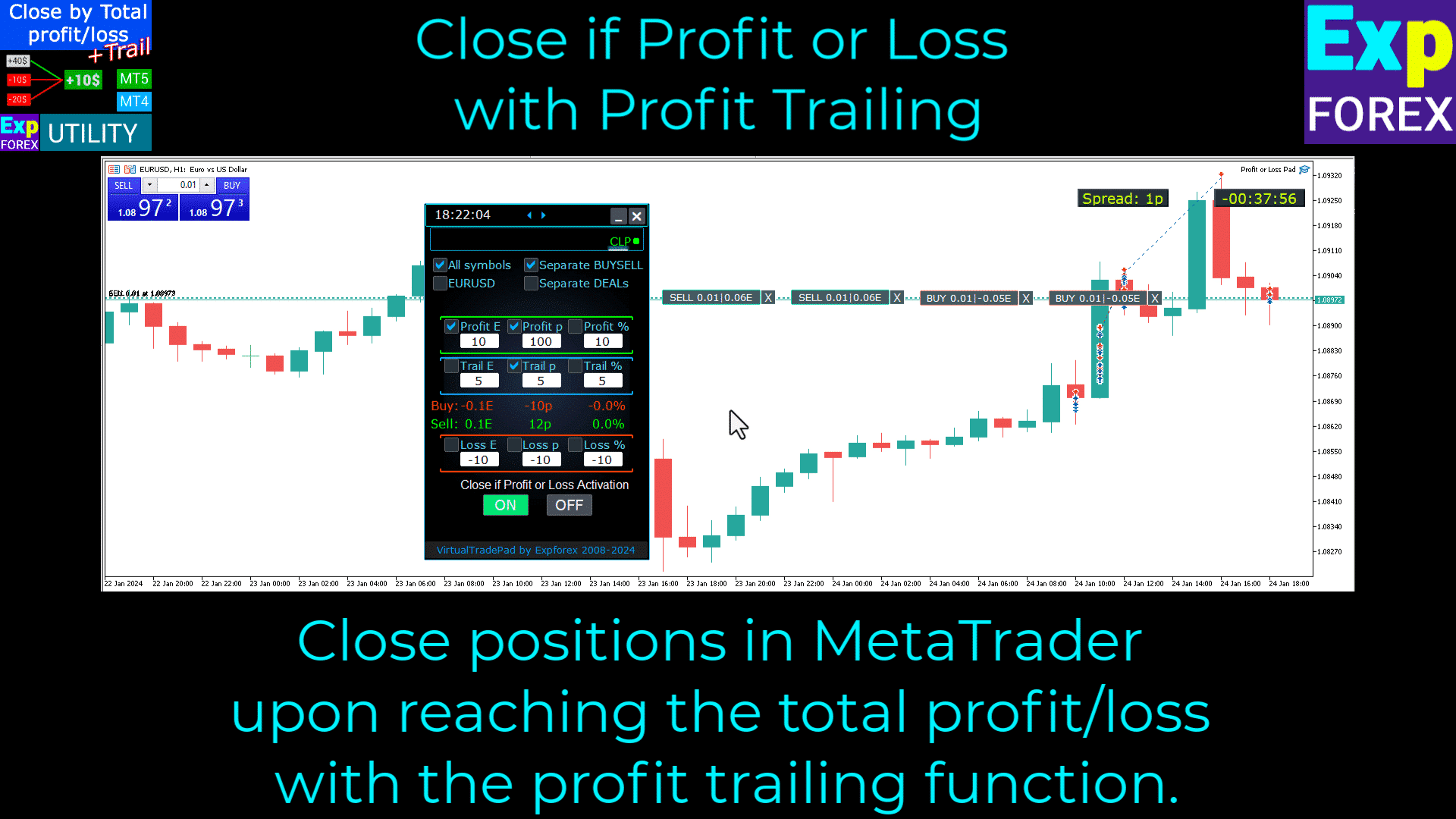
Gewinn $ – Aktiviert/deaktiviert das Schließen des gesamten Gewinns in Dollars oder der Einzahlungwährung.
Gewinn p – Aktiviert/deaktiviert das Schließen des gesamten Gewinns in Punkten.
Gewinn % – Aktiviert/deaktiviert das Schließen des gesamten Gewinns als Prozentsatz des aktuellen Kontostands.
Trail $ – Abstand vom Gewinn $, bei dem das Trailing des Gewinns begonnen hat.
Trail p – Abstand vom Gewinn p, bei dem das Trailing des Gewinns begonnen hat.
Trail % – Abstand vom Gewinn %, bei dem das Trailing des Gewinns begonnen hat.
Verlust $ – Aktiviert/deaktiviert das Schließen des gesamten Verlusts in Dollars oder der Einzahlungwährung.
Verlust p – Aktiviert/deaktiviert das Schließen des gesamten Verlusts in Punkten.
Verlust % – Aktiviert/deaktiviert das Schließen des gesamten Verlusts als Prozentsatz des aktuellen Kontostands.
Schließen bei Gewinn oder Verlust AN – Die Schließfunktion für gesamten Gewinn oder Verlust ist AN
Drücken Sie die AN-Taste, um die Funktion zu starten.
Schließen bei Gewinn oder Verlust AUS – Die Schließfunktion für gesamten Gewinn oder Verlust ist AUS.
Hauptmerkmale
Das Bedienfeld arbeitet mit dem festgelegten Symbol (aktuelles Symbol) oder berücksichtigt den gesamten Gewinn oder Verlust für alle Symbole.
Das Bedienfeld kann als virtueller Stop-Loss oder Take-Profit verwendet werden.
Dazu legen Sie Gewinn und Verlust fest und aktivieren Separate Orders.
Der EA schließt Positionen separat voneinander gemäß den festgelegten Gewinn und Verlust Werten in Punkten, Dollars und Prozentsätzen.
Im Bedienfeld können Sie den Schlusstyp auswählen: für Gewinn in Dollars, in Pips oder % des Kontostands, sowie für Verlust in Dollars, in Pips oder % des Kontostands.
Es gibt auch eine Taste namens “ALLE SCHLIESSEN“, die die Position des Symbols oder alle Positionen (je nach Auswahl) sofort schließt.
Direkt auf dem Bedienfeld werden Informationen über den aktuellen Zustand Ihrer Positionen für die ausgewählten Schließmethoden angezeigt.
Gewinn kann nur über 0 gesetzt werden.
Wenn Sie 0 setzen – wird das Feld rot blinken.
Das bedeutet, dass der festgelegte Wert einen Fehler aufweist und dieses Feld nicht mit dem Expert Advisor funktioniert.
Wenn Sie einen Wert mit Minus setzen, verschiebt der EA das Feld automatisch auf einen positiven Wert (zum Beispiel, -100 = 100).
Verlust kann nur unter 0 gesetzt werden.
Wenn Sie 0 setzen, wird das Feld rot blinken.
Das bedeutet, dass der festgelegte Wert einen Fehler aufweist und dieses Feld nicht mit dem Expert Advisor funktioniert.
Wenn Sie einen Wert mit Plus setzen, verschiebt der EA das Feld automatisch auf den negativen Wert (zum Beispiel, 100 = -100).
Nutzungsbedingungen
Platzieren Sie das Bedienfeld auf Ihrem Währungspaar.
Je nachdem, wie Sie Positionen schließen möchten (für alle Symbole oder das aktuelle Symbol), wählen Sie bitte die entsprechende Option direkt auf dem Bedienfeld.
Damit die Checkbox zum Auswählen des Schlusstyps aktiv ist, müssen Sie Parameterwerte ungleich 0 eingeben, mit einem positiven Wert für Gewinn und einem negativen Wert für Verlust, zum Beispiel -100.
Aktivieren Sie die Kästchen der Einheiten, die Sie beim Schließen verwenden möchten (Gewinn / Verlust in Punkten / Dollars / Prozentsätzen).
Aktivieren Sie die Schließen bei Gewinn oder Verlust Taste; sie sollte blau (grün) werden.
Das bedeutet, dass der EA aktiv ist.
Sobald der Gewinn oder Verlust Ihrer Positionen die Marke der festgelegten Levels überschreitet, werden die Deals geschlossen.
Die Notfalltaste ALLE SCHLIESSEN ist dafür konzipiert, alle Positionen sofort zu schließen.
Schließen bei Gesamtgewinn
Die Schließen aller Positionen bei Gesamtgewinn Funktion ist darauf ausgelegt, Handelspositionen automatisch zu schließen, sobald ein bestimmtes Gewinnlevel erreicht ist, und bietet so eine präzise Kontrolle über Ihre Handelsergebnisse.
Diese Funktion unterstützt mehrere Gewinnkriterien, sodass Händler Schwellenwerte in Bezug auf Währung, Punkte oder Prozentsatz des Kontostands definieren können.
Um die Schließen aller Positionen bei Gesamtgewinn Funktion einzurichten, laden Sie den Expert Advisor auf Ihr gewünschtes Diagramm in MetaTrader und aktivieren ihn.
Konfigurieren Sie die wichtigsten Parameter: aktivieren Sie Gewinn $, Gewinn p oder Gewinn %, und geben Sie Ihre Zielwerte für das Schließen basierend auf dem Gesamtgewinn in Dollars, Punkten oder Prozentsatz des Kontostands ein.
Schalten Sie Schließen bei Gewinn oder Verlust AN um die Funktion zu aktivieren.
und wählen Sie, ob sie auf Alle Symbole oder nur auf das aktuelle Symbol ([XXXXXX] Nur) angewendet wird.
Für mehr Kontrolle aktivieren Sie Separate BuySell um Kauf- und Verkauf-Positionen unabhängig zu überwachen und zu schließen oder Separate DEALs um jede einzelne Position separat zu verarbeiten und zu schließen.
Sobald eingestellt, drücken Sie die AN-Taste, um die Überwachung zu starten, und der EA wird automatisch Positionen schließen, sobald Ihre vordefinierten Schwellenwerte erreicht sind.
Zum Beispiel
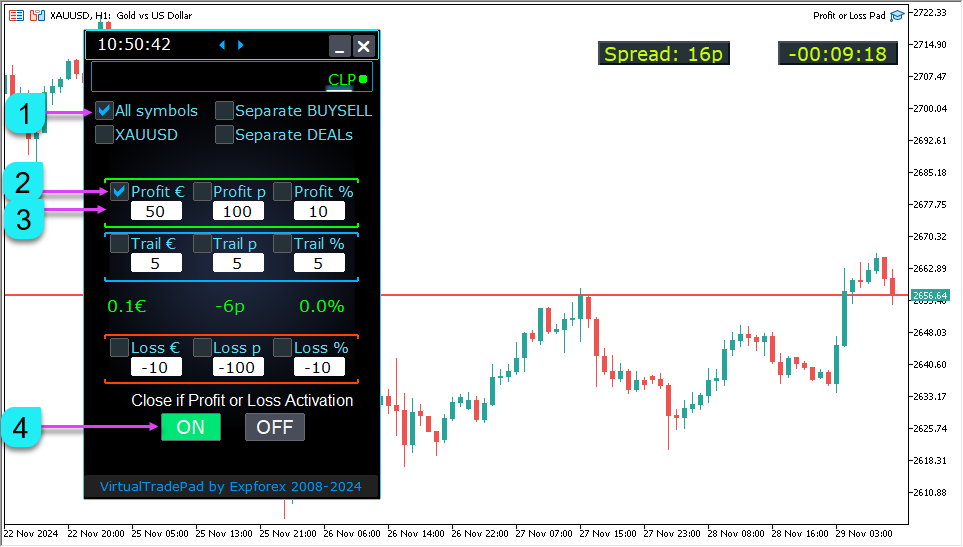
Szenario: Positionen schließen, wenn der Gesamtgewinn über allen Symbolen 50 $ erreicht.
Aktivieren Sie Gewinn $ durch Ankreuzen des entsprechenden Kästchens.
Geben Sie 50 im Feld Gewinn $ ein.
Stellen Sie Alle Symbole ein, um Positionen über alle Währungspaare hinweg zu überwachen und zu schließen.
Stellen Sie sicher, dass Separate BuySell und Separate DEALs aUS sind, wenn Sie eine kombinierte Überwachung für sowohl Kauf- als auch Verkauf-Positionen wünschen.
AN-Taste
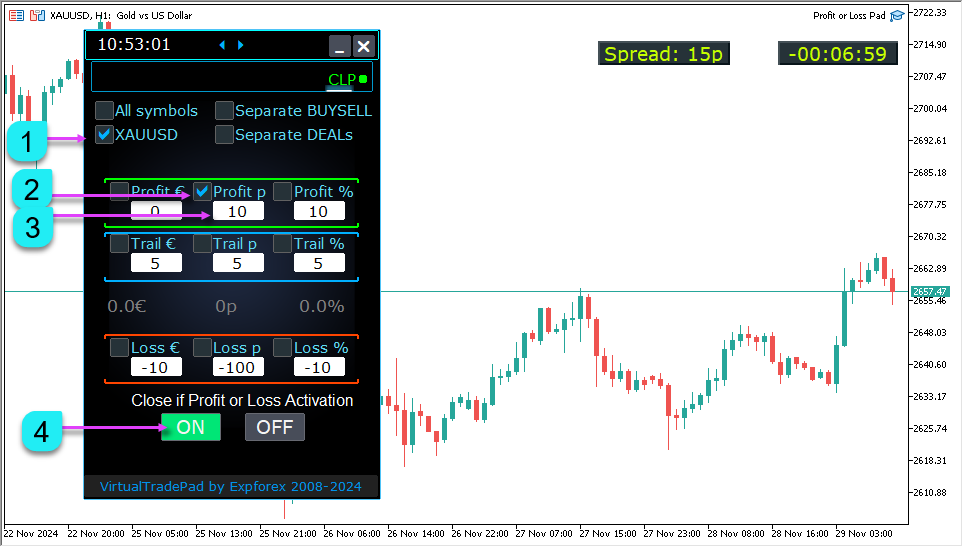
Szenario: Positionen auf dem aktuellen Symbol schließen, wenn der Gewinn 10 Pips überschreitet.
Aktivieren Sie Gewinn p durch Ankreuzen des entsprechenden Kästchens.
Geben Sie 10 im Feld Gewinn p ein.
Stellen Sie [XXXXXX] Nur ein, um die Überwachung auf das aktuelle Symbol zu beschränken.
Aktivieren Sie Separate DEALs , wenn Sie jede Position einzeln schließen möchten.
AN-Taste
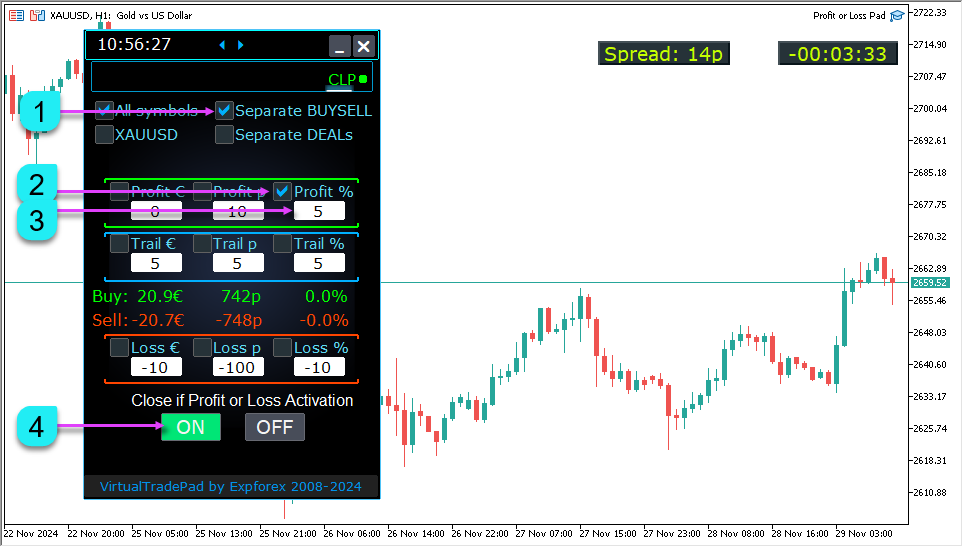
Szenario: Kauf- und Verkauf-Positionen unabhängig schließen, wenn der Gewinn für jede 5% des Kontostands erreicht.
Aktivieren Sie Gewinn % durch Ankreuzen des Kästchens.
Geben Sie 5 im Feld Gewinn % ein.
Aktivieren Sie Separate BuySell , um Kauf- und Verkauf-Positionen unabhängig zu überwachen und zu schließen.
AN-Taste
Schließen bei Gesamtverlust
Die Schließen bei Gesamtverlust Funktion ist darauf ausgelegt, Handelspositionen automatisch zu schließen, sobald ein bestimmtes Verlustlevel erreicht ist, um sicherzustellen, dass Ihr Handelskonto vor übermäßigen Drawdowns geschützt ist.
Diese Funktion unterstützt mehrere Verlustkriterien, sodass Händler Schwellenwerte in Bezug auf Währung, Punkte oder Prozentsatz des Kontostands definieren können.
Um die Schließen bei Gesamtverlust Funktion einzurichten, laden Sie den Expert Advisor auf Ihr gewünschtes Diagramm in MetaTrader und aktivieren ihn.
Konfigurieren Sie die wichtigsten Parameter: aktivieren Sie Verlust $, Verlust p oder Verlust %, und geben Sie Ihre Zielwerte für das Schließen basierend auf dem Gesamtverlust in Dollars, Punkten oder Prozentsatz des Kontostands ein.
Schalten Sie Schließen bei Gewinn oder Verlust AN um die Funktion zu aktivieren.
Wählen Sie, ob sie auf Alle Symbole oder nur auf das aktuelle Symbol ([XXXXXX] Nur) angewendet wird.
Für mehr Kontrolle aktivieren Sie Separate BuySell um Kauf- und Verkauf-Positionen unabhängig zu überwachen und zu schließen oder Separate DEALs um jede einzelne Position separat zu verarbeiten und zu schließen.
Sobald eingestellt, drücken Sie die AN-Taste, um die Überwachung zu starten, und der EA wird automatisch Positionen schließen, sobald Ihre vordefinierten Verlustschwellen erreicht sind.
Zum Beispiel:
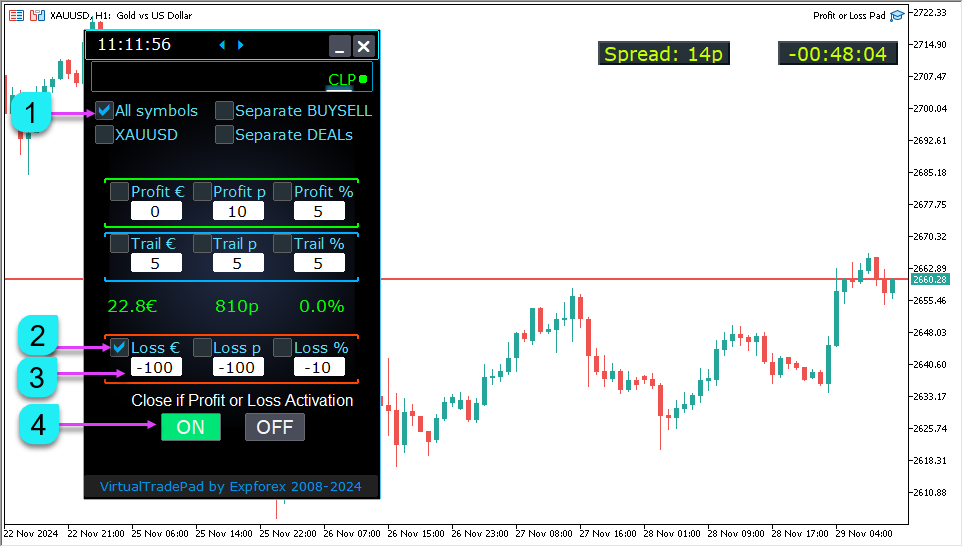
Szenario: Positionen schließen, wenn der Gesamtverlust auf 100 $ über alle Symbole erreicht wird.
Aktivieren Sie Loss $ (Verlust $) durch Anklicken des entsprechenden Kästchens.
Geben Sie 100 im Feld Verlust $ ein.
Setzen Sie All Symbols (Alle Symbole), um Positionen über alle Währungspaare hinweg zu überwachen und zu schließen.
Stellen Sie sicher, dass Separate BuySell und Separate DEALs deaktiviert sind, wenn Sie eine kombinierte Überwachung für sowohl BUY- als auch SELL-Positionen wünschen.
Nachdem Sie die Einstellungen vorgenommen haben, drücken Sie die ON-Taste, um die Überwachung zu starten, und der EA (Expert Advisor) wird Positionen automatisch schließen, sobald Ihre vordefinierten Verlustschwellen erreicht sind.
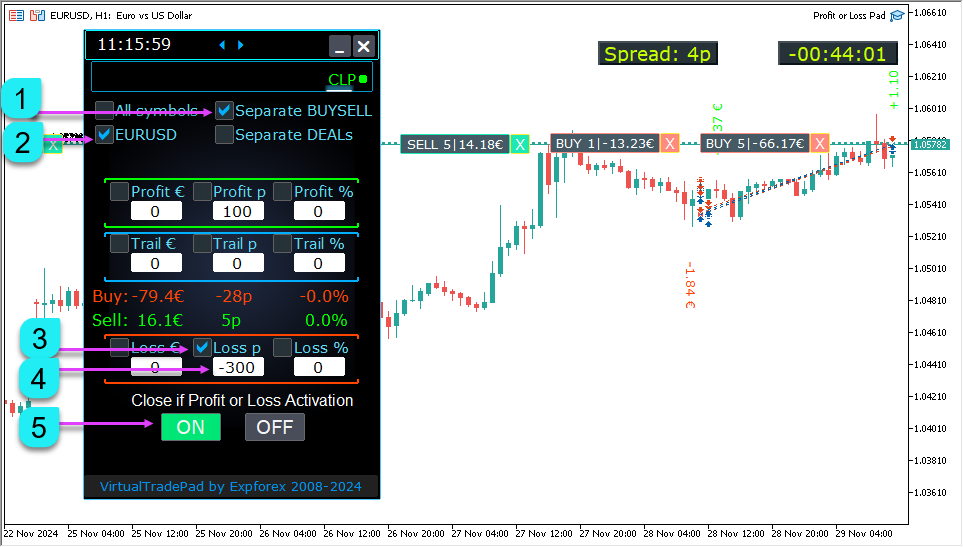
Szenario: Positionen im aktuellen Symbol schließen, wenn der Verlust 300 Pips überschreitet.
Aktivieren Sie Loss p (Verlust p) durch Anklicken des entsprechenden Kästchens.
Geben Sie 300 im Feld Verlust p ein.
Setzen Sie [XXXXXX] Only (Nur [XXXXXX]), um die Überwachung auf das aktuelle Symbol zu beschränken.
Aktivieren Sie Separate DEALs, wenn Sie möchten, dass jede Position einzeln geschlossen wird.
Nachdem Sie die Einstellungen vorgenommen haben, drücken Sie die ON-Taste, um die Überwachung zu starten, und der EA wird Positionen automatisch schließen, sobald Ihre vordefinierten Verlustschwellen erreicht sind.
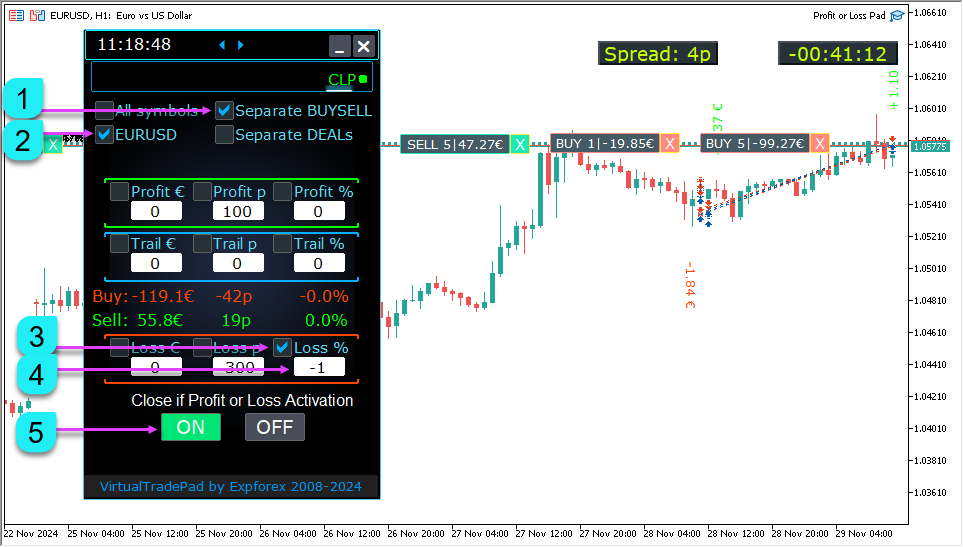
Szenario: BUY- und SELL-Positionen unabhängig schließen, wenn der Verlust für jede 1 % des Kontostands erreicht.
Aktivieren Sie Loss % (Verlust %) durch Anklicken des Kästchens.
Geben Sie 1 im Feld Verlust % ein.
Aktivieren Sie Separate BuySell, um BUY- und SELL-Gruppen separat zu überwachen und Positionen zu schließen.
Nachdem Sie die Einstellungen vorgenommen haben, drücken Sie die ON-Taste, um die Überwachung zu starten, und der EA wird Positionen automatisch schließen, sobald Ihre vordefinierten Verlustschwellen erreicht sind.
Trailing Profit (Trailing Profit)
Die Trailing Profit Funktion ermöglicht es Ihrer Handelsstrategie, Gewinne automatisch anzupassen und zu sichern, während sich der Markt zu Ihren Gunsten bewegt.
Anstatt Positionen auf einem festen Gewinnniveau zu schließen, ermöglicht diese Funktion einen dynamischen Trailing-Mechanismus, der Gewinne durch Anpassung der Schließungsschwelle basierend auf dem angegebenen Trailing-Abstand sichert.
Wenn die Trailing Profit Funktion aktiviert ist, überwacht der EA kontinuierlich Ihren Gesamtgewinn.
Sobald der Gewinn den vordefinierten Wert erreicht, aktiviert der EA den Trailing-Mechanismus und passt die Gewinnschwelle an, um dem aktuellen Gewinn um den angegebenen Abstand zu folgen.
Dies stellt sicher, dass Ihre Gewinne geschützt und maximiert werden, während sich der Markt entwickelt.
Diese Funktion ist vielseitig und funktioniert nahtlos mit allen Arten von Schließungskonfigurationen, einschließlich All Symbols, Current Symbol und Separate BuySell.
Um die Trailing Profit Funktion einzurichten, laden Sie den Expert Advisor auf Ihr gewünschtes Chart in MetaTrader und aktivieren ihn.
Aktivieren Sie die Trailing-Funktion, indem Sie das entsprechende Kästchen für Profit Trailing (Gewinn Trailing) anklicken.
Geben Sie Ihren gewünschten Profit $ (Gewinn $) Wert im vorgesehenen Feld ein, um das anfängliche Gewinnziel festzulegen.
Geben Sie den Trail $ (Trailing $) Abstand an, der bestimmt, wie weit hinter dem aktuellen Gewinn der Trailing-Mechanismus folgen wird.
Wählen Sie aus, ob das Trailing auf All Symbols, dem Current Symbol Only (Nur aktuelles Symbol) oder Separate BuySell (Separate BuySell) für die unabhängige Verwaltung von BUY- und SELL-Positionen angewendet werden soll.
Nachdem Sie die Konfiguration vorgenommen haben, drücken Sie die ON-Taste, um die Trailing Profit Funktion zu aktivieren.
Der EA überwacht nun und passt die Schließungsschwellen automatisch basierend auf Ihren Einstellungen an.
Beispiel:
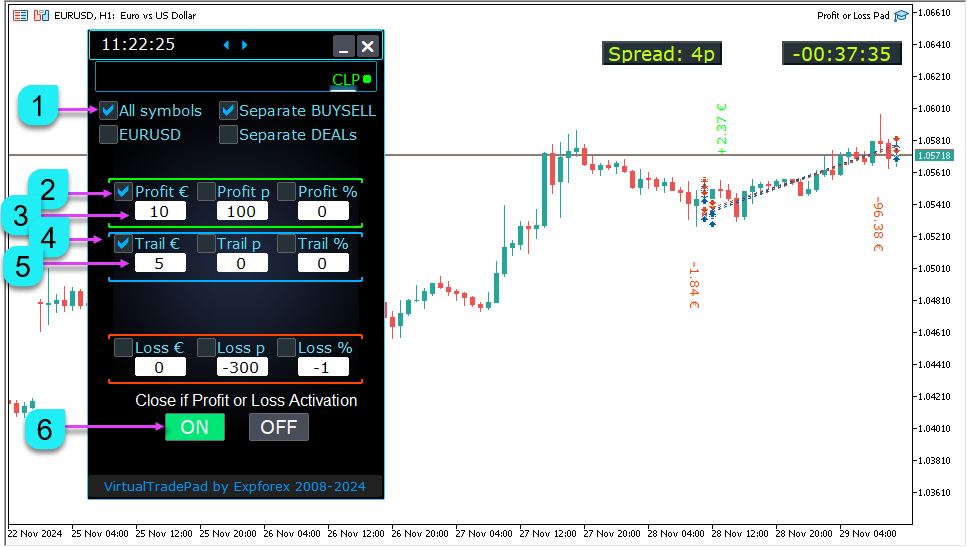
Szenario: Trailing Profit aktiviert bei 10 $ mit einem Trailing-Abstand von 5 $.
Aktivieren Sie Profit Trailing durch Anklicken des entsprechenden Kästchens.
Geben Sie 10 im Feld Profit $ ein, um das anfängliche Gewinnziel festzulegen.
Setzen Sie Trail $ auf 5, um den Trailing-Abstand zu definieren.
Wählen Sie All Symbols aus, um das Trailing Profit auf alle offenen Währungspaare anzuwenden.
Drücken Sie die ON-Taste, um die Trailing Profit Funktion zu starten.
Sobald der Gesamtgewinn 10 $ erreicht, aktiviert der EA das Trailing und passt die Gewinnschwelle an, um 5 $ hinter dem aktuellen Gewinn zu folgen.
Wenn der Gewinn weiter steigt, bewegt sich die Trailing-Schwelle entsprechend. Wenn der Gewinn fällt und unter den Trailing-Abstand sinkt, schließt der EA automatisch alle Positionen.
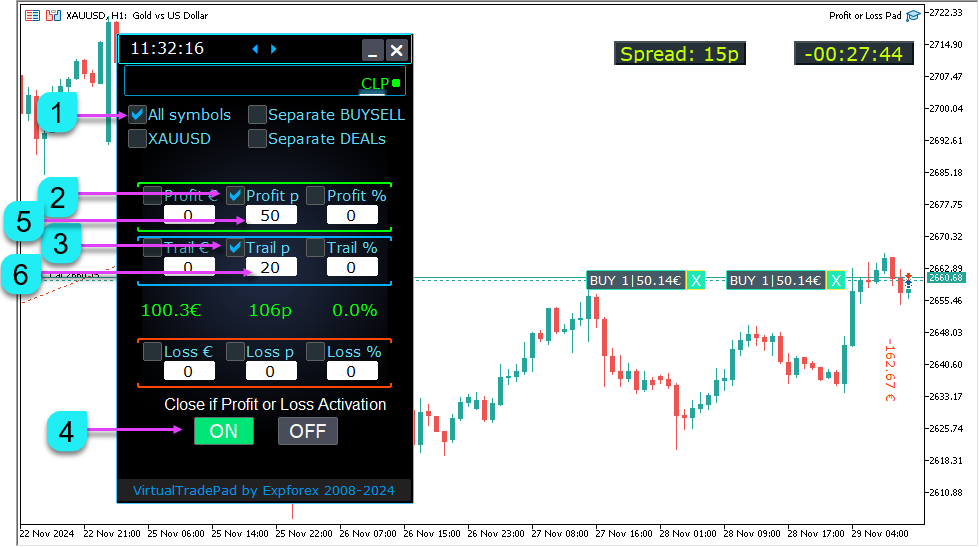
Szenario: Trailing Profit aktiviert bei 50 Pips mit einem Trailing-Abstand von 20 Pips.
Aktivieren Sie Profit p (Gewinn p) durch Anklicken des entsprechenden Kästchens.
Geben Sie 50 im Feld Profit p ein, um das anfängliche Gewinnziel in Pips festzulegen.
Setzen Sie Trail p (Trailing p) auf 20, um den Trailing-Abstand in Pips zu definieren.
Wählen Sie All Symbols, um das Trailing Profit auf alle offenen Währungspaare anzuwenden.
Drücken Sie dieON-Taste, um die Trailing Profit Funktion zu starten.
Sobald der Gesamtgewinn 50 Pips erreicht, aktiviert der EA das Trailing und passt die Gewinnschwelle an, um 20 Pips hinter dem aktuellen Gewinn zu folgen.
Wenn der Gewinn weiter steigt, bewegt sich die Trailing-Schwelle entsprechend. Wenn der Gewinn fällt und unter den Trailing-Abstand sinkt, schließt der EA automatisch alle Positionen.
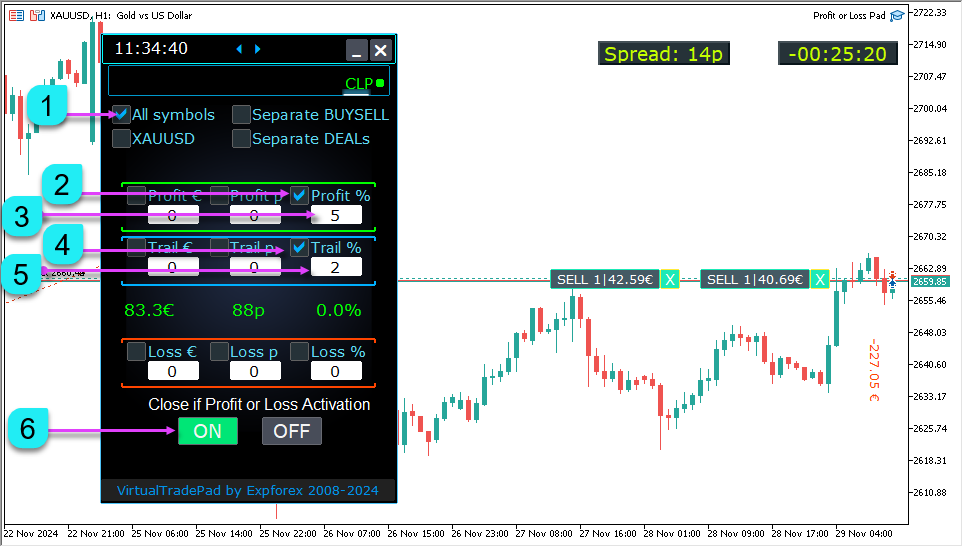
Szenario: Trailing Profit aktiviert bei 5 % der Einzahlung mit einem Trailing-Abstand von 2 %.
Aktivieren Sie Profit % (Gewinn %) durch Anklicken des Kästchens.
Geben Sie 5 im Feld Profit % ein, um das anfängliche Gewinnziel als Prozentsatz des aktuellen Kontostands festzulegen.
Setzen Sie Trail % (Trailing %) auf 2, um den Trailing-Abstand als Prozentsatz des aktuellen Kontostands zu definieren.
Wählen Sie All Symbols, um das Trailing Profit auf alle offenen Währungspaare anzuwenden.
Drücken Sie die ON-Taste, um die Trailing Profit Funktion zu starten.
Sobald der Gesamtgewinn 5 % der Einzahlung erreicht, aktiviert der EA das Trailing und passt die Gewinnschwelle an, um 2 % hinter dem aktuellen Gewinn zu folgen.
Wenn der Gewinn weiter steigt, bewegt sich die Trailing-Schwelle entsprechend. Wenn der Gewinn fällt und unter den Trailing-Abstand sinkt, schließt der EA automatisch alle Positionen.
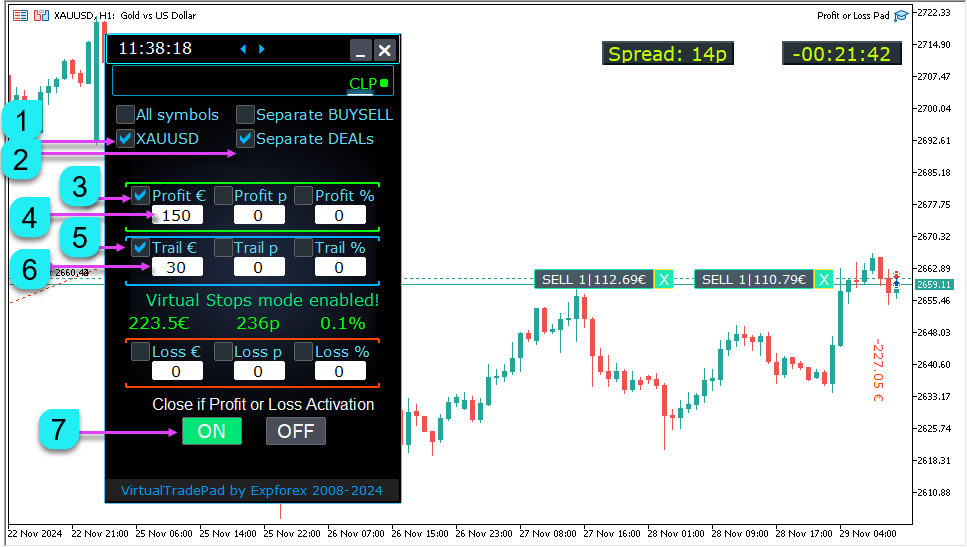
Szenario: Trailing Profit im aktuellen Symbol mit separaten DEALs.
Aktivieren Sie Profit Trailing durch Anklicken des entsprechenden Kästchens.
Geben Sie Ihren gewünschten Profit $ Wert im Feld Profit $ ein (z. B. 15).
Setzen Sie Trail $ auf 3, um den Trailing-Abstand zu definieren.
Wählen Sie [XXXXXX] Only (Nur [XXXXXX]), um das Trailing Profit auf das aktuelle Währungspaar zu beschränken.
Aktivieren Sie Separate DEALs, um sicherzustellen, dass jede einzelne Position separat basierend auf dem definierten Gewinn und Trailing-Abstand trailing und geschlossen wird.
Drücken Sie die ON-Tasten, um die Trailing Profit Funktion zu starten. Jede Position im aktuellen Symbol wird nun ihren Gewinn unabhängig trailing und nur geschlossen, wenn die Trailing-Abstandsbedingung erfüllt ist.
Wenn der Gewinn weiter steigt, bewegt sich die Trailing-Schwelle entsprechend. Wenn der Gewinn fällt und unter den Trailing-Abstand sinkt, schließt der EA automatisch alle Positionen.
Die Option funktioniert für alle Schließungstypen: All symbols (Alle Symbole), Current symbol (Aktuelles Symbol), Separate direction BUY und SELL. Jede Order ist separat.
Der Unterschied zwischen TrailingStop Positionen und Trailing Profit CLP:
Trailing Stop ist eine Modifikation des realen Stop-Loss auf ein Breakeven-Level und das Anheben des Stop-Loss in den profitablen Bereich für jede Position.
Dies ist ein standardmäßiger Trailing Stop für jede Position separat.
Der erste Schritt bei der Trailing Stop Operation besteht darin, den Stop-Loss auf Breakeven zu setzen.
Der zweite Schritt der Trailing Stop Operation ist die Modifikation des Stop-Loss, um den festen Gewinn zu erhöhen.
TrailingStop kann nur in Punkten eingestellt werden!
Trailing Profit – Dies ist eine Modifikation des virtuellen Stop-Loss Levels für Positionen (All oder separat, je nach Auswahl) im profitablen Bereich.
Trailing Profit funktioniert im CLP Tab und ermöglicht es Ihnen, eine Reihe von Positionen basierend auf dem gesamten Gewinn zu schließen, wobei das Mindestniveau des gesamten Gewinns festgelegt und fixiert wird.
Es ermöglicht, das Schließungsniveau für den gesamten Gewinn zu erhöhen.
TrailingProfit kann in Punkten, Einzahlungwährung und Prozent des aktuellen Kontostands eingestellt werden.
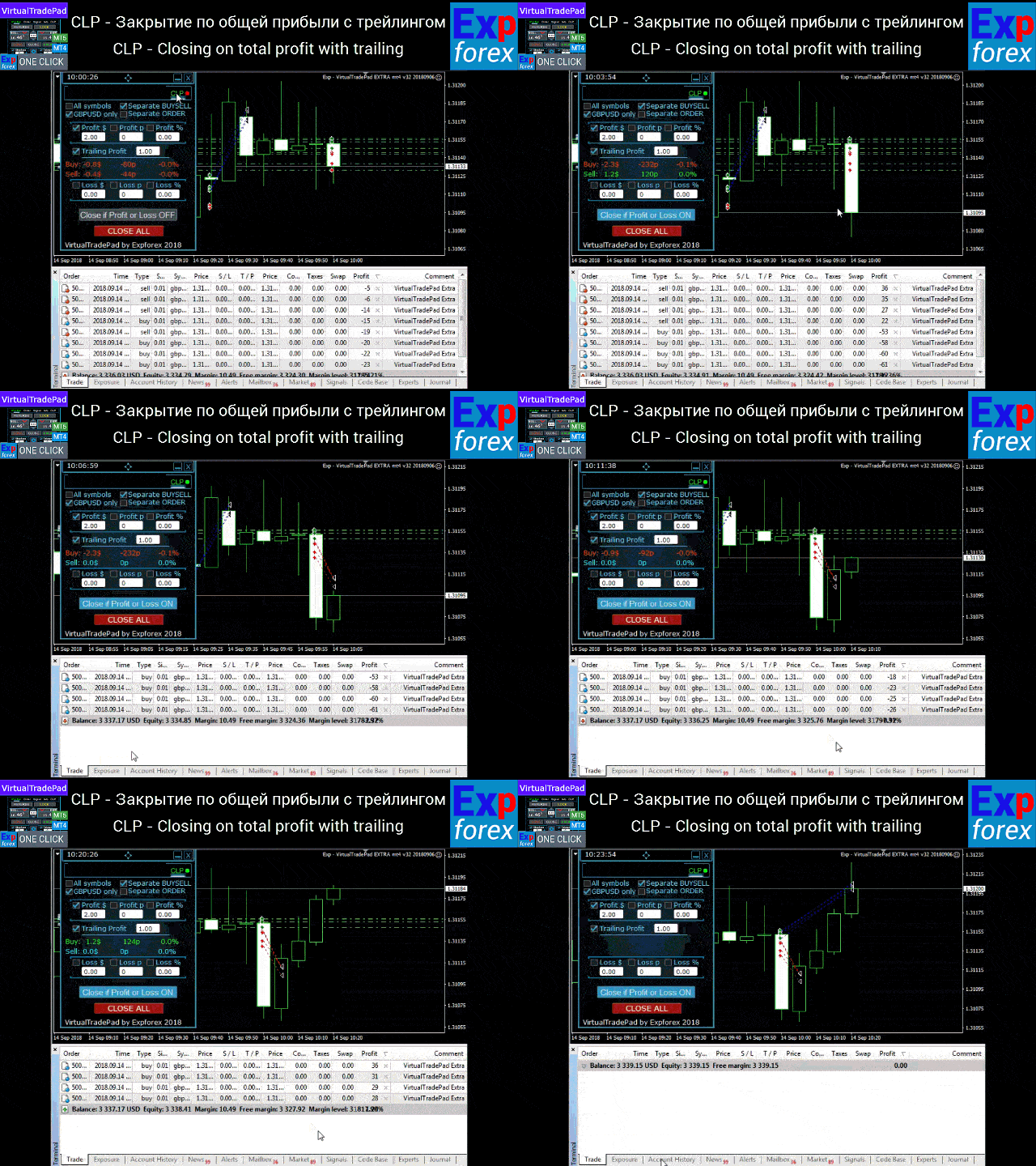
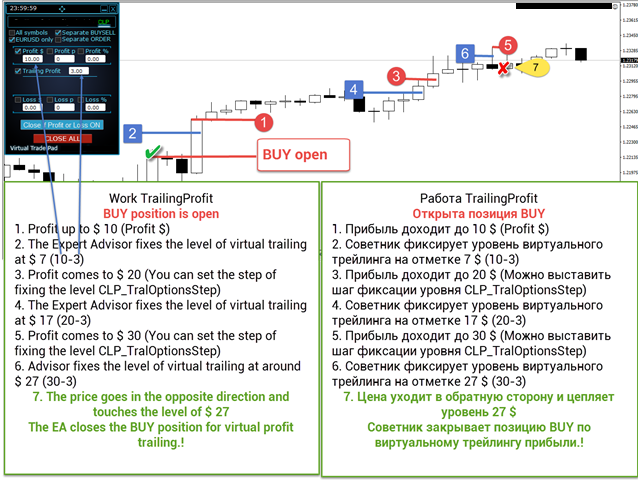
Wenn der Wert auf Profit = 10 gesetzt ist und für Trailing Profit = 5, wird die Profit Trailing Linie auf 5 $ gesetzt.
Der Advisor wird bei Überschreiten der 10 $ Marke die Profit Trailing Funktion einschalten und die Schließungsmarke hinter dem Gewinn trailing.
Im Log werden Aufzeichnungen der aktuellen Profit Position angezeigt.
Nachdem der gesamte Gewinn unter das letzte feste Niveau fällt – TrailingProfit, wird der Advisor alle Transaktionen zwangsweise schließen:
 10:20:42 Exp - CloseifProfitorLoss  EURUSD, H1: Close position _close = 23.00000000 tralprofit = 23.00000000
10:20:43 Exp - CloseifProfitorLoss  EURUSD, H1: close # 212724663 buy 0.10 EURUSD at 1.34049 at the price of 1.34095
10:20:44 Exp - CloseifProfitorLoss  EURUSD, H1: close # 212724661 buy 0.10 EURUSD at 1.34049 at the price of 1.34094
10:20:45 Exp - CloseifProfitorLoss  EURUSD, H1: close # 212724660 buy 0.10 EURUSD at 1.34049 at the price of 1.34095
10:20:45 Exp - CloseifProfitorLoss  EURUSD, H1: close # 212724658 buy 0.10 EURUSD at 1.34049 at the price of 1.34095
10:20:46 Exp - CloseifProfitorLoss  EURUSD, H1: close # 212724657 buy 0.10 EURUSD at 1.34049 at the price of 1.34094
Beispiele für die Nutzung in Bildern und Videos dargestellt
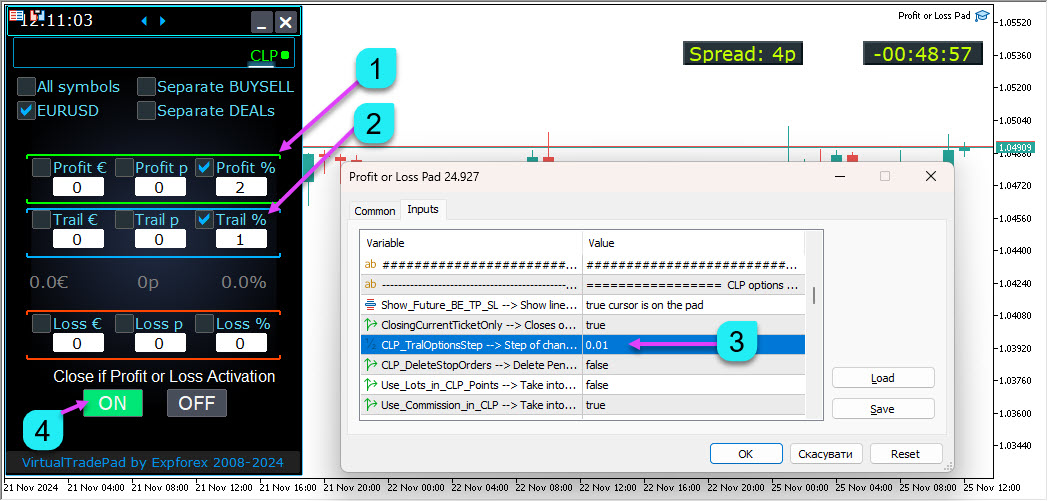
Beispiel für Trailing Profit in Prozent:
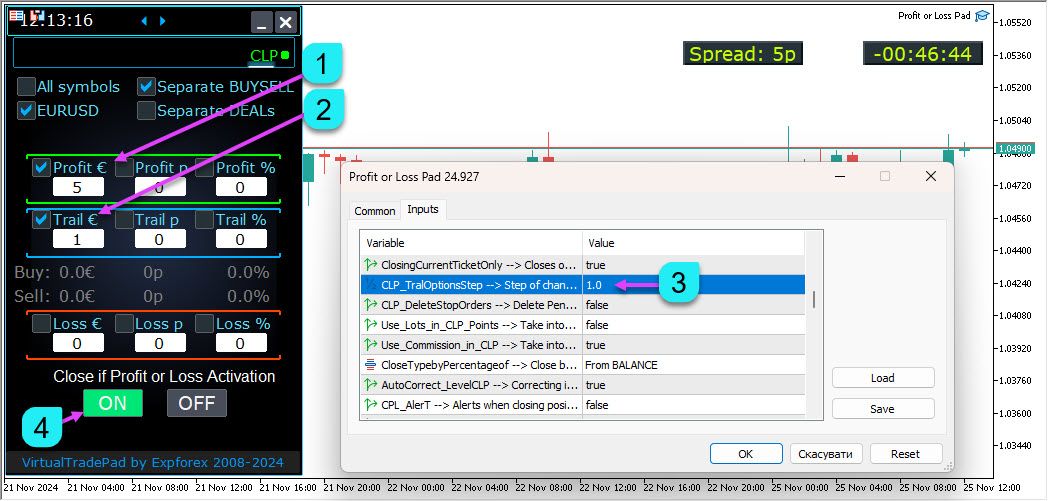
CLP_TralOptionsStep ist der Schritt zur Änderung des Trailing. Wenn Sie in Prozent schließen, dann wird dieser Parameter in Prozent angegeben. Zum Beispiel = 0,01, dann 0,01 %. Profit% ist das Gewinnniveau, bei dem ein Gewinn geschlossen oder getrailed wird. Zum Beispiel 2 %. TrailingProfit ist der Abstand vom Gewinn zur Fixierung des Trailing. In den Werten angegeben, in denen Sie schließen.
Zum Beispiel, in Prozent, = 1. Das bedeutet, dass wenn der Gewinn 2 % erreicht, wird das Gewinnniveau auf 1 % fixiert (2 – 1 = 1).
Wenn der Gewinn 2,01 % beträgt, wird das Trailing-Niveau auf 1,01 % fixiert und so weiter.
Wenn der Gewinn unter 1,01 % fällt, werden alle Positionen geschlossen.
Beispiel für das Trailing des Gesamtgewinns in der Einzahlungwährung und separat in den BUY/SELL Richtungen:
CLP_TralOptionsStep – ein Schrittwechsel im Trailing. Wenn Sie in Dollars (oder einer anderen Währung) schließen, dann wird dieser Parameter in Dollars (oder einer anderen) angegeben. Zum Beispiel, 1 dann 1 $ (oder eine andere). Profit $ ist das Gewinnniveau, bei dem ein Gewinn geschlossen oder getrailed wird – zum Beispiel 5 $ (oder eine andere). TrailingProfit ist der Abstand vom Gewinn zur Fixierung des Trailing. In den Werten angegeben, in denen Sie schließen.
Zum Beispiel, in Dollars (oder einer anderen Währung), = 1. Das bedeutet, dass wenn der BUY oder SELLGewinn 5 $ (oder eine andere) erreicht, wird das Gewinnniveau auf 4 $ (oder eine andere) fixiert (5 – 1 = 4).
Wenn der BUY Gewinn 6 $ (oder eine andere) beträgt, wird das Trailing-Niveau auf 5 $ (oder eine andere) fixiert und so weiter. Wenn der Gewinn unter 5 $ (oder eine andere) fällt, werden alle Positionen geschlossen.
Wenn SELL im Verlust ist, hat dies keine Auswirkungen auf das Schließen von BUY, da wir die Option der separaten Überwachung der Typen (BUY und SELL) eingeschlossen haben.
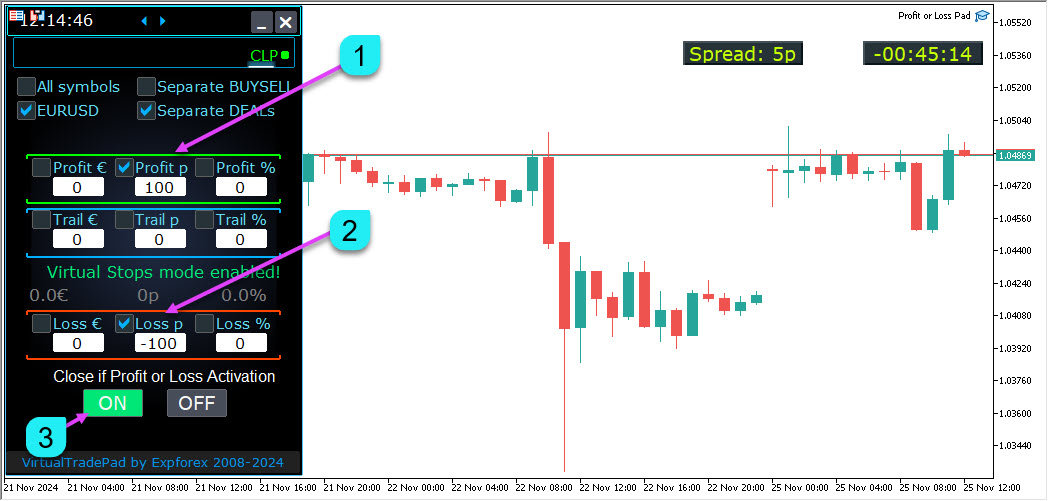
Virtueller Stop Loss/Take Profit Modus auf CLP (Separate DEALs)
Sie können Virtual Stop Loss und Take Profit sowie Virtual Trailing Profit auf dem CLP Tab aktivieren.
In diesem Fall werden alle Positionen separat voneinander überwacht und geschlossen!
Sie können diese Level nur ändern, indem Sie die Werte auf dem CLP Bedienfeld ändern!
Sie können virtuellen Stop Loss/Take Profit in Punkten, Einzahlungwährung und Prozent einstellen!
Der CLP Tab dient zum Schließen basierend auf dem gesamten Gewinn und Verlust.
Positionen werden nach dem festgelegten Gewinn (Virtueller Take Profit) und nach dem Verlust (Virtueller Stop Loss) geschlossen.
Warum Virtual? Weil der Real Stop Loss und Take Profit auf dem Server zum Preis (Stop Loss und Take Profit) gesetzt werden.
Virtueller Stop Loss und Take Profit beinhalten das Setzen virtueller Level und das Speichern aller Daten in Variablen (Objekten, Linien, etc.).
Beim Setzen von Separate Deals, hat jeder separate Deal/Position sein eigenes virtuelles Schließungslevel (Gewinn/Verlust in Einzahlungwährung, Pips, Prozent).
Jede Position wird auf ihrem festgelegten Gewinn oder Verlust Level virtuell geschlossen. Das heißt, ohne real gesetzten Stop-Loss und Take-Profit.
Der Befehl zum Schließen von Positionen wird erstellt, wenn diese Level aktiviert werden (Price Crossover).
Deshalb wird dieser Modus Virtual Stops genannt!
Um den Virtuellen Take Profit/Stop Loss Modus zu aktivieren:
Gehen Sie zum CLP Tab.
Wählen Sie das Separate Deals Kästchen aus;
Setzen Sie den Virtual TakeProfit in den Feldern: Profit $/Profit p/Profit %;
Setzen Sie den Virtual StopLoss in den Feldern: Loss $/Loss p/Loss %;
Setzen Sie den Virtual Trailing Stop in den Feldern: Trail $/Trail p/Trail %;
Aktivieren und aktivieren Sie CLP ON.
Anzeige von Linien für zukünftiges Schließen von Positionen
Zusätzlich:
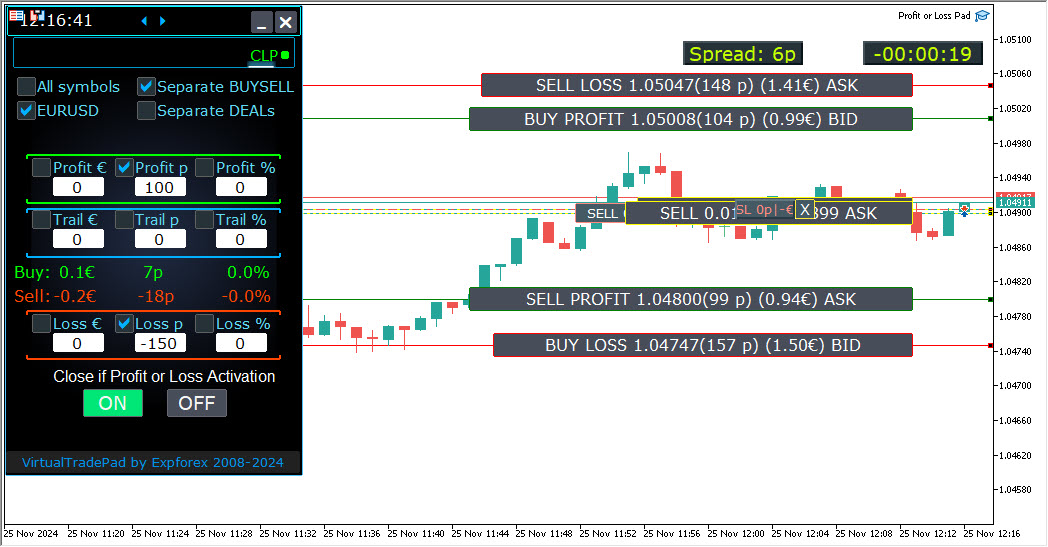
Der Expert Advisor zeigt auch ungefähre Schließungspreislinien für den gesamten Gewinn oder Verlust.
Parameter Show_Future_BE_TP_SL – Anzeige von Linien für das zukünftige Schließen von Positionen für den gesamten Gewinn oder Verlust.
Achtung: Funktioniert nur für das aktuelle Symbol und wenn der Separate Orders Modus deaktiviert ist.
Linien werden separat für Buy und Sell Positionen oder eine gemeinsame Linie angezeigt.
Wenn die Linie nicht angezeigt wird, dann bilden die Positionen eine Sperre, die nicht durch den gesamten Gewinn oder Verlust geschlossen werden kann.
Hinweis: Linien- und Preisdaten können bei schwebenden Spreads ungenau sein.
Denken Sie daran!SELL wird durch ASK geschlossen, und BUY wird durch BID geschlossen.
Arbeiten Schließen nach Gesamt Gewinn und Verlust auf dem VPS-Server von MetaQuotes
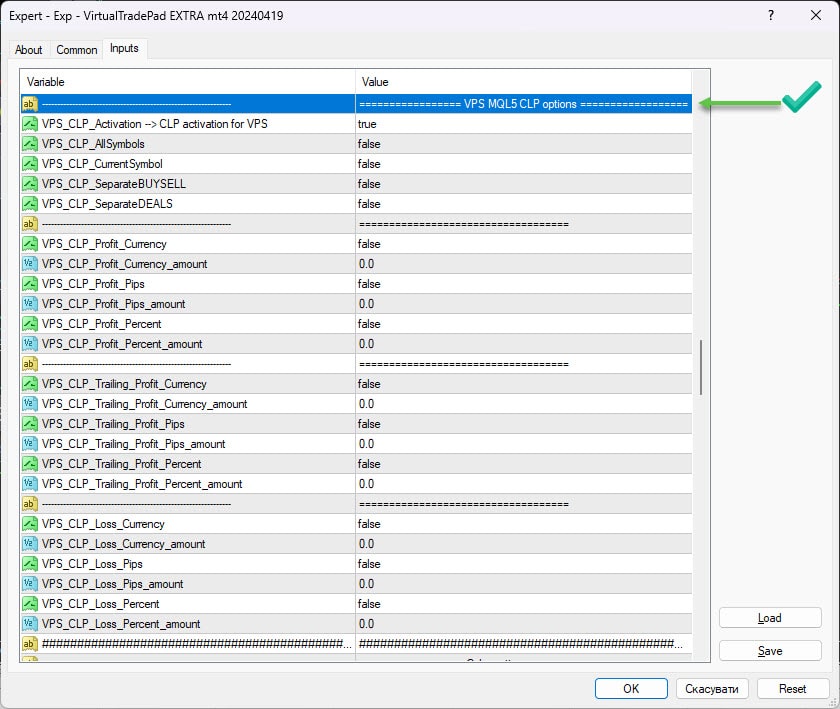
CLP Tab-Einstellungen zu den Trade Pad externen Parametern. VPS_CLP_Activation=false; // VPS_CLP_Activation → CLP-Aktivierung für VPS
Da MetaQuotes das Senden von globalen Variablen an den VPS Server von MQL (MetaQuotes Language) verboten hat, funktionieren alle Tasten, Kästchen, Bearbeitungsfelder und Kontrollen auf dem Trade Pad Panel auf VPS von MQL (MetaQuotes) nicht mehr.
Sie können die Funktion des Schließens nach Gesamt Gewinn oder Verlust aus den externen Einstellungen der Utility anpassen:
Achtung! Wenn der VPS_CLP_Activation Parameter aktiviert ist (true), funktionieren alle Einstellungen für diese Funktion über externe Variablen! Objekte auf dem CLP Tab sind inaktiv!
Beispiel für konsistente Arbeit des Advisors
Externe Variablen und Einstellungen CLP CloseIfProfitorLoss
Name
Beschreibung
Sounds
Soundbenachrichtigungen ein-/ausschalten beim Öffnen, Schließen oder Ändern von Positionen und Aufträgen
Sie können Benachrichtigungen für das Öffnen, Schließen oder Fehler auf Ihrem Telefon aktivieren oder Soundbenachrichtigungen im Abschnitt Benachrichtigungen einschalten.
Sie können auch den Namen der Audiodatei im WAV-Format ändern, ohne die Dateierweiterung anzugeben (nur der Name).
HintShow
Tooltips beim Überfahren von Schaltflächen ein-/ausschalten
Standardmäßig wird die Sprache des Terminals automatisch ermittelt.
Sie können auch Ihre bevorzugte Sprache auswählen;
Die Übersetzung wurde mit Google Translator, MQL und der Terminal-Website durchgeführt!
Einige Wörter wurden gekürzt, um Platz zu sparen (die maximale Zeilenlänge für Tooltips beträgt 255 Zeichen). Wenn Sie einen Übersetzungsfehler finden, schreiben Sie uns bitte: Kontaktieren Sie uns
ButtonLanguage
Verwenden Sie den Parameter ButtonLanguage, um die Sprache des Textes auf den Schaltflächen und die Hauptsprache des Panels (Informationen auf den Tabs) auszuwählen.
Hinweis: Dieser Parameter beeinflusst nur den Text der Schaltflächen und Tabs. Der Text der Tooltips kann mit dem Language-Parameter ausgewählt werden!
int MagicNumber = 777
Die MagicNumber für Positionen und Aufträge wird beim Öffnen festgelegt. Wird verwendet, um Positionen und Aufträge für meinen EA (Expert Advisor) oder andere zu identifizieren.
0 – Ohne eine MagicNumber,
MultiMagic:
Der MagicNumber-Parameter wurde aktualisiert: Die erste Ziffer gibt die MagicNumber für das Öffnen und Ändern von Positionen an.
Sie können auch mehrere MagicNumbers angeben;
z.B.:
— MagicNumber = 777 UseAllMagicFromAllAccount = true:
Der Expert Advisor überwacht alle Positionen für das aktuelle Symbol über das gesamte Konto hinweg;
— MagicNumber = 777 UseAllMagicFromAllAccount = false:
Der Expert Advisor überwacht Positionen mit der MagicNumber 777 für das aktuelle Symbol über das gesamte Konto hinweg;
— MagicNumber = 777,888UseAllMagicFromAllAccount = false:
Der Expert Advisor verfolgt Positionen mit den MagicNumbers 777 und 888 (öffnet Positionen mit der MagicNumber 777) für das aktuelle Symbol über das gesamte Konto hinweg;
— MagicNumber = 777,888,999UseAllMagicFromAllAccount = false:
Der Expert Advisor verfolgt Positionen mit den MagicNumbers 777, 888 und 999 (öffnet Positionen mit der MagicNumber 777) für das aktuelle Symbol über das gesamte Konto hinweg;
bool UseAllMagicFromAllAccount = true
Ermöglicht die Berücksichtigung aller im Terminal für dieses Währungspaar eröffneten Positionen.
Beispiel: UseAllMagicFromAllAccount = true
Alle Positionen mit beliebiger MagicNumber werden beim Öffnen, Schließen, Ändern oder Berechnen von Informationen berücksichtigt.
UseAllMagicFromAllAccount = false
Der Expert Advisor berücksichtigt nur diejenigen Geschäfte, die die MagicNumber haben.
Show_Future_BE_TP_SL
Show_Future_BE_TP_SL – Anzeige von Break-Even und Gewinn-/Verlustlevels im aktuellen Chart.
Die Preisniveaus der Linien werden basierend auf den in den Gewinn- und Verlustfeldern eingegebenen Werten berechnet, gemessen in Punkten, Dollar oder Prozentsätzen. Hinweis: Funktioniert nur für das aktuelle Symbol und wenn der Separate Orders-Modus ausgeschaltet ist. Die Linien werden an den Punkten angezeigt, an denen die Funktion “bei Gewinn oder Verlust schließen” ausgelöst wird.
Linien werden separat für Kauf- und Verkaufspositionen oder als Durchschnittslinie angezeigt. Wenn die Linie nicht angezeigt wird, sind die Positionen gesperrt und können nicht basierend auf dem Gesamtgewinn oder -verlust geschlossen werden. Hinweis: Linien- und Preisdaten können auf dem schwebenden Spreadsheet ungenau sein. Erinnerung: SELL-Positionen werden zu ASK-Preisen geschlossen, und BUY-Positionen werden zu BID-Preisen geschlossen. Es ist wichtig zu beachten, dass sich der Preis eines Punktes basierend auf den Kursen anderer Währungspaare ändern kann.
Beispiel: wenn der Wert von 1 Punkt für das Währungspaar EURJPY und die Einlagewährung der Dollar ist, beeinflussen Änderungen des USDJPY-Kurses dies. Die Kosten von 1 Punkt = 0,01 JPY. Wenn Ihr Konto in Dollar oder Rubel geführt wird, ändert sich der Symbolpreis ständig. Das bedeutet, dass die zukünftige Gewinn- oder Verlustlinie schwanken kann. Das genaue Schließungslevel kann nicht vorhergesagt werden. Das Level des zukünftigen Gewinns oder Verlusts kann durch Provisionen und Swaps beeinflusst werden. Auch während der Schließung.
double CLP_TralOptionsStep = 0
CLP_TralOptionsStep – Der Schritt zur Anpassung des Gewinnniveaus, wenn Trailing Profits in Standardeinheiten (Punkte, Einlagewährung, Prozentsätze) gemessen werden.
Wenn die Trailing Profit-Funktion aktiv ist, aktualisiert der Expert Advisor das Gewinnniveau um jede Einheit (Punkte, Dollar, Prozentsätze).
Beispiel: CLP_TralOptionsStep = 1
Das Gewinnniveau wird alle 1 Einheit (Punkt, Dollar, Prozentsatz) angepasst. CLP_TralOptionsStep = 15
Das Gewinnniveau wird alle 15 Einheiten (Punkte, Dollar, Prozentsätze) angepasst.
bool CLP_DeleteStopOrders = false
CLP_DeleteStopOrders – Ausstehende Aufträge löschen, wenn “bei Gesamtgewinn oder -verlust schließen” aktiviert ist.
bool Use_Lots_in_CLP_Points = false
Use_Lots_in_CLP_Points – Bei der Berechnung von Gewinn- oder Verlustpunkten berücksichtigt der Expert Advisor auch die Lots (Volumen) dieser Positionen.
Diese Option ist nützlich beim Handel auf einem Hedge-Konto mit unterschiedlichen Lotgrößen.
Beispiel:
Öffnen Sie 2 SELL-Positionen für EURUSD:
SELL 0.01 mit einem Gewinn von 20 Punkten und $0.2
SELL 0.02 mit einem Verlust von -12 Punkten und -$0.24.
– Wenn Use_Lots_in_CLP_Points = false, berechnet der Expert Advisor “saubere” Punkte.
In diesem Fall beträgt der Gewinn -$0.04 oder 8 Punkte.
Wie wir sehen können, hat die Position (Deal) in Punkten Gewinn erzielt, aber in Dollar einen Verlust verursacht.
– Wenn Use_Lots_in_CLP_Points = true, berechnet der Expert Advisor Punkte unter Berücksichtigung der Lots.
In diesem Fall beträgt der Gewinn -$0.04 oder -4 Punkte.
Beim Berechnen von Gewinn in Punkten und Aktivieren der Option “Lots in die Gewinnberechnung einbeziehen”,
identifiziert der EA das minimale Lot aus den dargestellten Positionen und berechnet die Punkte basierend auf diesem Lot.
z.B.:
Minimale Position 0.01, 1 “sauberer” Punkt = 1 Punkt,
Wenn eine Position mit Lot 0.02 eröffnet wird, dann 1 Netto-Punkt = 2 Punkte, einschließlich des Lots.
Wenn eine Position mit Lot 0.05 eröffnet wird, dann 1 Netto-Punkt = 5 Punkte, einschließlich des Lots.
Use_Commission_in_CLP
Use_Commission_in_CLP – Provisionsberechnung beim Schließen von Positionen aktivieren.
True – Provision wird in die Berechnungen einbezogen. False – Provision wird nicht in die Berechnungen einbezogen.
Hinweis: Provision wird basierend auf einem offenen Deal berechnet und dann mit 2 multipliziert (eine Provision wird auch beim Schließen eines Deals berechnet). Dies ist die Standardmethode zur Berechnung der Provision! In MetaTrader 5 ist es unmöglich, den Provisionstyp von einem EA (Expert Advisor) abzurufen! Wenn Sie nicht möchten, dass der EA die Provision automatisch berechnet, können Sie diese Funktion deaktivieren!
Hinweis: Diese Funktion beeinflusst nur Berechnungen auf dem CLP-Tab. Alle anderen Tabs arbeiten im Standardmodus und berücksichtigen Provisionen.
bool AutoCorrect_LevelCLP = true
AutoCorrect_LevelCLP – Korrigiert automatisch die Eingabewerte für CLP-Level.
Im Verlustfeld können nur negative Werte eingegeben werden;
wenn ein Benutzer +10 eingibt, setzt das System es automatisch auf -10.
Im Gewinnfeld können nur positive Werte eingegeben werden;
wenn ein Benutzer -10 eingibt, setzt das System es automatisch auf +10.
In CLP_TralOptions können nur positive Werte eingegeben werden.
Andernfalls gibt der Expert Advisor einen Fehler zurück.
CPL_CloseAllCharts_per_CloseAllDeals – Schließt Charts/andere Charts, bevor Positionen geschlossen werden.
— Dieser Parameter hilft, das Problem zu lösen, bei dem unser Panel beginnt, Positionen beim Erreichen des Gesamtgewinns oder -verlusts zu schließen, während andere Expert Advisors gleichzeitig neue Positionen eröffnen.
— Der CPL_CloseAllCharts_per_CloseAllDeals-Parameter schließt nur diejenigen Charts, auf denen andere Expert Advisors installiert sind (ausgenommen VirtualTradePad) nur für MT5.
— Der CPL_CloseAllCharts_per_CloseAllDeals-Parameter schließt alle Charts (wenn Alle Symbole aktiviert sind) oder nur diejenigen Charts mit einem Symbol, das dem VirtualTradePad-Symbol entspricht.
— Der CPL_CloseAllCharts_per_CloseAllDeals-Parameter speichert Chart-Vorlagen, bevor sie geschlossen werden! Die Vorlagen können später heruntergeladen werden. Das Format des Vorlagenamens: VTP_Symbol_Period_ExpertName (nur für MT5).
Wichtig: — In MT5: Es werden nur die Charts geschlossen, auf denen der Expert Advisor installiert ist. — In MT4: Es gibt keine Möglichkeit, den Namen des Expert Advisors zu identifizieren, daher werden alle Charts geschlossen. Wenn diese Funktion aktiviert ist (CPL_CloseAllCharts_per_CloseAllDeals = true), speichert VirtualTradePad zuerst die Vorlagen aller Charts, schließt alle Charts und dann alle Positionen, bevor dies geschieht.
CPL_CloseTerminalAfterClose – Das Terminal wird geschlossen, nachdem alle Positionen geschlossen wurden.
CPL_AUTOOFF_AfterClose
CPL_AUTOOFF_AfterClose – Schaltet die Schaltfläche “Bei Gesamtgewinn oder -verlust schließen” automatisch aus, nachdem alle Positionen geschlossen wurden.
Das automatische Ausschalten erfolgt nur, wenn ALLE Positionen geschlossen sind.
Die im Expert Advisor angegebene MagicNumber und das Schlusssymbol werden berücksichtigt.
Wenn Sie sich entscheiden, nur eine Währung zu schließen, wartet der EA beim Aktivieren des Parameters CPL_AUTOOFF_AfterClose, bis alle Positionen für diese Währung geschlossen sind, bevor die Schaltfläche ausgeschaltet wird.
ClosingCurrentTicketOnly
ClosingCurrentTicketOnly – Schließt nur die aktuelle Liste der Tickets.
Diese Option hilft, Probleme zu vermeiden, bei denen das Programm beginnt, Positionen basierend auf dem Gesamtgewinn zu schließen, während ein anderer Expert Advisor gleichzeitig neue Positionen eröffnet. ClosingCurrentTicketOnly = true. Dann, wenn die Bedingungen für den Gesamtgewinn erfüllt sind, schließt das VirtualTradePad-Programm nur die aktuelle Liste der Positionen.
Wenn neue Tickets zur Liste der Positionen hinzugefügt werden, ignoriert das VirtualTradePad-Programm diese. ClosingCurrentTicketOnly = false. Dann, wenn die Bedingungen für den Gesamtgewinn erfüllt sind, schließt das VirtualTradePad-Programm alle Positionen, selbst wenn ein anderer Expert Advisor neue Positionen eröffnet.
ClosebyFIFO
ClosebyFIFO – Schließt Positionen nach FIFO (First In, First Out)-Regeln; Beim Schließen von Positionen wird die FIFO-Regel angewendet (erst eröffnet, zuerst geschlossen). Positionen werden in der Reihenfolge geschlossen, in der sie eröffnet wurden. Hinweis: Diese Regel sollte nur verwendet werden, wenn mit allen Symbolen gearbeitet wird und alle Positionen gleichzeitig geschlossen werden. Hinweis: Dieser Modus verbietet die Verwendung von Funktionen wie Separate Deals.
ShowCloseAllButton
ShowCloseAllButton – Anzeige der Schaltfläche “Alle schließen” im Panel. Die Schaltfläche ermöglicht es Ihnen, alle Transaktionen sofort zu schließen. Nach dem Drücken der Schaltfläche werden alle Positionen und Aufträge geschlossen. Hinweis: Das Verhalten hängt vom Parameter Alle Symbole oder Nur aktuelles Symbol ab.
CLP-Tab Einstellungen für Trade Pad Externe Parameter.
Da MetaQuotes das Senden globaler Variablen vom MQL (MetaQuotes Language) zum VPS-Server verbietet, funktionieren alle Schaltflächen, Kontrollkästchen, Bearbeitungsfelder und Steuerungen im Trade Pad-Panel nicht mehr auf VPS über MQL.
Sie können die Funktion “Bei Gesamtgewinn oder -verlust schließen” über die externen Einstellungen des Utility anpassen:
Hinweis: Wenn der Parameter VPS_CLP_Activation aktiviert ist (true), werden alle Einstellungen für diese Funktion über externe Variablen verwaltet! Objekte im CLP-Tab werden inaktiv!
int MAGIC_FONTSIZE = 12
Die Textgröße im Chart bei Verwendung von MagicTarget sowie Show_Future_BE_TP_SL und Show_Future_Line.
color MAGIC_ORDER = clrYellow
Die Farbe der Mittellinie, des Eröffnungspreises der Position und des Auftrags im Chart.
color MAGIC_STOPLOSS = clrRed
Die Farbe der Stop Loss-Linien im Chart.
color MAGIC_TAKEPROFIT = clrGreen
Die Farbe der Take Profit-Linien im Chart.
color NULLColor1 = clrGray
Die Farbe, die für Informationstexte im Panel verwendet wird.
color PLUS_Color = clrLime
Die Farbe, die positive Werte in den Panelinformationen darstellt.
color MINUS_Color = clrOrangeRed
Die Farbe, die negative Werte in den Panelinformationen darstellt.
color TEXTColor4 = clrAqua
Die Textfarbe, die in den Panelinformationen verwendet wird.
Limiting LimitFor = 3
Hinzugefügter Risk Manager: Limits für Verluste/Gewinne, Lots und Anzahl der Positionen
Wenn Sie Verluste basierend auf der aktuellen MagicNumber begrenzen möchten, können Sie dies in einem neuen Block konfigurieren.
Hinweis: Dieser Block schließt das Geschäft nicht! Er löst nur eine Warnung aus!
Nach dem nächsten LimitFor wird dieser Parameter auf 0 zurückgesetzt.
Sie können auch das Senden von Nachrichten per E-Mail und Telefon beim Erreichen der Limits über NotificationMailSend aktivieren.
Hinweis: Dieser Block verhindert nur das Öffnen von Positionen über unser VirtualTradePad-Panel und kann andere Expert Advisors nicht beeinflussen oder blockieren!
Block Limiting wurde aktualisiert und erweitert!
Dieser Einstellungsblock ermöglicht es Benutzern, Gewinn/Verlust, Lots, Anzahl der Geschäfte/Positionen für einen festgelegten Zeitraum zu begrenzen.
Ein Risk Manager überwacht Ihr Trading und benachrichtigt Sie, wenn Zeitlimits basierend auf aktuellen Positionen/heute/Woche/Monat/alle Zeiten überschritten werden.
Es ist möglich, die Funktion der BUY / SELL / LOCK / REVERSE / BUY STOP / BUYLIMIT / SELL STOP / SELLLIMIT-Schaltflächen zu deaktivieren, wenn das Limit überschritten wird.
Deaktiviert die Möglichkeit, Geschäfte/Positionen für das aktuelle Währungspaar zu eröffnen, wenn der aktuelle Wert Ihr Limit überschreitet. Einstellungen:: CurrentOpenDeals – Berücksichtigen Sie aktuelle offene Geschäfte/Positionen; ClosedDeals – Berücksichtigen Sie geschlossene Geschäfte/Positionen über die Zeit: LimitFor – Der Zeitraum, in dem geschlossene Geschäfte/Positionen in der Historie überprüft werden; LimitForLosses – Das Verlustlimit, bei dem der EA eine Nachricht sendet (muss als negativer Wert angegeben werden); LimitForProfits – Das Gewinnlimit, bei dem der EA eine Nachricht sendet; LimitForLotsDeals – Das Lot-Limit für Geschäfte/Positionen, bei dem der EA eine Nachricht sendet; LimitForCountDeals – Die Anzahl der Geschäfte/Positionen, bei der der EA eine Nachricht sendet; NotificationMailSend – Senden Sie eine Nachricht per Telefon (PUSH) und E-Mail, wenn das Limit überschritten wird; ProhibitOpeningNewDealsOrders – Deaktiviert die Funktion der BUY / SELL / LOCK / REVERSE / BUYSTOP / BUYLIMIT / SELLSTOP / SELLLIMIT-Schaltflächen, wenn das Limit überschritten wird.
Optionen:: DAY – Berücksichtigen Sie Gewinn und Verlust für den aktuellen Tag; WEEK – Berücksichtigen Sie Gewinn und Verlust für die aktuelle Woche; MONTH – Berücksichtigen Sie Gewinn und Verlust für den aktuellen Monat; ALLTIME – Berücksichtigen Sie Gewinn und Verlust für alle Zeiten.
Beispiel::
Sie benötigen einen Expert Advisor, der Ihnen eine E-Mail sendet und eine Warnung auf dem Bildschirm anzeigt, wenn der Gesamtverlust für offene und geschlossene Geschäfte innerhalb von LimitFor -$100 überschreitet:
Ihre Einstellungen wären wie folgt: LimitFor = 0; LimitForLosses = -100; LimitForProfits = 0;
Nach Erreichen eines Verlusts von -$100 in der Tageshistorie zeigt der EA eine Warnung auf dem Bildschirm an und sendet eine E-Mail.
TypeFilling – Der Ausführungstyp für Positionen und Aufträge.
Wird für das MT5-Terminal verwendet. Im AUTO-Modus bestimmt der Expert Advisor automatisch den Ausführungstyp. In einigen Situationen müssen Sie jedoch den Ausführungstyp manuell festlegen.
Wenn Sie einen Fehler beim Öffnen einer Position erhalten, wie z.B. 10030 TRADE_RETCODE_INVALID_FILL, Unsupported execution type, bedeutet dies, dass der verbleibende Auftrag einen nicht unterstützten Ausführungstyp hat. Stellen Sie den Ausführungstyp gemäß den Regeln Ihres Brokers ein.
Beispiel: FillOrKill
Diese Ausführungsrichtlinie bedeutet, dass der Auftrag nur in der angegebenen Menge ausgeführt werden kann. Wenn der Markt derzeit nicht genügend Menge des Finanzinstruments hat, wird der Auftrag nicht ausgeführt. Das erforderliche Volumen kann aus mehreren zum Zeitpunkt verfügbaren Angeboten im Markt bestehen.
ImmediateOrCancel
Dies bedeutet, dass dem Auftrag zugestimmt wird, das maximal verfügbare Volumen im Markt innerhalb der festgelegten Grenzen auszuführen. Wenn eine vollständige Ausführung nicht möglich ist, wird der Auftrag für das zugängliche Volumen ausgeführt und das nicht ausgeführte Auftragsvolumen wird storniert.
Return
Dieser Modus wird für Markt-, Limit- und Stop-Limit-Aufträge sowie nur in den Modi „Market Execution“ und „Stock Execution“ verwendet. Im Falle einer teilweisen Ausführung wird ein Markt- oder Limit-Auftrag mit dem verbleibenden Volumen nicht storniert, sondern weitergeführt.
Für Stop-Limit-Aufträge wird bei Aktivierung ein entsprechender Limit-Auftrag mit dem Ausführungstyp Return erstellt.
Häufig gestellte Fragen zu CLP CloseIfProfitorLoss
Was bedeuten die Werte in den Feldern für die Bearbeitung in Punkten oder Pips?
In Punkten! Der Wert wird aus dem Wert der Point()-Variablen der MQL-Sprache übernommen.
Wenn Sie einen Broker mit 5 3 Dezimalstellen haben, dann ist 1 Punkt = 0,00001 0,001
Wenn Sie einen Broker mit 4 2 Dezimalstellen haben, dann ist 1 Punkt = 0,0001 0,01
Auf dem Chart gibt es 2 offene Positionen mit Lotgrößen von 0,1 und 0,2. Ich sehe, dass vom aktuellen Preis bis zum Break-Even 50 Punkte liegen, das heißt, der Verlust beträgt 50 Punkte, und Sie zeigen -150 Punkte, warum?
Die Berechnung in Punkten ist von unserer Seite korrekt.
Daher ist die Summe der Verlustpunkte höher als die Entfernung vom aktuellen Preis bis zu den Break-Even-Punkten, selbst wenn Sie 2 Positionen mit unterschiedlichen Lotgrößen haben.
Der Berater berücksichtigt die Berechnung von Spread, Swap und Kommission. Daher berücksichtigen alle Berechnungen und Indikatoren unseres Beraters viele Faktoren.
Lassen Sie uns ein Beispiel nehmen:
Wenn 1 Order minus –10 Punkte beträgt, dann ist es –10 Punkte;
Wenn 2 Orders minus –10 Punkte betragen, dann sind es bereits –20 Punkte;
Und wenn es 2 Orders mit unterschiedlichen Lotgrößen gibt, dann gibt Lot 0,1 -10 Punkte und Lot 0,2 -20 Punkte, insgesamt also -30 Punkte
weil wenn Sie ein Schließen bei –50 Punkten setzen, haben Sie eine Order mit –50 Punkten, die dann mit einem Verlust von –50 Dollar geschlossen wird
aber wenn nach Ihrer Berechnung dort 100 Orders vorhanden sind, aber die Entfernung –50 Punkte beträgt, dann wird beim Schließen bereits –5000 Dollar sein
Es scheint –50 Punkte wert zu sein, und beim Schließen kann der Betrag von einem Verlust von $ 50 auf $ 5000 und so weiter springen.
Ist es möglich, das TrailingProfit ab der Minuszone zu starten?
Ja, Sie können das Trailing Profit so einstellen, dass es ab der Minuszone ausgelöst wird.
Bitte setzen Sie AutoCorrect_LevelCLP = false in den EA-Einstellungen
Beispiel:
Verlust = -100 USD Gewinn = 10 USD Trailing Profit = 100 USD Der Preis bewegt sich in meine Richtung = +10 USD Neuer Verlust = -90 USD Wenn sich der Preis gegen mich bewegt, habe ich 90 USD statt der ursprünglichen 100 USD verloren.
Exp - VirtualTradePad EXTRA (XAUUSD,H1)    SEPARATE ORDERS 150167924499 Trailingprofit is ON     profitpipstralprofit= 1.999999999998181
Exp - VirtualTradePad EXTRA (XAUUSD,H1)    SEPARATE ORDERS 150167924499 Level of Profit is rise     profitpipstralprofit= 16.000000000030923
Exp - VirtualTradePad EXTRA (XAUUSD,H1)    SEPARATE ORDERS 150167924499 Level of Profit is rise     profitpipstralprofit= 17.000000000007276
Exp - VirtualTradePad EXTRA (XAUUSD,H1)    SEPARATE ORDERS 150167924499 Level of Profit is rise     profitpipstralprofit= 18.000000000029104
Exp - VirtualTradePad EXTRA (XAUUSD,H1)    SEPARATE ORDERS 150167924499 Level of Profit is rise     profitpipstralprofit= 19.000000000005457
Exp - VirtualTradePad EXTRA (XAUUSD,H1)    SEPARATE ORDERS 150167924499 Level of Profit is rise     profitpipstralprofit= 22.000000000025466
Exp - VirtualTradePad EXTRA (XAUUSD,H1)    SEPARATE ORDERS 150167924499 Level of Profit is rise     profitpipstralprofit= 32.00000000001637
Exp - VirtualTradePad EXTRA (XAUUSD,H1)    SEPARATE ORDERS 150167924499 Level of Profit is rise     profitpipstralprofit= 55.00000000001819
Exp - VirtualTradePad EXTRA (XAUUSD,H1)	CLP SEPARATE ORDERS 150167924499 CloseifProfitorLoss  Close by profitpipstralprofit = -48.00000000000182 XAUUSD+ All Symbol
Exp - VirtualTradePad EXTRA (XAUUSD,H1)	CLP SEPARATE ORDERS 150167924499 CloseifProfitorLoss  Close by profitpipstralprofit = -48.00000000000182 XAUUSD+ All Symbol XAUUSD SELL 0.01
Exp - VirtualTradePad EXTRA (XAUUSD,H1)	CPBS  SYMBOL_FILLING_MODE=3 SYMBOL_TRADE_EXEMODE=1 SYMBOL_EXPIRATION_MODE=15 SYMBOL_TRADE_MODE=4 SYMBOL_TRADE_STOPS_LEVEL=0 SYMBOL_TRADE_FREEZE_LEVEL=0 SYMBOL_ORDER_MODE=127 SYMBOL_START_TIME=0 SYMBOL_EXPIRATION_TIME=0 SYMBOL_SPREAD=19 SYMBOL_SESSION_DEALS=0
Exp - VirtualTradePad EXTRA (XAUUSD,H1)	ClosePosition 150167924499 Result = 10009 symbol XAUUSD volume 0.01 action 1 tp 0.0 sl 0.0 type 0 price 2345.55   TRADE_RETCODE_DONE
Was ist die Hauptfunktion des CLP CloseIfProfitorLoss EA?
CLP CloseIfProfitorLoss EA verwaltet den gesamten Gewinn oder Verlust durch automatisches Schließen von Positionen und Implementierung einer Profit-Trailing-Funktion, um Gewinne zu maximieren.
Wie funktioniert die Profit-Trailing-Funktion?
Profit-Trailing passt Stop-Loss-Level dynamisch an, wenn Gewinne steigen, sodass Sie mehr Gewinne sichern können, wenn sich der Markt zu Ihren Gunsten bewegt.
Was ist die Separate Order-Funktion?
Separate Order ermöglicht es Ihnen, BUY- und SELL-Positionen unabhängig voneinander basierend auf spezifischen Parametern wie Stop-Loss und Take-Profit zu verwalten und zu schließen.
Kann der EA mehrere Symbole verwalten?
Ja. Sie können den EA so konfigurieren, dass er seine Funktionen auf alle Symbole im Terminal anwendet oder ihn auf das aktuelle Symbol beschränkt, was Flexibilität über verschiedene Handelspaare hinweg bietet.
Was ist der Notfall-“Alle schließen”-Button?
Der “Alle schließen”-Button ermöglicht es Ihnen, alle offenen Positionen sofort zu schließen, was eine schnelle Ausstiegsoption bei unerwarteten Marktbewegungen bietet.
Wie aktiviere ich die CLP CloseIfProfitorLoss-Funktion?
Aktivieren Sie die Funktion, indem Sie den ON-Button auf dem Bedienfeld drücken. Stellen Sie sicher, dass alle erforderlichen Parameter korrekt eingestellt sind, damit der EA Ihre Trades verwalten kann.
Welche Kriterien können verwendet werden, um Positionen zu schließen?
Positionen können basierend aufEinzahlungswährung, Punkten (Pips), Prozentsatz des Kontostands oder Drawdown-Leveln geschlossen werden, was vielseitiges Risikomanagement ermöglicht.
Was ist der Unterschied zwischen Trailing Stop und Trailing Profit?
Trailing Stop passt den Stop-Loss für jede Position individuell an, während Trailing Profit den virtuellen Stop-Loss für Gesamtgewinne modifiziert, was ein übergeordnetes Gewinnmanagement ermöglicht.
Wie setze ich die Gesamtverlust- und Gesamtgewinn-Niveaus?
Konfigurieren Sie den EA so, dass Positionen automatisch geschlossen werden, wenn der Gesamtverlust oder der Gesamtgewinn einen voreingestellten Wert in Dollar, Punkten oder Prozentsätzen Ihres Kontostands erreicht.
Was ist der virtuelle Stop Loss/Take Profit-Modus?
Virtueller Stop Loss/Take Profit setzt virtuelle Ebenen für das Schließen von Positionen ohne Verwendung realer Stop-Loss-Orders, wodurch der EA Schließungen basierend auf definierten Kriterien verwalten kann.
Wie aktiviere ich den Separate BuySell-Modus?
Aktivieren Sie die Option Separate BuySell, um BUY- und SELL-Positionen unabhängig voneinander zu berechnen und zu schließen, was eine präzise Kontrolle über jede Marktrichtung bietet.
Kann der EA auf jedem Handelskonto verwendet werden?
Ja. Der EA ist universell kompatibel mit jedem Handelskonto und kann zusammen mit anderen Beratern oder manuellen Handelsstrategien verwendet werden.
Wie geht der EA mit Drawdown um?
Der EA kann Positionen automatisch schließen, wenn das Konto ein bestimmtes Drawdown-Niveau erlebt, wodurch potenzielle Verluste effektiv verwaltet und gemindert werden.
Was sind die Hauptfunktionen des Bedienfelds?
Das Bedienfeld bietet eine benutzerfreundliche Oberfläche zur Verwaltung von Trades, zum Einstellen von Gewinn-/Verlustniveaus, zum Aktivieren von Funktionen wie Separate Orders und zur Überwachung des Status des EA.
Wie konfiguriere ich Trailing Profit in Prozenten?
Setzen Sie das Profit%-Niveau und den TrailingProfit-Abstand in Prozenten. Zum Beispiel setzen Sie Profit% auf 2% und TrailingProfit auf 1%, sodass das Trailing aktiviert wird, sobald der Gewinn 2% überschreitet und sich anpasst, wenn der Gewinn steigt.
Was passiert, wenn Trailing Profit aktiviert wird?
Wenn Trailing Profit aktiviert wird, setzt der EA ein neues Schließungsniveau basierend auf dem Trailing-Abstand. Wenn der Gewinn unter dieses Niveau fällt, werden alle Positionen zwangsweise geschlossen, um Gewinne zu sichern.
Wie zeigt der EA den Status von Trailing Profit an?
Anzeigen auf dem Bedienfeld zeigen grün, wenn Trailing Profit aktiv ist, und rot, wenn es deaktiviert ist, wodurch der Funktionsstatus schnell visuell ersichtlich ist.
Kann ich die EA-Einstellungen extern anpassen?
Ja. Durch Aktivieren von VPS_CLP_Activation können Sie Schließfunktionen über externe Variablen verwalten, was Anpassungen ohne Verwendung des internen Bedienfelds ermöglicht.
Was soll ich tun, wenn das Gewinnfeld rot blinkt?
Wenn das Gewinnfeld rot blinkt, weist dies auf einen Fehler mit dem festgelegten Wert hin. Stellen Sie sicher, dass die Gewinnwerte über 0 eingestellt sind und korrigieren Sie negative Eingaben, da der EA positive Werte für Gewinne erfordert.
Wie werden virtuelle Stop-Linien angezeigt?
Virtuelle Stop-Linien für zukünftige Positionsschließungen werden im Chart angezeigt, wenn Show_Future_BE_TP_SL aktiviert ist, und bieten visuelle Hinweise auf potenzielle Schließpunkte.
Gibt es einen Unterschied in der Handhabung von BUY- und SELL-Positionen?
Ja. Mit der Separate BuySell-Funktion überwacht und schließt der EA BUY und SELL Positionen unabhängig voneinander, was eine präzise Verwaltung jeder Richtung sicherstellt.
Wie verwaltet der EA Positionen auf einem VPS-Server?
Wenn VPS_CLP_Activation aktiviert ist, verwaltet der EA Schließfunktionen über externe Einstellungen, da MetaQuotes das Senden globaler Variablen vom MQL an den VPS-Server einschränkt.
Was soll ich tun, wenn Positionen eine Sperre bilden und Linien nicht angezeigt werden?
Wenn Linien nicht angezeigt werden, kann dies darauf hinweisen, dass Positionen eine Sperre bilden und nicht durch den Gesamtgewinn oder -verlust geschlossen werden können. Stellen Sie sicher, dass der Separate Orders-Modus korrekt konfiguriert ist.
Kann der EA zusammen mit anderen Expert Advisors arbeiten?
Ja. Der EA ist für die universelle Nutzung konzipiert und ist kompatibel mit anderen Beratern oder manuellen Handelsstrategien, was eine nahtlose Integration in Ihr Handelssetup ermöglicht.
Wie geht der EA mit Fehlern bei den Gewinn- und Verlusteinstellungen um?
Der EA korrigiert Fehler automatisch, indem er negative Gewinnwerte in positive umwandelt und umgekehrt bei Verlustwerten. Wenn Werte auf 0 gesetzt sind, werden die Felder rot blinken, was auf einen Fehler hinweist.
Welche Informationen werden auf dem Bedienfeld angezeigt?
Das Bedienfeld zeigt den aktuellen Zustand Ihrer Positionen, einschließlich Gewinn-/Verlustniveaus in Dollar, Pips und Prozenten sowie den Status aktiver Funktionen wie Trailing Profit.
Wie setze ich virtuelle Take Profit und Stop Loss?
Aktivieren Sie virtuelle Stop Loss/Take Profit durch Auswahl von Separate Deals, Festlegung der gewünschten Gewinn und Verlust Werte in Dollar, Pips oder Prozenten und Aktivierung der Option CLP ON auf dem Bedienfeld.
Gibt es Video-Tutorials zur Verwendung des EA?
Ja. Der Artikel enthält Anwendungsbeispiele, die in Bildern und Videos dargestellt werden und zeigen, wie man den EA effektiv konfiguriert und bedient.
Änderungs protokoll CLP CloseIfProfitorLoss
ChangelogUpdate history will be loaded when this tab is opened.
Again very thanks.I trade with your most Eas.All are a little bit complex but very useful.I will copy paste this on rewiews part also.Everybody must know.And again thanks for your patience also.Why 4 star for some options,becouse some very useful fuctions are like patches.Coder thinks all of us proffesional like him.
Reply from ExpForex: Thank you. All features were added based on user experience.
Been using this ea for a long time and works perfectly, hoping vlad can add a breakeven functions to this ea to make a even more solid ea for everyone.
Thanks and lookng forward to your next update.
Thank you AA+++
Been using this ea for a long time and works perfectly, hoping vlad can add a breakeven functions to this ea to make a even more solid ea for everyone. Thanks and lookng forward to your next update. Thank you AA+++
I can't thank Vladislav enough for their tool and their patience in upgrading it to meet my needs. They were incredibly helpful and professional throughout the process. Thank you so much for your assistance!
Max
Amazing product, works very well and neat, what I was looking for and also have other his other products like full trade pad, good producer, many detailed functions buttons on chart and also in settings!
Atila R Akdeniz
Excellent Tool, very useful to do operations on the termial. All of Vladislav's products are of excellent quality, and he provides very good support. With the current prices it's a good time to buy all his products.
lorrenzs 2023.05.29 03:06 # RU
Thanks for your response. Once again this ea is the best ea ever made in my opinion but one critical feature is missing, let me explain.
I make a series of trades or just one trade, I hit a profit of $100 for example, now I want to place my trailing profit between 15% to 20% of my profit (not my balance and not my equity, just my profit alone). Now I set my trailing profit at 17.5% of my profit, meaning the profit will trail by $17.5 but as i keep getting more profit the value of the 17.5% keeps changing. For example if profit still rises from $100 to $150 my new trailing profit value would be $26.25. Immediately the trade begins to move in the loss direction it activates the most recent stop loss value and closes the trade if it falls to that value but throughout the trade 17.5% of my total profit was used in trailing my total profit.
It has been rigorously proven that a trailing profit of 15% to 20% of the total profit itself is the most profitable take-profit strategy, taken from a sample of 50 years of trading pool, the article supporting this findings can be found online, that is why I am using 17.5% as my trailing profit exit strategy in the example.
Also you asked if I am requesting for a new feature, the answer is yes, please make this new feature available, I am pleading.
Feature: TRAILING PROFIT IN PERCENTAGE OF TOTAL PROFIT.
Thanks for your kind understanding .
I gave it 4 stars for now, 5th star after update, thanks in advance.
Vadim V.
Hi, I bought Profit or Loss Pad 1 month ago and run it on MT5 and it worked OK. I found the EA very helpful and bug fee in work that helps me to scalp not looking when I need to get out. EA that good tool. 5 stars to Vlad.
Terek
купил сразу как нужен был equity trail, потому что все продукты от данного производителя высшего качества. будем посмотреть. функционал вроде не плохой. но сразу бросается в глаза притормаживающее отображение профита на панели, нельзя ли его ускорить как то? еще не нашел функцию отключения кнопки автоторговли после закрытия, но это не так важно. главное что бы equity trail работал.
Marques de temps :
00:00 Aperçu
01:53 Installation
02:44 Fermeture sur profit total
03:18 Fermeture sur perte totale
03:50 Fermeture avec Trailing Profit
04:45 Fermeture de tous les symboles avec Trailing Profit
05:41 Fermeture des positions séparées avec Trailing Profit
06:42 Exemple de VirtualTradePad
L’EA permet de fermer les positions dans MetaTrader lorsqu’un profit ou une perte totale est atteint, en utilisant la fonction de Trailing Profit.
Principales caractéristiques :
Vous pouvez activer les arrêts virtuels (Ordre séparé).
Calculer et fermer les positions d’achat et de vente séparément (Achats et Ventes séparés).
Fermer et calculer pour tous les symboles ou uniquement le symbole actuel (Tous les symboles).
Activer le Trailing Profit (Profit suiveur).
Fermer à l’atteinte d’un profit ou d’une perte totale dans la devise du dépôt, en points (Pips) ou en pourcentage du solde.
Mots-clés : Vladon, Expforex, CLP, CloseIfProfitOrLoss, Fermeture sur profit, Profit total, Fermeture sur profit ou perte, Trailing Profit, Stop suiveur intelligent, MetaTrader, MT4, MT5, Trading automatisé, Expert Advisor, Stops virtuels, Gestion des risques, Protection des profits, Stratégie Stop-Loss, Trading Forex, Fonction de Trailing, Signaux de trading, Outils de trading, Plateforme de trading.
Zeitmarken: 00:00 Übersicht
01:53 Installation
02:44 Schließen bei Gesamtgewinn
03:18 Schließen bei Gesamtsverlust
03:50 Schließen mit Trailing-Gewinn
04:45 Schließen aller Symbole mit Trailing-Gewinn
05:41 Schließen separater Positionen mit Trailing-Gewinn
06:42 Beispiel des VirtualTradePad
Der EA ermöglicht es, Positionen im MetaTrader zu schließen, wenn ein Gesamtgewinn oder -verlust erreicht wird, unter Verwendung der Trailing-Gewinnfunktion.
Hauptfunktionen:
Sie können virtuelle Stopps aktivieren (Separate Order).
Kauf- und Verkaufspositionen separat berechnen und schließen (Separate Käufe und Verkäufe).
Schließen und Berechnen für alle Symbole oder nur für das aktuelle Symbol (Alle Symbole).
Aktivierung des Trailing-Gewinns (Trailing Profit).
Schließen bei Erreichen eines Gesamtgewinns oder -verlusts in der Einzahlungswährung, in Punkten (Pips) oder in Prozent des Kontostands.
Marcos de tempo:
00:00 Visão geral
01:53 Como instalar
02:44 Fechamento por lucro total
03:18 Fechamento por perda total
03:50 Fechamento com trailing de lucros
04:45 Fechamento de todos os símbolos com trailing de lucros
05:41 Fechamento de operações separadas com trailing de lucros
06:42 Exemplo do VirtualTradePad
O EA permite fechar posições no MetaTrader ao alcançar um lucro ou perda total usando a função de trailing de lucros.
Principais características:
Você pode ativar os stops virtuais (Ordem Separada).
Calcular e fechar posições de compra e venda separadamente (Compras e Vendas Separadas).
Fechar e calcular para todos os símbolos ou apenas o símbolo atual (Todos os Símbolos).
Habilitar o trailing de lucros (Trailing Profit).
Fechar ao atingir um lucro ou perda total na moeda do depósito, pontos (Pips) ou percentual do saldo.
Palavras-chave:
Vladon, Expforex, CLP, CloseIfProfitOrLoss, Fechamento com Lucro, Lucro Total, Fechamento por Lucro ou Perda, Trailing de Lucros, Stop de Trailing Inteligente.
Tiempos clave:
00:00 Visión general
01:53 Cómo instalar
02:44 Cierre por beneficio total
03:18 Cierre por pérdida total
03:50 Cierre con trailing de beneficios
04:45 Cierre de todos los símbolos con trailing de beneficios
05:41 Cierre de operaciones separadas con trailing de beneficios
06:42 Ejemplo de VirtualTradePad
El EA permite cerrar posiciones en MetaTrader al alcanzar un beneficio o pérdida total utilizando la función de trailing de beneficios.
Características clave:
Puedes activar los stops virtuales (Orden Separada).
Calcular y cerrar posiciones de compra y venta por separado (Compra y Venta Separadas).
Cerrar y calcular para todos los símbolos o solo el símbolo actual (Todos los Símbolos).
Habilitar el trailing de beneficios (Trailing Profit).
Cerrar al alcanzar un beneficio o pérdida total en la moneda del depósito, puntos (Pips) o porcentaje del saldo.
Palabras clave:
Vladon, Expforex, CLP, CloseIfProfitOrLoss, Cierre con Beneficio, Beneficio Total, Cierre por Beneficio o Pérdida, Trailing de Beneficios, Stop de Trailing Inteligente.
Die Pendel- oder Swing-Strategie beinhaltet die sequenzielle Eröffnung von Pending Orders mit zunehmender Lotgröße. Das Kernprinzip ist einfach: Zwei Pending…
Schließen von verlustreichen Positionen durch Identifizieren und Schließen von profitablen Positionen.
Der Expert Advisor (EA) ist darauf ausgelegt, verlustreiche Positionen zu…
Ein-Klick-Handel auf dem Strategietester-Diagramm. Das Tool ermöglicht es Ihnen, Ihre Strategien manuell im Strategietester zu testen. Ein-Klick-Handel auf dem Visualisierungsdiagramm.
Bequeme…
Durchschnittsbildung von Positionen. Eröffnung zusätzlicher Positionen im Trend und gegen den Trend mit der Funktion des allgemeinen Trailing Stops des…
Universeller Handelsberater für benutzerdefinierte Indikatoren für MetaTrader.
Exp – The xCustomEA Universeller Handelsberater für benutzerdefinierte Indikatoren. The xCustomEA arbeitet mit einem…
AI Sniper ist ein intelligenter, selbstoptimierender Handelsroboter, der für die MT4- und MT5-Terminals entwickelt wurde. Er nutzt einen intelligenten Algorithmus…
Offizielle EXPFOREX-Lizenz
Offizielle EXPFOREX-Lizenz vs. gecrackte Versionen: Warum verifizierte Software für MT4 und MT5 wichtig ist
Ihre MetaTrader-Umgebung ist Teil Ihres professionellen…
Extra Report Pad – professionelle Lösung zur Analyse Ihres Handelskontos
Heutzutage ist es unerlässlich, gleichzeitig für mehrere Währungspaare zu handeln. Aber…
Beschreibung
Ein Beispiel für die Programmierung einer Strategie für den PipFinite Trend PRO Indikator und den Handel mit unserem universellen Handelssystem…
SAFETYLOCK: Sichern Sie Ihre Trades gegen starke Marktumkehrungen
Der Handel an den Finanzmärkten ist mit hohen Risiken verbunden, insbesondere während starker…
Die Handelsperformance der Vergangenheit ist keine Garantie für zukünftige Ergebnisse.
Der Devisenhandel auf Marge ist mit einem hohen Risiko verbunden und eignet sich möglicherweise nicht für alle Anleger.
Seien Sie sich bewusst, dass der Einsatz von Handelsrobotern ein erhebliches Risiko birgt und Sie mehr als Ihre ursprüngliche Investition verlieren könnten.
Bitte gehen Sie mit Vorsicht vor, bewerten Sie Ihre finanzielle Situation sorgfältig und ziehen Sie in Erwägung, sich von einem qualifizierten Fachmann beraten zu lassen.
We use cookies to improve your experience, analyse traffic, and personalise content. You can accept all cookies or customize your preferences.
Cookies are small text files that can be used by websites to make a user's experience more efficient.
The law states that we can store cookies on your device if they are strictly necessary for the operation of this site. For all other types of cookies, we need your permission. This means that cookies categorized as necessary are processed based on GDPR Art. 6 (1) (f). All other cookies, including preferences, analytics, and marketing cookies, are processed based on GDPR Art. 6 (1) (a).
This site uses different types of cookies. Some cookies are placed by third-party services that appear on our pages.
You can change or withdraw your consent at any time from the Cookie Declaration on our website.
Learn more about who we are, how you can contact us, and how we process personal data in our Data Protection Policy and Disclaimer.
Please state your consent ID and date when you contact us regarding your consent.












































Leave a Reply