El Asesor Experto (EA) ofrece funciones avanzadas para gestionar y cerrar posiciones en MetaTrader, específicamente al alcanzar un nivel predeterminado de ganancia o pérdida total.
Con la función de seguimiento de ganancias (trailing profit) habilitada, el EA ajusta dinámicamente los niveles de stop para asegurar las ganancias a medida que crecen.
Características Principales:
Cerrar Todas las Posiciones al Alcanzar Ganancia o Pérdida Total Cierra automáticamente todas las posiciones abiertas cuando se alcanza un nivel específico de ganancia o pérdida total, protegiendo tu capital y asegurando los resultados.
Trailing Profit Ajusta dinámicamente los niveles de ganancia para asegurar las ganancias crecientes a medida que el mercado se mueve a tu favor. El EA incluye una función de trailing profit que ajusta automáticamente el nivel de ganancia a medida que aumenta tu ganancia total.
Cierre Basado en la Moneda del Depósito Configura el EA para cerrar posiciones cuando se alcance un nivel predefinido de ganancia o pérdida en la moneda del depósito, asegurando un control preciso.
Cierre Basado en Porcentaje del Saldo Cierra automáticamente las posiciones cuando se alcanza un porcentaje específico del saldo de la cuenta, ya sea en ganancia o pérdida.
Cierre Basado en Pips Define criterios para cerrar posiciones basados en el número de pips ganados o perdidos, permitiendo ajustes personalizados a tu estrategia de trading.
Filtros de Gestión de Posiciones
Todos los Símbolos o Símbolo Actual: Gestiona todos los pares de divisas o limita las acciones solo al símbolo actual.
Gestión Separada para Direcciones COMPRA y VENTA: Gestiona y cierra posiciones COMPRA y VENTA de forma independiente, ofreciendo mayor control sobre las direcciones de trading.
Orden SeparadaStop-Loss y Take-Profit Virtuales: Utiliza niveles virtuales para ocultar tu estrategia del broker mientras mejoras la precisión en el trading. Esto ayuda a mantener tu estrategia oculta del broker.
Gestor de Riesgos y Protector de Patrimonio Funciones integradas para prevenir pérdidas excesivas y proteger tu capital durante condiciones de mercado volátiles.
Configuraciones Flexibles y Personalización Parámetros completamente personalizables para adaptarse a tus estrategias de trading y preferencias únicas.
¿Cómo funciona CLP CloseIfProfitorLoss?
Descripción general de CLP CloseIfProfitorLoss
Funciones y Controles de CloseIfProfitorLoss
Funciones principales de CLP
Pestaña CLP – ¡Cierre por beneficio y pérdida total con trailing beneficio!!!
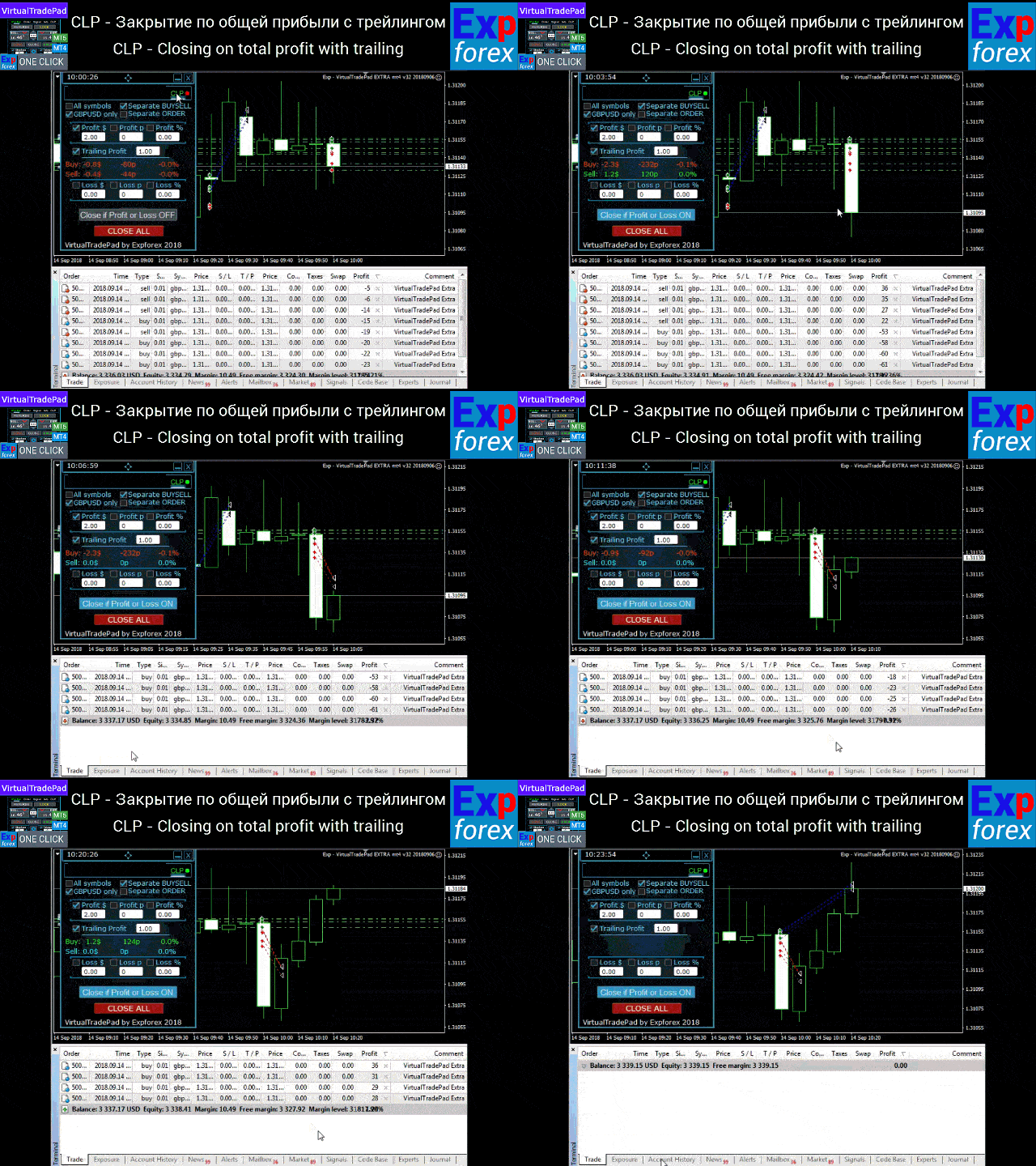
CLP GIF CloseIfProfitorLoss
CLP CloseIfProfitorLoss Cierre por Beneficio Total
CloseIfProfitorLoss Cierre por Pérdida Total
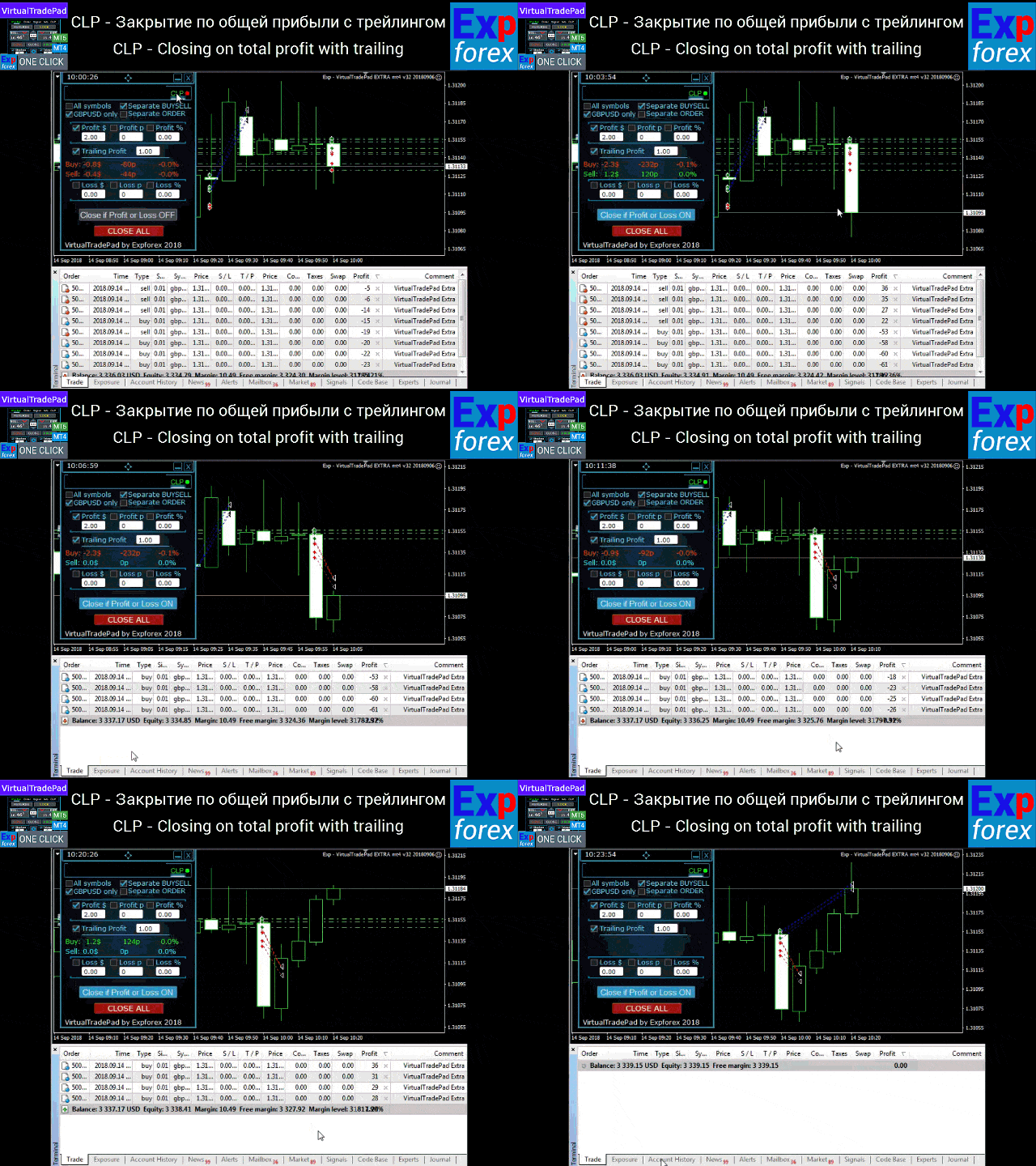
CloseIfProfitorLoss Cierre con Trailing beneficio
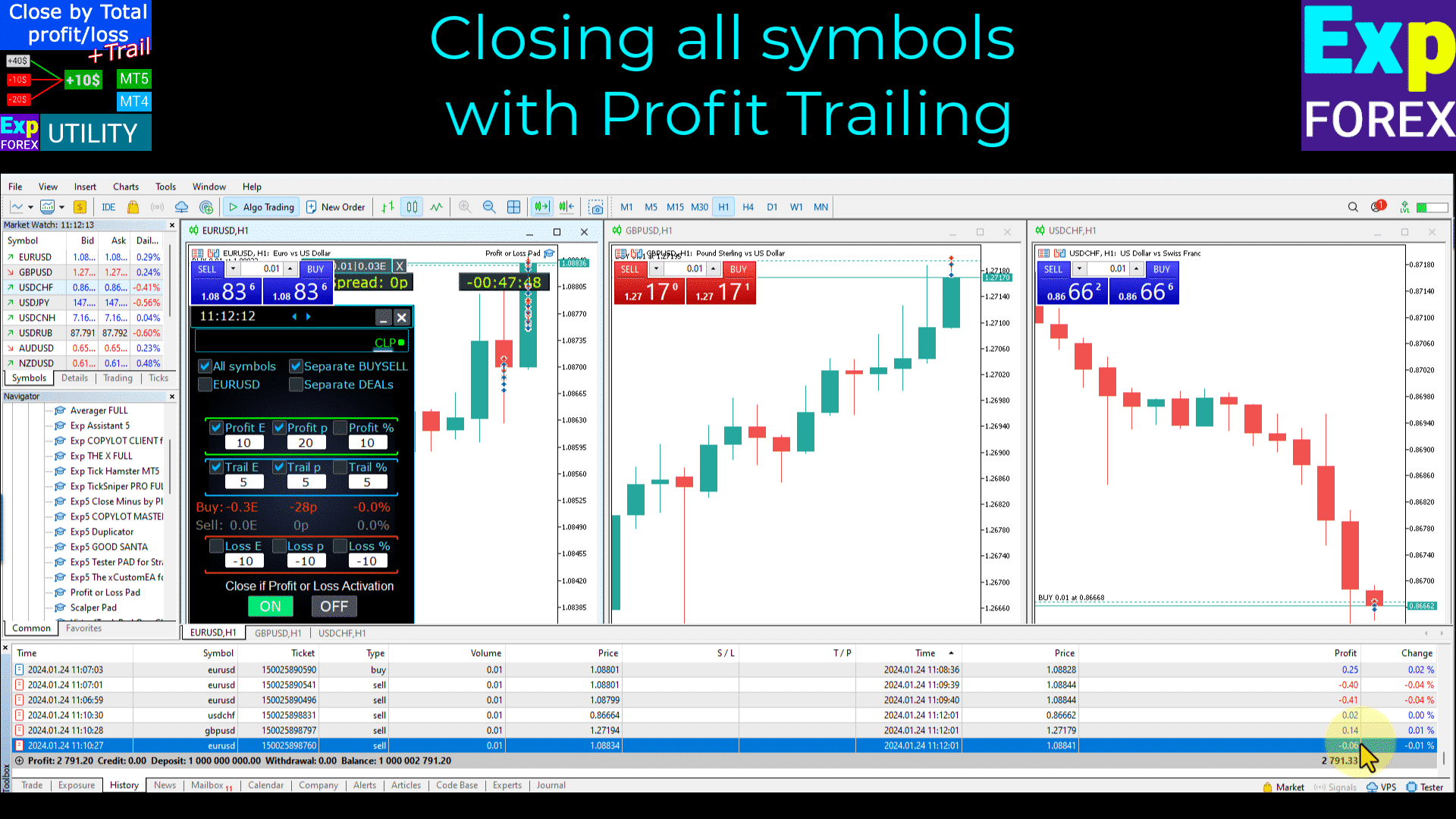
CloseIfProfitorLoss Cierre de Todos los Símbolos
CloseIfProfitorLoss Trailing beneficio
Virtual Trade Pad VirtualTradePad
CLP
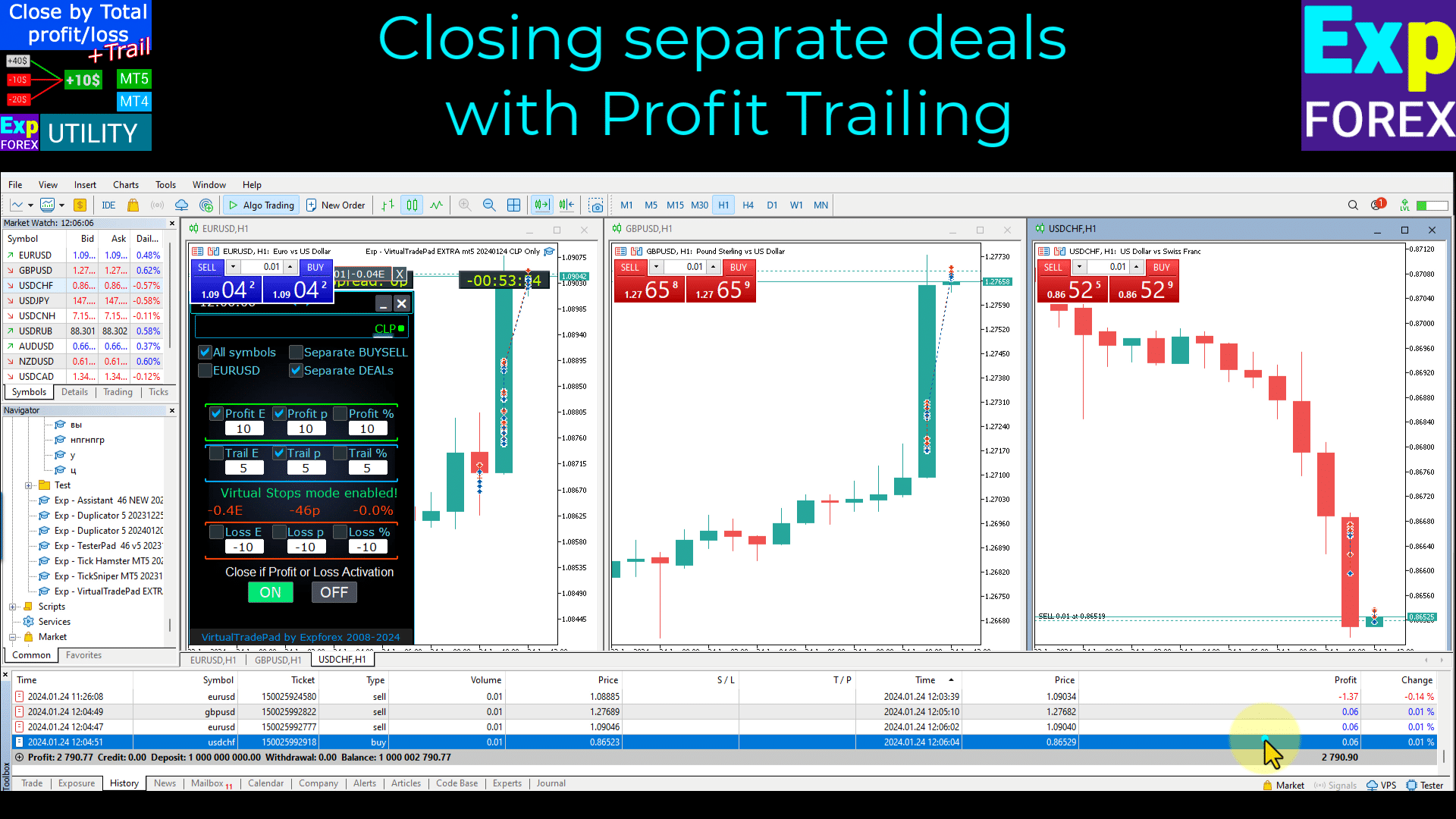
CloseIfProfitorLoss StopLoss Virtual
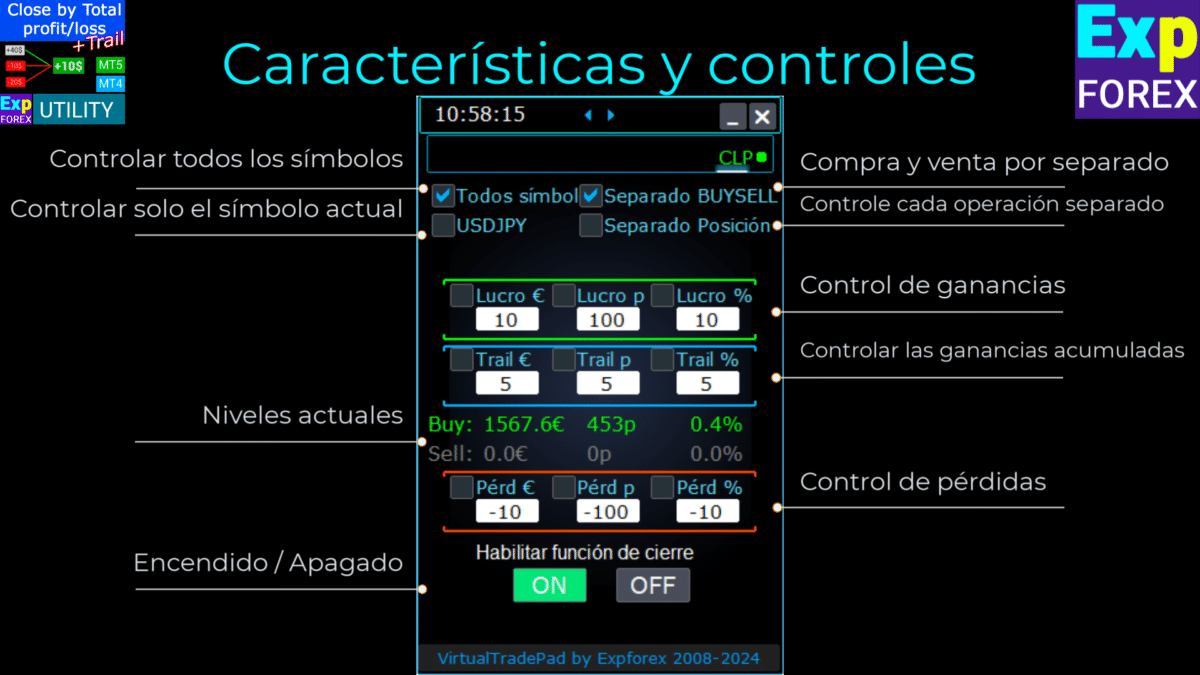
CloseIfProfitorLoss controles
¿Qué opinan las personas sobre CLP CloseIfProfitorLoss?
Atila R Akdeniz
Excellent Tool, very useful to do operations on the termial. All of Vladislav's products are of excellent quality, and he provides very good support. With the current prices it's a good time to buy all his products.
Vadim V.
Hi, I bought Profit or Loss Pad 1 month ago and run it on MT5 and it worked OK. I found the EA very helpful and bug fee in work that helps me to scalp not looking when I need to get out. EA that good tool. 5 stars to Vlad.
Terek
купил сразу как нужен был equity trail, потому что все продукты от данного производителя высшего качества. будем посмотреть. функционал вроде не плохой. но сразу бросается в глаза притормаживающее отображение профита на панели, нельзя ли его ускорить как то? еще не нашел функцию отключения кнопки автоторговли после закрытия, но это не так важно. главное что бы equity trail работал.
Max
Amazing product, works very well and neat, what I was looking for and also have other his other products like full trade pad, good producer, many detailed functions buttons on chart and also in settings!
Been using this ea for a long time and works perfectly, hoping vlad can add a breakeven functions to this ea to make a even more solid ea for everyone.
Thanks and lookng forward to your next update.
Thank you AA+++
¡Puedes descargar e instalar nuestro programa gratis!
¡Puedes probar todas las funciones de forma completa en tu cuenta DEMO! ¡También puedes probar nuestro programa gratis en una cuenta REAL usando el símbolo USDJPY!
Cierre de posiciones en MetaTrader 4/5 para beneficio/pérdida total con seguimiento de beneficios.
Características y controles
Panel de Control Conveniente para la Gestión del Asesor Experto
Este Asesor Experto (EA) viene con un panel altamente conveniente que simplifica la gestión de operaciones y posiciones. Ofrece varias características avanzadas para garantizar un control óptimo sobre tu estrategia de trading.
Características Clave:
Además de cerrar posiciones a un nivel establecido de beneficio, el EA puede implementar una función de seguimiento (trailing function), que ayuda a asegurar aún más beneficios ajustando los niveles de stop-loss a medida que el mercado continúa moviéndose a tu favor.
Cerrar Todas las Posiciones en Beneficio o Pérdida Total Cierra automáticamente todas las posiciones abiertas cuando se alcanza un nivel específico de beneficio o pérdida total, protegiendo tu capital y asegurando los resultados.
Gestión de Órdenes Separadas:
Puedes habilitar la función de Órdenes Separadas para gestionar y cerrar posiciones de manera independiente basándote en parámetros específicos, como stop-loss y take-profit.
Cálculo Separado para Posiciones de Compra (BUY) y Venta (SELL):
Con la opción Compra y Venta Separadas (Separate BuySell), el EA calcula y cierra las posiciones de Compra y Venta por separado, permitiendo un control preciso sobre cada lado del mercado.
Todos los Símbolos o Símbolo Actual:
Puedes elegir aplicar los cálculos y funciones de cierre del EA a todos los símbolos en el terminal o restringirlo solo al símbolo actual, proporcionando flexibilidad a través de diferentes pares de divisas.
Seguimiento de Beneficios:
El EA cuenta con una función de Seguimiento de Beneficios que ajusta los niveles de stop dinámicamente a medida que los beneficios aumentan, permitiéndote asegurar más ganancias de los movimientos favorables del mercado.
Cierre Basado en Varios Criterios:
El EA puede cerrar posiciones basándose en diferentes parámetros:
Moneda de Depósito: Cierra operaciones una vez que se alcanza un beneficio o pérdida específica en la moneda base de la cuenta.
Puntos (Pips): Cierra operaciones cuando se gana o pierde un número establecido de puntos o pips.
Porcentaje: Puedes configurar el EA para cerrar operaciones cuando se alcance un cierto porcentaje del balance de la cuenta, ya sea en beneficio o pérdida.
Drawdown: Cierra automáticamente operaciones cuando la cuenta experimenta un nivel de drawdown especificado para gestionar riesgos.
Establecer Pérdida y Beneficio Totales:
Puedes configurar el EA para cerrar automáticamente posiciones cuando la pérdida o beneficio total alcanza un valor preestablecido:
Pérdida Total: El EA cerrará todas las posiciones cuando la pérdida combinada exceda una cantidad especificada en dólares, puntos (pips), o como un porcentaje del balance de la cuenta.
Beneficio Total: El EA también cerrará posiciones cuando el beneficio combinado alcance un nivel establecido, basado en criterios similares (dólares, puntos, o porcentajes).
Uso Universal:
Este asesor puede ser utilizado en cualquier cuenta y es compatible con cualquier otro asesor o trading manual. Funciona monitoreando el balance total de operaciones (posiciones) para un par específico o a través de todos los pares.
Cuando el balance total alcanza el valor especificado en la configuración, el EA cierra todas las operaciones (posiciones) y elimina cualquier orden pendiente.
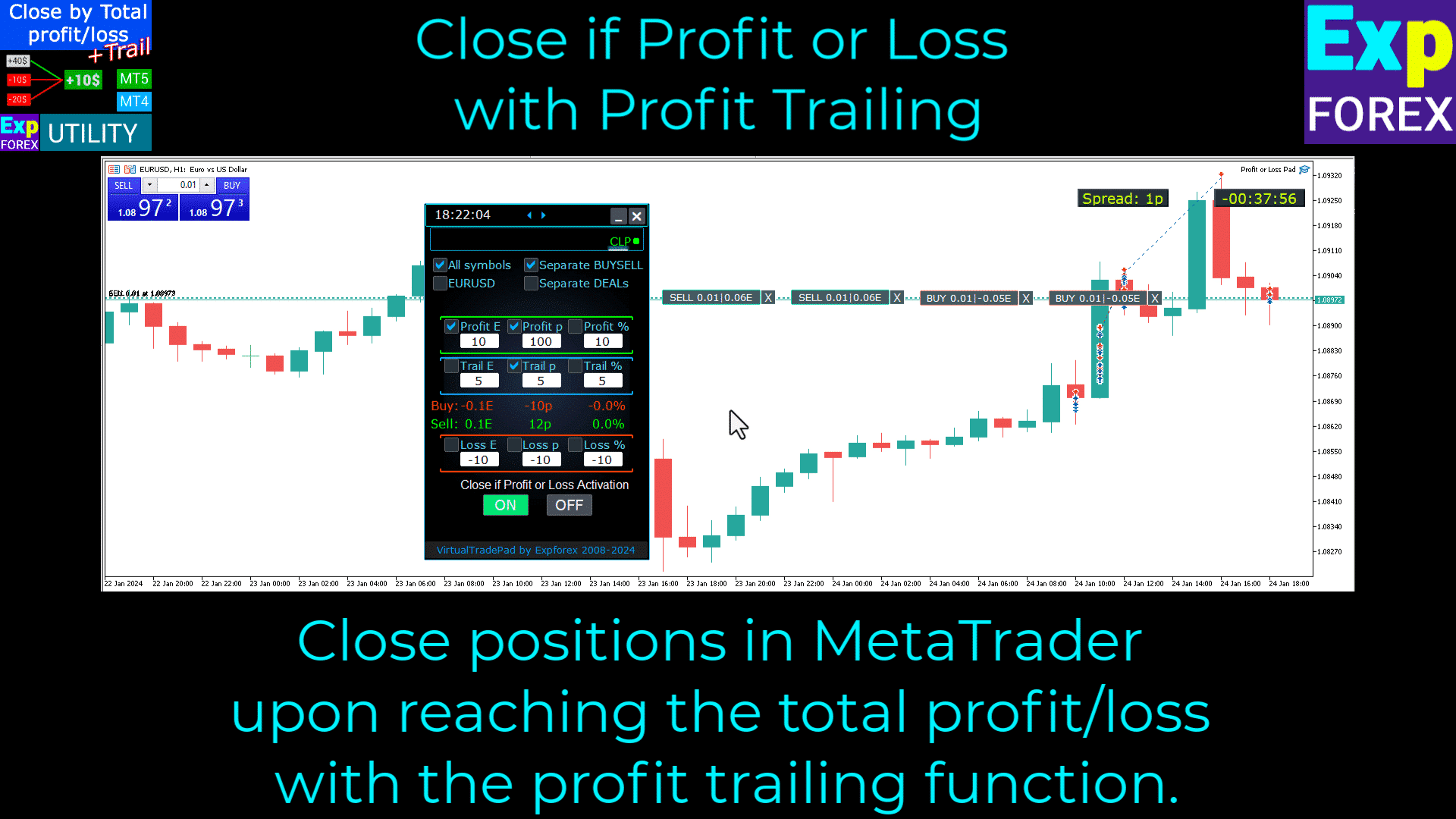
El panel de control cierra por el beneficio o pérdida general en dólares, pips y % del balance.
El panel puede ser utilizado como un stop-loss virtual o take-profit.
También hay un botón de emergencia – Cerrar TODO (Puedes activar este botón en la configuración de entrada).
Se ha añadido la capacidad de seguimiento de beneficios.
Si ves un indicador rojo, entonces la función está desactivada y no funciona;
Si ves un indicador verde, entonces la función está activada y funcionando.
Control:
Todos los Símbolos – Usa el cierre en todos los símbolos.
La utilidad monitoreará y cerrará todos los símbolos de trading (pares de divisas) que estén abiertos en el terminal.
Solo XXXXXX – Usa el cierre solo en el par de divisas actual en el que está instalado el asesor.
La utilidad monitoreará y cerrará solo aquellas posiciones que estén abiertas en el par de divisas actual. Por el símbolo de trading en el que está instalada nuestra utilidad.
Compra y Venta Separadas – Usa el cierre separado para todas las posiciones de Compra y todas las de Venta por separado para cada dirección.
Esto significa que nuestra utilidad monitoreará y cerrará una serie de posiciones de Compra y una serie de posiciones de Venta.
Beneficio/Pérdida total en todas las posiciones de Compra y Beneficio/Pérdida total en todas las posiciones de Venta.
Si desactivas esta función, nuestra utilidad monitoreará y cerrará todas las posiciones de Compra y Venta juntas solo cuando se alcance el beneficio o pérdida total.
Operaciones Separadas – Usa el cierre separado para cada operación/posición por separado.
La utilidad monitoreará y cerrará cada posición por separado.
Cada posición será cerrada en el beneficio o pérdida establecido por separado.
Cada posición se procesa de manera separada entre sí.
Beneficio $ – Activa/desactiva el cierre en el beneficio total en dólares o en la moneda de depósito.
Beneficio p – Activa/desactiva el cierre del beneficio total en puntos.
Beneficio % – Activa/desactiva el cierre del beneficio total como un porcentaje del balance actual.
Trail $ – Distancia desde Beneficio $, en la que comenzó el seguimiento de Beneficio.
Trail p – Distancia desde Beneficio p, en la que comenzó el seguimiento de Beneficio.
Trail % – Distancia desde Beneficio %, en la que comenzó el seguimiento de Beneficio.
Pérdida $ – Activa/desactiva el cierre para la pérdida total en dólares o en la moneda de depósito.
Pérdida p – Activa/desactiva el cierre de la pérdida total en puntos.
Pérdida % – Activa/desactiva el cierre de la pérdida total como un porcentaje del balance actual.
Cerrar si Beneficio o Pérdida ACTIVADO – La función de cierre para beneficio o pérdida total está ACTIVADA
Presiona el botón ACTIVADO para iniciar la función.
Cerrar si Beneficio o Pérdida DESACTIVADO – La función de cierre para beneficio o pérdida total está DESACTIVADA.
Características Principales
El panel funciona en el símbolo establecido (Símbolo Actual) o considera el beneficio o pérdida total para todos los símbolos.
El panel puede ser utilizado como un stop-loss virtual o take-profit.
Para hacer esto, establece beneficio y pérdida y marca las Órdenes Separadas.
El EA cerrará posiciones por separado entre sí, de acuerdo con los valores establecidos de beneficio y pérdida en puntos, dólares, y porcentajes.
En el panel, puedes elegir el tipo de cierre: para beneficio en dólares, en pips, o % del balance, así como para pérdida en dólares, en pips, o % del balance.
Además, hay un botón llamado “CERRAR TODO“, que cierra la posición del símbolo o todas las posiciones (dependiendo de la elección) instantáneamente.
Directamente en el panel, muestra información sobre la condición actual de tus posiciones para los métodos de cierre seleccionados.
Beneficio solo puede ser establecido por encima de 0.
Si estableces 0 – el campo parpadeará en rojo.
Esto significa que el valor establecido tiene un error, y este campo no funcionará con el Asesor Experto.
Si estableces un valor con un signo negativo, el EA moverá automáticamente el campo a un valor positivo (por ejemplo, -100 = 100).
Pérdida solo puede ser establecido por debajo de 0.
Si estableces 0, el campo parpadeará en rojo.
Esto significa que el valor establecido tiene un error, y este campo no funcionará con el Asesor Experto.
Si estableces un valor con un signo positivo, el EA moverá automáticamente el campo al valor negativo (por ejemplo, 100 = -100).
Términos de Uso
Coloca el panel en tu par de divisas.
Dependiendo de cómo quieras cerrar posiciones (para todos los símbolos o el actual), por favor selecciona la opción correspondiente en el propio panel.
Para que la casilla de verificación para seleccionar el tipo de cierre esté activa, necesitas ingresar valores de parámetros distintos de 0, con un valor positivo para el beneficio y un valor negativo para la pérdida, por ejemplo, -100.
Marca las casillas de las unidades que deseas usar al cerrar (Beneficio / Pérdida en puntos / dólares / porcentajes).
Habilita el botón Cerrar si Beneficio o Pérdida; debería volverse azul (verde).
Esto significa que el EA está activo.
En cuanto el beneficio o pérdida de tus posiciones cruce la marca de los niveles establecidos, las operaciones serán cerradas.
El botón de emergencia CERRAR TODO está diseñado para cerrar todas las posiciones instantáneamente.
Cerrar por Beneficio Total
La función de Cerrar Todas las Posiciones en Beneficio Total está diseñada para cerrar automáticamente posiciones de trading una vez que se alcanza un nivel de beneficio especificado, proporcionando un control preciso sobre tus resultados de trading.
Esta función soporta múltiples criterios de beneficio, permitiendo a los traders definir umbrales en términos de valor de moneda, puntos, o porcentaje del balance.
Para configurar la función de Cerrar Todas las Posiciones en Beneficio Total, carga el Asesor Experto en el gráfico deseado en MetaTrader y actívalo.
Configura los parámetros clave: habilita Beneficio $, Beneficio p, o Beneficio %, e ingresa tus valores objetivo para el cierre basados en el beneficio total en dólares, puntos, o porcentaje del balance.
Activa Cerrar si Beneficio o Pérdida ACTIVADO para activar la función
y elige si se aplica a Todos los Símbolos o solo al símbolo actual ([XXXXXX] Solo).
Para mayor control, activa Compra y Venta Separadas para monitorear y cerrar posiciones de Compra y Venta de manera independiente o Operaciones Separadas para procesar y cerrar cada posición individualmente.
Una vez configurado, presiona el ACTIVADO botón para comenzar a monitorear, y el EA cerrará automáticamente las posiciones al alcanzar tus umbrales predefinidos.
Por ejemplo
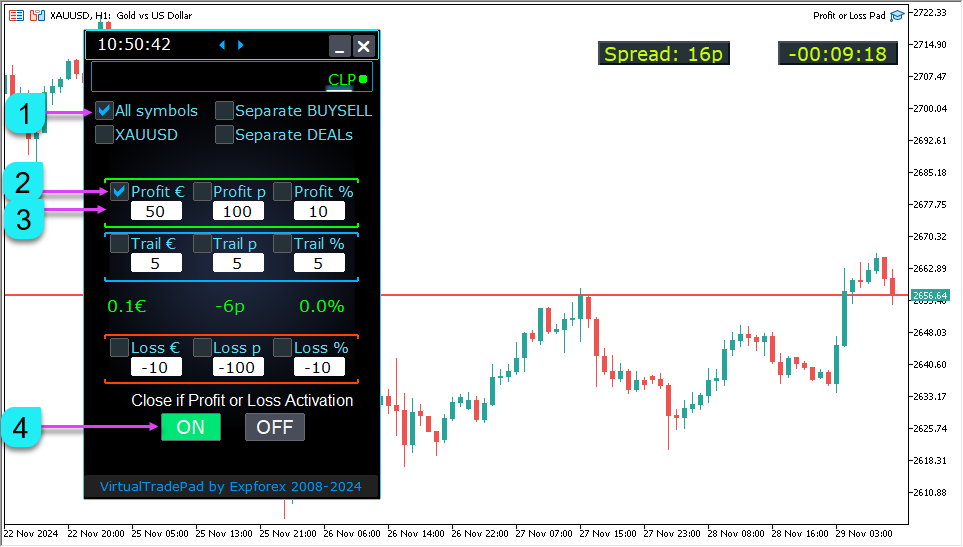
Escenario: Cerrar posiciones cuando el beneficio total alcance $50 en todos los símbolos.
Activa Beneficio $ marcando la casilla correspondiente.
Ingresa 50 en el campo de Beneficio $.
Configura Todos los Símbolos para monitorear y cerrar posiciones en todos los pares de divisas.
Asegúrate de que Compra y Venta Separadas y Operaciones Separadas estén DESACTIVADAS si deseas una monitorización combinada para posiciones de Compra y Venta.
botón ACTIVADO
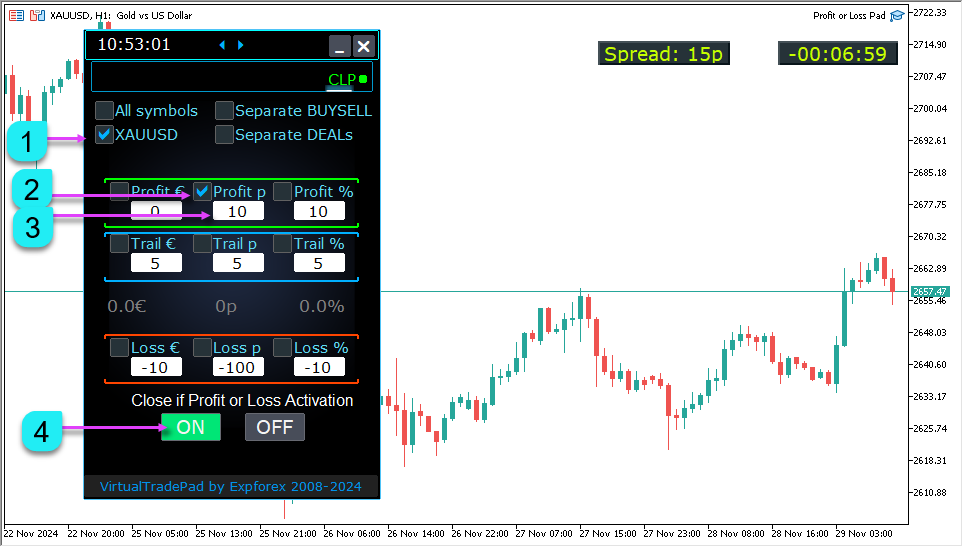
Escenario: Cerrar posiciones en el símbolo actual cuando el beneficio exceda 10 pips.
Activa Beneficio p marcando la casilla correspondiente.
Ingresa 10 en el campo de Beneficio p.
Configura [XXXXXX] Solo para restringir la monitorización al símbolo actual.
Activa Operaciones Separadas si deseas que cada posición se cierre individualmente.
botón ACTIVADO
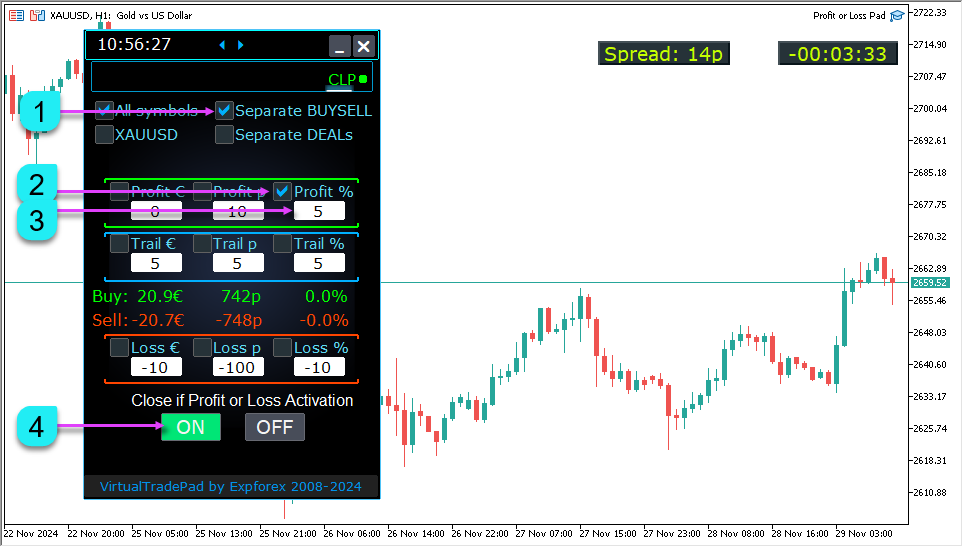
Escenario: Cerrar posiciones de COMPRA y VENTA de manera independiente cuando el beneficio de cada una alcance el 5% del balance.
Activa Beneficio % marcando la casilla.
Ingresa 5 en el campo de Beneficio %.
Activa Compra y Venta Separadas para monitorear y cerrar posiciones de los grupos de Compra y Venta por separado.
botón ACTIVADO
Cerrar por Pérdida Total
La función de Cerrar por Pérdida Total está diseñada para cerrar automáticamente posiciones de trading una vez que se alcanza un nivel de pérdida especificado, asegurando que tu cuenta de trading esté protegida contra drawdowns excesivos.
Esta función soporta múltiples criterios de pérdida, permitiendo a los traders definir umbrales en términos de valor de moneda, puntos, o porcentaje del balance.
Para configurar la función de Cerrar por Pérdida Total, carga el Asesor Experto en el gráfico deseado en MetaTrader y actívalo.
Configura los parámetros clave: habilita Pérdida $, Pérdida p, o Pérdida %, e ingresa tus valores objetivo para el cierre basados en la pérdida total en dólares, puntos, o porcentaje del balance.
Activa Cerrar si Beneficio o Pérdida ACTIVADO para activar la función.
Elige si se aplica a Todos los Símbolos o solo al símbolo actual ([XXXXXX] Solo).
Para mayor control, activa Compra y Venta Separadas para monitorear y cerrar posiciones de Compra y Venta de manera independiente o Operaciones Separadas para procesar y cerrar cada posición individualmente.
Una vez configurado, presiona el botón ACTIVADO para comenzar a monitorear, y el EA cerrará automáticamente las posiciones al alcanzar tus umbrales de pérdida predefinidos.
Por ejemplo:
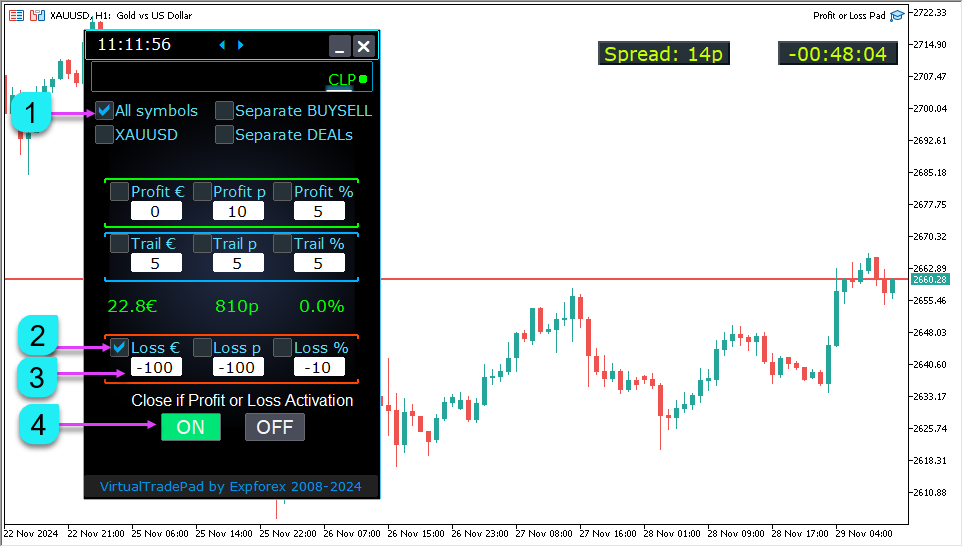
Escenario: Cerrar posiciones cuando la pérdida total alcance $100 en todos los símbolos.
Habilitar Pérdida $ (Loss $) marcando la casilla correspondiente.
Introduzca 100 en el campo Pérdida $.
Configure Todos los Símbolos (All Symbols) para monitorear y cerrar posiciones en todos los pares de divisas.
Asegúrese de que CompraVenta Separado (Separate BuySell) y DEALs Separados (Separate DEALs) estén desactivados si desea un monitoreo combinado para posiciones de COMPRA y VENTA.
Una vez configurado, presione el botón ON para comenzar el monitoreo, y el Asesor Experto (EA) cerrará automáticamente las posiciones al alcanzar sus umbrales de pérdida predefinidos.
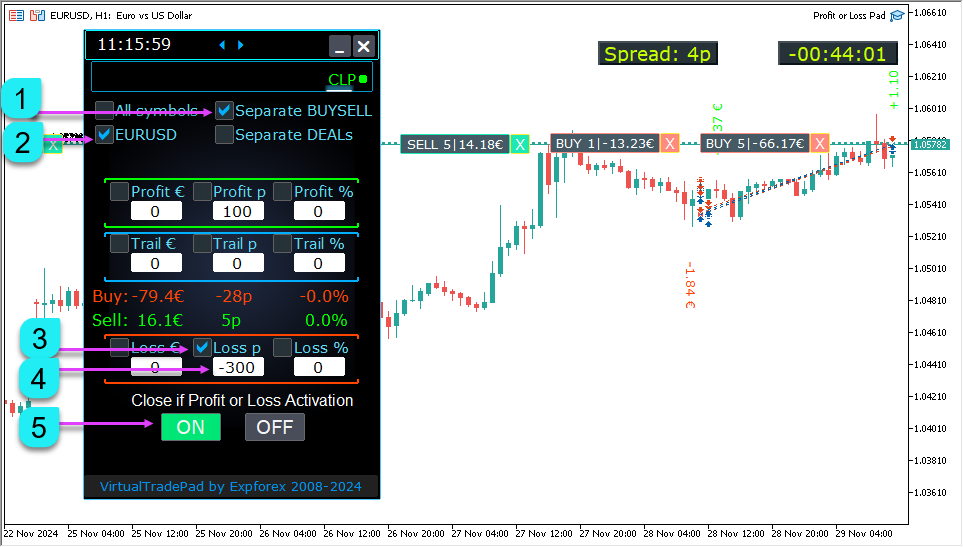
Escenario: Cerrar posiciones en el símbolo actual cuando la pérdida exceda 300 pips.
Habilitar Pérdida p (Loss p) marcando la casilla correspondiente.
Introduzca 300 en el campo Pérdida p.
Configure [XXXXXX] Solo (Only) para restringir el monitoreo al símbolo actual.
Activar DEALs Separados (Separate DEALs) si desea que cada posición se cierre individualmente.
Una vez configurado, presione el botón ON para comenzar el monitoreo, y el Asesor Experto (EA) cerrará automáticamente las posiciones al alcanzar sus umbrales de pérdida predefinidos.
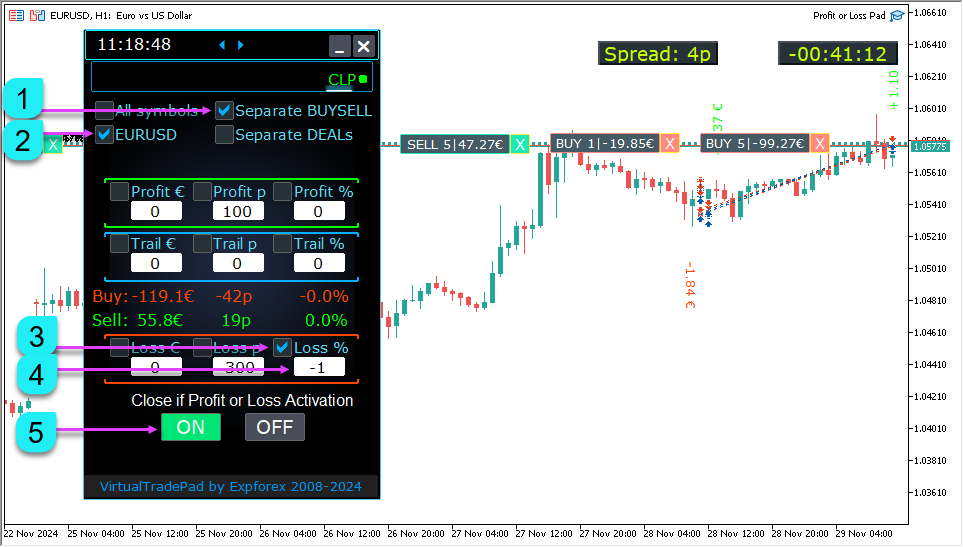
Escenario: Cerrar posiciones de COMPRA (BUY) y VENTA (SELL) de manera independiente cuando la pérdida de cada una alcance el 1% del saldo.
Habilitar Pérdida % (Loss %) marcando la casilla.
Introduzca 1 en el campo Pérdida %.
Activar CompraVenta Separado (Separate BuySell) para monitorear y cerrar posiciones para los grupos de COMPRA y VENTA por separado.
Una vez configurado, presione el botón ON para comenzar el monitoreo, y el Asesor Experto (EA) cerrará automáticamente las posiciones al alcanzar sus umbrales de pérdida predefinidos.
Beneficio de Seguimiento (Trailing Profit)
La función de Beneficio de Seguimiento (Trailing Profit) permite que su estrategia de trading se ajuste automáticamente y asegure las ganancias a medida que el mercado se mueve a su favor.
En lugar de cerrar posiciones en un nivel de beneficio fijo, esta función habilita un mecanismo de seguimiento dinámico (dynamic trailing mechanism) que asegura las ganancias ajustando el umbral de cierre basado en la distancia de seguimiento especificada.
Cuando la función de Beneficio de Seguimiento (Trailing Profit) está habilitada, el Asesor Experto (EA) monitorea continuamente su beneficio total.
Una vez que el beneficio alcanza el valor predefinido, el Asesor Experto (EA) activa el mecanismo de seguimiento, ajustando el umbral de beneficio para seguir detrás del beneficio actual por la distancia especificada.
Esto asegura que sus beneficios estén protegidos y maximizado a medida que el mercado evoluciona.
Esta función es versátil y funciona sin problemas con todo tipo de configuraciones de cierre, incluyendo Todos los Símbolos (All Symbols), Símbolo Actual (Current Symbol), y CompraVenta Separado (Separate BuySell).
Para configurar la función de Beneficio de Seguimiento (Trailing Profit), cargue el Asesor Experto (EA) en el gráfico deseado en MetaTrader y actívelo.
Habilite la función de seguimiento marcando la casilla correspondiente para Seguimiento de Beneficios (Profit Trailing).
Introduzca su valor deseado de Beneficio $ (Profit $) en el campo designado para establecer el objetivo inicial de beneficios.
Configure la distancia de Seguimiento $ (Trail $) , que determina qué tan lejos detrás del beneficio actual seguirá el mecanismo de seguimiento.
Elija si el seguimiento debe aplicarse a Todos los Símbolos (All Symbols), al Símbolo Actual Solo (Current Symbol Only), o utilizar CompraVenta Separado (Separate BuySell) para la gestión independiente de posiciones de COMPRA y VENTA.
Una vez configurado, presione el botón ON para activar la función de beneficio de seguimiento (Trailing Profit).
El Asesor Experto (EA) ahora monitoreará y ajustará automáticamente los umbrales de cierre según sus configuraciones.
Por ejemplo:
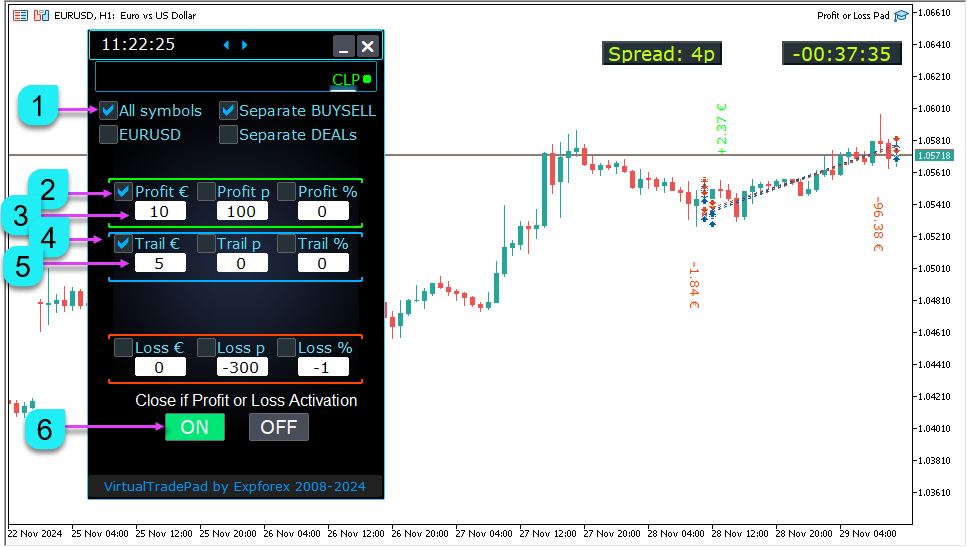
Escenario: El Beneficio de Seguimiento (Trailing Profit) se activa en $10 con una distancia de seguimiento de $5.
Habilitar Seguimiento de Beneficios (Profit Trailing) marcando la casilla correspondiente.
Introduzca 10 en el campo Beneficio $ (Profit $) para establecer el objetivo inicial de beneficios.
Configure Seguimiento $ (Trail $) a 5 para definir la distancia de seguimiento.
Elija Todos los Símbolos (All Symbols) para aplicar el beneficio de seguimiento en todos los pares de divisas abiertos.
Presione el botón ON para iniciar la función de beneficio de seguimiento (Trailing Profit).
Una vez que el beneficio total alcance $10, el Asesor Experto (EA) activará el seguimiento y ajustará el umbral de beneficio para seguir $5 detrás del beneficio actual.
Si el beneficio continúa a aumentar, el umbral de seguimiento se mueve en consecuencia. Si el beneficio disminuye y cae por debajo de la distancia de seguimiento, el Asesor Experto (EA) cerrará automáticamente todas las posiciones.
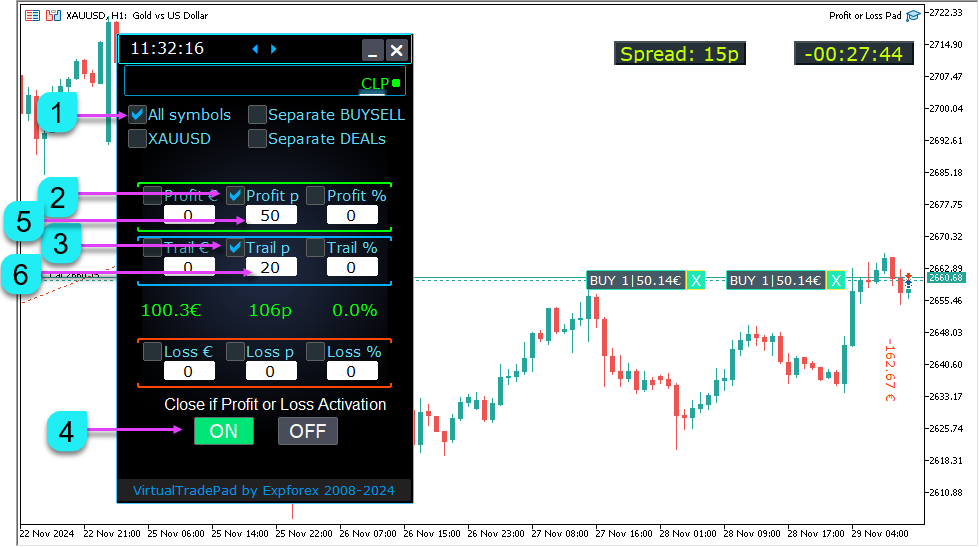
Escenario: Beneficio de Seguimiento (Trailing Profit) se activa en 50 pips con una distancia de seguimiento de 20 pips.
Habilitar Beneficio p (Profit p) marcando la casilla correspondiente.
Introduzca 50 en el campo Beneficio p (Profit p) para establecer el objetivo inicial de beneficios en pips.
Configure Seguimiento p (Trail p) a 20 para definir la distancia de seguimiento en pips.
Elija Todos los Símbolos (All Symbols) para aplicar el beneficio de seguimiento en todos los pares de divisas abiertos.
Presione elbotón ON para iniciar la función de beneficio de seguimiento (Trailing Profit).
Una vez que el beneficio total alcance 50 pips, el Asesor Experto (EA) activará el seguimiento y ajustará el umbral de beneficio para seguir 20 pips detrás del beneficio actual.
Si el beneficio continúa a aumentar, el umbral de seguimiento se mueve en consecuencia. Si el beneficio disminuye y cae por debajo de la distancia de seguimiento, el Asesor Experto (EA) cerrará automáticamente todas las posiciones.
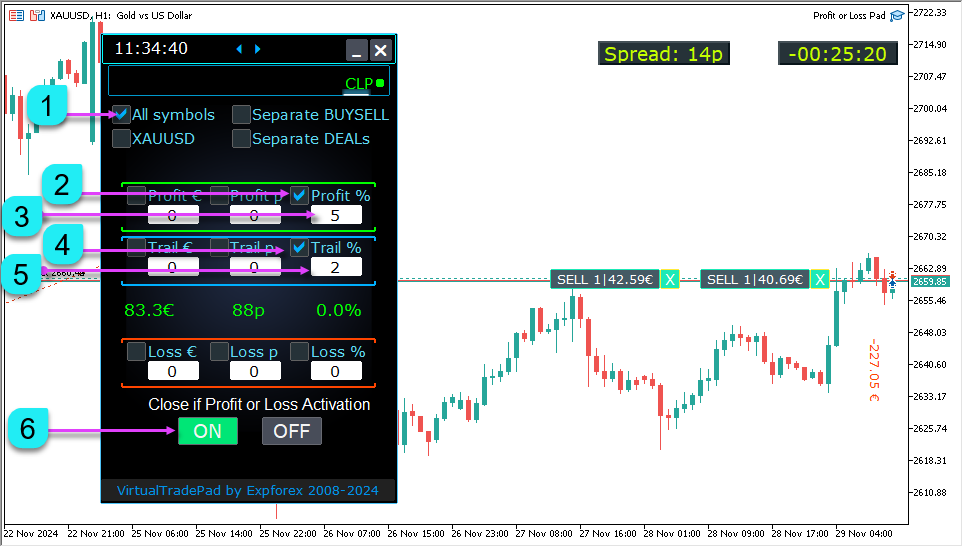
Escenario: Beneficio de Seguimiento (Trailing Profit) se activa en el 5% del depósito con una distancia de seguimiento del 2%.
Habilitar Beneficio % (Profit %) marcando la casilla.
Introduzca 5 en el campo Beneficio % (Profit %) para establecer el objetivo inicial de beneficios como un porcentaje del saldo actual.
Configure Seguimiento % (Trail %) a 2 para definir la distancia de seguimiento como un porcentaje del saldo actual.
Elija Todos los Símbolos (All Symbols) para aplicar el beneficio de seguimiento en todos los pares de divisas abiertos.
Presione el botón ON para iniciar la función de beneficio de seguimiento (Trailing Profit).
Una vez que el beneficio total alcance el 5% del depósito, el Asesor Experto (EA) activará el seguimiento y ajustará el umbral de beneficio para seguir 2% detrás del beneficio actual.
Si el beneficio continúa a aumentar, el umbral de seguimiento se mueve en consecuencia. Si el beneficio disminuye y cae por debajo de la distancia de seguimiento, el Asesor Experto (EA) cerrará automáticamente todas las posiciones.
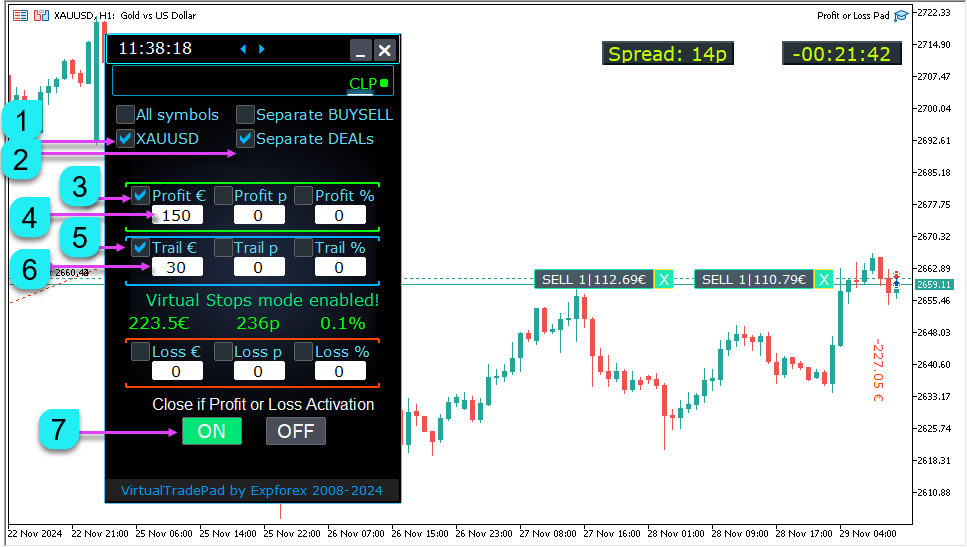
Escenario: Beneficio de Seguimiento (Trailing Profit) en el símbolo actual con DEALs separados (Separate DEALs).
Habilitar Seguimiento de Beneficios (Profit Trailing) marcando la casilla correspondiente.
Introduzca el valor deseado de Beneficio $ (Profit $) en el campo Beneficio $ (Profit $) (por ejemplo, 15).
Configure Seguimiento $ (Trail $) a 3 para definir la distancia de seguimiento.
Seleccione [XXXXXX] Solo (Only) para restringir el beneficio de seguimiento al par de divisas actual.
Activar DEALs Separados (Separate DEALs) para asegurar que cada posición individual tenga seguimiento y se cierre por separado según el beneficio definido y la distancia de seguimiento.
Presione el botón ON para iniciar la función de beneficio de seguimiento (Trailing Profit). Cada posición en el símbolo actual ahora seguirá su beneficio de manera independiente, cerrándose solo cuando se cumpla la condición de distancia de seguimiento.
Si el beneficio continúa a aumentar, el umbral de seguimiento se mueve en consecuencia. Si el beneficio disminuye y cae por debajo de la distancia de seguimiento, el Asesor Experto (EA) cerrará automáticamente todas las posiciones.
La opción funciona para todo tipo de cierres: Todos los Símbolos (All symbols), Símbolo Actual (Current symbol), Dirección Separada COMPRA (Separate direction BUY), y VENTA (SELL). Cada orden es independiente.
La Diferencia entre Posiciones TrailingStop y Beneficio de Seguimiento CLP (Trailing Profit CLP):
Trailing Stop es una modificación del stop-loss real a un nivel de punto de equilibrio (breakeven level) y elevando el stop loss hacia la zona rentable para cada posición.
Este es un trailing stop estándar para cada posición por separado.
El primer paso en la operación de Trailing Stop es establecer el stop loss a punto de equilibrio (breakeven).
El segundo paso de la operación de Trailing Stop es la modificación del stop loss para aumentar el beneficio fijo.
TrailingStop solo puede configurarse en puntos!
Beneficio de Seguimiento (Trailing Profit) – Esta es una modificación del nivel de stop loss virtual para posiciones (Todos o por separado, según la elección) en la zona rentable.
Beneficio de Seguimiento (Trailing Profit) funciona en la pestaña CLP y le permite cerrar una serie de posiciones basadas en el beneficio total, estableciendo y fijando el nivel mínimo del beneficio total.
Permite aumentar el nivel de cierre para el beneficio total.
TrailingProfit puede configurarse en puntos, moneda de depósito (deposit currency), y porcentaje del saldo actual.
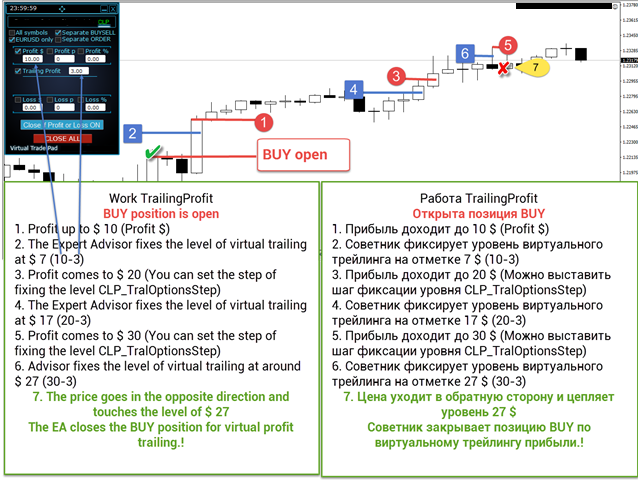
Cuando el valor está configurado en Beneficio = 10, y para Beneficio de Seguimiento (Trailing Profit) = 5, la línea de seguimiento de beneficios se establece en $5.
El asesor, al pasar la marca de $10, activará la función de seguimiento de beneficios (profit trailing function) y seguirá la marca de cierre detrás del beneficio.
En el registro, se mostrarán los registros de la posición de Beneficio actual.
Después de que el beneficio total caiga por debajo del último nivel fijo – TrailingProfit, el asesor cerrará forzosamente todas las transacciones:
 10:20:42 Exp - CloseifProfitorLoss  EURUSD, H1: Close position _close = 23.00000000 tralprofit = 23.00000000
    10:20:43 Exp - CloseifProfitorLoss  EURUSD, H1: close # 212724663 buy 0.10 EURUSD at 1.34049 at the price of 1.34095
    10:20:44 Exp - CloseifProfitorLoss  EURUSD, H1: close # 212724661 buy 0.10 EURUSD at 1.34049 at the price of 1.34094
    10:20:45 Exp - CloseifProfitorLoss  EURUSD, H1: close # 212724660 buy 0.10 EURUSD at 1.34049 at the price of 1.34095
    10:20:45 Exp - CloseifProfitorLoss  EURUSD, H1: close # 212724658 buy 0.10 EURUSD at 1.34049 at the price of 1.34095
    10:20:46 Exp - CloseifProfitorLoss  EURUSD, H1: close # 212724657 buy 0.10 EURUSD at 1.34049 at the price of 1.34094
Ejemplos de Uso Presentados en Imágenes y Videos
Ejemplo de Beneficio de Seguimiento (Trailing Profit) en Porcentaje:
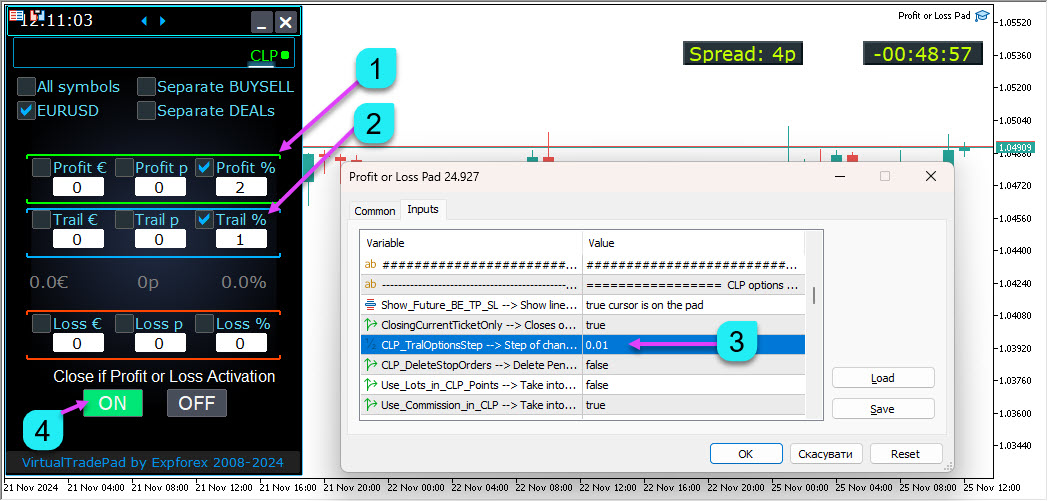
CLP_TralOptionsStep es el paso para cambiar el seguimiento. Si cierra en porcentaje, entonces este parámetro se indica en porcentaje. Por ejemplo, = 0.01, entonces 0.01%. Beneficio% (Profit%) es el nivel de beneficio en el cual se cierra o sigue el beneficio. Por ejemplo, 2%. TrailingProfit es la distancia desde el beneficio hasta la fijación del seguimiento. Indicado en los valores en los que cerrará.
Por ejemplo, en porcentaje, = 1. Esto significa que cuando el beneficio alcance el 2%, el nivel de beneficio se fijará en la posición del 1% (2 – 1 = 1).
Si el beneficio es del 2.01%, entonces el nivel del seguimiento se fijará en 1.01%, y así sucesivamente.
Si el beneficio cae por debajo del 1.01%, entonces todas las posiciones se cerrarán.
Ejemplo de Seguimiento del Beneficio Total en la Moneda de Depósito y Separadamente en las Direcciones COMPRA (BUY)/VENTA (SELL):
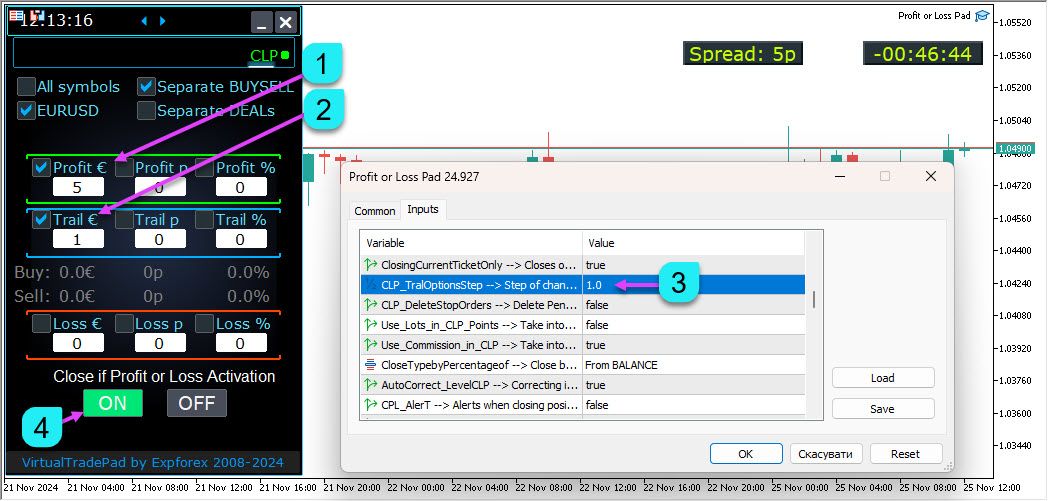
CLP_TralOptionsStep – un cambio de paso en el seguimiento. Si cierra en dólares (dollars) (u otra moneda), entonces este parámetro se indica en dólares (u otra moneda). Por ejemplo, 1 entonces $1 (u otra moneda). Beneficio $ (Profit $) es el nivel de beneficio en el cual se cierra o sigue el beneficio — por ejemplo, $5 (u otra moneda). TrailingProfit es la distancia desde el beneficio hasta la fijación del seguimiento. Indicado en los valores en los que cerrará.
Por ejemplo, en dólares (u otra moneda), = 1. Esto significa que cuando el beneficio de COMPRA (BUY) o VENTA (SELL) se logre en $5 (u otra moneda), el nivel de beneficio se fijará en la posición de $4 (u otra moneda) (5 – 1 = 4).
Si el beneficio de COMPRA (BUY) es $6 (u otra moneda), entonces el nivel del seguimiento se fijará en $5 (u otra moneda), y así sucesivamente. Si el beneficio cae por debajo de $5 (u otra moneda), entonces todas las posiciones se cerrarán.
Si VENTA (SELL) está en pérdida, esto no afectará el cierre de COMPRA (BUY) porque hemos incluido la opción de monitoreo separado de tipos (COMPRA (BUY) y VENTA (SELL)).
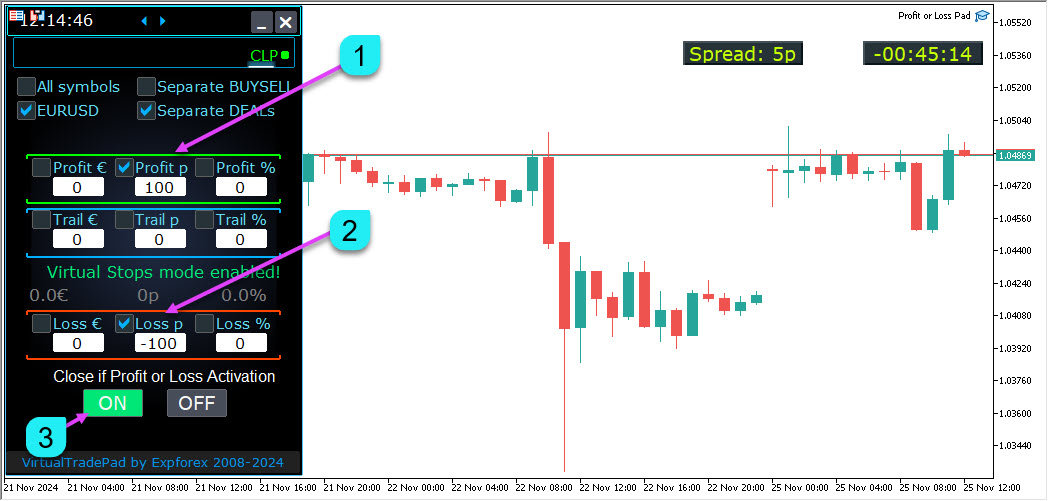
Modo de Stop Loss/Take Profit Virtual en CLP (Virtual Stop Loss/Take Profit Mode on CLP) (DEALs Separados (Separate DEALs))
Puede habilitar Stop Loss y Take Profit Virtuales, así como Beneficio de Seguimiento Virtual (Virtual Trailing Profit) en la pestaña CLP.
¡En este caso, todas las posiciones serán monitoreadas y cerradas por separado unas de otras!
¡Puede mover estos niveles solo cambiando los valores en el panel de control CLP!
¡Puede establecer stop loss/take profit virtuales (virtual stop loss/take profit) en puntos, moneda de depósito (deposit currency), y porcentaje!
La pestaña CLP es para cerrar basado en el Beneficio y Pérdida total.
Las posiciones se cierran después del Beneficio establecido (Take Profit Virtual) y después de la Pérdida (Stop Loss Virtual).
¿Por qué Virtual? Porque el Stop Loss Real y el Take Profit se establecen en el servidor al precio (Stop Loss y Take Profit).
Stop Loss y Take Profit Virtuales (Virtual Stop Loss and Take Profit) implican establecer niveles virtuales y almacenar todos los datos en variables (objetos, líneas, etc.).
Al configurar DEALs Separados (Separate Deals), cada deal/posición separada tiene su propio nivel de cierre virtual (Beneficio/Pérdida en moneda de depósito (deposit currency), pips, porcentaje).
Cada posición se cierra en su nivel de beneficio o pérdida establecido, virtualmente. Es decir, sin stop-loss y take-profit reales establecidos.
La orden para cerrar posiciones se crea cuando estos niveles son activados (Cruce de Precio).
¡Por eso este modo se llama Stop Virtuales (Virtual Stops)!
Para habilitar el modo de Take Profit/Stop Loss Virtual:
Vaya a la pestaña CLP.
Seleccione la casilla DEALs Separados (Separate Deals);
Configure el TakeProfit Virtual en los campos: Beneficio $ (Profit $)/Beneficio p (Profit p)/Beneficio % (Profit %);
Configure el StopLoss Virtual en los campos: Pérdida $ (Loss $)/Pérdida p (Loss p)/Pérdida % (Loss %);
Configure el Seguimiento Virtual (Virtual Trailing Stop) en los campos: Seguimiento $ (Trail $)/Seguimiento p (Trail p)/Seguimiento % (Trail %);
Habilitar y activar CLP ON.
Mostrando Líneas del Cierre Futuro de las Posiciones
Adicional:
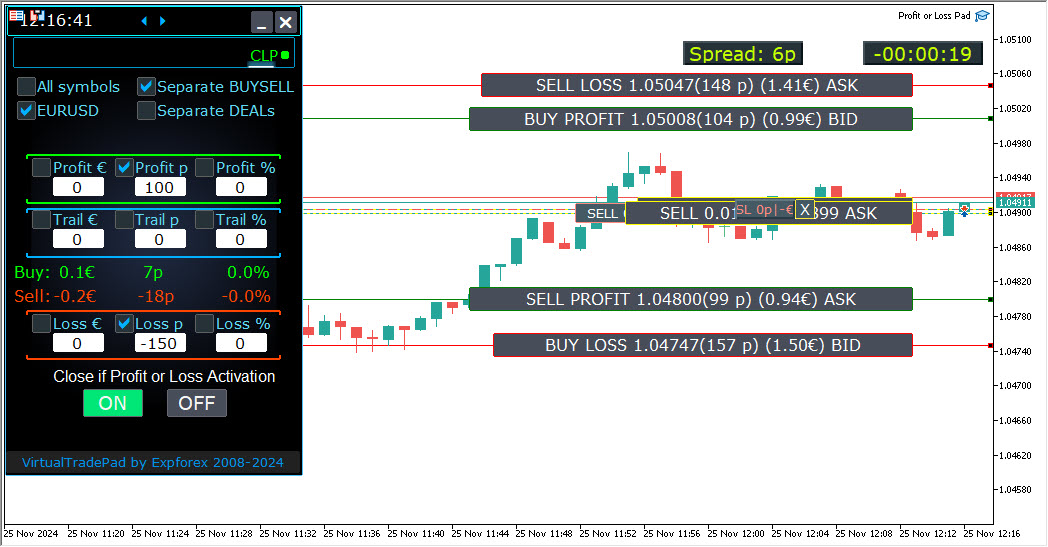
Además, el Asesor Experto (Expert Advisor) muestra líneas de precios de cierre aproximadas para el beneficio total o pérdida.
Parámetro Show_Future_BE_TP_SL – muestra líneas de cierre futuro de posiciones para el beneficio total o pérdida.
Precaución: Solo funciona en el símbolo actual (current symbol) y cuando el modo de Órdenes Separadas (Separate Orders) está desactivado.
Las líneas se muestran por separado para posiciones de Compra (Buy) y Venta (Sell) o una línea común.
Si la línea no se muestra, entonces las posiciones forman un bloqueo, que no puede ser cerrado por el beneficio total o pérdida.
Nota: Los datos de líneas y precios pueden no ser precisos en el spread flotante.
¡Recuerde!VENTA (SELL) se cierra por ASK, y COMPRA (BUY) se cierra por BID.
Trabajo de Cierre por Beneficio y Pérdida Total en el Servidor VPS (VPS Server) de MetaQuotes
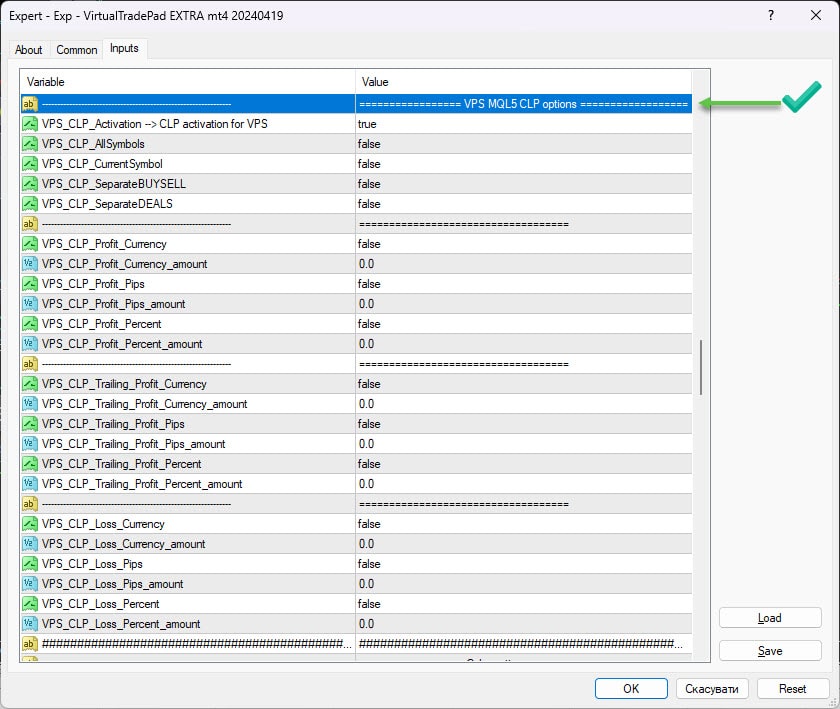
Configuraciones de la pestaña CLP (CLP tab) a los parámetros externos del Trade Pad. VPS_CLP_Activation=false; // VPS_CLP_Activation → Activación de CLP para VPS
Debido a que MetaQuotesprohíbe enviar variables globales al servidor VPS desde MQL (MetaQuotes Language), todos los botones, casillas de verificación, campos de edición y controles en el panel Trade Pad ya no funcionan en VPS desde MQL (MetaQuotes).
Puede personalizar la función de cierre por beneficio o pérdida total desde las configuraciones externas de la Utilidad:
¡Atención! Si el parámetro VPS_CLP_Activation está habilitado (true), entonces todas las configuraciones para esta función funcionarán desde variables externas! ¡Los objetos en la pestaña CLP estarán inactivos!
Ejemplo de Funcionamiento Consistente del Asesor
Variables Externas y Configuraciones CLP CloseIfProfitorLoss
Nombre
Descripción
Sonidos
Habilitar/Deshabilitar alertas de sonido al abrir, cerrar o modificar posiciones y órdenes
Puede activar las notificaciones para abrir, cerrar o errores en su teléfono o habilitar notificaciones de sonido en la sección de Notificaciones.
También puede cambiar el nombre del archivo de sonido en formato WAV sin especificar una extensión de archivo (solo el nombre).
HintShow
Habilitar/Deshabilitar tooltips al pasar el cursor sobre los botones
Language
Selección de Idioma: Español, Portugués (Brasil), Alemán, Chino, Japonés;
Por defecto, el idioma de los prompts se determina automáticamente por el idioma de su terminal.
También puede seleccionar su idioma preferido;
¡La traducción se realizó utilizando Google Translator, MQL y el sitio Terminal!
Algunas palabras se han recortado para ahorrar espacio (la longitud máxima de línea para tooltips es de 255 caracteres). Si encuentra un error de traducción, por favor escríbanos: Contáctenos
ButtonLanguage
Use el parámetro ButtonLanguage para seleccionar el idioma del texto en los botones y el idioma principal del panel (información en las pestañas).
Nota: Este parámetro afecta solo el texto de los botones y las pestañas. ¡El texto de los tooltips se puede seleccionar usando el parámetro Language!
int MagicNumber = 777
El número mágico (MagicNumber) para posiciones y órdenes se establece al abrir. Se utiliza para identificar posiciones y órdenes para mi EA o otros.
0 – Sin número mágico,
MultiMagic:
El parámetro MagicNumber se ha actualizado: el primer dígito indica el número mágico para abrir y modificar posiciones.
También puede especificar múltiples números mágicos;
ej.:
— MagicNumber = 777 UseAllMagicFromAllAccount = true:
El Asesor Experto monitorea todas las posiciones para el símbolo actual en toda la cuenta;
— MagicNumber = 777 UseAllMagicFromAllAccount = false:
El Asesor Experto monitorea posiciones con un número mágico de 777 para el símbolo actual en toda la cuenta;
— MagicNumber = 777,888UseAllMagicFromAllAccount = false:
El Asesor Experto rastrea posiciones con números mágicos 777 y 888 (abre posiciones con número mágico 777) para el símbolo actual en toda la cuenta;
— MagicNumber = 777,888,999UseAllMagicFromAllAccount = false:
El Asesor Experto rastrea posiciones con números mágicos 777, 888 y 999 (abre posiciones con número mágico 777) para el símbolo actual en toda la cuenta;
bool UseAllMagicFromAllAccount = true
Permite considerar todas las posiciones abiertas en el terminal para este par de divisas.
Ejemplo: UseAllMagicFromAllAccount = true
Todas las posiciones con cualquier número mágico serán consideradas al abrir, cerrar, modificar o calcular información.
UseAllMagicFromAllAccount = false
El Asesor Experto considera solo aquellos acuerdos que tienen el MagicNumber.
Show_Future_BE_TP_SL
Show_Future_BE_TP_SL – Muestra niveles de break-even y profit/loss en el gráfico actual.
Los niveles de precio de las líneas se calculan basados en los valores ingresados en los campos de Profit y Loss, medidos en puntos, dólares o porcentajes. Nota: Solo funciona para el símbolo actual y cuando el modo Separate Orders está desactivado. Las líneas se muestran en los puntos donde se activa la función “cerrar por profit o loss”.
Las líneas se muestran por separado para posiciones de Buy y Sell o como una línea promedio. Si la línea no se muestra, las posiciones están bloqueadas y no se pueden cerrar basadas en el profit o loss total. Nota: Los datos de línea y precio pueden no ser precisos en la hoja de cálculo flotante. Recuerde: Las posiciones SELL se cierran con precios ASK, y las posiciones BUY se cierran con precios BID. Es importante notar que el precio de un punto puede cambiar basado en las cotizaciones de otros pares de divisas.
Por ejemplo: si el valor de 1 punto para el par de divisas EURJPY y la divisa de depósito es el dólar, los cambios en la tasa USDJPY lo afectan. El costo de 1 punto = 0.01 JPY. Si su cuenta está en dólares o rublos, el costo del símbolo está cambiando constantemente. Esto significa que la línea de profit o loss futura puede fluctuar. El nivel exacto de cierre no se puede predecir. El nivel de profit o loss futuro puede ser influenciado por comisión y swaps. Además, durante el cierre.
double CLP_TralOptionsStep = 0
CLP_TralOptionsStep – El paso para ajustar el nivel de profit cuando trailing profits se miden en unidades estándar (puntos, divisa de depósito, porcentajes).
Cuando la función de Trailing Profit está activa, el Asesor Experto actualiza el nivel de profit por cada unidad (puntos, dólares, porcentajes).
Ejemplo: CLP_TralOptionsStep = 1
El nivel de profit se ajusta cada 1 unidad (punto, dólar, porcentaje). CLP_TralOptionsStep = 15
El nivel de profit se ajusta cada 15 unidades (puntos, dólares, porcentajes).
bool CLP_DeleteStopOrders = false
CLP_DeleteStopOrders – Eliminar órdenes pendientes al “cerrar por profit o loss total”.
bool Use_Lots_in_CLP_Points = false
Use_Lots_in_CLP_Points – Al calcular puntos de profit o loss, el Asesor Experto también considera el lote (volumen) de estas posiciones.
Esta opción es útil al operar en una cuenta de cobertura con diferentes tamaños de lote.
Ejemplo:
Abrir 2 posiciones SELL para EURUSD:
SELL 0.01 con un profit de 20 puntos y $0.2
SELL 0.02 con una pérdida de -12 puntos y -$0.24.
– Cuando Use_Lots_in_CLP_Points = false, el Asesor Experto calcula “puntos limpios”.
En este caso, el profit será -$0.04 o 8 puntos.
Como podemos ver, la posición (Deal) ganó profit en puntos pero resultó en una pérdida en dólares.
– Cuando Use_Lots_in_CLP_Points = true, el Asesor Experto calcula puntos considerando los lotes.
En este caso, el profit será -$0.04 o -4 puntos.
Al calcular profit en puntos y habilitar la opción “Incluir lotes en el cálculo de profits”,
el EA identifica el lote mínimo de las posiciones presentadas y calcula puntos basado en este lote.
ej.:
Posición mínima 0.01, 1 punto “limpio” = 1 punto,
Si se abre una posición con lote 0.02, entonces 1 punto neto = 2 puntos, incluyendo el lote.
Si se abre una posición con lote 0.05, entonces 1 punto neto = 5 puntos, incluyendo el lote.
Use_Commission_in_CLP
Use_Commission_in_CLP – Habilitar el cálculo de comisión al cerrar posiciones.
True – La comisión se incluye en los cálculos. False – La comisión no se incluye en los cálculos.
Nota: La comisión se calcula basada en un deal abierto y luego se multiplica por 2 (también se cobra una comisión al cerrar un deal). ¡Este es el método estándar de cálculo de comisión! En MetaTrader 5, ¡es imposible recuperar el tipo de cálculo de comisión desde un EA (Asesor Experto)! Si no desea que el EA calcule la comisión automáticamente, ¡puede deshabilitar esta función!
Nota: Esta función solo afecta los cálculos en la pestaña CLP. Todas las demás pestañas operan en modo estándar, tomando en cuenta las comisiones.
bool AutoCorrect_LevelCLP = true
AutoCorrect_LevelCLP – Corrige automáticamente los valores de entrada para los niveles CLP.
En el campo de pérdidas, solo puede ingresar valores negativos;
si un usuario ingresa +10, el sistema lo establecerá automáticamente en -10.
En el campo de profit, solo puede ingresar valores positivos;
si un usuario ingresa -10, el sistema lo establecerá automáticamente en +10.
En CLP_TralOptions, solo se pueden ingresar valores positivos.
De lo contrario, el Asesor Experto devolverá un error.
CPL_CloseAllCharts_per_CloseAllDeals – Cierra gráficos/otros gráficos antes de cerrar posiciones.
— Este parámetro ayuda a resolver el problema donde nuestro panel comienza a cerrar posiciones al alcanzar el profit o loss total mientras otros Asesores Expertos simultáneamente comienzan a abrir nuevas posiciones.
— El parámetro CPL_CloseAllCharts_per_CloseAllDeals cierra solo aquellos gráficos donde otros Asesores Expertos están instalados (excluyendo VirtualTradePad) solo para MT5.
— El parámetro CPL_CloseAllCharts_per_CloseAllDeals cierra todos los gráficos (cuando Todos los Símbolos están habilitados) o solo aquellos gráficos con un símbolo que coincide con el símbolo de VirtualTradePad.
— El parámetro CPL_CloseAllCharts_per_CloseAllDeals ¡guarda las plantillas de gráficos antes de cerrarlos! Las plantillas pueden ser descargadas posteriormente. Formato de nombre de plantilla: VTP_Symbol_Period_ExpertName (solo para MT5).
Importante: — En MT5: Solo se cierran los gráficos donde el Asesor Experto está instalado. — En MT4: No hay forma de identificar el nombre del Asesor Experto, por lo que se cierran todos los gráficos. Cuando esta función está habilitada (CPL_CloseAllCharts_per_CloseAllDeals = true), VirtualTradePad primero guardará las plantillas de todos los gráficos, cerrará todos los gráficos y luego cerrará todas las posiciones antes de hacerlo.
CPL_CloseTerminalAfterClose – El terminal se cerrará después de que todas las posiciones hayan sido cerradas.
CPL_AUTOOFF_AfterClose
CPL_AUTOOFF_AfterClose – Apaga automáticamente el botón “Cerrar por Profit o Loss Total” después de que todas las posiciones estén cerradas.
El apagado automático ocurre solo cuando TODAS las posiciones están cerradas.
Se toma en cuenta el número mágico especificado en el Asesor Experto y el símbolo para cerrar.
Si elige cerrar solo una divisa, entonces cuando el parámetro CPL_AUTOOFF_AfterClose está habilitado, el EA espera hasta que todas las posiciones para esa divisa estén cerradas antes de apagar el botón.
ClosingCurrentTicketOnly
ClosingCurrentTicketOnly – Cierra solo la lista actual de tickets.
Esta opción ayuda a evitar problemas donde el programa comienza a cerrar posiciones basadas en el profit total mientras otro Asesor Experto simultáneamente está abriendo nuevas posiciones. ClosingCurrentTicketOnly = true. Entonces, si se cumplen las condiciones de profit total, el programa VirtualTradePad cerrará solo la lista actual de posiciones.
Si se añaden nuevos tickets a la lista de posiciones, el programa VirtualTradePad los ignorará. ClosingCurrentTicketOnly = false. Entonces, si se cumplen las condiciones de profit total, el programa VirtualTradePad cerrará todas las posiciones, incluso si otro Asesor Experto abre nuevas posiciones.
ClosebyFIFO
ClosebyFIFO – Cierra posiciones de acuerdo con las reglas FIFO (First In, First Out); Al cerrar posiciones, se aplica la regla FIFO (primero en entrar, primero en salir). Las posiciones se cierran en el orden en que fueron abiertas. Nota: Esta regla solo debe usarse al trabajar con todos los símbolos y cerrar todas las posiciones a la vez. Nota: Este modo prohíbe el uso de funciones como Separate Deals.
ShowCloseAllButton
ShowCloseAllButton – Muestra el botón “Cerrar Todo” en el panel. El botón le permite cerrar todas las transacciones de inmediato. Después de presionar el botón, todas las posiciones y órdenes serán cerradas. Nota: El comportamiento depende del parámetro All Symbols o Current Symbol Only.
Configuraciones de la Pestaña CLP para Parámetros Externos de Trade Pad.
Debido a que MetaQuotes prohíbe el envío de variables globales al servidor VPS desde MQL (MetaQuotes), todos los botones, casillas de verificación, campos de edición y controles en el panel Trade Pad ya no funcionan en VPS vía MQL.
Puede personalizar la función “Cerrar por Profit o Loss Total” a través de las configuraciones externas de la Utilidad:
Nota: ¡Si el parámetro VPS_CLP_Activation está habilitado (true), todas las configuraciones para esta función serán gestionadas a través de variables externas! ¡Los objetos en la pestaña CLP estarán inactivos!
int MAGIC_FONTSIZE = 12
El tamaño del texto en el gráfico al usar MagicTarget, así como Show_Future_BE_TP_SL y Show_Future_Line.
color MAGIC_ORDER = clrYellow
El color de la línea central, el precio de apertura de la posición y la orden en el gráfico.
color MAGIC_STOPLOSS = clrRed
El color de las líneas Stop Loss en el gráfico.
color MAGIC_TAKEPROFIT = clrGreen
El color de las líneas Take Profit en el gráfico.
color NULLColor1 = clrGray
El color usado para el texto informativo en el panel.
color PLUS_Color = clrLime
El color que representa valores positivos en la información del panel.
color MINUS_Color = clrOrangeRed
El color que representa valores negativos en la información del panel.
color TEXTColor4 = clrAqua
El color del texto usado en la información del panel.
Limiting LimitFor = 3
Administrador de Riesgo Añadido: Límites para pérdidas/profits, lotes y número de posiciones
Si decide limitar las pérdidas basadas en el número mágico actual, puede configurarlo en un nuevo bloque.
Nota: ¡¡Este bloque no cierra el deal!! ¡¡Solo activa una alerta!!
Después del siguiente LimitFor, este parámetro se reinicia a 0.
También puede habilitar el envío de mensajes vía email y teléfono al alcanzar los límites a través de NotificationMailSend.
Nota: ¡Este bloque solo previene la apertura de posiciones desde nuestro panel VirtualTradePad y no puede influir o bloquear otros Asesores Expertos!!
¡El bloque Limiting ha sido actualizado y mejorado!
Este bloque de configuraciones permite a los usuarios limitar profit/loss, lotes, número de deals/posiciones por un período de tiempo especificado.
Un administrador de riesgo monitorea su trading y le notifica cuando se exceden los límites de tiempo basados en posiciones actuales/hoy/semana/mes/todo el tiempo.
Es posible deshabilitar la operación de los botones BUY / SELL / LOCK / REVERSE / BUY STOP / BUYLIMIT / SELL STOP / SELLLIMIT si se excede el límite.
Deshabilita la capacidad de abrir deals/posiciones en el par de divisas actual si el valor actual excede su límite. Configuraciones:: CurrentOpenDeals – Considerar deals/posiciones abiertas actuales; ClosedDeals – Considerar deals/posiciones cerradas con el tiempo: LimitFor – El período de tiempo durante el cual se verifican los deals/posiciones cerradas en el historial; LimitForLosses – El límite de pérdidas al cual el EA enviará un mensaje (debe especificarse como un valor negativo); LimitForProfits – El límite de profit al cual el EA enviará un mensaje; LimitForLotsDeals – El límite de lotes para deals/posiciones al cual el EA enviará un mensaje; LimitForCountDeals – El número de deals/posiciones al cual el EA enviará un mensaje; NotificationMailSend – Enviar un mensaje vía teléfono (PUSH) y email si se excede el límite; ProhibitOpeningNewDealsOrders – Deshabilita la operación de los botones BUY / SELL / LOCK / REVERSE / BUYSTOP / BUYLIMIT / SELLSTOP / SELLLIMIT si se excede el límite.
Opciones:: DAY – considerar profit y loss para el día actual; WEEK – considerar profit y loss para la semana actual; MONTH – considerar profit y loss para el mes actual; ALLTIME – considerar profit y loss para todo el tiempo.
Ejemplo::
Necesita un Asesor Experto para enviarle un email y mostrar una alerta en la pantalla cuando la pérdida total para deals abiertos y cerrados dentro de LimitFor exceda -$100:
Sus configuraciones serían las siguientes: LimitFor = 0; LimitForLosses = -100; LimitForProfits = 0;
Después de alcanzar una pérdida de -$100 en el historial del día, el EA mostrará una alerta en la pantalla y enviará un email.
TypeFilling – El tipo de fill para posiciones y órdenes.
Usado para el terminal MT5. En modo AUTO, el Asesor Experto determina automáticamente el tipo de fill. Sin embargo, en algunas situaciones, puede necesitar establecer el tipo de fill manualmente.
Si encuentra un error al abrir una posición, como 10030 TRADE_RETCODE_INVALID_FILL, Unsupported execution type, indica que la orden restante tiene un tipo de fill no soportado. Establezca el tipo de fill según las reglas de su broker.
Ejemplo: FillOrKill
Esta política de ejecución significa que la orden solo puede ejecutarse en la cantidad especificada. Si el mercado actualmente no tiene suficiente cantidad del instrumento financiero, la orden no se ejecutará. El volumen requerido puede consistir en varias ofertas disponibles en el mercado en ese momento.
ImmediateOrCancel
Esto significa acordar ejecutar la orden al volumen máximo disponible en el mercado dentro de los límites especificados. Si no es posible la ejecución completa, la orden se ejecutará por el volumen accesible, y el volumen de la orden no ejecutada será cancelado.
Return
Este modo se usa para órdenes de mercado, límite y stop-límite y solo en los modos “Market Execution” y “Stock Execution”. En caso de ejecución parcial, una orden de mercado o límite con el volumen residual no se cancela sino que continúa operando.
Para órdenes stop-límite, se creará una orden límite correspondiente con el tipo de ejecución Return al activarse.
Preguntas y respuestas frecuentes sobre CLP CloseIfProfitorLoss
¿Cuáles son los valores en los campos para editar en Puntos o pips?
¡En puntos()! El elemento se toma del valor de la variable Point () del lenguaje MQL.
Si tienes un broker de 5 3 dígitos, entonces 1 punto = 0.00001 0.001
Si tienes un broker de 4 2 dígitos, entonces 1 punto = 0.0001 0.01
En el gráfico hay 2 posiciones abiertas con lotes de 0.1 y 0.2. Veo que desde el precio actual hasta el break-even son 50 puntos, es decir, la pérdida es de 50 puntos, y ustedes muestran -150 puntos, ¿por qué?
El cálculo en puntos es correcto de nuestro lado.
Por lo tanto, incluso si tienes 2 posiciones con diferentes lotes, la suma de los puntos de pérdida será mayor que la distancia desde el precio actual hasta los puntos de break-even.
El asesor tiene en cuenta el cálculo del spread, swap y comisión. Por lo tanto, todos los cálculos e indicadores de nuestro asesor consideran muchos factores.
Tomemos un ejemplo:
si 1 orden está en –10 puntos, entonces es –10 puntos ;
si 2 órdenes están en –10 puntos, entonces ya son –20 puntos ;
y si hay 2 órdenes con diferentes lotes, entonces el lote 0.1 da -10 puntos, y el lote 0.2 da -20 puntos, sumando un total de -30 puntos
porque si pones un cierre en –50 puntos, tendrás 1 orden –50 puntos, luego se cerrará con una pérdida de –50 dólares
pero si según tu cálculo habrá 100 órdenes, pero la distancia es –50 puntos, entonces al cerrar, ya serán –5000 dólares
Parece valer –50 puntos, y al cerrar, la cantidad puede saltar de $ 50 de pérdida a $ 5000 y así sucesivamente
¿Es posible configurar el trailingprofit para que comience desde la zona de pérdidas?
Sí, puedes configurar el trailing profit para que se active desde la zona de pérdidas
Por favor, configura AutoCorrect_LevelCLP = false en la configuración del EA
Ejemplo:
Pérdida = -100 USD Ganancia = 10 USD Trailing Profit = 100 USD El precio se mueve en mi dirección = +10 USD Nueva Pérdida = -90 USD Si el precio se mueve en mi contra, habré perdido 90 USD en lugar de los 100 USD iniciales.
Exp - VirtualTradePad EXTRA (XAUUSD,H1)    ÓRDENES SEPARADAS 150167924499 Trailingprofit está ACTIVADO     profitpipstralprofit= 1.999999999998181
Exp - VirtualTradePad EXTRA (XAUUSD,H1)    ÓRDENES SEPARADAS 150167924499 Nivel de Ganancia está aumentando     profitpipstralprofit= 16.000000000030923
Exp - VirtualTradePad EXTRA (XAUUSD,H1)    ÓRDENES SEPARADAS 150167924499 Nivel de Ganancia está aumentando     profitpipstralprofit= 17.000000000007276
Exp - VirtualTradePad EXTRA (XAUUSD,H1)    ÓRDENES SEPARADAS 150167924499 Nivel de Ganancia está aumentando     profitpipstralprofit= 18.000000000029104
Exp - VirtualTradePad EXTRA (XAUUSD,H1)    ÓRDENES SEPARADAS 150167924499 Nivel de Ganancia está aumentando     profitpipstralprofit= 19.000000000005457
Exp - VirtualTradePad EXTRA (XAUUSD,H1)    ÓRDENES SEPARADAS 150167924499 Nivel de Ganancia está aumentando     profitpipstralprofit= 22.000000000025466
Exp - VirtualTradePad EXTRA (XAUUSD,H1)    ÓRDENES SEPARADAS 150167924499 Nivel de Ganancia está aumentando     profitpipstralprofit= 32.00000000001637
Exp - VirtualTradePad EXTRA (XAUUSD,H1)    ÓRDENES SEPARADAS 150167924499 Nivel de Ganancia está aumentando     profitpipstralprofit= 55.00000000001819
Exp - VirtualTradePad EXTRA (XAUUSD,H1)	CLP ÓRDENES SEPARADAS 150167924499 CloseIfProfitorLoss  Cerrar por profitpipstralprofit = -48.00000000000182 XAUUSD+ Todos los Símbolos
Exp - VirtualTradePad EXTRA (XAUUSD,H1)	CLP ÓRDENES SEPARADAS 150167924499 CloseIfProfitorLoss  Cerrar por profitpipstralprofit = -48.00000000000182 XAUUSD+ Todos los Símbolos XAUUSD SELL 0.01
Exp - VirtualTradePad EXTRA (XAUUSD,H1)	CPBS  SYMBOL_FILLING_MODE=3 SYMBOL_TRADE_EXEMODE=1 SYMBOL_EXPIRATION_MODE=15 SYMBOL_TRADE_MODE=4 SYMBOL_TRADE_STOPS_LEVEL=0 SYMBOL_TRADE_FREEZE_LEVEL=0 SYMBOL_ORDER_MODE=127 SYMBOL_START_TIME=0 SYMBOL_EXPIRATION_TIME=0 SYMBOL_SPREAD=19 SYMBOL_SESSION_DEALS=0
Exp - VirtualTradePad EXTRA (XAUUSD,H1)	CerrarPosición 150167924499 Resultado = 10009 símbolo XAUUSD volumen 0.01 acción 1 tp 0.0 sl 0.0 tipo 0 precio 2345.55   TRADE_RETCODE_DONE
¿Cuál es la función principal del EA CLP CloseIfProfitorLoss?
CLP CloseIfProfitorLoss EA gestiona la ganancia o pérdida total cerrando automáticamente posiciones e implementando una función de trailing profit para maximizar las ganancias.
¿Cómo funciona la función Trailing Profit?
Trailing Profit ajusta los niveles de stop-loss dinámicamente a medida que aumentan las ganancias, permitiéndote asegurar más beneficios a medida que el mercado se mueve a tu favor.
¿Qué es la función de Orden Separada?
Orden Separada te permite gestionar y cerrar posiciones COMPRA y VENTA de forma independiente basándote en parámetros específicos como stop-loss y take-profit.
¿Puede el EA manejar múltiples símbolos?
Sí. Puedes configurar el EA para aplicar sus funciones a todos los símbolos en el terminal o restringirlo al símbolo actual, proporcionando flexibilidad en diferentes pares de trading.
¿Qué es el botón de emergencia “Cerrar TODO”?
El botón “Cerrar TODO” te permite cerrar instantáneamente todas las posiciones abiertas, proporcionando una opción de salida rápida en caso de movimientos inesperados del mercado.
¿Cómo activo la función CLP CloseIfProfitorLoss?
Activa la función presionando el botón ON en el panel de control. Asegúrate de que todos los parámetros requeridos estén configurados correctamente para que el EA comience a gestionar tus operaciones.
¿Qué criterios se pueden usar para cerrar posiciones?
Las posiciones pueden cerrarse basadas enmoneda del depósito, puntos (pips), porcentaje del saldo de la cuenta, o niveles de drawdown, permitiendo una gestión de riesgos versátil.
¿Cuál es la diferencia entre Trailing Stop y Trailing Profit?
Trailing Stop ajusta el stop-loss para cada posición individualmente, mientras que Trailing Profit modifica el stop-loss virtual para las ganancias totales, permitiendo una gestión de ganancias general.
¿Cómo establezco los niveles de Pérdida Total y Ganancia Total?
Configura el EA para cerrar posiciones automáticamente cuando la pérdida total o la ganancia total alcance un valor preestablecido en dólares, puntos, o porcentajes del saldo de tu cuenta.
¿Qué es el modo de Stop Loss/Take Profit Virtual?
Stop Loss/Take Profit Virtual establece niveles virtuales para cerrar posiciones sin usar órdenes reales de stop-loss, permitiendo que el EA gestione los cierres basados en criterios definidos.
¿Cómo habilito el modo Separar CompraVenta?
Habilita la opción Separar CompraVenta para calcular y cerrar posiciones COMPRA y VENTA de forma independiente, ofreciendo un control preciso sobre cada dirección del mercado.
¿Puede el EA usarse en cualquier cuenta de trading?
Sí. El EA es compatible universalmente con cualquier cuenta de trading y puede funcionar junto a otros asesores o estrategias de trading manual.
¿Cómo maneja el EA el drawdown?
El EA puede cerrar automáticamente posiciones cuando la cuenta experimenta un nivel de drawdown especificado, gestionando y mitigando efectivamente las pérdidas potenciales.
¿Cuáles son las características clave del Panel de Control?
El Panel de Control ofrece una interfaz amigable para gestionar operaciones, establecer niveles de ganancia/pérdida, habilitar funciones como Órdenes Separadas, y monitorear el estado del EA.
¿Cómo configuro el Trailing Profit en porcentajes?
Establece el nivel de Ganancia% y la distancia de Trailing Profit en porcentajes. Por ejemplo, establece Ganancia% en 2% y Trailing Profit en 1%, de modo que el trailing se active una vez que la ganancia exceda el 2% y se ajuste a medida que la ganancia aumenta.
¿Qué sucede cuando se activa el Trailing Profit?
Cuando se activa el Trailing Profit, el EA establece un nuevo nivel de cierre basado en la distancia de trailing. Si la ganancia cae por debajo de este nivel, todas las posiciones se cerrarán forzosamente para asegurar las ganancias.
¿Cómo muestra el EA el estado del Trailing Profit?
Los indicadores en el panel de control muestran verde cuando el Trailing Profit está activo y rojo cuando está desactivado, proporcionando un estado visual rápido de la función.
¿Puedo personalizar la configuración del EA externamente?
Sí. Al habilitar VPS_CLP_Activation, puedes gestionar las funciones de cierre mediante variables externas, permitiendo la personalización sin usar el panel de control interno.
¿Qué debo hacer si el campo de ganancia parpadea en rojo?
Si el campo de ganancia parpadea en rojo, indica un error con el valor establecido. Asegúrate de que los valores de ganancia estén por encima de 0 y corrige cualquier entrada negativa ya que el EA requiere valores positivos para las ganancias.
¿Cómo se muestran las líneas de stop virtuales?
Las líneas de stop virtuales para futuros cierres de posiciones se muestran en el gráfico cuando Show_Future_BE_TP_SL está habilitado, proporcionando indicaciones visuales para posibles puntos de cierre.
¿Hay una diferencia en el manejo de posiciones COMPRA y VENTA?
Sí. Con la función Orden Separada CompraVenta, el EA monitorea y cierra posiciones COMPRA y VENTA de forma independiente, asegurando una gestión precisa para cada dirección.
¿Cómo maneja el EA las posiciones en un servidor VPS?
Cuando VPS_CLP_Activation está habilitado, el EA gestiona las funciones de cierre a través de configuraciones externas, ya que MetaQuotes restringe el envío de variables globales al servidor VPS desde MQL.
¿Qué debo hacer si las posiciones forman un bloqueo y las líneas no se muestran?
Si las líneas no se muestran, puede indicar que las posiciones están formando un bloqueo y no pueden cerrarse por la ganancia o pérdida total. Asegúrate de que el modo Órdenes Separadas esté configurado correctamente.
¿Puede el EA funcionar junto a otros Asesores Expertos?
Sí. El EA está diseñado para uso universal y es compatible con otros asesores o estrategias de trading manual, permitiendo una integración sin problemas en tu configuración de trading.
¿Cómo maneja el EA los errores en la configuración de ganancia y pérdida?
El EA corrige automáticamente los errores convirtiendo los valores de ganancia negativos en positivos y viceversa para los valores de pérdida. Si los valores están establecidos en 0, los campos parpadearán en rojo, indicando un error.
¿Qué información se muestra en el panel de control?
El panel de control muestra la condición actual de tus posiciones, incluyendo los niveles de ganancia/pérdida en dólares, pips y porcentajes, así como el estado de funciones activas como Trailing Profit.
¿Cómo configuro el take profit y stop loss virtuales?
Habilita el Stop Loss/Take Profit Virtual seleccionando Órdenes Separadas, estableciendo los valores deseados de Ganancia y Pérdida en dólares, pips o porcentajes, y activando la opción CLP ON en el panel de control.
¿Hay tutoriales en video disponibles para usar el EA?
Sí. El artículo incluye ejemplos de uso presentados en imágenes y videos, demostrando cómo configurar y operar el EA de manera efectiva.
Registro CLP CloseIfProfitorLoss
ChangelogUpdate history will be loaded when this tab is opened.
Again very thanks.I trade with your most Eas.All are a little bit complex but very useful.I will copy paste this on rewiews part also.Everybody must know.And again thanks for your patience also.Why 4 star for some options,becouse some very useful fuctions are like patches.Coder thinks all of us proffesional like him.
Reply from ExpForex: Thank you. All features were added based on user experience.
Been using this ea for a long time and works perfectly, hoping vlad can add a breakeven functions to this ea to make a even more solid ea for everyone.
Thanks and lookng forward to your next update.
Thank you AA+++
Been using this ea for a long time and works perfectly, hoping vlad can add a breakeven functions to this ea to make a even more solid ea for everyone. Thanks and lookng forward to your next update. Thank you AA+++
I can't thank Vladislav enough for their tool and their patience in upgrading it to meet my needs. They were incredibly helpful and professional throughout the process. Thank you so much for your assistance!
Max
Amazing product, works very well and neat, what I was looking for and also have other his other products like full trade pad, good producer, many detailed functions buttons on chart and also in settings!
Atila R Akdeniz
Excellent Tool, very useful to do operations on the termial. All of Vladislav's products are of excellent quality, and he provides very good support. With the current prices it's a good time to buy all his products.
lorrenzs 2023.05.29 03:06 # RU
Thanks for your response. Once again this ea is the best ea ever made in my opinion but one critical feature is missing, let me explain.
I make a series of trades or just one trade, I hit a profit of $100 for example, now I want to place my trailing profit between 15% to 20% of my profit (not my balance and not my equity, just my profit alone). Now I set my trailing profit at 17.5% of my profit, meaning the profit will trail by $17.5 but as i keep getting more profit the value of the 17.5% keeps changing. For example if profit still rises from $100 to $150 my new trailing profit value would be $26.25. Immediately the trade begins to move in the loss direction it activates the most recent stop loss value and closes the trade if it falls to that value but throughout the trade 17.5% of my total profit was used in trailing my total profit.
It has been rigorously proven that a trailing profit of 15% to 20% of the total profit itself is the most profitable take-profit strategy, taken from a sample of 50 years of trading pool, the article supporting this findings can be found online, that is why I am using 17.5% as my trailing profit exit strategy in the example.
Also you asked if I am requesting for a new feature, the answer is yes, please make this new feature available, I am pleading.
Feature: TRAILING PROFIT IN PERCENTAGE OF TOTAL PROFIT.
Thanks for your kind understanding .
I gave it 4 stars for now, 5th star after update, thanks in advance.
Vadim V.
Hi, I bought Profit or Loss Pad 1 month ago and run it on MT5 and it worked OK. I found the EA very helpful and bug fee in work that helps me to scalp not looking when I need to get out. EA that good tool. 5 stars to Vlad.
Terek
купил сразу как нужен был equity trail, потому что все продукты от данного производителя высшего качества. будем посмотреть. функционал вроде не плохой. но сразу бросается в глаза притормаживающее отображение профита на панели, нельзя ли его ускорить как то? еще не нашел функцию отключения кнопки автоторговли после закрытия, но это не так важно. главное что бы equity trail работал.
Marques de temps :
00:00 Aperçu
01:53 Installation
02:44 Fermeture sur profit total
03:18 Fermeture sur perte totale
03:50 Fermeture avec Trailing Profit
04:45 Fermeture de tous les symboles avec Trailing Profit
05:41 Fermeture des positions séparées avec Trailing Profit
06:42 Exemple de VirtualTradePad
L’EA permet de fermer les positions dans MetaTrader lorsqu’un profit ou une perte totale est atteint, en utilisant la fonction de Trailing Profit.
Principales caractéristiques :
Vous pouvez activer les arrêts virtuels (Ordre séparé).
Calculer et fermer les positions d’achat et de vente séparément (Achats et Ventes séparés).
Fermer et calculer pour tous les symboles ou uniquement le symbole actuel (Tous les symboles).
Activer le Trailing Profit (Profit suiveur).
Fermer à l’atteinte d’un profit ou d’une perte totale dans la devise du dépôt, en points (Pips) ou en pourcentage du solde.
Mots-clés : Vladon, Expforex, CLP, CloseIfProfitOrLoss, Fermeture sur profit, Profit total, Fermeture sur profit ou perte, Trailing Profit, Stop suiveur intelligent, MetaTrader, MT4, MT5, Trading automatisé, Expert Advisor, Stops virtuels, Gestion des risques, Protection des profits, Stratégie Stop-Loss, Trading Forex, Fonction de Trailing, Signaux de trading, Outils de trading, Plateforme de trading.
Zeitmarken: 00:00 Übersicht
01:53 Installation
02:44 Schließen bei Gesamtgewinn
03:18 Schließen bei Gesamtsverlust
03:50 Schließen mit Trailing-Gewinn
04:45 Schließen aller Symbole mit Trailing-Gewinn
05:41 Schließen separater Positionen mit Trailing-Gewinn
06:42 Beispiel des VirtualTradePad
Der EA ermöglicht es, Positionen im MetaTrader zu schließen, wenn ein Gesamtgewinn oder -verlust erreicht wird, unter Verwendung der Trailing-Gewinnfunktion.
Hauptfunktionen:
Sie können virtuelle Stopps aktivieren (Separate Order).
Kauf- und Verkaufspositionen separat berechnen und schließen (Separate Käufe und Verkäufe).
Schließen und Berechnen für alle Symbole oder nur für das aktuelle Symbol (Alle Symbole).
Aktivierung des Trailing-Gewinns (Trailing Profit).
Schließen bei Erreichen eines Gesamtgewinns oder -verlusts in der Einzahlungswährung, in Punkten (Pips) oder in Prozent des Kontostands.
Marcos de tempo:
00:00 Visão geral
01:53 Como instalar
02:44 Fechamento por lucro total
03:18 Fechamento por perda total
03:50 Fechamento com trailing de lucros
04:45 Fechamento de todos os símbolos com trailing de lucros
05:41 Fechamento de operações separadas com trailing de lucros
06:42 Exemplo do VirtualTradePad
O EA permite fechar posições no MetaTrader ao alcançar um lucro ou perda total usando a função de trailing de lucros.
Principais características:
Você pode ativar os stops virtuais (Ordem Separada).
Calcular e fechar posições de compra e venda separadamente (Compras e Vendas Separadas).
Fechar e calcular para todos os símbolos ou apenas o símbolo atual (Todos os Símbolos).
Habilitar o trailing de lucros (Trailing Profit).
Fechar ao atingir um lucro ou perda total na moeda do depósito, pontos (Pips) ou percentual do saldo.
Palavras-chave:
Vladon, Expforex, CLP, CloseIfProfitOrLoss, Fechamento com Lucro, Lucro Total, Fechamento por Lucro ou Perda, Trailing de Lucros, Stop de Trailing Inteligente.
Tiempos clave:
00:00 Visión general
01:53 Cómo instalar
02:44 Cierre por beneficio total
03:18 Cierre por pérdida total
03:50 Cierre con trailing de beneficios
04:45 Cierre de todos los símbolos con trailing de beneficios
05:41 Cierre de operaciones separadas con trailing de beneficios
06:42 Ejemplo de VirtualTradePad
El EA permite cerrar posiciones en MetaTrader al alcanzar un beneficio o pérdida total utilizando la función de trailing de beneficios.
Características clave:
Puedes activar los stops virtuales (Orden Separada).
Calcular y cerrar posiciones de compra y venta por separado (Compra y Venta Separadas).
Cerrar y calcular para todos los símbolos o solo el símbolo actual (Todos los Símbolos).
Habilitar el trailing de beneficios (Trailing Profit).
Cerrar al alcanzar un beneficio o pérdida total en la moneda del depósito, puntos (Pips) o porcentaje del saldo.
Palabras clave:
Vladon, Expforex, CLP, CloseIfProfitOrLoss, Cierre con Beneficio, Beneficio Total, Cierre por Beneficio o Pérdida, Trailing de Beneficios, Stop de Trailing Inteligente.
Cerrando posiciones no rentables identificando y cerrando las rentables.
El Asesor Experto (EA) está diseñado para cerrar posiciones no rentables identificando…
Los resultados comerciales pasados no garantizan resultados futuros.
La negociación de divisas con margen conlleva un alto grado de riesgo y puede no ser adecuada para todos los inversores.
Ten en cuenta que utilizar robots de negociación implica un riesgo considerable, y podrías perder más que tu inversión inicial.
Por favor, procede con cautela, evalúa cuidadosamente tu situación financiera y considera la posibilidad de pedir consejo a un profesional cualificado.
We use cookies to improve your experience, analyse traffic, and personalise content. You can accept all cookies or customize your preferences.
Cookies are small text files that can be used by websites to make a user's experience more efficient.
The law states that we can store cookies on your device if they are strictly necessary for the operation of this site. For all other types of cookies, we need your permission. This means that cookies categorized as necessary are processed based on GDPR Art. 6 (1) (f). All other cookies, including preferences, analytics, and marketing cookies, are processed based on GDPR Art. 6 (1) (a).
This site uses different types of cookies. Some cookies are placed by third-party services that appear on our pages.
You can change or withdraw your consent at any time from the Cookie Declaration on our website.
Learn more about who we are, how you can contact us, and how we process personal data in our Data Protection Policy and Disclaimer.
Please state your consent ID and date when you contact us regarding your consent.











































Leave a Reply