











Beschreibung The X und The xCustomEA: Testen und Optimieren sind zwei herausragende Expert Advisors (EAs) in der Forex-Handelsgemeinschaft, die in den…

TickSniper Automatischer Expert Advisor für MetaTrader. Tick Scalper

Copylot – Forex-Kopierer für MetaTrader. Kopierer zwischen Terminals

Startseite
Dokumentation
Einstellungen
FAQ
Änderungs protokoll
Bewertungen
Kommentare
Extra
Über Strategie-Builder xCustomEA
Universeller Trading-Berater für benutzerdefinierte Indikatoren auf MetaTrader, Strategie-Builder xCustomEA!
Suchen Sie nach einer anpassbaren Trading-Lösung für MetaTrader 4 und MetaTrader 5? Wir stellen vor: Exp – The xCustomEA, ein universeller Trading-Berater, der nahtlos mit benutzerdefinierten Indikatoren über die iCustom-Funktion auf MT4 und MT5 zusammenarbeitet.
Unser neuester Trading-Berater, The xCustomEA, basiert auf dem bewährten Fundament von The X – Universal EA, mit einer wichtigen Verbesserung: vollständige Integration mit benutzerdefinierten Indikatoren, die es Tradern ermöglichen, personalisierte Handelsstrategien zu automatisieren.
Warum The xCustomEA wählen?
The xCustomEA bietet alle Funktionen unseres weit verbreiteten Beraters The X, jedoch mit der zusätzlichen Fähigkeit, sich mit beliebigen benutzerdefinierten Indikatoren zu verbinden und mit diesen zu handeln. Ob Sie Indikatoren vom MQL5 Market verwenden oder solche aus dem Internet herunterladen, der xCustomEA ermöglicht es Ihnen, maßgeschneiderte Handelsstrategien für MetaTrader 4 und MetaTrader 5 zu entwerfen und auszuführen.
Wie funktioniert The xCustomEA?
- Kompatibilität mit benutzerdefinierten Indikatoren. The xCustomEA integriert sich mit jedem online verfügbaren oder über den MQL5 Market bezogenen benutzerdefinierten Indikator und ermöglicht vollautomatisierten Handel basierend auf Indikatorsignalen. Dies macht es zu einem vielseitigen Werkzeug für Trader, die ihre Handelsstrategien anpassen möchten.
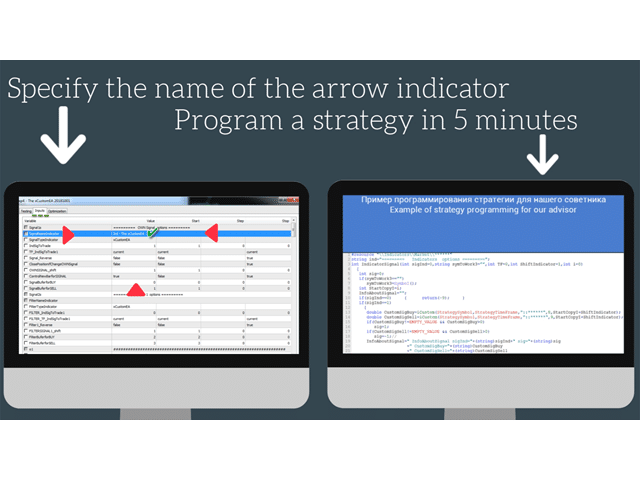
- Einfacher Strategiebauer. Indem Sie einfach den Namen Ihres gewählten Indikators sowie dessen Pfeil- und Signalt-Puffer eingeben, übernimmt der xCustomEA den Rest und automatisiert Trades basierend auf den vom Indikator generierten Signalen.
- Fortgeschrittene Handelsfunktionen. Zusätzlich zu benutzerdefinierten Indikatoren bietet der xCustomEA eine breite Palette integrierter Funktionen zur Verbesserung und Optimierung Ihrer Handelsstrategie. Sie haben die volle Kontrolle, um die Ausführung von Trades, Stop-Loss, Take-Profit und mehr anzupassen.
Vorteile von The xCustomEA
- Kompatibel mit jedem benutzerdefinierten Indikator. Egal ob vom MQL5 Market heruntergeladen oder aus einer anderen Quelle im Internet, der xCustomEA liest und handelt basierend auf den Signalt-Puffern Ihrer ausgewählten benutzerdefinierten Indikatoren.
- Vollständig automatisierter Handel. Mit dem xCustomEA können Sie Ihre Strategie auf den Plattformen MetaTrader 4 und MetaTrader 5 automatisieren, was eine präzise und effiziente Ausführung der Trades gewährleistet.
- Vollständige Strategiekontrolle. Passen Sie Ihre Handelsstrategie mühelos mit dem umfassenden Funktionsumfang des xCustomEA an, einschließlich Risikomanagement-Tools und fortgeschrittener Handelslogik.
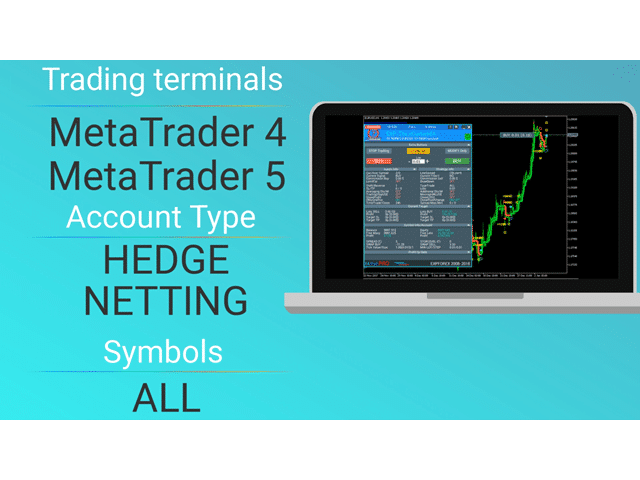
- Unterstützt MetaTrader 4 und MetaTrader 5. Egal ob Sie MT4 oder MT5 verwenden, der xCustomEA bietet nahtlose Kompatibilität und gibt Tradern Flexibilität über verschiedene Plattformen hinweg.
The xCustomEA ist die perfekte Lösung für Trader, die nach anpassbaren Trading-Beratern suchen, die mit MetaTrader 4 und MetaTrader 5 kompatibel sind. Maximieren Sie Ihr Trading-Potenzial mit der Möglichkeit, jeden benutzerdefinierten Indikator zu verbinden und automatisierte Strategien zu erstellen, die auf Ihre Bedürfnisse zugeschnitten sind.
Wie funktioniert xCustomEA?

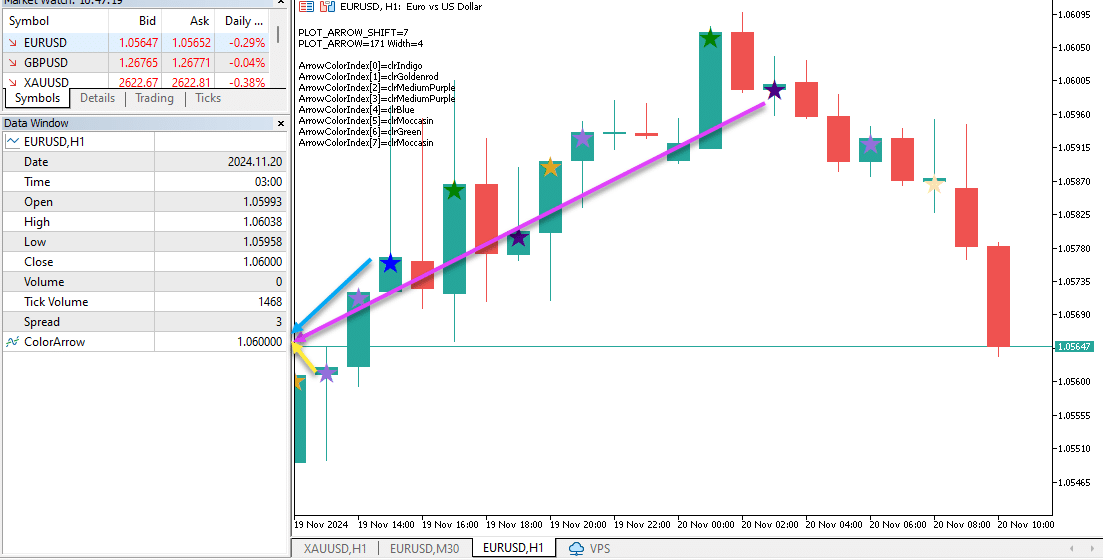
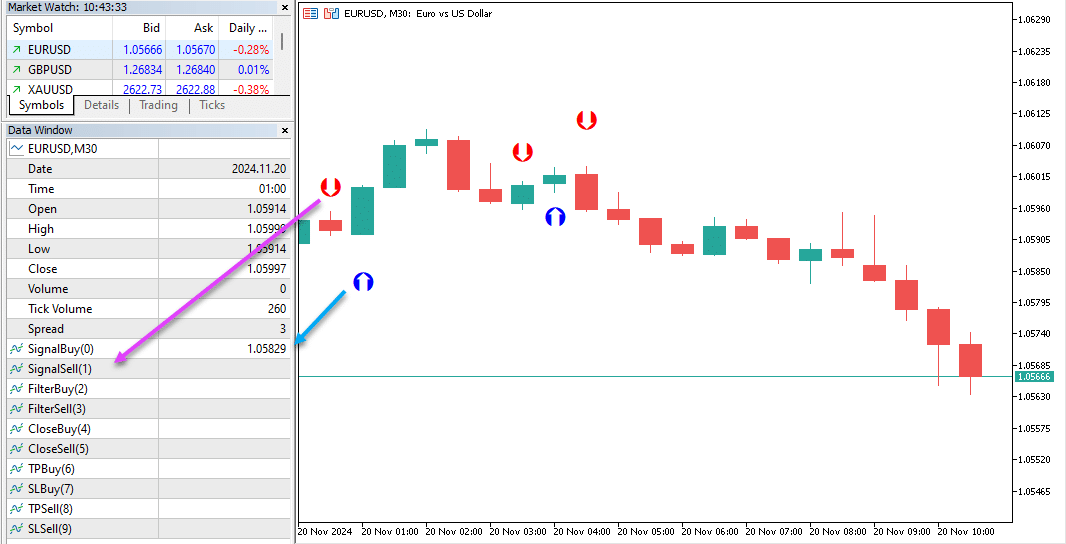

Was schreiben die Leute über Strategie-Builder xCustomEA?

ROBERT URBANSKI
I rent this EA for one month for testing. I give 5 stars in begin for Suport. After month I will update info about EA but now I can tell. It have many interesting settings. I tried work with many custom indicator (not build). Works very impresive.-
DadeSubandryo
Great support for consumers. still learning stage & EA started to work as i want. I will update the stars & comments if necessary. Thank you -
Stanimir Stanchev
I am using xCustomEA for two months and i am extreamly happy with it and the support i'd received from Vladislav. His Exp4 Tester PAD for Strategy Tester is also very useful when it comes to test a strategy in visual mode. My favorite developer as of now! -
Hanxyork
I purchased the xCustomEA few days ago, Vladislav answered all my questions quickly, he is very professional, responsible, knowledgeable, honest and dedicated, he helped me to start up my xCustomEA in a VPS. I am buying more of his products, definitely. Thank you very much Vladislav. -
189114nickynomates
This has opened up a whole new world to my trading. The concept is pure brilliant. The forums very informative and you always get help to questions detailed in the correct way. The biggest gain I have received is widening my understanding of the scope that can be achieved in cleaver trading with this ea. Keep up the good work. -
Sammy Boy
Excellent EA. Vladislav has put in great effort to come up with such sophisticated EA -
Franco Alves
Very good!! -
Valter Oliveira
Excellent product for implementing Expert Advisors (EA) using existing indicators in the MQL5 market. I thank the developer for making this tool available to us. -
Atila R Akdeniz
I just bought the EA. I have been using The X Universal for a long time now, with great results. This EA does everything TheX Universal does and much more, including integration of other EA's and signals and independent strategies etc. I guess there will be a little bit of a learning curve to understand its full functionality and use it to its full power. 5 stars for such an innovative product from a great designer. -
Manuel Sanchez
Great EA. Just do your homework and you will find a good strategy. I love the interface panel. 5 start. Thanks to the programmer. -
Deniz90
Excellent EA, providing endless opportunities. The author is very helpful and responsive, definitely recommended. -
julia-Tkachenko
Супер навороченный комбайн на стандартных индюках. Класс! -
leachimk
Присоединяюсь к словам предыдущего автора. Советник обладает всеми необходимыми инструментами для успешной торговли. Ключевое слово - оптимизация. Особая благодарность разработчику за то, что он постоянно продолжает усовершенствовать советник. Респект и так держать!
Sie können xCustomEA kostenlos herunterladen!
Kostenlos starten!
Sie können unser Programm kostenlos herunterladen und installieren!
Und Sie können es auf Ihrem DEMO-Konto ohne Zeitbegrenzungen testen!
Und Sie können unser Programm auch kostenlos auf einem REAL-Konto mit dem USDJPY-Symbol testen!
Sie können die vollständige Version von Strategie-Builder xCustomEA kaufen!
Handelskonten
Computer / Aktivierungen
VOLLVERSION MT4
Für MetaTrader 4
250 $
VOLLVERSION MT5
Für MetaTrader 5
250 $
MIETEN für 3 Monate
Für MetaTrader 4
60 $
MIETEN für 3 Monate
Für MetaTrader 5
60 $
Bevor Sie einen Kauf tätigen, empfehlen wir dringend, unsere Anleitungen und unseren FAQ-Bereich zu überprüfen, um ein reibungsloses Erlebnis zu gewährleisten
Links
The X und The xCustomEA: Testen und Optimierung
Nützliche Links
Wie kauft man
Wie installieren
Strategie Tester
VPS MetaQuotes
MT4-Protokolldateien
MT5-Protokolldateien
Inhaltsverzeichnis (zum Anzeigen klicken)
List
- Beschreibung xCustomEA
- Vorwort
- Grundfunktionen und Parameterbeschreibung
- Signal- und Filterdefinition
- Einfache Installation des benutzerdefinierten Indikators (custom indicator) in Signalen und Filtern
- Indikator-Vorlagendatei
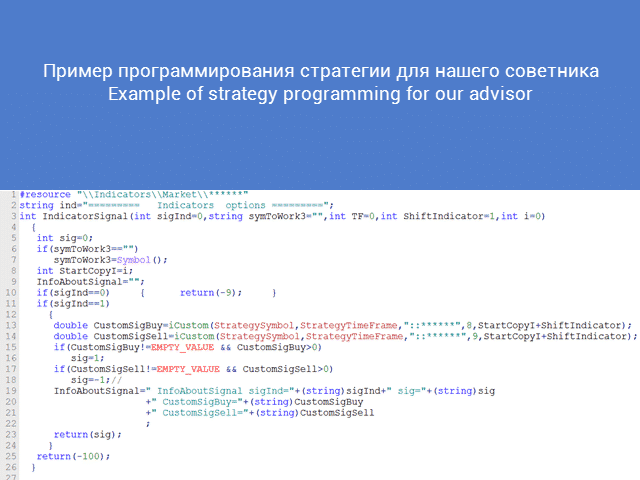
- Programmierung Ihrer Strategie mit xCustomEA
- MetaTrader 4: Programmierung Ihrer Strategie unter Verwendung eines benutzerdefinierten Indikators (custom indicator) in MT4
- MetaTrader 5: Programmierung Ihrer Strategie auf einem benutzerdefinierten Indikator (custom indicator) in MT5
- MetaTrader 5 Schritt 1: Laden von Indikatoren in Ressourcen
- MetaTrader 5 Schritt 2: Deklaration von Variablen zur Speicherung der Handles von Strategie-Indikatoren
- MetaTrader 5 Schritt 3: Deklaration von Variablen zur Speicherung von Indikatordaten
- MetaTrader 5 Schritt 4: Erstellung von Handles von Indikatoren zum Herunterladen in den Berater
- MetaTrader 5 Schritt 5: Erstellen von Strategien und Signalen für die Eröffnung von Positionen
- MetaTrader 5 Schritt 6: Festlegen von Filtern aus Ihren Indikatoren oder Verwendung Ihres Indikators als Filter für eine Strategie
Beschreibung xCustomEA
Exp – Der xCustomEA, ein universeller Handelsberater für benutzerdefinierte Indikatoren (custom indicators).
Forex Builder für Ihre Strategie mit iCustom.
Unser neuer Berater, Der xCustomEA, basiert auf dem Berater The X – Universal EA.
Die Funktionalität des universellen Handelsberaters, Der xCustomEA, repliziert genau alle Parameter unseres Beraters, The X, mit Ausnahme eines wesentlichen Unterschieds:
Der xCustomEA arbeitet mit einem benutzerdefinierten Indikator (custom indicator) iCustom und kann seine Handelsstrategie sowohl für MT5 als auch für MT4 Terminals programmieren.
Mit anderen Worten, Der xCustomEA ist mit benutzerdefinierten Indikatoren (custom indicators) iCustom verbunden, die aus dem Internet oder dem mql5 Markt heruntergeladen werden können.
Jeder benutzerdefinierte Indikator (custom indicator) iCustom aus dem Internet!
The X und The xCustomEA: Testen und Optimierung
Vorwort
Der xCustomEA: Eine flexible Lösung für den Handel mit benutzerdefinierten Indikatoren (custom indicators)
Beim Programmieren von Expert Advisors (EAs) über Freelancer-Aufträge haben wir festgestellt, dass 90% der Anfragen auf Strategien basieren, die um Indikatoren herum aufgebaut sind. Um dieser Nachfrage gerecht zu werden, lag unser anfänglicher Fokus darauf, benutzerdefinierte Indikatoren in unsere Vorlage für die Erstellung eines Beraters zur Entwicklung von Beratern einzubetten.
Die Kosten für die Erstellung eines solchen Systems – einschließlich der Vorlage, der Entwicklungszeit und der Bereitstellung von Open-Source-Zugang – erwiesen sich jedoch oft als zu hoch. Viele Trader fanden es kostspielig, einen Berater für einen einzigen benutzerdefinierten Indikator zu erstellen, insbesondere wenn sich der Indikator als unrentabel herausstellte. In solchen Fällen müssten sie für einen völlig neuen Berater auf Basis eines anderen Indikators bezahlen, was zu wiederholten Ausgaben führte.
Die Lösung: Der xCustomEA – Ein universeller Handelsberater
Um dieses Problem zu lösen, haben wir den xCustomEA entwickelt, einen universellen Handelsberater, der mit benutzerdefinierten Indikatoren (custom indicators) arbeitet und vollständig angepasst werden kann, um basierend auf Signalen eines beliebigen Indikators Ihrer Wahl zu handeln.
Im Gegensatz zu herkömmlichen EAs verfügt der xCustomEA nicht über voreingestellte Strategien. Stattdessen ermöglicht er Ihnen:
- Ihre eigenen benutzerdefinierten Indikatoren (custom indicators) zu programmieren und den Handel basierend auf deren Signalen zu automatisieren.
- Den xCustomEA zu verwenden, um Positionen basierend auf Signalen Ihrer gewählten Indikatoren zu eröffnen, was ihn zu einem vielseitigen Werkzeug für Trader macht, die verschiedene Strategien testen und nutzen möchten.
Die Vorteile des xCustomEA
Durch den Kauf von der xCustomEA erhalten Sie die Flexibilität, um:
- Täglich Expert Advisors für neue Indikatoren programmieren und anpassen, ohne für jede neue Strategie einen Entwickler einstellen zu müssen.
- Hohe Kosten vermeiden, die mit der Erstellung neuer EAs für jeden benutzerdefinierten Indikator verbunden sind.
- Den xCustomEA an jeden Indikator anpassen, was Zeit und Geld spart.
Mit der xCustomEA können Sie basierend auf Signalen von beliebigen benutzerdefinierten Indikatoren handeln, was Ihnen die vollständige Kontrolle über Ihre Strategien auf MetaTrader 4 und MetaTrader 5 gibt. Es ist die ideale Lösung für Trader, die ihre Handelssysteme einfach testen, verfeinern und anpassen möchten – alles mit einem einzigen, universellen Berater.
Achtung: Sie müssen keinen Indikator kaufen, um einen Expert Advisor im Strategietester zu testen.
Sie können den Indikator im Strategietester herunterladen und unseren Berater mit diesem Indikator im Strategietester testen.
Nur nach dem Erhalt profitabler Ergebnisse im Strategietester können Sie einen benutzerdefinierten Indikator kaufen und den Berater mit diesem Indikator auf einem echten oder Demo-Konto ausführen!
Artikel: Optimierung und Testen! Suche nach Berater-Einstellungen!
Was ist der Unterschied zwischen The X und The xCustomEA?
The X und The xCustomEA: Zwei Berater, eine leistungsstarke Grundlage
Sowohl The X als auch The xCustomEA basieren auf demselben robusten MQL-Code und teilen viele der gleichen Funktionen, was eine zuverlässige und flexible Handelslösung bietet. Sie unterscheiden sich jedoch in ihrem Ansatz zu Indikatoren, wodurch Sie die Wahl zwischen standardmäßigen und benutzerdefinierten Strategien haben.
The X – Universal EA
- The X ist ein universeller Handelsberater (universal trading advisor), der entwickelt wurde, um mit standardmäßigen Indikatoren (standard indicators) zu arbeiten, die in den MetaTrader 4 und MetaTrader 5 Terminals verfügbar sind.
- Er bietet ungefähr 20 integrierte Handelsstrategien (built-in trading strategies), die auf standardmäßigen Indikatoren wie Gleitenden Durchschnitten (Moving Averages), MACD, RSI, Bollinger Bändern (Bollinger Bands) und mehr basieren. Liste der Indikatoren und Filter
- Ideal für Trader, die es vorziehen, die vertrauten, bewährten Indikatoren zu verwenden, die in den MetaTrader-Plattformen vorinstalliert sind.
The xCustomEA – Universeller Berater für benutzerdefinierte Indikatoren (custom indicators)
- The xCustomEA baut auf der Grundlage von The X auf, ist jedoch darauf ausgelegt, mit benutzerdefinierten Indikatoren (custom indicators) zu arbeiten. Dies gibt Tradern die Flexibilität, jeden Indikator zu implementieren, den sie aus dem Internet oder dem mql5 Markt auswählen.
- Neben der Kompatibilität mit benutzerdefinierten Indikatoren umfasst The xCustomEA die 20 Standardstrategien (standard strategies) von The X, was das Beste aus beiden Welten bietet: vorgefertigte Strategien mit standardmäßigen Indikatoren und die Möglichkeit, mit eigenen Indikatoren zu personalisieren.
- Dies macht The xCustomEA perfekt für Trader, die ihre Handelsstrategien mit benutzerdefinierten Indikatoren personalisieren möchten und gleichzeitig Zugang zu bewährten Strategien haben.
- Neueste Version von The xCustomEA: Es bietet ungefähr 20 integrierte Handelsstrategien (built-in trading strategies), die auf standardmäßigen Indikatoren wie Gleitenden Durchschnitten (Moving Averages), MACD, RSI, Bollinger Bändern (Bollinger Bands) und mehr basieren. Liste der Indikatoren und Filter
Egal, ob Sie The X für standardmäßige MetaTrader-Indikatoren oder The xCustomEA für die Flexibilität benutzerdefinierter Indikatoren wählen, beide Berater bieten Ihnen leistungsstarke, anpassbare Handelsstrategien auf MetaTrader 4 und MetaTrader 5.
Vorteile des xCustomEA
- Der xCustomEA: Maßgeschneiderter Handel ohne integrierte Strategien
- Im Gegensatz zu traditionellen Handelsberatern verfügt der xCustomEA nicht über integrierte Strategien. Stattdessen bietet er Ihnen die Flexibilität, benutzerdefinierte Indikatoren (custom indicators) für MetaTrader 4 und MetaTrader 5 zu implementieren, wodurch Sie die volle Kontrolle über Ihr Handelssystem haben.
- Integration benutzerdefinierter Indikatoren (custom indicators)
- Mit der xCustomEA können Sie jeden benutzerdefinierten Indikator verwenden, der Signale wie Pfeile (arrows) liefert, und direkt basierend auf diesen Signalen handeln. Dies ermöglicht es Ihnen, Ihren Handel an Ihre spezifischen Bedürfnisse anzupassen, indem Sie benutzerdefinierte Indikatoren (custom indicators) aus dem Internet oder dem mql5 Markt integrieren.
- Erstellen und Programmieren Ihrer eigenen Handelsstrategien
- Der xCustomEA ist für Trader konzipiert, die ihre eigenen Strategien erstellen möchten. Sie können Ihre benutzerdefinierte Handelsstrategie basierend auf jedem online gefundenen Indikator programmieren, was Ihnen unbegrenzte Möglichkeiten bietet, ein System zu entwickeln, das zu Ihrem Handelsstil passt.
- Zugriff auf fertige Strategien (ready-made strategies)
- Neben dem Programmieren Ihrer eigenen Strategien können Sie fertige Strategien (ready-made strategies) herunterladen, die mit The xCustomEA kompatibel sind. Diese wachsende Liste vorprogrammierter Strategien wird regelmäßig aktualisiert, sodass Sie neue Ideen und Techniken problemlos in Ihren Handel integrieren können.
- Nutzen Sie die The X Strategien
- Verwenden Sie bereits Strategien von The X – Universal EA? Sie können alle Signale der The X Strategien importieren und Ihre eigenen benutzerdefinierten Anpassungen vornehmen. Dies bietet noch größere Flexibilität, um Ihren Ansatz zu verfeinern, während Sie vertraute, bewährte Strategien nutzen.
Wenn Sie nicht wissen, wie man programmiert, und nicht lernen möchten und mit standardmäßigen Indikatoren zufrieden sind, ist Ihre Wahl The X.
Wenn Sie programmieren können und daran interessiert sind, andere Indikatoren zu studieren, ist Ihre Wahl The xCustomEA.
Die Funktionen dieser Berater sind gleich!
Grundfunktionen und Parameterbeschreibung
Wir werden nicht auf die detaillierte Beschreibung der Hauptparameter des Beraters eingehen, da 99% der Einstellungen unserem System, The X, entsprechen.
Eine vollständige Beschreibung aller grundlegenden Parameter und Funktionen finden Sie in der Anleitung für The X. Parameterbeschreibung Exp The xCustomEA.
Der xCustomEA Handelsberater bietet eine umfassende Palette leistungsstarker Funktionen, die darauf ausgelegt sind, Ihr Handelserlebnis auf MetaTrader 4 (MT4) und MetaTrader 5 (MT5) zu verbessern. Ob Sie nach fortschrittlichem Money Management, automatisierten Strategien oder präziser Trade-Ausführung suchen – xCustomEA hat alles, was Sie benötigen.
Im The xCustomEA gibt es Funktionen wie:
- Autolot-Berechnung und Money Management (money management): Berechnen Sie automatisch die Lot-Größen basierend auf Ihrem aktuellen Kontostand, um Ihr Risikomanagement zu optimieren.
- Feste Lot-Option (Fixed Lot Option): Legen Sie eine feste Lot-Größe für konsistente Positionsgrößen fest.
- Handelszeitsteuerung (Trading Time Control): Begrenzen Sie den Betrieb des Beraters auf bestimmte Handelszeiten, um mehr Kontrolle über Ihre Strategie zu haben.
- Trailing Stop-Funktionen (Trailing Stop Functions):
- Standard Trailing Stop mit der Option, den “Nur Profitabel” (Only Profitable) Algorithmus zu verwenden.
- Parabolic SAR Trailing Stop: Für dynamisches Trade-Management basierend auf der Preisaktion.
- Fehlerbehandlung für echte Konten (Error Handling for Real Accounts): Gewährleistet einen reibungslosen Betrieb auf Live-Handelskonten mit integrierten Fehlerbehebungsmechanismen.
- Blockschließung bei Gesamtgewinn oder -verlust (Block Closure on Total Profit or Loss): Schließt automatisch alle Trades, wenn ein bestimmter Gewinn- oder Verlustschwellenwert erreicht wird, mit der Option, den Berater auf dem Konto zu deaktivieren.
- Breakeven-Funktionalität (Breakeven Functionality): Verschiebt Ihren Stop-Loss auf den Breakeven-Punkt (Null), um Gewinne zu schützen, sobald sich der Trade zu Ihren Gunsten entwickelt.
- Martingale-Strategie (Martingale Strategy): Erhöht die Lot-Größe nach einem verlierenden Trade, um Verluste auszugleichen, mit anpassbaren Parametern.
- Indikatorgesteuerter Handel (Indicator-Driven Trading):
- Eröffnen und schließen Sie Positionen basierend auf Indikatorsignalen.
- Lösen Sie entgegengesetzte Aufträge aus, wenn gegensätzliche Signale empfangen werden.
- Schließen Sie Positionen automatisch, wenn sich das Signal ändert.
- Signalumkehrungsfunktion (Signal Reversal (REVERSE) Function): Kehren Sie die Signale Ihrer Strategie für einen umgekehrten Handelsansatz um.
- Durchschnittung unrentabler Positionen (Averaging Unprofitable Positions): Verwalten Sie das Risiko, indem Sie verlustreiche Positionen nach unten korrigieren, um den Gesamtausbruchspunkt zu verbessern.
- Zusätzliche Positionsöffnungen (Additional Position Openings):
- Eröffnen Sie Positionen in Trendrichtung.
- Eröffnen Sie Positionen gegen den Trend für Gegen-Trend-Strategien.
- Virtuelle Stop-Loss, Take-Profit und Trailing Stop (Virtual Stop Loss, Take Profit, and Trailing Stop): Schützen Sie Ihre Positionen mit virtuellen Ebenen, die vor Brokern verborgen bleiben für erhöhte Diskretion.
- Umfassendes Ordermanagement (Comprehensive Order Management):
- Führen Sie Marktpositionen, Pending Orders und Limit Orders mühelos aus.
- Drawdown-Management (Drawdown Management): Überwachen und verwalten Sie aktiv Drawdown-Level, um Ihr Kontoguthaben zu schützen.
- Gewinn- und Verlustgrenzen (Profit and Loss Limits): Legen Sie Grenzen für maximalen erlaubten Gewinn oder Verlust bei jedem Trade oder über alle offenen Positionen hinweg fest.
- Arbeiten mit Testergebnissen (Work with Test Results): Backtesten und optimieren Sie Ihre Strategie mit historischen Daten, um die Leistung zu verbessern.
- Halbautomatischer Modus mit Alerts (Semi-Automatic Mode with Alerts): Erhalten Sie Bildschirmbenachrichtigungen (ALERT), wenn die Strategie eine Gelegenheit signalisiert, sodass Sie Handelseinträge manuell bestätigen können, ohne eine automatische Ausführung.
Eine vollständige Beschreibung aller grundlegenden Parameter und Funktionen finden Sie in der Anleitung für The X. Parameterbeschreibung Exp The xCustomEA
Signal- und Filterdefinition
Signal
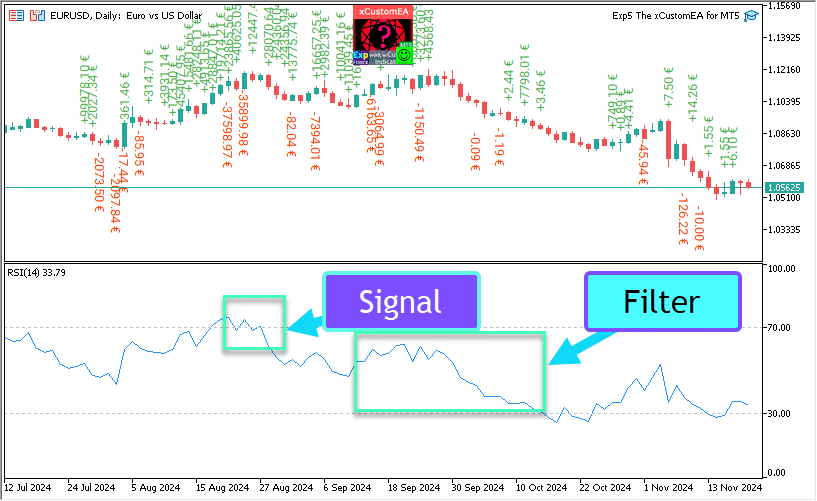
- Signal – tritt auf, wenn alle Bedingungen für das Signal erfüllt sind, zum Beispiel das Kreuzen von MA-Linien oder das Auftreten eines neuen Punkts im ZigZag.
- Signal – das im Moment des Signalempfangs erscheint, ist auf der Kerze fixiert. Der Berater erkennt, dass ein Signal ausgegeben wurde.
- Beispiel: Ein Licht geht an. Dies ist ein Signal, weil das Licht gerade eingeschaltet wurde. Wenn das Licht angeht, wacht eine Person auf. Dies ist ein Signal.
- Das Öffnen von Positionen erfolgt nach dem Signal. Die Linien werden gekreuzt und dann die Position eröffnet. Wenn die Linien zuvor gekreuzt wurden, ist dies kein Signal. Das Signal ist vergangen.
- 20 Standardstrategien von The X hinzugefügt Liste der Indikatoren und Filter
Filter
- Filter – die aktuelle Position des Indikators, wie die aktuelle Position der MA-Linien zueinander oder der aktuelle letzte Scheitelpunkt des ZigZag.
- Der Filter ist das, was der Indikator derzeit anzeigt. Dies ist kein Signal; es ist die aktuelle Position des Indikators.
- Beispiel: Das Licht ist an. Dies ist ein Filter, weil das Licht bereits eingeschaltet ist und derzeit an ist. Wenn das Licht an ist, schläft die Person nicht mehr. Dies ist ein Filter.
- Der aktuelle Wert des Indikators filtert die Signale.
- Wenn ein schnelles MA über einem langsamen MA liegt, dann ist dies ein Filter, dass nur KAUF Aufträge eröffnet werden sollten.
- 20 Standardstrategien von The X hinzugefügt Liste der Indikatoren und Filter
Einfache Installation des benutzerdefinierten Indikators (custom indicator) in Signalen und Filtern
Es gibt drei Arten von Expert Advisors (EAs):
xCustomEA Berater arbeiten mit unserem Indikator, in dem Sie Ihre Strategie programmieren.
Wenn Sie den Berater so programmieren müssen, dass er mit dem Indikator arbeitet, fahren Sie mit dem nächsten Abschnitt fort: Programmierung Ihrer Strategie.
xArrow:
xArrow – Der EA arbeitet direkt mit einem benutzerdefinierten Indikator, der Pfeil-Typ-Puffer (Arrow-type buffers) hat, die vom EA verwendet werden können.
Beispiel: Ein Puffer mit Indikatorsignalen zum KAUFEN und ein Puffer mit Indikatorsignalen zum VERKAUFEN.
Solche Puffer müssen vom Typ Pfeil (Arrow) sein.
Unser Expert Advisor bestimmt das Signal nach Typ: Der Pufferwert muss über 0 liegen und darf keinen leeren Wert (EMPTY_VALUE) haben.
// — Wir überprüfen die Bedingungen und setzen den Wert für sig
if (xCustom_SIGNAL_BUY_buffer[OWNSIGNAL_shift] != EMPTY_VALUE && xCustom_SIGNAL_BUY_buffer[OWNSIGNAL_shift] > 0) sig = 1;
else if (xCustom_SIGNAL_SELL_buffer[OWNSIGNAL_shift] != EMPTY_VALUE && xCustom_SIGNAL_SELL_buffer[OWNSIGNAL_shift] > 0) sig = -1;
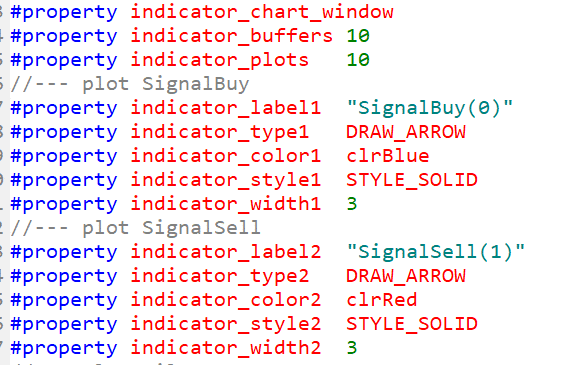
Beispiel für Code im Indikator zum Zeichnen von Pfeilen:
xColorArrow:
Art der Indikatorsignale (xColorArrow mit 1 Puffer und 2 Farben (DRAW_COLOR_ARROW)), für die die Signalpfeile zwei verschiedene Farben haben (DRAW_COLOR_ARROW).
Beispiel für Code im Indikator zum Zeichnen von Farbpfeilen:

Liste der Indikatoren:
Sie können Signale von standardmäßigen Indikatoren verwenden! Signale von standardmäßigen Indikatoren werden von The X Advisor Expert hinzugefügt.
- NoSignal=100, // Kein Signal zur Positionsöffnung
- MA=101, // Gleitender Durchschnitt (Moving Average)
- MACD=102, // Moving Average Convergence/Divergence (MACD)
- STOCH=103, // Stochastischer Oszillator (Stochastic Oscillator)
- RSI=104, // Relative Stärke Index (Relative Strength Index)
- CCI=105, // Commodity Channel Index (CCI)
- WPR=106, // Williams Percent Range (WPR)
- BB=107, // Bollinger Bänder (Bollinger Bands)
- Envelopes=108, // Envelopes
- Alligator=109, // Alligator
- OsMA=110, // Moving Average of Oscillator (OsMA)
- AO=111, // Awesome Oscillator (AO)
- ISH=112, // Ichimoku
- AC=113, // AC
- BAR=114, // Bar BEAR/BULL
- ADX=115, // Average Directional Index (ADX)
- ZigZag=117, // ZigZag
- MFI=120, // Money Flow Index (MFI)
- Fractals=121, // Fraktale (Fractals)
Einfache Installation des iCustom Indikators in die Eingabe unseres xCustomEA
Wenn Sie Ihre Strategie nicht programmieren möchten und Ihr benutzerdefinierter Indikator (custom indicator) es Ihnen erlaubt, direkt mit dem Berater zu arbeiten, können Sie den Namen des Indikators angeben und Puffer für dessen Arbeit auf den KAUF und VERKAUF Signalen festlegen.
Beispiel:
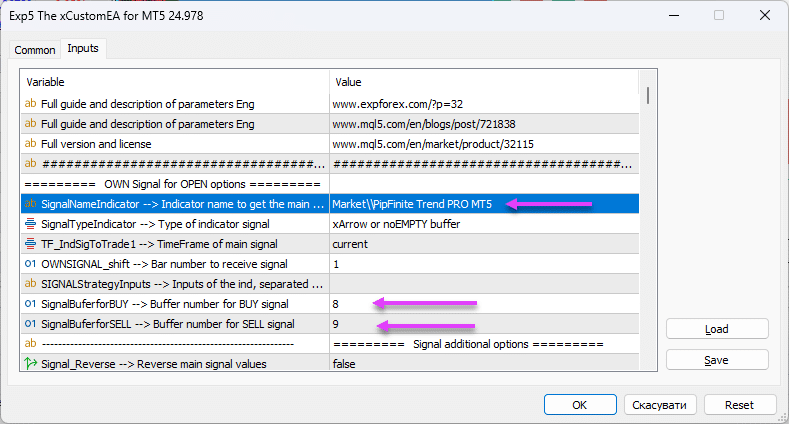
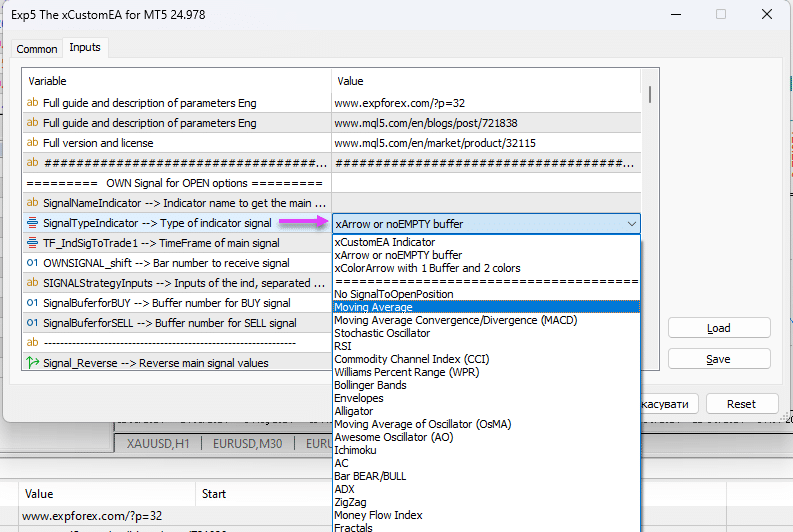
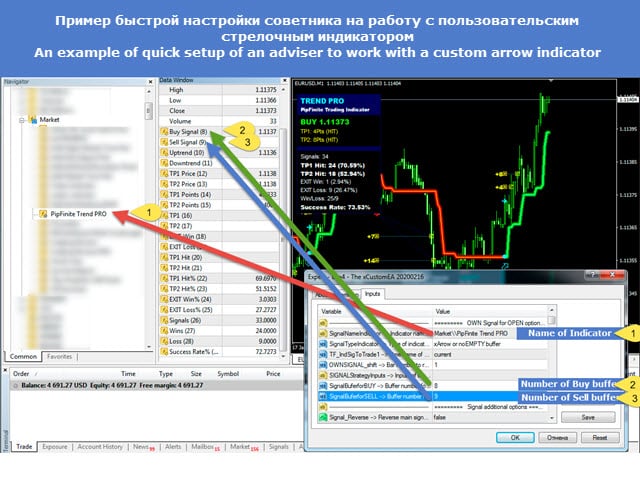
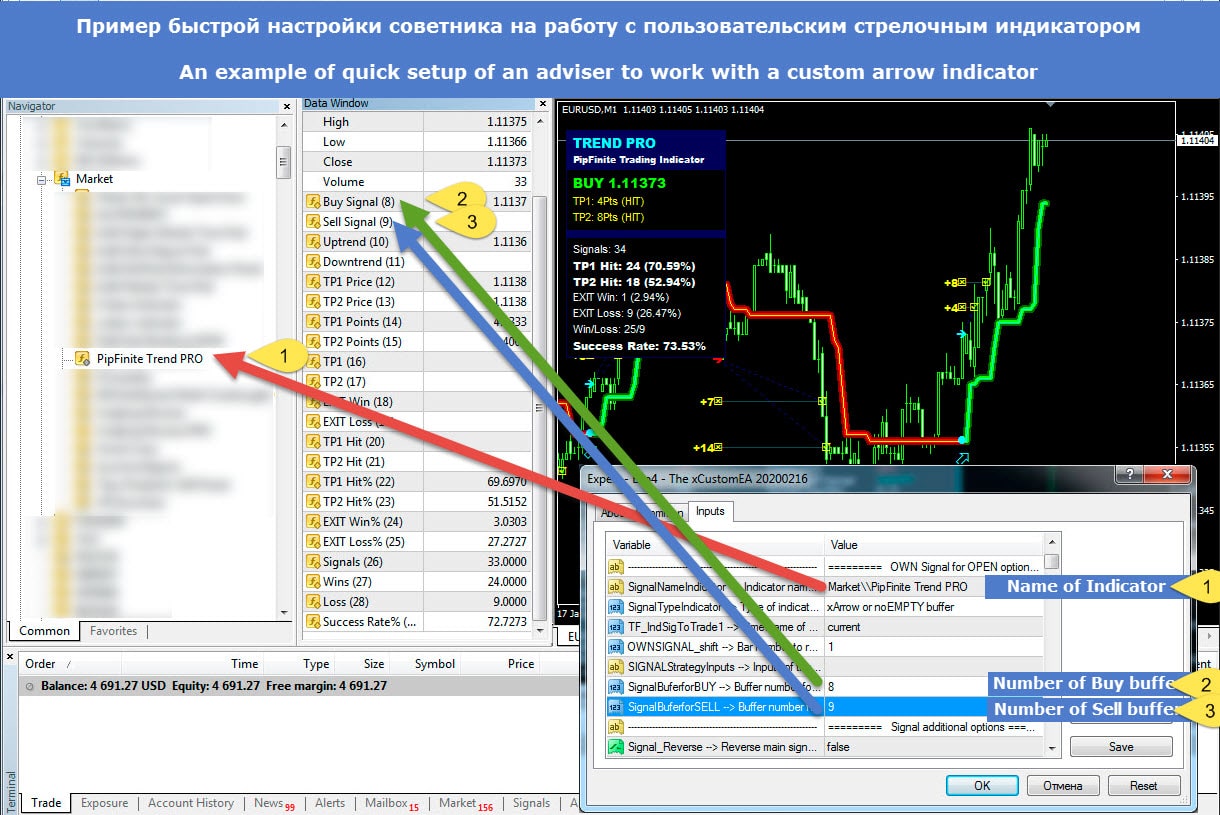
1. Geben Sie Sie den Namen des benutzerdefinierten Indikators (custom indicator) an! Wenn dieser Indikator aus dem MQL5 Markt heruntergeladen wurde, müssen Sie den Pfad aus dem Marktordner angeben:
Market\\PipFinite Trend PRO MT5Stellen Sie sicher, dass Sie einen doppelten Backslash \\ verwenden
2. Geben Sie den Typ der xArrow Signale an.
3. Geben Sie die Anzahl der Signalpuffer für das Öffnen von KAUF (in diesem Beispiel, Puffer Nummer 8) an.
4. Geben Sie die Anzahl der Signalpuffer für das Öffnen von VERKAUF (in diesem Beispiel, Puffer Nummer 9) an.
Wie man Pufferzahlen findet

Damit müssen wir unseren Indikator nicht für die Arbeit des Beraters programmieren.
Unser Beispiel eines benutzerdefinierten Indikators (custom indicator) enthält Puffer für die Arbeit des Beraters, und wir können ihn direkt verwenden!
In unserem Abschnitt, The xCustomEA Strategiebeispiele, werden wir Beispiele für die Programmierung von Strategien und Beratern unter Verwendung von marktbekannten Indikatoren posten!
Beispiel: Pipfinite Trend Pro + xCustomEA
Ein Beispiel für einen Berater auf dem PipFinite Trend PRO Indikator

Indikator-Vorlagendatei
Für die einfache Verwendung mit dem Berater:
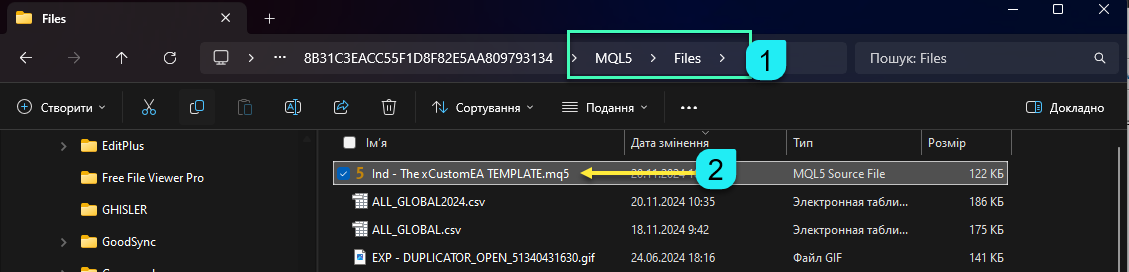
Wenn Sie den Berater zum ersten Mal starten, wird eine Indikator-Vorlagendatei im Files Ordner Ihres Terminals erstellt.
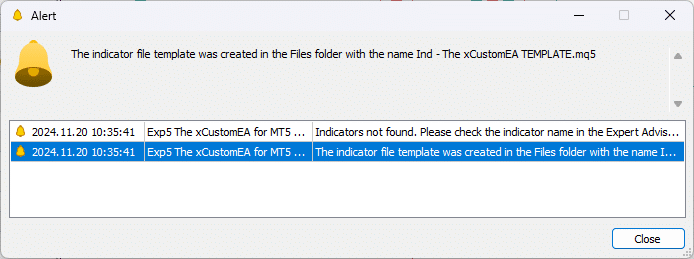
Diese Datei kann als Vorlage für die Erstellung einer Indikatorstrategie verwendet werden.
Um die Datei zu finden, klicken Sie im Menü Ihres Terminals auf Datei → Datenordner öffnen.
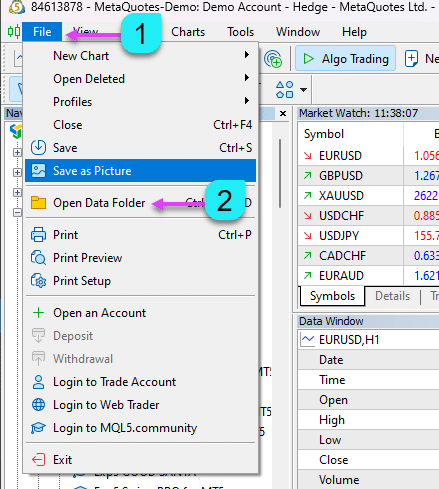
Öffnen Sie diese Datei mit Ihrem MQL-Editor.
In der Datei sehen Sie Beispiele dafür, wie Sie eine Strategie verwenden und programmieren können.
Nach der Erstellung einer Indikatorstrategie speichern Sie diese Datei im Indicators/ Ordner Ihres Terminals.
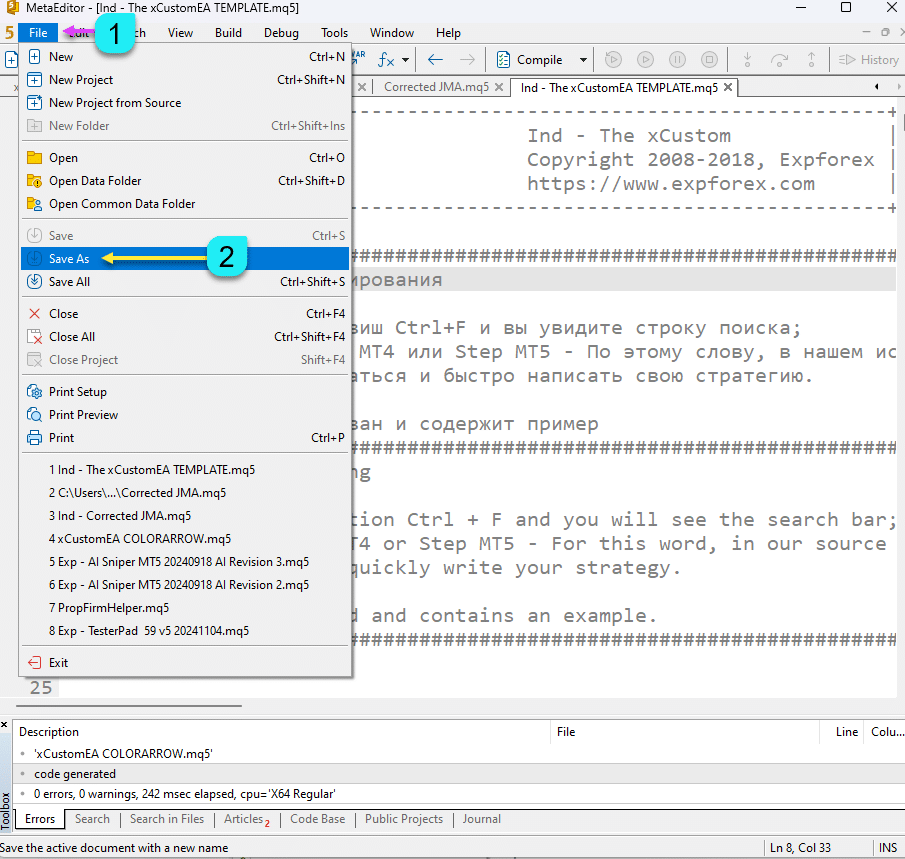

Anschließend geben Sie diese Datei in den Einstellungen des SignalNameIndicator Beraters an.

Programmierung Ihrer Strategie mit xCustomEA
Sie sollten die grundlegenden Programmierregeln kennen, um Ihre Strategie zu schreiben.
Oder fügen Sie eine fertige Strategie unter Verwendung von Indikatoren aus einer bestehenden Datei hinzu (z. B. Indikatoren aus dem Internet).
Die Programmierung von Beratern für MetaTrader 5 (MT5) ist komplexer als die Programmierung für MetaTrader 4 (MT4).
Der MT5 Terminal ermöglicht es Ihnen jedoch, leistungsstärkere Strategien zu erstellen und verfügt auch über einen fortschrittlicheren Strategietester.
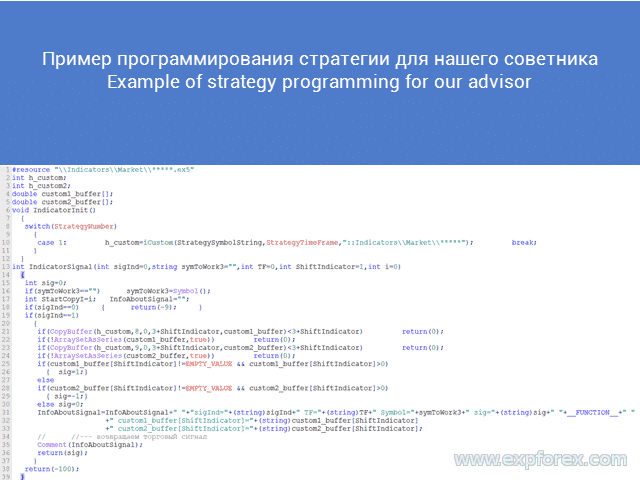
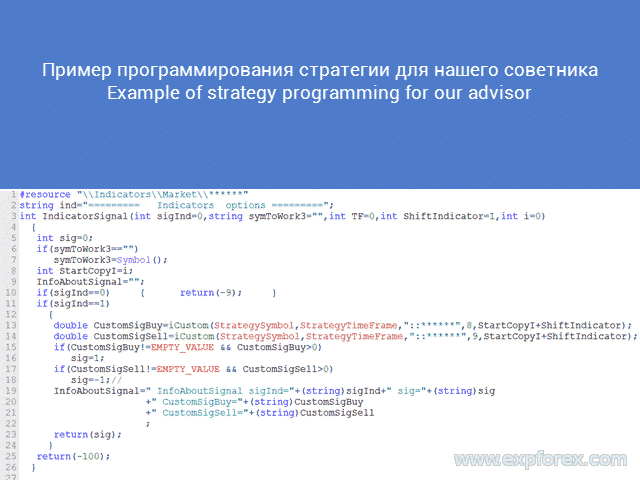
Zur Erleichterung der Programmierung
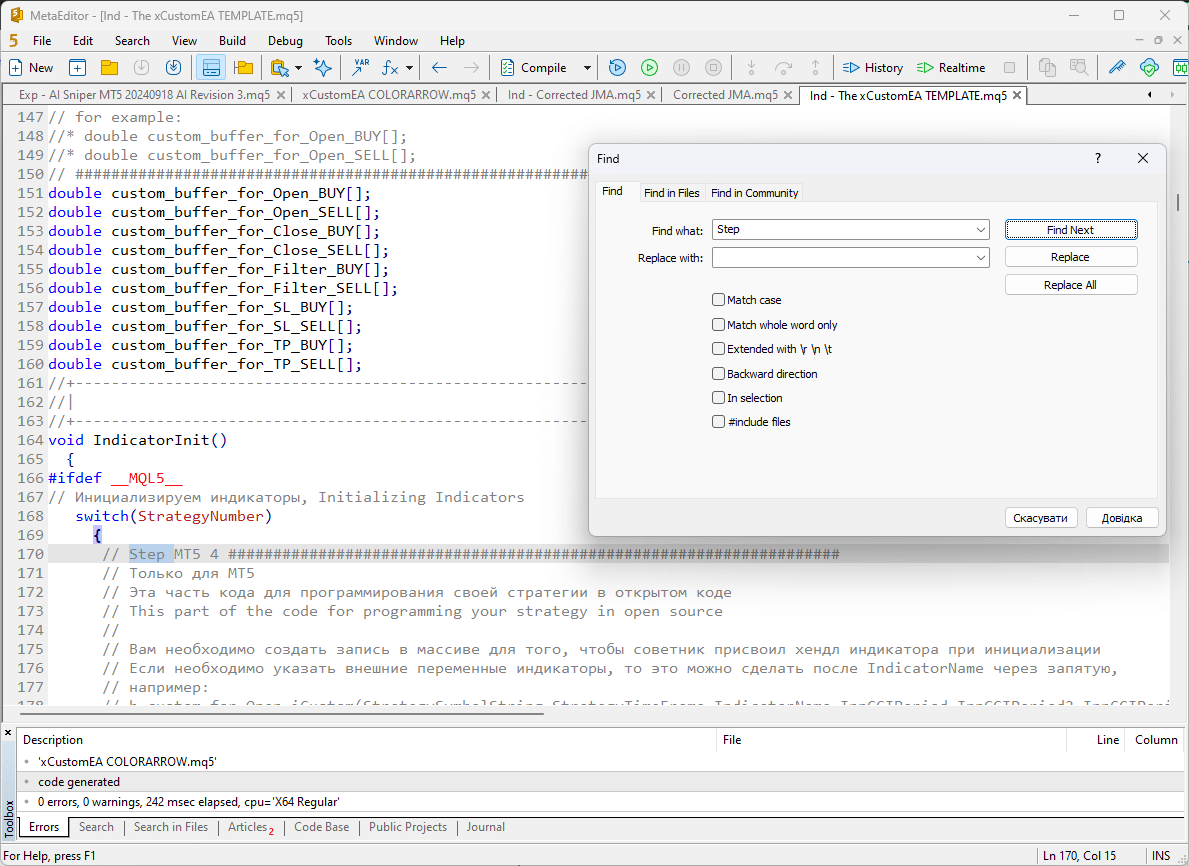
- Öffnen Sie unseren Indikator-Quellcode Ind – The xCustomEA oder Ind – The xCustomEA Example TheX.
- Drücken Sie die Tastenkombination Strg + F, um die Suchleiste zu öffnen.
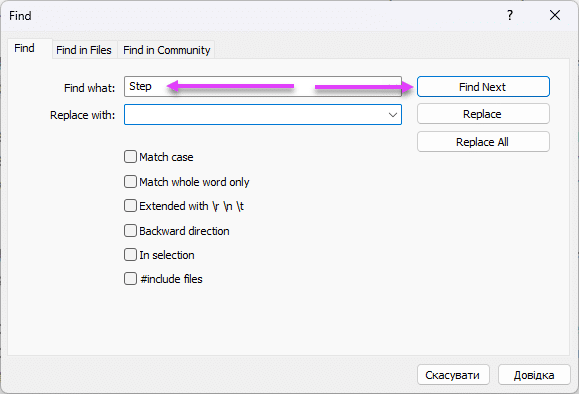
- Geben Sie den Namen Step ein – In unserem Quellcode können Sie navigieren und Ihre Strategie schnell basierend auf diesem Schlüsselwort schreiben.

- Jeder Schritt ist kommentiert und enthält ein Beispiel.
- Um zu lernen, wie Sie Ihre Strategie programmieren, können Sie nach und nach die mit einem Sternchen markierten Zeilen // * auskommentieren.
Wir werden jeden Schritt im Detail analysieren!
MetaTrader 4: Programmierung Ihrer Strategie unter Verwendung eines benutzerdefinierten Indikators (custom indicator) in MT4
Die Programmierung eines Beraters mit einem benutzerdefinierten Indikator (custom indicator) in MT4 besteht aus vier Schritten:
MetaTrader 4 Schritt 1: Laden von Indikatoren in Ressourcen
// Schritt
// Dieser Teil des Codes dient der Programmierung Ihrer Strategie im Open Source
//
// Um den Indikator während der Kompilierung in den Berater einzubinden, müssen Sie ihn in die Ressourcen des Beraters laden
// Zum Beispiel:
// * #resource "IndicatorsMACD.ex4"
Hier müssen wir die erforderlichen Indikatoren in die Ressourcen laden.
Dies ermöglicht es uns, den Indikator für den Markt zu kompilieren und vermeidet Probleme, bei denen der kompilierte Berater den Indikator auf einem anderen Computer nicht finden kann.
Regeln für die Schreibweise des Indikatornamens: Verwenden Sie den vollständigen Pfad, beginnend mit Indicators!
Ordner bezeichnet durch
Zum Beispiel:
Wenn der Pfad zu Ihrem Indikator wie folgt aussieht:
C:\ROBO\MT4\MQL4\Indicators\Examples\MACD.ex4
Dann wird der Pfad zu diesem Indikator in der Programmiersprache wie folgt geschrieben:
Indicators\Examples\MACD.ex4
MetaTrader 4 Schritt 2: Erstellen von Strategien und Signalen für die Eröffnung von Positionen
// Schritt
// Dieser Teil des Codes dient der Programmierung Ihrer Strategie im Open Source
//
// Hier erstellen wir unser Signal für die Eröffnung von Positionen, indem wir Datenpuffer füllen
//
// Zum Beispiel:
// * if (sigInd == 1)
// * {
//
// Füllen Sie die Daten
//
// * double CustomMain = iCustom(StrategySymbol, StrategyTimeFrame, "::IndicatorsMACD", periodma1, periodma2, 9, MAprice,
// * MODE_MAIN, StartCopyI + ShiftIndicator);
// * double CustomSig = iCustom(StrategySymbol, StrategyTimeFrame, "::IndicatorsMACD", periodma1, periodma2, 9, MAprice,
// * MODE_SIGNAL, StartCopyI + ShiftIndicator + 1);
//
// Hier schreiben wir unsere Strategie, in diesem Beispiel ist es das Kreuzen zweier Linien
//
// * if (CustomMain > CustomSig && CustomMain2 < CustomSig2)
// *   sig = 1;
// * if (CustomMain < CustomSig && CustomMain2 > CustomSig2)
// *   sig = -1; //
//
// Schreiben Sie die Daten, die im Log angezeigt werden, wenn Positionen auf das Signal eröffnet werden
//
// * InfoAboutSignal = "InfoAboutSignal sigInd =" + (string)sigInd + " sig =" + (string)sig
// * + " CustomMain =" + CustomMain
// * + " CustomSig =" + CustomSig
// * + " CustomMain2 =" + CustomMain2
// * + " CustomSig2 =" + CustomSig2
// *;
//
// --- Rückgabe des Handelssignals
// * return sig;
// *}
Dieser Schritt ist entscheidend für den Berater. Obwohl alle anderen Schritte erforderlich sind, funktioniert der Berater ohne diesen Schritt nicht richtig.
Ich habe Kommentare im Code hinzugefügt, um Sie zu führen!
- Programmieren Sie den Strategie- und Signalkode einzeln. Es hängt von der gewählten Strategie und den Indikatoren ab.
- Rufen Sie Strategie-Puffer ab.
- Beachten Sie, dass Sie in diesem Block jede beliebige Strategie angeben können.
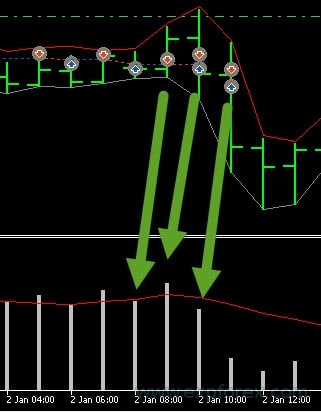
- Programmieren der Strategie, wie das Kreuzen zweier Linien.
- Wichtig: Das Signal für KAUF ist 1 und für VERKAUF ist es -1.
Ich werde Beispiele für Strategien in unserem Forum posten!
MetaTrader 4 Schritt 3: Festlegen von Filtern aus Ihren Indikatoren oder Verwendung Ihres Indikators als Filter für eine Strategie
// Schritt
// Dieser Teil des Codes dient der Programmierung Ihrer Strategie im Open Source
//
// Hier erstellen wir unseren Filter, um die Signale zu filtern, indem wir Datenpuffer füllen
//
// Zum Beispiel:
// * if (sigInd == 1)
// * {
//
// Füllen Sie die Daten
//
// * double CustomMain = iCustom(StrategySymbol, StrategyTimeFrame, "::IndicatorsMACD", periodma1, periodma2, 9, MAprice,
// * MODE_MAIN, shift);
// * double CustomSig = iCustom(StrategySymbol, StrategyTimeFrame, "::IndicatorsMACD", periodma1, periodma2, 9, MAprice,
// * MODE_SIGNAL, shift);
//
// Hier schreiben wir unsere Strategie, in diesem Beispiel ist es das Kreuzen zweier Linien
//
// * if (CustomMain > CustomSig)
// *   sig = 1;
// * if (CustomMain < CustomSig)
// *   sig = -1; //
//
// Schreiben Sie die Daten, die im Log angezeigt werden, wenn Positionen auf das Signal eröffnet werden
//
// * InfoAboutSignal = "InfoAboutSignal sigInd =" + (string)sigInd + " sig =" + (string)sig
// * + " CustomMain =" + CustomMain
// * + " CustomSig =" + CustomSig
// *;
//
// --- Rückgabe des Handelssignals
// * return sig;
// *}
Das Programmieren des Codes in diesem Schritt ist einfach und ähnlich wie im vorherigen Schritt.
Der einzige Unterschied besteht darin, dass Sie in diesem Schritt Ihre Indikatoren als Filter programmieren.
Sie können Signale auf dem Indikator nicht gleichzeitig angeben und ihn als Filter verwenden. Es hängt alles von der Strategie ab.
MetaTrader 5: Programmierung Ihrer Strategie auf einem benutzerdefinierten Indikator (custom indicator) in MT5
MetaTrader 5 Schritt 1: Laden von Indikatoren in Ressourcen
// Schritt
// Dieser Teil des Codes dient der Programmierung Ihrer Strategie im Open Source
//
// Um den Indikator während der Kompilierung in den Berater einzubinden, müssen Sie ihn in die Ressourcen des Beraters laden
// Zum Beispiel:
// * #resource "IndicatorsExamplesMACD.ex5"
Hier müssen wir die erforderlichen Indikatoren in die Ressourcen laden.
Dies ermöglicht es uns, den Indikator für den Markt zu kompilieren und vermeidet Probleme, bei denen der kompilierte Berater den Indikator auf einem anderen Computer nicht finden kann.
Regeln für die Schreibweise des Indikatornamens: Verwenden Sie den vollständigen Pfad, beginnend mit Indicators!
Ordner bezeichnet durch
Zum Beispiel:
Wenn der Pfad zu Ihrem Indikator wie folgt aussieht:
C:\ROBO\MT5\MQL5\Indicators\Examples\MACD.ex5
Dann wird der Pfad zu diesem Indikator in der Programmiersprache wie folgt geschrieben:
Indicators\Examples\MACD.ex5
MetaTrader 5 Schritt 2: Deklaration von Variablen zur Speicherung der Handles von Strategie-Indikatoren
// Schritt
// Dieser Teil des Codes dient der Programmierung Ihrer Strategie im Open Source
//
// Deklarieren Sie die Array-Variable zum Handle
//
// Zum Beispiel:
// * int h_custom;
// * int h_custom2;
Hier geben wir die Namen unserer Handles an, die oben erstellt wurden!
Hier ist nichts Kompliziertes.
Handles werden als Arrays erstellt, um die Mehrwährungsnutzung im Berater und die Möglichkeit zu ermöglichen, bis zu sechs Signale oder Filter gleichzeitig anzugeben!
MetaTrader 5 Schritt 3: Deklaration von Variablen zur Speicherung von Indikatordaten
// Schritt ###
// Dieser Teil des Codes dient der Programmierung Ihrer Strategie im Open Source
//
// Deklarieren Sie eine Array-Variable für Indikatorwerte
//
// Zum Beispiel:
// * double custom1_buffer[];
// * double custom2_buffer[];
Hier geben wir die Namen unserer Datenpuffer an!
Hier ist nichts Kompliziertes.
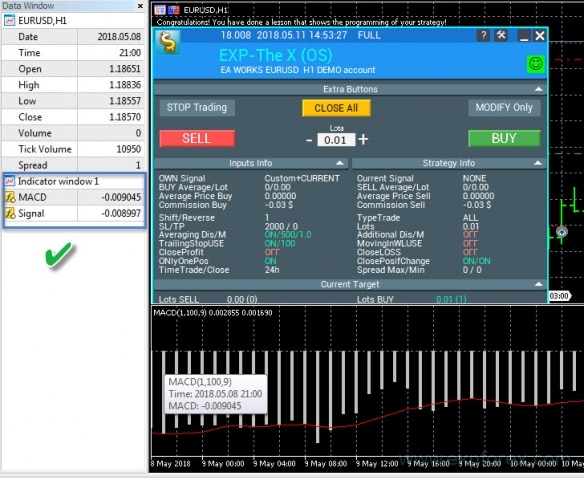
Die Indikatorwerte für jede Kerze werden in diesen Arrays gespeichert. Wenn Sie mehrere Puffer benötigen, können Sie mehrere Variablen erstellen.
In unserem Fall benötigen wir zum Beispiel zwei Puffer für die Signal- und Hauptlinien des MACD-Indikators.
MetaTrader 5 Schritt 4: Erstellung von Handles von Indikatoren zum Herunterladen in den Berater
// Schritt 4
// Dieser Teil des Codes dient der Programmierung Ihrer Strategie im Open Source
//
// Erstellen Sie einen Eintrag im Array, damit der Berater das Handle des Indikators während der Initialisierung zuweist
//
// Zum Beispiel:
// * Fall 1: h_custom = iCustom(StrategySymbolString, StrategyTimeFrame, "::IndicatorsExamplesMoving AverageMoving Average", MAFastPeriod, MAmethod, MAprice);
// * h_custom2 = iCustom(StrategySymbolString, StrategyTimeFrame, "::IndicatorsExamplesMoving AverageMoving Average", MASlowPeriod, MAmethod, MAprice);
// * if (h_custom == INVALID_HANDLE)
// * {
// *   Print("Fehler beim Abrufen des Handles des Gleitenden Durchschnitts (Moving Average) Indikators");
// *   return(INIT_FAILED);
// * }
// * if (h_custom2 == INVALID_HANDLE)
// * {
// *   Print("Fehler beim Abrufen des Handles des Gleitenden Durchschnitts (Moving Average) Indikators");
// *   return(INIT_FAILED);
// * }
// * break;
Dieser Schritt ist notwendig, damit unsere Indikatoren einmalig während der Initialisierung des Beraters geladen werden. In MetaTrader 5 ist es nicht erforderlich, den Indikator kontinuierlich auf dem Chart zu laden.
Beim Erstellen eines Handles verweisen wir auf das Handle eines bereits geöffneten Indikators und verwenden es für weitere Operationen.
Sie müssen hier sehr aufmerksam sein. Beim Erstellen eines Handles müssen Sie alle externen Variablen des Indikators angeben und den richtigen Namen verwenden. Andernfalls kann der Berater den Indikator nicht laden.
Denken Sie daran, dass wir den Indikator in die Ressourcen des Beraters hochgeladen haben. Daher werden wir den Indikator aus den Ressourcen aufrufen!
Lesen Sie Hilfen zum Aufrufen von Indikatoren über iCustom
Wir benötigen auch eine Strategienummer, um diesen Code zu schreiben. Wenn Sie mehrere Indikatoren in einer Strategie haben, müssen Sie mehrere Indikatoren angeben, aber mit derselben Nummer, um sicherzustellen, dass der Berater Ihre Strategie korrekt lädt.
In unseren obigen Beispielen müssen wir Folgendes tun:
h_custom = iCustom(StrategySymbolString, StrategyTimeFrame, "::IndicatorsExamplesMoving AverageMoving Average");
h_custom2 = iCustom(StrategySymbolString, StrategyTimeFrame, "::IndicatorsExamplesMoving AverageMoving Average");
if (h_custom == INVALID_HANDLE)
{
    Print("Fehler beim Abrufen des Handles des Gleitenden Durchschnitts (Moving Average) Indikators");
    return;
}
if (h_custom2 == INVALID_HANDLE)
{
    Print("Fehler beim Abrufen des Handles des Gleitenden Durchschnitts (Moving Average) Indikators");
    return;
}
break;
Analog dazu können Sie mehrere Indikatoren und Handles hinzufügen.
Fügen Sie auch andere Strategien hinzu, die Sie in den Berater integrieren möchten!
MetaTrader 5 Schritt 5: Erstellen von Strategien und Signalen für die Eröffnung von Positionen
// Schritt 5
// Dieser Teil des Codes dient der Programmierung Ihrer Strategie im Open Source
//
// Hier erstellen wir unser Signal für die Eröffnung von Positionen, indem wir Datenpuffer füllen
//
// Zum Beispiel:
// * if (sigInd == 1)
// * {
//
// Füllen Sie die Daten
//
// * if (CopyBuffer(h_custom, 0, 0, 3 + ShiftIndicator, custom1_buffer) < 3 + ShiftIndicator)
// *   return(0);
// * if (!ArraySetAsSeries(custom1_buffer, true))
// *   return(0);
// * if (CopyBuffer(h_custom2, 0, 0, 2 + ShiftIndicator, custom2_buffer) < 2 + ShiftIndicator)
// *   return(0);
// * if (!ArraySetAsSeries(custom2_buffer, true))
// *   return(0);
//
// Hier schreiben wir unsere Strategie, in diesem Beispiel ist es das Kreuzen zweier Linien
//
// * if (custom1_buffer[ShiftIndicator + 1] < custom2_buffer[ShiftIndicator + 1] && custom1_buffer[ShiftIndicator] > custom2_buffer[ShiftIndicator])
// *   sig = 1;
// * else if (custom1_buffer[ShiftIndicator + 1] > custom2_buffer[ShiftIndicator + 1] && custom1_buffer[ShiftIndicator] < custom2_buffer[ShiftIndicator])
// *   sig = -1;
// * else
// *   sig = 0;
//
// Schreiben Sie die Daten, die im Log angezeigt werden, wenn Positionen auf das Signal eröffnet werden
//
// * InfoAboutSignal = InfoAboutSignal + "" + "sigInd =" + (string)sigInd + " TF =" + (string)TF + " Symbol =" + symToWork3 + " sig =" + (string)sig + "" + __FUNCTION__ + ""
// * + " custom1_buffer[ShiftIndicator + 1] =" + (string)custom1_buffer[ShiftIndicator + 1]
// * + " custom2_buffer[ShiftIndicator + 1] =" + (string)custom2_buffer[ShiftIndicator + 1]
// * + " custom1_buffer[ShiftIndicator] =" + (string)custom1_buffer[ShiftIndicator]
// * + " custom2_buffer[ShiftIndicator] =" + (string)custom2_buffer[ShiftIndicator];
//
// --- Rückgabe des Handelssignals
// * return sig;
// *}
Dieser Schritt ist für den Berater unerlässlich.
Obwohl alle anderen Schritte erforderlich sind, funktioniert der Berater ohne diesen Schritt nicht richtig.
Ich habe Kommentare im Code hinzugefügt, um Sie zu führen!
- Programmieren Sie den Strategie- und Signalkode einzeln. Es hängt von der gewählten Strategie und den Indikatoren ab.
- Rufen Sie Strategie-Puffer ab.
- Beachten Sie, dass Sie in diesem Block jede beliebige Strategie angeben können.
- Alle Indikatoren, die wir in den Handles deklariert haben, werden in den Speicher geladen und zur Erstellung der Strategie verwendet.
Dieser Schritt kann in zwei Unterpunkte unterteilt werden:
- 1. Wir müssen die Datenpuffer in unsere Datenarrays kopieren. In den Kopiereinstellungen müssen wir die Zeilennummern angeben (in unserem Fall sind dies die Linien des MACD-Indikators).
- Wir verwenden zwei Linien: MAIN und SIGNAL.
- Lesen Sie CopyBuffer Hilfe
- 2. Programmieren der Strategie. In diesem Fall das Kreuzen zweier Linien.
- Wichtig: Das Signal für KAUF ist 1 und für VERKAUF ist es -1.
MetaTrader 5 Schritt 6: Festlegen von Filtern aus Ihren Indikatoren oder Verwendung Ihres Indikators als Filter für eine Strategie
// Schritt 6 ###
// Dieser Teil des Codes dient der Programmierung Ihrer Strategie im Open Source
//
// Hier erstellen wir unseren Filter, um die Signale zu filtern, indem wir Datenpuffer füllen
//
// Zum Beispiel:
// * if (sigInd == 1)
// * {
//
// Füllen Sie die Daten
//
// * if (CopyBuffer(h_custom, 0, 0, 3 + ShiftIndicator, custom1_buffer) < 3 + ShiftIndicator)
// *   return(0);
// * if (!ArraySetAsSeries(custom1_buffer, true))
// *   return(0);
// * if (CopyBuffer(h_custom2, 0, 0, 2 + ShiftIndicator, custom2_buffer) < 2 + ShiftIndicator)
// *   return(0);
// * if (!ArraySetAsSeries(custom2_buffer, true))
// *   return(0);
//
// Hier erstellen wir unsere Strategie, in diesem Beispiel ist es das Kreuzen zweier Linien
//
// * if (custom1_buffer[ShiftIndicator] != 0 && custom2_buffer[ShiftIndicator] != 0)
// * {
// *   Alert("Glückwunsch! Sie haben eine Lektion abgeschlossen, die die Programmierung Ihrer Strategie demonstriert!");
// * }
//
// * if (custom1_buffer[ShiftIndicator] > custom2_buffer[ShiftIndicator])
// *   sig = 1;
// * else if (custom1_buffer[ShiftIndicator] < custom2_buffer[ShiftIndicator])
// *   sig = -1;
// * else
// *   sig = 0;
//
// Schreiben Sie die Daten, die im Log angezeigt werden, wenn Positionen auf das Signal eröffnet werden
//
// * InfoAboutSignal = InfoAboutSignal + "" + "sigInd =" + (string)sigInd + " TF =" + (string)TF + " Symbol =" + symToWork3 + " sig =" + (string)sig + "" + __FUNCTION__ + ""
// * + " custom1_buffer[ShiftIndicator] =" + (string)custom1_buffer[ShiftIndicator]
// * + " custom2_buffer[ShiftIndicator] =" + (string)custom2_buffer[ShiftIndicator];
//
// --- Rückgabe des Handelssignals
// * return sig;
// *}
Das Programmieren des Codes in diesem Schritt ist einfach und ähnlich wie im vorherigen Schritt.
Der einzige Unterschied besteht darin, dass Sie in diesem Schritt Ihre Indikatoren als Filter programmieren.
Sie können Signale auf dem Indikator nicht gleichzeitig angeben und ihn als Filter verwenden. Es hängt alles von der Strategie ab.
Einstellungen Strategie-Builder xCustomEA
Inhaltsverzeichnis (zum Anzeigen klicken)
List
- Einstellungen Strategie-Builder xCustomEA
- Block zum Verbinden eines Benutzerdefinierten Indikators (Custom Indicator) (Benutzerdefinierten Strategie (Custom Strategy)) mit unserem Expert Advisor (EA)
- Funktion und Parameter
- Signaloptionen: Zusätzliche Signalverarbeitung Einheit
- Öffnungsfilteroptionen
- Schließoptionen
- Option für Pending Orders
- Handelsoptionen
- Stops-Optionen
- Lot-Optionen
- Averager-Optionen: Der Block der Funktionen zum Averaging von Positionen, Öffnen von Positionen gegen den Trend
- Zusätzliches Öffnen: Block der Funktionen für zusätzliches Öffnen von Positionen im Trend
- Time Trade-Optionen: Der Block zur Verwaltung der Handelszeit und Zeitlimits
- BreakEven Ohne VERLUST Optionen: Block der Funktionen für Breakeven (Setzen des Stop Loss auf Breakeven zu einem bestimmten Zeitpunkt)
- Standard Trailing-Optionen
- TrailingStop nach SAR: Parabolic SAR
- CloseALL Bei Gewinn oder VERLUST Optionen
- Begrenzung von Verlusten und Gewinnen
- Drawdown-Optionen
- Virtuelle Abhebung
- OnTester_Custom
Sie können unsere Optimierungsdateien für den EA herunterladen.
Block zum Verbinden eines Benutzerdefinierten Indikators (Custom Indicator) (Benutzerdefinierten Strategie (Custom Strategy)) mit unserem Expert Advisor (EA)
Ein neuer Block für eine benutzerdefinierte Strategie/Indikator wurde in unserem aktualisierten Expert Advisor (EA) integriert.
| Parameter | Beschreibung |
|---|---|
OWN Signaloptionen | |
| SignalNameIndicator | Der Name des benutzerdefinierten Indikators, von dem die Hauptsignale für das Öffnen von Positionen empfangen werden. Standard: “Ind – The xCustomEA“ Dies ist ein standardmäßiger leerer Indikator, in dem Sie Ihre Strategie nach unserem Beispiel programmieren können! Wir haben auch ein Beispiel für einen benutzerdefinierten Indikator basierend auf The X-Signalen erstellt. “Ind – The xCustomEA Example The X“ Sie können unser Beispiel verwenden, um Signale mit Standardindikatoren zu empfangen. Beschreibung der The X Standardstrategien |
| SignalTypeIndicator | Der Typ des Indikators für Signale. Es gibt drei Typen von Expert Advisors (EAs) und zwanzig Standardindikatoren von The X: xCustomEA – Ein Expert Advisor (EA), der mit unserem Indikator arbeitet, wo Sie Ihre Strategie programmieren können. xArrow – Der EA arbeitet direkt mit einem benutzerdefinierten Indikator, der Puffer vom Typ Pfeil (Arrow-type buffers) hat, die vom EA genutzt werden können. Zum Beispiel, ein Puffer mit Indikator-Signalen zum KAUFEN und ein Puffer mit Indikator-Signalen zum VERKAUFEN; Solche Puffer müssen vom Typ Pfeil (Arrow type) sein. Unser Expert Advisor (EA) bestimmt das Signal nach Typ: Der Pufferwert ist nicht gleich einem leeren Wert und liegt über 0. // — Wir überprüfen die Bedingungen und setzen den Wert für sig if (xCustom_SIGNAL_BUY_buffer[OWNSIGNAL_shift] != EMPTY_VALUE && xCustom_SIGNAL_BUY_buffer[OWNSIGNAL_shift] > 0) sig = 1; else if (xCustom_SIGNAL_SELL_buffer[OWNSIGNAL_shift] != EMPTY_VALUE && xCustom_SIGNAL_SELL_buffer[OWNSIGNAL_shift] > 0) sig = -1; xColorArrow – Hinzugefügt der Typ von Indikator-Signalen (xColorArrow mit 1 Puffer und 2 Farben), bei dem die Signalpfeile zwei verschiedene Farben haben (DRAW_COLOR_ARROW). Beim Verwenden des xColorArrow Signaltyps müssen Sie die folgenden Werte einstellen: SignalBufferForBUY = Puffernummer für Pfeile (Mit dem Autor Ihres Indikators abklären) oder durch Berechnung dieser Puffernummer. SignalBufferForSELL = Puffernummer für die Farben dieser Pfeile (Mit dem Autor abklären), normalerweise folgt es dem Pfeil-Puffer. Achtung! Dieser Typ unterstützt zwei Farben, wobei: 0 (die erste Farbe des Pfeils) ist ein Signal zum Öffnen eines KAUFENS; 1 (die zweite Farbe des Pfeils) ist ein Signal zum Öffnen eines VERKAUFENS; Wenn Ihr Indikator diese Farben umgekehrt hat, können Sie zusätzlich den Parameter Signal_Reverse verwenden. Für weitere Informationen haben wir ein Beispiel für die Verwendung eines solchen Indikators mit einem DRAW_COLOR_ARROW Puffer bereitgestellt! Hinzugefügt 20 Standardstrategien von The X Liste der Indikatoren und Filter Liste der Indikatoren: NoSignal = 100, // Kein Signal zum Öffnen einer Position Ma = 101, // Gleitender Durchschnitt (Moving Average) MACD = 102, // Gleitende Durchschnitt Konvergenz/Divergenz (MACD) STOCH = 103, // Stochastischer Oszillator (Stochastic Oscillator) RSI = 104, // Relative Strength Index (RSI) CCI = 105, // Commodity Channel Index (CCI) WPR = 106, // Williams Prozentbereich (WPR) BB = 107, // Bollinger Bänder (Bollinger Bands) Envelopes = 108, // Envelopes Alligator = 109, // Alligator OsMA = 110, // Oszillator des Gleitenden Durchschnitts (OsMA) AO = 111, // Awesome Oscillator (AO) ISH = 112, // Ichimoku AC = 113, // AC BAR = 114, // Bar BEAR/BULL ADX = 115, // Durchschnittlicher Richtungsbewegungsindex (ADX) ZigZag = 117, // ZigZag MFI = 120, // Money Flow Index (MFI) Fractals = 121, // Fraktale |
| IndSigToTrade |
Wählen Sie den Indikator und das Signal zum Öffnen der ersten und Hauptpositionen aus. Strategienummer aus dem benutzerdefinierten Indikator SignalNameIndicator. Wenn die angegebene Strategie im Indikator nicht gefunden wird, wird der Expert Advisor (EA) mit einem Fehler aus dem Chart entladen! Wenn auf 0 gesetzt, werden die Strategiesignale nicht verwendet und es werden nur Filter angewendet! Beim Verwenden des Hauptindikators wird das Signal wie es auf der aktuellen Kerze generiert! Das bedeutet, dass das Signal zum Öffnen als Ergebnis der Ausführung eines Signals erscheint. Wenn es ein Signal gibt und der Filter das Öffnen der Position nicht erlaubt, wird das Signal ignoriert. Kein Signal: Wird ausgewählt, ignoriert der Advisor das Hauptsignal und handelt basierend auf Filtern. Beim Verwenden von NoSignal, kann der EA die Ausführung des Hauptsignals ignorieren und auf Filtern operieren. Beim Verwenden von Filtern öffnet der Expert Advisor (EA) eine Position basierend auf den aktuellen Daten des ausgewählten Indikators. |
| TF_IndSigToTrade1 |
Der Zeitrahmen für den ersten Hauptindikator. Sie können den Zeitrahmen auswählen, nach dem der Indikator Signale empfängt. Period_Current – der aktuelle Zeitrahmen. Je größer der Zeitrahmen, desto länger müssen Sie auf das Hauptsignal warten! Je kleiner der Zeitrahmen, desto schneller werden Positionen (Deals) eröffnet. |
| SIGNALStrategyInputs |
Externe Parameter für den benutzerdefinierten Indikator, im Modus SignalTypeIndicator = xArrow! Sie können die externen Variablen des Indikators so angeben, wie sie in der Einstellungstabelle durch Kommas getrennt geschrieben sind! Wichtig: Sie müssen die Reihenfolge und den Typ der Variablen einhalten. – Typ int: wie angegeben; – Typ double: wie angegeben; – Typ boolean: true oder false; – Typ datetime: D’Jahr.Monat.Tag’ (obligatorische Angabe von D und einfachen Anführungszeichen). Wenn Sie ohne ein bestimmtes Datum schreiben müssen, schreiben Sie als String: “00:00” oder “23:59” D’2018.11.08′ ‘D’2015.01.01’ “00:00” “23:59” – Typ color: C’red/green/blue’ (obligatorische Angabe von C und einfachen Anführungszeichen). Beispiel: C’0/128/128′ oder C’0/256/0′ – Typ enum (Liste, Aufzählung): x (Zahl) Wenn Ihr Indikator eine Liste hat (Auswahl eines Parameters aus der Liste), müssen Sie eine Zahl schreiben! – Typ string: Stellen Sie sicher, dass Sie den String angeben (keine Zahlen), z.B., “X”. In MT4: Achtung! In der Version für MetaTrader 4 ist das Übertragen von String-Parametern verboten! Beim Übergeben von String-Parametern kann der Indikator möglicherweise nicht korrekt geladen werden! 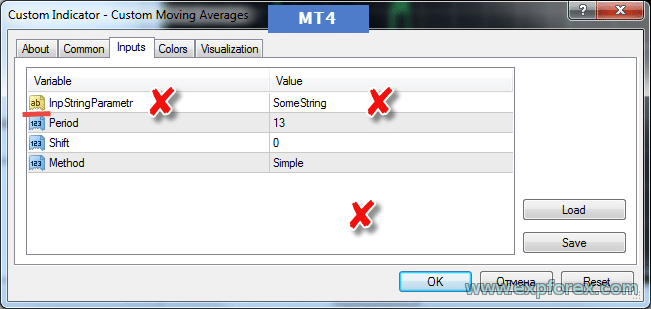 Zum Beispiel, Wenn Ihr Indikator die folgenden Eingabeparameter hat: int InpCCIPeriod = 1; double InpCCIPeriod2 = 2.0; color InpCCIPeriod3 = clrGreen; string InpCCIPeriod6 = “text”; datetime InpCCIPeriod4 = D’2018.11.08′; bool InpCCIPeriod5 = false; Geschrieben als: SIGNALStrategyInputs = 1,2.0,C’0/128/0′,”text”,D’2018.11.08′,false |
| Signal_Reverse |
Die Signale dieses Hauptindikators umkehren. Diese Option kehrt nur die Signale des Hauptindikators um. Wenn das Signal zum Öffnen eines Kaufs ist, öffnet der Expert Advisor (EA) einen Verkauf! Wenn das Signal zum Öffnen eines Verkaufs ist, öffnet der Expert Advisor (EA) einen Kauf! |
| ClosePositionifChangeOWNSignal |
Aktivieren/Deaktivieren des Schließens von Positionen bei entgegengesetzten Signalen des Hauptindikators ohne Beteiligung anderer Filter und Parameter. Der Parameter ClosePositionifChangeOWNSignal ist in drei Werte unterteilt: – False (aus) – True (ein) – OnlyifProfit (Nur wenn Positionen im Gewinn sind) |
| OWNSIGNAL_shift | Die Anzahl der BAR für das Signal, das der Indikator generieren wird. – 1 = Letzte geschlossene Kerze; Signale auf dieser Kerze werden als geschlossen betrachtet. – 0 = Aktuelle offene Kerze; Signale auf dieser Kerze werden als Zeichnungen betrachtet; seien Sie vorsichtig. Mehr über diesen Parameter: Detaillierter Artikel über Signal Bars |
| SignalBufferforBUYSignalBufferforSELL |
Die Puffernummer im benutzerdefinierten Indikator zum Empfangen eines Signals zum KAUFEN und VERKAUFEN. Ändern Sie diese nicht für Ind – The xCustomEA und Ind – The xCustomEA Example The X. |
Close-Optionen | |
|
Dieser Block ermöglicht es Ihnen, offene Positionen basierend auf Signalen eines benutzerdefinierten Indikators zu schließen. Sie können dies verwenden, wenn ein benutzerdefinierter Indikator Signale zum Schließen von Positionen bereitstellt (separat von den Signalen zum Öffnen neuer Positionen). Wenn Sie Signale zum Schließen von Positionen im Advisor konfigurieren müssen, müssen Sie den Indikatornamen angeben (der identisch mit dem Indikatornamen für das Schließen von Positionen sein kann), eine Reihe von Parametern (wenn sie von den Standardindikator-Parametern abweichen), den Zeitrahmen, Bar Shift und Puffernummern zum Empfangen von Signalen zum Schließen. Dies sollte separat für KAUF- und VERKAUFS-Positionen erfolgen. Achtung: Wenn Sie eine Position beim Erhalt entgegengesetzter Signale schließen möchten, müssen Sie diesen Block nicht verwenden. | |
| CloseNameIndicator | Der Name des benutzerdefinierten Indikators, von dem die Hauptsignale zum Schließen von Positionen empfangen werden. |
| CloseTypeIndicator |
Der Typ des Indikators für Signale. Es gibt zwei Typen von Advisor-Operationen: – xCustomEA – Advisors arbeiten mit unserem Indikator, wo Sie Ihre Filterstrategie programmieren können. – xArrow – Der Expert Advisor (EA) arbeitet direkt mit einem benutzerdefinierten Indikator, der Puffer vom Typ Pfeil (Arrow-type buffers) hat oder einen nicht-leeren Puffernwert, der vom Advisor genutzt werden kann. Zum Beispiel: Puffer mit Indikator-Signalen zum Schließen von KAUF- und VERKAUF-Positionen. Solche Puffer müssen vom Typ Pfeil sein. Unser Expert Advisor (EA) bestimmt das Signal nach Typ: Der Pufferwert ist nicht gleich einem leeren Wert und liegt über 0. // — Wir überprüfen die Bedingungen und setzen den Wert für sig if (xCustom_SIGNAL_BUY_buffer[OWNSIGNAL_shift] != EMPTY_VALUE && xCustom_SIGNAL_BUY_buffer[OWNSIGNAL_shift] > 0) sig = 1; else if (xCustom_SIGNAL_SELL_buffer[OWNSIGNAL_shift] != EMPTY_VALUE && xCustom_SIGNAL_SELL_buffer[OWNSIGNAL_shift] > 0) sig = -1; |
| CloseTimeFrame Close_shift CloseStrategyInputs CloseBufferforBUY CloseBufferforSELL Close_IndSigToClose | |
Filteroptionen | |
| FilterNameIndicator |
Der Name des benutzerdefinierten Indikators, von dem die Filter beim Öffnen von Positionen bezogen werden. Standard: “Ind – The xCustomEA“. Dies ist ein standardmäßiger leerer Indikator, in dem Sie Ihre Strategie nach unserem Beispiel programmieren können! |
| FilterTypeIndicator |
Der Typ des Indikators für den Filter. Es gibt zwei Typen von Advisor-Operationen: – xCustomEA – Advisors arbeiten mit unserem Indikator, wo Sie Ihre Filterstrategie programmieren können. – xArrow – Der Expert Advisor (EA) arbeitet direkt mit einem benutzerdefinierten Indikator, der Puffer vom Typ Pfeil (Arrow-type buffers) oder einen nicht-leeren Puffernwert hat, der vom Advisor genutzt werden kann. Zum Beispiel: Puffer mit Indikator-Filtern für KAUF und VERKAUF. Solche Puffer müssen vom Typ Pfeil sein. Unser Expert Advisor (EA) definiert einen Filter nach Typ: Der Pufferwert ist nicht gleich einem leeren Wert und liegt über 0. // — Wir überprüfen die Bedingungen und setzen den Wert für sig if (xCustom_FILTER_BUY_buffer[shift] != EMPTY_VALUE && xCustom_FILTER_BUY_buffer[shift] > 0) sig = 1; else if (xCustom_FILTER_SELL_buffer[shift] != EMPTY_VALUE && xCustom_FILTER_SELL_buffer[shift] > 0) sig = -1; – Oder Sie können unsere Standardstrategien von The X FILTER Liste der Indikatoren: FILTERMa = 101, // Gleitender Durchschnitt (Moving Average) FILTERMACD = 102, // Gleitende Durchschnitt Konvergenz/Divergenz (MACD) FILTERSTOCH = 103, // Stochastischer Oszillator (Stochastic Oscillator) FILTERRSI = 104, // Relative Strength Index (RSI) FILTERCCI = 105, // Commodity Channel Index (CCI) FILTERWPR = 106, // Williams Prozentbereich (WPR) FILTERBB = 107, // Bollinger Bänder (Bollinger Bands) FILTEREnvelopes = 108, // Envelopes FILTERAlligator = 109, // Alligator FILTEROsMA = 1010, // Oszillator des Gleitenden Durchschnitts (OsMA) FILTERAO = 111, // Awesome Oscillator (AO) FILTERISH = 112, // Ichimoku FILTERAC = 113, // AC FILTERBAR = 114, // Bar BEAR/BULL FILTERADX = 115, // Durchschnittlicher Richtungsbewegungsindex (ADX) FILTERBARrelativelyMA = 116, // Bar relativ MA FILTERZigZag = 117, // ZigZag FILTERATR = 118, // Durchschnittliche Wahre Reichweite (ATR) FILTERMFI = 120, // Money Flow Index (MFI) FILTERFractals = 121, // Fraktale |
| FILTER_IndSigToTrade |
Wählen Sie den Indikator und den Filter, um das Hauptsignal zu verfeinern. Strategienummer aus dem benutzerdefinierten Indikator FilterNameIndicator. Wenn die angegebene Strategie im Indikator nicht gefunden wird, wird der Expert Advisor (EA) mit einem Fehler aus dem Chart entladen! Wenn IndSigToTrade auf 0 gesetzt ist, wird der Advisor ausschließlich basierend auf Filtern operieren! |
| FILTER_TF_IndSigToTrade |
Zeitrahmen für den Filter. Sie können den Zeitrahmen auswählen, nach dem der Indikator Filter-Signale empfängt. Period_Current – der aktuelle Zeitrahmen. Zum Beispiel: Wenn Sie MA als Hauptsignal mit TF = M30 verwenden, können Sie das Filtern auf dem höheren MA mit TF = H4 aktivieren. |
| Filter_Reverse |
Die Signale dieses Filters umkehren. Diese Option kehrt nur die Signale dieses Filters um. Zum Beispiel: Der Hauptindikator MA zeigt KAUF, aber der ältere MA-Indikator zeigt VERKAUF; Beim Verwenden dieser Funktion werden die Signale des älteren MA umgekehrt, was zu einem aggregierten Signal von KAUF führt. |
| FILTERSIGNAL_shift | Die Balkennummer für das Signal, das der Indikator generieren wird. – 1 = Letzte geschlossene Balken; Signale auf diesem Balken werden als geschlossen betrachtet. – 0 = Aktueller offener Balken; Signale auf diesem Balken werden als Zeichnungen betrachtet; seien Sie vorsichtig. Mehr über diesen Parameter: Detaillierter Artikel über Signal Bars |
| FilterBufferforBUYFilterBufferforSELL |
Verwenden Sie die Puffernummer im benutzerdefinierten Indikator, um die Filter-Signale für KAUF und VERKAUF zu empfangen. Ändern Sie diese nicht für Ind – The xCustomEA und Ind – The xCustomEA Example The X. |
SLTP-Optionen | |
|
Dieser Block ermöglicht es Ihnen, einen Stop Loss (SL) oder Take Profit (TP) beim Öffnen von Positionen basierend auf Signalen einzustellen, die aus den Werten der benutzerdefinierten Indikator-Puffer abgeleitet werden können. Wenn der benutzerdefinierte Indikator separate Puffer für den Erhalt von Stop Loss (SL) oder Take Profit (TP) hat, können Sie diese Werte beim Öffnen einer neuen Position verwenden. Achtung: Stop Loss (SL) oder Take Profit (TP) wird nur gesetzt, wenn eine neue Position mit einem neuen Signal eröffnet wird. Die Funktionen des Durchschnitts und der zusätzlichen Eröffnung verwenden die Parameter von Stop Loss (SL) und Take Profit (TP) aus früheren Variablen. Stop Loss (SL) und Take Profit (TP), die vom benutzerdefinierten Indikator beim Durchschnitt und der zusätzlichen Eröffnung erhalten werden, werden nicht akzeptiert. Stop Loss (SL) und Take Profit (TP) vom benutzerdefinierten Indikator werden auch beim Verwenden der Funktion ForcedModifySLTP gesetzt. Sie müssen die Stop Loss (SL) und Take Profit (TP) Werte vom benutzerdefinierten Indikator im Advisor eingeben. Dann geben Sie den Indikatornamen an (muss identisch mit dem Namen des Indikators zum Öffnen/Schließen von Positionen sein), eine Reihe von Parametern (wenn sie von den Standardindikator-Einstellungen abweichen), den Zeitrahmen, Bar Shift und Puffernummern, um Werte abzurufen. Dies sollte separat für KAUF- und VERKAUFS-Positionen und separat für Stop Loss (SL) und Take Profit (TP) erfolgen. | |
| SLTPNameIndicator | Der Name des benutzerdefinierten Indikators, von dem die Stop Loss (SL) und Take Profit (TP) Werte abgerufen werden. |
| SLTPTypeIndicator |
Typ des Indikators. xPrice – Preiswert, der aus der Variablen (Stop Loss (SL), Take Profit (TP)) abgeleitet wird. |
| SLTPTimeFrame | |
| SLTP_shift | |
| SLTPStrategyInputs | |
| SLTPBufferforBUY_StopLoss |
Die Puffernummer, um den Stop Loss (SL) Wert für BUY Positionen abzurufen. -1 bedeutet, dass diese Option deaktiviert ist. |
| SLTPBufferforSELL_StopLoss |
Die Puffernummer, um den Stop Loss (SL) Wert für SELL Positionen abzurufen. -1 bedeutet, dass diese Option deaktiviert ist. |
| SLTPBufferforBUY_TakeProfit |
Die Puffernummer, um den Take Profit (TP) Wert für BUY Positionen abzurufen. -1 bedeutet, dass diese Option deaktiviert ist. |
| SLTPBufferforSELL_TakeProfit |
Die Puffernummer, um den Take Profit (TP) Wert für SELL Positionen abzurufen. -1 bedeutet, dass diese Option deaktiviert ist. |
Funktion und Parameter
Parameter | Beschreibung |
|---|---|
Signaloptionen: Zusätzliche Signalverarbeitung Einheit | |
| Show_alert_without_opening_positions |
Alarm Wenn diese Option aktiviert (TRUE) ist, öffnet der Expert Advisor keine neue Position (Deal) beim Signal, sondern benachrichtigt den Benutzer nur, dass ein neues Signal erschienen ist. In diesem Fall funktionieren alle anderen Funktionen normal. Dies ermöglicht dem Benutzer, eine Position (Deal) selbst zu eröffnen, wenn der Advisor ein Signal ausgegeben hat (erstellt). Der EA erstellt jedoch diesen Deal (Position) nicht und öffnet die Position (Deal) nicht, sondern benachrichtigt den Benutzer nur über das Signal. |
| Send_Push_without_opening_positions |
Push-Benachrichtigung Wenn diese Option aktiviert (TRUE) ist, öffnet der Expert Advisor keine neue Position (Deal) beim Signal, sondern benachrichtigt den Benutzer nur per Telefon, dass ein neues Signal erschienen ist. In diesem Fall funktionieren alle anderen Funktionen normal. Dies ermöglicht dem Benutzer, eine Position (Deal) selbst zu eröffnen, wenn der Advisor ein Signal ausgegeben hat (erstellt). Der EA erstellt jedoch diesen Deal (Position) nicht und öffnet die Position (Deal) nicht, sondern senden eine Push-Benachrichtigung an den Benutzer über das Signal. |
| OpenBarControlOnly |
Der Advisor arbeitet nur bei Balkeneröffnung (Start eines neuen Balkens). Dieser Modus simuliert die Arbeitsweise des Advisors bei Balkeneröffnung (wie im Strategietester). Wenn dieser Modus aktiviert ist (True), handelt der Expert Advisor genau wie im OpenPriceOnly Testmodus. Alle Funktionen des Advisors werden einmal beim Öffnen eines neuen Balkens (abhängig vom ausgewählten Zeitrahmen) ausgeführt, einschließlich Modifikation, Trailing Stop, Averaging, Öffnen von Deals durch Signal usw. |
| ControlNewBarforSIGNAL | Überprüfen des Indikatorsignals nur für jeden neuen Balken (ohne Überprüfung bei jedem Tick). Funktioniert nur, wenn OWNSIGNAL_shift ≥ 1 und IndSigToTrade ≠ NoSignal (bei NoSignal überprüft der Expert Advisor die Filterwerte bei jedem Tick). Wenn ControlNewBarforSIGNAL = true, erhöht sich die Optimierungsgeschwindigkeit um das 1,5-fache! 1. ControlNewBarforSIGNALType = 1 = True, kleinster TF der Einstellungen: Neuer Modus! Der EA wählt den kleinsten TimeFrame, der durch die Parameter TF_IndSigToTrade1, FILTER_TF_IndSigToTrade1, FILTER_TF_IndSigToTrade2 usw. eingestellt ist. In diesem Modus überprüft der EA das Signal nicht auf dem aktuellen TimeFrame, sondern auf dem TimeFrame für das Empfangen eines Signals von Indikatoren! Dieser Modus ist nützlich für diejenigen, die TF_IndSigToTrade1, FILTER_TF_IndSigToTrade1, FILTER_TF_IndSigToTrade2 verwenden, außer dem aktuellen TimeFrame. 2. ControlNewBarforSIGNALType = 2 = True, aktueller Balken des aktuellen TF: Alter Modus! In diesem Modus überprüft der EA jeden neuen Balken des aktuellen TimeFrame auf neue Signale! Wenn Sie TF_IndSigToTrade1, FILTER_TF_IndSigToTrade1, FILTER_TF_IndSigToTrade2 verwenden, außer dem aktuellen TimeFrame, können die Ergebnisse auf jedem TimeFrame unterschiedlich sein. Wir empfehlen, den Expert Advisor auf dem TimeFrame M1 zu installieren! 3. ControlNewBarforSIGNALType = 0 = False: Verwenden Sie die neue Balkenkontrolle nicht zur Bestimmung des Signals! Achtung: Wenn dies deaktiviert ist (false), überprüft der EA das Signal bei jedem Tick! Es kann zu Verzögerungen beim Testen und Optimieren kommen! |
| ControlNewBarforOpenbySignal: | ControlNewBarforOpenbySignal = true: Alter Modus! Der EA öffnet Positionen (Deals) bei einem Signal nur bei jedem neuen aktuellen Balken des aktuellen TimeFrame! Der EA öffnet Positionen (Deals), wenn ein Signal vorliegt, nur wenn ein neuer Balken des aktuellen TimeFrame eintrifft! ControlNewBarforOpenbySignal = false: Neuer Modus! Der EA öffnet Positionen (Deals) bei einem Signal bei jedem neuen Balken des Signal-TimeFrame! Der EA öffnet Positionen (Deals), wenn ein Signal vorliegt, sofort nach der Erkennung des Signals. Dieser Modus ist nützlich für diejenigen, die TF_IndSigToTrade1, FILTER_TF_IndSigToTrade1 und FILTER_TF_IndSigToTrade2 verwenden, außer dem aktuellen TimeFrame. |
| ReverseSignal |
Umkehren (Reverse) des gesamten Strategiensignals, das vom Hauptindikator + Filtern empfangen wird! Wenn das gemeinsame Signal ein Kauf ist, öffnet der Expert Advisor einen Verkauf! Wenn das gemeinsame Signal ein Verkauf ist, öffnet der Expert Advisor einen Kauf! |
Öffnungsfilteroptionen | |
| TypeTradeBUYSELL | Handelsrichtung: – Kauf und Verkauf – Nur Kauf – Nur Verkauf Achtung: Wenn Sie Pending Orders (anstatt Positionen) verwenden und nur in eine Richtung handeln, wird jedes Mal, wenn ein neues Signal empfangen wird, die alte Pending Order gelöscht und eine neue zu einem neuen Preis gesetzt. |
| MinuteToOpenNextPosition |
Erlaubnis, das nächste Signal nach der letzten offenen Position zu öffnen Wenn keine Positionen (Deals) geöffnet sind, betrachtet der Expert Advisor (EA) die Zeit (in Minuten) seit der letzten geschlossenen Position. Die Zeit wird als gleicher Typ betrachtet. Wenn das KAUFSIGNAL: Zeit seit der letzten geöffneten/geschlossenen KAUF… Wenn das VERKAUFSIGNAL: Zeit seit der letzten geöffneten/geschlossenen VERKAUF… Die Anzahl der Minuten, um das nächste Deal bei den Signalen der Indikatoren zu öffnen. Es ermöglicht das Filtern von Deals bei Verwendung von OnlyOnePosbySignal = false. |
| DistanceToOpenNextPosition |
Mindestabstand zum Öffnen der nächsten Position beim Hauptsignal (Wenn OnlyOnePosbySignal = false und OnePosPerDirection = false). Wenn DistanceToOpenNextPosition > 0 ist, kann die nächste Position (Deal) nur geöffnet werden, wenn die vorherige Position (Deal) beim Signal einen DistanceToOpenNextPosition von Profit-Pips überschritten hat! Wenn DistanceToOpenNextPosition < 0 ist, kann die nächste Position (Deal) nur geöffnet werden, wenn die vorherige Position (Deal) beim Signal in einem Abstand von DistanceToOpenNextPosition Punkten (Pips) auf beiden Seiten von Gewinn oder Verlust ist! |
| OpenOppositePositionAfterStoploss |
EA öffnet die entgegengesetzte Position beim Schließen des aktuellen Stop Loss. Öffnet die entgegengesetzte Position (Deal) sofort nach Erhalt des Stop Loss des vorherigen Deals (Position) ohne Verwendung von Indikatorsignalen. Wenn die letzte Position durch Stop Loss geschlossen wurde, öffnet der Expert Advisor sofort die entgegengesetzte Position. |
| OnlyOnePosbySignal |
Handeln Sie nur eine aktuelle Hauptposition in eine Richtung. Wenn der Expert Advisor eine VERKAUF Position öffnet, werden alle anderen VERKAUF Signale ignoriert. Wenn der Expert Advisor eine KAUF Position öffnet, werden alle anderen KAUF Signale ignoriert. |
| OnePosPerDirection |
Öffnen eines Deals in eine Richtung, z.B.: Wenn OnePosPerDirection = true und OnlyOnePosbySignal = false, kann der EA einen Kauf-Deal (Position) bei einem Signal und einen Verkauf-Deal (Position) bei einem Signal öffnen; Wenn OnePosPerDirection = false und OnlyOnePosbySignal = true, kann der EA nur einen Deal (Position) pro Signal öffnen, entweder Kauf oder Verkauf; Wenn OnePosPerDirection = false und OnlyOnePosbySignal = false, kann der EA mehrere Deals (Positionen) für jedes neue Indikatorsignal öffnen; |
| OnlyOnePositionPerMagic |
Öffnen einer Position pro Magic Number. Der Expert Advisor überprüft, ob es offene Positionen (Deals) für diese Magic Number in anderen Währungspaaren gibt. Wenn keine Position vorhanden ist, öffnet der Advisor den Deal beim Signal, und die verbleibenden Advisors warten auf den Abschluss dieses Deals. Wenn OnePosPerDirection = false, funktioniert OnlyOnePositionPerMagic = true wie folgt: Eine Position pro Magic Number ist erlaubt; Wenn OnePosPerDirection = true, funktioniert OnlyOnePositionPerMagic = true wie folgt: Eine Position jeder Richtung (Kauf und Verkauf) ist pro Magic Number erlaubt; |
| OnlyAlternateSignals |
Erlaubt das Öffnen von Positionen nur nacheinander. Wenn die letzte geschlossene Position ein VERKAUF war, kann die nächste nur als KAUF eröffnet werden! Es ist notwendig, den Hauptindikator im No Signal Mode (IndSigToTrade = No Signal) zu handeln. |
| MAX_BUY_POSITION |
Parameter zur Begrenzung der maximalen Anzahl von KAUF-Deals (Positionen). Die durch Signalsignale der Indikatoren geöffneten Positionen werden berücksichtigt. Das Averaging und zusätzliche Positionen werden nicht berücksichtigt. |
| MAX_SELL_POSITION |
Parameter zur Begrenzung der maximalen Anzahl von VERKAUF-Deals (Positionen). Die durch Signalsignale der Indikatoren geöffneten Positionen werden berücksichtigt. Das Averaging und zusätzliche Positionen werden nicht berücksichtigt. |
| MaxSpreadToNotTrade |
Der maximale Spread, bei dem der Advisor eine Position öffnen kann. Wenn der aktuelle Spread zum Zeitpunkt des Signalempfangs größer als der angegebene Wert ist, wird das Signalsignal ignoriert, bis der Spread kleiner als der angegebene Wert ist. |
| MinSpreadToNotTrade | Mindestspread, bei dem der Advisor eine Position öffnen kann. Warnung: Dieser Filter wird nur zum Öffnen von Positionen durch Signal, Averaging und zusätzliches Öffnen verwendet. Alle anderen Funktionen arbeiten normal. Warnung: Dieser Filter gilt nur für Positionen! Für Pending Orders gilt dieser Filter nicht. Daher funktioniert der Filter nur, wenn Sie Positionen verwenden. |
| Include_Commission_Swap | Berücksichtigung der vom Autor berechneten Kommission und Swap, wenn Funktionen aktiviert sind: BreakEven (Stop Loss auf Breakeven-Punkt), Trailing Stop, Averaging. Die vom Autor berechnete Kommission basiert auf der Formel zur Berechnung des Wertes von 1 Punkt (Pip) aus den offenen Positionen für dieses Symbol und die Magic Number; ein negativer Swap und die Kommission werden in die Berechnung einbezogen. Die Funktion gibt die Kosten eines negativen Swaps und der Kommission in Punkten (Pips) zurück und berücksichtigt dies bei der Arbeit mit den BreakEven-Funktionen (Stop Loss auf Breakeven-Punkt) und Trailing Stop. Achtung: Wenn Sie einen schwankenden Spread mit Ihrem Broker haben, wird die Abwicklung der Kommission ausgeführt und zum Zeitpunkt der Ausführung der BreakEven-Funktionen (Stop Loss auf Breakeven-Punkt) und Trailing Stop festgelegt, aber der Spread kann zunehmen, was zusätzliche Verlustpunkte (Pips) verursacht. Dies ist kein Berechnungsfehler! Berücksichtigen Sie außerdem, dass der Advisor die BreakEven-Linie (Stop Loss auf Breakeven-Punkt) neu berechnet und neue Stops setzt, wenn der Server dies zulässt (Beschränkung auf das minimale Stop-Level für das StopLevel Ihres Brokers). Wenn der Server das Setzen eines BreakEven nicht zulässt und einen Fehler für das minimale Stop-Level zurückgibt, kann der EA die Position nicht modifizieren, und Sie könnten zusätzliche Verlustpunkte (Pips) erleiden. Um Verluste zu vermeiden, wenn Sie Kommission mit einem negativen Swap verwenden, empfehlen wir, den Abstand zwischen BreakEven (Stop Loss auf Breakeven-Punkt) oder Trailing Stop zu erhöhen. Das Niveau von BreakEven (Stop Loss auf Breakeven-Punkt) (LevelWLoss) kann unabhängig berechnet werden, unter Berücksichtigung der Kommission. Zum Beispiel, wenn die Kommission für das Öffnen und Schließen einer Position = 2 Dollar (EURUSD) pro 1 Lot. Um den Verlust durch die Kommission zu decken, setzen Sie LevelWLoss = 2 (Pips) + 1 (Kontrollpunkt) = 3 Pips. Somit setzt der Advisor einen BreakEven (Stop Loss auf Breakeven-Punkt) bei +3 Pips, was den Verlust durch die Kommission deckt. |
Schließoptionen | |
| ClosePosifChange |
Positionen schließen, wenn das allgemeine Indikatorsignal umgekehrt wird. Der Unterschied zwischen ClosePosifChange und ClosePositionifChangeOWNSignal besteht darin, dass bei ClosePosifChange(true) eine Signaländerung für alle Filter + das primäre (Haupt-) Signal berücksichtigt wird. Wenn ClosePositionifChangeOWNSignal(true), wird die Signaländerung nur am Hauptindikator (IndSigToTrade) berücksichtigt. Es funktioniert auch für Pending Orders. |
| ClosePosition_After_X_Minutes |
EA kann die Position nach der festgelegten Anzahl von Minuten schließen. Zusätzlich überprüft der Expert Advisor den aktivierten Parameter CloseChangeOnlyInProfit: Der EA kann nur profitable Positionen schließen. |
| CloseChangeOnlyInProfit | Der EA kann Deals bei einem Rücksignalsignal (Änderung der Richtung des Signals) nur schließen, wenn die aktuelle Position im Gewinn ist. |
Option für Pending Orders | |
| StopOrderUSE | Öffnen von Pending Orders oder Limit Orders anstelle von Positionen. 1. FALSE: Öffnen von Positionen (KAUF, VERKAUF); 2. TRUE: Ermöglicht das Öffnen einer Pending Order oder Limit Order für das empfangene Signal in einem Abstand von StopOrderDeltaifUSE Punkten (Pips). Somit überprüfen wir das Signal erneut auf Profitabilität. Wenn das Signal mit der Preisbewegung übereinstimmt, wird die Pending Order durch StopOrderDeltaifUSE Punkte (Pips) ausgeführt. 3. Verwenden von virtuellen Stop Orders: Platziert eine virtuelle Pending Stop Order in einem Abstand von StopOrderDeltaifUSE Punkten (Pips); 4. Verwenden von virtuellen Limit Orders: Platziert eine virtuelle Pending Limit Order in einem Abstand von StopOrderDeltaifUSE Punkten (Pips); Vorsicht: (Verwenden von virtuellen Stop Orders) und (Verwenden von virtuellen Limit Orders) funktionieren nur im Visualisierungsmodus oder auf Live-Charts, wenn das Terminal auf Ihrem Computer läuft. Sie funktionieren nicht im Optimierungsmodus! |
| StopOrderDeltaifUSE |
Anzahl der Punkte (Pips) für eine Stop- oder Limit Order. Abstand vom aktuellen Preis. |
| StopOrderDayToExpiration |
StopOrderDayToExpiration = Anzahl der Tage bis zur Ablaufzeit der Order. – 0 – ORDER_TIME_GTC: Die Order bleibt in der Warteschlange, bis sie entfernt wird; – 1 – ORDER_TIME_DAY: Die Order ist nur für den aktuellen Handelstag gültig; – X – ORDER_TIME_SPECIFIED: Die Order bleibt bis zum Ablaufdatum gültig. Wenn Sie einen Rejected Fehler erhalten und mit der Maus über die Order in der Historie fahren, sehen Sie: (Unvollständige FOK-Information der Order), Wenn Sie einen BCS Broker oder Open Broker haben, müssen Sie setzen: TypeFilling = ImmediateOrCancel oder TypeFilling = Return DayToExpiration = 1 |
| StopOrderBarToExpiration | Die Ablaufzeit der Pending Order in Balken. Wenn StopOrderBarToExpiration = 10 und TF = M1, wird die Pending Order nach 10 Minuten nach der Installation entfernt. Achtung: Jeder Broker hat seinen minimalen Zeitparameter für die Ablaufzeit. |
| ReInstallStopOrdersNewSignalAppears |
Setzen Sie Pending Orders zurück, wenn ein neues Signal von den Indikatoren erstellt wird. Ermöglicht das Löschen der aktuellen BUYSTOP Pending Order und das Installieren einer neuen BUYSTOP an einem neuen Niveau, wenn die Indikatoren ein neues Signal erzeugen. |
Handelsoptionen | |
| Magic | Die Magic Number der vom Advisor EA geöffneten Positionen. |
| Slippage |
Die maximale mögliche Preisabweichung beim Öffnen und Schließen von Positionen (in Punkten). Beispiel: Slippage = 1 Maximale Preisabweichung beim Öffnen einer Position = Eröffnungspreis ± 1 Punkt (Pip). Slippage = 100 Maximale Preisabweichung beim Öffnen einer Position = Eröffnungspreis ± 100 Punkte (Pips). Zum Beispiel, wenn der Eröffnungspreis 1.12345 ist, aber während des Sendens und Öffnens der Position (Deal) ändert sich der Preis innerhalb von 100 Punkten (Requote), dann wird die Position (Deal) zu einem Preis zwischen 1.12245 – 1.12445 eröffnet. |
| MarketWatch |
Für geöffnete Positionen mit Stop-Loss / Take-Profit auf einem Konto mit MARKET Execution. Zuerst kann der EA die Position (Deal) öffnen und nach erfolgreicher Öffnung die Ebenen von StopLoss und TakeProfit in dieser Position (Deal) modifizieren. Wenn Ihr Konto in der ECN- oder NDD-Gruppe ist, müssen Sie diese Option auf true setzen. |
| CommentToOrder |
Zusätzliche Kommentare zu den geöffneten Positionen. Sie können hier einen zusätzlichen Kommentar angeben, der der geöffneten Position hinzugefügt wird, um die Einstellungen zu unterscheiden, zum Beispiel. Standardkommentar: “The X” + CommentToOrder |
| RoundingDigits |
EA kann alle Preise beim Öffnen und Modifizieren von Orders und Positionen (Deals) runden. Optionen: – Kein Runden, – Auf 1 Dezimalstelle aufrunden, – Auf 2 Dezimalstellen aufrunden. Die Funktion wurde für Gold und Silber sowie für Broker entwickelt, die eine bestimmte Tickgenauigkeit erfordern. Beispiel: Deal-Eröffnungspreis = 1.12345 Runden auf 1 Dezimalstelle = 1.12340 Runden auf 2 Dezimalstellen = 1.12300 |
| TypeFilling |
Der Fülltyp für Positionen und Orders. Wird für das MT5-Terminal verwendet. Im AUTO-Modus versucht der Expert Advisor, den Fülltyp automatisch zu bestimmen. In einigen Situationen müssen Sie jedoch den Fülltyp manuell einstellen. Wenn Sie einen Fehler beim Öffnen einer Position erhalten: 10030 TRADE_RETCODE_INVALID_FILL, Ein nicht unterstützter Ausführungstyp, setzen Sie den Fülltyp entsprechend den Regeln Ihres Brokers. Beispiel: FillOrKill Diese Ausführungsrichtlinie bedeutet, dass die Order nur in der angegebenen Menge ausgeführt werden kann. Wenn der Markt derzeit nicht genügend von einem Finanzinstrument hat, wird die Order nicht ausgeführt. Das erforderliche Volumen kann aus mehreren Angeboten bestehen, die momentan auf dem Markt verfügbar sind. ImmediateOrCancel Dies bedeutet, dass die Ausführung des Deals im maximal verfügbaren Volumen auf dem Markt innerhalb der angegebenen Grenzen erfolgt. Wenn eine vollständige Ausführung nicht möglich ist, wird die Order für das verfügbare Volumen ausgeführt und das nicht ausgeführte Ordervolumen wird storniert. Return Dieser Modus wird für Markt-, Limit- und Stop-Limit-Orders sowie nur in den Modi „Market Execution“ und „Stock Execution“ verwendet. Im Falle einer teilweisen Ausführung wird eine Markt- oder Limit-Order mit einem Restvolumen nicht zurückgezogen, sondern weiter betrieben. Für Stop-Limit-Orders wird bei Aktivierung eine entsprechende Limit-Order mit dem Ausführungstyp Return erstellt. |
Stops-Optionen | |
| VirtualStops | Aktivieren Sie virtuelle Stop Loss / TakeProfit / Trailing Stop anstelle der echten. Verwendet virtuelle (unsichtbare) Ebenen für StopLoss/TakeProfit/TrailingStop/BreakEven (Stop Loss auf Breakeven). Wir haben den Algorithmus für Virtuelle StopLoss/TakeProfit/TrailingStop/BreakEven (Stop Loss auf Breakeven-Punkt setzen) komplett neu gestaltet. Jetzt werden alle virtuellen Stops im Chart angezeigt und sind entscheidend beim Schließen von Positionen auf diesen Ebenen. Alle Daten über virtuelle Ebenen werden in Form von Linien im Chart und globalen Variablen hinzugefügt. Hinweis: Wenn Sie eine Stop-Linie im Chart und globale Variablen löschen, funktioniert das virtuelle Schließen auf dieser Linie nicht. Achtung: Überprüfen Sie Ihre Experten und Indikatoren, um Linien aus dem Chart und globalen Variablen zu entfernen! Achtung: Virtuelle Ebenen werden beim aktuellen Preis ausgelöst, danach erfolgt das Schließen. Beim Schließen kann es zu Slippage von ein paar Punkten kommen! Achtung: In MT4 funktionieren VirtualStops nicht im Optimierungsmodus. Achtung: Wenn Sie VirtualStops aktivieren, wird die Testgeschwindigkeit deutlich reduziert. Achtung: Virtuelle SL/TP/TS haben keine Einschränkungen und Serververbote. Daher können sie zum aktuellen Preis gesetzt werden, was zu einer sofortigen Schließung führt. |
| SetMinStops |
Automatisches Normalisieren aller Parameter des Expert Advisors auf die minimal akzeptablen Stop-Level. Mit Virtual Stops – dieser Parameter hat keine Auswirkung. Mit AutoSetMinLevel werden die Stop-Level auf die niedrigsten vom Server zulässigen Level angepasst; Wenn das Stop Loss oder das Take Profit Niveau unter dem minimalen Stop-Level auf dem Server liegt, dann Stop Loss/Take Profit Niveau = Minimaler Stop-Level (Spread*2 oder festes Level auf dem Server) + Spread. Wenn Sie ManualSet verwenden, erhält der Benutzer eine Nachricht, dass die Stop-Level des EA unter dem Minimum liegen, und der EA erhält einen Fehler vom Server. Wenn das Stop-Level auf dem Server schwankend ist, wird das minimale Stop-Level automatisch als Spread*2 berechnet. |
| StopLoss | StopLoss jeder Position (Deal, die Sie in Pips eröffnen. |
| TakeProfit | TakeProfit jeder offenen Position (Deal) in Pips. |
| ForcedModifySLTP |
Erzwungene Modifikation von Positionen: Stop Loss und Take Profit setzen. Der Expert Advisor wird erzwungen StopLoss und TakeProfit für alle seine Positionen modifizieren. Beispiel: Wenn der Server des Brokers einen Deal eröffnet hat, aber dessen Ticket nicht zurückgegeben hat, überprüft der Advisor erzwungen alle seine Positionen. Wenn der EA feststellt, dass der StopLoss oder das TakeProfit der Position 0 ist, wird der Expert Advisor die Modifikation von StopLoss und TakeProfit erzwingen. |
| TimeToCheckAverageSpread | Der Algorithmus für diese Funktion stammt von unserem automatisierten TickSniper Scalper Sales Advisor. Hinzugefügte Parameter zum Stops (SL TP TS) Optionen Block: – TimeToCheckAverageSpread: Die Anzahl (Millisekunden, 20.000 = 20 Sekunden) zur Bestimmung des durchschnittlichen Spreads – AutoCheckLowSpread: Automatische Bestimmung des niedrigen Spreads. Bestimmt automatisch, ob der Spread zu niedrig ist (weniger als 1 Punkt (Pip)) und setzt alle Systemeinstellungen auf den niedrigsten möglichen Spread. Dies schützt das System vor der Spread-Reduzierung des Brokers. So verwenden Sie es: Für den in Pips basierten Parameter, der auf dem durchschnittlichen Spread des Währungspaares berechnet wird, geben Sie die Einstellung mit einem “–” Zeichen an. Beispiel: StopLoss = 2000 bedeutet, dass der StopLoss jeder Position 2000 Punkte (Pips) beträgt! StopLoss = -100 bedeutet, dass der StopLoss jeder Position gleich 100 * Average Spread ist, berechnet vom Expert Advisor über TimeToCheckAverageSpread Millisekunden. Wenn der Spread 20 Punkte (Pips) beträgt, dann wird der StopLoss zum Zeitpunkt der Eröffnung 2000 Punkte (Pips) betragen. Bei einem schwankenden Spread ändert sich dieser Wert immer. Die verfügbaren Parameter für die Einstellung im Spread-Modus: Distance, DistanceAdditionalOpening, StopOrderDeltaifUSE, StopLoss, TakeProfit, TrailingStop, TakeProfitALL, StopLossALL, LevelWLoss, LevelProfit. Der durchschnittliche und aktuelle Spread sowie das Niveau des Auto Spread Low Spreads werden in unserem Panel im Abschnitt Strategie-Info angezeigt. |
Lot-Optionen | |
| Lots | Ein fester Lot (Volumen) wird zum Öffnen einer Position (Deal) oder Order verwendet. |
|
AdditionalLots – Ein zusätzliches Lot (Volumen), das zu jedem neuen Deal basierend auf einem neuen Signal hinzugefügt wird. CoefficientLots – Lot-Koeffizient, mit dem das Lot für jeden neuen Deal bei einem neuen Signal multipliziert wird. Nur arbeiten (Wenn dem Advisor erlaubt ist, mehr als eine Position für jedes Signal zu öffnen OnlyOnePosbySignal = false / OnePosPerDirection = false) | |
| DynamicLot |
Ein dynamisches Lot, AutoLot, für eine offene Position. Sie können die dynamische Lot-Berechnung basierend auf dem Prozentsatz der freien Margin und anderen Faktoren aktivieren. Berechnung unseres AutoLot. Typ der AutoLot-Berechnung: BALANCE – AutoLot wird aus dem aktuellen Guthaben berechnet. Lot-Berechnung basierend auf dem Kontostand! Wenn Positionen auf dem Konto geöffnet sind, wird das nächste Lot ungefähr gleich sein, da das Guthaben durch die Anzahl der aktuell offenen Positionen nicht sinkt! FREEMARGIN – Die Standard-Lot-Berechnung aus der aktuellen freien Margin ist, dass je mehr Positionen auf dem Konto geöffnet sind, desto kleiner wird das Lot für die nächste Position berechnet. Denn beim Öffnen einer Position sinkt die freie Margin, entsprechend hat jede neue offene Position ein kleineres Lot bei der Berechnung des AutoLot. |
| DynamicLotStopLoss | Risiko vom SL – Berechnet das automatische Lot unter Berücksichtigung von Stop Loss. Der maximale Verlust in Prozent des Guthabens beim Schließen eines Deals am StopLoss. Bei der Berechnung des Lots berücksichtigt unser Expert Advisor den Stop Loss (zum Zeitpunkt der Eröffnung des Deals). Wenn der Deal am Stop Loss geschlossen wird, entspricht der Verlust dieses Deals % des Guthabens (zum Zeitpunkt der Eröffnung des Deals). Wichtig: Wenn Ihr Stop Loss nach der Öffnung des Deals geändert wurde, kann das Lot des Deals nicht geändert werden. Beim Schließen des Deals kann der Verlust mehr oder weniger sein. Wichtig: Wenn Sie einen Trailing Stop verwenden, ändert sich der Stop Loss mit jedem Tick, aber das Lot kann nicht geändert werden. Formel und Code: https://expforex.com/de/my-autolot-secrets-dynamiclot-autolot/#eb-table-content-5 |
| LotBalancePercent | Prozentsatz für AutoLot. |
| RiskRate |
Der Wechselkurs Ihrer Währung gegenüber dem Dollar (oder Ihrer Kontowährung). Standardmäßig ist RiskRate = 0, was bedeutet, dass der Expert Advisor versucht, den korrekten Wechselkurs in der Market Watch zu finden. Damit AutoLot gut mit allen Währungspaaren funktioniert, müssen Sie „Alle Währungspaare anzeigen“ in der Market Watch aktivieren. 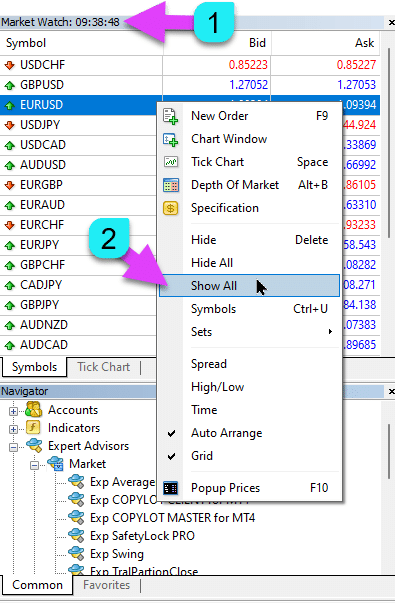
|
| MaxLot | Das maximale Lot, das ein Expert Advisor beim Berechnen eines AutoLot und Martingale für die erste Hauptposition öffnen kann. |
| Martin |
Martingale. Die Standard-Multiplikation des Lots der letzten geschlossenen Position bei Verlust. Wenn Martin = 1, ist Martingale nicht aktiviert (feste Lots Volumen). Wenn Martin = 0, kann der Expert Advisor die nächste Position nicht öffnen. Wenn Martin = 2, dann das erste Lot = 0.1, das zweite Lot = 0.2 und so weiter: 0.4 – 0.8 – 1.6 – 3.2 – 6.4… Wenn Martin = 0.5, dann das erste Lot = 1, das zweite Lot = 0.5 und so weiter: 0.25 – 0.125. |
Averager-Optionen: Der Block der Funktionen zum Averaging von Positionen, Öffnen von Positionen gegen den TrendLesen Sie mehr: Exp – Averager. Averaging Trading Positions. Opening Deals Against the Trend and On the Trend! | |
| UseAverAdditionalOpeningOrderinOne | Anzahl der Positionen (Deals) wird gemeinsam für zusätzliche Deals und Averaging Deals betrachtet. Achtung! Nur für die MT4-Version! |
| AverageUSE | Aktivieren der Averaging-Funktion. Wenn die Haupt-Position um eine bestimmte Anzahl von Punkten (Pips) verloren geht, öffnet unser Expert Advisor eine Position des gleichen Typs (gegen den Trend). Somit wird die erste Position gemittelt. Alle Funktionen des Expert Advisors (Trailing Stop, BreakEven (Stop Loss auf Breakeven-Punkt)) arbeiten von der Average (mittleren) Linie der Positionen, die aus allen Positionen (Deals) des gleichen Typs berechnet wird. Beispiel: Sie öffnen eine Kauf Position zum Preis von 1.600; Der Preis fällt auf 1.500, und der aktuelle Verlust beträgt -100 Punkte; Breakeven-Punkt (Durchschnittspreis) = 1.600; Um den Stop Loss auf das Breakeven-Niveau zu modifizieren, müssen wir 100 Punkte im Aufwärtstrend erhöhen; Wenn wir die Kauf Position zum Preis von 1.500 öffnen, wird unsere Position gemittelt und der Breakeven kann auf 1.550 gesetzt werden; Um zwei Deals zu schließen, muss sich der Preis um 50 Punkte und nicht um 100 Punkte bewegen. Der Expert Advisor (EA) aktiviert den Trailing Stop, und zwei Positionen gewinnen Profit, um ihn zu erhöhen. Achtung: Bei unterschiedlichen Lotgrößen (Volumen) der Positionen wird der Durchschnittspreis mit einer mathematischen Formel berechnet. |
| TakeProfitALL |
Gesamter Take-Profit für alle Positionen. TakeProfit, der in einem Abstand von TakeProfitALL Punkten vom Durchschnittspreis der offenen Positionen gesetzt wird. Wenn Sie TakeProfitALL = 5 Punkte setzen, bedeutet dies, dass der Take Profit vom mittleren Punkt aus in einem Abstand von 5 Punkten gesetzt wird. |
| Distance |
Der Abstand der offenen Positionen des Averaging-Grids. Nach wie vielen Punkten gegen den Trend die nächste Averaging Position (Deal) von der letzten offenen Position eines Typs zum Averaging öffnen. Sie können 100 Punkte (Pips) einstellen. Dann wird jede neue Averaging Position nach 100 Punkten Verlust von der letzten offenen Position geöffnet. Sie können 50 Punkte (Pips) einstellen. Dann wird jede neue zusätzliche Position (Deal) nach 100 + 50 Verlustpunkte von der letzten offenen Position geöffnet (100, 150, 200, 250, 300). |
| DistanceMartin |
Der Erhöhungsfaktor für den Abstand vom Durchschnitt für jeden Deal. Sie können ihn auf 1.5 einstellen. Dann wird jede neue Averaging Position nach 100 + 50 (100*1.5) Verlustpunkte (Pips) von der letzten offenen Position geöffnet (100, 150, 225, 337, 506). |
| LotsMartin | Koeffizient: Erhöhen Sie das Lot (Volumen) für die Grid-Positionen. Der Koeffizient, mit dem das Lot für jede nächste Averaging Position multipliziert wird. Zum Beispiel: Start-Lot (Volumen) der Haupt-Position = 0.1 LotsMartin = 2, dann Das nächste Lot (Volumen) der geöffneten Averaging Position wird 0.2, 0.4, 0.8, und so weiter sein. Achtung: Die mittlere Linie wird mit der auf Lots basierenden Formel berechnet. Dies ermöglicht es Ihnen, das BreakEven-Niveau (mittlere Linie) näher zum aktuellen Preis zu bringen. Allerdings kann Martingale gefährlich für Ihr Konto sein. Bitte berechnen Sie diesen Parameter so, dass Ihr Guthaben eine solche Belastung aushält. |
| LotAdditional |
Zusätzliches Lot (Volumen) für die nächste Averaging Position. Zum Beispiel: Start-Lot (Volumen) der Haupt-Position = 0.1; LotAdditional = 0.05, dann Das nächste Lot der geöffneten Averaging Position wird 0.15, 0.2, 0.25 und so weiter sein. |
| MaxOrdersOpen |
Maximale Anzahl von Positionen für dieses Währungspaar in eine Richtung (separiert für KAUF und VERKAUF). Wenn das Positionsgrid MaxOrdersOpen erreicht, werden nachfolgende Averaging Deals ignoriert. |
Zusätzliches Öffnen: Block der Funktionen für zusätzliches Öffnen von Positionen im TrendLesen Sie mehr: Exp – Averager. Averaging Trading Positions. Opening Deals Against the Trend and On the Trend! | |
| AdditionalOpening | Aktivieren des Öffnens zusätzlicher Deals. Wenn die Haupt-Position durch eine bestimmte Anzahl von Deals profitabel wird, öffnet unser Advisor eine Position des gleichen Typs. Somit wird die erste Position gemittelt. Dies hilft, von einem lukrativen Signal zu profitieren. Alle Funktionen des Expert Advisors (Trailing Stop, BreakEven …) arbeiten von der mittleren Linie der Positionen, berechnet aus allen Positionen (Deals) des gleichen Typs. Beispiel: Sie öffnen eine Kauf Position zum Preis von 1.600; Der Preis steigt auf 1.700, und der aktuelle Gewinn beträgt +100 Punkte; Breakeven-Punkt (Durchschnittspreis) = 1.600; Wenn wir die Kauf Position zum Preis von 1.700 öffnen, wird unsere Position gemittelt, und der Breakeven kann auf 1.650 gesetzt werden; Der Expert Advisor öffnet 3 zusätzliche Positionen (Deals). Preisrückgang. Der Expert Advisor (EA) aktiviert den Trailing Stop, und 5 Positionen gewinnen Profit, um ihn zu erhöhen. Achtung: Bei unterschiedlichen Lotgrößen (Volumen) der Positionen wird der Durchschnittspreis mit einer mathematischen Formel berechnet. |
| StopLossALL |
Gesamter Stop-Loss für alle Positionen. StopLoss, der in einem Abstand von StopLossALL Punkten vom Durchschnittspreis der offenen Positionen gesetzt wird. Wenn Sie StopLossALL = 5 Punkte setzen, bedeutet dies, dass der StopLoss vom mittleren Punkt aus in einem Abstand von 5 Punkten gesetzt wird. |
| DistanceAdditionalOpening |
Der Abstand zum Öffnen zusätzlicher Grid-Positionen. Nach wie vielen Punkten im Trend die nächste zusätzliche Position (Deal) geöffnet werden soll Sie können 50 Punkte (Pips) einstellen. Dann wird jede neue zusätzliche Position (Deal) nach 100 + 50 Verlustpunkten von der letzten offenen Position geöffnet (100, 150, 200, 250, 300). |
| LotsMartinAdditionalOpening | Koeffizient: Erhöhen Sie das Lot (Volumen) für die Grid-Positionen. Der Koeffizient, mit dem das Lot für jede nächste zusätzliche Position multipliziert wird. Zum Beispiel: Start-Lot (Volumen) der Haupt-Position = 0.1 LotsMartinAdditionalOpening = 2, dann Das nächste Lot (Volumen) der geöffneten zusätzlichen Position wird 0.2, 0.4, 0.8 und so weiter sein. Achtung: Die mittlere Linie wird mit der auf Lots basierenden Formel berechnet. Dies ermöglicht es Ihnen, das BreakEven-Niveau (mittlere Linie) näher zum aktuellen Preis zu bringen. Allerdings kann Martingale gefährlich für Ihr Konto sein. Bitte berechnen Sie diesen Parameter so, dass Ihr Guthaben eine solche Belastung aushält. |
| LotAdditionalOpening |
Zusätzliches Lot (Volumen) für die nächste zusätzliche Position. Zum Beispiel: Start-Lot (Volumen) der Haupt-Position = 0.1; LotAdditionalOpening = 0.05, dann Das nächste Lot der geöffneten zusätzlichen Position wird 0.15, 0.2, 0.25 und so weiter sein. |
| MaxOrdersOpenAdditionalOpening |
Maximale Anzahl von Positionen für dieses Währungspaar in eine Richtung (separiert für KAUF und VERKAUF). Wenn die Grid-Positionen MaxOrdersOpenAdditionalOpening erreichen, werden nachfolgende zusätzliche Positionen ignoriert. |
Time Trade-Optionen: Der Block zur Verwaltung der Handelszeit und Zeitlimits | |
| TradeStartStopbyTime |
TradeStartStopbyTime ist die Funktion, die es dem EA ermöglicht, innerhalb festgelegter Zeitlimits zu arbeiten. Wenn TradeStartStopbyTime = false, handelt der Expert Advisor rund um die Uhr. Wenn TradeStartStopbyTime = true, ist das Handelszeitlimit aktiviert: |
| SeveralTimeWork |
Sie können auch mehrere Zeitfenster für das Trading im SeveralTimeWork Parameter angeben. Aufzeichnungsformat: HH:MM-HH:MM; wobei: Stunde Beginn des Tradings: Minute Beginn des Tradings – Stunde Ende des Tradings: Minute Ende des Tradings. Zum Beispiel, SeveralTimeWork = 3:00-5:00;7:30-8:50;12:00-15:00; Dann handelt der Expert Advisor während dieser Zeitfenster: Von 3:00 bis 5:00; Von 7:30 bis 8:50; Und von 12:00 bis 15:00. Der Advisor öffnet zu anderen Zeiten keine neuen Deals. |
| OpenHour OpenMinute |
Der Expert Advisor überprüft die Handelszeit gemäß den Parametern: OpenHour: OpenMinute – Beginn des Tradings; CloseHour: CloseMinute – Ende des Tradings für einen Tag. Zum Beispiel: OpenHour = 5 und OpenMinute = 0, sowie CloseHour = 18 und CloseMinute = 59, Dann handelt der EA jeden Tag von 5:00 bis 18:59 Uhr. |
| ClosePeriod_Minute |
Wenn Sie den Handelszeitraum vom Startzeitpunkt aus festlegen möchten, können Sie den Parameter ClosePeriod_Minute einstellen, der den Zeitraum in Minuten angibt. Zum Beispiel: OpenHour = 6, OpenMinute = 0, und ClosePeriod_Minute = 180. Dann setzt der Advisor die Handelszeit von 6:00 bis 9:00 Uhr (6 + 180 Minuten = 9:00 Uhr). |
| CloseAllTradesByOutOfTime |
Alle offenen Trades und Pending Orders während der Nichtgeschäftszeiten schließen, wenn CloseAllTradesByOutOfTime = true. In diesem Fall handelt der Expert Advisor während der festgelegten Zeiten, und wenn die Handelszeit vorbei ist, schließt der Advisor alle offenen Positionen und Orders. – Nicht verwenden = Funktion nicht verwenden; – Positionen und Orders = Positionen und Pending Orders schließen; – Nur Positionen = Nur Positionen (KAUF und VERKAUF) schließen; – Nur Orders = Nur Pending Orders (BUYSTOP, SELLSTOP, BUYLIMIT, und SELLLIMIT) schließen. |
| TradeByDays |
In diesem Block können Sie Handelstage für das Trading angeben: TradeByDays. Zum Beispiel, TradeByDays = true und Days = 1,2,3 – In diesem Fall handelt der Expert Advisor nur am Montag, Dienstag und Mittwoch gemäß der oben festgelegten Zeit. Oder handelt rund um die Uhr an diesen 3 Tagen, wenn keine Zeit festgelegt ist. Wenn Sie Days = 1,2,3,4,5 setzen, aber der Parameter TradeStartStopbyTimeFriday = false, handelt der Expert Advisor nicht am Freitag. |
| DayForOptimization |
Setzen Sie einen Tag für die Optimierung im DayForOptimization Parameter. Diese Option ist nützlich, um zu bestimmen, welche Tage während der Optimierung am profitabelsten waren. Zum Beispiel, Wenn DayForOptimization = 3, dann handelt der EA nur am Mittwoch. |
| TradeStartbyTimeMonday |
Der Expert Advisor beginnt am Montag zu arbeiten, wenn TradeStartbyTimeMonday = true auf die Zeit OpenHourMonday: OpenMinuteMonday gesetzt ist. Zum Beispiel, OpenHourMonday = 3 und OpenMinuteMonday = 40, dann beginnt der EA am Montag um 03:40 Serverzeit zu handeln. (Die Zeit Ihres Brokers, wie in der Market Watch angegeben). |
| TradeStartStopbyTimeFriday |
TradeStartStopbyTimeFriday – Handelszeit für Freitag. In unserem Expert Advisor können Sie die Handelszeit für Freitag festlegen. Zeitoptionen für Freitag: OpenHourFriday: OpenMinuteFriday – CloseHourFriday: CloseMinuteFriday Zum Beispiel, wenn Sie möchten, dass der Advisor am Freitag nach 18:00 keine neuen Deals mehr öffnet, setzen Sie: OpenHourFriday = 0: OpenMinuteFriday = 0 – CloseHourFriday = 18: CloseMinuteFriday = 0 In diesem Fall öffnet der Advisor nach 18:00 Uhr keine neuen Deals mehr. |
| CloseFriday | Sie können auch alle offenen Trades und Pending Orders am Freitag zur festgelegten Zeit um 18:00 Uhr schließen, wenn CloseFriday = true. |
BreakEven Ohne VERLUST Optionen: Block der Funktionen für Breakeven (Setzen des Stop Loss auf Breakeven zu einem bestimmten Zeitpunkt) | |
| MovingInWLUSE | Aktivieren der Break-Even-Funktion. Die Funktion modifiziert den Stop Loss um LevelWLoss Punkte, wenn die Position LevelProfit Punkte Gewinn erreicht. Funktionale Features von Experten von www.expforex.com Beispiel: LevelWLoss = 50, LevelProfit = 200 Sobald die Position 200 Punkte Gewinn erzielt, wird der Stop Loss der Position auf den Eröffnungspreis der Position (+ Spread) + 50 Punkte modifiziert. Beispiel: LevelWLoss = 0, LevelProfit = 100 Sobald die Position 100 Punkte Gewinn erzielt, wird der Stop Loss der Position auf den Eröffnungspreis der Position (+ Spread) modifiziert. Achtung: Wenn die Averaging- oder zusätzliche Funktion aktiviert ist (true): Dann aktiviert der Advisor die BreakEven-Funktion von der mittleren Linie und nicht vom Eröffnungspreis der Positionen. |
| LevelWLoss |
Das Gewinnniveau (LevelWLoss) in Punkten, bei dem der Stop Loss gesetzt wird, wenn diese Funktion aktiviert ist. 1 = 1 Gewinnpunkt; 0 = Automatischer Minimalgewinnmodus. Wenn es 0 ist, dann ist die Anzahl der Gewinnpunkte für das BreakEven (Stop Loss auf Breakeven-Punkt) = Spread des aktuellen Währungspaares. |
| LevelProfit |
Die Anzahl der Gewinnpunkte (LevelProfit), die die Position erreicht hat, um einen Stop Loss auf LevelWLoss Punkte (Pips) zu setzen. LevelProfit muss größer als LevelWLoss sein. |
Standard Trailing-Optionen(Trailing von Positionen durch Modifikation des Stop Loss in den Gewinn!) | |
| TrailingStopUSE | Aktivieren der Standard Trailing Stop Funktion. Hinweis: Wenn die Averaging- oder zusätzliche Funktion aktiviert ist und Sie 2 oder mehr Positionen öffnen, aktiviert der Expert Advisor die Trailing Stop-Funktion von der mittleren Linie und nicht vom offenen Positionspreis. Der Durchschnittspreis wird im Chart angezeigt. 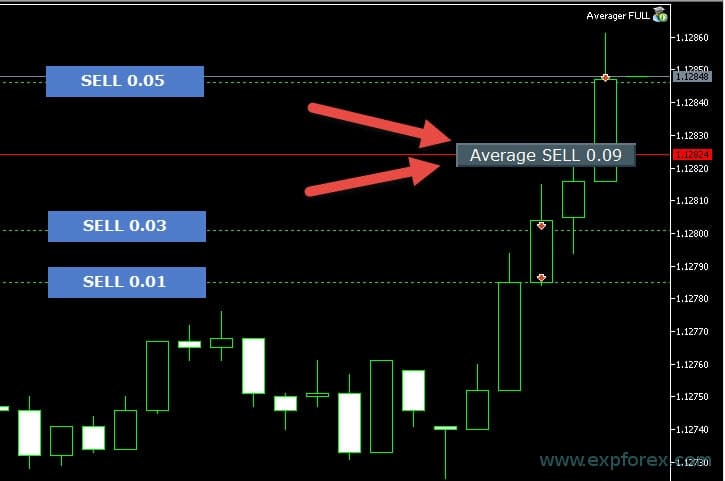 |
| IfProfTrail |
Wenn “true” – der Expert Advisor beginnt mit der Modifikation erst, wenn die Position den Breakeven (Stop Loss auf Breakeven-Punkt) + TrailingStop Gewinnpunkte (Pips) erreicht. Wenn “false”, funktioniert der Trailing Stop sofort nach der Eröffnung der Position, und die Position wird auf Gewinn gesetzt und nach jeder Preisbewegung angepasst. |
| TrailingStop |
Abstand in Punkten vom aktuellen Preis zum Stop-Loss. Wenn der aktuelle Gewinn 200 Punkte (Pips) beträgt und TrailingStop = 100, wird der Stop Loss auf +100 Punkte gesetzt. Somit hat der Preis die Möglichkeit eines Rückgangs von bis zu 100 Punkten (Pips). Andernfalls wird der StopLoss aktiviert und die Position wird bei +100 Punkten (Pips) geschlossen. |
| TrailingStep | Der Schritt des StopLoss, wenn die Trailing Stop-Funktion aktiviert ist. |
| SaveTPafterTrailingStop |
Wenn aktiviert, wird der Take Profit der modifizierten Positionen nach der Aktivierung des Trailing Stop nicht geändert. Beispiel: SaveTPafterTrailingStop = false: Wenn ein Trailing Stop läuft, wird der TakeProfit der modifizierten Position auf 0 gesetzt; SaveTPafterTrailingStop = true: Wenn der Trailing Stop aktiv ist, bleibt der TakeProfit der modifizierten Position erhalten. |
TrailingStop nach SAR: Parabolic SAR(Setzen und Modifizieren des Stop Loss auf dem Parabolic SAR Indikator) | |
| TrailingStopSAR |
Sie können die Trailing Stop Funktion basierend auf dem Parabolic SAR Indikator aktivieren (true). Achtung: Wenn der Indikator für die Position im Verlust ist, wartet der Expert Advisor (EA), bis der parabolische Punkt für die Position profitabel ist. Wenn Sie 2 oder mehr Averaging Positionen haben, wird das BreakEven (Stop Loss auf Breakeven-Punkt) von dem Durchschnittspreis der Positionen betrachtet. |
| TrailingStopSAR_TimeFrame | Zeitrahmen für den Parabolic SAR Indikator. |
| maximum | Parabolic SAR Indikatoreinstellungen. |
CloseALL Bei Gewinn oder VERLUST OptionenSchließen von Positionen in MetaTrader beim Erreichen von Gesamtgewinn/Verlust mit der Profit Trailing Funktion.Diese Funktion ist Teil von CloseIfProfitorLoss mit Trailing. Kontrollieren Sie den Gesamtgewinn oder Verlust mit Profit Trailing. | |
| TypeofClose |
Art des Schließens bei Gesamtgewinn oder Verlust, in Dollar (Einzahlungswährung), Punkten (Pips), Prozent des Guthabens oder Prozent des Eigenkapitals. Dieser Block ermöglicht es Ihnen, alle Positionen auf diesem Symbol zu schließen, wenn der Gesamtgewinn oder Verlust aller Positionen den festgelegten Wert erreicht. |
| SeparateBuySell |
Separate Berechnung und Schließung von Positionen in zwei verschiedenen Richtungen: KAUF und VERKAUF. Wenn SeparateBuySell = true, dann schließt der Expert Advisor (EA) separat die KAUF und VERKAUF Richtungen für Gesamtgewinn oder Verlust. Wenn SeparateBuySell = false, dann schließt der Expert Advisor (EA) die KAUF und VERKAUF Richtungen zusammen für Gesamtgewinn oder Verlust. Damit der Expert Advisor beide Arten von Positionen (Deals, KAUF und VERKAUF) schließen kann, muss der Gesamtgewinn dieser beiden Positionen den festgelegten Wert überschreiten. Hinweis: Wenn OnlyOnePosbySignal = false und OnePosPerDirection = false, oder andere Einstellungen, die es Ihnen erlauben, mehrere Richtungen und mehrere Positionen in jeder Richtung zu öffnen. |
| CloseProfit |
Positionen mit Gesamtgewinn schließen. True – Aktivieren, False – Deaktivieren. |
| prifitessss |
Die Anzahl der Einheiten (Dollar (oder Einzahlungswährung), Punkte (Pips), und Prozent) zum Schließen. Wenn der Gesamtgewinn auf den Positionen des Währungspaares größer oder gleich dem Wert von prifitessss ist, werden alle Positionen geschlossen. |
| CloseLoss |
Positionen bei einem Gesamtverlust schließen. True – Aktivieren, False – Deaktivieren. |
| lossss |
Die Anzahl der Einheiten (Dollar (oder Einzahlungswährung), Punkte (Pips), und Prozent) zum Schließen. Wenn der Gesamtverlust auf den Positionen des Währungspaares größer oder gleich dem Wert von lossss ist, werden alle Positionen geschlossen. |
| TrailOptions |
Aktivieren des Trailing des Gesamtgewinns beim Überschreiten von prifitessss Einheiten. Diese Option definiert den Abstand vom prifitessss Parameter, um Profit Trailing zu aktivieren. Zum Beispiel, prifitessss = $100 (Einzahlungswährung), TrailOptions = $10. Dann setzt der Expert Advisor, wenn die Position einen Gewinn von $100 erzielt, kein Schließen dieser Positionen, sondern ein Profit-Niveau von $90. Weiterhin, wenn der Gewinn um $1 steigt und $101 erreicht, wird das Profit-Niveau auf $91 festgelegt. Wenn der Gewinn sinkt und $91 erreicht, werden alle Positionen zu diesem Niveau geschlossen. |
| TrailOptionsStep | Der Schritt zur Erhöhung des festen Profit-Niveaus. |
| BalanceStart |
Das Startguthaben, von dem aus der Prozentsatz des Guthabens berechnet wird. Wenn auf 0 gesetzt, wird das aktuelle Kontoguthaben verwendet. |
| ForcedClose | Erzwungenes Schließen aller Positionen (Deals) nachdem der Preis einen Gesamtgewinn oder Verlust erreicht hat. |
| MailSend | E-Mail senden beim Schließen von Positionen (Deals) aufgrund von Gesamtgewinn oder Verlust. |
| Orderdelete | Pending Orders löschen beim Schließen von Positionen (Deals) aufgrund von Gesamtgewinn oder Verlust. |
| OFFAfterClosePROF |
Den Expert Advisor (EA) nach dem Schließen bei Gesamtgewinn deaktivieren. Der Expert Advisor stoppt seinen Betrieb und öffnet keine neuen Positionen (Deals) und Orders mehr! |
| OFFAfterCloseLOSS |
Den Expert Advisor (EA) nach dem Schließen bei Gesamtverlust deaktivieren. Der Expert Advisor stoppt seinen Betrieb und öffnet keine neuen Positionen (Deals) und Orders mehr! |
| CloseTerminalAfterClosePROF | Das Terminal nach dem Schließen bei Gesamtgewinn schließen. |
| CloseTerminalAfterCloseLOSS | Das Terminal nach dem Schließen bei Gesamtverlust schließen. |
Begrenzung von Verlusten und GewinnenBegrenzung von Verlusten und Gewinnen für einen bestimmten Zeitraum. Begrenzen Sie den Verlust und Gewinn für 1 Tag/Woche/Monat. Begrenzung LimitFor – Begrenzungstyp Tag/Woche/Monat; LimitForLosses – Begrenzung für Verluste; LimitForProfits – Begrenzung für Gewinne; LimitType – Begrenzungstyp nach Dollar, Punkten, Kontozinsen; ClosebyLIMITING – Schließen der Advisor’s Deals, wenn das Limit überschritten wird; UseCurrentProfit – Berücksichtigen des aktuellen Gewinns/Verlusts bei der Berechnung des Limits; Diese Funktion kann die Operation des Expert Advisors ausschalten, wenn er einen bestimmten Gewinn/Verlust in der Einzahlungswährung für den Tag/Monat/Woche erzielt hat. Die nächste Operation des Expert Advisors erfolgt am folgenden Tag, Woche oder Monat. Zum Beispiel, LimitFor = DAY, LimitForProfits = 10 Dollar; Sie können auch den LimitType für Berechnungen auswählen (in Dollar, Punkten, Prozentsatz des Kontostands). Wenn Sie alle Deals für diesen Expert Advisor schließen und löschen möchten, wenn die Limits überschritten werden, setzen Sie ClosebyLIMITING = true. UseCurrentProfit aktiviert/deaktiviert die Berechnung des aktuellen schwebenden Gewinns/Verlusts für diesen Expert Advisor. | |
Drawdown-OptionenDer Block zur Kontrolle des Öffnens von Positionen im Drawdown. DrawDown_Level – Aktivieren des Drawdown-Kontrollblocks; Type_DrawDownHR – Der Typ der Drawdown-Berechnung basierend auf Deals in der Historie und aktuellen Deals; DrawDown_Level_One – Das erste Drawdown-Level in Prozent; Type_Deal_Level_One – Aktion beim Überschreiten des ersten Drawdown-Levels (neue Deals deaktivieren, Averaging von Deals oder zusätzliches Öffnen deaktivieren, alle Deals schließen); DrawDown_Level_Two – Das zweite Drawdown-Level in Prozent; Type_Deal_Level_Two – Aktion beim Überschreiten des zweiten Drawdown-Levels (alle profitablen Positionen schließen, alle verlustbringenden Positionen schließen, alle Positionen schließen). Zum Beispiel: DrawDown_Level = true, DrawDown_Level_One = 50, Type_Deal_Level_One = No_NewDeal, DrawDown_Level_Two = 90, Type_Deal_Level_Two = Close_All. Mit diesen Einstellungen kann der EA keine neuen Deals bei neuen Signalen öffnen, sobald der aktuelle Drawdown der Deals in der Historie und aktuellen Deals 50% des aktuellen Einzahlungsbetrags überschreitet. Gleichzeitig funktionieren die Averaging-Funktionen. Wenn der Drawdown 90% überschreitet, schließt der EA sofort alle Deals. | |
Virtuelle AbhebungEin virtuelles Abhebungswerkzeug wird im Strategietester verwendet, um Einzahlungsoperationen zu simulieren (Einzahlungserhöhung, Einzahlungsauszahlung). Hinzugefügte virtuelle Abhebung von Geldern im Tester: Withdrawal – Aktivieren der virtuellen Abhebung von Geldern beim Testen im Strategietester; Withdrawal_mode – Abhebungsmodus, in der Einzahlungswährung oder als Prozentsatz des aktuellen Guthabens; Withdrawal_amount – Anzahl der Abhebungen; Withdrawal_periodicity_days – Häufigkeit der Abhebung in Tagen; Withdrawal_Max – Maximale Abhebungsmenge; Withdrawal_EndOfTest – Abhebung nach dem Ende des Testens; | |
OnTester_CustomIm Tester-Block wurde die Variable OnTester_Custom_max hinzugefügt, in der Sie Ihr Kriterium für die genetische Optimierung festlegen können. Weitere Details zu den Testergebnissen: Statistiken Ein Eintrag in Form einer Formel. Zum Beispiel: OnTester_Custom_max = “STAT_PROFIT * STAT_TRADES / STAT_EQUITY_DD” Es ist obligatorisch, die Namen der Variablen anzugeben, wie in der Referenzdokumentation! Sie können Mindestwerte festlegen, bei denen die Optimierung das Ergebnis während der genetischen Enumeration berücksichtigt! Anders ausgedrückt, Sie können eine Bedingung setzen: “die Mindestanzahl von Deals” (oder andere Parameter), bei der dieser Durchlauf als Ergebnis gezählt wird. Wenn der Advisor während der Auswahl weniger Deals öffnet als in den Einstellungen festgelegt, wird dieser Durchlauf des Optimierers nicht als Ergebnis gezählt! —Achtung! Nur für fortgeschrittene Benutzer. OnTester_Min_Trades = 0; // Mindest-Deals für die Optimierung OnTester_Min_Profit = 0; // Mindestgewinn für die Optimierung OnTester_Min_ProfitFactor = 0; // Mindest-ProfitFactor für die Optimierung OnTester_Min_Balance = 0; // Mindestbalance für die Optimierung OnTester_Min_Equity = 0; // Mindest-Equity für die Optimierung OnTester_Max_Balance_DD = 0; // Max Balance DD% für die Optimierung OnTester_Max_Equity_DD = 0; // Max Equity DD% für die Optimierung Ausführliches BENUTZERHANDBUCH hierfür | |
Häufig gestellte Fragen zu Strategie-Builder xCustomEA

Unsere allgemeine FAQ
FAQ Antworten auf die häufigsten Fragen
Welchen Indikator sollte ich verwenden?
Welcher Filter passt zu meinem Indikator?
Wo finde ich einen guten Indikator?
Können Sie eine Strategie erstellen?
Bieten Sie individuelle Programmierung an?
Hallo.
Ich werde versuchen, auf Ihren Kommentar ausführlicher zu antworten:
Vor fünfzehn Jahren begann ich mit der individuellen Programmierung. Kunden schickten mir ihre Spezifikationen, und ich entwickelte einen Expert Advisor (Expert Advisor) für ihre Bedürfnisse.
Ich habe zahlreiche Programmierprojekte abgeschlossen.
Viele Projekte waren einander ähnlich.
Sie hatten die gleichen funktionalen Anforderungen.
Schließlich wurde ich müde vom Programmieren, weil jede Aufgabe der vorherigen ähnelte.
Also habe ich den xCustomEA Expert Advisor erstellt, damit Benutzer ihn selbst anpassen können.
Der wichtigste Aspekt ist, dass der EA keine Handelsstrategie hat. Es ist rein ein Werkzeug.
Seine Hauptfunktion besteht darin, basierend auf Ihren Indikatoren zu handeln. Es führt Ihre Strategie aus.
Ich habe keine spezifischen Indikatorfilter, die „alle Indikatoren vom Markt“ abdecken.
Warum sage ich „ALLE“?
Weil es sich um einen universellen Expert Advisor ohne eingebaute Strategie handelt. Er handelt basierend auf den Signalen Ihres Indikators, den Sie in den Einstellungen konfigurieren.
Ich habe die individuelle Programmierung eingestellt, weil ich keine Kapazitäten mehr hatte, maßgeschneiderte Projekte anzunehmen.
Jetzt entwickle ich nur noch meine eigenen Werkzeuge und Handelsprogramme.
Ist Ihr Indikator, der Signale liefert, nicht profitabel genug?
Wenn ja, müssen Sie Indikatoren finden, die profitabel sind und zufriedenstellende Renditen erzielen.
Ich biete solche Indikatoren nicht an.
Dieser Advisor ist ein universelles Handelswerkzeug, das auf Ihren Indikatoren basiert.
Dies ist eine Vorlage für einen Handelsroboter.
Im Video habe ich den wichtigsten Aspekt erklärt: warum ich dieses Programm erstellt habe.
Ich werde Ihre Fragen beantworten und Ihnen bei der Programmierung Ihrer Indikatoren helfen.
Bitte fragen Sie mich jedoch nicht, welchen Filterindikator Sie für Ihr Signal verwenden sollen.
Ich kann nicht bestimmen, welchen Filter Sie für Ihr spezifisches Signal verwenden sollen.
Dies sind Ihre Signale.
Ich kann die Funktionen meines Expert Advisors (EA) erklären.
Ich kann versuchen, Ihnen bei der Programmierung Ihrer Strategie zu helfen.
Wenn Sie jedoch meine Signale verwenden möchten, ist es besser, meine Strategie zu nutzen, TickSniper – Ein vollautomatischer Handelsroboter.
Was bedeuten die Werte in den Parametern in Punkten oder Pips?
Sie sind in Punkten! Der Wert wird aus der Variable Point entnommen.
- Wenn Sie einen 5- oder 3-stelligen Broker haben, dann ist 1 Punkt = 0,00001 oder 0,001
- Wenn Sie einen 4- oder 2-stelligen Broker haben, dann ist 1 Punkt = 0,0001 oder 0,01
Geben Sie den Wert (im Feld) ein, der zu Ihrem spezifischen Broker passt.
Es gibt viel Diskussion darüber, was einen Punkt im Vergleich zu einem Pip ausmacht.
Ich verwende universelle Werte (Point = Pip).
Diese Werte stimmen mit denen Ihres Brokers überein.
Haben Sie die Kits und Einstellungen für diesen Expert Advisor (EA)?
Nein, ich habe den Expert Advisor (EA) als Builder entwickelt.
Dieser EA erfordert Ihre eigene Optimierung.
Passen Sie ihn entsprechend Ihrer Strategie und Fähigkeiten an, indem Sie unsere Funktionen nutzen.
Mehr über die Optimierung und das Testen des X Advisors
Möchten Sie nicht optimieren? Laden Sie meinen Anfänger-Advisor herunter: Tick Hamster oder TickSniper.
Warum sind die Testergebnisse zwischen MT4 und MT5-Terminals unterschiedlich?
Weil es sich um unterschiedliche Terminals mit verschiedenen Kursverläufen und unterschiedlichen Prinzipien im Strategietester handelt.
Welche Einstellungen verwenden Sie für Ihre Signale?
Standard-Einstellungen.
Ich teste nur die Funktionalität und nicht die Profitabilität dieses Advisors.
Warum?
Weil dieser Advisor als Builder erstellt wurde, muss jeder Benutzer seine eigene Strategie entwickeln.
Möchten Sie meine Strategie? TickSniper richtet bereits einen automatischen Handelsroboter ein.
Warum sind die Ergebnisse mit virtuellem Stop Loss und realem Stop Loss sehr unterschiedlich?
Ein virtueller Stop Loss kann keine Fehler bei der Auftragsänderung aufgrund von Spread-Erhöhungen, Stop-Level-Erhöhungen oder Preisänderungen erleben.
Er passt sich in jeder Situation immer dem erforderlichen Niveau an.
Alle Advisor-Einträge werden in globalen Variablen gespeichert.
Ein realer Stop Loss kann aufgrund von Spread-Erhöhungen, Mindeststopp-Level-Erhöhungen und Preisänderungen auf Änderungsfehler stoßen. Daher kann er sich nur an das vom Server erlaubte Niveau anpassen.
Aufgrund dieser Verschiebung können beim Schließen solcher Positionen virtuelle Schließungen völlig unterschiedliche Zeitintervalle haben. Ein realer Stop Loss kann zu anderen Zeiten geschlossen werden, was die gesamte Logik des Öffnens und Schließens von Positionen stört.
Zum Beispiel wird, während eine Position offen ist, eine zweite Position nicht geöffnet!
Warum sind die Ergebnisse der neuen Version anders als die der älteren Version?
Wir aktualisieren unser Programm, um kleinere Fehler zu korrigieren und die Funktionalität zu verfeinern.
Das Ändern einer einzelnen Funktion und das Beheben eines Fehlers kann dazu führen, dass die Ergebnisse zwischen der alten Version und der neuen Version unterschiedlich sind.
Das Ziel unseres Updates ist es jedoch, Fehler zu beheben und die Funktionalität zu verbessern.
Wir bedauern, dass die Ergebnisse der alten Version von der neuen Version abweichen können. Trotzdem werden wir unser Programm weiterhin aktualisieren.
Ich möchte, dass Sie mehrere Änderungen am EA vornehmen
Ich berücksichtige neue Funktionen sorgfältig nur dann, wenn sie den Großteil der Systembenutzer profitieren.
Leider kann ich nicht jede Funktion separat für jeden Benutzer programmieren.
Ich kann einige Funktionen nur hinzufügen, wenn ich ihren Wert erkenne. Entschuldigung.
Wann werden Sie weitere Indikatoren hinzufügen?
Ich füge nur die Indikatoren hinzu, die ich für notwendig halte.
Leider,
kann ich nicht alle Indikatoren zum Expert Advisor (EA) hinzufügen.
Der Advisor ist bereits mit externen Parametern überladen.
Diese Funktion funktioniert bei mir nicht!
Ich kann Ihnen nur helfen, wenn Sie einen vollständigen Fehlerbericht bereitstellen.
Kann ich die SET-Datei mit Advisor-Einstellungen zwischen den MT4- und MT5-Terminals verwenden? Warum funktionieren die Einstellungen nicht von MT5 zu MT4?
Ja, Sie können SET-Dateien mit Einstellungen zwischen den beiden Terminals verwenden. Alle Variablen sind die gleichen.
Es gibt jedoch ein Problem:
Das MT5-Terminal unterstützt jede Codierung, während MT4 nur ANSI-Text unterstützt.
Daher kann eine in MetaTrader 5 gespeicherte Einstellungsdatei im MetaTrader 4-Terminal nicht korrekt geöffnet werden.
Um eine Einstellungsdatei vom MT5-Terminal in MT4 zu verwenden, müssen Sie die SET-Datei öffnen und sie in ANSI-Codierung speichern.
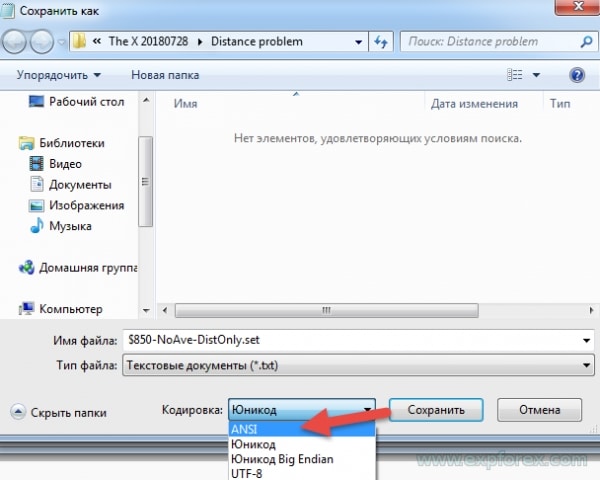
Was ist xCustomEA?
xCustomEA ist ein universeller Handelsberater, der entwickelt wurde, um mit benutzerdefinierten Indikatoren zu arbeiten. Er ermöglicht es Händlern, ihre Handelsstrategien für sowohl MT4 als auch MT5 Terminals unter Verwendung beliebiger benutzerdefinierter Indikatoren zu programmieren und zu automatisieren.
Wie unterscheidet sich xCustomEA von The X?
xCustomEA repliziert alle Parameter des The X Advisors, fügt jedoch die Möglichkeit hinzu, benutzerdefinierte Indikatoren über iCustom zu verwenden. Dies bietet größere Flexibilität bei der Erstellung und dem Testen von Handelsstrategien.
Welche Handelsplattformen werden von xCustomEA unterstützt?
xCustomEA ist sowohl mit MetaTrader 4 (MT4) als auch mit MetaTrader 5 (MT5) Terminals kompatibel, sodass Händler ihn über verschiedene Plattformen hinweg nutzen können.
Kann xCustomEA mit jedem benutzerdefinierten Indikator arbeiten?
Ja, xCustomEA kann sich mit jedem benutzerdefinierten Indikator integrieren, der mit MetaTrader-Plattformen kompatibel ist. Sie können Indikatoren aus dem Internet oder dem mql5 Markt (mql5 market) herunterladen und sie mit xCustomEA verwenden.
Wie installiere ich einen benutzerdefinierten Indikator in xCustomEA?
Um einen benutzerdefinierten Indikator zu installieren, geben Sie den Namen des Indikators und die Puffernummern in den xCustomEA-Einstellungen an. Stellen Sie sicher, dass der Indikator im richtigen Indikatoren-Ordner Ihres MetaTrader-Terminals platziert ist.
Welche Vorteile bietet die Nutzung von xCustomEA?
xCustomEA bietet die Flexibilität, Berater für neue Indikatoren zu programmieren und zu modifizieren, ohne zusätzliche Kosten. Es unterstützt sowohl Standard- als auch benutzerdefinierte Strategien und spart Händlern Zeit und Geld.
Wie programmiere ich eine Handelsstrategie mit xCustomEA?
Sie können ihre eigenen Strategien programmieren, indem Sie benutzerdefinierte Indikatoren mit xCustomEA integrieren. Befolgen Sie die bereitgestellten Programmierungsschritte für MT4 oder MT5, um Signale, Filter und Handelslogik zu definieren.
Ist Programmierung erforderlich, um xCustomEA zu verwenden?
Die grundlegende Nutzung von xCustomEA erfordert keine Programmierung, da es vorgefertigte Strategien enthält. Um jedoch benutzerdefinierte Indikatoren voll auszunutzen und personalisierte Strategien zu erstellen, sind einige Programmierkenntnisse von Vorteil.
Kann ich xCustomEA mit MetaTrader 4 und 5 verwenden?
Ja, xCustomEA ist vollständig kompatibel mit sowohl MetaTrader 4 (MT4) als auch MetaTrader 5 (MT5) Plattformen und ermöglicht eine nahtlose Integration und Strategieimplementierung.
Wie handhabt xCustomEA das Geldmanagement?
xCustomEA beinhaltet Funktionen wie Autolot-Berechnung und Feste Lot-Optionen, um die Lot-Größen basierend auf Ihrem Kontostand automatisch zu berechnen und eine konsistente Positionsgröße sicherzustellen.
Welche eingebauten Strategien bietet xCustomEA?
xCustomEA umfasst etwa 20 eingebaute Handelsstrategien, die auf Standardindikatoren wie Gleitende Durchschnitte, MACD, RSI und Bollinger Bänder basieren.
Wie führt xCustomEA Optimierung und Testen durch?
xCustomEA ermöglicht umfassendes Backtesting und Optimierung mithilfe historischer Daten, um die Leistung der Strategie zu verbessern und die Zuverlässigkeit vor dem Live-Handel sicherzustellen.
Was ist der Unterschied zwischen Signalen und Filtern in xCustomEA?
Signale lösen Handelsaktionen basierend auf Indikatorbedingungen aus, während Filter diese Signale verfeinern, indem zusätzliche Kriterien angewendet werden, um die Handelsgenauigkeit zu erhöhen.
Wie gebe ich Puffernummern in xCustomEA an?
Geben Sie die Puffernummern in den xCustomEA-Einstellungen an, indem Sie die entsprechenden Indikator-Puffer identifizieren, die den BUY- und SELL-Signalen entsprechen, um eine genaue Signalerkennung sicherzustellen.
Kann ich xCustomEA im semi-automatischen Modus verwenden?
Ja, xCustomEA bietet einen semi-automatischen Modus, in dem Sie Benachrichtigungen über Handelsmöglichkeiten erhalten und Handelsausführungen manuell bestätigen können, was Ihnen eine größere Kontrolle über Ihre Trades gibt.
Was ist die Autolot-Berechnung in xCustomEA?
Die Autolot-Berechnung bestimmt automatisch die geeignete Lot-Größe basierend auf Ihrem aktuellen Kontostand und optimiert das Risikomanagement für jeden Trade.
Wie funktioniert die Martingale-Strategie in xCustomEA?
Die Martingale-Strategie in xCustomEA erhöht die Lot-Größe nach einem verlierenden Trade, um Verluste auszugleichen, mit anpassbaren Parametern zur Risikosteuerung und zur Steigerung der potenziellen Profitabilität.
Wie verwaltet xCustomEA Trailing Stops?
xCustomEA bietet verschiedene Trailing Stop-Funktionen, einschließlich Standard Trailing Stop und Parabolic SAR Trailing Stop, um Trades dynamisch basierend auf Preisbewegungen zu verwalten.
Wie gehe ich mit Fehlern bei xCustomEA auf Live-Konten um?
xCustomEA enthält Fehlerbehandlungs-Mechanismen, um einen reibungslosen Betrieb auf Live-Konten zu gewährleisten, indem es sich automatisch von häufigen Handelsfehlern und -problemen erholt.
Kann ich Strategien von The X in xCustomEA importieren?
Ja, Sie können Strategien von The X in xCustomEA importieren, sodass Sie bewährte Strategien anwenden und gleichzeitig eigene benutzerdefinierte Anpassungen für größere Flexibilität hinzufügen können.
Welche Schritte sind erforderlich, um eine Strategie in MT4 mit xCustomEA zu programmieren?
Die Programmierung einer Strategie in MT4 mit xCustomEA umfasst das Laden von Indikatoren in die Ressourcen, das Erstellen von Strategien und Signalen, das Festlegen von Filtern und das Definieren der Handelslogik durch die bereitgestellten Programmierungsschritte.
Wie erstelle ich Handles für Indikatoren in MT5 mit xCustomEA?
In MT5 erstellen Sie Handles, indem Sie Variablen für Indikator-Handles deklarieren und diese mit der iCustom-Funktion initialisieren. Dadurch kann xCustomEA während der Strategieausführung mit den benutzerdefinierten Indikatoren interagieren.
Kommt xCustomEA mit vorgefertigten Handelsstrategien?
Ja, xCustomEA umfasst etwa 20 vorgefertigte Handelsstrategien, die auf Standardindikatoren basieren und sofort verwendet oder weiter an Ihre Handelspräferenzen angepasst werden können.
Wie kann ich meine Strategie mit xCustomEA backtesten?
xCustomEA unterstützt Backtesting, indem Sie Ihre Handelsstrategien gegen historische Daten im MetaTrader Strategietester ausführen können, um die Leistung zu bewerten und vor dem Live-Handel zu optimieren.
Welche Support-Ressourcen stehen xCustomEA-Benutzern zur Verfügung?
Benutzer von xCustomEA können auf umfassende Dokumentationen, Programmierleitfäden und Strategiebeispiele im offiziellen Forum zugreifen, zusammen mit Kundensupport für Fehlerbehebung und Unterstützung.
Risikowarnung:
Vergangene Handelsergebnisse garantieren keine zukünftigen Ergebnisse.
Der Handel mit Fremdwährungen auf Margin birgt ein hohes Risiko und ist möglicherweise nicht für alle Anleger geeignet.
Seien Sie sich bewusst, dass die Nutzung von Handelsrobotern mit erheblichen Risiken verbunden ist und Sie mehr verlieren könnten, als Ihre ursprüngliche Investition.
Bitte gehen Sie vorsichtig vor, bewerten Sie Ihre finanzielle Situation sorgfältig und ziehen Sie in Erwägung, Rat bei einem qualifizierten Fachmann einzuholen.
Änderungs protokoll xCustomEA
Bewertungen über Strategie-Builder xCustomEA
Danke für das Feedback!

Atila R Akdeniz
⭐⭐⭐⭐⭐
Atila R Akdeniz
I just bought the EA. I have been using The X Universal for a long time now, with great results. This EA does everything TheX Universal does and much more, including integration of other EA's and signals and independent strategies etc. I guess there will be a little bit of a learning curve to understand its full functionality and use it to its full power. 5 stars for such an innovative product from a great designer.

Deniz90
⭐⭐⭐⭐⭐
Deniz90
Excellent EA, providing endless opportunities. The author is very helpful and responsive, definitely recommended.
Manuel Sanchez
⭐⭐⭐⭐⭐
Manuel Sanchez
Great EA. Just do your homework and you will find a good strategy. I love the interface panel. 5 start. Thanks to the programmer.
leachimk
⭐⭐⭐⭐⭐
leachimk
Присоединяюсь к словам предыдущего автора. Советник обладает всеми необходимыми инструментами для успешной торговли. Ключевое слово - оптимизация. Особая благодарность разработчику за то, что он постоянно продолжает усовершенствовать советник. Респект и так держать!

ROBERT URBANSKI
⭐⭐⭐⭐⭐
ROBERT URBANSKI
I rent this EA for one month for testing. I give 5 stars in begin for Suport. After month I will update info about EA but now I can tell. It have many interesting settings. I tried work with many custom indicator (not build). Works very impresive.
DadeSubandryo
⭐⭐⭐⭐⭐
DadeSubandryo
Great support for consumers. still learning stage & EA started to work as i want. I will update the stars & comments if necessary. Thank you

189114nickynomates
⭐⭐⭐⭐⭐
189114nickynomates
This has opened up a whole new world to my trading. The concept is pure brilliant. The forums very informative and you always get help to questions detailed in the correct way. The biggest gain I have received is widening my understanding of the scope that can be achieved in cleaver trading with this ea. Keep up the good work.
Sammy Boy
⭐⭐⭐⭐⭐
Sammy Boy
Excellent EA. Vladislav has put in great effort to come up with such sophisticated EA
Pia Basson
⭐
Pia Basson 2022.08.23 18:17
I bought this EA hoping to convert my indicators into trading EAs. No luck, it does not work, and the instructions are incomplete and half translated from Russian , and when I requested support, I followed their instructions to provide full descriptions of problem together with screen shots, they then replied and wrote that they don't support this product - they don't support users to even get started or learn to make their software work - how useless. I strongly do not recommend this product. It shows promise but does not deliver. I am sure that just a proper user manual would solve this problem - I checked all their links, blogs, etc. I am now $129 out of pocket a week of time wasted trying to make it work.2022.08.23 20:20
I don't have the technical ability to help. before buying, you can use the product for free. until we have peace, I cannot work. sorry.

Stanimir Stanchev
⭐⭐⭐⭐⭐
Stanimir Stanchev
I am using xCustomEA for two months and i am extreamly happy with it and the support i'd received from Vladislav. His Exp4 Tester PAD for Strategy Tester is also very useful when it comes to test a strategy in visual mode. My favorite developer as of now!

Valter Oliveira
⭐⭐⭐⭐⭐
Valter Oliveira
Excellent product for implementing Expert Advisors (EA) using existing indicators in the MQL5 market. I thank the developer for making this tool available to us.
Hanxyork
⭐⭐⭐⭐⭐
Hanxyork
I purchased the xCustomEA few days ago, Vladislav answered all my questions quickly, he is very professional, responsible, knowledgeable, honest and dedicated, he helped me to start up my xCustomEA in a VPS. I am buying more of his products, definitely. Thank you very much Vladislav.

Vasil lupanov
⭐⭐⭐⭐⭐
Vasil lupanov 2020.01.16 19:45
Friends, don't bother looking for experts and utilities. Look for Vladislav !!!! He has everything! Five gold stars for his products and 10 stars for him !!!
Kommentare über Strategie-Builder xCustomEA
Haben Sie eine Frage?
Extra
Navigation durch Registerkarten
Verwandte Beiträge

TickSniper Automatischer Expert Advisor für MetaTrader. Tick Scalper
Exp-TickSniper ist ein schneller Tick Scalper, der automatisch Parameter für jedes Währungspaar separat auswählt. Der EA wurde basierend auf fast 10…
EAPADPRO BIBLIOTHEK – Hinzufügen unseres Panels zu Ihrem EA
EAPADPRO BIBLIOTHEK – Verbesserung Ihres Expert Advisors (EA) mit unserem Informationspanel Die EAPADPRO BIBLIOTHEK bietet eine robuste Lösung für Trader, die…
CLP CloseIfProfitorLoss. Kontrolle des Gesamtgewinns oder -verlusts mit Trailing Profit.
Der Expert Advisor (EA) bietet erweiterte Funktionen zur Verwaltung und Schließung von Positionen in MetaTrader, insbesondere beim Erreichen eines vorab…

Vorlagen MQL Open Source. Vorlage zur Erstellung eines Expert Advisors
Zusammenfassung Die Erstellung von Expert Advisors (EAs), um Ihre Strategie mit jedem Indikator zu testen, kann tatsächlich mithilfe von Vorlagen und…

The X – Universeller Expert Advisor (EA) für Forex unter
Universeller Expert Advisor (EA) für MetaTrader mit Umfangreicher Funktionalität Der Expert Advisor The X ist ein vielseitiges Trading-Tool für…

InfoPad, Online-Informationspanel für MetaTrader
InfoPad ist ein äußerst nützliches Informationspanel, das entwickelt wurde, um wesentliche Informationen über das im MetaTrader-Terminal ausgewählte Währungspaar bereitzustellen. Dieses Panel…
VirtualTradePad (VTP) Handelspanel. Trade Pad für One-Click-Trading über Chart und
VirtualTradePad oder VTP – Bedienfeld für den Handel mit einem Klick in MetaTrader-Terminals. Das Programm für Scalping und manuellen Handel auf…

Close Minus by Plus, Schließen von verlustreichen Positionen durch Suchen
Schließen von verlustreichen Positionen durch Identifizieren und Schließen von profitablen Positionen. Der Expert Advisor (EA) ist darauf ausgelegt, verlustreiche Positionen zu…
Copylot – Forex-Kopierer für MetaTrader. Kopierer zwischen Terminals
Handelskopierer für MetaTrader. Er kopiert Forex-Handel, Positionen und Aufträge von jedem Konto. Es ist einer der besten Handelskopierer MT4-MT4, MT5-MT4 für die…

Duplicator – Duplizierung von Trades/Positionen auf den MetaTrader-Terminals
Der Exp-Duplicator ist ein automatischer Expert Advisor, der entwickelt wurde, um Trades und Positionen eine voreingestellte Anzahl von Malen auf…

Handelsbericht von TickSniper und den besten EA von Expforex
Beschreibung Wir haben die Zusammenfassung und detaillierten Handelsergebnisse unserer Experten TickSniper, Good Santa, Tick Hamster, The X, auf unseren realen Handelskonto. Handelsstatistik unserer Expert Advisors. Lassen Sie…

AI Sniper. Automatisierter Intelligenter Expert Advisor für MetaTrader.
AI Sniper ist ein intelligenter, selbstoptimierender Handelsroboter, der für die MT4- und MT5-Terminals entwickelt wurde. Er nutzt einen intelligenten Algorithmus…

Market Time Pad. Indikator für MetaTrader mit Handelssitzungen
Der Zeitindikator zeigt die aktuelle Uhrzeit der wichtigsten Weltmärkte an und hebt die aktive Handelssitzung hervor. Er ist einfach…

Tester Pad ist ein Forex-Handelssimulator für den Strategietester. Handel mit
Ein-Klick-Handel auf dem Strategietester-Diagramm. Das Tool ermöglicht es Ihnen, Ihre Strategien manuell im Strategietester zu testen. Ein-Klick-Handel auf dem Visualisierungsdiagramm. Bequeme…
Dieser Beitrag ist auch verfügbar auf:
Leave a Reply