EAPADPRO: Pannello Informativo Potente per Expert Advisors (EAs) e Utilità MetaTrader
EAPADPRO è un pannello informativo dinamico e avanzato che potenzia i trader e gli Expert Advisors (EAs) all’interno del terminal MetaTrader. Fornisce tutti i dati essenziali e semplifica la gestione dei nostri strumenti di trading con facilità.
Caratteristiche Chiave:
Interfaccia Intuitiva: EAPADPRO semplifica la tua esperienza di trading con il suo design user-friendly, permettendoti di navigare ed eseguire strategie senza sforzo.
Integrazione Senza Soluzione di Continuità: Tutte le nostre utilità sono completamente integrate, abilitando un accesso ai dati in tempo reale fluido per decisioni più rapide e informate.
Pronto per il Tester di Strategie: EAPADPRO migliora le tue capacità di backtesting ottimizzando le prestazioni anche all’interno del Tester di Strategie, rendendolo uno strumento indispensabile per perfezionare le strategie.
Benefici:
Accesso ai Dati in Tempo Reale: Rimani informato con flussi di dati live, fornendoti le intuizioni necessarie per prendere decisioni rapide e sicure.
Ottimizza il Trading: EAPADPRO ti consente di gestire e ottimizzare i tuoi strumenti di trading direttamente dal pannello, mettendoti al controllo della tua strategia.
Potenzia il Backtesting delle Strategie: Affina il tuo approccio al trading con le potenti capacità di backtesting del pannello, assicurando che tu sia sempre un passo avanti.
EAPADPRO offre il controllo e l’efficienza di cui i trader hanno bisogno per ottimizzare le loro strategie di trading, massimizzare i risultati e migliorare le prestazioni nel terminal MetaTrader.
Come Funziona?
Interfaccia grafica EAPADPRO per Expert Advisors
EaPadPRO Gif
Pannello informativo EAPADPRO per Expert Advisors
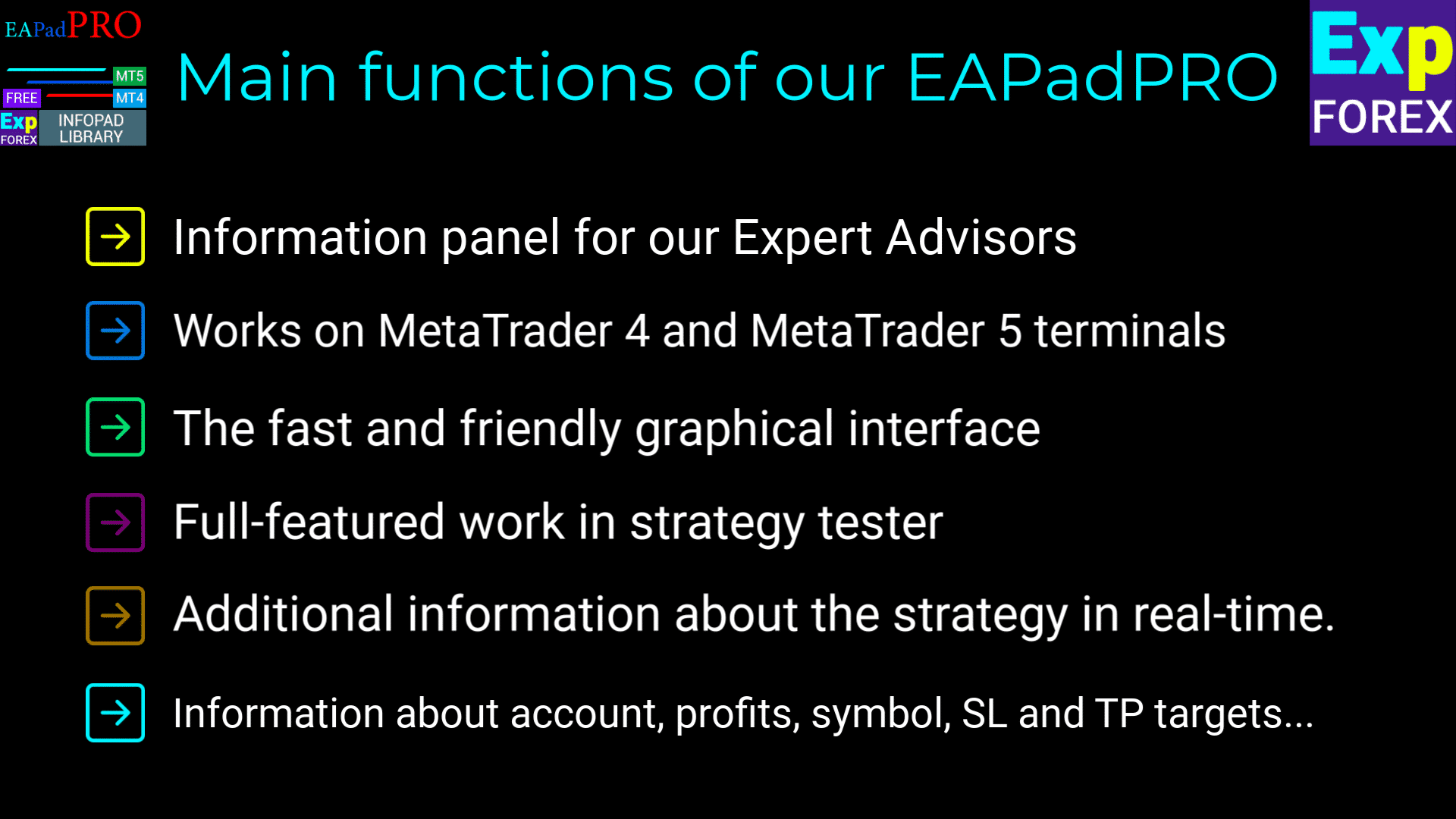
Funzioni principali del nostro EAPadPRO
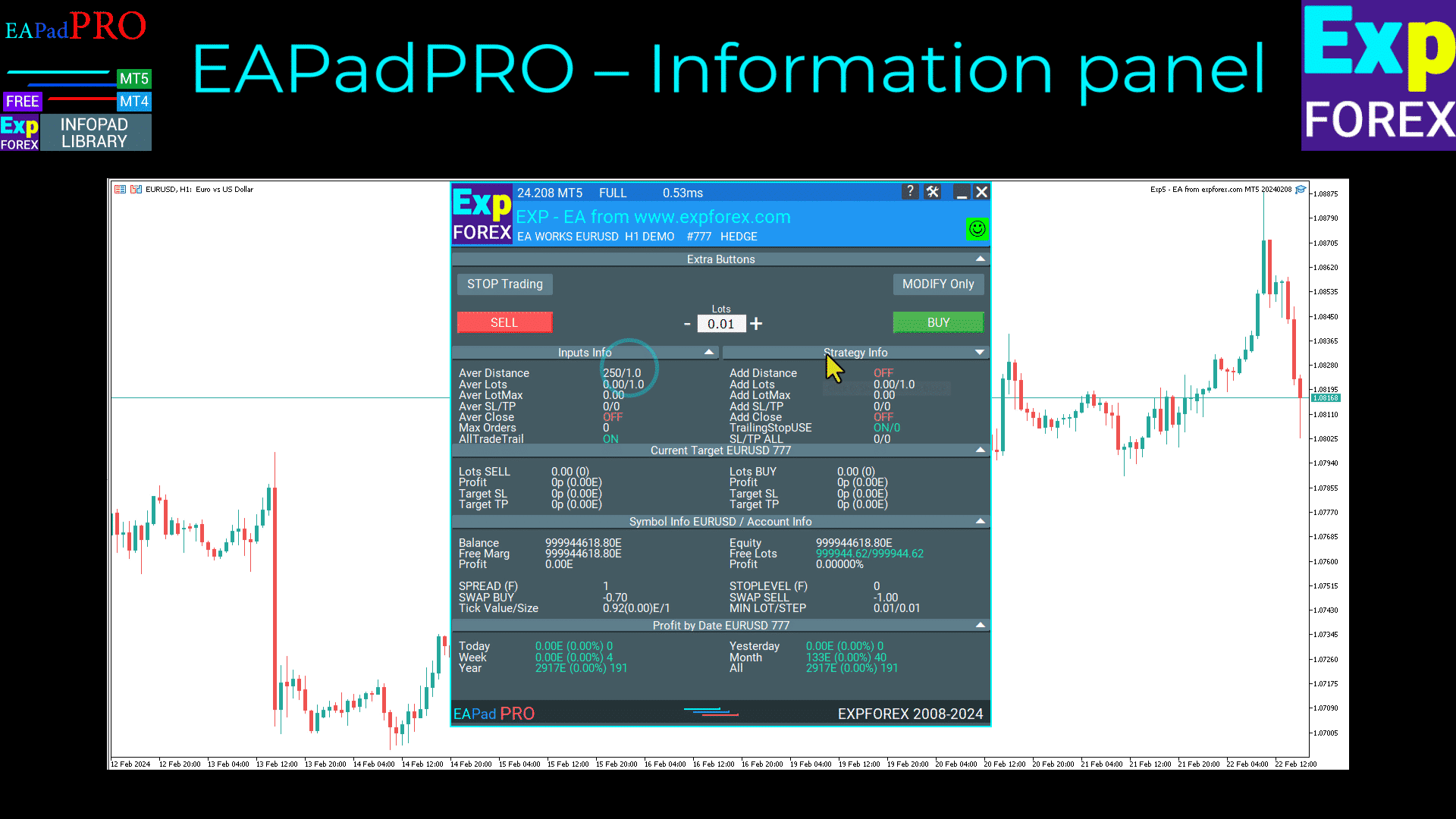
EAPadPRO – Pannello informativo
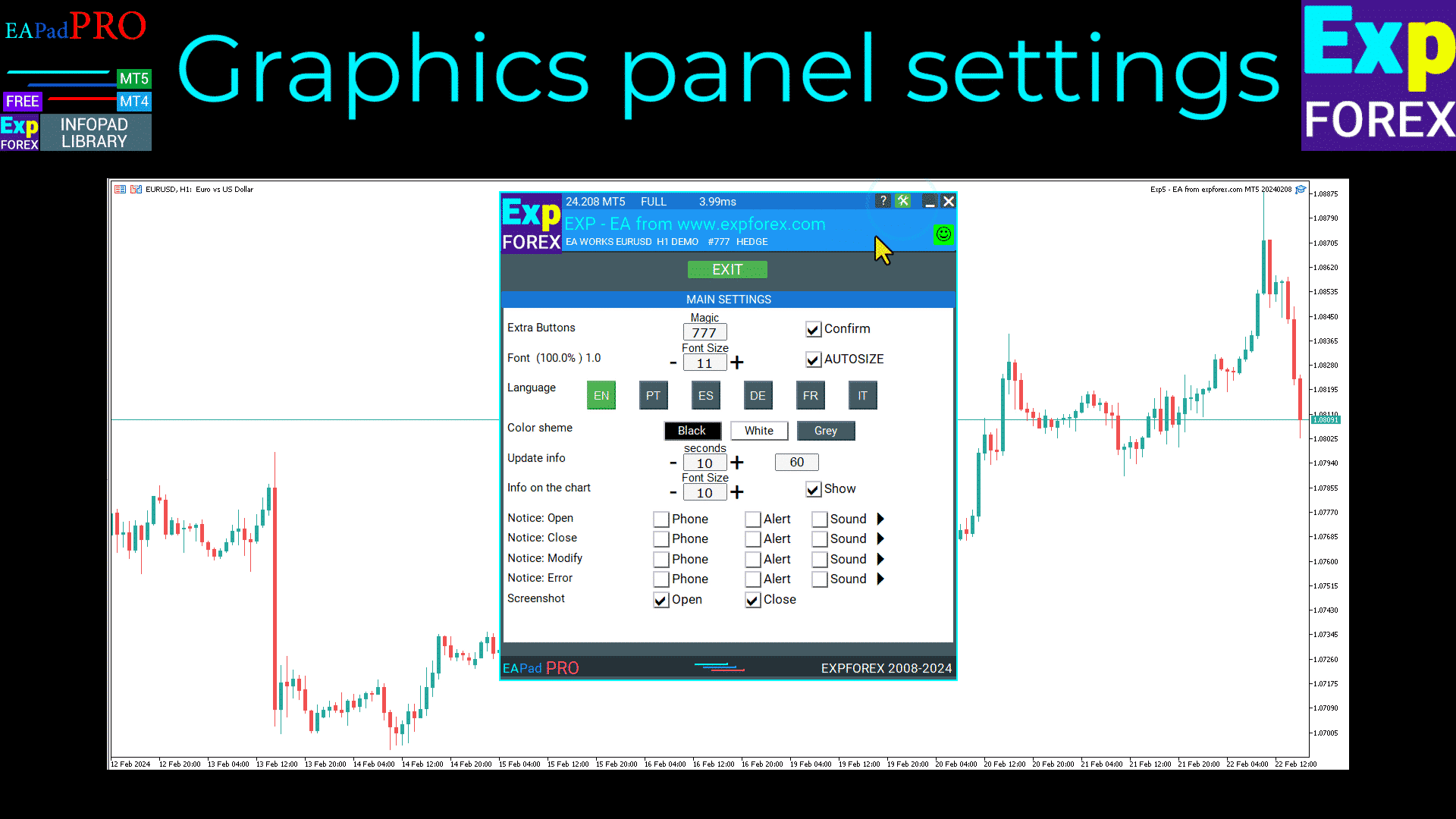
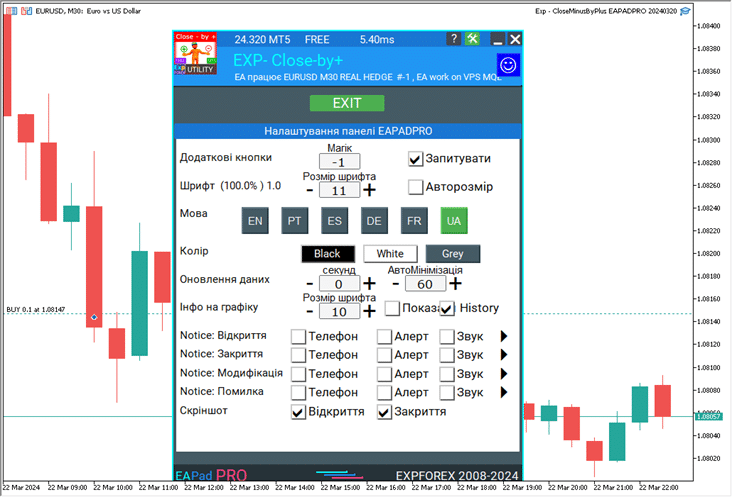
Impostazioni del pannello grafico EAPADPRO
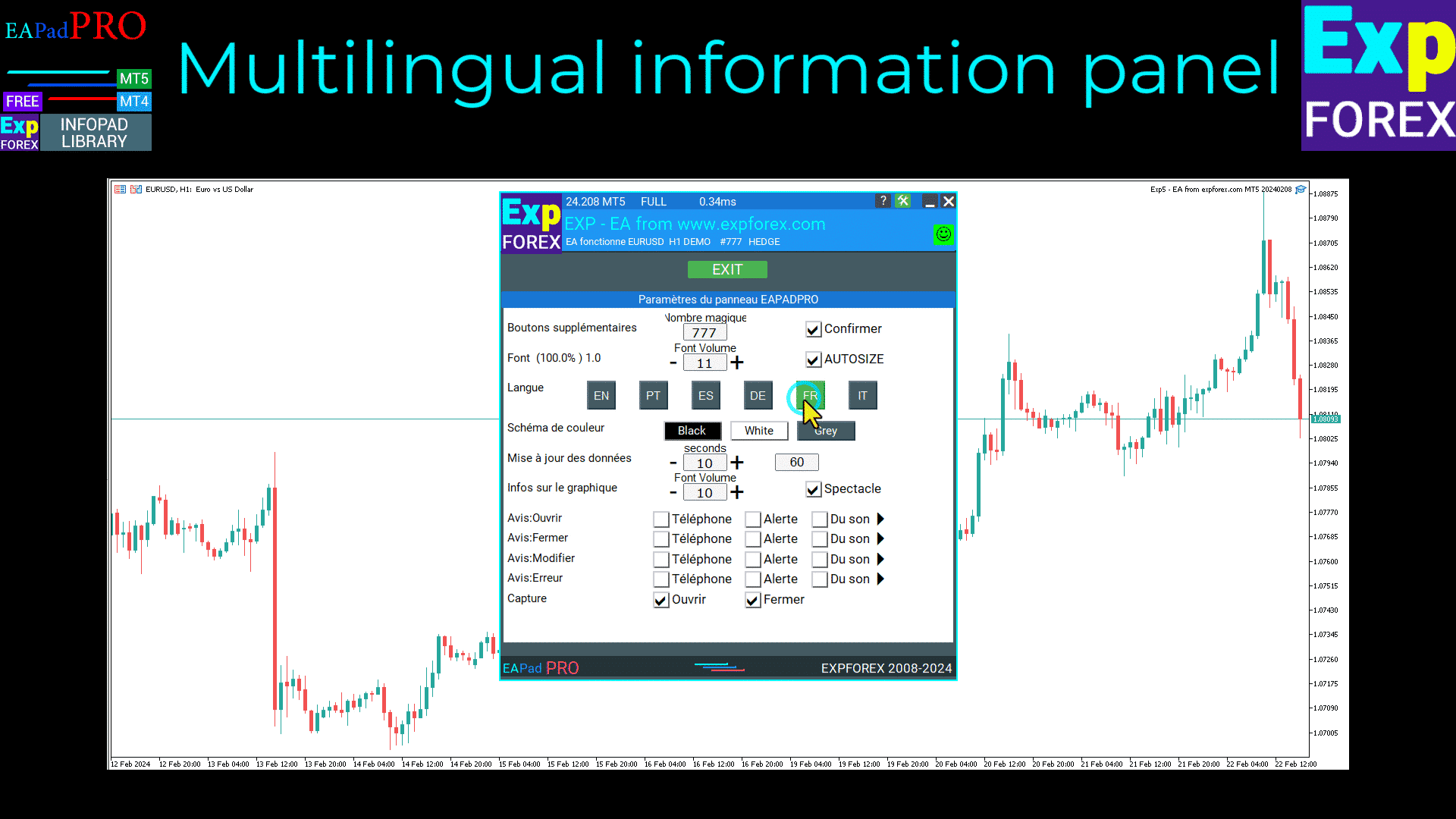
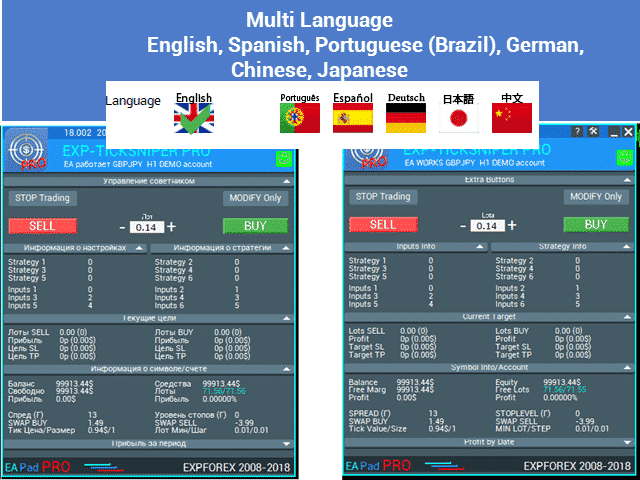
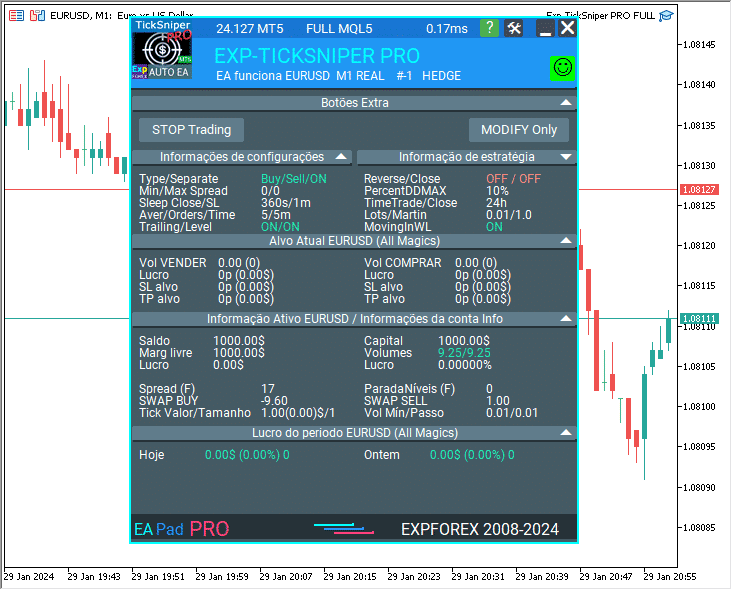
Pannello informativo multilingue EAPADPRO
Multilingue
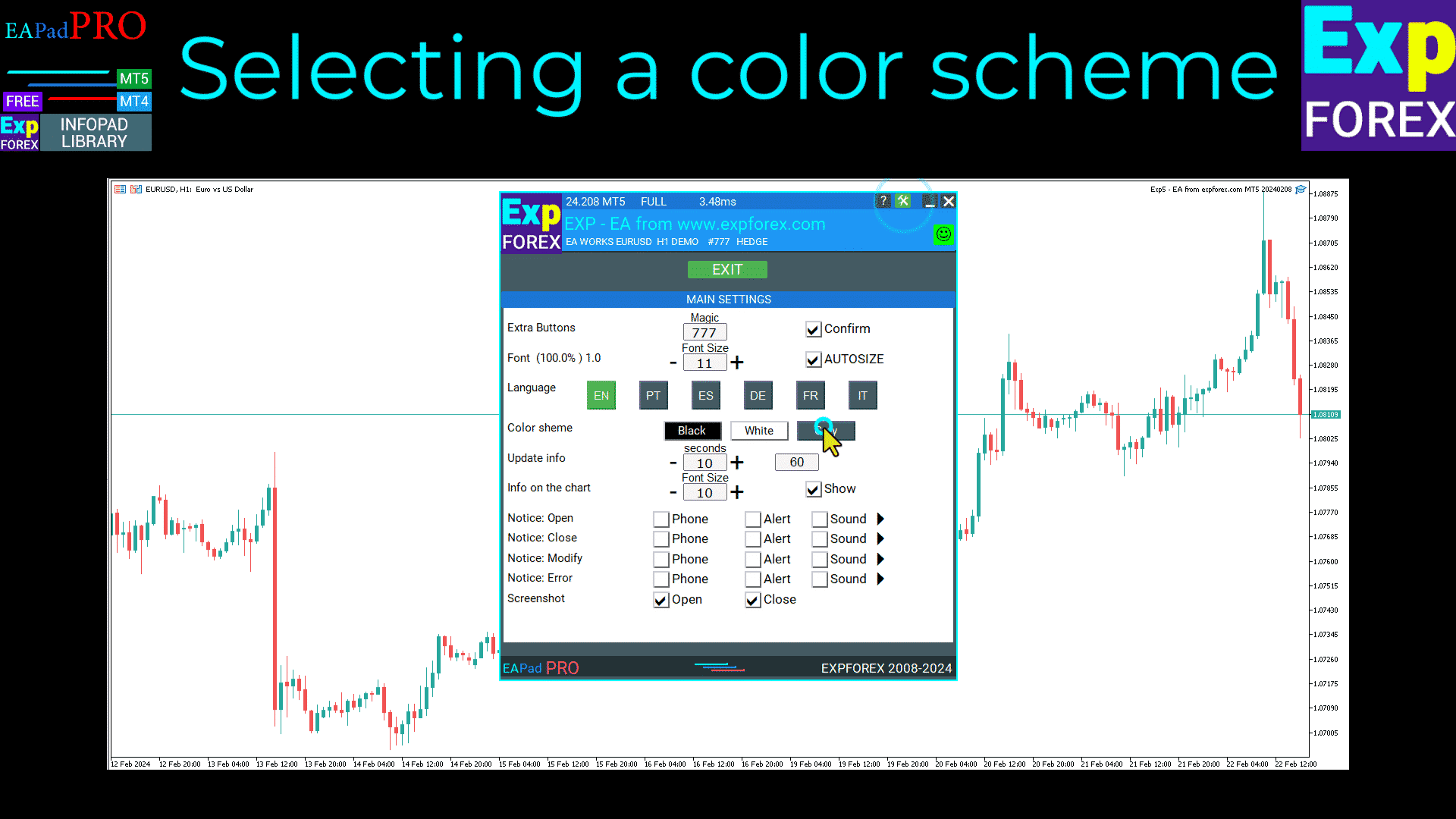
EAPADPRO Selezione di uno schema di colori
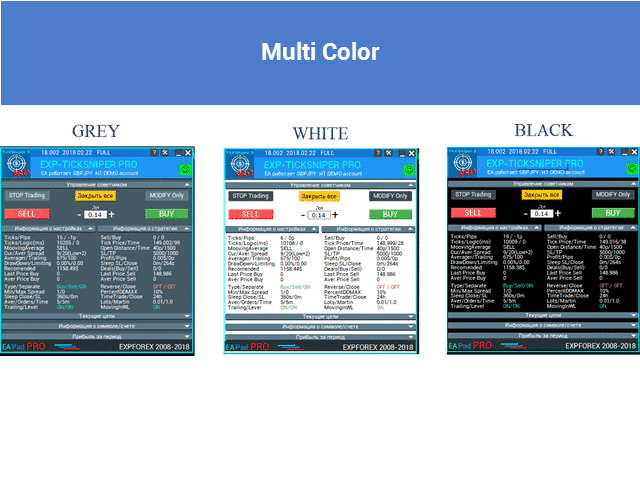
Colori multipli
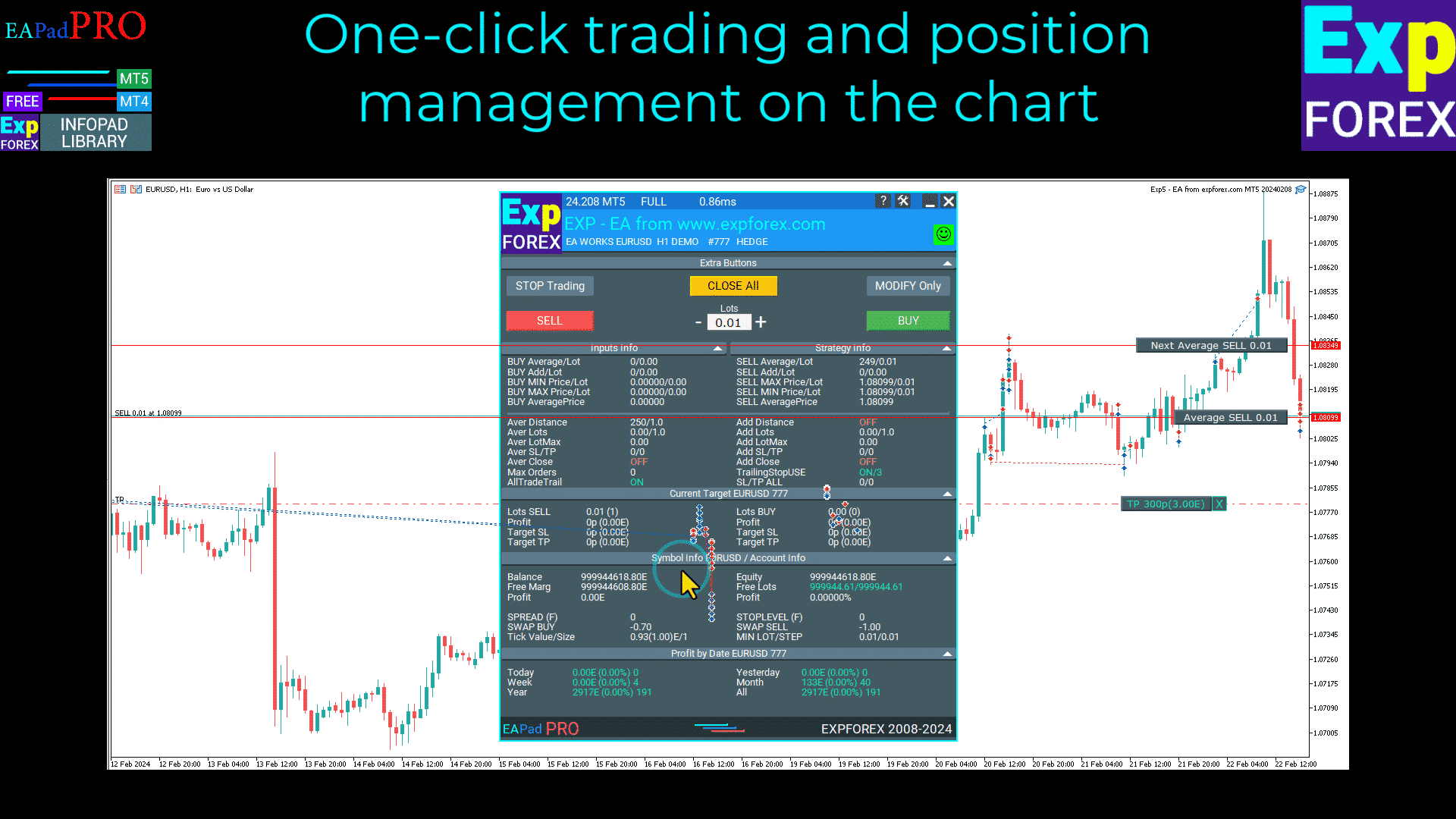
EAPADPRO Trading con un clic e gestione delle posizioni sul grafico
EAPADPRO Funzionamento completamente funzionale nel tester di strategie
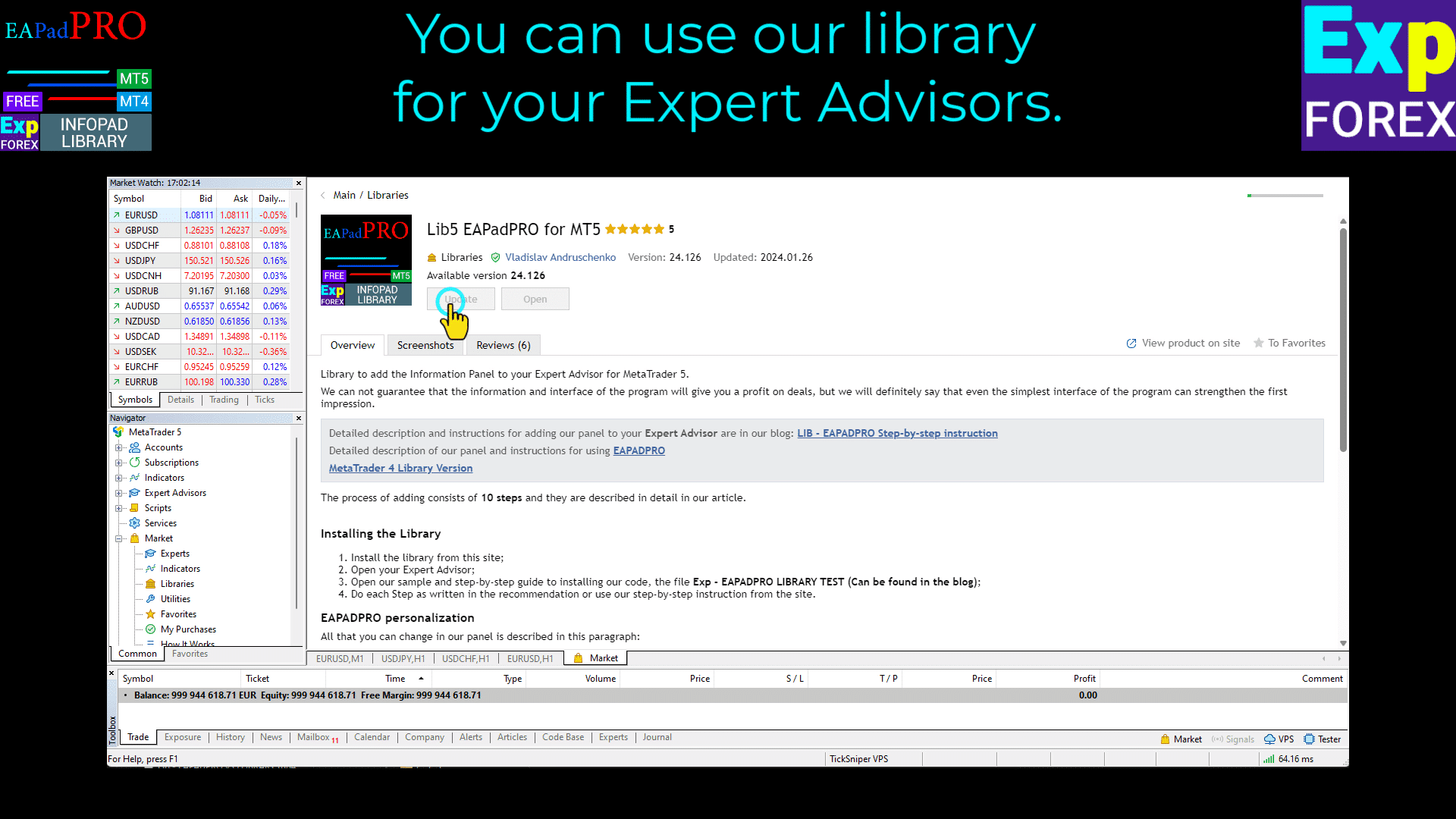
EAPADPRO Puoi utilizzare la nostra libreria per i tuoi Expert Advisors.
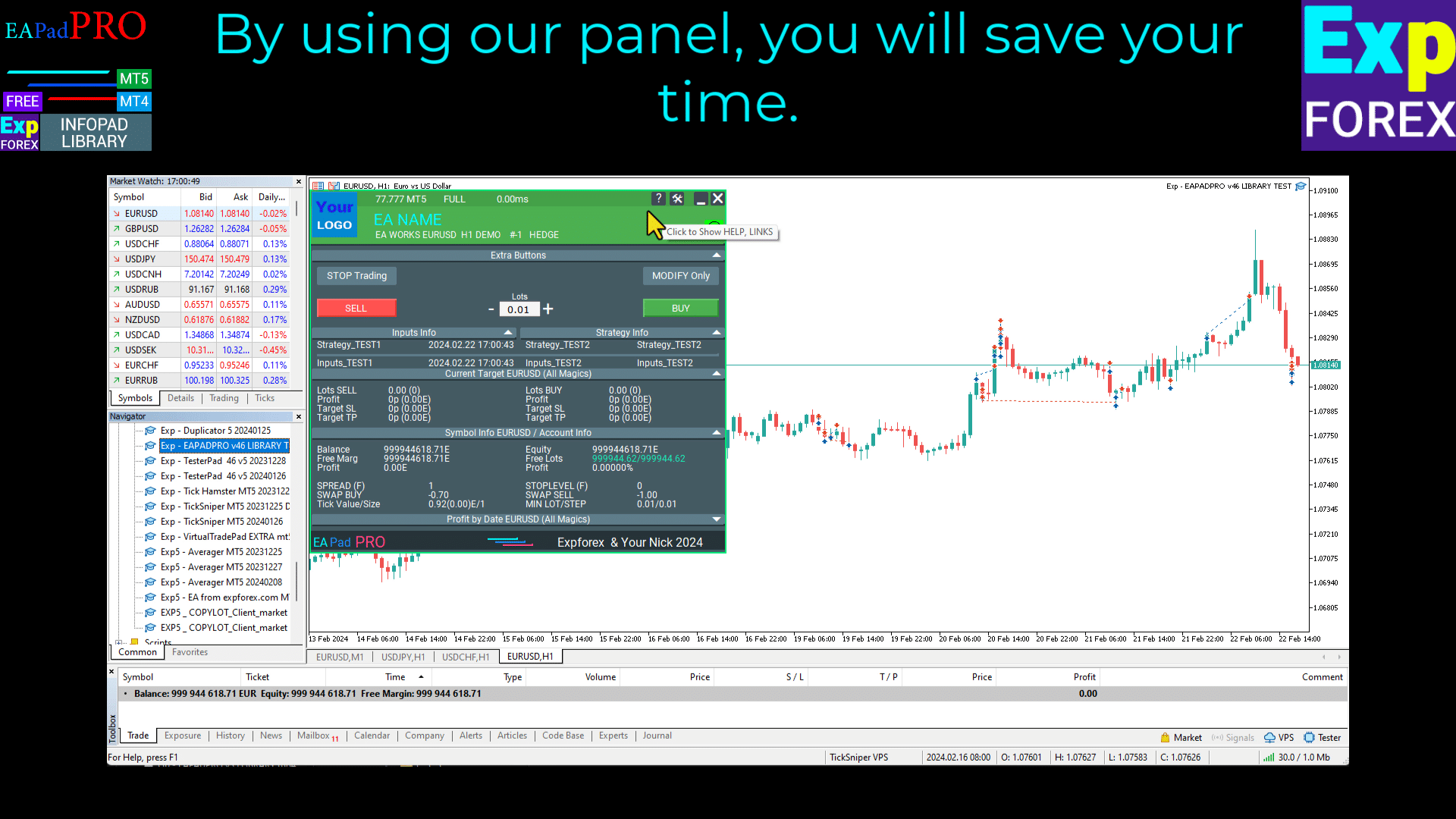
EAPADPRO Utilizzando il nostro pannello, risparmierai tempo.
Cosa scrivono le persone su Pannello informativo EAPadPRO?
EAPADPRO: Pannello Informativo Potente per Expert Advisors (EAs) e Utilità MetaTrader
EAPADPRO è un pannello informativo dinamico e avanzato che potenzia i trader e gli Expert Advisors (EAs) all’interno del terminal MetaTrader. Fornisce tutti i dati essenziali e semplifica la gestione dei nostri strumenti di trading con facilità.
Caratteristiche Chiave:
Interfaccia Intuitiva: EAPADPRO semplifica la tua esperienza di trading con il suo design user-friendly, permettendoti di navigare ed eseguire strategie senza sforzo.
Integrazione Senza Soluzione di Continuità: Tutte le nostre utilità sono completamente integrate, abilitando un accesso ai dati in tempo reale fluido per decisioni più rapide e informate.
Pronto per il Tester di Strategie: EAPADPRO migliora le tue capacità di backtesting ottimizzando le prestazioni anche all’interno del Tester di Strategie, rendendolo uno strumento indispensabile per perfezionare le strategie.
Benefici:
Accesso ai Dati in Tempo Reale: Rimani informato con flussi di dati live, fornendoti le intuizioni necessarie per prendere decisioni rapide e sicure.
Ottimizza il Trading: EAPADPRO ti consente di gestire e ottimizzare i tuoi strumenti di trading direttamente dal pannello, mettendoti al controllo della tua strategia.
Potenzia il Backtesting delle Strategie: Affina il tuo approccio al trading con le potenti capacità di backtesting del pannello, assicurando che tu sia sempre un passo avanti.
EAPADPRO offre il controllo e l’efficienza di cui i trader hanno bisogno per ottimizzare le loro strategie di trading, massimizzare i risultati e migliorare le prestazioni nel terminal MetaTrader.
Come Funziona?
Interfaccia grafica EAPADPRO per Expert Advisors
EaPadPRO Gif
Pannello informativo EAPADPRO per Expert Advisors
Funzioni principali del nostro EAPadPRO
EAPadPRO – Pannello informativo
Impostazioni del pannello grafico EAPADPRO
Pannello informativo multilingue EAPADPRO
Multilingue
EAPADPRO Selezione di uno schema di colori
Colori multipli
EAPADPRO Trading con un clic e gestione delle posizioni sul grafico
EAPADPRO Funzionamento completamente funzionale nel tester di strategie
EAPADPRO Puoi utilizzare la nostra libreria per i tuoi Expert Advisors.
EAPADPRO Utilizzando il nostro pannello, risparmierai tempo.
Descrizione
Quanto è prezioso il tuo tempo? È inestimabile!
Le informazioni tempestive sono la chiave per una carriera di trading di successo.
Vi presentiamo un pannello informativo per i nostri Consulenti Esperti (Expert Advisor).
EA PAD PRO
“Essere informati significa avere molti soldi.”
(Jacques Attali)
Prefazione
Per anni, ci siamo dedicati allo sviluppo di script e programmi, affinando costantemente le nostre competenze e spingendo i nostri prodotti verso la perfezione. Ci siamo concentrati sul miglioramento di ogni funzionalità, assicurandoci che performassero al meglio.
Tuttavia, lungo il percorso, ci siamo resi conto di qualcosa di cruciale: abbiamo sottovalutato l’importanza delle informazioni fornite dai nostri programmi.
Un terminale completamente nero, barre verdi e un prezzo in tempo reale—questo ti informa davvero completamente? Sebbene possa essere sufficiente per analisi di base o fonti di notizie aperte, risulta inadeguato quando si tratta del tuo Consulente Esperto (Expert Advisor), che lavora silenziosamente in background, lasciandoti all’oscuro di ciò che realmente accade “sotto il cofano.”
Ma non per un Consulente Esperto (Expert Advisor) che lavora silenziosamente sul tuo account senza darti alcuna idea di cosa c’è nella sua anima.
L’algoritmo nascosto di un Consulente Esperto (Expert Advisor) è uno degli aspetti più critici per un programmatore.
Serve come regola fondamentale che guida le prestazioni del sistema.
Tuttavia, quando ordini uno script personalizzato, si tratta di uno scenario diverso.
Hai il pieno controllo sulla logica—puoi vederla, modificarla e adattarla alle tue esigenze specifiche.
Un Consulente Esperto personalizzato (custom Expert Advisor) è progettato precisamente per soddisfare le tue esigenze uniche, assicurando che si allinei perfettamente con la tua strategia.
Da ora in poi, con i nostri Consulenti Esperti, avrai piena visibilità di tutte le informazioni vitali sulle loro prestazioni—diretto sul grafico.
Perché accontentarsi di uno schermo completamente nero con barre verdi? Prendi il controllo delle informazioni e rimani informato in ogni fase!
Blocchi
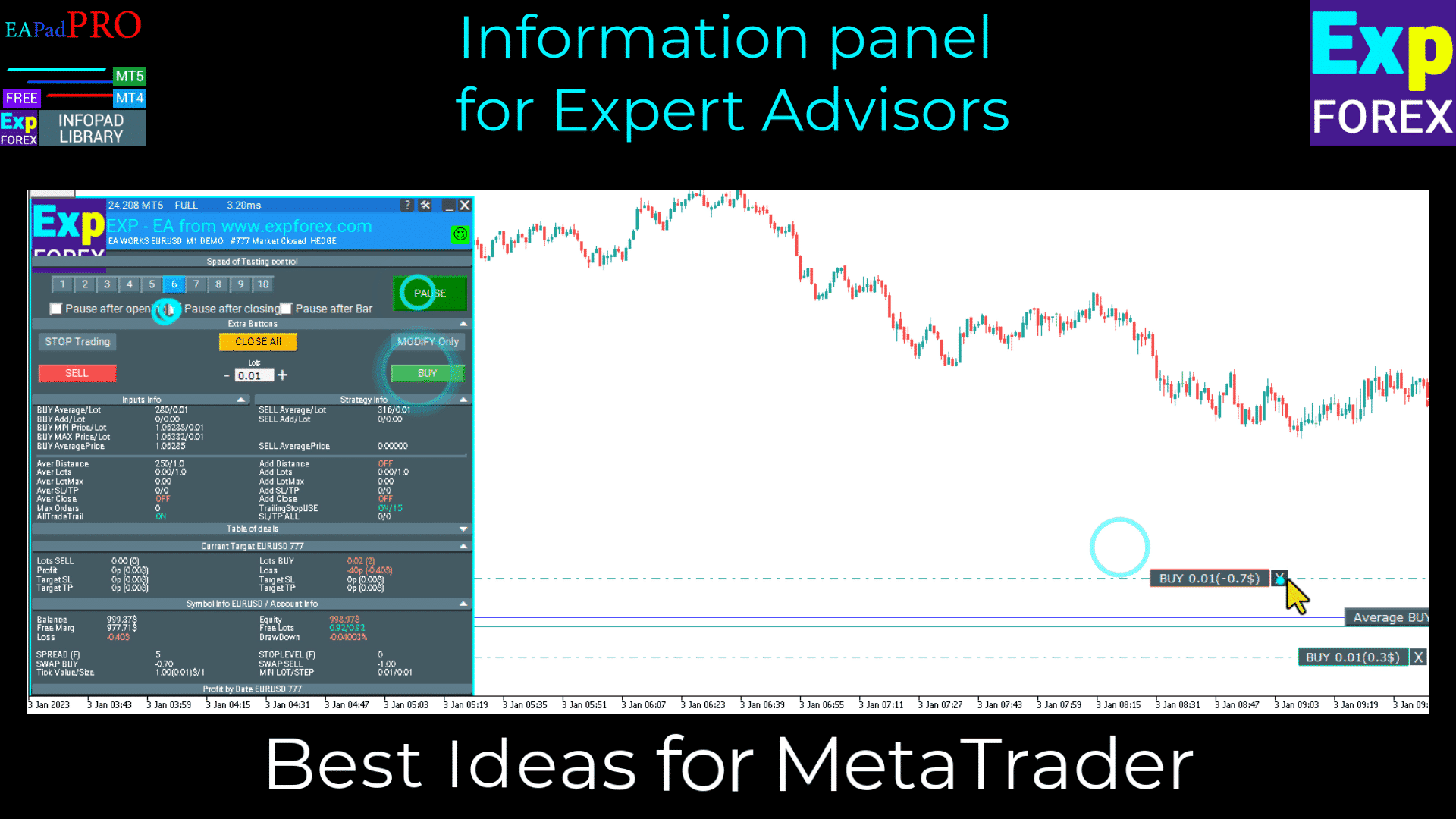
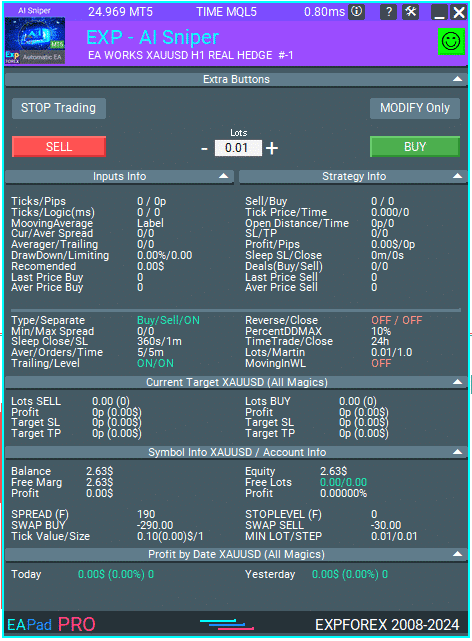
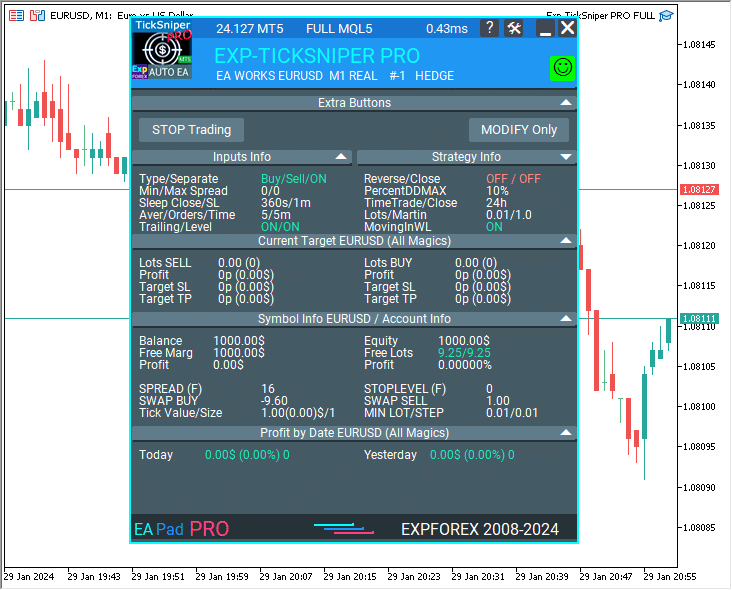
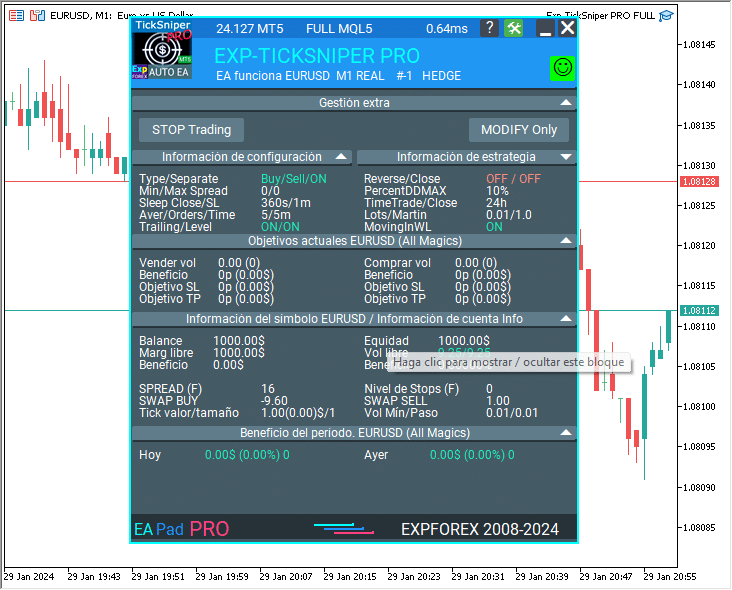
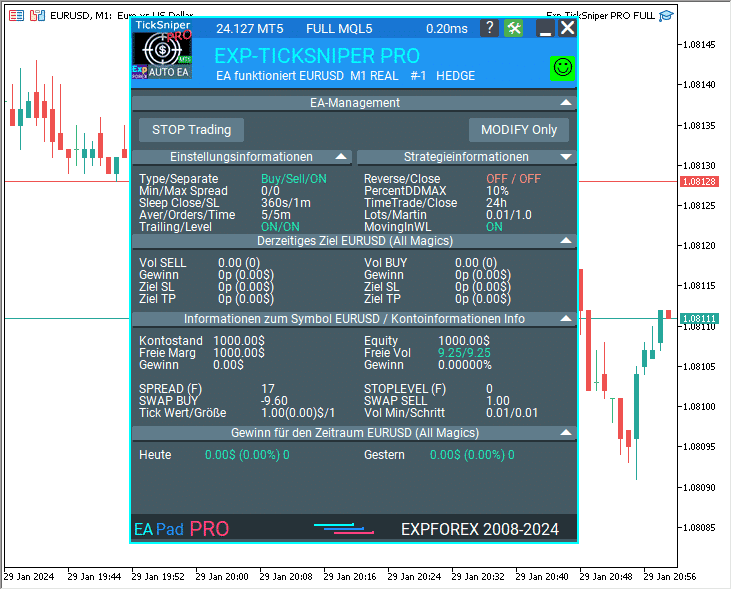
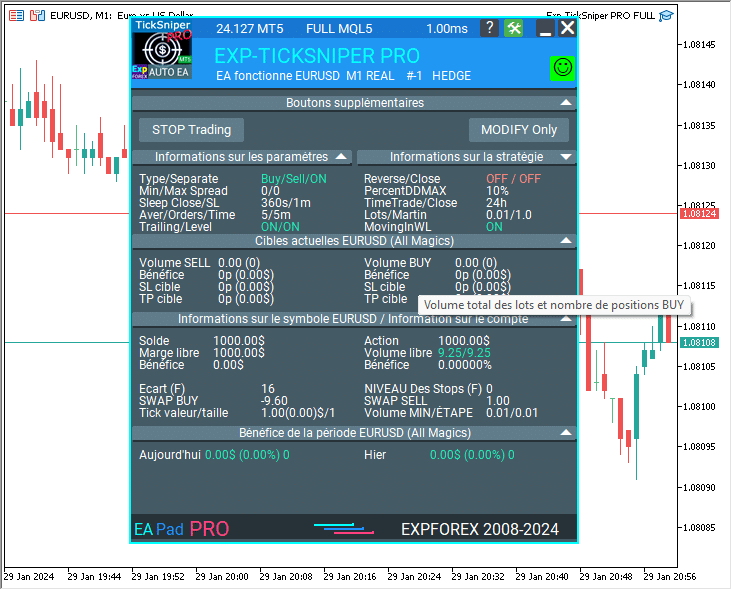
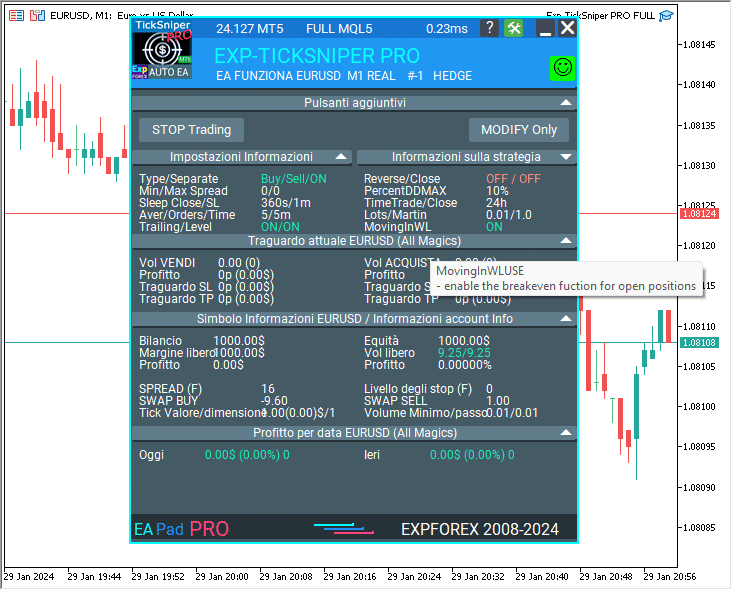
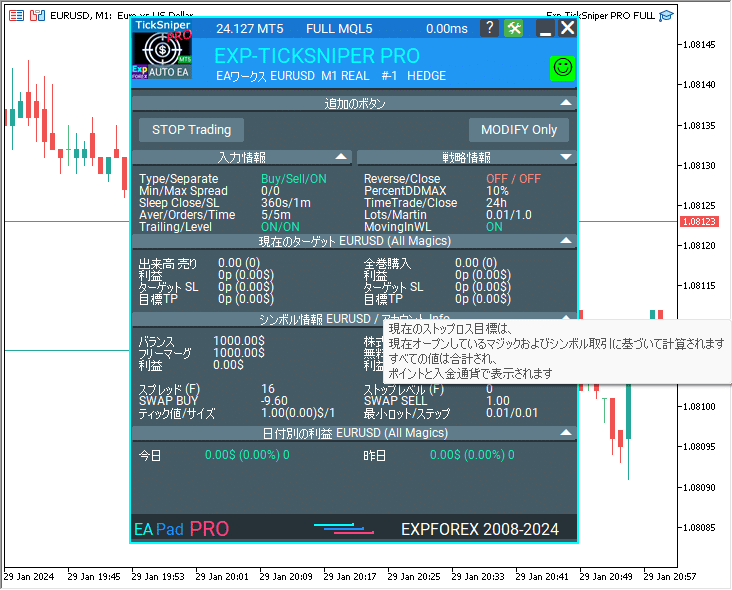
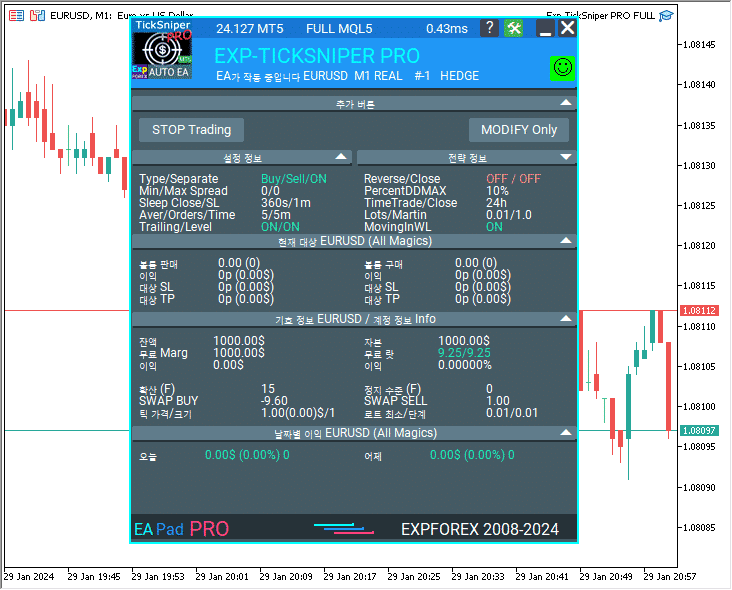
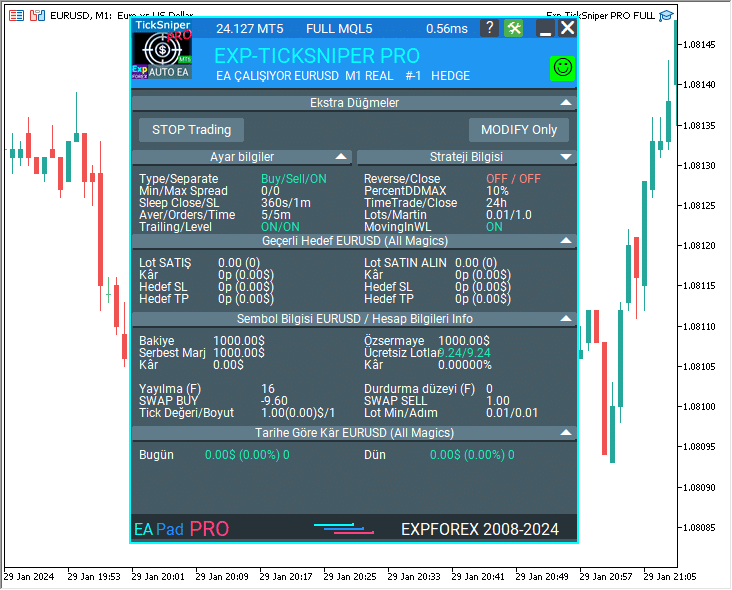
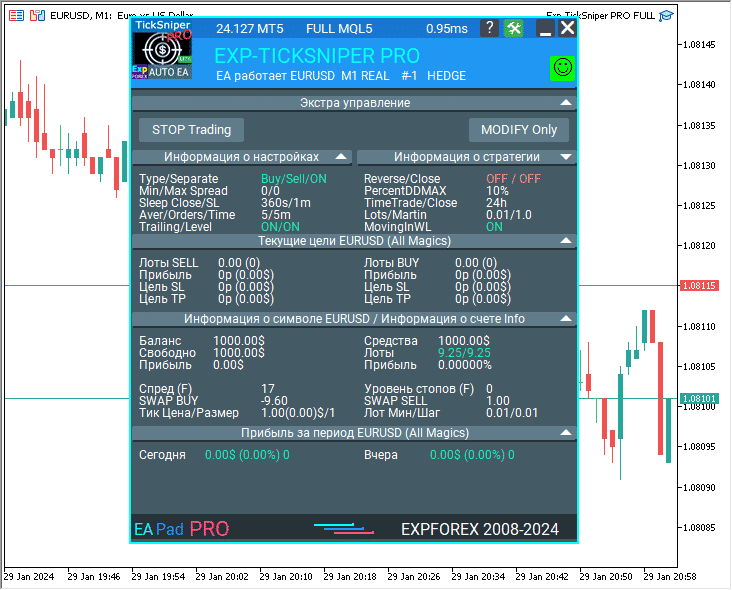
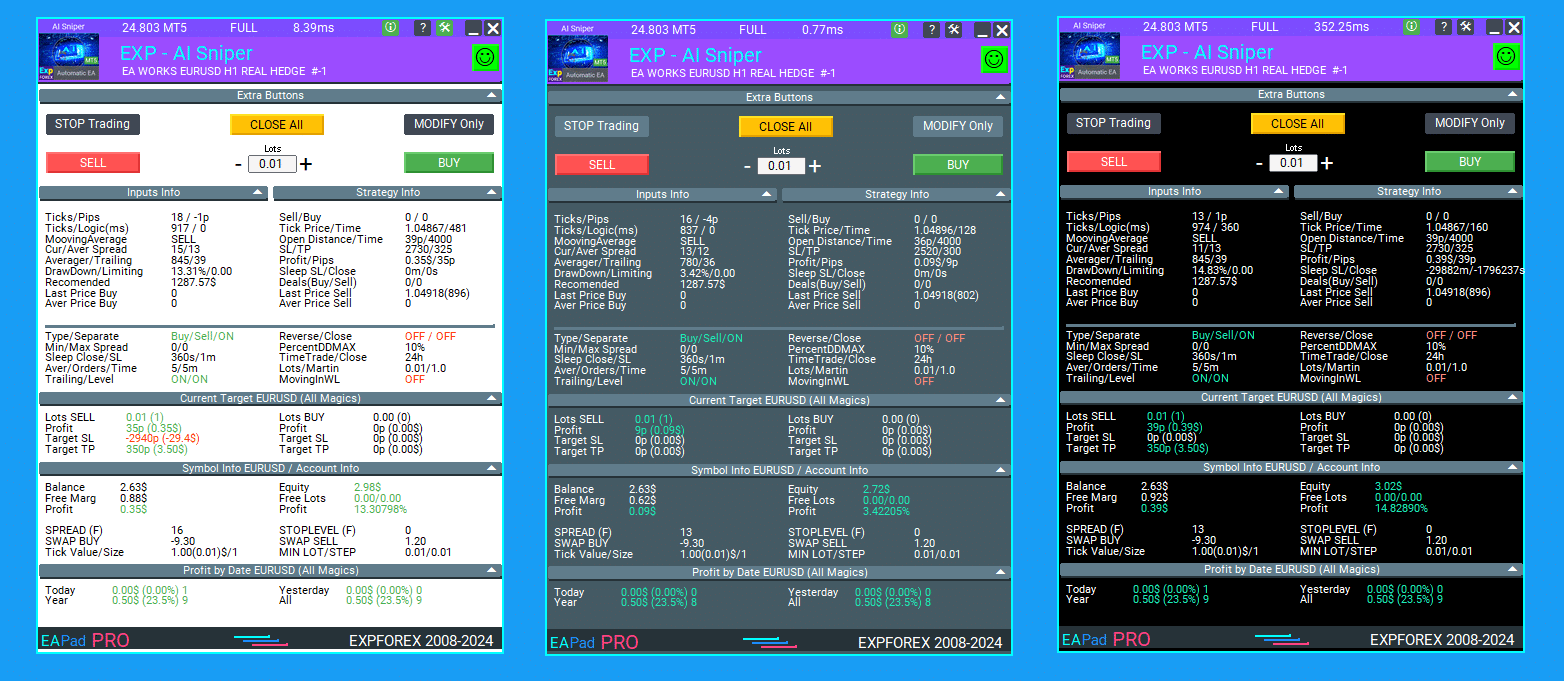
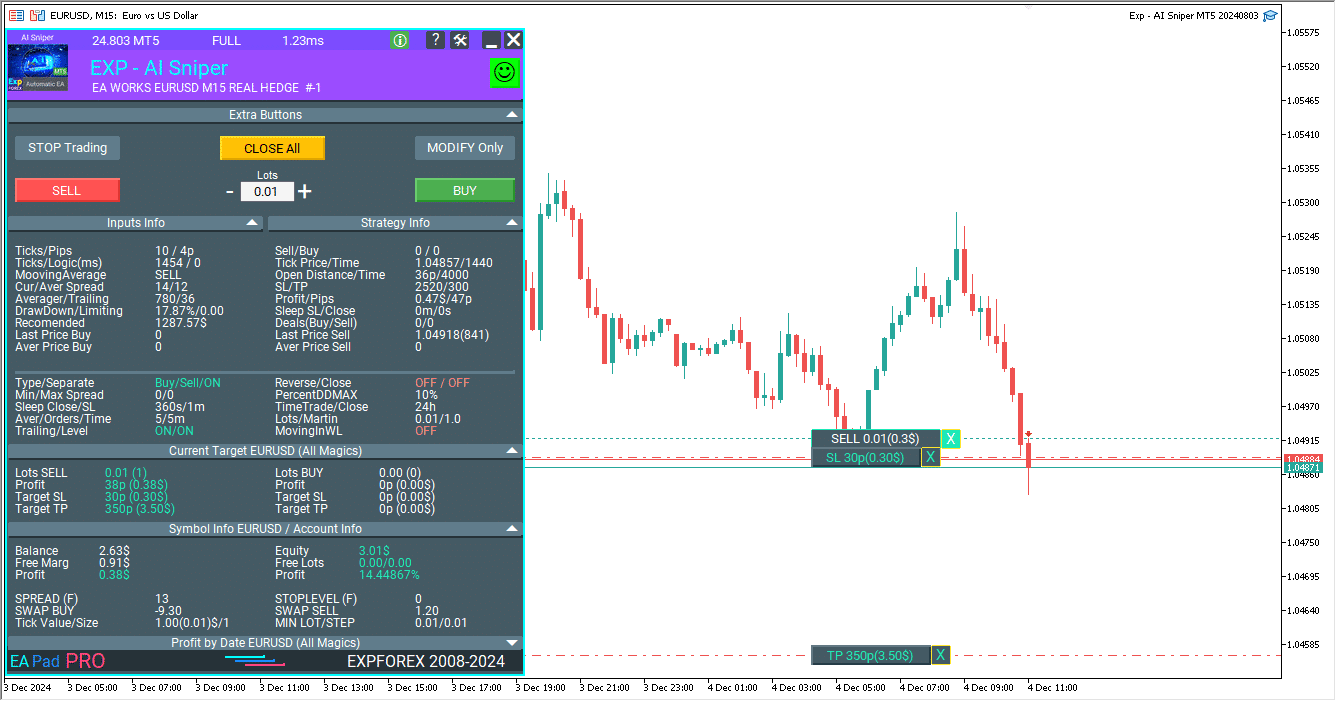
Il cruscotto per il Consulente Esperto (Expert Advisor) è un blocco sul grafico dove è installato il Consulente, contenente informazioni sul nostro Consulente Esperto (Expert Advisor) (EA).
Blocchi Informativi in EA Pad PRO:
Versione, Licenza e Stato dell’Account: Mostra l’versione attuale del EA, i dettagli della licenza e la sua prontezza a funzionare sull’account di trading corrente.
Bottoni Extra: Include bottoni di gestione di emergenza per un controllo rapido del Consulente, permettendoti di prendere azioni immediate quando necessario.
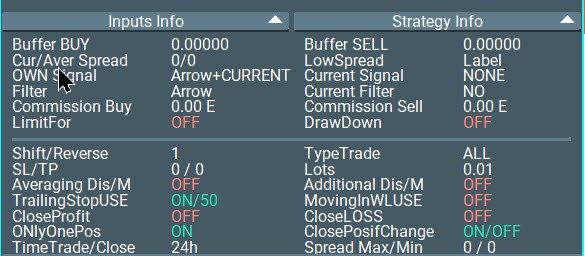
Informazioni sulla Strategia: Fornisce dati chiave sulla strategia corrente e sulle variabili interne che guidano il funzionamento del EA, anche se queste variabili non sono controllate dall’utente.
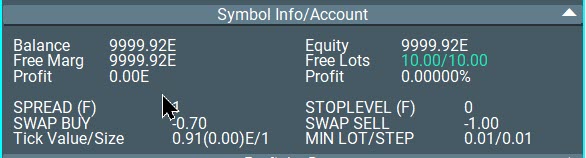
Informazioni sul Simbolo: Mostra specifiche dettagliate del Simbolo corrente, inclusi tassi di swap, spread, livelli di stop, dimensione del tick, e il costo per tick.
Obiettivo Corrente: Mostra informazioni relative alle operazioni aperte, come l’utile corrente, la dimensione del lotto, e gli obiettivi per Stoploss e TakeProfit.
Profitto per Data: Riassume il profitto chiuso generato dal EA su vari periodi di tempo, inclusa la performance giornaliera, settimanale, mensile, e annuale.
Informazioni sull’Account: Presenta dettagli cruciali sull’account di trading, come saldo, margine libero, equity, drawdown, e i lotti disponibili per aprire nuove posizioni.
Informazioni sugli Input: Mostra i valori delle variabili esterne più frequentemente utilizzate, offrendo un accesso rapido alle impostazioni chiave in uso.
Personalizzazione:
Ogni blocco può essere disattivato individualmente nelle impostazioni del EA. In alternativa, puoi cliccare direttamente sul nome del blocco per nascondere o mostrare la sezione desiderata.
EAPadPRO = “EAPadPRO Info EA”;
ShowEAPadPRO = true;
InfoSymbol = true;
targetSLTP = true;
ProfitForDate = true;
CurrentInfoStats = true;
INPUTS = true;
STRATEGY = true;
ExtraButtons = true;
FontSize = 12;
Caratteristiche del Pannello del Consulente Esperto (EA)
Sistema di Blocchi Universali: I blocchi principali del Consulente Esperto sono comuni a tutti i nostri esperti, assicurando che funzionino in modo coerente, utilizzando il specifico Magic Number e Simbolo con cui sono stati configurati.
Parametri Esterni Personalizzati: Mentre la struttura principale è condivisa, ogni EA ha il proprio set unico di parametri esterni e di strategia. Questi blocchi sono programmati individualmente per soddisfare le esigenze specifiche di ogni Consulente Esperto (Expert Advisor).
Visualizzazione Efficiente: Nel Strategy Tester, durante la modalità di visualizzazione, il nostro EA Pad PRO si aggiorna ogni 10 secondi per risparmiare tempo. Quando si testa senza visualizzazione o si ottimizza il Consulente Esperto, il pannello si disattiva automaticamente.
Pannello Personalizzabile: Puoi regolare la dimensione del carattere e le dimensioni del pannello direttamente sul grafico. La dimensione del pannello si adatta automaticamente alla dimensione del carattere selezionata.
Display Massimizzato delle Informazioni: Il cruscotto occupa una porzione significativa del grafico per mostrare tutte le informazioni rilevanti, riducendo la necessità di uno schermo completamente nero mentre il Consulente Esperto (EA) è in funzione. Nonostante ciò, metà del grafico rimane libera per le tue azioni.
Controllo del Pannello:
Minimizza il Pannello: Clicca sull’icona per minimizzare il pannello.
Rimuovi il Pannello: Clicca sull’icona per disabilitare e rimuovere il pannello dal grafico.
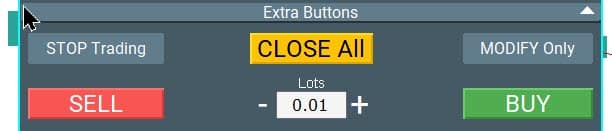
Bottoni di Controllo: Il pannello offre tre bottoni aggiuntivi per controllare il Consulente Esperto (Expert Advisor):
Stop TRADES: Ferma completamente il Consulente Esperto (Expert Advisor).
CLOSE ALL: Chiudi tutte le operazioni e gli ordini aperti dal EA, basandosi sul suo Magic Number e Simbolo.
MODIFY Only: Impedisci al Consulente Esperto (Expert Advisor) di aprire nuove operazioni, ma continua a gestire le posizioni esistenti, inclusa la mediazione e altre funzioni.
Installazione dei Font EAPADPRO
Attenzione: Il nostro pannello utilizza i font Webdings e Wingdings!
Se questi font non sono installati nel tuo sistema, vedrai simboli incomprensibili. Sarà necessario installarli.
Per installare i font, avvia i file uno alla volta e clicca sul pulsante Installa:
Descrizione dell’Unità Principale
Il cruscotto è progettato per la facilità d’uso, garantendo che ogni funzionalità sia intuitiva per gli utenti. Lo abbiamo strutturato per fornire una navigazione senza interruzioni e un accesso rapido alle informazioni vitali.
Analizziamo ogni blocco per una migliore comprensione:
Unità Principale:
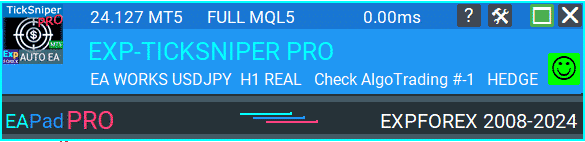
Mostra informazioni sulla versione attuale del Consulente Esperto (Expert Advisor), la data di compilazione e il tipo di Licenza utilizzata dal Consulente Esperto (Expert Advisor).
Tipi di Licenze:
FREE: Una versione gratuita del Consulente Esperto (Expert Advisor), disponibile per l’uso su qualsiasi account.
DEMO: Una versione demo dell’EA, scaricata dal nostro sito. Funziona su qualsiasi account demo e su account live per la coppia USDJPY o un’altra coppia specificata dall’autore.
TESTER: Una versione scaricata dal marketplace, funzionante solo nel Strategy Tester.
FULL: La versione ufficialmente acquistata dal MQL Market.
TIME: Una versione in affitto dell’EA, disponibile per l’uso per un periodo specifico.
Bottoni in Alto a EAPadPRO:
Question: Accedi all’aiuto, alle descrizioni e ai link alla guida completa sul Consulente Esperto (Expert Advisor).
Settings: Apri le impostazioni del consulente EAPADPRO.
Espandi/Riduci Pannello: Puoi ridurre o espandere il pannello facendo doppio clic sulla barra del titolo.
Exit: Minimizza il pannello sul grafico.
Note Importanti:
Quando chiudi il EAPADPRO, il Consulente Esperto (Expert Advisor) continuerà a lavorare.
Per riattivare il EAPADPRO, basta cliccare sul logo del nostro Consulente sul grafico.
La riga successiva mostra il nome del Consulente Esperto (Expert Advisor). In questo blocco, ci sono anche bottoni di controllo per il pannello: Minimizza il pannello e Chiudi il pannello.
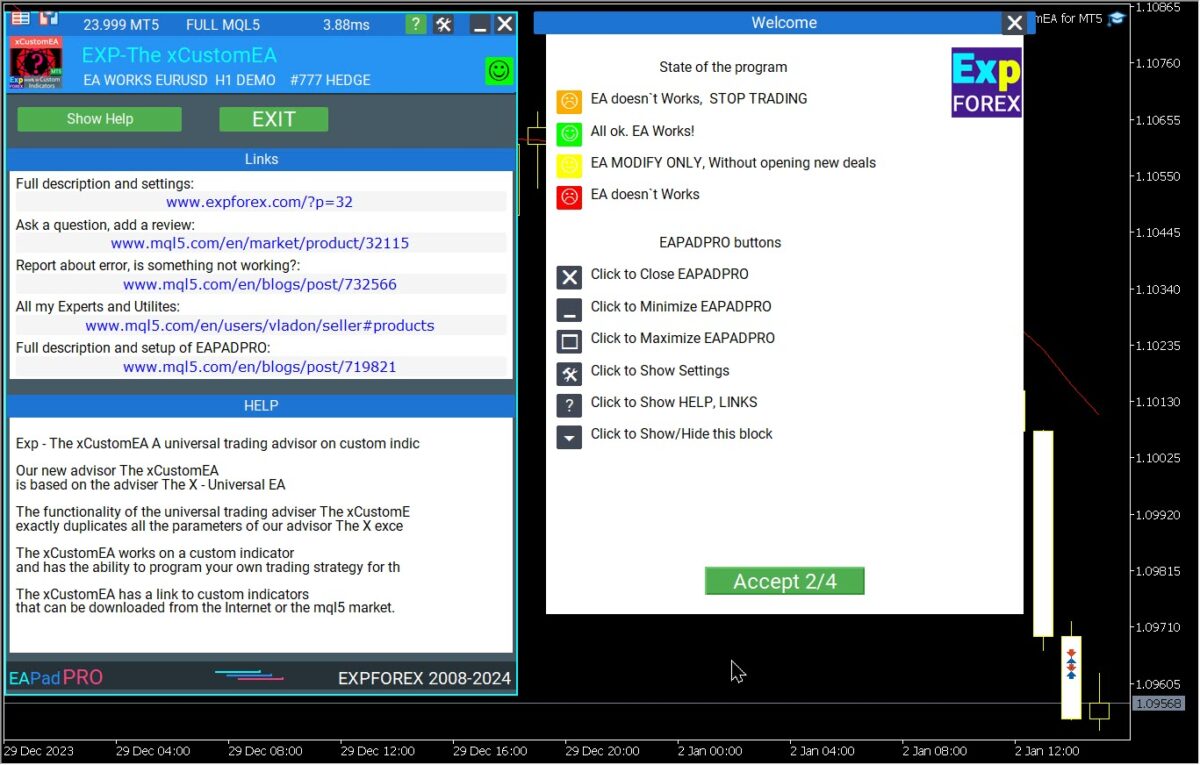
Il Consulente Esperto (EA) è in funzione? Sorriso Verde e Rosso
La linea di stato indica il funzionamento del Consulente. Ci sono due stati e otto motivi per cui il Consulente potrebbe smettere di funzionare:
EA Funziona – Il Consulente sta operando correttamente. Attendi i segnali o che il Consulente gestisca la transazione. Nessun errore comune è stato riscontrato!
EA Non Funziona – Il Consulente non sta operando. La riga successiva descriverà il motivo per cui ha smesso di funzionare:
Important!
Cliccando sullo smiley, riceverai informazioni dettagliate sull’errore e una soluzione al problema.
Motivi per cui l’Expert Advisor (Expert Advisor) non funziona:
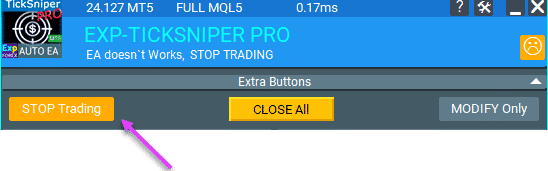
Interrompi TRADING – Premere il pulsante Stop Trading interrompe l’Expert Advisor! Non eseguirà l’algoritmo: nessuna apertura, nessuna chiusura, nessuna modifica, ecc.
L’Advisor rimane in modalità di arresto completo fino a quando non premi nuovamente il pulsante START TRADE.
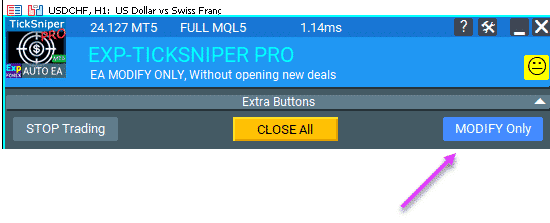
SOLO MODIFICA – Hai premuto il pulsante MODIFY ONLY. Ora, l’Expert Advisor è autorizzato solo a modificare le operazioni e gli ordini già aperti senza aprirne di nuovi!
L’Expert Advisor continuerà a eseguire funzioni come il supporto per le posizioni aperte, Stop Loss, Take Profit, chiusura di profitti e perdite totali, Trailing Stop, Breakeven, averaging, aperture aggiuntive e altre funzioni correlate alla strategia.
Quando il pulsante MODIFY ONLY viene premuto, l’Expert Advisor non elaborerà nuovi segnali provenienti da strategie e indicatori.
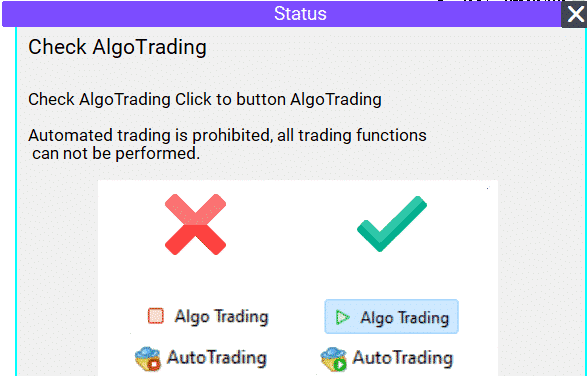
Controllo AutoTRADING – Verifica il pulsante AUTOTRADING / Algo Trading sul tuo terminale:
Il trading automatico è consentito e le funzioni di trading nei programmi in esecuzione sono approvate per l’uso.
Il trading automatizzato è disabilitato, quindi i programmi in esecuzione opereranno senza eseguire funzioni di trading.
Casella di controllo Consenti Trading Live – Non è consentito fare trading sul tuo conto con un Expert Advisor a meno che tu non abiliti questa opzione:
Nelle impostazioni dell’Expert Advisor, fai clic su Consenti Trading Live.
INVEST – Stai facendo trading su un Conto Investimento con una password Invest.
Su questo conto, è proibito eseguire attività di trading con la tua password.
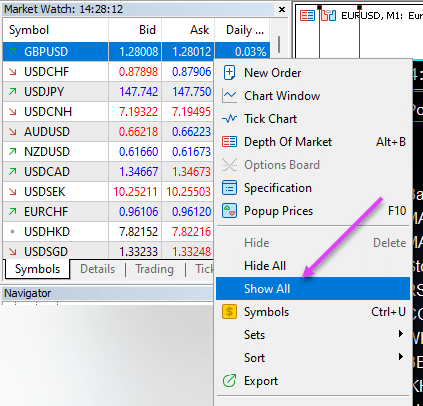
NoSymbol — È proibito fare trading su questo simbolo! Il broker ha vietato le operazioni su questo simbolo. Fai clic con il tasto destro in Market Watch, seleziona Visualizza Tutti i Simboli, trova un simbolo con un suffisso (ad esempio, _i, .m, s) e trascinalo sul grafico!
Trova un simbolo con un suffisso o uno consentito per il trading.
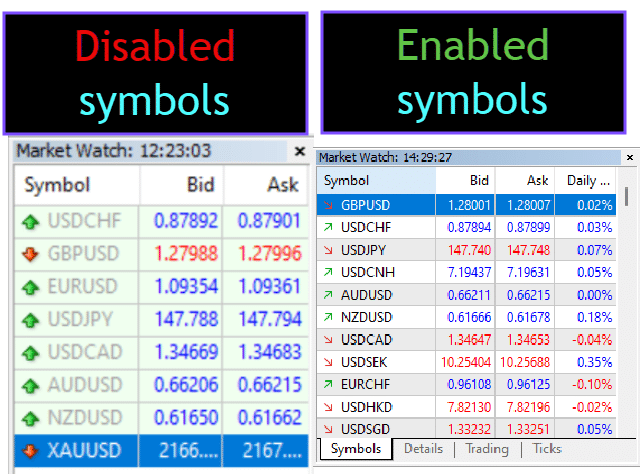
Il tuo simbolo è grigio? Ciò significa che questo simbolo non è consentito per il trading dal tuo broker.
NOEATRADE – Sono vietati i permessi di trading per un Expert Advisor sul conto corrente! Il broker ha proibito il trading tramite Expert Advisors su questo conto. Notifica il tuo broker. (AutoTrading / Algo Trading disabilitato dal server):
Non c’è connessione con il server di trading.
Il conto di trading è stato trasferito in modalità sola lettura (archiviato).
Il conto di trading è proibito dal server di trading.
La connessione al conto di trading è effettuata in modalità Investor.
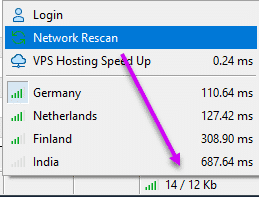
Nessuna connessione – Non c’è connessione con il broker. Verifica la tua connessione internet, le impostazioni dell’Hub o collega un VPS da MetaQuotes.
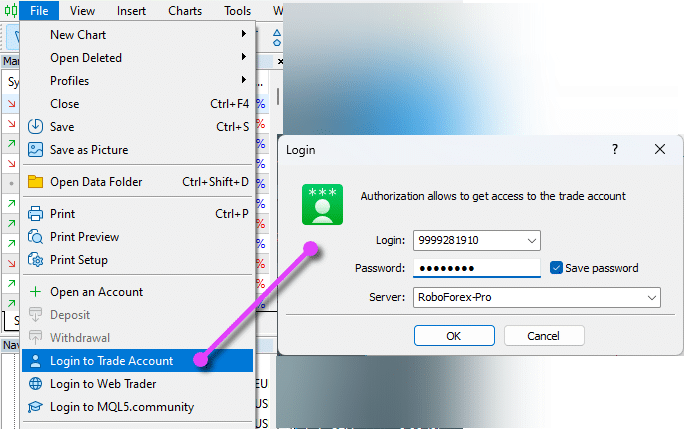
Puoi trovare questa opzione cliccando con il pulsante sinistro del mouse sull’etichetta “Nessuna connessione” nell’angolo in basso a destra del tuo MetaTrader.
Una volta avviata una nuova scansione, MetaTrader cerca il miglior server disponibile e tenterà quindi di connetterti.
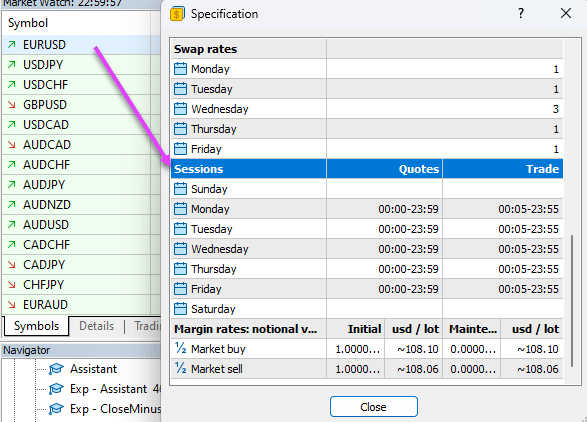
Mercato Chiuso! – La sessione di trading per questo simbolo è chiusa per il trading.
Attendi fino all’apertura del mercato.
Puoi trovare le sessioni di trading nella specifica del contratto in Market Watch.
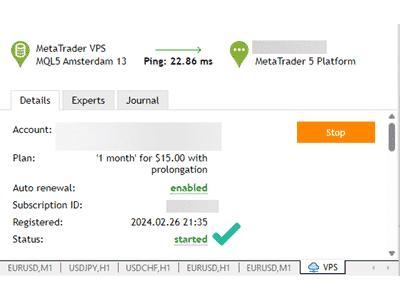
VPS MQL – Lo stato del funzionamento dell’Expert Advisor se è stato avviato sul server da VPS MQL MetaQuotes.
Quando l’Expert Advisor è in esecuzione sul server da MetaQuotes, apparirà un messaggio sul tuo computer principale che indica che gli Expert Advisors sono in esecuzione sul server VPS MQL MetaQuotes. L’indicatore di stato sarà un volto sorridente blu.
Attenzione: Se un Expert Advisor è avviato sia sul server che sul computer principale, può fare trading in parallelo su due terminali (server VPS MQL MetaQuotes e computer principale), il che può causare conflitti.
Attenzione: Se l’Expert Advisor è avviato sul server VPS MQL MetaQuotes, non abilitarlo per funzionare sul computer principale per evitare conflitti.
La frequenza di polling dello stato di lavoro sul server è una volta al giorno.
Dopo aver deinizializzato l’Expert Advisor sul server, il suo stato sarà impostato su arrestato.
Per testare il funzionamento sul server da VPS MQL MetaQuotes, vengono create ordini pendenti!
Expforex AI Chatbot
Expforex AI Chatbot – Il tuo assistente di supporto definitivo integrato nel terminale!
Scopri la potenza della nostra chat di supporto tecnico integrata, progettata per risolvere problemi urgenti relativi ai programmi direttamente dal tuo terminale.
Il Chatbot Expforex AI si connette perfettamente al nostro modulo principale del sito, garantendoti risposte aggiornate ed esperte.
Che tu abbia bisogno di una rapida risoluzione dei problemi o di indicazioni dettagliate, questo strumento innovativo è qui per aiutarti a superare senza sforzo le sfide della programmazione Forex.
Come funziona: Il chatbot ti collega istantaneamente al nostro sistema di supporto completo. Per ulteriori approfondimenti, visita semplicemente il nostro sito web ed esplora le funzionalità avanzate.
Istruzioni per la configurazione:
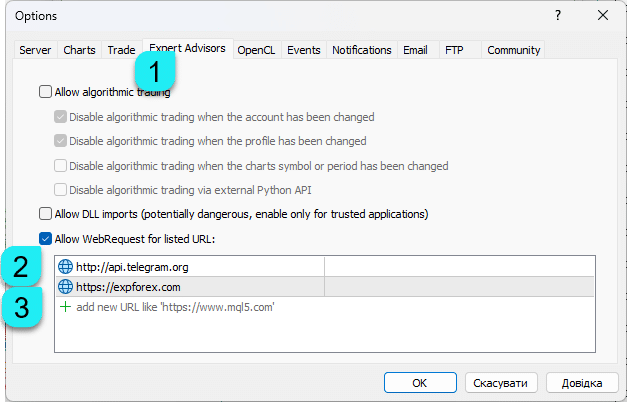
Apri le impostazioni del terminale e vai alla scheda “Consulenti Esperti (Expert Advisors)”.
Abilita l’opzione “Consenti WebRequest per gli URL elencati”.
Nota: Questa è una versione beta, quindi alcune funzionalità potrebbero essere temporaneamente limitate.
⚠ Attenzione! Ci vogliono circa 5 secondi per connettersi al server e ricevere una risposta (a seconda della qualità della tua connessione internet). Se la connessione fallisce, riprova più tardi.
⚠ Attenzione! Durante la fase di beta testing, vi sono limiti all’utilizzo dell’assistente Expforex AI.
Adotta un modo più intelligente per risolvere i problemi con il Chatbot Expforex AI – il tuo partner affidabile per il supporto Forex e di programmazione!
Descrizione dei Blocchi
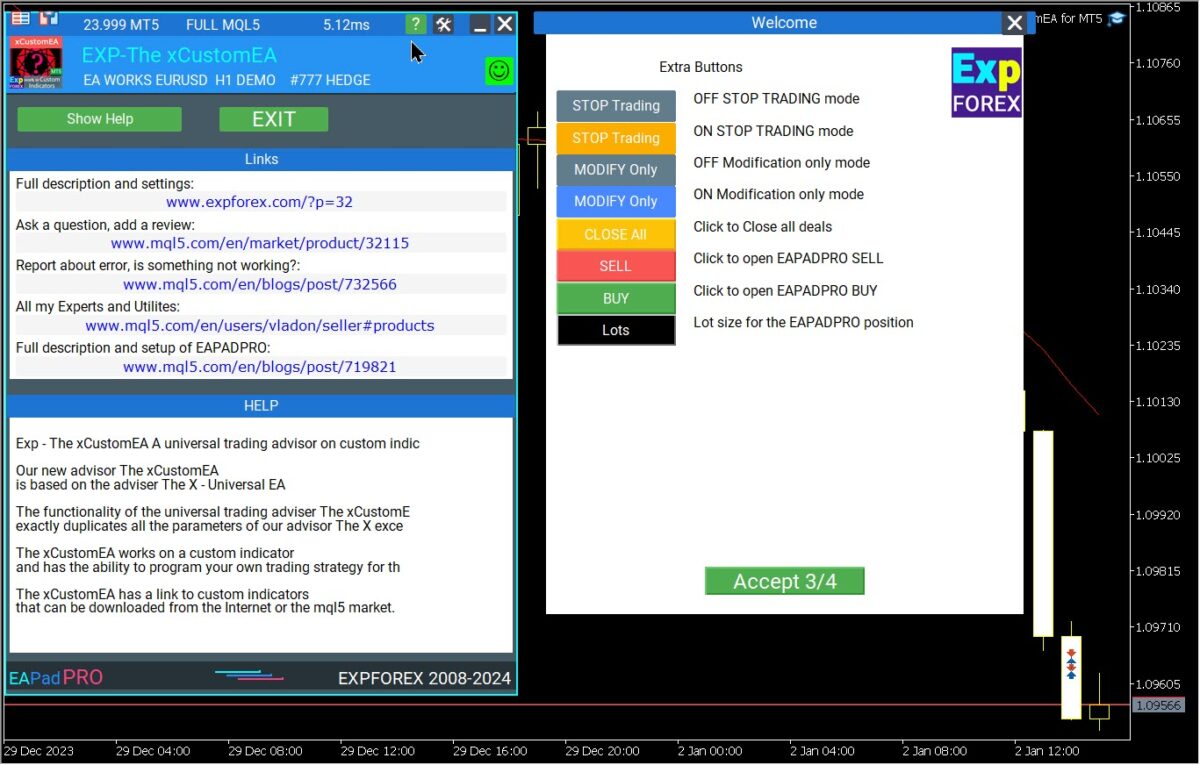
Blocco Pulsanti Extra 1:
Nel nostro pannello informativo, hai la possibilità di eseguire un Expert Advisor.
Interrompi Trading – Interrompi completamente l’Expert Advisor!
In questa modalità, l’Expert Advisor interrompe completamente il suo funzionamento su questo conto.
Apertura, chiusura, averaging, trailing stop e altre funzioni dell’Expert Advisor sono disabilitate!
CHIUDI TUTTO – Chiudi tutte le operazioni e gli ordini aperti dall’Expert Advisor corrente sul magic number e sul Simbolo.
MODIFICA SOLO – Lascia che il trading prosegua senza nuove operazioni
Se questa modalità è attivata, l’Expert Advisor sarà autorizzato solo a modificare le operazioni esistenti. Non aprirà nuovi ordini, ma continuerà a gestire quelli in corso.
La funzionalità continua dell’Expert Advisor fornisce supporto alle posizioni già aperte, inclusi:
Stop Loss e Take Profit
Monitoraggio del profitto e della perdita totale
Trailing Stop e Breakeven
Mediazione delle posizioni
Aumento dell’apertura e altre funzionalità legate alla strategia
Importante: Quando la modalità MODIFICA SOLO è attivata, l’Expert Advisor non utilizzerà nuove strategie o indicatori, ma si concentrerà esclusivamente sulla gestione delle posizioni attuali.
Blocco Pulsanti Extra 2:
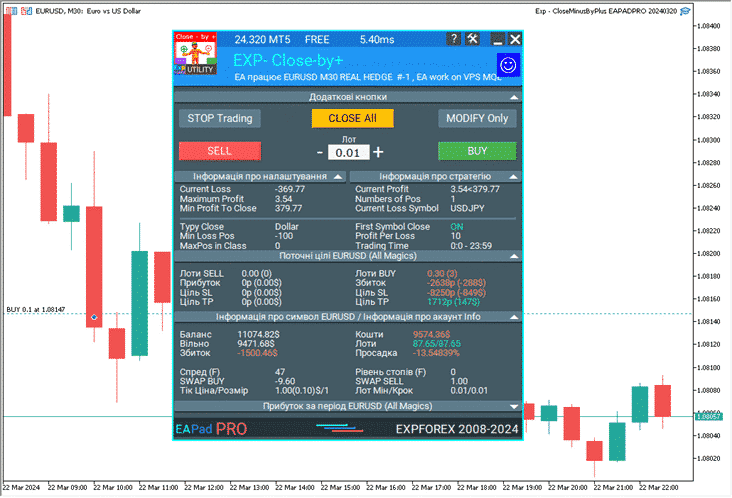
Nel nostro pannello informativo, hai la possibilità di aprire posizioni inaspettatamente.
Queste opzioni funzionano nel tester di strategia!
Per attivare questi pulsanti (BUY, SELL, LOTS) sul grafico live, puoi abilitarli nelle impostazioni EA.
Inoltre, nelle impostazioni EAPADPRO, puoi regolare il MagicNumber delle operazioni e la Casella di Conferma!
SELL – Apri una posizione SELL con il lotto specificato!
BUY – Apri una posizione BUY con il lotto specificato!
LOTS – Il numero di lotti per le posizioni sarà aperto dal pannello EAPADPRO quando premi SELL o BUY.
Questa è un’apertura aggiuntiva di posizioni con un magic number, che è specificato nelle impostazioni dell’advisor.
Dopo l’apertura, l’algoritmo dell’advisor gestirà questa posizione.
Una funzione utile è quando un advisor aspetta un segnale per molto tempo o quando hai bisogno di aprire una posizione in modo che l’advisor la gestisca (modificata, averaged, esegue il suo algoritmo, ecc.).
Attenzione: Quando clicchi sul pulsante per aprire posizioni, l’Expert Advisor mostrerà una finestra di conferma.
Questo è fatto per evitare che l’utente clicchi accidentalmente sul pulsante di apertura.
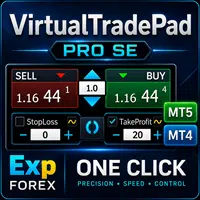
Se hai bisogno di un pannello di controllo a un clic, puoi provare il nostro pannello di trading VirtualTradePad a un clic
VirtualTradePad o VTP – pannello di controllo per il trading a 1 click in MetaTrader 4 e 5. Trading a 1 click dal grafico del terminale. Trading con la tastiera. Il programma per lo scalping e il trading manuale su Forex. VirtualTradePad ha più di 30 pulsanti: buy, sell, buystop, buylimit, sellstop, selllimit, close, delete, modify, trailing stop, reverse, lock, Grid, VirtualStops, chiusura totale profitto/perdita e altro…..
Un blocco che visualizza le informazioni di base su questa strategia.
Questa è un’unità individuale e per ogni Expert Advisor, verranno visualizzate qui le informazioni personali. Ad esempio, l’advisor EXP- The xCustomEA:
Perdita per Serie – La perdita attuale in una serie di ordini che non sono ancora chiusi dal Take Profit. Viene considerata la perdita dalle operazioni chiuse sul Stop Loss o la perdita dalla serie aperta più recente.
PCS nella Serie – Il numero di transazioni che hanno già partecipato a questa serie.
Prossimo Lotto – Il prossimo lotto che verrà aperto sull’ordine pendente successivo.
Prossimo Martingala – La prossima martingala verrà utilizzata nel calcolo del lotto. Questa linea è utile per informarti se hai impostato i parametri MartingaleFix per l’advisor.
Volatilità – Indica se il filtraggio dei segnali per Volatilità è attivo o meno.
Volatilità Attuale – Mostra la Volatilità attualmente calcolata di questa coppia.
Blocco Informazioni Inputs
Un blocco che visualizza le informazioni sulle impostazioni attuali dell’Expert Advisor (input importanti).
Poiché ogni advisor è individuale, questo blocco visualizzerà le informazioni sulle impostazioni principali dell’Expert Advisor. Queste impostazioni sono utilizzate più frequentemente. Per comodità nel monitoraggio degli advisor, puoi visualizzare il pannello delle impostazioni senza aprirlo.
Il livello di drawdown, Take Profit / Stop Loss, il lotto stabilito o la martingala, ecc.
Blocco Informazioni Simbolo
Un blocco che visualizza le informazioni di base per questo Simbolo:
Spread – Lo spread attuale. Se lo spread è variabile, verrà indicata l’icona corrispondente (F).
StopLevel è il livello minimo attuale degli stop sul server.
Questo livello, in punti, è il minimo consentito per la piazzamento degli ordini.
L’Expert Advisor calcola automaticamente lo stop minimo a seconda della coppia di valute.
Se il tuo parametro StopOrdersDistance, Take Profit, Stop Loss o Trailing Stop specificato è inferiore al minimo, l’Expert Advisor imposterà automaticamente i valori al minimo possibile.
Swap BUY SELL – Mostra i livelli di swap per il Simbolo.
Tick Value \ Size – Mostra il costo di un tick al prezzo attuale del Simbolo corrente sul conto corrente. Mostra la dimensione di 1 tick in punti.
Min Lot \ Step – Mostra il lotto minimo e il passo di incremento del lotto per questo conto.
Le operazioni attuali (Posizioni) di magic e “simbolo di trading”. Mostra anche il numero di operazioni aperte.
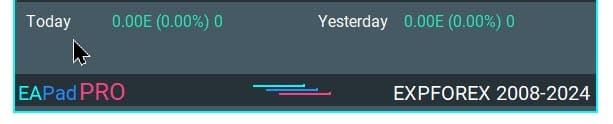
Blocco Profitto per Data:
Un blocco che visualizza le informazioni sulle operazioni chiuse per magic e “simbolo di trading” per Oggi, Ieri, Settimana, Mese, Anno e l’intera storia.
Le informazioni sono visualizzate in dollari e percentuali, e viene mostrato il numero di transazioni.
Blocco Informazioni Conto
Un blocco che visualizza le informazioni sul conto corrente attuale:
Saldo – Il saldo attuale del conto.
Equità – Fondi attuali nel conto.
Margine Libero – Margine libero disponibile.
Lot Liberi – Lot attuali liberi che possono essere aperti sul conto.
Profitto – Profitto attuale del conto da tutte le operazioni.
Drawdown – Il livello attuale di drawdown sul conto in percentuale.
Blocco Obiettivo Attuale
Questo è un blocco che visualizza le informazioni sugli obiettivi attuali di Stop Loss / Take Profit, il profitto o la perdita attuale, il lotto e il numero di operazioni aperte.
Target SL TP – L’obiettivo di Stop Loss / Take Profit è calcolato in base alle operazioni aperte attualmente nel magic e nel Simbolo. Tutti i valori sono riassunti e visualizzati in punti e nella valuta del deposito.
Profitto BUY SELL – Visualizza le informazioni sulle operazioni attualmente aperte per magic e Simbolo, in punti e nella valuta del deposito.
Lots BUY SELL – Visualizza il numero di lotti per le operazioni Buy/Sell nel conto e il Simbolo attuale (magic).
Velocità di Testing e Pausa, Tabella delle Posizioni Aperte Attuali
Nella modalità di visualizzazione e testing dei nostri advisor, è possibile controllare la velocità di testing dai grafici del tester.
Questo è comodo, principalmente per evitare di utilizzare la velocità nel terminale e per controllare la velocità direttamente dall’advisor.
Ho aggiunto anche funzionalità utili come PAUSA durante il testing.
Hai la possibilità di fermare l’advisor cliccando sul pulsante Pausa.
È anche possibile fermare automaticamente il funzionamento di un Expert Advisor all’apertura o alla chiusura di una posizione.
Questo ti permette di analizzare le azioni dell’advisor in modo più accurato e di prendere decisioni tempestive.
Queste opzioni sono disattivate per impostazione predefinita. Puoi abilitarle cliccando sulle caselle di controllo appropriate.
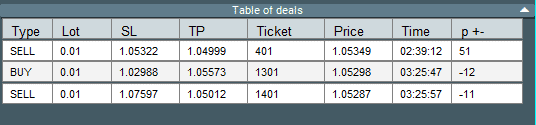
Inoltre, nella modalità di visualizzazione, è comparso un blocco delle posizioni aperte attuali.
Per MT4, questo è senza dubbio un vantaggio significativo perché, nel tester, MT4 non visualizza la tabella delle operazioni correnti nel terminale.
Hai la possibilità di monitorare l’avanzamento del testing e di analizzare le operazioni aperte attuali.
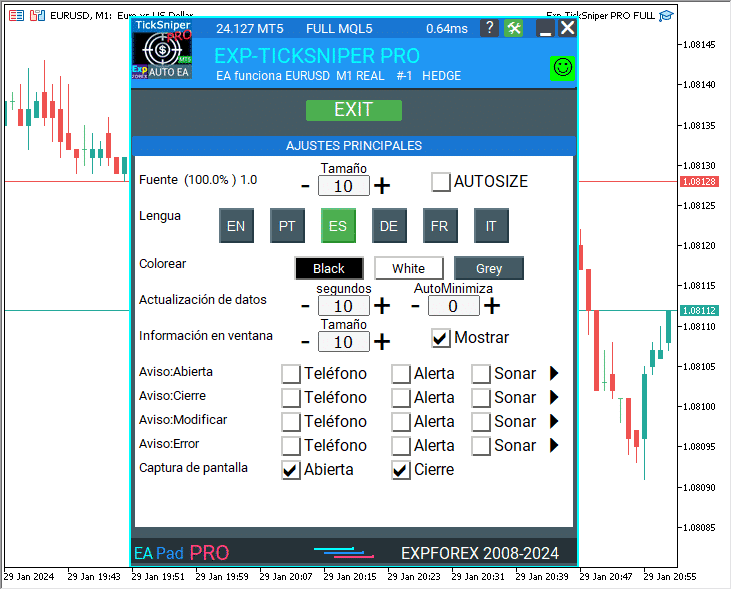
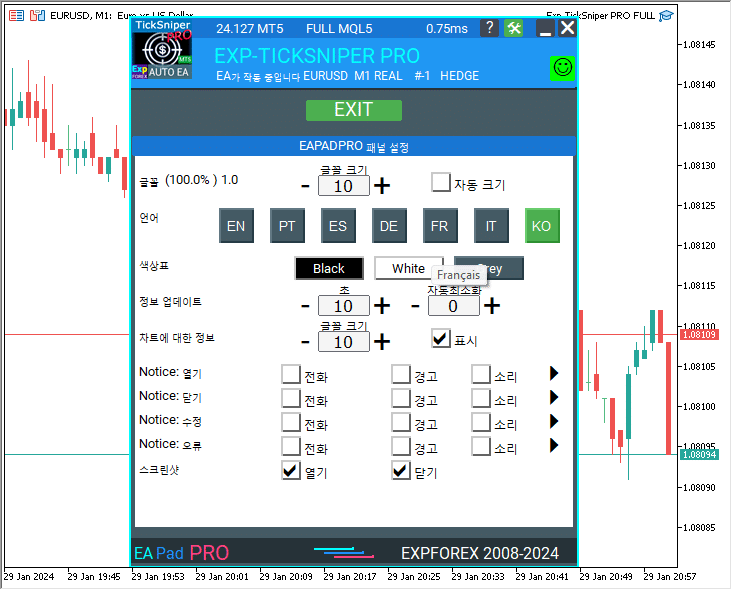
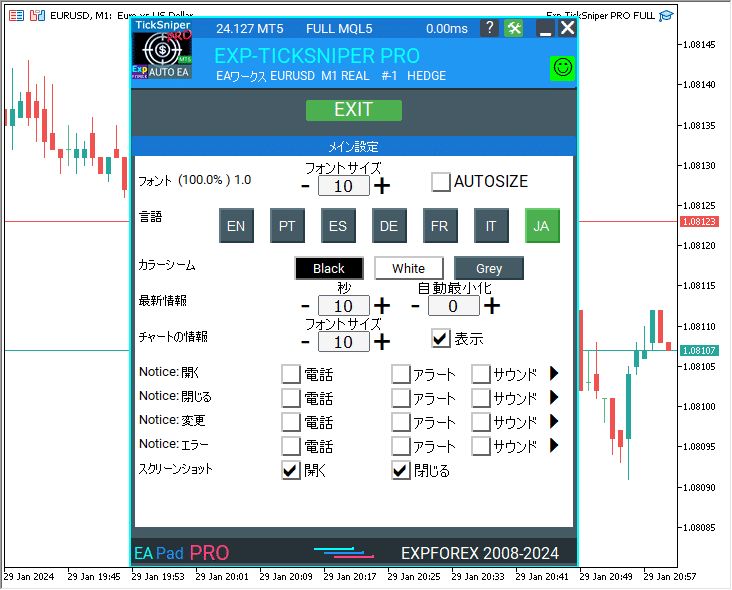
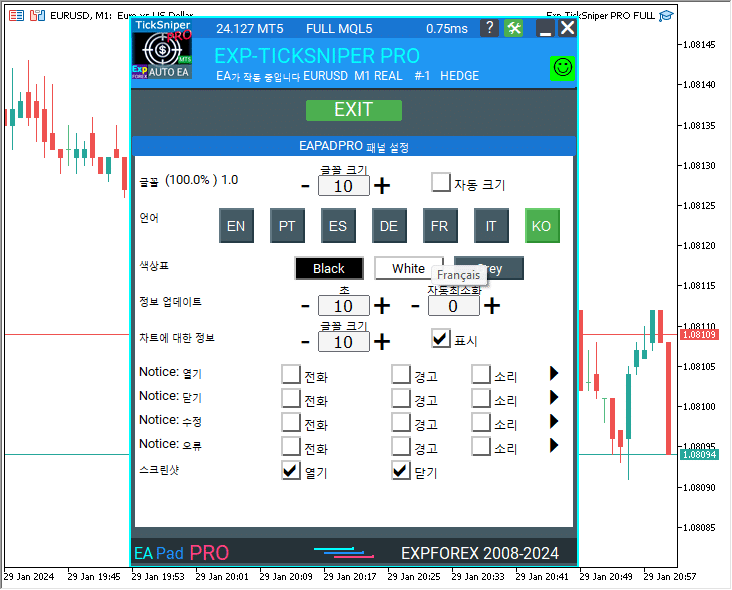
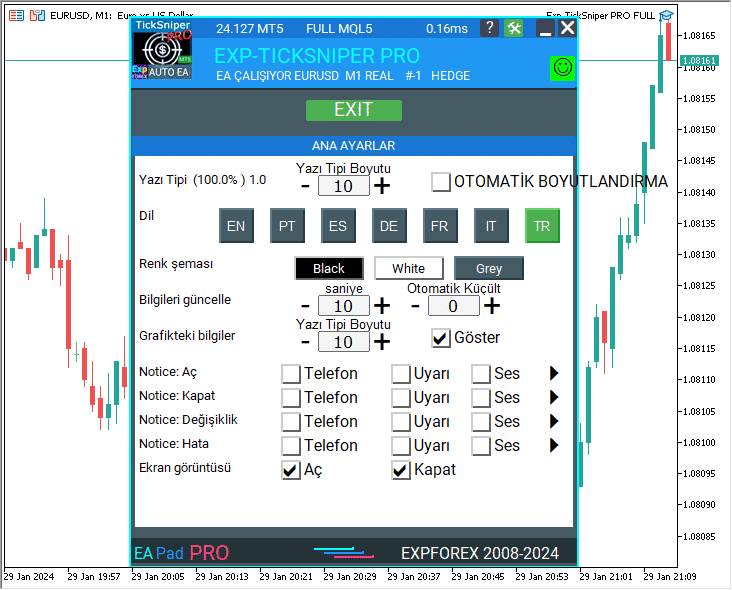
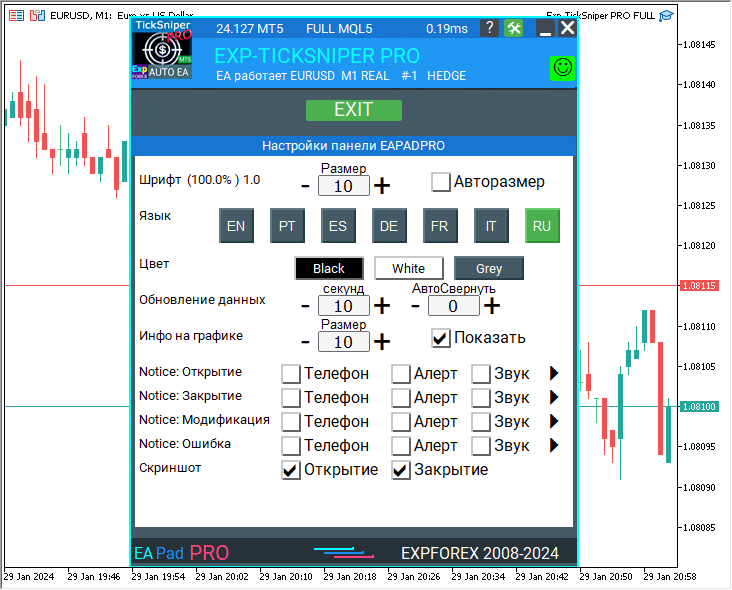
Impostazioni del Pannello
Informazioni di Aggiornamento
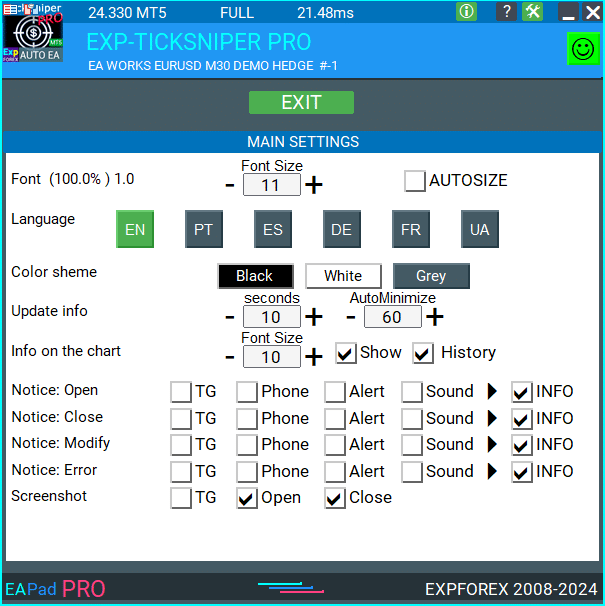
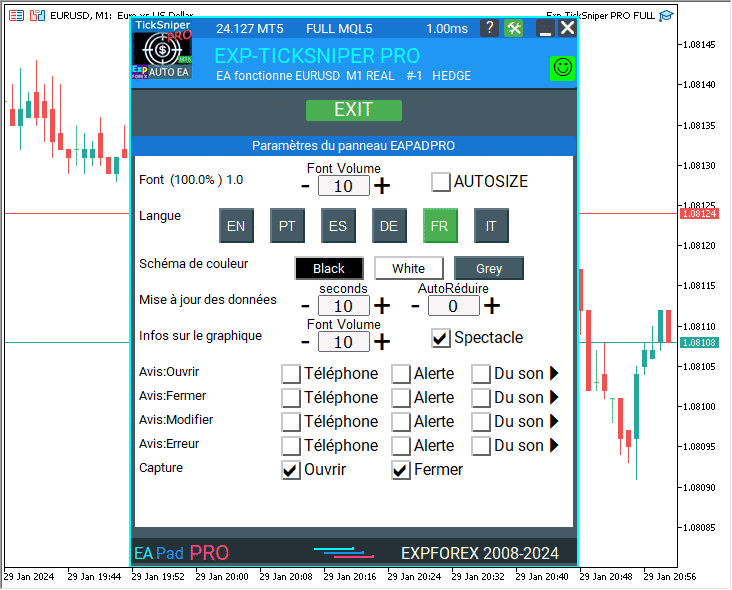
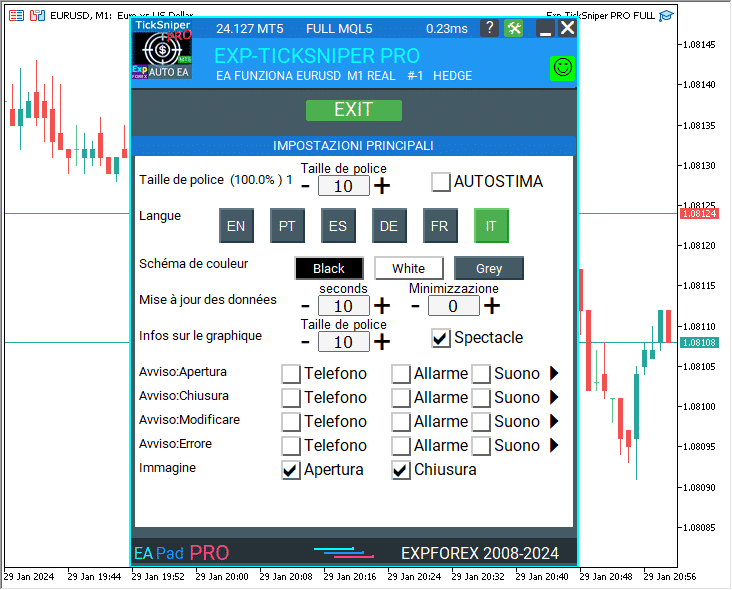
UpdateInfo – Intervallo di tempo per aggiornare i dati sul Pannello EAPADPRO. Più basso è questo valore, più velocemente vengono aggiornati i dati e maggiore è il carico di memoria. AutoMinimize – Tempo dopo il quale il PANNELLO viene automaticamente minimizzato sul grafico. Questo è necessario per risparmiare memoria.
DIMENSIONE
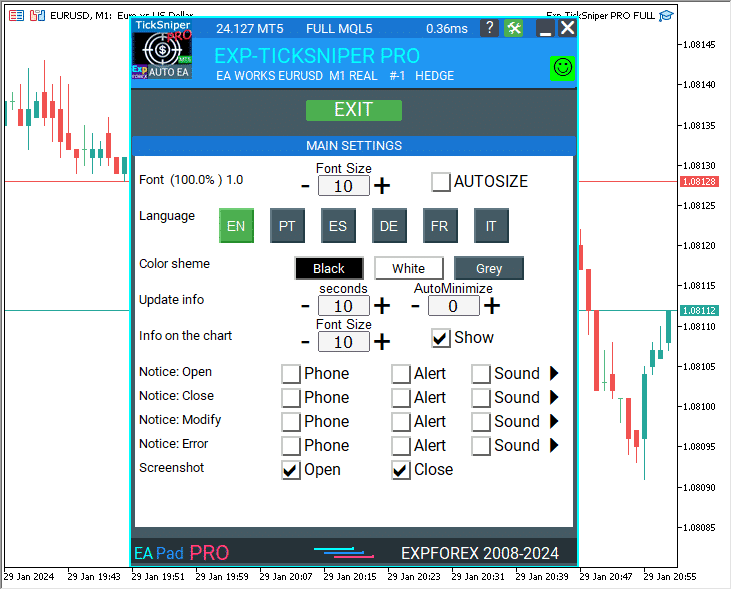
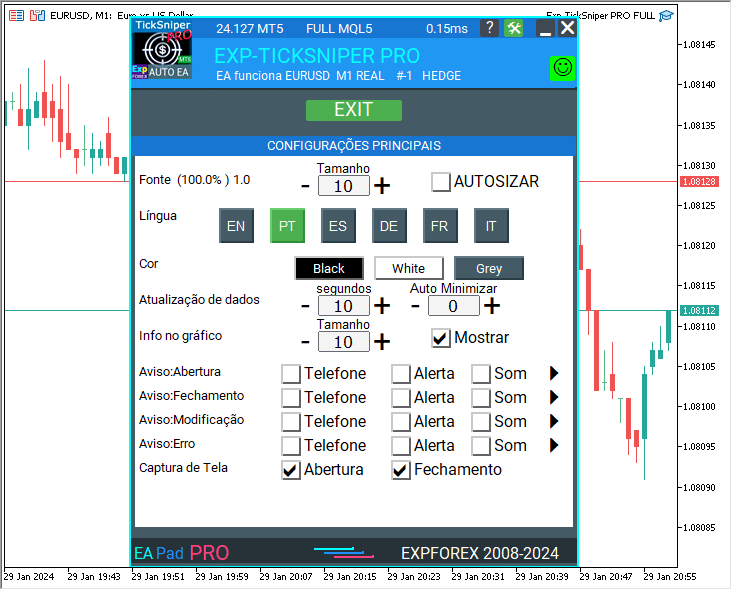
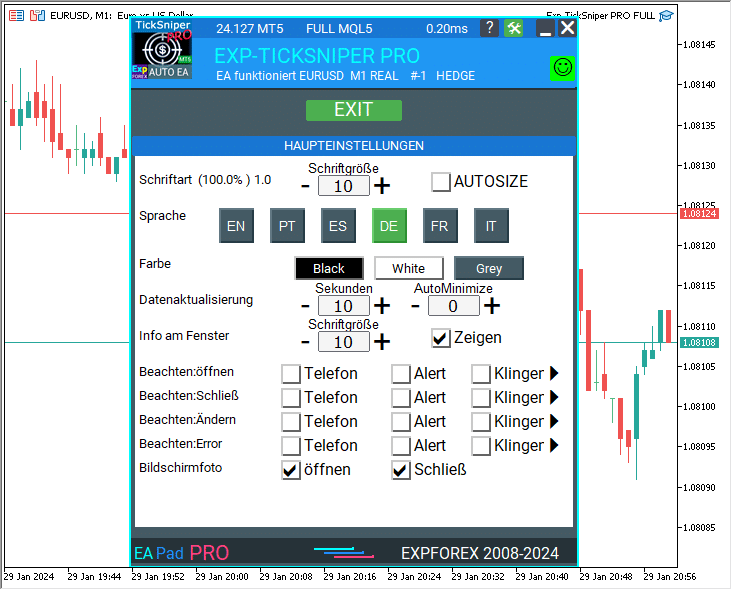
Cliccando sul pulsante “Impostazioni” in cima al nostro pannello, si apre la pagina delle impostazioni:
Puoi scegliere la dimensione del carattere della visualizzazione delle informazioni (Dimensione minima = 7).
FontAutoSize – Dimensione automatica del carattere determinata dalla larghezza del grafico.
LINGUA
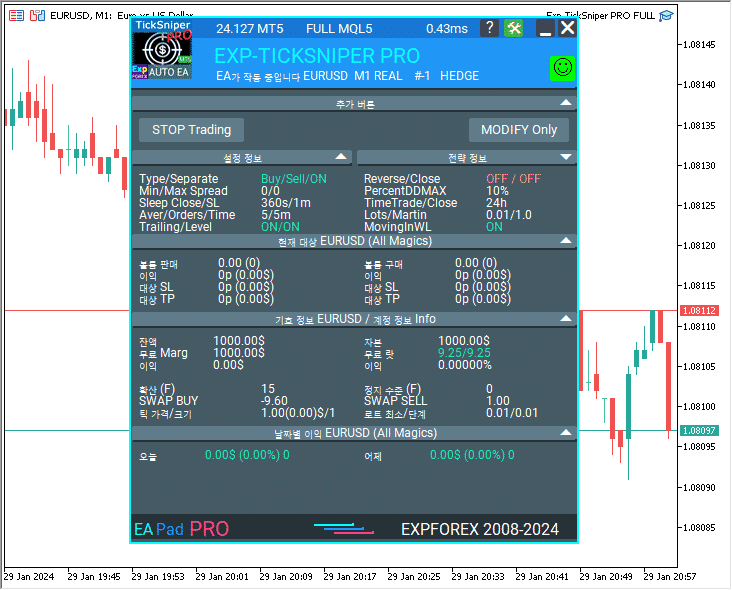
Puoi anche selezionare la lingua del pannello (La lingua del tuo terminale determina automaticamente la lingua di visualizzazione).
Ora, abbiamo Inglese, Ucraino, Spagnolo, Portoghese, Tedesco, Francese, Italiano, Cinese, Giapponese, Coreano, Russo e Turco. Presto: Bahasa Melayu, Bahasa Indonesia, Thai, Vietnamita, Arabo, Ebraico, Hindi, Olandese, Danese, Svedese, Norvegese
Attenzione! La lingua del pannello è sincronizzata con la lingua del tuo terminale. Per abilitare la tua lingua preferita, il tuo terminale deve essere impostato su quella lingua.
English
Українська
Español
Português
Deutsch
Français
Italiano
中文
日本語
한국어
Türkçe
Руский
COLORE
Puoi anche selezionare lo schema dei colori del nostro pannello:
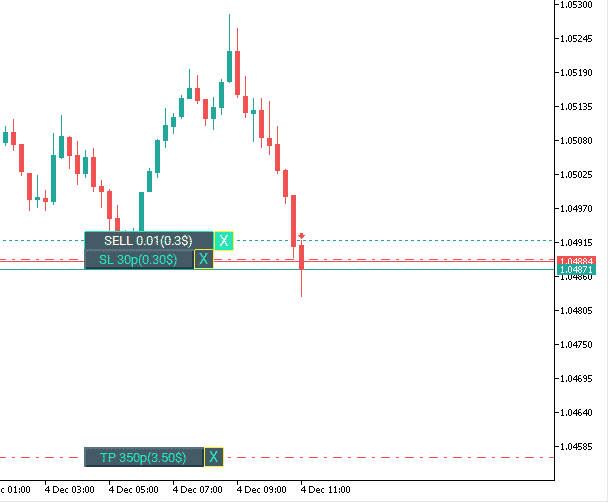
Informazioni sulle Posizioni nel Grafico
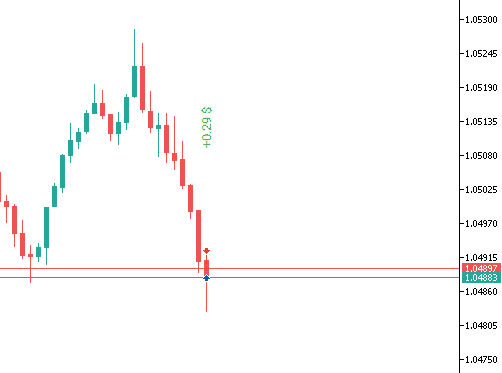
– Aggiunta una funzione per visualizzare le informazioni sulle posizioni (prezzo di apertura, stop loss, take profit) nel grafico dove è installato il pannello.
Tutte le posizioni (deals) sono mostrate dal corrente magic number e dal simbolo da cui è stato avviato questo pannello.
Quando si passa il mouse sulla finestra delle informazioni, vengono visualizzate informazioni aggiuntive.
Informazioni sulle Posizioni Chiuse nel Grafico
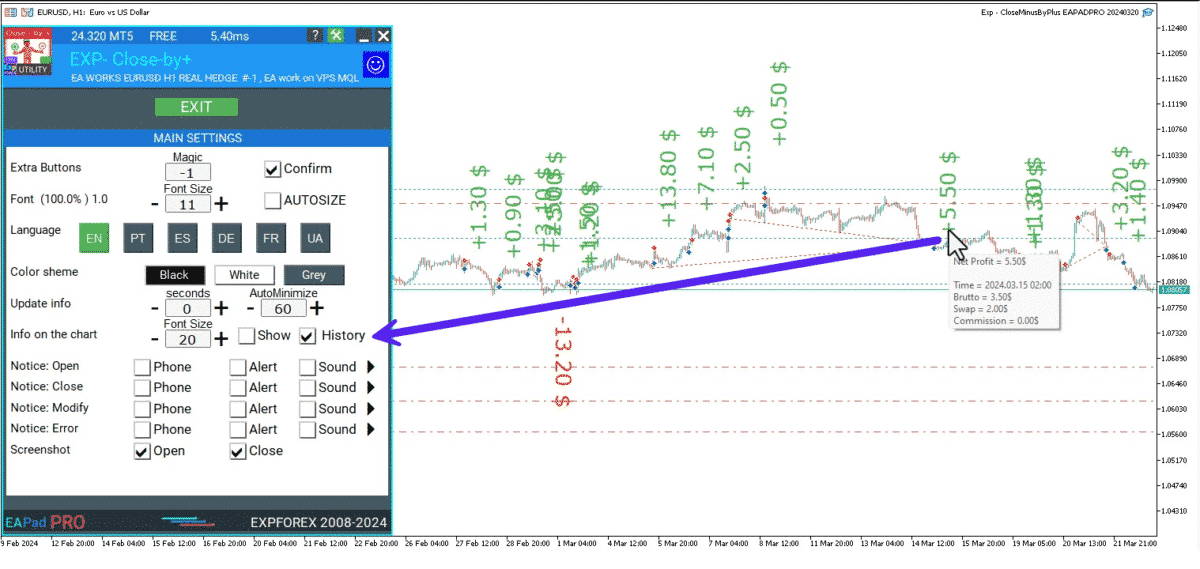
Informazioni sui profitti delle posizioni chiuse nel grafico.
Le informazioni vengono visualizzate per ogni barra del timeframe corrente.
Puoi cambiare il timeframe per vedere i risultati delle operazioni su una barra specifica del timeframe corrente. Se diverse posizioni/deals vengono chiuse su una barra del timeframe corrente, il risultato delle operazioni viene riepilogato e viene visualizzata l’informazione totale per quella barra. Le informazioni vengono aggiornate quando viene chiusa la prossima posizione/deal. Puoi disabilitare la visualizzazione della cronologia nelle impostazioni del pannello.
NOTIFICA tramite Alert, Push, Suono, Telegram e InfoBox
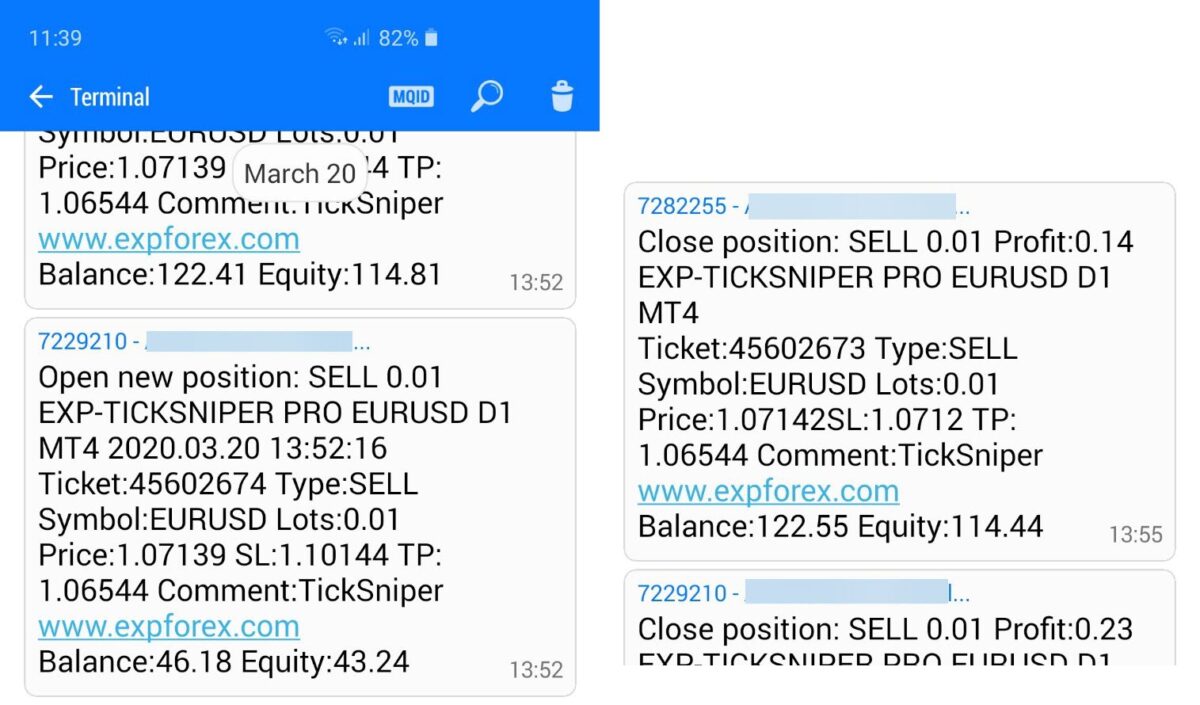
– Aggiunta la possibilità di notificare l’utente riguardo alle azioni sull’account (prezzo di apertura, chiusura, modifica, errori) utilizzando PUSH, Alert, Suono e InfoBox.
– Rilevamento automatico dell’account demo e disabilitazione delle notifiche sull’account demo (Utente può abilitare le notifiche nelle impostazioni del pannello).
Per impostazione predefinita, l’account reale include informazioni sul telefono tramite PUSH e Suono.
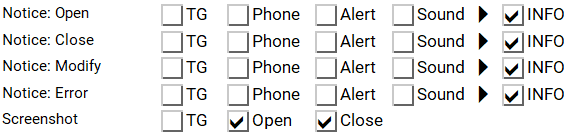
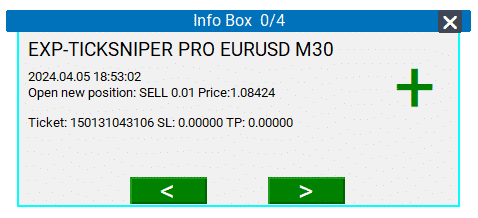
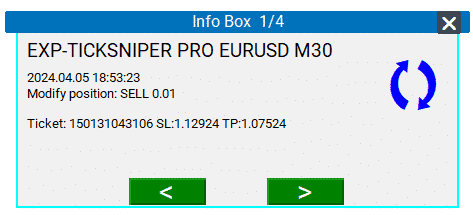
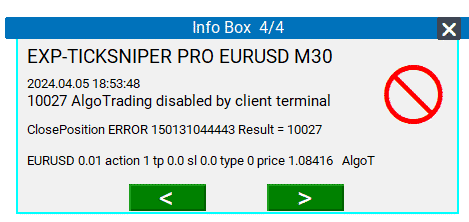
Notifica di errori e apertura/chiusura di operazioni nel grafico sotto forma di InfoBox. Le notifiche sono mostrate per quattro tipi: — Apertura di una nuova operazione; — Chiusura di un’operazione; — Modifica di un’operazione; — Ricezione di un errore dall’Expert Advisor (EA) dal server; Nelle impostazioni del Pannello EAPADPRO, puoi abilitare o disabilitare i tipi di notifiche di cui hai bisogno. Le notifiche possono essere visualizzate al momento dell’arrivo nella coda delle notifiche. Le notifiche vengono accumulate in un array di dati ogni volta che installi, reinstalli o cambi le impostazioni dell’EA. Nell’intestazione del Pannello EAPADPRO, puoi anche abilitare o disabilitare l’INFOBOX.
Bot Telegram e Canale Telegram
Utilizzo di Telegram (Versione Beta) Per far funzionare l’Expert Advisor (EA) con il Bot Telegram, è necessario configurare il bot sul tuo telefono e creare un canale “pubblico” o “privato“. Per ricevere notifiche dal tuo account, devi assegnare il tuo bot come amministratore del tuo canale “pubblico” o “privato“. Attenzione! L’invio di notifiche e l’elaborazione dei comandi consumano risorse del computer! Usa il Bot Telegram solo per le tue esigenze personali.
Notice Open TG – Invia una notifica al canale Telegram quando viene aperta un’operazione;
Notice Close TG – Invia una notifica al canale Telegram quando viene chiusa un’operazione;
Notice Modify TG – Invia una notifica al canale Telegram quando viene modificata un’operazione;
Notice Error TG – Invia una notifica al canale Telegram quando viene ricevuto un errore;
ScreenShot TG – Invia uno screenshot al canale Telegram quando viene aperta o chiusa un’operazione;
Screenshot
Quando un advisor apre una Posizione (Deals) o chiude una Posizione (Deals), il nostro Pannello EAPADPRO può salvare uno screenshot (immagine) del grafico dove è installato. Puoi visualizzare e analizzare il grafico (grafico) quando il nostro Expert Advisor (EA) apre o chiude una Posizione (Deals).
Puoi trovare tutti gli screenshot nella cartella: Il tuo Terminale (Menu FILE – Apri cartella DATA), MQL5 – Files – “Nome dell’Expert Advisor di Trading”
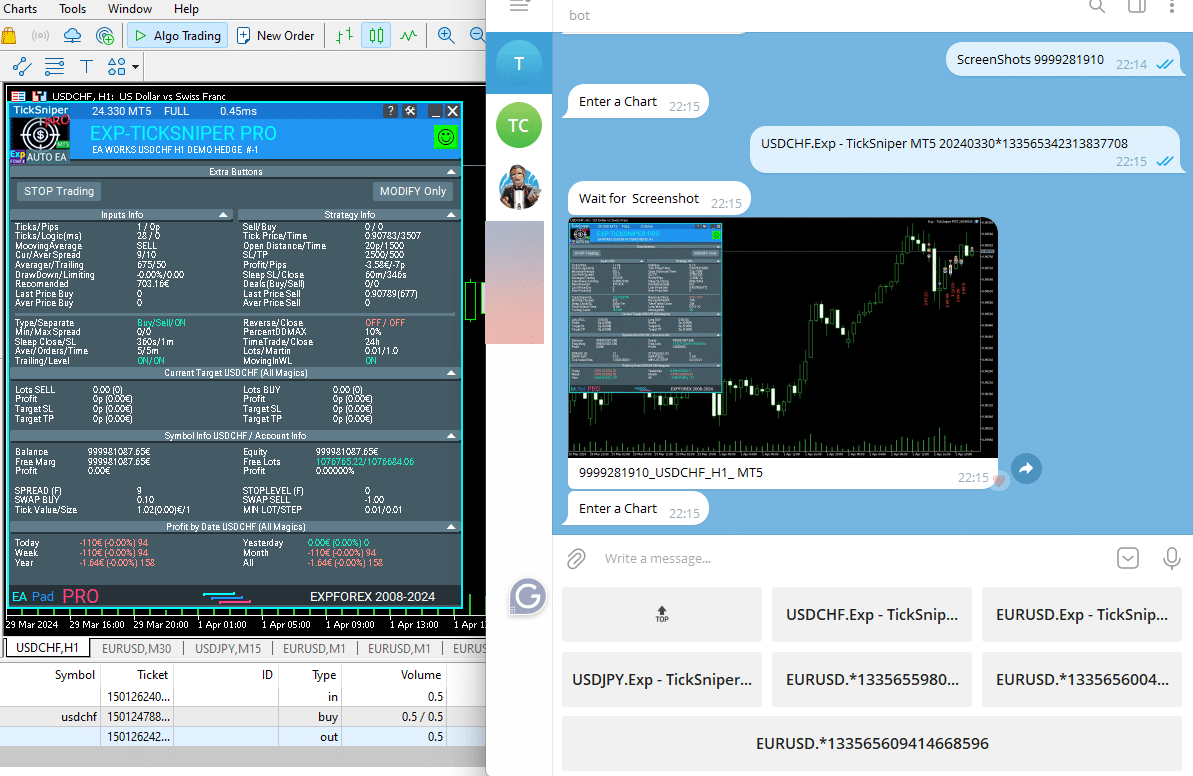
Inoltre, puoi inviare automaticamente uno screenshot al canale Telegram.
Puoi anche usare il Bot Telegram per richiedere screenshot dei grafici e altre informazioni dal terminale dove sono installati EAPADPRO e il Bot Telegram.
Assistenza in EAPADPRO
Puoi leggere la guida rapida e trovare link a istruzioni dettagliate per l’uso del nostro Expert Advisor (EA). Leggi anche la sezione ASSISTENZA riguardo al nostro pannello. Puoi esplorare i nostri altri prodotti e copiare i link!
Effetto di EAPADPRO sulla Velocità dell’Algoritmo dell’Advisor
Abbiamo testato specificamente il nostro pannello in condizioni estreme, così come nel tester di strategie!
Se hai domande riguardo a:
L’Expert Advisor funziona se il pannello è abilitato?
Risposta:
Sì! La visualizzazione del pannello non influisce sull’algoritmo di funzionamento dell’Expert Advisor.
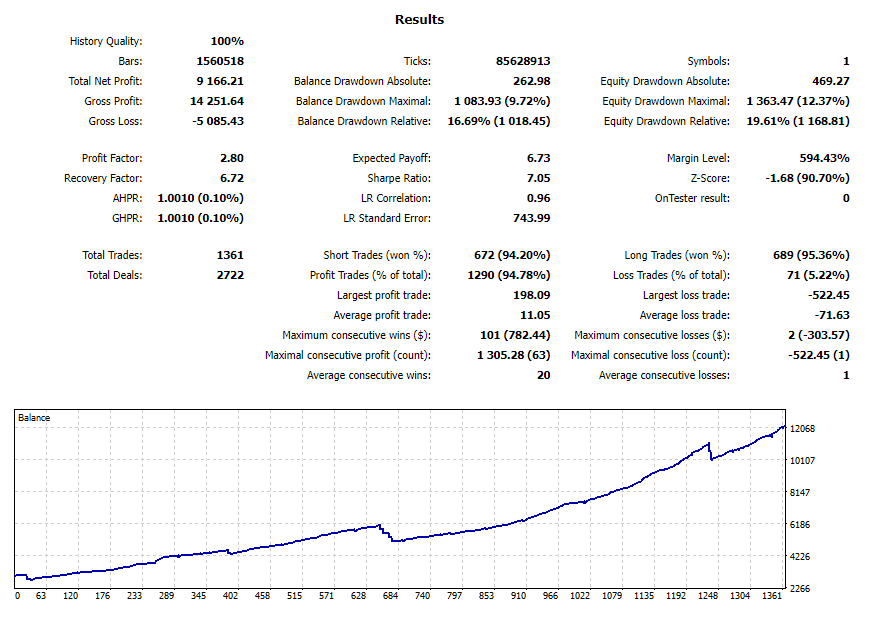
Ad esempio, abbiamo utilizzato il nostro scalper ad alta velocità Exp-TickSniper PRO FULL. Questo Expert Advisor (EA) opera a velocità di tick, quindi le sue prestazioni sono indicative per valutare l’impatto delle prestazioni del nostro pannello:
– Miglioramento: Ottimizzazione del codice per aumentare la velocità. – Miglioramento: La velocità dell’aggiornamento del pannello nel tester di strategie è ora calcolata automaticamente in base alla velocità di arrivo dei tick. Questo è fatto per migliorare la velocità del programma nel tester di strategie. Gli aggiornamenti delle informazioni sono ora impostati a 1 secondo reale. – Miglioramento: La velocità del programma che esegue EAPADPRO nel tester di strategie. Attenzione! Gli eventi nel tester di strategie vengono elaborati solo quando viene creato un nuovo tick. Se un nuovo tick (movimento minimo del prezzo) non viene creato, il pannello attende il tick successivo.
Con Visualizzazione: Versione 48: 390 sec (TickSniper 2024-2024) Versione 55: 244 sec >>> 159% (TickSniper 2024-2024) Senza Visualizzazione: Versione 48: 363 sec (TickSniper 2020-2024) Versione 55: 220 sec >>> 165% (TickSniper 2020-2024) Con Visualizzazione: Versione 48: 15750 sec (TickSniper 2020-2024) Versione 55: 6220 sec >>> 253% (TickSniper 2020-2024)
Perché ci sono risultati diversi quando si eseguono test visivi e test standard?
Durante il test visivo, gli indicatori vengono calcolati ad ogni tick.
Nel Tester di Strategie, gli indicatori vengono calcolati solo quando i loro dati vengono accessi, cioè quando vengono richiesti i valori dei buffer degli indicatori.
Questo fornisce una velocità di test e ottimizzazione significativamente più rapida se non hai bisogno di ottenere i valori degli indicatori ad ogni tick.
Specificando la proprietà tester_everytick_calculate, puoi abilitare il calcolo forzato dell’indicatore ad ogni tick.
Gli indicatori nel Tester di Strategie vengono anche calcolati forzatamente ad ogni tick nei seguenti casi:
Quando si esegue il test in modalità visiva,
Se l’indicatore ha una delle seguenti funzioni: EventChartCustom, OnChartEvent, OnTimer;
Se l’indicatore è stato creato utilizzando un compilatore con un numero di build inferiore a 1916.
Questa caratteristica si applica solo nel Tester di Strategie; nel terminale, gli indicatori vengono sempre calcolati per ogni tick ricevuto.
Vendita e Rivendita di EAPADPRO
Il nostro dashboard ha diritti d’autore.
Lo sviluppo di EAPADPRO appartiene a Vladislav Expforex!
Qualsiasi rivendita e vendita del pannello informativo, così come la vendita di Expert Advisor (EA) che utilizzano il nostro pannello, è VERRIATA!
Qualsiasi menzione di visualizzazioni alterate, copia delle funzioni e del design, e copia del concetto generale del nostro pannello EAPADPRO è PROIBITA!
Perché gli esperti che acquisti in open source non includono il nostro pannello EAPADPRO?
Il nostro dashboard ha un codice unico che non può essere aggiunto agli EA che acquisti in open source!
Questo pannello informativo è progettato per aiutare ogni utente dei nostri Expert Advisor (EA) a ottenere le ultime informazioni sull’esperto corrente, simbolo e account.
Thank you.
Variabili Esterne e Impostazioni Pannello informativo EAPadPRO
Parametro
Descrizione
EAPadPRO
============== Informazioni EAPadPRO
ShowEaPadPro=true
Visualizza il pannello EAPADPRO sul grafico.
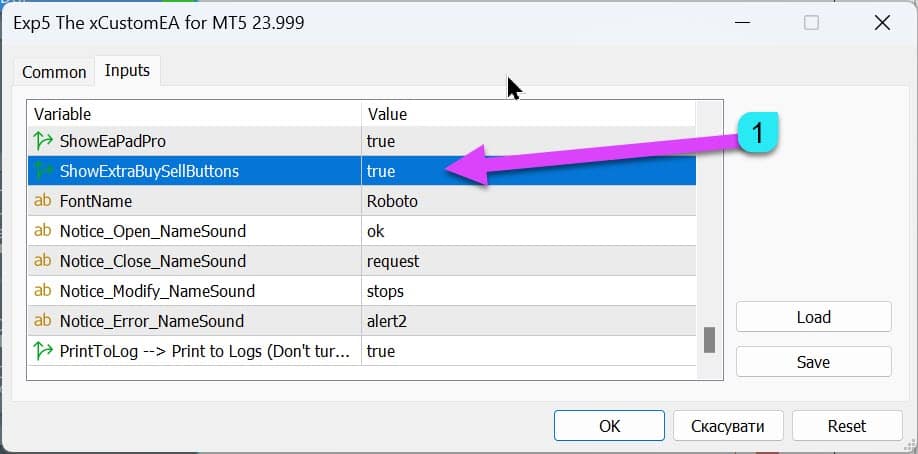
ShowExtraBuySellButtons=false
Disabilita la visualizzazione di pulsanti extra per BUY, SELL, e Lots.
FontName=”Roboto”
Imposta il nome del font del pannello su Roboto.
Notice_Open_NameSound=”ok”
Nome del file audio riprodotto quando un ordine viene aperto (senza l’estensione .wav).
Notice_Close_NameSound=”request”
Nome del file audio riprodotto quando un ordine viene chiuso (senza l’estensione .wav).
Notice_Modify_NameSound=”stops”
Nome del file audio riprodotto quando un ordine viene modificato (senza l’estensione .wav).
Notice_Error_NameSound=”alert2″
Nome del file audio riprodotto quando si verifica un errore (senza l’estensione .wav).
PrintToLog=true
Abilita la registrazione delle azioni nei log. Non impostarlo su false!
EAPadPRO2
============== Bot Telegram
TG_Token=””
Token del bot che invierà notifiche e riceverà comandi (codice univoco).
TG_ChannelName=””
Nome del Canale Pubblico (es., @nomecanale) o ID del canale privato (inizia con -100). Invia notifiche su apertura, chiusura, modifiche, errori e screenshot dal terminale.
TG_UserNameFilter=””
Whitelist per i nomi utente, permettendo agli utenti specificati (che iniziano con @) di utilizzare il bot.
TG_UseBotTimer=false
Abilita il funzionamento con il bot dal telefono. Permette l’interazione con il bot Telegram dal tuo telefono e dal terminale (richiesta di screenshot, informazioni, gestione dell’Expert Advisor). Attenzione! L’invio di notifiche e l’uso dei comandi consumano risorse del computer. Usa il bot Telegram solo per esigenze personali.
input ENUM_UPDATE_MODE TG_UpdateMode=UPDATE_SLOW
Imposta la modalità di aggiornamento. Velocità del timer per ricevere comandi dal bot Telegram. Timer più veloci consumano più risorse del computer (opzioni: 2sec, 3sec, 10sec).
TG_PRIORITY=TG_HOME_VPS
Imposta la priorità per le operazioni del bot. Determina dove il bot lavorerà—sul server VPS di MetaQuotes o sul tuo computer di casa.
Attenzione! Gli screenshot non sono disponibili sul server VPS di MetaQuotes!
TG_HOME_ONLY=1
Funziona solo il bot HOME. Il bot Telegram opera esclusivamente sul computer di casa.
TG_VPS_ONLY=2
Funziona solo il bot VPS. Il bot Telegram opera esclusivamente sul server VPS di MetaQuotes.
TG_VPS_HOME=3
Prima il bot VPS, poi il bot HOME. Il bot Telegram opera sul server VPS di MetaQuotes se caricato lì; altrimenti, lavora sul tuo terminale di casa. Controlla il server VPS ogni 10 minuti.
TG_HOME_VPS=4
Prima il bot HOME, poi il bot VPS. Il bot Telegram opera sul computer di casa, ma se viene spento, passa al server VPS di MetaQuotes. Controlla il server VPS ogni 10 minuti.
Domande e risposte frequenti su Pannello informativo EAPadPRO
L’Expert Advisor (EA) funziona se il pannello è abilitato?
Sì! La visualizzazione del pannello non influisce sull’algoritmo di lavoro dell’Expert Advisor (EA).
Per esempio, abbiamo utilizzato il nostro scalper ad alta velocità Exp-TickSniper PRO FULL. Questo Expert Advisor (EA) opera a velocità tick, quindi le sue prestazioni sono indicative per valutare l’impatto delle prestazioni del nostro pannello:
Perché ci sono risultati diversi quando si esegue il test visivo e il test standard?
Durante il test visivo, gli indicatori vengono calcolati ad ogni tick.
Nel Tester di Strategie, gli indicatori vengono calcolati solo quando i loro dati vengono accessi, cioè quando vengono richiesti i valori dei buffer degli indicatori.
Questo fornisce una velocità di testing e ottimizzazione significativamente più rapida se non hai bisogno di ottenere i valori degli indicatori ad ogni tick.
Specificando la proprietà tester_everytick_calculate, puoi abilitare il calcolo forzato dell’indicatore ad ogni tick.
Gli indicatori nel Tester di Strategie vengono anche calcolati forzatamente ad ogni tick nei seguenti casi:
Quando si testa in modalità visiva;
Se l’indicatore ha una delle seguenti funzioni: EventChartCustom, OnChartEvent, OnTimer;
Se l’indicatore è stato creato utilizzando un compilatore con un numero di build inferiore a 1916.
Questa caratteristica si applica solo nel Tester di Strategie; mentre nel terminale, gli indicatori vengono sempre calcolati ad ogni tick ricevuto.
Che cos’è EAPADPRO?
EAPADPRO è un pannello informativo avanzato progettato per MetaTrader, che potenzia i trader e gli Expert Advisors (EAs) fornendo dati essenziali e semplificando la gestione degli strumenti di trading all’interno del terminal MetaTrader.
Quali sono le caratteristiche chiave di EAPADPRO?
Le caratteristiche chiave includono un’interfaccia intuitiva, un’integrazione senza soluzione di continuità con le utilità di MetaTrader e capacità di backtesting potenziate, rendendo più facile navigare, eseguire strategie e ottimizzare le prestazioni all’interno del Tester di Strategie.
Come si integra EAPADPRO con MetaTrader?
Integrazione Senza Soluzione di Continuità garantisce che tutte le utilità siano pienamente compatibili con MetaTrader, fornendo accesso ai dati in tempo reale e permettendo decisioni più rapide e informate direttamente dal pannello informativo.
Quali benefici offre EAPADPRO ai trader?
EAPADPRO offre benefici come l’accesso ai dati in tempo reale, l’ottimizzazione delle strategie di trading e capacità di backtesting potenziate, permettendo ai trader di massimizzare i risultati e migliorare le prestazioni all’interno del terminal MetaTrader.
Come installo i font di EAPADPRO?
Per installare i font di EAPADPRO, scarica l’archivio dei font dal link fornito, apri ogni file del font e clicca sul pulsante Installa per assicurarti che i simboli vengano visualizzati correttamente nel pannello.
Che tipi di licenze offre EAPADPRO?
EAPADPRO offre diverse licenze tra cui FREE, DEMO, TESTER, FULL e TIME, ciascuna adattata a diverse esigenze di utilizzo e tipi di account.
Come posso controllare il pannello EAPADPRO?
Le opzioni di Controllo del Pannello includono la minimizzazione, la rimozione del pannello e l’uso di pulsanti di controllo come Stop TRADES, CLOSE ALL e MODIFY Only per gestire il tuo Expert Advisor direttamente dal pannello.
Cosa sono i Pulsanti Extra in EAPADPRO?
I Pulsanti Extra includono funzionalità come BUY, SELL e LOTS, permettendo agli utenti di aprire posizioni e gestire le trades direttamente dal pannello, migliorando l’efficienza del trading.
Come gestisce EAPADPRO le notifiche?
EAPADPRO fornisce notifiche tramite PUSH, Alert, Sound e InfoBox, tenendo gli utenti informati sulle azioni dell’account, aperture e chiusure di trades, modifiche ed errori.
EAPADPRO influisce sulle prestazioni dell’EA?
No, EAPADPRO non influisce sull’algoritmo di lavoro dell’Expert Advisor. È ottimizzato per velocità ed efficienza, assicurando che le prestazioni rimangano invariate anche quando il pannello è abilitato.
Come posso personalizzare il pannello EAPADPRO?
Le opzioni di Personalizzazione permettono agli utenti di regolare la dimensione del font, le dimensioni del pannello, gli schemi di colore e abilitare o disabilitare singoli blocchi informativi per adattare il pannello alle loro specifiche esigenze di trading.
Che informazioni fornisce il blocco Informazioni Account?
Il blocco Informazioni Account visualizza dettagli cruciali come Saldo, Equity, Margine Libero, Lots Liberi, Profitto e Drawdown, fornendo una panoramica completa dello stato dell’account di trading.
Come uso Telegram con EAPADPRO?
EAPADPRO si integra con Telegram configurando un bot e collegandolo a un canale. Questo permette agli utenti di ricevere notifiche su trades, modifiche ed errori direttamente su Telegram, migliorando la comunicazione in tempo reale.
Che cos’è il blocco Informazioni Strategia?
Il blocco Informazioni Strategia fornisce dati chiave sulla strategia di trading attuale, inclusi variabili interne che guidano le operazioni dell’Expert Advisor, aiutando gli utenti a comprendere e ottimizzare le loro strategie di trading.
Come gestisce EAPADPRO le posizioni aperte?
Il blocco Target Attuale visualizza informazioni sulle trades aperte come profitto, dimensione del lotto, e target per Stoploss e TakeProfit, permettendo una gestione efficace delle posizioni aperte.
Quali sono le ragioni per cui un Expert Advisor potrebbe non funzionare?
Le ragioni includono la pressione del pulsante Stop TRADING, l’attivazione della modalità MODIFY Only, AutoTrading disabilitato, problemi di permessi di trading o problemi di connessione con il server di trading.
Come configuro le impostazioni del pannello in EAPADPRO?
Le Impostazioni del Pannello possono essere accessibili cliccando il pulsante Settings, dove gli utenti possono regolare gli intervalli di aggiornamento, il timing di auto-minimizzazione, la dimensione del font, la lingua e gli schemi di colore per adattarsi alle loro preferenze.
Come gestisce EAPADPRO il backtesting?
EAPADPRO migliora il backtesting ottimizzando le prestazioni nel Tester di Strategie, aggiornando le informazioni ogni secondo e permettendo il controllo della visualizzazione per assicurare una valutazione accurata della strategia.
Quali lingue supporta EAPADPRO?
EAPADPRO supporta più lingue tra cui Inglese, Українська, Español, Português, Deutsch, Français, Italiano, 中文, 日本語, 한국어, Русский e Türkçe, garantendo accessibilità per una base di utenti globale.
E in arrivo: Bahasa Melayu, Bahasa Indonesia, ภาษาไทย, Tiếng Việt, العربية, עברית, हिंदी, Nederlands, Dansk, Svenska, Norsk
Quali schemi di colore sono disponibili in EAPADPRO?
Gli utenti possono selezionare tra vari schemi di colore per personalizzare l’aspetto del pannello EAPADPRO, migliorando il comfort visivo e adattandosi alle preferenze personali o della piattaforma.
Come gestisce EAPADPRO i permessi di trading?
EAPADPRO gestisce i permessi di trading tramite impostazioni come Allow Live Trading e controlla le Restrizioni Account di Investimento, garantendo conformità alle regole del broker e ai tipi di account.
Cosa devo fare se il mio simbolo è grigio?
Se un simbolo è grigio, significa che il trading per quel simbolo è proibito dal tuo broker. Per risolvere, trova un simbolo con un suffisso o uno che è consentito per il trading nel Market Watch e aggiungilo al tuo grafico.
Come visualizza EAPADPRO il profitto per data?
Profitto per Data riassume i profitti chiusi su vari periodi come giornaliero, settimanale, mensile e annuale, visualizzando le informazioni sia in dollari che in percentuali.
Come salva e visualizza gli screenshot EAPADPRO?
EAPADPRO salva automaticamente gli screenshot del grafico quando le trades vengono aperte o chiuse, che possono essere visualizzati nella Directory degli Screenshot e opzionalmente inviati a un canale Telegram per un facile accesso e analisi.
Qual è l’impatto della visualizzazione sulla velocità di testing in EAPADPRO?
La modalità Visualizzazione nel backtesting si aggiorna ogni 10 secondi per risparmiare tempo, mentre il testing non visivo disattiva automaticamente il pannello, migliorando significativamente la velocità di testing e le prestazioni di ottimizzazione.
Esiste una versione di prova di EAPADPRO disponibile?
Attualmente, EAPADPRO non menziona una versione di prova specifica. Per informazioni dettagliate sulle opzioni di licenza, si prega di fare riferimento alla sezione tipi di licenza o di contattare il nostro team di supporto.
Come configuro le notifiche email e push in EAPADPRO?
Per configurare le notifiche email e push, configura le impostazioni nel pannello EAPADPRO abilitando i tipi di notifica desiderati e collegando il tuo servizio email o push secondo le istruzioni fornite.
EAPADPRO può essere utilizzato con più Expert Advisors?
Sì, il Sistema di Blocchi Universali di EAPADPRO permette di lavorare in modo coerente con più Expert Advisors utilizzando numeri magici specifici e simboli, assicurando un’operazione senza interruzioni e la visualizzazione delle informazioni per ogni EA.
Come aggiorno EAPADPRO all’ultima versione?
Per aggiornare EAPADPRO, scarica l’ultima versione dal nostro sito web e segui le istruzioni di installazione. Assicurati di sostituire i vecchi file con quelli nuovi per beneficiare delle ultime funzionalità e miglioramenti.
Cosa devo fare se riscontro un errore con EAPADPRO?
Se riscontri un errore, consulta le Notifiche di Errore nel pannello, verifica l’InfoBox e consulta la Sezione di Aiuto per i passaggi di risoluzione dei problemi o contatta il nostro team di supporto per assistenza.
Posso personalizzare i blocchi informativi in EAPADPRO?
Sì, ogni blocco informativo in EAPADPRO può essere disattivato o attivato individualmente nelle impostazioni, permettendoti di personalizzare il pannello per visualizzare solo le informazioni di cui hai bisogno.
Come abilito il trading live in EAPADPRO?
Per abilitare il trading live, vai alle impostazioni dell’Expert Advisor in EAPADPRO e seleziona l’opzione Allow Live Trading, assicurando che il trading automatizzato sia permesso sul tuo account.
Cosa devo fare se AutoTrading è disabilitato?
Se AutoTrading è disabilitato, abilitalo cliccando sul pulsante AutoTrading nel tuo terminal MetaTrader, permettendo a EAPADPRO di eseguire le funzioni di trading.
Come posso monitorare le posizioni aperte in EAPADPRO?
Usa la Tabella delle Posizioni Aperte Attuali nel pannello per monitorare tutte le trades aperte, includendo dettagli come il prezzo di apertura, lo stop loss, il take profit e il profitto o perdita corrente, fornendo una supervisione completa delle tue attività di trading.
EAPADPRO può inviare screenshot automaticamente?
Sì, EAPADPRO può inviare automaticamente screenshot del grafico al tuo canale Telegram ogni volta che una trade viene aperta o chiusa, facilitando il monitoraggio e l’analisi.
Registro modifiche Pannello informativo EAPadPRO
ChangelogUpdate history will be loaded when this tab is opened.
SAFETYLOCK: Proteggi i tuoi scambi contro forti inversioni di mercato
Il trading sui mercati finanziari comporta alti rischi, specialmente durante forti…
Consulente di trading universale su indicatori personalizzati per MetaTrader.
Exp – The xCustomEA Consulente di trading universale su indicatori personalizzati. The…
We use cookies to improve your experience, analyse traffic, and personalise content. You can accept all cookies or customize your preferences.
Cookies are small text files that can be used by websites to make a user's experience more efficient.
The law states that we can store cookies on your device if they are strictly necessary for the operation of this site. For all other types of cookies, we need your permission. This means that cookies categorized as necessary are processed based on GDPR Art. 6 (1) (f). All other cookies, including preferences, analytics, and marketing cookies, are processed based on GDPR Art. 6 (1) (a).
This site uses different types of cookies. Some cookies are placed by third-party services that appear on our pages.
You can change or withdraw your consent at any time from the Cookie Declaration on our website.
Learn more about who we are, how you can contact us, and how we process personal data in our Data Protection Policy and Disclaimer.
Please state your consent ID and date when you contact us regarding your consent.
Le performance di trading passate non garantiscono i risultati futuri.
La negoziazione di valuta estera con margine comporta un elevato grado di rischio e potrebbe non essere adatta a tutti gli investitori.
Tieni presente che l'utilizzo dei robot di trading comporta un rischio notevole e potresti perdere più del tuo investimento iniziale.
Ti invitiamo a procedere con cautela, a valutare attentamente la tua situazione finanziaria e a prendere in considerazione l'idea di rivolgerti a un professionista qualificato.

































































Leave a Reply