


AI Sniper เป็นหุ่นยนต์เทรดอัจฉริยะที่ปรับแต่งตัวเองได้ ออกแบบมาสำหรับ MT4 และ MT5 ใช้อัลกอริทึมอัจฉริยะและกลยุทธ์ขั้นสูงเพื่อเพิ่มศักยภาพการเทรดของคุณ ด้วยประสบการณ์กว่า 15 ปีในตลาดหลักทรัพย์และตลาดเงิน เราได้พัฒนาการจัดการกลยุทธ์ที่เป็นนวัตกรรม ฟังก์ชันอัจฉริยะเพิ่มเติม และส่วนต่อประสานที่ใช้งานง่าย…
EA SUPER TESTER โปรแกรมทดสอบแบบมัลติเธรดสำหรับที่ปรึกษาอัจฉริยะ (Expert Advisor)

Table of Contents (click to show)
List
- คำอธิบาย
- โอเพ่นซอร์ส
- มูลค่าที่แท้จริงของที่ปรึกษาของเรา
- การเขียนโปรแกรมกลยุทธ์การซื้อขาย Forex ของคุณ
- การเขียนโปรแกรม THE X สำหรับ MetaTrader 5
- MetaTrader 5 ขั้นตอนที่ 0: การโหลดตัวบ่งชี้ลงในทรัพยากร!
- MetaTrader 5 ขั้นตอนที่ 1: ระบุชื่อสัญญาณ!
- MetaTrader 5 ขั้นตอนที่ 2: ระบุชื่อที่แสดงสัญญาณ!
- MetaTrader 5 ขั้นตอนที่ 3: ระบุชื่อตัวกรอง!
- MetaTrader 5 ขั้นตอนที่ 4: ระบุพารามิเตอร์ของตัวบ่งชี้หรือกลยุทธ์ในตัวแปรภายนอก!
- MetaTrader 5 ขั้นตอนที่ 5: สร้างตัวจัดการตัวบ่งชี้เพื่อโหลดลงใน Expert Advisor!
- MetaTrader 5 ขั้นตอนที่ 6: ประกาศตัวแปรเพื่อโหลดตัวบ่งชี้ของกลยุทธ์!
- MetaTrader 5 ขั้นตอนที่ 7: ประกาศตัวแปรสำหรับจัดเก็บข้อมูลตัวบ่งชี้!
- MetaTrader 5 ขั้นตอนที่ 8: สร้างกลยุทธ์และสัญญาณสำหรับการเปิดตำแหน่ง!
- รหัสข้อผิดพลาด
- MetaTrader 5 ขั้นตอนที่ 9: ระบุตัวกรองจากตัวบ่งชี้ของคุณ หรือใช้ตัวบ่งชี้ของคุณเป็นตัวกรองสำหรับกลยุทธ์!
- MetaTrader 5 ขั้นตอนที่ 10: นี่คือขั้นตอนสุดท้าย!
- MetaTrader 5 สรุปและการตรวจสอบกลยุทธ์
- การเขียนโปรแกรม THE X สำหรับ MetaTrader 4
- MetaTrader 4 ขั้นตอนที่ 0: การโหลดตัวบ่งชี้ลงในทรัพยากร
- MetaTrader 4 ขั้นตอนที่ 1: ระบุชื่อสัญญาณ
- MetaTrader 4 ขั้นตอนที่ 2: ระบุชื่อสัญญาณที่จะแสดงบนหน้าจอ
- MetaTrader 4 ขั้นตอนที่ 3: ระบุชื่อตัวกรอง
- MetaTrader 4 ขั้นตอนที่ 4: ระบุพารามิเตอร์ตัวบ่งชี้หรือกลยุทธ์ในตัวแปรภายนอก
- MetaTrader 4 ขั้นตอนที่ 5, 6, 7: พักผ่อน!
- MetaTrader 4 ขั้นตอนที่ 8: การสร้างกลยุทธ์และสัญญาณสำหรับการเปิดตำแหน่ง
- MetaTrader 4 ขั้นตอนที่ 9: ระบุตัวกรองจากตัวบ่งชี้ของคุณ หรือใช้ตัวบ่งชี้ของคุณเป็นตัวกรองสำหรับกลยุทธ์
- MetaTrader 4 ขั้นตอนที่ 10: นี่คือขั้นตอนสุดท้าย!
- MetaTrader 4 สรุปและการตรวจสอบกลยุทธ์
- มีอะไรอีกบ้างที่สามารถเปลี่ยนแปลงได้ใน Expert Advisor?
- การดีบักกลยุทธ์
คำอธิบาย
The X คือเครื่องมือสร้างกลยุทธ์การซื้อขาย
เราได้พัฒนา Universal Expert Advisor ที่รวบรวมฟังก์ชันที่น่าสนใจและจำเป็นที่สุดทั้งหมดไว้
นอกจากนี้ ยังมีการรวมโมดูลสัญญาณที่ใช้ตัวบ่งชี้มาตรฐานไว้ด้วย
นี่คือเครื่องมือสร้างกลยุทธ์ ที่ช่วยให้คุณสามารถเขียนโปรแกรมกลยุทธ์ของคุณเองได้
มันเริ่มต้นจากโครงการที่ได้รับความนิยมอย่างมาก เป็นเวลา 15 ปี ที่เราได้ปรับปรุงอัลกอริทึม เพิ่มฟังก์ชันและตัวบ่งชี้ใหม่ๆ และแก้ไขข้อผิดพลาดของฟังก์ชัน
บทความนี้จะแนะนำคุณเกี่ยวกับการเขียนโปรแกรมกลยุทธ์ของคุณ การรวมตัวบ่งชี้เข้ากับที่ปรึกษา และการเพิ่มสัญญาณและตัวกรองใหม่
โอเพ่นซอร์ส
คำถามที่เราได้รับบ่อยครั้งคือ:
- ฉันสามารถรวมตัวบ่งชี้ของฉันเข้ากับที่ปรึกษาได้หรือไม่?
- Expert Advisor แบบโอเพ่นซอร์สมีค่าใช้จ่ายเท่าไหร่?
ไม่ใช่ความลับที่เราเสนอขายโค้ดโอเพ่นซอร์สของที่ปรึกษาของเรา นี่มีไว้สำหรับเทรดเดอร์ที่ต้องการพัฒนาที่ปรึกษาของตนเองหรือสร้างสัญญาณของตนเอง
นอกจากนี้ เทรดเดอร์มักซื้อโค้ดโอเพ่นซอร์สเพื่อใช้กลยุทธ์ที่เป็นกรรมสิทธิ์ของตนและขายต่อที่ปรึกษา
- โค้ดโอเพ่นซอร์สของ ที่ปรึกษา The X สามารถซื้อได้ใน ตลาดที่ปรึกษาการค้า ของเรา
- โอเพ่นซอร์ส The X สำหรับ MetaTrader 5 (ไม่มีให้บริการ)
- โอเพ่นซอร์ส The X สำหรับ MetaTrader 4 (ไม่มีให้บริการ)
- อีกอย่าง เรามีโค้ดโอเพ่นซอร์สมากมายสำหรับที่ปรึกษาของเรา ส่วน: ที่ปรึกษากลยุทธ์ (โอเพ่นซอร์ส)
- ลองใช้ เทมเพลตโอเพ่นซอร์ส ของเรา
การเขียนโปรแกรมที่ปรึกษาด้วยตัวบ่งชี้เป็นกระบวนการที่ซับซ้อน
เรามี บริการเขียนโปรแกรมสำหรับที่ปรึกษาการค้า อย่างไรก็ตาม กระบวนการพัฒนามักเผชิญกับความล่าช้าเนื่องจากลูกค้าไม่แน่ใจในฟังก์ชันที่พวกเขาต้องการ
The X คือชุดของบล็อกและฟังก์ชันสำหรับการซื้อขายในตลาด FOREX ที่ใช้กันทั่วโลก เราได้พัฒนาฟังก์ชันที่ใช้งานบ่อย ทำให้ที่ปรึกษาสามารถตอบสนองความต้องการของเทรดเดอร์ได้ถึง 90%
แน่นอนว่า มีกลยุทธ์พิเศษที่ต้องใช้โปรแกรมเมอร์ที่มีประสบการณ์ในการพัฒนา
กลยุทธ์ดังกล่าวนั้นหายากและต้องการการเตรียมการอย่างพิถีพิถัน ค่าใช้จ่ายของงานนี้ขึ้นอยู่กับความซับซ้อนของมัน
มูลค่าที่แท้จริงของที่ปรึกษาของเรา
เริ่มต้นด้วยบทความของเราเกี่ยวกับ ต้นทุนของโปรแกรมเมอร์ เราสามารถประเมินต้นทุนโดยประมาณของหุ่นยนต์ซื้อขายของเรา The X ได้:
EA ของเรามีโค้ดมากกว่า 10,000 บรรทัด แม้ว่านี่อาจดูเหมือนเยอะ แต่ก็สามารถจัดการได้เพราะเราไม่ได้เขียนที่ปรึกษาโดยใช้ PL/SQL (Programming Language/Structured Query Language) ทำไม? เพราะ OOP (Object-Oriented Programming) ไม่คุ้นเคยกับหลายคน และการจัดการกับ OOP อาจค่อนข้างท้าทาย!
มาคำนวณกัน:
- ต้นทุนการทำงานของโปรแกรมเมอร์ 1 ชั่วโมง = $20 เมื่อเขียนโปรแกรมฟังก์ชันและอัลกอริทึม
- ต้นทุนการแก้ไขข้อผิดพลาด 1 ชั่วโมง = $5
- ต้นทุนการเขียนข้อความและวิดีโอ = $10 (ราคานี้อิงตามอัตราอินเทอร์เน็ต ฉันสร้างคำแนะนำและวิดีโอทั้งหมดด้วยตัวเอง)
- สมมติว่าการเขียนฟังก์ชันและบล็อกสำหรับ The X ใช้เวลามากกว่า 1,000 ชั่วโมง!
- การเขียนโปรแกรมสัญญาณโดยใช้ตัวบ่งชี้ตรงไปตรงมา ดังนั้น เราสมมติว่าใช้เวลา 10 ชั่วโมง!
อย่างไรก็ตาม บางแง่มุมไม่สามารถทำให้เสร็จได้ในทันที:
- การดีบักฟังก์ชันอาจใช้เวลาเพิ่มอีก 1,000 ชั่วโมง!
- การพัฒนาคำแนะนำ วิดีโอ และโปรโมชันก็ต้องใช้เวลา 1,000 ชั่วโมง!
โดยรวมแล้ว เราลงทุนไปแล้วกว่า 3,000 ชั่วโมง!
หากเราจะจ้างทำอัลกอริทึมเช่นนี้ เราจะปฏิเสธ มันไม่สมเหตุสมผลและไม่ทำกำไร
ต้นทุนรวมของ expert advisor แบบกำหนดเองเช่นนี้สูงกว่า $35,000! อย่างไรก็ตาม ที่ปรึกษาของเราขายในราคาที่ต่ำกว่าสิบเท่า!!!!
ต้นทุนของโอเพ่นซอร์สของเราต่ำกว่าสิบเท่า!
การสั่งทำแบบกำหนดเองเช่นนี้ไม่เคยสำเร็จ:
- ประการแรก เพราะลูกค้าไม่เต็มใจที่จะลงทุนเงินจำนวนมากขนาดนั้น
- ประการที่สอง โปรแกรมเมอร์ไม่เต็มใจที่จะอุทิศเวลามากมายให้กับการพัฒนา
ฉันรับรองได้ว่าการเขียนโปรแกรมหุ่นยนต์ซื้อขายที่ซับซ้อนเช่นนี้ต้องใช้เวลามากกว่าการสร้างกลยุทธ์การซื้อขาย
การดีบักบล็อกและฟังก์ชันทั้งหมดต้องใช้เวลาที่ยาวนาน
เราขอขอบคุณลูกค้าของเราเป็นอย่างยิ่งที่ได้ระบุข้อผิดพลาดและให้การแก้ไขตลอดห้าปีที่ผ่านมา รวมถึงมีส่วนร่วมในฟังก์ชันและตัวบ่งชี้ของพวกเขาเพื่อเพิ่มประสิทธิภาพการทำงานของ ที่ปรึกษา THE X
การเขียนโปรแกรมกลยุทธ์การซื้อขาย Forex ของคุณ
ประการแรก ฉันต้องการกล่าวถึงว่าเราได้อัปเดตโค้ด expert advisor ของเราแล้ว ตอนนี้มันเข้าใจง่ายมากและมีการแสดงความคิดเห็นอย่างดี
คุณไม่จำเป็นต้องเจาะลึกทุกฟังก์ชันในรายละเอียด คุณสามารถเขียนโปรแกรมกลยุทธ์ของคุณได้ใน 10 ขั้นตอน
เราได้เตรียมวิธีการที่ใช้งานง่ายมากสำหรับการทำงานกับโอเพ่นซอร์สของเรา
โปรดจำไว้ว่า: เราไม่ได้เขียนโปรแกรมกลยุทธ์สำหรับที่ปรึกษาฟรี หากคุณต้องการพัฒนาโค้ดสำหรับกลยุทธ์ของคุณ โปรดไปที่ส่วน การเขียนโปรแกรม เพื่อ สั่งซื้อ!
ขั้นตอนแรก:
- เปิดโค้ดโอเพ่นซอร์สของที่ปรึกษาที่คุณซื้อจากตลาดที่ปรึกษาของเรา
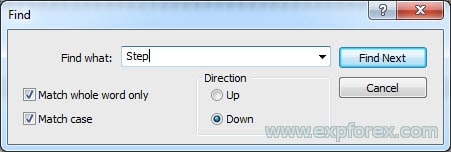
- กด Ctrl + F เพื่อเปิดใช้งานแถบค้นหา
- ป้อนคำว่า Step – คำหลักนี้จะช่วยให้คุณนำทางซอร์สโค้ดของเราและเขียนกลยุทธ์ของคุณได้อย่างรวดเร็ว

- แต่ละขั้นตอนมีการแสดงความคิดเห็นอย่างดีและมีตัวอย่างให้
- หากต้องการเรียนรู้วิธีการเขียนโปรแกรมกลยุทธ์ของคุณ คุณสามารถยกเลิกการใส่เครื่องหมายแสดงความคิดเห็นในบรรทัดที่มีเครื่องหมายดอกจัน // * ทีละน้อย
โดยรวมแล้ว มี 10 ขั้นตอนในโค้ดโอเพ่นซอร์สเพื่อให้ที่ปรึกษาทำงานกับตัวบ่งชี้ของคุณได้
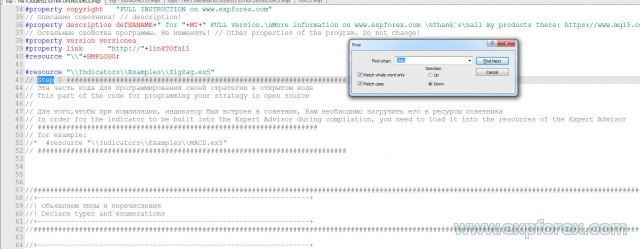
เราจะวิเคราะห์แต่ละขั้นตอนโดยละเอียด!
เนื่องจากการเขียนโปรแกรมระหว่างเทอร์มินัล MT4 และ MT5 แตกต่างกัน เราจะแบ่งบทความออกเป็นสองส่วน:
หากคุณใช้ ที่ปรึกษา THE X สำหรับเทอร์มินัล MT4 คุณสามารถไปที่ส่วน การเขียนโปรแกรม สำหรับ The X บนเทอร์มินัล MetaTrader 4 ได้โดยตรง
การเขียนโปรแกรม THE X สำหรับ MetaTrader 5
คุณต้องเข้าใจกฎพื้นฐานการเขียนโปรแกรมเพื่อพัฒนากลยุทธ์ของคุณ หรือเพิ่มกลยุทธ์ที่สร้างไว้แล้วโดยใช้ตัวบ่งชี้จากไฟล์ที่มีอยู่ (เช่น Expert Advisors จากอินเทอร์เน็ต)
การเขียนโปรแกรมที่ปรึกษาสำหรับ MetaTrader 5 นั้นซับซ้อนกว่าสำหรับ MetaTrader 4 อย่างไรก็ตาม เทอร์มินัล MT5 ช่วยให้สามารถสร้างกลยุทธ์ที่มีประสิทธิภาพมากขึ้นและมีเครื่องมือทดสอบกลยุทธ์ที่ทันสมัยกว่า
ไม่ว่าในกรณีใด คุณควรซื้อโค้ดโอเพ่นซอร์สที่เทอร์มินัลจะทำงาน
MetaTrader 5 ขั้นตอนที่ 0: การโหลดตัวบ่งชี้ลงในทรัพยากร!
// ขั้นตอนที่ 0 ##############################################
// ส่วนนี้ของโค้ดมีไว้สำหรับการเขียนโปรแกรมกลยุทธ์ของคุณในโอเพ่นซอร์ส
//
// หากต้องการฝังตัวบ่งชี้ลงใน Expert Advisor ระหว่างการคอมไพล์ คุณต้องโหลดลงในทรัพยากรของ Expert Advisor
//
// ตัวอย่างเช่น:
// * #resource "\\Indicators\\Examples\\MACD.ex5"
// ################################################ ###########################
ที่นี่ เราต้องเพิ่มตัวบ่งชี้ที่เราต้องการลงในทรัพยากร
เพื่อให้แน่ใจว่าที่ปรึกษาสามารถคอมไพล์สำหรับตลาดได้ และป้องกันปัญหาที่ไม่จำเป็นในกรณีที่ที่ปรึกษาที่คอมไพล์แล้วไม่พบตัวบ่งชี้ที่ต้องการในคอมพิวเตอร์เครื่องอื่น
กฎการตั้งชื่อในตลาด: ใช้ชื่อโฟลเดอร์เต็ม โดยขึ้นต้นด้วย Indicators!
โฟลเดอร์แสดงด้วย \\
ตัวอย่างเช่น:
หากเส้นทางไปยังตัวบ่งชี้ของคุณคือ:
C:\ROBO MT5\MQL5\Indicators\Examples\MACD.ex5
ดังนั้น เส้นทางไปยังตัวบ่งชี้นี้ในภาษาโปรแกรมจะเขียนเป็น:
“\\Indicators\\Examples\\MACD.ex5”
MetaTrader 5 ขั้นตอนที่ 1: ระบุชื่อสัญญาณ!
// ขั้นตอนที่ 1 ##############################################
// ส่วนนี้ของโค้ดมีไว้สำหรับการเขียนโปรแกรมกลยุทธ์ของคุณในโอเพ่นซอร์ส
//
// ป้อนชื่อสัญญาณของคุณหลัง //
// ################################################ ####################
// ตัวอย่างเช่น:
// * Custom = 77, // สัญญาณสำหรับโอเพ่นซอร์ส
// ################################################ ############################
ในขั้นตอนนี้ เราต้องเพิ่มสัญญาณหรือกลยุทธ์ของเราลงในรายการสัญญาณที่เป็นไปได้ใน Expert Advisor
วิธีนี้ช่วยอำนวยความสะดวกในการจัดการสัญญาณในระหว่างขั้นตอนการตั้งค่า expert
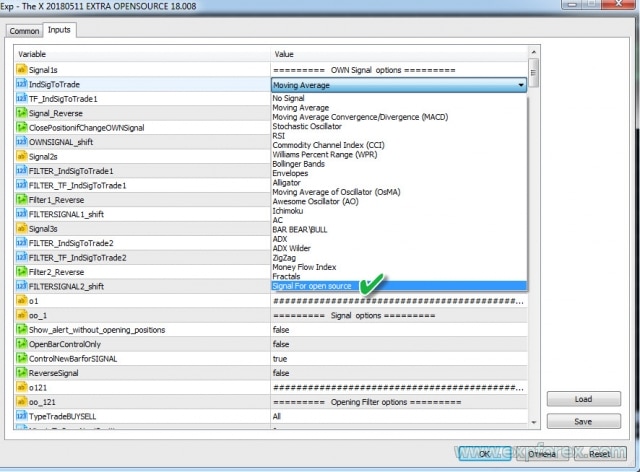
ตัวอย่างเช่น:
- คุณต้องการตั้งชื่อกลยุทธ์ของคุณว่า MY STRATEGY
- หมายเลขกลยุทธ์ต้องไม่ซ้ำกัน สัญญาณจากตัวบ่งชี้มาตรฐานจะใช้หมายเลข 22 หมายเลขแรก! โปรดจำหมายเลขนี้ไว้เพราะเราจะใช้ในภายหลัง
- ชื่อต้องไม่ซ้ำกัน ตัวอย่างเช่น MYSTRATEGY1
ในตอนท้าย เราควรเขียนโค้ดดังนี้:
MYSTRATEGY1 = 77, // MY STRATEGY
คุณยังสามารถเพิ่มกลยุทธ์เพิ่มเติมและเขียนได้ เช่น:
- MYSTRATEGY1 = 77, // MY STRATEGY ก
- MYSTRATEGY2 = 78, // MY STRATEGY ข
- MYSTRATEGY3 = 79, // MY STRATEGY ค
MetaTrader 5 ขั้นตอนที่ 2: ระบุชื่อที่แสดงสัญญาณ!
// ขั้นตอนที่ 2 ##############################################
// ส่วนนี้ของโค้ดมีไว้สำหรับการเขียนโปรแกรมกลยุทธ์ของคุณในโอเพ่นซอร์ส
//
// ป้อนชื่อสัญญาณของคุณ ซึ่งจะแสดงบนหน้าจอหลัง //
// ################################################ ####################
// ตัวอย่างเช่น:
// * if (i == 77) s1 = "Custom";
// ################################################ ###########################
ขั้นตอนนี้มีไว้เพื่อแสดงชื่อกลยุทธ์ของคุณในแผง EAPADpro EA ของเรา
ง่ายมาก! อย่างไรก็ตาม คุณต้องใช้หมายเลขจากขั้นตอนก่อนหน้า
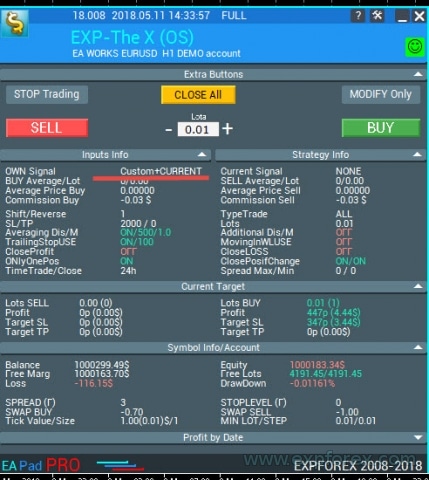
ตัวอย่างเช่น:
- if (i == 77) s1 = “My1”;
- if (i == 78) s1 = “My2”;
- if (i == 79) s1 = “My3”;
MetaTrader 5 ขั้นตอนที่ 3: ระบุชื่อตัวกรอง!
// ขั้นตอนที่ 3 ##############################################
// ส่วนนี้ของโค้ดมีไว้สำหรับการเขียนโปรแกรมกลยุทธ์ของคุณในโอเพ่นซอร์ส
//
// ป้อนชื่อตัวกรองของคุณหลัง //
// ################################################ ####################
// ตัวอย่างเช่น:
// * FILTERCustom = 77, // ตัวกรองสำหรับโอเพ่นซอร์ส
// ################################################ ###########################
ในขั้นตอนนี้ เราต้องเพิ่มตัวกรองของเราลงในรายการตัวกรองที่เป็นไปได้ใน Expert Advisor
เพื่อให้แน่ใจว่ามีการจัดการตัวกรองที่สะดวกในระหว่างขั้นตอนการตั้งค่า expert
โดยทั่วไป ตัวกรอง จะใช้ตัวบ่งชี้เดียวกับ สัญญาณ แต่มีเงื่อนไขว่า ตัวกรอง จะกำหนดตำแหน่งปัจจุบันของ สัญญาณ และ สัญญาณ จะสะท้อนถึงสัญญาณจริง
ตัวอย่างเช่น:
- คุณต้องการตั้งชื่อ ตัวกรอง ของคุณว่า MY FILTER หรือไม่?
- หมายเลขตัวกรองควรตรงกับหมายเลขกลยุทธ์ด้วย (เพื่อป้องกันความสับสนกับตัวเลขอื่นๆ ในอนาคต) ตัวกรองจะใช้หมายเลข 22 หมายเลขแรกจากตัวบ่งชี้มาตรฐาน! โปรดจำหมายเลขนี้ไว้เพราะเราจะใช้ในภายหลัง
- ชื่อต้องไม่ซ้ำกัน ตัวอย่างเช่น MYFILTER1
ในตอนท้าย เราควรเขียนโค้ดดังนี้:
MYFILTER1 = 77, // MY FILTER
คุณยังสามารถเพิ่มตัวกรองเพิ่มเติมและเขียนได้ เช่น:
- MYFILTER1 = 77, // MY FILTER ก
- MYFILTER2 = 78, // MY FILTER ข
- MYFILTER3 = 79, // MY FILTER ค
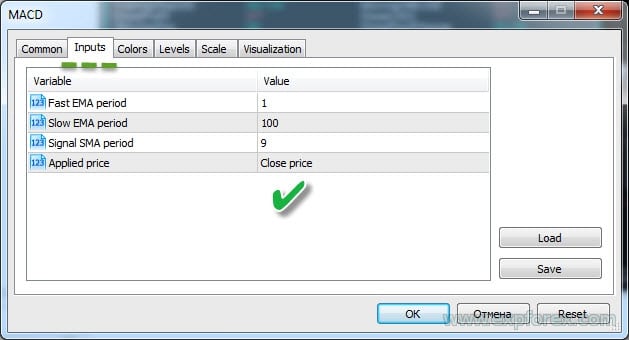
MetaTrader 5 ขั้นตอนที่ 4: ระบุพารามิเตอร์ของตัวบ่งชี้หรือกลยุทธ์ในตัวแปรภายนอก!
// ขั้นตอนที่ 4 ##############################################
// ส่วนนี้ของโค้ดมีไว้สำหรับการเขียนโปรแกรมกลยุทธ์ของคุณในโอเพ่นซอร์ส
//
// ระบุตัวแปรภายนอกทั้งหมดของตัวบ่งชี้หรือตัวบ่งชี้ที่จะใช้ในกลยุทธ์ของคุณ
//
// ตัวอย่างเช่น:
// * input string IndicatorName = "-------- Custom Indicator ----------------";
// * input int CUSTOMMAFastPeriod = 1;
// * input int CUSTOMMASlowPeriod = 100;
// * input ENUM_APPLIED_PRICE CUSTOMMAprice = PRICE_CLOSE;
// ################################################ ###########################
ในขั้นตอนนี้ คุณต้องป้อนการตั้งค่าภายนอกทั้งหมดของตัวบ่งชี้ในกลยุทธ์ของคุณ ซึ่งสามารถแก้ไขได้จาก Expert Advisor วิธีนี้มีประโยชน์สำหรับวัตถุประสงค์ในการปรับให้เหมาะสม
นอกจากนี้ คุณสามารถแยกพารามิเตอร์กลยุทธ์เฉพาะที่นี่ได้ ตัวอย่างเช่น ระดับที่เส้นตัดกัน การจำกัดการทำงานของตัวบ่งชี้ไว้ที่ราคาสูงสุดและต่ำสุดบนแผนภูมิ และอื่นๆ
คุณไม่จำเป็นต้องป้อนพารามิเตอร์ทั้งหมดสำหรับตัวบ่งชี้ ก็เพียงพอแล้วที่จะสร้างพารามิเตอร์ที่คุณอาจต้องการเปลี่ยนแปลงในอนาคตจากการตั้งค่า Expert Advisor พารามิเตอร์อื่นๆ ทั้งหมดสามารถตั้งค่าเป็นค่าเริ่มต้นได้
MetaTrader 5 ขั้นตอนที่ 5: สร้างตัวจัดการตัวบ่งชี้เพื่อโหลดลงใน Expert Advisor!
// ขั้นตอนที่ 5 ##############################################
// ส่วนนี้ของโค้ดมีไว้สำหรับการเขียนโปรแกรมกลยุทธ์ของคุณในโอเพ่นซอร์ส
//
// สร้างรายการในอาร์เรย์เพื่อให้ Expert Advisor สามารถกำหนดตัวจัดการตัวบ่งชี้ระหว่างการเริ่มต้นได้
//
// ตัวอย่างเช่น:
// * case 77:
// * h_custom[tf_num][sym_num] = iCustom(array_symbol, array_tf, "::Indicators\\Examples\\MACD", CUSTOMMAFastPeriod, CUSTOMMASlowPeriod, 9, CUSTOMMAprice);
// * if (h_custom[tf_num][sym_num] == INVALID_HANDLE)
// * {
// *     PrintToLogs("Could not get MACD indicator handle");
// *     return(INIT_FAILED);
// * }
// ################################################ ###########################
ขั้นตอนนี้ช่วยให้แน่ใจว่าตัวบ่งชี้ของเราโหลดเพียงครั้งเดียวระหว่างการเริ่มต้น Expert Advisor ใน MetaTrader 5 ไม่จำเป็นต้องโหลดตัวบ่งชี้บนแผนภูมิอย่างต่อเนื่อง
เมื่อสร้างตัวจัดการ เราจะจัดเก็บตัวจัดการของตัวบ่งชี้ที่เปิดอยู่แล้วเพื่อใช้ในอนาคต
โปรดระมัดระวังที่นี่ เมื่อสร้างตัวจัดการ คุณต้องระบุตัวแปรภายนอกทั้งหมดของตัวบ่งชี้และใช้ชื่อที่ถูกต้อง มิฉะนั้น Expert Advisor จะไม่สามารถโหลดตัวบ่งชี้ได้
โปรดจำไว้ว่าเราโหลดตัวบ่งชี้ลงในทรัพยากร Expert Advisor แล้ว ดังนั้น เราจะเรียกตัวบ่งชี้จากทรัพยากร!
คุณสามารถดู เอกสาร MQL5 เกี่ยวกับการเรียกตัวบ่งชี้โดยใช้ iCustom
ต้องใช้หมายเลขกลยุทธ์ในการเขียนโค้ดนี้ด้วย หากกลยุทธ์ของคุณใช้ตัวบ่งชี้หลายตัว คุณต้องระบุตัวบ่งชี้แต่ละตัวด้วยหมายเลขเดียวกัน วิธีนี้ช่วยให้แน่ใจว่าที่ปรึกษาโหลดกลยุทธ์ของคุณได้อย่างถูกต้อง
ตามตัวอย่างข้างต้น เราต้องทำดังนี้:
case 77:
h_custom[tf_num][sym_num] = iCustom(array_symbol, array_tf, "::Indicators\\Examples\\MACD", CUSTOMMAFastPeriod, CUSTOMMASlowPeriod, 9, CUSTOMMAprice);
if (h_custom[tf_num][sym_num] == INVALID_HANDLE)
{
    PrintToLogs("Could not get MACD indicator handle");
    return(INIT_FAILED);
}
break;
ที่นี่ ฉันระบุพารามิเตอร์ภายนอกเพียงสองตัวอย่างชัดเจน ฉันแทนที่พารามิเตอร์ของตัวบ่งชี้นี้ InpSignalSMA ด้วยหมายเลขเริ่มต้นเพื่อสาธิตสาระสำคัญของการเขียนโปรแกรม!
ในทำนองเดียวกัน คุณสามารถเพิ่มตัวบ่งชี้และตัวจัดการได้หลายตัว
หากกลยุทธ์ใช้ตัวบ่งชี้หลายตัว คุณต้องประกาศแต่ละตัว
ตัวอย่างเช่น:
case 77:
h_custom[tf_num][sym_num] = iCustom(array_symbol, array_tf, "::Indicators\\Examples\\MACD", CUSTOMMAFastPeriod, CUSTOMMASlowPeriod, 9, CUSTOMMAprice);
h_custom2[tf_num][sym_num] = iCustom(array_symbol, array_tf, "::Indicators\\Examples\\MACD", CUSTOMMAFastPeriod, CUSTOMMASlowPeriod, 15, CUSTOMMAprice);
if (h_custom[tf_num][sym_num] == INVALID_HANDLE || h_custom2[tf_num][sym_num] == INVALID_HANDLE)
{
    PrintToLogs("Could not get MACD indicator handle");
    return(INIT_FAILED);
}
break;
นอกจากนี้ สำหรับกลยุทธ์อื่นๆ ที่คุณต้องการรวมเข้ากับ Expert Advisor!
MetaTrader 5 ขั้นตอนที่ 6: ประกาศตัวแปรเพื่อโหลดตัวบ่งชี้ของกลยุทธ์!
// ขั้นตอนที่ 6 ##############################################
// ส่วนนี้ของโค้ดมีไว้สำหรับการเขียนโปรแกรมกลยุทธ์ของคุณในโอเพ่นซอร์ส
//
// ประกาศตัวแปรอาร์เรย์ตัวจัดการ
//
// ตัวอย่างเช่น:
// * int h_custom[6][12];
// * int h_custom2[6][12];
// ################################################ ###########################
ที่นี่ เราระบุชื่อตัวจัดการของเราที่สร้างขึ้นด้านบน!
ง่ายมาก
ตัวจัดการถูกสร้างขึ้นเป็นอาร์เรย์เพื่อรองรับหลายสกุลเงินใน EA และเพื่อให้สามารถระบุสัญญาณหรือตัวกรองได้สูงสุดหกตัวพร้อมกัน!
MetaTrader 5 ขั้นตอนที่ 7: ประกาศตัวแปรสำหรับจัดเก็บข้อมูลตัวบ่งชี้!
// ขั้นตอนที่ 7 ##############################################
// ส่วนนี้ของโค้ดมีไว้สำหรับการเขียนโปรแกรมกลยุทธ์ของคุณในโอเพ่นซอร์ส
//
// ประกาศตัวแปรอาร์เรย์สำหรับค่าตัวบ่งชี้
//
// ตัวอย่างเช่น:
// * double custom1_buffer[];
// * double custom2_buffer[];
// ################################################ ###########################
ที่นี่ เราระบุชื่อบัฟเฟอร์ข้อมูลของเรา!
ง่ายมาก
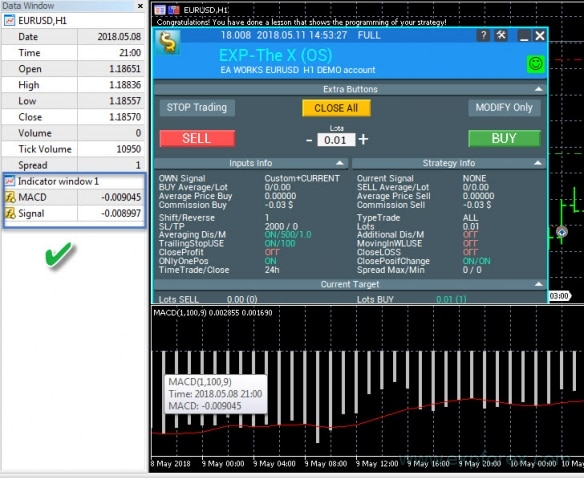
อาร์เรย์เหล่านี้จะจัดเก็บข้อมูลเกี่ยวกับค่าตัวบ่งชี้สำหรับแต่ละแท่ง หากคุณต้องการใช้บัฟเฟอร์หลายตัว คุณสามารถประกาศตัวแปรได้หลายตัว
ในกรณีของเรา เช่น เราต้องใช้บัฟเฟอร์สองตัวสำหรับเส้นสัญญาณและเส้นหลักของ ตัวบ่งชี้ MACD
MetaTrader 5 ขั้นตอนที่ 8: สร้างกลยุทธ์และสัญญาณสำหรับการเปิดตำแหน่ง!
ขั้นตอนนี้มีความสำคัญต่อ Expert Advisor แม้ว่าขั้นตอนอื่นๆ ทั้งหมดจะบังคับ แต่หากไม่มีขั้นตอนนี้ ที่ปรึกษาจะไม่ทำงาน
ฉันได้ใส่ความคิดเห็นไว้ในโค้ดเพื่ออธิบายแต่ละส่วน!
หมายเลขกลยุทธ์ต้องตรงกับหมายเลขที่ใช้ในขั้นตอนก่อนหน้า!
- เขียนโปรแกรมโค้ดสำหรับแต่ละกลยุทธ์และสัญญาณแยกกัน ขึ้นอยู่กับกลยุทธ์และตัวบ่งชี้ที่เลือก การจัดการบัฟเฟอร์สำหรับกลยุทธ์เกี่ยวข้องกับ…
- โปรดทราบว่าในบล็อกนี้ คุณสามารถระบุกลยุทธ์ใดก็ได้
- ตัวบ่งชี้ทั้งหมดที่ประกาศในตัวจัดการจะถูกโหลดลงในหน่วยความจำและใช้เพื่อสร้างกลยุทธ์
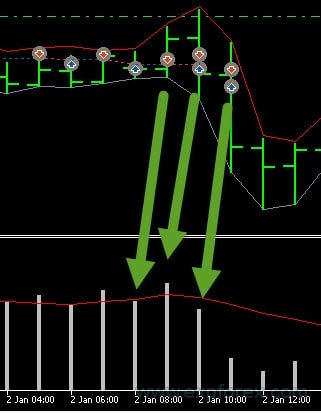
ขั้นตอนนี้สามารถแบ่งออกเป็นสามขั้นตอนย่อย:
- 1. เราต้องคัดลอกบัฟเฟอร์ข้อมูลไปยังชุดข้อมูลของเรา ในพารามิเตอร์การคัดลอก เราต้องระบุหมายเลขบรรทัด (ในกรณีของเรา นี่คือบรรทัด ตัวบ่งชี้ MACD)
- เราใช้สองบรรทัด: MAIN และ SIGNAL
- คุณสามารถอ่าน เอกสารเกี่ยวกับฟังก์ชัน CopyBuffer
- 2. การเขียนโปรแกรมกลยุทธ์ ในกรณีนี้คือการตัดกันของสองเส้น
- สำคัญ: สัญญาณสำหรับ BUY คือ 1 และสำหรับ SELL คือ -1
- 3. ที่นี่ เราบันทึกข้อมูลที่จะแสดงในบันทึกเมื่อมีการเปิดตำแหน่งตามสัญญาณ ข้อมูลกลยุทธ์
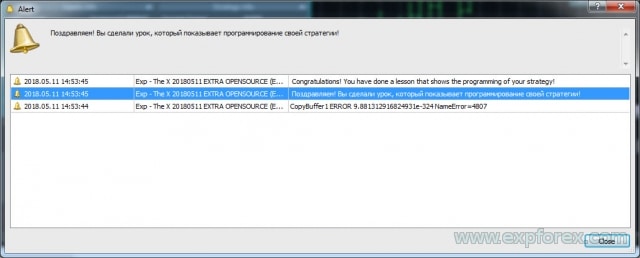
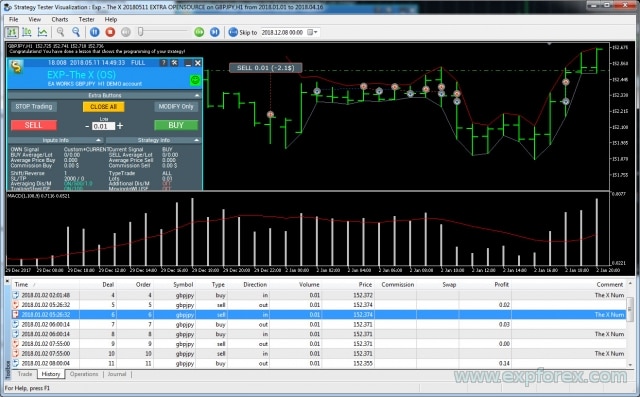
หากคุณกรอกข้อมูลตัวจัดการและบัฟเฟอร์ทั้งหมดอย่างถูกต้อง หน้าจอควรปรากฏดังนี้:
Alert(“ขอแสดงความยินดี คุณเรียนจบบทเรียนเกี่ยวกับการเขียนโปรแกรมกลยุทธ์ของคุณแล้ว!”);
Alert(“ขอแสดงความยินดี! คุณเรียนจบบทเรียนเกี่ยวกับการเขียนโปรแกรมกลยุทธ์ของคุณแล้ว!”);
หากคุณได้รับข้อความแสดงข้อผิดพลาด คุณต้องระบุและแก้ไขสาเหตุของข้อผิดพลาดนี้
รหัสข้อผิดพลาด
ข้อผิดพลาดที่พบบ่อยที่สุด:
| ERR_INDICATOR_UNKNOWN_SYMBOL | 4801 | สัญลักษณ์ที่ไม่รู้จัก |
| ERR_INDICATOR_CANNOT_CREATE | 4802 | ไม่สามารถสร้างตัวบ่งชี้ได้ |
| ERR_INDICATOR_NO_MEMORY | 4803 | หน่วยความจำไม่เพียงพอที่จะเพิ่มตัวบ่งชี้ |
| ERR_INDICATOR_CANNOT_APPLY | 4804 | ไม่สามารถใช้ตัวบ่งชี้กับตัวบ่งชี้อื่นได้ |
| ERR_INDICATOR_CANNOT_ADD | 4805 | เกิดข้อผิดพลาดขณะเพิ่มตัวบ่งชี้ |
| ERR_INDICATOR_DATA_NOT_FOUND | 4806 | ไม่พบข้อมูลที่ร้องขอ |
| ERR_INDICATOR_WRONG_HANDLE | 4807 | ตัวจัดการตัวบ่งชี้ไม่ถูกต้อง |
| ERR_INDICATOR_WRONG_PARAMETERS | 4808 | จำนวนพารามิเตอร์ไม่ถูกต้องเมื่อสร้างตัวบ่งชี้ |
| ERR_INDICATOR_PARAMETERS_MISSING | 4809 | พารามิเตอร์หายไปเมื่อสร้างตัวบ่งชี้ |
| ERR_INDICATOR_CUSTOM_NAME | 4810 | พารามิเตอร์แรกในอาร์เรย์ต้องเป็นชื่อของตัวบ่งชี้ที่กำหนดเอง |
| ERR_INDICATOR_PARAMETER_TYPE | 4811 | ประเภทพารามิเตอร์ไม่ถูกต้องในอาร์เรย์เมื่อสร้างตัวบ่งชี้ |
| ERR_INDICATOR_WRONG_INDEX | 4812 | ดัชนีของบัฟเฟอร์ตัวบ่งชี้ที่ร้องขอไม่ถูกต้อง |
MetaTrader 5 ขั้นตอนที่ 9: ระบุตัวกรองจากตัวบ่งชี้ของคุณ หรือใช้ตัวบ่งชี้ของคุณเป็นตัวกรองสำหรับกลยุทธ์!
โค้ดโปรแกรมในขั้นตอนนี้ตรงไปตรงมาและคล้ายกับขั้นตอนก่อนหน้า
ข้อแตกต่างเพียงอย่างเดียวคือในขั้นตอนนี้ คุณเขียนโปรแกรม ตัวบ่งชี้ ของคุณเป็น ตัวกรอง
คุณไม่สามารถระบุสัญญาณโดยใช้ตัวบ่งชี้ได้ แต่จะระบุได้เฉพาะตัวกรอง หรือในทางกลับกัน! ทั้งหมดขึ้นอยู่กับกลยุทธ์
MetaTrader 5 ขั้นตอนที่ 10: นี่คือขั้นตอนสุดท้าย!
// ขั้นตอนที่ 10 ############################################## ######################
// ส่วนนี้ของโค้ดสำหรับการเขียนโปรแกรมกลยุทธ์ของคุณในโอเพ่นซอร์ส
// ส่วนนี้ของโค้ดสำหรับการเขียนโปรแกรมกลยุทธ์ของคุณในโอเพ่นซอร์ส
//
// นี่คือจุดสิ้นสุดของโค้ดของเรา หากคุณมาถึงขั้นตอนนี้ แสดงว่าคุณได้สร้างกลยุทธ์ของคุณแล้ว
// ตัวอย่างเช่น ฉันป้อนกลยุทธ์ลับ หากคุณทำทุกอย่างถูกต้อง คุณจะได้รับผลลัพธ์ในรูปแบบของการแจ้งเตือนบนหน้าจอ!
// ขอบคุณที่เลือกผลิตภัณฑ์ของเรา เรากำลังทำงานเพื่อคุณ!
//
// เว็บไซต์ของเรา:
// ร้านค้าของเรา: /shop
// ร้านค้า MQL5: https://www.mql5.com/users/vladon/seller
//
//
// นี่คือจุดสิ้นสุดของโค้ดของเรา หากคุณมาถึงขั้นตอนนี้ แสดงว่าคุณได้สร้างกลยุทธ์ของคุณแล้ว
// ตัวอย่างเช่น ฉันป้อนกลยุทธ์ลับ หากคุณทำทุกอย่างถูกต้อง คุณจะได้รับผลลัพธ์ในรูปแบบของการแจ้งเตือนบนหน้าจอ!
// ขอบคุณที่เลือกผลิตภัณฑ์ของเรา เรากำลังทำงานเพื่อคุณ!
//
// เว็บไซต์ของเรา:
// ร้านค้าของเรา: /shop
// ร้านค้า MQL5: https://www.mql5.com/users/vladon/seller
// ################################################ ###########################
นี่แสดงว่าการเขียนโปรแกรมกลยุทธ์ของคุณเสร็จสมบูรณ์แล้ว
ขอให้โชคดีและทำกำไรได้มาก!
MetaTrader 5 สรุปและการตรวจสอบกลยุทธ์
หากคุณทำทุกอย่างถูกต้อง กลยุทธ์ของคุณจะถูกรวมเข้ากับ Expert Advisor และคุณจะสามารถซื้อขายโดยใช้ที่ปรึกษาของฉันได้
ตอนนี้ เราต้องทดสอบที่ปรึกษาและกลยุทธ์ของเรา
- โหลด เทอร์มินัล
- เปิด บัญชีทดลอง
- แนบ Expert Advisor กับแผนภูมิ
- หากทุกอย่างเรียบร้อย คุณจะได้รับข้อความเกี่ยวกับการเพิ่ม กลยุทธ์ สำเร็จ:
- มิฉะนั้นคุณจะได้รับข้อผิดพลาด ในกรณีนี้ คุณต้องตรวจสอบโค้ดของคุณอย่างละเอียดและทำซ้ำทุกขั้นตอน!
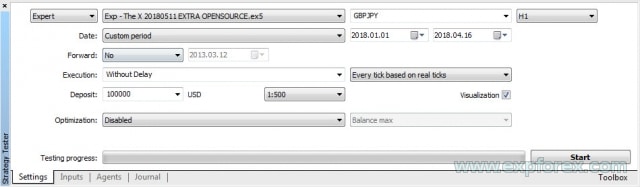
การตรวจสอบ Expert Advisor ในเครื่องมือทดสอบกลยุทธ์:
- เปิด เทอร์มินัล
- เปิด เครื่องมือทดสอบกลยุทธ์
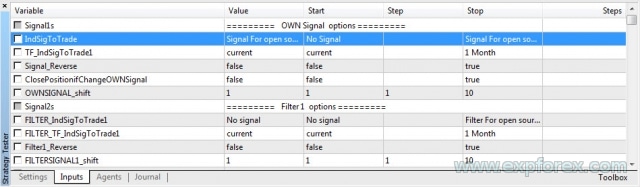
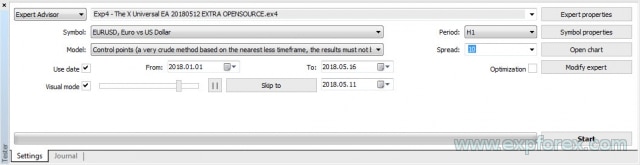
- เลือก Expert Advisor คู่สกุลเงิน กรอบเวลา และ ช่วงวันที่ ของคุณ เปิดใช้งานการทดสอบ ทุก Tick ตาม Ticks จริง
- เปิดแท็บ การตั้งค่า
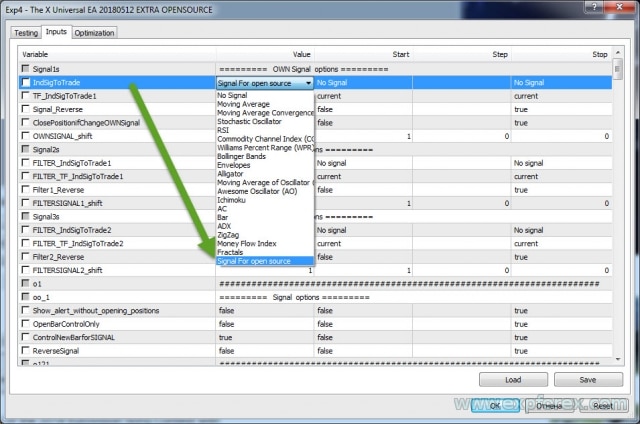
- เลือก กลยุทธ์ ของคุณ
- เปิดใช้งาน การแสดงภาพ
- กด START
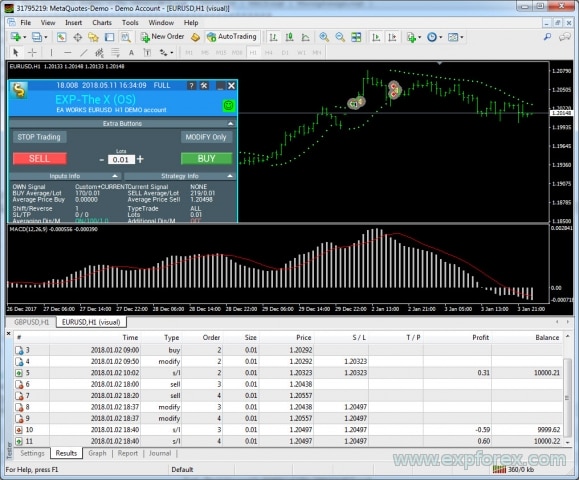
- กราฟควรจะเปิดขึ้น
- หาก Expert Advisor เปิดตำแหน่ง แสดงว่าคุณทำทุกอย่างถูกต้อง!
การเขียนโปรแกรม THE X สำหรับ MetaTrader 4
คุณต้องเข้าใจกฎพื้นฐานการเขียนโปรแกรมเพื่อเขียนกลยุทธ์ของคุณ หรือเพิ่มกลยุทธ์ที่สร้างไว้แล้วสำหรับตัวบ่งชี้จากไฟล์ที่มีอยู่ (เช่น Expert Advisors จากอินเทอร์เน็ต)
การเขียนโปรแกรม Expert Advisors สำหรับ MetaTrader 5 นั้นซับซ้อนกว่าสำหรับ MetaTrader 4 อย่างไรก็ตาม เทอร์มินัล MT5 ช่วยให้คุณสร้างกลยุทธ์ที่มีประสิทธิภาพมากขึ้นและมี เครื่องมือทดสอบกลยุทธ์ ที่ทันสมัยกว่า
ในทางกลับกัน มีกลยุทธ์และตัวบ่งชี้มากมายสำหรับเทอร์มินัล MetaTrader 4 ทางออนไลน์ ดังนั้น คุณจึงสามารถใช้โค้ดสำหรับ MT4 ได้!
ข้อควรจำที่สำคัญอีกประการหนึ่ง: การเขียนโค้ดกลยุทธ์ใน MT4 นั้นง่ายกว่าการเขียนโค้ดใน MT5 มาก!
ไม่ว่าในกรณีใด คุณควรซื้อโค้ดเปิดตามเทอร์มินัลที่คุณจะใช้งาน
MetaTrader 4 ขั้นตอนที่ 0: การโหลดตัวบ่งชี้ลงในทรัพยากร
// ขั้นตอนที่ 0 ############################################## ######################
    // ส่วนนี้ของโค้ดสำหรับการเขียนโปรแกรมกลยุทธ์ของคุณในโอเพ่นซอร์ส
    // ส่วนนี้ของโค้ดสำหรับการเขียนโปรแกรมกลยุทธ์ของคุณในโอเพ่นซอร์ส
    //
    // หากต้องการฝังตัวบ่งชี้ลงใน Expert Advisor ระหว่างการคอมไพล์ คุณต้องโหลดลงในทรัพยากรของ Expert Advisor
    // หากต้องการฝังตัวบ่งชี้ลงใน Expert Advisor ระหว่างการคอมไพล์ คุณต้องโหลดลงในทรัพยากรของ Expert Advisor
    // ################################################ ####################
    // ตัวอย่างเช่น:
    // * #resource "\\ Indicators \\ MACD.ex4"
    // ################################################ ###########################
ที่นี่ เราต้องเพิ่มตัวบ่งชี้ที่เราต้องการลงในทรัพยากร
วิธีนี้จะช่วยให้เราสามารถคอมไพล์ที่ปรึกษาสำหรับตลาดได้ และป้องกันปัญหาที่ไม่จำเป็นเมื่อ Expert Advisor ที่คอมไพล์แล้วไม่พบตัวบ่งชี้ที่ต้องการในคอมพิวเตอร์เครื่องอื่น!
กฎการเขียนเส้นทางตัวบ่งชี้: ใช้ชื่อโฟลเดอร์เต็ม โดยขึ้นต้นด้วย Indicators!
โฟลเดอร์แสดงด้วย \\
ตัวอย่างเช่น:
หากเส้นทางไปยังตัวบ่งชี้ของคุณมีลักษณะดังนี้:
C:\ROBO MT4\MQL4\Indicators\Examples\MACD.ex4
ดังนั้น เส้นทางไปยังตัวบ่งชี้นี้ในภาษาโปรแกรมจะเขียนเป็น:
“\\Indicators\\Examples\\MACD.ex4”
MetaTrader 4 ขั้นตอนที่ 1: ระบุชื่อสัญญาณ
// ขั้นตอนที่ 1 ############################################## ######################
    // ส่วนนี้ของโค้ดสำหรับการเขียนโปรแกรมกลยุทธ์ของคุณในโอเพ่นซอร์ส
    // ส่วนนี้ของโค้ดสำหรับการเขียนโปรแกรมกลยุทธ์ของคุณในโอเพ่นซอร์ส
    //
    // ป้อนชื่อสัญญาณของคุณหลัง //
    // ป้อนชื่อสัญญาณของคุณหลัง //
    // ################################################ ####################
    // ตัวอย่างเช่น:
    // * Custom = 77, // สัญญาณสำหรับโอเพ่นซอร์ส
    // ################################################ ############################
ในขั้นตอนนี้ เราต้องเพิ่ม สัญญาณ หรือ กลยุทธ์ ของเราลงในรายการสัญญาณที่เป็นไปได้ในที่ปรึกษา
วิธีนี้ช่วยให้สามารถจัดการสัญญาณได้สะดวกในระหว่างขั้นตอนการตั้งค่า Expert Advisor
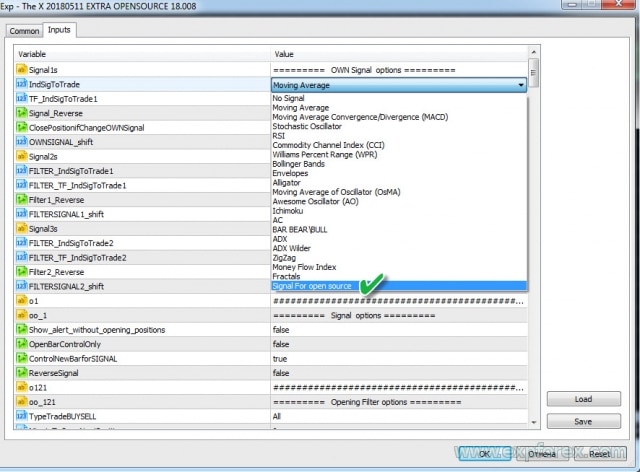
ตัวอย่างเช่น:
- คุณต้องการตั้งชื่อกลยุทธ์ของคุณว่า MY STRATEGY
- หมายเลขกลยุทธ์ต้องไม่ซ้ำกัน สัญญาณจากตัวบ่งชี้มาตรฐานจะใช้หมายเลข 22 หมายเลขแรก! โปรดจำหมายเลขนี้ไว้เพื่อใช้อ้างอิงในอนาคต
- ชื่อต้องไม่ซ้ำกัน ตัวอย่างเช่น MYSTRATEGY1
ในตอนท้าย คุณควรเขียนโค้ดดังนี้:
MYSTRATEGY1 = 77, // MY STRATEGY
คุณยังสามารถเพิ่มกลยุทธ์เพิ่มเติมและเขียนได้ เช่น:
- MYSTRATEGY1 = 77, // MY STRATEGY ก
- MYSTRATEGY2 = 78, // MY STRATEGY ข
- MYSTRATEGY3 = 79, // MY STRATEGY ค
MetaTrader 4 ขั้นตอนที่ 2: ระบุชื่อสัญญาณที่จะแสดงบนหน้าจอ
// ขั้นตอนที่ 2 ############################################## ######################
// ส่วนนี้ของโค้ดสำหรับการเขียนโปรแกรมกลยุทธ์ของคุณในโอเพ่นซอร์ส
// ส่วนนี้ของโค้ดสำหรับการเขียนโปรแกรมกลยุทธ์ของคุณในโอเพ่นซอร์ส
//
// ป้อนชื่อสัญญาณของคุณ ซึ่งจะแสดงบนหน้าจอ หลัง //
// ป้อนชื่อสัญญาณของคุณ ซึ่งจะแสดงบนหน้าจอ หลัง //
// ################################################ ####################
// ตัวอย่างเช่น:
// * if (i == 77) s1 = "Custom";
// ################################################ ###########################
ขั้นตอนนี้มีไว้เพื่อแสดงชื่อกลยุทธ์ของคุณในแผง EApadpro EA ของเรา
ไม่มีอะไรซับซ้อน! แต่คุณต้องใช้หมายเลขจากขั้นตอนก่อนหน้า
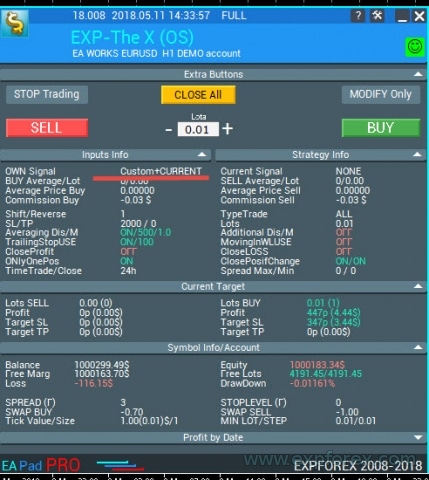
ตัวอย่างเช่น:
- if (i == 77) s1 = “My1”;
- if (i == 78) s1 = “My2”;
- if (i == 79) s1 = “My3”;
MetaTrader 4 ขั้นตอนที่ 3: ระบุชื่อตัวกรอง
// ขั้นตอนที่ 3 ############################################## ######################
// ส่วนนี้ของโค้ดสำหรับการเขียนโปรแกรมกลยุทธ์ของคุณในโอเพ่นซอร์ส
// ส่วนนี้ของโค้ดสำหรับการเขียนโปรแกรมกลยุทธ์ของคุณในโอเพ่นซอร์ส
//
// ป้อนชื่อตัวกรองของคุณหลัง //
// ป้อนชื่อตัวกรองของคุณหลัง //
// ################################################ ####################
// ตัวอย่างเช่น:
// * FILTERCustom = 77, // ตัวกรองสำหรับโอเพ่นซอร์ส
// ################################################ ###########################
ในขั้นตอนนี้ เราต้องเพิ่ม ตัวกรอง ของเราลงในรายการตัวกรองที่เป็นไปได้ใน Expert Advisor
วิธีนี้ช่วยให้สามารถจัดการตัวกรองได้สะดวกในระหว่างขั้นตอนการตั้งค่า Expert Advisor
โดยปกติ ตัวกรอง จะใช้ตัวบ่งชี้เดียวกับ สัญญาณ โดยมีเงื่อนไขว่า ตัวกรอง จะกำหนดตำแหน่งปัจจุบันของ สัญญาณ และ สัญญาณ จะยืนยันการดำเนินการซื้อขาย
ตัวอย่างความแตกต่างระหว่างตัวกรองและสัญญาณ
ตัวอย่างเช่น:
- คุณต้องการตั้งชื่อ ตัวกรอง ของคุณว่า MYFILTER หรือไม่?
- หมายเลขของตัวกรองควรตรงกับหมายเลขของกลยุทธ์ด้วย (เพื่อหลีกเลี่ยงความสับสนกับหมายเลขตัวบ่งชี้มาตรฐานในอนาคต) ตัวกรองจะใช้หมายเลข 22 หมายเลขแรกที่สงวนไว้สำหรับตัวบ่งชี้มาตรฐาน! โปรดจำหมายเลขนี้ไว้เพื่อใช้อ้างอิงในอนาคต
- ชื่อต้องไม่ซ้ำกัน ตัวอย่างเช่น MYFILTER1
ในตอนท้าย คุณควรเขียนโค้ดดังนี้:
MYFILTER1 = 77, // MY FILTER
คุณยังสามารถเพิ่มตัวกรองเพิ่มเติมและเขียนได้ เช่น:
- MYFILTER1 = 77, // MY FILTER ก
- MYFILTER2 = 78, // MY FILTER ข
- MYFILTER3 = 79, // MY FILTER ค
MetaTrader 4 ขั้นตอนที่ 4: ระบุพารามิเตอร์ตัวบ่งชี้หรือกลยุทธ์ในตัวแปรภายนอก
// ขั้นตอนที่ 4 ############################################## ######################
// ส่วนนี้ของโค้ดสำหรับการเขียนโปรแกรมกลยุทธ์ของคุณในโอเพ่นซอร์ส
// ส่วนนี้ของโค้ดสำหรับการเขียนโปรแกรมกลยุทธ์ของคุณในโอเพ่นซอร์ส
//
// ระบุตัวแปรภายนอกทั้งหมดของตัวบ่งชี้หรือตัวบ่งชี้ที่จะใช้ในกลยุทธ์ของคุณ
// ระบุตัวแปรภายนอกทั้งหมดของตัวบ่งชี้หรือตัวบ่งชี้ที่จะใช้ในกลยุทธ์ของคุณ
// ################################################ ####################
// ตัวอย่างเช่น:
// * input string IndicatorName = "-------- Custom Indicator ----------------";
// * input int CUSTOMMAFastPeriod = 1;
// * input int CUSTOMMASlowPeriod = 100;
// ################################################ ###########################
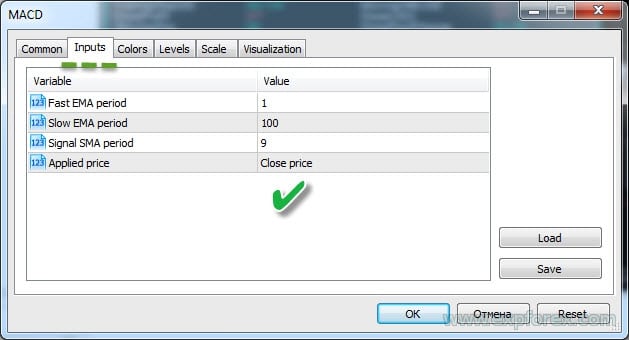
ในขั้นตอนนี้ คุณต้องป้อนการตั้งค่าภายนอกทั้งหมดของตัวบ่งชี้ที่ใช้ในกลยุทธ์ของคุณ ซึ่งสามารถเปลี่ยนแปลงได้จาก Expert Advisor วิธีนี้มีประโยชน์สำหรับการปรับให้เหมาะสม
นอกจากนี้ คุณสามารถแยกพารามิเตอร์เฉพาะของกลยุทธ์ เช่น ระดับของจุดตัดเส้น การจำกัดการทำงานของตัวบ่งชี้ตามราคา MAX และ MIN บนแผนภูมิ และอื่นๆ
คุณไม่จำเป็นต้องป้อนพารามิเตอร์ทั้งหมดสำหรับตัวบ่งชี้ ก็เพียงพอแล้วที่จะรวมพารามิเตอร์ที่คุณอาจต้องการเปลี่ยนแปลงในอนาคตจากการตั้งค่า Expert Advisor สำหรับพารามิเตอร์อื่นๆ ทั้งหมด คุณสามารถปล่อยให้ตัวบ่งชี้มีการตั้งค่าเริ่มต้นได้
MetaTrader 4 ขั้นตอนที่ 5, 6, 7: พักผ่อน!
// ขั้นตอนที่ 5 ############################################## ######################
// ส่วนนี้ของโค้ดสำหรับการเขียนโปรแกรมกลยุทธ์ของคุณในโอเพ่นซอร์ส
// ส่วนนี้ของโค้ดสำหรับการเขียนโปรแกรมกลยุทธ์ของคุณในโอเพ่นซอร์ส
//
// ขั้นตอนที่ 5 จำเป็นสำหรับเทอร์มินัล MT5 เท่านั้น ดังนั้นในขั้นตอนนี้ คุณสามารถพักผ่อนและดื่มกาแฟได้
// ขั้นตอนที่ 5 จำเป็นสำหรับเทอร์มินัล MT5 เท่านั้น ดังนั้นในขั้นตอนนี้ คุณสามารถพักผ่อนและดื่มกาแฟได้
// ################################################ ###########################

// ขั้นตอนที่ 6 ############################################## ######################
// ส่วนนี้ของโค้ดสำหรับการเขียนโปรแกรมกลยุทธ์ของคุณในโอเพ่นซอร์ส
// ส่วนนี้ของโค้ดสำหรับการเขียนโปรแกรมกลยุทธ์ของคุณในโอเพ่นซอร์ส
//
// ขั้นตอนที่ 6 จำเป็นสำหรับเทอร์มินัล MT5 เท่านั้น ดังนั้นในขั้นตอนนี้ คุณสามารถพักผ่อนและทานของว่างได้
// ขั้นตอนที่ 6 จำเป็นสำหรับเทอร์มินัล MT5 เท่านั้น ดังนั้นในขั้นตอนนี้ คุณสามารถพักผ่อนและทานของว่างได้
// ################################################ ###########################

// ขั้นตอนที่ 7 ############################################## ######################
// ส่วนนี้ของโค้ดสำหรับการเขียนโปรแกรมกลยุทธ์ของคุณในโอเพ่นซอร์ส
// ส่วนนี้ของโค้ดสำหรับการเขียนโปรแกรมกลยุทธ์ของคุณในโอเพ่นซอร์ส
//
// ขั้นตอนที่ 7 จำเป็นสำหรับเทอร์มินัล MT5 เท่านั้น พักสมองออกกำลังกาย
// ขั้นตอนที่ 7 จำเป็นสำหรับเทอร์มินัล MT5 เท่านั้น พักสมองออกกำลังกาย
// ################################################ ###########################
หมายเหตุ: MetaTrader 4 ไม่จำเป็นต้องโหลดตัวบ่งชี้ลงในหน่วยความจำเพื่อการทำงานต่อไป เมื่อมีการเรียกตัวบ่งชี้อีกครั้งใน MT4 Expert Advisor จะใช้ตัวจัดการเดียวกัน
MetaTrader 4 ขั้นตอนที่ 8: การสร้างกลยุทธ์และสัญญาณสำหรับการเปิดตำแหน่ง
ขั้นตอนนี้มีความสำคัญมากสำหรับ Expert Advisor แม้ว่าขั้นตอนอื่นๆ ทั้งหมดจะบังคับ แต่หากไม่มีขั้นตอนนี้ ที่ปรึกษาจะไม่ทำงาน
ฉันได้เพิ่มความคิดเห็นไว้ในโค้ดแล้ว!
หมายเลขกลยุทธ์ตรงกับหมายเลขจากขั้นตอนก่อนหน้า!
- โค้ดโปรแกรมสำหรับกลยุทธ์และสัญญาณแยกกัน ขึ้นอยู่กับกลยุทธ์และตัวบ่งชี้ที่เลือก การตั้งค่าบัฟเฟอร์กลยุทธ์…
- ฉันต้องการทราบว่าในบล็อกนี้ คุณสามารถระบุกลยุทธ์ใดก็ได้
- ตัวบ่งชี้ทั้งหมดที่เราประกาศในตัวจัดการจะถูกโหลดลงในหน่วยความจำและใช้เพื่อสร้างกลยุทธ์
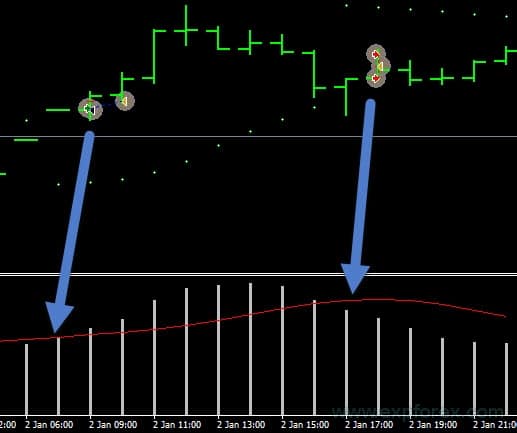
ขั้นตอนนี้สามารถแบ่งออกเป็น 2 ขั้นตอนย่อย:
- 1. การเขียนโปรแกรมกลยุทธ์ ในกรณีนี้คือการตัดกันของสองเส้น
- สำคัญ: สัญญาณ สำหรับ BUY คือ 1 และสำหรับ SELL คือ -1
- 2. บันทึกข้อมูลที่จะแสดงในบันทึกเมื่อมีการเปิดตำแหน่ง ข้อมูลกลยุทธ์
หากคุณได้รับข้อความแสดงข้อผิดพลาด คุณต้องระบุสาเหตุของข้อผิดพลาด
ข้อผิดพลาดที่พบบ่อยที่สุด:
| ERR_INDICATOR_UNKNOWN_SYMBOL | 4801 | สัญลักษณ์ที่ไม่รู้จัก |
| ERR_INDICATOR_CANNOT_CREATE | 4802 | ไม่สามารถสร้างตัวบ่งชี้ได้ |
| ERR_INDICATOR_NO_MEMORY | 4803 | หน่วยความจำไม่เพียงพอที่จะเพิ่มตัวบ่งชี้ |
| ERR_INDICATOR_CANNOT_APPLY | 4804 | ไม่สามารถใช้ตัวบ่งชี้กับตัวบ่งชี้อื่นได้ |
| ERR_INDICATOR_CANNOT_ADD | 4805 | เกิดข้อผิดพลาดขณะเพิ่มตัวบ่งชี้ |
| ERR_INDICATOR_DATA_NOT_FOUND | 4806 | ไม่พบข้อมูลที่ร้องขอ |
| ERR_INDICATOR_WRONG_HANDLE | 4807 | ตัวจัดการตัวบ่งชี้ไม่ถูกต้อง |
| ERR_INDICATOR_WRONG_PARAMETERS | 4808 | จำนวนพารามิเตอร์ไม่ถูกต้องเมื่อสร้างตัวบ่งชี้ |
| ERR_INDICATOR_PARAMETERS_MISSING | 4809 | พารามิเตอร์หายไปเมื่อสร้างตัวบ่งชี้ |
| ERR_INDICATOR_CUSTOM_NAME | 4810 | พารามิเตอร์แรกในอาร์เรย์ต้องเป็นชื่อของตัวบ่งชี้ที่กำหนดเอง |
| ERR_INDICATOR_PARAMETER_TYPE | 4811 | ประเภทพารามิเตอร์ไม่ถูกต้องในอาร์เรย์เมื่อสร้างตัวบ่งชี้ |
| ERR_INDICATOR_WRONG_INDEX | 4812 | ดัชนีของบัฟเฟอร์ตัวบ่งชี้ที่ร้องขอไม่ถูกต้อง |
MetaTrader 4 ขั้นตอนที่ 9: ระบุตัวกรองจากตัวบ่งชี้ของคุณ หรือใช้ตัวบ่งชี้ของคุณเป็นตัวกรองสำหรับกลยุทธ์
ในการเขียนโปรแกรมโค้ดของขั้นตอนนี้ ไม่มีอะไรซับซ้อน และคล้ายกับขั้นตอนก่อนหน้า
ข้อแตกต่างเพียงอย่างเดียวคือในขั้นตอนนี้ คุณเขียนโปรแกรม ตัวบ่งชี้ ของคุณเป็น ตัวกรอง
คุณไม่สามารถระบุสัญญาณโดยใช้ตัวบ่งชี้ได้ แต่จะระบุได้เฉพาะตัวกรอง หรือในทางกลับกัน! ทั้งหมดขึ้นอยู่กับกลยุทธ์
MetaTrader 4 ขั้นตอนที่ 10: นี่คือขั้นตอนสุดท้าย!
// ขั้นตอนที่ 10 ############################################## ######################
// ส่วนนี้ของโค้ดสำหรับการเขียนโปรแกรมกลยุทธ์ของคุณในโอเพ่นซอร์ส
// ส่วนนี้ของโค้ดสำหรับการเขียนโปรแกรมกลยุทธ์ของคุณในโอเพ่นซอร์ส
//
// นี่คือจุดสิ้นสุดของโค้ดของเรา หากคุณมาถึงขั้นตอนนี้ แสดงว่าคุณได้สร้างกลยุทธ์ของคุณแล้ว
// ตัวอย่างเช่น ฉันป้อนกลยุทธ์ลับ หากคุณทำทุกอย่างถูกต้อง คุณจะได้รับผลลัพธ์ในรูปแบบของการแจ้งเตือนบนหน้าจอ!
// ขอบคุณที่เลือกผลิตภัณฑ์ของเรา เรากำลังทำงานเพื่อคุณ!
//
// เว็บไซต์ของเรา:
// ร้านค้าของเรา: /shop
// ร้านค้า MQL5: https://www.mql5.com/users/vladon/seller
//
//
// นี่คือจุดสิ้นสุดของโค้ดของเรา หากคุณมาถึงขั้นตอนนี้ แสดงว่าคุณได้สร้างกลยุทธ์ของคุณแล้ว
// ตัวอย่างเช่น ฉันป้อนกลยุทธ์ลับ หากคุณทำทุกอย่างถูกต้อง คุณจะได้รับผลลัพธ์ในรูปแบบของการแจ้งเตือนบนหน้าจอ!
// ขอบคุณที่เลือกผลิตภัณฑ์ของเรา เรากำลังทำงานเพื่อคุณ!
//
// เว็บไซต์ของเรา:
// ร้านค้าของเรา: /shop
// ร้านค้า MQL5: https://www.mql5.com/users/vladon/seller
// ################################################ ###########################
ขั้นตอนนี้ถูกสร้างขึ้นเพื่อที่คุณจะได้ไม่หลงทางเมื่อใช้การค้นหา
นี่แสดงว่าการเขียนโปรแกรมกลยุทธ์ของคุณเสร็จสมบูรณ์แล้ว
ขอให้โชคดีและทำกำไรได้มาก!
MetaTrader 4 สรุปและการตรวจสอบกลยุทธ์
หากคุณทำทุกอย่างถูกต้อง กลยุทธ์ของคุณจะถูกรวมเข้ากับ Expert Advisor และคุณจะสามารถซื้อขายโดยใช้ที่ปรึกษาของฉันได้
ตอนนี้ เราต้องทดสอบที่ปรึกษาและกลยุทธ์ของเรา
- โหลด เทอร์มินัล
- เปิด บัญชีทดลอง
- แนบ Expert Advisor กับแผนภูมิ
การตรวจสอบ Expert Advisor ในเครื่องมือทดสอบกลยุทธ์:
- เปิด เทอร์มินัล
- เปิด เครื่องมือทดสอบกลยุทธ์
- เลือก Expert Advisor คู่สกุลเงิน กรอบเวลา และ ช่วงวันที่ ของคุณ เปิดใช้งานการทดสอบ ทุก Tick ตาม Ticks จริง
- เปิดแท็บ การตั้งค่า
- เลือก กลยุทธ์ ของคุณ
- เปิดใช้งาน การแสดงภาพ
- กด START
- กราฟควรจะเปิดขึ้น
- หาก Expert Advisor เปิดตำแหน่ง แสดงว่าคุณทำทุกอย่างถูกต้อง!
มีอะไรอีกบ้างที่สามารถเปลี่ยนแปลงได้ใน Expert Advisor?
แน่นอน คุณอาจต้องการปรับแต่งกลยุทธ์ของคุณและทำให้ที่ปรึกษาของเรามีรูปลักษณ์ที่ไม่เหมือนใคร!
พารามิเตอร์ที่คุณสามารถเปลี่ยนแปลงได้ตามดุลยพินิจของคุณ:
 // เปลี่ยน 1: เวอร์ชันของ Expert Advisor // เวอร์ชันของ EA
#define versionea "18.008"
// เปลี่ยน 2: โลโก้ของที่ปรึกษา // โลโก้ของ EA
#define BMPLOGO "Images\\dollar.bmp"
// เปลี่ยน 3: ไอคอนของ Expert Advisor // ไอคอนของ EA
// #property icon "\\Images\\dollar.bmp"
// เปลี่ยน 4: ชื่อของ Expert Advisor บนแผนภูมิ // ชื่อของ EA บนแผนภูมิ
#define defEANAME "EXP-The X (OS)"
// เปลี่ยน 5: ลิงก์ไปยังคำแนะนำฉบับเต็ม // ลิงก์ไปยังคำแนะนำฉบับเต็ม
#define linkTOfull "www.expforex.com/th/publ/4-1-0-166"
// เปลี่ยน 6: เวอร์ชันทดลองของ Expert Advisor ทำงานเฉพาะในบัญชีทดลองหรือในบัญชีจริงกับคู่ USDJPY // เวอร์ชันทดลองของที่ปรึกษา ทำงานเฉพาะในบัญชีทดลองหรือในบัญชีจริงกับคู่ USDJPY
bool DEMO = false;
ไม่แนะนำให้เปลี่ยนแปลงพารามิเตอร์อื่นๆ ทั้งหมด เนื่องจากอาจรบกวนการทำงานของ Expert Advisor!
การดีบักกลยุทธ์
ขั้นตอนต่อไปคือการทดสอบและเพิ่มประสิทธิภาพ The X และค้นหาการตั้งค่าที่ดีที่สุดของคุณ
หรือ ดีบักและอัปเกรดกลยุทธ์ของคุณ
บางครั้ง อาจใช้เวลาหลายวันหรือหลายสัปดาห์ บางครั้งอาจถึงหลายเดือน
ตลาด Forex – การแจ้งเตือนความเสี่ยง! นี่เป็นวิธีสร้างรายได้ที่มีความเสี่ยงสูง ปรับปรุงกลยุทธ์ของคุณ
ขอให้โชคดีและทำกำไร!
การแสดงข้อมูลเพิ่มเติมในบล็อกกลยุทธ์
นี่เป็นคุณสมบัติเสริมในโค้ดโอเพ่นซอร์สของเรา
คุณสามารถแสดงค่าใดๆ ของพารามิเตอร์ใดๆ ในบล็อก EAPADPRO Strategy
1. ในการทำเช่นนี้ ให้สร้างตัวแปรท้องถิ่น
เช่น double EAPADPRO_StrategyValue1 = 0; double EAPADPRO_StrategyValue2 = 0;
2. กำหนดค่าให้กับตัวแปรนี้
ตัวอย่างเช่น กำหนดค่าของตัวบ่งชี้ ATR (ค้นหาบรรทัด double atr = iATR):
EAPADPRO_StrategyValue1 = atr;
EAPADPRO_StrategyValue2 = atrma;
โค้ดตัวกรองทั้งหมด:
3. ต่อไป เพิ่มค่าของตัวแปรลงในบล็อกแสดงข้อมูล:
ค้นหาฟังก์ชัน CreateStrategy() ในโค้ดและเพิ่มบรรทัดใหม่:
ArrayAddStrategy("StrategyValue1", DoubleToString(EAPADPRO_StrategyValue1, 5), "", "");

ArrayAddStrategy("StrategyValue2", DoubleToString(EAPADPRO_StrategyValue2, 5), "", "");
พารามิเตอร์แรกของฟังก์ชันคือชื่อของตัวแปร
พารามิเตอร์ที่สองของฟังก์ชันคือค่าของตัวแปรในรูปแบบที่สะดวก!
โปรดทราบ! เพิ่มพารามิเตอร์เป็นเลขคู่เพื่อให้แน่ใจว่าการแสดงผลบนหน้าจอเป็นระเบียบ!
Related Posts

Close Minus by Plus, ปิดขาดทุนด้วยกำไร ปิดตำแหน่งที่ขาดทุนด้วยการค้นหาและปิดตำแหน่งที่ทำกำไร
ปิดตำแหน่งที่ขาดทุนโดยการระบุและปิดตำแหน่งที่ทำกำไร Expert Advisor (ที่ปรึกษาผู้เชี่ยวชาญ) ถูกออกแบบมาเพื่อปิดตำแหน่งที่ขาดทุนโดยการระบุและปิดตำแหน่งที่ทำกำไร…
The X และ The xCustomEA: การทดสอบและการปรับให้เหมาะสม
คำอธิบาย The X และ The xCustomEA คือสอง Expert Advisors (EAs) ที่โดดเด่นในชุมชนการเทรด Forex (ฟอเร็กซ์) ซึ่งได้รับความนิยมอย่างกว้างขวางในช่วงห้าปีที่ผ่านมา เครื่องมือเหล่านี้ออกแบบมาเพื่อตอบสนองเทรดเดอร์ที่ต้องการปรับแต่งกลยุทธ์การเทรด (Trading Strategies) ของตนเอง และมุ่งเน้นไปที่การทดสอบ (Testing) และการเพิ่มประสิทธิภาพ…

Forex Tester Pad คือซิมูเลเตอร์ (Simulator) การเทรด Forex สำหรับตัวทดสอบกลยุทธ์ (Strategy Tester)
การเทรดแบบคลิกเดียว (One-click trading) บนกราฟ Strategy Tester ยูทิลิตีนี้ช่วยให้คุณทดสอบกลยุทธ์ด้วยตนเองใน Strategy Tester การเทรดแบบคลิกเดียวบนกราฟการแสดงผล ฟังก์ชันครบครันและสะดวกสำหรับการทดสอบทักษะการเทรด พร้อมใช้งานแล้วใน Strategy Tester…
Averager การเฉลี่ยตำแหน่งการซื้อขาย การเปิดออเดอร์สวนแนวโน้มและตามแนวโน้ม!
การเฉลี่ยตำแหน่ง การเปิดตำแหน่งเพิ่มเติมตามแนวโน้มและสวนแนวโน้มพร้อมฟังก์ชัน Trailing Stop (การหยุดแบบลากตาม) ทั่วไปของกำไร! ที่ปรึกษา (adviser) สามารถเปิดตำแหน่งเพิ่มเติมตามแนวโน้มและสวนแนวโน้มได้! รวม Trailing Stop เฉลี่ยสำหรับชุดของตำแหน่ง! การเพิ่มและลด Lot (ขนาดสัญญา)…

EAPadPRO – แผงข้อมูลสำหรับผู้เชี่ยวชาญของเรา แดชบอร์ดสำหรับ Expert Advisor
แผงข้อมูลสำหรับที่ปรึกษาและยูทิลิตีทั้งหมดของเราในเทอร์มินัล MetaTrader คำแนะนำโดยละเอียดเกี่ยวกับพื้นฐานการจัดการและการใช้แผง EAPADPRO ใน Expert Advisor ของเรา อินเทอร์เฟซผู้ใช้ที่เป็นมิตรและเข้าใจง่าย เพื่อการทำงานกับยูทิลิตีของเราอย่างสะดวกและประสบความสำเร็จ แม้กระทั่งใน Strategy Tester!…
EAPADPRO LIBRARY – เพิ่มแผงของเราไปยังที่ปรึกษาผู้เชี่ยวชาญ (Expert Advisor – EA) ของคุณ
EAPADPRO LIBRARY – ยกระดับที่ปรึกษาผู้เชี่ยวชาญของคุณด้วยแผงข้อมูลของเรา EAPADPRO LIBRARY มอบโซลูชันที่ทรงพลังสำหรับเทรดเดอร์ที่ต้องการยกระดับการทำงานของที่ปรึกษาผู้เชี่ยวชาญบนแพลตฟอร์ม MetaTrader…

TickSniper Expert Advisor (EA) อัตโนมัติสำหรับ Metatrader นักเทรดระยะสั้นแบบทิก (Tick scalper)
Exp-TickSniper เป็นนักเทรดระยะสั้นแบบทิก (Tick) ที่รวดเร็ว ซึ่งจะเลือกพารามิเตอร์โดยอัตโนมัติสำหรับแต่ละคู่สกุลเงินแยกกัน EA นี้ได้รับการพัฒนาขึ้นจากประสบการณ์ที่สั่งสมมาเกือบ 10 ปีในการเขียนโปรแกรม EA EA ทำการซื้อขายระยะสั้นโดยใช้การหยุดขาดทุนแบบตามราคาอัจฉริยะ (Smart Trailing Stop) และอ้างอิงจากข้อมูลคู่สกุลเงินปัจจุบัน ราคาซื้อขาย (Quotes) ข้อกำหนด (Specification) และสเปรด (Spread)…

กลยุทธ์ Swing (Pendulum) การเปิดคำสั่งรอดำเนินการสองรายการที่ตรงกันข้ามโดยอัตโนมัติ คำสั่ง OCO
กลยุทธ์ Pendulum หรือ Swing ประกอบด้วยการเปิดคำสั่งรอดำเนินการตามลำดับด้วยขนาดล็อตที่เพิ่มขึ้น หลักการง่าย ๆ คือ วางคำสั่งรอดำเนินการสองรายการ เมื่อรายการหนึ่งถูกกระตุ้น อีกคำสั่งจะถูกแทนที่โดยอัตโนมัติด้วยคำสั่งใหม่ กระบวนการดำเนินต่อไปจนกว่ากลุ่มเทรดทั้งหมดจะปิดเมื่อถึงเป้าหมายทำกำไร…
การปิดบางส่วน (Partial Close) และเทรลลิ่ง (Trailing) การปิดบางส่วนของสถานะเมื่อเกิดการดึงกลับ (RollBack)
การปิดบางส่วนและเทรลลิ่งเป็น EA ผู้ช่วยที่ปิดส่วนหนึ่งของสถานะ (บางส่วนของล็อต (Lot)) เมื่อเกิดการดึงกลับ EA จะปิดสถานะที่มีกำไรบางส่วนเมื่อราคาขยับไปในทิศทางของกำไรแล้วย้อนกลับ…

The X – ที่ปรึกษาผู้เชี่ยวชาญ (Expert Advisor, EA) อเนกประสงค์สำหรับ Forex ด้วยอินดิเคเตอร์มาตรฐาน
ที่ปรึกษาผู้เชี่ยวชาญอเนกประสงค์ (EA) สำหรับ MetaTrader พร้อมฟังก์ชันการทำงานครบครัน The X เป็นเครื่องมือเทรดอเนกประสงค์สำหรับ MetaTrader ที่ให้คุณสมบัติหลากหลายและการตั้งค่าที่ปรับได้ ทำงานร่วมกับอินดิเคเตอร์มาตรฐานและมีตัวสร้างกลยุทธ์ในตัว ช่วยให้เทรดเดอร์สร้างและปรับกลยุทธ์ได้ตามต้องการ…

InfoPad แผงข้อมูลออนไลน์สำหรับ MetaTrader
InfoPad เป็นแผงข้อมูลที่มีประโยชน์อย่างยิ่ง ออกแบบมาเพื่อให้ข้อมูลสำคัญเกี่ยวกับคู่สกุลเงินที่เลือกในเทอร์มินัล MetaTrader แผงนี้แสดงข้อมูลเชิงลึกแบบเรียลไทม์ เช่น ราคาบิด (Bid) ราคาถาม (Ask) สเปรด (Spread) ราคาสูงสุด-ต่ำสุด และอื่น ๆ อีกมากมาย…

เทมเพลต MQL โอเพ่นซอร์ส เทมเพลตสำหรับการสร้าง Expert Advisor
ข้อมูลโดยสังเขป การสร้าง Expert Advisors (EAs) หรือโปรแกรมช่วยเทรดอัตโนมัติ เพื่อทดสอบกลยุทธ์ของคุณโดยใช้ อินดิเคเตอร์ (indicator) ใดๆ สามารถทำได้ง่ายขึ้นโดยใช้ เทมเพลต (templates) และ ทรัพยากรโอเพนซอร์ส (open-source resources) นี่คือคำแนะนำทีละขั้นตอนเกี่ยวกับวิธีที่คุณสามารถสร้าง EA ในเวลาเพียง 5 นาทีโดยใช้…
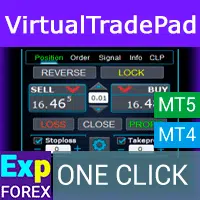
VirtualTradePad (VTP) แผงเทรด – เทรดแพดคลิกเดียวจากกราฟและคีย์บอร์ด
VirtualTradePad หรือ VTP – แผงควบคุมสำหรับการเทรดคลิกเดียวใน MetaTrader 4 และ 5 เทรดคลิกเดียวจากกราฟของเทอร์มินัล เทรดด้วยคีย์บอร์ด โปรแกรมสำหรับการสแกัลปและการเทรดด้วยมือใน Forex VirtualTradePad มีปุ่มมากกว่า 30…

Market Time Pad. อินดิเคเตอร์สำหรับ MetaTrader พร้อมเซสชันการซื้อขาย
อินดิเคเตอร์เวลา แสดงเวลาปัจจุบันของตลาดหลักทั่วโลกและเน้นเซสชันที่กำลังเปิดอยู่ ใช้งานง่ายและกินพื้นที่บนกราฟน้อย จึงเหมาะอย่างยิ่งสำหรับการผสานงานกับ ที่ปรึกษาผู้เชี่ยวชาญ (Expert Advisors) และเครื่องมืออื่น ๆ เช่น VirtualTradePad…
โพสต์นี้มีให้บริการใน: