EAPadPRO: Panel Informasi Komprehensif untuk MetaTraderPenasihat Ahli (Expert Advisors atau EA) dan Utilitas
EAPadPRO adalah panel informasi dan Dasbor (Dashboard) canggih untuk Penasihat Ahli yang dirancang untuk menyediakan semua data yang diperlukan bagi Penasihat Ahli (EA) kami dan para pedagang (trader) yang menggunakan terminal MetaTrader. Ini menawarkan instruksi terperinci tentang pengelolaan dan penggunaan panel EAPadPRO dalam Penasihat Ahli (EA) perdagangan kami.
Fitur Utama:
Antarmuka yang Mudah Digunakan:EAPadPRO memiliki antarmuka pengguna yang ramah dan intuitif, memastikan pengalaman yang nyaman dan efisien saat bekerja dengan utilitas kami.
Integrasi yang Mulus: Utilitas kami terintegrasi dengan EAPadPRO untuk menyediakan pengalaman perdagangan yang lancar. Panel ini memungkinkan navigasi yang mudah dan akses waktu-nyata (real-time) ke informasi penting.
Kompatibilitas Penguji Strategi: Dirancang khusus untuk bekerja secara efisien bahkan di Penguji Strategi (Strategy Tester), EAPadPRO adalah alat yang sangat diperlukan bagi para pedagang yang lebih suka melakukan uji coba strategi (backtest) mereka.
Manfaat:
Peningkatan Efisiensi Perdagangan: Dengan memusatkan semua informasi penting, EAPadPRO membantu Anda membuat keputusan yang tepat dengan cepat.
Akses Data Waktu-Nyata: Tetap terbarui dengan umpan data langsung dan wawasan langsung di dalam panel.
Manajemen yang Disederhanakan: Kelola dan sesuaikan Penasihat Ahli (EA) dan utilitas Anda dengan mudah tanpa meninggalkan antarmuka perdagangan.
Dengan mengintegrasikan EAPadPRO ke dalam rutinitas perdagangan Anda, Anda mendapatkan akses ke seperangkat alat komprehensif yang meningkatkan kemampuan Anda untuk membuat keputusan yang tepat, mengoptimalkan strategi Anda, dan mengelola aktivitas perdagangan Anda dengan lebih efektif.
Bagaimana cara kerjanya?
Antarmuka grafis EAPADPRO untuk Expert Advisor
EaPadPRO Gif
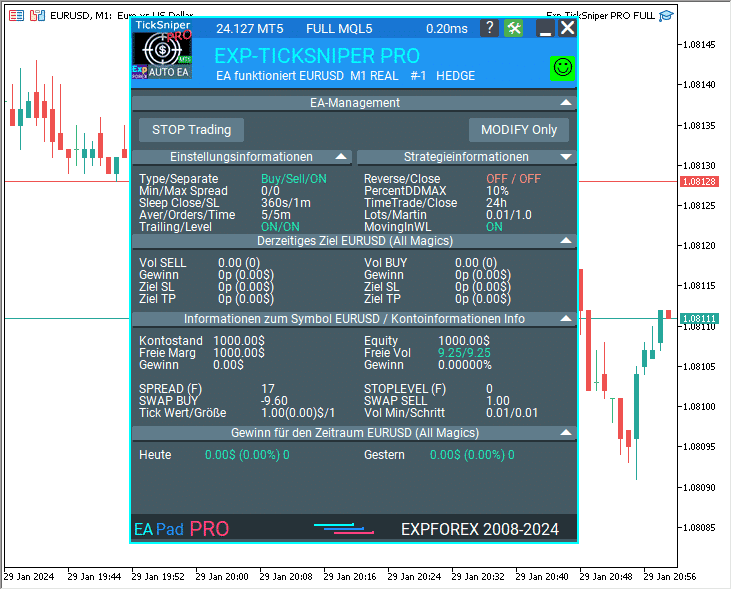
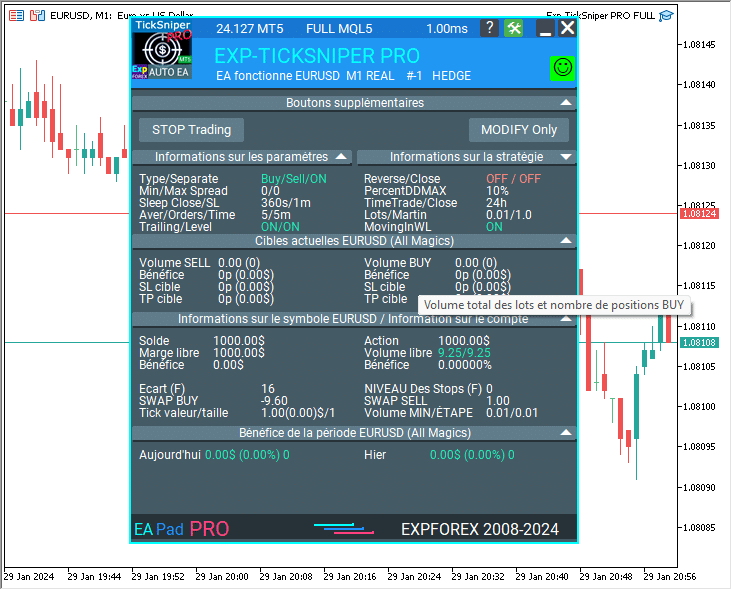
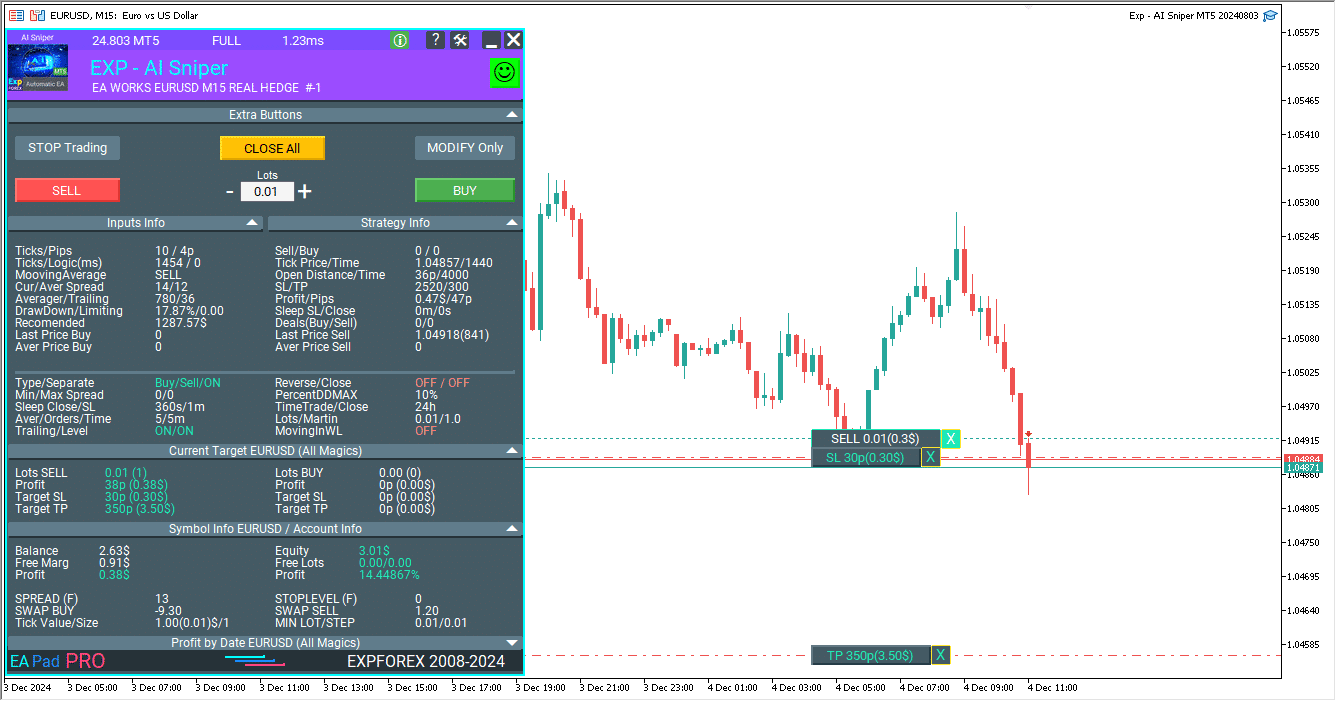
EAPADPRO Panel informasi untuk Expert Advisor
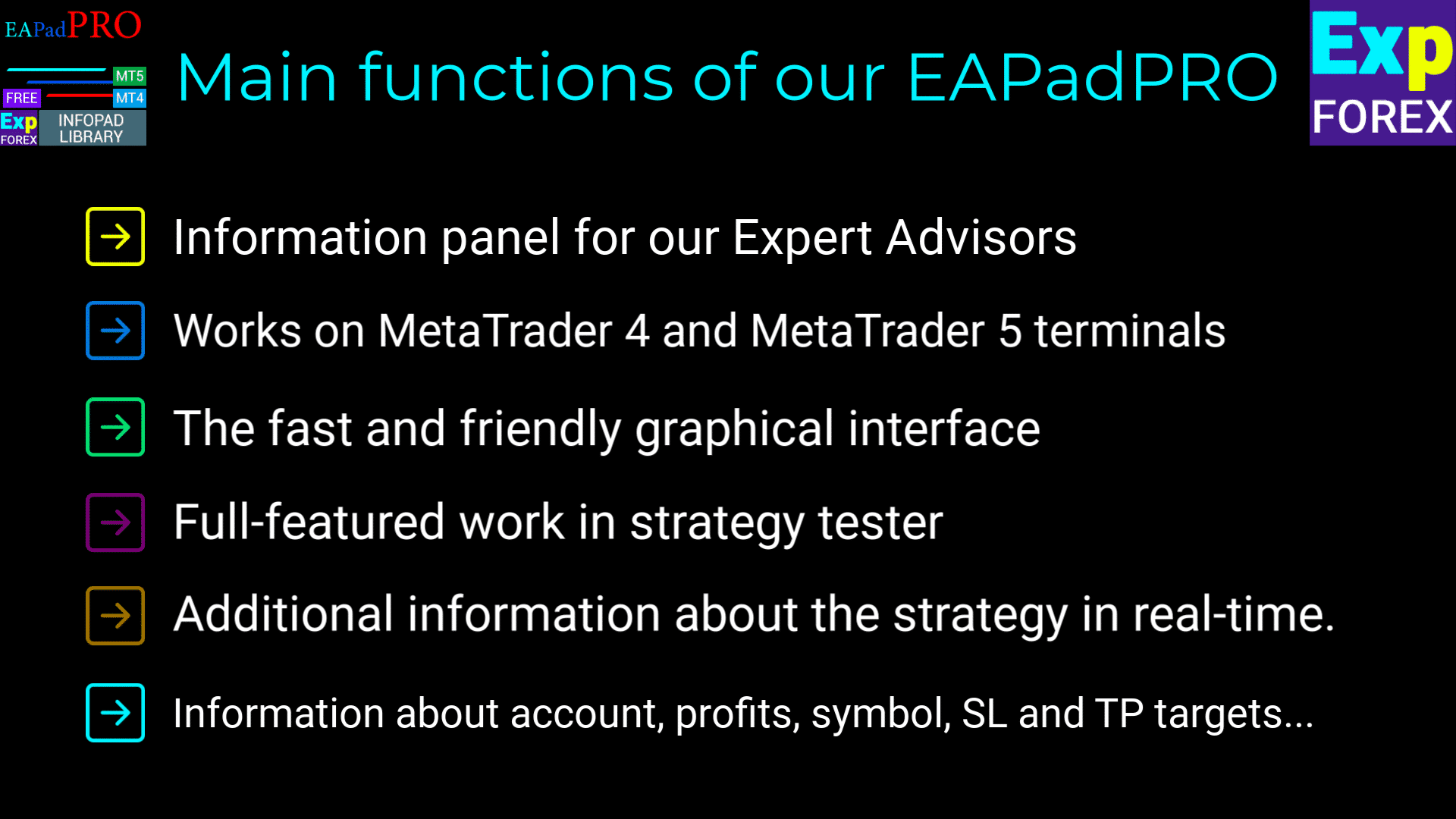
Fungsi utama EAPadPRO kami
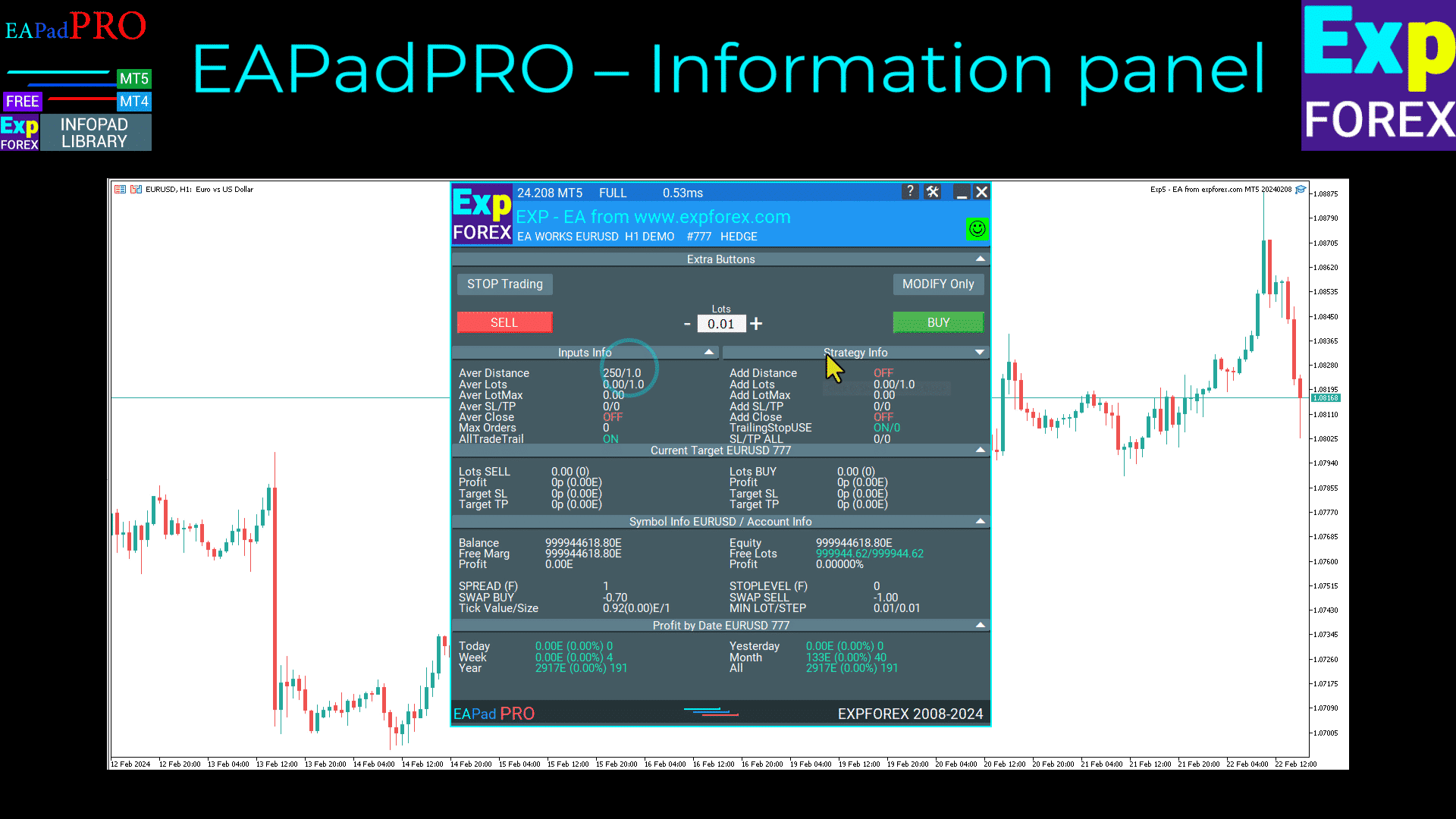
EAPadPRO – Panel informasi
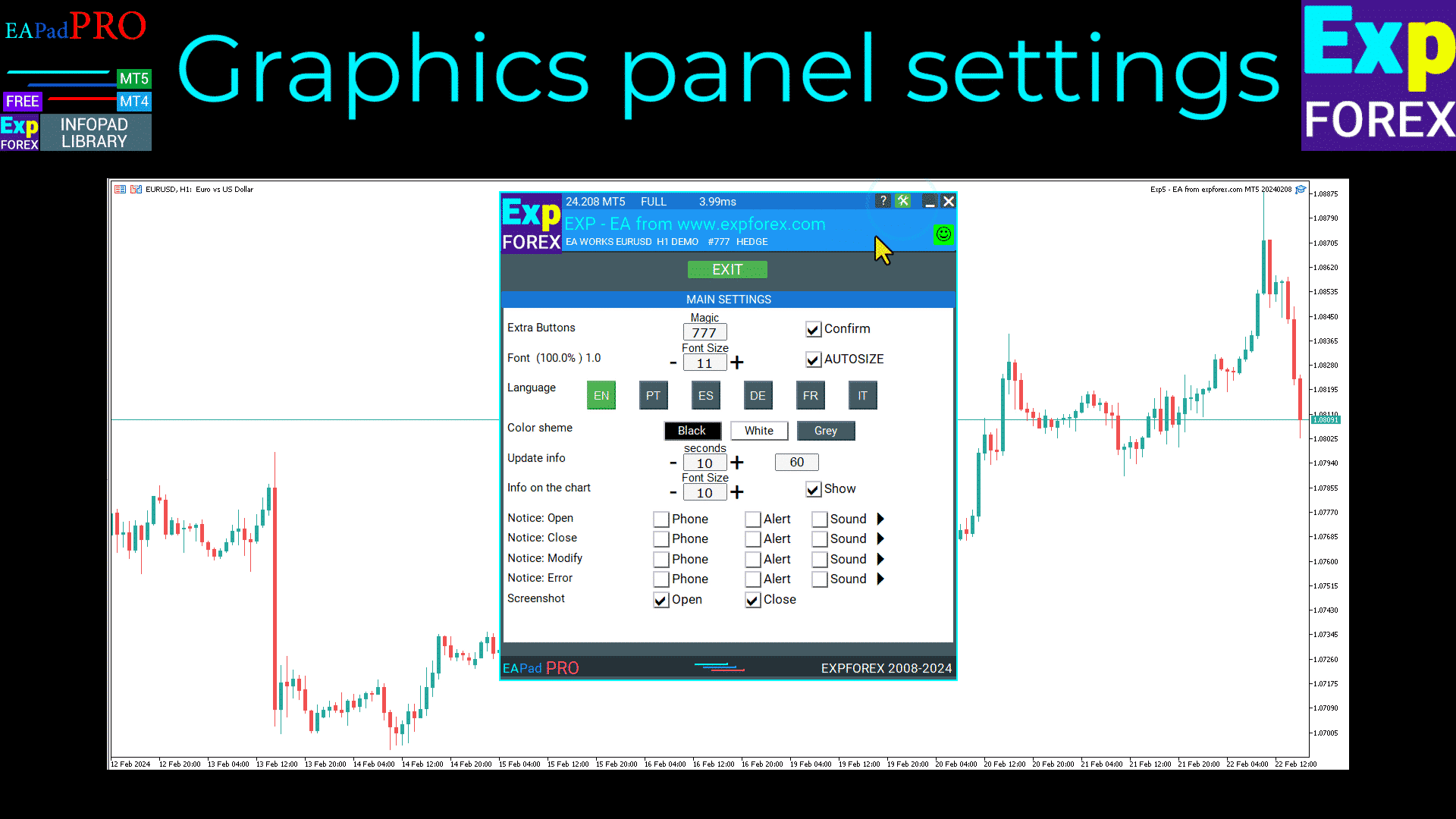
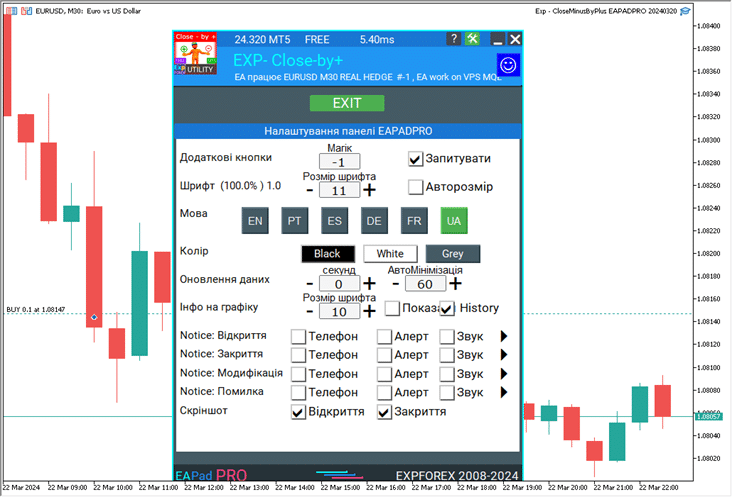
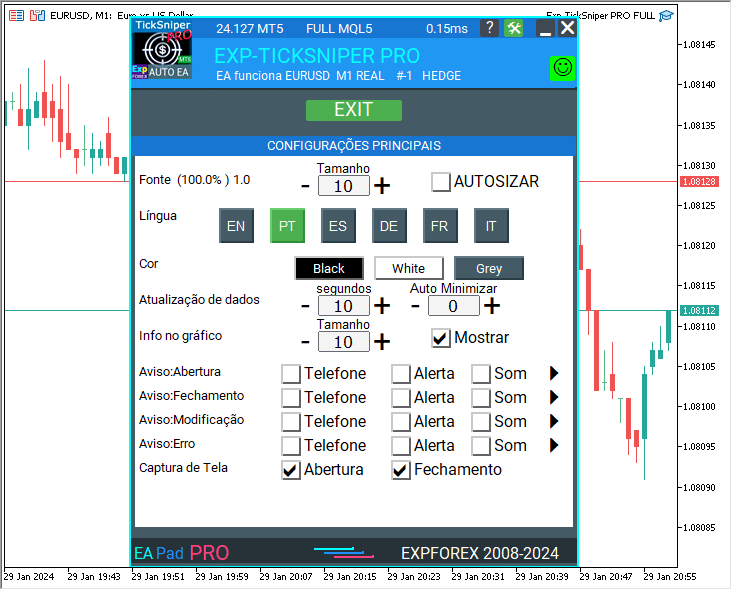
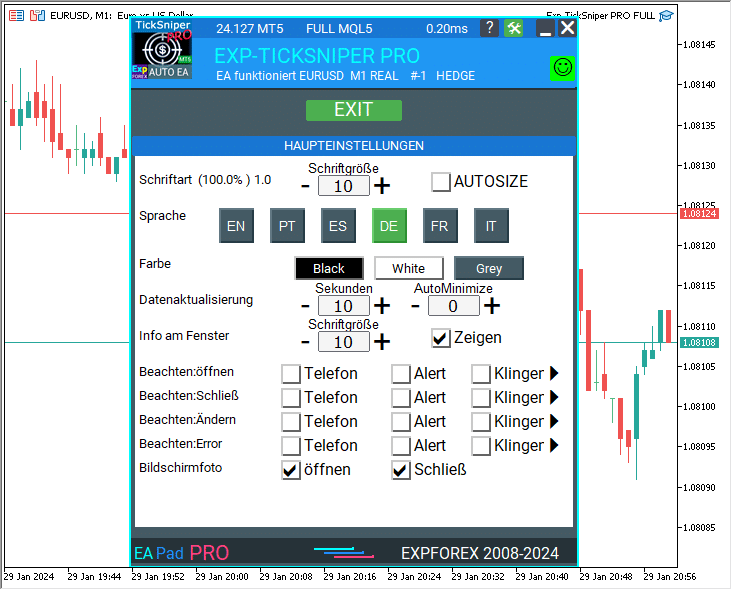
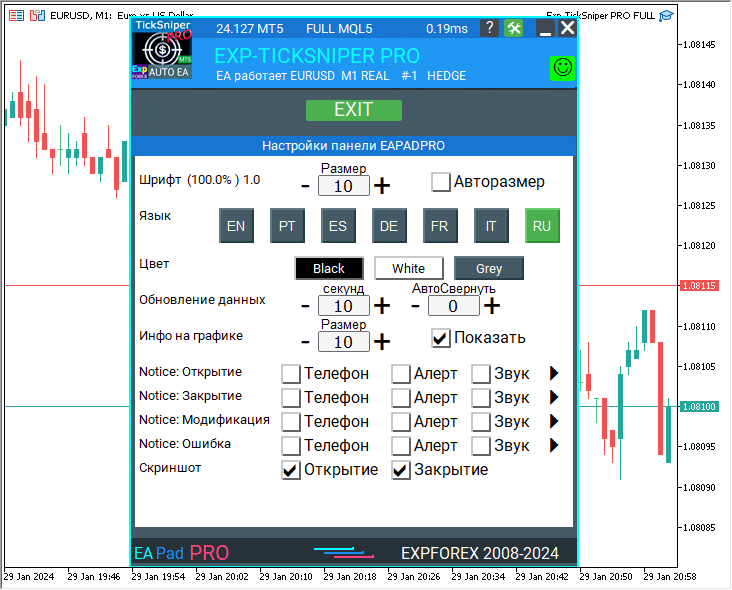
Pengaturan panel grafis EAPADPRO
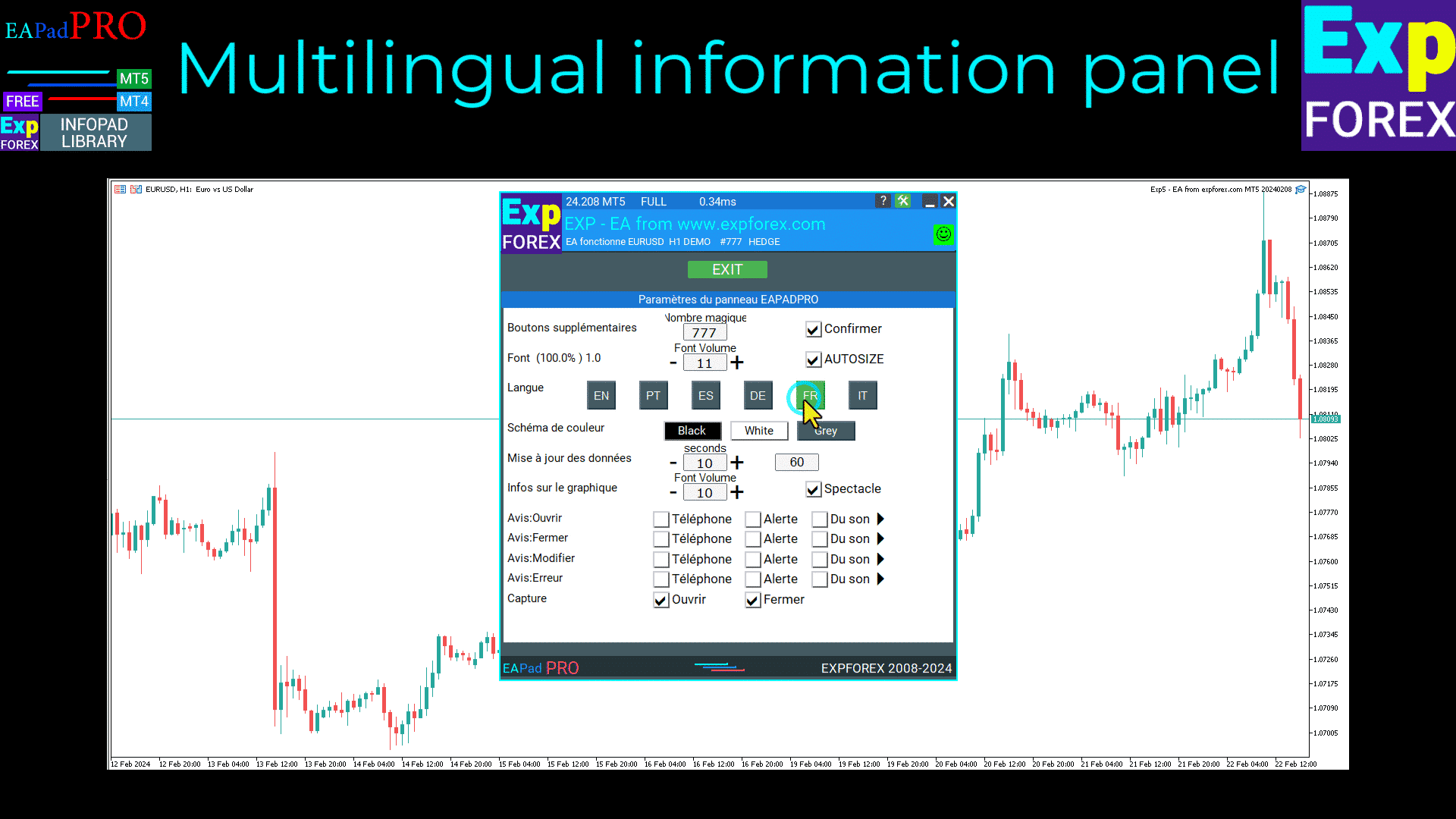
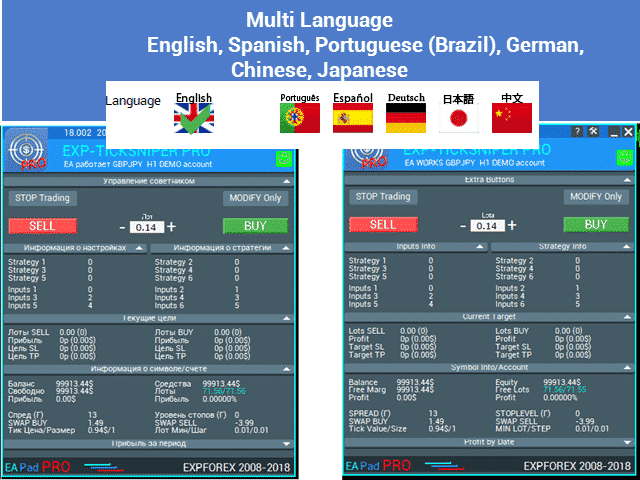
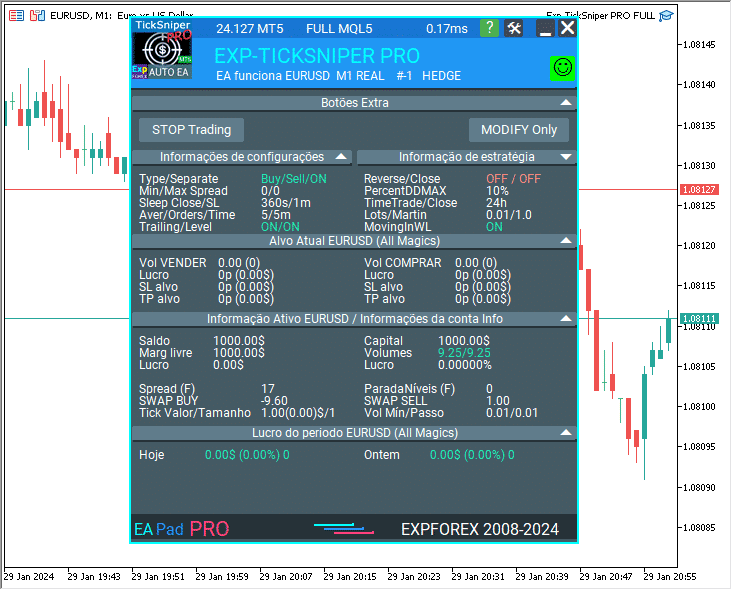
EAPADPRO Panel informasi multibahasa
Multi-bahasa
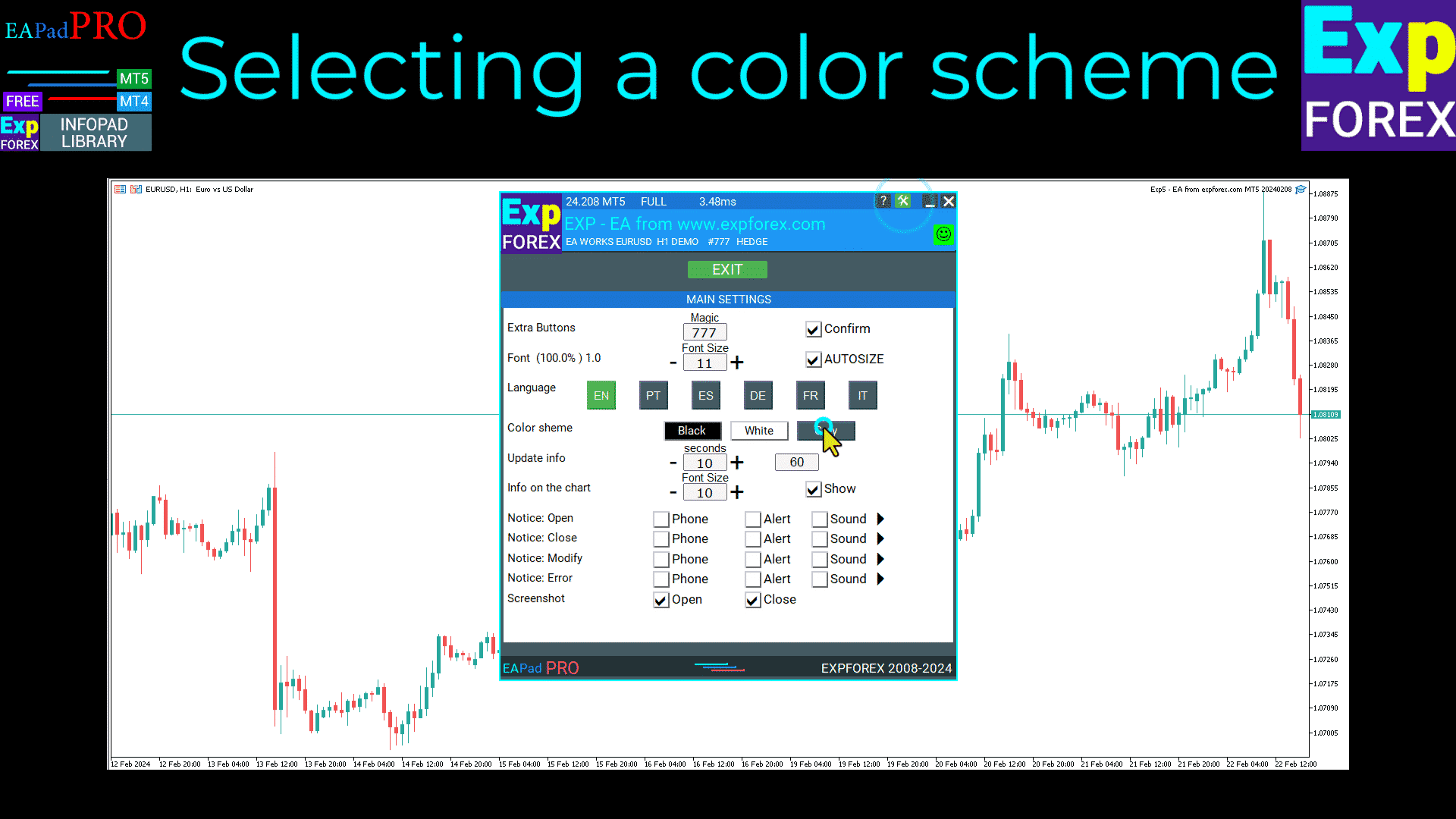
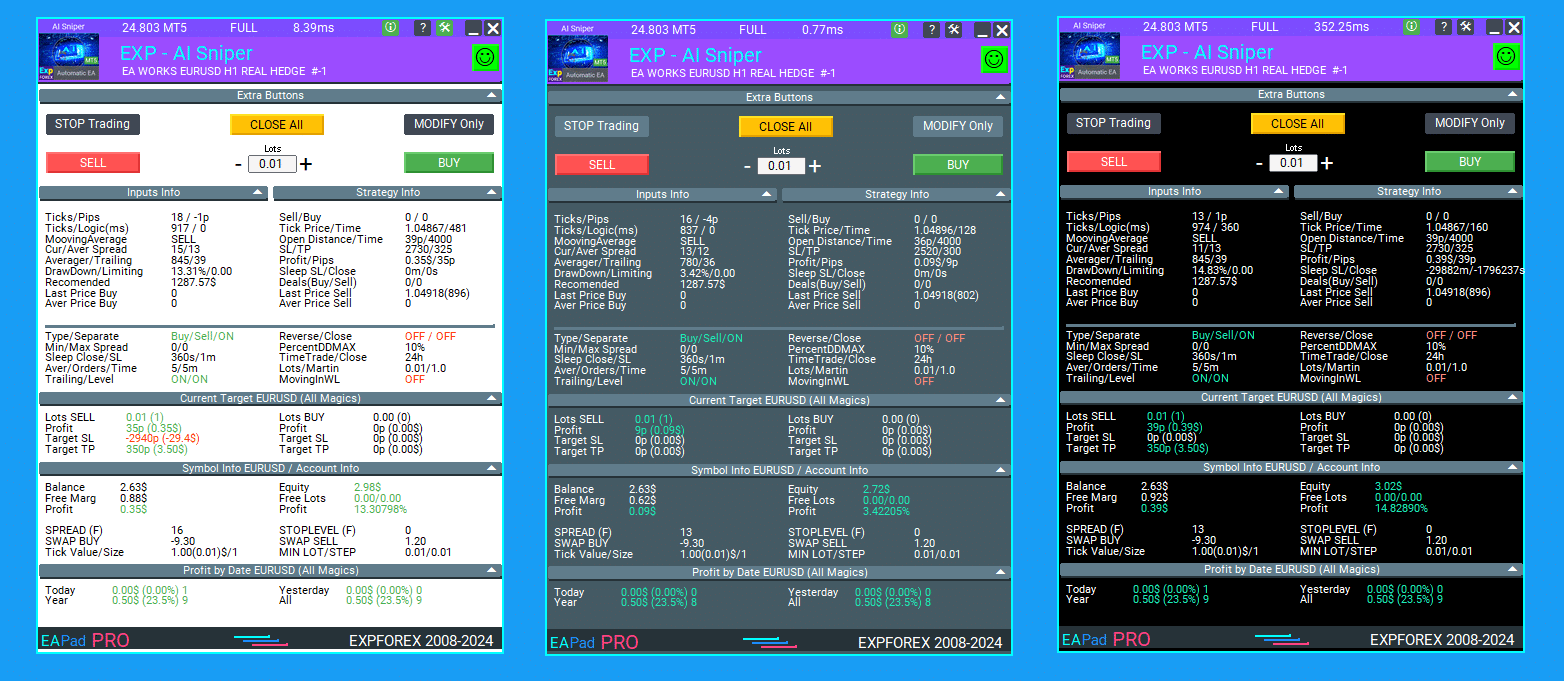
EAPADPRO Memilih skema warna
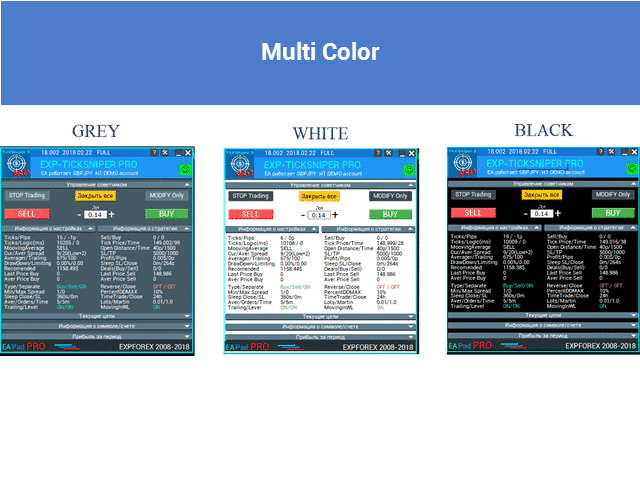
Multi-warna
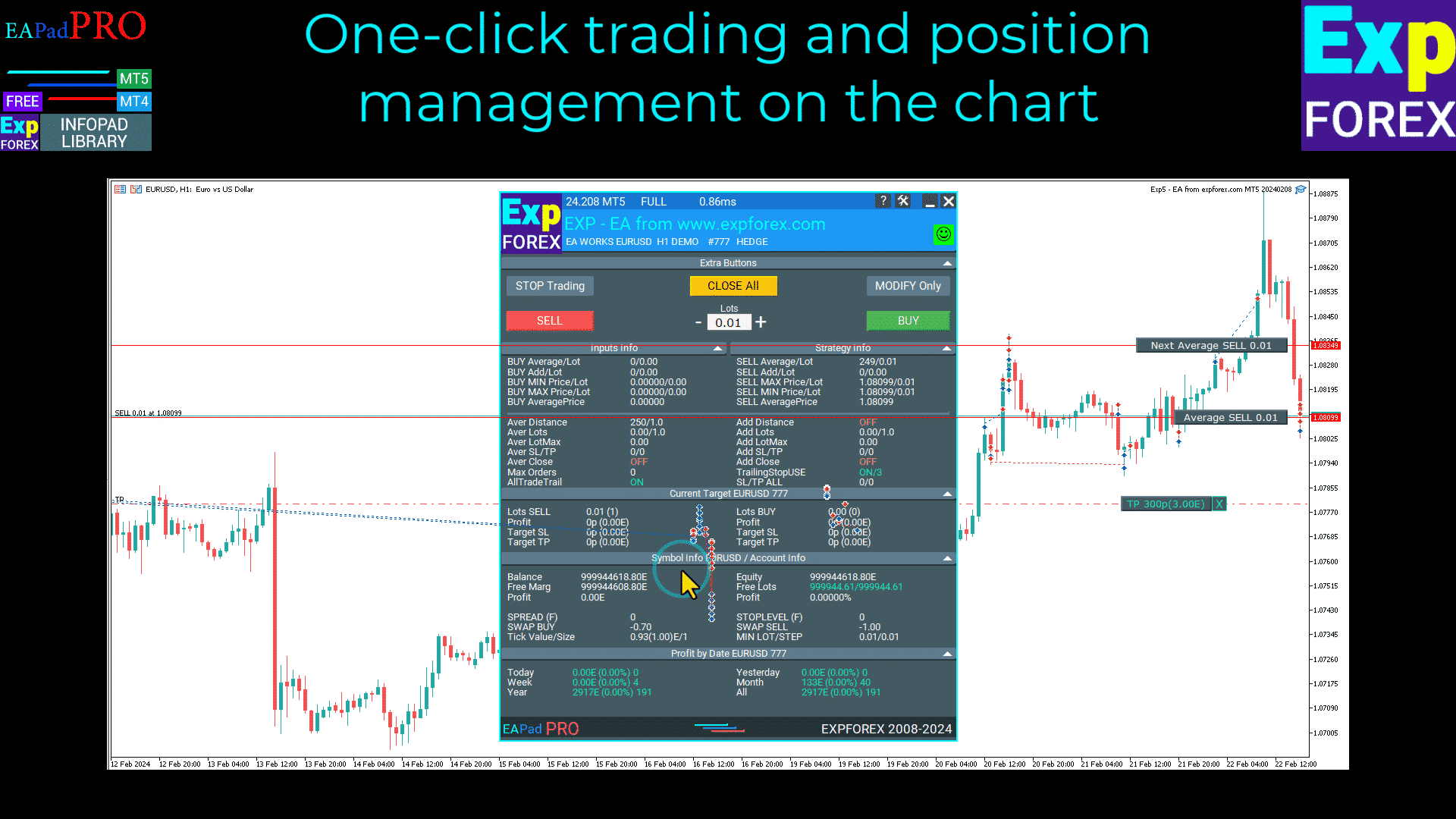
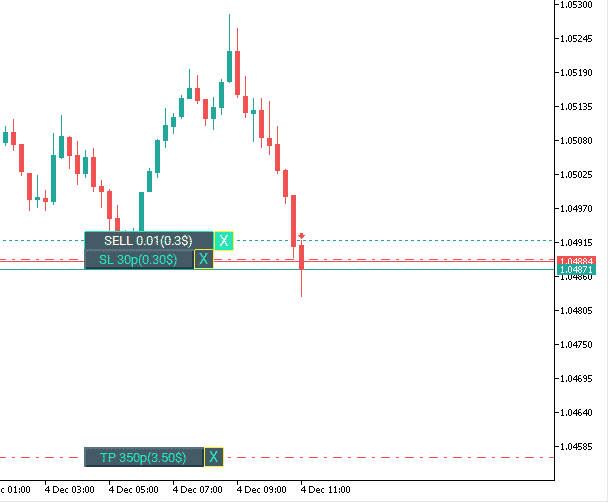
EAPADPRO Perdagangan satu klik dan manajemen posisi di grafik
EAPADPRO Berfungsi penuh di Strategy Tester
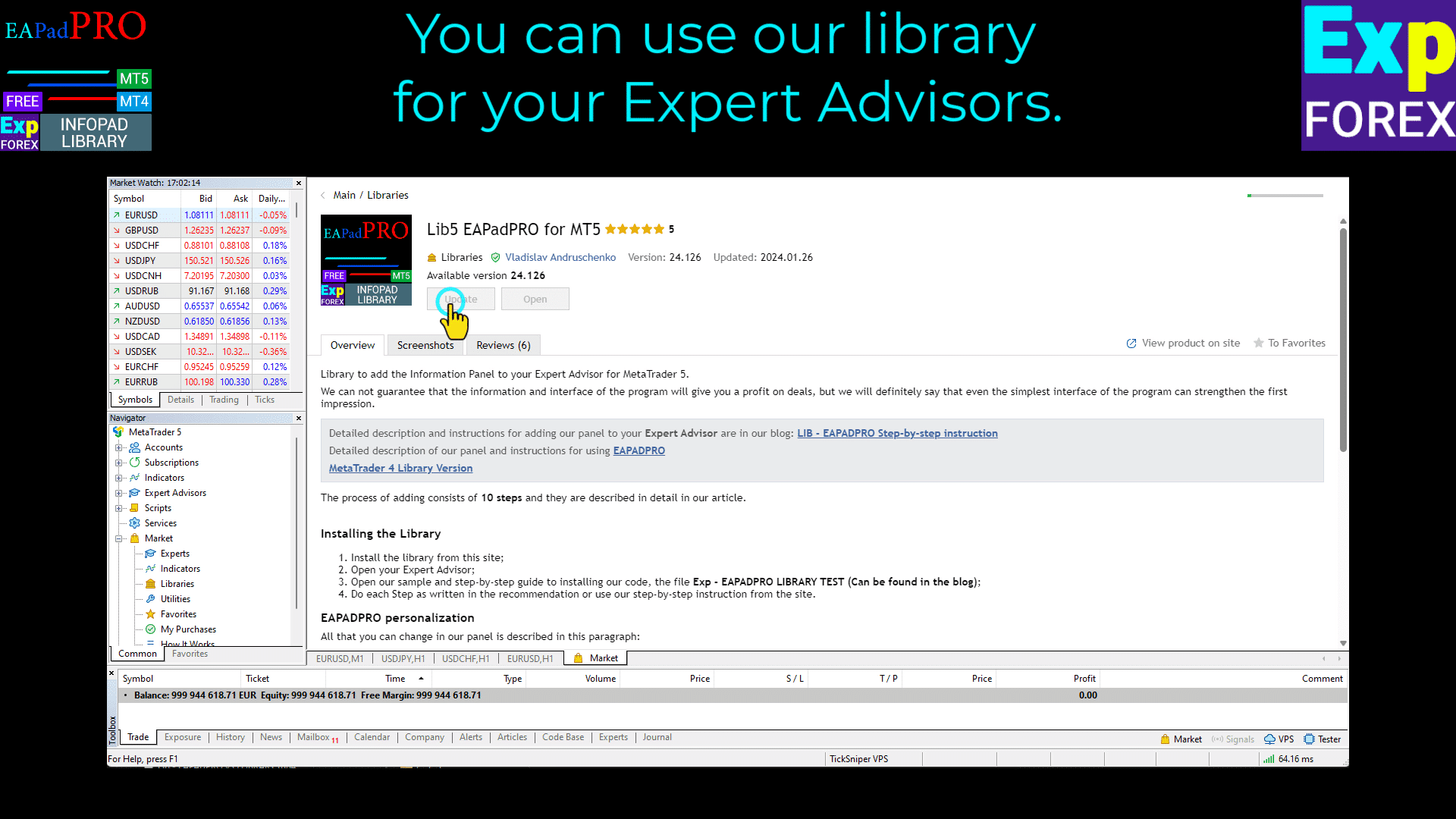
EAPADPRO Anda dapat menggunakan pustaka kami untuk Expert Advisor Anda
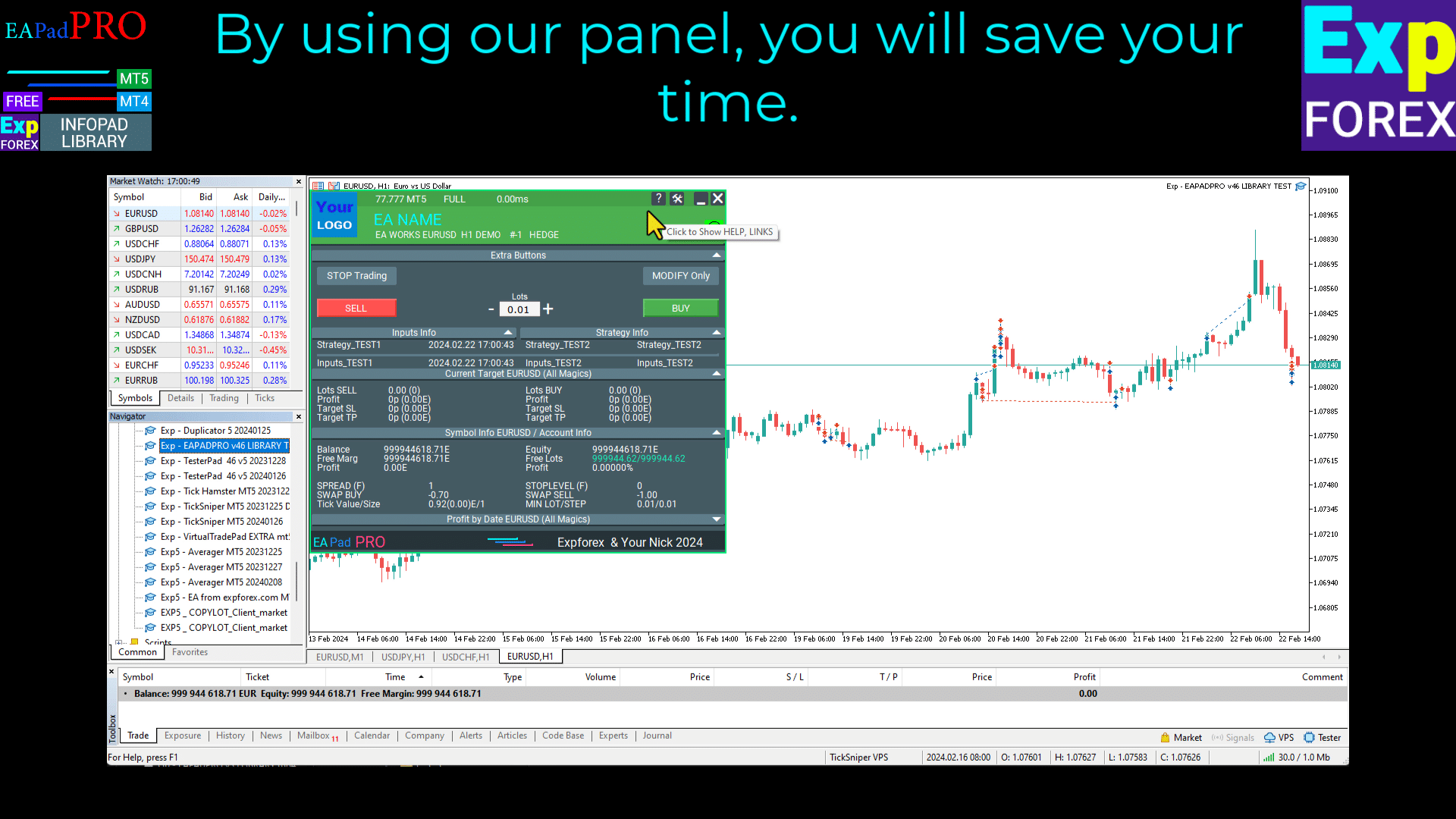
EAPADPRO Dengan menggunakan panel kami, Anda menghemat waktuvvvvvvvvvvv
EAPadPRO: Panel Informasi Komprehensif untuk MetaTraderPenasihat Ahli (Expert Advisors atau EA) dan Utilitas
EAPadPRO adalah panel informasi dan Dasbor (Dashboard) canggih untuk Penasihat Ahli yang dirancang untuk menyediakan semua data yang diperlukan bagi Penasihat Ahli (EA) kami dan para pedagang (trader) yang menggunakan terminal MetaTrader. Ini menawarkan instruksi terperinci tentang pengelolaan dan penggunaan panel EAPadPRO dalam Penasihat Ahli (EA) perdagangan kami.
Fitur Utama:
Antarmuka yang Mudah Digunakan:EAPadPRO memiliki antarmuka pengguna yang ramah dan intuitif, memastikan pengalaman yang nyaman dan efisien saat bekerja dengan utilitas kami.
Integrasi yang Mulus: Utilitas kami terintegrasi dengan EAPadPRO untuk menyediakan pengalaman perdagangan yang lancar. Panel ini memungkinkan navigasi yang mudah dan akses waktu-nyata (real-time) ke informasi penting.
Kompatibilitas Penguji Strategi: Dirancang khusus untuk bekerja secara efisien bahkan di Penguji Strategi (Strategy Tester), EAPadPRO adalah alat yang sangat diperlukan bagi para pedagang yang lebih suka melakukan uji coba strategi (backtest) mereka.
Manfaat:
Peningkatan Efisiensi Perdagangan: Dengan memusatkan semua informasi penting, EAPadPRO membantu Anda membuat keputusan yang tepat dengan cepat.
Akses Data Waktu-Nyata: Tetap terbarui dengan umpan data langsung dan wawasan langsung di dalam panel.
Manajemen yang Disederhanakan: Kelola dan sesuaikan Penasihat Ahli (EA) dan utilitas Anda dengan mudah tanpa meninggalkan antarmuka perdagangan.
Dengan mengintegrasikan EAPadPRO ke dalam rutinitas perdagangan Anda, Anda mendapatkan akses ke seperangkat alat komprehensif yang meningkatkan kemampuan Anda untuk membuat keputusan yang tepat, mengoptimalkan strategi Anda, dan mengelola aktivitas perdagangan Anda dengan lebih efektif.
Bagaimana cara kerjanya?
Antarmuka grafis EAPADPRO untuk Expert Advisor
EaPadPRO Gif
EAPADPRO Panel informasi untuk Expert Advisor
Fungsi utama EAPadPRO kami
EAPadPRO – Panel informasi
Pengaturan panel grafis EAPADPRO
EAPADPRO Panel informasi multibahasa
Multi-bahasa
EAPADPRO Memilih skema warna
Multi-warna
EAPADPRO Perdagangan satu klik dan manajemen posisi di grafik
EAPADPRO Berfungsi penuh di Strategy Tester
EAPADPRO Anda dapat menggunakan pustaka kami untuk Expert Advisor Anda
EAPADPRO Dengan menggunakan panel kami, Anda menghemat waktuvvvvvvvvvvv
Deskripsi
Seberapa berhargakah waktu Anda? Tak ternilai harganya!
Informasi yang tepat waktu adalah kunci kesuksesan karir perdagangan (trading).
Kami mempersembahkan kepada Anda panel informasi untuk Expert Advisor kami.
EA PAD PRO
“Memiliki informasi berarti memiliki banyak uang.”
(Jacques Attali)
Kata Pengantar
Selama bertahun-tahun, kami telah mendedikasikan diri untuk mengembangkan skrip (script) dan program, terus mengasah keterampilan kami dan mendorong produk kami menuju kesempurnaan. Kami fokus untuk meningkatkan setiap fitur, memastikan semuanya berkinerja terbaik.
Namun, kami menyadari sesuatu yang penting di sepanjang jalan: kami mengabaikan pentingnya informasi yang disediakan oleh program kami.
Terminal hitam polos, bar hijau, dan harga yang berjalan—apakah itu benar-benar membuat Anda mendapat informasi lengkap? Meskipun mungkin cukup untuk analisis dasar atau sumber berita terbuka, itu tidak cukup untuk Expert Advisor Anda, yang bekerja secara diam-diam di latar belakang, membuat Anda tidak menyadari apa yang sebenarnya terjadi “di balik layar.”
Tetapi tidak untuk Expert Advisor yang secara diam-diam bekerja di akun Anda tanpa memberi Anda gambaran apa pun tentang apa yang ada di dalamnya.
Algoritma tersembunyi dari sebuah Expert Advisor adalah salah satu aspek paling penting bagi seorang pemrogram.
Ini berfungsi sebagai aturan inti yang menggerakkan kinerja sistem.
Namun, ketika Anda memesan skrip khusus, skenarionya berbeda.
Anda mendapatkan kendali penuh atas logika—Anda dapat melihatnya, mengubahnya, dan menyesuaikannya dengan kebutuhan spesifik Anda.
Expert Advisor khusus dirancang secara presisi untuk memenuhi kebutuhan unik Anda, memastikan keselarasan yang sempurna dengan strategi Anda.
Mulai sekarang, dengan Expert Advisor kami, Anda akan memiliki visibilitas penuh atas semua informasi penting tentang kinerjanya—langsung di grafik (chart).
Mengapa puas dengan layar hitam polos dengan bar hijau? Kendalikan informasi dan tetap terinformasi di setiap langkah!
Blok
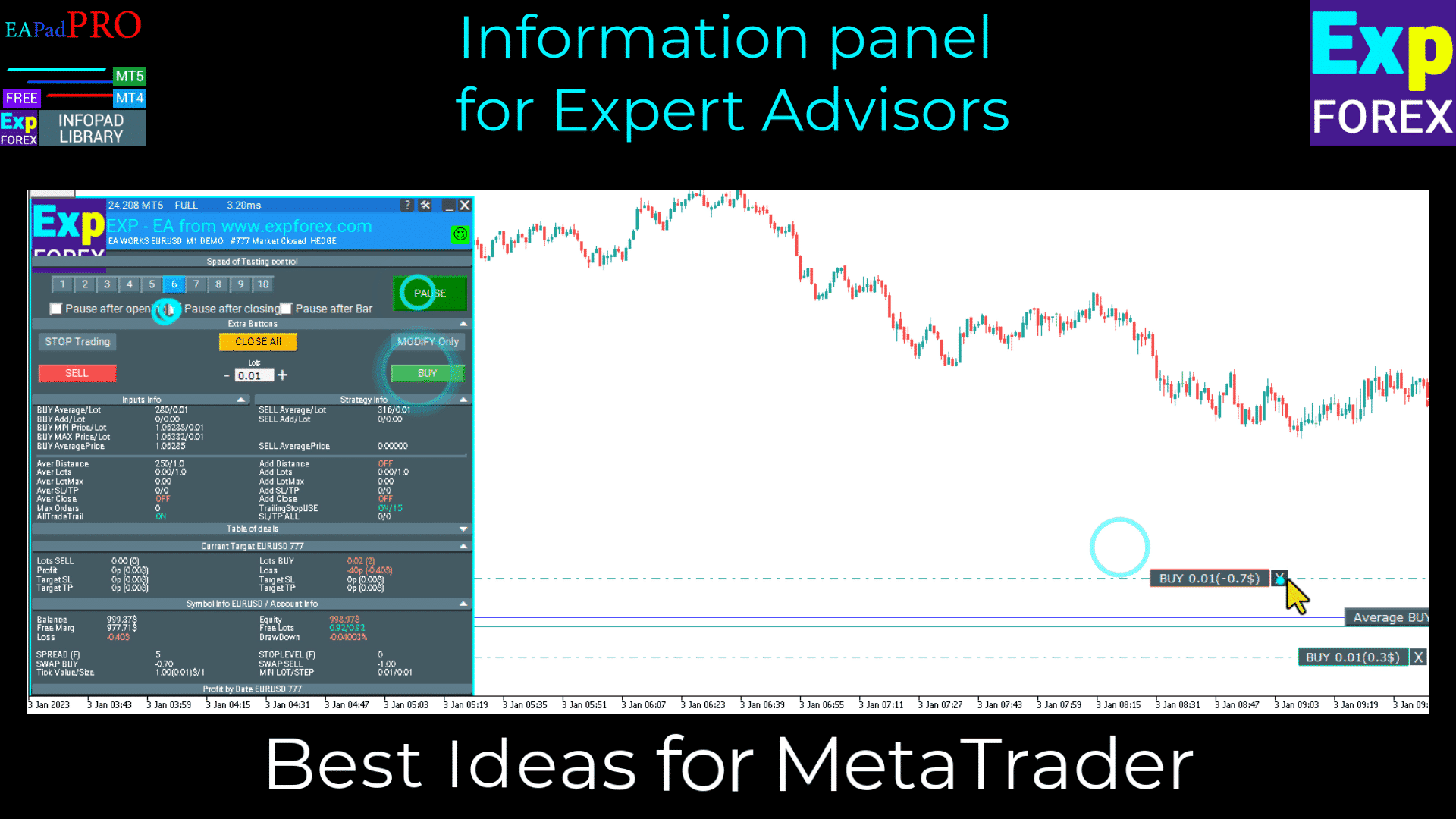
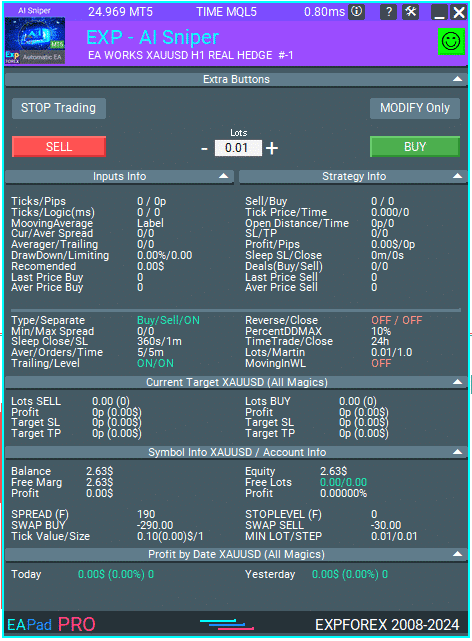
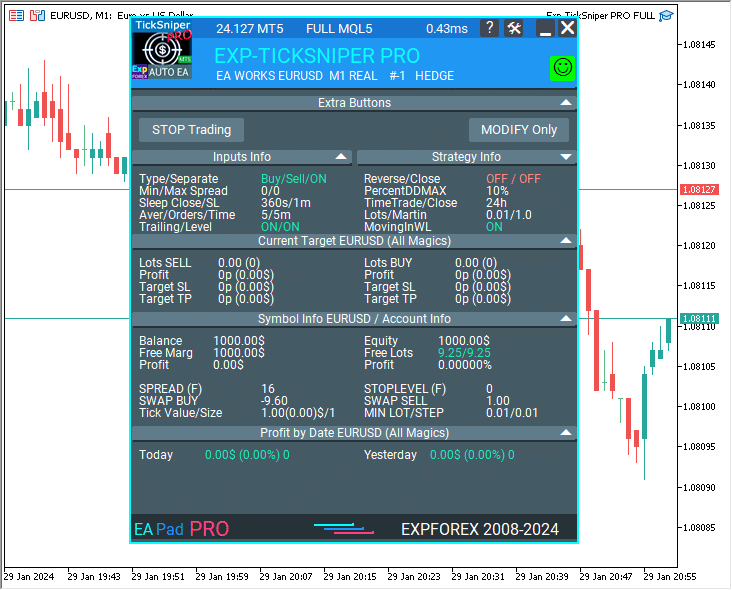
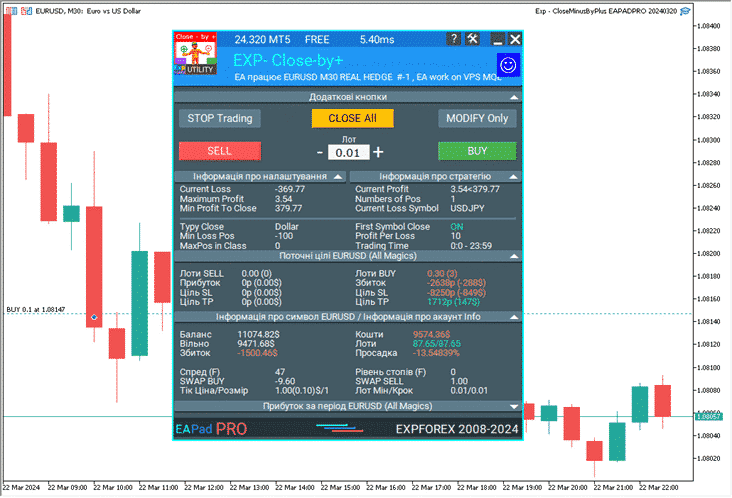
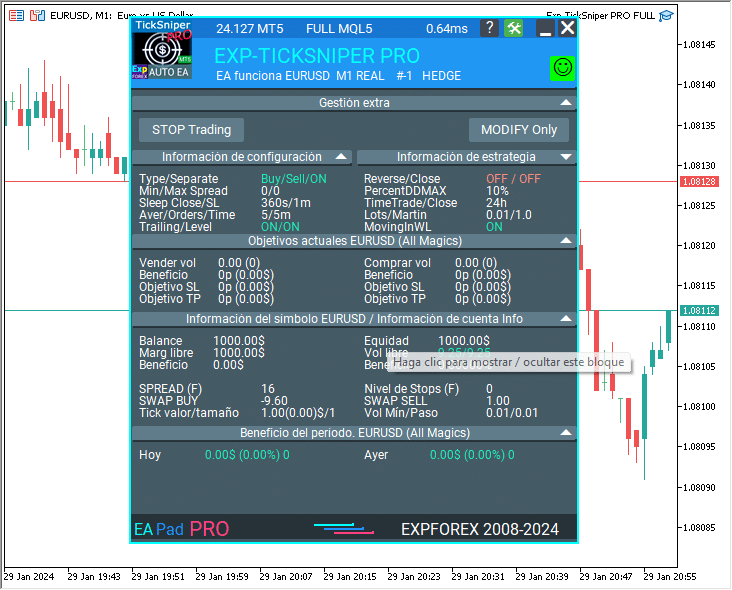
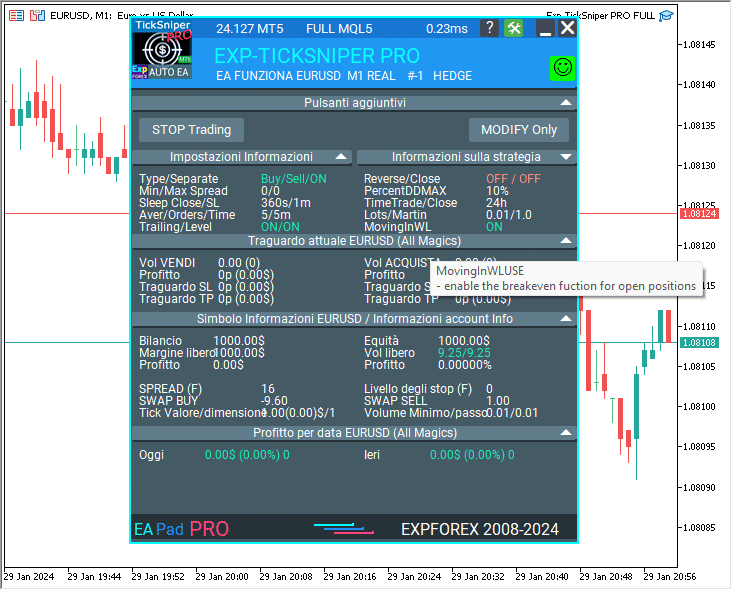
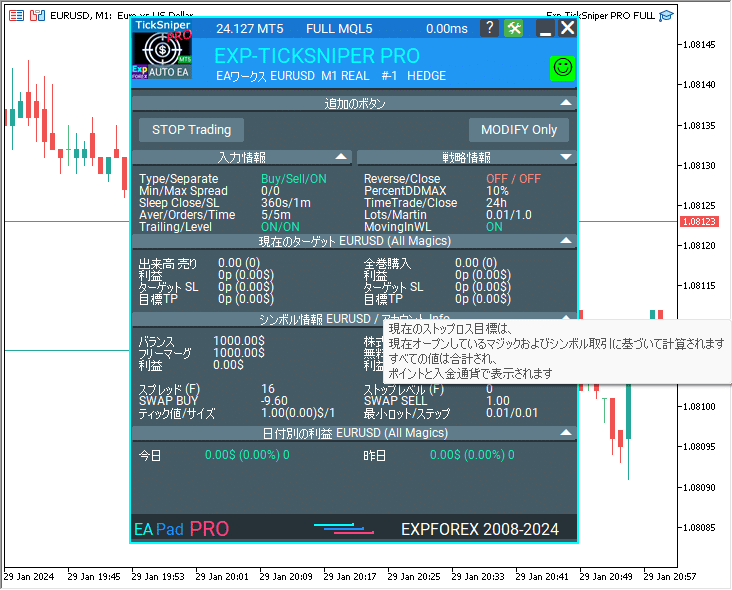
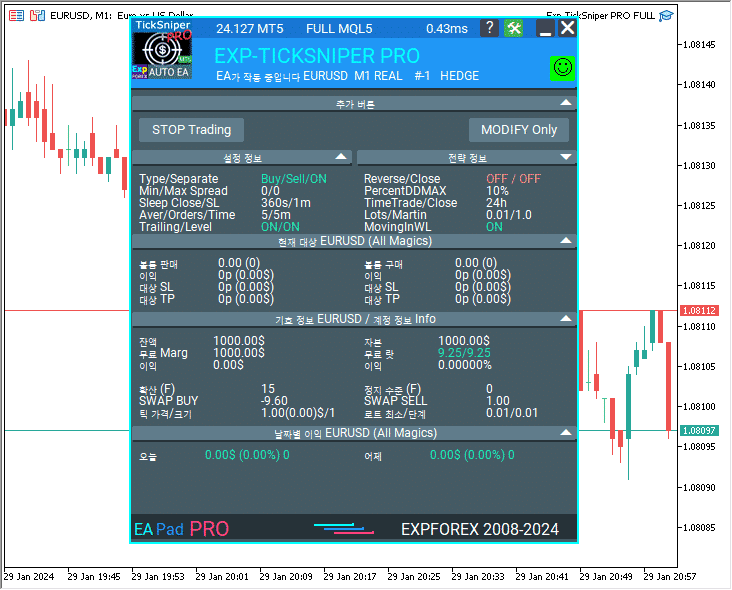
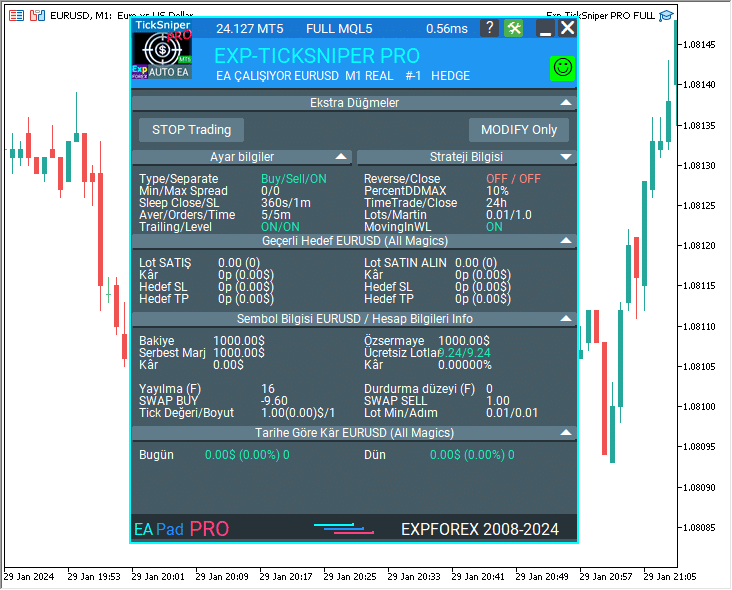
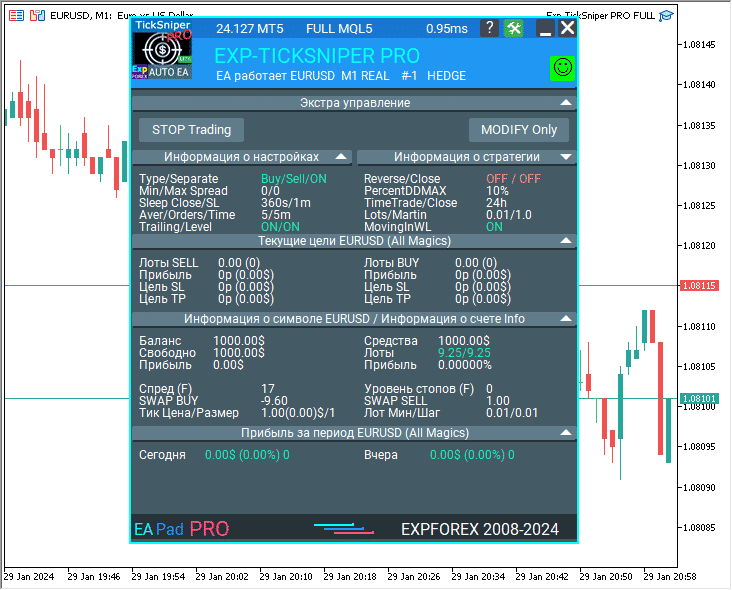
Dasbor (dashboard) untuk Expert Advisor adalah sebuah blok pada grafik tempat Advisor dipasang, yang berisi informasi tentang Expert Advisor (EA) kami.
Blok Informasi di EA Pad PRO:
Versi, Lisensi, dan Status Akun: Menampilkan versi EA saat ini, detail lisensi, dan kesiapannya untuk berfungsi di akun perdagangan saat ini.
Tombol Ekstra: Termasuk tombol manajemen darurat untuk kontrol cepat Advisor, memungkinkan Anda mengambil tindakan segera bila diperlukan.
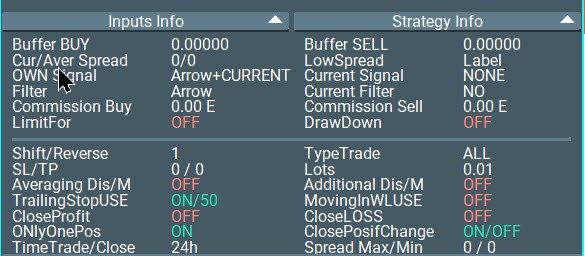
Info Strategi: Menyediakan data kunci tentang strategi saat ini dan variabel internal yang menggerakkan operasi EA, meskipun variabel ini tidak dikendalikan oleh pengguna.
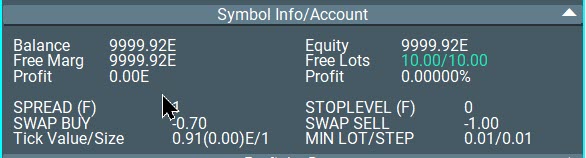
Info Simbol: Menampilkan spesifikasi detail dari Simbol saat ini, termasuk tingkat swap (swap rates), spread, level stop (stop levels), ukuran tick (tick size), dan biaya per tick (cost per tick).
Target Saat Ini: Menampilkan informasi terkait perdagangan terbuka, seperti profit saat ini, ukuran lot (lot size), dan target untuk Stoploss dan TakeProfit.
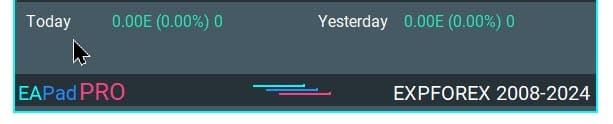
Profit berdasarkan Tanggal: Merangkum profit tertutup yang dihasilkan oleh EA selama berbagai periode waktu, termasuk kinerja harian (daily), mingguan (weekly), bulanan (monthly), dan tahunan (yearly).
Info Akun: Menyajikan detail penting tentang akun perdagangan, seperti saldo (balance), margin bebas (free margin), ekuitas (equity), drawdown, dan lot yang tersedia untuk membuka posisi baru.
Info Input: Menampilkan nilai dari variabel eksternal (external variables) yang paling sering digunakan, menawarkan akses cepat ke pengaturan kunci yang sedang digunakan.
Kustomisasi:
Setiap blok dapat dinonaktifkan secara individual di pengaturan EA. Atau, Anda dapat mengklik langsung pada nama blok untuk menyembunyikan atau menampilkan bagian yang diinginkan.
EAPadPRO = “EAPadPRO Info EA”;
ShowEAPadPRO = true;
InfoSymbol = true;
targetSLTP = true;
ProfitForDate = true;
CurrentInfoStats = true;
INPUTS = true;
STRATEGY = true;
ExtraButtons = true;
FontSize = 12;
Fitur Panel Expert Advisor (EA)
Sistem Blok Universal: Blok inti dari Expert Advisor bersifat umum di semua expert kami, memastikan mereka berfungsi secara konsisten, menggunakan Nomor Ajaib (Magic Number) dan Simbol spesifik yang telah diatur.
Parameter Eksternal Kustom: Meskipun struktur utama digunakan bersama, setiap EA memiliki serangkaian parameter eksternal dan strategi yang unik. Blok-blok ini diprogram secara individual agar sesuai dengan kebutuhan spesifik setiap Expert Advisor.
Visualisasi Efisien: Di Penguji Strategi (Strategy Tester), selama mode Visualisasi (Visualization mode), EA Pad PRO kami diperbarui setiap 10 detik untuk menghemat waktu. Saat menguji tanpa visualisasi atau mengoptimalkan Expert Advisor, panel mati secara otomatis.
Panel yang Dapat Disesuaikan: Anda dapat menyesuaikan ukuran font (font size) dan dimensi panel langsung di grafik. Ukuran panel secara otomatis menyesuaikan dengan ukuran font yang dipilih.
Tampilan Informasi Maksimal: Dasbor menempati sebagian besar grafik untuk menampilkan semua informasi yang relevan, mengurangi kebutuhan akan layar hitam polos saat EA bekerja. Meskipun demikian, setengah dari grafik tetap bebas untuk tindakan Anda.
Kontrol Panel:
Minimalkan Panel: Klik ikon untuk meminimalkan panel.
Hapus Panel: Klik ikon untuk menonaktifkan dan menghapus panel dari grafik.
Tombol Kontrol: Panel ini menawarkan tiga tombol tambahan untuk mengontrol Expert Advisor:
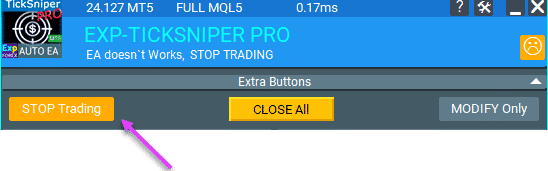
Stop PERDAGANGAN (Stop TRADES): Menghentikan sepenuhnya Expert Advisor.
TUTUP SEMUA (CLOSE ALL): Menutup semua perdagangan dan order yang dibuka oleh EA, berdasarkan Nomor Ajaib dan Simbolnya.
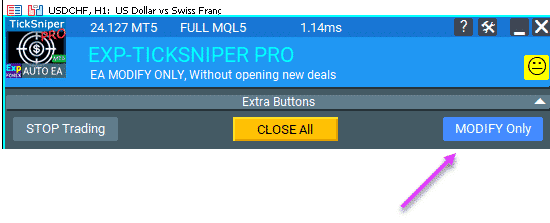
HANYA MODIFIKASI (MODIFY Only): Mencegah Expert Advisor membuka perdagangan baru, tetapi terus mengelola posisi yang ada, termasuk rerata (averaging) dan fungsi lainnya.
Memasang Font EAPADPRO
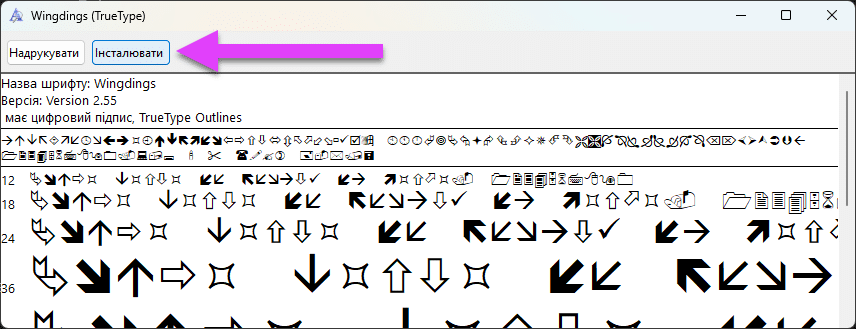
Perhatian: Panel kami menggunakan font Webdings dan Wingdings!
Jika font ini tidak terpasang di sistem Anda, Anda akan melihat simbol yang tidak dapat dipahami. Anda perlu memasangnya.
Untuk memasang font, jalankan file satu per satu dan klik tombol Pasang (Install):
Deskripsi Unit Utama
Dasbor dirancang untuk kemudahan penggunaan, memastikan bahwa setiap fitur bersifat intuitif bagi pengguna. Kami telah menyusunnya untuk menyediakan navigasi yang lancar dan akses cepat ke informasi penting.
Mari kita uraikan setiap blok untuk pemahaman yang lebih baik:
Unit Utama:
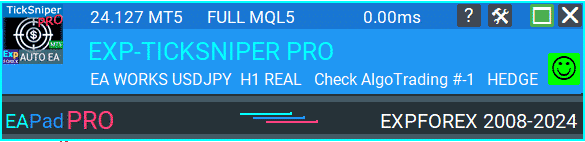
Menampilkan informasi tentang versi Expert Advisor saat ini, tanggal kompilasi, dan jenis Lisensi yang digunakan oleh Expert Advisor.
Jenis Lisensi:
GRATIS (FREE): Versi gratis dari Expert Advisor, tersedia untuk digunakan di akun mana pun.
DEMO: Versi demo EA, diunduh dari situs kami. Ini berfungsi di akun demo mana pun dan di akun live untuk pasangan mata uang USDJPY atau pasangan lain yang ditentukan oleh penulis.
TESTER: Versi yang diunduh dari marketplace, hanya berfungsi di Penguji Strategi.
PENUH (FULL): Versi yang dibeli secara resmi dari Pasar MQL (MQL Market).
WAKTU (TIME): Versi sewa EA, tersedia untuk digunakan selama periode tertentu.
Tombol di Bagian Atas EAPadPRO:
Tanya (Question): Akses bantuan, deskripsi, dan tautan ke panduan lengkap tentang Expert Advisor.
Perluas/Lipat Panel: Anda dapat melipat atau memperluas panel dengan mengklik dua kali pada bilah judul.
Keluar (Exit): Minimalkan panel di grafik.
Catatan Penting:
Saat Anda menutup EAPADPRO, Expert Advisor akan terus bekerja.
Untuk mengaktifkan kembali EAPADPRO, cukup klik logo Advisor kami di grafik.
Baris berikutnya menampilkan nama Expert Advisor. Di blok ini, juga terdapat tombol kontrol untuk panel: Minimalkan panel dan Tutup panel.
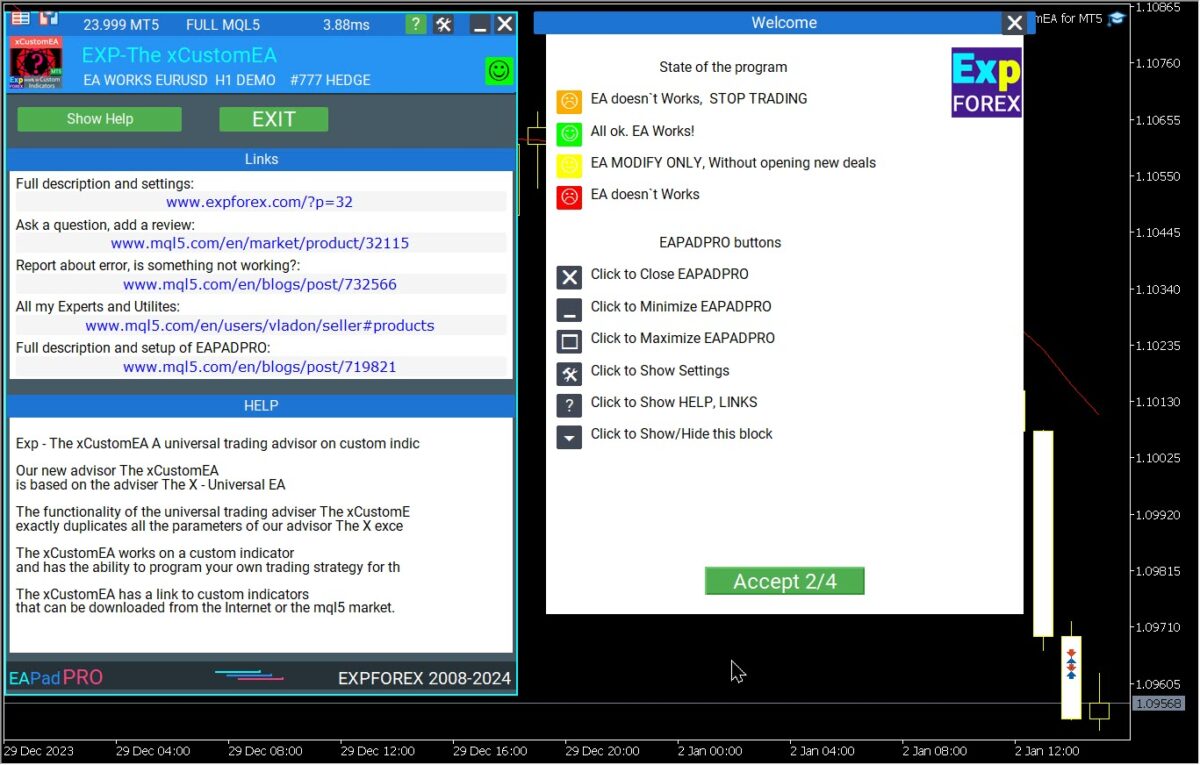
Apakah EA Bekerja? Senyum Hijau dan Merah
Baris status menunjukkan operasi Advisor. Ada dua status dan delapan alasan mengapa Advisor mungkin berhenti bekerja:
EA Bekerja – Advisor beroperasi dengan benar. Tunggu sinyal atau Advisor untuk mengelola transaksi. Tidak ada kesalahan umum yang ditemukan!
EA Tidak Bekerja – Advisor tidak beroperasi. Baris berikutnya akan menjelaskan alasan berhenti bekerja:
Important!
If you click on the smiley, you will receive detailed information about the error and a solution to the problem.
Alasan Mengapa Expert Advisor Tidak Bekerja:
Stop PERDAGANGAN – Menekan tombol Hentikan Perdagangan (Stop Trading) akan menghentikan Expert Advisor! EA tidak akan menjalankan algoritma: tidak ada pembukaan, penutupan, modifikasi, dll.
Advisor tetap dalam mode berhenti total hingga Anda menekan tombol MULAI PERDAGANGAN (START TRADE) lagi.
HANYA MODIFIKASI – Anda menekan tombol HANYA MODIFIKASI. Sekarang, Expert Advisor diizinkan hanya untuk memodifikasi perdagangan dan order yang sudah dibuka tanpa membuka yang baru!
Expert Advisor akan terus menjalankan fungsi seperti dukungan untuk posisi terbuka, Stop Loss, Take Profit, penutupan total profit dan kerugian, Trailing Stop, Breakeven, rerata, pembukaan tambahan, dan fungsi terkait strategi lainnya.
Saat tombol HANYA MODIFIKASI ditekan, Expert Advisor tidak akan memproses sinyal baru dari strategi dan indikator.
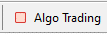
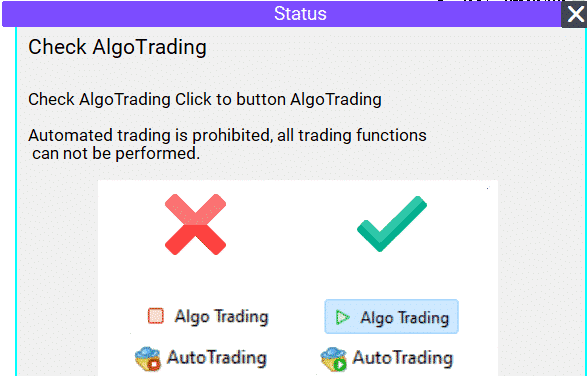
Periksa AutoTRADING – Periksa tombol AUTOTRADING / Perdagangan Algo (Algo Trading) di terminal Anda:
Perdagangan otomatis diizinkan, dan fungsi perdagangan dalam program yang berjalan disetujui untuk digunakan.
Perdagangan otomatis dinonaktifkan, sehingga program yang berjalan akan beroperasi tanpa menjalankan fungsi perdagangan.
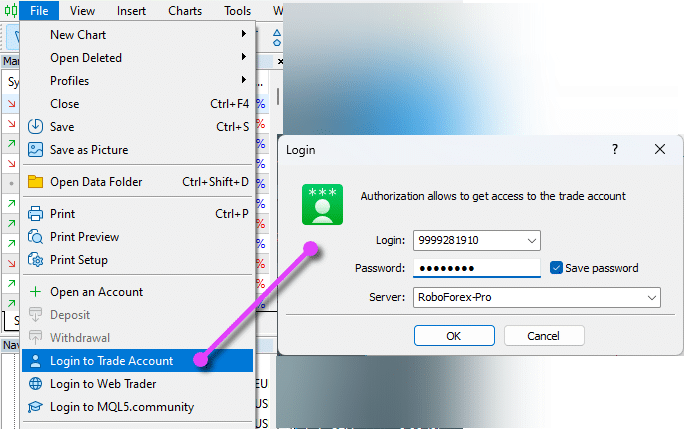
Kotak Centang Izinkan Perdagangan Live (Allow Live Trading Checkbox) – Anda tidak diizinkan untuk berdagang di akun Anda dengan Expert Advisor kecuali Anda mengaktifkan opsi ini:
Di pengaturan Expert Advisor, klik Izinkan Perdagangan Live (Allow Live Trading).
INVESTASI (INVEST) – Anda berdagang di Akun Investasi dengan kata sandi Investasi.
Di akun ini, Anda dilarang melakukan aktivitas perdagangan dengan kata sandi Anda.
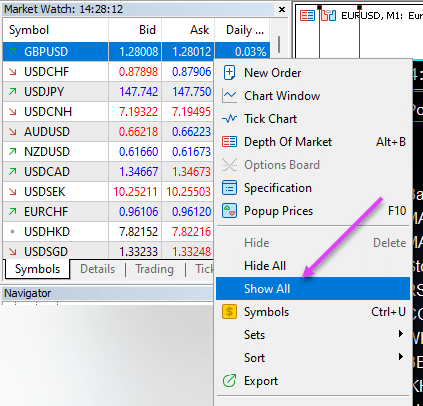
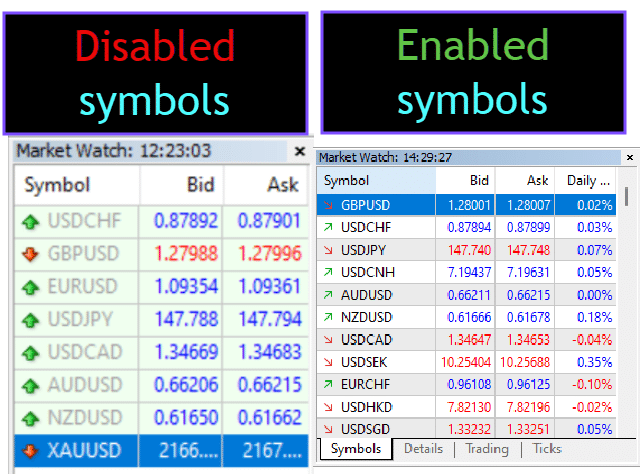
NoSymbol — Perdagangan simbol ini dilarang! Broker telah melarang perdagangan pada simbol ini. Klik kanan di Pantauan Pasar (Market Watch), pilih Tampilkan Semua Simbol (Display All Symbols), temukan simbol dengan akhiran (suffix) (misalnya, _i, .m, s), dan seret ke grafik!
Harap temukan simbol dengan akhiran atau yang diizinkan untuk diperdagangkan.
Apakah simbol Anda berwarna abu-abu? Itu berarti simbol ini tidak diizinkan untuk diperdagangkan oleh broker Anda.
NOEATRADE – Izin perdagangan untuk Expert Advisor di akun saat ini dilarang! Broker telah melarang perdagangan oleh Expert Advisor di akun ini. Beri tahu broker Anda. (AutoTrading / Perdagangan Algo dinonaktifkan oleh server):
Tidak ada koneksi dengan server perdagangan.
Akun perdagangan telah dialihkan ke mode hanya-baca (diarsipkan).
Akun perdagangan dilarang oleh server perdagangan.
Koneksi ke akun perdagangan dibuat dalam mode Investor.
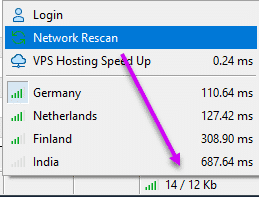
Tidak ada koneksi – Tidak ada koneksi dengan broker. Periksa koneksi internet Anda, pengaturan Hub, atau hubungkan VPS dari MetaQuotes.
Anda dapat menemukan opsi ini dengan mengklik tombol kiri mouse pada label “Tidak ada koneksi” di sudut kanan bawah MetaTrader Anda.
Setelah Anda menjalankan pemindaian ulang, MetaTrader mencari server terbaik yang tersedia dan kemudian akan mencoba menghubungkan Anda.
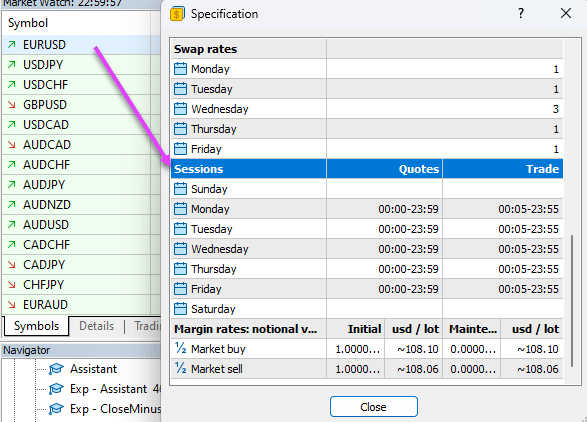
Pasar Tutup! – Sesi perdagangan (trading session) untuk simbol ini ditutup untuk perdagangan.
Harap tunggu hingga pasar buka.
Anda dapat mengetahui sesi perdagangan dalam spesifikasi kontrak di Pantauan Pasar.
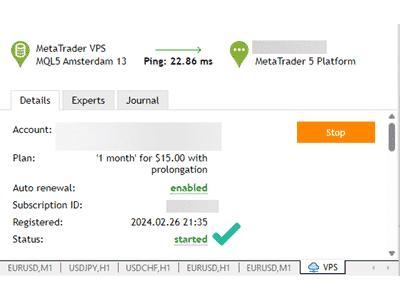
VPS MQL – Status operasi Expert Advisor jika diluncurkan di server dari VPS MQL MetaQuotes.
Ketika Expert Advisor berjalan di server dari MetaQuotes, sebuah pesan akan muncul di komputer rumah Anda yang menunjukkan bahwa Expert Advisor berjalan di server VPS MQL MetaQuotes. Indikator status akan berupa smiley biru.
Perhatian: Jika Expert Advisor diluncurkan di server dan komputer rumah, ia dapat berdagang secara paralel di dua terminal (server VPS MQL MetaQuotes dan komputer rumah), yang dapat menyebabkan konflik.
Perhatian: Jika Expert Advisor diluncurkan di server VPS MQL MetaQuotes, jangan aktifkan untuk bekerja di komputer rumah untuk menghindari konflik.
Frekuensi polling status kerja di server adalah sekali sehari.
Setelah deinicialisasi Expert Advisor di server, statusnya akan diatur ke berhenti.
Untuk menguji pekerjaan di server dari VPS MQL MetaQuotes, order tertunda (pending orders) dibuat!
Chatbot AI Expforex
Chatbot AI Expforex – Asisten Dukungan Dalam Terminal Utama Anda!
Temukan kekuatan obrolan dukungan teknis bawaan kami yang dirancang untuk menyelesaikan masalah mendesak terkait program langsung dari terminal Anda.
Chatbot AI Expforex terhubung dengan lancar ke modul situs web utama kami, memastikan Anda menerima respons terkini dan ahli.
Baik Anda memerlukan pemecahan masalah cepat atau panduan terperinci, alat inovatif ini hadir untuk membantu Anda mengatasi tantangan pemrograman Forex dengan mudah.
Cara Kerjanya: Chatbot secara instan menghubungkan Anda ke sistem dukungan komprehensif kami. Untuk wawasan yang lebih mendalam, cukup kunjungi situs web kami dan jelajahi fungsionalitas lanjutan.
Instruksi Pengaturan:
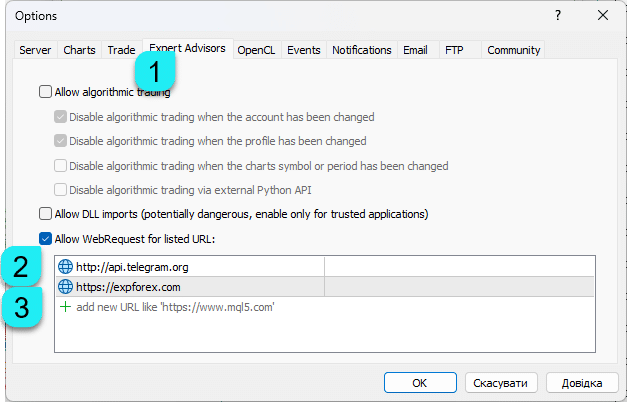
Buka pengaturan terminal Anda dan navigasikan ke tab Expert Advisor.
Aktifkan opsi “Izinkan WebRequest untuk URL yang terdaftar (Allow WebRequest for listed URL)”.
Catatan: Ini adalah versi beta, jadi beberapa fitur mungkin terbatas untuk sementara waktu.
⚠ Perhatian! Dibutuhkan sekitar 5 detik untuk terhubung ke server dan menerima respons (tergantung pada kualitas koneksi internet Anda). Jika koneksi gagal, silakan coba lagi nanti.
⚠ Perhatian! Dalam Pengujian Beta, ada batasan penggunaan asisten AI Expforex
Gunakan cara yang lebih cerdas untuk menyelesaikan masalah dengan Chatbot AI Expforex – mitra andal Anda dalam dukungan Forex dan pemrograman!
Deskripsi Blok
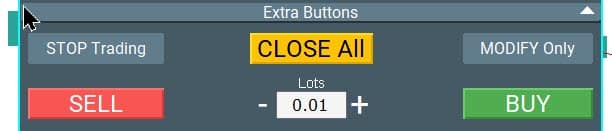
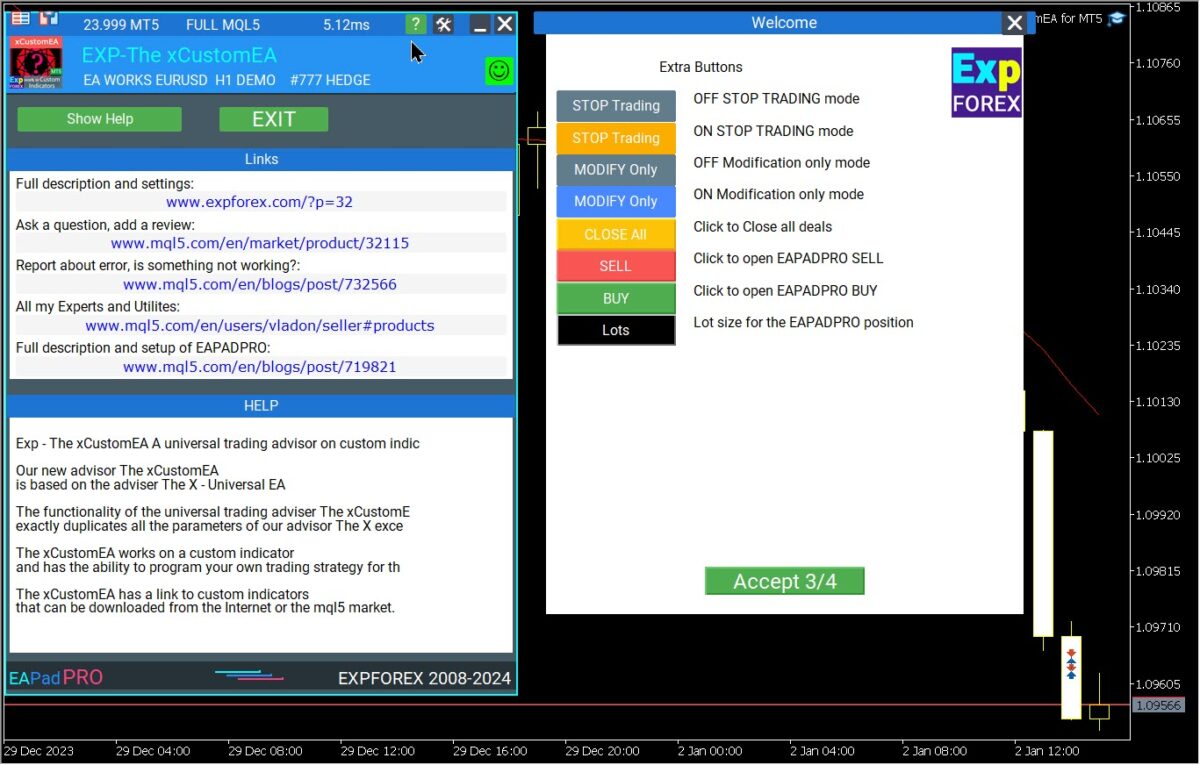
Blok Tombol Ekstra 1:
Di panel informasi kami, Anda memiliki kesempatan untuk menjalankan Expert Advisor.
Hentikan Perdagangan – Menghentikan sepenuhnya Expert Advisor!
Dalam mode ini, Expert Advisor sepenuhnya menghentikan kerjanya di akun ini.
Pembukaan, penutupan, rerata, trailing stop, dan fungsi lain dari Expert Advisor dinonaktifkan!
TUTUP SEMUA – Menutup semua perdagangan dan order yang dibuka oleh Expert Advisor saat ini berdasarkan nomor ajaib dan Simbol.
HANYA MODIFIKASI — MencegahExpert Advisor membuka deal baru dari sinyal baru, sementara deal yang ada akan diikuti, dimodifikasi, ditutup, dan dihapus. Rerata akan terus bekerja hingga seluruh seri perdagangan ditutup!
Dalam mode ini, Expert Advisor terus mendukung perdagangan yang sudah dibuka (Rerata, Trailing Stop, modifikasi).
Tetapi Expert Advisor membatalkan sinyal strategi baru.
Blok Tombol Ekstra 2:
Di panel informasi kami, Anda memiliki kesempatan untuk membuka posisi secara tak terduga.
Opsi ini berfungsi di penguji strategi!
Untuk mengaktifkan tombol ini (BELI (BUY), JUAL (SELL), LOT) di grafik live, Anda dapat mengaktifkannya di pengaturan EA.
Selain itu, di pengaturan EAPADPRO, Anda dapat menyesuaikan Nomor Ajaib dari deal dan Kotak Konfirmasi (Confirmation Box)!
JUAL – Buka posisi JUAL dengan lot yang ditentukan!
BELI – Buka posisi BELI dengan lot yang ditentukan!
LOT – Jumlah lot untuk posisi akan dibuka dari panel EAPADPRO saat Anda menekan JUAL atau BELI.
Ini adalah pembukaan posisi tambahan dengan nomor ajaib, yang ditentukan dalam pengaturan penasihat.
Setelah dibuka, algoritma penasihat akan mengelola posisi ini.
Fungsi yang berguna adalah ketika penasihat menunggu sinyal untuk waktu yang lama atau ketika Anda perlu membuka posisi agar penasihat mengelolanya (dimodifikasi, direrata, menjalankan algoritmanya, dan sebagainya).
Perhatian: Saat Anda mengklik tombol untuk membuka posisi, Expert Advisor akan menampilkan jendela konfirmasi.
Ini dilakukan untuk mencegah pengguna secara tidak sengaja mengklik tombol buka.
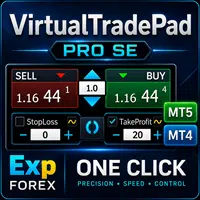
Jika Anda memerlukan panel kontrol sekali klik, Anda dapat mencoba panel perdagangan sekali klik kami VirtualTradePad
Sebuah blok yang menampilkan informasi dasar tentang strategi ini.
Ini adalah unit individual, dan untuk setiap Expert Advisor, informasi pribadi akan ditampilkan di sini. Misalnya, penasihat EXP- The xCustomEA:
Kerugian per Seri (Loss by Series) – Kerugian saat ini dalam serangkaian order yang belum ditutup oleh Take Profit. Kerugian dari deal yang ditutup karena Stop Loss atau kerugian dari seri terbuka terakhir diperhitungkan.
PCS dalam Seri – Jumlah transaksi yang sudah berpartisipasi dalam seri ini.
Lot Berikutnya – Lot berikutnya yang akan dibuka pada order tertunda berikutnya.
Martin Berikutnya – Martingale berikutnya akan digunakan dalam menghitung lot. Baris ini berguna untuk memberi tahu Anda jika Anda telah mengatur parameter MartingaleFix untuk expert.
Volatilitas (Volatility) – Menunjukkan apakah pemfilteran sinyal berdasarkan Volatilitas aktif atau nonaktif.
Volatilitas Saat Ini – Menunjukkan Volatilitas yang saat ini dihitung dari pasangan ini.
Blok Info Input
Sebuah blok yang menampilkan informasi tentang pengaturan Expert Advisor saat ini (input penting).
Karena setiap penasihat bersifat individual, blok ini akan menampilkan informasi tentang pengaturan utama Expert Advisor. Pengaturan ini paling sering digunakan. Untuk kemudahan melacak penasihat, Anda dapat melihat panel pengaturan tanpa membukanya.
Tingkat drawdown, Take Profit / Stop Loss, lot yang ditetapkan atau martingale, dll.
Blok Info Simbol
Sebuah blok yang menampilkan informasi dasar untuk Simbol ini:
Spread – Spread saat ini. Jika spread mengambang (floating), ikon yang sesuai akan ditunjukkan (F).
StopLevel adalah tingkat minimum stop saat ini di server.
Level ini, dalam poin (points), adalah minimum yang diizinkan untuk penempatan order.
Expert Advisor secara otomatis menghitung stop minimum tergantung pada pasangan mata uang.
Jika parameter Jarak Order Stop (StopOrdersDistance), Take Profit, Stop Loss, atau Trailing Stop yang Anda tentukan kurang dari minimum, Expert Advisor secara otomatis mengatur nilai ke serendah mungkin.
Swap BELI JUAL (Swap BUY SELL) – Menunjukkan tingkat swap untuk Simbol.
Nilai Tick (Tick Value) \ Ukuran (Size) – Menunjukkan biaya satu tick pada harga saat ini dari Simbol saat ini di akun saat ini. Menampilkan ukuran 1 tick dalam poin.
Lot Min (Min Lot) \ Langkah (Step) – Menunjukkan lot minimum dan langkah penambahan lot untuk akun ini.
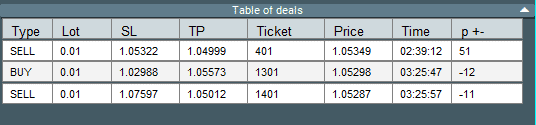
Deal saat ini (Posisi (Positions)) dari magic dan “simbol perdagangan”. Ini juga menunjukkan jumlah perdagangan terbuka.
Blok Profit berdasarkan Tanggal:
Sebuah blok yang menampilkan informasi tentang deal yang ditutup berdasarkan magic dan “simbol perdagangan” untuk Hari Ini, Kemarin, Minggu, Bulan, Tahun, dan seluruh riwayat.
Informasi ditampilkan dalam dolar dan persentase, serta jumlah transaksi ditampilkan.
Blok Info Akun
Sebuah blok yang menampilkan informasi tentang akun saat ini:
Saldo – Saldo akun saat ini.
Ekuitas – Dana saat ini di akun.
Margin Bebas – Margin bebas yang tersedia.
Lot Bebas – Lot bebas saat ini yang dapat dibuka di akun.
Profit – Profit akun saat ini dari semua transaksi.
Drawdown – Tingkat drawdown saat ini pada akun dalam persen.
Blok Target Saat Ini
Ini adalah blok yang menampilkan informasi tentang target Stop Loss / Take Profit saat ini, profit atau loss saat ini, lot, dan jumlah trade yang terbuka.
Target SL TP – Target Stop Loss / Take Profit dihitung berdasarkan trade yang terbuka saat ini dalam magic dan Simbol (Symbol). Semua nilai dijumlahkan dan ditampilkan dalam poin dan mata uang deposit.
Profit BUY SELL – Menampilkan informasi tentang transaksi yang sedang terbuka berdasarkan magic dan Simbol, dalam poin, dan mata uang deposit.
Lots BUY SELL – Menampilkan jumlah lot untuk transaksi (Deals) Beli/Jual di akun dan Simbol saat ini (magic).
Kecepatan Pengujian dan Jeda, Tabel Posisi Terbuka Saat Ini
Dalam mode visualisasi dan pengujian advisor kami, dimungkinkan untuk mengontrol kecepatan pengujian dari grafik tester.
Ini nyaman, terutama untuk menghindari penggunaan kecepatan di terminal dan untuk mengontrol kecepatan langsung dari advisor.
Saya juga menambahkan fitur berguna seperti JEDA (Pause) saat pengujian.
Anda memiliki kesempatan untuk menghentikan advisor dengan mengklik tombol Jeda.
Dimungkinkan juga untuk secara otomatis menghentikan kerja Expert Advisor (EA) saat membuka atau menutup posisi.
Ini memungkinkan Anda untuk menganalisis tindakan advisor lebih akurat dan membuat keputusan tepat waktu.
Opsi ini dinonaktifkan secara default. Anda dapat mengaktifkannya dengan mengklik kotak centang yang sesuai.
Selain itu, dalam mode visualisasi, blok posisi terbuka saat ini telah muncul.
Untuk MT4, ini tidak diragukan lagi merupakan keuntungan signifikan karena, di tester, MT4 tidak menampilkan tabel transaksi saat ini di terminal.
Anda memiliki kesempatan untuk memantau kemajuan pengujian dan menganalisis transaksi terbuka saat ini.
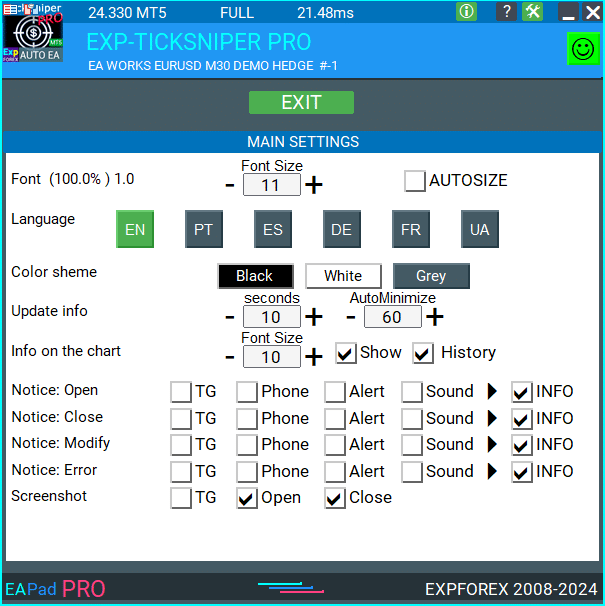
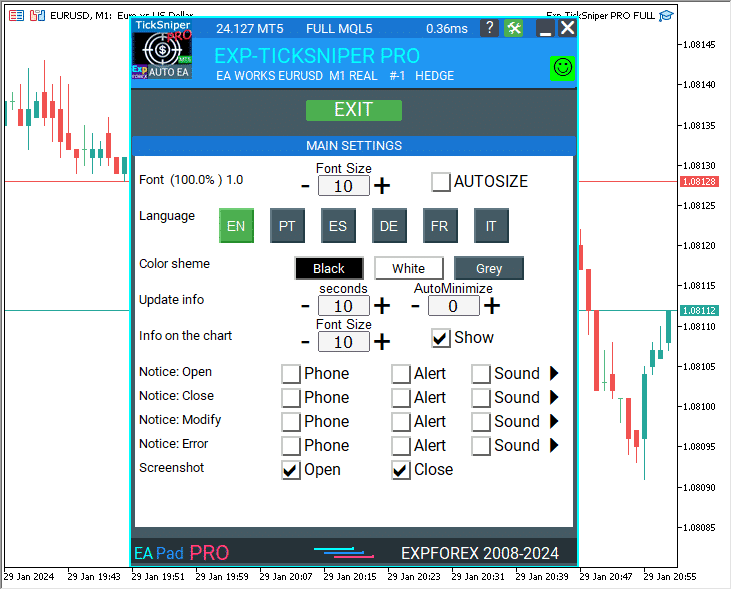
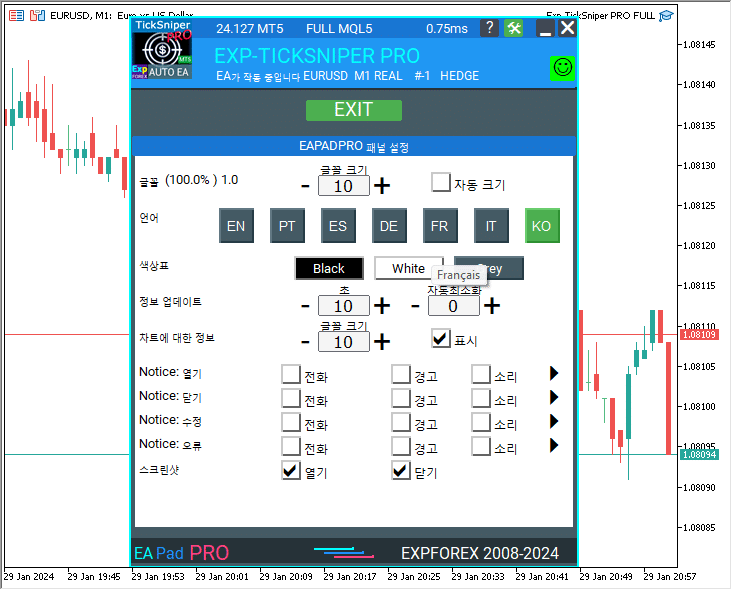
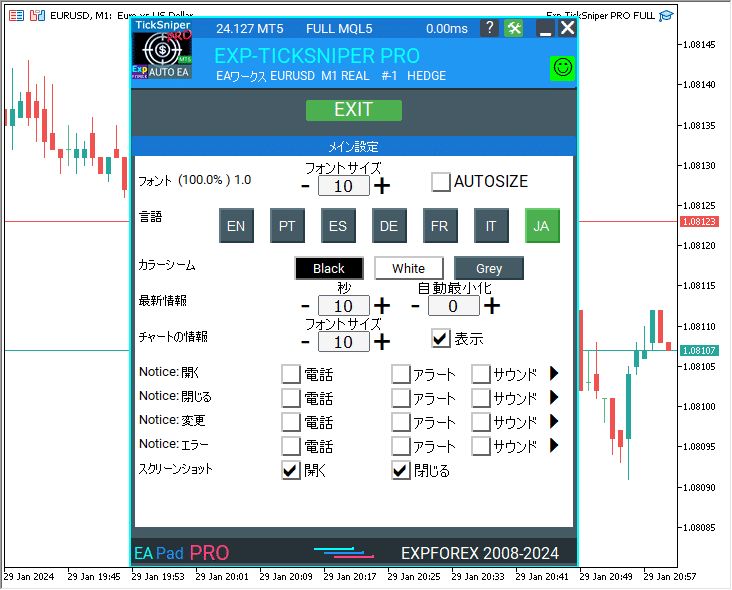
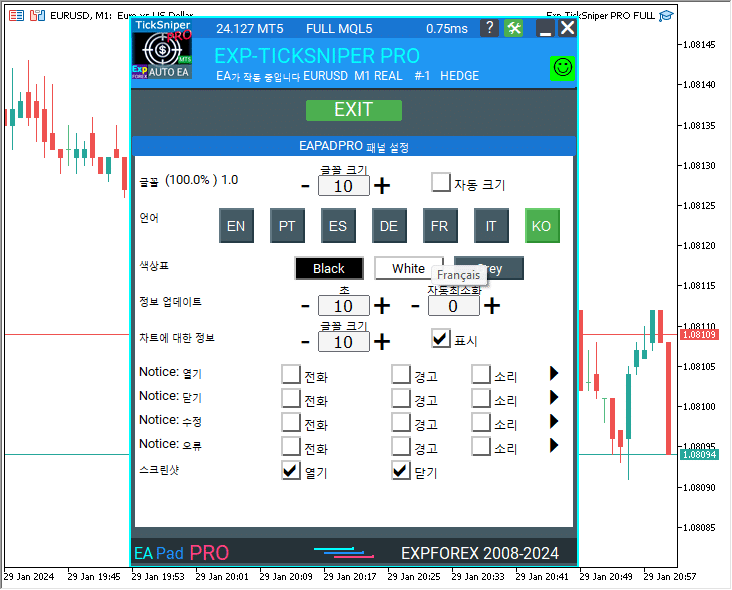
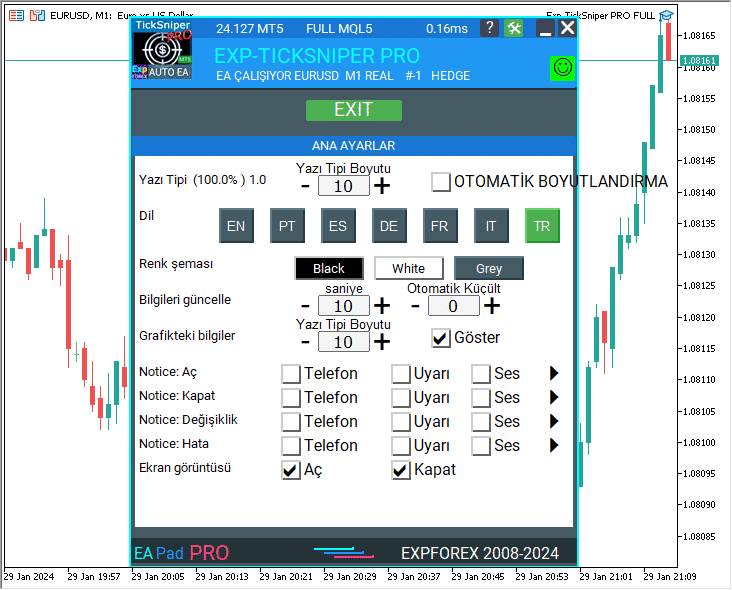
Pengaturan Panel
Perbarui Info
UpdateInfo – Interval waktu untuk memperbarui data pada panel EAPADPRO. Semakin rendah nilai ini, semakin cepat data diperbarui dan semakin besar beban memori (Memory load). AutoMinimize – Waktu setelah itu PANEL secara otomatis diminimalkan pada grafik (Chart). Ini diperlukan untuk menghemat memori.
UKURAN
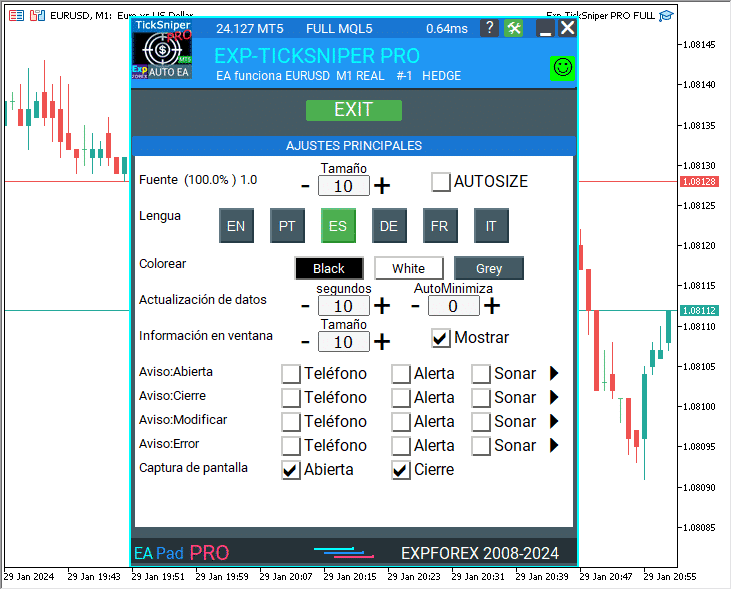
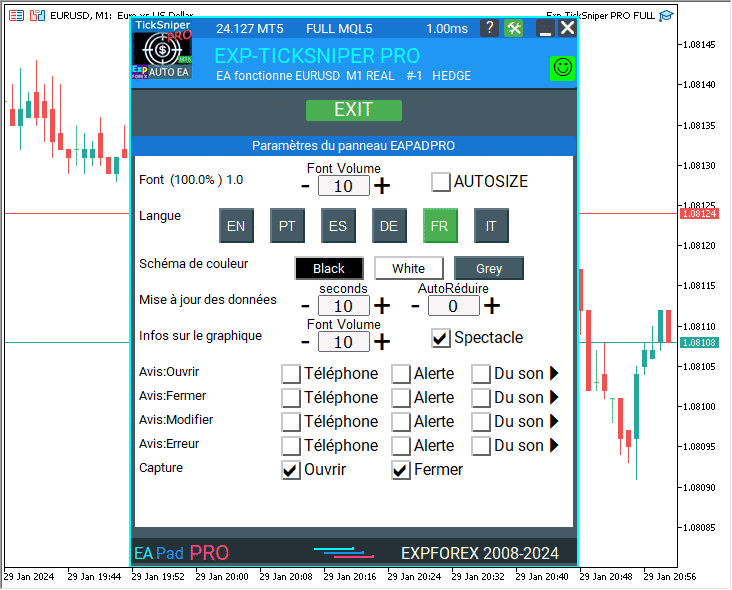
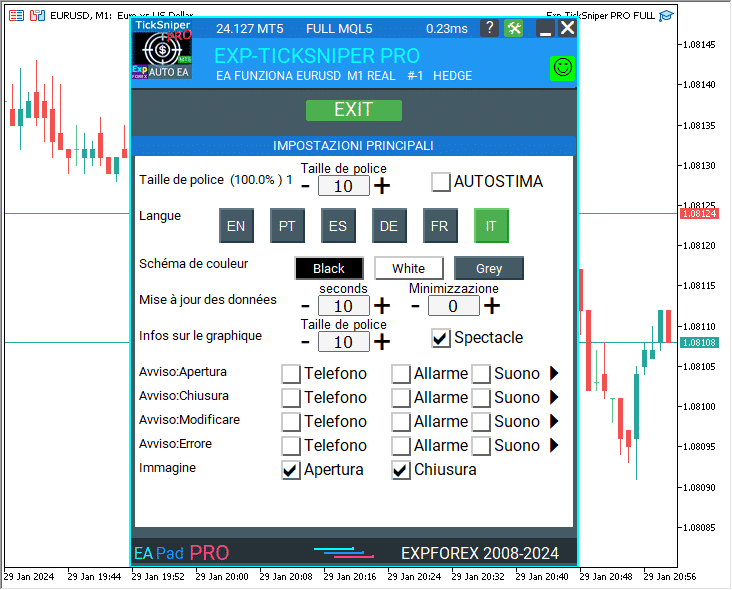
Dengan mengklik tombol “Pengaturan” di bagian atas panel kami, Anda membuka halaman pengaturan:
Anda dapat memilih ukuran font tampilan informasi (Ukuran minimum = 7).
FontAutoSize – Ukuran font otomatis ditentukan oleh lebar grafik.
BAHASA
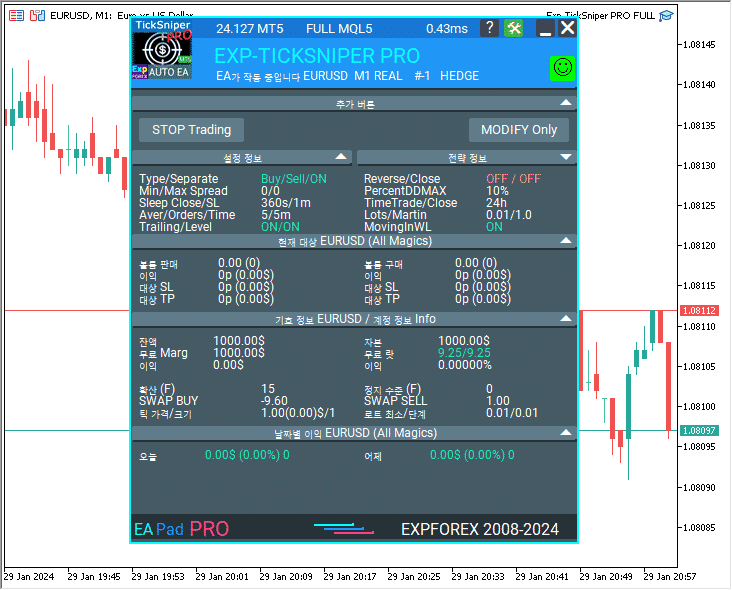
Anda juga dapat memilih bahasa panel (Bahasa terminal Anda secara otomatis menentukan bahasa tampilan).
Saat ini, kami memiliki English, Українська, Español, Português, Deutsch, Français, Italiano, 中文, 日本語, 한국어, Русский, dan Türkçe. Segera hadir: Bahasa Melayu, Bahasa Indonesia, ภาษาไทย, Tiếng Việt, العربية, עברית, हिंदी, Nederlands, Dansk, Svenska, Norsk
Perhatian! Bahasa panel disinkronkan dengan bahasa terminal Anda. Untuk mengaktifkan bahasa pilihan Anda, terminal Anda harus diatur ke bahasa tersebut.
Tab Title 1
Tab Title 2
Tab Title 3
WARNA
Anda juga dapat memilih skema warna (Color scheme) panel kami:
Info Posisi di Grafik
– Menambahkan fungsi untuk menampilkan informasi tentang posisi (harga pembukaan, stop loss, take profit) pada grafik tempat panel dipasang.
Semua posisi (transaksi) ditampilkan berdasarkan nomor magic (Magic number) saat ini dan simbol tempat panel ini diluncurkan.
Saat mengarahkan kursor (Hovering) ke jendela informasi, informasi tambahan akan ditampilkan.
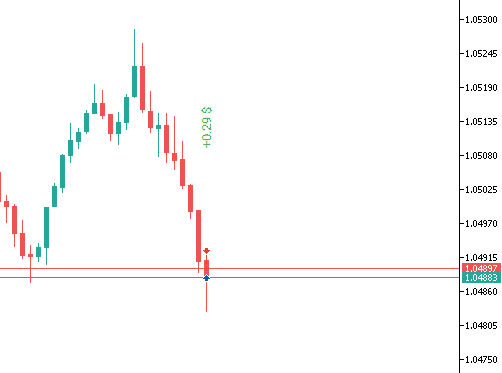
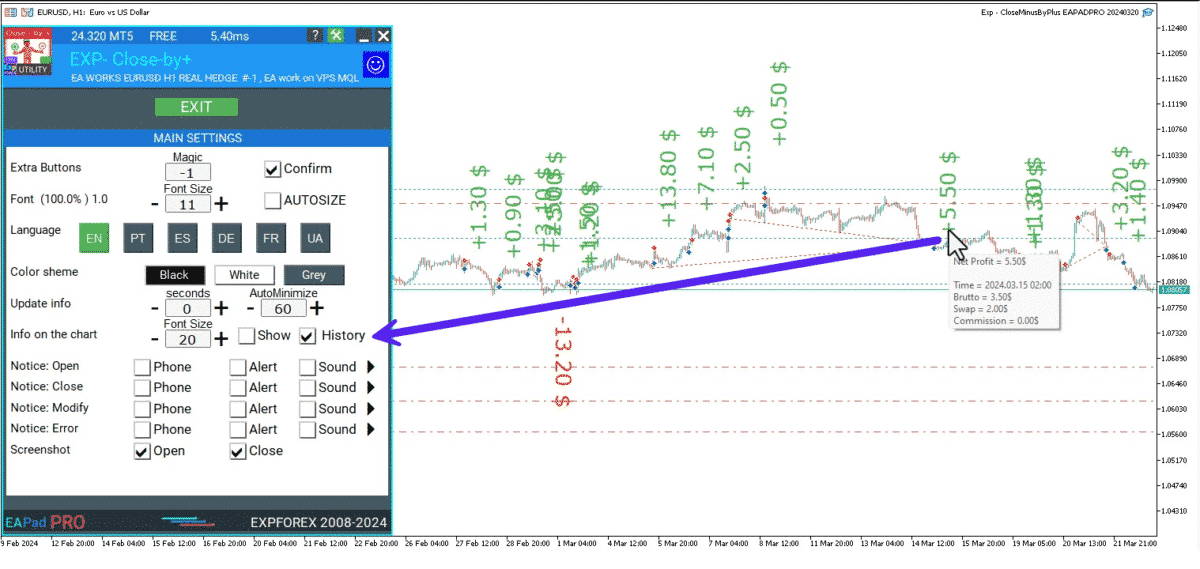
Info Posisi Tertutup di Grafik
Informasi tentang profit dari posisi tertutup di grafik.
Informasi ditampilkan untuk setiap bar dari timeframe saat ini.
Anda dapat mengubah timeframe untuk melihat hasil trading pada bar tertentu dari timeframe saat ini. Jika beberapa posisi/transaksi ditutup pada satu bar dari timeframe saat ini, hasil trading akan dijumlahkan, dan informasi total untuk bar tersebut akan ditampilkan. Informasi diperbarui ketika posisi/transaksi berikutnya ditutup. Anda dapat menonaktifkan penampilan riwayat di pengaturan panel.
PEMBERITAHUAN (Notice) melalui Alert, Push, Suara, Telegram, dan InfoBox
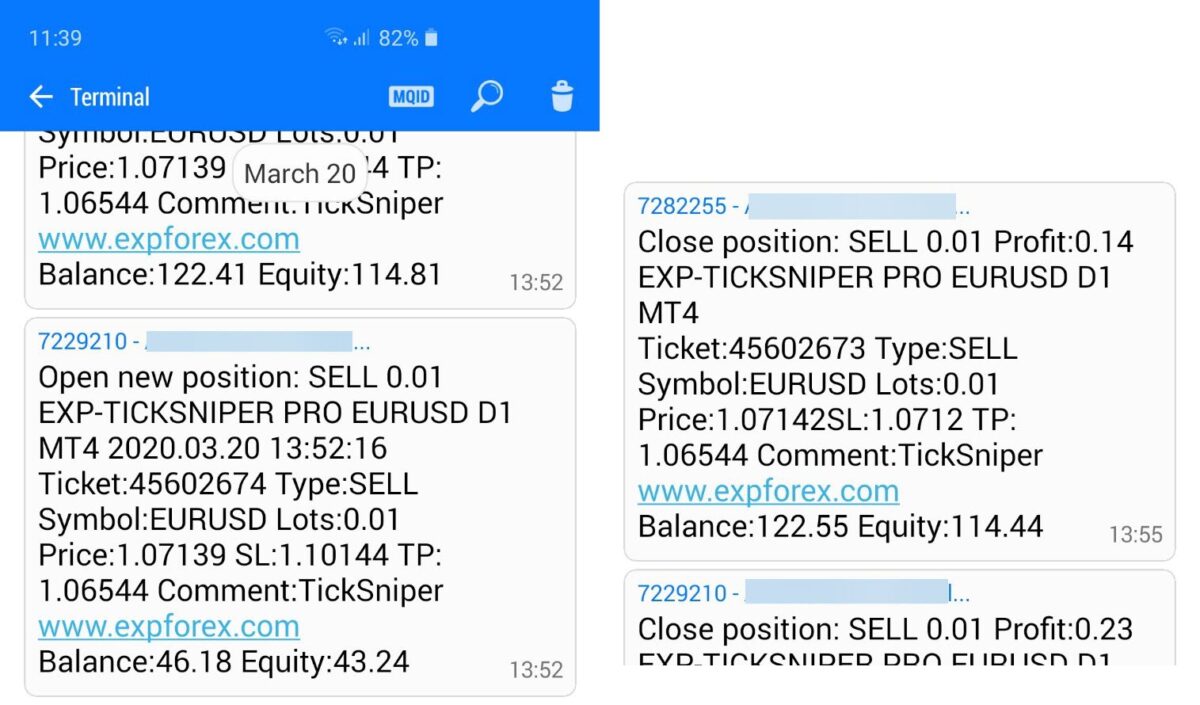
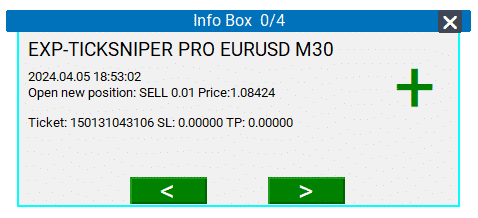
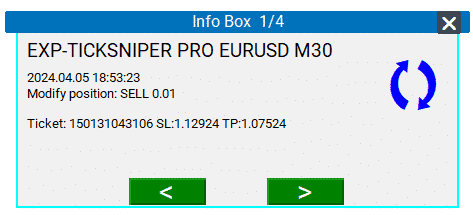
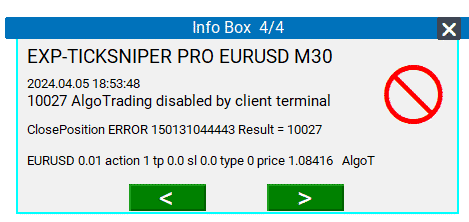
– Menambahkan kemampuan untuk memberi tahu pengguna tentang tindakan di akun (harga pembukaan, penutupan, modifikasi, kesalahan) menggunakan PUSH, Alert, Suara, dan InfoBox.
– Deteksi akun demo otomatis dan penonaktifan pemberitahuan di akun demo (Pengguna dapat mengaktifkan pemberitahuan di pengaturan panel).
Secara default, akun riil menyertakan informasi di telepon melalui PUSH dan Suara.
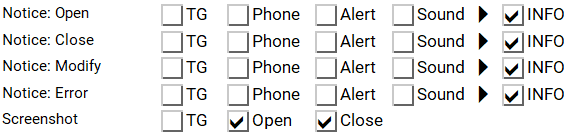
Pemberitahuan kesalahan dan pembukaan/penutupan trade ke grafik dalam bentuk InfoBox. Pemberitahuan ditampilkan untuk empat jenis: — Membuka trade baru; — Menutup trade; — Memodifikasi trade; — Menerima kesalahan dari Expert Advisor (EA) dari server; Di pengaturan panel EAPADPRO, Anda dapat mengaktifkan atau menonaktifkan jenis pemberitahuan yang Anda butuhkan. Pemberitahuan dapat dilihat saat tiba di antrean pemberitahuan. Pemberitahuan diakumulasikan dalam array data setiap kali Anda menginstal, menginstal ulang, atau mengubah pengaturan EA. Di header EAPADPRO, Anda juga dapat mengaktifkan atau menonaktifkan INFOBOX.
Bot Telegram dan Saluran Telegram
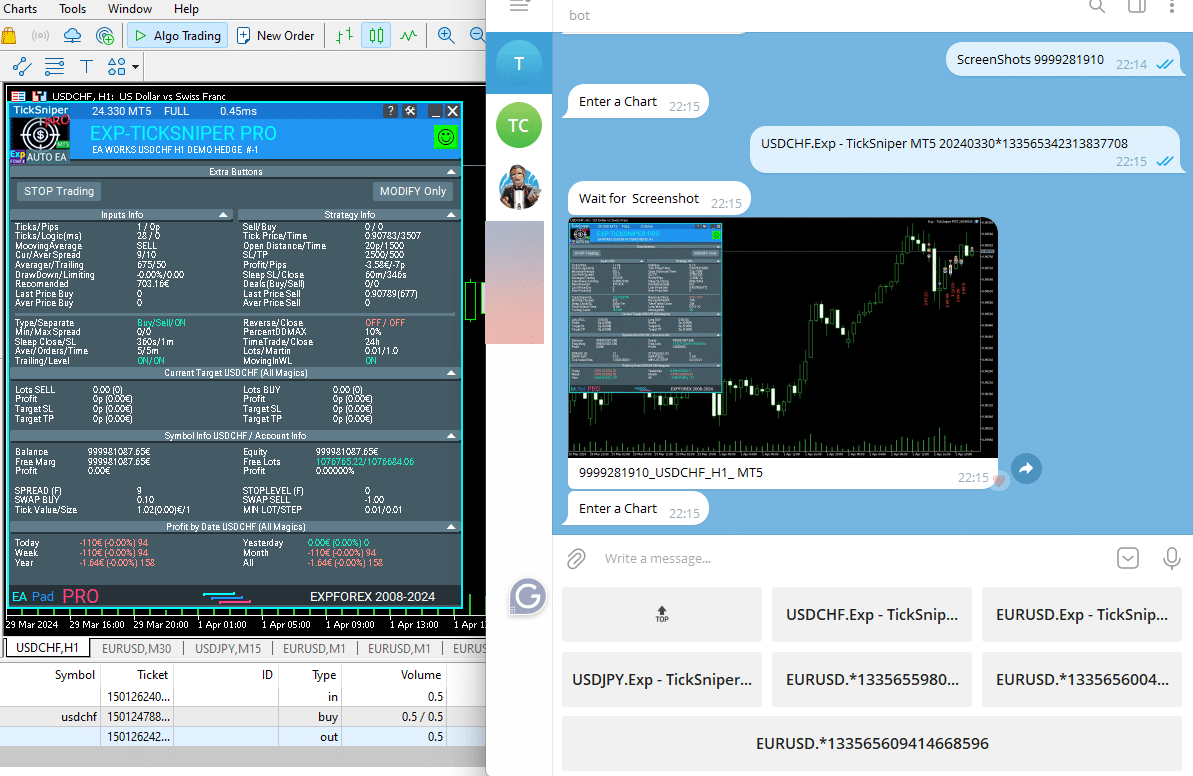
Bekerja dengan Telegram (Versi Beta) Agar Expert Advisor (EA) dapat bekerja dengan Bot Telegram, Anda perlu mengatur bot di ponsel Anda dan membuat saluran “publik” atau “pribadi“. Untuk menerima pemberitahuan dari akun Anda, Anda perlu menunjuk bot Anda sebagai administrator saluran “publik” atau “pribadi” Anda. Perhatian! Mengirim pemberitahuan dan memproses perintah menghabiskan sumber daya komputer! Gunakan Bot Telegram hanya untuk kebutuhan pribadi Anda.
Notice Open TG – Mengirim pemberitahuan ke saluran Telegram saat trade dibuka;
Notice Close TG – Mengirim pemberitahuan ke saluran Telegram saat trade ditutup;
Notice Modify TG – Mengirim pemberitahuan ke saluran Telegram saat trade dimodifikasi;
Notice Error TG – Mengirim pemberitahuan ke saluran Telegram saat kesalahan diterima;
ScreenShot TG – Mengirim screenshot ke saluran Telegram saat trade dibuka atau ditutup;
Screenshot
Ketika advisor membuka Posisi (Transaksi) atau menutup Posisi (Transaksi), Panel EAPADPRO kami dapat menyimpan screenshot (gambar) dari grafik tempat ia dipasang. Anda dapat melihat dan menganalisis grafik ketika Expert Advisor (EA) kami membuka atau menutup Posisi (Transaksi).
Anda dapat menemukan semua screenshot di folder: Terminal Anda (Menu FILE – Open DATA folder), MQL5 – Files – “Nama Expert Advisor Perdagangan”
Selain itu, Anda dapat secara otomatis mengirim screenshot ke saluran Telegram.
Anda juga dapat menggunakan Bot Telegram untuk meminta screenshot grafik dan informasi lainnya dari terminal tempat EAPADPRO dan Bot Telegram dipasang.
Bantuan di EAPADPRO
Anda dapat membaca panduan cepat dan menemukan tautan ke instruksi lengkap untuk menggunakan Expert Advisor (EA) kami. Juga, baca bagian BANTUAN tentang panel kami. Anda dapat menjelajahi produk kami yang lain dan menyalin tautannya!
Pengaruh EAPADPRO pada Kecepatan Algoritma Advisor
Kami secara khusus menguji panel kami dalam kondisi ekstrem, serta di strategy tester!
Jika Anda memiliki pertanyaan tentang:
Apakah Expert Advisor berfungsi jika panel diaktifkan?
Jawaban:
Ya! Menampilkan panel tidak mempengaruhi algoritma kerja Expert Advisor.
Sebagai contoh, kami menggunakan scalper berkecepatan tinggi kami Exp-TickSniper PRO FULL. Expert Advisor (EA) ini beroperasi pada kecepatan tick, jadi kinerjanya (Performance) adalah indikatif untuk mengevaluasi dampak kinerja panel kami:
– Peningkatan: Optimasi kode untuk meningkatkan kecepatan. – Peningkatan: Kecepatan pembaruan panel di strategy tester sekarang dihitung secara otomatis berdasarkan kecepatan kedatangan quote (Quote arrivals). Ini dilakukan untuk meningkatkan kecepatan program di strategy tester. Pembaruan informasi sekarang diatur ke 1 detik nyata. – Peningkatan: Kecepatan program yang menjalankan EAPADPRO di strategy tester. Perhatian! Peristiwa di strategy tester diproses hanya ketika tick baru dibuat. Jika tick baru (pergerakan harga minimum) tidak dibuat, panel menunggu tick berikutnya.
Dengan Visualisasi: Versi 48: 390 dtk (TickSniper 2024-2024) Versi 55: 244 dtk >>> 159% (TickSniper 2024-2024) Tanpa Visualisasi: Versi 48: 363 dtk (TickSniper 2020-2024) Versi 55: 220 dtk >>> 165% (TickSniper 2020-2024) Dengan Visualisasi: Versi 48: 15750 dtk (TickSniper 2020-2024) Versi 55: 6220 dtk >>> 253% (TickSniper 2020-2024)
Mengapa ada hasil yang berbeda saat pengujian visual dan pengujian standar?
Selama pengujian visual (Visual testing), indikator dihitung pada setiap tick.
Dalam pengujian standar (Standard testing), beberapa tick diabaikan!
Panel informasi ini dirancang untuk membantu setiap pengguna Expert Advisors (EA) kami mendapatkan informasi terbaru tentang expert, simbol, dan akun saat ini.
Variabel Eksternal (External Variables) dan Pengaturan di EAPadPRO
Parameter
Deskripsi
EAPadPRO
============== Info EAPadPRO
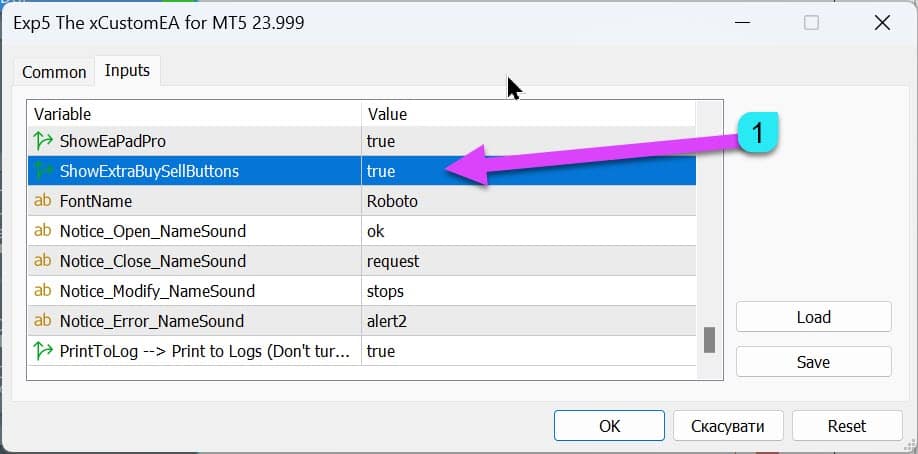
ShowEaPadPro=true
Menampilkan panel **EAPADPRO** pada grafik.
ShowExtraBuySellButtons=false
Menonaktifkan tampilan tombol ekstra untuk **BELI (BUY)**, **JUAL (SELL)**, dan **Lot (Lots)**.
FontName=”Roboto”
Mengatur nama font untuk panel menjadi **Roboto**.
Notice_Open_NameSound=”ok”
Nama file suara yang dimainkan saat order dibuka (tanpa ekstensi .wav).
Notice_Close_NameSound=”request”
Nama file suara yang dimainkan saat order ditutup (tanpa ekstensi .wav).
Notice_Modify_NameSound=”stops”
Nama file suara yang dimainkan saat order diubah (tanpa ekstensi .wav).
Notice_Error_NameSound=”alert2″
Nama file suara yang dimainkan saat terjadi kesalahan (tanpa ekstensi .wav).
PrintToLog=true
Mengaktifkan pencatatan tindakan ke Log (Logs). Jangan diatur ke false!
EAPadPRO2
============== Bot Telegram
TG_Token=””
Token (Token) bot yang akan mengirim notifikasi dan menerima perintah (kode unik).
TG_ChannelName=””
Nama Saluran (Channel) Publik (misalnya, @namasaluran) atau ID saluran pribadi (dimulai dengan -100). Mengirim notifikasi tentang pembukaan, penutupan, modifikasi, kesalahan, dan tangkapan layar dari terminal.
TG_UserNameFilter=””
Daftar Putih (Whitelist) untuk nama pengguna, mengizinkan pengguna tertentu (dimulai dengan @) untuk menggunakan bot.
TG_UseBotTimer=false
Mengaktifkan kerja dengan bot dari ponsel. Memungkinkan interaksi dengan bot Telegram dari ponsel Anda dan terminal (permintaan tangkapan layar, informasi, pengelolaan Penasihat Ahli). Perhatian! Mengirim notifikasi dan bekerja dengan perintah menggunakan sumber daya komputer. Gunakan bot Telegram hanya untuk kebutuhan pribadi.
input ENUM_UPDATE_MODE TG_UpdateMode=UPDATE_SLOW
Mengatur mode pembaruan. Kecepatan timer untuk menerima perintah dari bot Telegram. Timer yang lebih cepat menggunakan lebih banyak sumber daya komputer (opsi: 2dtk, 3dtk, 10dtk).
TG_PRIORITY=TG_HOME_VPS
Mengatur prioritas untuk operasi bot. Menentukan di mana bot akan bekerja—di server VPS (Virtual Private Server) MetaQuotes atau komputer rumah Anda.
Perhatian! Tangkapan layar tidak tersedia di server VPS MetaQuotes!
TG_HOME_ONLY=1
Hanya bot RUMAH yang beroperasi. Bot Telegram hanya bekerja di komputer rumah.
TG_VPS_ONLY=2
Hanya bot VPS yang beroperasi. Bot Telegram hanya bekerja di server VPS MetaQuotes.
TG_VPS_HOME=3
Pertama bot VPS, lalu bot RUMAH. Bot Telegram beroperasi di server VPS MetaQuotes jika diunggah ke sana; jika tidak, ia bekerja di terminal rumah Anda. Memeriksa server VPS setiap 10 menit.
TG_HOME_VPS=4
Pertama bot RUMAH, lalu bot VPS. Bot Telegram beroperasi di komputer rumah, tetapi jika dimatikan, ia beralih ke server VPS MetaQuotes. Memeriksa server VPS setiap 10 menit.
Apakah Penasihat Ahli (EA) berfungsi jika panel diaktifkan?
Ya! Menampilkan panel tidak memengaruhi algoritma kerja Penasihat Ahli (EA).
Sebagai contoh, kami menggunakan scalper (scalper) berkecepatan tinggi kami Exp-TickSniper PRO FULL. Penasihat Ahli (EA) ini beroperasi pada kecepatan tick (tick), sehingga kinerjanya menjadi indikasi untuk mengevaluasi dampak kinerja panel kami:
Mengapa ada hasil yang berbeda saat pengujian visual dan pengujian standar?
Selama pengujian visual (visual testing), indikator dihitung pada setiap tick.
Dalam pengujian standar (standard testing), beberapa tick diabaikan!
Di Penguji Strategi, indikator hanya dihitung ketika datanya diakses, yaitu, ketika nilai dari buffer indikator (indicator buffers) diminta.
Ini memberikan kecepatan pengujian dan optimasi yang jauh lebih cepat jika Anda tidak perlu mendapatkan nilai indikator pada setiap tick.
Dengan menentukan properti tester_everytick_calculate, Anda dapat mengaktifkan perhitungan paksa indikator pada setiap tick.
Indikator di Penguji Strategi juga dihitung secara paksa pada setiap tick dalam kasus berikut:
Saat pengujian dalam mode visual;
Jika indikator memiliki salah satu fungsi berikut: EventChartCustom, OnChartEvent, OnTimer;
Jika indikator dibuat menggunakan kompiler dengan nomor build di bawah 1916.
Fitur ini hanya berlaku di Penguji Strategi; sementara di terminal, indikator selalu dihitung pada setiap tick yang diterima.
Apa itu EAPADPRO?
EAPADPRO adalah panel informasi canggih yang dirancang untuk MetaTrader, memberdayakan pedagang dan Penasihat Ahli (EA) dengan menyediakan data penting dan menyederhanakan pengelolaan alat perdagangan dalam terminal MetaTrader.
Apa saja fitur utama EAPADPRO?
Fitur utama termasuk antarmuka yang intuitif, integrasi yang mulus dengan utilitas MetaTrader, dan kemampuan uji coba strategi yang ditingkatkan, membuatnya lebih mudah untuk bernavigasi, menjalankan strategi, dan mengoptimalkan kinerja dalam Penguji Strategi.
Bagaimana EAPADPRO terintegrasi dengan MetaTrader?
Integrasi yang Mulus memastikan bahwa semua utilitas sepenuhnya kompatibel dengan MetaTrader, menyediakan akses data waktu-nyata dan memungkinkan pengambilan keputusan yang lebih cepat dan tepat langsung dari panel informasi.
Manfaat apa yang ditawarkan EAPADPRO kepada para pedagang?
EAPADPRO menawarkan manfaat seperti akses ke data waktu-nyata, optimalisasi strategi perdagangan, dan kemampuan uji coba strategi yang ditingkatkan, memungkinkan pedagang untuk memaksimalkan hasil dan meningkatkan kinerja dalam terminal MetaTrader.
Bagaimana cara menginstal font EAPADPRO?
Untuk menginstal font EAPADPRO, unduh arsip font dari tautan yang disediakan, buka setiap file font, dan klik tombol Instal untuk memastikan simbol ditampilkan dengan benar di panel.
Jenis lisensi apa saja yang ditawarkan EAPADPRO?
EAPADPRO menawarkan beberapa lisensi termasuk GRATIS, DEMO, TESTER, LENGKAP, dan WAKTU, masing-masing disesuaikan dengan kebutuhan penggunaan dan jenis akun yang berbeda.
Bagaimana cara mengontrol panel EAPADPRO?
Opsi Kontrol Panel termasuk meminimalkan, menghapus panel, dan menggunakan tombol kontrol seperti Hentikan PERDAGANGAN, TUTUP SEMUA, dan Hanya MODIFIKASI untuk mengelola Penasihat Ahli Anda langsung dari panel.
Apa itu Tombol Ekstra di EAPADPRO?
Tombol Ekstra mencakup fungsionalitas seperti BELI, JUAL, dan LOT, memungkinkan pengguna untuk membuka posisi dan mengelola perdagangan langsung dari panel, meningkatkan efisiensi perdagangan.
Bagaimana EAPADPRO menangani notifikasi?
EAPADPRO menyediakan notifikasi melalui PUSH (PUSH), Peringatan (Alert), Suara, dan KotakInfo (InfoBox), menjaga pengguna tetap terinformasi tentang tindakan akun, pembukaan perdagangan, penutupan, modifikasi, dan kesalahan.
Apakah EAPADPRO memengaruhi kinerja EA?
Tidak, EAPADPRO tidak memengaruhi algoritma kerja Penasihat Ahli. Ini dioptimalkan untuk kecepatan dan efisiensi, memastikan bahwa kinerja tetap tidak terpengaruh bahkan ketika panel diaktifkan.
Bagaimana cara menyesuaikan panel EAPADPRO?
Opsi Kustomisasi memungkinkan pengguna untuk menyesuaikan ukuran font, dimensi panel, skema warna, dan mengaktifkan atau menonaktifkan blok informasi individual untuk menyesuaikan panel dengan kebutuhan perdagangan spesifik mereka.
Informasi apa yang disediakan oleh blok Info Akun?
Blok Info Akun menampilkan detail penting seperti Saldo (Balance), Ekuitas (Equity), Margin Bebas (Free Margin), Lot Bebas, Profit (Profit), dan Drawdown (Drawdown), memberikan gambaran komprehensif tentang status akun perdagangan.
Bagaimana cara menggunakan Telegram dengan EAPADPRO?
EAPADPRO terintegrasi dengan Telegram dengan menyiapkan bot dan menautkannya ke saluran. Ini memungkinkan pengguna untuk menerima notifikasi tentang perdagangan, modifikasi, dan kesalahan langsung di Telegram, meningkatkan komunikasi waktu-nyata.
Apa itu blok Info Strategi?
Blok Info Strategi menyediakan data kunci tentang strategi perdagangan saat ini, termasuk variabel internal yang menggerakkan operasi Penasihat Ahli, membantu pengguna memahami dan mengoptimalkan strategi perdagangan mereka.
Bagaimana EAPADPRO mengelola posisi terbuka?
Blok Target Saat Ini menampilkan informasi tentang perdagangan terbuka seperti profit, ukuran lot, dan target untuk Stoploss (Stoploss) dan TakeProfit (TakeProfit), memungkinkan pengelolaan posisi terbuka yang efektif.
Apa saja alasan Penasihat Ahli mungkin tidak berfungsi?
Alasan termasuk tombol Hentikan PERDAGANGAN ditekan, mode Hanya MODIFIKASI diaktifkan, AutoTrading (AutoTrading) dinonaktifkan, masalah izin perdagangan, atau masalah koneksi dengan server perdagangan.
Bagaimana cara mengonfigurasi pengaturan panel di EAPADPRO?
Pengaturan Panel dapat diakses dengan mengklik tombol Pengaturan, di mana pengguna dapat menyesuaikan interval pembaruan, waktu minimalkan otomatis, ukuran font, bahasa, dan skema warna agar sesuai dengan preferensi mereka.
Bagaimana EAPADPRO menangani uji coba strategi?
EAPADPRO meningkatkan uji coba strategi dengan mengoptimalkan kinerja di Penguji Strategi, memperbarui informasi setiap detik, dan memungkinkan kontrol visualisasi untuk memastikan evaluasi strategi yang akurat.
Bahasa apa saja yang didukung EAPADPRO?
EAPADPRO mendukung berbagai bahasa termasuk Inggris, Ukraina, Spanyol, Portugis, Jerman, Prancis, Italia, Mandarin, Jepang, Korea, Rusia, Turki, dan Bahasa Indonesia, memastikan aksesibilitas bagi basis pengguna global.
Dan segera hadir: Bahasa Melayu, Thailand, Vietnam, Arab, Ibrani, Hindi, Belanda, Denmark, Swedia, Norwegia
Skema warna apa saja yang tersedia di EAPADPRO?
Pengguna dapat memilih dari berbagai skema warna untuk menyesuaikan tampilan panel EAPADPRO, meningkatkan kenyamanan visual dan mencocokkan preferensi pribadi atau platform.
Bagaimana EAPADPRO menangani izin perdagangan?
EAPADPRO mengelola izin perdagangan melalui pengaturan seperti Izinkan Perdagangan Langsung dan memeriksa Pembatasan Akun Investasi, memastikan kepatuhan terhadap aturan broker dan jenis akun.
Apa yang harus saya lakukan jika simbol saya berwarna abu-abu?
Jika sebuah simbol berwarna abu-abu, itu berarti perdagangan untuk simbol tersebut dilarang oleh broker Anda. Untuk mengatasi ini, temukan simbol dengan sufiks atau yang diizinkan untuk diperdagangkan di Market Watch (Market Watch) dan tambahkan ke grafik Anda.
Bagaimana EAPADPRO menampilkan profit berdasarkan tanggal?
Blok Profit berdasarkan Tanggal merangkum profit yang ditutup selama berbagai periode seperti harian, mingguan, bulanan, dan tahunan, menampilkan informasi dalam bentuk dolar dan persentase.
Bagaimana EAPADPRO menyimpan dan menampilkan tangkapan layar?
EAPADPRO secara otomatis menyimpan tangkapan layar grafik ketika perdagangan dibuka atau ditutup, yang dapat dilihat di Direktori Tangkapan Layar dan secara opsional dikirim ke saluran Telegram untuk akses dan analisis yang mudah.
Apa dampak visualisasi pada kecepatan pengujian di EAPADPRO?
Mode Visualisasi dalam uji coba strategi diperbarui setiap 10 detik untuk menghemat waktu, sementara pengujian non-visual secara otomatis mematikan panel, secara signifikan meningkatkan kecepatan pengujian dan kinerja optimasi.
Apakah ada versi uji coba EAPADPRO yang tersedia?
Saat ini, EAPADPRO tidak menyebutkan versi uji coba tertentu. Untuk informasi terperinci tentang opsi lisensi, silakan merujuk ke bagian jenis lisensi atau hubungi tim dukungan kami.
Bagaimana cara mengatur notifikasi email dan push di EAPADPRO?
Untuk mengatur notifikasi email dan push, konfigurasikan pengaturan di panel EAPADPRO dengan mengaktifkan jenis notifikasi yang diinginkan dan menautkan layanan email atau push Anda sesuai dengan instruksi yang disediakan.
Bisakah EAPADPRO digunakan dengan beberapa Penasihat Ahli?
Ya,Sistem Blok Universal EAPADPRO memungkinkannya bekerja secara konsisten di beberapa Penasihat Ahli dengan menggunakan Angka Ajaib (Magic Numbers) dan Simbol tertentu, memastikan operasi yang mulus dan tampilan informasi untuk setiap EA.
Bagaimana cara memperbarui EAPADPRO ke versi terbaru?
Untuk memperbarui EAPADPRO, unduh versi terbaru dari situs web kami dan ikuti instruksi instalasi. Pastikan Anda mengganti file lama dengan yang baru untuk mendapatkan manfaat dari fitur dan peningkatan terbaru.
Apa yang harus saya lakukan jika mengalami kesalahan dengan EAPADPRO?
Jika Anda mengalami kesalahan, lihat Notifikasi Kesalahan di panel, periksa KotakInfo, dan konsultasikan Bagian Bantuan untuk langkah-langkah pemecahan masalah atau hubungi tim dukungan kami untuk bantuan.
Bisakah saya menyesuaikan blok informasi di EAPADPRO?
Ya, setiap blok informasi di EAPADPRO dapat dimatikan atau dihidupkan secara individual di pengaturan, memungkinkan Anda untuk menyesuaikan panel agar hanya menampilkan informasi yang Anda butuhkan.
Bagaimana cara mengaktifkan perdagangan langsung di EAPADPRO?
Untuk mengaktifkan perdagangan langsung, buka pengaturan Penasihat Ahli di EAPADPRO dan centang opsi Izinkan Perdagangan Langsung, memastikan bahwa perdagangan otomatis diizinkan di akun Anda.
Apa yang harus saya lakukan jika AutoTrading dinonaktifkan?
Jika AutoTrading dinonaktifkan, aktifkan dengan mengklik tombol AutoTrading di terminal MetaTrader Anda, memungkinkan EAPADPRO untuk menjalankan fungsi perdagangan.
Bagaimana cara memantau posisi terbuka di EAPADPRO?
Gunakan Tabel Posisi Terbuka Saat Ini di panel untuk memantau semua perdagangan terbuka, termasuk detail seperti harga pembukaan, stop loss, take profit, dan profit atau rugi saat ini, memberikan pengawasan komprehensif terhadap aktivitas perdagangan Anda.
Bisakah EAPADPRO mengirim tangkapan layar secara otomatis?
Ya, EAPADPRO dapat secara otomatis mengirim tangkapan layar grafik ke saluran Telegram Anda setiap kali perdagangan dibuka atau ditutup, memfasilitasi pemantauan dan analisis yang mudah.
Catatan Perubahan untuk EAPadPRO
ChangelogUpdate history will be loaded when this tab is opened.
Penyalin transaksi untuk MetaTrader.
Menyalin transaksi Forex, posisi, dan order dari akun mana pun.
Ini adalah salah satu Fast Trading Copier terbaik…
.Deskripsi
Kami telah merangkum hasil ringkasan dan detail trading dari para ahli kami TickSniper, Good Santa, Tick Hamster, The X, pada akun trading riil kami. Statistik…
Perdagangan satu klik (One-click trading) pada grafik Strategy Tester. Utilitas ini memungkinkan Anda menguji strategi secara manual di Strategy Tester….
Penasihat perdagangan universal pada indikator kustom untuk MetaTrader.
Exp – The xCustomEA Penasihat perdagangan universal pada indikator kustom. The xCustomEA bekerja…
Exp-Duplicator adalah Expert Advisor otomatis yang dirancang untuk menduplikasi perdagangan (trade) dan posisi (position) beberapa kali sesuai pengaturan di akun…
Rata-rata posisi. Pembukaan posisi tambahan searah tren dan melawan tren dengan fungsi trailing stop laba umum!
Penasihat (advisor) dapat membuka posisi…
Ringkasan
Membuat Penasihat Ahli (Expert Advisor) untuk menguji strategi Anda menggunakan indikator apa pun dapat dipermudah memakai template dan sumber terbuka.
Berikut panduan langkah‑demi‑langkah bagaimana…
Menutup posisi rugi dengan mengidentifikasi dan menutup posisi untung.
Expert Advisor (Penasihat Ahli) dirancang untuk menutup posisi rugi dengan mengidentifikasi dan…
Deskripsi
Contoh pemrograman strategi untuk indikator PipFinite Trend PRO dan perdagangan menggunakan sistem perdagangan universal kami Exp – The xCustomEA.
Dalam artikel…
SAFETYLOCK: Amankan Transaksi Anda dari Pembalikan Pasar yang Tajam
Perdagangan di pasar keuangan memiliki risiko tinggi—terutama saat terjadi pembalikan…
We use cookies to improve your experience, analyse traffic, and personalise content. You can accept all cookies or customize your preferences.
Cookies are small text files that can be used by websites to make a user's experience more efficient.
The law states that we can store cookies on your device if they are strictly necessary for the operation of this site. For all other types of cookies, we need your permission. This means that cookies categorized as necessary are processed based on GDPR Art. 6 (1) (f). All other cookies, including preferences, analytics, and marketing cookies, are processed based on GDPR Art. 6 (1) (a).
This site uses different types of cookies. Some cookies are placed by third-party services that appear on our pages.
You can change or withdraw your consent at any time from the Cookie Declaration on our website.
Learn more about who we are, how you can contact us, and how we process personal data in our Data Protection Policy and Disclaimer.
Please state your consent ID and date when you contact us regarding your consent.
Kinerja perdagangan masa lalu tidak menjamin hasil di masa depan.
Perdagangan valuta asing dengan margin membawa tingkat risiko yang tinggi dan mungkin tidak cocok untuk semua investor.
Harap diperhatikan bahwa penggunaan robot perdagangan (trading robots) melibatkan risiko yang signifikan, dan Anda bisa kehilangan lebih dari investasi awal Anda.
Silakan lanjutkan dengan hati-hati, evaluasi situasi keuangan Anda dengan cermat, dan pertimbangkan untuk mencari nasihat dari profesional yang berkualitas.

































































Tinggalkan Balasan