


ทำไม EA ทำงานบนเดโม แต่เทรดต่างไปบนบัญชีจริง

VirtualTradePad PRO SE — แผงควบคุมการเทรด MetaTrader ระดับมืออาชีพสำหรับ MT4 และ MT5

อาการ: รายงานวิเคราะห์ .LOG
หากคุณเห็นอาการเหล่านี้ แสดงว่า Core ของคุณล้าสมัย
MetaQuotes อัปเดต เอนจินการเรนเดอร์ Canvas บ่อยครั้งเพื่อความปลอดภัยและประสิทธิภาพ เมื่อมี Core ใหม่ออกมา EA ที่ซับซ้อนอย่าง EAPADPRO, COPYLOT และ VirtualTradePad จะสูญเสียความเข้ากันได้กับบิลด์เก่า นี่เป็นวงจรที่เกิดซ้ำ ทางออกเดียวคือรักษา ความสมบูรณ์ของ Core (Core Integrity) ด้วยการอัปเดต
เวอร์ชัน: ตัวควบคุมเวอร์ชัน Core
เลือกเวอร์ชันเคอร์เนลที่คุณต้องการ
เสถียรที่พิสูจน์แล้วสำหรับ VirtualTradePad & Copylot ดาวน์โหลดด้านล่าง
ฟีเจอร์ล่าสุด แต่มีโอกาสเกิดปัญหาความเข้ากันได้ คลิกเพื่อดูคู่มือ
โปรโตคอล B: ดาวน์โหลดเวอร์ชันเสถียร 5430
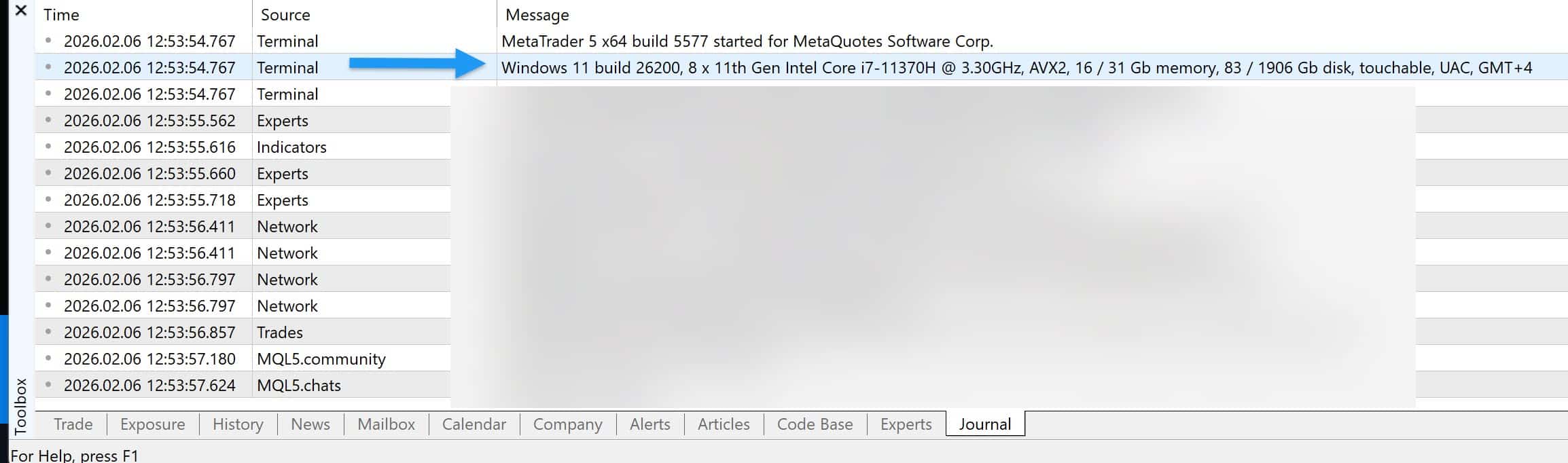
ขั้นตอนสำคัญ: ก่อนดาวน์โหลด ให้ระบุสถาปัตยกรรม CPU ของคุณ การติดตั้งเวอร์ชันผิดจะทำให้แครช
- เปิดเทอร์มินัล -> แท็บ Journal
- ดูบรรทัดแรก ๆ หลังเริ่มโปรแกรม
- มองหา:
AVX2หรือX64
terminal64.exe ในโฟลเดอร์ของคุณด้วยไฟล์จาก ZIP
อย่าเพิ่งรีสตาร์ท!
MetaTrader จะอัปเดตกลับไปเป็น Beta อัตโนมัติ เว้นแต่คุณจะทำ Security Lockdown
ไปที่ Security Lockdownโปรโตคอล A: อัปเดตเป็นเวอร์ชันล่าสุด (5577+)
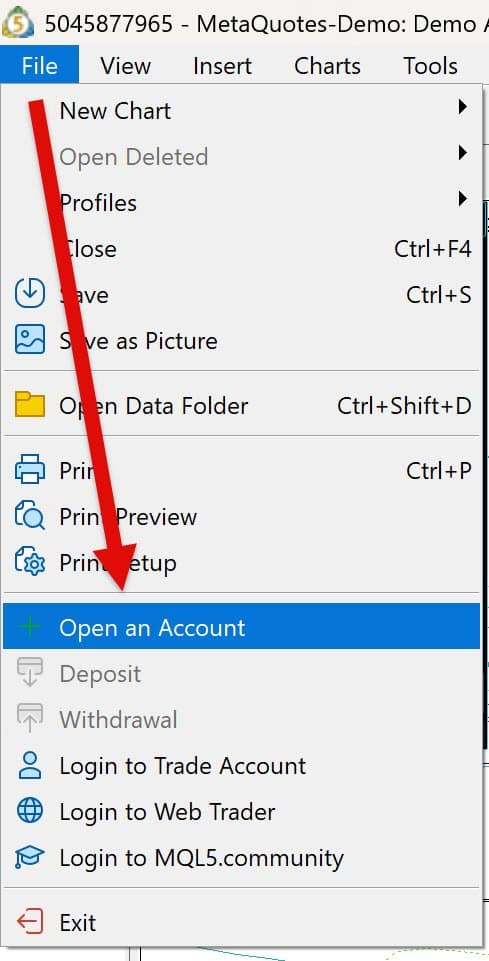
เปิดบัญชีเดโม
ไปที่ File -> Open an Account ห้ามใช้ “Check for Updates” เราต้องบังคับให้เกิดการจับมือกับเซิร์ฟเวอร์
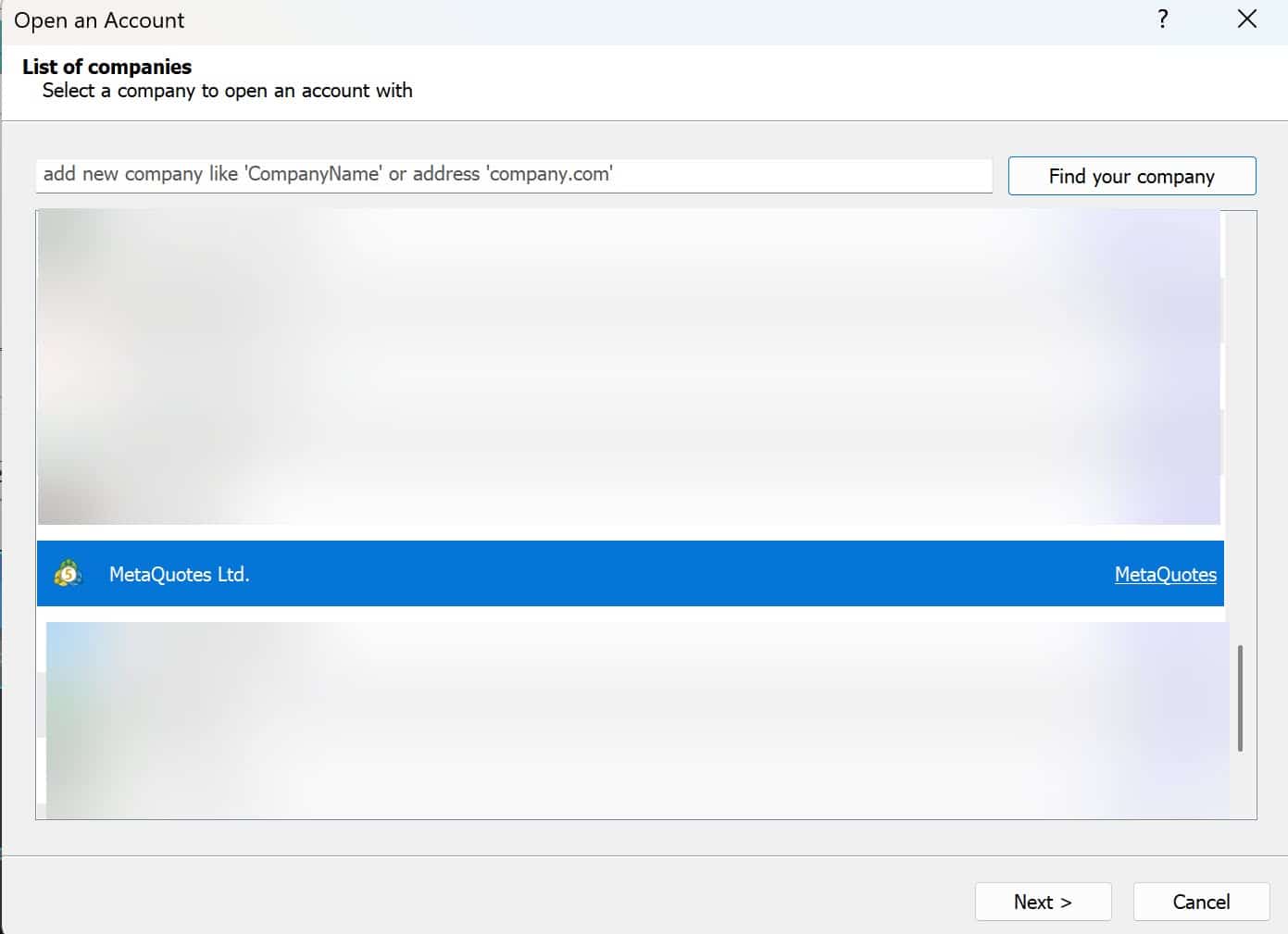
เชื่อมต่อกับ MT
พิมพ์ MetaQuotes และเลือก MetaQuotes Ltd เซิร์ฟเวอร์นี้จะส่งไฟล์ Core ที่ใหม่ที่สุด
รอการถ่ายโอน
หลังเชื่อมต่อเดโมแล้ว รอ 10-15 นาที เทอร์มินัลจะดาวน์โหลด ~50MB แบบเงียบ ๆ จากนั้น รีสตาร์ท
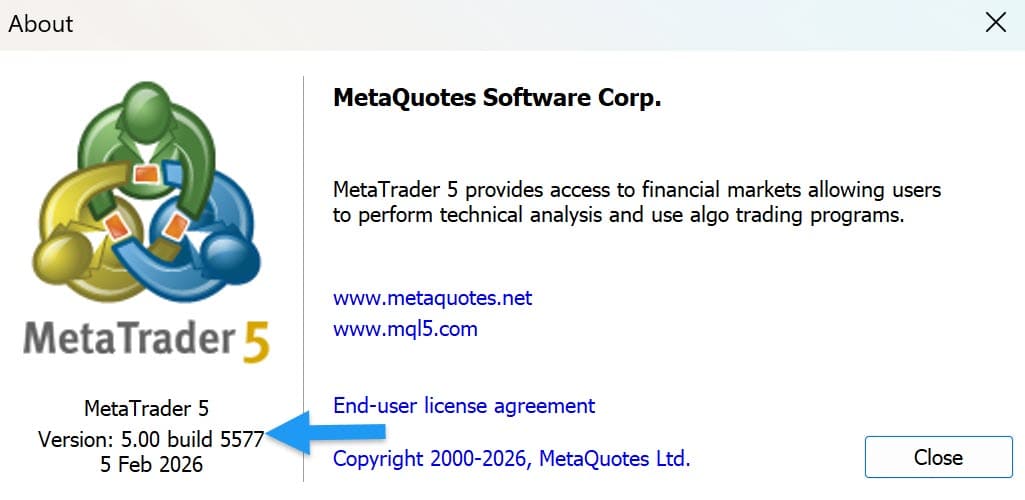
ตรวจสอบเวอร์ชัน
เปิด Help -> About ให้แน่ใจว่าคุณเห็น Build 5577 หากแผงยังหน่วง ให้ใช้โปรโตคอล B
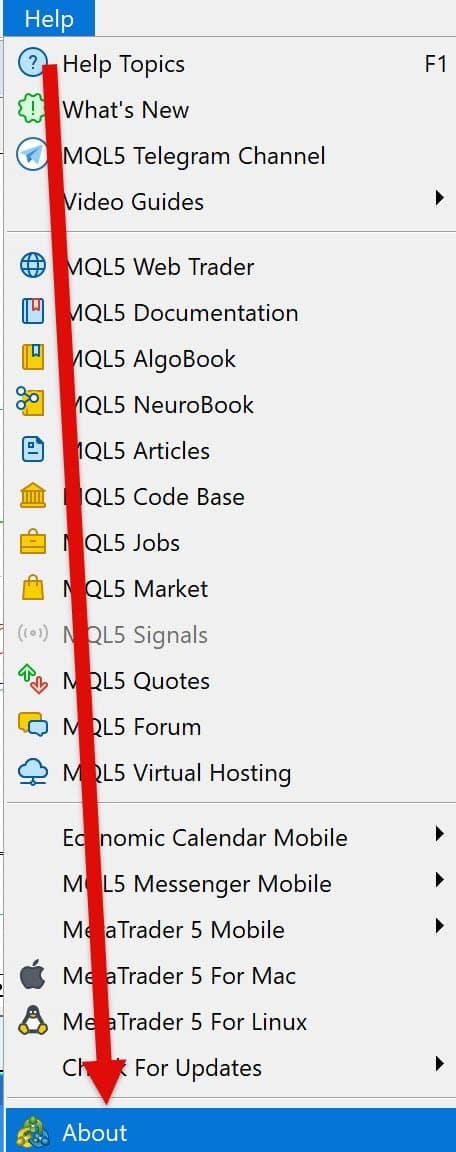
อัปเดตอัตโนมัติ: ป้องกันการล็อกความปลอดภัย (Security Lockdown)
ขั้นตอนสำคัญ: สร้าง “ไฟล์ดัมมี่” (Dummy File) เพื่อบล็อกการอัปเดต
เคล็ดลับ “ไฟล์ดัมมี่”
การลบโฟลเดอร์เพียงอย่างเดียวไม่เพียงพอ—MT5 อาจสร้างขึ้นมาใหม่ ใช้ช่องโหว่นี้เพื่อล็อกเวอร์ชัน (Version) อย่างถาวร:
- ไปที่โฟลเดอร์เทอร์มินัล (Terminal) ของคุณ (คลิกขวาที่ทางลัด -> เปิดตำแหน่งที่ตั้งแฟ้ม (Open File Location))
- ลบ โฟลเดอร์
LiveUpdateที่มีอยู่ออกทั้งหมด - คลิกขวาในพื้นที่ว่าง -> สร้าง -> เอกสารข้อความ (New -> Text Document)
- ตั้งชื่อว่า
LiveUpdate(ลบนามสกุล .txt ออก) ยืนยันการเปลี่ยนแปลง - คลิกขวาที่ไฟล์ใหม่ -> คุณสมบัติ (Properties) ทำเครื่องหมายที่แอตทริบิวต์ อ่านอย่างเดียว (Read-only) และ ซ่อน (Hidden) คลิกตกลง
- รีสตาร์ทเทอร์มินัล (Restart Terminal) MT5 จะพยายามสร้างโฟลเดอร์ แต่ล้มเหลว (เนื่องจากมีไฟล์ที่ถูกล็อกอยู่) และจะข้ามการอัปเดตไป
- เปิดแท็บ บันทึก (Journal) ใน MT5 คุณจะเห็นข้อผิดพลาดเช่น
failed to read update containerซึ่งเป็นการยืนยันว่าการดาวน์โหลดถูกบล็อก
FAQ: ฐานความรู้ระบบ
การวิเคราะห์เชิงเทคนิค ความปลอดภัย และโปรโตคอลความเข้ากันได้
MetaQuotes ปรับโครงสร้าง Canvas Rendering Engine ครั้งใหญ่ ฟังก์ชันที่พึ่งพา Windows GDI (Graphics Device Interface) แบบเดิมจึงชนกับระบบวาดแบบหลายเธรดใหม่ แผงที่ซับซ้อนอย่าง VirtualTradePad ใช้ไลบรารี GUI ที่ต้องซิงก์เธรดอย่างเข้มงวด ซึ่งถูกทำให้เสียในช่อง Beta
ปลอดภัย 100%. โฟลเดอร์นี้มีแค่ไฟล์อัปเดต (updater) การลบทำหน้าที่เหมือน “ไฟร์วอลล์เชิงกล” ป้องกันไม่ให้เทอร์มินัลดาวน์โหลด Beta ที่ไม่เสถียรกลับมาอีก ไม่กระทบกราฟ อินดิเคเตอร์ หรือการส่งคำสั่งเทรด
ไม่. ข้อมูลส่วนตัวอยู่ในไดเรกทอรี /MQL5/ และ /Profiles/ “โปรโตคอล B” (Rollback) เปลี่ยนแค่ไฟล์เอนจิน (terminal64.exe) สภาพแวดล้อมการเทรด กราฟที่เปิดอยู่ และ Expert Advisors ของคุณจะยังอยู่ครบ 100%
ไม่น่าจะเกิดขึ้นในเร็ว ๆ นี้. Build 5430 คือรุ่น “Golden Stable” รุ่นสุดท้าย โดยทั่วไปโบรกเกอร์จะรองรับบิลด์เสถียร 6-12 เดือนหลังมีการอัปเดต Core ครั้งใหญ่ ตอนที่พวกเขาเลิกซัพพอร์ต 5430 MetaQuotes ก็มักจะแก้บั๊กในเวอร์ชันใหม่แล้ว (เช่น Build 5600+)
บิลด์ Beta มักมี โค้ดดีบัก (Debug Code) และบันทึก (logging) ที่ยังไม่ถูกปรับให้เหมาะสม ทำให้กินรอบ CPU เพิ่ม เอนจิน Canvas ใหม่ยังย้ายโหลดจาก GDI ไปที่ CPU/GPU ด้วย การย้อนกลับไป 5430 มักลดภาระ CPU ได้ราว 20-30% ซึ่งสำคัญมากสำหรับผู้ใช้ VPS
ได้. คุณสามารถใช้โหมด /portable ได้ คัดลอกโฟลเดอร์ MT5 ไปยังตำแหน่งใหม่ (เช่น C:\MT5_Stable\) ใช้ 5430 ที่นั่น และเก็บ 5577 ไว้ในโฟลเดอร์หลัก สร้างชอร์ตคัตด้วย "terminal64.exe /portable" เพื่อรันแบบแยกจากกัน
ไม่ ไฟล์ที่คอมไพล์ด้วยคอมไพเลอร์ล่าสุดสามารถทำงานบนเทอร์มินัลเก่าได้ (ภายในขอบเขตที่สมเหตุสมผล) และเนื่องจาก 5430 ยังใหม่มาก สินค้า Market ที่ซื้อหรือดาวน์โหลดจะทำงานได้ปกติ โดยไม่ขึ้นข้อผิดพลาด “Version Mismatch”
เมื่อมีแพตช์เสถียร (เช่น Build 5600) ที่ยืนยันว่าปลอดภัย ให้เปิดโฟลเดอร์ติดตั้งและคืนค่าโฟลเดอร์ LiveUpdate (หรือเพียงติดตั้ง MT5 ทับโฟลเดอร์เดิม) เราจะโพสต์การแจ้งเตือน “ไฟเขียว” บนหน้านี้เมื่ออัปเดตได้อย่างปลอดภัย
พร้อมใช้งานจริง
เครื่องมือเหล่านี้ถูกปรับให้เหมาะกับ Core เสถียรของคุณ






โพสต์นี้มีให้บริการใน:
ใส่ความเห็น