


MetaTrader ค้างใช่ไหม? วิธีแก้แบบสากล: แก้ Terminal ค้างและแครช

EXPFOREX Web Simulator — Browser Forex Trading Strategy Simulator

หน้าหลัก
เอกสารประกอบ
การตั้งค่า
คำถามที่พบบ่อย
บันทึกการเปลี่ยนแปลง
รีวิว
ความคิดเห็น
Extra
การควบคุมการเทรด MetaTrader ระดับมืออาชีพ — จากพื้นที่ทำงานเดียวที่เชื่อมโยงทุกฟังก์ชัน
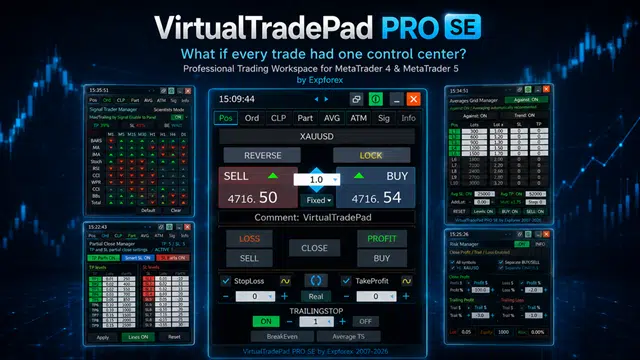
VirtualTradePad PRO SE เป็นพื้นที่ทำงานสำหรับการเทรดระดับมืออาชีพสำหรับ MetaTrader 4 และ MetaTrader 5 ช่วยให้เทรดเดอร์จัดการคำสั่งซื้อขายได้รวดเร็ว ชัดเจน และสะดวกยิ่งขึ้นโดยตรงจากกราฟ โดยไม่ต้องสลับไปมาระหว่างหน้าต่าง MetaTrader สคริปต์ แท็บ Terminal และการคำนวณด้วยตนเองตลอดเวลา
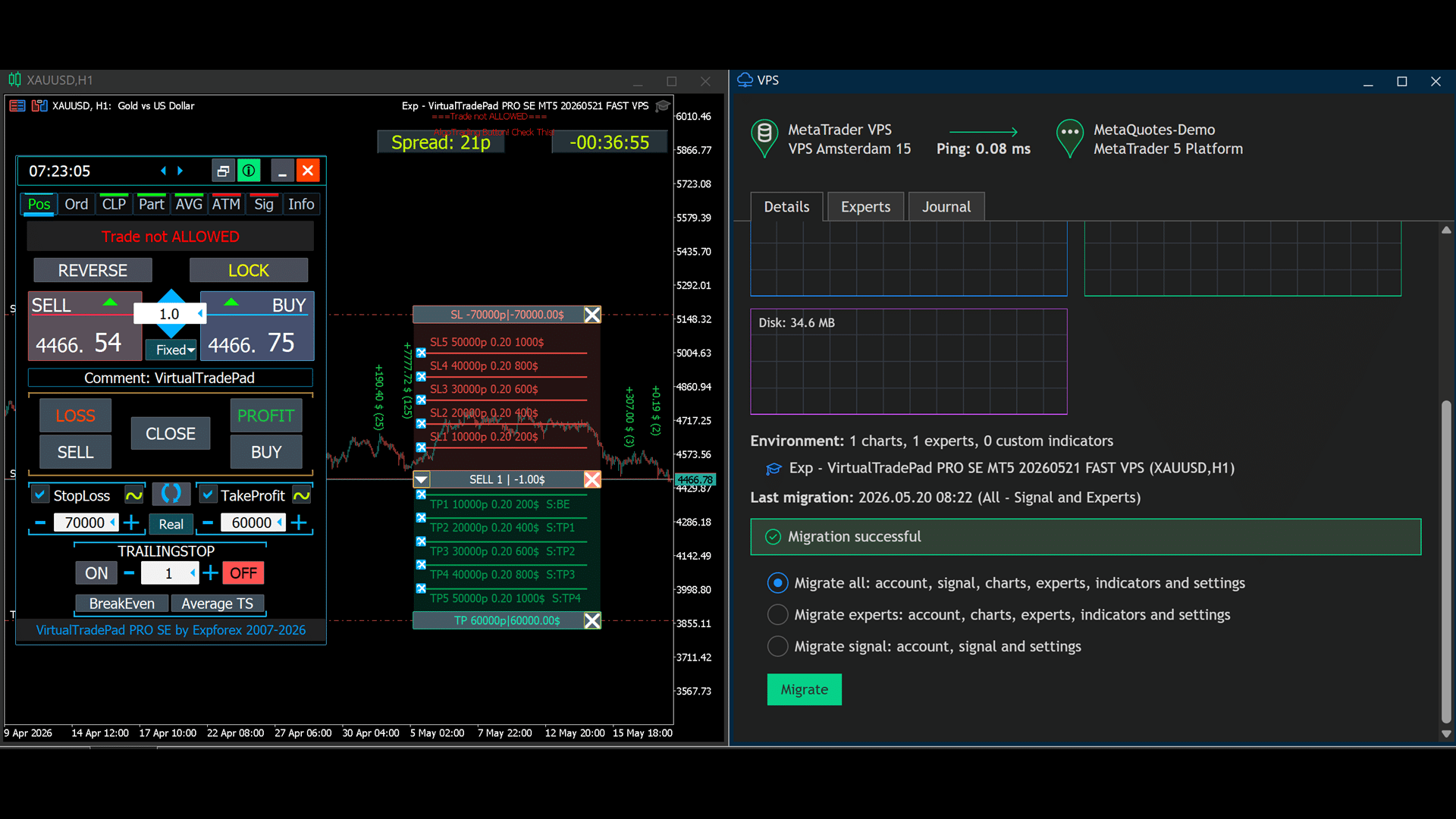
เลื่อนเมาส์เหนือโมดูลเพื่อดูตัวอย่างแท็บจริงของแผง PRO SE
ก่อนอ่านเอกสารฉบับเต็ม ลองสำรวจโมดูลหลักผ่านภาพก่อน
เลือกดู POS, ORD, CLP, PART, AVG, ATM, SIG และ INFO เพื่อทำความเข้าใจโครงสร้างของผลิตภัณฑ์
การเทรดด้วยตนเอง คำสั่งรอดำเนินการ การจัดการสถานะ การปิดบางส่วน การควบคุมกำไร/ขาดทุนของตะกร้าคำสั่ง ระดับการเฉลี่ย กฎ ATM สัญญาณ ข้อมูลแบบเรียลไทม์ เครื่องมือ Strategy Tester และเวิร์กโฟลว์ที่พร้อมใช้งานบน VPS — ทั้งหมดรวมอยู่ในอินเทอร์เฟซกราฟเดียว
VirtualTradePad PRO SE ทำงานอย่างไร?
ความคิดเห็นของเทรดเดอร์เกี่ยวกับ VirtualTradePad
ความคิดเห็นและรีวิวจากเทรดเดอร์ช่วยให้ผู้ใช้ใหม่เข้าใจการใช้งานแผงควบคุมในสถานการณ์จริงได้ ในช่วงเปิดตัวระยะแรก สามารถแสดงรีวิวเดิมของ VirtualTradePad เป็นประวัติผลิตภัณฑ์ และภายหลังค่อยแทนที่หรือเพิ่มเติมด้วยรีวิวใหม่ของ VirtualTradePad PRO SE

Rudolf Strahm
Ein Hilfreiches Tool mit einfachen Handhabungen von Pendenten HandelI've been using the MT4/MT5 versions for years now. I could not trade without this tool, its amazing. Otherwise it is a perfect app. Ok it also has a few formatting issues with previews and numbers on the chart, but cmon its an amazing EA and worth your money! One problem I'm having right now though is as follows: If I have my Stop loss set at 100, and my Take profit at 200, when I go to click the "Buy" button, and I show on the chart where my Take profit and Stop loss would be, they are reversed. So for a buy in this case, my Stop loss would show 200, and my Take profit 100, even though that is the opposit for what I have them set at. This goes for clicking the "Sell" button. Basically, the Take profit and Stop loss previews are backwards, which is very frustrating. -Edit: The issue is being worked on, and I'm sure will be fixed soon. Perfect product and great support from the developer 🙂

P_Morgan
It's a very good tool. The seller answers questions and solves problems clearly.wilsonvivas32
I have been tradings since 2019 manually! and was looking for a tool to help me with my manual trades and must said , I am so greatful for this awesome tool! Is not for a beginner but if you have some experience you will greatly appreciate all the posibilities and freedom to place orders fast that left me speechless!Mohamedshah
I have just purchased VirtualTradePad. I can see that the developer has put a huge effort and commitment to make the Virtual Tradepad perfect in all its parameters and functions available. I have checked many similar EA's in MQL5 and this the only EA I can recommend. Thank You! Vladislav Andruschenko for providing this robust EA at an affordable price.aph.andy
Very good! Have been using it for 3 days, it increases my profits! Thank you very muchERIC ANTHONY HAHN
Amazing product with lots of options. The best trading tools all in one product.Alexander Men
Very useful too for manual scalping. Thank youmarlowyip
This is really awesome. The stop loss control was effected by the magic number. Very frustrating to figure that out.kpt247
Hi, It's really good EA for manual trading. It's very helpful. Can you add the following functions: 1- Non-stop Auto trading: Buy / Sell / Buy and Sell (also has option to turn ON/OFF filters of some most popular indicators) 2- Auto averaging with: Distance Addition / Distance Martin / Lot Addition / Lot Martin / Max Lot / Max Orders Thank you !COPYTRADER777
Купил панель, реверс и безубыток одной кнопкой определенно экономят время, авто процент тоже думаю вещь удобная( но если честно высчитываю уже на глазок). Что хочу сказать, спасибо что есть такой сайт и спасибо что есть люди у которых руки из нужного места. Собственно говоря не такие большие деньги чтобы сэкономить на нервах и удобно работать на быстром рынке.)Rogerio Costa
Hello, The program is a beast best tool to work that i have proved. I would like to know if it is possible to have one activation, in to the MT4 beacause instead of buying it for MT4 i bought for the MT5, is there any solution?Jo nathan
A must have tool. Works great.Dave W
This is the best trading pad on the market. So many features, the value is ridiculously good. If you're a manual trader you need this tool.Atila R Akdeniz
Excellent Tool, definitely the best on the market. All of Vladislav's products are of excellent quality, and he provides very good support. With the current prices it's a good time to buy all his products.




ทดลองใช้ VirtualTradePad PRO SE ก่อนใช้งานกับบัญชีจริง
เริ่มต้นใช้งานฟรี!
คุณสามารถดาวน์โหลดและติดตั้งโปรแกรมของเราได้ฟรี!
และคุณสามารถทดลองบนบัญชี DEMO ได้โดยไม่จำกัดเวลา!
นอกจากนี้ คุณยังสามารถทดลองโปรแกรมของเราได้ฟรีบนบัญชี REAL โดยใช้สัญลักษณ์ USDJPY!
ติดตั้งเวอร์ชัน MT4 หรือ MT5 ที่ถูกต้อง แนบแผงเข้ากับกราฟบัญชีทดลอง และทดสอบขั้นตอนการทำงานหลักทีละขั้น
ซื้อ VirtualTradePad PRO SE เวอร์ชันเต็ม
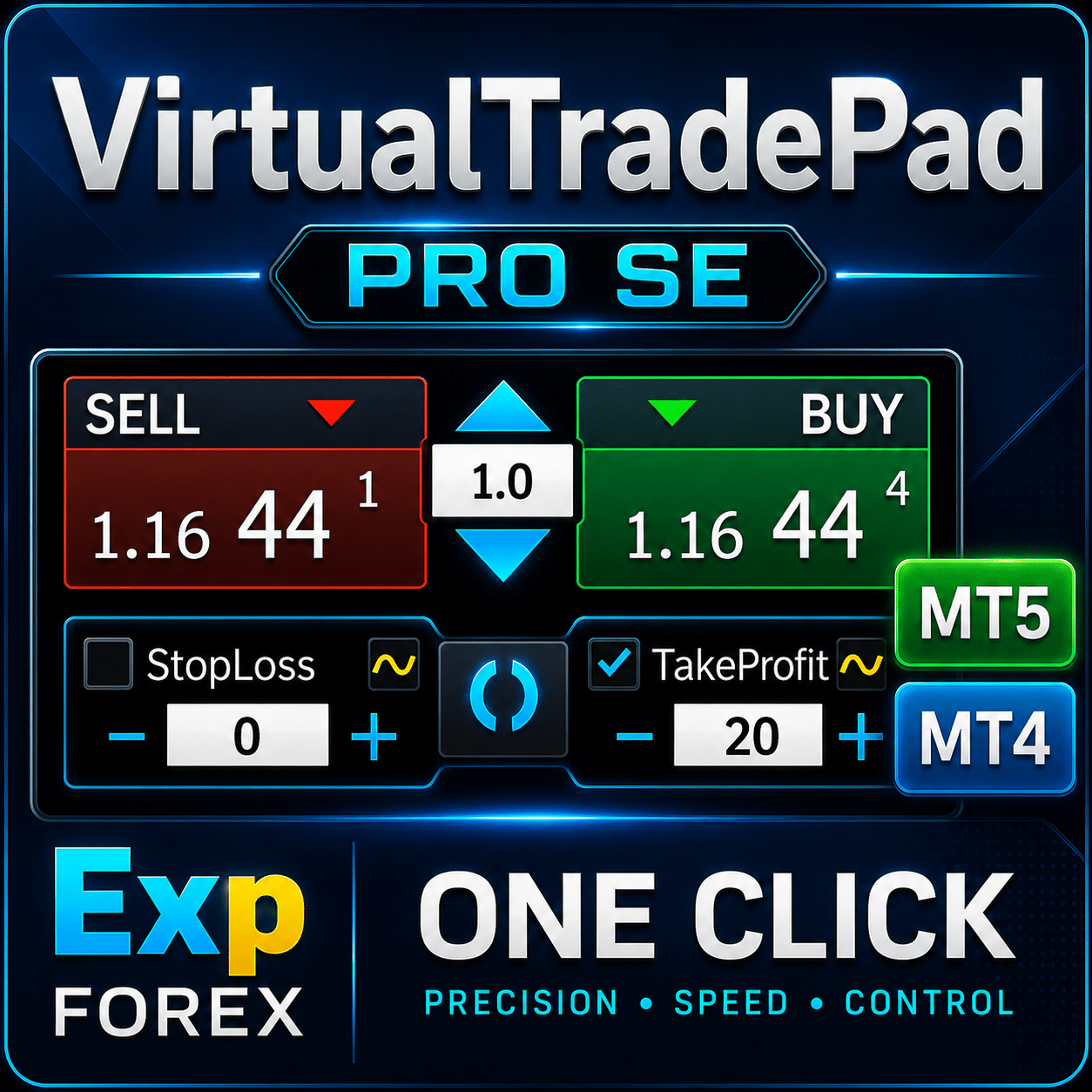
VirtualTradePad PRO SE ได้รับการพัฒนาเป็นผลิตภัณฑ์ระดับมืออาชีพสำหรับเทรดเดอร์ที่ต้องการศูนย์ควบคุม MetaTrader แบบครบวงจรบนกราฟ เลือกเวอร์ชันที่ตรงกับเทอร์มินัลของคุณ: MetaTrader 4 หรือ MetaTrader 5
 | MT5เวอร์ชันเต็มFor MetaTrader 5125 $ | MT5เช่า 3 เดือนFor MetaTrader 530 $ | MT4เวอร์ชันเต็มFor MetaTrader 4125 $ | MT4เช่า 3 เดือนFor MetaTrader 430 $ |
|---|---|---|---|---|
| MetaTrader | MT5 | MT5 | MT4 | MT4 |
| ระยะเวลาใช้งาน | ตลอดชีพ | 3 เดือน | ตลอดชีพ | 3 เดือน |
| บัญชีเทรด | ไม่จำกัด | ไม่จำกัด | ไม่จำกัด | ไม่จำกัด |
| คอมพิวเตอร์ / การเปิดใช้งาน | 10 | 10 | 10 | 10 |
| ฟังก์ชัน | เต็มรูปแบบ | เต็มรูปแบบ | เต็มรูปแบบ | เต็มรูปแบบ |
| การสนับสนุน | 24/7 | 24/7 | 24/7 | 24/7 |
| การดำเนินการ | ซื้อสำหรับ MT5 | เช่าสำหรับ MT5 | ซื้อสำหรับ MT4 | เช่าสำหรับ MT4 |
ลิงก์ที่เป็นประโยชน์
เวอร์ชัน MT4 และ MT5 เป็นผลิตภัณฑ์แยกกัน เนื่องจาก MetaTrader 4 และ MetaTrader 5 ใช้ตรรกะของแพลตฟอร์มที่แตกต่างกัน โปรดเลือกเวอร์ชันให้ตรงกับเทอร์มินัลที่คุณจะใช้แผงควบคุม
ก่อนซื้อ เราขอแนะนำอย่างยิ่งให้ตรวจสอบคำแนะนำ และ ส่วนคำถามที่พบบ่อย เพื่อให้การใช้งานเป็นไปอย่างราบรื่น
สารบัญ (คลิกเพื่อแสดง)
Listu003cbru003e
- VirtualTradePad PRO SE ทำอะไรได้บ้าง
- แท็บ POS — แผงควบคุมการเทรดด้วยตนเอง
- แท็บ ORD — คำสั่งรอดำเนินการและการวางแผนระดับราคา
- แท็บ CLP — ปิดตามกำไร ขาดทุน และ Trailing Profit
- แท็บ PART — เครื่องมือจัดการการปิดสถานะบางส่วน
- แท็บ AVG — เครื่องมือจัดการการเฉลี่ยและเพิ่มสถานะตามแนวโน้ม
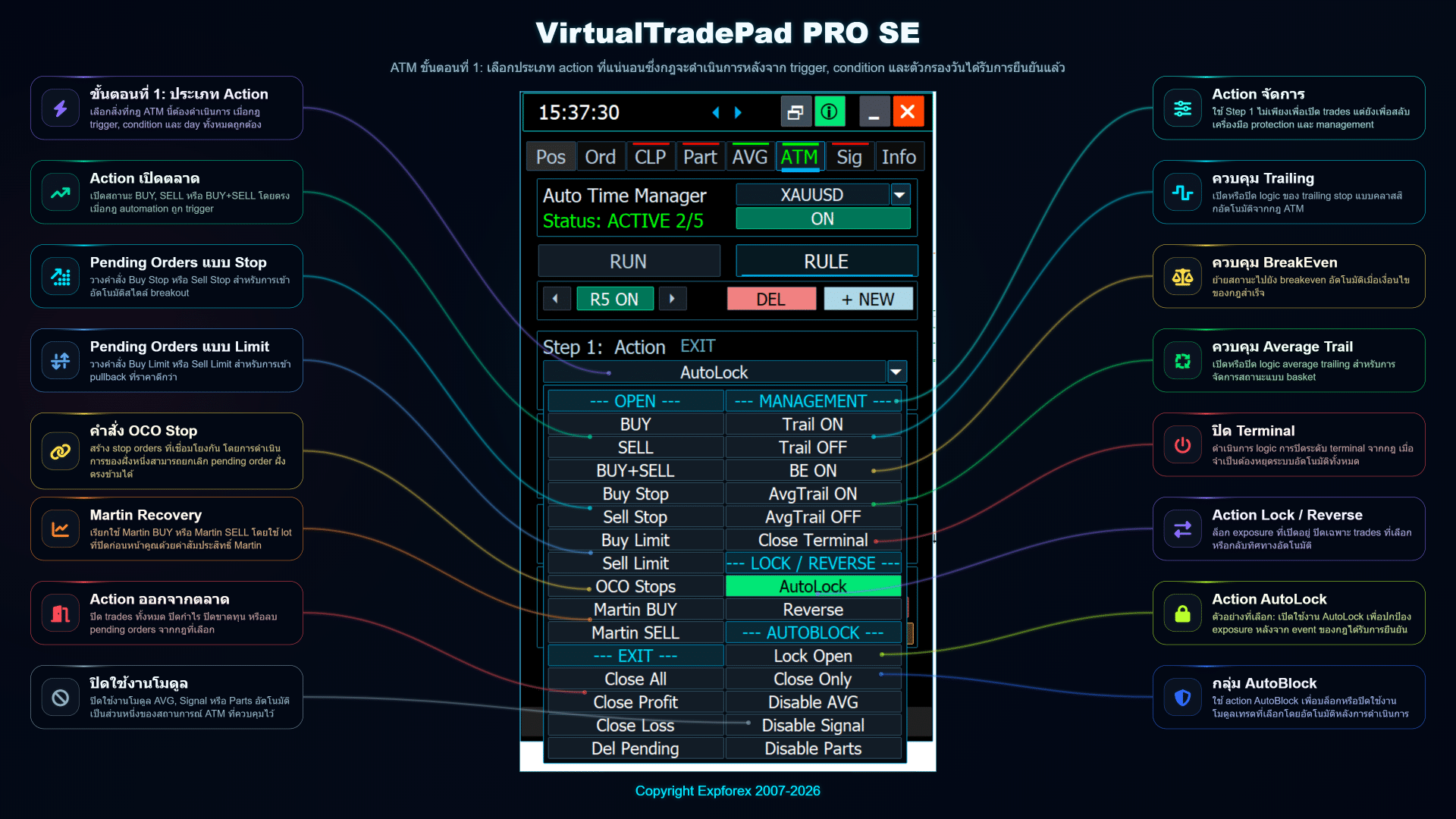
- แท็บ ATM — กฎการจัดการการเทรดขั้นสูง
- แท็บ SIG — เครื่องมือจัดการสัญญาณการเทรด
- แท็บ INFO — ภาพรวมตลาดแบบเรียลไทม์ ความเสี่ยงเปิด และการบริหารความเสี่ยง
- การควบคุม Strategy Tester — พื้นที่ทดสอบด้วยภาพ
- สภาพแวดล้อม MQL5 VPS — ขั้นตอนการทำงานของแผงอย่างเสถียร
- การติดตั้งและการเปิดใช้งานครั้งแรก
- ขั้นตอนการใช้งานจริงและกรณีใช้งาน
- VirtualTradePad PRO SE — คำถามที่พบบ่อย
- บันทึกการเปลี่ยนแปลง VirtualTradePad PRO SE — มีอะไรใหม่
- รีวิวเกี่ยวกับ VirtualTradePad PRO S
- ความคิดเห็นเกี่ยวกับ VirtualTradePad PRO SE
- การสนับสนุน ความคิดเห็น และรีวิว
VirtualTradePad PRO SE ทำอะไรได้บ้าง
แผงควบคุมนี้พัฒนาขึ้นตามขั้นตอนการทำงานจริงในแต่ละวันของเทรดเดอร์ ตั้งแต่การเปิดสถานะ การป้องกันความเสี่ยง การติดตามขนาดความเสี่ยง การปรับระดับราคา การปิดสถานะบางส่วน การควบคุมผลลัพธ์รวมของตะกร้าสถานะ การทดสอบแนวคิด และการแสดงข้อมูลสำคัญไว้ตลอดเวลา
| ส่วนการทำงาน | ประโยชน์ที่เทรดเดอร์ได้รับ |
| การเทรดด้วยตนเอง | สั่ง BUY, SELL, ปิดสถานะ, กลับทิศทาง, ล็อกสถานะ, ควบคุมล็อต และเพิ่มความคิดเห็นของคำสั่งซื้อขายได้อย่างรวดเร็วจากกราฟโดยตรง |
| เครื่องมือป้องกันความเสี่ยง | Stop Loss, Take Profit, Trailing Stop, จุดคุ้มทุน และโหมดการป้องกันแบบจริงหรือแบบเสมือน |
| การควบคุมสถานะ | รายละเอียดสถานะแบบเรียลไทม์ เครื่องมือปิดบางส่วน ระดับบนกราฟ และคำสั่งจัดการสถานะอย่างรวดเร็ว |
| คำสั่งรอดำเนินการ | วางคำสั่งรอดำเนินการ ใช้ตรรกะกริดคำสั่ง และขั้นตอน Magic Target จากกราฟ |
| การจัดการตะกร้าสถานะ | ปิดเมื่อได้กำไร ปิดเมื่อขาดทุน เลื่อนตามกำไรรวม และควบคุม BUY/SELL แยกกันหรือเฉพาะสัญลักษณ์ที่เลือก |
| โมดูลขั้นสูง | โมดูล PART, AVG, ATM, SIG และ INFO สำหรับขั้นตอนการจัดการการเทรดที่เป็นระบบมากขึ้น |
เหตุใดจึงแตกต่างจากแผงเทรดทั่วไป
แผงเทรดทั่วไปมักเน้นการส่งคำสั่งให้รวดเร็วขึ้น แต่ VirtualTradePad PRO SE ทำได้มากกว่านั้น โดยรวมการส่งคำสั่ง การติดตาม การจัดการการเทรด ระดับบนกราฟ ขั้นตอนการทดสอบ และโมดูลขั้นสูงไว้ในสภาพแวดล้อมเดียว
| แผงเทรดทั่วไป | VirtualTradePad PRO SE |
| โดยทั่วไปเน้นปุ่ม BUY, SELL และปิดสถานะ | มีพื้นที่ทำงานสำหรับจัดการการเทรดอย่างครบถ้วนพร้อมหลายโมดูล |
| มักแสดงข้อมูลสถานะอย่างจำกัด | แสดงรายละเอียดแบบเรียลไทม์ ขนาดความเสี่ยง SL/TP เสมือน ผลลัพธ์ลอยตัว และสถิติ |
| อาจไม่รองรับขั้นตอนการทำงานบนระดับกราฟที่ซับซ้อน | รองรับระดับบนกราฟสำหรับสถานะ คำสั่งรอดำเนินการ การออกบางส่วน รวมถึงตรรกะ AVG และ ATM |
| โดยทั่วไปมีความสามารถในการทดสอบเพียงพื้นฐาน | มีเครื่องมือ Strategy Tester แบบภาพและการควบคุมเหตุการณ์หยุดอัตโนมัติ |
| คำเตือนความเสี่ยง: VirtualTradePad PRO SE เป็นเครื่องมือจัดการการเทรดระดับมืออาชีพ ซึ่งช่วยปรับปรุงขั้นตอนการทำงานและการมองเห็นข้อมูล แต่ไม่สามารถขจัดความเสี่ยงจากการเทรดได้ ควรทดสอบการตั้งค่าบัญชีทดลองเสมอและใช้การบริหารความเสี่ยงอย่างเหมาะสม |
การนำทางโมดูลอย่างรวดเร็ว
| โมดูล | วัตถุประสงค์หลัก | สิ่งที่คุณจะได้เรียนรู้ |
| POS | การเทรดด้วยตนเองและการควบคุมสถานะ | การส่งคำสั่ง BUY/SELL โหมดล็อต ความคิดเห็น กลับทิศทาง ล็อก ปิดสถานะ Stop Loss, Take Profit, Trailing Stop และจุดคุ้มทุน |
| ORD | คำสั่งรอดำเนินการและการวางคำสั่งจากกราฟ | Buy Stop, Sell Stop, Buy Limit, Sell Limit, กริดคำสั่ง ระยะห่าง อายุคำสั่ง ค่าสัมประสิทธิ์ล็อต และขั้นตอน Magic Target |
| CLP | ปิดตามกำไร เลื่อนตามกำไร และปิดตามขาดทุน | ขอบเขตตะกร้าสถานะ รายการที่เลือก ตรรกะ BUY/SELL แยกกัน รายการแยก เป้าหมายกำไร เป้าหมายแบบเลื่อนตาม และขีดจำกัดขาดทุน |
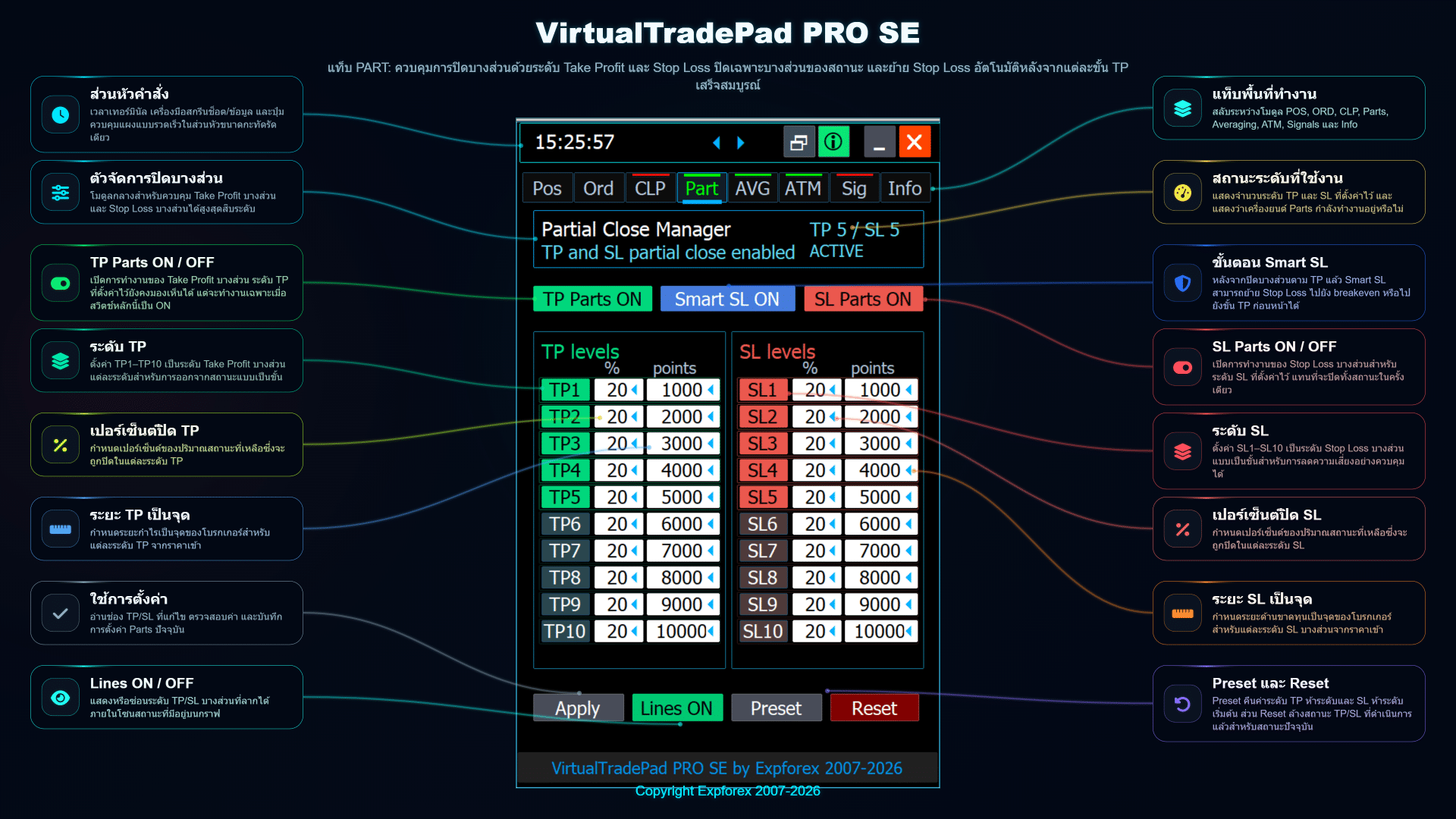
| Part | ปิดบางส่วนตามระดับ TP และ SL | ระดับปิดบางส่วน TP/SL, Smart SL, ลำดับระดับบนกราฟ การแก้ไขรายระดับ การกำหนดค่าเฉพาะ และการทยอยออกจากสถานะ |
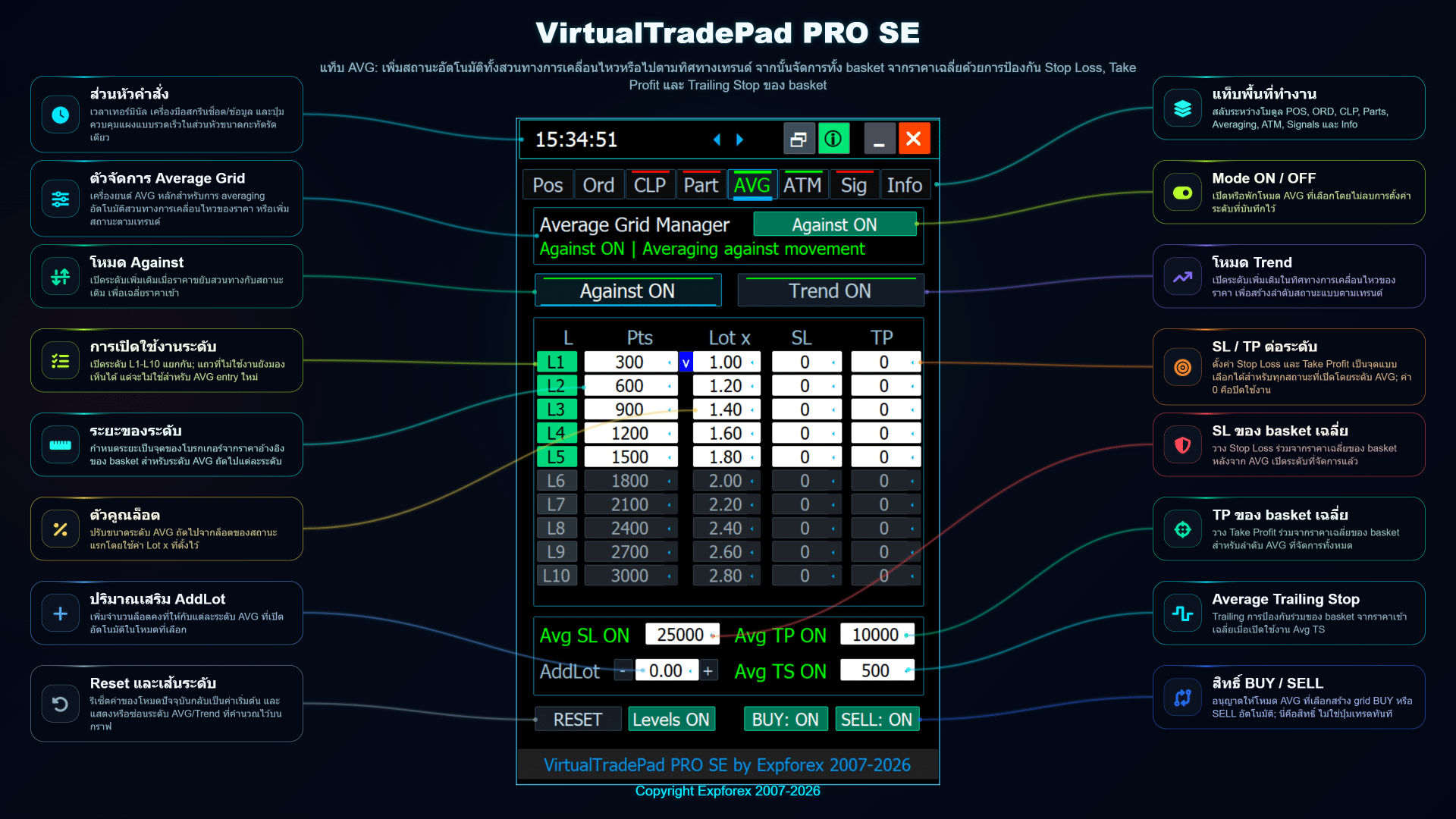
| AVG | การจัดการระดับเฉลี่ยและการเพิ่มสถานะตามแนวโน้ม | โหมดสวนทาง โหมดตามแนวโน้ม ระยะห่างของระดับ ตัวคูณล็อต AddLot, SL/TP/TS ของตะกร้า และตัวอย่างระดับบนกราฟ |
| ATM | ระบบอัตโนมัติตามกฎภายในแผง | กฎที่บันทึกไว้ การดำเนินการ ตัวกระตุ้น เงื่อนไข ตัวกรองวัน ตรรกะวันละครั้ง การตั้งค่าการเทรด และข้อจำกัดความปลอดภัยของระบบอัตโนมัติ |
| Sig | เมทริกซ์สัญญาณและตรรกะอินดิเคเตอร์/กรอบเวลา | ความแรงสัญญาณ BUY/SELL คอลัมน์กรอบเวลา แถวอินดิเคเตอร์ เซลล์เมทริกซ์แบบกำหนดเอง การแจ้งเตือน การแจ้งเตือนแบบพุช และการควบคุมการเทรดอัตโนมัติ |
| Info | สถานะสัญลักษณ์แบบเรียลไทม์และสถิติการเทรด | สภาวะตลาด ขนาดความเสี่ยง การควบคุมสำหรับ Prop Firm สรุปเป้าหมาย SL/TP และประวัติกำไร/ขาดทุนที่ปิดแล้ว |
| ตัวทดสอบกลยุทธ์ | การทดสอบแบบภาพและการตรวจสอบขั้นตอนการทำงาน | เทอร์มินัลตัวทดสอบ การควบคุมการเล่น การควบคุมความเร็ว เหตุการณ์หยุดอัตโนมัติ ระดับบนกราฟ และการจำลองการเทรดด้วยตนเอง |
| MQL5 VPS | สภาพแวดล้อม MetaTrader VPS ที่เสถียร | วิธีเตรียมแผงสำหรับการย้ายไปยัง VPS และเหตุผลที่ต้องตรวจสอบสถานะกับการตั้งค่าที่บันทึกไว้ก่อนเปิดระบบอัตโนมัติบนบัญชีจริง |
| ⚠️ | ก่อนใช้โมดูลขั้นสูง โมดูล เช่น AVG, ATM, Sig, CLP และ Part สามารถดำเนินการหรือเตรียมคำสั่งจัดการการเทรดตามการตั้งค่าของคุณ ก่อนเปิดใช้งานบนบัญชีจริง ให้ตรวจสอบพารามิเตอร์ทั้งหมด ทดสอบการทำงานใน Strategy Tester เมื่อทำได้ และเริ่มจากบัญชีทดลองหรือล็อตขนาดอนุรักษนิยม การตั้งค่าที่ไม่ถูกต้องอาจเพิ่มความเสี่ยงในการเทรด แผงนี้มอบเครื่องมือควบคุม แต่การตัดสินใจเทรดและการบริหารความเสี่ยงยังคงเป็นความรับผิดชอบของเทรดเดอร์ |
แท็บ POS — แผงควบคุมการเทรดด้วยตนเอง
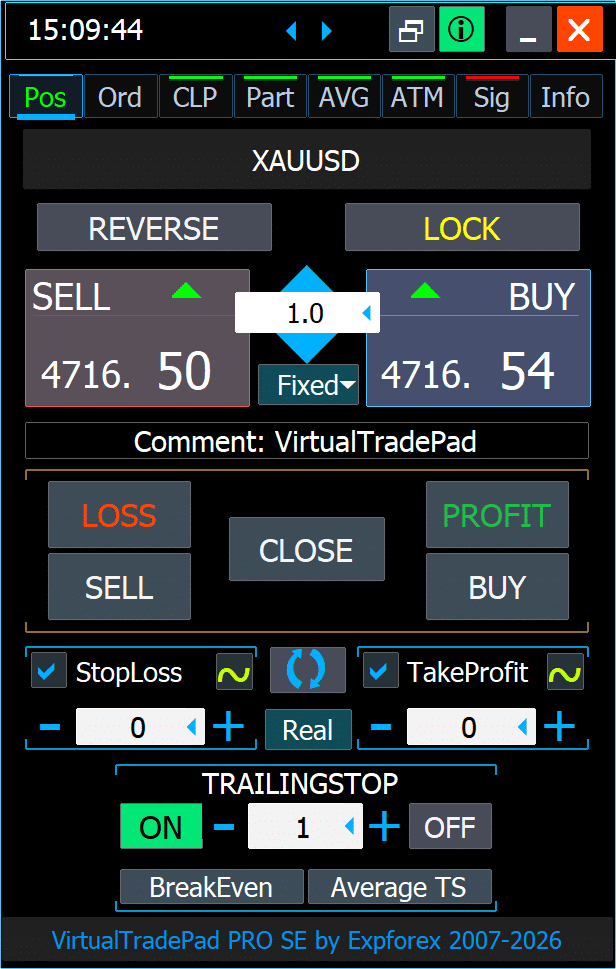
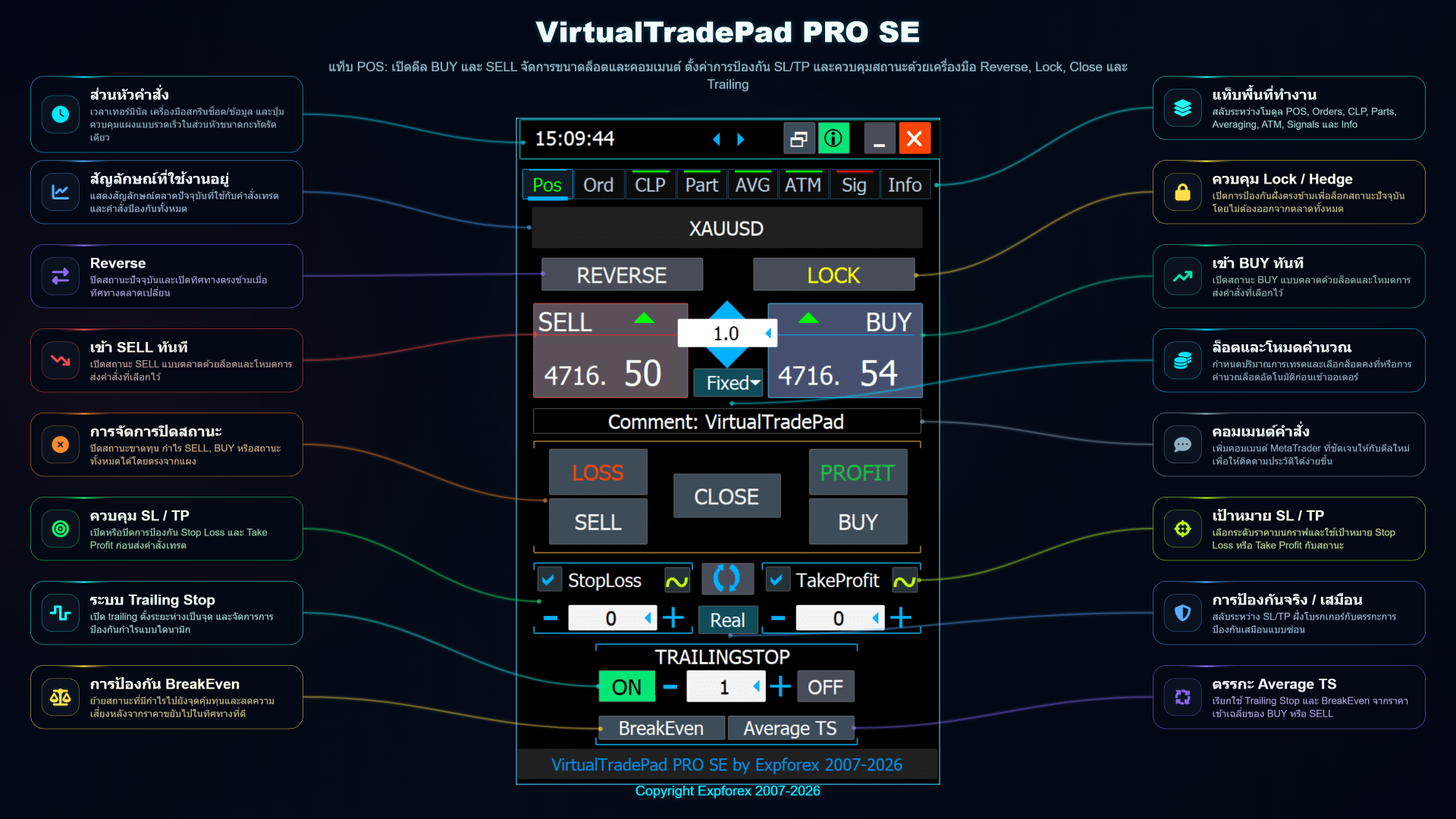
แท็บ POS เป็นพื้นที่ทำงานหลักสำหรับการเทรดด้วยตนเองของ VirtualTradePad PRO SE โดยออกแบบมาเพื่อการส่งคำสั่งอย่างรวดเร็ว การป้องกันสถานะ การปิดอย่างรวดเร็ว การจัดการกลับทิศทาง/ล็อก การควบคุม Stop Loss และ Take Profit, Trailing Stop, จุดคุ้มทุน และตรรกะ Trailing จากราคาเฉลี่ยโดยตรงจากกราฟ
แท็บนี้เป็นจุดเริ่มต้นที่เหมาะที่สุดสำหรับผู้ใช้ใหม่ เพราะอธิบายแนวคิดหลักของผลิตภัณฑ์ได้ชัดเจน นั่นคือศูนย์ควบคุม MetaTrader ระดับมืออาชีพที่รวมคำสั่งเทรด การตั้งค่าป้องกัน และเครื่องมือจัดการสถานะไว้ในแผงขนาดกะทัดรัด
| การใช้งานที่แนะนำ: ใช้แท็บ POS เมื่อต้องการเปิดสถานะ BUY/SELL ด้วยตนเอง กำหนดขนาดล็อต เพิ่มความคิดเห็น เปิดการป้องกัน SL/TP ก่อนเข้าเทรด ปิดสถานะตามทิศทางหรือผลลัพธ์ กลับทิศทางความเสี่ยง ล็อกสถานะ หรือจัดการ Trailing และจุดคุ้มทุนจากกราฟ |
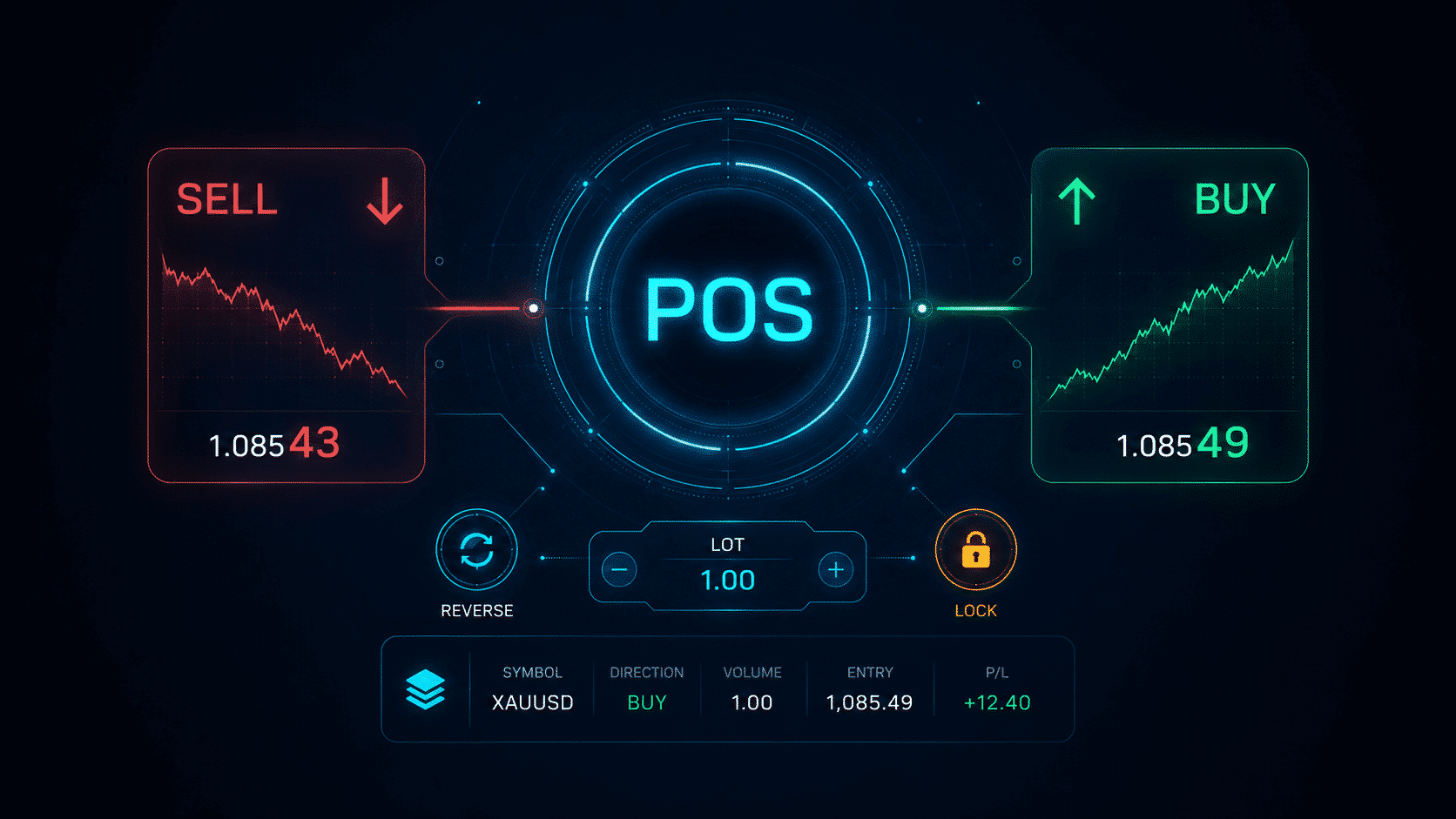
ภาพรวมแท็บ POS
แผง POS รวมเครื่องมือควบคุมที่ใช้บ่อยที่สุด ได้แก่ สัญลักษณ์ปัจจุบัน การเลือกล็อต ปุ่มเข้าเทรดที่ราคาตลาด ปุ่มปิด การเปิดใช้งาน SL/TP การป้องกันแบบจริงหรือเสมือน Trailing Stop จุดคุ้มทุน และ Trailing Stop จากราคาเฉลี่ย แม้แผงจะกะทัดรัด แต่แต่ละส่วนมีหน้าที่ชัดเจน
คำอธิบายเครื่องมือควบคุมหลัก
| เครื่องมือ | หน้าที่ | การใช้งานจริง |
| BUY / SELL | เปิดสถานะที่ราคาตลาดโดยใช้ล็อตและโหมดการส่งคำสั่งที่เลือก | เข้าเทรดด้วยตนเองอย่างรวดเร็วจากกราฟโดยไม่ต้องเปิดหน้าต่างคำสั่งมาตรฐานของ MetaTrader |
| ช่องล็อต | กำหนดปริมาณการเทรดก่อนเข้าเทรด | ใช้ล็อตคงที่หรือโหมดคำนวณอัตโนมัติตามการตั้งค่าที่กำหนด |
| ความคิดเห็น | เพิ่มความคิดเห็น MetaTrader ให้กับคำสั่งใหม่ | มีประโยชน์สำหรับติดตามประวัติ แยกกลยุทธ์ และวิเคราะห์เพื่อการสนับสนุน |
| REVERSE | ปิดความเสี่ยงปัจจุบันและเปิดสถานะในทิศทางตรงข้าม | เหมาะเมื่อทิศทางตลาดเปลี่ยนและเทรดเดอร์ต้องการกลับทิศทางสถานะอย่างรวดเร็ว |
| LOCK | เปิดสถานะตรงข้ามเพื่อเฮดจ์ความเสี่ยงปัจจุบัน | ใช้ล็อกผลลัพธ์ของตลาดชั่วคราวแทนการปิดสถานะทั้งหมดได้ |
| LOSS / PROFIT / SELL / BUY / CLOSE | ปิดสถานะตามผลลัพธ์ ตามทิศทาง หรือปิดสถานะปัจจุบันทั้งหมด | ช่วยปิดสถานะขาดทุน สถานะกำไร สถานะ BUY สถานะ SELL หรือตะกร้าทั้งหมดได้อย่างรวดเร็ว |
| Stop Loss / Take Profit | เปิดใช้งานและกำหนดระดับป้องกันก่อนเปิดสถานะ | ช่วยสร้างขั้นตอนเข้าเทรดอย่างมีวินัย โดยเตรียมการป้องกันก่อนส่งคำสั่ง |
| จริง / เสมือน | สลับระหว่าง SL/TP ที่วางไว้กับโบรกเกอร์และตรรกะการป้องกันเสมือนแบบซ่อน | การป้องกันแบบจริงจะถูกส่งไปยังเซิร์ฟเวอร์ของโบรกเกอร์ ส่วนการป้องกันแบบเสมือนจะถูกจัดการโดยตรรกะของแผงขณะที่เทอร์มินัลทำงาน |
| TRAILINGSTOP | เลื่อนระดับป้องกันแบบไดนามิกเมื่อราคาเคลื่อนไปในทิศทางที่เป็นประโยชน์ต่อเทรดเดอร์ | เหมาะสำหรับป้องกันกำไรลอยตัวโดยไม่ต้องปิดสถานะทันที |
| จุดคุ้มทุน | เลื่อนสถานะที่มีกำไรไปยังจุดคุ้มทุนเมื่อเงื่อนไขอนุญาต | ลดความเสี่ยงหลังจากตลาดเคลื่อนไปในทิศทางที่ต้องการ |
| Trailing จากราคาเฉลี่ย | ใช้ตรรกะ Trailing จากราคาเข้าเฉลี่ยของ BUY หรือ SELL | เหมาะเมื่อจัดการหลายสถานะเป็นตะกร้าเดียว |
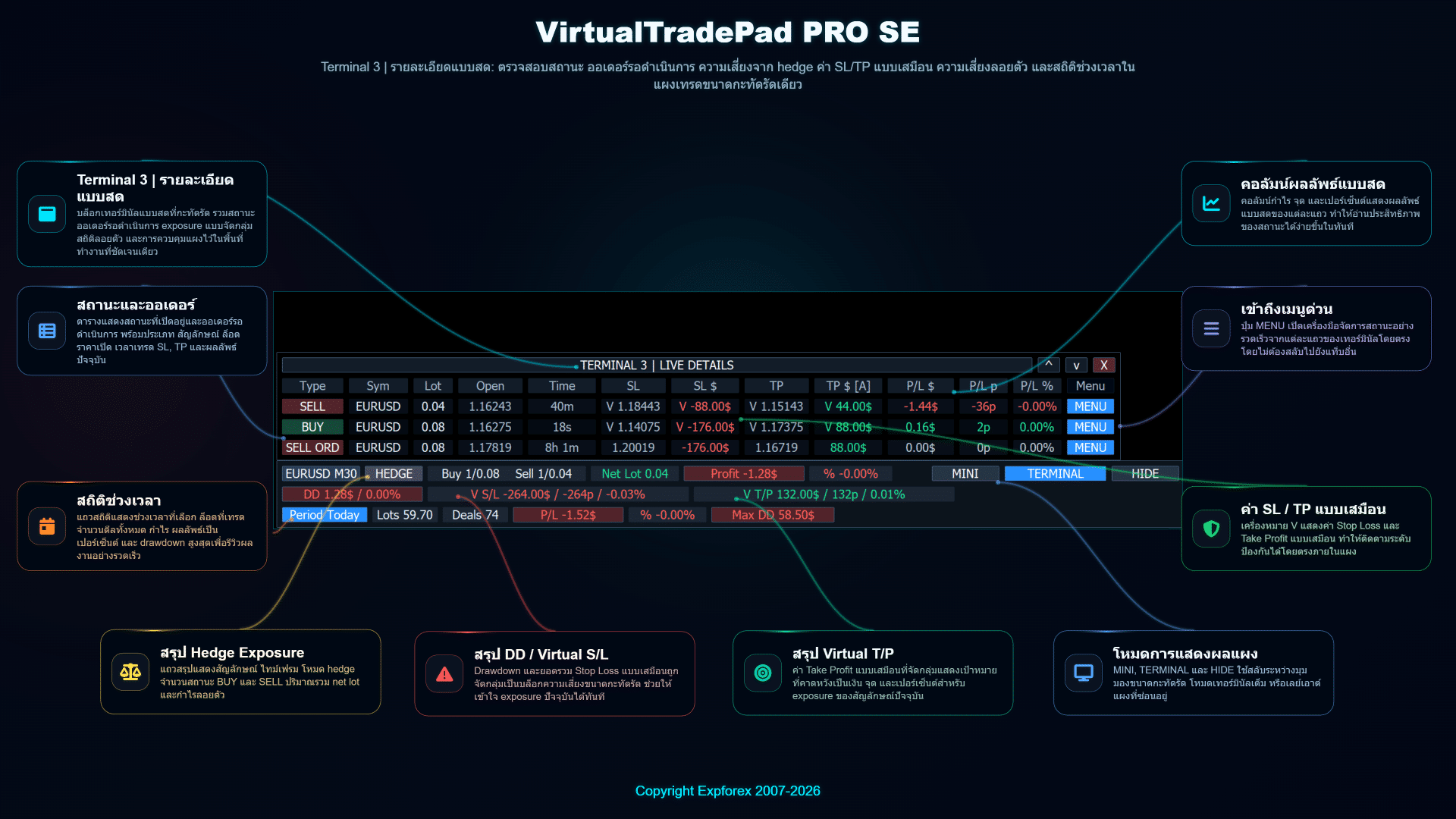
แผงเทอร์มินัล / รายละเอียดแบบเรียลไทม์
ขั้นตอนการทำงานของ POS สามารถใช้ร่วมกับแผง เทอร์มินัล / รายละเอียดแบบเรียลไทม์ แผงนี้แสดงสถานะ คำสั่งรอดำเนินการ ความเสี่ยงจากการเฮดจ์ ค่า SL/TP เสมือน ความเสี่ยงลอยตัว สถิติตามช่วงเวลา และเมนูด่วนในบล็อกการเทรดขนาดกะทัดรัด
| เคล็ดลับ: แผงรายละเอียดแบบเรียลไทม์มีประโยชน์อย่างยิ่งเมื่อเปิดหลายสถานะพร้อมกัน แทนที่จะตรวจสอบเทอร์มินัล MetaTrader มาตรฐาน เทรดเดอร์สามารถติดตามความเสี่ยงของสัญลักษณ์ ล็อตสุทธิ ผลลัพธ์ลอยตัว ยอดรวม SL/TP เสมือน และผลการดำเนินงานตามช่วงเวลาได้จากกราฟโดยตรง |
การจัดการสถานะบนกราฟ
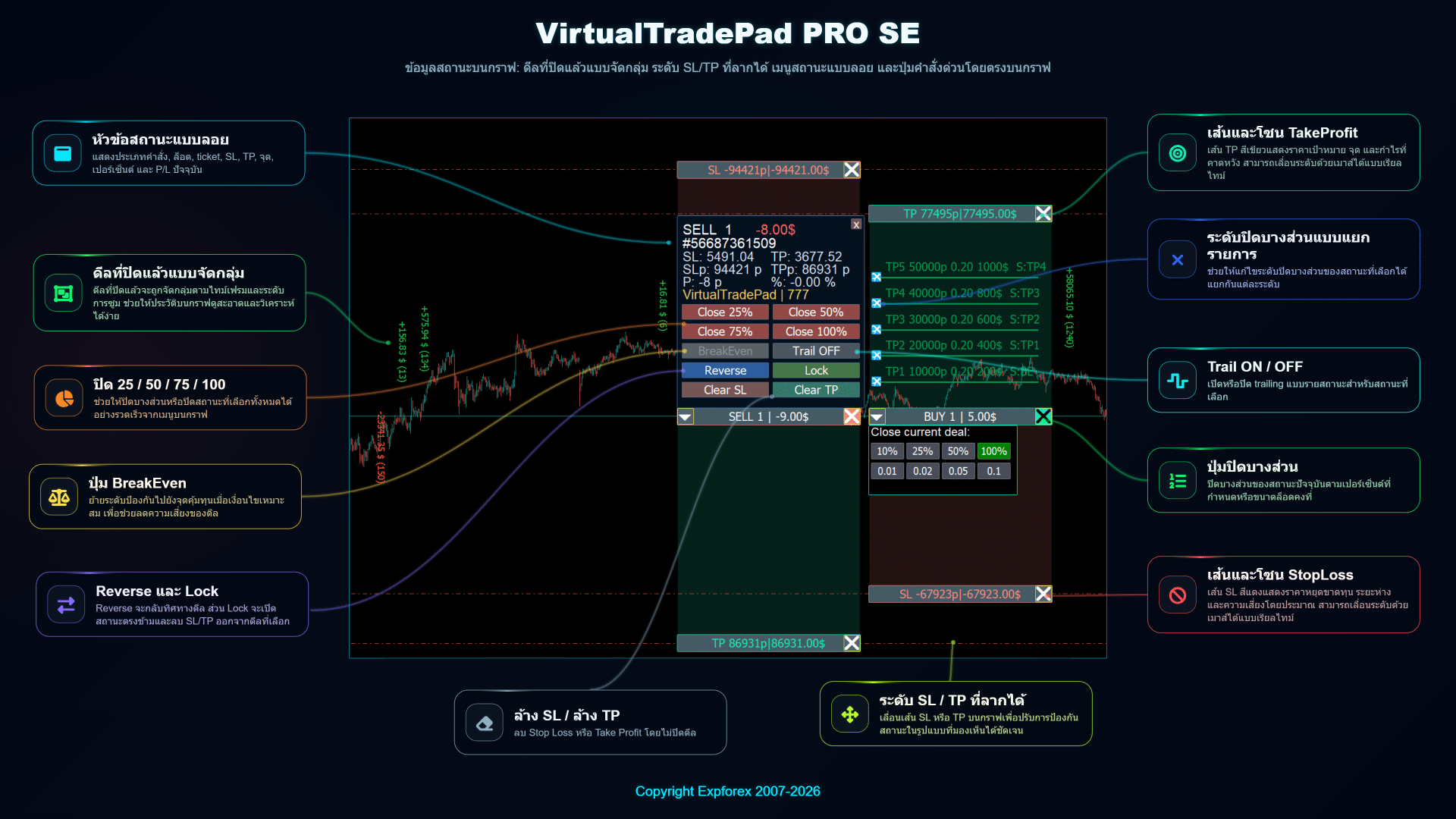
VirtualTradePad PRO SE สามารถแสดงข้อมูลสถานะและเมนูคำสั่งบนกราฟโดยตรง ช่วยให้เทรดเดอร์จัดการแต่ละสถานะด้วยภาพ เช่น ปิดบางส่วน กลับทิศทาง ล็อก ล้าง SL/TP เลื่อนระดับ ควบคุม Trailing และตรวจสอบโซน TP/SL รายสถานะโดยไม่ต้องออกจากกราฟ
ขั้นตอนการใช้งาน POS
| ขั้นตอน | การดำเนินการ | เหตุผล |
| 1 | เลือกสัญลักษณ์และตรวจสอบบริบทของกราฟ | คำสั่งของแผงเชื่อมโยงกับสัญลักษณ์ของกราฟปัจจุบันและตรรกะการเทรดที่กำหนดไว้ |
| 2 | กำหนดขนาดล็อตและเลือกโหมดการคำนวณ | ขั้นตอนนี้กำหนดปริมาณการเทรดก่อนเปิดคำสั่งตลาด |
| 3 | เปิดใช้ Stop Loss และ Take Profit หากต้องการการป้องกัน | สามารถเตรียมการป้องกันก่อนส่งคำสั่งได้ |
| 4 | เปิด BUY หรือ SELL จากแผง | สถานะจะถูกเปิดจากกราฟโดยตรงตามค่าที่เลือก |
| 5 | จัดการสถานะด้วยเครื่องมือปิด กลับทิศทาง ล็อก Trailing หรือจุดคุ้มทุน | เทรดเดอร์สามารถตอบสนองได้รวดเร็วโดยไม่ต้องสลับระหว่างหลายหน้าต่างของ MetaTrader |
ข้อควรทราบ
- การป้องกันแบบเสมือนจำเป็นต้องให้เทอร์มินัลหรือสภาพแวดล้อม VPS ทำงานอย่างต่อเนื่อง หากใช้ SL/TP เสมือนหรือตรรกะ Trailing เสมือน ให้ทดสอบการทำงานอย่างละเอียดก่อนเทรดจริง
- คำสั่งล็อกและกลับทิศทางเปลี่ยนขนาดความเสี่ยงในตลาดอย่างรวดเร็ว ใช้เฉพาะเมื่อเข้าใจการทำงานของการเฮดจ์และสถานะตรงข้ามในประเภทบัญชีของคุณ
- Trailing จากราคาเฉลี่ยทำงานในระดับตะกร้าสถานะ เหมาะเมื่อจัดการหลายสถานะจากราคาเข้าเฉลี่ย แต่ควรทดสอบในบัญชีทดลองก่อน
- ตรวจสอบเงื่อนไขการเทรดของโบรกเกอร์เสมอ ระดับ Stop, ระดับ Freeze, สเปรด โหมดการส่งคำสั่ง และสถานะตลาดอาจส่งผลต่อการเปิดหรือแก้ไขคำสั่ง
| คำเตือนความเสี่ยง: VirtualTradePad PRO SE เป็นแผงจัดการการเทรดระดับมืออาชีพ ไม่รับประกันผลกำไรและไม่สามารถขจัดความเสี่ยงของตลาดได้ ควรทดสอบการตั้งค่าในบัญชีทดลองและใช้ขีดจำกัดความเสี่ยงที่เหมาะสมกับกลยุทธ์ของคุณ |
แท็บ ORD — คำสั่งรอดำเนินการและการวางแผนระดับราคา
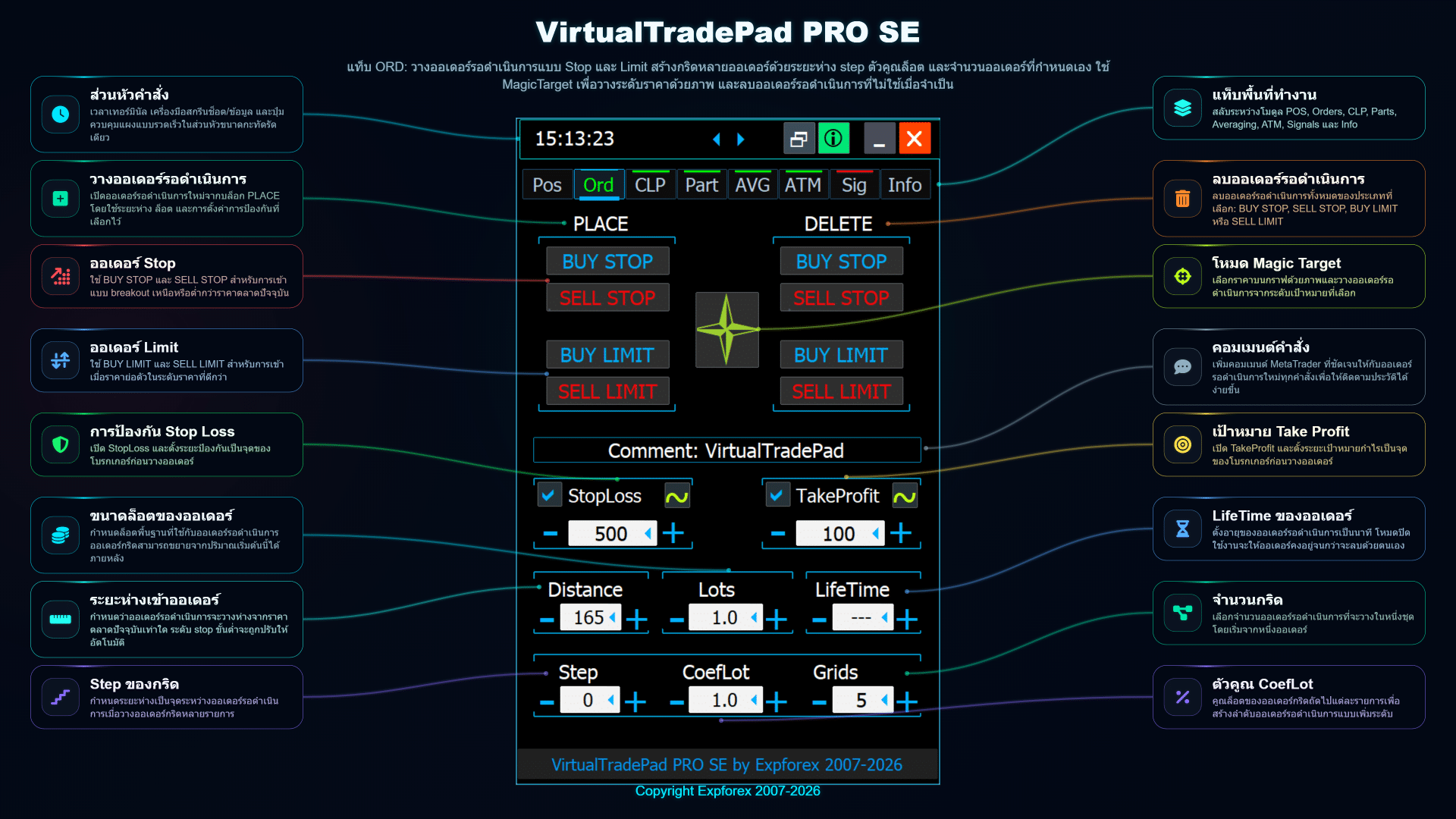
แท็บ ORD ใน VirtualTradePad PRO SE ออกแบบมาสำหรับจัดการคำสั่งรอดำเนินการจากกราฟโดยตรง ช่วยเตรียมคำสั่ง Buy Stop, Sell Stop, Buy Limit และ Sell Limit กำหนดระยะห่าง สร้างกริดคำสั่ง ตั้งระดับป้องกัน และใช้ Magic Target เพื่อวางแผนระดับราคาด้วยภาพ
โมดูลนี้เหมาะเมื่อเทรดเดอร์ไม่ต้องการเข้าเทรดทันที แต่ต้องการเตรียมแผนเข้าเทรดที่เป็นระบบรอบราคาปัจจุบัน โซน Breakout พื้นที่ Pullback หรือระดับบนกราฟที่เลือกด้วยตนเอง
| การใช้งานที่แนะนำ: ใช้แท็บ ORD เมื่อต้องการวางคำสั่งรอดำเนินการ สร้างกริดคำสั่ง วางแผนการเข้าเทรดในอนาคตตามระยะห่างหรือระดับราคา หรือเตรียมคำสั่งด้วยภาพโดยไม่ต้องเปิดหน้าต่างคำสั่งมาตรฐานของ MetaTrader |
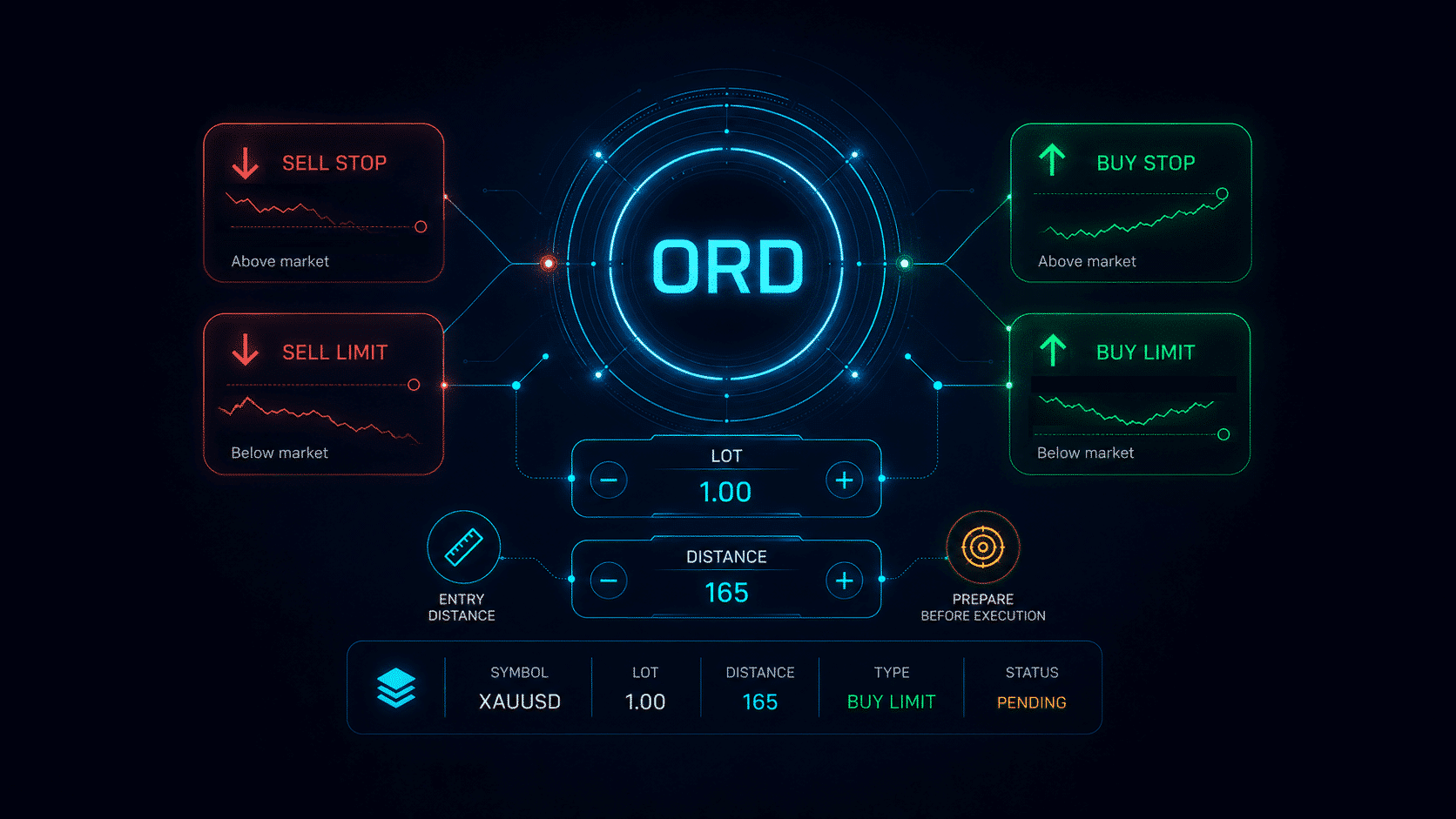
ภาพรวมแท็บ ORD
แผง ORD รวมเครื่องมือควบคุมคำสั่งรอดำเนินการไว้ในพื้นที่ทำงานขนาดกะทัดรัด เทรดเดอร์สามารถเลือกประเภทคำสั่ง กำหนดล็อต เลือกตรรกะระยะห่างหรือราคา เปิดใช้ Stop Loss และ Take Profit เตรียมกริดคำสั่ง และจัดการคำสั่งรอดำเนินการจากแผงเดียว
คำอธิบายเครื่องมือหลักของ ORD
| เครื่องมือ | หน้าที่ | การใช้งานจริง |
| Buy Stop / Sell Stop | วางคำสั่งรอดำเนินการแบบ Breakout เหนือหรือต่ำกว่าราคาตลาดปัจจุบัน | เหมาะเมื่อคาดว่าราคาจะเคลื่อนต่อหลังทะลุระดับที่เลือก |
| Buy Limit / Sell Limit | วางคำสั่งรอดำเนินการแบบ Pullback ต่ำกว่าหรือสูงกว่าราคาตลาดปัจจุบัน | เหมาะเมื่อคาดว่าราคาจะย้อนกลับมายังพื้นที่เข้าเทรดที่ดีกว่าก่อนเคลื่อนไปตามทิศทางที่วางแผนไว้ |
| ช่องล็อต | กำหนดปริมาณของคำสั่งรอดำเนินการก่อนวางคำสั่ง | ใช้ล็อตคงที่หรือตรรกะคำนวณล็อตที่กำหนดตามแผนการเทรด |
| ระยะห่าง / ขั้น | ควบคุมระยะห่างของคำสั่งรอดำเนินการหรือระดับกริดจากราคาปัจจุบันหรือระดับฐานที่เลือก | ช่วยวางคำสั่งอย่างสม่ำเสมอโดยไม่ต้องคำนวณแต่ละระดับด้วยตนเอง |
| SL / TP | เพิ่มการป้องกัน Stop Loss และ Take Profit ให้กับคำสั่งรอดำเนินการ | เหมาะเมื่อคำสั่งต้องได้รับการป้องกันทันทีหลังเปิดใช้งาน |
| กริดคำสั่ง | สร้างคำสั่งรอดำเนินการหลายรายการตามขั้น จำนวน และตรรกะปริมาณที่กำหนด | เหมาะสำหรับการวางแผนเข้าเทรดแบบ Breakout, Pullback หรือตามระดับอย่างเป็นระบบ |
| เครื่องมือลบ / แก้ไข | จัดการคำสั่งรอดำเนินการที่มีอยู่จากแผงหรือกราฟ | ช่วยปรับแก้หรือล้างคำสั่งอย่างรวดเร็วเมื่อแผนตลาดเปลี่ยน |
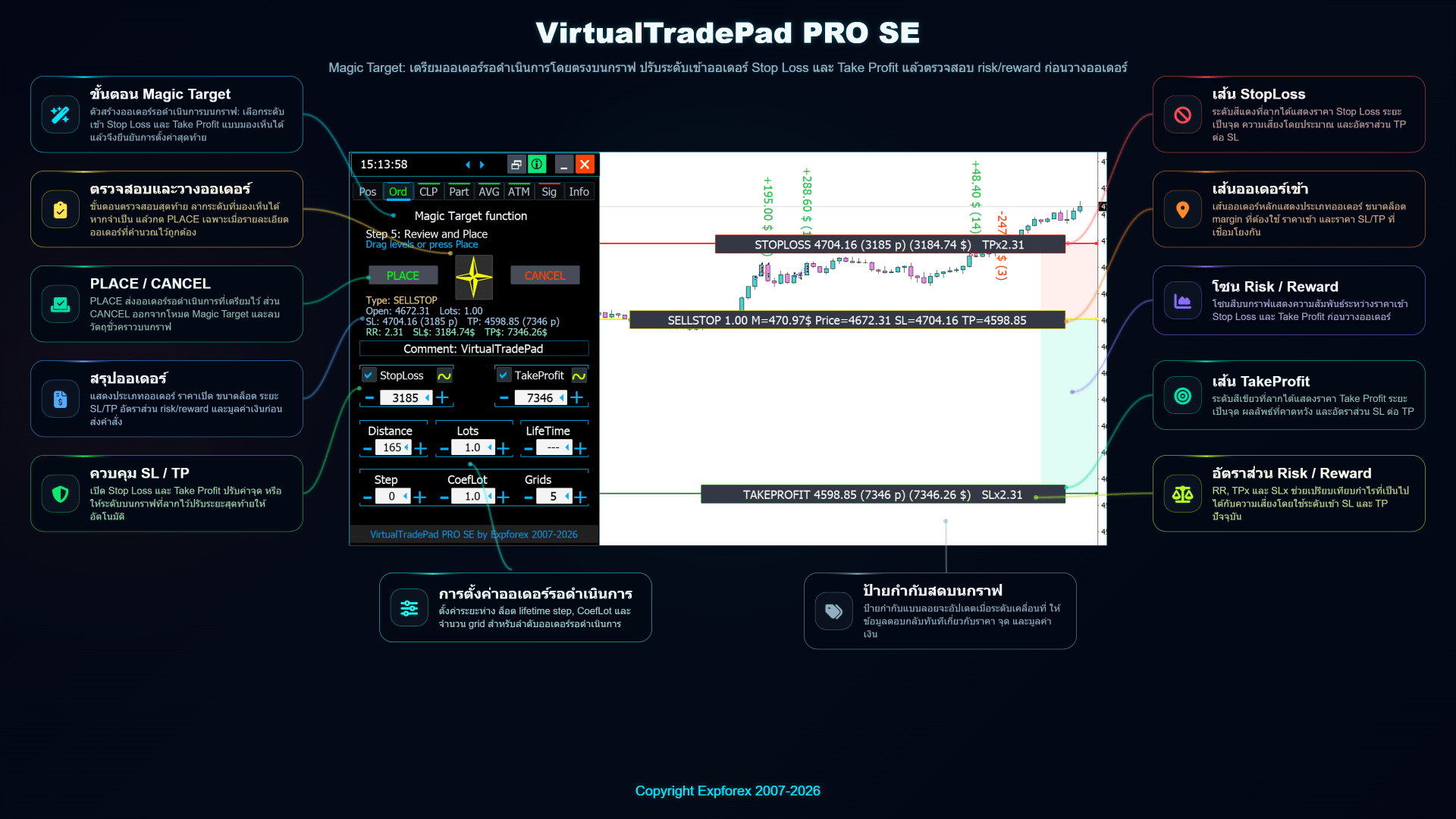
| Magic Target | ช่วยวางแผนคำสั่งด้วยภาพโดยเลือกระดับบนกราฟด้วยเคอร์เซอร์ | เหมาะเมื่อต้องการกำหนดราคาเข้า SL และ TP จากกราฟโดยตรงแทนการพิมพ์ราคา |
กริดคำสั่งรอดำเนินการบนกราฟ
VirtualTradePad PRO SE สามารถแสดงระดับคำสั่งรอดำเนินการที่วางแผนไว้บนกราฟ ทำให้เข้าใจโครงสร้างคำสั่งได้ง่ายก่อนวางหรือเปิดใช้งาน เทรดเดอร์สามารถตรวจสอบระยะห่างระหว่างระดับ ทิศทางคำสั่ง ขนาดล็อต และความสัมพันธ์กับการเคลื่อนไหวของราคาปัจจุบันได้ด้วยภาพ
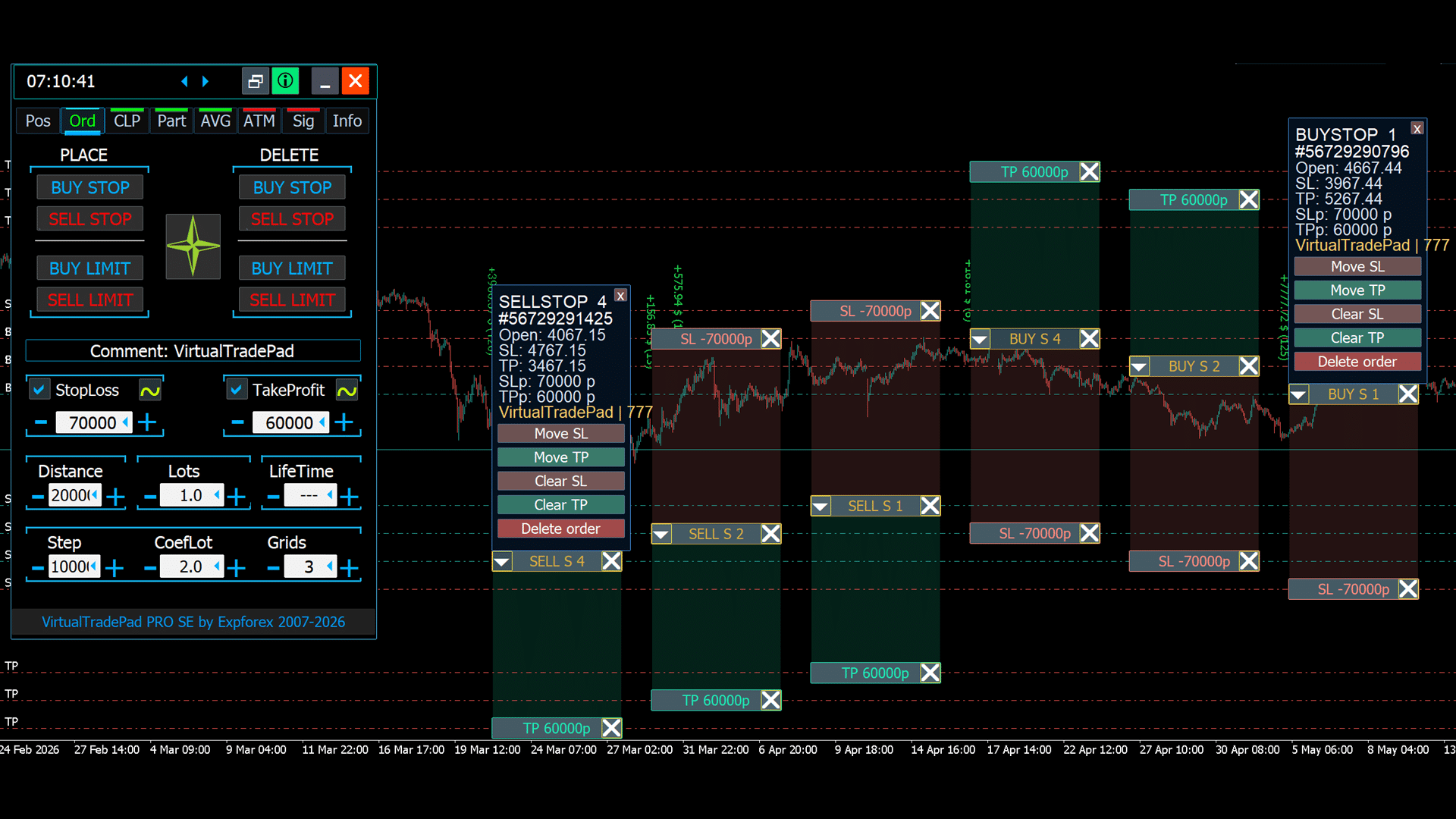
| เคล็ดลับ: การวางแผนคำสั่งบนกราฟมีประโยชน์อย่างยิ่งสำหรับกลยุทธ์ Breakout และ Pullback แทนการคำนวณแต่ละระดับด้วยตนเอง เทรดเดอร์สามารถใช้แผงเพื่อเตรียมโครงสร้างคำสั่งที่สม่ำเสมอและตรวจสอบบนกราฟ |
ขั้นตอน Magic Target
Magic Target เป็นขั้นตอนแบบภาพสำหรับวางหรือเตรียมระดับการเทรดจากกราฟโดยตรง แทนการกรอกราคาทุกค่าด้วยตนเอง เทรดเดอร์สามารถใช้เคอร์เซอร์บนกราฟกำหนดระดับสำคัญ เช่น ราคาเข้า Stop Loss และ Take Profit ทำให้การเตรียมคำสั่งเข้าใจง่ายขึ้นและลดการพิมพ์ราคา
ขั้นตอนการใช้งาน ORD
| ขั้นตอน | การดำเนินการ | เหตุผล |
| 1 | เลือกประเภทคำสั่งรอดำเนินการ | คำสั่งแต่ละประเภทใช้กับตรรกะ Breakout หรือ Pullback ที่แตกต่างกัน |
| 2 | กำหนดขนาดล็อตและระยะห่างของคำสั่ง หรือเลือกระดับบนกราฟ | กำหนดตำแหน่งและขนาดของคำสั่งในอนาคต |
| 3 | เปิดใช้ Stop Loss และ Take Profit หากต้องการการป้องกัน | สามารถเพิ่มการป้องกันให้คำสั่งรอดำเนินการก่อนกลายเป็นสถานะตลาด |
| 4 | วางคำสั่งหนึ่งรายการหรือสร้างกริด | เทรดเดอร์สามารถเตรียมการเข้าเทรดหนึ่งรายการหรือชุดคำสั่งอย่างเป็นระบบ |
| 5 | ติดตาม แก้ไข หรือลบคำสั่งรอดำเนินการจากแผงหรือกราฟ | สามารถปรับแผนได้อย่างรวดเร็วเมื่อสภาวะตลาดเปลี่ยน |
ข้อควรทราบ
- คำสั่งรอดำเนินการยังไม่ใช่สถานะตลาด คำสั่งจะกลายเป็นสถานะเมื่อราคาตลาดถึงราคาคำสั่งและโบรกเกอร์ยอมรับการส่งคำสั่ง
- ตรวจสอบกฎของโบรกเกอร์เสมอ ระยะห่างขั้นต่ำ ระดับ Freeze สเปรด และข้อจำกัดการส่งคำสั่งอาจส่งผลต่อการวางหรือแก้ไขคำสั่งรอดำเนินการ
- ทดสอบในบัญชีทดลองก่อน ก่อนใช้กริดคำสั่งหรือ Magic Target บนบัญชีจริง ให้ทดสอบขั้นตอนในบัญชีทดลองหรือ Strategy Tester
- ความเสี่ยงเพิ่มขึ้นเมื่อมีคำสั่งรอดำเนินการหลายรายการ กริดอาจสร้างสถานะตลาดหลายรายการเมื่อราคากระตุ้นหลายระดับ ควรใช้ขนาดล็อตและการตั้งค่าป้องกันที่เหมาะสม
แท็บ CLP — ปิดตามกำไร ขาดทุน และ Trailing Profit
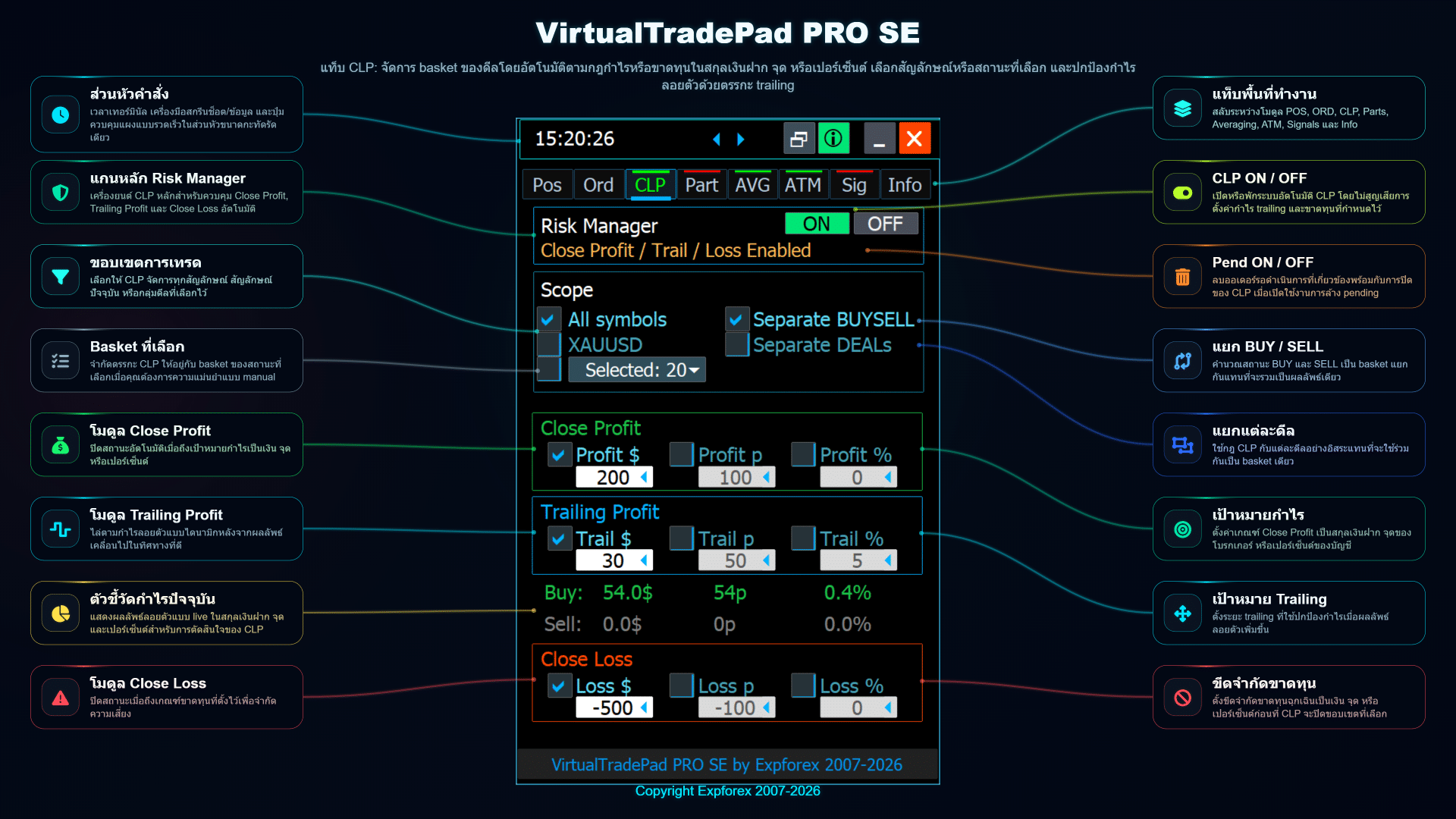
CLP เป็นโมดูลควบคุมตะกร้าสถานะภายใน VirtualTradePad PRO SE ออกแบบมาเพื่อช่วยติดตามและปิดสถานะตามกำไรรวม ขาดทุนรวม Trailing Profit สัญลักษณ์ที่เลือก หรือความเสี่ยง BUY/SELL ที่แยกกัน
แท็บนี้มีประโยชน์อย่างยิ่งเมื่อจัดการหลายสถานะพร้อมกันและต้องการกฎที่ชัดเจนเพื่อป้องกันบัญชี ล็อกกำไร จำกัดขาดทุนลอยตัว หรือปิดเฉพาะกลุ่มคำสั่งที่กำหนด
| โมดูล | CLP — ปิดกำไร / ปิดขาดทุน / เลื่อนตามกำไร |
| วัตถุประสงค์หลัก | ปิดตะกร้าสถานะเมื่อถึงเงื่อนไขกำไร ขาดทุน หรือ Trailing Profit |
| เหมาะสำหรับ | การเทรดด้วยตนเอง การจัดการตะกร้า การควบคุมหลายสถานะ กลยุทธ์กู้คืน และการป้องกันกำไร |
| สำคัญ | CLP เป็นเครื่องมือจัดการ ไม่รับประกันผลกำไร และต้องทดสอบในบัญชีทดลองก่อนใช้งานจริง |
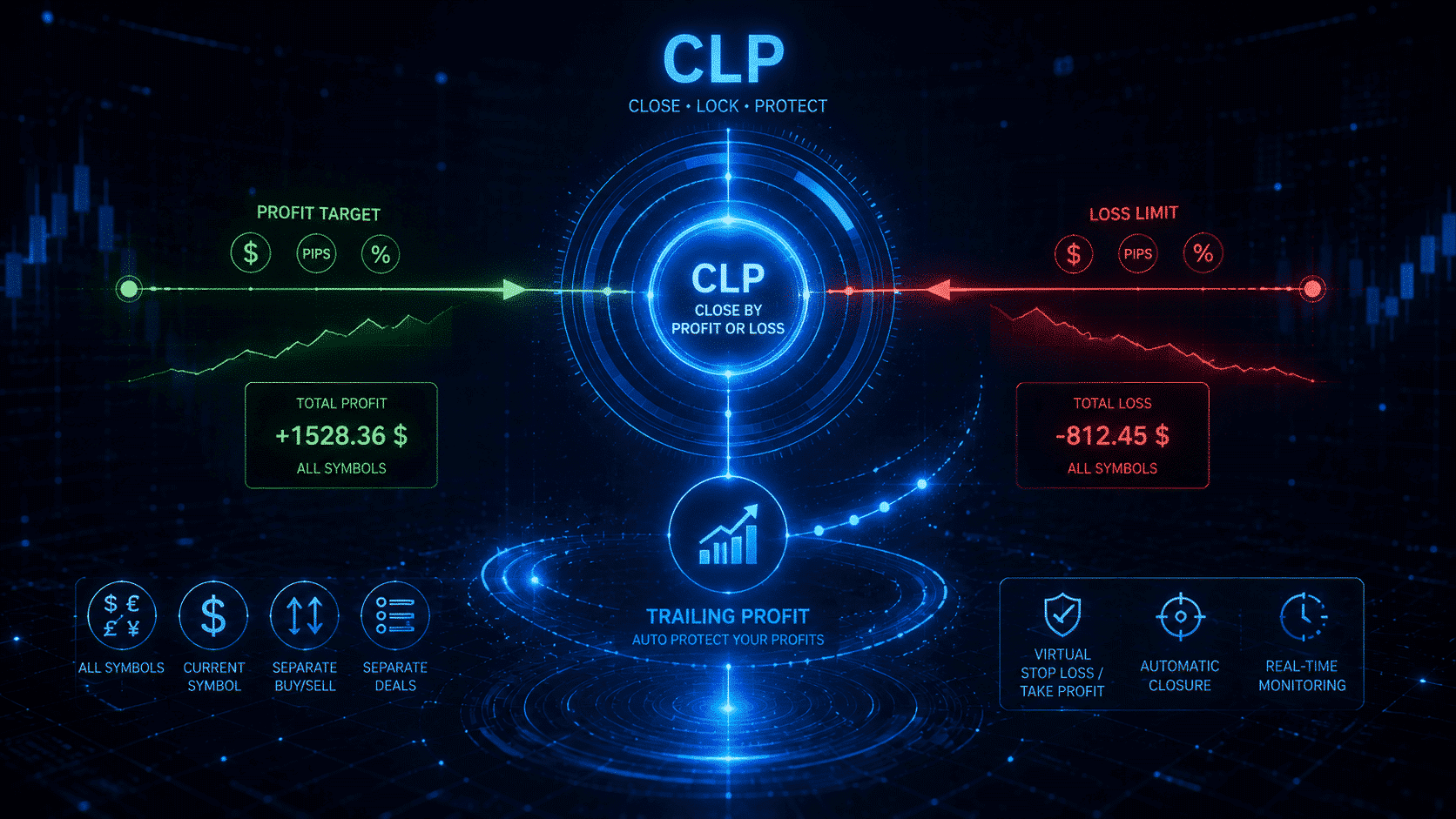
ภาพรวมแผง CLP
แท็บ CLP รวมเครื่องมือสำคัญสำหรับปิดตะกร้าสถานะไว้ในแผงเดียว คุณสามารถกำหนดเป้าหมายกำไร ขีดจำกัดขาดทุน พฤติกรรม Trailing Profit ขอบเขตสัญลักษณ์ และตรรกะ BUY/SELL แยกกัน
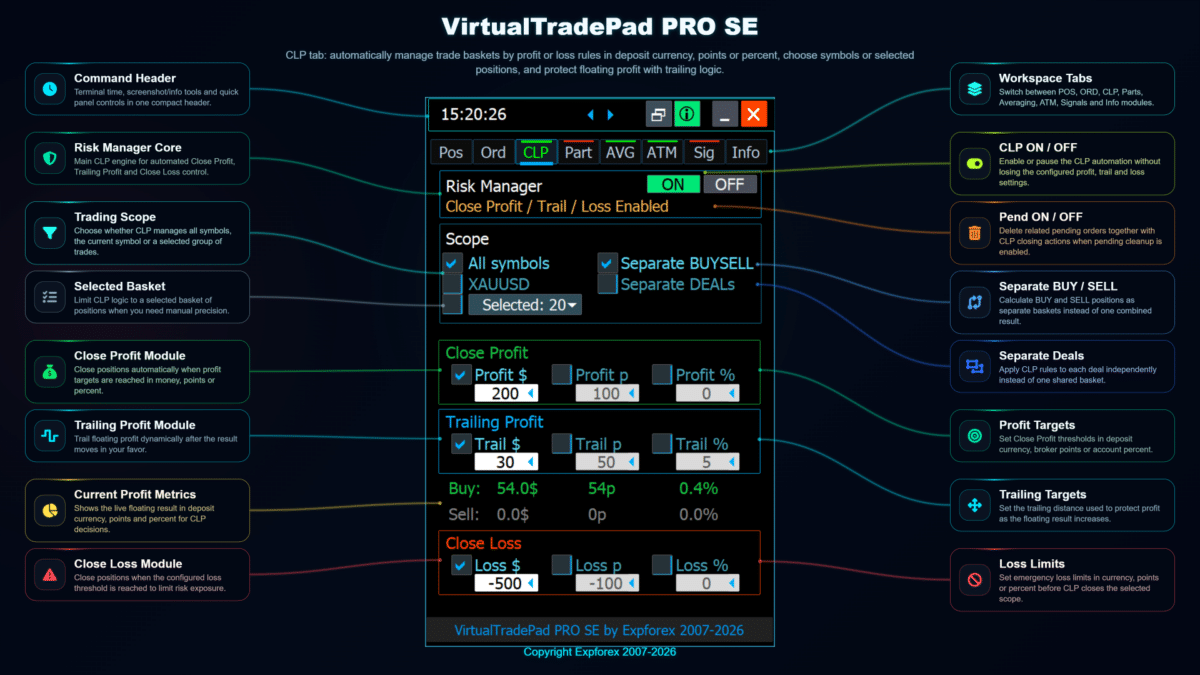
ฟังก์ชันหลักของ CLP
| ฟังก์ชัน | การทำงาน | การใช้งานทั่วไป |
| ปิดเมื่อได้กำไร | ปิดสถานะที่เลือกเมื่อถึงเป้าหมายกำไรที่กำหนด | ล็อกกำไรของตะกร้าโดยไม่ต้องตรวจสอบแต่ละสถานะด้วยตนเอง |
| ปิดเมื่อขาดทุน | ปิดสถานะที่เลือกเมื่อถึงขีดจำกัดขาดทุนที่กำหนด | จำกัดขาดทุนลอยตัวและป้องกันบัญชีจากความเสี่ยงที่ควบคุมไม่ได้ |
| เลื่อนตามกำไร | ติดตามกำไรของตะกร้าและปิดสถานะหากกำไรย้อนกลับตามขั้น Trailing ที่กำหนด | ป้องกันกำไรลอยตัวพร้อมเปิดโอกาสให้กำไรของตะกร้าเพิ่มขึ้น |
| สัญลักษณ์ที่เลือก | ใช้ตรรกะ CLP เฉพาะกับสัญลักษณ์หรือกลุ่มสัญลักษณ์ที่เลือก | จัดการหนึ่งสัญลักษณ์โดยไม่กระทบกราฟหรือกลยุทธ์อื่น |
| แยก BUY / SELL | แยกตะกร้าฝั่งซื้อและฝั่งขาย เพื่อควบคุมสถานะ BUY และ SELL อย่างอิสระ | เหมาะสำหรับบัญชีเฮดจ์ ระบบกริด หรือการเทรดหลายทิศทาง |
โหมดสัญลักษณ์ที่เลือก
โหมดสัญลักษณ์ที่เลือกช่วยใช้กฎ CLP เฉพาะกับตราสารที่ต้องการจัดการ ซึ่งสำคัญเมื่อบัญชีเดียวมีหลายกราฟ หลายกลยุทธ์ หรือหลายสัญลักษณ์ทำงานพร้อมกัน
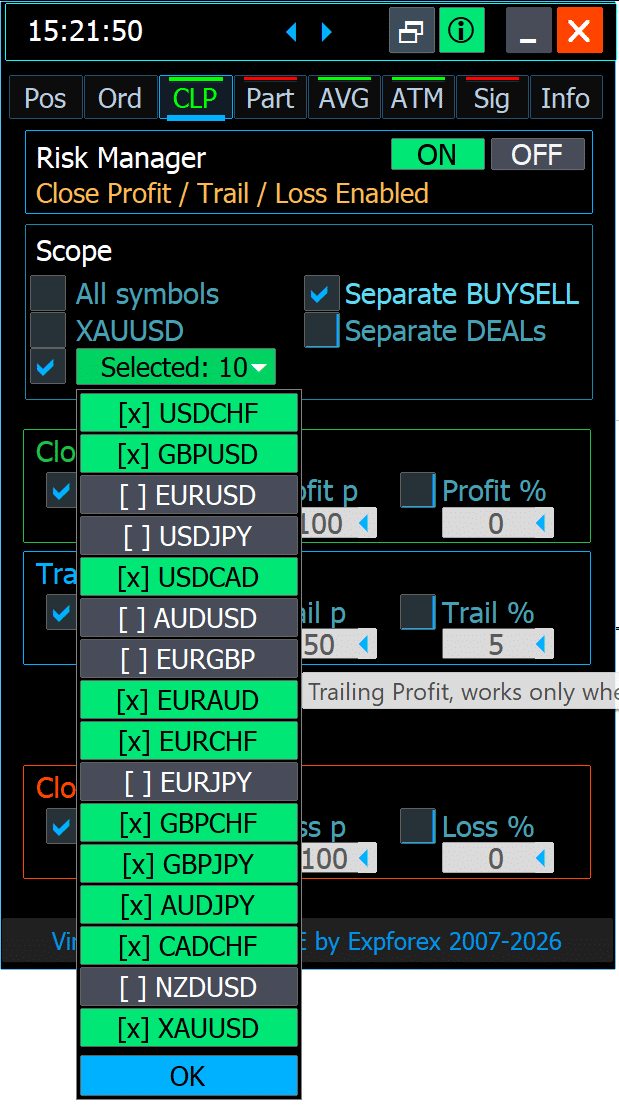
ตัวอย่าง: หากเทรด EURUSD, XAUUSD และ GBPUSD ในบัญชีเดียวกัน คุณสามารถตั้งค่า CLP ให้ควบคุมเพียงหนึ่งสัญลักษณ์หรือกลุ่มที่เลือก แทนการปิดทุกสถานะในบัญชี
แยกตะกร้า BUY และ SELL
เมื่อบัญชีมีสถานะทั้งสองทิศทาง การควบคุมเฉพาะผลลัพธ์รวมอาจไม่เพียงพอ ตรรกะแยก BUY/SELL ช่วยให้จัดการตะกร้า BUY และ SELL อย่างอิสระ
เหมาะสำหรับการเฮดจ์ ระบบกู้คืน การเทรดด้วยตนเองหลายทิศทาง และกรณีที่ต้องป้องกันตลาดด้านหนึ่งขณะที่อีกด้านยังคงทำงาน
ขั้นตอนการใช้งาน CLP
- เปิดแท็บ CLP ภายใน VirtualTradePad PRO SE
- เลือกขอบเขต: สัญลักษณ์ปัจจุบัน สัญลักษณ์ที่เลือก ทุกสถานะ หรือตะกร้า BUY/SELL แยกกัน
- กำหนดเป้าหมายกำไร ขีดจำกัดขาดทุน หรือเงื่อนไข Trailing Profit
- ตรวจสอบผลลัพธ์ลอยตัวและขนาดความเสี่ยงปัจจุบันก่อนเปิดใช้กฎ
- เปิดใช้ตรรกะ CLP ที่ต้องการและติดตามตะกร้าจากแผง
- ทดสอบการทำงานใน Strategy Tester หรือบัญชีทดลองก่อนใช้กับการเทรดจริง
| หมายเหตุด้านความเสี่ยงที่สำคัญ: CLP ปิดสถานะตามกฎที่กำหนดและสถานะปัจจุบันของบัญชี ควรตรวจสอบสัญลักษณ์ที่เลือก ตรรกะ Magic Number การแยก BUY/SELL และโมดูลที่ทำงานก่อนเปิดการปิดตะกร้าอัตโนมัติ การตั้งค่าขอบเขตไม่ถูกต้องอาจปิดสถานะมากกว่าที่คาดไว้ |
ควรใช้แท็บ CLP เมื่อใด
- เมื่อจัดการหลายสถานะเป็นตะกร้าเดียว
- เมื่อต้องการปิดกลุ่มสถานะตามกำไรรวมหรือขาดทุนรวม
- เมื่อต้องการ Trailing Profit สำหรับทั้งตะกร้า ไม่ใช่เฉพาะสถานะเดียว
- เมื่อเทรดแบบเฮดจ์และต้องการควบคุม BUY/SELL แยกกัน
- เมื่อต้องการบล็อกจัดการกำไร/ขาดทุนที่มองเห็นได้บนกราฟ
แท็บ PART — เครื่องมือจัดการการปิดสถานะบางส่วน
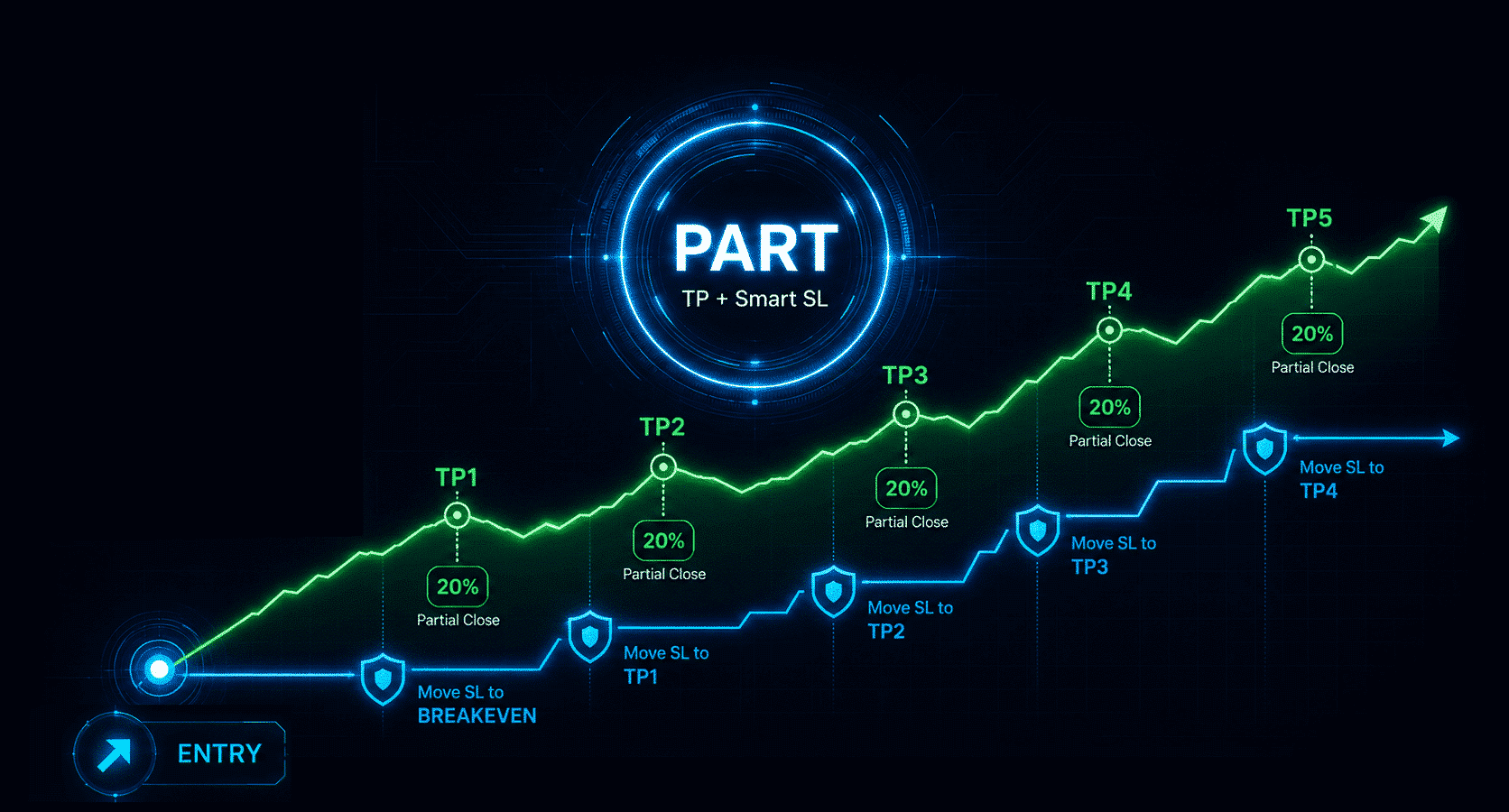
แท็บ PART ใน VirtualTradePad PRO SE ออกแบบมาสำหรับการปิดสถานะบางส่วนอย่างเป็นระบบ แทนที่จะปิดสถานะทั้งหมดในครั้งเดียว เทรดเดอร์สามารถเตรียมระดับออกบางส่วนหลายระดับ กำหนดสัดส่วนล็อตสำหรับแต่ละระดับ และจัดการตรรกะ Take Profit / Stop Loss จากกราฟโดยตรง
โมดูลนี้เหมาะสำหรับเทรดเดอร์ที่ทยอยลดสถานะทีละขั้น ปกป้องกำไรอย่างต่อเนื่อง หรือต้องการแผนภาพที่ชัดเจนสำหรับการออกบางส่วนก่อนที่ราคาจะถึงโซนเป้าหมาย
| วัตถุประสงค์ วางแผนและดำเนินการออกจากสถานะบางส่วนตามระดับ | เหมาะสำหรับ การทยอยลดสถานะ การรับกำไรเป็นขั้น และการลดขนาดสถานะอย่างมีการควบคุม | แนวคิดหลัก แต่ละระดับสามารถปิดเฉพาะส่วนที่เลือกของสถานะได้ |
ภาพรวมแท็บ PART
โมดูล PART มีโครงสร้างตามระดับ ซึ่งช่วยให้เตรียมกฎการปิดบางส่วนแต่ละรายการล่วงหน้าได้ เทรดเดอร์สามารถกำหนดระยะเป้าหมาย สัดส่วนล็อตที่จะปิด พฤติกรรม Stop Loss, Take Profit และตรรกะการป้องกันอัจฉริยะเพิ่มเติม
แต่ละแถวในตาราง PART แทนระดับการออกบางส่วนในอนาคต โมดูลช่วยจัดระเบียบตรรกะการออกด้วยภาพและลดความจำเป็นในการคำนวณการปิดบางส่วนด้วยตนเองระหว่างการเทรด
เครื่องมือหลักของ PART
| เครื่องมือ | การทำงาน | การใช้งานจริง |
| PART เปิด / ปิด | เปิดหรือปิดโมดูลการปิดบางส่วน | ใช้เฉพาะเมื่อสถานะปัจจุบันต้องได้รับการจัดการด้วยกฎการออกบางส่วน |
| แถวระดับ | กำหนดระดับเป้าหมายหลายระดับสำหรับการทยอยออก | เตรียม TP1, TP2, TP3 และระดับออกเพิ่มเติมก่อนที่ราคาจะไปถึง |
| ล็อต / เปอร์เซ็นต์ | กำหนดขนาดของสถานะที่จะปิดเมื่อถึงระดับที่เลือก | ปิดบางส่วนของสถานะโดยคงปริมาณที่เหลือไว้ในตลาด |
| ค่า TP / SL | กำหนดตรรกะเป้าหมายและการป้องกันสำหรับแต่ละระดับการปิดบางส่วน | สร้างแผนออกที่เป็นระบบแทนการตัดสินใจด้วยตนเองภายใต้ความกดดัน |
| Smart SL | เพิ่มพฤติกรรมการป้องกันหลังจากถึงระดับการปิดบางส่วน | เหมาะเมื่อต้องการปกป้องสถานะที่เหลือหลังจากรับกำไรบางส่วน |
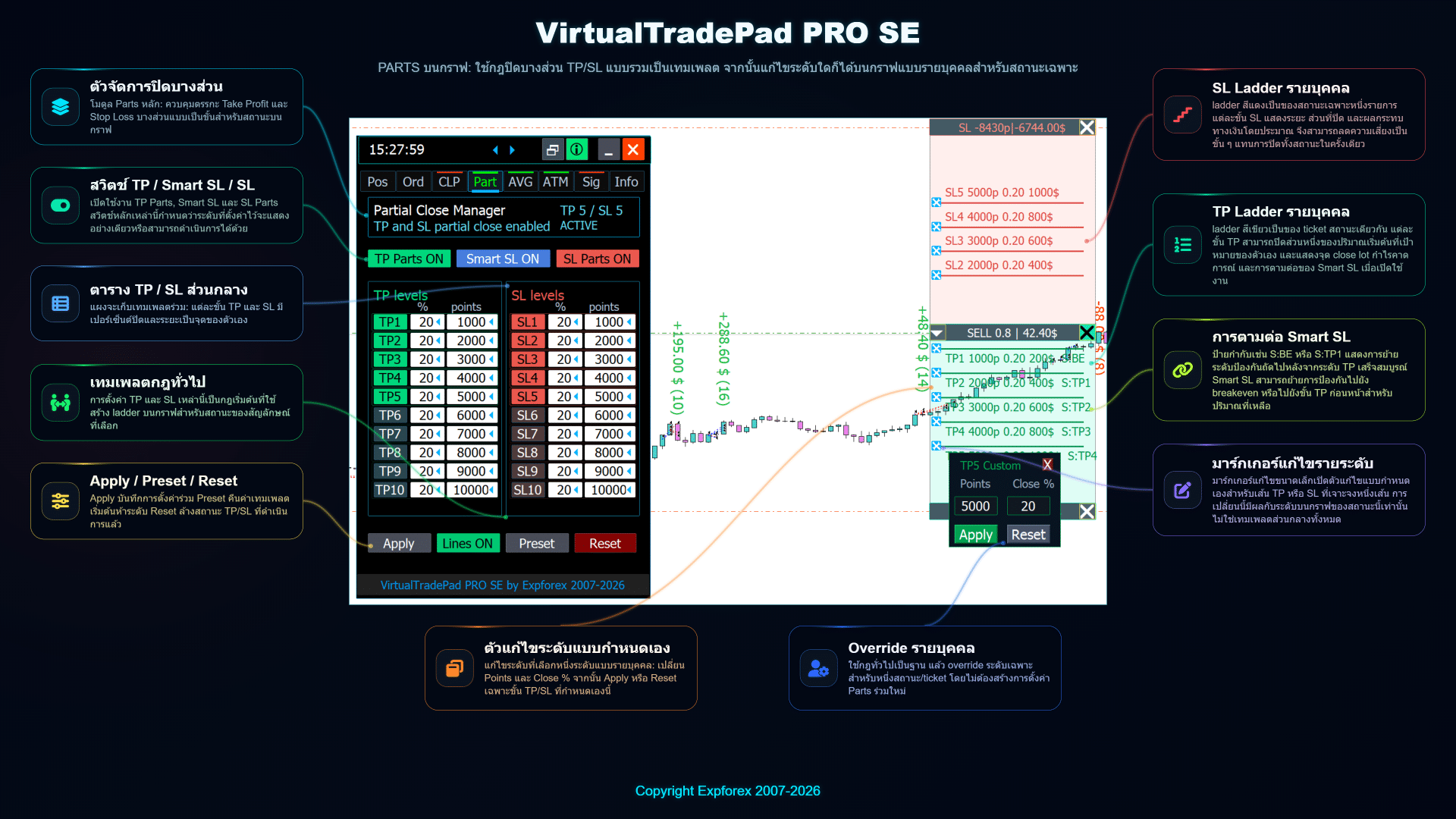
ระดับการปิดบางส่วนบนกราฟ
ข้อได้เปรียบสำคัญของโมดูล PART คือการควบคุมด้วยภาพบนกราฟ สามารถแสดงระดับการปิดบางส่วนบนกราฟโดยตรง เพื่อให้เทรดเดอร์เห็นตำแหน่งที่วางแผนจะออกก่อนที่ราคาจะถึงบริเวณนั้น
ระดับบนกราฟช่วยให้เข้าใจแผนการออกได้ง่ายขึ้น แทนที่จะดูเฉพาะตัวเลขในแผง เทรดเดอร์จะเห็นระดับที่วางแผนไว้เทียบกับราคาตลาดปัจจุบัน ราคาเปิดสถานะ และบริเวณ Stop Loss / Take Profit ที่มีอยู่
ตัวอย่างขั้นตอนการใช้งาน
- เปิดหรือเลือกสถานะที่มีอยู่บนกราฟ
- เปิดแท็บ PART และเปิดใช้งานโมดูลการปิดบางส่วน
- กำหนดระดับออกหลายระดับ เช่น TP1, TP2 และ TP3
- กำหนดสัดส่วนล็อตหรือเปอร์เซ็นต์ที่จะปิดในแต่ละระดับ
- เปิดการแสดงระดับบนกราฟเพื่อดูแผนการออกในอนาคต
- ปรับระดับจากกราฟโดยตรงเมื่อโครงสร้างตลาดเปลี่ยน
- ติดตามสถานะที่เหลือหลังจากดำเนินการปิดบางส่วนแต่ละครั้ง
ขั้นตอนนี้เหมาะอย่างยิ่งสำหรับเทรดเดอร์ที่ไม่ต้องการปิดสถานะที่มีกำไรทันที แต่ก็ไม่ต้องการปล่อยปริมาณทั้งหมดให้รับความเสี่ยงจนถึงเป้าหมายสุดท้าย
กรณีใช้งานจริง
| Scalping และการออกอย่างรวดเร็ว | ปิดส่วนเล็กของสถานะอย่างรวดเร็ว และคงสถานะที่ลดขนาดแล้วไว้สำหรับการเคลื่อนไหวต่อไป |
| การเคลื่อนไหวต่อเนื่องตามแนวโน้ม | รับกำไรบางส่วนที่ระดับกลางและปล่อยส่วนที่เหลือไปยังเป้าหมายที่ไกลกว่า |
| การลดความเสี่ยง | ลดขนาดความเสี่ยงหลังจากราคาเคลื่อนไปในทิศทางที่คาดไว้ โดยยังคงสถานะบางส่วนไว้ |
| แผนการออกอย่างเป็นระบบ | เตรียมจุดออกหลายระดับก่อนที่การเทรดจะได้รับผลจากอารมณ์หรือจัดการด้วยตนเองได้ยาก |
ข้อควรทราบ
- การปิดบางส่วนขึ้นอยู่กับกฎการส่งคำสั่งของโบรกเกอร์ ขนาดล็อตขั้นต่ำ และขั้นล็อต
- ปริมาณสถานะที่เหลือต้องเป็นค่าที่ถูกต้องสำหรับสัญลักษณ์การเทรด
- ทดสอบตรรกะการปิดบางส่วนในบัญชีทดลองเสมอก่อนใช้ในบัญชีจริง
- เมื่อใช้ระดับบนกราฟ ให้ตรวจสอบว่าระดับถูกวางอย่างถูกต้องตามจำนวนหลักของสัญลักษณ์และเงื่อนไขของโบรกเกอร์
- การปิดบางส่วนช่วยลดขนาดสถานะ แต่ไม่สามารถขจัดความเสี่ยงในการเทรดได้ทั้งหมด
| ⚠️ | คำเตือนความเสี่ยง: แท็บ PART ช่วยจัดระเบียบการออกบางส่วน แต่ไม่รับประกันผลกำไรและไม่ทดแทนการบริหารความเสี่ยง ควรใช้ล็อตที่เหมาะสม ตรวจสอบเงื่อนไขของโบรกเกอร์ และทดสอบโมดูลอย่างละเอียดก่อนใช้กับบัญชีจริง |
แท็บ AVG — เครื่องมือจัดการการเฉลี่ยและเพิ่มสถานะตามแนวโน้ม
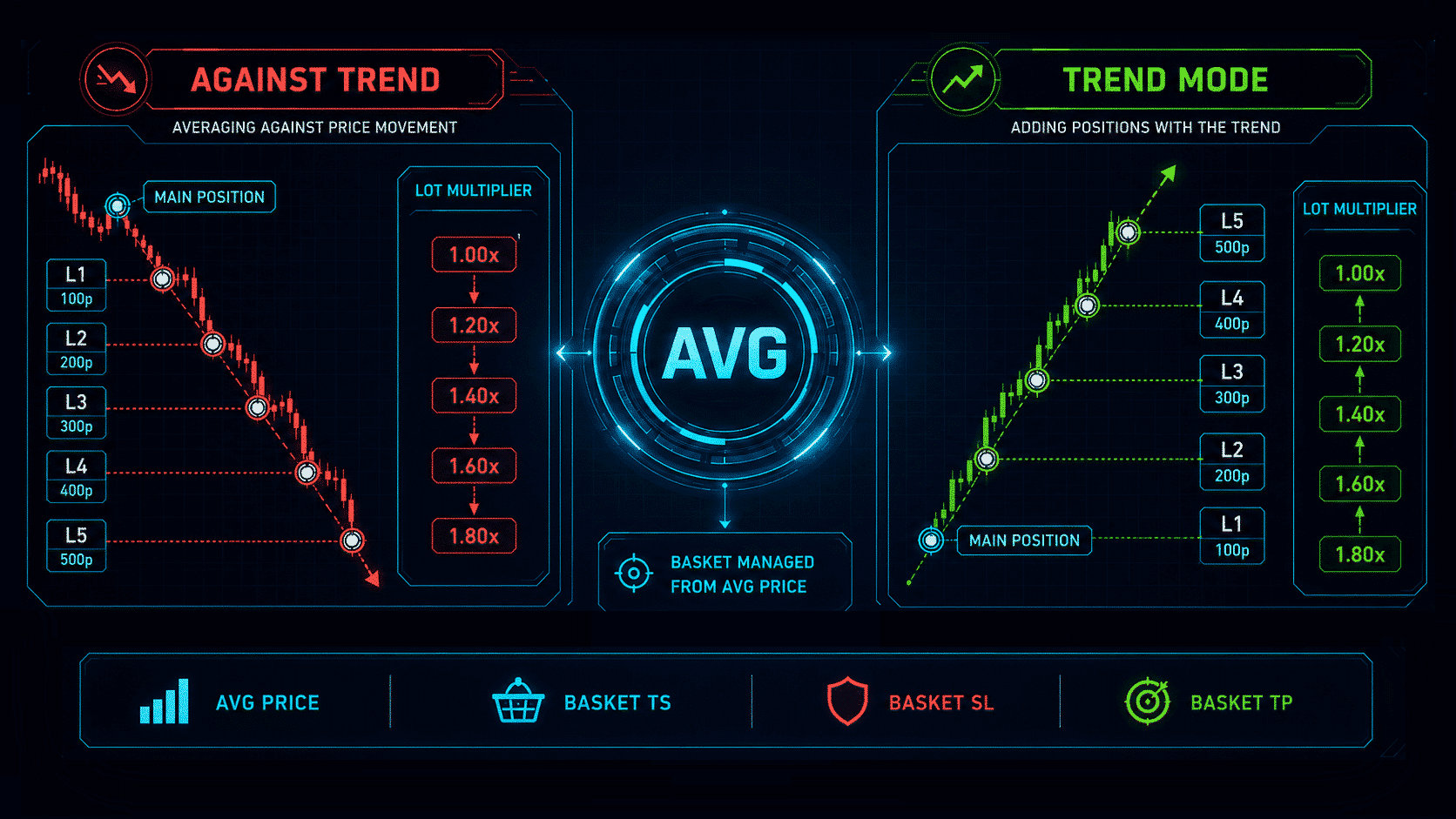
แท็บ AVG ใน VirtualTradePad PRO SE ออกแบบมาเพื่อวางแผนและควบคุมการเข้าเพิ่มเติมจากสถานะตลาดที่มีอยู่ สามารถใช้สำหรับการเฉลี่ยเมื่อราคาเคลื่อนสวนทางกับความเสี่ยงปัจจุบัน หรือเพิ่มสถานะตามการเคลื่อนไหวของตลาดเมื่อเปิดใช้ตรรกะเพิ่มตามแนวโน้ม
โมดูลนี้ไม่รับประกันผลกำไรและต้องใช้อย่างระมัดระวัง การเฉลี่ยสามารถเพิ่มความเสี่ยงได้อย่างรวดเร็ว ดังนั้นควรทดสอบตรรกะในบัญชีทดลอง ใช้ล็อตที่เหมาะสม และเข้าใจความเสี่ยงรวมของตะกร้าก่อนเปิดระดับอัตโนมัติ
| วัตถุประสงค์ วางแผนการเข้าเพิ่มเติมสำหรับการเฉลี่ยหรือการเพิ่มสถานะตามแนวโน้ม | เหมาะสำหรับ เทรดเดอร์ที่ต้องการเห็นระดับในอนาคตและการป้องกันในระดับตะกร้า | แนวคิดหลัก การเข้าในอนาคตจะถูกเตรียมตามระยะห่าง ตัวคูณล็อต และทิศทางที่อนุญาต |
ภาพรวมแท็บ AVG
โมดูล AVG มีตารางที่เป็นระบบสำหรับระดับเข้าในอนาคต แต่ละระดับสามารถกำหนดระยะเป็นจุด ตัวคูณล็อต ค่า SL/TP เพิ่มเติม และสถานะเปิดใช้งานของตนเอง โมดูลช่วยเปลี่ยนแผนการเฉลี่ยที่ซับซ้อนให้เป็นขั้นตอนที่มองเห็นและควบคุมได้
แท็บนี้สร้างขึ้นจากแนวคิดสำคัญสองประการ คือ ต้องมองเห็นราคาเข้าครั้งถัดไปก่อนเกิดขึ้น และตะกร้าทั้งหมดต้องมีตรรกะการป้องกันที่ชัดเจนผ่าน Avg SL, Avg TP และ Avg Trailing Stop
โหมดสวนทางและโหมดตามแนวโน้ม
แท็บ AVG สามารถใช้กับแนวคิดการเทรดสองรูปแบบ โหมดสวนทาง เตรียมการเข้าเพิ่มเติมเมื่อราคาเคลื่อนสวนทางกับความเสี่ยงปัจจุบัน โหมดตามแนวโน้ม เตรียมการเข้าเพิ่มเติมตามทิศทางการเคลื่อนไหวของตลาด เมื่อเทรดเดอร์ต้องการสร้างสถานะทีละขั้น
| โหมด | วิธีการทำงาน | กรณีที่ต้องใช้อย่างระมัดระวัง |
| สวนทาง | เพิ่มระดับใหม่เมื่อราคาเคลื่อนสวนทางกับสถานะหรือตะกร้าที่มีอยู่ | ใช้เฉพาะเมื่อยอมรับความเสี่ยงที่เพิ่มขึ้นและมีขีดจำกัดความเสี่ยงที่ชัดเจน |
| ตามแนวโน้ม | เพิ่มสถานะตามการเคลื่อนไหวของตลาดเมื่อทิศทางและกฎระดับที่เลือกตรงตามเงื่อนไข | เหมาะสำหรับสร้างสถานะอย่างค่อยเป็นค่อยไป แต่ยังต้องควบคุม SL/TP และล็อต |
โหมดที่เลือกควรตรงกับกลยุทธ์ของเทรดเดอร์ โมดูลทำตามกฎที่กำหนดเท่านั้น และไม่ทดแทนการวิเคราะห์ตลาด การวางแผนความเสี่ยง หรือการตรวจสอบเงื่อนไขของโบรกเกอร์
เครื่องมือหลักของ AVG
| เครื่องมือ | การทำงาน | การใช้งานจริง |
| AVG เปิด / ปิด | เปิดหรือปิดการประมวลผลระดับ AVG อัตโนมัติ | ปิดไว้ระหว่างเตรียมระดับ และเปิดเฉพาะหลังตรวจสอบความเสี่ยงแล้ว |
| สิทธิ์ BUY / SELL | กำหนดทิศทางที่อนุญาตสำหรับการเข้าเพิ่มเติมอัตโนมัติ | ใช้เพื่อป้องกันไม่ให้โมดูลเปิดทิศทางที่ไม่ต้องการ |
| ระยะห่าง | กำหนดว่าระดับถัดไปอยู่ห่างจากราคาอ้างอิงเท่าใด | เพิ่มระยะห่างสำหรับสัญลักษณ์ที่ผันผวนและทดสอบก่อนใช้งานจริง |
| Lot x | คูณล็อตของสถานะแรกสำหรับระดับ AVG ถัดไป | หลีกเลี่ยงตัวคูณที่รุนแรง เว้นแต่จะเข้าใจ Drawdown รวมอย่างครบถ้วน |
| AddLot | เพิ่มปริมาณคงที่ให้กับแต่ละระดับอัตโนมัติ | เหมาะสำหรับเพิ่มปริมาณอย่างมีการควบคุมโดยไม่เปลี่ยนตรรกะตัวคูณ |
| Avg SL / Avg TP / Avg TS | ควบคุม Stop Loss, Take Profit และ Trailing Stop ของตะกร้าจากราคาเฉลี่ย | ใช้ค่าเหล่านี้เพื่อกำหนดการป้องกันสำหรับทั้งตะกร้า ไม่ใช่เฉพาะรายการเข้าเดียว |
| แสดงระดับ | วาดระดับ AVG และ Add ที่วางแผนไว้บนกราฟ | เปิดใช้เพื่อตรวจสอบระดับในอนาคตด้วยภาพก่อนอนุญาตการเข้าอัตโนมัติ |
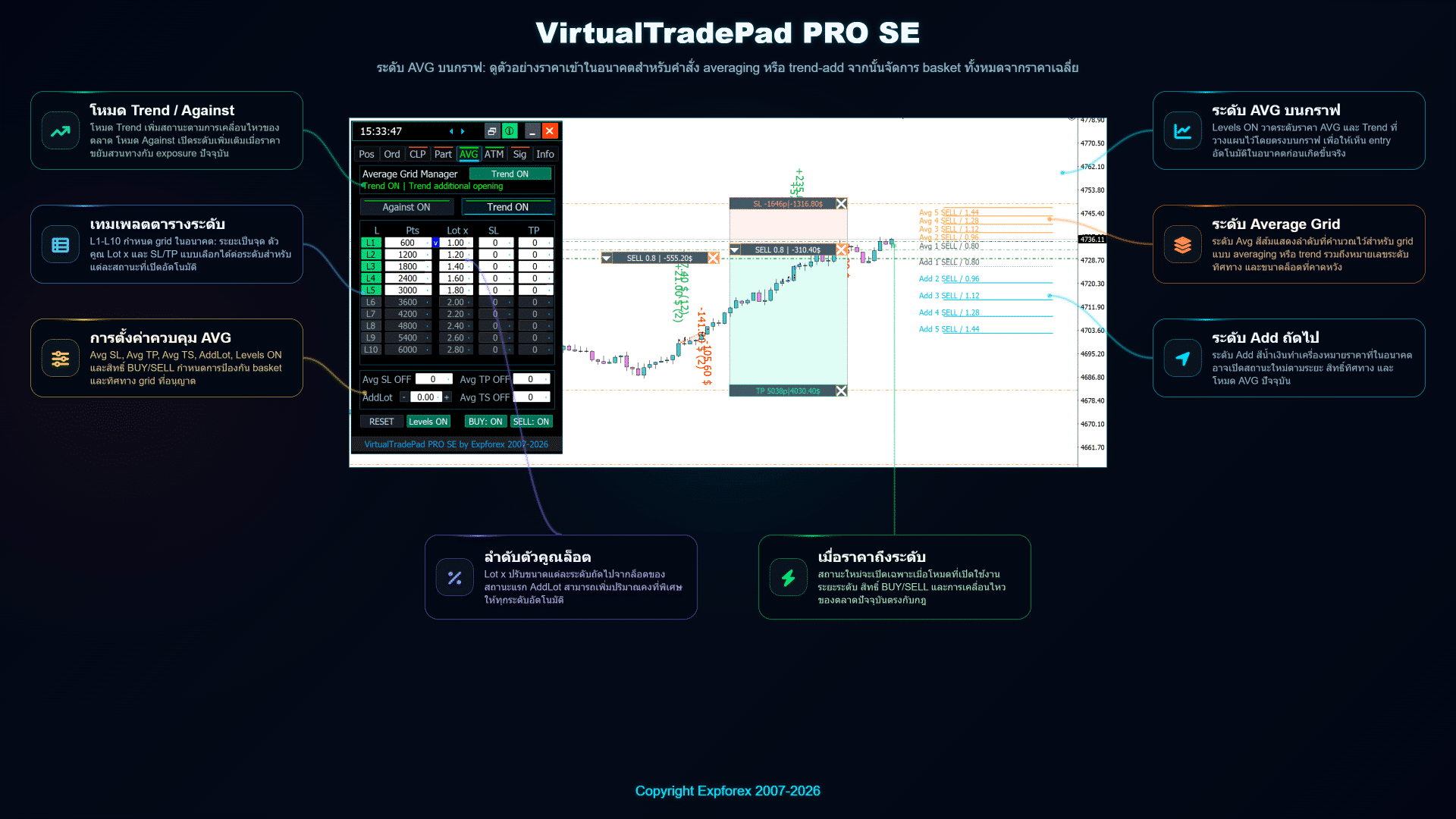
ระดับ AVG บนกราฟ
เมื่อเปิดการแสดงระดับ VirtualTradePad PRO SE จะวาดระดับ AVG และ Add ที่วางแผนไว้บนกราฟ ช่วยให้เข้าใจตำแหน่งของการเข้าอัตโนมัติครั้งถัดไปก่อนที่กฎจะทำงาน
มุมมองกราฟมีประโยชน์อย่างยิ่งใน Strategy Tester และระหว่างการเตรียมด้วยตนเอง ช่วยตรวจสอบระยะห่างของระดับ สิทธิ์ทิศทาง และปริมาณที่คาดไว้ก่อนที่ตลาดจะถึงโซนราคาถัดไป
ขั้นตอนการใช้งาน AVG
| 1 | เปิดหรือเลือกสถานะแรกที่จะใช้เป็นราคาอ้างอิงสำหรับตรรกะ AVG |
| 2 | เลือกโหมด AVG ที่ต้องการ: สวนทางสำหรับการเฉลี่ย หรือตามแนวโน้มสำหรับเพิ่มสถานะตามตลาด |
| 3 | กำหนดระยะห่าง ตัวคูณล็อต AddLot และค่า SL/TP รายระดับเพิ่มเติม |
| 4 | เปิดการแสดงระดับและตรวจสอบราคาในอนาคตบนกราฟ |
| 5 | กำหนดการป้องกันตะกร้าด้วย Avg SL, Avg TP หรือ Avg TS ก่อนเปิดการประมวลผลอัตโนมัติ |
| 6 | เปิด AVG หลังจากตรวจสอบมาร์จิน ปริมาณล็อตรวม และ Drawdown สูงสุดที่ยอมรับได้แล้วเท่านั้น |
กรณีใช้งานทั่วไป
- การเฉลี่ยอย่างมีการควบคุม: เตรียมระดับเพิ่มเติมหลายระดับเมื่อคาดว่าจะเกิดการปรับฐานหรือการฟื้นตัว
- การเพิ่มตามแนวโน้ม: เพิ่มสถานะอย่างค่อยเป็นค่อยไปเมื่อตลาดยังคงเคลื่อนไปในทิศทางที่เลือก
- การวางแผนตะกร้า: กำหนดเป้าหมายราคาเฉลี่ยร่วมกันแทนการจัดการแต่ละรายการเข้าแยกกัน
- การทดสอบด้วยภาพ: ตรวจสอบระดับในอนาคตใน Strategy Tester ก่อนใช้ขั้นตอนกับการเทรดจริง
- การแสดงความเสี่ยง: ทำความเข้าใจว่าตัวคูณล็อตและค่า AddLot ส่งผลต่อตะกร้าสถานะทั้งหมดอย่างไร
หมายเหตุด้านความเสี่ยงที่สำคัญ
| คำเตือน: การเฉลี่ยและการคูณล็อตสามารถเพิ่มความเสี่ยงในตลาดและ Drawdown ได้อย่างรวดเร็ว ก่อนเปิด AVG ในบัญชีจริง ให้ทดสอบการตั้งค่าที่แน่นอนใน Strategy Tester หรือบัญชีทดลอง ตรวจสอบมาร์จิน ขนาดล็อตสูงสุด ปริมาณรวมของตะกร้า และระยะห่างระหว่างระดับในกรณีเลวร้ายที่สุด |
แท็บ AVG เป็นโมดูลควบคุมระดับมืออาชีพ ช่วยให้เทรดเดอร์มองเห็นและจัดโครงสร้างการส่งคำสั่ง แต่การตัดสินใจเทรด ระยะห่างของระดับ ความเสี่ยงจากล็อต และการป้องกันบัญชียังคงเป็นความรับผิดชอบของผู้ใช้
แท็บ ATM — กฎการจัดการการเทรดขั้นสูง
ATM ใน VirtualTradePad PRO SE เป็นโมดูลจัดการการเทรดตามกฎ ซึ่งช่วยเตรียมการดำเนินการอย่างเป็นระบบก่อนหรือระหว่างการเทรด แทนการตอบสนองด้วยตนเองต่อทุกสถานการณ์ คุณสามารถกำหนดเงื่อนไข การดำเนินการ และตรรกะการส่งคำสั่งในขั้นตอนเดียวที่เป็นระเบียบ
แท็บ ATM เป็นหนึ่งในส่วนที่ก้าวหน้าที่สุดของ VirtualTradePad PRO SE เหมาะสำหรับเทรดเดอร์ที่ต้องการควบคุมสถานการณ์การเทรดซ้ำ กฎจัดการสถานะ ตรรกะตามกำหนดเวลา ระบบอัตโนมัติบนกราฟ และการทดลองใน Strategy Tester
| สำคัญ: กฎ ATM เป็นเครื่องมือที่ทรงพลังสำหรับจัดการตรรกะการเทรด แต่ต้องทดสอบอย่างละเอียดในบัญชีทดลองและ Strategy Tester ก่อนใช้ในบัญชีจริง เงื่อนไขหรือการดำเนินการที่ไม่ถูกต้องอาจทำให้เกิดคำสั่งที่ไม่คาดคิด |

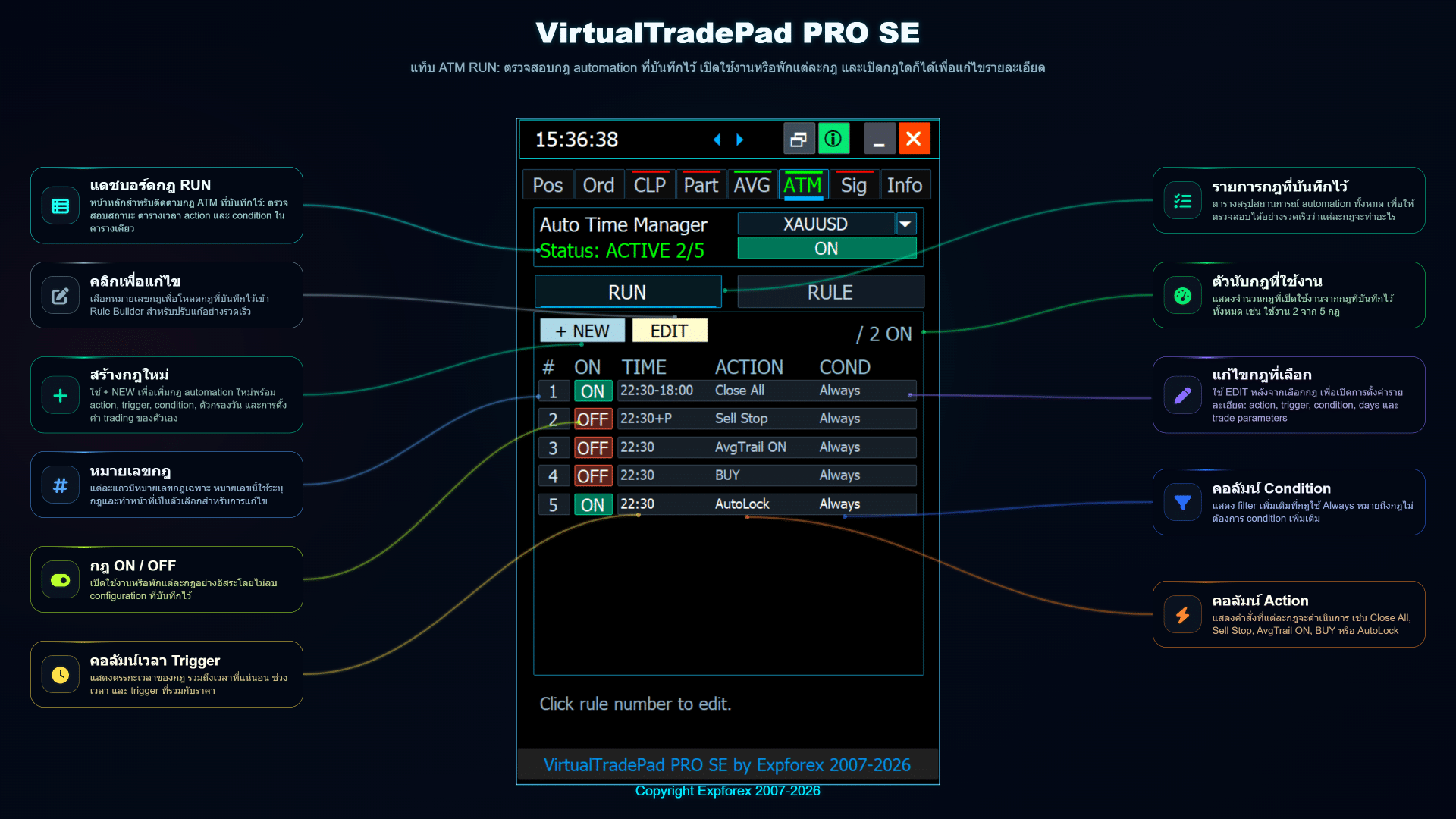
หน้าจอหลัก ATM และรายการกฎ
หน้าจอหลัก ATM แสดงโครงสร้างกฎที่ทำงานและช่วยจัดการสถานการณ์อัตโนมัติที่เตรียมไว้ สามารถเปิด ปิด แก้ไข หรือตรวจสอบกฎจากอินเทอร์เฟซ ATM ทำให้เห็นภาพชัดเจนว่าจะเกิดอะไรขึ้นก่อนที่กฎจะทำงาน
รายการกฎออกแบบมาเพื่อให้มองเห็นระบบอัตโนมัติได้เสมอ เทรดเดอร์ควรเข้าใจว่ากฎใดเปิดอยู่ กำลังติดตามเงื่อนไขตลาดใด และอาจดำเนินการใด
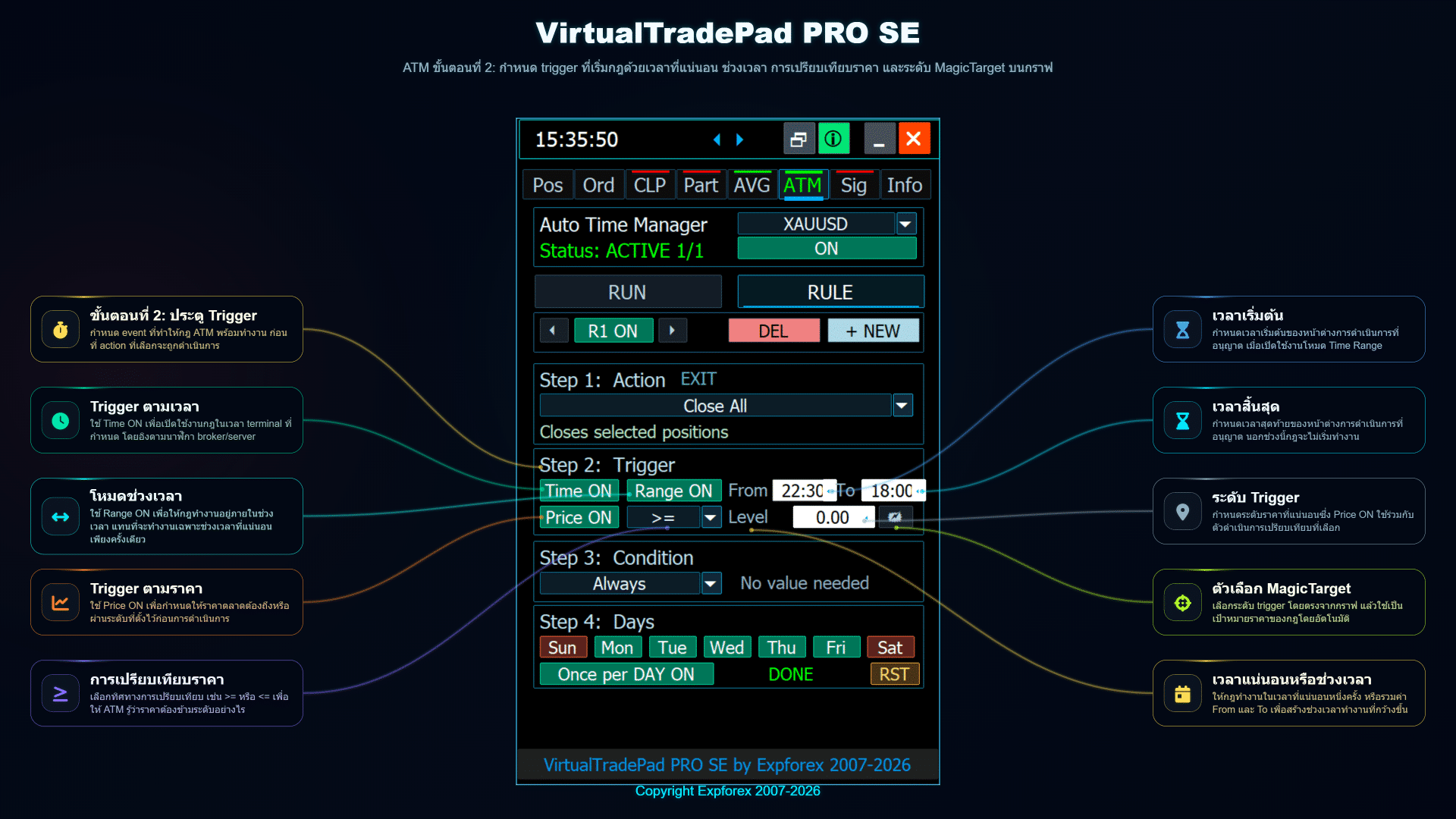
กฎ ATM ทำงานอย่างไร
ตรรกะ ATM สามารถเข้าใจได้เป็นลำดับง่าย ๆ:
| ขั้นตอน | ความหมาย | วัตถุประสงค์ |
| 1. เลือกการดำเนินการ | เลือกสิ่งที่กฎต้องทำ | เปิด ปิด แก้ไข หรือจัดการวัตถุการเทรดตามตรรกะที่เลือก |
| 2. กำหนดเงื่อนไข | กำหนดว่ากฎสามารถทำงานเมื่อใด | หลีกเลี่ยงการทำงานแบบสุ่มและเชื่อมกฎกับบริบทของตลาดหรือสถานะ |
| 3. กำหนดรายละเอียด | ปรับสัญลักษณ์ ทิศทาง ปริมาณ ราคา เวลา หรือพารามิเตอร์การจัดการ | ทำให้กฎตรงกับสถานการณ์การเทรดที่ต้องการ |
| 4. เรียกใช้และติดตาม | เปิดกฎและติดตามจากกราฟและแผง | ทำให้ระบบอัตโนมัติมองเห็นและควบคุมได้ระหว่างการเทรดหรือทดสอบ |
โครงสร้างนี้ทำให้ ATM เข้าใจง่ายขึ้น เพราะไม่ใช่ระบบปิดที่ซ่อนการทำงาน เทรดเดอร์กำหนดเองว่าจะเกิดอะไรขึ้น เมื่อใด และดำเนินการอย่างไร
ขั้นตอนที่ 1 — เลือกการดำเนินการของกฎ
ขั้นตอนแรกคือเลือกการดำเนินการที่กฎ ATM ต้องทำ ตามโหมดที่เลือก การดำเนินการอาจเกี่ยวข้องกับการเปิดสถานะ ปิดสถานะ แก้ไข ตรรกะการป้องกัน หรือการจัดการอื่นที่รองรับ
การเลือกการดำเนินการอย่างชัดเจนมีความสำคัญ เพราะขั้นตอนถัดไปทั้งหมดขึ้นอยู่กับตัวเลือกนี้ ตัวอย่างเช่น กฎเปิดสถานะต้องใช้รายละเอียดต่างจากกฎปิดหรือแก้ไขสถานะที่มีอยู่
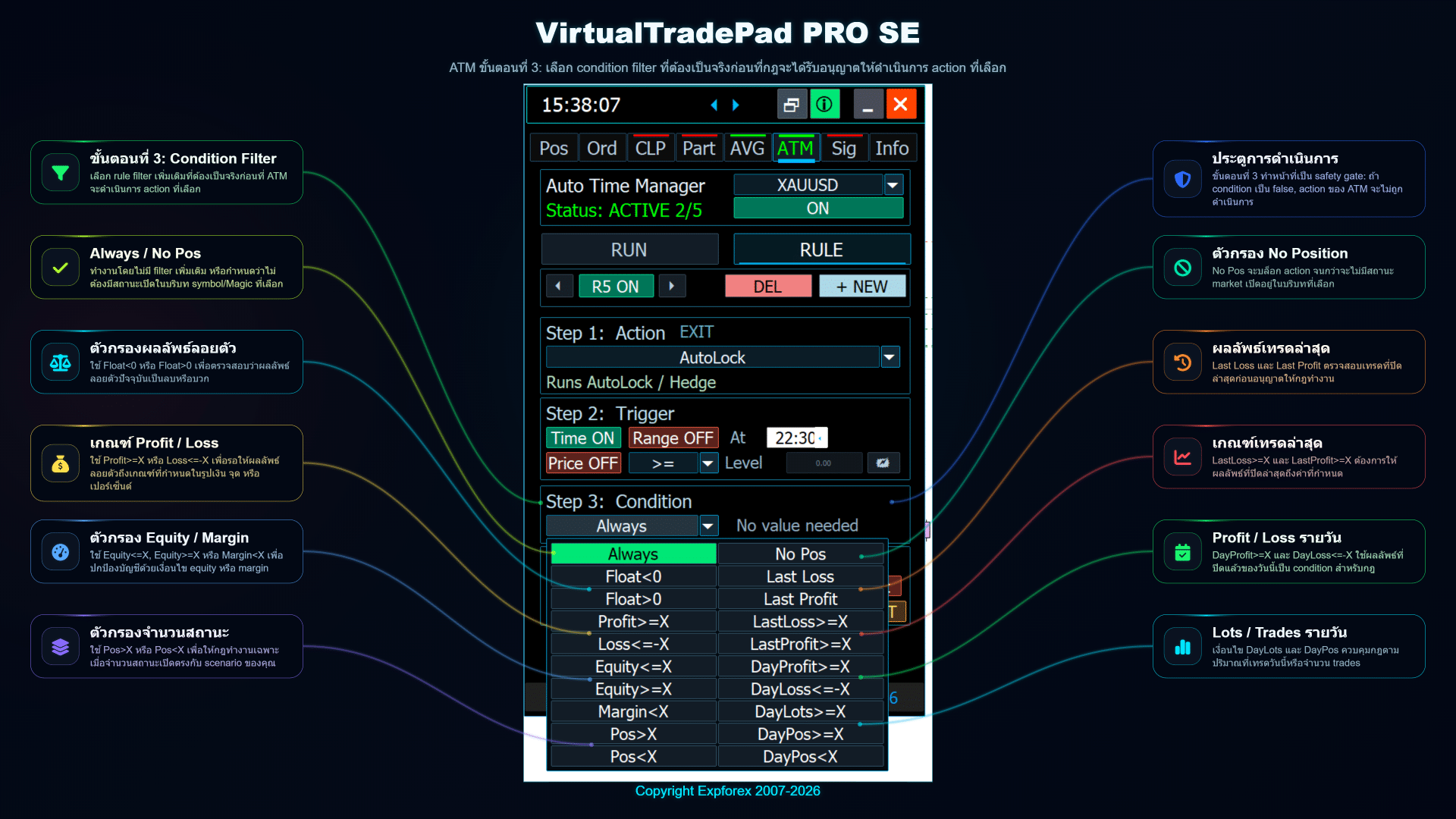
ขั้นตอนที่ 2 — กำหนดเงื่อนไข
เงื่อนไขจะบอก ATM ว่าการดำเนินการที่เลือกสามารถทำงานเมื่อใด ซึ่งอาจเชื่อมกับราคาตลาด สถานะของ Position เวลา ตรรกะแท่งราคา หรือบริบทกฎอื่นที่รองรับ
เงื่อนไขช่วยป้องกันพฤติกรรมที่ควบคุมไม่ได้ กฎไม่ควรเพียงแค่มีอยู่ แต่ต้องรอสถานการณ์ที่ชัดเจนซึ่งเทรดเดอร์กำหนดไว้ล่วงหน้า
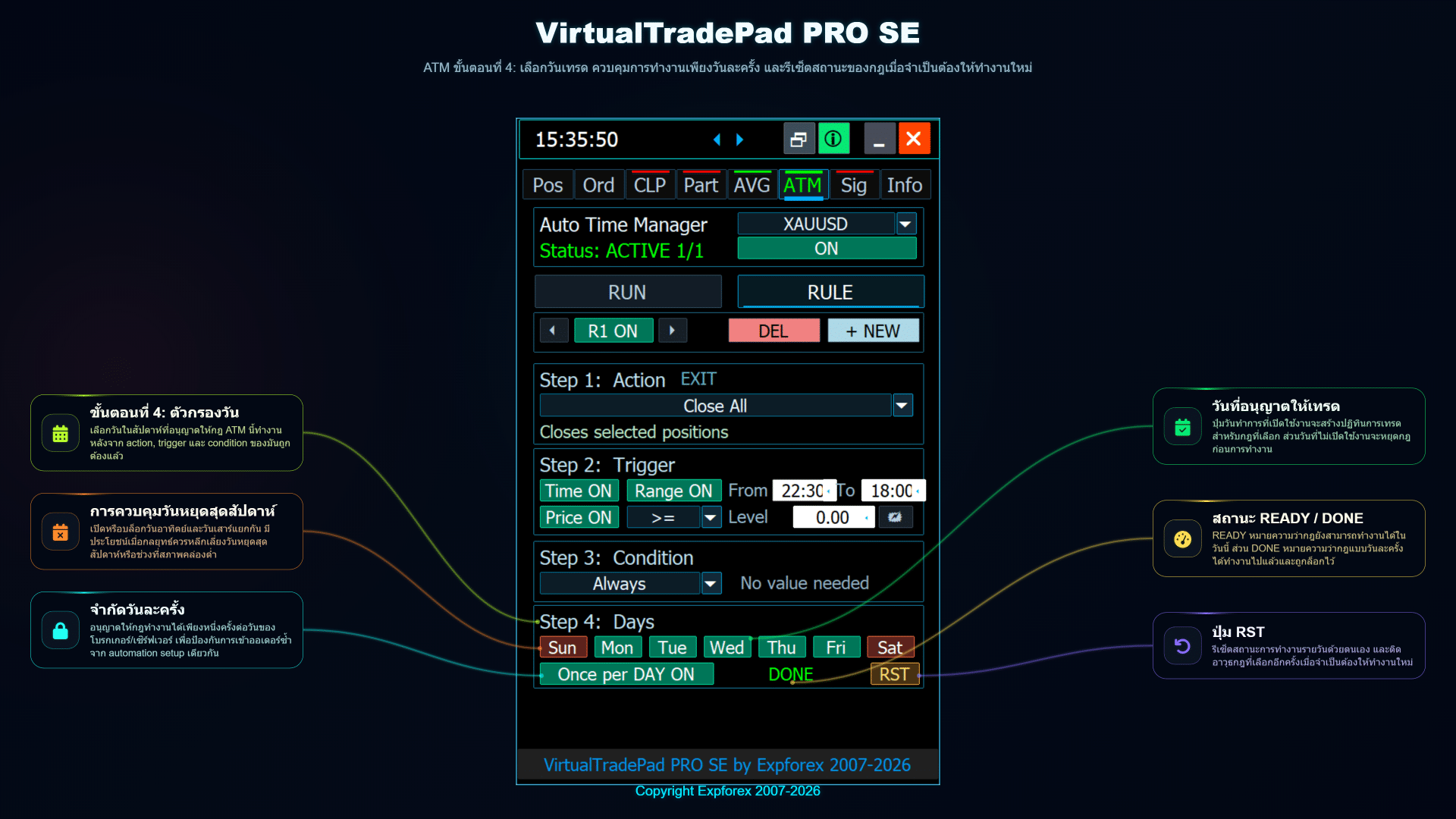
ขั้นตอนที่ 3 — กำหนดรายละเอียดกฎ
หลังจากเลือกการดำเนินการและเงื่อนไขแล้ว ต้องกำหนดค่ากฎ ขั้นตอนนี้กำหนดพารามิเตอร์จริง เช่น ตรรกะสัญลักษณ์ ทิศทางคำสั่ง ตัวเลือกจัดการสถานะ ระยะห่าง ระดับราคา ปริมาณ หรือค่าอื่นที่การดำเนินการต้องใช้
ขั้นตอนนี้ทำให้กฎมีความเฉพาะเจาะจง ยิ่งกำหนดค่าอย่างรอบคอบ ก็ยิ่งเข้าใจได้ง่ายว่าแผงจะทำอะไรเมื่อเงื่อนไขทำงาน
ขั้นตอนที่ 4 — ตรวจสอบและเรียกใช้กฎ
ก่อนเปิดกฎ ให้ตรวจสอบการตั้งค่าทั้งหมด ATM ออกแบบมาเพื่อให้มองเห็นตรรกะการเทรด เทรดเดอร์จึงสามารถตรวจสอบการดำเนินการ เงื่อนไข และการกำหนดค่าก่อนเรียกใช้
การตรวจสอบขั้นสุดท้ายช่วยลดข้อผิดพลาด โดยเฉพาะเมื่อเตรียมหลายกฎหรือใช้กราฟเดียวกับหลายสถานการณ์การเทรด
ขั้นตอนการเทรด ATM
ขั้นตอน ATM Trade ช่วยเชื่อมตรรกะตามกฎกับการดำเนินการเทรดจริง ใช้เตรียมการดำเนินการอย่างเป็นระบบสำหรับเข้าเทรด จัดการการเทรด หรือควบคุมสถานะ
ข้อได้เปรียบหลักคือการมองเห็น แทนการจดจำขั้นตอนด้วยตนเองหลายขั้น เทรดเดอร์สามารถสร้างสถานการณ์ที่ทำซ้ำได้และติดตามจากอินเทอร์เฟซ ATM
กรณีใช้งาน ATM
| กรณีใช้งาน | ATM ช่วยอย่างไร |
| เตรียมสถานการณ์การเทรดอย่างเป็นระบบ | กำหนดว่าควรเกิดการดำเนินการใดและอนุญาตภายใต้เงื่อนไขใด |
| ลดการดำเนินการด้วยตนเองที่ซ้ำซ้อน | ใช้กฎที่กำหนดไว้ล่วงหน้าแทนการทำลำดับเดิมด้วยตนเองทุกครั้ง |
| ทดสอบพฤติกรรมของกฎด้วยภาพ | เรียกใช้แผงใน Strategy Tester และสังเกตว่าตรรกะกฎทำงานอย่างไรในสภาวะตลาดย้อนหลัง |
| ทำให้ระบบอัตโนมัติมองเห็นได้ | ติดตามกฎที่เปิดใช้งานจากแผงแทนการพึ่งพาตรรกะที่ซ่อนอยู่ |
ขั้นตอน ATM ที่แนะนำ
- เริ่มจากกฎง่าย ๆ หนึ่งกฎและทดสอบใน Strategy Tester
- ใช้เงื่อนไขที่ชัดเจนและตรวจสอบบนกราฟได้ง่าย
- ตรวจสอบการดำเนินการที่เลือกก่อนเปิดกฎ
- อย่าเรียกใช้กฎซับซ้อนหลายกฎพร้อมกันจนกว่าจะทดสอบแต่ละกฎแยกกัน
- ใช้บัญชีทดลองก่อนนำตรรกะ ATM ไปใช้กับบัญชีจริง
- เก็บไว้เฉพาะกฎที่คุณเข้าใจและจำเป็นต่อสถานการณ์ปัจจุบัน
| คำเตือนความเสี่ยง: กฎ ATM สามารถทำให้การจัดการการเทรดเป็นอัตโนมัติหรือกึ่งอัตโนมัติ แต่ไม่ได้ลดความเสี่ยงด้วยตัวเอง ควรทดสอบพฤติกรรมในบัญชีทดลองและตรวจสอบว่าตรรกะตรงกับกลยุทธ์ เงื่อนไขของโบรกเกอร์ และขีดจำกัดความเสี่ยงของบัญชี |
แท็บ SIG — เครื่องมือจัดการสัญญาณการเทรด
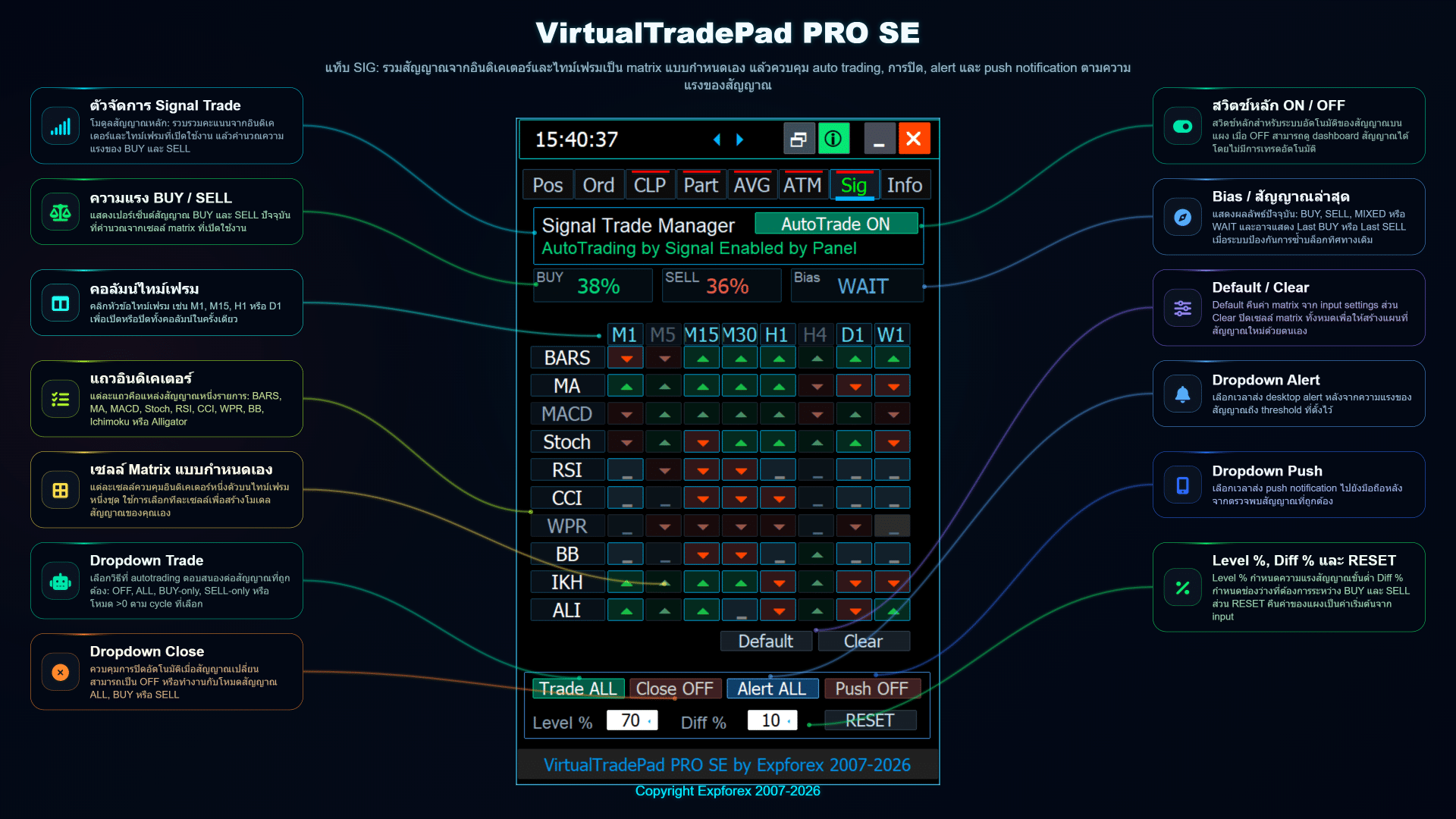
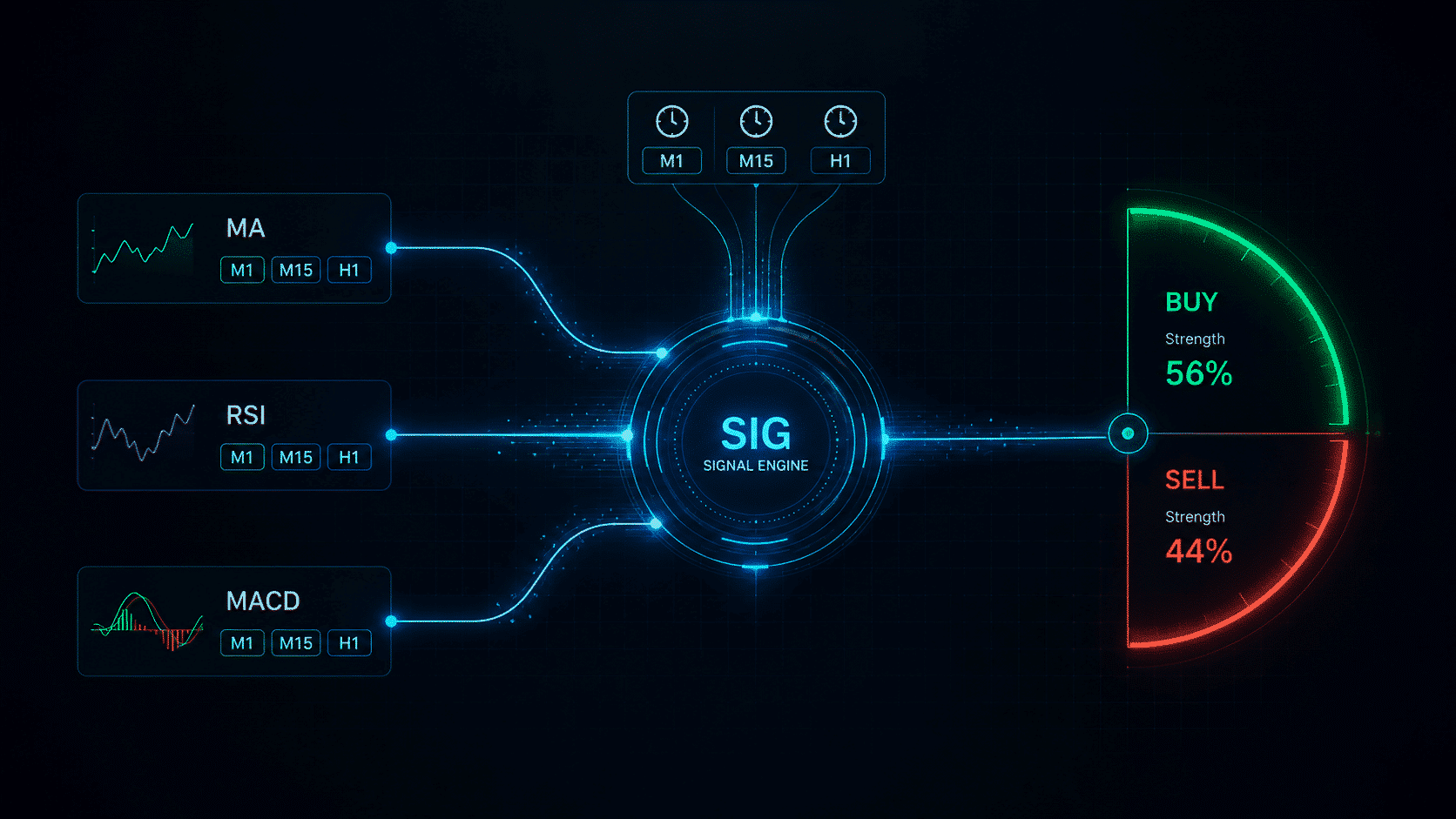
แท็บ SIG ใน VirtualTradePad PRO SE ออกแบบมาเพื่อช่วยติดตามเงื่อนไขสัญญาณจากหลายเครื่องมือและหลายกรอบเวลาในแผงเดียว แสดงสถานะสัญญาณ การแจ้งเตือน และสิทธิ์การจัดการการเทรดอย่างเป็นระบบ โดยไม่ต้องสลับระหว่างหลายกราฟหรืออินดิเคเตอร์
โมดูลนี้เหมาะอย่างยิ่งเมื่อต้องการรวมการวิเคราะห์กราฟด้วยภาพเข้ากับเมทริกซ์สัญญาณที่ชัดเจน แทนการพึ่งพาหน้าต่างอินดิเคเตอร์แยกกัน แท็บ SIG จะรวบรวมสถานะสัญญาณไว้ในพื้นที่ขนาดกะทัดรัดภายในแผงเทรด
| แนวคิดหลัก: แท็บ SIG ไม่รับประกันผลกำไร แต่เป็นโมดูลควบคุมและติดตามที่ช่วยจัดระเบียบข้อมูลสัญญาณ การแจ้งเตือน และการดำเนินการเทรดที่เป็นไปได้ให้ชัดเจนขึ้น |
ภาพรวมเมทริกซ์สัญญาณ
แท็บ SIG แสดงข้อมูลสัญญาณในรูปแบบเมทริกซ์ แถวและคอลัมน์สามารถแทนกลุ่มสัญญาณ กรอบเวลา อินดิเคเตอร์ หรือเงื่อนไขที่กำหนดตามการตั้งค่า ช่วยให้เข้าใจได้รวดเร็วว่าสัญญาณใดทำงาน เป็นกลาง หรือต้องให้ความสนใจ
เป้าหมายของรูปแบบนี้คือการลดข้อมูลรบกวน เทรดเดอร์สามารถดูสถานะสัญญาณปัจจุบันในจุดเดียวและตัดสินใจว่าสถานการณ์เหมาะกับการดำเนินการด้วยตนเอง การติดตามแจ้งเตือน หรือการส่งคำสั่งตามกฎหรือไม่
ฟังก์ชันหลักของแท็บ SIG
| ฟังก์ชัน | วัตถุประสงค์ |
| เมทริกซ์สัญญาณ | แสดงสถานะสัญญาณในตารางที่เป็นระบบ เพื่อให้ตรวจสอบสภาวะตลาดได้รวดเร็วขึ้น |
| ชุดสัญญาณแบบกำหนดเอง | ช่วยปรับพื้นที่สัญญาณให้ตรงกับเครื่องมือและการกำหนดค่าที่เทรดเดอร์ต้องการ |
| การติดตามหลายกรอบเวลา | ช่วยเปรียบเทียบสถานะสัญญาณในช่วงตลาดต่าง ๆ เมื่อการตั้งค่ารองรับ |
| การแจ้งเตือนและการแจ้งข้อมูล | ใช้แจ้งเทรดเดอร์เมื่อตรวจพบเงื่อนไขสัญญาณที่เลือก |
| ตรรกะสิทธิ์การเทรด | ช่วยแยกการสังเกตสัญญาณออกจากการดำเนินการเทรดที่เป็นไปได้ตามการตั้งค่า |
วิธีใช้แท็บ SIG
ขั้นตอนการใช้สัญญาณที่เหมาะสมมักเริ่มจากการสังเกต ก่อนอื่นให้กำหนดสัญญาณที่ต้องการติดตาม จากนั้นตรวจสอบว่าเมทริกซ์ตอบสนองอย่างไรในตลาดจริงหรือ Strategy Tester แล้วจึงตัดสินใจว่าจะใช้สัญญาณสำหรับการแจ้งเตือน การยืนยันด้วยตนเอง หรือการดำเนินการเกี่ยวกับการเทรด
- เปิดแท็บ SIG และตรวจสอบเมทริกซ์สัญญาณปัจจุบัน
- ตรวจสอบว่าแถวหรือคอลัมน์สัญญาณใดทำงาน
- ยืนยันสัญญาณบนกราฟก่อนใช้ตัดสินใจเทรด
- ใช้การแจ้งเตือนเมื่อต้องการติดตามสัญญาณโดยไม่ต้องเฝ้ากราฟตลอดเวลา
- ทดสอบการตั้งค่าในบัญชีทดลองก่อนอนุญาตการดำเนินการเกี่ยวกับการเทรด
แนวทางนี้ช่วยให้โมดูลใช้งานได้จริงและอยู่ภายใต้การควบคุม สัญญาณควรสนับสนุนขั้นตอนการเทรด ไม่ใช่ทดแทนการบริหารความเสี่ยงหรือการวิเคราะห์ตลาด
การแจ้งเตือน การแจ้งเตือนแบบพุช และการควบคุมสัญญาณ
ตามการตั้งค่าที่เลือก แท็บ SIG สามารถใช้ทั้งสำหรับติดตามด้วยภาพและสำหรับการแจ้งเตือน เหมาะเมื่อต้องการรับทราบเงื่อนไขสัญญาณโดยไม่ต้องตรวจสอบทุกกราฟด้วยตนเอง
| แนวทางที่แนะนำ: เริ่มจากใช้การแจ้งเตือนสัญญาณ หลังจากทดสอบและเข้าใจตรรกะแล้ว จึงตัดสินใจว่าจะคงไว้เป็นข้อมูลหรือเชื่อมกับการจัดการการเทรดที่ทำงานมากขึ้น |
เพื่อการเทรดอย่างรับผิดชอบ ควรแยกสามขั้นตอน: การตรวจจับสัญญาณ, การยืนยันสัญญาณ และ การส่งคำสั่งเทรด แท็บ SIG ช่วยจัดระเบียบขั้นตอนนี้ให้ชัดเจนขึ้น
กรณีใช้งานจริง
| กรณีใช้งาน | SIG ช่วยอย่างไร |
| การติดตามหลายกรอบเวลา | เปรียบเทียบสถานะสัญญาณในกรอบเวลาที่กำหนดจากแผงเดียว |
| การยืนยันการเทรดด้วยตนเอง | ใช้เมทริกซ์เป็นการยืนยันเพิ่มเติมก่อนเปิดหรือจัดการสถานะด้วยตนเอง |
| ขั้นตอนตามการแจ้งเตือน | รับการแจ้งเตือนสัญญาณแล้วตรวจสอบกราฟก่อนดำเนินการ |
| การตรวจสอบใน Strategy Tester | สังเกตการทำงานของตรรกะสัญญาณระหว่างการทดสอบย้อนหลังแบบภาพ |
ข้อควรทราบ
- สัญญาณไม่ใช่ผลลัพธ์การเทรดที่รับประกัน
- ยืนยันพฤติกรรมของสัญญาณบนกราฟและใน Strategy Tester เสมอ
- อย่าเปิดการดำเนินการเกี่ยวกับการเทรดจนกว่าจะทดสอบตรรกะสัญญาณแล้ว
- ใช้บัญชีทดลองเมื่อปรับชุดสัญญาณแบบกำหนดเอง
- เริ่มจากการตั้งค่าสัญญาณที่เรียบง่าย แล้วค่อยขยายทีละขั้น
| คำเตือนความเสี่ยง: เครื่องมือสัญญาณเป็นเพียงเครื่องมือช่วยตัดสินใจ ไม่สามารถขจัดความเสี่ยงตลาด ความเสี่ยงจากสเปรด Slippage ความเสี่ยงในการส่งคำสั่ง หรือความเสี่ยงจากการตั้งค่าผิดได้ ควรทดสอบการตั้งค่าสัญญาณทั้งหมดก่อนใช้ในบัญชีจริง |
ส่วนที่เกี่ยวข้อง
แท็บ SIG เชื่อมโยงกับขั้นตอนทั้งหมดของ VirtualTradePad PRO SE ใช้แท็บ POS สำหรับการส่งคำสั่งด้วยตนเอง ใช้แท็บ Info สำหรับติดตามตลาดและความเสี่ยง ใช้แท็บ ATM สำหรับตรรกะตามกฎ และใช้ส่วน Strategy Tester เพื่อตรวจสอบการทำงานของสัญญาณก่อนเทรดจริง
แท็บ INFO — ภาพรวมตลาดแบบเรียลไทม์ ความเสี่ยงเปิด และการบริหารความเสี่ยง
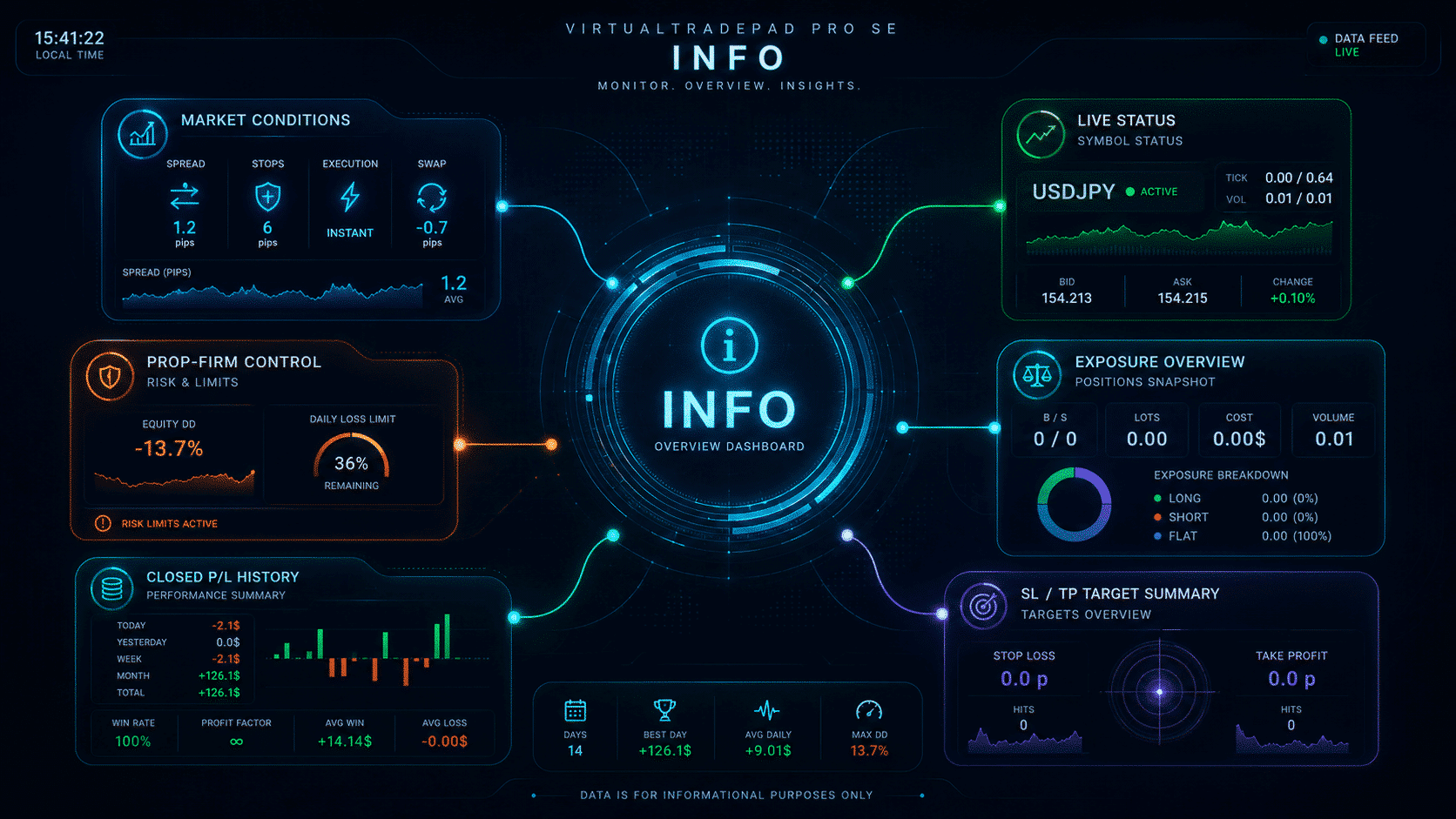
แท็บ INFO ใน VirtualTradePad PRO SE ได้รับการออกแบบให้เป็นศูนย์ติดตามขนาดกะทัดรัดสำหรับสัญลักษณ์ปัจจุบัน ความเสี่ยงเปิดของบัญชี ผลลัพธ์ลอยตัว ข้อจำกัดการเทรด และสภาวะตลาดที่สำคัญ ช่วยให้เทรดเดอร์เข้าใจสถานการณ์ปัจจุบันโดยไม่ต้องเปิดหน้าต่าง MetaTrader หลายหน้าต่าง
แท็บนี้ไม่ได้มีไว้เพื่อการตกแต่งเท่านั้น แต่ให้บริบทที่ใช้งานได้จริงสำหรับการเทรดด้วยตนเอง การจัดการสถานะ การควบคุมความเสี่ยง การวิเคราะห์ใน Strategy Tester และการติดตามแบบ Prop Firm เป้าหมายคือให้เทรดเดอร์เห็นข้อมูลสำคัญที่สุดภายในพื้นที่ทำงานก่อนตัดสินใจเทรด
| แนวคิดหลัก: แท็บ INFO แสดงภาพรวมอย่างรวดเร็วของสภาวะตลาด ความเสี่ยงเปิด ผลลัพธ์ลอยตัว เป้าหมาย SL/TP, Drawdown และกำไร/ขาดทุนที่ปิดล่าสุดในบล็อกเดียวที่เป็นระบบ |
ภาพรวมแท็บ INFO
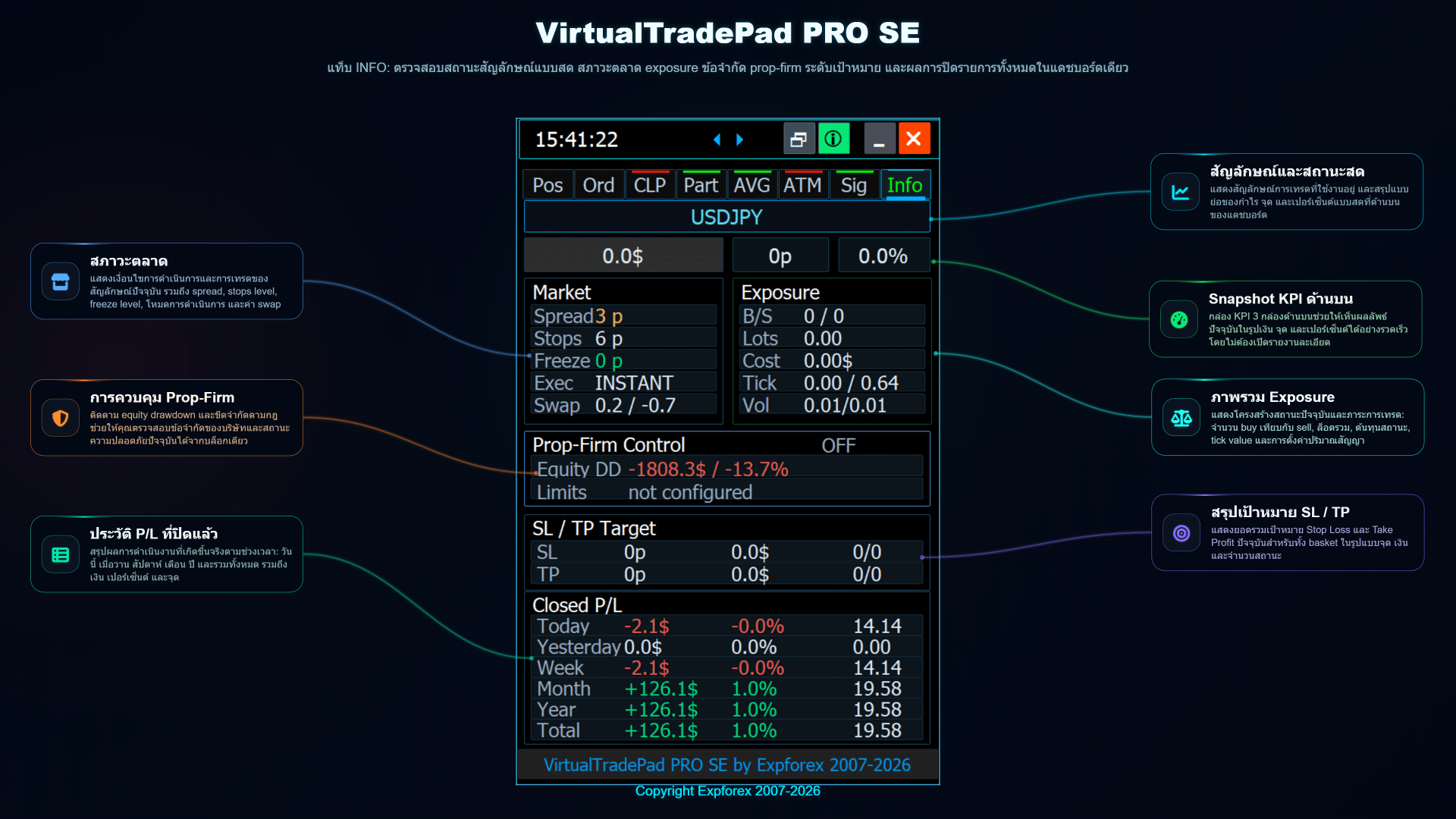
แท็บ INFO รวมบล็อกติดตามหลายส่วน ได้แก่ ข้อมูลสัญลักษณ์ปัจจุบัน สถานะการเทรด สเปรด สภาวะตลาด ความเสี่ยงจากสถานะ กำไร/ขาดทุนลอยตัว Drawdown ข้อมูลเป้าหมาย SL/TP และสถิติผลลัพธ์ที่ปิดแล้ว ทำให้เทรดเดอร์เห็นสรุปสภาพแวดล้อมการเทรดปัจจุบันได้อย่างชัดเจน
แผงนี้มีประโยชน์อย่างยิ่งเมื่อต้องตรวจสอบสถานะอย่างรวดเร็ว เช่น อนุญาตให้เทรดหรือไม่ มีความเสี่ยงเปิดเท่าใด เป้าหมายปัจจุบันอยู่ที่ใด และบัญชีมีผลการดำเนินงานอย่างไรในช่วงเวลาที่เลือก
บล็อกข้อมูลหลัก
| บล็อก | ข้อมูลที่แสดง | เหตุผลที่สำคัญ |
| สถานะสัญลักษณ์ | สัญลักษณ์ปัจจุบัน กรอบเวลา บริบทราคา และสถานะพื้นฐานของตลาด | ช่วยยืนยันว่าแผงเชื่อมต่อกับกราฟและสัญลักษณ์ที่ถูกต้อง |
| สภาวะตลาด | สเปรด สิทธิ์การเทรด ข้อมูลที่เกี่ยวข้องกับเซสชัน และบริบทการส่งคำสั่งปัจจุบัน | ช่วยหลีกเลี่ยงการดำเนินการในสภาวะตลาดที่ไม่เหมาะสมหรือสถานะที่จำกัดการเทรด |
| ความเสี่ยงเปิด | ปริมาณ BUY/SELL ที่เปิด ล็อตสุทธิ จำนวนสถานะ และผลลัพธ์ลอยตัว | แสดงความเสี่ยงเปิดจริงในปัจจุบันโดยไม่ต้องตรวจสอบคำสั่งแต่ละรายการด้วยตนเอง |
| การควบคุมแบบ Prop Firm | การติดตาม Drawdown และข้อจำกัดบัญชีในรูปแบบขีดจำกัดความเสี่ยงเมื่อมีการกำหนดค่า | ช่วยให้การตัดสินใจเทรดสอดคล้องกับข้อจำกัดของบัญชีและกฎความเสี่ยง |
| สรุปเป้าหมาย SL / TP | ข้อมูลเป้าหมาย Stop Loss และ Take Profit ปัจจุบันสำหรับความเสี่ยงที่เปิดอยู่ | ช่วยประเมินโซนความเสี่ยงและเป้าหมายที่เป็นไปได้ก่อนแก้ไขสถานะ |
| สถิติกำไร/ขาดทุนที่ปิดแล้ว | กำไร/ขาดทุนที่ปิดล่าสุด ผลลัพธ์ตามช่วงเวลา และค่าสรุป | ช่วยประเมินผลการดำเนินงานของเซสชันปัจจุบันโดยไม่ต้องออกจากแผง |
การติดตามความเสี่ยงเปิดและผลลัพธ์ลอยตัว
หนึ่งในหน้าที่สำคัญที่สุดของแท็บ INFO คือการติดตามความเสี่ยงเปิด เมื่อมีหลายสถานะ เทรดเดอร์ต้องเข้าใจปริมาณ BUY รวม ปริมาณ SELL รวม ล็อตสุทธิ และผลลัพธ์ลอยตัวปัจจุบัน ซึ่งสำคัญอย่างยิ่งสำหรับกลยุทธ์ที่ใช้หลายรายการเข้า การออกบางส่วน การเฮดจ์ การเฉลี่ย หรือตะกร้าสถานะ
แทนการประเมินแต่ละสถานะแยกกัน แท็บ INFO จะรวมค่าหลักไว้ในบล็อกที่อ่านง่าย ทำให้เข้าใจความเสี่ยงปัจจุบันได้สะดวกก่อนใช้โมดูล POS, CLP, Part, AVG หรือ ATM
| แนวทางที่แนะนำ: ตรวจสอบแท็บ INFO ก่อนใช้คำสั่งระดับตะกร้า เพื่อยืนยันความเสี่ยงเปิด ผลลัพธ์ลอยตัว และบริบทความเสี่ยงก่อนปิด แก้ไข เฉลี่ย หรือใช้ตรรกะจัดการอัตโนมัติ |
การมองเห็น Drawdown ความเสี่ยง และเป้าหมาย
แท็บ INFO ช่วยให้เห็นไม่เพียงกำไร แต่รวมถึงความเสี่ยง สรุป Drawdown, Stop Loss และ Take Profit ช่วยประเมินว่าสถานะปัจจุบันยังอยู่ภายในแผนการเทรดที่ตั้งใจไว้หรือไม่
สิ่งนี้สำคัญเพราะแผงเทรดระดับมืออาชีพไม่ควรมีเพียงปุ่มส่งคำสั่ง แต่ควรแสดงบริบทของการดำเนินการด้วย ได้แก่ ความเสี่ยงปัจจุบัน เป้าหมายที่เป็นไปได้ ขาดทุนลอยตัว และแรงกดดันต่อบัญชี
| ค่า | วิธีใช้งาน |
| กำไร/ขาดทุนลอยตัว | ตรวจสอบว่าสถานะที่เปิดอยู่มีกำไรหรือกำลังรับแรงกดดัน |
| Drawdown | ติดตามแรงกดดันต่อบัญชีหรือสัญลักษณ์ก่อนเพิ่มความเสี่ยงใหม่ |
| เป้าหมาย SL | ประเมินขาดทุนที่เป็นไปได้หากระดับป้องกันถูกกระตุ้น |
| เป้าหมาย TP | ประเมินผลลัพธ์เป้าหมายที่เป็นไปได้สำหรับความเสี่ยงปัจจุบัน |
ขั้นตอนการใช้แท็บ INFO ที่แนะนำ
- ตรวจสอบสัญลักษณ์และกรอบเวลาก่อนจัดการสถานะ
- ตรวจสอบสถานะการเทรด สเปรด และสภาวะตลาดปัจจุบัน
- ตรวจสอบความเสี่ยง BUY/SELL ที่เปิดอยู่และล็อตสุทธิ
- ตรวจสอบผลลัพธ์ลอยตัว Drawdown และข้อมูลเป้าหมาย SL/TP
- ใช้แท็บ POS, CLP, Part, AVG หรือ ATM หลังจากยืนยันบริบทความเสี่ยงปัจจุบันแล้วเท่านั้น
- ตรวจสอบสถิติกำไร/ขาดทุนที่ปิดแล้วเพื่อเข้าใจผลลัพธ์ของเซสชันปัจจุบัน
ขั้นตอนนี้ช่วยหลีกเลี่ยงการดำเนินการโดยไม่เห็นภาพรวม เทรดเดอร์ตรวจสอบสถานการณ์ก่อน แล้วจึงเลือกโมดูลจัดการที่เหมาะสม
กรณีใช้งานจริง
| กรณีใช้งาน | แท็บ INFO ช่วยอย่างไร |
| การเทรดด้วยตนเอง | ตรวจสอบสเปรด ความเสี่ยงเปิด และผลลัพธ์ลอยตัวก่อนเปิดหรือปิดสถานะ |
| การจัดการตะกร้า | ตรวจสอบความเสี่ยงรวมก่อนใช้ CLP, AVG หรือฟังก์ชันปิดบางส่วน |
| การควบคุมความเสี่ยง | ติดตาม Drawdown เป้าหมาย SL/TP และข้อมูลแบบขีดจำกัดความเสี่ยงที่กำหนดไว้ |
| การตรวจสอบใน Strategy Tester | ใช้สถิติแบบเรียลไทม์ระหว่างทดสอบการตัดสินใจจัดการการเทรดด้วยภาพ |
ข้อควรทราบ
- แท็บ INFO แสดงข้อมูลติดตามที่มีประโยชน์ แต่เทรดเดอร์ยังคงรับผิดชอบต่อการตัดสินใจเทรดทั้งหมด
- กำไรลอยตัวและ Drawdown สามารถเปลี่ยนแปลงอย่างรวดเร็วในช่วงตลาดผันผวน
- สเปรดและเงื่อนไขการส่งคำสั่งขึ้นอยู่กับโบรกเกอร์และเซสชันตลาดปัจจุบัน
- บล็อกแบบขีดจำกัดความเสี่ยงเป็นเครื่องมือติดตามและไม่ควรทดแทนการบริหารความเสี่ยงที่เหมาะสม
- ทดสอบการทำงานของแผงในบัญชีทดลองเสมอก่อนใช้ในบัญชีจริง
| คำเตือนความเสี่ยง: ข้อมูลติดตามช่วยให้เข้าใจสถานการณ์ปัจจุบัน แต่ไม่รับประกันการเทรดที่ปลอดภัย ความเสี่ยงตลาด การส่งคำสั่งของโบรกเกอร์ Slippage สเปรด และการตั้งค่าที่ไม่ถูกต้องยังสามารถทำให้เกิดขาดทุนได้ |
ส่วนที่เกี่ยวข้อง
แท็บ INFO สนับสนุนขั้นตอนทั้งหมดของ VirtualTradePad PRO SE ใช้ร่วมกับแท็บ POS สำหรับการเทรดด้วยตนเอง CLP สำหรับจัดการกำไร/ขาดทุนของตะกร้า Part สำหรับการออกบางส่วน AVG สำหรับการเฉลี่ยและเพิ่มตามแนวโน้ม ATM สำหรับการจัดการตามกฎ และใช้ส่วน Strategy Tester สำหรับการทดสอบด้วยภาพ
การควบคุม Strategy Tester — พื้นที่ทดสอบด้วยภาพ
VirtualTradePad PRO SE ไม่ได้ออกแบบเฉพาะสำหรับกราฟจริงเท่านั้น แต่ยังรองรับการทำงานแบบภาพภายใน MetaTrader Strategy Tester ทำให้สามารถทดสอบคำสั่งด้วยตนเอง พฤติกรรมของแผง เครื่องมือจัดการสถานะ การออกบางส่วน ระดับ AVG กฎ ATM และสถานการณ์ควบคุมตัวทดสอบก่อนใช้ในบัญชีจริง
พื้นที่ Strategy Tester มีประโยชน์อย่างยิ่งเมื่อต้องการชะลอตลาด หยุดการทดสอบในช่วงสำคัญ ตรวจสอบการตอบสนองของแผงต่อการเทรด และทำความเข้าใจขั้นตอนทั้งหมดโดยไม่เสี่ยงเงินจริง
| แนวคิดหลัก: การรองรับ Strategy Tester ช่วยให้เรียนรู้แผง ทดสอบขั้นตอนการจัดการการเทรด และตรวจสอบการตั้งค่าสำคัญในสภาพแวดล้อมแบบภาพก่อนเทรดจริง |
ภาพรวมพื้นที่ตัวทดสอบ
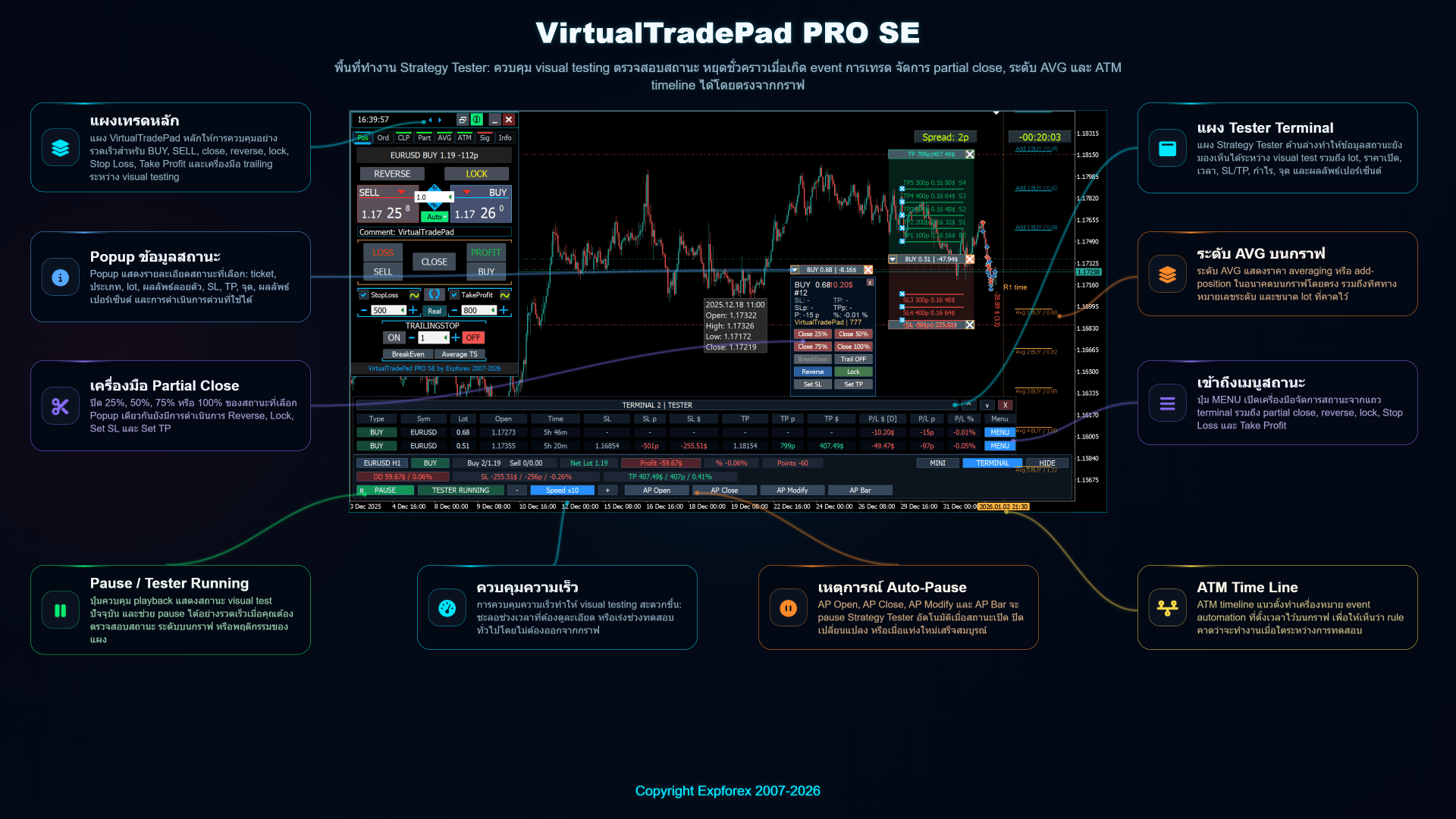
มุมมอง Strategy Tester รวมกราฟ แผง VirtualTradePad PRO SE เครื่องมือควบคุมการเล่น ข้อมูลสถานะที่เปิด และระดับบนกราฟ ทำให้ง่ายต่อการวิเคราะห์พฤติกรรมของแผงระหว่างการเคลื่อนไหวของตลาดย้อนหลัง
สภาพแวดล้อมตัวทดสอบเหมาะทั้งสำหรับผู้เริ่มต้นและผู้มีประสบการณ์ ผู้เริ่มต้นสามารถเรียนรู้การทำงานของแผง ส่วนเทรดเดอร์ขั้นสูงสามารถทดสอบขั้นตอนที่ซับซ้อนด้วยระดับปิดบางส่วน การเฉลี่ย กฎ ATM และพฤติกรรมสัญญาณ
ปุ่มควบคุมตัวทดสอบ
VirtualTradePad PRO SE มีเครื่องมือควบคุมสำหรับตัวทดสอบเพื่อให้การทดสอบแบบภาพสะดวกขึ้น เครื่องมือเหล่านี้ช่วยหยุดการทดสอบ ปรับความเร็ว ตรวจสอบสถานะ และตอบสนองต่อเหตุการณ์การเทรดที่สำคัญ
| เครื่องมือ | วัตถุประสงค์ | ประโยชน์ |
| หยุดชั่วคราว / ทำงาน | หยุดหรือดำเนินการทดสอบแบบภาพต่อ | ช่วยตรวจสอบสถานะ ระดับ และสถานะของแผงในช่วงเวลาที่ต้องการได้อย่างแม่นยำ |
| การควบคุมความเร็ว | เปลี่ยนความเร็วการเล่นของการทดสอบแบบภาพ | ช่วยชะลอช่วงสำคัญและเร่งผ่านช่วงปกติ |
| มุมมองเทอร์มินัล | แสดงข้อมูลสถานะแบบย่อหรือแบบขยาย | ช่วยให้เห็นรายละเอียดการเทรดโดยไม่ต้องสลับไปยังหน้าต่างเทอร์มินัลมาตรฐาน |
| โหมดแผง | สลับระหว่างโหมดกะทัดรัด โหมดเทอร์มินัล และโหมดซ่อน | ช่วยรักษาความสะอาดของกราฟเมื่อต้องการพื้นที่ทำงานมากขึ้น |
เหตุการณ์หยุดอัตโนมัติ
เหตุการณ์หยุดอัตโนมัติออกแบบมาสำหรับการทดสอบอย่างละเอียด ช่วยให้ Strategy Tester หยุดโดยอัตโนมัติเมื่อเกิดเหตุการณ์การเทรดสำคัญ เหมาะเมื่อต้องการตรวจสอบช่วงเวลาที่เปิด ปิด แก้ไขสถานะ หรือเมื่อแท่งใหม่เสร็จสมบูรณ์
| ปุ่มหยุดอัตโนมัติ | ช่วงเวลาที่ตัวทดสอบหยุด |
| AP Open | เมื่อมีการเปิดสถานะหรือคำสั่งใหม่ |
| AP Close | เมื่อสถานะหรือคำสั่งถูกปิด |
| AP Modify | เมื่อมีการแก้ไขสถานะ คำสั่ง Stop Loss หรือ Take Profit |
| AP Bar | เมื่อแท่งใหม่เสร็จสมบูรณ์ |
เครื่องมือเหล่านี้ไม่ใช่สัญญาณเทรด แต่เป็นเครื่องมือทดสอบ จุดประสงค์คือหยุดการทดสอบแบบภาพในช่วงที่มีประโยชน์ เพื่อให้เทรดเดอร์วิเคราะห์ว่าเกิดอะไรขึ้นและเพราะเหตุใด
ข้อมูลสถานะระหว่างการทดสอบ
ระหว่างการทดสอบแบบภาพ แผงสามารถแสดงข้อมูลสถานะบนกราฟและในบล็อกเทอร์มินัลด้านล่าง ช่วยติดตามสถานะที่เปิด การปิดบางส่วน ระดับ SL/TP ผลลัพธ์ลอยตัว จุด เปอร์เซ็นต์ และคำสั่งเมนูโดยไม่รบกวนขั้นตอนการทดสอบ
- ตรวจสอบสถานะที่เปิดจากพื้นที่ตัวทดสอบโดยตรง
- ใช้เมนูสถานะเพื่อตรวจสอบคำสั่งจัดการที่มีอยู่
- ตรวจสอบเครื่องมือปิดบางส่วนและระดับบนกราฟด้วยภาพ
- ติดตามระดับ AVG และพฤติกรรมตามเวลา ATM ระหว่างการทดสอบ
- ตรวจสอบผลลัพธ์ลอยตัวและข้อมูลความเสี่ยงก่อนดำเนินการทดสอบต่อ
สิ่งนี้ทำให้ส่วน Strategy Tester ไม่ได้เป็นเพียงสภาพแวดล้อมทดสอบ แต่ยังเป็นสภาพแวดล้อมการเรียนรู้สำหรับขั้นตอนทั้งหมดของแผง
ขั้นตอน Strategy Tester ที่แนะนำ
| ขั้นตอน | การดำเนินการ | เป้าหมาย |
| 1 | เริ่มจากแท็บ POS และการเทรดด้วยตนเองแบบง่าย | เรียนรู้พฤติกรรมพื้นฐานของการเปิด ปิด และแก้ไขสถานะ |
| 2 | ทดสอบ SL/TP, Trailing และตรรกะจุดคุ้มทุน | ทำความเข้าใจว่าเครื่องมือป้องกันทำงานอย่างไรระหว่างการเคลื่อนไหวของราคา |
| 3 | ทดสอบการปิดบางส่วนและระดับบนกราฟ | ตรวจสอบพฤติกรรมของการลดขนาดสถานะและระดับออก |
| 4 | เปิดระดับ AVG และสังเกตโซนเข้าในอนาคต | ตรวจสอบตรรกะการเฉลี่ยหรือเพิ่มตามแนวโน้มก่อนใช้งานจริง |
| 5 | ทดสอบกฎ ATM ทีละกฎ | ยืนยันตรรกะของกฎก่อนเปิดระบบอัตโนมัติที่ซับซ้อนขึ้น |
| คำเตือนการทดสอบ: ผลลัพธ์จาก Strategy Tester ไม่รับประกันผลลัพธ์เดียวกันในบัญชีจริง การเทรดจริงอาจมีการเปลี่ยนแปลงของสเปรด Slippage Requote ข้อจำกัดการส่งคำสั่งของโบรกเกอร์ และสภาวะตลาดที่แตกต่างจากการทดสอบย้อนหลัง |
สภาพแวดล้อม MQL5 VPS — ขั้นตอนการทำงานของแผงอย่างเสถียร
VirtualTradePad PRO SE ออกแบบโดยคำนึงถึงการใช้งาน MQL5 VPS เมื่อเตรียมแผงอย่างถูกต้องก่อนย้าย สถานะและพารามิเตอร์สำคัญสามารถกู้คืนในสภาพแวดล้อม VPS เพื่อให้พื้นที่ทำงานยังคงเสถียรหลังการย้าย
สิ่งนี้สำคัญอย่างยิ่งสำหรับเทรดเดอร์ที่ใช้โฮสติ้ง MetaTrader เพื่อการทำงานต่อเนื่อง ควรกำหนดค่าและทดสอบแผงก่อนย้าย และตรวจสอบสำเนาบน VPS หลังย้ายเพื่อยืนยันว่าการตั้งค่าที่จำเป็นและสถานะกราฟถูกถ่ายโอนอย่างถูกต้อง
ขั้นตอน VPS ที่แนะนำ
- กำหนดค่าแผงในเทอร์มินัลภายในเครื่องก่อน
- ทดสอบการตั้งค่าที่เลือกบนกราฟบัญชีทดลองก่อนย้าย
- เก็บไว้เฉพาะกราฟและ Expert Advisor ที่จำเป็นสำหรับการทำงานบน VPS
- บันทึกหรือยืนยันสถานะของแผงก่อนย้าย
- ย้ายสภาพแวดล้อมเทอร์มินัลไปยัง MQL5 VPS
- หลังย้าย ให้เปิดบันทึก VPS และตรวจสอบว่าแผงทำงานตามที่คาดไว้
- อย่าเปลี่ยนการตั้งค่าสำคัญหลังย้ายโดยไม่ทดสอบ
สภาพแวดล้อม VPS ช่วยเพิ่มความเสถียร แต่ไม่ควรถูกมองว่าแทนการตั้งค่าที่ถูกต้องได้ ควรตรวจสอบเสมอว่าเทอร์มินัล กราฟ สัญลักษณ์ ประเภทบัญชี และการตั้งค่าแผงถูกต้องก่อนพึ่งพาสภาพแวดล้อมระยะไกล
| หมายเหตุด้านการสนับสนุน: หากขอความช่วยเหลือเกี่ยวกับ Strategy Tester หรือ MQL5 VPS กรุณาแนบภาพหน้าจอ บันทึก Expert บันทึก Journal ไฟล์การตั้งค่า และคำอธิบายสั้น ๆ ของการดำเนินการที่ไม่ทำงานตามที่คาดไว้ |
การติดตั้งและการเปิดใช้งานครั้งแรก
ส่วนนี้อธิบายขั้นตอนการเปิดใช้งานครั้งแรกที่แนะนำสำหรับ VirtualTradePad PRO SE เป้าหมายคือการติดตั้งเวอร์ชันที่ถูกต้อง แนบเข้ากับกราฟ ตรวจสอบสิทธิ์ MetaTrader ทดสอบคำสั่งเทรดพื้นฐาน และจึงค่อยไปยังโมดูลขั้นสูง
VirtualTradePad PRO SE เป็นพื้นที่ทำงานการเทรดที่ทรงพลัง อย่าเริ่มด้วยการเปิดทุกโมดูลพร้อมกัน ให้เริ่มจากกราฟที่สะอาด บัญชีทดลอง และคำสั่งด้วยตนเองพื้นฐาน จากนั้นจึงใช้เครื่องมือป้องกัน คำสั่งรอดำเนินการ การจัดการตะกร้า และโมดูลขั้นสูง
| การเปิดใช้งานครั้งแรกที่แนะนำ: ติดตั้งเวอร์ชัน MT4 หรือ MT5 ที่ถูกต้อง แนบกับกราฟบัญชีทดลอง ตรวจสอบสิทธิ์ ทดสอบ BUY / SELL / ปิดสถานะ จากนั้นทดสอบ SL / TP, Trailing, จุดคุ้มทุน และจึงดำเนินการต่อด้วย CLP, PART, AVG, ATM และ SIG |
ก่อนเริ่มใช้งาน
ก่อนใช้แผง ให้ตรวจสอบข้อกำหนดพื้นฐาน ปัญหาการเปิดครั้งแรกส่วนใหญ่มักเกี่ยวข้องกับการปิด Algo Trading สิทธิ์ไม่ครบ เวอร์ชันผลิตภัณฑ์ไม่ถูกต้อง ตลาดปิด ข้อจำกัดสัญลักษณ์ หรือข้อจำกัดของโบรกเกอร์
| ข้อกำหนด | สิ่งที่ต้องตรวจสอบ |
| แพลตฟอร์มที่ถูกต้อง | ใช้ผลิตภัณฑ์ MT4 ใน MetaTrader 4 และผลิตภัณฑ์ MT5 ใน MetaTrader 5 |
| Algo Trading / AutoTrading | ตรวจสอบว่าอนุญาตการเทรดอัตโนมัติในเทอร์มินัลและในคุณสมบัติของ Expert Advisor |
| เริ่มจากบัญชีทดลอง | ใช้บัญชีทดลองเพื่อทดสอบปุ่ม การตั้งค่า SL/TP การปิดบางส่วน และโมดูลขั้นสูง |
| สถานะตลาด | ตรวจสอบว่าตลาดเปิดอยู่และอนุญาตให้เทรดสัญลักษณ์ที่เลือก |
| ข้อจำกัดของโบรกเกอร์ | ตรวจสอบล็อตขั้นต่ำ ขั้นล็อต Stop Level, Freeze Level และกฎการส่งคำสั่งของสัญลักษณ์ |
ขั้นตอนการติดตั้ง
- เปิด MetaTrader 4 หรือ MetaTrader 5
- เข้าสู่ระบบบัญชีเทรดที่ถูกต้อง
- เปิดกราฟของสัญลักษณ์ที่ต้องการใช้แผง
- ติดตั้งหรือเปิด VirtualTradePad PRO SE จากส่วน Market / Navigator
- แนบ Expert Advisor เข้ากับกราฟ
- เปิดแท็บ Inputs และตรวจสอบการตั้งค่าพื้นฐาน
- อนุญาต Algo Trading / AutoTrading หากต้องการให้แผงดำเนินการเทรด
- คลิก OK และรอจนกว่าแผงจะแสดงบนกราฟ
หากแผงไม่ปรากฏ ให้ตรวจสอบแท็บ Experts และ Journal ใน MetaTrader บันทึกมักระบุได้ว่าเป็นปัญหาสิทธิ์ การโหลด การอนุญาต Market หรือข้อจำกัดของเทอร์มินัล
การทดสอบครั้งแรกในบัญชีทดลอง
หลังจากแผงปรากฏบนกราฟ ให้เริ่มจากขั้นตอนพื้นฐานที่สุด อย่าทดสอบโมดูลขั้นสูงทันที ก่อนอื่นให้ยืนยันว่าแผงสามารถเปิด ปิด และแก้ไขสถานะทดสอบง่าย ๆ ได้อย่างถูกต้อง
| ขั้นตอน | การดำเนินการ | เป้าหมาย |
| 1 | กำหนดล็อตคงที่ขนาดเล็กมาก | หลีกเลี่ยงความเสี่ยงที่ไม่จำเป็นระหว่างการทดสอบ |
| 2 | เปิดสถานะ BUY หรือ SELL หนึ่งสถานะ | ยืนยันว่าการส่งคำสั่งทำงาน |
| 3 | แก้ไข SL และ TP | ตรวจสอบข้อจำกัดของโบรกเกอร์และพฤติกรรมการแก้ไขของแผง |
| 4 | ปิดสถานะจากแผง | ยืนยันว่าตรรกะการปิดทำงานอย่างถูกต้อง |
| 5 | ตรวจสอบบันทึก Experts และ Journal | ยืนยันว่าไม่มีข้อผิดพลาดที่ซ่อนอยู่ |
หลังจากการทดสอบพื้นฐานนี้ ให้ดำเนินการต่อด้วย Reverse, Lock, Trailing Stop, Breakeven และคำสั่งรอดำเนินการ ควรทดสอบโมดูลขั้นสูงหลังจากขั้นตอนหลักมีความเสถียรแล้วเท่านั้น
การตั้งค่าแรกที่แนะนำ
สำหรับการเปิดใช้งานครั้งแรก ให้ใช้การตั้งค่าแบบอนุรักษนิยม เป้าหมายไม่ใช่การสร้างการกำหนดค่าที่ซับซ้อนที่สุดทันที แต่เป็นการยืนยันว่าการดำเนินการสำคัญทั้งหมดทำงานอย่างถูกต้อง
- เริ่มต้นด้วยล็อตคงที่แทนการคำนวณล็อตอัตโนมัติ
- ใช้ขนาดล็อตเล็กที่โบรกเกอร์อนุญาต
- ใช้ SL/TP แบบจริงก่อน หากยังไม่คุ้นเคยกับการป้องกันเสมือน
- ปิดโมดูลขั้นสูงจนกว่าจะทดสอบขั้นตอนหลักของ POS และ ORD
- ปิด CLP, PART, AVG, ATM และ SIG ระหว่างการทดสอบพื้นฐานครั้งแรก
- บันทึก Preset ที่สะอาดหลังจากได้การกำหนดค่าที่เสถียรครั้งแรก
สิ่งนี้จะสร้างค่าพื้นฐานที่สะอาด เมื่อค่าพื้นฐานเสถียรแล้ว คุณสามารถสร้าง Preset เพิ่มเติมสำหรับ Strategy Tester การปิดบางส่วน AVG, ATM หรือขั้นตอน VPS
ควรทดสอบโมดูลขั้นสูงเมื่อใด
ควรทดสอบโมดูลขั้นสูงหลังจากยืนยันขั้นตอนการเทรดพื้นฐานแล้วเท่านั้น แต่ละโมดูลมีตรรกะของตนเองและอาจส่งผลต่อสถานะแตกต่างกัน
| โมดูล | ทดสอบหลังจาก… | เป้าหมายการทดสอบครั้งแรก |
| CLP | ขั้นตอนเปิด/ปิดพื้นฐานมีความเสถียร | ตรวจสอบการปิดตามกำไร/ขาดทุนในตะกร้าขนาดเล็ก |
| PART | เข้าใจกฎล็อตขั้นต่ำและขั้นล็อต | ตรวจสอบการปิดบางส่วนของหนึ่งสถานะด้วยปริมาณเล็ก |
| AVG | เข้าใจความเสี่ยงจากล็อต ความเสี่ยงเปิด และ Drawdown | แสดงระดับก่อน แล้วจึงทดสอบการเข้าอัตโนมัติอย่างระมัดระวัง |
| ATM | สามารถอธิบายการดำเนินการและเงื่อนไขของกฎได้อย่างชัดเจน | เรียกใช้กฎง่าย ๆ หนึ่งกฎและยืนยันพฤติกรรมใน Strategy Tester |
| SIG | เข้าใจเมทริกซ์สัญญาณและตรรกะการแจ้งเตือน | เริ่มจากใช้การแจ้งเตือนก่อนเปิดสิทธิ์ที่เกี่ยวข้องกับการเทรด |
ปัญหาที่พบบ่อยในการเปิดใช้งานครั้งแรก
| ปัญหา | สิ่งที่ต้องตรวจสอบ |
| แผงไม่ปรากฏ | ตรวจสอบแท็บ Experts, แท็บ Journal, การอนุญาต Market, สิทธิ์เทอร์มินัล และการติดตั้งผลิตภัณฑ์ |
| ปุ่มเทรดไม่ทำงาน | ตรวจสอบ AutoTrading / Algo Trading สิทธิ์ EA สถานะตลาด และสิทธิ์การเทรดของสัญลักษณ์ |
| ข้อผิดพลาดปริมาณไม่ถูกต้อง | ตรวจสอบล็อตขั้นต่ำ ล็อตสูงสุด และขั้นล็อตของสัญลักษณ์โบรกเกอร์ที่เลือก |
| ไม่สามารถตั้ง SL/TP | ตรวจสอบ Stop Level, Freeze Level, สถานะตลาด และระยะที่เลือกว่าโบรกเกอร์อนุญาตหรือไม่ |
| สถานะ VPS แตกต่าง | ตรวจสอบบันทึกการย้าย การตั้งค่ากราฟ Inputs ตัวแปรส่วนกลาง และย้ายกราฟที่ถูกต้องหรือไม่ |
| คำเตือนความเสี่ยง: อย่าเริ่มทดสอบแผงเทรดระดับมืออาชีพด้วยล็อตขนาดใหญ่หรือเงินจริง การเปิดใช้งานครั้งแรกควรอนุรักษนิยม ควบคุมได้ และตรวจสอบได้ง่ายเสมอ |
ขั้นตอนการใช้งานจริงและกรณีใช้งาน
VirtualTradePad PRO SE เข้าใจได้ง่ายขึ้นเมื่อมองว่าเป็นชุดขั้นตอนการเทรดที่ใช้งานจริง แต่ละโมดูลมีบทบาทของตนเอง แต่คุณค่าที่แท้จริงเกิดขึ้นเมื่อใช้โมดูลร่วมกันตามลำดับที่ชัดเจนและควบคุมได้
ส่วนนี้แสดงวิธีใช้แผงที่พบบ่อย ได้แก่ การเทรดด้วยตนเอง การป้องกันสถานะ การวางแผนคำสั่งรอดำเนินการ การออกบางส่วน การจัดการตะกร้า การเฉลี่ย กฎ ATM การติดตามสัญญาณ และการวิเคราะห์ Strategy Tester
| สำคัญ: ขั้นตอนเหล่านี้เป็นเพียงตัวอย่างการใช้แผง ไม่ใช่สัญญาณเทรดและไม่รับประกันผลกำไร ควรปรับการตั้งค่าให้เหมาะกับกลยุทธ์ เงื่อนไขโบรกเกอร์ และขีดจำกัดความเสี่ยงของบัญชี |
ขั้นตอนที่ 1 — การเทรดด้วยตนเองอย่างรวดเร็วจากกราฟ
นี่คือขั้นตอนพื้นฐานสำหรับเทรดเดอร์ที่ต้องการเปิดและจัดการสถานะจากกราฟได้รวดเร็วและชัดเจนขึ้น
| ขั้นตอน | การดำเนินการ | โมดูล |
| 1 | เลือกสัญลักษณ์และตรวจสอบสภาวะตลาด | INFO |
| 2 | กำหนดขนาดล็อต ความคิดเห็น SL และ TP | POS |
| 3 | เปิด BUY หรือ SELL จากแผง | POS |
| 4 | ติดตามผลลัพธ์ลอยตัว จุด เปอร์เซ็นต์ และความเสี่ยงเปิด | รายละเอียดแบบเรียลไทม์ / INFO |
| 5 | ปิด กลับทิศทาง ล็อก หรือป้องกันสถานะเมื่อจำเป็น | POS |
ขั้นตอนนี้เป็นจุดเริ่มต้นที่เหมาะที่สุดสำหรับผู้ใช้ใหม่ ช่วยเรียนรู้แผงโดยไม่ต้องเปิดระบบอัตโนมัติหรือตรรกะตะกร้าที่ซับซ้อน
ขั้นตอนที่ 2 — การวางแผนคำสั่งรอดำเนินการและ Magic Target
แท็บ ORD เหมาะเมื่อคุณต้องการเตรียมจุดเข้าไว้ล่วงหน้าแทนการเปิดสถานะตลาดทันที คุณสามารถใช้คำสั่งรอดำเนินการ ตรรกะกริดคำสั่ง และ Magic Target เพื่อวางแผนจุดเข้าด้วยภาพ
- เปิดแท็บ ORD
- เลือกประเภทคำสั่งรอดำเนินการและพารามิเตอร์คำสั่ง
- ใช้การวางจากกราฟหรือ Magic Target เมื่อเหมาะสม
- ตรวจสอบราคาที่วางแผน SL, TP และระยะห่าง
- วางคำสั่งหลังจากยืนยันบริบทของกราฟแล้วเท่านั้น
ขั้นตอนนี้เหมาะสำหรับ Breakout, Pullback การวางแผนแบบกริด และการเทรดตามระดับ ควรตรวจสอบข้อจำกัดของโบรกเกอร์ก่อนวางคำสั่งรอดำเนินการใกล้ราคาตลาดปัจจุบัน
ขั้นตอนที่ 3 — การทยอยออกด้วยระดับการปิดบางส่วน
โมดูล PART ออกแบบสำหรับเทรดเดอร์ที่ไม่ต้องการปิดทั้งสถานะในครั้งเดียว ช่วยสร้างแผนออกที่เป็นระบบ โดยสามารถปิดบางส่วนของสถานะที่ระดับต่าง ๆ
| ขั้นตอนจริง | สิ่งที่ต้องตรวจสอบ |
| สร้างระดับ | กำหนดระดับ TP/SL บางส่วนและเปอร์เซ็นต์ล็อตหรือค่าล็อต |
| แสดงระดับบนกราฟ | ยืนยันว่าระดับออกที่วางแผนไว้อยู่ในตำแหน่งถูกต้อง |
| ตรวจสอบกฎล็อตของโบรกเกอร์ | ล็อตขั้นต่ำและขั้นล็อตต้องรองรับปริมาณการปิดบางส่วน |
| ทดสอบหนึ่งสถานะก่อน | อย่าเริ่มจากหลายสถานะจนกว่าจะยืนยันพฤติกรรมของหนึ่งสถานะ |
การปิดบางส่วนเหมาะอย่างยิ่งสำหรับการทยอยออก ล็อกกำไรบางส่วน ลดความเสี่ยงทีละขั้น และคงสถานะส่วนเล็กไว้ทำงานต่อ
ขั้นตอนที่ 4 — การจัดการกำไรและขาดทุนของตะกร้า
โมดูล CLP ใช้เมื่อจัดการตะกร้าสถานะและต้องการปิดตามกำไรรวม ขาดทุนรวม หรือเงื่อนไข Trailing Profit เหมาะเมื่อหลายสถานะเชื่อมโยงกับแนวคิดการเทรดเดียวกัน
- ใช้ ปิดเมื่อได้กำไร เพื่อปิดตะกร้าเมื่อถึงเป้าหมายกำไร
- ใช้ ปิดเมื่อขาดทุน เพื่อจำกัดขาดทุนของตะกร้าตามค่าที่กำหนดไว้
- ใช้ Trailing Profit เพื่อป้องกันกำไรสะสมของตะกร้าหลังจากถึงระดับที่กำหนด
- ใช้ สัญลักษณ์ที่เลือก หากไม่ต้องการรวมทุกสัญลักษณ์
- ใช้ แยก BUY/SELL หากต้องการจัดการความเสี่ยงฝั่งซื้อและฝั่งขายแยกกัน
CLP สามารถปิดหลายสถานะ จึงต้องทดสอบอย่างระมัดระวัง ควรยืนยันขอบเขตเสมอ ได้แก่ ทุกสถานะ สัญลักษณ์ปัจจุบัน สัญลักษณ์ที่เลือก หรือตะกร้า BUY/SELL แยกกัน
ขั้นตอนที่ 5 — ระดับเฉลี่ยหรือเพิ่มตามแนวโน้ม
โมดูล AVG เหมาะสำหรับเทรดเดอร์ที่ใช้การเข้าเพิ่มเติม สามารถแสดงระดับเฉลี่ยหรือเพิ่มตามแนวโน้มในอนาคตบนกราฟ และจัดการการป้องกันตะกร้าจากราคาเฉลี่ย
| ขั้นตอนความเสี่ยงสูง: AVG สามารถเพิ่มความเสี่ยงเปิดได้อย่างรวดเร็ว เริ่มจากการแสดงตัวอย่างระดับบนกราฟเท่านั้น แล้วจึงทดสอบพฤติกรรมอัตโนมัติด้วยล็อตเล็กในบัญชีทดลองหรือ Strategy Tester |
- เลือกโหมด Against หรือ Trend
- กำหนดระยะห่างของระดับ
- กำหนดตัวคูณล็อตและค่า AddLot แบบอนุรักษนิยม
- เปิดระดับบนกราฟและยืนยันราคาเข้าในอนาคต
- ตรวจสอบการป้องกัน Avg SL, Avg TP และ Avg TS
- ทดสอบลำดับใน Strategy Tester ก่อนใช้งานจริง
ข้อได้เปรียบหลักของระดับ AVG คือการมองเห็น เทรดเดอร์สามารถเห็นจุดเข้าในอนาคตก่อนเกิดขึ้นและตัดสินใจว่าตรรกะเหมาะกับบัญชีและสภาวะตลาดปัจจุบันหรือไม่
ขั้นตอนที่ 6 — การจัดการตามกฎด้วย ATM
ATM เหมาะเมื่อคุณต้องการเตรียมกฎที่เป็นระบบแทนการตอบสนองด้วยตนเองต่อทุกสถานการณ์ โดยทั่วไปกฎจะประกอบด้วยการดำเนินการ เงื่อนไข และรายละเอียดการกำหนดค่า
| ขั้นตอน ATM | วัตถุประสงค์ |
| การดำเนินการ | สิ่งที่กฎควรทำ |
| เงื่อนไข | ช่วงเวลาที่อนุญาตให้การดำเนินการทำงาน |
| รายละเอียด | สัญลักษณ์ ทิศทาง ปริมาณ ราคา เวลา หรือค่าที่จำเป็นอื่น |
| ตรวจสอบ | การตรวจสอบขั้นสุดท้ายก่อนเรียกใช้กฎ |
ควรทดสอบ ATM ทีละกฎ หากเปิดหลายกฎพร้อมกัน จะยากขึ้นในการระบุว่ากฎใดเป็นตัวกระตุ้นการดำเนินการเฉพาะ
ขั้นตอนที่ 7 — การติดตามสัญญาณและการแจ้งเตือน
ควรเริ่มใช้แท็บ SIG เป็นเครื่องมือติดตามและแจ้งเตือนก่อน สามารถแสดงสถานะสัญญาณในเมทริกซ์และแจ้งเตือนเมื่อเงื่อนไขที่กำหนดปรากฏ
- เริ่มจากการติดตามสัญญาณด้วยภาพ
- เปิดการแจ้งเตือนในเทอร์มินัลหากต้องการรับการแจ้ง
- ทดสอบการแจ้งเตือนแบบพุชหลังจากกำหนดค่า MetaTrader Mobile แล้วเท่านั้น
- อย่าเชื่อมสัญญาณกับพฤติกรรมที่เกี่ยวข้องกับการเทรดจนกว่าจะทดสอบตรรกะ
- ยืนยันทุกสัญญาณบนกราฟด้วยภาพก่อนใช้ตัดสินใจเทรด
สัญญาณเป็นเครื่องมือช่วยตัดสินใจ ไม่ควรทดแทนการวิเคราะห์ การควบคุมความเสี่ยง หรือการทดสอบในบัญชีทดลอง
ขั้นตอนที่ 8 — การวิเคราะห์ใน Strategy Tester
Strategy Tester เป็นสถานที่ที่ปลอดภัยที่สุดสำหรับศึกษาพฤติกรรมที่ซับซ้อนของแผง ใช้ทดสอบคำสั่งด้วยตนเอง การออกบางส่วน ระดับ AVG กฎ ATM พฤติกรรมสัญญาณ และเครื่องมือ Auto-Pause
| เครื่องมือ Auto-Pause | ใช้เมื่อต้องการหยุดการทดสอบ… |
| AP Open | หลังจากเปิดสถานะหรือคำสั่ง |
| AP Close | หลังจากปิดสถานะหรือคำสั่ง |
| AP Modify | หลังจากแก้ไข SL, TP, คำสั่ง หรือสถานะ |
| AP Bar | หลังจากแท่งใหม่เสร็จสมบูรณ์ |
ใช้การควบคุมความเร็วของตัวทดสอบเพื่อชะลอช่วงสำคัญและเร่งผ่านการเคลื่อนไหวปกติของตลาด การทดสอบที่ดีไม่ได้ดูเฉพาะผลลัพธ์สุดท้าย แต่ต้องเข้าใจด้วยว่าเหตุใดแต่ละการดำเนินการจึงเกิดขึ้น
| คำเตือนขั้นตอนสุดท้าย: ขั้นตอนการใช้งานจริงเหล่านี้เป็นตัวอย่าง ไม่ใช่คำแนะนำการเทรด ควรทดสอบการตั้งค่าของตนเอง เข้าใจทุกโมดูลที่เปิด และใช้ความเสี่ยงแบบอนุรักษนิยมก่อนเทรดจริง |
การตั้งค่า VirtualTradePad PRO SE — เอกสารอ้างอิงฉบับสมบูรณ์
แท็บ การตั้งค่า อธิบายพารามิเตอร์อินพุตภายนอกของ VirtualTradePad PRO SEการตั้งค่าหลักส่วนใหญ่ยังคงใช้ตรรกะแบบดั้งเดิมของ VirtualTradePad ขณะที่ขั้นตอนการทำงานของ PRO SE เพิ่มโครงสร้างที่ก้าวหน้าขึ้นสำหรับข้อมูลแบบเรียลไทม์ การใช้งาน Strategy Tester วัตถุบนกราฟ การปิดบางส่วน AVG, ATM, Signals และพฤติกรรมที่เกี่ยวข้องกับ VPS
คุณไม่จำเป็นต้องเปลี่ยนทุกพารามิเตอร์ก่อนเริ่มใช้งาน แนวทางที่ดีที่สุดคือใช้ค่าเริ่มต้นก่อน ทดสอบแผงในบัญชีทดลอง แล้วจึงปรับเฉพาะกลุ่มที่เกี่ยวข้องกับขั้นตอนการเทรดของคุณ
| ตรรกะการตั้งค่าที่แนะนำ: เริ่มจากการแสดงผลแผง การเลือกสัญลักษณ์ ขนาดล็อต Stop Loss, Take Profit และปุ่มเทรดพื้นฐาน จากนั้นจึงทดสอบการเทรดด้วยแป้นพิมพ์ CLP การปิดบางส่วน AVG, ATM, Signals, Strategy Tester และพฤติกรรมที่เกี่ยวข้องกับ VPS ทีละส่วน |
วิธีใช้เอกสารอ้างอิงการตั้งค่านี้
- ติดตั้ง VirtualTradePad PRO SE บนกราฟ
- เปิดคุณสมบัติของ Expert Advisor ด้วย F7 หรือจากเมนูบริบทของกราฟ
- ไปที่แท็บ Inputs
- เปลี่ยนเฉพาะการตั้งค่าที่คุณเข้าใจและจำเป็นต้องใช้
- บันทึกไฟล์พรีเซ็ตหลังจากสร้างการกำหนดค่าที่เสถียร
- ใช้ Strategy Tester หรือบัญชีทดลองก่อนนำการตั้งค่าใหม่ไปใช้กับบัญชีจริง
| สำคัญ: การตั้งค่าส่งผลโดยตรงต่อวิธีที่แผงเปิด ปิด แก้ไข และจัดการคำสั่งซื้อขาย พารามิเตอร์ที่ไม่ถูกต้องอาจทำให้เกิดพฤติกรรมที่ไม่คาดคิด ควรทดสอบการกำหนดค่าใหม่ในบัญชีทดลองก่อนเสมอ |
ตัวเลือกข้อมูล
การแสดงผล ภาษา เสียง ป้ายข้อความบนกราฟ และบล็อกข้อมูล เริ่มจากส่วนนี้เมื่อต้องการปรับรูปลักษณ์ของแผงและข้อมูลที่แสดงบนกราฟ
| พารามิเตอร์ | คำอธิบายและการใช้งานที่แนะนำ |
| GeneralSize | ขนาดของแผง ค่าเริ่มต้น GeneralSize = 12 เพิ่มขนาดของแผง ระบบจะคำนึงถึงการปรับขนาดแบบอักษรใน WINDOWS ค่า GeneralSize ต่ำสุด = 9 |
| SymbolToTradeCustom | กำหนดสัญลักษณ์สำหรับการทำงานของแผงด้วยตัวแปร SymbolToTradeCustom ช่วยให้สามารถเทรดบนกราฟออฟไลน์ เช่น Ticks, Renko และอื่น ๆ ข้อควรระวัง: โปรดระมัดระวังเมื่อกรอกชื่อ ชื่อต้องตรงกับชื่อใน Market Watch ทุกตัวอักษร EurUSD – ไม่ถูกต้อง EURUSD – ถูกต้อง หากไม่ได้กำหนดพารามิเตอร์นี้ Expert Advisor จะทำงานกับสัญลักษณ์ของกราฟที่ติดตั้งอยู่ (Current Symbol) |
| เสียงและการแจ้งเตือนแบบพุช | เปิดหรือปิดเสียงแจ้งเตือนเมื่อเปิด ปิด หรือแก้ไขสถานะและคำสั่ง คุณสามารถเปิดหรือปิดการแจ้งเตือนการเปิด ปิด หรือข้อผิดพลาดบนโทรศัพท์ รวมถึงเสียงแจ้งเตือนในส่วน Notifications คุณสามารถเปลี่ยนชื่อไฟล์เสียงรูปแบบ WAV ได้โดยไม่ต้องระบุนามสกุลไฟล์ ให้ใส่เฉพาะชื่อ Notice_Open_Push = false; Notice_Open_Sound = true; Notice_Close_Push = false; Notice_Close_Sound = true; Notice_Modify_Push = false; Notice_Modify_Sound = true; Notice_Error_Push = false; Notice_Error_Sound = true; Notice_Open_NameSoundFromEa = “ok”; Notice_Close_NameSoundFromEa = “alert2”; Notice_Modify_NameSoundFromEa = “stops”; Notice_Error_NameSoundFromEa = “timeout”; วิธีตั้งค่าเทอร์มินัลเพื่อส่งอีเมล |
| HintShow | เปิดหรือปิดคำแนะนำเมื่อเลื่อนเมาส์เหนือปุ่ม |
| Language | คำแนะนำสำหรับการเลือกภาษา Language: สเปน โปรตุเกส (บราซิล) เยอรมัน จีน ญี่ปุ่น โดยค่าเริ่มต้น ภาษาของคำแนะนำจะถูกกำหนดโดยอัตโนมัติตามภาษาของเทอร์มินัล คุณสามารถเลือกภาษาด้วยตนเองได้เช่นกัน คำแปลจัดทำโดยใช้ GOOGLE Translator รวมกับ MQL และเว็บไซต์ของเทอร์มินัล บางคำถูกย่อเพื่อประหยัดพื้นที่ ความยาวสูงสุดของข้อความคำแนะนำคือ 255 อักขระ หากพบข้อผิดพลาดในการแปล โปรดแจ้งเรา: ติดต่อเรา |
| PrintToLog | ตัวเลือกสำหรับเปิดหรือปิดการส่งข้อความ Print ไปยังไฟล์บันทึกของ MetaTrader อย่าปิดตัวเลือกนี้หากคุณไม่ทราบเหตุผลที่ชัดเจน หากต้องการลดปริมาณบันทึกของเทอร์มินัล ให้ปิดตัวเลือกนี้เป็น false ข้อความทั้งหมดจะถูกบันทึกเพื่อติดตามการทำงานของ Expert Advisor และตรวจสอบข้อผิดพลาด หากปิดฟังก์ชันนี้ เราจะไม่สามารถค้นหาข้อผิดพลาดในการทำงานของโปรแกรมและไม่สามารถช่วยเหลือคุณได้ โปรดอย่าปิดฟังก์ชันนี้ input bool PrintToLog = true; //PrintToLog –> พิมพ์ลงบันทึก (อย่าตั้งเป็น false) |
| ButtonLanguage | ใช้พารามิเตอร์ ButtonLanguage เพื่อเลือกภาษาของข้อความบนปุ่มและภาษาหลักของแผง รวมถึงข้อมูลบนแท็บ ภาษาที่รองรับ: อังกฤษ โปรตุเกส สเปน เยอรมัน ฝรั่งเศส อิตาลี และตุรกี โปรดทราบ: พารามิเตอร์นี้ส่งผลเฉพาะข้อความบนปุ่มและแท็บ ภาษาของคำแนะนำสามารถเลือกได้ในพารามิเตอร์ Language |
| Show_Future_Line | เปิดหรือปิดการแสดงเส้นเสมือนของสถานะในอนาคต ทำงานเฉพาะบน แท็บ Position เมื่อเปิดตัวเลือกนี้บนกราฟ Expert Advisor จะวาดเส้นราคาเปิด Stop Loss และ Take Profit จะแสดงข้อมูลล็อต Stop Loss และ Take Profit ในสกุลเงินฝาก รวมถึงระดับราคาสำหรับติดตั้ง Stop Loss และ Take Profit 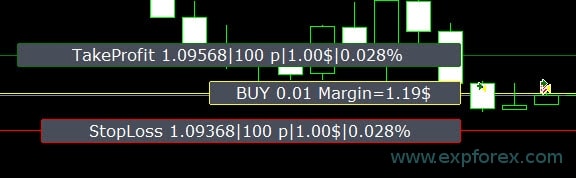 ตัวเลือกการแสดงข้อมูล: – false – ไม่แสดงข้อมูล – true — แสดงตลอดเวลา – แสดงบนกราฟตลอดเวลา – true — เคอร์เซอร์อยู่บนแผง – แสดงเฉพาะเมื่อเคอร์เซอร์อยู่บนแผง – true — เคอร์เซอร์อยู่นอกแผง – แสดงเฉพาะเมื่อเคอร์เซอร์อยู่นอกแผง – true — เคอร์เซอร์อยู่บน BUY / SELL เท่านั้น – แสดงเฉพาะเมื่อเคอร์เซอร์อยู่บนปุ่ม BUY SELL |
| Show_Future_Line_Orders | เปิดหรือปิดการแสดงเส้นเสมือนของคำสั่งในอนาคต ทำงานเฉพาะบน แท็บ Orders เมื่อเปิดตัวเลือกนี้บนกราฟ Expert Advisor จะวาดเส้นราคาเปิด Stop Loss และ Take Profit จะแสดงข้อมูลล็อต Stop Loss และ Take Profit ในสกุลเงินฝาก รวมถึงระดับราคาของ Stop Loss และ Take Profit 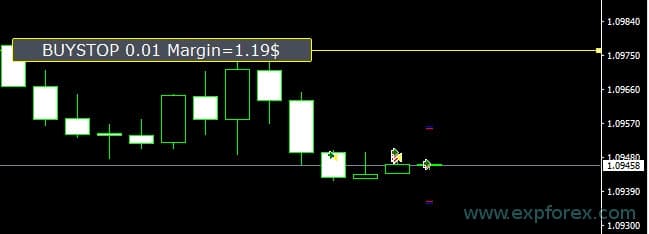 ตัวเลือกการแสดงข้อมูล: – false – ไม่แสดงข้อมูล – true — แสดงตลอดเวลา – แสดงบนกราฟตลอดเวลา – true — เคอร์เซอร์อยู่บนแผง – แสดงเฉพาะเมื่อเคอร์เซอร์อยู่บนแผง – true — เคอร์เซอร์อยู่นอกแผง – แสดงเฉพาะเมื่อเคอร์เซอร์อยู่นอกแผง – true — เคอร์เซอร์อยู่บน BUY / SELL เท่านั้น – แสดงเฉพาะเมื่อเคอร์เซอร์อยู่บนปุ่ม BUY SELL |
| Show_AveragePrice | เปิดหรือปิดและแสดงเส้นราคาเฉลี่ยเสมือนของสถานะ BUY SELL ทั้งหมด แสดงราคาเฉลี่ยหรือจุดคุ้มทุนของสถานะ BUY และ SELL ตัวเลือกการแสดงข้อมูล: – false – ไม่แสดงข้อมูล – true — แสดงตลอดเวลา – แสดงบนกราฟตลอดเวลา – true — เคอร์เซอร์อยู่บนแผง – แสดงเฉพาะเมื่อเคอร์เซอร์อยู่บนแผง – true — เคอร์เซอร์อยู่นอกแผง – แสดงเฉพาะเมื่อเคอร์เซอร์อยู่นอกแผง – true — เคอร์เซอร์อยู่บน BUY / SELL เท่านั้น – แสดงเฉพาะเมื่อเคอร์เซอร์อยู่บนปุ่ม BUY SELL 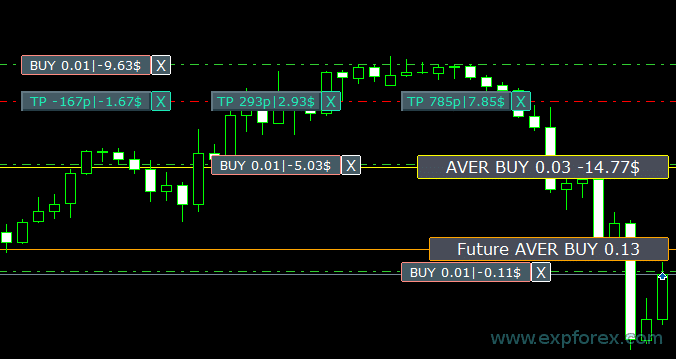 BUY / SELL ในอนาคต – แสดงเส้นกึ่งกลางในอนาคตหรือจุดคุ้มทุนและล็อต หากผู้ใช้เปิดสถานะ BUY / SELL จากแผงด้วยล็อตที่กำหนดในขณะนี้ ช่วยให้กำหนดเส้นจุดคุ้มทุนเหนือหรือต่ำกว่าเส้นกึ่งกลางปัจจุบันได้ |
| ShowInfoPosition | แสดงและจัดการข้อมูลบนกราฟเกี่ยวกับสถานะที่เปิดอยู่ รวมถึง Stop Loss, Take Profit และการปิดสถานะบางส่วน ข้อมูลจะแสดงในรูปแบบป้ายข้อความ ตัวเลือกการแสดงข้อมูล: – false – ไม่แสดงข้อมูล – true — แสดงตลอดเวลา – แสดงบนกราฟตลอดเวลา – true — เคอร์เซอร์อยู่บนแผง – แสดงเฉพาะเมื่อเคอร์เซอร์อยู่บนแผง – true — เคอร์เซอร์อยู่นอกแผง – แสดงเฉพาะเมื่อเคอร์เซอร์อยู่นอกแผง – true — เคอร์เซอร์อยู่บน BUY / SELL เท่านั้น – แสดงเฉพาะเมื่อเคอร์เซอร์อยู่บนปุ่ม BUY SELL 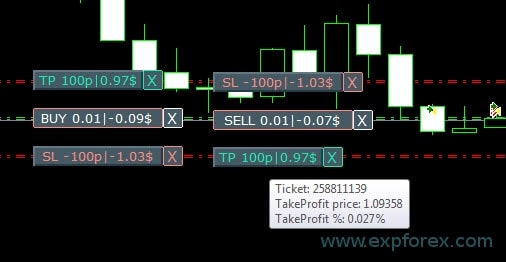 ย้าย Stop Loss และ Take Profit (การย้ายเส้น Stop Loss และ Take Profit เป็นความสามารถมาตรฐานของเทอร์มินัล MetaTrader) ลบ Stop Loss / Take Profit: เมื่อคลิก “X” ใกล้ SL หรือ TP บนกราฟ คุณสามารถลบระดับนั้นได้ ปิดสถานะบางส่วน หรือปิดทั้งหมด: เมื่อคลิก “X” ใกล้สถานะบนกราฟ ระบบจะแสดงหน้าต่างให้เลือกปิดบางส่วนหรือทั้งหมด เป็นเปอร์เซ็นต์: 10%, 25%, 50%, 100%; เป็นล็อต: ขั้นล็อต, ขั้นล็อต * 2, ขั้นล็อต * 5, ขั้นล็อต * 10; 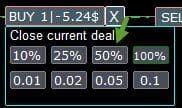 |
| Shift_from_Right | พารามิเตอร์เลื่อนป้ายข้อความ Shift_from_Right โดยกำหนดเป็นจำนวนแท่ง โดยค่าเริ่มต้น VirtualTradePad ตั้ง Shift_from_Right = 5 แท่งจากเส้นราคาด้านขวา และคำนึงถึงการเลื่อนกราฟของเทอร์มินัลด้วย – การเลื่อนนี้ใช้กับป้ายข้อความทั้งหมดบนกราฟ |
| ShowInfoClosedPositionSize | เพิ่มข้อมูลกำไรจากสถานะที่ปิดแล้วลงบนกราฟ ข้อมูลจะแสดงสำหรับแต่ละแท่งของกรอบเวลาปัจจุบัน คุณสามารถเปลี่ยนกรอบเวลาเพื่อดูผลการเทรดบนแท่งใดแท่งหนึ่งของกรอบเวลานั้น หากมีการปิดหลายสถานะในแท่งเดียวกัน ผลการเทรดจะถูกรวมและแสดงเป็นข้อมูลรวมของแท่งนั้น ข้อมูลจะอัปเดตเมื่อมีการปิดสถานะถัดไป การตั้งค่า: ShowInfoClosedPositionSize = ขนาดป้ายข้อความ หากเป็น 0 จะไม่แสดงป้ายข้อความตามค่าเริ่มต้น PLUS_Color = สีของค่าบวก MINUS_Color = สีของค่าลบ  |
| Show_Prices_on_Tab_Position | แสดงข้อมูลการเปลี่ยนแปลงราคาและทิศทางการเปลี่ยนแปลงบนปุ่ม BUY SELL ของแท็บ Positions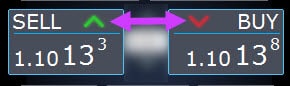 |
| Type_Profit_On_Position_Tab | Expert Advisor สามารถแสดงข้อมูลกำไรบนแท็บ Positions – เป็นจุดของโบรกเกอร์ – เป็นสกุลเงินฝาก -“ไม่แสดง” – ปิดการแสดงกำไรบนหน้า Positions
|
| Show_Spread | พารามิเตอร์สำหรับแสดงสเปรดบนกราฟ Show_Spread Show_Spread จะแสดงสเปรดเป็นจุดของโบรกเกอร์บนกราฟ คุณสามารถเปลี่ยนตำแหน่งเครื่องหมายนี้ได้ด้วยการคลิกปุ่มสเปรดบนกราฟ ปุ่มมี 4 ตำแหน่งบนกราฟ  |
| Show_BuySell_LimitStop MetaTrader 5 | Show_BuySell_LimitStop ใน MetaTrader 5 ปุ่มเพิ่มเติมสำหรับเปิดคำสั่ง Buy/Sell Stop Limit. คุณสามารถเปิดการแสดงปุ่มสำหรับเปิด Buy/Sell Stop Limit ได้ ปิดไว้โดยค่าเริ่มต้น  |
| TypeofOrdersMagicTarget | TypeofOrdersMagicTarget ใช้เลือกประเภทคำสั่งเมื่อใช้ MagicTarget โดยไม่ใช้ Stop Loss และ Take Profit BuyStop SellStop – เมื่อใช้ Magic Target โดยไม่มี Stop คำสั่ง BuyStop / SellStop จะถูกติดตั้ง ตามค่าเริ่มต้นเช่นเดียวกับเวอร์ชันก่อนหน้า BuyLimit SellLimit – เมื่อใช้ Magic Target โดยไม่มี Stop คำสั่ง BuyLimit / SellLimit จะถูกติดตั้ง |
| Show_EndOfBar | Show_EndOfBar แสดงป้ายข้อความบนกราฟพร้อมเวลาสิ้นสุดของแท่งปัจจุบัน สามารถเปลี่ยนตำแหน่งป้ายข้อมูลเวลาสิ้นสุดแท่งได้ หากคลิก ป้ายนี้จะเปลี่ยนตำแหน่งบนกราฟ เวลาจะแสดงทุก Tick หมายความว่าหากไม่มี Tick เวลาก็จะหยุด 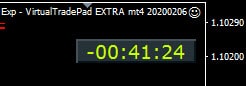 |
ReDrawIfNewObjectFoundbool | ควบคุมการวาดแผงใหม่โดยอัตโนมัติเมื่อมีวัตถุใหม่ปรากฏบนกราฟ ควรเปิดไว้เมื่อใช้ระดับบนกราฟ Magic Target วัตถุการปิดบางส่วน วัตถุ AVG/ATM หรือเทมเพลตที่สร้างวัตถุแบบไดนามิก ปิดเฉพาะเมื่อต้องการลดการวาดซ้ำบนกราฟที่มีภาระสูงมาก ค่าเริ่มต้น: true ประเภท: bool |
| Show_Info_Close | แสดงข้อมูลเพิ่มเติมเกี่ยวกับการปิดเมื่อเคอร์เซอร์อยู่ใกล้ปุ่มปิดหรือพื้นที่ปิดบนกราฟ ช่วยให้เทรดเดอร์เห็นบริบทก่อนดำเนินการปิด หากกราฟดูแน่นเกินไปสามารถปิดการแสดงผลนี้ได้ ค่าเริ่มต้น: true ประเภท: bool |
| Create_Arrow_Open_Close | เปิดหรือปิดลูกศรและเครื่องหมายประวัติการเทรดของ MetaTrader บนกราฟสำหรับการเปิดและปิด ใน MT5 โค้ดจะสลับ CHART_SHOW_TRADE_HISTORY ตามค่านี้ ปิดเพื่อให้พื้นที่ทำงานสะอาดขึ้น หรือเปิดเมื่อต้องการดูเครื่องหมายประวัติการเทรดบนกราฟ ค่าเริ่มต้น: false ประเภท: bool |
| ShowMagicTargetGraphInfoButtons | แสดงปุ่มข้อมูลและการดำเนินการของ Magic Target แบบลอยบนกราฟ เมื่อเปิดใช้งาน กราฟสามารถแสดงคำแนะนำและปุ่มควบคุมสำหรับขั้นตอนการวางคำสั่ง ปิดหากต้องการใช้เฉพาะปุ่มบนแผงหรือปุ่มลัด ค่าเริ่มต้น: true ประเภท: bool |
| Show_Ask_Line | แสดงเส้น Ask บนกราฟ MetaTrader เมื่อเปิดตัวเลือกนี้ แผงจะเปิดเส้น Ask ของแพลตฟอร์ม ซึ่งช่วยให้เห็นสเปรด ราคาปิด SELL และวางแผนคำสั่งบนกราฟได้แม่นยำขึ้น ค่าเริ่มต้น: true ประเภท: bool |

ตัวเลือกการเทรด
พฤติกรรมหลักของการเทรด ได้แก่ ขอบเขตสัญลักษณ์ Magic Number, Slippage, ระดับเสมือน การส่งคำสั่งของโบรกเกอร์ และความคิดเห็นของคำสั่ง
| พารามิเตอร์ | คำอธิบายและการใช้งานที่แนะนำ |
| Rounding | Expert Advisor สามารถปัดราคาทั้งหมดเมื่อเปิดและแก้ไขคำสั่งหรือสถานะ ตัวเลือก: ไม่ปัดราคา ปัดเป็น 1 หลัก ปัดเป็น 2 หลัก ฟังก์ชันนี้สร้างขึ้นสำหรับ ทองคำ และ เงินรวมถึงโบรกเกอร์ที่ต้องใช้ความแม่นยำของ Tick ตามที่กำหนด ตัวอย่าง: ราคาเปิดสถานะ = 1.12345 ปัดเป็น 1 หลัก = 1.12340 ปัดเป็น 2 หลัก = 1.12300 |
| MagicNumber | Magic Number สำหรับสถานะและคำสั่งจะถูกกำหนดเมื่อเปิด ใช้เพื่อระบุว่าสถานะและคำสั่งเป็นของ Expert Advisor นี้หรือของโปรแกรมอื่น 0 – ไม่มี Magic Number MultiMagic: พารามิเตอร์ MagicNumber ได้รับการอัปเดต โดยตัวเลขแรกใช้เป็น Magic Number สำหรับการเปิดและแก้ไขสถานะ คุณสามารถระบุ Magic Number หลายค่าเพื่อให้ระบบติดตามได้ ตัวอย่าง: — MagicNumber = 777 UseAllMagicFromAllAccount = true: Expert Advisor จะติดตามทุกสถานะของสัญลักษณ์ปัจจุบันในทั้งบัญชี — MagicNumber = 777 UseAllMagicFromAllAccount = false: Expert Advisor จะติดตามสถานะที่มี Magic Number 777 สำหรับสัญลักษณ์ปัจจุบันในทั้งบัญชี — MagicNumber = 777,888 UseAllMagicFromAllAccount = false: Expert Advisor จะติดตามสถานะที่มี Magic Number 777 และ 888 และเปิดสถานะใหม่ด้วย Magic Number 777 สำหรับสัญลักษณ์ปัจจุบันในทั้งบัญชี — MagicNumber = 777,888,999 UseAllMagicFromAllAccount = false: Expert Advisor จะติดตามสถานะที่มี Magic Number 777, 888 และ 999 และเปิดสถานะใหม่ด้วย Magic Number 777 สำหรับสัญลักษณ์ปัจจุบันในทั้งบัญชี |
| UseAllMagicFromAllAccount | ช่วยให้ระบบคำนึงถึงทุกสถานะที่เปิดในเทอร์มินัลสำหรับสัญลักษณ์นี้ ตัวอย่าง: UseAllMagicFromAllAccount = true ระบบจะคำนึงถึงทุกสถานะที่มี Magic Number ใด ๆ เมื่อเปิด ปิด แก้ไข หรือคำนวณข้อมูล UseAllMagicFromAllAccount = false Expert Advisor จะคำนึงถึงเฉพาะสถานะที่มี MagicNumber. |
| MarketWatch | สำหรับสถานะที่เปิดพร้อม Stop Loss / Take Profit ในบัญชีที่ใช้การส่งคำสั่งแบบ MARKET Expert Advisor จะเปิดสถานะก่อน และหลังจากเปิดสำเร็จจึงแก้ไขระดับ Stop Loss และ Take Profit ของสถานะนั้น ตั้งเป็น true สำหรับโบรกเกอร์ ECN และบัญชีที่ไม่อนุญาตให้กำหนด Stop พร้อมกับการเปิดสถานะ หากบัญชีของคุณเป็น ECN หรือ NDD ต้องตั้งตัวเลือกนี้เป็น true. |
| Slippage | ระดับสูงสุดที่อนุญาตของ ความคลาดเคลื่อนของราคา เมื่อเปิดและปิดสถานะ เป็นหน่วย Points ตัวอย่าง: Slippage = 1 ความคลาดเคลื่อนสูงสุดเมื่อเปิดสถานะ = ราคาเปิด ±1 จุด Slippage = 100 ความคลาดเคลื่อนสูงสุดเมื่อเปิดสถานะ = ราคาเปิด ±100 จุด สำหรับ ตัวอย่างราคาเปิดสถานะเมื่อส่งคำสั่งไปยังเซิร์ฟเวอร์ = 1.12345 แต่หากระหว่างการส่งและเปิดสถานะ ราคาเปลี่ยนภายใน 100 จุด (Requote) สถานะจะเปิดที่ราคาในช่วง 1.12245 – 1.12445 |
| VirtualSLTPUse | ใช้ระดับ Stop Loss / Take Profit เสมือนเมื่อเปิดสถานะ เมื่อเปิดตัวเลือกนี้ Stop Loss และ Take Profit จริงจะถูกซ่อนจากโบรกเกอร์ Expert Advisor จะบันทึกระดับ Stop ไว้ในอาร์เรย์และบนกราฟ โปรดทราบ: Stop Loss และ Take Profit เสมือนจะทำงานเฉพาะเมื่อเทอร์มินัลเปิดอยู่  |
| Digitss | จำนวนตำแหน่งทศนิยมที่แสดงบนปุ่ม BUY SELL ในแท็บ Position ตัวเลือก: Show_for_4_digits; Show_for_5_digits; |
| CommentOrders | ความคิดเห็นที่จะเพิ่มลงในสถานะหรือคำสั่งเมื่อเปิด ตัวอย่าง: CommentOrders = “Super“, ความคิดเห็นของสถานะ: Super; เพิ่มความสามารถในการทำงานกับ Binary Options BO อัปเดตพารามิเตอร์ CommentOrders แล้ว ขณะนี้สามารถกำหนดเวลาหมดอายุของออปชันได้ เช่น 5 หมายถึงปิดหลัง 5 นาที รองรับความคิดเห็นเฉพาะสำหรับโบรกเกอร์ BO ที่ต้องใช้ข้อความเฉพาะ ตัวอย่าง, CommentOrders = CLOSE31 (ปิดหลัง 31 นาที) ตรวจสอบกฎการเขียนความคิดเห็นสำหรับ BO กับโบรกเกอร์ของคุณ |
| TradebyOnTimer | เรียกใช้เครื่องยนต์การเทรดและ Tick ที่มีภาระสูงด้วยตัวจับเวลา แทนการพึ่งพา Tick ตลาดเพียงอย่างเดียว ค่า 0 ปิดตรรกะตามตัวจับเวลา ค่าบวกกำหนดช่วงเวลาเป็นมิลลิวินาที โดยโค้ดจะป้องกันไม่ให้ตั้งค่าต่ำเกินไป เหมาะกับสัญลักษณ์ที่มี Tick ช้า การทดสอบ หรือโมดูลที่ต้องรีเฟรชแม้ Tick จะเกิดน้อย ค่าเริ่มต้น: 0 ประเภท: int |
| NumberTryClose | จำนวนครั้งสูงสุดในการพยายามส่งคำสั่งปิด ช่วยให้แผงลองปิดซ้ำเมื่อโบรกเกอร์หรือเซิร์ฟเวอร์ส่งข้อผิดพลาดชั่วคราว Requote หรือเกิดความล่าช้าของ Trade Context ค่าเริ่มต้น: 10 ประเภท: int |
| NumberTryOpen | จำนวนครั้งสูงสุดในการพยายามส่งคำสั่งเปิด เพิ่มค่าเฉพาะเมื่อโบรกเกอร์มักปฏิเสธหรือหน่วงคำสั่ง และควรใช้ค่าที่ระมัดระวังเพื่อหลีกเลี่ยงการเปิดซ้ำโดยไม่ตั้งใจ ค่าเริ่มต้น: 1 ประเภท: int |
| Prevent_accidental_double_click | เพิ่มการป้องกันการคลิกซ้ำโดยไม่ตั้งใจ เมื่อเปิดใช้งาน แผงจะตรวจสอบช่วงเวลาของเหตุการณ์ล่าสุดและบล็อกการกระทำซ้ำภายในช่วงป้องกันสั้น ๆ ช่วยลดความเสี่ยงจากการเปิด ปิด กลับทิศทาง หรือล็อกซ้ำสองครั้ง ค่าเริ่มต้น: false ประเภท: bool |
ตัวเลือกการแจ้งเตือน
การแจ้งเตือนแบบพุชและเสียงสำหรับเหตุการณ์เปิด ปิด แก้ไข และข้อผิดพลาด การตั้งค่าเหล่านี้ต้องใช้ไฟล์เสียงของ MetaTrader และ/หรือการตั้งค่า Push Notification เมื่อใช้การแจ้งเตือนบนมือถือ
| พารามิเตอร์ | คำอธิบายและการใช้งานที่แนะนำ |
| Notice_Open_Push | ส่งการแจ้งเตือน PUSH ไปยังมือถือเมื่อเปิดสถานะหรือคำสั่ง หากตั้งค่าการแจ้งเตือน MetaTrader แล้ว ค่าเริ่มต้น: false ประเภท: bool |
| Notice_Open_Sound | เล่นเสียงเมื่อเปิดสถานะหรือคำสั่ง ชื่อไฟล์เสียงควบคุมโดย Notice_Open_NameSoundFromEa ค่าเริ่มต้น: true ประเภท: bool |
| Notice_Close_Push | ส่งการแจ้งเตือน PUSH ไปยังมือถือเมื่อปิดสถานะหรือคำสั่ง หากตั้งค่าการแจ้งเตือน MetaTrader แล้ว ค่าเริ่มต้น: false ประเภท: bool |
| Notice_Close_Sound | เล่นเสียงเมื่อปิดสถานะหรือคำสั่ง ชื่อไฟล์เสียงควบคุมโดย Notice_Close_NameSoundFromEa ค่าเริ่มต้น: true ประเภท: bool |
| Notice_Modify_Push | ส่งการแจ้งเตือน PUSH ไปยังมือถือเมื่อมีการแก้ไขสถานะ คำสั่ง หรือระดับ ค่าเริ่มต้น: false ประเภท: bool |
| Notice_Modify_Sound | เล่นเสียงเมื่อมีการแก้ไขสถานะ คำสั่ง หรือระดับ ชื่อไฟล์เสียงควบคุมโดย Notice_Modify_NameSoundFromEa ค่าเริ่มต้น: true ประเภท: bool |
| Notice_Error_Push | ส่งการแจ้งเตือน PUSH ไปยังมือถือเมื่อแผงได้รับข้อผิดพลาดจากการส่งคำสั่งหรือการดำเนินการเทรด ค่าเริ่มต้น: false ประเภท: bool |
| Notice_Error_Sound | เล่นเสียงเมื่อเกิดข้อผิดพลาดในการส่งคำสั่งหรือการดำเนินการเทรด ชื่อไฟล์เสียงควบคุมโดย Notice_Error_NameSoundFromEa ค่าเริ่มต้น: true ประเภท: bool |
| Notice_Open_NameSoundFromEa | ชื่อไฟล์เสียงสำหรับเหตุการณ์เปิด ระบุเฉพาะชื่อไฟล์ WAV โดยไม่ใส่นามสกุล ค่าเริ่มต้น: “ok” ประเภท: string |
| Notice_Close_NameSoundFromEa | ชื่อไฟล์เสียงสำหรับเหตุการณ์ปิด ระบุเฉพาะชื่อไฟล์ WAV โดยไม่ใส่นามสกุล ค่าเริ่มต้น: “alert2” ประเภท: string |
| Notice_Modify_NameSoundFromEa | ชื่อไฟล์เสียงสำหรับเหตุการณ์แก้ไข ระบุเฉพาะชื่อไฟล์ WAV โดยไม่ใส่นามสกุล ค่าเริ่มต้น: “stops” ประเภท: string |
| Notice_Error_NameSoundFromEa | ชื่อไฟล์เสียงสำหรับเหตุการณ์ข้อผิดพลาด ระบุเฉพาะชื่อไฟล์ WAV โดยไม่ใส่นามสกุล ค่าเริ่มต้น: “timeout” ประเภท: string |
ตัวเลือกการเทรดด้วยแป้นพิมพ์
ปุ่มลัดสำหรับการเทรดอย่างรวดเร็วจากกราฟ เปิดใช้เฉพาะเมื่อเข้าใจชัดเจนว่ากราฟใดกำลังทำงาน
| พารามิเตอร์ | คำอธิบายและการใช้งานที่แนะนำ |
| KeyBoardTrade | ใช้แป้นพิมพ์สำหรับการเทรดแบบคลิกเดียว สำหรับผู้ใช้ MAC: เมื่อต้องการใช้งานแผงด้วยแป้นพิมพ์ ต้องใช้ Control + ปุ่ม 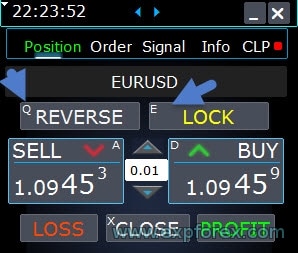 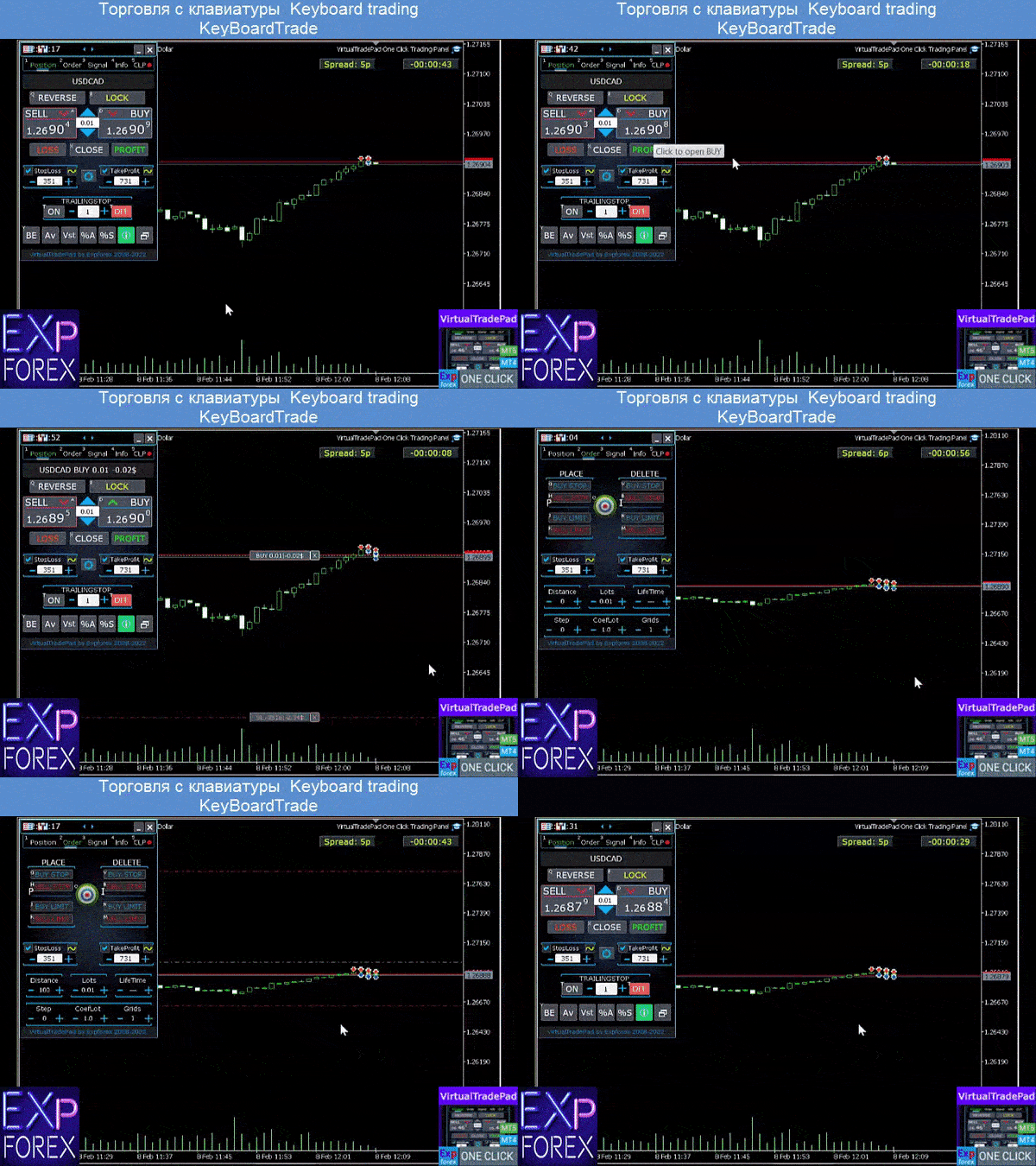 |
| Buy_KEY | เปิดสถานะ BUY ด้วยปุ่ม D ค่าเริ่มต้น: BUTTON_D |
| Sell_KEY | เปิดสถานะ SELL ด้วยปุ่ม A ค่าเริ่มต้น: BUTTON_A |
| Close_KEY | ปิดสถานะด้วยปุ่ม X ค่าเริ่มต้น: BUTTON_X |
| LossCLOSE_KEY | ไม่มีปุ่มลัดสำหรับปิดเฉพาะสถานะขาดทุน ค่าเริ่มต้น: NONE |
| ProfitCLOSE_KEY | ไม่มีปุ่มลัดสำหรับปิดเฉพาะสถานะกำไร ค่าเริ่มต้น: NONE |
| Reverse_KEY | กลับทิศทางสถานะด้วยปุ่ม Q ค่าเริ่มต้น: BUTTON_Q |
| Lock_KEY | ล็อกสถานะด้วยปุ่ม E ค่าเริ่มต้น: BUTTON_E |
| MagicTarget | การทำงานกับ MagicTarget: ปุ่มลัดสำหรับเปิดใช้ MagicTarget / ยกเลิก / วางคำสั่ง MagicTarget_Button_KEY = BUTTON_O – เปิดใช้ Magic Target ค่าเริ่มต้นคือ O และแท็บ Orders จะเปลี่ยนอัตโนมัติ MagicTarget_Place_KEY = BUTTON_P – วางคำสั่งตามระดับที่กำหนด ค่าเริ่มต้นคือ P MagicTarget_Cancel_KEY = BUTTON_I – ยกเลิกระดับที่แสดง ค่าเริ่มต้นคือ I ความสามารถในการลากคำสั่งทั้งหมดบนกราฟด้วย MagicTarget: ขณะติดตั้งเส้น คุณสามารถเปลี่ยนระดับโดยลากเส้นบนกราฟ เพิ่มความสามารถในการลากคำสั่งทั้งหมด โดยกดปุ่ม SHIFT ค้างไว้และลากเส้นหลักของราคาเปิด |
| Orders | ความสามารถในการวางหรือลบคำสั่ง Stop/Limit ด้วยแป้นพิมพ์: BuyStop_Open_KEY = BUTTON_G; // BuyStop_Open_KEY -> ปุ่มเปิดคำสั่ง BuyStop SellStop_Open_KEY = BUTTON_H; // SellStop_Open_KEY -> ปุ่มเปิดคำสั่ง SellStop BuyLimit_Open_KEY = BUTTON_J; // BuyLimit_Open_KEY -> ปุ่มเปิดคำสั่ง BuyLimit SellLimit_Open_KEY = BUTTON_K; // SellLimit_Open_KEY -> ปุ่มเปิดคำสั่ง SellLimit BuyStop_Delete_KEY = BUTTON_V; // BuyStop_Delete_KEY -> ปุ่มลบคำสั่ง BuyStop SellStop_Delete_KEY = BUTTON_B; // SellStop_Delete_KEY -> ปุ่มลบคำสั่ง SellStop BuyLimit_Delete_KEY = BUTTON_N; // BuyLimit_Delete_KEY -> ปุ่มลบคำสั่ง BuyLimit SellLimit_Delete_KEY = BUTTON_M; // SellLimit_Delete_KEY -> ปุ่มลบคำสั่ง SellLimit |
| CloseConfirm ReverseConfirm LockConfirm BuySellConfirm | CloseConfirm ฟังก์ชันยืนยันจากผู้ใช้ก่อนปิดสถานะ เมื่อคลิกปุ่ม Close, Loss หรือ Profit ReverseConfirm ฟังก์ชันยืนยันจากผู้ใช้ก่อนกลับทิศทางสถานะ เมื่อคลิกปุ่ม Reverse LockConfirm ฟังก์ชันยืนยันจากผู้ใช้ก่อนล็อกสถานะ เมื่อกดปุ่ม Lock BuySellConfirm – ยืนยันการเปิดสถานะเมื่อคลิก BUY หรือ SELL CloseLOSSConfirm = false; // CloseLOSSConfirm -> ขออนุญาตเมื่อปิดสถานะขาดทุน ClosePROFConfirm = false; // ClosePROFConfirm -> ขออนุญาตเมื่อปิดสถานะกำไร 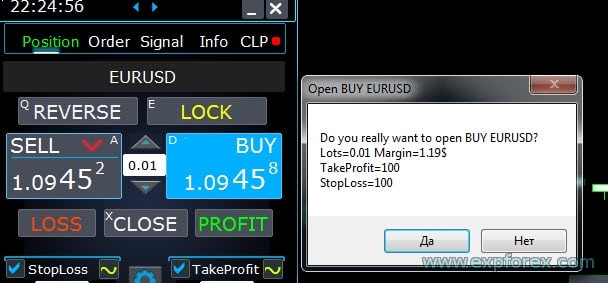 |
| BUYCLOSE_KEY | ปุ่มลัดสำหรับปิดสถานะ BUY ทั้งหมดตามตรรกะการกรองสัญลักษณ์และ Magic ปัจจุบัน ค่า NONE หมายถึงยังไม่ได้กำหนดปุ่มลัด ค่าเริ่มต้น: NONE |
| SELLCLOSE_KEY | ปุ่มลัดสำหรับปิดสถานะ SELL ทั้งหมดตามตรรกะการกรองสัญลักษณ์และ Magic ปัจจุบัน ค่า NONE หมายถึงยังไม่ได้กำหนดปุ่มลัด ค่าเริ่มต้น: NONE |
| StopLoss_USE_KEY | ปุ่มลัดสำหรับเปิดหรือปิดช่องใช้งาน Stop Loss จากแป้นพิมพ์ ใช้เฉพาะเมื่อเปิดการเทรดด้วยแป้นพิมพ์และเลือกกราฟที่ทำงานไว้อย่างชัดเจน ค่าเริ่มต้น: NONE |
| TakeProfit_USE_KEY | ปุ่มลัดสำหรับเปิดหรือปิดช่องใช้งาน Take Profit จากแป้นพิมพ์ ใช้เฉพาะเมื่อเปิดการเทรดด้วยแป้นพิมพ์และเลือกกราฟที่ทำงานไว้อย่างชัดเจน ค่าเริ่มต้น: NONE |
| TrailingStopONOFF_KEY | ปุ่มลัดสำหรับเปิดหรือปิด Trailing Stop จากกราฟ ช่วยควบคุม Trailing ได้รวดเร็วโดยไม่ต้องคลิกแผง ค่าเริ่มต้น: BUTTON_T |
| BreakevenONOFF_KEY | ปุ่มลัดสำหรับเปิดหรือปิด BreakEven จากกราฟ เหมาะเมื่อต้องการเปิดการป้องกันจุดคุ้มทุนอย่างรวดเร็วระหว่างการเทรดด้วยตนเอง ค่าเริ่มต้น: BUTTON_Y |
| Position_Tab_KEY | ปุ่มลัดสำหรับสลับแผงไปยังแท็บ POS ค่าเริ่มต้น: BUTTON_1 |
| Order_Tab_KEY | ปุ่มลัดสำหรับสลับแผงไปยังแท็บ ORD ค่าเริ่มต้น: BUTTON_2 |
| CLP_Tab_KEY | ปุ่มลัดสำหรับสลับแผงไปยังแท็บ CLP ค่าเริ่มต้น: BUTTON_3 |
| Part_Tab_KEY | ปุ่มลัดสำหรับสลับแผงไปยังแท็บ PART ค่าเริ่มต้น: BUTTON_4 |
| AWG_Tab_KEY | ปุ่มลัดสำหรับสลับแผงไปยังแท็บ AVG/AWG ชื่ออินพุตยังคงเป็น AWG_Tab_KEY ในโค้ดเพื่อความเข้ากันได้ ส่วนชื่อโมดูลที่ผู้ใช้เห็นคือ AVG ค่าเริ่มต้น: BUTTON_5 |
| ATM_Tab_KEY | ปุ่มลัดสำหรับสลับแผงไปยังแท็บ ATM ค่าเริ่มต้น: BUTTON_6 |
| Signal_Tab_KEY | ปุ่มลัดสำหรับสลับแผงไปยังแท็บ SIG/Signal ค่าเริ่มต้น: BUTTON_7 |
| Info_Tab_KEY | ปุ่มลัดสำหรับสลับแผงไปยังแท็บ INFO ค่าเริ่มต้น: BUTTON_8 |
ตัวเลือกล็อต
การคำนวณล็อตและขีดจำกัดปริมาณ การตั้งค่าเหล่านี้ส่งผลโดยตรงต่อความเสี่ยงและควรเริ่มทดสอบด้วยล็อตที่เล็กที่สุดอย่างเหมาะสม
| พารามิเตอร์ | คำอธิบายและการใช้งานที่แนะนำ |
| DynamicLotStopLoss | คุณสามารถเปิดใช้งานการคำนวณล็อตแบบไดนามิกจาก Stop Loss ที่กำหนด โดยคิดเป็นเปอร์เซ็นต์ของมาร์จินคงเหลือ เมื่อสถานะถูกปิดด้วย Stop Loss ผลขาดทุนของสถานะนี้จะเท่ากับเปอร์เซ็นต์คงที่ของมาร์จินคงเหลือ  ตัวอย่าง: DynamicLotStopLoss = true ช่อง Lots = 2 ช่อง Stop Loss = 500 มาร์จินคงเหลือ = 9999 ขาดทุนที่เป็นไปได้ = $ 200 ล็อตที่คำนวณได้ = 0.39 หลังจากเปิดใช้งานฟังก์ชันนี้ ช่อง ล็อต บนแผงจะทำงานเป็นเปอร์เซ็นต์ของ AutoLot 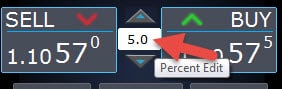 |
| DynamicLotAuto | คุณสามารถเปิดใช้งานการคำนวณล็อตแบบไดนามิกตามเปอร์เซ็นต์ของมาร์จินคงเหลือและปัจจัยอื่น ๆ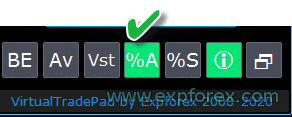 – คำนวณล็อตตามเปอร์เซ็นต์ของ Balance; – คำนวณล็อตตามเปอร์เซ็นต์ของ Equity; หลังจากเปิดใช้งานฟังก์ชันนี้ ช่อง ล็อต บนแผงจะทำงานเป็นเปอร์เซ็นต์ของ AutoLot หากต้องการดูว่าจะเปิดด้วยล็อตเท่าใด ให้กำหนด เปอร์เซ็นต์ ใน ล็อต ช่อง แล้วเลื่อนเมาส์ไปเหนือปุ่ม BUY หรือ SELL บนกราฟ คุณจะเห็นล็อตที่คาดว่าจะเปิดตามเปอร์เซ็นต์นี้  AUTOLOT การคำนวณ AutoLot ของเรา |
| RiskRate | อัตราแลกเปลี่ยนของสกุลเงินบัญชีเทียบกับดอลลาร์ โดยค่าเริ่มต้น RiskRate = 0 หมายความว่า Expert Advisor จะพยายามค้นหาอัตราที่ถูกต้องจาก Market Watch เพื่อให้ AutoLot ทำงานได้อย่างถูกต้องกับทุกสัญลักษณ์ คุณต้องเปิด “แสดงสัญลักษณ์ทั้งหมด” ใน Market Watch. ค่าเริ่มต้น: 0 |
| CoefLotForGridOrders | คูณล็อตถัดไปในกริดคำสั่งรอดำเนินการเมื่อใช้งานในแท็บ Orders.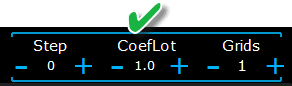 ตัวอย่าง: CoefLotForGridOrders = 2, Grid = 5, จากนั้นล็อตจะเปิดตามลำดับดังนี้: 0.1, 0.2, 0.4, 0.8, 0.16; ค่าเริ่มต้น: 1 |
| AddLotForGridOrders | ล็อตเพิ่มเติมสำหรับแต่ละรายการในกริดคำสั่งรอดำเนินการเมื่อใช้งานในแท็บ Orders ตัวอย่าง: AddLotForGridOrders = 0.1, Grid = 5, จากนั้นล็อตจะเปิดตามลำดับดังนี้: 0.1, 0.2, 0.3, 0.4, 0.5; ค่าเริ่มต้น: 0 |
| MaxLotToOpen | ล็อตสูงสุด ที่สามารถกำหนดได้เมื่อคำนวณด้วยฟังก์ชัน DynamicLotStopLoss และ DynamicLotAuto |
| MaxDigitsLots | จำกัดจำนวนตำแหน่งทศนิยมที่ใช้แสดงหรือคำนวณล็อต ช่วยให้ค่าล็อตที่คำนวณสอดคล้องกับขั้นปริมาณของสัญลักษณ์โบรกเกอร์ และทำให้ช่องล็อตอ่านง่ายหลังการคำนวณล็อตแบบไดนามิก ค่าเริ่มต้น: 2 ประเภท: int |
ตัวเลือกขั้น
ค่าขั้นสำหรับเปลี่ยนล็อต, SL, TP, ระยะห่าง, Trailing และค่า CLP จากแผง
| พารามิเตอร์ | คำอธิบายและการใช้งานที่แนะนำ |
| เฉพาะ MT5: เพิ่มความสามารถในการเปลี่ยนค่าในช่องกรอกของแท็บบนแผงด้วย เมาส์และการเลื่อนล้อกลาง เมื่อเลื่อนเมาส์เหนือช่องกรอกแล้วหมุนล้อ คุณสามารถลดหรือเพิ่มค่าของช่องนั้นได้ | |
| Step_Lots | ขั้น สำหรับเปลี่ยนค่า LOTS เมื่อใช้ปุ่ม + – ค่าเริ่มต้น: 0.01 |
| Step_StopLoss | ขั้น สำหรับเปลี่ยนค่า Stop Loss เมื่อใช้ปุ่ม + – ค่าเริ่มต้น: 1 |
| Step_TakeProfit | ขั้น สำหรับเปลี่ยนค่า Take Profit เมื่อใช้ปุ่ม + – ค่าเริ่มต้น: 1 |
| Step_Distance | ขั้น สำหรับเปลี่ยนค่า Distance เมื่อใช้ปุ่ม + – ค่าเริ่มต้น: 1 |
| Step_TrailingStop | ขั้น สำหรับเปลี่ยนค่า TrailingStop เมื่อใช้ปุ่ม + – |
| AutoCorrect_Distance | ปรับช่อง “Distance” สำหรับคำสั่งรอดำเนินการโดยอัตโนมัติ ขณะนี้คุณสามารถปิดการปรับนี้ และเปิดคำสั่ง Pending หรือ Limit ที่ราคาปัจจุบันด้วยระยะห่าง 0 ได้ หากโบรกเกอร์อนุญาต |
| Step_CLP_TralOptions(เฉพาะ MT5) | ขั้นการเปลี่ยนค่า Trailing Profit ในแท็บ CLP โดยใช้ล้อเลื่อนเมาส์ |
| ตัวเลือก Trailing Stop | |
| StartPointsForTrailingStop | – จำนวนกำไรเพิ่มเติมเป็นจุดที่เพิ่มเมื่อกำหนด Stop Loss — เมื่อใช้ Trailing Stop ระบบจะเพิ่มกำไรเป็นจุดไปยัง Stop Loss |
| Step_TrailingStep | ขั้นการเปลี่ยน Trailing Stop ระหว่างการแก้ไขสถานะ ใช้ร่วมกับฟังก์ชัน TrailingStop ตัวอย่าง: Step_TrailingStep = 1 เมื่อใช้ Trailing Stop ค่า Stop Loss จะเปลี่ยนทีละ 1 จุด: 1.12345, 1.12346, 1.12347, …… Step_TrailingStep = 15 เมื่อใช้ Trailing Stop ค่า Stop Loss จะเปลี่ยนทีละ 15 จุด: 1.12345, 1.12360, 1.12375, …… ค่าเริ่มต้น: 1 |
| Step_Step | ขั้นที่ใช้เมื่อเปลี่ยนช่อง Step ในขั้นตอนที่ใช้ค่าระยะห่าง/ขั้น รวมถึงกริดคำสั่งและตรรกะตามระดับ ค่าเริ่มต้น: 1 ประเภท: int |
| UseCommission | รวมผลกระทบของค่าคอมมิชชัน/Swap ในการคำนวณแบบจุด โดยโค้ดจะแปลงค่าคอมมิชชันเป็นจุดสำหรับ Trailing, Breakeven หรือการป้องกันจากราคาเฉลี่ย ปิดเฉพาะเมื่อคุณต้องการคำนวณโดยไม่ปรับค่าคอมมิชชัน ค่าเริ่มต้น: true ประเภท: bool |
ตัวเลือก Breakeven
ตรรกะ Breakeven สำหรับเลื่อน Stop Loss หลังจากสถานะถึงระยะกำไรที่กำหนด
| พารามิเตอร์ | คำอธิบายและการใช้งานที่แนะนำ |
| MovingInWLUSE (Breakeven) ในแผง: BE | เปิดใช้งานฟังก์ชัน Breakeven ฟังก์ชันจะเลื่อน Stop Loss ไปที่ LevelWLoss จุด เมื่อสถานะ ถึง ระดับ LevelProfit ของกำไรเป็นจุด คุณสมบัติการทำงานของ Expert Advisor จาก www.expforex.com ตัวอย่าง: LevelWLoss = 50 LevelProfit = 200 เมื่อสถานะมีกำไรสะสม 200 จุด Stop Loss จะถูกเลื่อนไปที่ราคาเปิดสถานะ (+ สเปรด) + 50 จุด ตัวอย่าง: LevelWLoss = 0 LevelProfit = 100 เมื่อสถานะมีกำไรสะสม 100 จุด Stop Loss จะถูกเลื่อนไปที่ราคาเปิดสถานะ (+ สเปรด) วิธีเปิดใช้งาน Breakeven 1. ในการตั้งค่า EA (กด F7) 2. ปรับพารามิเตอร์เป็น Points (Pips) 3. จากนั้นคลิก BE ในแผง VirtualTradePad  |
| LevelWLoss | ระดับกำไร (LevelWLoss) เป็นจุดที่ใช้กำหนด Stop Loss เมื่อเปิดฟังก์ชันนี้ 1 = กำไร 1 จุด; 0 = โหมดกำไรขั้นต่ำอัตโนมัติ หากเป็น 0 จำนวนจุดกำไรสำหรับ Breakeven (Stop Loss ที่จุดคุ้มทุน) จะเท่ากับสเปรดของสัญลักษณ์ปัจจุบัน ค่าเริ่มต้น: 0 |
| LevelProfit | จำนวนจุดกำไร (LevelProfit) ที่สถานะทำได้เพื่อกำหนด Stop Loss ใน ที่ระดับ LevelWLoss ของกำไรเป็นจุด (Pips) LevelProfit ต้องมากกว่า LevelWLoss ค่าเริ่มต้น: 0 |
ตัวเลือกปิดตามกำไรรวมหรือขาดทุนรวม
การตั้งค่า CLP สำหรับปิดตามกำไรรวม ขาดทุนรวม Trailing Profit การแจ้งเตือน และพฤติกรรม CLP ที่เกี่ยวข้องกับ VPS
| พารามิเตอร์ | คำอธิบายและการใช้งานที่แนะนำ |
| Show_Future_BE_TP_SL | แสดงระดับ Breakeven กำไร และขาดทุนบนกราฟปัจจุบัน ราคาของเส้นคำนวณจากค่าที่กรอกในช่อง Profit และ Loss ในหน่วยจุด/ดอลลาร์/เปอร์เซ็นต์ ข้อควรระวัง: ทำงานเฉพาะสัญลักษณ์ปัจจุบันและเมื่อปิดโหมด SEPARATE Orders เส้นจะแสดงที่ระดับซึ่งตรงกับเงื่อนไข “ปิดตามกำไรหรือขาดทุน” เส้นจะแสดงแยกสำหรับสถานะ BUY และ SELL หรือเป็นเส้นค่าเฉลี่ย หากไม่แสดงเส้น แสดงว่าสถานะเกิดการ Lock ซึ่งไม่สามารถปิดด้วยกำไรรวมหรือขาดทุนรวมได้ หมายเหตุ: ข้อมูลเส้นและราคาอาจไม่แม่นยำบนสเปรดแบบลอยตัว จำไว้ว่า SELL ปิดที่ ASK และ BUY ปิดที่ BID ควรทราบว่ามูลค่า 1 จุดอาจเปลี่ยนตามราคาเสนอของสัญลักษณ์อื่น ตัวอย่างเช่น หากมูลค่า 1 จุดของ EURJPY และสกุลเงินฝากเป็นดอลลาร์ การเปลี่ยนแปลงของ USDJPY จะมีผล มูลค่า 1 จุด = 0.01 JPY หากบัญชีเป็นดอลลาร์หรือรูเบิล มูลค่าของสัญลักษณ์จะเปลี่ยนตลอดเวลา ดังนั้นเส้นกำไรหรือขาดทุนในอนาคตอาจเปลี่ยนได้ ระดับปิดที่แน่นอนไม่สามารถคาดการณ์ได้ และอาจได้รับผลจากค่าคอมมิชชันและ Swap รวมถึงในขณะปิดสถานะ |
| CLP_TralOptionsStep | ขั้นการเปลี่ยนระดับกำไรเมื่อ Trailing Profit ใช้หน่วยทั่วไป (จุด สกุลเงินฝาก เปอร์เซ็นต์) เมื่อฟังก์ชัน Trailing Profit ทำงาน Expert Advisor จะจดจำระดับกำไรทุก 1 หน่วย (จุด ดอลลาร์ เปอร์เซ็นต์) ตัวอย่าง: CLP_TralOptionsStep = 1 ระบบจะตรึงระดับกำไรทุก 1 หน่วย (จุด ดอลลาร์ เปอร์เซ็นต์) CLP_TralOptionsStep = 15 ระบบจะตรึงระดับกำไรทุก 15 หน่วย (จุด ดอลลาร์ เปอร์เซ็นต์) ค่าเริ่มต้น: 0 |
| CLP_DeleteStopOrders | ลบคำสั่งรอดำเนินการเมื่อใช้ “ปิดตามกำไรรวมหรือขาดทุนรวม” |
| Use_Lots_in_CLP_Points | เมื่อคำนวณกำไรหรือขาดทุนเป็นจุด Expert Advisor จะคำนึงถึงล็อต (Volume) ของสถานะด้วย ตัวเลือกนี้เหมาะสำหรับบัญชี Hedge ที่มีล็อตต่างกัน ตัวอย่าง: เปิดสถานะ SELL 2 รายการใน EURUSD SELL 0.01 โดยมีกำไร 20 จุด และ $0.2 SELL 0.02 โดยขาดทุน -12 จุด และ -0.24 ดอลลาร์ –เมื่อ Use_Lots_in_CLP_Points = falseExpert Advisor จะคำนวณจุดแบบ “สุทธิ” ในกรณีนี้กำไรจะเป็น -0.04 ดอลลาร์ หรือ 8 จุด อย่างที่เห็น สถานะมีกำไรเป็นจุด แต่เมื่อคิดเป็นดอลลาร์กลับขาดทุน –เมื่อ using_Lots_in_CLP_Points = trueExpert Advisor จะคำนวณจุดโดยคำนึงถึงล็อต ในกรณีนี้กำไรจะเป็น -0.04 ดอลลาร์ หรือ -4 จุด เมื่อคำนวณกำไรเป็นจุดและเปิดตัวเลือก “รวมล็อตในการคำนวณกำไร” EA จะหาล็อตต่ำสุดจากสถานะที่มีอยู่ แล้วใช้ล็อตนั้นเป็นฐานในการคำนวณจุด ตัวอย่าง: สถานะต่ำสุด 0.01 ล็อต, 1 จุด “สุทธิ” = 1 จุด หากเปิดสถานะ 0.02 ล็อต 1 จุดสุทธิ = 2 จุดเมื่อรวมล็อต หากเปิดสถานะ 0.05 ล็อต 1 จุดสุทธิ = 5 จุดเมื่อรวมล็อต |
| Use_Commission_in_CLP | Use_Commission_in_CLP – ใช้การคำนวณค่าคอมมิชชันเมื่อปิดสถานะ True – คำนึงถึงค่าคอมมิชชันในการคำนวณ False – ไม่คำนึงถึงค่าคอมมิชชันในการคำนวณ คำเตือน: ค่าคอมมิชชันคำนวณจากสถานะเปิดและคูณ 2 เพราะเมื่อปิดสถานะจะมีการเรียกเก็บค่าคอมมิชชันอีกครั้ง นี่คือวิธีมาตรฐานในการคำนวณค่าคอมมิชชัน ใน MetaTrader 5 ไม่สามารถดึงประเภทการคำนวณค่าคอมมิชชันจาก Expert Advisor ได้ หากไม่ต้องการให้ Expert Advisor คำนวณค่าคอมมิชชันอัตโนมัติ คุณสามารถปิดฟังก์ชันนี้ได้ คำเตือน! ฟังก์ชันนี้มีผลเฉพาะการคำนวณในแท็บ CLP แท็บอื่นทั้งหมดทำงานตามโหมดมาตรฐานโดยคำนึงถึงค่าคอมมิชชัน |
| AutoCorrect_LevelCLP | ในช่องขาดทุนสามารถกรอกได้เฉพาะค่าติดลบ หากกรอก +10 ระบบจะเปลี่ยนเป็น -10 โดยอัตโนมัติ ในช่องกำไรสามารถกรอกได้เฉพาะค่าบวก หากกรอก -10 ระบบจะเปลี่ยนเป็น +10 โดยอัตโนมัติ ใน CLP_TralOptions สามารถกรอกได้เฉพาะค่าบวก มิฉะนั้น Expert Advisor จะแสดงข้อผิดพลาด หาก AutoCorrect_LevelCLP =false คุณสามารถตั้งให้ Trailing Profit เริ่มทำงานจากโซนติดลบได้ https://expforex.com/th/closeifprofitorloss/#faq ค่าเริ่มต้น: true |
| CPL_AlerT | ส่งข้อความเกี่ยวกับกำไร/ขาดทุนไปยัง กราฟเทอร์มินัล |
| CPL_Mail | ส่งข้อความเกี่ยวกับกำไร/ขาดทุนไปยัง อีเมล วิธีตั้งค่าเทอร์มินัลเพื่อส่งอีเมล |
| CPL_Push | ส่งข้อความเกี่ยวกับกำไร/ขาดทุนไปยัง PUSH |
| CPL_CloseAllCharts_per CloseAllPositions | CPL_CloseAllCharts_per_CloseAllPositions = ปิดกราฟ / กราฟอื่นก่อนปิดสถานะ พารามิเตอร์นี้ช่วยแก้ปัญหาเมื่อแผงเริ่มปิดสถานะเมื่อถึงกำไรรวมหรือขาดทุนรวม ขณะเดียวกัน Expert Advisor อื่นอาจเริ่มเปิดสถานะใหม่ พารามิเตอร์ CPL_CloseAllCharts_per_CloseAllPositions จะปิดเฉพาะกราฟที่ติดตั้ง Expert Advisor อื่น ยกเว้น VirtualTradePad เฉพาะ MT5. พารามิเตอร์ CPL_CloseAllCharts_per_CloseAllPositions จะปิดทุกกราฟเมื่อเปิด All Symbols หรือปิดเฉพาะกราฟที่มีสัญลักษณ์ตรงกับ VirtualTradePad พารามิเตอร์ CPL_CloseAllCharts_per_CloseAllPositions จะบันทึกเทมเพลตกราฟก่อนปิด สามารถโหลดเทมเพลตภายหลังได้ ชื่อเทมเพลต: VTP_Symbol_Period_Name of the expert เฉพาะ MT5 สำคัญ: ใน MT5 จะปิดเฉพาะกราฟที่ติดตั้ง Expert Advisor ใน MT4 ไม่สามารถตรวจสอบชื่อ Expert Advisor ได้ ดังนั้นระบบจะปิดทุกกราฟ เมื่อเปิดฟังก์ชัน CPL_CloseAllCharts_per_CloseAllPositions = true, VirtualTradePad จะบันทึกเทมเพลตของทุกกราฟ ปิดกราฟทั้งหมด แล้วจึงปิดสถานะทั้งหมด https://www.youtube.com/embed/AVSjDDitclE |
| CPL_CloseTerminalAfterClose | เทอร์มินัลจะปิดหลังจากปิดสถานะทั้งหมดแล้ว |
| CPL_AUTOOFF_AfterClose | ปิดปุ่ม “ปิดตามกำไรรวมหรือขาดทุนรวม” โดยอัตโนมัติหลังปิดสถานะทั้งหมด การ ปิดใช้งาน จะเกิดขึ้นเมื่อปิดสถานะทั้งหมดแล้วเท่านั้น ระบบจะคำนึงถึง Magic Number และสัญลักษณ์สำหรับการปิดที่กำหนดใน Expert Advisor หากเลือกปิดเพียง 1 สกุลเงินและเปิด CPL_AUTOOFF_AfterClose ระบบจะรอจนปิดทุกสถานะของสกุลเงินนั้นก่อน แล้วจึงปิดปุ่ม |
| ClosingCurrentTicketOnly | ClosingCurrentTicketOnly – ปิดเฉพาะรายการ Ticket ปัจจุบัน ตัวเลือกนี้ช่วยหลีกเลี่ยงปัญหาเมื่อโปรแกรมเริ่มปิดสถานะตามกำไรรวม ขณะที่ Expert Advisor ของผู้ใช้เปิดสถานะใหม่ ClosingCurrentTicketOnly = trueจากนั้น VirtualTradePad จะปิดเฉพาะรายการสถานะปัจจุบันเมื่อถึงเงื่อนไขกำไรรวม หากมี Ticket ใหม่เพิ่มเข้ามา VirtualTradePad จะไม่ดำเนินการกับรายการเหล่านั้น ClosingCurrentTicketOnly = falseจากนั้น VirtualTradePad จะปิดทุกสถานะเมื่อถึงเงื่อนไขกำไรรวม แม้ Expert Advisor อื่นจะเปิดสถานะใหม่ |
| e05vps VPS_CLP_Activation=false;//VPS_CLP_Activation –> เปิดใช้งาน CLP สำหรับ VPS VPS_CLP_AllSymbols=false; VPS_CLP_CurrentSymbol=false; VPS_CLP_SeparateBUYSELL=false; VPS_CLP_SeparateDEALS=false; e060=”===================================”; VPS_CLP_Profit_Currency=false; VPS_CLP_Profit_Currency_amount=0; VPS_CLP_Profit_Pips=false; VPS_CLP_Profit_Pips_amount=0; VPS_CLP_Profit_Percent=false; VPS_CLP_Profit_Percent_amount=0; e061=”===================================”; VPS_CLP_Trailing_Profit_Currency=false; VPS_CLP_Trailing_Profit_Currency_amount=0; VPS_CLP_Trailing_Profit_Pips=false; VPS_CLP_Trailing_Profit_Pips_amount=0; VPS_CLP_Trailing_Profit_Percent=false; VPS_CLP_Trailing_Profit_Percent_amount=0; e062=”===================================”; VPS_CLP_Loss_Currency=false; VPS_CLP_Loss_Currency_amount=0; VPS_CLP_Loss_Pips=false; VPS_CLP_Loss_Pips_amount=0; VPS_CLP_Loss_Percent=false; VPS_CLP_Loss_Percent_amount=0; | การตั้งค่าแท็บ CLP ในพารามิเตอร์ภายนอกของ Trade Pad เนื่องจาก MetaQuotes ไม่อนุญาตให้ส่ง Global Variables ไปยังเซิร์ฟเวอร์ VPS จาก MQL ปุ่ม Checkbox ช่องแก้ไข และตัวควบคุมทั้งหมดบน Trade Pad จึงไม่ทำงานบน VPS ผ่าน MQL คุณสามารถตั้งค่าฟังก์ชันปิดตามกำไรรวมหรือขาดทุนรวมจากพารามิเตอร์ภายนอกของ Utility คำเตือน! หากเปิด VPS_CLP_Activation = true การตั้งค่าทั้งหมดของฟังก์ชันนี้จะทำงานจากตัวแปรภายนอก วัตถุในแท็บ CLP จะไม่สามารถใช้งานได้ ค่าเริ่มต้น: “================= ตัวเลือก VPS MQL5 CLP |
| CloseTypebyPercentageof | กำหนดฐานบัญชีที่ใช้คำนวณเปอร์เซ็นต์ CLP ในโค้ด MT5 ค่า 1 ใช้ Balance ส่วนค่าอื่นใช้ Equity พร้อมระบบสำรองเมื่อไม่สามารถอ่านฐานบัญชีได้ มีผลต่อค่ากำไร ขาดทุน และ Trailing ที่แสดงเป็นเปอร์เซ็นต์ ค่าเริ่มต้น: 1 |
| CPL_CloseAllCharts_per_CloseAllDeals | ปิดหน้าต่างกราฟเมื่อ CLP ปิด Deal/Position ที่เลือก ควรใช้อย่างระมัดระวัง เพราะเป็นตัวเลือกอัตโนมัติสำหรับผู้ที่ต้องการล้างกราฟหลังปิดตะกร้า ค่าเริ่มต้น: false ประเภท: bool |
| ClosebyFIFO | ปิดสถานะตามลำดับแบบ FIFO เมื่อเปิดใช้งาน โค้ดจะรวบรวม Ticket เรียงลำดับ และปิดตามลำดับ Ticket แทนการไล่ย้อนตามปกติ เหมาะกับบัญชีหรือขั้นตอนที่ต้องปิดสถานะเก่าก่อน ค่าเริ่มต้น: false ประเภท: bool |
| ShowCloseAllButton | แสดงปุ่ม CLOSE ALL ในแท็บ CLP เปิดใช้เฉพาะเมื่อต้องการปิดทั้งหมดจาก CLP โดยตรง ปิดไว้หากต้องการหลีกเลี่ยงปุ่มที่มีผลกระทบสูง ค่าเริ่มต้น: false ประเภท: bool |
ตัวเลือกสี
สีและขนาดตัวอักษรสำหรับเส้น ป้าย ค่า กำไร/ขาดทุน และวัตถุบนกราฟ
| พารามิเตอร์ | คำอธิบายและการใช้งานที่แนะนำ |
| MAGIC_FONTSIZE | ขนาดข้อความบนกราฟเมื่อใช้ MagicTarget รวมถึง Show_Future_BE_TP_SL และ Show_Future_Line ค่าเริ่มต้น: 12 |
| MAGIC_ORDER | สีของเส้นกึ่งกลาง ราคาเปิดสถานะ และคำสั่งบนกราฟ ค่าเริ่มต้น: clrYellow |
| MAGIC_STOPLOSS | สีของเส้น Stop Loss บนกราฟ ค่าเริ่มต้น: clrRed |
| MAGIC_TAKEPROFIT | สีของเส้น Take Profit บนกราฟ ค่าเริ่มต้น: clrGreen |
| NULLColor1 | สีของข้อมูลในแผง ค่าเริ่มต้น: clrGray |
| PLUS_Color | สีของค่าบวกในข้อมูลแผง ค่าเริ่มต้น: clrLime |
| MINUS_Color | สีของค่าลบในข้อมูลแผง ค่าเริ่มต้น: clrOrangeRed |
| TEXTColor4 | สีข้อความในข้อมูลแผง ค่าเริ่มต้น: clrAqua |
ตัวเลือกสัญญาณ
เมทริกซ์สัญญาณ เปอร์เซ็นต์สัญญาณ การแจ้งเตือน และสิทธิ์การดำเนินการตามสัญญาณ
| พารามิเตอร์ | คำอธิบายและการใช้งานที่แนะนำ |
| Signals_Percent | เปอร์เซ็นต์สัญญาณ: หากสัญญาณรวมในแท็บ Signals เกินค่าที่กำหนด ระบบจะแสดงเป็นเปอร์เซ็นต์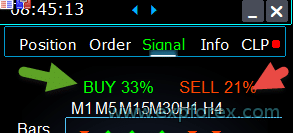 0 – ปิดใช้งาน ค่าเริ่มต้น: 0 |
| Percent_difference_Signals | ส่วนต่างเปอร์เซ็นต์ระหว่างสองสัญญาณที่ใช้ดำเนินการ เช่น Alert หรือเปิดสถานะ ตัวอย่าง: Signals_Percent = 40% Percent_difference_Signals = 10%: สัญญาณ BUY จะเกิดขึ้นได้เมื่อสัญญาณรวมในทิศทาง BUY is> 40% และสัญญาณรวม SELL <30% สัญญาณฝั่ง SELL จะเกิดขึ้นได้เมื่อสัญญาณรวมในทิศทาง SELL is> 40%โดยสัญญาณรวม BUY is <30% |
| AutoTrade_by_Signals | เปิดสถานะอัตโนมัติเมื่อระดับสัญญาณรวมเกิน Signals_Alert_After_Percent เปอร์เซ็นต์ ตัวอย่าง: Signals_Alert_After_Percent = 70 AutoTrade_by_Signals = true เมื่อระดับสัญญาณรวม BUY เกิน 70%ระบบจะเปิดสถานะ BUY เมื่อระดับสัญญาณรวม SELL เกิน 70%ระบบจะเปิดสถานะ SELL – false; – true ทุกสถานะ; – true เฉพาะ BUY; – true เฉพาะ SELL; |
| AutoClose_by_Signals | AutoClose_by_Signals = ปิดสถานะฝั่งตรงข้ามเมื่อสัญญาณหลักเปลี่ยน ช่วยให้ VirtualTradePad ทำงานแบบ เปิดอัตโนมัติ / ปิด สถานะตามสัญญาณรวมเป็นเปอร์เซ็นต์ |
| Alert_by_Signals | ตัวแปรแยกสำหรับแสดงข้อความบนหน้าจอเมื่อเงื่อนไขสัญญาณรวมเป็นจริง Alert_by_Signals – เปิดหรือปิดการแสดง Alert บนหน้าจอ |
| Shift | หมายเลขแท่งสำหรับสัญญาณ บทความเกี่ยวกับแท่งสัญญาณ ค่าเริ่มต้น: 0 |
| Signals_M1 – Signals_W1 | เปิดหรือปิดการแสดงข้อมูลในแท็บ Signals สำหรับ TF ที่เลือก |
| Signals_BARS – Signals_ALI | เปิดหรือปิดการแสดงข้อมูลในแท็บ Signals สำหรับอินดิเคเตอร์ที่เลือก |
Risk Manager — ตัวเลือกจำกัดขาดทุน กำไร ล็อต และจำนวนรายการ
ขีดจำกัดความเสี่ยงสำหรับขาดทุน กำไร ล็อต และจำนวนการเทรด ใช้ส่วนนี้เพื่อป้องกันความเสี่ยงที่ไม่ต้องการ
| พารามิเตอร์ | คำอธิบายและการใช้งานที่แนะนำ |
| LimitFor | เพิ่ม Risk Manager สำหรับจำกัดขาดทุน/กำไร/ล็อต/จำนวนรายการ หากต้องการจำกัดขาดทุนสำหรับ Magic Number ปัจจุบัน คุณสามารถตั้งค่าได้ในบล็อกใหม่นี้ คำเตือนคำเตือน: บล็อกนี้ไม่ปิดสถานะ แต่จะแสดง Alert เมื่อรอบ LimitFor ถัดไปเริ่มขึ้น ค่านี้จะถูกรีเซ็ตเป็น 0 คุณสามารถเปิดการส่งข้อความไปยังอีเมลและโทรศัพท์เมื่อถึงขีดจำกัด NotificationMailSend คำเตือน! บล็อกนี้ใช้เพื่อบล็อกการเปิดสถานะจากแผง VirtualTradePad เท่านั้น และไม่สามารถควบคุม Expert Advisor อื่นได้ บล็อกจำกัดได้รับการปรับปรุงและเพิ่มเติม บล็อกนี้ช่วยจำกัดกำไร/ขาดทุน/ล็อต/จำนวนสถานะในช่วงเวลาที่กำหนด Risk Manager จะติดตามการเทรดและแจ้งเมื่อเกินขีดจำกัดสำหรับสถานะปัจจุบัน/วันนี้/สัปดาห์/เดือน/ตลอดเวลา สามารถปิดการทำงานของปุ่ม BUY / SELL / LOCK / REVERSE / BUY STOP / BUYLIMIT / SELL STOP / SELLLIMIT เมื่อเกินขีดจำกัด ปิดความสามารถในการเปิดสถานะบนสัญลักษณ์ปัจจุบันเมื่อค่าปัจจุบันเกินขีดจำกัด การตั้งค่า: CurrentOpenPositions – คำนึงถึงสถานะที่เปิดอยู่ในปัจจุบัน ClosedPositions – คำนึงถึงสถานะที่ปิดแล้วตามช่วงเวลา LimitFor – ช่วงเวลาที่ใช้ตรวจสอบสถานะที่ปิดแล้วในประวัติ LimitForLosses – ขีดจำกัดขาดทุนที่ EA จะส่งข้อความ ต้องระบุเป็นค่าติดลบ LimitForProfits – ขีดจำกัดกำไรที่ EA จะส่งข้อความ LimitForLotsPositions – ขีดจำกัดล็อตของสถานะที่ EA จะส่งข้อความ LimitForCountPositions – ขีดจำกัดจำนวนสถานะที่ EA จะส่งข้อความ NotificationMailSend – ส่งข้อความไปยังโทรศัพท์ (PUSH) และอีเมลเมื่อเกินขีดจำกัด ProhibitOpeningNewPositionsOrders – ปิดการทำงานของปุ่ม BUY / SELL / LOCK / REVERSE / BUYSTOP / BUYLIMIT / SELLSTOP / SELLLIMIT เมื่อเกินขีดจำกัด ตัวเลือก: DAY – คำนึงถึงกำไรและขาดทุนของวันปัจจุบัน WEEK– คำนึงถึงกำไรและขาดทุนของสัปดาห์ปัจจุบัน MONTH– คำนึงถึงกำไรและขาดทุนของเดือนปัจจุบัน ALLTIME– คำนึงถึงกำไรและขาดทุนตลอดเวลา ตัวอย่าง: ตัวอย่าง: ต้องการให้ EA ส่งอีเมลและแสดง Alert เมื่อขาดทุนรวมของสถานะเปิดและปิดภายใน LimitFor ต่ำกว่า -100 ดอลลาร์ การตั้งค่าจะเป็นดังนี้: LimitFor = 0; LimitForLosses = -100; LimitForProfits = 0; เมื่อขาดทุนในประวัติของวันถึง -100 ดอลลาร์ EA จะแสดง Alert และส่งอีเมล ค่าเริ่มต้น: 3 |
| LimitForLosses | ค่าขาดทุน |
| LimitForProfits | ค่ากำไร |
| การจำกัดสเปรด (Min Max) สำหรับ Risk Manager เมื่อเปิดสถานะ พารามิเตอร์ใหม่: LimitForSpreadMin = 0; -> สเปรดต่ำสุดที่อนุญาตให้เทรด LimitForSpreadMax = 0; -> สเปรดสูงสุดที่อนุญาตให้เทรด | |
| NotificationMailSend | คุณสามารถเปิดการส่งข้อความไปยังอีเมลและโทรศัพท์เมื่อถึงขีดจำกัด ของ NotificationMailSend. วิธีตั้งค่าเทอร์มินัลเพื่อส่งอีเมล |
| ProhibitOpeningNewDealsOrders | เมื่อเปิดใช้งาน Risk Manager สามารถบล็อกคำสั่งเปิดใหม่หลังจากถึงขีดจำกัดที่กำหนด โค้ดจะตรวจสอบขาดทุน กำไร ล็อต จำนวน และสเปรด จากนั้นบล็อก BUY/SELL/LOCK/REVERSE และคำสั่ง Pending ขณะที่เงื่อนไขบล็อกทำงาน ค่าเริ่มต้น: false ประเภท: bool |
| AlertRiskManager | แสดง Alert เมื่อ Risk Manager ทำงาน ใช้ร่วมกับขีดจำกัดเพื่อให้เทรดเดอร์ได้รับการแจ้งเตือนเมื่อถึงระดับป้องกันที่กำหนด ค่าเริ่มต้น: true ประเภท: bool |
| CurrentOpenDeals | รวม Deal/Position ที่เปิดอยู่ในการคำนวณ P/L และความเสี่ยงของ Risk Manager ปิดเฉพาะเมื่อไม่ต้องการรวมความเสี่ยงลอยตัวและใช้เฉพาะประวัติที่ปิดแล้ว ค่าเริ่มต้น: true ประเภท: bool |
| ClosedDeals | รวม Deal ที่ปิดแล้ว/ประวัติในการคำนวณ Risk Manager เมื่อใช้ร่วมกับ CurrentOpenDeals จะกำหนดว่าจะประเมินสถานะเปิด ประวัติที่ปิดแล้ว หรือทั้งสอง ค่าเริ่มต้น: true ประเภท: bool |
| LimitForLotsDeals | ขีดจำกัดล็อตรวมสูงสุดของ Deal ค่า 0 ปิดขีดจำกัดนี้ เมื่อกำหนดและเกินค่า Risk Manager สามารถแจ้งเตือน และหากเปิด ProhibitOpeningNewDealsOrders จะบล็อกคำสั่งเปิดใหม่ ค่าเริ่มต้น: 0 ประเภท: double |
| LimitForCountDeals | จำนวน Deal/Position สูงสุดที่ Risk Manager อนุญาต ค่า 0 ปิดขีดจำกัดนี้ เมื่อเกิน ระบบสามารถแจ้งเตือนและเลือกบล็อกคำสั่งเปิดใหม่ ค่าเริ่มต้น: 0 ประเภท: int |
ตัวเลือกอื่นสำหรับ MT5
การตั้งค่าเฉพาะ MetaTrader 5 เช่นโหมด Filling และวันหมดอายุของคำสั่ง Pending
| พารามิเตอร์ | คำอธิบายและการใช้งานที่แนะนำ |
| TypeFilling | ประเภทการ Fill ของสถานะและคำสั่ง ใช้สำหรับเทอร์มินัล MT5 ในโหมด AUTO, Expert Advisor จะพยายามตรวจสอบประเภท Fill โดยอัตโนมัติ แต่ในบางกรณีคุณต้องกำหนดประเภท Fill ด้วยตนเอง หากเกิดข้อผิดพลาดเมื่อเปิดสถานะ 10030 TRADE_RETCODE_INVALID_FILL, ประเภทการส่งคำสั่งไม่รองรับ แสดงว่าประเภท Fill ของคำสั่งไม่ถูกต้อง ให้เลือกประเภท Fill ตามกฎของโบรกเกอร์ ตัวอย่าง: FillOrKill นโยบายนี้หมายความว่าคำสั่งจะดำเนินการได้เฉพาะปริมาณที่ระบุ หากตลาดไม่มีปริมาณสินทรัพย์เพียงพอ คำสั่งจะไม่ดำเนินการ ปริมาณที่ต้องการอาจประกอบจากหลายข้อเสนอที่มีในตลาด ImmediateOrCancel หมายถึงยอมรับให้ดำเนินการด้วยปริมาณสูงสุดที่มีในตลาดภายในขอบเขตคำสั่ง หากดำเนินการไม่ครบ ระบบจะดำเนินการเฉพาะปริมาณที่มีและยกเลิกส่วนที่เหลือ Return โหมดนี้ใช้กับคำสั่ง Market, Limit และ Stop-Limit และเฉพาะโหมด “Market Execution” และ “Stock Execution” หากดำเนินการบางส่วน คำสั่ง Market หรือ Limit ที่เหลือจะยังคงทำงานต่อ สำหรับคำสั่ง Stop-Limit เมื่อเปิดใช้งาน ระบบจะสร้างคำสั่ง Limit ที่มีประเภท Return ค่าเริ่มต้น: Auto |
| DayToExpiration | DayToExpiration = จำนวนวันที่คำสั่งมีอายุ – 0 – ORDER_TIME_GTC คำสั่งจะคงอยู่จนกว่าจะถูกลบ – 1 – ORDER_TIME_DAY คำสั่งจะใช้ได้เฉพาะวันเทรดปัจจุบัน – X – ORDER_TIME_SPECIFIED คำสั่งจะใช้ได้จนถึงวันที่หมดอายุ หากเกิดข้อผิดพลาด Rejected และเมื่อชี้เมาส์เหนือคำสั่งในประวัติพบข้อความ:ข้อมูล FOK ของคำสั่งไม่สมบูรณ์), หากใช้โบรกเกอร์ BCS หรือ Open broker ให้ตั้งค่า: TypeFilling= ImmediateOrCancel หรือ TypeFilling = Return DayToExpiration= 1 ค่าเริ่มต้น: 0 |
หมายเหตุท้ายส่วนการตั้งค่า
- ใช้ Preset แยกตามงาน: การเทรดด้วยตนเอง, Strategy Tester, การทดสอบ Demo แบบอนุรักษนิยม และการทำงานบน VPS
- ควรเปิด PrintToLog ไว้เมื่อขอการสนับสนุน หากไม่มี Log การวิเคราะห์ทางเทคนิคจะยากขึ้นมาก
- ทดสอบ Virtual SL/TP และตรรกะ CLP เฉพาะเมื่อเทอร์มินัล กราฟ หรือ VPS ทำงานอยู่
- สำหรับบัญชี MT5 ให้พิจารณาเสมอว่าบัญชีเป็น Hedging หรือ Netting
- เมื่อใช้ Suffix หรือชื่อสัญลักษณ์แบบกำหนดเอง ให้ตรวจสอบว่าชื่อตรงกับ Market Watch ทุกตัวอักษร
| คำเตือนความเสี่ยง: VirtualTradePad PRO SE เป็นเครื่องมือจัดการการเทรดระดับมืออาชีพ การตั้งค่าสามารถส่งผลต่อการเปิด ปิด ปิดบางส่วน แก้ไขคำสั่ง การป้องกันแบบ Virtual การปิดตะกร้า และพฤติกรรมตามสัญญาณ ควรทดสอบการเปลี่ยนแปลงในบัญชี Demo ก่อนใช้กับบัญชีจริง |
คำอธิบายตัวแปรภายนอกของอินดิเคเตอร์
Moving Average (MA)
- MAFastPeriod และ MASlowPeriod – คาบของ MA
- MAFastPrice และ MASlowPrice – ราคาที่ใช้คำนวณค่าเฉลี่ย
- MAFastShift และ MASlowShift – การเลื่อนไปทางขวาของแท่ง
- MAFastMethod และ MASlowMethod – วิธีคำนวณค่าเฉลี่ย: Simple, Exponential, Smoothed, Linear Weighted
Moving Average Convergence / Divergence (MACD)
- MACDFast – คาบของ MA เร็ว
- MACDSlow – คาบของ MA ช้า
- MACDSignal – คาบของ Signal MA
- MAPrice – ราคาที่ใช้คำนวณค่าเฉลี่ย
Stochastic Oscillator
- StochK – คาบ %K
- StochD – คาบ %D
- StochSlowing – ค่าชะลอของอินดิเคเตอร์
- StochPrice – ราคาที่ใช้คำนวณ
- StochMethod – วิธีคำนวณค่าเฉลี่ย
อินดิเคเตอร์ RSI
- RSIPeriod – คาบของอินดิเคเตอร์
- RSIPrice – ราคาที่ใช้คำนวณ
Commodity Channel Index (CCI)
- CCIPeriod – คาบของอินดิเคเตอร์
- CCIPrice – ราคาที่ใช้คำนวณ
Williams Percent Range (WPR)
- WPRPeriod – คาบของอินดิเคเตอร์
Bollinger Band (BB)
- BandsPeriod – คาบของอินดิเคเตอร์
- BandsShift – การเลื่อนไปทางขวา
- BandsDeviation – ค่าเบี่ยงเบน
- BandsPrice – ราคาที่ใช้คำนวณ
Alligator (ALI)
- JawPeriod – คาบของกราม เส้นสีน้ำเงิน
- JawShift – เลื่อนกรามไปทางขวา
- TeethPeriod – คาบของฟัน
- TeethShift – เลื่อนฟันไปทางขวา
- LipsPeriod – คาบของริมฝีปาก
- LipsShift – เลื่อนริมฝีปากไปทางขวา
VirtualTradePad PRO SE — คำถามที่พบบ่อย

คำถามที่พบบ่อยทั่วไป
คำตอบสำหรับคำถามที่พบบ่อยที่สุด
คำถามที่พบบ่อยนี้ตอบคำถามหลักเกี่ยวกับ VirtualTradePad PRO SE รวมถึงวัตถุประสงค์ของผลิตภัณฑ์ เวอร์ชัน MT4/MT5 การเทรดด้วยตนเอง การรองรับ Strategy Tester ขั้นตอน MQL5 VPS การปิดบางส่วน AVG, ATM, Signals การตั้งค่า และการสนับสนุน
ก่อนใช้แผงในบัญชีจริง: ติดตั้งในบัญชีทดลอง ทดสอบปุ่มหลัก ตรวจสอบการทำงานของ SL/TP และขนาดล็อต จากนั้นจึงเปิดใช้โมดูลขั้นสูง เช่น CLP, PART, AVG, ATM หรือการดำเนินการตามสัญญาณ
คำถามทั่วไปเกี่ยวกับผลิตภัณฑ์
VirtualTradePad PRO SE คืออะไร?
VirtualTradePad PRO SE เป็นแผงควบคุมการเทรดระดับมืออาชีพสำหรับ MetaTrader ช่วยให้เทรดเดอร์เปิด ปิด แก้ไข และจัดการสถานะจากกราฟโดยตรง พร้อมโมดูลขั้นสูงสำหรับการออกบางส่วน การจัดการตะกร้า การเฉลี่ย ระบบอัตโนมัติตามกฎ การติดตามสัญญาณ การทำงานใน Strategy Tester และข้อมูลแบบเรียลไทม์
นี่คือ Expert Advisor หรือเป็นเพียงแผงแบบภาพ?
VirtualTradePad PRO SE ติดตั้งในรูปแบบ Expert Advisor เนื่องจาก MetaTrader ต้องใช้ EA เพื่อดำเนินการเทรด แต่จุดประสงค์หลักคือทำงานเป็นแผงเทรดระดับมืออาชีพและพื้นที่จัดการการเทรด
VirtualTradePad PRO SE รับประกันผลกำไรหรือไม่?
ไม่รับประกัน แผงนี้เป็นเครื่องมือการเทรด ไม่ใช่การรับประกันผลกำไร ช่วยให้จัดการการเทรดได้รวดเร็วและชัดเจนขึ้น แต่ผลลัพธ์ขึ้นอยู่กับกลยุทธ์ การบริหารความเสี่ยง เงื่อนไขของโบรกเกอร์ ความผันผวนของตลาด และการตั้งค่า
ผลิตภัณฑ์นี้เหมาะกับใคร?
เหมาะสำหรับเทรดเดอร์ที่เทรดด้วยตนเอง Scalper เทรดเดอร์รายวัน ผู้ที่จัดการหลายสถานะ ผู้ใช้ที่ต้องการเครื่องมือปิดบางส่วน และผู้ที่ต้องการพื้นที่ MetaTrader ที่เป็นระบบมากขึ้นสำหรับการทดสอบและการส่งคำสั่ง
MT4, MT5 และการติดตั้ง
VirtualTradePad PRO SE ใช้งานกับ MetaTrader 4 ได้หรือไม่?
ได้ มีเวอร์ชันแยกสำหรับ MetaTrader 4
VirtualTradePad PRO SE ใช้งานกับ MetaTrader 5 ได้หรือไม่?
ได้ มีเวอร์ชันแยกสำหรับ MetaTrader 5
เวอร์ชัน MT4 และ MT5 เหมือนกันหรือไม่?
อินเทอร์เฟซและขั้นตอนการทำงานได้รับการออกแบบให้คล้ายกัน แต่ MT4 และ MT5 มีระบบการเทรด รูปแบบคำสั่ง และพฤติกรรมแพลตฟอร์มที่ต่างกัน ดังนั้นตรรกะภายในบางส่วนอาจแตกต่างกัน
สามารถใช้การซื้อครั้งเดียวกับ MT4 และ MT5 ได้หรือไม่?
ผลิตภัณฑ์ MT4 และ MT5 โดยทั่วไปเผยแพร่เป็นคนละผลิตภัณฑ์ใน Market โปรดเลือกเวอร์ชันที่ตรงกับเทอร์มินัลของคุณ
สามารถทดสอบผลิตภัณฑ์ก่อนซื้อได้หรือไม่?
ใช้เวอร์ชันทดลองและทดสอบแผงในบัญชีทดลองหรือ Strategy Tester อย่าเริ่มเทรดจริงจนกว่าจะเข้าใจการตั้งค่าและขั้นตอนการทำงาน
การเทรดด้วยตนเองและการจัดการสถานะ
สามารถใช้ VirtualTradePad PRO SE สำหรับการเทรดด้วยตนเองเท่านั้นได้หรือไม่?
ได้ สามารถใช้เป็นแผงเทรดด้วยตนเองสำหรับเปิด ปิด กลับทิศทาง ล็อก และแก้ไขสถานะจากกราฟ
สามารถปิดเพียงบางส่วนของสถานะได้หรือไม่?
ได้ แผงมีเครื่องมือปิดบางส่วน สามารถใช้คำสั่งปิดบางส่วนแบบง่ายหรือระดับขั้นสูงในโมดูล PART ตามการตั้งค่าของคุณ
สามารถจัดการ Stop Loss และ Take Profit จากกราฟได้หรือไม่?
ได้ VirtualTradePad PRO SE สามารถจัดการค่า Stop Loss และ Take Profit จากแผง และในบางโหมดสามารถจัดการผ่านวัตถุบนกราฟและเครื่องมือเป้าหมาย
SL/TP แบบจริงและแบบเสมือนแตกต่างกันอย่างไร?
ระดับ SL/TP แบบจริงจะถูกส่งไปยังเซิร์ฟเวอร์ของโบรกเกอร์ ส่วน SL/TP แบบเสมือนจะถูกติดตามโดย Expert Advisor และต้องให้เทอร์มินัล กราฟ หรือ VPS ทำงานอยู่
โมดูลขั้นสูง: CLP, PART, AVG, ATM และ SIG
CLP คืออะไร?
CLP เป็นโมดูลจัดการตะกร้าสำหรับ Close Profit, Close Loss และ Profit Trailing สามารถปิดสถานะที่เลือกเมื่อถึงเงื่อนไขกำไรหรือขาดทุนที่กำหนด
โมดูล PART คืออะไร?
PART เป็นเครื่องมือจัดการการปิดบางส่วน ช่วยสร้างระดับออกหลายระดับเพื่อทยอยลดสถานะแทนการปิดทั้งหมดในครั้งเดียว
AVG คืออะไร?
AVG เป็นโมดูลสำหรับการเฉลี่ยและเพิ่มสถานะตามแนวโน้ม สามารถแสดงระดับในอนาคตบนกราฟและจัดการการเข้าเพิ่มเติมตามโหมด ระยะห่าง ตัวคูณล็อต AddLot และการป้องกันตะกร้าที่กำหนด
AVG มีความเสี่ยงหรือไม่?
มีความเสี่ยง ตรรกะการเฉลี่ยและเพิ่มตามแนวโน้มสามารถเพิ่มขนาดความเสี่ยงได้รวดเร็วหากตั้งค่าไม่ถูกต้อง ควรทดสอบ AVG ในบัญชีทดลองและใช้การตั้งค่าแบบอนุรักษนิยม
ATM คืออะไร?
ATM เป็นโมดูลจัดการการเทรดขั้นสูงตามกฎ ช่วยเตรียมการดำเนินการ เงื่อนไข และรายละเอียดกฎสำหรับสถานการณ์การเทรดที่เป็นระบบ
แท็บ SIG คืออะไร?
แท็บ SIG เป็นเครื่องมือจัดการสัญญาณการเทรด ช่วยติดตามสถานะสัญญาณ การแจ้งเตือน การแจ้งเตือนแบบพุช และสิทธิ์ที่เกี่ยวข้องกับสัญญาณในพื้นที่แบบเมทริกซ์
Strategy Tester และ MQL5 VPS
VirtualTradePad PRO SE ทำงานใน Strategy Tester ได้หรือไม่?
ได้ VirtualTradePad PRO SE ออกแบบให้ทำงานใน Strategy Tester แบบภาพ เพื่อทดสอบพฤติกรรมของแผง การดำเนินการด้วยตนเอง การปิดบางส่วน ระดับ AVG กฎ ATM และเครื่องมือควบคุมตัวทดสอบ
AP Open, AP Close, AP Modify และ AP Bar คืออะไร?
เครื่องมือเหล่านี้คือ Auto-Pause สำหรับการวิเคราะห์ใน Strategy Tester โดย AP Open หยุดเมื่อเปิดสถานะหรือคำสั่ง AP Close หยุดเมื่อปิดสถานะหรือคำสั่ง AP Modify หยุดเมื่อมีการแก้ไข และ AP Bar หยุดเมื่อแท่งราคาใหม่เสร็จสมบูรณ์
แผงสามารถทำงานบน MQL5 VPS ได้หรือไม่?
แผงรองรับขั้นตอน MQL5 VPS ที่เสถียรเมื่อกำหนดค่าอย่างถูกต้องก่อนย้าย หลังจากย้ายแล้วควรตรวจสอบบันทึก VPS และยืนยันว่ากราฟ การตั้งค่า และสถานะของแผงถูกกู้คืนอย่างถูกต้อง
ระดับเสมือนจะทำงานหรือไม่เมื่อปิดเทอร์มินัล?
ตรรกะเสมือนต้องให้ Expert Advisor ทำงานอยู่ หากใช้ SL/TP เสมือน Trailing เสมือน หรือตรรกะจัดการแบบเสมือน เทอร์มินัล กราฟ หรือ VPS ต้องทำงานต่อเนื่อง
การตั้งค่าและการสนับสนุน
ควรเปลี่ยนการตั้งค่าทั้งหมดก่อนเริ่มหรือไม่?
ไม่ควร เริ่มจากการตั้งค่าเริ่มต้นและทดสอบแผงทีละขั้น เปลี่ยนเฉพาะค่าที่เข้าใจและจำเป็น
สามารถบันทึกการตั้งค่าได้หรือไม่?
ได้ ใช้ไฟล์ Preset ของ MetaTrader เพื่อบันทึกการกำหนดค่าที่เสถียร แนะนำให้สร้าง Preset แยกสำหรับการเทรดด้วยตนเอง Strategy Tester การทดสอบบัญชีทดลอง และขั้นตอน VPS
ควรถามขอรับการสนับสนุนที่ใด?
โปรดถามคำถามด้านการสนับสนุนในส่วน Comments ของผลิตภัณฑ์ ไม่ใช่ใน Reviews เพราะ Reviews ใช้สำหรับให้คะแนนผลิตภัณฑ์ ส่วน Comments เหมาะสำหรับคำถามทางเทคนิค บันทึก ภาพหน้าจอ และการวิเคราะห์การตั้งค่า
ควรแนบอะไรเมื่อขอรับการสนับสนุน?
แนบภาพหน้าจอ บันทึก Expert บันทึก Journal ไฟล์การตั้งค่า เวอร์ชันผลิตภัณฑ์ เวอร์ชันเทอร์มินัล MT4 หรือ MT5 สัญลักษณ์ของโบรกเกอร์ และคำอธิบายสั้น ๆ เกี่ยวกับการดำเนินการที่ไม่ทำงานตามที่คาด
คำเตือนสุดท้าย: VirtualTradePad PRO SE เป็นเครื่องมือจัดการการเทรดระดับมืออาชีพ ช่วยปรับปรุงขั้นตอนการทำงานและการมองเห็นข้อมูล แต่ไม่สามารถขจัดความเสี่ยงจากการเทรดได้ ควรทดสอบการตั้งค่าในบัญชีทดลองและบริหารความเสี่ยงอย่างรับผิดชอบ
บันทึกการเปลี่ยนแปลง VirtualTradePad PRO SE — มีอะไรใหม่
บันทึกการเปลี่ยนแปลงนี้อธิบายการปรับปรุงหลักใน VirtualTradePad PRO SE ในรูปแบบที่เข้าใจง่าย โดยมุ่งเน้นพื้นที่ทำงานการเทรดที่เป็นมืออาชีพมากขึ้น การควบคุมด้วยภาพที่ดีขึ้น การใช้งาน Strategy Tester ที่สะดวกขึ้น ข้อมูลสถานะแบบเรียลไทม์ และโมดูลขั้นสูงใหม่สำหรับการจัดการการเทรดอย่างเป็นระบบ
| สำคัญ: VirtualTradePad PRO SE เป็นการพัฒนาครั้งสำคัญจากแนวคิด VirtualTradePad รุ่นเดิม โดยยังคงความรวดเร็วในการเทรดจากกราฟ แต่เพิ่มขั้นตอนการทำงานระดับมืออาชีพที่ครบถ้วนยิ่งขึ้นสำหรับการเทรดด้วยตนเอง การควบคุมสถานะ การทดสอบ กฎอัตโนมัติ และการติดตามแบบเรียลไทม์ |
การปรับปรุงหลัก
| ⭐ ปรับปรุงอินเทอร์เฟซระดับพรีเมียม แผงได้รับโครงสร้างภาพที่สะอาดและทันสมัยขึ้น มีระยะห่างที่เหมาะสม สถานะปุ่มชัดเจน อ่านง่าย และมีรูปแบบระดับผลิตภัณฑ์สำหรับการใช้งานเทรดประจำวัน |
| ⚡ การโต้ตอบกับกราฟที่รวดเร็วและลื่นไหลขึ้น ปรับปรุงตรรกะการวาดใหม่ภายในเพื่อลดการอัปเดตกราฟที่ไม่จำเป็น ทำให้การเลื่อนวัตถุ เส้น หรือองค์ประกอบของแผงบนกราฟลื่นไหลมากขึ้น |
| 🧪 ปรับปรุงการใช้งาน Strategy Tester ปรับปรุงการโต้ตอบใน Visual Tester สำหรับปุ่มแผง วัตถุบนกราฟ สถานะวัตถุ เครื่องมือควบคุมตัวทดสอบ และการดำเนินการบนกราฟ ทำให้การทดสอบด้วยตนเองและการวิเคราะห์ขั้นตอนสะดวกขึ้น |
| 🧭 การประมวลผลเหตุการณ์ที่เสถียรขึ้น ปรับโครงสร้างการส่งต่อเหตุการณ์บนกราฟใหม่ เพื่อให้การคลิก สถานะปุ่ม คำสั่งเมนู วัตถุกราฟ และเครื่องมือแผงทำงานได้คาดการณ์ง่ายขึ้น ช่วยลดการคลิกที่พลาด การทำงานซ้ำโดยไม่ตั้งใจ และการวาดใหม่ที่ไม่จำเป็น |
ตรรกะพื้นที่ทำงานระดับมืออาชีพแบบใหม่
VirtualTradePad PRO SE ไม่ได้เป็นเพียงแผงเทรดที่รวดเร็วอีกต่อไป แต่เป็นพื้นที่ทำงานที่เชื่อมต่อกัน ซึ่งเทรดเดอร์สามารถส่งคำสั่ง จัดการ ติดตาม และทดสอบการดำเนินการจากกราฟ
| ส่วนการทำงาน | สิ่งที่เปลี่ยนแปลง |
| POS | ปรับปรุงขั้นตอนการเทรดด้วยตนเอง พร้อมเครื่องมือที่ชัดเจนขึ้นสำหรับ BUY, SELL, ปิดสถานะ, กลับทิศทาง, ล็อก, SL/TP, Trailing และจุดคุ้มทุน |
| เทอร์มินัล / รายละเอียดแบบเรียลไทม์ | บล็อกข้อมูลขนาดกะทัดรัดใหม่สำหรับสถานะ คำสั่งรอดำเนินการ ผลลัพธ์ลอยตัว ค่า SL/TP เสมือน ความเสี่ยงจากการเฮดจ์ และการเข้าถึงเมนู |
| การควบคุมสถานะบนกราฟ | ปรับปรุงข้อมูลบนกราฟ รายละเอียดสถานะ การเข้าถึงการปิดบางส่วน และการโต้ตอบกับระดับต่าง ๆ จากกราฟโดยตรง |
| ORD | ปรับปรุงขั้นตอนคำสั่งรอดำเนินการ ตรรกะกริดบนกราฟ และการวาง Magic Target เพื่อการวางแผนคำสั่งด้วยภาพที่ชัดเจนขึ้น |
โมดูลขั้นสูงของ PRO SE
PRO SE เพิ่มและขยายโมดูลขั้นสูงหลายรายการ เครื่องมือเหล่านี้เหมาะสำหรับเทรดเดอร์ที่ต้องการการจัดการการเทรดอย่างเป็นระบบมากกว่าแผง One-Click ทั่วไป
| โมดูล | ขั้นตอนใหม่ / ที่ได้รับการปรับปรุง |
| CLP | ตรรกะ Close Profit, Close Loss และ Profit Trailing สำหรับการควบคุมระดับตะกร้า สัญลักษณ์ที่เลือก และการจัดการ BUY/SELL แยกกัน |
| PART | ระดับการปิดบางส่วน การแก้ไขระดับบนกราฟ ขั้นตอนการทยอยออก และตรรกะการป้องกันแบบ Smart SL |
| AVG | ระดับเฉลี่ยและเพิ่มตามแนวโน้ม พร้อมตัวอย่างบนกราฟ โครงสร้างระดับ L1–L10 ตัวคูณล็อต AddLot และการป้องกันตะกร้าจากราคาเฉลี่ย |
| ATM | การจัดการการเทรดตามกฎ พร้อมการเลือกการดำเนินการ เงื่อนไข ขั้นตอนการกำหนดค่า และการตรวจสอบก่อนเรียกใช้กฎ |
| SIG | เมทริกซ์สัญญาณ ชุดสัญญาณแบบกำหนดเอง การแจ้งเตือน การแจ้งเตือนแบบพุช และตรรกะสิทธิ์การเทรดเพิ่มเติม |
| INFO | ข้อมูลตลาดแบบเรียลไทม์ ความเสี่ยงเปิด การติดตามแบบ Prop Firm เป้าหมาย SL/TP และสถิติกำไร/ขาดทุนที่ปิดแล้วในแท็บข้อมูลขนาดกะทัดรัด |
การปรับปรุง Strategy Tester และ Auto-Pause
ขั้นตอน Strategy Tester เป็นหนึ่งในการปรับปรุงที่สำคัญที่สุดของ VirtualTradePad PRO SE ช่วยให้เทรดเดอร์ทดสอบพฤติกรรมของแผงด้วยภาพ หยุดที่เหตุการณ์สำคัญ และตรวจสอบตรรกะการจัดการก่อนใช้งานจริง
| AP Open — หยุด Strategy Tester อัตโนมัติเมื่อมีการเปิดสถานะหรือคำสั่งใหม่ |
| AP Close — หยุดอัตโนมัติเมื่อมีการปิดสถานะหรือคำสั่ง |
| AP Modify — หยุดอัตโนมัติเมื่อมีการแก้ไขการเทรด Stop Loss, Take Profit หรือคำสั่ง |
| AP Bar — หยุดอัตโนมัติเมื่อแท่งราคาใหม่เสร็จสมบูรณ์ |
ฟังก์ชันเหล่านี้ออกแบบมาสำหรับการวิเคราะห์และการเรียนรู้ ช่วยให้เทรดเดอร์เข้าใจได้อย่างชัดเจนว่าเหตุการณ์เกิดขึ้นเมื่อใดและเพราะเหตุใดระหว่างการทดสอบแบบภาพ
การปรับปรุงด้านเทคนิคและเสถียรภาพ
- ปรับปรุงตรรกะการวาดใหม่ภายในเพื่อให้การใช้งานกราฟลื่นไหลขึ้น
- การส่งต่อเหตุการณ์บนกราฟสำหรับปุ่มแผงและสถานะวัตถุมีความแน่นอนมากขึ้น
- รองรับการโต้ตอบใน Strategy Tester ได้ดีขึ้นในกรณีที่การทำงานปกติของคีย์บอร์ดหรือเมาส์มีข้อจำกัด
- ตรรกะสถานะแผงที่เป็นระบบมากขึ้นเพื่อความเสถียรของขั้นตอนและการทำงานแบบ VPS
- ปรับปรุงการรองรับวัตถุบนกราฟ เมนูแผง ข้อมูลแบบเรียลไทม์ และระดับการเทรดแบบภาพ
- โครงสร้างโมดูลที่สะอาดขึ้นสำหรับการพัฒนาและบำรุงรักษาในอนาคต
| หมายเหตุด้านความเสี่ยง: โมดูลใหม่ช่วยเพิ่มการควบคุมและการมองเห็นข้อมูล แต่ต้องกำหนดค่าอย่างรอบคอบ ควรทดสอบฟังก์ชันใหม่ในบัญชีทดลองหรือ Strategy Tester ก่อนใช้ในบัญชีจริง |
รีวิวเกี่ยวกับ VirtualTradePad PRO S
ขอบคุณสำหรับความคิดเห็น!
ความคิดเห็นและรีวิวจากเทรดเดอร์ช่วยให้ผู้ใช้ใหม่เข้าใจการใช้งานแผงในสถานการณ์จริง ในช่วงแรกสามารถแสดงความคิดเห็นเดิมของ VirtualTradePad เป็นประวัติผลิตภัณฑ์ และภายหลังแทนที่หรือเพิ่มเติมด้วยความคิดเห็นใหม่ของ VirtualTradePad PRO SE


Fredi Sesarianto
⭐⭐⭐⭐⭐
i cant trade anymore without virtual tradepad.. edit, ALL 5 stars , quick response on quetion .Reply from ExpForex:Thank you ^-)

Chris Jacobs
⭐⭐⭐⭐⭐
since I've bought the virtual tradepanel my tradng improved alot and the developer just release an update and it is amazing Thanks for you hard work Vladislav and Vladislav is always available to answered questionsReply from ExpForex:Thank you 😊

Nguyen Tho
⭐⭐⭐⭐⭐
When I change the time frame to view on the chart, the trading history still displays, even though I have turned off this feature on the chart. Please guide me on how to disable it on your software.
Reply from ExpForex:
Xin chào! Với MT5, để tắt hiển thị lịch sử lệnh trên biểu đồ (và không bị bật lại khi đổi khung thời gian), bạn làm như sau: 1) Tắt hiển thị lịch sử lệnh trên chart Mở biểu đồ cần xem Nhấn F8 (Thuộc tính biểu đồ / Properties) Vào tab Common (Chung) Bỏ chọn Show trade history (Hiển thị lịch sử giao dịch) Nhấn OK

Nguyen Tho
⭐⭐⭐⭐⭐
When I change the time frame to view on the chart, the trading history still displays, even though I have turned off this feature on the chart. Please guide me on how to disable it on your software.Reply from ExpForex:
Xin chào! Với MT5, để tắt hiển thị lịch sử lệnh trên biểu đồ (và không bị bật lại khi đổi khung thời gian), bạn làm như sau: 1) Tắt hiển thị lịch sử lệnh trên chart Mở biểu đồ cần xem Nhấn F8 (Thuộc tính biểu đồ / Properties) Vào tab Common (Chung) Bỏ chọn Show trade history (Hiển thị lịch sử giao dịch) Nhấn OK

talavera.merced
⭐⭐⭐⭐⭐
He cambiado ordenador por rotura, trato de instalar en uno nuevo y dice que no quedan activaciones. Si el otro no funciona y no está en uso, no se puede usar el indicador en el nuevo? hay que comprarlo de nuevo?Reply from ExpForex:
Lamentablemente, no es posible transferir una activación del ordenador antiguo al nuevo. Sin embargo, el producto incluye 10 activaciones. ¿Has utilizado ya las 10 activaciones?
Chanon Chaichanachot
⭐⭐⭐⭐⭐
In the "Risk Manager/Prohibit Opening" please consider adding "deny trading during these time" "00:00-15:35, 22:55-24:00" for examples I'm currently using "AutoTrading Scheduler" as a work around. Thank You... Great Tool! ***I'm using autotrade/autoclose by signals(on VPS), so it would prevent EA from opening new trade during certain time while maintaining floating trade.Reply from ExpForex:
Hi, thank you. Do you mean to prevent opening from the panel?
Ivan Nedelko
⭐⭐⭐⭐⭐
Привет, почему при открытии позиции с мекджик баттон не видно на графике уровни стопов и тейка? И приходится потом вручную их добавлять! Раньше такого не было!Reply from ExpForex:
Приветствую. скорее всего стоплосс и тейкпрофит не включен в панели. нужно см отреть скриншот. Эти функции не изменялись
4131199
⭐⭐⭐⭐⭐
Hi, can please add me in friend list? I have some questions needed your support. ThanksReply from ExpForex:
Hello Yes. You can add questions about VTP on the Comments saction
Jose Antonio Camara Martinez
⭐⭐⭐⭐⭐
Buenas tardes, sobre el VirtualTradePad --¿ cuando se activa cierre por ganancias se podrían cerrar automáticamente tanto ordenes abiertas como ordenes pendientes?Reply from ExpForex:
¡Hola! Claro, puede habilitar la función para eliminar las órdenes pendientes una vez que se alcanza el beneficio total. Para ello, en la configuración del Asesor Experto (F7), establezca la opción en "true": CLP_DeleteStopOrders Eliminar órdenes pendientes cuando se cierra por “beneficio o pérdida total”. Esto garantizará que las órdenes pendientes se eliminen automáticamente al cerrarse la operación con ganancia o pérdida general.

Jose Antonio Camara Martinez
⭐⭐⭐⭐⭐
Jose Antonio Camara Martinez Buenas tardes, sobre el VirtualTradePad --¿ cuando se activa cierre por ganancias se podrían cerrar automáticamente tanto ordenes abiertas como ordenes pendientes?
Vladislav Andruschenko ¡Hola! Claro, puede habilitar la función para eliminar las órdenes pendientes una vez que se alcanza el beneficio total. Para ello, en la configuración del Asesor Experto (F7), establezca la opción en "true": CLP_DeleteStopOrders Eliminar órdenes pendientes cuando se cierra por “beneficio o pérdida total”. Esto garantizará que las órdenes pendientes se eliminen automáticamente al cerrarse la operación con ganancia o pérdida general.

Kalen
⭐⭐⭐⭐⭐
I've been using the MT4/MT5 versions for years now. I could not trade without this tool, its amazing. Otherwise it is a perfect app. Ok it also has a few formatting issues with previews and numbers on the chart, but cmon its an amazing EA and worth your money! One problem I'm having right now though is as follows: If I have my Stop loss set at 100, and my Take profit at 200, when I go to click the "Buy" button, and I show on the chart where my Take profit and Stop loss would be, they are reversed. So for a buy in this case, my Stop loss would show 200, and my Take profit 100, even though that is the opposit for what I have them set at. This goes for clicking the "Sell" button. Basically, the Take profit and Stop loss previews are backwards, which is very frustrating. -Edit: The issue is being worked on, and I'm sure will be fixed soon. Perfect product and great support from the developer 🙂

MarcieliRaimondi
⭐⭐⭐⭐⭐
Olá, uso o VTP já a bastante tempo, mas tem travado muito no meu PC, gostaria de instar ele na VPS, mas diz que não tenho mais licença para instalar, porém estou usando apenas em 3 MT5 e tenho disponivel 10 licenças, onde eu posso ver os locais em que estão sendo acessados minhas licenças? E, como instalar o VTP na VPS????? Olá! Você pode verificar quantas ativações ainda possui diretamente no seu perfil da MQL5.com. ???? Seu perfil:???? Vá até a aba “Mercado” e role a página para baixo para ver a lista dos produtos comprados e o número de ativações restantes.✅ Por favor, envie uma captura de tela dessa seção para confirmação.ℹ️ Informações adicionais:Você pode instalar o robô em até 10 computadores diferentes (PC pessoal, servidor VPS, notebook do trabalho, etc.).Não há limite para o número de contas ou terminais de negociação. No entanto, mudanças no hardware (como substituição do HD/SSD, processador ou até uma atualização do Windows) podem consumir uma nova ativação.Lembre-se de que cada instalação consome recursos do sistema (CPU/RAM), e executar muitos terminais ao mesmo tempo pode afetar o desempenho.

ความคิดเห็นเทียบกับรีวิว
โปรดเลือกส่วนที่เหมาะสมตามวัตถุประสงค์ของคุณ:
| ส่วน | ใช้สำหรับ | ไม่ควรใช้สำหรับ |
| ความคิดเห็น | คำถามทางเทคนิค ความช่วยเหลือในการตั้งค่า บันทึก ภาพหน้าจอ การวิเคราะห์การตั้งค่า และคำถามเกี่ยวกับฟังก์ชัน | การให้คะแนนผลิตภัณฑ์เท่านั้น |
| รีวิว | ความคิดเห็นสุดท้ายและการให้คะแนนหลังใช้งานผลิตภัณฑ์ | คำถามด้านการสนับสนุนทางเทคนิคที่ยังไม่ได้แก้ไข |
ความคิดเห็นเกี่ยวกับ VirtualTradePad PRO SE
คุณมีคำถามหรือไม่?
การสนับสนุน ความคิดเห็น และรีวิว
หากคุณมีคำถามทางเทคนิคเกี่ยวกับ VirtualTradePad PRO SE โปรดใช้ส่วน ความคิดเห็น ของผลิตภัณฑ์ ความคิดเห็นเป็นส่วนที่เหมาะที่สุดสำหรับการขอรับการสนับสนุน เพราะสามารถพูดคุยเกี่ยวกับบันทึก ภาพหน้าจอ การตั้งค่า สัญลักษณ์ของโบรกเกอร์ และสถานการณ์การเทรดที่แน่นอนได้
ส่วน รีวิว ใช้สำหรับการให้คะแนนผลิตภัณฑ์และความคิดเห็นของผู้ใช้ หากบางอย่างไม่ทำงานตามที่คาด โปรดอย่าใช้รีวิวแทนคำร้องขอการสนับสนุน ปัญหาทางเทคนิคมักแก้ไขได้รวดเร็วกว่ามากเมื่อให้ข้อมูลวินิจฉัยที่จำเป็นในส่วนความคิดเห็น
| ขั้นตอนการขอรับการสนับสนุนที่แนะนำ: อธิบายการดำเนินการอย่างชัดเจน แนบภาพหน้าจอ เพิ่มบันทึก Expert และ Journal ส่งไฟล์การตั้งค่า และระบุว่าใช้ MT4 หรือ MT5 |
สิ่งที่ต้องแนบเมื่อขอรับการสนับสนุน
คำขอรับการสนับสนุนที่ดีควรมีข้อมูลเพียงพอสำหรับทำซ้ำหรือทำความเข้าใจปัญหา หากไม่มีบันทึกและการตั้งค่า มักไม่สามารถระบุได้ว่าปัญหาเกิดจากแผง กฎของโบรกเกอร์ สิทธิ์เทอร์มินัล การตั้งค่าสัญลักษณ์ ประเภทบัญชี หรือการกำหนดค่าของผู้ใช้
| ข้อมูลที่จำเป็น | เหตุผลที่จำเป็น |
| ภาพหน้าจอ | แสดงสถานะแผง กราฟ สัญลักษณ์ ปุ่ม ข้อความ และบริบทการเทรดที่มองเห็น |
| บันทึก Expert | แสดงข้อความจาก Expert Advisor และตรรกะการจัดการการเทรด |
| บันทึก Journal | แสดงข้อผิดพลาดระดับเทอร์มินัล ข้อความสิทธิ์การเทรด และรายละเอียดการส่งคำสั่ง |
| ไฟล์การตั้งค่า | ช่วยให้ตรวจสอบการกำหนดค่าที่แน่นอนได้แทนการคาดเดา |
| เวอร์ชันผลิตภัณฑ์ | ยืนยันว่าติดตั้ง Build ล่าสุดหรือไม่ |
| เทอร์มินัลและประเภทบัญชี | MT4/MT5, Hedge/Netting, บัญชีทดลอง/จริง และกฎการส่งคำสั่งของโบรกเกอร์อาจเปลี่ยนพฤติกรรมการทำงาน |
| ขั้นตอนที่แน่นอน | ลำดับการดำเนินการสั้น ๆ ช่วยให้ทำซ้ำสถานการณ์ได้รวดเร็วขึ้น |
แม่แบบคำขอรับการสนับสนุน
คุณสามารถใช้แม่แบบนี้เมื่อโพสต์คำถามในส่วนความคิดเห็น:
เวอร์ชันผลิตภัณฑ์: VirtualTradePad PRO SE MT4 / MT5 และหมายเลข Build เทอร์มินัล: MetaTrader 4 หรือ MetaTrader 5 และ Build ของเทอร์มินัล ประเภทบัญชี: ทดลอง / จริง และ Hedge / Netting สำหรับ MT5 สัญลักษณ์ของโบรกเกอร์: เช่น EURUSD, EURUSDm, XAUUSD+, XAUUSDr สิ่งที่ฉันทำ: อธิบายปุ่ม โมดูล หรือการดำเนินการที่แน่นอน ผลลัพธ์ที่คาดหวัง: อธิบายพฤติกรรมที่คาดไว้ สิ่งที่เกิดขึ้น: อธิบายพฤติกรรมที่เกิดขึ้นจริง ไฟล์ที่แนบ: ภาพหน้าจอ ไฟล์ Set บันทึก Expert และบันทึก Journal |
รูปแบบนี้ช่วยให้การสนับสนุนทำงานได้เร็วขึ้นและลดคำถามโต้ตอบที่ไม่จำเป็น
หากไม่แน่ใจว่าเป็นข้อผิดพลาด ปัญหาการตั้งค่า หรือข้อจำกัดข
Extra
สำรวจหน้า Landing ฉบับเต็มของ VirtualTradePad PRO SE
เปิดการนำเสนอระดับพรีเมียมพร้อมตัวอย่างโมดูลจริง ภาพหน้าจอขั้นตอนการทำงาน ส่วนที่รองรับมือถือ การดาวน์โหลดอย่างเป็นทางการ และลิงก์ Market สำหรับ MT4 / MT5 โดยตรง
เปิดหน้า Landing ระดับพรีเมียมการนำทางด้วยแท็บ
โพสต์นี้มีให้บริการใน:
ใส่ความเห็น