


MetaTrader si blocca? Soluzione Universale: Freeze e Crash del Terminale

EXPFOREX Web Simulator — Simulatore di trading nel browser
Principale
Documentazione
Impostazioni
FAQ
Registro modifiche
Recensioni
Commenti
Extra
Controllo professionale delle operazioni in MetaTrader — da un unico spazio di lavoro integrato.
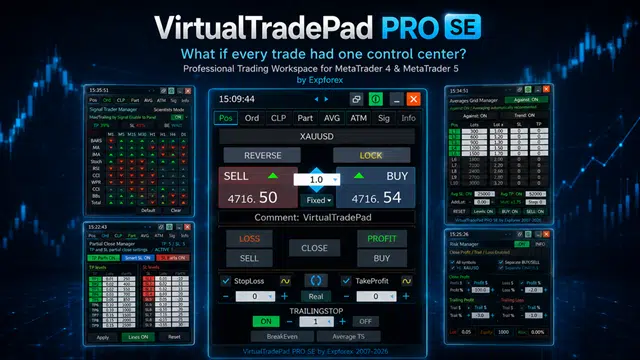
VirtualTradePad PRO SE è uno spazio di lavoro professionale per il trading su MetaTrader 4 e MetaTrader 5. Aiuta i trader a gestire le operazioni più rapidamente, con maggiore chiarezza e comodità direttamente dal grafico — senza passare continuamente tra finestre di MetaTrader, script, schede del terminale e calcoli manuali.
Passa il mouse su un modulo e visualizza la scheda reale del pannello PRO SE
Prima di leggere la documentazione completa, esplora visivamente i moduli principali.
Scorri POS, ORD, CLP, PART, AVG, ATM, SIG e INFO per capire come è organizzato il prodotto.
Trading manuale, ordini pendenti, gestione delle posizioni, uscite parziali, controllo profitto/perdita del paniere, livelli di mediazione, regole ATM, segnali, informazioni live, strumenti per lo Strategy Tester e flusso operativo pronto per VPS — tutto dentro un’unica interfaccia collegata al grafico.
Come funziona VirtualTradePad PRO SE?
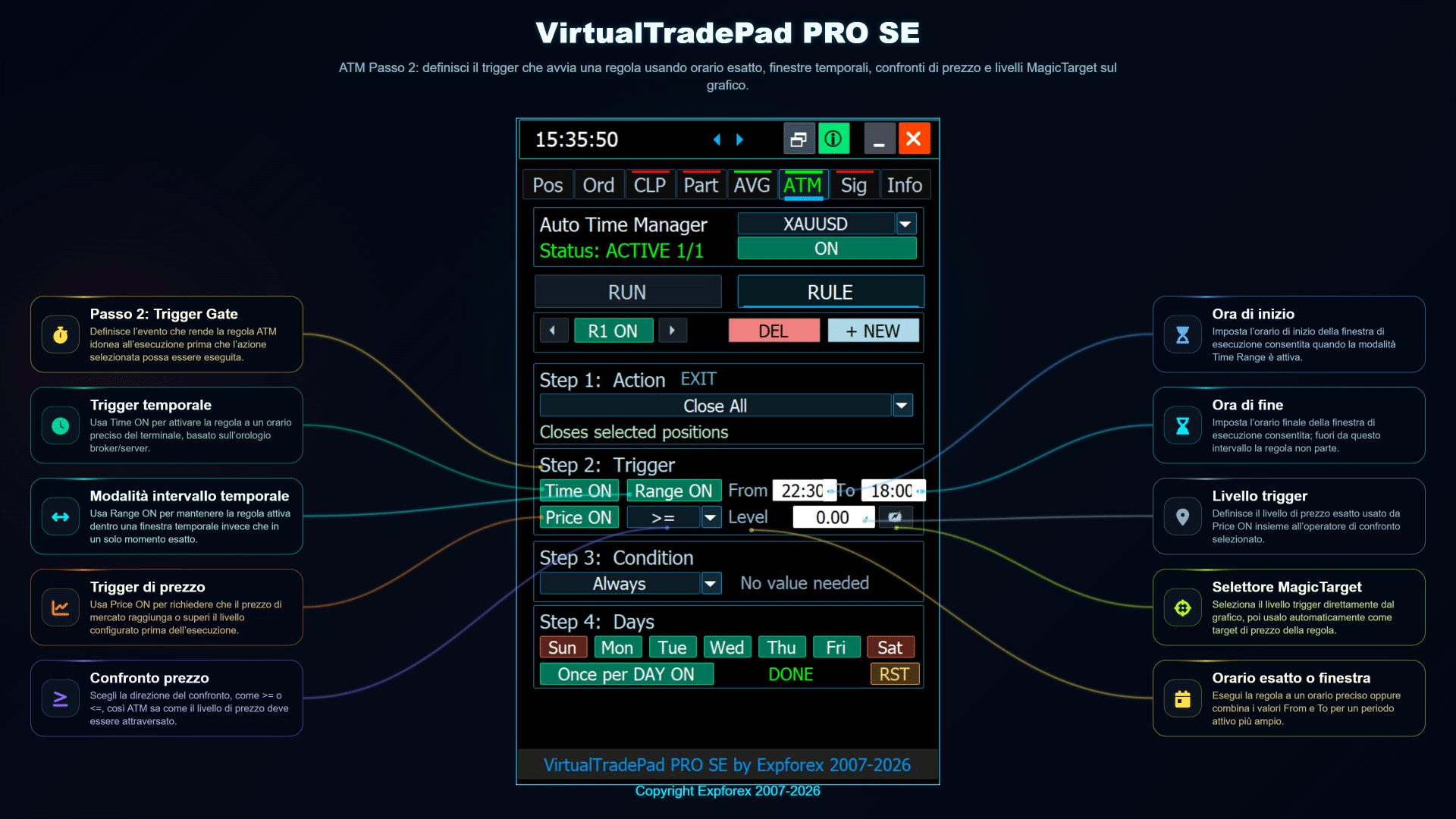
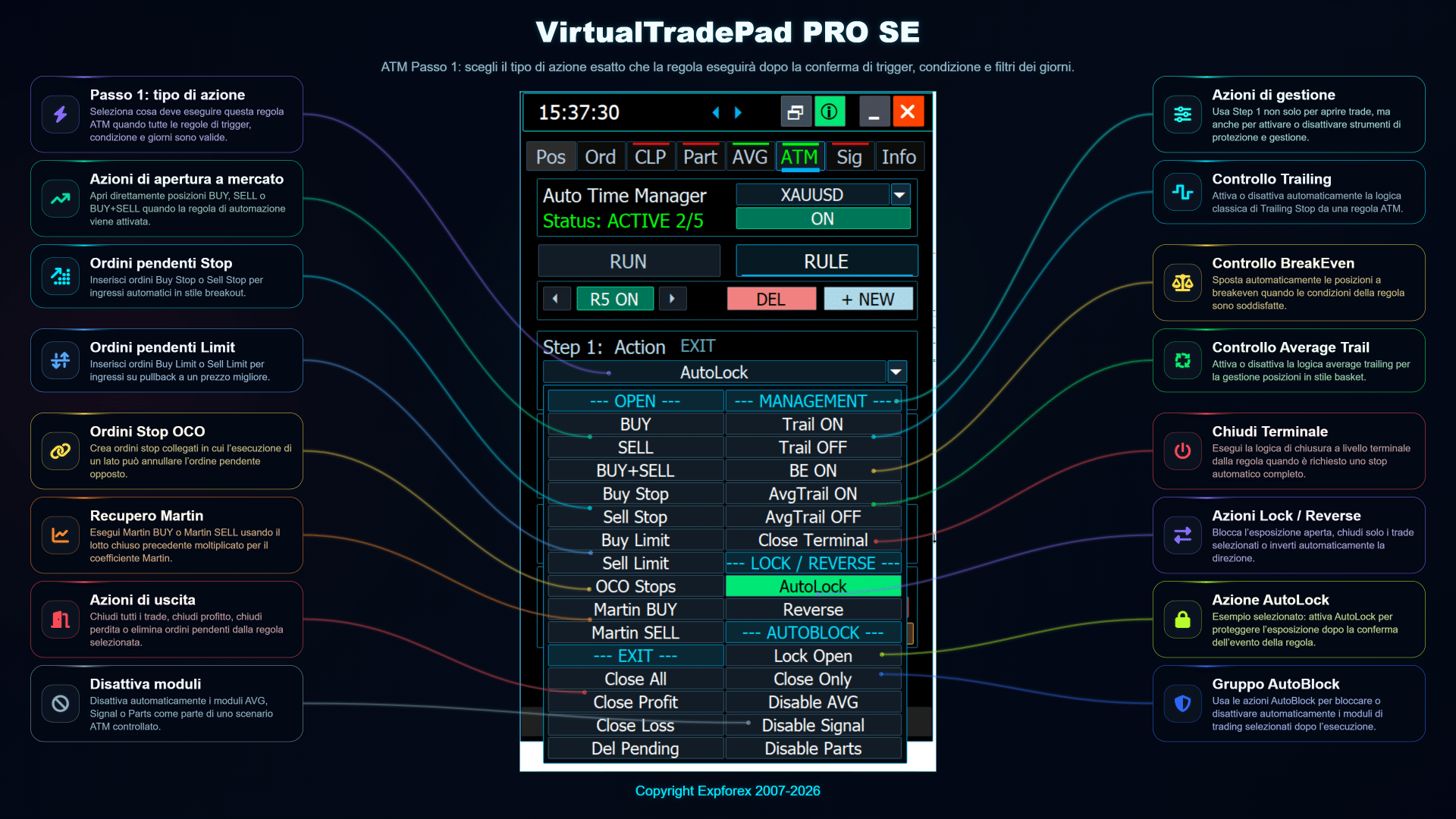
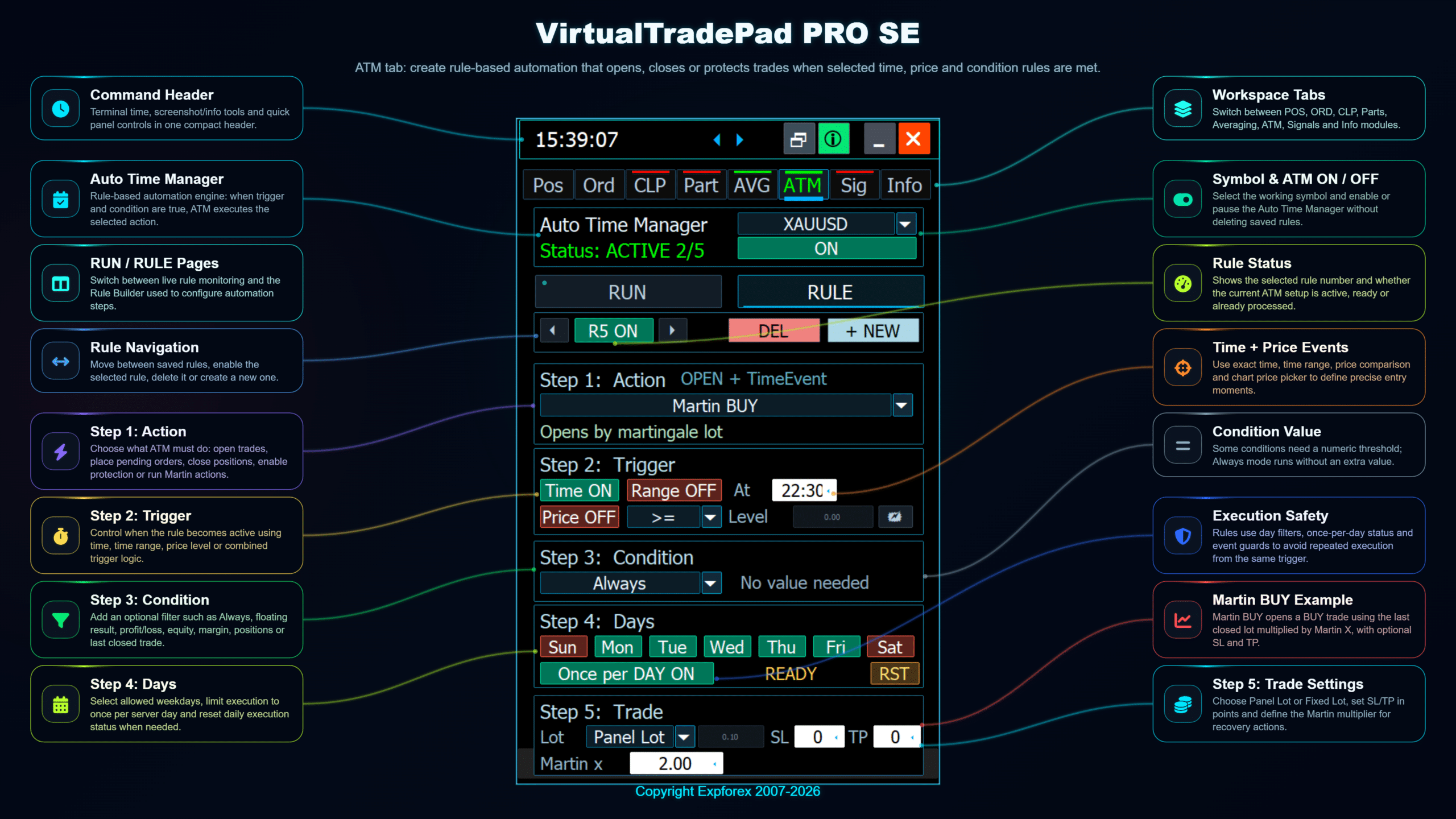
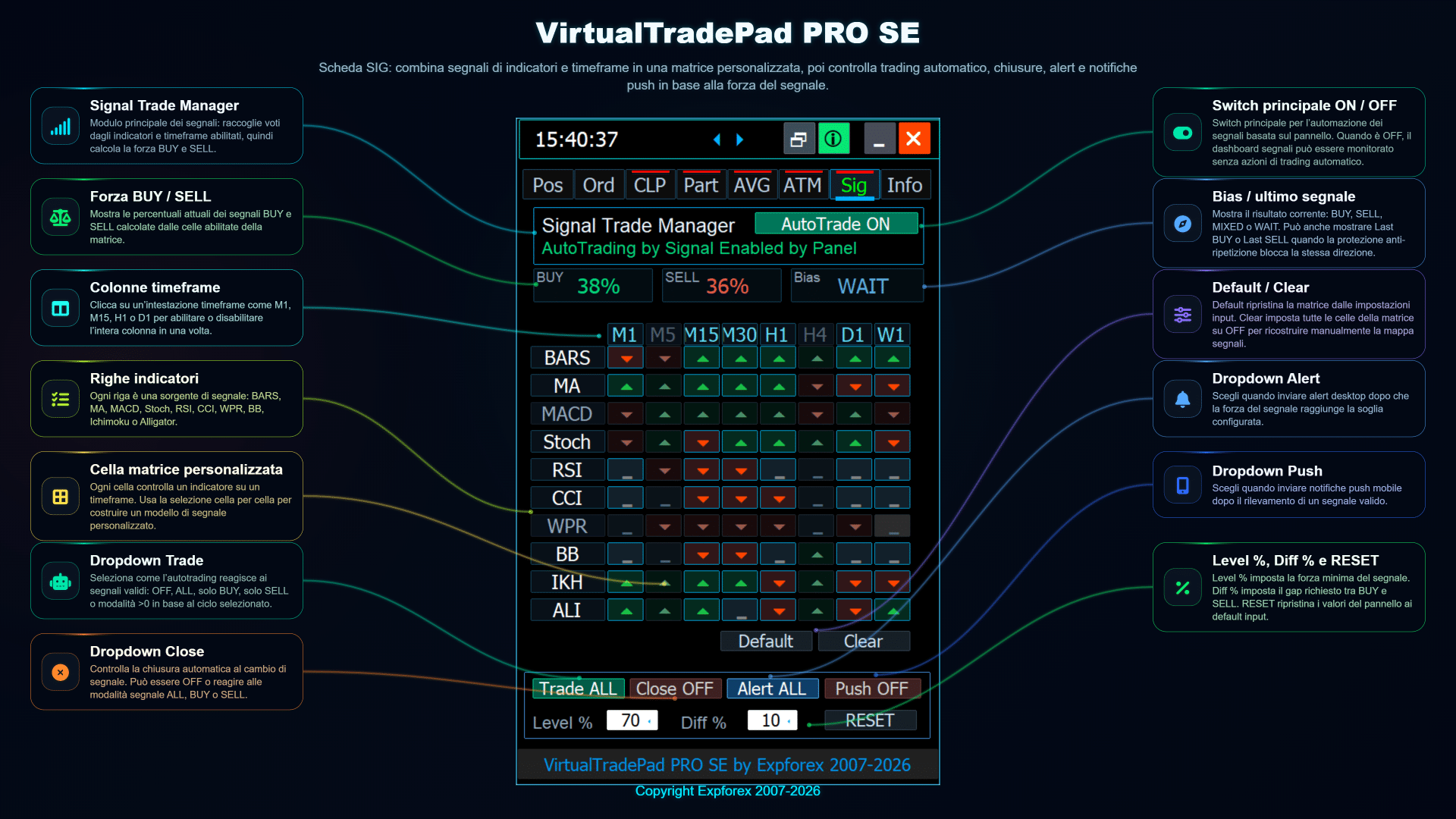
Cosa dicono i trader di VirtualTradePad
I feedback e le recensioni dei trader aiutano i nuovi utenti a capire come il pannello viene utilizzato nella pratica. Nella prima fase di rilascio, le recensioni esistenti di VirtualTradePad possono essere mostrate come storico del prodotto e in seguito sostituite o ampliate con nuovi feedback su VirtualTradePad PRO SE.

Rudolf Strahm
Ein Hilfreiches Tool mit einfachen Handhabungen von Pendenten HandelI've been using the MT4/MT5 versions for years now. I could not trade without this tool, its amazing. Otherwise it is a perfect app. Ok it also has a few formatting issues with previews and numbers on the chart, but cmon its an amazing EA and worth your money! One problem I'm having right now though is as follows: If I have my Stop loss set at 100, and my Take profit at 200, when I go to click the "Buy" button, and I show on the chart where my Take profit and Stop loss would be, they are reversed. So for a buy in this case, my Stop loss would show 200, and my Take profit 100, even though that is the opposit for what I have them set at. This goes for clicking the "Sell" button. Basically, the Take profit and Stop loss previews are backwards, which is very frustrating. -Edit: The issue is being worked on, and I'm sure will be fixed soon. Perfect product and great support from the developer 🙂

P_Morgan
It's a very good tool. The seller answers questions and solves problems clearly.wilsonvivas32
I have been tradings since 2019 manually! and was looking for a tool to help me with my manual trades and must said , I am so greatful for this awesome tool! Is not for a beginner but if you have some experience you will greatly appreciate all the posibilities and freedom to place orders fast that left me speechless!Mohamedshah
I have just purchased VirtualTradePad. I can see that the developer has put a huge effort and commitment to make the Virtual Tradepad perfect in all its parameters and functions available. I have checked many similar EA's in MQL5 and this the only EA I can recommend. Thank You! Vladislav Andruschenko for providing this robust EA at an affordable price.aph.andy
Very good! Have been using it for 3 days, it increases my profits! Thank you very muchERIC ANTHONY HAHN
Amazing product with lots of options. The best trading tools all in one product.Alexander Men
Very useful too for manual scalping. Thank youmarlowyip
This is really awesome. The stop loss control was effected by the magic number. Very frustrating to figure that out.kpt247
Hi, It's really good EA for manual trading. It's very helpful. Can you add the following functions: 1- Non-stop Auto trading: Buy / Sell / Buy and Sell (also has option to turn ON/OFF filters of some most popular indicators) 2- Auto averaging with: Distance Addition / Distance Martin / Lot Addition / Lot Martin / Max Lot / Max Orders Thank you !COPYTRADER777
Купил панель, реверс и безубыток одной кнопкой определенно экономят время, авто процент тоже думаю вещь удобная( но если честно высчитываю уже на глазок). Что хочу сказать, спасибо что есть такой сайт и спасибо что есть люди у которых руки из нужного места. Собственно говоря не такие большие деньги чтобы сэкономить на нервах и удобно работать на быстром рынке.)Rogerio Costa
Hello, The program is a beast best tool to work that i have proved. I would like to know if it is possible to have one activation, in to the MT4 beacause instead of buying it for MT4 i bought for the MT5, is there any solution?Jo nathan
A must have tool. Works great.Dave W
This is the best trading pad on the market. So many features, the value is ridiculously good. If you're a manual trader you need this tool.Atila R Akdeniz
Excellent Tool, definitely the best on the market. All of Vladislav's products are of excellent quality, and he provides very good support. With the current prices it's a good time to buy all his products.




Prova VirtualTradePad PRO SE prima di usarlo su un conto reale
Inizia GRATIS!
Puoi scaricare e installare gratuitamente il nostro programma!
Puoi testare tutte le funzionalità in modo completo sul tuo conto DEMO!
Puoi anche testare gratuitamente il nostro programma su un conto REALE usando il simbolo USDJPY!
Installa la versione corretta per MT4 o MT5, collega il pannello a un grafico demo e verifica passo dopo passo il flusso operativo principale.
Acquista la versione completa di VirtualTradePad PRO SE
VirtualTradePad PRO SE è progettato come prodotto professionale per trader che hanno bisogno di un centro di controllo completo basato sul grafico per MetaTrader. Scegli la versione compatibile con il tuo terminale: MetaTrader 4 o MetaTrader 5.
 | MT5Versione completaFor MetaTrader 5125 $ | MT5Noleggio per 3 mesiFor MetaTrader 530 $ | MT4Versione completaFor MetaTrader 4125 $ | MT4Noleggio per 3 mesiFor MetaTrader 430 $ |
|---|---|---|---|---|
| MetaTrader | MT5 | MT5 | MT4 | MT4 |
| Durata | A vita | 3 mesi | A vita | 3 mesi |
| Account di trading | Illimitato | Illimitato | Illimitato | Illimitato |
| Computer / Attivazioni | 10 | 10 | 10 | 10 |
| Funzioni | Completo | Completo | Completo | Completo |
| Supporto | 24/7 | 24/7 | 24/7 | 24/7 |
| Azione | Compra per MT5 | Noleggia per MT5 | Compra per MT4 | Noleggia per MT4 |
Le versioni MT4 e MT5 sono prodotti separati perché MetaTrader 4 e MetaTrader 5 usano logiche di piattaforma diverse. Seleziona la versione corrispondente al terminale in cui userai il pannello.
Prima dell’acquisto, consigliamo vivamente di consultare le nostre istruzioni e sezione FAQ per assicurarti un’esperienza senza problemi.
Indice dei contenuti (clicca per mostrare)
List
- Cosa fa VirtualTradePad PRO SE
- Scheda POS — Pannello di controllo per il trading manuale
- Scheda ORD — Ordini pendenti e pianificazione dei livelli di prezzo
- Scheda CLP — Chiusura per profitto, perdita e trailing del profitto
- Scheda PART — Gestore di chiusura parziale
- Scheda AVG — Gestore di mediazione e aggiunta in trend
- Scheda ATM — Regole avanzate di gestione del trade
- Scheda SIG — Gestore dei segnali di trading
- Scheda INFO — Panoramica live di mercato, esposizione e rischio
- Controllo Strategy Tester — Area di lavoro per il testing visivo
- Ambiente MQL5 VPS — Workflow stabile del pannello
- Installazione e primo avvio
- Workflow pratici e casi d’uso
Cosa fa VirtualTradePad PRO SE
Il pannello è costruito intorno al flusso di lavoro reale e quotidiano di un trader: aprire un’operazione, proteggerla, monitorare l’esposizione, regolare i livelli, chiudere parte della posizione, controllare il risultato del basket, testare l’idea e mantenere visibili le informazioni importanti.
| Area | Cosa offre al trader |
| Trading manuale | BUY, SELL, Close, Reverse, Lock, controllo del lotto e commenti alle operazioni direttamente dal grafico. |
| Strumenti di protezione | Stop Loss, Take Profit, Trailing Stop, Breakeven e modalità di protezione reale/virtuale. |
| Controllolo delle posizioni | Dettagli delle posizioni in tempo reale, strumenti di chiusura parziale, livelli sul grafico e azioni rapide di gestione delle posizioni. |
| Ordini pendenti | Inserimento degli ordini pendenti, logica della griglia di ordini e flusso Magic Target direttamente dal grafico. |
| Gestione del basket | Close Profit, Close Loss, Profit Trailing e controllo separato BUY/SELL o per simboli selezionati. |
| Moduli avanzati | Moduli PART, AVG, ATM, SIG e INFO per flussi di gestione delle operazioni più strutturati. |
Perché è diverso da un semplice pannello di trading
Un pannello di trading standard di solito si concentra sull’esecuzione più rapida degli ordini. VirtualTradePad PRO SE va oltre: collega esecuzione, monitoraggio, gestione delle operazioni, livelli sul grafico, flusso di lavoro nel tester e moduli avanzati in un unico ambiente.
| Semplice pannello di trading | VirtualTradePad PRO SE |
| Di solito si concentra sui pulsanti BUY, SELL e Close. | Offre un ambiente completo per la gestione delle operazioni con più moduli. |
| Spesso mostra informazioni limitate sulle posizioni. | Mostra dettagli in tempo reale, esposizione, SL/TP virtuali, risultato flottante e statistiche. |
| Potrebbe non supportare flussi complessi basati sui livelli del grafico. | Supporta livelli sul grafico per posizioni, ordini pendenti, uscite parziali, logica AVG e ATM. |
| Di solito ha un comportamento di test basilare. | Include strumenti visuali per lo Strategy Tester e controlli degli eventi Auto-Pause. |
| Avviso sul rischio: VirtualTradePad PRO SE è uno strumento professionale di gestione delle operazioni. Può migliorare il flusso di lavoro e la visibilità, ma non elimina il rischio di trading. Testa sempre le impostazioni su un conto demo e applica una gestione del rischio responsabile. |
Navigazione rapida dei moduli
| Modulo | Scopo principale | Cosa imparerai |
| POS | Trading manuale e controllo delle posizioni. | Esecuzione BUY/SELL, modalità lotto, commenti, Reverse, Lock, Close, Stop Loss, Take Profit, Trailing Stop e BreakEven. |
| ORD | Ordini pendenti e inserimento degli ordini dal grafico. | Buy Stop, Sell Stop, Buy Limit, Sell Limit, griglie di ordini, distanza, durata, coefficiente lotto e flusso Magic Target. |
| CLP | Chiusura per profitto, trailing del profitto e chiusura per perdita. | Ambito del basket, operazioni selezionate, logica BUY/SELL separata, operazioni separate, target di profitto, target di trailing e limiti di perdita. |
| Part | Chiusura parziale tramite livelli TP e SL. | Livelli TP/SL di chiusura parziale, Smart SL, scale sul grafico, modifica per livello, override personalizzati e uscite graduali dalla posizione. |
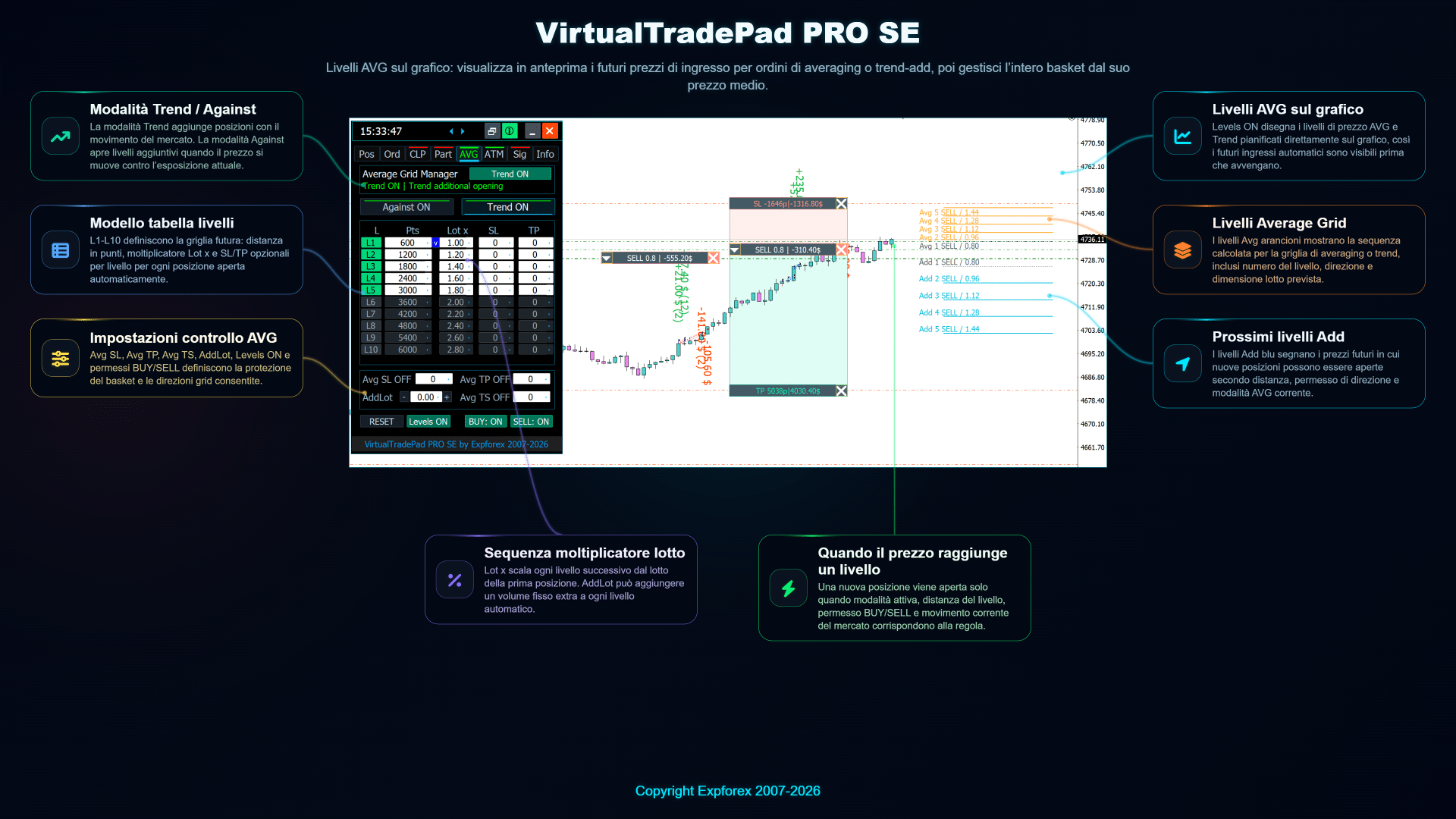
| AVG | Gestione dei livelli di averaging e trend-add. | Modalità Against, modalità Trend, distanze dei livelli, moltiplicatori del lotto, AddLot, SL/TP/TS del basket e anteprima dei livelli sul grafico. |
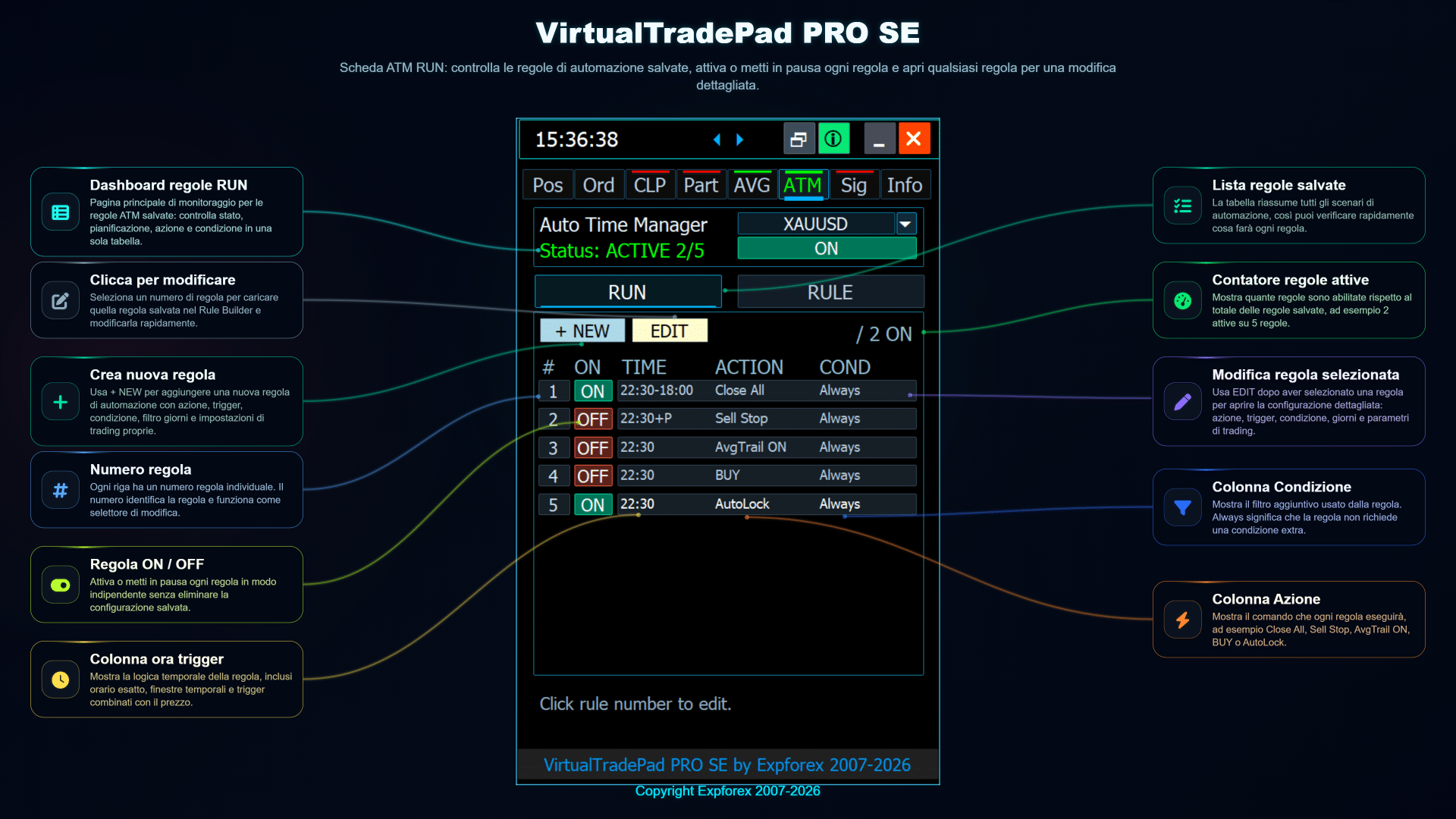
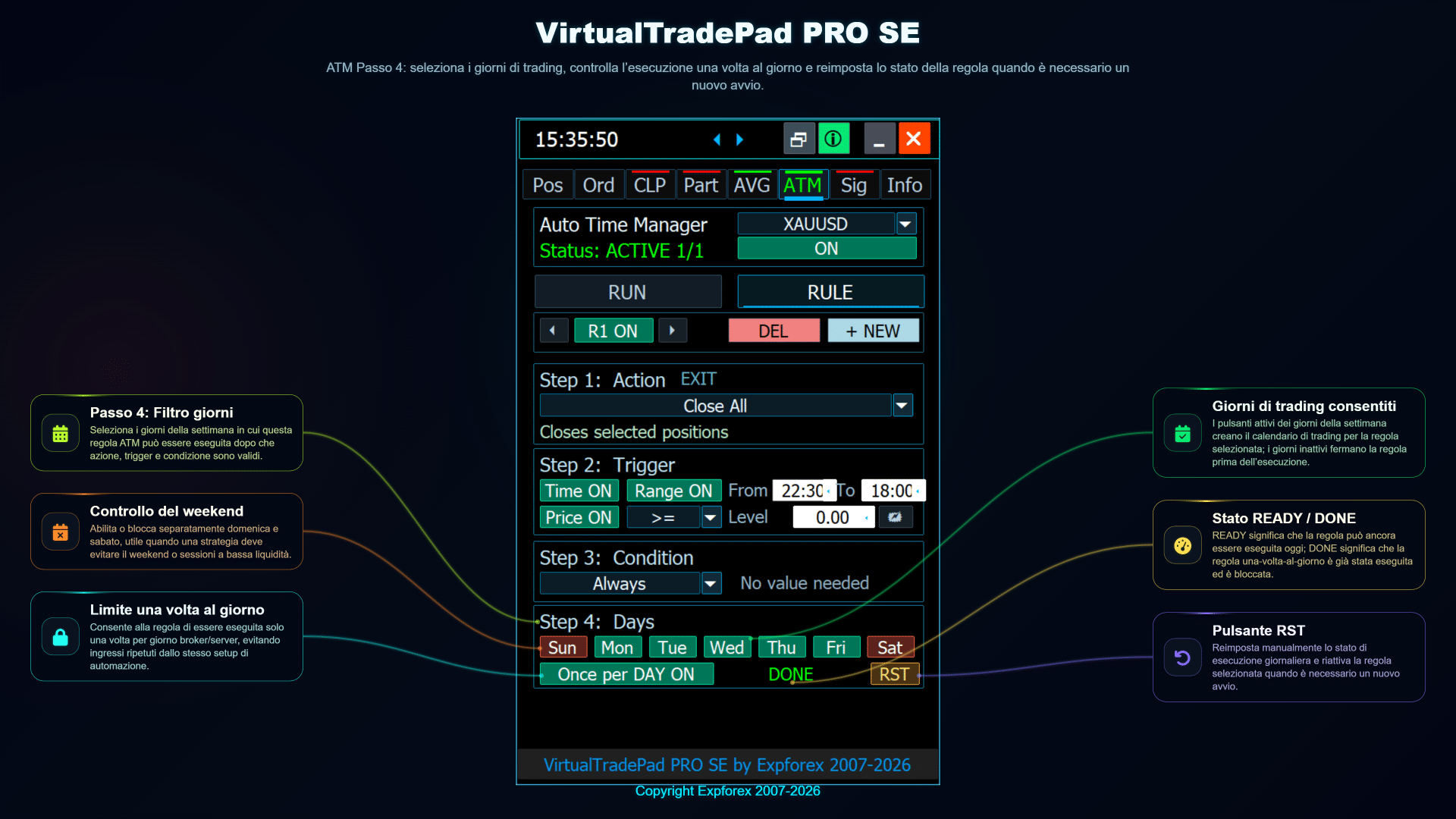
| ATM | Automazione basata su regole all’interno del pannello. | Regole salvate, azioni, trigger, condizioni, filtri per giorno, logica una volta al giorno, impostazioni di trading e blocchi di sicurezza dell’automazione. |
| Sig | Matrice dei segnali e logica indicatori/timeframe. | Forza dei segnali BUY/SELL, colonne dei timeframe, righe degli indicatori, celle personalizzate della matrice, avvisi, notifiche push e controllo dell’auto-trading. |
| Info | Stato del simbolo in tempo reale e statistiche di trading. | Condizioni di mercato, esposizione, controllo prop-firm, riepilogo dei target SL/TP e storico P/L chiuso. |
| Strategy Tester | Test visuale e controllo del flusso operativo. | Terminale del tester, controlli di riproduzione, controllo della velocità, eventi di auto-pausa, livelli sul grafico e simulazione del trading manuale. |
| MQL5 VPS | Ambiente VPS MetaTrader stabile. | Come preparare il pannello alla migrazione VPS e perché stati/impostazioni salvati devono essere controllati prima di avviare l’automazione live. |
| ⚠️ | Prima di usare i moduli avanzati Moduli come AVG, ATM, Sig, CLP e Part possono eseguire o preparare azioni di gestione delle operazioni in base alle tue impostazioni. Prima di abilitarli su un conto reale, controlla tutti i parametri, testa il comportamento nello Strategy Tester quando possibile e inizia con un conto demo o con un lotto conservativo. Impostazioni errate possono aumentare il rischio di trading. Il pannello offre strumenti di controllo, ma la decisione di trading e la gestione del rischio restano responsabilità del trader. |
Scheda POS — Pannello di controllo per il trading manuale
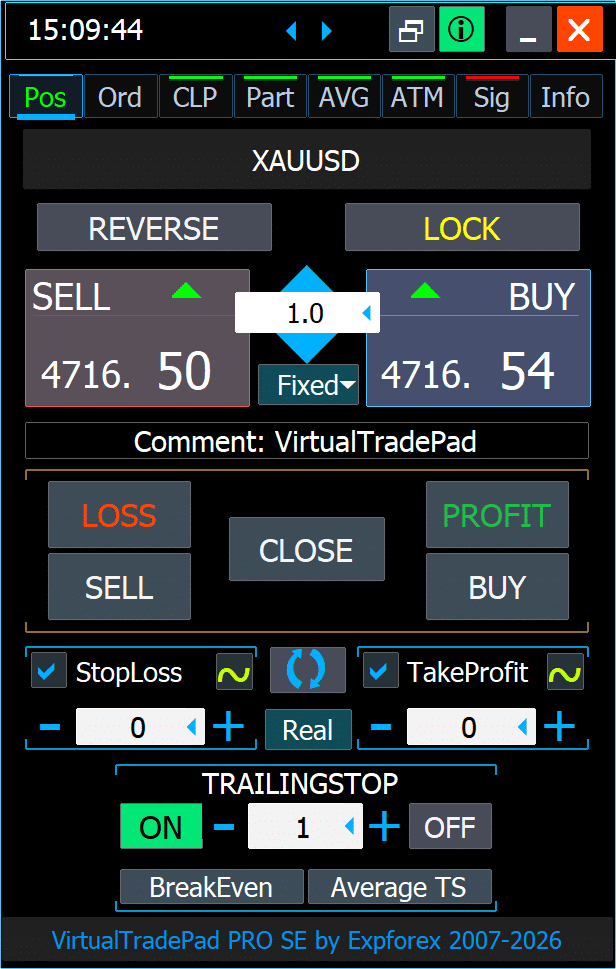
La scheda POS è l’area principale di trading manuale di VirtualTradePad PRO SE. È progettata per eseguire rapidamente gli ordini, proteggere le posizioni, gestire chiusure rapide, reverse/lock, controllo di Stop Loss e Take Profit, trailing stop, breakeven e logica di trailing dalla media direttamente dal grafico.
Questa scheda è il miglior punto di partenza per i nuovi utenti perché mostra l’idea centrale del prodotto: un centro di controllo MetaTrader professionale in cui azioni di trading, impostazioni di protezione e strumenti di gestione delle posizioni sono disponibili in un unico pannello compatto.
| Uso consigliato: usa la scheda POS quando vuoi aprire manualmente operazioni BUY/SELL, definire il lotto, aggiungere un commento, abilitare la protezione SL/TP prima dell’ingresso, chiudere posizioni per direzione o risultato, invertire l’esposizione, bloccare posizioni oppure gestire trailing e breakeven dal grafico. |
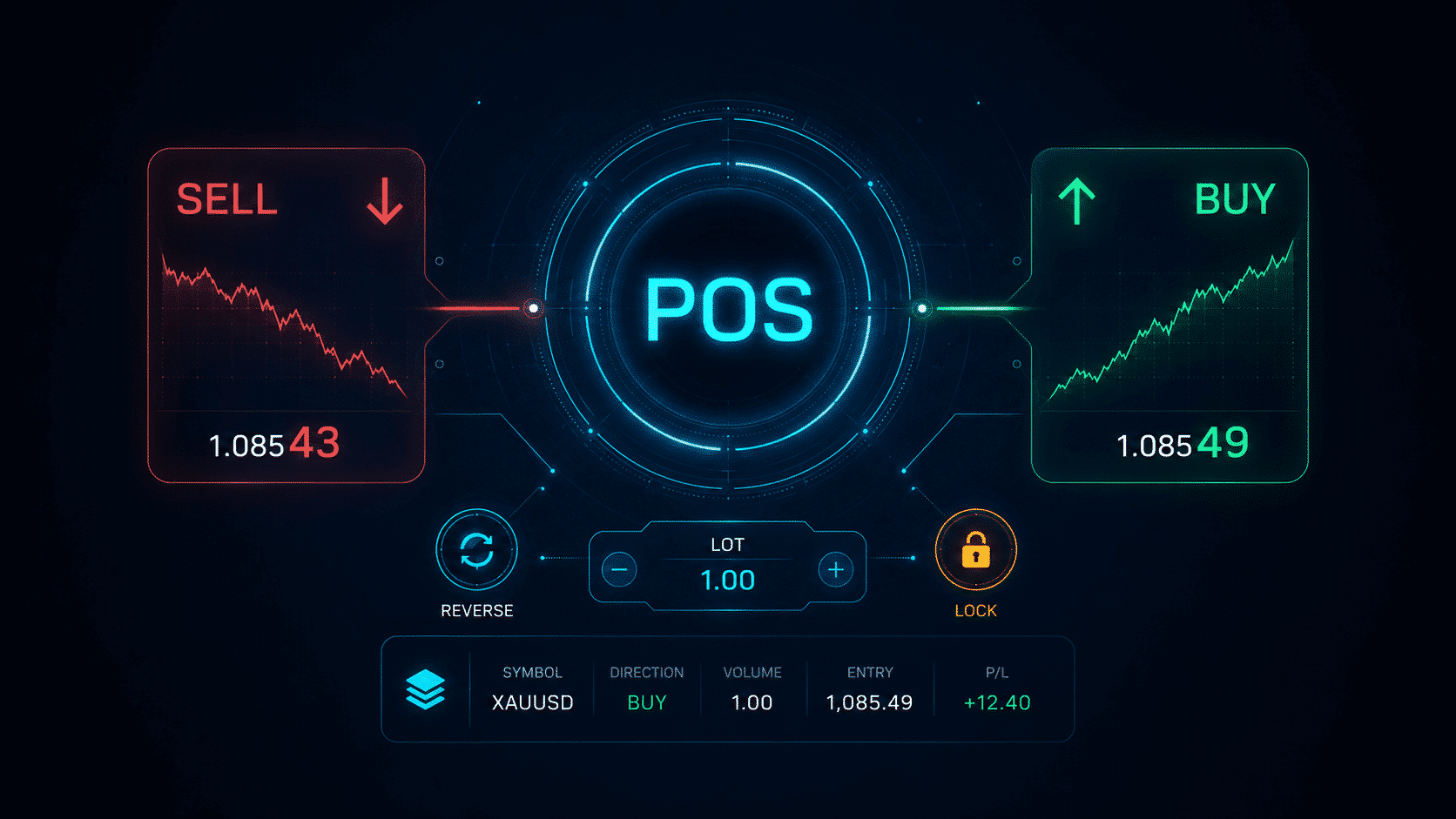
Panoramica della scheda POS
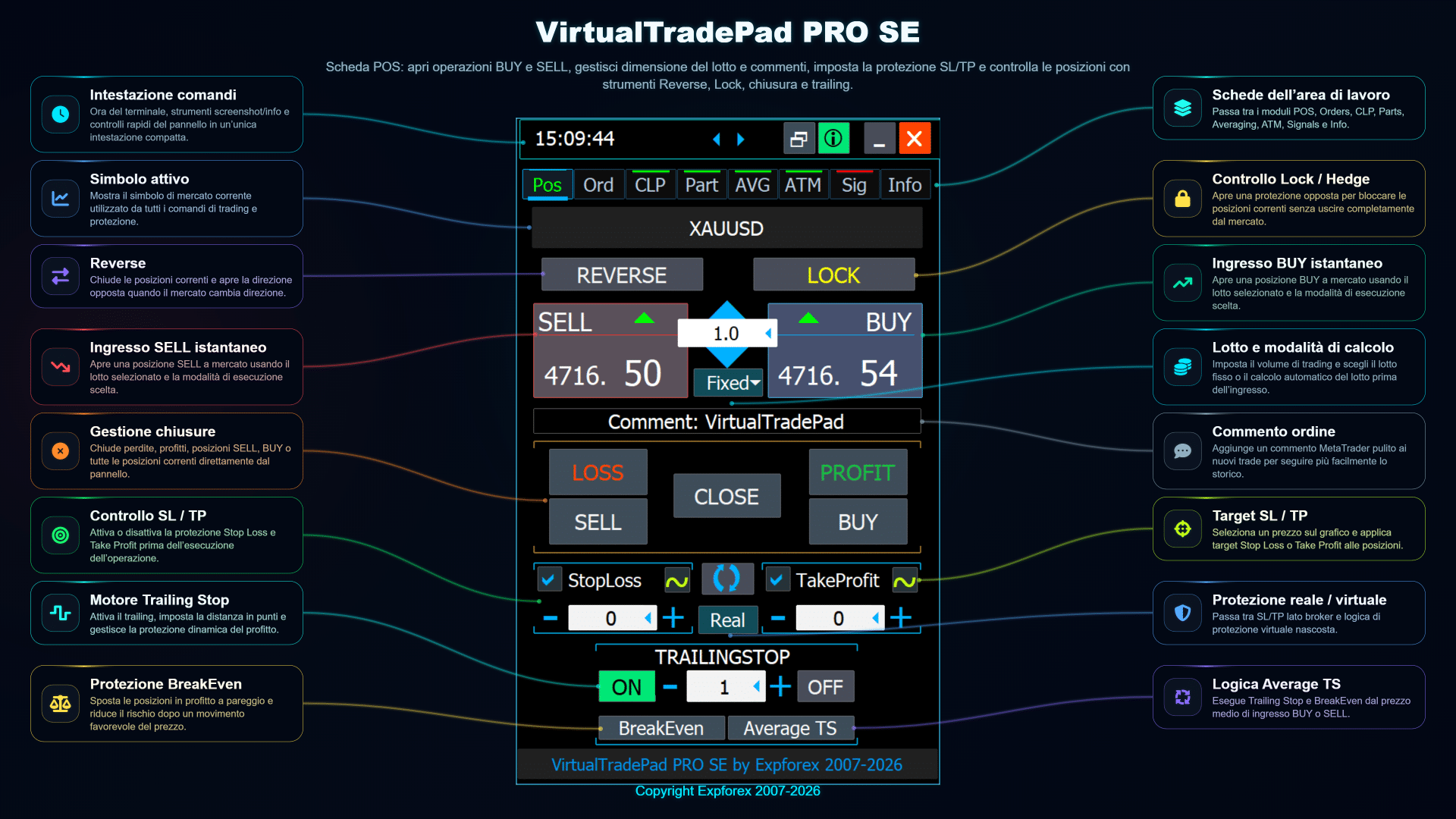
Il pannello POS riunisce i controlli di trading più usati: contesto del simbolo, selezione del lotto, pulsanti di ingresso a mercato, pulsanti di chiusura, attivazione SL/TP, protezione reale o virtuale, trailing stop, breakeven e trailing stop dalla media. Il pannello è compatto, ma ogni blocco ha uno scopo chiaro.
Spiegazione dei controlli principali
| Controllo | Scopo | Uso pratico |
| BUY / SELL | Apre posizioni a mercato usando il lotto e la modalità di esecuzione selezionati. | Ingressi manuali rapidi direttamente dal grafico senza aprire la finestra ordine standard di MetaTrader. |
| Campo lotto | Imposta il volume dell’operazione prima dell’ingresso. | Usa un lotto fisso o una modalità di calcolo automatico in base alle impostazioni configurate. |
| Commento | Aggiunge un commento MetaTrader pulito alle nuove operazioni. | Utile per lo storico, la separazione delle strategie e l’analisi di supporto. |
| REVERSE | Chiude l’esposizione corrente e apre la direzione opposta. | Utile quando la direzione del mercato cambia e il trader vuole invertire rapidamente la posizione. |
| LOCK | Apre una protezione opposta per coprire l’esposizione corrente. | Può essere usato per bloccare temporaneamente il risultato di mercato invece di chiudere completamente le posizioni. |
| LOSS / PROFIT / SELL / BUY / CLOSE | Chiude le posizioni per risultato, direzione o tutte le posizioni correnti. | Permette una pulizia rapida di posizioni in perdita, posizioni in profitto, posizioni BUY, posizioni SELL o dell’intero basket. |
| StopLoss / TakeProfit | Abilita e imposta i livelli di protezione prima di aprire operazioni. | Aiuta a creare un flusso di ingresso disciplinato, in cui la protezione viene preparata prima dell’esecuzione. |
| Real / Virtual | Passa tra SL/TP lato broker e logica di protezione virtuale nascosta. | La protezione reale viene posizionata sul server del broker. La protezione virtuale è gestita dalla logica del pannello mentre il terminale è in esecuzione. |
| TRAILINGSTOP | Sposta dinamicamente la protezione quando il prezzo si muove a favore del trader. | Utile per proteggere il profitto flottante senza chiudere subito l’operazione. |
| BreakEven | Sposta le posizioni in profitto a breakeven quando le condizioni lo permettono. | Riduce il rischio dopo che il mercato si è mosso nella direzione desiderata. |
| Average TS | Esegue la logica di trailing dal prezzo medio di ingresso BUY o SELL. | Utile quando più posizioni vengono gestite come un unico basket. |
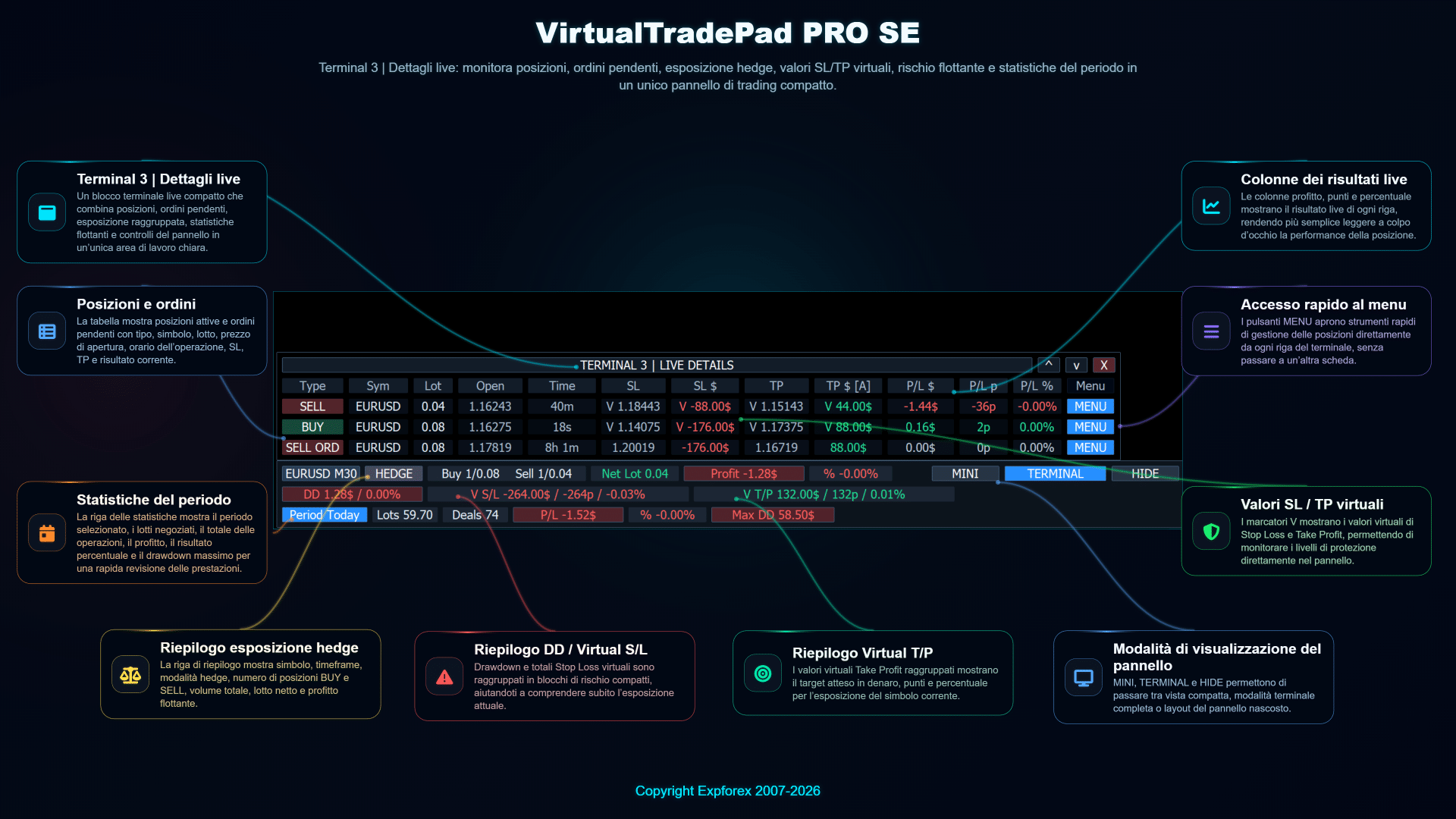
Pannello Terminal / Live Details
Il flusso POS può essere combinato con il pannello Terminal / Live Details. Questo pannello mostra posizioni, ordini pendenti, esposizione hedge, valori SL/TP virtuali, rischio flottante, statistiche del periodo e accesso rapido ai menu in un unico blocco di trading compatto.
| Suggerimento: il pannello Live Details è particolarmente utile quando sono aperte più operazioni contemporaneamente. Invece di controllare il terminale standard di MetaTrader, il trader può monitorare esposizione del simbolo, lotto netto, risultato flottante, totali SL/TP virtuali e performance del periodo direttamente dal grafico. |
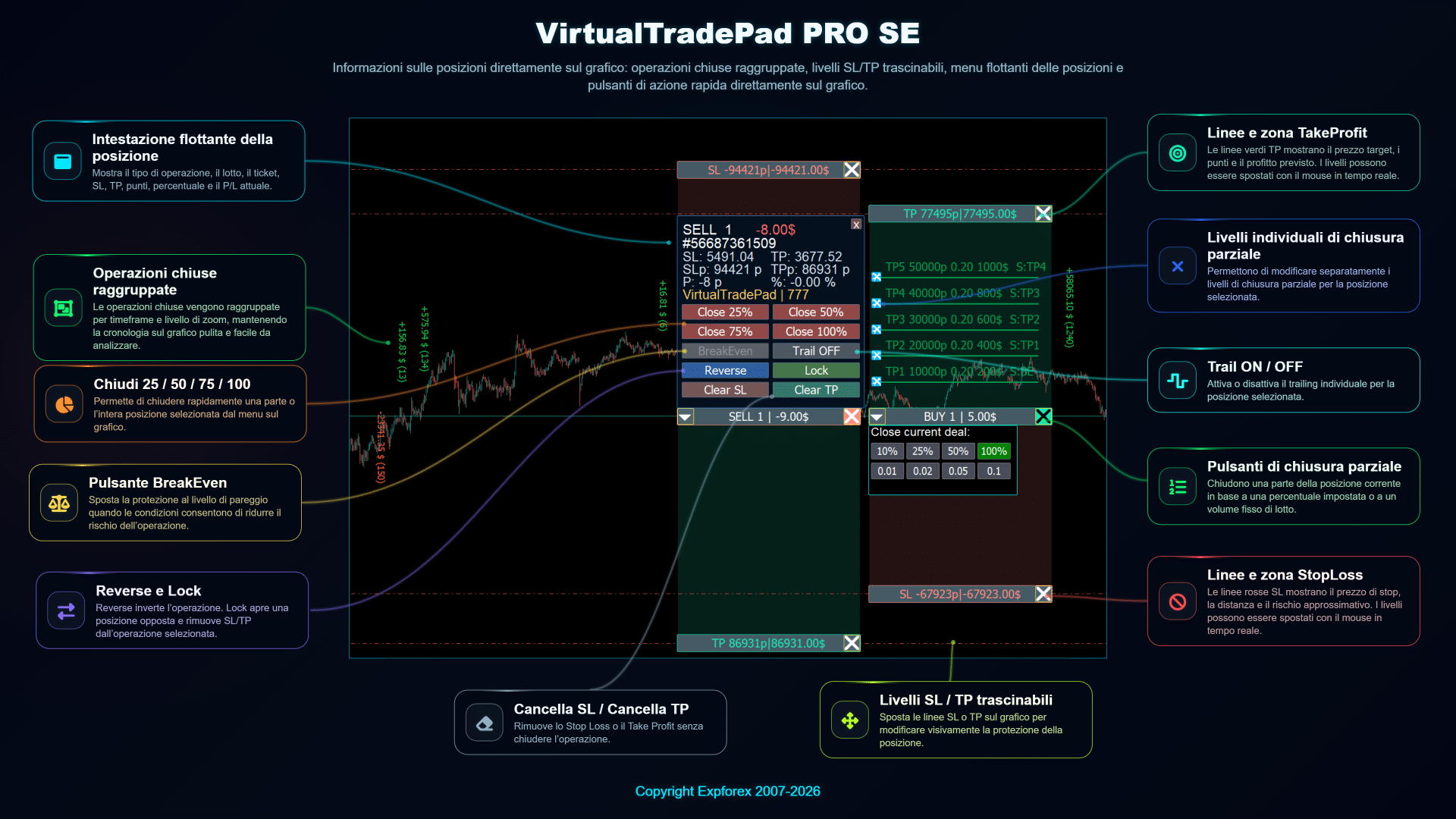
Gestione delle posizioni sul grafico
VirtualTradePad PRO SE può anche visualizzare informazioni sulle posizioni e menu di azione direttamente sul grafico. Questo aiuta il trader a gestire visivamente le singole posizioni: chiusura parziale, reverse, lock, cancellazione SL/TP, spostamento dei livelli, controllo trailing e zone TP/SL individuali possono essere verificati senza lasciare il grafico.
Flusso pratico POS
| Passaggio | Azione | Motivo |
| 1 | Seleziona il simbolo e conferma il contesto del grafico. | Le azioni del pannello sono collegate al simbolo del grafico corrente e alla logica di trading configurata. |
| 2 | Imposta il lotto e scegli la modalità di calcolo. | Questo definisce il volume dell’operazione prima di aprire un ordine a mercato. |
| 3 | Abilita Stop Loss e Take Profit se è richiesta protezione. | La protezione può essere preparata prima dell’esecuzione dell’ordine. |
| 4 | Apri BUY o SELL dal pannello. | La posizione viene aperta direttamente dal grafico usando i valori selezionati. |
| 5 | Gestisci la posizione con strumenti di chiusura, reverse, lock, trailing o breakeven. | Il trader può reagire rapidamente senza passare tra più finestre MetaTrader. |
Note importanti
- La protezione virtuale richiede che il terminale o l’ambiente VPS rimanga in esecuzione. Se usi SL/TP virtuali o logica di trailing virtuale, testa attentamente il comportamento prima del trading reale.
- Le azioni Lock e Reverse modificano rapidamente l’esposizione di mercato. Usale solo se comprendi come funzionano hedging e posizioni opposte sul tuo tipo di conto.
- Average TS è orientato alla gestione del basket. È utile quando più posizioni vengono gestite dal prezzo medio di ingresso, ma deve essere prima testato su un conto demo.
- Controllola sempre le condizioni di trading del broker. Stop level, freeze level, spread, modalità di esecuzione e stato del mercato possono influire sull’apertura e sulla modifica degli ordini.
| Avviso sul rischio: VirtualTradePad PRO SE è un pannello professionale di gestione del trading. Non garantisce profitto e non elimina il rischio di mercato. Testa sempre le impostazioni su un conto demo e usa limiti di rischio adeguati alla tua strategia di trading. |
Scheda ORD — Ordini pendenti e pianificazione dei livelli di prezzo
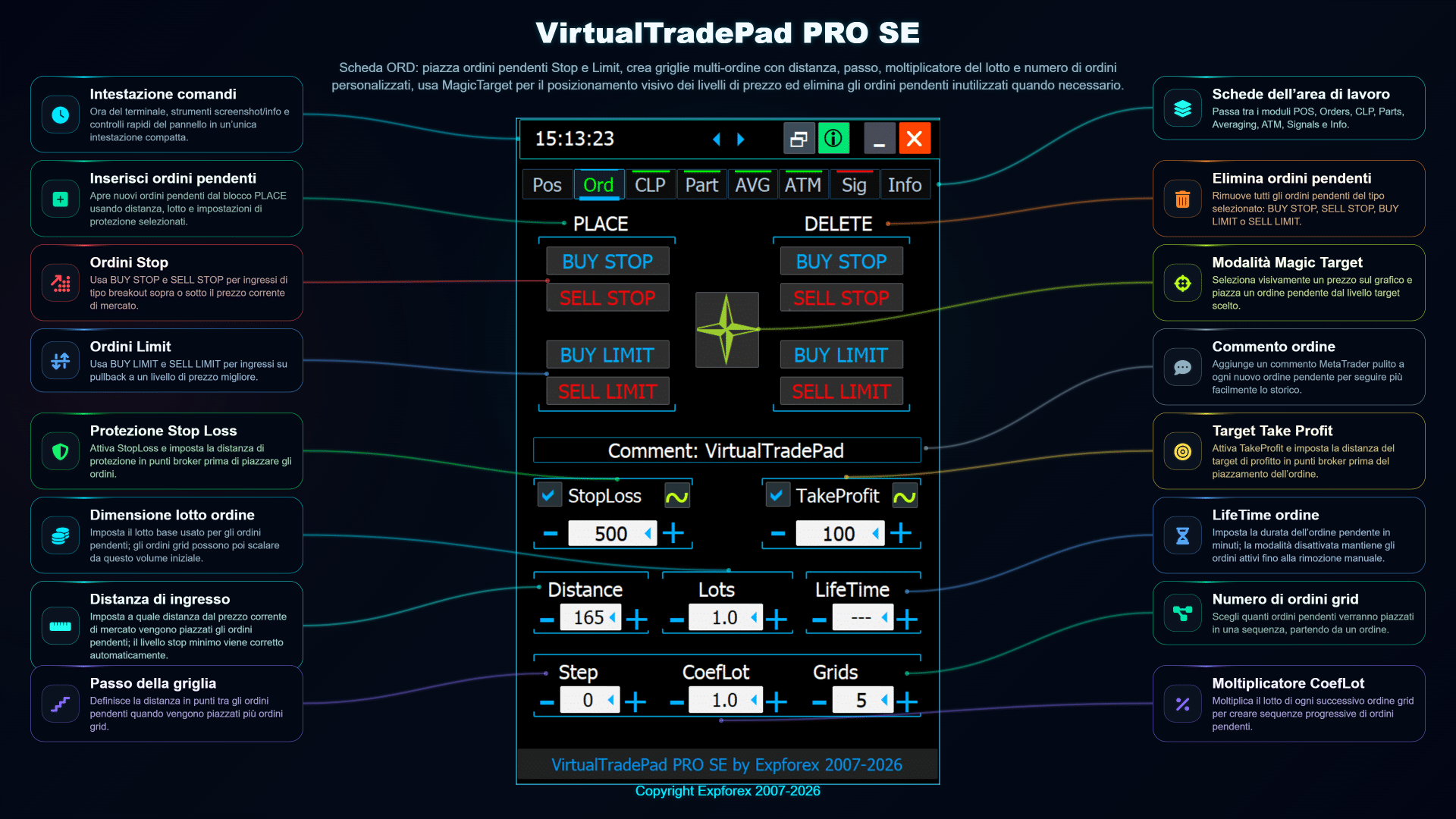
La scheda ORD in VirtualTradePad PRO SE è progettata per lavorare con gli ordini pendenti direttamente dal grafico. Aiuta il trader a preparare ordini Buy Stop, Sell Stop, Buy Limit e Sell Limit, definire le distanze degli ordini, creare griglie, impostare livelli di protezione e usare il flusso Magic Target per la pianificazione visuale dei livelli di prezzo.
Questo modulo è utile quando il trader non vuole entrare subito a mercato, ma desidera preparare un piano di ingresso strutturato intorno al prezzo corrente, alle zone di breakout, alle aree di pullback o a livelli del grafico selezionati manualmente.
| Uso consigliato: usa la scheda ORD quando vuoi piazzare ordini pendenti, costruire griglie di ordini, pianificare ingressi futuri per distanza o livello di prezzo, oppure preparare ordini visivamente senza aprire la finestra ordine standard di MetaTrader. |
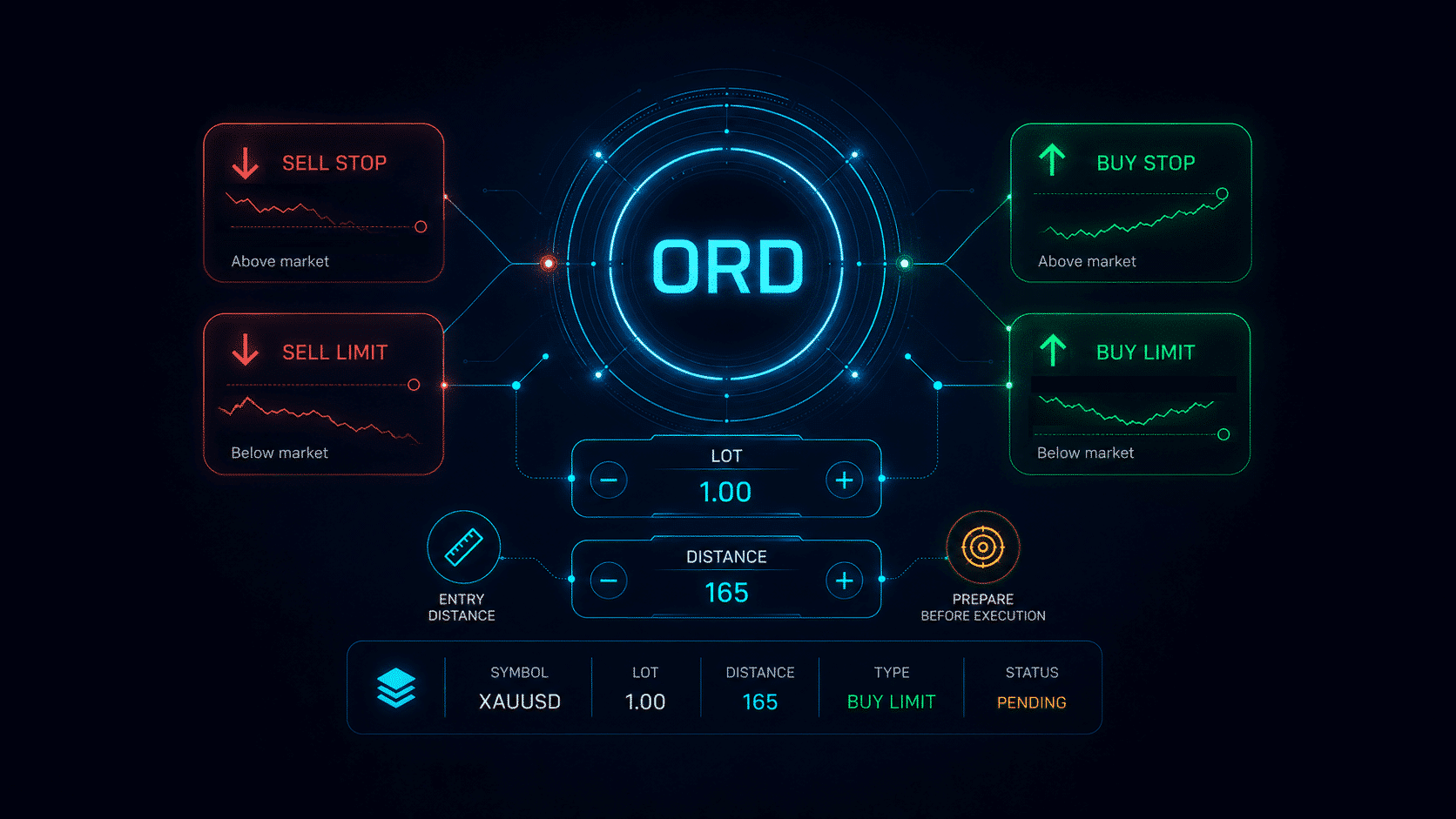
Panoramica della scheda ORD
Il pannello ORD raggruppa i controlli degli ordini pendenti in un’unica area compatta. Il trader può selezionare il tipo di ordine, definire il lotto, scegliere la logica di distanza o prezzo, abilitare Stop Loss e Take Profit, preparare griglie di ordini e gestire gli ordini pendenti dallo stesso pannello.
Spiegazione dei controlli principali ORD
| Controllo | Scopo | Uso pratico |
| Buy Stop / Sell Stop | Piazza ordini pendenti in stile breakout sopra o sotto il prezzo di mercato corrente. | Utile quando il trader si aspetta una continuazione dopo la rottura di un livello selezionato. |
| Buy Limit / Sell Limit | Piazza ordini pendenti in stile pullback sotto o sopra il prezzo di mercato corrente. | Utile quando il trader si aspetta che il prezzo torni in un’area di ingresso migliore prima di muoversi nella direzione pianificata. |
| Campo lotto | Definisce il volume dell’ordine pendente prima del piazzamento. | Usa un lotto fisso o la logica di calcolo del lotto configurata in base al tuo piano di trading. |
| Distance / Passaggio | Controllola quanto lontano viene posizionato l’ordine pendente o il livello della griglia rispetto al prezzo corrente o al livello base selezionato. | Aiuta a creare un posizionamento coerente degli ordini senza calcolare manualmente ogni livello. |
| SL / TP | Aggiunge protezione Stop Loss e Take Profit agli ordini pendenti. | Utile quando gli ordini devono essere protetti subito dopo l’attivazione. |
| Order Grid | Crea più ordini pendenti secondo step, quantità e logica del volume configurati. | Utile per una pianificazione strutturata di ingressi breakout, pullback o basati sui livelli. |
| Strumenti Delete / Modify | Gestisce gli ordini pendenti esistenti dal pannello o dal grafico. | Permette regolazioni o pulizie rapide quando il piano di mercato cambia. |
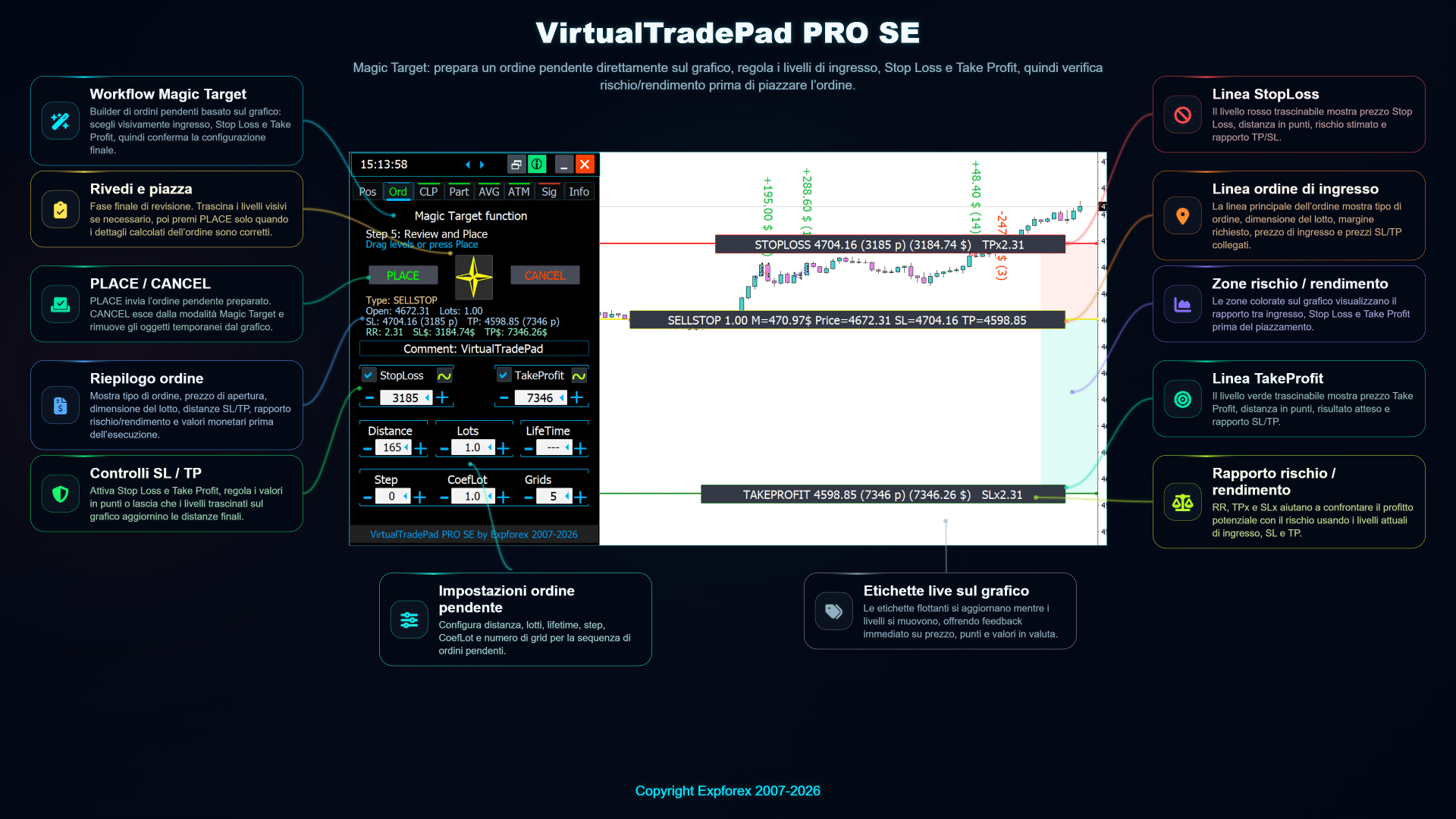
| Magic Target | Permette la pianificazione visuale degli ordini selezionando i livelli sul grafico con il cursore. | Utile quando il trader vuole definire ingresso, SL e TP direttamente dal grafico invece di digitare manualmente i prezzi. |
Griglia di ordini pendenti basata sul grafico
VirtualTradePad PRO SE può mostrare i livelli pianificati degli ordini pendenti direttamente sul grafico. Questo rende la struttura degli ordini più facile da comprendere prima che gli ordini vengano piazzati o attivati. Il trader può verificare visivamente la distanza tra i livelli, la direzione degli ordini, il lotto e il rapporto con l’attuale movimento del prezzo.
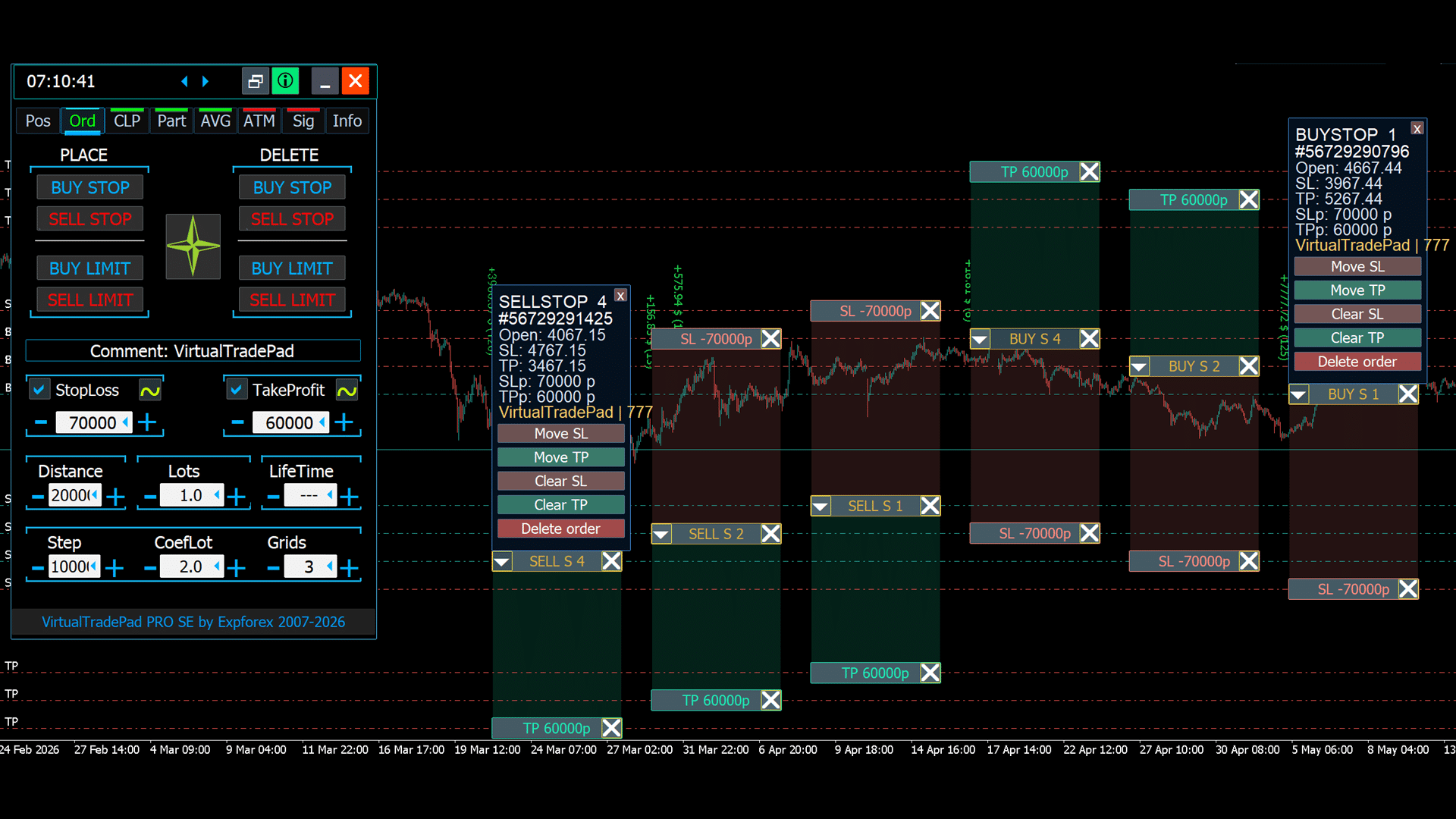
| Suggerimento: la pianificazione degli ordini dal grafico è particolarmente utile per strategie breakout e pullback. Invece di calcolare ogni livello manualmente, il trader può usare il pannello per preparare una struttura coerente di ordini e confermarla visivamente sul grafico. |
Flusso Magic Target
Magic Target è un flusso visuale per piazzare o preparare livelli di trading direttamente dal grafico. Invece di inserire ogni prezzo manualmente, il trader può usare il cursore del grafico per definire livelli importanti come ingresso, Stop Loss e Take Profit. Questo rende la preparazione degli ordini più intuitiva e riduce l’inserimento manuale dei prezzi.
Flusso pratico ORD
| Passaggio | Azione | Motivo |
| 1 | Scegli il tipo di ordine pendente. | Tipi di ordine diversi vengono usati per logiche breakout o pullback. |
| 2 | Imposta il lotto e la distanza dell’ordine oppure seleziona i livelli sul grafico. | Questo definisce dove verrà piazzato l’ordine futuro e quale volume avrà. |
| 3 | Abilita Stop Loss e Take Profit se è richiesta protezione. | La protezione può essere associata all’ordine pendente prima che diventi una posizione a mercato. |
| 4 | Piazza un ordine oppure crea una griglia. | Il trader può preparare un singolo ingresso pianificato o un insieme strutturato di ordini. |
| 5 | Monitora, modifica o elimina gli ordini pendenti dal pannello o dal grafico. | Il piano può essere regolato rapidamente se le condizioni di mercato cambiano. |
Note importanti
- Gli ordini pendenti non sono ancora posizioni a mercato. Diventano posizioni attive solo quando il mercato raggiunge il prezzo dell’ordine e il broker accetta l’esecuzione.
- Controllola sempre le regole del broker. Distanza minima, freeze level, spread e limiti di esecuzione possono influire sul piazzamento o sulla modifica degli ordini pendenti.
- Usa prima il test su demo. Prima di usare griglie di ordini o Magic Target su un conto reale, testa il flusso su un conto demo o nello Strategy Tester.
- Il rischio aumenta con più ordini pendenti. Una griglia può creare più posizioni a mercato se il prezzo attiva diversi livelli. Usa un lotto corretto e impostazioni di protezione adeguate.
Scheda CLP — Chiusura per profitto, perdita e trailing del profitto
CLP è il modulo di controllo del basket all’interno di VirtualTradePad PRO SE. È progettato per aiutare il trader a monitorare e chiudere posizioni per profitto totale, perdita totale, trailing del profitto, simboli selezionati o esposizione BUY/SELL separata.
Questa scheda è particolarmente utile quando gestisci più posizioni contemporaneamente e hai bisogno di un metodo chiaro basato su regole per proteggere il conto, bloccare il profitto, limitare la perdita flottante o chiudere solo un gruppo specifico di operazioni.
| Modulo | CLP — Close Profit / Close Loss / Profit Trailing |
| Scopo principale | Chiude un basket di posizioni quando vengono raggiunte le condizioni di profitto, perdita o trailing del profitto. |
| Ideale per | Trading manuale, gestione del basket, controllo multi-posizione, strategie di recupero e protezione del profitto. |
| Importante | CLP è uno strumento di gestione. Non garantisce profitto e deve essere testato su un conto demo prima dell’uso reale. |
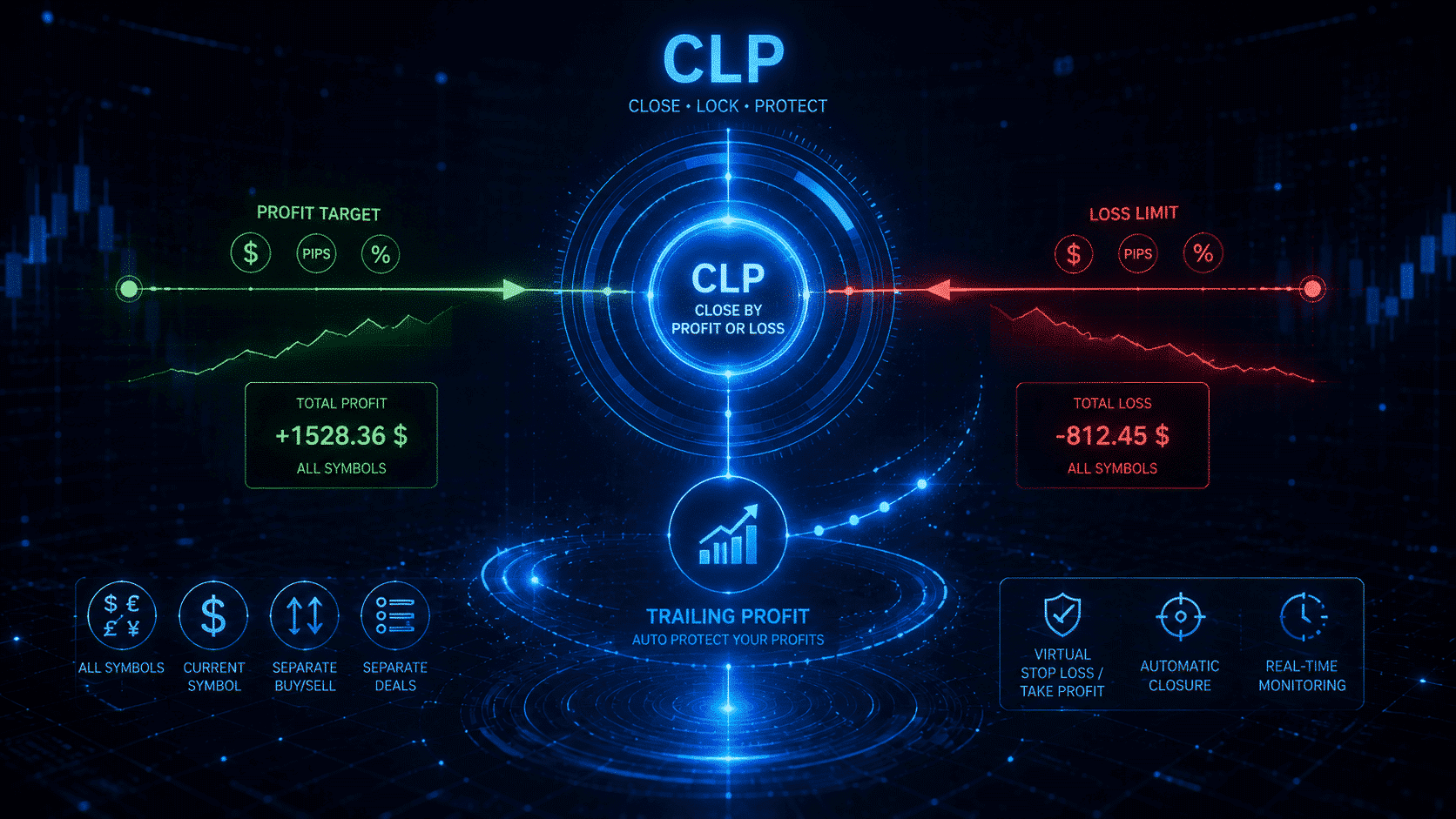
Panoramica del pannello CLP
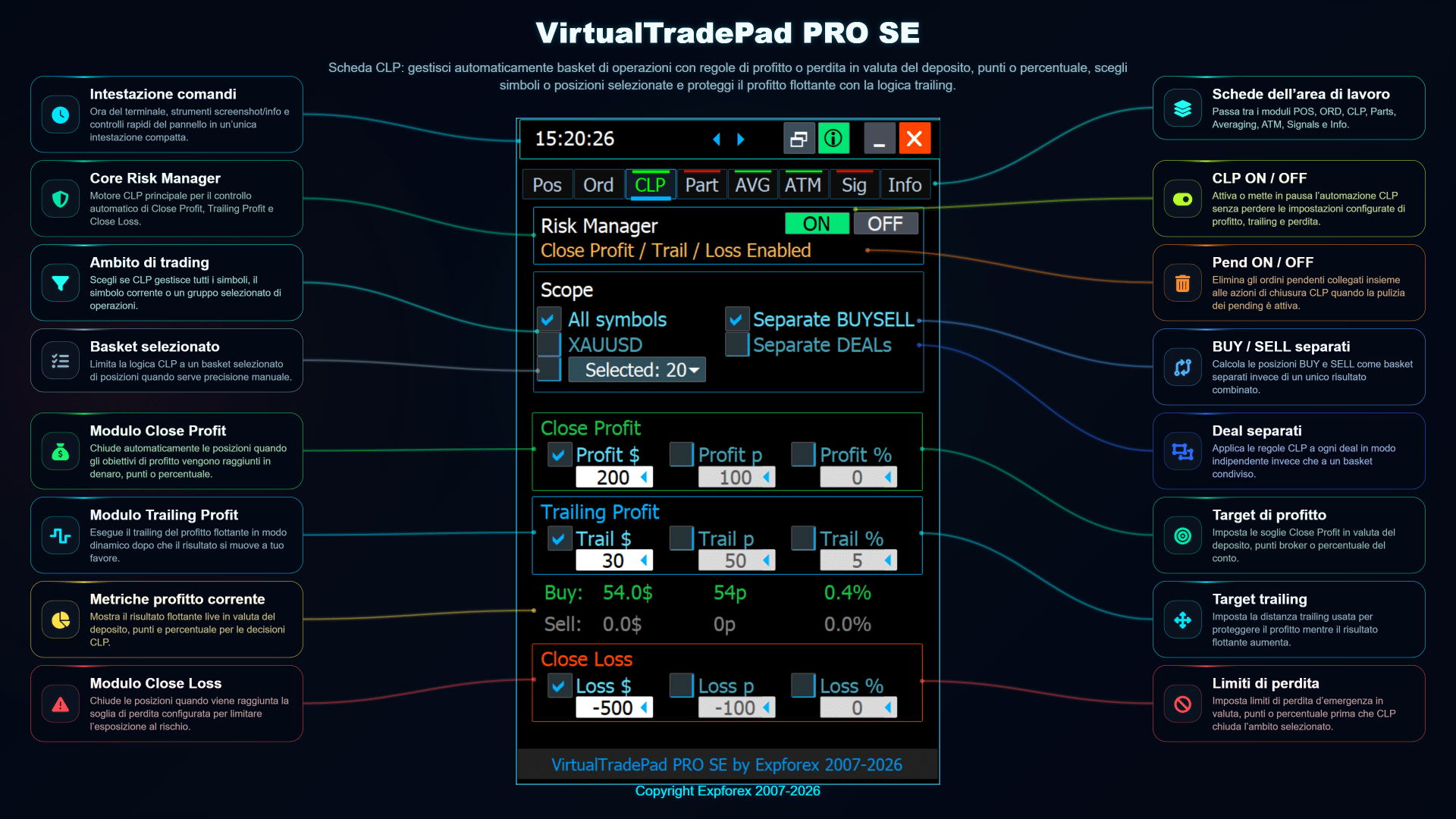
La scheda CLP raggruppa i principali strumenti di chiusura del basket in un pannello compatto. Puoi configurare target di profitto, limiti di perdita, comportamento del trailing profit, ambito dei simboli e logica BUY/SELL separata.
Funzioni principali CLP
| Funzione | Cosa fa | Uso tipico |
| Close Profit | Chiude le posizioni selezionate quando viene raggiunto il target di profitto configurato. | Blocca il profitto del basket senza controllare manualmente ogni operazione. |
| Close Loss | Chiude le posizioni selezionate quando viene raggiunto il limite di perdita configurato. | Limita la perdita flottante e protegge il conto da un’esposizione incontrollata. |
| Profit Trailing | Segue il profitto del basket e chiude le posizioni se il profitto arretra dello step di trailing configurato. | Protegge il profitto flottante lasciando comunque spazio alla crescita del basket. |
| Simboli selezionati | Applica la logica CLP solo ai simboli o gruppi di simboli selezionati. | Gestisce un simbolo senza influire su altri grafici o strategie. |
| BUY / SELL separati | Separa i basket long e short, così le posizioni BUY e SELL possono essere controllate indipendentemente. | Utile per conti hedge, sistemi a griglia o trading in direzioni miste. |
Modalità Simboli selezionati
La modalità Simboli selezionati ti aiuta ad applicare le regole CLP solo agli strumenti che vuoi gestire. È importante quando lo stesso conto contiene più grafici, strategie diverse o diversi simboli attivi contemporaneamente.
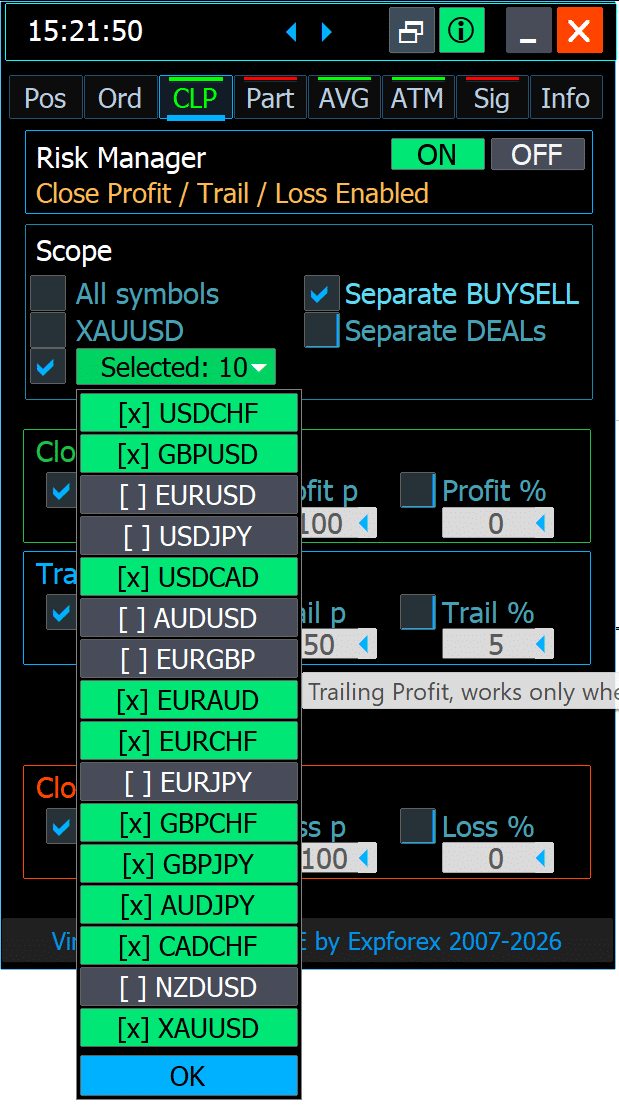
Esempio: se fai trading su EURUSD, XAUUSD e GBPUSD nello stesso conto, puoi configurare CLP per controllare solo un simbolo o un gruppo selezionato invece di chiudere tutto il conto.
Basket BUY e SELL separati
Quando il conto contiene posizioni in entrambe le direzioni, spesso non basta controllare solo il risultato totale. La logica BUY/SELL separata permette al trader di gestire indipendentemente i basket BUY e SELL.
È utile per hedging, sistemi di recupero, trading manuale in direzioni miste e casi in cui un lato del mercato deve essere protetto mentre il lato opposto resta attivo.
Flusso pratico CLP
- Apri la scheda CLP all’interno di VirtualTradePad PRO SE.
- Seleziona l’ambito: simbolo corrente, simboli selezionati, tutte le posizioni o basket BUY/SELL separati.
- Imposta il target di profitto, il limite di perdita o la condizione di trailing del profitto.
- Controllola il risultato flottante e l’esposizione corrente prima di abilitare la regola.
- Abilita la logica CLP richiesta e monitora il basket dal pannello.
- Testa il comportamento nello Strategy Tester o su un conto demo prima di applicarlo al trading reale.
| Nota importante sul rischio: CLP chiude le posizioni in base alle regole configurate e allo stato corrente del conto. Controllola sempre i simboli selezionati, la logica Magic Number, la separazione BUY/SELL e i moduli attivi prima di abilitare la chiusura automatica del basket. Impostazioni errate dell’ambito possono chiudere più posizioni del previsto. |
Quando usare la scheda CLP
- Quando gestisci più posizioni come un unico basket.
- Quando vuoi chiudere un gruppo di operazioni per profitto totale o perdita totale.
- Quando hai bisogno del trailing del profitto per un basket, non solo per una singola posizione.
- Quando fai trading con posizioni hedge e hai bisogno di controllo BUY/SELL separato.
- Quando vuoi un blocco visibile di gestione profitto/perdita direttamente sul grafico.
Scheda PART — Gestore di chiusura parziale
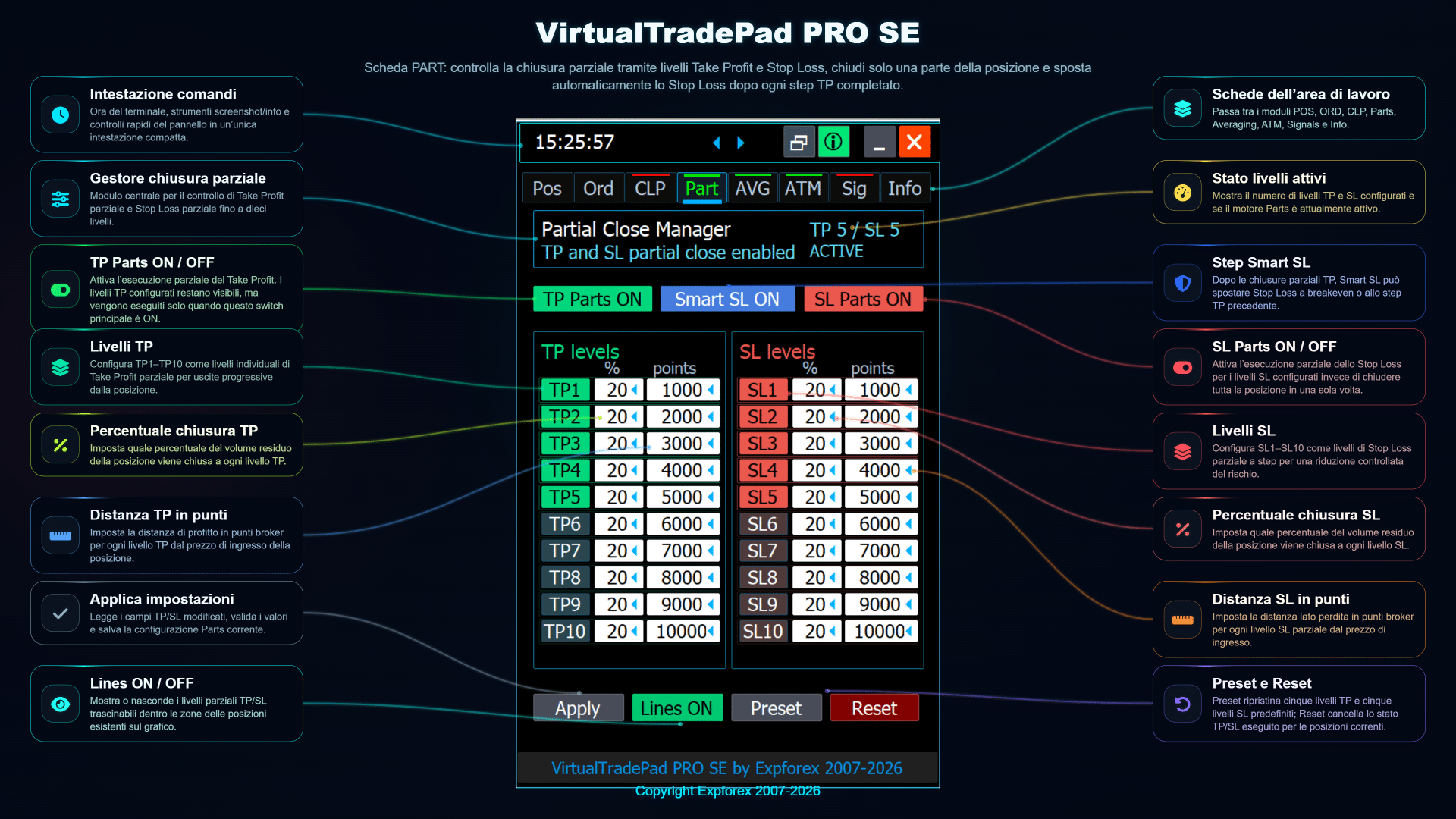
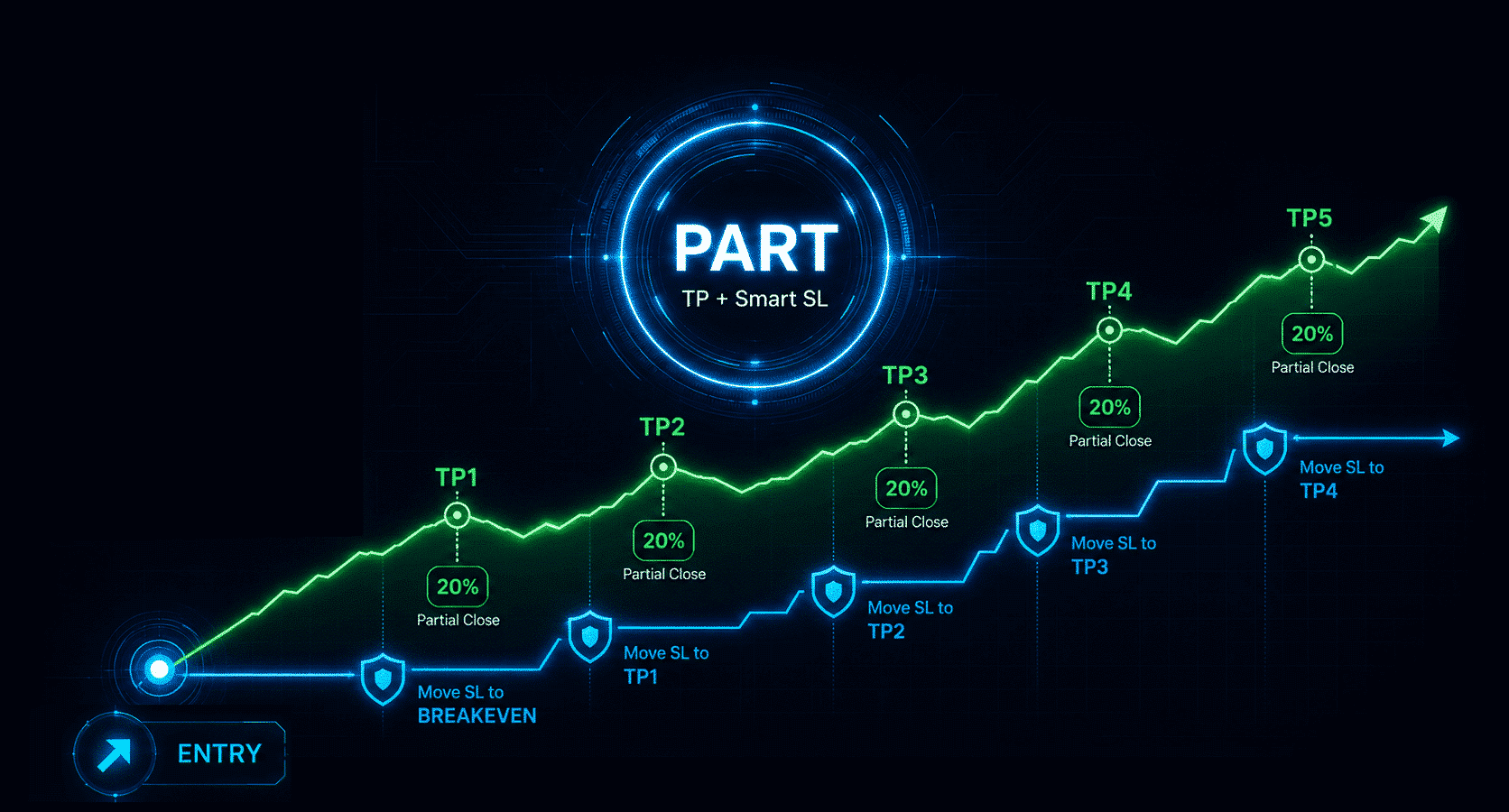
La scheda PART di VirtualTradePad PRO SE è progettata per una chiusura parziale strutturata delle posizioni. Invece di chiudere l’intera operazione in una sola volta, il trader può preparare diversi livelli di uscita parziale, definire la parte del lotto da chiudere per ogni livello e gestire la logica di Take Profit / Stop Loss direttamente dal grafico.
Questo modulo è utile per i trader che escono dalle posizioni in modo graduale, proteggono progressivamente il profitto o hanno bisogno di un piano visivo chiaro per le uscite parziali prima che il prezzo raggiunga l’area target.
| Scopo Pianificare ed eseguire uscite parziali dalla posizione in base ai livelli. | Ideale per Uscite progressive, presa di profitto a fasi, riduzione controllata della posizione. | Idea principale Ogni livello può chiudere solo una parte selezionata della posizione. |
Panoramica della scheda PART
Il modulo PART offre una struttura basata sui livelli, dove ogni regola di chiusura parziale può essere preparata in anticipo. Il trader può definire la distanza del target, la porzione di lotto da chiudere, il comportamento dello Stop Loss, il comportamento del Take Profit e una logica opzionale di protezione intelligente.
Ogni riga nella tabella PART rappresenta un futuro livello di uscita parziale. Il modulo aiuta a organizzare visivamente la logica di uscita e riduce la necessità di calcolare manualmente ogni chiusura parziale durante il trading attivo.
Controlli principali di PART
| Controllo | Cosa fa | Uso pratico |
| PART ON / OFF | Attiva o disattiva il modulo di chiusura parziale. | Usalo solo quando la posizione corrente deve essere gestita tramite regole di uscita parziale. |
| Righe dei livelli | Definiscono più livelli target per uscite a fasi. | Prepara TP1, TP2, TP3 e ulteriori livelli di uscita prima che il prezzo li raggiunga. |
| Lotto / Percentuale | Definisce quanto volume della posizione deve essere chiuso al livello selezionato. | Chiude una parte dell’operazione mantenendo il volume rimanente sul mercato. |
| Valori TP / SL | Impostano la logica di target e protezione per ogni livello parziale. | Permettono di costruire un piano di uscita strutturato invece di reagire manualmente sotto pressione. |
| Smart SL | Aggiunge un comportamento di protezione aggiuntivo dopo il raggiungimento dei livelli parziali. | Utile quando il trader vuole proteggere la posizione rimanente dopo una presa di profitto parziale. |
Livelli di chiusura parziale sul grafico
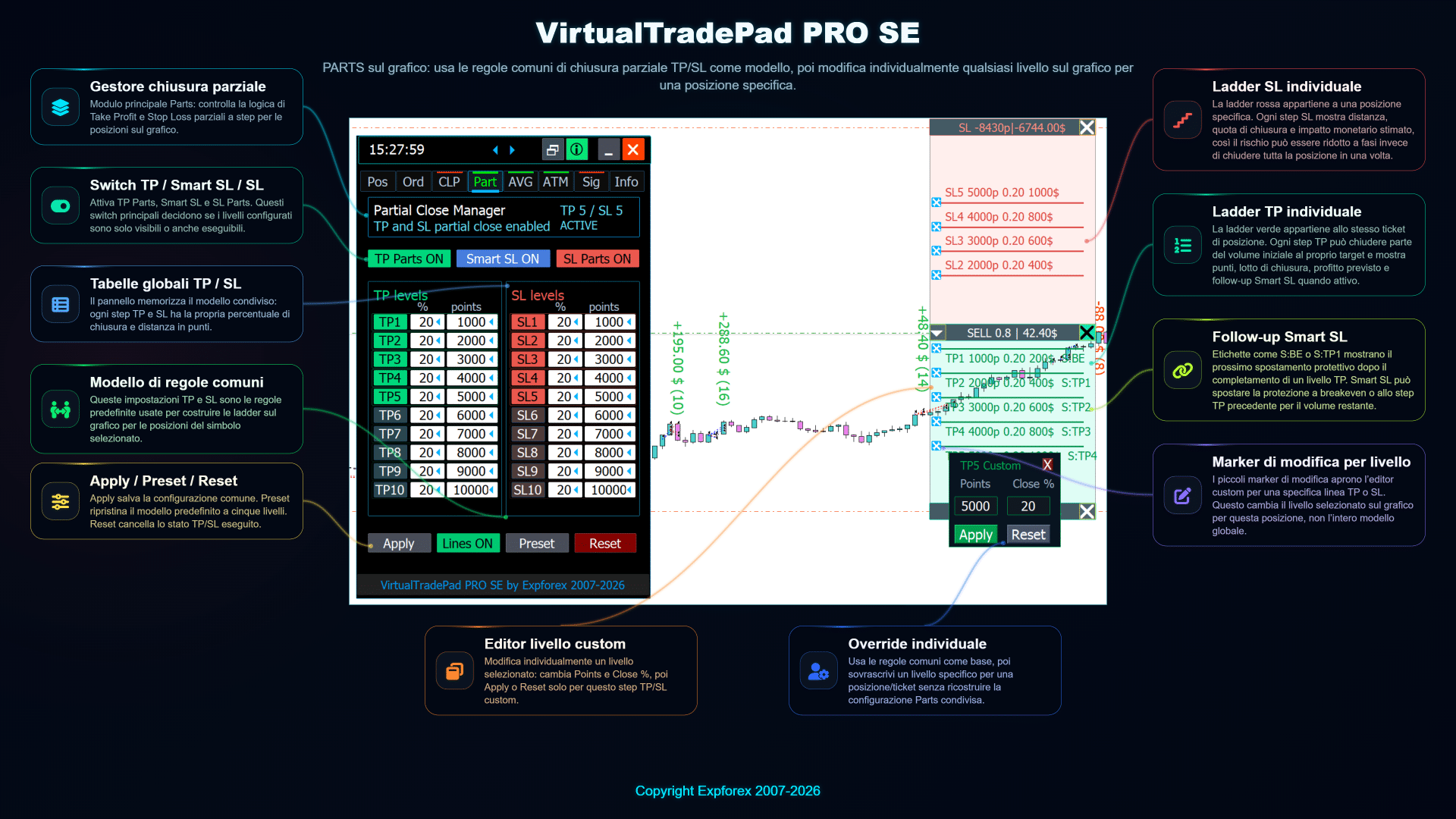
Uno dei vantaggi più importanti del modulo PART è il controllo visivo sul grafico. I livelli di chiusura parziale possono essere visualizzati direttamente sul grafico, così il trader può vedere dove potrebbe avvenire ogni uscita pianificata prima che il prezzo raggiunga quell’area.
I livelli sul grafico rendono il piano di uscita più facile da comprendere. Invece di leggere solo numeri nel pannello, il trader vede i livelli pianificati in relazione al prezzo di mercato corrente, al prezzo di entrata della posizione e alle aree Stop Loss / Take Profit esistenti.
Esempio di flusso di lavoro
- Apri o seleziona una posizione esistente sul grafico.
- Apri la scheda PART e attiva il modulo di chiusura parziale.
- Definisci diversi livelli di uscita, ad esempio TP1, TP2 e TP3.
- Imposta la porzione di lotto o la percentuale da chiudere a ogni livello.
- Attiva i livelli sul grafico per visualizzare in anteprima il futuro piano di uscita.
- Modifica i livelli direttamente dal grafico se la struttura di mercato cambia.
- Monitora la posizione rimanente dopo il completamento di ogni chiusura parziale.
Questo flusso di lavoro è particolarmente utile per i trader che non vogliono chiudere subito una posizione in profitto, ma non vogliono nemmeno lasciare esposto l’intero volume fino al target finale.
Casi d’uso pratici
| Scalping e uscite rapide | Chiude rapidamente una piccola parte dell’operazione mantenendo una posizione ridotta per un ulteriore movimento. |
| Continuazione del trend | Prende profitto parziale su livelli intermedi e lascia il resto dell’operazione per un target più ampio. |
| Riduzione del rischio | Riduce l’esposizione dopo che il prezzo si è mosso nella direzione attesa, mantenendo comunque attiva una parte della posizione. |
| Piano di uscita strutturato | Prepara più uscite prima che l’operazione diventi emotiva o difficile da gestire manualmente. |
Note importanti
- Il comportamento della chiusura parziale dipende dalle regole di esecuzione del broker, dal lotto minimo e dallo step del lotto.
- Il volume rimanente della posizione deve essere valido per il simbolo di trading.
- Testa sempre la logica di chiusura parziale su un conto demo prima di usarla su un conto reale.
- Quando usi i livelli sul grafico, controlla che siano posizionati correttamente in base alle cifre del simbolo corrente e alle condizioni del broker.
- La chiusura parziale riduce la dimensione della posizione, ma non elimina completamente il rischio di trading.
| ⚠️ | Avviso sul rischio: La scheda PART aiuta a organizzare le uscite parziali, ma non garantisce profitto e non sostituisce la gestione del rischio. Usa lotti ragionevoli, controlla le condizioni di trading del broker e testa con attenzione il modulo prima di applicarlo a un conto reale. |
Scheda AVG — Gestore di mediazione e aggiunta in trend
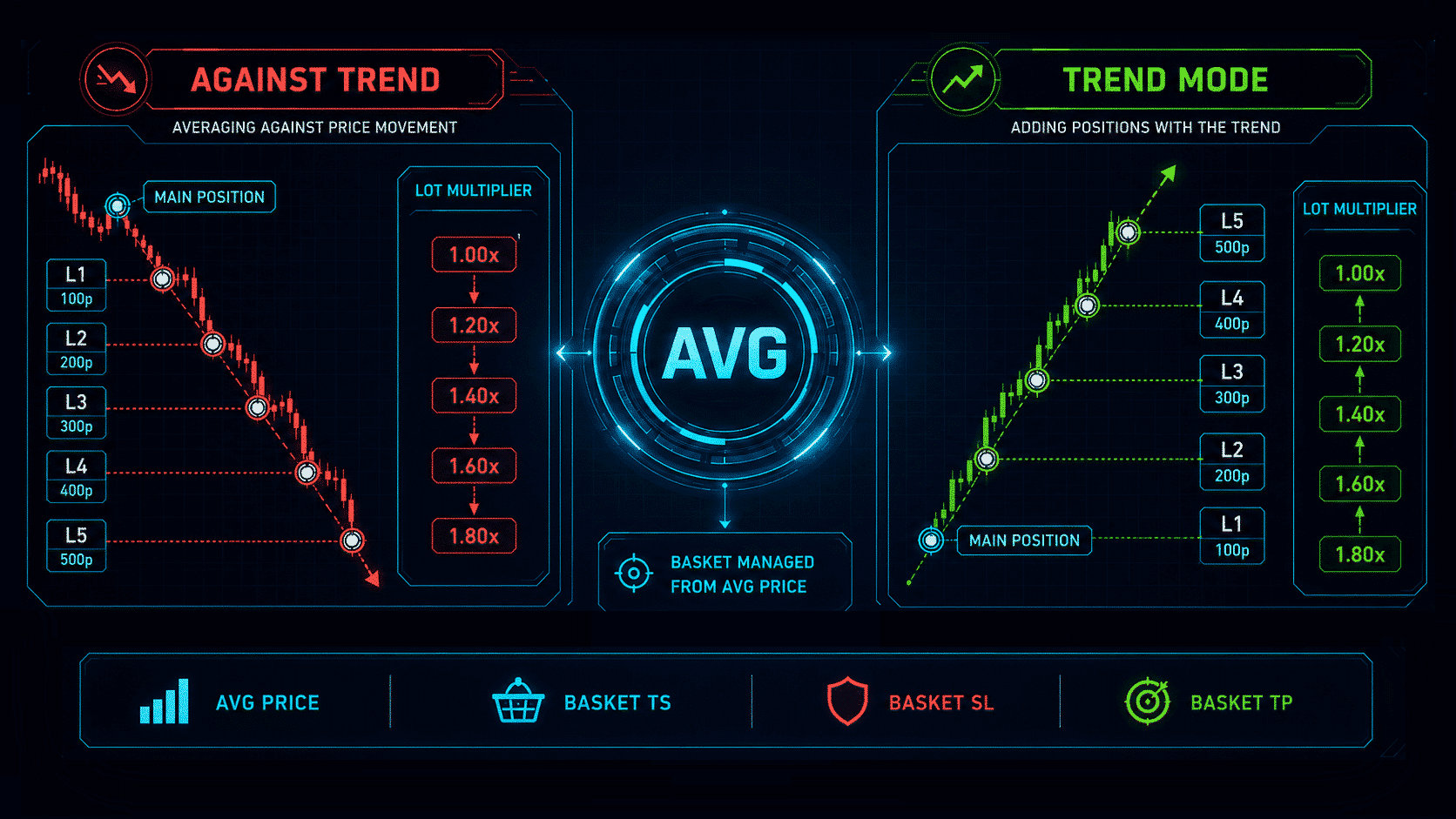
La scheda AVG di VirtualTradePad PRO SE è progettata per pianificare e controllare ingressi aggiuntivi partendo da una posizione di mercato esistente. Può essere usata per la mediazione quando il prezzo si muove contro l’esposizione corrente, oppure per aggiungere posizioni nella direzione del movimento di mercato quando è attiva una logica di aggiunta in trend.
Questo modulo non è una garanzia di profitto e deve essere utilizzato con cautela. La mediazione può aumentare rapidamente l’esposizione, quindi ogni trader dovrebbe testare la logica su un conto demo, usare lotti ragionevoli e comprendere il rischio totale del basket prima di attivare i livelli automatici.
| Scopo Pianificare ingressi aggiuntivi per scenari di mediazione o aggiunta in trend. | Ideale per Trader che hanno bisogno di livelli futuri visibili e protezione a livello di basket. | Idea principale Gli ingressi futuri vengono preparati tramite distanza, moltiplicatore del lotto e direzione consentita. |
Panoramica della scheda AVG
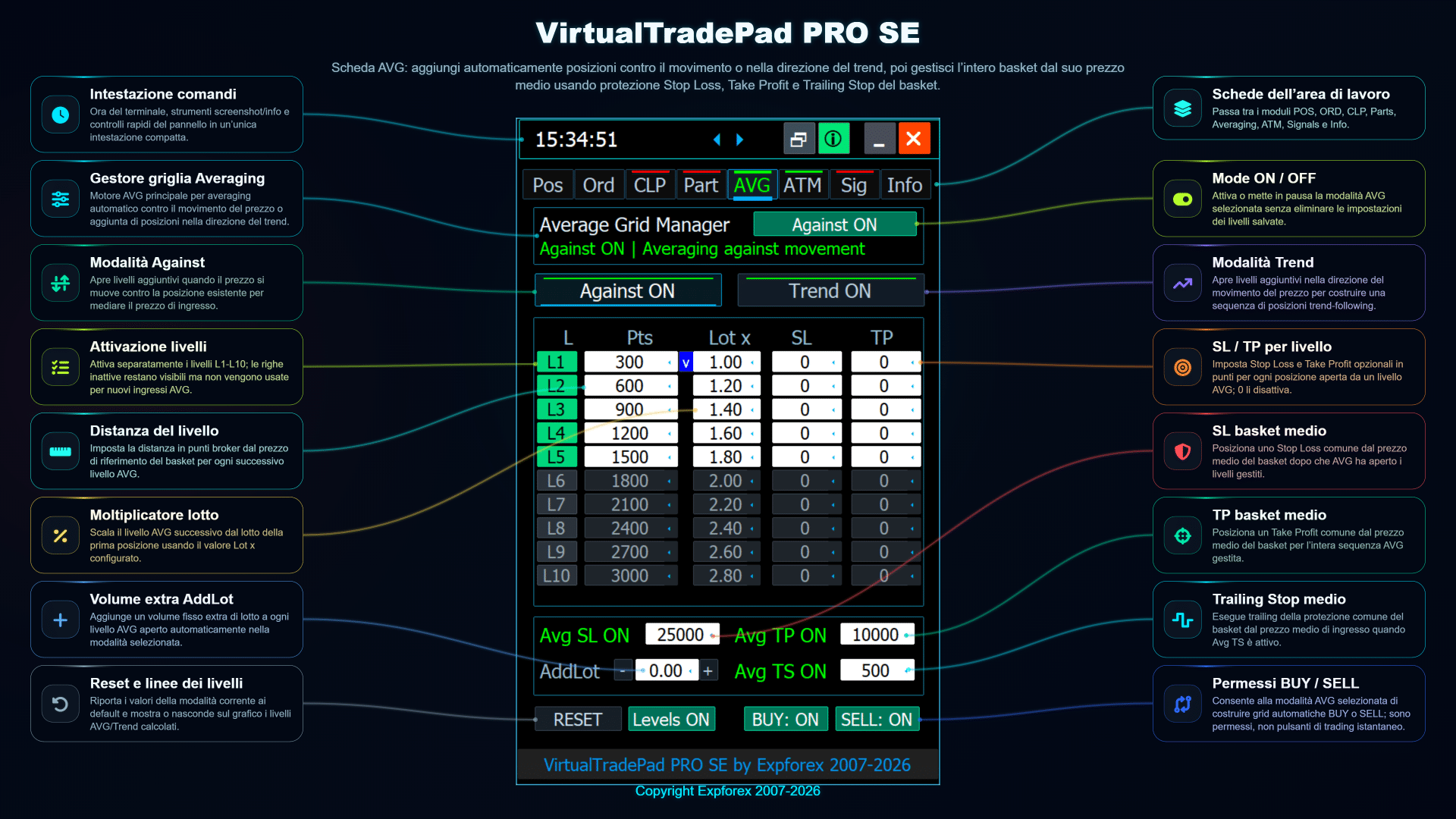
Il modulo AVG offre al trader una tabella strutturata per i futuri livelli di ingresso. Ogni livello può avere una propria distanza in punti, un moltiplicatore del lotto, valori SL/TP opzionali e uno stato di attivazione. Il modulo aiuta a trasformare un piano di mediazione complesso in un flusso di lavoro visibile e controllabile.
La scheda si basa su due idee importanti: i prossimi prezzi di ingresso devono essere visibili prima che si verifichino, e l’intero basket deve avere una logica di protezione chiara tramite impostazioni di SL medio, TP medio e trailing stop medio.
Modalità Against e modalità Trend
La scheda AVG può essere usata in due concetti di trading diversi. La modalità Against prepara ingressi aggiuntivi quando il prezzo si muove contro l’esposizione corrente. La modalità Trend prepara ingressi aggiuntivi nella direzione del movimento di mercato quando il trader vuole costruire una posizione passo dopo passo.
| Modalità | Come funziona | Quando usarla con cautela |
| Against | Aggiunge nuovi livelli quando il prezzo si muove contro la posizione o il basket esistente. | Solo quando il trader accetta un aumento dell’esposizione e ha un limite di rischio chiaro. |
| Trend | Aggiunge posizioni con il movimento di mercato quando la direzione selezionata e le regole dei livelli coincidono. | Utile per costruire gradualmente una posizione, ma richiede comunque controllo di SL/TP e lotti. |
La modalità selezionata deve corrispondere alla strategia del trader. Il modulo segue solo le regole configurate; non sostituisce l’analisi di mercato, la pianificazione del rischio o il controllo delle condizioni del broker.
Controlli principali di AVG
| Controllo | Cosa fa | Uso pratico |
| AVG ON / OFF | Attiva o disattiva l’elaborazione automatica dei livelli AVG. | Mantienilo disattivato mentre prepari i livelli, poi attivalo solo dopo aver controllato il rischio. |
| Permesso BUY / SELL | Definisce quale direzione è consentita per gli ingressi automatici aggiuntivi. | Usalo per impedire al modulo di aprire direzioni indesiderate. |
| Distanza | Definisce quanto deve essere lontano il livello successivo dal prezzo di riferimento. | Aumenta la distanza sui simboli volatili e testala prima dell’uso reale. |
| Lot x | Moltiplica il lotto della prima posizione per i livelli AVG successivi. | Evita moltiplicatori aggressivi se il drawdown totale non è completamente compreso. |
| AddLot | Aggiunge un volume fisso extra a ogni livello automatico. | Utile per un aumento controllato del volume senza cambiare la logica del moltiplicatore. |
| Avg SL / Avg TP / Avg TS | Controlla Stop Loss, Take Profit e Trailing Stop a livello di basket dal prezzo medio. | Usa questi valori per definire la protezione dell’intero basket, non solo di un singolo ingresso. |
| Levels ON | Disegna direttamente sul grafico i futuri livelli AVG e Add pianificati. | Attivalo per ispezionare visivamente i livelli futuri prima di consentire ingressi automatici. |
Livelli AVG sul grafico
Quando i livelli sul grafico sono attivati, VirtualTradePad PRO SE disegna i livelli AVG e Add pianificati sul grafico. Questo aiuta il trader a capire dove potrebbe comparire il prossimo ingresso automatico prima che la regola venga attivata.
La vista sul grafico è particolarmente utile nello Strategy Tester e durante la preparazione manuale. Permette al trader di verificare la distanza tra i livelli, i permessi di direzione e il volume previsto prima che il mercato raggiunga la prossima zona di prezzo.
Flusso di lavoro pratico AVG
| 1 | Apri o seleziona la posizione iniziale che sarà usata come riferimento per la logica AVG. |
| 2 | Scegli la modalità AVG richiesta: Against per la mediazione oppure Trend per aggiungere con il movimento di mercato. |
| 3 | Configura distanze, moltiplicatore del lotto, AddLot e valori SL/TP opzionali per livello. |
| 4 | Attiva Levels ON e controlla i prezzi futuri direttamente sul grafico. |
| 5 | Imposta la protezione del basket usando Avg SL, Avg TP o Avg TS prima di attivare l’elaborazione automatica. |
| 6 | Attiva AVG solo dopo aver controllato margine, esposizione totale in lotti e drawdown massimo accettabile. |
Casi d’uso tipici
- Mediazione controllata: prepara diversi livelli aggiuntivi quando il trader si aspetta una correzione o un recupero.
- Scalatura nel trend: aggiungi posizioni gradualmente quando il mercato continua nella direzione selezionata.
- Pianificazione del basket: definisci un target medio comune invece di gestire ogni ingresso separatamente.
- Test visivo: controlla i livelli futuri nello Strategy Tester prima di applicare il flusso di lavoro al trading reale.
- Visualizzazione del rischio: comprendi come i moltiplicatori del lotto e i valori AddLot influenzano l’intero basket di posizioni.
Nota importante sul rischio
| Avviso: la mediazione e la moltiplicazione dei lotti possono aumentare molto rapidamente l’esposizione di mercato e il drawdown. Prima di attivare AVG su un conto reale, testa le impostazioni esatte nello Strategy Tester o su un conto demo. Controlla margine, lotto massimo, volume totale del basket e distanza peggiore possibile tra i livelli. |
La scheda AVG è un modulo di controllo professionale. Offre al trader visibilità e struttura di esecuzione, ma la decisione di trading, la distanza tra i livelli, il rischio dei lotti e la protezione del conto restano responsabilità dell’utente.
Scheda ATM — Regole avanzate di gestione del trade
ATM in VirtualTradePad PRO SE è un modulo di gestione del trade basato su regole, progettato per aiutare i trader a preparare azioni strutturate prima o durante il trading. Invece di reagire manualmente a ogni situazione di mercato, puoi definire condizioni, azioni e logica di esecuzione in un unico flusso di lavoro organizzato.
La scheda ATM è una delle parti più avanzate di VirtualTradePad PRO SE. È utile per i trader che vogliono maggiore controllo su scenari di trading ripetuti, regole di gestione delle posizioni, logica programmata, automazione basata sul grafico ed esperimenti nello Strategy Tester.
| Importante: le regole ATM sono strumenti potenti per gestire la logica di trading, ma devono essere testate con attenzione su un conto demo e nello Strategy Tester prima di essere usate su un conto reale. Condizioni o azioni errate possono portare a operazioni di trading inattese. |

Schermata principale ATM ed elenco regole
La schermata principale ATM mostra la struttura delle regole attive e permette di gestire scenari di automazione preparati. Una regola può essere attivata, disattivata, modificata o controllata dall’interfaccia ATM. Questo offre al trader una panoramica chiara di ciò che dovrebbe accadere prima che la regola venga eseguita.
L’elenco delle regole è progettato per mantenere visibile l’automazione. Questo è importante perché il trader dovrebbe sempre capire quali regole sono attive, quali condizioni di mercato vengono monitorate e quali azioni possono essere eseguite.
Come funzionano le regole ATM
La logica ATM può essere compresa come una semplice catena:
| Passaggio | Significato | Scopo |
| 1. Seleziona azione | Scegli cosa deve fare la regola. | Aprire, chiudere, modificare o gestire oggetti di trading secondo la logica selezionata. |
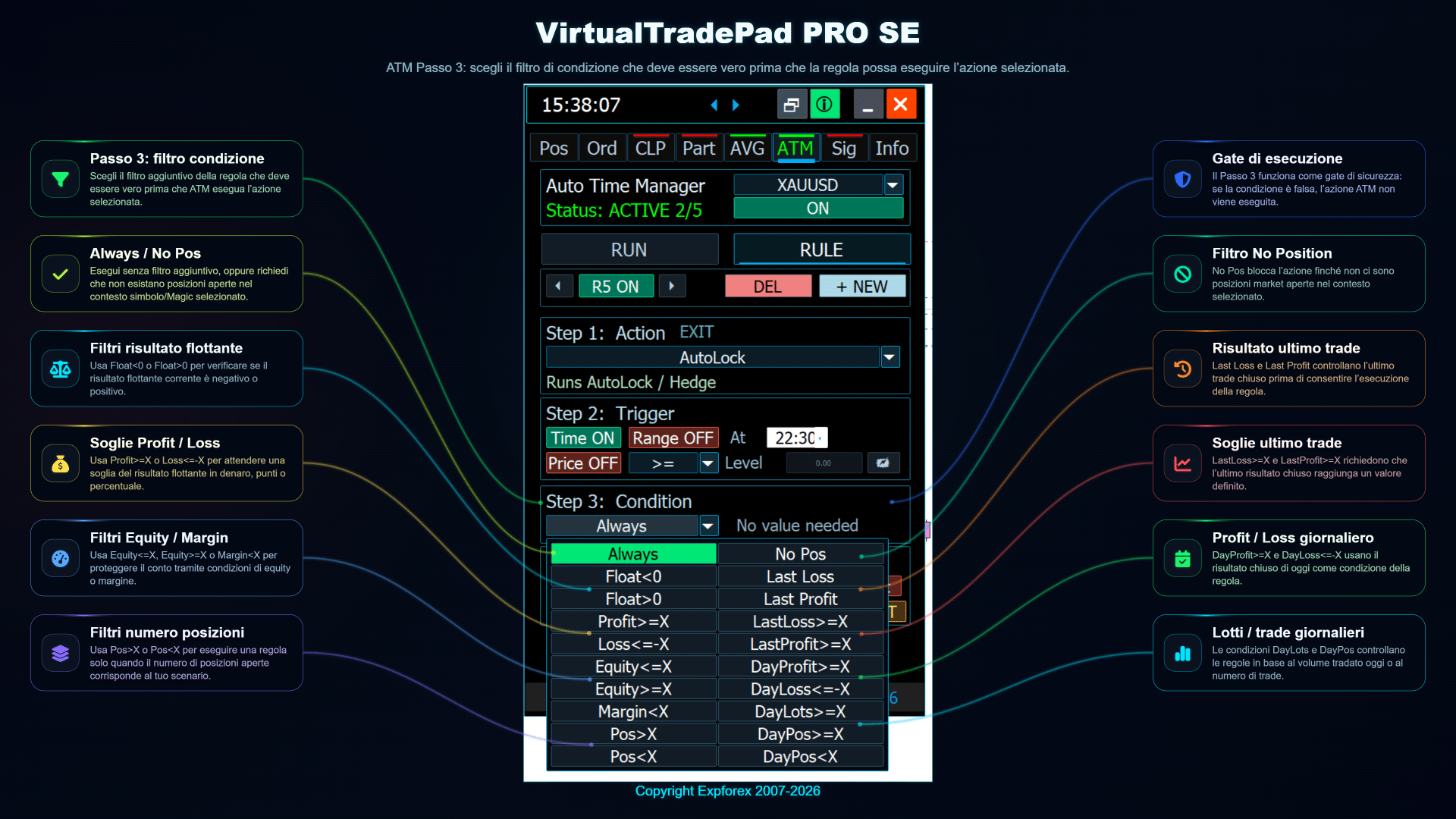
| 2. Definisci condizione | Imposta quando la regola può essere attivata. | Evitare esecuzioni casuali e mantenere la regola collegata al contesto di mercato o della posizione. |
| 3. Configura dettagli | Regola simbolo, direzione, volume, prezzo, timing o parametri di gestione. | Adattare la regola al tuo scenario di trading specifico. |
| 4. Esegui e monitora | Attiva la regola e monitorala dal grafico e dal pannello. | Mantenere l’automazione visibile e controllata durante il trading o il test. |
Questa struttura rende ATM più facile da comprendere: non è una scatola nera nascosta. Il trader definisce cosa deve accadere, quando deve accadere e come deve essere eseguita l’azione.
Step 1 — Seleziona l’azione della regola
Il primo passaggio è selezionare l’azione che la regola ATM deve eseguire. A seconda della modalità selezionata, l’azione può essere collegata all’apertura di operazioni, alla chiusura di posizioni, alla modifica, alla logica di protezione o a un’altra operazione di gestione supportata.
Una selezione chiara dell’azione è importante perché ogni passaggio successivo dipende da questa scelta. Per esempio, una regola che apre un trade richiede dettagli diversi rispetto a una regola che chiude o modifica una posizione esistente.
Step 2 — Definisci la condizione
La condizione indica ad ATM quando l’azione selezionata può essere attivata. Può essere collegata al prezzo di mercato, allo stato della posizione, al tempo, alla logica delle barre o a un altro contesto di regola supportato.
Le condizioni aiutano a prevenire comportamenti non controllati. Una regola non dovrebbe semplicemente esistere; dovrebbe attendere una situazione chiara che il trader ha definito in anticipo.
Step 3 — Configura i dettagli della regola
Dopo aver scelto azione e condizione, la regola deve essere configurata. Questo passaggio definisce i parametri pratici della regola, come logica del simbolo, direzione dell’ordine, opzioni di gestione della posizione, distanza, livello di prezzo, volume o altri valori richiesti dall’azione selezionata.
Questo è il passaggio in cui la regola diventa specifica. Più questa parte viene configurata con attenzione, più è facile capire cosa farà il pannello quando la condizione verrà attivata.
Step 4 — Controlla ed esegui la regola
Prima di attivare la regola, controlla l’intera configurazione. ATM è progettato per mantenere visibile la logica di trading, così il trader può verificare azione, condizione e configurazione selezionate prima dell’esecuzione.
Questo passaggio finale di revisione è utile per ridurre gli errori. È particolarmente importante quando sono state preparate più regole o quando lo stesso grafico viene usato per diversi scenari di trading.
Flusso di lavoro ATM Trade
Il flusso di lavoro ATM Trade aiuta a collegare la logica basata su regole con operazioni di trading pratiche. Può essere usato per preparare azioni strutturate per l’ingresso a mercato, la gestione del trade o il controllo della posizione.
Il vantaggio principale è la visibilità. Invece di ricordare diversi passaggi manuali, il trader può costruire uno scenario ripetibile e monitorarlo dall’interfaccia ATM.
Casi d’uso pratici di ATM
| Caso d’uso | Come aiuta ATM |
| Preparare uno scenario di trading strutturato | Definisce quale azione deve avvenire e in quale condizione deve essere consentita. |
| Ridurre azioni manuali ripetitive | Usa regole predefinite invece di ripetere ogni volta manualmente la stessa sequenza. |
| Testare visivamente il comportamento delle regole | Esegue il pannello nello Strategy Tester e osserva come si comporta la logica della regola in condizioni storiche di mercato. |
| Mantenere visibile l’automazione | Monitora le regole attive dal pannello invece di affidarsi a una logica nascosta. |
Flusso di lavoro ATM consigliato
- Inizia con una regola semplice e testala nello Strategy Tester.
- Usa condizioni chiare e facili da verificare sul grafico.
- Controlla l’azione selezionata prima di attivare la regola.
- Non eseguire più regole complesse contemporaneamente finché ciascuna non è stata testata separatamente.
- Usa conti demo prima di applicare la logica ATM a un conto reale.
- Mantieni solo le regole che capisci e che sono necessarie per lo scenario di trading corrente.
| Avviso sul rischio: le regole ATM possono automatizzare o semi-automatizzare azioni di gestione del trade. Questo non riduce di per sé il rischio di trading. Testa sempre il comportamento delle regole su un conto demo e assicurati che la logica corrisponda alla tua strategia, alle condizioni del broker e ai limiti di rischio del conto. |
Scheda SIG — Gestore dei segnali di trading
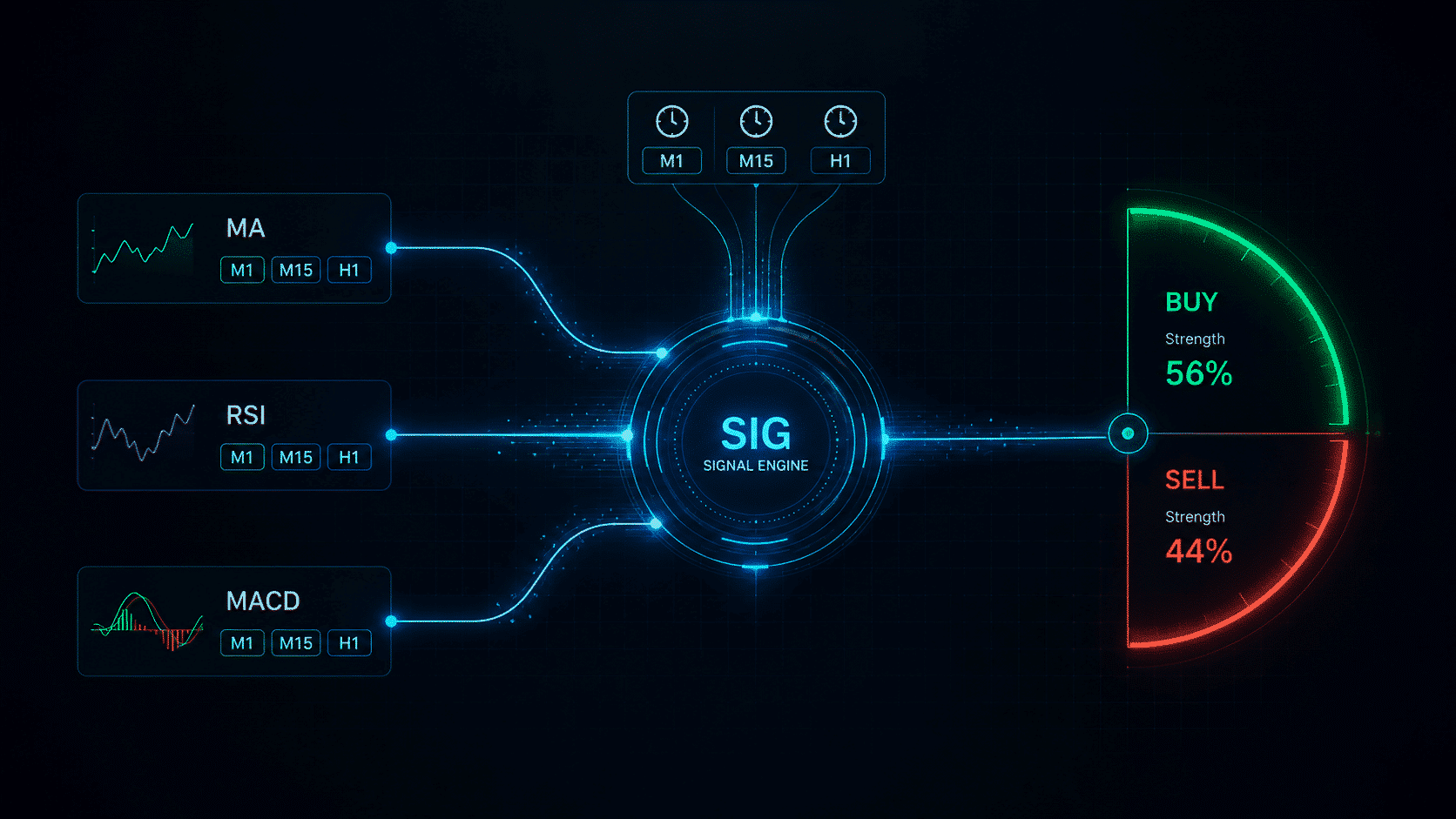
La scheda SIG di VirtualTradePad PRO SE è progettata per aiutare i trader a monitorare le condizioni dei segnali provenienti da diversi strumenti e timeframe in un unico pannello organizzato. Offre una vista strutturata degli stati dei segnali, degli avvisi e dei permessi di gestione del trade senza costringere il trader a passare continuamente tra più grafici o indicatori.
Questo modulo è particolarmente utile quando un trader vuole combinare l’analisi visiva del grafico con una matrice di segnali chiara. Invece di affidarsi solo a finestre indicatori separate, la scheda SIG raccoglie lo stato dei segnali in uno spazio compatto direttamente dentro il pannello di trading.
| Idea principale: la scheda SIG non è una garanzia di trading profittevole. È un modulo di controllo e monitoraggio che aiuta a organizzare informazioni sui segnali, avvisi e possibili azioni di trading in modo più chiaro. |
Panoramica della matrice dei segnali
La scheda SIG presenta le informazioni sui segnali come una matrice. Righe e colonne possono rappresentare gruppi di segnali, timeframe, indicatori o condizioni configurate diverse, a seconda di come è impostato il modulo. Questo aiuta il trader a capire rapidamente quali segnali sono attivi, quali sono neutrali e quali possono richiedere attenzione.
L’obiettivo di questo layout è ridurre il rumore informativo. Il trader può vedere lo stato attuale dei segnali in un unico punto e decidere se la situazione è adatta per un’azione manuale, il monitoraggio tramite avvisi o l’esecuzione basata su regole.
Funzioni principali della scheda SIG
| Funzione | Scopo |
| Matrice dei segnali | Mostra gli stati dei segnali in una tabella strutturata, così il trader può valutare più rapidamente le condizioni di mercato. |
| Set di segnali personalizzato | Permette di adattare lo spazio dei segnali agli strumenti e alla configurazione preferiti dal trader. |
| Monitoraggio dei timeframe | Aiuta a confrontare gli stati dei segnali su diversi periodi di mercato quando la configurazione lo supporta. |
| Avvisi e notifiche | Può essere usato per avvisare il trader quando vengono rilevate condizioni di segnale selezionate. |
| Logica dei permessi di trading | Aiuta a separare l’osservazione dei segnali dalle possibili azioni di trading, in base alle impostazioni selezionate. |
Come usare la scheda SIG
Un flusso di lavoro pratico con i segnali di solito inizia dall’osservazione. Prima configura i segnali che vuoi monitorare. Poi controlla come reagisce la matrice in condizioni di mercato reali o nello Strategy Tester. Solo dopo dovresti decidere se il segnale deve essere usato per avvisi, conferma manuale o azioni collegate al trading.
- Apri la scheda SIG e controlla la matrice dei segnali corrente.
- Verifica quali righe o colonne dei segnali sono attive.
- Conferma il segnale sul grafico prima di usarlo per una decisione di trading.
- Usa gli avvisi se vuoi monitorare i segnali senza guardare costantemente il grafico.
- Testa la configurazione su demo prima di consentire qualsiasi azione collegata al trading.
Questo approccio mantiene il modulo pratico e controllato. I segnali dovrebbero supportare il tuo processo di trading, non sostituire la gestione del rischio o l’analisi di mercato.
Avvisi, notifiche push e controllo dei segnali
A seconda della configurazione selezionata, la scheda SIG può essere usata non solo per il monitoraggio visivo, ma anche per avvisi e notifiche. Questo è utile quando il trader vuole essere informato su una condizione di segnale senza controllare manualmente ogni grafico.
| Buona pratica: usa prima gli avvisi dei segnali. Dopo che la logica del segnale è stata testata e compresa, puoi decidere se deve rimanere informativa o essere collegata a un comportamento più attivo di gestione del trade. |
Per un trading responsabile, è meglio separare tre fasi diverse: rilevamento del segnale, conferma del segnale ed esecuzione dell’operazione. La scheda SIG aiuta a organizzare questo processo in modo più chiaro.
Casi d’uso pratici
| Caso d’uso | Come aiuta SIG |
| Monitoraggio multi-timeframe | Confronta gli stati dei segnali su timeframe configurati da un unico pannello. |
| Conferma manuale del trade | Usa la matrice come conferma aggiuntiva prima di aprire o gestire manualmente un’operazione. |
| Flusso di lavoro basato su avvisi | Ricevi una notifica di segnale e poi controlla il grafico prima di agire. |
| Revisione nello Strategy Tester | Osserva come si comporta la logica dei segnali durante i test visivi storici. |
Note importanti
- Un segnale non è un risultato di trading garantito.
- Conferma sempre il comportamento del segnale sul grafico e nello Strategy Tester.
- Non attivare azioni collegate al trading finché la logica del segnale non è stata testata.
- Usa conti demo quando modifichi set di segnali personalizzati.
- Mantieni inizialmente la configurazione dei segnali semplice, poi ampliala passo dopo passo.
| Avviso sul rischio: gli strumenti di segnale sono solo strumenti di supporto decisionale. Non eliminano il rischio di mercato, il rischio di spread, lo slippage, il rischio di esecuzione o il rischio di impostazioni errate. Testa tutte le configurazioni dei segnali prima di usarle su un conto reale. |
Sezioni correlate
La scheda SIG è collegata all’intero flusso di lavoro di VirtualTradePad PRO SE. Usa la scheda POS per l’esecuzione manuale, la scheda Info per il monitoraggio del mercato e dell’esposizione, la scheda ATM per la logica basata su regole e la sezione Strategy Tester per verificare il comportamento dei segnali prima del trading reale.
Scheda INFO — Panoramica live di mercato, esposizione e rischio
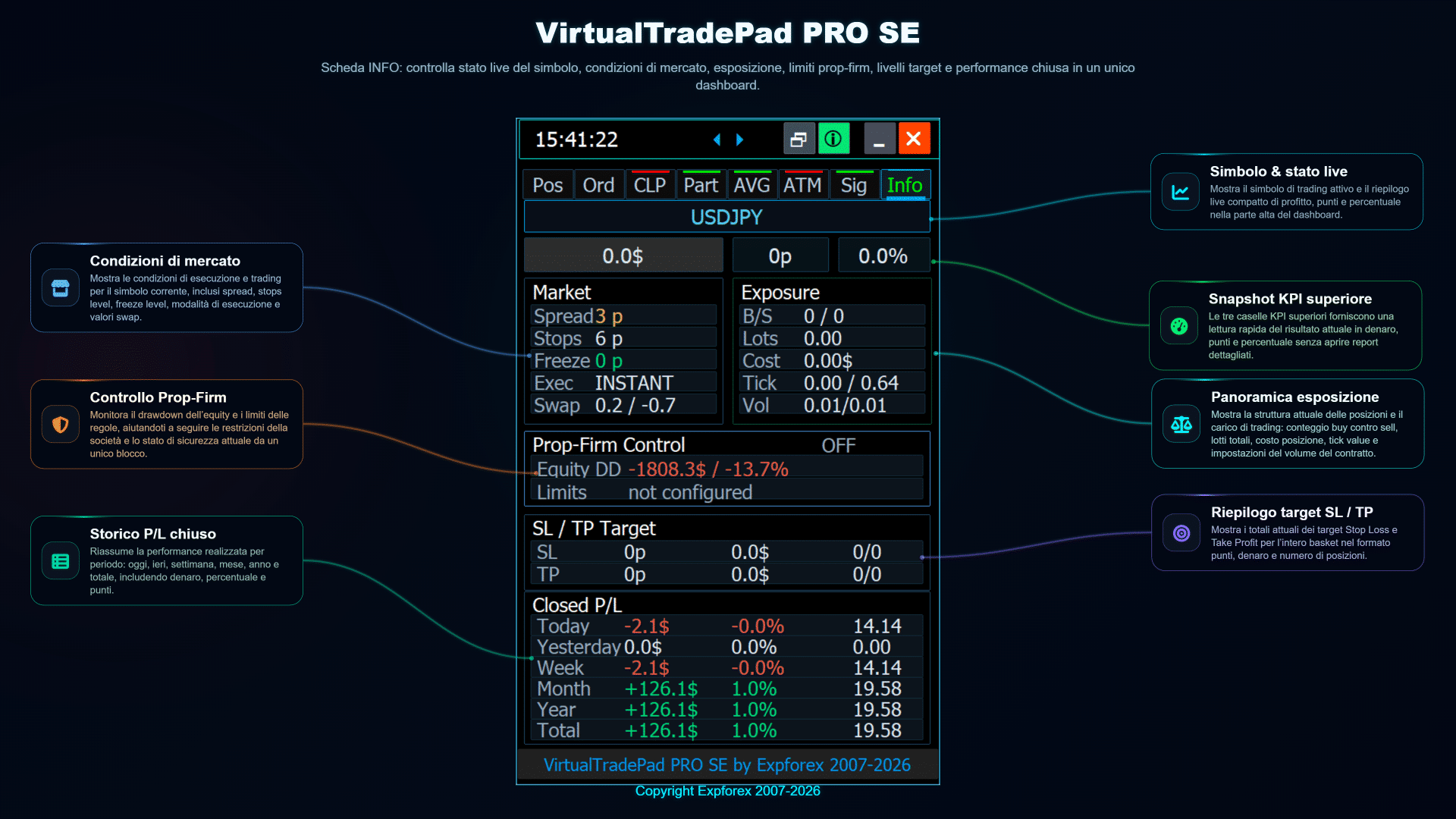
La scheda INFO di VirtualTradePad PRO SE è progettata come un centro di monitoraggio compatto per il simbolo corrente, l’esposizione del conto, i risultati flottanti, i limiti di trading e le condizioni di mercato più importanti. Aiuta il trader a comprendere la situazione attuale senza aprire diverse finestre separate di MetaTrader.
Questa scheda non serve solo come elemento decorativo. Fornisce un contesto pratico per il trading manuale, la gestione delle posizioni, il controllo del rischio, l’analisi nello Strategy Tester e il monitoraggio in stile prop firm. L’obiettivo è semplice: il trader deve vedere le informazioni più importanti direttamente nell’area di lavoro prima di prendere una decisione di trading.
| Idea principale: la scheda INFO offre una panoramica rapida dello stato del mercato, dell’esposizione aperta, del risultato flottante, dei target SL/TP, del drawdown e del profitto/perdita chiuso recente in un unico blocco strutturato. |
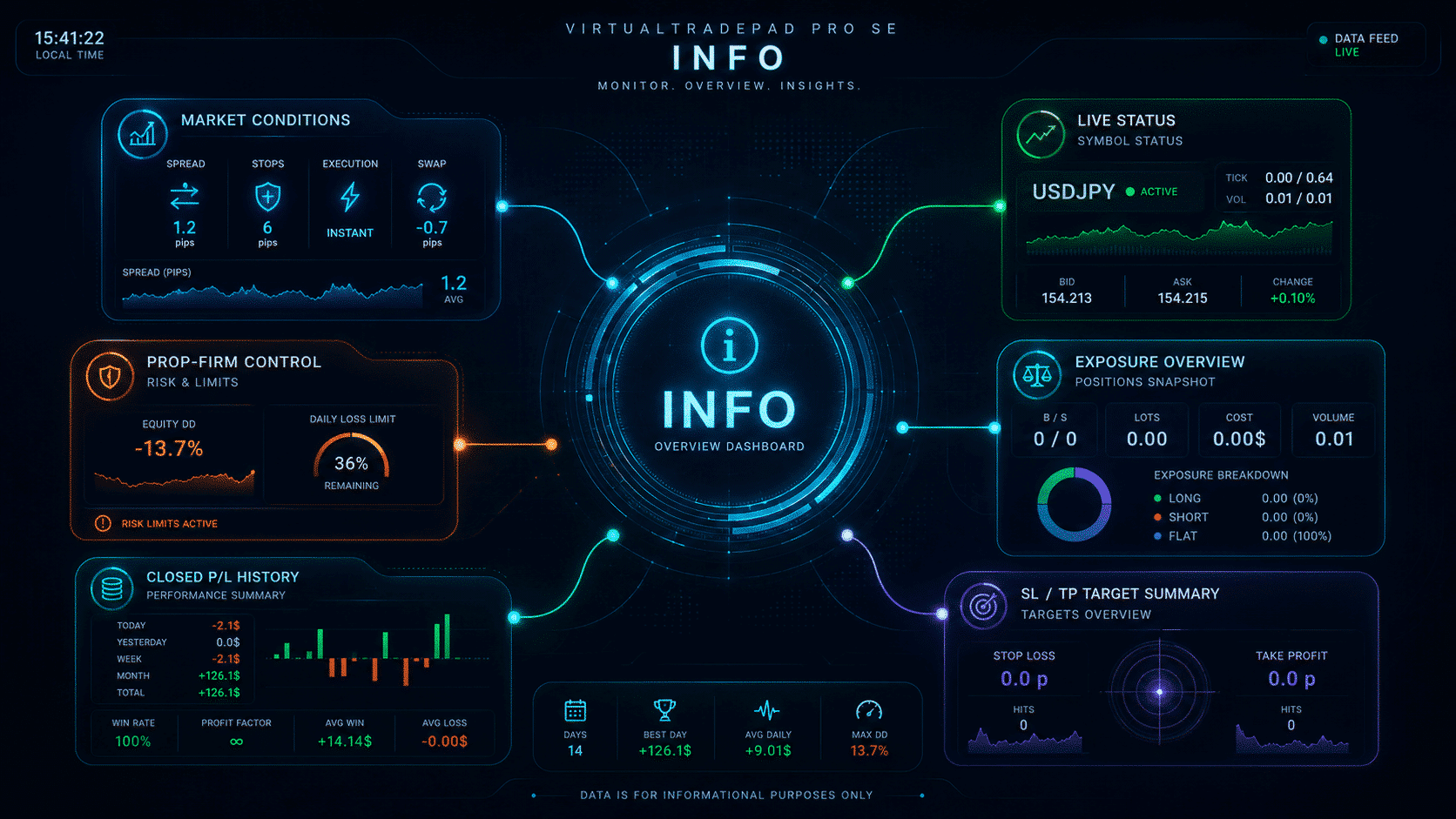
Panoramica della scheda INFO
La scheda INFO combina diversi blocchi di monitoraggio: dati del simbolo corrente, stato del trading, spread, condizioni di mercato, esposizione delle posizioni, profitto/perdita flottante, drawdown, informazioni sui target SL/TP e statistiche dei risultati chiusi. Questo offre al trader un riepilogo pulito dell’ambiente di trading attuale.
Il pannello è particolarmente utile quando il trader deve controllare rapidamente lo stato attuale: se il trading è consentito, quanta esposizione è aperta, dove si trovano i target correnti e come sta performando il conto durante il periodo selezionato.
Blocchi informativi principali
| Blocco | Cosa mostra | Perché è importante |
| Stato del simbolo | Simbolo corrente, timeframe, contesto del prezzo e stato di base del mercato. | Aiuta a confermare che il pannello sia collegato al grafico e al simbolo corretti. |
| Condizioni di mercato | Spread, permesso di trading, informazioni relative alla sessione e contesto di esecuzione corrente. | Aiuta a evitare operazioni durante condizioni di mercato inadatte o stati di trading limitati. |
| Esposizione | Volume BUY/SELL aperto, lotto netto, numero di posizioni e risultato flottante. | Mostra la reale esposizione attuale senza costringere il trader a controllare manualmente ogni ordine. |
| Controllo prop firm | Monitoraggio in stile limite di rischio per drawdown e restrizioni del conto, se configurato. | Aiuta a mantenere le decisioni di trading allineate ai limiti del conto e alle regole di rischio. |
| Riepilogo target SL / TP | Informazioni correnti sui target Stop Loss e Take Profit per l’esposizione attiva. | Rende più semplice valutare le zone di rischio e target potenziali prima di modificare le operazioni. |
| Statistiche P/L chiuso | Profitto/perdita chiuso recente, risultato del periodo e valori riepilogativi. | Aiuta il trader a valutare la performance della sessione corrente senza uscire dal pannello. |
Monitoraggio dell’esposizione e del risultato flottante
Uno dei compiti più importanti della scheda INFO è il monitoraggio dell’esposizione. Quando sono aperte diverse posizioni, il trader deve capire il volume totale BUY, il volume SELL, il lotto netto e il risultato flottante attuale. Questo è particolarmente importante per le strategie che usano più ingressi, uscite parziali, hedging, averaging o gestione del basket.
Invece di valutare ogni posizione separatamente, la scheda INFO raggruppa i valori chiave in blocchi leggibili. Questo rende l’esposizione corrente più facile da capire prima di usare i moduli POS, CLP, Part, AVG o ATM.
| Buona pratica: controlla la scheda INFO prima di usare azioni a livello basket. Aiuta a confermare l’esposizione corrente, il risultato flottante e il contesto di rischio prima di chiudere, modificare, mediare o applicare una logica di gestione automatizzata. |
Drawdown, rischio e visibilità dei target
La scheda INFO aiuta i trader a vedere non solo il profitto, ma anche il rischio. Drawdown, riepiloghi di Stop Loss e Take Profit permettono all’utente di valutare se le posizioni correnti rientrano ancora nel piano di trading previsto.
Questo è importante perché un pannello di trading non dovrebbe fornire solo pulsanti di esecuzione. Un’area di lavoro professionale dovrebbe mostrare anche il contesto di quelle azioni: rischio attuale, possibile target, perdita flottante e pressione sul conto.
| Valore | Come usarlo |
| P/L flottante | Controlla se le posizioni aperte correnti sono in profitto o sotto pressione. |
| Drawdown | Monitora la pressione attuale sul conto o sul simbolo prima di aggiungere nuova esposizione. |
| Target SL | Valuta la perdita potenziale se i livelli di protezione vengono attivati. |
| Target TP | Stima il possibile risultato target per l’esposizione corrente. |
Workflow consigliato per la scheda INFO
- Controlla il simbolo e il timeframe prima di gestire le operazioni.
- Verifica lo stato del trading, lo spread e le condizioni di mercato correnti.
- Controlla l’esposizione BUY/SELL aperta e il lotto netto.
- Esamina il risultato flottante, il drawdown e le informazioni sui target SL/TP.
- Usa le schede POS, CLP, Part, AVG o ATM solo dopo aver confermato il contesto di rischio attuale.
- Controlla le statistiche P/L chiuso per comprendere il risultato della sessione di trading corrente.
Questo workflow aiuta a evitare azioni alla cieca. Il trader prima controlla la situazione, poi decide quale modulo di gestione usare.
Casi d’uso pratici
| Caso d’uso | Come aiuta la scheda INFO |
| Trading manuale | Controlla spread, esposizione e risultato flottante corrente prima di aprire o chiudere operazioni. |
| Gestione del basket | Verifica l’esposizione raggruppata prima di usare CLP, AVG o le funzioni di chiusura parziale. |
| Controllo del rischio | Monitora drawdown, target SL/TP e informazioni configurate in stile limite di rischio. |
| Analisi nello Strategy Tester | Usa statistiche live mentre testi visivamente le decisioni di gestione delle operazioni. |
Note importanti
- La scheda INFO mostra dati di monitoraggio utili, ma il trader resta responsabile di tutte le decisioni di trading.
- Profitto flottante e drawdown possono cambiare rapidamente durante condizioni di mercato volatili.
- Spread e condizioni di esecuzione dipendono dal broker e dalla sessione di mercato corrente.
- I blocchi in stile limite di rischio sono strumenti di monitoraggio e non devono sostituire una corretta gestione del rischio.
- Testa sempre il comportamento del pannello su un conto demo prima di usarlo su un conto reale.
| Avviso sul rischio: le informazioni di monitoraggio aiutano a comprendere la situazione attuale, ma non garantiscono un trading sicuro. Rischio di mercato, esecuzione del broker, slippage, spread e impostazioni errate possono comunque causare perdite. |
Sezioni correlate
La scheda INFO supporta l’intero workflow di VirtualTradePad PRO SE. Usala insieme alla scheda POS per il trading manuale, CLP per la gestione del profitto/perdita del basket, Part per le uscite parziali, AVG per l’averaging e la logica trend-add, ATM per la gestione basata su regole e la sezione Strategy Tester per il testing visivo.
Controllo Strategy Tester — Area di lavoro per il testing visivo
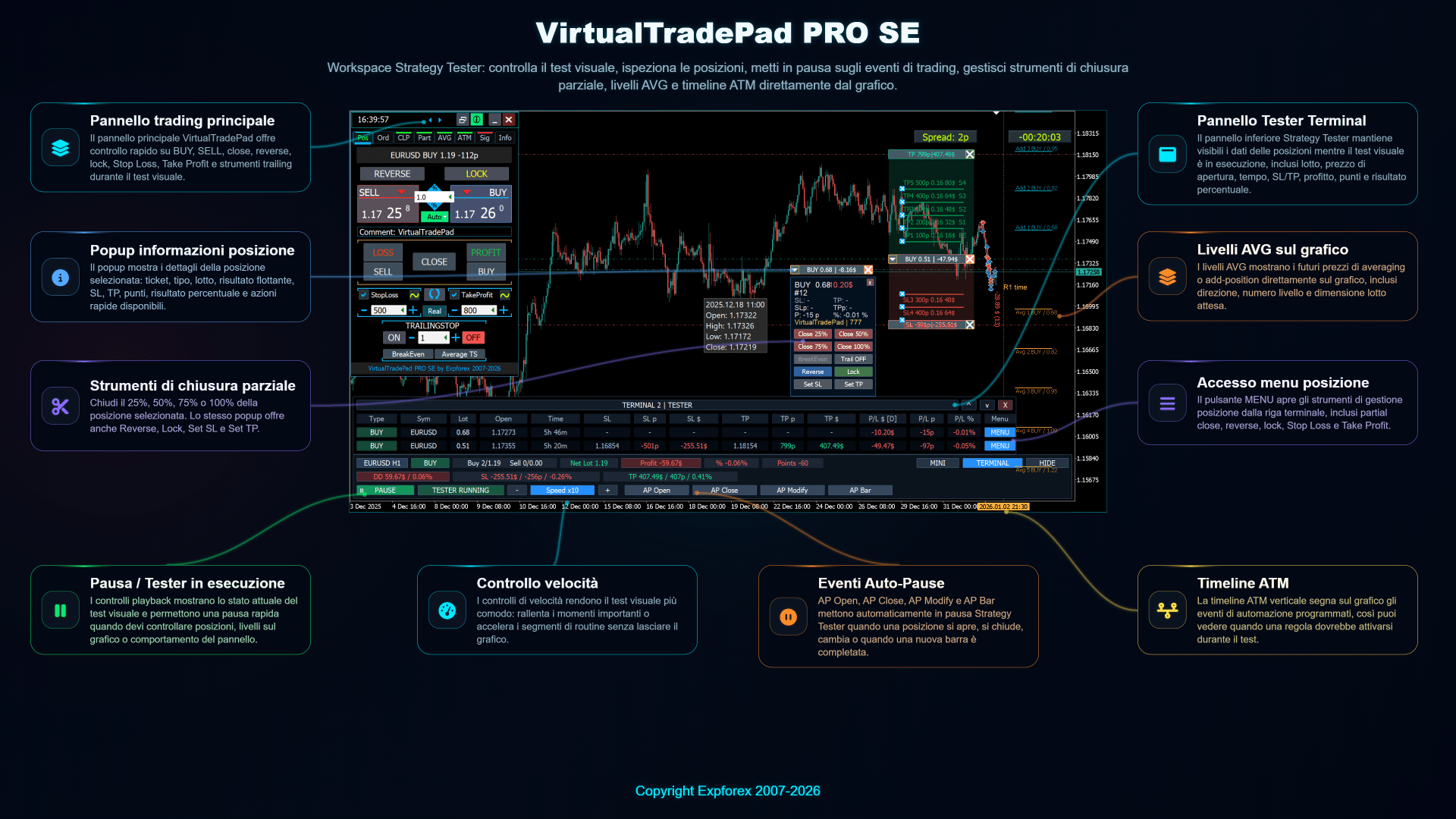
VirtualTradePad PRO SE è progettato non solo per i grafici live, ma anche per lavorare visivamente nello Strategy Tester di MetaTrader. Questo consente ai trader di testare azioni manuali, comportamento del pannello, strumenti di gestione delle posizioni, uscite parziali, livelli AVG, regole ATM e scenari di controllo del tester prima di usare il pannello su un conto reale.
L’area di lavoro dello Strategy Tester è particolarmente utile quando vuoi rallentare il mercato, mettere in pausa il test nei momenti importanti, controllare come il pannello reagisce alle operazioni e comprendere l’intero workflow senza rischiare fondi reali.
| Idea principale: il supporto allo Strategy Tester ti aiuta a imparare il pannello, testare il tuo workflow di gestione delle operazioni e verificare impostazioni importanti in un ambiente visivo prima del trading live. |
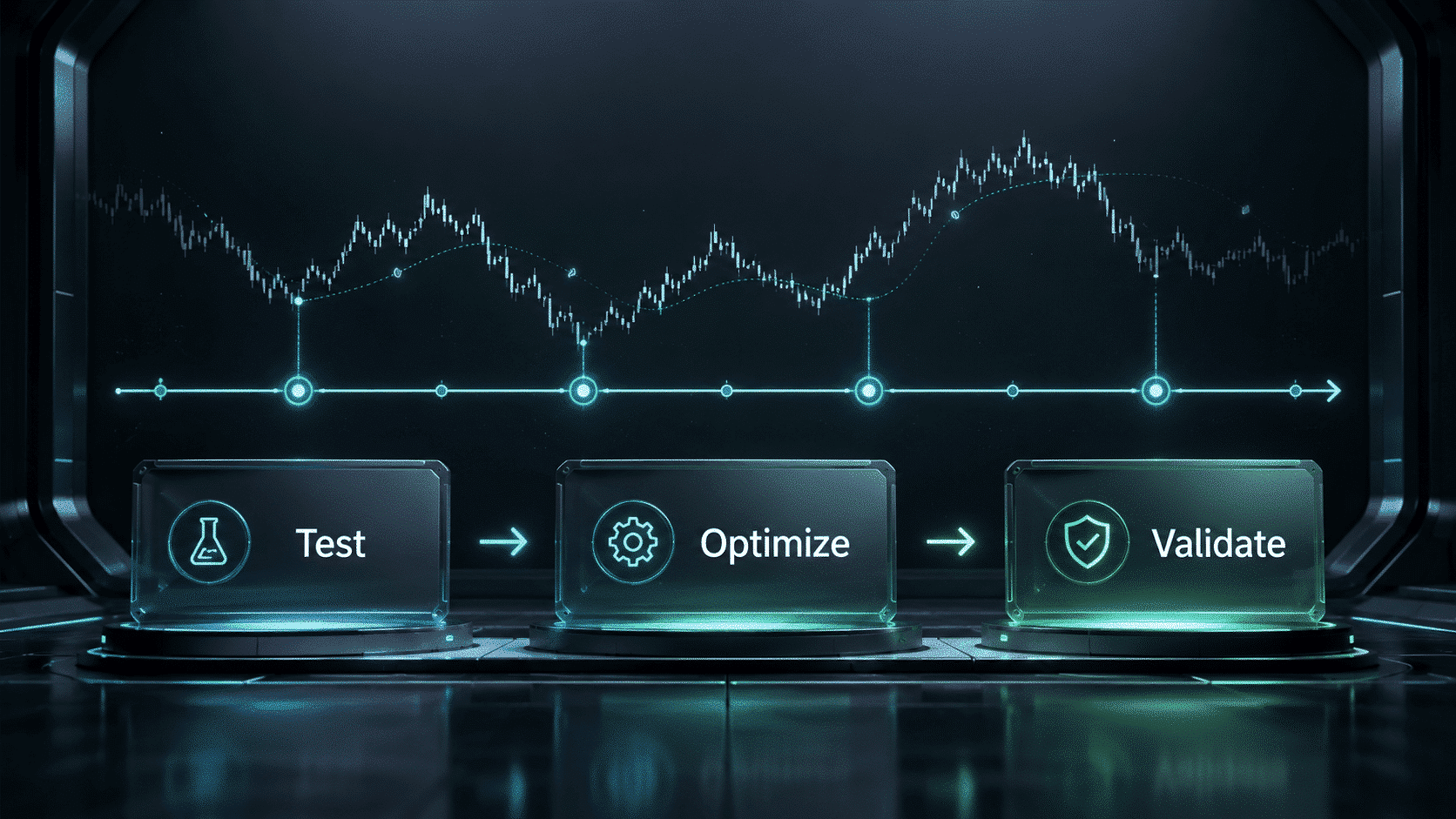
Panoramica dell’area di lavoro del tester
La vista dello Strategy Tester combina il grafico, il pannello VirtualTradePad PRO SE, i controlli di riproduzione del tester, le informazioni sulle posizioni aperte e i livelli visivi sul grafico. Questo rende più semplice analizzare come il pannello si comporta durante il movimento storico del mercato.
L’ambiente del tester è utile sia per i principianti sia per gli utenti esperti. Un principiante può imparare come funziona il pannello, mentre un trader avanzato può testare workflow complessi con livelli di chiusura parziale, averaging, regole ATM e comportamento dei segnali.
Pulsanti di controllo del tester
VirtualTradePad PRO SE include controlli orientati al tester che rendono il testing visivo più comodo. Questi controlli aiutano a mettere in pausa il test, cambiare velocità, ispezionare le posizioni e reagire agli eventi di trading importanti.
| Controllo | Scopo | Perché aiuta |
| Pausa / Avvio | Ferma o riprende il testing visivo. | Permette di ispezionare posizioni, livelli e stato del pannello nel momento esatto necessario. |
| Controllo velocità | Cambia la velocità di riproduzione del test visivo. | Consente di rallentare le aree importanti e velocizzare i segmenti di routine. |
| Vista terminale | Mostra informazioni compatte o estese sulle posizioni. | Mantiene visibili i dettagli delle operazioni senza passare alla finestra terminale standard. |
| Modalità pannello | Passa tra modalità compatta, terminale e nascosta. | Aiuta a mantenere pulito il grafico quando serve più spazio di lavoro. |
Eventi Auto-Pause
Gli eventi Auto-Pause sono pensati per un testing dettagliato. Permettono allo Strategy Tester di fermarsi automaticamente quando si verifica un evento di trading importante. È utile quando vuoi ispezionare il momento esatto di apertura, chiusura, modifica di un’operazione o completamento di una nuova barra.
| Pulsante Auto-Pause | Quando mette in pausa il test |
| AP Open | Quando viene aperta una nuova posizione o un ordine. |
| AP Close | Quando una posizione o un ordine viene chiuso. |
| AP Modify | Quando una posizione, un ordine, Stop Loss o Take Profit viene modificato. |
| AP Bar | Quando viene completata una nuova barra. |
Questi controlli non sono segnali di trading. Sono strumenti di testing. Il loro scopo è fermare il test visivo in momenti utili, così il trader può analizzare cosa è successo e perché.
Informazioni sulle posizioni durante il testing
Durante il testing visivo, il pannello può mostrare informazioni sulle posizioni direttamente sul grafico e nel blocco terminale inferiore. Questo aiuta a monitorare operazioni aperte, azioni di chiusura parziale, livelli SL/TP, risultato flottante, punti, risultato percentuale e azioni del menu senza interrompere il workflow del test.
- Ispeziona le posizioni aperte direttamente dall’area di lavoro del tester.
- Usa il menu della posizione per rivedere le azioni di gestione disponibili.
- Controlla visivamente gli strumenti di chiusura parziale e i livelli sul grafico.
- Monitora i livelli AVG e il comportamento della timeline ATM durante il test.
- Verifica il risultato flottante e le informazioni di rischio prima di continuare il test.
Questo rende la sezione Strategy Tester non solo un ambiente di prova, ma anche un ambiente di apprendimento per l’intero workflow del pannello.
Workflow consigliato per lo Strategy Tester
| Passo | Azione | Obiettivo |
| 1 | Inizia dalla scheda POS e da semplici operazioni manuali. | Impara il comportamento base di apertura, chiusura e modifica delle operazioni. |
| 2 | Testa SL/TP, trailing e logica breakeven. | Comprendi come funzionano gli strumenti di protezione durante il movimento del prezzo. |
| 3 | Testa chiusura parziale e livelli sul grafico. | Verifica come si comportano scaling della posizione e livelli di uscita. |
| 4 | Abilita i livelli AVG e osserva le future zone di ingresso. | Controlla la logica di averaging o trend-add prima dell’uso reale. |
| 5 | Testa le regole ATM una alla volta. | Conferma la logica della regola prima di abilitare automazioni più complesse. |
| Avviso sul testing: un risultato nello Strategy Tester non garantisce lo stesso risultato su un conto live. Il trading reale può includere variazioni di spread, slippage, requote, limiti di esecuzione del broker e condizioni di mercato diverse dal test storico. |
Ambiente MQL5 VPS — Workflow stabile del pannello
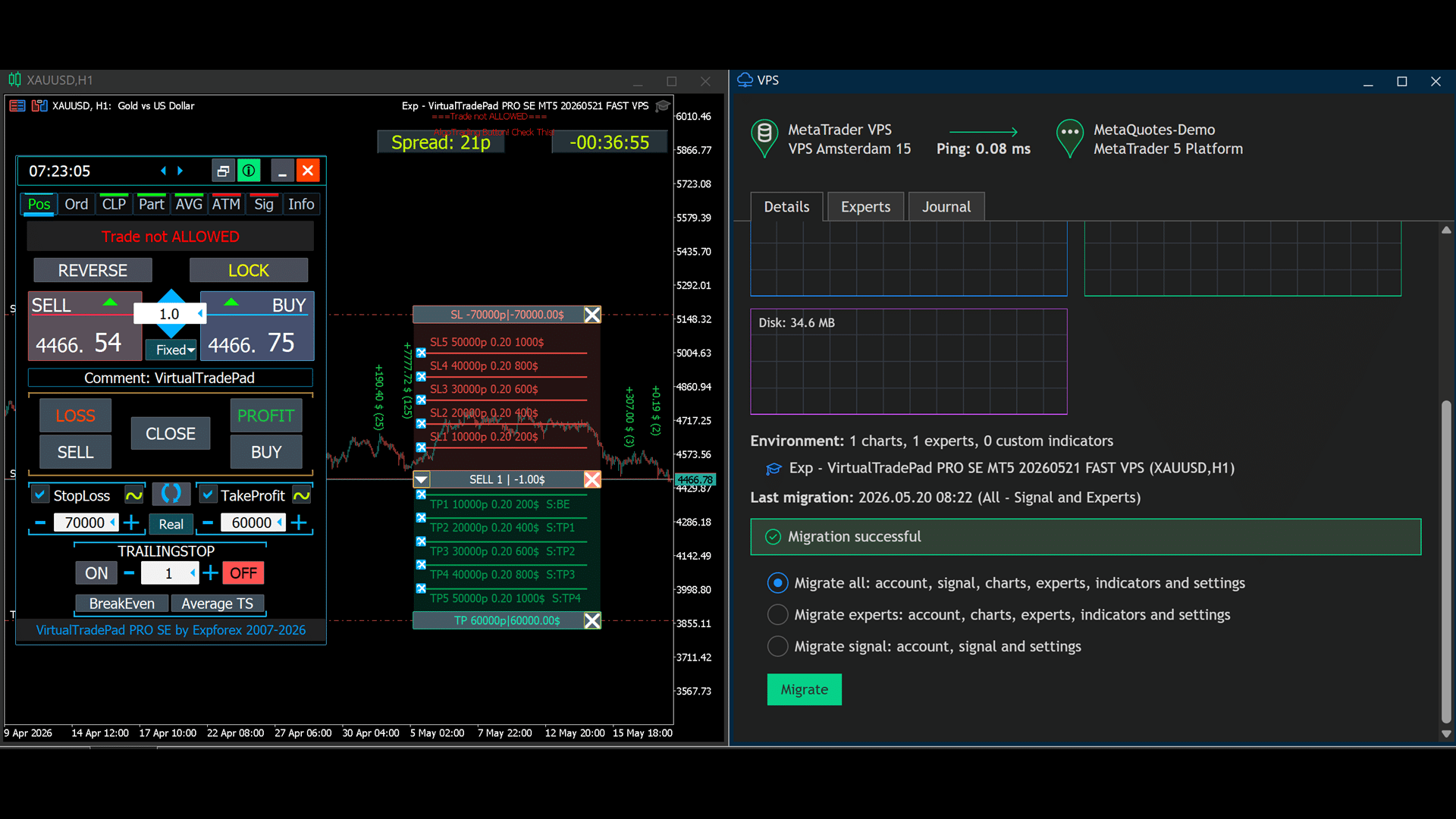
VirtualTradePad PRO SE è progettato tenendo conto dell’uso con MQL5 VPS. Quando il pannello viene preparato correttamente prima della migrazione, il suo stato e i parametri importanti possono essere ripristinati nell’ambiente VPS, così l’area di lavoro rimane stabile dopo la migrazione.
Questo è particolarmente importante per i trader che usano l’hosting MetaTrader per operatività continua. Il pannello deve essere configurato e testato prima della migrazione, e la copia VPS deve essere controllata dopo la migrazione per confermare che le impostazioni richieste e lo stato del grafico siano stati trasferiti correttamente.
Workflow VPS consigliato
- Configura prima il pannello sul terminale locale.
- Testa le impostazioni selezionate su un grafico demo prima della migrazione.
- Mantieni solo i grafici e gli Expert Advisor necessari per il funzionamento su VPS.
- Salva o conferma lo stato del pannello prima della migrazione.
- Migra l’ambiente del terminale su MQL5 VPS.
- Dopo la migrazione, apri i log VPS e verifica che il pannello funzioni come previsto.
- Non modificare alla cieca impostazioni importanti dopo la migrazione senza test.
L’ambiente VPS è utile per la stabilità, ma non deve essere considerato un sostituto di una configurazione corretta. Verifica sempre che terminale, grafico, simbolo, tipo di conto e impostazioni del pannello siano corretti prima di affidarti a un ambiente remoto.
| Nota per il supporto: se chiedi aiuto sul comportamento nello Strategy Tester o su MQL5 VPS, allega screenshot, log Expert, log Journal, file delle impostazioni e una breve spiegazione dell’azione esatta che non funziona come previsto. |
Installazione e primo avvio
Questa sezione spiega il workflow consigliato per il primo avvio di VirtualTradePad PRO SE. L’obiettivo è installare la versione corretta, collegarla al grafico, controllare i permessi di MetaTrader, testare le azioni di trading di base e solo dopo passare ai moduli avanzati.
VirtualTradePad PRO SE è un’area di lavoro di trading potente. Non iniziare abilitando ogni modulo. Parti con un grafico pulito, un conto demo e azioni manuali di base. Dopo questo, continua con strumenti di protezione, ordini pendenti, gestione del basket e moduli avanzati.
| Primo avvio consigliato: installa la versione MT4 o MT5 corretta, collegala a un grafico demo, controlla i permessi, testa BUY / SELL / Close, poi testa SL / TP, trailing, breakeven e solo dopo continua con CLP, PART, AVG, ATM e SIG. |
Prima di iniziare
Prima di usare il pannello, controlla i requisiti di base. La maggior parte dei problemi al primo avvio è legata ad Algo Trading disabilitato, permessi mancanti, versione del prodotto errata, mercato chiuso, restrizioni del simbolo o limiti del broker.
| Requisito | Cosa controllare |
| Piattaforma corretta | Usa il prodotto MT4 in MetaTrader 4 e il prodotto MT5 in MetaTrader 5. |
| Algo Trading / AutoTrading | Assicurati che il trading automatico sia consentito nel terminale e nelle proprietà dell’Expert Advisor. |
| Prima conto demo | Usa un conto demo per testare pulsanti, impostazioni, SL/TP, chiusura parziale e moduli avanzati. |
| Stato del mercato | Controlla se il mercato è aperto e se il trading è consentito per il simbolo selezionato. |
| Limiti del broker | Controlla lotto minimo, passo lotto, Stop Level, Freeze Level e regole di esecuzione del simbolo. |
Passaggi di installazione
- Apri MetaTrader 4 o MetaTrader 5.
- Accedi al conto di trading corretto.
- Apri il grafico del simbolo su cui vuoi usare il pannello.
- Installa o avvia VirtualTradePad PRO SE dalla sezione Market / Navigator.
- Collega l’Expert Advisor al grafico.
- Apri la scheda Inputs e controlla le impostazioni di base.
- Consenti Algo Trading / AutoTrading se vuoi che il pannello esegua operazioni di trading.
- Clicca OK e attendi che il pannello compaia sul grafico.
Se il pannello non appare, controlla le schede Experts e Journal in MetaTrader. I log di solito mostrano se c’è un problema di permessi, caricamento, autorizzazione Market o restrizione del terminale.
Primo test su un conto demo
Dopo che il pannello appare sul grafico, inizia dal workflow più semplice. Non testare subito i moduli avanzati. Prima conferma che il pannello possa aprire, chiudere e modificare correttamente una semplice posizione di prova.
| Passo | Azione | Obiettivo |
| 1 | Imposta un lotto fisso molto piccolo. | Evita rischi inutili durante il test. |
| 2 | Apri una posizione BUY o SELL. | Conferma che l’esecuzione dell’operazione funzioni. |
| 3 | Modifica SL e TP. | Controlla i limiti del broker e il comportamento di modifica del pannello. |
| 4 | Chiudi la posizione dal pannello. | Conferma che la logica di chiusura funzioni correttamente. |
| 5 | Controlla i log Experts e Journal. | Verifica che non ci siano errori nascosti. |
Dopo questo test di base, continua con Reverse, Lock, Trailing Stop, Breakeven e ordini pendenti. I moduli avanzati devono essere testati solo dopo che il workflow principale è stabile.
Prime impostazioni consigliate
Per il primo avvio, usa una configurazione conservativa. L’obiettivo non è creare subito la configurazione più avanzata, ma verificare che ogni azione importante funzioni correttamente.
- All’inizio usa un lotto fisso invece del calcolo automatico del lotto.
- Usa la dimensione di lotto più piccola consentita dal broker.
- Usa prima SL/TP reali se non conosci ancora bene la protezione virtuale.
- Disattiva i moduli avanzati finché non hai testato il workflow principale POS e ORD.
- Tieni CLP, PART, AVG, ATM e SIG disattivati durante il primo test di base.
- Salva un preset pulito dopo la prima configurazione stabile.
Questo ti dà una base pulita. Dopo che la baseline è stabile, puoi creare preset aggiuntivi per Strategy Tester, chiusura parziale, AVG, ATM o workflow VPS.
Quando testare i moduli avanzati
I moduli avanzati devono essere testati solo dopo aver confermato il workflow di trading di base. Ogni modulo ha la propria logica e può influenzare le posizioni in modo diverso.
| Modulo | Da testare dopo… | Obiettivo del primo test |
| CLP | Il workflow di apertura/chiusura di base è stabile. | Controllare la chiusura per profitto/perdita su un piccolo basket. |
| PART | Comprendi le regole di lotto minimo e passo lotto. | Controllare la chiusura parziale di una posizione con volume piccolo. |
| AVG | Comprendi lotto, esposizione e rischio di drawdown. | Mostrare prima i livelli, poi testare con attenzione gli ingressi automatici. |
| ATM | Puoi spiegare chiaramente l’azione e la condizione della regola. | Eseguire una regola semplice e confermarne il comportamento nello Strategy Tester. |
| SIG | Comprendi la matrice dei segnali e la logica degli alert. | Usare prima gli alert prima di abilitare permessi collegati al trading. |
Problemi comuni al primo avvio
| Problema | Cosa controllare |
| Il pannello non appare | Controlla la scheda Experts, la scheda Journal, l’autorizzazione Market, i permessi del terminale e l’installazione del prodotto. |
| Il pulsante di trading non fa nulla | Controlla AutoTrading / Algo Trading, permessi EA, stato del mercato e permessi di trading del simbolo. |
| Errore di volume non valido | Controlla lotto minimo, lotto massimo e passo lotto per il simbolo del broker selezionato. |
| SL/TP non possono essere impostati | Controlla Stop Level, Freeze Level, stato del mercato e se la distanza selezionata è consentita dal broker. |
| Lo stato su VPS è diverso | Controlla log di migrazione, configurazione del grafico, inputs, variabili globali e se è stato migrato il grafico corretto. |
| Avviso sul rischio: non iniziare mai a testare un pannello di trading professionale con lotti grandi o fondi reali. Il primo avvio deve essere sempre conservativo, controllato e facile da verificare. |
Workflow pratici e casi d’uso
VirtualTradePad PRO SE è più facile da comprendere quando lo consideri come un insieme di workflow pratici di trading. Ogni modulo ha il proprio ruolo, ma il valore reale emerge quando i moduli vengono usati insieme in una sequenza chiara e controllata.
Questa sezione mostra modi tipici di usare il pannello: trading manuale, protezione delle posizioni, pianificazione di ordini pendenti, uscite parziali, gestione del basket, averaging, regole ATM, monitoraggio dei segnali e analisi nello Strategy Tester.
| Importante: questi workflow sono esempi di utilizzo del pannello. Non sono segnali di trading e non garantiscono profitto. Adatta sempre le impostazioni alla tua strategia, alle condizioni del broker e ai limiti di rischio del conto. |
Workflow 1 — Trading manuale rapido dal grafico
Questo è il workflow di base per i trader che vogliono un modo più veloce e chiaro per aprire e gestire operazioni direttamente dal grafico.
| Passo | Azione | Modulo |
| 1 | Seleziona il simbolo e controlla le condizioni di mercato. | INFO |
| 2 | Imposta lotto, commento, SL e TP. | POS |
| 3 | Apri BUY o SELL dal pannello. | POS |
| 4 | Monitora risultato flottante, punti, percentuale ed esposizione. | Live Details / INFO |
| 5 | Chiudi, inverti, blocca o proteggi la posizione quando necessario. | POS |
Questo workflow è il miglior punto di partenza per i nuovi utenti. Ti aiuta a imparare il pannello senza abilitare automazioni complesse o logiche di basket.
Workflow 2 — Pianificazione degli ordini pendenti e Magic Target
La scheda ORD è utile quando vuoi preparare ingressi in anticipo invece di aprire subito una posizione a mercato. Puoi usare ordini pendenti, logica di griglia degli ordini e workflow Magic Target per pianificare gli ingressi visivamente.
- Apri la scheda ORD.
- Seleziona il tipo di ordine pendente e i parametri dell’ordine.
- Usa il posizionamento basato sul grafico o Magic Target quando opportuno.
- Controlla prezzo pianificato, SL, TP e distanza.
- Inserisci l’ordine solo dopo aver confermato il contesto del grafico.
Questo workflow è utile per breakout, pullback, pianificazione in stile griglia e trading basato su livelli. Controlla sempre le restrizioni del broker prima di inserire ordini pendenti vicino al prezzo di mercato corrente.
Workflow 3 — Uscita progressiva con livelli di chiusura parziale
Il modulo PART è progettato per i trader che non vogliono chiudere l’intera posizione in una sola volta. Aiuta a creare un piano di uscita strutturato in cui una parte della posizione può essere chiusa a livelli diversi.
| Passo pratico | Cosa controllare |
| Creare livelli | Definire livelli parziali TP/SL e percentuale o valore del lotto. |
| Mostrare i livelli sul grafico | Verificare che i livelli di uscita pianificati siano posizionati correttamente. |
| Controllare le regole del lotto del broker | Lotto minimo e passo lotto devono consentire il volume di chiusura parziale. |
| Testare prima una posizione | Non iniziare con diverse posizioni finché il comportamento su una singola posizione non è confermato. |
La chiusura parziale è particolarmente utile per uscire gradualmente, bloccare parte del profitto, ridurre l’esposizione passo dopo passo e mantenere attiva una parte più piccola della posizione.
Workflow 4 — Gestione di profitto e perdita del basket
Il modulo CLP viene usato quando gestisci un basket di posizioni e vuoi chiuderle in base a profitto totale, perdita totale o condizioni di profit trailing. È utile quando diverse posizioni sono collegate a una stessa idea di trading.
- Usa Close Profit per chiudere un basket dopo il raggiungimento del profitto target.
- Usa Close Loss per limitare la perdita del basket secondo un valore predefinito.
- Usa Profit Trailing per proteggere il profitto accumulato del basket dopo che raggiunge un livello configurato.
- Usa Selected Symbols se non vuoi includere tutti i simboli.
- Usa Separate BUY/SELL se l’esposizione long e short deve essere gestita separatamente.
CLP può chiudere diverse posizioni, quindi deve essere testato con attenzione. Conferma sempre l’ambito: tutte le posizioni, simbolo corrente, simboli selezionati o basket BUY/SELL separati.
Workflow 5 — Livelli di Averaging o Trend-Add
Il modulo AVG è pensato per i trader che usano ingressi aggiuntivi. Può mostrare sul grafico i futuri livelli di averaging o trend-add e gestire la protezione del basket dal prezzo medio.
| Workflow ad alto rischio: AVG può aumentare rapidamente l’esposizione. Inizia solo con l’anteprima dei livelli sul grafico, poi testa il comportamento automatico con lotti piccoli su demo o nello Strategy Tester. |
- Scegli la modalità Against o Trend.
- Configura le distanze tra i livelli.
- Imposta moltiplicatore del lotto e valori AddLot conservativi.
- Abilita i livelli sul grafico e verifica i futuri prezzi di ingresso.
- Controlla la protezione Avg SL, Avg TP e Avg TS.
- Testa la sequenza nello Strategy Tester prima dell’uso live.
Il vantaggio principale dei livelli AVG è la visibilità. Il trader può vedere gli ingressi futuri pianificati prima che avvengano e decidere se la logica è accettabile per il conto e le condizioni di mercato correnti.
Workflow 6 — Gestione basata su regole con ATM
ATM è utile quando vuoi preparare una regola strutturata invece di reagire manualmente a ogni situazione. Una regola di solito combina un’azione, una condizione e dettagli di configurazione.
| Passo ATM | Scopo |
| Action | Cosa deve fare la regola. |
| Condition | Quando l’azione è autorizzata ad attivarsi. |
| Details | Simbolo, direzione, volume, prezzo, timing o altri valori richiesti. |
| Review | Controllo finale prima di eseguire la regola. |
ATM deve essere testato una regola alla volta. Se più regole sono abilitate insieme, diventa più difficile capire quale regola ha attivato una specifica azione.
Workflow 7 — Monitoraggio dei segnali e alert
La scheda SIG è meglio usarla inizialmente come strumento di monitoraggio e alert. Può mostrare gli stati dei segnali in una matrice e avvisare il trader quando compaiono le condizioni configurate.
- Inizia con il monitoraggio visivo dei segnali.
- Abilita gli alert del terminale se vuoi ricevere notifiche.
- Testa le notifiche push solo dopo aver configurato le impostazioni mobile di MetaTrader.
- Non collegare i segnali a comportamenti legati al trading finché la logica non è stata testata.
- Conferma ogni segnale visivamente sul grafico prima di usarlo in una decisione di trading.
I segnali sono strumenti di supporto decisionale. Non devono sostituire analisi, controllo del rischio o test su demo.
Workflow 8 — Analisi nello Strategy Tester
Lo Strategy Tester è il luogo più sicuro per studiare il comportamento complesso del pannello. Usalo per testare azioni manuali, uscite parziali, livelli AVG, regole ATM, comportamento dei segnali e strumenti Auto-Pause.
| Strumento Auto-Pause | Usalo quando vuoi fermare il test… |
| AP Open | dopo l’apertura di una posizione o di un ordine. |
| AP Close | dopo la chiusura di una posizione o di un ordine. |
| AP Modify | dopo la modifica di SL, TP, ordine o posizione. |
| AP Bar | dopo il completamento di una nuova barra. |
Usa i controlli di velocità del tester per rallentare le aree importanti e accelerare il movimento di mercato di routine. Un buon test non riguarda solo il risultato finale; riguarda anche la comprensione del perché ogni azione è avvenuta.
| Avviso finale sul workflow: i workflow pratici sono esempi, non consulenza di trading. Testa sempre la tua configurazione, comprendi ogni modulo attivo e usa un rischio conservativo prima del trading live. |
Impostazioni di VirtualTradePad PRO SE — riferimento completo
La scheda Settings spiega i parametri esterni di input di VirtualTradePad PRO SE. La maggior parte delle impostazioni principali segue la logica classica di VirtualTradePad, mentre il workflow PRO SE aggiunge una struttura più avanzata per informazioni live, uso nello Strategy Tester, oggetti grafici, chiusura parziale, AVG, ATM, Signals e comportamento legato al VPS.
Non è necessario modificare ogni parametro prima di iniziare. L’approccio migliore è usare prima le impostazioni predefinite, testare il pannello su un conto demo e poi regolare solo i gruppi realmente necessari al proprio workflow di trading.
| Logica di configurazione consigliata: inizia da visualizzazione del pannello, selezione del simbolo, dimensione del lotto, Stop Loss, Take Profit e pulsanti di trading di base. Dopo, testa uno alla volta trading da tastiera, CLP, chiusura parziale, AVG, ATM, Signals, Strategy Tester e comportamento legato al VPS. |
Come usare questo riferimento delle impostazioni
- Collega VirtualTradePad PRO SE a un grafico.
- Apri le proprietà dell’Expert Advisor con F7 o dal menu contestuale del grafico.
- Vai alla scheda Inputs.
- Modifica solo le impostazioni che comprendi e che ti servono davvero.
- Salva un file preset dopo aver creato una configurazione stabile.
- Usa lo Strategy Tester o un conto demo prima di applicare nuove impostazioni a un conto reale.
| Importante: le impostazioni influenzano direttamente il modo in cui il pannello apre, chiude, modifica e gestisce le operazioni. Parametri errati possono causare comportamenti imprevisti. Testa sempre le nuove configurazioni prima su un conto demo. |
Opzioni informative
Visualizzazione, lingua, suoni, etichette sul grafico e blocchi informativi. Inizia da qui se vuoi regolare l’aspetto del pannello e le informazioni mostrate sul grafico.
| Parametro | Descrizione e uso consigliato |
| GeneralSize | Dimensione del pannello GeneralSize default = 12. Aumenta la dimensione del pannello. La scalatura dei caratteri in WINDOWS viene presa in considerazione. GeneralSize minimo = 9! |
| SymbolToTradeCustom | Indicazione variabile del simbolo per il funzionamento del pannello: SymbolToTradeCustom Questo permette di fare trading su grafici offline (Ticks, Renko, ecc.). Attenzione: fai attenzione quando scrivi il NOME. Il nome deve corrispondere completamente al nome in Market Watch! EurUSD – Errato EURUSD – Corretto! Se questo parametro non è impostato, l’Expert Advisor lavora sul simbolo sul quale è installato (Current Symbol)! |
| Sounds Push | Abilita/disabilita gli avvisi sonori quando si aprono/chiudono/modificano posizioni e ordini Puoi attivare o disattivare la notifica di apertura/chiusura/errore sul telefono oppure la notifica sonora nella sezione Notifications. Puoi anche cambiare il nome del file sonoro in formato WAV senza specificare l’estensione del file (solo il nome) Notice_Open_Push = false; Notice_Open_Sound = true; Notice_Close_Push = false; Notice_Close_Sound = true; Notice_Modify_Push = false; Notice_Modify_Sound = true; Notice_Error_Push = false; Notice_Error_Sound = true; Notice_Open_NameSoundFromEa = “ok”; Notice_Close_NameSoundFromEa = “alert2”; Notice_Modify_NameSoundFromEa = “stops”; Notice_Error_NameSoundFromEa = “timeout”; Come configurare il terminale per inviare email |
| HintShow | Attiva / disattiva i tooltip quando il cursore passa sopra i pulsanti |
| Language | Suggerimenti per la selezione della lingua Language: Spanish, Portuguese (Brazil), German, Chinese, Japanese; Per impostazione predefinita, la lingua dei suggerimenti viene determinata automaticamente dalla lingua del terminale. Puoi anche scegliere manualmente la tua lingua; La traduzione è stata realizzata usando GOOGLE Translator + MQL + sito del terminale! Alcune parole sono state abbreviate per risparmiare spazio (lunghezza massima della riga nei tooltip = 255 caratteri) Se trovi un errore di traduzione, scrivici: Contattaci |
| PrintToLog | Opzione per bloccare l’output dei messaggi (Print) nel file di log di MetaTrader. Non disattivare questa opzione se non sai esattamente perché lo fai. Se vuoi ridurre il volume dei log del terminale, puoi disattivare questa opzione (false). Tutti i messaggi vengono registrati per tracciare le azioni dell’Expert Advisor e fare debug degli errori. Se disabiliti questa funzione, non potremo individuare un errore nelle azioni del programma e non potremo aiutarti. Ti preghiamo di non disattivare questa funzione. input bool PrintToLog = true; //PrintToLog –> Print to Logs (Don’t turn it false!) |
| ButtonLanguage | Usa il parametro ButtonLanguage per selezionare la lingua del testo sui pulsanti e la lingua principale del pannello (informazioni nelle schede)! Lingue disponibili: English, Português, Español, Deutsch, Français, Italiano, Türkçe! Attenzione: questo parametro influisce solo sul testo dei pulsanti e delle schede. Il testo dei tooltip può essere scelto nel parametro Language! |
| Show_Future_Line | Attiva/disattiva la visualizzazione delle linee virtuali della posizione futura. Funziona solo nella scheda Position. Se questa opzione è abilitata sul grafico del terminale, l’Expert Advisor disegnerà le linee del prezzo di apertura, dello Stop Loss e del Take Profit. Mostrerà informazioni su lotto, Stop Loss e Take Profit nella valuta del deposito, e mostrerà i livelli di prezzo per l’impostazione di Stop Loss e Take Profit. 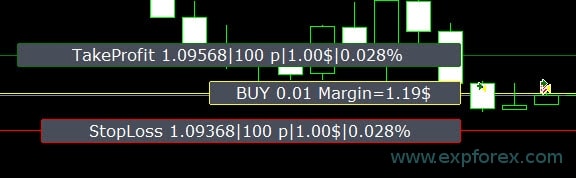 Opzioni di visualizzazione delle informazioni: – false – non mostrare informazioni; – true — always – mostra sempre sul grafico; – true — cursor is on the panel – mostra solo quando il cursore è sul pannello; – true — cursor is outside the panel – mostra solo quando il cursore è fuori dal pannello. – true — cursor is only on BUY / SELL – mostra solo quando il cursore è sui pulsanti BUY SELL |
| Show_Future_Line_Orders | Attiva/disattiva la visualizzazione delle linee virtuali degli ordini futuri. Funziona solo nella scheda Orders. Se questa opzione è abilitata sul grafico del terminale, l’Expert Advisor disegnerà le linee del prezzo di apertura, dello Stop Loss e del Take Profit. Mostrerà informazioni su lotto, Stop Loss e Take Profit nella valuta del deposito, e mostrerà i livelli di prezzo dello Stop Loss e del Take Profit. 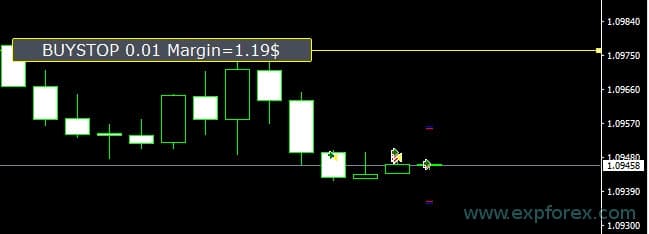 Opzioni di visualizzazione delle informazioni: – false – non mostrare informazioni; – true — always – mostra sempre sul grafico; – true — cursor is on the panel – mostra solo quando il cursore è sul pannello; – true — cursor is outside the panel – mostra solo quando il cursore è fuori dal pannello. – true — cursor is only on BUY / SELL – mostra solo quando il cursore è sui pulsanti BUY SELL |
| Show_AveragePrice | Attiva/disattiva e mostra le linee virtuali del prezzo medio di tutte le posizioni BUY SELL. Mostra il prezzo medio (punto di pareggio) delle posizioni BUY e SELL. Opzioni di visualizzazione delle informazioni: – false – non mostrare informazioni; – true — always – mostra sempre sul grafico; – true — cursor is on the panel – mostra solo quando il cursore è sul pannello; – true — cursor is outside the panel – mostra solo quando il cursore è fuori dal pannello. – true — cursor is only on BUY / SELL – mostra solo quando il cursore è sui pulsanti BUY SELL 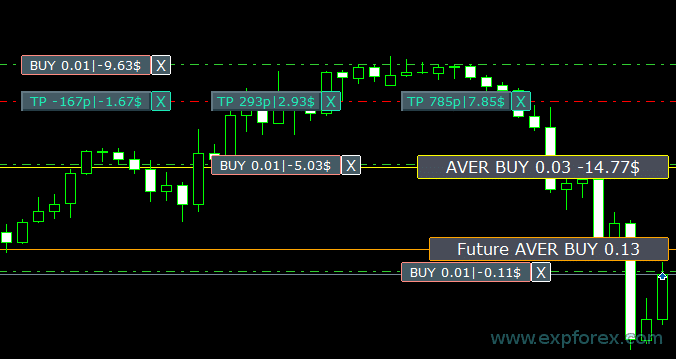 Future BUY / SELL – mostra la futura linea media (punto di pareggio) e il lotto se l’utente apre ora una posizione BUY / SELL dal pannello con quel lotto; Permette di impostare la linea di pareggio sopra/sotto la linea media corrente. |
| ShowInfoPosition | Mostra/lavora sul grafico con le informazioni sulle posizioni aperte e sui relativi Stop Loss / Take Profit / chiusure parziali. Le informazioni vengono mostrate sotto forma di etichette di testo. Opzioni di visualizzazione delle informazioni: – false – non mostrare informazioni; – true — always – mostra sempre sul grafico; – true — cursor is on the panel – mostra solo quando il cursore è sul pannello; – true — cursor is outside the panel – mostra solo quando il cursore è fuori dal pannello. – true — cursor is only on BUY / SELL – mostra solo quando il cursore è sui pulsanti BUY SELL 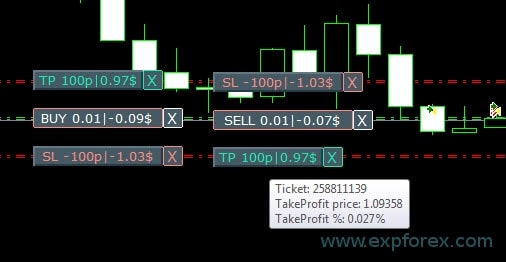 Spostare Stop Loss e Take Profit (spostare le linee di Stop Loss e Take Profit – è una funzione standard del terminale MetaTrader) Eliminare Stop Loss / Take Profit: quando fai clic su “X” vicino a SL o TP sul grafico, puoi eliminare questo livello; Chiudere la posizione parzialmente o completamente: quando fai clic su “X” vicino alla posizione sul grafico, viene creata una finestra per scegliere la chiusura parziale o completa delle posizioni: in percentuale: 10%, 25%, 50%, 100%; in lotti: Lot step, Lot step * 2, Lot step * 5, Lot step * 10; 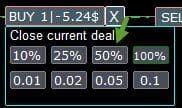 |
| Shift_from_Right | Parametro per spostare le etichette di testo Shift_from_Right. Il parametro è espresso in barre! Per impostazione predefinita, nel pannello VirtualTradePad è impostato il valore Shift_from_Right = 5 barre dalla linea di prezzo destra (viene considerato anche lo spostamento delle barre nel terminale) – Lo spostamento viene applicato a tutte le etichette di testo sul grafico! |
| ShowInfoClosedPositionSize | Aggiunge al grafico le informazioni sul profitto delle posizioni chiuse. Le informazioni vengono visualizzate per ogni barra del timeframe corrente. Puoi cambiare timeframe per vedere il risultato del trading su una determinata barra del timeframe corrente. Se più posizioni vengono chiuse su una stessa barra del timeframe corrente, il risultato di trading viene sommato e viene mostrata l’informazione totale per quella barra. Le informazioni vengono aggiornate quando viene chiusa la posizione successiva. Impostazioni: ShowInfoClosedPositionSize = dimensione delle etichette di testo; se 0 – le etichette di testo non vengono mostrate per default; PLUS_Color = colore del valore positivo; MINUS_Color = colore del valore negativo;  |
| Show_Prices_on_Tab_Position | Mostra informazioni sulle variazioni di prezzo e sulla direzione della variazione sui pulsanti BUY SELL della scheda Positions |
| Type_Profit_On_Position_Tab | L’Expert Advisor può mostrare le informazioni sul profitto nella scheda Positions. – in punti del broker. – nella valuta del deposito. -“Do not show” – disattiva la visualizzazione del profitto nella pagina Positions
|
| Show_Spread | Parametro per visualizzare lo spread sul grafico. Show_Spread. Show_Spread – mostra sul grafico lo spread in punti del tuo broker! Puoi modificare la posizione di questo indicatore facendo clic sul pulsante dello spread sul grafico. Il pulsante ha 4 posizioni sul grafico.  |
| Show_BuySell_LimitStop MetaTrader 5 | Show_BuySell_LimitStop – in MetaTrader 5. Pulsanti aggiuntivi per aprire ordini Buy/Sell Stop Limit. Puoi abilitare la visualizzazione dei pulsanti per aprire Buy/Sell Stop Limit. È disattivato per impostazione predefinita!  |
| TypeofOrdersMagicTarget | TypeofOrdersMagicTarget – selezione del tipo di ordini quando si usa MagicTarget se Stop Loss e Take Profit non vengono utilizzati. BuyStop SellStop – quando si usa Magic Target senza stop, verranno installati BuyStop / SellStop (per impostazione predefinita, come nelle versioni precedenti). BuyLimit SellLimit – quando si usa Magic Target senza stop, verranno installati BuyLimit / SellLimit. |
| Show_EndOfBar | Show_EndOfBar mostra sul grafico un’etichetta di testo con l’ora di fine della barra corrente! È possibile cambiare la posizione dell’etichetta informativa sulla fine della barra. Se fai clic su questa etichetta, cambierà posizione sul grafico! Il tempo viene mostrato a ogni tick! Questo significa che, se non c’è tick, il tempo si ferma!  |
ReDrawIfNewObjectFoundbool | Controlla il ridisegno automatico del pannello quando appare un nuovo oggetto sul grafico. Mantienilo abilitato quando usi livelli grafici, Magic Target, oggetti di chiusura parziale, oggetti AVG/ATM o template in cui gli oggetti possono essere creati dinamicamente. Disattivalo solo se vuoi intenzionalmente ridurre l’attività di redraw su un grafico molto pesante. Default: true Tipo: bool |
| Show_Info_Close | Mostra informazioni aggiuntive sulla chiusura quando il cursore è vicino ai controlli di chiusura o alle aree di chiusura sul grafico. Aiuta il trader a vedere il contesto della chiusura prima di eseguire le azioni di chiusura. Se il grafico diventa troppo carico visivamente, questa visualizzazione può essere disattivata. Default: true Tipo: bool |
| Create_Arrow_Open_Close | Abilita o disabilita le frecce/marcatori della cronologia trade di MetaTrader sul grafico per le operazioni di apertura e chiusura. In MT5 il codice cambia CHART_SHOW_TRADE_HISTORY in base a questa impostazione. Disattivalo per un workspace più pulito; abilitalo se vuoi vedere i segni visivi della cronologia trade sul grafico. Default: false Tipo: bool |
| ShowMagicTargetGraphInfoButtons | Mostra direttamente sul grafico pulsanti flottanti informativi/di azione per Magic Target. Quando è abilitato, il grafico può mostrare suggerimenti e pulsanti di controllo Magic Target per il workflow di piazzamento ordini. Disattivalo se preferisci usare solo i pulsanti del pannello o le scorciatoie da tastiera. Default: true Tipo: bool |
| Show_Ask_Line | Mostra la linea Ask sul grafico MetaTrader. Il pannello abilita la linea Ask della piattaforma quando questa opzione è attiva; è utile per spread, consapevolezza del prezzo di chiusura SELL e pianificazione visiva degli ordini più precisa. Default: true Tipo: bool |

Opzioni di trading
Comportamento principale del trading: ambito del simbolo, Magic Number, slippage, livelli virtuali, esecuzione broker e commenti degli ordini.
| Parametro | Descrizione e uso consigliato |
| Rounding | L’Expert Advisor può arrotondare tutti i prezzi durante l’apertura e la modifica di ordini e posizioni. Opzioni: Nessun arrotondamento, Arrotondamento a 1 cifra, Arrotondamento a 2 cifre. La funzione è stata creata per Gold e Silver, così come per broker in cui è richiesta una precisione specifica dei tick. Esempio: Prezzo di apertura posizione = 1.12345 Arrotondamento a 1 cifra = 1.12340 Arrotondamento a 2 cifre = 1.12300 |
| MagicNumber | Il Magic Number per posizioni e ordini viene impostato all’apertura. Viene usato per determinare se posizioni e ordini appartengono al mio EA o ad altri. 0 – Senza Magic Number, MultiMagic: Parametro MagicNumber aggiornato: la prima cifra è destinata a indicare il Magic Number per aprire e modificare le posizioni. Puoi anche specificare più Magic Number da seguire; es.: — MagicNumber = 777 UseAllMagicFromAllAccount = true: L’Expert Advisor monitora tutte le posizioni sul simbolo corrente in tutto il conto; — MagicNumber = 777 UseAllMagicFromAllAccount = false: L’Expert Advisor monitora le posizioni con Magic Number 777 per il simbolo corrente su tutto il conto; — MagicNumber = 777,888 UseAllMagicFromAllAccount = false: L’Expert Advisor segue le posizioni con Magic Number 777 e 888 (apre posizioni con Magic Number 777) sul simbolo corrente in tutto il conto; — MagicNumber = 777,888,999 UseAllMagicFromAllAccount = false: L’Expert Advisor segue le posizioni con Magic Number 777, 888 e 999 (apre posizioni con Magic Number 777) sul simbolo corrente in tutto il conto; |
| UseAllMagicFromAllAccount | Permette di prendere in considerazione tutte le posizioni aperte nel terminale per questo simbolo. Esempio: UseAllMagicFromAllAccount = true In questo caso, tutte le posizioni con qualsiasi Magic Number saranno considerate durante apertura, chiusura, modifica o calcolo delle informazioni. UseAllMagicFromAllAccount = false L’Expert Advisor considera solo le posizioni che hanno il MagicNumber. |
| MarketWatch | Per posizioni aperte con Stop Loss / Take Profit su un conto con esecuzione MARKET. Prima l’Expert Advisor può aprire la posizione, e dopo l’apertura riuscita modifica i livelli di Stop Loss e Take Profit su questa posizione. True – per broker ECN e conti in cui è vietato impostare gli stop nello stesso momento dell’apertura della posizione. Se il tuo conto appartiene al gruppo ECN o NDD, devi impostare questa opzione su true. |
| Slippage | Il livello della massima possibile deviazione di prezzo durante apertura e chiusura delle posizioni (in Points). Esempio: Slippage = 1 Deviazione massima di prezzo in apertura posizione = prezzo di apertura + -1 punto. Slippage = 100 Deviazione massima di prezzo in apertura posizione = prezzo di apertura + -100 punti. Per esempio, il prezzo di apertura della posizione al momento dell’invio al server = 1.12345 Ma se, durante il tempo di invio e apertura della posizione, il prezzo è cambiato entro 100 punti (Requote), allora la posizione verrà aperta con un prezzo nell’intervallo 1.12245 – 1.12445 |
| VirtualSLTPUse | Usa livelli virtuali di Stop Loss/Take Profit quando si aprono posizioni. Quando questa opzione è abilitata, lo Stop Loss e il Take Profit reali saranno nascosti al broker. L’Expert Advisor salverà i livelli degli stop nell’array e sul grafico. Attenzione: Stop Loss e Take Profit virtuali funzionano solo quando il terminale è acceso.  |
| Digitss | Numero di decimali nella visualizzazione sulla scheda Position nei pulsanti BUY SELL Scelte: Show_for_4_digits; Show_for_5_digits; |
| CommentOrders | Commento che verrà aggiunto al commento della posizione o dell’ordine all’apertura. Esempio: CommentOrders = “Super“, commento posizione: Super; Aggiunta la possibilità di lavorare con Binary Options BO: Parametro CommentOrders aggiornato. Ora puoi impostare il tempo di scadenza dell’opzione, per esempio 5 (chiusura dopo 5 minuti)! Supporto per commento unico per broker con BO che richiedono un commento individuale. Per esempio, CommentOrders = CLOSE31 (chiusura dopo 31 minuti) Specifica le regole di scrittura del commento BO secondo il tuo broker! |
| TradebyOnTimer | Esegue il motore pesante di trading/tick tramite timer invece di dipendere solo dai tick di mercato. 0 disabilita la logica di trading basata su timer. Un valore positivo imposta l’intervallo del timer in millisecondi, con il codice che protegge l’intervallo da valori troppo bassi. Utile per simboli con tick lenti, workflow nel tester o moduli che devono aggiornarsi anche quando i tick sono rari. Default: 0 Tipo: int |
| NumberTryClose | Numero massimo di tentativi usati quando si inviano comandi di chiusura. Aiuta il pannello a riprovare le operazioni di chiusura quando broker/server restituiscono problemi temporanei di esecuzione, requote o ritardi del contesto di trading. Default: 10 Tipo: int |
| NumberTryOpen | Numero massimo di tentativi usati quando si inviano comandi di apertura. Aumentalo solo se il broker rifiuta o ritarda spesso le richieste di trading; mantieni valori conservativi per evitare ingressi ripetuti non voluti. Default: 1 Tipo: int |
| Prevent_accidental_double_click | Aggiunge una protezione contro i clic ripetuti accidentali. Quando è abilitato, il pannello controlla l’intervallo dell’ultimo evento e blocca azioni duplicate all’interno della breve finestra di protezione, riducendo il rischio di aprire, chiudere, invertire o bloccare due volte per errore. Default: false Tipo: bool |
Opzioni di notifica
Notifiche push e sonore per eventi di apertura, chiusura, modifica ed errore. Queste impostazioni richiedono i relativi file audio MetaTrader e/o la configurazione delle notifiche push quando si usano notifiche mobile.
| Parametro | Descrizione e uso consigliato |
| Notice_Open_Push | Invia una notifica mobile PUSH quando viene aperta una posizione o un ordine, se le notifiche MetaTrader sono configurate. Default: false Tipo: bool |
| Notice_Open_Sound | Riproduce un suono quando viene aperta una posizione o un ordine. Il nome del file sonoro è controllato da Notice_Open_NameSoundFromEa. Default: true Tipo: bool |
| Notice_Close_Push | Invia una notifica mobile PUSH quando viene chiusa una posizione o un ordine, se le notifiche MetaTrader sono configurate. Default: false Tipo: bool |
| Notice_Close_Sound | Riproduce un suono quando viene chiusa una posizione o un ordine. Il nome del file sonoro è controllato da Notice_Close_NameSoundFromEa. Default: true Tipo: bool |
| Notice_Modify_Push | Invia una notifica mobile PUSH quando una posizione/ordine o i suoi livelli vengono modificati. Default: false Tipo: bool |
| Notice_Modify_Sound | Riproduce un suono quando una posizione/ordine o i suoi livelli vengono modificati. Il nome del file sonoro è controllato da Notice_Modify_NameSoundFromEa. Default: true Tipo: bool |
| Notice_Error_Push | Invia una notifica mobile PUSH quando il pannello riceve un errore di esecuzione o di operazione di trading. Default: false Tipo: bool |
| Notice_Error_Sound | Riproduce un suono quando si verifica un errore di esecuzione o di operazione di trading. Il nome del file sonoro è controllato da Notice_Error_NameSoundFromEa. Default: true Tipo: bool |
| Notice_Open_NameSoundFromEa | Nome del file sonoro usato per gli eventi di apertura. Specifica solo il nome del file WAV senza estensione. Default: “ok” Tipo: string |
| Notice_Close_NameSoundFromEa | Nome del file sonoro usato per gli eventi di chiusura. Specifica solo il nome del file WAV senza estensione. Default: “alert2” Tipo: string |
| Notice_Modify_NameSoundFromEa | Nome del file sonoro usato per gli eventi di modifica. Specifica solo il nome del file WAV senza estensione. Default: “stops” Tipo: string |
| Notice_Error_NameSoundFromEa | Nome del file sonoro usato per gli eventi di errore. Specifica solo il nome del file WAV senza estensione. Default: “timeout” Tipo: string |
Opzioni di trading da tastiera
Scorciatoie da tastiera per il trading rapido dal grafico. Abilita questa funzione solo quando sai chiaramente quale grafico è attivo.
| Parametro | Descrizione e uso consigliato |
| KeyBoardTrade | Uso della tastiera come trading one click Per utenti MAC: per lavorare con il pannello dalla tastiera, è necessario usare Control + tasto 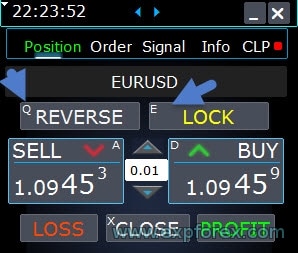 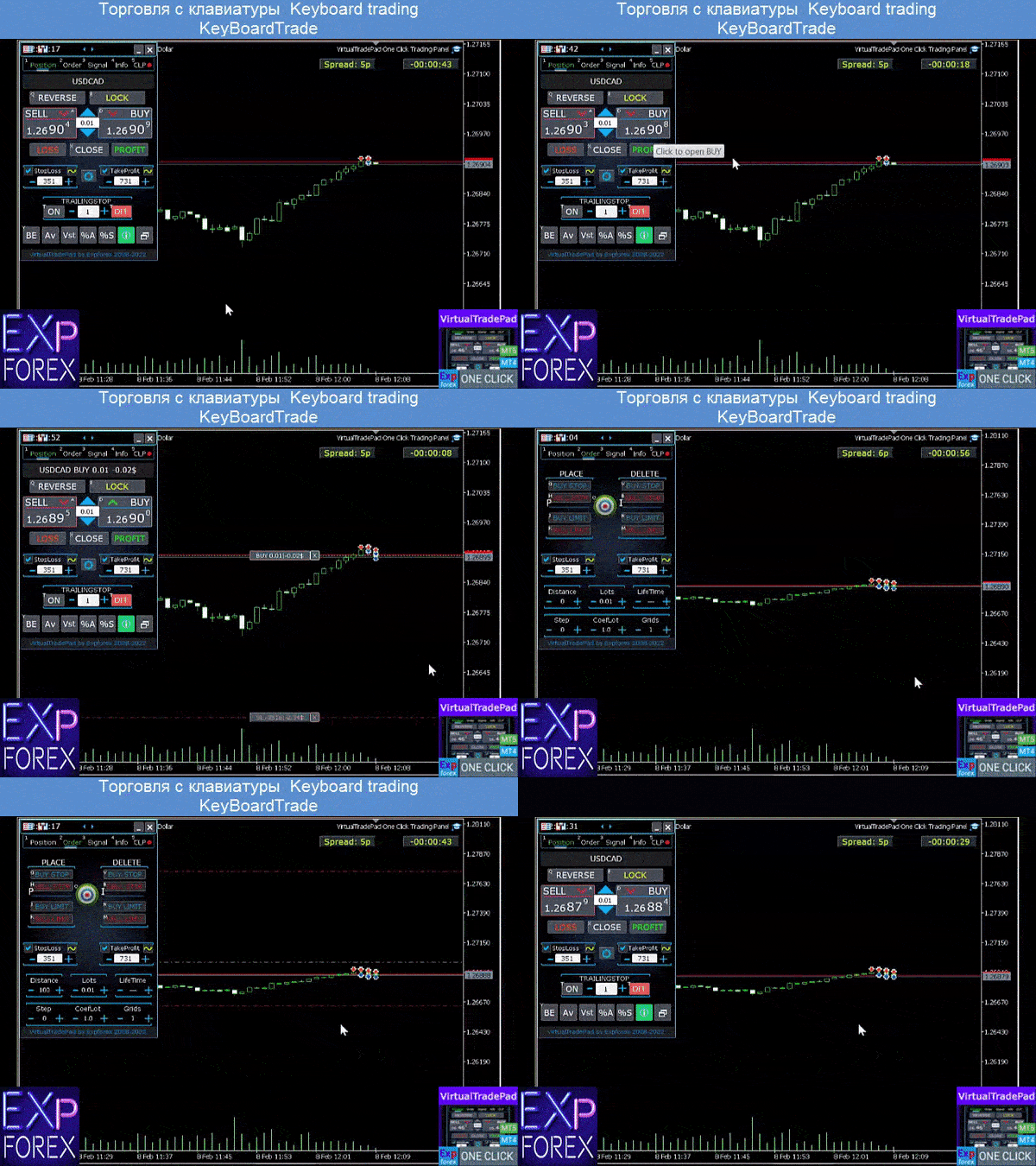 |
| Buy_KEY | Apre la posizione BUY con il tasto D Default: BUTTON_D |
| Sell_KEY | Apre la posizione SELL con il tasto A Default: BUTTON_A |
| Close_KEY | Chiude le posizioni con il tasto X Default: BUTTON_X |
| LossCLOSE_KEY | La chiusura delle sole posizioni in perdita non ha un tasto assegnato Default: NONE |
| ProfitCLOSE_KEY | La chiusura delle sole posizioni in profitto non ha un tasto assegnato Default: NONE |
| Reverse_KEY | Inverte le posizioni con il pulsante Q Default: BUTTON_Q |
| Lock_KEY | Blocca le posizioni con il pulsante E Default: BUTTON_E |
| MagicTarget | Lavorare con MagicTarget: Tasto rapido per attivare il pulsante MagicTarget / Cancel / Place MagicTarget_Button_KEY = BUTTON_O – attivazione di Magic Target, per impostazione predefinita O. La scheda Orders cambia automaticamente! MagicTarget_Place_KEY = BUTTON_P – imposta l’ordine in base ai livelli impostati, per impostazione predefinita P. MagicTarget_Cancel_KEY = BUTTON_I – annulla in base ai livelli visualizzati, per impostazione predefinita I. Possibilità di trascinare un intero ordine sul grafico usando MagicTarget: quando si installano le linee, puoi cambiare i livelli trascinando le linee sul grafico. Abbiamo aggiunto la possibilità di trascinare l’intero ordine tenendo premuto il pulsante SHIFT e trascinando la linea principale del prezzo di apertura. |
| Orders | Possibilità di inserire/eliminare ordini stop/limit pendenti dalla tastiera: BuyStop_Open_KEY = BUTTON_G; // BuyStop_Open_KEY -> Button to Open BuyStop order; SellStop_Open_KEY = BUTTON_H; // SellStop_Open_KEY -> Button to Open SellStop order; BuyLimit_Open_KEY = BUTTON_J; // BuyLimit_Open_KEY -> Button to Open BuyLimit order; SellLimit_Open_KEY = BUTTON_K; // SellLimit_Open_KEY -> Button to Open SellLimit order; BuyStop_Delete_KEY = BUTTON_V; // BuyStop_Delete_KEY -> Button to Delete BuyStop order; SellStop_Delete_KEY = BUTTON_B; // SellStop_Delete_KEY -> Button to Delete SellStop order; BuyLimit_Delete_KEY = BUTTON_N; // BuyLimit_Delete_KEY -> Button to Delete BuyLimit order; SellLimit_Delete_KEY = BUTTON_M; // SellLimit_Delete_KEY -> Button to Delete SellLimit order; |
| CloseConfirm ReverseConfirm LockConfirm BuySellConfirm | Funzione CloseConfirm – conferma utente per la chiusura delle posizioni. Quando fai clic sui pulsanti: Close, Loss, Profit. Funzione ReverseConfirm – conferma utente per l’inversione della posizione. Quando fai clic sui pulsanti: Reverse. Funzione LockConfirm – conferma utente per il blocco delle posizioni. Quando premi i pulsanti: Lock. BuySellConfirm – conferma dell’apertura delle posizioni facendo clic su BUY o SELL; CloseLOSSConfirm = false; // CloseLOSSConfirm -> Ask for permission when closing Loss positions ClosePROFConfirm = false; // ClosePROFConfirm -> Ask for permission when closing Profit positions 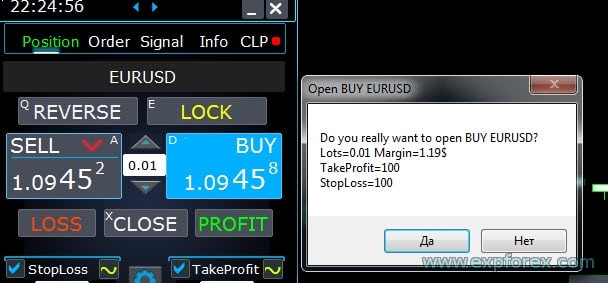 |
| BUYCLOSE_KEY | Tasto rapido per chiudere tutte le posizioni BUY secondo la logica corrente di filtro simbolo/magic. NONE significa che l’azione non ha una scorciatoia da tastiera assegnata. Default: NONE |
| SELLCLOSE_KEY | Tasto rapido per chiudere tutte le posizioni SELL secondo la logica corrente di filtro simbolo/magic. NONE significa che l’azione non ha una scorciatoia da tastiera assegnata. Default: NONE |
| StopLoss_USE_KEY | Tasto rapido per abilitare o disabilitare lo stato della checkbox/uso dello Stop Loss dalla tastiera. Usalo solo quando il trading da tastiera è abilitato e il grafico attivo è chiaramente selezionato. Default: NONE |
| TakeProfit_USE_KEY | Tasto rapido per abilitare o disabilitare lo stato della checkbox/uso del Take Profit dalla tastiera. Usalo solo quando il trading da tastiera è abilitato e il grafico attivo è chiaramente selezionato. Default: NONE |
| TrailingStopONOFF_KEY | Tasto rapido per attivare o disattivare Trailing Stop dal grafico. Offre un controllo più rapido del trailing senza cliccare sul pannello. Default: BUTTON_T |
| BreakevenONOFF_KEY | Tasto rapido per attivare o disattivare BreakEven dal grafico. Utile quando il trader vuole attivare rapidamente la protezione di pareggio durante il trading manuale. Default: BUTTON_Y |
| Position_Tab_KEY | Tasto rapido per passare il pannello alla scheda POS. Default: BUTTON_1 |
| Order_Tab_KEY | Tasto rapido per passare il pannello alla scheda ORD. Default: BUTTON_2 |
| CLP_Tab_KEY | Tasto rapido per passare il pannello alla scheda CLP. Default: BUTTON_3 |
| Part_Tab_KEY | Tasto rapido per passare il pannello alla scheda PART. Default: BUTTON_4 |
| AWG_Tab_KEY | Tasto rapido per passare il pannello alla scheda AVG/AWG. Il nome dell’input rimane AWG_Tab_KEY nel codice per compatibilità, mentre il modulo rivolto all’utente è AVG. Default: BUTTON_5 |
| ATM_Tab_KEY | Tasto rapido per passare il pannello alla scheda ATM. Default: BUTTON_6 |
| Signal_Tab_KEY | Tasto rapido per passare il pannello alla scheda SIG/Signal. Default: BUTTON_7 |
| Info_Tab_KEY | Tasto rapido per passare il pannello alla scheda INFO. Default: BUTTON_8 |
Opzioni lotto
Calcolo del lotto e limiti di volume. Queste impostazioni influiscono direttamente sul rischio e dovrebbero essere testate prima con il lotto ragionevolmente più piccolo.
| Parametro | Descrizione e uso consigliato |
| DynamicLotStopLoss | Permette di abilitare il calcolo dinamico del lotto in base allo Stop Loss impostato, come percentuale del margine libero. Quando la posizione viene chiusa tramite Stop Loss, la perdita di questa posizione corrisponde alla percentuale fissa del margine libero.  Esempio: DynamicLotStopLoss = true campo Lots = 2 campo Stop Loss = 500 Margine libero = 9999 Perdita possibile = $ 200 Lotto calcolato = 0.39 Dopo aver abilitato questa funzione, il campo lot nel pannello funzionerà come percentuale dell’autolot. 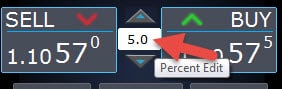 |
| DynamicLotAuto | Permette di abilitare il calcolo dinamico del lotto in percentuale del margine libero e di altri fattori. – calcolo del lotto in percentuale del bilancio; – calcolo del lotto in percentuale dell’equity; Dopo aver abilitato questa funzione, il campo lot nel pannello funzionerà come percentuale dell’autolot. Per sapere quale lotto verrà aperto, imposta la Percentage nel campo lot e passa il mouse sui pulsanti Buy o SELL . Sul grafico vedrai il lotto previsto che verrà aperto con questa percentuale.  AUTOLOT Calcolo del nostro autolot. |
| RiskRate | Il tasso della tua valuta rispetto al dollaro. Per impostazione predefinita, RiskRate = 0, quindi l’Expert Advisor tenterà di trovare il tasso corretto nella Market Watch. Per far funzionare correttamente l’Autolot con tutti i simboli, devi attivare “Show all symbols” nella Market Watch. Default: 0 |
| CoefLotForGridOrders | Moltiplica il lotto successivo nella griglia di ordini pendenti quando viene usato nella scheda Orders.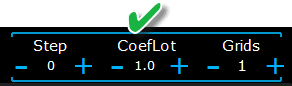 Esempio: CoefLotForGridOrders = 2, Grid = 5, allora i lotti verranno aperti così: 0.1, 0.2, 0.4, 0.8, 0.16; Default: 1 |
| AddLotForGridOrders | Lotto aggiuntivo per ogni elemento della griglia di ordini pendenti quando viene usato nella scheda Orders. Esempio: AddLotForGridOrders = 0.1, Grid = 5, allora i lotti verranno aperti così: 0.1, 0.2, 0.3, 0.4, 0.5; Default: 0 |
| MaxLotToOpen | Il lotto massimo che può essere impostato durante il calcolo delle funzioni DynamicLotStopLoss e DynamicLotAuto |
| MaxDigitsLots | Limita il numero di decimali usati per visualizzare o calcolare i lotti. Questo aiuta ad allineare i valori calcolati del lotto allo step di volume del simbolo del broker e mantiene leggibile il campo lotto del pannello dopo i calcoli dinamici. Default: 2 Type: int |
Opzioni Step
Valori di step per modificare lotto, SL, TP, distanza, trailing e valori CLP dal pannello.
| Parametro | Descrizione e uso consigliato |
| Solo in MT5: è stata aggiunta la possibilità di modificare il valore nel campo di input delle schede del nostro pannello usando il mouse e lo scroll (rotella centrale del mouse) Quando passi il mouse sopra il campo di input e usi lo scroll, puoi diminuire o aumentare i valori di questo campo! | |
| Step_Lots | Step di modifica del campo LOTS quando si usa + – Default: 0.01 |
| Step_StopLoss | Step di modifica del campo Stop Loss quando si usa + – Default: 1 |
| Step_TakeProfit | Step di modifica del campo Take Profit quando si usa + – Default: 1 |
| Step_Distance | Step di modifica del campo Distance quando si usa + – Default: 1 |
| Step_TrailingStop | Step di modifica del campo TrailingStop quando si usa + – |
| AutoCorrect_Distance | Correzione automatica del campo “Distance” per gli ordini pendenti. Ora puoi disattivare questa correzione e aprire ordini pendenti e limit al prezzo corrente con distanza 0, per i broker che lo consentono. |
| Step_CLP_TralOptions(Only for MT5) | Step di modifica del campo Trailing Profit nella scheda CLP quando si usa lo scrolling (rotella) del mouse. |
| TrailingStop options | |
| StartPointsForTrailingStop | – Quantità di profitto aggiuntivo in punti quando viene impostato lo Stop Loss. –Quando si usa il Trailing Stop, il nostro Expert Advisor imposterà nello Stop Loss un profitto aggiuntivo in punti. |
| Step_TrailingStep | Step di modifica del Trailing Stop durante la modifica delle posizioni. Viene impostato per lavorare con la funzione TrailingStop. Esempio: Step_TrailingStep = 1 Con il trailing stop, lo Stop Loss cambia con step di 1 punto: 1.12345, 1.12346, 1.12347, …… Step_TrailingStep = 15 Con il trailing stop, lo Stop Loss cambia con incrementi di 15 punti: 1.12345, 1.12360, 1.12375, …… Default: 1 |
| Step_Step | Step usato quando si modifica il campo Step nei workflow del pannello che usano valori di distanza/step, incluse le griglie di ordini e la logica basata su livelli. Default: 1 Type: int |
| UseCommission | Include l’impatto di commissione/swap nei calcoli in punti, dove il codice converte la commissione in punti per trailing, breakeven o logica di protezione dal prezzo medio. Disattivalo solo se vuoi intenzionalmente calcoli senza adeguamento della commissione. Default: true Type: bool |
Opzioni Breakeven
Logica di breakeven per spostare lo Stop Loss dopo che una posizione raggiunge una distanza di profitto configurata.
| Parametro | Descrizione e uso consigliato |
| MovingInWLUSE (Breakeven) nel PAD: BE | Abilita la funzione breakeven. La funzione modifica lo Stop Loss di LevelWLoss punti quando la posizione raggiunge il valore LevelProfit in punti di profitto. Funzionalità degli Expert Advisor di www.expforex.com Esempio: LevelWLoss = 50 LevelProfit = 200 Non appena la posizione accumula 200 punti di profitto, lo Stop Loss della posizione verrà modificato al prezzo di apertura della posizione (+ spread) + 50 punti. Esempio: LevelWLoss = 0 LevelProfit = 100 Non appena la posizione accumula 100 punti di profitto, lo Stop Loss della posizione verrà modificato al prezzo di apertura della posizione (+ spread) Come abilitare il Breakeven. 1. Nelle impostazioni dell’EA (premi F7), 2. Puoi regolare i parametri in Points(Pips). 3. Poi fai clic su BE nel pannello VirtualTradePad.  |
| LevelWLoss | Il livello di profitto (LevelWLoss) in punti sul quale viene impostato lo Stop Loss quando questa funzione è abilitata. 1 = 1 punto di profitto; 0 = modalità automatica di profitto minimo. Se è 0, il numero di punti di profitto per il breakeven (Stop Loss sul punto di pareggio) = Spread del simbolo corrente. Default: 0 |
| LevelProfit | Numero di punti di profitto (LevelProfit) accumulati dalla posizione per impostare uno stop-loss in LevelWLoss di punti di profitto(Pips). LevelProfit deve essere maggiore di LevelWLoss Default: 0 |
Opzioni di chiusura per profitto o perdita totale
Impostazioni CLP per chiudere per profitto totale, perdita totale, profit trailing, notifiche e comportamento CLP relativo al VPS.
| Parametro | Descrizione e uso consigliato |
| Show_Future_BE_TP_SL | Mostra sul grafico corrente i livelli di pareggio, profitto e perdita. Il prezzo delle linee viene calcolato in base ai valori inseriti nei campi Profit e Loss in punti/dollari/percentuale. Attenzione: funziona solo sul simbolo corrente e quando la modalità SEPARATE Orders è disattivata. Le linee vengono mostrate all’intersezione della funzione di “chiusura per profitto o perdita”. Le linee sono mostrate separatamente per posizioni Buy e Sell oppure come linea media. Se la linea non viene visualizzata, significa che le posizioni formano un lock che non può essere chiuso per profitto o perdita totale. Nota: i dati di linea e prezzo potrebbero non essere precisi con spread flottante. Ricorda! SELL si chiude su ASK e BUY si chiude su BID. È importante ricordare che il prezzo di un punto può cambiare con le quotazioni di altri simboli. Per esempio, se il prezzo di 1 punto del simbolo EURJPY e la valuta del deposito è il dollaro, il tasso USDJPY influisce sul calcolo. Il costo di 1 punto = 0.01 JPY. Se il tuo conto è in dollari o rubli, il costo del simbolo cambia continuamente. Questo significa che la linea del profitto o della perdita futura può cambiare. E il livello esatto di chiusura non può essere previsto. Inoltre il livello di profitto o perdita futura può essere influenzato da commissioni e swap. E anche dalle condizioni al momento della chiusura. |
| CLP_TralOptionsStep | Step di modifica del livello di profitto quando il trailing profit usa unità convenzionali (punti, valuta del deposito, percentuali). Quando la funzione Trailing Profit è attiva, l’Expert Advisor memorizza il livello di profitto ogni 1 unità (punti, dollari, percentuale). Esempio: CLP_TralOptionsStep = 1 Il fissaggio del livello di profitto avviene ogni 1 unità (punti, dollari, percentuale). CLP_TralOptionsStep = 15 Il livello di profitto viene fissato ogni 15 unità (punti, dollari, percentuale). Default: 0 |
| CLP_DeleteStopOrders | Elimina gli ordini pendenti quando si usa la “chiusura per profitto o perdita totale” |
| Use_Lots_in_CLP_Points | Quando calcola i punti di profitto o perdita, l’Expert Advisor terrà conto anche del lotto(Volume) di queste posizioni. Questa opzione è utile quando si lavora su un conto hedge con lotti diversi. Esempio: Aperte 2 posizioni SELL su EURUSD SELL 0.01 con profitto di 20 punti e $ 0.2 SELL 0.02 con perdita di -12 punti e -0.24 dollari. –Quando Use_Lots_in_CLP_Points = false, l’Expert Advisor calcolerà i punti “puliti”. In questo caso, il profitto sarà -0.04 dollari oppure 8 punti. Come si vede, la posizione ha guadagnato punti, ma in dollari è in perdita. –Quando using_Lots_in_CLP_Points = true, l’Expert Advisor calcolerà i punti tenendo conto dei lotti. In questo caso, il profitto sarà -0.04 dollari oppure -4 punti. Quando si calcola il profitto in punti e si include l’opzione “Include lots in the calculation of profits,” l’EA trova il lotto minimo tra le posizioni presenti e, partendo da questo lotto, calcola i Points. es.: Posizione minima 0.01, 1 punto “pulito” = 1 punto, Se viene aperta una posizione con lotto 0.02, allora 1 punto netto = 2 punti, includendo il lotto. Se viene aperta una posizione con lotto 0.05, allora 1 punto netto = 5 punti, includendo il lotto. |
| Use_Commission_in_CLP | Use_Commission_in_CLP – Usa il calcolo della commissione quando si chiudono posizioni. True – considera la commissione nei calcoli. False – non considera la commissione nei calcoli. Attenzione: la commissione viene calcolata da una posizione aperta e moltiplicata per 2 (quando una posizione viene chiusa, viene addebitata anche una commissione). Questo è il metodo standard per calcolare la commissione! In MetaTrader 5 è impossibile ottenere da un adviser il tipo di calcolo della commissione! Se non vuoi che l’adviser calcoli automaticamente la commissione, puoi disattivare questa funzione! Attenzione! Questa funzione influisce solo sui calcoli nella scheda CLP. Tutte le altre schede funzionano in modalità standard, tenendo conto delle commissioni. |
| AutoCorrect_LevelCLP | Nel campo loss ora è possibile inserire solo valori negativi; se l’utente inserisce +10, il sistema lo imposterà automaticamente a -10. Nel campo profit ora è possibile inserire solo valori positivi; se l’utente inserisce -10, il sistema lo imposterà automaticamente a +10. Per CLP_TralOptions è possibile inserire solo un valore positivo. Altrimenti, l’Expert Advisor restituirà un errore. se AutoCorrect_LevelCLP =false puoi impostare il trailing profit in modo che si attivi dalla zona negativa https://expforex.com/it/closeifprofitorloss/#faq Default: true |
| CPL_AlerT | Invia un messaggio su profitto/perdita sul grafico del terminale |
| CPL_Mail | Invia un messaggio su profitto/perdita via Mail Come configurare il terminale per inviare email |
| CPL_Push | Invia un messaggio su profitto/perdita tramite PUSH |
| CPL_CloseAllCharts_per CloseAllPositions | CPL_CloseAllCharts_per_CloseAllPositions = chiude i grafici / altri grafici prima della chiusura delle posizioni. — Questo parametro permette di risolvere il problema quando il nostro pannello inizia a chiudere posizioni al raggiungimento del profitto o della perdita totale. Nel frattempo, altri Expert Advisor possono iniziare contemporaneamente ad aprire nuove posizioni. — Il parametro CPL_CloseAllCharts_per_CloseAllPositions chiude solo i grafici su cui sono installati altri Expert Advisor (tranne VirtualTradePad) solo per MT5. — Il parametro CPL_CloseAllCharts_per_CloseAllPositions chiude tutti i grafici (quando All Symbols è abilitato) oppure solo quelli con simbolo del grafico = simbolo VirtualTradePad. — Il parametro CPL_CloseAllCharts_per_CloseAllPositions salva i template dei grafici prima di chiuderli! Il template potrà essere caricato in seguito. Nome template: VTP_Symbol_Period_Name of the expert (solo per MT5). Importante: — In MT5: in MT5 vengono chiusi solo i grafici su cui è installato l’Expert Advisor — In Мt4: non è possibile conoscere il nome dell’Expert Advisor, quindi vengono chiusi tutti i grafici. Quando questa funzione è abilitata, CPL_CloseAllCharts_per_CloseAllPositions = true, VirtualTradePad (prima di chiudere le posizioni) salverà prima i template di tutti i grafici, chiuderà tutti i grafici e poi chiuderà tutte le posizioni. https://www.youtube.com/embed/AVSjDDitclE |
| CPL_CloseTerminalAfterClose | Il terminale verrà chiuso dopo la chiusura di tutte le posizioni. |
| CPL_AUTOOFF_AfterClose | Disattiva automaticamente il pulsante “Closing on the total profit or loss” dopo la chiusura di tutte le posizioni. La disattivazione avviene solo quando TUTTE le posizioni sono chiuse. Viene preso in considerazione il Magic number specificato nell’Expert Advisor, così come il simbolo per la chiusura. Se scegli di chiudere solo 1 valuta, e in questo caso il parametro CPL_AUTOOFF_AfterClose è abilitato, l’EA attende finché tutte le posizioni per questa valuta non sono chiuse, e solo dopo può disattivare il pulsante. |
| ClosingCurrentTicketOnly | ClosingCurrentTicketOnly – Chiude solo l’elenco corrente dei ticket. Questa opzione aiuta a evitare problemi quando il mio programma inizia a chiudere posizioni in base al profitto totale e l’adviser dell’utente inizia ad aprire nuove posizioni. ClosingCurrentTicketOnly = true. In questo caso, se le condizioni di profitto totale sono soddisfatte, il programma VirtualTradePad chiuderà l’elenco corrente delle posizioni. Se nuovi ticket vengono aggiunti all’elenco delle posizioni, il programma VirtualTradePad li ignorerà. ClosingCurrentTicketOnly = false. In questo caso, se le condizioni di profitto totale sono soddisfatte, il programma VirtualTradePad chiuderà tutte le posizioni, anche se un altro adviser apre nuove posizioni. |
| e05vps VPS_CLP_Activation=false;//VPS_CLP_Activation –> CLP activation for VPS VPS_CLP_AllSymbols=false; VPS_CLP_CurrentSymbol=false; VPS_CLP_SeparateBUYSELL=false; VPS_CLP_SeparateDEALS=false; e060=”===================================”; VPS_CLP_Profit_Currency=false; VPS_CLP_Profit_Currency_amount=0; VPS_CLP_Profit_Pips=false; VPS_CLP_Profit_Pips_amount=0; VPS_CLP_Profit_Percent=false; VPS_CLP_Profit_Percent_amount=0; e061=”===================================”; VPS_CLP_Trailing_Profit_Currency=false; VPS_CLP_Trailing_Profit_Currency_amount=0; VPS_CLP_Trailing_Profit_Pips=false; VPS_CLP_Trailing_Profit_Pips_amount=0; VPS_CLP_Trailing_Profit_Percent=false; VPS_CLP_Trailing_Profit_Percent_amount=0; e062=”===================================”; VPS_CLP_Loss_Currency=false; VPS_CLP_Loss_Currency_amount=0; VPS_CLP_Loss_Pips=false; VPS_CLP_Loss_Pips_amount=0; VPS_CLP_Loss_Percent=false; VPS_CLP_Loss_Percent_amount=0; | Impostazioni della scheda CLP nei parametri esterni del Trade Pad. Poiché MetaQuotes vieta l’invio di variabili globali al server VPS da MQL (MetaQuotes), tutti i pulsanti, checkbox, campi edit e controlli del pannello Trade Pad non funzionano più su VPS da MQL (MetaQuotes). Puoi configurare la funzione di chiusura per profitto o perdita totale dalle impostazioni esterne dell’Utility: Attenzione! Se il parametro VPS_CLP_Activation è abilitato (true), tutte le impostazioni di questa funzione funzioneranno dalle variabili esterne! Gli oggetti nella scheda CLP saranno inattivi! Default: “================= VPS MQL5 CLP options |
| CloseTypebyPercentageof | Definisce la base del conto usata per i calcoli percentuali CLP. Nel codice MT5, il valore 1 usa il Balance del conto; un altro valore usa Equity, con fallback sicuro se la base del conto non è disponibile. Questo influisce sui valori CLP di profitto/perdita/trailing espressi in percentuale. Default: 1 |
| CPL_CloseAllCharts_per_CloseAllDeals | Chiude le finestre dei grafici quando CLP chiude le deal/posizioni selezionate. Usare con cautela: è un’opzione di automazione del workflow per utenti che vogliono pulire i grafici dopo la chiusura del basket. Default: false Type: bool |
| ClosebyFIFO | Chiude le posizioni secondo un ordine in stile FIFO. Quando è abilitato, il codice raccoglie i ticket, li ordina e chiude le posizioni in ordine di ticket invece della normale scansione inversa. Utile per conti o workflow in cui le posizioni più vecchie devono essere chiuse per prime. Default: false Type: bool |
| ShowCloseAllButton | Mostra il pulsante CLOSE ALL nella scheda CLP. Abilitalo solo se vuoi un’azione diretta di chiusura totale dentro CLP. Tienilo disabilitato se preferisci evitare un grande pulsante di chiusura ad alto impatto nell’area CLP. Default: false Type: bool |
Opzioni colore
Colori e dimensioni dei font per linee, etichette, valori di profitto/perdita e oggetti sul grafico.
| Parametro | Descrizione e uso consigliato |
| MAGIC_FONTSIZE | Dimensione del testo sul grafico quando si usa MagicTarget, così come Show_Future_BE_TP_SL and Show_Future_Line Default: 12 |
| MAGIC_ORDER | Colore della linea centrale, del prezzo di apertura della posizione e dell’ordine sul grafico. Default: clrYellow |
| MAGIC_STOPLOSS | Colore delle linee Stop Loss sul grafico Default: clrRed |
| MAGIC_TAKEPROFIT | Colore delle linee Take Profit sul grafico Default: clrGreen |
| NULLColor1 | Colore delle informazioni nel pannello Default: clrGray |
| PLUS_Color | Colore del valore positivo nelle informazioni del pannello Default: clrLime |
| MINUS_Color | Colore del valore negativo nelle informazioni del pannello Default: clrOrangeRed |
| TEXTColor4 | Colore del testo nelle informazioni del pannello Default: clrAqua |
Opzioni Signals
Matrice dei segnali, percentuale del segnale, avvisi e permessi di azione basati sui segnali.
| Parametro | Descrizione e uso consigliato |
| Signals_Percent | Signals Percent: se il segnale totale nella scheda Signals supera il valore impostato, questo valore è espresso in percentuale.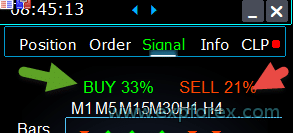 0 – disabilitato; Default: 0 |
| Percent_difference_Signals | Differenza percentuale tra due segnali per agire (Alert, Open Positions) Per esempio: Signals_Percent = 40% Percent_difference_Signals = 10%: Un segnale BUY può esserci solo quando il segnale totale per la direzione BUY è > 40% e il segnale totale SELL è <30% Il segnale SELL può esserci solo quando il segnale totale per la direzione SELL è > 40%, e il segnale totale BUY è <30% |
| AutoTrade_by_Signals | Apre automaticamente una posizione quando il livello del segnale aggregato supera Signals_Alert_After_Percent percento. Esempio: Signals_Alert_After_Percent = 70 AutoTrade_by_Signals = true Quando il livello del segnale aggregato BUY supera 70%, l’EA aprirà una posizione BUY Quando il livello del segnale aggregato SELL supera 70%, l’EA aprirà una posizione SELL – false; – true All Positions; – true Only Buy; – true Only Sell; |
| AutoClose_by_Signals | AutoClose_by_Signals = Chiude la posizione opposta quando il segnale principale cambia. — Permette a VirtualTradePad di lavorare in apertura/chiusura automatica Open / Close delle posizioni in base al segnale aggregato espresso in percentuale. |
| Alert_by_Signals | Variabile separata per mostrare un messaggio sullo schermo quando vengono soddisfatte le condizioni del segnale generale. Alert_by_Signals – Attiva o disattiva la visualizzazione di un alert sullo schermo. |
| Shift | Numero della barra per il segnale Articolo sulle barre dei segnali Default: 0 |
| Signals_M1 – Signals_W1 | Attiva o disattiva la visualizzazione delle informazioni nella scheda Signals per il TF selezionato. |
| Signals_BARS – Signals_ALI | Attiva o disattiva la visualizzazione delle informazioni nella scheda Signals per gli indicatori selezionati. |
Opzioni Risk Manager per limitare perdite / profitti / lotti / numero di operazioni
Limiti di rischio per perdita, profitto, lotti e numero di trade. Usa questa sezione per proteggere il workflow da un’esposizione indesiderata.
| Parametro | Descrizione e uso consigliato |
| LimitFor | Aggiunto Risk Manager: Risk Manager per limitare perdite/profitti / lotti / numeri Se hai deciso di limitare le perdite sul magic corrente del cliente, puoi farlo in questo nuovo blocco. Attenzione: questo blocco non chiude la posizione! Mostra un alert! Al successivo LimitFor, questo parametro viene riportato a 0. Puoi anche abilitare l’invio di messaggi via email e telefono quando vengono raggiunti i limiti di NotificationMailSend. Attenzione! Questo blocco funziona solo per bloccare l’apertura di posizioni dal nostro pannello VirtualTradePad! Non può influenzare o bloccare altri Expert Advisor! Blocco Limiting aggiornato e ampliato! Questo blocco di impostazioni permette agli utenti di limitare profitto/perdita/lotti/numero di posizioni per un periodo specificato. Un risk manager che monitora il tuo trading e ti avvisa che il limite temporale è stato superato con posizioni correnti/oggi/settimana/mese/tutto il tempo. È possibile disattivare il funzionamento dei pulsanti BUY / SELL / LOCK / REVERSE / BUY STOP / BUYLIMIT / SELL STOP / SELLLIMIT se il limite viene superato. Disabilita la possibilità di aprire posizioni sul simbolo corrente se il valore corrente ha superato il tuo limite. Impostazioni: CurrentOpenPositions – considera le posizioni correnti aperte; ClosedPositions – considera le posizioni chiuse nel tempo: LimitFor – periodo durante il quale verranno controllate le posizioni chiuse nella cronologia; LimitForLosses – il limite di perdita al quale l’EA invierà un messaggio deve essere indicato con -; LimitForProfits – limite di profitto al quale l’EA invierà un messaggio; LimitForLotsPositions – limite dei lotti delle posizioni al quale l’adviser invierà un messaggio; LimitForCountPositions – limite del numero di posizioni al quale l’EA invierà un messaggio; NotificationMailSend – invia un messaggio al telefono (PUSH) e via email se il limite viene superato; ProhibitOpeningNewPositionsOrders – disabilita il funzionamento dei pulsanti BUY / SELL / LOCK / REVERSE / BUYSTOP / BUYLIMIT / SELLSTOP / SELLLIMIT se il limite viene superato. Scelte: DAY – considera profitto e perdita del giorno corrente; WEEK– considera profitto e perdita della settimana corrente; MONTH– considera profitto e perdita del mese corrente; ALLTIME– considera profitto e perdita di tutto il periodo. Esempio: Hai bisogno che l’expert ti invii una mail e mostri un alert sullo schermo quando la perdita totale per posizioni aperte e chiuse entro LimitFor sarà inferiore a -100 dollari: Le tue impostazioni saranno: LimitFor = 0; LimitForLosses = -100; LimitForProfits = 0; Dopo aver raggiunto una perdita nella cronologia del giorno pari a -100 dollari, l’EA mostrerà un messaggio sullo schermo sotto forma di Alert e invierà una mail. Default: 3 |
| LimitForLosses | Valore della perdita |
| LimitForProfits | Valore del profitto |
| limite dello spread (Min Max) per il Risk Manager quando si apre una posizione. nuovi parametri: LimitForSpreadMin = 0; -> Min Spread to trade LimitForSpreadMax = 0; -> Max Spread to trade | |
| NotificationMailSend | Puoi anche abilitare l’invio di messaggi via email e telefono quando vengono raggiunti i limiti di NotificationMailSend. Come configurare il terminale per inviare email |
| ProhibitOpeningNewDealsOrders | Quando è abilitato, Risk Manager può bloccare nuove azioni di apertura dopo che i limiti configurati sono stati raggiunti. Il codice controlla i limiti di perdita, profitto, lotti, conteggio e spread, quindi impedisce azioni BUY/SELL/LOCK/REVERSE e l’apertura di ordini pendenti mentre la condizione di blocco è attiva. Default: false Type: bool |
| AlertRiskManager | Mostra alert quando vengono attivati i limiti del Risk Manager. Usalo insieme ai limiti in modo che il trader riceva un feedback visibile quando viene raggiunta la soglia di protezione configurata. Default: true Type: bool |
| CurrentOpenDeals | Include le deal/posizioni attualmente aperte nei calcoli P/L ed esposizione del Risk Manager. Disabilitalo solo se il limite deve ignorare l’esposizione flottante/aperta e basarsi sulla logica della cronologia chiusa. Default: true Type: bool |
| ClosedDeals | Include deal/cronologia chiusa nei calcoli del Risk Manager. Insieme a CurrentOpenDeals, determina se il limite valuta trade aperti, cronologia chiusa o entrambi. Default: true Type: bool |
| LimitForLotsDeals | Limite massimo di esposizione in lotti per le deal. 0 disabilita questo specifico limite di lotto. Quando è configurato e superato, Risk Manager può mostrare un alert e, se ProhibitOpeningNewDealsOrders è abilitato, bloccare nuove azioni di apertura. Default: 0 Type: double |
| LimitForCountDeals | Numero massimo di deal/posizioni consentito dal Risk Manager. 0 disabilita questo specifico limite di conteggio. Quando il limite viene superato, il pannello può mostrare un alert e opzionalmente vietare nuove azioni di apertura. Default: 0 Type: int |
Altre opzioni MT5
Impostazioni specifiche di MetaTrader 5, come modalità di riempimento ed expiration degli ordini pendenti.
| Parametro | Descrizione e uso consigliato |
| TypeFilling | Tipo di riempimento delle posizioni e degli ordini. Viene usato per il terminale MT5. In modalità AUTO, l’Expert Advisor prova a determinare automaticamente il tipo di riempimento. Tuttavia, in alcune situazioni, è necessario impostare manualmente il tipo di riempimento. Se ricevi un errore durante l’apertura di una posizione 10030 TRADE_RETCODE_INVALID_FILL, An unsupported type of execution del volume residuo dell’ordine indicato. Imposta il tipo di riempimento previsto dalle regole del tuo broker. Esempio: FillOrKill Questa politica di esecuzione significa che l’ordine può essere eseguito solo nel volume specificato. Se al momento il mercato non dispone di un volume sufficiente dello strumento finanziario, l’ordine non verrà eseguito. Il volume richiesto può essere formato da diverse offerte disponibili in quel momento sul mercato. ImmediateOrCancel Indica l’accordo a eseguire una posizione sul volume massimo disponibile sul mercato entro i limiti specificati nell’ordine. Se non è possibile l’esecuzione completa, l’ordine verrà eseguito per il volume disponibile e il volume non eseguito verrà cancellato. Return Questa modalità viene usata per ordini market, limit e stop-limit e solo nelle modalità “Market Execution” e “Stock Execution”. In caso di esecuzione parziale, un ordine market o limit con volume residuo non viene ritirato ma continua a rimanere attivo. Per gli ordini stop-limit, alla loro attivazione verrà creato il relativo ordine limit con tipo di esecuzione Return. Default: Auto |
| DayToExpiration | DayToExpiration = numero di giorni per la scadenza dell’ordine. – 0 – ORDER_TIME_GTC L’ordine resterà in coda finché non viene rimosso; – 1 – ORDER_TIME_DAY L’ordine sarà valido solo per il giorno di trading corrente; – X – ORDER_TIME_SPECIFIED L’ordine resterà valido fino alla data di scadenza. Se ricevi un errore Rejected e quando passi il mouse sull’ordine nella cronologia vedi questo: (incomplete FOK information of the order), Se hai un broker BCS o Open broker, devi impostare: TypeFilling= ImmediateOrCancel oppure TypeFilling = Return DayToExpiration= 1 Default: 0 |
Note finali sulle impostazioni
- Usa preset per workflow diversi: trading manuale, Strategy Tester, test demo conservativo e funzionamento su VPS.
- Mantieni PrintToLog abilitato quando chiedi supporto. Senza log, l’analisi tecnica è molto più difficile.
- Testa la logica virtuale SL/TP e CLP solo mentre il terminale, il grafico o l’ambiente VPS sono attivi.
- Per i conti MT5, considera sempre se il conto è hedging o netting.
- Quando usi suffissi dei simboli o nomi simbolo personalizzati, controlla che il nome del simbolo corrisponda esattamente alla Market Watch.
| Avviso sul rischio: VirtualTradePad PRO SE è uno strumento professionale di gestione del trading. Le impostazioni possono influenzare operazioni reali, inclusi apertura, chiusura, chiusura parziale, modifica degli ordini, protezione virtuale, chiusura basket e comportamento basato sui segnali. Testa sempre le modifiche su un conto demo prima di usarle su un conto reale. |
Descrizione delle variabili esterne degli indicatori
Moving Average (MA)
- MAFastPeriod e MASlowPeriod – periodi della MA;
- MAFastPrice e MASlowPrice – prezzi medi;
- MAFastShift e MASlowShift – spostamento verso la barra destra;
- MAFastMethod e MASlowMethod – metodo di media: semplice, esponenziale, smoothed, linearly weighted.
Moving Average Convergence / Divergence (MACD)
- MACDFast – periodo della MA veloce;
- MACDSlow – periodo della MA lenta;
- MACDSignal – periodo della MA del segnale;
- MAPrice – prezzo per il calcolo della media.
Stochastic Oscillator
- StochK – periodo % K;
- StochD – periodo % D;
- StochSlowing – rallentamento dell’indicatore;
- StochPrice – prezzo di calcolo;
- StochMethod è il metodo di media.
RSI indicator
- RSIPeriod – periodo dell’indicatore,
- RSIPrice – prezzo di calcolo
Commodity Channel Index (CCI)
- CCIPeriod – periodo dell’indicatore,
- CCIPrice- prezzo di calcolo
Williams Percent Range (WPR)
- WPRPeriod- periodo dell’indicatore,
Bollinger Band (BB)
- BandsPeriod – periodo dell’indicatore;
- BandsShift – spostamento verso destra;
- BandsDeviation – deviazione;
- BandsPrice – prezzo di calcolo.
Alligator (ALI)
- JawPeriod – periodo della mascella, linea blu;
- JawShift – spostamento della mascella verso destra;
- TeethPeriod – periodo dei denti;
- TeethShift – spostamento dei denti verso destra;
- LipsPeriod – periodo delle labbra;
- LipsShift – spostamento delle labbra verso destra.
VirtualTradePad PRO SE — Domande frequenti

La nostra FAQ generale
Risposte FAQ alle domande più frequenti
Questa FAQ risponde alle domande più comuni su VirtualTradePad PRO SE: scopo del prodotto, versioni MT4/MT5, trading manuale, supporto allo Strategy Tester, workflow MQL5 VPS, chiusura parziale, AVG, ATM, Signals, impostazioni e supporto tecnico.
Prima di usare il pannello su un conto reale: installalo su un conto demo, testa i pulsanti principali, controlla il comportamento di SL/TP, verifica la dimensione del lotto e solo dopo abilita moduli avanzati come CLP, PART, AVG, ATM o azioni basate sui segnali.
Domande generali sul prodotto
Che cos’è VirtualTradePad PRO SE?
VirtualTradePad PRO SE è un pannello professionale di controllo del trading per MetaTrader. È progettato per aiutare i trader ad aprire, chiudere, modificare e gestire le operazioni direttamente dal grafico, offrendo anche moduli avanzati per uscite parziali, gestione del basket, averaging, automazione basata su regole, monitoraggio dei segnali, lavoro nello Strategy Tester e informazioni live.
È un Expert Advisor o solo un pannello visivo?
VirtualTradePad PRO SE viene installato come Expert Advisor perché MetaTrader richiede un EA per eseguire operazioni di trading. Tuttavia, il suo scopo principale è funzionare come pannello professionale di trading e ambiente di gestione delle operazioni.
VirtualTradePad PRO SE garantisce profitti?
No. Il pannello è uno strumento di trading, non una garanzia di profitto. Può aiutarti a gestire le operazioni in modo più rapido e chiaro, ma i risultati dipendono dalla tua strategia, dalla gestione del rischio, dalle condizioni del broker, dalla volatilità del mercato e dalle impostazioni.
A chi è destinato questo prodotto?
È adatto a trader manuali, scalper, trader intraday, utenti che gestiscono più posizioni, trader che hanno bisogno di strumenti di chiusura parziale e a chi desidera un ambiente MetaTrader più strutturato per test ed esecuzione.
MT4, MT5 e installazione
VirtualTradePad PRO SE funziona in MetaTrader 4?
Sì. Esiste una versione separata per MetaTrader 4.
VirtualTradePad PRO SE funziona in MetaTrader 5?
Sì. Esiste una versione separata per MetaTrader 5.
Le versioni MT4 e MT5 sono identiche?
L’interfaccia e il workflow sono progettati per essere simili, ma MT4 e MT5 hanno sistemi di trading, modelli di ordine e comportamenti di piattaforma diversi. Alcune logiche interne possono differire perché le piattaforme elaborano le operazioni in modo differente.
Posso usare lo stesso acquisto per MT4 e MT5?
I prodotti MT4 e MT5 vengono normalmente pubblicati come prodotti Market separati. Scegli la versione corrispondente al tuo terminale.
Posso testare il prodotto prima dell’acquisto?
Usa la versione demo e testa il pannello su un conto demo o nello Strategy Tester. Non iniziare con il trading reale finché non comprendi impostazioni e workflow.
Trading manuale e gestione delle posizioni
Posso usare VirtualTradePad PRO SE solo per il trading manuale?
Sì. Puoi usarlo come pannello di trading manuale per aprire, chiudere, invertire, bloccare e modificare operazioni dal grafico.
Posso chiudere solo una parte di una posizione?
Sì. Il pannello include strumenti di chiusura parziale. Puoi usare semplici azioni di partial close oppure i livelli più avanzati del modulo PART, in base alla configurazione.
Posso gestire Stop Loss e Take Profit dal grafico?
Sì. VirtualTradePad PRO SE può gestire i valori di Stop Loss e Take Profit dal pannello e, a seconda della modalità selezionata, dagli oggetti sul grafico e dai controlli target.
Qual è la differenza tra SL/TP reali e virtuali?
I livelli SL/TP reali vengono impostati sul server del broker. I livelli SL/TP virtuali sono monitorati dall’Expert Advisor e richiedono che il terminale, il grafico o l’ambiente VPS rimangano attivi.
Moduli avanzati: CLP, PART, AVG, ATM e SIG
Che cos’è CLP?
CLP è un modulo di gestione del basket per Close Profit, Close Loss e Profit Trailing. Può chiudere le posizioni selezionate quando vengono raggiunte le condizioni configurate di profitto o perdita.
Che cos’è il modulo PART?
PART è un gestore di chiusura parziale. Aiuta a creare più livelli di uscita parziale, così il trader può ridurre gradualmente una posizione invece di chiudere tutta l’operazione in una sola volta.
Che cos’è AVG?
AVG è un modulo per averaging e aggiunta in trend. Può visualizzare sul grafico i livelli futuri e aiutare a gestire entrate aggiuntive secondo modalità, distanza, moltiplicatore del lotto, AddLot e impostazioni di protezione del basket configurate.
AVG è rischioso?
Sì. Le logiche di averaging e trend-add possono aumentare rapidamente l’esposizione se configurate in modo errato. Testa sempre AVG su un conto demo e usa impostazioni conservative.
Che cos’è ATM?
ATM è un modulo avanzato di gestione delle operazioni basato su regole. Consente al trader di preparare azioni, condizioni e dettagli delle regole per scenari di trading strutturati.
Che cos’è la scheda SIG?
La scheda SIG è un Signal Trade Manager. Aiuta a monitorare stati dei segnali, alert, notifiche push e autorizzazioni legate ai segnali in un unico ambiente a matrice.
Strategy Tester e MQL5 VPS
VirtualTradePad PRO SE funziona nello Strategy Tester?
Sì. VirtualTradePad PRO SE è progettato per funzionare nello Strategy Tester visuale, così puoi testare il comportamento del pannello, le azioni manuali, la chiusura parziale, i livelli AVG, le regole ATM e i controlli del tester.
Che cosa sono AP Open, AP Close, AP Modify e AP Bar?
Sono strumenti di Auto-Pause per l’analisi nello Strategy Tester. AP Open mette in pausa quando si apre una posizione o un ordine, AP Close quando una posizione o un ordine viene chiuso, AP Modify quando un’operazione viene modificata e AP Bar quando viene completata una nuova barra.
Il pannello può funzionare su MQL5 VPS?
Il pannello è predisposto per un workflow stabile su MQL5 VPS se configurato correttamente prima della migrazione. Dopo la migrazione, controlla sempre i log VPS e verifica che il grafico richiesto, le impostazioni e lo stato del pannello siano stati ripristinati correttamente.
I livelli virtuali funzionano se il terminale è chiuso?
La logica virtuale richiede che l’Expert Advisor rimanga attivo. Se usi SL/TP virtuali, trailing virtuale o logiche di gestione virtuale, il terminale, il grafico o l’ambiente VPS devono continuare a funzionare.
Impostazioni e supporto
Devo modificare tutte le impostazioni prima di iniziare?
No. Inizia con le impostazioni predefinite e testa il pannello passo dopo passo. Modifica solo le impostazioni che comprendi e di cui hai davvero bisogno.
Posso salvare le mie impostazioni?
Sì. Usa i file preset di MetaTrader per salvare configurazioni stabili. È consigliabile creare preset separati per trading manuale, Strategy Tester, test demo e workflow VPS.
Dove devo chiedere supporto?
Fai le domande di supporto nella sezione Comments del prodotto, non nelle Reviews. Le Reviews servono per valutare il prodotto. I Comments sono più adatti per domande tecniche, log, screenshot e analisi delle impostazioni.
Che cosa devo allegare quando chiedo supporto?
Allega uno screenshot, il log Expert, il log Journal, il file delle impostazioni, la versione del prodotto, la versione del terminale MT4 o MT5, il simbolo del broker e una breve spiegazione dell’azione esatta che non funziona come previsto.
Avviso finale sul rischio: VirtualTradePad PRO SE è uno strumento professionale di gestione delle operazioni. Può migliorare workflow e visibilità, ma non elimina il rischio di trading. Testa sempre le impostazioni su un conto demo e usa una gestione del rischio responsabile.
Changelog di VirtualTradePad PRO SE — Novità
Questo changelog presenta in modo chiaro i principali miglioramenti di VirtualTradePad PRO SE. L’aggiornamento si concentra su un ambiente di trading più professionale, un controllo visivo migliore, una maggiore praticità nello Strategy Tester, informazioni live sulle posizioni e nuovi moduli avanzati per una gestione strutturata delle operazioni.
| Importante: VirtualTradePad PRO SE è una grande evoluzione del concetto classico di VirtualTradePad. Mantiene l’idea del trading rapido direttamente dal grafico, ma aggiunge un flusso di lavoro professionale più completo per trading manuale, controllo delle posizioni, test, regole di automazione e monitoraggio live. |
Miglioramenti principali
| ⭐ Interfaccia premium rinnovata Il pannello ha ricevuto una struttura visiva più pulita e moderna, con spaziatura migliore, stati dei pulsanti più chiari, leggibilità superiore e un layout più professionale per il lavoro quotidiano di trading. |
| ⚡ Interazione con il grafico più rapida e fluida La logica interna di ridisegno è stata ottimizzata per ridurre gli aggiornamenti non necessari del grafico. Il pannello è progettato per risultare più fluido quando oggetti, linee o elementi del pannello vengono spostati sul grafico. |
| 🧪 Usabilità migliorata nello Strategy Tester L’interazione nel Visual Tester è stata migliorata per pulsanti del pannello, oggetti sul grafico, stati degli oggetti, controlli del tester e azioni basate sul grafico. Questo rende più comodi i test manuali e l’analisi del workflow. |
| 🧭 Elaborazione degli eventi più stabile Il routing degli eventi del grafico è stato ricostruito per rendere più prevedibili clic, stati dei pulsanti, azioni dei menu, oggetti grafici e controlli del pannello. Questo aiuta a ridurre clic mancati, doppie azioni accidentali e ridisegni inutili. |
Nuova logica di workspace professionale
VirtualTradePad PRO SE non è più soltanto un pannello rapido per il trading. È costruito come un workspace connesso in cui il trader può eseguire, gestire, monitorare e testare le azioni di trading direttamente dal grafico.
| Area | Cosa è cambiato |
| POS | Workflow aggiornato per il trading manuale, con controlli più chiari per BUY, SELL, chiusura, reverse, lock, SL/TP, trailing e logica di breakeven. |
| Terminal / Live Details | Nuovi blocchi informativi compatti per posizioni, ordini pendenti, risultato flottante, valori virtuali SL/TP, esposizione hedge e accesso al menu. |
| Controllo delle posizioni sul grafico | Informazioni basate sul grafico migliorate, dettagli delle posizioni, accesso alla chiusura parziale e interazione con i livelli direttamente dal grafico. |
| ORD | Workflow aggiornato per gli ordini pendenti, logica di griglia sul grafico e posizionamento Magic Target per una pianificazione degli ordini più visiva. |
Moduli avanzati PRO SE
PRO SE aggiunge o amplia diversi moduli avanzati. Questi strumenti sono pensati per trader che desiderano una gestione delle operazioni più strutturata rispetto a un semplice pannello one-click.
| Modulo | Workflow nuovo / migliorato |
| CLP | Logica Close Profit, Close Loss e Profit Trailing per il controllo a livello di paniere, simboli selezionati e gestione separata BUY/SELL. |
| PART | Livelli di chiusura parziale, modifica dei livelli dal grafico, workflow di uscita progressiva e logica di protezione in stile Smart SL. |
| AVG | Livelli di averaging e trend-add con anteprima sul grafico, struttura dei livelli L1–L10, moltiplicatore del lotto, AddLot e protezione del paniere dalla media. |
| ATM | Gestione delle operazioni basata su regole, con selezione dell’azione, condizioni, passaggi di configurazione e revisione prima dell’esecuzione delle regole. |
| SIG | Matrice dei segnali, set di segnali personalizzati, alert, notifiche push e logica opzionale di autorizzazione alle operazioni. |
| INFO | Mercato live, esposizione, monitoraggio in stile prop firm, target SL/TP e statistiche P/L chiuso in una scheda informativa compatta. |
Miglioramenti dello Strategy Tester e Auto-Pause
Il workflow dello Strategy Tester è uno dei miglioramenti più forti di VirtualTradePad PRO SE. Permette al trader di testare visivamente il comportamento del pannello, mettere in pausa nei momenti importanti e analizzare la logica di gestione delle operazioni prima dell’uso reale.
| AP Open — mette automaticamente in pausa lo Strategy Tester quando viene aperta una nuova posizione o un nuovo ordine. |
| AP Close — mette automaticamente in pausa quando una posizione o un ordine viene chiuso. |
| AP Modify — mette automaticamente in pausa quando viene modificata un’operazione, uno Stop Loss, un Take Profit o un ordine. |
| AP Bar — mette automaticamente in pausa quando viene completata una nuova barra. |
Queste funzioni sono progettate per analisi e apprendimento. Aiutano i trader a capire esattamente quando e perché è avvenuta un’azione durante il test visivo.
Miglioramenti tecnici e di stabilità
- Logica interna di ridisegno migliorata per un’interazione più fluida con il grafico.
- Routing degli eventi del grafico più prevedibile per pulsanti del pannello e stati degli oggetti.
- Migliore gestione delle interazioni nello Strategy Tester, dove il normale comportamento di tastiera o mouse può essere limitato.
- Logica dello stato del pannello più strutturata per un workflow stabile e per un utilizzo in stile VPS.
- Supporto migliorato per oggetti sul grafico, menu del pannello, informazioni live e livelli visivi di trading.
- Struttura modulare più pulita per sviluppo e manutenzione futuri.
| Nota sul rischio: i nuovi moduli aumentano controllo e visibilità, ma richiedono anche una configurazione accurata. Testa sempre le nuove funzioni su un conto demo o nello Strategy Tester prima di usarle su un conto reale. |
Recensioni su VirtualTradePad PRO S
Grazie per il feedback!
I feedback e le recensioni dei trader possono aiutare i nuovi utenti a capire come il pannello viene utilizzato nella pratica. Nella prima fase di rilascio, i feedback esistenti di VirtualTradePad possono essere mostrati come storico del prodotto e successivamente sostituiti o ampliati con nuove recensioni di VirtualTradePad PRO SE.


Fredi Sesarianto
⭐⭐⭐⭐⭐
i cant trade anymore without virtual tradepad.. edit, ALL 5 stars , quick response on quetion .Reply from ExpForex:Thank you ^-)

Chris Jacobs
⭐⭐⭐⭐⭐
since I've bought the virtual tradepanel my tradng improved alot and the developer just release an update and it is amazing Thanks for you hard work Vladislav and Vladislav is always available to answered questionsReply from ExpForex:Thank you 😊

Nguyen Tho
⭐⭐⭐⭐⭐
When I change the time frame to view on the chart, the trading history still displays, even though I have turned off this feature on the chart. Please guide me on how to disable it on your software.
Reply from ExpForex:
Xin chào! Với MT5, để tắt hiển thị lịch sử lệnh trên biểu đồ (và không bị bật lại khi đổi khung thời gian), bạn làm như sau: 1) Tắt hiển thị lịch sử lệnh trên chart Mở biểu đồ cần xem Nhấn F8 (Thuộc tính biểu đồ / Properties) Vào tab Common (Chung) Bỏ chọn Show trade history (Hiển thị lịch sử giao dịch) Nhấn OK

Nguyen Tho
⭐⭐⭐⭐⭐
When I change the time frame to view on the chart, the trading history still displays, even though I have turned off this feature on the chart. Please guide me on how to disable it on your software.Reply from ExpForex:
Xin chào! Với MT5, để tắt hiển thị lịch sử lệnh trên biểu đồ (và không bị bật lại khi đổi khung thời gian), bạn làm như sau: 1) Tắt hiển thị lịch sử lệnh trên chart Mở biểu đồ cần xem Nhấn F8 (Thuộc tính biểu đồ / Properties) Vào tab Common (Chung) Bỏ chọn Show trade history (Hiển thị lịch sử giao dịch) Nhấn OK

talavera.merced
⭐⭐⭐⭐⭐
He cambiado ordenador por rotura, trato de instalar en uno nuevo y dice que no quedan activaciones. Si el otro no funciona y no está en uso, no se puede usar el indicador en el nuevo? hay que comprarlo de nuevo?Reply from ExpForex:
Lamentablemente, no es posible transferir una activación del ordenador antiguo al nuevo. Sin embargo, el producto incluye 10 activaciones. ¿Has utilizado ya las 10 activaciones?
Chanon Chaichanachot
⭐⭐⭐⭐⭐
In the "Risk Manager/Prohibit Opening" please consider adding "deny trading during these time" "00:00-15:35, 22:55-24:00" for examples I'm currently using "AutoTrading Scheduler" as a work around. Thank You... Great Tool! ***I'm using autotrade/autoclose by signals(on VPS), so it would prevent EA from opening new trade during certain time while maintaining floating trade.Reply from ExpForex:
Hi, thank you. Do you mean to prevent opening from the panel?
Ivan Nedelko
⭐⭐⭐⭐⭐
Привет, почему при открытии позиции с мекджик баттон не видно на графике уровни стопов и тейка? И приходится потом вручную их добавлять! Раньше такого не было!Reply from ExpForex:
Приветствую. скорее всего стоплосс и тейкпрофит не включен в панели. нужно см отреть скриншот. Эти функции не изменялись
4131199
⭐⭐⭐⭐⭐
Hi, can please add me in friend list? I have some questions needed your support. ThanksReply from ExpForex:
Hello Yes. You can add questions about VTP on the Comments saction
Jose Antonio Camara Martinez
⭐⭐⭐⭐⭐
Buenas tardes, sobre el VirtualTradePad --¿ cuando se activa cierre por ganancias se podrían cerrar automáticamente tanto ordenes abiertas como ordenes pendientes?Reply from ExpForex:
¡Hola! Claro, puede habilitar la función para eliminar las órdenes pendientes una vez que se alcanza el beneficio total. Para ello, en la configuración del Asesor Experto (F7), establezca la opción en "true": CLP_DeleteStopOrders Eliminar órdenes pendientes cuando se cierra por “beneficio o pérdida total”. Esto garantizará que las órdenes pendientes se eliminen automáticamente al cerrarse la operación con ganancia o pérdida general.

Jose Antonio Camara Martinez
⭐⭐⭐⭐⭐
Jose Antonio Camara Martinez Buenas tardes, sobre el VirtualTradePad --¿ cuando se activa cierre por ganancias se podrían cerrar automáticamente tanto ordenes abiertas como ordenes pendientes?
Vladislav Andruschenko ¡Hola! Claro, puede habilitar la función para eliminar las órdenes pendientes una vez que se alcanza el beneficio total. Para ello, en la configuración del Asesor Experto (F7), establezca la opción en "true": CLP_DeleteStopOrders Eliminar órdenes pendientes cuando se cierra por “beneficio o pérdida total”. Esto garantizará que las órdenes pendientes se eliminen automáticamente al cerrarse la operación con ganancia o pérdida general.

Kalen
⭐⭐⭐⭐⭐
I've been using the MT4/MT5 versions for years now. I could not trade without this tool, its amazing. Otherwise it is a perfect app. Ok it also has a few formatting issues with previews and numbers on the chart, but cmon its an amazing EA and worth your money! One problem I'm having right now though is as follows: If I have my Stop loss set at 100, and my Take profit at 200, when I go to click the "Buy" button, and I show on the chart where my Take profit and Stop loss would be, they are reversed. So for a buy in this case, my Stop loss would show 200, and my Take profit 100, even though that is the opposit for what I have them set at. This goes for clicking the "Sell" button. Basically, the Take profit and Stop loss previews are backwards, which is very frustrating. -Edit: The issue is being worked on, and I'm sure will be fixed soon. Perfect product and great support from the developer 🙂

MarcieliRaimondi
⭐⭐⭐⭐⭐
Olá, uso o VTP já a bastante tempo, mas tem travado muito no meu PC, gostaria de instar ele na VPS, mas diz que não tenho mais licença para instalar, porém estou usando apenas em 3 MT5 e tenho disponivel 10 licenças, onde eu posso ver os locais em que estão sendo acessados minhas licenças? E, como instalar o VTP na VPS????? Olá! Você pode verificar quantas ativações ainda possui diretamente no seu perfil da MQL5.com. ???? Seu perfil:???? Vá até a aba “Mercado” e role a página para baixo para ver a lista dos produtos comprados e o número de ativações restantes.✅ Por favor, envie uma captura de tela dessa seção para confirmação.ℹ️ Informações adicionais:Você pode instalar o robô em até 10 computadores diferentes (PC pessoal, servidor VPS, notebook do trabalho, etc.).Não há limite para o número de contas ou terminais de negociação. No entanto, mudanças no hardware (como substituição do HD/SSD, processador ou até uma atualização do Windows) podem consumir uma nova ativação.Lembre-se de que cada instalação consome recursos do sistema (CPU/RAM), e executar muitos terminais ao mesmo tempo pode afetar o desempenho.

Commenti o recensioni
Usa la sezione corretta in base al tuo obiettivo:
| Sezione | Usala per | Non usarla per |
| Commenti | Domande tecniche, aiuto alla configurazione, log, screenshot, analisi delle impostazioni, domande sulle funzioni. | Solo valutazione del prodotto. |
| Recensioni | La tua opinione finale e la valutazione dopo aver usato il prodotto. | Domande tecniche di supporto non risolte. |
Commenti su VirtualTradePad PRO SE
Hai una domanda?
Supporto, commenti e recensioni
Se hai una domanda tecnica su VirtualTradePad PRO SE, usa la sezione Commenti del prodotto. I commenti sono il posto migliore per le richieste di supporto, perché permettono di discutere log, screenshot, impostazioni, simboli del broker e scenari di trading esatti.
La sezione Recensioni è pensata per valutazioni del prodotto e feedback degli utenti. Se qualcosa non funziona come previsto, non usare una recensione come ticket di supporto. Un problema tecnico di solito può essere risolto molto più rapidamente quando le informazioni diagnostiche necessarie vengono fornite nei commenti.
| Miglior workflow per il supporto: descrivi l’azione esatta, allega uno screenshot, includi il log Expert e il log Journal, fornisci il file delle impostazioni e specifica se usi MT4 o MT5. |
Cosa allegare a una richiesta di supporto
Una buona richiesta di supporto deve includere informazioni sufficienti per riprodurre o comprendere il problema. Senza log e impostazioni, spesso è impossibile capire se il problema deriva dal pannello, dalle regole del broker, dai permessi del terminale, dalle impostazioni del simbolo, dal tipo di conto o dalla configurazione dell’utente.
| Informazioni richieste | Perché servono |
| Screenshot | Mostra lo stato del pannello, il grafico, il simbolo, i pulsanti, i messaggi e il contesto di trading visibile. |
| Log Expert | Mostra i messaggi stampati dall’Expert Advisor e dalla logica di gestione delle operazioni. |
| Log Journal | Mostra errori a livello di terminale, messaggi sui permessi di trading e dettagli di esecuzione. |
| File delle impostazioni | Permette di controllare la configurazione esatta invece di indovinare i valori. |
| Versione del prodotto | Conferma se è installata l’ultima build. |
| Terminale e tipo di conto | MT4/MT5, hedge/netting, demo/reale e regole di esecuzione del broker possono cambiare il comportamento. |
| Passaggi esatti | Una breve sequenza di azioni aiuta a riprodurre la situazione più velocemente. |
Modello per richiesta di supporto
Puoi usare questo modello quando pubblichi una domanda nella sezione Commenti:
Versione del prodotto: VirtualTradePad PRO SE MT4 / MT5, numero build Terminale: MetaTrader 4 o MetaTrader 5, build del terminale Tipo di conto: demo / reale, hedge / netting se MT5 Simbolo del broker: per esempio EURUSD, EURUSDm, XAUUSD+, XAUUSDr Cosa ho fatto: descrivi il pulsante, il modulo o l’azione esatta Cosa mi aspettavo: descrivi il comportamento previsto Cosa è successo: descrivi il comportamento reale Allegati: screenshot, file set, log Expert, log Journal |
Questo formato aiuta il supporto a lavorare più veloce
Extra
Scopri la landing page completa di VirtualTradePad PRO SE
Apri la presentazione visiva premium con anteprime reali dei moduli, screenshot dei workflow, sezioni ottimizzate per mobile, accesso ufficiale al download e link diretti al Market MT4 / MT5.
Apri la landing premiumNavigazione per schede
Questo post è disponibile anche in:
Leave a Reply