


MetaTrader 冻结?通用修复:终端卡死与崩溃

EXPFOREX Web Simulator — 浏览器交易模拟器

主页
文档
设置
FAQ
更新日志
评价
评论
Extra
专业 MetaTrader 交易控制 — 来自一个互联的工作区。
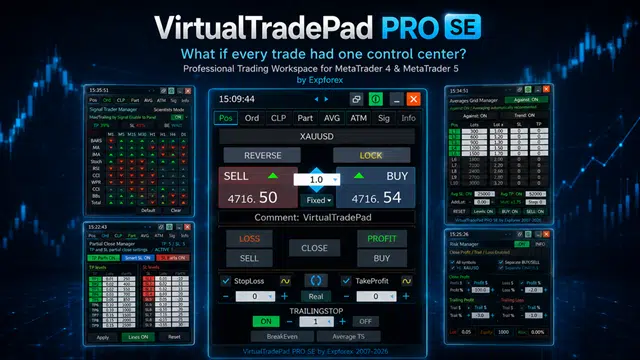
VirtualTradePad PRO SE 是面向 MetaTrader 4 和 MetaTrader 5 的专业交易工作区。它可以帮助交易者直接在图表上更快速、更清晰、更舒适地管理交易 — 无需频繁在 MetaTrader 窗口、脚本、终端选项卡和手动计算之间来回切换。
将鼠标悬停在模块上,预览真实的 PRO SE 面板选项卡
在阅读完整文档之前,可以先通过可视化方式了解核心模块。
依次查看 POS、ORD、CLP、PART、AVG、ATM、SIG 和 INFO,了解产品的整体组织方式。
手动交易、挂单、持仓管理、部分平仓、组合盈亏控制、加仓均价层级、ATM 规则、信号、实时信息、Strategy Tester 工具以及适用于 VPS 的工作流程 — 全部整合在一个互联的图表界面中。
VirtualTradePad PRO SE 如何工作?
交易者如何评价 VirtualTradePad
交易者反馈和评论可以帮助新用户了解该面板在实际交易中的使用方式。在首个发布阶段,可以先展示现有 VirtualTradePad 的反馈作为产品历史,之后再用新的 VirtualTradePad PRO SE 评论进行替换或补充。

Rudolf Strahm
Ein Hilfreiches Tool mit einfachen Handhabungen von Pendenten HandelI've been using the MT4/MT5 versions for years now. I could not trade without this tool, its amazing. Otherwise it is a perfect app. Ok it also has a few formatting issues with previews and numbers on the chart, but cmon its an amazing EA and worth your money! One problem I'm having right now though is as follows: If I have my Stop loss set at 100, and my Take profit at 200, when I go to click the "Buy" button, and I show on the chart where my Take profit and Stop loss would be, they are reversed. So for a buy in this case, my Stop loss would show 200, and my Take profit 100, even though that is the opposit for what I have them set at. This goes for clicking the "Sell" button. Basically, the Take profit and Stop loss previews are backwards, which is very frustrating. -Edit: The issue is being worked on, and I'm sure will be fixed soon. Perfect product and great support from the developer 🙂

P_Morgan
It's a very good tool. The seller answers questions and solves problems clearly.wilsonvivas32
I have been tradings since 2019 manually! and was looking for a tool to help me with my manual trades and must said , I am so greatful for this awesome tool! Is not for a beginner but if you have some experience you will greatly appreciate all the posibilities and freedom to place orders fast that left me speechless!Mohamedshah
I have just purchased VirtualTradePad. I can see that the developer has put a huge effort and commitment to make the Virtual Tradepad perfect in all its parameters and functions available. I have checked many similar EA's in MQL5 and this the only EA I can recommend. Thank You! Vladislav Andruschenko for providing this robust EA at an affordable price.aph.andy
Very good! Have been using it for 3 days, it increases my profits! Thank you very muchERIC ANTHONY HAHN
Amazing product with lots of options. The best trading tools all in one product.Alexander Men
Very useful too for manual scalping. Thank youmarlowyip
This is really awesome. The stop loss control was effected by the magic number. Very frustrating to figure that out.kpt247
Hi, It's really good EA for manual trading. It's very helpful. Can you add the following functions: 1- Non-stop Auto trading: Buy / Sell / Buy and Sell (also has option to turn ON/OFF filters of some most popular indicators) 2- Auto averaging with: Distance Addition / Distance Martin / Lot Addition / Lot Martin / Max Lot / Max Orders Thank you !COPYTRADER777
Купил панель, реверс и безубыток одной кнопкой определенно экономят время, авто процент тоже думаю вещь удобная( но если честно высчитываю уже на глазок). Что хочу сказать, спасибо что есть такой сайт и спасибо что есть люди у которых руки из нужного места. Собственно говоря не такие большие деньги чтобы сэкономить на нервах и удобно работать на быстром рынке.)Rogerio Costa
Hello, The program is a beast best tool to work that i have proved. I would like to know if it is possible to have one activation, in to the MT4 beacause instead of buying it for MT4 i bought for the MT5, is there any solution?Jo nathan
A must have tool. Works great.Dave W
This is the best trading pad on the market. So many features, the value is ridiculously good. If you're a manual trader you need this tool.Atila R Akdeniz
Excellent Tool, definitely the best on the market. All of Vladislav's products are of excellent quality, and he provides very good support. With the current prices it's a good time to buy all his products.




在真实账户使用前先试用 VirtualTradePad PRO SE
免费开始使用!
你可以免费下载并安装我们的程序!
你可以在 DEMO 账户上无限期测试!
你也可以在真实账户上使用 USDJPY 交易品种免费测试我们的程序!
安装正确的 MT4 或 MT5 版本,将面板加载到模拟图表上,并逐步测试主要工作流程。
购买 VirtualTradePad PRO SE 完整版
VirtualTradePad PRO SE 是为需要完整图表式 MetaTrader 控制中心的交易者准备的专业产品。请选择与你终端匹配的版本:MetaTrader 4 或 MetaTrader 5。
 | MT5完整版本For MetaTrader 5125 $ | MT5租用 3 个月For MetaTrader 530 $ | MT4完整版本For MetaTrader 4125 $ | MT4租用 3 个月For MetaTrader 430 $ |
|---|---|---|---|---|
| MetaTrader | MT5 | MT5 | MT4 | MT4 |
| 使用期限 | 永久使用 | 3 个月 | 永久使用 | 3 个月 |
| 交易账户 | 无限制 | 无限制 | 无限制 | 无限制 |
| 电脑 / 激活次数 | 10 | 10 | 10 | 10 |
| 功能 | 完整 | 完整 | 完整 | 完整 |
| 支持 | 24/7 | 24/7 | 24/7 | 24/7 |
| 操作 | 购买 MT5 | 租用 MT5 | 购买 MT4 | 租用 MT4 |
MT4 和 MT5 版本是独立产品,因为 MetaTrader 4 和 MetaTrader 5 使用不同的平台逻辑。请选择与你实际使用面板的终端相匹配的版本。
目录(点击显示)
Listu003cbru003e
- 专业 MetaTrader 交易控制 — 来自一个互联的工作区。
- VirtualTradePad PRO SE 如何工作?
- 交易者如何评价 VirtualTradePad
- 在真实账户使用前先试用 VirtualTradePad PRO SE
- 购买 VirtualTradePad PRO SE 完整版
- VirtualTradePad PRO SE 能做什么
- POS 标签页 — 手动交易控制面板
- ORD 标签页 — 挂单与价格价位规划
- CLP 标签页 — 按利润、亏损和利润追踪平仓
- PART 选项卡 — 分批平仓管理器
- AVG 选项卡 — 加仓平均和顺势加仓管理器
- ATM 选项卡 — 高级交易管理规则
- SIG 选项卡 — 信号交易管理器
- INFO 选项卡 — 实时市场、持仓敞口与风险总览
- Strategy Tester 控制 — 可视化测试工作区
- MQL5 VPS 环境 — 稳定的面板工作流程
- 安装与首次启动
- 实用工作流程与使用场景
- VirtualTradePad PRO SE 设置 — 完整参考说明
- 指标外部变量说明
- VirtualTradePad PRO SE — 常见问题
- 关于 VirtualTradePad PRO S 的用户评价
- 关于 VirtualTradePad PRO SE 的评论
- 支持、评论和评价
VirtualTradePad PRO SE 能做什么
这个面板围绕交易者真实的日常工作流程设计:开仓、保护订单、监控风险敞口、调整价位、部分平仓、控制篮子交易结果、测试交易想法,并让重要信息始终保持可见。
| 区域 | 它为交易者提供什么 |
| 手动交易 | 直接从图表快速执行 BUY、SELL、Close、Reverse、Lock,控制手数并添加交易注释。 |
| 保护工具 | Stop Loss、Take Profit、Trailing Stop、Breakeven,以及真实/虚拟保护模式。 |
| 持仓控制 | 实时持仓详情、部分平仓工具、图表价位以及快速持仓管理操作。 |
| 挂单 | 从图表放置挂单、使用订单网格逻辑和 Magic Target 工作流程。 |
| 篮子管理 | Close Profit、Close Loss、Profit Trailing,以及分离 BUY/SELL 或按所选交易品种控制。 |
| 高级模块 | PART、AVG、ATM、SIG 和 INFO 模块,用于更有结构的交易管理流程。 |
它为什么不同于普通交易面板
普通交易面板通常只专注于更快地下单。VirtualTradePad PRO SE 更进一步:它把执行、监控、交易管理、图表价位、测试器流程和高级模块连接到同一个工作环境中。
| 普通交易面板 | VirtualTradePad PRO SE |
| 通常只关注 BUY、SELL 和 Close 按钮。 | 提供包含多个模块的完整交易管理工作区。 |
| 经常只显示有限的持仓信息。 | 显示实时详情、风险敞口、虚拟 SL/TP、浮动结果和统计数据。 |
| 可能不支持复杂的图表价位工作流程。 | 支持持仓、挂单、部分退出、AVG 和 ATM 逻辑的图表价位。 |
| 通常只有基础测试行为。 | 包含可视化 Strategy Tester 工具和 Auto-Pause 事件控制。 |
| 风险提示:VirtualTradePad PRO SE 是一款专业交易管理工具。它可以改善工作流程和信息可见性,但不能消除交易风险。请始终先在模拟账户测试设置,并使用负责任的风险管理。 |
快速模块导航
| 模块 | 主要用途 | 你将学到什么 |
| POS | 手动交易和持仓控制。 | BUY/SELL 执行、手数模式、注释、Reverse、Lock、Close、Stop Loss、Take Profit、Trailing Stop 和 BreakEven。 |
| ORD | 挂单和基于图表的下单。 | Buy Stop、Sell Stop、Buy Limit、Sell Limit、订单网格、距离、有效期、手数系数和 Magic Target 工作流程。 |
| CLP | 按利润平仓、利润追踪和按亏损平仓。 | 篮子范围、所选订单、分离 BUY/SELL 逻辑、单独交易、利润目标、追踪目标和亏损限制。 |
| Part | 按 TP 和 SL 价位进行部分平仓。 | TP/SL 部分平仓价位、Smart SL、图表阶梯、单级编辑、自定义覆盖和分阶段退出持仓。 |
| AVG | 加仓平均和顺势加仓价位管理。 | Against 模式、Trend 模式、价位距离、手数倍数、AddLot、篮子 SL/TP/TS 和图表价位预览。 |
| ATM | 面板内部基于规则的自动化。 | 已保存规则、动作、触发器、条件、星期过滤、每日一次逻辑、交易设置和自动化安全门控。 |
| Sig | 信号矩阵和指标/时间周期逻辑。 | BUY/SELL 信号强度、时间周期列、指标行、自定义矩阵单元、提醒、推送通知和自动交易控制。 |
| Info | 实时品种状态和交易统计。 | 市场条件、风险敞口、Prop-Firm 控制、SL/TP 目标摘要和已关闭 P/L 历史。 |
| Strategy Tester | 可视化测试和流程检查。 | 测试器终端、回放控制、速度控制、自动暂停事件、图表价位和手动交易模拟。 |
| MQL5 VPS | 稳定的 MetaTrader VPS 环境。 | 如何为 VPS 迁移准备面板,以及为什么在运行实盘自动化前必须检查保存的状态/设置。 |
| ⚠️ | 使用高级模块之前 AVG、ATM、Sig、CLP 和 Part 等模块可以根据你的设置执行或准备交易管理操作。在真实账户启用它们之前,请检查所有参数,在条件允许时于 Strategy Tester 中测试行为,并从模拟账户或保守手数开始。 错误设置可能增加交易风险。面板提供控制工具,但交易决策和风险管理仍然由交易者负责。 |
POS 标签页 — 手动交易控制面板
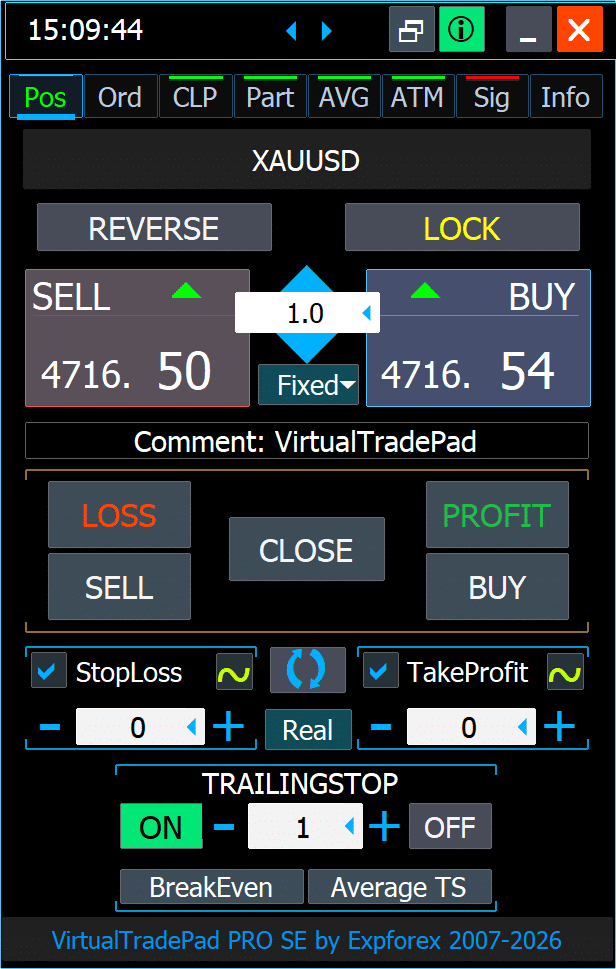
POS 标签页是 VirtualTradePad PRO SE 的主要手动交易工作区。它用于从图表直接完成快速下单、持仓保护、快速平仓、Reverse/Lock 管理、Stop Loss 和 Take Profit 控制、Trailing Stop、Breakeven 以及平均价追踪逻辑。
对于新用户来说,这个标签页是最佳起点,因为它解释了产品的核心理念:一个专业的 MetaTrader 控制中心,把交易操作、保护设置和持仓管理工具集中在一个紧凑面板中。
| 推荐使用场景:当你想手动打开 BUY/SELL 交易、定义手数、添加注释、在入场前启用 SL/TP 保护、按方向或结果平仓、反向风险敞口、锁定持仓,或从图表管理追踪止损和保本时,请使用 POS 标签页。 |
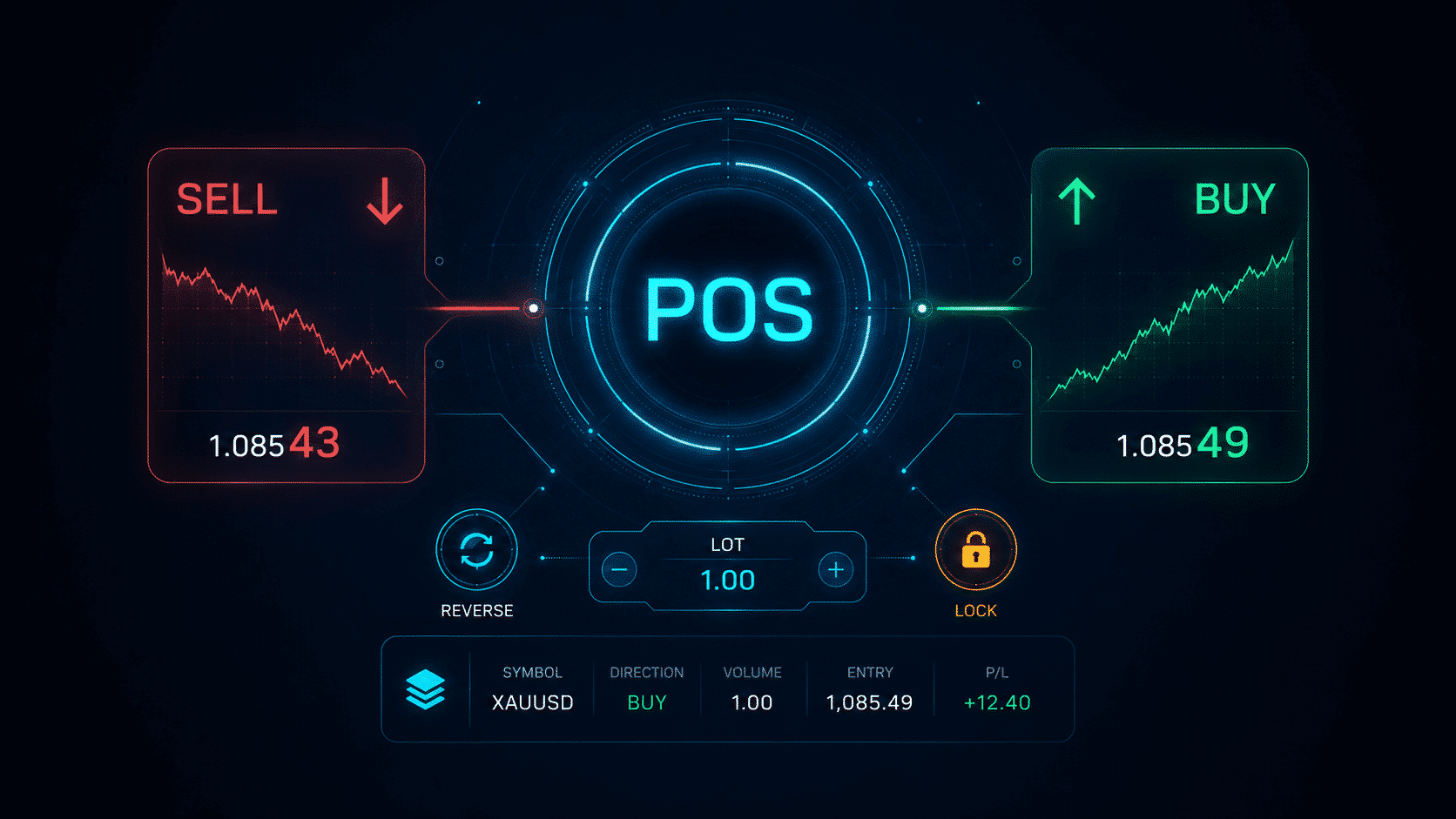
POS 标签页概览
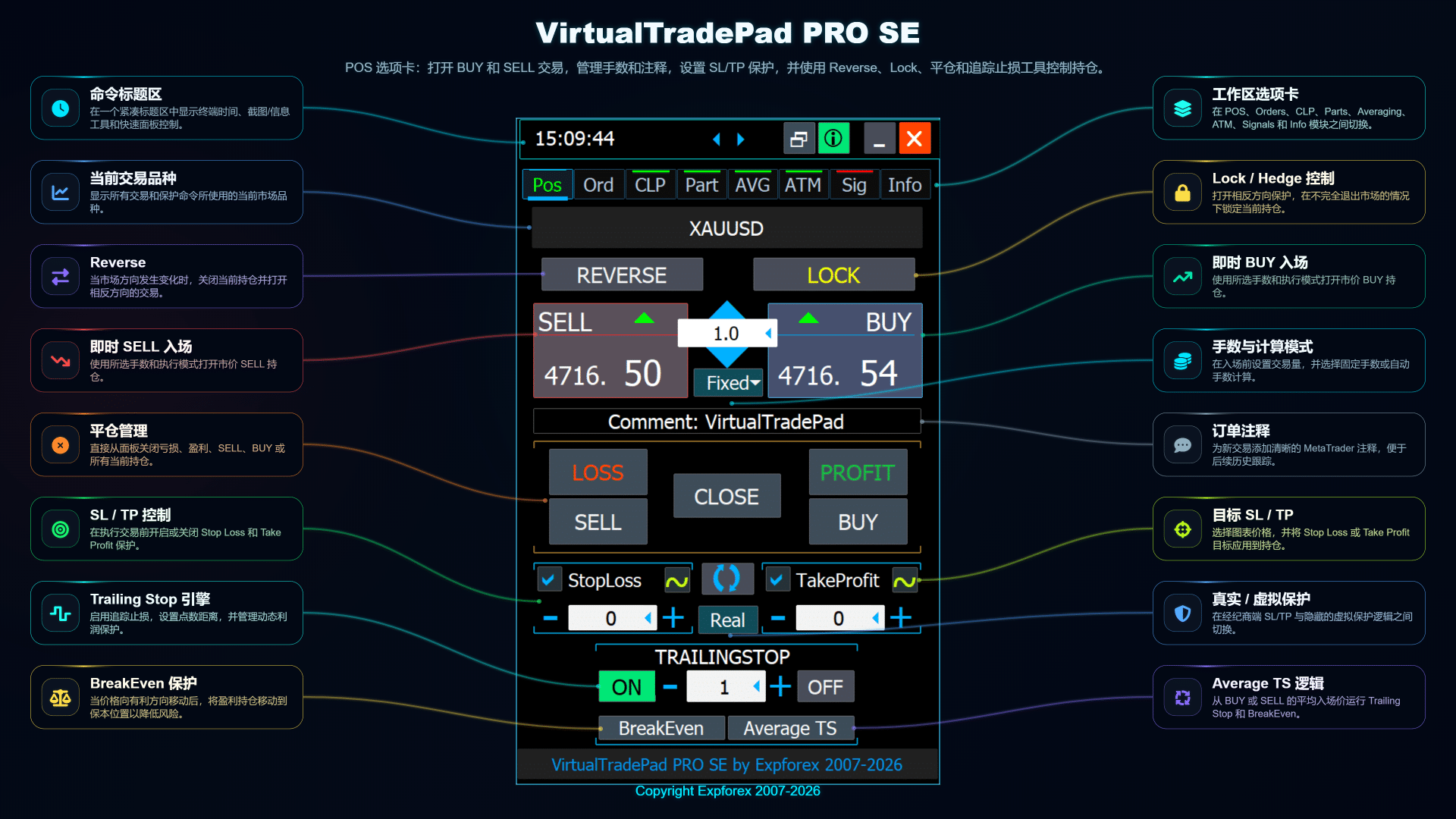
POS 面板把最常用的交易控制集中在一起:交易品种上下文、手数选择、市价入场按钮、平仓按钮、SL/TP 启用、真实或虚拟保护、Trailing Stop、Breakeven 和平均价追踪止损。面板很紧凑,但每个区块都有清晰用途。
主要控制说明
| 控制项 | 用途 | 实际使用 |
| BUY / SELL | 使用所选手数和执行模式打开市价持仓。 | 无需打开标准 MetaTrader 订单窗口,直接从图表快速手动入场。 |
| Lot 字段 | 在入场前设置交易量。 | 根据你的设置使用固定手数或自动计算模式。 |
| Comment | 为新交易添加清晰的 MetaTrader 注释。 | 适合历史跟踪、策略区分和支持分析。 |
| REVERSE | 关闭当前风险敞口并打开相反方向。 | 当市场方向变化且交易者希望快速反手时非常有用。 |
| LOCK | 打开反向保护,对冲当前风险敞口。 | 可用于临时锁定市场结果,而不是完全关闭持仓。 |
| LOSS / PROFIT / SELL / BUY / CLOSE | 按结果、方向或全部当前持仓进行平仓。 | 可以快速清理亏损持仓、盈利持仓、BUY 持仓、SELL 持仓或整个篮子。 |
| StopLoss / TakeProfit | 在开仓前启用并设置保护价位。 | 有助于形成有纪律的入场流程:执行前先准备好保护。 |
| Real / Virtual | 在经纪商服务器端 SL/TP 与隐藏虚拟保护逻辑之间切换。 | 真实保护放在经纪商服务器。虚拟保护由终端运行时的面板逻辑管理。 |
| TRAILINGSTOP | 当价格朝交易者有利方向移动时,动态移动保护。 | 适合在不立即平仓的情况下保护浮动利润。 |
| BreakEven | 当条件允许时,把盈利持仓移动到保本价。 | 市场向预期方向移动后降低风险。 |
| Average TS | 从 BUY 或 SELL 的平均入场价运行追踪逻辑。 | 当多个持仓作为一个篮子管理时非常有用。 |
Terminal / Live Details 面板
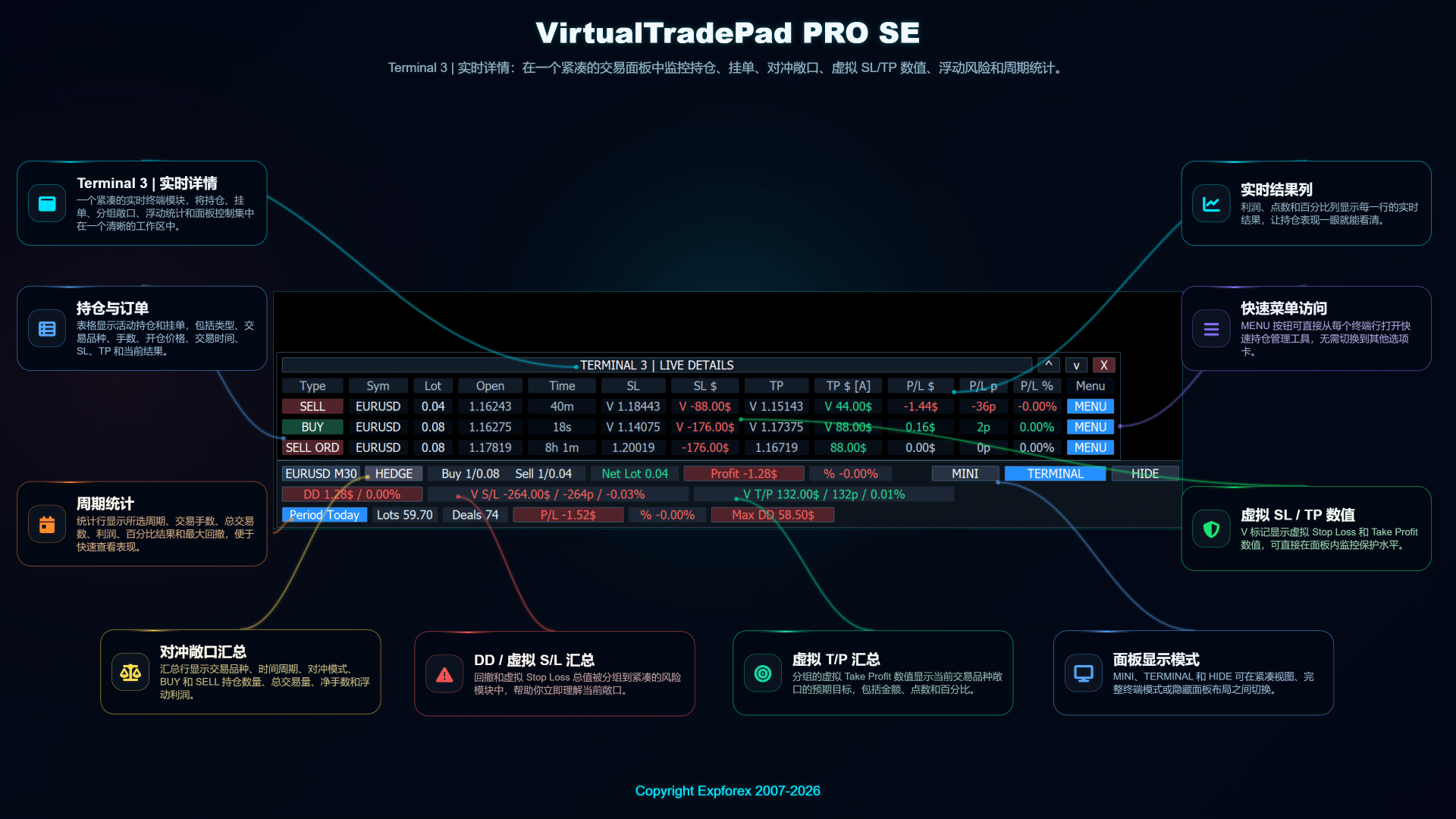
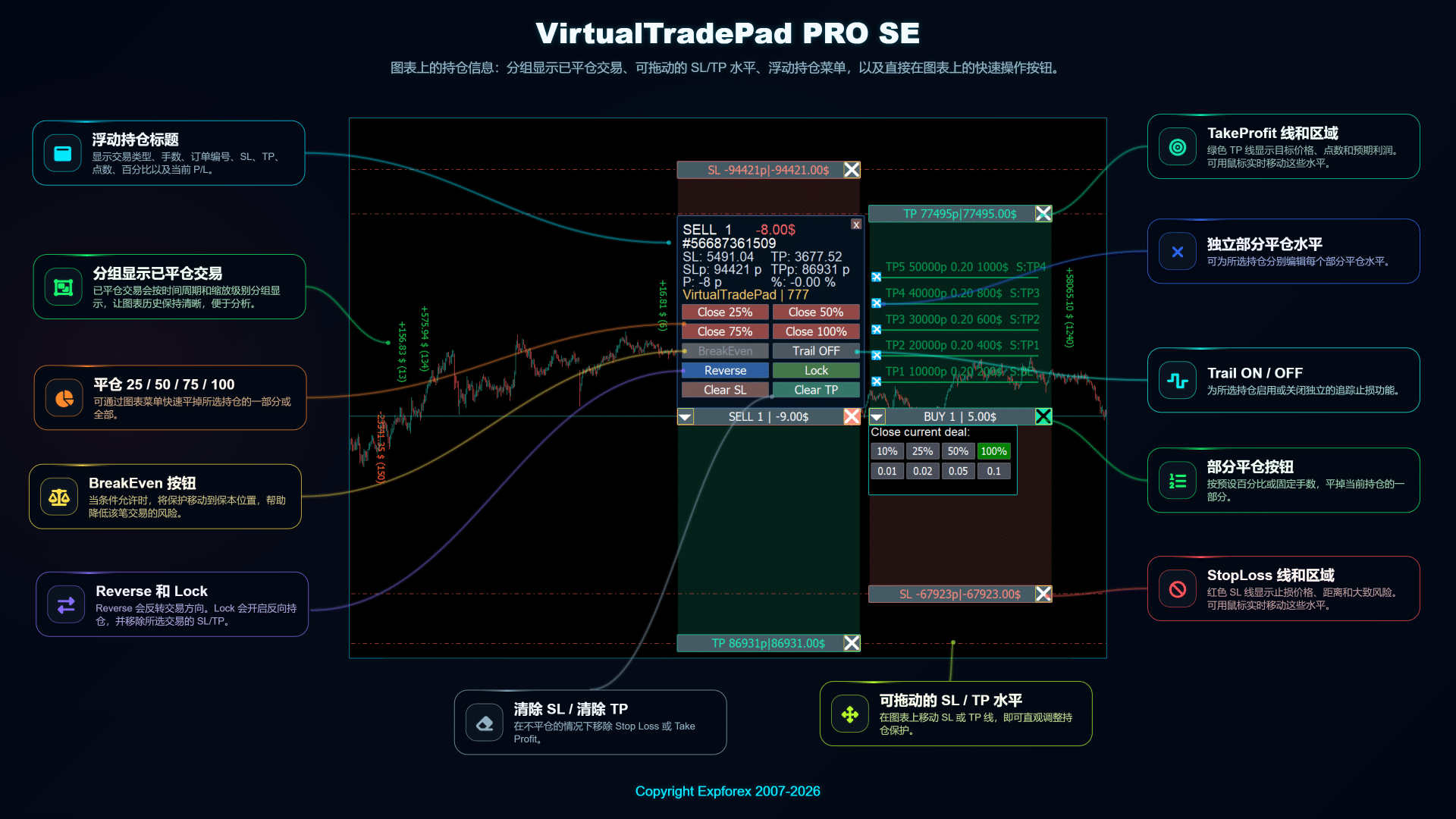
POS 工作流程可以与 Terminal / Live Details 面板结合使用。该面板在一个紧凑交易区块中显示持仓、挂单、对冲风险敞口、虚拟 SL/TP 数值、浮动风险、周期统计和快速菜单入口。
| 提示:当同时打开多个交易时,Live Details 面板特别有用。交易者无需检查标准 MetaTrader 终端,就可以直接从图表监控品种风险敞口、净手数、浮动结果、虚拟 SL/TP 总值和周期表现。 |
图表持仓管理
VirtualTradePad PRO SE 也可以直接在图表上显示持仓信息和操作菜单。这有助于交易者可视化管理单个持仓:部分平仓、反向、锁仓、清除 SL/TP、移动价位、追踪控制以及单独 TP/SL 区域,都可以在不离开图表的情况下查看。
实用 POS 工作流程
| 步骤 | 操作 | 原因 |
| 1 | 选择交易品种并确认图表上下文。 | 面板操作与当前图表品种和已配置的交易逻辑相连。 |
| 2 | 设置手数并选择计算模式。 | 这会在打开市价订单前定义交易量。 |
| 3 | 如果需要保护,请启用 Stop Loss 和 Take Profit。 | 保护可以在订单执行前准备好。 |
| 4 | 从面板打开 BUY 或 SELL。 | 持仓会使用所选数值直接从图表打开。 |
| 5 | 使用平仓、反向、锁仓、追踪或保本工具管理持仓。 | 交易者无需在多个 MetaTrader 窗口之间切换即可快速反应。 |
重要说明
- 虚拟保护需要终端或 VPS 环境持续运行。如果你使用虚拟 SL/TP 或虚拟追踪逻辑,请在实盘交易前仔细测试其行为。
- Lock 和 Reverse 操作会快速改变市场风险敞口。只有在你理解账户类型中的对冲和反向持仓机制时才使用它们。
- Average TS 面向篮子管理。当多个持仓从平均入场价统一管理时很有用,但应先在模拟账户测试。
- 始终检查经纪商交易条件。Stop levels、freeze levels、点差、执行模式和市场状态都可能影响订单开立与修改。
| 风险提示:VirtualTradePad PRO SE 是一款专业交易管理面板。它不保证盈利,也不能消除市场风险。请始终先在模拟账户测试设置,并使用适合你交易策略的风险限制。 |
ORD 标签页 — 挂单与价格价位规划
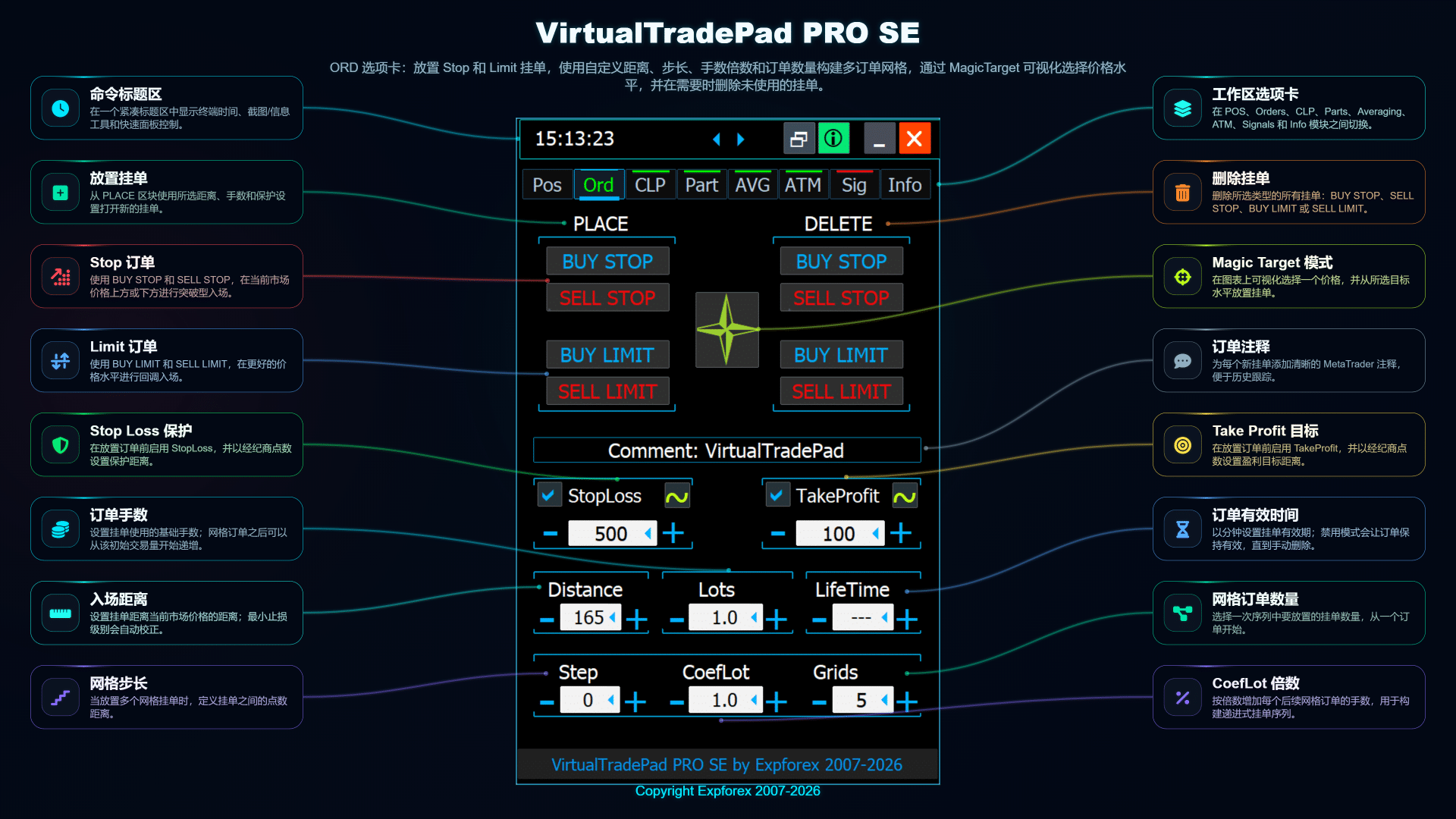
VirtualTradePad PRO SE 中的 ORD 标签页用于直接从图表处理挂单。它帮助交易者准备 Buy Stop、Sell Stop、Buy Limit 和 Sell Limit 订单,定义订单距离,创建订单网格,设置保护价位,并使用 Magic Target 工作流程进行可视化价格规划。
当交易者不想立即进入市场,而是希望围绕当前价格、突破区域、回调区域或手动选择的图表价位准备结构化入场计划时,这个模块非常有用。
| 推荐使用场景:当你想放置挂单、建立订单网格、按距离或价格价位规划未来入场,或无需打开标准 MetaTrader 订单窗口即可可视化准备订单时,请使用 ORD 标签页。 |
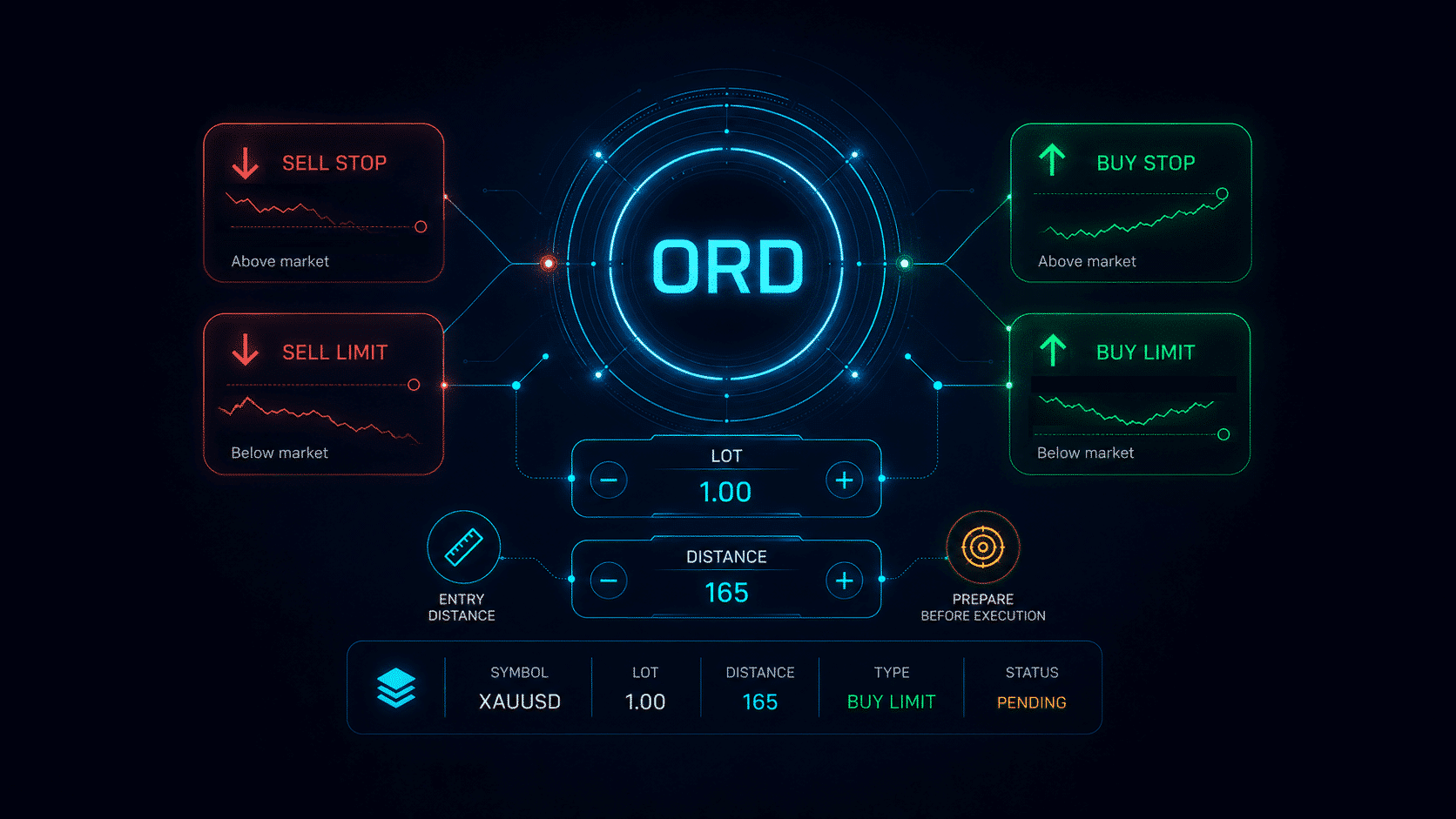
ORD 标签页概览
ORD 面板把挂单控制组合到一个紧凑工作区中。交易者可以选择订单类型,定义手数,选择距离或价格逻辑,启用 Stop Loss 和 Take Profit,准备订单网格,并从同一个面板管理挂单。
主要 ORD 控制说明
| 控制项 | 用途 | 实际使用 |
| Buy Stop / Sell Stop | 在当前市场价上方或下方放置突破型挂单。 | 当交易者预期价格突破所选价位后继续运行时非常有用。 |
| Buy Limit / Sell Limit | 在当前市场价下方或上方放置回调型挂单。 | 当交易者预期价格先回到更好的入场区域,再按计划方向运行时非常有用。 |
| Lot 字段 | 在放置挂单前定义挂单交易量。 | 根据你的交易计划使用固定手数或已配置的手数计算逻辑。 |
| Distance / Step | 控制挂单或网格价位距离当前价格或所选基准价位有多远。 | 有助于保持一致的下单结构,无需手动计算每个价位。 |
| SL / TP | 为挂单添加 Stop Loss 和 Take Profit 保护。 | 当订单激活后必须立即受到保护时非常有用。 |
| Order Grid | 按照已配置的步长、数量和交易量逻辑创建多个挂单。 | 适合结构化突破、回调或基于价位的入场规划。 |
| Delete / Modify tools | 从面板或图表管理现有挂单。 | 当市场计划变化时,可以快速调整或清理订单。 |
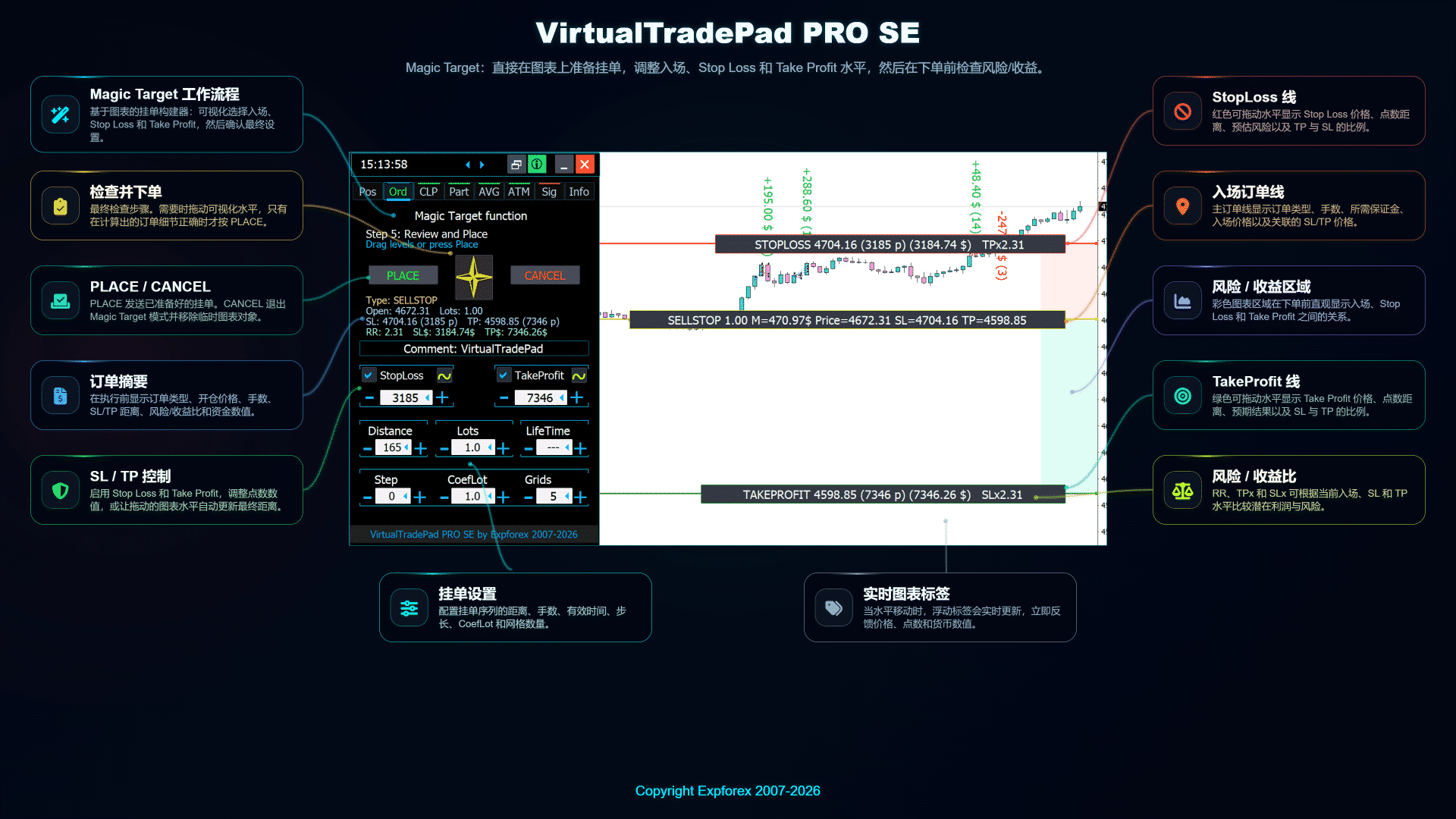
| Magic Target | 通过光标选择图表价位,实现可视化订单规划。 | 当交易者希望直接从图表定义入场、SL 和 TP,而不是手动输入价格时非常有用。 |
基于图表的挂单网格
VirtualTradePad PRO SE 可以直接在图表上显示计划中的挂单价位。这样,在订单被放置或激活之前,订单结构更容易理解。交易者可以直观检查各价位之间的距离、订单方向、手数大小以及与当前价格走势的关系。
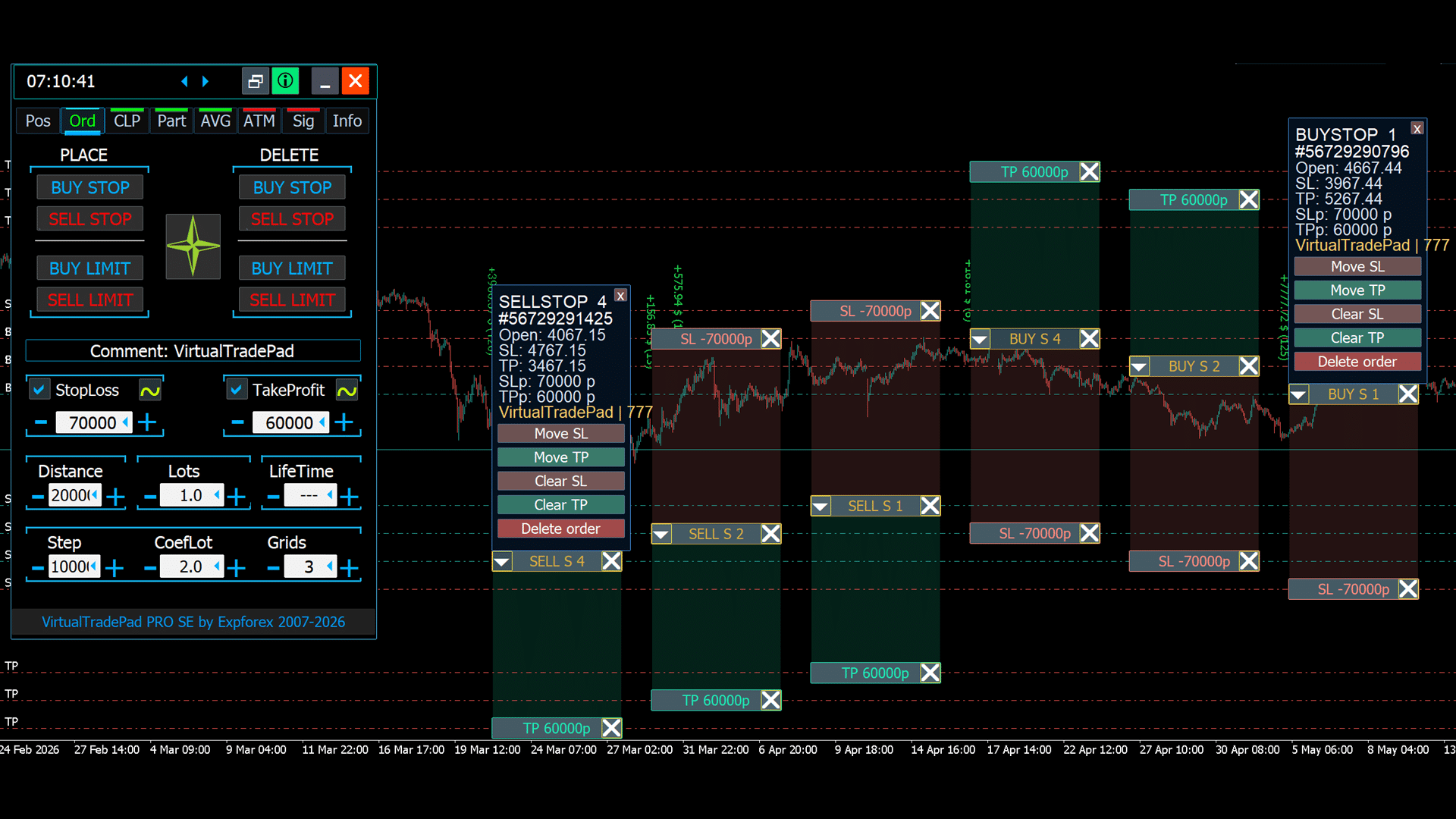
| 提示:基于图表的订单规划特别适合突破和回调策略。交易者无需手动计算每个价位,可以使用面板准备一致的订单结构,并在图表上直观确认。 |
Magic Target 工作流程
Magic Target 是一种直接从图表放置或准备交易价位的可视化工作流程。交易者无需手动输入每一个价格,可以使用图表光标定义入场、Stop Loss 和 Take Profit 等重要价位。这让订单准备更直观,并减少手动输入价格的工作量。
实用 ORD 工作流程
| 步骤 | 操作 | 原因 |
| 1 | 选择挂单类型。 | 不同订单类型用于突破或回调逻辑。 |
| 2 | 设置手数和订单距离,或选择图表价位。 | 这会定义未来订单放置的位置和交易量。 |
| 3 | 如果需要保护,请启用 Stop Loss 和 Take Profit。 | 保护可以在挂单变成市价持仓之前附加到订单上。 |
| 4 | 放置一个订单或创建网格。 | 交易者可以准备单个计划入场或一组结构化订单。 |
| 5 | 从面板或图表监控、修改或删除挂单。 | 如果市场条件变化,可以快速调整计划。 |
重要说明
- 挂单还不是市价持仓。只有当市场到达订单价格且经纪商接受执行时,它们才会成为有效持仓。
- 始终检查经纪商规则。最小距离、冻结级别、点差和执行限制都可能影响挂单放置或修改。
- 先使用模拟测试。在实盘账户使用订单网格或 Magic Target 之前,请先在模拟账户或 Strategy Tester 中测试流程。
- 多个挂单会增加风险。如果价格激活多个价位,网格可能创建多个市价持仓。请使用合适的手数和保护设置。
CLP 标签页 — 按利润、亏损和利润追踪平仓
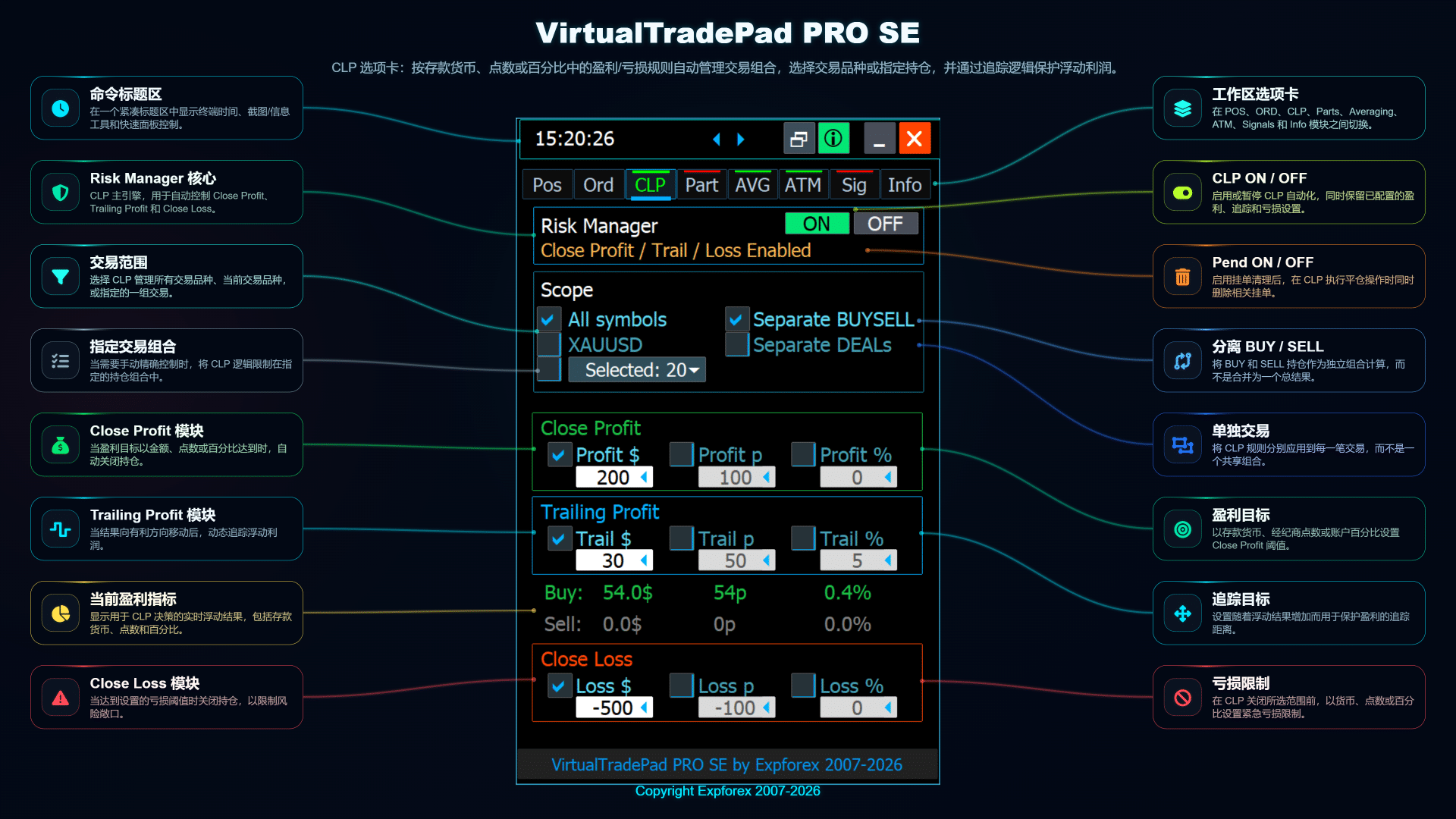
CLP 是 VirtualTradePad PRO SE 内部的篮子控制模块。它用于帮助交易者按总利润、总亏损、利润追踪、所选交易品种或分离 BUY/SELL 风险敞口来监控并关闭持仓。
当你同时管理多个持仓,并且需要一种清晰的基于规则的方法来保护账户、锁定利润、限制浮动亏损,或只关闭特定交易组时,这个标签页特别有用。
| 模块 | CLP — Close Profit / Close Loss / Profit Trailing |
| 主要用途 | 当达到利润、亏损或利润追踪条件时,关闭一篮子持仓。 |
| 最适合 | 手动交易、篮子管理、多持仓控制、恢复策略和利润保护。 |
| 重要 | CLP 是管理工具。它不保证盈利,实盘使用前必须先在模拟账户测试。 |
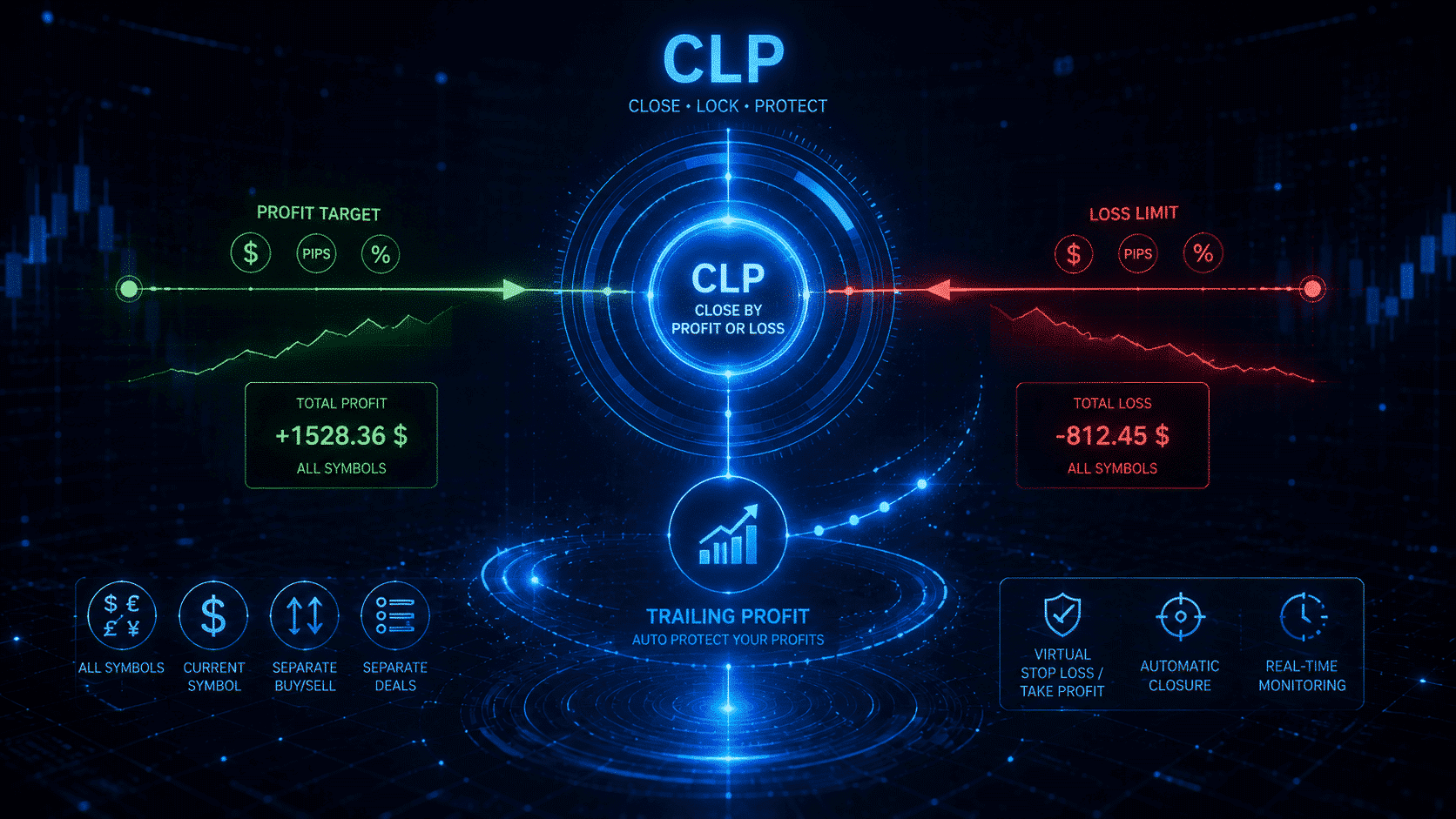
CLP 面板概览
CLP 标签页把最重要的篮子平仓工具集中到一个紧凑面板中。你可以配置利润目标、亏损限制、利润追踪行为、交易品种范围以及分离 BUY/SELL 逻辑。
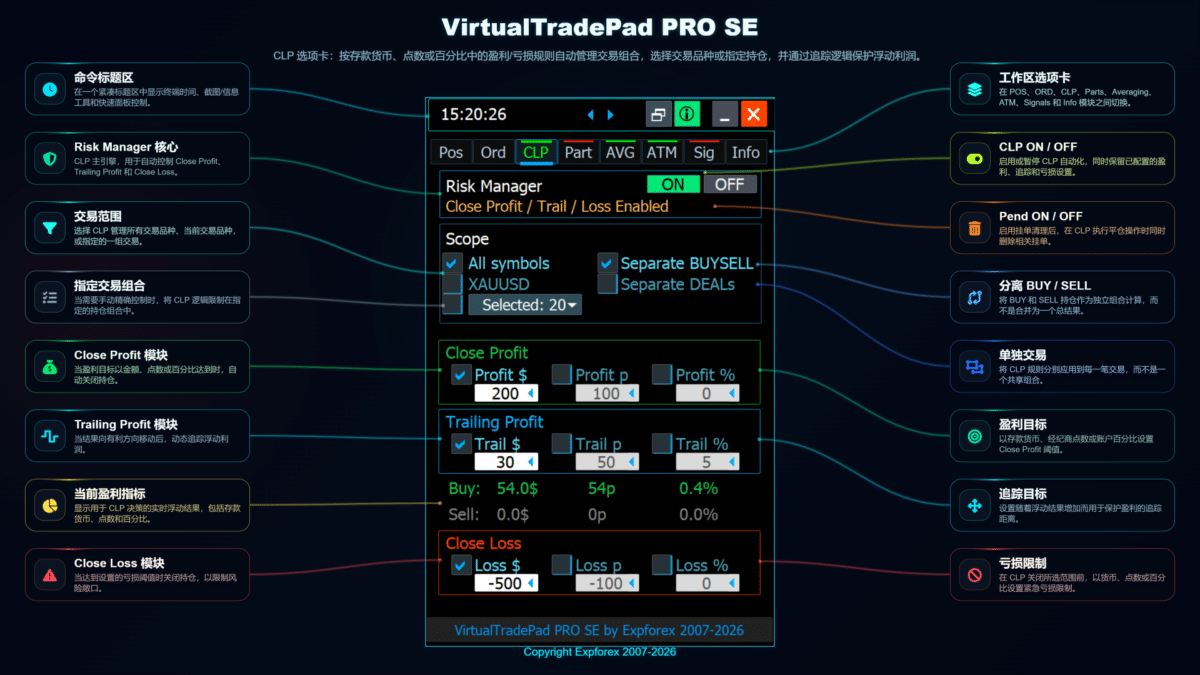
CLP 主要功能
| 功能 | 它做什么 | 典型用途 |
| Close Profit | 当达到已配置的利润目标时关闭所选持仓。 | 无需手动检查每笔交易即可锁定篮子利润。 |
| Close Loss | 当达到已配置的亏损限制时关闭所选持仓。 | 限制浮动亏损,保护账户免受失控风险敞口影响。 |
| Profit Trailing | 跟踪篮子利润,如果利润按已配置的追踪步长回撤,则关闭持仓。 | 在允许篮子继续增长的同时保护浮动利润。 |
| Selected Symbols | 只将 CLP 逻辑应用于所选交易品种或品种组。 | 管理一个品种,而不影响其他图表或策略。 |
| Separate BUY / SELL | 分离多头和空头篮子,使 BUY 和 SELL 持仓可以独立控制。 | 适合对冲账户、网格系统或混合方向交易。 |
Selected Symbols 模式
Selected Symbols 模式帮助你只把 CLP 规则应用于想要管理的交易工具。当同一账户同时运行多个图表、不同策略或多个品种时,这一点非常重要。
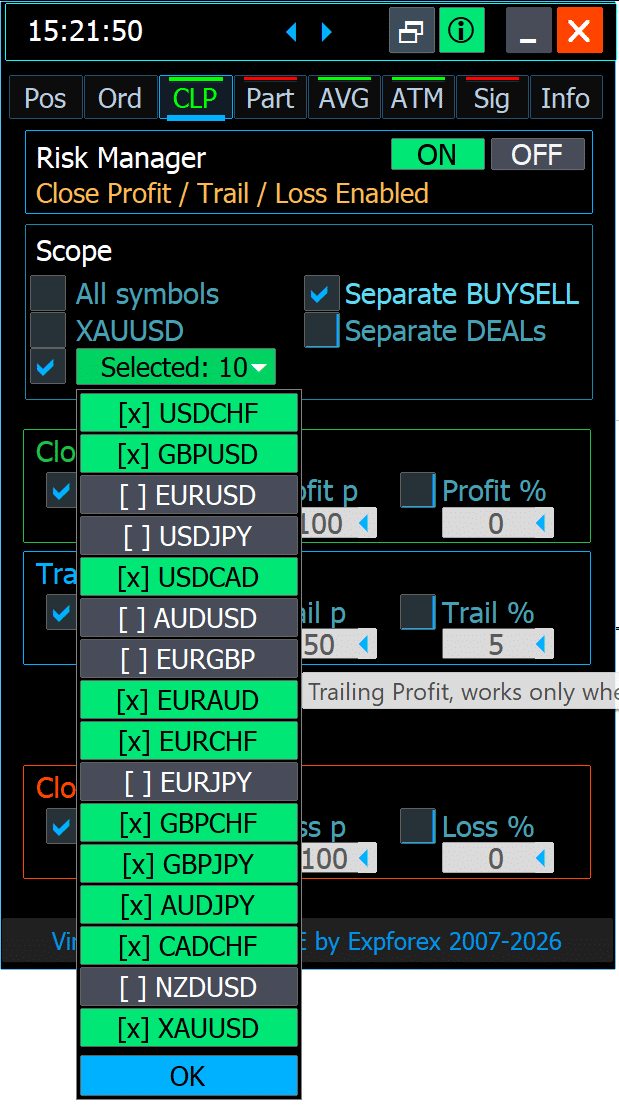
示例:如果你在同一个账户交易 EURUSD、XAUUSD 和 GBPUSD,可以配置 CLP 只控制一个品种或所选品种组,而不是关闭账户上的全部持仓。
分离 BUY 和 SELL 篮子
当账户中同时存在两个方向的持仓时,只控制总结果通常并不够。Separate BUY/SELL 逻辑允许交易者独立管理 BUY 和 SELL 篮子。
这适用于对冲、恢复系统、混合方向手动交易,以及需要保护市场一侧而保持另一侧继续有效的场景。
实用 CLP 工作流程
- 在 VirtualTradePad PRO SE 中打开 CLP 标签页。
- 选择范围:当前品种、所选品种、全部持仓,或分离 BUY/SELL 篮子。
- 设置利润目标、亏损限制或利润追踪条件。
- 启用规则前检查当前浮动结果和风险敞口。
- 启用所需 CLP 逻辑,并从面板监控篮子。
- 在应用到实盘交易前,先在 Strategy Tester 或模拟账户中测试行为。
| 重要风险说明: CLP 会根据已配置规则和当前账户状态关闭持仓。启用自动篮子平仓前,请始终检查所选交易品种、Magic Number 逻辑、BUY/SELL 分离以及活动模块。错误的范围设置可能关闭比预期更多的持仓。 |
什么时候使用 CLP 标签页
- 当你把多个持仓作为一个篮子管理时。
- 当你想按总利润或总亏损关闭一组交易时。
- 当你需要针对整个篮子的利润追踪,而不是只针对单个持仓时。
- 当你交易对冲持仓并需要分离 BUY/SELL 控制时。
- 当你想在图表上直接看到一个可视化的盈亏管理区块时。
PART 选项卡 — 分批平仓管理器
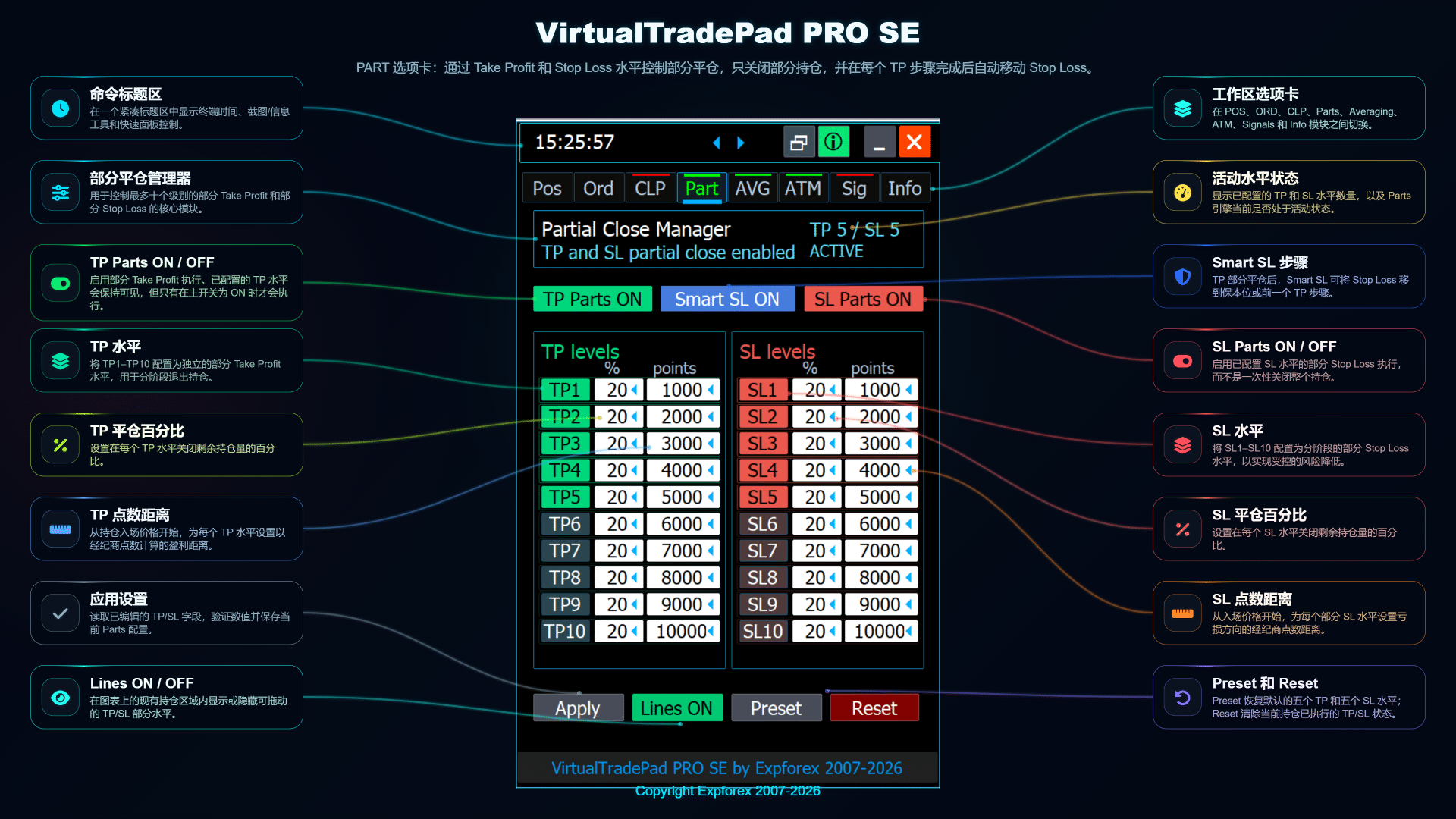
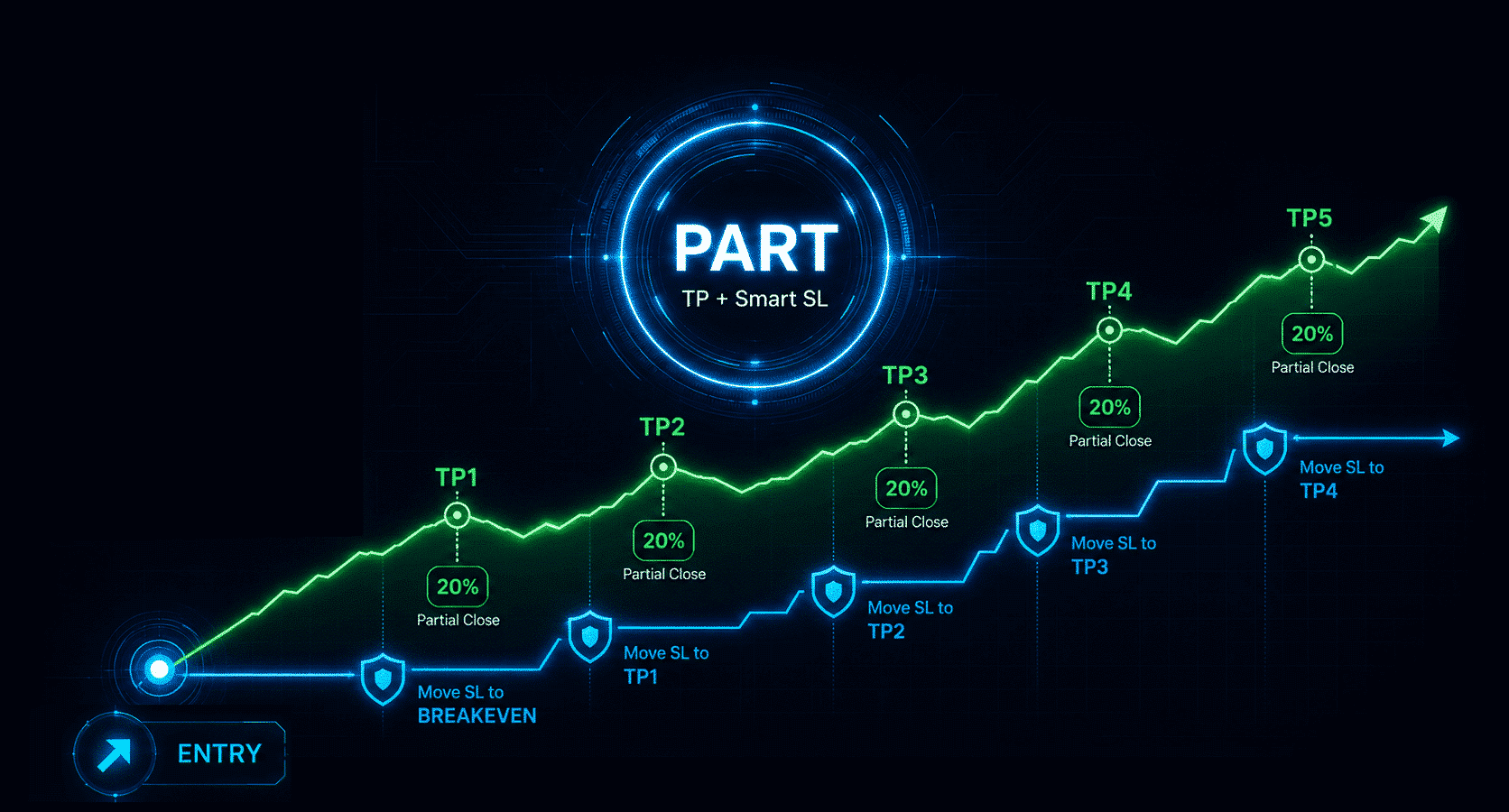
VirtualTradePad PRO SE 中的 PART 选项卡用于对持仓进行结构化的分批平仓管理。交易者不必一次性关闭整笔交易,而是可以提前准备多个分批退出价位,为每个价位设置平仓手数比例,并直接在图表上管理止盈 (Take Profit) / 止损 (Stop Loss) 逻辑。
这个模块适合希望逐步减仓、分阶段锁定利润,或者在价格到达目标区域之前就需要清晰可视化退出计划的交易者。
| 用途 按价位规划并执行持仓的分批退出。 | 最适合 分批减仓、分阶段获利了结、受控降低仓位。 | 核心思路 每个价位只关闭持仓中的指定部分。 |
PART 选项卡概览
PART 模块提供基于价位的管理结构,每一条分批平仓规则都可以提前准备。交易者可以设置目标距离、要关闭的手数比例、止损行为、止盈行为,以及可选的智能保护逻辑。
PART 表格中的每一行都代表一个未来的分批退出价位。该模块可以让退出逻辑更有条理,也减少了活跃交易过程中手动计算每次分批平仓的需求。
PART 主要控制项
| 控制项 | 作用 | 实际用途 |
| PART ON / OFF | 启用或禁用分批平仓模块。 | 只有当当前持仓需要按照分批退出规则管理时才使用它。 |
| Level rows | 定义多个目标价位,用于分阶段退出。 | 在价格到达之前提前准备 TP1、TP2、TP3 以及后续退出价位。 |
| Lot / Percent | 定义在所选价位应关闭多少持仓。 | 关闭交易的一部分,同时让剩余仓位继续留在市场中。 |
| TP / SL values | 为每个分批价位设置目标和保护逻辑。 | 建立结构化退出计划,而不是在压力下临时手动反应。 |
| Smart SL | 在达到分批价位后加入额外的保护行为。 | 当交易者希望在部分获利后保护剩余仓位时非常有用。 |
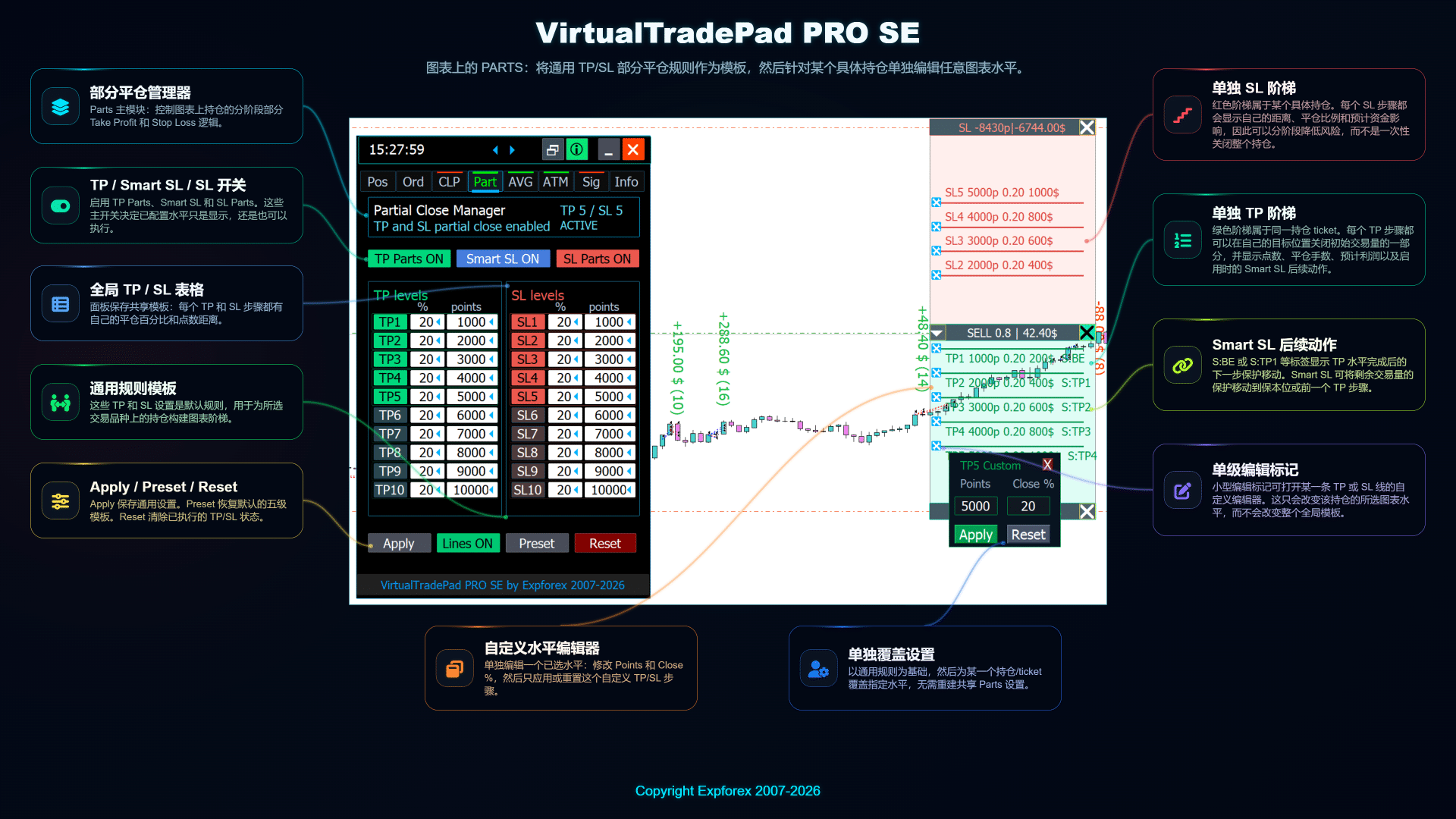
图表上的分批平仓价位
PART 模块最重要的优势之一是可视化图表控制。分批平仓价位可以直接显示在图表上,因此交易者可以在价格到达该区域之前看到每一个计划退出位置。
图表价位让退出计划更容易理解。交易者不只是读取面板中的数字,还可以看到计划价位相对于当前市场价格、持仓开仓价以及现有止损 / 止盈区域的位置。
工作流程示例
- 在图表上打开或选择一个已有持仓。
- 打开 PART 选项卡并启用分批平仓模块。
- 定义多个退出价位,例如 TP1、TP2 和 TP3。
- 设置每个价位需要关闭的手数部分或百分比。
- 启用图表价位,以可视化方式预览未来退出计划。
- 如果市场结构发生变化,可以直接从图表调整价位。
- 每次分批平仓完成后,继续监控剩余持仓。
这个流程特别适合那些不想立即关闭盈利持仓,但也不希望在最终目标之前让全部仓位继续暴露在市场风险中的交易者。
实际使用场景
| 剥头皮交易和快速退出 | 快速关闭交易中的一小部分,同时保留较小仓位等待进一步行情。 |
| 趋势延续 | 在中间价位部分获利了结,并让剩余仓位继续追求更大的目标。 |
| 降低风险 | 当价格向预期方向移动后降低敞口,同时仍保留一部分活跃持仓。 |
| 结构化退出计划 | 在交易变得情绪化或难以手动管理之前,提前准备多个退出点。 |
重要说明
- 分批平仓行为取决于经纪商的执行规则、最小手数和手数步进。
- 剩余持仓量必须符合该交易品种允许的有效交易量。
- 在真实账户使用之前,务必先在模拟账户测试分批平仓逻辑。
- 使用图表价位时,请确认这些价位适合当前品种的小数位和经纪商交易条件。
- 分批平仓可以减少仓位规模,但不能完全消除交易风险。
| ⚠️ | 风险提示: PART 选项卡可以帮助组织分批退出,但它不能保证盈利,也不能替代风险管理。请使用合理手数,检查经纪商交易条件,并在应用到真实账户之前认真测试该模块。 |
AVG 选项卡 — 加仓平均和顺势加仓管理器
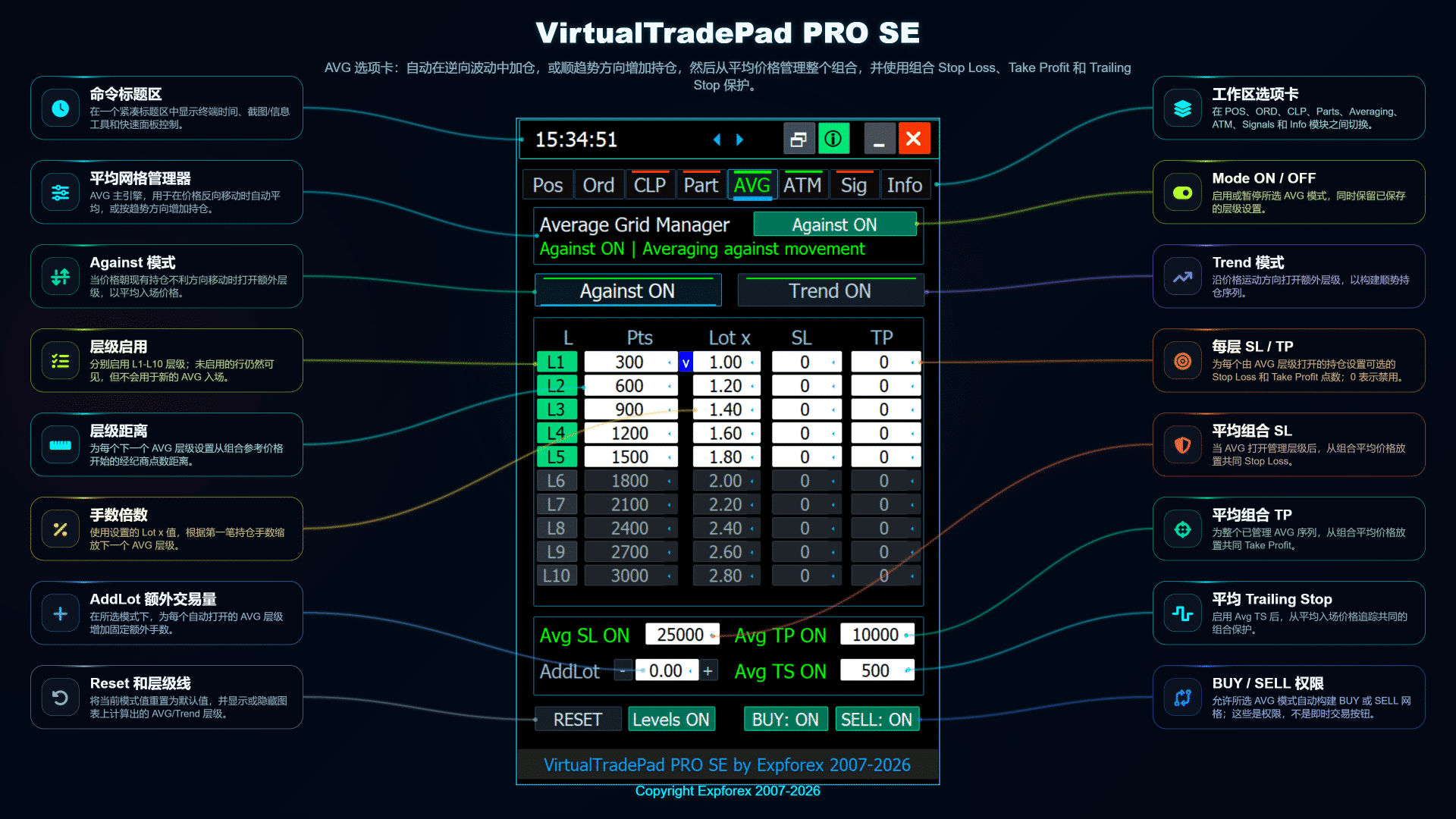
VirtualTradePad PRO SE 中的 AVG 选项卡用于从已有市场持仓出发,规划和控制后续附加进场。当价格向当前敞口的相反方向移动时,它可以用于平均加仓;当启用顺势加仓逻辑时,也可以在市场运动方向上逐步增加持仓。
这个模块不是盈利保证,必须谨慎使用。平均加仓可能会快速增加市场敞口,因此每位交易者都应先在模拟账户测试逻辑,使用合理手数,并在启用自动价位之前理解整个篮子持仓的总风险。
| 用途 为平均加仓或顺势加仓场景规划附加进场。 | 最适合 需要可视化未来价位和篮子级保护的交易者。 | 核心思路 未来进场根据距离、手数倍数和允许方向提前准备。 |
AVG 选项卡概览
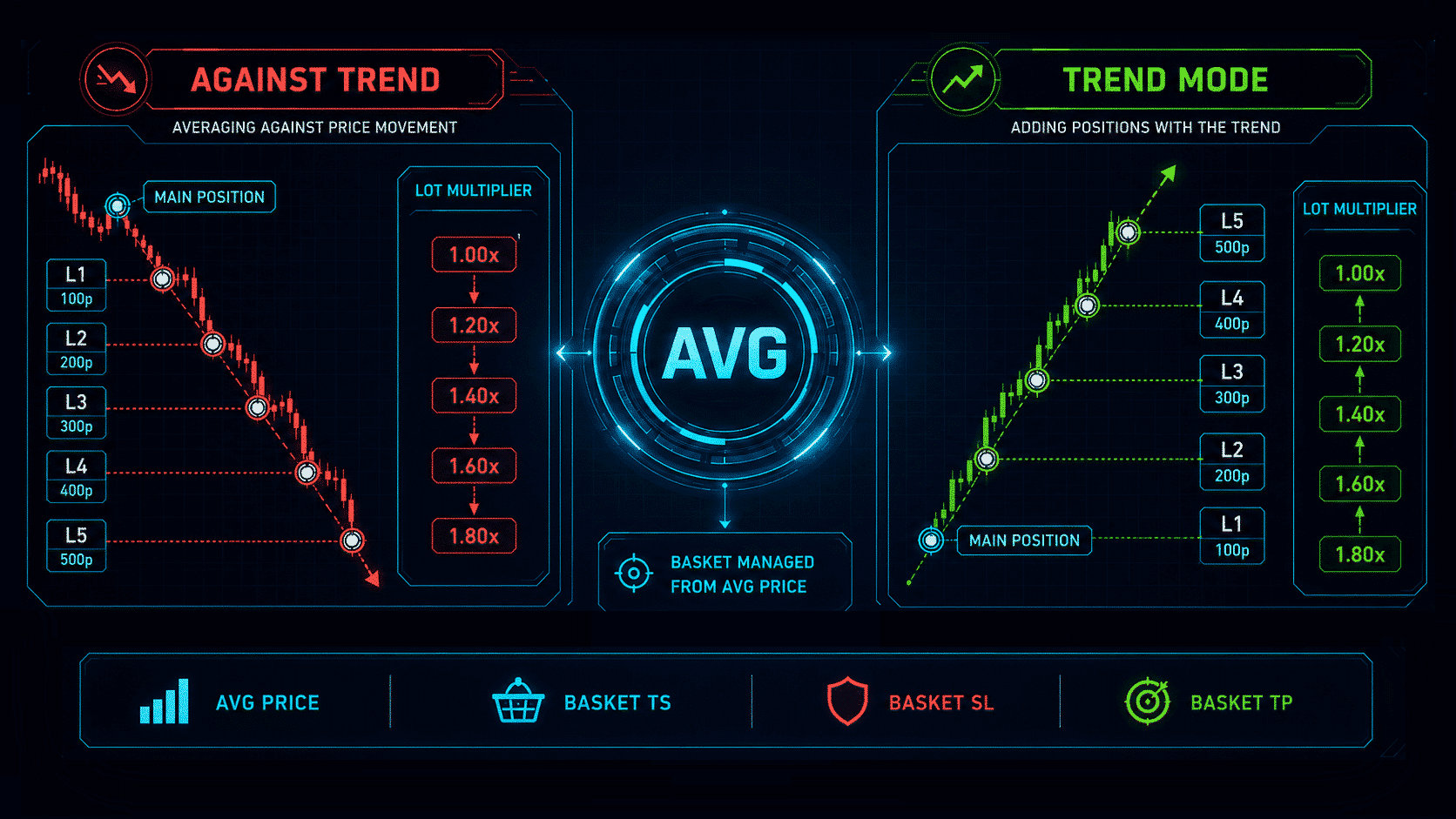
AVG 模块为交易者提供未来进场价位的结构化表格。每个价位都可以拥有自己的点数距离、手数倍数、可选 SL/TP 值和启用状态。该模块可以把复杂的平均加仓计划转化为可见、可控的工作流程。
该选项卡围绕两个重要理念构建:下一次进场价格应在发生之前就清晰可见,完整篮子持仓应通过平均 SL、平均 TP 和平均移动止损 (Trailing Stop) 设置具备明确的保护逻辑。
Against 模式和 Trend 模式
AVG 选项卡可以用于两种不同的交易概念。Against 模式会在价格向当前敞口不利方向移动时准备附加进场。Trend 模式会在交易者希望逐步建立仓位时,沿着市场运动方向准备附加进场。
| 模式 | 工作方式 | 何时需要谨慎使用 |
| Against | 当价格向已有持仓或篮子持仓的不利方向移动时添加新价位。 | 仅在交易者接受更高敞口并设置了明确风险限制时使用。 |
| Trend | 当所选方向和价位规则匹配时,跟随市场运动方向增加持仓。 | 适合逐步建立仓位,但仍需要 SL/TP 和手数控制。 |
所选模式应与交易者的策略一致。该模块只会按照配置规则执行;它不能替代市场分析、风险规划或经纪商条件检查。
AVG 主要控制项
| 控制项 | 作用 | 实际用途 |
| AVG ON / OFF | 启用或禁用自动 AVG 价位处理。 | 准备价位时保持关闭,只有在检查风险后再启用。 |
| BUY / SELL permission | 定义允许自动附加进场的方向。 | 用于防止模块开出不需要的方向。 |
| Distance | 定义下一价位距离参考价格有多远。 | 在波动较大的品种上应增加距离,并在真实交易前测试。 |
| Lot x | 按倍数放大首个持仓手数,用于后续 AVG 价位。 | 除非完全理解总回撤风险,否则应避免激进倍数。 |
| AddLot | 为每个自动价位增加固定额外交易量。 | 适合在不改变倍数逻辑的情况下,以受控方式增加交易量。 |
| Avg SL / Avg TP / Avg TS | 从平均价格控制篮子级止损、止盈和移动止损。 | 用这些值为整个篮子定义保护,而不仅仅是单个进场。 |
| Levels ON | 在图表上直接绘制计划中的未来 AVG 和 Add 价位。 | 启用它可以在允许自动进场之前直观检查未来价位。 |
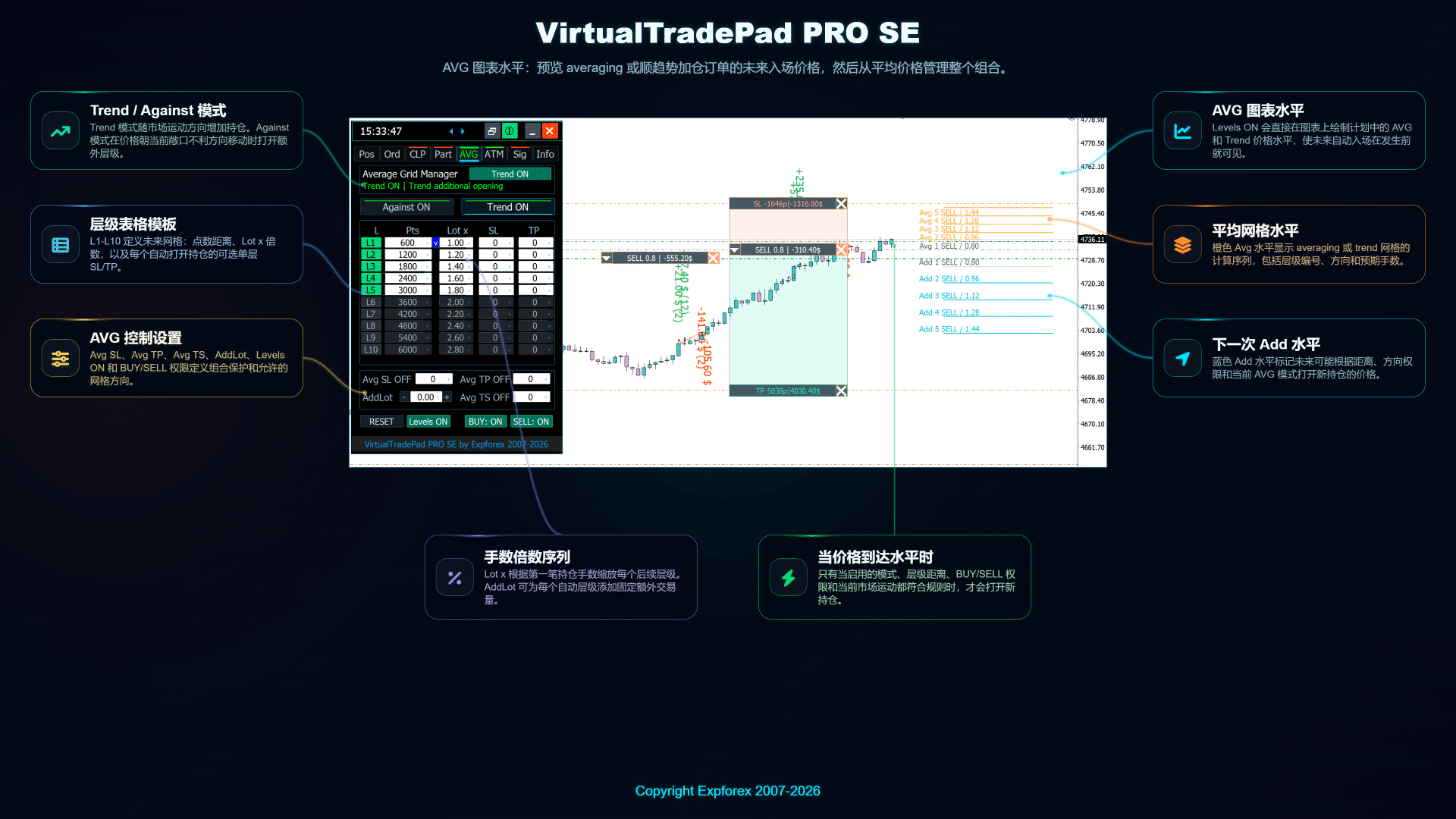
AVG 图表价位
启用图表价位后,VirtualTradePad PRO SE 会在图表上绘制计划中的 AVG 和 Add 价位。这有助于交易者在规则触发之前理解下一次自动进场可能出现的位置。
图表视图在策略测试器和手动准备阶段特别有用。它让交易者可以在市场到达下一个价格区域之前,检查价位间距、方向权限和预期交易量。
实际 AVG 工作流程
| 1 | 打开或选择初始持仓,作为 AVG 逻辑的参考。 |
| 2 | 选择所需的 AVG 模式:Against 用于平均加仓,Trend 用于跟随市场运动加仓。 |
| 3 | 配置距离、手数倍数、AddLot,以及可选的每级 SL/TP 值。 |
| 4 | 启用 Levels ON,并直接在图表上检查未来价格。 |
| 5 | 在启用自动处理之前,使用 Avg SL、Avg TP 或 Avg TS 设置篮子保护。 |
| 6 | 只有在检查保证金、总手数敞口和最大可接受回撤后,才启用 AVG。 |
典型使用场景
- 受控平均加仓:当交易者预期价格修正或恢复时,提前准备多个附加价位。
- 趋势分批建仓:当市场继续沿所选方向运行时,逐步增加持仓。
- 篮子规划:定义共同的平均目标,而不是分别管理每一次进场。
- 可视化测试:在策略测试器中检查未来价位,再将流程应用到真实交易。
- 风险可视化:理解手数倍数和 AddLot 值如何影响完整持仓篮子。
重要风险说明
| 警告:平均加仓和手数倍增可能会非常快速地增加市场敞口和回撤。在真实账户启用 AVG 之前,请先在策略测试器或模拟账户测试准确设置。检查保证金、最大手数、总篮子交易量以及各价位之间最不利情况下的距离。 |
AVG 选项卡是一个专业控制模块。它为交易者提供可视化和执行结构,但交易决策、价位间距、手数风险和账户保护仍然由用户负责。
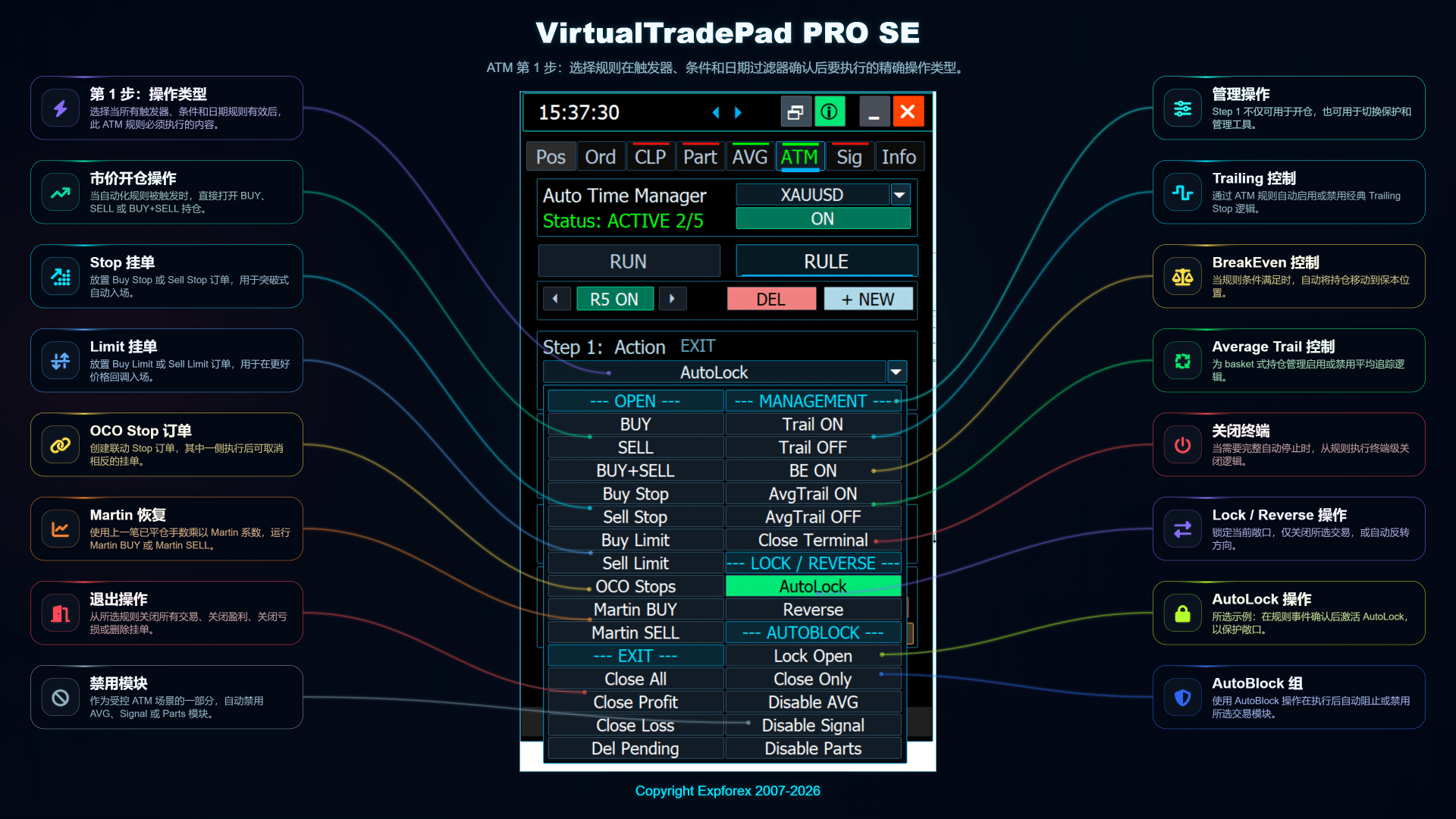
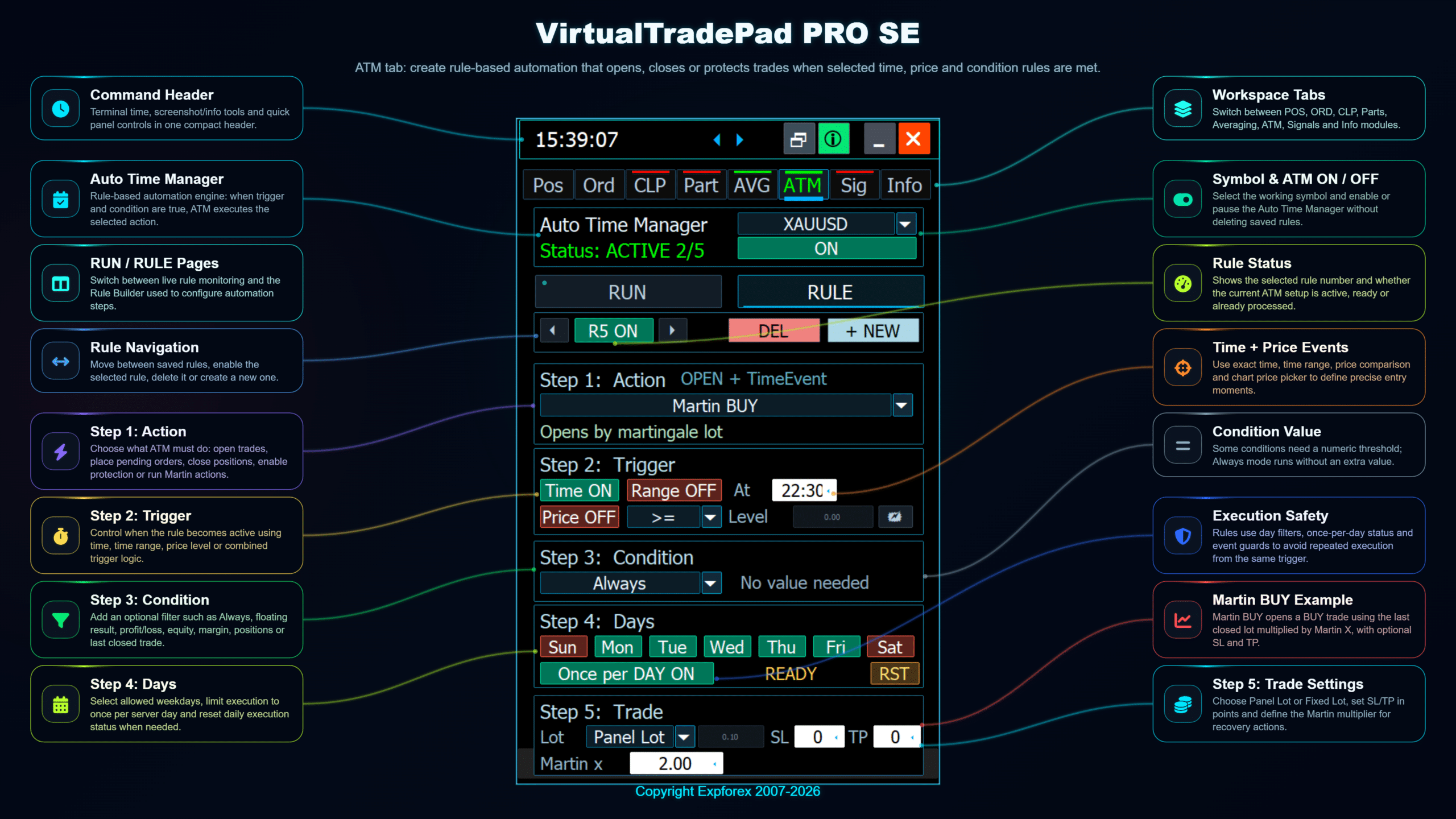
ATM 选项卡 — 高级交易管理规则
ATM 是 VirtualTradePad PRO SE 中基于规则的交易管理模块,用于帮助交易者在交易前或交易过程中准备结构化操作。你不必对每个市场情况都手动反应,而是可以在一个有组织的流程中定义条件、动作和执行逻辑。
ATM 选项卡是 VirtualTradePad PRO SE 中最高级的部分之一。它适合希望更好控制重复交易场景、持仓管理规则、定时逻辑、图表自动化和策略测试器实验的交易者。
| 重要:ATM 规则是用于管理交易逻辑的强大工具,但在真实账户使用之前,必须先在模拟账户和策略测试器中认真测试。错误的条件或动作可能导致意外的交易操作。 |

ATM 主界面和规则列表
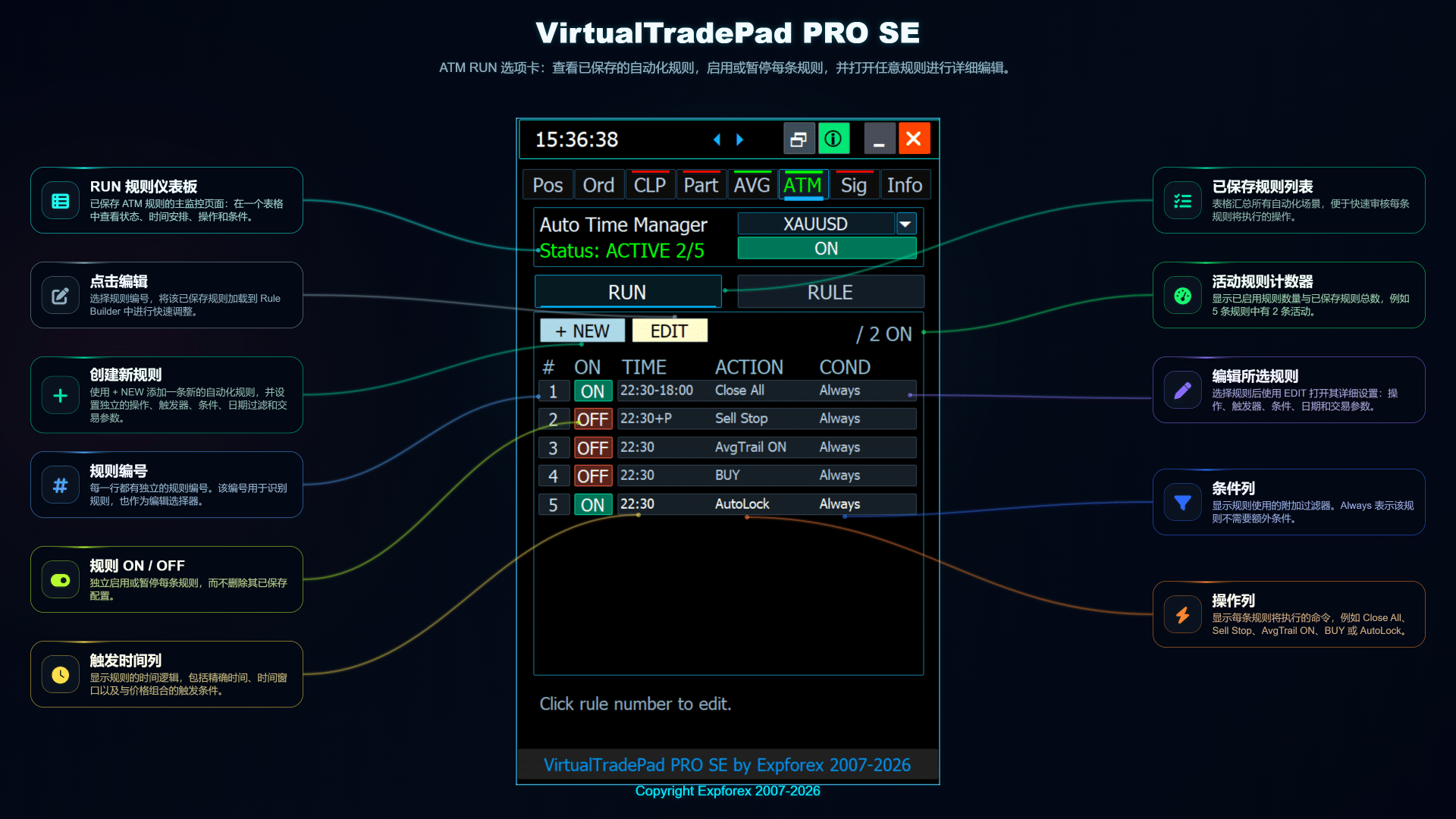
ATM 主界面显示当前规则结构,并允许你管理已经准备好的自动化场景。规则可以在 ATM 界面中启用、禁用、编辑或复查。这让交易者可以在规则执行之前清楚了解预期会发生什么。
规则列表的设计目标是让自动化保持可见。这一点非常重要,因为交易者始终应该理解哪些规则已启用、哪些市场条件正在被监控,以及哪些动作可能被执行。
ATM 规则如何工作
ATM 逻辑可以理解为一个简单链条:
| 步骤 | 含义 | 目的 |
| 1. Select Action | 选择规则应该执行什么动作。 | 根据所选逻辑打开、关闭、修改或管理交易对象。 |
| 2. Define Condition | 设置规则允许触发的条件。 | 避免随机执行,并让规则与市场或持仓环境保持关联。 |
| 3. Configure Details | 调整品种、方向、交易量、价格、时间或管理参数。 | 让规则匹配你的具体交易场景。 |
| 4. Run and Monitor | 启用规则,并通过图表和面板进行监控。 | 在交易或测试期间保持自动化可见且受控。 |
这种结构让 ATM 更容易理解:它不是隐藏的黑盒。交易者定义应该发生什么、何时发生,以及该动作应如何执行。
步骤 1 — 选择规则动作
第一步是选择 ATM 规则要执行的动作。根据所选模式,动作可以与开仓、平仓、修改、保护逻辑或其他受支持的管理操作相关。
清晰的动作选择很重要,因为后续每一步都取决于这个选择。例如,开仓规则所需的细节与关闭或修改已有持仓的规则不同。
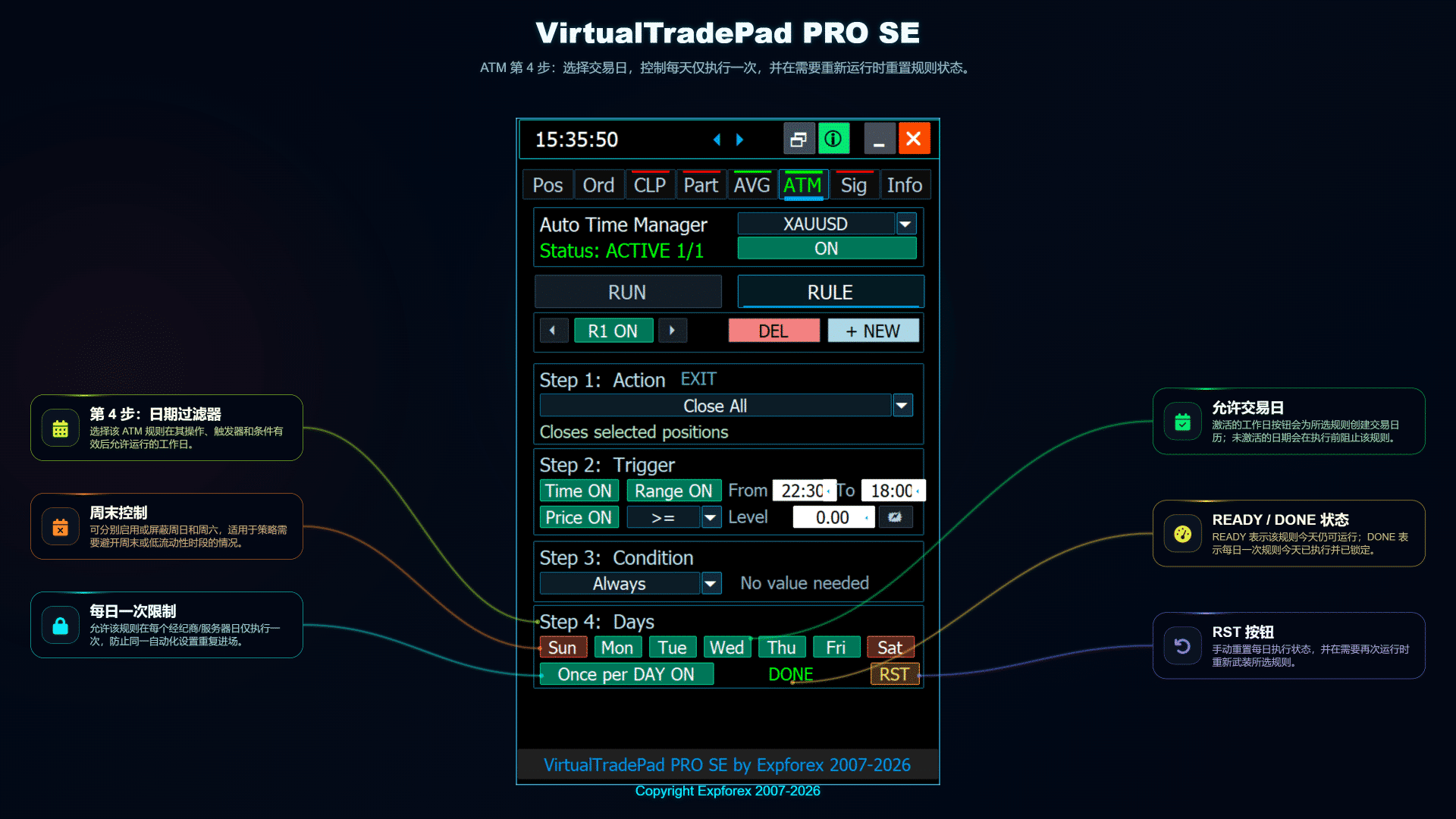
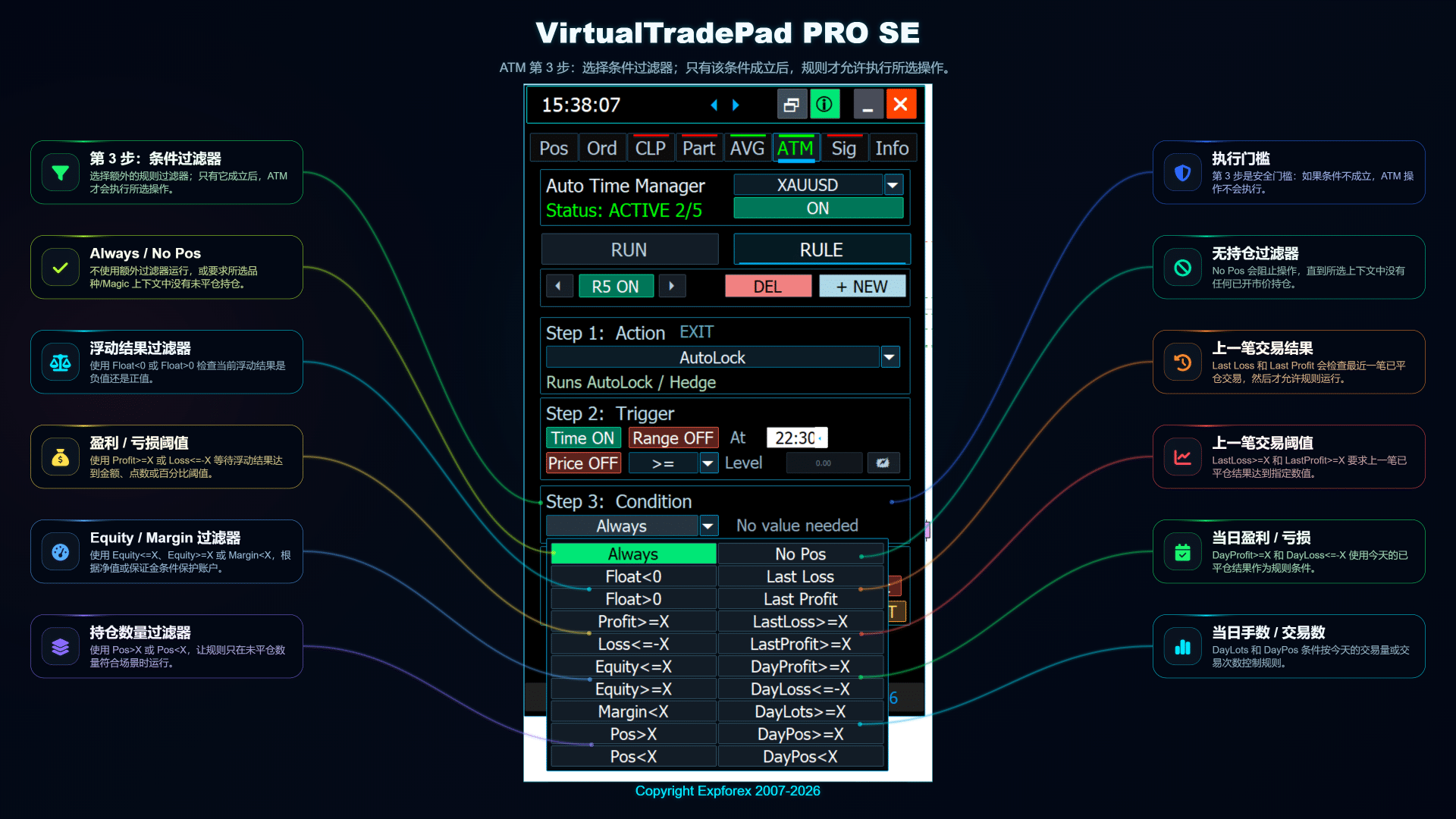
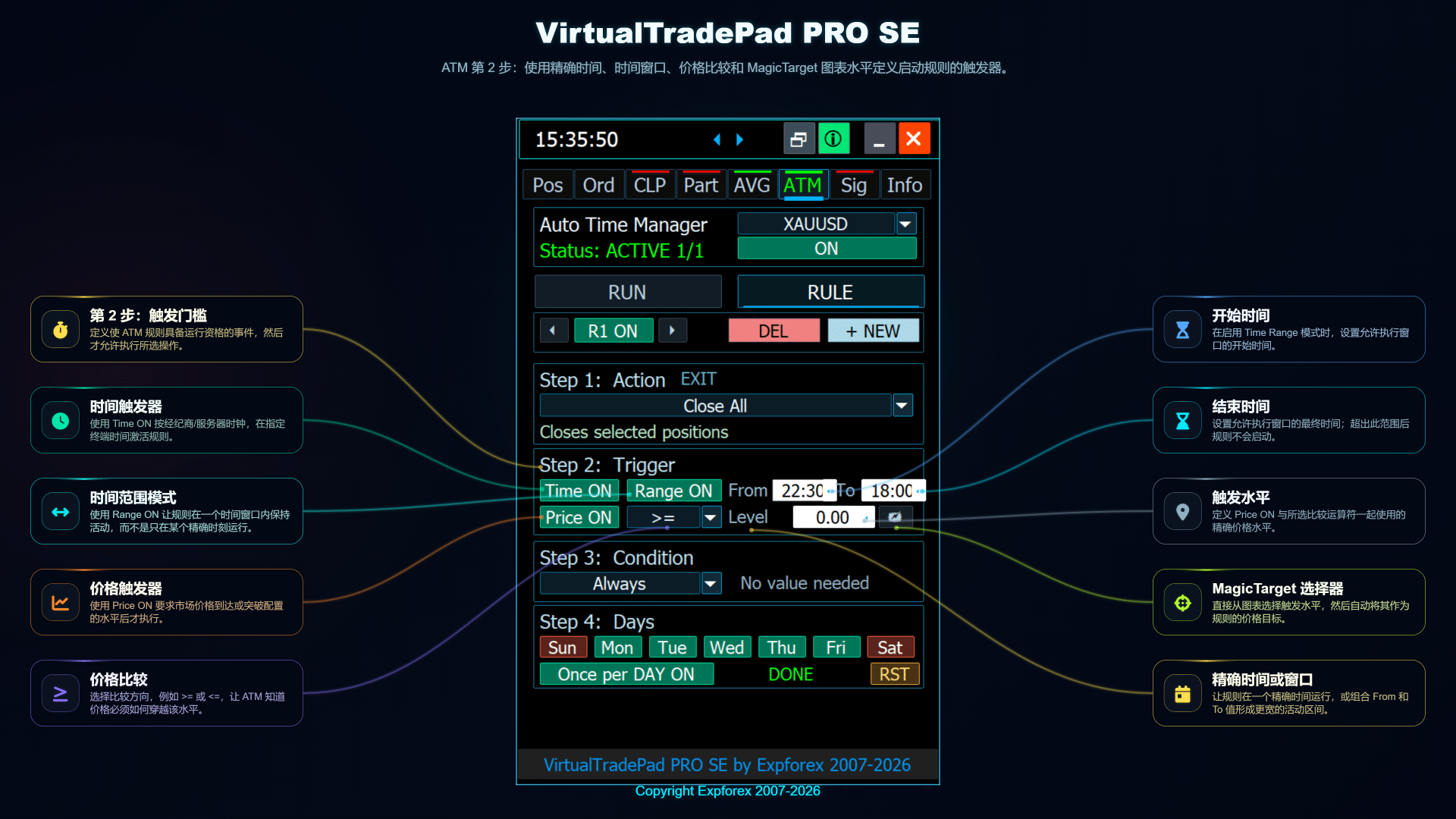
步骤 2 — 定义条件
条件告诉 ATM 什么时候允许触发所选动作。它可以与市场价格、持仓状态、时间、K 线逻辑或其他受支持的规则环境相关。
条件有助于防止失控行为。规则不应只是存在;它应等待交易者提前定义好的明确情况。
步骤 3 — 配置规则细节
选择动作和条件之后,必须配置规则。此步骤定义规则的实际参数,例如品种逻辑、订单方向、持仓管理选项、距离、价格水平、交易量或所选动作所需的其他值。
在这一步,规则会变得具体。这个部分配置得越仔细,当条件触发时就越容易理解面板将要执行什么操作。
步骤 4 — 检查并运行规则
启用规则之前,请检查完整设置。ATM 的设计目标是让交易逻辑保持可见,因此交易者可以在运行前核对所选动作、条件和配置。
最终检查步骤有助于减少错误。当准备了多条规则,或者同一图表用于多个交易场景时,这一点尤其重要。
ATM 交易工作流程
ATM Trade 工作流程帮助将基于规则的逻辑与实际交易操作连接起来。它可用于为交易进场、交易管理或持仓控制准备结构化动作。
它的主要优势是可见性。交易者不必记住多个手动步骤,而是可以构建可重复的场景,并从 ATM 界面监控它。
ATM 实际使用场景
| 使用场景 | ATM 如何帮助 |
| 准备结构化交易场景 | 定义应执行什么动作,以及在什么条件下允许执行。 |
| 减少重复手动操作 | 使用预定义规则,而不是每次都手动重复相同步骤。 |
| 可视化测试规则行为 | 在策略测试器中运行面板,观察规则逻辑在历史市场条件下的表现。 |
| 保持自动化可见 | 从面板监控已启用规则,而不是依赖隐藏逻辑。 |
推荐的 ATM 工作流程
- 从一条简单规则开始,并在策略测试器中测试它。
- 使用容易在图表上验证的明确条件。
- 在启用规则前检查所选动作。
- 在每条复杂规则分别测试完成之前,不要同时运行多条复杂规则。
- 在将 ATM 逻辑应用到真实账户之前,先使用模拟账户。
- 只保留你理解并且当前交易场景真正需要的规则。
| 风险提示:ATM 规则可以自动或半自动执行交易管理动作。这本身并不会降低交易风险。请务必在模拟账户测试规则行为,并确认逻辑符合你的策略、经纪商条件和账户风险限制。 |
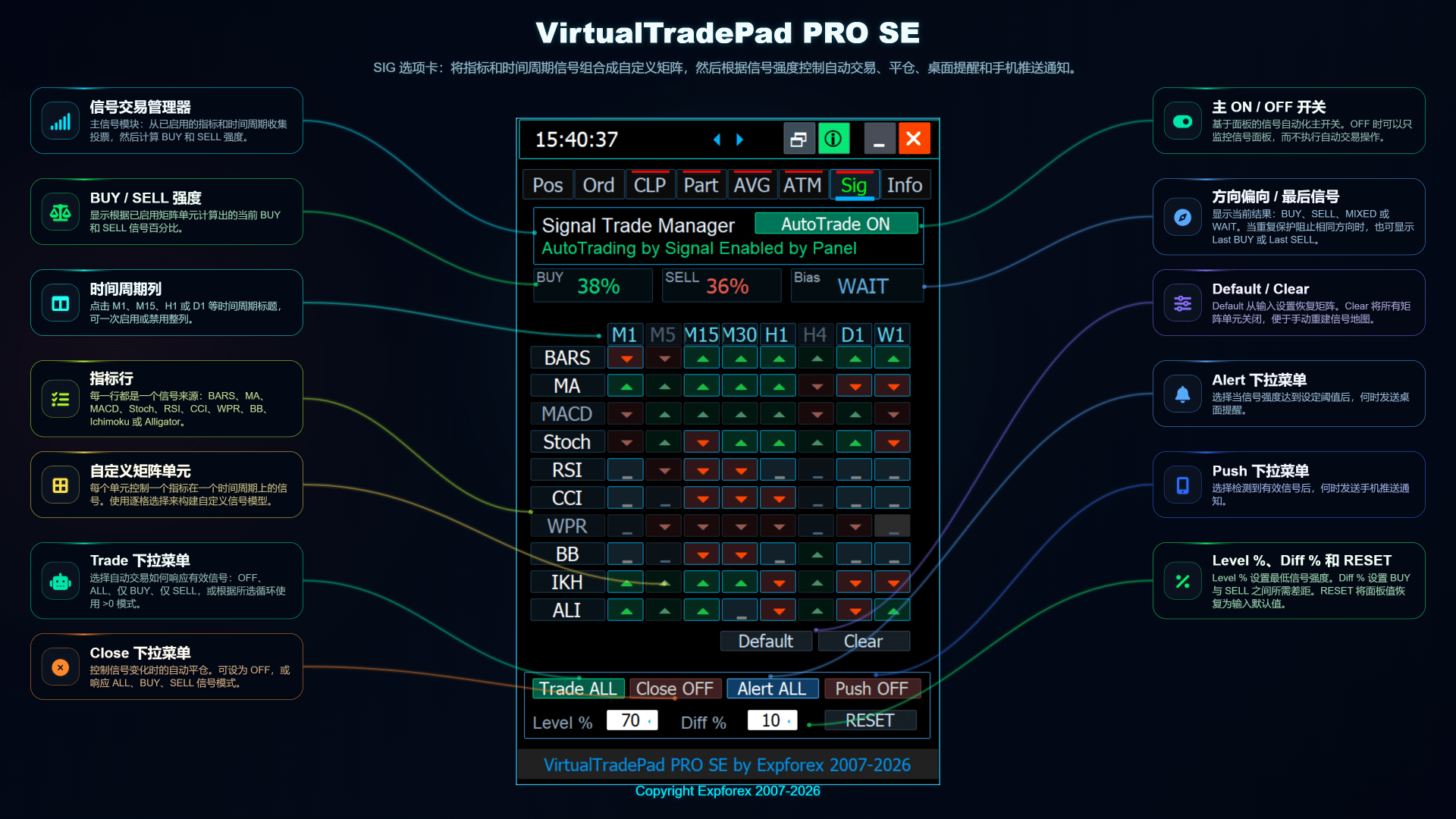
SIG 选项卡 — 信号交易管理器
VirtualTradePad PRO SE 中的 SIG 选项卡用于帮助交易者在一个有组织的面板中监控来自多个工具和周期的信号条件。它提供信号状态、提醒和交易管理权限的结构化视图,让交易者不必在多个图表或指标之间频繁切换。
当交易者希望将图表分析与清晰的信号矩阵结合时,这个模块特别有用。SIG 选项卡不会只依赖单独的指标窗口,而是把信号状态集中到交易面板内部的紧凑工作区中。
| 核心思路:SIG 选项卡不是盈利交易的保证。它是一个控制和监控模块,帮助你更清楚地组织信号信息、提醒以及可能的交易动作。 |
信号矩阵概览
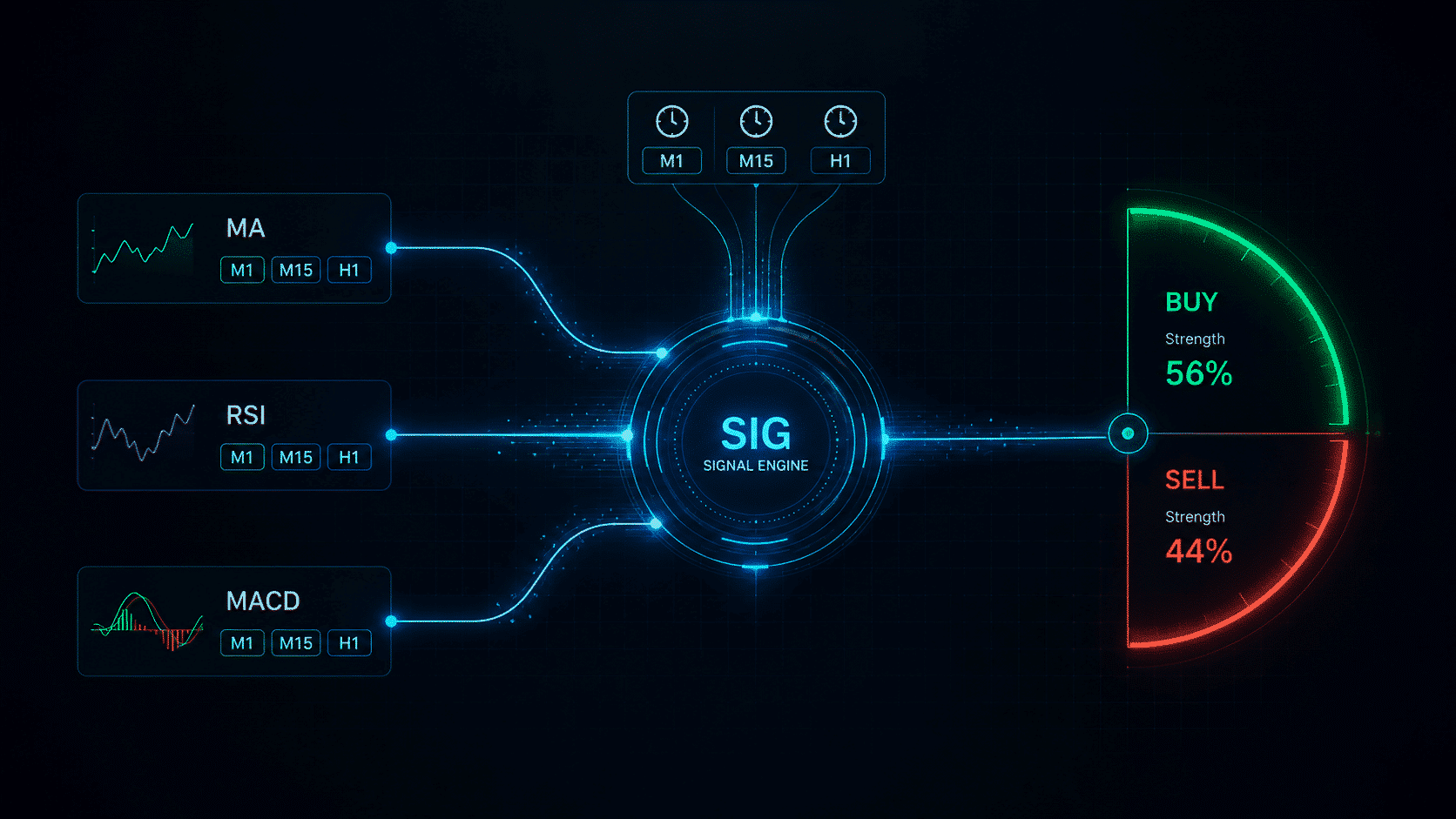
SIG 选项卡以矩阵形式展示信号信息。根据模块设置方式,行和列可以代表不同的信号组、时间周期、指标或配置条件。这有助于交易者快速理解哪些信号处于活跃状态、哪些为中性,以及哪些可能需要关注。
这种布局的目标是减少信息噪音。交易者可以在一个位置查看当前信号状态,并判断该情况是否适合手动操作、提醒监控或基于规则的执行。
SIG 选项卡的主要功能
| 功能 | 用途 |
| Signal matrix | 以结构化表格显示信号状态,让交易者更快查看市场条件。 |
| Custom signal set | 允许根据信号工具和交易者偏好的配置调整信号工作区。 |
| Timeframe monitoring | 在配置支持时,帮助比较不同市场周期中的信号状态。 |
| Alerts and notifications | 当检测到所选信号条件时,可用于通知交易者。 |
| Trade permission logic | 根据所选设置,帮助区分信号观察和可能的交易动作。 |
如何使用 SIG 选项卡
实际的信号工作流程通常从观察开始。首先配置你想监控的信号。然后检查矩阵在真实市场条件或策略测试器中的反应。只有在此之后,才应决定该信号用于提醒、手动确认,还是与交易相关的动作。
- 打开 SIG 选项卡并检查当前信号矩阵。
- 查看哪些信号行或列处于活跃状态。
- 在将信号用于交易决策之前,先在图表上确认它。
- 如果你想在不持续盯盘的情况下监控信号,可以使用提醒。
- 在允许任何与交易相关的动作之前,先在模拟环境中测试配置。
这种方式可以让模块保持实用且受控。信号应支持你的交易流程,而不是替代风险管理或市场分析。
提醒、推送通知和信号控制
根据所选配置,SIG 选项卡不仅可以用于可视化监控,还可以用于提醒和通知。当交易者希望在不手动检查每张图表的情况下获知信号条件时,这非常有用。
| 最佳实践:先使用信号提醒。在信号逻辑经过测试并被理解之后,你再决定它应保持为信息提示,还是连接到更主动的交易管理行为。 |
为了负责任地交易,最好把三个不同阶段分开:信号检测、信号确认和交易执行。SIG 选项卡可以帮助更清晰地组织这个过程。
实际使用场景
| 使用场景 | SIG 如何帮助 |
| 多周期监控 | 从一个面板比较已配置周期中的信号状态。 |
| 手动交易确认 | 在手动开仓或管理交易前,将矩阵作为额外确认。 |
| 基于提醒的工作流程 | 收到信号通知后,再查看图表并决定是否操作。 |
| 策略测试器复查 | 在历史可视化测试期间观察信号逻辑的表现。 |
重要说明
- 信号并不等于有保证的交易结果。
- 务必在图表和策略测试器中确认信号行为。
- 在信号逻辑经过测试之前,不要启用与交易相关的动作。
- 调整自定义信号设置时,请使用模拟账户。
- 一开始保持信号配置简单,然后再逐步扩展。
| 风险提示:信号工具只是决策辅助工具。它们不能消除市场风险、点差风险、滑点、执行风险或设置错误的风险。请在真实账户使用之前测试所有信号配置。 |
相关章节
SIG 选项卡与完整的 VirtualTradePad PRO SE 工作流程相关联。使用 POS 选项卡进行手动执行,使用 Info 选项卡监控市场和敞口,使用 ATM 选项卡管理基于规则的逻辑,并使用策略测试器章节在真实交易前验证信号表现。
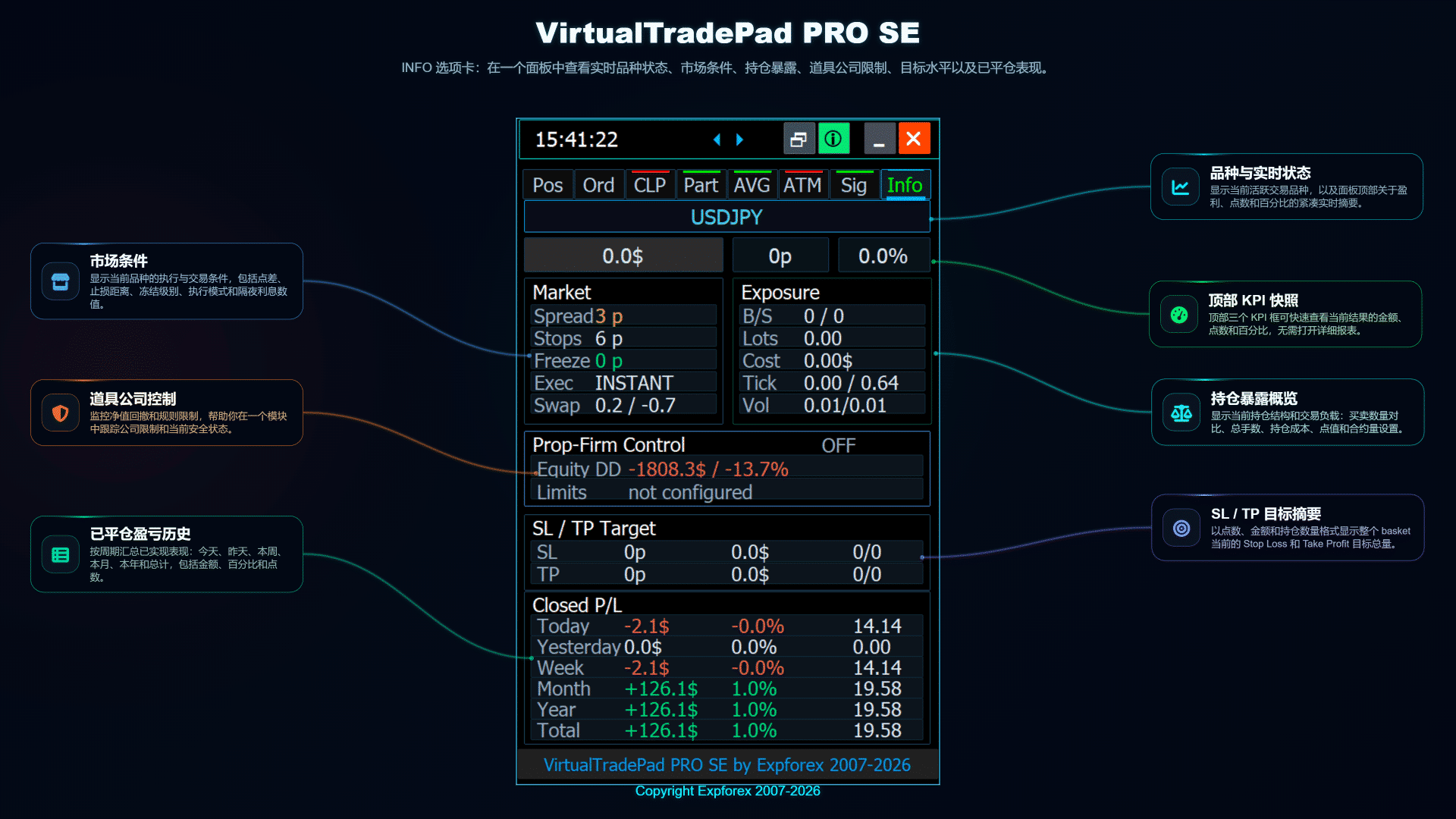
INFO 选项卡 — 实时市场、持仓敞口与风险总览
VirtualTradePad PRO SE 中的 INFO 选项卡是一个紧凑的监控中心,用于查看当前交易品种、账户持仓敞口、浮动结果、交易限制以及重要市场条件。它可以帮助交易者了解当前情况,而不必同时打开多个独立的 MetaTrader 窗口。
这个选项卡并不是单纯的装饰。它为手动交易、持仓管理、风险控制、策略测试器(Strategy Tester)分析以及类似 prop-firm 的风控监控提供实用背景。目标很简单:交易者在做出交易决策之前,应能直接在工作区内看到最重要的信息。
| 核心思路:INFO 选项卡可以在一个结构化模块中快速显示市场状态、当前敞口、浮动结果、SL/TP 目标、回撤以及最近已平仓盈亏。 |

INFO 选项卡概览
INFO 选项卡整合了多个监控模块:当前品种数据、交易状态、点差、市场条件、持仓敞口、浮动盈亏、回撤、SL/TP 目标信息以及已平仓结果统计。这样,交易者可以清楚地看到当前交易环境的摘要。
当交易者需要快速检查当前状态时,这个面板尤其有用:当前是否允许交易、已开仓敞口有多大、当前目标位在哪里,以及账户在所选周期内的表现如何。
主要信息模块
| 模块 | 显示内容 | 为什么重要 |
| 品种状态 | 当前品种、时间周期、价格背景和基本市场状态。 | 帮助确认面板已加载到正确的图表和交易品种上。 |
| 市场条件 | 点差、交易权限、交易时段相关信息以及当前执行环境。 | 帮助避免在不适合的市场条件或受限制的交易状态下操作。 |
| 敞口 | 已开 BUY/SELL 交易量、净手数、持仓数量和浮动结果。 | 显示真实的当前敞口,不需要交易者逐一检查每个订单。 |
| Prop-firm 控制 | 在配置后,以风控限制的形式监控回撤和账户限制。 | 帮助交易决策与账户限制和风险规则保持一致。 |
| SL / TP 目标摘要 | 当前敞口的止损(Stop Loss)和止盈(Take Profit)目标信息。 | 在修改交易之前,更容易评估潜在风险和目标区域。 |
| 已平仓 P/L 统计 | 最近已平仓盈亏、周期结果和汇总值。 | 帮助交易者在不离开面板的情况下评估当前交易时段表现。 |
敞口与浮动结果监控
INFO 选项卡最重要的任务之一就是监控敞口。当同时存在多个持仓时,交易者需要了解总 BUY 交易量、总 SELL 交易量、净手数以及当前浮动结果。对于使用多次进场、部分平仓、对冲、加仓平均或篮子管理的策略来说,这一点尤其重要。
INFO 选项卡不会要求交易者逐个评估每个持仓,而是把关键数值整理成易读的模块。这样,在使用 POS、CLP、Part、AVG 或 ATM 模块之前,可以更容易理解当前敞口。
| 最佳实践:在使用篮子级别操作之前,先检查 INFO 选项卡。它可以帮助确认当前敞口、浮动结果和风险背景,然后再进行平仓、修改、平均加仓或应用自动化管理逻辑。 |
回撤、风险与目标可见性
INFO 选项卡帮助交易者看到的不只是利润,还有风险。回撤、Stop Loss 和 Take Profit 摘要可以帮助用户判断当前持仓是否仍在原定交易计划范围内。
这一点很重要,因为交易面板不应只提供执行按钮。专业交易工作区还应显示这些操作背后的背景:当前风险、可能目标、浮动亏损以及账户压力。
| 数值 | 如何使用 |
| 浮动 P/L | 检查当前未平仓头寸是盈利还是处于压力之下。 |
| 回撤 | 在增加新敞口之前,监控当前账户或品种压力。 |
| SL 目标 | 评估保护性价位触发时可能产生的亏损。 |
| TP 目标 | 估算当前敞口可能达到的目标结果。 |
推荐的 INFO 选项卡工作流程
- 在管理交易之前,检查品种和时间周期。
- 查看交易状态、点差和当前市场条件。
- 检查已开 BUY/SELL 敞口和净手数。
- 查看浮动结果、回撤以及 SL/TP 目标信息。
- 只有在确认当前风险背景后,再使用 POS、CLP、Part、AVG 或 ATM 选项卡。
- 查看已平仓 P/L 统计,以了解当前交易时段的结果。
这个流程可以帮助避免盲目操作。交易者先检查情况,然后再决定应该使用哪个管理模块。
实际使用场景
| 使用场景 | INFO 选项卡如何帮助交易者 |
| 手动交易 | 在开仓或平仓前检查点差、敞口和当前浮动结果。 |
| 篮子管理 | 在使用 CLP、AVG 或部分平仓功能之前,查看组合敞口。 |
| 风险控制 | 监控回撤、SL/TP 目标和已配置的风险限制类信息。 |
| 策略测试器复盘 | 在可视化测试交易管理决策时使用实时统计。 |
重要说明
- INFO 选项卡显示有用的监控数据,但所有交易决策仍由交易者自行负责。
- 在高波动市场条件下,浮动利润和回撤可能迅速变化。
- 点差和执行条件取决于经纪商以及当前市场时段。
- 风险限制类模块属于监控工具,不应替代正式的风险管理。
- 在真实账户使用之前,始终先在模拟账户测试面板行为。
| 风险提示:监控信息可以帮助你理解当前情况,但不能保证交易安全。市场风险、经纪商执行、滑点、点差以及错误设置仍可能导致亏损。 |
相关章节
INFO 选项卡支持完整的 VirtualTradePad PRO SE 工作流程。你可以将它与用于手动交易的 POS 选项卡、用于篮子盈亏管理的 CLP、用于部分退出的 Part、用于平均加仓和顺势加仓逻辑的 AVG、用于规则化管理的 ATM 以及用于可视化测试的 Strategy Tester 章节结合使用。
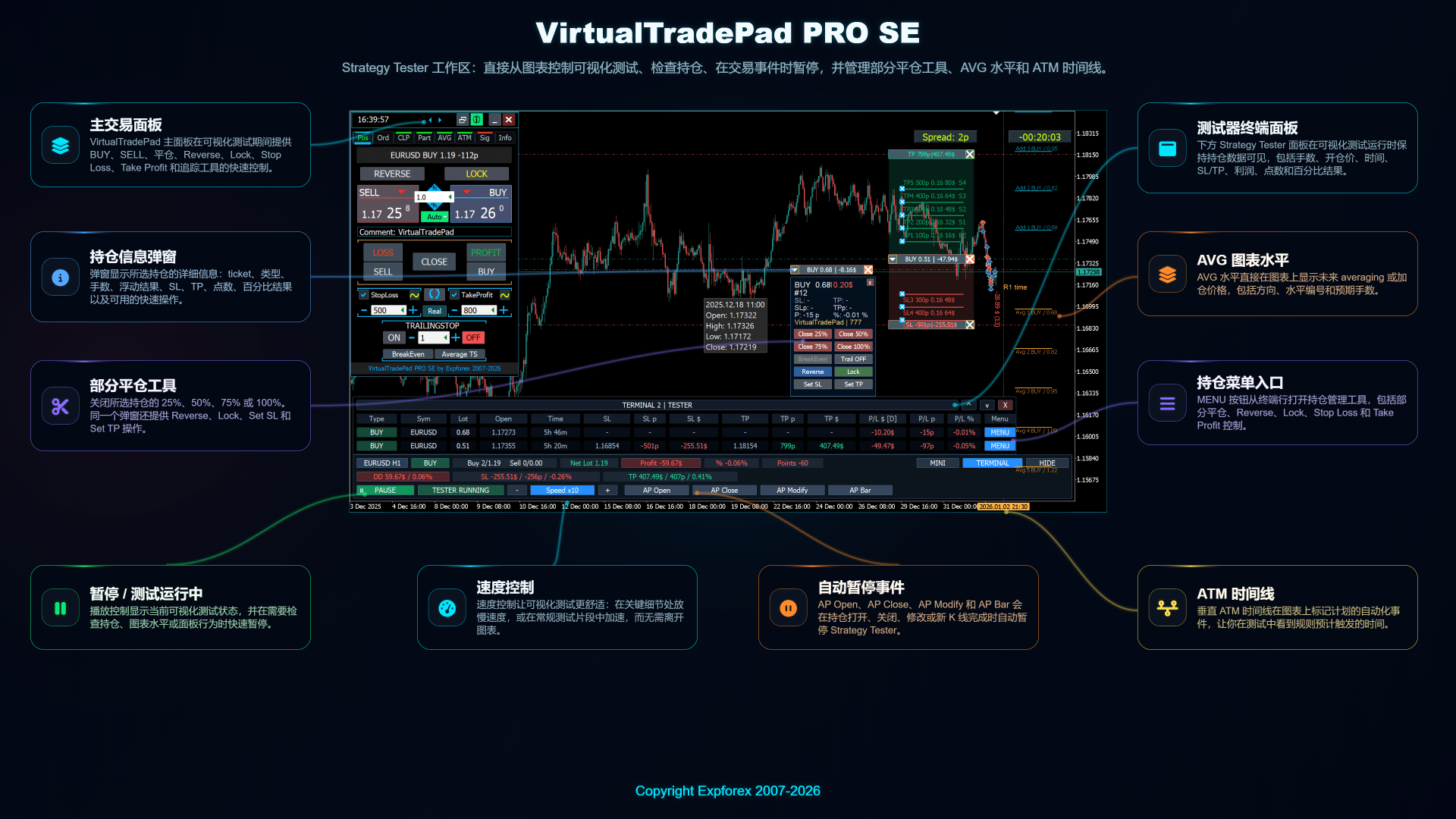
Strategy Tester 控制 — 可视化测试工作区
VirtualTradePad PRO SE 不仅适用于实时图表,也适合在 MetaTrader Strategy Tester 中进行可视化操作。这允许交易者在真实账户使用之前,测试手动操作、面板行为、持仓管理工具、部分退出、AVG 水平、ATM 规则以及测试器控制场景。
当你想放慢市场速度、在关键时刻暂停测试、检查面板如何响应交易,并在不承担真实资金风险的情况下理解完整流程时,Strategy Tester 工作区尤其有用。
| 核心思路:Strategy Tester 支持可以帮助你学习面板、测试自己的交易管理流程,并在真实交易之前在可视化环境中验证重要设置。 |
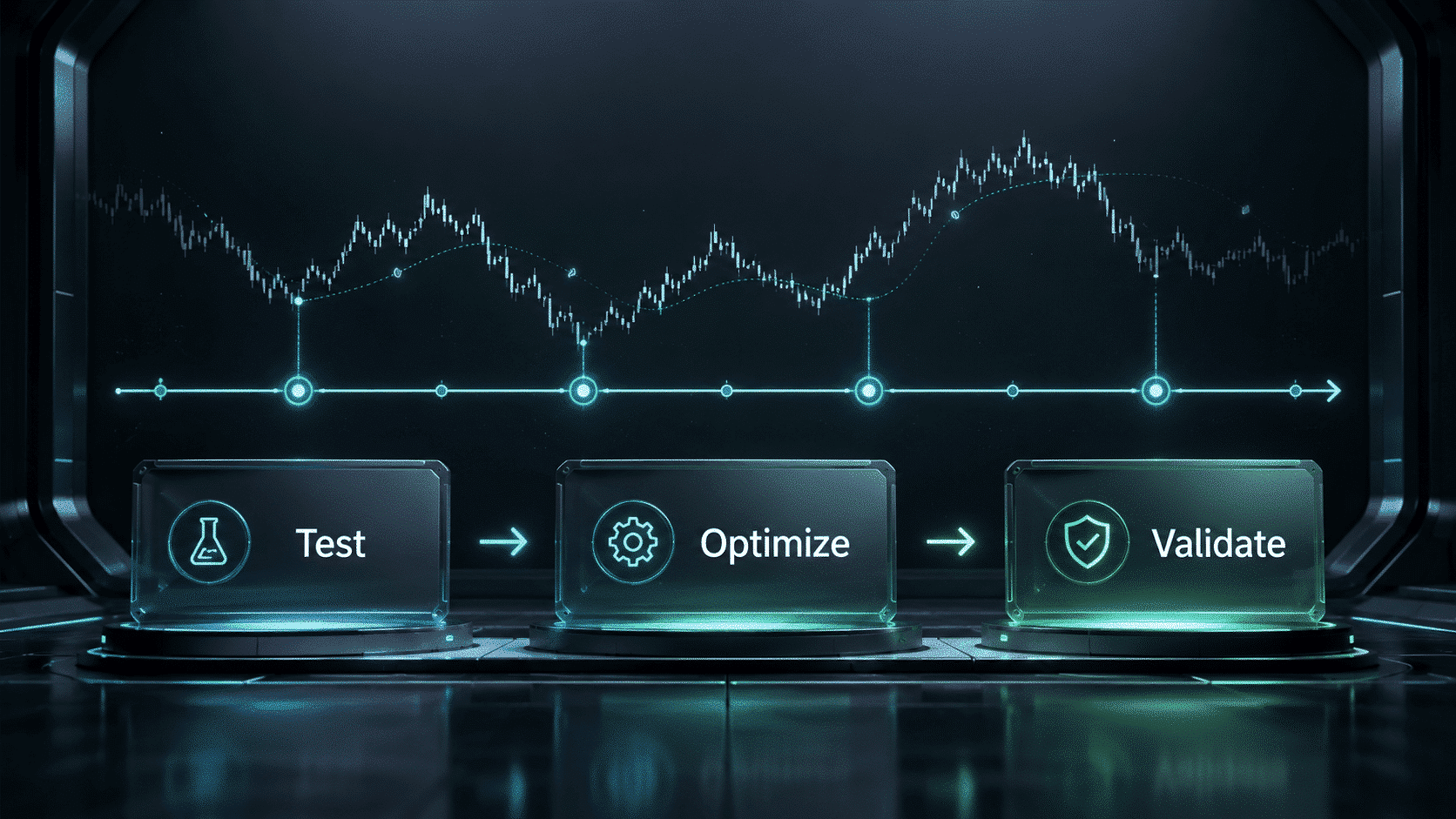
测试器工作区概览
Strategy Tester 视图把图表、VirtualTradePad PRO SE 面板、测试器回放控制、已开仓信息和可视化图表水平整合在一起。这样,在历史市场走势中分析面板行为会更加方便。
测试器环境对新手和有经验的用户都很有用。新手可以学习面板的工作方式,而高级交易者可以测试包含部分平仓水平、平均加仓、ATM 规则和信号行为的复杂流程。
测试器控制按钮
VirtualTradePad PRO SE 包含面向测试器的控制功能,可以让可视化测试更舒适。这些控件可以帮助你暂停测试、调整速度、检查持仓,并对重要交易事件做出响应。
| 控件 | 用途 | 为什么有帮助 |
| Pause / Run | 停止或继续可视化测试。 | 允许你在需要的准确时刻检查持仓、水平和面板状态。 |
| 速度控制 | 改变可视化测试的回放速度。 | 可以在重要区域放慢速度,在常规行情段加快速度。 |
| 终端视图 | 显示紧凑或展开的持仓信息。 | 无需切换到标准终端窗口,也能保持交易细节可见。 |
| 面板模式 | 在紧凑、终端和隐藏显示模式之间切换。 | 当需要更多图表空间时,可以让图表更清爽。 |
Auto-Pause 事件
Auto-Pause 事件用于更细致的测试。当重要交易事件发生时,它们可以让 Strategy Tester 自动暂停。如果你想检查开仓、平仓、修改或新 K 线完成的准确时刻,这个功能非常有用。
| Auto-Pause 按钮 | 测试会在什么情况下暂停 |
| AP Open | 当新持仓或订单被打开时。 |
| AP Close | 当持仓或订单被关闭时。 |
| AP Modify | 当持仓、订单、Stop Loss 或 Take Profit 被修改时。 |
| AP Bar | 当新的 K 线完成时。 |
这些控件不是交易信号。它们是测试工具。它们的目的,是在有价值的时刻暂停可视化测试,让交易者分析发生了什么以及为什么发生。
测试过程中的持仓信息
在可视化测试期间,面板可以直接在图表和下方终端模块中显示持仓信息。这可以帮助你监控未平仓交易、部分平仓操作、SL/TP 水平、浮动结果、点数、百分比结果和菜单操作,而不会打断测试流程。
- 直接从测试器工作区检查已开仓头寸。
- 使用持仓菜单查看可用的管理操作。
- 可视化检查部分平仓工具和图表水平。
- 在测试期间监控 AVG 水平和 ATM 时间线行为。
- 在继续测试之前,查看浮动结果和风险信息。
这使 Strategy Tester 章节不仅是测试环境,也是学习完整面板工作流程的环境。
推荐的 Strategy Tester 工作流程
| 步骤 | 操作 | 目标 |
| 1 | 从 POS 选项卡和简单手动交易开始。 | 学习基本的开仓、平仓和修改行为。 |
| 2 | 测试 SL/TP、追踪止损和保本逻辑。 | 理解保护工具在价格变化过程中的工作方式。 |
| 3 | 测试部分平仓和图表水平。 | 验证仓位分批退出和退出水平的行为。 |
| 4 | 启用 AVG 水平并观察未来进场区域。 | 在真实使用前检查平均加仓或顺势加仓逻辑。 |
| 5 | 逐条测试 ATM 规则。 | 在启用更复杂自动化之前确认规则逻辑。 |
| 测试提示:Strategy Tester 的结果并不保证真实账户会得到相同结果。真实交易可能包含点差变化、滑点、重新报价、经纪商执行限制,以及与历史测试不同的市场条件。 |
MQL5 VPS 环境 — 稳定的面板工作流程
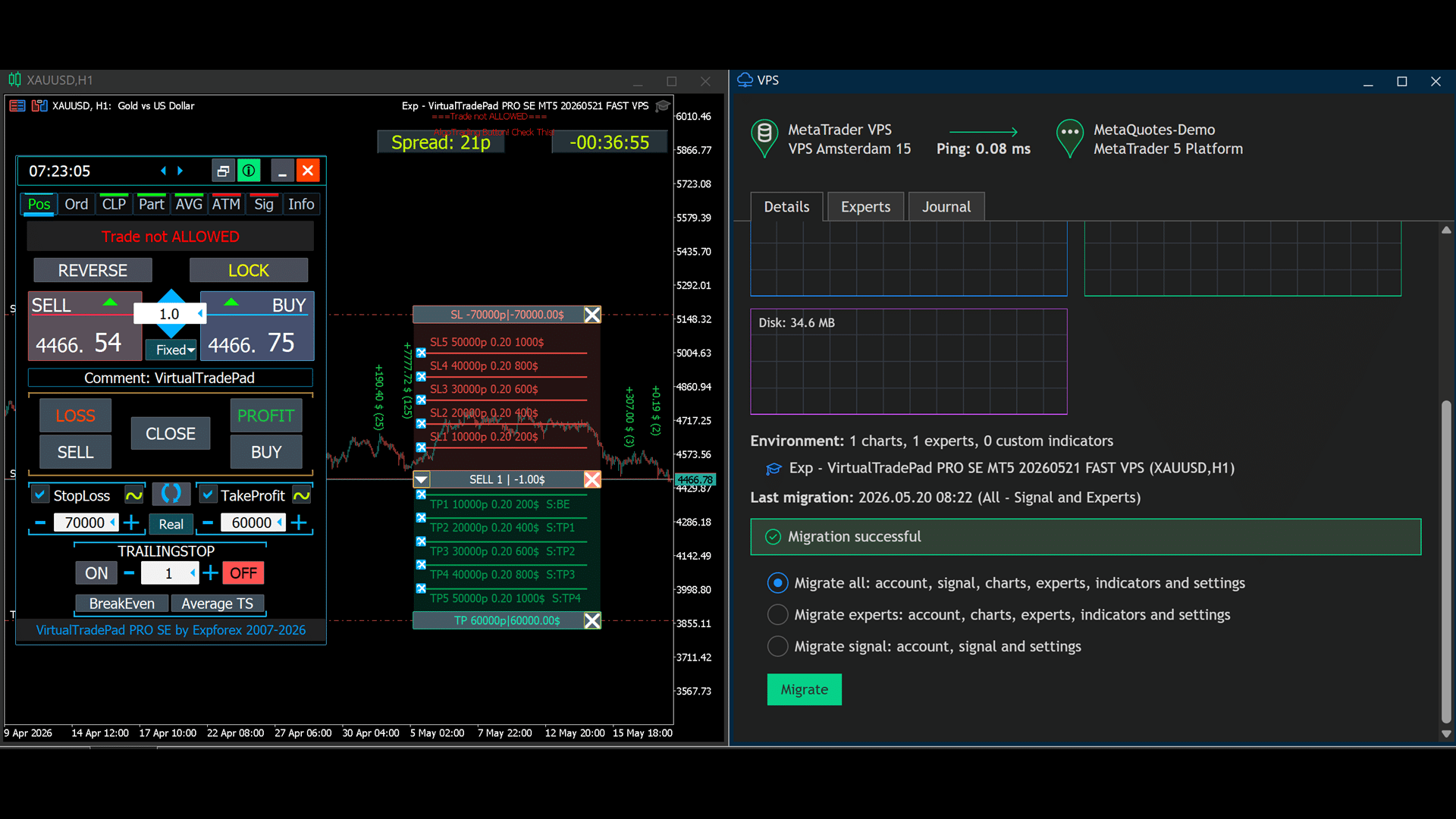
VirtualTradePad PRO SE 在设计时考虑了 MQL5 VPS 的使用场景。当面板在迁移前正确准备后,它的状态和重要参数可以在 VPS 环境中恢复,从而让工作区在迁移后保持稳定。
对于使用 MetaTrader 托管实现连续运行的交易者来说,这一点尤其重要。面板应在迁移前完成配置和测试,迁移后也应检查 VPS 副本,确认所需设置和图表状态已正确转移。
推荐的 VPS 工作流程
- 先在本地终端中配置面板。
- 迁移前,在模拟图表上测试所选设置。
- 只保留 VPS 运行所需的图表和 Expert Advisor。
- 迁移前保存或确认面板状态。
- 将终端环境迁移到 MQL5 VPS。
- 迁移后,打开 VPS 日志并检查面板是否按预期工作。
- 迁移后不要在未测试的情况下盲目更改重要设置。
VPS 环境有助于稳定运行,但不能替代正确设置。依赖远程环境之前,始终确认终端、图表、品种、账户类型和面板设置是正确的。
| 支持说明:如果你需要关于 Strategy Tester 或 MQL5 VPS 行为的帮助,请附上截图、Expert 日志、Journal 日志、你的设置文件,以及对具体异常操作的简短说明。 |
安装与首次启动
本章节说明 VirtualTradePad PRO SE 推荐的首次启动流程。目标是安装正确版本、将其加载到图表、检查 MetaTrader 权限、测试基础交易操作,然后再进入高级模块。
VirtualTradePad PRO SE 是一个功能强大的交易工作区。不要一开始就启用所有模块。请从干净的图表、模拟账户和基础手动操作开始。之后,再继续测试保护工具、挂单、篮子管理和高级模块。
| 推荐首次启动:安装正确的 MT4 或 MT5 版本,将它加载到模拟图表,检查权限,测试 BUY / SELL / Close,然后测试 SL / TP、trailing、breakeven,最后再继续测试 CLP、PART、AVG、ATM 和 SIG。 |
开始之前
使用面板之前,请检查基本要求。大多数首次启动问题都与 Algo Trading 被禁用、权限缺失、产品版本错误、市场关闭、品种限制或经纪商限制有关。
| 要求 | 需要检查什么 |
| 正确平台 | 在 MetaTrader 4 中使用 MT4 产品,在 MetaTrader 5 中使用 MT5 产品。 |
| Algo Trading / AutoTrading | 确保终端和 Expert Advisor 属性中允许自动交易。 |
| 先使用模拟账户 | 使用模拟账户测试按钮、设置、SL/TP、部分平仓和高级模块。 |
| 市场状态 | 检查市场是否开放,以及所选品种是否允许交易。 |
| 经纪商限制 | 检查最小手数、手数步长、Stop Level、Freeze Level 和品种执行规则。 |
安装步骤
- 打开 MetaTrader 4 或 MetaTrader 5。
- 登录正确的交易账户。
- 打开你希望使用面板的交易品种图表。
- 从 Market / Navigator 区域安装或启动 VirtualTradePad PRO SE。
- 将 Expert Advisor 加载到图表上。
- 打开 Inputs 选项卡并检查基础设置。
- 如果你希望面板执行交易操作,请允许 Algo Trading / AutoTrading。
- 点击 OK,等待面板出现在图表上。
如果面板没有出现,请检查 MetaTrader 中的 Experts 和 Journal 选项卡。日志通常会显示是否存在权限问题、加载问题、Market 授权问题或终端限制。
在模拟账户上的首次测试
面板出现在图表后,请从最基础的流程开始。不要立即测试高级模块。首先确认面板可以正确打开、关闭和修改一个简单的测试持仓。
| 步骤 | 操作 | 目标 |
| 1 | 设置非常小的固定手数。 | 在测试时避免不必要的风险。 |
| 2 | 打开一个 BUY 或 SELL 持仓。 | 确认交易执行正常。 |
| 3 | 修改 SL 和 TP。 | 检查经纪商限制和面板修改行为。 |
| 4 | 从面板关闭持仓。 | 确认平仓逻辑正常工作。 |
| 5 | 检查 Experts 和 Journal 日志。 | 确认没有隐藏错误。 |
完成这个基础测试后,再继续测试 Reverse、Lock、Trailing Stop、Breakeven 和挂单。只有在核心流程稳定后,才应测试高级模块。
推荐的首次设置
首次启动时,请使用保守配置。目标不是立即创建最高级的配置,而是确认每个重要操作都能正确执行。
- 最开始使用固定手数,而不是自动手数计算。
- 使用经纪商允许的较小手数。
- 如果你还不熟悉虚拟保护,请先使用真实 SL/TP。
- 在测试核心 POS 和 ORD 流程之前,先禁用高级模块。
- 首次基础测试期间,请保持 CLP、PART、AVG、ATM 和 SIG 关闭。
- 在第一次稳定配置完成后,保存一个干净的 preset。
这样你会得到一个干净的基础配置。基础配置稳定后,可以为 Strategy Tester、部分平仓、AVG、ATM 或 VPS 工作流程创建额外的 preset。
什么时候测试高级模块
只有在基础交易流程确认正常后,才应测试高级模块。每个模块都有自己的逻辑,并且可能以不同方式影响持仓。
| 模块 | 在什么之后测试… | 首次测试目标 |
| CLP | 基础开仓/平仓流程稳定后。 | 在小型篮子上检查按盈利/亏损平仓。 |
| PART | 理解最小手数和手数步长规则之后。 | 用小交易量检查单个持仓的部分平仓。 |
| AVG | 理解手数、敞口和回撤风险之后。 | 先显示水平,然后谨慎测试自动进场。 |
| ATM | 你能够清楚解释规则动作和条件之后。 | 运行一条简单规则,并在 Strategy Tester 中确认其行为。 |
| SIG | 理解信号矩阵和提醒逻辑之后。 | 在启用交易相关权限之前,先使用提醒。 |
常见首次启动问题
| 问题 | 需要检查什么 |
| 面板没有出现 | 检查 Experts 选项卡、Journal 选项卡、Market 授权、终端权限和产品安装。 |
| 交易按钮没有反应 | 检查 AutoTrading / Algo Trading、EA 权限、市场状态和品种交易权限。 |
| 无效交易量错误 | 检查所选经纪商品种的最小手数、最大手数和手数步长。 |
| 无法设置 SL/TP | 检查 Stop Level、Freeze Level、市场状态,以及所选距离是否被经纪商允许。 |
| VPS 状态不同 | 检查迁移日志、图表设置、Inputs、全局变量,以及是否迁移了正确的图表。 |
| 风险提示:绝不要用大手数或真实资金开始测试专业交易面板。首次启动应始终保守、可控,并且容易验证。 |
实用工作流程与使用场景
把 VirtualTradePad PRO SE 看作一组实用交易流程时,会更容易理解它。每个模块都有自己的角色,但真正的价值来自这些模块在清晰、可控的顺序中配合使用。
本章节展示面板的典型使用方式:手动交易、持仓保护、挂单规划、部分退出、篮子管理、平均加仓、ATM 规则、信号监控和 Strategy Tester 分析。
| 重要:这些工作流程只是面板使用方式的示例。它们不是交易信号,也不保证盈利。始终根据你自己的策略、经纪商条件和账户风险限制调整设置。 |
工作流程 1 — 从图表快速手动交易
这是面向希望直接从图表更快、更清晰地开仓和管理交易的交易者的基础流程。
| 步骤 | 操作 | 模块 |
| 1 | 选择品种并检查市场条件。 | INFO |
| 2 | 设置手数、注释、SL 和 TP。 | POS |
| 3 | 从面板打开 BUY 或 SELL。 | POS |
| 4 | 监控浮动结果、点数、百分比和敞口。 | Live Details / INFO |
| 5 | 必要时关闭、反向、锁仓或保护持仓。 | POS |
这个流程是新用户最好的起点。它可以帮助你学习面板,而不需要立即启用复杂自动化或篮子逻辑。
工作流程 2 — 挂单规划与 Magic Target
当你希望提前准备进场,而不是立即打开市场持仓时,ORD 选项卡非常有用。你可以使用挂单、订单网格逻辑和 Magic Target 工作流程来进行可视化进场规划。
- 打开 ORD 选项卡。
- 选择挂单类型和订单参数。
- 在合适时使用基于图表的下单或 Magic Target。
- 检查计划价格、SL、TP 和距离。
- 只有在确认图表背景后才放置订单。
这个流程适用于突破、回调、网格式规划和基于价位的交易。在靠近当前市场价格放置挂单之前,始终检查经纪商限制。
工作流程 3 — 使用部分平仓水平分批退出
PART 模块适合不想一次性关闭整个持仓的交易者。它可以帮助创建结构化退出计划,使一部分持仓在不同价位被关闭。
| 实际步骤 | 需要检查什么 |
| 创建水平 | 定义 TP/SL 部分水平以及手数百分比或手数值。 |
| 在图表显示水平 | 确认计划退出水平位于正确位置。 |
| 检查经纪商手数规则 | 最小手数和手数步长必须允许该部分平仓交易量。 |
| 先测试一个持仓 | 在确认单持仓行为之前,不要一开始就测试多个持仓。 |
部分平仓特别适合分批退出、锁定部分利润、逐步降低敞口,并保留较小的剩余持仓继续运行。
工作流程 4 — 篮子盈利与亏损管理
当你管理一组持仓,并希望按总盈利、总亏损或追踪盈利条件关闭它们时,可以使用 CLP 模块。如果多个持仓属于同一个交易思路,这个功能非常实用。
- 使用 Close Profit 在达到目标盈利后关闭篮子。
- 使用 Close Loss 根据预设数值限制篮子亏损。
- 使用 Profit Trailing 在篮子盈利达到配置水平后保护已积累利润。
- 如果不希望包含所有品种,请使用 Selected Symbols。
- 如果多头和空头敞口应独立管理,请使用 Separate BUY/SELL。
CLP 可以关闭多个持仓,因此必须谨慎测试。始终确认作用范围:所有持仓、当前品种、所选品种或独立 BUY/SELL 篮子。
工作流程 5 — 平均加仓或顺势加仓水平
AVG 模块适用于使用额外进场的交易者。它可以在图表上显示未来的平均加仓或顺势加仓水平,并根据平均价格管理篮子保护。
| 高风险流程:AVG 可能快速增加敞口。请先只使用图表水平预览,然后在模拟账户或 Strategy Tester 中用小手数测试自动行为。 |
- 选择 Against 或 Trend 模式。
- 配置水平距离。
- 设置保守的手数倍数和 AddLot 数值。
- 启用图表水平并验证未来进场价格。
- 检查 Avg SL、Avg TP 和 Avg TS 保护。
- 真实使用之前,先在 Strategy Tester 中测试完整序列。
AVG 水平的主要优势是可见性。交易者可以在未来进场发生之前看到计划价位,并判断该逻辑是否适合当前账户和市场条件。
工作流程 6 — 使用 ATM 进行规则化管理
当你希望准备结构化规则,而不是每次都手动应对市场情况时,ATM 非常有用。一条规则通常由动作、条件和配置细节组成。
| ATM 步骤 | 用途 |
| Action | 规则应该执行什么。 |
| Condition | 动作在什么条件下允许触发。 |
| Details | 品种、方向、交易量、价格、时间或其他必要数值。 |
| Review | 运行规则前的最终检查。 |
ATM 应一次只测试一条规则。如果多条规则同时启用,就更难理解到底是哪一条规则触发了某个操作。
工作流程 7 — 信号监控与提醒
SIG 选项卡最适合先作为监控和提醒工具使用。它可以以矩阵形式显示信号状态,并在配置条件出现时通知交易者。
- 从可视化信号监控开始。
- 如果你希望收到通知,请启用终端提醒。
- 只有在 MetaTrader 移动端设置完成后,再测试推送通知。
- 在逻辑测试完成之前,不要把信号连接到交易相关行为。
- 在把信号用于交易决策之前,始终在图表上进行可视化确认。
信号是决策辅助工具。它们不应替代分析、风险控制或模拟测试。
工作流程 8 — Strategy Tester 分析
Strategy Tester 是研究复杂面板行为最安全的地方。可以用它测试手动操作、部分退出、AVG 水平、ATM 规则、信号行为和 Auto-Pause 工具。
| Auto-Pause 工具 | 当你希望在以下情况停止测试时使用… |
| AP Open | 持仓或订单打开之后。 |
| AP Close | 持仓或订单关闭之后。 |
| AP Modify | SL、TP、订单或持仓被修改之后。 |
| AP Bar | 新的 K 线完成之后。 |
使用测试器速度控制,可以在重要区域放慢速度,在常规市场走势中加快速度。好的测试不只是看最终结果,也要理解每一次操作为什么发生。
| 最终工作流程提示:实用工作流程是示例,不是交易建议。真实交易之前,始终测试自己的设置,理解每个已启用模块,并使用保守风险。 |
VirtualTradePad PRO SE 设置 — 完整参考说明
Settings 选项卡用于说明 VirtualTradePad PRO SE 的外部输入参数。大多数核心设置沿用经典 VirtualTradePad 的逻辑,而 PRO SE 工作流程围绕实时信息、策略测试器(Strategy Tester)、图表对象、部分平仓、AVG、ATM、Signals 以及 VPS 相关行为加入了更高级的结构。
开始使用前,不需要修改每一个参数。更好的方式是先使用默认设置,在模拟账户上测试面板,然后只调整与你的交易流程相关的参数组。
| 推荐设置逻辑:先从面板显示、交易品种选择、手数、Stop Loss、Take Profit 和基础交易按钮开始。之后再逐项测试键盘交易、CLP、部分平仓、AVG、ATM、Signals、Strategy Tester 以及 VPS 相关行为。 |
如何使用这份设置参考说明
- 将 VirtualTradePad PRO SE 添加到图表上。
- 按 F7 或通过图表右键菜单打开 Expert Advisor 属性。
- 进入 Inputs 选项卡。
- 只修改你理解并且真正需要的设置。
- 创建稳定配置后,保存一个 preset 文件。
- 在把新设置用于真实账户前,先使用 Strategy Tester 或模拟账户进行测试。
| 重要:这些设置会直接影响面板如何开仓、平仓、修改订单和管理交易。错误参数可能导致意外行为。请务必先在模拟账户上测试新的配置。 |
信息选项
显示、语言、声音、图表标签和信息模块。如果你想调整面板外观,以及它在图表上显示哪些信息,可以从这里开始。
| 参数 | 说明和推荐用法 |
| GeneralSize | 面板大小 GeneralSize 默认值 = 12。 用于增大面板尺寸。 会考虑你在 WINDOWS 中设置的字体缩放。 最小值 GeneralSize=9! |
| SymbolToTradeCustom | 为面板运行指定交易品种的变量:SymbolToTradeCustom 这可以让面板在离线图表(Ticks、Renko 等)上交易。 注意:填写 NAME 时要非常小心。 名称必须与 Market Watch 中的名称完全一致! EurUSD – 错误 EURUSD – 正确! 如果未设置此参数,Expert Advisor 会在它所安装的图表品种上工作(Current Symbol)! |
| Sounds Push | 开启/关闭开仓、平仓、修改持仓和订单时的声音提醒 你可以在 Notifications 部分开启或关闭手机上的开仓/平仓/错误通知,也可以开启或关闭声音通知。 你还可以修改 WAV 格式声音文件的文件名,不需要写文件扩展名(只写名称)。 Notice_Open_Push = false; Notice_Open_Sound = true; Notice_Close_Push = false; Notice_Close_Sound = true; Notice_Modify_Push = false; Notice_Modify_Sound = true; Notice_Error_Push = false; Notice_Error_Sound = true; Notice_Open_NameSoundFromEa = “ok”; Notice_Close_NameSoundFromEa = “alert2”; Notice_Modify_NameSoundFromEa = “stops”; Notice_Error_NameSoundFromEa = “timeout”; 如何设置终端发送邮件 |
| HintShow | 开启/关闭鼠标悬停在按钮上时的提示信息 |
| Language | Language 语言提示选择:Spanish、Portuguese (Brazil)、German、Chinese、Japanese; 默认情况下,提示语言会根据你的终端语言自动确定。 你也可以手动选择语言; 翻译使用 GOOGLE Translator + MQL + Terminal 网站完成! 为了节省空间,部分词语已被缩短(工具提示中的最大行长度 = 255 个字符)。 如果你发现翻译错误,请联系我们:Contact us |
| PrintToLog | 控制是否将消息输出(Print)写入 MetaTrader 日志文件。 如果你不知道为什么要关闭它,请不要关闭。 如果你想减少终端日志量,可以关闭此选项(false)。 所有消息都会写入日志,用于跟踪 Expert Advisor 的操作并调试错误。 如果你关闭了此功能,我们将无法找到程序操作中的错误,也无法有效帮助你。 请不要关闭此功能。 input bool PrintToLog = true; //PrintToLog –> Print to Logs (Don’t turn it false!) |
| ButtonLanguage | 使用 ButtonLanguage 参数选择按钮文字语言以及面板主语言(选项卡中的信息)! 可用语言:English、Português、Español、Deutsch、Français、Italiano、Türkçe! 注意:此参数只影响按钮和选项卡文字。 工具提示文字可以在 Language 参数中选择! |
| Show_Future_Line | 开启/关闭未来持仓虚拟线的显示。 仅适用于 Position 选项卡。 如果在终端图表上启用此选项,Expert Advisor 会绘制开仓价格、止损线和止盈线。 它会显示手数、止损和止盈在账户货币中的信息,也会显示止损和止盈设置的价格水平。 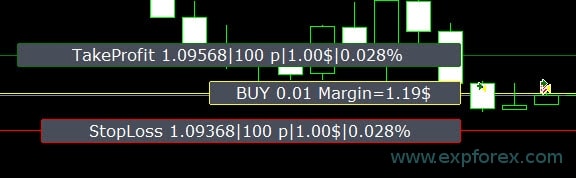 信息显示选项: – false – 不显示信息; – true — always – 始终显示在图表上; – true — cursor is on the panel – 仅当光标在面板上时显示; – true — cursor is outside the panel – 仅当光标在面板外时显示。 – true — cursor is only on BUY / SELL – 仅当光标位于 BUY SELL 按钮上时显示。 |
| Show_Future_Line_Orders | 开启/关闭未来订单虚拟线的显示。 仅适用于 Orders 选项卡。 如果在终端图表上启用此选项,Expert Advisor 会绘制开仓价格、止损线和止盈线。 它会显示手数、止损和止盈在账户货币中的信息,也会显示止损和止盈的价格水平。 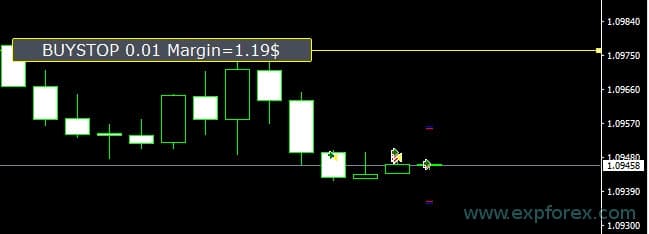 信息显示选项: – false – 不显示信息; – true — always – 始终显示在图表上; – true — cursor is on the panel – 仅当光标在面板上时显示; – true — cursor is outside the panel – 仅当光标在面板外时显示。 – true — cursor is only on BUY / SELL – 仅当光标位于 BUY SELL 按钮上时显示。 |
| Show_AveragePrice | 开启/关闭并显示所有 BUY SELL 持仓的虚拟平均价格线。 显示 BUY 和 SELL 持仓的平均价格(盈亏平衡点)。 信息显示选项: – false – 不显示信息; – true — always – 始终显示在图表上; – true — cursor is on the panel – 仅当光标在面板上时显示; – true — cursor is outside the panel – 仅当光标在面板外时显示。 – true — cursor is only on BUY / SELL – 仅当光标位于 BUY SELL 按钮上时显示 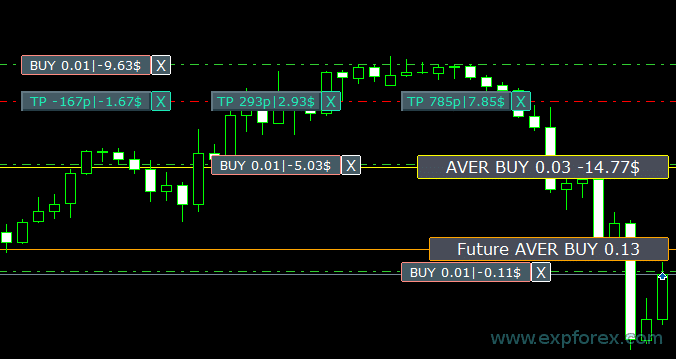 Future BUY / SELL – 如果用户现在从面板以指定手数开 BUY / SELL 持仓,则显示未来中间线(盈亏平衡点)和手数; 它允许你将盈亏平衡线设置在当前中线的上方/下方。 |
| ShowInfoPosition | 在图表上显示/处理未平仓持仓及其 Stop Loss / Take Profits / 部分平仓信息。 信息以文本标签形式显示。 信息显示选项: – false – 不显示信息; – true — always – 始终显示在图表上; – true — cursor is on the panel – 仅当光标在面板上时显示; – true — cursor is outside the panel – 仅当光标在面板外时显示。 – true — cursor is only on BUY / SELL – 仅当光标位于 BUY SELL 按钮上时显示 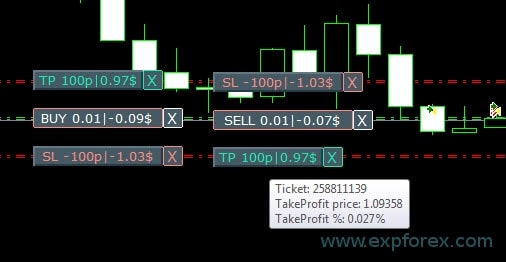 移动 Stop Loss 和 Take Profit(移动 Stop Loss 和 Take Profit 线 — 这是 MetaTrader 终端的标准功能) 删除 Stop Loss / Take Profit:点击图表上 SL 或 TP 附近的 “X” 时,可以删除该水平; 部分平仓或完全平仓:点击图表上持仓附近的 “X” 时,会创建一个窗口,用于选择部分平仓或完全平仓: 按百分比:10%、25%、50%、100%; 按手数:Lot step、Lot step * 2、Lot step * 5、Lot step * 10; 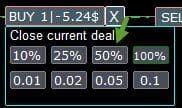 |
| Shift_from_Right | 用于移动文本标签的参数 Shift_from_Right。该参数以 K 线数量为单位! 默认情况下,VirtualTradePad 面板中 Shift_from_Right = 距右侧价格线 5 根 K 线(终端中的图表平移也会被考虑)。 – Shift 会应用于图表上的所有文本标签! |
| ShowInfoClosedPositionSize | 在图表上添加已平仓持仓利润信息。 信息会按当前时间周期的每根 K 线显示。 你可以切换时间周期,查看当前时间周期某根 K 线上的交易结果。 如果多笔持仓/订单在当前时间周期的同一根 K 线上平仓,交易结果会汇总,并显示该 K 线的总信息。 信息会在下一笔持仓/订单平仓时更新。 设置: ShowInfoClosedPositionSize = 文本标签大小;如果为 0 – 默认不显示文本标签; PLUS_Color = 正值颜色; MINUS_Color = 负值颜色;  |
| Show_Prices_on_Tab_Position | 在 Positions 选项卡的 BUY SELL 按钮上显示价格变化和变化方向信息。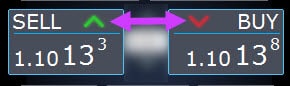 |
| Type_Profit_On_Position_Tab | Expert Advisor 可以在 Positions 选项卡显示利润信息。 – 以经纪商点数显示。 – 以账户存款货币显示。 -“Do not show” – 关闭 Positions 页面上的利润显示。
|
| Show_Spread | 在图表上显示点差的参数。Show_Spread。 Show_Spread – 在图表上显示经纪商点数单位的点差! 你可以点击图表上的点差按钮来改变这个标记的位置。 该按钮在图表上有 4 个位置。  |
| Show_BuySell_LimitStop MetaTrader 5 | Show_BuySell_LimitStop – 在 MetaTrader 5 中。 用于开 Buy/Sell Stop Limit 订单的附加按钮。 你可以启用 Buy/Sell Stop Limit 开仓按钮的显示。 默认关闭!  |
| TypeofOrdersMagicTarget | TypeofOrdersMagicTarget – 使用 MagicTarget 时,如果未使用止损和止盈,则选择订单类型。 BuyStop SellStop – 不带止损使用 Magic Target 时,将设置 BuyStop / SellStop(默认,与以前版本相同)。 BuyLimit SellLimit – 不带止损使用 Magic Target 时,将设置 BuyLimit / SellLimit。 |
| Show_EndOfBar | Show_EndOfBar 在图表上显示当前 K 线结束时间的文本标签! 可以改变显示 K 线结束信息的信息标签位置。 如果点击该标签,标签会在图表上改变位置! 时间每个 tick 更新! 这意味着如果没有 tick,时间就会停止! 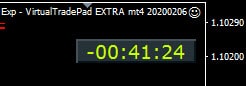 |
ReDrawIfNewObjectFoundbool | 当图表上出现新对象时,控制面板是否自动重绘。使用图表水平线、Magic Target、部分平仓对象、AVG/ATM 对象,或使用会动态创建对象的模板时,建议保持启用。只有在非常复杂的图表上,并且你明确想减少重绘活动时,才建议关闭。 默认值: true 类型: bool |
| Show_Info_Close | 当光标靠近平仓控制或图表平仓区域时,显示额外的平仓信息。它可以帮助交易者在执行平仓动作前看到与平仓相关的上下文。如果图表视觉信息过多,可以关闭此显示。 默认值: true 类型: bool |
| Create_Arrow_Open_Close | 开启或关闭 MetaTrader 在图表上显示开仓和平仓操作的交易历史箭头/标记。在 MT5 中,代码会根据此设置切换 CHART_SHOW_TRADE_HISTORY。想要更干净的工作区时可以关闭;需要在图表上看到交易历史标记时可以开启。 默认值: false 类型: bool |
| ShowMagicTargetGraphInfoButtons | 在图表上直接显示浮动的 Magic Target 信息/操作按钮。启用后,图表可以显示 Magic Target 提示和订单放置流程的控制按钮。如果你更愿意只使用面板按钮或快捷键,可以关闭它。 默认值: true 类型: bool |
| Show_Ask_Line | 在 MetaTrader 图表上显示 Ask 线。启用此选项后,面板会打开平台的 Ask 线,这对点差观察、SELL 平仓价格理解以及更准确的可视化订单规划很有帮助。 默认值: true 类型: bool |

交易选项
核心交易行为:交易品种范围、魔术号、滑点、虚拟水平、经纪商执行方式和订单注释。
| 参数 | 说明和推荐用法 |
| Rounding | Expert Advisor 可以在开仓以及修改订单和持仓时,对所有价格进行取整。 选项: 不取整, 取整到 1 位, 取整到 2 位。 该功能是为 Gold 和 Silver,以及需要指定 tick 精度的经纪商创建的。 示例: 持仓开仓价 = 1.12345 取整到 1 位 = 1.12340 取整到 2 位 = 1.12300 |
| MagicNumber | 开仓时为持仓和订单设置的魔术号。 用于判断持仓和订单属于我的 EA 还是其他 EA。 0 – 不使用魔术号, MultiMagic: MagicNumber 参数已更新:第一个数字用于指定开仓和修改时使用的魔术号。 你也可以指定多个魔术号进行跟踪; 例如: — MagicNumber = 777 UseAllMagicFromAllAccount = true: Expert Advisor 会监控整个账户中当前交易品种的所有持仓; — MagicNumber = 777 UseAllMagicFromAllAccount = false: Expert Advisor 会监控整个账户中当前交易品种、魔术号为 777 的持仓; — MagicNumber = 777,888 UseAllMagicFromAllAccount = false: Expert Advisor 会跟踪整个账户中当前交易品种、魔术号为 777 和 888 的持仓(开仓使用魔术号 777); — MagicNumber = 777,888,999 UseAllMagicFromAllAccount = false: Expert Advisor 会跟踪整个账户中当前交易品种、魔术号为 777、888 和 999 的持仓(开仓使用魔术号 777); |
| UseAllMagicFromAllAccount | 允许把终端中该交易品种的所有已开持仓都纳入计算。 示例: UseAllMagicFromAllAccount = true 此时,在开仓、平仓、修改或计算信息时,会考虑任何魔术号的所有持仓。 UseAllMagicFromAllAccount = false Expert Advisor 只会考虑具有 MagicNumber 的持仓。 |
| MarketWatch | 适用于 MARKET 执行账户中带 stop-loss / take-profit 的已开持仓。 首先,Expert Advisor 可以打开持仓(Position),成功开仓后,再修改该持仓(position)的 Stop Loss 和 Take Profit 水平。 True – 适用于 ECN 经纪商,以及禁止在开仓同时设置止损止盈的账户。 如果你的账户属于 ECN 或 NDD 组,必须将此选项设置为 true。 |
| Slippage | 开仓和平仓时价格允许的最大偏差水平(以 Points 为单位)。 示例: Slippage = 1 开仓时最大价格偏差 = 开仓价 + -1 point(points)。 Slippage = 100 开仓时最大价格偏差 = 开仓价 + -100 points(points)。 例如,向服务器发送持仓请求时的开仓价格 = 1.12345 但是,如果在发送和开仓(position)期间,价格在 100 points 范围内变化(Requote),则持仓(position)会以 1.12245 – 1.12445 范围内的价格开仓。 |
| VirtualSLTPUse | 开仓时使用虚拟止损/止盈水平。 启用此选项后,真实 stop loss 和 take profit 将不会暴露给经纪商。 Expert Advisor 会把 stops 水平保存在数组和图表中。 注意:Virtual Stop Loss 和 Take Profit 只有在终端运行时才工作。 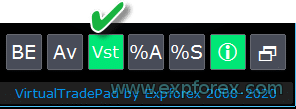 |
| Digitss | Positions 选项卡 BUY SELL 按钮上显示的小数位数 选项: Show_for_4_digits; Show_for_5_digits; |
| CommentOrders | 开仓时将添加到持仓或订单注释中的评论。 示例: CommentOrders = “Super“,持仓注释:Super; 添加了与 Binary Options BO 配合工作的能力: CommentOrders 参数已更新。 现在你可以设置期权的到期时间,例如 5(5 分钟后关闭)! 支持需要单独注释的 BO 经纪商使用唯一注释。 例如,CommentOrders = CLOSE31 (31 分钟后关闭) 请与你的经纪商确认 BO 注释的写法规则! |
| TradebyOnTimer | 通过定时器运行较重的交易/tick 引擎,而不是只依赖市场 tick。0 表示禁用基于定时器的交易逻辑。正数表示定时器间隔(毫秒),代码会防止间隔过低。适合 tick 较慢的品种、测试器流程,或即使 tick 很少也必须刷新的模块。 默认值: 0 类型: int |
| NumberTryClose | 发送平仓命令时使用的最大尝试次数。当经纪商/服务器返回临时执行问题、requotes 或交易上下文延迟时,这可以帮助面板重试平仓操作。 默认值: 10 类型: int |
| NumberTryOpen | 发送开仓命令时使用的最大尝试次数。只有当你的经纪商经常拒绝或延迟交易请求时才增加;建议保持保守数值,避免重复出现非预期开仓。 默认值: 1 类型: int |
| Prevent_accidental_double_click | 添加防误触重复点击保护。启用后,面板会检查上一次事件间隔,并在短保护窗口内阻止重复动作,降低因误操作而连续开仓、平仓、反向或锁仓两次的风险。 默认值: false 类型: bool |
通知选项
用于开仓、平仓、修改和错误事件的 PUSH 与声音通知。如果使用手机通知,这些设置需要对应的 MetaTrader 声音文件和/或推送通知配置。
| 参数 | 说明和推荐用法 |
| Notice_Open_Push | 当持仓或订单被打开时,如果 MetaTrader 通知已配置,则发送手机 PUSH 通知。 默认值: false 类型: bool |
| Notice_Open_Sound | 当持仓或订单被打开时播放声音。声音文件名由 Notice_Open_NameSoundFromEa 控制。 默认值: true 类型: bool |
| Notice_Close_Push | 当持仓或订单被关闭时,如果 MetaTrader 通知已配置,则发送手机 PUSH 通知。 默认值: false 类型: bool |
| Notice_Close_Sound | 当持仓或订单被关闭时播放声音。声音文件名由 Notice_Close_NameSoundFromEa 控制。 默认值: true 类型: bool |
| Notice_Modify_Push | 当持仓/订单或其水平被修改时,发送手机 PUSH 通知。 默认值: false 类型: bool |
| Notice_Modify_Sound | 当持仓/订单或其水平被修改时播放声音。声音文件名由 Notice_Modify_NameSoundFromEa 控制。 默认值: true 类型: bool |
| Notice_Error_Push | 当面板收到执行错误或交易操作错误时,发送手机 PUSH 通知。 默认值: false 类型: bool |
| Notice_Error_Sound | 当发生执行错误或交易操作错误时播放声音。声音文件名由 Notice_Error_NameSoundFromEa 控制。 默认值: true 类型: bool |
| Notice_Open_NameSoundFromEa | 用于开仓事件的声音文件名。只填写 WAV 文件名,不填写扩展名。 默认值: “ok” 类型: string |
| Notice_Close_NameSoundFromEa | 用于平仓事件的声音文件名。只填写 WAV 文件名,不填写扩展名。 默认值: “alert2” 类型: string |
| Notice_Modify_NameSoundFromEa | 用于修改事件的声音文件名。只填写 WAV 文件名,不填写扩展名。 默认值: “stops” 类型: string |
| Notice_Error_NameSoundFromEa | 用于错误事件的声音文件名。只填写 WAV 文件名,不填写扩展名。 默认值: “timeout” 类型: string |
键盘交易选项
用于快速图表交易的快捷键。只有在你清楚知道当前活动图表是哪一个时才启用。
| 参数 | 说明和推荐用法 |
| KeyBoardTrade | 把键盘作为一键交易工具使用 对于 MAC 用户:要在键盘上使用面板,需要使用 Control + 按键 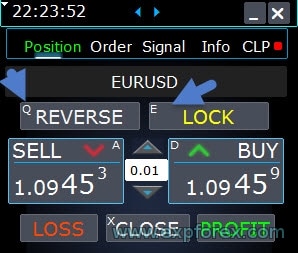 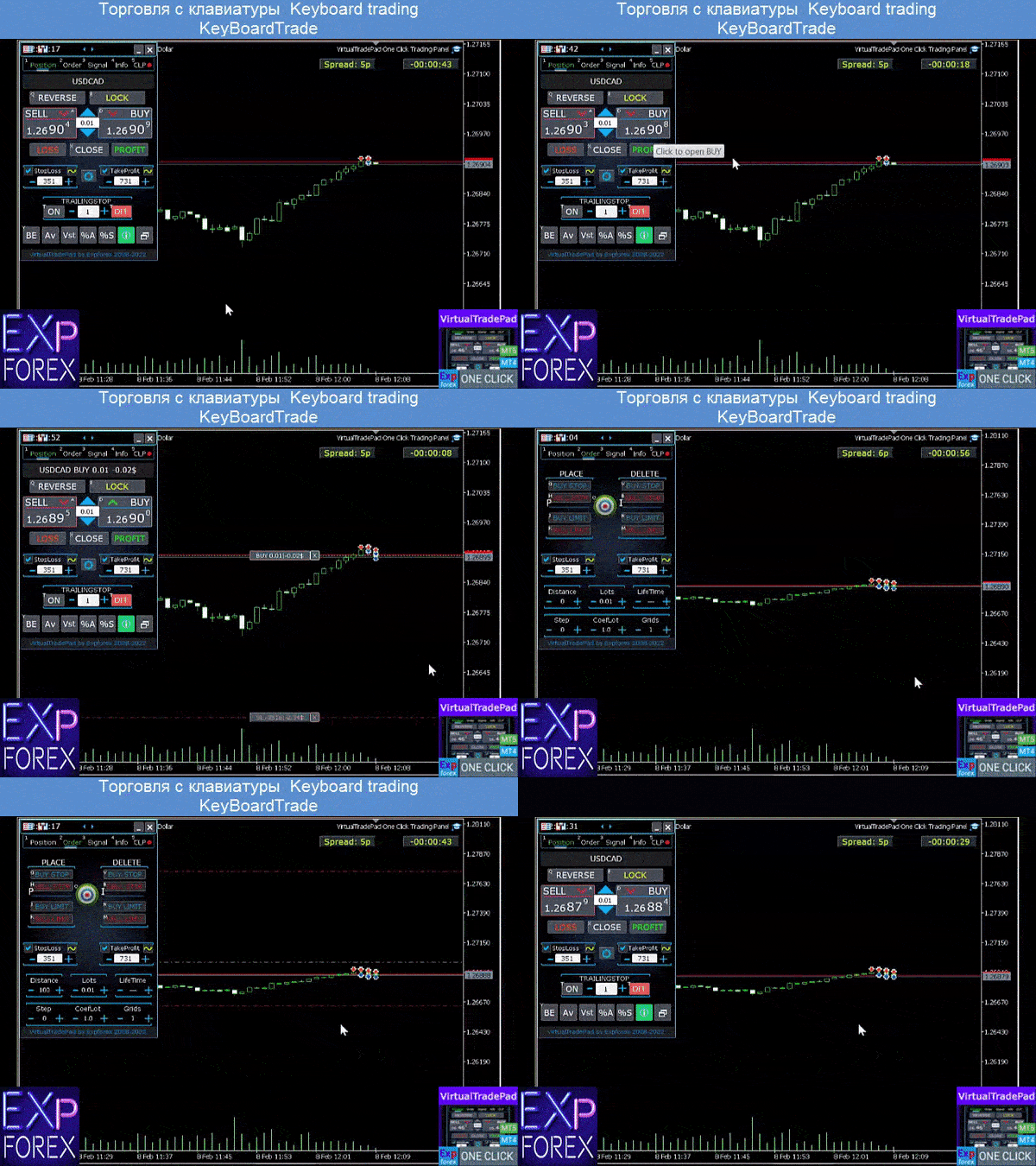 |
| Buy_KEY | 使用 D 键打开 BUY 持仓 默认值: BUTTON_D |
| Sell_KEY | 使用 A 键打开 SELL 持仓 默认值: BUTTON_A |
| Close_KEY | 使用 X 键关闭持仓 默认值: BUTTON_X |
| LossCLOSE_KEY | 仅关闭亏损持仓的功能未绑定按键 默认值: NONE |
| ProfitCLOSE_KEY | 仅关闭盈利持仓的功能未绑定按键 默认值: NONE |
| Reverse_KEY | 使用 Q 按钮反转持仓 默认值: BUTTON_Q |
| Lock_KEY | 使用 E 按钮锁定持仓 默认值: BUTTON_E |
| MagicTarget | 使用 MagicTarget: 用于激活 MagicTarget / Cancel / Place 按钮的快捷键 MagicTarget_Button_KEY = BUTTON_O – 激活 Magic Target,默认 O。Orders 选项卡会自动切换! MagicTarget_Place_KEY = BUTTON_P – 按设置的水平下单,默认 P。 MagicTarget_Cancel_KEY = BUTTON_I – 取消已显示的水平,默认 I。 可以使用 MagicTarget 在图表上拖动整个订单: 安装线条后,可以通过拖动图表上的线来改变线条水平。 我们添加了拖动整个订单的功能:按住 SHIFT 按钮并拖动开仓价格主线。 |
| Orders | 可以通过键盘挂起/删除 stop/limit 订单: BuyStop_Open_KEY = BUTTON_G; // BuyStop_Open_KEY -> Button to Open BuyStop order; SellStop_Open_KEY = BUTTON_H; // SellStop_Open_KEY -> Button to Open SellStop order; BuyLimit_Open_KEY = BUTTON_J; // BuyLimit_Open_KEY -> Button to Open BuyLimit order; SellLimit_Open_KEY = BUTTON_K; // SellLimit_Open_KEY -> Button to Open SellLimit order; BuyStop_Delete_KEY = BUTTON_V; // BuyStop_Delete_KEY -> Button to Delete BuyStop order; SellStop_Delete_KEY = BUTTON_B; // SellStop_Delete_KEY -> Button to Delete SellStop order; BuyLimit_Delete_KEY = BUTTON_N; // BuyLimit_Delete_KEY -> Button to Delete BuyLimit order; SellLimit_Delete_KEY = BUTTON_M; // SellLimit_Delete_KEY -> Button to Delete SellLimit order; |
| CloseConfirm ReverseConfirm LockConfirm BuySellConfirm | CloseConfirm 功能 – 用户确认平仓。 当你点击按钮:Close、Loss、Profit。 ReverseConfirm 功能 – 用户确认持仓反转。 当你点击按钮:Reverse。 LockConfirm 功能 – 用户确认锁定持仓。 当你按下按钮:Lock。 BuySellConfirm – 点击 BUY 或 SELL 开仓时进行确认; CloseLOSSConfirm = false; // CloseLOSSConfirm -> Ask for permission when closing Loss positions ClosePROFConfirm = false; // ClosePROFConfirm -> Ask for permission when closing Profit positions 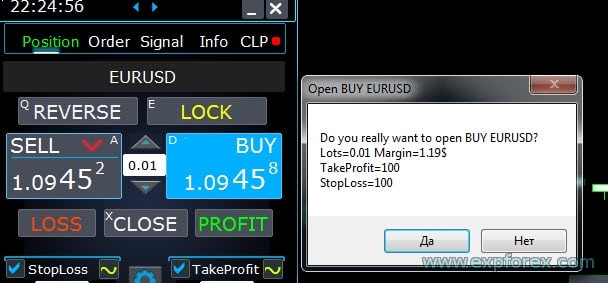 |
| BUYCLOSE_KEY | 根据当前交易品种/魔术号过滤逻辑关闭所有 BUY 持仓的快捷键。NONE 表示该操作没有分配键盘快捷键。 默认值: NONE |
| SELLCLOSE_KEY | 根据当前交易品种/魔术号过滤逻辑关闭所有 SELL 持仓的快捷键。NONE 表示该操作没有分配键盘快捷键。 默认值: NONE |
| StopLoss_USE_KEY | 用于通过键盘启用或禁用 Stop Loss 复选框/使用状态的快捷键。仅在键盘交易已启用且活动图表明确选中时使用。 默认值: NONE |
| TakeProfit_USE_KEY | 用于通过键盘启用或禁用 Take Profit 复选框/使用状态的快捷键。仅在键盘交易已启用且活动图表明确选中时使用。 默认值: NONE |
| TrailingStopONOFF_KEY | 用于从图表开启或关闭 Trailing Stop 的快捷键。无需点击面板即可更快控制 trailing 行为。 默认值: BUTTON_T |
| BreakevenONOFF_KEY | 用于从图表开启或关闭 BreakEven 的快捷键。当交易者希望在手动交易中快速激活 breakeven 保护时很有用。 默认值: BUTTON_Y |
| Position_Tab_KEY | 切换面板到 POS 选项卡的快捷键。 默认值: BUTTON_1 |
| Order_Tab_KEY | 切换面板到 ORD 选项卡的快捷键。 默认值: BUTTON_2 |
| CLP_Tab_KEY | 切换面板到 CLP 选项卡的快捷键。 默认值: BUTTON_3 |
| Part_Tab_KEY | 切换面板到 PART 选项卡的快捷键。 默认值: BUTTON_4 |
| AWG_Tab_KEY | 切换面板到 AVG/AWG 选项卡的快捷键。为了兼容性,代码中的输入名称仍为 AWG_Tab_KEY,而用户界面中的模块名称为 AVG。 默认值: BUTTON_5 |
| ATM_Tab_KEY | 切换面板到 ATM 选项卡的快捷键。 默认值: BUTTON_6 |
| Signal_Tab_KEY | 切换面板到 SIG/Signal 选项卡的快捷键。 默认值: BUTTON_7 |
| Info_Tab_KEY | 切换面板到 INFO 选项卡的快捷键。 默认值: BUTTON_8 |
手数选项
手数计算和交易量限制。这些设置会直接影响风险,应先使用合理范围内的最小手数进行测试。
| Parameter | 说明和推荐用法 |
| DynamicLotStopLoss | 您可以启用基于已设置止损、按可用保证金百分比进行动态手数计算。 当仓位按 Stop Loss 平仓时,该仓位的亏损将等于可用保证金的固定百分比。  示例: DynamicLotStopLoss = true Lots 字段 = 2 Stop Loss 字段 = 500 可用保证金 = 9999 可能亏损 = $ 200 计算手数 = 0.39 启用此功能后,面板中的 lot 字段将作为自动手数的百分比工作。 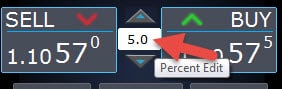 |
| DynamicLotAuto | 您可以启用按可用保证金百分比和其他因素进行动态手数计算。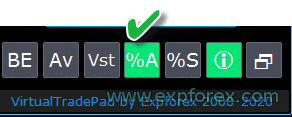 – 按余额百分比计算手数; – 按净值百分比计算手数; 启用此功能后,面板中的 lot 字段将作为自动手数的百分比工作。 要查看将会开多少手,请在 lot 字段中设置 Percentage ,然后将鼠标悬停在 Buy 或 SELL 按钮上。 图表上会显示根据该百分比预计打开的手数。  AUTOLOT 我们的自动手数计算说明。 |
| RiskRate | 您的账户货币相对美元的汇率。 默认情况下,RiskRate = 0,这表示 Expert Advisor 会尝试在 Market Watch 中查找正确汇率。 为了让 Autolot 在所有交易品种上正常工作,需要在 Market Watch 中开启 “Show all symbols”。 Default: 0 |
| CoefLotForGridOrders | 在 Orders 标签使用挂单网格时,按系数放大下一笔手数。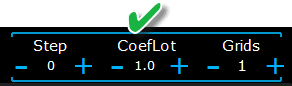 示例: CoefLotForGridOrders = 2, Grid = 5, 那么手数将这样打开: 0.1, 0.2, 0.4, 0.8, 0.16; Default: 1 |
| AddLotForGridOrders | 在 Orders 标签使用挂单网格时,为每个网格元素增加额外手数。 示例: AddLotForGridOrders = 0.1, Grid = 5, 那么手数将这样打开: 0.1, 0.2, 0.3, 0.4, 0.5; Default: 0 |
| MaxLotToOpen | 在计算 DynamicLotStopLoss 和 DynamicLotAuto 功能时允许设置的最大手数。 |
| MaxDigitsLots | 限制显示或计算手数时使用的小数位数。这有助于让计算出的手数与经纪商交易品种的 volume step 对齐,并在动态手数计算后保持面板手数字段清晰易读。 Default: 2 Type: int |
Step 选项
用于从面板调整 lot、SL、TP、distance、trailing 和 CLP 数值的步进值。
| Parameter | 说明和推荐用法 |
| 仅 MT5:新增了在面板标签的输入字段中使用 鼠标滚轮(中键滚轮) 修改数值的功能。 当鼠标悬停在输入字段上并滚动鼠标滚轮时,可以减少或增加该字段的数值! | |
| Step_Lots | 使用 + – 时更改 LOTS 字段的步进值。 Default: 0.01 |
| Step_StopLoss | 使用 + – 时更改 Stop Loss 字段的步进值。 Default: 1 |
| Step_TakeProfit | 使用 + – 时更改 Take Profit 字段的步进值。 Default: 1 |
| Step_Distance | 使用 + – 时更改 Distance 字段的步进值。 Default: 1 |
| Step_TrailingStop | 使用 + – 时更改 TrailingStop 字段的步进值。 |
| AutoCorrect_Distance | 挂单 “Distance” 字段的自动修正。 现在您可以关闭此修正,并以 0 距离在当前价格打开 pending 和 limit orders(适用于允许这样做的经纪商)。 |
| Step_CLP_TralOptions(Only for MT5) | 在 CLP 标签中使用鼠标滚轮(Wheel)修改 Trailing Profit 字段时的步进值。 |
| TrailingStop options | |
| StartPointsForTrailingStop | – 设置 Stop Loss 时额外保留的盈利点数。 –使用 Trailing Stop 时,我们的 Expert Advisor 会将额外盈利点数加入 Stop Loss。 |
| Step_TrailingStep | 修改仓位时 Trailing Stop 的变化步进。 用于 TrailingStop 功能。 示例: Step_TrailingStep = 1 使用 trailing stop 时,Stop Loss 以 1 点为步进变化: 1.12345, 1.12346, 1.12347, …… Step_TrailingStep = 15 使用 trailing stop 时,Stop Loss 以 15 点为步进变化: 1.12345, 1.12360, 1.12375, …… Default: 1 |
| Step_Step | 用于面板中修改 Step 字段的步进值,适用于使用 distance/step 数值的流程,包括订单网格和基于层级的逻辑。 Default: 1 Type: int |
| UseCommission | 在基于点数的计算中包含佣金/隔夜利息影响,代码会将佣金转换为点数,用于 trailing、breakeven 或平均价保护逻辑。只有在您明确希望不考虑佣金修正时才关闭。 Default: true Type: bool |
Breakeven 选项
当仓位达到指定盈利距离后,将 Stop Loss 移动到保本区域的 breakeven 逻辑。
| Parameter | 说明和推荐用法 |
| MovingInWLUSE (Breakeven) in the PAD: BE | 启用保本功能。 当仓位达到 LevelProfit 盈利点数后,此功能会把 Stop Loss 修改到 LevelWLoss 点数。 www.expforex.com 专家顾问功能特点 示例: LevelWLoss = 50 LevelProfit = 200 当仓位累积 200 点盈利后,该仓位的 Stop Loss 会被修改到仓位开仓价(+ spread)+ 50 点。 示例: LevelWLoss = 0 LevelProfit = 100 当仓位累积 100 点盈利后,该仓位的 Stop Loss 会被修改到仓位开仓价(+ spread)。 如何启用 Breakeven。 1. 在 EA 设置中(按 F7), 2. 您可以用 Points(Pips) 调整参数。 3. 然后请在 VirtualTradePad 面板中点击 BE 。  |
| LevelWLoss | 启用此功能时设置 Stop Loss 的盈利点数级别 (LevelWLoss)。 1 = 1 点盈利; 0 = 自动最小盈利模式。 如果为 0,则保本所需的盈利点数(Stop Loss 移动到保本点)= 当前交易品种的 Spread。 Default: 0 |
| LevelProfit | 仓位需要获得的盈利点数 (LevelProfit),达到后才会把 stop-loss 设置到 LevelWLoss 盈利点数(Pips)。 LevelProfit 必须大于 LevelWLoss Default: 0 |
按总盈利或总亏损平仓选项
CLP 设置用于按总盈利、总亏损、利润追踪、通知以及 VPS 相关 CLP 行为进行平仓管理。
| Parameter | 说明和推荐用法 |
| Show_Future_BE_TP_SL | 在当前图表上显示保本、盈利和亏损水平。 这些线的价格会根据 Profit 和 Loss 字段中输入的点数/美元/百分比计算。 注意:仅在当前交易品种上工作,并且 SEPARATE Orders 模式必须关闭。 这些线显示在 “按盈利或亏损平仓” 功能的交叉位置。 线条会分别针对 Buy 和 Sell 仓位显示,或显示为平均线。 如果没有显示线条,则说明仓位形成了 lock,无法按总盈利或总亏损平仓。 注意:在浮动报价环境下,线条和价格数据可能不够精确。 请记住!SELL 按 ASK 平仓,BUY 按 BID 平仓。 还需要记住,一点的价格可能会随其他交易品种报价变化而变化。 例如, 如果 EURJPY 的 1 点价格,而账户入金货币是美元,那么 USDJPY 汇率变化会产生影响。 1 点成本 = 0.01 JPY。 如果您的账户以美元或卢布计价,那么该品种的成本会持续变化。 这意味着未来盈利或亏损线可能会变化。 因此无法精确预测最终平仓水平。+ 未来盈利或亏损水平也可能受佣金和 swaps 影响。 平仓时同样如此。 |
| CLP_TralOptionsStep | 当 trailing profits 使用常规单位(points、deposit currency、percents)时,盈利水平变化的步进。 当 Trailing Profit 功能运行时,Expert Advisor 会记住每 1 个单位(points、dollars、percent)的盈利水平。 示例: CLP_TralOptionsStep = 1 每 1 个单位(points、dollars、percent)固定一次盈利水平。 CLP_TralOptionsStep = 15 每 15 个单位(points、dollars、percent)固定一次盈利水平。 Default: 0 |
| CLP_DeleteStopOrders | 在 “按总盈利或亏损平仓” 时删除挂单。 |
| Use_Lots_in_CLP_Points | 在计算盈利或亏损点数时,Expert Advisor 也会考虑这些仓位的 lot(Volume)。 此选项在不同手数的 hedge 账户交易中非常有用。 示例: 在 EURUSD 上打开 2 个 SELL 仓位 SELL 0.01,盈利 20 点,$ 0.2 SELL 0.02,亏损 -12 点,-0.24 美元。 –当 Use_Lots_in_CLP_Points = false 时,Expert Advisor 会计算 “纯” 点数。 在这种情况下,结果为 -0.04 美元或 8 点。 可以看到,仓位在点数上盈利,但以美元计算却是亏损。 –当 Use_Lots_in_CLP_Points = true 时,Expert Advisor 会按 Lots 计算点数。 在这种情况下,结果为 -0.04 美元或 -4 点。 在计算点数盈利并启用 “Include lots in the calculation of profits” 选项时, EA 会从当前仓位中找到最小手数,并基于该手数计算 Points。 例如: 最小仓位 0.01,1 个 “纯” 点 = 1 点, 如果打开 0.02 手仓位,则包含手数后 1 个净点 = 2 点。 如果打开 0.05 手仓位,则包含手数后 1 个净点 = 5 点。 |
| Use_Commission_in_CLP | Use_Commission_in_CLP – 平仓计算时使用佣金计算。 True – 在计算中考虑佣金。 False – 在计算中不考虑佣金。 注意:佣金从开仓仓位计算,并乘以 2(因为平仓时也会收取佣金)。 这是标准的佣金计算方式! 在 MetaTrader 5 中,顾问无法获取佣金计算类型! 如果您不希望顾问自动计算佣金,可以关闭此功能! 注意!此功能只影响 CLP 标签上的计算。 所有其他标签会按照标准模式工作,并考虑佣金。 |
| AutoCorrect_LevelCLP | 在 loss 字段中,现在只能输入负值; 如果用户输入 +10,系统会自动设置为 -10。 在 profit 字段中,现在只能输入正值; 如果用户输入 -10,系统会自动设置为 +10。 CLP_TralOptions 只能输入正值。 否则 Expert Advisor 会返回错误。 如果 AutoCorrect_LevelCLP =false 您可以设置从负值区域触发 trailing profit。 https://expforex.com/zh/closeifprofitorloss/#faq Default: true |
| CPL_AlerT | 在 terminal chart 上发送盈利/亏损消息。 |
| CPL_Mail | 通过 Mail 发送盈利/亏损消息。 如何设置终端发送邮件 |
| CPL_Push | 通过 PUSH 发送盈利/亏损消息。 |
| CPL_CloseAllCharts_per CloseAllPositions | CPL_CloseAllCharts_per_CloseAllPositions = 在平仓前关闭图表/其他图表。 — 此参数可以解决一个问题:当面板开始在达到总盈利或总亏损后平仓时,其他 Expert Advisors 同时开始打开新仓位。 — CPL_CloseAllCharts_per_CloseAllPositions 参数只会关闭安装了其他 Expert Advisors 的图表(VirtualTradePad 除外),仅适用于 MT5。 — CPL_CloseAllCharts_per_CloseAllPositions 参数会关闭所有图表(当启用 All Symbols 时),或者仅关闭图表品种 = VirtualTradePad 品种的图表。 — CPL_CloseAllCharts_per_CloseAllPositions 参数会在关闭图表前保存图表模板! 模板之后可以重新加载。模板名称:VTP_Symbol_Period_Name of the expert(仅 MT5)。 重要: — 在 MT5 中:只会关闭安装了 Expert Advisor 的图表。 — 在 Мt4 中:无法获知 Expert Advisor 名称,因此会关闭所有图表。 当启用此功能,CPL_CloseAllCharts_per_CloseAllPositions = true 时,VirtualTradePad 会在平仓前先保存所有图表模板,关闭所有图表,然后关闭所有仓位。 https://www.youtube.com/embed/AVSjDDitclE |
| CPL_CloseTerminalAfterClose | 所有仓位关闭后,终端将被关闭。 |
| CPL_AUTOOFF_AfterClose | 在所有仓位关闭后,自动关闭 “Closing on the total profit or loss” 按钮。 关闭只会在 ALL Positions 全部关闭后发生。 Expert Advisor 中指定的 Magic number 会被考虑,同时也会考虑用于平仓的交易品种。 如果您选择只关闭 1 个货币品种,并且启用了 CPL_AUTOOFF_AfterClose 参数,那么 EA 会等待该货币品种的所有仓位关闭后,才会关闭按钮。 |
| ClosingCurrentTicketOnly | ClosingCurrentTicketOnly – 只关闭当前 ticket 列表。 当我的程序根据总盈利开始平仓,而用户的顾问又开始打开新仓位时,此选项有助于避免问题。 ClosingCurrentTicketOnly = true。这样,当总盈利条件满足时,VirtualTradePad 程序只会关闭当前仓位列表。 如果新的 tickets 被加入仓位列表,VirtualTradePad 程序会忽略它们。 ClosingCurrentTicketOnly = false。这样,当总盈利条件满足时,VirtualTradePad 程序会关闭所有仓位,即使另一个顾问打开了新仓位。 |
| e05vps VPS_CLP_Activation=false;//VPS_CLP_Activation –> CLP activation for VPS VPS_CLP_AllSymbols=false; VPS_CLP_CurrentSymbol=false; VPS_CLP_SeparateBUYSELL=false; VPS_CLP_SeparateDEALS=false; e060=”===================================”; VPS_CLP_Profit_Currency=false; VPS_CLP_Profit_Currency_amount=0; VPS_CLP_Profit_Pips=false; VPS_CLP_Profit_Pips_amount=0; VPS_CLP_Profit_Percent=false; VPS_CLP_Profit_Percent_amount=0; e061=”===================================”; VPS_CLP_Trailing_Profit_Currency=false; VPS_CLP_Trailing_Profit_Currency_amount=0; VPS_CLP_Trailing_Profit_Pips=false; VPS_CLP_Trailing_Profit_Pips_amount=0; VPS_CLP_Trailing_Profit_Percent=false; VPS_CLP_Trailing_Profit_Percent_amount=0; e062=”===================================”; VPS_CLP_Loss_Currency=false; VPS_CLP_Loss_Currency_amount=0; VPS_CLP_Loss_Pips=false; VPS_CLP_Loss_Pips_amount=0; VPS_CLP_Loss_Percent=false; VPS_CLP_Loss_Percent_amount=0; | 将 CLP 标签设置放入 Trade Pad 外部参数。 由于 MetaQuotes 禁止从 MQL(MetaQuotes)向 VPS 服务器发送全局变量,因此 Trade Pad 面板上的所有按钮、复选框、编辑字段和控件在 MQL(MetaQuotes)VPS 上不再工作。 您可以从 Utility 的外部设置中自定义按总盈利或亏损平仓功能: 注意!如果启用 VPS_CLP_Activation 参数(true),那么此功能的所有设置都将从外部变量工作! CLP 标签上的对象将处于非活动状态! Default: “================= VPS MQL5 CLP options |
| CloseTypebyPercentageof | 定义 CLP 百分比计算所使用的账户基础。在 MT5 代码中,值 1 使用账户 Balance;其他值使用 Equity,如果账户基础不可用,则有安全回退。这会影响以百分比表示的 CLP profit/loss/trailing 数值。 Default: 1 |
| CPL_CloseAllCharts_per_CloseAllDeals | 当 CLP 关闭选定 deals/positions 时关闭图表窗口。请谨慎使用:这是为希望在 basket closure 后清理图表的用户准备的流程自动化选项。 Default: false Type: bool |
| ClosebyFIFO | 按 FIFO 风格顺序关闭仓位。启用后,代码会收集 tickets、排序,并按 ticket 顺序关闭仓位,而不是通常的反向扫描。适用于账户或工作流程要求先关闭最早仓位的情况。 Default: false Type: bool |
| ShowCloseAllButton | 在 CLP 标签上显示 CLOSE ALL 按钮。只有在您确实希望在 CLP 中拥有直接全部平仓操作时才启用。若希望避免 CLP 工作区中出现高影响的全部平仓按钮,请保持关闭。 Default: false Type: bool |
Color 选项
线条、标签、盈利/亏损数值和图表对象的颜色与字体大小。
| Parameter | 说明和推荐用法 |
| MAGIC_FONTSIZE | 使用 MagicTarget 以及 Show_Future_BE_TP_SL 和 Show_Future_Line 时图表上的文字大小。 Default: 12 |
| MAGIC_ORDER | 图表上中心线、仓位开仓价和订单线的颜色。 Default: clrYellow |
| MAGIC_STOPLOSS | 图表上 Stop Loss 线的颜色。 Default: clrRed |
| MAGIC_TAKEPROFIT | 图表上 Take Profit 线的颜色。 Default: clrGreen |
| NULLColor1 | 面板信息中的颜色。 Default: clrGray |
| PLUS_Color | 面板信息中正值的颜色。 Default: clrLime |
| MINUS_Color | 面板信息中负值的颜色。 Default: clrOrangeRed |
| TEXTColor4 | 面板信息中的文字颜色。 Default: clrAqua |
Signals 选项
信号矩阵、信号百分比、提醒以及基于信号的操作权限。
| Parameter | 说明和推荐用法 |
| Signals_Percent | Signals Percent:如果 Signals 标签中的总信号超过设置值,则该值以百分比表示。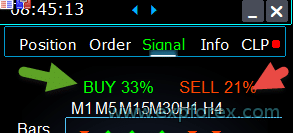 0 – disabled; Default: 0 |
| Percent_difference_Signals | 两个信号之间用于执行操作(Alert、Open Positions)的百分比差值。 例如: Signals_Percent = 40% Percent_difference_Signals = 10%: 只有当 BUY 方向总信号 > 40% 且 SELL 总信号 <30% 时,才可以出现 BUY 信号。 只有当 SELL 方向总信号 > 40%,且 BUY 总信号 <30% 时,才可以出现 SELL 信号。 |
| AutoTrade_by_Signals | 当综合信号水平超过 Signals_Alert_After_Percent 百分比时,自动开仓。 示例: Signals_Alert_After_Percent = 70 AutoTrade_by_Signals = true 当综合 BUY 信号水平超过 70% 时,EA 会打开 BUY 仓位。 当综合 SELL 信号水平超过 70% 时,EA 会打开 SELL 仓位。 – false; – true All Positions; – true Only Buy; – true Only Sell; |
| AutoClose_by_Signals | AutoClose_by_Signals = 当主信号变化时关闭相反方向仓位。 — 允许 VirtualTradePad 基于综合信号百分比进行自动开仓 / 平仓操作。 |
| Alert_by_Signals | 当满足通用信号条件时,用于在屏幕上显示消息的独立变量。 Alert_by_Signals – 开启或关闭屏幕 alert 显示。 |
| Shift | 信号使用的柱号 关于信号柱的文章 Default: 0 |
| Signals_M1 – Signals_W1 | 开启或关闭 Signals 标签中所选 TF 的信息显示。 |
| Signals_BARS – Signals_ALI | 开启或关闭 Signals 标签中所选指标的信息显示。 |
Risk Manager 限制亏损 / 盈利 / 手数 / 数量选项
用于限制亏损、盈利、手数和交易数量的风险限制。使用此部分可以保护工作流程,避免不必要的过度风险暴露。
| Parameter | 说明和推荐用法 |
| LimitFor | 新增 Risk Manager:限制亏损/盈利 / 手数 / 数量。 如果您决定限制当前 client magic 的亏损,可以在这个新模块中完成。 注意:此模块不会关闭仓位!它会弹出 alert! 下一个 LimitFor 时,此参数会重置为 0。 此外,当达到 NotificationMailSend 限制时,可以启用发送邮件和手机消息。 注意!此模块只用于阻止从我们的 VirtualTradePad 面板打开仓位!它不能影响或阻止其他 Expert Advisors! Block Limiting 已更新并补充! 此设置模块允许用户在指定时间范围内限制 Profit/loss/lots/number of positions/positions。 Risk manager 会监控您的交易,并在当前持仓/今天/本周/本月/全部时间超过限制时通知您。 如果超过限制,可以关闭 BUY / SELL / LOCK / REVERSE / BUY STOP / BUYLIMIT / SELL STOP / SELLLIMIT 按钮的操作。 如果当前值超过您的限制,则禁止在当前交易品种上打开 positions/positions。 Settings: CurrentOpenPositions – 考虑当前打开的 positions/positions; ClosedPositions – 按时间考虑已关闭的 positions/positions: LimitFor – 检查历史中已关闭 positions/positions 的时间范围; LimitForLosses – EA 发送消息的亏损限制,必须用 – 指定; LimitForProfits – EA 发送消息的盈利限制; LimitForLotsPositions – 仓位/positions 的 Lots 限制,达到后 adviser 会发送消息; LimitForCountPositions – 仓位/positions 数量限制,达到后 EA 会发送消息; NotificationMailSend – 超过限制时向手机 (PUSH) 和邮件发送消息; ProhibitOpeningNewPositionsOrders – 如果超过限制,则禁用 BUY / SELL / LOCK / REVERSE / BUYSTOP / BUYLIMIT / SELLSTOP / SELLLIMIT 按钮操作。 Choices: DAY – 统计当天盈利和亏损; WEEK– 统计本周盈利和亏损; MONTH– 统计本月盈利和亏损; ALLTIME– 统计全部时间盈利和亏损。 示例: 您需要 expert 在 LimitFor 范围内开仓和已关闭仓位的总亏损低于 -100 美元时向您发送邮件并在屏幕上显示 alert: 您的设置如下:LimitFor = 0; LimitForLosses = -100; LimitForProfits = 0; 当当天历史亏损达到 -100 美元后,EA 会在屏幕上以 Alert 形式显示消息并发送邮件。 Default: 3 |
| LimitForLosses | 亏损数值。 |
| LimitForProfits | 盈利数值。 |
| Risk manager 在开仓时的 spread 限制 (Min Max)。 新参数: LimitForSpreadMin = 0; -> 允许交易的最小 Spread LimitForSpreadMax = 0; -> 允许交易的最大 Spread | |
| NotificationMailSend | 此外,当达到 NotificationMailSend 的限制时,可以启用向邮件和手机发送消息。 如何设置终端发送邮件 |
| ProhibitOpeningNewDealsOrders | 启用后,Risk Manager 可以在达到配置限制后阻止新的开仓操作。代码会检查 loss、profit、lots、count 和 spread 限制,然后在阻止条件有效时禁止 BUY/SELL/LOCK/REVERSE 和挂单开仓操作。 Default: false Type: bool |
| AlertRiskManager | 当 Risk Manager 限制被触发时显示 alerts。与限制设置一起使用,让交易者在配置的保护阈值被触发时收到可见反馈。 Default: true Type: bool |
| CurrentOpenDeals | 在 Risk Manager 的 P/L 和风险暴露计算中包含当前打开的 deals/positions。只有当限制应忽略浮动/开放风险暴露并仅依赖已关闭历史逻辑时才关闭。 Default: true Type: bool |
| ClosedDeals | 在 Risk Manager 计算中包含已关闭 deals/history。它与 CurrentOpenDeals 一起决定限制是评估 open trades、closed history,还是两者都评估。 Default: true Type: bool |
| LimitForLotsDeals | deals 的最大手数风险暴露限制。0 表示禁用此特定手数限制。当设置并超过限制时,Risk Manager 可以 alert,并且如果启用 ProhibitOpeningNewDealsOrders,则可以阻止新的开仓操作。 Default: 0 Type: double |
| LimitForCountDeals | Risk Manager 允许的最大 deals/positions 数量。0 表示禁用此特定数量限制。当超过限制时,面板可以 alert,并可选择禁止新的开仓操作。 Default: 0 Type: int |
其他 MT5 选项
MetaTrader 5 专用设置,例如 filling mode 和挂单到期时间。
| Parameter | 说明和推荐用法 |
| TypeFilling | 仓位和订单的成交填充类型。 用于 MT5 终端。 在 AUTO 模式下,Expert Advisor 会尝试自动确定填充类型。 但是,在某些情况下,您需要自己设置填充类型。 如果开仓时收到错误 10030 TRADE_RETCODE_INVALID_FILL, An unsupported type of execution,说明订单剩余部分使用了不支持的执行类型。 请设置符合您经纪商规则的填充类型。 示例: FillOrKill 此执行策略表示订单只能按指定数量成交。如果当前市场没有足够数量的金融工具,则订单不会成交。所需数量可以由市场当前多个可用报价组成。 ImmediateOrCancel 表示同意在订单指定限制范围内按市场最大可用数量建仓。如果无法完全成交,订单会按可成交数量执行,未成交的订单数量将被取消。 Return 此模式用于 market、limit 和 stop-limit orders,并且仅在 “Market Execution” 和 “Stock Execution” 模式下使用。如发生部分成交,带有剩余数量的 market 或 limit order 不会撤销,而是继续有效。 对于 stop-limit orders,激活后会创建对应的 limit order,并使用 Return 执行类型。 Default: Auto |
| DayToExpiration | DayToExpiration = 订单到期天数。 – 0 – ORDER_TIME_GTC 订单会一直排队,直到被删除; – 1 – ORDER_TIME_DAY 订单仅在当前交易日有效; – X – ORDER_TIME_SPECIFIED 订单会一直有效到指定到期日期。 如果您收到 Rejected 错误,并且将鼠标悬停在历史订单上看到:(incomplete FOK information of the order), 如果您使用 BCS broker 或 Open broker,则需要设置: TypeFilling= ImmediateOrCancel 或 TypeFilling = Return DayToExpiration= 1 Default: 0 |
设置最终说明
- 为不同流程使用不同 presets:手动交易、Strategy Tester、保守 demo 测试和 VPS 运行。
- 请求技术支持时,请保持 PrintToLog 启用。没有日志,技术分析会困难得多。
- 仅在终端、图表或 VPS 环境处于运行状态时测试 virtual SL/TP 和 CLP 逻辑。
- 对于 MT5 账户,始终确认账户类型是 hedging 还是 netting。
- 使用品种后缀或自定义品种名称时,请检查品种名称是否与 Market Watch 完全一致。
| 风险提示: VirtualTradePad PRO SE 是专业的交易管理工具。设置可能影响真实交易操作,包括开仓、平仓、部分平仓、修改订单、虚拟保护、篮子平仓以及基于信号的行为。将设置用于真实账户前,请务必先在 demo account 上测试。 |
指标外部变量说明
Moving Average (MA)
- MAFastPeriod 和 MASlowPeriod – MA 周期;
- MAFastPrice 和 MASlowPrice – 平均价格;
- MAFastShift 和 MASlowShift – 向右偏移的柱数;
- MAFastMethod 和 MASlowMethod – 平均方法:simple、exponential、smoothed、linearly weighted。
Moving Average Convergence / Divergence (MACD)
- MACDFast – 快速 MA 的周期;
- MACDSlow – 慢速 MA 的周期;
- MACDSignal – 信号 MA 的周期;
- MAPrice – 计算平均值所用的价格。
Stochastic Oscillator
- StochK – % K 周期;
- StochD – % D 周期;
- StochSlowing – 指标减速参数;
- StochPrice – 结算/计算价格;
- StochMethod 是平均方法。
RSI indicator
- RSIPeriod – 指标周期,
- RSIPrice – 计算价格。
Commodity Channel Index (CCI)
- CCIPeriod – 指标周期,
- CCIPrice – 计算价格。
Williams Percent Range (WPR)
- WPRPeriod – 指标周期,
Bollinger Band (BB)
- BandsPeriod – 指标周期;
- BandsShift – 向右偏移;
- BandsDeviation – 偏差;
- BandsPrice – 计算价格。
Alligator (ALI)
- JawPeriod – jaws(蓝线)的周期;
- JawShift – jaws 向右偏移;
- TeethPeriod – teeth 的周期;
- TeethShift – teeth 向右偏移;
- LipsPeriod – lips 的周期;
- LipsShift – lips 向右偏移。
VirtualTradePad PRO SE — 常见问题

常见问题总览
关于最常见问题的 FAQ 解答
本 FAQ 解答关于 VirtualTradePad PRO SE 的常见问题,包括产品用途、MT4/MT5 版本、手动交易、策略测试器(Strategy Tester)支持、MQL5 VPS 工作流程、部分平仓、AVG、ATM、信号、设置和技术支持。
在真实账户上使用面板之前:请先在模拟账户中安装并测试它,检查主要按钮、确认 SL/TP 行为、核对手数大小,然后再启用 CLP、PART、AVG、ATM 或基于信号的操作等高级模块。
产品与常见问题
VirtualTradePad PRO SE 是什么?
VirtualTradePad PRO SE 是一款面向 MetaTrader 的专业交易控制面板。它可以帮助交易者直接在图表上开仓、平仓、修改并管理交易,同时还提供部分出场、篮子管理、加仓/均价管理、基于规则的自动化、信号监控、策略测试器工作流程以及实时信息等高级模块。
这是一个智能交易系统,还是只是可视化面板?
VirtualTradePad PRO SE 以智能交易系统(Expert Advisor)的形式安装,因为 MetaTrader 需要通过 EA 执行交易操作。但它的主要用途是作为专业交易面板和交易管理工作区。
VirtualTradePad PRO SE 能保证盈利吗?
不能。该面板是交易工具,不是盈利保证。它可以帮助你更快、更清晰地管理交易,但最终交易结果取决于你的策略、风险管理、经纪商条件、市场波动和参数设置。
这个产品适合哪些交易者?
它适合手动交易者、剥头皮交易者、日内交易者、需要管理多个持仓的交易者、需要部分平仓工具的用户,以及希望在 MetaTrader 中获得更有结构的测试和执行工作区的交易者。
MT4、MT5 与安装
VirtualTradePad PRO SE 可以在 MetaTrader 4 中运行吗?
可以。MetaTrader 4 有单独版本。
VirtualTradePad PRO SE 可以在 MetaTrader 5 中运行吗?
可以。MetaTrader 5 有单独版本。
MT4 和 MT5 版本完全一样吗?
界面和工作流程设计得尽量相似,但 MT4 和 MT5 的交易系统、订单模型和平台行为不同。由于两个平台处理交易的方式不同,部分内部逻辑可能会有所差异。
一次购买可以同时用于 MT4 和 MT5 吗?
MT4 和 MT5 产品通常会作为不同的 Market 产品发布。请根据你使用的终端选择对应版本。
购买前可以测试产品吗?
可以使用演示版本,并在模拟账户或策略测试器中测试面板。在理解设置和工作流程之前,不建议直接开始真实交易。
手动交易与持仓管理
我可以只把 VirtualTradePad PRO SE 用于手动交易吗?
可以。你可以把它作为手动交易面板,在图表上执行开仓、平仓、反向、锁仓和修改交易等操作。
我可以只平掉部分仓位吗?
可以。面板包含部分平仓工具。根据你的配置,可以使用简单的部分平仓操作,也可以使用更高级的 PART 模块分级平仓。
我可以从图表上管理止损和止盈吗?
可以。VirtualTradePad PRO SE 可以通过面板管理止损(Stop Loss)和止盈(Take Profit)数值,并且根据所选模式,也可以通过图表对象和目标控制来管理。
真实 SL/TP 和虚拟 SL/TP 有什么区别?
真实 SL/TP 水平会提交到经纪商服务器。虚拟 SL/TP 水平由智能交易系统监控,因此需要终端、图表或 VPS 环境保持运行。
高级模块:CLP、PART、AVG、ATM 和 SIG
CLP 是什么?
CLP 是用于篮子管理的模块,包含盈利平仓、亏损平仓和盈利追踪逻辑。当达到已配置的盈利或亏损条件时,它可以关闭所选持仓。
PART 模块是什么?
PART 是部分平仓管理器。它可以帮助交易者创建多个部分出场水平,从而逐步减仓,而不是一次性关闭整笔交易。
AVG 是什么?
AVG 是均价加仓和顺势加仓模块。它可以在图表上显示未来水平,并根据配置的模式、距离、手数倍数、AddLot 和篮子保护设置来管理追加进场。
AVG 有风险吗?
有风险。如果配置不当,均价和顺势加仓逻辑会快速增加风险敞口。请始终先在模拟账户中测试 AVG,并使用保守设置。
ATM 是什么?
ATM 是一个基于规则的高级交易管理模块。它允许交易者为结构化交易场景预先设置操作、条件和规则细节。
SIG 选项卡是什么?
SIG 选项卡是信号交易管理器。它可以在一个矩阵式工作区中监控信号状态、警报、推送通知以及与信号相关的权限。
策略测试器与 MQL5 VPS
VirtualTradePad PRO SE 可以在策略测试器中运行吗?
可以。VirtualTradePad PRO SE 支持在可视化策略测试器中工作,因此你可以测试面板行为、手动操作、部分平仓、AVG 水平、ATM 规则以及测试器控制功能。
AP Open、AP Close、AP Modify 和 AP Bar 是什么?
这些是用于策略测试器分析的自动暂停(Auto-Pause)工具。AP Open 会在持仓或订单打开时暂停,AP Close 会在持仓或订单关闭时暂停,AP Modify 会在交易被修改时暂停,AP Bar 会在新柱完成时暂停。
面板可以在 MQL5 VPS 上运行吗?
如果迁移前配置正确,面板可以用于稳定的 MQL5 VPS 工作流程。迁移后,请务必检查 VPS 日志,并确认所需图表、设置和面板状态已正确恢复。
如果终端关闭,虚拟水平还会工作吗?
虚拟逻辑要求智能交易系统保持运行。如果你使用虚拟 SL/TP、虚拟追踪或虚拟管理逻辑,终端、图表或 VPS 环境必须持续工作。
设置与技术支持
开始前需要修改所有设置吗?
不需要。建议从默认设置开始,逐步测试面板。只修改你理解并且确实需要的设置。
可以保存我的设置吗?
可以。请使用 MetaTrader 预设文件保存稳定配置。建议为手动交易、策略测试器、模拟测试和 VPS 工作流程分别创建不同的预设。
我应该在哪里寻求支持?
请在产品的 Comments(评论讨论)区域提出支持问题,而不是在 Reviews(评价)区域。Reviews 主要用于给产品评分;技术问题、日志、截图和设置分析更适合在 Comments 中处理。
寻求支持时应该附上什么资料?
请附上截图、Expert 日志、Journal 日志、你的设置文件、产品版本、MT4 或 MT5 终端版本、经纪商交易品种名称,以及对具体异常操作的简短说明。
最终风险提示:VirtualTradePad PRO SE 是专业交易管理工具。它可以改善工作流程和可视化控制,但不能消除交易风险。请始终先在模拟账户中测试设置,并采用负责任的风险管理。
VirtualTradePad PRO SE 更新日志 — 新增内容
本更新日志用更容易理解的方式说明 VirtualTradePad PRO SE 的主要改进。本次更新重点提升了专业交易工作区、可视化控制、Strategy Tester 使用体验、实时持仓信息,以及用于结构化交易管理的新高级模块。
| 重要:VirtualTradePad PRO SE 是经典 VirtualTradePad 理念的一次重要升级。它保留了基于图表的快速交易思路,同时为手动交易、持仓控制、测试、自动化规则和实时监控加入了更完整的专业工作流程。 |
主要改进
| ⭐ 高级界面更新 面板获得了更简洁、更现代的视觉结构,间距更合理,按钮状态更清晰,可读性更好,更适合日常交易工作的产品级布局。 |
| ⚡ 更快、更顺畅的图表交互 内部重绘逻辑经过优化,减少不必要的图表刷新。当在图表上移动对象、线条或面板元素时,面板操作更加流畅。 |
| 🧪 改进 Strategy Tester 使用体验 针对面板按钮、图表对象、对象状态、测试器控制以及基于图表的操作,优化了可视化测试器中的交互体验。这让手动测试和工作流程分析更加方便。 |
| 🧭 更稳定的事件处理 图表事件路由经过重构,使点击、按钮状态、菜单操作、图形对象和面板控制更加可预测。这有助于减少漏点、误触重复操作和不必要的重绘。 |
新的专业工作区逻辑
VirtualTradePad PRO SE 不再只是一个快速交易面板。它被设计成一个连接式工作区,交易者可以直接从图表执行、管理、监控和测试交易操作。
| 区域 | 变化内容 |
| POS | 更新了手动交易流程,BUY、SELL、平仓、反向、锁仓、SL/TP、Trailing 和 Breakeven 逻辑的控制更加清晰。 |
| Terminal / Live Details | 新增紧凑型信息块,用于显示持仓、挂单、浮动结果、虚拟 SL/TP 数值、对冲敞口和菜单入口。 |
| 图表持仓控制 | 改进了基于图表的信息显示、持仓详情、部分平仓入口以及直接在图表上的价格水平交互。 |
| ORD | 更新了挂单工作流程、图表网格逻辑和 Magic Target 下单方式,使订单计划更加可视化。 |
高级 PRO SE 模块
PRO SE 新增或扩展了多个高级模块。这些工具适合希望获得比普通一键交易面板更结构化交易管理能力的交易者。
| 模块 | 新增 / 改进的工作流程 |
| CLP | 用于篮子级控制、选定品种和独立 BUY/SELL 管理的 Close Profit、Close Loss 和 Profit Trailing 逻辑。 |
| PART | 部分平仓水平、基于图表的水平编辑、分批减仓流程以及类似 Smart SL 的保护逻辑。 |
| AVG | 带图表预览、L1–L10 水平结构、手数倍率、AddLot 和平均篮子保护的加仓与顺势加仓水平。 |
| ATM | 基于规则的交易管理,包括动作选择、条件、配置步骤,以及运行规则前的最终检查。 |
| SIG | 信号矩阵、自定义信号集、提醒、推送通知和可选的交易权限逻辑。 |
| INFO | 在一个紧凑的信息标签页中显示实时市场、敞口、类似 Prop-Firm 的监控、SL/TP 目标和已平仓 P/L 统计。 |
Strategy Tester 和 Auto-Pause 改进
Strategy Tester 工作流程是 VirtualTradePad PRO SE 中最重要的改进之一。它允许交易者以可视化方式测试面板行为,在关键事件处暂停,并在真实使用前检查交易管理逻辑。
| AP Open — 当新的持仓或订单被打开时,自动暂停 Strategy Tester。 |
| AP Close — 当持仓或订单被关闭时自动暂停。 |
| AP Modify — 当交易、Stop Loss、Take Profit 或订单被修改时自动暂停。 |
| AP Bar — 当新柱线完成时自动暂停。 |
这些功能用于分析和学习。它们帮助交易者在可视化测试过程中准确理解某个操作何时发生以及为什么发生。
技术和稳定性改进
- 改进内部重绘逻辑,让图表交互更加顺畅。
- 面板按钮和对象状态的图表事件路由更加可预测。
- 更好地处理 Strategy Tester 中普通键盘或鼠标行为可能受限的交互场景。
- 更结构化的面板状态逻辑,适合稳定工作流程和 VPS 类型运行。
- 改进对图表对象、面板菜单、实时信息和可视化交易水平的支持。
- 更清晰的模块化结构,便于未来开发和维护。
| 风险提示:新模块提升了控制力和可见性,但也需要谨慎配置。在真实账户使用前,请务必先在模拟账户或 Strategy Tester 中测试新功能。 |
关于 VirtualTradePad PRO S 的用户评价
感谢您的反馈!
交易者反馈和评价可以帮助新用户了解面板在实际交易中的使用方式。在首个发布阶段,可以显示现有 VirtualTradePad 的反馈作为产品历史,之后再用新的 VirtualTradePad PRO SE 反馈进行替换或扩展。


Fredi Sesarianto
⭐⭐⭐⭐⭐
i cant trade anymore without virtual tradepad.. edit, ALL 5 stars , quick response on quetion .Reply from ExpForex:Thank you ^-)

Chris Jacobs
⭐⭐⭐⭐⭐
since I've bought the virtual tradepanel my tradng improved alot and the developer just release an update and it is amazing Thanks for you hard work Vladislav and Vladislav is always available to answered questionsReply from ExpForex:Thank you 😊

Nguyen Tho
⭐⭐⭐⭐⭐
When I change the time frame to view on the chart, the trading history still displays, even though I have turned off this feature on the chart. Please guide me on how to disable it on your software.
Reply from ExpForex:
Xin chào! Với MT5, để tắt hiển thị lịch sử lệnh trên biểu đồ (và không bị bật lại khi đổi khung thời gian), bạn làm như sau: 1) Tắt hiển thị lịch sử lệnh trên chart Mở biểu đồ cần xem Nhấn F8 (Thuộc tính biểu đồ / Properties) Vào tab Common (Chung) Bỏ chọn Show trade history (Hiển thị lịch sử giao dịch) Nhấn OK

Nguyen Tho
⭐⭐⭐⭐⭐
When I change the time frame to view on the chart, the trading history still displays, even though I have turned off this feature on the chart. Please guide me on how to disable it on your software.Reply from ExpForex:
Xin chào! Với MT5, để tắt hiển thị lịch sử lệnh trên biểu đồ (và không bị bật lại khi đổi khung thời gian), bạn làm như sau: 1) Tắt hiển thị lịch sử lệnh trên chart Mở biểu đồ cần xem Nhấn F8 (Thuộc tính biểu đồ / Properties) Vào tab Common (Chung) Bỏ chọn Show trade history (Hiển thị lịch sử giao dịch) Nhấn OK

talavera.merced
⭐⭐⭐⭐⭐
He cambiado ordenador por rotura, trato de instalar en uno nuevo y dice que no quedan activaciones. Si el otro no funciona y no está en uso, no se puede usar el indicador en el nuevo? hay que comprarlo de nuevo?Reply from ExpForex:
Lamentablemente, no es posible transferir una activación del ordenador antiguo al nuevo. Sin embargo, el producto incluye 10 activaciones. ¿Has utilizado ya las 10 activaciones?
Chanon Chaichanachot
⭐⭐⭐⭐⭐
In the "Risk Manager/Prohibit Opening" please consider adding "deny trading during these time" "00:00-15:35, 22:55-24:00" for examples I'm currently using "AutoTrading Scheduler" as a work around. Thank You... Great Tool! ***I'm using autotrade/autoclose by signals(on VPS), so it would prevent EA from opening new trade during certain time while maintaining floating trade.Reply from ExpForex:
Hi, thank you. Do you mean to prevent opening from the panel?
Ivan Nedelko
⭐⭐⭐⭐⭐
Привет, почему при открытии позиции с мекджик баттон не видно на графике уровни стопов и тейка? И приходится потом вручную их добавлять! Раньше такого не было!Reply from ExpForex:
Приветствую. скорее всего стоплосс и тейкпрофит не включен в панели. нужно см отреть скриншот. Эти функции не изменялись
4131199
⭐⭐⭐⭐⭐
Hi, can please add me in friend list? I have some questions needed your support. ThanksReply from ExpForex:
Hello Yes. You can add questions about VTP on the Comments saction
Jose Antonio Camara Martinez
⭐⭐⭐⭐⭐
Buenas tardes, sobre el VirtualTradePad --¿ cuando se activa cierre por ganancias se podrían cerrar automáticamente tanto ordenes abiertas como ordenes pendientes?Reply from ExpForex:
¡Hola! Claro, puede habilitar la función para eliminar las órdenes pendientes una vez que se alcanza el beneficio total. Para ello, en la configuración del Asesor Experto (F7), establezca la opción en "true": CLP_DeleteStopOrders Eliminar órdenes pendientes cuando se cierra por “beneficio o pérdida total”. Esto garantizará que las órdenes pendientes se eliminen automáticamente al cerrarse la operación con ganancia o pérdida general.

Jose Antonio Camara Martinez
⭐⭐⭐⭐⭐
Jose Antonio Camara Martinez Buenas tardes, sobre el VirtualTradePad --¿ cuando se activa cierre por ganancias se podrían cerrar automáticamente tanto ordenes abiertas como ordenes pendientes?
Vladislav Andruschenko ¡Hola! Claro, puede habilitar la función para eliminar las órdenes pendientes una vez que se alcanza el beneficio total. Para ello, en la configuración del Asesor Experto (F7), establezca la opción en "true": CLP_DeleteStopOrders Eliminar órdenes pendientes cuando se cierra por “beneficio o pérdida total”. Esto garantizará que las órdenes pendientes se eliminen automáticamente al cerrarse la operación con ganancia o pérdida general.

Kalen
⭐⭐⭐⭐⭐
I've been using the MT4/MT5 versions for years now. I could not trade without this tool, its amazing. Otherwise it is a perfect app. Ok it also has a few formatting issues with previews and numbers on the chart, but cmon its an amazing EA and worth your money! One problem I'm having right now though is as follows: If I have my Stop loss set at 100, and my Take profit at 200, when I go to click the "Buy" button, and I show on the chart where my Take profit and Stop loss would be, they are reversed. So for a buy in this case, my Stop loss would show 200, and my Take profit 100, even though that is the opposit for what I have them set at. This goes for clicking the "Sell" button. Basically, the Take profit and Stop loss previews are backwards, which is very frustrating. -Edit: The issue is being worked on, and I'm sure will be fixed soon. Perfect product and great support from the developer 🙂

MarcieliRaimondi
⭐⭐⭐⭐⭐
Olá, uso o VTP já a bastante tempo, mas tem travado muito no meu PC, gostaria de instar ele na VPS, mas diz que não tenho mais licença para instalar, porém estou usando apenas em 3 MT5 e tenho disponivel 10 licenças, onde eu posso ver os locais em que estão sendo acessados minhas licenças? E, como instalar o VTP na VPS????? Olá! Você pode verificar quantas ativações ainda possui diretamente no seu perfil da MQL5.com. ???? Seu perfil:???? Vá até a aba “Mercado” e role a página para baixo para ver a lista dos produtos comprados e o número de ativações restantes.✅ Por favor, envie uma captura de tela dessa seção para confirmação.ℹ️ Informações adicionais:Você pode instalar o robô em até 10 computadores diferentes (PC pessoal, servidor VPS, notebook do trabalho, etc.).Não há limite para o número de contas ou terminais de negociação. No entanto, mudanças no hardware (como substituição do HD/SSD, processador ou até uma atualização do Windows) podem consumir uma nova ativação.Lembre-se de que cada instalação consome recursos do sistema (CPU/RAM), e executar muitos terminais ao mesmo tempo pode afetar o desempenho.

Comments 与 Reviews 的区别
请根据你的目的使用正确的区域:
| 区域 | 适合用于 | 不适合用于 |
| Comments | 技术问题、安装帮助、日志、截图、设置分析、功能问题。 | 仅用于产品评分。 |
| Reviews | 使用产品后的最终意见和评分。 | 尚未解决的技术支持问题。 |
关于 VirtualTradePad PRO SE 的评论
你有问题吗?
支持、评论和评价
如果你有关于 VirtualTradePad PRO SE 的技术问题,请使用产品的 Comments 区域。Comments 是提交支持请求的最佳位置,因为我们可以在那里讨论日志、截图、设置、经纪商品种和具体交易场景。
Reviews 区域用于产品评分和用户反馈。如果某些功能没有按预期工作,请不要把评价当作技术支持工单。只要在评论中提供所需的诊断信息,技术问题通常可以更快解决。
| 最佳支持流程:描述具体操作,附上截图,包含 Expert log 和 Journal log,提供你的设置文件,并说明你使用的是 MT4 还是 MT5。 |
支持请求中应附加哪些内容
好的支持请求应包含足够的信息,以便复现或理解问题。如果没有日志和设置,通常无法判断问题来自面板、经纪商规则、终端权限、品种设置、账户类型还是用户配置。
| 所需信息 | 为什么需要 |
| 截图 | 显示面板状态、图表、品种、按钮、消息和可见的交易上下文。 |
| Expert log | 显示 Expert Advisor 打印的消息和交易管理逻辑。 |
| Journal log | 显示终端级错误、交易权限消息和执行详情。 |
| 设置文件 | 可以检查准确配置,而不是猜测参数值。 |
| 产品版本 | 确认是否安装了最新版本。 |
| 终端和账户类型 | MT4/MT5、对冲/净额、模拟/真实以及经纪商执行规则都会影响行为。 |
| 准确步骤 | 简短的操作顺序有助于更快复现情况。 |
支持请求模板
在 Comments 区域提问时,可以使用以下模板:
产品版本:VirtualTradePad PRO SE MT4 / MT5,build 编号 终端:MetaTrader 4 或 MetaTrader 5,终端 build 账户类型:模拟 / 真实;如果是 MT5,请说明 hedge / netting 经纪商品种:例如 EURUSD、EURUSDm、XAUUSD+、XAUUSDr 我的操作:描述具体按钮、模块或动作 我的预期:描述预期行为 实际发生:描述实际结果 附件:截图、set 文件、Expert log、Journal log |
这种格式可以帮助支持更快处理问题,并减少不必要的来回询问。
如果你不确定某个情况是程序错误、设置问题还是经纪商限制,请先从 Comments 开始,并附上所需信息。
Extra
查看完整的 VirtualTradePad PRO SE 落地页
打开高级可视化展示页面,查看真实模块预览、工作流程截图、 移动端友好的页面区块、官方下载入口,以及直接的 MT4 / MT5 Market 链接。
打开高级落地页通过标签导航
这篇文章还有以下语言版本:
Leave a Reply