


MetaTrader bị treo? Bản sửa lỗi toàn diện: Đóng băng & Sập Terminal

EXPFOREX Web Simulator — Trình mô phỏng giao dịch trên trình duyệt

Trang chính
Tài liệu
Cài đặt
Câu hỏi thường gặp
Nhật ký thay đổi
Đánh giá
Bình luận
Extra
Kiểm soát giao dịch MetaTrader chuyên nghiệp — từ một không gian làm việc hợp nhất.
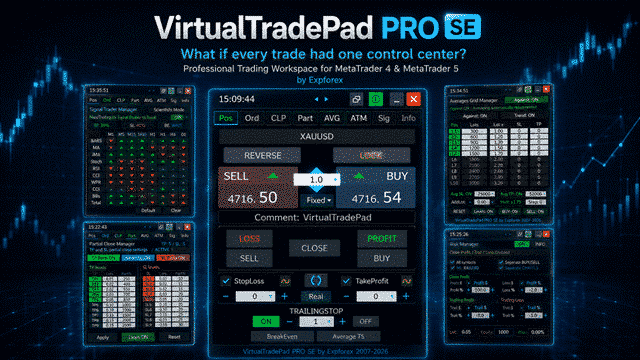
VirtualTradePad PRO SE là không gian quản lý giao dịch chuyên nghiệp dành cho MetaTrader 4 và MetaTrader 5. Công cụ giúp nhà giao dịch quản lý lệnh nhanh hơn, rõ ràng hơn và thuận tiện hơn ngay trên biểu đồ — không cần liên tục chuyển đổi giữa các cửa sổ MetaTrader, script, tab Terminal và các phép tính thủ công.
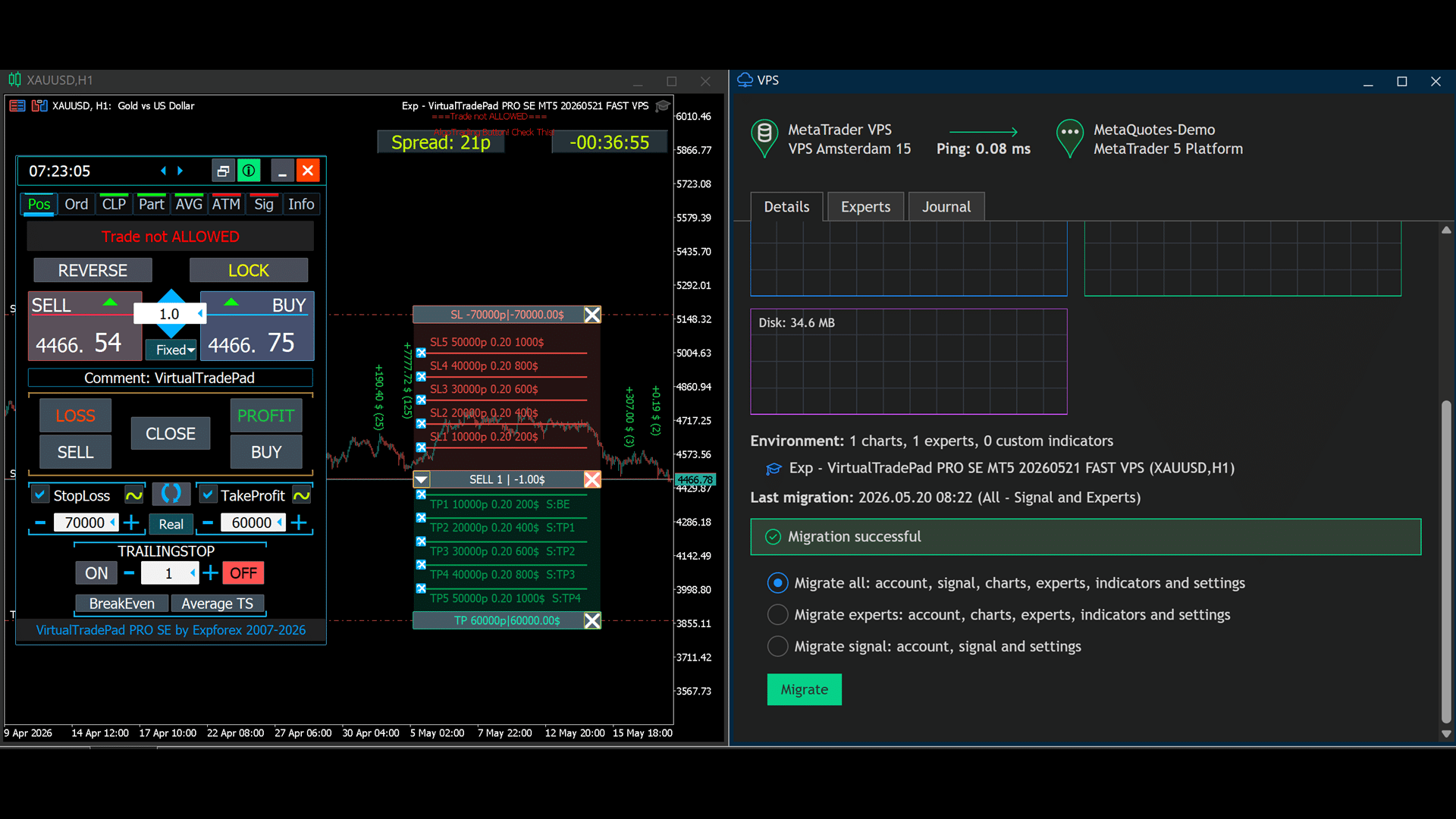
Di chuột qua mô-đun để xem trước tab thực tế của bảng điều khiển PRO SE
Trước khi đọc toàn bộ tài liệu, hãy khám phá trực quan các mô-đun chính.
Chuyển qua POS, ORD, CLP, PART, AVG, ATM, SIG và INFO để xem cấu trúc của sản phẩm.
Giao dịch thủ công, lệnh chờ, quản lý vị thế, thoát lệnh từng phần, kiểm soát lãi/lỗ danh mục, các mức trung bình giá, quy tắc ATM, tín hiệu, thông tin trực tiếp, công cụ Strategy Tester và quy trình sẵn sàng cho VPS — tất cả trong một giao diện biểu đồ hợp nhất.
VirtualTradePad PRO SE hoạt động như thế nào?
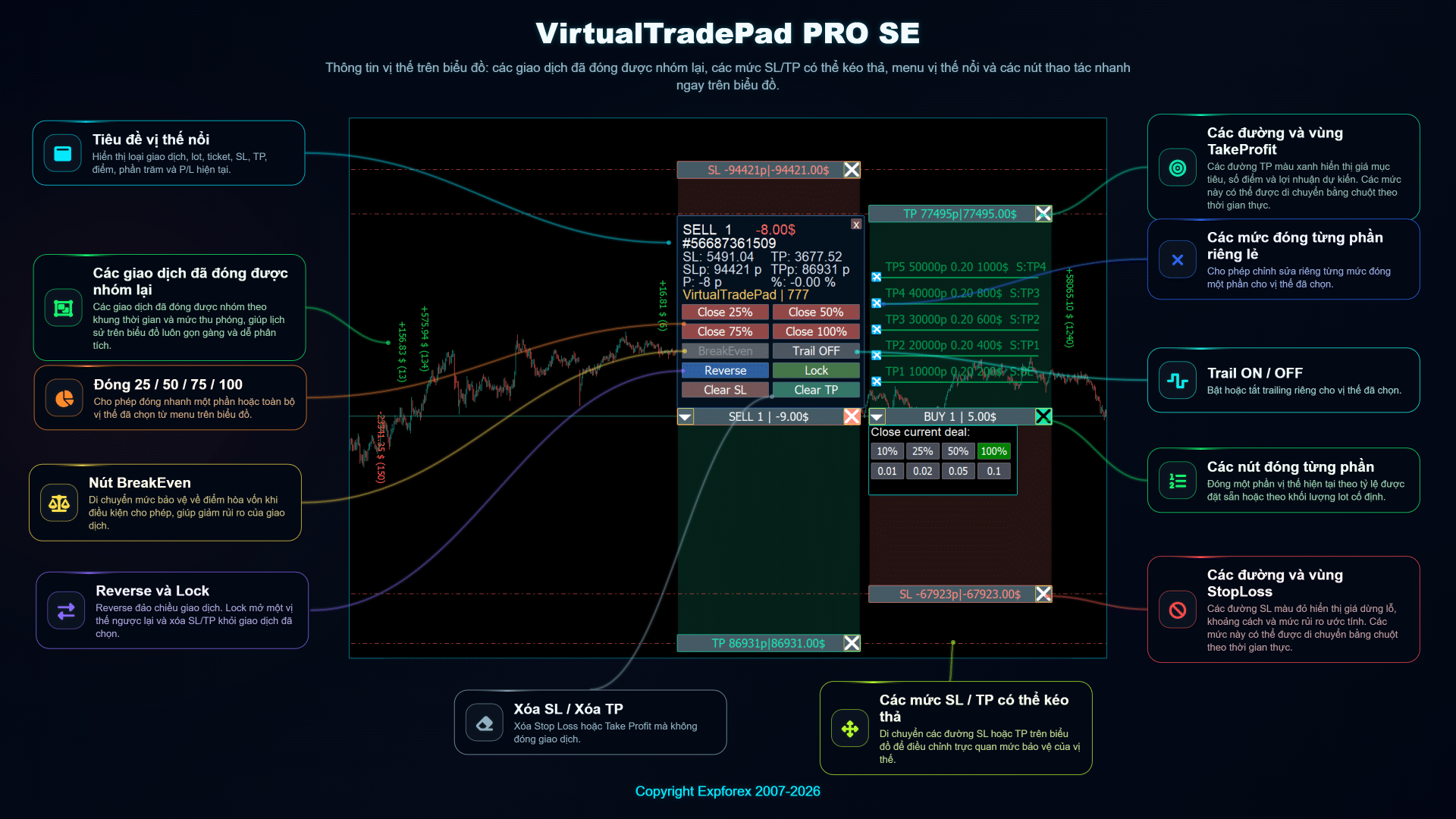
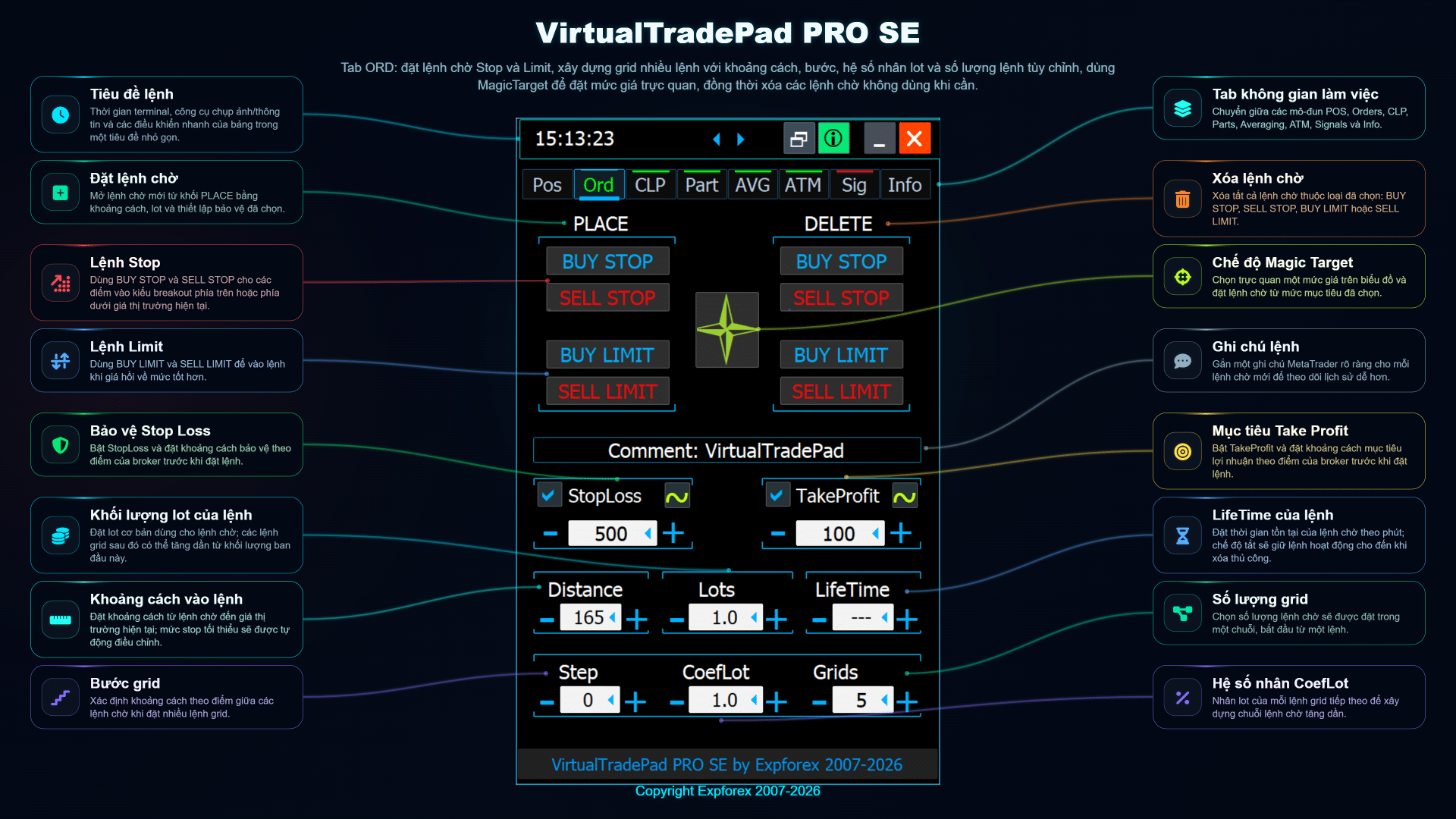
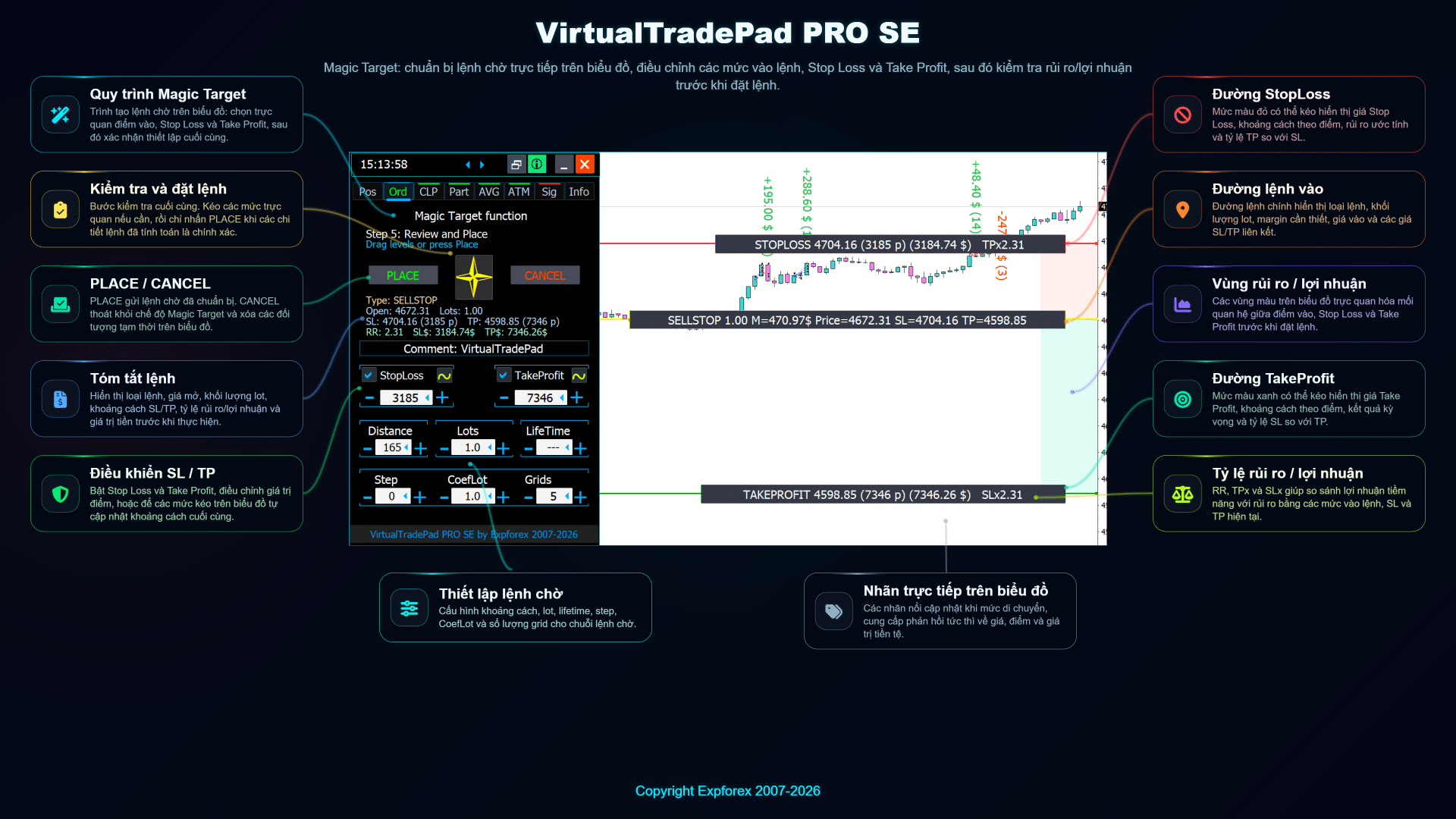
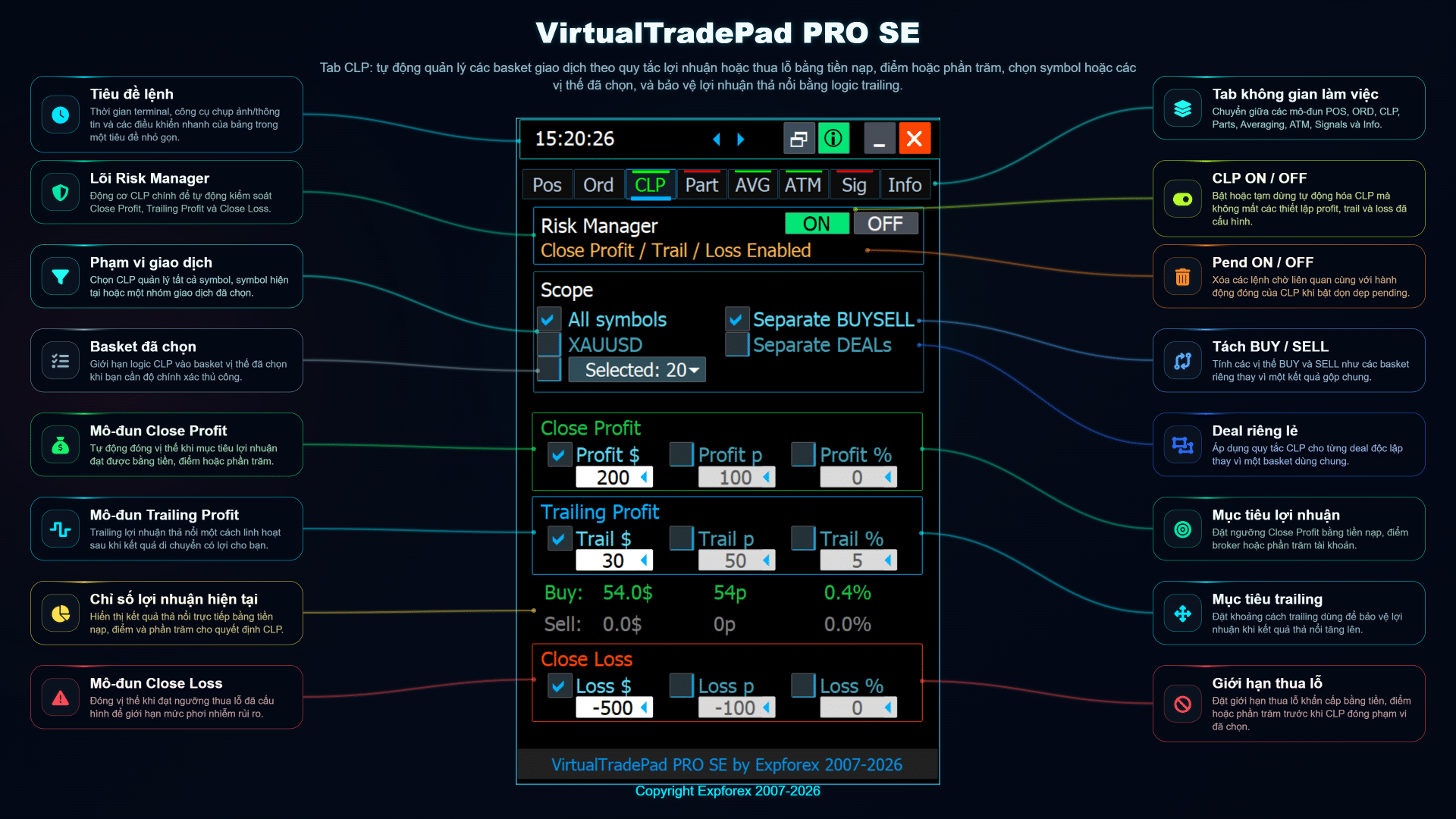
Nhà giao dịch nói gì về VirtualTradePad
Phản hồi và đánh giá của nhà giao dịch giúp người dùng mới hiểu cách bảng điều khiển được sử dụng trong thực tế. Ở giai đoạn phát hành đầu tiên, phản hồi hiện có về VirtualTradePad có thể được hiển thị như lịch sử sản phẩm, sau đó được thay thế hoặc bổ sung bằng phản hồi mới về VirtualTradePad PRO SE.

Rudolf Strahm
Ein Hilfreiches Tool mit einfachen Handhabungen von Pendenten HandelI've been using the MT4/MT5 versions for years now. I could not trade without this tool, its amazing. Otherwise it is a perfect app. Ok it also has a few formatting issues with previews and numbers on the chart, but cmon its an amazing EA and worth your money! One problem I'm having right now though is as follows: If I have my Stop loss set at 100, and my Take profit at 200, when I go to click the "Buy" button, and I show on the chart where my Take profit and Stop loss would be, they are reversed. So for a buy in this case, my Stop loss would show 200, and my Take profit 100, even though that is the opposit for what I have them set at. This goes for clicking the "Sell" button. Basically, the Take profit and Stop loss previews are backwards, which is very frustrating. -Edit: The issue is being worked on, and I'm sure will be fixed soon. Perfect product and great support from the developer 🙂

P_Morgan
It's a very good tool. The seller answers questions and solves problems clearly.wilsonvivas32
I have been tradings since 2019 manually! and was looking for a tool to help me with my manual trades and must said , I am so greatful for this awesome tool! Is not for a beginner but if you have some experience you will greatly appreciate all the posibilities and freedom to place orders fast that left me speechless!Mohamedshah
I have just purchased VirtualTradePad. I can see that the developer has put a huge effort and commitment to make the Virtual Tradepad perfect in all its parameters and functions available. I have checked many similar EA's in MQL5 and this the only EA I can recommend. Thank You! Vladislav Andruschenko for providing this robust EA at an affordable price.aph.andy
Very good! Have been using it for 3 days, it increases my profits! Thank you very muchERIC ANTHONY HAHN
Amazing product with lots of options. The best trading tools all in one product.Alexander Men
Very useful too for manual scalping. Thank youmarlowyip
This is really awesome. The stop loss control was effected by the magic number. Very frustrating to figure that out.kpt247
Hi, It's really good EA for manual trading. It's very helpful. Can you add the following functions: 1- Non-stop Auto trading: Buy / Sell / Buy and Sell (also has option to turn ON/OFF filters of some most popular indicators) 2- Auto averaging with: Distance Addition / Distance Martin / Lot Addition / Lot Martin / Max Lot / Max Orders Thank you !COPYTRADER777
Купил панель, реверс и безубыток одной кнопкой определенно экономят время, авто процент тоже думаю вещь удобная( но если честно высчитываю уже на глазок). Что хочу сказать, спасибо что есть такой сайт и спасибо что есть люди у которых руки из нужного места. Собственно говоря не такие большие деньги чтобы сэкономить на нервах и удобно работать на быстром рынке.)Rogerio Costa
Hello, The program is a beast best tool to work that i have proved. I would like to know if it is possible to have one activation, in to the MT4 beacause instead of buying it for MT4 i bought for the MT5, is there any solution?Jo nathan
A must have tool. Works great.Dave W
This is the best trading pad on the market. So many features, the value is ridiculously good. If you're a manual trader you need this tool.Atila R Akdeniz
Excellent Tool, definitely the best on the market. All of Vladislav's products are of excellent quality, and he provides very good support. With the current prices it's a good time to buy all his products.




Hãy thử VirtualTradePad PRO SE trước khi sử dụng trên tài khoản thật
Bắt đầu MIỄN PHÍ!
Bạn có thể tải xuống và cài đặt chương trình hoàn toàn miễn phí!
Bạn có thể thử nghiệm trên tài khoản DEMO mà không giới hạn thời gian!
Bạn cũng có thể thử nghiệm miễn phí trên tài khoản THẬT với ký hiệu USDJPY!
Cài đặt đúng phiên bản MT4 hoặc MT5, gắn bảng điều khiển vào biểu đồ tài khoản demo và kiểm tra quy trình chính từng bước.
Mua phiên bản đầy đủ của VirtualTradePad PRO SE
VirtualTradePad PRO SE là sản phẩm chuyên nghiệp dành cho nhà giao dịch cần một trung tâm điều khiển MetaTrader hoàn chỉnh ngay trên biểu đồ. Hãy chọn phiên bản phù hợp với terminal của bạn: MetaTrader 4 hoặc MetaTrader 5.
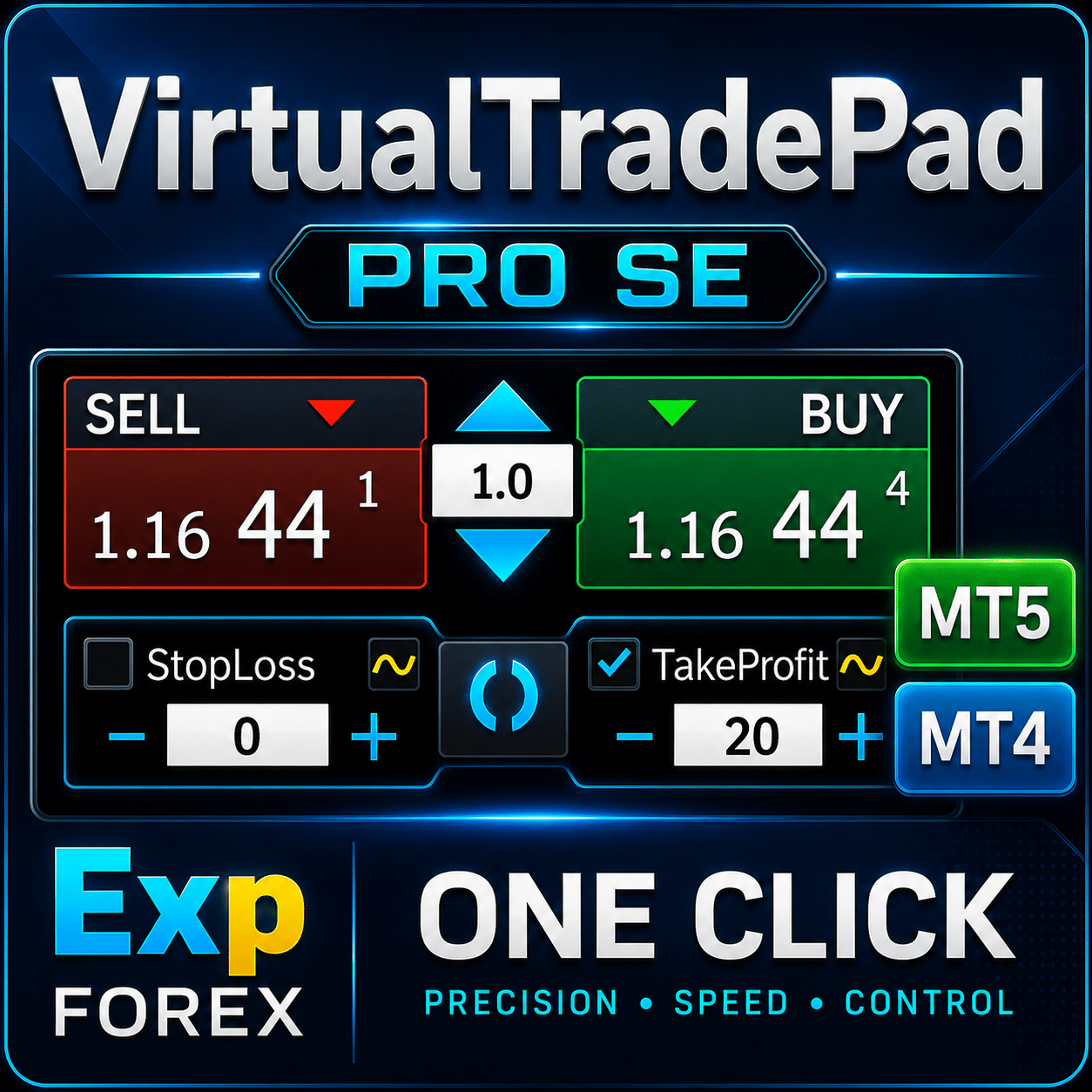 | MT5Phiên bản đầy đủFor MetaTrader 5125 $ | MT5Thuê 3 thángFor MetaTrader 530 $ | MT4Phiên bản đầy đủFor MetaTrader 4125 $ | MT4Thuê 3 thángFor MetaTrader 430 $ |
|---|---|---|---|---|
| MetaTrader | MT5 | MT5 | MT4 | MT4 |
| Thời gian sử dụng | Trọn đời | 3 tháng | Trọn đời | 3 tháng |
| Tài khoản giao dịch | Không giới hạn | Không giới hạn | Không giới hạn | Không giới hạn |
| Máy tính / Kích hoạt | 10 | 10 | 10 | 10 |
| Chức năng | Đầy đủ | Đầy đủ | Đầy đủ | Đầy đủ |
| Hỗ trợ | 24/7 | 24/7 | 24/7 | 24/7 |
| Hành động | Mua cho MT5 | Thuê cho MT5 | Mua cho MT4 | Thuê cho MT4 |
Phiên bản MT4 và MT5 là hai sản phẩm riêng biệt vì MetaTrader 4 và MetaTrader 5 sử dụng logic nền tảng khác nhau. Hãy chọn phiên bản phù hợp với terminal nơi bạn sử dụng bảng điều khiển.
Trước khi mua, chúng tôi đặc biệt khuyên bạn nên xem hướng dẫn và phần Câu hỏi thường gặp để bảo đảm quá trình sử dụng thuận lợi.
Mục lục (nhấp để hiển thị)
List
- Mua phiên bản đầy đủ của VirtualTradePad PRO SE
- VirtualTradePad PRO SE có thể làm gì
- Tab POS — Bảng điều khiển giao dịch thủ công
- Tab ORD — Lệnh chờ và lập kế hoạch mức giá
- Tab CLP — Đóng theo lợi nhuận, thua lỗ và trailing profit
- Tab PART — Trình quản lý đóng một phần
- Tab AVG — Trình quản lý trung bình giá và bổ sung theo xu hướng
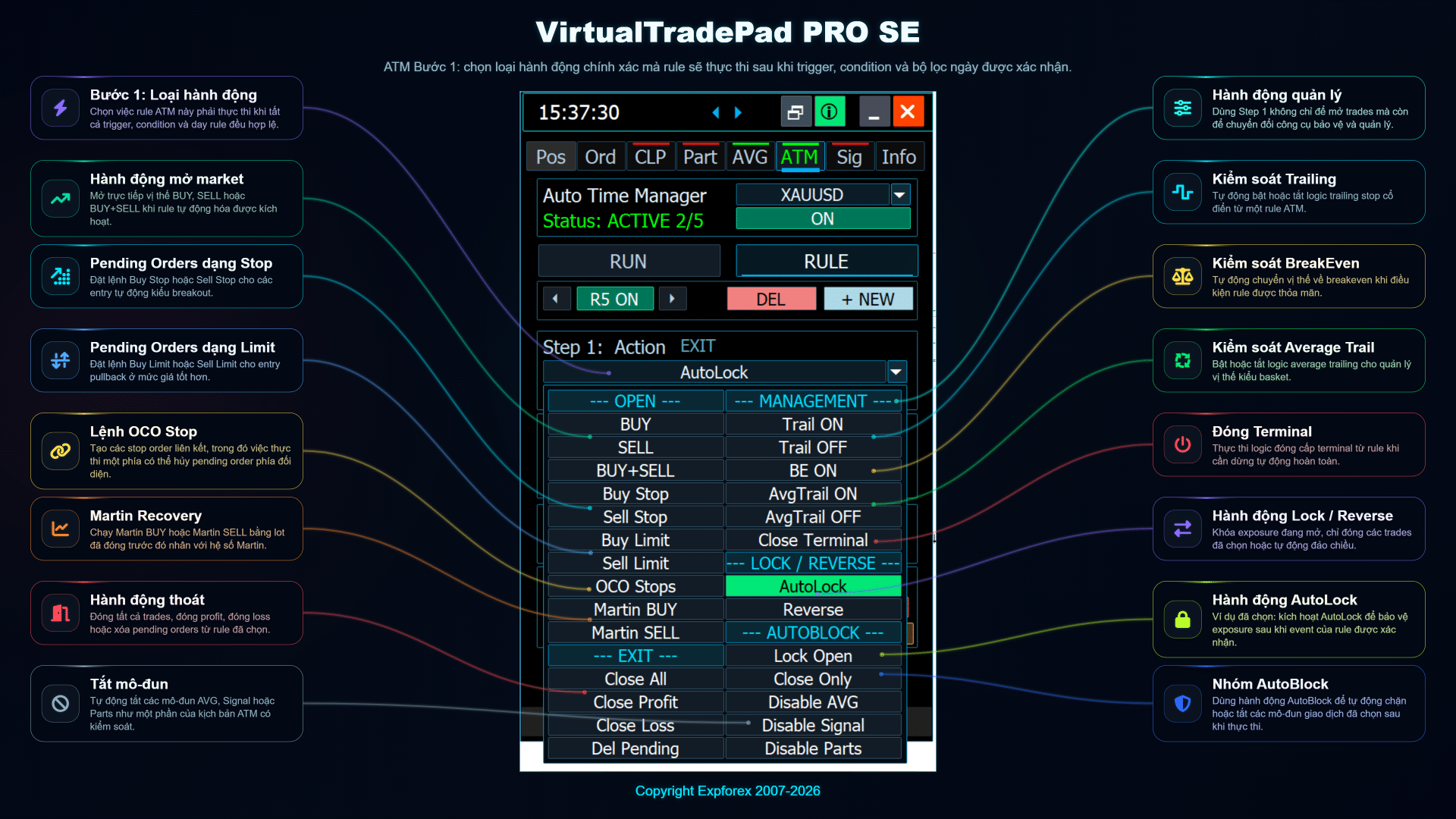
- Tab ATM — Các quy tắc quản lý giao dịch nâng cao
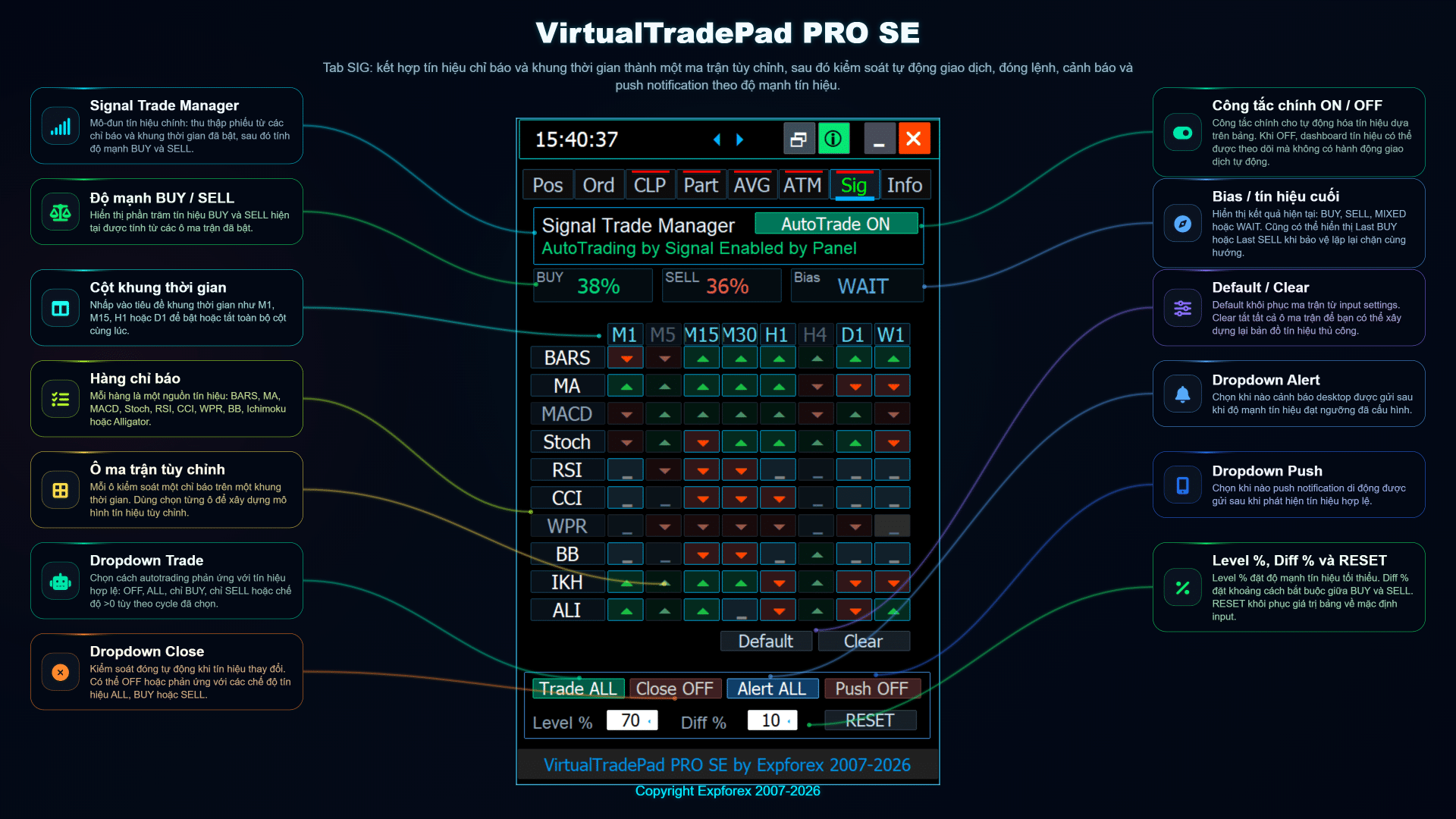
- Tab SIG — Trình quản lý tín hiệu giao dịch
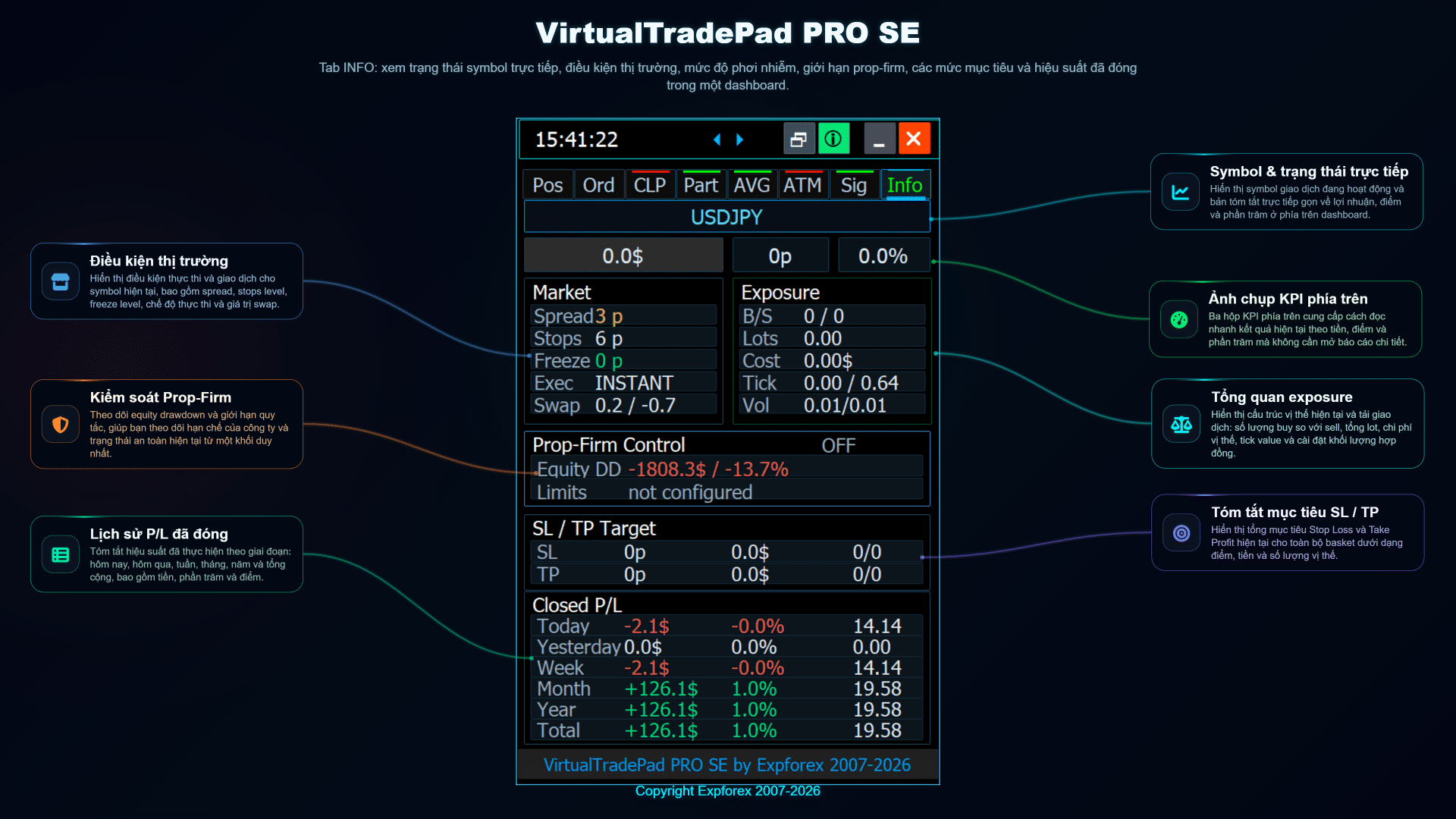
- Tab INFO — Tổng quan thị trường trực tiếp, mức độ phơi nhiễm và rủi ro
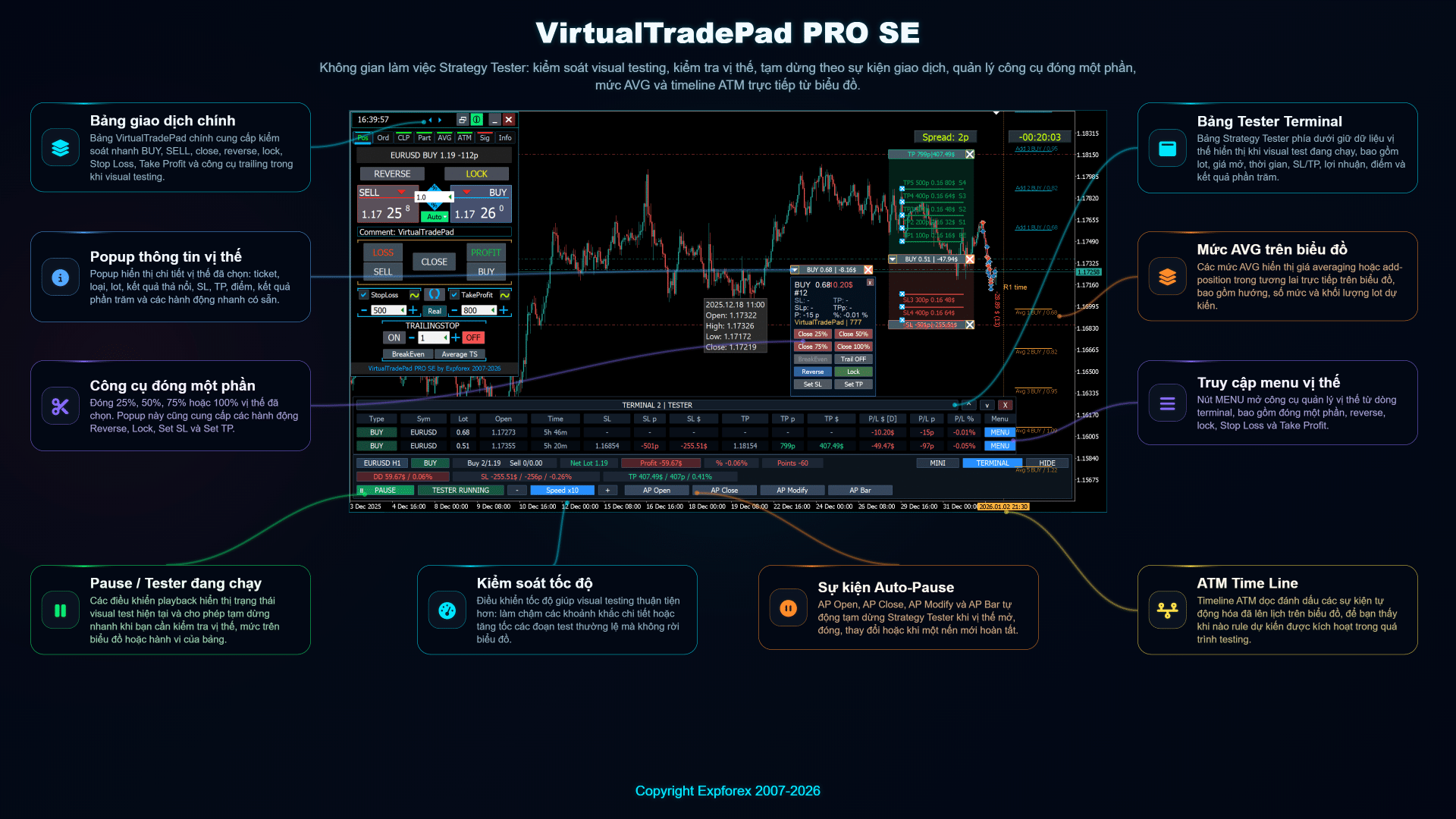
- Điều khiển Strategy Tester — Không gian kiểm thử trực quan
- Môi trường MQL5 VPS — Quy trình bảng ổn định
- Cài đặt và lần khởi chạy đầu tiên
- Quy trình thực tế và trường hợp sử dụng
VirtualTradePad PRO SE có thể làm gì
Bảng điều khiển được xây dựng theo quy trình làm việc thực tế hằng ngày của nhà giao dịch: mở giao dịch, bảo vệ vị thế, theo dõi mức độ phơi nhiễm, điều chỉnh các mức giá, đóng một phần vị thế, kiểm soát kết quả của rổ lệnh, kiểm tra ý tưởng và luôn hiển thị các thông tin quan trọng.
| Khu vực | Lợi ích dành cho nhà giao dịch |
| Giao dịch thủ công | Thực hiện nhanh BUY, SELL, Close, Reverse, Lock, kiểm soát khối lượng và thêm bình luận giao dịch trực tiếp từ biểu đồ. |
| Công cụ bảo vệ | Stop Loss, Take Profit, Trailing Stop, hòa vốn và các chế độ bảo vệ thực hoặc ảo. |
| Kiểm soát vị thế | Thông tin vị thế theo thời gian thực, công cụ đóng một phần, các mức trên biểu đồ và thao tác quản lý vị thế nhanh. |
| Lệnh chờ | Đặt lệnh chờ, logic lưới lệnh và quy trình Magic Target trực tiếp từ biểu đồ. |
| Quản lý rổ lệnh | Close Profit, Close Loss, Profit Trailing và kiểm soát riêng BUY/SELL hoặc theo mã giao dịch đã chọn. |
| Các mô-đun nâng cao | Các mô-đun PART, AVG, ATM, SIG và INFO cho quy trình quản lý giao dịch có cấu trúc hơn. |
Vì sao sản phẩm khác với bảng giao dịch thông thường
Một bảng giao dịch tiêu chuẩn thường chỉ tập trung vào tốc độ gửi lệnh. VirtualTradePad PRO SE đi xa hơn khi kết nối việc thực thi lệnh, giám sát, quản lý giao dịch, các mức trên biểu đồ, quy trình kiểm thử và các mô-đun nâng cao trong một môi trường duy nhất.
| Bảng giao dịch đơn giản | VirtualTradePad PRO SE |
| Thường tập trung vào các nút BUY, SELL và Close. | Cung cấp không gian quản lý giao dịch hoàn chỉnh với nhiều mô-đun. |
| Thường chỉ hiển thị thông tin vị thế hạn chế. | Hiển thị dữ liệu trực tiếp, mức độ phơi nhiễm, SL/TP ảo, kết quả thả nổi và thống kê. |
| Có thể không hỗ trợ quy trình phức tạp dựa trên các mức trên biểu đồ. | Hỗ trợ các mức trên biểu đồ cho vị thế, lệnh chờ, thoát một phần, logic AVG và ATM. |
| Thường chỉ có chức năng kiểm thử cơ bản. | Bao gồm công cụ Strategy Tester trực quan và điều khiển sự kiện Auto-Pause. |
| Cảnh báo rủi ro: VirtualTradePad PRO SE là công cụ quản lý giao dịch chuyên nghiệp. Sản phẩm có thể cải thiện quy trình làm việc và khả năng quan sát, nhưng không thể loại bỏ rủi ro giao dịch. Luôn kiểm tra cài đặt trên tài khoản demo và quản lý rủi ro có trách nhiệm. |
Điều hướng nhanh giữa các mô-đun
| Mô-đun | Mục đích chính | Nội dung bạn sẽ tìm hiểu |
| POS | Giao dịch thủ công và kiểm soát vị thế. | Thực hiện BUY/SELL, chế độ khối lượng, bình luận, Reverse, Lock, Close, Stop Loss, Take Profit, Trailing Stop và BreakEven. |
| ORD | Lệnh chờ và đặt lệnh trực tiếp trên biểu đồ. | Buy Stop, Sell Stop, Buy Limit, Sell Limit, lưới lệnh, khoảng cách, thời hạn, hệ số khối lượng và quy trình Magic Target. |
| CLP | Đóng theo lợi nhuận, trailing profit và đóng theo thua lỗ. | Phạm vi rổ lệnh, giao dịch được chọn, logic BUY/SELL riêng biệt, từng giao dịch riêng, mục tiêu lợi nhuận, mục tiêu trailing và giới hạn thua lỗ. |
| Part | Đóng một phần theo các mức TP và SL. | Các mức TP/SL để đóng một phần, Smart SL, thang mức trên biểu đồ, chỉnh sửa từng mức, thiết lập riêng và thoát vị thế theo từng giai đoạn. |
| AVG | Quản lý các mức trung bình giá và bổ sung vị thế theo xu hướng. | Chế độ Against, chế độ Trend, khoảng cách mức, hệ số khối lượng, AddLot, SL/TP/TS của rổ lệnh và xem trước các mức trên biểu đồ. |
| ATM | Tự động hóa theo quy tắc ngay trong bảng điều khiển. | Quy tắc đã lưu, hành động, tín hiệu kích hoạt, điều kiện, bộ lọc ngày, logic một lần mỗi ngày, cài đặt giao dịch và cơ chế an toàn cho tự động hóa. |
| Sig | Ma trận tín hiệu và logic chỉ báo/khung thời gian. | Cường độ tín hiệu BUY/SELL, cột khung thời gian, hàng chỉ báo, ô ma trận tùy chỉnh, cảnh báo, thông báo đẩy và kiểm soát giao dịch tự động. |
| Info | Trạng thái mã giao dịch theo thời gian thực và thống kê giao dịch. | Điều kiện thị trường, mức độ phơi nhiễm, kiểm soát kiểu prop firm, tổng hợp mục tiêu SL/TP và lịch sử P/L đã đóng. |
| Strategy Tester | Kiểm thử trực quan và kiểm tra quy trình. | Terminal của trình kiểm thử, điều khiển phát lại, điều chỉnh tốc độ, sự kiện tự động tạm dừng, các mức trên biểu đồ và mô phỏng giao dịch thủ công. |
| MQL5 VPS | Môi trường MetaTrader VPS ổn định. | Cách chuẩn bị bảng điều khiển để di chuyển lên VPS và lý do phải kiểm tra trạng thái/cài đặt đã lưu trước khi chạy tự động hóa trên tài khoản thực. |
| ⚠️ | Trước khi sử dụng các mô-đun nâng cao Các mô-đun như AVG, ATM, Sig, CLP và Part có thể thực hiện hoặc chuẩn bị các thao tác quản lý giao dịch theo cài đặt của bạn. Trước khi bật chúng trên tài khoản thực, hãy kiểm tra toàn bộ tham số, thử nghiệm trong Strategy Tester khi có thể và bắt đầu bằng tài khoản demo hoặc khối lượng thận trọng. Cài đặt không chính xác có thể làm tăng rủi ro giao dịch. Bảng điều khiển cung cấp công cụ kiểm soát, nhưng quyết định giao dịch và quản lý rủi ro vẫn thuộc trách nhiệm của nhà giao dịch. |
Tab POS — Bảng điều khiển giao dịch thủ công
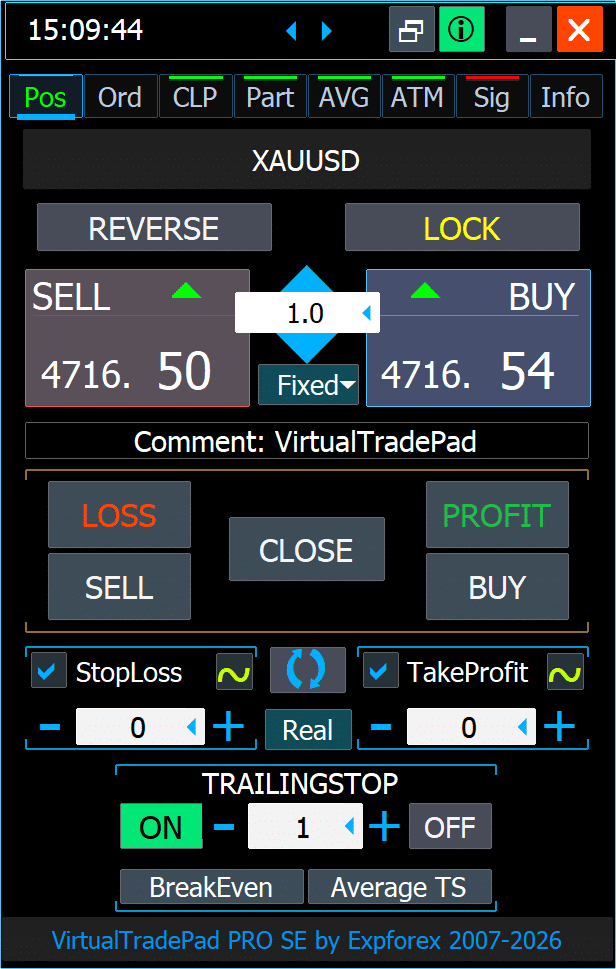
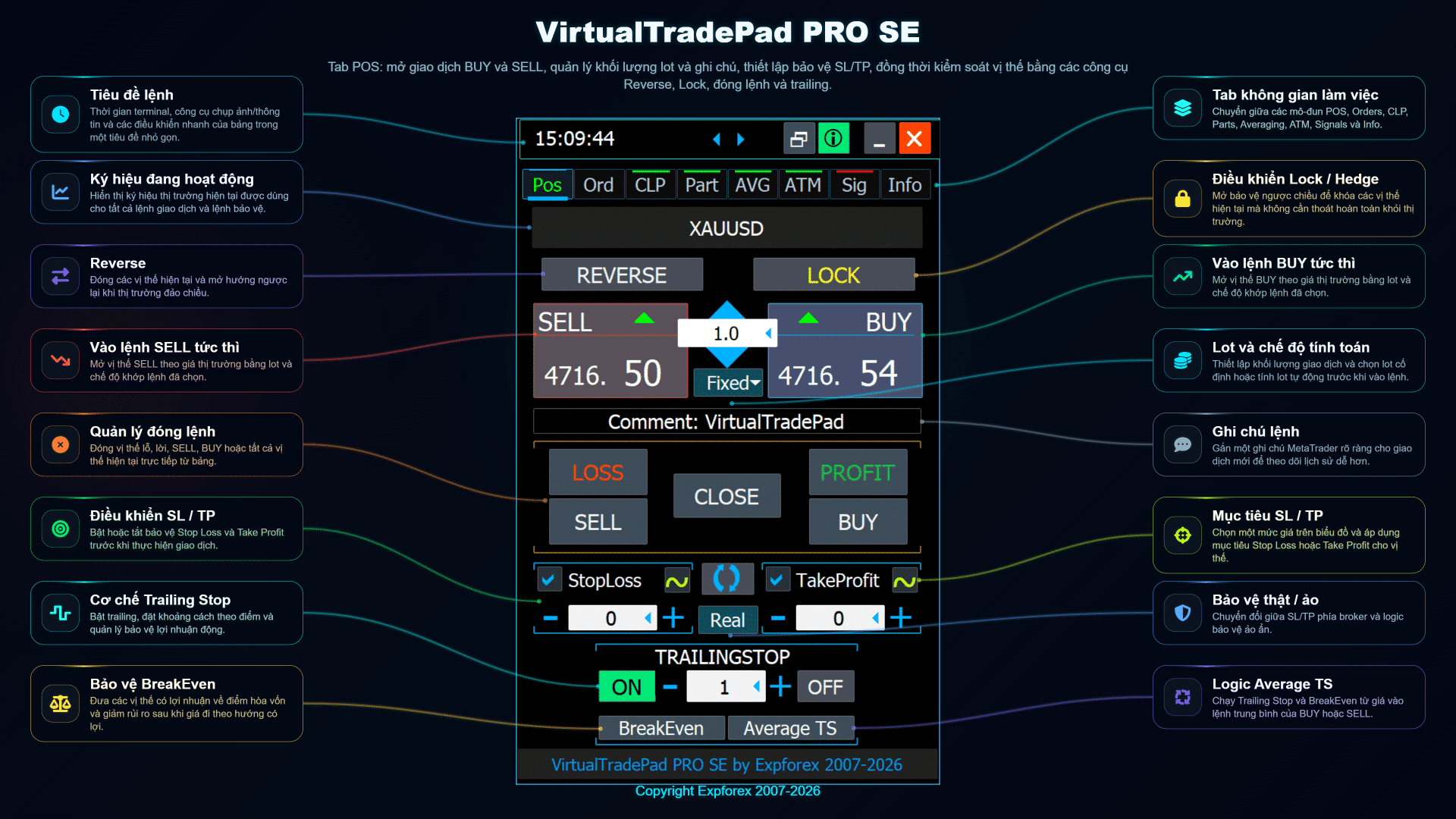
Tab POS là không gian giao dịch thủ công chính của VirtualTradePad PRO SE. Tab này được thiết kế để gửi lệnh nhanh, bảo vệ vị thế, đóng nhanh, quản lý Reverse/Lock, kiểm soát Stop Loss và Take Profit, trailing stop, hòa vốn và trailing theo giá trung bình trực tiếp từ biểu đồ.
Đây là tab phù hợp nhất cho người dùng mới vì nó thể hiện rõ ý tưởng cốt lõi của sản phẩm: một trung tâm điều khiển MetaTrader chuyên nghiệp, nơi thao tác giao dịch, cài đặt bảo vệ và công cụ quản lý vị thế được tập hợp trong một bảng nhỏ gọn.
| Khuyến nghị sử dụng: sử dụng tab POS khi bạn muốn mở giao dịch BUY/SELL thủ công, đặt khối lượng, thêm bình luận, bật bảo vệ SL/TP trước khi vào lệnh, đóng vị thế theo hướng hoặc kết quả, đảo chiều phơi nhiễm, khóa vị thế hoặc quản lý trailing và hòa vốn trên biểu đồ. |
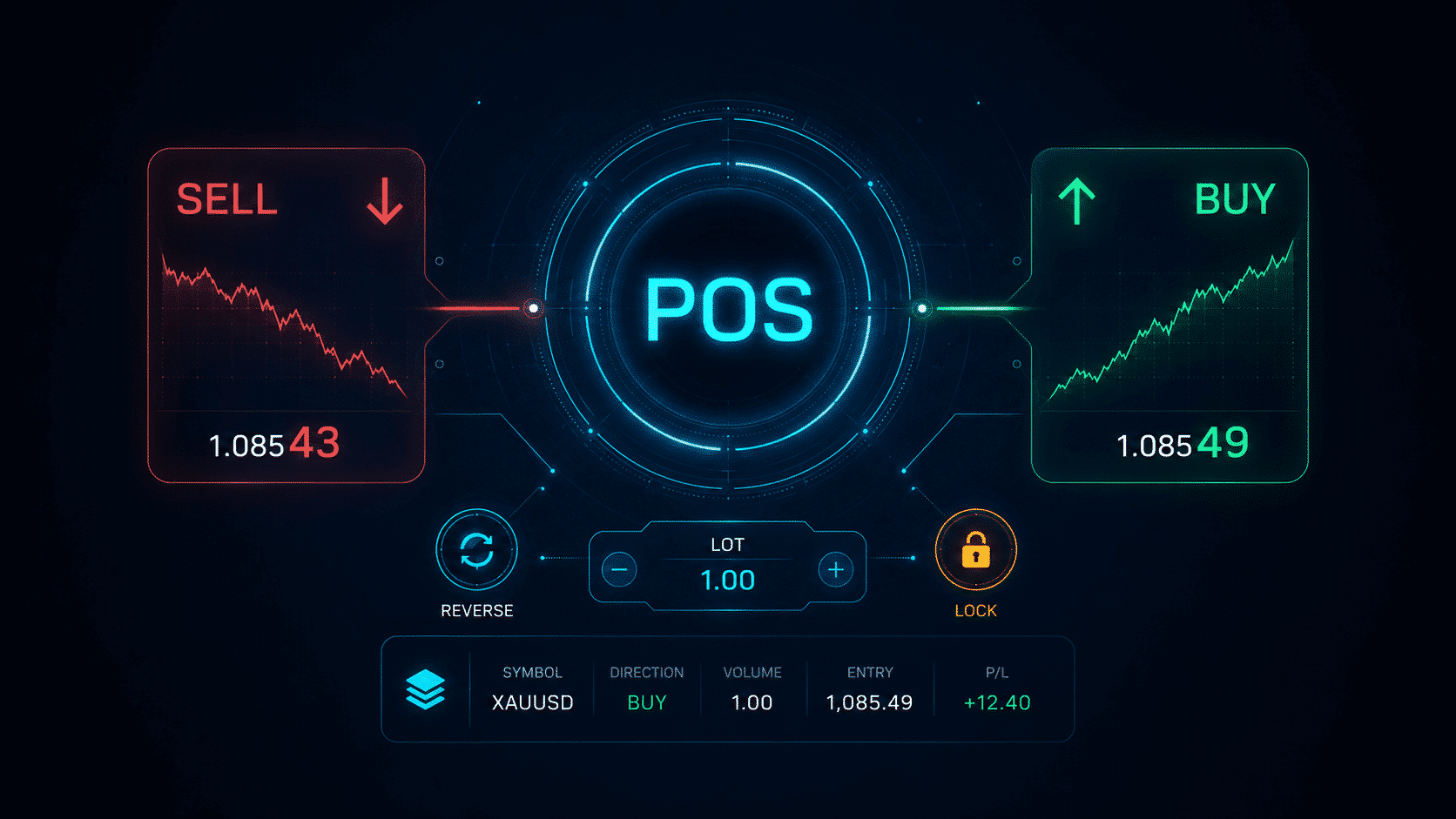
Tổng quan tab POS
Bảng POS kết hợp các công cụ được sử dụng thường xuyên nhất: ngữ cảnh mã giao dịch, lựa chọn khối lượng, nút vào lệnh thị trường, nút đóng, kích hoạt SL/TP, bảo vệ thực hoặc ảo, trailing stop, hòa vốn và trailing stop theo giá trung bình. Bảng nhỏ gọn nhưng mỗi khối đều có mục đích rõ ràng.
Giải thích các công cụ chính
| Điều khiển | Mục đích | Cách sử dụng thực tế |
| BUY / SELL | Mở vị thế thị trường theo khối lượng và chế độ thực thi đã chọn. | Vào lệnh thủ công nhanh trực tiếp từ biểu đồ mà không cần mở cửa sổ lệnh MetaTrader tiêu chuẩn. |
| Trường khối lượng | Thiết lập khối lượng giao dịch trước khi vào lệnh. | Sử dụng khối lượng cố định hoặc chế độ tính tự động tùy theo cài đặt đã chọn. |
| Bình luận | Thêm bình luận MetaTrader rõ ràng cho các giao dịch mới. | Hữu ích để theo dõi lịch sử, phân tách chiến lược và phân tích hỗ trợ. |
| REVERSE | Đóng phơi nhiễm hiện tại và mở vị thế theo hướng ngược lại. | Hữu ích khi hướng thị trường thay đổi và nhà giao dịch muốn đảo chiều vị thế nhanh. |
| LOCK | Mở vị thế đối ứng để phòng hộ phơi nhiễm hiện tại. | Có thể dùng để tạm thời khóa kết quả thị trường thay vì đóng hoàn toàn các vị thế. |
| LOSS / PROFIT / SELL / BUY / CLOSE | Đóng vị thế theo kết quả, theo hướng hoặc đóng toàn bộ vị thế hiện tại. | Cho phép xử lý nhanh các vị thế thua lỗ, có lợi nhuận, vị thế BUY, vị thế SELL hoặc toàn bộ rổ lệnh. |
| StopLoss / TakeProfit | Bật và thiết lập các mức bảo vệ trước khi mở giao dịch. | Giúp xây dựng quy trình vào lệnh có kỷ luật, trong đó bảo vệ được chuẩn bị trước khi thực thi. |
| Thực / Ảo | Chuyển đổi giữa SL/TP phía máy chủ môi giới và logic bảo vệ ảo được ẩn. | Bảo vệ thực được đặt trên máy chủ của nhà môi giới. Bảo vệ ảo được logic của bảng điều khiển quản lý trong khi terminal đang hoạt động. |
| TRAILINGSTOP | Di chuyển mức bảo vệ linh hoạt khi giá đi theo hướng có lợi cho nhà giao dịch. | Hữu ích để bảo vệ lợi nhuận thả nổi mà không cần đóng giao dịch ngay. |
| BreakEven | Di chuyển vị thế có lợi nhuận về điểm hòa vốn khi điều kiện cho phép. | Giảm rủi ro sau khi thị trường đã di chuyển theo hướng mong muốn. |
| Average TS | Chạy logic trailing từ giá vào trung bình của các vị thế BUY hoặc SELL. | Hữu ích khi nhiều vị thế được quản lý như một rổ lệnh. |
Bảng Terminal / Chi tiết trực tiếp
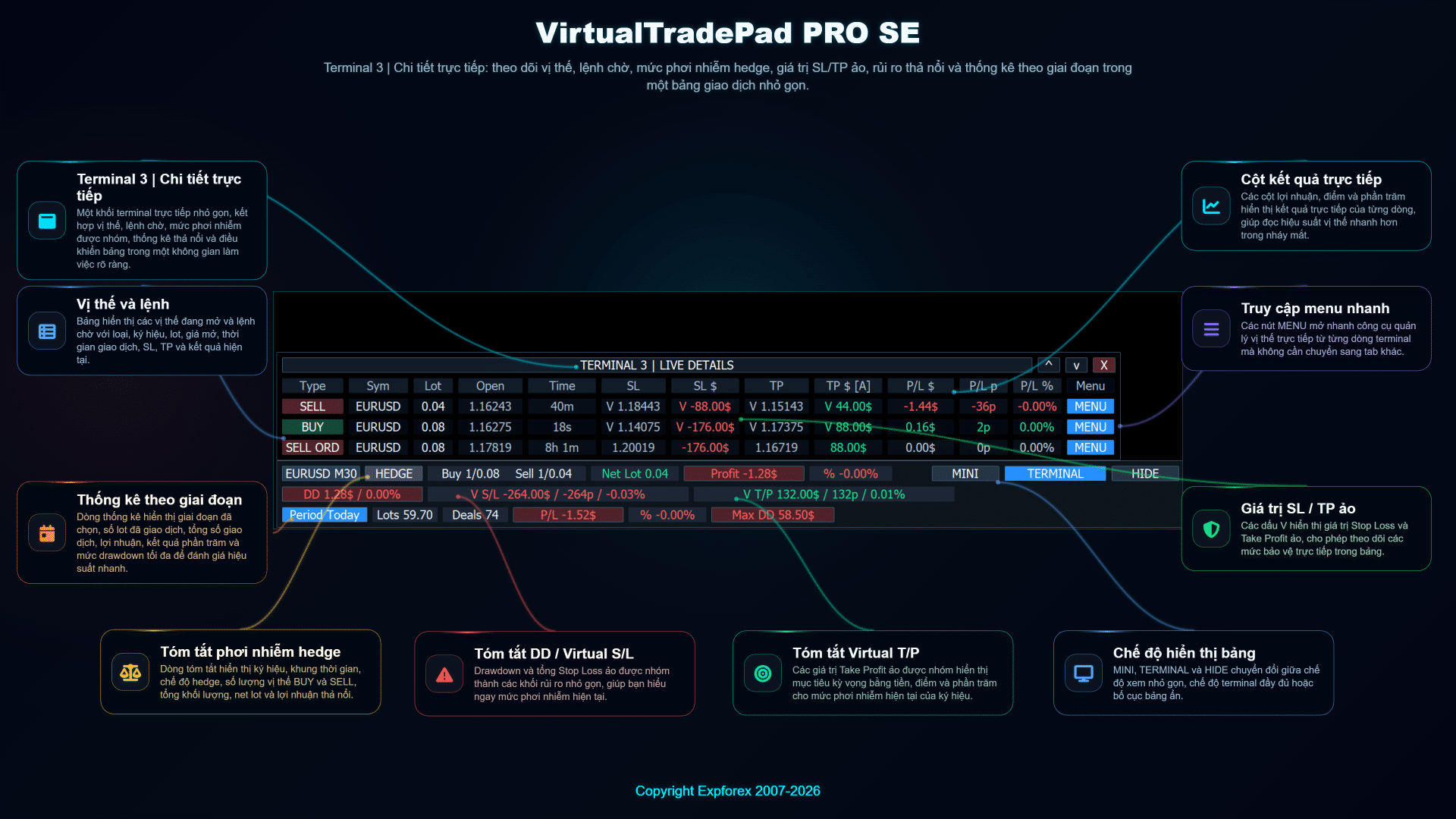
Quy trình POS có thể kết hợp với bảng Terminal / Chi tiết trực tiếp . Bảng này hiển thị vị thế, lệnh chờ, phơi nhiễm phòng hộ, giá trị SL/TP ảo, rủi ro thả nổi, thống kê theo kỳ và quyền truy cập nhanh vào menu trong một khối giao dịch nhỏ gọn.
| Mẹo: bảng Chi tiết trực tiếp đặc biệt hữu ích khi nhiều giao dịch được mở cùng lúc. Thay vì kiểm tra terminal MetaTrader tiêu chuẩn, nhà giao dịch có thể theo dõi mức độ phơi nhiễm theo mã, khối lượng ròng, kết quả thả nổi, tổng SL/TP ảo và hiệu suất theo kỳ trực tiếp trên biểu đồ. |
Quản lý vị thế trên biểu đồ
VirtualTradePad PRO SE cũng có thể hiển thị thông tin vị thế và menu thao tác trực tiếp trên biểu đồ. Điều này giúp nhà giao dịch quản lý từng vị thế trực quan: đóng một phần, đảo chiều, khóa, xóa SL/TP, di chuyển mức, điều khiển trailing và xem các vùng TP/SL riêng mà không rời khỏi biểu đồ.
Quy trình POS thực tế
| Bước | Thao tác | Lý do |
| 1 | Chọn mã giao dịch và xác nhận ngữ cảnh biểu đồ. | Các thao tác của bảng được liên kết với mã trên biểu đồ hiện tại và logic giao dịch đã cấu hình. |
| 2 | Đặt khối lượng và chọn chế độ tính toán. | Điều này xác định khối lượng giao dịch trước khi mở lệnh thị trường. |
| 3 | Bật Stop Loss và Take Profit nếu cần bảo vệ. | Có thể chuẩn bị mức bảo vệ trước khi gửi lệnh. |
| 4 | Mở BUY hoặc SELL từ bảng điều khiển. | Vị thế được mở trực tiếp từ biểu đồ theo các giá trị đã chọn. |
| 5 | Quản lý vị thế bằng công cụ đóng, đảo chiều, khóa, trailing hoặc hòa vốn. | Nhà giao dịch có thể phản ứng nhanh mà không cần chuyển qua nhiều cửa sổ MetaTrader. |
Lưu ý quan trọng
- Bảo vệ ảo yêu cầu terminal hoặc môi trường VPS phải tiếp tục hoạt động. Nếu sử dụng SL/TP ảo hoặc logic trailing ảo, hãy kiểm tra kỹ hành vi trước khi giao dịch thực.
- Các thao tác Lock và Reverse thay đổi mức độ phơi nhiễm thị trường rất nhanh. Chỉ sử dụng khi bạn hiểu cách phòng hộ và vị thế đối ứng hoạt động trên loại tài khoản của mình.
- Average TS hoạt động theo rổ lệnh. Hữu ích khi nhiều vị thế được quản lý từ giá vào trung bình, nhưng cần được thử nghiệm trên tài khoản demo trước.
- Luôn kiểm tra điều kiện giao dịch của nhà môi giới. Stop Level, Freeze Level, spread, chế độ thực thi và trạng thái thị trường có thể ảnh hưởng đến việc mở hoặc sửa lệnh.
| Cảnh báo rủi ro: VirtualTradePad PRO SE là bảng quản lý giao dịch chuyên nghiệp. Sản phẩm không đảm bảo lợi nhuận và không loại bỏ rủi ro thị trường. Luôn thử nghiệm cài đặt trên tài khoản demo và sử dụng giới hạn rủi ro phù hợp với chiến lược giao dịch của bạn. |
Tab ORD — Lệnh chờ và lập kế hoạch mức giá
Tab ORD trong VirtualTradePad PRO SE được thiết kế để làm việc với lệnh chờ trực tiếp trên biểu đồ. Tab giúp nhà giao dịch chuẩn bị lệnh Buy Stop, Sell Stop, Buy Limit và Sell Limit, xác định khoảng cách lệnh, tạo lưới lệnh, đặt mức bảo vệ và sử dụng quy trình Magic Target để lập kế hoạch mức giá trực quan.
Mô-đun này hữu ích khi nhà giao dịch chưa muốn vào thị trường ngay mà muốn chuẩn bị kế hoạch vào lệnh có cấu trúc quanh giá hiện tại, vùng breakout, vùng pullback hoặc các mức được chọn thủ công trên biểu đồ.
| Khuyến nghị sử dụng: sử dụng tab ORD khi bạn muốn đặt lệnh chờ, xây dựng lưới lệnh, lập kế hoạch vào lệnh tương lai theo khoảng cách hoặc mức giá, hoặc chuẩn bị lệnh trực quan mà không cần mở cửa sổ lệnh MetaTrader tiêu chuẩn. |
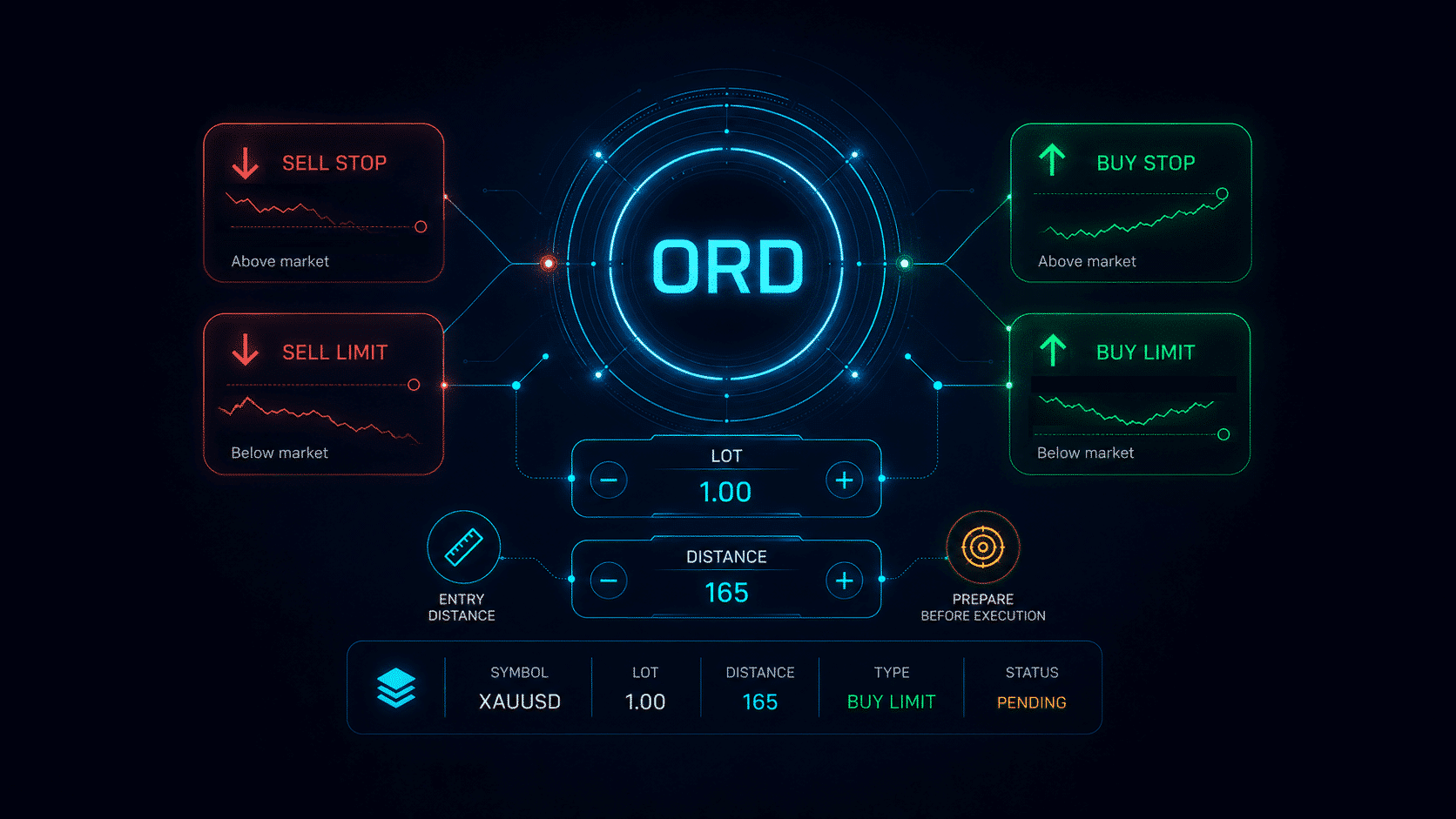
Tổng quan tab ORD
Bảng ORD tập hợp công cụ lệnh chờ trong một không gian nhỏ gọn. Nhà giao dịch có thể chọn loại lệnh, xác định khối lượng, chọn logic khoảng cách hoặc giá, bật Stop Loss và Take Profit, chuẩn bị lưới lệnh và quản lý lệnh chờ từ cùng một bảng.
Giải thích các công cụ ORD chính
| Điều khiển | Mục đích | Cách sử dụng thực tế |
| Buy Stop / Sell Stop | Đặt lệnh chờ kiểu breakout ở phía trên hoặc dưới giá thị trường hiện tại. | Hữu ích khi nhà giao dịch kỳ vọng giá tiếp tục sau khi phá vỡ mức đã chọn. |
| Buy Limit / Sell Limit | Đặt lệnh chờ kiểu pullback ở phía dưới hoặc trên giá thị trường hiện tại. | Hữu ích khi nhà giao dịch kỳ vọng giá quay lại vùng vào lệnh tốt hơn trước khi đi theo hướng dự kiến. |
| Trường khối lượng | Xác định khối lượng lệnh chờ trước khi đặt. | Sử dụng khối lượng cố định hoặc logic tính khối lượng đã cấu hình tùy theo kế hoạch giao dịch. |
| Khoảng cách / Bước | Kiểm soát khoảng cách đặt lệnh chờ hoặc mức lưới so với giá hiện tại hoặc mức cơ sở đã chọn. | Giúp đặt lệnh nhất quán mà không cần tính thủ công từng mức. |
| SL / TP | Thêm bảo vệ Stop Loss và Take Profit cho lệnh chờ. | Hữu ích khi lệnh cần được bảo vệ ngay sau khi kích hoạt. |
| Lưới lệnh | Tạo nhiều lệnh chờ theo bước, số lượng và logic khối lượng đã cấu hình. | Hữu ích cho kế hoạch vào lệnh breakout, pullback hoặc theo mức giá có cấu trúc. |
| Công cụ Xóa / Sửa | Quản lý các lệnh chờ hiện có từ bảng hoặc biểu đồ. | Cho phép điều chỉnh hoặc dọn dẹp nhanh khi kế hoạch thị trường thay đổi. |
| Magic Target | Cho phép lập kế hoạch lệnh trực quan bằng cách chọn các mức trên biểu đồ bằng con trỏ. | Hữu ích khi nhà giao dịch muốn xác định giá vào, SL và TP trực tiếp trên biểu đồ thay vì nhập giá thủ công. |
Lưới lệnh chờ trên biểu đồ
VirtualTradePad PRO SE có thể hiển thị trực tiếp các mức lệnh chờ đã lập kế hoạch trên biểu đồ. Điều này giúp hiểu cấu trúc lệnh dễ hơn trước khi lệnh được đặt hoặc kích hoạt. Nhà giao dịch có thể kiểm tra trực quan khoảng cách giữa các mức, hướng lệnh, khối lượng và mối liên hệ với hành động giá hiện tại.
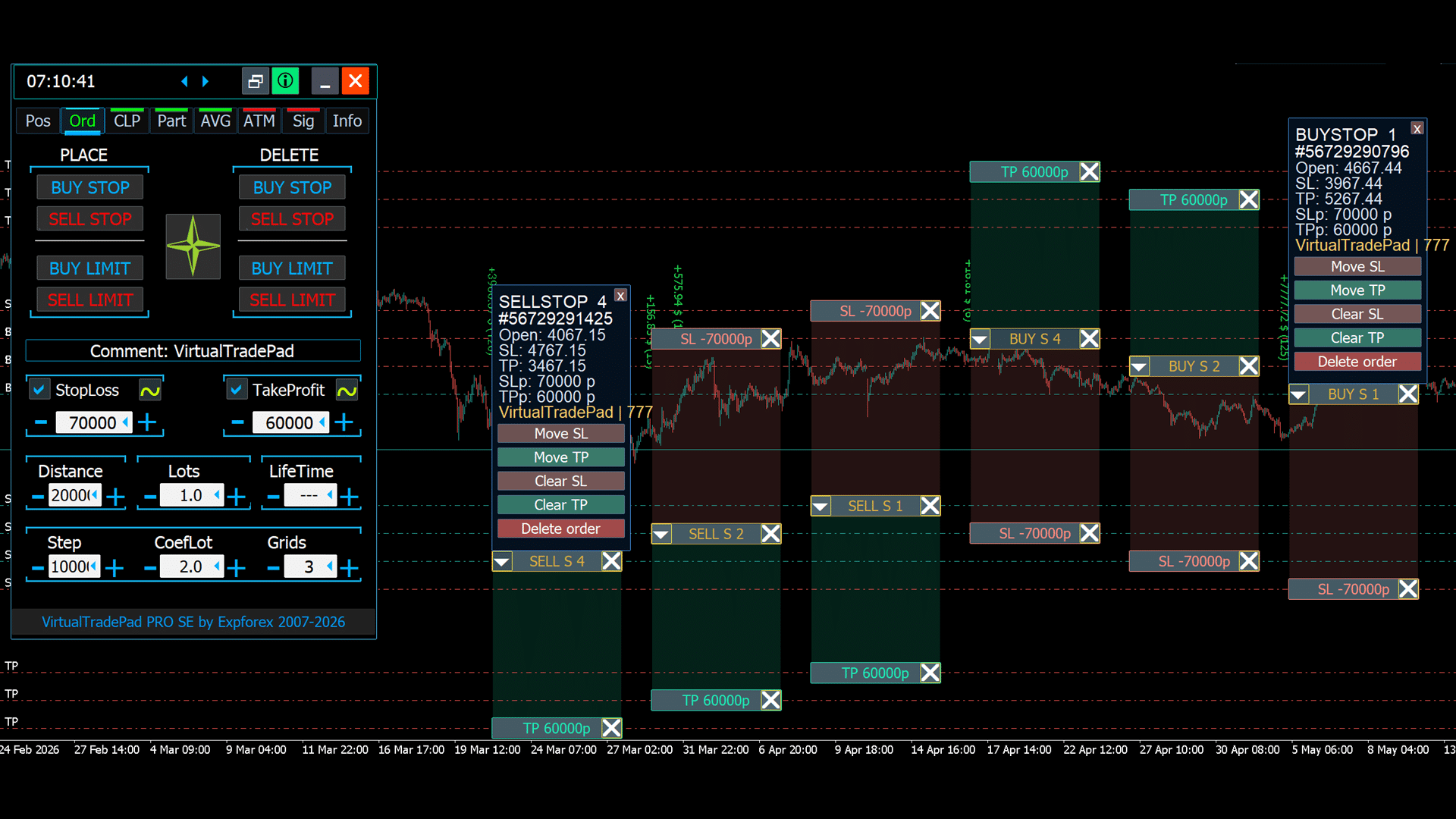
| Mẹo: lập kế hoạch lệnh trên biểu đồ đặc biệt hữu ích cho chiến lược breakout và pullback. Thay vì tính từng mức thủ công, nhà giao dịch có thể dùng bảng để chuẩn bị cấu trúc lệnh nhất quán và xác nhận trực quan trên biểu đồ. |
Quy trình Magic Target
Magic Target là quy trình trực quan để đặt hoặc chuẩn bị các mức giao dịch trực tiếp trên biểu đồ. Thay vì nhập từng mức giá thủ công, nhà giao dịch có thể dùng con trỏ biểu đồ để xác định các mức quan trọng như giá vào, Stop Loss và Take Profit. Điều này làm cho việc chuẩn bị lệnh trực quan hơn và giảm thao tác nhập giá.
Quy trình ORD thực tế
| Bước | Thao tác | Lý do |
| 1 | Chọn loại lệnh chờ. | Các loại lệnh khác nhau được dùng cho logic breakout hoặc pullback. |
| 2 | Đặt khối lượng và khoảng cách lệnh hoặc chọn các mức trên biểu đồ. | Điều này xác định nơi lệnh tương lai sẽ được đặt và khối lượng của lệnh. |
| 3 | Bật Stop Loss và Take Profit nếu cần bảo vệ. | Có thể gắn mức bảo vệ vào lệnh chờ trước khi nó trở thành vị thế thị trường. |
| 4 | Đặt một lệnh hoặc tạo lưới. | Nhà giao dịch có thể chuẩn bị một điểm vào theo kế hoạch hoặc một tập hợp lệnh có cấu trúc. |
| 5 | Theo dõi, sửa hoặc xóa lệnh chờ từ bảng hoặc biểu đồ. | Kế hoạch có thể được điều chỉnh nhanh khi điều kiện thị trường thay đổi. |
Lưu ý quan trọng
- Lệnh chờ chưa phải là vị thế thị trường. Chúng chỉ trở thành vị thế hoạt động khi thị trường đạt giá lệnh và nhà môi giới chấp nhận thực thi.
- Luôn kiểm tra quy định của nhà môi giới. Khoảng cách tối thiểu, Freeze Level, spread và giới hạn thực thi có thể ảnh hưởng đến việc đặt hoặc sửa lệnh chờ.
- Hãy thử nghiệm trên tài khoản demo trước. Trước khi dùng lưới lệnh hoặc Magic Target trên tài khoản thực, hãy thử quy trình trên tài khoản demo hoặc trong Strategy Tester.
- Rủi ro tăng lên khi có nhiều lệnh chờ. Một lưới có thể tạo nhiều vị thế thị trường nếu giá kích hoạt nhiều mức. Hãy sử dụng khối lượng và cài đặt bảo vệ phù hợp.
Tab CLP — Đóng theo lợi nhuận, thua lỗ và trailing profit
CLP là mô-đun kiểm soát rổ lệnh bên trong VirtualTradePad PRO SE. Mô-đun được thiết kế để giúp nhà giao dịch theo dõi và đóng vị thế theo tổng lợi nhuận, tổng thua lỗ, trailing profit, mã giao dịch đã chọn hoặc phơi nhiễm BUY/SELL tách biệt.
Tab này đặc biệt hữu ích khi bạn quản lý nhiều vị thế cùng lúc và cần một phương pháp rõ ràng theo quy tắc để bảo vệ tài khoản, khóa lợi nhuận, giới hạn thua lỗ thả nổi hoặc chỉ đóng một nhóm giao dịch cụ thể.
| Mô-đun | CLP — Close Profit / Close Loss / Profit Trailing |
| Mục đích chính | Đóng một rổ vị thế khi đạt điều kiện lợi nhuận, thua lỗ hoặc trailing profit. |
| Phù hợp nhất cho | Giao dịch thủ công, quản lý rổ lệnh, kiểm soát nhiều vị thế, chiến lược phục hồi và bảo vệ lợi nhuận. |
| Quan trọng | CLP là công cụ quản lý. Công cụ không đảm bảo lợi nhuận và phải được thử nghiệm trên tài khoản demo trước khi dùng thực tế. |
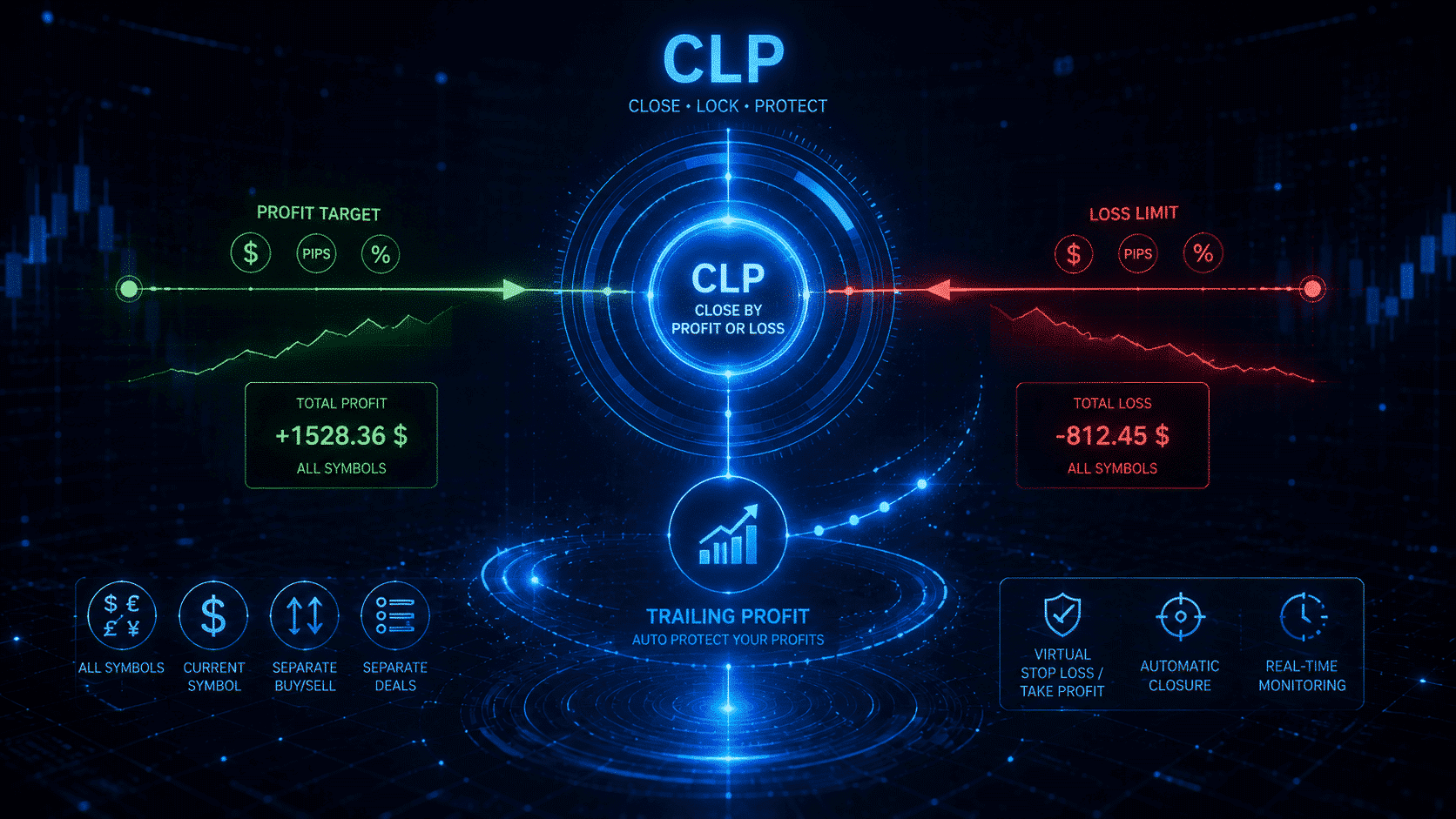
Tổng quan bảng CLP
Tab CLP tập hợp các công cụ đóng rổ quan trọng nhất trong một bảng nhỏ gọn. Bạn có thể cấu hình mục tiêu lợi nhuận, giới hạn thua lỗ, hành vi trailing profit, phạm vi mã và logic BUY/SELL riêng biệt.
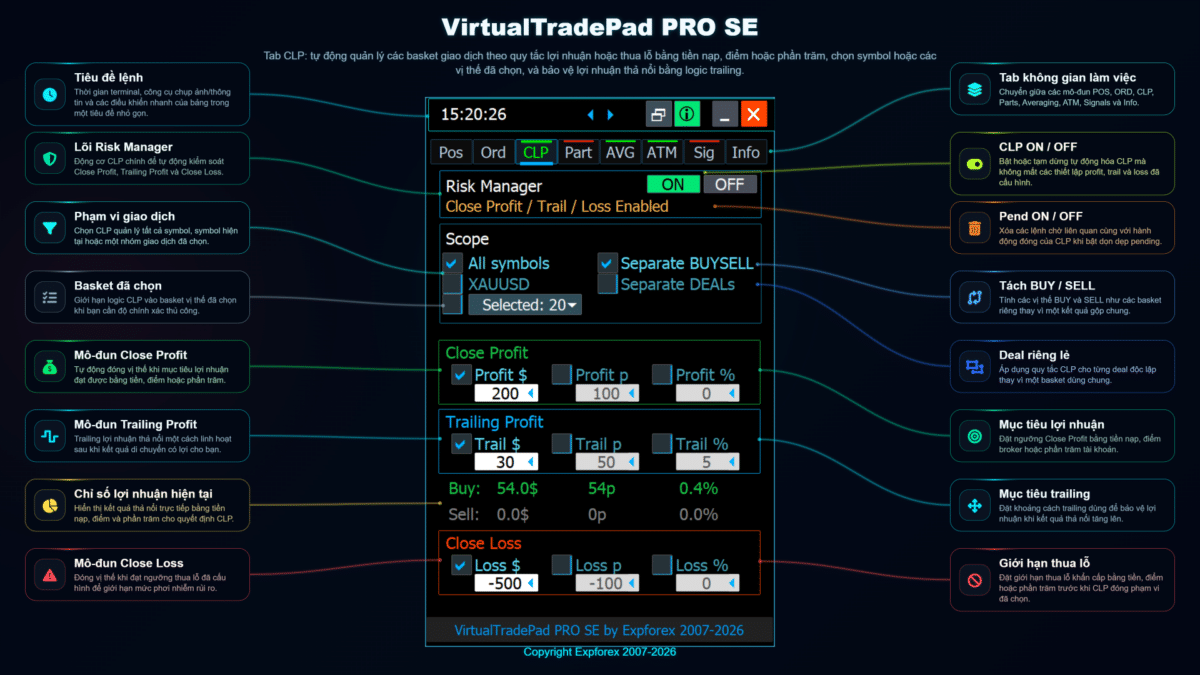
Các chức năng CLP chính
| Chức năng | Cách hoạt động | Cách sử dụng phổ biến |
| Close Profit | Đóng các vị thế đã chọn khi đạt mục tiêu lợi nhuận đã cấu hình. | Khóa lợi nhuận của rổ lệnh mà không cần kiểm tra thủ công từng giao dịch. |
| Close Loss | Đóng các vị thế đã chọn khi đạt giới hạn thua lỗ đã cấu hình. | Giới hạn thua lỗ thả nổi và bảo vệ tài khoản khỏi mức phơi nhiễm mất kiểm soát. |
| Profit Trailing | Theo dõi lợi nhuận rổ và đóng vị thế nếu lợi nhuận giảm theo bước trailing đã cấu hình. | Bảo vệ lợi nhuận thả nổi trong khi vẫn cho phép rổ lệnh tiếp tục tăng trưởng. |
| Mã giao dịch đã chọn | Chỉ áp dụng logic CLP cho các mã hoặc nhóm mã được chọn. | Quản lý một mã mà không ảnh hưởng đến các biểu đồ hoặc chiến lược khác. |
| Tách BUY / SELL | Tách rổ lệnh mua và bán để các vị thế BUY và SELL được kiểm soát độc lập. | Hữu ích cho tài khoản hedge, hệ thống grid hoặc giao dịch hai chiều. |
Chế độ mã giao dịch đã chọn
Chế độ Mã giao dịch đã chọn giúp bạn chỉ áp dụng các quy tắc CLP cho những công cụ muốn quản lý. Điều này quan trọng khi cùng một tài khoản có nhiều biểu đồ, nhiều chiến lược hoặc nhiều mã hoạt động đồng thời.
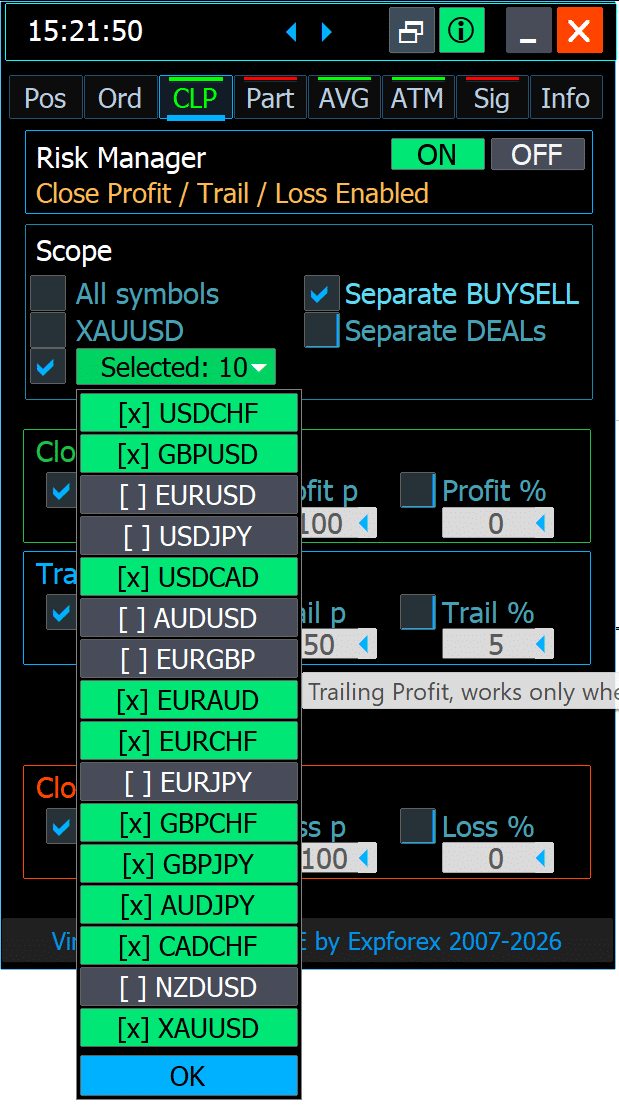
Ví dụ: nếu bạn giao dịch EURUSD, XAUUSD và GBPUSD trên cùng một tài khoản, có thể cấu hình CLP chỉ kiểm soát một mã hoặc một nhóm đã chọn thay vì đóng toàn bộ tài khoản.
Tách rổ BUY và SELL
Khi tài khoản có vị thế theo cả hai hướng, việc chỉ kiểm soát tổng kết quả thường không đủ. Logic tách BUY/SELL cho phép nhà giao dịch quản lý rổ BUY và SELL độc lập.
Điều này hữu ích cho hedging, hệ thống phục hồi, giao dịch thủ công hai chiều và các trường hợp một phía thị trường cần được bảo vệ trong khi phía đối diện vẫn hoạt động.
Quy trình CLP thực tế
- Mở tab CLP bên trong VirtualTradePad PRO SE.
- Chọn phạm vi: mã hiện tại, mã được chọn, tất cả vị thế hoặc các rổ BUY/SELL tách biệt.
- Đặt mục tiêu lợi nhuận, giới hạn thua lỗ hoặc điều kiện trailing profit.
- Kiểm tra kết quả thả nổi và mức phơi nhiễm hiện tại trước khi bật quy tắc.
- Bật logic CLP cần thiết và theo dõi rổ lệnh từ bảng.
- Thử nghiệm hành vi trong Strategy Tester hoặc trên tài khoản demo trước khi áp dụng vào giao dịch thực.
| Lưu ý rủi ro quan trọng: CLP đóng vị thế theo các quy tắc đã cấu hình và trạng thái tài khoản hiện tại. Luôn kiểm tra mã được chọn, logic Magic Number, việc tách BUY/SELL và các mô-đun đang hoạt động trước khi bật đóng rổ tự động. Phạm vi sai có thể đóng nhiều vị thế hơn dự kiến. |
Khi nào nên sử dụng tab CLP
- Khi bạn quản lý nhiều vị thế như một rổ lệnh.
- Khi bạn muốn đóng một nhóm giao dịch theo tổng lợi nhuận hoặc tổng thua lỗ.
- Khi bạn cần trailing profit cho cả rổ lệnh, không chỉ cho một vị thế.
- Khi giao dịch vị thế hedge và cần kiểm soát BUY/SELL riêng biệt.
- Khi bạn muốn có khối quản lý lợi nhuận/thua lỗ hiển thị trực tiếp trên biểu đồ.
Tab PART — Trình quản lý đóng một phần
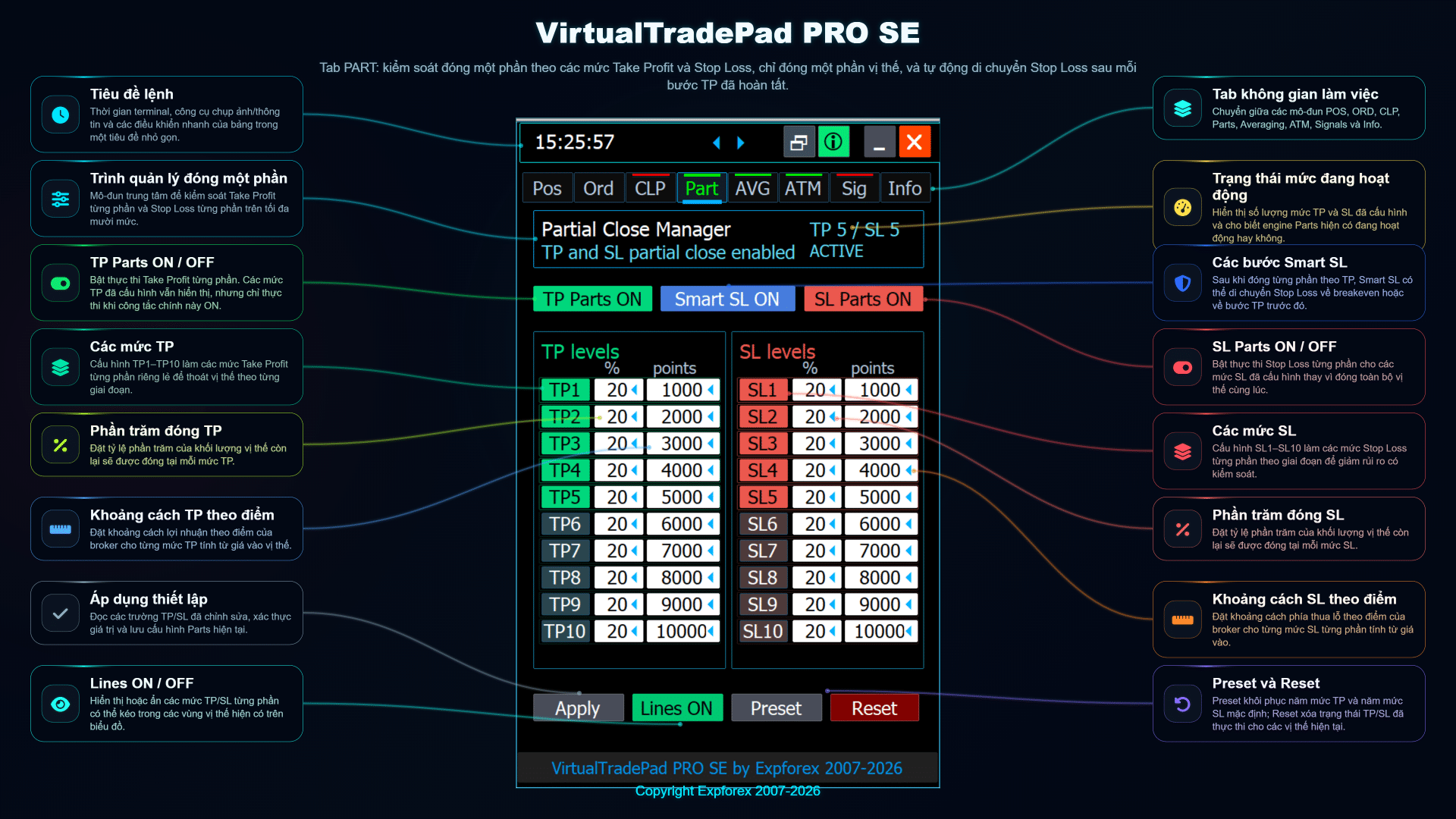
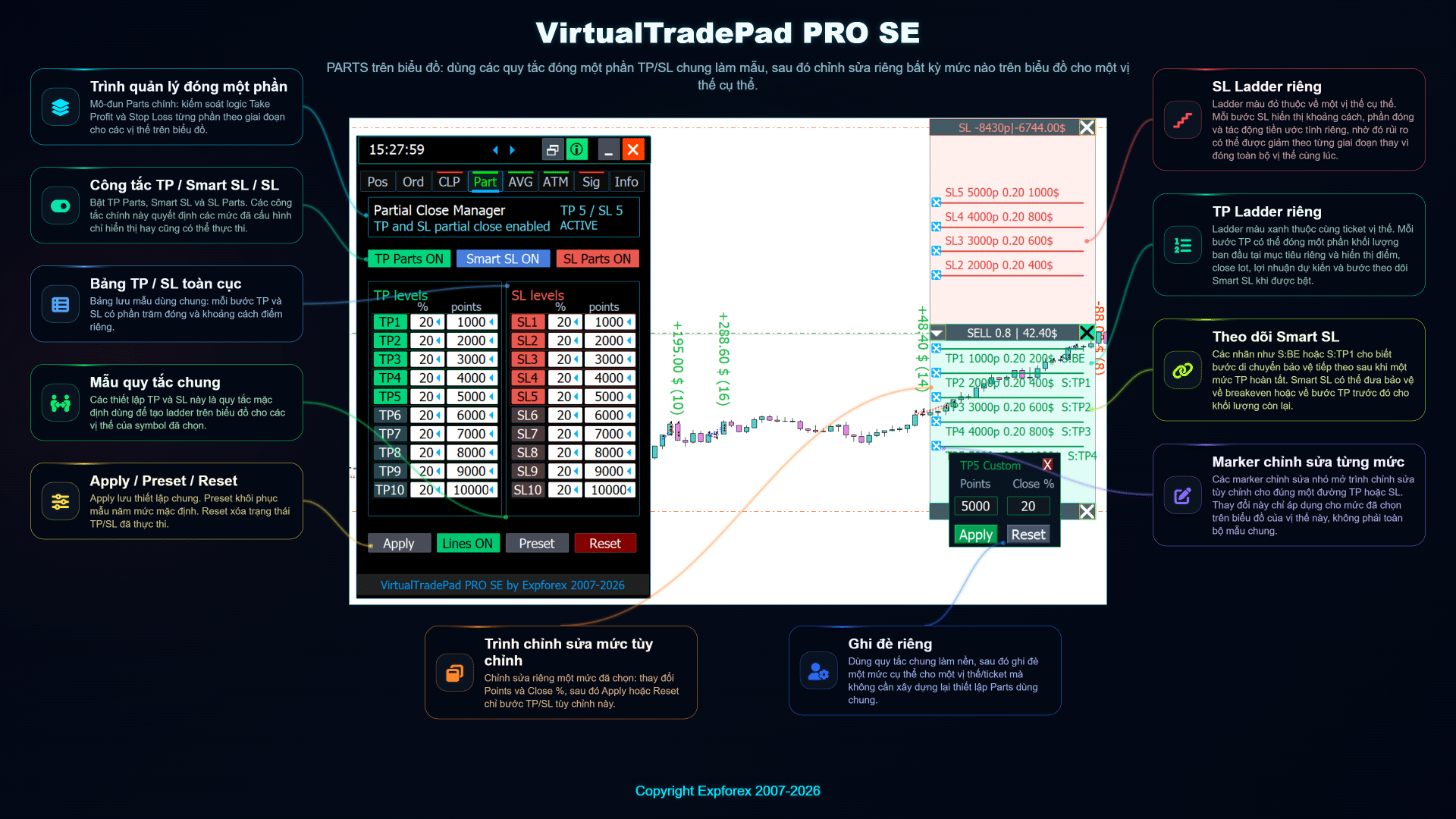
Tab PART trong VirtualTradePad PRO SE được thiết kế để đóng vị thế từng phần theo cấu trúc rõ ràng. Thay vì đóng toàn bộ giao dịch cùng một lúc, nhà giao dịch có thể chuẩn bị nhiều mức thoát một phần, xác định phần khối lượng cho từng mức và quản lý logic Take Profit / Stop Loss trực tiếp trên biểu đồ.
Mô-đun này phù hợp với các nhà giao dịch muốn giảm vị thế từng bước, bảo vệ lợi nhuận dần dần hoặc cần một kế hoạch trực quan rõ ràng cho các lần thoát một phần trước khi giá chạm vùng mục tiêu.
| Mục đích Lập kế hoạch và thực hiện thoát một phần vị thế theo từng mức. | Phù hợp nhất cho Giảm vị thế từng phần, chốt lời theo giai đoạn và kiểm soát việc giảm khối lượng vị thế. | Ý tưởng chính Mỗi mức chỉ đóng một phần đã chọn của vị thế. |
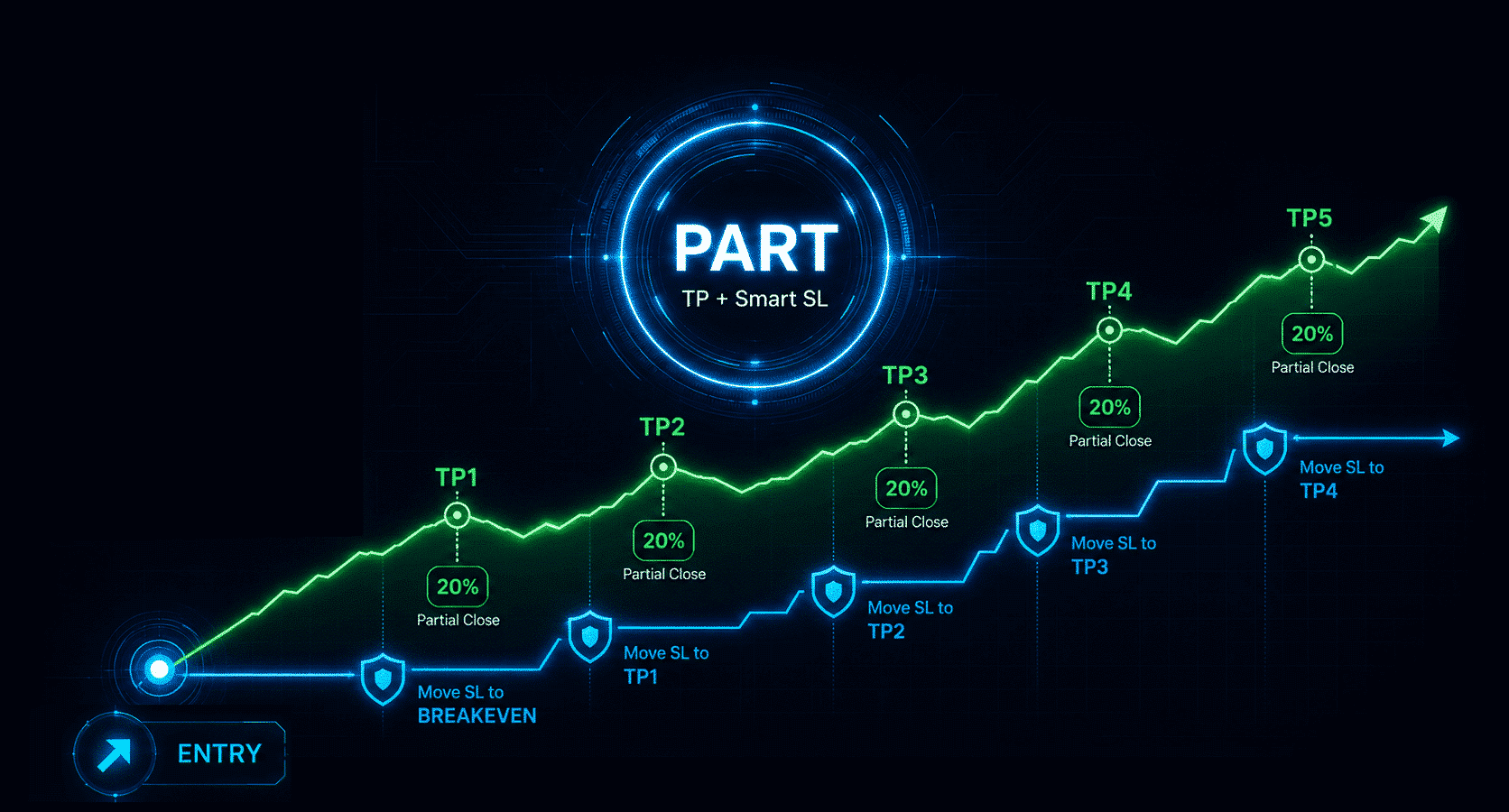
Tổng quan tab PART
Mô-đun PART cung cấp cấu trúc theo từng mức, trong đó mọi quy tắc đóng một phần đều có thể được chuẩn bị trước. Nhà giao dịch có thể xác định khoảng cách mục tiêu, phần khối lượng cần đóng, hành vi Stop Loss, Take Profit và logic bảo vệ thông minh tùy chọn.
Mỗi hàng trong bảng PART đại diện cho một mức thoát một phần trong tương lai. Mô-đun giúp tổ chức logic thoát lệnh trực quan và giảm nhu cầu tính toán thủ công từng lần đóng một phần trong khi giao dịch.
Các công cụ chính của PART
| Điều khiển | Cách hoạt động | Cách sử dụng thực tế |
| PART ON / OFF | Bật hoặc tắt mô-đun đóng một phần. | Chỉ sử dụng khi vị thế hiện tại cần được quản lý bằng các quy tắc thoát một phần. |
| Các hàng mức | Xác định nhiều mức mục tiêu để thoát theo từng giai đoạn. | Chuẩn bị TP1, TP2, TP3 và các mức thoát tiếp theo trước khi giá chạm tới. |
| Khối lượng / Phần trăm | Xác định phần vị thế cần đóng tại mức đã chọn. | Đóng một phần giao dịch trong khi giữ phần khối lượng còn lại trên thị trường. |
| Giá trị TP / SL | Thiết lập logic mục tiêu và bảo vệ cho từng mức đóng một phần. | Xây dựng kế hoạch thoát có cấu trúc thay vì phản ứng thủ công dưới áp lực. |
| Smart SL | Bổ sung hành vi bảo vệ sau khi các mức đóng một phần được kích hoạt. | Hữu ích khi nhà giao dịch muốn bảo vệ phần vị thế còn lại sau khi đã chốt lời một phần. |
Các mức đóng một phần trên biểu đồ
Một trong những ưu điểm quan trọng nhất của mô-đun PART là khả năng kiểm soát trực quan trên biểu đồ. Các mức đóng một phần có thể được hiển thị trực tiếp trên biểu đồ để nhà giao dịch thấy trước vị trí từng lần thoát dự kiến trước khi giá chạm vùng đó.
Các mức trên biểu đồ giúp kế hoạch thoát dễ hiểu hơn. Thay vì chỉ đọc các con số trong bảng, nhà giao dịch thấy các mức dự kiến tương quan với giá thị trường hiện tại, giá mở vị thế và các vùng Stop Loss / Take Profit đang có.
Ví dụ về quy trình làm việc
- Mở hoặc chọn một vị thế hiện có trên biểu đồ.
- Mở tab PART và bật mô-đun đóng một phần.
- Xác định nhiều mức thoát, ví dụ TP1, TP2 và TP3.
- Đặt phần khối lượng hoặc tỷ lệ phần trăm cần đóng tại mỗi mức.
- Bật hiển thị các mức trên biểu đồ để xem trước kế hoạch thoát trong tương lai.
- Điều chỉnh các mức trực tiếp trên biểu đồ nếu cấu trúc thị trường thay đổi.
- Theo dõi phần vị thế còn lại sau khi mỗi lần đóng một phần hoàn tất.
Quy trình này đặc biệt hữu ích với các nhà giao dịch không muốn đóng ngay một vị thế đang có lợi nhuận, nhưng cũng không muốn để toàn bộ khối lượng chịu rủi ro cho đến mục tiêu cuối cùng.
Các trường hợp sử dụng thực tế
| Scalping và thoát lệnh nhanh | Đóng nhanh một phần nhỏ của giao dịch trong khi giữ vị thế đã giảm khối lượng để tiếp tục theo chuyển động giá. |
| Tiếp diễn xu hướng | Chốt một phần lợi nhuận tại các mức trung gian và giữ phần còn lại cho mục tiêu xa hơn. |
| Giảm rủi ro | Giảm mức độ phơi nhiễm sau khi giá đi theo hướng kỳ vọng, đồng thời vẫn giữ một phần vị thế hoạt động. |
| Kế hoạch thoát có cấu trúc | Chuẩn bị nhiều điểm thoát trước khi giao dịch bị chi phối bởi cảm xúc hoặc trở nên khó quản lý thủ công. |
Lưu ý quan trọng
- Hành vi đóng một phần phụ thuộc vào quy tắc thực thi của nhà môi giới, khối lượng tối thiểu và bước khối lượng.
- Khối lượng vị thế còn lại phải hợp lệ đối với mã giao dịch.
- Luôn kiểm tra logic đóng một phần trên tài khoản demo trước khi dùng trên tài khoản thực.
- Khi sử dụng các mức trên biểu đồ, hãy kiểm tra vị trí của chúng phù hợp với số chữ số của mã hiện tại và điều kiện của nhà môi giới.
- Đóng một phần làm giảm quy mô vị thế nhưng không loại bỏ hoàn toàn rủi ro giao dịch.
| ⚠️ | Cảnh báo rủi ro: Tab PART giúp tổ chức các lần thoát một phần nhưng không đảm bảo lợi nhuận và không thay thế quản lý rủi ro. Hãy sử dụng khối lượng hợp lý, kiểm tra điều kiện giao dịch của nhà môi giới và thử nghiệm kỹ mô-đun trước khi áp dụng trên tài khoản thực. |
Tab AVG — Trình quản lý trung bình giá và bổ sung theo xu hướng
Tab AVG trong VirtualTradePad PRO SE được thiết kế để lập kế hoạch và kiểm soát các lần vào lệnh bổ sung từ một vị thế thị trường hiện có. Tab có thể được dùng để trung bình giá khi giá đi ngược mức phơi nhiễm hiện tại hoặc để bổ sung vị thế theo chuyển động thị trường khi logic thêm theo xu hướng được bật.
Mô-đun này không đảm bảo lợi nhuận và phải được sử dụng thận trọng. Trung bình giá có thể làm tăng mức phơi nhiễm rất nhanh, vì vậy mọi nhà giao dịch nên thử nghiệm logic trên tài khoản demo, sử dụng khối lượng hợp lý và hiểu tổng rủi ro của rổ lệnh trước khi bật các mức tự động.
| Mục đích Lập kế hoạch các lần vào lệnh bổ sung cho kịch bản trung bình giá hoặc thêm theo xu hướng. | Phù hợp nhất cho Nhà giao dịch cần nhìn thấy các mức tương lai và bảo vệ ở cấp độ rổ lệnh. | Ý tưởng chính Các lần vào lệnh tương lai được chuẩn bị theo khoảng cách, hệ số khối lượng và hướng được phép. |
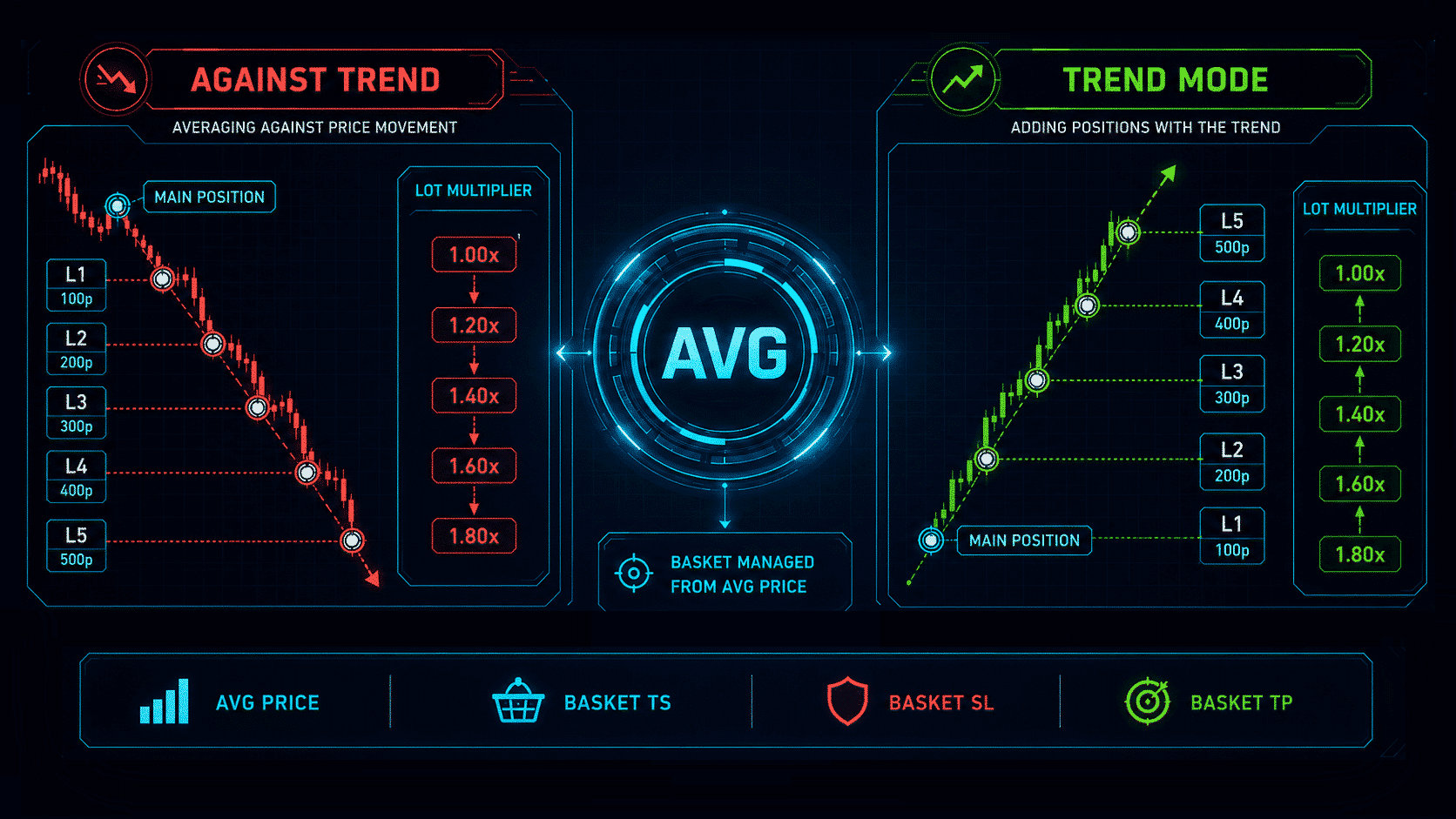
Tổng quan tab AVG
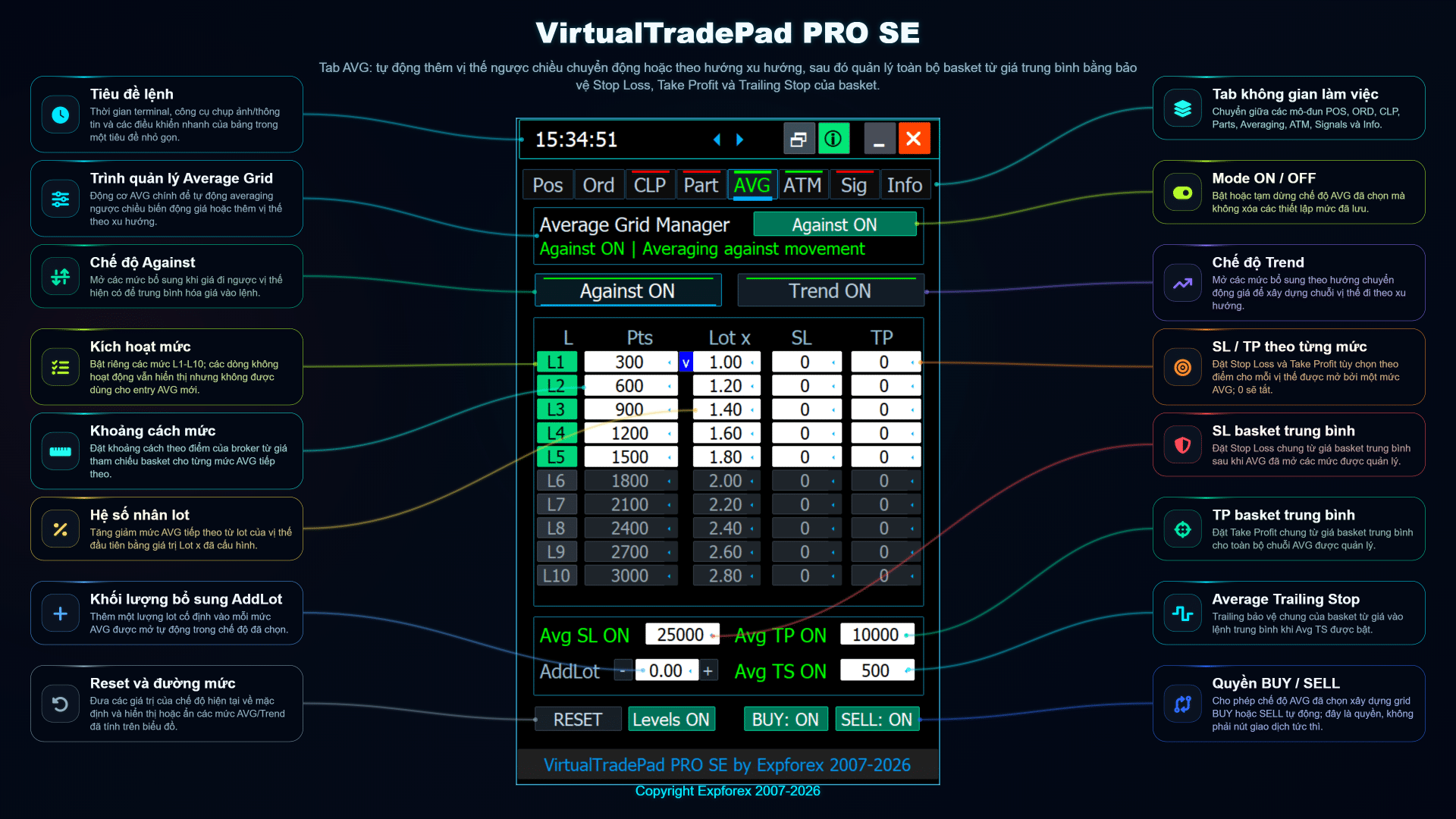
Mô-đun AVG cung cấp một bảng có cấu trúc cho các mức vào lệnh tương lai. Mỗi mức có thể có khoảng cách riêng theo point, hệ số khối lượng, giá trị SL/TP tùy chọn và trạng thái kích hoạt. Mô-đun giúp chuyển một kế hoạch trung bình giá phức tạp thành quy trình có thể quan sát và kiểm soát.
Tab được xây dựng quanh hai ý tưởng quan trọng: giá vào lệnh tiếp theo phải được nhìn thấy trước khi xảy ra, và toàn bộ rổ lệnh phải có logic bảo vệ rõ ràng thông qua cài đặt SL trung bình, TP trung bình và trailing stop trung bình.
Chế độ Against và chế độ Trend
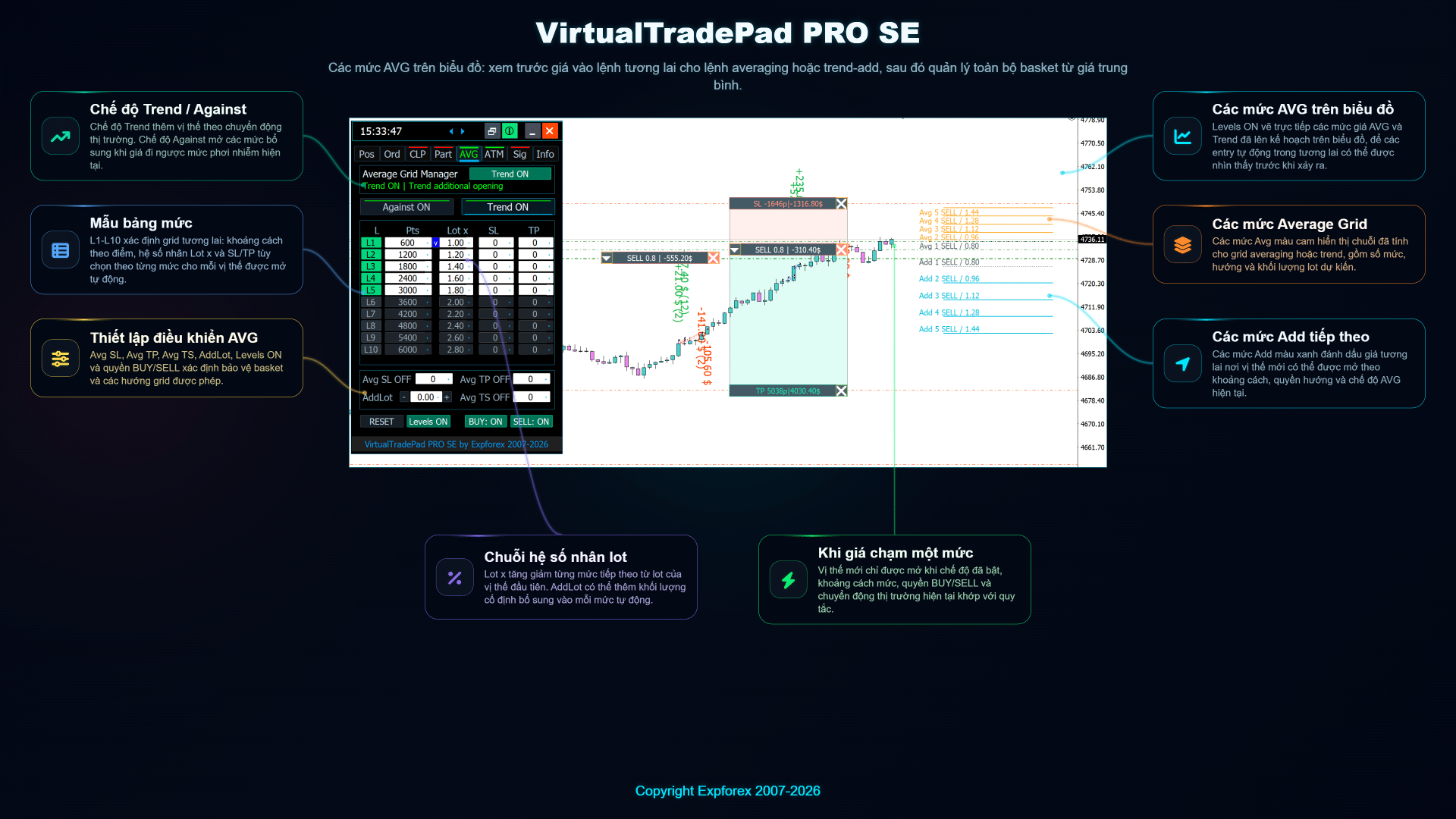
Tab AVG có thể được sử dụng theo hai khái niệm giao dịch khác nhau. Chế độ Against chuẩn bị các lần vào lệnh bổ sung khi giá đi ngược mức phơi nhiễm hiện tại. Chế độ Trend chuẩn bị các lần vào lệnh bổ sung theo hướng chuyển động thị trường khi nhà giao dịch muốn xây dựng vị thế từng bước.
| Chế độ | Cách hoạt động | Khi nào cần sử dụng thận trọng |
| Against | Thêm các mức mới khi giá đi ngược vị thế hoặc rổ lệnh hiện có. | Chỉ sử dụng khi nhà giao dịch chấp nhận mức phơi nhiễm tăng và có giới hạn rủi ro rõ ràng. |
| Trend | Thêm vị thế theo chuyển động thị trường khi hướng đã chọn và quy tắc mức giá phù hợp. | Hữu ích để xây dựng vị thế dần dần nhưng vẫn cần kiểm soát SL/TP và khối lượng. |
Chế độ đã chọn phải phù hợp với chiến lược của nhà giao dịch. Mô-đun chỉ làm theo các quy tắc được cấu hình; nó không thay thế phân tích thị trường, kế hoạch rủi ro hoặc kiểm tra điều kiện nhà môi giới.
Các công cụ chính của AVG
| Điều khiển | Cách hoạt động | Cách sử dụng thực tế |
| AVG ON / OFF | Bật hoặc tắt việc xử lý tự động các mức AVG. | Giữ ở trạng thái tắt trong khi chuẩn bị các mức và chỉ bật sau khi đã kiểm tra rủi ro. |
| Quyền BUY / SELL | Xác định hướng được phép cho các lần vào lệnh bổ sung tự động. | Sử dụng để ngăn mô-đun mở những hướng không mong muốn. |
| Khoảng cách | Xác định mức tiếp theo cách giá tham chiếu bao xa. | Tăng khoảng cách đối với các mã biến động mạnh và thử nghiệm trước khi dùng thực tế. |
| Lot x | Nhân khối lượng của vị thế đầu tiên cho các mức AVG tiếp theo. | Tránh hệ số quá cao nếu chưa hiểu đầy đủ tổng drawdown. |
| AddLot | Thêm một khối lượng cố định vào mỗi mức tự động. | Hữu ích để tăng khối lượng có kiểm soát mà không thay đổi logic hệ số. |
| Avg SL / Avg TP / Avg TS | Kiểm soát Stop Loss, Take Profit và Trailing Stop ở cấp độ rổ lệnh từ giá trung bình. | Sử dụng các giá trị này để xác định bảo vệ cho toàn bộ rổ lệnh, không chỉ một lần vào lệnh. |
| Levels ON | Vẽ trực tiếp các mức AVG và Add dự kiến trong tương lai trên biểu đồ. | Bật để kiểm tra trực quan các mức tương lai trước khi cho phép vào lệnh tự động. |
Các mức AVG trên biểu đồ
Khi bật hiển thị các mức, VirtualTradePad PRO SE sẽ vẽ các mức AVG và Add dự kiến trên biểu đồ. Điều này giúp nhà giao dịch hiểu vị trí lần vào lệnh tự động tiếp theo trước khi quy tắc được kích hoạt.
Chế độ xem biểu đồ đặc biệt hữu ích trong Strategy Tester và khi chuẩn bị thủ công. Nó cho phép nhà giao dịch kiểm tra khoảng cách giữa các mức, quyền theo hướng và khối lượng dự kiến trước khi thị trường chạm vùng giá tiếp theo.
Quy trình AVG thực tế
| 1 | Mở hoặc chọn vị thế ban đầu sẽ được dùng làm tham chiếu cho logic AVG. |
| 2 | Chọn chế độ AVG cần thiết: Against để trung bình giá hoặc Trend để thêm vị thế theo chuyển động thị trường. |
| 3 | Cấu hình khoảng cách, hệ số khối lượng, AddLot và các giá trị SL/TP tùy chọn cho từng mức. |
| 4 | Bật Levels ON và kiểm tra trực tiếp các mức giá tương lai trên biểu đồ. |
| 5 | Thiết lập bảo vệ rổ lệnh bằng Avg SL, Avg TP hoặc Avg TS trước khi bật xử lý tự động. |
| 6 | Chỉ bật AVG sau khi kiểm tra ký quỹ, tổng khối lượng phơi nhiễm và drawdown tối đa có thể chấp nhận. |
Các trường hợp sử dụng điển hình
- Trung bình giá có kiểm soát: chuẩn bị nhiều mức bổ sung khi nhà giao dịch kỳ vọng một đợt điều chỉnh hoặc phục hồi.
- Bổ sung theo xu hướng: đưa thêm vị thế dần dần khi thị trường tiếp tục đi theo hướng đã chọn.
- Lập kế hoạch rổ lệnh: xác định một mục tiêu trung bình chung thay vì quản lý riêng từng lần vào lệnh.
- Kiểm thử trực quan: kiểm tra các mức tương lai trong Strategy Tester trước khi áp dụng quy trình vào giao dịch thực.
- Trực quan hóa rủi ro: hiểu cách hệ số khối lượng và giá trị AddLot ảnh hưởng đến toàn bộ rổ vị thế.
Lưu ý rủi ro quan trọng
| Cảnh báo: việc trung bình giá và nhân khối lượng có thể làm tăng mức phơi nhiễm thị trường và drawdown rất nhanh. Trước khi bật AVG trên tài khoản thực, hãy thử chính xác các cài đặt trong Strategy Tester hoặc tài khoản demo. Kiểm tra ký quỹ, khối lượng tối đa, tổng khối lượng rổ lệnh và khoảng cách xấu nhất giữa các mức. |
Tab AVG là mô-đun kiểm soát chuyên nghiệp. Nó cung cấp khả năng quan sát và cấu trúc thực thi, nhưng quyết định giao dịch, khoảng cách giữa các mức, rủi ro khối lượng và bảo vệ tài khoản vẫn thuộc trách nhiệm của người dùng.
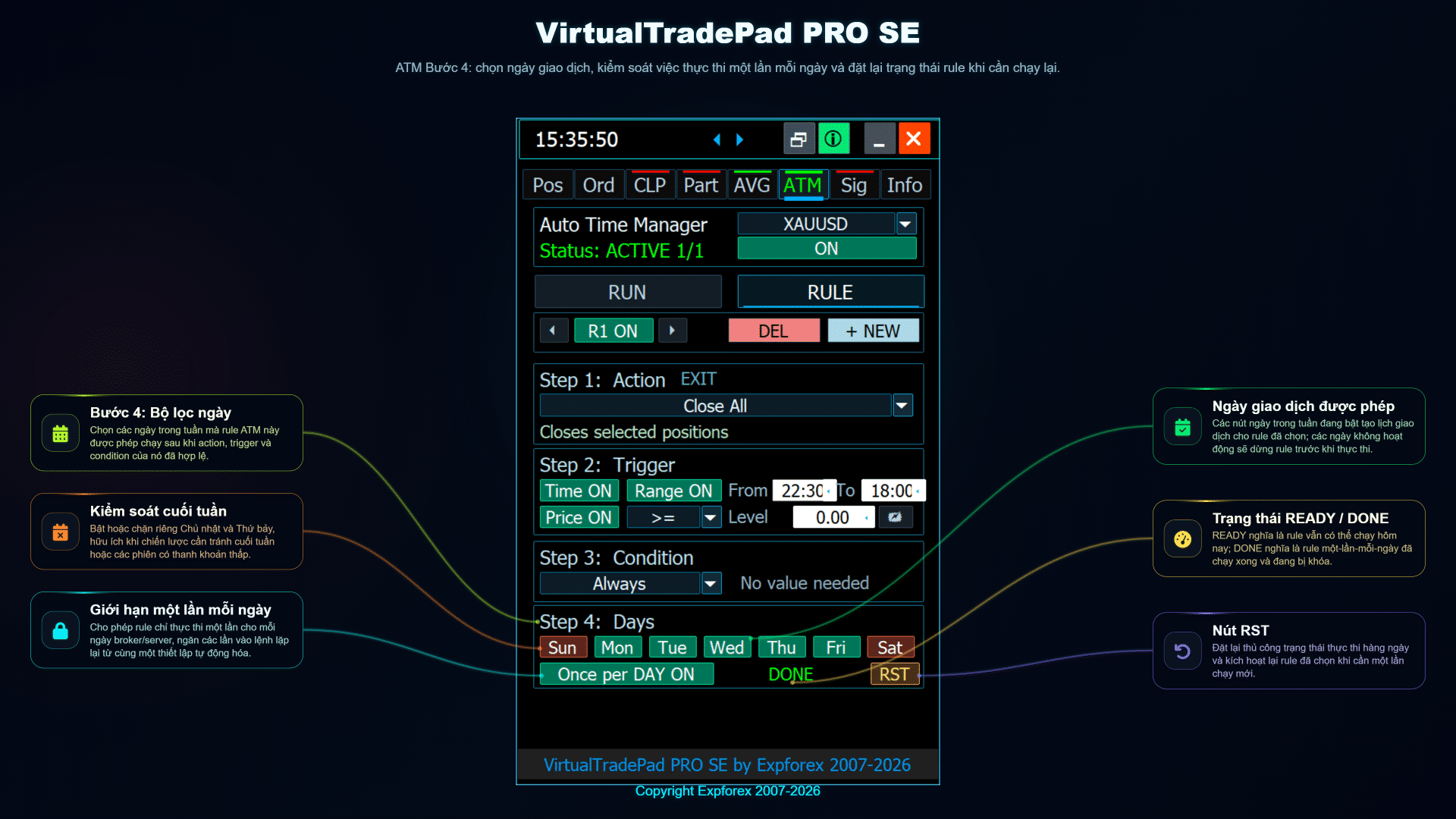
Tab ATM — Các quy tắc quản lý giao dịch nâng cao
ATM trong VirtualTradePad PRO SE là mô-đun quản lý giao dịch theo quy tắc, được thiết kế để giúp nhà giao dịch chuẩn bị các hành động có cấu trúc trước hoặc trong khi giao dịch. Thay vì phản ứng thủ công với mọi tình huống thị trường, bạn có thể xác định điều kiện, hành động và logic thực thi trong một quy trình có tổ chức.
Tab ATM là một trong những phần nâng cao nhất của VirtualTradePad PRO SE. Nó hữu ích cho các nhà giao dịch muốn kiểm soát tốt hơn những kịch bản lặp lại, quy tắc quản lý vị thế, logic theo lịch, tự động hóa trên biểu đồ và thử nghiệm trong Strategy Tester.
| Quan trọng: Các quy tắc ATM là công cụ mạnh để quản lý logic giao dịch, nhưng phải được kiểm tra kỹ trên tài khoản demo và trong Strategy Tester trước khi dùng trên tài khoản thực. Điều kiện hoặc hành động không chính xác có thể dẫn đến các thao tác giao dịch ngoài dự kiến. |

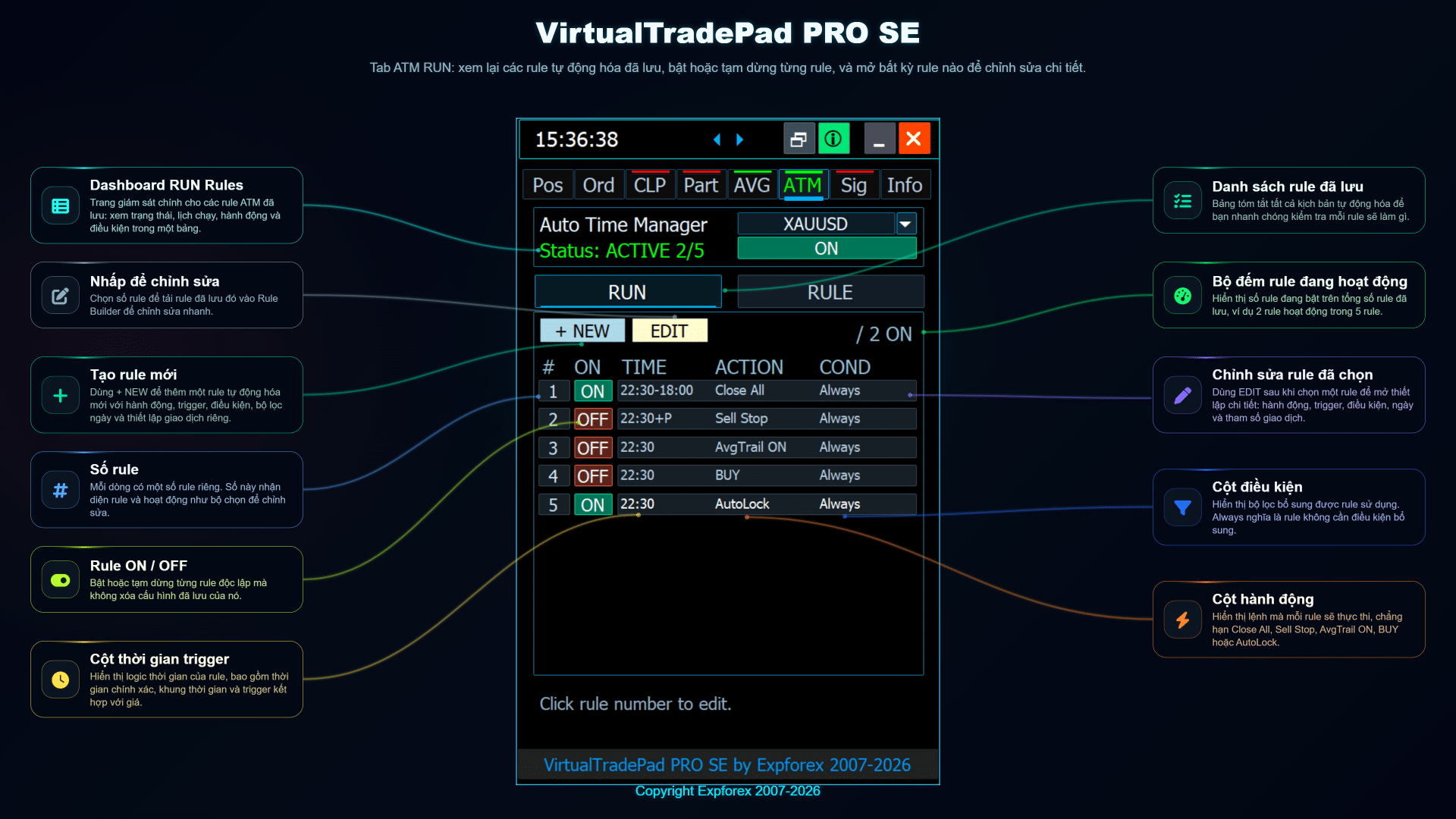
Màn hình chính ATM và danh sách quy tắc
Màn hình ATM chính hiển thị cấu trúc quy tắc đang hoạt động và cho phép quản lý các kịch bản tự động hóa đã chuẩn bị. Một quy tắc có thể được bật, tắt, chỉnh sửa hoặc kiểm tra từ giao diện ATM. Điều này giúp nhà giao dịch thấy rõ điều gì dự kiến sẽ xảy ra trước khi quy tắc được thực thi.
Danh sách quy tắc được thiết kế để giữ cho tự động hóa luôn hiển thị. Điều này quan trọng vì nhà giao dịch phải luôn hiểu quy tắc nào đang bật, điều kiện thị trường nào đang được theo dõi và hành động nào có thể được thực thi.
Cách các quy tắc ATM hoạt động
Logic ATM có thể được hiểu như một chuỗi đơn giản:
| Bước | Ý nghĩa | Mục đích |
| 1. Chọn hành động | Chọn điều mà quy tắc phải thực hiện. | Mở, đóng, sửa đổi hoặc quản lý các đối tượng giao dịch theo logic đã chọn. |
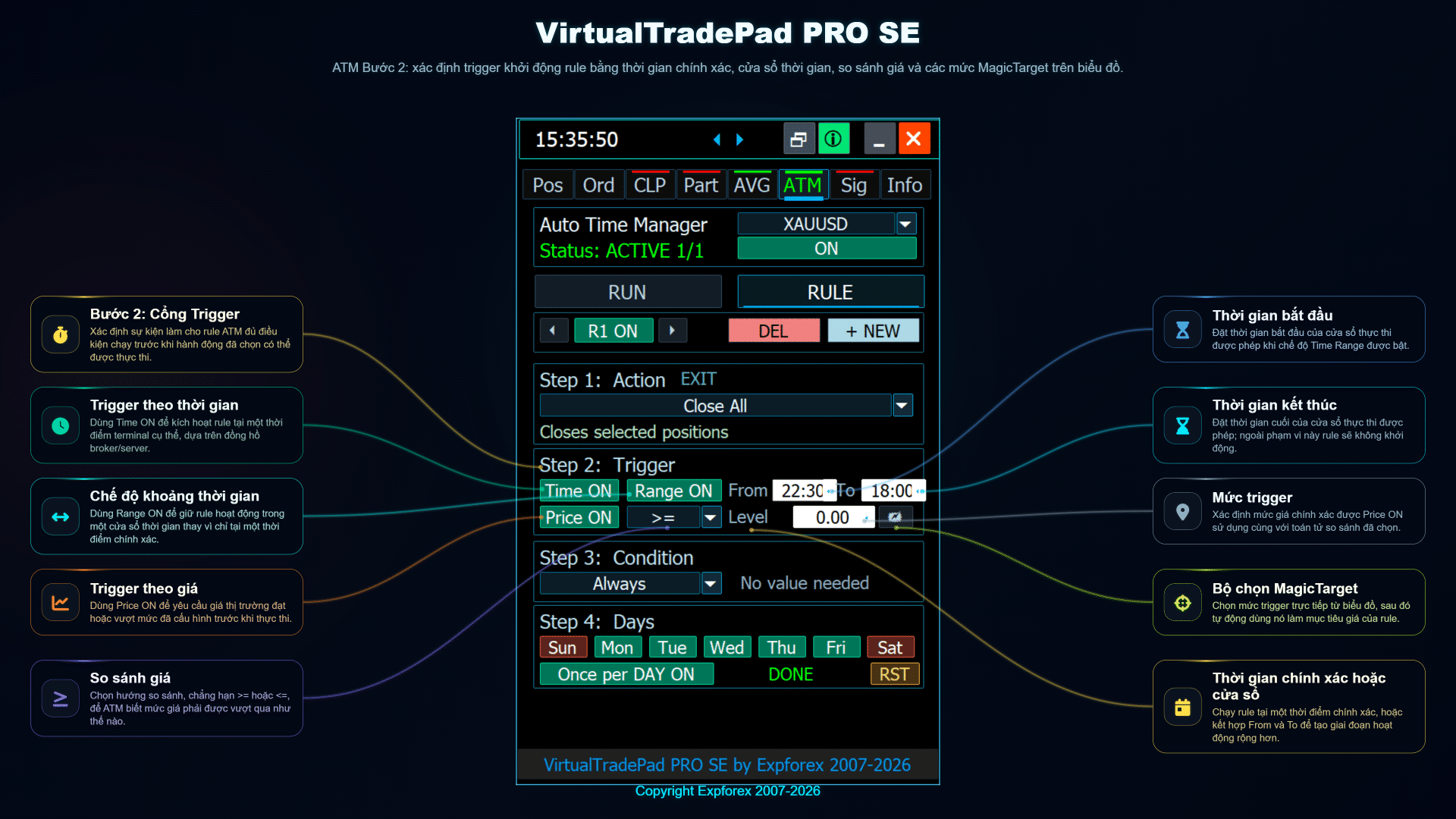
| 2. Xác định điều kiện | Thiết lập thời điểm quy tắc được phép kích hoạt. | Tránh thực thi ngẫu nhiên và giữ quy tắc gắn với bối cảnh thị trường hoặc vị thế. |
| 3. Cấu hình chi tiết | Điều chỉnh mã, hướng, khối lượng, giá, thời gian hoặc các tham số quản lý. | Làm cho quy tắc phù hợp chính xác với kịch bản giao dịch của bạn. |
| 4. Chạy và theo dõi | Bật quy tắc và theo dõi từ biểu đồ và bảng điều khiển. | Giữ tự động hóa luôn hiển thị và được kiểm soát trong quá trình giao dịch hoặc kiểm thử. |
Cấu trúc này giúp ATM dễ hiểu hơn: đây không phải hộp đen ẩn. Nhà giao dịch xác định điều gì sẽ xảy ra, khi nào xảy ra và hành động sẽ được thực hiện như thế nào.
Bước 1 — Chọn hành động của quy tắc
Bước đầu tiên là chọn hành động mà quy tắc ATM sẽ thực thi. Tùy theo chế độ đã chọn, hành động có thể liên quan đến mở giao dịch, đóng vị thế, sửa đổi, logic bảo vệ hoặc một thao tác quản lý được hỗ trợ khác.
Việc chọn hành động rõ ràng rất quan trọng vì mọi bước tiếp theo đều phụ thuộc vào lựa chọn này. Ví dụ, quy tắc mở giao dịch cần các chi tiết khác với quy tắc đóng hoặc sửa vị thế hiện có.
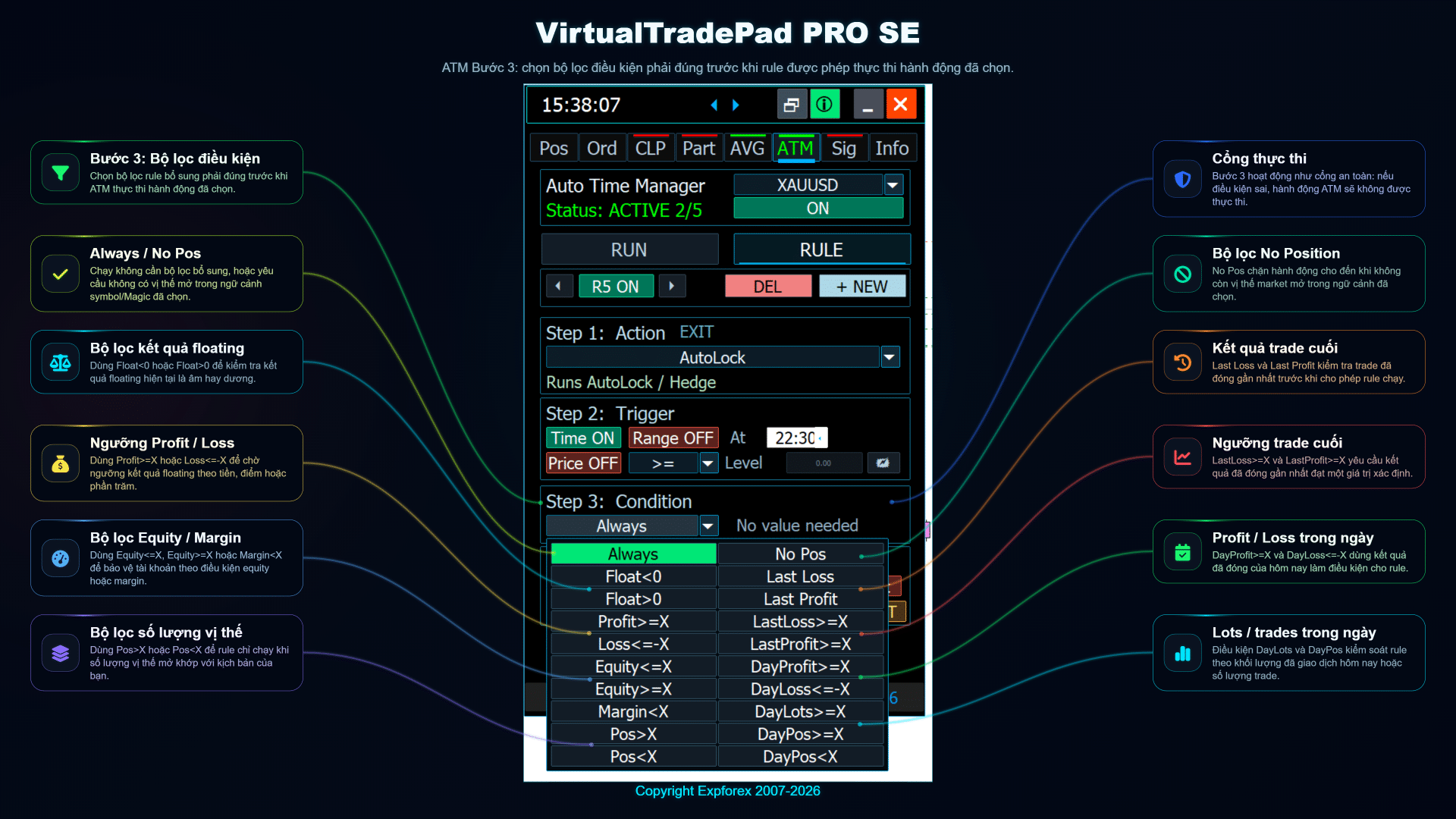
Bước 2 — Xác định điều kiện
Điều kiện cho ATM biết khi nào hành động đã chọn được phép kích hoạt. Điều này có thể liên quan đến giá thị trường, trạng thái vị thế, thời gian, logic nến hoặc một bối cảnh quy tắc được hỗ trợ khác.
Điều kiện giúp ngăn hành vi mất kiểm soát. Một quy tắc không nên chỉ tồn tại; nó phải chờ một tình huống rõ ràng mà nhà giao dịch đã xác định trước.
Bước 3 — Cấu hình chi tiết quy tắc
Sau khi chọn hành động và điều kiện, quy tắc phải được cấu hình. Bước này xác định các tham số thực tế như logic mã, hướng lệnh, tùy chọn quản lý vị thế, khoảng cách, mức giá, khối lượng hoặc các giá trị khác cần cho hành động đã chọn.
Đây là bước quy tắc trở nên cụ thể. Phần này càng được cấu hình cẩn thận thì càng dễ hiểu bảng điều khiển sẽ làm gì khi điều kiện được kích hoạt.
Bước 4 — Kiểm tra và chạy quy tắc
Trước khi bật quy tắc, hãy kiểm tra toàn bộ thiết lập. ATM được thiết kế để giữ logic giao dịch luôn hiển thị, nhờ đó nhà giao dịch có thể xác minh hành động, điều kiện và cấu hình đã chọn trước khi chạy.
Bước kiểm tra cuối cùng giúp giảm sai sót. Nó đặc biệt quan trọng khi chuẩn bị nhiều quy tắc hoặc khi cùng một biểu đồ được dùng cho nhiều kịch bản giao dịch.
Quy trình ATM Trade
Quy trình ATM Trade giúp kết nối logic theo quy tắc với các thao tác giao dịch thực tế. Có thể dùng để chuẩn bị các hành động có cấu trúc cho vào lệnh, quản lý giao dịch hoặc kiểm soát vị thế.
Ưu điểm chính là khả năng quan sát. Thay vì ghi nhớ nhiều bước thủ công, nhà giao dịch có thể xây dựng một kịch bản lặp lại và theo dõi nó từ giao diện ATM.
Các trường hợp sử dụng ATM thực tế
| Trường hợp sử dụng | ATM hỗ trợ như thế nào |
| Chuẩn bị một kịch bản giao dịch có cấu trúc | Xác định hành động nào sẽ xảy ra và điều kiện nào cho phép hành động đó. |
| Giảm thao tác thủ công lặp lại | Sử dụng các quy tắc định sẵn thay vì lặp lại cùng một chuỗi thủ công mỗi lần. |
| Kiểm tra trực quan hành vi của quy tắc | Chạy bảng trong Strategy Tester và quan sát cách logic quy tắc hoạt động trong điều kiện thị trường lịch sử. |
| Giữ tự động hóa luôn hiển thị | Theo dõi các quy tắc đang bật từ bảng thay vì phụ thuộc vào logic ẩn. |
Quy trình ATM được khuyến nghị
- Bắt đầu với một quy tắc đơn giản và thử nghiệm trong Strategy Tester.
- Sử dụng các điều kiện rõ ràng, dễ xác minh trên biểu đồ.
- Kiểm tra hành động đã chọn trước khi bật quy tắc.
- Không chạy nhiều quy tắc phức tạp cùng lúc cho đến khi từng quy tắc được kiểm tra riêng.
- Sử dụng tài khoản demo trước khi áp dụng logic ATM vào tài khoản thực.
- Chỉ giữ những quy tắc bạn hiểu và cần cho kịch bản giao dịch hiện tại.
| Cảnh báo rủi ro: Các quy tắc ATM có thể tự động hóa hoặc bán tự động hóa thao tác quản lý giao dịch. Điều này tự nó không làm giảm rủi ro giao dịch. Luôn thử nghiệm hành vi quy tắc trên tài khoản demo và bảo đảm logic phù hợp với chiến lược, điều kiện nhà môi giới và giới hạn rủi ro tài khoản. |
Tab SIG — Trình quản lý tín hiệu giao dịch
Tab SIG trong VirtualTradePad PRO SE được thiết kế để giúp nhà giao dịch theo dõi điều kiện tín hiệu từ nhiều công cụ và khung thời gian trong một bảng có tổ chức. Nó cung cấp chế độ xem có cấu trúc về trạng thái tín hiệu, cảnh báo và quyền quản lý giao dịch mà không buộc nhà giao dịch chuyển qua nhiều biểu đồ hoặc chỉ báo.
Mô-đun này đặc biệt hữu ích khi nhà giao dịch muốn kết hợp phân tích biểu đồ trực quan với một ma trận tín hiệu rõ ràng. Thay vì chỉ dựa vào các cửa sổ chỉ báo riêng lẻ, tab SIG tập hợp trạng thái tín hiệu vào một không gian nhỏ gọn ngay trong bảng giao dịch.
| Ý tưởng chính: tab SIG không đảm bảo giao dịch có lợi nhuận. Đây là mô-đun kiểm soát và giám sát giúp bạn tổ chức thông tin tín hiệu, cảnh báo và các thao tác giao dịch có thể thực hiện một cách rõ ràng hơn. |
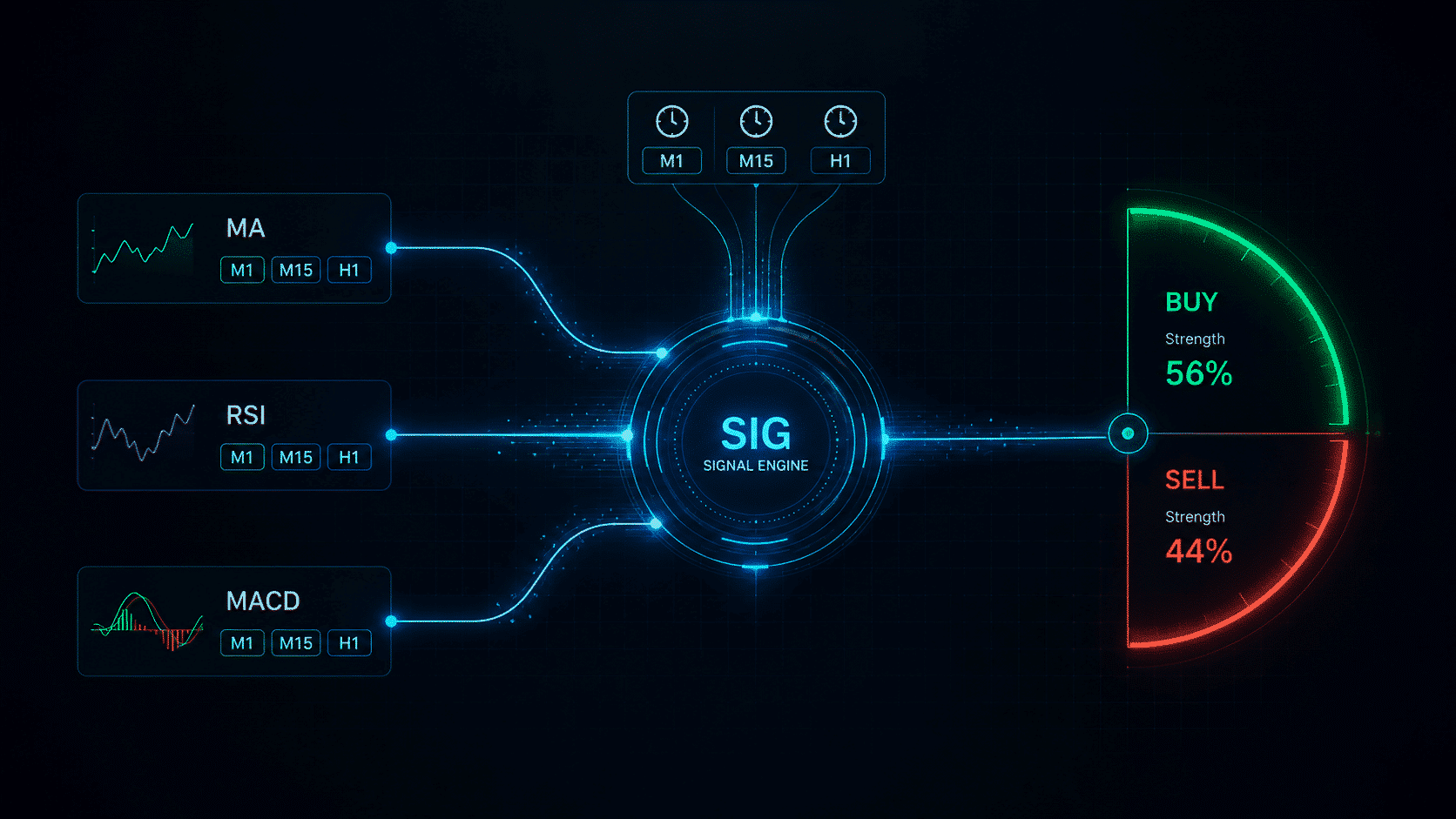
Tổng quan ma trận tín hiệu
Tab SIG trình bày thông tin tín hiệu dưới dạng ma trận. Các hàng và cột có thể đại diện cho các nhóm tín hiệu, khung thời gian, chỉ báo hoặc điều kiện được cấu hình khác nhau tùy theo cách thiết lập mô-đun. Điều này giúp nhà giao dịch nhanh chóng hiểu tín hiệu nào đang hoạt động, tín hiệu nào trung tính và tín hiệu nào cần chú ý.
Mục tiêu của bố cục này là giảm nhiễu. Nhà giao dịch có thể xem trạng thái tín hiệu hiện tại tại một nơi và quyết định tình huống có phù hợp cho thao tác thủ công, theo dõi cảnh báo hoặc thực thi theo quy tắc hay không.
Các chức năng chính của tab SIG
| Chức năng | Mục đích |
| Ma trận tín hiệu | Hiển thị trạng thái tín hiệu trong bảng có cấu trúc để nhà giao dịch đánh giá điều kiện thị trường nhanh hơn. |
| Bộ tín hiệu tùy chỉnh | Cho phép điều chỉnh không gian tín hiệu theo công cụ và cấu hình ưu tiên của nhà giao dịch. |
| Theo dõi đa khung thời gian | Giúp so sánh trạng thái tín hiệu giữa các giai đoạn thị trường khác nhau khi cấu hình hỗ trợ. |
| Cảnh báo và thông báo | Có thể dùng để thông báo cho nhà giao dịch khi phát hiện các điều kiện tín hiệu đã chọn. |
| Logic quyền giao dịch | Giúp tách việc quan sát tín hiệu khỏi các thao tác giao dịch có thể thực hiện tùy theo cài đặt đã chọn. |
Cách sử dụng tab SIG
Một quy trình tín hiệu thực tế thường bắt đầu bằng quan sát. Trước tiên, hãy cấu hình các tín hiệu cần theo dõi. Sau đó kiểm tra cách ma trận phản ứng trong điều kiện thị trường thực hoặc trong Strategy Tester. Chỉ sau đó mới quyết định tín hiệu nên được dùng cho cảnh báo, xác nhận thủ công hay các thao tác liên quan đến giao dịch.
- Mở tab SIG và kiểm tra ma trận tín hiệu hiện tại.
- Xem hàng hoặc cột tín hiệu nào đang hoạt động.
- Xác nhận tín hiệu trên biểu đồ trước khi dùng cho quyết định giao dịch.
- Sử dụng cảnh báo nếu muốn theo dõi tín hiệu mà không cần liên tục nhìn biểu đồ.
- Thử nghiệm cấu hình trên tài khoản demo trước khi cho phép bất kỳ thao tác liên quan đến giao dịch nào.
Cách tiếp cận này giữ cho mô-đun thực tế và có kiểm soát. Tín hiệu nên hỗ trợ quy trình giao dịch của bạn, không thay thế quản lý rủi ro hoặc phân tích thị trường.
Cảnh báo, thông báo đẩy và kiểm soát tín hiệu
Tùy theo cấu hình đã chọn, tab SIG có thể được dùng không chỉ để theo dõi trực quan mà còn cho cảnh báo và thông báo. Điều này hữu ích khi nhà giao dịch muốn được thông báo về điều kiện tín hiệu mà không phải kiểm tra thủ công từng biểu đồ.
| Phương pháp tốt nhất: hãy sử dụng cảnh báo tín hiệu trước. Sau khi logic tín hiệu đã được kiểm tra và hiểu rõ, bạn có thể quyết định giữ nó ở dạng thông tin hay kết nối với hành vi quản lý giao dịch chủ động hơn. |
Để giao dịch có trách nhiệm, tốt hơn nên tách ba giai đoạn khác nhau: phát hiện tín hiệu, xác nhận tín hiệu và thực thi giao dịch. Tab SIG giúp tổ chức quy trình này rõ ràng hơn.
Các trường hợp sử dụng thực tế
| Trường hợp sử dụng | SIG hỗ trợ như thế nào |
| Theo dõi đa khung thời gian | So sánh trạng thái tín hiệu giữa các khung thời gian đã cấu hình từ một bảng duy nhất. |
| Xác nhận giao dịch thủ công | Sử dụng ma trận như một xác nhận bổ sung trước khi mở hoặc quản lý giao dịch thủ công. |
| Quy trình dựa trên cảnh báo | Nhận thông báo tín hiệu rồi kiểm tra biểu đồ trước khi hành động. |
| Đánh giá trong Strategy Tester | Quan sát cách logic tín hiệu hoạt động trong quá trình kiểm thử trực quan trên dữ liệu lịch sử. |
Lưu ý quan trọng
- Tín hiệu không phải là kết quả giao dịch được đảm bảo.
- Luôn xác nhận hành vi tín hiệu trên biểu đồ và trong Strategy Tester.
- Không bật các thao tác liên quan đến giao dịch cho đến khi logic tín hiệu đã được kiểm tra.
- Sử dụng tài khoản demo khi điều chỉnh các bộ tín hiệu tùy chỉnh.
- Ban đầu hãy giữ cấu hình tín hiệu đơn giản, sau đó mở rộng từng bước.
| Cảnh báo rủi ro: các công cụ tín hiệu chỉ là công cụ hỗ trợ quyết định. Chúng không loại bỏ rủi ro thị trường, rủi ro spread, trượt giá, rủi ro thực thi hoặc rủi ro do cài đặt sai. Hãy thử nghiệm mọi cấu hình tín hiệu trước khi dùng trên tài khoản thực. |
Các phần liên quan
Tab SIG được kết nối với toàn bộ quy trình VirtualTradePad PRO SE. Sử dụng tab POS để thực thi thủ công, tab Info để theo dõi thị trường và mức độ phơi nhiễm, tab ATM cho logic theo quy tắc và phần Strategy Tester để kiểm tra hành vi của tín hiệu trước khi giao dịch thực.
Tab INFO — Tổng quan thị trường trực tiếp, mức độ phơi nhiễm và rủi ro
Tab INFO trong VirtualTradePad PRO SE được thiết kế như một trung tâm giám sát nhỏ gọn cho mã giao dịch hiện tại, mức độ phơi nhiễm của tài khoản, kết quả thả nổi, giới hạn giao dịch và các điều kiện thị trường quan trọng. Tab giúp nhà giao dịch hiểu tình hình hiện tại mà không cần mở nhiều cửa sổ MetaTrader riêng biệt.
Tab này không chỉ dùng để trang trí. Nó cung cấp bối cảnh thực tế cho giao dịch thủ công, quản lý vị thế, kiểm soát rủi ro, phân tích trong Strategy Tester và giám sát theo phong cách prop firm. Mục tiêu rất đơn giản: nhà giao dịch phải nhìn thấy thông tin quan trọng nhất ngay trong không gian làm việc trước khi đưa ra quyết định giao dịch.
| Ý tưởng chính: tab INFO cung cấp cái nhìn nhanh về trạng thái thị trường, mức độ phơi nhiễm đang mở, kết quả thả nổi, mục tiêu SL/TP, drawdown và lợi nhuận/thua lỗ đã đóng gần đây trong một khối có cấu trúc. |
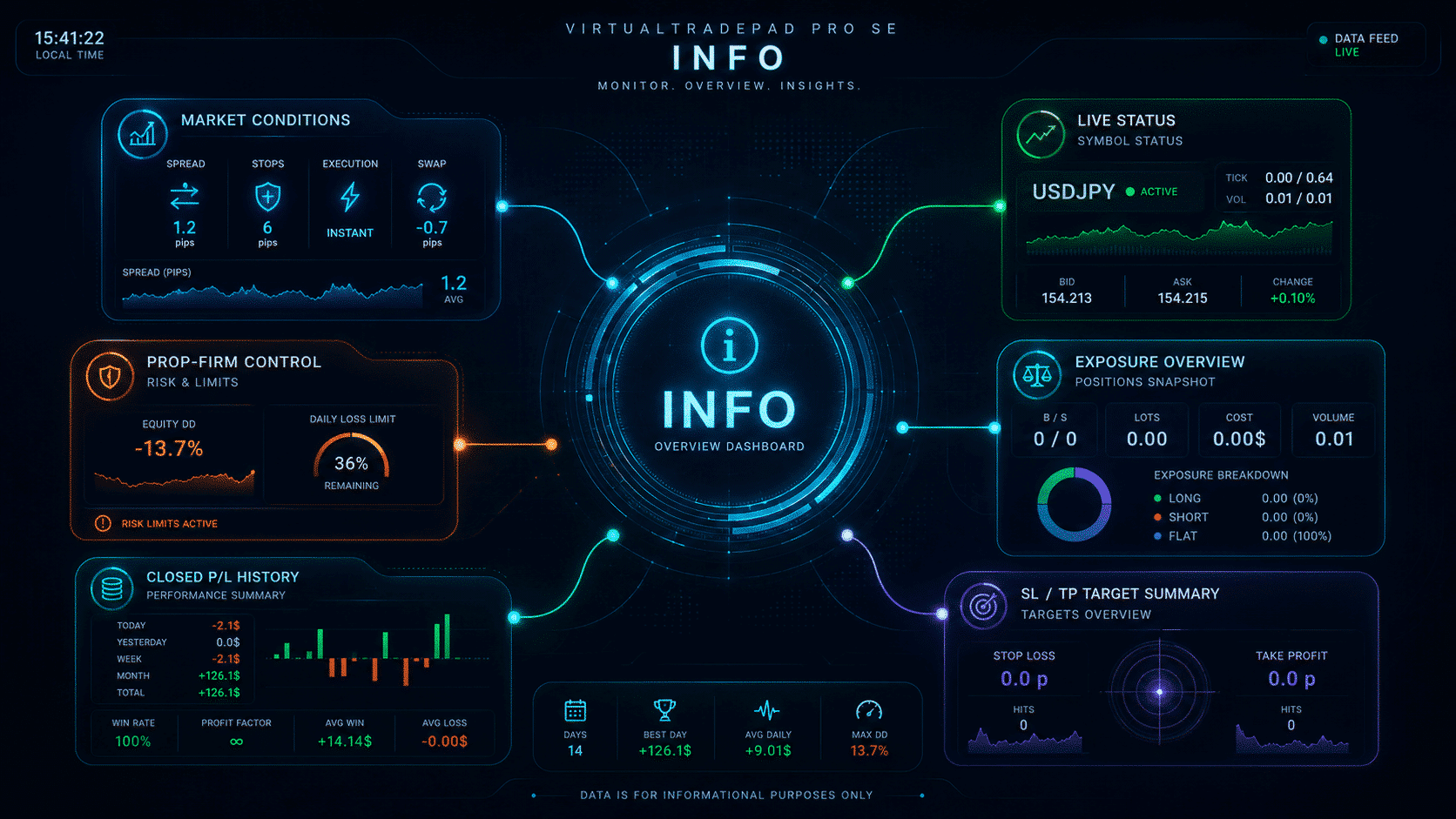
Tổng quan tab INFO
Tab INFO kết hợp nhiều khối giám sát: dữ liệu mã hiện tại, trạng thái giao dịch, spread, điều kiện thị trường, mức độ phơi nhiễm vị thế, lợi nhuận/thua lỗ thả nổi, drawdown, thông tin mục tiêu SL/TP và thống kê kết quả đã đóng. Điều này giúp nhà giao dịch có một bản tóm tắt rõ ràng về môi trường giao dịch hiện tại.
Bảng đặc biệt hữu ích khi nhà giao dịch cần kiểm tra nhanh trạng thái hiện tại: giao dịch có được phép hay không, mức độ phơi nhiễm đang mở là bao nhiêu, các mục tiêu hiện tại nằm ở đâu và tài khoản hoạt động như thế nào trong khoảng thời gian đã chọn.
Các khối thông tin chính
| Khối | Hiển thị gì | Vì sao quan trọng |
| Trạng thái mã giao dịch | Mã hiện tại, khung thời gian, bối cảnh giá và trạng thái thị trường cơ bản. | Giúp xác nhận rằng bảng được gắn đúng biểu đồ và đúng mã giao dịch. |
| Điều kiện thị trường | Spread, quyền giao dịch, thông tin liên quan đến phiên và bối cảnh thực thi hiện tại. | Giúp tránh thao tác trong điều kiện thị trường không phù hợp hoặc khi trạng thái giao dịch bị hạn chế. |
| Mức độ phơi nhiễm | Khối lượng BUY/SELL đang mở, khối lượng ròng, số vị thế và kết quả thả nổi. | Cho thấy mức độ phơi nhiễm thực tế hiện tại mà không cần kiểm tra từng lệnh thủ công. |
| Kiểm soát kiểu prop firm | Giám sát theo phong cách giới hạn rủi ro đối với drawdown và các hạn chế tài khoản khi được cấu hình. | Giúp giữ quyết định giao dịch phù hợp với giới hạn tài khoản và quy tắc rủi ro. |
| Tóm tắt mục tiêu SL / TP | Thông tin mục tiêu Stop Loss và Take Profit hiện tại cho mức phơi nhiễm đang hoạt động. | Giúp đánh giá vùng rủi ro và mục tiêu tiềm năng dễ dàng hơn trước khi thay đổi giao dịch. |
| Thống kê P/L đã đóng | Lợi nhuận/thua lỗ đã đóng gần đây, kết quả theo kỳ và các giá trị tổng hợp. | Giúp nhà giao dịch đánh giá hiệu suất phiên hiện tại mà không rời khỏi bảng. |
Giám sát mức độ phơi nhiễm và kết quả thả nổi
Một trong những nhiệm vụ quan trọng nhất của tab INFO là giám sát mức độ phơi nhiễm. Khi có nhiều vị thế đang mở, nhà giao dịch cần hiểu tổng khối lượng BUY, tổng khối lượng SELL, khối lượng ròng và kết quả thả nổi hiện tại. Điều này đặc biệt quan trọng với các chiến lược sử dụng nhiều điểm vào, thoát một phần, hedging, averaging hoặc quản lý rổ lệnh.
Thay vì đánh giá từng vị thế riêng lẻ, tab INFO nhóm các giá trị chính thành những khối dễ đọc. Điều này giúp hiểu mức độ phơi nhiễm hiện tại dễ hơn trước khi sử dụng các mô-đun POS, CLP, Part, AVG hoặc ATM.
| Thực hành tốt nhất: hãy kiểm tra tab INFO trước khi dùng các thao tác cấp rổ lệnh. Tab giúp xác nhận mức độ phơi nhiễm hiện tại, kết quả thả nổi và bối cảnh rủi ro trước khi đóng, sửa, averaging hoặc áp dụng logic quản lý tự động. |
Khả năng hiển thị drawdown, rủi ro và mục tiêu
Tab INFO giúp nhà giao dịch không chỉ nhìn thấy lợi nhuận mà còn cả rủi ro. Tóm tắt drawdown, Stop Loss và Take Profit cho phép người dùng đánh giá liệu các vị thế hiện tại còn nằm trong kế hoạch giao dịch hay không.
Điều này quan trọng vì bảng giao dịch không chỉ nên cung cấp nút thực thi. Một không gian giao dịch chuyên nghiệp cũng phải hiển thị bối cảnh của các thao tác đó: rủi ro hiện tại, mục tiêu tiềm năng, thua lỗ thả nổi và áp lực lên tài khoản.
| Giá trị | Cách sử dụng |
| P/L thả nổi | Kiểm tra xem các vị thế đang mở hiện có lợi nhuận hay đang chịu áp lực. |
| Drawdown | Theo dõi áp lực hiện tại lên tài khoản hoặc mã trước khi bổ sung mức phơi nhiễm mới. |
| Mục tiêu SL | Đánh giá khoản thua lỗ tiềm năng nếu các mức bảo vệ bị kích hoạt. |
| Mục tiêu TP | Ước tính kết quả mục tiêu có thể đạt được cho mức phơi nhiễm hiện tại. |
Quy trình tab INFO được khuyến nghị
- Kiểm tra mã và khung thời gian trước khi quản lý giao dịch.
- Xem trạng thái giao dịch, spread và điều kiện thị trường hiện tại.
- Kiểm tra mức phơi nhiễm BUY/SELL đang mở và khối lượng ròng.
- Xem kết quả thả nổi, drawdown và thông tin mục tiêu SL/TP.
- Chỉ sử dụng các tab POS, CLP, Part, AVG hoặc ATM sau khi xác nhận bối cảnh rủi ro hiện tại.
- Xem thống kê P/L đã đóng để hiểu kết quả của phiên giao dịch hiện tại.
Quy trình này giúp tránh thao tác thiếu thông tin. Nhà giao dịch kiểm tra tình hình trước, sau đó mới quyết định mô-đun quản lý nào nên được sử dụng.
Các trường hợp sử dụng thực tế
| Trường hợp sử dụng | Tab INFO hỗ trợ như thế nào |
| Giao dịch thủ công | Kiểm tra spread, mức độ phơi nhiễm và kết quả thả nổi hiện tại trước khi mở hoặc đóng giao dịch. |
| Quản lý rổ lệnh | Xem mức phơi nhiễm được nhóm trước khi sử dụng CLP, AVG hoặc chức năng đóng một phần. |
| Kiểm soát rủi ro | Theo dõi drawdown, mục tiêu SL/TP và thông tin dạng giới hạn rủi ro đã cấu hình. |
| Đánh giá trong Strategy Tester | Sử dụng thống kê trực tiếp khi kiểm tra trực quan các quyết định quản lý giao dịch. |
Lưu ý quan trọng
- Tab INFO hiển thị dữ liệu giám sát hữu ích, nhưng nhà giao dịch vẫn chịu trách nhiệm cho mọi quyết định giao dịch.
- Lợi nhuận thả nổi và drawdown có thể thay đổi nhanh trong điều kiện thị trường biến động.
- Spread và điều kiện thực thi phụ thuộc vào nhà môi giới và phiên thị trường hiện tại.
- Các khối dạng giới hạn rủi ro là công cụ giám sát và không nên thay thế quản lý rủi ro đúng cách.
- Luôn kiểm tra hoạt động của bảng trên tài khoản demo trước khi sử dụng trên tài khoản thực.
| Cảnh báo rủi ro: thông tin giám sát giúp bạn hiểu tình hình hiện tại nhưng không đảm bảo giao dịch an toàn. Rủi ro thị trường, thực thi của nhà môi giới, slippage, spread và cài đặt sai vẫn có thể gây thua lỗ. |
Các phần liên quan
Tab INFO hỗ trợ toàn bộ quy trình VirtualTradePad PRO SE. Hãy sử dụng cùng với tab POS cho giao dịch thủ công, CLP cho quản lý lợi nhuận/thua lỗ của rổ lệnh, Part cho thoát một phần, AVG cho logic averaging và bổ sung theo xu hướng, ATM cho quản lý theo quy tắc và phần Strategy Tester cho kiểm thử trực quan.
Điều khiển Strategy Tester — Không gian kiểm thử trực quan
VirtualTradePad PRO SE không chỉ được thiết kế cho biểu đồ trực tiếp mà còn cho công việc trực quan bên trong MetaTrader Strategy Tester. Điều này cho phép nhà giao dịch kiểm tra thao tác thủ công, hành vi của bảng, công cụ quản lý vị thế, thoát một phần, các mức AVG, quy tắc ATM và các kịch bản điều khiển trình kiểm thử trước khi dùng bảng trên tài khoản thực.
Không gian Strategy Tester đặc biệt hữu ích khi bạn muốn làm chậm thị trường, tạm dừng bài kiểm tra tại thời điểm quan trọng, kiểm tra phản ứng của bảng với giao dịch và hiểu toàn bộ quy trình mà không rủi ro tiền thật.
| Ý tưởng chính: hỗ trợ Strategy Tester giúp bạn học cách sử dụng bảng, kiểm tra quy trình quản lý giao dịch và xác minh các cài đặt quan trọng trong môi trường trực quan trước khi giao dịch thực. |
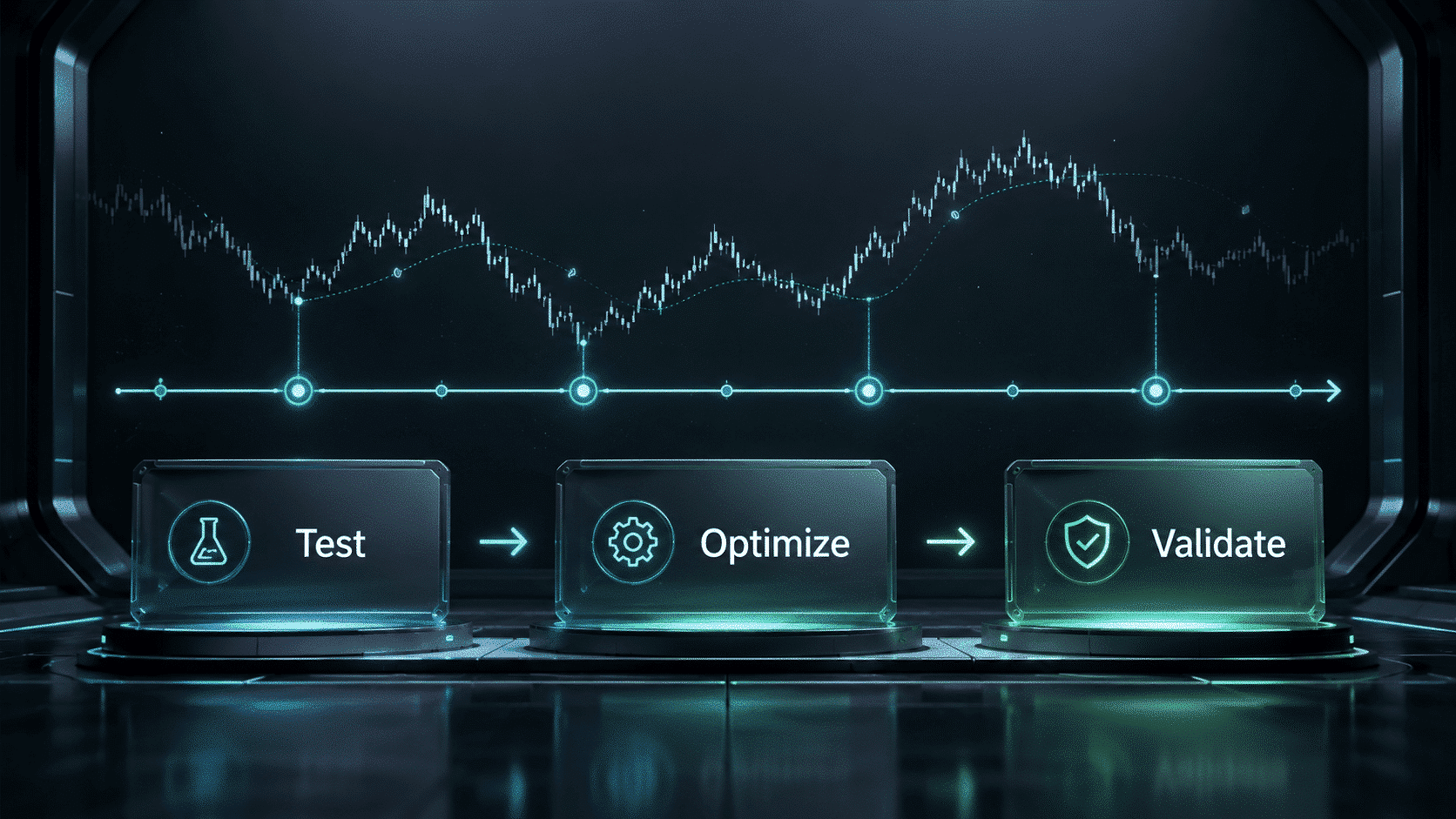
Tổng quan không gian Tester
Chế độ Strategy Tester kết hợp biểu đồ, bảng VirtualTradePad PRO SE, điều khiển phát lại, thông tin vị thế mở và các mức trực quan trên biểu đồ. Điều này giúp phân tích hành vi của bảng trong chuyển động thị trường lịch sử dễ hơn.
Môi trường kiểm thử hữu ích cho cả người mới và người dùng có kinh nghiệm. Người mới có thể học cách bảng hoạt động, trong khi nhà giao dịch nâng cao có thể kiểm tra quy trình phức tạp với các mức đóng một phần, averaging, quy tắc ATM và hành vi tín hiệu.
Các nút điều khiển Tester
VirtualTradePad PRO SE bao gồm các điều khiển dành cho tester giúp kiểm thử trực quan thuận tiện hơn. Các công cụ này giúp bạn tạm dừng bài kiểm tra, đổi tốc độ, kiểm tra vị thế và phản ứng với các sự kiện giao dịch quan trọng.
| Điều khiển | Mục đích | Lợi ích |
| Pause / Run | Dừng hoặc tiếp tục kiểm thử trực quan. | Cho phép kiểm tra vị thế, các mức và trạng thái bảng đúng tại thời điểm cần thiết. |
| Điều khiển tốc độ | Thay đổi tốc độ phát lại của bài kiểm tra trực quan. | Cho phép làm chậm các khu vực quan trọng và tăng tốc các đoạn thông thường. |
| Chế độ Terminal | Hiển thị thông tin vị thế ở dạng gọn hoặc mở rộng. | Giữ chi tiết giao dịch hiển thị mà không cần chuyển sang cửa sổ terminal tiêu chuẩn. |
| Các chế độ bảng | Chuyển giữa chế độ gọn, terminal và ẩn. | Giúp giữ biểu đồ sạch khi cần thêm không gian làm việc. |
Các sự kiện Auto-Pause
Các sự kiện Auto-Pause được thiết kế cho kiểm thử chi tiết. Chúng cho phép Strategy Tester tự động tạm dừng khi xảy ra sự kiện giao dịch quan trọng. Điều này hữu ích khi bạn muốn kiểm tra chính xác thời điểm mở, đóng, sửa giao dịch hoặc hoàn tất thanh giá mới.
| Nút Auto-Pause | Khi bài kiểm tra được tạm dừng |
| AP Open | Khi một vị thế hoặc lệnh mới được mở. |
| AP Close | Khi một vị thế hoặc lệnh được đóng. |
| AP Modify | Khi vị thế, lệnh, Stop Loss hoặc Take Profit được sửa. |
| AP Bar | Khi một thanh giá mới hoàn tất. |
Các công cụ này không phải tín hiệu giao dịch. Chúng là công cụ kiểm thử. Mục đích là dừng bài kiểm tra trực quan tại những thời điểm hữu ích để nhà giao dịch phân tích điều gì đã xảy ra và vì sao.
Thông tin vị thế trong quá trình kiểm thử
Trong khi kiểm thử trực quan, bảng có thể hiển thị thông tin vị thế trực tiếp trên biểu đồ và trong khối terminal phía dưới. Điều này giúp bạn theo dõi giao dịch đang mở, thao tác đóng một phần, mức SL/TP, kết quả thả nổi, điểm, phần trăm kết quả và thao tác menu mà không làm gián đoạn quy trình kiểm thử.
- Kiểm tra vị thế mở trực tiếp từ không gian tester.
- Sử dụng menu vị thế để xem các thao tác quản lý hiện có.
- Kiểm tra trực quan công cụ đóng một phần và các mức trên biểu đồ.
- Theo dõi các mức AVG và hành vi dòng thời gian ATM trong quá trình kiểm thử.
- Xem kết quả thả nổi và thông tin rủi ro trước khi tiếp tục bài kiểm tra.
Điều này biến Strategy Tester không chỉ thành môi trường kiểm thử mà còn là môi trường học tập cho toàn bộ quy trình của bảng.
Quy trình Strategy Tester được khuyến nghị
| Bước | Thao tác | Mục tiêu |
| 1 | Bắt đầu với tab POS và các giao dịch thủ công đơn giản. | Học hành vi cơ bản khi mở, đóng và sửa giao dịch. |
| 2 | Kiểm tra SL/TP, trailing và logic hòa vốn. | Hiểu cách công cụ bảo vệ hoạt động khi giá di chuyển. |
| 3 | Kiểm tra đóng một phần và các mức trên biểu đồ. | Xác minh hành vi giảm dần vị thế và các mức thoát. |
| 4 | Bật các mức AVG và quan sát vùng vào lệnh tương lai. | Kiểm tra logic averaging hoặc bổ sung theo xu hướng trước khi dùng thực tế. |
| 5 | Kiểm tra từng quy tắc ATM. | Xác nhận logic quy tắc trước khi bật tự động hóa phức tạp hơn. |
| Cảnh báo kiểm thử: kết quả trong Strategy Tester không đảm bảo kết quả tương tự trên tài khoản thực. Giao dịch thực có thể bao gồm thay đổi spread, slippage, requote, giới hạn thực thi của nhà môi giới và điều kiện thị trường khác với dữ liệu lịch sử. |
Môi trường MQL5 VPS — Quy trình bảng ổn định
VirtualTradePad PRO SE được thiết kế có tính đến việc sử dụng MQL5 VPS. Khi bảng được chuẩn bị đúng trước khi di chuyển, trạng thái và các tham số quan trọng có thể được khôi phục trong môi trường VPS để không gian làm việc tiếp tục ổn định sau khi di chuyển.
Điều này đặc biệt quan trọng với nhà giao dịch sử dụng dịch vụ lưu trữ MetaTrader để hoạt động liên tục. Bảng nên được cấu hình và kiểm tra trước khi di chuyển, và bản sao VPS cần được kiểm tra sau khi di chuyển để xác nhận rằng các cài đặt và trạng thái biểu đồ cần thiết đã được chuyển đúng.
Quy trình VPS được khuyến nghị
- Trước tiên hãy cấu hình bảng trên terminal cục bộ.
- Kiểm tra các cài đặt đã chọn trên biểu đồ demo trước khi di chuyển.
- Chỉ giữ lại các biểu đồ và Expert Advisor cần thiết cho hoạt động VPS.
- Lưu hoặc xác nhận trạng thái bảng trước khi di chuyển.
- Di chuyển môi trường terminal sang MQL5 VPS.
- Sau khi di chuyển, mở nhật ký VPS và kiểm tra bảng hoạt động đúng như mong đợi.
- Không thay đổi mù quáng các cài đặt quan trọng sau khi di chuyển mà chưa kiểm tra.
Môi trường VPS hữu ích cho độ ổn định, nhưng không nên được xem là giải pháp thay thế cho cấu hình chính xác. Luôn xác minh terminal, biểu đồ, mã giao dịch, loại tài khoản và cài đặt bảng trước khi dựa vào môi trường từ xa.
| Lưu ý hỗ trợ: nếu bạn cần trợ giúp về hành vi Strategy Tester hoặc MQL5 VPS, vui lòng đính kèm ảnh chụp màn hình, nhật ký Expert, nhật ký Journal, tệp cài đặt và mô tả ngắn về thao tác chính xác không hoạt động như mong đợi. |
Cài đặt và lần khởi chạy đầu tiên
Phần này giải thích quy trình khởi chạy lần đầu được khuyến nghị cho VirtualTradePad PRO SE. Mục tiêu là cài đúng phiên bản, gắn vào biểu đồ, kiểm tra quyền MetaTrader, thử các thao tác giao dịch cơ bản và chỉ sau đó mới chuyển sang các mô-đun nâng cao.
VirtualTradePad PRO SE là không gian giao dịch mạnh mẽ. Không nên bắt đầu bằng cách bật tất cả mô-đun. Hãy bắt đầu với biểu đồ sạch, tài khoản demo và các thao tác thủ công cơ bản. Sau đó mới tiếp tục với công cụ bảo vệ, lệnh chờ, quản lý rổ lệnh và mô-đun nâng cao.
| Khởi chạy lần đầu được khuyến nghị: cài đúng phiên bản MT4 hoặc MT5, gắn vào biểu đồ demo, kiểm tra quyền, thử BUY / SELL / Close, sau đó thử SL / TP, trailing, hòa vốn và chỉ tiếp theo mới chuyển sang CLP, PART, AVG, ATM và SIG. |
Trước khi bắt đầu
Trước khi sử dụng bảng, hãy kiểm tra các yêu cầu cơ bản. Hầu hết vấn đề lần khởi chạy đầu liên quan đến Algo Trading bị tắt, thiếu quyền, sai phiên bản sản phẩm, thị trường đóng cửa, hạn chế theo mã hoặc giới hạn của nhà môi giới.
| Yêu cầu | Cần kiểm tra gì |
| Nền tảng chính xác | Sử dụng sản phẩm MT4 trong MetaTrader 4 và sản phẩm MT5 trong MetaTrader 5. |
| Algo Trading / AutoTrading | Đảm bảo giao dịch tự động được cho phép trong terminal và trong thuộc tính Expert Advisor. |
| Bắt đầu bằng tài khoản demo | Sử dụng tài khoản demo để thử các nút, cài đặt, SL/TP, đóng một phần và mô-đun nâng cao. |
| Trạng thái thị trường | Kiểm tra thị trường có đang mở và giao dịch có được phép với mã đã chọn hay không. |
| Giới hạn của nhà môi giới | Kiểm tra khối lượng tối thiểu, bước khối lượng, Stop Level, Freeze Level và quy tắc thực thi của mã. |
Các bước cài đặt
- Mở MetaTrader 4 hoặc MetaTrader 5.
- Đăng nhập đúng tài khoản giao dịch.
- Mở biểu đồ của mã mà bạn muốn sử dụng bảng.
- Cài đặt hoặc khởi chạy VirtualTradePad PRO SE từ phần Market / Navigator.
- Gắn Expert Advisor vào biểu đồ.
- Mở tab Inputs và kiểm tra các cài đặt cơ bản.
- Cho phép Algo Trading / AutoTrading nếu bạn muốn bảng thực hiện các thao tác giao dịch.
- Nhấn OK và chờ bảng xuất hiện trên biểu đồ.
Nếu bảng không xuất hiện, hãy kiểm tra các tab Experts và Journal trong MetaTrader. Nhật ký thường cho biết có vấn đề về quyền, tải, xác thực Market hoặc hạn chế terminal hay không.
Kiểm tra lần đầu trên tài khoản demo
Sau khi bảng xuất hiện trên biểu đồ, hãy bắt đầu với quy trình cơ bản nhất. Không kiểm tra ngay các mô-đun nâng cao. Trước tiên xác nhận rằng bảng có thể mở, đóng và sửa một vị thế thử nghiệm đơn giản đúng cách.
| Bước | Thao tác | Mục tiêu |
| 1 | Đặt một khối lượng cố định rất nhỏ. | Tránh rủi ro không cần thiết trong khi kiểm tra. |
| 2 | Mở một vị thế BUY hoặc SELL. | Xác nhận việc thực thi giao dịch hoạt động. |
| 3 | Sửa SL và TP. | Kiểm tra giới hạn của nhà môi giới và hành vi sửa đổi của bảng. |
| 4 | Đóng vị thế từ bảng. | Xác nhận logic đóng hoạt động đúng. |
| 5 | Kiểm tra nhật ký Experts và Journal. | Xác minh không có lỗi ẩn. |
Sau bài kiểm tra cơ bản này, tiếp tục với Reverse, Lock, Trailing Stop, BreakEven và lệnh chờ. Chỉ nên thử các mô-đun nâng cao sau khi quy trình cốt lõi ổn định.
Cài đặt đầu tiên được khuyến nghị
Trong lần khởi chạy đầu, hãy sử dụng cấu hình thận trọng. Mục tiêu không phải tạo cấu hình nâng cao nhất ngay lập tức mà là xác minh mọi thao tác quan trọng hoạt động đúng.
- Ban đầu hãy dùng khối lượng cố định thay vì tính khối lượng tự động.
- Sử dụng khối lượng nhỏ mà nhà môi giới cho phép.
- Trước tiên dùng SL/TP thực nếu bạn chưa quen với bảo vệ ảo.
- Tắt các mô-đun nâng cao cho đến khi bạn kiểm tra xong quy trình POS và ORD cốt lõi.
- Giữ CLP, PART, AVG, ATM và SIG ở trạng thái tắt trong bài kiểm tra cơ bản đầu tiên.
- Lưu một preset sạch sau khi có cấu hình ổn định đầu tiên.
Điều này tạo cho bạn một mốc cơ sở rõ ràng. Sau khi mốc cơ sở ổn định, bạn có thể tạo thêm preset cho Strategy Tester, đóng một phần, AVG, ATM hoặc quy trình VPS.
Khi nào nên kiểm tra các mô-đun nâng cao
Chỉ nên kiểm tra các mô-đun nâng cao sau khi quy trình giao dịch cơ bản được xác nhận. Mỗi mô-đun có logic riêng và có thể ảnh hưởng đến vị thế theo cách khác nhau.
| Mô-đun | Kiểm tra sau khi… | Mục tiêu kiểm tra đầu tiên |
| CLP | Quy trình mở/đóng cơ bản đã ổn định. | Kiểm tra đóng theo lợi nhuận/thua lỗ trên một rổ nhỏ. |
| PART | Bạn hiểu quy tắc khối lượng tối thiểu và bước khối lượng. | Kiểm tra đóng một phần một vị thế với khối lượng nhỏ. |
| AVG | Bạn hiểu rủi ro về khối lượng, mức độ phơi nhiễm và drawdown. | Trước tiên hiển thị các mức, sau đó kiểm tra cẩn thận điểm vào tự động. |
| ATM | Bạn có thể giải thích rõ hành động và điều kiện của quy tắc. | Chạy một quy tắc đơn giản và xác nhận hành vi trong Strategy Tester. |
| SIG | Bạn hiểu ma trận tín hiệu và logic cảnh báo. | Trước tiên dùng cảnh báo trước khi bật quyền liên quan đến giao dịch. |
Các vấn đề thường gặp khi khởi chạy lần đầu
| Vấn đề | Cần kiểm tra gì |
| Bảng không xuất hiện | Kiểm tra tab Experts, tab Journal, xác thực Market, quyền terminal và cài đặt sản phẩm. |
| Nút giao dịch không phản hồi | Kiểm tra AutoTrading / Algo Trading, quyền EA, trạng thái thị trường và quyền giao dịch theo mã. |
| Lỗi khối lượng không hợp lệ | Kiểm tra khối lượng tối thiểu, tối đa và bước khối lượng cho mã của nhà môi giới đã chọn. |
| Không thể đặt SL/TP | Kiểm tra Stop Level, Freeze Level, trạng thái thị trường và khoảng cách đã chọn có được nhà môi giới cho phép hay không. |
| Trạng thái VPS khác biệt | Kiểm tra nhật ký di chuyển, cấu hình biểu đồ, inputs, biến toàn cục và biểu đồ chính xác có được di chuyển hay không. |
| Cảnh báo rủi ro: không bao giờ bắt đầu kiểm tra một bảng giao dịch chuyên nghiệp bằng khối lượng lớn hoặc tiền thật. Lần khởi chạy đầu phải luôn thận trọng, có kiểm soát và dễ xác minh. |
Quy trình thực tế và trường hợp sử dụng
VirtualTradePad PRO SE sẽ dễ hiểu hơn khi bạn xem sản phẩm như một tập hợp quy trình giao dịch thực tế. Mỗi mô-đun có vai trò riêng, nhưng giá trị thực sự xuất hiện khi các mô-đun được dùng cùng nhau theo trình tự rõ ràng và có kiểm soát.
Phần này trình bày những cách sử dụng bảng phổ biến: giao dịch thủ công, bảo vệ vị thế, lập kế hoạch lệnh chờ, thoát một phần, quản lý rổ lệnh, averaging, quy tắc ATM, giám sát tín hiệu và phân tích Strategy Tester.
| Quan trọng: các quy trình này chỉ là ví dụ về cách sử dụng bảng. Chúng không phải tín hiệu giao dịch và không đảm bảo lợi nhuận. Luôn điều chỉnh cài đặt theo chiến lược, điều kiện nhà môi giới và giới hạn rủi ro tài khoản của bạn. |
Quy trình 1 — Giao dịch thủ công nhanh từ biểu đồ
Đây là quy trình cơ bản dành cho nhà giao dịch muốn mở và quản lý giao dịch trực tiếp từ biểu đồ nhanh và rõ ràng hơn.
| Bước | Thao tác | Mô-đun |
| 1 | Chọn mã và kiểm tra điều kiện thị trường. | INFO |
| 2 | Đặt khối lượng, bình luận, SL và TP. | POS |
| 3 | Mở BUY hoặc SELL từ bảng. | POS |
| 4 | Theo dõi kết quả thả nổi, điểm, phần trăm và mức độ phơi nhiễm. | Live Details / INFO |
| 5 | Đóng, đảo chiều, khóa hoặc bảo vệ vị thế khi cần. | POS |
Quy trình này là điểm bắt đầu tốt nhất cho người dùng mới. Nó giúp bạn học cách sử dụng bảng mà không bật tự động hóa phức tạp hoặc logic rổ lệnh.
Quy trình 2 — Lập kế hoạch lệnh chờ và Magic Target
Tab ORD hữu ích khi bạn muốn chuẩn bị điểm vào trước thay vì mở vị thế thị trường ngay. Bạn có thể dùng lệnh chờ, logic lưới lệnh và quy trình Magic Target để lập kế hoạch điểm vào trực quan.
- Mở tab ORD.
- Chọn loại lệnh chờ và các tham số lệnh.
- Sử dụng cách đặt trên biểu đồ hoặc Magic Target khi phù hợp.
- Kiểm tra giá dự kiến, SL, TP và khoảng cách.
- Chỉ đặt lệnh sau khi xác nhận bối cảnh biểu đồ.
Quy trình này hữu ích cho breakout, pullback, lập kế hoạch kiểu grid và giao dịch theo mức. Luôn kiểm tra hạn chế của nhà môi giới trước khi đặt lệnh chờ gần giá thị trường hiện tại.
Quy trình 3 — Thoát dần với các mức đóng một phần
Mô-đun PART dành cho nhà giao dịch không muốn đóng toàn bộ vị thế cùng lúc. Nó giúp tạo kế hoạch thoát có cấu trúc, trong đó một phần vị thế có thể được đóng tại các mức khác nhau.
| Bước thực tế | Cần kiểm tra gì |
| Tạo các mức | Xác định các mức TP/SL đóng một phần và phần trăm hoặc giá trị khối lượng. |
| Hiển thị mức trên biểu đồ | Xác minh các mức thoát đã lập kế hoạch nằm đúng vị trí. |
| Kiểm tra quy tắc khối lượng của nhà môi giới | Khối lượng tối thiểu và bước khối lượng phải cho phép khối lượng đóng một phần. |
| Trước tiên kiểm tra một vị thế | Không bắt đầu với nhiều vị thế cho đến khi hành vi của một vị thế được xác nhận. |
Đóng một phần đặc biệt hữu ích để thoát dần, khóa một phần lợi nhuận, giảm mức độ phơi nhiễm từng bước và giữ phần vị thế nhỏ hơn tiếp tục hoạt động.
Quy trình 4 — Quản lý lợi nhuận và thua lỗ của rổ lệnh
Mô-đun CLP được sử dụng khi bạn quản lý một rổ vị thế và muốn đóng chúng theo tổng lợi nhuận, tổng thua lỗ hoặc điều kiện trailing profit. Điều này hữu ích khi nhiều vị thế cùng thuộc một ý tưởng giao dịch.
- Sử dụng Close Profit để đóng rổ sau khi đạt mục tiêu lợi nhuận.
- Sử dụng Close Loss để giới hạn thua lỗ của rổ theo giá trị đã xác định trước.
- Sử dụng Profit Trailing để bảo vệ lợi nhuận tích lũy của rổ sau khi đạt mức đã cấu hình.
- Sử dụng Selected Symbols nếu bạn không muốn đưa tất cả mã vào.
- Sử dụng Separate BUY/SELL nếu mức phơi nhiễm mua và bán cần được quản lý độc lập.
CLP có thể đóng nhiều vị thế nên phải được kiểm tra cẩn thận. Luôn xác nhận phạm vi: tất cả vị thế, mã hiện tại, mã được chọn hoặc các rổ BUY/SELL tách biệt.
Quy trình 5 — Các mức averaging hoặc bổ sung theo xu hướng
Mô-đun AVG dành cho nhà giao dịch sử dụng các điểm vào bổ sung. Nó có thể hiển thị các mức averaging hoặc bổ sung theo xu hướng trong tương lai trên biểu đồ và quản lý bảo vệ rổ từ giá trung bình.
| Quy trình rủi ro cao: AVG có thể tăng mức độ phơi nhiễm nhanh. Hãy bắt đầu chỉ với chế độ xem trước các mức trên biểu đồ, sau đó kiểm tra hành vi tự động với khối lượng nhỏ trên tài khoản demo hoặc trong Strategy Tester. |
- Chọn chế độ Against hoặc Trend.
- Cấu hình khoảng cách giữa các mức.
- Đặt hệ số khối lượng và giá trị AddLot thận trọng.
- Bật các mức trên biểu đồ và xác minh giá vào trong tương lai.
- Kiểm tra bảo vệ Avg SL, Avg TP và Avg TS.
- Kiểm tra trình tự trong Strategy Tester trước khi dùng thực tế.
Ưu điểm chính của các mức AVG là khả năng quan sát. Nhà giao dịch có thể thấy điểm vào dự kiến trước khi chúng xảy ra và quyết định logic đó có phù hợp với tài khoản và điều kiện thị trường hiện tại hay không.
Quy trình 6 — Quản lý theo quy tắc với ATM
ATM hữu ích khi bạn muốn chuẩn bị một quy tắc có cấu trúc thay vì phản ứng thủ công với mọi tình huống. Một quy tắc thường kết hợp hành động, điều kiện và chi tiết cấu hình.
| Bước ATM | Mục đích |
| Thao tác | Quy tắc cần thực hiện gì. |
| Điều kiện | Khi nào hành động được phép kích hoạt. |
| Chi tiết | Mã, hướng, khối lượng, giá, thời gian hoặc các giá trị cần thiết khác. |
| Xem lại | Kiểm tra cuối cùng trước khi chạy quy tắc. |
ATM nên được kiểm tra từng quy tắc một. Nếu nhiều quy tắc được bật cùng lúc, sẽ khó hiểu quy tắc nào đã kích hoạt một hành động cụ thể.
Quy trình 7 — Giám sát tín hiệu và cảnh báo
Tab SIG nên được dùng trước tiên như công cụ giám sát và cảnh báo. Nó có thể hiển thị trạng thái tín hiệu trong ma trận và thông báo cho nhà giao dịch khi các điều kiện đã cấu hình xuất hiện.
- Bắt đầu bằng giám sát tín hiệu trực quan.
- Bật cảnh báo terminal nếu bạn muốn nhận thông báo.
- Chỉ kiểm tra thông báo đẩy sau khi cài đặt MetaTrader Mobile đã được cấu hình.
- Không kết nối tín hiệu với hành vi liên quan đến giao dịch cho đến khi logic được kiểm tra.
- Xác nhận trực quan mọi tín hiệu trên biểu đồ trước khi dùng cho quyết định giao dịch.
Tín hiệu là công cụ hỗ trợ quyết định. Chúng không nên thay thế phân tích, kiểm soát rủi ro hoặc kiểm thử demo.
Quy trình 8 — Phân tích Strategy Tester
Strategy Tester là nơi an toàn nhất để nghiên cứu hành vi phức tạp của bảng. Hãy dùng để kiểm tra thao tác thủ công, thoát một phần, mức AVG, quy tắc ATM, hành vi tín hiệu và công cụ Auto-Pause.
| Công cụ Auto-Pause | Sử dụng khi bạn muốn dừng bài kiểm tra… |
| AP Open | sau khi một vị thế hoặc lệnh được mở. |
| AP Close | sau khi một vị thế hoặc lệnh được đóng. |
| AP Modify | sau khi SL, TP, lệnh hoặc vị thế được sửa. |
| AP Bar | sau khi một thanh giá mới hoàn tất. |
Sử dụng điều khiển tốc độ tester để làm chậm các khu vực quan trọng và tăng tốc chuyển động thị trường thông thường. Một bài kiểm tra tốt không chỉ nằm ở kết quả cuối cùng mà còn ở việc hiểu vì sao mỗi hành động xảy ra.
| Cảnh báo cuối cùng về quy trình: các quy trình thực tế chỉ là ví dụ, không phải lời khuyên giao dịch. Luôn kiểm tra cấu hình của riêng bạn, hiểu từng mô-đun đang hoạt động và sử dụng mức rủi ro thận trọng trước khi giao dịch thực. |
Cài đặt VirtualTradePad PRO SE — Tài liệu tham khảo đầy đủ
Tab Cài đặt giải thích các tham số đầu vào bên ngoài của VirtualTradePad PRO SE. Phần lớn cài đặt cốt lõi vẫn theo logic VirtualTradePad cổ điển, trong khi quy trình PRO SE bổ sung cấu trúc nâng cao hơn cho thông tin trực tiếp, Strategy Tester, đối tượng biểu đồ, đóng một phần, AVG, ATM, Signals và hành vi liên quan đến VPS.
Bạn không cần thay đổi mọi tham số trước khi bắt đầu. Cách tốt nhất là sử dụng cài đặt mặc định trước, kiểm tra bảng trên tài khoản demo, sau đó chỉ điều chỉnh những nhóm liên quan đến quy trình giao dịch của bạn.
| Logic thiết lập được khuyến nghị: bắt đầu với hiển thị bảng, lựa chọn mã giao dịch, khối lượng, Stop Loss, Take Profit và các nút giao dịch cơ bản. Sau đó kiểm tra lần lượt giao dịch bằng bàn phím, CLP, đóng một phần, AVG, ATM, Signals, Strategy Tester và hành vi liên quan đến VPS. |
Cách sử dụng tài liệu cài đặt này
- Gắn VirtualTradePad PRO SE vào biểu đồ.
- Mở thuộc tính Expert Advisor bằng F7 hoặc từ menu ngữ cảnh của biểu đồ.
- Chuyển đến tab Inputs .
- Chỉ thay đổi những cài đặt bạn hiểu và thực sự cần.
- Lưu tệp preset sau khi tạo cấu hình ổn định.
- Sử dụng Strategy Tester hoặc tài khoản demo trước khi áp dụng cài đặt mới cho tài khoản thực.
| Quan trọng: các cài đặt ảnh hưởng trực tiếp đến cách bảng mở, đóng, sửa và quản lý giao dịch. Tham số không chính xác có thể dẫn đến hành vi ngoài dự kiến. Luôn kiểm tra cấu hình mới trên tài khoản demo trước. |
Tùy chọn thông tin
Hiển thị, ngôn ngữ, âm thanh, nhãn biểu đồ và các khối thông tin. Hãy bắt đầu từ đây nếu bạn muốn điều chỉnh giao diện bảng và thông tin hiển thị trên biểu đồ.
| Tham số | Mô tả và cách sử dụng được khuyến nghị |
| GeneralSize | Kích thước bảng GeneralSize mặc định = 12. Tăng kích thước của bảng. Tỷ lệ phông chữ trong WINDOWS của bạn được tính đến. GeneralSize tối thiểu = 9! |
| SymbolToTradeCustom | Chỉ định mã giao dịch cho hoạt động của bảng: SymbolToTradeCustom Cho phép giao dịch trên biểu đồ ngoại tuyến (Ticks, Renko, v.v.). Cảnh báo: Hãy cẩn thận khi nhập TÊN. Tên phải hoàn toàn trùng khớp với tên trong Market Watch! EurUSD – Sai EURUSD – Đúng! Nếu tham số này không được đặt, Expert Advisor sẽ hoạt động trên mã của biểu đồ hiện tại (Current Symbol)! |
| Sounds Push | Bật/tắt cảnh báo âm thanh khi mở/đóng/sửa vị thế và lệnh Bạn có thể bật hoặc tắt thông báo mở/đóng/lỗi trên điện thoại hoặc thông báo âm thanh trong phần Notifications. Bạn cũng có thể đổi tên tệp âm thanh định dạng WAV mà không cần ghi phần mở rộng (chỉ tên tệp) Notice_Open_Push = false; Notice_Open_Sound = true; Notice_Close_Push = false; Notice_Close_Sound = true; Notice_Modify_Push = false; Notice_Modify_Sound = true; Notice_Error_Push = false; Notice_Error_Sound = true; Notice_Open_NameSoundFromEa = “ok”; Notice_Close_NameSoundFromEa = “alert2”; Notice_Modify_NameSoundFromEa = “stops”; Notice_Error_NameSoundFromEa = “timeout”; Cách thiết lập terminal để gửi thư |
| HintShow | Bật/tắt chú giải khi di chuột lên các nút |
| Language | Chọn ngôn ngữ cho chú giải Language: Tiếng Tây Ban Nha, Bồ Đào Nha (Brazil), Đức, Trung Quốc, Nhật Bản; Theo mặc định, ngôn ngữ chú giải được xác định tự động theo ngôn ngữ của terminal. Bạn cũng có thể tự chọn ngôn ngữ; Bản dịch được thực hiện bằng GOOGLE Translator + MQL + trang Terminal! Một số từ được rút gọn để tiết kiệm không gian (độ dài tối đa của chú giải = 255 ký tự) Nếu phát hiện lỗi dịch, vui lòng liên hệ với chúng tôi: Liên hệ |
| PrintToLog | Tùy chọn kiểm soát việc xuất thông báo (Print) vào tệp nhật ký MetaTrader. Không tắt tùy chọn này nếu bạn không hiểu rõ lý do. Nếu muốn giảm dung lượng nhật ký terminal, hãy tắt tùy chọn này (false) Mọi thông báo đều được ghi để theo dõi hoạt động của Expert Advisor và chẩn đoán lỗi. Nếu tắt chức năng này, chúng tôi sẽ không thể tìm lỗi trong hoạt động của chương trình và không thể hỗ trợ bạn. Vui lòng không tắt chức năng này. input bool PrintToLog = true; //PrintToLog –> Ghi vào nhật ký (Không đặt thành false!) |
| ButtonLanguage | Sử dụng tham số ButtonLanguage để chọn ngôn ngữ văn bản trên các nút và ngôn ngữ chính của bảng (thông tin trong các tab)! Ngôn ngữ có sẵn: English, Português, Español, Deutsch, Français, Italiano, Türkçe! Chú ý: Tham số này chỉ ảnh hưởng đến văn bản của các nút và tab. Ngôn ngữ chú giải có thể được chọn trong tham số Language! |
| Show_Future_Line | Bật/tắt hiển thị các đường ảo của vị thế tương lai. Chỉ hoạt động trong tab Position. Khi bật tùy chọn này trên biểu đồ terminal, Expert Advisor sẽ vẽ các đường giá mở, Stop Loss và Take Profit. Hiển thị thông tin khối lượng, Stop Loss và Take Profit theo tiền tệ tài khoản, đồng thời hiển thị các mức giá đặt Stop Loss và Take Profit. 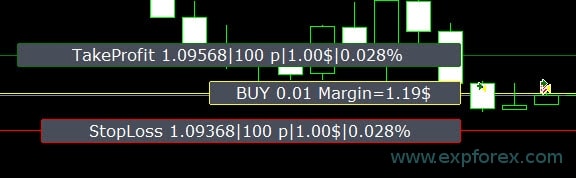 Các tùy chọn hiển thị thông tin: – false – không hiển thị thông tin; – true — always – luôn hiển thị trên biểu đồ; – true — cursor is on the panel – chỉ hiển thị khi con trỏ ở trên bảng; – true — cursor is outside the panel – chỉ hiển thị khi con trỏ ở ngoài bảng. – true — cursor is only on BUY / SELL – chỉ hiển thị khi con trỏ ở trên các nút BUY SELL |
| Show_Future_Line_Orders | Bật/tắt hiển thị các đường ảo của lệnh tương lai. Chỉ hoạt động trong tab Orders. Khi bật tùy chọn này trên biểu đồ terminal, Expert Advisor sẽ vẽ các đường giá mở, Stop Loss và Take Profit. Hiển thị thông tin khối lượng, Stop Loss và Take Profit theo tiền tệ tài khoản, đồng thời hiển thị các mức giá SL và TP. 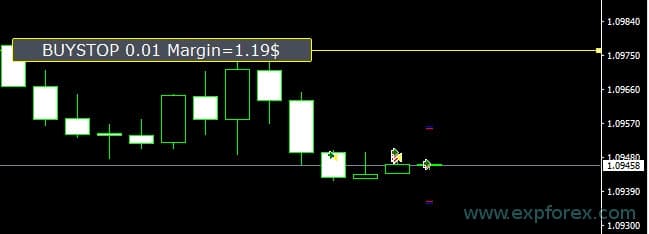 Các tùy chọn hiển thị thông tin: – false – không hiển thị thông tin; – true — always – luôn hiển thị trên biểu đồ; – true — cursor is on the panel – chỉ hiển thị khi con trỏ ở trên bảng; – true — cursor is outside the panel – chỉ hiển thị khi con trỏ ở ngoài bảng. – true — cursor is only on BUY / SELL – chỉ hiển thị khi con trỏ ở trên các nút BUY SELL |
| Show_AveragePrice | Bật/tắt và hiển thị các đường giá trung bình ảo của tất cả vị thế BUY và SELL. Hiển thị giá trung bình (điểm hòa vốn) của các vị thế BUY và SELL. Các tùy chọn hiển thị thông tin: – false – không hiển thị thông tin; – true — always – luôn hiển thị trên biểu đồ; – true — cursor is on the panel – chỉ hiển thị khi con trỏ ở trên bảng; – true — cursor is outside the panel – chỉ hiển thị khi con trỏ ở ngoài bảng. – true — cursor is only on BUY / SELL – chỉ hiển thị khi con trỏ ở trên các nút BUY SELL 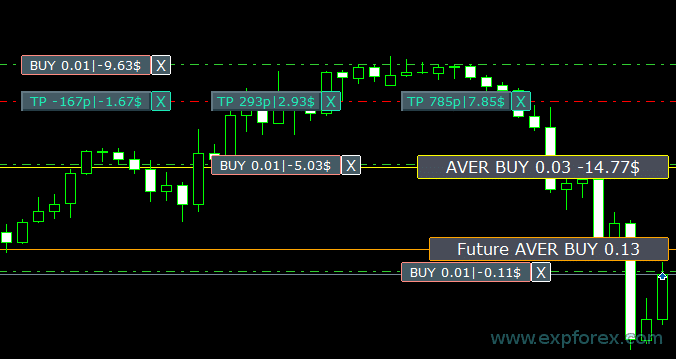 Future BUY / SELL – Hiển thị đường trung bình tương lai (điểm hòa vốn) và khối lượng nếu người dùng mở vị thế BUY / SELL từ bảng với khối lượng đã chọn; Cho phép đặt đường hòa vốn phía trên/phía dưới đường trung bình hiện tại. |
| ShowInfoPosition | Hiển thị và thao tác trên biểu đồ với thông tin vị thế đang mở, Stop Loss / Take Profit / đóng một phần vị thế. Thông tin được hiển thị dưới dạng nhãn văn bản. Các tùy chọn hiển thị thông tin: – false – không hiển thị thông tin; – true — always – luôn hiển thị trên biểu đồ; – true — cursor is on the panel – chỉ hiển thị khi con trỏ ở trên bảng; – true — cursor is outside the panel – chỉ hiển thị khi con trỏ ở ngoài bảng. – true — cursor is only on BUY / SELL – chỉ hiển thị khi con trỏ ở trên các nút BUY SELL 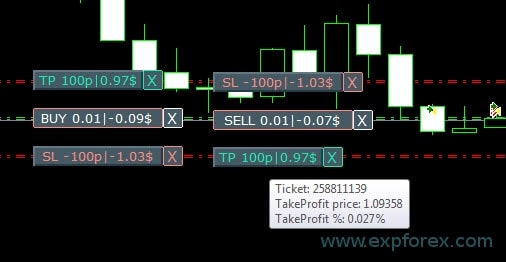 Di chuyển Stop Loss và Take Profit (Di chuyển các đường Stop Loss và Take Profit — đây là chức năng tiêu chuẩn của terminal MetaTrader) Xóa Stop Loss / Take Profit: Khi nhấp vào “X” cạnh SL hoặc TP trên biểu đồ, bạn có thể xóa mức đó; Đóng một phần vị thế hoặc toàn bộ: khi nhấp vào “X” cạnh vị thế trên biểu đồ, cửa sổ lựa chọn đóng một phần hoặc toàn bộ sẽ xuất hiện: theo phần trăm: 10%, 25%, 50%, 100%; theo lot: Lot step, Lot step * 2, Lot step * 5, Lot step * 10; 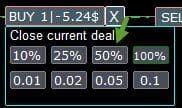 |
| Shift_from_Right | Tham số dịch chuyển nhãn văn bản Shift_from_Right. Đơn vị là số thanh giá! Theo mặc định, Shift_from_Right = 5 thanh tính từ đường giá bên phải trong bảng VirtualTradePad (độ dịch thanh của terminal cũng được tính đến) – Độ dịch áp dụng cho tất cả nhãn văn bản trên biểu đồ! |
| ShowInfoClosedPositionSize | Thêm thông tin lợi nhuận từ các vị thế đã đóng lên biểu đồ. Thông tin được hiển thị cho từng thanh của khung thời gian hiện tại. Bạn có thể thay đổi khung thời gian để xem kết quả giao dịch trên một thanh cụ thể. Nếu nhiều vị thế được đóng trên cùng một thanh, kết quả giao dịch sẽ được tổng hợp và hiển thị cho thanh đó. Thông tin được cập nhật khi vị thế tiếp theo được đóng. Cài đặt: ShowInfoClosedPositionSize = kích thước nhãn văn bản; nếu bằng 0, nhãn không được hiển thị theo mặc định; PLUS_Color = màu của giá trị dương; MINUS_Color = màu của giá trị âm;  |
| Show_Prices_on_Tab_Position | Hiển thị thông tin biến động giá và hướng thay đổi trên các nút BUY SELL của tab Positions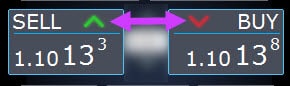 |
| Type_Profit_On_Position_Tab | Expert Advisor có thể hiển thị thông tin lợi nhuận trên tab Positions. – theo point của nhà môi giới. – theo tiền tệ tài khoản. -“Không hiển thị” – tắt hiển thị lợi nhuận trên trang Positions
|
| Show_Spread | Tham số hiển thị spread trên biểu đồ: Show_Spread. Show_Spread hiển thị spread theo point của nhà môi giới trên biểu đồ! Bạn có thể thay đổi vị trí nhãn bằng cách nhấp vào nút spread trên biểu đồ. Nút có 4 vị trí trên biểu đồ.  |
| Show_BuySell_LimitStop MetaTrader 5 | Show_BuySell_LimitStop — trong MetaTrader 5. Các nút bổ sung để mở lệnh Buy/Sell Stop Limit. Bạn có thể bật hiển thị các nút mở Buy/Sell Stop Limit. Theo mặc định chức năng này bị tắt!  |
| TypeofOrdersMagicTarget | TypeofOrdersMagicTarget — chọn loại lệnh khi sử dụng MagicTarget mà không dùng Stop Loss và Take Profit. BuyStop SellStop – Khi sử dụng Magic Target không có mức dừng, BuyStop / SellStop sẽ được đặt (mặc định như các phiên bản trước). BuyLimit SellLimit – Khi sử dụng Magic Target không có mức dừng, BuyLimit / SellLimit sẽ được đặt. |
| Show_EndOfBar | Show_EndOfBar hiển thị nhãn văn bản trên biểu đồ với thời gian kết thúc của thanh hiện tại! Có thể thay đổi vị trí nhãn thông tin về thời gian kết thúc thanh. Nếu nhấp vào nhãn này, nhãn sẽ đổi vị trí trên biểu đồ! Thời gian được cập nhật theo mỗi tick! Điều này có nghĩa là nếu không có tick, thời gian sẽ dừng! 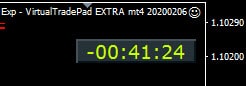 |
ReDrawIfNewObjectFoundbool | Kiểm soát việc tự động vẽ lại bảng khi xuất hiện đối tượng biểu đồ mới. Hãy bật khi sử dụng các mức trên biểu đồ, Magic Target, đối tượng đóng một phần, đối tượng AVG/ATM hoặc mẫu có thể tạo đối tượng động. Chỉ tắt khi bạn chủ động muốn giảm hoạt động vẽ lại trên biểu đồ rất nặng. Mặc định: true Kiểu: bool |
| Show_Info_Close | Hiển thị thêm thông tin đóng lệnh khi con trỏ ở gần các nút đóng hoặc khu vực đóng trên biểu đồ. Điều này giúp nhà giao dịch thấy bối cảnh trước khi thực hiện thao tác đóng. Có thể tắt nếu biểu đồ trở nên quá nhiều thông tin. Mặc định: true Kiểu: bool |
| Create_Arrow_Open_Close | Bật hoặc tắt mũi tên/dấu lịch sử giao dịch MetaTrader trên biểu đồ cho thao tác mở và đóng. Trong MT5, mã chuyển CHART_SHOW_TRADE_HISTORY theo cài đặt này. Tắt để có không gian sạch hơn; bật khi muốn xem dấu lịch sử giao dịch trên biểu đồ. Mặc định: false Kiểu: bool |
| ShowMagicTargetGraphInfoButtons | Hiển thị các nút thông tin/thao tác Magic Target nổi trực tiếp trên biểu đồ. Khi bật, biểu đồ có thể hiển thị chú giải Magic Target và nút điều khiển quy trình đặt lệnh. Tắt nếu bạn chỉ muốn dùng nút trên bảng hoặc phím nóng. Mặc định: true Kiểu: bool |
| Show_Ask_Line | Hiển thị đường Ask trên biểu đồ MetaTrader. Khi bật, bảng kích hoạt đường Ask của nền tảng, hữu ích để theo dõi spread, giá đóng SELL và lập kế hoạch lệnh trực quan chính xác hơn. Mặc định: true Kiểu: bool |

Tùy chọn giao dịch
Hành vi giao dịch cốt lõi: phạm vi mã, Magic Number, slippage, mức ảo, thực thi của nhà môi giới và bình luận lệnh.
| Tham số | Mô tả và cách sử dụng được khuyến nghị |
| Rounding | Expert Advisor có thể làm tròn toàn bộ giá khi mở và sửa lệnh hoặc vị thế. Tùy chọn: Không làm tròn, Làm tròn đến 1 chữ số, Làm tròn đến 2 chữ số. Chức năng được tạo cho Gold và Silver, cũng như cho các nhà môi giới yêu cầu độ chính xác tick cụ thể. Ví dụ: Giá mở vị thế = 1.12345 Làm tròn đến 1 chữ số = 1.12340 Làm tròn đến 2 chữ số = 1.12300 |
| MagicNumber | Magic Number cho vị thế và lệnh được đặt khi mở. Được dùng để xác định vị thế và lệnh thuộc EA của tôi hay của hệ thống khác. 0 – Không có Magic Number, MultiMagic: Tham số MagicNumber đã được cập nhật: số đầu tiên được dùng làm Magic Number để mở và sửa vị thế. Bạn cũng có thể chỉ định nhiều Magic Number để theo dõi; ví dụ: — MagicNumber = 777 UseAllMagicFromAllAccount = true: Expert Advisor theo dõi tất cả vị thế của mã hiện tại trên toàn bộ tài khoản; — MagicNumber = 777 UseAllMagicFromAllAccount = false: Expert Advisor theo dõi các vị thế có Magic Number 777 của mã hiện tại trên toàn bộ tài khoản; — MagicNumber = 777,888 UseAllMagicFromAllAccount = false: Expert Advisor theo dõi các vị thế có Magic Number 777 và 888 (mở vị thế với Magic Number 777) của mã hiện tại trên toàn bộ tài khoản; — MagicNumber = 777,888,999 UseAllMagicFromAllAccount = false: Expert Advisor theo dõi các vị thế có Magic Number 777, 888 và 999 (mở vị thế với Magic Number 777) của mã hiện tại trên toàn bộ tài khoản; |
| UseAllMagicFromAllAccount | Cho phép tính đến tất cả vị thế đã mở trong terminal cho mã này. Ví dụ: UseAllMagicFromAllAccount = true Khi đó, mọi vị thế với bất kỳ Magic Number nào đều được tính đến khi mở, đóng, sửa hoặc tính toán thông tin. UseAllMagicFromAllAccount = false Expert Advisor chỉ tính đến những vị thế có MagicNumber. |
| MarketWatch | Dùng cho vị thế mở có Stop Loss / Take Profit trên tài khoản thực thi MARKET. Trước tiên Expert Advisor mở vị thế, sau khi mở thành công mới sửa các mức Stop Loss và Take Profit của vị thế đó. True — dành cho nhà môi giới ECN và tài khoản không cho phép đặt mức dừng đồng thời khi mở vị thế. Nếu tài khoản thuộc nhóm ECN hoặc NDD, bạn phải đặt tùy chọn thành true. |
| Slippage | Mức tối đa cho phép của độ lệch giá khi mở và đóng vị thế (theo Point). Ví dụ: Slippage = 1 Độ lệch giá tối đa khi mở vị thế = Giá mở ±1 point. Slippage = 100 Độ lệch giá tối đa khi mở vị thế = Giá mở ±100 point. Ví dụ , the price of opening a position when sending a position to the server = 1.12345 Nhưng nếu trong thời gian gửi và mở vị thế, giá thay đổi trong phạm vi 100 point (Requote), vị thế sẽ được mở với giá trong khoảng 1.12245 – 1.12445 |
| VirtualSLTPUse | Sử dụng các mức Stop Loss/Take Profit ảo khi mở vị thế. Khi bật tùy chọn này, Stop Loss và Take Profit thực sẽ được ẩn khỏi nhà môi giới. Expert Advisor lưu các mức dừng trong mảng và trên biểu đồ. Chú ý: Stop Loss và Take Profit ảo chỉ hoạt động khi terminal đang chạy.  |
| Digitss | Số chữ số thập phân được hiển thị trên các nút BUY SELL của tab Position Lựa chọn: Show_for_4_digits; Show_for_5_digits; |
| CommentOrders | Bình luận sẽ được thêm vào vị thế hoặc lệnh khi mở. Ví dụ: CommentOrders = “Super“, bình luận vị thế: Super; Đã bổ sung khả năng làm việc với Binary Options (BO): Tham số CommentOrders đã được cập nhật. Giờ đây có thể đặt thời gian hết hạn của quyền chọn, ví dụ 5 (đóng sau 5 phút)! Hỗ trợ bình luận riêng cho nhà môi giới BO yêu cầu bình luận cá nhân. Ví dụ, CommentOrders = CLOSE31 (Đóng sau 31 phút) Hãy kiểm tra quy tắc ghi bình luận BO với nhà môi giới của bạn! |
| TradebyOnTimer | Chạy bộ xử lý giao dịch/tick nặng theo bộ hẹn giờ thay vì chỉ dựa vào tick thị trường. Giá trị 0 tắt logic giao dịch theo timer. Giá trị dương đặt khoảng thời gian tính bằng mili giây, mã sẽ ngăn khoảng thời gian quá thấp. Hữu ích cho mã có tick chậm, quy trình tester hoặc mô-đun cần cập nhật ngay cả khi tick hiếm. Mặc định: 0 Kiểu: int |
| NumberTryClose | Số lần thử tối đa khi gửi lệnh đóng. Giúp bảng thử lại khi nhà môi giới/máy chủ trả về lỗi thực thi tạm thời, requote hoặc độ trễ ngữ cảnh giao dịch. Mặc định: 10 Kiểu: int |
| NumberTryOpen | Số lần thử tối đa khi gửi lệnh mở. Chỉ tăng khi nhà môi giới thường xuyên từ chối hoặc trì hoãn yêu cầu; nên giữ giá trị thận trọng để tránh mở lệnh lặp ngoài ý muốn. Mặc định: 1 Kiểu: int |
| Prevent_accidental_double_click | Bổ sung bảo vệ chống nhấp lặp ngoài ý muốn. Khi bật, bảng kiểm tra khoảng thời gian của sự kiện gần nhất và chặn hành động trùng trong cửa sổ bảo vệ ngắn, giảm nguy cơ mở, đóng, đảo chiều hoặc khóa hai lần do nhầm. Mặc định: false Kiểu: bool |
Tùy chọn thông báo
Thông báo đẩy và âm thanh cho sự kiện mở, đóng, sửa và lỗi. Các cài đặt này yêu cầu tệp âm thanh MetaTrader tương ứng và/hoặc cấu hình thông báo đẩy khi sử dụng thông báo di động.
| Tham số | Mô tả và cách sử dụng được khuyến nghị |
| Notice_Open_Push | Gửi thông báo PUSH đến điện thoại khi vị thế hoặc lệnh được mở, nếu thông báo MetaTrader đã được cấu hình. Mặc định: false Kiểu: bool |
| Notice_Open_Sound | Phát âm thanh khi vị thế hoặc lệnh được mở. Tên tệp âm thanh được điều khiển bởi Notice_Open_NameSoundFromEa. Mặc định: true Kiểu: bool |
| Notice_Close_Push | Gửi thông báo PUSH đến điện thoại khi vị thế hoặc lệnh được đóng, nếu thông báo MetaTrader đã được cấu hình. Mặc định: false Kiểu: bool |
| Notice_Close_Sound | Phát âm thanh khi vị thế hoặc lệnh được đóng. Tên tệp được điều khiển bởi Notice_Close_NameSoundFromEa. Mặc định: true Kiểu: bool |
| Notice_Modify_Push | Gửi thông báo PUSH khi vị thế/lệnh hoặc các mức của nó được sửa. Mặc định: false Kiểu: bool |
| Notice_Modify_Sound | Phát âm thanh khi vị thế/lệnh hoặc các mức của nó được sửa. Tên tệp được điều khiển bởi Notice_Modify_NameSoundFromEa. Mặc định: true Kiểu: bool |
| Notice_Error_Push | Gửi thông báo PUSH khi bảng nhận lỗi thực thi hoặc lỗi thao tác giao dịch. Mặc định: false Kiểu: bool |
| Notice_Error_Sound | Phát âm thanh khi xảy ra lỗi thực thi hoặc thao tác giao dịch. Tên tệp được điều khiển bởi Notice_Error_NameSoundFromEa. Mặc định: true Kiểu: bool |
| Notice_Open_NameSoundFromEa | Tên tệp âm thanh cho sự kiện mở. Chỉ ghi tên tệp WAV, không ghi phần mở rộng. Mặc định: “ok” Kiểu: string |
| Notice_Close_NameSoundFromEa | Tên tệp âm thanh cho sự kiện đóng. Chỉ ghi tên tệp WAV, không ghi phần mở rộng. Mặc định: “alert2” Kiểu: string |
| Notice_Modify_NameSoundFromEa | Tên tệp âm thanh cho sự kiện sửa. Chỉ ghi tên tệp WAV, không ghi phần mở rộng. Mặc định: “stops” Kiểu: string |
| Notice_Error_NameSoundFromEa | Tên tệp âm thanh cho sự kiện lỗi. Chỉ ghi tên tệp WAV, không ghi phần mở rộng. Mặc định: “timeout” Kiểu: string |
Tùy chọn giao dịch bằng bàn phím
Phím tắt để giao dịch nhanh trên biểu đồ. Chỉ bật khi bạn biết rõ biểu đồ nào đang hoạt động.
| Tham số | Mô tả và cách sử dụng được khuyến nghị |
| KeyBoardTrade | Sử dụng bàn phím để giao dịch One Click Dành cho người dùng MAC: Để điều khiển bảng bằng bàn phím, cần sử dụng Control + phím 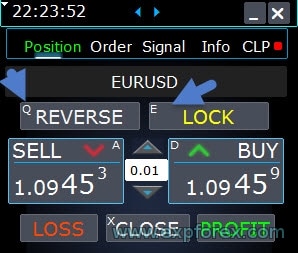 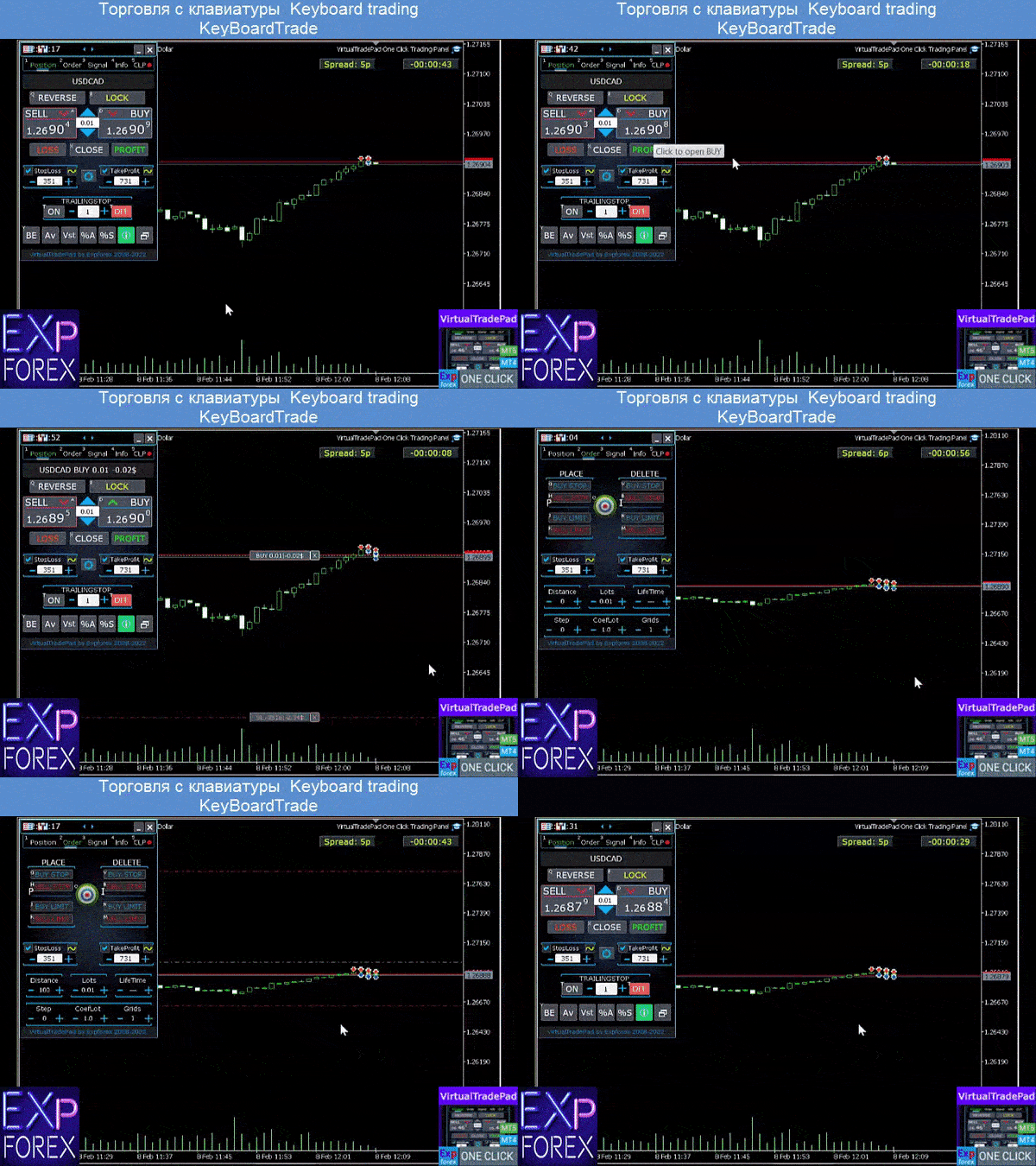 |
| Buy_KEY | Mở vị thế BUY bằng phím D Mặc định: BUTTON_D |
| Sell_KEY | Mở vị thế SELL bằng phím A Mặc định: BUTTON_A |
| Close_KEY | Đóng vị thế bằng phím X Mặc định: BUTTON_X |
| LossCLOSE_KEY | Đóng chỉ các vị thế thua lỗ — chưa gán phím Mặc định: NONE |
| ProfitCLOSE_KEY | Đóng chỉ các vị thế có lợi nhuận — chưa gán phím Mặc định: NONE |
| Reverse_KEY | Đảo chiều vị thế bằng phím Q Mặc định: BUTTON_Q |
| Lock_KEY | Khóa vị thế bằng phím E Mặc định: BUTTON_E |
| MagicTarget | Làm việc với MagicTarget: Phím nóng để kích hoạt MagicTarget / Cancel / Place MagicTarget_Button_KEY = BUTTON_O — kích hoạt Magic Target, mặc định là O. Tab Orders sẽ tự động được chọn! MagicTarget_Place_KEY = BUTTON_P — đặt lệnh theo các mức đã thiết lập, mặc định P. MagicTarget_Cancel_KEY = BUTTON_I — hủy các mức đang hiển thị, mặc định I. Khả năng kéo toàn bộ lệnh trên biểu đồ bằng MagicTarget: Khi các đường đã được đặt, bạn có thể thay đổi mức bằng cách kéo chúng trên biểu đồ. Đã bổ sung khả năng kéo toàn bộ lệnh bằng cách giữ SHIFT và kéo đường chính của giá mở. |
| Lệnh | Khả năng đặt/xóa lệnh chờ stop/limit bằng bàn phím: BuyStop_Open_KEY = BUTTON_G; // BuyStop_Open_KEY -> Phím mở lệnh BuyStop; SellStop_Open_KEY = BUTTON_H; // SellStop_Open_KEY -> Phím mở lệnh SellStop; BuyLimit_Open_KEY = BUTTON_J; // BuyLimit_Open_KEY -> Phím mở lệnh BuyLimit; SellLimit_Open_KEY = BUTTON_K; // SellLimit_Open_KEY -> Phím mở lệnh SellLimit; BuyStop_Delete_KEY = BUTTON_V; // BuyStop_Delete_KEY -> Phím xóa lệnh BuyStop; SellStop_Delete_KEY = BUTTON_B; // SellStop_Delete_KEY -> Phím xóa lệnh SellStop; BuyLimit_Delete_KEY = BUTTON_N; // BuyLimit_Delete_KEY -> Phím xóa lệnh BuyLimit; SellLimit_Delete_KEY = BUTTON_M; // SellLimit_Delete_KEY -> Phím xóa lệnh SellLimit; |
| CloseConfirm ReverseConfirm LockConfirm BuySellConfirm | CloseConfirm — yêu cầu người dùng xác nhận khi đóng vị thế. Khi nhấp các nút: Close, Loss, Profit. ReverseConfirm — yêu cầu người dùng xác nhận khi đảo chiều vị thế. Khi nhấp nút Reverse. LockConfirm — yêu cầu người dùng xác nhận khi khóa vị thế. Khi nhấn nút Lock. BuySellConfirm – Xác nhận mở vị thế khi nhấp BUY hoặc SELL; CloseLOSSConfirm = false; // CloseLOSSConfirm -> Yêu cầu xác nhận khi đóng vị thế thua lỗ ClosePROFConfirm = false; // ClosePROFConfirm -> Yêu cầu xác nhận khi đóng vị thế có lợi nhuận 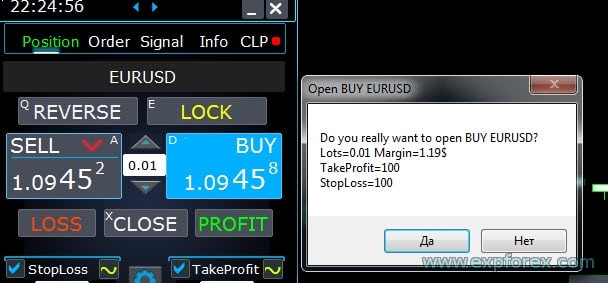 |
| BUYCLOSE_KEY | Phím nóng để đóng tất cả vị thế BUY theo logic lọc mã/Magic hiện tại. NONE nghĩa là chưa gán phím tắt. Mặc định: NONE |
| SELLCLOSE_KEY | Phím nóng để đóng tất cả vị thế SELL theo logic lọc mã/Magic hiện tại. NONE nghĩa là chưa gán phím tắt. Mặc định: NONE |
| StopLoss_USE_KEY | Phím nóng bật/tắt trạng thái sử dụng Stop Loss từ bàn phím. Chỉ dùng khi giao dịch bằng bàn phím đã bật và biểu đồ hoạt động được chọn rõ ràng. Mặc định: NONE |
| TakeProfit_USE_KEY | Phím nóng bật/tắt trạng thái sử dụng Take Profit từ bàn phím. Chỉ dùng khi giao dịch bằng bàn phím đã bật và biểu đồ hoạt động được chọn rõ ràng. Mặc định: NONE |
| TrailingStopONOFF_KEY | Phím nóng bật/tắt Trailing Stop từ biểu đồ, giúp kiểm soát trailing nhanh mà không cần nhấp bảng. Mặc định: BUTTON_T |
| BreakevenONOFF_KEY | Phím nóng bật/tắt BreakEven từ biểu đồ, hữu ích khi cần kích hoạt bảo vệ hòa vốn nhanh trong giao dịch thủ công. Mặc định: BUTTON_Y |
| Position_Tab_KEY | Phím nóng chuyển bảng sang tab POS. Mặc định: BUTTON_1 |
| Order_Tab_KEY | Phím nóng chuyển bảng sang tab ORD. Mặc định: BUTTON_2 |
| CLP_Tab_KEY | Phím nóng chuyển bảng sang tab CLP. Mặc định: BUTTON_3 |
| Part_Tab_KEY | Phím nóng chuyển bảng sang tab PART. Mặc định: BUTTON_4 |
| AWG_Tab_KEY | Phím nóng chuyển bảng sang tab AVG/AWG. Tên input vẫn là AWG_Tab_KEY trong mã để tương thích, còn tên mô-đun hiển thị cho người dùng là AVG. Mặc định: BUTTON_5 |
| ATM_Tab_KEY | Phím nóng chuyển bảng sang tab ATM. Mặc định: BUTTON_6 |
| Signal_Tab_KEY | Phím nóng chuyển bảng sang tab SIG/Signal. Mặc định: BUTTON_7 |
| Info_Tab_KEY | Phím nóng chuyển bảng sang tab INFO. Mặc định: BUTTON_8 |
Tùy chọn khối lượng
Tính toán khối lượng và giới hạn volume. Các cài đặt này ảnh hưởng trực tiếp đến rủi ro và nên được kiểm tra trước với khối lượng nhỏ nhất hợp lý.
| Tham số | Mô tả và cách sử dụng được khuyến nghị |
| DynamicLotStopLoss | Bạn có thể bật tính toán khối lượng động dựa trên Stop Loss đã đặt mứco phần trăm ký quỹ tự do. Khi vị thế bị đóng tại Stop Loss, khoản thua lỗ của vị thế sẽ bằng tỷ lệ phần trăm cố định của ký quỹ tự do.  Ví dụ: DynamicLotStopLoss = true trường Lots = 2 trường Stop Loss = 500 Ký quỹ tự do = 9999 Khoản thua lỗ có thể xảy ra = 200 USD Khối lượng được tính = 0.39 Sau khi bật chức năng này, trường lot trên bảng sẽ hoạt động mứco phần trăm của AutoLot. 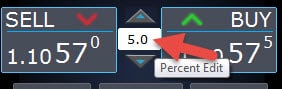 |
| DynamicLotAuto | Bạn có thể bật tính toán khối lượng động mứco phần trăm ký quỹ tự do và các yếu tố khác.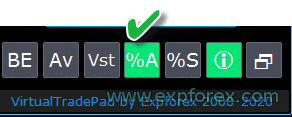 – tính khối lượng mứco phần trăm Balance; – tính khối lượng mứco phần trăm Equity; Sau khi bật chức năng này, trường lot trên bảng sẽ hoạt động mứco phần trăm của AutoLot. Để biết khối lượng sẽ được mở, hãy đặt phần trăm tại lot trường và di chuột lên các nút Buy or SELL nút. Trên biểu đồ, bạn sẽ thấy khối lượng dự kiến sẽ được mở với tỷ lệ phần trăm này.  AUTOLOT Cách tính AutoLot của chúng tôi. |
| RiskRate | Tỷ giá đồng tiền tài khoản của bạn so với đô la Mỹ. Theo mặc định, RiskRate = 0, nghĩa là Expert Advisor sẽ cố gắng tìm tỷ giá chính xác trong Market Watch. Để AutoLot hoạt động đúng với mọi mã, bạn cần bật “Hiển thị tất cả mã” tại Market Watch. Mặc định: 0 |
| CoefLotForGridOrders | Nhân khối lượng tiếp mứco trong lưới lệnh chờ khi sử dụng trên tab Orders..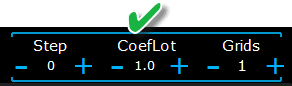 Ví dụ: CoefLotForGridOrders = 2, Grid = 5, Khi đó các khối lượng sẽ được mở như sau: 0.1, 0.2, 0.4, 0.8, 0.16; Mặc định: 1 |
| AddLotForGridOrders | Khối lượng bổ sung cho từng phần tử của lưới lệnh chờ khi sử dụng trên tab Orders. Ví dụ: AddLotForGridOrders = 0.1, Grid = 5, Khi đó các khối lượng sẽ được mở như sau: 0.1, 0.2, 0.3, 0.4, 0.5; Mặc định: 0 |
| MaxLotToOpen | Khối lượng tối đa có thể được đặt khi tính toán các chức năng DynamicLotStopLoss and DynamicLotAuto |
| MaxDigitsLots | Giới hạn số chữ số thập phân khi hiển thị hoặc tính khối lượng. Điều này giúp khớp giá trị khối lượng với bước khối lượng của mã tại nhà môi giới và giữ trường lot dễ đọc sau khi tính khối lượng động. Mặc định: 2 Kiểu: int |
Tùy chọn bước
Các giá trị bước dùng để thay đổi khối lượng, SL, TP, khoảng cách, trailing và các giá trị CLP trực tiếp từ bảng điều khiển.
| Tham số | Mô tả và cách sử dụng được khuyến nghị |
| Chỉ trong MT5: đã thêm khả năng thay đổi giá trị trong trường nhập trên các tab của bảng bằng chuột và thao tác cuộn (con lăn giữa) Khi di chuột lên trường nhập và cuộn, bạn có thể giảm hoặc tăng giá trị của trường này! | |
| Bước_Lots | Bước để thay đổi trường LOTS khi sử dụng + và – Mặc định: 0.01 |
| Bước_StopLoss | Bước để thay đổi trường Stop Loss khi sử dụng + và – Mặc định: 1 |
| Bước_TakeProfit | Bước để thay đổi trường Take Profit khi sử dụng + và – Mặc định: 1 |
| Bước_Distance | Bước để thay đổi trường Distance khi sử dụng + và – Mặc định: 1 |
| Bước_TrailingStop | Bước để thay đổi trường TrailingStop khi sử dụng + và – |
| AutoCorrect_Distance | Tự động điều chỉnh trường “Distance” cho lệnh chờ. Bạn có thể tắt điều chỉnh này và mở lệnh chờ hoặc lệnh Limit ngay tại giá hiện tại với khoảng cách bằng 0, nếu nhà môi giới cho phép. |
| Bước_CLP_TralOptions(Only for MT5) | Bước thay đổi trường Trailing Profit trên tab CLP khi sử dụng con lăn chuột. |
| Tùy chọn Trailing Stop | |
| StartPointsForTrailingStop | – Mức lợi nhuận bổ sung tính bằng point khi đặt Stop Loss. — Khi sử dụng Trailing Stop, Expert Advisor sẽ cộng thêm số point lợi nhuận vào mức Stop Loss. |
| Bước_TrailingBước | Bước thay đổi Trailing Stop khi sửa vị thế. Được sử dụng cùng chức năng TrailingStop. Ví dụ: Bước_TrailingBước = 1 Với Trailing Stop, Stop Loss thay đổi mứco bước 1 point: 1.12345, 1.12346, 1.12347, …… Bước_TrailingBước = 15 Với Trailing Stop, Stop Loss thay đổi mứco bước 15 point: 1.12345, 1.12360, 1.12375, …… Mặc định: 1 |
| Bước_Bước | Bước dùng để thay đổi trường Bước trong các quy trình sử dụng khoảng cách hoặc bước, gồm lưới lệnh và logic mứco mức. Mặc định: 1 Kiểu: int |
| UseCommission | Bao gồm ảnh hưởng của commission/swap trong các phép tính mứco point, khi mã chuyển commission thành point cho trailing, hòa vốn hoặc bảo vệ mứco giá trung bình. Chỉ tắt nếu bạn chủ động muốn tính toán không điều chỉnh commission. Mặc định: true Kiểu: bool |
Tùy chọn hòa vốn
Logic hòa vốn dùng để di chuyển Stop Loss sau khi vị thế đạt khoảng lợi nhuận đã cấu hình.
| Tham số | Mô tả và cách sử dụng được khuyến nghị |
| MovingInWLUSE (Breakeven) tại PAD: BE | Bật chức năng hòa vốn. Chức năng sẽ sửa Stop Loss thành LevelWLoss point khi vị thế đạt mức LevelProfit point lợi nhuận. Các tính năng chức năng của Expert Advisor từ www.expforex.com Ví dụ: LevelWLoss = 50 LevelProfit = 200 Ngay khi vị thế đạt 200 point lợi nhuận, Stop Loss sẽ được chuyển đến giá mở vị thế (+ spread) + 50 point. Ví dụ: LevelWLoss = 0 LevelProfit = 100 Ngay khi vị thế đạt 100 point lợi nhuận, Stop Loss sẽ được chuyển đến giá mở vị thế (+ spread). Cách bật hòa vốn. 1. Trong cài đặt EA (nhấn F7), 2. Bạn có thể điều chỉnh các tham số mứco Point (Pip). 3. Sau đó nhấn BE trên bảng VirtualTradePad.  |
| LevelWLoss | Mức lợi nhuận (LevelWLoss) tính bằng point mà tại đó Stop Loss được đặt khi bật chức năng. 1 = 1 point lợi nhuận; 0 = Chế độ lợi nhuận tối thiểu tự động. Nếu bằng 0, số point lợi nhuận để chuyển về hòa vốn sẽ bằng spread của mã hiện tại. Mặc định: 0 |
| LevelProfit | Số point lợi nhuận (LevelProfitmà vị thế đạt được để đặt Stop Loss tại LevelWLoss point lợi nhuận. LevelProfit phải lớn hơn LevelWLoss Mặc định: 0 |
Tùy chọn đóng mứco tổng lợi nhuận hoặc thua lỗ
Cài đặt CLP để đóng mứco tổng lợi nhuận, tổng thua lỗ, trailing profit, thông báo và hành vi CLP liên quan đến VPS.
| Tham số | Mô tả và cách sử dụng được khuyến nghị |
| Show_Future_BE_TP_SL | Hiển thị các mức hòa vốn, lợi nhuận và thua lỗ trên biểu đồ hiện tại. Giá của các đường được tính dựa trên giá trị nhập trong các trường Profit và Loss mứco point, tiền tài khoản hoặc phần trăm. Thận trọng: Chỉ hoạt động với mã hiện tại và khi chế độ SEPARATE Orders bị tắt. Các đường được hiển thị tại mức kích hoạt chức năng đóng mứco lợi nhuận hoặc thua lỗ. Các đường được hiển thị riêng cho vị thế Buy, Sell hoặc dưới dạng đường trung bình. Nếu đường không hiển thị, các vị thế đang tạo thành trạng thái Lock và không thể đóng mứco tổng lợi nhuận hoặc thua lỗ. Lưu ý: Dữ liệu đường và giá có thể không hoàn toàn chính xác khi giá trị thay đổi liên tục. Hãy nhớ: SELL được đóng mứco ASK, còn BUY được đóng mứco BID. Giá trị của một point có thể thay đổi mứco báo giá của các mã khác. Ví dụ, nếu giá trị 1 point của EURJPY được tính mứco tài khoản USD, thay đổi của USDJPY sẽ ảnh hưởng đến giá trị đó. Giá trị 1 point = 0.01 JPY. Nếu tài khoản bằng USD hoặc RUB, giá trị của mã sẽ thay đổi liên tục. Điều này có nghĩa đường lợi nhuận hoặc thua lỗ tương lai có thể thay đổi. Không thể dự đoán chính xác mức đóng; commission và swap cũng có thể ảnh hưởng đến mức lợi nhuận hoặc thua lỗ tương lai. Điều này cũng áp dụng tại thời điểm đóng. |
| CLP_TralOptionsBước | Bước thay đổi mức lợi nhuận khi trailing profit được tính mứco point, tiền tài khoản hoặc phần trăm. Khi Trailing Profit hoạt động, Expert Advisor ghi nhớ mức lợi nhuận mứco từng đơn vị (point, tiền hoặc phần trăm). Ví dụ: CLP_TralOptionsBước = 1 Mức lợi nhuận được cố định sau mỗi 1 đơn vị. CLP_TralOptionsBước = 15 Mức lợi nhuận được cố định sau mỗi 15 đơn vị. Mặc định: 0 |
| CLP_DeleteStopOrders | Xóa lệnh chờ khi đóng mứco tổng lợi nhuận hoặc thua lỗ. |
| Use_Lots_in_CLP_Points | Khi tính point lợi nhuận hoặc thua lỗ, Expert Advisor cũng tính đến khối lượng của các vị thế. Tùy chọn này hữu ích khi giao dịch trên tài khoản hedge với các khối lượng khác nhau. Ví dụ: Mở 2 vị thế SELL trên EURUSD SELL 0.01 với lợi nhuận 20 point và 0.2 USD SELL 0.02 với thua lỗ -12 point và -0.24 USD. –When Use_Lots_in_CLP_Points = false, Expert Advisor sẽ tính point “thuần”. Trong trường hợp này, kết quả là -0.04 USD hoặc 8 point. Như có thể thấy, tính mứco point có lợi nhuận nhưng tính mứco tiền lại là thua lỗ. –When using_Lots_in_CLP_Points = true, Expert Advisor sẽ tính point có xét đến khối lượng. Trong trường hợp này, kết quả là -0.04 USD hoặc -4 point. Khi tính lợi nhuận mứco point và bật tùy chọn “Tính cả khối lượng trong lợi nhuận”, EA tìm khối lượng nhỏ nhất trong các vị thế và dùng nó làm cơ sở để tính point. e.g.: Vị thế nhỏ nhất 0.01: 1 point “thuần” = 1 point, Nếu mở vị thế 0.02 lot, 1 point thuần = 2 point khi tính cả khối lượng. Nếu mở vị thế 0.05 lot, 1 point thuần = 5 point khi tính cả khối lượng. |
| Use_Commission_in_CLP | Use_Commission_in_CLP – Sử dụng commission trong phép tính khi đóng vị thế. True – tính commission trong các phép tính. False – không tính commission trong các phép tính. Chú ý: Commission được lấy từ vị thế đang mở và nhân đôi vì khi đóng vị thế cũng có thể bị tính commission. Đây là cách tính commission tiêu chuẩn. Trong MetaTrader 5, Expert Advisor không thể tự xác định kiểu tính commission. Nếu không muốn Expert Advisor tự động tính commission, bạn có thể tắt chức năng này. Chú ý! Chức năng này chỉ ảnh hưởng đến các phép tính trên tab CLP. Các tab khác vẫn hoạt động mứco chế độ tiêu chuẩn và có tính commission. |
| AutoCorrect_LevelCLP | Trong trường Loss, chỉ có thể nhập giá trị âm; nếu nhập +10, hệ thống tự động chuyển thành -10. Trong trường Profit, chỉ có thể nhập giá trị dương; nếu nhập -10, hệ thống tự động chuyển thành +10. Trong CLP_TralOptions chỉ có thể nhập giá trị dương. Nếu không, Expert Advisor sẽ trả về lỗi. if AutoCorrect_LevelCLP =false bạn có thể đặt trailing profit kích hoạt từ vùng âm. https://expforex.com/closeifprofitorloss/#faq Mặc định: true |
| CPL_AlerT | Gửi thông báo lợi nhuận/thua lỗ trên biểu đồ terminal |
| CPL_Mail | Gửi thông báo lợi nhuận/thua lỗ trên Mail Cách thiết lập terminal để gửi email |
| CPL_Push | Gửi thông báo lợi nhuận/thua lỗ trên PUSH |
| CPL_CloseAllCharts_per CloseAllPositions | CPL_CloseAllCharts_per_CloseAllPositions = đóng biểu đồ hoặc các biểu đồ khác trước khi đóng vị thế. — Tham số này giúp xử lý tình huống bảng bắt đầu đóng vị thế khi đạt tổng lợi nhuận hoặc thua lỗ. Trong khi đó, các Expert Advisor khác có thể đồng thời mở vị thế mới. — Tham số này chỉ đóng các biểu đồ có Expert Advisor khác được cài đặt, ngoại trừ VirtualTradePad chỉ dành cho MT5. — Tham số đóng tất cả biểu đồ khi bật All Symbols, hoặc chỉ biểu đồ có mã trùng với VirtualTradePad. — Tham số lưu template của biểu đồ trước khi đóng. Có thể tải template sau đó. Tên template: VTP_Symbol_Period_Tên Expert (chỉ MT5). Quan trọng: — Trong MT5: chỉ đóng các biểu đồ có Expert Advisor được cài đặt. — Trong MT4: không thể xác định tên Expert Advisor nên tất cả biểu đồ sẽ được đóng. When this function is enabled, CPL_CloseAllCharts_per_CloseAllPositions = true, mứcn VirtualTradePad (before closing positions) will first save mức templates of all charts, close all charts, and close all positions. https://www.youtube.com/embed/AVSjDDitclE |
| CPL_CloseTerminalAfterClose | Terminal sẽ được đóng sau khi tất cả vị thế đã đóng. |
| CPL_AUTOOFF_AfterClose | Tự động tắt nút “Đóng mứco tổng lợi nhuận hoặc thua lỗ” sau khi đóng toàn bộ vị thế. The việc tắt chỉ xảy ra khi TẤT CẢ vị thế đã đóng. Magic Number được chỉ định trong Expert Advisor và mã cần đóng đều được tính đến. If you choose to close only 1 currency, in this case, mức parameter CPL_AUTOOFF_AfterClose is enabled, mứcn mức EA waits until all positions for this currency are closed, and only after this can mức EA turn off mức button. |
| ClosingCurrentTicketOnly | ClosingCurrentTicketOnly — chỉ đóng danh sách ticket hiện tại. Tùy chọn này giúp tránh vấn đề khi chương trình đóng vị thế mứco tổng lợi nhuận trong khi Expert Advisor khác của người dùng tiếp tục mở vị thế mới. ClosingCurrentTicketOnly = true. Then, mức VirtualTradePad program, if mức total profit conditions are met, will close mức current list of positions. Nếu có ticket mới được thêm vào danh sách vị thế, VirtualTradePad sẽ bỏ qua chúng. ClosingCurrentTicketOnly = false. Then, mức VirtualTradePad program, if mức total profit conditions are met, will close all positions, even if anomứcr adviser opens new positions. |
| e05vps VPS_CLP_Activation=false;//VPS_CLP_Activation –> Kích hoạt CLP cho VPS VPS_CLP_AllSymbols=false; VPS_CLP_CurrentSymbol=false; VPS_CLP_SeparateBUYSELL=false; VPS_CLP_SeparateDEALS=false; e060=”===================================”; VPS_CLP_Profit_Currency=false; VPS_CLP_Profit_Currency_amount=0; VPS_CLP_Profit_Pips=false; VPS_CLP_Profit_Pips_amount=0; VPS_CLP_Profit_Percent=false; VPS_CLP_Profit_Percent_amount=0; e061=”===================================”; VPS_CLP_Trailing_Profit_Currency=false; VPS_CLP_Trailing_Profit_Currency_amount=0; VPS_CLP_Trailing_Profit_Pips=false; VPS_CLP_Trailing_Profit_Pips_amount=0; VPS_CLP_Trailing_Profit_Percent=false; VPS_CLP_Trailing_Profit_Percent_amount=0; e062=”===================================”; VPS_CLP_Loss_Currency=false; VPS_CLP_Loss_Currency_amount=0; VPS_CLP_Loss_Pips=false; VPS_CLP_Loss_Pips_amount=0; VPS_CLP_Loss_Percent=false; VPS_CLP_Loss_Percent_amount=0; | Cài đặt tab CLP thông qua các tham số bên ngoài của Trade Pad. Do MetaQuotes không cho phép gửi biến toàn cục lên máy chủ VPS từ MQL, các nút, hộp kiểm, trường nhập và điều khiển trên Trade Pad không hoạt động trực tiếp trên VPS thông qua MQL. Bạn có thể cấu hình chức năng đóng mứco tổng lợi nhuận hoặc thua lỗ bằng các tham số bên ngoài của tiện ích: Chú ý! Nếu VPS_CLP_Activation được bật (true), toàn bộ cài đặt của chức năng này sẽ hoạt động từ các biến bên ngoài. Các đối tượng trên tab CLP sẽ không hoạt động. Mặc định: “================= VPS MQL5 CLP options |
| CloseTypebyphần trămof | Xác định cơ sở tài khoản dùng cho phép tính phần trăm CLP. Trong MT5, giá trị 1 sử dụng Balance; giá trị khác sử dụng Equity và có cơ chế dự phòng an toàn nếu dữ liệu không khả dụng. Điều này ảnh hưởng đến lợi nhuận, thua lỗ và trailing mứco phần trăm. Mặc định: 1 |
| CPL_CloseAllCharts_per_CloseAllDeals | Đóng các cửa sổ biểu đồ khi CLP đóng giao dịch/vị thế đã chọn. Hãy sử dụng cẩn thận; đây là tùy chọn tự động hóa dành cho người muốn dọn biểu đồ sau khi đóng rổ. Mặc định: false Kiểu: bool |
| ClosebyFIFO | Đóng vị thế mứco thứ tự FIFO. Khi bật, mã thu thập ticket, sắp xếp và đóng mứco thứ tự ticket thay vì quét ngược thông thường. Hữu ích khi cần đóng vị thế cũ nhất trước. Mặc định: false Kiểu: bool |
| ShowCloseAllButton | Hiển thị nút CLOSE ALL trên tab CLP. Chỉ bật nếu bạn cần thao tác đóng tất cả trực tiếp trong CLP. Giữ tắt nếu muốn tránh một nút có tác động lớn trong không gian CLP. Mặc định: false Kiểu: bool |
Tùy chọn màu sắc
Màu sắc và kích thước phông chữ cho đường, nhãn, giá trị lợi nhuận/thua lỗ và các đối tượng trên biểu đồ.
| Tham số | Mô tả và cách sử dụng được khuyến nghị |
| MAGIC_FONTSIZE | Kích thước văn bản trên biểu đồ khi sử dụng MagicTarget cũng như Show_Future_BE_TP_SL and Show_Future_Line Mặc định: 12 |
| MAGIC_ORDER | Màu của đường trung tâm, giá mở vị thế và lệnh trên biểu đồ. Mặc định: clrYellow |
| MAGIC_STOPLOSS | Màu của các đường Stop Loss trên biểu đồ. Mặc định: clrRed |
| MAGIC_TAKEPROFIT | Màu của các đường Take Profit trên biểu đồ. Mặc định: clrGreen |
| NULLColor1 | Màu dùng trong thông tin của bảng. Mặc định: clrGray |
| PLUS_Color | Màu của giá trị dương trong thông tin bảng. Mặc định: clrLime |
| MINUS_Color | Màu của giá trị âm trong thông tin bảng. Mặc định: clrOrangeRed |
| TEXTColor4 | Màu văn bản trong thông tin bảng. Mặc định: clrAqua |
Tùy chọn tín hiệu
Ma trận tín hiệu, phần trăm tín hiệu, cảnh báo và quyền thực hiện hành động dựa trên tín hiệu.
| Tham số | Mô tả và cách sử dụng được khuyến nghị |
| Signals_Percent | Phần trăm tín hiệu: khi tổng tín hiệu trên tab Signals vượt giá trị đã đặt, giá trị được tính mứco phần trăm.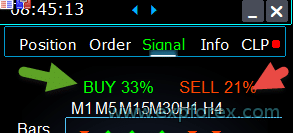 0 — tắt; Mặc định: 0 |
| Percent_difference_Signals | Chênh lệch phần trăm giữa hai tín hiệu để thực hiện hành động như cảnh báo hoặc mở vị thế. Ví dụ: Signals_Percent = 40% Percent_difference_Signals = 10%: Tín hiệu BUY chỉ xuất hiện khi tổng tín hiệu mứco hướng BUY is> 40% và tổng tín hiệu SELL <30% Tín hiệu SELL chỉ xuất hiện khi tổng tín hiệu mứco hướng SELL is> 40%, tổng tín hiệu BUY is <30% |
| AutoTrade_by_Signals | Tự động mở vị thế khi mức tín hiệu tổng hợp vượt Signals_Alert_After_Percent phần trăm. Ví dụ: Signals_Alert_After_Percent = 70 AutoTrade_by_Signals = true Khi mức tín hiệu tổng hợp BUY vượt 70%, EA sẽ mở vị thế BUY. Khi mức tín hiệu tổng hợp SELL vượt 70%, EA sẽ mở vị thế SELL. – false; – true: tất cả vị thế; – true: chỉ BUY; – true: chỉ SELL; |
| AutoClose_by_Signals | AutoClose_by_Signals = đóng vị thế đối ứng khi tín hiệu chính thay đổi. — Cho phép VirtualTradePad tự động mở / Close và đóng vị thế dựa trên tín hiệu tổng hợp mứco phần trăm. |
| Alert_by_Signals | Biến riêng để hiển thị thông báo trên màn hình khi điều kiện tín hiệu tổng hợp được đáp ứng. Alert_by_Signals — bật hoặc tắt hiển thị cảnh báo trên màn hình. |
| Shift | Số thanh giá dùng cho tín hiệu Bài viết về thanh tín hiệu Mặc định: 0 |
| Signals_M1 – Signals_W1 | Bật hoặc tắt hiển thị thông tin trên tab Signals cho khung thời gian đã chọn. |
| Signals_BARS – Signals_ALI | Bật hoặc tắt hiển thị thông tin trên tab Signals cho các chỉ báo đã chọn. |
Tùy chọn Risk Manager giới hạn thua lỗ / lợi nhuận / khối lượng / số lượng
Giới hạn rủi ro cho thua lỗ, lợi nhuận, khối lượng và số lượng giao dịch. Sử dụng phần này để bảo vệ quy trình khỏi mức phơi nhiễm ngoài ý muốn.
| Tham số | Mô tả và cách sử dụng được khuyến nghị |
| LimitFor | Đã thêm Risk Manager để giới hạn thua lỗ, lợi nhuận, khối lượng và số lượng giao dịch. Nếu bạn muốn giới hạn thua lỗ mứco Magic Number hiện tại, có thể thiết lập trong khối mới này. Chú ý: Khối này không đóng vị thế mà chỉ hiển thị cảnh báo. Sau chu kỳ LimitFor tiếp mứco, tham số này được đặt lại về 0. Bạn cũng có thể bật gửi thông báo qua email và điện thoại khi đạt giới hạn NotificationMailSend. Chú ý! Khối này chỉ chặn việc mở vị thế từ bảng VirtualTradePad và không thể tác động hoặc chặn các Expert Advisor khác. Khối giới hạn đã được cập nhật và mở rộng. Khối cài đặt này cho phép giới hạn lợi nhuận, thua lỗ, khối lượng và số vị thế trong khoảng thời gian xác định. Risk Manager mứco dõi giao dịch và thông báo khi vượt giới hạn cho vị thế hiện tại, ngày, tuần, tháng hoặc toàn bộ thời gian. Có thể vô hiệu hóa các nút BUY / SELL / LOCK / REVERSE / BUY STOP / BUYLIMIT / SELL STOP / SELLLIMIT khi vượt giới hạn. Vô hiệu hóa khả năng mở vị thế trên mã hiện tại nếu giá trị hiện tại vượt giới hạn. Cài đặt: CurrentOpenPositions – Tính các vị thế hiện đang mở; ClosedPositions – Tính các vị thế đã đóng mứco thời gian: LimitFor – Khoảng thời gian kiểm tra các vị thế đã đóng trong lịch sử; LimitForLosses – Giới hạn thua lỗ mà EA sẽ gửi thông báo, phải nhập giá trị âm; LimitForProfits – Giới hạn lợi nhuận mà EA sẽ gửi thông báo; LimitForLotsPositions – Giới hạn tổng khối lượng vị thế mà EA sẽ gửi thông báo; LimitForCountPositions – Giới hạn số lượng vị thế mà EA sẽ gửi thông báo; NotificationMailSend – Gửi thông báo PUSH và email khi vượt giới hạn; ProhibitOpeningNewPositionsOrders – Vô hiệu hóa các nút BUY / SELL / LOCK / REVERSE / BUYSTOP / BUYLIMIT / SELLSTOP / SELLLIMIT khi vượt giới hạn. Lựa chọn: DAY – tính lợi nhuận và thua lỗ của ngày hiện tại; WEEK– tính lợi nhuận và thua lỗ của tuần hiện tại; MONTH– tính lợi nhuận và thua lỗ của tháng hiện tại; ALLTIME– tính lợi nhuận và thua lỗ của toàn bộ thời gian. Ví dụ: Bạn muốn EA gửi email và hiển thị cảnh báo khi tổng thua lỗ của vị thế mở và đóng trong LimitFor thấp hơn -100 USD: Cài đặt sẽ như sau: LimitFor = 0; LimitForLosses = -100; LimitForProfits = 0; Khi thua lỗ trong lịch sử ngày đạt -100 USD, EA sẽ hiển thị Alert và gửi email. Mặc định: 3 |
| LimitForLosses | Giá trị thua lỗ |
| LimitForProfits | Giá trị lợi nhuận |
| Giới hạn spread tối thiểu và tối đa cho Risk Manager khi mở vị thế. các tham số mới: LimitForSpreadMin = 0; -> Spread tối thiểu để giao dịch LimitForSpreadMax = 0; -> Spread tối đa để giao dịch | |
| NotificationMailSend | Bạn cũng có thể bật gửi thông báo qua email và điện thoại khi đạt giới hạn of NotificationMailSend. Cách thiết lập terminal để gửi email |
| ProhibitOpeningNewDealsOrders | Khi bật, Risk Manager có thể chặn thao tác mở mới sau khi đạt giới hạn đã cấu hình. Mã kiểm tra thua lỗ, lợi nhuận, khối lượng, số lượng và spread, sau đó ngăn BUY/SELL/LOCK/REVERSE và mở lệnh chờ khi điều kiện chặn đang hoạt động. Mặc định: false Kiểu: bool |
| AlertRiskManager | Hiển thị cảnh báo khi giới hạn Risk Manager được kích hoạt. Hãy dùng cùng các giới hạn để nhà giao dịch nhận phản hồi trực quan khi đạt ngưỡng bảo vệ. Mặc định: true Kiểu: bool |
| CurrentOpenDeals | Bao gồm các giao dịch/vị thế đang mở trong phép tính P/L và mức độ phơi nhiễm của Risk Manager. Chỉ tắt nếu giới hạn cần bỏ qua phơi nhiễm đang mở và chỉ dựa trên lịch sử đóng. Mặc định: true Kiểu: bool |
| ClosedDeals | Bao gồm giao dịch đã đóng/lịch sử trong phép tính Risk Manager. Cùng với CurrentOpenDeals, tham số này xác định đánh giá giao dịch mở, lịch sử đóng hoặc cả hai. Mặc định: true Kiểu: bool |
| LimitForLotsDeals | Giới hạn mức phơi nhiễm khối lượng tối đa. 0 tắt giới hạn này. Khi được đặt và bị vượt, Risk Manager có thể cảnh báo và chặn mở mới nếu ProhibitOpeningNewDealsOrders được bật. Mặc định: 0 Kiểu: double |
| LimitForCountDeals | Số lượng giao dịch/vị thế tối đa được Risk Manager cho phép. 0 tắt giới hạn số lượng. Khi vượt giới hạn, bảng có thể cảnh báo và tùy chọn chặn thao tác mở mới. Mặc định: 0 Kiểu: int |
Các tùy chọn MT5 khác
Các cài đặt dành riêng cho MetaTrader 5 như chế độ khớp lệnh và thời hạn lệnh chờ.
| Tham số | Mô tả và cách sử dụng được khuyến nghị |
| TypeFilling | Kiểu khớp lệnh cho vị thế và lệnh. Được sử dụng cho terminal MT5. Trong chế độ AUTO, Expert Advisor cố gắng tự xác định kiểu khớp lệnh. Trong một số trường hợp, bạn cần tự chọn kiểu khớp lệnh. Nếu xuất hiện lỗi khi mở vị thế 10030 TRADE_RETCODE_INVALID_FILL — kiểu thực thi không được hỗ trợ cho biết kiểu khớp lệnh không phù hợp. Hãy chọn kiểu khớp lệnh mứco quy định của nhà môi giới. Ví dụ: FillOrKill Chính sách này yêu cầu lệnh chỉ được thực thi đủ khối lượng đã chỉ định. Nếu thị trường không có đủ khối lượng, lệnh sẽ không được thực thi. Khối lượng cần thiết có thể được ghép từ nhiều báo giá đang có trên thị trường. ImmediateOrCancel Chính sách này cho phép thực thi khối lượng tối đa đang có trong giới hạn của lệnh. Nếu không thể khớp toàn bộ, phần có thể thực thi sẽ được khớp và phần còn lại sẽ bị hủy. Return Chế độ này dùng cho lệnh Market, Limit và Stop Limit trong Market Execution và Stock Execution. Khi khớp một phần, phần khối lượng còn lại của lệnh Market hoặc Limit tiếp tục hoạt động. Với lệnh Stop Limit, khi kích hoạt sẽ tạo lệnh Limit tương ứng với kiểu thực thi Return. Mặc định: Auto |
| DayToExpiration | DayToExpiration = số ngày trước khi lệnh hết hạn. – 0 – ORDER_TIME_GTC Lệnh sẽ tồn tại cho đến khi bị xóa; – 1 – ORDER_TIME_DAY Lệnh chỉ có hiệu lực trong ngày giao dịch hiện tại; – X – ORDER_TIME_SPECIFIED: lệnh có hiệu lực đến ngày hết hạn. Nếu nhận lỗi Rejected và khi di chuột lên lệnh trong lịch sử thấy thông báo: (thông tin FOK của lệnh không đầy đủ), Nếu sử dụng nhà môi giới BCS hoặc Open, hãy thiết lập: TypeFilling= ImmediateOrCancel or TypeFilling = Return DayToExpiration= 1 Mặc định: 0 |
Ghi chú cuối về cài đặt
- Sử dụng preset riêng cho từng quy trình: giao dịch thủ công, Strategy Tester, kiểm thử demo thận trọng và vận hành VPS.
- Keep PrintToLog ở trạng thái bật khi yêu cầu hỗ trợ. Không có nhật ký, việc phân tích kỹ thuật sẽ khó hơn nhiều.
- Chỉ kiểm tra SL/TP ảo và logic CLP khi terminal, biểu đồ hoặc môi trường VPS đang hoạt động.
- Với tài khoản MT5, luôn xác định tài khoản thuộc chế độ Hedge hay Netting.
- Khi sử dụng hậu tố hoặc tên mã tùy chỉnh, hãy kiểm tra tên mã khớp chính xác với Market Watch.
| Cảnh báo rủi ro: VirtualTradePad PRO SE là công cụ quản lý giao dịch chuyên nghiệp. Cài đặt có thể ảnh hưởng đến giao dịch thực, gồm mở, đóng, đóng một phần, sửa lệnh, bảo vệ ảo, đóng rổ và hành vi mứco tín hiệu. Luôn kiểm tra thay đổi trên tài khoản demo trước khi dùng trên tài khoản thực. |
Mô tả các biến bên ngoài của chỉ báo
Đường trung bình động (Moving Average — MA)
- MAFastPeriod và MASlowPeriod — chu kỳ của MA;
- MAFastPrice và MASlowPrice — giá dùng để tính trung bình;
- MAFastShift và MASlowShift — độ dịch sang phải mứco thanh;
- MAFastMethod và MASlowMethod — phương pháp trung bình: đơn giản, hàm mũ, làm mượt hoặc trọng số tuyến tính.
Hội tụ / Phân kỳ đường trung bình động (MACD)
- MACDFast — chu kỳ MA nhanh;
- MACDSlow — chu kỳ MA chậm;
- MACDSignal — chu kỳ MA tín hiệu;
- MAPrice — giá dùng để tính trung bình.
Dao động Stochastic
- StochK — chu kỳ %K;
- StochD — chu kỳ %D;
- StochSlowing — hệ số làm chậm chỉ báo;
- StochPrice — giá dùng để tính;
- StochMethod — phương pháp lấy trung bình.
Chỉ báo RSI
- RSIPeriod — chu kỳ chỉ báo,
- RSIPrice — giá tính toán
Chỉ số kênh hàng hóa (CCI)
- CCIPeriod — chu kỳ chỉ báo,
- CCIPrice — giá tính toán
Williams Percent Range (WPR)
- WPRPeriod — chu kỳ chỉ báo,
Dải Bollinger (BB)
- BandsPeriod — chu kỳ chỉ báo;
- BandsShift — độ dịch sang phải;
- BandsDeviation — độ lệch;
- BandsPrice — giá dùng để tính.
Alligator (ALI)
- JawPeriod — chu kỳ Jaw, đường màu xanh;
- JawShift — dịch Jaw sang phải;
- TeethPeriod — chu kỳ Teeth;
- TeethShift — dịch Teeth sang phải;
- LipsPeriod — chu kỳ Lips;
- LipsShift — dịch Lips sang phải.
VirtualTradePad PRO SE — Câu hỏi thường gặp

Câu hỏi thường gặp chung
Giải đáp những câu hỏi phổ biến nhất
Phần FAQ này giải đáp những câu hỏi phổ biến nhất về VirtualTradePad PRO SE bao gồm mục đích sản phẩm, phiên bản MT4/MT5, giao dịch thủ công, hỗ trợ Strategy Tester, quy trình MQL5 VPS, đóng một phần, AVG, ATM, Signals, cài đặt và hỗ trợ.
Trước khi sử dụng bảng trên tài khoản thực: hãy cài đặt trên tài khoản demo, kiểm tra các nút chính, hành vi SL/TP và khối lượng giao dịch; chỉ sau đó mới bật các mô-đun nâng cao như CLP, PART, AVG, ATM hoặc các hành động dựa trên tín hiệu.
Câu hỏi chung về sản phẩm
VirtualTradePad PRO SE là gì?
VirtualTradePad PRO SE là bảng điều khiển giao dịch chuyên nghiệp dành cho MetaTrader. Sản phẩm giúp nhà giao dịch mở, đóng, sửa và quản lý giao dịch trực tiếp trên biểu đồ, đồng thời cung cấp các mô-đun nâng cao cho thoát một phần, quản lý rổ lệnh, averaging, tự động hóa theo quy tắc, giám sát tín hiệu, làm việc trong Strategy Tester và theo dõi thông tin trực tiếp.
Đây là Expert Advisor hay chỉ là bảng trực quan?
VirtualTradePad PRO SE được cài đặt dưới dạng Expert Advisor vì MetaTrader yêu cầu EA để thực hiện thao tác giao dịch. Tuy nhiên, mục đích chính của sản phẩm là hoạt động như một bảng giao dịch chuyên nghiệp và không gian quản lý giao dịch.
VirtualTradePad PRO SE có đảm bảo lợi nhuận không?
Không. Bảng điều khiển là công cụ giao dịch, không phải cam kết lợi nhuận. Nó giúp bạn quản lý giao dịch nhanh và rõ ràng hơn, nhưng kết quả phụ thuộc vào chiến lược, quản lý rủi ro, điều kiện nhà môi giới, biến động thị trường và cài đặt.
Sản phẩm này phù hợp với ai?
Sản phẩm phù hợp với nhà giao dịch thủ công, scalper, nhà giao dịch trong ngày, người quản lý nhiều vị thế, người cần công cụ đóng một phần và những ai muốn có không gian MetaTrader có cấu trúc hơn để kiểm thử và thực thi giao dịch.
MT4, MT5 và cài đặt
VirtualTradePad PRO SE có hoạt động trong MetaTrader 4 không?
Có. Có phiên bản riêng dành cho MetaTrader 4.
VirtualTradePad PRO SE có hoạt động trong MetaTrader 5 không?
Có. Có phiên bản riêng dành cho MetaTrader 5.
Phiên bản MT4 và MT5 có giống hệt nhau không?
Giao diện và quy trình được thiết kế tương tự nhau, nhưng MT4 và MT5 có hệ thống giao dịch, mô hình lệnh và hành vi nền tảng khác nhau. Một số logic nội bộ có thể khác vì hai nền tảng xử lý giao dịch khác nhau.
Tôi có thể dùng cùng một lần mua cho MT4 và MT5 không?
Sản phẩm MT4 và MT5 thường được phát hành riêng trên Market. Hãy chọn phiên bản phù hợp với terminal của bạn.
Tôi có thể thử sản phẩm trước khi mua không?
Hãy sử dụng phiên bản demo và kiểm tra bảng trên tài khoản demo hoặc trong Strategy Tester. Không nên bắt đầu giao dịch thực cho đến khi bạn hiểu rõ cài đặt và quy trình hoạt động.
Giao dịch thủ công và quản lý vị thế
Tôi có thể chỉ sử dụng VirtualTradePad PRO SE để giao dịch thủ công không?
Có. Bạn có thể dùng sản phẩm như một bảng giao dịch thủ công để mở, đóng, đảo chiều, khóa và sửa giao dịch trực tiếp trên biểu đồ.
Tôi có thể chỉ đóng một phần vị thế không?
Có. Bảng có các công cụ đóng một phần. Bạn có thể dùng thao tác đóng một phần đơn giản hoặc các mức nâng cao của mô-đun PART tùy theo cấu hình.
Tôi có thể quản lý Stop Loss và Take Profit từ biểu đồ không?
Có. VirtualTradePad PRO SE có thể quản lý Stop Loss và Take Profit từ bảng điều khiển và, tùy chế độ đã chọn, thông qua các đối tượng trên biểu đồ và công cụ mục tiêu.
SL/TP thực và SL/TP ảo khác nhau như thế nào?
Mức SL/TP thực được đặt trên máy chủ của nhà môi giới. Mức SL/TP ảo được Expert Advisor giám sát và yêu cầu terminal, biểu đồ hoặc môi trường VPS luôn hoạt động.
Các mô-đun nâng cao: CLP, PART, AVG, ATM và SIG
CLP là gì?
CLP là mô-đun quản lý rổ lệnh cho Close Profit, Close Loss và Profit Trailing. Nó có thể đóng các vị thế đã chọn khi đạt điều kiện lợi nhuận hoặc thua lỗ đã cấu hình.
Mô-đun PART là gì?
PART là công cụ quản lý đóng một phần. Nó giúp tạo nhiều mức thoát một phần để nhà giao dịch giảm dần vị thế thay vì đóng toàn bộ giao dịch cùng lúc.
AVG là gì?
AVG là mô-đun averaging và bổ sung vị thế theo xu hướng. Nó có thể hiển thị các mức tương lai trên biểu đồ và quản lý điểm vào bổ sung theo chế độ, khoảng cách, hệ số khối lượng, AddLot và cài đặt bảo vệ rổ lệnh.
AVG có rủi ro không?
Có. Logic averaging và bổ sung theo xu hướng có thể làm tăng mức độ phơi nhiễm nhanh nếu cấu hình sai. Luôn kiểm tra AVG trên tài khoản demo và sử dụng cài đặt thận trọng.
ATM là gì?
ATM là mô-đun quản lý giao dịch nâng cao theo quy tắc. Nó cho phép nhà giao dịch chuẩn bị hành động, điều kiện và chi tiết quy tắc cho các kịch bản giao dịch có cấu trúc.
Tab SIG là gì?
Tab SIG là trình quản lý tín hiệu giao dịch. Nó giúp theo dõi trạng thái tín hiệu, cảnh báo, thông báo đẩy và quyền liên quan đến tín hiệu trong một không gian dạng ma trận.
Strategy Tester và MQL5 VPS
VirtualTradePad PRO SE có hoạt động trong Strategy Tester không?
Có. VirtualTradePad PRO SE được thiết kế để hoạt động trong Strategy Tester trực quan, giúp bạn kiểm tra hành vi của bảng, thao tác thủ công, đóng một phần, các mức AVG, quy tắc ATM và điều khiển tester.
AP Open, AP Close, AP Modify và AP Bar là gì?
Đây là các công cụ Auto-Pause dùng để phân tích trong Strategy Tester. AP Open tạm dừng khi mở vị thế hoặc lệnh, AP Close tạm dừng khi đóng vị thế hoặc lệnh, AP Modify tạm dừng khi giao dịch được sửa và AP Bar tạm dừng khi một thanh giá mới hoàn tất.
Bảng có thể hoạt động trên MQL5 VPS không?
Bảng được chuẩn bị cho quy trình MQL5 VPS ổn định khi cấu hình đúng trước khi di chuyển. Sau khi di chuyển, luôn kiểm tra nhật ký VPS và xác nhận rằng biểu đồ, cài đặt và trạng thái bảng cần thiết đã được khôi phục chính xác.
Các mức ảo có hoạt động khi terminal đóng không?
Logic ảo yêu cầu Expert Advisor luôn hoạt động. Nếu sử dụng SL/TP ảo, trailing ảo hoặc logic quản lý ảo, terminal, biểu đồ hoặc môi trường VPS phải tiếp tục chạy.
Cài đặt và hỗ trợ
Tôi có nên thay đổi toàn bộ cài đặt trước khi bắt đầu không?
Không. Hãy bắt đầu với cài đặt mặc định và kiểm tra bảng từng bước. Chỉ thay đổi những cài đặt bạn hiểu và thực sự cần.
Tôi có thể lưu cài đặt không?
Có. Hãy dùng tệp preset của MetaTrader để lưu cấu hình ổn định. Nên tạo preset riêng cho giao dịch thủ công, Strategy Tester, kiểm thử demo và quy trình VPS.
Tôi nên yêu cầu hỗ trợ ở đâu?
Vui lòng đặt câu hỏi hỗ trợ trong phần Comments của sản phẩm, không phải Reviews. Reviews dùng để đánh giá sản phẩm, còn Comments phù hợp hơn cho câu hỏi kỹ thuật, nhật ký, ảnh chụp màn hình và phân tích cài đặt.
Tôi nên đính kèm gì khi yêu cầu hỗ trợ?
Hãy đính kèm ảnh chụp màn hình, nhật ký Expert, nhật ký Journal, tệp cài đặt, phiên bản sản phẩm, phiên bản terminal MT4 hoặc MT5, mã của nhà môi giới và mô tả ngắn về thao tác cụ thể không hoạt động như mong đợi.
Cảnh báo cuối cùng: VirtualTradePad PRO SE là công cụ quản lý giao dịch chuyên nghiệp. Sản phẩm có thể cải thiện quy trình và khả năng quan sát, nhưng không thể loại bỏ rủi ro giao dịch. Luôn kiểm tra cài đặt trên tài khoản demo và quản lý rủi ro có trách nhiệm.
Nhật ký thay đổi VirtualTradePad PRO SE — Có gì mới
Nhật ký thay đổi này giải thích những cải tiến chính trong VirtualTradePad PRO SE theo cách dễ hiểu. Bản cập nhật tập trung vào không gian giao dịch chuyên nghiệp hơn, khả năng kiểm soát trực quan tốt hơn, trải nghiệm Strategy Tester được cải thiện, thông tin vị thế theo thời gian thực và các mô-đun nâng cao mới cho quản lý giao dịch có cấu trúc.
| Quan trọng: VirtualTradePad PRO SE là bước phát triển lớn từ ý tưởng VirtualTradePad cổ điển. Sản phẩm vẫn giữ khả năng giao dịch nhanh trực tiếp trên biểu đồ, đồng thời bổ sung quy trình chuyên nghiệp đầy đủ hơn cho giao dịch thủ công, kiểm soát vị thế, kiểm thử, quy tắc tự động hóa và giám sát trực tiếp. |
Các cải tiến chính
| ⭐ Làm mới giao diện cao cấp Bảng điều khiển có cấu trúc trực quan sạch và hiện đại hơn, khoảng cách hợp lý hơn, trạng thái nút rõ ràng hơn, khả năng đọc tốt hơn và bố cục đạt chuẩn sản phẩm cho công việc giao dịch hằng ngày. |
| ⚡ Tương tác biểu đồ nhanh và mượt hơn Logic vẽ lại nội bộ đã được tối ưu để giảm các lần cập nhật biểu đồ không cần thiết. Bảng hoạt động mượt hơn khi di chuyển đối tượng, đường hoặc thành phần giao diện trên biểu đồ. |
| 🧪 Cải thiện khả năng sử dụng Strategy Tester Khả năng tương tác trong Visual Tester đã được cải thiện cho các nút bảng, đối tượng biểu đồ, trạng thái đối tượng, điều khiển tester và thao tác trên biểu đồ. Nhờ đó, kiểm thử thủ công và phân tích quy trình trở nên thuận tiện hơn. |
| 🧭 Xử lý sự kiện ổn định hơn Cơ chế định tuyến sự kiện biểu đồ được xây dựng lại để thao tác nhấp, trạng thái nút, lệnh menu, đối tượng biểu đồ và điều khiển bảng hoạt động nhất quán hơn. Điều này giúp giảm nhấp bị bỏ sót, thao tác kép ngoài ý muốn và các lần vẽ lại không cần thiết. |
Logic không gian làm việc chuyên nghiệp mới
VirtualTradePad PRO SE không còn chỉ là một bảng giao dịch nhanh. Sản phẩm được xây dựng như một không gian làm việc liên kết, nơi nhà giao dịch có thể thực thi, quản lý, giám sát và kiểm thử các thao tác giao dịch trực tiếp từ biểu đồ.
| Khu vực | Thay đổi |
| POS | Quy trình giao dịch thủ công được cập nhật với các điều khiển rõ ràng hơn cho BUY, SELL, đóng, đảo chiều, khóa, SL/TP, trailing và logic hòa vốn. |
| Terminal / Chi tiết trực tiếp | Các khối thông tin nhỏ gọn mới cho vị thế, lệnh chờ, kết quả thả nổi, giá trị SL/TP ảo, mức độ phơi nhiễm hedge và quyền truy cập menu. |
| Kiểm soát vị thế trên biểu đồ | Cải thiện thông tin trên biểu đồ, chi tiết vị thế, quyền truy cập đóng một phần và tương tác với các mức trực tiếp trên biểu đồ. |
| ORD | Cập nhật quy trình lệnh chờ, logic lưới trên biểu đồ và cách đặt Magic Target để lập kế hoạch lệnh trực quan hơn. |
Các mô-đun PRO SE nâng cao
PRO SE bổ sung hoặc mở rộng nhiều mô-đun nâng cao. Các công cụ này dành cho nhà giao dịch muốn quản lý giao dịch có cấu trúc hơn so với một bảng one-click đơn giản.
| Mô-đun | Quy trình mới / được cải thiện |
| CLP | Logic Close Profit, Close Loss và Profit Trailing để kiểm soát ở cấp rổ lệnh, mã được chọn và quản lý BUY/SELL riêng biệt. |
| PART | Các mức đóng một phần, chỉnh sửa mức trên biểu đồ, quy trình giảm dần vị thế và logic bảo vệ kiểu Smart SL. |
| AVG | Các mức averaging và bổ sung theo xu hướng với xem trước trên biểu đồ, cấu trúc L1–L10, hệ số khối lượng, AddLot và bảo vệ rổ theo giá trung bình. |
| ATM | Quản lý giao dịch theo quy tắc với lựa chọn hành động, điều kiện, các bước cấu hình và kiểm tra trước khi chạy quy tắc. |
| SIG | Ma trận tín hiệu, bộ tín hiệu tùy chỉnh, cảnh báo, thông báo đẩy và logic quyền giao dịch tùy chọn. |
| INFO | Thị trường trực tiếp, mức độ phơi nhiễm, giám sát kiểu prop firm, mục tiêu SL/TP và thống kê P/L đã đóng trong một tab thông tin nhỏ gọn. |
Cải tiến Strategy Tester và Auto-Pause
Quy trình Strategy Tester là một trong những cải tiến quan trọng nhất của VirtualTradePad PRO SE. Nó cho phép nhà giao dịch kiểm tra trực quan hành vi của bảng, tạm dừng tại các sự kiện quan trọng và xem xét logic quản lý giao dịch trước khi sử dụng thực tế.
| AP Open — tự động tạm dừng Strategy Tester khi một vị thế hoặc lệnh mới được mở. |
| AP Close — tự động tạm dừng khi một vị thế hoặc lệnh được đóng. |
| AP Modify — tự động tạm dừng khi giao dịch, Stop Loss, Take Profit hoặc lệnh được sửa. |
| AP Bar — tự động tạm dừng khi một thanh giá mới hoàn tất. |
Các tính năng này được thiết kế cho phân tích và học tập. Chúng giúp nhà giao dịch hiểu chính xác khi nào và vì sao một hành động xảy ra trong quá trình kiểm thử trực quan.
Cải tiến kỹ thuật và độ ổn định
- Cải thiện logic vẽ lại nội bộ để tương tác biểu đồ mượt hơn.
- Định tuyến sự kiện biểu đồ nhất quán hơn cho nút bảng và trạng thái đối tượng.
- Xử lý tốt hơn các tương tác trong Strategy Tester khi hành vi bàn phím hoặc chuột thông thường bị hạn chế.
- Logic trạng thái bảng có cấu trúc hơn cho quy trình ổn định và hoạt động kiểu VPS.
- Cải thiện hỗ trợ cho đối tượng biểu đồ, menu bảng, thông tin trực tiếp và các mức giao dịch trực quan.
- Cấu trúc mô-đun sạch hơn cho phát triển và bảo trì trong tương lai.
| Lưu ý rủi ro: các mô-đun mới tăng khả năng kiểm soát và quan sát, nhưng cũng cần cấu hình cẩn thận. Luôn kiểm tra tính năng mới trên tài khoản demo hoặc trong Strategy Tester trước khi sử dụng trên tài khoản thực. |
Đánh giá về VirtualTradePad PRO S
Cảm ơn phản hồi của bạn!
Phản hồi và đánh giá của nhà giao dịch giúp người dùng mới hiểu cách sử dụng bảng trong thực tế. Ở giai đoạn phát hành đầu tiên, các phản hồi hiện có về VirtualTradePad có thể được hiển thị như lịch sử sản phẩm và sau đó được thay thế hoặc bổ sung bằng phản hồi mới về VirtualTradePad PRO SE.


Fredi Sesarianto
⭐⭐⭐⭐⭐
i cant trade anymore without virtual tradepad.. edit, ALL 5 stars , quick response on quetion .Reply from ExpForex:Thank you ^-)

Chris Jacobs
⭐⭐⭐⭐⭐
since I've bought the virtual tradepanel my tradng improved alot and the developer just release an update and it is amazing Thanks for you hard work Vladislav and Vladislav is always available to answered questionsReply from ExpForex:Thank you 😊

Nguyen Tho
⭐⭐⭐⭐⭐
When I change the time frame to view on the chart, the trading history still displays, even though I have turned off this feature on the chart. Please guide me on how to disable it on your software.
Reply from ExpForex:
Xin chào! Với MT5, để tắt hiển thị lịch sử lệnh trên biểu đồ (và không bị bật lại khi đổi khung thời gian), bạn làm như sau: 1) Tắt hiển thị lịch sử lệnh trên chart Mở biểu đồ cần xem Nhấn F8 (Thuộc tính biểu đồ / Properties) Vào tab Common (Chung) Bỏ chọn Show trade history (Hiển thị lịch sử giao dịch) Nhấn OK

Nguyen Tho
⭐⭐⭐⭐⭐
When I change the time frame to view on the chart, the trading history still displays, even though I have turned off this feature on the chart. Please guide me on how to disable it on your software.Reply from ExpForex:
Xin chào! Với MT5, để tắt hiển thị lịch sử lệnh trên biểu đồ (và không bị bật lại khi đổi khung thời gian), bạn làm như sau: 1) Tắt hiển thị lịch sử lệnh trên chart Mở biểu đồ cần xem Nhấn F8 (Thuộc tính biểu đồ / Properties) Vào tab Common (Chung) Bỏ chọn Show trade history (Hiển thị lịch sử giao dịch) Nhấn OK

talavera.merced
⭐⭐⭐⭐⭐
He cambiado ordenador por rotura, trato de instalar en uno nuevo y dice que no quedan activaciones. Si el otro no funciona y no está en uso, no se puede usar el indicador en el nuevo? hay que comprarlo de nuevo?Reply from ExpForex:
Lamentablemente, no es posible transferir una activación del ordenador antiguo al nuevo. Sin embargo, el producto incluye 10 activaciones. ¿Has utilizado ya las 10 activaciones?
Chanon Chaichanachot
⭐⭐⭐⭐⭐
In the "Risk Manager/Prohibit Opening" please consider adding "deny trading during these time" "00:00-15:35, 22:55-24:00" for examples I'm currently using "AutoTrading Scheduler" as a work around. Thank You... Great Tool! ***I'm using autotrade/autoclose by signals(on VPS), so it would prevent EA from opening new trade during certain time while maintaining floating trade.Reply from ExpForex:
Hi, thank you. Do you mean to prevent opening from the panel?
Ivan Nedelko
⭐⭐⭐⭐⭐
Привет, почему при открытии позиции с мекджик баттон не видно на графике уровни стопов и тейка? И приходится потом вручную их добавлять! Раньше такого не было!Reply from ExpForex:
Приветствую. скорее всего стоплосс и тейкпрофит не включен в панели. нужно см отреть скриншот. Эти функции не изменялись
4131199
⭐⭐⭐⭐⭐
Hi, can please add me in friend list? I have some questions needed your support. ThanksReply from ExpForex:
Hello Yes. You can add questions about VTP on the Comments saction
Jose Antonio Camara Martinez
⭐⭐⭐⭐⭐
Buenas tardes, sobre el VirtualTradePad --¿ cuando se activa cierre por ganancias se podrían cerrar automáticamente tanto ordenes abiertas como ordenes pendientes?Reply from ExpForex:
¡Hola! Claro, puede habilitar la función para eliminar las órdenes pendientes una vez que se alcanza el beneficio total. Para ello, en la configuración del Asesor Experto (F7), establezca la opción en "true": CLP_DeleteStopOrders Eliminar órdenes pendientes cuando se cierra por “beneficio o pérdida total”. Esto garantizará que las órdenes pendientes se eliminen automáticamente al cerrarse la operación con ganancia o pérdida general.

Jose Antonio Camara Martinez
⭐⭐⭐⭐⭐
Jose Antonio Camara Martinez Buenas tardes, sobre el VirtualTradePad --¿ cuando se activa cierre por ganancias se podrían cerrar automáticamente tanto ordenes abiertas como ordenes pendientes?
Vladislav Andruschenko ¡Hola! Claro, puede habilitar la función para eliminar las órdenes pendientes una vez que se alcanza el beneficio total. Para ello, en la configuración del Asesor Experto (F7), establezca la opción en "true": CLP_DeleteStopOrders Eliminar órdenes pendientes cuando se cierra por “beneficio o pérdida total”. Esto garantizará que las órdenes pendientes se eliminen automáticamente al cerrarse la operación con ganancia o pérdida general.

Kalen
⭐⭐⭐⭐⭐
I've been using the MT4/MT5 versions for years now. I could not trade without this tool, its amazing. Otherwise it is a perfect app. Ok it also has a few formatting issues with previews and numbers on the chart, but cmon its an amazing EA and worth your money! One problem I'm having right now though is as follows: If I have my Stop loss set at 100, and my Take profit at 200, when I go to click the "Buy" button, and I show on the chart where my Take profit and Stop loss would be, they are reversed. So for a buy in this case, my Stop loss would show 200, and my Take profit 100, even though that is the opposit for what I have them set at. This goes for clicking the "Sell" button. Basically, the Take profit and Stop loss previews are backwards, which is very frustrating. -Edit: The issue is being worked on, and I'm sure will be fixed soon. Perfect product and great support from the developer 🙂

MarcieliRaimondi
⭐⭐⭐⭐⭐
Olá, uso o VTP já a bastante tempo, mas tem travado muito no meu PC, gostaria de instar ele na VPS, mas diz que não tenho mais licença para instalar, porém estou usando apenas em 3 MT5 e tenho disponivel 10 licenças, onde eu posso ver os locais em que estão sendo acessados minhas licenças? E, como instalar o VTP na VPS????? Olá! Você pode verificar quantas ativações ainda possui diretamente no seu perfil da MQL5.com. ???? Seu perfil:???? Vá até a aba “Mercado” e role a página para baixo para ver a lista dos produtos comprados e o número de ativações restantes.✅ Por favor, envie uma captura de tela dessa seção para confirmação.ℹ️ Informações adicionais:Você pode instalar o robô em até 10 computadores diferentes (PC pessoal, servidor VPS, notebook do trabalho, etc.).Não há limite para o número de contas ou terminais de negociação. No entanto, mudanças no hardware (como substituição do HD/SSD, processador ou até uma atualização do Windows) podem consumir uma nova ativação.Lembre-se de que cada instalação consome recursos do sistema (CPU/RAM), e executar muitos terminais ao mesmo tempo pode afetar o desempenho.

Comments và Reviews
Vui lòng sử dụng đúng mục tùy theo mục đích của bạn:
| Mục | Dùng cho | Không dùng cho |
| Comments | Câu hỏi kỹ thuật, trợ giúp cài đặt, nhật ký, ảnh chụp màn hình, phân tích cài đặt và câu hỏi về tính năng. | Chỉ đánh giá sản phẩm. |
| Reviews | Ý kiến cuối cùng và đánh giá sau khi sử dụng sản phẩm. | Các câu hỏi hỗ trợ kỹ thuật chưa được giải quyết. |
Comments về VirtualTradePad PRO SE
Bạn có câu hỏi?
Hỗ trợ, Comments và Reviews
Nếu bạn có câu hỏi kỹ thuật về VirtualTradePad PRO SE hãy sử dụng mục Comments của sản phẩm. Comments là nơi phù hợp nhất cho yêu cầu hỗ trợ vì cho phép trao đổi về nhật ký, ảnh chụp màn hình, cài đặt, mã của nhà môi giới và các kịch bản giao dịch cụ thể.
Mục Reviews được dùng cho đánh giá sản phẩm và phản hồi người dùng. Nếu có điều gì không hoạt động như mong đợi, vui lòng không dùng review như một yêu cầu hỗ trợ. Vấn đề kỹ thuật thường được giải quyết nhanh hơn nhiều khi thông tin chẩn đoán cần thiết được cung cấp trong comments.
| Quy trình hỗ trợ tốt nhất: mô tả thao tác chính xác, đính kèm ảnh chụp màn hình, nhật ký Expert và Journal, cung cấp tệp cài đặt và cho biết bạn sử dụng MT4 hay MT5. |
Thông tin cần đính kèm khi yêu cầu hỗ trợ
Một yêu cầu hỗ trợ tốt cần có đủ thông tin để tái hiện hoặc hiểu vấn đề. Nếu không có nhật ký và cài đặt, thường không thể xác định vấn đề đến từ bảng, quy định nhà môi giới, quyền terminal, cài đặt mã, loại tài khoản hay cấu hình người dùng.
| Thông tin bắt buộc | Vì sao cần |
| Ảnh chụp màn hình | Hiển thị trạng thái bảng, biểu đồ, mã, nút, thông báo và bối cảnh giao dịch nhìn thấy được. |
| Nhật ký Expert | Hiển thị thông báo từ Expert Advisor và logic quản lý giao dịch. |
| Nhật ký Journal | Hiển thị lỗi cấp terminal, thông báo quyền giao dịch và chi tiết thực thi. |
| Tệp cài đặt | Cho phép kiểm tra cấu hình chính xác thay vì phỏng đoán giá trị. |
| Phiên bản sản phẩm | Xác nhận build mới nhất đã được cài đặt hay chưa. |
| Terminal và loại tài khoản | MT4/MT5, hedge/netting, demo/real và quy tắc thực thi của nhà môi giới có thể làm thay đổi hành vi. |
| Các bước chính xác | Một chuỗi thao tác ngắn giúp tái hiện tình huống nhanh hơn. |
Mẫu yêu cầu hỗ trợ
Bạn có thể dùng mẫu này khi đăng câu hỏi trong mục Comments:
Phiên bản sản phẩm: VirtualTradePad PRO SE MT4 / MT5, số build Terminal: MetaTrader 4 hoặc MetaTrader 5, build của terminal Loại tài khoản: demo / thực, hedge / netting nếu là MT5 Mã của nhà môi giới: ví dụ EURUSD, EURUSDm, XAUUSD+, XAUUSDr Tôi đã làm gì: mô tả chính xác nút, mô-đun hoặc thao tác Kết quả tôi mong đợi: mô tả hành vi mong đợi Điều đã xảy ra: mô tả hành vi thực tế Đính kèm: ảnh chụp màn hình, tệp set, nhật ký Expert và Journal |
Định dạng này giúp quá trình hỗ trợ nhanh hơn và giảm các câu hỏi qua lại không cần thiết.
Nếu bạn không chắc đó là lỗi phần mềm, vấn đề cài đặt hay g
Extra
Khám phá trang giới thiệu đầy đủ của VirtualTradePad PRO SE
Mở bản trình bày trực quan cao cấp với bản xem trước mô-đun thực tế, ảnh chụp quy trình, các phần thân thiện với thiết bị di động, quyền tải xuống chính thức và liên kết trực tiếp đến Market MT4 / MT5.
Mở trang giới thiệu cao cấpĐiều hướng bằng các tab
Bài viết này cũng có sẵn bằng:
Leave a Reply