


هل يتجمّد MetaTrader؟ حلّ شامل: تجمّد وتعطّل الطرفية

EXPFOREX Web Simulator — محاكي التداول عبر المتصفح

الرئيسية
الوثائق
الإعدادات
الأسئلة الشائعة
سجل التغييرات
المراجعات
التعليقات
Extra
تحكم احترافي في التداول على MetaTrader — من مساحة عمل موحّدة ومتكاملة.
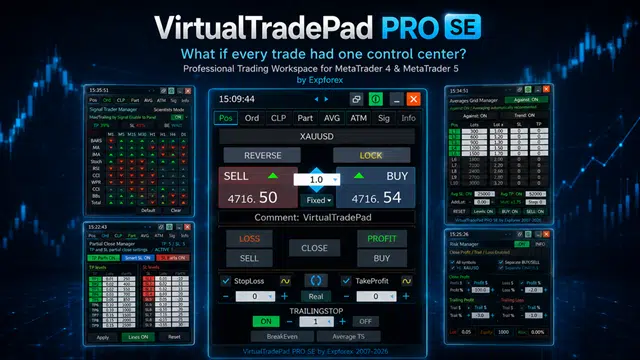
VirtualTradePad PRO SE هي مساحة عمل احترافية لإدارة التداول على MetaTrader 4 وMetaTrader 5. تساعد المتداولين على إدارة الصفقات بسرعة ووضوح وراحة أكبر مباشرةً من الرسم البياني، من دون التنقل المستمر بين نوافذ MetaTrader والبرامج النصية وعلامات تبويب المنصة والحسابات اليدوية.
مرّر المؤشر فوق أي وحدة لمعاينة علامة التبويب الفعلية في لوحة PRO SE
قبل قراءة الوثائق الكاملة، استكشف الوحدات الأساسية بصرياً.
تنقّل بين POS وORD وCLP وPART وAVG وATM وSIG وINFO للتعرّف إلى تنظيم المنتج.
التداول اليدوي، والأوامر المعلّقة، وإدارة الصفقات، والخروج الجزئي، والتحكم في أرباح وخسائر سلة الصفقات، ومستويات التعزيز، وقواعد ATM، والإشارات، والمعلومات المباشرة، وأدوات مختبر الاستراتيجيات (Strategy Tester)، وسير عمل جاهز للخادم الافتراضي (VPS) — كل ذلك داخل واجهة موحّدة متصلة بالرسم البياني.
كيف تعمل VirtualTradePad PRO SE؟
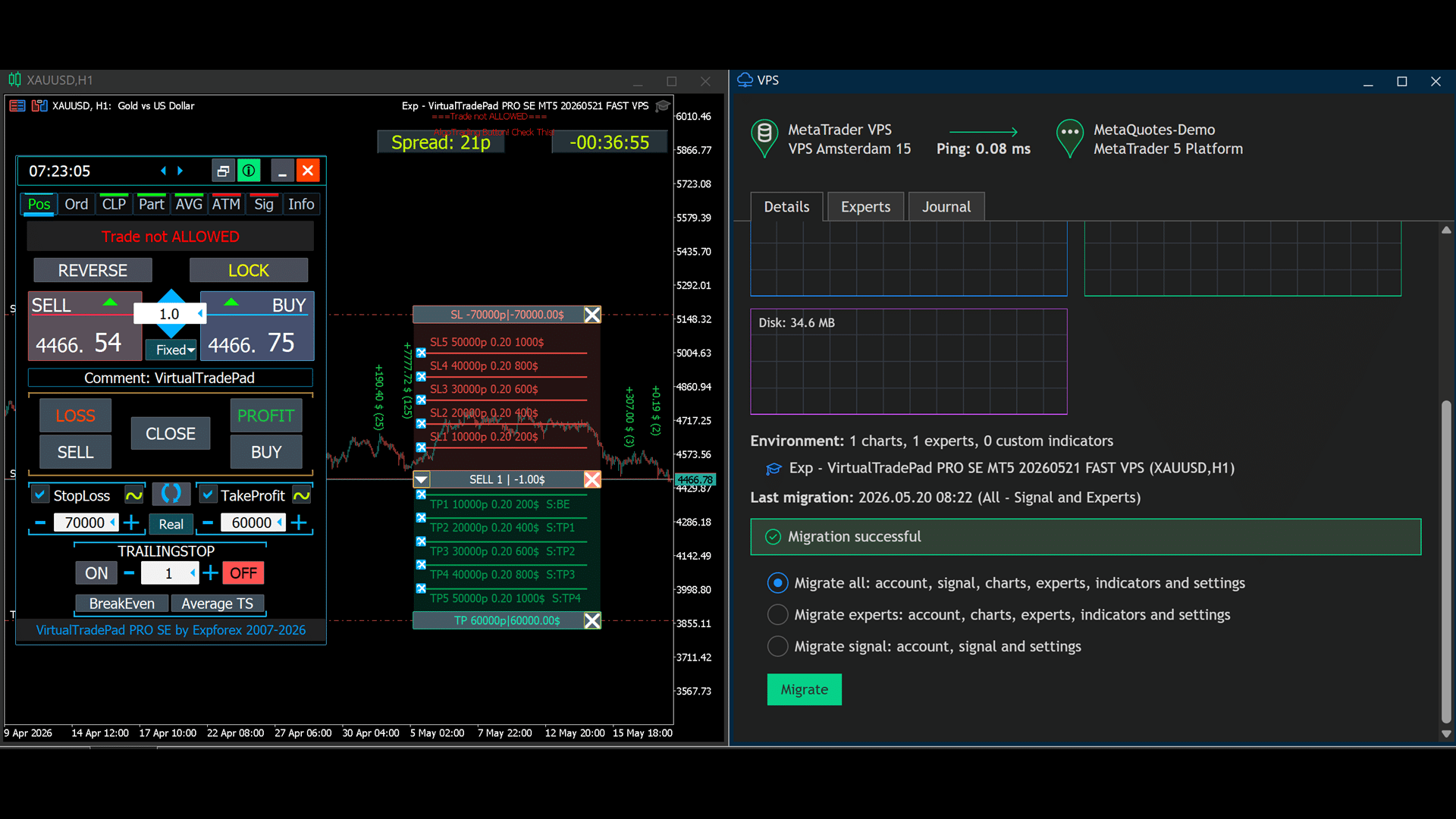
آراء المتداولين حول VirtualTradePad
تساعد ملاحظات المتداولين ومراجعاتهم المستخدمين الجدد على فهم كيفية استخدام اللوحة عملياً. في مرحلة الإطلاق الأولى، يمكن عرض مراجعات VirtualTradePad الحالية باعتبارها جزءاً من سجل المنتج، ثم استبدالها أو توسيعها لاحقاً بمراجعات جديدة لـ VirtualTradePad PRO SE.

Rudolf Strahm
Ein Hilfreiches Tool mit einfachen Handhabungen von Pendenten HandelI've been using the MT4/MT5 versions for years now. I could not trade without this tool, its amazing. Otherwise it is a perfect app. Ok it also has a few formatting issues with previews and numbers on the chart, but cmon its an amazing EA and worth your money! One problem I'm having right now though is as follows: If I have my Stop loss set at 100, and my Take profit at 200, when I go to click the "Buy" button, and I show on the chart where my Take profit and Stop loss would be, they are reversed. So for a buy in this case, my Stop loss would show 200, and my Take profit 100, even though that is the opposit for what I have them set at. This goes for clicking the "Sell" button. Basically, the Take profit and Stop loss previews are backwards, which is very frustrating. -Edit: The issue is being worked on, and I'm sure will be fixed soon. Perfect product and great support from the developer 🙂

P_Morgan
It's a very good tool. The seller answers questions and solves problems clearly.wilsonvivas32
I have been tradings since 2019 manually! and was looking for a tool to help me with my manual trades and must said , I am so greatful for this awesome tool! Is not for a beginner but if you have some experience you will greatly appreciate all the posibilities and freedom to place orders fast that left me speechless!Mohamedshah
I have just purchased VirtualTradePad. I can see that the developer has put a huge effort and commitment to make the Virtual Tradepad perfect in all its parameters and functions available. I have checked many similar EA's in MQL5 and this the only EA I can recommend. Thank You! Vladislav Andruschenko for providing this robust EA at an affordable price.aph.andy
Very good! Have been using it for 3 days, it increases my profits! Thank you very muchERIC ANTHONY HAHN
Amazing product with lots of options. The best trading tools all in one product.Alexander Men
Very useful too for manual scalping. Thank youmarlowyip
This is really awesome. The stop loss control was effected by the magic number. Very frustrating to figure that out.kpt247
Hi, It's really good EA for manual trading. It's very helpful. Can you add the following functions: 1- Non-stop Auto trading: Buy / Sell / Buy and Sell (also has option to turn ON/OFF filters of some most popular indicators) 2- Auto averaging with: Distance Addition / Distance Martin / Lot Addition / Lot Martin / Max Lot / Max Orders Thank you !COPYTRADER777
Купил панель, реверс и безубыток одной кнопкой определенно экономят время, авто процент тоже думаю вещь удобная( но если честно высчитываю уже на глазок). Что хочу сказать, спасибо что есть такой сайт и спасибо что есть люди у которых руки из нужного места. Собственно говоря не такие большие деньги чтобы сэкономить на нервах и удобно работать на быстром рынке.)Rogerio Costa
Hello, The program is a beast best tool to work that i have proved. I would like to know if it is possible to have one activation, in to the MT4 beacause instead of buying it for MT4 i bought for the MT5, is there any solution?Jo nathan
A must have tool. Works great.Dave W
This is the best trading pad on the market. So many features, the value is ridiculously good. If you're a manual trader you need this tool.Atila R Akdeniz
Excellent Tool, definitely the best on the market. All of Vladislav's products are of excellent quality, and he provides very good support. With the current prices it's a good time to buy all his products.




جرّب VirtualTradePad PRO SE قبل استخدامها على حساب حقيقي
ابدأ مجاناً!
يمكنك تنزيل برنامجنا وتثبيته مجاناً!
يمكنك اختباره على حساب تجريبي (DEMO) من دون أي حد زمني!
كما يمكنك اختبار برنامجنا مجاناً على حساب حقيقي باستخدام الرمز USDJPY!
ثبّت إصدار MT4 أو MT5 الصحيح، وأضف اللوحة إلى رسم بياني لحساب تجريبي، ثم اختبر سير العمل الأساسي خطوة بخطوة.
شراء النسخة الكاملة من VirtualTradePad PRO SE
تم تطوير VirtualTradePad PRO SE كمنتج احترافي للمتداولين الذين يحتاجون إلى مركز تحكم متكامل قائم على الرسم البياني لمنصة MetaTrader. اختر الإصدار المتوافق مع منصتك: MetaTrader 4 أو MetaTrader 5.
 | MT5الإصدار الكاملFor MetaTrader 5125 $ | MT5استئجار لمدة 3 أشهرFor MetaTrader 530 $ | MT4الإصدار الكاملFor MetaTrader 4125 $ | MT4استئجار لمدة 3 أشهرFor MetaTrader 430 $ |
|---|---|---|---|---|
| MetaTrader | MT5 | MT5 | MT4 | MT4 |
| مدة الاستخدام | مدى الحياة | 3 أشهر | مدى الحياة | 3 أشهر |
| حسابات التداول | غير محدود | غير محدود | غير محدود | غير محدود |
| الأجهزة / التفعيلات | 10 | 10 | 10 | 10 |
| الوظائف | كامل | كامل | كامل | كامل |
| الدعم | 24/7 | 24/7 | 24/7 | 24/7 |
| الإجراء | شراء لـ MT5 | استئجار لـ MT5 | شراء لـ MT4 | استئجار لـ MT4 |
إصدارا MT4 وMT5 منتجان منفصلان لأن MetaTrader 4 وMetaTrader 5 يعتمدان منطقاً مختلفاً للمنصة. اختر الإصدار المطابق للمنصة التي ستستخدم عليها اللوحة.
قبل إتمام الشراء، نوصي بشدة بمراجعة التعليمات وقسم الأسئلة الشائعة لضمان تجربة سلسة.
جدول المحتويات (انقر للعرض)
List
- ما الذي يقدمه VirtualTradePad PRO SE؟
- تبويب POS — لوحة التحكم في التداول اليدوي
- تبويب ORD — الأوامر المعلقة وتخطيط مستويات الأسعار
- تبويب CLP — الإغلاق حسب الربح والخسارة وتتبع الربح
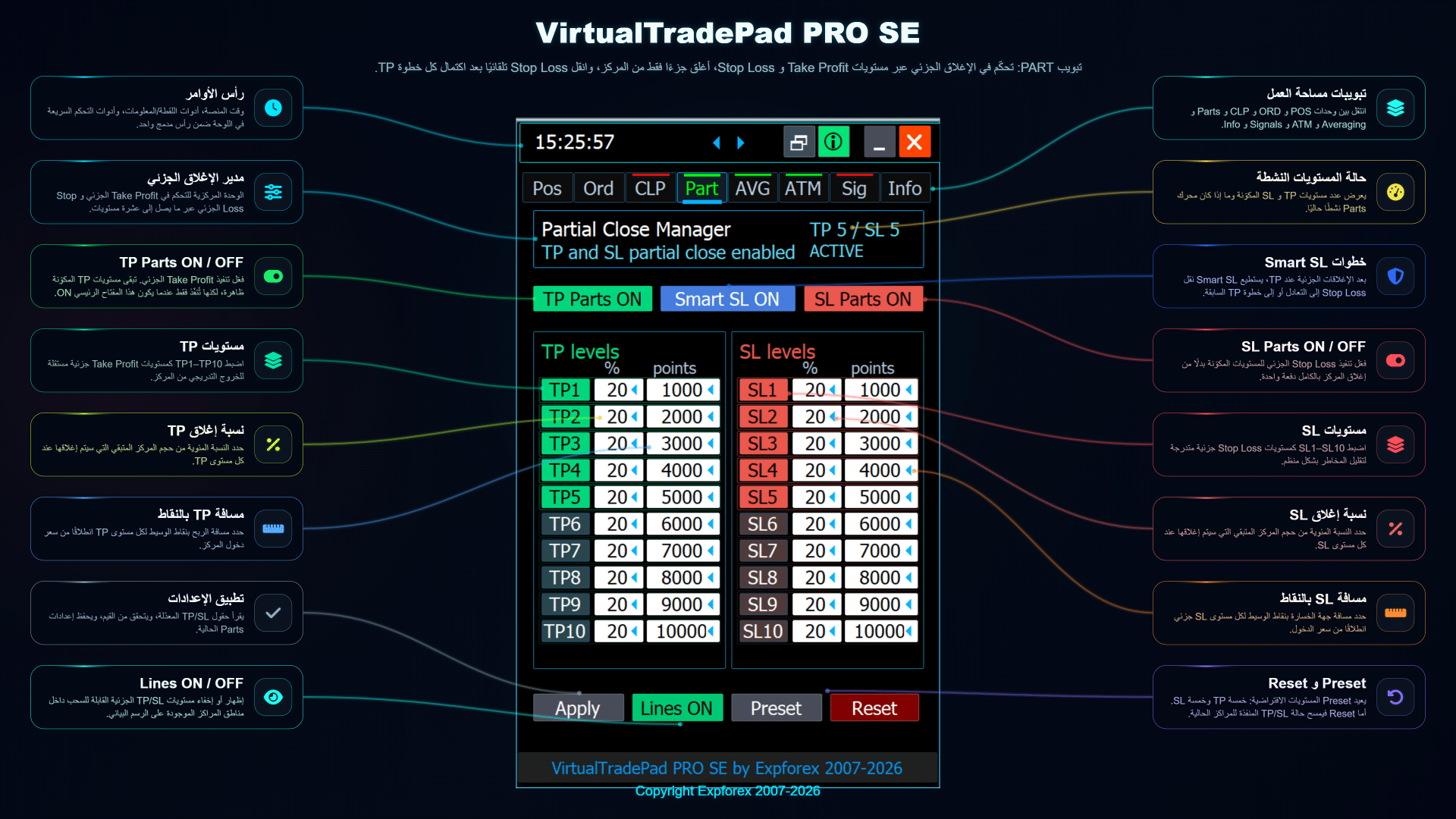
- تبويب PART — مدير الإغلاق الجزئي
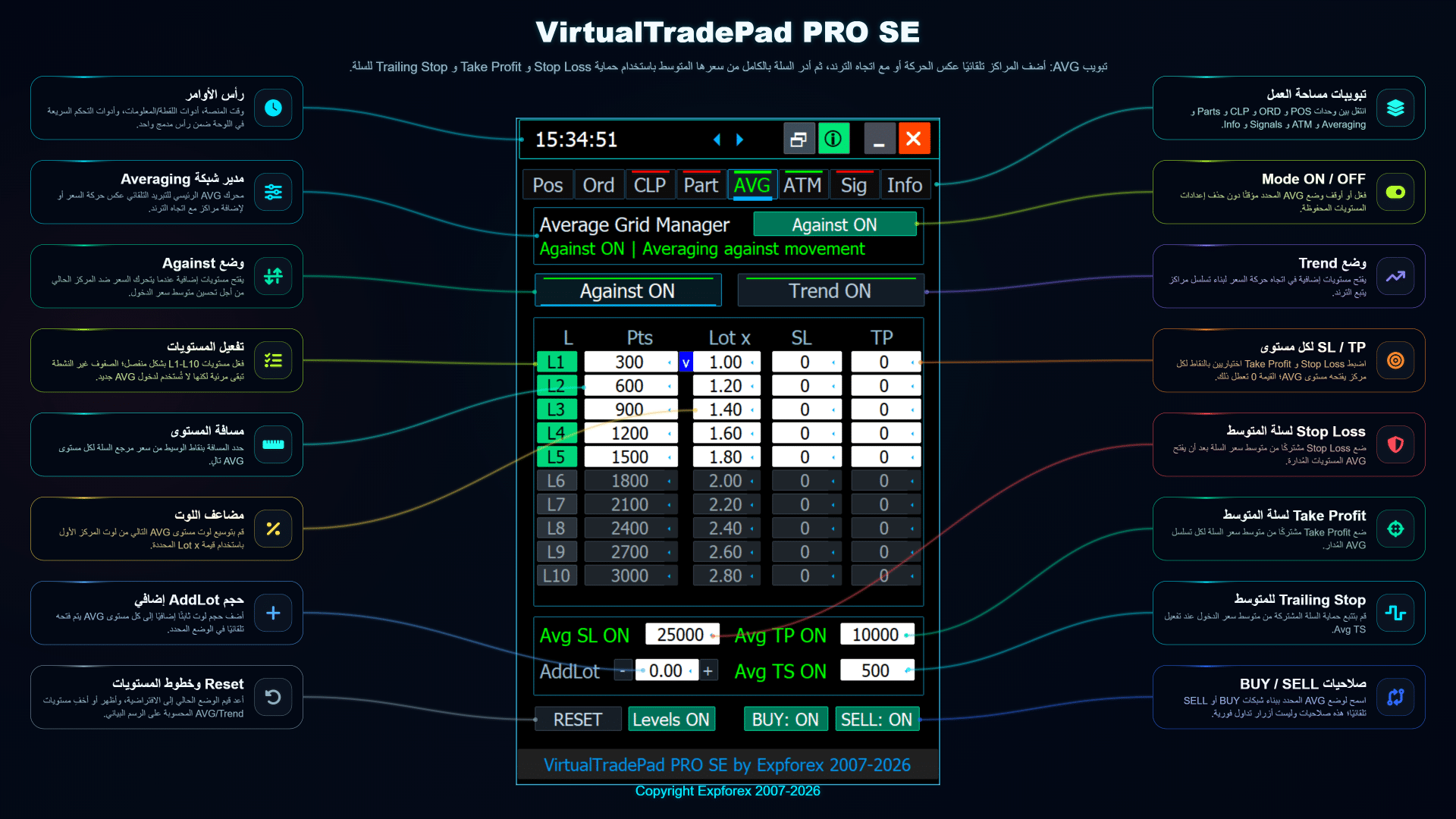
- تبويب AVG — مدير التعزيز والإضافة مع الاتجاه
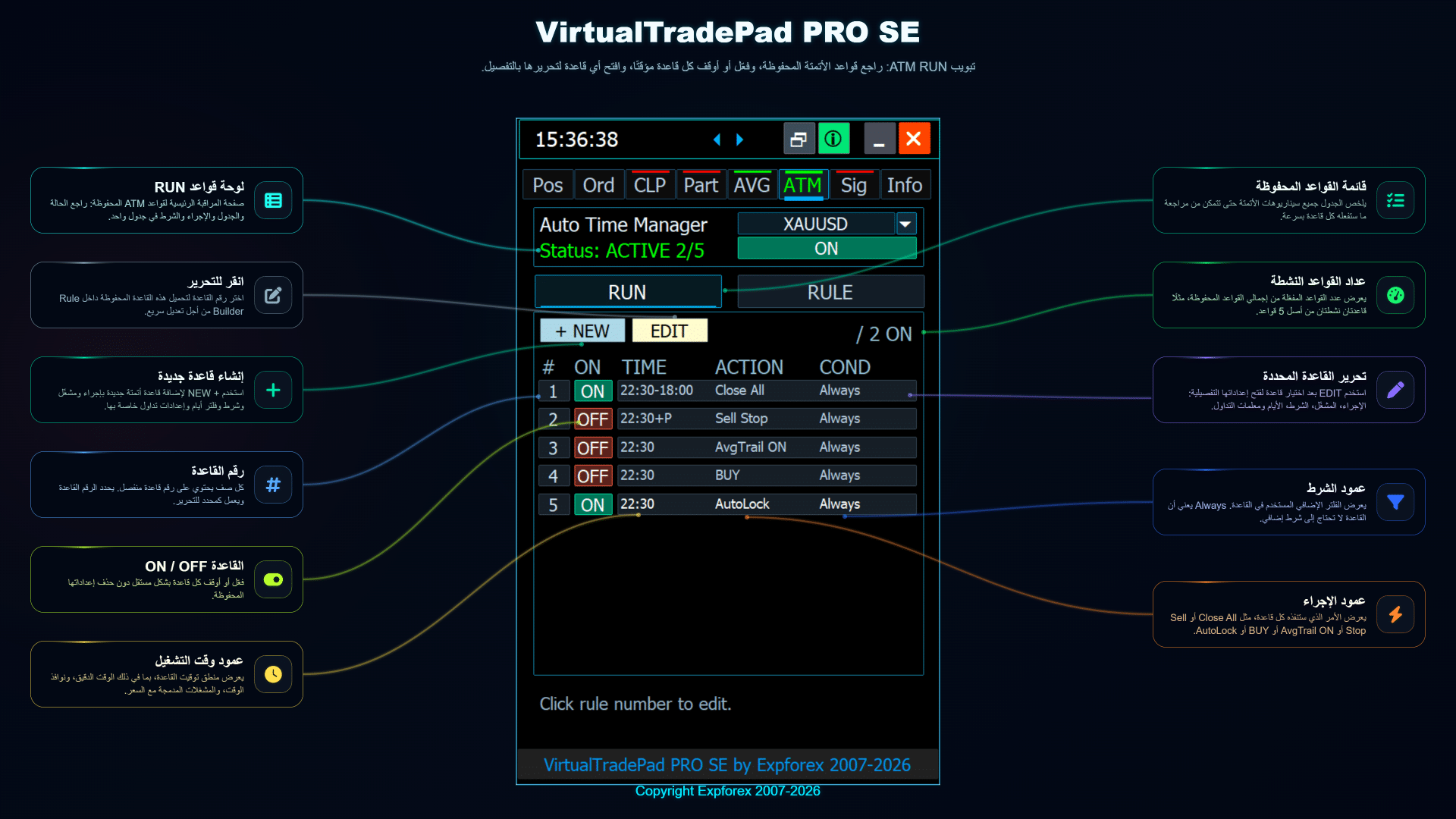
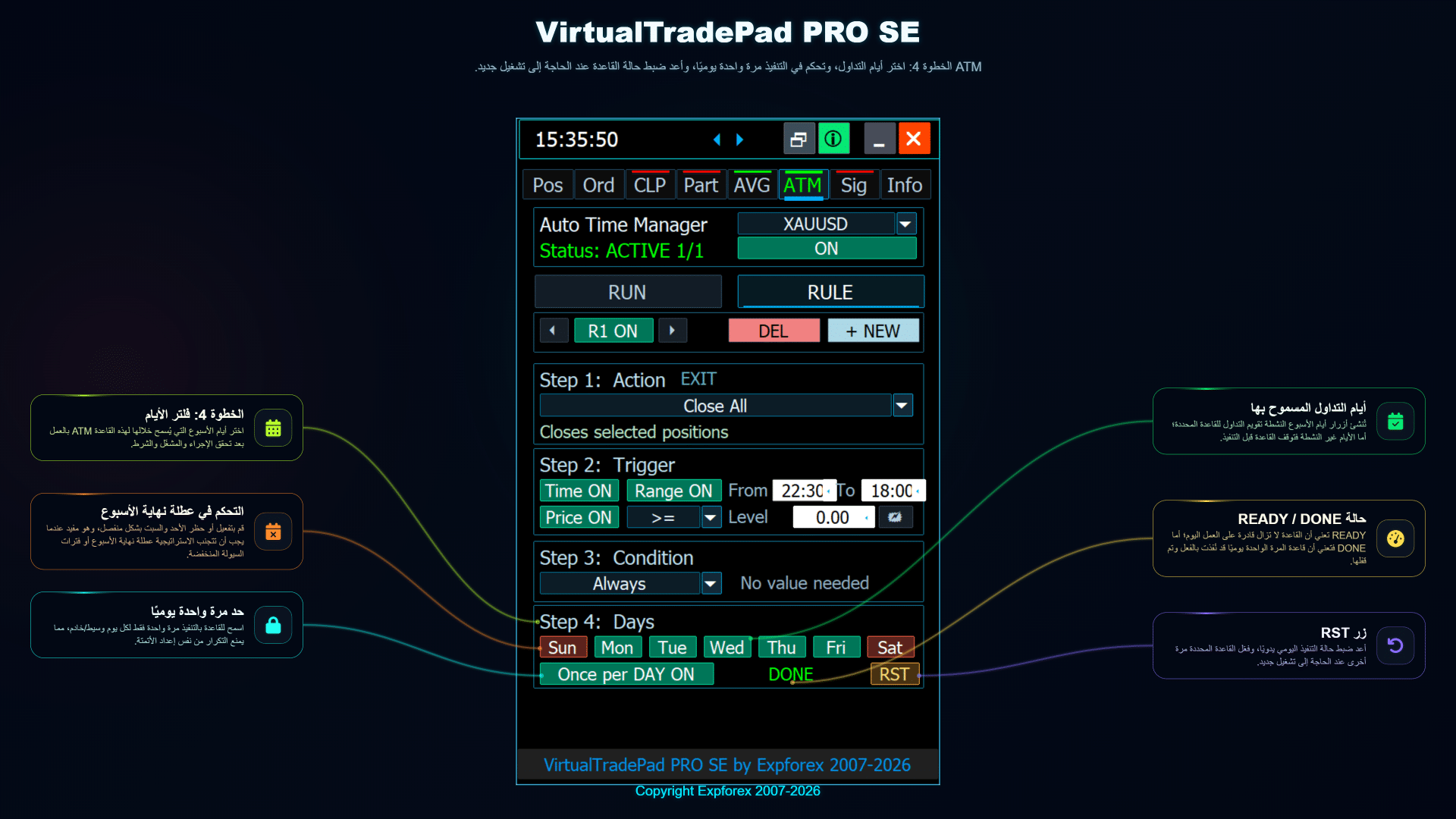
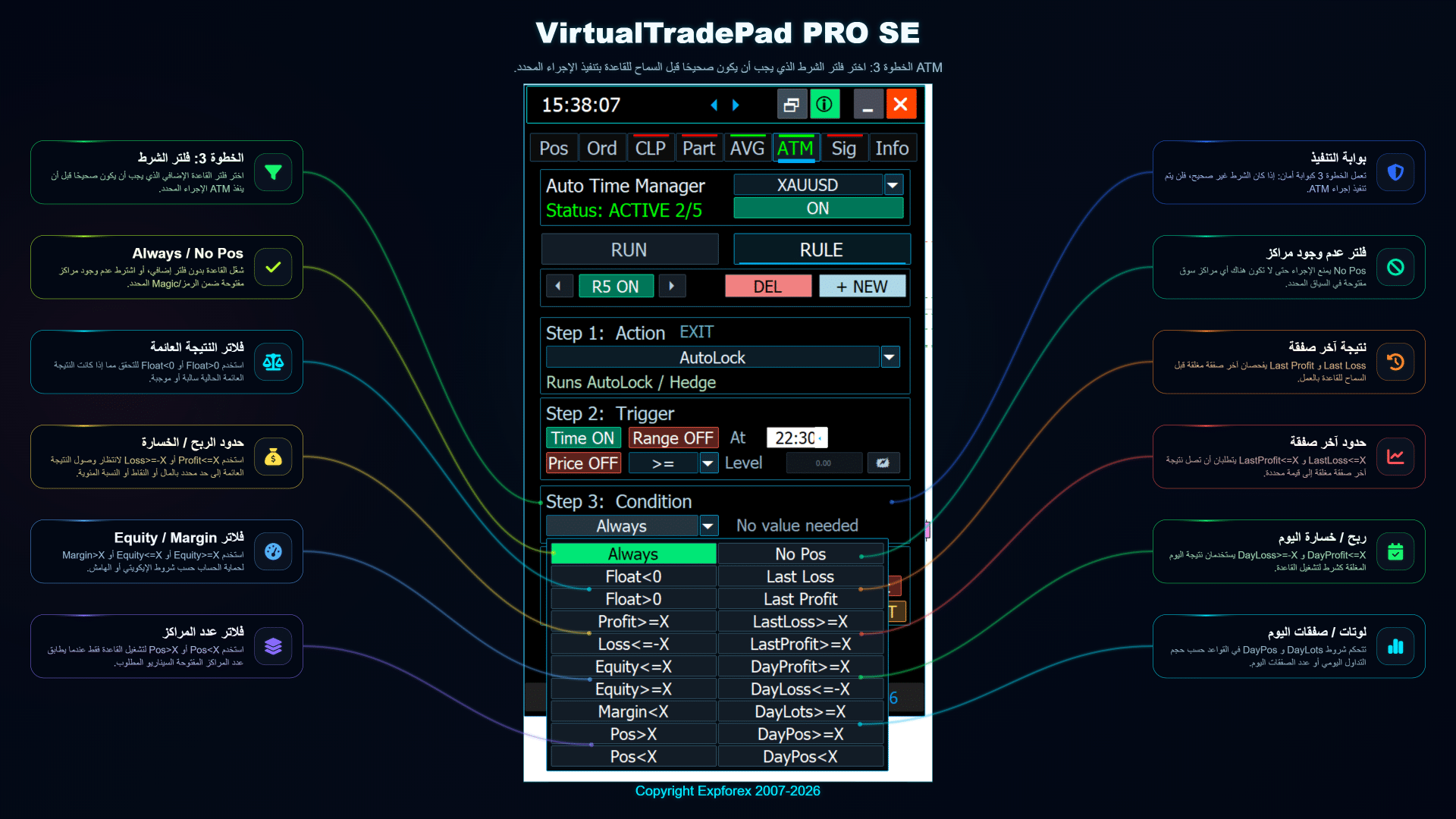
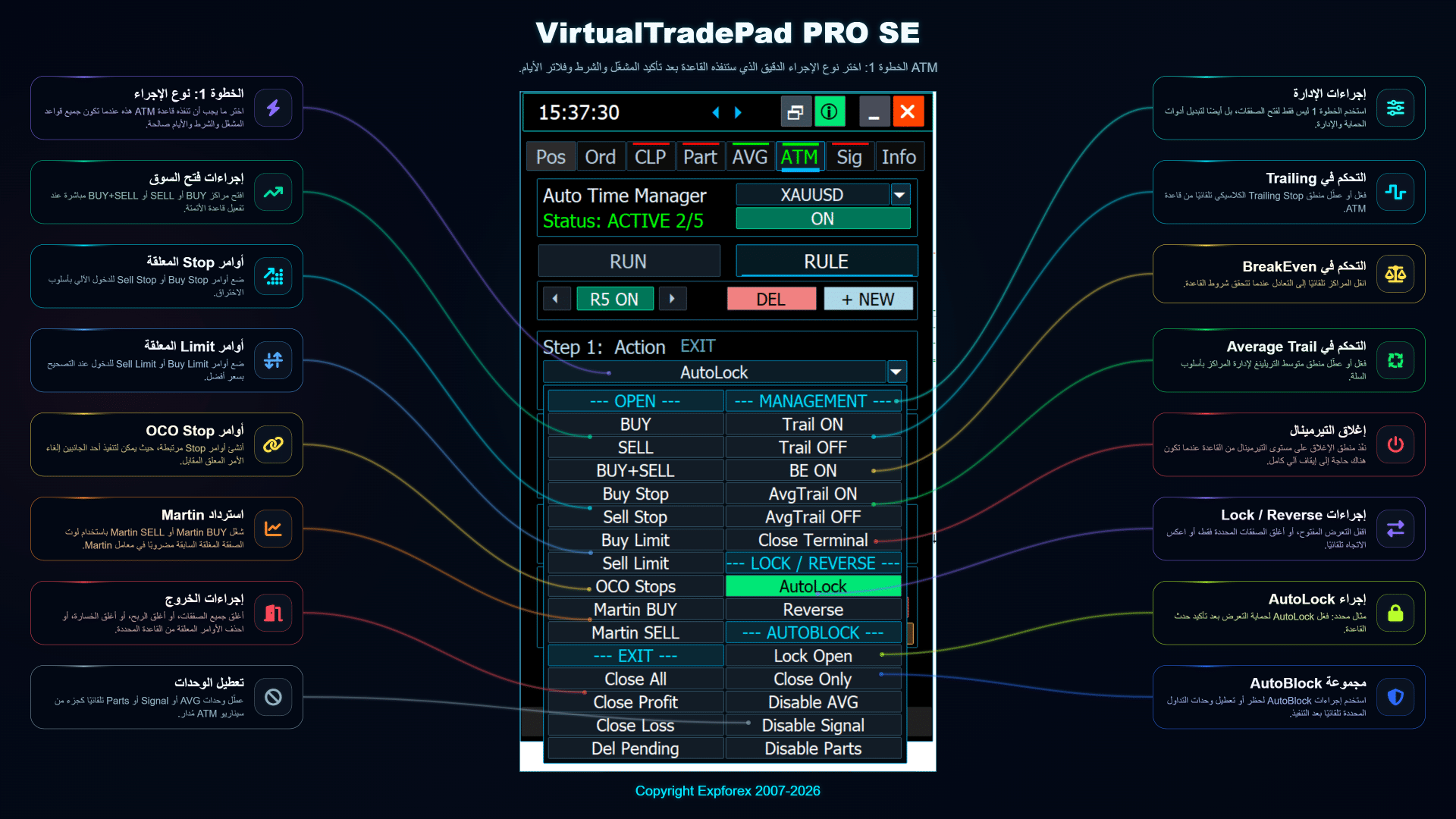
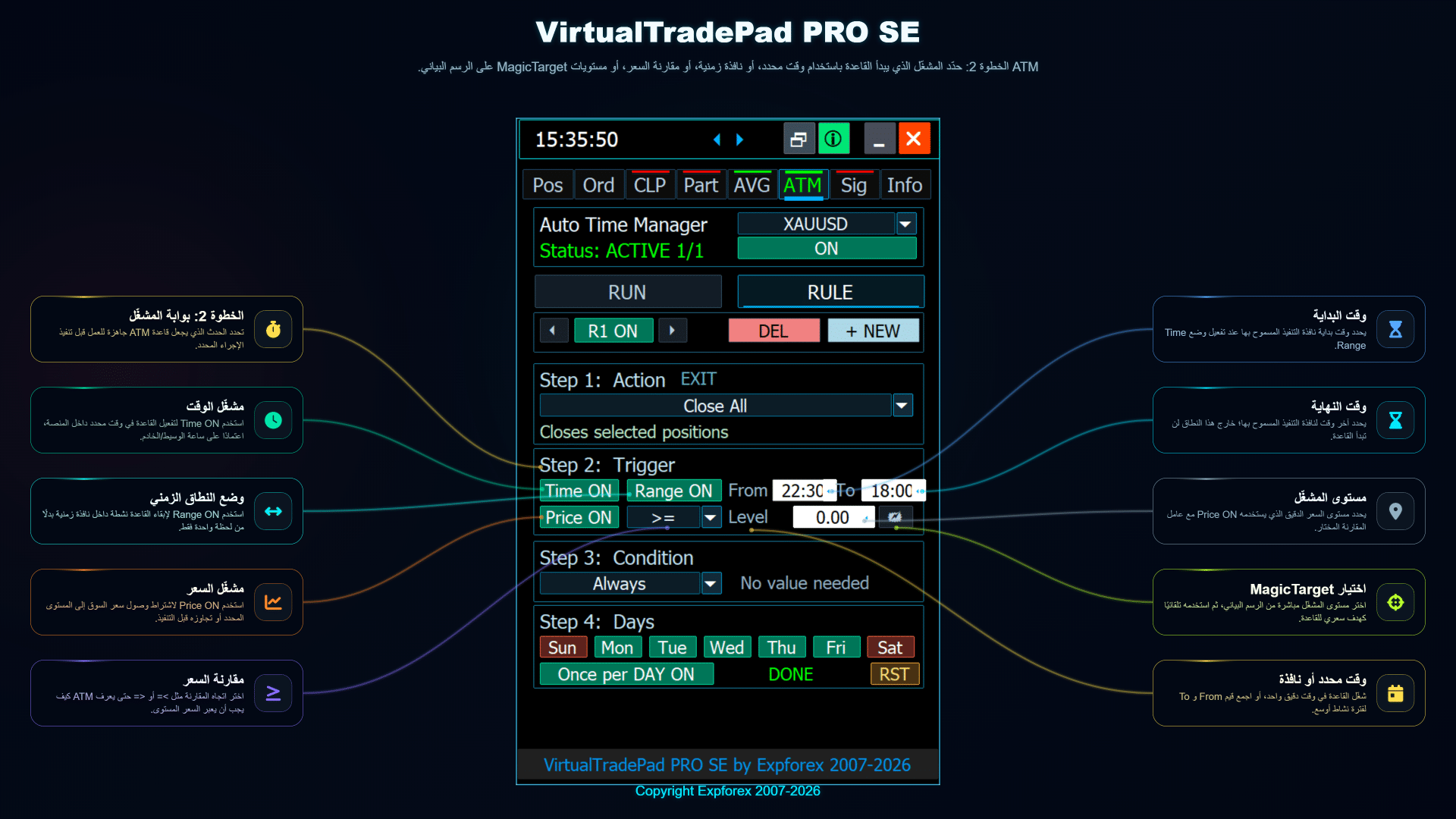
- تبويب ATM — قواعد متقدمة لإدارة الصفقات
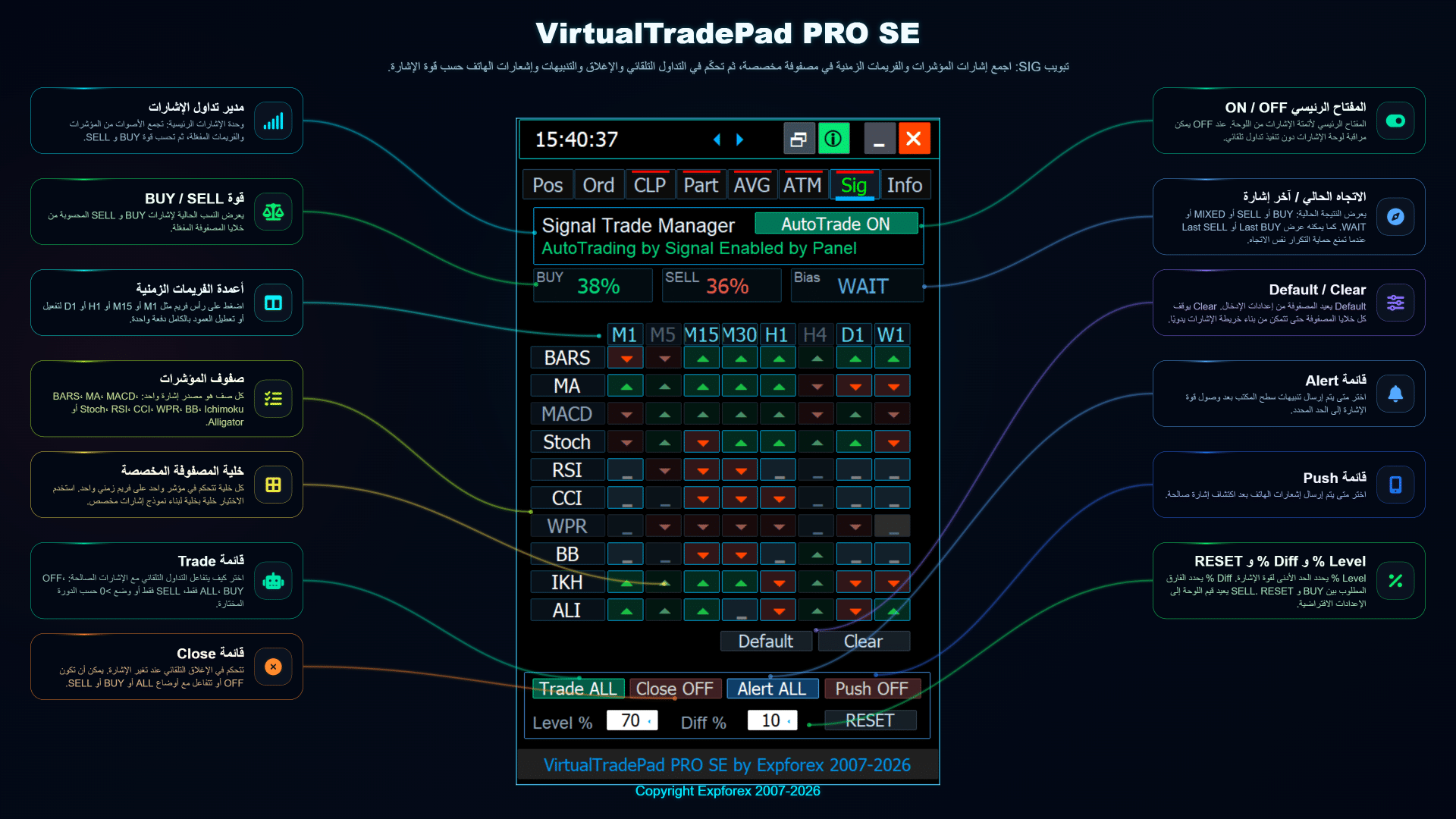
- تبويب SIG — مدير إشارات التداول
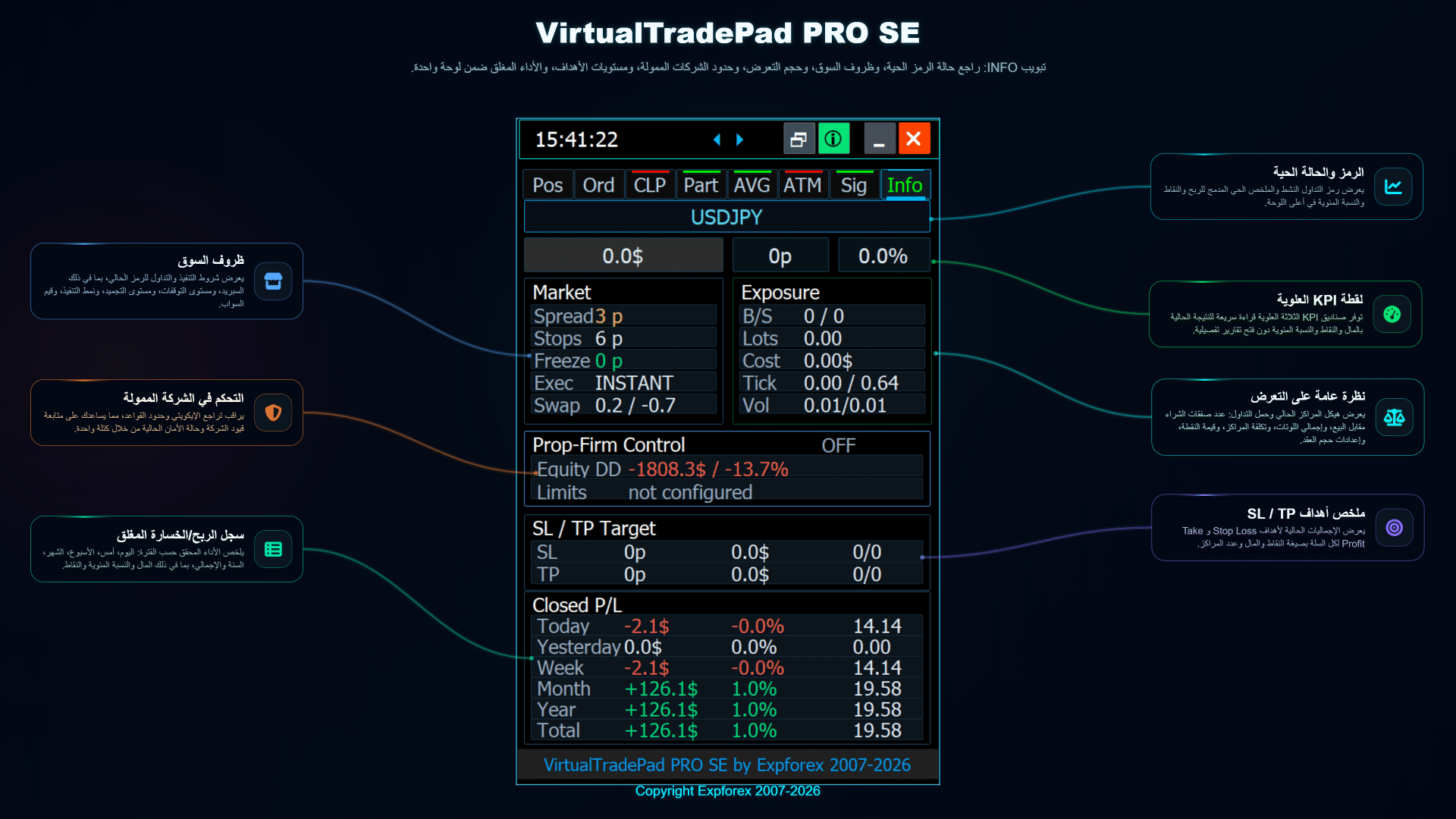
- تبويب INFO — نظرة مباشرة على السوق والانكشاف والمخاطر
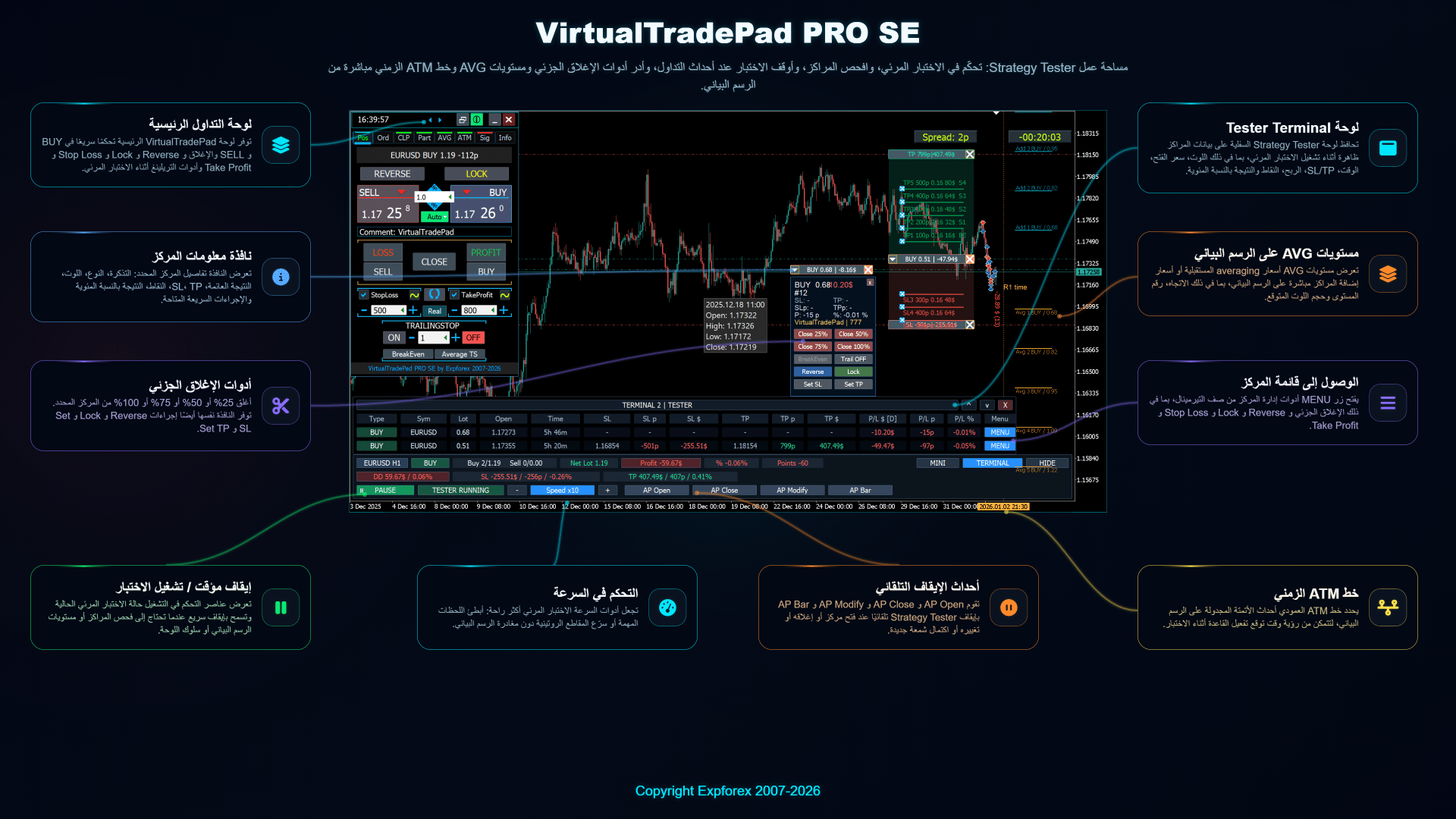
- التحكم في Strategy Tester — مساحة عمل للاختبار المرئي
- بيئة MQL5 VPS — سير عمل مستقر للوحة
- التثبيت والتشغيل الأول
- مسارات عمل وحالات استخدام عملية
ما الذي يقدمه VirtualTradePad PRO SE؟
تم تصميم اللوحة حول سير العمل اليومي الفعلي للمتداول: فتح صفقة، حمايتها، مراقبة الانكشاف، تعديل المستويات، إغلاق جزء من المركز، التحكم في نتيجة سلة الصفقات، اختبار الفكرة وإبقاء المعلومات المهمة ظاهرة أمامك.
| المجال | ما الذي يقدمه للمتداول |
| التداول اليدوي | تنفيذ سريع لأوامر BUY وSELL والإغلاق والعكس والقفل، مع التحكم في حجم اللوت وإضافة تعليقات الصفقات مباشرة من الرسم البياني. |
| أدوات الحماية | وقف الخسارة (Stop Loss)، جني الأرباح (Take Profit)، الوقف المتحرك (Trailing Stop)، نقل الصفقة إلى نقطة التعادل (Breakeven)، وأنماط الحماية الحقيقية أو الافتراضية. |
| التحكم في المراكز | تفاصيل مباشرة للمراكز، وأدوات الإغلاق الجزئي، ومستويات على الرسم البياني، وإجراءات سريعة لإدارة المراكز. |
| الأوامر المعلقة | وضع الأوامر المعلقة، ومنطق شبكة الأوامر، وسير عمل Magic Target مباشرة من الرسم البياني. |
| إدارة سلة الصفقات | الإغلاق عند الربح، والإغلاق عند الخسارة، وتتبع ربح السلة، والتحكم المنفصل في صفقات BUY وSELL أو في الرموز المحددة. |
| الوحدات المتقدمة | وحدات PART وAVG وATM وSIG وINFO لإنشاء سير عمل أكثر تنظيماً لإدارة الصفقات. |
ما الذي يميّزه عن لوحة تداول بسيطة؟
تركز لوحة التداول التقليدية عادةً على تسريع تنفيذ الأوامر فقط. أما VirtualTradePad PRO SE فيتجاوز ذلك، إذ يجمع التنفيذ والمراقبة وإدارة الصفقات ومستويات الرسم البياني وسير عمل الاختبار والوحدات المتقدمة ضمن بيئة واحدة.
| لوحة تداول بسيطة | VirtualTradePad PRO SE |
| تركز عادةً على أزرار BUY وSELL وClose. | توفر مساحة عمل متكاملة لإدارة الصفقات تضم عدة وحدات. |
| غالباً ما تعرض معلومات محدودة عن المراكز. | تعرض تفاصيل مباشرة، والانكشاف، وقيم SL/TP الافتراضية، والنتيجة العائمة، والإحصاءات. |
| قد لا تدعم مسارات عمل متقدمة تعتمد على مستويات الرسم البياني. | تدعم مستويات الرسم البياني للمراكز والأوامر المعلقة والإغلاقات الجزئية ومنطق AVG وATM. |
| تقدم عادةً إمكانات اختبار أساسية فقط. | تتضمن أدوات مرئية لاختبار الاستراتيجية (Strategy Tester) وعناصر تحكم لأحداث الإيقاف التلقائي (Auto-Pause). |
| تحذير من المخاطر: VirtualTradePad PRO SE أداة احترافية لإدارة الصفقات. يمكنها تحسين سير العمل ووضوح المعلومات، لكنها لا تلغي مخاطر التداول. اختبر الإعدادات دائماً على حساب تجريبي واستخدم إدارة مسؤولة للمخاطر. |
تنقل سريع بين الوحدات
| الوحدة | الغرض الرئيسي | ما الذي ستتعلمه |
| POS | التداول اليدوي والتحكم في المراكز. | تنفيذ BUY/SELL، ووضع اللوت، والتعليقات، والعكس، والقفل، والإغلاق، ووقف الخسارة، وجني الأرباح، والوقف المتحرك، ونقطة التعادل. |
| ORD | الأوامر المعلقة ووضع الأوامر من الرسم البياني. | Buy Stop وSell Stop وBuy Limit وSell Limit، وشبكات الأوامر، والمسافة، ومدة الصلاحية، ومعامل اللوت، وسير عمل Magic Target. |
| CLP | الإغلاق حسب الربح، وتتبع الربح، والإغلاق حسب الخسارة. | نطاق السلة، والصفقات المحددة، والمنطق المنفصل لـ BUY/SELL، والصفقات المنفصلة، وأهداف الربح، وأهداف التتبع، وحدود الخسارة. |
| Part | الإغلاق الجزئي حسب مستويات TP وSL. | مستويات الإغلاق الجزئي لـ TP/SL، وSmart SL، وسلالم الرسم البياني، وتحرير كل مستوى، والتجاوزات المخصصة، والخروج المرحلي من المراكز. |
| AVG | إدارة مستويات التعزيز ومتوسط السعر والإضافة مع الاتجاه. | وضع Against، ووضع Trend، ومسافات المستويات، ومضاعفات اللوت، وAddLot، وSL/TP/TS للسلة، ومعاينة المستويات على الرسم البياني. |
| ATM | أتمتة قائمة على القواعد داخل اللوحة. | القواعد المحفوظة، والإجراءات، والمحفزات، والشروط، وفلاتر الأيام، ومنطق مرة واحدة يومياً، وإعدادات التداول، وبوابات أمان الأتمتة. |
| Sig | مصفوفة الإشارات ومنطق المؤشرات والأطر الزمنية. | قوة إشارات BUY/SELL، وأعمدة الأطر الزمنية، وصفوف المؤشرات، وخلايا المصفوفة المخصصة، والتنبيهات، والإشعارات الفورية، والتحكم في التداول الآلي. |
| Info | حالة الرمز المباشرة وإحصاءات التداول. | ظروف السوق، والانكشاف، والتحكم الخاص بشركات التداول الممول، وملخص أهداف SL/TP، وسجل الأرباح والخسائر المغلقة. |
| Strategy Tester | الاختبار المرئي ومراجعة سير العمل. | طرفية الاختبار، وعناصر تشغيل المحاكاة، والتحكم في السرعة، وأحداث Auto-Pause، ومستويات الرسم البياني، ومحاكاة التداول اليدوي. |
| MQL5 VPS | بيئة مستقرة على خادم MetaTrader الافتراضي. | كيفية تجهيز اللوحة للترحيل إلى VPS ولماذا يجب التحقق من الحالات والإعدادات المحفوظة قبل تشغيل الأتمتة على حساب حقيقي. |
| ⚠️ | قبل استخدام الوحدات المتقدمة يمكن لوحدات مثل AVG وATM وSig وCLP وPart تنفيذ إجراءات لإدارة الصفقات أو تجهيزها وفقاً لإعداداتك. قبل تفعيلها على حساب حقيقي، راجع جميع المعلمات، واختبر السلوك في Strategy Tester عندما يكون ذلك ممكناً، وابدأ بحساب تجريبي أو بحجم لوت محافظ. قد تؤدي الإعدادات غير الصحيحة إلى زيادة مخاطر التداول. توفر اللوحة أدوات للتحكم، لكن قرار التداول وإدارة المخاطر يظلان مسؤولية المتداول. |
تبويب POS — لوحة التحكم في التداول اليدوي
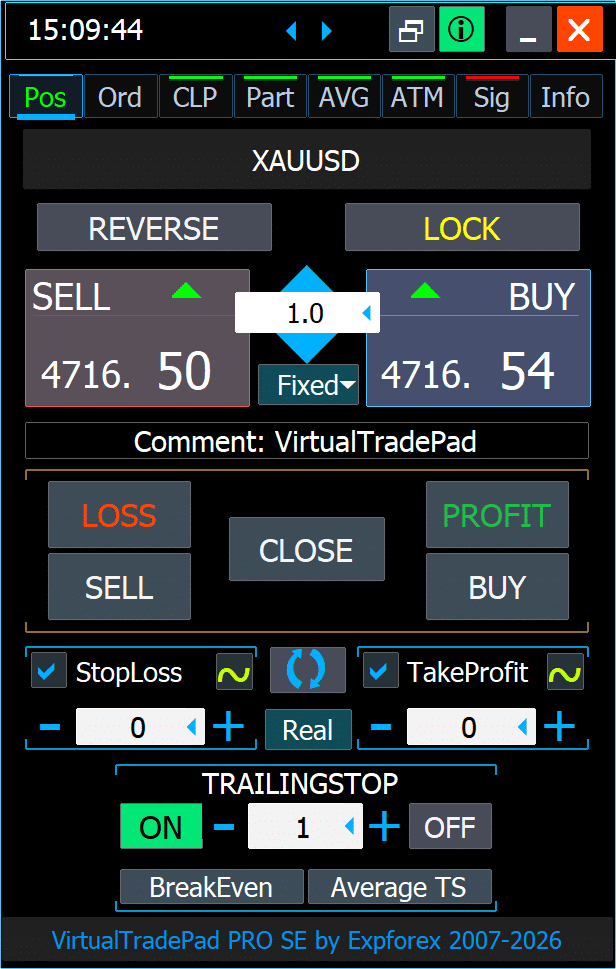
يُعد تبويب POS مساحة العمل الرئيسية للتداول اليدوي في VirtualTradePad PRO SE. وقد صُمم لتنفيذ الأوامر بسرعة، وحماية المراكز، وتنفيذ الإغلاق السريع، وإدارة العكس والقفل، والتحكم في وقف الخسارة وجني الأرباح، والوقف المتحرك، ونقطة التعادل، ومنطق الوقف المتحرك لمتوسط السعر مباشرة من الرسم البياني.
هذا التبويب هو أفضل نقطة بداية للمستخدمين الجدد، لأنه يوضح الفكرة الأساسية للمنتج: مركز تحكم احترافي لـ MetaTrader يجمع إجراءات التداول وإعدادات الحماية وأدوات إدارة المراكز في لوحة مدمجة واحدة.
| الاستخدام الموصى به: استخدم تبويب POS عندما تريد فتح صفقات BUY أو SELL يدوياً، وتحديد حجم اللوت، وإضافة تعليق، وتفعيل حماية SL/TP قبل الدخول، وإغلاق المراكز حسب الاتجاه أو النتيجة، وعكس الانكشاف، وقفل المراكز، أو إدارة الوقف المتحرك ونقطة التعادل من الرسم البياني. |
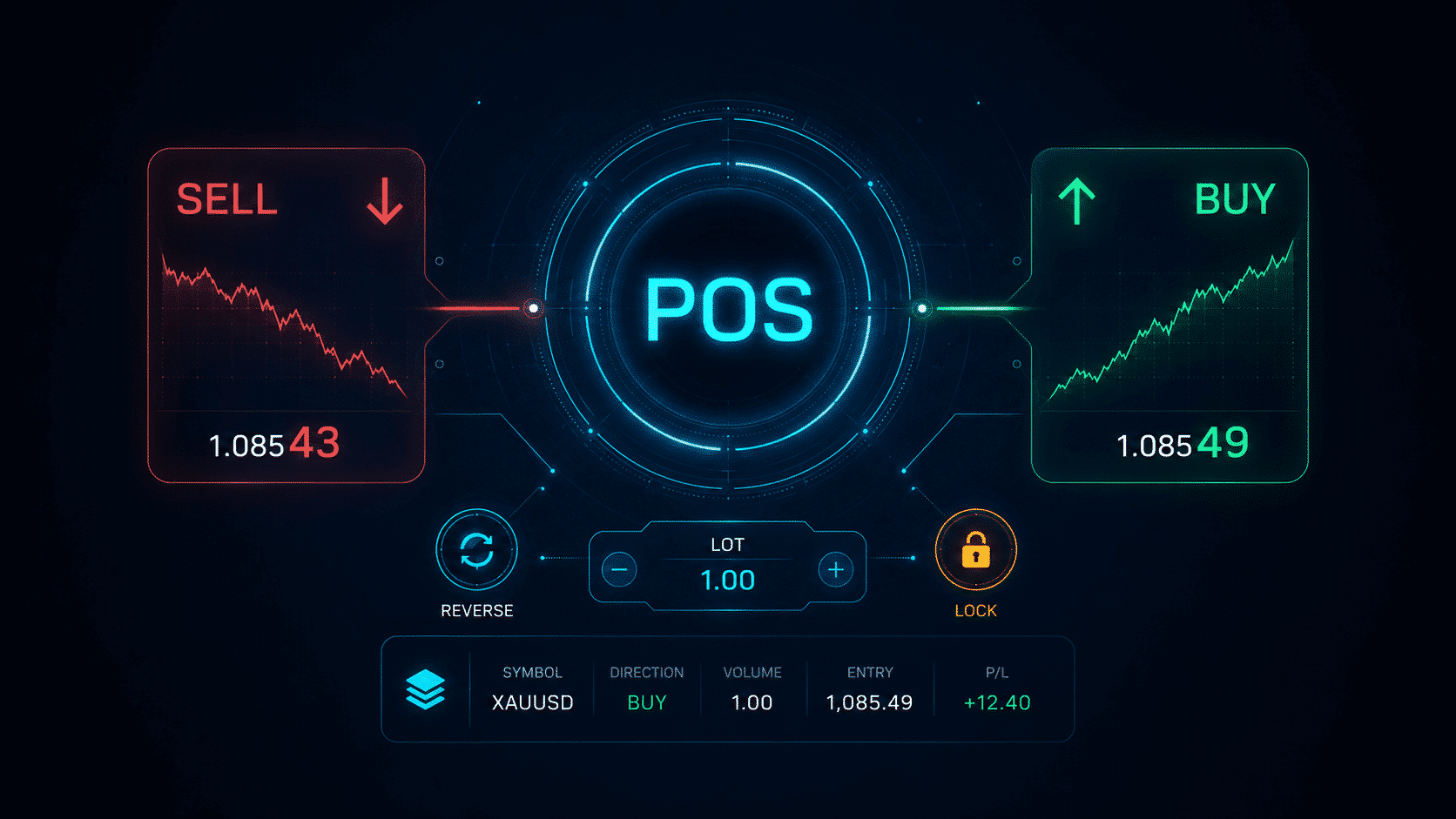
نظرة عامة على تبويب POS
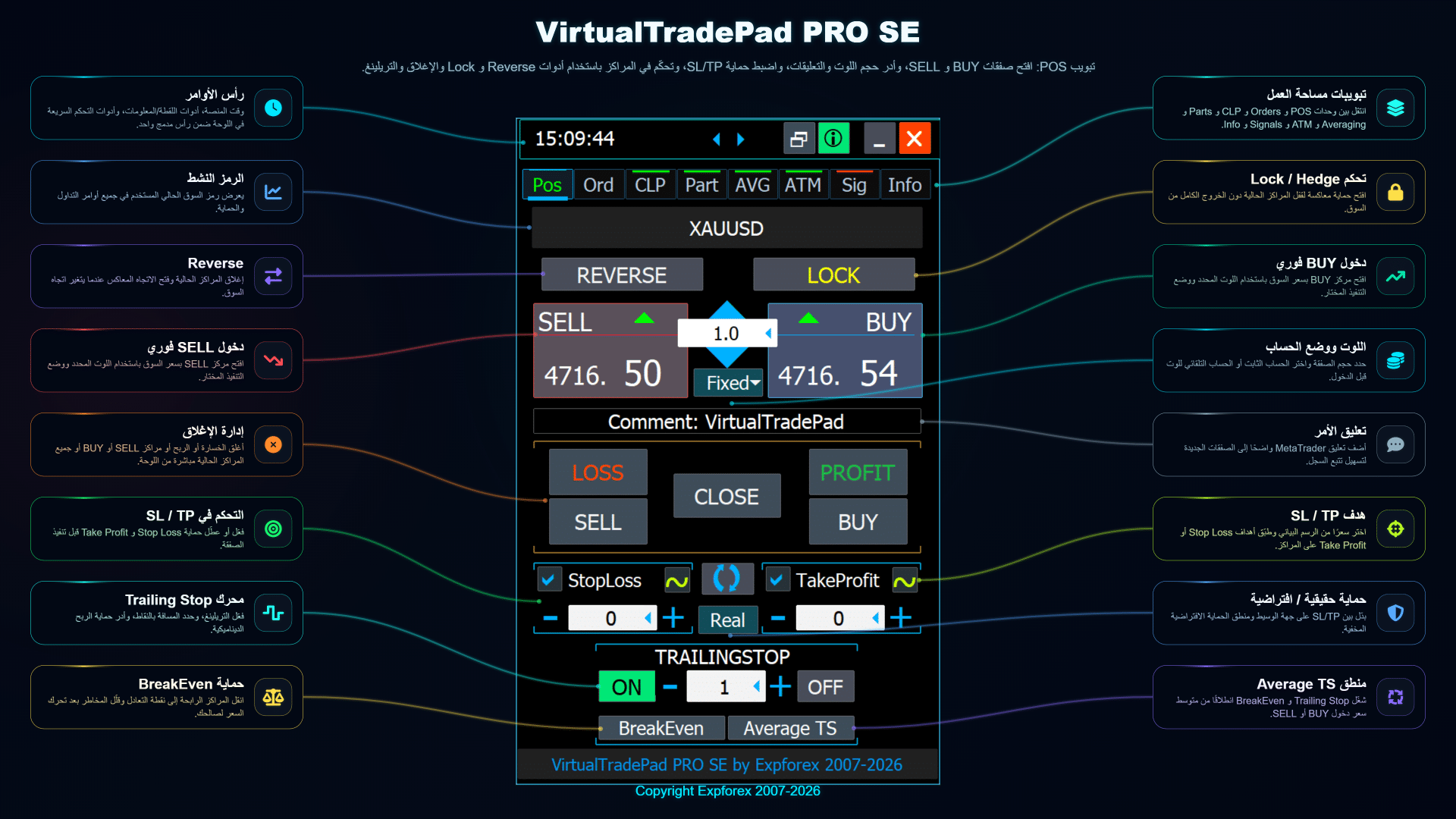
تجمع لوحة POS أكثر أدوات التداول استخداماً: سياق الرمز، واختيار اللوت، وأزرار الدخول بسعر السوق، وأزرار الإغلاق، وتفعيل SL/TP، والحماية الحقيقية أو الافتراضية، والوقف المتحرك، ونقطة التعادل، والوقف المتحرك لمتوسط السعر. ورغم أن اللوحة مدمجة، فإن لكل قسم فيها وظيفة واضحة.
شرح عناصر التحكم الرئيسية
| عنصر التحكم | الغرض | الاستخدام العملي |
| BUY / SELL | فتح مراكز بسعر السوق باستخدام اللوت ووضع التنفيذ المحددين. | دخول يدوي سريع مباشرة من الرسم البياني دون فتح نافذة الأوامر القياسية في MetaTrader. |
| حقل اللوت | تحديد حجم الصفقة قبل الدخول. | استخدم لوتاً ثابتاً أو وضع الحساب التلقائي وفقاً لإعداداتك. |
| التعليق | إضافة تعليق واضح في MetaTrader إلى الصفقات الجديدة. | مفيد لتتبع السجل، وفصل الاستراتيجيات، وتحليل الدعم الفني. |
| REVERSE | إغلاق الانكشاف الحالي وفتح مركز في الاتجاه المعاكس. | مفيد عندما يتغير اتجاه السوق ويريد المتداول قلب المركز بسرعة. |
| LOCK | فتح حماية معاكسة للتحوط من الانكشاف الحالي. | يمكن استخدامه لقفل نتيجة السوق مؤقتاً بدلاً من إغلاق المراكز بالكامل. |
| LOSS / PROFIT / SELL / BUY / CLOSE | إغلاق المراكز حسب النتيجة أو الاتجاه أو إغلاق جميع المراكز الحالية. | يسمح بالتخلص السريع من المراكز الخاسرة أو الرابحة أو مراكز BUY أو SELL أو السلة كاملة. |
| StopLoss / TakeProfit | تفعيل مستويات الحماية وتحديدها قبل فتح الصفقات. | يساعد على إنشاء سير دخول منضبط تكون فيه الحماية مجهزة قبل التنفيذ. |
| Real / Virtual | التبديل بين SL/TP الموضوعين لدى الوسيط ومنطق الحماية الافتراضية المخفية. | تُوضع الحماية الحقيقية على خادم الوسيط، بينما تدير اللوحة الحماية الافتراضية ما دامت المنصة تعمل. |
| TRAILINGSTOP | تحريك الحماية ديناميكياً عندما يتحرك السعر لصالح المتداول. | مفيد لحماية الربح العائم دون إغلاق الصفقة فوراً. |
| BreakEven | نقل المراكز الرابحة إلى نقطة التعادل عندما تسمح الشروط بذلك. | يقلل المخاطر بعد تحرك السوق في الاتجاه المطلوب. |
| Average TS | تشغيل الوقف المتحرك انطلاقاً من متوسط سعر دخول صفقات BUY أو SELL. | مفيد عند إدارة عدة مراكز كسلة واحدة. |
لوحة Terminal / Live Details
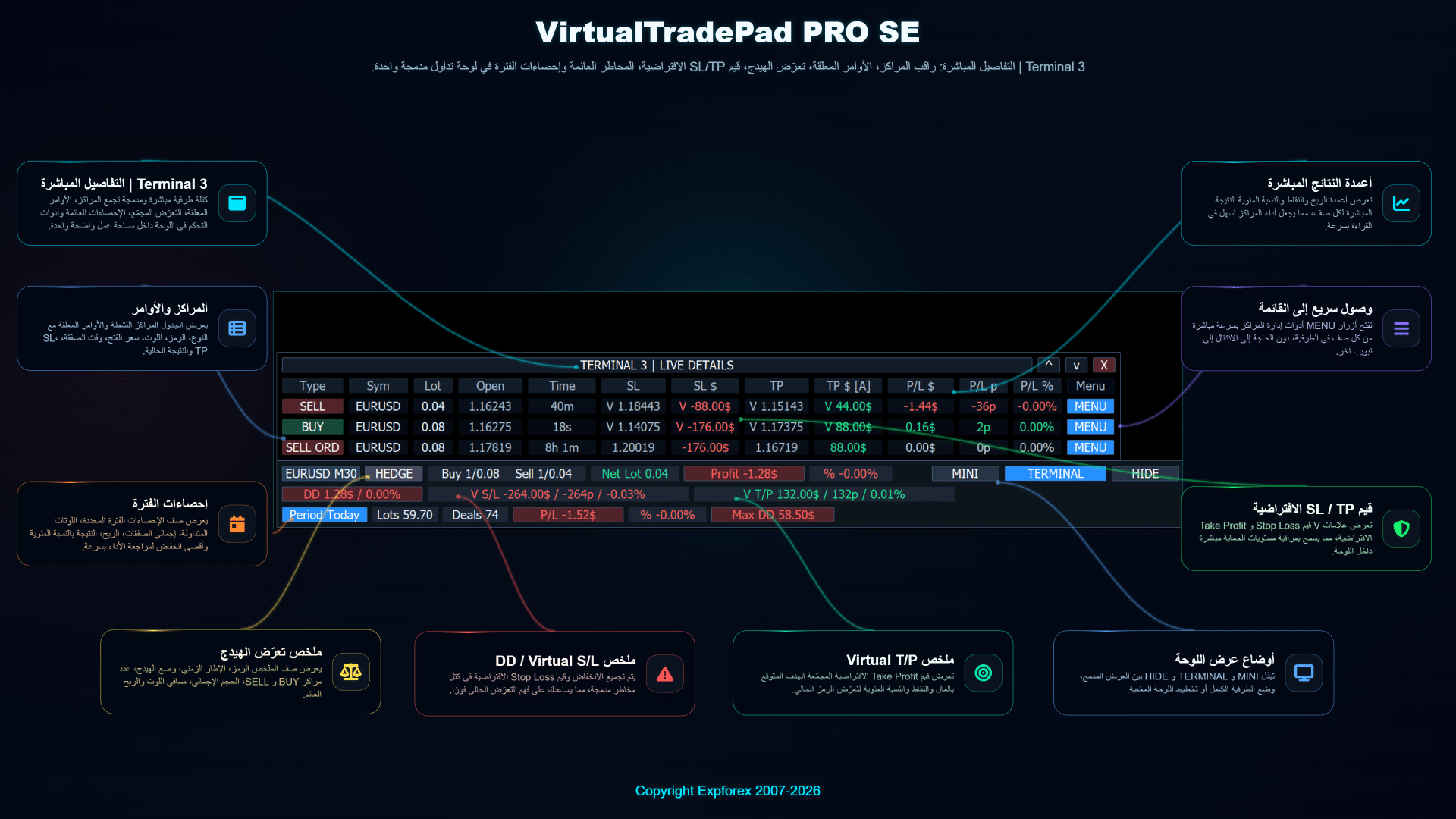
يمكن دمج سير عمل POS مع لوحة Terminal / Live Details. تعرض هذه اللوحة المراكز والأوامر المعلقة وانكشاف التحوط وقيم SL/TP الافتراضية والمخاطر العائمة وإحصاءات الفترات والوصول السريع إلى القوائم ضمن كتلة تداول مدمجة واحدة.
| نصيحة: تكون لوحة Live Details مفيدة خصوصاً عند فتح عدة صفقات في الوقت نفسه. فبدلاً من مراجعة طرفية MetaTrader القياسية، يمكن للمتداول مراقبة انكشاف الرمز، وصافي اللوت، والنتيجة العائمة، وإجمالي SL/TP الافتراضي، وأداء الفترة مباشرة من الرسم البياني. |
إدارة المراكز على الرسم البياني
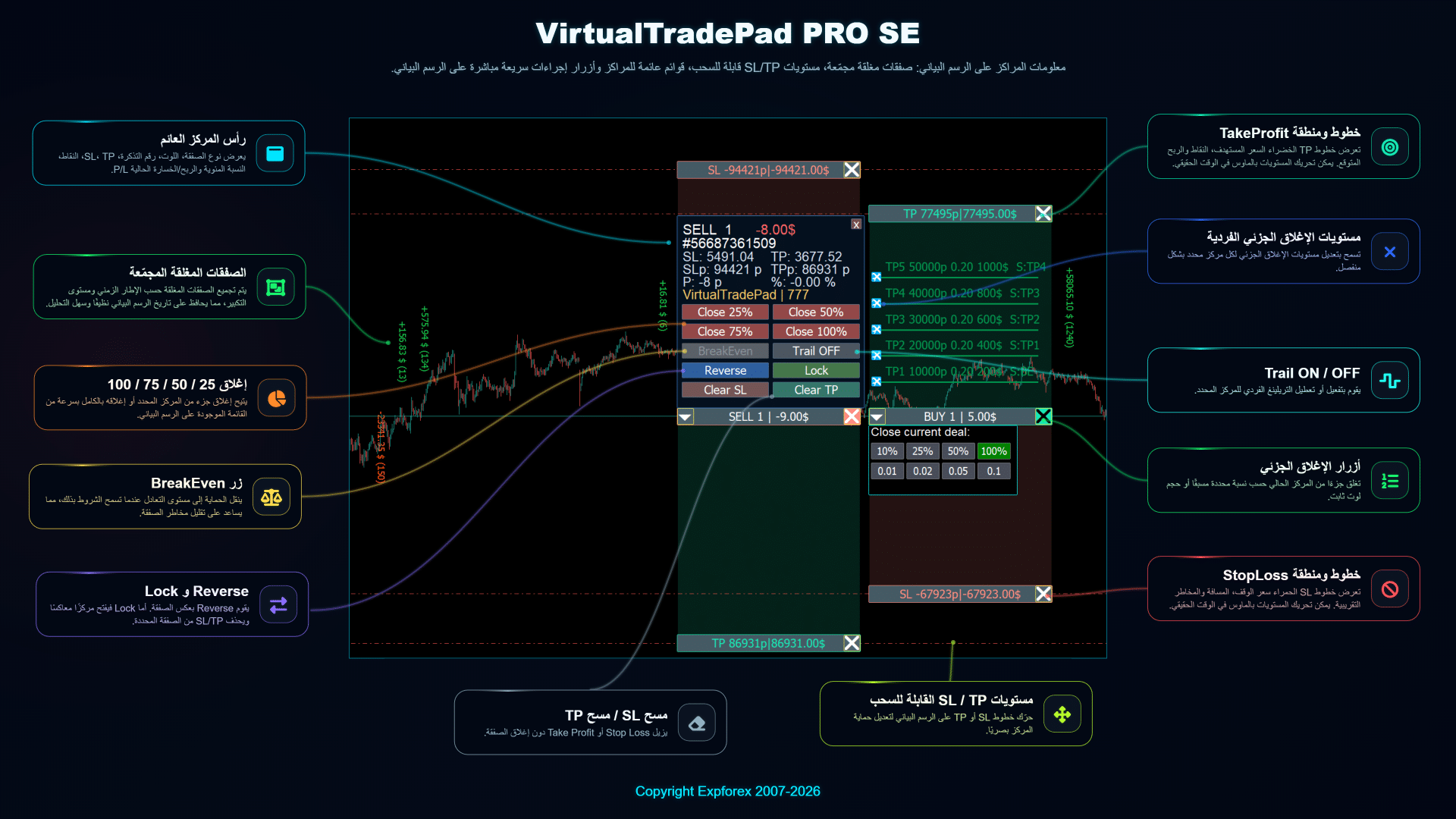
يمكن لـ VirtualTradePad PRO SE أيضاً عرض معلومات المراكز وقوائم الإجراءات مباشرة على الرسم البياني. يساعد ذلك المتداول على إدارة كل مركز بصرياً، بما في ذلك الإغلاق الجزئي، والعكس، والقفل، ومسح SL/TP، وتحريك المستويات، والتحكم في الوقف المتحرك، ومراجعة مناطق TP/SL الفردية دون مغادرة الرسم البياني.
سير عمل عملي لتبويب POS
| الخطوة | الإجراء | السبب |
| 1 | اختر الرمز وتأكد من سياق الرسم البياني. | ترتبط إجراءات اللوحة برمز الرسم البياني الحالي وبمنطق التداول المحدد. |
| 2 | حدد حجم اللوت واختر وضع الحساب. | يحدد ذلك حجم الصفقة قبل فتح أمر السوق. |
| 3 | فعّل Stop Loss وTake Profit إذا كانت الحماية مطلوبة. | يمكن تجهيز الحماية قبل تنفيذ الأمر. |
| 4 | افتح BUY أو SELL من اللوحة. | يُفتح المركز مباشرة من الرسم البياني باستخدام القيم المحددة. |
| 5 | أدر المركز باستخدام أدوات الإغلاق أو العكس أو القفل أو الوقف المتحرك أو نقطة التعادل. | يستطيع المتداول الاستجابة بسرعة دون التبديل بين عدة نوافذ في MetaTrader. |
ملاحظات مهمة
- تتطلب الحماية الافتراضية استمرار تشغيل المنصة أو بيئة VPS. إذا كنت تستخدم SL/TP افتراضياً أو منطق وقف متحرك افتراضي، فاختبر السلوك بعناية قبل التداول الحقيقي.
- تغيّر إجراءات القفل والعكس انكشاف السوق بسرعة. استخدمها فقط عندما تفهم كيفية عمل التحوط والمراكز المعاكسة في نوع حسابك.
- Average TS مخصص لإدارة السلة. يفيد عند إدارة عدة مراكز انطلاقاً من متوسط سعر الدخول، لكن يجب اختباره أولاً على حساب تجريبي.
- تحقق دائماً من شروط تداول الوسيط. قد تؤثر مستويات الوقف ومستويات التجميد والسبريد ووضع التنفيذ وحالة السوق في فتح الأوامر أو تعديلها.
| تحذير من المخاطر: VirtualTradePad PRO SE لوحة احترافية لإدارة التداول. لا تضمن الربح ولا تلغي مخاطر السوق. اختبر الإعدادات دائماً على حساب تجريبي واستخدم حدود مخاطر مناسبة لاستراتيجيتك. |
تبويب ORD — الأوامر المعلقة وتخطيط مستويات الأسعار
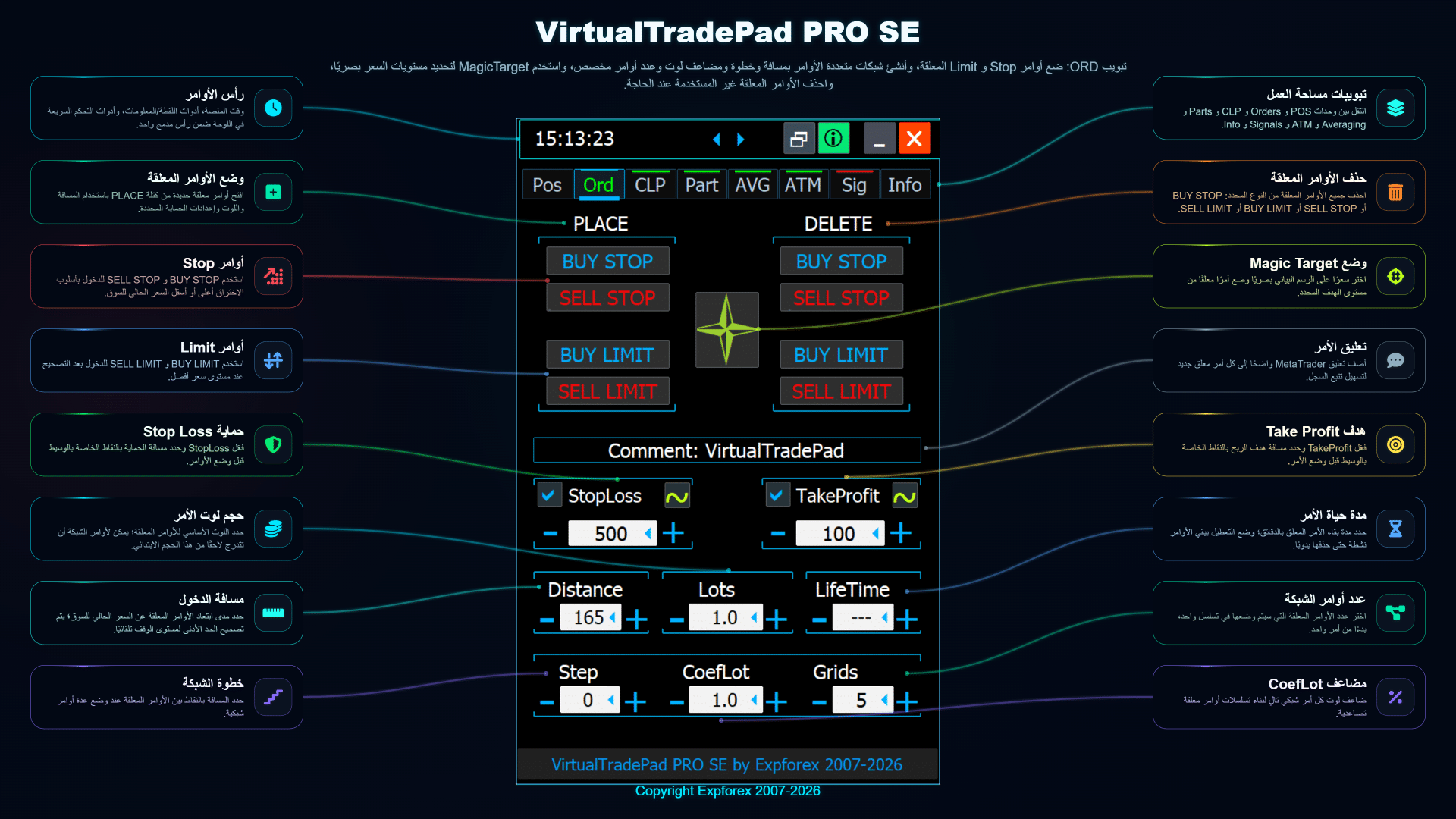
تم تصميم تبويب ORD في VirtualTradePad PRO SE للعمل مع الأوامر المعلقة مباشرة من الرسم البياني. فهو يساعد المتداول على تجهيز أوامر Buy Stop وSell Stop وBuy Limit وSell Limit، وتحديد مسافات الأوامر، وإنشاء شبكات أوامر، وضبط مستويات الحماية، واستخدام سير عمل Magic Target لتخطيط مستويات الأسعار بصرياً.
هذه الوحدة مفيدة عندما لا يرغب المتداول في دخول السوق فوراً، بل يريد إعداد خطة دخول منظمة حول السعر الحالي أو مناطق الاختراق أو مناطق التصحيح أو المستويات المحددة يدوياً على الرسم البياني.
| الاستخدام الموصى به: استخدم تبويب ORD عندما تريد وضع أوامر معلقة، أو بناء شبكات أوامر، أو التخطيط لدخول مستقبلي حسب المسافة أو مستوى السعر، أو تجهيز الأوامر بصرياً دون فتح نافذة الأوامر القياسية في MetaTrader. |
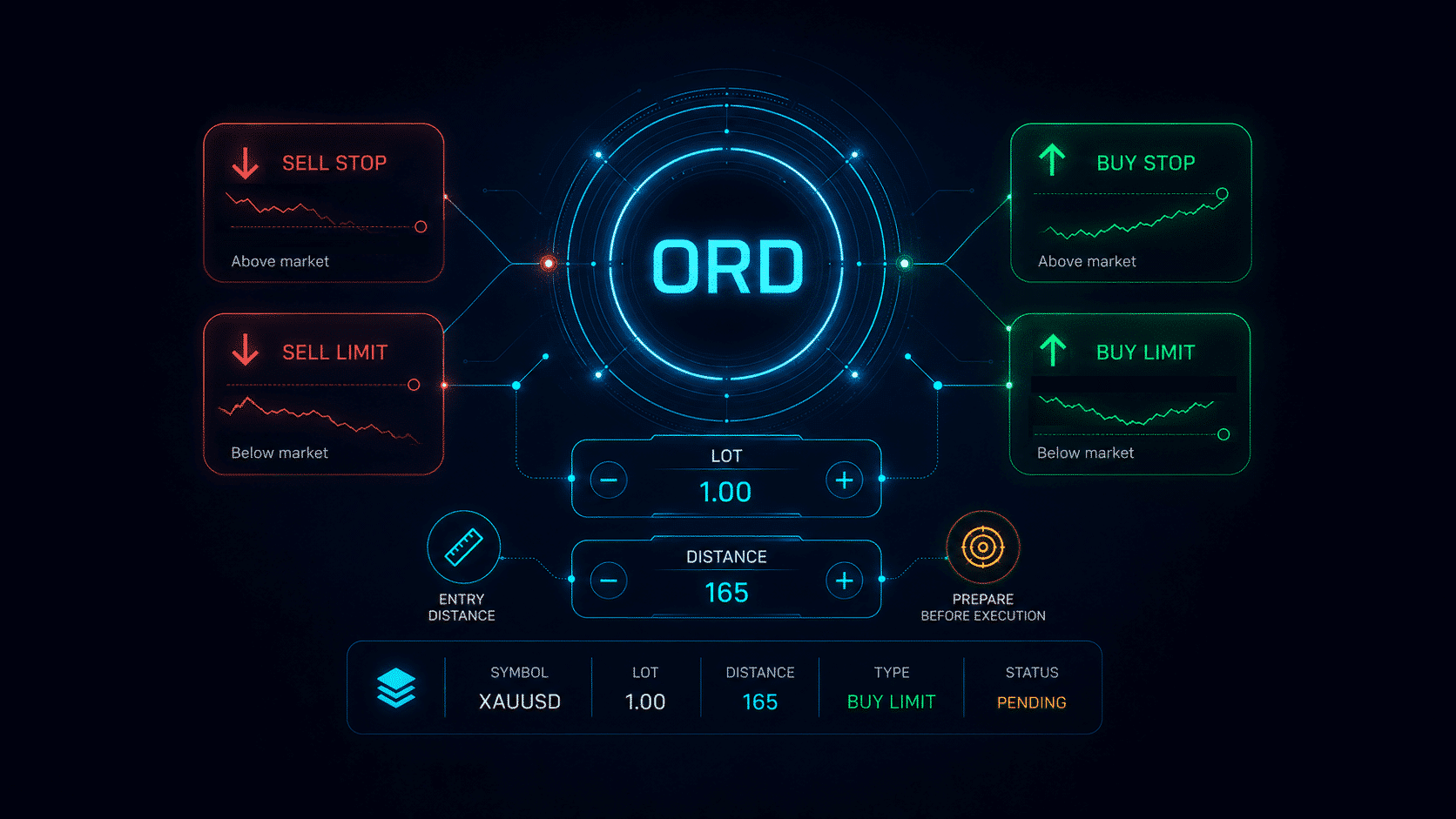
نظرة عامة على تبويب ORD
تجمع لوحة ORD أدوات الأوامر المعلقة في مساحة عمل مدمجة واحدة. يمكن للمتداول اختيار نوع الأمر، وتحديد حجم اللوت، واختيار منطق المسافة أو السعر، وتفعيل Stop Loss وTake Profit، وتجهيز شبكات الأوامر، وإدارة الأوامر المعلقة من اللوحة نفسها.
شرح عناصر التحكم الرئيسية في ORD
| عنصر التحكم | الغرض | الاستخدام العملي |
| Buy Stop / Sell Stop | وضع أوامر معلقة بأسلوب الاختراق أعلى أو أسفل سعر السوق الحالي. | مفيد عندما يتوقع المتداول استمرار الحركة بعد اختراق السعر لمستوى محدد. |
| Buy Limit / Sell Limit | وضع أوامر معلقة بأسلوب التصحيح أسفل أو أعلى سعر السوق الحالي. | مفيد عندما يتوقع المتداول عودة السعر إلى منطقة دخول أفضل قبل التحرك في الاتجاه المخطط. |
| حقل اللوت | تحديد حجم الأمر المعلق قبل وضعه. | استخدم لوتاً ثابتاً أو منطق حساب اللوت المحدد وفقاً لخطة التداول. |
| Distance / Step | التحكم في بُعد الأمر المعلق أو مستوى الشبكة عن السعر الحالي أو المستوى الأساسي المحدد. | يساعد على إنشاء وضع متسق للأوامر دون حساب كل مستوى يدوياً. |
| SL / TP | إضافة حماية Stop Loss وTake Profit إلى الأوامر المعلقة. | مفيد عندما يجب حماية الأوامر فور تفعيلها. |
| Order Grid | إنشاء عدة أوامر معلقة وفقاً للخطوة والعدد ومنطق الحجم المحدد. | مفيد لتخطيط دخول منظم قائم على الاختراق أو التصحيح أو المستويات. |
| أدوات الحذف والتعديل | إدارة الأوامر المعلقة الحالية من اللوحة أو الرسم البياني. | تسمح بالتعديل السريع أو التنظيف عندما تتغير خطة السوق. |
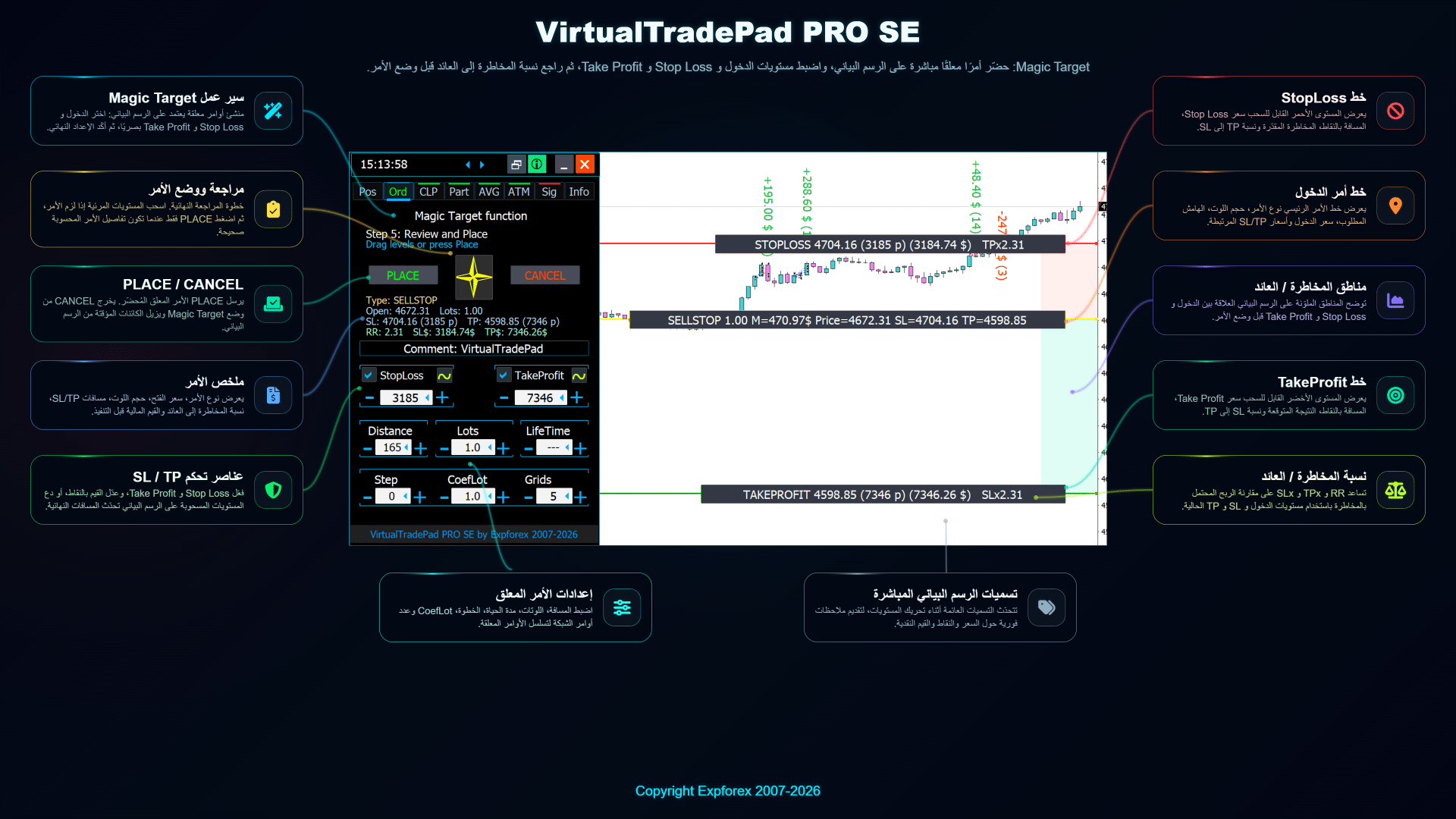
| Magic Target | يتيح تخطيط الأوامر بصرياً عن طريق اختيار المستويات على الرسم البياني بالمؤشر. | مفيد عندما يريد المتداول تحديد الدخول وSL وTP مباشرة من الرسم البياني بدلاً من كتابة الأسعار يدوياً. |
شبكة الأوامر المعلقة على الرسم البياني
يمكن لـ VirtualTradePad PRO SE عرض مستويات الأوامر المعلقة المخطط لها مباشرة على الرسم البياني. وهذا يجعل هيكل الأوامر أسهل للفهم قبل وضع الأوامر أو تفعيلها. يستطيع المتداول التحقق بصرياً من المسافة بين المستويات واتجاه الأوامر وحجم اللوت وعلاقتها بحركة السعر الحالية.
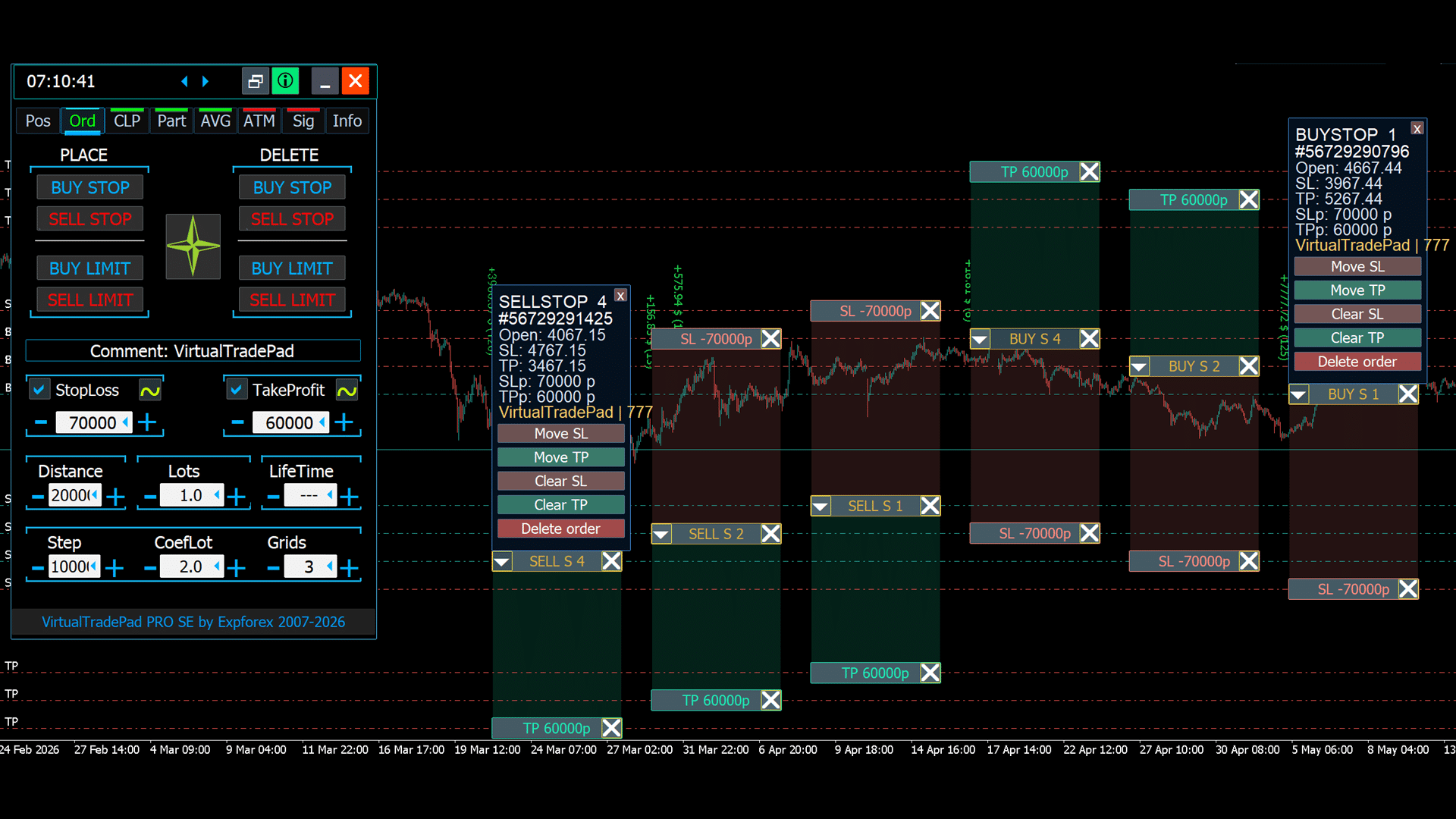
| نصيحة: يكون تخطيط الأوامر على الرسم البياني مفيداً خصوصاً لاستراتيجيات الاختراق والتصحيح. فبدلاً من حساب كل مستوى يدوياً، يمكن للمتداول استخدام اللوحة لتجهيز هيكل أوامر متسق والتأكد منه بصرياً على الرسم البياني. |
سير عمل Magic Target
Magic Target هو سير عمل بصري لوضع أو تجهيز مستويات التداول مباشرة من الرسم البياني. وبدلاً من إدخال كل سعر يدوياً، يستطيع المتداول استخدام مؤشر الرسم البياني لتحديد مستويات مهمة مثل سعر الدخول وStop Loss وTake Profit. وهذا يجعل تجهيز الأوامر أكثر سهولة ويقلل الحاجة إلى كتابة الأسعار يدوياً.
سير عمل عملي لتبويب ORD
| الخطوة | الإجراء | السبب |
| 1 | اختر نوع الأمر المعلق. | تُستخدم أنواع مختلفة من الأوامر لمنطق الاختراق أو التصحيح. |
| 2 | حدد حجم اللوت ومسافة الأمر أو اختر المستويات على الرسم البياني. | يحدد ذلك مكان وضع الأمر المستقبلي وحجمه. |
| 3 | فعّل Stop Loss وTake Profit إذا كانت الحماية مطلوبة. | يمكن ربط الحماية بالأمر المعلق قبل تحوله إلى مركز سوق. |
| 4 | ضع أمراً واحداً أو أنشئ شبكة. | يمكن للمتداول تجهيز دخول واحد مخطط أو مجموعة أوامر منظمة. |
| 5 | راقب الأوامر المعلقة أو عدّلها أو احذفها من اللوحة أو الرسم البياني. | يمكن تعديل الخطة بسرعة إذا تغيرت ظروف السوق. |
ملاحظات مهمة
- الأوامر المعلقة ليست مراكز سوق بعد. تتحول إلى مراكز نشطة فقط عندما يصل السوق إلى سعر الأمر ويقبل الوسيط التنفيذ.
- تحقق دائماً من قواعد الوسيط. قد تؤثر المسافة الدنيا ومستوى التجميد والسبريد وقيود التنفيذ في وضع الأمر المعلق أو تعديله.
- ابدأ بالاختبار التجريبي. قبل استخدام شبكات الأوامر أو Magic Target على حساب حقيقي، اختبر سير العمل على حساب تجريبي أو داخل Strategy Tester.
- تزداد المخاطر مع تعدد الأوامر المعلقة. قد تنشئ الشبكة عدة مراكز سوق إذا فعّل السعر عدة مستويات. استخدم حجماً مناسباً للوت وإعدادات حماية صحيحة.
تبويب CLP — الإغلاق حسب الربح والخسارة وتتبع الربح
CLP هي وحدة التحكم في سلة الصفقات داخل VirtualTradePad PRO SE. وقد صُممت لمساعدة المتداول على مراقبة المراكز وإغلاقها حسب إجمالي الربح أو إجمالي الخسارة أو الربح المتحرك أو الرموز المحددة أو الانكشاف المنفصل لصفقات BUY وSELL.
يكون هذا التبويب مفيداً خصوصاً عند إدارة عدة مراكز في الوقت نفسه والحاجة إلى طريقة واضحة قائمة على القواعد لحماية الحساب أو تثبيت الربح أو الحد من الخسارة العائمة أو إغلاق مجموعة محددة فقط من الصفقات.
| الوحدة | CLP — Close Profit / Close Loss / Profit Trailing |
| الغرض الرئيسي | إغلاق سلة من المراكز عند تحقق شروط الربح أو الخسارة أو تتبع الربح. |
| الأفضل لـ | التداول اليدوي، وإدارة السلال، والتحكم في عدة مراكز، واستراتيجيات التعافي، وحماية الأرباح. |
| مهم | CLP أداة إدارة ولا تضمن الربح، ويجب اختبارها على حساب تجريبي قبل الاستخدام الحقيقي. |
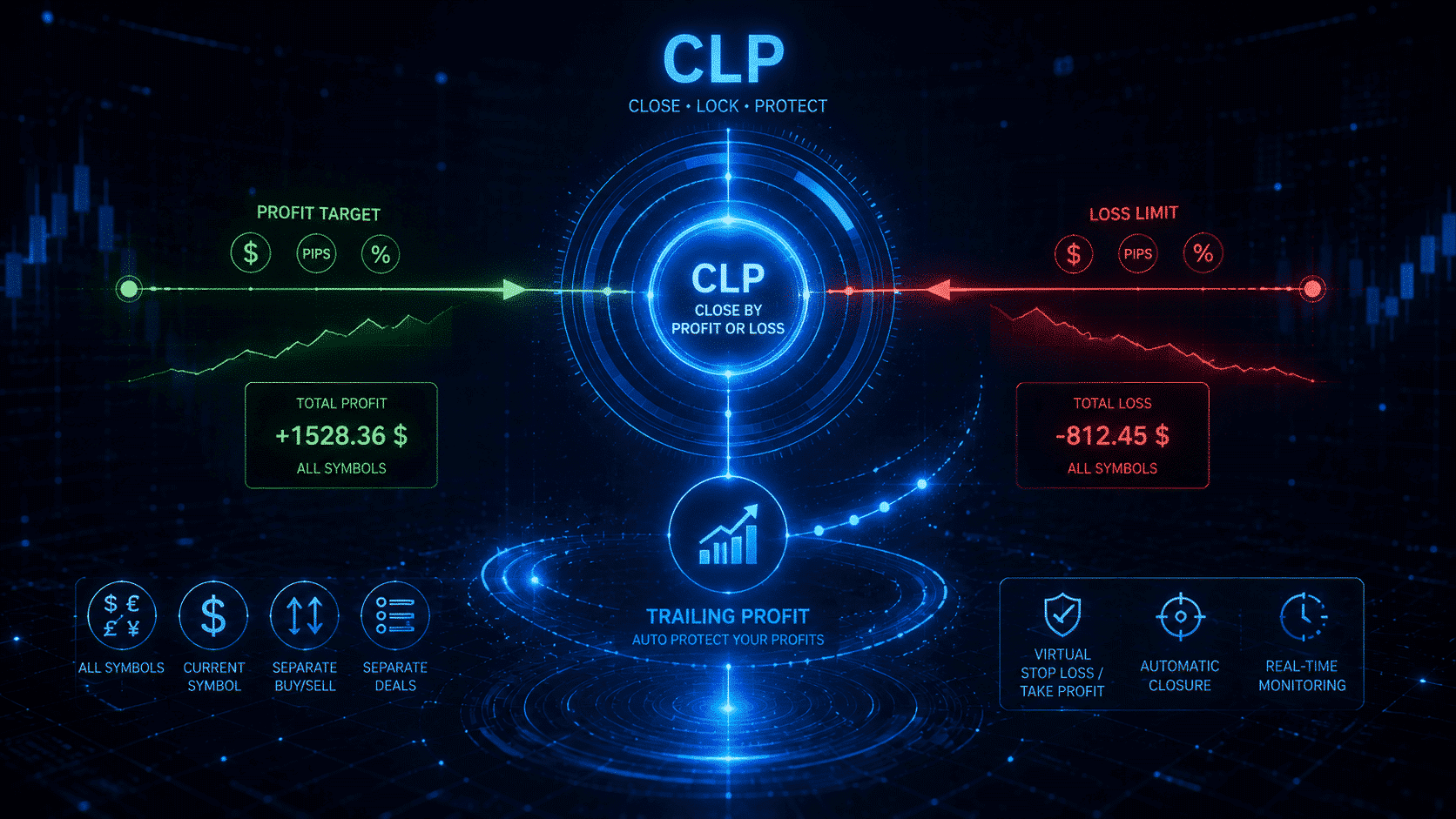
نظرة عامة على لوحة CLP
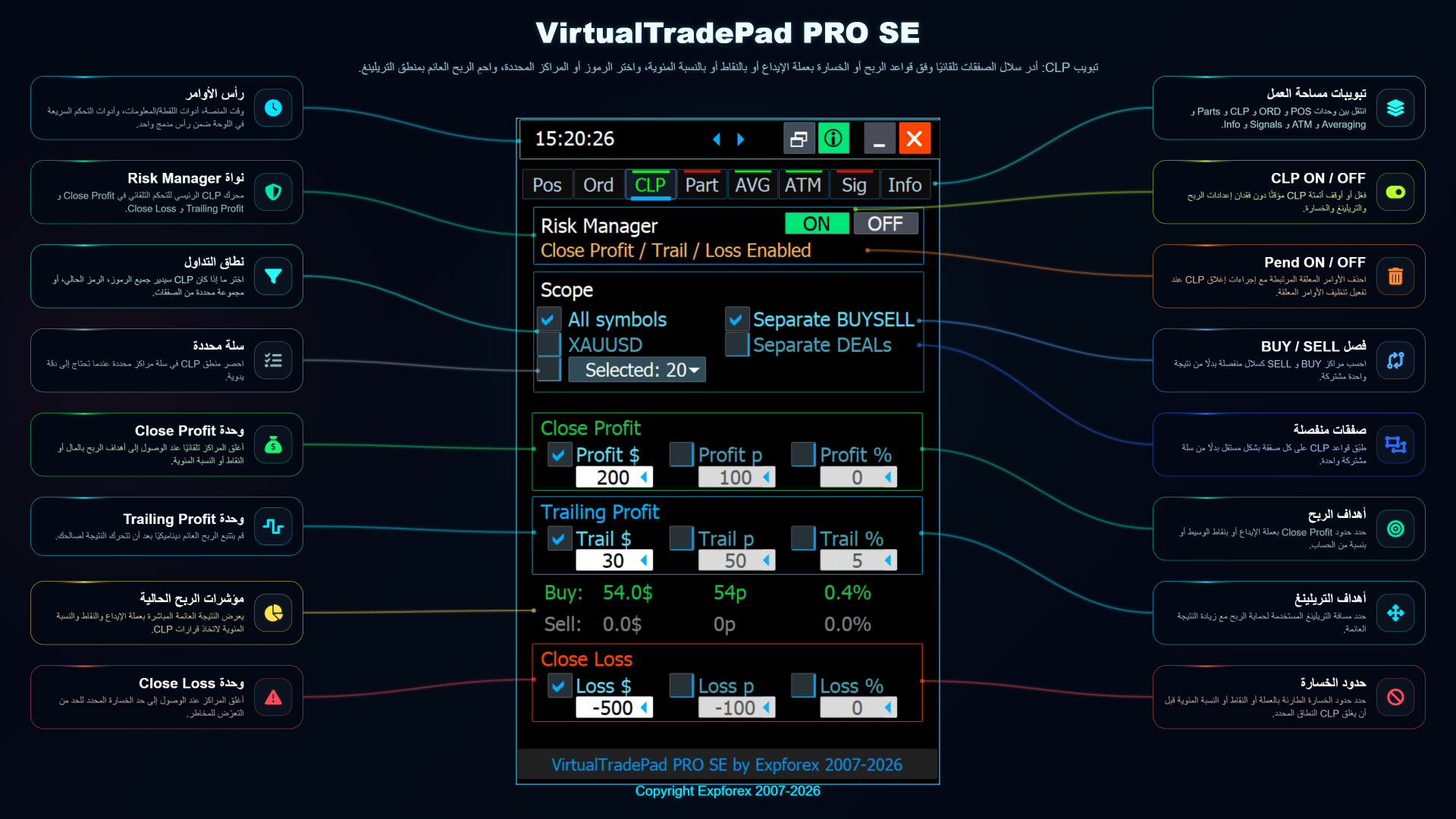
يجمع تبويب CLP أهم أدوات إغلاق السلة ضمن لوحة مدمجة واحدة. ويمكنك ضبط أهداف الربح وحدود الخسارة وسلوك تتبع الربح ونطاق الرموز والمنطق المنفصل لصفقات BUY وSELL.
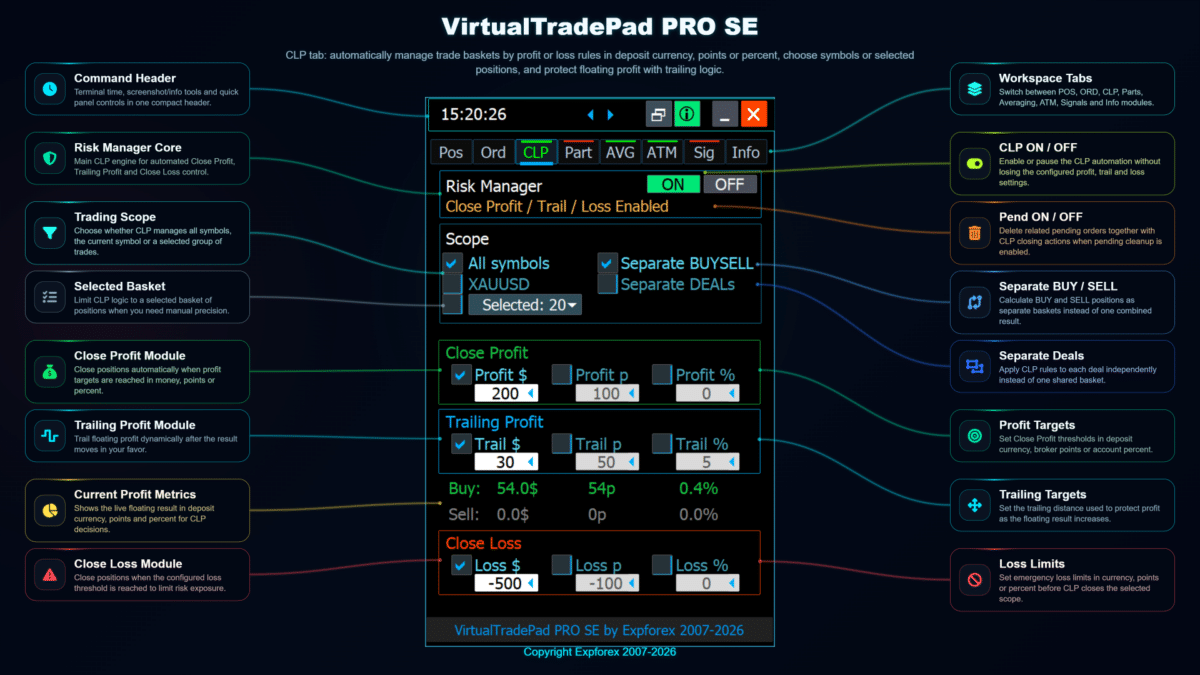
وظائف CLP الرئيسية
| الوظيفة | ما الذي تفعله | الاستخدام المعتاد |
| Close Profit | إغلاق المراكز المحددة عند الوصول إلى هدف الربح المضبوط. | تثبيت ربح السلة دون مراقبة كل صفقة يدوياً. |
| Close Loss | إغلاق المراكز المحددة عند الوصول إلى حد الخسارة المضبوط. | الحد من الخسارة العائمة وحماية الحساب من الانكشاف غير المسيطر عليه. |
| Profit Trailing | تتبع ربح السلة وإغلاق المراكز إذا تراجع الربح بمقدار خطوة التتبع المحددة. | حماية الربح العائم مع السماح للسلة بمواصلة النمو. |
| Selected Symbols | تطبيق منطق CLP على الرموز أو مجموعات الرموز المحددة فقط. | إدارة رمز واحد دون التأثير في الرسوم البيانية أو الاستراتيجيات الأخرى. |
| Separate BUY / SELL | فصل سلال الشراء والبيع بحيث يمكن التحكم في مراكز BUY وSELL بشكل مستقل. | مفيد لحسابات التحوط وأنظمة الشبكات أو التداول في اتجاهين مختلفين. |
وضع الرموز المحددة
يساعد وضع Selected Symbols على تطبيق قواعد CLP فقط على الأدوات التي تريد إدارتها. وهذا مهم عندما يحتوي الحساب نفسه على عدة رسوم بيانية أو استراتيجيات مختلفة أو رموز متعددة تعمل في الوقت نفسه.
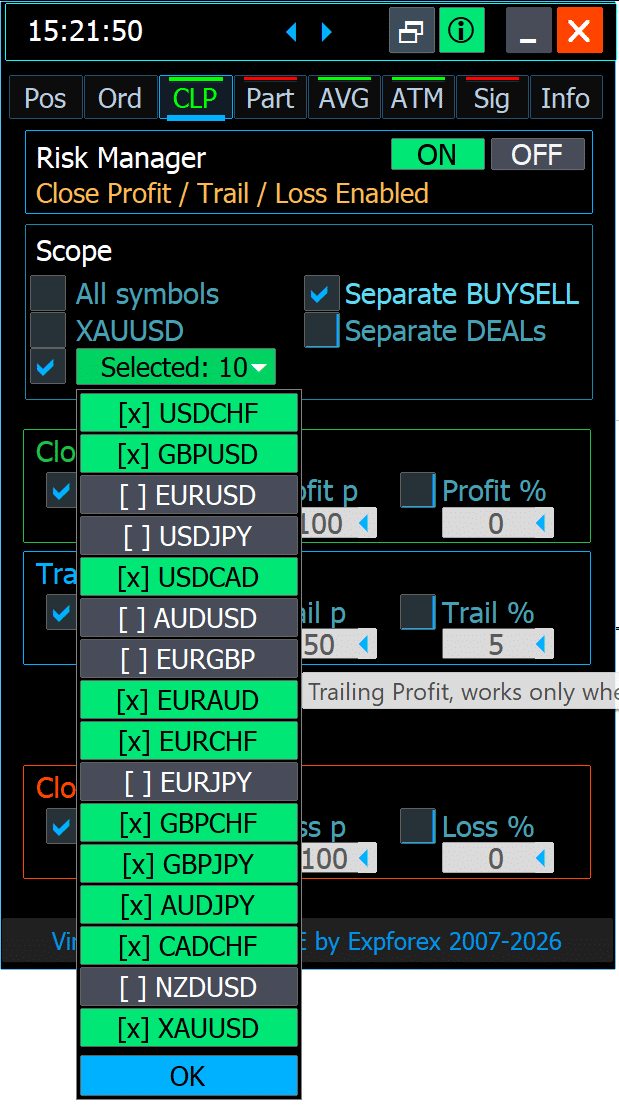
مثال: إذا كنت تتداول EURUSD وXAUUSD وGBPUSD على الحساب نفسه، فيمكنك ضبط CLP للتحكم في رمز واحد فقط أو مجموعة محددة بدلاً من إغلاق كل شيء في الحساب.
فصل سلال BUY وSELL
عندما يحتوي الحساب على مراكز في كلا الاتجاهين، فقد لا يكون التحكم في النتيجة الإجمالية وحدها كافياً. يتيح منطق Separate BUY/SELL للمتداول إدارة سلال BUY وSELL بشكل مستقل.
يفيد هذا في التحوط وأنظمة التعافي والتداول اليدوي في اتجاهات مختلطة والحالات التي يجب فيها حماية أحد جانبي السوق مع إبقاء الجانب الآخر نشطاً.
سير عمل عملي لوحدة CLP
- افتح تبويب CLP داخل VirtualTradePad PRO SE.
- اختر النطاق: الرمز الحالي، أو الرموز المحددة، أو جميع المراكز، أو سلال BUY وSELL المنفصلة.
- حدد هدف الربح أو حد الخسارة أو شرط تتبع الربح.
- تحقق من النتيجة العائمة والانكشاف الحاليين قبل تفعيل القاعدة.
- فعّل منطق CLP المطلوب وراقب السلة من اللوحة.
- اختبر السلوك في Strategy Tester أو على حساب تجريبي قبل تطبيقه في التداول الحقيقي.
| ملاحظة مهمة بشأن المخاطر: تغلق CLP المراكز وفقاً للقواعد المحددة وحالة الحساب الحالية. تحقق دائماً من الرموز المحددة ومنطق Magic Number والفصل بين BUY وSELL والوحدات النشطة قبل تفعيل الإغلاق التلقائي للسلة. قد تؤدي إعدادات النطاق غير الصحيحة إلى إغلاق عدد أكبر من المراكز مما تتوقع. |
متى تستخدم تبويب CLP؟
- عندما تدير عدة مراكز كسلة واحدة.
- عندما تريد إغلاق مجموعة من الصفقات حسب إجمالي الربح أو إجمالي الخسارة.
- عندما تحتاج إلى تتبع الربح لسلة كاملة، وليس لمركز واحد فقط.
- عندما تتداول مراكز تحوط وتحتاج إلى تحكم منفصل في BUY وSELL.
- عندما تريد كتلة مرئية لإدارة الربح والخسارة مباشرة على الرسم البياني.
تبويب PART — مدير الإغلاق الجزئي
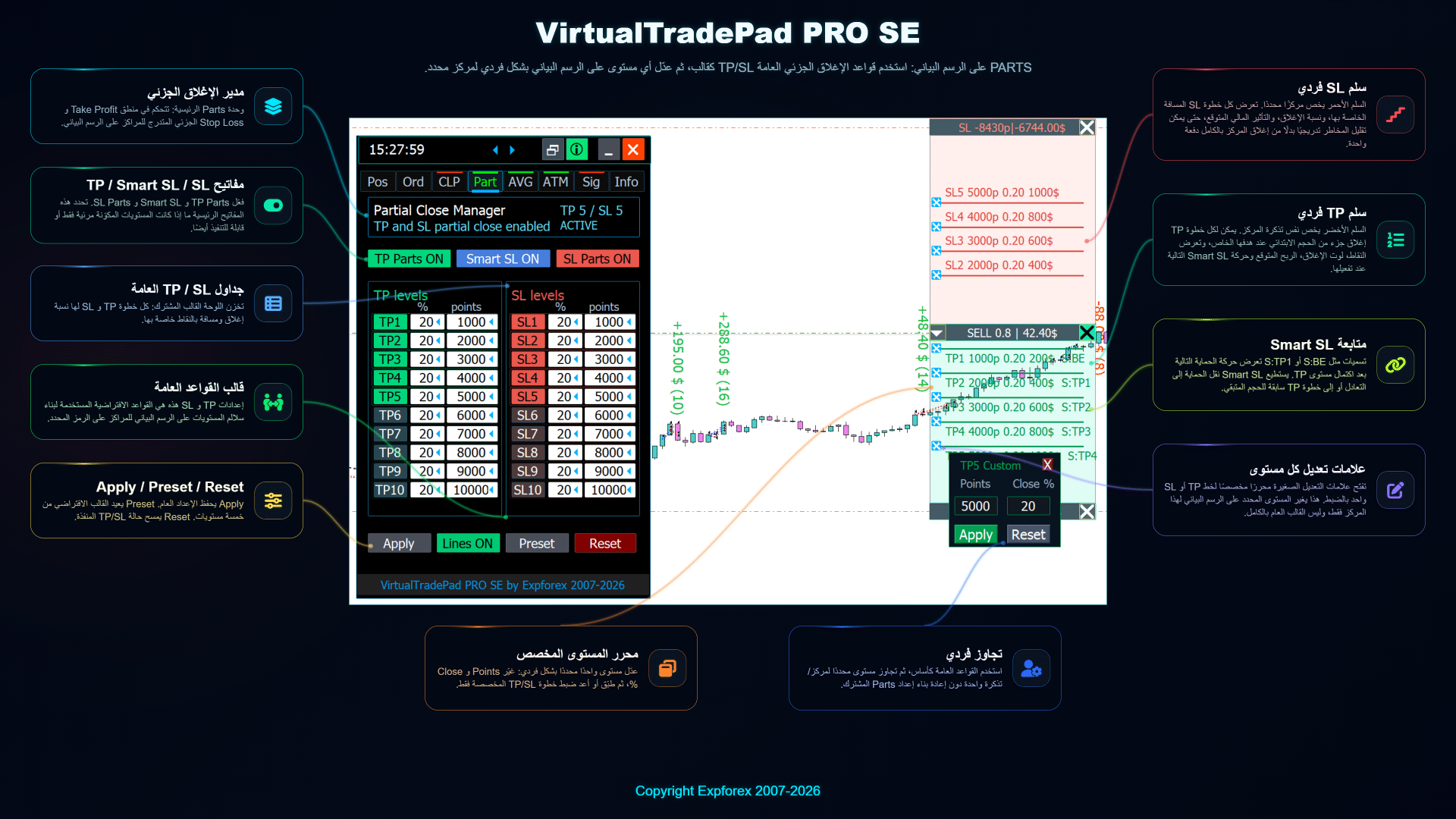
تم تصميم تبويب PART في VirtualTradePad PRO SE لإدارة الإغلاق الجزئي المنظم للمراكز. وبدلاً من إغلاق الصفقة بالكامل دفعة واحدة، يستطيع المتداول إعداد عدة مستويات للخروج الجزئي، وتحديد حصة اللوت لكل مستوى، وإدارة منطق جني الأرباح (Take Profit) ووقف الخسارة (Stop Loss) مباشرة من الرسم البياني.
تفيد هذه الوحدة المتداولين الذين يقلّصون مراكزهم تدريجياً، أو يحمون الأرباح على مراحل، أو يحتاجون إلى خطة مرئية واضحة للخروج الجزئي قبل وصول السعر إلى المنطقة المستهدفة.
| الغرض تخطيط وتنفيذ عمليات خروج جزئي من المركز حسب المستويات. | الأنسب لـ تقليص المركز تدريجياً، وجني الأرباح على مراحل، وخفض حجم المركز بصورة منضبطة. | الفكرة الرئيسية يمكن لكل مستوى إغلاق جزء محدد فقط من المركز. |
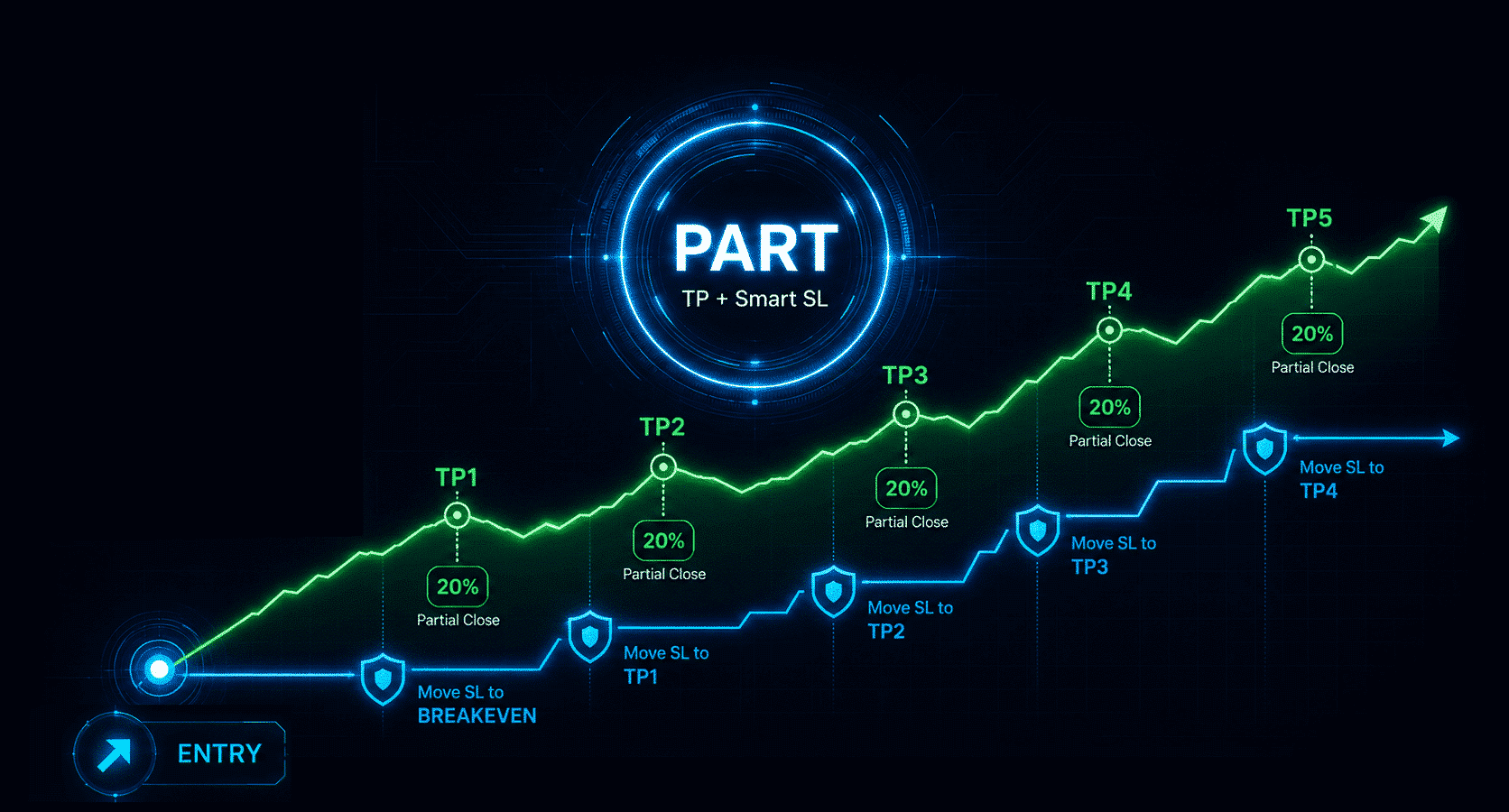
نظرة عامة على تبويب PART
توفر وحدة PART بنية قائمة على المستويات تتيح إعداد كل قاعدة للإغلاق الجزئي مسبقاً. ويمكن للمتداول تحديد مسافة الهدف، وحصة اللوت المطلوب إغلاقها، وسلوك وقف الخسارة، وسلوك جني الأرباح، ومنطق الحماية الذكية الاختياري.
يمثل كل صف في جدول PART مستوى خروج جزئياً مستقبلياً. وتساعد الوحدة على تنظيم منطق الخروج بصرياً وتقليل الحاجة إلى حساب كل إغلاق جزئي يدوياً أثناء التداول النشط.
عناصر التحكم الرئيسية في PART
| عنصر التحكم | ما الذي يفعله | الاستخدام العملي |
| PART ON / OFF | يُفعّل وحدة الإغلاق الجزئي أو يعطّلها. | استخدمه فقط عندما يجب إدارة المركز الحالي وفق قواعد الخروج الجزئي. |
| صفوف المستويات | تحدد عدة مستويات مستهدفة للخروج على مراحل. | جهّز مستويات TP1 وTP2 وTP3 ومستويات الخروج اللاحقة قبل وصول السعر إليها. |
| اللوت / النسبة المئوية | يحدد مقدار الجزء الذي يجب إغلاقه من المركز عند المستوى المحدد. | أغلق جزءاً من الصفقة مع إبقاء الحجم المتبقي في السوق. |
| قيم TP / SL | تحدد منطق الهدف والحماية لكل مستوى جزئي. | أنشئ خطة خروج منظمة بدلاً من الاستجابة اليدوية تحت الضغط. |
| وقف الخسارة الذكي (Smart SL) | يضيف سلوك حماية إضافياً بعد بلوغ مستويات الإغلاق الجزئي. | مفيد عندما يريد المتداول حماية الجزء المتبقي من المركز بعد جني جزء من الربح. |
مستويات الإغلاق الجزئي على الرسم البياني
من أهم مزايا وحدة PART إمكانية التحكم المرئي من الرسم البياني. إذ يمكن عرض مستويات الإغلاق الجزئي مباشرة عليه، بحيث يرى المتداول موضع كل خروج مخطط قبل وصول السعر إلى تلك المنطقة.
تجعل مستويات الرسم البياني خطة الخروج أسهل فهماً. فبدلاً من قراءة الأرقام فقط داخل اللوحة، يرى المتداول المستويات المخطط لها مقارنة بسعر السوق الحالي وسعر دخول المركز ومناطق وقف الخسارة وجني الأرباح القائمة.
مثال على سير العمل
- افتح مركزاً قائماً أو حدده على الرسم البياني.
- افتح تبويب PART وفعّل وحدة الإغلاق الجزئي.
- حدد عدة مستويات للخروج، مثل TP1 وTP2 وTP3.
- حدد حصة اللوت أو النسبة المئوية التي يجب إغلاقها عند كل مستوى.
- فعّل مستويات الرسم البياني لمعاينة خطة الخروج المستقبلية بصرياً.
- عدّل المستويات مباشرة من الرسم البياني إذا تغيرت بنية السوق.
- راقب الجزء المتبقي من المركز بعد تنفيذ كل إغلاق جزئي.
يكون سير العمل هذا مفيداً خصوصاً للمتداولين الذين لا يريدون إغلاق مركز رابح فوراً، وفي الوقت نفسه لا يريدون إبقاء الحجم الكامل معرضاً للمخاطر حتى الهدف النهائي.
حالات استخدام عملية
| المضاربة السريعة والخروج السريع | أغلق جزءاً صغيراً من الصفقة بسرعة مع إبقاء مركز أصغر للاستفادة من حركة لاحقة. |
| استمرار الاتجاه | اجنِ جزءاً من الربح عند مستويات وسيطة واترك بقية الصفقة لهدف أكبر. |
| خفض المخاطر | خفّض الانكشاف بعد تحرك السعر في الاتجاه المتوقع مع إبقاء جزء من المركز نشطاً. |
| خطة خروج منظمة | جهّز عدة عمليات خروج قبل أن تصبح إدارة الصفقة عاطفية أو صعبة يدوياً. |
ملاحظات مهمة
- يعتمد سلوك الإغلاق الجزئي على قواعد تنفيذ الوسيط والحد الأدنى لحجم اللوت وخطوة اللوت.
- يجب أن يكون الحجم المتبقي من المركز صالحاً وفق شروط رمز التداول.
- اختبر دائماً منطق الإغلاق الجزئي على حساب تجريبي قبل استخدامه على حساب حقيقي.
- عند استخدام مستويات الرسم البياني، تحقق من وضعها بصورة صحيحة وفق عدد الخانات العشرية للرمز الحالي وشروط الوسيط.
- يقلل الإغلاق الجزئي حجم المركز، لكنه لا يلغي مخاطر التداول بالكامل.
| ⚠️ | تحذير من المخاطر: يساعد تبويب PART على تنظيم عمليات الخروج الجزئي، لكنه لا يضمن الربح ولا يحل محل إدارة المخاطر. استخدم أحجام لوت معقولة، وتحقق من شروط تداول الوسيط، واختبر الوحدة بعناية قبل تطبيقها على حساب حقيقي. |
تبويب AVG — مدير التعزيز والإضافة مع الاتجاه
تم تصميم تبويب AVG في VirtualTradePad PRO SE لتخطيط عمليات الدخول الإضافية والتحكم فيها انطلاقاً من مركز سوق قائم. ويمكن استخدامه للتعزيز عندما يتحرك السعر عكس الانكشاف الحالي، أو لإضافة مراكز مع حركة السوق عند تفعيل منطق الإضافة مع الاتجاه.
لا تضمن هذه الوحدة الربح ويجب استخدامها بحذر. فقد يزيد التعزيز الانكشاف بسرعة، لذلك ينبغي لكل متداول اختبار المنطق على حساب تجريبي، واستخدام أحجام لوت معقولة، وفهم المخاطر الإجمالية للسلة قبل تفعيل المستويات التلقائية.
| الغرض تخطيط عمليات دخول إضافية لسيناريوهات التعزيز أو الإضافة مع الاتجاه. | الأنسب لـ المتداولون الذين يحتاجون إلى مستويات مستقبلية مرئية وحماية على مستوى السلة. | الفكرة الرئيسية تُجهز عمليات الدخول المستقبلية وفق المسافة ومضاعف اللوت والاتجاه المسموح. |
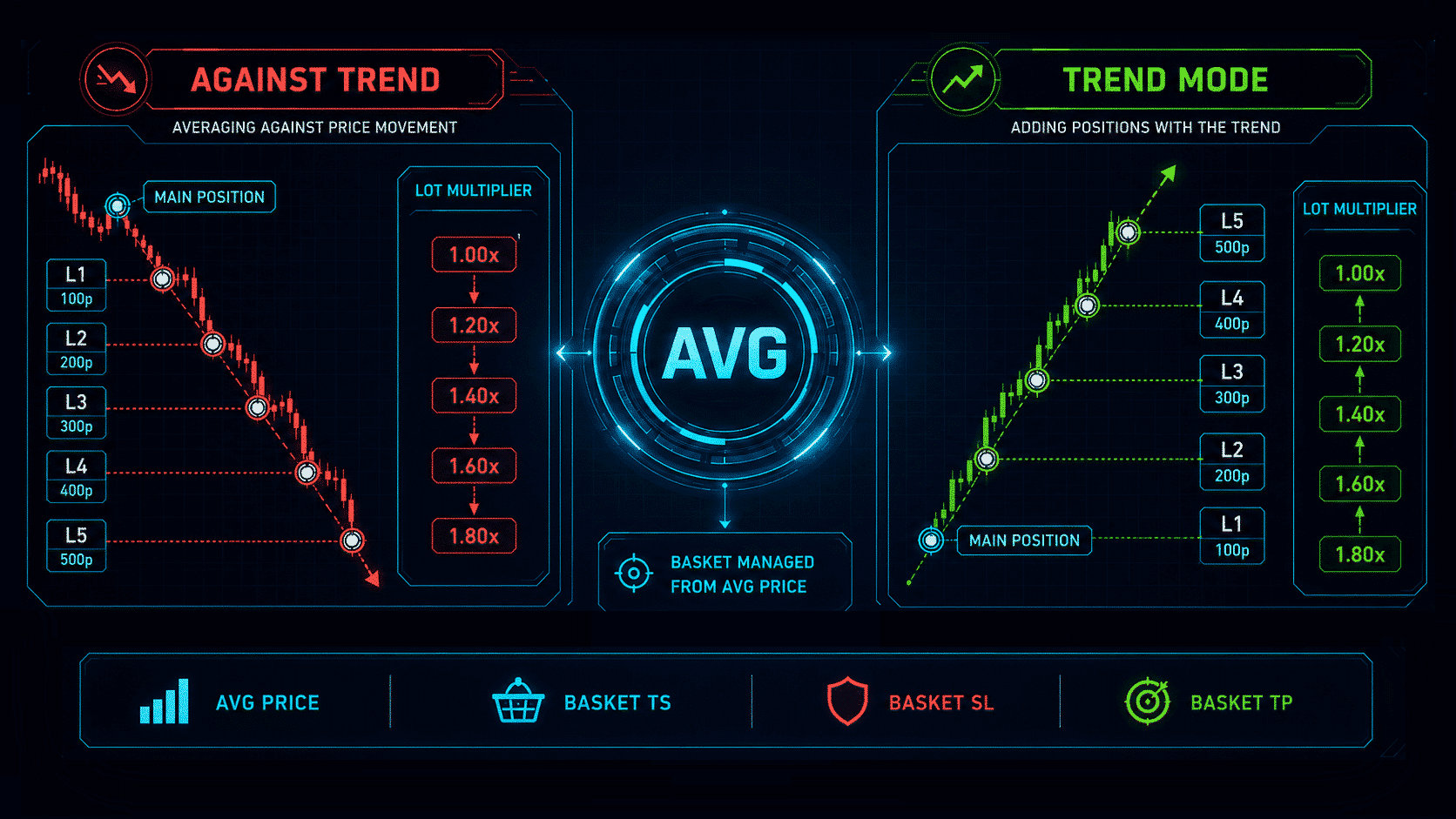
نظرة عامة على تبويب AVG
توفر وحدة AVG للمتداول جدولاً منظماً لمستويات الدخول المستقبلية. ويمكن أن يكون لكل مستوى مسافته الخاصة بالنقاط، ومضاعف اللوت، وقيم SL/TP اختيارية، وحالة تفعيل مستقلة. وتساعد الوحدة على تحويل خطة تعزيز معقدة إلى سير عمل مرئي وقابل للتحكم.
يعتمد التبويب على فكرتين مهمتين: أن تكون أسعار الدخول التالية مرئية قبل حدوثها، وأن تمتلك السلة الكاملة منطق حماية واضحاً من خلال إعدادات متوسط وقف الخسارة ومتوسط جني الأرباح ومتوسط الوقف المتحرك.
وضع Against ووضع Trend
يمكن استخدام تبويب AVG وفق مفهومين مختلفين للتداول. وضع Against يجهز عمليات دخول إضافية عندما يتحرك السعر عكس الانكشاف الحالي. وضع Trend يجهز عمليات دخول إضافية في اتجاه حركة السوق عندما يريد المتداول بناء المركز تدريجياً.
| الوضع | كيفية عمله | متى يجب استخدامه بحذر |
| Against | يضيف مستويات جديدة عندما يتحرك السعر عكس المركز أو السلة القائمة. | فقط عندما يتقبل المتداول زيادة الانكشاف ويحدد حداً واضحاً للمخاطر. |
| Trend | يضيف مراكز مع حركة السوق عندما يتوافق الاتجاه المحدد مع قواعد المستويات. | مفيد لبناء مركز تدريجياً، لكنه يظل يتطلب التحكم في SL/TP واللوت. |
يجب أن يتوافق الوضع المحدد مع استراتيجية المتداول. فالوحدة تتبع القواعد المضبوطة فقط، ولا تستبدل تحليل السوق أو تخطيط المخاطر أو التحقق من شروط الوسيط.
عناصر التحكم الرئيسية في AVG
| عنصر التحكم | ما الذي يفعله | الاستخدام العملي |
| AVG ON / OFF | يفعّل المعالجة التلقائية لمستويات AVG أو يعطّلها. | أبقِه معطلاً أثناء إعداد المستويات، ثم فعّله فقط بعد التحقق من المخاطر. |
| صلاحية BUY / SELL | تحدد الاتجاه المسموح لعمليات الدخول الإضافية التلقائية. | استخدمها لمنع الوحدة من فتح مراكز في اتجاهات غير مرغوبة. |
| المسافة | تحدد بُعد المستوى التالي عن السعر المرجعي. | زد المسافة للرموز شديدة التقلب واختبرها قبل الاستخدام الحقيقي. |
| مضاعف اللوت | يضاعف لوت المركز الأول لمستويات AVG التالية. | تجنب المضاعفات الكبيرة ما لم تكن تفهم التراجع الإجمالي فهماً كاملاً. |
| AddLot | يضيف حجماً ثابتاً إضافياً إلى كل مستوى تلقائي. | مفيد لزيادة الحجم بصورة منضبطة دون تغيير منطق المضاعف. |
| Avg SL / Avg TP / Avg TS | يتحكم في وقف الخسارة وجني الأرباح والوقف المتحرك على مستوى السلة انطلاقاً من متوسط السعر. | استخدم هذه القيم لتحديد حماية السلة بأكملها، وليس عملية دخول واحدة فقط. |
| إظهار المستويات | يرسم مستويات AVG وAdd المستقبلية المخطط لها مباشرة على الرسم البياني. | فعّله لفحص المستويات المستقبلية بصرياً قبل السماح بعمليات الدخول التلقائية. |
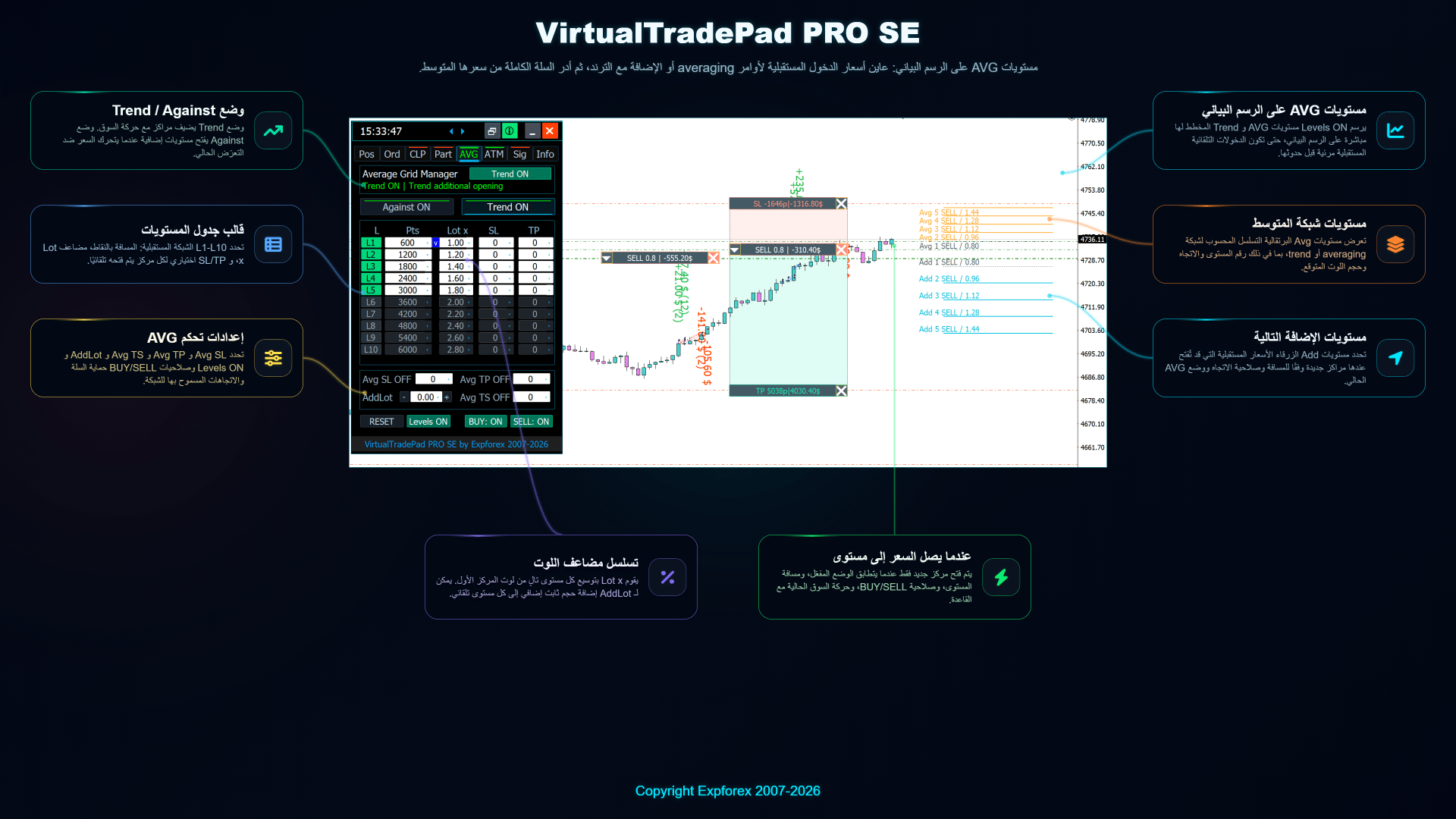
مستويات AVG على الرسم البياني
عند تفعيل مستويات الرسم البياني، يرسم VirtualTradePad PRO SE مستويات AVG وAdd المخطط لها على الرسم البياني. ويساعد ذلك المتداول على معرفة موضع الدخول التلقائي التالي قبل تفعيل القاعدة.
يكون عرض الرسم البياني مفيداً خصوصاً داخل مختبر الاستراتيجيات (Strategy Tester) وأثناء الإعداد اليدوي. فهو يتيح للمتداول التحقق من تباعد المستويات وصلاحيات الاتجاه والحجم المتوقع قبل وصول السوق إلى المنطقة السعرية التالية.
سير عمل عملي لوحدة AVG
| 1 | افتح المركز الأولي الذي سيُستخدم مرجعاً لمنطق AVG أو حدده. |
| 2 | اختر وضع AVG المطلوب: Against للتعزيز أو Trend للإضافة مع حركة السوق. |
| 3 | اضبط المسافات ومضاعف اللوت وAddLot وقيم SL/TP الاختيارية لكل مستوى. |
| 4 | فعّل إظهار المستويات وافحص الأسعار المستقبلية مباشرة على الرسم البياني. |
| 5 | حدد حماية السلة باستخدام Avg SL أو Avg TP أو Avg TS قبل تفعيل المعالجة التلقائية. |
| 6 | فعّل AVG فقط بعد التحقق من الهامش وإجمالي انكشاف اللوت والحد الأقصى المقبول للتراجع. |
حالات الاستخدام المعتادة
- تعزيز منضبط: جهّز عدة مستويات إضافية عندما يتوقع المتداول تصحيحاً أو تعافياً.
- التدرج مع الاتجاه: أضف المراكز تدريجياً عندما يواصل السوق التحرك في الاتجاه المحدد.
- تخطيط السلة: حدد هدفاً مشتركاً لمتوسط السعر بدلاً من إدارة كل دخول بصورة منفصلة.
- الاختبار المرئي: تحقق من المستويات المستقبلية في Strategy Tester قبل تطبيق سير العمل على التداول الحقيقي.
- تصور المخاطر: افهم تأثير مضاعفات اللوت وقيم AddLot في سلة المراكز الكاملة.
ملاحظة مهمة بشأن المخاطر
| تحذير: يمكن أن يؤدي التعزيز ومضاعفة اللوت إلى زيادة انكشاف السوق والتراجع بسرعة كبيرة. قبل تفعيل AVG على حساب حقيقي، اختبر الإعدادات الدقيقة في Strategy Tester أو على حساب تجريبي. تحقق من الهامش والحد الأقصى لحجم اللوت وإجمالي حجم السلة وأسوأ مسافة محتملة بين المستويات. |
تبويب AVG وحدة تحكم احترافية. فهو يمنح المتداول وضوحاً وبنية للتنفيذ، لكن قرار التداول وتباعد المستويات ومخاطر اللوت وحماية الحساب تظل مسؤولية المستخدم.
تبويب ATM — قواعد متقدمة لإدارة الصفقات
ATM في VirtualTradePad PRO SE هي وحدة لإدارة الصفقات قائمة على القواعد، صُممت لمساعدة المتداولين على إعداد إجراءات منظمة قبل التداول أو أثناءه. وبدلاً من الاستجابة يدوياً لكل حالة في السوق، يمكنك تحديد الشروط والإجراءات ومنطق التنفيذ ضمن سير عمل منظم واحد.
يُعد تبويب ATM أحد أكثر أجزاء VirtualTradePad PRO SE تقدماً. وهو مفيد للمتداولين الذين يريدون تحكماً أكبر في سيناريوهات التداول المتكررة، وقواعد إدارة المراكز، والمنطق المجدول، والأتمتة القائمة على الرسم البياني، وتجارب Strategy Tester.
| مهم: قواعد ATM أدوات قوية لإدارة منطق التداول، لكن يجب اختبارها بعناية على حساب تجريبي وفي Strategy Tester قبل استخدامها على حساب حقيقي. فقد تؤدي الشروط أو الإجراءات غير الصحيحة إلى عمليات تداول غير متوقعة. |

الشاشة الرئيسية لـ ATM وقائمة القواعد
تعرض الشاشة الرئيسية لـ ATM بنية القواعد النشطة وتتيح إدارة سيناريوهات الأتمتة المعدة. ويمكن تفعيل القاعدة أو تعطيلها أو تعديلها أو مراجعتها من واجهة ATM، مما يمنح المتداول نظرة واضحة على ما يُتوقع حدوثه قبل تنفيذ القاعدة.
صُممت قائمة القواعد لإبقاء الأتمتة مرئية. وهذا مهم لأن المتداول يجب أن يفهم دائماً القواعد المفعلة، وظروف السوق التي تتم مراقبتها، والإجراءات التي قد تُنفذ.
كيفية عمل قواعد ATM
يمكن فهم منطق ATM كسلسلة بسيطة:
| الخطوة | المعنى | الغرض |
| 1. اختيار الإجراء | اختر ما يجب أن تفعله القاعدة. | فتح عناصر التداول أو إغلاقها أو تعديلها أو إدارتها وفق المنطق المحدد. |
| 2. تحديد الشرط | حدد متى يُسمح بتشغيل القاعدة. | تجنب التنفيذ العشوائي واربط القاعدة بسياق السوق أو المركز. |
| 3. ضبط التفاصيل | اضبط الرمز والاتجاه والحجم والسعر والتوقيت أو معلمات الإدارة. | اجعل القاعدة متوافقة مع سيناريو التداول المحدد. |
| 4. التشغيل والمراقبة | فعّل القاعدة وراقبها من الرسم البياني واللوحة. | أبقِ الأتمتة مرئية وتحت السيطرة أثناء التداول أو الاختبار. |
تجعل هذه البنية ATM أسهل للفهم؛ فهي ليست صندوقاً أسود مخفياً. إذ يحدد المتداول ما يجب أن يحدث، ومتى يحدث، وكيف يجب تنفيذ الإجراء.
الخطوة 1 — اختيار إجراء القاعدة
الخطوة الأولى هي اختيار الإجراء الذي يجب أن تنفذه قاعدة ATM. ووفقاً للوضع المحدد، يمكن أن يرتبط الإجراء بفتح صفقة أو إغلاق مركز أو تعديله أو بمنطق الحماية أو بعملية إدارة أخرى مدعومة.
يُعد اختيار الإجراء بوضوح مهماً لأن كل خطوة لاحقة تعتمد عليه. فعلى سبيل المثال، تحتاج قاعدة فتح صفقة إلى تفاصيل مختلفة عن قاعدة إغلاق مركز قائم أو تعديله.
الخطوة 2 — تحديد الشرط
يحدد الشرط لـ ATM متى يُسمح بتشغيل الإجراء المحدد. وقد يرتبط ذلك بسعر السوق أو حالة المركز أو الوقت أو منطق الشموع أو سياق آخر مدعوم للقاعدة.
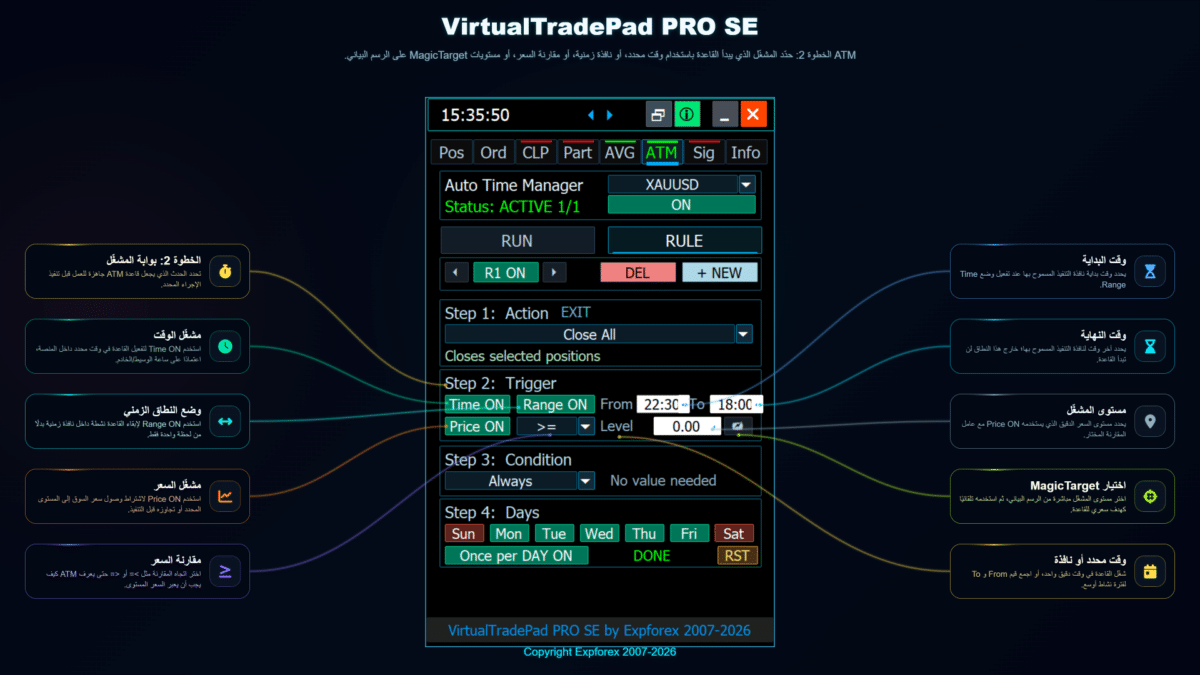
تساعد الشروط على منع السلوك غير المنضبط. فلا ينبغي أن تعمل القاعدة لمجرد وجودها؛ بل يجب أن تنتظر حالة واضحة حددها المتداول مسبقاً.
الخطوة 3 — ضبط تفاصيل القاعدة
بعد اختيار الإجراء والشرط، يجب ضبط القاعدة. وتحدد هذه الخطوة المعلمات العملية للقاعدة، مثل منطق الرمز واتجاه الأمر وخيارات إدارة المركز والمسافة ومستوى السعر والحجم أو القيم الأخرى التي يتطلبها الإجراء المحدد.
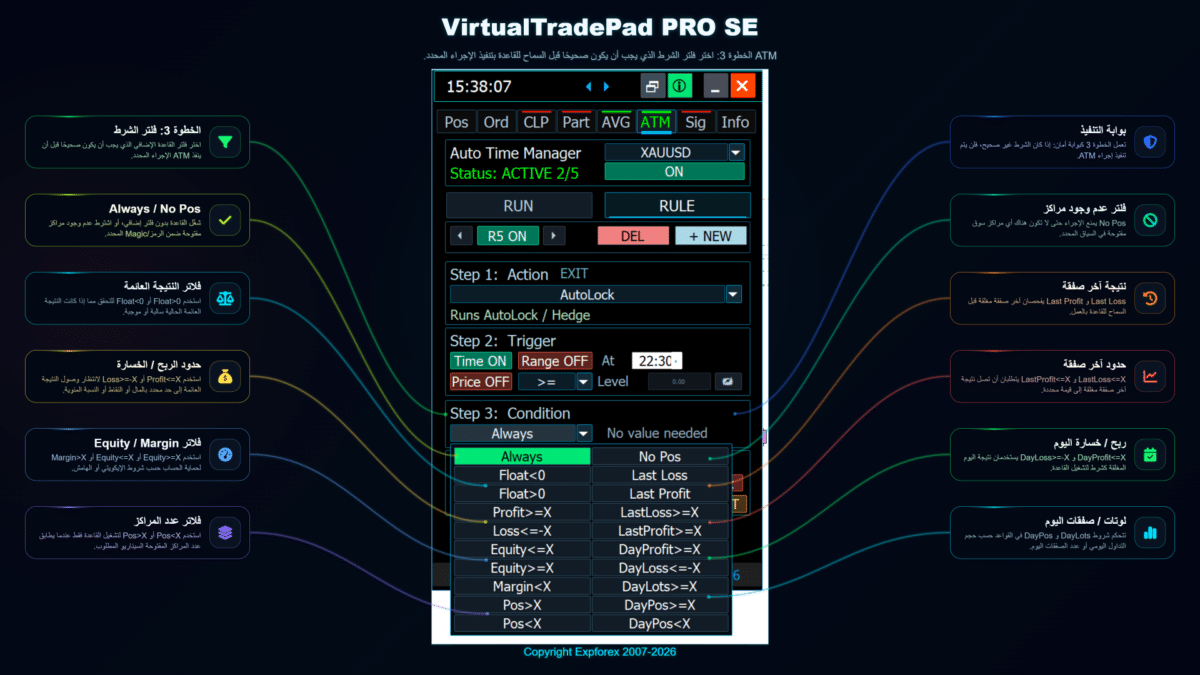
في هذه الخطوة تصبح القاعدة محددة. وكلما جرى ضبط هذا الجزء بعناية أكبر، أصبح فهم ما ستفعله اللوحة عند تحقق الشرط أسهل.
الخطوة 4 — مراجعة القاعدة وتشغيلها
قبل تفعيل القاعدة، راجع الإعداد الكامل. صُممت ATM لإبقاء منطق التداول مرئياً، بحيث يستطيع المتداول التحقق من الإجراء والشرط والإعدادات المحددة قبل التشغيل.
تساعد خطوة المراجعة النهائية هذه على تقليل الأخطاء، وتكون مهمة خصوصاً عند إعداد عدة قواعد أو استخدام الرسم البياني نفسه لسيناريوهات تداول متعددة.
سير عمل التداول في ATM
يساعد سير عمل ATM Trade على ربط المنطق القائم على القواعد بعمليات التداول العملية. ويمكن استخدامه لإعداد إجراءات منظمة لدخول الصفقات أو إدارتها أو التحكم في المراكز.
الميزة الرئيسية هي الوضوح. فبدلاً من تذكر عدة خطوات يدوية، يستطيع المتداول إنشاء سيناريو قابل للتكرار ومراقبته من واجهة ATM.
حالات استخدام عملية لـ ATM
| حالة الاستخدام | كيف تساعد ATM |
| إعداد سيناريو تداول منظم | حدد الإجراء الذي يجب أن يحدث والشرط الذي يسمح بتنفيذه. |
| تقليل الإجراءات اليدوية المتكررة | استخدم قواعد محددة مسبقاً بدلاً من تكرار التسلسل نفسه يدوياً في كل مرة. |
| اختبار سلوك القاعدة بصرياً | شغّل اللوحة في Strategy Tester وراقب سلوك منطق القاعدة في ظروف السوق التاريخية. |
| إبقاء الأتمتة مرئية | راقب القواعد المفعلة من اللوحة بدلاً من الاعتماد على منطق مخفي. |
سير العمل الموصى به لـ ATM
- ابدأ بقاعدة بسيطة واحدة واختبرها في Strategy Tester.
- استخدم شروطاً واضحة يسهل التحقق منها على الرسم البياني.
- تحقق من الإجراء المحدد قبل تفعيل القاعدة.
- لا تشغّل عدة قواعد معقدة في الوقت نفسه قبل اختبار كل واحدة منها على حدة.
- استخدم حسابات تجريبية قبل تطبيق منطق ATM على حساب حقيقي.
- احتفظ فقط بالقواعد التي تفهمها وتحتاج إليها في سيناريو التداول الحالي.
| تحذير من المخاطر: يمكن لقواعد ATM أتمتة إجراءات إدارة الصفقات أو تنفيذها بصورة شبه تلقائية. وهذا لا يقلل مخاطر التداول بحد ذاته. اختبر دائماً سلوك القواعد على حساب تجريبي، وتأكد من توافق المنطق مع استراتيجيتك وشروط الوسيط وحدود مخاطر الحساب. |
تبويب SIG — مدير إشارات التداول
The SIG tab في VirtualTradePad PRO SE مصمم لمساعدة المتداولين على مراقبة شروط الإشارات من عدة أدوات وأطر زمنية ضمن لوحة منظمة واحدة. وهو يوفر عرضاً منظماً لحالات الإشارات والتنبيهات وصلاحيات إدارة التداول دون إجبار المتداول على التنقل بين عدة رسوم بيانية أو مؤشرات.
تفيد هذه الوحدة خصوصاً عندما يريد المتداول الجمع بين التحليل المرئي للرسم البياني ومصفوفة إشارات واضحة. فبدلاً من الاعتماد فقط على نوافذ مؤشرات منفصلة، يجمع تبويب SIG حالة الإشارات في مساحة عمل مدمجة داخل لوحة التداول مباشرة.
| الفكرة الرئيسية: لا يضمن تبويب SIG تداولاً رابحاً. فهو وحدة للتحكم والمراقبة تساعدك على تنظيم معلومات الإشارات والتنبيهات وإجراءات التداول المحتملة بصورة أوضح. |
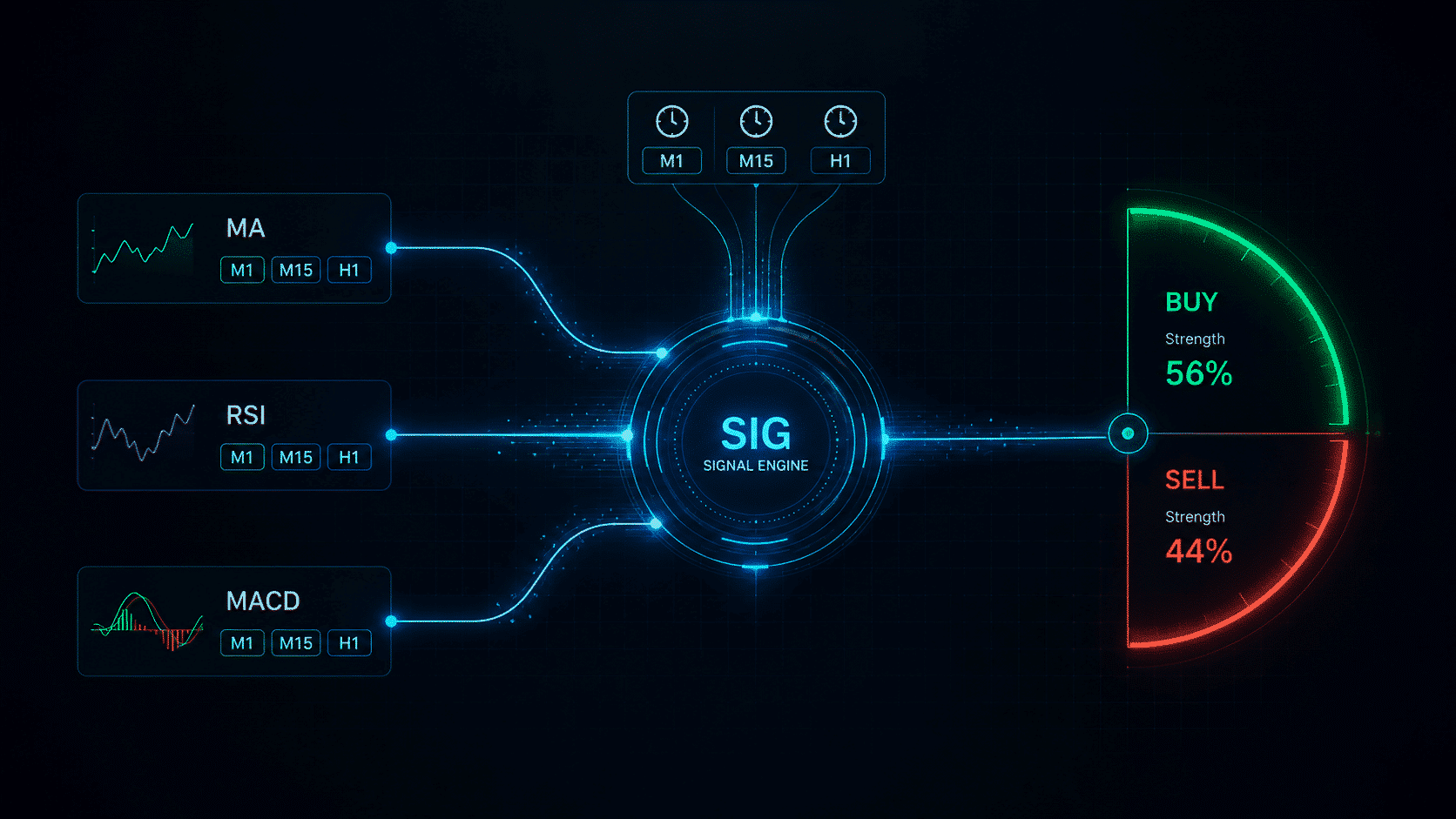
نظرة عامة على مصفوفة الإشارات
يعرض تبويب SIG معلومات الإشارات في صورة مصفوفة. ويمكن أن تمثل الصفوف والأعمدة مجموعات إشارات أو أطر زمنية أو مؤشرات أو شروطاً مضبوطة مختلفة وفق إعداد الوحدة. ويساعد ذلك المتداول على معرفة الإشارات النشطة والمحايدة وتلك التي قد تتطلب الانتباه بسرعة.
الهدف من هذا التصميم هو تقليل التشويش. إذ يستطيع المتداول رؤية حالة الإشارات الحالية في مكان واحد وتحديد ما إذا كانت الحالة مناسبة لإجراء يدوي أو مراقبة التنبيهات أو تنفيذ قائم على القواعد.
الوظائف الرئيسية لتبويب SIG
| الوظيفة | الغرض |
| مصفوفة الإشارات | تعرض حالات الإشارات في جدول منظم بحيث يستطيع المتداول مراجعة ظروف السوق بسرعة أكبر. |
| مجموعة إشارات مخصصة | تتيح تكييف مساحة عمل الإشارات مع الأدوات والإعدادات المفضلة للمتداول. |
| مراقبة الأطر الزمنية | تساعد على مقارنة حالات الإشارات عبر فترات سوق مختلفة عندما يدعم الإعداد ذلك. |
| التنبيهات والإشعارات | يمكن استخدامها لإشعار المتداول عند اكتشاف شروط الإشارات المحددة. |
| منطق صلاحيات التداول | يساعد على فصل مراقبة الإشارات عن إجراءات التداول المحتملة وفق الإعدادات المحددة. |
كيفية استخدام تبويب SIG
يبدأ سير العمل العملي للإشارات عادة بالمراقبة. أولاً، اضبط الإشارات التي تريد مراقبتها. ثم تحقق من استجابة المصفوفة في ظروف السوق الحقيقية أو في Strategy Tester. وبعد ذلك فقط قرر ما إذا كانت الإشارة ستُستخدم للتنبيهات أو التأكيد اليدوي أو الإجراءات المرتبطة بالتداول.
- افتح تبويب SIG وتحقق من مصفوفة الإشارات الحالية.
- راجع صفوف الإشارات أو أعمدتها النشطة.
- أكد الإشارة على الرسم البياني قبل استخدامها لاتخاذ قرار تداول.
- استخدم التنبيهات إذا أردت مراقبة الإشارات دون متابعة الرسم البياني باستمرار.
- اختبر الإعداد على حساب تجريبي قبل السماح بأي إجراء مرتبط بالتداول.
يبقي هذا النهج الوحدة عملية وتحت السيطرة. وينبغي أن تدعم الإشارات عملية التداول لديك، لا أن تستبدل إدارة المخاطر أو تحليل السوق.
التنبيهات والإشعارات الفورية والتحكم في الإشارات
وفقاً للإعداد المحدد، يمكن استخدام تبويب SIG ليس فقط للمراقبة المرئية، بل أيضاً للتنبيهات والإشعارات. وهذا مفيد عندما يريد المتداول معرفة تحقق شرط إشارة دون فحص كل رسم بياني يدوياً.
| أفضل ممارسة: ابدأ باستخدام تنبيهات الإشارات. وبعد اختبار منطق الإشارة وفهمه، يمكنك تحديد ما إذا كان سيظل معلوماتياً أو سيُربط بسلوك أكثر نشاطاً لإدارة التداول. |
للتداول المسؤول، من الأفضل فصل ثلاث مراحل مختلفة: اكتشاف الإشارة، تأكيد الإشارة وتنفيذ الصفقة. يساعد تبويب SIG على تنظيم هذه العملية بصورة أوضح.
حالات استخدام عملية
| حالة الاستخدام | كيف يساعد SIG |
| مراقبة متعددة الأطر الزمنية | قارن حالات الإشارات عبر الأطر الزمنية المضبوطة من لوحة واحدة. |
| التأكيد اليدوي للصفقة | استخدم المصفوفة كتأكيد إضافي قبل فتح صفقة أو إدارتها يدوياً. |
| سير عمل قائم على التنبيهات | استلم إشعاراً بالإشارة ثم افحص الرسم البياني قبل اتخاذ إجراء. |
| المراجعة في Strategy Tester | راقب سلوك منطق الإشارة أثناء الاختبار التاريخي المرئي. |
ملاحظات مهمة
- الإشارة ليست نتيجة تداول مضمونة.
- أكد دائماً سلوك الإشارة على الرسم البياني وفي Strategy Tester.
- لا تفعّل الإجراءات المرتبطة بالتداول قبل اختبار منطق الإشارة.
- استخدم حسابات تجريبية عند ضبط مجموعات الإشارات المخصصة.
- أبقِ إعداد الإشارات بسيطاً في البداية، ثم وسّعه تدريجياً.
| تحذير من المخاطر: أدوات الإشارات ليست سوى وسائل لدعم القرار. وهي لا تلغي مخاطر السوق أو السبريد أو الانزلاق السعري أو مخاطر التنفيذ أو مخاطر الإعدادات غير الصحيحة. اختبر جميع إعدادات الإشارات قبل استخدامها على حساب حقيقي. |
الأقسام ذات الصلة
يرتبط تبويب SIG بسير العمل الكامل لـ VirtualTradePad PRO SE. استخدم تبويب POS للتنفيذ اليدوي، وتبويب Info لمراقبة السوق والانكشاف، وتبويب ATM للمنطق القائم على القواعد، وقسم Strategy Tester للتحقق من سلوك الإشارات قبل التداول الحقيقي.
تبويب INFO — نظرة مباشرة على السوق والانكشاف والمخاطر
يُعد تبويب INFO في VirtualTradePad PRO SE مصمم ليكون مركز مراقبة مدمجاً للرمز الحالي وانكشاف الحساب والنتائج العائمة وحدود التداول وظروف السوق المهمة. ويساعد المتداولين على فهم الوضع الحالي دون فتح عدة نوافذ منفصلة في MetaTrader.
هذا التبويب ليس عنصراً للعرض فقط، بل يوفر سياقاً عملياً للتداول اليدوي وإدارة المراكز والتحكم في المخاطر وتحليل Strategy Tester ومراقبة الحسابات وفق أسلوب شركات التداول الممول. والهدف بسيط: أن يرى المتداول أهم المعلومات مباشرة داخل مساحة العمل قبل اتخاذ قرار التداول.
| الفكرة الرئيسية: يوفر تبويب INFO نظرة سريعة على حالة السوق والانكشاف المفتوح والنتيجة العائمة وأهداف SL/TP والتراجع والأرباح أو الخسائر المغلقة حديثاً ضمن كتلة منظمة واحدة. |
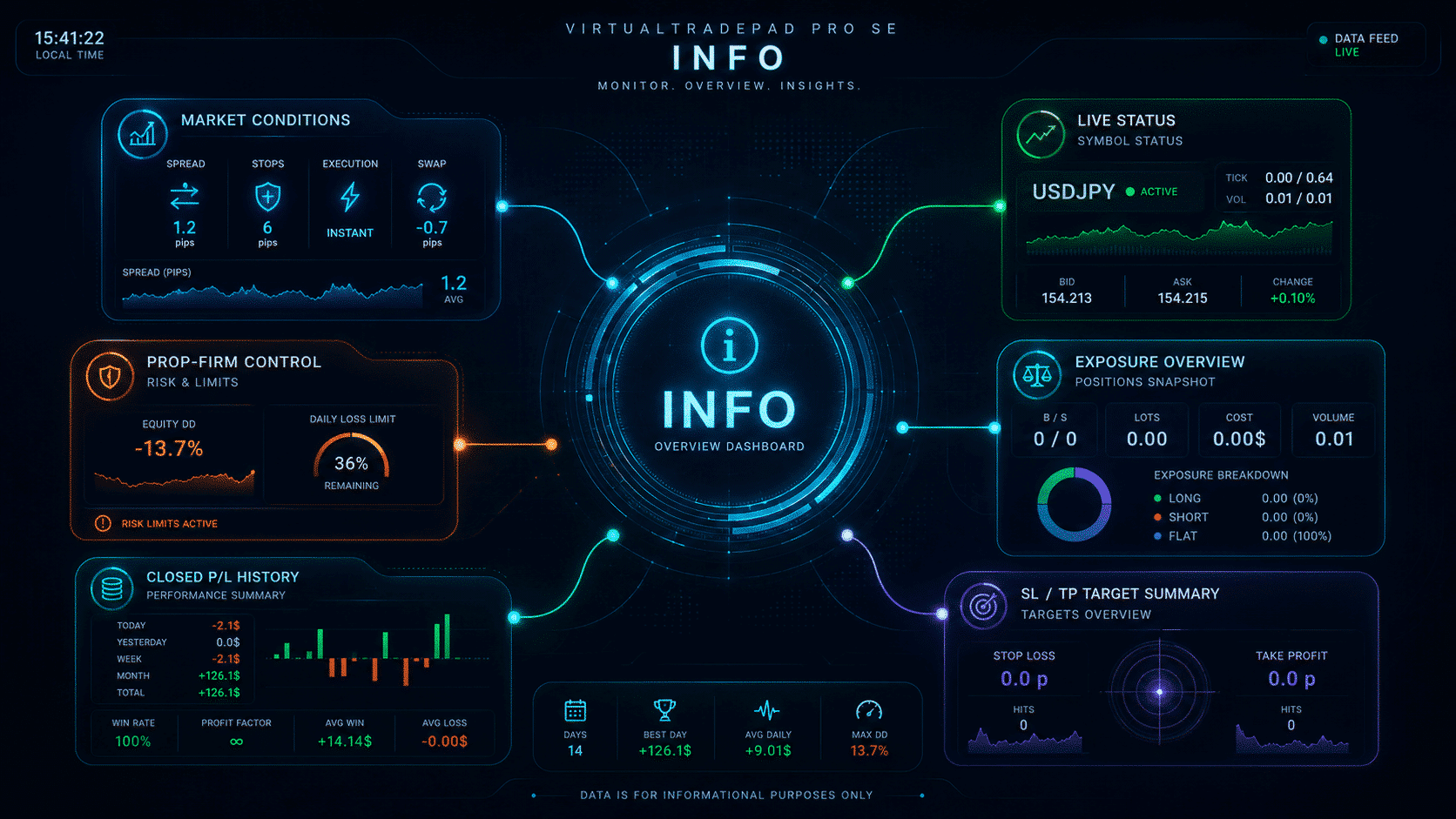
نظرة عامة على تبويب INFO
يجمع تبويب INFO عدة كتل للمراقبة: بيانات الرمز الحالي وحالة التداول والسبريد وظروف السوق وانكشاف المراكز والربح أو الخسارة العائمة والتراجع ومعلومات أهداف SL/TP وإحصاءات النتائج المغلقة. وهذا يمنح المتداول ملخصاً واضحاً لبيئة التداول الحالية.
تكون اللوحة مفيدة خصوصاً عندما يحتاج المتداول إلى فحص الوضع الحالي بسرعة: هل التداول مسموح، وما مقدار الانكشاف المفتوح، وأين تقع الأهداف الحالية، وكيف كان أداء الحساب خلال الفترة المحددة.
كتل المعلومات الرئيسية
| الكتلة | ما الذي تعرضه | لماذا هي مهمة |
| حالة الرمز | الرمز الحالي والإطار الزمني وسياق السعر والحالة الأساسية للسوق. | تساعد على التأكد من أن اللوحة مضافة إلى الرسم البياني والرمز الصحيحين. |
| ظروف السوق | السبريد وصلاحية التداول والمعلومات المرتبطة بالجلسة وسياق التنفيذ الحالي. | تساعد على تجنب الإجراءات أثناء ظروف السوق غير المناسبة أو حالات التداول المقيدة. |
| الانكشاف | حجم BUY وSELL المفتوح وصافي اللوت وعدد المراكز والنتيجة العائمة. | تعرض الانكشاف الحالي الفعلي بدلاً من إجبار المتداول على فحص كل أمر يدوياً. |
| التحكم الخاص بشركات التداول الممول | مراقبة التراجع وقيود الحساب وفق نمط حدود المخاطر عند ضبطها. | تساعد على إبقاء قرارات التداول متوافقة مع قيود الحساب وقواعد المخاطر. |
| ملخص أهداف SL / TP | معلومات أهداف وقف الخسارة وجني الأرباح الحالية للانكشاف النشط. | تجعل تقييم مناطق المخاطر والأهداف المحتملة أسهل قبل تعديل الصفقات. |
| إحصاءات الأرباح والخسائر المغلقة | الأرباح أو الخسائر المغلقة حديثاً ونتيجة الفترة والقيم الملخصة. | تساعد المتداول على تقييم أداء الجلسة الحالية دون مغادرة اللوحة. |
مراقبة الانكشاف والنتيجة العائمة
إحدى أهم وظائف تبويب INFO هي مراقبة الانكشاف. فعند فتح عدة مراكز، يحتاج المتداول إلى معرفة إجمالي حجم BUY وحجم SELL وصافي اللوت والنتيجة العائمة الحالية. وهذا مهم خصوصاً للاستراتيجيات التي تستخدم عدة عمليات دخول أو خروج جزئي أو تحوطاً أو تعزيزاً أو إدارة لسلة الصفقات.
بدلاً من تقييم كل مركز بصورة منفصلة، يجمع تبويب INFO القيم الأساسية في كتل سهلة القراءة. وهذا يجعل فهم الانكشاف الحالي أسهل قبل استخدام وحدات POS أو CLP أو Part أو AVG أو ATM.
| أفضل ممارسة: افحص تبويب INFO قبل استخدام الإجراءات على مستوى السلة. فهو يساعد على تأكيد الانكشاف الحالي والنتيجة العائمة وسياق المخاطر قبل الإغلاق أو التعديل أو التعزيز أو تطبيق منطق الإدارة التلقائية. |
وضوح التراجع والمخاطر والأهداف
يساعد تبويب INFO المتداولين على رؤية المخاطر وليس الأرباح فقط. إذ تتيح ملخصات التراجع ووقف الخسارة وجني الأرباح للمستخدم تقدير ما إذا كانت المراكز الحالية ما تزال ضمن خطة التداول المقصودة.
وهذا مهم لأن لوحة التداول لا ينبغي أن توفر أزرار التنفيذ فقط. بل يجب أن تعرض مساحة العمل الاحترافية أيضاً سياق تلك الإجراءات: المخاطر الحالية والهدف المحتمل والخسارة العائمة والضغط الواقع على الحساب.
| القيمة | كيفية استخدامها |
| الأرباح والخسائر العائمة | تحقق مما إذا كانت المراكز المفتوحة الحالية رابحة أو تحت الضغط. |
| التراجع | راقب الضغط الحالي على الحساب أو الرمز قبل إضافة انكشاف جديد. |
| هدف SL | قيّم الخسارة المحتملة إذا تم تفعيل مستويات الحماية. |
| هدف TP | قدّر النتيجة المستهدفة المحتملة للانكشاف الحالي. |
سير العمل الموصى به لتبويب INFO
- تحقق من الرمز والإطار الزمني قبل إدارة الصفقات.
- راجع حالة التداول والسبريد وظروف السوق الحالية.
- تحقق من انكشاف BUY وSELL المفتوح وصافي اللوت.
- راجع النتيجة العائمة والتراجع ومعلومات أهداف SL/TP.
- استخدم تبويبات POS أو CLP أو Part أو AVG أو ATM فقط بعد تأكيد سياق المخاطر الحالي.
- راجع إحصاءات الأرباح والخسائر المغلقة لفهم نتيجة جلسة التداول الحالية.
يساعد سير العمل هذا على تجنب الإجراءات العشوائية. يفحص المتداول الوضع أولاً، ثم يقرر وحدة الإدارة التي ينبغي استخدامها.
حالات استخدام عملية
| حالة الاستخدام | كيف يساعد تبويب INFO |
| التداول اليدوي | تحقق من السبريد والانكشاف والنتيجة العائمة الحالية قبل فتح الصفقات أو إغلاقها. |
| إدارة سلة الصفقات | راجع الانكشاف المجمع قبل استخدام وظائف CLP أو AVG أو الإغلاق الجزئي. |
| التحكم في المخاطر | راقب التراجع وأهداف SL/TP ومعلومات حدود المخاطر المضبوطة. |
| المراجعة في Strategy Tester | استخدم الإحصاءات المباشرة أثناء اختبار قرارات إدارة الصفقات بصرياً. |
ملاحظات مهمة
- يعرض تبويب INFO بيانات مراقبة مفيدة، لكن المتداول يظل مسؤولاً عن جميع قرارات التداول.
- يمكن أن يتغير الربح العائم والتراجع بسرعة أثناء ظروف السوق شديدة التقلب.
- تعتمد ظروف السبريد والتنفيذ على الوسيط وجلسة السوق الحالية.
- كتل حدود المخاطر أدوات للمراقبة ولا ينبغي أن تستبدل الإدارة السليمة للمخاطر.
- اختبر دائماً سلوك اللوحة على حساب تجريبي قبل استخدامها على حساب حقيقي.
| تحذير من المخاطر: تساعدك معلومات المراقبة على فهم الوضع الحالي، لكنها لا تضمن تداولاً آمناً. فما تزال مخاطر السوق وتنفيذ الوسيط والانزلاق السعري والسبريد والإعدادات غير الصحيحة قادرة على التسبب في خسائر. |
الأقسام ذات الصلة
يدعم تبويب INFO سير العمل الكامل لـ VirtualTradePad PRO SE. استخدمه مع تبويب POS للتداول اليدوي، وCLP لإدارة أرباح وخسائر السلة، وPart للخروج الجزئي، وAVG للتعزيز ومنطق الإضافة مع الاتجاه، وATM للإدارة القائمة على القواعد، وقسم Strategy Tester للاختبار المرئي.
التحكم في Strategy Tester — مساحة عمل للاختبار المرئي
VirtualTradePad PRO SE مصمم ليس فقط للعمل على الرسوم البيانية المباشرة، بل أيضاً للعمل المرئي داخل Strategy Tester في MetaTrader. ويتيح ذلك للمتداولين اختبار الإجراءات اليدوية وسلوك اللوحة وأدوات إدارة المراكز والخروج الجزئي ومستويات AVG وقواعد ATM وسيناريوهات التحكم في الاختبار قبل استخدام اللوحة على حساب حقيقي.
تكون مساحة عمل Strategy Tester مفيدة خصوصاً عندما تريد إبطاء حركة السوق، وإيقاف الاختبار مؤقتاً في اللحظات المهمة، وفحص استجابة اللوحة للصفقات، وفهم سير العمل الكامل دون المخاطرة بأموال حقيقية.
| الفكرة الرئيسية: يساعد دعم Strategy Tester على تعلم اللوحة واختبار سير عمل إدارة الصفقات والتحقق من الإعدادات المهمة ضمن بيئة مرئية قبل التداول الحقيقي. |
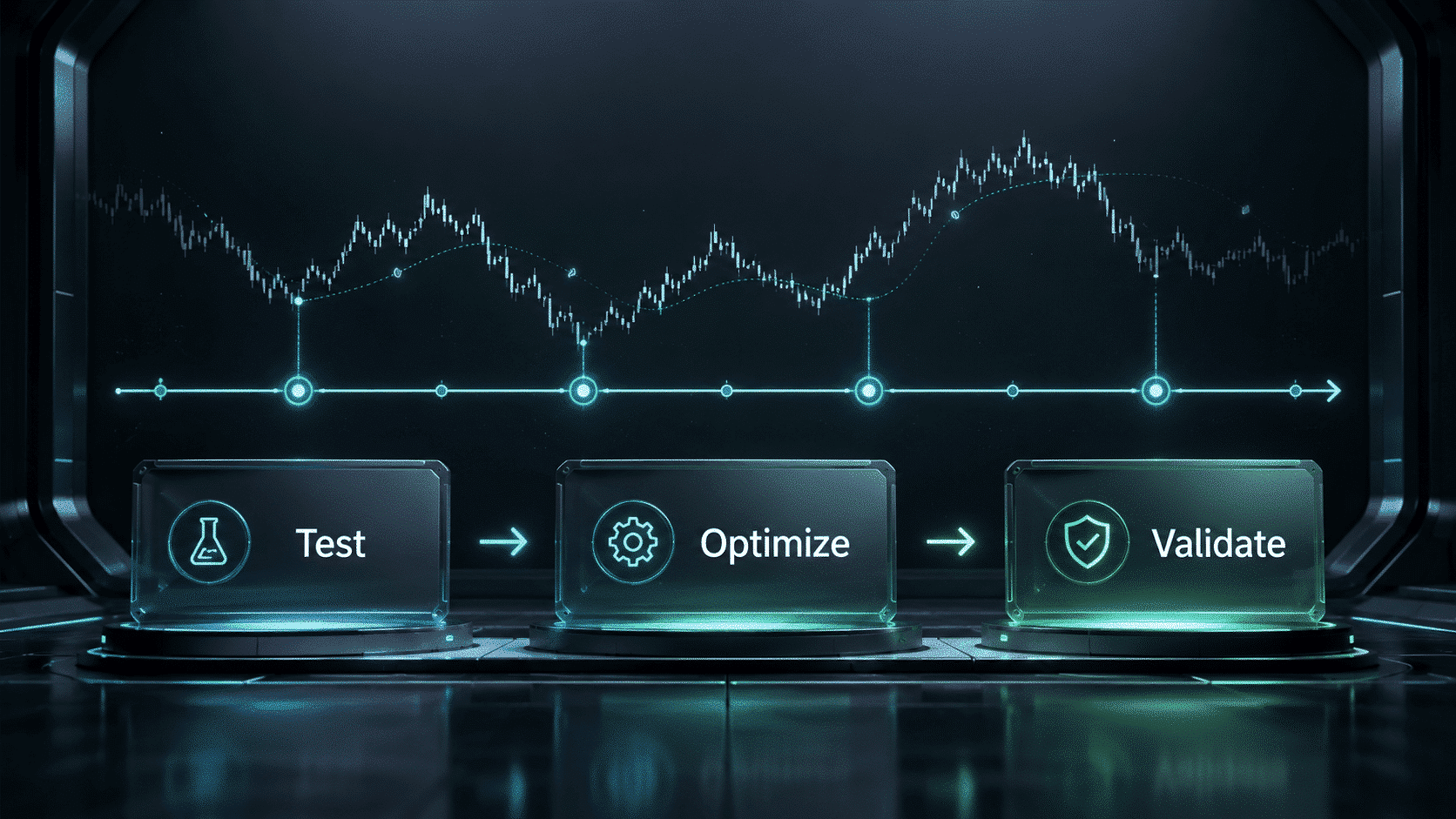
نظرة عامة على مساحة عمل الاختبار
يجمع عرض Strategy Tester الرسم البياني ولوحة VirtualTradePad PRO SE وعناصر تشغيل الاختبار ومعلومات المراكز المفتوحة والمستويات المرئية على الرسم البياني. وهذا يجعل تحليل سلوك اللوحة أثناء حركة السوق التاريخية أسهل.
تفيد بيئة الاختبار المبتدئين والمستخدمين ذوي الخبرة على حد سواء. يستطيع المبتدئ تعلم كيفية عمل اللوحة، بينما يمكن للمتداول المتقدم اختبار مسارات عمل معقدة تشمل مستويات الإغلاق الجزئي والتعزيز وقواعد ATM وسلوك الإشارات.
أزرار التحكم في الاختبار
يتضمن VirtualTradePad PRO SE عناصر تحكم مخصصة للاختبار تجعل الاختبار المرئي أكثر راحة. وتساعدك هذه العناصر على إيقاف الاختبار مؤقتاً وتغيير السرعة وفحص المراكز والاستجابة لأحداث التداول المهمة.
| عنصر التحكم | الغرض | كيف يساعد |
| إيقاف مؤقت / تشغيل | يوقف الاختبار المرئي مؤقتاً أو يستأنفه. | يتيح لك فحص المراكز والمستويات وحالة اللوحة في اللحظة الدقيقة التي تحتاج إليها. |
| التحكم في السرعة | يغير سرعة تشغيل الاختبار المرئي. | يتيح إبطاء المناطق المهمة وتسريع المقاطع الاعتيادية. |
| عرض الطرفية | يعرض معلومات المراكز بصورة مدمجة أو موسعة. | يبقي تفاصيل الصفقات ظاهرة دون الانتقال إلى نافذة الطرفية القياسية. |
| أوضاع اللوحة | يبدل بين أوضاع العرض المدمج والطرفية والمخفي. | يساعد على إبقاء الرسم البياني مرتباً عند الحاجة إلى مساحة عمل أكبر. |
أحداث الإيقاف التلقائي
تم تصميم أحداث الإيقاف التلقائي للاختبار التفصيلي. فهي تسمح لـ Strategy Tester بالتوقف تلقائياً عند وقوع حدث تداول مهم. وهذا مفيد عندما تريد فحص اللحظة الدقيقة لفتح صفقة أو إغلاقها أو تعديلها أو اكتمال شمعة جديدة.
| زر Auto-Pause | متى يوقف الاختبار |
| AP Open | عند فتح مركز أو أمر جديد. |
| AP Close | عند إغلاق مركز أو أمر. |
| AP Modify | عند تعديل مركز أو أمر أو Stop Loss أو Take Profit. |
| AP Bar | عند اكتمال شمعة جديدة. |
هذه العناصر ليست إشارات تداول، بل أدوات اختبار. والغرض منها إيقاف الاختبار المرئي في لحظات مفيدة حتى يستطيع المتداول تحليل ما حدث وسببه.
معلومات المراكز أثناء الاختبار
أثناء الاختبار المرئي، يمكن للوحة عرض معلومات المراكز مباشرة على الرسم البياني وفي كتلة الطرفية السفلية. ويساعدك ذلك على مراقبة الصفقات المفتوحة وإجراءات الإغلاق الجزئي ومستويات SL/TP والنتيجة العائمة والنقاط والنتيجة المئوية وإجراءات القائمة دون مقاطعة سير الاختبار.
- افحص المراكز المفتوحة مباشرة من مساحة عمل الاختبار.
- استخدم قائمة المركز لمراجعة إجراءات الإدارة المتاحة.
- افحص أدوات الإغلاق الجزئي ومستويات الرسم البياني بصرياً.
- راقب مستويات AVG وسلوك الخط الزمني لـ ATM أثناء الاختبار.
- راجع النتيجة العائمة ومعلومات المخاطر قبل متابعة الاختبار.
وهذا يجعل قسم Strategy Tester ليس بيئة اختبار فقط، بل بيئة تعلم لسير عمل اللوحة الكامل أيضاً.
سير العمل الموصى به في Strategy Tester
| الخطوة | الإجراء | الهدف |
| 1 | ابدأ بتبويب POS وصفقات يدوية بسيطة. | تعلم السلوك الأساسي لفتح الصفقات وإغلاقها وتعديلها. |
| 2 | اختبر منطق SL/TP والوقف المتحرك ونقطة التعادل. | افهم كيفية عمل أدوات الحماية أثناء حركة السعر. |
| 3 | اختبر الإغلاق الجزئي ومستويات الرسم البياني. | تحقق من سلوك تقليص المراكز ومستويات الخروج. |
| 4 | فعّل مستويات AVG وراقب مناطق الدخول المستقبلية. | تحقق من منطق التعزيز أو الإضافة مع الاتجاه قبل الاستخدام الحقيقي. |
| 5 | اختبر قواعد ATM واحدة تلو الأخرى. | أكد منطق القاعدة قبل تفعيل أتمتة أكثر تعقيداً. |
| تحذير بشأن الاختبار: لا تضمن نتيجة Strategy Tester النتيجة نفسها على حساب حقيقي. فقد يشمل التداول الحقيقي تغيرات السبريد والانزلاق السعري وإعادة التسعير وقيود تنفيذ الوسيط وظروف سوق تختلف عن الاختبار التاريخي. |
بيئة MQL5 VPS — سير عمل مستقر للوحة
تم تصميم VirtualTradePad PRO SE مع مراعاة استخدام MQL5 VPS. فعند تجهيز اللوحة بصورة صحيحة قبل الترحيل، يمكن استعادة حالتها ومعلماتها المهمة في بيئة VPS بحيث تظل مساحة العمل مستقرة بعد الترحيل.
وهذا مهم خصوصاً للمتداولين الذين يستخدمون استضافة MetaTrader للتشغيل المستمر. ينبغي ضبط اللوحة واختبارها قبل الترحيل، ثم فحص نسخة VPS بعد الترحيل للتأكد من نقل الإعدادات المطلوبة وحالة الرسم البياني بصورة صحيحة.
سير العمل الموصى به لـ VPS
- اضبط اللوحة على المنصة المحلية أولاً.
- اختبر الإعدادات المحددة على رسم بياني تجريبي قبل الترحيل.
- احتفظ فقط بالرسوم البيانية والمستشارين الخبراء اللازمين لتشغيل VPS.
- احفظ حالة اللوحة أو أكدها قبل الترحيل.
- رحّل بيئة المنصة إلى MQL5 VPS.
- بعد الترحيل، افتح سجلات VPS وتحقق من أن اللوحة تعمل كما هو متوقع.
- لا تغيّر الإعدادات المهمة عشوائياً بعد الترحيل دون اختبار.
تفيد بيئة VPS في الاستقرار، لكنها لا تُعد بديلاً عن الإعداد الصحيح. تحقق دائماً من صحة المنصة والرسم البياني والرمز ونوع الحساب وإعدادات اللوحة قبل الاعتماد على بيئة بعيدة.
| ملاحظة للدعم: عند طلب المساعدة بشأن سلوك Strategy Tester أو MQL5 VPS، يرجى إرفاق لقطات شاشة وسجل Expert وسجل Journal وملف الإعدادات وشرح مختصر للإجراء المحدد الذي لا يعمل كما هو متوقع. |
التثبيت والتشغيل الأول
يشرح هذا القسم سير العمل الموصى به للتشغيل الأول لـ VirtualTradePad PRO SE. والهدف هو تثبيت الإصدار الصحيح وإضافته إلى الرسم البياني والتحقق من صلاحيات MetaTrader واختبار إجراءات التداول الأساسية، ثم الانتقال إلى الوحدات المتقدمة فقط بعد ذلك.
VirtualTradePad PRO SE مساحة عمل قوية للتداول. لا تبدأ بتفعيل كل وحدة. ابدأ برسم بياني نظيف وحساب تجريبي وإجراءات يدوية أساسية. وبعد ذلك انتقل إلى أدوات الحماية والأوامر المعلقة وإدارة السلة والوحدات المتقدمة.
| التشغيل الأول الموصى به: ثبّت إصدار MT4 أو MT5 الصحيح، وأضفه إلى رسم بياني تجريبي، وتحقق من الصلاحيات، واختبر BUY وSELL وClose، ثم اختبر SL وTP والوقف المتحرك ونقطة التعادل، وبعد ذلك فقط انتقل إلى CLP وPART وAVG وATM وSIG. |
قبل البدء
قبل استخدام اللوحة، تحقق من المتطلبات الأساسية. ترتبط معظم مشكلات التشغيل الأول بتعطيل Algo Trading أو نقص الصلاحيات أو استخدام إصدار منتج غير صحيح أو إغلاق السوق أو قيود الرمز أو حدود الوسيط.
| المتطلب | ما الذي يجب التحقق منه |
| المنصة الصحيحة | استخدم منتج MT4 في MetaTrader 4 ومنتج MT5 في MetaTrader 5. |
| Algo Trading / AutoTrading | تأكد من السماح بالتداول الآلي في المنصة وفي خصائص المستشار الخبير. |
| ابدأ بحساب تجريبي | استخدم حساباً تجريبياً لاختبار الأزرار والإعدادات وSL/TP والإغلاق الجزئي والوحدات المتقدمة. |
| حالة السوق | تحقق مما إذا كان السوق مفتوحاً وما إذا كان التداول مسموحاً للرمز المحدد. |
| حدود الوسيط | تحقق من الحد الأدنى للوت وخطوة اللوت وStop Level وFreeze Level وقواعد تنفيذ الرمز. |
خطوات التثبيت
- افتح MetaTrader 4 أو MetaTrader 5.
- سجّل الدخول إلى حساب التداول الصحيح.
- افتح الرسم البياني للرمز الذي تريد استخدام اللوحة عليه.
- ثبّت VirtualTradePad PRO SE أو شغّله من قسم Market / Navigator.
- أضف المستشار الخبير إلى الرسم البياني.
- افتح تبويب Inputs وتحقق من الإعدادات الأساسية.
- اسمح بـ Algo Trading / AutoTrading إذا كنت تريد أن تنفذ اللوحة عمليات التداول.
- انقر على OK وانتظر حتى تظهر اللوحة على الرسم البياني.
إذا لم تظهر اللوحة، فتحقق من تبويبي Experts وJournal في MetaTrader. عادةً ما توضح السجلات ما إذا كانت هناك مشكلة في الصلاحيات أو التحميل أو ترخيص Market أو قيود في المنصة.
الاختبار الأول على حساب تجريبي
بعد ظهور اللوحة على الرسم البياني، ابدأ بأبسط سير عمل. لا تختبر الوحدات المتقدمة فوراً. تأكد أولاً من أن اللوحة تستطيع فتح مركز اختباري بسيط وإغلاقه وتعديله بصورة صحيحة.
| الخطوة | الإجراء | الهدف |
| 1 | حدد لوتاً ثابتاً صغيراً جداً. | تجنب المخاطر غير الضرورية أثناء الاختبار. |
| 2 | افتح مركز BUY أو SELL واحداً. | تأكد من أن تنفيذ التداول يعمل. |
| 3 | عدّل SL وTP. | تحقق من حدود الوسيط وسلوك التعديل في اللوحة. |
| 4 | أغلق المركز من اللوحة. | تأكد من أن منطق الإغلاق يعمل بصورة صحيحة. |
| 5 | افحص سجلات Experts وJournal. | تأكد من عدم وجود أخطاء مخفية. |
بعد هذا الاختبار الأساسي، انتقل إلى Reverse وLock وTrailing Stop وBreakeven والأوامر المعلقة. ويجب اختبار الوحدات المتقدمة فقط بعد استقرار سير العمل الأساسي.
الإعدادات الأولى الموصى بها
استخدم إعداداً محافظاً عند التشغيل الأول. فالهدف ليس إنشاء أكثر إعداد تقدماً فوراً، بل التأكد من أن كل إجراء مهم يعمل بصورة صحيحة.
- استخدم لوتاً ثابتاً بدلاً من حساب اللوت تلقائياً في البداية.
- استخدم حجماً صغيراً للوت يسمح به الوسيط.
- استخدم SL/TP حقيقيين أولاً إذا لم تكن معتاداً على الحماية الافتراضية.
- عطّل الوحدات المتقدمة حتى تختبر سير العمل الأساسي في POS وORD.
- أبقِ CLP وPART وAVG وATM وSIG معطلة أثناء الاختبار الأساسي الأول.
- احفظ إعداداً مسبقاً نظيفاً بعد أول إعداد مستقر.
يمنحك ذلك نقطة أساس نظيفة. وبعد استقرارها، يمكنك إنشاء إعدادات مسبقة إضافية لسير عمل Strategy Tester أو الإغلاق الجزئي أو AVG أو ATM أو VPS.
متى تختبر الوحدات المتقدمة
ينبغي اختبار الوحدات المتقدمة فقط بعد تأكيد سير العمل الأساسي للتداول. فلكل وحدة منطقها الخاص وقد تؤثر في المراكز بصورة مختلفة.
| الوحدة | اختبر بعد… | هدف الاختبار الأول |
| CLP | استقرار سير العمل الأساسي للفتح والإغلاق. | اختبر الإغلاق حسب الربح أو الخسارة على سلة صغيرة. |
| PART | فهم قواعد الحد الأدنى للوت وخطوة اللوت. | اختبر الإغلاق الجزئي لمركز واحد بحجم صغير. |
| AVG | فهم مخاطر اللوت والانكشاف والتراجع. | اعرض المستويات أولاً، ثم اختبر عمليات الدخول التلقائية بعناية. |
| ATM | قدرتك على شرح إجراء القاعدة وشرطها بوضوح. | شغّل قاعدة بسيطة واحدة وتأكد من سلوكها في Strategy Tester. |
| SIG | فهم مصفوفة الإشارات ومنطق التنبيهات. | استخدم التنبيهات أولاً قبل تفعيل الصلاحيات المرتبطة بالتداول. |
مشكلات شائعة عند التشغيل الأول
| المشكلة | ما الذي يجب التحقق منه |
| اللوحة لا تظهر | تحقق من تبويب Experts وتبويب Journal وترخيص Market وصلاحيات المنصة وتثبيت المنتج. |
| زر التداول لا ينفذ شيئاً | تحقق من AutoTrading / Algo Trading وصلاحيات المستشار الخبير وحالة السوق وصلاحيات تداول الرمز. |
| خطأ في حجم التداول | تحقق من الحد الأدنى والحد الأقصى للوت وخطوة اللوت لرمز الوسيط المحدد. |
| لا يمكن تعيين SL/TP | تحقق من Stop Level وFreeze Level وحالة السوق وما إذا كانت المسافة المحددة مسموحة لدى الوسيط. |
| حالة VPS مختلفة | تحقق من سجلات الترحيل وإعداد الرسم البياني والمدخلات والمتغيرات العامة وما إذا تم ترحيل الرسم البياني الصحيح. |
| تحذير من المخاطر: لا تبدأ أبداً اختبار لوحة تداول احترافية بأحجام لوت كبيرة أو بأموال حقيقية. يجب أن يكون التشغيل الأول دائماً محافظاً ومنضبطاً وسهل التحقق. |
مسارات عمل وحالات استخدام عملية
VirtualTradePad PRO SE يصبح فهمه أسهل عند النظر إليه كمجموعة من مسارات العمل العملية للتداول. لكل وحدة دورها الخاص، لكن القيمة الحقيقية تظهر عند استخدام الوحدات معاً ضمن تسلسل واضح ومنضبط.
يعرض هذا القسم طرقاً شائعة لاستخدام اللوحة: التداول اليدوي، وحماية المراكز، وتخطيط الأوامر المعلقة، والخروج الجزئي، وإدارة السلة، والتعزيز، وقواعد ATM، ومراقبة الإشارات، وتحليل Strategy Tester.
| مهم: تمثل مسارات العمل هذه أمثلة على كيفية استخدام اللوحة. وهي ليست إشارات تداول ولا تضمن الربح. عدّل الإعدادات دائماً بما يتناسب مع استراتيجيتك وشروط الوسيط وحدود مخاطر الحساب. |
سير العمل 1 — تداول يدوي سريع من الرسم البياني
هذا هو سير العمل الأساسي للمتداولين الذين يريدون طريقة أسرع وأوضح لفتح الصفقات وإدارتها مباشرة من الرسم البياني.
| الخطوة | الإجراء | الوحدة |
| 1 | اختر الرمز وتحقق من ظروف السوق. | INFO |
| 2 | حدد حجم اللوت والتعليق وSL وTP. | POS |
| 3 | افتح BUY أو SELL من اللوحة. | POS |
| 4 | راقب النتيجة العائمة والنقاط والنسبة المئوية والانكشاف. | التفاصيل المباشرة / INFO |
| 5 | أغلق المركز أو اعكسه أو اقفله أو احمه عند الحاجة. | POS |
يُعد سير العمل هذا أفضل نقطة بداية للمستخدمين الجدد. فهو يساعدك على تعلم اللوحة دون تفعيل أتمتة معقدة أو منطق السلة.
سير العمل 2 — تخطيط الأوامر المعلقة وMagic Target
يفيد تبويب ORD عندما تريد تجهيز عمليات الدخول مسبقاً بدلاً من فتح مركز سوق فوراً. ويمكنك استخدام الأوامر المعلقة ومنطق شبكة الأوامر وسير عمل Magic Target لتخطيط عمليات الدخول بصرياً.
- افتح تبويب ORD.
- اختر نوع الأمر المعلق ومعلمات الأمر.
- استخدم الوضع من الرسم البياني أو Magic Target عند الحاجة.
- تحقق من السعر المخطط وSL وTP والمسافة.
- ضع الأمر فقط بعد تأكيد سياق الرسم البياني.
يفيد سير العمل هذا في الاختراقات والتصحيحات والتخطيط بأسلوب الشبكة والتداول القائم على المستويات. تحقق دائماً من قيود الوسيط قبل وضع أوامر معلقة قرب سعر السوق الحالي.
سير العمل 3 — تقليص المركز باستخدام مستويات الإغلاق الجزئي
تم تصميم وحدة PART للمتداولين الذين لا يريدون إغلاق المركز بالكامل دفعة واحدة. فهي تساعد على إنشاء خطة خروج منظمة يمكن فيها إغلاق أجزاء من المركز عند مستويات مختلفة.
| الخطوة العملية | ما الذي يجب التحقق منه |
| إنشاء المستويات | حدد مستويات TP/SL الجزئية ونسبة اللوت أو قيمة اللوت. |
| إظهار المستويات على الرسم البياني | تحقق من أن مستويات الخروج المخطط لها موضوعة بصورة صحيحة. |
| التحقق من قواعد اللوت لدى الوسيط | يجب أن يسمح الحد الأدنى للوت وخطوة اللوت بحجم الإغلاق الجزئي. |
| اختبار مركز واحد أولاً | لا تبدأ بعدة مراكز حتى تتأكد من سلوك المركز الواحد. |
يفيد الإغلاق الجزئي خصوصاً في تقليص المركز تدريجياً، وتثبيت جزء من الربح، وخفض الانكشاف خطوة بخطوة، وإبقاء جزء أصغر من المركز نشطاً.
سير العمل 4 — إدارة أرباح وخسائر سلة الصفقات
تُستخدم وحدة CLP عند إدارة سلة من المراكز والرغبة في إغلاقها وفق إجمالي الربح أو إجمالي الخسارة أو شروط تتبع الربح. وهذا مفيد عندما ترتبط عدة مراكز بفكرة تداول واحدة.
- استخدم Close Profit لإغلاق السلة بعد بلوغ الربح المستهدف.
- استخدم Close Loss للحد من خسارة السلة وفق قيمة محددة مسبقاً.
- استخدم Profit Trailing لحماية الربح المتراكم للسلة بعد وصوله إلى مستوى محدد.
- استخدم Selected Symbols إذا كنت لا تريد تضمين جميع الرموز.
- استخدم Separate BUY/SELL إذا كان يجب إدارة الانكشاف الطويل والقصير بصورة مستقلة.
يمكن لـ CLP إغلاق عدة مراكز، لذلك يجب اختبارها بعناية. تأكد دائماً من النطاق: جميع المراكز أو الرمز الحالي أو الرموز المحددة أو سلال BUY وSELL المنفصلة.
سير العمل 5 — مستويات التعزيز أو الإضافة مع الاتجاه
وحدة AVG مخصصة للمتداولين الذين يستخدمون عمليات دخول إضافية. ويمكنها عرض مستويات التعزيز أو الإضافة مع الاتجاه المستقبلية على الرسم البياني وإدارة حماية السلة انطلاقاً من متوسط السعر.
| سير عمل مرتفع المخاطر: يمكن لـ AVG زيادة الانكشاف بسرعة. ابدأ بمعاينة مستويات الرسم البياني فقط، ثم اختبر السلوك التلقائي بأحجام لوت صغيرة على حساب تجريبي أو في Strategy Tester. |
- اختر وضع Against أو Trend.
- اضبط مسافات المستويات.
- حدد مضاعف لوت محافظاً وقيم AddLot مناسبة.
- فعّل مستويات الرسم البياني وتحقق من أسعار الدخول المستقبلية.
- تحقق من حماية Avg SL وAvg TP وAvg TS.
- اختبر التسلسل في Strategy Tester قبل الاستخدام الحقيقي.
الميزة الرئيسية لمستويات AVG هي الوضوح. إذ يستطيع المتداول رؤية عمليات الدخول المستقبلية المخطط لها قبل حدوثها وتحديد ما إذا كان المنطق مناسباً للحساب الحالي وظروف السوق.
سير العمل 6 — إدارة قائمة على القواعد باستخدام ATM
تفيد ATM عندما تريد إعداد قاعدة منظمة بدلاً من الاستجابة يدوياً لكل حالة. وعادة ما تجمع القاعدة بين إجراء وشرط وتفاصيل إعداد.
| خطوة ATM | الغرض |
| الإجراء | ما الذي يجب أن تفعله القاعدة. |
| الشرط | متى يُسمح بتشغيل الإجراء. |
| التفاصيل | الرمز والاتجاه والحجم والسعر والتوقيت أو القيم الأخرى المطلوبة. |
| المراجعة | الفحص النهائي قبل تشغيل القاعدة. |
يجب اختبار ATM قاعدة واحدة في كل مرة. فإذا فُعّلت عدة قواعد معاً، يصبح من الصعب معرفة القاعدة التي شغلت إجراءً محدداً.
سير العمل 7 — مراقبة الإشارات والتنبيهات
يُفضل استخدام تبويب SIG أولاً كأداة للمراقبة والتنبيه. إذ يمكنه عرض حالات الإشارات في مصفوفة وإشعار المتداول عند ظهور الشروط المضبوطة.
- ابدأ بالمراقبة المرئية للإشارات.
- فعّل تنبيهات المنصة إذا أردت تلقي الإشعارات.
- اختبر الإشعارات الفورية فقط بعد ضبط إعدادات MetaTrader على الهاتف.
- لا تربط الإشارات بسلوك مرتبط بالتداول قبل اختبار المنطق.
- أكد كل إشارة بصرياً على الرسم البياني قبل استخدامها في قرار تداول.
الإشارات أدوات لدعم القرار، ولا ينبغي أن تستبدل التحليل أو التحكم في المخاطر أو الاختبار التجريبي.
سير العمل 8 — تحليل Strategy Tester
يُعد Strategy Tester المكان الأكثر أماناً لدراسة سلوك اللوحة المعقد. استخدمه لاختبار الإجراءات اليدوية والخروج الجزئي ومستويات AVG وقواعد ATM وسلوك الإشارات وأدوات Auto-Pause.
| أداة Auto-Pause | استخدمها عندما تريد إيقاف الاختبار… |
| AP Open | بعد فتح مركز أو أمر. |
| AP Close | بعد إغلاق مركز أو أمر. |
| AP Modify | بعد تعديل SL أو TP أو الأمر أو المركز. |
| AP Bar | بعد اكتمال شمعة جديدة. |
استخدم عناصر التحكم في سرعة الاختبار لإبطاء المناطق المهمة وتسريع حركة السوق الاعتيادية. فالاختبار الجيد لا يتعلق بالنتيجة النهائية فقط، بل بفهم سبب حدوث كل إجراء أيضاً.
| تحذير نهائي بشأن سير العمل: مسارات العمل العملية أمثلة وليست نصائح تداول. اختبر إعدادك الخاص دائماً، وافهم كل وحدة نشطة، واستخدم مستوى مخاطر محافظاً قبل التداول الحقيقي. |
إعدادات VirtualTradePad PRO SE — مرجع كامل
يشرح تبويب Settings معلمات الإدخال الخارجية في VirtualTradePad PRO SE. تتبع معظم الإعدادات الأساسية منطق VirtualTradePad التقليدي، بينما يضيف سير عمل PRO SE بنية أكثر تقدماً للمعلومات المباشرة واستخدام Strategy Tester وكائنات الرسم البياني والإغلاق الجزئي ووحدات AVG وATM والإشارات والسلوك المرتبط بـ VPS.
لا تحتاج إلى تغيير كل معلمة قبل البدء. أفضل نهج هو استخدام الإعدادات الافتراضية أولاً، واختبار اللوحة على حساب تجريبي، ثم تعديل مجموعات الإعدادات المرتبطة فقط بسير عمل التداول لديك.
| منطق الإعداد الموصى به: ابدأ بعرض اللوحة واختيار الرمز وحجم اللوت ووقف الخسارة (Stop Loss) وجني الأرباح (Take Profit) وأزرار التداول الأساسية. بعد ذلك اختبر التداول بلوحة المفاتيح وCLP والإغلاق الجزئي وAVG وATM والإشارات وStrategy Tester والسلوك المرتبط بـ VPS واحداً تلو الآخر. |
كيفية استخدام مرجع الإعدادات هذا
- أضف VirtualTradePad PRO SE إلى رسم بياني.
- افتح خصائص المستشار الخبير باستخدام F7 أو من قائمة سياق الرسم البياني.
- انتقل إلى تبويب Inputs.
- غيّر فقط الإعدادات التي تفهمها وتحتاج إليها.
- احفظ ملف إعداد مسبق بعد إنشاء إعداد مستقر.
- استخدم Strategy Tester أو حساباً تجريبياً قبل تطبيق إعدادات جديدة على حساب حقيقي.
| مهم: تؤثر الإعدادات مباشرة في كيفية فتح اللوحة للصفقات وإغلاقها وتعديلها وإدارتها. قد تؤدي المعلمات غير الصحيحة إلى سلوك غير متوقع. اختبر دائماً الإعدادات الجديدة على حساب تجريبي أولاً. |
خيارات المعلومات
إعدادات العرض واللغة والصوت وتسميات الرسم البياني وكتل المعلومات. ابدأ من هنا إذا أردت تعديل مظهر اللوحة والمعلومات التي تعرضها على الرسم البياني.
| المعلمة | الوصف والاستخدام الموصى به |
| GeneralSize | تحديد حجم اللوحة القيمة الافتراضية لـ GeneralSize هي 12. تؤدي زيادة القيمة إلى تكبير حجم اللوحة. تؤخذ نسبة تكبير الخط في WINDOWS في الاعتبار. الحد الأدنى لـ GeneralSize هو 9! |
| SymbolToTradeCustom | تحديد رمز التداول الذي ستعمل عليه اللوحة باستخدام SymbolToTradeCustom يتيح ذلك التداول على الرسوم البيانية غير المتصلة، مثل Ticks وRenko وغيرها. تنبيه: كن دقيقاً عند كتابة اسم الرمز. يجب أن يتطابق الاسم بالكامل مع الاسم الظاهر في Market Watch! EurUSD – غير صحيح EURUSD – صحيح! إذا لم يتم تحديد هذه المعلمة، فسيعمل المستشار الخبير على الرمز المثبت عليه، أي الرمز الحالي (Current Symbol)! |
| Sounds Push | تفعيل أو تعطيل التنبيهات الصوتية عند فتح المراكز والأوامر أو إغلاقها أو تعديلها يمكنك تشغيل أو إيقاف إشعارات الفتح والإغلاق والأخطاء على الهاتف، أو التنبيهات الصوتية من قسم Notifications. يمكنك أيضاً تغيير اسم ملف الصوت بصيغة WAV من دون كتابة امتداد الملف، أي الاسم فقط. Notice_Open_Push = false; Notice_Open_Sound = true; Notice_Close_Push = false; Notice_Close_Sound = true; Notice_Modify_Push = false; Notice_Modify_Sound = true; Notice_Error_Push = false; Notice_Error_Sound = true; Notice_Open_NameSoundFromEa = “ok”; Notice_Close_NameSoundFromEa = “alert2”; Notice_Modify_NameSoundFromEa = “stops”; Notice_Error_NameSoundFromEa = “timeout”; كيفية إعداد المنصة لإرسال البريد |
| HintShow | تشغيل أو إيقاف التلميحات عند تمرير المؤشر فوق الأزرار |
| Language | اختيار لغة التلميحات باستخدام Language: الإسبانية، البرتغالية (البرازيل)، الألمانية، الصينية، اليابانية؛ افتراضياً، يتم تحديد لغة التلميحات تلقائياً وفق لغة منصة التداول. يمكنك أيضاً اختيار اللغة يدوياً؛ تم إعداد الترجمة باستخدام GOOGLE Translator ومصادر MQL والمنصة! تم اختصار بعض الكلمات لتوفير المساحة، إذ يبلغ الحد الأقصى لطول سطر التلميح 255 حرفاً. إذا وجدت خطأ في الترجمة، يرجى مراسلتنا: اتصل بنا |
| PrintToLog | خيار للتحكم في إخراج الرسائل بواسطة Print إلى ملف سجل MetaTrader. لا تعطل هذا الخيار إذا لم تكن تعرف سبب تعطيله. إذا أردت تقليل حجم سجلات المنصة، يمكنك تعطيل هذا الخيار بالقيمة false. يتم تسجيل جميع الرسائل لتتبع إجراءات المستشار الخبير وتشخيص الأخطاء. إذا عطلت هذه الوظيفة، فلن نتمكن من تحديد الخطأ في إجراءات البرنامج أو مساعدتك بصورة فعالة. يرجى عدم تعطيل هذه الميزة. input bool PrintToLog = true; //PrintToLog –> الطباعة في السجلات، لا تضبطها على false! |
| ButtonLanguage | استخدم المعلمة ButtonLanguage لاختيار لغة النص على الأزرار واللغة الرئيسية للوحة، بما في ذلك معلومات التبويبات. اللغات المتاحة: الإنجليزية، البرتغالية، الإسبانية، الألمانية، الفرنسية، الإيطالية، والتركية. تنبيه: تؤثر هذه المعلمة فقط في نصوص الأزرار والتبويبات. يمكن اختيار لغة نصوص التلميحات من المعلمة Language! |
| Show_Future_Line | تشغيل أو إيقاف عرض الخطوط الافتراضية للمركز المستقبلي. تعمل فقط في تبويب Position. عند تفعيل هذا الخيار على الرسم البياني، يرسم المستشار الخبير خطوط سعر الفتح ووقف الخسارة وجني الأرباح. كما يعرض معلومات اللوت ووقف الخسارة وجني الأرباح بعملة الإيداع، إضافة إلى مستويات الأسعار المحددة لوقف الخسارة وجني الأرباح. 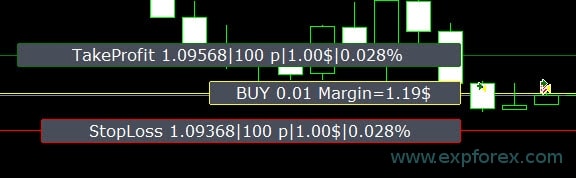 خيارات عرض المعلومات: – false – عدم عرض المعلومات؛ – true — دائماً – العرض دائماً على الرسم البياني؛ – true — المؤشر فوق اللوحة – العرض فقط عندما يكون المؤشر فوق اللوحة؛ – true — المؤشر خارج اللوحة – العرض فقط عندما يكون المؤشر خارج اللوحة. – true — المؤشر فوق BUY / SELL فقط – العرض فقط عندما يكون المؤشر فوق أزرار BUY وSELL |
| Show_Future_Line_Orders | تشغيل أو إيقاف عرض الخطوط الافتراضية للأوامر المستقبلية. تعمل فقط في تبويب Orders. عند تفعيل هذا الخيار على الرسم البياني، يرسم المستشار الخبير خطوط سعر الفتح ووقف الخسارة وجني الأرباح. يعرض معلومات اللوت ووقف الخسارة وجني الأرباح بعملة الإيداع، إضافة إلى مستويات أسعار وقف الخسارة وجني الأرباح. 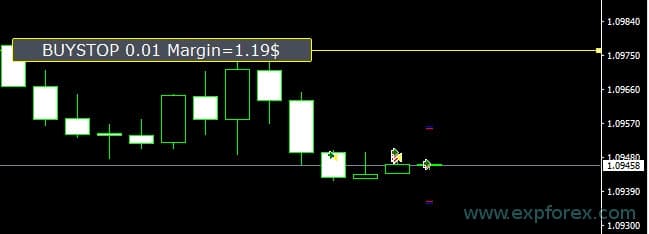 خيارات عرض المعلومات: – false – عدم عرض المعلومات؛ – true — دائماً – العرض دائماً على الرسم البياني؛ – true — المؤشر فوق اللوحة – العرض فقط عندما يكون المؤشر فوق اللوحة؛ – true — المؤشر خارج اللوحة – العرض فقط عندما يكون المؤشر خارج اللوحة. – true — المؤشر فوق BUY / SELL فقط – العرض فقط عندما يكون المؤشر فوق أزرار BUY وSELL |
| Show_AveragePrice | تشغيل أو إيقاف عرض خطوط متوسط السعر الافتراضية لجميع مراكز BUY وSELL. يعرض متوسط السعر، أي نقطة التعادل، لمراكز BUY وSELL. خيارات عرض المعلومات: – false – عدم عرض المعلومات؛ – true — دائماً – العرض دائماً على الرسم البياني؛ – true — المؤشر فوق اللوحة – العرض فقط عندما يكون المؤشر فوق اللوحة؛ – true — المؤشر خارج اللوحة – العرض فقط عندما يكون المؤشر خارج اللوحة. – true — المؤشر فوق BUY / SELL فقط – العرض فقط عندما يكون المؤشر فوق أزرار BUY وSELL 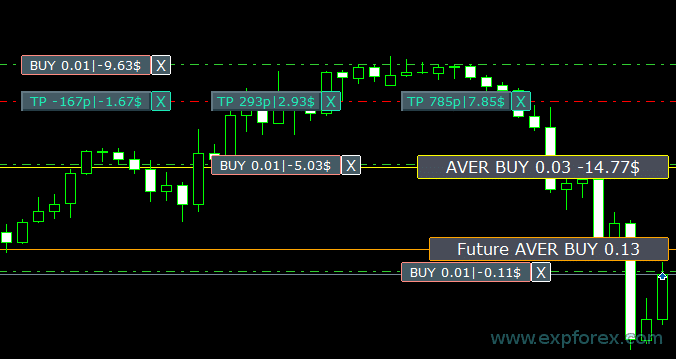 Future BUY / SELL – يعرض خط المتوسط المستقبلي، أي نقطة التعادل، وحجم اللوت إذا فتح المستخدم الآن مركز BUY أو SELL من اللوحة؛ يتيح لك تحديد خط التعادل أعلى أو أسفل خط المتوسط الحالي. |
| ShowInfoPosition | عرض معلومات المراكز المفتوحة وإدارتها على الرسم البياني، بما في ذلك Stop Loss وTake Profit والإغلاق الجزئي. تُعرض المعلومات في صورة تسميات نصية. خيارات عرض المعلومات: – false – عدم عرض المعلومات؛ – true — دائماً – العرض دائماً على الرسم البياني؛ – true — المؤشر فوق اللوحة – العرض فقط عندما يكون المؤشر فوق اللوحة؛ – true — المؤشر خارج اللوحة – العرض فقط عندما يكون المؤشر خارج اللوحة. – true — المؤشر فوق BUY / SELL فقط – العرض فقط عندما يكون المؤشر فوق أزرار BUY وSELL 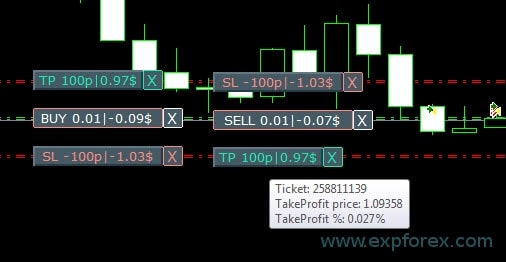 تحريك Stop Loss وTake Profit، أي سحب خطوط وقف الخسارة وجني الأرباح، وهي ميزة قياسية في MetaTrader. حذف Stop Loss أو Take Profit: عند النقر على X بجوار SL أو TP على الرسم البياني، يمكنك حذف المستوى؛ إغلاق المركز جزئياً أو بالكامل: عند النقر على X بجوار المركز على الرسم البياني، تظهر نافذة لاختيار الإغلاق الجزئي أو الكامل؛ بالنسبة المئوية: 10%, 25%, 50%, 100%; باللوت: Lot step, Lot step * 2, Lot step * 5, Lot step * 10; 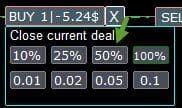 |
| Shift_from_Right | معلمة إزاحة التسميات النصية Shift_from_Right، وتُقاس بعدد الشموع. افتراضياً، يتم ضبط Shift_from_Right على 5 شموع من خط السعر الأيمن في لوحة VirtualTradePad، مع أخذ إزاحة الرسم البياني في المنصة في الاعتبار. تُطبق الإزاحة على جميع التسميات النصية في الرسم البياني. |
| ShowInfoClosedPositionSize | إضافة معلومات أرباح المراكز المغلقة إلى الرسم البياني. تُعرض المعلومات لكل شمعة في الإطار الزمني الحالي. يمكنك تغيير الإطار الزمني لرؤية نتيجة التداول على شمعة محددة. إذا تم إغلاق عدة مراكز على شمعة واحدة، يتم جمع نتيجة التداول وعرض الإجمالي لتلك الشمعة. يتم تحديث المعلومات عند إغلاق المركز التالي. الإعدادات: ShowInfoClosedPositionSize = حجم التسميات النصية؛ إذا كانت القيمة 0 فلن تُعرض التسميات افتراضياً؛ PLUS_Color = لون القيمة الموجبة؛ MINUS_Color = لون القيمة السالبة؛  |
| Show_Prices_on_Tab_Position | عرض معلومات تغير السعر واتجاه التغير على أزرار BUY وSELL في تبويب Positions.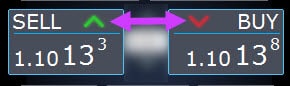 |
| النوع_Profit_On_Position_Tab | يمكن للمستشار الخبير عرض معلومات الربح في تبويب Positions. – بنقاط الوسيط. – بعملة الإيداع. -“Do not show” – تعطيل عرض الربح في صفحة Positions.
|
| Show_Spread | معلمة عرض السبريد على الرسم البياني: Show_Spread. يعرض Show_Spread قيمة السبريد بنقاط الوسيط على الرسم البياني. يمكنك تغيير موضع هذه العلامة بالنقر على زر السبريد في الرسم البياني. للزر أربعة مواضع على الرسم البياني.  |
| Show_BuySell_LimitStop MetaTrader 5 | Show_BuySell_LimitStop في MetaTrader 5. أزرار إضافية لفتح أوامر Buy Stop Limit وSell Stop Limit. يمكنك تفعيل عرض أزرار فتح أوامر Buy/Sell Stop Limit. هذا الخيار معطل افتراضياً.  |
| النوعofOrdersMagicTarget | تحدد النوعofOrdersMagicTarget نوع الأوامر عند استخدام MagicTarget من دون Stop Loss وTake Profit. BuyStop SellStop – عند استخدام Magic Target من دون مستويات حماية، يتم وضع BuyStop أو SellStop، وهو السلوك الافتراضي كما في الإصدارات السابقة. BuyLimit SellLimit – عند استخدام Magic Target من دون مستويات حماية، يتم وضع BuyLimit أو SellLimit. |
| Show_EndOfBar | يعرض Show_EndOfBar تسمية نصية على الرسم البياني توضح وقت انتهاء الشمعة الحالية. يمكن تغيير موضع تسمية المعلومات الخاصة بانتهاء الشمعة. عند النقر على التسمية، تنتقل إلى موضع آخر على الرسم البياني. يتم تحديث الوقت مع كل Tick. وهذا يعني أن الوقت سيتوقف عن التحديث إذا لم تصل أسعار جديدة. 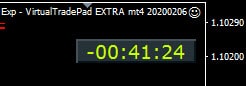 |
ReDrawIfNewObjectFoundbool | يتحكم في إعادة رسم اللوحة تلقائياً عند ظهور كائن جديد على الرسم البياني. أبقه مفعلاً عند استخدام مستويات الرسم البياني أو Magic Target أو كائنات الإغلاق الجزئي أو كائنات AVG وATM أو القوالب التي تنشئ كائنات ديناميكياً. عطله فقط إذا كنت تريد عمداً تقليل عمليات إعادة الرسم على رسم بياني ثقيل جداً. القيمة الافتراضية: true النوع: bool |
| Show_Info_Close | يعرض معلومات إضافية عن الإغلاق عندما يكون المؤشر قريباً من أدوات الإغلاق أو مناطق الإغلاق على الرسم البياني. ويساعد المتداول على رؤية سياق الإغلاق قبل تنفيذ الإجراء. ويمكن تعطيله إذا أصبح الرسم البياني مزدحماً بصرياً. القيمة الافتراضية: true النوع: bool |
| Create_Arrow_Open_Close | يفعّل أو يعطّل أسهم وعلامات سجل التداول في MetaTrader على الرسم البياني لعمليات الفتح والإغلاق. في MT5 يبدل الكود CHART_SHOW_TRADE_HISTORY وفق هذا الإعداد. عطله للحصول على مساحة عمل أنظف، أو فعّله لعرض علامات سجل التداول. القيمة الافتراضية: false النوع: bool |
| ShowMagicTargetGraphInfoButtons | يعرض أزرار معلومات وإجراءات Magic Target العائمة مباشرة على الرسم البياني. عند التفعيل، يمكن عرض التلميحات وأزرار التحكم الخاصة بوضع الأوامر. عطله إذا كنت تفضل استخدام أزرار اللوحة أو اختصارات لوحة المفاتيح فقط. القيمة الافتراضية: true النوع: bool |
| Show_Ask_Line | يعرض خط Ask على رسم MetaTrader البياني. عند تفعيل الخيار، تشغل اللوحة خط Ask في المنصة، وهو مفيد لفهم السبريد وسعر إغلاق SELL ولتخطيط الأوامر بصرياً بدقة أكبر. القيمة الافتراضية: true النوع: bool |

خيارات التداول
السلوك الأساسي للتداول: نطاق الرمز، والأرقام السحرية، والانزلاق السعري، والمستويات الافتراضية، وتنفيذ الوسيط، وتعليقات الأوامر.
| المعلمة | الوصف والاستخدام الموصى به |
| Rounding | يمكن للمستشار الخبير تقريب جميع الأسعار عند فتح الأوامر والمراكز أو تعديلها. الخيارات: من دون تقريب، التقريب إلى خانة واحدة، التقريب إلى خانتين. تم إنشاء الوظيفة للذهب والفضة، وكذلك للوسطاء الذين يتطلبون دقة محددة لحركة السعر. مثال: سعر فتح المركز = 1.12345 التقريب إلى خانة واحدة = 1.12340 التقريب إلى خانتين = 1.12300 |
| MagicNumber | يتم تعيين الرقم السحري للمراكز والأوامر عند فتحها. يُستخدم لتحديد ما إذا كانت المراكز والأوامر تخص هذا المستشار الخبير أو برنامجاً آخر. 0 – من دون رقم سحري، MultiMagic: تم تحديث MagicNumber: تُستخدم أول قيمة لتحديد الرقم السحري لفتح المراكز وتعديلها. يمكنك أيضاً تحديد عدة أرقام سحرية للمتابعة؛ مثلاً: — MagicNumber = 777 UseAllMagicFromAllAccount = true: يراقب المستشار الخبير جميع المراكز على الرمز الحالي في الحساب بالكامل؛ — MagicNumber = 777 UseAllMagicFromAllAccount = false: يراقب المستشار الخبير المراكز ذات الرقم السحري 777 للرمز الحالي في الحساب بالكامل؛ — MagicNumber = 777,888 UseAllMagicFromAllAccount = false: يتابع المستشار الخبير المراكز ذات الرقمين السحريين 777 و888، ويفتح مراكز جديدة بالرقم 777، للرمز الحالي في الحساب بالكامل؛ — MagicNumber = 777,888,999 UseAllMagicFromAllAccount = false: يتابع المستشار الخبير المراكز ذات الأرقام السحرية 777 و888 و999، ويفتح مراكز جديدة بالرقم 777، للرمز الحالي في الحساب بالكامل؛ |
| UseAllMagicFromAllAccount | يتيح احتساب جميع المراكز المفتوحة في المنصة لهذا الرمز. مثال: UseAllMagicFromAllAccount = true عندها يتم احتساب جميع المراكز مهما كان رقمها السحري عند الفتح أو الإغلاق أو التعديل أو حساب المعلومات. UseAllMagicFromAllAccount = false يحتسب المستشار الخبير فقط المراكز التي تحمل MagicNumber المحدد. |
| MarketWatch | للمراكز المفتوحة مع Stop Loss وTake Profit في حساب يستخدم تنفيذ MARKET. يفتح المستشار الخبير المركز أولاً، وبعد نجاح الفتح يقوم بتعديل مستويات Stop Loss وTake Profit في المركز. القيمة true مناسبة لوسطاء ECN والحسابات التي تمنع تعيين مستويات الحماية في لحظة فتح المركز. إذا كان حسابك من نوع ECN أو NDD، فيجب ضبط الخيار على true. |
| Slippage | الحد الأقصى المسموح للانحراف السعري عند فتح المراكز وإغلاقها، بالنقاط. مثال: Slippage = 1 أقصى انحراف سعري عند فتح المركز = سعر الفتح ± نقطة واحدة. Slippage = 100 أقصى انحراف سعري عند فتح المركز = سعر الفتح ± 100 نقطة. على سبيل المثال، سعر فتح المركز عند إرسال الطلب إلى الخادم = 1.12345 لكن إذا تغير السعر أثناء إرسال الطلب وفتح المركز ضمن 100 نقطة بسبب إعادة التسعير (Requote)، فقد يُفتح المركز ضمن النطاق 1.12245 – 1.12445 |
| VirtualSLTPUse | استخدام مستويات Stop Loss وTake Profit افتراضية عند فتح المراكز. عند تفعيل هذا الخيار، يتم إخفاء Stop Loss وTake Profit الحقيقيين عن الوسيط. يحفظ المستشار الخبير مستويات الحماية في الذاكرة وعلى الرسم البياني. تنبيه: تعمل مستويات Stop Loss وTake Profit الافتراضية فقط عندما تكون المنصة قيد التشغيل.  |
| Digitss | عدد الخانات العشرية المعروضة على أزرار BUY وSELL في تبويب Position. الخيارات: Show_for_4_digits; Show_for_5_digits; |
| CommentOrders | تعليق تتم إضافته إلى تعليق المركز أو الأمر عند الفتح. Example: CommentOrders = “Super“, تعليق المركز: Super; تمت إضافة إمكانية العمل مع الخيارات الثنائية BO: تم تحديث المعلمة CommentOrders. يمكنك الآن تحديد وقت انتهاء الخيار، مثلاً 5، أي الإغلاق بعد 5 دقائق. دعم تعليقات فريدة للوسطاء الذين تتطلب خياراتهم الثنائية تعليقاً خاصاً. مثلاً, CommentOrders = CLOSE31 (الإغلاق بعد 31 دقيقة) تحقق من قواعد كتابة تعليق BO لدى وسيطك. |
| TradebyOnTimer | يشغل محرك التداول والمعالجة الثقيلة بواسطة مؤقت بدلاً من الاعتماد على أسعار السوق فقط. القيمة 0 تعطل منطق التداول بالمؤقت. أما القيمة الموجبة فتحدد الفاصل بالمللي ثانية، مع حماية تمنع استخدام فاصل منخفض جداً. يفيد للرموز بطيئة التحديث، وسير عمل الاختبار، والوحدات التي يجب تحديثها حتى عند ندرة الأسعار. القيمة الافتراضية: 0 النوع: int |
| NumberTryClose | الحد الأقصى لعدد المحاولات عند إرسال أوامر الإغلاق. يساعد ذلك اللوحة على إعادة محاولة الإغلاق عند حدوث مشكلات تنفيذ مؤقتة أو إعادة تسعير أو تأخير في سياق التداول. القيمة الافتراضية: 10 النوع: int |
| NumberTryOpen | الحد الأقصى لعدد المحاولات عند إرسال أوامر الفتح. زد القيمة فقط إذا كان الوسيط يرفض الطلبات أو يؤخرها كثيراً، واستخدم قيماً محافظة لتجنب عمليات دخول متكررة غير مقصودة. القيمة الافتراضية: 1 النوع: int |
| Prevent_accidental_double_click | يضيف حماية من النقرات المتكررة غير المقصودة. عند التفعيل، تتحقق اللوحة من الفاصل منذ آخر حدث وتمنع الإجراءات المكررة ضمن نافذة حماية قصيرة، مما يقلل خطر الفتح أو الإغلاق أو العكس أو القفل مرتين بالخطأ. القيمة الافتراضية: false النوع: bool |
خيارات الإشعارات
إشعارات فورية وصوتية لأحداث الفتح والإغلاق والتعديل والأخطاء. تتطلب هذه الإعدادات ملفات الصوت المناسبة في MetaTrader وتهيئة الإشعارات الفورية عند استخدام إشعارات الهاتف.
| المعلمة | الوصف والاستخدام الموصى به |
| Notice_Open_Push | يرسل إشعار PUSH إلى الهاتف عند فتح مركز أو أمر، إذا كانت إشعارات MetaTrader مضبوطة. القيمة الافتراضية: false النوع: bool |
| Notice_Open_Sound | يشغل صوتاً عند فتح مركز أو أمر. يتم تحديد اسم ملف الصوت بواسطة Notice_Open_NameSoundFromEa. القيمة الافتراضية: true النوع: bool |
| Notice_Close_Push | يرسل إشعار PUSH إلى الهاتف عند إغلاق مركز أو أمر، إذا كانت إشعارات MetaTrader مضبوطة. القيمة الافتراضية: false النوع: bool |
| Notice_Close_Sound | يشغل صوتاً عند إغلاق مركز أو أمر. يتم تحديد اسم ملف الصوت بواسطة Notice_Close_NameSoundFromEa. القيمة الافتراضية: true النوع: bool |
| Notice_Modify_Push | يرسل إشعار PUSH إلى الهاتف عند تعديل مركز أو أمر أو مستوياته. القيمة الافتراضية: false النوع: bool |
| Notice_Modify_Sound | يشغل صوتاً عند تعديل مركز أو أمر أو مستوياته. يتم تحديد اسم ملف الصوت بواسطة Notice_Modify_NameSoundFromEa. القيمة الافتراضية: true النوع: bool |
| Notice_Error_Push | يرسل إشعار PUSH إلى الهاتف عند تلقي اللوحة خطأ في التنفيذ أو عملية التداول. القيمة الافتراضية: false النوع: bool |
| Notice_Error_Sound | يشغل صوتاً عند حدوث خطأ في التنفيذ أو عملية التداول. يتم تحديد اسم ملف الصوت بواسطة Notice_Error_NameSoundFromEa. القيمة الافتراضية: true النوع: bool |
| Notice_Open_NameSoundFromEa | اسم ملف الصوت المستخدم لأحداث الفتح. اكتب اسم ملف WAV فقط من دون الامتداد. القيمة الافتراضية: “ok” النوع: string |
| Notice_Close_NameSoundFromEa | اسم ملف الصوت المستخدم لأحداث الإغلاق. اكتب اسم ملف WAV فقط من دون الامتداد. القيمة الافتراضية: “alert2” النوع: string |
| Notice_Modify_NameSoundFromEa | اسم ملف الصوت المستخدم لأحداث التعديل. اكتب اسم ملف WAV فقط من دون الامتداد. القيمة الافتراضية: “stops” النوع: string |
| Notice_Error_NameSoundFromEa | اسم ملف الصوت المستخدم لأحداث الأخطاء. اكتب اسم ملف WAV فقط من دون الامتداد. القيمة الافتراضية: “timeout” النوع: string |
خيارات التداول من لوحة المفاتيح
اختصارات لوحة المفاتيح للتداول السريع من الرسم البياني. فعّلها فقط عندما تكون متأكداً من الرسم البياني النشط.
| المعلمة | الوصف والاستخدام الموصى به |
| KeyBoardTrade | استخدام لوحة المفاتيح للتداول بنقرة واحدة لمستخدمي MAC: للعمل مع اللوحة باستخدام لوحة المفاتيح، استخدم مفتاح Control مع المفتاح المطلوب. 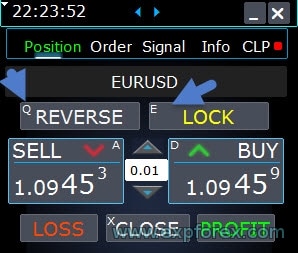 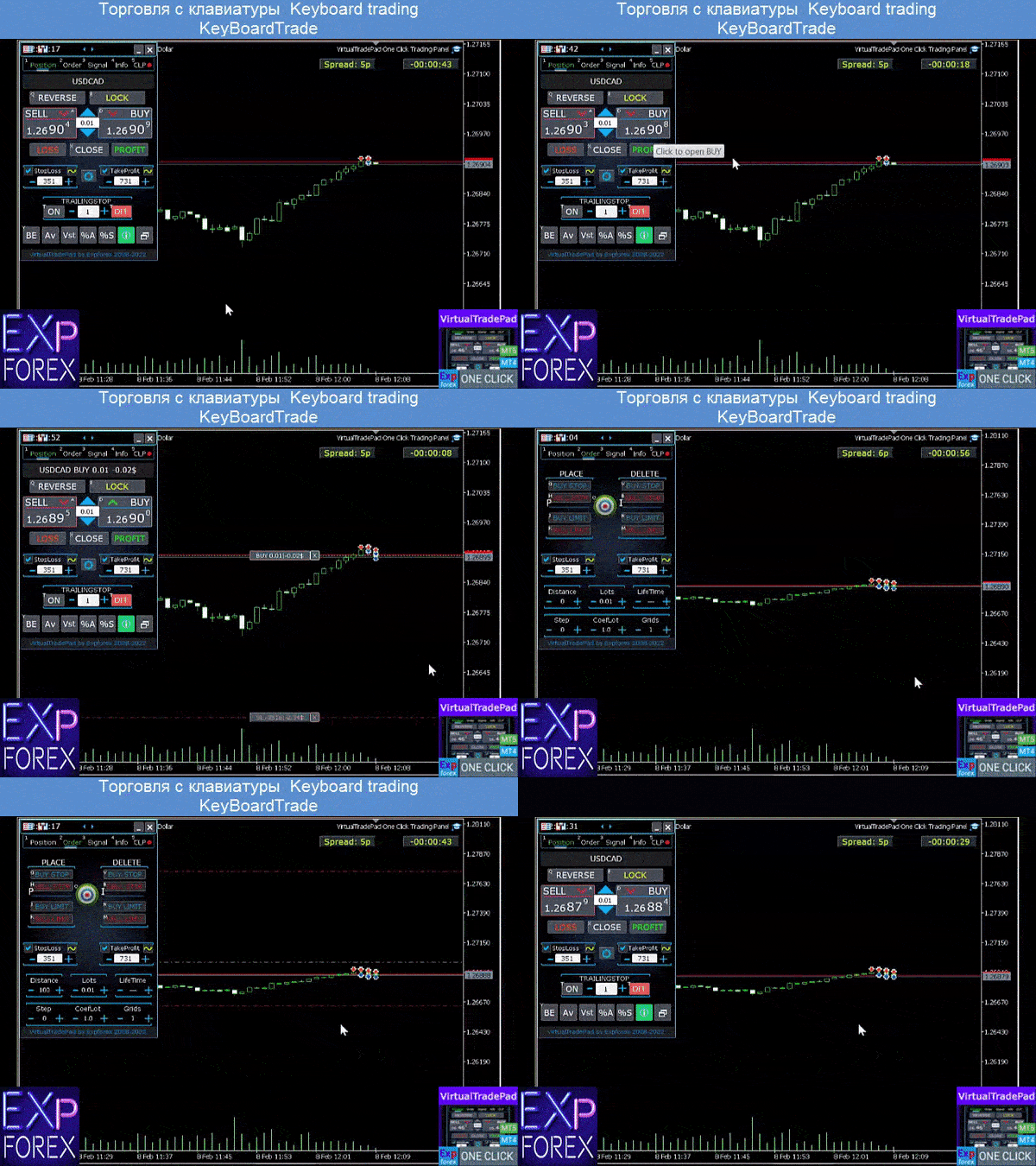 |
| Buy_KEY | فتح مركز BUY باستخدام المفتاح D. القيمة الافتراضية: BUTTON_D |
| Sell_KEY | فتح مركز SELL باستخدام المفتاح A. القيمة الافتراضية: BUTTON_A |
| Close_KEY | إغلاق المراكز باستخدام المفتاح X. القيمة الافتراضية: BUTTON_X |
| LossCLOSE_KEY | لا يوجد مفتاح مخصص افتراضياً لإغلاق المراكز الخاسرة فقط. القيمة الافتراضية: NONE |
| ProfitCLOSE_KEY | لا يوجد مفتاح مخصص افتراضياً لإغلاق المراكز الرابحة فقط. القيمة الافتراضية: NONE |
| Reverse_KEY | عكس المراكز باستخدام المفتاح Q. القيمة الافتراضية: BUTTON_Q |
| Lock_KEY | قفل المراكز باستخدام المفتاح E. القيمة الافتراضية: BUTTON_E |
| MagicTarget | العمل مع MagicTarget: اختصارات تفعيل MagicTarget والإلغاء ووضع الأمر. MagicTarget_Button_KEY = BUTTON_O – تفعيل Magic Target، والمفتاح الافتراضي O. ينتقل التبويب تلقائياً إلى Orders. MagicTarget_Place_KEY = BUTTON_P – وضع الأمر وفق المستويات المحددة، والمفتاح الافتراضي P. MagicTarget_Cancel_KEY = BUTTON_I – إلغاء المستويات المعروضة، والمفتاح الافتراضي I. إمكانية سحب الأمر بالكامل على الرسم البياني باستخدام MagicTarget: عند وضع الخطوط، يمكنك تغيير مستوياتها بسحبها على الرسم البياني. تمت إضافة إمكانية سحب الأمر بالكامل بالضغط باستمرار على SHIFT وسحب خط سعر الفتح الرئيسي. |
| Orders | إمكانية وضع أو حذف أوامر Stop وLimit المعلقة من لوحة المفاتيح: BuyStop_Open_KEY = BUTTON_G; // BuyStop_Open_KEY -> زر فتح أمر BuyStop; SellStop_Open_KEY = BUTTON_H; // SellStop_Open_KEY -> زر فتح أمر SellStop; BuyLimit_Open_KEY = BUTTON_J; // BuyLimit_Open_KEY -> زر فتح أمر BuyLimit; SellLimit_Open_KEY = BUTTON_K; // SellLimit_Open_KEY -> زر فتح أمر SellLimit; BuyStop_Delete_KEY = BUTTON_V; // BuyStop_Delete_KEY -> زر حذف أمر BuyStop; SellStop_Delete_KEY = BUTTON_B; // SellStop_Delete_KEY -> زر حذف أمر SellStop; BuyLimit_Delete_KEY = BUTTON_N; // BuyLimit_Delete_KEY -> زر حذف أمر BuyLimit; SellLimit_Delete_KEY = BUTTON_M; // SellLimit_Delete_KEY -> زر حذف أمر SellLimit; |
| CloseConfirm ReverseConfirm LockConfirm BuySellConfirm | وظيفة CloseConfirm تطلب تأكيد المستخدم قبل إغلاق المراكز. عند النقر على أزرار Close أو Loss أو Profit. وظيفة ReverseConfirm تطلب تأكيد المستخدم قبل عكس المركز. عند النقر على زر Reverse. وظيفة LockConfirm تطلب تأكيد المستخدم قبل قفل المراكز. عند الضغط على زر Lock. BuySellConfirm – تأكيد فتح المراكز عند النقر على BUY أو SELL؛ CloseLOSSConfirm = false; // CloseLOSSConfirm -> طلب التأكيد عند إغلاق المراكز الخاسرة ClosePROFConfirm = false; // ClosePROFConfirm -> طلب التأكيد عند إغلاق المراكز الرابحة 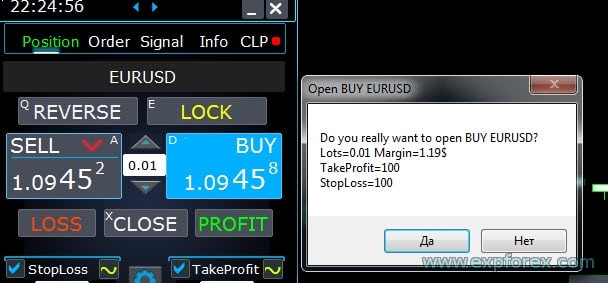 |
| BUYCLOSE_KEY | اختصار لإغلاق جميع مراكز BUY وفق منطق تصفية الرمز والرقم السحري الحالي. تعني NONE عدم تعيين اختصار. القيمة الافتراضية: NONE |
| SELLCLOSE_KEY | اختصار لإغلاق جميع مراكز SELL وفق منطق تصفية الرمز والرقم السحري الحالي. تعني NONE عدم تعيين اختصار. القيمة الافتراضية: NONE |
| StopLoss_USE_KEY | اختصار لتفعيل أو تعطيل استخدام Stop Loss من لوحة المفاتيح. استخدمه فقط عندما يكون التداول بلوحة المفاتيح مفعلاً والرسم البياني النشط محدداً بوضوح. القيمة الافتراضية: NONE |
| TakeProfit_USE_KEY | اختصار لتفعيل أو تعطيل استخدام Take Profit من لوحة المفاتيح. استخدمه فقط عندما يكون التداول بلوحة المفاتيح مفعلاً والرسم البياني النشط محدداً بوضوح. القيمة الافتراضية: NONE |
| TrailingStopONOFF_KEY | اختصار لتشغيل أو إيقاف Trailing Stop من الرسم البياني، مما يتيح تحكماً أسرع من دون النقر على اللوحة. القيمة الافتراضية: BUTTON_T |
| BreakevenONOFF_KEY | اختصار لتشغيل أو إيقاف BreakEven من الرسم البياني. يفيد لتفعيل حماية نقطة التعادل بسرعة أثناء التداول اليدوي. القيمة الافتراضية: BUTTON_Y |
| Position_Tab_KEY | اختصار للانتقال إلى تبويب POS. القيمة الافتراضية: BUTTON_1 |
| Order_Tab_KEY | اختصار للانتقال إلى تبويب ORD. القيمة الافتراضية: BUTTON_2 |
| CLP_Tab_KEY | اختصار للانتقال إلى تبويب CLP. القيمة الافتراضية: BUTTON_3 |
| Part_Tab_KEY | اختصار للانتقال إلى تبويب PART. القيمة الافتراضية: BUTTON_4 |
| AWG_Tab_KEY | اختصار للانتقال إلى تبويب AVG/AWG. يبقى اسم الإدخال AWG_Tab_KEY في الكود لأسباب التوافق، بينما يظهر اسم الوحدة للمستخدم على أنه AVG. القيمة الافتراضية: BUTTON_5 |
| ATM_Tab_KEY | اختصار للانتقال إلى تبويب ATM. القيمة الافتراضية: BUTTON_6 |
| Signal_Tab_KEY | اختصار للانتقال إلى تبويب SIG/Signal. القيمة الافتراضية: BUTTON_7 |
| Info_Tab_KEY | اختصار للانتقال إلى تبويب INFO. القيمة الافتراضية: BUTTON_8 |
خيارات اللوت
حساب اللوت وحدود الحجم. تؤثر هذه الإعدادات مباشرة في المخاطر، لذلك ينبغي اختبارها أولاً بأصغر حجم لوت
معقول.
| المعلمة | الوصف والاستخدام الموصى به |
| DynamicLotStopLoss | تفعيل الحساب الديناميكي للوت انطلاقاً من Stop Loss كنسبة من الهامش الحر. عند إغلاق المركز بواسطة Stop Loss، تكون الخسارة المتوقعة مساوية للنسبة المحددة من الهامش الحر. مثال: DynamicLotStopLoss = true Lots = 2 Stop Loss = 500 Free margin = 9999 Possible loss = $200 Calculated lot = 0.39 بعد تفعيل الوظيفة، يعمل حقل اللوت في اللوحة كنسبة مئوية للحساب التلقائي للوت.   |
| DynamicLotAuto | تفعيل الحساب الديناميكي للوت كنسبة من الهامش الحر أو الرصيد أو Equity وعوامل أخرى. يمكن حساب اللوت كنسبة من Balance أو Equity. بعد التفعيل، يعمل حقل اللوت كنسبة مئوية للحساب التلقائي. لمعرفة حجم اللوت المتوقع، أدخل النسبة في حقل اللوت ثم مرّر المؤشر فوق BUY أو SELL. سيظهر اللوت المتوقع على الرسم البياني. شرح حساب اللوت التلقائي   |
| RiskRate | سعر صرف عملة الحساب مقابل الدولار. القيمة الافتراضية RiskRate = 0، وعندها يحاول المستشار الخبير العثور على السعر الصحيح في Market Watch. لكي يعمل Autolot بصورة صحيحة مع جميع الرموز، فعّل خيار إظهار جميع الرموز في Market Watch. القيمة الافتراضية: 0 |
| CoefLotForGridOrders | مضاعف اللوت التالي في شبكة الأوامر المعلقة داخل تبويب Orders. مثال: CoefLotForGridOrders = 2 وGrid = 5، فتتدرج أحجام اللوت وفق المضاعف المحدد. القيمة الافتراضية: 1 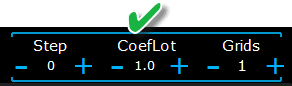 |
| AddLotForGridOrders | حجم لوت إضافي ثابت لكل عنصر في شبكة الأوامر المعلقة داخل تبويب Orders. مثال: AddLotForGridOrders = 0.1 وGrid = 5، فتكون الأحجام 0.1 و0.2 و0.3 و0.4 و0.5. القيمة الافتراضية: 0 |
| MaxLotToOpen | الحد الأقصى للوت الذي يمكن استخدامه في حسابات DynamicLotStopLoss وDynamicLotAuto. |
| MaxDigitsLots | يحدد عدد الخانات العشرية المستخدمة عند عرض اللوت أو حسابه. يساعد ذلك على مطابقة قيمة اللوت مع خطوة الحجم لدى الوسيط والحفاظ على وضوح الحقل بعد الحسابات الديناميكية. القيمة الافتراضية: 2 النوع: int |
خيارات الخطوة
قيم الخطوة المستخدمة لتغيير اللوت وSL وTP والمسافة والوقف المتحرك وقيم CLP من اللوحة.
| المعلمة | الوصف والاستخدام الموصى به |
| في MT5 فقط: يمكن تغيير القيم في حقول الإدخال باستخدام عجلة الماوس. مرّر المؤشر فوق حقل الإدخال ثم استخدم عجلة التمرير لزيادة القيمة أو خفضها. | |
| Step_Lots | خطوة تغيير حقل LOTS عند استخدام الزرين + و-. القيمة الافتراضية: 0.01 |
| Step_StopLoss | خطوة تغيير حقل Stop Loss عند استخدام + و-. القيمة الافتراضية: 1 |
| Step_TakeProfit | خطوة تغيير حقل Take Profit عند استخدام + و-. القيمة الافتراضية: 1 |
| Step_Distance | خطوة تغيير حقل Distance عند استخدام + و-. القيمة الافتراضية: 1 |
| Step_TrailingStop | خطوة تغيير حقل TrailingStop عند استخدام + و-. |
| AutoCorrect_Distance | التصحيح التلقائي لحقل Distance للأوامر المعلقة. يمكن تعطيل التصحيح للسماح بوضع أوامر معلقة وLimit عند السعر الحالي بمسافة 0، إذا كان الوسيط يسمح بذلك. |
| Step_CLP_TralOptions(Only for MT5) | خطوة تغيير حقل Trailing Profit في تبويب CLP باستخدام عجلة الماوس. تعمل في MT5 فقط. |
| TrailingStop options | خيارات الوقف المتحرك |
| StartPointsForTrailingStop | عدد نقاط الربح الإضافية التي تضاف عند تعيين Stop Loss بواسطة Trailing Stop. |
| Step_TrailingStep | خطوة تعديل Stop Loss أثناء عمل Trailing Stop. مثال: Step_TrailingStep = 1 يعني تعديل المستوى كل نقطة، بينما القيمة 15 تعني التعديل كل 15 نقطة. القيمة الافتراضية: 1 |
| Step_Step | الخطوة المستخدمة عند تغيير حقل Step في مسارات العمل المعتمدة على المسافة أو الخطوة، ومنها شبكات الأوامر ومنطق المستويات. القيمة الافتراضية: 1 النوع: int |
| UseCommission | يضمّن تأثير العمولة وSwap في الحسابات القائمة على النقاط، مثل Trailing Stop وBreakeven وحماية متوسط السعر. عطله فقط إذا كنت تريد الحساب من دون تعديل العمولة. القيمة الافتراضية: true النوع: bool |
خيارات نقطة التعادل
منطق نقل Stop Loss إلى نقطة التعادل بعد وصول المركز إلى مسافة الربح المحددة.
| المعلمة | الوصف والاستخدام الموصى به |
| MovingInWLUSE (Breakeven) in the PAD: BE | تفعيل وظيفة نقطة التعادل (Breakeven). عندما يصل ربح المركز إلى LevelProfit، يتم نقل Stop Loss إلى سعر الفتح مع إضافة LevelWLoss من النقاط. مثال: LevelWLoss = 50 وLevelProfit = 200. بعد تحقيق 200 نقطة، ينتقل Stop Loss إلى سعر الفتح + السبريد + 50 نقطة. للتفعيل: افتح إعدادات المستشار الخبير بواسطة F7، واضبط القيم بالنقاط، ثم اضغط BE في لوحة VirtualTradePad. الوظائف العملية لمستشاري Expforex  |
| LevelWLoss | مستوى الربح بالنقاط الذي يوضع عنده Stop Loss بعد تفعيل Breakeven. القيمة 0 تعني وضعاً تلقائياً يستخدم سبريد الرمز الحالي كحد أدنى للربح. القيمة الافتراضية: 0 |
| LevelProfit | عدد نقاط الربح التي يجب أن يحققها المركز قبل تعيين Stop Loss عند مستوى LevelWLoss. يجب أن تكون LevelProfit أكبر من LevelWLoss. القيمة الافتراضية: 0 |
خيارات الإغلاق حسب إجمالي الربح أو الخسارة
إعدادات CLP للإغلاق حسب إجمالي الربح أو الخسارة، وتتبع الربح، والإشعارات، وسلوك CLP المرتبط بـ VPS.
| المعلمة | الوصف والاستخدام الموصى به |
| Show_Future_BE_TP_SL | عرض مستويات التعادل والربح والخسارة المستقبلية على الرسم البياني الحالي. تُحسب أسعار الخطوط وفق القيم المدخلة في حقلي Profit وLoss بالنقاط أو عملة الإيداع أو النسبة المئوية. تعمل فقط على الرمز الحالي عندما يكون وضع Separate Orders معطلاً. تُعرض الخطوط منفصلة لمراكز BUY وSELL أو كخط متوسط. وقد تتغير المستويات بسبب السبريد والعمولات وSwap وتغير قيمة النقطة. تذكّر أن SELL يُغلق بسعر ASK وBUY بسعر BID. |
| CLP_TralOptionsStep | خطوة تثبيت مستوى الربح أثناء عمل Trailing Profit بوحدات النقاط أو عملة الإيداع أو النسبة المئوية. مثال: القيمة 1 تثبت المستوى كل وحدة، والقيمة 15 كل 15 وحدة. القيمة الافتراضية: 0 |
| CLP_DeleteStopOrders | حذف الأوامر المعلقة عند تنفيذ الإغلاق حسب إجمالي الربح أو الخسارة. |
| Use_Lots_in_CLP_Points | عند حساب الربح أو الخسارة بالنقاط، يضمّن حجم اللوت في الحساب. يفيد ذلك في حسابات Hedging التي تحتوي على أحجام مختلفة. عند false تُحسب النقاط الخام، وعند true تُوزن النقاط حسب اللوت وبالاعتماد على أصغر لوت في السلة. |
| Use_Commission_in_CLP | يحدد ما إذا كانت عمولة التداول تدخل في حسابات CLP. true: احتساب العمولة. false: تجاهلها. تُقدّر العمولة انطلاقاً من المركز المفتوح وتُضاعف لتغطية الفتح والإغلاق. يؤثر الخيار في تبويب CLP فقط. |
| AutoCorrect_LevelCLP | يصحح القيم المدخلة تلقائياً: يجب أن تكون الخسارة سالبة، والربح موجباً، وTrailing Profit موجباً. عند false يمكن تشغيل تتبع الربح من المنطقة السالبة. الأسئلة الشائعة حول CloseIfProfitOrLoss القيمة الافتراضية: true |
| CPL_AlerT | إرسال رسالة بالربح أو الخسارة على رسم المنصة. |
| CPL_Mail | إرسال رسالة بالربح أو الخسارة عبر البريد الإلكتروني. كيفية إعداد المنصة لإرسال البريد |
| CPL_Push | إرسال رسالة PUSH بالربح أو الخسارة. |
| CPL_CloseAllCharts_per CloseAllPositions | إغلاق الرسوم البيانية أو الرسوم الأخرى قبل إغلاق المراكز. يفيد ذلك لمنع مستشارين آخرين من فتح مراكز جديدة أثناء تنفيذ CLP. في MT5 تُغلق فقط الرسوم التي تحتوي على مستشارين آخرين، بينما قد تُغلق جميع الرسوم في MT4 بسبب قيود اكتشاف اسم المستشار. تحفظ القوالب قبل الإغلاق ويمكن استعادتها لاحقاً. |
| CPL_CloseTerminalAfterClose | إغلاق منصة التداول بعد إغلاق جميع المراكز. |
| CPL_AUTOOFF_AfterClose | إيقاف زر الإغلاق حسب إجمالي الربح أو الخسارة تلقائياً بعد إغلاق جميع المراكز المطابقة للرمز والرقم السحري. |
| ClosingCurrentTicketOnly | عند true، تغلق VirtualTradePad فقط قائمة التذاكر الموجودة عند تحقق شرط CLP وتتجاهل التذاكر الجديدة. عند false، تستمر في إغلاق جميع المراكز المطابقة حتى لو فتح مستشار آخر مراكز جديدة. |
| e05vps VPS_CLP_Activation=false;//VPS_CLP_Activation –> CLP activation for VPS VPS_CLP_AllSymbols=false; VPS_CLP_CurrentSymbol=false; VPS_CLP_SeparateBUYSELL=false; VPS_CLP_SeparateDEALS=false; e060=”===================================”; VPS_CLP_Profit_Currency=false; VPS_CLP_Profit_Currency_amount=0; VPS_CLP_Profit_Pips=false; VPS_CLP_Profit_Pips_amount=0; VPS_CLP_Profit_Percent=false; VPS_CLP_Profit_Percent_amount=0; e061=”===================================”; VPS_CLP_Trailing_Profit_Currency=false; VPS_CLP_Trailing_Profit_Currency_amount=0; VPS_CLP_Trailing_Profit_Pips=false; VPS_CLP_Trailing_Profit_Pips_amount=0; VPS_CLP_Trailing_Profit_Percent=false; VPS_CLP_Trailing_Profit_Percent_amount=0; e062=”===================================”; VPS_CLP_Loss_Currency=false; VPS_CLP_Loss_Currency_amount=0; VPS_CLP_Loss_Pips=false; VPS_CLP_Loss_Pips_amount=0; VPS_CLP_Loss_Percent=false; VPS_CLP_Loss_Percent_amount=0; | إعدادات تبويب CLP ضمن المعلمات الخارجية للوحة على VPS. نظراً إلى قيود MetaQuotes على نقل المتغيرات العامة إلى خادم VPS من MQL، لا تعمل أزرار وحقول وعناصر تبويب CLP التفاعلية على VPS بالطريقة المحلية نفسها. يمكن ضبط الإغلاق حسب إجمالي الربح أو الخسارة من المعلمات الخارجية. عند تفعيل VPS_CLP_Activation = true تصبح إعدادات CLP الخارجية هي المعتمدة، وتصبح كائنات تبويب CLP غير نشطة. القيمة الافتراضية: ================= VPS MQL5 CLP options |
| CloseTypebyPercentageof | يحدد أساس الحساب المستخدم لنسب CLP. في MT5 تستخدم القيمة 1 الرصيد Balance، بينما تستخدم القيم الأخرى Equity مع معالجة آمنة عند عدم توفر القيمة. القيمة الافتراضية: 1 |
| CPL_CloseAllCharts_per_CloseAllDeals | يغلق نوافذ الرسوم البيانية عندما تغلق CLP الصفقات أو المراكز المحددة. استخدمه بحذر لأنه خيار أتمتة لتنظيف مساحة العمل بعد إغلاق السلة. القيمة الافتراضية: false النوع: bool |
| ClosebyFIFO | يغلق المراكز وفق ترتيب FIFO، أي الأقدم أولاً، بدلاً من المسح العكسي المعتاد. القيمة الافتراضية: false النوع: bool |
| ShowCloseAllButton | يعرض زر CLOSE ALL في تبويب CLP. فعّله فقط إذا كنت تريد إجراء إغلاق شامل مباشراً داخل الوحدة. القيمة الافتراضية: false النوع: bool |
خيارات الألوان
ألوان وأحجام الخطوط والتسميات وقيم الربح والخسارة وكائنات الرسم البياني.
| المعلمة | الوصف والاستخدام الموصى به |
| MAGIC_FONTSIZE | حجم النص على الرسم البياني عند استخدام MagicTarget وShow_Future_BE_TP_SL وShow_Future_Line. القيمة الافتراضية: 12 |
| MAGIC_ORDER | لون الخط المركزي وسعر فتح المركز والأمر على الرسم البياني. القيمة الافتراضية: clrYellow |
| MAGIC_STOPLOSS | لون خطوط Stop Loss على الرسم البياني. القيمة الافتراضية: clrRed |
| MAGIC_TAKEPROFIT | لون خطوط Take Profit على الرسم البياني. القيمة الافتراضية: clrGreen |
| NULLColor1 | لون القيم المحايدة في معلومات اللوحة. القيمة الافتراضية: clrGray |
| PLUS_Color | لون القيم الموجبة في معلومات اللوحة. القيمة الافتراضية: clrLime |
| MINUS_Color | لون القيم السالبة في معلومات اللوحة. القيمة الافتراضية: clrOrangeRed |
| TEXTColor4 | لون النص في معلومات اللوحة. القيمة الافتراضية: clrAqua |
خيارات الإشارات
مصفوفة الإشارات ونسب الإشارات والتنبيهات وصلاحيات الإجراءات القائمة على الإشارات.
| المعلمة | الوصف والاستخدام الموصى به |
| Signals_Percent | النسبة المطلوبة للإشارة الإجمالية في تبويب Signals. القيمة 0 تعطل الشرط. القيمة الافتراضية: 0 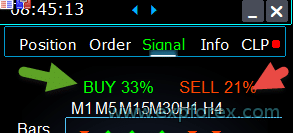 |
| Percent_difference_Signals | الفرق المئوي المطلوب بين إشارتَي BUY وSELL لتنفيذ تنبيه أو إجراء. مثال: Signals_Percent = 40% وPercent_difference_Signals = 10% يعني أن BUY يجب أن يتجاوز 40% بينما تبقى SELL دون 30%، والعكس صحيح. |
| AutoTrade_by_Signals | فتح مركز تلقائياً عندما تتجاوز الإشارة الإجمالية النسبة المحددة في Signals_Alert_After_Percent. يمكن السماح بجميع المراكز أو BUY فقط أو SELL فقط. اختبر المنطق على حساب تجريبي قبل الاستخدام الحقيقي. |
| AutoClose_by_Signals | إغلاق المركز المعاكس تلقائياً عند تغير الإشارة الرئيسية. يتيح فتح المراكز وإغلاقها تلقائياً وفق نسبة الإشارة الإجمالية. |
| Alert_by_Signals | تشغيل أو إيقاف التنبيه على الشاشة عند تحقق شروط الإشارة العامة. |
| Shift | رقم الشمعة المستخدمة لحساب الإشارة. مقال عن شموع الإشارة القيمة الافتراضية: 0 |
| Signals_M1 – Signals_W1 | تشغيل أو إيقاف عرض معلومات الإشارات للأطر الزمنية المحددة. |
| Signals_BARS – Signals_ALI | تشغيل أو إيقاف عرض معلومات المؤشرات المحددة في تبويب Signals. |
خيارات مدير المخاطر لتحديد الخسائر والأرباح واللوت وعدد الصفقات
حدود المخاطر للخسارة والربح واللوت وعدد الصفقات. استخدم هذا القسم لحماية سير العمل من الانكشاف غير المرغوب.
| المعلمة | الوصف والاستخدام الموصى به |
| LimitFor | مدير مخاطر لتحديد الخسائر والأرباح واللوت وعدد المراكز خلال فترة زمنية. لا تغلق هذه الوحدة المراكز، بل تعرض تنبيهاً ويمكنها منع أزرار BUY وSELL وLOCK وREVERSE والأوامر المعلقة عند تجاوز الحدود. يمكن احتساب المراكز المفتوحة والمغلقة للفترة DAY أو WEEK أو MONTH أو ALLTIME. كما يمكن إرسال إشعارات إلى الهاتف والبريد. يؤثر الحظر فقط في العمليات المفتوحة من لوحة VirtualTradePad ولا يستطيع منع مستشارين خبراء آخرين. القيمة الافتراضية: 3 |
| LimitForLosses | قيمة حد الخسارة. يجب إدخالها كقيمة سالبة. |
| LimitForProfits | قيمة حد الربح. |
| حدود السبريد في مدير المخاطر عند فتح مركز: LimitForSpreadMin = 0 — الحد الأدنى للسبريد المسموح؛ LimitForSpreadMax = 0 — الحد الأقصى للسبريد المسموح. | |
| NotificationMailSend | إرسال رسالة إلى الهاتف والبريد عند بلوغ الحدود. كيفية إعداد المنصة لإرسال البريد |
| ProhibitOpeningNewDealsOrders | عند التفعيل، يستطيع مدير المخاطر منع عمليات الفتح الجديدة بعد بلوغ حدود الخسارة أو الربح أو اللوت أو العدد أو السبريد. القيمة الافتراضية: false النوع: bool |
| AlertRiskManager | يعرض تنبيهات عند تشغيل حدود مدير المخاطر. القيمة الافتراضية: true النوع: bool |
| CurrentOpenDeals | يضمّن الصفقات والمراكز المفتوحة الحالية في حسابات الربح والخسارة والانكشاف لمدير المخاطر. القيمة الافتراضية: true النوع: bool |
| ClosedDeals | يضمّن الصفقات المغلقة والسجل في حسابات مدير المخاطر. القيمة الافتراضية: true النوع: bool |
| LimitForLotsDeals | الحد الأقصى لإجمالي انكشاف اللوت. القيمة 0 تعطل هذا الحد. القيمة الافتراضية: 0 النوع: double |
| LimitForCountDeals | الحد الأقصى لعدد الصفقات أو المراكز. القيمة 0 تعطل هذا الحد. القيمة الافتراضية: 0 النوع: int |
خيارات أخرى خاصة بـ MT5
إعدادات خاصة بـ MetaTrader 5، مثل وضع التنفيذ ومدة صلاحية الأوامر المعلقة.
| المعلمة | الوصف والاستخدام الموصى به |
| TypeFilling | نوع تنفيذ الأوامر والمراكز في MT5. في وضع Auto يحاول المستشار الخبير تحديد النوع تلقائياً. عند ظهور الخطأ 10030 TRADE_RETCODE_INVALID_FILL اختر النوع الذي يدعمه الوسيط. FillOrKill: تنفيذ الحجم بالكامل أو إلغاء الطلب. ImmediateOrCancel: تنفيذ الحجم المتاح وإلغاء الباقي. Return: يبقى الحجم المتبقي فعالاً بعد التنفيذ الجزئي عندما يسمح وضع التنفيذ بذلك. القيمة الافتراضية: Auto |
| DayToExpiration | عدد أيام صلاحية الأمر المعلق. 0 = ORDER_TIME_GTC، يبقى الأمر حتى حذفه. 1 = ORDER_TIME_DAY، صالح ليوم التداول الحالي فقط. X = ORDER_TIME_SPECIFIED، صالح حتى تاريخ الانتهاء. لبعض الوسطاء قد تحتاج إلى TypeFilling = ImmediateOrCancel أو Return مع DayToExpiration = 1. القيمة الافتراضية: 0 |
ملاحظات ختامية حول الإعدادات
- استخدم إعدادات مسبقة مختلفة للتداول اليدوي وStrategy Tester والاختبار التجريبي المحافظ وتشغيل VPS.
- Keep PrintToLog enabled when asking for support. Without logs, technical analysis is much harder.
- اختبر منطق SL/TP الافتراضي وCLP فقط أثناء عمل المنصة أو الرسم البياني أو بيئة VPS.
- في حسابات MT5، تحقق دائماً مما إذا كان الحساب من نوع Hedging أو Netting.
- عند استخدام لواحق الرموز أو أسماء رموز مخصصة، تأكد من مطابقة الاسم تماماً لما يظهر في Market Watch.
| Risk warning: VirtualTradePad PRO SE is a professional trade-management tool. Settings can affect real trading operations, including opening, closing, partial closing, modifying orders, virtual protection, basket closing and signal-based behavior. Always test changes on a demo account before using them on a real account. |
وصف المتغيرات الخارجية للمؤشرات
المتوسط المتحرك (Moving Average — MA)
- MAFastPeriod وMASlowPeriod — فترات المتوسط المتحرك؛
- MAFastPrice وMASlowPrice — أسعار الحساب؛
- MAFastShift وMASlowShift — الإزاحة نحو اليمين؛
- MAFastMethod وMASlowMethod — طريقة المتوسط: بسيطة أو أسية أو ملساء أو مرجحة خطياً.
تقارب وتباعد المتوسطات المتحركة (MACD)
- MACDFast — فترة المتوسط السريع؛
- MACDSlow — فترة المتوسط البطيء؛
- MACDSignal — فترة متوسط الإشارة؛
- MAPrice — السعر المستخدم في الحساب.
مذبذب Stochastic
- StochK — فترة %K؛
- StochD — فترة %D؛
- StochSlowing — تباطؤ المؤشر؛
- StochPrice — سعر الحساب؛
- StochMethod — طريقة المتوسط.
مؤشر RSI
- RSIPeriod — فترة المؤشر،
- RSIPrice — سعر الحساب.
مؤشر قناة السلع (CCI)
- CCIPeriod — فترة المؤشر،
- CCIPrice — سعر الحساب.
نطاق ويليامز المئوي (WPR)
- WPRPeriod — فترة المؤشر.
نطاقات بولينجر (Bollinger Bands — BB)
- BandsPeriod — فترة المؤشر؛
- BandsShift — الإزاحة نحو اليمين؛
- BandsDeviation — الانحراف؛
- BandsPrice — سعر الحساب.
مؤشر Alligator (ALI)
- JawPeriod — فترة الفك، الخط الأزرق؛
- JawShift — إزاحة الفك إلى اليمين؛
- TeethPeriod — فترة الأسنان؛
- TeethShift — إزاحة الأسنان إلى اليمين؛
- LipsPeriod — فترة الشفاه؛
- LipsShift — إزاحة الشفاه إلى اليمين.
VirtualTradePad PRO SE — الأسئلة الشائعة

الأسئلة الشائعة العامة
إجابات عن أكثر الأسئلة شيوعاً
تجيب هذه الأسئلة الشائعة عن أكثر الاستفسارات انتشاراً حول VirtualTradePad PRO SE، بما في ذلك هدف المنتج، وإصدارات MT4 وMT5، والتداول اليدوي، ودعم Strategy Tester، وسير عمل MQL5 VPS، والإغلاق الجزئي، ووحدات AVG وATM والإشارات، والإعدادات، والدعم الفني.
قبل استخدام اللوحة على حساب حقيقي: ثبّتها على حساب تجريبي، واختبر الأزرار الرئيسية، وتحقق من سلوك SL/TP وحجم اللوت، ثم فعّل بعد ذلك فقط الوحدات المتقدمة مثل CLP وPART وAVG وATM أو الإجراءات القائمة على الإشارات.
أسئلة عامة حول المنتج
ما هو VirtualTradePad PRO SE؟
VirtualTradePad PRO SE هي لوحة تحكم احترافية للتداول على MetaTrader. صُممت لمساعدة المتداولين على فتح الصفقات وإغلاقها وتعديلها وإدارتها مباشرة من الرسم البياني، مع توفير وحدات متقدمة للخروج الجزئي، وإدارة سلة الصفقات، والتعزيز، والأتمتة القائمة على القواعد، ومراقبة الإشارات، والعمل داخل Strategy Tester، وعرض المعلومات المباشرة.
هل هذا مستشار خبير أم مجرد لوحة مرئية؟
يتم تثبيت VirtualTradePad PRO SE كمستشار خبير لأن MetaTrader يتطلب مستشاراً خبيراً لتنفيذ عمليات التداول. ومع ذلك، فإن الغرض الرئيسي منه هو العمل كلوحة تداول احترافية ومساحة متكاملة لإدارة الصفقات.
هل يضمن VirtualTradePad PRO SE تحقيق الربح؟
لا. اللوحة أداة للتداول وليست ضماناً للربح. يمكنها مساعدتك على إدارة الصفقات بسرعة ووضوح أكبر، لكن النتائج تعتمد على استراتيجيتك وإدارة المخاطر وشروط الوسيط وتقلبات السوق والإعدادات.
لمن صُمم هذا المنتج؟
يناسب المتداولين اليدويين، والمضاربين السريعين، ومتداولي اليوم الواحد، ومن يديرون عدة مراكز، والمستخدمين الذين يحتاجون إلى أدوات الإغلاق الجزئي، والمتداولين الذين يريدون مساحة عمل أكثر تنظيماً على MetaTrader للاختبار والتنفيذ.
MT4 وMT5 والتثبيت
هل يعمل VirtualTradePad PRO SE على MetaTrader 4؟
نعم. يوجد إصدار مستقل لمنصة MetaTrader 4.
هل يعمل VirtualTradePad PRO SE على MetaTrader 5؟
نعم. يوجد إصدار مستقل لمنصة MetaTrader 5.
هل إصدارا MT4 وMT5 متطابقان؟
تم تصميم الواجهة وسير العمل ليكونا متشابهين، لكن MT4 وMT5 يعتمدان أنظمة تداول ونماذج أوامر وسلوكاً مختلفاً للمنصة. لذلك قد يختلف بعض المنطق الداخلي لأن كل منصة تعالج الصفقات بطريقة مختلفة.
هل يمكنني استخدام عملية الشراء نفسها لإصداري MT4 وMT5؟
عادةً ما يُنشر منتجا MT4 وMT5 كمنتجين منفصلين في Market. اختر الإصدار الذي يطابق منصة التداول لديك.
هل يمكنني اختبار المنتج قبل الشراء؟
استخدم النسخة التجريبية واختبر اللوحة على حساب تجريبي أو داخل Strategy Tester. لا تبدأ التداول الحقيقي قبل أن تفهم الإعدادات وسير العمل.
التداول اليدوي وإدارة المراكز
هل يمكنني استخدام VirtualTradePad PRO SE للتداول اليدوي فقط؟
نعم. يمكنك استخدامها كلوحة تداول يدوي لفتح الصفقات وإغلاقها وعكسها وقفلها وتعديلها مباشرة من الرسم البياني.
هل يمكنني إغلاق جزء فقط من المركز؟
نعم. تتضمن اللوحة أدوات للإغلاق الجزئي. يمكنك استخدام إجراءات إغلاق جزئي بسيطة أو مستويات أكثر تقدماً ضمن وحدة PART وفق إعداداتك.
هل يمكنني إدارة Stop Loss وTake Profit من الرسم البياني؟
نعم. يستطيع VirtualTradePad PRO SE إدارة قيم Stop Loss وTake Profit من اللوحة، وكذلك من كائنات الرسم البياني وأدوات الأهداف وفق الوضع المحدد.
ما الفرق بين SL/TP الحقيقي والافتراضي؟
يتم وضع مستويات SL/TP الحقيقية على خادم الوسيط. أما مستويات SL/TP الافتراضية فيراقبها المستشار الخبير، ولذلك يجب أن تظل المنصة أو الرسم البياني أو بيئة VPS قيد التشغيل.
الوحدات المتقدمة: CLP وPART وAVG وATM وSIG
ما هي وحدة CLP؟
CLP هي وحدة لإدارة سلة الصفقات وتشمل Close Profit وClose Loss وProfit Trailing. ويمكنها إغلاق المراكز المحددة عند تحقق شروط الربح أو الخسارة المضبوطة.
ما هي وحدة PART؟
PART هي وحدة لإدارة الإغلاق الجزئي. تساعد على إنشاء عدة مستويات للخروج الجزئي، بحيث يستطيع المتداول تقليص المركز تدريجياً بدلاً من إغلاق الصفقة بالكامل دفعة واحدة.
ما هي وحدة AVG؟
AVG هي وحدة للتعزيز والإضافة مع الاتجاه. يمكنها عرض المستويات المستقبلية على الرسم البياني والمساعدة في إدارة عمليات الدخول الإضافية وفق الوضع والمسافة ومضاعف اللوت وAddLot وإعدادات حماية السلة.
هل تنطوي وحدة AVG على مخاطر؟
نعم. يمكن لمنطق التعزيز والإضافة مع الاتجاه أن يزيد الانكشاف بسرعة إذا تم ضبطه بصورة غير صحيحة. اختبر AVG دائماً على حساب تجريبي واستخدم إعدادات محافظة.
ما هي وحدة ATM؟
ATM هي وحدة متقدمة لإدارة الصفقات قائمة على القواعد. تتيح للمتداول إعداد الإجراءات والشروط وتفاصيل القواعد لإنشاء سيناريوهات تداول منظمة.
ما هو تبويب SIG؟
تبويب SIG هو مدير لإشارات التداول. يساعد على مراقبة حالات الإشارات والتنبيهات والإشعارات الفورية والصلاحيات المرتبطة بالإشارات ضمن مساحة عمل واحدة على شكل مصفوفة.
Strategy Tester وMQL5 VPS
هل يعمل VirtualTradePad PRO SE داخل Strategy Tester؟
نعم. تم تصميم VirtualTradePad PRO SE للعمل داخل Strategy Tester المرئي، بحيث يمكنك اختبار سلوك اللوحة والإجراءات اليدوية والإغلاق الجزئي ومستويات AVG وقواعد ATM وأدوات التحكم في الاختبار.
ما هي AP Open وAP Close وAP Modify وAP Bar؟
هذه أدوات Auto-Pause لتحليل Strategy Tester. تتوقف AP Open عند فتح مركز أو أمر، وتتوقف AP Close عند الإغلاق، وتتوقف AP Modify عند تعديل الصفقة، بينما تتوقف AP Bar عند اكتمال شمعة جديدة.
هل يمكن للوحة العمل على MQL5 VPS؟
تم تجهيز اللوحة للعمل ضمن سير مستقر على MQL5 VPS عند ضبطها بصورة صحيحة قبل الترحيل. بعد الترحيل، تحقق دائماً من سجلات VPS وتأكد من استعادة الرسم البياني والإعدادات وحالة اللوحة المطلوبة بصورة صحيحة.
هل تعمل المستويات الافتراضية إذا كانت المنصة مغلقة؟
يتطلب المنطق الافتراضي بقاء المستشار الخبير نشطاً. إذا كنت تستخدم SL/TP افتراضياً أو Trailing افتراضياً أو منطق إدارة افتراضياً، فيجب أن تستمر المنصة أو الرسم البياني أو بيئة VPS في العمل.
الإعدادات والدعم
هل يجب تغيير جميع الإعدادات قبل البدء؟
لا. ابدأ بالإعدادات الافتراضية واختبر اللوحة خطوة بخطوة. غيّر فقط الإعدادات التي تفهمها وتحتاج إليها.
هل يمكنني حفظ إعداداتي؟
نعم. استخدم ملفات الإعدادات المسبقة في MetaTrader لحفظ الإعدادات المستقرة. ويُنصح بإنشاء ملفات منفصلة للتداول اليدوي وStrategy Tester والاختبار التجريبي وسير عمل VPS.
أين يجب أن أطلب الدعم؟
يرجى طرح أسئلة الدعم في قسم Comments الخاص بالمنتج، وليس في Reviews. فالمراجعات مخصصة لتقييم المنتج، بينما يكون قسم التعليقات أنسب للأسئلة التقنية والسجلات ولقطات الشاشة وتحليل الإعدادات.
ما الذي يجب إرفاقه عند طلب الدعم؟
أرفق لقطة شاشة وسجل Expert وسجل Journal وملف الإعدادات وإصدار المنتج وإصدار منصة MT4 أو MT5 ورمز الوسيط وشرحاً مختصراً للإجراء المحدد الذي لا يعمل كما هو متوقع.
تحذير أخير: VirtualTradePad PRO SE أداة احترافية لإدارة الصفقات. يمكنها تحسين سير العمل ووضوح المعلومات، لكنها لا تلغي مخاطر التداول. اختبر الإعدادات دائماً على حساب تجريبي واستخدم إدارة مسؤولة للمخاطر.
سجل تغييرات VirtualTradePad PRO SE — ما الجديد
يوضح سجل التغييرات هذا أهم التحسينات في VirtualTradePad PRO SE بأسلوب سهل وواضح. يركز التحديث على مساحة عمل أكثر احترافية للتداول، وتحكم بصري أفضل، وتحسين استخدام Strategy Tester، وعرض معلومات المراكز مباشرة، وإضافة وحدات متقدمة جديدة لإدارة الصفقات بصورة منظمة.
| مهم: يمثل VirtualTradePad PRO SE تطوراً كبيراً لمفهوم VirtualTradePad التقليدي. فهو يحافظ على فكرة التداول السريع من الرسم البياني، ويضيف سير عمل احترافياً أكثر تكاملاً للتداول اليدوي، والتحكم في المراكز، والاختبار، وقواعد الأتمتة، والمراقبة المباشرة. |
أهم التحسينات
| ⭐ تحديث احترافي للواجهة حصلت اللوحة على بنية بصرية أنظف وأكثر حداثة، مع توزيع أفضل للمساحات، وحالات أوضح للأزرار، وتحسين قابلية القراءة، وتصميم أكثر احترافية للاستخدام اليومي في التداول. |
| ⚡ تفاعل أسرع وأكثر سلاسة مع الرسم البياني تم تحسين منطق إعادة الرسم الداخلي لتقليل تحديثات الرسم البياني غير الضرورية. وأصبحت اللوحة أكثر سلاسة عند تحريك الكائنات أو الخطوط أو عناصر الواجهة على الرسم البياني. |
| 🧪 تحسين سهولة استخدام Strategy Tester تم تحسين التفاعل داخل الاختبار المرئي لأزرار اللوحة وكائنات الرسم البياني وحالات الكائنات وأدوات التحكم وإجراءات التداول من الرسم البياني، مما يجعل الاختبار اليدوي وتحليل سير العمل أكثر راحة. |
| 🧭 معالجة أكثر استقراراً للأحداث أعيد بناء توجيه أحداث الرسم البياني لجعل النقرات وحالات الأزرار وإجراءات القوائم وكائنات الرسم وعناصر التحكم أكثر قابلية للتوقع. ويساعد ذلك على تقليل النقرات المفقودة والإجراءات المزدوجة غير المقصودة وعمليات إعادة الرسم غير الضرورية. |
منطق جديد لمساحة العمل الاحترافية
لم يعد VirtualTradePad PRO SE مجرد لوحة تداول سريعة، بل أصبح مساحة عمل مترابطة يستطيع المتداول من خلالها تنفيذ إجراءات التداول وإدارتها ومراقبتها واختبارها مباشرة من الرسم البياني.
| المجال | ما الذي تغير |
| POS | تم تحديث سير العمل للتداول اليدوي مع عناصر تحكم أوضح لـ BUY وSELL والإغلاق والعكس والقفل وSL/TP والوقف المتحرك ومنطق نقطة التعادل. |
| Terminal / Live Details | كتل معلومات مدمجة جديدة للمراكز والأوامر المعلقة والنتيجة العائمة وقيم SL/TP الافتراضية وانكشاف التحوط والوصول إلى القوائم. |
| Chart position control | تحسين معلومات الرسم البياني وتفاصيل المراكز والوصول إلى الإغلاق الجزئي والتفاعل مع المستويات مباشرة من الرسم البياني. |
| ORD | تم تحديث سير عمل الأوامر المعلقة ومنطق شبكة الرسم البياني ووضع Magic Target لتخطيط الأوامر بصورة أكثر وضوحاً. |
وحدات PRO SE المتقدمة
يضيف PRO SE عدة وحدات متقدمة أو يوسع وظائفها. وقد صُممت هذه الأدوات للمتداولين الذين يحتاجون إلى إدارة أكثر تنظيماً للصفقات مما توفره لوحة بسيطة للتداول بنقرة واحدة.
| الوحدة | سير العمل الجديد أو المحسّن |
| CLP | منطق Close Profit وClose Loss وProfit Trailing للتحكم على مستوى السلة، والرموز المحددة، والإدارة المنفصلة لـ BUY وSELL. |
| PART | مستويات للإغلاق الجزئي، وتحرير المستويات من الرسم البياني، وسير عمل لتقليص المركز تدريجياً، ومنطق حماية بأسلوب Smart SL. |
| AVG | مستويات للتعزيز والإضافة مع الاتجاه مع معاينة على الرسم البياني، وبنية مستويات من L1 إلى L10، ومضاعف اللوت، وAddLot، وحماية متوسط السلة. |
| ATM | إدارة صفقات قائمة على القواعد مع اختيار الإجراء والشروط وخطوات الإعداد والمراجعة قبل تشغيل القواعد. |
| SIG | مصفوفة إشارات، ومجموعات إشارات مخصصة، وتنبيهات، وإشعارات فورية، ومنطق اختياري لصلاحيات التداول. |
| INFO | عرض مباشر للسوق والانكشاف ومراقبة بأسلوب شركات التداول الممول وأهداف SL/TP وإحصاءات الأرباح والخسائر المغلقة ضمن تبويب معلومات مدمج واحد. |
تحسينات Strategy Tester وAuto-Pause
يُعد سير العمل في Strategy Tester من أبرز التحسينات في VirtualTradePad PRO SE. فهو يتيح للمتداول اختبار سلوك اللوحة بصرياً، والتوقف عند الأحداث المهمة، وفحص منطق إدارة الصفقات قبل الاستخدام الحقيقي.
| AP Open — يوقف Strategy Tester تلقائياً عند فتح مركز أو أمر جديد. |
| AP Close — يوقف الاختبار تلقائياً عند إغلاق مركز أو أمر. |
| AP Modify — يوقف الاختبار تلقائياً عند تعديل صفقة أو Stop Loss أو Take Profit أو أمر. |
| AP Bar — يوقف الاختبار تلقائياً عند اكتمال شمعة جديدة. |
صُممت هذه الوظائف للتحليل والتعلم. فهي تساعد المتداولين على فهم توقيت حدوث كل إجراء وسببه أثناء الاختبار المرئي.
تحسينات تقنية وتحسينات الاستقرار
- تحسين منطق إعادة الرسم الداخلي لتفاعل أكثر سلاسة مع الرسم البياني.
- توجيه أكثر قابلية للتوقع لأحداث الرسم البياني وأزرار اللوحة وحالات الكائنات.
- معالجة أفضل للتفاعل داخل Strategy Tester في الحالات التي يكون فيها سلوك لوحة المفاتيح أو الماوس محدوداً.
- منطق أكثر تنظيماً لحالات اللوحة لضمان سير عمل مستقر وتشغيل مناسب لبيئة VPS.
- تحسين دعم كائنات الرسم البياني وقوائم اللوحة والمعلومات المباشرة ومستويات التداول المرئية.
- بنية معيارية أنظف لتسهيل التطوير والصيانة مستقبلاً.
| ملاحظة بشأن المخاطر: تزيد الوحدات الجديدة من مستوى التحكم والوضوح، لكنها تتطلب أيضاً إعداداً دقيقاً. اختبر الميزات الجديدة دائماً على حساب تجريبي أو داخل Strategy Tester قبل استخدامها على حساب حقيقي. |
مراجعات VirtualTradePad PRO SE
شكراً لملاحظاتكم!
تساعد آراء المتداولين ومراجعاتهم المستخدمين الجدد على فهم كيفية استخدام اللوحة عملياً. في مرحلة الإطلاق الأولى، يمكن عرض مراجعات VirtualTradePad الحالية ضمن سجل المنتج، ثم استبدالها أو توسيعها لاحقاً بمراجعات جديدة لـ VirtualTradePad PRO SE.


Fredi Sesarianto
⭐⭐⭐⭐⭐
i cant trade anymore without virtual tradepad.. edit, ALL 5 stars , quick response on quetion .Reply from ExpForex:Thank you ^-)

Chris Jacobs
⭐⭐⭐⭐⭐
since I've bought the virtual tradepanel my tradng improved alot and the developer just release an update and it is amazing Thanks for you hard work Vladislav and Vladislav is always available to answered questionsReply from ExpForex:Thank you 😊

Nguyen Tho
⭐⭐⭐⭐⭐
When I change the time frame to view on the chart, the trading history still displays, even though I have turned off this feature on the chart. Please guide me on how to disable it on your software.
Reply from ExpForex:
Xin chào! Với MT5, để tắt hiển thị lịch sử lệnh trên biểu đồ (và không bị bật lại khi đổi khung thời gian), bạn làm như sau: 1) Tắt hiển thị lịch sử lệnh trên chart Mở biểu đồ cần xem Nhấn F8 (Thuộc tính biểu đồ / Properties) Vào tab Common (Chung) Bỏ chọn Show trade history (Hiển thị lịch sử giao dịch) Nhấn OK

Nguyen Tho
⭐⭐⭐⭐⭐
When I change the time frame to view on the chart, the trading history still displays, even though I have turned off this feature on the chart. Please guide me on how to disable it on your software.Reply from ExpForex:
Xin chào! Với MT5, để tắt hiển thị lịch sử lệnh trên biểu đồ (và không bị bật lại khi đổi khung thời gian), bạn làm như sau: 1) Tắt hiển thị lịch sử lệnh trên chart Mở biểu đồ cần xem Nhấn F8 (Thuộc tính biểu đồ / Properties) Vào tab Common (Chung) Bỏ chọn Show trade history (Hiển thị lịch sử giao dịch) Nhấn OK

talavera.merced
⭐⭐⭐⭐⭐
He cambiado ordenador por rotura, trato de instalar en uno nuevo y dice que no quedan activaciones. Si el otro no funciona y no está en uso, no se puede usar el indicador en el nuevo? hay que comprarlo de nuevo?Reply from ExpForex:
Lamentablemente, no es posible transferir una activación del ordenador antiguo al nuevo. Sin embargo, el producto incluye 10 activaciones. ¿Has utilizado ya las 10 activaciones?
Chanon Chaichanachot
⭐⭐⭐⭐⭐
In the "Risk Manager/Prohibit Opening" please consider adding "deny trading during these time" "00:00-15:35, 22:55-24:00" for examples I'm currently using "AutoTrading Scheduler" as a work around. Thank You... Great Tool! ***I'm using autotrade/autoclose by signals(on VPS), so it would prevent EA from opening new trade during certain time while maintaining floating trade.Reply from ExpForex:
Hi, thank you. Do you mean to prevent opening from the panel?
Ivan Nedelko
⭐⭐⭐⭐⭐
Привет, почему при открытии позиции с мекджик баттон не видно на графике уровни стопов и тейка? И приходится потом вручную их добавлять! Раньше такого не было!Reply from ExpForex:
Приветствую. скорее всего стоплосс и тейкпрофит не включен в панели. нужно см отреть скриншот. Эти функции не изменялись
4131199
⭐⭐⭐⭐⭐
Hi, can please add me in friend list? I have some questions needed your support. ThanksReply from ExpForex:
Hello Yes. You can add questions about VTP on the Comments saction
Jose Antonio Camara Martinez
⭐⭐⭐⭐⭐
Buenas tardes, sobre el VirtualTradePad --¿ cuando se activa cierre por ganancias se podrían cerrar automáticamente tanto ordenes abiertas como ordenes pendientes?Reply from ExpForex:
¡Hola! Claro, puede habilitar la función para eliminar las órdenes pendientes una vez que se alcanza el beneficio total. Para ello, en la configuración del Asesor Experto (F7), establezca la opción en "true": CLP_DeleteStopOrders Eliminar órdenes pendientes cuando se cierra por “beneficio o pérdida total”. Esto garantizará que las órdenes pendientes se eliminen automáticamente al cerrarse la operación con ganancia o pérdida general.

Jose Antonio Camara Martinez
⭐⭐⭐⭐⭐
Jose Antonio Camara Martinez Buenas tardes, sobre el VirtualTradePad --¿ cuando se activa cierre por ganancias se podrían cerrar automáticamente tanto ordenes abiertas como ordenes pendientes?
Vladislav Andruschenko ¡Hola! Claro, puede habilitar la función para eliminar las órdenes pendientes una vez que se alcanza el beneficio total. Para ello, en la configuración del Asesor Experto (F7), establezca la opción en "true": CLP_DeleteStopOrders Eliminar órdenes pendientes cuando se cierra por “beneficio o pérdida total”. Esto garantizará que las órdenes pendientes se eliminen automáticamente al cerrarse la operación con ganancia o pérdida general.

Kalen
⭐⭐⭐⭐⭐
I've been using the MT4/MT5 versions for years now. I could not trade without this tool, its amazing. Otherwise it is a perfect app. Ok it also has a few formatting issues with previews and numbers on the chart, but cmon its an amazing EA and worth your money! One problem I'm having right now though is as follows: If I have my Stop loss set at 100, and my Take profit at 200, when I go to click the "Buy" button, and I show on the chart where my Take profit and Stop loss would be, they are reversed. So for a buy in this case, my Stop loss would show 200, and my Take profit 100, even though that is the opposit for what I have them set at. This goes for clicking the "Sell" button. Basically, the Take profit and Stop loss previews are backwards, which is very frustrating. -Edit: The issue is being worked on, and I'm sure will be fixed soon. Perfect product and great support from the developer 🙂

MarcieliRaimondi
⭐⭐⭐⭐⭐
Olá, uso o VTP já a bastante tempo, mas tem travado muito no meu PC, gostaria de instar ele na VPS, mas diz que não tenho mais licença para instalar, porém estou usando apenas em 3 MT5 e tenho disponivel 10 licenças, onde eu posso ver os locais em que estão sendo acessados minhas licenças? E, como instalar o VTP na VPS????? Olá! Você pode verificar quantas ativações ainda possui diretamente no seu perfil da MQL5.com. ???? Seu perfil:???? Vá até a aba “Mercado” e role a página para baixo para ver a lista dos produtos comprados e o número de ativações restantes.✅ Por favor, envie uma captura de tela dessa seção para confirmação.ℹ️ Informações adicionais:Você pode instalar o robô em até 10 computadores diferentes (PC pessoal, servidor VPS, notebook do trabalho, etc.).Não há limite para o número de contas ou terminais de negociação. No entanto, mudanças no hardware (como substituição do HD/SSD, processador ou até uma atualização do Windows) podem consumir uma nova ativação.Lembre-se de que cada instalação consome recursos do sistema (CPU/RAM), e executar muitos terminais ao mesmo tempo pode afetar o desempenho.

التعليقات مقابل المراجعات
يرجى استخدام القسم المناسب وفق هدفك:
| القسم | استخدمه من أجل | لا تستخدمه من أجل |
| التعليقات | الأسئلة التقنية، والمساعدة في الإعداد، والسجلات، ولقطات الشاشة، وتحليل الإعدادات، والأسئلة عن الوظائف. | تقييم المنتج فقط. |
| المراجعات | رأيك النهائي وتقييمك بعد استخدام المنتج. | أسئلة الدعم الفني غير المحلولة. |
تعليقات حول VirtualTradePad PRO SE
هل لديك سؤال؟
الدعم والتعليقات والمراجعات
إذا كان لديك سؤال تقني حول VirtualTradePad PRO SE، فيرجى استخدام قسم التعليقات الخاص بالمنتج. فهذا القسم هو المكان الأنسب لطلبات الدعم لأنه يتيح مناقشة السجلات ولقطات الشاشة والإعدادات ورموز الوسيط وسيناريوهات التداول الدقيقة.
قسم المراجعات مخصص لتقييم المنتج وآراء المستخدمين. إذا لم يعمل شيء كما هو متوقع، فلا تستخدم المراجعة كتذكرة دعم. عادةً ما يمكن حل المشكلة التقنية بسرعة أكبر عند تقديم معلومات التشخيص المطلوبة في التعليقات.
| أفضل طريقة لطلب الدعم: اشرح الإجراء المحدد، وأرفق لقطة شاشة، وأضف سجل Expert وسجل Journal، وقدّم ملف الإعدادات، وحدد ما إذا كنت تستخدم MT4 أو MT5. |
ما الذي يجب إرفاقه بطلب الدعم
يجب أن يتضمن طلب الدعم الجيد معلومات كافية لإعادة إنتاج المشكلة أو فهمها. من دون السجلات والإعدادات، يصعب غالباً تحديد ما إذا كانت المشكلة ناتجة عن اللوحة أو قواعد الوسيط أو صلاحيات المنصة أو إعدادات الرمز أو نوع الحساب أو إعداد المستخدم.
| المعلومات المطلوبة | سبب الحاجة إليها |
| لقطة شاشة | تعرض حالة اللوحة والرسم البياني والرمز والأزرار والرسائل وسياق التداول الظاهر. |
| سجل Expert | يعرض الرسائل التي يسجلها المستشار الخبير ومنطق إدارة الصفقات. |
| سجل Journal | يعرض أخطاء المنصة ورسائل صلاحيات التداول وتفاصيل التنفيذ. |
| ملف الإعدادات | يتيح فحص الإعداد الدقيق بدلاً من تخمين القيم. |
| إصدار المنتج | يؤكد ما إذا كان أحدث إصدار مثبتاً. |
| المنصة ونوع الحساب | قد يؤثر MT4 أو MT5، ونوع الحساب Hedging أو Netting، والحساب التجريبي أو الحقيقي، وقواعد تنفيذ الوسيط في السلوك. |
| الخطوات الدقيقة | يساعد تسلسل مختصر للإجراءات على إعادة إنتاج الحالة بسرعة أكبر. |
نموذج طلب الدعم
يمكنك استخدام هذا النموذج عند نشر سؤال في قسم التعليقات:
إصدار المنتج: VirtualTradePad PRO SE MT4 / MT5، رقم الإصدار المنصة: MetaTrader 4 أو MetaTrader 5، رقم إصدار المنصة نوع الحساب: تجريبي أو حقيقي، Hedging أو Netting في MT5 رمز الوسيط: مثلاً EURUSD أو EURUSDm أو XAUUSD+ أو XAUUSDr ما الذي فعلته: اشرح الزر أو الوحدة أو الإجراء بدقة ما الذي توقعته: اشرح السلوك المتوقع ما الذي حدث: اشرح السلوك الفعلي المرفقات: لقطة شاشة، ملف SET، سجل Expert، سجل Journal |
يساعد هذا التنسيق فريق الدعم على العمل بسرعة أكبر ويقلل الأسئلة المتبادلة غير الضرورية.
إذا لم تكن متأكداً مما إذا كانت المشكلة خطأً برمجياً أو إعداداً غير صحيح أو قيداً من الوسيط، فابدأ بقسم التعليقات وأرفق المعلومات المطلوبة.
Extra
استكشف صفحة العرض الكاملة لـ VirtualTradePad PRO SE
افتح العرض المرئي الاحترافي الذي يتضمن معاينات حقيقية للوحدات، ولقطات لسير العمل، وأقساماً متوافقة مع الهاتف، ورابط التنزيل الرسمي، وروابط مباشرة لمنتجَي MT4 وMT5 في Market.
فتح صفحة العرض الاحترافيةالتنقل عبر علامات التبويب
هذا المنشور متاح أيضًا باللغة:
اترك تعليقاً