


MetaTrader Donuyor mu? Evrensel Çözüm: Terminal Donması ve Çökmeler

EXPFOREX Web Simulator — Tarayıcı Tabanlı İşlem Simülatörü

Ana Sayfa
Dokümantasyon
Ayarlar
SSS
Değişiklik Günlüğü
İncelemeler
Yorumlar
Extra
Profesyonel MetaTrader işlem kontrolü — tek bir bağlantılı çalışma alanından.
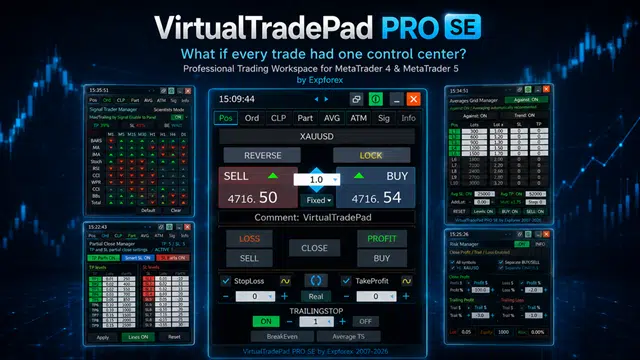
VirtualTradePad PRO SE için profesyonel bir işlem çalışma alanıdır: MetaTrader 4 ve MetaTrader 5. It helps traders manage trades faster, clearer ve more comfortably directly from the chart — without constantly switching between MetaTrader windows, scripts, terminal tabs ve manual calculations.
Bir modülün üzerine gelin ve gerçek PRO SE panel sekmesini ön izleyin
Tam dokümantasyonu okumadan önce temel modülleri görsel olarak inceleyin.
Ürünün nasıl düzenlendiğini görmek için POS, ORD, CLP, PART, AVG, ATM, SIG ve INFO modülleri arasında gezinin.
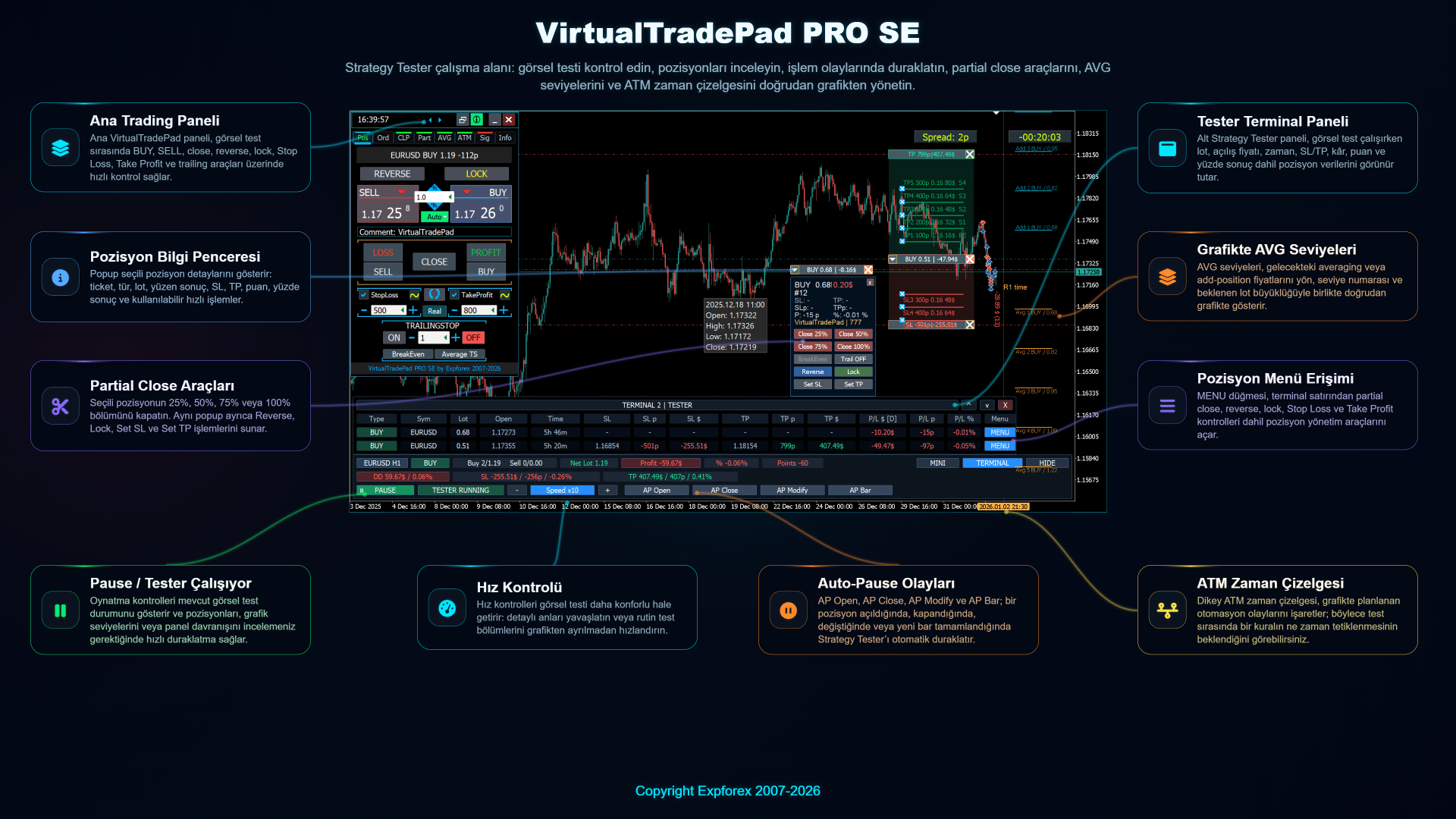
Manuel işlem, bekleyen emirler, pozisyon yönetimi, kısmi çıkışlar, sepet kâr/zarar kontrolü, ortalama seviyeleri, ATM kuralları, sinyaller, canlı bilgiler, Strategy Tester araçları ve VPS uyumlu iş akışı — tamamı tek bir bağlantılı grafik arayüzünde.
VirtualTradePad PRO SE nasıl çalışır?
Yatırımcılar VirtualTradePad Hakkında Ne Diyor?
Yatırımcı geri bildirimleri ve incelemeleri, yeni kullanıcıların panelin pratikte nasıl kullanıldığını anlamasına yardımcı olabilir. İlk yayın aşamasında mevcut VirtualTradePad geri bildirimleri ürün geçmişi olarak gösterilebilir ve daha sonra yeni VirtualTradePad PRO SE geri bildirimleriyle değiştirilebilir veya genişletilebilir.

Rudolf Strahm
Ein Hilfreiches Tool mit einfachen Handhabungen von Pendenten HandelI've been using the MT4/MT5 versions for years now. I could not trade without this tool, its amazing. Otherwise it is a perfect app. Ok it also has a few formatting issues with previews and numbers on the chart, but cmon its an amazing EA and worth your money! One problem I'm having right now though is as follows: If I have my Stop loss set at 100, and my Take profit at 200, when I go to click the "Buy" button, and I show on the chart where my Take profit and Stop loss would be, they are reversed. So for a buy in this case, my Stop loss would show 200, and my Take profit 100, even though that is the opposit for what I have them set at. This goes for clicking the "Sell" button. Basically, the Take profit and Stop loss previews are backwards, which is very frustrating. -Edit: The issue is being worked on, and I'm sure will be fixed soon. Perfect product and great support from the developer 🙂

P_Morgan
It's a very good tool. The seller answers questions and solves problems clearly.wilsonvivas32
I have been tradings since 2019 manually! and was looking for a tool to help me with my manual trades and must said , I am so greatful for this awesome tool! Is not for a beginner but if you have some experience you will greatly appreciate all the posibilities and freedom to place orders fast that left me speechless!Mohamedshah
I have just purchased VirtualTradePad. I can see that the developer has put a huge effort and commitment to make the Virtual Tradepad perfect in all its parameters and functions available. I have checked many similar EA's in MQL5 and this the only EA I can recommend. Thank You! Vladislav Andruschenko for providing this robust EA at an affordable price.aph.andy
Very good! Have been using it for 3 days, it increases my profits! Thank you very muchERIC ANTHONY HAHN
Amazing product with lots of options. The best trading tools all in one product.Alexander Men
Very useful too for manual scalping. Thank youmarlowyip
This is really awesome. The stop loss control was effected by the magic number. Very frustrating to figure that out.kpt247
Hi, It's really good EA for manual trading. It's very helpful. Can you add the following functions: 1- Non-stop Auto trading: Buy / Sell / Buy and Sell (also has option to turn ON/OFF filters of some most popular indicators) 2- Auto averaging with: Distance Addition / Distance Martin / Lot Addition / Lot Martin / Max Lot / Max Orders Thank you !COPYTRADER777
Купил панель, реверс и безубыток одной кнопкой определенно экономят время, авто процент тоже думаю вещь удобная( но если честно высчитываю уже на глазок). Что хочу сказать, спасибо что есть такой сайт и спасибо что есть люди у которых руки из нужного места. Собственно говоря не такие большие деньги чтобы сэкономить на нервах и удобно работать на быстром рынке.)Rogerio Costa
Hello, The program is a beast best tool to work that i have proved. I would like to know if it is possible to have one activation, in to the MT4 beacause instead of buying it for MT4 i bought for the MT5, is there any solution?Jo nathan
A must have tool. Works great.Dave W
This is the best trading pad on the market. So many features, the value is ridiculously good. If you're a manual trader you need this tool.Atila R Akdeniz
Excellent Tool, definitely the best on the market. All of Vladislav's products are of excellent quality, and he provides very good support. With the current prices it's a good time to buy all his products.




VirtualTradePad PRO SE’yi Gerçek Hesapta Kullanmadan Önce Deneyin
ÜCRETSİZ başlayın!
Programımızı ücretsiz olarak indirip kurabilirsiniz!
Ayrıca DEMO hesabınızda süre sınırı olmadan test edebilirsiniz!
Programımızı USDJPY sembolünü kullanarak GERÇEK hesapta da ücretsiz test edebilirsiniz!
Doğru MT4 veya MT5 sürümünü kurun, paneli bir demo grafiğine ekleyin ve ana iş akışını adım adım test edin.
VirtualTradePad PRO SE Tam Sürümünü Satın Alın
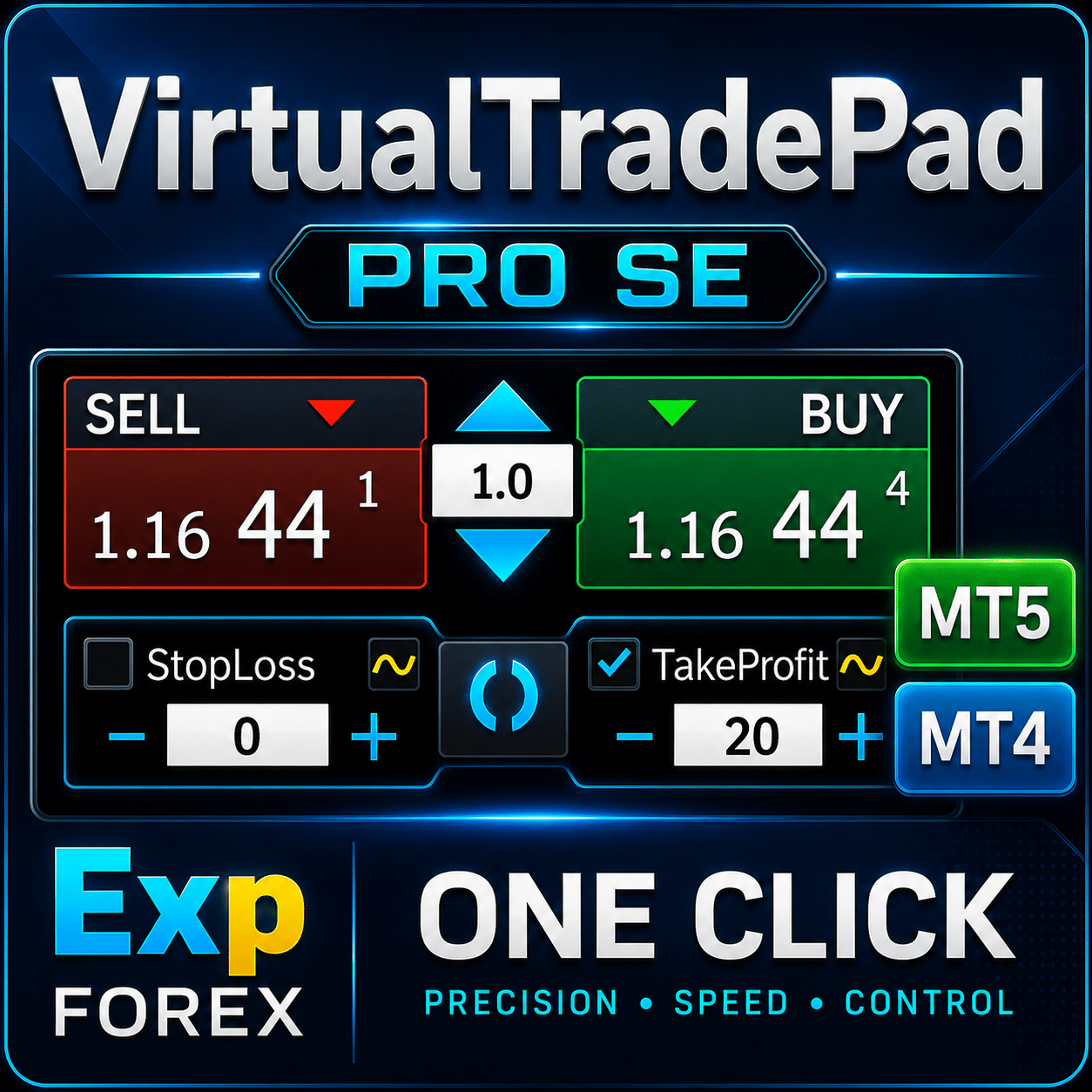
VirtualTradePad PRO SE, MetaTrader için eksiksiz grafik tabanlı kontrol merkezine ihtiyaç duyan yatırımcılar için profesyonel bir ürün olarak hazırlanmıştır. Terminalinize uygun sürümü seçin: MetaTrader 4 veya MetaTrader 5.
 | MT5Tam sürümFor MetaTrader 5125 $ | MT53 aylık kiralamaFor MetaTrader 530 $ | MT4Tam sürümFor MetaTrader 4125 $ | MT43 aylık kiralamaFor MetaTrader 430 $ |
|---|---|---|---|---|
| MetaTrader | MT5 | MT5 | MT4 | MT4 |
| Kullanım süresi | Ömür boyu | 3 ay | Ömür boyu | 3 ay |
| İşlem hesapları | Sınırsız | Sınırsız | Sınırsız | Sınırsız |
| Bilgisayar / Aktivasyon | 10 | 10 | 10 | 10 |
| Fonksiyonlar | Tam | Tam | Tam | Tam |
| Destek | 24/7 | 24/7 | 24/7 | 24/7 |
| İşlem | MT5 için satın al | MT5 için kirala | MT4 için satın al | MT4 için kirala |
MetaTrader 4 ve MetaTrader 5 farklı platform mantığı kullveığı için MT4 ve MT5 sürümleri ayrı ürünlerdir. Paneli kullanacağınız terminale uygun sürümü seçin.
Satın almadan önce sorunsuz bir kullanım için talimatlarımızı ve SSS bölümümüzü incelemenizi önemle tavsiye ederiz.
İçindekiler (göstermek için tıklayın)
List
- VirtualTradePad PRO SE Ne Yapar?
- POS Sekmesi — Manuel İşlem Kontrol Paneli
- ORD Sekmesi — Bekleyen Emirler ve Fiyat Seviyesi Planlaması
- CLP Sekmesi — Kâr, Zarar ve Takip Eden Kâra Göre Kapatma
- PART Sekmesi — Kısmi Kapatma Yöneticisi
- AVG Sekmesi — Ortalama Maliyet ve Trend Yönünde Ekleme Yöneticisi
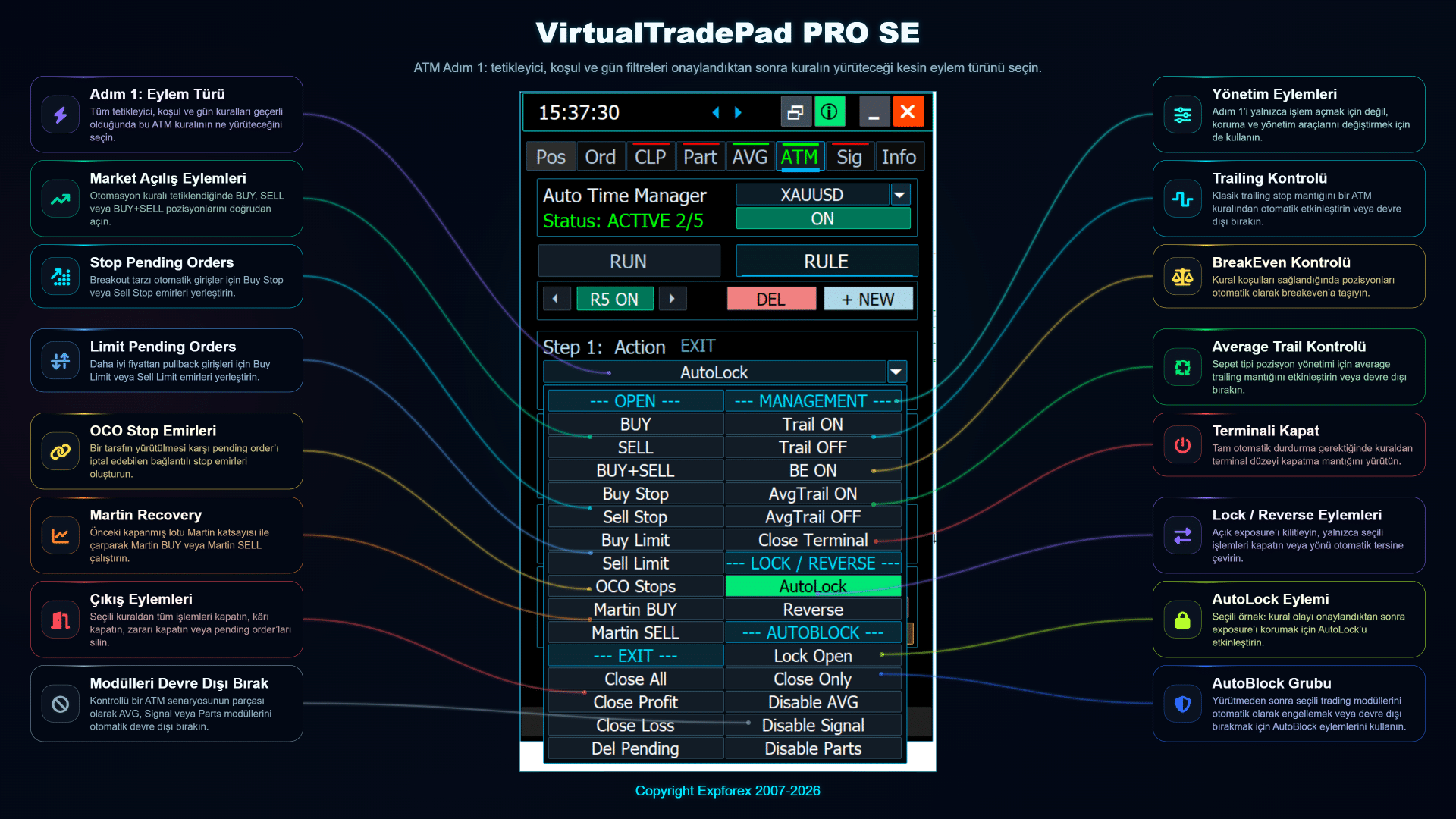
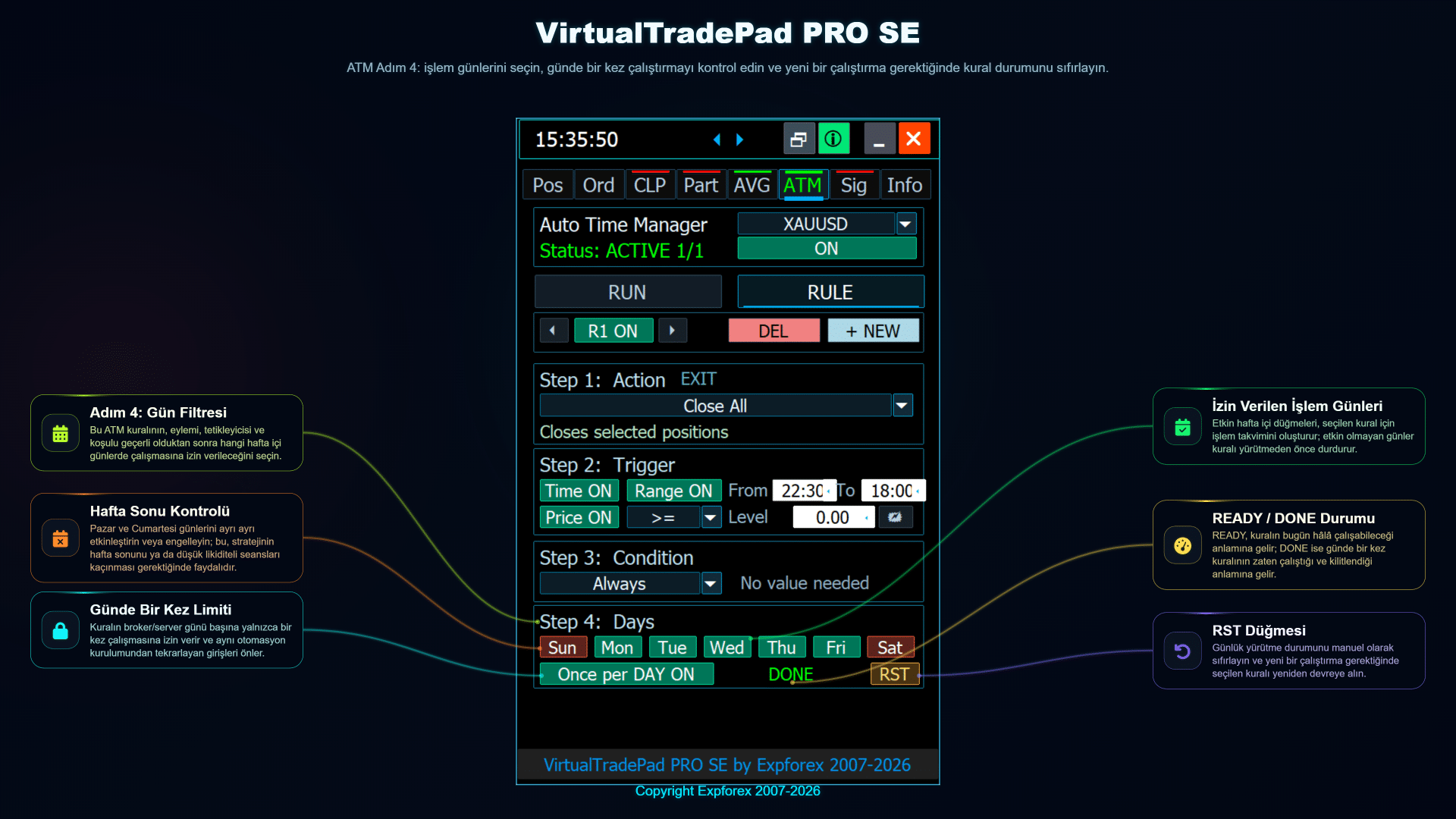
- ATM Sekmesi — Gelişmiş İşlem Yönetimi Kuralları
- SIG Sekmesi — Sinyal İşlem Yöneticisi
- INFO Sekmesi — Canlı Piyasa, Risk Maruziyeti ve Risk Genel Görünümü
- Strategy Tester Kontrolü — Görsel Test Çalışma Alanı
- MQL5 VPS Ortamı — Kararlı Panel İş Akışı
- Kurulum ve İlk Çalıştırma
- Pratik İş Akışları ve Kullanım Senaryoları
VirtualTradePad PRO SE Ne Yapar?
Panel, bir yatırımcının gerçek günlük iş akışı temel alınarak tasarlanmıştır: işlem açmak, işlemi korumak, risk maruziyetini izlemek, seviyeleri ayarlamak, pozisyonun bir kısmını kapatmak, sepet sonucunu kontrol etmek, fikri test etmek ve önemli bilgileri görünür tutmak.
| Alan | Yatırımcıya sağladığı fayda |
| Manuel işlem | Doğrudan grafik üzerinden hızlı BUY, SELL, Close, Reverse, Lock işlemleri, lot kontrolü ve işlem yorumları. |
| Koruma araçları | Stop Loss, Take Profit, Trailing Stop, Breakeven ve gerçek/sanal koruma modları. |
| Pozisyon kontrolü | Canlı pozisyon ayrıntıları, kısmi kapatma araçları, grafik seviyeleri ve hızlı pozisyon yönetimi işlemleri. |
| Bekleyen emirler | Grafik üzerinden bekleyen emir yerleştirme, emir grid mantığı ve Magic Target iş akışı. |
| Sepet yönetimi | Kâra Göre Kapat, Zarara Göre Kapat, Kâr Takibi ve ayrı BUY/SELL ya da seçili sembol kontrolü. |
| Gelişmiş modüller | Daha yapılandırılmış işlem yönetimi iş akışları için PART, AVG, ATM, SIG ve INFO modülleri. |
Basit Bir İşlem Panelinden Farkı
Standart bir işlem paneli genellikle daha hızlı emir gerçekleştirmeye odaklanır. VirtualTradePad PRO SE ise daha ileri gider: emir gerçekleştirme, izleme, işlem yönetimi, grafik seviyeleri, test iş akışı ve gelişmiş modülleri tek bir ortamda birleştirir.
| Basit işlem paneli | VirtualTradePad PRO SE |
| Genellikle BUY, SELL ve Close düğmelerine odaklanır. | Birden fazla modüle sahip eksiksiz bir işlem yönetimi çalışma alanı sunar. |
| Çoğu zaman sınırlı pozisyon bilgisi gösterir. | Canlı ayrıntıları, risk maruziyetini, sanal SL/TP değerlerini, dalgalı sonucu ve istatistikleri gösterir. |
| Karmaşık grafik seviyesi iş akışlarını desteklemeyebilir. | Pozisyonlar, bekleyen emirler, kısmi çıkışlar, AVG ve ATM mantığı için grafik seviyelerini destekler. |
| Genellikle temel test davranışına sahiptir. | Görsel Strategy Tester araçlarını ve Auto-Pause olay kontrollerini içerir. |
| Risk uyarısı: VirtualTradePad PRO SE profesyonel bir işlem yönetimi aracıdır. İş akışını ve görünürlüğü iyileştirebilir ancak işlem riskini ortadan kaldıramaz. Ayarları her zaman demo hesapta test edin ve sorumlu risk yönetimi uygulayın. |
Hızlı modül navigasyonu
| Modül | Ana amaç | Neleri öğreneceksiniz |
| POS | Manuel işlem ve pozisyon kontrolü. | BUY/SELL işlemleri, lot modu, yorumlar, Reverse, Lock, Close, Stop Loss, Take Profit, Trailing Stop ve BreakEven. |
| ORD | Bekleyen emirler ve grafik tabanlı emir yerleştirme. | Buy Stop, Sell Stop, Buy Limit, Sell Limit, emir gridleri, mesafe, geçerlilik süresi, lot katsayısı ve Magic Target iş akışı. |
| CLP | Kâra göre kapatma, takip eden kâr ve zarara göre kapatma. | Sepet kapsamı, seçili işlemler, ayrı BUY/SELL mantığı, ayrı işlemler, kâr hedefleri, takip hedefleri ve zarar limitleri. |
| Part | TP ve SL seviyelerine göre kısmi kapatma. | TP/SL kısmi kapatma seviyeleri, Smart SL, grafik seviye yapısı, seviye bazlı düzenleme, özel değerler ve aşamalı pozisyon çıkışları. |
| AVG | Ortalama maliyet ve trend yönünde ekleme seviyelerinin yönetimi. | Against modu, Trend modu, seviye mesafeleri, lot çarpanları, AddLot, sepet SL/TP/TS ve grafik seviyesi ön izlemesi. |
| ATM | Panel içinde kural tabanlı otomasyon. | Kaydedilmiş kurallar, işlemler, tetikleyiciler, koşullar, gün filtreleri, günde bir kez mantığı, işlem ayarları ve otomasyon güvenlik kontrolleri. |
| Sig | Sinyal matrisi ve gösterge/zaman dilimi mantığı. | BUY/SELL sinyal gücü, zaman dilimi sütunları, gösterge satırları, özel matris hücreleri, uyarılar, push bildirimleri ve otomatik işlem kontrolü. |
| Info | Canlı sembol durumu ve işlem istatistikleri. | Piyasa koşulları, risk maruziyeti, prop firma kontrolü, SL/TP hedef özeti ve kapanan K/Z geçmişi. |
| Strategy Tester | Görsel test ve iş akışı incelemesi. | Tester terminali, oynatma kontrolleri, hız kontrolü, auto-pause olayları, grafik seviyeleri ve manuel işlem simülasyonu. |
| MQL5 VPS | Kararlı MetaTrader VPS ortamı. | Panelin VPS geçişine nasıl hazırlanacağı ve canlı otomasyon çalıştırılmadan önce kayıtlı durumların/ayarların neden kontrol edilmesi gerektiği. |
| ⚠️ | Gelişmiş modülleri kullanmadan önce AVG, ATM, SIG, CLP ve PART gibi modüller ayarlarınıza göre işlem yönetimi eylemleri gerçekleştirebilir veya hazırlayabilir. Bunları gerçek hesapta etkinleştirmeden önce tüm parametreleri kontrol edin, mümkünse davranışı Strategy Tester içinde test edin ve demo hesapla ya da muhafazakâr lot büyüklüğüyle başlayın. Yanlış ayarlar işlem riskini artırabilir. Panel kontrol araçları sunar; ancak işlem kararı ve risk yönetimi yatırımcının sorumluluğundadır. |
POS Sekmesi — Manuel İşlem Kontrol Paneli
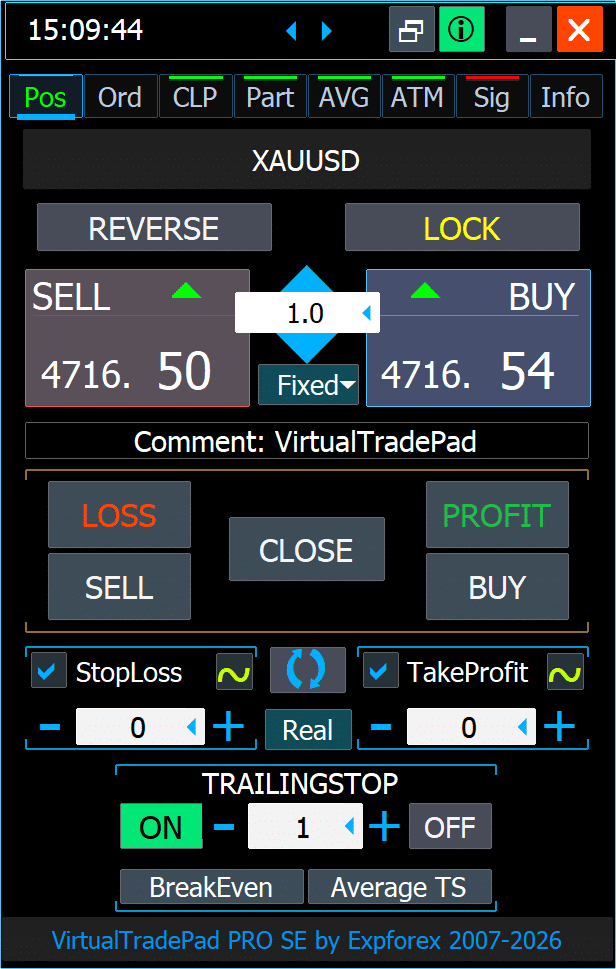
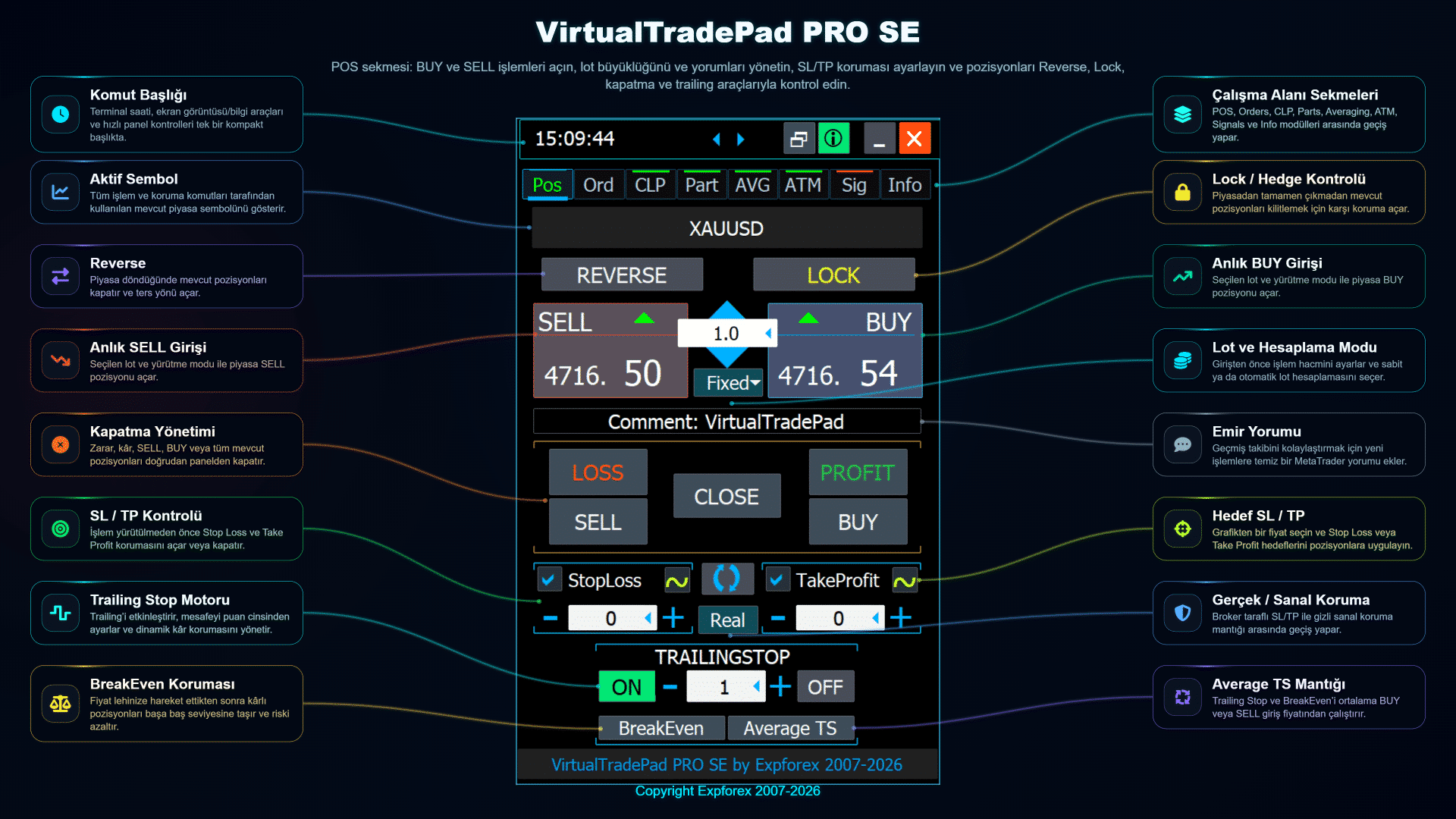
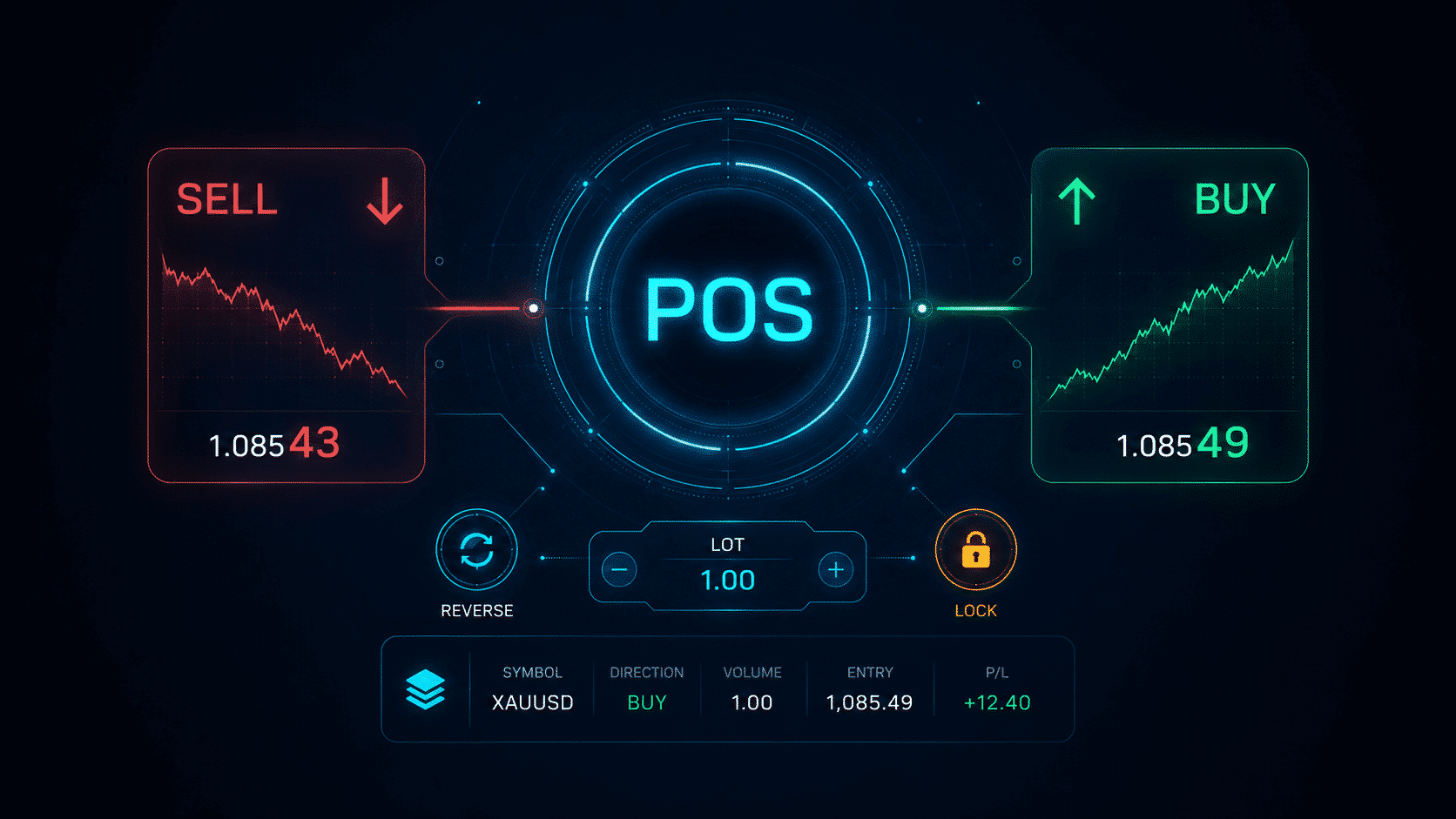
POS sekmesi, VirtualTradePad PRO SE içindeki Hızlı emir gerçekleştirme, pozisyon koruması, hızlı kapatma işlemleri, Reverse/Lock yönetimi, Stop Loss ve Take Profit kontrolü, Trailing Stop, Breakeven ve ortalama fiyata göre takip mantığını doğrudan grafikten kullanmak için tasarlanmıştır.
Bu sekme, ürünün temel fikrini açıkça gösterdiği için yeni kullanıcılar için en iyi başlangıç noktasıdır: işlem komutlarının, koruma ayarlarının ve pozisyon yönetimi araçlarının tek bir kompakt panelde bulunduğu profesyonel bir MetaTrader kontrol merkezi.
| Önerilen kullanım: BUY/SELL işlemlerini manuel olarak açmak, lot büyüklüğünü belirlemek, yorum eklemek, girişten önce SL/TP korumasını etkinleştirmek, pozisyonları yön veya sonuca göre kapatmak, risk maruziyetini tersine çevirmek, pozisyonları kilitlemek ya da Trailing ve Breakeven işlevlerini grafikten yönetmek istediğinizde POS sekmesini kullanın. |
POS Sekmesine Genel Bakış
POS paneli en sık kullanılan işlem kontrollerini bir araya getirir: sembol bağlamı, lot seçimi, piyasa giriş düğmeleri, kapatma düğmeleri, SL/TP etkinleştirme, gerçek veya sanal koruma, Trailing Stop, Breakeven ve ortalama fiyat üzerinden Trailing Stop. Panel kompakt olsa da her bloğun amacı nettir.
Ana Kontrollerin Açıklaması
| Kontrol | Amaç | Pratik kullanım |
| BUY / SELL | Seçilen lot ve gerçekleştirme moduyla piyasa pozisyonları açar. | Standart MetaTrader emir penceresini açmadan doğrudan grafikten hızlı manuel girişler sağlar. |
| Lot alanı | Girişten önce işlem hacmini belirler. | Yapılandırılmış ayarlara göre sabit lot veya otomatik hesaplama modunu kullanın. |
| Yorum | Yeni işlemlere düzenli bir MetaTrader yorumu ekler. | Geçmiş takibi, strateji ayrımı ve destek analizi için kullanışlıdır. |
| REVERSE | Mevcut risk maruziyetini kapatır ve karşı yönde pozisyon açar. | Piyasa yönü değiştiğinde ve yatırımcı pozisyon yönünü hızlıca çevirmek istediğinde kullanışlıdır. |
| LOCK | Mevcut risk maruziyetini hedge etmek için karşı yönde koruma pozisyonu açar. | Pozisyonları tamamen kapatmak yerine mevcut piyasa sonucunu geçici olarak kilitlemek için kullanılabilir. |
| LOSS / PROFIT / SELL / BUY / CLOSE | Pozisyonları sonuca, yöne göre veya tüm mevcut pozisyonlar olarak kapatır. | Zarardaki pozisyonları, kârdaki pozisyonları, BUY pozisyonlarını, SELL pozisyonlarını veya tüm sepeti hızlıca temizlemenizi sağlar. |
| StopLoss / TakeProfit | İşlem açmadan önce koruma seviyelerini etkinleştirir ve ayarlar. | Korumanın emir gerçekleştirilmeden önce hazırlandığı disiplinli bir giriş iş akışı oluşturur. |
| Real / Virtual | Broker tarafındaki SL/TP ile gizli sanal koruma mantığı arasında geçiş yapar. | Gerçek koruma broker sunucusuna yerleştirilir. Sanal koruma, terminal çalışırken panel mantığı tarafından yönetilir. |
| TRAILINGSTOP | Fiyat yatırımcının lehine hareket ettiğinde koruma seviyesini dinamik olarak taşır. | İşlemi hemen kapatmadan dalgalı kârı korumak için kullanışlıdır. |
| BreakEven | Koşullar uygun olduğunda kârlı pozisyonları başa baş seviyesine taşır. | Piyasa istenen yönde hareket ettikten sonra riski azaltır. |
| Average TS | Takip mantığını ortalama BUY veya SELL giriş fiyatından çalıştırır. | Birden fazla pozisyon tek bir sepet olarak yönetildiğinde kullanışlıdır. |
Terminal / Canlı Ayrıntılar Paneli
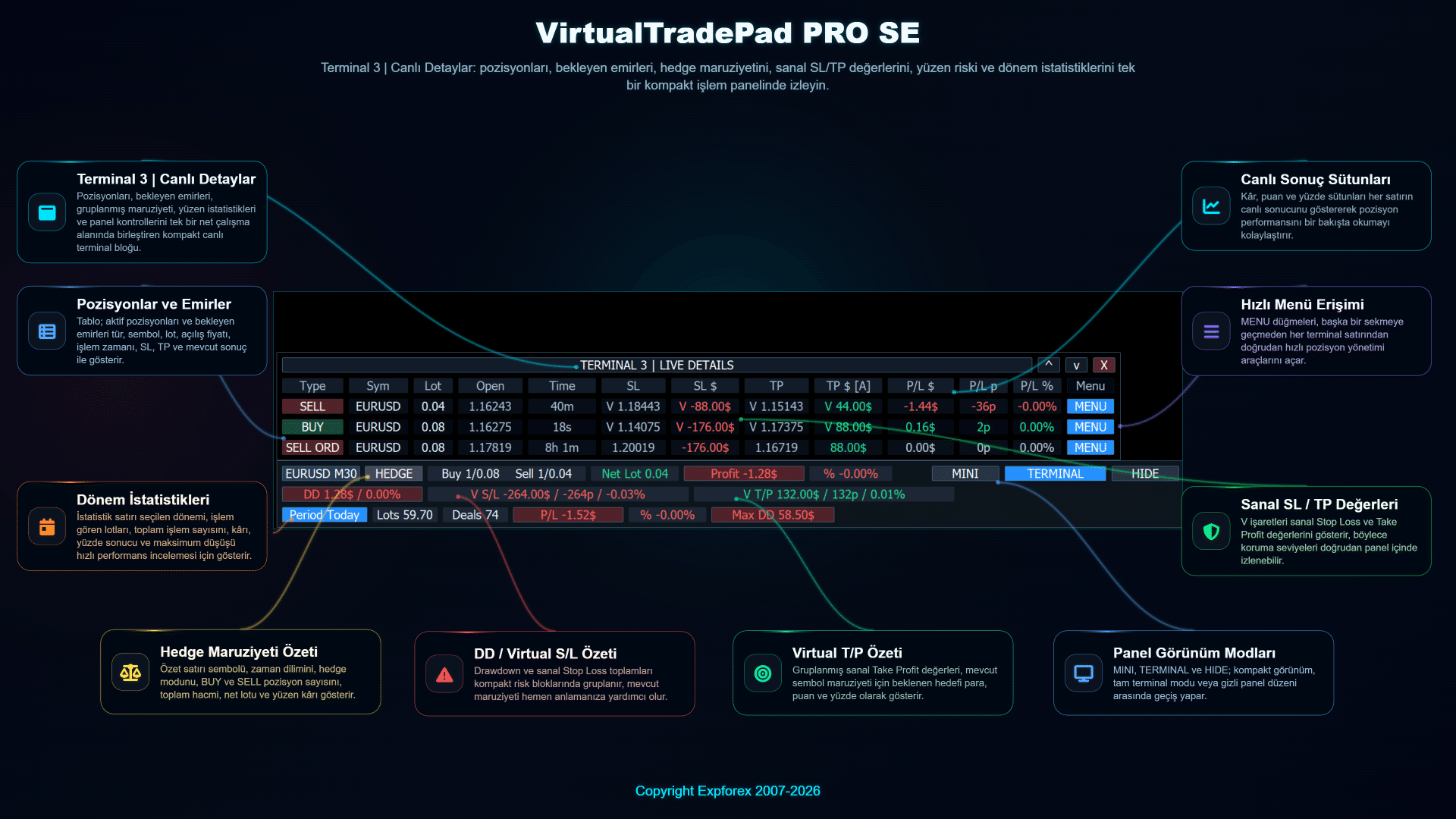
POS iş akışı Terminal / Live Details paneliyle birlikte kullanılabilir. Bu panel pozisyonları, bekleyen emirleri, hedge maruziyetini, sanal SL/TP değerlerini, dalgalı riski, dönem istatistiklerini ve hızlı menü erişimini tek bir kompakt işlem bloğunda gösterir.
| İpucu: Live Details paneli, aynı anda birden fazla işlem açıkken özellikle kullanışlıdır. Yatırımcı standart MetaTrader terminalini kontrol etmek yerine sembol risk maruziyetini, net lotu, dalgalı sonucu, toplam sanal SL/TP değerlerini ve dönem performansını doğrudan grafikten izleyebilir. |
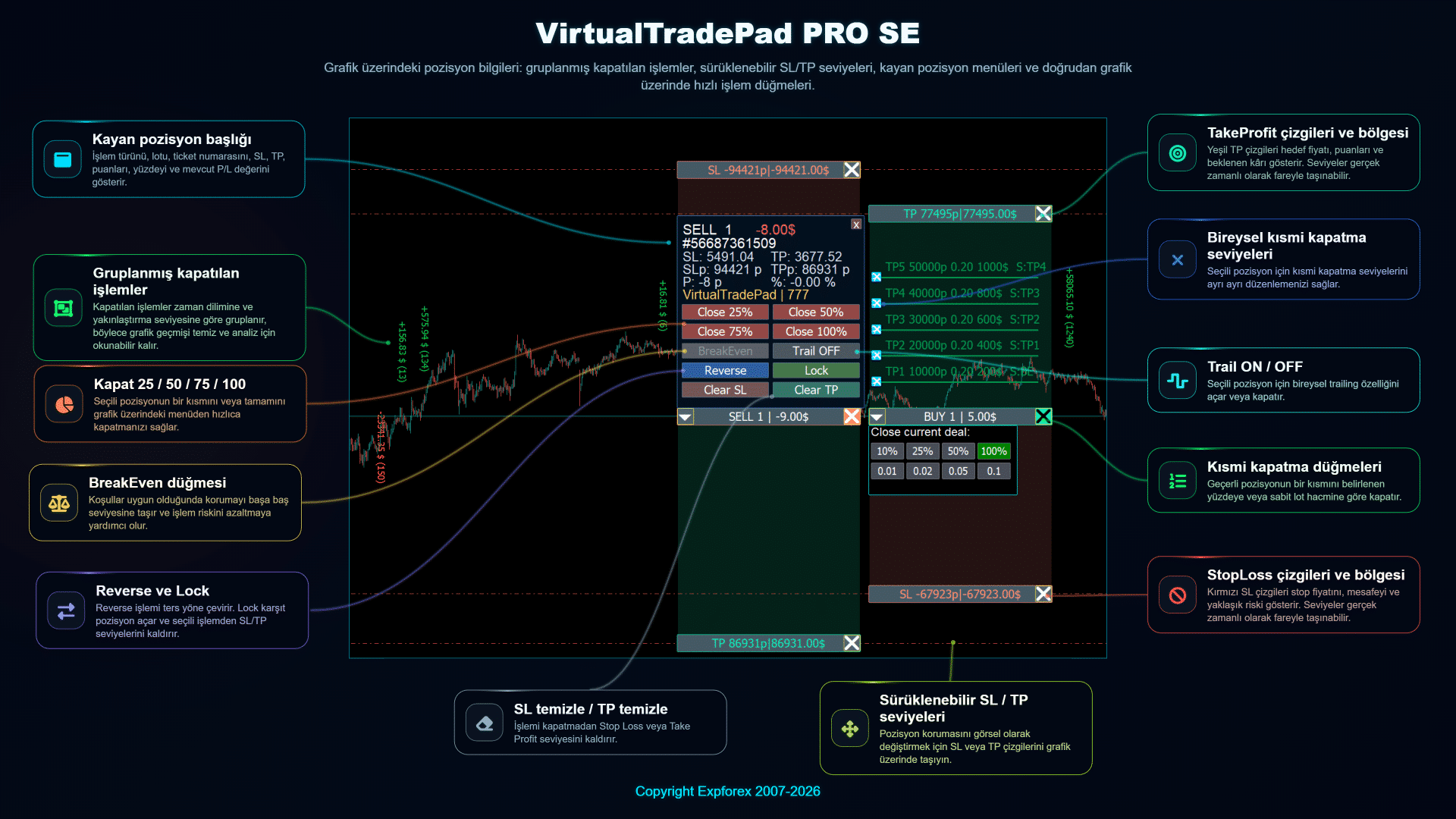
Grafik Üzerinden Pozisyon Yönetimi
VirtualTradePad PRO SE pozisyon bilgilerini ve işlem menülerini doğrudan grafikte de gösterebilir. Böylece kısmi kapatma, Reverse, Lock, SL/TP temizleme, seviye taşıma, Trailing kontrolü ve bireysel TP/SL bölgeleri grafikten ayrılmadan görsel olarak yönetilebilir.
Pratik POS İş Akışı
| Adım | İşlem | Neden |
| 1 | Sembolü seçin ve grafik bağlamını doğrulayın. | Panel işlemleri mevcut grafik sembolüne ve yapılandırılmış işlem mantığına bağlıdır. |
| 2 | Lot büyüklüğünü ayarlayın ve hesaplama modunu seçin. | Bu, piyasa emri açılmadan önce işlem hacmini belirler. |
| 3 | Koruma gerekiyorsa Stop Loss ve Take Profit’i etkinleştirin. | Koruma, emir gerçekleştirilmeden önce hazırlanabilir. |
| 4 | Panelden BUY veya SELL açın. | Pozisyon, seçilen değerler kullanılarak doğrudan grafikten açılır. |
| 5 | Pozisyonu kapatma, Reverse, Lock, Trailing veya Breakeven araçlarıyla yönetin. | Yatırımcı birden fazla MetaTrader penceresi arasında geçiş yapmadan hızlıca işlem yapabilir. |
Önemli Notlar
- Sanal koruma için terminalin veya VPS ortamının çalışmaya devam etmesi gerekir. Sanal SL/TP veya sanal Trailing mantığı kullanıyorsanız canlı işlemden önce davranışı dikkatle test edin.
- Lock ve Reverse işlemleri piyasa risk maruziyetini hızlı biçimde değiştirir. Bunları yalnızca Hedging ve karşıt pozisyonların hesap türünüzde nasıl çalıştığını anladığınızda kullanın.
- Average TS sepet odaklıdır. Birden fazla pozisyon ortalama giriş fiyatından yönetildiğinde kullanışlıdır; ancak önce demo hesapta test edilmelidir.
- Broker işlem koşullarını her zaman kontrol edin. Stop Level, Freeze Level, spread, gerçekleştirme modu ve piyasa durumu emir açma ve değiştirme işlemlerini etkileyebilir.
| Risk uyarısı: VirtualTradePad PRO SE profesyonel bir işlem yönetimi panelidir. Kâr garantisi vermez ve piyasa riskini ortadan kaldırmaz. Ayarları her zaman demo hesapta test edin ve işlem stratejinize uygun risk limitleri kullanın. |
ORD Sekmesi — Bekleyen Emirler ve Fiyat Seviyesi Planlaması
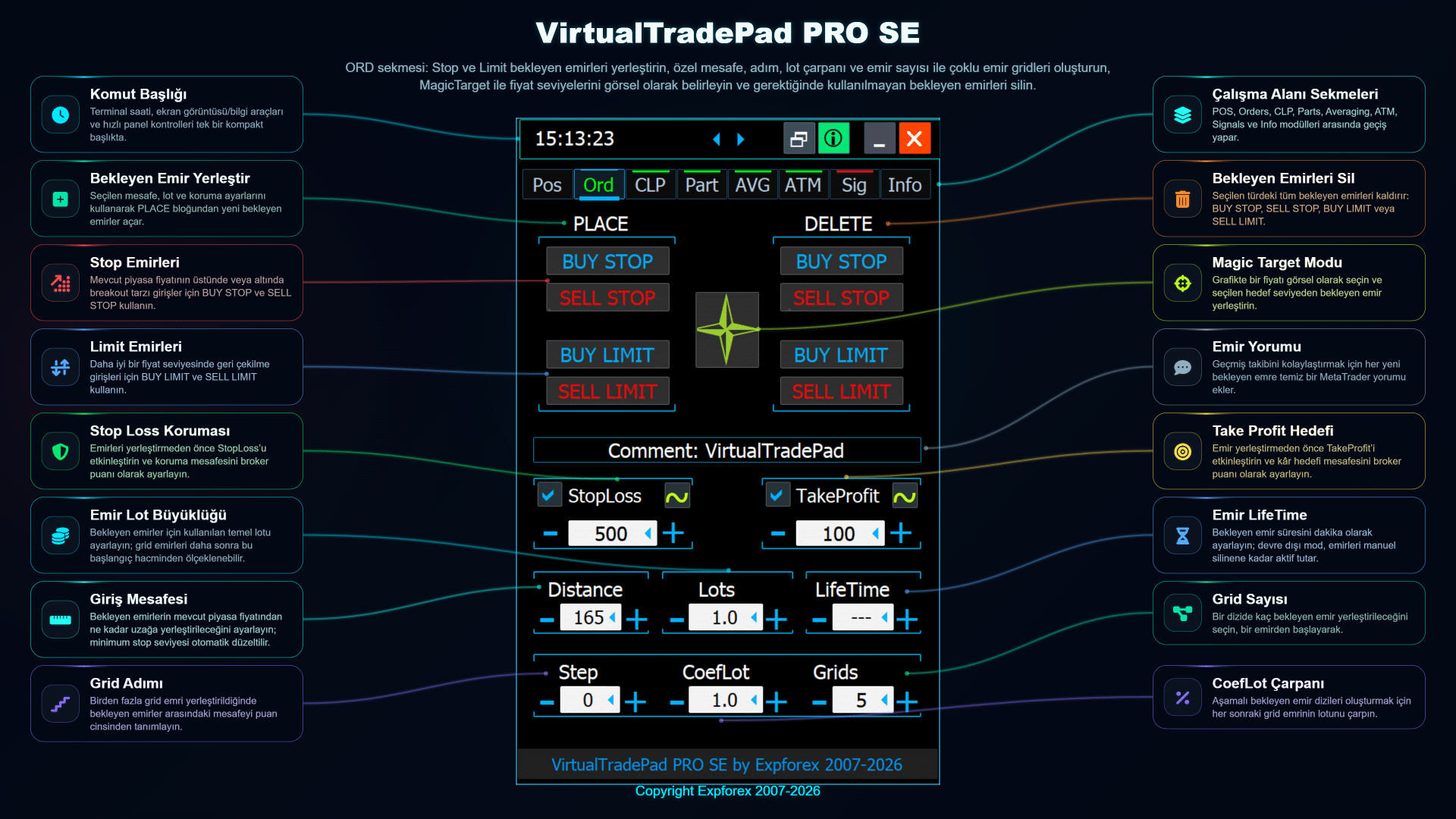
VirtualTradePad PRO SE içindeki ORD sekmesi bekleyen emirlerle doğrudan grafik üzerinden çalışmak için tasarlanmıştır. Yatırımcının Buy Stop, Sell Stop, Buy Limit ve Sell Limit emirlerini hazırlamasına, emir mesafelerini belirlemesine, emir gridleri oluşturmasına, koruma seviyeleri ayarlamasına ve görsel fiyat seviyesi planlaması için Magic Target iş akışını kullanmasına yardımcı olur.
Bu modül, yatırımcı piyasaya hemen girmek istemediğinde ancak mevcut fiyat, kırılma bölgeleri, geri çekilme alanları veya manuel olarak seçilmiş grafik seviyeleri etrafında yapılandırılmış bir giriş planı hazırlamak istediğinde kullanışlıdır.
| Önerilen kullanım: Bekleyen emir vermek, emir gridleri oluşturmak, gelecekteki girişleri mesafeye veya fiyat seviyesine göre planlamak ya da standart MetaTrader emir penceresini açmadan emirleri görsel olarak hazırlamak istediğinizde ORD sekmesini kullanın. |
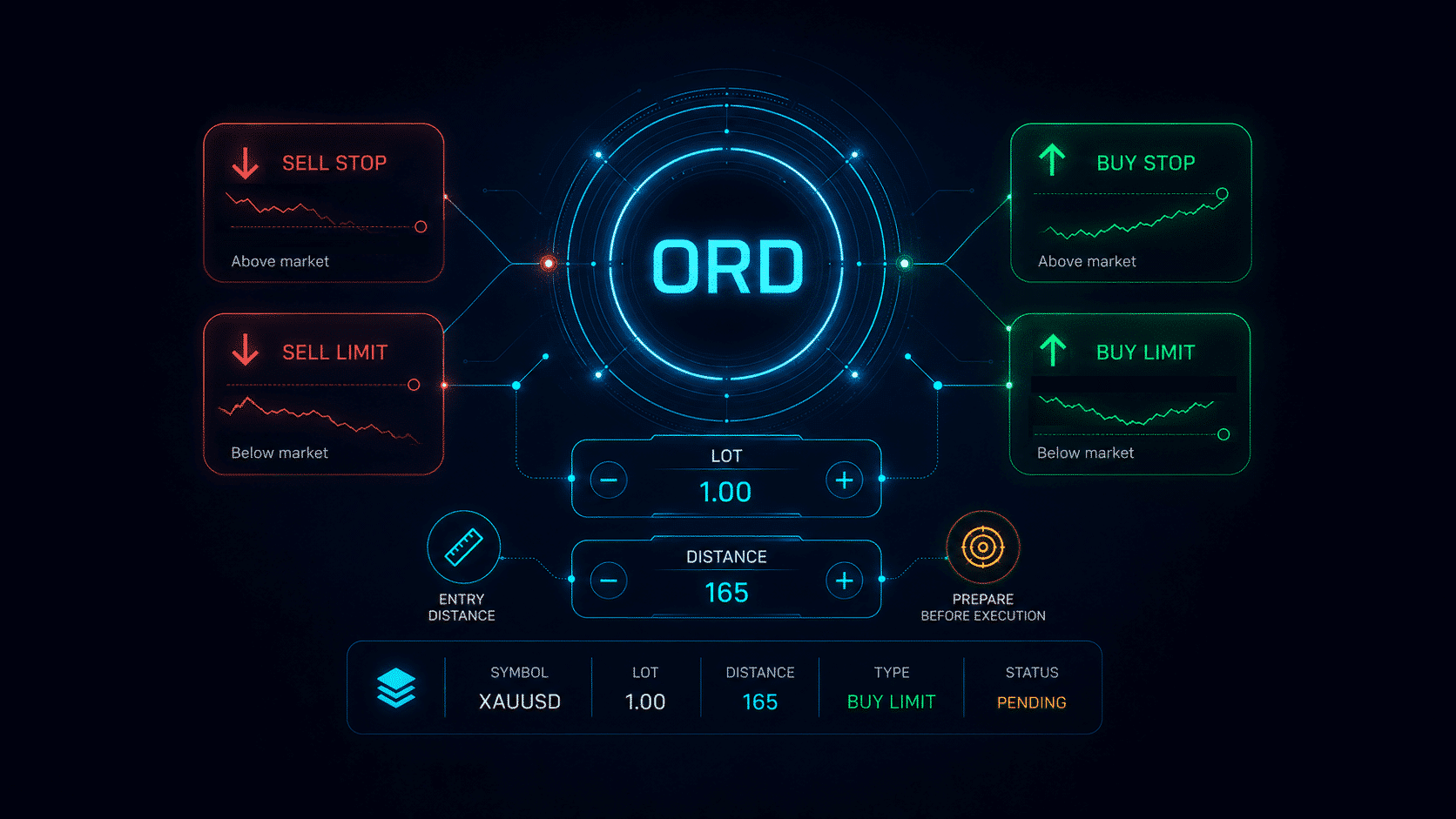
ORD Sekmesine Genel Bakış
ORD paneli bekleyen emir kontrollerini tek bir kompakt çalışma alanında toplar. Yatırımcı emir türünü seçebilir, lot büyüklüğünü belirleyebilir, mesafe veya fiyat mantığını seçebilir, Stop Loss ve Take Profit’i etkinleştirebilir, emir gridleri hazırlayabilir ve bekleyen emirleri aynı panelden yönetebilir.
Ana ORD Kontrollerinin Açıklaması
| Kontrol | Amaç | Pratik kullanım |
| Buy Stop / Sell Stop | Mevcut piyasa fiyatının üstüne veya altına breakout tarzı bekleyen emirler yerleştirir. | Fiyat seçilen seviyeyi kırdıktan sonra hareketin devam etmesi beklendiğinde kullanışlıdır. |
| Buy Limit / Sell Limit | Mevcut piyasa fiyatının altına veya üstüne pullback tarzı bekleyen emirler yerleştirir. | Fiyatın planlanan yönde hareket etmeden önce daha uygun bir giriş bölgesine dönmesi beklendiğinde kullanışlıdır. |
| Lot alanı | Bekleyen emir yerleştirilmeden önce hacmini belirler. | İşlem planınıza göre sabit lot veya yapılandırılmış lot hesaplama mantığını kullanın. |
| Distance / Adım | Bekleyen emrin veya grid seviyesinin mevcut fiyattan ya da seçilen temel seviyeden ne kadar uzağa yerleştirileceğini kontrol eder. | Her seviyeyi manuel hesaplamadan tutarlı emir yerleşimi oluşturmaya yardımcı olur. |
| SL / TP | Bekleyen emirlere Stop Loss ve Take Profit koruması ekler. | Emirlerin etkinleşir etkinleşmez korunması gerektiğinde kullanışlıdır. |
| Order Grid | Yapılandırılmış adım, sayı ve hacim mantığına göre birden fazla bekleyen emir oluşturur. | Yapılandırılmış breakout, pullback veya seviye tabanlı giriş planlaması için kullanışlıdır. |
| Silme / Değiştirme araçları | Mevcut bekleyen emirleri panelden veya grafikten yönetir. | Piyasa planı değiştiğinde hızlı ayarlama veya temizlik yapılmasını sağlar. |
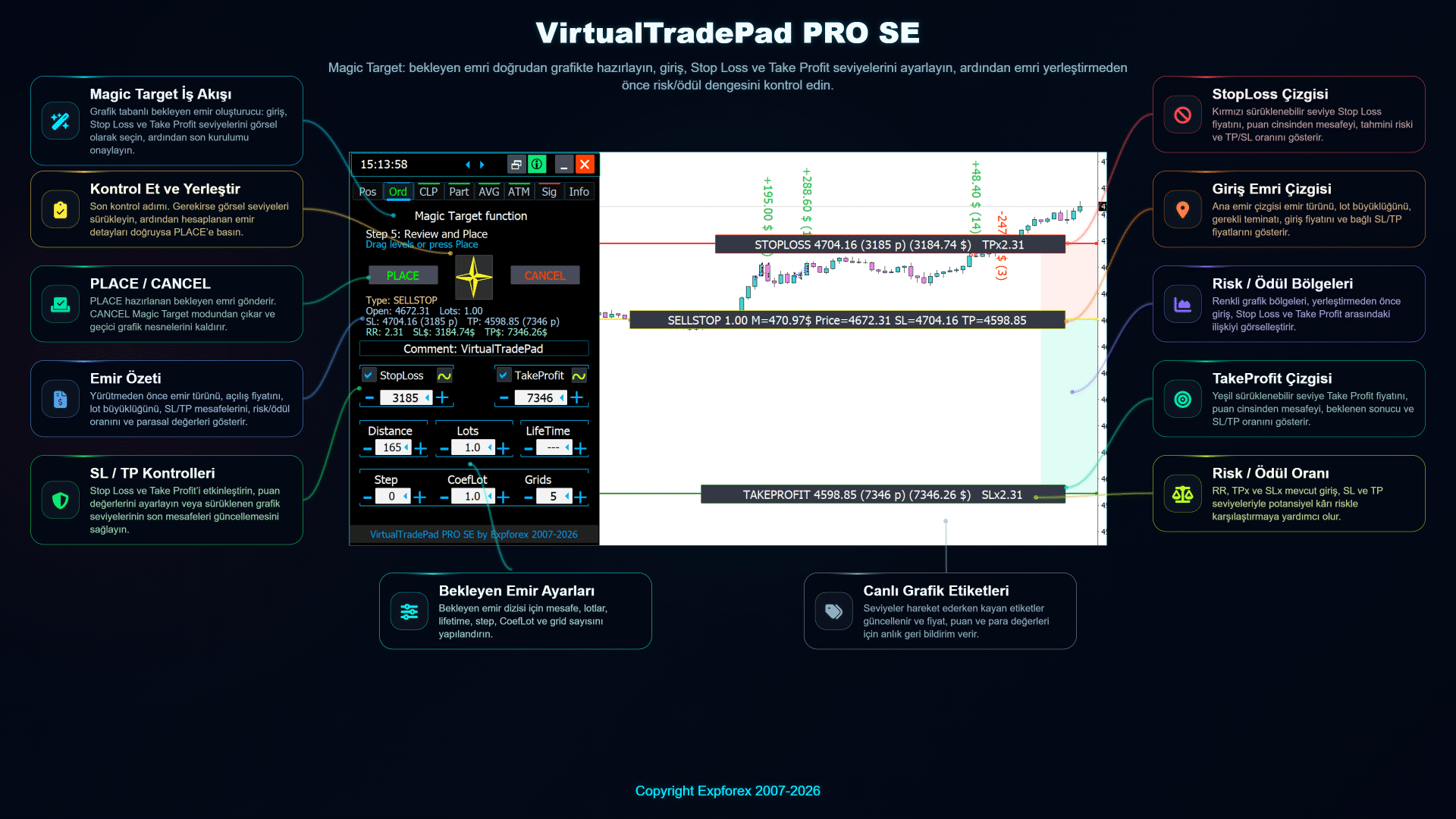
| Magic Target | İmleçle grafik seviyeleri seçerek görsel emir planlaması yapılmasını sağlar. | Yatırımcı fiyatları manuel girmek yerine giriş, SL ve TP seviyelerini doğrudan grafikten belirlemek istediğinde kullanışlıdır. |
Grafik Tabanlı Bekleyen Emir Gridi
VirtualTradePad PRO SE planlanan bekleyen emir seviyelerini doğrudan grafikte gösterebilir. Böylece emirler yerleştirilmeden veya etkinleştirilmeden önce emir yapısı daha kolay anlaşılır. Yatırımcı seviyeler arasındaki mesafeyi, emir yönünü, lot büyüklüğünü ve mevcut fiyat hareketiyle ilişkisini görsel olarak kontrol edebilir.
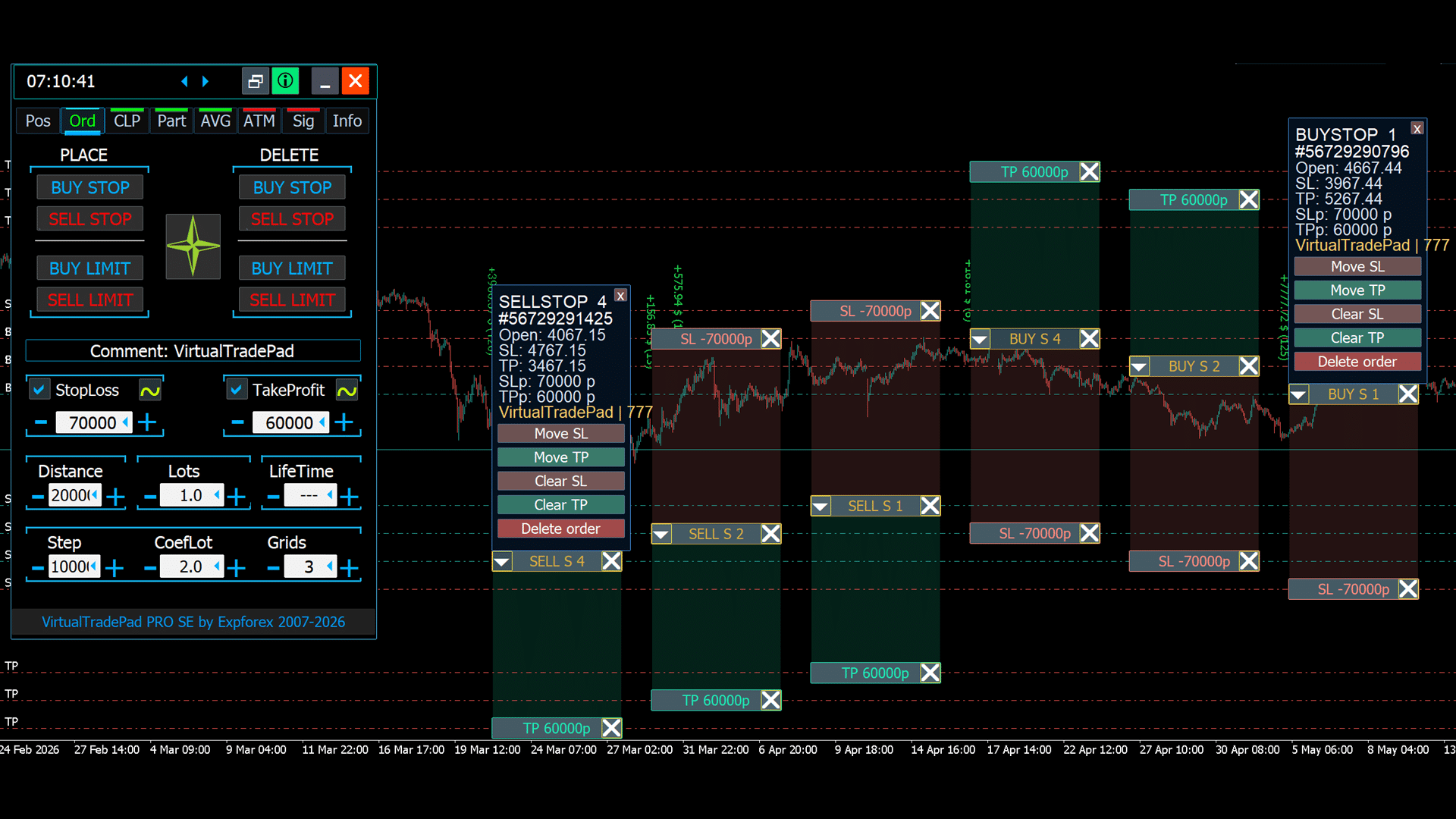
| İpucu: Grafik tabanlı emir planlaması özellikle breakout ve pullback stratejileri için kullanışlıdır. Her seviyeyi manuel hesaplamak yerine yatırımcı paneli kullanarak tutarlı bir emir yapısı hazırlayabilir ve bunu grafikte görsel olarak doğrulayabilir. |
Magic Target İş Akışı
Magic Target işlem seviyelerini doğrudan grafikten yerleştirmek veya hazırlamak için kullanılan görsel bir iş akışıdır. Yatırımcı her fiyatı manuel girmek yerine grafik imlecini kullanarak giriş, Stop Loss ve Take Profit gibi önemli seviyeleri belirleyebilir. Bu, emir hazırlığını daha sezgisel hâle getirir ve manuel fiyat girişini azaltır.
Pratik ORD İş Akışı
| Adım | İşlem | Neden |
| 1 | Bekleyen emir türünü seçin. | Breakout veya pullback mantığı için farklı emir türleri kullanılır. |
| 2 | Lot büyüklüğünü ve emir mesafesini ayarlayın veya grafik seviyelerini seçin. | Bu, gelecekteki emrin nereye yerleştirileceğini ve hacmini belirler. |
| 3 | Koruma gerekiyorsa Stop Loss ve Take Profit’i etkinleştirin. | Koruma, bekleyen emir piyasa pozisyonuna dönüşmeden önce emre eklenebilir. |
| 4 | Tek bir emir verin veya grid oluşturun. | Yatırımcı tek bir planlı giriş veya yapılandırılmış bir emir seti hazırlayabilir. |
| 5 | Bekleyen emirleri panelden veya grafikten izleyin, değiştirin ya da silin. | Piyasa koşulları değişirse plan hızlıca ayarlanabilir. |
Önemli Notlar
- Bekleyen emirler henüz piyasa pozisyonu değildir. Yalnızca piyasa emir fiyatına ulaştığında ve broker gerçekleştirmeyi kabul ettiğinde aktif pozisyona dönüşürler.
- Always check broker rules. Minimum mesafe, Freeze Level, spread ve gerçekleştirme sınırlamaları bekleyen emir yerleştirme veya değiştirme işlemlerini etkileyebilir.
- Önce demo testini kullanın. Emir gridlerini veya Magic Target’ı gerçek hesapta kullanmadan önce iş akışını demo hesapta veya Strategy Tester içinde test edin.
- Birden fazla bekleyen emirle risk artar. Fiyat birden fazla seviyeyi etkinleştirirse grid birkaç piyasa pozisyonu oluşturabilir. Uygun lot büyüklüğü ve koruma ayarları kullanın.
CLP Sekmesi — Kâr, Zarar ve Takip Eden Kâra Göre Kapatma
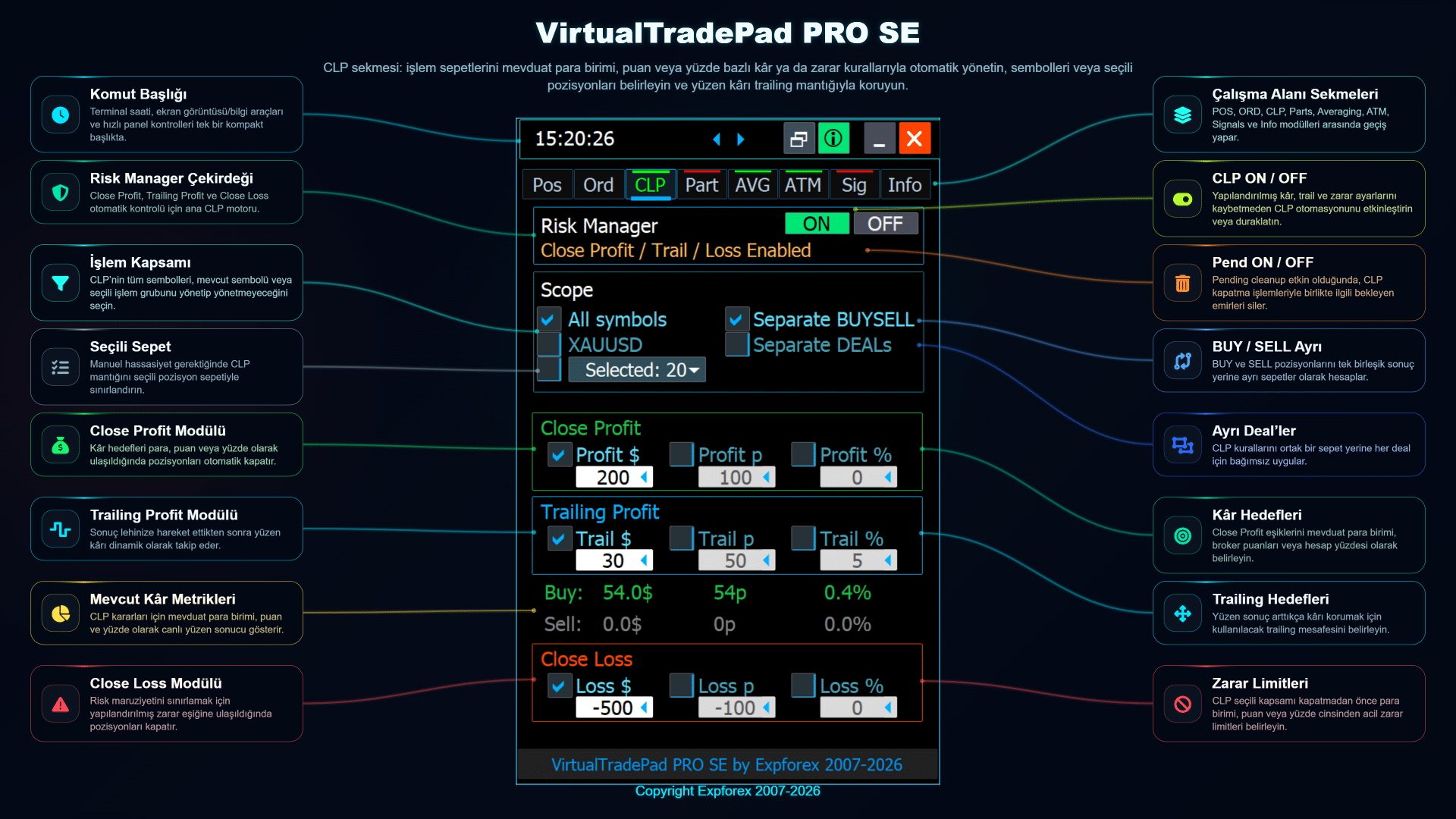
CLP, VirtualTradePad PRO SE Toplam kâr, toplam zarar, takip eden kâr, seçili semboller veya ayrılmış BUY/SELL risk maruziyetine göre pozisyonları izlemeye ve kapatmaya yardımcı olmak için tasarlanmıştır.
Bu sekme, aynı anda birden fazla pozisyon yönettiğinizde ve hesabı korumak, kârı kilitlemek, dalgalı zararı sınırlamak veya yalnızca belirli bir işlem grubunu kapatmak için açık ve kural tabanlı bir yönteme ihtiyaç duyduğunuzda özellikle kullanışlıdır.
| Modül | CLP — Kâra Göre Kapat / Zarara Göre Kapat / Kâr Takibi |
| Ana amaç | Kâr, zarar veya takip eden kâr koşullarına ulaşıldığında pozisyon sepetini kapatır. |
| En uygun kullanım | Manuel işlem, basket management, multi-position control, recovery strategies, and profit protection. |
| Önemli | CLP bir yönetim aracıdır. Kâr garantisi vermez ve canlı kullanımdan önce demo hesapta test edilmelidir. |
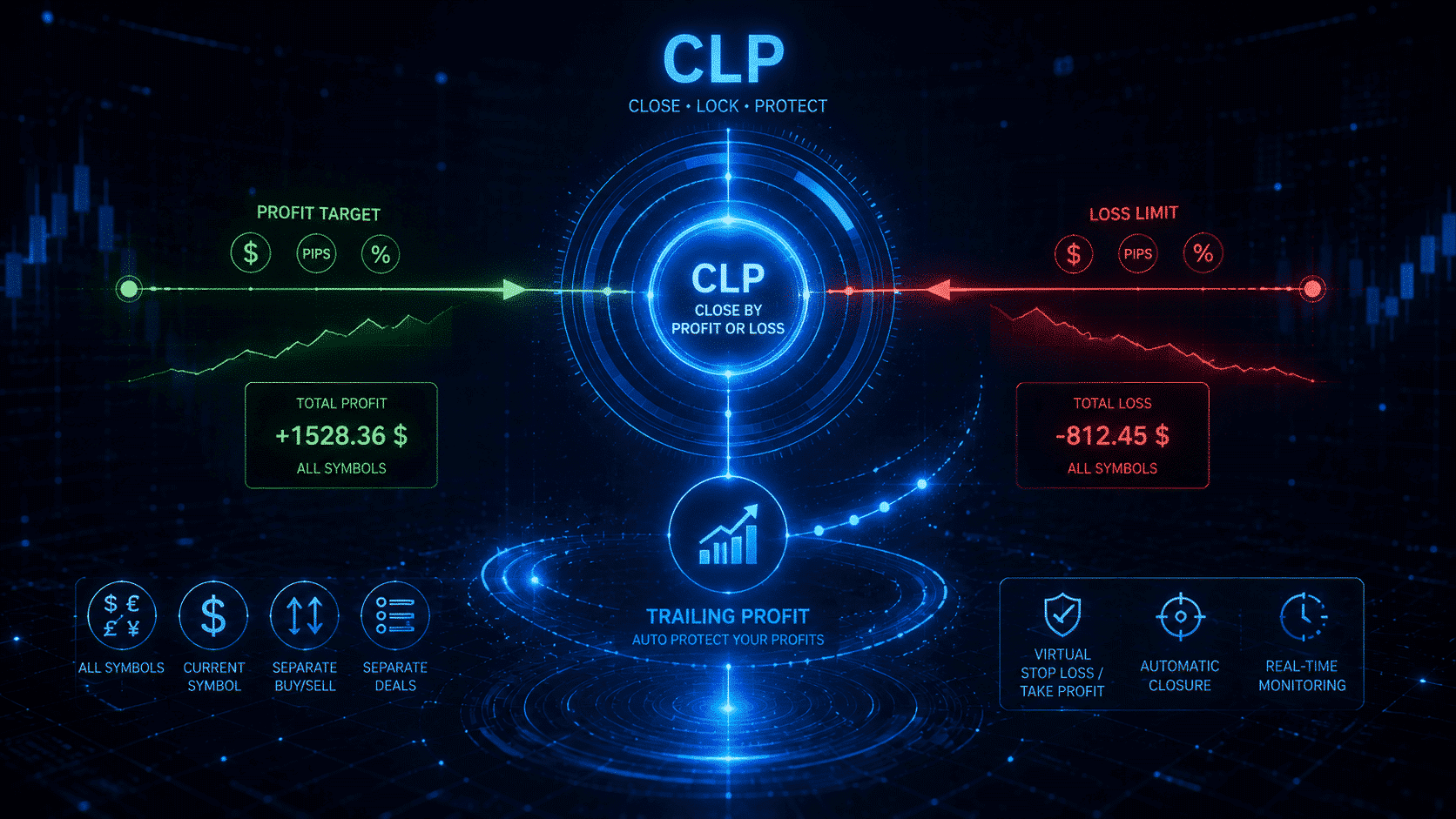
CLP Paneline Genel Bakış
CLP sekmesi en önemli sepet kapatma araçlarını tek bir kompakt panelde toplar. Kâr hedeflerini, zarar limitlerini, takip eden kâr davranışını, sembol kapsamını ve ayrı BUY/SELL mantığını yapılandırabilirsiniz.
Ana CLP Fonksiyonları
| Fonksiyon | Ne yapar | Tipik kullanım |
| Kâra Göre Kapat | Yapılandırılmış kâr hedefine ulaşıldığında seçili pozisyonları kapatır. | Her işlemi manuel kontrol etmeden sepet kârını kilitler. |
| Zarara Göre Kapat | Yapılandırılmış zarar limitine ulaşıldığında seçili pozisyonları kapatır. | Dalgalı zararı sınırlar ve hesabı kontrolsüz risk maruziyetinden korur. |
| Kâr Takibi | Sepet kârını takip eder ve kâr yapılandırılmış takip adımı kadar geri çekilirse pozisyonları kapatır. | Sepetin büyümesine izin verirken dalgalı kârı korur. |
| Seçili Semboller | CLP mantığını yalnızca seçili sembollere veya sembol gruplarına uygular. | Diğer grafikleri veya stratejileri etkilemeden tek bir sembolü yönetir. |
| Separate BUY / SELL | Long ve short sepetlerini ayırarak BUY ve SELL pozisyonlarının bağımsız yönetilmesini sağlar. | Hedge hesaplar, grid sistemleri veya karma yönlü işlemler için kullanışlıdır. |
Seçili Semboller Modu
Seçili Semboller modu, CLP kurallarını yalnızca yönetmek istediğiniz enstrümanlara uygulamanıza yardımcı olur. Aynı hesapta birden fazla grafik, farklı stratejiler veya aynı anda çalışan birkaç sembol olduğunda bu önemlidir.
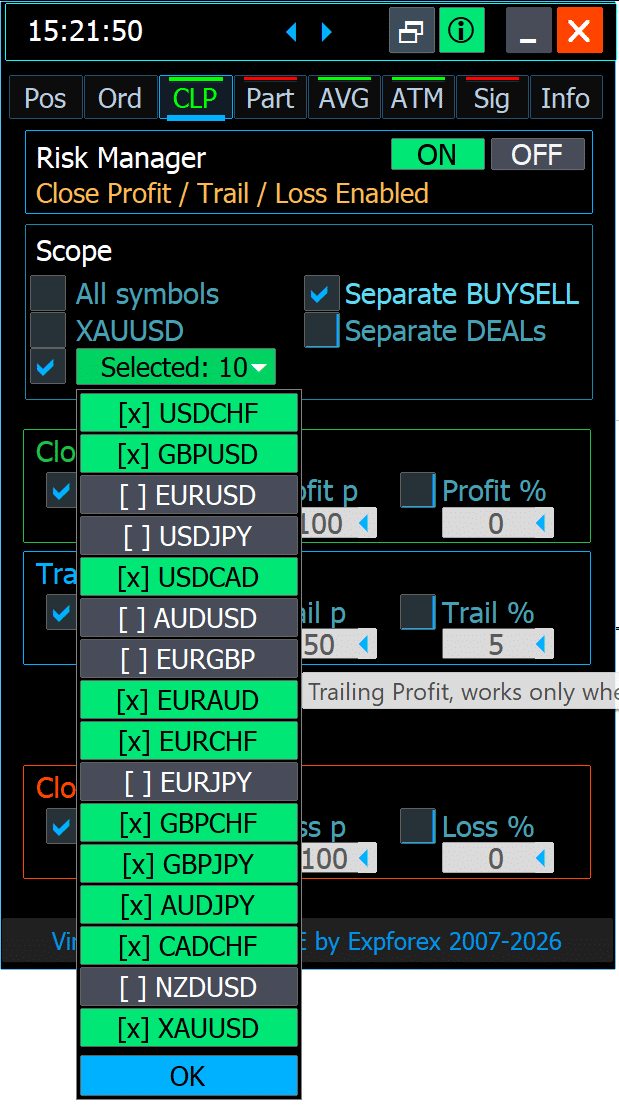
Örnek: Aynı hesapta EURUSD, XAUUSD ve GBPUSD işlemi yapıyorsanız CLP’yi hesaptaki her şeyi kapatmak yerine yalnızca tek bir sembolü veya seçili grubu yönetecek şekilde yapılandırabilirsiniz.
Ayrı BUY ve SELL Sepetleri
Hesapta her iki yönde de pozisyon bulunduğunda yalnızca toplam sonucu kontrol etmek çoğu zaman yeterli değildir. Separate BUY/SELL mantığı, BUY ve SELL sepetlerini bağımsız olarak yönetmenizi sağlar.
Bu, Hedging, recovery sistemleri, karma yönlü manuel işlem ve piyasanın bir tarafı korunurken karşı tarafın aktif kalması gereken durumlarda kullanışlıdır.
Pratik CLP İş Akışı
- Open the CLP tab inside VirtualTradePad PRO SE.
- Kapsamı seçin: mevcut sembol, seçili semboller, tüm pozisyonlar veya ayrılmış BUY/SELL sepetleri.
- Kâr hedefini, zarar limitini veya takip eden kâr koşulunu ayarlayın.
- Kuralı etkinleştirmeden önce mevcut dalgalı sonucu ve risk maruziyetini kontrol edin.
- Gerekli CLP mantığını etkinleştirin ve sepeti panelden izleyin.
- Canlı işleme uygulamadan önce davranışı Strategy Tester içinde veya demo hesapta test edin.
| Önemli risk notu: CLP, pozisyonları yapılandırılmış kurallara ve mevcut hesap durumuna göre kapatır. Otomatik sepet kapatmayı etkinleştirmeden önce seçili sembolleri, Magic Number mantığını, BUY/SELL ayrımını ve aktif modülleri her zaman kontrol edin. Yanlış kapsam ayarları beklenenden daha fazla pozisyonu kapatabilir. |
CLP Sekmesi Ne Zaman Kullanılmalı?
- Birden fazla pozisyonu tek bir sepet olarak yönettiğinizde.
- Bir işlem grubunu toplam kâra veya toplam zarara göre kapatmak istediğinizde.
- Yalnızca tek pozisyon için değil, sepet için kâr takibine ihtiyaç duyduğunuzda.
- Hedge pozisyonlarıyla işlem yaptığınızda ve ayrı BUY/SELL kontrolüne ihtiyaç duyduğunuzda.
- Doğrudan grafikte görünür bir kâr/zarar yönetimi bloğu istediğinizde.
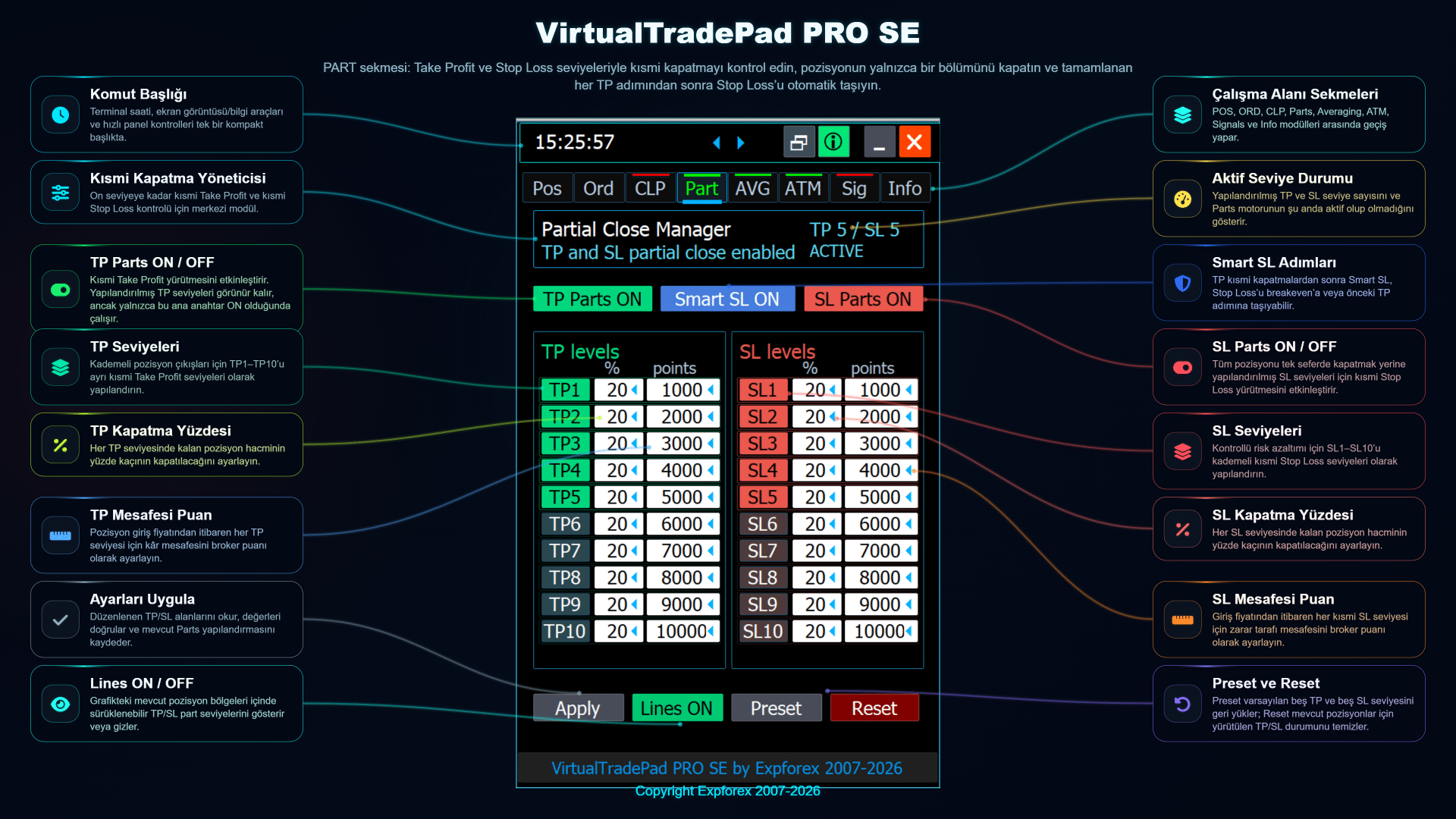
PART Sekmesi — Kısmi Kapatma Yöneticisi
VirtualTradePad PRO SE içindeki PART sekmesi, pozisyonların yapılandırılmış biçimde kısmen kapatılması için tasarlanmıştır. İşlemin tamamını tek seferde kapatmak yerine yatırımcı birden fazla kısmi çıkış seviyesi hazırlayabilir, her seviye için kapatılacak lot payını belirleyebilir ve Take Profit / Stop Loss mantığını doğrudan grafikten yönetebilir.
Bu modül, pozisyonları adım adım azaltan, kârı kademeli olarak koruyan veya fiyat hedef bölgeye ulaşmadan önce kısmi çıkışlar için net bir görsel plana ihtiyaç duyan yatırımcılar için kullanışlıdır.
| Amaç Pozisyonlardan seviyelere göre kısmi çıkışları planlayın ve uygulayın. | En uygun kullanım Kademeli çıkış, aşamalı kâr alma ve kontrollü pozisyon azaltma. | Ana fikir Her seviye pozisyonun yalnızca seçilen bir bölümünü kapatabilir. |
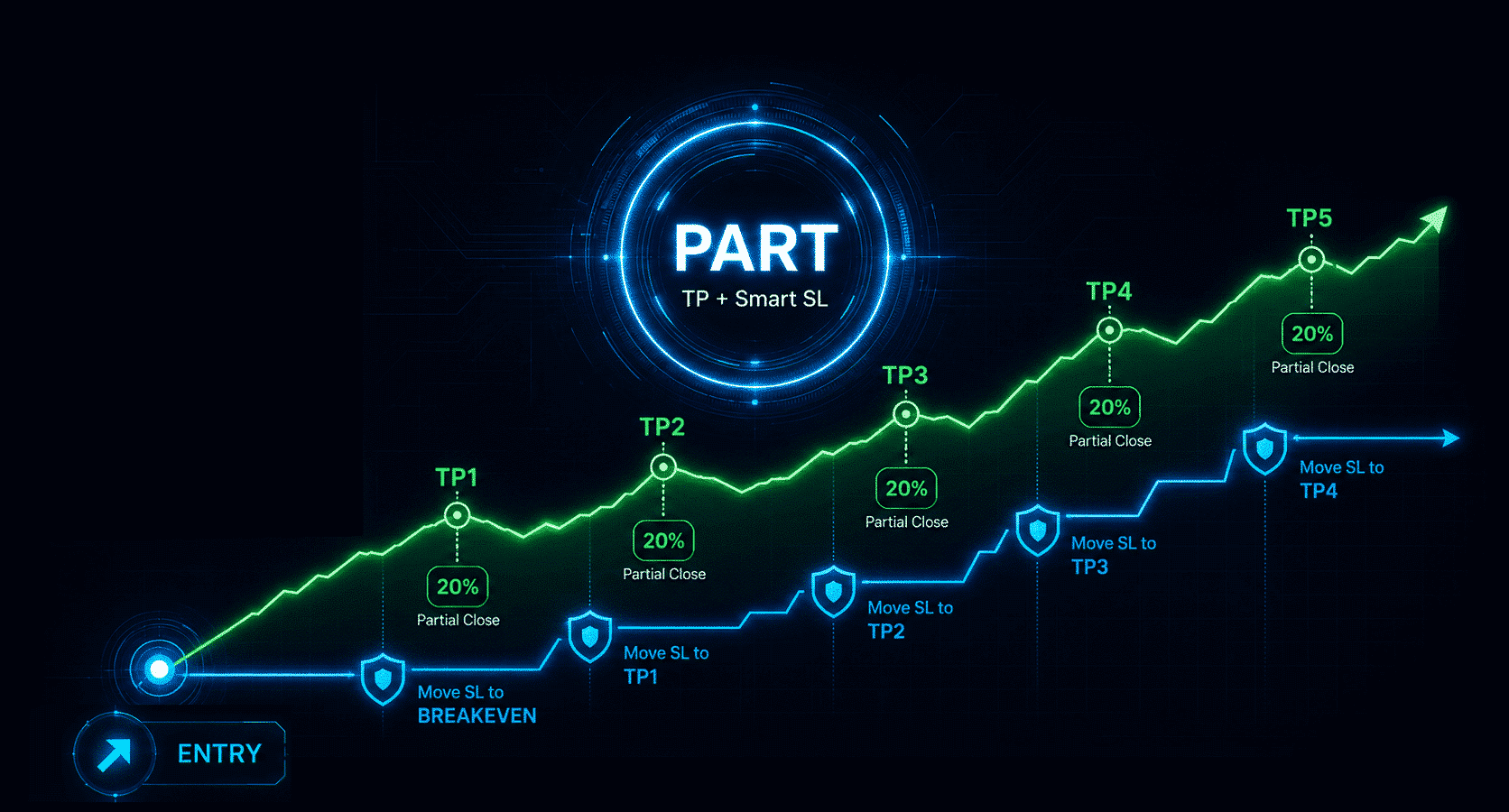
PART Sekmesine Genel Bakış
PART modülü, her kısmi kapatma kuralının önceden hazırlanabildiği seviye tabanlı bir yapı sunar. Yatırımcı hedef mesafesini, kapatılacak lot payını, Stop Loss davranışını, Take Profit davranışını ve isteğe bağlı akıllı koruma mantığını belirleyebilir.
PART tablosundaki her satır gelecekteki bir kısmi çıkış seviyesini temsil eder. Modül, çıkış mantığını görsel olarak düzenler ve aktif işlem sırasında her kısmi kapatmayı manuel olarak hesaplama ihtiyacını azaltır.
Ana PART Kontrolleri
| Kontrol | Ne yapar | Pratik kullanım |
| PART ON / OFF | Kısmi kapatma modülünü etkinleştirir veya devre dışı bırakır. | Yalnızca mevcut pozisyon kısmi çıkış kurallarıyla yönetilecekse kullanın. |
| Seviye satırları | Aşamalı çıkışlar için birden fazla hedef seviyesi tanımlar. | Fiyat ulaşmadan önce TP1, TP2, TP3 ve sonraki çıkış seviyelerini hazırlayın. |
| Lot / Yüzde | Seçilen seviyede pozisyonun ne kadarının kapatılacağını belirler. | Kalan hacmi piyasada tutarken işlemin bir kısmını kapatır. |
| TP / SL değerleri | Her kısmi seviye için hedef ve koruma mantığını ayarlar. | Baskı altında manuel tepki vermek yerine yapılandırılmış bir çıkış planı oluşturur. |
| Smart SL | Kısmi seviyelere ulaşıldıktan sonra ek koruma davranışı uygular. | Kısmi kâr alımından sonra kalan pozisyonu korumak isteyen yatırımcılar için kullanışlıdır. |
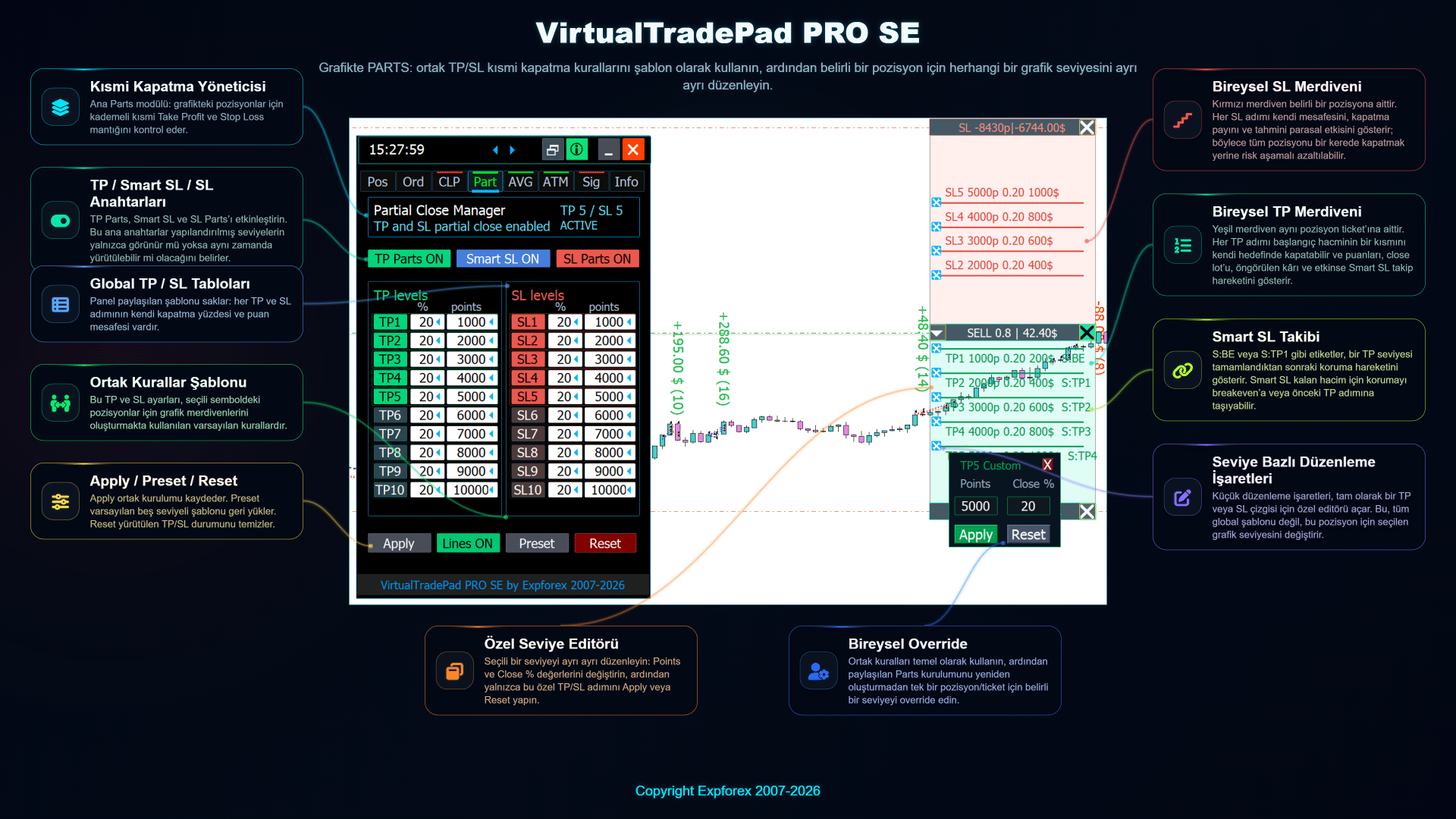
Grafikte Kısmi Kapatma Seviyeleri
PART modülünün en önemli avantajlarından biri görsel grafik kontrolüdür. Kısmi kapatma seviyeleri doğrudan grafikte gösterilebilir; böylece yatırımcı fiyat o bölgeye ulaşmadan önce her planlanan çıkışın nerede gerçekleşebileceğini görebilir.
Grafik seviyeleri çıkış planını daha kolay anlaşılır hâle getirir. Yatırımcı panelde yalnızca rakamları okumak yerine planlanan seviyeleri mevcut piyasa fiyatı, pozisyon giriş fiyatı ve mevcut Stop Loss / Take Profit bölgelerine göre görür.
Örnek İş Akışı
- Grafikte mevcut bir pozisyon açın veya seçin.
- PART sekmesini açın ve kısmi kapatma modülünü etkinleştirin.
- Örneğin TP1, TP2 ve TP3 olmak üzere birkaç çıkış seviyesi tanımlayın.
- Her seviyede kapatılacak lot payını veya yüzdeyi ayarlayın.
- Gelecekteki çıkış planını görsel olarak ön izlemek için grafik seviyelerini etkinleştirin.
- Piyasa yapısı değişirse seviyeleri doğrudan grafikten ayarlayın.
- Her kısmi kapatma tamamlandıktan sonra kalan pozisyonu izleyin.
Bu iş akışı, kârlı bir pozisyonu hemen tamamen kapatmak istemeyen ancak nihai hedefe kadar tüm hacmi riskte bırakmak da istemeyen yatırımcılar için özellikle kullanışlıdır.
Pratik Kullanım Senaryoları
| Scalping ve hızlı çıkışlar | Daha sonraki hareket için azaltılmış bir pozisyonu korurken işlemin küçük bir kısmını hızlıca kapatın. |
| Trend devamı | Ara seviyelerde kısmi kâr alın ve işlemin kalanını daha büyük bir hedef için açık bırakın. |
| Risk azaltma | Fiyat beklenen yönde hareket ettikten sonra pozisyonun bir kısmını açık tutarak risk maruziyetini azaltın. |
| Yapılandırılmış çıkış planı | İşlem duygusal hâle gelmeden veya manuel olarak yönetilmesi zorlaşmadan önce birden fazla çıkış hazırlayın. |
Önemli Notlar
- Kısmi kapatma davranışı broker gerçekleştirme kurallarına, minimum lot büyüklüğüne ve lot adımına bağlıdır.
- Kalan pozisyon hacmi işlem sembolü için geçerli olmalıdır.
- Kısmi kapatma mantığını canlı hesapta kullanmadan önce her zaman demo hesapta test edin.
- Grafik seviyelerini kullanırken seviyelerin mevcut sembol basamaklarına ve broker koşullarına uygun yerleştirildiğini kontrol edin.
- Kısmi kapatma pozisyon büyüklüğünü azaltır ancak işlem riskini tamamen ortadan kaldırmaz.
| ⚠️ | Risk uyarısı: PART sekmesi kısmi çıkışları düzenlemeye yardımcı olur ancak kâr garantisi vermez ve risk yönetiminin yerini tutmaz. Makul lot büyüklükleri kullanın, broker işlem koşullarını kontrol edin ve modülü canlı hesapta kullanmadan önce dikkatle test edin. |
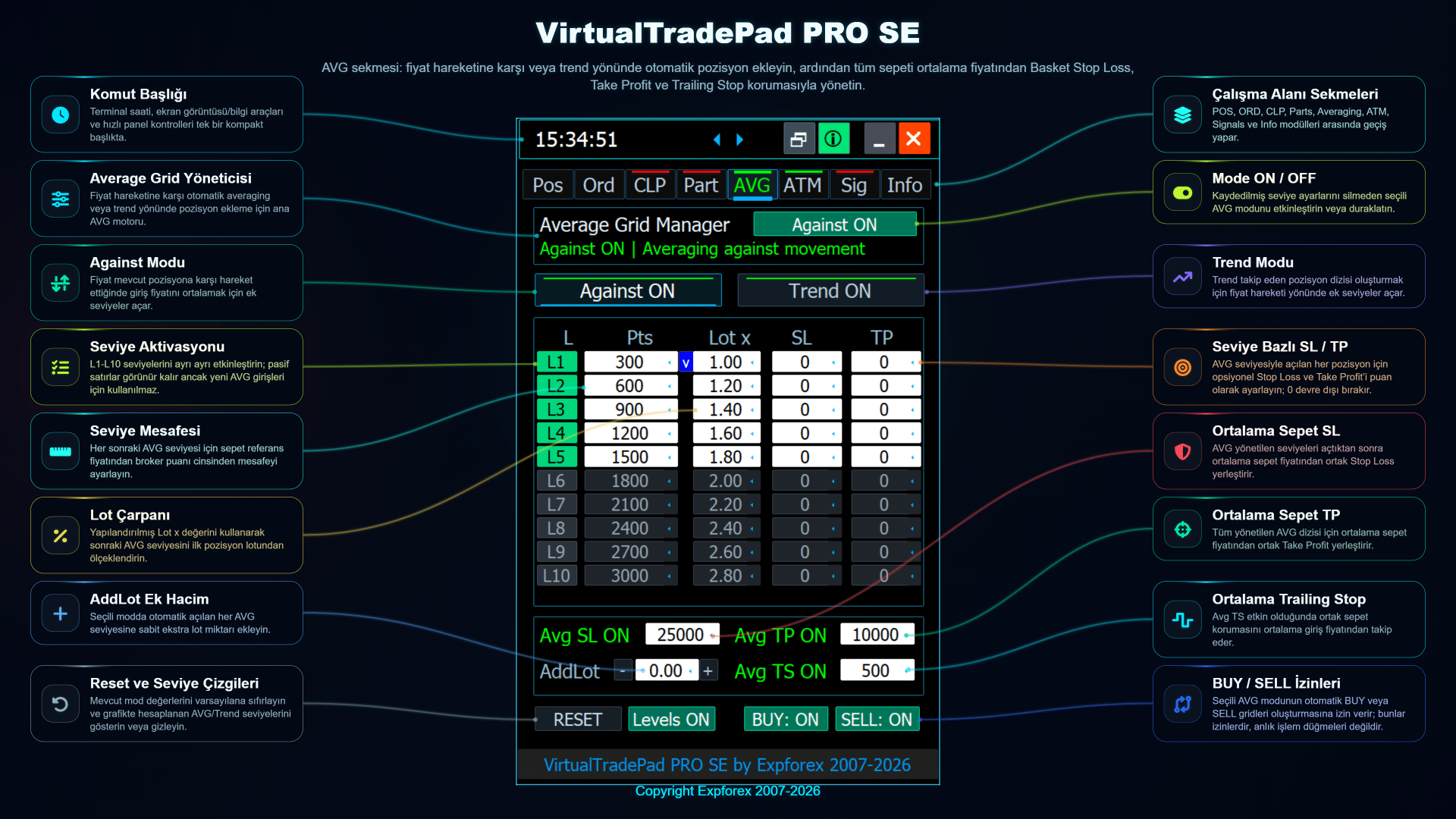
AVG Sekmesi — Ortalama Maliyet ve Trend Yönünde Ekleme Yöneticisi
VirtualTradePad PRO SE içindeki AVG sekmesi, mevcut bir piyasa pozisyonundan ek girişleri planlamak ve kontrol etmek için tasarlanmıştır. Fiyat mevcut risk maruziyetine karşı hareket ettiğinde ortalama maliyet için veya trend yönünde ekleme mantığı etkinleştirildiğinde piyasa hareketiyle birlikte pozisyon eklemek için kullanılabilir.
Bu modül kâr garantisi vermez ve dikkatli kullanılmalıdır. Ortalama maliyet riski hızla artırabilir; bu nedenle her yatırımcı otomatik seviyeleri etkinleştirmeden önce mantığı demo hesapta test etmeli, makul lotlar kullanmalı ve toplam sepet riskini anlamalıdır.
| Amaç Ortalama maliyet veya trend yönünde ekleme senaryoları için ek girişler planlayın. | En uygun kullanım Gelecekteki seviyeleri ve sepet düzeyinde korumayı görsel olarak görmek isteyen yatırımcılar. | Ana fikir Gelecekteki girişler mesafe, lot çarpanı ve izin verilen yöne göre hazırlanır. |
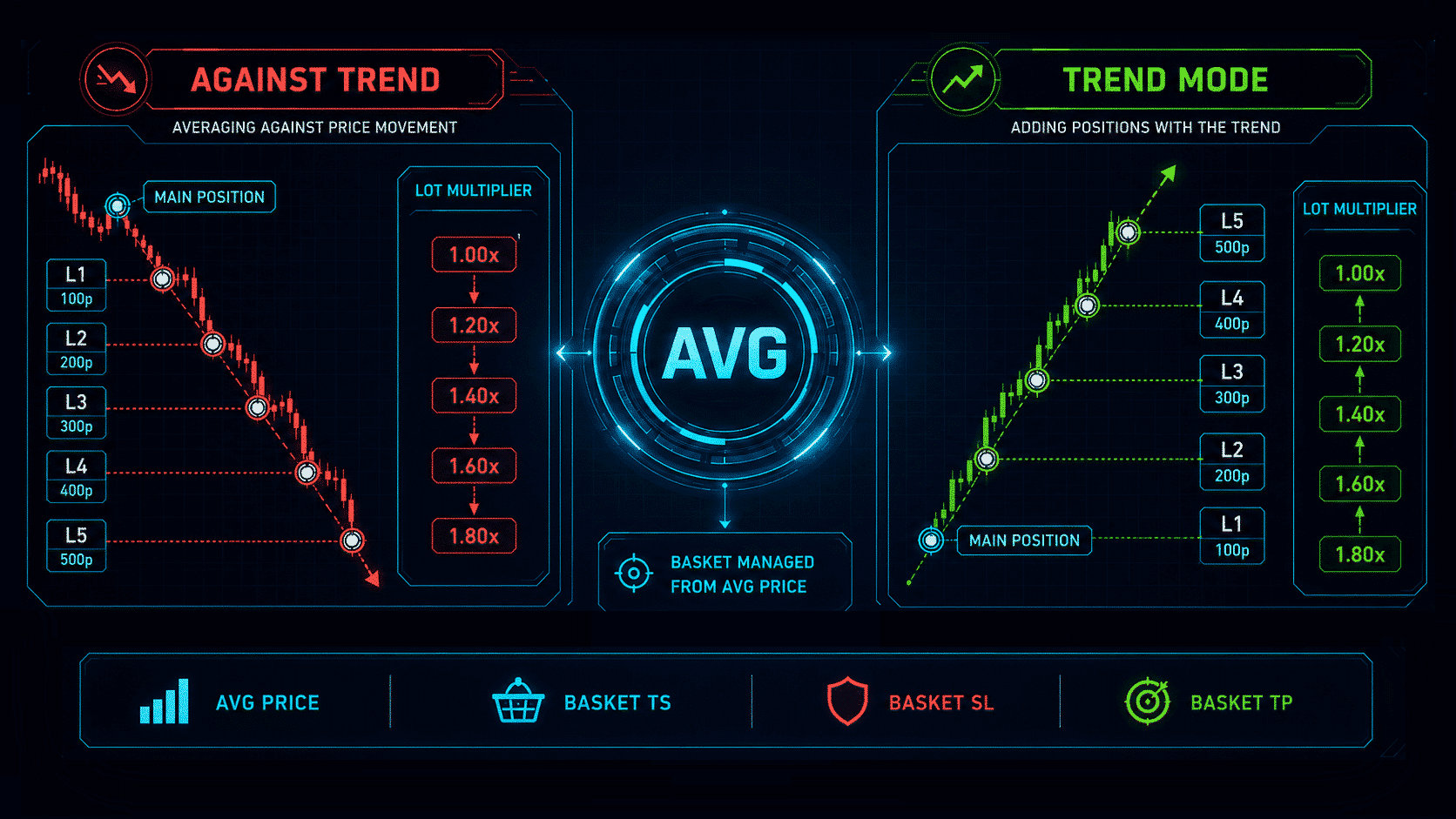
AVG Sekmesine Genel Bakış
AVG modülü yatırımcıya gelecekteki giriş seviyeleri için yapılandırılmış bir tablo sunar. Her seviyenin kendi puan mesafesi, lot çarpanı, isteğe bağlı SL/TP değerleri ve etkinleştirme durumu olabilir. Modül karmaşık bir ortalama maliyet planını görünür ve kontrol edilebilir bir iş akışına dönüştürür.
Sekme iki önemli fikir üzerine kuruludur: sonraki giriş fiyatları gerçekleşmeden önce görünür olmalı ve tüm sepet ortalama SL, ortalama TP ve ortalama Trailing Stop ayarlarıyla net bir koruma mantığına sahip olmalıdır.
Against Modu ve Trend Modu
AVG sekmesi iki farklı işlem yaklaşımında kullanılabilir. Against modu fiyat mevcut risk maruziyetine karşı hareket ettiğinde ek girişler hazırlar. Trend modu yatırımcı pozisyonu adım adım oluşturmak istediğinde piyasa hareketi yönünde ek girişler hazırlar.
| Mod | Nasıl çalışır | Dikkatli kullanılacağı durum |
| Against | Fiyat mevcut pozisyona veya sepete karşı hareket ettiğinde yeni seviyeler ekler. | Yalnızca yatırımcı artan risk maruziyetini kabul ettiğinde ve net bir risk limiti bulunduğunda. |
| Trend | Seçilen yön ve seviye kuralları eşleştiğinde piyasa hareketiyle birlikte pozisyon ekler. | Pozisyonu kademeli oluşturmak için kullanışlıdır ancak yine de SL/TP ve lot kontrolü gerektirir. |
Seçilen mod yatırımcının stratejisiyle uyumlu olmalıdır. Modül yalnızca yapılandırılmış kuralları izler; piyasa analizinin, risk planlamasının veya broker koşullarını kontrol etmenin yerini tutmaz.
Ana AVG Kontrolleri
| Kontrol | Ne yapar | Pratik kullanım |
| AVG ON / OFF | Otomatik AVG seviye işlemesini etkinleştirir veya devre dışı bırakır. | Seviyeleri hazırlarken devre dışı tutun ve yalnızca riski kontrol ettikten sonra etkinleştirin. |
| BUY / SELL izni | Otomatik ek girişler için hangi yöne izin verildiğini belirler. | Modülün istenmeyen yönlerde pozisyon açmasını önlemek için kullanın. |
| Mesafe | Sonraki seviyenin referans fiyattan ne kadar uzakta olacağını belirler. | Volatil sembollerde mesafeyi artırın ve canlı kullanımdan önce test edin. |
| Lot x | İlk pozisyon lotunu sonraki AVG seviyeleri için çarpar. | Toplam düşüş tamamen anlaşılmadıkça agresif çarpanlardan kaçının. |
| AddLot | Her otomatik seviyeye sabit ek hacim ekler. | Çarpan mantığını değiştirmeden kontrollü hacim artışı için kullanışlıdır. |
| Avg SL / Avg TP / Avg TS | Ortalama fiyattan sepet düzeyinde Stop Loss, Take Profit ve Trailing Stop’u kontrol eder. | Bu değerleri yalnızca tek bir giriş için değil tüm sepetin korunması için kullanın. |
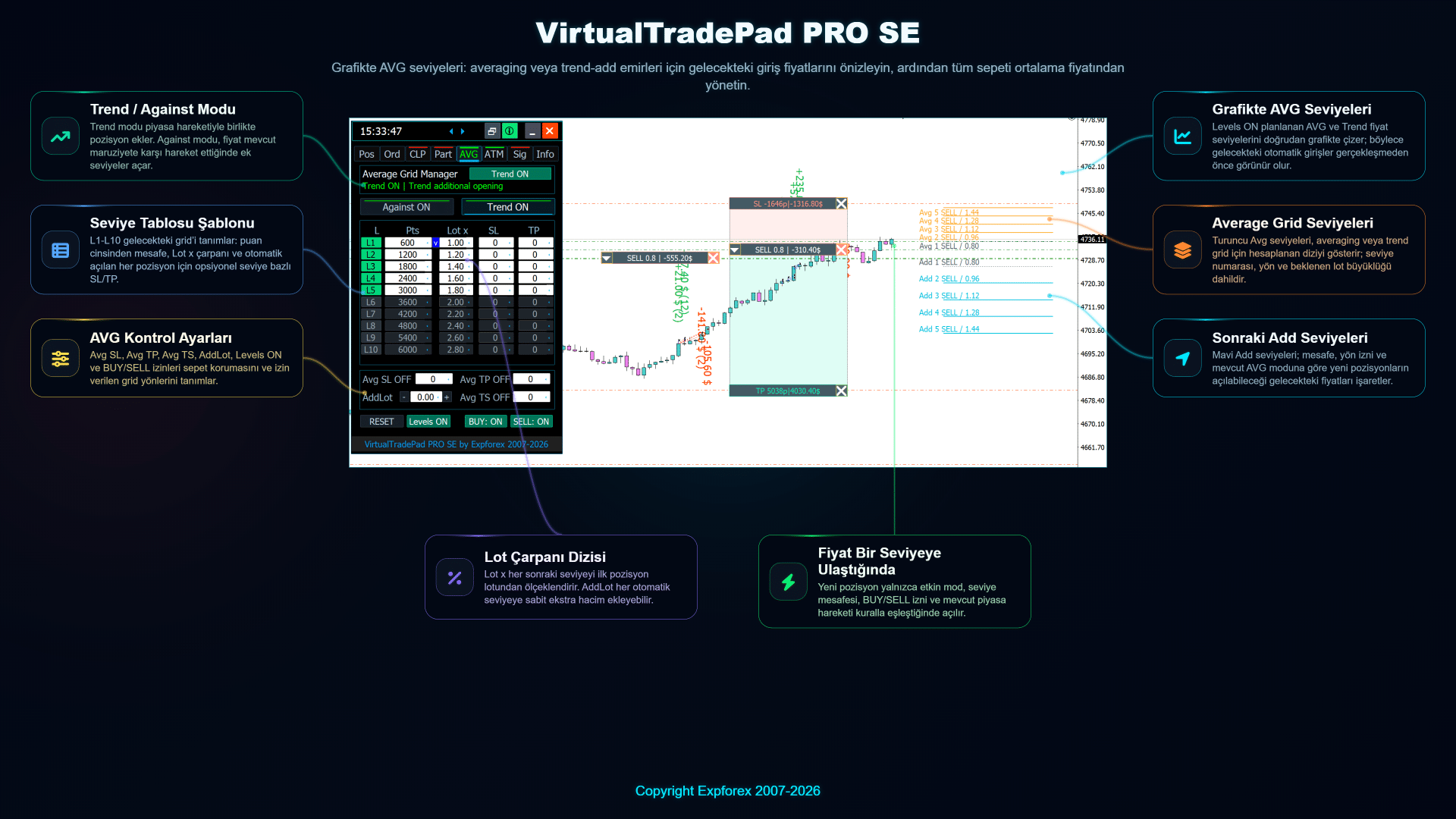
| Levels ON | Planlanan gelecekteki AVG ve Add seviyelerini doğrudan grafikte çizer. | Otomatik girişlere izin vermeden önce gelecekteki seviyeleri görsel olarak incelemek için etkinleştirin. |
AVG Grafik Seviyeleri
Grafik seviyeleri etkinleştirildiğinde VirtualTradePad PRO SE planlanan AVG ve Add seviyelerini grafikte çizer. Bu, kural tetiklenmeden önce bir sonraki otomatik girişin nerede oluşabileceğini anlamaya yardımcı olur.
Grafik görünümü özellikle Strategy Tester’da ve manuel hazırlık sırasında kullanışlıdır. Piyasa bir sonraki fiyat bölgesine ulaşmadan önce seviye aralığını, yön izinlerini ve beklenen hacmi doğrulamanızı sağlar.
Pratik AVG İş Akışı
| 1 | AVG mantığı için referans olarak kullanılacak ilk pozisyonu açın veya seçin. |
| 2 | Gerekli AVG modunu seçin: ortalama maliyet için Against veya piyasa hareketiyle ekleme için Trend. |
| 3 | Mesafeleri, lot çarpanını, AddLot değerini ve isteğe bağlı seviye bazlı SL/TP değerlerini yapılandırın. |
| 4 | Levels ON özelliğini etkinleştirin ve gelecekteki fiyatları doğrudan grafikte inceleyin. |
| 5 | Otomatik işlemeyi etkinleştirmeden önce Avg SL, Avg TP veya Avg TS kullanarak sepet korumasını ayarlayın. |
| 6 | AVG’yi yalnızca marjı, toplam lot risk maruziyetini ve kabul edilebilir maksimum düşüşü kontrol ettikten sonra etkinleştirin. |
Tipik Kullanım Senaryoları
- Kontrollü ortalama maliyet: yatırımcı bir düzeltme veya toparlanma beklediğinde birkaç ek seviye hazırlayın.
- Trend yönünde kademeli ekleme: piyasa seçilen yönde devam ettiğinde pozisyonları kademeli olarak ekleyin.
- Sepet planlaması: her girişi ayrı ayrı yönetmek yerine ortak bir ortalama hedef tanımlayın.
- Görsel test: iş akışını canlı işleme uygulamadan önce gelecekteki seviyeleri Strategy Tester’da kontrol edin.
- Riskin görselleştirilmesi: lot çarpanları ve AddLot değerlerinin tüm pozisyon sepetini nasıl etkilediğini anlayın.
Önemli Risk Notu
| Uyarı: ortalama maliyet ve lot çarpanları piyasa riskini ve düşüşü çok hızlı artırabilir. AVG’yi gerçek hesapta etkinleştirmeden önce kesin ayarları Strategy Tester’da veya demo hesapta test edin. Marjı, maksimum lot büyüklüğünü, toplam sepet hacmini ve seviyeler arasındaki en kötü durum mesafesini kontrol edin. |
AVG sekmesi profesyonel bir kontrol modülüdür. Yatırımcıya görünürlük ve işlem yapısı sağlar ancak işlem kararı, seviye aralığı, lot riski ve hesap koruması kullanıcının sorumluluğundadır.
ATM Sekmesi — Gelişmiş İşlem Yönetimi Kuralları
ATM VirtualTradePad PRO SE içindeki ATM, yatırımcıların işlem öncesinde veya sırasında yapılandırılmış eylemler hazırlamasına yardımcı olmak için tasarlanmış kural tabanlı bir işlem yönetimi modülüdür. Her piyasa durumuna manuel tepki vermek yerine koşulları, eylemleri ve gerçekleştirme mantığını tek bir düzenli iş akışında tanımlayabilirsiniz.
ATM sekmesi VirtualTradePad PRO SE’nin en gelişmiş bölümlerinden biridir. Tekrarlanan işlem senaryoları, pozisyon yönetimi kuralları, zamanlanmış mantık, grafik tabanlı otomasyon ve Strategy Tester deneyleri üzerinde daha fazla kontrol isteyen yatırımcılar için kullanışlıdır.
| Önemli: ATM kuralları işlem mantığını yönetmek için güçlü araçlardır ancak gerçek hesapta kullanılmadan önce demo hesapta ve Strategy Tester’da dikkatle test edilmelidir. Yanlış koşullar veya eylemler beklenmeyen işlem operasyonlarına yol açabilir. |

ATM Ana Ekranı ve Kural Listesi
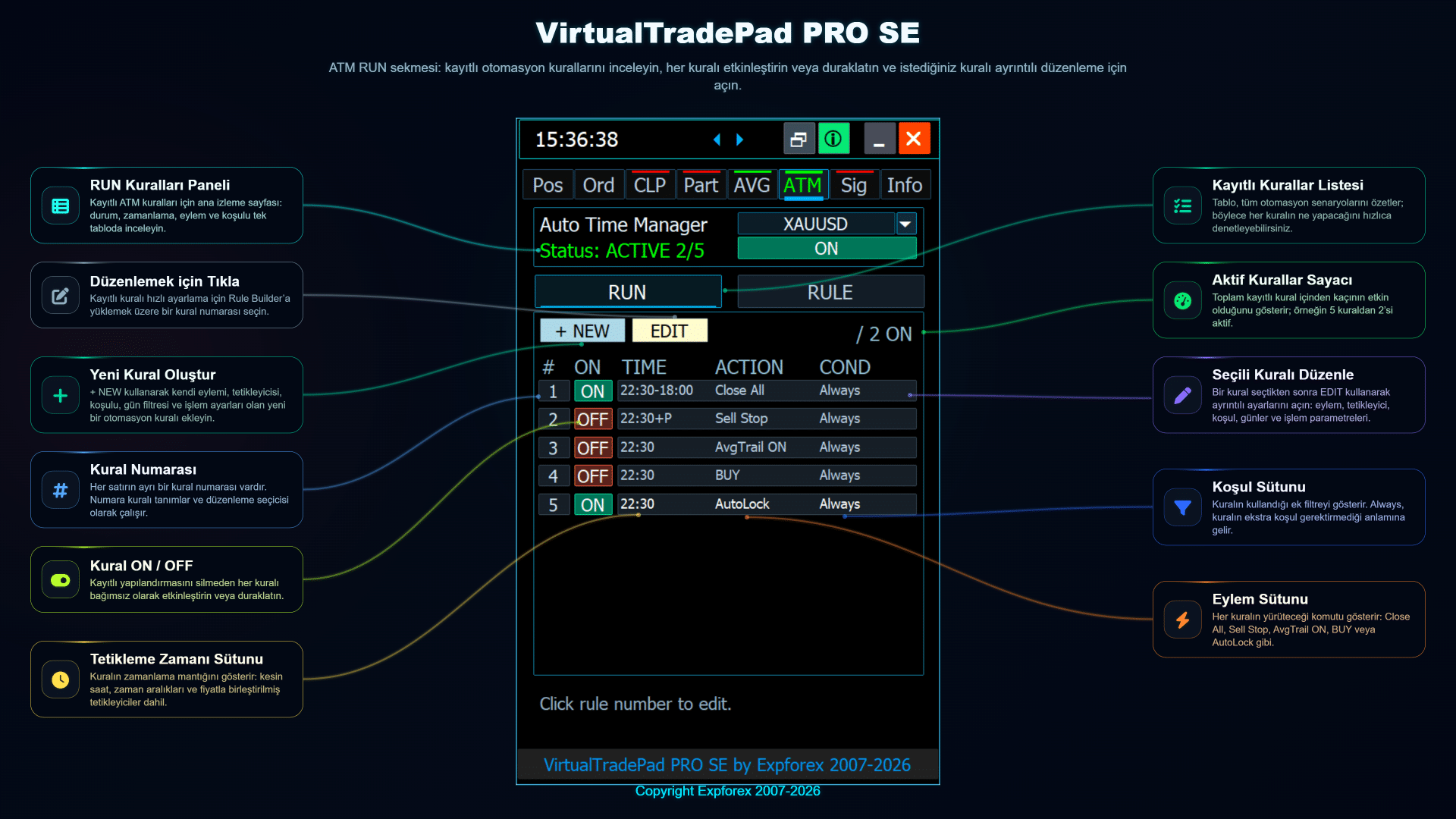
Ana ATM ekranı etkin kural yapısını gösterir ve hazırlanmış otomasyon senaryolarını yönetmenizi sağlar. Bir kural ATM arayüzünden etkinleştirilebilir, devre dışı bırakılabilir, düzenlenebilir veya incelenebilir. Böylece yatırımcı kural çalıştırılmadan önce ne olması beklendiğini net şekilde görür.
Kural listesi otomasyonu görünür tutmak için tasarlanmıştır. Yatırımcı hangi kuralların etkin olduğunu, hangi piyasa koşullarının izlendiğini ve hangi eylemlerin yürütülebileceğini her zaman anlamalıdır.
ATM Kuralları Nasıl Çalışır?
ATM mantığı basit bir zincir olarak anlaşılabilir:
| Step | Anlam | Amaç |
| 1. Eylemi Seç | Kuralın ne yapacağını seçin. | Seçilen mantığa göre işlem nesnelerini açın, kapatın, değiştirin veya yönetin. |
| 2. Koşulu Tanımla | Kuralın ne zaman tetiklenmesine izin verileceğini belirleyin. | Rastgele çalışmayı önleyin ve kuralı piyasa veya pozisyon bağlamıyla bağlantılı tutun. |
| 3. Ayrıntıları Yapılandır | Sembol, yön, hacim, fiyat, zamanlama veya yönetim parametrelerini ayarlayın. | Kuralı tam işlem senaryonuza uyarlayın. |
| 4. Çalıştır ve İzle | Kuralı etkinleştirin ve grafik ile panelden izleyin. | İşlem veya test sırasında otomasyonu görünür ve kontrollü tutun. |
Bu yapı ATM’yi daha kolay anlaşılır hâle getirir: gizli bir kara kutu değildir. Yatırımcı neyin, ne zaman ve nasıl yapılacağını tanımlar.
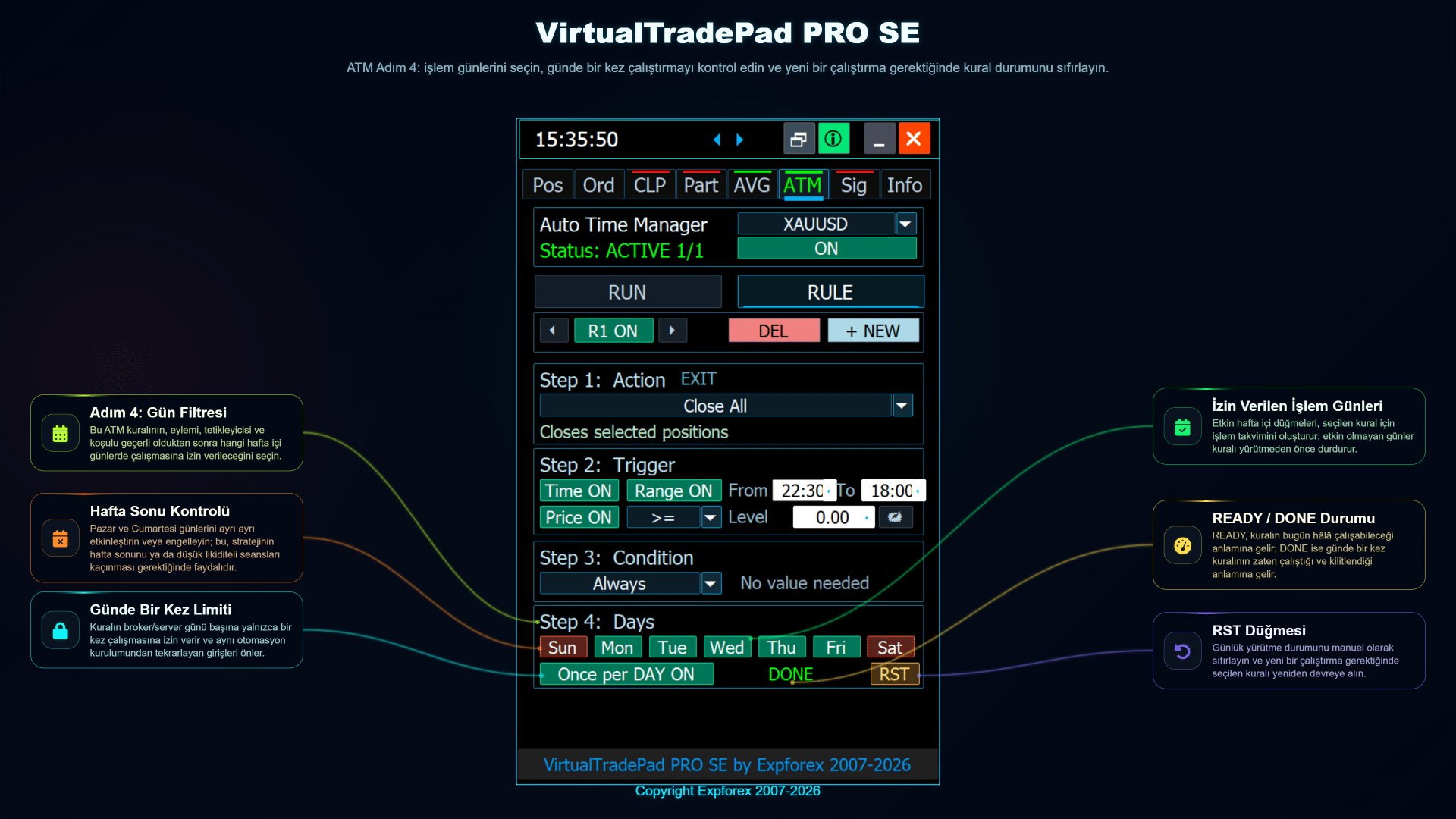
Adım 1 — Kural Eylemini Seçin
İlk adım, ATM kuralının gerçekleştireceği işlemi seçmektir. Seçilen moda bağlı olarak işlem; pozisyon açma, pozisyon kapatma, değiştirme, koruma mantığı veya desteklenen başka bir yönetim operasyonuyla bağlantılı olabilir.
Net bir işlem seçimi önemlidir; çünkü sonraki tüm adımlar bu seçime bağlıdır. Örneğin, işlem açan bir kural mevcut pozisyonu kapatan veya değiştiren bir kuraldan farklı ayrıntılar gerektirir.
Adım 2 — Koşulu Tanımlayın
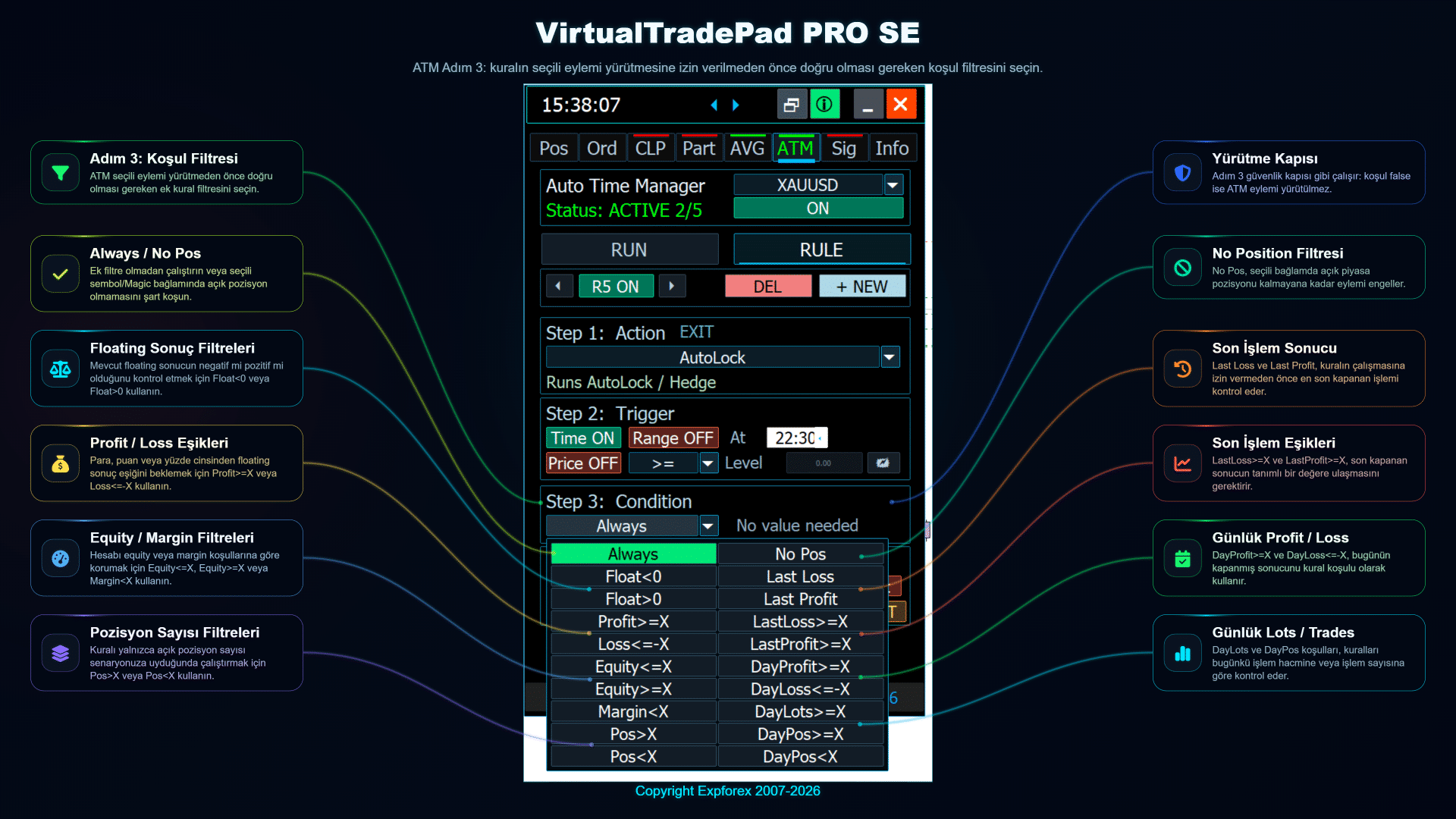
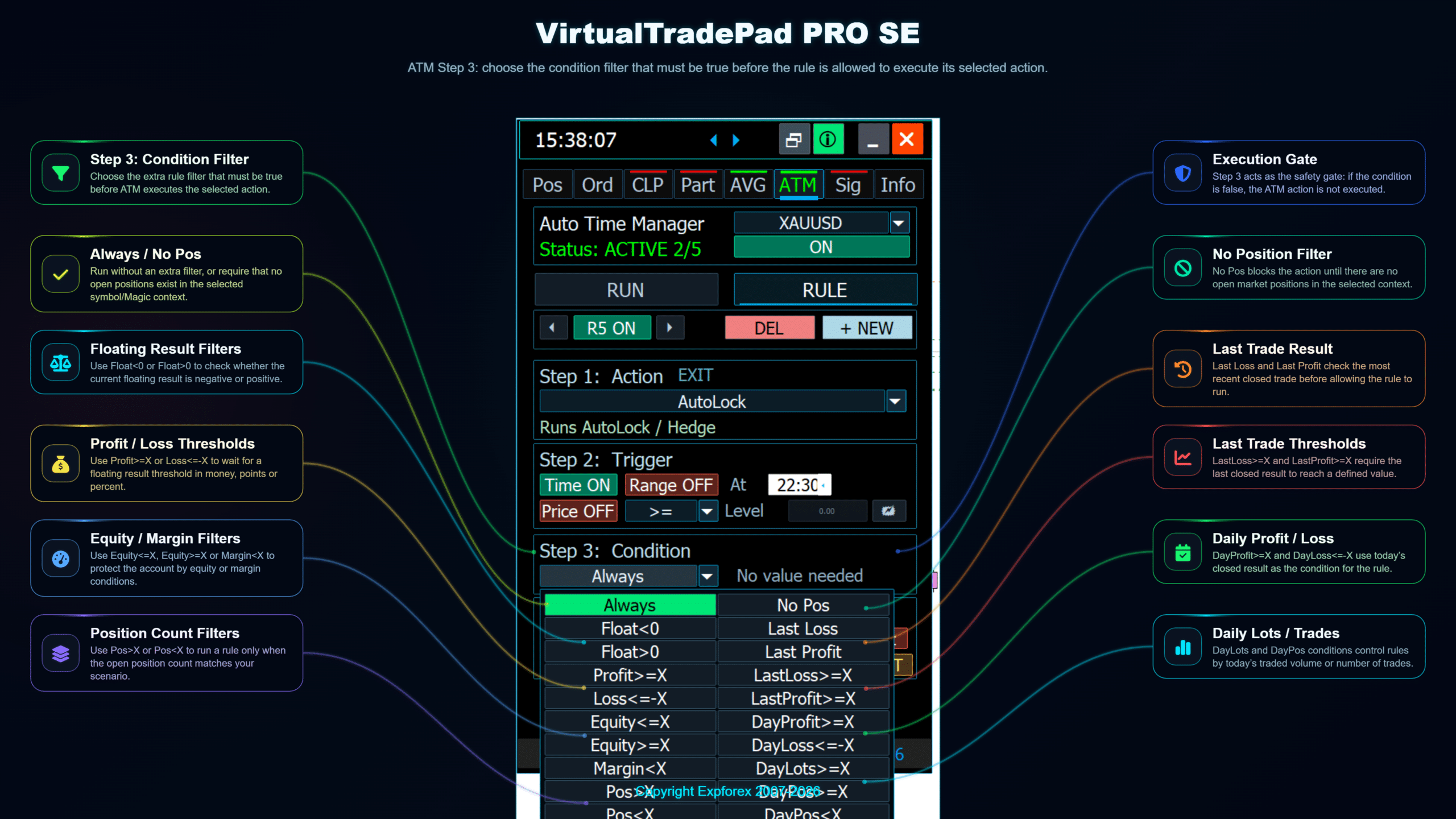
Koşul, seçilen işlemin ne zaman tetiklenmesine izin verildiğini ATM’ye bildirir. Bu koşul piyasa fiyatı, pozisyon durumu, zaman, bar mantığı veya desteklenen başka bir kural bağlamıyla bağlantılı olabilir.
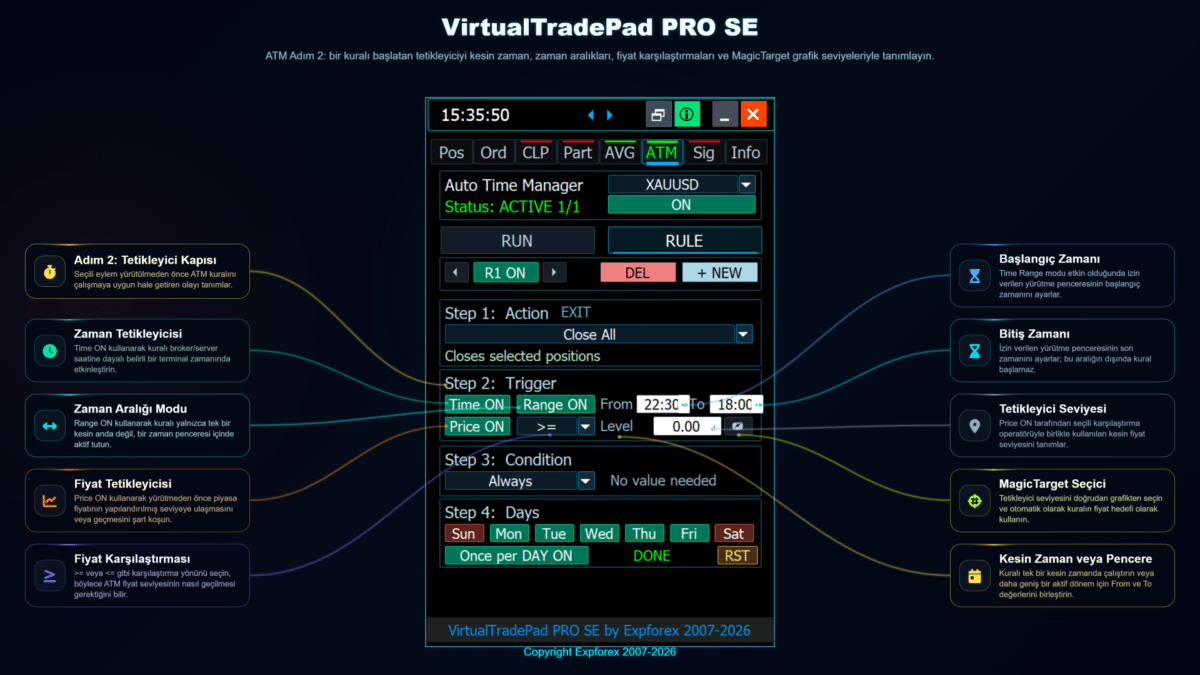
Koşullar kontrolsüz davranışı önlemeye yardımcı olur. Bir kural yalnızca mevcut olmamalı; yatırımcının önceden tanımladığı net bir durumu beklemelidir.
Adım 3 — Kural Ayrıntılarını Yapılandırın
İşlem ve koşul seçildikten sonra kural yapılandırılmalıdır. Bu adım; sembol mantığı, emir yönü, pozisyon yönetimi seçenekleri, mesafe, fiyat seviyesi, hacim veya seçilen işlemin gerektirdiği diğer değerler gibi kuralın pratik parametrelerini tanımlar.
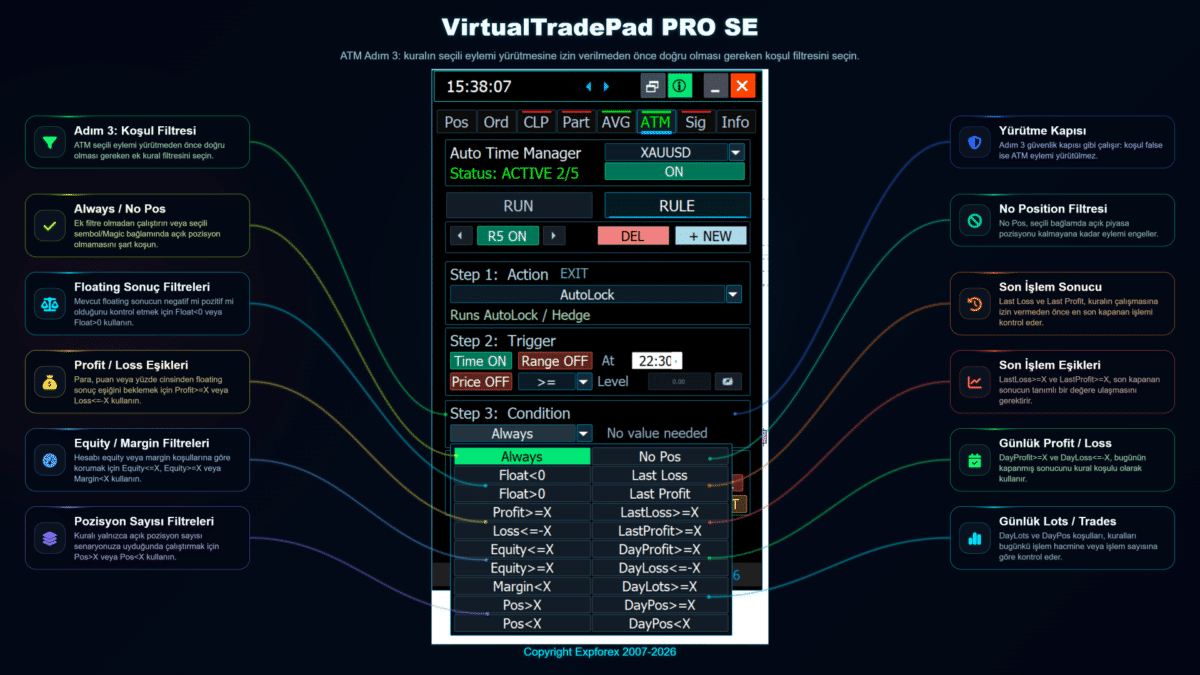
Kural bu adımda özel hâle gelir. Bu bölüm ne kadar dikkatli yapılandırılırsa koşul tetiklendiğinde panelin ne yapacağını anlamak o kadar kolay olur.
Adım 4 — Kuralı İnceleyin ve Çalıştırın
Kuralı etkinleştirmeden önce tüm kurulumu inceleyin. ATM, işlem mantığını görünür tutacak şekilde tasarlanmıştır; böylece yatırımcı kuralı çalıştırmadan önce seçilen işlemi, koşulu ve yapılandırmayı doğrulayabilir.
Bu son inceleme adımı hataları azaltmaya yardımcı olur. Birden fazla kural hazırlandığında veya aynı grafik farklı işlem senaryoları için kullanıldığında özellikle önemlidir.
ATM İşlem İş Akışı
ATM Trade iş akışı, kural tabanlı mantığı pratik işlem operasyonlarıyla birleştirmeye yardımcı olur. İşlem girişi, işlem yönetimi veya pozisyon kontrolü için yapılandırılmış eylemler hazırlamak amacıyla kullanılabilir.
Ana avantaj görünürlüktür. Yatırımcı birden fazla manuel adımı hatırlamak yerine tekrarlanabilir bir senaryo oluşturabilir ve bunu ATM arayüzünden izleyebilir.
Pratik ATM Kullanım Senaryoları
| Kullanım senaryosu | ATM nasıl yardımcı olur |
| Yapılandırılmış bir işlem senaryosu hazırlama | Hangi eylemin hangi koşul altında gerçekleşeceğini tanımlayın. |
| Tekrarlanan manuel işlemleri azaltma | Her seferinde aynı diziyi manuel tekrarlamak yerine önceden tanımlanmış kuralları kullanın. |
| Kural davranışını görsel olarak test etme | Paneli Strategy Tester’da çalıştırın ve kural mantığının geçmiş piyasa koşullarında nasıl davrandığını gözlemleyin. |
| Otomasyonu görünür tutma | Gizli mantığa güvenmek yerine etkin kuralları panelden izleyin. |
Önerilen ATM İş Akışı
- Basit bir kuralla başlayın ve Strategy Tester’da test edin.
- Grafikte kolayca doğrulanabilen net koşullar kullanın.
- Kuralı etkinleştirmeden önce seçilen eylemi kontrol edin.
- Her biri ayrı ayrı test edilmeden birden fazla karmaşık kuralı aynı anda çalıştırmayın.
- ATM mantığını gerçek hesaba uygulamadan önce demo hesap kullanın.
- Yalnızca anladığınız ve mevcut işlem senaryosu için ihtiyaç duyduğunuz kuralları tutun.
| Risk uyarısı: ATM kuralları işlem yönetimi eylemlerini otomatik veya yarı otomatik hâle getirebilir. Bu, tek başına işlem riskini azaltmaz. Kural davranışını her zaman demo hesapta test edin ve mantığın stratejiniz, broker koşulları ve hesap risk limitleriyle uyumlu olduğundan emin olun. |
SIG Sekmesi — Sinyal İşlem Yöneticisi
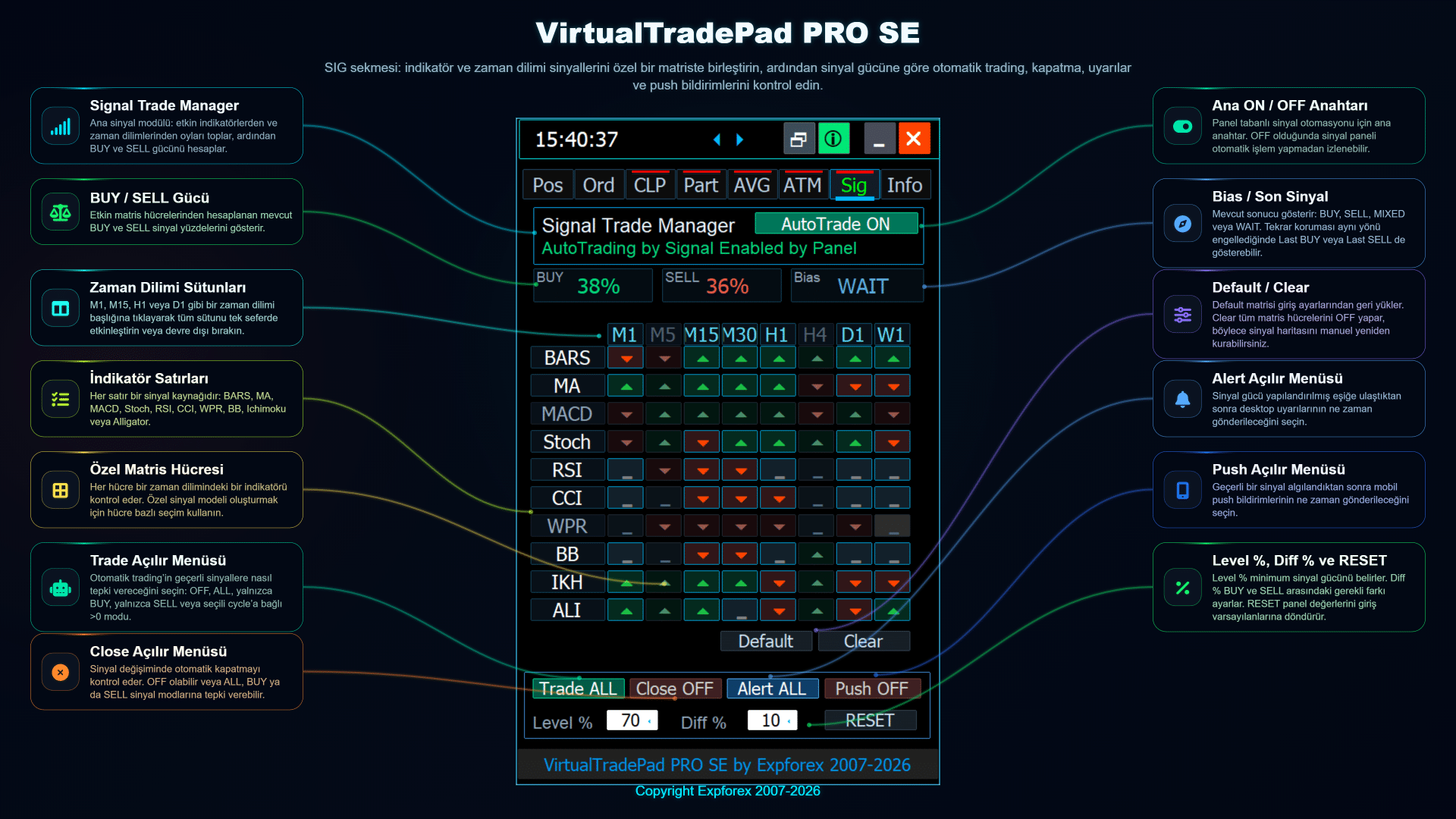
The SIG tab VirtualTradePad PRO SE içinde, yatırımcıların birden fazla araç ve zaman dilimindeki sinyal koşullarını tek bir düzenli panelde izlemesine yardımcı olmak için tasarlanmıştır. Birden fazla grafik veya gösterge arasında geçiş yapmaya gerek kalmadan sinyal durumlarını, uyarıları ve işlem yönetimi izinlerini yapılandırılmış biçimde gösterir.
Bu modül, görsel grafik analizini net bir sinyal matrisiyle birleştirmek isteyen yatırımcılar için özellikle kullanışlıdır. SIG sekmesi yalnızca ayrı gösterge pencerelerine güvenmek yerine sinyal durumlarını doğrudan işlem paneli içindeki kompakt bir çalışma alanında toplar.
| Ana fikir: SIG sekmesi kârlı işlem garantisi değildir. Sinyal bilgilerini, uyarıları ve olası işlem eylemlerini daha net biçimde düzenlemenize yardımcı olan bir kontrol ve izleme modülüdür. |
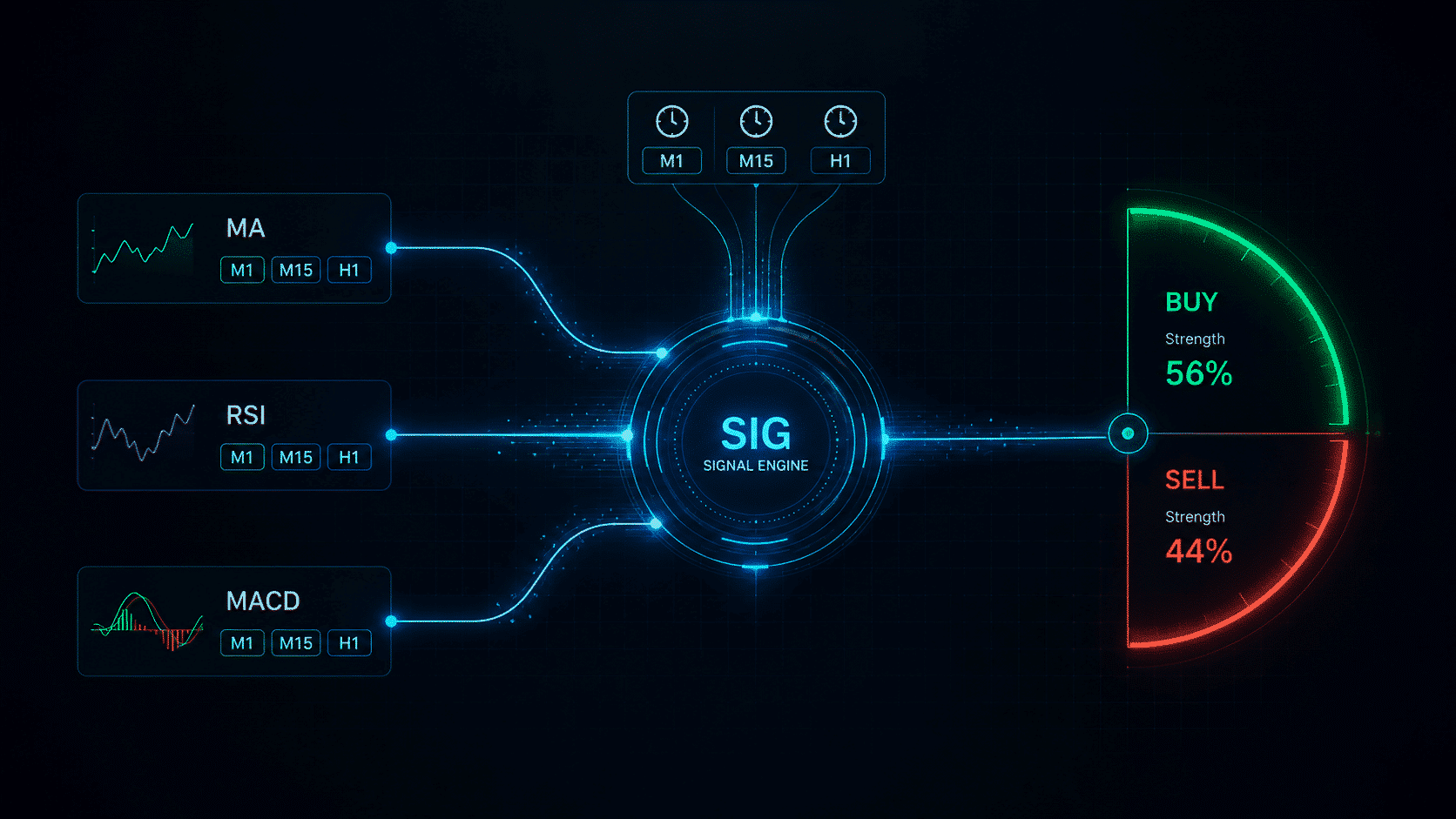
Sinyal Matrisi Genel Bakışı
SIG sekmesi sinyal bilgilerini bir matris olarak sunar. Modülün yapılandırmasına bağlı olarak satırlar ve sütunlar farklı sinyal gruplarını, zaman dilimlerini, göstergeleri veya yapılandırılmış koşulları temsil edebilir. Böylece yatırımcı hangi sinyallerin etkin, hangilerinin nötr ve hangilerinin dikkat gerektirdiğini hızlıca anlayabilir.
Bu düzenin amacı gereksiz karmaşayı azaltmaktır. Yatırımcı mevcut sinyal durumunu tek yerde görebilir ve durumun manuel eylem, uyarı takibi veya kural tabanlı gerçekleştirme için uygun olup olmadığına karar verebilir.
SIG Sekmesinin Ana Fonksiyonları
| Fonksiyon | Amaç |
| Sinyal matrisi | Yatırımcının piyasa koşullarını daha hızlı inceleyebilmesi için sinyal durumlarını yapılandırılmış bir tabloda gösterir. |
| Özel sinyal seti | Sinyal çalışma alanının yatırımcının tercih ettiği araçlara ve yapılandırmaya uyarlanmasını sağlar. |
| Zaman dilimi izleme | Yapılandırma destekliyorsa farklı piyasa dönemlerindeki sinyal durumlarını karşılaştırmaya yardımcı olur. |
| Uyarılar ve bildirimler | Seçilen sinyal koşulları algılandığında yatırımcıyı bilgilendirmek için kullanılabilir. |
| İşlem izni mantığı | Seçilen ayarlara bağlı olarak sinyal gözlemini olası işlem eylemlerinden ayırmaya yardımcı olur. |
SIG Sekmesi Nasıl Kullanılır?
Pratik bir sinyal iş akışı genellikle gözlemle başlar. Önce izlemek istediğiniz sinyalleri yapılandırın. Ardından matrisin gerçek piyasa koşullarında veya Strategy Tester’da nasıl tepki verdiğini kontrol edin. Ancak bundan sonra sinyalin uyarılar, manuel onay veya işlemle ilgili eylemler için kullanılıp kullanılmayacağına karar verin.
- SIG sekmesini açın ve mevcut sinyal matrisini kontrol edin.
- Hangi sinyal satırlarının veya sütunlarının etkin olduğunu inceleyin.
- Sinyali işlem kararında kullanmadan önce grafikte doğrulayın.
- Grafiği sürekli izlemeden sinyalleri takip etmek istiyorsanız uyarıları kullanın.
- İşlemle ilgili herhangi bir eyleme izin vermeden önce yapılandırmayı demo hesapta test edin.
Bu yaklaşım modülü pratik ve kontrollü tutar. Sinyaller işlem sürecinizi desteklemeli, risk yönetiminizin veya piyasa analizinizin yerini almamalıdır.
Uyarılar, Push Bildirimleri ve Sinyal Kontrolü
Seçilen yapılandırmaya bağlı olarak SIG sekmesi yalnızca görsel izleme için değil uyarılar ve bildirimler için de kullanılabilir. Yatırımcı her grafiği manuel olarak kontrol etmeden bir sinyal koşulu hakkında bilgilendirilmek istediğinde kullanışlıdır.
| En iyi uygulama: önce sinyal uyarılarını kullanın. Sinyal mantığı test edilip anlaşıldıktan sonra yalnızca bilgi amaçlı kalmasına mı yoksa daha aktif işlem yönetimi davranışına mı bağlanacağına karar verebilirsiniz. |
Sorumlu işlem için üç farklı aşamayı ayırmak daha iyidir: sinyal algılama, sinyal doğrulama and işlem gerçekleştirmeSIG sekmesi bu sürecin daha net biçimde düzenlenmesine yardımcı olur.
Pratik Kullanım Senaryoları
| Kullanım senaryosu | SIG nasıl yardımcı olur |
| Çoklu zaman dilimi izleme | Yapılandırılmış zaman dilimlerindeki sinyal durumlarını tek panelden karşılaştırın. |
| Manuel işlem onayı | Bir işlemi manuel açmadan veya yönetmeden önce matrisi ek bir onay olarak kullanın. |
| Uyarı tabanlı iş akışı | Bir sinyal bildirimi alın ve eyleme geçmeden önce grafiği kontrol edin. |
| Strategy Tester incelemesi | Geçmiş görsel test sırasında sinyal mantığının nasıl davrandığını gözlemleyin. |
Önemli Notlar
- Bir sinyal garantili bir işlem sonucu değildir.
- Sinyal davranışını her zaman grafikte ve Strategy Tester’da doğrulayın.
- Sinyal mantığı test edilmeden işlemle ilgili eylemleri etkinleştirmeyin.
- Özel sinyal setlerini ayarlarken demo hesap kullanın.
- Sinyal yapılandırmasını başlangıçta basit tutun, ardından adım adım genişletin.
| Risk uyarısı: sinyal araçları yalnızca karar destek araçlarıdır. Piyasa riskini, spread riskini, slippage, gerçekleştirme riskini veya yanlış ayar riskini ortadan kaldırmaz. Tüm sinyal yapılandırmalarını gerçek hesapta kullanmadan önce test edin. |
İlgili Bölümler
SIG sekmesi VirtualTradePad PRO SE’nin tam iş akışıyla bağlantılıdır. POS tab manuel gerçekleştirme için, Info tab piyasa ve risk maruziyeti izleme için, ATM tab kural tabanlı mantık için ve Strategy Tester bölümünü canlı işlem öncesinde sinyallerin nasıl davrandığını doğrulamak için kullanın.
INFO Sekmesi — Canlı Piyasa, Risk Maruziyeti ve Risk Genel Görünümü
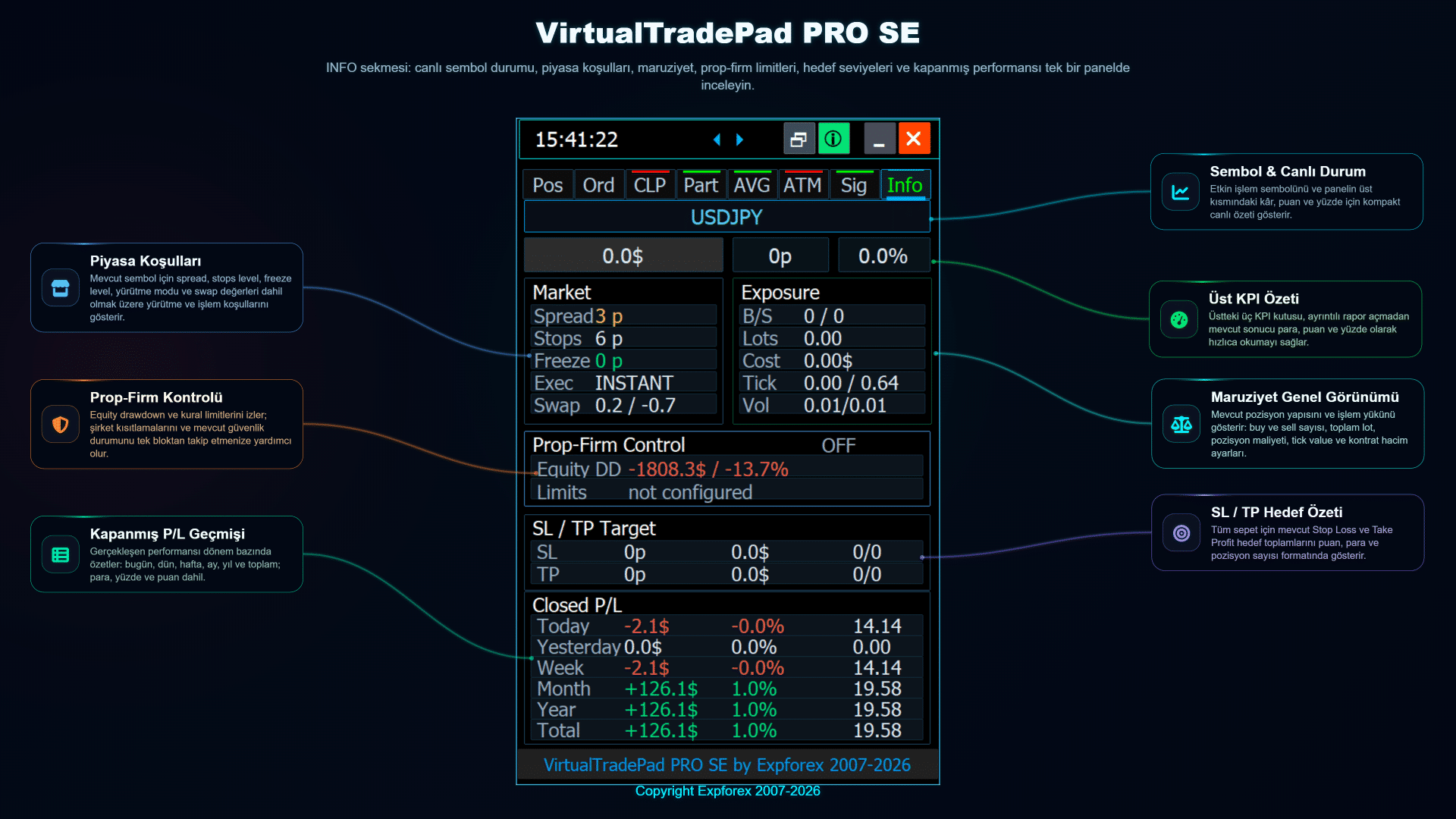
The INFO tab VirtualTradePad PRO SE içinde mevcut sembol, hesap risk maruziyeti, dalgalı sonuçlar, işlem limitleri ve önemli piyasa koşulları için kompakt bir izleme merkezi olarak tasarlanmıştır. Yatırımcıların birden fazla ayrı MetaTrader penceresi açmadan mevcut durumu anlamasına yardımcı olur.
Bu sekme yalnızca görsel amaçla kullanılmaz. Manuel işlem, pozisyon yönetimi, risk kontrolü, Strategy Tester analizi ve prop firma tarzı izleme için pratik bağlam sağlar. Amaç basittir: yatırımcı bir işlem kararı vermeden önce en önemli bilgileri doğrudan çalışma alanında görmelidir.
| Ana fikir: INFO sekmesi piyasa durumunu, açık risk maruziyetini, dalgalı sonucu, SL/TP hedeflerini, düşüşü ve yakın zamanda kapanan kâr/zararı tek bir yapılandırılmış blokta hızlıca gösterir. |
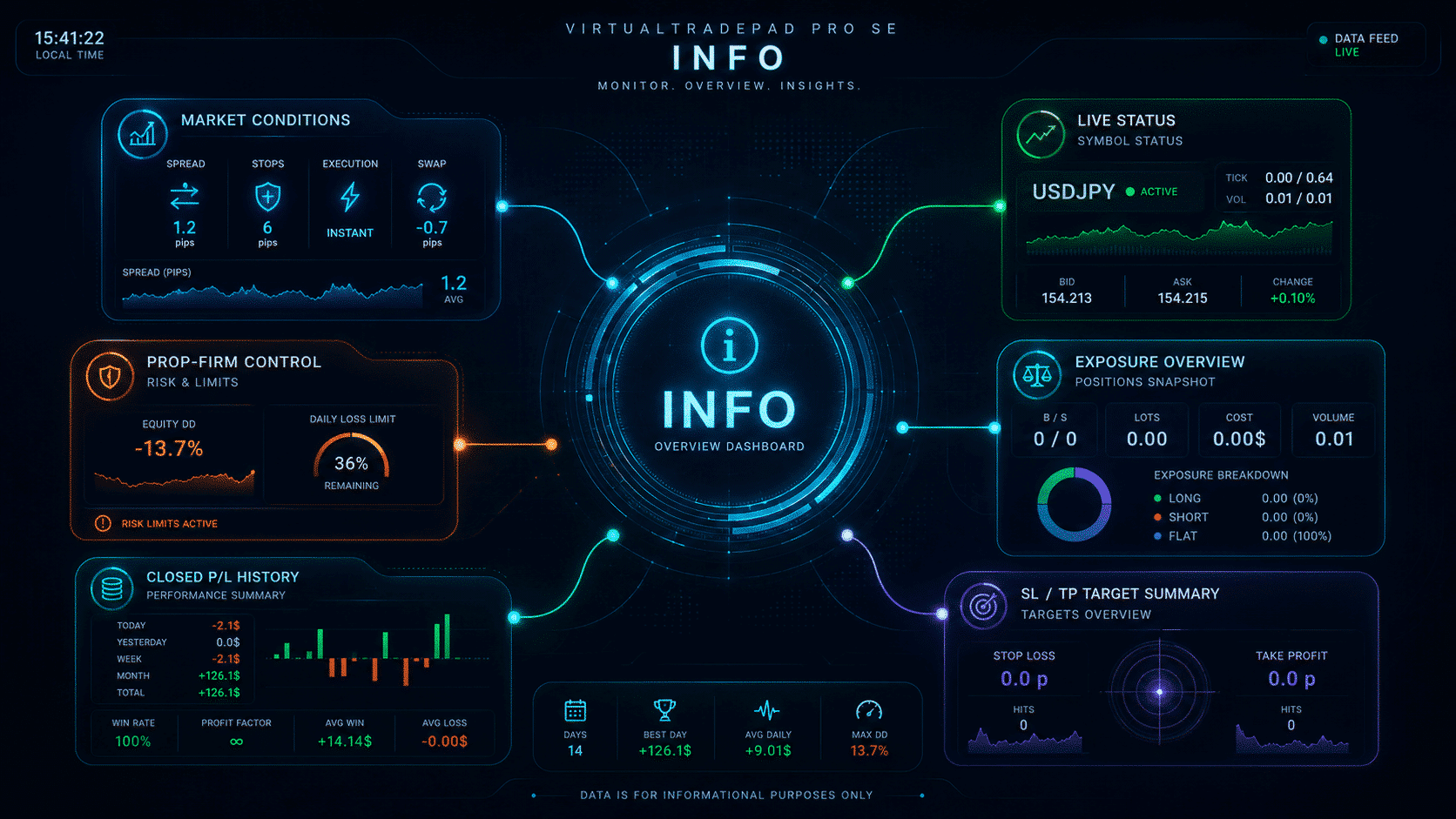
INFO Sekmesine Genel Bakış
INFO sekmesi; mevcut sembol verileri, işlem durumu, spread, piyasa koşulları, pozisyon risk maruziyeti, dalgalı kâr/zarar, düşüş, SL/TP hedef bilgileri ve kapanan sonuç istatistikleri gibi birden fazla izleme bloğunu birleştirir. Böylece yatırımcı mevcut işlem ortamının net bir özetini görür.
Panel; işlemin izinli olup olmadığını, ne kadar risk maruziyetinin açık olduğunu, mevcut hedeflerin nerede bulunduğunu ve hesabın seçilen dönemde nasıl performans gösterdiğini hızlıca kontrol etmek gerektiğinde özellikle kullanışlıdır.
Ana Bilgi Blokları
| Blok | Gösterdiği bilgiler | Neden önemlidir |
| Sembol durumu | Mevcut sembolü, zaman dilimini, fiyat bağlamını ve temel piyasa durumunu gösterir. | Panelin doğru grafiğe ve sembole bağlı olduğunu doğrulamaya yardımcı olur. |
| Piyasa koşulları | Spread, işlem izni, seansla ilgili bilgiler ve mevcut gerçekleştirme koşulları. | Uygun olmayan piyasa koşullarında veya kısıtlı işlem durumlarında işlem yapılmasını önlemeye yardımcı olur. |
| Risk maruziyeti | Açık BUY/SELL hacmi, net lot, pozisyon sayısı ve dalgalı sonuç. | Yatırımcıyı her emri manuel olarak incelemeye zorlamadan gerçek mevcut risk maruziyetini gösterir. |
| Prop firma kontrolü | Yapılandırıldığında düşüş ve hesap kısıtlamaları için risk limiti tarzı izleme. | İşlem kararlarının hesap sınırlamaları ve risk kurallarıyla uyumlu kalmasına yardımcı olur. |
| SL / TP hedef özeti | Aktif risk maruziyeti için mevcut Stop Loss ve Take Profit hedef bilgileri. | İşlemleri değiştirmeden önce olası risk ve hedef bölgelerinin daha kolay değerlendirilmesini sağlar. |
| Kapanan K/Z istatistikleri | Yakın zamanda kapanan kâr/zarar, dönem sonucu ve özet değerler. | Yatırımcının panelden ayrılmadan mevcut seans performansını değerlendirmesine yardımcı olur. |
Risk Maruziyeti ve Dalgalı Sonuç İzleme
INFO sekmesinin en önemli görevlerinden biri risk maruziyetini izlemektir. Birden fazla pozisyon açıkken yatırımcının toplam BUY hacmini, SELL hacmini, net lotu ve mevcut dalgalı sonucu anlaması gerekir. Bu durum birden fazla giriş, kısmi çıkış, hedge, ortalama maliyet veya sepet yönetimi kullanan stratejiler için özellikle önemlidir.
INFO sekmesi her pozisyonu ayrı ayrı değerlendirmek yerine temel değerleri okunabilir bloklarda toplar. Böylece POS, CLP, PART, AVG veya ATM modüllerini kullanmadan önce mevcut risk maruziyetini anlamak kolaylaşır.
| En iyi uygulama: sepet düzeyinde işlemler kullanmadan önce INFO sekmesini kontrol edin. Kapatma, değiştirme, ortalama maliyet veya otomatik yönetim mantığı uygulamadan önce mevcut risk maruziyetini, dalgalı sonucu ve risk bağlamını doğrulamaya yardımcı olur. |
Düşüş, Risk ve Hedef Görünürlüğü
INFO sekmesi yatırımcıların yalnızca kârı değil riski de görmesine yardımcı olur. Düşüş, Stop Loss ve Take Profit özetleri, mevcut pozisyonların planlanan işlem planı içinde kalıp kalmadığını değerlendirmeyi sağlar.
Bu önemlidir; çünkü bir işlem paneli yalnızca gerçekleştirme düğmeleri sunmamalıdır. Profesyonel bir işlem çalışma alanı mevcut risk, olası hedef, dalgalı zarar ve hesap baskısı gibi bu işlemlerin bağlamını da göstermelidir.
| Değer | Nasıl kullanılır |
| Dalgalı K/Z | Mevcut açık pozisyonların kârlı mı yoksa baskı altında mı olduğunu kontrol edin. |
| Düşüş | Yeni risk maruziyeti eklemeden önce mevcut hesap veya sembol baskısını izleyin. |
| SL hedefi | Koruma seviyeleri tetiklenirse olası zararı değerlendirin. |
| TP hedefi | Mevcut risk maruziyeti için olası hedef sonucu tahmin edin. |
Önerilen INFO Sekmesi İş Akışı
- İşlemleri yönetmeden önce sembolü ve zaman dilimini kontrol edin.
- İşlem durumunu, spread’i ve mevcut piyasa koşullarını inceleyin.
- Açık BUY/SELL risk maruziyetini ve net lotu kontrol edin.
- Dalgalı sonucu, düşüşü ve SL/TP hedef bilgilerini inceleyin.
- POS, CLP, PART, AVG veya ATM sekmelerini yalnızca mevcut risk bağlamını doğruladıktan sonra kullanın.
- Mevcut işlem seansı sonucunu anlamak için kapanan K/Z istatistiklerini inceleyin.
Bu iş akışı kontrolsüz işlemleri önlemeye yardımcı olur. Yatırımcı önce durumu kontrol eder, ardından hangi yönetim modülünün kullanılacağına karar verir.
Pratik Kullanım Senaryoları
| Kullanım senaryosu | INFO sekmesi nasıl yardımcı olur |
| Manuel işlem | İşlem açmadan veya kapatmadan önce spread’i, risk maruziyetini ve mevcut dalgalı sonucu kontrol edin. |
| Sepet yönetimi | CLP, AVG veya kısmi kapatma işlevlerini kullanmadan önce gruplanmış risk maruziyetini inceleyin. |
| Risk kontrolü | Düşüşü, SL/TP hedeflerini ve yapılandırılmış risk limiti bilgilerini izleyin. |
| Strategy Tester incelemesi | İşlem yönetimi kararlarını görsel olarak test ederken canlı istatistikleri kullanın. |
Önemli Notlar
- INFO sekmesi yararlı izleme verileri gösterir ancak tüm işlem kararlarının sorumluluğu yine yatırımcıya aittir.
- Dalgalı kâr ve düşüş, volatil piyasa koşullarında hızla değişebilir.
- Spread ve gerçekleştirme koşulları broker’a ve mevcut piyasa seansına bağlıdır.
- Risk limiti tarzı bloklar izleme araçlarıdır ve doğru risk yönetiminin yerini almamalıdır.
- Panel davranışını gerçek hesapta kullanmadan önce her zaman demo hesapta test edin.
| Risk uyarısı: izleme bilgileri mevcut durumu anlamanıza yardımcı olur ancak güvenli işlem garantisi vermez. Piyasa riski, broker gerçekleştirmesi, slippage, spread’ler ve yanlış ayarlar yine de zarara yol açabilir. |
İlgili Bölümler
INFO sekmesi VirtualTradePad PRO SE’nin tüm iş akışını destekler. Bunu POS tab manuel işlem için, CLP sepet kâr/zarar yönetimi için, Part kısmi çıkışlar için, AVG ortalama maliyet ve trend yönünde ekleme mantığı için, ATM kural tabanlı yönetim için ve Strategy Tester bölümünü görsel test için kullanın.
Strategy Tester Kontrolü — Görsel Test Çalışma Alanı
VirtualTradePad PRO SE yalnızca canlı grafikler için değil, MetaTrader Strategy Tester içinde görsel çalışma için de tasarlanmıştır. Böylece yatırımcılar paneli gerçek hesapta kullanmadan önce manuel işlemleri, panel davranışını, pozisyon yönetimi araçlarını, kısmi çıkışları, AVG seviyelerini, ATM kurallarını ve tester kontrol senaryolarını test edebilir.
Strategy Tester çalışma alanı; piyasayı yavaşlatmak, testi önemli anlarda duraklatmak, panelin işlemlere nasıl tepki verdiğini kontrol etmek ve gerçek fonları riske atmadan tüm iş akışını anlamak istediğinizde özellikle kullanışlıdır.
| Ana fikir: Strategy Tester desteği paneli öğrenmenize, işlem yönetimi iş akışınızı test etmenize ve canlı işlem öncesinde önemli ayarları görsel bir ortamda doğrulamanıza yardımcı olur. |
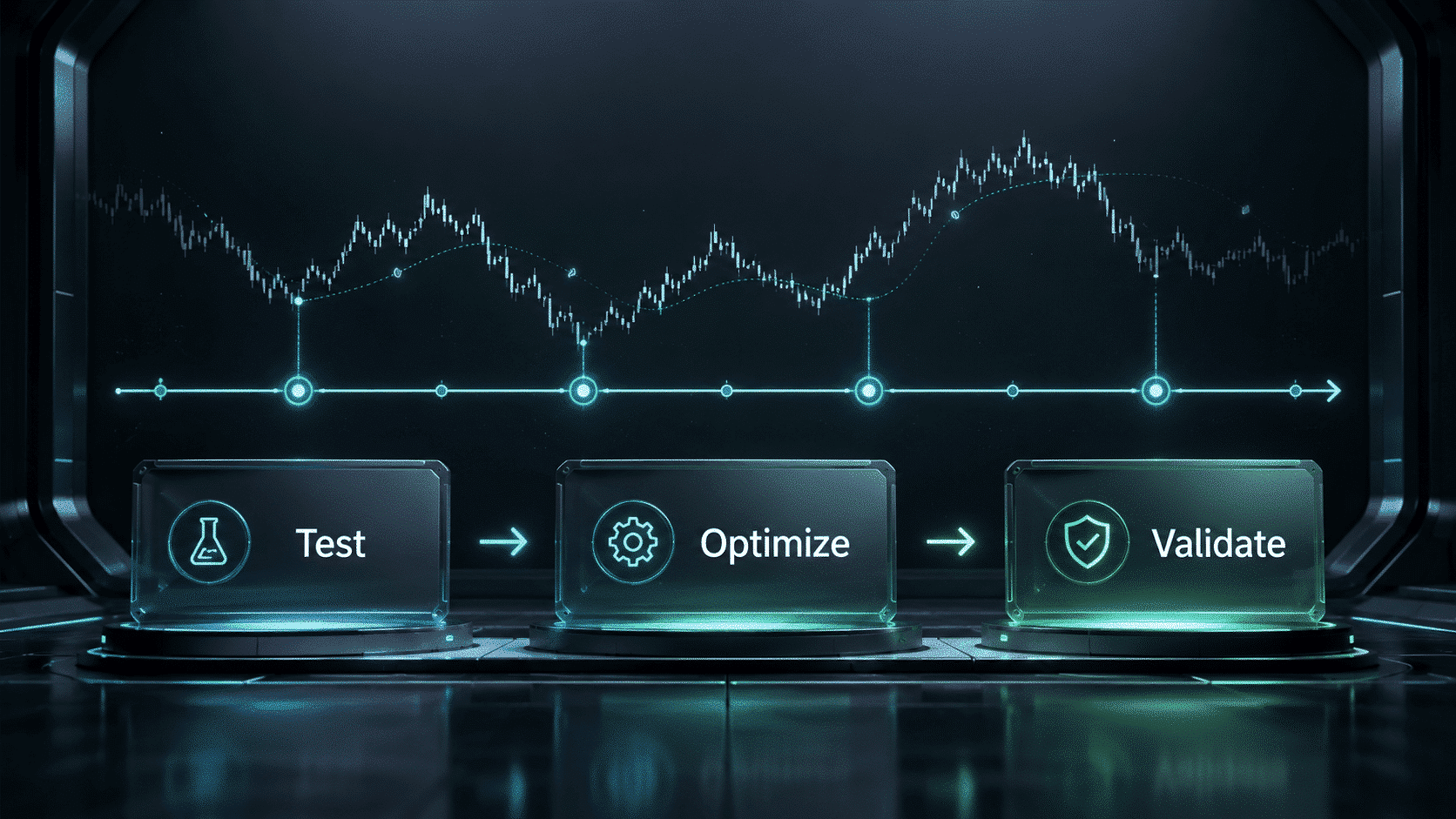
Tester Çalışma Alanına Genel Bakış
Strategy Tester görünümü grafiği, VirtualTradePad PRO SE panelini, tester oynatma kontrollerini, açık pozisyon bilgilerini ve görsel grafik seviyelerini birleştirir. Böylece panelin geçmiş piyasa hareketleri sırasında nasıl davrandığını analiz etmek kolaylaşır.
Tester ortamı hem yeni başlayanlar hem de deneyimli kullanıcılar için kullanışlıdır. Yeni başlayan bir kullanıcı panelin nasıl çalıştığını öğrenebilir; deneyimli bir yatırımcı ise kısmi kapatma seviyeleri, ortalama maliyet, ATM kuralları ve sinyal davranışları içeren karmaşık iş akışlarını test edebilir.
Tester Kontrol Düğmeleri
VirtualTradePad PRO SE, görsel testi daha rahat hâle getiren tester odaklı kontroller içerir. Bu kontroller testi duraklatmanıza, hızı değiştirmenize, pozisyonları incelemenize ve önemli işlem olaylarına tepki vermenize yardımcı olur.
| Kontrol | Amaç | Nasıl yardımcı olur |
| Duraklat / Çalıştır | Görsel testi durdurur veya devam ettirir. | Pozisyonları, seviyeleri ve panel durumunu tam ihtiyaç duyduğunuz anda incelemenizi sağlar. |
| Hız kontrolü | Görsel testin oynatma hızını değiştirir. | Önemli bölgeleri yavaşlatmayı ve rutin bölümleri hızlandırmayı mümkün kılar. |
| Terminal görünümü | Kompakt veya genişletilmiş pozisyon bilgilerini gösterir. | Standart terminal penceresine geçmeden işlem ayrıntılarını görünür tutar. |
| Panel modları | Kompakt, terminal ve gizli görüntüleme modları arasında geçiş yapar. | Daha fazla çalışma alanı gerektiğinde grafiği temiz tutmaya yardımcı olur. |
Auto-Pause Olayları
Auto-Pause olayları ayrıntılı test için tasarlanmıştır. Önemli bir işlem olayı gerçekleştiğinde Strategy Tester’ın otomatik olarak duraklamasını sağlar. İşlem açma, kapatma, değiştirme veya yeni bar tamamlanma anını tam olarak incelemek istediğinizde kullanışlıdır.
| Auto-Pause düğmesi | Testi ne zaman duraklatır |
| AP Open | Yeni bir pozisyon veya emir açıldığında. |
| AP Close | Bir pozisyon veya emir kapatıldığında. |
| AP Modify | Pozisyon, emir, Stop Loss veya Take Profit değiştirildiğinde. |
| AP Bar | Yeni bir bar tamamlandığında. |
Bu kontroller işlem sinyali değildir; test araçlarıdır. Amaçları, yatırımcının ne olduğunu ve neden olduğunu analiz edebilmesi için görsel testi yararlı anlarda durdurmaktır.
Test Sırasında Pozisyon Bilgileri
Görsel test sırasında panel pozisyon bilgilerini doğrudan grafikte ve alt terminal bloğunda gösterebilir. Bu, test iş akışını kesmeden açık işlemleri, kısmi kapatma eylemlerini, SL/TP seviyelerini, dalgalı sonucu, puanları, yüzde sonucunu ve menü işlemlerini izlemenize yardımcı olur.
- Açık pozisyonları doğrudan tester çalışma alanından inceleyin.
- Mevcut yönetim eylemlerini incelemek için pozisyon menüsünü kullanın.
- Kısmi kapatma araçlarını ve grafik seviyelerini görsel olarak kontrol edin.
- Test sırasında AVG seviyelerini ve ATM zaman çizelgesi davranışını izleyin.
- Teste devam etmeden önce dalgalı sonucu ve risk bilgilerini inceleyin.
Bu, Strategy Tester bölümünü yalnızca bir test ortamı değil, aynı zamanda tüm panel iş akışı için bir öğrenme ortamı hâline getirir.
Önerilen Strategy Tester İş Akışı
| Adım | İşlem | Hedef |
| 1 | POS sekmesi ve basit manuel işlemlerle başlayın. | Temel işlem açma, kapatma ve değiştirme davranışını öğrenin. |
| 2 | SL/TP, Trailing ve Breakeven mantığını test edin. | Fiyat hareketi sırasında koruma araçlarının nasıl çalıştığını anlayın. |
| 3 | Kısmi kapatmayı ve grafik seviyelerini test edin. | Pozisyon azaltma ve çıkış seviyelerinin nasıl davrandığını doğrulayın. |
| 4 | AVG seviyelerini etkinleştirin ve gelecekteki giriş bölgelerini gözlemleyin. | Gerçek kullanım öncesinde ortalama maliyet veya trend yönünde ekleme mantığını kontrol edin. |
| 5 | ATM kurallarını tek tek test edin. | Daha karmaşık otomasyonu etkinleştirmeden önce kural mantığını doğrulayın. |
| Test uyarısı: Strategy Tester sonucu gerçek hesapta aynı sonucu garanti etmez. Gerçek işlem; geçmiş testten farklı spread değişiklikleri, slippage, requote, broker gerçekleştirme limitleri ve piyasa koşulları içerebilir. |
MQL5 VPS Ortamı — Kararlı Panel İş Akışı
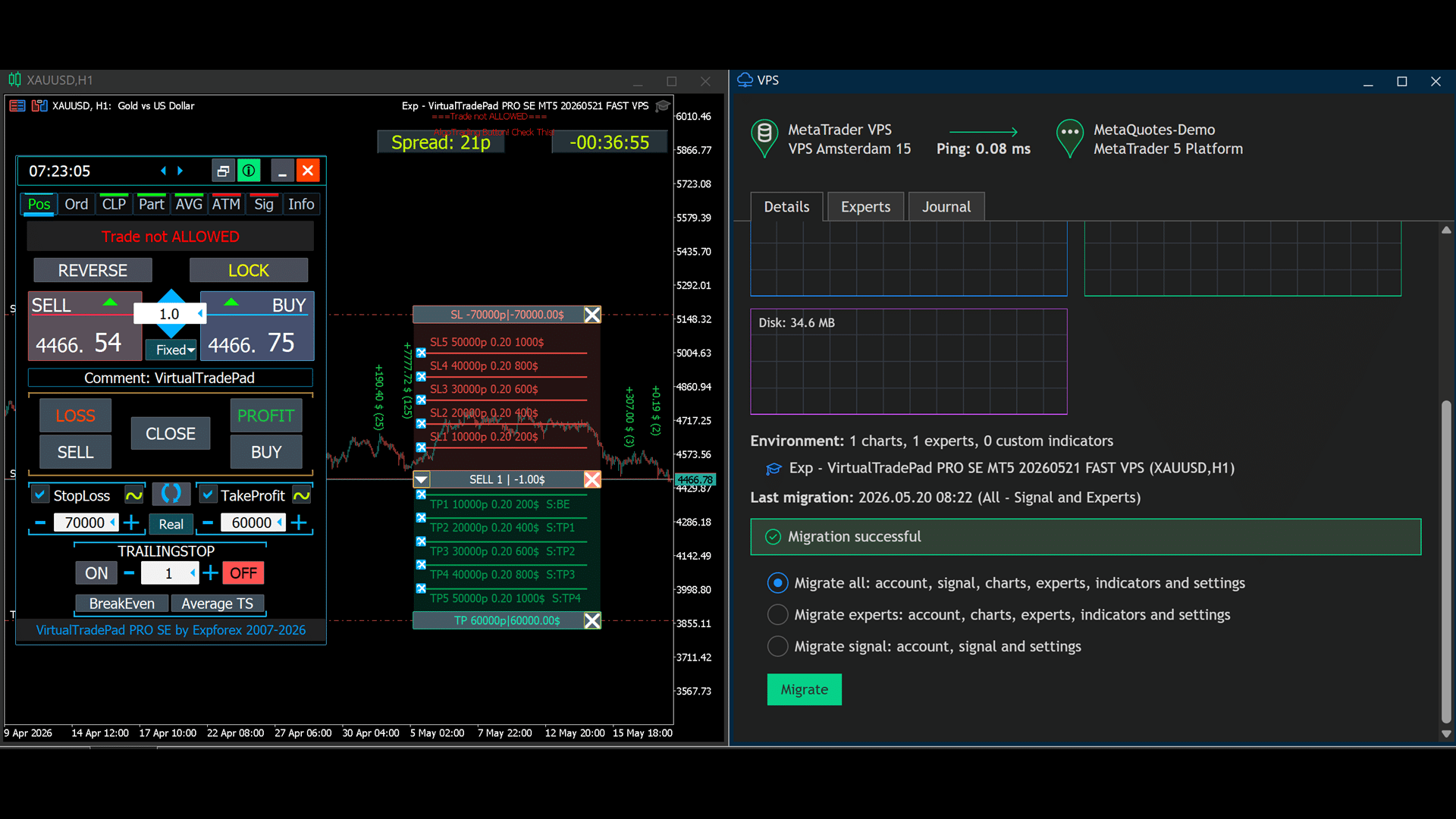
VirtualTradePad PRO SE, MQL5 VPS kullanımı dikkate alınarak tasarlanmıştır. Panel geçişten önce doğru şekilde hazırlandığında durumu ve önemli parametreleri VPS ortamında geri yüklenebilir; böylece çalışma alanı geçiş sonrasında kararlı kalır.
Bu, sürekli çalışma için MetaTrader hosting kullanan yatırımcılar açısından özellikle önemlidir. Panel geçişten önce yapılandırılmalı ve test edilmeli; gerekli ayarların ve grafik durumunun doğru şekilde aktarıldığını doğrulamak için VPS kopyası geçişten sonra kontrol edilmelidir.
Önerilen VPS İş Akışı
- Paneli önce yerel terminalde yapılandırın.
- Seçilen ayarları geçişten önce demo grafikte test edin.
- VPS çalışması için yalnızca gerekli grafik ve Expert Advisor’ları açık tutun.
- Geçişten önce panel durumunu kaydedin veya doğrulayın.
- Terminal ortamını MQL5 VPS’e taşıyın.
- Geçişten sonra VPS loglarını açın ve panelin beklendiği gibi çalıştığını kontrol edin.
- Geçişten sonra önemli ayarları test etmeden rastgele değiştirmeyin.
VPS ortamı kararlılık için yararlıdır ancak doğru kurulumun yerine geçmez. Uzak ortama güvenmeden önce terminalin, grafiğin, sembolün, hesap türünün ve panel ayarlarının doğru olduğunu her zaman doğrulayın.
| Destek notu: Strategy Tester veya MQL5 VPS davranışı konusunda destek isterseniz ekran görüntülerini, Expert logunu, Journal logunu, ayar dosyanızı ve beklendiği gibi çalışmayan işlemin kısa açıklamasını ekleyin. |
Kurulum ve İlk Çalıştırma
Bu bölüm, önerilen ilk çalıştırma iş akışını açıklar: VirtualTradePad PRO SEAmaç doğru sürümü kurmak, grafiğe eklemek, MetaTrader izinlerini kontrol etmek, temel işlem eylemlerini test etmek ve ancak bundan sonra gelişmiş modüllere geçmektir.
VirtualTradePad PRO SE güçlü bir işlem çalışma alanıdır. Tüm modülleri etkinleştirerek başlamayın. Temiz bir grafik, demo hesap ve temel manuel işlemlerle başlayın. Ardından koruma araçları, bekleyen emirler, sepet yönetimi ve gelişmiş modüllerle devam edin.
| Önerilen ilk çalıştırma: doğru MT4 veya MT5 sürümünü kurun, demo grafiğe ekleyin, izinleri kontrol edin, BUY / SELL / Close işlemlerini test edin; ardından SL / TP, Trailing ve Breakeven’i test edin ve ancak bundan sonra CLP, PART, AVG, ATM ve SIG ile devam edin. |
Başlamadan Önce
Paneli kullanmadan önce temel gereksinimleri kontrol edin. İlk çalıştırma sorunlarının çoğu devre dışı Algo Trading, eksik izinler, yanlış ürün sürümü, kapalı piyasa, sembol kısıtlamaları veya broker limitleriyle ilgilidir.
| Gereksinim | Kontrol edilecekler |
| Doğru platform | MetaTrader 4’te MT4 ürününü, MetaTrader 5’te MT5 ürününü kullanın. |
| Algo Trading / AutoTrading | Terminalde ve Expert Advisor özelliklerinde otomatik işleme izin verildiğinden emin olun. |
| Önce demo hesap | Düğmeleri, ayarları, SL/TP’yi, kısmi kapatmayı ve gelişmiş modülleri test etmek için demo hesap kullanın. |
| Piyasa durumu | Piyasanın açık olup olmadığını ve seçilen sembolde işleme izin verilip verilmediğini kontrol edin. |
| Broker limitleri | Minimum lotu, lot adımını, Stop Level’ı, Freeze Level’ı ve sembol gerçekleştirme kurallarını kontrol edin. |
Kurulum Adımları
- MetaTrader 4 veya MetaTrader 5’i açın.
- Doğru işlem hesabına giriş yapın.
- Paneli kullanmak istediğiniz sembolün grafiğini açın.
- VirtualTradePad PRO SE’yi Market / Navigator bölümünden kurun veya çalıştırın.
- Expert Advisor’ı grafiğe ekleyin.
- Inputs sekmesini açın ve temel ayarları kontrol edin.
- Panelin işlem operasyonları gerçekleştirmesini istiyorsanız Algo Trading / AutoTrading’e izin verin.
- OK düğmesine tıklayın ve panel grafikte görünene kadar bekleyin.
Panel görünmezse MetaTrader’daki Experts ve Journal sekmelerini kontrol edin. Loglar genellikle izin sorunu, yükleme sorunu, Market yetkilendirme sorunu veya terminal kısıtlaması olup olmadığını gösterir.
Demo Hesapta İlk Test
Panel grafikte göründükten sonra en temel iş akışıyla başlayın. Gelişmiş modülleri hemen test etmeyin. Önce panelin basit bir test pozisyonunu doğru şekilde açabildiğini, kapatabildiğini ve değiştirebildiğini doğrulayın.
| Adım | İşlem | Hedef |
| 1 | Çok küçük sabit bir lot ayarlayın. | Test sırasında gereksiz riskten kaçının. |
| 2 | Bir BUY veya SELL pozisyonu açın. | İşlem gerçekleştirmenin çalıştığını doğrulayın. |
| 3 | SL ve TP’yi değiştirin. | Broker limitlerini ve panel değiştirme davranışını kontrol edin. |
| 4 | Pozisyonu panelden kapatın. | Kapatma mantığının doğru çalıştığını doğrulayın. |
| 5 | Experts ve Journal loglarını kontrol edin. | Gizli hata olmadığını doğrulayın. |
Bu temel testten sonra Reverse, Lock, Trailing Stop, Breakeven ve bekleyen emirlerle devam edin. Gelişmiş modüller yalnızca temel iş akışı kararlı hâle geldikten sonra test edilmelidir.
Önerilen İlk Ayarlar
İlk çalıştırmada muhafazakâr bir yapılandırma kullanın. Amaç hemen en gelişmiş yapılandırmayı oluşturmak değil, her önemli işlemin doğru çalıştığını doğrulamaktır.
- Başlangıçta otomatik lot hesaplaması yerine sabit lot kullanın.
- Broker’ın izin verdiği küçük bir lot büyüklüğü kullanın.
- Sanal korumaya aşina değilseniz önce gerçek SL/TP kullanın.
- Temel POS ve ORD iş akışını test edene kadar gelişmiş modülleri devre dışı bırakın.
- İlk temel test sırasında CLP, PART, AVG, ATM ve SIG’yi devre dışı tutun.
- İlk kararlı yapılandırmadan sonra temiz bir preset kaydedin.
Bu size temiz bir temel sağlar. Temel kararlı hâle geldikten sonra Strategy Tester, kısmi kapatma, AVG, ATM veya VPS iş akışları için ek preset’ler oluşturabilirsiniz.
Gelişmiş Modüller Ne Zaman Test Edilmeli?
Gelişmiş modüller yalnızca temel işlem iş akışı doğrulandıktan sonra test edilmelidir. Her modülün kendi mantığı vardır ve pozisyonları farklı şekilde etkileyebilir.
| Module | Şundan sonra test edin… | İlk test hedefi |
| CLP | Temel açma/kapatma iş akışı kararlı olduğunda. | Küçük bir sepette kâr/zarara göre kapatmayı kontrol edin. |
| PART | Minimum lot ve lot adımı kurallarını anladığınızda. | Küçük hacimli tek bir pozisyonun kısmi kapatmasını kontrol edin. |
| AVG | Lot, risk maruziyeti ve düşüş riskini anladığınızda. | Önce seviyeleri gösterin, ardından otomatik girişleri dikkatle test edin. |
| ATM | Kural eylemini ve koşulunu net şekilde açıklayabildiğinizde. | Basit bir kural çalıştırın ve Strategy Tester’daki davranışını doğrulayın. |
| SIG | Sinyal matrisini ve uyarı mantığını anladığınızda. | İşlemle ilgili izinleri etkinleştirmeden önce uyarıları kullanın. |
Yaygın İlk Çalıştırma Sorunları
| Sorun | Kontrol edilecekler |
| Panel görünmüyor | Experts sekmesini, Journal sekmesini, Market yetkilendirmesini, terminal izinlerini ve ürün kurulumunu kontrol edin. |
| İşlem düğmesi çalışmıyor | AutoTrading / Algo Trading, EA izinleri, piyasa durumu ve sembol işlem izinlerini kontrol edin. |
| Geçersiz hacim hatası | Seçilen broker sembolü için minimum lotu, maksimum lotu ve lot adımını kontrol edin. |
| SL/TP ayarlanamıyor | Stop Level, Freeze Level, piyasa durumu ve seçilen mesafeye broker tarafından izin verilip verilmediğini kontrol edin. |
| VPS durumu farklı | Geçiş loglarını, grafik kurulumunu, inputs değerlerini, global variables’ı ve doğru grafiğin taşınıp taşınmadığını kontrol edin. |
| Risk uyarısı: profesyonel bir işlem panelini büyük lotlarla veya gerçek fonlarla test etmeye başlamayın. İlk çalıştırma her zaman muhafazakâr, kontrollü ve kolay doğrulanabilir olmalıdır. |
Pratik İş Akışları ve Kullanım Senaryoları
VirtualTradePad PRO SE pratik işlem iş akışlarından oluşan bir sistem olarak düşünüldüğünde daha kolay anlaşılır. Her modülün kendi rolü vardır; ancak gerçek değer modüller net ve kontrollü bir sırayla birlikte kullanıldığında ortaya çıkar.
Bu bölüm panelin tipik kullanım yollarını gösterir: manuel işlem, pozisyon koruması, bekleyen emir planlaması, kısmi çıkışlar, sepet yönetimi, ortalama maliyet, ATM kuralları, sinyal izleme ve Strategy Tester analizi.
| Önemli: bu iş akışları panelin nasıl kullanılabileceğine dair örneklerdir. İşlem sinyali değildir ve kâr garantisi vermez. Ayarları her zaman kendi stratejinize, broker koşullarına ve hesap risk limitlerinize uyarlayın. |
İş Akışı 1 — Grafikten Hızlı Manuel İşlem
Bu, işlemleri doğrudan grafikten daha hızlı ve net biçimde açmak ve yönetmek isteyen yatırımcılar için temel iş akışıdır.
| Adım | İşlem | Module |
| 1 | Sembolü seçin ve piyasa koşullarını kontrol edin. | INFO |
| 2 | Lot büyüklüğünü, yorumu, SL ve TP’yi ayarlayın. | POS |
| 3 | Panelden BUY veya SELL açın. | POS |
| 4 | Dalgalı sonucu, puanları, yüzdeyi ve risk maruziyetini izleyin. | Live Details / INFO |
| 5 | Gerektiğinde pozisyonu kapatın, tersine çevirin, kilitleyin veya koruyun. | POS |
Bu iş akışı yeni kullanıcılar için en iyi başlangıç noktasıdır. Karmaşık otomasyonu veya sepet mantığını etkinleştirmeden paneli öğrenmenize yardımcı olur.
İş Akışı 2 — Bekleyen Emir Planlaması ve Magic Target
ORD sekmesi, hemen bir piyasa pozisyonu açmak yerine girişleri önceden hazırlamak istediğinizde kullanışlıdır. Girişleri görsel olarak planlamak için bekleyen emirleri, emir grid mantığını ve Magic Target iş akışını kullanabilirsiniz.
- ORD sekmesini açın.
- Bekleyen emir türünü ve emir parametrelerini seçin.
- Uygun olduğunda grafik tabanlı yerleştirme veya Magic Target kullanın.
- Planlanan fiyatı, SL’yi, TP’yi ve mesafeyi kontrol edin.
- Emri yalnızca grafik bağlamını doğruladıktan sonra verin.
Bu iş akışı breakout, pullback, grid tarzı planlama ve seviye tabanlı işlem için kullanışlıdır. Mevcut piyasa fiyatına yakın bekleyen emir vermeden önce broker kısıtlamalarını her zaman kontrol edin.
İş Akışı 3 — Kısmi Kapatma Seviyeleriyle Kademeli Çıkış
PART modülü tüm pozisyonu tek seferde kapatmak istemeyen yatırımcılar için tasarlanmıştır. Pozisyonun bir kısmının farklı seviyelerde kapatılabildiği yapılandırılmış bir çıkış planı oluşturmaya yardımcı olur.
| Pratik adım | Kontrol edilecekler |
| Seviyeler oluşturun | TP/SL kısmi seviyelerini ve lot yüzdesini veya lot değerini tanımlayın. |
| Seviyeleri grafikte gösterin | Planlanan çıkış seviyelerinin doğru konumda olduğunu doğrulayın. |
| Broker lot kurallarını kontrol edin | Minimum lot ve lot adımı kısmi kapatma hacmine izin vermelidir. |
| Önce tek pozisyonu test edin | Tek pozisyon davranışı doğrulanana kadar birden fazla pozisyonla başlamayın. |
Kısmi kapatma; kademeli çıkış, kârın bir kısmını kilitleme, risk maruziyetini adım adım azaltma ve pozisyonun daha küçük bir bölümünü aktif tutma açısından özellikle kullanışlıdır.
İş Akışı 4 — Sepet Kâr ve Zarar Yönetimi
CLP modülü bir pozisyon sepeti yönettiğinizde ve pozisyonları toplam kâr, toplam zarar veya takip eden kâr koşullarına göre kapatmak istediğinizde kullanılır. Birden fazla pozisyon tek bir işlem fikrine bağlı olduğunda kullanışlıdır.
- Use Close Profit hedef kâra ulaşıldıktan sonra sepeti kapatmak için kullanın.
- Use Close Loss sepet zararını önceden belirlenen değere göre sınırlamak için kullanın.
- Use Profit Trailing birikmiş sepet kârı yapılandırılmış seviyeye ulaştıktan sonra korumak için kullanın.
- Use Selected Symbols tüm sembollerin dahil edilmesini istemiyorsanız kullanın.
- Use Separate BUY/SELL long ve short risk maruziyetinin bağımsız yönetilmesi gerekiyorsa kullanın.
CLP birden fazla pozisyonu kapatabilir; bu nedenle dikkatle test edilmelidir. Kapsamı her zaman doğrulayın: tüm pozisyonlar, mevcut sembol, seçili semboller veya ayrı BUY/SELL sepetleri.
İş Akışı 5 — Ortalama Maliyet veya Trend Yönünde Ekleme Seviyeleri
AVG modülü ek giriş kullanan yatırımcılar içindir. Gelecekteki ortalama maliyet veya trend yönünde ekleme seviyelerini grafikte gösterebilir ve sepet korumasını ortalama fiyattan yönetebilir.
| Yüksek riskli iş akışı: AVG risk maruziyetini hızla artırabilir. Yalnızca grafik seviyesi ön izlemesiyle başlayın; ardından otomatik davranışı demo hesapta veya Strategy Tester’da küçük lotlarla test edin. |
- Against veya Trend modunu seçin.
- Seviye mesafelerini yapılandırın.
- Muhafazakâr lot çarpanı ve AddLot değerleri ayarlayın.
- Grafik seviyelerini etkinleştirin ve gelecekteki giriş fiyatlarını doğrulayın.
- Avg SL, Avg TP ve Avg TS korumasını kontrol edin.
- Canlı kullanımdan önce diziyi Strategy Tester’da test edin.
AVG seviyelerinin ana avantajı görünürlüktür. Yatırımcı planlanan gelecekteki girişleri gerçekleşmeden önce görebilir ve mantığın mevcut hesap ve piyasa koşulları için uygun olup olmadığına karar verebilir.
İş Akışı 6 — ATM ile Kural Tabanlı Yönetim
ATM, her duruma manuel tepki vermek yerine yapılandırılmış bir kural hazırlamak istediğinizde kullanışlıdır. Bir kural genellikle eylem, koşul ve yapılandırma ayrıntılarını birleştirir.
| ATM adımı | Amaç |
| İşlem | Kuralın ne yapması gerektiği. |
| Koşul | Eylemin ne zaman tetiklenmesine izin verildiği. |
| Ayrıntılar | Sembol, yön, hacim, fiyat, zamanlama veya gerekli diğer değerler. |
| İnceleme | Kuralı çalıştırmadan önce son kontrol. |
ATM her seferinde tek bir kuralla test edilmelidir. Birden fazla kural birlikte etkinleştirilirse belirli bir eylemi hangi kuralın tetiklediğini anlamak zorlaşır.
İş Akışı 7 — Sinyal İzleme ve Uyarılar
SIG sekmesini önce izleme ve uyarı aracı olarak kullanmak en iyisidir. Sinyal durumlarını bir matriste gösterebilir ve yapılandırılmış koşullar oluştuğunda yatırımcıyı bilgilendirebilir.
- Görsel sinyal izlemeyle başlayın.
- Bildirim almak istiyorsanız terminal uyarılarını etkinleştirin.
- Push bildirimlerini yalnızca MetaTrader mobil ayarları yapılandırıldıktan sonra test edin.
- Mantık test edilene kadar sinyalleri işlemle ilgili davranışlara bağlamayın.
- Her sinyali işlem kararında kullanmadan önce grafikte görsel olarak doğrulayın.
Sinyaller karar destek araçlarıdır. Analizin, risk kontrolünün veya demo testinin yerini almamalıdır.
İş Akışı 8 — Strategy Tester Analizi
Strategy Tester karmaşık panel davranışını incelemek için en güvenli yerdir. Manuel eylemleri, kısmi çıkışları, AVG seviyelerini, ATM kurallarını, sinyal davranışını ve Auto-Pause araçlarını test etmek için kullanın.
| Auto-Pause aracı | Testi şu durumlarda durdurmak için kullanın… |
| AP Open | bir pozisyon veya emir açıldıktan sonra. |
| AP Close | bir pozisyon veya emir kapatıldıktan sonra. |
| AP Modify | SL, TP, emir veya pozisyon değiştirildikten sonra. |
| AP Bar | yeni bir bar tamamlandıktan sonra. |
Önemli bölgeleri yavaşlatmak ve rutin piyasa hareketini hızlandırmak için tester hız kontrollerini kullanın. İyi bir test yalnızca nihai sonuçla ilgili değildir; her işlemin neden gerçekleştiğini anlamakla da ilgilidir.
| Son iş akışı uyarısı: pratik iş akışları yalnızca örnektir, yatırım tavsiyesi değildir. Canlı işlem öncesinde kendi yapılandırmanızı her zaman test edin, her etkin modülü anlayın ve muhafazakâr risk kullanın. |
VirtualTradePad PRO SE Ayarları — Tam Referans
The Settings tab explains the external input parameters of VirtualTradePad PRO SE. Most core settings follow the classic VirtualTradePad logic, while the PRO SE workflow adds a more advanced structure around live information, Strategy Tester use, chart objects, partial close, AVG, ATM, Signals and VPS-related behavior.
Başlamadan önce her parametreyi değiştirmeniz gerekmez. En iyi yaklaşım, önce varsayılan ayarları kullanmak, paneli demo hesapta test etmek ve ardından yalnızca işlem iş akışınızla ilgili grupları ayarlamaktır.
| Önerilen kurulum sırası: panel görünümü, sembol seçimi, lot büyüklüğü, Stop Loss, Take Profit ve temel işlem düğmeleriyle başlayın. Ardından klavye ile işlem, CLP, kısmi kapatma, AVG, ATM, Signals, Strategy Tester ve VPS ile ilgili davranışları tek tek test edin. |
Bu Ayar Referansı Nasıl Kullanılır?
- VirtualTradePad PRO SE’yi bir grafiğe ekleyin.
- Open Expert Advisor properties with F7 or from the chart context menu.
- Go to the Inputs tab.
- Yalnızca anladığınız ve ihtiyaç duyduğunuz ayarları değiştirin.
- Kararlı bir yapılandırma oluşturduktan sonra preset dosyasını kaydedin.
- Yeni ayarları gerçek hesaba uygulamadan önce Strategy Tester veya demo hesap kullanın.
| Önemli: ayarlar panelin işlemleri açma, kapatma, değiştirme ve yönetme biçimini doğrudan etkiler. Yanlış parametreler beklenmeyen davranışlara yol açabilir. Yeni yapılandırmaları her zaman önce demo hesapta test edin. |
Bilgi seçenekleri
Görünüm, dil, ses, grafik etiketleri ve bilgi blokları. Panelin nasıl göründüğünü ve grafikte hangi bilgileri gösterdiğini ayarlamak istiyorsanız buradan başlayın.
| Parametre | Açıklama ve önerilen kullanım |
| GeneralSize | Panel boyutunu ayarlayın GeneralSize default = 12. Panel boyutunu artırır. Windows yazı tipi ölçeklendirmesi dikkate alınır. Minimum GeneralSize=9! |
| SymbolToTradeCustom | Panelin çalışacağı sembolü belirleyen değişken: SymbolToTradeCustom Bu, çevrimdışı grafiklerde (Ticks, Renko vb.) işlem yapmayı mümkün kılar. Dikkat: Be careful when writing a NAME. İsim, Market Watch’taki adla tamamen aynı olmalıdır! EurUSD – Wrong EURUSD – Correct! Bu parametre ayarlanmazsa Expert Advisor, kurulu olduğu sembolde (Current Symbol) çalışır! |
| Sounds Push | Pozisyon ve emirlerin açılması/kapatılması/değiştirilmesi sırasında sesli uyarıları etkinleştirir veya devre dışı bırakır Notifications bölümünden açma/kapatma/hata için telefon bildirimini veya sesli bildirimi açıp kapatabilirsiniz. Dosya uzantısını belirtmeden yalnızca adı yazarak WAV formatındaki ses dosyasının adını değiştirebilirsiniz. Notice_Open_Push = false; Notice_Open_Sound = true; Notice_Close_Push = false; Notice_Close_Sound = true; Notice_Modify_Push = false; Notice_Modify_Sound = true; Notice_Error_Push = false; Notice_Error_Sound = true; Notice_Open_NameSoundFromEa = “ok”; Notice_Close_NameSoundFromEa = “alert2”; Notice_Modify_NameSoundFromEa = “stops”; Notice_Error_NameSoundFromEa = “timeout”; Terminalde e-posta gönderimi nasıl ayarlanır |
| HintShow | Düğmelerin üzerine gelindiğinde araç ipuçlarını açar veya kapatır |
| Language | Language dil seçimi açıklaması: Spanish, Portuguese (Brazil), German, Chinese, Japanese; Varsayılan olarak açıklamaların dili terminal dilinize göre otomatik belirlenir. Dilinizi manuel olarak da seçebilirsiniz; Çeviri GOOGLE Translator + MQL + Terminal sitesi kullanılarak hazırlanmıştır! Yerden tasarruf etmek için bazı kelimeler kısaltılmıştır (araç ipuçlarında maksimum satır uzunluğu = 255 karakter). Bir çeviri hatası bulursanız lütfen bize yazın: Bize ulaşın |
| PrintToLog | Mesaj çıktısını (Print) MetaTrader log dosyasına yazmayı kontrol eden seçenek. Nedenini bilmiyorsanız bu seçeneği kapatmayın. Terminal loglarının hacmini azaltmak istiyorsanız bu seçeneği kapatın (false). Tüm mesajlar Expert Advisor işlemlerini izlemek ve hataları ayıklamak için loglanır. Bu işlevi devre dışı bırakırsanız program işlemlerindeki hatayı bulamayabilir ve size yardımcı olamayabiliriz. Lütfen bu özelliği kapatmayın. input bool PrintToLog = true; //PrintToLog –> Print to Logs (Don’t turn it false!) |
| ButtonLanguage | Düğmelerdeki metnin dilini ve panelin ana dilini (sekmelerdeki bilgiler) seçmek için ButtonLanguage parametresini kullanın! Kullanılabilir diller: English, Português, Español, Deutsch, Français, Italiano, Türkçe! Dikkat: Bu parametre yalnızca düğme ve sekme metinlerini etkiler. Araç ipuçlarının dili Language parametresinden seçilebilir! |
| Show_Future_Line | Gelecekteki pozisyonun sanal çizgilerinin gösterimini açar veya kapatır. Works only on the Position tab. Bu seçenek terminal grafiğinde etkinleştirilirse Expert Advisor açılış fiyatı, Stop Loss ve Take Profit çizgilerini çizer. Lot, Stop Loss ve Take Profit bilgilerini hesap para biriminde gösterir; ayrıca Stop Loss ve Take Profit’in yerleştirileceği fiyat seviyelerini görüntüler. 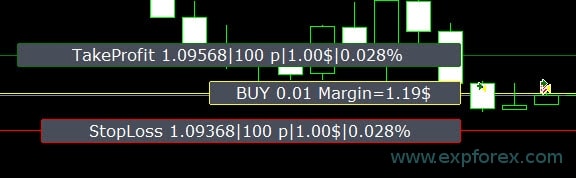 Bilgilerin görüntülenme seçenekleri: – false – do not show information; – true — always – grafikte her zaman göster; – true — cursor is on the panel – show only when the cursor is on the panel; – true — cursor is outside the panel – show only when the cursor is outside the panel. – true — cursor is only on BUY / SELL – show only when the cursor on the BUY SELL buttons |
| Show_Future_Line_Orders | Gelecekteki emirlerin sanal çizgilerinin gösterimini açar veya kapatır. Works only on the Orders tab. Bu seçenek terminal grafiğinde etkinleştirilirse Expert Advisor açılış fiyatı, Stop Loss ve Take Profit çizgilerini çizer. It will show information about the lot, stop loss, and take-profit in the deposit currency, and It will show the price levels of the stop loss and take-profit. 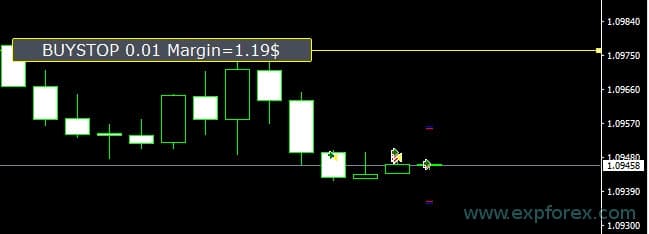 Bilgilerin görüntülenme seçenekleri: – false – do not show information; – true — always – grafikte her zaman göster; – true — cursor is on the panel – show only when the cursor is on the panel; – true — cursor is outside the panel – show only when the cursor is outside the panel. – true — cursor is only on BUY / SELL – show only when the cursor on the BUY SELL buttons |
| Show_AveragePrice | Tüm BUY SELL pozisyonlarının sanal ortalama fiyat çizgilerini açar, kapatır ve görüntüler. BUY ve SELL pozisyonlarının ortalama fiyatını (başa baş noktası) gösterir. Bilgilerin görüntülenme seçenekleri: – false – do not show information; – true — always – grafikte her zaman göster; – true — cursor is on the panel – show only when the cursor is on the panel; – true — cursor is outside the panel – show only when the cursor is outside the panel. – true — cursor is only on BUY / SELL – show only when the cursor on the BUY SELL buttons 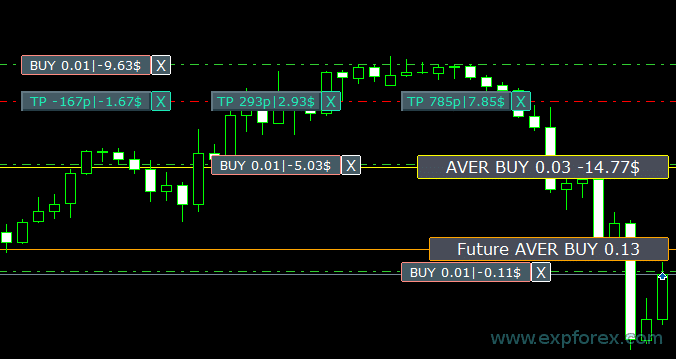 Future BUY / SELL – Shows the Future middle line (break-even point) and a lot if the user will now open the BUY / SELL position from the panel with the lot; Başa baş çizgisini mevcut orta çizginin üstüne veya altına ayarlamanızı sağlar. |
| ShowInfoPosition | Açık pozisyonlar ve bunların Stop Loss / Take Profit / kısmi kapatma bilgilerini grafikte gösterir ve yönetir. Bilgiler metin etiketleri biçiminde gösterilir. Bilgilerin görüntülenme seçenekleri: – false – do not show information; – true — always – grafikte her zaman göster; – true — cursor is on the panel – show only when the cursor is on the panel; – true — cursor is outside the panel – show only when the cursor is outside the panel. – true — cursor is only on BUY / SELL – show only when the cursor on the BUY SELL buttons 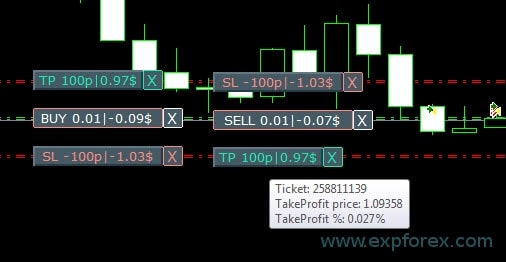 Stop Loss ve Take Profit’i taşıma (Move the Stop Loss and Take Profit lines – this is a standard feature of the MetaTrader terminal) Stop Loss / Take Profit’i silme: Grafikte SL veya TP yanındaki X işaretine tıkladığınızda bu seviyeyi silebilirsiniz; Pozisyonu kısmen kapatma veya tamamen kapatma: Grafikte pozisyonun yanındaki X işaretine tıkladığınızda pozisyonu kısmen ya da tamamen kapatmayı seçebileceğiniz bir pencere açılır: yüzde olarak: 10%, 25%, 50%, 100%; lot olarak: Lot step, Lot step * 2, Lot step * 5, Lot step * 10; 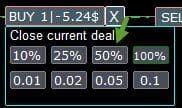 |
| Shift_from_Right | Metin etiketlerini kaydırmak için Shift_from_Right parametresi. Değer bar cinsindendir! Varsayılan olarak VirtualTradePad panelinde Shift_from_Right = sağ fiyat çizgisinden 5 bar olarak ayarlanır (terminaldeki bar kaydırması da dikkate alınır). – Shift applied to all text labels on the chart! |
| ShowInfoClosedPositionSize | Kapanan pozisyonlardan elde edilen kâr bilgisi grafiğe eklendi. Bilgiler mevcut zaman diliminin her barı için gösterilir. Mevcut zaman dilimindeki belirli bir barda işlem sonucunu görmek için zaman dilimini değiştirebilirsiniz. Mevcut zaman diliminin tek bir barında birden fazla pozisyon kapanırsa işlem sonucu toplanır ve o bara ait toplam bilgi gösterilir. Bir sonraki pozisyon kapandığında bilgiler güncellenir. Ayarlar: ShowInfoClosedPositionSize = Size of text labels; If 0 – text labels are not shown for Default; PLUS_Color = Color of the plus value; MINUS_Color = Color of the minus value;  |
| Show_Prices_on_Tab_Position | Positions sekmesindeki BUY SELL düğmelerinde fiyat değişikliklerini ve değişim yönünü gösterir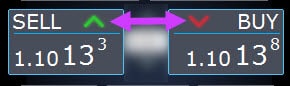 |
| Type_Profit_On_Position_Tab | Expert Advisor, Positions sekmesinde kâr bilgisini gösterebilir. – in points of your broker. – in the currency of the deposit. -“Gösterme” – turning off the profit display on the Positions page
|
| Show_Spread | Spread’i grafikte göstermek için Show_Spread parametresi. Show_Spread, broker spread’ini puan olarak grafikte gösterir! Grafikteki spread düğmesine tıklayarak bu işaretin konumunu değiştirebilirsiniz. Düğmenin grafikte 4 farklı konumu vardır.  |
| Show_BuySell_LimitStop MetaTrader 5 | Show_BuySell_LimitStop – In MetaTrader 5. Buy/Sell Stop Limit emirlerini açmak için ek düğmeler. Buy/Sell Stop Limit açma düğmelerinin gösterimini etkinleştirebilirsiniz. Varsayılan olarak kapalıdır!  |
| TypeofOrdersMagicTarget | TypeofOrdersMagicTarget – selection of the type of orders when using MagicTarget If stop loss and take profit are not used. BuyStop SellStop – When using Magic Target without stops, BuyStop / SellStop will be installed (by default, as in previous versions). BuyLimit SellLimit – When using the Magic Target without stops, BuyLimit / SellLimit will be installed. |
| Show_EndOfBar | Show_EndOfBar, mevcut barın bitiş saatini grafikte metin etiketi olarak gösterir! Bar bitiş bilgisi etiketinin konumu değiştirilebilir. Tıklarsanız bu etiket grafikteki konumunu değiştirir! Zaman her tick’te güncellenir! Bu nedenle tick yoksa zaman göstergesi de durur!  |
ReDrawIfNewObjectFoundbool | Yeni bir grafik nesnesi göründüğünde panelin otomatik yeniden çizilmesini kontrol eder. Grafik seviyeleri, Magic Target, kısmi kapatma nesneleri, AVG/ATM nesneleri veya nesnelerin dinamik oluşturulduğu şablonları kullanırken etkin tutun. Yalnızca çok ağır bir grafikte yeniden çizim etkinliğini bilinçli olarak azaltmak istiyorsanız devre dışı bırakın. Varsayılan: true Tür: bool |
| Show_Info_Close | İmleç kapatma kontrollerine veya grafikteki kapatma alanlarına yaklaştığında ek kapatma bilgilerini gösterir. Kapatma işlemini gerçekleştirmeden önce ilgili bağlamı görmeye yardımcı olur. Grafik görsel olarak fazla yoğunlaşırsa bu gösterim kapatılabilir. Varsayılan: true Tür: bool |
| Create_Arrow_Open_Close | Açma ve kapatma işlemleri için MetaTrader işlem geçmişi oklarını/işaretlerini grafikte etkinleştirir veya devre dışı bırakır. MT5’te kod bu ayara göre CHART_SHOW_TRADE_HISTORY değerini değiştirir. Daha temiz bir çalışma alanı için kapatın; işlem geçmişi işaretlerini grafikte görmek istiyorsanız etkinleştirin. Varsayılan: false Tür: bool |
| ShowMagicTargetGraphInfoButtons | Kayan Magic Target bilgi/işlem düğmelerini doğrudan grafikte gösterir. Etkinleştirildiğinde grafik, emir yerleştirme iş akışı için Magic Target ipuçlarını ve kontrol düğmelerini görüntüleyebilir. Yalnızca panel düğmelerini veya kısayolları kullanmayı tercih ediyorsanız kapatın. Varsayılan: true Tür: bool |
| Show_Ask_Line | MetaTrader grafiğinde Ask çizgisini gösterir. Bu seçenek etkin olduğunda panel platformun Ask çizgisini açar; spread, SELL kapanış fiyatını anlama ve daha doğru görsel emir planlaması için kullanışlıdır. Varsayılan: true Tür: bool |

İşlem seçenekleri
Temel işlem davranışı: sembol kapsamı, magic number’lar, slippage, sanal seviyeler, broker gerçekleştirmesi ve emir yorumları.
| Parametre | Açıklama ve önerilen kullanım |
| Rounding | Expert Advisor, emirleri ve pozisyonları açarken veya değiştirirken tüm fiyatları yuvarlayabilir. Seçenekler: Yuvarlama yok, 1 haneye yuvarlama, 2 haneye yuvarlama. The function is created for Gold and Silver, as well as for brokers, where a specified accuracy of ticks is required. Örnek: Position open price = 1.12345 Rounding to 1 digit = 1.12340 Rounding up to 2 digits = 1.12300 |
| MagicNumber | Pozisyon ve emirler açılırken magic number atanır. Pozisyon ve emirlerin kendi EA’nıza mı yoksa başka bir EA’ya mı ait olduğunu belirlemek için kullanılır. 0 – Without a magic number, MultiMagic: MagicNumber parametresi güncellenmiştir: ilk değer, pozisyon açma ve değiştirme için kullanılacak magic number’ı belirtir. Ayrıca yönetilecek birden fazla magic number belirtebilirsiniz; e.g.: — MagicNumber = 777 UseAllMagicFromAllAccount = true: Expert Advisor, tüm hesapta mevcut sembole ait tüm pozisyonları izler; — MagicNumber = 777 UseAllMagicFromAllAccount = false: Expert Advisor, tüm hesapta mevcut sembole ait magic number 777 olan pozisyonları izler; — MagicNumber = 777,888 UseAllMagicFromAllAccount = false: The Expert Advisor follows the positions with the magic numbers 777 and 888 (opens positions with the magic number 777) by the current symbol on the whole account; — MagicNumber = 777,888,999 UseAllMagicFromAllAccount = false: The Expert Advisor follows the positions with the magic numbers 777, 888, and 999 (opens positions with magic number 777) on the current symbol on the whole account; |
| UseAllMagicFromAllAccount | Terminalde bu sembol için açılan tüm pozisyonları hesaba katmanızı sağlar. Örnek: UseAllMagicFromAllAccount = true Bu durumda açma, kapatma, değiştirme veya bilgi hesaplamalarında herhangi bir magic number’a sahip tüm pozisyonlar dikkate alınır. UseAllMagicFromAllAccount = false The expert Expert Advisor takes into account only those positions that have the MagicNumber. |
| MarketWatch | MARKET gerçekleştirmeli hesapta Stop Loss / Take Profit ile pozisyon açmak için kullanılır. Önce Expert Advisor pozisyonu açar, başarılı açılıştan sonra Stop Loss ve Take Profit seviyelerini bu pozisyona ekler. True, pozisyon açılırken aynı anda stop ayarlamanın yasak olduğu ECN broker’lar ve hesaplar içindir. Hesabınız ECN veya NDD grubundaysa bu seçeneği true olarak ayarlamalısınız. |
| Slippage | Mümkün olan maksimum fiyat sapması pozisyon açma ve kapatma sırasında (puan olarak). Örnek: Slippage = 1 Pozisyon açılırken maksimum fiyat sapması = açılış fiyatı ±1 puan. Slippage = 100 Pozisyon açılırken maksimum fiyat sapması = açılış fiyatı ±100 puan. For example, the price of opening a position when sending a position to the server = 1.12345 But, if during the time of sending and opening a position (position), the price has changed within 100 points (Requote), then the position (position) will open with the price of within 1.12245 – 1.12445 |
| VirtualSLTPUse | Pozisyon açarken sanal Stop Loss/Take Profit seviyelerini kullanır. Bu seçenek etkinleştirildiğinde gerçek Stop Loss ve Take Profit broker’dan gizlenir. Expert Advisor stop seviyelerini diziye ve grafiğe kaydeder. Attention: Virtual Stop Loss and Take Profit work only when the terminal is on. 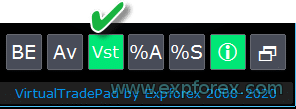 |
| Digitss | Position sekmesindeki BUY SELL düğmelerinde gösterilecek ondalık basamak sayısı Seçenekler: Show_for_4_digits; Show_for_5_digits; |
| CommentOrders | Pozisyon veya emir açıldığında yorum alanına eklenecek metin. Example: CommentOrders = “Super“, Position comment: Super; Binary Options (BO) desteği eklendi: CommentOrders parameter updated. Artık opsiyonun sona erme süresini ayarlayabilirsiniz; örneğin 5 (5 dakika sonra kapat)! Özel yorum gerektiren BO broker’ları için benzersiz yorum desteği. For example, CommentOrders = CLOSE31 (Close after 31 minutes) Broker’ınızın BO yorum yazma kurallarını kontrol edin! |
| TradebyOnTimer | Yoğun işlem/tick motorunu yalnızca piyasa tick’lerine bağlı kalmak yerine zamanlayıcıyla çalıştırır. 0, zamanlayıcı tabanlı işlem mantığını devre dışı bırakır. Pozitif değer, milisaniye cinsinden zamanlayıcı aralığını belirler; kod aralığın aşırı düşük olmasını engeller. Yavaş tick gelen semboller, tester iş akışları veya tick seyrek olsa bile yenilenmesi gereken modüller için kullanışlıdır. Varsayılan: 0 Tür: int |
| NumberTryClose | Kapatma komutları gönderilirken kullanılacak maksimum deneme sayısıdır. Broker/sunucu geçici gerçekleştirme sorunları, requote veya işlem bağlamı gecikmeleri döndürdüğünde panelin kapatma işlemini yeniden denemesine yardımcı olur. Varsayılan: 10 Tür: int |
| NumberTryOpen | Açma komutları gönderilirken kullanılacak maksimum deneme sayısıdır. Yalnızca broker’ınız işlem taleplerini sık sık reddediyor veya geciktiriyorsa artırın; istenmeyen tekrarlı girişleri önlemek için muhafazakâr değerler kullanın. Varsayılan: 1 Tür: int |
| Prevent_accidental_double_click | Yanlışlıkla tekrarlanan tıklamalara karşı koruma ekler. Etkinleştirildiğinde panel son olay aralığını kontrol eder ve kısa koruma süresi içindeki yinelenen işlemleri engeller; yanlışlıkla iki kez açma, kapatma, Reverse veya Lock yapma riskini azaltır. Varsayılan: false Tür: bool |
Bildirim seçenekleri
Açma, kapatma, değiştirme ve hata olayları için Push ve sesli bildirimler. Mobil bildirimler kullanıldığında ilgili MetaTrader ses dosyaları ve/veya Push bildirim yapılandırması gerekir.
| Parametre | Açıklama ve önerilen kullanım |
| Notice_Open_Push | MetaTrader bildirimleri yapılandırılmışsa pozisyon veya emir açıldığında mobil PUSH bildirimi gönderir. Varsayılan: false Tür: bool |
| Notice_Open_Sound | Pozisyon veya emir açıldığında ses çalar. Ses dosyası adı Notice_Open_NameSoundFromEa ile belirlenir. Varsayılan: true Tür: bool |
| Notice_Close_Push | MetaTrader bildirimleri yapılandırılmışsa pozisyon veya emir kapatıldığında mobil PUSH bildirimi gönderir. Varsayılan: false Tür: bool |
| Notice_Close_Sound | Pozisyon veya emir kapatıldığında ses çalar. Ses dosyası adı Notice_Close_NameSoundFromEa ile belirlenir. Varsayılan: true Tür: bool |
| Notice_Modify_Push | Pozisyon/emir veya seviyeleri değiştirildiğinde mobil PUSH bildirimi gönderir. Varsayılan: false Tür: bool |
| Notice_Modify_Sound | Pozisyon/emir veya seviyeleri değiştirildiğinde ses çalar. Ses dosyası adı Notice_Modify_NameSoundFromEa ile belirlenir. Varsayılan: true Tür: bool |
| Notice_Error_Push | Panel bir gerçekleştirme veya işlem hatası aldığında mobil PUSH bildirimi gönderir. Varsayılan: false Tür: bool |
| Notice_Error_Sound | Gerçekleştirme veya işlem hatası oluştuğunda ses çalar. Ses dosyası adı Notice_Error_NameSoundFromEa ile belirlenir. Varsayılan: true Tür: bool |
| Notice_Open_NameSoundFromEa | Açma olaylarında kullanılacak ses dosyası adı. Yalnızca WAV dosya adını uzantısız yazın. Varsayılan: “ok” Tür: string |
| Notice_Close_NameSoundFromEa | Kapatma olaylarında kullanılacak ses dosyası adı. Yalnızca WAV dosya adını uzantısız yazın. Varsayılan: “alert2” Tür: string |
| Notice_Modify_NameSoundFromEa | Değiştirme olaylarında kullanılacak ses dosyası adı. Yalnızca WAV dosya adını uzantısız yazın. Varsayılan: “stops” Tür: string |
| Notice_Error_NameSoundFromEa | Hata olaylarında kullanılacak ses dosyası adı. Yalnızca WAV dosya adını uzantısız yazın. Varsayılan: “timeout” Tür: string |
Klavye ile İşlem seçenekleri
Grafikten hızlı işlem için klavye kısayolları. Yalnızca hangi grafiğin aktif olduğunu açıkça biliyorsanız etkinleştirin.
| Parametre | Açıklama ve önerilen kullanım |
| KeyBoardTrade | Klavyeyi tek tıkla işlem aracı olarak kullanma Mac kullanıcıları için: To work with the panel on the keyboard, you need to use Control + key 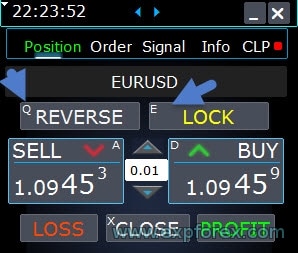 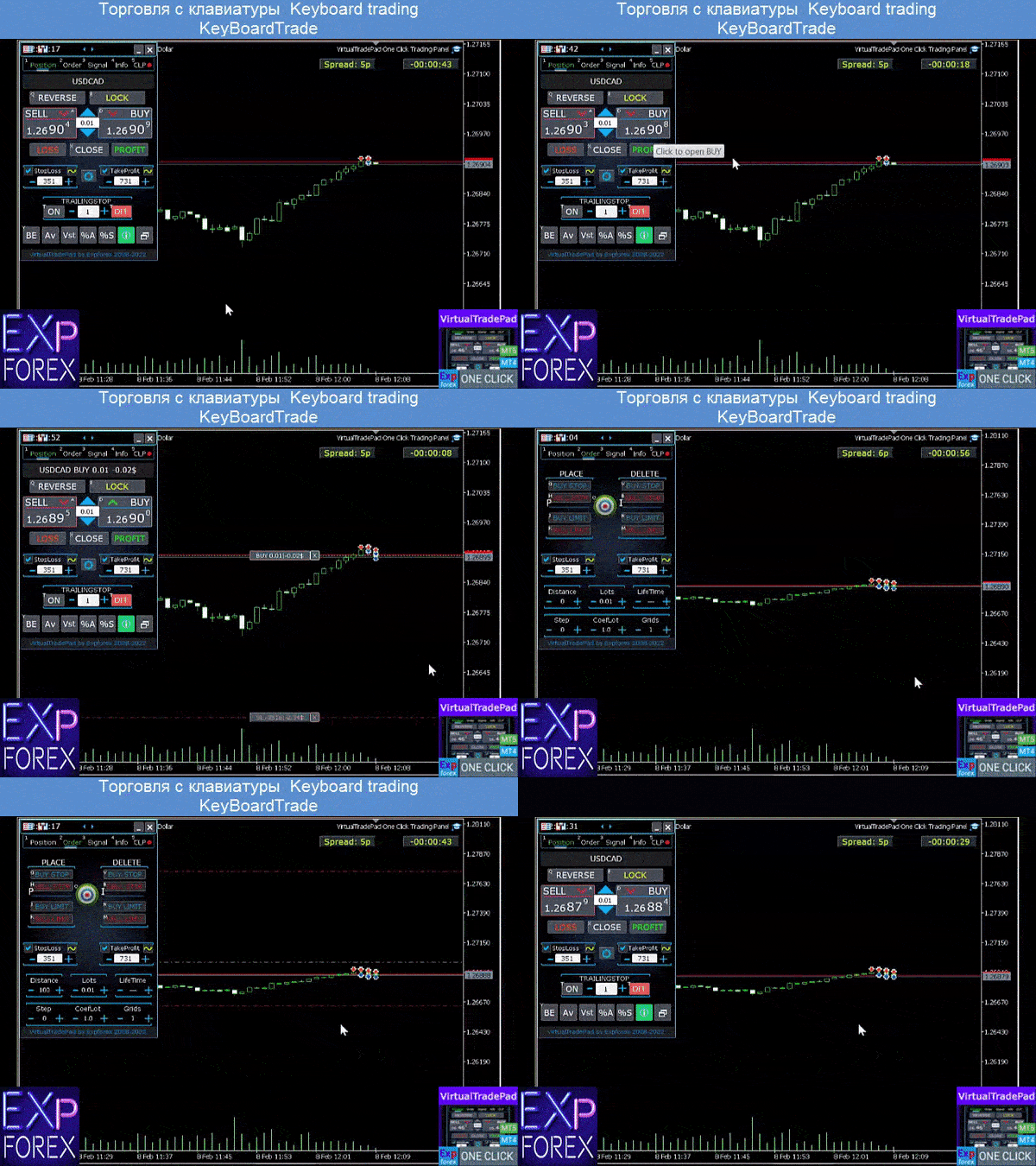 |
| Buy_KEY | D tuşuyla BUY pozisyonu açar Varsayılan: BUTTON_D |
| Sell_KEY | A tuşuyla SELL pozisyonu açar Varsayılan: BUTTON_A |
| Close_KEY | X tuşuyla pozisyonları kapatır Varsayılan: BUTTON_X |
| LossCLOSE_KEY | Yalnızca zarardaki pozisyonları kapatmak için tuş atanmamıştır Varsayılan: NONE |
| ProfitCLOSE_KEY | Yalnızca kârlı pozisyonları kapatmak için tuş atanmamıştır Varsayılan: NONE |
| Reverse_KEY | Q tuşuyla pozisyon yönünü tersine çevirir Varsayılan: BUTTON_Q |
| Lock_KEY | E tuşuyla pozisyonları kilitler Varsayılan: BUTTON_E |
| MagicTarget | MagicTarget kullanımı: MagicTarget / Cancel / Place düğmesini etkinleştirmek için kısayol MagicTarget_Button_KEY = BUTTON_O – Activation of the Magic Target, by default, O. The tab on Orders automatically changes! MagicTarget_Place_KEY = BUTTON_P – Set the order by the set levels, by default P. MagicTarget_Cancel_KEY = BUTTON_I – Cancel by the displayed levels, by default I. MagicTarget kullanarak tüm emri grafikte sürükleme imkânı: Çizgileri yerleştirdikten sonra grafikte sürükleyerek seviyelerini değiştirebilirsiniz. SHIFT tuşunu basılı tutup açılış fiyatının ana çizgisini sürükleyerek tüm emri taşıma özelliği eklendi. |
| Orders | Klavye üzerinden Stop/Limit bekleyen emirlerini yerleştirme/silme imkânı: BuyStop_Open_KEY = BUTTON_G; // BuyStop_Open_KEY -> Button to Open BuyStop order; SellStop_Open_KEY = BUTTON_H; // SellStop_Open_KEY -> Button to Open SellStop order; BuyLimit_Open_KEY = BUTTON_J; // BuyLimit_Open_KEY -> Button to Open BuyLimit order; SellLimit_Open_KEY = BUTTON_K; // SellLimit_Open_KEY -> Button to Open SellLimit order; BuyStop_Delete_KEY = BUTTON_V; // BuyStop_Delete_KEY -> Button to Delete BuyStop order; SellStop_Delete_KEY = BUTTON_B; // SellStop_Delete_KEY -> Button to Delete SellStop order; BuyLimit_Delete_KEY = BUTTON_N; // BuyLimit_Delete_KEY -> Button to Delete BuyLimit order; SellLimit_Delete_KEY = BUTTON_M; // SellLimit_Delete_KEY -> Button to Delete SellLimit order; |
| CloseConfirm ReverseConfirm LockConfirm BuySellConfirm | CloseConfirm function – user confirmation for closing positions. Close, Loss veya Profit düğmelerine tıkladığınızda uygulanır. ReverseConfirm function – user confirmation for position reversal. Reverse düğmesine tıkladığınızda uygulanır. LockConfirm function – user confirmation for blocking positions. Lock düğmesine bastığınızda uygulanır. BuySellConfirm – Confirmation of opening positions by clicking on BUY or SELL; CloseLOSSConfirm = false; // CloseLOSSConfirm -> Ask for permission when closing Loss positions ClosePROFConfirm = false; // ClosePROFConfirm -> Ask for permission when closing Profit positions 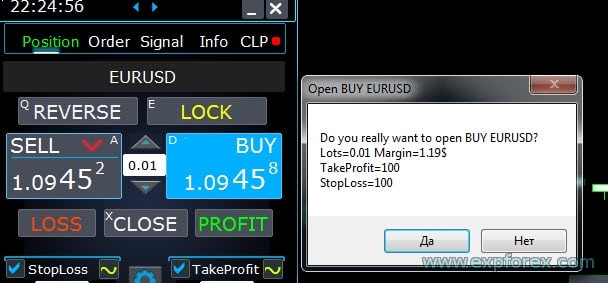 |
| BUYCLOSE_KEY | Mevcut sembol/magic filtreleme mantığına göre tüm BUY pozisyonlarını kapatmak için kısayol. NONE, bu işleme klavye kısayolu atanmadığını belirtir. Varsayılan: NONE |
| SELLCLOSE_KEY | Mevcut sembol/magic filtreleme mantığına göre tüm SELL pozisyonlarını kapatmak için kısayol. NONE, bu işleme klavye kısayolu atanmadığını belirtir. Varsayılan: NONE |
| StopLoss_USE_KEY | Stop Loss onay kutusunu/kullanım durumunu klavyeden açıp kapatmak için kısayol. Yalnızca klavye ile işlem etkin ve aktif grafik açıkça seçilmişse kullanın. Varsayılan: NONE |
| TakeProfit_USE_KEY | Take Profit onay kutusunu/kullanım durumunu klavyeden açıp kapatmak için kısayol. Yalnızca klavye ile işlem etkin ve aktif grafik açıkça seçilmişse kullanın. Varsayılan: NONE |
| TrailingStopONOFF_KEY | Trailing Stop’u grafikten açıp kapatmak için kısayol. Panele tıklamadan takip davranışını daha hızlı kontrol etmenizi sağlar. Varsayılan: BUTTON_T |
| BreakevenONOFF_KEY | BreakEven’i grafikten açıp kapatmak için kısayol. Manuel işlem sırasında başa baş korumasını hızlıca etkinleştirmek isteyen yatırımcılar için kullanışlıdır. Varsayılan: BUTTON_Y |
| Position_Tab_KEY | Paneli POS sekmesine geçirmek için kısayol. Varsayılan: BUTTON_1 |
| Order_Tab_KEY | Paneli ORD sekmesine geçirmek için kısayol. Varsayılan: BUTTON_2 |
| CLP_Tab_KEY | Paneli CLP sekmesine geçirmek için kısayol. Varsayılan: BUTTON_3 |
| Part_Tab_KEY | Paneli PART sekmesine geçirmek için kısayol. Varsayılan: BUTTON_4 |
| AWG_Tab_KEY | Paneli AVG/AWG sekmesine geçirmek için kısayol. Uyumluluk amacıyla kod içindeki giriş adı AWG_Tab_KEY olarak kalır; kullanıcıya gösterilen modül adı AVG’dir. Varsayılan: BUTTON_5 |
| ATM_Tab_KEY | Paneli ATM sekmesine geçirmek için kısayol. Varsayılan: BUTTON_6 |
| Signal_Tab_KEY | Paneli SIG/Signal sekmesine geçirmek için kısayol. Varsayılan: BUTTON_7 |
| Info_Tab_KEY | Paneli INFO sekmesine geçirmek için kısayol. Varsayılan: BUTTON_8 |
Lot seçenekleri
Lot hesaplaması ve hacim limitleri. Bu ayarlar riski doğrudan etkiler; bu nedenle önce makul olan en küçük lotla test edilmelidir.
| Parametre | Açıklama ve önerilen kullanım |
| DynamicLotStopLoss | Belirlenen Stop Loss değerine göre lotu serbest marjın yüzdesi olarak dinamik biçimde hesaplamayı etkinleştirebilirsiniz. Pozisyon Stop Loss ile kapandığında, bu pozisyonun zararı serbest marjın belirlenen yüzdesine eşit olur.  Örnek: DynamicLotStopLoss = true Lots alanı = 2 Stop Loss alanı = 500 Free margin = 9999 Olası zarar = $ 200 Calculated lot = 0.39 Bu işlev etkinleştirildikten sonra paneldeki lot alanı otomatik lotun yüzdesi olarak çalışır.  |
| DynamicLotAuto | Serbest marj yüzdesine ve diğer faktörlere göre dinamik lot hesaplamasını etkinleştirebilirsiniz. – lotu bakiyenin yüzdesine göre hesapla; – lotu özkaynağın yüzdesine göre hesapla; Bu işlev etkinleştirildikten sonra paneldeki lot alanı otomatik lotun yüzdesi olarak çalışır. Hangi lotun açılacağını görmek için lot alanına Percentage değerini girin ve Buy veya SELL düğmesinin üzerine gelin. Grafikte bu Percentage değeriyle açılacak tahmini lotu göreceksiniz.  AUTOLOT Otomatik lot hesaplama yöntemimiz. |
| RiskRate | Hesap para biriminizin ABD dolarına karşı kuru. Varsayılan olarak, RiskRate = 0’dır; bu durumda Expert Advisor doğru kuru Market Watch içinde bulmaya çalışır. Autolot’un tüm sembollerde doğru çalışması için “Show all symbols” içindeki Market Watch. Varsayılan: 0 |
| CoefLotForGridOrders | Orders sekmesinde kullanıldığında bekleyen emir gridindeki bir sonraki lotu çarpar. Örnek: CoefLotForGridOrders = 2, Grid = 5, Lotlar şu şekilde açılır: 0.1, 0.2, 0.4, 0.8, 0.16; Varsayılan: 1 |
| AddLotForGridOrders | Orders sekmesinde kullanıldığında bekleyen emir gridinin her öğesine eklenecek ek lot. Örnek: AddLotForGridOrders = 0.1, Grid = 5, Lotlar şu şekilde açılır: 0.1, 0.2, 0.3, 0.4, 0.5; Varsayılan: 0 |
| MaxLotToOpen | DynamicLotStopLoss ve DynamicLotAuto işlevleri hesaplanırken ayarlanabilecek maksimum lot. |
| MaxDigitsLots | Lotlar görüntülenirken veya hesaplanırken kullanılacak ondalık basamak sayısını sınırlar. Hesaplanan lot değerlerini broker sembolünün hacim adımıyla uyumlu hâle getirir ve dinamik lot hesaplamalarından sonra paneldeki lot alanının okunabilir kalmasını sağlar. Varsayılan: 2 Tür: int |
Adım seçenekleri
Panelden lot, SL, TP, mesafe, trailing ve CLP değerlerini değiştirirken kullanılacak adım değerleri.
| Parametre | Açıklama ve önerilen kullanım |
| Yalnızca MT5’te: Panel sekmelerindeki giriş alanı değerini fare ve kaydırma tekerleğiyle değiştirme özelliği eklendi Giriş alanının üzerine gelip tekerleği kaydırarak değeri azaltabilir veya artırabilirsiniz! | |
| Step_Lots | LOTS alanını + / – düğmeleriyle değiştirirken kullanılacak adım. Varsayılan: 0.01 |
| Step_StopLoss | Stop Loss alanını + / – düğmeleriyle değiştirirken kullanılacak adım. Varsayılan: 1 |
| Step_TakeProfit | Take Profit alanını + / – düğmeleriyle değiştirirken kullanılacak adım. Varsayılan: 1 |
| Step_Distance | Distance alanını + / – düğmeleriyle değiştirirken kullanılacak adım. Varsayılan: 1 |
| Step_TrailingStop | TrailingStop alanını + / – düğmeleriyle değiştirirken kullanılacak adım. |
| AutoCorrect_Distance | Bekleyen emirler için Distance alanını otomatik olarak düzeltir. Bu düzeltmeyi kapatarak, izin veren broker’larda bekleyen ve Limit emirlerini mevcut fiyatta 0 mesafeyle açabilirsiniz. |
| Step_CLP_TralOptions(Yalnızca MT5 için) | Fare tekerleği kullanılırken CLP sekmesindeki Trailing Profit alanının değişim adımı. |
| Trailing Stop seçenekleri | |
| StartPointsForTrailingStop | – Stop Loss ayarlanırken eklenecek ek kâr puanı miktarı. — Trailing Stop kullanılırken Expert Advisor, Stop Loss seviyesine puan cinsinden ek kâr ekler. |
| Step_TrailingStep | Pozisyonlar değiştirilirken Trailing Stop’un değişim adımı. TrailingStop işleviyle birlikte çalışmak için kullanılır. Örnek: Step_TrailingStep = 1 Trailing Stop kullanıldığında Stop Loss 1 puanlık adımlarla değişir: 1.12345, 1.12346, 1.12347, …… Step_TrailingStep = 15 Trailing Stop kullanıldığında Stop Loss 15 puanlık adımlarla değişir: 1.12345, 1.12360, 1.12375, …… Varsayılan: 1 |
| Step_Step | Emir gridleri ve seviye tabanlı mantık dahil olmak üzere mesafe/adım değerlerini kullanan panel iş akışlarında Step alanını değiştirirken uygulanacak adım. Varsayılan: 1 Tür: int |
| UseCommission | Kodun komisyonu puana dönüştürdüğü trailing, breakeven veya ortalama fiyat koruma mantığında komisyon/swap etkisini hesaba katar. Komisyon düzeltmesi olmadan hesaplama istiyorsanız devre dışı bırakın. Varsayılan: true Tür: bool |
Breakeven seçenekleri
Pozisyon belirlenen kâr mesafesine ulaştıktan sonra Stop Loss’u taşımak için kullanılan Breakeven mantığı.
| Parametre | Açıklama ve önerilen kullanım |
| MovingInWLUSE (Breakeven) panelde: BE | Breakeven işlevini etkinleştirir. Pozisyon LevelProfit kâr puanına ulaştığında işlev Stop Loss’u LevelWLoss puanına taşır. Expforex Expert Advisor’larının işlevsel özellikleri Örnek: LevelWLoss = 50 LevelProfit = 200 Pozisyon 200 puan kâra ulaştığında Stop Loss, pozisyon açılış fiyatına (+ spread) + 50 puan olacak şekilde değiştirilir. Örnek: LevelWLoss = 0 LevelProfit = 100 Pozisyon 100 puan kâra ulaştığında Stop Loss, pozisyon açılış fiyatına (+ spread) taşınır. Breakeven nasıl etkinleştirilir. 1. EA ayarlarında F7 tuşuna basın, 2. Parametreleri Points(Pips) cinsinden ayarlayabilirsiniz. 3. Ardından BE VirtualTradePad panelinde tıklayın.  |
| LevelWLoss | Bu işlev etkinleştirildiğinde Stop Loss’un yerleştirileceği kâr seviyesi (LevelWLoss), puan cinsinden. 1 = 1 puan kâr; 0 = otomatik minimum kâr modu. Değer 0 ise Breakeven için gereken kâr puanı, mevcut sembolün spread değerine eşit olur. Varsayılan: 0 |
| LevelProfit | Stop Loss’u LevelWLoss kâr puanına yerleştirmek için pozisyonun ulaşması gereken kâr puanı (LevelProfit). LevelProfit, LevelWLoss değerinden büyük olmalıdır. Varsayılan: 0 |
Toplam kâr veya zarara göre kapatma seçenekleri
Toplam kâr, toplam zarar, kâr takibi, bildirimler ve VPS ile ilgili CLP davranışı için ayarlar.
| Parametre | Açıklama ve önerilen kullanım |
| Show_Future_BE_TP_SL | Mevcut grafikte Breakeven ile kâr ve zarar seviyelerini gösterir. Çizgi fiyatları, Profit ve Loss alanlarına girilen puan/dolar/yüzde değerlerine göre hesaplanır. Dikkat: Yalnızca mevcut sembolde ve SEPARATE Orders modu kapalıyken çalışır. Çizgiler, kâra veya zarara göre kapatma işlevinin tetikleneceği seviyede gösterilir. Çizgiler Buy ve Sell pozisyonları için ayrı ayrı veya ortalama çizgi olarak gösterilir. Çizgi gösterilmiyorsa pozisyonlar toplam kâr veya zarara göre kapatılamayan bir Lock durumu oluşturuyor olabilir. Not: Değişken spread koşullarında çizgi ve fiyat verileri tam doğru olmayabilir. Unutmayın! SELL, ASK fiyatıyla; BUY ise BID fiyatıyla kapatılır. Bir puanın değerinin diğer sembollerin kotasyonlarına göre değişebileceğini unutmayın. Örneğin, EURJPY sembolünde 1 puanın değeri ve hesap para birimi dolar ise USDJPY kurundaki değişiklik sonucu etkiler. 1 puanın değeri = 0,01 JPY. Hesabınız dolar veya ruble cinsindeyse sembolün puan değeri sürekli değişir. Bu nedenle gelecekteki kâr veya zarar çizgisi değişebilir. Bu nedenle kesin kapanış seviyesi önceden tam olarak tahmin edilemez. Gelecekteki kâr veya zarar seviyesi komisyon ve swap değerlerinden etkilenebilir. Ayrıca kapanış anındaki piyasa koşulları da sonucu etkileyebilir. |
| CLP_TralOptionsStep | Kâr takibi puan, hesap para birimi veya yüzde cinsinden kullanılırken kâr seviyesinin değişim adımı. Trailing Profit çalışırken Expert Advisor her 1 birimlik (puan, dolar, yüzde) kâr seviyesini hatırlar. Örnek: CLP_TralOptionsStep = 1 Kâr seviyesi her 1 birimde (puan, dolar, yüzde) sabitlenir. CLP_TralOptionsStep = 15 Kâr seviyesi her 15 birimde (puan, dolar, yüzde) sabitlenir. Varsayılan: 0 |
| CLP_DeleteStopOrders | Toplam kâr veya zarara göre kapatılırken bekleyen emirleri siler. |
| Use_Lots_in_CLP_Points | Kâr veya zarar puanları hesaplanırken Expert Advisor pozisyonların lotunu (Volume) da dikkate alır. Farklı lotlara sahip hedge hesaplarda işlem yaparken kullanışlıdır. Örnek: EURUSD için 2 SELL pozisyonu açın SELL 0.01 kârı 20 puan ve 0,2 dolar SELL 0.02 zararı -12 puan ve -0,24 dolar. –Use_Lots_in_CLP_Points = false olduğunda Expert Advisor lot etkisi hariç net puanları hesaplar. Bu durumda sonuç -0,04 dolar veya 8 puan olur. Görüldüğü gibi puan sonucu pozitif görünse de dolar cinsinden sonuç zarardır. –Use_Lots_in_CLP_Points = true olduğunda Expert Advisor puanları lotları dikkate alarak hesaplar. Bu durumda sonuç -0,04 dolar veya -4 puan olur. Kâr puan cinsinden hesaplanırken “Lotları kâr hesaplamasına dahil et” seçeneği etkinse, EA mevcut pozisyonlar arasındaki minimum lotu bulur ve puanları bu lotu temel alarak hesaplar. örneğin: Minimum pozisyon 0,01 lot ise 1 net puan = 1 puan, 0,02 lot pozisyon açılmışsa lot dahil 1 net puan = 2 puan olur. 0,05 lot pozisyon açılmışsa lot dahil 1 net puan = 5 puan olur. |
| Use_Commission_in_CLP | Use_Commission_in_CLP — Pozisyonlar kapatılırken komisyon hesaplamasını kullanır. True — Hesaplamalarda komisyonu dikkate alır. False — Hesaplamalarda komisyonu dikkate almaz. Dikkat: Komisyon açık pozisyondan alınır ve 2 ile çarpılır; çünkü pozisyon kapatılırken de komisyon alınır. Bu, standart komisyon hesaplama yöntemidir! MetaTrader 5’te komisyon hesaplama türünü Expert Advisor üzerinden otomatik olarak almak mümkün değildir! Expert Advisor’ın komisyonu otomatik hesaplamasını istemiyorsanız bu özelliği kapatabilirsiniz! Dikkat! Bu işlev yalnızca CLP sekmesindeki hesaplamaları etkiler. Diğer tüm sekmeler komisyonları dikkate alan standart modda çalışır. |
| AutoCorrect_LevelCLP | Loss alanına artık yalnızca negatif değerler girebilirsiniz; Kullanıcı +10 girerse sistem değeri otomatik olarak -10 yapar. Profit alanına artık yalnızca pozitif değerler girebilirsiniz; Kullanıcı -10 girerse sistem değeri otomatik olarak +10 yapar. CLP_TralOptions alanına yalnızca pozitif değer girebilirsiniz. Aksi hâlde Expert Advisor hata verir. if AutoCorrect_LevelCLP =false Trailing Profit işlevini negatif bölgeden tetiklenecek şekilde ayarlayabilirsiniz. https://expforex.com/closeifprofitorloss/#faq Varsayılan: true |
| CPL_AlerT | Kâr/zarar durumunda mesaj gönder: terminal chart |
| CPL_Mail | Kâr/zarar durumunda mesaj gönder: Mail Terminalde e-posta gönderimi nasıl ayarlanır |
| CPL_Push | Kâr/zarar durumunda mesaj gönder: PUSH |
| CPL_CloseAllCharts_per CloseAllPositions | CPL_CloseAllCharts_per_CloseAllPositions, pozisyonlar kapatılmadan önce diğer grafik pencerelerini kapatır. — Bu parametre, panel toplam kâr veya zarar koşuluna ulaştığında pozisyonları kapatmaya başlarken oluşabilecek çakışmaları önlemeye yardımcı olur. Aynı anda diğer Expert Advisor’lar yeni pozisyon açmaya başlayabilir. — CPL_CloseAllCharts_per_CloseAllPositions, VirtualTradePad dışındaki Expert Advisor’ların kurulu olduğu grafikleri kapatır yalnızca MT5 için. — CPL_CloseAllCharts_per_CloseAllPositions, All Symbols etkinse tüm grafikleri; değilse yalnızca grafik sembolü VirtualTradePad sembolüyle eşleşen grafikleri kapatır. — CPL_CloseAllCharts_per_CloseAllPositions, grafikleri kapatmadan önce şablonlarını kaydeder! Şablon daha sonra yüklenebilir. Şablon adı: VTP_Symbol_Period_ExpertAdvisorAdı (yalnızca MT5). Önemli: — MT5’te yalnızca Expert Advisor’ın kurulu olduğu grafikler kapatılır. — MT4’te Expert Advisor adını belirlemek mümkün olmadığından tüm grafikler kapatılır. Bu işlev etkinleştirildiğinde ve CPL_CloseAllCharts_per_CloseAllPositions = true olduğunda VirtualTradePad önce tüm grafik şablonlarını kaydeder, ardından grafikleri ve pozisyonları kapatır. https://www.youtube.com/embed/AVSjDDitclE |
| CPL_CloseTerminalAfterClose | Tüm pozisyonlar kapatıldıktan sonra terminal kapanır. |
| CPL_AUTOOFF_AfterClose | Tüm pozisyonlar kapatıldıktan sonra “Toplam kâr veya zarara göre kapatma” düğmesini otomatik olarak kapatır. Kapatma işlemi yalnızca TÜM pozisyonlar kapandıktan sonra gerçekleşir. Expert Advisor içinde belirtilen Magic Number ve kapatılacak sembol dikkate alınır. Yalnızca tek bir sembolü kapatmayı seçerseniz ve CPL_AUTOOFF_AfterClose etkinse EA bu sembole ait tüm pozisyonların kapanmasını bekler; düğmeyi ancak bundan sonra kapatır. |
| ClosingCurrentTicketOnly | ClosingCurrentTicketOnly — yalnızca mevcut ticket listesini kapatır. Bu seçenek, program toplam kâra göre pozisyonları kapatmaya başladığında başka bir Expert Advisor’ın yeni pozisyon açmasından kaynaklanabilecek sorunları önlemeye yardımcı olur. ClosingCurrentTicketOnly = true. Toplam kâr koşulları sağlandığında VirtualTradePad mevcut pozisyon listesini kapatır. Pozisyon listesine yeni ticket’lar eklenirse VirtualTradePad bunları dikkate almaz. ClosingCurrentTicketOnly = false. Toplam kâr koşulları sağlandığında VirtualTradePad, başka bir Expert Advisor yeni pozisyon açsa bile tüm pozisyonları kapatır. |
| e05vps VPS_CLP_Activation=false;//VPS_CLP_Activation –> CLP activation for VPS VPS_CLP_AllSymbols=false; VPS_CLP_CurrentSymbol=false; VPS_CLP_SeparateBUYSELL=false; VPS_CLP_SeparateDEALS=false; e060=”===================================”; VPS_CLP_Profit_Currency=false; VPS_CLP_Profit_Currency_amount=0; VPS_CLP_Profit_Pips=false; VPS_CLP_Profit_Pips_amount=0; VPS_CLP_Profit_Percent=false; VPS_CLP_Profit_Percent_amount=0; e061=”===================================”; VPS_CLP_Trailing_Profit_Currency=false; VPS_CLP_Trailing_Profit_Currency_amount=0; VPS_CLP_Trailing_Profit_Pips=false; VPS_CLP_Trailing_Profit_Pips_amount=0; VPS_CLP_Trailing_Profit_Percent=false; VPS_CLP_Trailing_Profit_Percent_amount=0; e062=”===================================”; VPS_CLP_Loss_Currency=false; VPS_CLP_Loss_Currency_amount=0; VPS_CLP_Loss_Pips=false; VPS_CLP_Loss_Pips_amount=0; VPS_CLP_Loss_Percent=false; VPS_CLP_Loss_Percent_amount=0; | CLP sekmesi ayarlarını Trade Pad harici parametrelerinden yönetir. MetaQuotes, MQL üzerinden VPS sunucusuna global variable gönderilmesini yasakladığı için Trade Pad panelindeki düğmeler, onay kutuları, giriş alanları ve kontroller VPS üzerinde çalışmaz. Toplam kâr veya zarara göre kapatma işlevini Utility’nin harici ayarlarından yapılandırabilirsiniz: Dikkat! VPS_CLP_Activation parametresi etkinse (true), bu işlevin tüm ayarları harici değişkenlerden çalışır! CLP sekmesindeki nesneler pasif olur! Varsayılan: “================= VPS MQL5 CLP options |
| CloseTypebyPercentageof | CLP yüzde hesaplamalarında kullanılacak hesap temelini belirler. MT5 kodunda 1 değeri Balance kullanır; diğer değer Equity kullanır. Hesap temeli alınamazsa güvenli bir yedek değer uygulanır. Yüzde olarak ifade edilen CLP kâr/zarar/trailing değerlerini etkiler. Varsayılan: 1 |
| CPL_CloseAllCharts_per_CloseAllDeals | CLP seçilen işlemleri/pozisyonları kapattığında grafik pencerelerini de kapatır. Sepet kapandıktan sonra grafiklerin otomatik temizlenmesini isteyen kullanıcılar için bir iş akışı otomasyon seçeneğidir; dikkatli kullanın. Varsayılan: false Tür: bool |
| ClosebyFIFO | Pozisyonları FIFO sırasına göre kapatır. Etkinleştirildiğinde kod ticket’ları toplar, sıralar ve normal ters tarama yerine ticket sırasıyla kapatır. En eski pozisyonların önce kapatılması gereken hesaplar veya iş akışları için kullanışlıdır. Varsayılan: false Tür: bool |
| ShowCloseAllButton | CLP sekmesinde CLOSE ALL düğmesini gösterir. CLP içinde doğrudan tümünü kapatma işlemi istiyorsanız etkinleştirin. Yüksek etkili büyük bir kapatma düğmesini göstermek istemiyorsanız kapalı tutun. Varsayılan: false Tür: bool |
Renk seçenekleri
Çizgiler, etiketler, kâr/zarar değerleri ve grafik nesneleri için renk ve yazı tipi boyutları.
| Parametre | Açıklama ve önerilen kullanım |
| MAGIC_FONTSIZE | MagicTarget ile Show_Future_BE_TP_SL ve Show_Future_Line kullanılırken grafikteki metin boyutu Varsayılan: 12 |
| MAGIC_ORDER | Merkez çizgisinin, pozisyon açılış fiyatının ve grafikteki emir çizgisinin rengi. Varsayılan: clrYellow |
| MAGIC_STOPLOSS | Grafikteki Stop Loss çizgilerinin rengi. Varsayılan: clrRed |
| MAGIC_TAKEPROFIT | Grafikteki Take Profit çizgilerinin rengi. Varsayılan: clrGreen |
| NULLColor1 | Panel bilgilerindeki varsayılan renk. Varsayılan: clrGray |
| PLUS_Color | Panel bilgilerindeki pozitif değerin rengi. Varsayılan: clrLime |
| MINUS_Color | Panel bilgilerindeki negatif değerin rengi. Varsayılan: clrOrangeRed |
| TEXTColor4 | Panel bilgilerindeki metin rengi. Varsayılan: clrAqua |
Signals seçenekleri
Sinyal matrisi, sinyal yüzdesi, uyarılar ve sinyal tabanlı işlem izinleri.
| Parametre | Açıklama ve önerilen kullanım |
| Signals_Percent | Signals sekmesindeki toplam sinyal belirlenen değeri aşarsa eşik yüzde olarak uygulanır.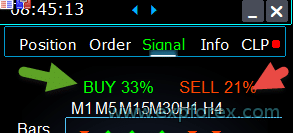 0 — devre dışı; Varsayılan: 0 |
| Percent_difference_Signals | İşlem yapılabilmesi için iki sinyal arasındaki yüzde farkı (Alert, Open Positions). Örneğin: Signals_Percent = 40% Percent_difference_Signals = 10%: Sinyal BUY yalnızca ilgili yöndeki toplam sinyal BUY is> 40% ve karşı yöndeki toplam sinyal SELL <30% Sinyal SELL yalnızca ilgili yöndeki toplam sinyal SELL is> 40%ve toplam sinyal BUY is <30% |
| AutoTrade_by_Signals | Toplam sinyal seviyesi Signals_Alert_After_Percent percent. Örnek: Signals_Alert_After_Percent = 70 AutoTrade_by_Signals = true Toplam BUY signal exceeds 70% olduğunda EA BUY pozisyonu açar Toplam SELL signal exceeds 70% olduğunda EA SELL pozisyonu açar – false; – true — Tüm Pozisyonlar; – true — Yalnızca Buy; – true — Yalnızca Sell; |
| AutoClose_by_Signals | AutoClose_by_Signals, ana sinyal değiştiğinde karşı yöndeki pozisyonu kapatır. — VirtualTradePad’in otomatik açma / Close ve kapatma işlemlerini toplam sinyal yüzdesine göre gerçekleştirmesine izin verir. |
| Alert_by_Signals | Genel sinyal koşulları karşılandığında ekranda mesaj göstermek için ayrı değişken. Alert_by_Signals, ekrandaki uyarı gösterimini açar veya kapatır. |
| Shift | Sinyal için bar numarası Sinyal barları hakkında makale Varsayılan: 0 |
| Signals_M1 – Signals_W1 | Seçilen zaman dilimi için Signals sekmesindeki bilgi gösterimini açar veya kapatır. |
| Signals_BARS – Signals_ALI | Seçilen göstergeler için Signals sekmesindeki bilgi gösterimini açar veya kapatır. |
Risk Manager zarar / kâr / lot / işlem sayısı sınırlama seçenekleri
Zarar, kâr, lot ve işlem sayısı için risk limitleri. İş akışını istenmeyen risk maruziyetinden korumak için bu bölümü kullanın.
| Parametre | Açıklama ve önerilen kullanım |
| LimitFor | Risk Manager eklendi: zarar/kâr/lot/işlem sayısı sınırlaması. Mevcut client magic için zararları sınırlamak istiyorsanız bunu yeni bloktan yapabilirsiniz. Dikkat: Bu blok pozisyonu kapatmaz; yalnızca uyarı gösterir! Bir sonraki LimitFor döneminde bu parametre 0’a sıfırlanır. NotificationMailSend limitlerine ulaşıldığında e-posta ve telefona bildirim gönderilmesini etkinleştirebilirsiniz. Dikkat! Bu blok yalnızca VirtualTradePad panelinden pozisyon açılmasını engeller; diğer Expert Advisor’ları etkileyemez veya engelleyemez! Sınırlama bloğu güncellendi ve genişletildi! Bu ayar bloğu belirli bir süre için kâr/zarar/lot/pozisyon sayısını sınırlamanızı sağlar. Risk Manager, mevcut pozisyonlar/gün/hafta/ay/tüm dönem için işlemleri izler ve limit aşıldığında bildirim verir. Limit aşıldığında BUY / SELL / LOCK / REVERSE / BUY STOP / BUYLIMIT / SELL STOP / SELLLIMIT düğmelerini devre dışı bırakmak mümkündür. Mevcut değer limitinizi aştığında mevcut sembolde yeni pozisyon açılmasını engeller. Ayarlar: CurrentOpenPositions – mevcut açık pozisyonları hesaba katar; ClosedPositions – seçilen dönem içindeki kapanan pozisyonları hesaba katar; LimitFor – geçmişteki kapanan pozisyonların kontrol edileceği dönem; LimitForLosses – EA’nın mesaj göndereceği zarar limiti; negatif değer olarak belirtilmelidir; LimitForProfits – EA’nın mesaj göndereceği kâr limiti; LimitForLotsPositions – EA’nın mesaj göndereceği toplam pozisyon lot limiti; LimitForCountPositions – EA’nın mesaj göndereceği pozisyon sayısı limiti; NotificationMailSend – limit aşıldığında telefona PUSH ve e-posta bildirimi gönderir; ProhibitOpeningNewPositionsOrders – limit aşıldığında BUY / SELL / LOCK / REVERSE / BUYSTOP / BUYLIMIT / SELLSTOP / SELLLIMIT düğmelerini devre dışı bırakır. Seçenekler: DAY – mevcut günün kâr ve zararını dikkate alır; WEEK– mevcut haftanın kâr ve zararını dikkate alır; MONTH– mevcut ayın kâr ve zararını dikkate alır; ALLTIME– tüm dönemin kâr ve zararını dikkate alır. Örnek: LimitFor dönemindeki açık ve kapanan pozisyonların toplam zararı -100 doların altına düştüğünde EA’nın e-posta göndermesini ve ekranda uyarı göstermesini istiyorsanız: Ayarlar şu şekilde olmalıdır: LimitFor = 0; LimitForLosses = -100; LimitForProfits = 0; Günlük geçmişte zarar -100 dolara ulaştığında EA ekranda Alert gösterir ve e-posta gönderir. Varsayılan: 3 |
| LimitForLosses | Zarar değeri |
| LimitForProfits | Kâr değeri |
| Pozisyon açılırken Risk Manager için spread sınırlaması (Min Max). yeni parametreler: LimitForSpreadMin = 0; -> İşlem için minimum spread LimitForSpreadMax = 0; -> İşlem için maksimum spread | |
| NotificationMailSend | Ayrıca limitlere ulaşıldığında e-posta ve telefona bildirim gönderilmesini etkinleştirebilirsiniz of NotificationMailSend. Terminalde e-posta gönderimi nasıl ayarlanır |
| ProhibitOpeningNewDealsOrders | Etkinleştirildiğinde Risk Manager, belirlenen limitlere ulaşıldıktan sonra yeni açma işlemlerini engelleyebilir. Kod zarar, kâr, lot, sayı ve spread limitlerini kontrol eder; blok koşulu aktifken BUY/SELL/LOCK/REVERSE ve bekleyen emir açma işlemlerini durdurur. Varsayılan: false Tür: bool |
| AlertRiskManager | Risk Manager limitleri tetiklendiğinde uyarı gösterir. Belirlenen koruma eşiğine ulaşıldığında yatırımcının görünür bildirim alması için limitlerle birlikte kullanın. Varsayılan: true Tür: bool |
| CurrentOpenDeals | Mevcut açık işlemleri/pozisyonları Risk Manager K/Z ve risk maruziyeti hesaplamalarına dahil eder. Limit yalnızca kapanan geçmişe göre hesaplanacaksa devre dışı bırakın. Varsayılan: true Tür: bool |
| ClosedDeals | Kapanan işlemleri/geçmişi Risk Manager hesaplamalarına dahil eder. CurrentOpenDeals ile birlikte limitin açık işlemleri, kapanan geçmişi veya her ikisini değerlendireceğini belirler. Varsayılan: true Tür: bool |
| LimitForLotsDeals | İşlemler için maksimum lot risk limiti. 0, bu özel lot limitini devre dışı bırakır. Ayarlanıp aşıldığında Risk Manager uyarı verebilir ve ProhibitOpeningNewDealsOrders etkinse yeni açma işlemlerini engelleyebilir. Varsayılan: 0 Tür: double |
| LimitForCountDeals | Risk Manager tarafından izin verilen maksimum işlem/pozisyon sayısı. 0, bu sayı limitini devre dışı bırakır. Limit aşıldığında panel uyarı verebilir ve isteğe bağlı olarak yeni açma işlemlerini engelleyebilir. Varsayılan: 0 Tür: int |
Diğer MT5 seçenekleri
Filling mode ve bekleyen emir süresi gibi MetaTrader 5’e özel ayarlar.
| Parametre | Açıklama ve önerilen kullanım |
| TypeFilling | Pozisyon ve emirlerin doldurma türü. MT5 terminalinde kullanılır. AUTO modunda Expert Advisor doldurma türünü otomatik belirlemeye çalışır. Bazı durumlarda doldurma türünü manuel ayarlamanız gerekir. Pozisyon açarken şu hatayı alırsanız: 10030 TRADE_RETCODE_INVALID_FILL, desteklenmeyen gerçekleştirme türü kalan emir için belirtilmiş demektir. Broker’ınızın desteklediği doldurma türünü ayarlayın. Örnek: FillOrKill Bu gerçekleştirme politikasında emir yalnızca belirtilen tam hacimde yürütülebilir. Piyasada yeterli hacim yoksa emir gerçekleştirilmez. Gerekli hacim, piyasadaki birden fazla tekliften oluşabilir. ImmediateOrCancel Belirtilen sınırlar içinde piyasada mevcut olan maksimum hacimde işlem gerçekleştirilmesini ifade eder. Tam gerçekleştirme mümkün değilse emir mevcut hacim kadar yürütülür ve kalan hacim iptal edilir. Return Bu mod Market Execution ve Stock Execution içinde piyasa, Limit ve Stop Limit emirlerinde kullanılır. Kısmi gerçekleştirmede kalan hacme sahip piyasa veya Limit emri iptal edilmez, çalışmaya devam eder. Stop Limit emirleri etkinleştirildiğinde Return gerçekleştirme türüne sahip ilgili Limit emri oluşturulur. Varsayılan: Auto |
| DayToExpiration | DayToExpiration = emrin sona ermesine kalan gün sayısı. – 0 – ORDER_TIME_GTC Emir silinene kadar kuyrukta kalır; – 1 – ORDER_TIME_DAY Emir yalnızca mevcut işlem günü için geçerlidir; – X – ORDER_TIME_SPECIFIED Emir sona erme tarihine kadar geçerli kalır. Rejected hatası alırsanız ve geçmişte emrin üzerine geldiğinizde şu mesajı görürseniz: (emrin eksik FOK bilgisi), BCS broker veya Open broker kullanıyorsanız şu ayarları yapmanız gerekir: TypeFilling= ImmediateOrCancel or TypeFilling = Return DayToExpiration= 1 Varsayılan: 0 |
Son Ayar Notları
- Manuel işlem, Strategy Tester, muhafazakâr demo testi ve VPS kullanımı için ayrı preset’ler kullanın.
- Destek isterken PrintToLog özelliğini açık tutun. Loglar olmadan teknik analiz çok daha zordur.
- Sanal SL/TP ve CLP mantığını yalnızca terminal, grafik veya VPS ortamı aktifken test edin.
- MT5 hesaplarında hesabın Hedging mi yoksa Netting mi olduğunu her zaman dikkate alın.
- Sembol suffix’leri veya özel sembol adları kullanırken sembol adının Market Watch ile tamamen aynı olduğunu kontrol edin.
| Risk uyarısı: VirtualTradePad PRO SE profesyonel bir işlem yönetimi aracıdır. Ayarlar; açma, kapatma, kısmi kapatma, emir değiştirme, sanal koruma, sepet kapatma ve sinyal tabanlı davranışlar dahil olmak üzere gerçek işlem operasyonlarını etkileyebilir. Değişiklikleri gerçek hesapta kullanmadan önce her zaman demo hesapta test edin. |
Göstergelerin harici değişkenlerinin açıklaması
Hareketli Ortalama (Moving Average, MA)
- MAFastPeriod ve MASlowPeriod — MA periyotları;
- MAFastPrice ve MASlowPrice — ortalama fiyatları;
- MAFastShift ve MASlowShift — sağ bara kaydırma (Shift);
- MAFastMethod ve MASlowMethod — ortalama yöntemi: simple, exponential, smoothed, linearly weighted.
Hareketli Ortalama Yakınsama / Iraksama (Moving Average Convergence / Divergence, MACD)
- MACDFast — hızlı MA periyodu;
- MACDSlow — yavaş MA periyodu;
- MACDSignal — sinyal MA periyodu;
- MAPrice — ortalama hesaplama fiyatı.
Stokastik Osilatör (Stochastic Oscillator)
- StochK — %K periyodu;
- StochD — %D periyodu;
- StochSlowing — gösterge yavaşlatma değeri;
- StochPrice — hesaplama fiyatı;
- StochMethod — ortalama yöntemi.
RSI göstergesi
- RSIPeriod — gösterge periyodu,
- RSIPrice — hesaplama fiyatı
Emtia Kanal Endeksi (Commodity Channel Index, CCI)
- CCIPeriod — gösterge periyodu,
- CCIPrice — hesaplama fiyatı
Williams Yüzde Aralığı (Williams Percent Range, WPR)
- WPRPeriod — gösterge periyodu,
Bollinger Bantları (Bollinger Band, BB)
- BandsPeriod — gösterge periyodu;
- BandsShift — sağa kaydırma;
- BandsDeviation — sapma;
- BandsPrice — hesaplama fiyatı.
Alligator (ALI)
- JawPeriod — Jaw periyodu, mavi çizgi;
- JawShift — Jaw çizgisini sağa kaydırır;
- TeethPeriod — Teeth periyodu;
- TeethShift — Teeth çizgisini sağa kaydırır;
- LipsPeriod — Lips periyodu;
- LipsShift — Lips çizgisini sağa kaydırır.
VirtualTradePad PRO SE — Sık Sorulan Sorular

Genel SSS
En sık sorulan soruların yanıtları
Bu SSS bölümü; ürünün amacı, MT4/MT5 sürümleri, manuel işlem, Strategy Tester desteği, MQL5 VPS iş akışı, kısmi kapatma, AVG, ATM, Signals, ayarlar ve teknik destek dahil olmak üzere VirtualTradePad PRO SE hakkında en sık sorulan soruları yanıtlar.
Paneli gerçek hesapta kullanmadan önce: paneli bir demo hesaba kurun, ana düğmeleri test edin, SL/TP davranışını kontrol edin, lot büyüklüğünü doğrulayın ve ancak bundan sonra CLP, PART, AVG, ATM veya sinyal tabanlı işlemler gibi gelişmiş modülleri etkinleştirin.
Ürün ve Genel Sorular
VirtualTradePad PRO SE nedir?
VirtualTradePad PRO SE, MetaTrader için profesyonel bir işlem kontrol panelidir. Yatırımcıların işlemleri doğrudan grafikten açmasına, kapatmasına, değiştirmesine ve yönetmesine yardımcı olmak için tasarlanmıştır. Ayrıca kısmi çıkışlar, sepet yönetimi, ortalama maliyet, kural tabanlı otomasyon, sinyal izleme, Strategy Tester çalışmaları ve canlı bilgiler için gelişmiş modüller sunar.
Bu bir Expert Advisor mı, yoksa yalnızca görsel bir panel mi?
MetaTrader işlem operasyonlarını gerçekleştirmek için bir EA gerektirdiğinden VirtualTradePad PRO SE bir Expert Advisor olarak kurulur. Ancak temel amacı profesyonel bir işlem paneli ve işlem yönetimi çalışma alanı olarak çalışmaktır.
VirtualTradePad PRO SE kâr garantisi verir mi?
Hayır. Panel bir işlem aracıdır; kâr garantisi vermez. İşlemleri daha hızlı ve daha net yönetmenize yardımcı olabilir ancak sonuçlar stratejinize, risk yönetiminize, broker koşullarına, piyasa volatilitesine ve ayarlara bağlıdır.
Bu ürün kimler içindir?
Manuel yatırımcılar, scalper’lar, gün içi yatırımcılar, birden fazla pozisyon yöneten kullanıcılar, kısmi kapatma araçlarına ihtiyaç duyanlar ve test ile emir gerçekleştirme için daha yapılandırılmış bir MetaTrader çalışma alanı isteyen yatırımcılar için uygundur.
MT4, MT5 ve Kurulum
VirtualTradePad PRO SE MetaTrader 4’te çalışır mı?
Evet. MetaTrader 4 için ayrı bir sürüm vardır.
VirtualTradePad PRO SE MetaTrader 5’te çalışır mı?
Evet. MetaTrader 5 için ayrı bir sürüm vardır.
MT4 ve MT5 sürümleri aynı mı?
Arayüz ve iş akışı benzer olacak şekilde tasarlanmıştır; ancak MT4 ve MT5 farklı işlem sistemlerine, emir modellerine ve platform davranışlarına sahiptir. Platformlar işlemleri farklı biçimde işlediği için bazı iç mantıklar değişebilir.
Aynı satın almayı hem MT4 hem MT5 için kullanabilir miyim?
MT4 ve MT5 ürünleri genellikle ayrı Market ürünleri olarak yayımlanır. Terminalinize uygun sürümü seçin.
Ürünü satın almadan önce test edebilir miyim?
Demo sürümü kullanın ve paneli bir demo hesapta veya Strategy Tester içinde test edin. Ayarları ve iş akışını anlamadan gerçek işlem yapmaya başlamayın.
Manuel İşlem ve Pozisyon Yönetimi
VirtualTradePad PRO SE’yi yalnızca manuel işlem için kullanabilir miyim?
Evet. İşlemleri grafikten açmak, kapatmak, tersine çevirmek, kilitlemek ve değiştirmek için manuel işlem paneli olarak kullanabilirsiniz.
Bir pozisyonun yalnızca bir kısmını kapatabilir miyim?
Evet. Panel kısmi kapatma araçları içerir. Yapılandırmanıza bağlı olarak basit kısmi kapatma işlemlerini veya daha gelişmiş PART modülü seviyelerini kullanabilirsiniz.
Stop Loss ve Take Profit’i grafikten yönetebilir miyim?
Evet. VirtualTradePad PRO SE, Stop Loss ve Take Profit değerlerini panelden; seçilen moda bağlı olarak grafik nesnelerinden ve hedef kontrollerinden yönetebilir.
Gerçek ve sanal SL/TP arasındaki fark nedir?
Gerçek SL/TP seviyeleri broker sunucusuna yerleştirilir. Sanal SL/TP seviyeleri Expert Advisor tarafından izlenir ve terminalin, grafiğin veya VPS ortamının aktif kalmasını gerektirir.
Gelişmiş Modüller: CLP, PART, AVG, ATM ve SIG
CLP nedir?
CLP; Close Profit, Close Loss ve Profit Trailing için bir sepet yönetimi modülüdür. Yapılandırılmış kâr veya zarar koşullarına ulaşıldığında seçilen pozisyonları kapatabilir.
PART modülü nedir?
PART bir kısmi kapatma yöneticisidir. İşlemin tamamını tek seferde kapatmak yerine pozisyondan kademeli çıkış yapılabilmesi için birden fazla kısmi çıkış seviyesi oluşturmaya yardımcı olur.
AVG nedir?
AVG, ortalama maliyet ve trend yönünde ekleme modülüdür. Gelecekteki seviyeleri grafikte gösterebilir ve yapılandırılan mod, mesafe, lot çarpanı, AddLot ve sepet koruma ayarlarına göre ek girişleri yönetmeye yardımcı olabilir.
AVG riskli midir?
Evet. Ortalama maliyet ve trend yönünde ekleme mantığı yanlış yapılandırılırsa risk maruziyetini hızla artırabilir. AVG’yi her zaman demo hesapta test edin ve muhafazakâr ayarlar kullanın.
ATM nedir?
ATM, gelişmiş kural tabanlı bir işlem yönetimi modülüdür. Yatırımcının yapılandırılmış işlem senaryoları için eylemleri, koşulları ve kural ayrıntılarını hazırlamasına olanak tanır.
SIG sekmesi nedir?
SIG sekmesi bir Signal Trade Manager modülüdür. Sinyal durumlarını, uyarıları, Push bildirimlerini ve sinyalle ilgili izinleri matris biçimindeki tek bir çalışma alanında izlemeye yardımcı olur.
Strategy Tester ve MQL5 VPS
VirtualTradePad PRO SE Strategy Tester içinde çalışır mı?
Evet. VirtualTradePad PRO SE, panel davranışını, manuel işlemleri, kısmi kapatmayı, AVG seviyelerini, ATM kurallarını ve tester kontrollerini test edebilmeniz için görsel Strategy Tester içinde çalışacak şekilde tasarlanmıştır.
AP Open, AP Close, AP Modify ve AP Bar nedir?
Bunlar Strategy Tester analizi için Auto-Pause araçlarıdır. AP Open bir pozisyon veya emir açıldığında, AP Close kapatıldığında, AP Modify işlem değiştirildiğinde ve AP Bar yeni bir bar tamamlandığında testi duraklatır.
Panel MQL5 VPS üzerinde çalışabilir mi?
Panel, geçişten önce doğru yapılandırıldığında kararlı bir MQL5 VPS iş akışı için hazırlanmıştır. Geçişten sonra her zaman VPS loglarını kontrol edin ve gerekli grafiğin, ayarların ve panel durumunun doğru geri yüklendiğini doğrulayın.
Terminal kapalıyken sanal seviyeler çalışır mı?
Sanal mantığın çalışması için Expert Advisor aktif kalmalıdır. Sanal SL/TP, sanal Trailing veya sanal yönetim mantığı kullanıyorsanız terminalin, grafiğin veya VPS ortamının çalışmaya devam etmesi gerekir.
Ayarlar ve Teknik Destek
Başlamadan önce tüm ayarları değiştirmeli miyim?
Hayır. Varsayılan ayarlarla başlayın ve paneli adım adım test edin. Yalnızca anladığınız ve ihtiyaç duyduğunuz ayarları değiştirin.
Ayarlarımı kaydedebilir miyim?
Evet. Kararlı yapılandırmaları kaydetmek için MetaTrader preset dosyalarını kullanın. Manuel işlem, Strategy Tester, demo testi ve VPS iş akışları için ayrı preset’ler oluşturmanız önerilir.
Teknik desteği nereden istemeliyim?
Teknik destek sorularını Reviews bölümünde değil, ürünün Comments bölümünde sorun. Reviews ürün değerlendirmesi için tasarlanmıştır. Teknik sorular, loglar, ekran görüntüleri ve ayar analizi için Comments bölümü daha uygundur.
Teknik destek isterken neleri eklemeliyim?
Bir ekran görüntüsü, Expert logu, Journal logu, ayar dosyanız, ürün sürümü, MT4 veya MT5 terminal sürümü, broker sembolü ve beklendiği gibi çalışmayan işlemin kısa açıklamasını ekleyin.
Son uyarı: VirtualTradePad PRO SE profesyonel bir işlem yönetimi aracıdır. İş akışını ve görünürlüğü iyileştirebilir ancak işlem riskini ortadan kaldıramaz. Ayarları her zaman demo hesapta test edin ve sorumlu risk yönetimi uygulayın.
VirtualTradePad PRO SE Değişiklik Günlüğü — Yenilikler
Bu değişiklik günlüğü, VirtualTradePad PRO SE içindeki temel geliştirmeleri kullanıcı dostu bir şekilde açıklar. Güncelleme; daha profesyonel bir işlem çalışma alanına, daha iyi görsel kontrole, geliştirilmiş Strategy Tester kullanımına, canlı pozisyon bilgilerine ve yapılandırılmış işlem yönetimi için yeni gelişmiş modüllere odaklanır.
| Önemli: VirtualTradePad PRO SE, klasik VirtualTradePad yaklaşımının büyük ölçüde geliştirilmiş sürümüdür. Hızlı grafik tabanlı işlem fikrini korurken manuel işlem, pozisyon kontrolü, test, otomasyon kuralları ve canlı izleme için daha kapsamlı profesyonel bir iş akışı ekler. |
Ana Geliştirmeler
| ⭐ Premium arayüz yenilemesi Panel; daha iyi boşluk düzeni, daha net düğme durumları, artırılmış okunabilirlik ve günlük işlem çalışmaları için daha profesyonel bir yerleşimle daha temiz ve modern bir görsel yapıya kavuştu. |
| ⚡ Daha hızlı ve akıcı grafik etkileşimi Gereksiz grafik güncellemelerini azaltmak için dahili yeniden çizim mantığı optimize edildi. Nesneler, çizgiler veya panel öğeleri grafikte taşınırken panelin daha akıcı çalışması sağlandı. |
| 🧪 Geliştirilmiş Strategy Tester kullanımı Panel düğmeleri, grafik nesneleri, nesne durumları, tester kontrolleri ve grafik tabanlı işlemler için Visual Tester etkileşimi geliştirildi. Böylece manuel test ve iş akışı analizi daha rahat hâle geldi. |
| 🧭 Daha kararlı olay işleme Tıklamaların, düğme durumlarının, menü işlemlerinin, grafik nesnelerinin ve panel kontrollerinin daha öngörülebilir çalışması için grafik olay yönlendirmesi yeniden yapılandırıldı. Bu, kaçırılan tıklamaları, yanlışlıkla yapılan çift işlemleri ve gereksiz yeniden çizimleri azaltmaya yardımcı olur. |
Yeni Profesyonel Çalışma Alanı Mantığı
VirtualTradePad PRO SE artık yalnızca hızlı bir işlem paneli değildir. Yatırımcının işlem eylemlerini grafikten gerçekleştirebildiği, yönetebildiği, izleyebildiği ve test edebildiği bağlantılı bir çalışma alanı olarak tasarlanmıştır.
| Alan | Neler değişti |
| POS | BUY, SELL, kapatma, Reverse, Lock, SL/TP, Trailing ve Breakeven mantığı için daha net kontrollere sahip güncellenmiş manuel işlem iş akışı. |
| Terminal / Canlı Ayrıntılar | Pozisyonlar, bekleyen emirler, dalgalı sonuç, sanal SL/TP değerleri, hedge risk maruziyeti ve menü erişimi için yeni kompakt bilgi blokları. |
| Grafik pozisyon kontrolü | Geliştirilmiş grafik tabanlı bilgiler, pozisyon ayrıntıları, kısmi kapatma erişimi ve doğrudan grafikten seviye etkileşimi. |
| ORD | Daha görsel emir planlaması için güncellenmiş bekleyen emir iş akışı, grafik grid mantığı ve Magic Target yerleştirme. |
Gelişmiş PRO SE Modülleri
PRO SE, çeşitli gelişmiş modüller ekler veya mevcut modülleri genişletir. Bu araçlar, basit bir tek tıkla işlem panelinden daha yapılandırılmış işlem yönetimi isteyen yatırımcılar için tasarlanmıştır.
| Modül | Yeni / geliştirilmiş iş akışı |
| CLP | Sepet düzeyinde kontrol, seçili semboller ve ayrı BUY/SELL yönetimi için Close Profit, Close Loss ve Profit Trailing mantığı. |
| PART | Kısmi kapatma seviyeleri, grafik tabanlı seviye düzenleme, kademeli çıkış iş akışı ve Smart SL tarzı koruma mantığı. |
| AVG | Grafik ön izlemesi, L1–L10 seviye yapısı, lot çarpanı, AddLot ve ortalama sepet korumasıyla ortalama maliyet ve trend yönünde ekleme seviyeleri. |
| ATM | Eylem seçimi, koşullar, yapılandırma adımları ve kuralları çalıştırmadan önce inceleme içeren kural tabanlı işlem yönetimi. |
| SIG | Sinyal matrisi, özel sinyal setleri, uyarılar, Push bildirimleri ve isteğe bağlı işlem izni mantığı. |
| INFO | Canlı piyasa, risk maruziyeti, prop firma tarzı izleme, SL/TP hedefleri ve kapanan K/Z istatistiklerini tek bir kompakt bilgi sekmesinde gösterir. |
Strategy Tester ve Auto-Pause Geliştirmeleri
Strategy Tester iş akışı, VirtualTradePad PRO SE’deki en önemli geliştirmelerden biridir. Yatırımcının panel davranışını görsel olarak test etmesine, önemli olaylarda duraklatmasına ve gerçek kullanımdan önce işlem yönetimi mantığını incelemesine olanak tanır.
| AP Open — yeni bir pozisyon veya emir açıldığında Strategy Tester’ı otomatik olarak duraklatır. |
| AP Close — bir pozisyon veya emir kapatıldığında otomatik olarak duraklatır. |
| AP Modify — bir işlem, Stop Loss, Take Profit veya emir değiştirildiğinde otomatik olarak duraklatır. |
| AP Bar — yeni bir bar tamamlandığında otomatik olarak duraklatır. |
Bu özellikler analiz ve öğrenme için tasarlanmıştır. Yatırımcıların görsel test sırasında bir işlemin tam olarak ne zaman ve neden gerçekleştiğini anlamasına yardımcı olur.
Teknik ve Kararlılık Geliştirmeleri
- Daha akıcı grafik etkileşimi için geliştirilmiş dahili yeniden çizim mantığı.
- Panel düğmeleri ve nesne durumları için daha öngörülebilir grafik olay yönlendirmesi.
- Normal klavye veya fare davranışının sınırlı olabildiği Strategy Tester etkileşimlerinin daha iyi işlenmesi.
- Kararlı iş akışı ve VPS tarzı çalışma için daha yapılandırılmış panel durum mantığı.
- Grafik nesneleri, panel menüleri, canlı bilgiler ve görsel işlem seviyeleri için geliştirilmiş destek.
- Gelecekteki geliştirme ve bakım için daha temiz modüler yapı.
| Risk notu: yeni modüller kontrolü ve görünürlüğü artırır ancak dikkatli yapılandırma gerektirir. Yeni özellikleri gerçek hesapta kullanmadan önce her zaman demo hesapta veya Strategy Tester içinde test edin. |
VirtualTradePad PRO S Hakkındaki İncelemeler
Geri bildiriminiz için teşekkür ederiz!
Yatırımcı geri bildirimleri ve incelemeleri, yeni kullanıcıların panelin pratikte nasıl kullanıldığını anlamasına yardımcı olabilir. İlk yayın aşamasında mevcut VirtualTradePad geri bildirimleri ürün geçmişi olarak gösterilebilir; daha sonra yeni VirtualTradePad PRO SE geri bildirimleriyle değiştirilebilir veya genişletilebilir.


Fredi Sesarianto
⭐⭐⭐⭐⭐
i cant trade anymore without virtual tradepad.. edit, ALL 5 stars , quick response on quetion .Reply from ExpForex:Thank you ^-)

Chris Jacobs
⭐⭐⭐⭐⭐
since I've bought the virtual tradepanel my tradng improved alot and the developer just release an update and it is amazing Thanks for you hard work Vladislav and Vladislav is always available to answered questionsReply from ExpForex:Thank you 😊

Nguyen Tho
⭐⭐⭐⭐⭐
When I change the time frame to view on the chart, the trading history still displays, even though I have turned off this feature on the chart. Please guide me on how to disable it on your software.
Reply from ExpForex:
Xin chào! Với MT5, để tắt hiển thị lịch sử lệnh trên biểu đồ (và không bị bật lại khi đổi khung thời gian), bạn làm như sau: 1) Tắt hiển thị lịch sử lệnh trên chart Mở biểu đồ cần xem Nhấn F8 (Thuộc tính biểu đồ / Properties) Vào tab Common (Chung) Bỏ chọn Show trade history (Hiển thị lịch sử giao dịch) Nhấn OK

Nguyen Tho
⭐⭐⭐⭐⭐
When I change the time frame to view on the chart, the trading history still displays, even though I have turned off this feature on the chart. Please guide me on how to disable it on your software.Reply from ExpForex:
Xin chào! Với MT5, để tắt hiển thị lịch sử lệnh trên biểu đồ (và không bị bật lại khi đổi khung thời gian), bạn làm như sau: 1) Tắt hiển thị lịch sử lệnh trên chart Mở biểu đồ cần xem Nhấn F8 (Thuộc tính biểu đồ / Properties) Vào tab Common (Chung) Bỏ chọn Show trade history (Hiển thị lịch sử giao dịch) Nhấn OK

talavera.merced
⭐⭐⭐⭐⭐
He cambiado ordenador por rotura, trato de instalar en uno nuevo y dice que no quedan activaciones. Si el otro no funciona y no está en uso, no se puede usar el indicador en el nuevo? hay que comprarlo de nuevo?Reply from ExpForex:
Lamentablemente, no es posible transferir una activación del ordenador antiguo al nuevo. Sin embargo, el producto incluye 10 activaciones. ¿Has utilizado ya las 10 activaciones?
Chanon Chaichanachot
⭐⭐⭐⭐⭐
In the "Risk Manager/Prohibit Opening" please consider adding "deny trading during these time" "00:00-15:35, 22:55-24:00" for examples I'm currently using "AutoTrading Scheduler" as a work around. Thank You... Great Tool! ***I'm using autotrade/autoclose by signals(on VPS), so it would prevent EA from opening new trade during certain time while maintaining floating trade.Reply from ExpForex:
Hi, thank you. Do you mean to prevent opening from the panel?
Ivan Nedelko
⭐⭐⭐⭐⭐
Привет, почему при открытии позиции с мекджик баттон не видно на графике уровни стопов и тейка? И приходится потом вручную их добавлять! Раньше такого не было!Reply from ExpForex:
Приветствую. скорее всего стоплосс и тейкпрофит не включен в панели. нужно см отреть скриншот. Эти функции не изменялись
4131199
⭐⭐⭐⭐⭐
Hi, can please add me in friend list? I have some questions needed your support. ThanksReply from ExpForex:
Hello Yes. You can add questions about VTP on the Comments saction
Jose Antonio Camara Martinez
⭐⭐⭐⭐⭐
Buenas tardes, sobre el VirtualTradePad --¿ cuando se activa cierre por ganancias se podrían cerrar automáticamente tanto ordenes abiertas como ordenes pendientes?Reply from ExpForex:
¡Hola! Claro, puede habilitar la función para eliminar las órdenes pendientes una vez que se alcanza el beneficio total. Para ello, en la configuración del Asesor Experto (F7), establezca la opción en "true": CLP_DeleteStopOrders Eliminar órdenes pendientes cuando se cierra por “beneficio o pérdida total”. Esto garantizará que las órdenes pendientes se eliminen automáticamente al cerrarse la operación con ganancia o pérdida general.

Jose Antonio Camara Martinez
⭐⭐⭐⭐⭐
Jose Antonio Camara Martinez Buenas tardes, sobre el VirtualTradePad --¿ cuando se activa cierre por ganancias se podrían cerrar automáticamente tanto ordenes abiertas como ordenes pendientes?
Vladislav Andruschenko ¡Hola! Claro, puede habilitar la función para eliminar las órdenes pendientes una vez que se alcanza el beneficio total. Para ello, en la configuración del Asesor Experto (F7), establezca la opción en "true": CLP_DeleteStopOrders Eliminar órdenes pendientes cuando se cierra por “beneficio o pérdida total”. Esto garantizará que las órdenes pendientes se eliminen automáticamente al cerrarse la operación con ganancia o pérdida general.

Kalen
⭐⭐⭐⭐⭐
I've been using the MT4/MT5 versions for years now. I could not trade without this tool, its amazing. Otherwise it is a perfect app. Ok it also has a few formatting issues with previews and numbers on the chart, but cmon its an amazing EA and worth your money! One problem I'm having right now though is as follows: If I have my Stop loss set at 100, and my Take profit at 200, when I go to click the "Buy" button, and I show on the chart where my Take profit and Stop loss would be, they are reversed. So for a buy in this case, my Stop loss would show 200, and my Take profit 100, even though that is the opposit for what I have them set at. This goes for clicking the "Sell" button. Basically, the Take profit and Stop loss previews are backwards, which is very frustrating. -Edit: The issue is being worked on, and I'm sure will be fixed soon. Perfect product and great support from the developer 🙂

MarcieliRaimondi
⭐⭐⭐⭐⭐
Olá, uso o VTP já a bastante tempo, mas tem travado muito no meu PC, gostaria de instar ele na VPS, mas diz que não tenho mais licença para instalar, porém estou usando apenas em 3 MT5 e tenho disponivel 10 licenças, onde eu posso ver os locais em que estão sendo acessados minhas licenças? E, como instalar o VTP na VPS????? Olá! Você pode verificar quantas ativações ainda possui diretamente no seu perfil da MQL5.com. ???? Seu perfil:???? Vá até a aba “Mercado” e role a página para baixo para ver a lista dos produtos comprados e o número de ativações restantes.✅ Por favor, envie uma captura de tela dessa seção para confirmação.ℹ️ Informações adicionais:Você pode instalar o robô em até 10 computadores diferentes (PC pessoal, servidor VPS, notebook do trabalho, etc.).Não há limite para o número de contas ou terminais de negociação. No entanto, mudanças no hardware (como substituição do HD/SSD, processador ou até uma atualização do Windows) podem consumir uma nova ativação.Lembre-se de que cada instalação consome recursos do sistema (CPU/RAM), e executar muitos terminais ao mesmo tempo pode afetar o desempenho.

Comments ve Reviews Karşılaştırması
Amacınıza uygun doğru bölümü kullanın:
| Bölüm | Şunlar için kullanın | Şunlar için kullanmayın |
| Comments | Teknik sorular, kurulum yardımı, loglar, ekran görüntüleri, ayar analizi ve özellik soruları. | Yalnızca ürün değerlendirmesi. |
| Reviews | Ürünü kullandıktan sonraki nihai görüşünüz ve değerlendirmeniz. | Çözülmemiş teknik destek soruları. |
VirtualTradePad PRO SE Hakkındaki Comments
Bir sorunuz mu var?
Teknik Destek, Comments ve Reviews
VirtualTradePad PRO SE hakkında teknik bir sorunuz varsa ürünün Comments bölümünü kullanın. Comments, logları, ekran görüntülerini, ayarları, broker sembollerini ve kesin işlem senaryolarını görüşmemize olanak tanıdığı için destek talepleri için en uygun yerdir.
Reviews bölümü ürün değerlendirmeleri ve kullanıcı geri bildirimleri içindir. Bir şey beklendiği gibi çalışmıyorsa incelemeyi destek talebi olarak kullanmayın. Gerekli tanılama bilgileri Comments bölümünde sağlandığında teknik sorun genellikle çok daha hızlı çözülebilir.
| En iyi destek iş akışı: kesin işlemi açıklayın, ekran görüntüsü ekleyin, Expert logunu ve Journal logunu dahil edin, ayar dosyanızı paylaşın ve MT4 mü yoksa MT5 mi kullandığınızı belirtin. |
Teknik Destek Talebine Neler Eklenmeli?
İyi bir destek talebi, sorunu yeniden oluşturmak veya anlamak için yeterli bilgi içermelidir. Loglar ve ayarlar olmadan sorunun panelden, broker kurallarından, terminal izinlerinden, sembol ayarlarından, hesap türünden veya kullanıcı yapılandırmasından kaynaklanıp kaynaklanmadığını belirlemek çoğu zaman mümkün değildir.
| Gerekli bilgiler | Neden gereklidir |
| Ekran görüntüsü | Panel durumunu, grafiği, sembolü, düğmeleri, mesajları ve görünür işlem bağlamını gösterir. |
| Expert logu | Expert Advisor ve işlem yönetimi mantığı tarafından yazdırılan mesajları gösterir. |
| Journal logu | Terminal düzeyindeki hataları, işlem izni mesajlarını ve gerçekleştirme ayrıntılarını gösterir. |
| Ayar dosyası | Değerleri tahmin etmek yerine kesin yapılandırmanın kontrol edilmesini sağlar. |
| Ürün sürümü | En son build sürümünün kurulu olup olmadığını doğrular. |
| Terminal ve hesap türü | MT4/MT5, Hedging/Netting, demo/gerçek hesap ve broker gerçekleştirme kuralları davranışı değiştirebilir. |
| Kesin adımlar | Kısa bir işlem sırası, durumun daha hızlı yeniden oluşturulmasına yardımcı olur. |
Teknik Destek Talebi Şablonu
Comments bölümünde soru paylaşırken bu şablonu kullanabilirsiniz:
Ürün sürümü: VirtualTradePad PRO SE MT4 / MT5, build numarası Terminal: MetaTrader 4 veya MetaTrader 5, terminal build sürümü Hesap türü: demo / gerçek, MT5 kullanılıyorsa Hedging / Netting Broker sembolü: örneğin EURUSD, EURUSDm, XAUUSD+, XAUUSDr Yaptığım işlem: kesin düğmeyi, modülü veya işlemi açıklayın Beklediğim sonuç: beklenen davranışı açıklayın Gerçekte olan: gerçek davranışı açıklayın Ekler: ekran görüntüsü, set dosyası, Expert logu, Journal logu |
Bu format destek sürecini hızlandırır ve gereksiz karşılıklı soruları azaltır.
Bir durumun hata, ayar sorunu veya broker kısıtlaması olup olmadığından emin değilseniz Comments bölümünden başlayın ve gerekli bilgileri ekleyin.
Extra
VirtualTradePad PRO SE tam tanıtım sayfasını keşfedin
Gerçek modül ön izlemeleri, iş akışı ekran görüntüleri, mobil uyumlu bölümler, resmî indirme erişimi ve doğrudan MT4 / MT5 Market bağlantıları içeren premium görsel sunumu açın.
Premium Tanıtım Sayfasını AçNavigation by tabs
Bu gönderi ayrıca şu dillerde de mevcuttur:
Leave a Reply