


MetaTraderがフリーズ?万能修復:ターミナルのフリーズとクラッシュ

EXPFOREX Web Simulator — ブラウザ型トレードシミュレーター

メイン
ドキュメント
設定
FAQ
変更履歴
レビュー
コメント
Extra
プロ仕様のMetaTrader取引管理 — ひとつに統合されたワークスペースから。
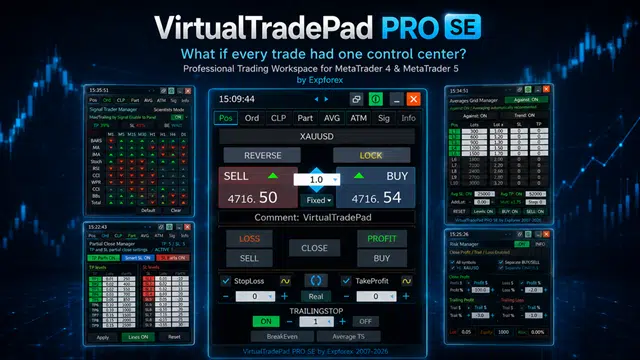
VirtualTradePad PRO SE は、 MetaTrader 4 および MetaTrader 5向けのプロ仕様トレーディング・ワークスペースです。MetaTraderのウィンドウ、スクリプト、ターミナルタブ、手動計算を頻繁に切り替えることなく、チャート上からより速く、より分かりやすく、より快適に取引管理を行えます。
モジュールにカーソルを合わせると、実際のPRO SEパネルタブをプレビューできます
完全なドキュメントを読む前に、主要モジュールを視覚的に確認できます。
POS、ORD、CLP、PART、AVG、ATM、SIG、INFOを切り替えて、製品全体の構成を確認してください。
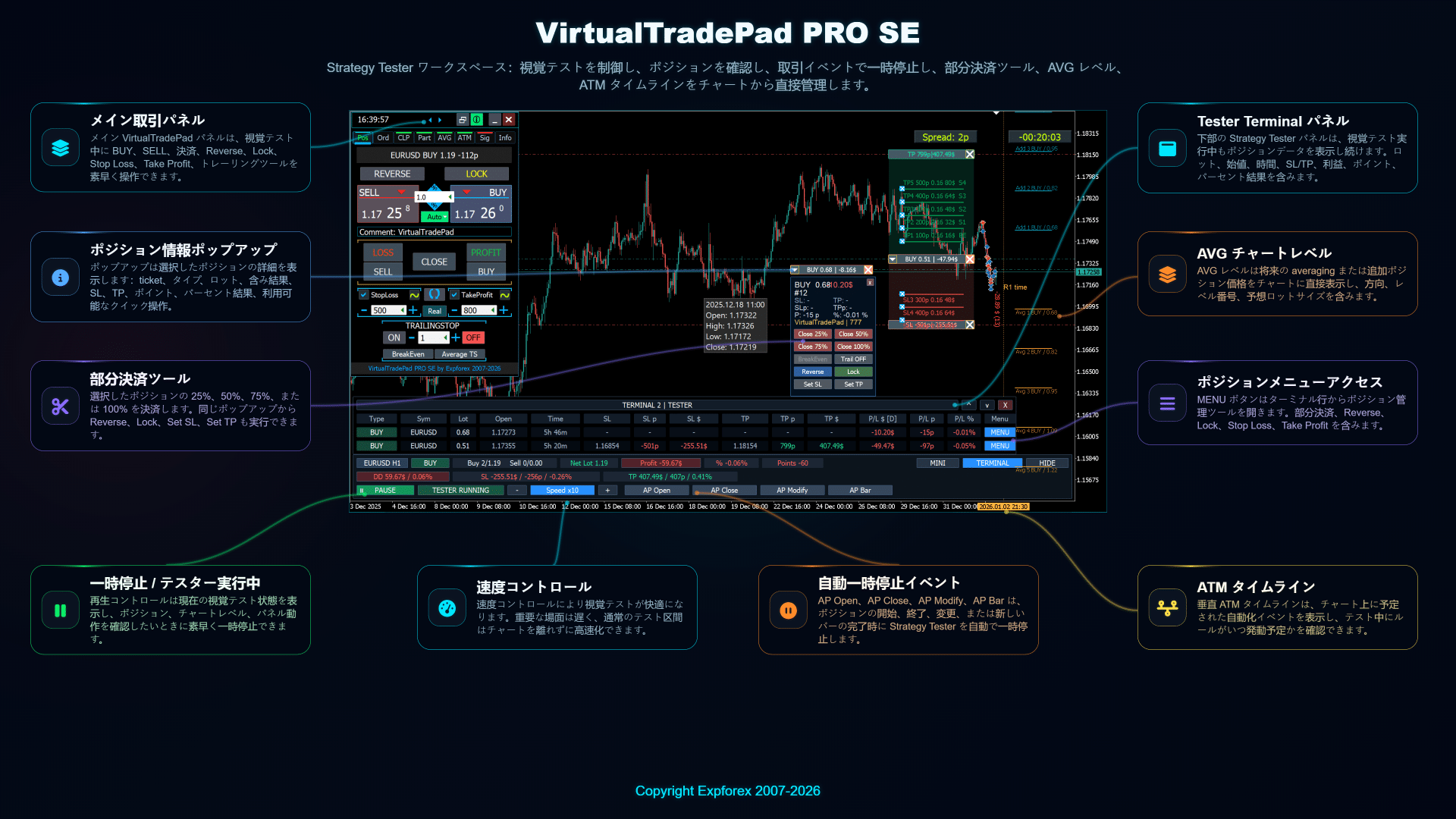
手動取引、予約注文、ポジション管理、部分決済、バスケット単位の利益/損失管理、ナンピン水準、ATMルール、シグナル、ライブ情報、ストラテジーテスター用ツール、VPS運用に対応したワークフローまで、すべてをひとつのチャートインターフェース内で扱えます。
VirtualTradePad PRO SEはどのように動作しますか?
VirtualTradePadについてトレーダーが語っていること
トレーダーからのフィードバックやレビューは、新しいユーザーがこのパネルの実際の使われ方を理解する助けになります。初期リリース段階では、既存のVirtualTradePadのレビューを製品の実績として表示し、後からVirtualTradePad PRO SE向けの新しいレビューに差し替えたり追加したりできます。

Rudolf Strahm
Ein Hilfreiches Tool mit einfachen Handhabungen von Pendenten HandelI've been using the MT4/MT5 versions for years now. I could not trade without this tool, its amazing. Otherwise it is a perfect app. Ok it also has a few formatting issues with previews and numbers on the chart, but cmon its an amazing EA and worth your money! One problem I'm having right now though is as follows: If I have my Stop loss set at 100, and my Take profit at 200, when I go to click the "Buy" button, and I show on the chart where my Take profit and Stop loss would be, they are reversed. So for a buy in this case, my Stop loss would show 200, and my Take profit 100, even though that is the opposit for what I have them set at. This goes for clicking the "Sell" button. Basically, the Take profit and Stop loss previews are backwards, which is very frustrating. -Edit: The issue is being worked on, and I'm sure will be fixed soon. Perfect product and great support from the developer 🙂

P_Morgan
It's a very good tool. The seller answers questions and solves problems clearly.wilsonvivas32
I have been tradings since 2019 manually! and was looking for a tool to help me with my manual trades and must said , I am so greatful for this awesome tool! Is not for a beginner but if you have some experience you will greatly appreciate all the posibilities and freedom to place orders fast that left me speechless!Mohamedshah
I have just purchased VirtualTradePad. I can see that the developer has put a huge effort and commitment to make the Virtual Tradepad perfect in all its parameters and functions available. I have checked many similar EA's in MQL5 and this the only EA I can recommend. Thank You! Vladislav Andruschenko for providing this robust EA at an affordable price.aph.andy
Very good! Have been using it for 3 days, it increases my profits! Thank you very muchERIC ANTHONY HAHN
Amazing product with lots of options. The best trading tools all in one product.Alexander Men
Very useful too for manual scalping. Thank youmarlowyip
This is really awesome. The stop loss control was effected by the magic number. Very frustrating to figure that out.kpt247
Hi, It's really good EA for manual trading. It's very helpful. Can you add the following functions: 1- Non-stop Auto trading: Buy / Sell / Buy and Sell (also has option to turn ON/OFF filters of some most popular indicators) 2- Auto averaging with: Distance Addition / Distance Martin / Lot Addition / Lot Martin / Max Lot / Max Orders Thank you !COPYTRADER777
Купил панель, реверс и безубыток одной кнопкой определенно экономят время, авто процент тоже думаю вещь удобная( но если честно высчитываю уже на глазок). Что хочу сказать, спасибо что есть такой сайт и спасибо что есть люди у которых руки из нужного места. Собственно говоря не такие большие деньги чтобы сэкономить на нервах и удобно работать на быстром рынке.)Rogerio Costa
Hello, The program is a beast best tool to work that i have proved. I would like to know if it is possible to have one activation, in to the MT4 beacause instead of buying it for MT4 i bought for the MT5, is there any solution?Jo nathan
A must have tool. Works great.Dave W
This is the best trading pad on the market. So many features, the value is ridiculously good. If you're a manual trader you need this tool.Atila R Akdeniz
Excellent Tool, definitely the best on the market. All of Vladislav's products are of excellent quality, and he provides very good support. With the current prices it's a good time to buy all his products.




リアル口座で使う前にVirtualTradePad PRO SEをお試しください
無料で始められます!
当社のプログラムは無料でダウンロードしてインストールできます!
さらに、デモ口座では時間制限なしでテストできます!
また、リアル口座でもUSDJPY銘柄を使って無料でテストできます!
正しいMT4版またはMT5版をインストールし、デモチャートにパネルを適用して、主要なワークフローを段階的にテストしてください。
VirtualTradePad PRO SEのフルバージョンを購入する
VirtualTradePad PRO SEは、MetaTrader向けの完全なチャートベース管理センターを必要とするトレーダーのために作られたプロ仕様の製品です。お使いのターミナルに合わせて、MetaTrader 4版またはMetaTrader 5版を選択してください。
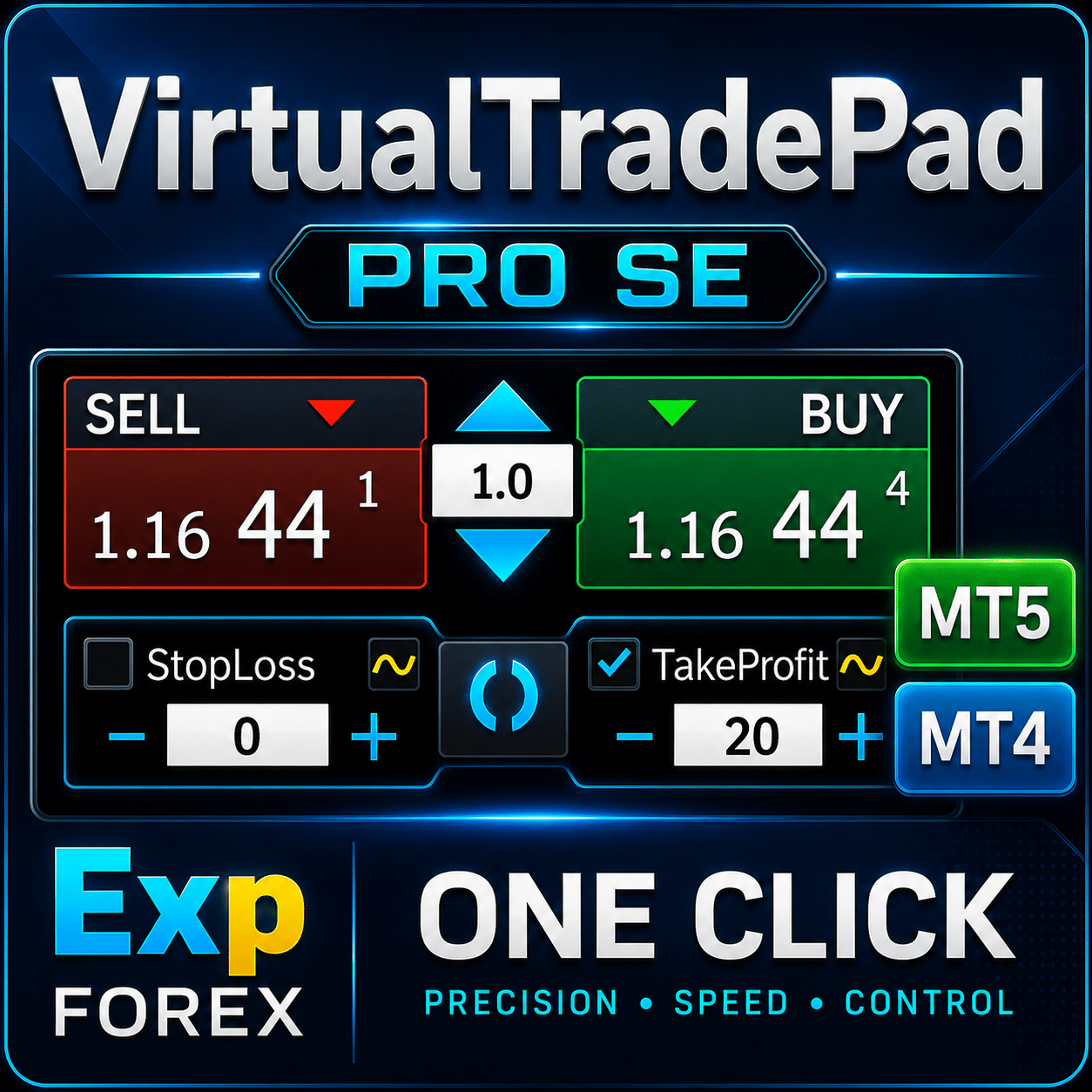 | MT5フルバージョンFor MetaTrader 5125 $ | MT53か月レンタルFor MetaTrader 530 $ | MT4フルバージョンFor MetaTrader 4125 $ | MT43か月レンタルFor MetaTrader 430 $ |
|---|---|---|---|---|
| MetaTrader | MT5 | MT5 | MT4 | MT4 |
| 利用期間 | 無期限 | 3か月 | 無期限 | 3か月 |
| 取引口座 | 無制限 | 無制限 | 無制限 | 無制限 |
| PC / アクティベーション | 10 | 10 | 10 | 10 |
| 機能 | フル | フル | フル | フル |
| サポート | 24/7 | 24/7 | 24/7 | 24/7 |
| 操作 | MT5を購入 | MT5をレンタル | MT4を購入 | MT4をレンタル |
MT4版とMT5版は、MetaTrader 4とMetaTrader 5でプラットフォームの仕組みが異なるため、別々の製品として提供されています。パネルを使用するターミナルに合ったバージョンを選択してください。
購入前に、スムーズに利用を開始できるよう、当社の 手順ガイド とFAQセクション をご確認いただくことを強くおすすめします。
目次(クリックして表示)
Listu003cbru003e
- VirtualTradePad PRO SE でできること
- POS タブ — 裁量取引用コントロールパネル
- ORD タブ — 指値・逆指値注文と価格レベル計画
- CLP タブ — 利益、損失、トレーリング利益による決済
- PARTタブ — 部分決済マネージャー
- AVGタブ — ナンピンとトレンド追加マネージャー
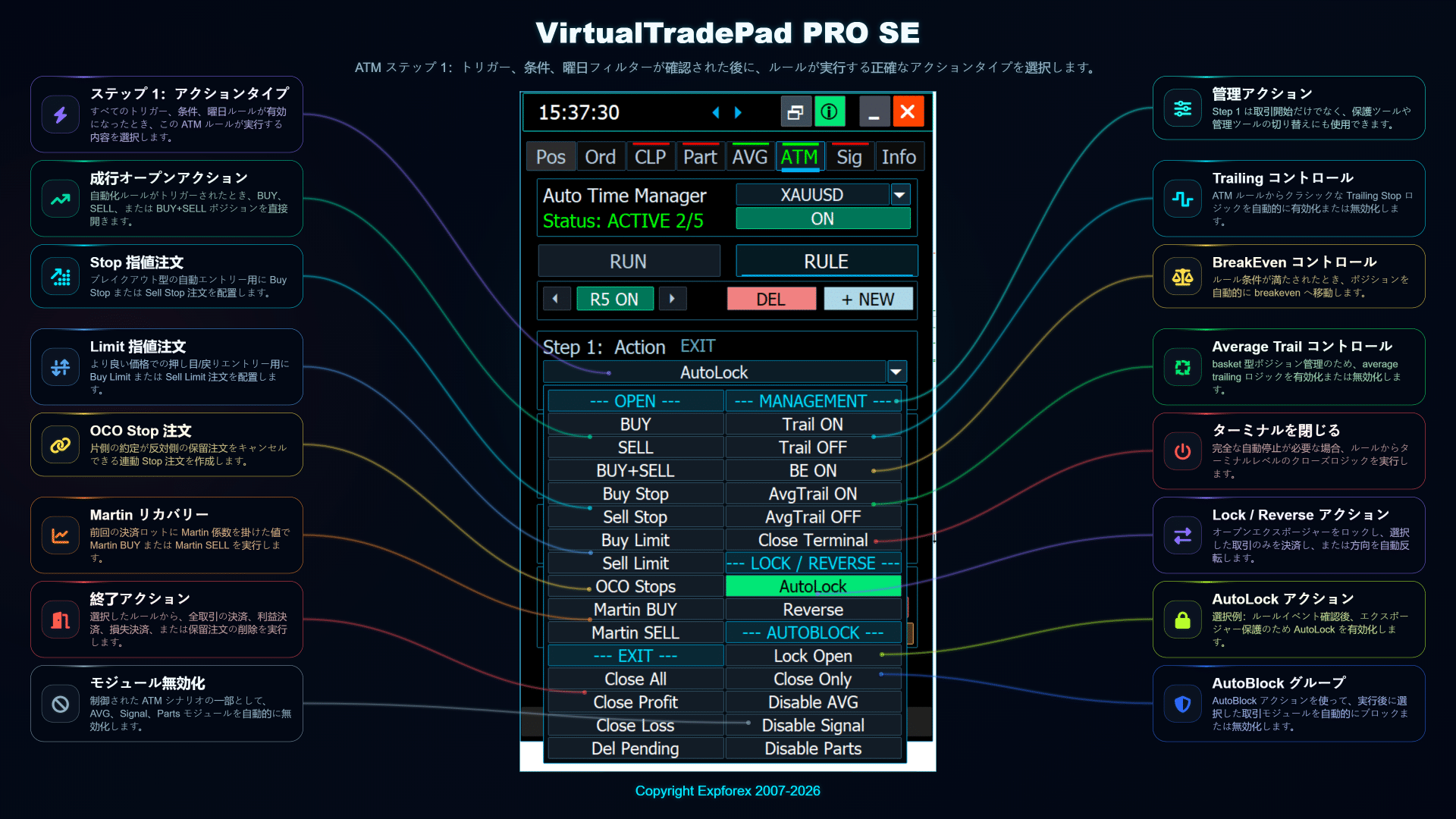
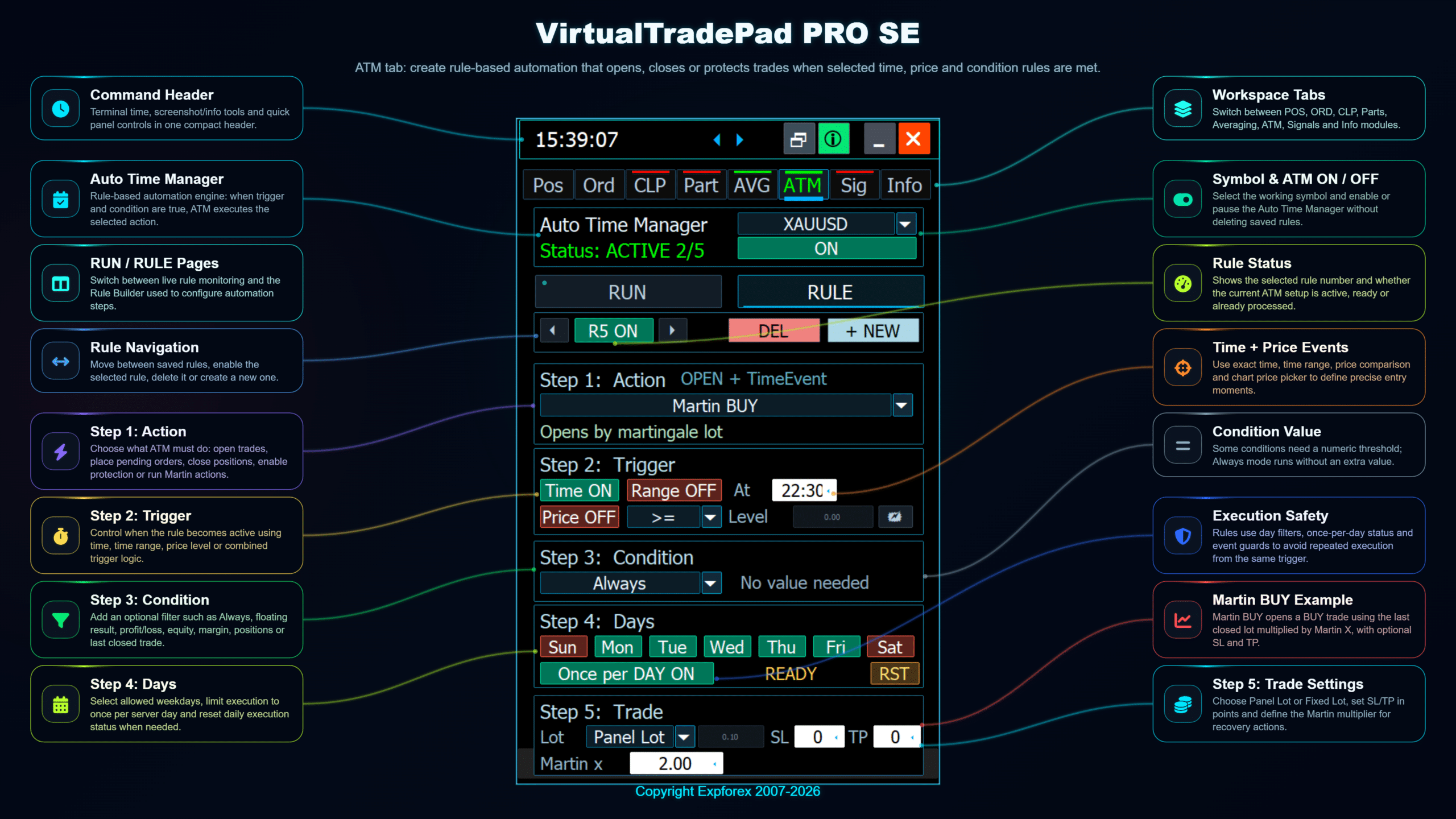
- ATMタブ — 高度なトレード管理ルール
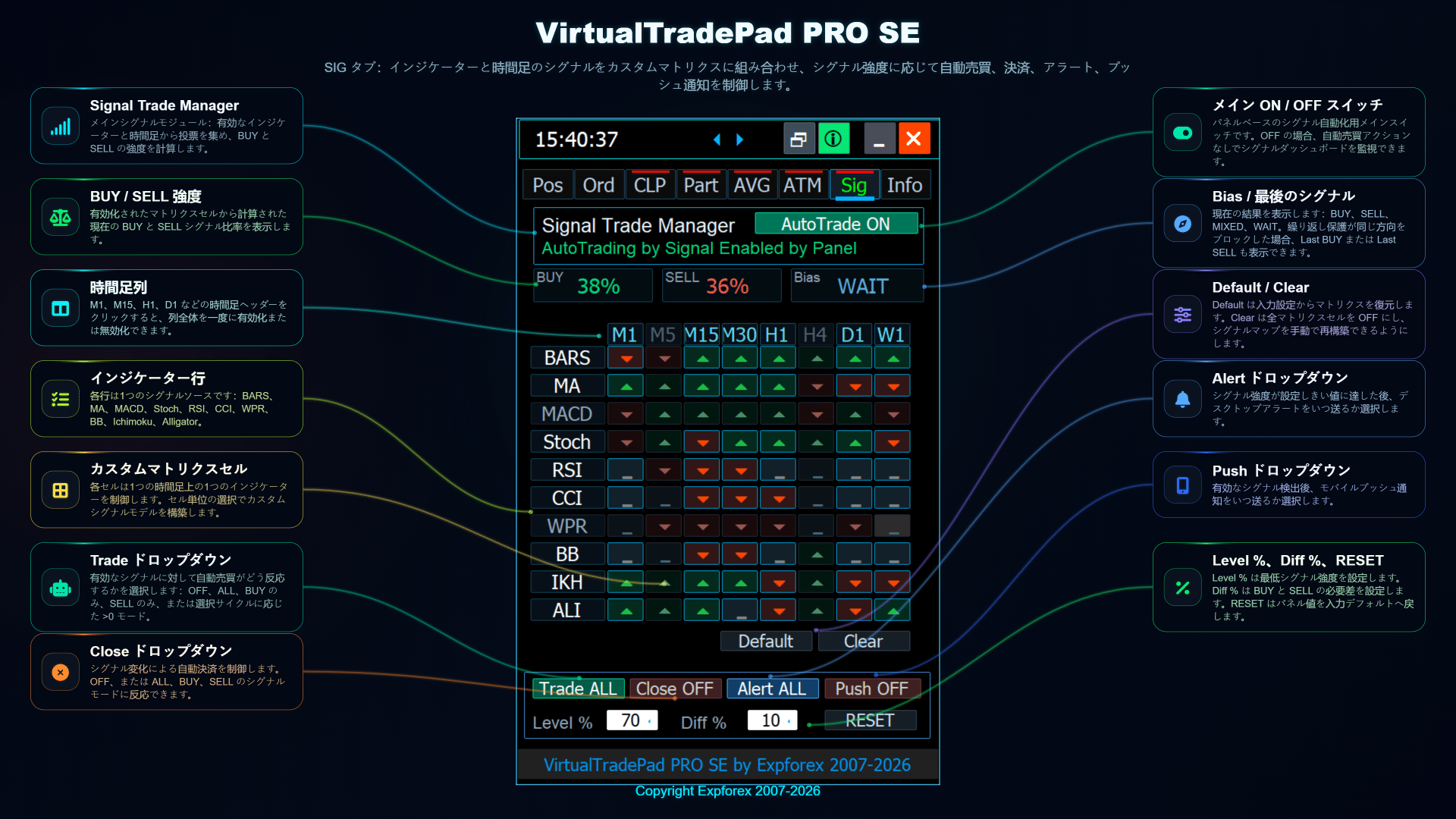
- SIGタブ — シグナルトレードマネージャー
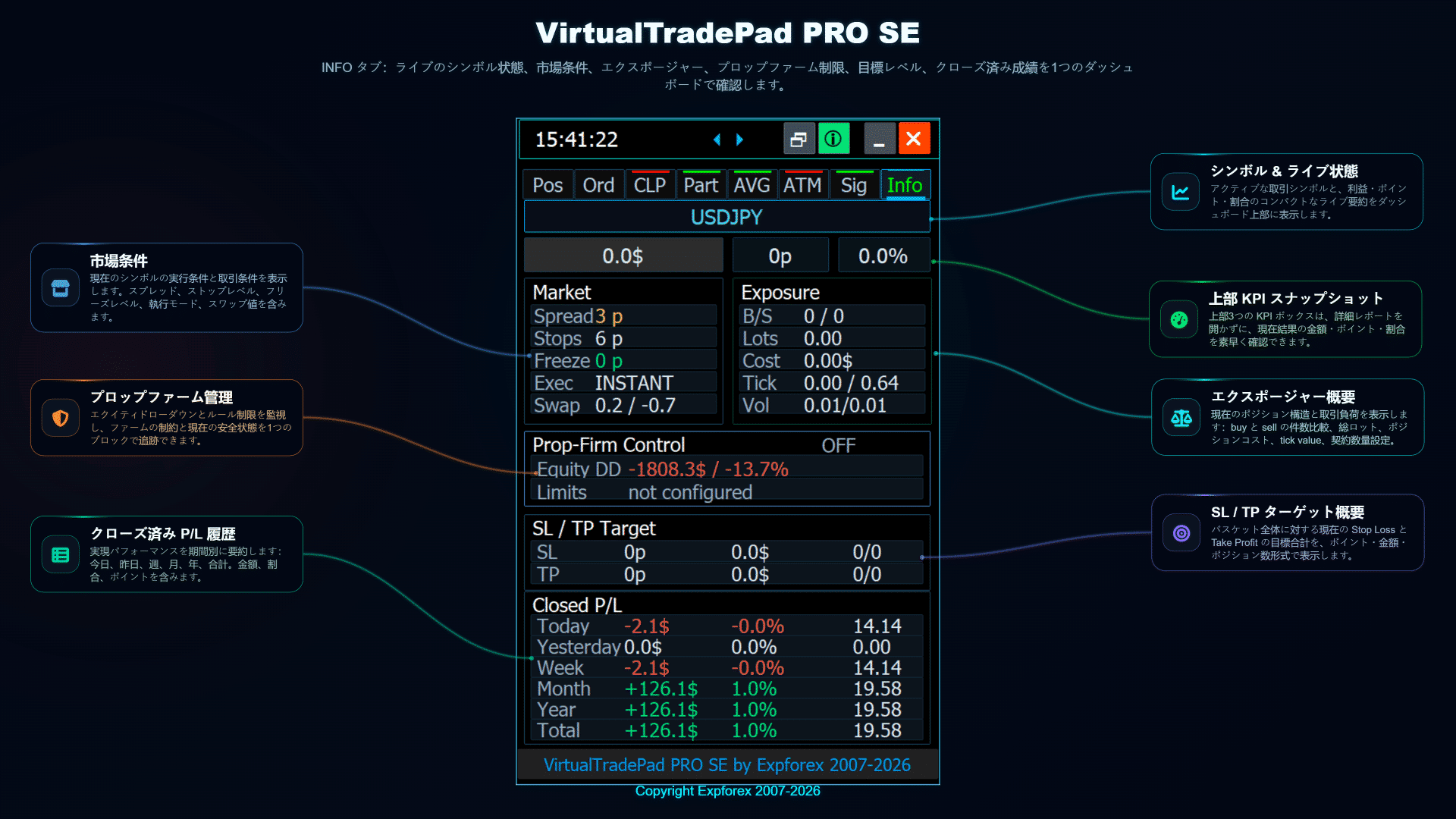
- INFOタブ — リアルタイム市場情報、エクスポージャー(Exposure)、リスク概要
- Strategy Tester Control — 視覚的テスト用ワークスペース
- MQL5 VPS環境 — 安定したパネルワークフロー
- インストールと初回起動
- 実用的なワークフローと使用例
VirtualTradePad PRO SE でできること
このパネルは、トレーダーの日常的な実務フローを基準に設計されています。取引を開始し、保護を設定し、エクスポージャーを監視し、価格レベルを調整し、ポジションの一部を決済し、バスケット全体の損益を管理し、アイデアを検証し、重要な情報を常に見える状態に保てます。
| エリア | トレーダーに提供するもの |
| 裁量取引 | チャートから直接、BUY、SELL、Close、Reverse、Lock、ロット管理、取引コメントをすばやく操作できます。 |
| 保護ツール | Stop Loss、Take Profit、Trailing Stop、Breakeven、リアル/バーチャル保護モードを利用できます。 |
| ポジション管理 | ポジション詳細、部分決済ツール、チャート上の価格レベル、素早いポジション管理アクションをリアルタイムで確認できます。 |
| 指値・逆指値注文 | チャートから指値・逆指値注文の配置、注文グリッドロジック、Magic Target ワークフローを操作できます。 |
| バスケット管理 | Close Profit、Close Loss、Profit Trailing、BUY/SELL 別管理、または選択したシンボル単位の管理ができます。 |
| 高度なモジュール | PART、AVG、ATM、SIG、INFO モジュールにより、より体系的な取引管理ワークフローを構築できます。 |
一般的な取引パネルとの違い
一般的な取引パネルは、通常、注文執行を速くすることに重点を置いています。VirtualTradePad PRO SE はさらに踏み込み、執行、監視、取引管理、チャートレベル、テスターワークフロー、高度なモジュールを 1 つの環境に統合します。
| シンプルな取引パネル | VirtualTradePad PRO SE |
| 通常は BUY、SELL、Close ボタンが中心です。 | 複数のモジュールを備えた総合的な取引管理ワークスペースを提供します。 |
| 表示されるポジション情報が限定的な場合が多いです。 | ライブ詳細、エクスポージャー、バーチャル SL/TP、含み損益、統計を表示します。 |
| 複雑なチャートレベルのワークフローには対応していない場合があります。 | ポジション、指値・逆指値注文、部分決済、AVG、ATM ロジックのチャートレベルをサポートします。 |
| 通常、テスト機能は基本的なものに限られます。 | ビジュアル Strategy Tester ツールと Auto-Pause イベント制御を含みます。 |
| リスク警告: VirtualTradePad PRO SE はプロ向けの取引管理ツールです。作業効率と視認性を向上できますが、取引リスクをなくすものではありません。必ずデモ口座で設定をテストし、責任あるリスク管理を行ってください。 |
クイックモジュールナビゲーション
| モジュール | 主な目的 | 学べる内容 |
| POS | 裁量取引とポジション管理。 | BUY/SELL 執行、ロットモード、コメント、Reverse、Lock、Close、Stop Loss、Take Profit、Trailing Stop、BreakEven。 |
| ORD | 指値・逆指値注文とチャートベースの注文配置。 | Buy Stop、Sell Stop、Buy Limit、Sell Limit、注文グリッド、距離、有効期限、係数ロット、Magic Target ワークフロー。 |
| CLP | 利益、トレーリング利益、損失による決済。 | バスケット範囲、選択取引、BUY/SELL 分離ロジック、個別取引、利益目標、トレーリング目標、損失制限。 |
| Part | TP および SL レベルによる部分決済。 | TP/SL 部分決済レベル、Smart SL、チャートラダー、レベル別編集、カスタム上書き、段階的なポジション退出。 |
| AVG | ナンピンおよびトレンド追加レベルの管理。 | Against モード、Trend モード、レベル間隔、ロット倍率、AddLot、バスケット SL/TP/TS、チャートレベルプレビュー。 |
| ATM | パネル内のルールベース自動化。 | 保存済みルール、アクション、トリガー、条件、曜日フィルター、1日1回ロジック、取引設定、自動化の安全ゲート。 |
| Sig | シグナルマトリクスとインジケーター/時間足ロジック。 | BUY/SELL シグナル強度、時間足列、インジケーター行、カスタムマトリクスセル、アラート、プッシュ通知、自動売買制御。 |
| Info | シンボルのライブ状態と取引統計。 | 市場状況、エクスポージャー、プロップファーム管理、SL/TP ターゲット概要、決済済み損益履歴。 |
| Strategy Tester | ビジュアルテストとワークフロー確認。 | テスターターミナル、再生コントロール、速度調整、Auto-Pause イベント、チャートレベル、裁量取引シミュレーション。 |
| MQL5 VPS | 安定した MetaTrader VPS 環境。 | VPS 移行前にパネルを準備する方法と、ライブ自動化の前に保存状態/設定を確認すべき理由。 |
| ⚠️ | 高度なモジュールを使用する前に AVG、ATM、Sig、CLP、Part などのモジュールは、設定に従って取引管理アクションを実行または準備できます。リアル口座で有効にする前に、すべてのパラメータを確認し、可能であれば Strategy Tester で挙動をテストし、まずはデモ口座または控えめなロットサイズから開始してください。 不適切な設定は取引リスクを高める可能性があります。パネルは管理ツールを提供しますが、取引判断とリスク管理の責任はトレーダー自身にあります。 |
POS タブ — 裁量取引用コントロールパネル
POS タブは、VirtualTradePad PRO SE の主要な裁量取引用ワークスペースです。チャートから直接、素早い注文執行、ポジション保護、即時決済アクション、Reverse/Lock 管理、Stop Loss と Take Profit の制御、Trailing Stop、Breakeven、平均価格ベースのトレーリングロジックを扱えるように設計されています。
このタブは新規ユーザーにとって最適な出発点です。取引アクション、保護設定、ポジション管理ツールを 1 つのコンパクトなパネルにまとめるという、本製品の中心コンセプトを理解できます。
| 推奨用途: BUY/SELL 取引を手動で開始したい場合、ロットサイズを指定したい場合、コメントを追加したい場合、エントリー前に SL/TP 保護を有効にしたい場合、方向または損益別にポジションを決済したい場合、エクスポージャーを反転したい場合、ポジションをロックしたい場合、またはチャートからトレーリングとブレイクイーブンを管理したい場合に POS タブを使用します。 |
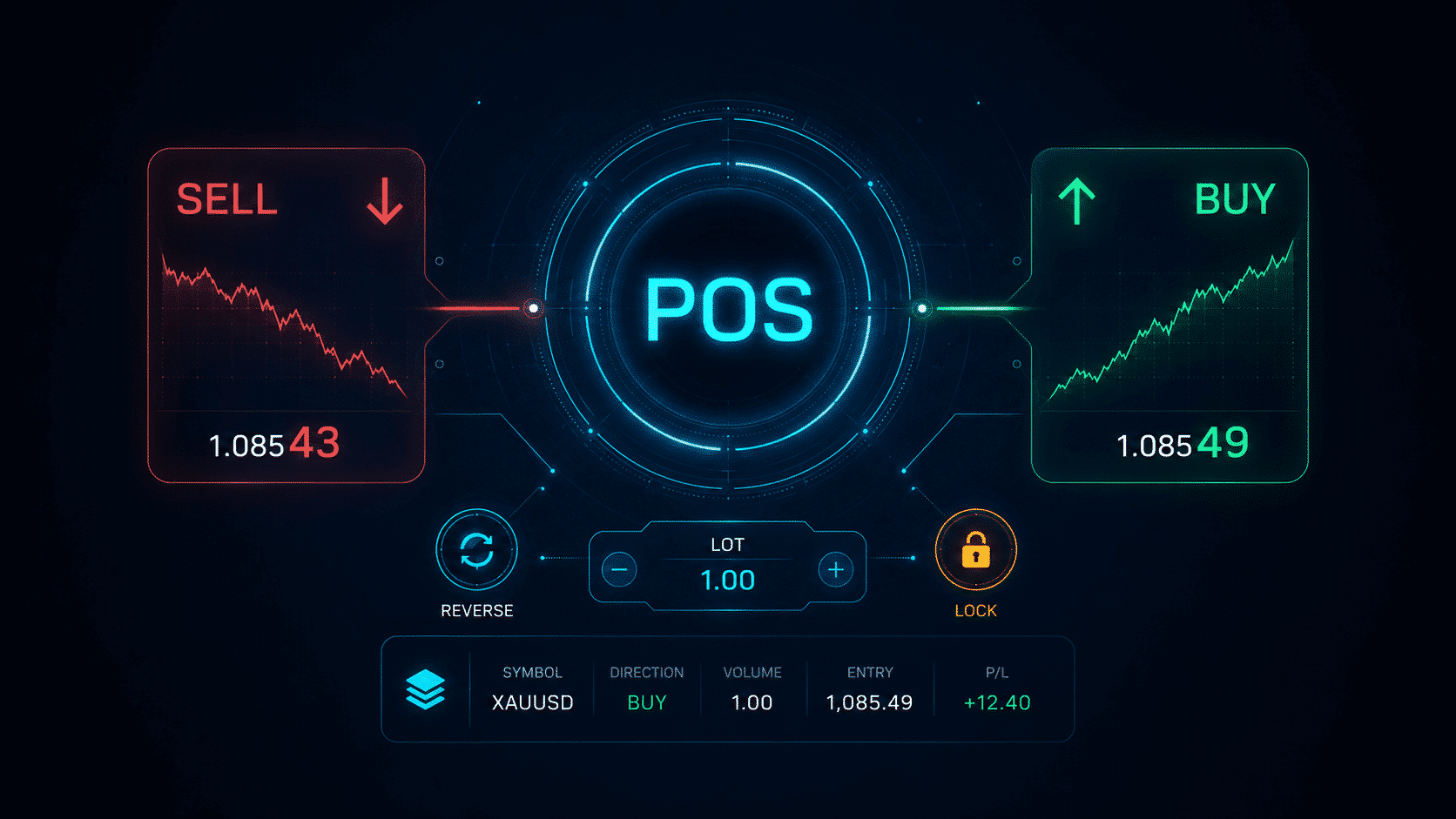
POS タブの概要
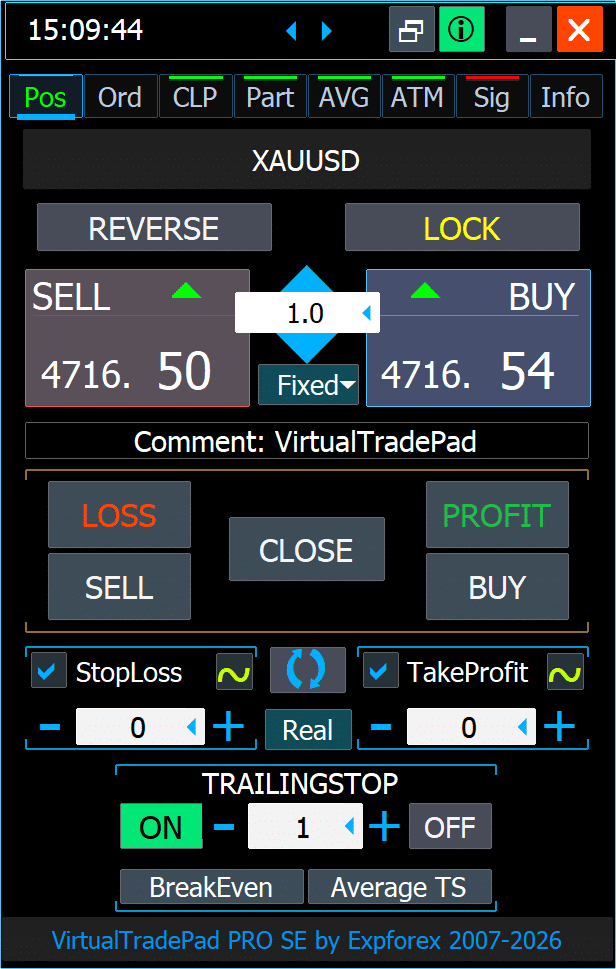
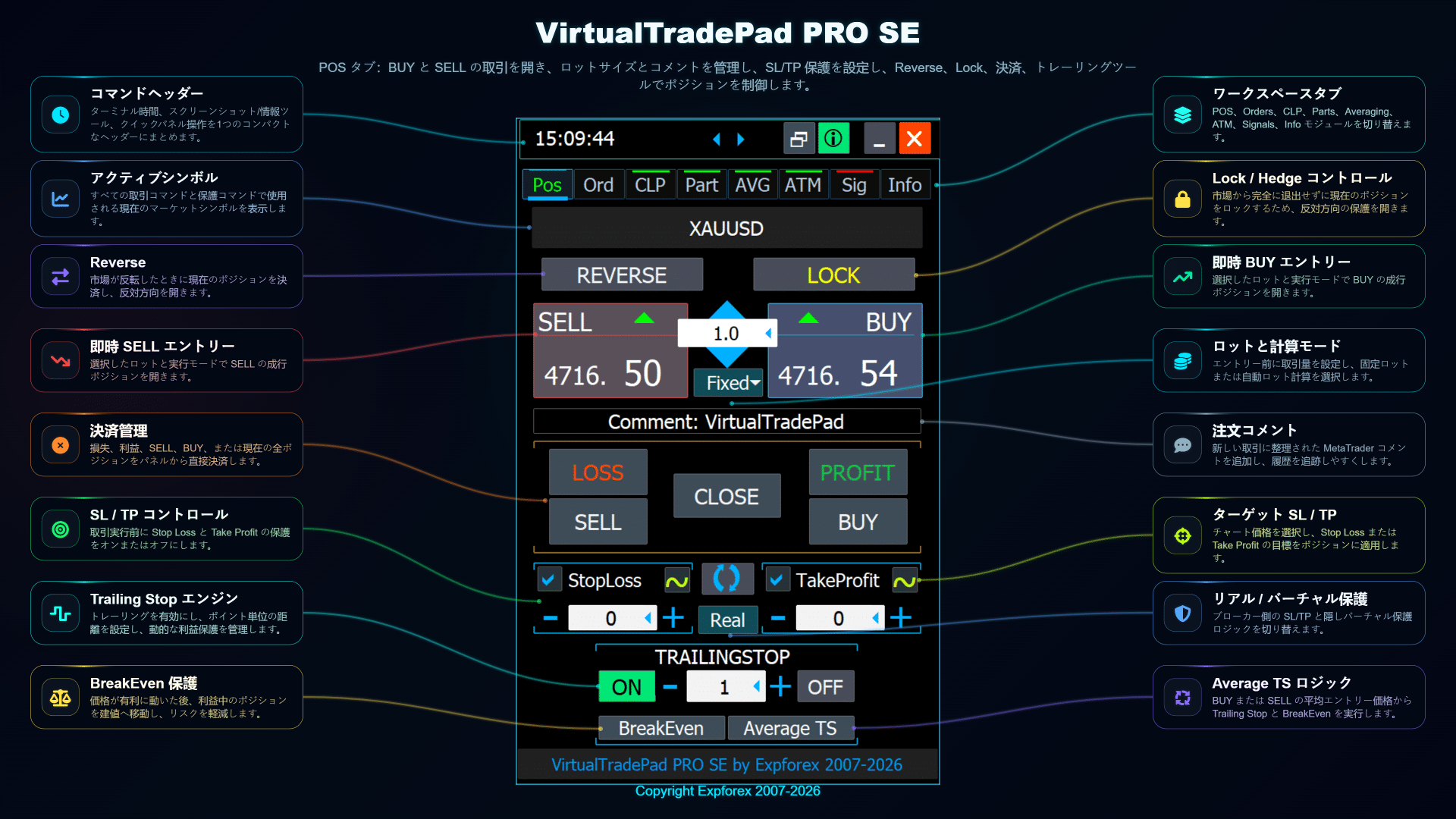
POS パネルは、よく使う取引コントロールをまとめています。シンボル状況、ロット選択、成行エントリーボタン、決済ボタン、SL/TP 有効化、リアルまたはバーチャル保護、Trailing Stop、Breakeven、平均価格ベースの Trailing Stop です。パネルはコンパクトですが、各ブロックの役割は明確です。
主要コントロールの説明
| コントロール | 目的 | 実用的な使い方 |
| BUY / SELL | 選択したロットと執行モードで成行ポジションを開きます。 | 標準の MetaTrader 注文ウィンドウを開かずに、チャートから直接すばやく手動エントリーできます。 |
| ロット欄 | エントリー前に取引数量を設定します。 | 設定に応じて固定ロットまたは自動計算モードを使用します。 |
| Comment | 新規取引に整理された MetaTrader コメントを追加します。 | 履歴確認、戦略の分離、サポート分析に役立ちます。 |
| REVERSE | 現在のエクスポージャーを決済し、反対方向のポジションを開きます。 | 相場の方向が変わり、ポジション方向をすばやく反転したい場合に便利です。 |
| LOCK | 現在のエクスポージャーをヘッジするため、反対方向の保護ポジションを開きます。 | ポジションを完全に決済する代わりに、相場結果を一時的にロックする目的で使用できます。 |
| LOSS / PROFIT / SELL / BUY / CLOSE | 損益別、方向別、または現在の全ポジションを決済します。 | 損失ポジション、利益ポジション、BUY ポジション、SELL ポジション、またはバスケット全体をすばやく整理できます。 |
| StopLoss / TakeProfit | 取引を開始する前に保護レベルを有効化し、設定します。 | 執行前に保護を準備する、規律あるエントリーワークフローを作れます。 |
| Real / Virtual | ブローカー側 SL/TP と、非表示のバーチャル保護ロジックを切り替えます。 | リアル保護はブローカーサーバー上に配置されます。バーチャル保護は、ターミナル稼働中にパネルロジックによって管理されます。 |
| TRAILINGSTOP | 価格がトレーダーに有利に動いたとき、保護レベルを動的に移動します。 | 取引をすぐに決済せず、含み益を保護したい場合に便利です。 |
| BreakEven | 条件が整ったとき、利益中のポジションをブレイクイーブンへ移動します。 | 相場が狙った方向へ動いた後のリスクを低減します。 |
| Average TS | BUY または SELL の平均エントリー価格からトレーリングロジックを実行します。 | 複数のポジションを 1 つのバスケットとして管理する場合に便利です。 |
Terminal / Live Details パネル
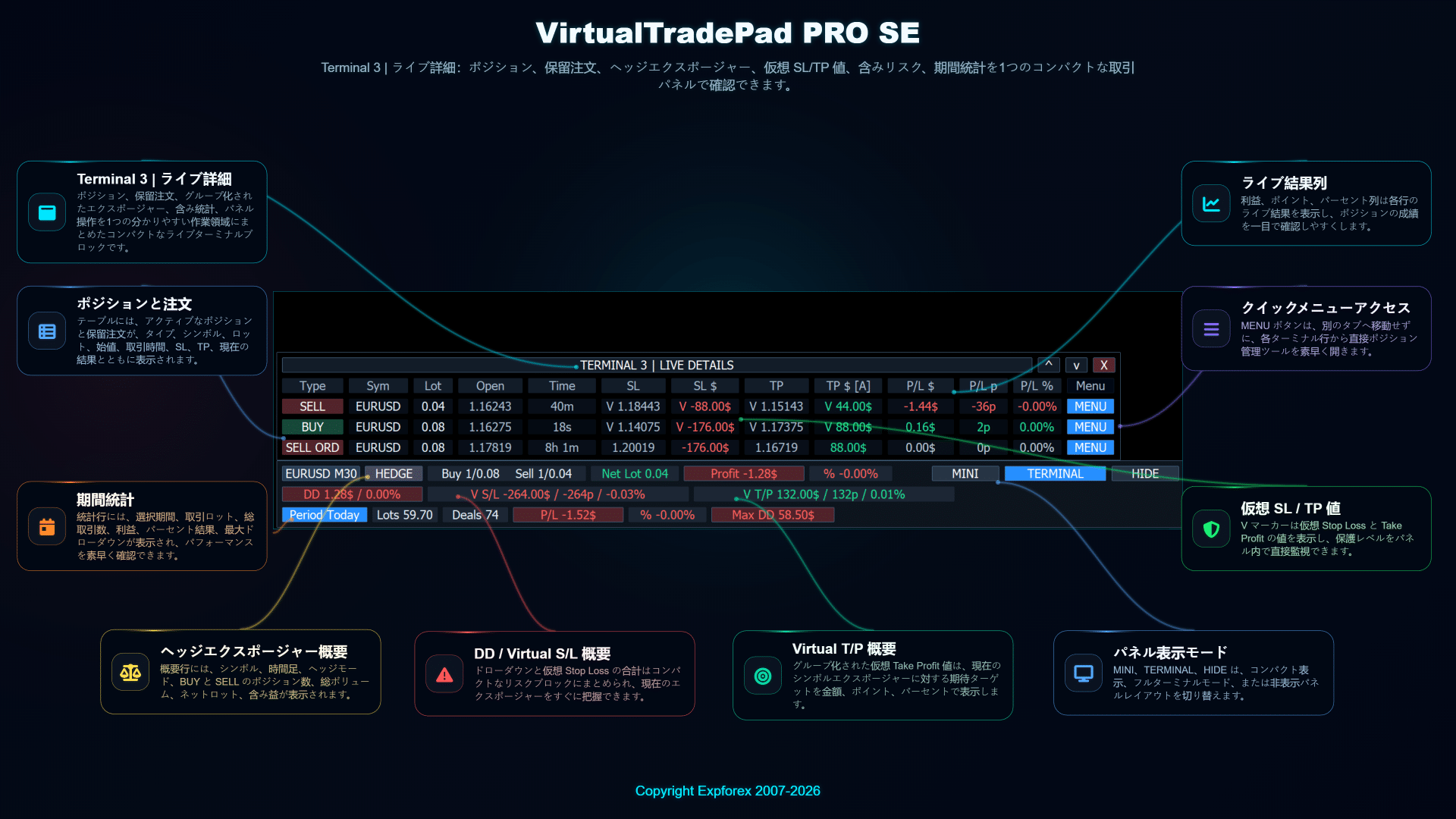
POS ワークフローは Terminal / Live Details パネルと組み合わせて使用できます。このパネルは、ポジション、指値・逆指値注文、ヘッジエクスポージャー、バーチャル SL/TP 値、含みリスク、期間統計、クイックメニューアクセスを 1 つのコンパクトな取引ブロックに表示します。
| ヒント: Live Details パネルは、複数の取引が同時に開いている場合に特に便利です。標準の MetaTrader ターミナルを確認する代わりに、シンボルのエクスポージャー、ネットロット、含み損益、バーチャル SL/TP 合計、期間パフォーマンスをチャートから直接確認できます。 |
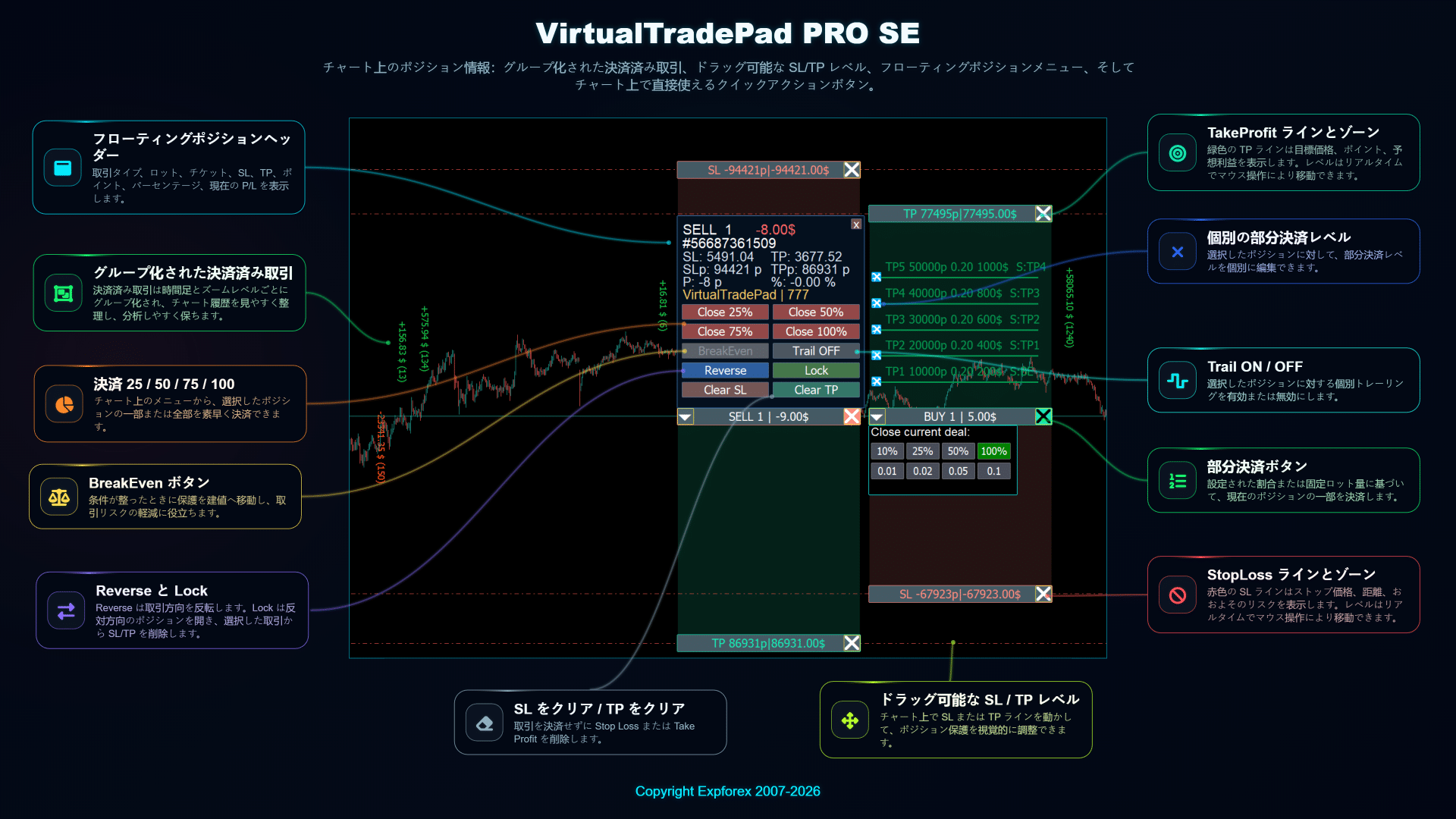
チャート上のポジション管理
VirtualTradePad PRO SE は、ポジション情報とアクションメニューをチャート上に直接表示することもできます。これにより、部分決済、Reverse、Lock、SL/TP クリア、レベル移動、トレーリング制御、個別 TP/SL ゾーンをチャートから離れずに視覚的に確認・管理できます。
POS の実用ワークフロー
| ステップ | アクション | 理由 |
| 1 | シンボルを選択し、チャートの状況を確認します。 | パネルのアクションは、現在のチャートシンボルと設定済みの取引ロジックに連動します。 |
| 2 | ロットサイズを設定し、計算モードを選択します。 | これにより、成行注文を開く前の取引数量が決まります。 |
| 3 | 保護が必要な場合は Stop Loss と Take Profit を有効にします。 | 注文執行前に保護を準備できます。 |
| 4 | パネルから BUY または SELL を開きます。 | 選択した値を使って、チャートから直接ポジションが開かれます。 |
| 5 | Close、Reverse、Lock、Trailing、Breakeven ツールを使ってポジションを管理します。 | 複数の MetaTrader ウィンドウを切り替えずに素早く対応できます。 |
重要な注意点
- バーチャル保護には、ターミナルまたは VPS 環境が稼働し続けている必要があります。 バーチャル SL/TP またはバーチャルトレーリングロジックを使用する場合は、ライブ取引前に挙動を慎重にテストしてください。
- Lock と Reverse アクションは市場エクスポージャーをすばやく変化させます。 ヘッジや反対ポジションが自分の口座タイプでどのように機能するか理解している場合のみ使用してください。
- Average TS はバスケット志向の機能です。 複数のポジションを平均エントリー価格から管理する場合に便利ですが、まずデモ口座でテストしてください。
- ブローカーの取引条件を必ず確認してください。 ストップレベル、フリーズレベル、スプレッド、執行モード、市場状態は、注文の発注や変更に影響する可能性があります。
| リスク警告: VirtualTradePad PRO SE はプロ向けの取引管理パネルです。利益を保証するものではなく、市場リスクを取り除くものでもありません。必ずデモ口座で設定をテストし、自分の取引戦略に合ったリスク制限を使用してください。 |
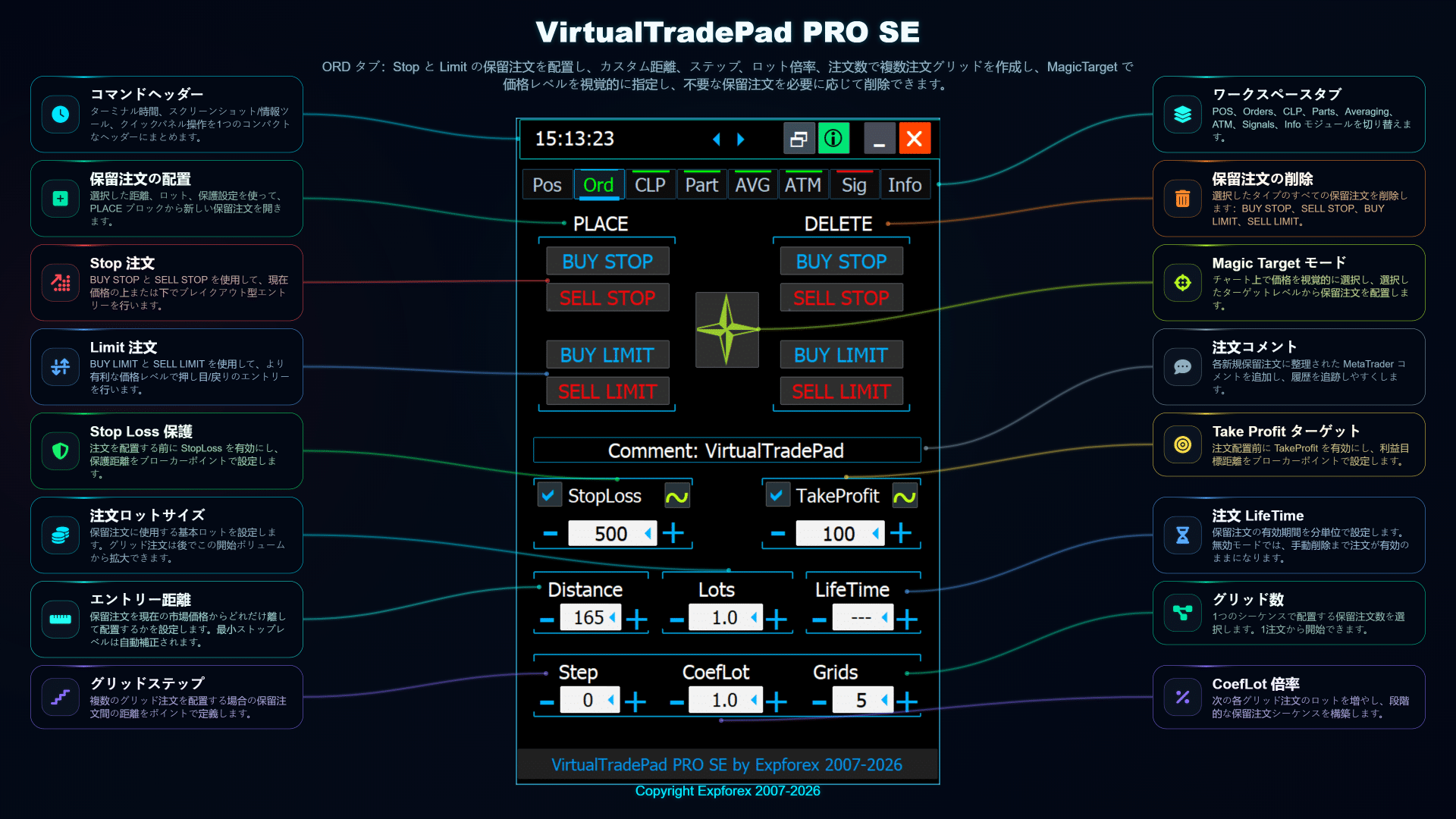
ORD タブ — 指値・逆指値注文と価格レベル計画
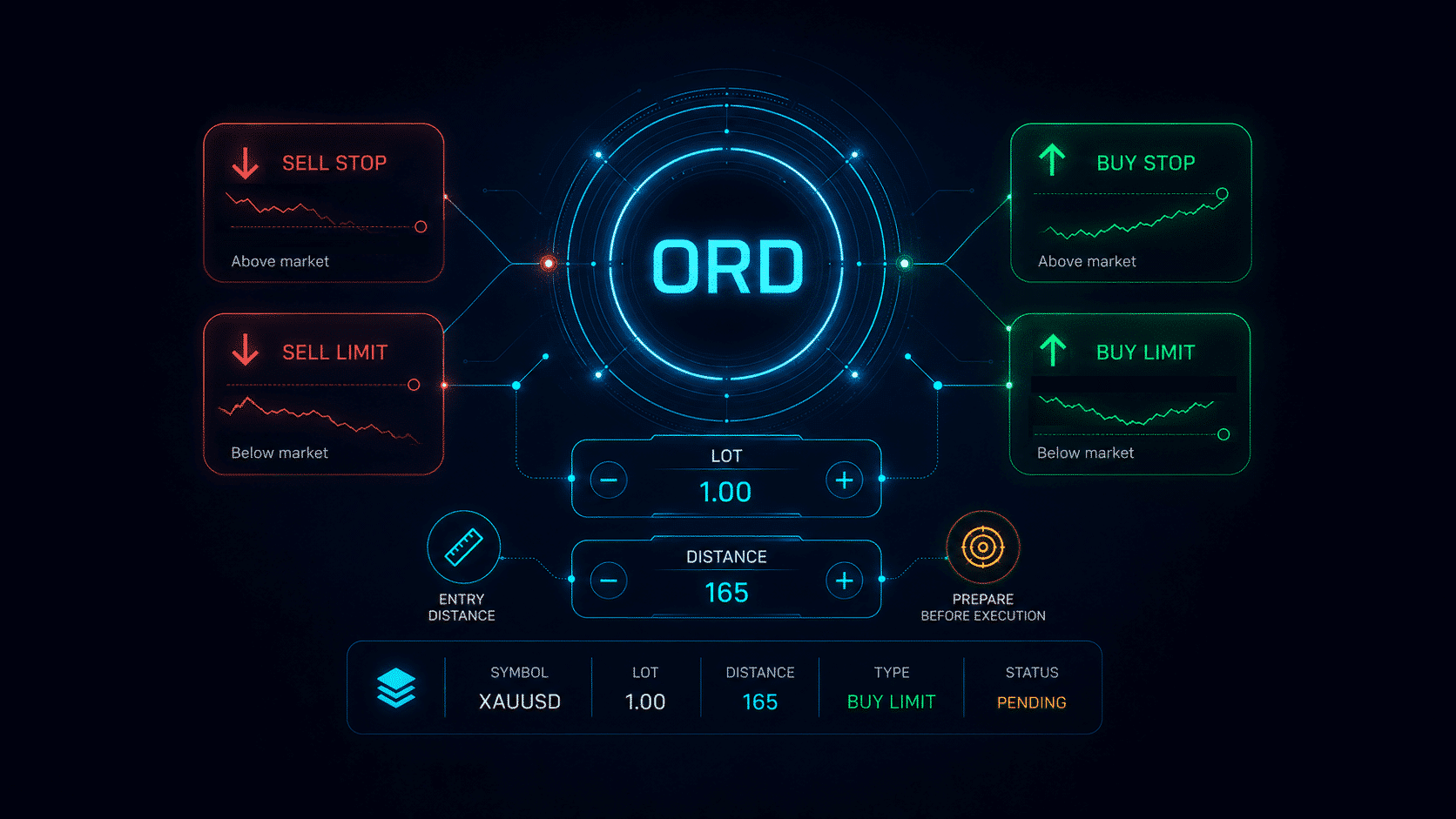
VirtualTradePad PRO SE の ORD タブ は、チャートから直接、指値・逆指値注文を扱うために設計されています。Buy Stop、Sell Stop、Buy Limit、Sell Limit 注文の準備、注文距離の定義、注文グリッドの作成、保護レベルの設定、Magic Target ワークフローによる視覚的な価格レベル計画をサポートします。
このモジュールは、すぐに成行で入るのではなく、現在価格、ブレイクアウトゾーン、押し目/戻り目エリア、または手動で選択したチャートレベルを基準に、構造化されたエントリープランを準備したい場合に便利です。
| 推奨用途: 指値・逆指値注文を配置したい場合、注文グリッドを構築したい場合、距離または価格レベルで将来のエントリーを計画したい場合、または標準の MetaTrader 注文ウィンドウを開かずに視覚的に注文を準備したい場合に ORD タブを使用します。 |
ORD タブの概要
ORD パネルは、指値・逆指値注文のコントロールを 1 つのコンパクトなワークスペースにまとめます。注文タイプの選択、ロットサイズの指定、距離または価格ロジックの選択、Stop Loss と Take Profit の有効化、注文グリッドの準備、指値・逆指値注文の管理を同じパネルから行えます。
主要 ORD コントロールの説明
| コントロール | 目的 | 実用的な使い方 |
| Buy Stop / Sell Stop | 現在の市場価格の上下に、ブレイクアウト型の指値・逆指値注文を配置します。 | 価格が選択したレベルを抜けた後に継続を期待する場合に便利です。 |
| Buy Limit / Sell Limit | 現在の市場価格の下または上に、押し目/戻り目型の指値・逆指値注文を配置します。 | 価格が予定方向へ動く前に、より良いエントリーエリアへ戻ることを期待する場合に便利です。 |
| ロット欄 | 配置前に指値・逆指値注文の数量を定義します。 | 取引計画に応じて、固定ロットまたは設定済みのロット計算ロジックを使用します。 |
| Distance / ステップ | 指値・逆指値注文またはグリッドレベルを、現在価格または選択した基準レベルからどれだけ離して配置するかを制御します。 | 各レベルを手動計算せずに、一貫した注文配置を作成できます。 |
| SL / TP | 指値・逆指値注文に Stop Loss と Take Profit の保護を追加します。 | 注文が有効化された直後から保護したい場合に便利です。 |
| 注文グリッド | 設定されたステップ、数量、ロットロジックに従って複数の指値・逆指値注文を作成します。 | 構造化されたブレイクアウト、押し目/戻り目、またはレベルベースのエントリー計画に便利です。 |
| 削除/変更ツール | 既存の指値・逆指値注文をパネルまたはチャートから管理します。 | 相場計画が変わったとき、すばやく調整または整理できます。 |
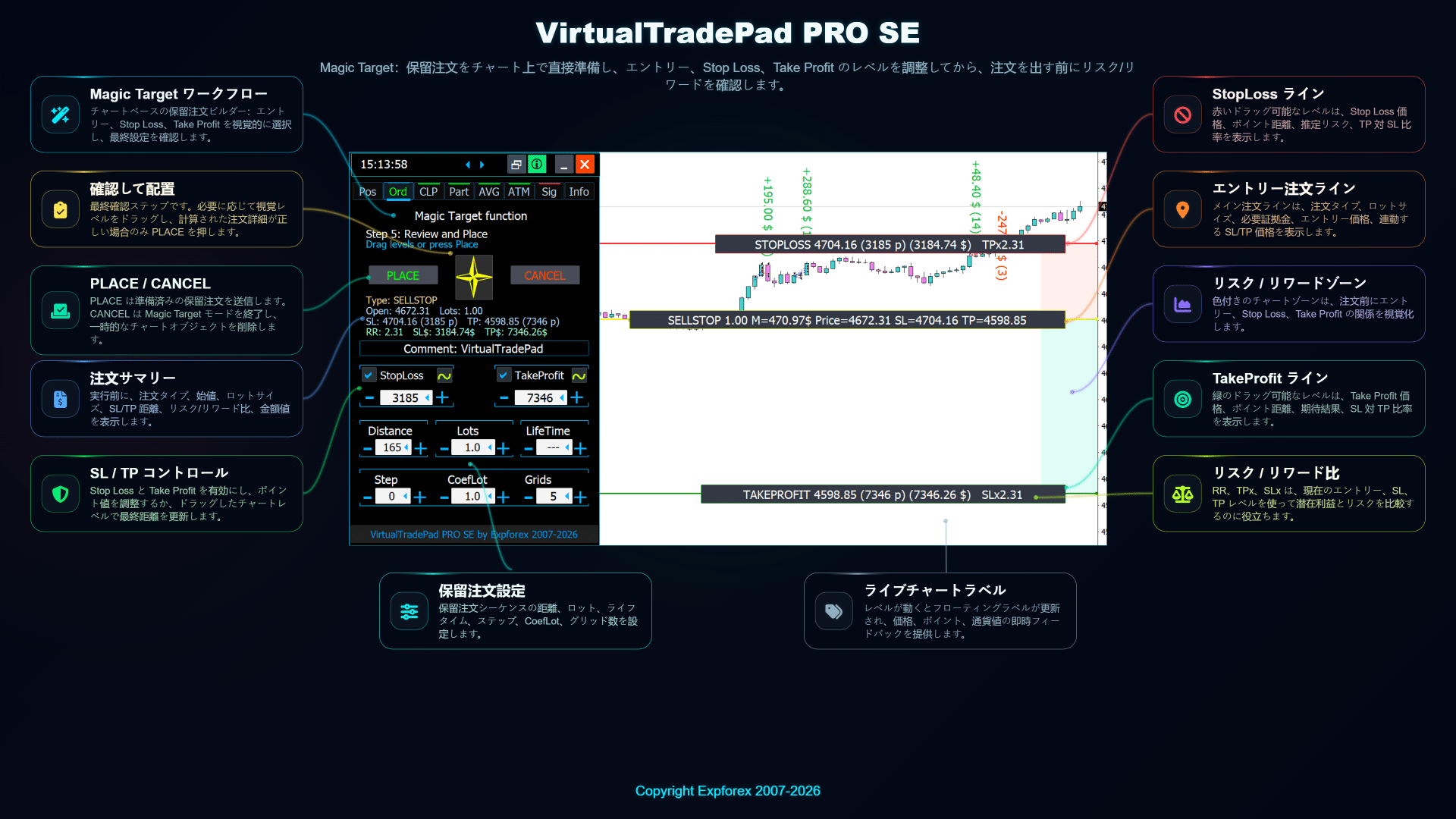
| Magic Target | カーソルでチャートレベルを選択し、視覚的に注文を計画できます。 | 価格を手入力する代わりに、チャートから直接エントリー、SL、TP を定義したい場合に便利です。 |
チャートベースの指値・逆指値注文グリッド
VirtualTradePad PRO SE は、予定している指値・逆指値注文レベルをチャート上に直接表示できます。これにより、注文が配置または有効化される前に構造を理解しやすくなります。トレーダーはレベル間隔、注文方向、ロットサイズ、現在の値動きとの関係を視覚的に確認できます。
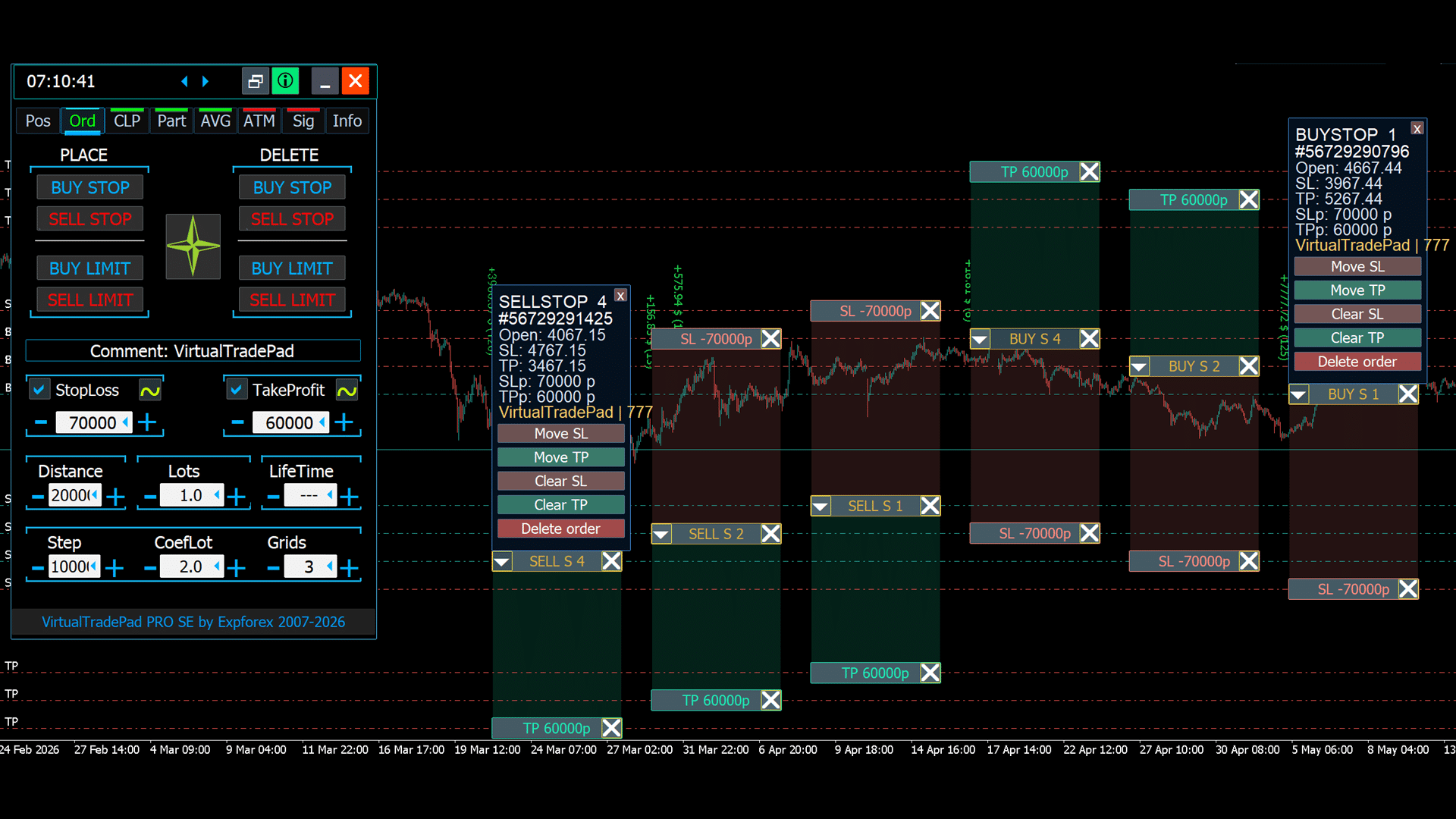
| ヒント: チャートベースの注文計画は、ブレイクアウト戦略や押し目/戻り目戦略で特に有効です。各レベルを手動で計算する代わりに、パネルを使って一貫した注文構造を準備し、チャート上で視覚的に確認できます。 |
Magic Target ワークフロー
Magic Target は、チャートから直接、取引レベルを配置または準備するための視覚的なワークフローです。すべての価格を手入力する代わりに、チャートカーソルを使ってエントリー、Stop Loss、Take Profit などの重要なレベルを定義できます。これにより、注文準備がより直感的になり、価格入力の手間を減らせます。
ORD の実用ワークフロー
| ステップ | アクション | 理由 |
| 1 | 指値・逆指値注文タイプを選択します。 | 注文タイプは、ブレイクアウトまたは押し目/戻り目ロジックに応じて使い分けます。 |
| 2 | ロットサイズと注文距離を設定するか、チャートレベルを選択します。 | これにより、将来の注文をどこに配置し、どの数量にするかが決まります。 |
| 3 | 保護が必要な場合は Stop Loss と Take Profit を有効にします。 | 指値・逆指値注文が成行ポジションになる前に、保護を付けることができます。 |
| 4 | 単一注文を配置するか、グリッドを作成します。 | 単一の計画エントリー、または構造化された注文セットを準備できます。 |
| 5 | パネルまたはチャートから指値・逆指値注文を監視、変更、削除します。 | 市場状況が変化した場合、計画をすばやく調整できます。 |
重要な注意点
- 指値・逆指値注文は、まだ成行ポジションではありません。 市場が注文価格に到達し、ブローカーが執行を受け付けた場合にのみ、有効なポジションになります。
- ブローカーのルールを必ず確認してください。 最小距離、フリーズレベル、スプレッド、執行制限は、指値・逆指値注文の配置や変更に影響する可能性があります。
- まずデモでテストしてください。 リアル口座で注文グリッドや Magic Target を使用する前に、デモ口座または Strategy Tester でワークフローをテストしてください。
- 複数の指値・逆指値注文ではリスクが増加します。 価格が複数のレベルを有効化すると、グリッドは複数の成行ポジションを作成する可能性があります。適切なロットサイズと保護設定を使用してください。
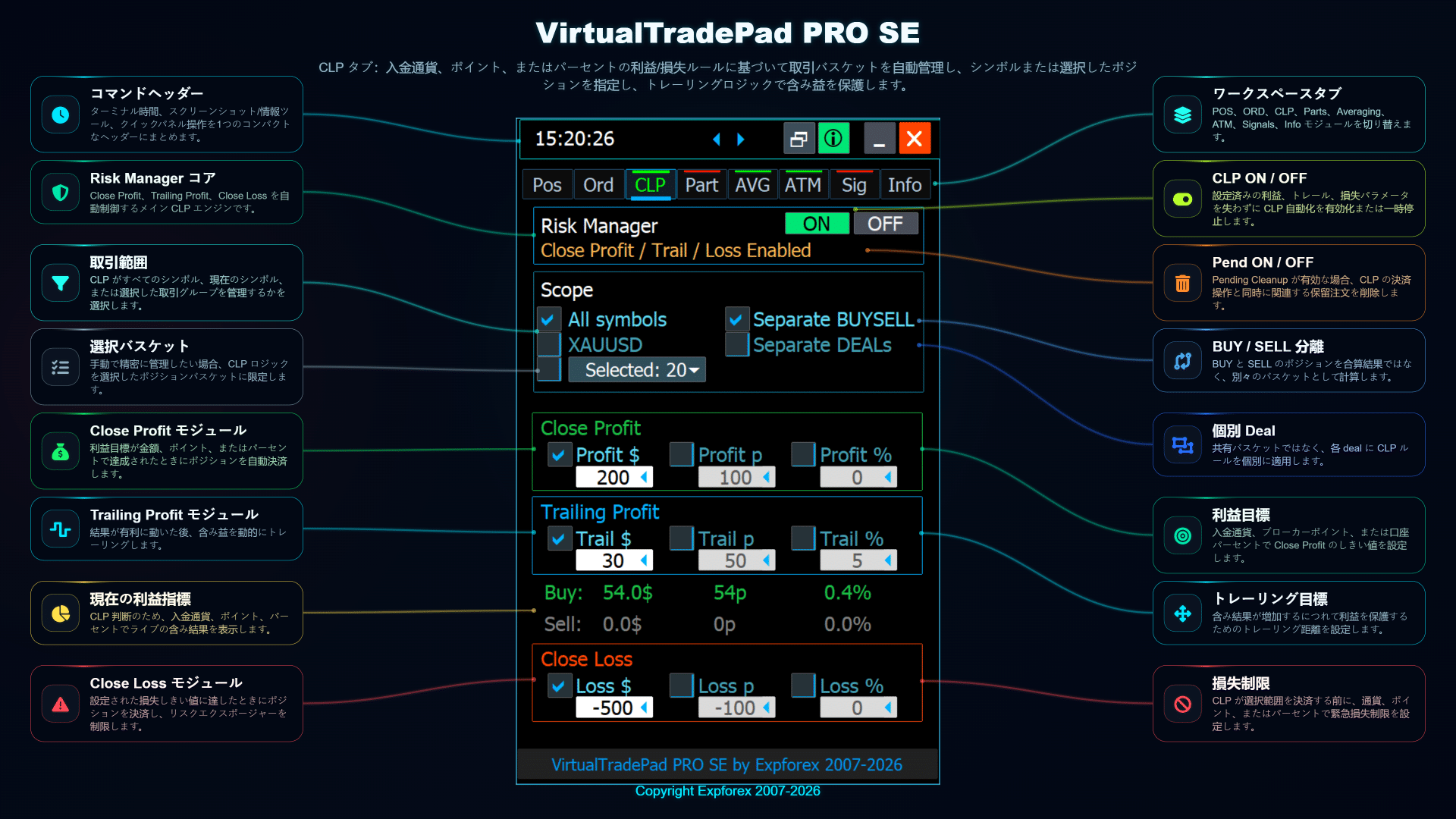
CLP タブ — 利益、損失、トレーリング利益による決済
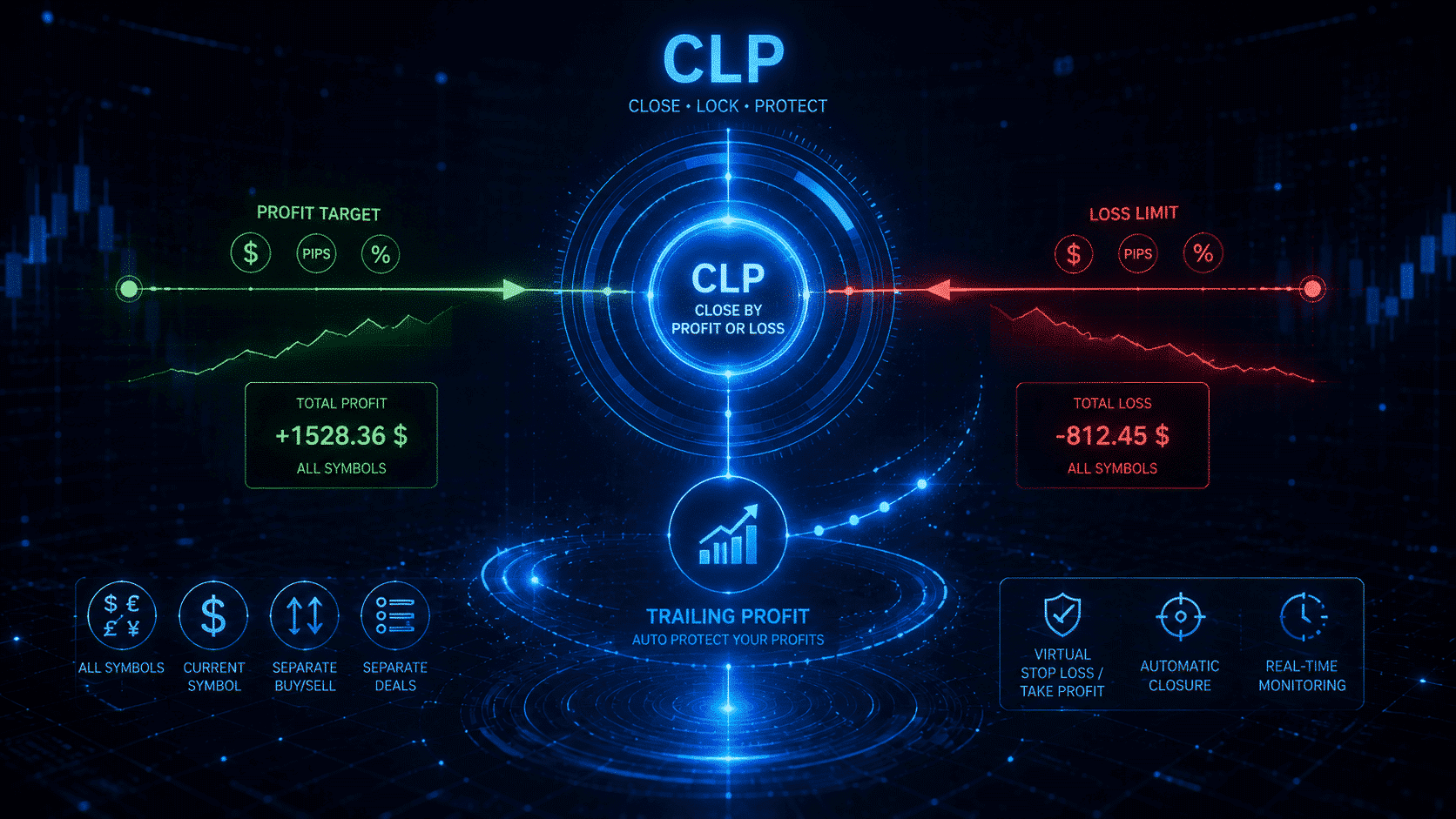
CLP は、VirtualTradePad PRO SE 内のバスケット管理モジュールです。合計利益、合計損失、トレーリング利益、選択シンボル、または BUY/SELL 別エクスポージャーに基づいて、ポジションを監視・決済できるように設計されています。
このタブは、複数のポジションを同時に管理し、口座を保護する、利益をロックする、含み損を制限する、または特定の取引グループだけを決済するための明確なルールベースの方法が必要な場合に特に便利です。
| モジュール | CLP — Close Profit / Close Loss / Profit Trailing |
| 主な目的 | 利益、損失、またはトレーリング利益の条件に達したとき、ポジションのバスケットを決済します。 |
| 最適な用途 | 裁量取引、バスケット管理、複数ポジション制御、リカバリー戦略、利益保護。 |
| 重要 | CLP は管理ツールです。利益を保証するものではなく、ライブ運用前にデモ口座でテストする必要があります。 |
CLP パネルの概要
CLP タブは、重要なバスケット決済ツールを 1 つのコンパクトなパネルにまとめます。利益目標、損失制限、トレーリング利益の挙動、シンボル範囲、BUY/SELL 分離ロジックを設定できます。
主な CLP 機能
| 機能 | 動作内容 | 一般的な使い方 |
| Close Profit | 設定した利益目標に到達したとき、選択されたポジションを決済します。 | 各取引を手動確認せずに、バスケット利益をロックします。 |
| Close Loss | 設定した損失制限に到達したとき、選択されたポジションを決済します。 | 含み損を制限し、制御不能なエクスポージャーから口座を保護します。 |
| Profit Trailing | バスケット利益を追跡し、設定したトレーリングステップ分だけ利益が戻った場合にポジションを決済します。 | バスケットの成長余地を残しながら、含み益を保護します。 |
| 選択シンボル | CLP ロジックを選択したシンボルまたはシンボルグループにのみ適用します。 | 他のチャートや戦略に影響を与えず、1 つのシンボルを管理します。 |
| BUY / SELL 分離 | ロングとショートのバスケットを分離し、BUY と SELL ポジションを独立して管理できるようにします。 | ヘッジ口座、グリッドシステム、または両方向が混在する取引に便利です。 |
選択シンボルモード
選択シンボルモードでは、管理したい銘柄にだけ CLP ルールを適用できます。同じ口座で複数のチャート、異なる戦略、または複数のシンボルが同時に動いている場合に重要です。
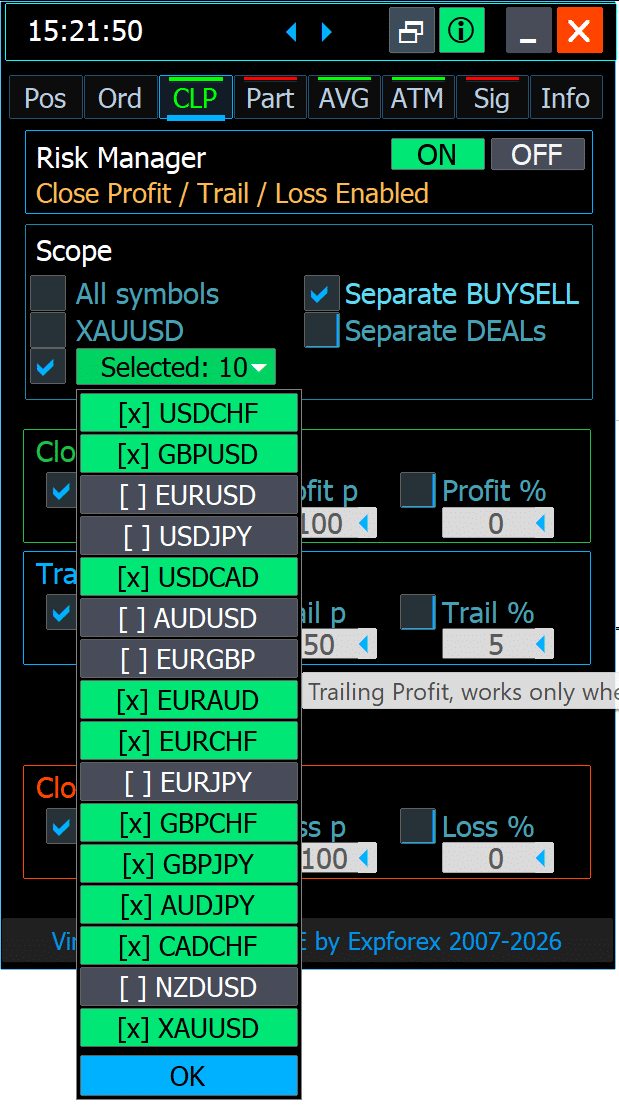
例: 同じ口座で EURUSD、XAUUSD、GBPUSD を取引している場合、口座全体を決済するのではなく、1 つのシンボルまたは選択したグループだけを CLP で管理するよう設定できます。
BUY と SELL バスケットの分離
口座に両方向のポジションがある場合、合計結果だけを管理するだけでは不十分なことがあります。Separate BUY/SELL ロジックにより、BUY と SELL のバスケットを独立して管理できます。
これは、ヘッジ、リカバリーシステム、両方向の裁量取引、または一方の市場方向を保護しつつ反対側を有効に保ちたい場合に便利です。
CLP の実用ワークフロー
- VirtualTradePad PRO SE 内の CLP タブを開きます。
- 範囲を選択します:現在のシンボル、選択シンボル、全ポジション、または BUY/SELL 分離バスケット。
- 利益目標、損失制限、またはトレーリング利益条件を設定します。
- ルールを有効にする前に、現在の含み損益とエクスポージャーを確認します。
- 必要な CLP ロジックを有効にし、パネルからバスケットを監視します。
- ライブ取引に適用する前に、Strategy Tester またはデモ口座で挙動をテストします。
| 重要なリスク注意: CLP は、設定されたルールと現在の口座状態に従ってポジションを決済します。自動バスケット決済を有効にする前に、選択シンボル、Magic Number ロジック、BUY/SELL 分離、有効なモジュールを必ず確認してください。範囲設定を誤ると、想定より多くのポジションが決済される可能性があります。 |
CLP タブを使う場面
- 複数のポジションを 1 つのバスケットとして管理する場合。
- 取引グループを合計利益または合計損失で決済したい場合。
- 1 つのポジションだけでなく、バスケットに対してトレーリング利益が必要な場合。
- ヘッジポジションを取引し、BUY/SELL を分けて管理したい場合。
- チャート上に見える損益管理ブロックが必要な場合。
PARTタブ — 部分決済マネージャー
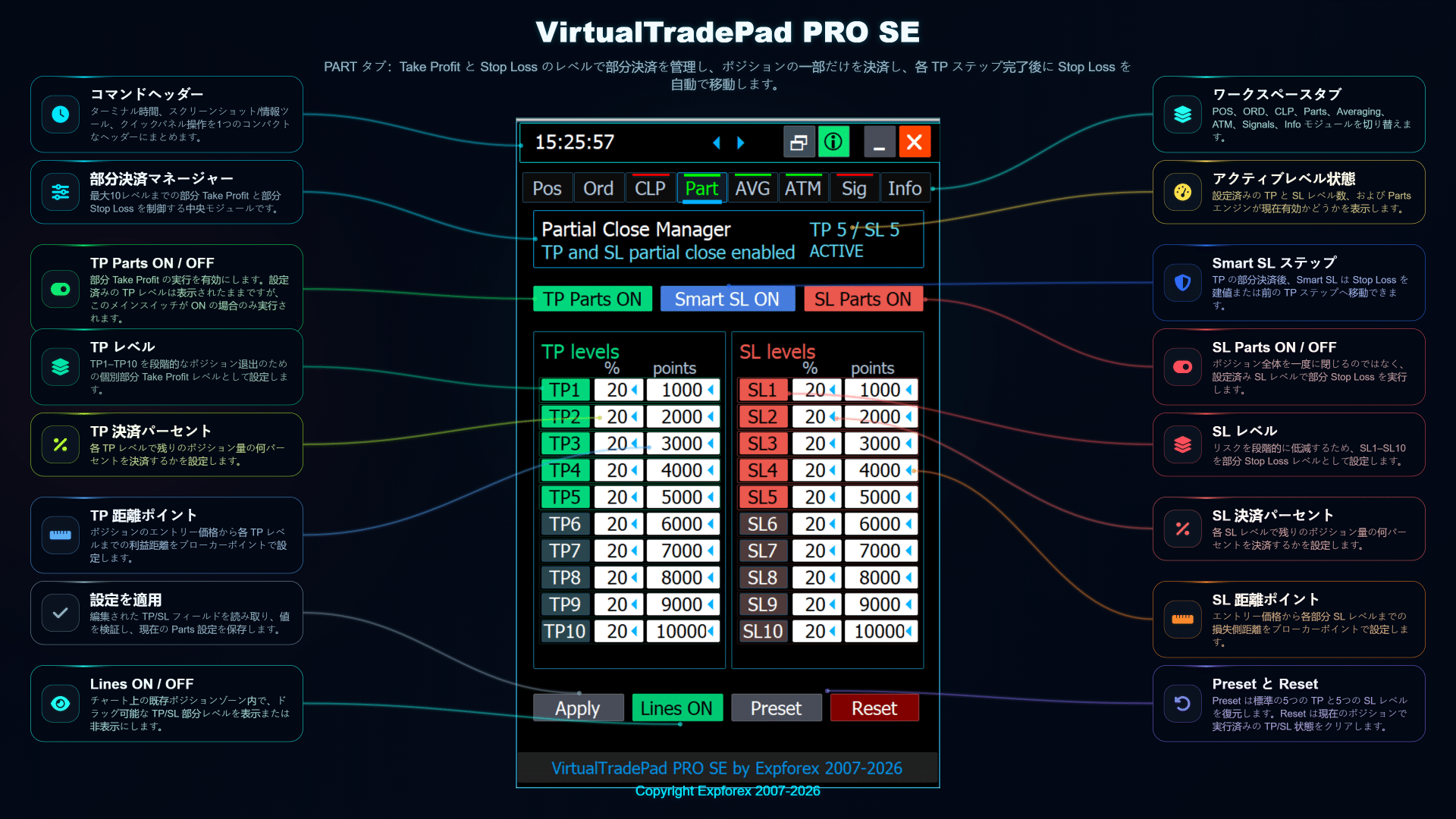
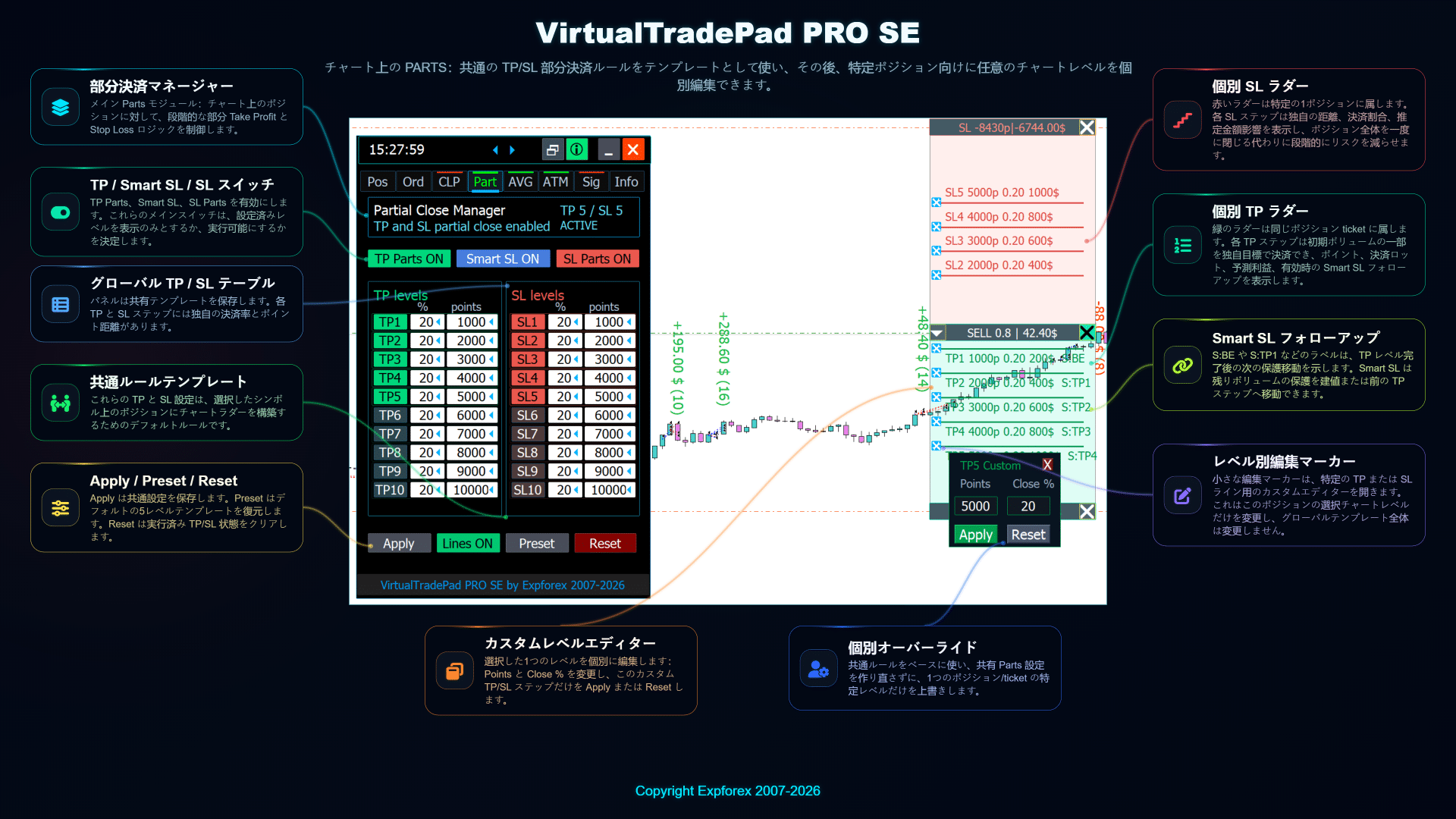
VirtualTradePad PRO SEのPARTタブは、ポジションを段階的に部分決済するために設計されています。 取引全体を一度に閉じるのではなく、トレーダーは複数の部分決済レベルを事前に準備し、各レベルで決済するロット量を指定し、Take Profit / Stop Lossのロジックをチャート上から直接管理できます。
このモジュールは、ポジションを段階的に縮小したいトレーダー、利益を少しずつ保護したいトレーダー、または価格が目標ゾーンへ到達する前に部分決済の明確な視覚的プランを用意したい場合に役立ちます。
| 目的 レベルごとにポジションの部分決済を計画し、実行します。 | 最適な用途 段階的な利益確定、分割決済、管理されたポジション縮小。 | 基本コンセプト 各レベルでは、ポジションの指定された一部だけを決済できます。 |
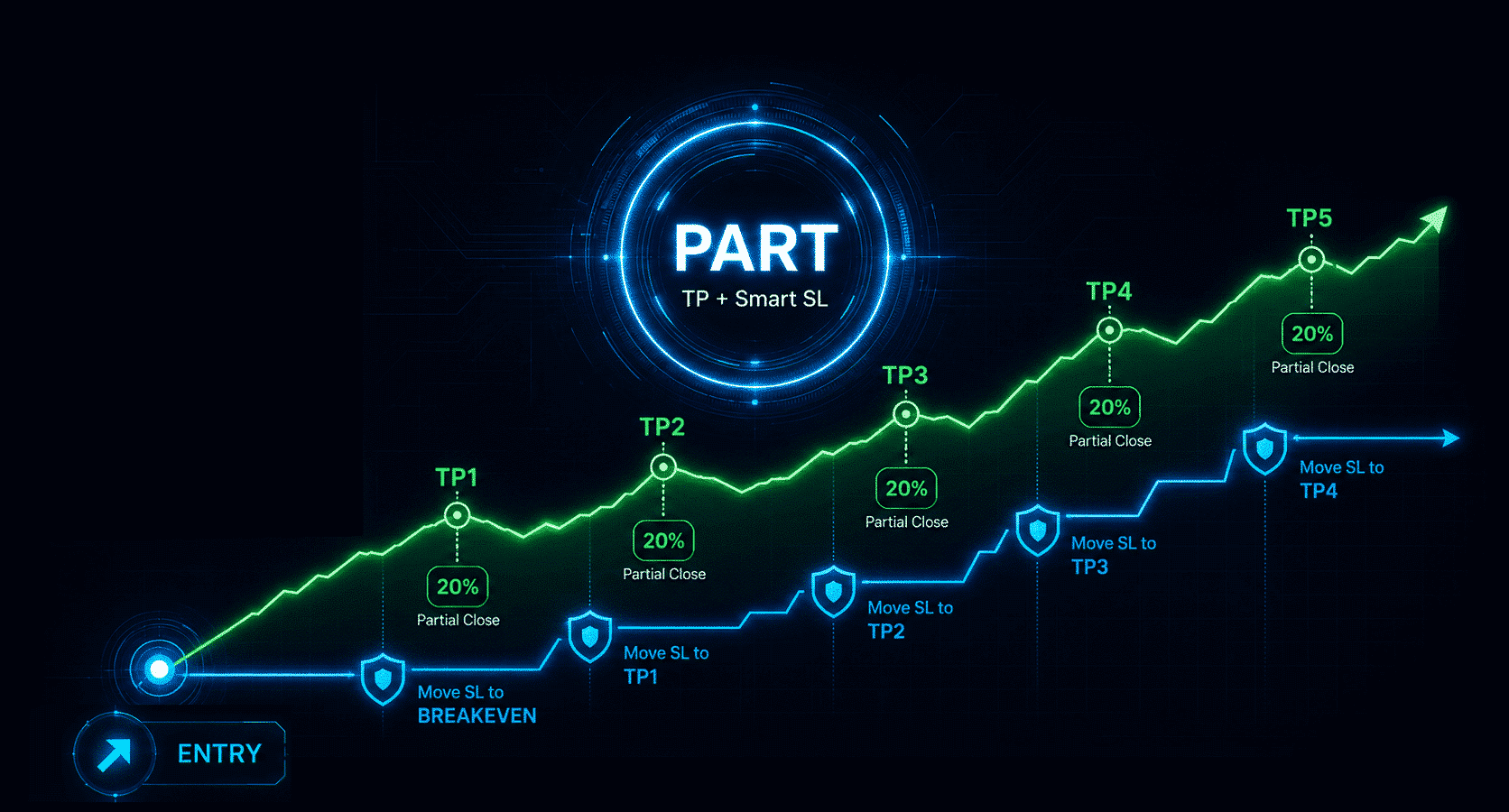
PARTタブの概要
PARTモジュールは、すべての部分決済ルールを事前に準備できるレベルベースの構造を提供します。トレーダーは、目標距離、決済するロット割合、Stop Lossの動作、Take Profitの動作、必要に応じたスマート保護ロジックを設定できます。
PARTテーブルの各行は、将来の部分決済レベルを表します。このモジュールにより、決済ロジックを視覚的に整理でき、実際の取引中に毎回手動で部分決済を計算する必要を減らせます。
PARTの主なコントロール
| コントロール | 機能 | 実用的な使い方 |
| PART ON / OFF | 部分決済モジュールを有効化または無効化します。 | 現在のポジションを部分決済ルールで管理したい場合のみ使用します。 |
| レベル行 | 段階的な決済のために複数の目標レベルを定義します。 | 価格が到達する前に、TP1、TP2、TP3、さらに先の決済レベルを準備できます。 |
| Lot / Percent | 選択したレベルでポジションのどれだけを決済するかを定義します。 | 取引の一部を決済しながら、残りの数量を市場に残せます。 |
| TP / SL値 | 各部分決済レベルに対して目標と保護ロジックを設定します。 | プレッシャーの中で手動対応する代わりに、構造化された決済プランを作成できます。 |
| Smart SL | 部分決済レベル到達後に追加の保護動作を追加します。 | 部分利確後に残りのポジションを保護したい場合に便利です。 |
チャート上の部分決済レベル
PARTモジュールの重要な利点のひとつは、視覚的なチャート操作です。部分決済レベルをチャート上に直接表示できるため、価格がそのエリアに到達する前に、予定された各決済ポイントを確認できます。
チャートレベルにより、決済プランをより理解しやすくなります。パネル内の数値だけを見るのではなく、現在価格、ポジションの建値、既存のStop Loss / Take Profitエリアとの関係で予定レベルを確認できます。
ワークフロー例
- チャート上で既存のポジションを開く、または選択します。
- PARTタブを開き、部分決済モジュールを有効にします。
- TP1、TP2、TP3など、複数の決済レベルを定義します。
- 各レベルで決済するロット量またはパーセントを設定します。
- チャートレベルを有効にして、将来の決済プランを視覚的に確認します。
- 市場構造が変化した場合は、チャート上から直接レベルを調整します。
- 各部分決済が完了した後、残りのポジションを監視します。
このワークフローは、利益が出ているポジションをすぐに全決済したくない一方で、最終目標まで全ロットを市場リスクにさらしたくないトレーダーに特に有効です。
実用的な使用例
| スキャルピングと素早い決済 | 取引の一部を素早く決済し、残りの縮小されたポジションを次の値動きに残します。 |
| トレンド継続 | 中間レベルで部分利確し、残りをより大きな目標に向けて保有します。 |
| リスク低減 | 価格が想定方向に動いた後、エクスポージャーを下げながらポジションの一部を維持します。 |
| 構造化された決済プラン | 取引が感情的になったり手動管理が難しくなる前に、複数の決済ポイントを準備できます。 |
重要な注意点
- 部分決済の動作は、ブローカーの約定ルール、最小ロット、ロットステップに依存します。
- 残りのポジション数量は、取引シンボルで有効な数量である必要があります。
- 本番口座で使用する前に、必ずデモ口座で部分決済ロジックをテストしてください。
- チャートレベルを使用する場合は、現在のシンボルの桁数とブローカー条件に対して、レベルが正しく配置されているか確認してください。
- 部分決済はポジションサイズを減らしますが、取引リスクを完全になくすものではありません。
| ⚠️ | リスク警告: PARTタブは部分決済の整理に役立ちますが、利益を保証するものではなく、リスク管理の代替にもなりません。適切なロットサイズを使用し、ブローカーの取引条件を確認し、本番口座で使う前にモジュールを慎重にテストしてください。 |
AVGタブ — ナンピンとトレンド追加マネージャー
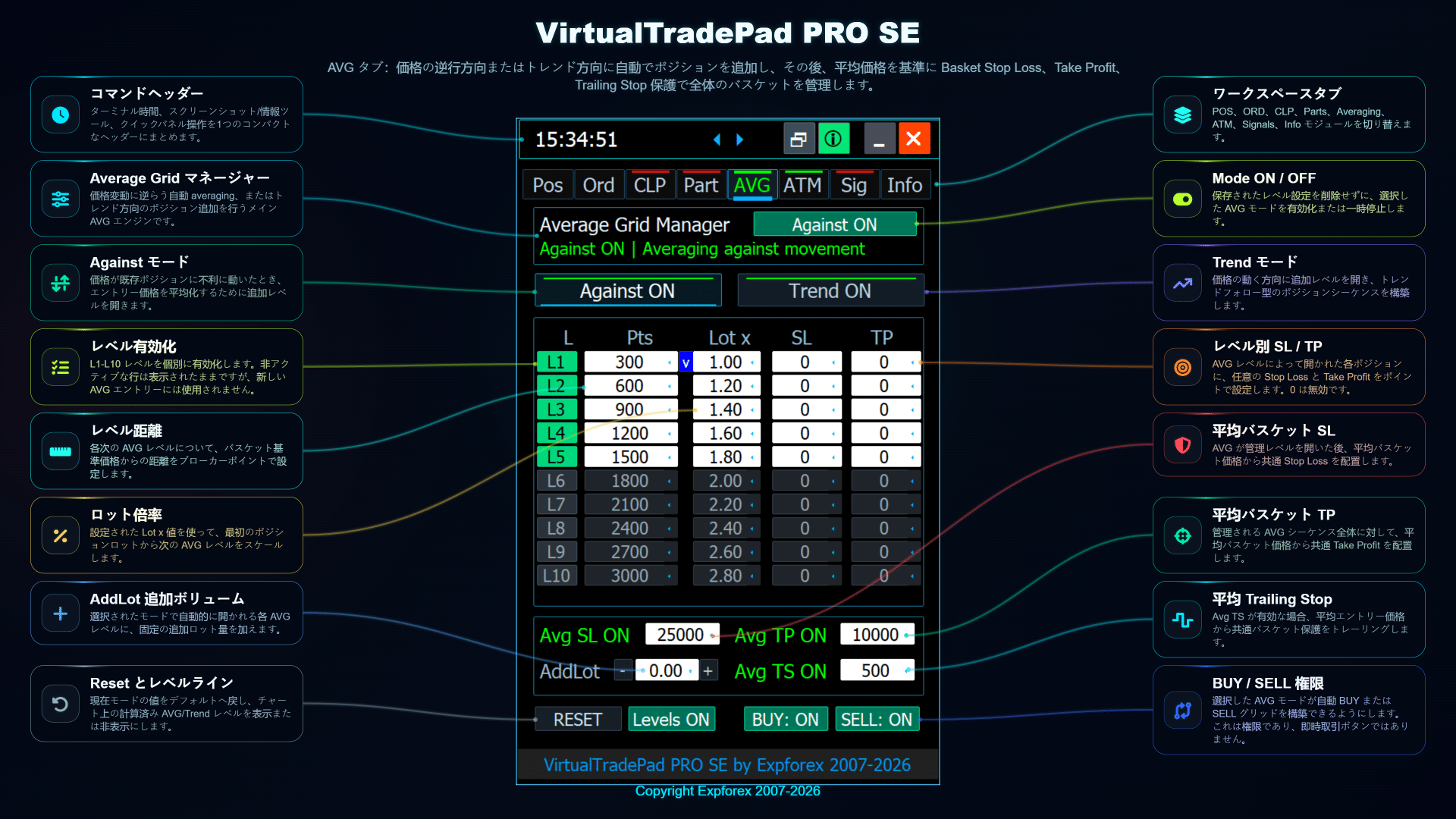
VirtualTradePad PRO SEのAVGタブは、既存の市場ポジションから追加エントリーを計画・管理するために設計されています。 価格が現在のエクスポージャーに逆行した場合のナンピン、またはトレンド追加ロジックが有効な場合に市場方向へポジションを追加する用途で使用できます。
このモジュールは利益を保証するものではなく、慎重に使用する必要があります。ナンピンはエクスポージャーを急速に増加させる可能性があるため、すべてのトレーダーはデモ口座でロジックをテストし、適切なロットを使用し、自動レベルを有効にする前にバスケット全体のリスクを理解する必要があります。
| 目的 ナンピンまたはトレンド追加シナリオのために追加エントリーを計画します。 | 最適な用途 将来レベルの可視化とバスケット単位の保護が必要なトレーダー。 | 基本コンセプト 将来のエントリーは、距離、ロット倍率、許可された方向に基づいて準備されます。 |
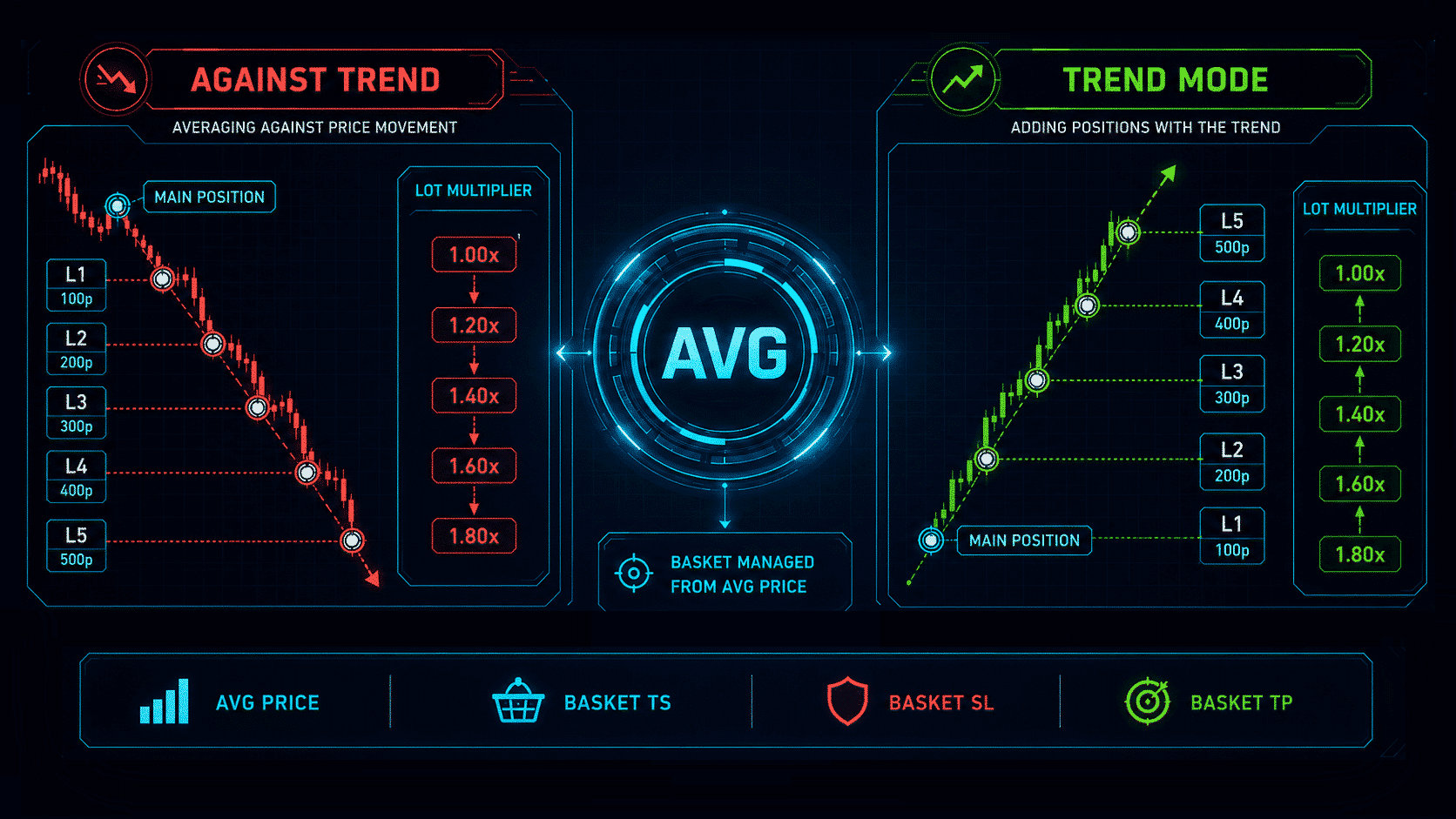
AVGタブの概要
AVGモジュールは、将来のエントリーレベルを構造化されたテーブルで管理できるようにします。各レベルには、ポイント単位の距離、ロット倍率、任意のSL/TP値、有効状態を設定できます。このモジュールは、複雑なナンピンプランを視覚的で管理しやすいワークフローに変換します。
このタブは、次のエントリー価格を発生前に見えるようにすること、そしてバスケット全体に対して平均SL、平均TP、平均トレーリングストップ設定による明確な保護ロジックを持たせること、という2つの重要な考え方に基づいています。
AgainstモードとTrendモード
AVGタブは、2つの異なる取引コンセプトで使用できます。Againstモードは、価格が現在のエクスポージャーに逆行したときに追加エントリーを準備します。Trendモードは、トレーダーが段階的にポジションを構築したい場合に、市場の動きの方向へ追加エントリーを準備します。
| モード | 動作 | 慎重に使用すべき場面 |
| Against | 価格が既存ポジションまたはバスケットに逆行した場合に新しいレベルを追加します。 | エクスポージャー増加を受け入れ、明確なリスク上限がある場合のみ使用します。 |
| Trend | 選択した方向とレベルルールが一致したとき、市場の動きに沿ってポジションを追加します。 | 段階的なポジション構築に役立ちますが、SL/TPとロット管理は必須です。 |
選択するモードは、トレーダーの戦略と一致している必要があります。モジュールは設定されたルールに従うだけであり、市場分析、リスク計画、ブローカー条件の確認を代替するものではありません。
AVGの主なコントロール
| コントロール | 機能 | 実用的な使い方 |
| AVG ON / OFF | 自動AVGレベル処理を有効化または無効化します。 | レベルを準備している間は無効にし、リスク確認後にのみ有効にします。 |
| BUY / SELL permission | 自動追加エントリーで許可する方向を定義します。 | モジュールが不要な方向にポジションを開くことを防ぐために使用します。 |
| Distance | 次のレベルを基準価格からどれだけ離すかを定義します。 | ボラティリティの高いシンボルでは距離を広げ、本番前にテストします。 |
| Lot x | 次のAVGレベルに対して最初のポジションロットを倍率で増やします。 | 総ドローダウンを完全に理解していない場合、攻撃的な倍率は避けてください。 |
| AddLot | 各自動レベルに固定の追加数量を加えます。 | 倍率ロジックを変えずに、制御された数量増加を行う場合に便利です。 |
| Avg SL / Avg TP / Avg TS | 平均価格からバスケット単位のStop Loss、Take Profit、Trailing Stopを管理します。 | 1つのエントリーだけでなく、バスケット全体の保護を定義するために使用します。 |
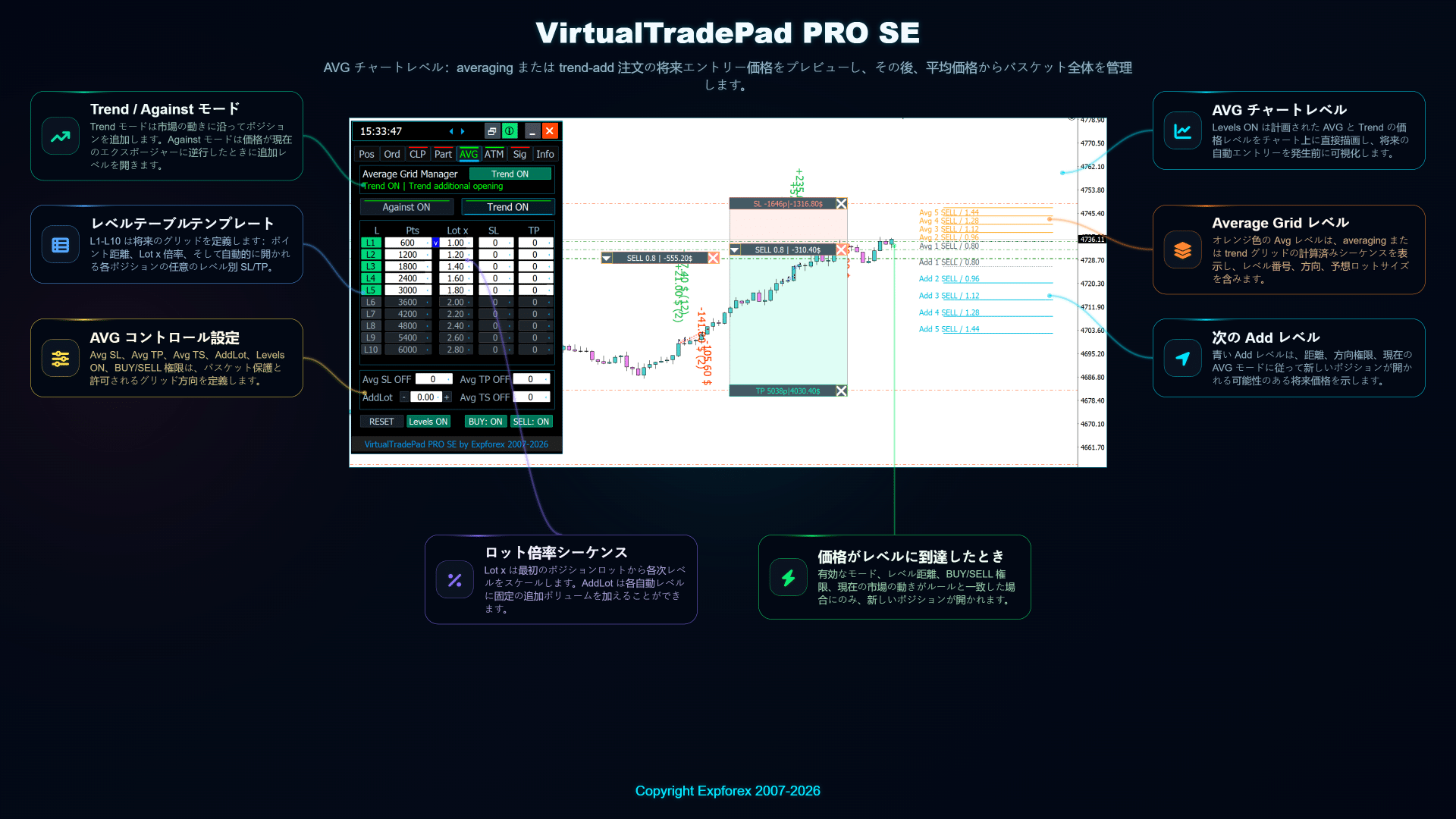
| Levels ON | 予定されている将来のAVGおよびAddレベルをチャート上に直接描画します。 | 自動エントリーを許可する前に、将来レベルを視覚的に確認するために有効にします。 |
AVGチャートレベル
チャートレベルを有効にすると、VirtualTradePad PRO SEは予定されているAVGおよびAddレベルをチャート上に描画します。これにより、ルールが発動する前に次の自動エントリーがどこに現れる可能性があるかを理解できます。
チャートビューは、ストラテジーテスターや手動準備の場面で特に便利です。市場が次の価格ゾーンへ到達する前に、レベル間隔、方向許可、想定数量を確認できます。
実用的なAVGワークフロー
| 1 | AVGロジックの基準として使用する初期ポジションを開く、または選択します。 |
| 2 | 必要なAVGモードを選択します。ナンピンにはAgainst、市場方向への追加にはTrendを使用します。 |
| 3 | 距離、ロット倍率、AddLot、必要に応じて各レベルのSL/TP値を設定します。 |
| 4 | Levels ONを有効にし、将来価格をチャート上で直接確認します。 |
| 5 | 自動処理を有効にする前に、Avg SL、Avg TP、Avg TSでバスケット保護を設定します。 |
| 6 | 証拠金、総ロットエクスポージャー、許容できる最大ドローダウンを確認した後にのみAVGを有効にします。 |
代表的な使用例
- 管理されたナンピン: トレーダーが調整または回復を想定している場合に、複数の追加レベルを準備します。
- トレンドスケーリング: 市場が選択方向へ継続する場合に、段階的にポジションを追加します。
- バスケット計画: すべてのエントリーを個別に管理する代わりに、共通の平均目標を定義します。
- 視覚的テスト: 本番取引に適用する前に、ストラテジーテスターで将来レベルを確認します。
- リスクの可視化: ロット倍率とAddLot値がポジションバスケット全体にどのような影響を与えるかを理解します。
重要なリスク注意事項
| 警告: ナンピンとロット倍率は、市場エクスポージャーとドローダウンを非常に速く増加させる可能性があります。本番口座でAVGを有効にする前に、ストラテジーテスターまたはデモ口座で正確な設定をテストしてください。証拠金、最大ロットサイズ、バスケット総数量、レベル間の最悪ケース距離を確認してください。 |
AVGタブはプロ向けの管理モジュールです。トレーダーに可視性と実行構造を提供しますが、取引判断、レベル間隔、ロットリスク、口座保護はユーザー自身の責任です。
ATMタブ — 高度なトレード管理ルール
VirtualTradePad PRO SEのATMは、取引前または取引中に構造化されたアクションを準備するための、ルールベースのトレード管理モジュールです。すべての相場状況に手動で反応する代わりに、条件、アクション、実行ロジックを1つの整理されたワークフロー内で定義できます。
ATMタブは、VirtualTradePad PRO SEの中でも特に高度な機能のひとつです。繰り返し発生する取引シナリオ、ポジション管理ルール、時間指定ロジック、チャートベースの自動化、ストラテジーテスターでの検証をよりコントロールしたいトレーダーに適しています。
| 重要: ATMルールは取引ロジックを管理する強力なツールですが、本番口座で使用する前に、デモ口座およびストラテジーテスターで慎重にテストする必要があります。不適切な条件やアクションは、予期しない取引操作につながる可能性があります。 |

ATMメイン画面とルール一覧
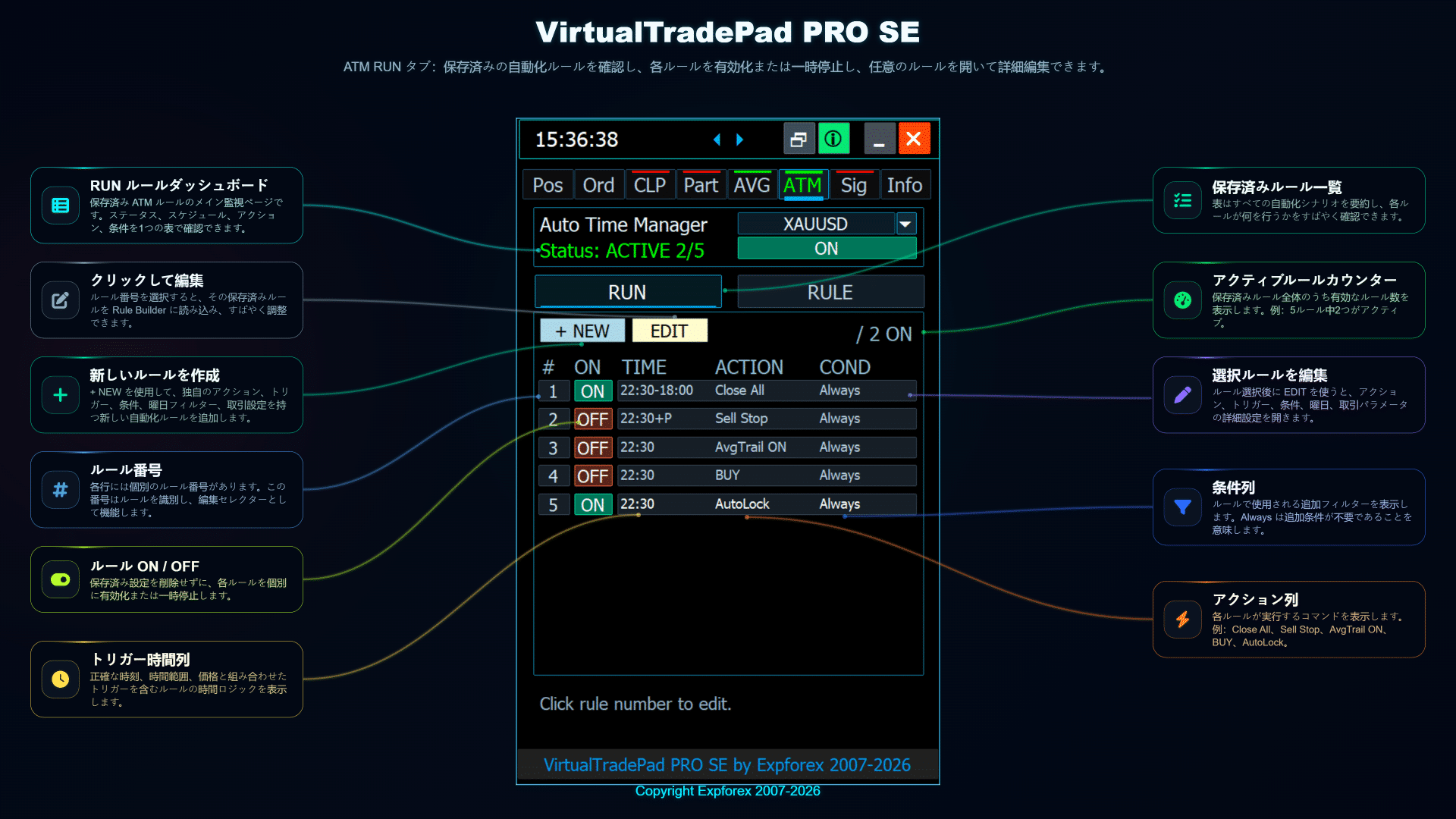
ATMのメイン画面には、アクティブなルール構造が表示され、準備済みの自動化シナリオを管理できます。ルールはATMインターフェースから有効化、無効化、編集、確認できます。これにより、ルールが実行される前に何が起こる予定なのかをトレーダーが明確に把握できます。
ルール一覧は、自動化を見える状態に保つために設計されています。これは重要です。トレーダーは、どのルールが有効で、どの市場条件が監視され、どのアクションが実行される可能性があるのかを常に理解している必要があります。
ATMルールの仕組み
ATMロジックは、シンプルな流れとして理解できます。
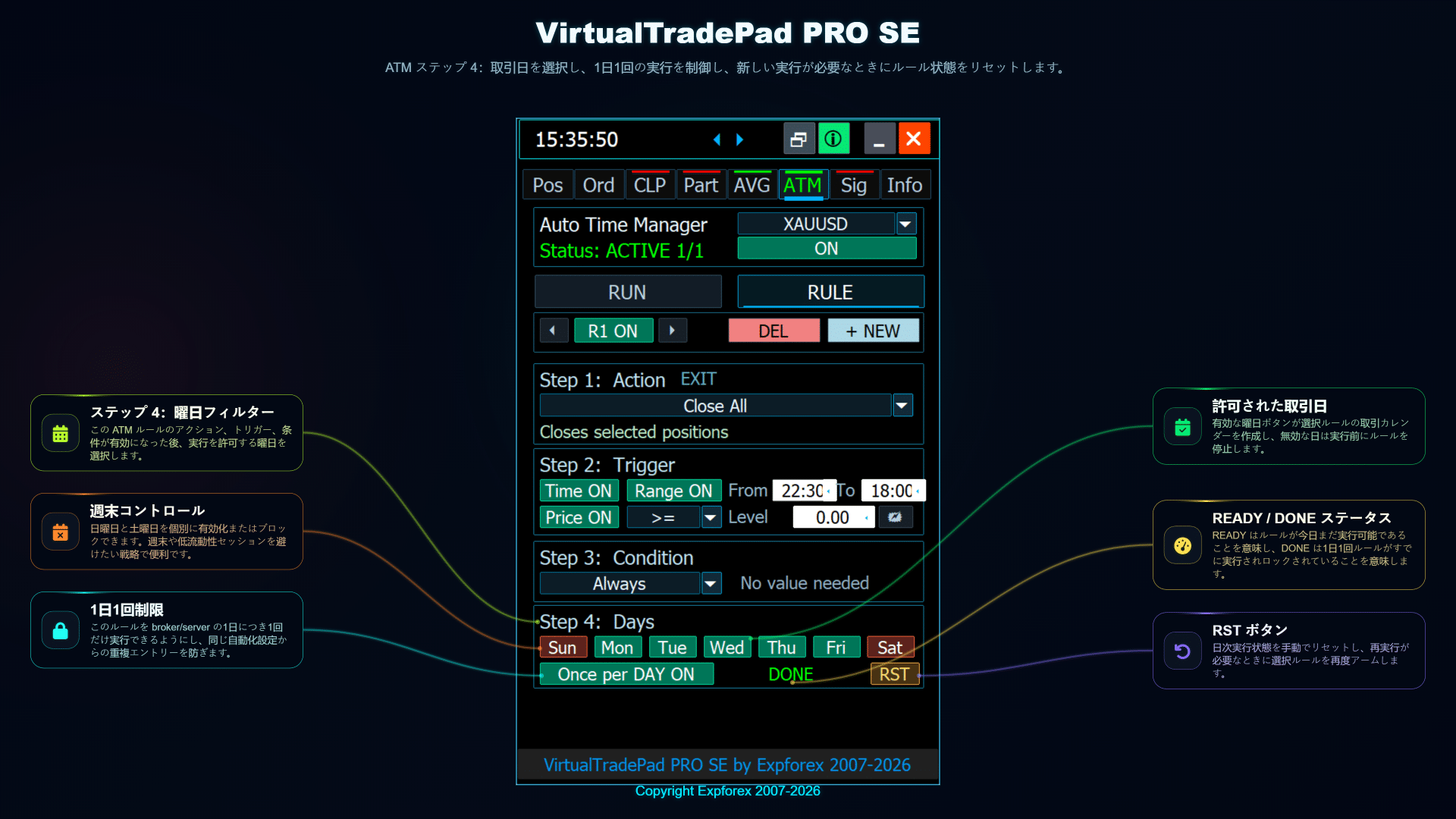
| ステップ | 意味 | 目的 |
| 1. アクションを選択 | ルールが何を行うかを選びます。 | 選択したロジックに従って、取引対象を開く、閉じる、変更する、または管理します。 |
| 2. 条件を定義 | ルールの発動を許可するタイミングを設定します。 | ランダムな実行を避け、ルールを相場またはポジション状況に結び付けます。 |
| 3. 詳細を設定 | シンボル、方向、数量、価格、時間、管理パラメータを調整します。 | ルールを実際の取引シナリオに正確に合わせます。 |
| 4. 実行と監視 | ルールを有効にし、チャートとパネルから監視します。 | 取引またはテスト中に、自動化を見える状態で管理します。 |
この構造により、ATMは理解しやすくなります。隠れたブラックボックスではありません。トレーダーが、何を、いつ、どのように実行するかを定義します。
ステップ1 — ルールアクションを選択
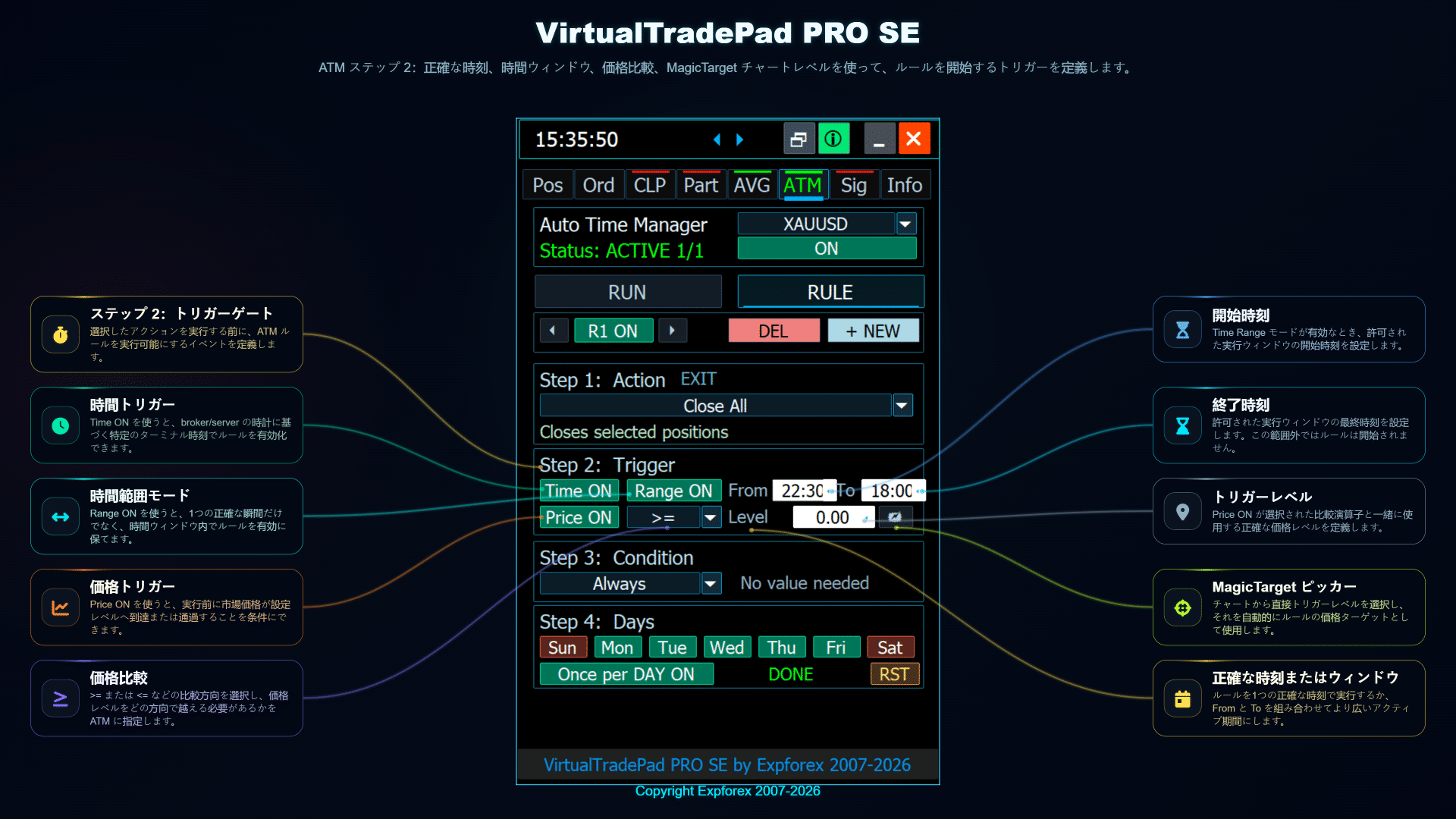
最初のステップでは、ATMルールが実行するアクションを選択します。選択したモードに応じて、アクションは取引開始、ポジション決済、変更、保護ロジック、またはその他の対応する管理操作に関連付けられます。
明確なアクション選択は重要です。以降のすべてのステップはこの選択に依存します。たとえば、取引を開くルールでは、既存ポジションを閉じるまたは変更するルールとは異なる詳細設定が必要になります。
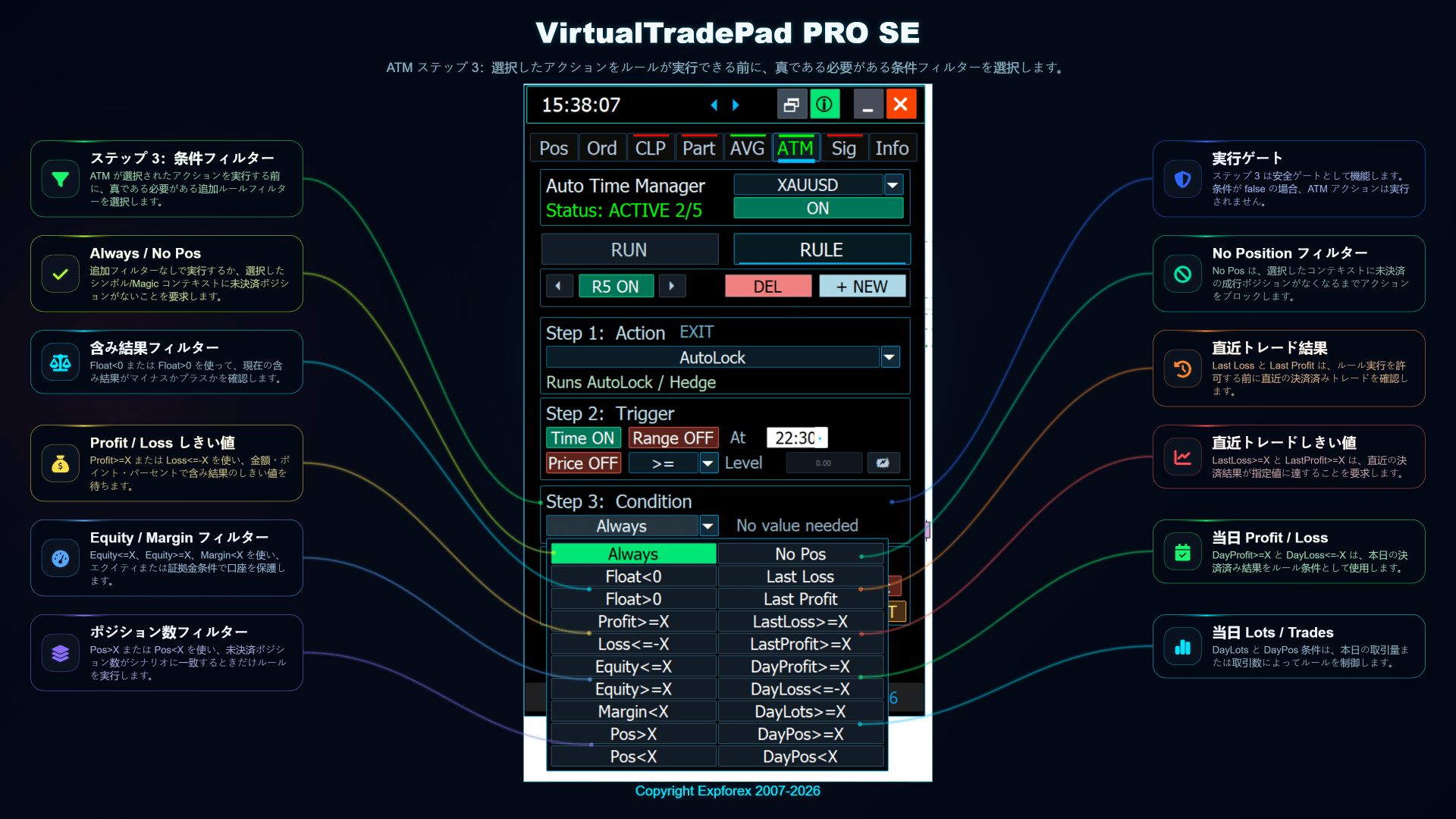
ステップ2 — 条件を定義
条件は、選択したアクションをいつ発動してよいかをATMに伝えます。これは市場価格、ポジション状態、時間、バーのロジック、またはその他の対応するルール状況に関連付けられます。
条件は、制御されていない動作を防ぐために役立ちます。ルールは単に存在するだけではなく、トレーダーが事前に定義した明確な状況を待つ必要があります。
ステップ3 — ルール詳細を設定
アクションと条件を選択した後、ルールを設定する必要があります。このステップでは、シンボルロジック、注文方向、ポジション管理オプション、距離、価格レベル、数量、または選択したアクションに必要なその他の値など、ルールの実践的なパラメータを定義します。
ここでルールは具体的になります。この部分を丁寧に設定するほど、条件が発動したときにパネルが何を行うのかを理解しやすくなります。
ステップ4 — ルールを確認して実行
ルールを有効にする前に、設定全体を確認してください。ATMは取引ロジックを見える状態に保つよう設計されているため、トレーダーは実行前に選択したアクション、条件、設定内容を確認できます。
この最終確認ステップは、ミスを減らすために役立ちます。複数のルールが準備されている場合や、同じチャートが複数の取引シナリオに使われている場合は特に重要です。
ATMトレードワークフロー
ATM Tradeワークフローは、ルールベースのロジックを実際の取引操作に結び付けるために役立ちます。取引エントリー、取引管理、ポジション制御のための構造化されたアクションを準備できます。
最大の利点は可視性です。複数の手動ステップを覚えておく代わりに、トレーダーは繰り返し使えるシナリオを作成し、ATMインターフェースから監視できます。
ATMの実用的な使用例
| 使用例 | ATMが役立つ点 |
| 構造化された取引シナリオを準備する | どのアクションが、どの条件で許可されるかを定義します。 |
| 反復的な手動操作を減らす | 毎回同じ手順を手動で繰り返す代わりに、事前定義されたルールを使用します。 |
| ルールの動作を視覚的にテストする | ストラテジーテスターでパネルを実行し、過去の市場条件でルールロジックがどのように動くかを確認します。 |
| 自動化を見える状態に保つ | 隠れたロジックに頼るのではなく、有効なルールをパネルから監視します。 |
推奨されるATMワークフロー
- まずは1つのシンプルなルールから始め、ストラテジーテスターでテストします。
- チャート上で確認しやすい明確な条件を使用します。
- ルールを有効にする前に、選択したアクションを確認します。
- 各ルールを個別にテストするまでは、複数の複雑なルールを同時に実行しないでください。
- ATMロジックを本番口座に適用する前に、デモ口座を使用してください。
- 現在の取引シナリオに必要で、自分が理解しているルールだけを保持します。
| リスク警告: ATMルールは、トレード管理アクションを自動化または半自動化できます。しかし、それ自体で取引リスクが減るわけではありません。必ずデモ口座でルールの動作をテストし、ロジックが自分の戦略、ブローカー条件、口座のリスク上限と一致していることを確認してください。 |
SIGタブ — シグナルトレードマネージャー
VirtualTradePad PRO SEのSIGタブは、複数のツールや時間足からのシグナル条件を、1つの整理されたパネルで監視するために設計されています。複数のチャートやインジケーターを切り替えることなく、シグナル状態、アラート、トレード管理の許可状態を構造的に確認できます。
このモジュールは、視覚的なチャート分析と明確なシグナルマトリクスを組み合わせたいトレーダーに特に便利です。個別のインジケーターウィンドウだけに頼るのではなく、SIGタブはシグナル状況を取引パネル内のコンパクトなワークスペースに集約します。
| 基本コンセプト: SIGタブは利益を保証するものではありません。シグナル情報、アラート、可能な取引アクションをより分かりやすく整理するための管理・監視モジュールです。 |
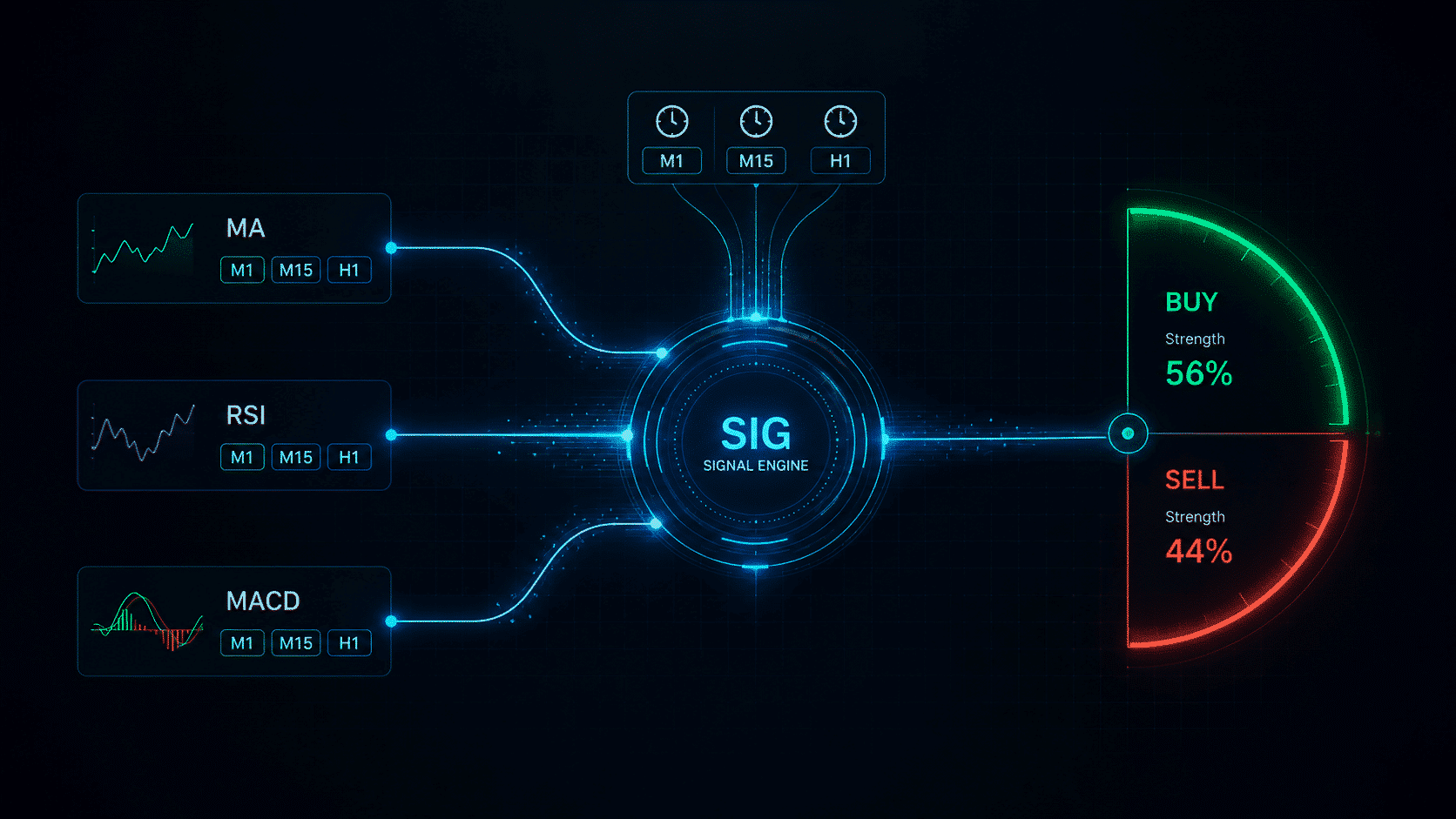
シグナルマトリクスの概要
SIGタブは、シグナル情報をマトリクス形式で表示します。設定内容に応じて、行や列は異なるシグナルグループ、時間足、インジケーター、または設定済み条件を表すことができます。これにより、どのシグナルが有効で、どれが中立で、どれに注意が必要かを素早く把握できます。
このレイアウトの目的は、ノイズを減らすことです。トレーダーは現在のシグナル状態を1か所で確認し、手動アクション、アラート監視、またはルールベースの実行に適した状況かどうかを判断できます。
SIGタブの主な機能
| 機能 | 目的 |
| シグナルマトリクス | シグナル状態を構造化された表で表示し、市場状況をより素早く確認できるようにします。 |
| カスタムシグナルセット | トレーダーが好むツールや設定に合わせて、シグナルワークスペースを調整できます。 |
| 時間足モニタリング | 設定が対応している場合、異なる市場期間のシグナル状態を比較できます。 |
| アラートと通知 | 選択したシグナル条件が検出されたときに、トレーダーへ通知するために使用できます。 |
| トレード許可ロジック | 選択した設定に応じて、シグナル観察と可能な取引アクションを分離するために役立ちます。 |
SIGタブの使い方
実用的なシグナルワークフローは、通常、観察から始まります。まず、監視したいシグナルを設定します。次に、実際の市場環境またはストラテジーテスターでマトリクスがどのように反応するかを確認します。その後で初めて、そのシグナルをアラート、手動確認、または取引関連アクションに使うかどうかを判断します。
- SIGタブを開き、現在のシグナルマトリクスを確認します。
- どのシグナル行または列が有効になっているかを確認します。
- 取引判断に使用する前に、チャート上でシグナルを確認します。
- チャートを常に見続けずにシグナルを監視したい場合は、アラートを使用します。
- 取引関連アクションを許可する前に、デモで設定をテストします。
この方法により、モジュールを実用的かつ制御された形で使用できます。シグナルは取引プロセスを支援するものであり、リスク管理や市場分析を置き換えるものではありません。
アラート、プッシュ通知、シグナル制御
選択した設定によっては、SIGタブを視覚的な監視だけでなく、アラートや通知にも使用できます。これは、すべてのチャートを手動で確認しなくても、シグナル条件について通知を受け取りたい場合に便利です。
| ベストプラクティス: まずはシグナルアラートとして使用してください。シグナルロジックをテストして理解した後、そのシグナルを情報提供のみにするか、より積極的なトレード管理動作へ接続するかを判断できます。 |
責任ある取引のためには、シグナル検出、シグナル確認、取引実行という3つの段階を分けることが望ましいです。SIGタブは、このプロセスをより明確に整理するために役立ちます。
実用的な使用例
| 使用例 | SIGが役立つ点 |
| マルチタイムフレーム監視 | 設定された時間足間のシグナル状態を1つのパネルから比較します。 |
| 手動取引の確認 | 手動で取引を開く、または管理する前の追加確認としてマトリクスを使用します。 |
| アラートベースのワークフロー | シグナル通知を受け取り、その後チャートを確認してから行動します。 |
| ストラテジーテスターでの確認 | 過去データの視覚的テスト中に、シグナルロジックの動作を観察します。 |
重要な注意点
- シグナルは取引結果を保証するものではありません。
- 必ずチャート上およびストラテジーテスターでシグナル動作を確認してください。
- シグナルロジックをテストするまでは、取引関連アクションを有効にしないでください。
- カスタムシグナルセットを調整する場合は、デモ口座を使用してください。
- 最初はシグナル設定をシンプルに保ち、その後段階的に拡張してください。
| リスク警告: シグナルツールは意思決定を支援するための機能にすぎません。市場リスク、スプレッドリスク、スリッページ、約定リスク、または設定ミスのリスクを取り除くものではありません。本番口座で使用する前に、すべてのシグナル設定をテストしてください。 |
関連セクション
SIGタブは、VirtualTradePad PRO SE全体のワークフローと連動しています。手動実行にはPOSタブ、市場状況とエクスポージャー監視にはInfoタブ、ルールベースのロジックにはATMタブ、本番取引前のシグナル動作確認にはStrategy Testerセクションを使用してください。
INFOタブ — リアルタイム市場情報、エクスポージャー(Exposure)、リスク概要
VirtualTradePad PRO SE の INFOタブ は、現在の銘柄、口座エクスポージャー、含み損益、取引制限、重要な市場状況をコンパクトに確認するためのモニタリングセンターとして設計されています。複数のMetaTraderウィンドウを開かなくても、現在の状況を素早く把握できます。
このタブは単なる表示用ではありません。裁量取引、ポジション管理、リスク管理、Strategy Testerでの分析、プロップファーム型の監視に役立つ実用的な情報を提供します。目的はシンプルです。取引判断を行う前に、重要な情報をワークスペース内で直接確認できるようにすることです。
| 基本コンセプト: INFOタブは、市場状況、保有エクスポージャー、含み損益、SL/TPターゲット、ドローダウン(Drawdown)、直近の確定損益を1つの整理されたブロックで素早く確認できます。 |

INFOタブの概要
INFOタブは、現在の銘柄データ、取引ステータス、スプレッド(Spread)、市場状況、ポジションエクスポージャー、含み損益、ドローダウン、SL/TPターゲット情報、確定損益統計など、複数のモニタリングブロックを1つにまとめます。これにより、現在の取引環境を見やすく整理して確認できます。
このパネルは、現在の状態を素早く確認したい場面で特に役立ちます。取引が許可されているか、どれだけのエクスポージャーが開いているか、現在のターゲットがどこにあるか、選択した期間で口座がどのように推移しているかを確認できます。
主な情報ブロック
| ブロック | 表示内容 | 重要な理由 |
| 銘柄ステータス | 現在の銘柄、時間足、価格状況、基本的な市場状態。 | パネルが正しいチャートと銘柄に適用されているかを確認できます。 |
| 市場状況 | スプレッド、取引許可、セッション関連情報、現在の約定環境。 | 不適切な市場状況や取引制限中の操作を避けるのに役立ちます。 |
| エクスポージャー | 保有BUY/SELL数量、ネットロット、ポジション数、含み損益。 | 各注文を手動で確認しなくても、現在の実際のエクスポージャーを把握できます。 |
| プロップファーム管理 | 設定されている場合、ドローダウンや口座制限に近いリスク制限型の監視。 | 取引判断を口座制限やリスクルールに合わせやすくします。 |
| SL / TPターゲット概要 | 現在のエクスポージャーに対するStop LossとTake Profitのターゲット情報。 | 取引を変更する前に、潜在的なリスクと目標ゾーンを評価しやすくします。 |
| 確定P/L統計 | 直近の確定損益、期間損益、サマリー値。 | パネルから離れずに、現在の取引セッションの成績を確認できます。 |
エクスポージャーと含み損益のモニタリング
INFOタブの最も重要な役割の1つは、エクスポージャーの監視です。複数のポジションが開いている場合、総BUY数量、総SELL数量、ネットロット、現在の含み損益を理解する必要があります。これは、複数エントリー、部分決済、ヘッジ、ナンピン、バスケット管理を使う戦略で特に重要です。
各ポジションを個別に評価する代わりに、INFOタブは重要な値を読みやすいブロックにまとめます。これにより、POS、CLP、Part、AVG、ATMモジュールを使う前に、現在のエクスポージャーを把握しやすくなります。
| 推奨: バスケット単位の操作を使う前にINFOタブを確認してください。決済、変更、ナンピン、自動管理ロジックを適用する前に、現在のエクスポージャー、含み損益、リスク状況を確認できます。 |
ドローダウン、リスク、ターゲットの可視化
INFOタブは、利益だけでなくリスクも確認できるようにします。ドローダウン、Stop Loss、Take Profitの概要により、現在のポジションが意図した取引計画の範囲内にあるかを判断しやすくなります。
これは重要です。取引パネルは単に注文ボタンを提供するだけでは不十分です。プロ向けの取引ワークスペースは、その操作の背景も表示する必要があります。つまり、現在のリスク、想定ターゲット、含み損、口座への負荷です。
| 値 | 使い方 |
| 含みP/L | 現在の未決済ポジションが利益状態か、圧迫されているかを確認します。 |
| ドローダウン | 新しいエクスポージャーを追加する前に、現在の口座または銘柄の負荷を確認します。 |
| SLターゲット | 保護レベルに到達した場合の潜在的な損失を評価します。 |
| TPターゲット | 現在のエクスポージャーに対する想定利益目標を見積もります。 |
推奨INFOタブワークフロー
- 取引を管理する前に、銘柄と時間足を確認します。
- 取引ステータス、スプレッド、現在の市場状況を確認します。
- 保有中のBUY/SELLエクスポージャーとネットロットを確認します。
- 含み損益、ドローダウン、SL/TPターゲット情報を確認します。
- 現在のリスク状況を確認してから、POS、CLP、Part、AVG、ATMタブを使用します。
- 確定P/L統計を確認し、現在の取引セッションの結果を把握します。
このワークフローは、状況を見ずに操作してしまうことを防ぎます。トレーダーはまず状況を確認し、その後どの管理モジュールを使うべきか判断します。
実用的な使用例
| 使用例 | INFOタブが役立つ点 |
| 裁量取引 | 注文を開く、または閉じる前に、スプレッド、エクスポージャー、現在の含み損益を確認できます。 |
| バスケット管理 | CLP、AVG、部分決済機能を使う前に、まとめられたエクスポージャーを確認できます。 |
| リスク管理 | ドローダウン、SL/TPターゲット、設定済みのリスク制限型情報を監視できます。 |
| Strategy Testerでの確認 | 取引管理の判断を視覚的にテストしながら、リアルタイム統計を利用できます。 |
重要な注意点
- INFOタブは有用なモニタリングデータを表示しますが、すべての取引判断の責任はトレーダーにあります。
- ボラティリティが高い市場では、含み益とドローダウンは急速に変化する可能性があります。
- スプレッドや約定条件は、ブローカーと現在の市場セッションに依存します。
- リスク制限型ブロックはモニタリングツールであり、適切なリスク管理の代わりにはなりません。
- 実口座で使用する前に、必ずデモ口座でパネルの動作をテストしてください。
| リスク警告: モニタリング情報は現在の状況を理解する助けになりますが、安全な取引を保証するものではありません。市場リスク、ブローカーの約定、スリッページ(Slippage)、スプレッド、不適切な設定により損失が発生する可能性があります。 |
関連セクション
INFOタブは、VirtualTradePad PRO SE全体のワークフローを支えます。裁量取引には POSタブ、バスケット損益管理には CLP、部分決済には Part、ナンピンとトレンド追加ロジックには AVG、ルールベース管理には ATM、視覚的なテストには Strategy Tester セクションと組み合わせて使用します。
Strategy Tester Control — 視覚的テスト用ワークスペース
VirtualTradePad PRO SE は、ライブチャートだけでなく、MetaTrader Strategy Tester内での視覚的な作業にも対応するよう設計されています。これにより、実口座で使う前に、裁量操作、パネル動作、ポジション管理ツール、部分決済、AVGレベル、ATMルール、テスター制御シナリオをテストできます。
Strategy Testerワークスペースは、市場の動きを遅くしたい場合、重要な場面でテストを一時停止したい場合、パネルが取引にどう反応するか確認したい場合、また実資金をリスクにさらさずに全体のワークフローを理解したい場合に特に役立ちます。
| 基本コンセプト: Strategy Tester対応により、ライブ取引の前に、パネルの学習、取引管理ワークフローの検証、重要設定の確認を視覚的な環境で行えます。 |

テスターワークスペースの概要
Strategy Tester画面では、チャート、VirtualTradePad PRO SEパネル、テスター再生コントロール、未決済ポジション情報、視覚的なチャートレベルが組み合わされます。これにより、過去の市場変動中にパネルがどのように動作するかを分析しやすくなります。
テスター環境は、初心者にも経験豊富なユーザーにも有用です。初心者はパネルの基本動作を学び、上級トレーダーは部分決済レベル、ナンピン、ATMルール、シグナル動作を含む複雑なワークフローをテストできます。
テスター操作ボタン
VirtualTradePad PRO SEには、視覚的テストをより快適にするためのテスター向けコントロールが含まれています。これらのコントロールにより、テストの一時停止、速度変更、ポジション確認、重要な取引イベントへの対応がしやすくなります。
| コントロール | 目的 | 役立つ理由 |
| Pause / Run | 視覚的テストを停止または再開します。 | 必要な瞬間に、ポジション、レベル、パネル状態を確認できます。 |
| Speed control | 視覚テストの再生速度を変更します。 | 重要な場面では速度を落とし、通常の区間では速度を上げられます。 |
| Terminal view | コンパクトまたは拡張されたポジション情報を表示します。 | 標準ターミナルウィンドウに切り替えずに、取引詳細を表示できます。 |
| Panel modes | コンパクト、ターミナル、非表示の表示モードを切り替えます。 | より広い作業スペースが必要なときに、チャートを整理できます。 |
Auto-Pauseイベント
Auto-Pauseイベントは、詳細なテストのために設計されています。重要な取引イベントが発生したときにStrategy Testerを自動的に一時停止できます。注文のオープン、クローズ、変更、新しいバーの確定など、その瞬間を正確に確認したい場合に便利です。
| Auto-Pauseボタン | テストが一時停止するタイミング |
| AP Open | 新しいポジションまたは注文が開かれたとき。 |
| AP Close | ポジションまたは注文が閉じられたとき。 |
| AP Modify | ポジション、注文、Stop Loss、Take Profitが変更されたとき。 |
| AP Bar | 新しいバーが確定したとき。 |
これらのコントロールは取引シグナルではありません。テスト用ツールです。目的は、トレーダーが何が起きたのか、なぜ起きたのかを分析できるよう、有用なタイミングで視覚テストを停止することです。
テスト中のポジション情報
視覚的テスト中、パネルはチャート上および下部のターミナルブロックにポジション情報を表示できます。これにより、テスト作業を中断せずに、未決済取引、部分決済操作、SL/TPレベル、含み損益、ポイント、パーセント結果、メニュー操作を確認できます。
- テスターワークスペースから未決済ポジションを直接確認します。
- ポジションメニューを使って利用可能な管理操作を確認します。
- 部分決済ツールとチャートレベルを視覚的に確認します。
- テスト中にAVGレベルとATMタイムライン動作を監視します。
- テストを続行する前に、含み損益とリスク情報を確認します。
これにより、Strategy Testerセクションは単なるテスト環境ではなく、パネル全体のワークフローを学ぶための環境にもなります。
推奨Strategy Testerワークフロー
| ステップ | 操作 | 目的 |
| 1 | POSタブとシンプルな裁量取引から始めます。 | 基本的な注文オープン、クローズ、変更の動作を学びます。 |
| 2 | SL/TP、トレーリング、ブレークイーブンロジックをテストします。 | 価格変動中に保護ツールがどのように機能するかを理解します。 |
| 3 | 部分決済とチャートレベルをテストします。 | ポジションの段階的縮小と決済レベルの動作を確認します。 |
| 4 | AVGレベルを有効にして、将来のエントリーゾーンを観察します。 | ナンピンまたはトレンド追加ロジックを実運用前に確認します。 |
| 5 | ATMルールを1つずつテストします。 | より複雑な自動化を有効にする前に、ルールロジックを確認します。 |
| テストに関する警告: Strategy Testerの結果は、ライブ口座で同じ結果になることを保証しません。実取引では、スプレッド変動、スリッページ、リクオート、ブローカーの約定制限、過去テストとは異なる市場状況が発生する可能性があります。 |
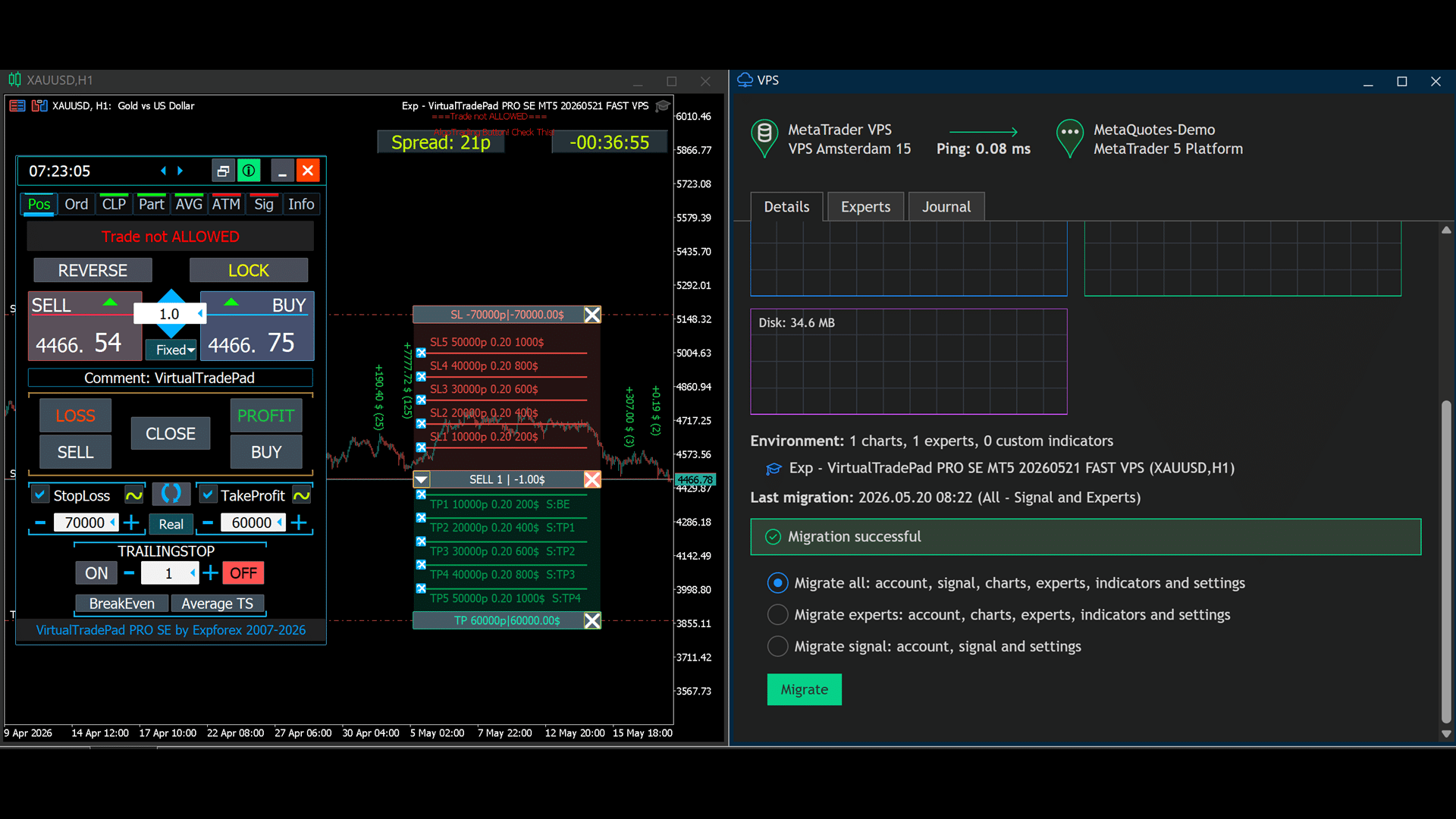
MQL5 VPS環境 — 安定したパネルワークフロー
VirtualTradePad PRO SEは、MQL5 VPSでの利用を想定して設計されています。移行前にパネルを正しく準備しておけば、VPS環境で状態や重要なパラメータを復元でき、移行後もワークスペースを安定させることができます。
これは、MetaTraderホスティングを継続運用に使用するトレーダーにとって特に重要です。パネルは移行前に設定およびテストし、移行後には必要な設定とチャート状態が正しく転送されているか、VPS側のコピーを確認する必要があります。
推奨VPSワークフロー
- まずローカルターミナルでパネルを設定します。
- 移行前に、選択した設定をデモチャートでテストします。
- VPS運用に必要なチャートとExpert Advisorだけを残します。
- 移行前にパネル状態を保存または確認します。
- ターミナル環境をMQL5 VPSへ移行します。
- 移行後、VPSログを開き、パネルが期待どおりに動作しているか確認します。
- テストせずに、移行後の重要設定を不用意に変更しないでください。
VPS環境は安定性のために有用ですが、正しい設定の代わりになるものではありません。リモート環境に依存する前に、ターミナル、チャート、銘柄、口座タイプ、パネル設定が正しいことを必ず確認してください。
| サポート用メモ: Strategy TesterまたはMQL5 VPSの動作についてサポートを依頼する場合は、スクリーンショット、Expertログ、Journalログ、設定ファイル、期待どおりに動作しない具体的な操作の短い説明を添付してください。 |
インストールと初回起動
このセクションでは、VirtualTradePad PRO SE の推奨される初回起動ワークフローを説明します。目的は、正しいバージョンをインストールし、チャートに適用し、MetaTraderの権限を確認し、基本的な取引操作をテストしてから高度なモジュールへ進むことです。
VirtualTradePad PRO SEは強力な取引ワークスペースです。最初からすべてのモジュールを有効にしないでください。クリーンなチャート、デモ口座、基本的な裁量操作から始めます。その後、保護ツール、保留注文、バスケット管理、高度なモジュールへ進みます。
| 推奨される初回起動: 正しいMT4またはMT5バージョンをインストールし、デモチャートに適用し、権限を確認し、BUY / SELL / Closeをテストします。その後、SL / TP、トレーリング、ブレークイーブンをテストし、最後にCLP、PART、AVG、ATM、SIGへ進みます。 |
開始前の確認
パネルを使用する前に、基本要件を確認してください。初回起動時の多くの問題は、Algo Tradingが無効、権限不足、間違った製品バージョン、市場のクローズ、銘柄制限、ブローカー制限に関連しています。
| 要件 | 確認内容 |
| 正しいプラットフォーム | MetaTrader 4ではMT4製品を、MetaTrader 5ではMT5製品を使用してください。 |
| Algo Trading / AutoTrading | ターミナルおよびExpert Advisorのプロパティで自動売買が許可されていることを確認します。 |
| まずデモ口座 | ボタン、設定、SL/TP、部分決済、高度なモジュールをデモ口座でテストします。 |
| 市場状態 | 市場が開いているか、選択した銘柄で取引が許可されているかを確認します。 |
| ブローカー制限 | 最小ロット、ロットステップ、Stop Level、Freeze Level、銘柄の約定ルールを確認します。 |
インストール手順
- MetaTrader 4またはMetaTrader 5を開きます。
- 正しい取引口座にログインします。
- パネルを使用したい銘柄のチャートを開きます。
- Market / NavigatorセクションからVirtualTradePad PRO SEをインストールまたは起動します。
- Expert Advisorをチャートに適用します。
- Inputsタブを開き、基本設定を確認します。
- パネルに取引操作を実行させたい場合は、Algo Trading / AutoTradingを許可します。
- OKをクリックし、パネルがチャートに表示されるまで待ちます。
パネルが表示されない場合は、MetaTraderのExpertsタブとJournalタブを確認してください。ログには通常、権限の問題、読み込みの問題、Market認証の問題、ターミナル制限などが表示されます。
デモ口座での初回テスト
パネルがチャートに表示されたら、最も基本的なワークフローから始めてください。高度なモジュールをすぐにテストしないでください。まず、パネルがシンプルなテストポジションを正しく開き、閉じ、変更できることを確認します。
| ステップ | 操作 | 目的 |
| 1 | 非常に小さい固定ロットを設定します。 | テスト中の不要なリスクを避けます。 |
| 2 | BUYまたはSELLポジションを1つ開きます。 | 取引実行が機能することを確認します。 |
| 3 | SLとTPを変更します。 | ブローカー制限とパネルの変更動作を確認します。 |
| 4 | パネルからポジションを閉じます。 | 決済ロジックが正しく動作することを確認します。 |
| 5 | ExpertsログとJournalログを確認します。 | 隠れたエラーがないことを確認します。 |
この基本テストの後、Reverse、Lock、Trailing Stop、Breakeven、保留注文へ進みます。高度なモジュールは、基本ワークフローが安定してからテストしてください。
推奨される初期設定
初回起動では、保守的な設定を使用してください。目的は、最初から最も高度な構成を作ることではなく、重要な各操作が正しく機能することを確認することです。
- 最初は自動ロット計算ではなく固定ロットを使用します。
- ブローカーが許可する小さいロットサイズを使用します。
- 仮想保護に慣れていない場合は、まず実際のSL/TPを使用します。
- 基本的なPOSとORDワークフローをテストするまで、高度なモジュールは無効にします。
- 最初の基本テスト中は、CLP、PART、AVG、ATM、SIGを無効のままにします。
- 最初の安定した構成の後、クリーンなプリセットを保存します。
これにより、きれいな基準設定ができます。基準設定が安定したら、Strategy Tester、部分決済、AVG、ATM、VPS用の追加プリセットを作成できます。
高度なモジュールをテストするタイミング
高度なモジュールは、基本的な取引ワークフローが確認できてからテストしてください。各モジュールには独自のロジックがあり、ポジションへの影響も異なります。
| モジュール | テストの前提 | 最初のテスト目的 |
| CLP | 基本的なオープン/クローズのワークフローが安定している。 | 小さなバスケットで利益/損失による決済を確認します。 |
| PART | 最小ロットとロットステップのルールを理解している。 | 小さな数量で1つのポジションの部分決済を確認します。 |
| AVG | ロット、エクスポージャー、ドローダウンリスクを理解している。 | まずレベルを表示し、その後、自動エントリーを慎重にテストします。 |
| ATM | ルールのアクションと条件を明確に説明できる。 | 1つのシンプルなルールを実行し、Strategy Testerで動作を確認します。 |
| SIG | シグナルマトリックスとアラートロジックを理解している。 | 取引関連の許可を有効にする前に、まずアラートとして使用します。 |
初回起動時によくある問題
| 問題 | 確認内容 |
| パネルが表示されない | Expertsタブ、Journalタブ、Market認証、ターミナル権限、製品インストールを確認します。 |
| 取引ボタンが反応しない | AutoTrading / Algo Trading、EA権限、市場状態、銘柄の取引許可を確認します。 |
| Invalid volumeエラー | 選択したブローカー銘柄の最小ロット、最大ロット、ロットステップを確認します。 |
| SL/TPを設定できない | Stop Level、Freeze Level、市場状態、選択した距離がブローカーに許可されているかを確認します。 |
| VPSの状態が異なる | 移行ログ、チャート設定、Inputs、グローバル変数、正しいチャートが移行されたかを確認します。 |
| リスク警告: プロ向け取引パネルのテストを、大きなロットサイズや実資金で開始しないでください。初回起動は常に保守的で、管理しやすく、確認しやすい状態で行うべきです。 |
実用的なワークフローと使用例
VirtualTradePad PRO SE は、実際の取引ワークフローの集合として見ると理解しやすくなります。各モジュールにはそれぞれ役割がありますが、本当の価値は、それらを明確で管理された順序で組み合わせて使うときに現れます。
このセクションでは、パネルの典型的な使い方を紹介します。裁量取引、ポジション保護、保留注文の計画、部分決済、バスケット管理、ナンピン、ATMルール、シグナル監視、Strategy Tester分析などです。
| 重要: これらのワークフローは、パネルの使い方の例です。取引シグナルではなく、利益を保証するものでもありません。必ず自分の戦略、ブローカー条件、口座リスク制限に合わせて設定を調整してください。 |
ワークフロー1 — チャートからの高速裁量取引
これは、チャートから直接、より速く明確に取引を開いて管理したいトレーダー向けの基本ワークフローです。
| ステップ | 操作 | モジュール |
| 1 | 銘柄を選択し、市場状況を確認します。 | INFO |
| 2 | ロットサイズ、コメント、SL、TPを設定します。 | POS |
| 3 | パネルからBUYまたはSELLを開きます。 | POS |
| 4 | 含み損益、ポイント、パーセント、エクスポージャーを監視します。 | Live Details / INFO |
| 5 | 必要に応じて、ポジションをクローズ、リバース、ロック、保護します。 | POS |
このワークフローは、新規ユーザーにとって最適な出発点です。複雑な自動化やバスケットロジックを有効にせず、パネルを学ぶことができます。
ワークフロー2 — 保留注文の計画とMagic Target
ORDタブは、すぐに成行ポジションを開くのではなく、事前にエントリーを準備したい場合に役立ちます。保留注文、注文グリッドロジック、Magic Targetワークフローを使って、エントリーを視覚的に計画できます。
- ORDタブを開きます。
- 保留注文タイプと注文パラメータを選択します。
- 必要に応じて、チャートベースの配置またはMagic Targetを使用します。
- 予定価格、SL、TP、距離を確認します。
- チャート状況を確認した後でのみ注文を配置します。
このワークフローは、ブレイクアウト、押し目・戻り、グリッド型の計画、レベルベース取引に役立ちます。現在価格に近い場所へ保留注文を出す前に、必ずブローカー制限を確認してください。
ワークフロー3 — 部分決済レベルによる段階的な利益確定
PARTモジュールは、ポジション全体を一度に閉じたくないトレーダー向けに設計されています。異なるレベルでポジションの一部を決済できる、構造化された出口計画を作成できます。
| 実用ステップ | 確認内容 |
| レベルを作成 | TP/SLの部分決済レベルと、ロット割合またはロット値を設定します。 |
| チャートにレベルを表示 | 予定された決済レベルが正しい位置にあるか確認します。 |
| ブローカーのロットルールを確認 | 最小ロットとロットステップが、部分決済数量に対応している必要があります。 |
| まず1つのポジションでテスト | 1ポジションでの動作を確認するまで、複数ポジションから開始しないでください。 |
部分決済は、段階的な利益確定、利益の一部固定、エクスポージャーの段階的な削減、より小さい残りポジションを維持する場合に特に有用です。
ワークフロー4 — バスケット利益と損失の管理
CLPモジュールは、複数のポジションをバスケットとして管理し、総利益、総損失、またはトレーリング利益条件で決済したい場合に使用します。複数のポジションが1つの取引アイデアでつながっている場合に便利です。
- Close Profit を使うと、目標利益に到達した後でバスケットを決済できます。
- Close Loss を使うと、事前に決めた値に基づいてバスケット損失を制限できます。
- Profit Trailing を使うと、設定レベルに到達した後の累積バスケット利益を保護できます。
- すべての銘柄を含めたくない場合は、Selected Symbols を使用します。
- ロングとショートのエクスポージャーを個別に管理したい場合は、Separate BUY/SELL を使用します。
CLPは複数のポジションを閉じることがあるため、慎重にテストする必要があります。必ず対象範囲を確認してください。すべてのポジション、現在の銘柄、選択銘柄、またはBUY/SELL別バスケットです。
ワークフロー5 — ナンピンまたはトレンド追加レベル
AVGモジュールは、追加エントリーを使用するトレーダー向けです。将来のナンピンまたはトレンド追加レベルをチャートに表示し、平均価格からバスケット保護を管理できます。
| 高リスクのワークフロー: AVGはエクスポージャーを急速に増やす可能性があります。まずチャートレベルのプレビューだけから始め、その後、デモ口座またはStrategy Testerで小さいロットを使って自動動作をテストしてください。 |
- AgainstモードまたはTrendモードを選択します。
- レベル間の距離を設定します。
- 保守的なロット倍率とAddLot値を設定します。
- チャートレベルを有効にし、将来のエントリー価格を確認します。
- Avg SL、Avg TP、Avg TSの保護を確認します。
- 実運用前に、Strategy Testerでシーケンスをテストします。
AVGレベルの主な利点は可視性です。トレーダーは予定されている将来のエントリーを事前に確認し、そのロジックが現在の口座と市場状況に適しているか判断できます。
ワークフロー6 — ATMによるルールベース管理
ATMは、あらゆる状況に手動で反応するのではなく、構造化されたルールを事前に準備したい場合に役立ちます。通常、ルールはアクション、条件、設定詳細を組み合わせます。
| ATMステップ | 目的 |
| Action | ルールが何を実行するか。 |
| Condition | アクションが実行可能になる条件。 |
| Details | 銘柄、方向、数量、価格、時間、またはその他の必要な値。 |
| Review | ルール実行前の最終確認。 |
ATMは1つのルールずつテストする必要があります。複数のルールを同時に有効にすると、どのルールが特定の操作を実行したのか理解しにくくなります。
ワークフロー7 — シグナル監視とアラート
SIGタブは、まずモニタリングとアラートツールとして使うのが最適です。シグナル状態をマトリックスで表示し、設定した条件が現れたときにトレーダーへ通知できます。
- まず視覚的なシグナル監視から始めます。
- 通知を受け取りたい場合は、ターミナルアラートを有効にします。
- MetaTraderモバイル設定が完了してから、プッシュ通知をテストします。
- ロジックがテストされるまで、シグナルを取引関連の動作に接続しないでください。
- 取引判断に使う前に、すべてのシグナルをチャート上で視覚的に確認してください。
シグナルは判断支援ツールです。分析、リスク管理、デモテストの代わりにはなりません。
ワークフロー8 — Strategy Tester分析
Strategy Testerは、複雑なパネル動作を学ぶための最も安全な場所です。裁量操作、部分決済、AVGレベル、ATMルール、シグナル動作、Auto-Pauseツールのテストに使用します。
| Auto-Pauseツール | テストを停止したいタイミング |
| AP Open | ポジションまたは注文が開いた後。 |
| AP Close | ポジションまたは注文が閉じた後。 |
| AP Modify | SL、TP、注文、またはポジションが変更された後。 |
| AP Bar | 新しいバーが確定した後。 |
テスターの速度コントロールを使うと、重要な場面では速度を落とし、通常の市場変動では速度を上げることができます。良いテストは最終結果だけを見るものではありません。各操作がなぜ発生したのかを理解することも重要です。
| 最終ワークフロー警告: 実用ワークフローは例であり、投資助言ではありません。ライブ取引の前に、自分の設定をテストし、有効な各モジュールを理解し、保守的なリスクで使用してください。 |
VirtualTradePad PRO SE 設定 — 完全リファレンス
設定 タブでは、 VirtualTradePad PRO SEの外部入力パラメータを説明します。多くの基本設定は従来のVirtualTradePadのロジックを引き継ぎつつ、PRO SEのワークフローでは、ライブ情報、Strategy Tester、チャートオブジェクト、部分決済、AVG、ATM、Signals、VPS関連の動作をより高度な構成で扱います。
開始前にすべてのパラメータを変更する必要はありません。まず初期設定でパネルをデモ口座でテストし、その後、自分の取引ワークフローに関係するグループだけを調整するのが最も安全です。
| 推奨される設定手順: まずパネル表示、シンボル選択、ロットサイズ、Stop Loss、Take Profit、基本的な取引ボタンから確認します。その後、キーボード取引、CLP、部分決済、AVG、ATM、Signals、Strategy Tester、VPS関連の動作を1つずつテストしてください。 |
この設定リファレンスの使い方
- VirtualTradePad PRO SEをチャートに適用します。
- Expert Advisorのプロパティを F7 またはチャートのコンテキストメニューから開きます。
- Inputs タブに移動します。
- 理解していて必要な設定だけを変更します。
- 安定した設定を作成したらプリセットファイルとして保存します。
- 新しい設定をリアル口座に適用する前に、Strategy Testerまたはデモ口座で確認します。
| 重要: 設定は、パネルが注文を開く、閉じる、変更する、管理する動作に直接影響します。誤ったパラメータは想定外の動作につながる可能性があります。新しい構成は必ずデモ口座で先にテストしてください。 |
情報表示オプション
表示、言語、サウンド、チャートラベル、情報ブロックに関する設定です。パネルの見た目やチャート上に表示する情報を調整したい場合は、ここから確認します。
| パラメータ | 説明と推奨される使い方 |
| GeneralSize | パネルサイズ GeneralSizeの初期値 = 12。 パネルサイズを拡大します。 Windows側のフォントスケーリングも考慮されます。 最小GeneralSize=9です! |
| SymbolToTradeCustom | パネル操作で使用するシンボルを指定する変数: SymbolToTradeCustom これにより、オフラインチャート(Ticks、Renkoなど)でも取引できます。 注意:NAMEを入力するときは慎重に指定してください。 名前はMarket Watchに表示されている名称と完全に一致している必要があります! EurUSD – 誤り EURUSD – 正しい! このパラメータが未設定の場合、Expert Advisorは設置されたチャートのシンボル(Current Symbol)で動作します! |
| Sounds Push | ポジションや注文のオープン、クローズ、変更時のサウンド通知を有効または無効にします Notificationsセクションで、オープン、クローズ、エラー時のスマートフォン通知またはサウンド通知をオン/オフできます。 WAV形式のサウンドファイル名も、拡張子なし(名前のみ)で変更できます。 Notice_Open_Push = false; Notice_Open_Sound = true; Notice_Close_Push = false; Notice_Close_Sound = true; Notice_Modify_Push = false; Notice_Modify_Sound = true; Notice_Error_Push = false; Notice_Error_Sound = true; Notice_Open_NameSoundFromEa = “ok”; Notice_Close_NameSoundFromEa = “alert2”; Notice_Modify_NameSoundFromEa = “stops”; Notice_Error_NameSoundFromEa = “timeout”; メール送信のためのターミナル設定方法 |
| HintShow | ボタンにマウスを重ねたときのツールチップ表示をオン/オフします |
| Language | ツールチップ言語の選択 Language: スペイン語、ポルトガル語(ブラジル)、ドイツ語、中国語、日本語; 初期状態では、ターミナルの言語に基づいてプロンプトの言語が自動判定されます。 手動で言語を選択することもできます。 翻訳はGOOGLE Translator + MQL + Terminalサイトを使用して作成されています! スペース節約のため一部の単語は短縮されています(ツールチップの最大行長 = 255文字)。 翻訳ミスを見つけた場合は、こちらまでご連絡ください: お問い合わせ |
| PrintToLog | MetaTraderログファイルへのメッセージ出力(Print)を制御するオプションです。 理由が分からない場合は、このオプションをオフにしないでください。 ターミナルログの量を減らしたい場合は、このオプションをfalseにできます。 すべてのメッセージは、Expert Advisorの動作追跡とエラー解析のためにログへ記録されます。 この機能を無効にしている場合、プログラム動作のエラーを特定できず、サポートが困難になります。 この機能はオフにしないでください。 input bool PrintToLog = true; //PrintToLog –> ログへ出力(falseにしないでください!) |
| ButtonLanguage | ButtonLanguageパラメータで、ボタン上のテキストとパネル本体(各タブ情報)の言語を選択できます! 利用可能な言語: English, Português, Español, Deutsch, Français, Italiano, Türkçe! 注意: このパラメータはボタンとタブのテキストにのみ影響します。 ツールチップのテキストはLanguageパラメータで選択できます! |
| Show_Future_Line | 将来ポジションの仮想ライン表示をオン/オフします。 Positionタブでのみ動作します。 このオプションを有効にすると、Expert Advisorはターミナルチャート上にエントリー価格、Stop Loss、Take Profitラインを描画します。 ロット、Stop Loss、Take Profitを口座通貨で表示し、Stop LossとTake Profitの設定価格レベルも表示します。 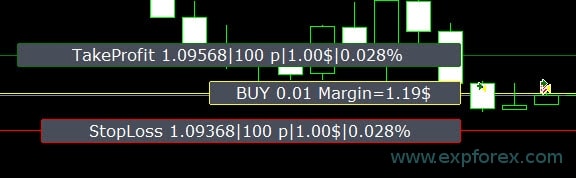 情報表示オプション: – false – 情報を表示しない; – true — always – 常にチャート上に表示; – true — cursor is on the panel – カーソルがパネル上にあるときだけ表示; – true — cursor is outside the panel – カーソルがパネル外にあるときだけ表示。 – true — cursor is only on BUY / SELL – カーソルがBUY/SELLボタン上にあるときだけ表示 |
| Show_Future_Line_Orders | 将来注文の仮想ライン表示をオン/オフします。 Ordersタブでのみ動作します。 このオプションを有効にすると、Expert Advisorはターミナルチャート上にエントリー価格、Stop Loss、Take Profitラインを描画します。 ロット、Stop Loss、Take Profitを口座通貨で表示し、Stop LossとTake Profitの価格レベルも表示します。 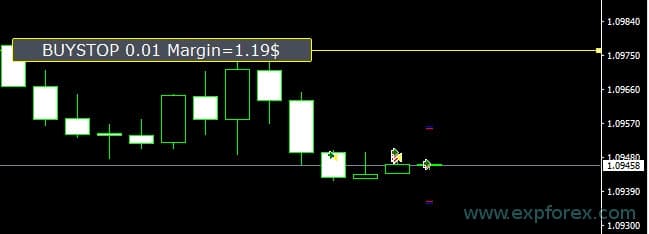 情報表示オプション: – false – 情報を表示しない; – true — always – 常にチャート上に表示; – true — cursor is on the panel – カーソルがパネル上にあるときだけ表示; – true — cursor is outside the panel – カーソルがパネル外にあるときだけ表示。 – true — cursor is only on BUY / SELL – カーソルがBUY/SELLボタン上にあるときだけ表示 |
| Show_AveragePrice | すべてのBUY/SELLポジションの仮想平均価格ラインの表示をオン/オフします。 BUYおよびSELLポジションの平均価格(損益分岐点)を表示します。 情報表示オプション: – false – 情報を表示しない; – true — always – 常にチャート上に表示; – true — cursor is on the panel – カーソルがパネル上にあるときだけ表示; – true — cursor is outside the panel – カーソルがパネル外にあるときだけ表示。 – true — cursor is only on BUY / SELL – カーソルがBUY/SELLボタン上にあるときだけ表示 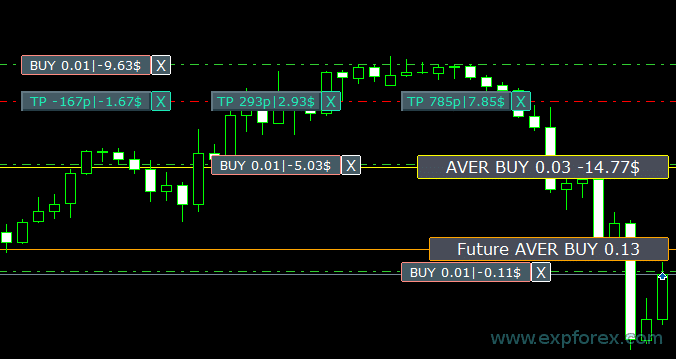 Future BUY / SELL – ユーザーが現在のロットでBUY/SELLポジションを開いた場合の将来の中央ライン(損益分岐点)とロットを表示します; 現在の中央ラインの上または下に損益分岐ラインを設定できます。 |
| ShowInfoPosition | オープンポジション、そのStop Loss / Take Profit / 部分決済に関する情報をチャート上に表示し、操作できるようにします。 情報はテキストラベルとして表示されます。 情報表示オプション: – false – 情報を表示しない; – true — always – 常にチャート上に表示; – true — cursor is on the panel – カーソルがパネル上にあるときだけ表示; – true — cursor is outside the panel – カーソルがパネル外にあるときだけ表示。 – true — cursor is only on BUY / SELL – カーソルがBUY/SELLボタン上にあるときだけ表示 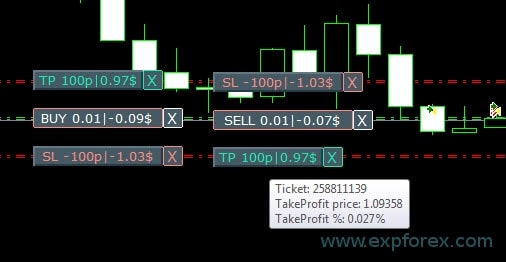 Stop LossとTake Profitの移動 (Stop LossとTake Profitラインの移動はMetaTraderターミナルの標準機能です) Stop Loss / Take Profitの削除: チャート上のSLまたはTP付近にある「X」をクリックすると、そのレベルを削除できます; ポジションを部分決済 または完全決済: チャート上のポジション付近にある「X」をクリックすると、部分決済または完全決済を選択するウィンドウが表示されます: パーセント指定: 10%, 25%, 50%, 100%; ロット指定: Lot step, Lot step * 2, Lot step * 5, Lot step * 10; 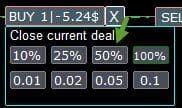 |
| Shift_from_Right | テキストラベルを右からシフトするShift_from_Rightパラメータです。単位はバーです! 初期状態では、VirtualTradePadパネルでShift_from_Right = 右側価格ラインから5本分に設定されています(ターミナル側のチャートシフトも考慮されます)。 – シフトはチャート上のすべてのテキストラベルに適用されます! |
| ShowInfoClosedPositionSize | 決済済みポジションの利益情報をチャートに追加します。 情報は現在の時間足の各バーごとに表示されます。 時間足を変更することで、現在の時間足の特定バーにおける取引結果を確認できます。 同じバーで複数のポジションが決済された場合、取引結果は集計され、そのバーの合計情報として表示されます。 次のポジションが決済されると情報が更新されます。 設定: ShowInfoClosedPositionSize = テキストラベルのサイズ。0の場合、初期状態ではテキストラベルを表示しません; PLUS_Color = プラス値の色; MINUS_Color = マイナス値の色;  |
| Show_Prices_on_Tab_Position | PositionsタブのBUY/SELLボタン上に、価格変化と変化方向の情報を表示します。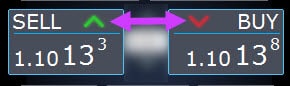 |
| Type_Profit_On_Position_Tab | Expert AdvisorはPositionsタブに利益情報を表示できます。 – ブローカーのポイント単位。 – 口座通貨単位。 -“表示しない” – Positionsページの利益表示をオフにします
|
| Show_Spread | チャート上にスプレッドを表示するためのパラメータです。Show_Spread。 Show_Spread – ブローカーのポイント単位でスプレッドをチャート上に表示します! チャート上のスプレッドボタンをクリックすると、この表示位置を変更できます。 このボタンにはチャート上で4つの表示位置があります。  |
| Show_BuySell_LimitStop MetaTrader 5 | Show_BuySell_LimitStop – In MetaTrader 5. Buy/Sell Stop Limit注文を開くための追加ボタン. Buy/Sell Stop Limitの発注ボタン表示を有効にできます。 初期状態ではオフです!  |
| TypeofOrdersMagicTarget | TypeofOrdersMagicTarget – MagicTarget使用時にStop LossとTake Profitを使わない場合の注文タイプ選択です。 BuyStop SellStop – ストップなしでMagic Targetを使用する場合、BuyStop / SellStopが設定されます(従来バージョンと同じ初期動作)。 BuyLimit SellLimit – ストップなしでMagic Targetを使用する場合、BuyLimit / SellLimitが設定されます。 |
| Show_EndOfBar | 現在バーの終了時刻を示すテキストラベルをチャート上に表示します! バー終了情報ラベルの表示位置を変更できます。 クリックすると このラベルの位置がチャート上で切り替わります! 時刻はティックごとに表示されます! つまり、ティックが来ない場合、時刻表示も停止します! 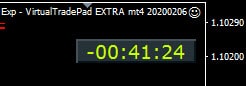 |
ReDrawIfNewObjectFoundbool | 新しいチャートオブジェクトが出現したときのパネル自動再描画を制御します。チャートレベル、Magic Target、部分決済オブジェクト、AVG/ATMオブジェクト、または動的にオブジェクトが作成されるテンプレートを使用する場合は有効のままにしてください。非常に重いチャートで再描画処理を意図的に減らしたい場合のみ無効にします。 初期値: true 型: bool |
| Show_Info_Close | カーソルが決済コントロールまたはチャート上の決済エリア付近にあるとき、追加の決済情報を表示します。決済操作を実行する前に関連状況を確認できます。チャートが見づらくなる場合は無効にできます。 初期値: true 型: bool |
| Create_Arrow_Open_Close | オープン/クローズ操作に対するMetaTraderの取引履歴矢印/マーカー表示を有効または無効にします。MT5ではこの設定に応じてCHART_SHOW_TRADE_HISTORYが切り替わります。すっきりした作業画面にしたい場合は無効にし、チャート上で取引履歴マークを見たい場合は有効にします。 初期値: false 型: bool |
| ShowMagicTargetGraphInfoButtons | Magic Targetの情報/操作ボタンをチャート上に直接フローティング表示します。有効にすると、注文配置ワークフロー用のMagic Targetヒントと制御ボタンをチャート上に表示できます。パネルボタンまたはホットキーのみを使いたい場合は無効にします。 初期値: true 型: bool |
| Show_Ask_Line | MetaTraderチャート上にAskラインを表示します。このオプションが有効な場合、パネルはプラットフォームのAskラインをオンにします。スプレッド確認、SELL決済価格の把握、より正確な視覚的注文計画に役立ちます。 初期値: true 型: bool |

取引オプション
基本的な取引動作: シンボル範囲、Magic Number、スリッページ、仮想レベル、ブローカー実行方式、注文コメントに関する設定です。
| パラメータ | 説明と推奨される使い方 |
| Rounding | Expert Advisorは、注文やポジションのオープン/変更時にすべての価格を丸めることができます。 オプション: 丸めなし、 小数1桁まで丸め、 小数2桁まで丸め。 この機能は Gold および Silver、さらに特定のティック精度が必要なブローカー向けに作成されています。 例: ポジションのオープン価格 = 1.12345 1桁に丸め = 1.12340 2桁に丸め = 1.12300 |
| MagicNumber | ポジションや注文のMagic Numberは、オープン時に設定されます。 自分のEAのポジション/注文か、他のEAのものかを判定するために使用されます。 0 – Magic Numberなし、 MultiMagic: MagicNumberパラメータが更新され、最初の番号はポジションのオープンおよび変更に使用するMagic Numberを示します。 また、管理対象として複数のMagic Numberを指定できます。 例: — MagicNumber = 777 UseAllMagicFromAllAccount = true: Expert Advisorは、口座全体の現在シンボル上のすべてのポジションを監視します。 — MagicNumber = 777 UseAllMagicFromAllAccount = false: Expert Advisorは、口座全体の現在シンボル上でMagic Number 777のポジションを監視します。 — MagicNumber = 777,888 UseAllMagicFromAllAccount = false: Expert Advisorは、口座全体の現在シンボル上でMagic Number 777および888のポジションを追跡します(新規ポジションはMagic Number 777で開きます)。 — MagicNumber = 777,888,999 UseAllMagicFromAllAccount = false: Expert Advisorは、口座全体の現在シンボル上でMagic Number 777、888、999のポジションを追跡します(新規ポジションはMagic Number 777で開きます)。 |
| UseAllMagicFromAllAccount | このシンボルでターミナル内に開かれているすべてのポジションを考慮できます。 例: UseAllMagicFromAllAccount = true trueの場合、任意のMagic Numberを持つすべてのポジションが、オープン、クローズ、変更、情報計算の対象になります。 UseAllMagicFromAllAccount = false Expert Advisorは、 MagicNumber. |
| MarketWatch | MARKET実行方式の口座で、Stop Loss / Take Profit付きポジションを開く場合に使用します。 まずExpert Advisorがポジションを開き、オープン成功後にそのポジションのStop LossとTake Profitレベルを変更します。 True – ポジションを開くと同時にストップを設定できないECNブローカーや口座向けです。 口座がECNまたはNDDグループの場合、このオプションをtrueに設定する必要があります。. |
| Slippage | 最大許容 価格偏差 を、ポジションのオープン/クローズ時にポイント単位で指定します。 例: Slippage = 1 ポジションを開く際の最大価格偏差 = オープン価格 ±1ポイント。 Slippage = 100 ポジションを開く際の最大価格偏差 = オープン価格 ±100ポイント。 例、サーバーへポジションを送信した時点のオープン価格 = 1.12345 ただし、送信からオープンまでの間に価格が100ポイント以内で変動した場合(Requote)、ポジションは1.12245 – 1.12445 |
| VirtualSLTPUse | ポジションを開く際に仮想Stop Loss / Take Profitレベルを使用します。 このオプションを有効にすると、実際のStop LossとTake Profitはブローカーから隠されます。 Expert Advisorはストップレベルを配列とチャートに保存します。 Attention:Virtual Stop LossおよびTake Profitは、ターミナルが起動している間のみ動作します。 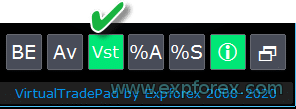 |
| Digitss | PositionタブのBUY/SELLボタン上に表示する小数桁数です。 選択肢: Show_for_4_digits; Show_for_5_digits; |
| CommentOrders | ポジションまたは注文を開くときに追加されるコメントです。 Example: CommentOrders = “Super“, ポジションコメント: Super; Binary Options BOへの対応機能が追加されました: CommentOrdersパラメータが更新されました。 現在は、たとえば5(5分後にクローズ)のようにオプションの有効期限を設定できます! 個別コメントが必要なBO対応ブローカー向けに、ユニークコメントをサポートします。 For example、CommentOrders = CLOSE31 (31分後にクローズ) BOのコメント記述ルールは、利用しているブローカーに合わせて指定してください! |
| TradebyOnTimer | 重い取引/ティック処理エンジンを、市場ティックだけに依存せずタイマーで実行します。0はタイマー取引ロジックを無効にします。正の値はタイマー間隔をミリ秒で設定し、コード側で間隔が低すぎないよう保護します。ティックが遅いシンボル、テスターワークフロー、ティックが少ない状況でも更新が必要なモジュールに有用です。 初期値: 0 型: int |
| NumberTryClose | クローズコマンド送信時に使用する最大試行回数です。ブローカー/サーバーが一時的な実行問題、リクオート、取引コンテキスト遅延を返した場合に、パネルが決済操作を再試行するのに役立ちます。 初期値: 10 型: int |
| NumberTryOpen | オープンコマンド送信時に使用する最大試行回数です。ブローカーが取引リクエストを頻繁に拒否または遅延する場合のみ増やしてください。意図しない重複エントリーを避けるため、保守的な値を推奨します。 初期値: 1 型: int |
| Prevent_accidental_double_click | 誤った連続クリックに対する保護を追加します。有効にすると、パネルは直近イベント間隔を確認し、短い保護時間内の重複操作をブロックします。誤って2回オープン、クローズ、リバース、ロックするリスクを減らします。 初期値: false 型: bool |
通知オプション
オープン、クローズ、変更、エラーイベントに対するPUSH通知とサウンド通知です。モバイル通知を使用する場合は、対応するMetaTraderサウンドファイルおよび/またはPUSH通知設定が必要です。
| パラメータ | 説明と推奨される使い方 |
| Notice_Open_Push | MetaTrader通知が設定されている場合、ポジションまたは注文が開かれたときにモバイルPUSH通知を送信します。 初期値: false 型: bool |
| Notice_Open_Sound | ポジションまたは注文が開かれたときにサウンドを再生します。サウンドファイル名はNotice_Open_NameSoundFromEaで制御されます。 初期値: true 型: bool |
| Notice_Close_Push | MetaTrader通知が設定されている場合、ポジションまたは注文が閉じられたときにモバイルPUSH通知を送信します。 初期値: false 型: bool |
| Notice_Close_Sound | ポジションまたは注文が閉じられたときにサウンドを再生します。サウンドファイル名はNotice_Close_NameSoundFromEaで制御されます。 初期値: true 型: bool |
| Notice_Modify_Push | ポジション/注文またはそのレベルが変更されたときにモバイルPUSH通知を送信します。 初期値: false 型: bool |
| Notice_Modify_Sound | ポジション/注文またはそのレベルが変更されたときにサウンドを再生します。サウンドファイル名はNotice_Modify_NameSoundFromEaで制御されます。 初期値: true 型: bool |
| Notice_Error_Push | パネルが実行エラーまたは取引操作エラーを受け取ったときにモバイルPUSH通知を送信します。 初期値: false 型: bool |
| Notice_Error_Sound | 実行エラーまたは取引操作エラーが発生したときにサウンドを再生します。サウンドファイル名はNotice_Error_NameSoundFromEaで制御されます。 初期値: true 型: bool |
| Notice_Open_NameSoundFromEa | オープンイベントで使用するサウンドファイル名です。拡張子なしのWAVファイル名のみを指定します。 初期値: “ok” 型: string |
| Notice_Close_NameSoundFromEa | クローズイベントで使用するサウンドファイル名です。拡張子なしのWAVファイル名のみを指定します。 初期値: “alert2” 型: string |
| Notice_Modify_NameSoundFromEa | 変更イベントで使用するサウンドファイル名です。拡張子なしのWAVファイル名のみを指定します。 初期値: “stops” 型: string |
| Notice_Error_NameSoundFromEa | エラーイベントで使用するサウンドファイル名です。拡張子なしのWAVファイル名のみを指定します。 初期値: “timeout” 型: string |
キーボード取引オプション
チャート上で素早く取引するためのキーボードショートカットです。どのチャートがアクティブかを明確に理解している場合のみ有効にしてください。
| パラメータ | 説明と推奨される使い方 |
| KeyBoardTrade | キーボードをワンクリック取引用に使用します MACユーザー向け: キーボードでパネルを操作するには、 Control + キーを使用します 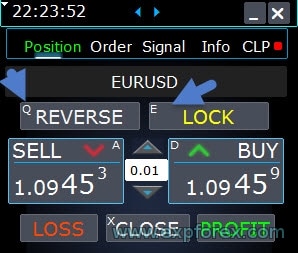 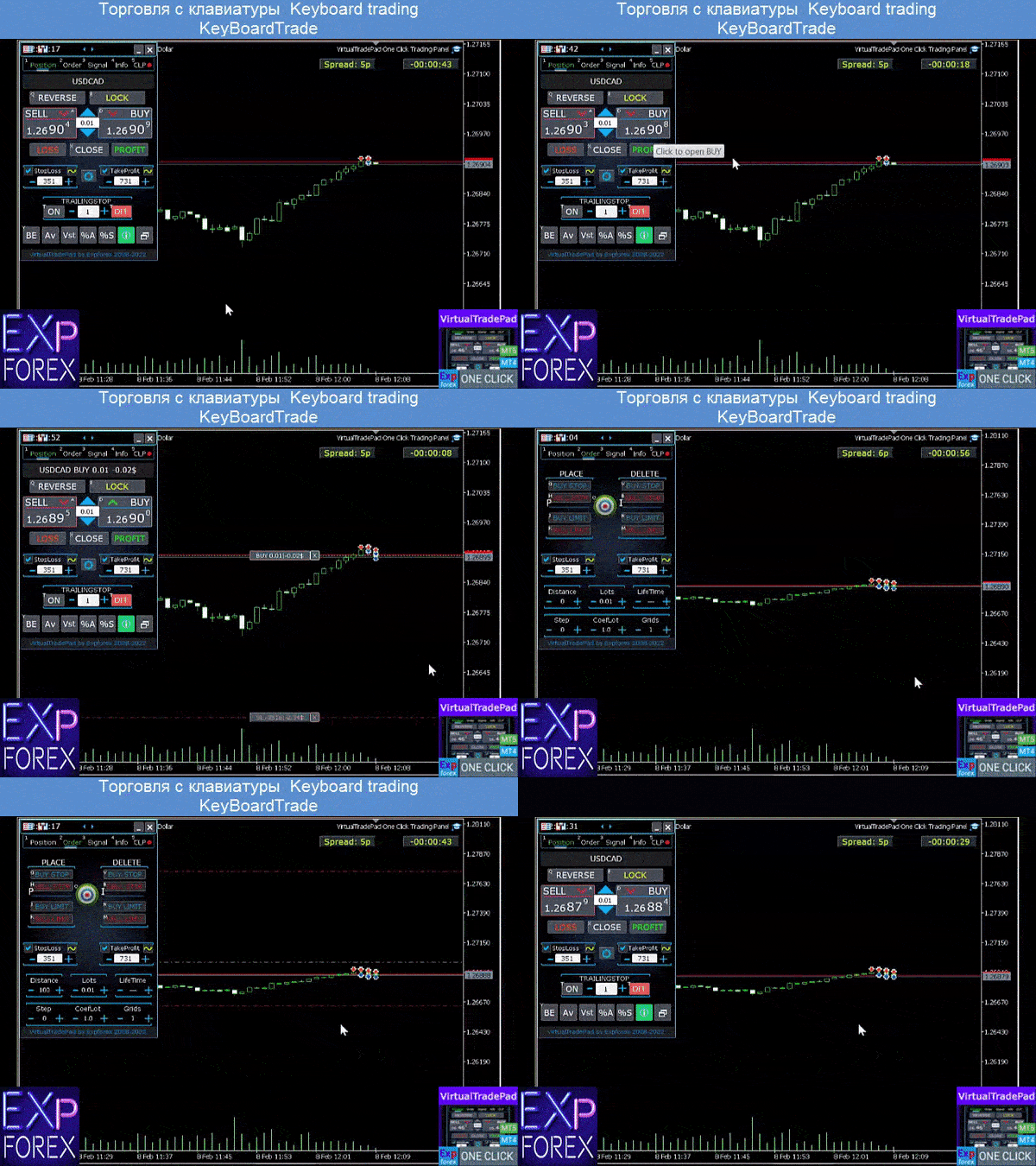 |
| Buy_KEY | DキーでBUYポジションを開きます 初期値: BUTTON_D |
| Sell_KEY | AキーでSELLポジションを開きます 初期値: BUTTON_A |
| Close_KEY | Xキーでポジションを決済します 初期値: BUTTON_X |
| LossCLOSE_KEY | 損失ポジションのみを閉じるショートカットは未設定です 初期値: NONE |
| ProfitCLOSE_KEY | 利益ポジションのみを閉じるショートカットは未設定です 初期値: NONE |
| Reverse_KEY | Qボタンでポジションを反転します 初期値: BUTTON_Q |
| Lock_KEY | Eボタンでポジションをロックします 初期値: BUTTON_E |
| MagicTarget | MagicTargetの操作: MagicTargetの有効化 / キャンセル / 発注ボタン用ホットキー MagicTarget_Button_KEY = BUTTON_O – Magic Targetを有効化します。初期値はOです。Ordersタブへ自動的に切り替わります! MagicTarget_Place_KEY = BUTTON_P – 設定されたレベルで注文を配置します。初期値はPです。 MagicTarget_Cancel_KEY = BUTTON_I – 表示されたレベルをキャンセルします。初期値はIです。 MagicTargetを使用して、チャート上で注文全体をドラッグする機能: ラインを設置すると、チャート上でラインをドラッグしてレベルを変更できます。 SHIFTボタンを押しながらエントリー価格のメインラインをドラッグすることで、注文全体を移動できる機能を追加しました。 |
| Orders | キーボードからstop/limit注文を発注/削除する機能: BuyStop_Open_KEY = BUTTON_G; // BuyStop_Open_KEY -> BuyStop注文を開くボタン; SellStop_Open_KEY = BUTTON_H; // SellStop_Open_KEY -> SellStop注文を開くボタン; BuyLimit_Open_KEY = BUTTON_J; // BuyLimit_Open_KEY -> BuyLimit注文を開くボタン; SellLimit_Open_KEY = BUTTON_K; // SellLimit_Open_KEY -> SellLimit注文を開くボタン; BuyStop_Delete_KEY = BUTTON_V; // BuyStop_Delete_KEY -> BuyStop注文を削除するボタン; SellStop_Delete_KEY = BUTTON_B; // SellStop_Delete_KEY -> SellStop注文を削除するボタン; BuyLimit_Delete_KEY = BUTTON_N; // BuyLimit_Delete_KEY -> BuyLimit注文を削除するボタン; SellLimit_Delete_KEY = BUTTON_M; // SellLimit_Delete_KEY -> SellLimit注文を削除するボタン; |
| CloseConfirm ReverseConfirm LockConfirm BuySellConfirm | CloseConfirm 機能 – ポジション決済時のユーザー確認。 Close、Loss、Profitボタンをクリックしたときに使用されます。 ReverseConfirm 機能 – ポジション反転時のユーザー確認。 Reverseボタンをクリックしたときに使用されます。 LockConfirm 機能 – ポジションロック時のユーザー確認。 Lockボタンを押したときに使用されます。 BuySellConfirm – BUYまたはSELLクリック時のポジションオープン確認; CloseLOSSConfirm = false; // CloseLOSSConfirm -> 損失ポジションを閉じるときに許可を求める ClosePROFConfirm = false; // ClosePROFConfirm -> 利益ポジションを閉じるときに許可を求める 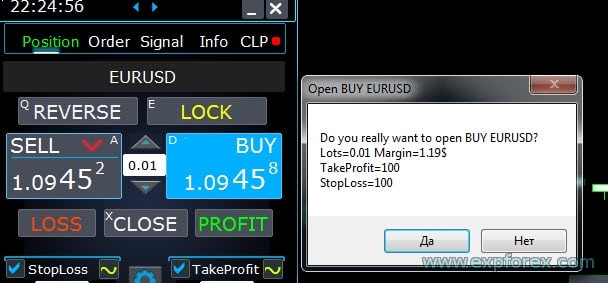 |
| BUYCLOSE_KEY | 現在のシンボル/Magicフィルタリングロジックに従って、すべてのBUYポジションを閉じるホットキーです。NONEは、この操作にキーボードショートカットが割り当てられていないことを意味します。 初期値: NONE |
| SELLCLOSE_KEY | 現在のシンボル/Magicフィルタリングロジックに従って、すべてのSELLポジションを閉じるホットキーです。NONEは、この操作にキーボードショートカットが割り当てられていないことを意味します。 初期値: NONE |
| StopLoss_USE_KEY | キーボードからStop Lossチェックボックス/使用状態を有効または無効にするホットキーです。キーボード取引が有効で、アクティブチャートが明確に選択されている場合のみ使用してください。 初期値: NONE |
| TakeProfit_USE_KEY | キーボードからTake Profitチェックボックス/使用状態を有効または無効にするホットキーです。キーボード取引が有効で、アクティブチャートが明確に選択されている場合のみ使用してください。 初期値: NONE |
| TrailingStopONOFF_KEY | チャートからTrailing Stopをオン/オフするホットキーです。パネルをクリックせずにトレーリング動作を素早く制御できます。 初期値: BUTTON_T |
| BreakevenONOFF_KEY | チャートからBreakEvenをオン/オフするホットキーです。手動取引中に損益分岐保護を素早く有効化したい場合に便利です。 初期値: BUTTON_Y |
| Position_Tab_KEY | パネルをPOSタブへ切り替えるホットキーです。 初期値: BUTTON_1 |
| Order_Tab_KEY | パネルをORDタブへ切り替えるホットキーです。 初期値: BUTTON_2 |
| CLP_Tab_KEY | パネルをCLPタブへ切り替えるホットキーです。 初期値: BUTTON_3 |
| Part_Tab_KEY | パネルをPARTタブへ切り替えるホットキーです。 初期値: BUTTON_4 |
| AWG_Tab_KEY | パネルをAVG/AWGタブへ切り替えるホットキーです。互換性のためコード内の入力名はAWG_Tab_KEYのままですが、ユーザー向けモジュール名はAVGです。 初期値: BUTTON_5 |
| ATM_Tab_KEY | パネルをATMタブへ切り替えるホットキーです。 初期値: BUTTON_6 |
| Signal_Tab_KEY | パネルをSIG/Signalタブへ切り替えるホットキーです。 初期値: BUTTON_7 |
| Info_Tab_KEY | パネルをINFOタブへ切り替えるホットキーです。 初期値: BUTTON_8 |
ロットオプション
ロット計算と取引量制限に関する設定です。これらはリスクに直接影響するため、まず現実的な最小ロットでテストしてください。
| Parameter | 説明と推奨される使い方 |
| DynamicLotStopLoss | 設定したストップロス(Stop Loss)を基準に、余剰証拠金に対する割合でロット(Lot)を動的に計算できます。 ポジションがストップロスで決済された場合、そのポジションの損失は余剰証拠金に対して固定された割合になります。  例: DynamicLotStopLoss = true Lots フィールド = 2 Stop Loss フィールド = 500 余剰証拠金 = 9999 想定損失 = $ 200 計算されたロット = 0.39 この機能を有効にすると、パネル上の lot フィールドはオートロットに対する割合として動作します。 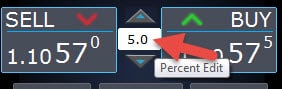 |
| DynamicLotAuto | 余剰証拠金やその他の要素に対する割合で、動的ロット計算を有効にできます。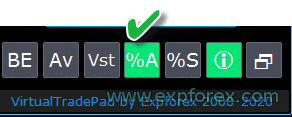 – 残高に対する割合でロットを計算します。 – 有効証拠金に対する割合でロットを計算します。 この機能を有効にすると、パネル上の lot フィールドはオートロットに対する割合として動作します。 どのロットで発注されるかを確認するには、lot フィールドに Percentage を入力し、Buy または SELL ボタンにマウスを合わせます。 チャート上に、この Percentage で開かれる予定ロットが表示されます。  AUTOLOT 当社のオートロット計算について。 |
| RiskRate | 口座通貨のドルに対するレートです。 初期値では RiskRate = 0 です。これは、エキスパートアドバイザーが Market Watch から正しいレートを自動的に探そうとすることを意味します。 すべての銘柄で Autolot を正しく動作させるには、Market Watch で “Show all symbols” をオンにする必要があります。 Default: 0 |
| CoefLotForGridOrders | Orders タブで使用する保留注文グリッドにおいて、次のロットを倍率で増やします。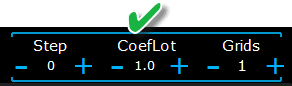 例: CoefLotForGridOrders = 2, Grid = 5, この場合、ロットは次のように開かれます: 0.1, 0.2, 0.4, 0.8, 0.16; Default: 1 |
| AddLotForGridOrders | Orders タブで使用する保留注文グリッドの各要素に追加するロットです。 例: AddLotForGridOrders = 0.1, Grid = 5, この場合、ロットは次のように開かれます: 0.1, 0.2, 0.3, 0.4, 0.5; Default: 0 |
| MaxLotToOpen | DynamicLotStopLoss および DynamicLotAuto の計算機能で設定できる最大ロットです。 |
| MaxDigitsLots | ロットの表示または計算で使用する小数点以下の桁数を制限します。これにより、計算されたロット値をブローカー銘柄のボリュームステップに合わせやすくなり、動的ロット計算後もパネルのロットフィールドを読みやすく保てます。 Default: 2 Type: int |
Step オプション
パネル上でロット、SL、TP、距離、トレーリング、CLP 値を変更するときのステップ値です。
| Parameter | 説明と推奨される使い方 |
| MT5 のみ: パネル各タブの入力フィールドで、マウスとスクロール(中央マウスホイール)を使って値を変更できる機能を追加しました。 入力フィールドにマウスを合わせてスクロールすると、そのフィールドの値を増減できます。 | |
| Step_Lots | + – を使用したときに LOTS フィールドを変更するステップです。 Default: 0.01 |
| Step_StopLoss | + – を使用したときに Stop Loss フィールドを変更するステップです。 Default: 1 |
| Step_TakeProfit | + – を使用したときに Take Profit フィールドを変更するステップです。 Default: 1 |
| Step_Distance | + – を使用したときに Distance フィールドを変更するステップです。 Default: 1 |
| Step_TrailingStop | + – を使用したときに TrailingStop フィールドを変更するステップです。 |
| AutoCorrect_Distance | 保留注文用の “Distance” フィールドを自動補正します。 現在はこの補正をオフにして、距離 0 で現在価格に保留注文や指値注文を出すこともできます(それを許可しているブローカーの場合)。 |
| Step_CLP_TralOptions(Only for MT5) | CLP タブの Trailing Profit フィールドをマウスのスクロール(ホイール)で変更するときのステップです。 |
| TrailingStop options | |
| StartPointsForTrailingStop | – Stop Loss を設定するときに追加される利益ポイント数です。 –Trailing Stop 使用時、当社のエキスパートアドバイザーは Stop Loss に追加の利益ポイントを設定します。 |
| Step_TrailingStep | ポジション変更時に Trailing Stop を変更するステップです。 TrailingStop 機能で使用するために設定されます。 例: Step_TrailingStep = 1 トレーリングストップでは、Stop Loss が 1 ポイント刻みで変更されます: 1.12345, 1.12346, 1.12347, …… Step_TrailingStep = 15 トレーリングストップでは、Stop Loss が 15 ポイント刻みで変更されます: 1.12345, 1.12360, 1.12375, …… Default: 1 |
| Step_Step | 注文グリッドやレベルベースのロジックなど、距離/ステップ値を使用するパネルワークフローで Step フィールドを変更するときに使われるステップです。 Default: 1 Type: int |
| UseCommission | トレーリング、ブレークイーブン、平均価格保護ロジックで、コードが手数料をポイントに換算する計算に、手数料/スワップの影響を含めます。手数料調整なしで計算したい場合のみ無効にしてください。 Default: true Type: bool |
Breakeven オプション
ポジションが設定した利益距離に到達した後、Stop Loss を移動するためのブレークイーブン(Breakeven)ロジックです。
| Parameter | 説明と推奨される使い方 |
| MovingInWLUSE (Breakeven) in the PAD: BE | ブレークイーブン機能を有効にします。 この機能は、ポジションが LevelProfit の利益ポイントに到達したとき、Stop Loss を LevelWLoss ポイントへ変更します。 www.expforex.com のエキスパート機能 例: LevelWLoss = 50 LevelProfit = 200 ポジションに 200 ポイントの利益が蓄積されると、そのポジションの Stop Loss はポジションの始値(+ スプレッド)+ 50 ポイントへ変更されます。 例: LevelWLoss = 0 LevelProfit = 100 ポジションに 100 ポイントの利益が蓄積されると、そのポジションの Stop Loss はポジションの始値(+ スプレッド)へ変更されます。 Breakeven を有効にする方法。 1. EA 設定を開きます(F7 キー)。 2. パラメータを Points(Pips) で調整できます。 3. その後、VirtualTradePad パネルの BE をクリックしてください。  |
| LevelWLoss | この機能が有効なとき、Stop Loss が設定される利益レベル(LevelWLoss)をポイントで指定します。 1 = 利益 1 ポイント; 0 = 自動最小利益モード。 0 の場合、ブレークイーブン用の利益ポイント数(損益分岐点の Stop Loss)= 現在の銘柄の Spread になります。 Default: 0 |
| LevelProfit | ポジションが獲得した利益ポイント数(LevelProfit)です。この値に到達すると、LevelWLoss の利益ポイント(Pips)に stop-loss を設定します。 LevelProfit は LevelWLoss より大きくなければなりません。 Default: 0 |
合計利益または合計損失による決済オプション
合計利益、合計損失、利益トレーリング、通知、VPS 関連の CLP 動作に関する CLP 設定です。
| Parameter | 説明と推奨される使い方 |
| Show_Future_BE_TP_SL | 現在のチャート上に、損益分岐点、利益、損失レベルを表示します。 ライン価格は、Profit および Loss フィールドに入力されたポイント/ドル/パーセントの値に基づいて計算されます。 注意: 現在の銘柄でのみ動作し、SEPARATE Orders モードがオフの場合にのみ使用できます。 ラインは「利益または損失で決済」機能の交点に表示されます。 ラインは Buy と Sell ポジション別、または平均ラインとして表示されます。 ラインが表示されない場合、ポジションはロック状態を形成しており、合計利益または損失で決済できません。 注意: 変動スプレッド上では、ラインと価格データが正確でない場合があります。 忘れないでください!SELL は ASK で決済され、BUY は BID で決済されます。 1 ポイントの価格は、他の銘柄のクオートによって変化する可能性があることも重要です。 例として、EURJPY 銘柄の 1 ポイントの価格を考え、入金通貨がドルの場合、USDJPY レートの変動が影響します。 1 ポイントの価値 = 0.01 JPY。 口座がドルまたはルーブル建ての場合、銘柄の価値は継続的に変化します。 つまり、将来の利益または損失ラインも変化する可能性があります。 そのため、正確な決済レベルを予測することはできません。+ 将来の利益または損失レベルは、手数料やスワップの影響も受ける可能性があります。 また、決済時にも影響を受けます。 |
| CLP_TralOptionsStep | Trailing Profit の利益レベルを従来単位(ポイント、入金通貨、パーセント)で変更するステップです。 Trailing Profit 機能が動作しているとき、エキスパートアドバイザーは各 1 単位(points, dollars, percent)の利益レベルを記憶します。 例: CLP_TralOptionsStep = 1 利益レベルの固定は 1 単位(points, dollars, percent)ごとに行われます。 CLP_TralOptionsStep = 15 利益レベルは 15 単位(points, dollars, percent)ごとに固定されます。 Default: 0 |
| CLP_DeleteStopOrders | 「合計利益または損失で決済」するときに保留注文を削除します。 |
| Use_Lots_in_CLP_Points | 利益または損失をポイントで計算するとき、エキスパートアドバイザーはこれらのポジションの lot(Volume) も考慮します。 このオプションは、異なるロットでヘッジ口座を取引する場合に便利です。 例: EURUSD で SELL ポジションを 2 つ開く SELL 0.01、利益 20 ポイント、$ 0.2 SELL 0.02、損失 -12 ポイント、-0.24 ドル。 –Use_Lots_in_CLP_Points = false の場合、エキスパートアドバイザーは「純粋な」ポイントを計算します。 この場合、利益は -0.04 ドルまたは 8 ポイントになります。 見てわかるように、ポジション(Position)はポイント上では利益ですが、ドルでは損失です。 –using_Lots_in_CLP_Points = true の場合、エキスパートアドバイザーは Lots を考慮してポイントを計算します。 この場合、利益は -0.04 ドルまたは -4 ポイントになります。 ポイントで利益を計算し、「利益計算にロットを含める」オプションを有効にしている場合、 EA は提示されたポジションから最小ロットを探し、そのロットを基準に Points を計算します。 例: 最小ポジション 0.01、1「純粋」ポイント = 1 ポイント、 ロット 0.02 のポジションが開かれている場合、1 net point = ロットを含めて 2 ポイント。 ロット 0.05 のポジションが開かれている場合、1 net point = ロットを含めて 5 ポイント。 |
| Use_Commission_in_CLP | Use_Commission_in_CLP – ポジション決済時に手数料計算を使用します。 True – 計算に手数料を含めます。 False – 計算に手数料を含めません。 注意: 手数料はオープンポジションから計算され、2 倍されます(ポジション決済時にも手数料が発生するため)。 これは標準的な手数料計算方法です。 MetaTrader 5 では、アドバイザーから手数料計算タイプを取得することはできません。 アドバイザーに手数料を自動計算させたくない場合は、この機能をオフにできます。 注意! この機能は CLP タブ上の計算にのみ影響します。 その他すべてのタブは、手数料を考慮した標準モードで動作します。 |
| AutoCorrect_LevelCLP | 損失フィールドには、現在マイナス値のみ入力できます。 ユーザーが +10 を入力した場合、システムは自動的に -10 に設定します。 利益フィールドには、現在プラス値のみ入力できます。 ユーザーが -10 を入力した場合、システムは自動的に +10 に設定します。 CLP_TralOptions には、プラス値のみ入力できます。 それ以外の場合、エキスパートアドバイザーはエラーを返します。 AutoCorrect_LevelCLP =false の場合 マイナス領域からトレーリング利益を発動するように設定できます。 https://expforex.com/ja/closeifprofitorloss/#faq Default: true |
| CPL_AlerT | terminal chart 上に利益/損失のメッセージを送信します。 |
| CPL_Mail | Mail に利益/損失のメッセージを送信します。 メール送信用にターミナルを設定する方法 |
| CPL_Push | PUSH に利益/損失のメッセージを送信します。 |
| CPL_CloseAllCharts_per CloseAllPositions | CPL_CloseAllCharts_per_CloseAllPositions = ポジション決済前にチャート / 他のチャートを閉じます。 — このパラメータは、パネルが合計利益または損失に到達してポジションを閉じ始める一方で、他のエキスパートが同時に新しいポジションを開き始める問題を解決するためのものです。 — CPL_CloseAllCharts_per_CloseAllPositions パラメータは、他の Expert Advisor が設置されているチャート(VirtualTradePad を除く)のみを閉じます。これは MT5 のみです。 — CPL_CloseAllCharts_per_CloseAllPositions パラメータは、All Symbols が有効な場合はすべてのチャートを閉じ、またはチャート銘柄 = VirtualTradePad 銘柄のチャートのみを閉じます。 — CPL_CloseAllCharts_per_CloseAllPositions パラメータは、チャートを閉じる前にチャートテンプレートを保存します。 テンプレートは後で読み込めます。テンプレート名: VTP_Symbol_Period_Name of the expert(MT5 のみ)。 重要: — MT5: MT5 では Expert Advisor が設置されているチャートのみが閉じられます。 — Мt4: Expert Advisor の名前を取得する方法がないため、すべてのチャートが閉じられます。 この機能が有効で CPL_CloseAllCharts_per_CloseAllPositions = true の場合、VirtualTradePad は(ポジションを閉じる前に)まずすべてのチャートテンプレートを保存し、すべてのチャートを閉じ、その後すべてのポジションを閉じます。https://www.youtube.com/embed/AVSjDDitclE |
| CPL_CloseTerminalAfterClose | すべてのポジションが閉じられた後、ターミナルを閉じます。 |
| CPL_AUTOOFF_AfterClose | すべてのポジション決済後に、「合計利益または損失で決済」ボタンを自動的にオフにします。 turn-off は ALL Positions が閉じられた場合にのみ発生します。 エキスパートアドバイザーで指定された Magic number と、決済対象の銘柄が考慮されます。 1 つの通貨だけを決済対象に選んだ場合、CPL_AUTOOFF_AfterClose が有効であれば、EA はその通貨のすべてのポジションが閉じられるまで待ち、その後にボタンをオフにできます。 |
| ClosingCurrentTicketOnly | ClosingCurrentTicketOnly – 現在のチケットリストのみを閉じます。 このオプションは、私のプログラムが合計利益に基づいてポジションを閉じ始め、ユーザーのアドバイザーが新しいポジションを開き始める場合の問題回避に役立ちます。 ClosingCurrentTicketOnly = true。この場合、VirtualTradePad プログラムは、合計利益条件が満たされると、現在のポジションリストを閉じます。 新しいチケットがポジションリストに追加された場合、VirtualTradePad プログラムはそれらを無視します。 ClosingCurrentTicketOnly = false。この場合、VirtualTradePad プログラムは、合計利益条件が満たされると、別のアドバイザーが新しいポジションを開いていても、すべてのポジションを閉じます。 |
| e05vps VPS_CLP_Activation=false;//VPS_CLP_Activation –> CLP activation for VPS VPS_CLP_AllSymbols=false; VPS_CLP_CurrentSymbol=false; VPS_CLP_SeparateBUYSELL=false; VPS_CLP_SeparateDEALS=false; e060=”===================================”; VPS_CLP_Profit_Currency=false; VPS_CLP_Profit_Currency_amount=0; VPS_CLP_Profit_Pips=false; VPS_CLP_Profit_Pips_amount=0; VPS_CLP_Profit_Percent=false; VPS_CLP_Profit_Percent_amount=0; e061=”===================================”; VPS_CLP_Trailing_Profit_Currency=false; VPS_CLP_Trailing_Profit_Currency_amount=0; VPS_CLP_Trailing_Profit_Pips=false; VPS_CLP_Trailing_Profit_Pips_amount=0; VPS_CLP_Trailing_Profit_Percent=false; VPS_CLP_Trailing_Profit_Percent_amount=0; e062=”===================================”; VPS_CLP_Loss_Currency=false; VPS_CLP_Loss_Currency_amount=0; VPS_CLP_Loss_Pips=false; VPS_CLP_Loss_Pips_amount=0; VPS_CLP_Loss_Percent=false; VPS_CLP_Loss_Percent_amount=0; | Trade Pad の外部パラメータにある CLP タブ設定です。 MetaQuotes が MQL(MetaQuotes)から VPS サーバーへグローバル変数を送信することを禁止しているため、Trade Pad パネル上のすべてのボタン、チェックボックス、編集フィールド、コントロールは MetaQuotes の MQL5 VPS 上では動作しなくなります。 Utility の外部設定から、合計利益または損失による決済機能をカスタマイズできます。 注意! VPS_CLP_Activation パラメータが有効(true)の場合、この機能のすべての設定は外部変数から動作します。 CLP タブ上のオブジェクトは非アクティブになります。 Default: “================= VPS MQL5 CLP options |
| CloseTypebyPercentageof | CLP のパーセント計算に使用する口座基準を定義します。MT5 コードでは、値 1 は口座 Balance を使用し、それ以外の値は Equity を使用します。口座基準が利用できない場合は安全なフォールバックが使われます。これはパーセントで表される CLP の利益/損失/トレーリング値に影響します。 Default: 1 |
| CPL_CloseAllCharts_per_CloseAllDeals | CLP が選択された取引/ポジションを閉じるときに、チャートウィンドウを閉じます。慎重に使用してください。これは、バスケット決済後にチャートを整理したいユーザー向けのワークフロー自動化オプションです。 Default: false Type: bool |
| ClosebyFIFO | FIFO スタイルの順序でポジションを閉じます。有効にすると、コードはチケットを収集して並べ替え、通常の逆順スキャンではなくチケット順でポジションを閉じます。古いポジションから閉じる必要がある口座やワークフローに便利です。 Default: false Type: bool |
| ShowCloseAllButton | CLP タブに CLOSE ALL ボタンを表示します。CLP 内で直接すべてを閉じる操作が必要な場合のみ有効にしてください。CLP ワークスペースに影響の大きい一括決済ボタンを置きたくない場合は、無効のままにしてください。 Default: false Type: bool |
Color オプション
ライン、ラベル、利益/損失値、チャートオブジェクトの色とフォントサイズです。
| Parameter | 説明と推奨される使い方 |
| MAGIC_FONTSIZE | MagicTarget、および Show_Future_BE_TP_SL and Show_Future_Line を使用するときのチャート上の文字サイズです。 Default: 12 |
| MAGIC_ORDER | チャート上の中心線、ポジションのオープン価格、注文の色です。 Default: clrYellow |
| MAGIC_STOPLOSS | チャート上の Stop Loss ラインの色です。 Default: clrRed |
| MAGIC_TAKEPROFIT | チャート上の Take Profit ラインの色です。 Default: clrGreen |
| NULLColor1 | パネル情報内の色です。 Default: clrGray |
| PLUS_Color | パネル情報内のプラス値の色です。 Default: clrLime |
| MINUS_Color | パネル情報内のマイナス値の色です。 Default: clrOrangeRed |
| TEXTColor4 | パネル情報内のテキスト色です。 Default: clrAqua |
Signals オプション
シグナルマトリクス、シグナル割合、アラート、シグナルベースのアクション許可に関する設定です。
| Parameter | 説明と推奨される使い方 |
| Signals_Percent | Signals Percent: Signals タブの合計シグナルが設定値を超えた場合、その値はパーセントで表されます。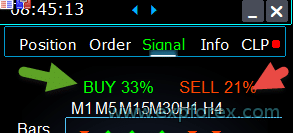 0 – 無効; Default: 0 |
| Percent_difference_Signals | アクション(Alert、Open Positions)を実行するための 2 つのシグナル間のパーセント差です。 例: Signals_Percent = 40% Percent_difference_Signals = 10%: BUY 方向の合計シグナルが 40% を超え、合計 SELL シグナルが 30% 未満の場合のみ、BUY シグナルが成立します。 SELL 方向の合計シグナルが 40% を超え、合計 BUY シグナルが 30% 未満の場合のみ、SELL シグナルが成立します。 |
| AutoTrade_by_Signals | 集計シグナルレベルが Signals_Alert_After_Percent パーセントを超えたとき、自動的にポジションを開きます。 例: Signals_Alert_After_Percent = 70 AutoTrade_by_Signals = true 集計 BUY シグナルのレベルが 70% を超えると、EA は BUY ポジションを開きます。 集計 SELL シグナルのレベルが 70% を超えると、EA は SELL ポジションを開きます。 – false; – true All Positions; – true Only Buy; – true Only Sell; |
| AutoClose_by_Signals | AutoClose_by_Signals = メインシグナルが変化したときに反対ポジションを閉じます。 — VirtualTradePad が集計シグナルの割合に基づいて、automatic Open / Close ポジションとして動作できるようにします。 |
| Alert_by_Signals | 一般シグナルの条件が満たされたときに、画面上にメッセージを表示するための個別変数です。 Alert_by_Signals – 画面上のアラート表示をオンまたはオフにします。 |
| Shift | シグナル用のバー番号です。シグナルバーに関する記事 Default: 0 |
| Signals_M1 – Signals_W1 | 選択した TF について、Signals Tab 上の情報表示をオンまたはオフにします。 |
| Signals_BARS – Signals_ALI | 選択したインジケーターについて、Signals Tab 上の情報表示をオンまたはオフにします。 |
Risk Manager 損失 / 利益 / Lots / 数量制限オプション
損失、利益、ロット、取引数に対するリスク制限です。不要なエクスポージャーからワークフローを守るために、このセクションを使用します。
| Parameter | 説明と推奨される使い方 |
| LimitFor | Risk Manager を追加: Risk Manager Limiting losses/profits / Lots / Numbers 現在のクライアント Magic の損失を制限したい場合、この新しいブロックで設定できます。 注意: このブロックはポジションを閉じません。アラートを表示します。 次の LimitFor で、このパラメータは 0 にリセットされます。 また、NotificationMailSend の制限に到達したとき、メールや電話へのメッセージ送信を有効にできます。 注意!このブロックは、当社の VirtualTradePad パネルからのポジションオープンをブロックするためだけに動作します。他の Expert Advisors に影響を与えたりブロックしたりすることはできません。 制限ブロックが更新・拡張されました。 この設定ブロックにより、指定した期間内の Profit/loss/lots/number of positions/positions を制限できます。 Risk manager は取引を監視し、Current positions/today/week/month / all the time の時間制限が超過されたことを通知します。 制限を超えた場合、BUY / SELL / LOCK / REVERSE / BUY STOP / BUYLIMIT / SELL STOP / SELLLIMIT ボタンの動作をオフにできます。 現在値が制限を超えた場合、現在の銘柄でポジション/注文を開く機能を無効にします。 Settings: CurrentOpenPositions – 現在のオープンポジション/ポジションを考慮します。 ClosedPositions – 時間内のクローズ済みポジション/ポジションを考慮します。 LimitFor – 履歴内のクローズ済みポジション/ポジションをチェックする期間。 LimitForLosses – EA がメッセージを送信する損失制限。必ず – 付きで指定します。 LimitForProfits – EA がメッセージを送信する利益制限。 LimitForLotsPositions – アドバイザーがメッセージを送信するポジション/ポジションの Lots 制限。 LimitForCountPositions – EA がメッセージを送信するポジション/ポジション数の制限。 NotificationMailSend – 制限を超えた場合に電話(PUSH)とメールへメッセージを送信します。 ProhibitOpeningNewPositionsOrders – 制限を超えた場合、BUY / SELL / LOCK / REVERSE / BUYSTOP / BUYLIMIT / SELLSTOP / SELLLIMIT ボタンの動作を無効にします。 Choices: DAY – 当日の利益と損失を考慮します。 WEEK– 今週の利益と損失を考慮します。 MONTH– 今月の利益と損失を考慮します。 ALLTIME– 全期間の利益と損失を考慮します。 例: LimitFor 内のオープンおよびクローズ済みポジションの合計損失が -100 ドル未満になったとき、エキスパートにメール送信と画面アラート表示をさせたい場合: 設定は次のようになります: LimitFor = 0; LimitForLosses = -100; LimitForProfits = 0; 当日の履歴上の損失が -100 ドルに到達すると、EA は画面に Alert 形式のメッセージを表示し、メールを送信します。 Default: 3 |
| LimitForLosses | 損失値です。 |
| LimitForProfits | 利益値です。 |
| ポジションを開くときの Risk manager に対する spread 制限(Min Max)です。 新しいパラメータ: LimitForSpreadMin = 0; -> 取引する最小 Spread LimitForSpreadMax = 0; -> 取引する最大 Spread | |
| NotificationMailSend | また、NotificationMailSend の制限に到達したとき、メールや電話へのメッセージ送信を有効にできます。 メール送信用にターミナルを設定する方法 |
| ProhibitOpeningNewDealsOrders | 有効にすると、設定した制限に到達した後、Risk Manager が新しいオープン操作をブロックできます。コードは損失、利益、ロット、数、スプレッドの制限をチェックし、ブロック条件が有効な間は BUY/SELL/LOCK/REVERSE および保留注文のオープン操作を防ぎます。 Default: false Type: bool |
| AlertRiskManager | Risk Manager の制限が発動したときにアラートを表示します。制限と一緒に使用すると、設定した保護しきい値に到達したとき、トレーダーが視覚的なフィードバックを受け取れます。 Default: true Type: bool |
| CurrentOpenDeals | Risk Manager の P/L およびエクスポージャー計算に、現在オープンしている取引/ポジションを含めます。制限で含み損益/オープンエクスポージャーを無視し、クローズ履歴ロジックだけを使用したい場合のみ無効にしてください。 Default: true Type: bool |
| ClosedDeals | Risk Manager の計算にクローズ済み取引/履歴を含めます。CurrentOpenDeals と組み合わせることで、制限がオープン取引、クローズ履歴、またはその両方を評価するかが決まります。 Default: true Type: bool |
| LimitForLotsDeals | 取引の最大ロットエクスポージャー制限です。0 はこの特定のロット制限を無効にします。設定値を超えた場合、Risk Manager はアラートを表示でき、ProhibitOpeningNewDealsOrders が有効なら新しいオープン操作をブロックできます。 Default: 0 Type: double |
| LimitForCountDeals | Risk Manager が許可する取引/ポジションの最大数です。0 はこの特定の数量制限を無効にします。制限を超えた場合、パネルはアラートを表示し、任意で新しいオープン操作を禁止できます。 Default: 0 Type: int |
その他の MT5 オプション
約定方式や保留注文の有効期限など、MetaTrader 5 専用の設定です。
| Parameter | 説明と推奨される使い方 |
| TypeFilling | ポジションと注文の約定タイプです。 MT5 ターミナルで使用されます。 AUTO モードでは、エキスパートアドバイザーが約定タイプを自動判定しようとします。 ただし状況によっては、自分で約定タイプを設定する必要があります。 ポジションを開くときに 10030 TRADE_RETCODE_INVALID_FILL, An unsupported type of execution というエラーが出る場合、残り注文に対応していない実行タイプが指定されています。 ブローカーのルールに合った約定タイプを設定してください。 例: FillOrKill この執行方針は、注文が指定数量でのみ約定できることを意味します。市場に十分な金融商品の数量がない場合、注文は執行されません。必要な数量は、その時点で市場に存在する複数のオファーから構成される場合があります。 ImmediateOrCancel これは、注文で指定された範囲内で、市場で利用可能な最大数量でポジションを作成することに同意するという意味です。完全約定が不可能な場合、注文は利用可能な数量で執行され、未執行分はキャンセルされます。 Return このモードは、Market Execution および Stock Execution モードにおける market、limit、stop-limit 注文で使用されます。部分約定の場合、残数量のある market または limit 注文は取り消されず、継続して有効です。 stop-limit 注文の場合、対応する limit 注文は、発動時に Return 実行タイプで作成されます。 Default: Auto |
| DayToExpiration | DayToExpiration = 注文有効期限の日数です。 – 0 – ORDER_TIME_GTC 注文は削除されるまでキューに残ります。 – 1 – ORDER_TIME_DAY 注文は現在の取引日のみ有効です。 – X – ORDER_TIME_SPECIFIED 注文は有効期限まで有効です。 Rejected エラーが出て、履歴で注文にマウスを合わせたときに (incomplete FOK information of the order) と表示される場合、 BCS broker または Open broker を使用しているなら、次のように設定する必要があります: TypeFilling= ImmediateOrCancel または TypeFilling = Return DayToExpiration= 1 Default: 0 |
設定に関する最終メモ
- 手動取引、Strategy Tester、保守的なデモテスト、VPS 運用など、用途別にプリセットを使用してください。
- サポートを依頼する場合は、PrintToLog を有効にしておいてください。ログがないと、技術分析は非常に難しくなります。
- 仮想 SL/TP と CLP ロジックは、ターミナル、チャート、または VPS 環境がアクティブな間だけテストしてください。
- MT5 口座では、必ず口座が hedging か netting かを考慮してください。
- 銘柄サフィックスやカスタム銘柄名を使用する場合、銘柄名が Market Watch と完全に一致しているか確認してください。
| リスク警告: VirtualTradePad PRO SE はプロ向けのトレード管理ツールです。設定は、オープン、クローズ、部分決済、注文変更、仮想保護、バスケット決済、シグナルベースの動作など、実際の取引操作に影響する可能性があります。実口座で使用する前に、必ずデモ口座で変更内容をテストしてください。 |
インジケーター外部変数の説明
Moving Average (MA)
- MAFastPeriod と MASlowPeriod – MA の期間。
- MAFastPrice と MASlowPrice – 平均価格。
- MAFastShift と MASlowShift – 右側バーへのオフセット。
- MAFastMethod と MASlowMethod – 平均化方法: simple、exponential、smoothed、linearly weighted。
Moving Average Convergence / Divergence (MACD)
- MACDFast – 高速 MA の期間。
- MACDSlow – 低速 MA の期間。
- MACDSignal – シグナル MA の期間。
- MAPrice – 平均計算に使用する価格。
Stochastic Oscillator
- StochK – %K 期間。
- StochD – %D 期間。
- StochSlowing – インジケーターのスローイング。
- StochPrice – 計算価格。
- StochMethod は平均化方法です。
RSI indicator
- RSIPeriod – インジケーター期間。
- RSIPrice – 計算価格。
Commodity Channel Index (CCI)
- CCIPeriod – インジケーター期間。
- CCIPrice- 計算価格。
Williams Percent Range (WPR)
- WPRPeriod- インジケーター期間。
Bollinger Band (BB)
- BandsPeriod – インジケーター期間。
- BandsShift – 右方向へのオフセット。
- BandsDeviation – 偏差。
- BandsPrice – 計算価格。
Alligator (ALI)
- JawPeriod – jaws(青いライン)の期間。
- JawShift – jaws を右へシフトします。
- TeethPeriod – teeth の期間。
- TeethShift – teeth を右へシフトします。
- LipsPeriod – lips の期間。
- LipsShift – lips を右へシフトします。
VirtualTradePad PRO SE — よくある質問

一般的なFAQ
よくある質問への回答
このFAQでは、VirtualTradePad PRO SE に関するよくある質問に回答します。製品の目的、MT4/MT5版、裁量トレード、ストラテジーテスター対応、MQL5 VPSでの運用、部分決済、AVG、ATM、シグナル、設定、サポートについて説明します。
実口座でパネルを使用する前に:デモ口座にインストールし、主要ボタンをテストし、SL/TPの動作を確認し、ロットサイズを検証してください。そのうえで、CLP、PART、AVG、ATM、またはシグナルベースの操作などの高度なモジュールを有効にしてください。
製品と一般的な質問
VirtualTradePad PRO SEとは何ですか?
VirtualTradePad PRO SEは、MetaTrader用のプロフェッショナルなトレード操作パネルです。チャート上から直接、注文の発注、決済、変更、管理を行えるように設計されています。さらに、部分決済、バスケット管理、ナンピン、ルールベースの自動管理、シグナル監視、ストラテジーテスターでの作業、リアルタイム情報表示のための高度なモジュールも備えています。
これはエキスパートアドバイザーですか、それとも視覚的なパネルだけですか?
VirtualTradePad PRO SEはエキスパートアドバイザーとしてインストールされます。これは、MetaTraderで取引操作を実行するにはEAが必要だからです。ただし、この製品の主な目的は、プロフェッショナルなトレードパネルおよびトレード管理ワークスペースとして機能することです。
VirtualTradePad PRO SEは利益を保証しますか?
いいえ。このパネルはトレードツールであり、利益を保証するものではありません。取引をより速く、より明確に管理するために役立ちますが、取引結果は、あなたの戦略、リスク管理、ブローカー条件、市場のボラティリティ、設定内容によって変わります。
この製品はどのようなトレーダー向けですか?
裁量トレーダー、スキャルピングトレーダー、デイトレーダー、複数ポジションを管理するトレーダー、部分決済ツールを必要とするユーザー、テストと執行のためにMetaTrader内でより整理された作業環境を求めるトレーダーに適しています。
MT4、MT5、インストール
VirtualTradePad PRO SEはMetaTrader 4で動作しますか?
はい。MetaTrader 4用の別バージョンがあります。
VirtualTradePad PRO SEはMetaTrader 5で動作しますか?
はい。MetaTrader 5用の別バージョンがあります。
MT4版とMT5版は完全に同じですか?
インターフェースとワークフローは近い操作感になるように設計されていますが、MT4とMT5では取引システム、注文モデル、プラットフォームの挙動が異なります。そのため、プラットフォームごとの取引処理の違いにより、一部の内部ロジックが異なる場合があります。
MT4版とMT5版を同じ購入で使えますか?
MT4製品とMT5製品は、通常、別々のMarket製品として公開されています。お使いのターミナルに合ったバージョンを選択してください。
購入前に製品をテストできますか?
デモ版を使用し、デモ口座またはストラテジーテスターでパネルをテストしてください。設定とワークフローを理解するまでは、実口座での取引から始めないでください。
裁量トレードとポジション管理
VirtualTradePad PRO SEを裁量トレードだけに使えますか?
はい。チャート上から注文の発注、決済、反転、ロック、変更を行うための裁量トレードパネルとして使用できます。
ポジションの一部だけを決済できますか?
はい。パネルには部分決済ツールが含まれています。設定に応じて、シンプルな部分決済操作、またはより高度なPARTモジュールのレベル管理を使用できます。
チャートからStop LossとTake Profitを管理できますか?
はい。VirtualTradePad PRO SEでは、パネルからStop LossとTake Profitの値を管理できます。また、選択したモードによっては、チャートオブジェクトやターゲット操作からも管理できます。
リアルSL/TPとバーチャルSL/TPの違いは何ですか?
リアルSL/TPレベルはブローカーサーバーに配置されます。バーチャルSL/TPレベルはエキスパートアドバイザーによって監視されるため、ターミナル、チャート、またはVPS環境が稼働し続けている必要があります。
高度なモジュール:CLP、PART、AVG、ATM、SIG
CLPとは何ですか?
CLPは、Close Profit、Close Loss、Profit Trailingのためのバスケット管理モジュールです。設定した利益条件または損失条件に達したとき、選択されたポジションを決済できます。
PARTモジュールとは何ですか?
PARTは部分決済マネージャーです。複数の部分決済レベルを作成し、ポジション全体を一度に決済するのではなく、段階的にポジションを縮小できるようにします。
AVGとは何ですか?
AVGは、ナンピンおよびトレンド方向への追加エントリーを管理するモジュールです。将来のレベルをチャート上に表示し、設定されたモード、距離、ロット倍率、AddLot、バスケット保護設定に基づいて追加エントリーを管理できます。
AVGはリスクがありますか?
はい。ナンピンやトレンド追加のロジックは、設定を誤るとエクスポージャーを急速に増やす可能性があります。AVGは必ずデモ口座でテストし、保守的な設定で使用してください。
ATMとは何ですか?
ATMは、高度なルールベースのトレード管理モジュールです。トレーダーは、構造化された取引シナリオのために、アクション、条件、ルールの詳細を事前に準備できます。
SIGタブとは何ですか?
SIGタブはSignal Trade Managerです。シグナル状態、アラート、プッシュ通知、シグナル関連の許可設定を、マトリックス形式のワークスペースで監視できます。
ストラテジーテスターとMQL5 VPS
VirtualTradePad PRO SEはストラテジーテスターで動作しますか?
はい。VirtualTradePad PRO SEはビジュアルストラテジーテスターで動作するように設計されています。パネルの挙動、裁量操作、部分決済、AVGレベル、ATMルール、テスター操作を確認できます。
AP Open、AP Close、AP Modify、AP Barとは何ですか?
これらはストラテジーテスター分析用のAuto-Pauseツールです。AP Openはポジションまたは注文が開かれたとき、AP Closeはポジションまたは注文が閉じられたとき、AP Modifyは取引が変更されたとき、AP Barは新しいバーが確定したときに一時停止します。
このパネルはMQL5 VPSで動作しますか?
移行前に正しく設定されていれば、パネルは安定したMQL5 VPSワークフローに対応できます。移行後は必ずVPSログを確認し、必要なチャート、設定、パネル状態が正しく復元されているか確認してください。
ターミナルを閉じてもバーチャルレベルは動作しますか?
バーチャルロジックには、エキスパートアドバイザーが稼働している必要があります。バーチャルSL/TP、バーチャルトレーリング、バーチャル管理ロジックを使用する場合、ターミナル、チャート、またはVPS環境が継続して動作していなければなりません。
設定とサポート
開始前にすべての設定を変更するべきですか?
いいえ。まずはデフォルト設定から始め、パネルを段階的にテストしてください。理解していて必要な設定だけを変更してください。
設定を保存できますか?
はい。MetaTraderのプリセットファイルを使用して、安定した設定を保存できます。裁量トレード、ストラテジーテスター、デモテスト、VPSワークフロー用に別々のプリセットを作成することをおすすめします。
サポートはどこで依頼すればよいですか?
サポートに関する質問は、Reviewsではなく製品のCommentsセクションで行ってください。Reviewsは製品評価のための場所です。Commentsは、技術的な質問、ログ、スクリーンショット、設定分析に適しています。
サポートを依頼するとき、何を添付すればよいですか?
スクリーンショット、Expertログ、Journalログ、設定ファイル、製品バージョン、MT4またはMT5ターミナルのバージョン、ブローカーのシンボル、そして期待どおりに動作しない具体的な操作の短い説明を添付してください。
最終警告:VirtualTradePad PRO SEはプロフェッショナルなトレード管理ツールです。ワークフローと可視性を向上させることはできますが、取引リスクをなくすことはできません。必ずデモ口座で設定をテストし、責任あるリスク管理を行ってください。
VirtualTradePad PRO SE の変更履歴 — 最新情報
この変更履歴では、VirtualTradePad PRO SE の主な改善点を、ユーザーに分かりやすい形で説明します。今回のアップデートでは、よりプロフェッショナルなトレーディングワークスペース、より優れた視覚的コントロール、改善された Strategy Tester の使いやすさ、ライブポジション情報、そして構造化されたトレード管理のための新しい高度なモジュールに重点を置いています。
| 重要: VirtualTradePad PRO SE は、従来の VirtualTradePad コンセプトを大きく進化させたバージョンです。チャート上で素早く取引するという基本思想はそのままに、裁量取引、ポジション管理、テスト、オートメーションルール、ライブ監視のための、より完成度の高いプロ向けワークフローを追加しています。 |
主な改善点
| ⭐ プレミアムインターフェースの刷新 パネルは、よりクリーンで現代的な視覚構造になりました。余白、ボタン状態の分かりやすさ、可読性、日々のトレード作業に適した製品レベルのレイアウトが改善されています。 |
| ⚡ より高速で滑らかなチャート操作 内部の再描画ロジックを最適化し、不要なチャート更新を減らしました。オブジェクト、ライン、パネル要素をチャート上で移動するときに、より滑らかに動作するよう設計されています。 |
| 🧪 Strategy Tester の使いやすさを改善 パネルボタン、チャートオブジェクト、オブジェクト状態、テスター操作、チャートベースのアクションに対する Visual Tester 内の操作性を改善しました。これにより、手動テストやワークフロー分析がより快適になります。 |
| 🧭 より安定したイベント処理 クリック、ボタン状態、メニュー操作、グラフオブジェクト、パネルコントロールをより予測しやすくするため、チャートイベントのルーティングを再構築しました。クリックの取りこぼし、意図しない二重操作、不要な再描画の低減に役立ちます。 |
新しいプロフェッショナルワークスペースロジック
VirtualTradePad PRO SE は、もはや単なる高速トレードパネルではありません。トレーダーがチャート上から取引の実行、管理、監視、テストを行える、接続されたワークスペースとして構築されています。
| エリア | 変更内容 |
| POS | BUY、SELL、決済、反転、ロック、SL/TP、トレーリング、ブレイクイーブンロジックの操作がより分かりやすくなった、更新済みの裁量取引ワークフロー。 |
| Terminal / Live Details | ポジション、保留注文、含み損益、仮想 SL/TP 値、ヘッジエクスポージャー、メニューアクセスのための新しいコンパクトな情報ブロック。 |
| チャート上のポジション管理 | チャート上から直接操作できる情報表示、ポジション詳細、部分決済アクセス、レベル操作を改善しました。 |
| ORD | より視覚的な注文計画のために、保留注文ワークフロー、チャートグリッドロジック、Magic Target による配置を更新しました。 |
高度な PRO SE モジュール
PRO SE では、複数の高度なモジュールが追加または拡張されています。これらのツールは、単純なワンクリックパネルよりも構造化されたトレード管理を求めるトレーダー向けです。
| モジュール | 新しい / 改善されたワークフロー |
| CLP | バスケット単位の管理、選択シンボル、BUY/SELL の分離管理に対応した Close Profit、Close Loss、Profit Trailing ロジック。 |
| PART | 部分決済レベル、チャート上でのレベル編集、段階的な利確ワークフロー、Smart SL 形式の保護ロジック。 |
| AVG | チャートプレビュー、L1〜L10 のレベル構造、ロット倍率、AddLot、平均バスケット保護を備えたナンピンおよびトレンド追加レベル。 |
| ATM | アクション選択、条件、設定ステップ、実行前レビューを備えたルールベースのトレード管理。 |
| SIG | シグナルマトリックス、カスタムシグナルセット、アラート、プッシュ通知、任意の取引許可ロジック。 |
| INFO | ライブ市場情報、エクスポージャー、プロップファーム形式の監視、SL/TP ターゲット、決済済み P/L 統計を 1 つのコンパクトな情報タブに集約。 |
Strategy Tester と Auto-Pause の改善
Strategy Tester ワークフローは、VirtualTradePad PRO SE の中でも特に大きな改善点の一つです。トレーダーはパネルの動作を視覚的にテストし、重要なイベントで一時停止し、実運用の前にトレード管理ロジックを確認できます。
| AP Open — 新しいポジションまたは注文が開かれたときに Strategy Tester を自動的に一時停止します。 |
| AP Close — ポジションまたは注文が決済されたときに自動的に一時停止します。 |
| AP Modify — 取引、Stop Loss、Take Profit、または注文が変更されたときに自動的に一時停止します。 |
| AP Bar — 新しいバーが確定したときに自動的に一時停止します。 |
これらの機能は、分析と学習のために設計されています。Visual Testing 中に、いつ、なぜアクションが発生したのかを正確に理解するのに役立ちます。
技術面と安定性の改善
- より滑らかなチャート操作のために、内部の再描画ロジックを改善しました。
- パネルボタンとオブジェクト状態に対する、より予測しやすいチャートイベント処理。
- 通常のキーボードやマウス動作が制限されることがある Strategy Tester 内での操作を改善しました。
- 安定したワークフローと VPS 形式の運用に向けた、より構造化されたパネル状態ロジック。
- チャートオブジェクト、パネルメニュー、ライブ情報、視覚的なトレードレベルのサポートを改善しました。
- 今後の開発と保守のために、より整理されたモジュール構造になりました。
| リスクに関する注意: 新しいモジュールはコントロール性と可視性を高めますが、慎重な設定も必要です。新機能をリアル口座で使用する前に、必ずデモ口座または Strategy Tester でテストしてください。 |
VirtualTradePad PRO S のレビュー
フィードバックありがとうございます!
トレーダーからのフィードバックやレビューは、新しいユーザーがパネルの実際の使われ方を理解する助けになります。初回リリース段階では、既存の VirtualTradePad のフィードバックを製品の履歴として表示し、後から新しい VirtualTradePad PRO SE のフィードバックに置き換えたり追加したりできます。


Fredi Sesarianto
⭐⭐⭐⭐⭐
i cant trade anymore without virtual tradepad.. edit, ALL 5 stars , quick response on quetion .Reply from ExpForex:Thank you ^-)

Chris Jacobs
⭐⭐⭐⭐⭐
since I've bought the virtual tradepanel my tradng improved alot and the developer just release an update and it is amazing Thanks for you hard work Vladislav and Vladislav is always available to answered questionsReply from ExpForex:Thank you 😊

Nguyen Tho
⭐⭐⭐⭐⭐
When I change the time frame to view on the chart, the trading history still displays, even though I have turned off this feature on the chart. Please guide me on how to disable it on your software.
Reply from ExpForex:
Xin chào! Với MT5, để tắt hiển thị lịch sử lệnh trên biểu đồ (và không bị bật lại khi đổi khung thời gian), bạn làm như sau: 1) Tắt hiển thị lịch sử lệnh trên chart Mở biểu đồ cần xem Nhấn F8 (Thuộc tính biểu đồ / Properties) Vào tab Common (Chung) Bỏ chọn Show trade history (Hiển thị lịch sử giao dịch) Nhấn OK

Nguyen Tho
⭐⭐⭐⭐⭐
When I change the time frame to view on the chart, the trading history still displays, even though I have turned off this feature on the chart. Please guide me on how to disable it on your software.Reply from ExpForex:
Xin chào! Với MT5, để tắt hiển thị lịch sử lệnh trên biểu đồ (và không bị bật lại khi đổi khung thời gian), bạn làm như sau: 1) Tắt hiển thị lịch sử lệnh trên chart Mở biểu đồ cần xem Nhấn F8 (Thuộc tính biểu đồ / Properties) Vào tab Common (Chung) Bỏ chọn Show trade history (Hiển thị lịch sử giao dịch) Nhấn OK

talavera.merced
⭐⭐⭐⭐⭐
He cambiado ordenador por rotura, trato de instalar en uno nuevo y dice que no quedan activaciones. Si el otro no funciona y no está en uso, no se puede usar el indicador en el nuevo? hay que comprarlo de nuevo?Reply from ExpForex:
Lamentablemente, no es posible transferir una activación del ordenador antiguo al nuevo. Sin embargo, el producto incluye 10 activaciones. ¿Has utilizado ya las 10 activaciones?
Chanon Chaichanachot
⭐⭐⭐⭐⭐
In the "Risk Manager/Prohibit Opening" please consider adding "deny trading during these time" "00:00-15:35, 22:55-24:00" for examples I'm currently using "AutoTrading Scheduler" as a work around. Thank You... Great Tool! ***I'm using autotrade/autoclose by signals(on VPS), so it would prevent EA from opening new trade during certain time while maintaining floating trade.Reply from ExpForex:
Hi, thank you. Do you mean to prevent opening from the panel?
Ivan Nedelko
⭐⭐⭐⭐⭐
Привет, почему при открытии позиции с мекджик баттон не видно на графике уровни стопов и тейка? И приходится потом вручную их добавлять! Раньше такого не было!Reply from ExpForex:
Приветствую. скорее всего стоплосс и тейкпрофит не включен в панели. нужно см отреть скриншот. Эти функции не изменялись
4131199
⭐⭐⭐⭐⭐
Hi, can please add me in friend list? I have some questions needed your support. ThanksReply from ExpForex:
Hello Yes. You can add questions about VTP on the Comments saction
Jose Antonio Camara Martinez
⭐⭐⭐⭐⭐
Buenas tardes, sobre el VirtualTradePad --¿ cuando se activa cierre por ganancias se podrían cerrar automáticamente tanto ordenes abiertas como ordenes pendientes?Reply from ExpForex:
¡Hola! Claro, puede habilitar la función para eliminar las órdenes pendientes una vez que se alcanza el beneficio total. Para ello, en la configuración del Asesor Experto (F7), establezca la opción en "true": CLP_DeleteStopOrders Eliminar órdenes pendientes cuando se cierra por “beneficio o pérdida total”. Esto garantizará que las órdenes pendientes se eliminen automáticamente al cerrarse la operación con ganancia o pérdida general.

Jose Antonio Camara Martinez
⭐⭐⭐⭐⭐
Jose Antonio Camara Martinez Buenas tardes, sobre el VirtualTradePad --¿ cuando se activa cierre por ganancias se podrían cerrar automáticamente tanto ordenes abiertas como ordenes pendientes?
Vladislav Andruschenko ¡Hola! Claro, puede habilitar la función para eliminar las órdenes pendientes una vez que se alcanza el beneficio total. Para ello, en la configuración del Asesor Experto (F7), establezca la opción en "true": CLP_DeleteStopOrders Eliminar órdenes pendientes cuando se cierra por “beneficio o pérdida total”. Esto garantizará que las órdenes pendientes se eliminen automáticamente al cerrarse la operación con ganancia o pérdida general.

Kalen
⭐⭐⭐⭐⭐
I've been using the MT4/MT5 versions for years now. I could not trade without this tool, its amazing. Otherwise it is a perfect app. Ok it also has a few formatting issues with previews and numbers on the chart, but cmon its an amazing EA and worth your money! One problem I'm having right now though is as follows: If I have my Stop loss set at 100, and my Take profit at 200, when I go to click the "Buy" button, and I show on the chart where my Take profit and Stop loss would be, they are reversed. So for a buy in this case, my Stop loss would show 200, and my Take profit 100, even though that is the opposit for what I have them set at. This goes for clicking the "Sell" button. Basically, the Take profit and Stop loss previews are backwards, which is very frustrating. -Edit: The issue is being worked on, and I'm sure will be fixed soon. Perfect product and great support from the developer 🙂

MarcieliRaimondi
⭐⭐⭐⭐⭐
Olá, uso o VTP já a bastante tempo, mas tem travado muito no meu PC, gostaria de instar ele na VPS, mas diz que não tenho mais licença para instalar, porém estou usando apenas em 3 MT5 e tenho disponivel 10 licenças, onde eu posso ver os locais em que estão sendo acessados minhas licenças? E, como instalar o VTP na VPS????? Olá! Você pode verificar quantas ativações ainda possui diretamente no seu perfil da MQL5.com. ???? Seu perfil:???? Vá até a aba “Mercado” e role a página para baixo para ver a lista dos produtos comprados e o número de ativações restantes.✅ Por favor, envie uma captura de tela dessa seção para confirmação.ℹ️ Informações adicionais:Você pode instalar o robô em até 10 computadores diferentes (PC pessoal, servidor VPS, notebook do trabalho, etc.).Não há limite para o número de contas ou terminais de negociação. No entanto, mudanças no hardware (como substituição do HD/SSD, processador ou até uma atualização do Windows) podem consumir uma nova ativação.Lembre-se de que cada instalação consome recursos do sistema (CPU/RAM), e executar muitos terminais ao mesmo tempo pode afetar o desempenho.

コメントとレビューの違い
目的に応じて、正しいセクションをご利用ください。
| セクション | 使用目的 | 使用しない目的 |
| コメント | 技術的な質問、設定サポート、ログ、スクリーンショット、設定分析、機能に関する質問。 | 製品評価のみ。 |
| レビュー | 製品を使用した後の最終的な意見と評価。 | 未解決の技術サポート質問。 |
VirtualTradePad PRO SE に関するコメント
ご質問はありますか?
サポート、コメント、レビュー
VirtualTradePad PRO SE に関する技術的な質問がある場合は、製品の Comments セクションをご利用ください。コメントは、ログ、スクリーンショット、設定、ブローカーのシンボル、具体的な取引シナリオについて確認できるため、サポート依頼に最も適した場所です。
Reviews セクションは、製品評価とユーザーフィードバックのためのものです。期待どおりに動作しない場合は、レビューをサポートチケットとして使用しないでください。必要な診断情報がコメントに提供されていれば、技術的な問題は通常より早く解決できます。
| おすすめのサポート依頼手順: 実行した正確な操作を説明し、スクリーンショットを添付し、Expert log と Journal log を含め、設定ファイルを提供し、MT4 と MT5 のどちらを使用しているかを明記してください。 |
サポート依頼に添付するもの
良いサポート依頼には、問題を再現または理解するために十分な情報が含まれている必要があります。ログや設定がない場合、問題の原因がパネル、ブローカールール、ターミナル権限、シンボル設定、口座タイプ、またはユーザー設定のどれなのか判断できないことがよくあります。
| 必要な情報 | 必要な理由 |
| スクリーンショット | パネル状態、チャート、シンボル、ボタン、メッセージ、表示されている取引状況を確認できます。 |
| Expert log | Expert Advisor が出力したメッセージとトレード管理ロジックを確認できます。 |
| Journal log | ターミナルレベルのエラー、取引権限メッセージ、約定の詳細を確認できます。 |
| 設定ファイル | 値を推測するのではなく、正確な設定内容を確認できます。 |
| 製品バージョン | 最新ビルドがインストールされているか確認できます。 |
| ターミナルと口座タイプ | MT4/MT5、ヘッジ/ネッティング、デモ/リアル、ブローカーの約定ルールは動作に影響する場合があります。 |
| 正確な手順 | 短い操作手順があると、状況をより早く再現できます。 |
サポート依頼テンプレート
Comments セクションに質問を投稿するときは、次のテンプレートを使用できます。
製品バージョン: VirtualTradePad PRO SE MT4 / MT5、ビルド番号 ターミナル: MetaTrader 4 または MetaTrader 5、ターミナルビルド 口座タイプ: デモ / リアル、MT5 の場合はヘッジ / ネッティング ブローカーシンボル: 例: EURUSD、EURUSDm、XAUUSD+、XAUUSDr 実行したこと: 正確なボタン、モジュール、または操作を説明してください 期待した動作: 期待していた動作を説明してください 実際に起きたこと: 実際の動作を説明してください 添付: スクリーンショット、set ファイル、Expert log、Journal log |
この形式を使うと、サポート対応が速くなり、不要な確認のやり取りを減らせます。
それがバグなのか、設定の問題なのか、ブローカー制限なのか分からない場合は、まず Comments から始めて、必要な情報を添付してください。
Extra
VirtualTradePad PRO SE の完全なランディングページを見る
実際のモジュールプレビュー、ワークフローのスクリーンショット、 モバイル対応セクション、公式ダウンロードアクセス、MT4 / MT5 Market への直接リンクを備えたプレミアムなビジュアルプレゼンテーションを開きます。
プレミアムランディングを開くタブによるナビゲーション
この記事は次の言語でもご覧いただけます:
コメントを残す