


¿MetaTrader se congela? Solución universal: Congelaciones y bloqueos del terminal

EXPFOREX Web Simulator — simulador de trading en el navegador
Principal
Documentación
Ajustes
FAQ
Registro de cambios
Reseñas
Comentarios
Extra
Control profesional de operaciones en MetaTrader — desde un único espacio de trabajo conectado.
VirtualTradePad PRO SE es un entorno profesional de gestión de trading para MetaTrader 4 y MetaTrader 5. Ayuda a los traders a gestionar operaciones de forma más rápida, clara y cómoda directamente desde el gráfico, sin cambiar constantemente entre ventanas de MetaTrader, scripts, pestañas del terminal y cálculos manuales.
Pasa el cursor sobre un módulo y mira la pestaña real del panel PRO SE
Antes de leer la documentación completa, explora visualmente los módulos principales.
Recorre POS, ORD, CLP, PART, AVG, ATM, SIG e INFO para ver cómo está organizado el producto.
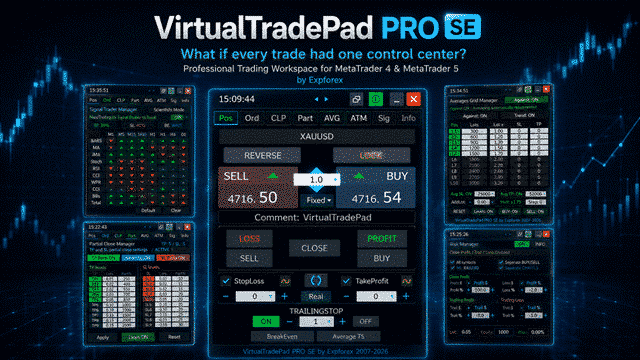
Trading manual, órdenes pendientes, gestión de posiciones, cierres parciales, control de beneficio/pérdida de cesta, niveles de promediación, reglas ATM, señales, información en vivo, herramientas del Probador de Estrategias y flujo de trabajo preparado para VPS: todo dentro de una interfaz conectada al gráfico.
¿Cómo funciona VirtualTradePad PRO SE?
Lo que dicen los traders sobre VirtualTradePad
Los comentarios y reseñas de traders ayudan a los nuevos usuarios a entender cómo se utiliza el panel en la práctica. En la primera etapa de lanzamiento, los comentarios existentes de VirtualTradePad pueden mostrarse como historial del producto y, más adelante, sustituirse o ampliarse con nuevas reseñas de VirtualTradePad PRO SE.

Rudolf Strahm
Ein Hilfreiches Tool mit einfachen Handhabungen von Pendenten HandelI've been using the MT4/MT5 versions for years now. I could not trade without this tool, its amazing. Otherwise it is a perfect app. Ok it also has a few formatting issues with previews and numbers on the chart, but cmon its an amazing EA and worth your money! One problem I'm having right now though is as follows: If I have my Stop loss set at 100, and my Take profit at 200, when I go to click the "Buy" button, and I show on the chart where my Take profit and Stop loss would be, they are reversed. So for a buy in this case, my Stop loss would show 200, and my Take profit 100, even though that is the opposit for what I have them set at. This goes for clicking the "Sell" button. Basically, the Take profit and Stop loss previews are backwards, which is very frustrating. -Edit: The issue is being worked on, and I'm sure will be fixed soon. Perfect product and great support from the developer 🙂

P_Morgan
It's a very good tool. The seller answers questions and solves problems clearly.wilsonvivas32
I have been tradings since 2019 manually! and was looking for a tool to help me with my manual trades and must said , I am so greatful for this awesome tool! Is not for a beginner but if you have some experience you will greatly appreciate all the posibilities and freedom to place orders fast that left me speechless!Mohamedshah
I have just purchased VirtualTradePad. I can see that the developer has put a huge effort and commitment to make the Virtual Tradepad perfect in all its parameters and functions available. I have checked many similar EA's in MQL5 and this the only EA I can recommend. Thank You! Vladislav Andruschenko for providing this robust EA at an affordable price.aph.andy
Very good! Have been using it for 3 days, it increases my profits! Thank you very muchERIC ANTHONY HAHN
Amazing product with lots of options. The best trading tools all in one product.Alexander Men
Very useful too for manual scalping. Thank youmarlowyip
This is really awesome. The stop loss control was effected by the magic number. Very frustrating to figure that out.kpt247
Hi, It's really good EA for manual trading. It's very helpful. Can you add the following functions: 1- Non-stop Auto trading: Buy / Sell / Buy and Sell (also has option to turn ON/OFF filters of some most popular indicators) 2- Auto averaging with: Distance Addition / Distance Martin / Lot Addition / Lot Martin / Max Lot / Max Orders Thank you !COPYTRADER777
Купил панель, реверс и безубыток одной кнопкой определенно экономят время, авто процент тоже думаю вещь удобная( но если честно высчитываю уже на глазок). Что хочу сказать, спасибо что есть такой сайт и спасибо что есть люди у которых руки из нужного места. Собственно говоря не такие большие деньги чтобы сэкономить на нервах и удобно работать на быстром рынке.)Rogerio Costa
Hello, The program is a beast best tool to work that i have proved. I would like to know if it is possible to have one activation, in to the MT4 beacause instead of buying it for MT4 i bought for the MT5, is there any solution?Jo nathan
A must have tool. Works great.Dave W
This is the best trading pad on the market. So many features, the value is ridiculously good. If you're a manual trader you need this tool.Atila R Akdeniz
Excellent Tool, definitely the best on the market. All of Vladislav's products are of excellent quality, and he provides very good support. With the current prices it's a good time to buy all his products.




Prueba VirtualTradePad PRO SE antes de usarlo en una cuenta real
¡Empieza GRATIS!
¡Puedes descargar e instalar nuestro programa gratis!
You can fully test all features on your DEMO account!
And you can also test our program for free on a REAL account using the USDJPY symbol!
Install the correct MT4 or MT5 version, attach the panel to a demo chart and test the main workflow step by step.
Comprar la versión completa de VirtualTradePad PRO SE
VirtualTradePad PRO SE está preparado como un producto profesional para traders que necesitan un centro de control completo basado en el gráfico para MetaTrader. Elige la versión que corresponde a tu terminal: MetaTrader 4 o MetaTrader 5.
 | MT5Versión completaFor MetaTrader 5125 $ | MT5Alquiler por 3 mesesFor MetaTrader 530 $ | MT4Versión completaFor MetaTrader 4125 $ | MT4Alquiler por 3 mesesFor MetaTrader 430 $ |
|---|---|---|---|---|
| MetaTrader | MT5 | MT5 | MT4 | MT4 |
| Tiempo de uso | De por vida | 3 meses | De por vida | 3 meses |
| Cuentas de trading | Ilimitado | Ilimitado | Ilimitado | Ilimitado |
| Computadoras / Activaciones | 10 | 10 | 10 | 10 |
| Funciones | Completo | Completo | Completo | Completo |
| Soporte | 24/7 | 24/7 | 24/7 | 24/7 |
| Acción | Comprar para MT5 | Alquilar para MT5 | Comprar para MT4 | Alquilar para MT4 |
Las versiones MT4 y MT5 son productos independientes porque MetaTrader 4 y MetaTrader 5 usan una lógica de plataforma diferente. Selecciona la versión que corresponde al terminal donde utilizarás el panel.
Antes de realizar una compra, recomendamos revisar nuestras instrucciones y la sección de FAQ para asegurar una experiencia sin problemas.xperience.
Tabla de contenido (haga clic para mostrar)
List
- Qué hace VirtualTradePad PRO SE
- Pestaña POS — Panel de control para trading manual
- Pestaña ORD — Órdenes pendientes y planificación por niveles de precio
- Pestaña CLP — Cierre por beneficio, pérdida y trailing profit
- Pestaña PART — Gestor de cierre parcial
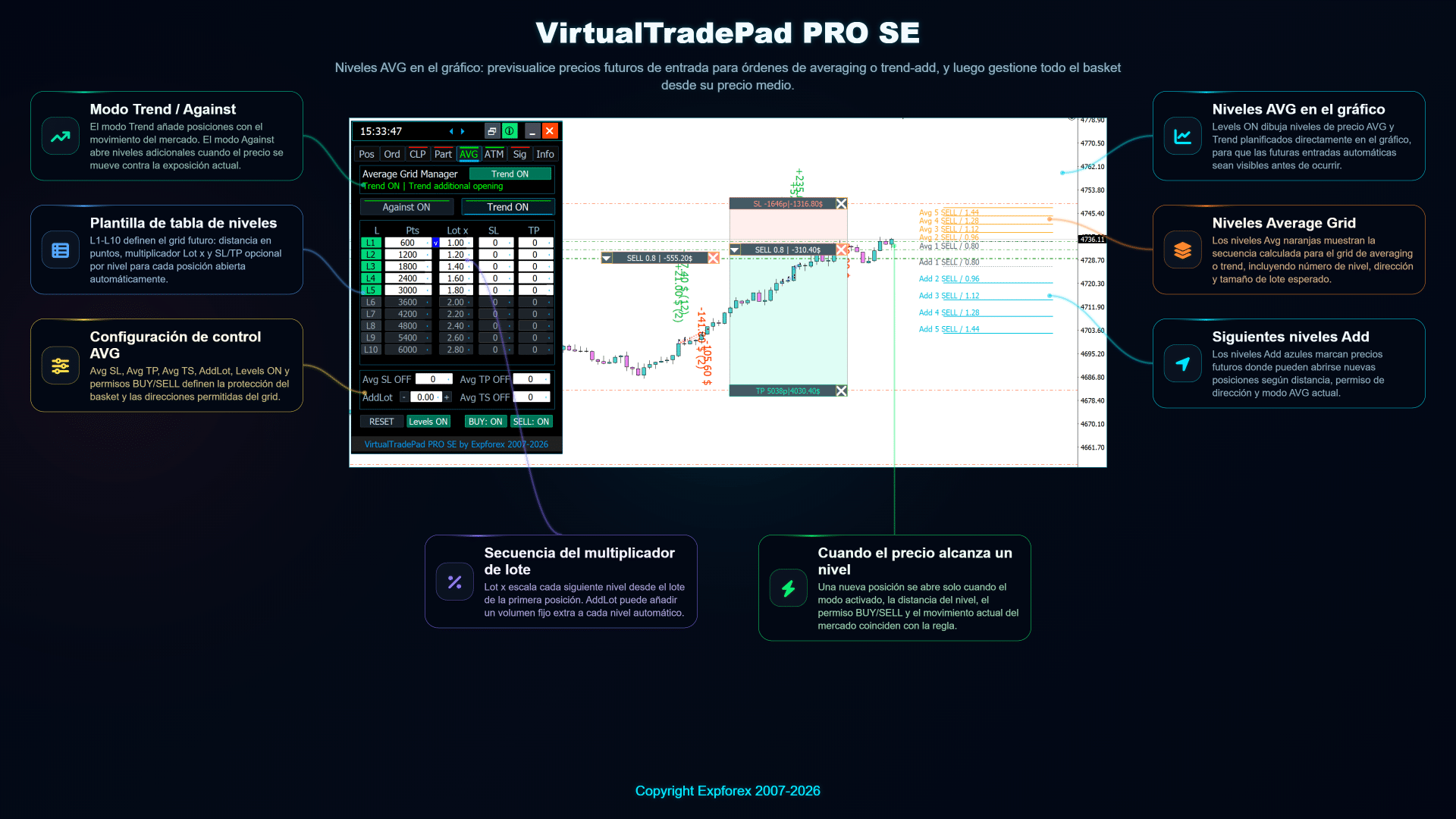
- Pestaña AVG — Gestor de promediación y añadido en tendencia
- Pestaña ATM — Reglas avanzadas de gestión de operaciones
- Pestaña SIG — Gestor de señales de trading
- Pestaña INFO — Resumen en vivo del mercado, exposición y riesgo
- Control del Probador de Estrategias — Espacio de pruebas visual
- Entorno MQL5 VPS — Flujo estable del panel
- Instalación y primer inicio
- Flujos prácticos y casos de uso
Qué hace VirtualTradePad PRO SE
El panel está construido alrededor del flujo diario real de un trader: abrir una operación, protegerla, controlar la exposición, ajustar niveles, cerrar parte de la posición, controlar el resultado de la cesta, probar la idea y mantener visible la información importante.
| Área | Qué aporta al trader |
| Trading manual | BUY, SELL, cierre, Reverse, Lock, control de lotaje y comentarios de operación rápidamente y directamente desde el gráfico. |
| Herramientas de protección | Stop Loss, Take Profit, Trailing Stop, BreakEven y modos de protección real/virtual. |
| Control de posiciones | Detalles de posiciones en vivo, herramientas de cierre parcial, niveles en el gráfico y acciones rápidas de gestión de posiciones. |
| Órdenes pendientes | Colocación de órdenes pendientes, lógica de grid de órdenes y flujo Magic Target desde el gráfico. |
| Gestión de cesta | Close Profit, Close Loss, Profit Trailing y control separado BUY/SELL o por símbolos seleccionados. |
| Módulos avanzados | Módulos PART, AVG, ATM, SIG e INFO para flujos de gestión de operaciones más estructurados. |
Por qué es diferente de un panel de trading simple
Un panel de trading estándar normalmente se centra en ejecutar órdenes más rápido. VirtualTradePad PRO SE va más allá: conecta ejecución, supervisión, gestión de operaciones, niveles en el gráfico, flujo del Probador de Estrategias y módulos avanzados en un único entorno.
| Panel de trading simple | VirtualTradePad PRO SE |
| Normalmente se centra en los botones BUY, SELL y Close. | Ofrece un espacio completo de gestión de operaciones con múltiples módulos. |
| Suele mostrar información limitada sobre las posiciones. | Muestra detalles en vivo, exposición, SL/TP virtual, resultado flotante y estadísticas. |
| Puede no admitir flujos complejos basados en niveles del gráfico. | Admite niveles en el gráfico para posiciones, órdenes pendientes, salidas parciales, lógica AVG y ATM. |
| Normalmente ofrece un comportamiento de prueba básico. | Incluye herramientas visuales del Probador de Estrategias y controles de eventos Auto-Pause. |
| Advertencia de riesgo: VirtualTradePad PRO SE es una herramienta profesional de gestión de operaciones. Puede mejorar el flujo de trabajo y la visibilidad, pero no elimina el riesgo del trading. Prueba siempre la configuración en una cuenta demo y aplica una gestión responsable del riesgo. |
Navegación rápida por módulos
| Módulo | Objetivo principal | Qué aprenderás |
| POS | Trading manual y control de posiciones. | Ejecución BUY/SELL, modo de lotaje, comentarios, Reverse, Lock, Close, Stop Loss, Take Profit, Trailing Stop y BreakEven. |
| ORD | Órdenes pendientes y colocación de órdenes desde el gráfico. | Buy Stop, Sell Stop, Buy Limit, Sell Limit, grids de órdenes, distancia, tiempo de vida, coeficiente de lote y flujo Magic Target. |
| CLP | Cierre por beneficio, trailing profit y cierre por pérdida. | Alcance de la cesta, operaciones seleccionadas, lógica separada BUY/SELL, operaciones separadas, objetivos de beneficio, objetivos de trailing y límites de pérdida. |
| Part | Cierre parcial por niveles TP y SL. | Niveles de cierre parcial TP/SL, Smart SL, escalas en el gráfico, edición por nivel, anulaciones personalizadas y salidas escalonadas de posiciones. |
| AVG | Gestión de niveles de promediación y añadido en tendencia. | Modo Against, modo Trend, distancias entre niveles, multiplicadores de lote, AddLot, SL/TP/TS de cesta y vista previa de niveles en el gráfico. |
| ATM | Automatización basada en reglas dentro del panel. | Reglas guardadas, acciones, activadores, condiciones, filtros por día, lógica una vez al día, ajustes de operación y puertas de seguridad para la automatización. |
| Sig | Matriz de señales y lógica de indicadores/marcos temporales. | Fuerza de señal BUY/SELL, columnas de marcos temporales, filas de indicadores, celdas personalizadas de matriz, alertas, notificaciones push y control de trading automático. |
| Info | Estado del símbolo en vivo y estadísticas de trading. | Condiciones del mercado, exposición, control tipo prop firm, resumen de objetivos SL/TP e historial de P/L cerrado. |
| Strategy Tester | Pruebas visuales e inspección del flujo de trabajo. | Terminal del tester, controles de reproducción, control de velocidad, eventos de auto-pausa, niveles en el gráfico y simulación de trading manual. |
| MQL5 VPS | Entorno VPS estable para MetaTrader. | Cómo preparar el panel para la migración a VPS y por qué se deben comprobar los estados/ajustes guardados antes de ejecutar automatización en real. |
| ⚠️ | Antes de usar módulos avanzados Módulos como AVG, ATM, Sig, CLP y Part pueden ejecutar o preparar acciones de gestión de operaciones según tu configuración. Antes de activarlos en una cuenta real, revisa todos los parámetros, prueba el comportamiento en el Probador de Estrategias cuando sea posible y empieza con una cuenta demo o con un lotaje conservador. Una configuración incorrecta puede aumentar el riesgo de trading. El panel proporciona herramientas de control, pero la decisión de operar y la gestión del riesgo siguen siendo responsabilidad del trader. |
Pestaña POS — Panel de control para trading manual
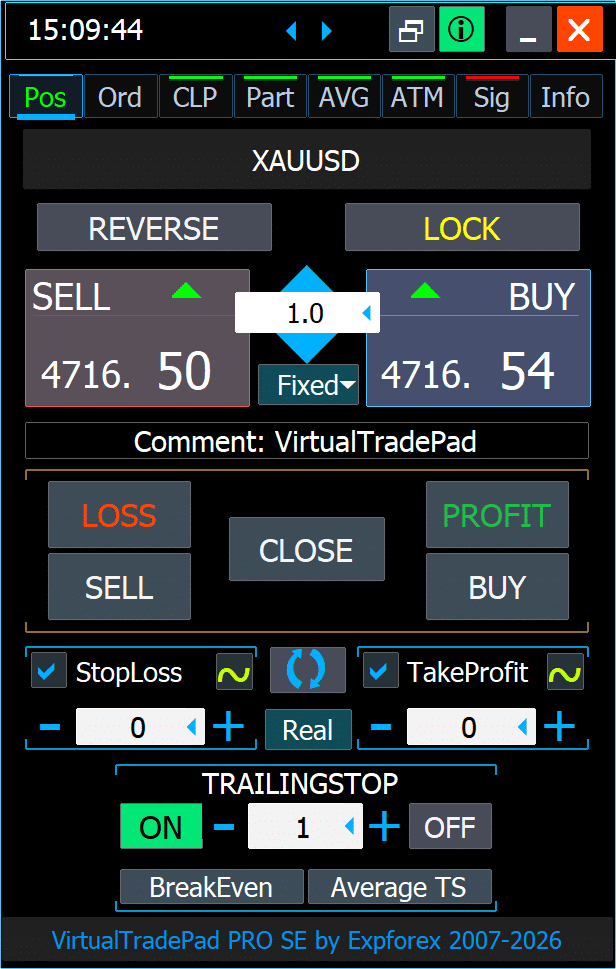
La pestaña POS es el espacio principal de trading manual de VirtualTradePad PRO SE. Está diseñada para ejecutar órdenes rápidamente, proteger posiciones, realizar cierres rápidos, gestionar Reverse/Lock, controlar Stop Loss y Take Profit, trailing stop, breakeven y lógica de trailing desde el precio promedio directamente en el gráfico.
Esta pestaña es el mejor punto de partida para nuevos usuarios, porque muestra la idea central del producto: un centro profesional de control para MetaTrader donde las acciones de trading, los ajustes de protección y las herramientas de gestión de posiciones están disponibles en un panel compacto.
| Uso recomendado: usa la pestaña POS cuando quieras abrir operaciones BUY/SELL manualmente, definir el lotaje, añadir un comentario, activar protección SL/TP antes de la entrada, cerrar posiciones por dirección o resultado, invertir la exposición, bloquear posiciones o gestionar trailing y breakeven desde el gráfico. |
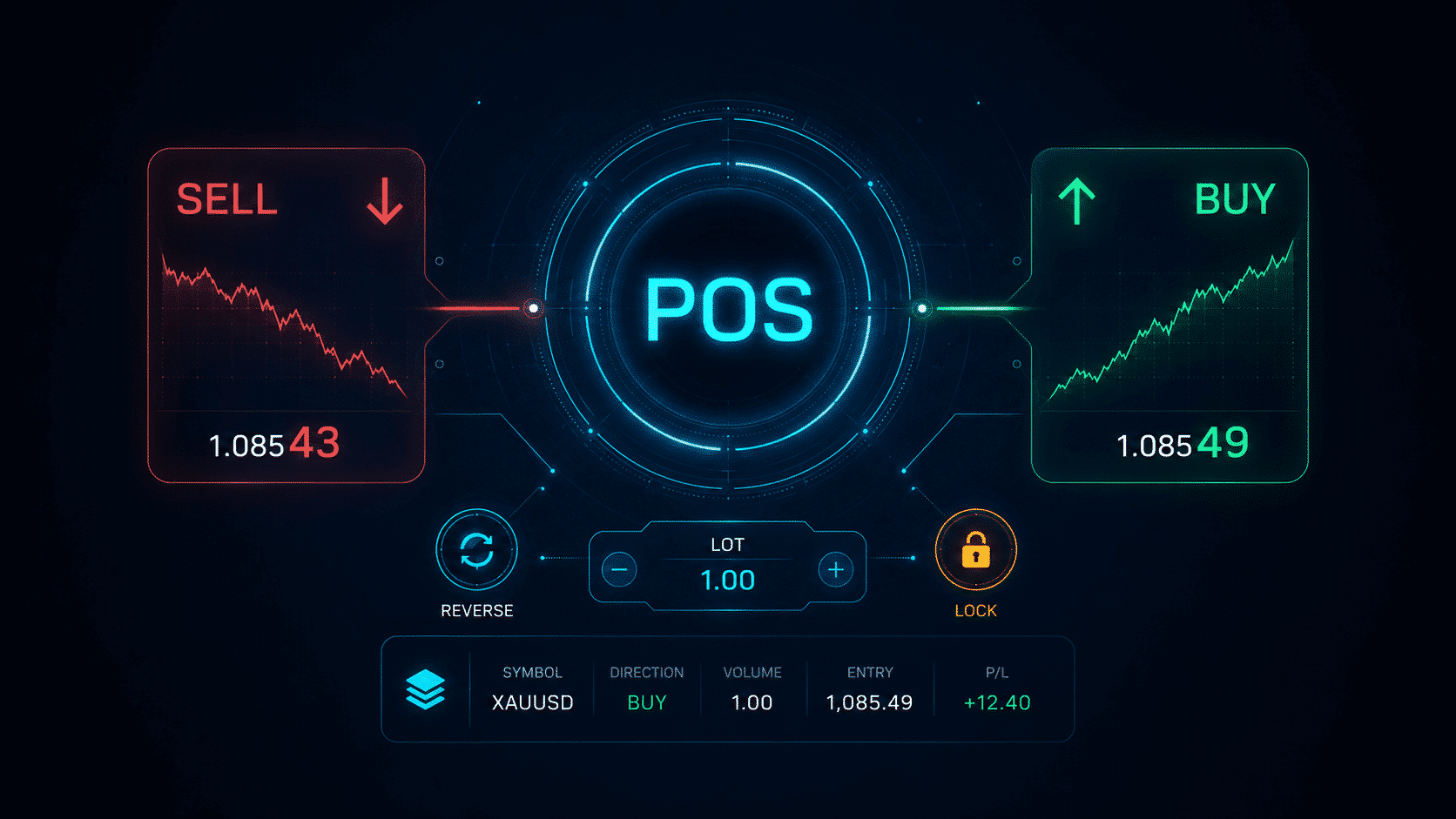
Vista general de la pestaña POS
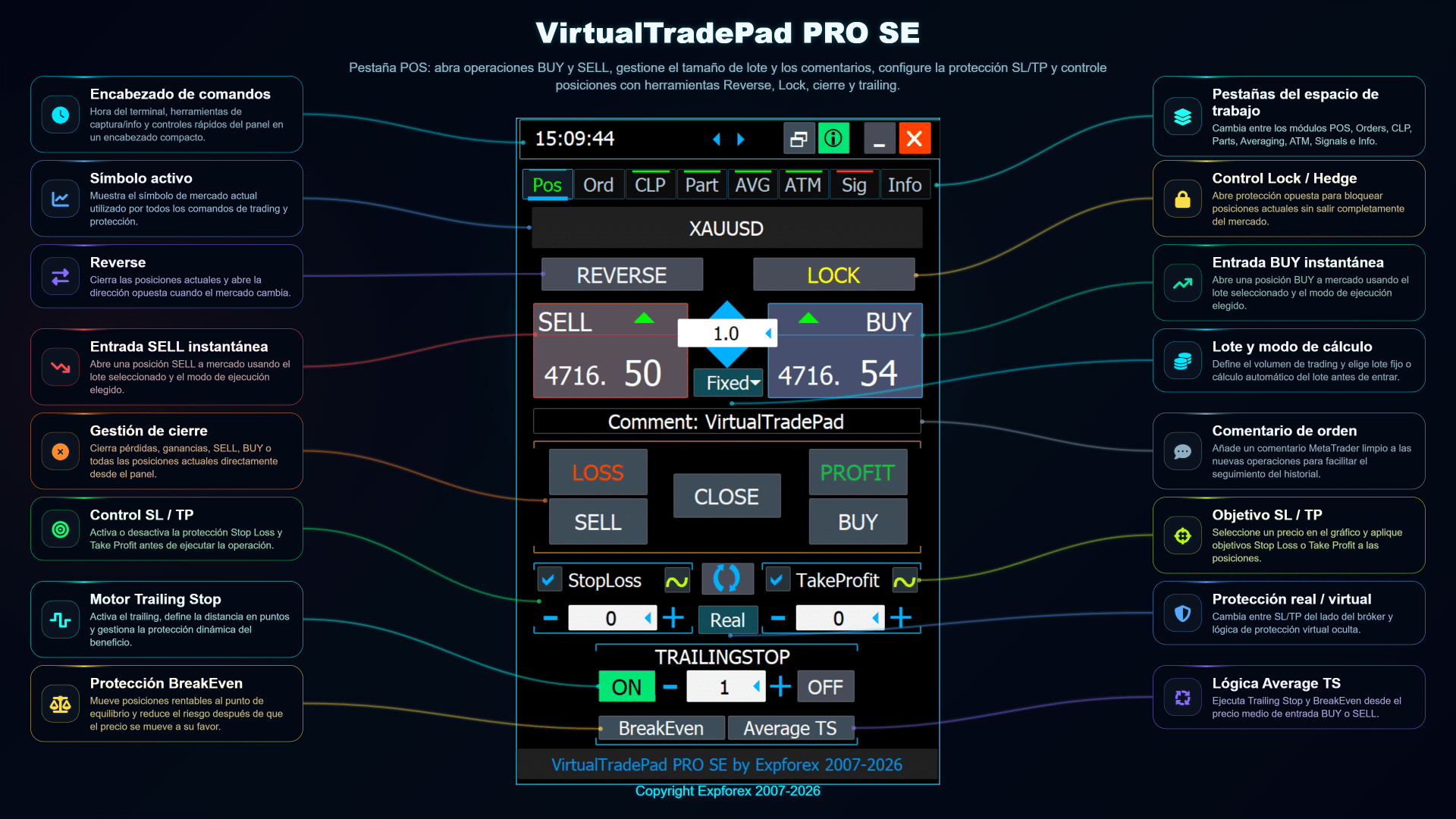
El panel POS combina los controles de trading más utilizados: contexto del símbolo, selección de lotaje, botones de entrada al mercado, botones de cierre, activación SL/TP, protección real o virtual, trailing stop, breakeven y trailing stop desde el precio promedio. El panel es compacto, pero cada bloque tiene una función clara.
Explicación de los controles principales
| Control | Objetivo | Uso práctico |
| BUY / SELL | Abre posiciones de mercado usando el lote seleccionado y el modo de ejecución configurado. | Entradas manuales rápidas directamente desde el gráfico sin abrir la ventana estándar de órdenes de MetaTrader. |
| Campo de lote | Define el volumen de la operación antes de la entrada. | Usa un lote fijo o un modo de cálculo automático según tu configuración. |
| Comentario | Añade un comentario limpio de MetaTrader a las nuevas operaciones. | Útil para el seguimiento del historial, la separación de estrategias y el análisis de soporte. |
| REVERSE | Cierra la exposición actual y abre la dirección opuesta. | Útil cuando cambia la dirección del mercado y el trader quiere girar la posición rápidamente. |
| LOCK | Abre una protección opuesta para cubrir la exposición actual. | Puede utilizarse para bloquear temporalmente el resultado de mercado en lugar de cerrar completamente las posiciones. |
| LOSS / PROFIT / SELL / BUY / CLOSE | Cierra posiciones por resultado, por dirección o todas las posiciones actuales. | Permite limpiar rápidamente posiciones perdedoras, posiciones rentables, posiciones BUY, posiciones SELL o toda la cesta. |
| StopLoss / TakeProfit | Activa y define niveles de protección antes de abrir operaciones. | Ayuda a crear un flujo de entrada disciplinado, donde la protección se prepara antes de la ejecución. |
| Real / Virtual | Cambia entre SL/TP en el servidor del bróker y lógica de protección virtual oculta. | La protección real se coloca en el servidor del bróker. La protección virtual la gestiona la lógica del panel mientras el terminal está en funcionamiento. |
| TRAILINGSTOP | Mueve la protección dinámicamente cuando el precio avanza a favor del trader. | Útil para proteger beneficio flotante sin cerrar la operación inmediatamente. |
| BreakEven | Mueve posiciones rentables a breakeven cuando las condiciones lo permiten. | Reduce el riesgo después de que el mercado se haya movido en la dirección deseada. |
| Average TS | Ejecuta la lógica de trailing desde el precio promedio de entrada BUY o SELL. | Útil cuando varias posiciones se gestionan como una sola cesta. |
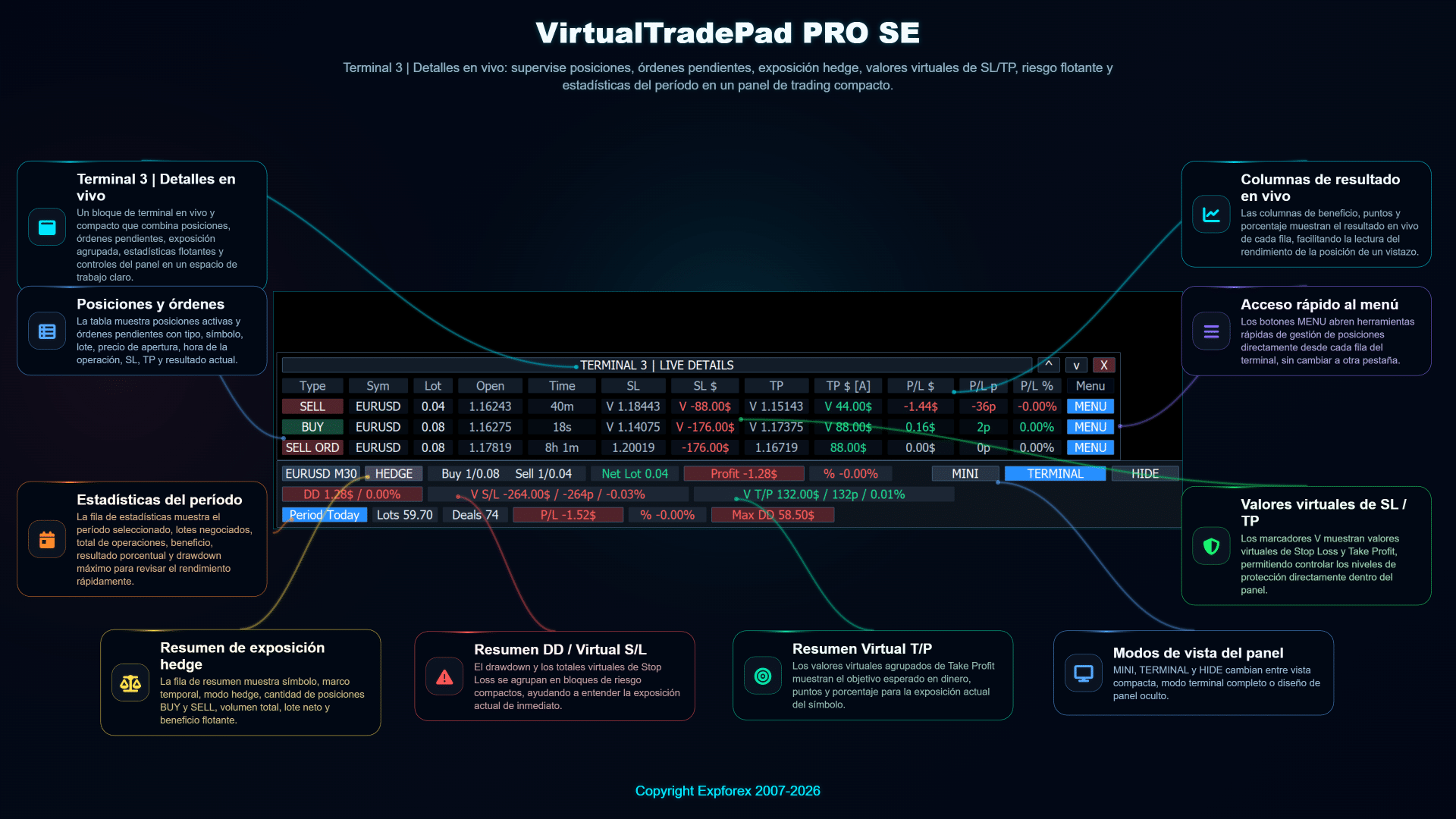
Panel Terminal / Detalles en vivo
El flujo POS puede combinarse con el panel Terminal / Detalles en vivo. Este panel muestra posiciones, órdenes pendientes, exposición de cobertura, valores SL/TP virtuales, riesgo flotante, estadísticas del periodo y acceso rápido al menú en un bloque compacto de trading.
| Consejo: el panel de Detalles en vivo es especialmente útil cuando hay varias operaciones abiertas al mismo tiempo. En lugar de revisar el terminal estándar de MetaTrader, el trader puede controlar la exposición del símbolo, el lote neto, el resultado flotante, los totales virtuales SL/TP y el rendimiento del periodo directamente desde el gráfico. |
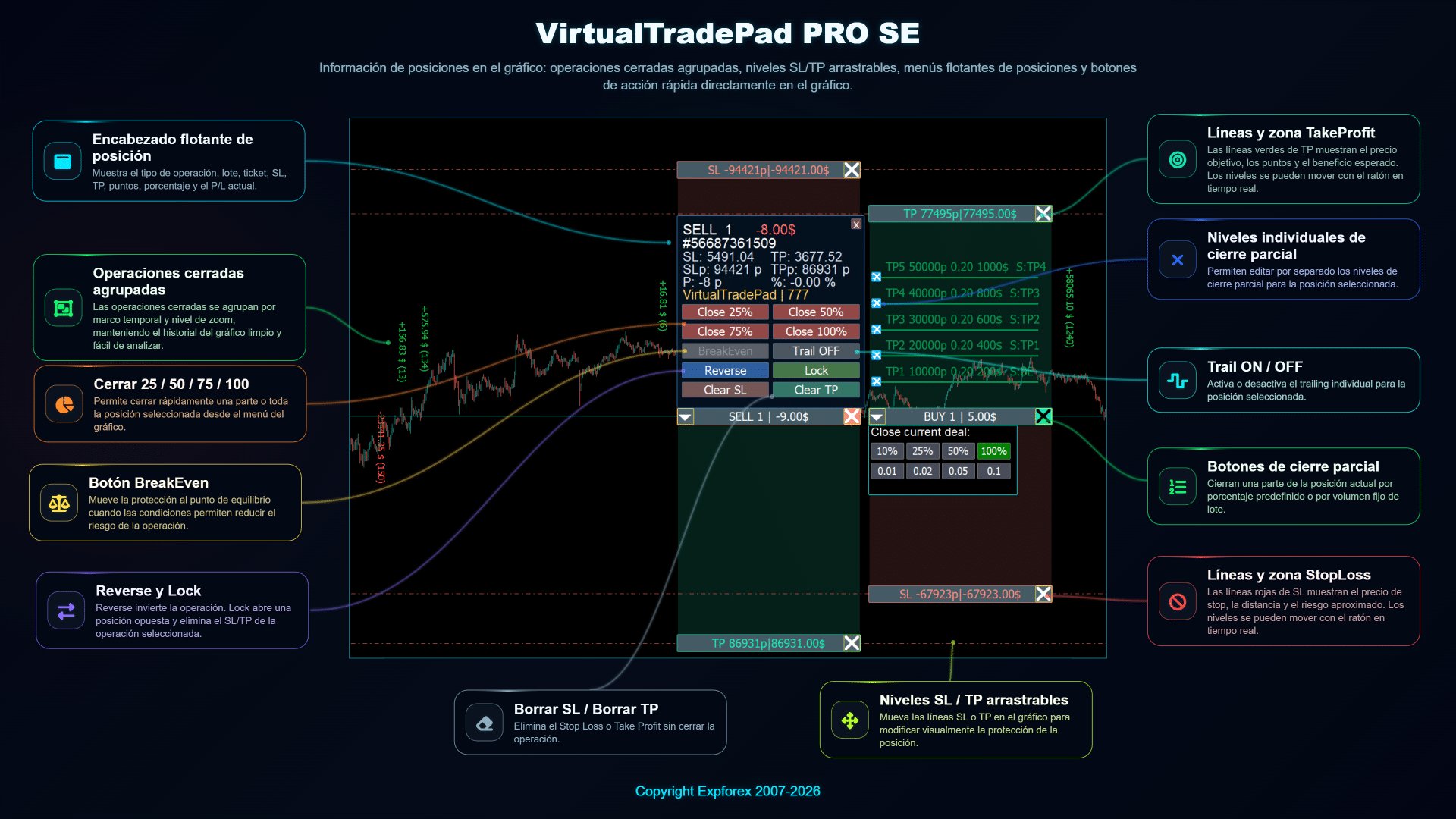
Gestión de posiciones desde el gráfico
VirtualTradePad PRO SE también puede mostrar información de posiciones y menús de acciones directamente en el gráfico. Esto ayuda al trader a gestionar posiciones individuales de forma visual: cierre parcial, reverse, lock, borrar SL/TP, mover niveles, control de trailing y zonas TP/SL individuales pueden revisarse sin salir del gráfico.
Flujo práctico de POS
| Paso | Acción | Motivo |
| 1 | Selecciona el símbolo y confirma el contexto del gráfico. | Las acciones del panel están conectadas al símbolo del gráfico actual y a la lógica de trading configurada. |
| 2 | Define el tamaño de lote y elige el modo de cálculo. | Esto define el volumen de la operación antes de abrir una orden de mercado. |
| 3 | Activa Stop Loss y Take Profit si se requiere protección. | La protección puede prepararse antes de ejecutar la orden. |
| 4 | Abre BUY o SELL desde el panel. | La posición se abre directamente desde el gráfico usando los valores seleccionados. |
| 5 | Gestiona la posición usando herramientas de cierre, reverse, lock, trailing o breakeven. | El trader puede reaccionar rápidamente sin cambiar entre varias ventanas de MetaTrader. |
Notas importantes
- La protección virtual requiere que el terminal o el entorno VPS sigan funcionando. Si usas SL/TP virtual o lógica de trailing virtual, prueba cuidadosamente el comportamiento antes de operar en real.
- Las acciones Lock y Reverse cambian rápidamente la exposición al mercado. Úsalas solo si entiendes cómo funcionan el hedging y las posiciones opuestas en tu tipo de cuenta.
- Average TS está orientado a la cesta. Es útil cuando varias posiciones se gestionan desde el precio promedio de entrada, pero primero debe probarse en una cuenta demo.
- Comprueba siempre las condiciones de trading del bróker. Los niveles Stop, freeze levels, spread, modo de ejecución y estado del mercado pueden afectar la apertura y modificación de órdenes.
| Advertencia de riesgo: VirtualTradePad PRO SE es un panel profesional de gestión de trading. No garantiza beneficios ni elimina el riesgo de mercado. Prueba siempre la configuración en una cuenta demo y usa límites de riesgo adecuados para tu estrategia. |
Pestaña ORD — Órdenes pendientes y planificación por niveles de precio
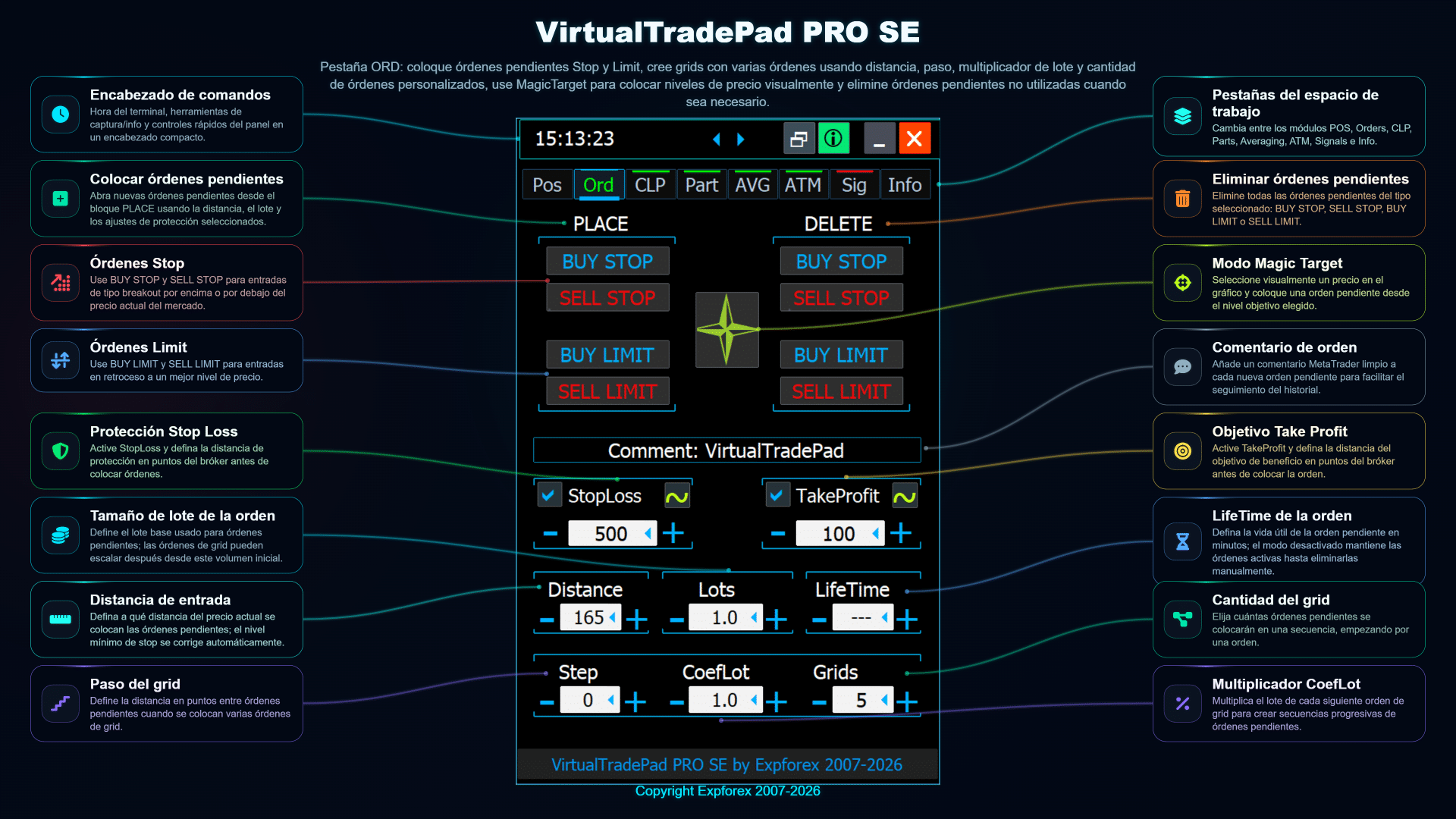
La pestaña ORD de VirtualTradePad PRO SE está diseñada para trabajar con órdenes pendientes directamente desde el gráfico. Ayuda al trader a preparar órdenes Buy Stop, Sell Stop, Buy Limit y Sell Limit, definir distancias, crear grids de órdenes, establecer niveles de protección y usar el flujo Magic Target para planificar visualmente niveles de precio.
Este módulo es útil cuando el trader no quiere entrar al mercado de inmediato, sino preparar un plan de entrada estructurado alrededor del precio actual, zonas de ruptura, áreas de retroceso o niveles del gráfico seleccionados manualmente.
| Uso recomendado: usa la pestaña ORD cuando quieras colocar órdenes pendientes, construir grids de órdenes, planificar entradas futuras por distancia o nivel de precio, o preparar órdenes visualmente sin abrir la ventana estándar de órdenes de MetaTrader. |
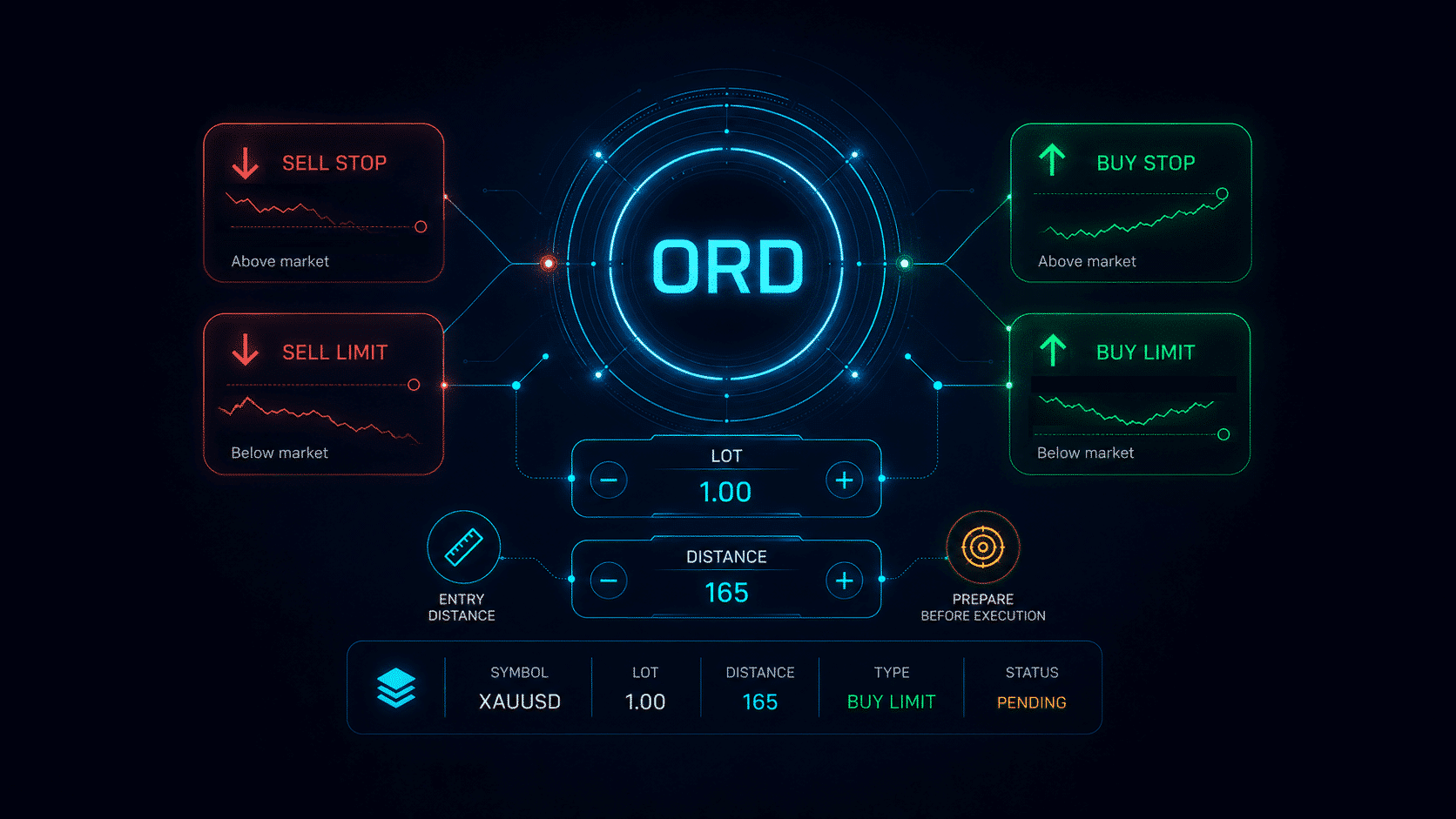
Vista general de la pestaña ORD
El panel ORD agrupa los controles de órdenes pendientes en un espacio compacto. El trader puede seleccionar el tipo de orden, definir el lotaje, elegir lógica de distancia o precio, activar Stop Loss y Take Profit, preparar grids de órdenes y gestionar órdenes pendientes desde el mismo panel.
Explicación de los controles principales de ORD
| Control | Objetivo | Uso práctico |
| Buy Stop / Sell Stop | Coloca órdenes pendientes de tipo ruptura por encima o por debajo del precio actual del mercado. | Útil cuando el trader espera continuación después de que el precio rompa un nivel seleccionado. |
| Buy Limit / Sell Limit | Coloca órdenes pendientes de tipo retroceso por debajo o por encima del precio actual del mercado. | Útil cuando el trader espera que el precio vuelva a una zona de entrada mejor antes de moverse en la dirección planificada. |
| Campo de lote | Define el volumen de la orden pendiente antes de colocarla. | Usa un lote fijo o la lógica de cálculo de lote configurada según tu plan de trading. |
| Distancia / Paso | Controla a qué distancia se coloca la orden pendiente o el nivel del grid desde el precio actual o el nivel base seleccionado. | Ayuda a crear una colocación de órdenes consistente sin calcular manualmente cada nivel. |
| SL / TP | Añade protección Stop Loss y Take Profit a las órdenes pendientes. | Útil cuando las órdenes deben quedar protegidas inmediatamente después de activarse. |
| Grid de órdenes | Crea varias órdenes pendientes según el paso, la cantidad y la lógica de volumen configurados. | Útil para una planificación estructurada de entradas por ruptura, retroceso o niveles. |
| Herramientas Delete / Modify | Gestiona órdenes pendientes existentes desde el panel o desde el gráfico. | Permite ajustar o limpiar rápidamente cuando cambia el plan de mercado. |
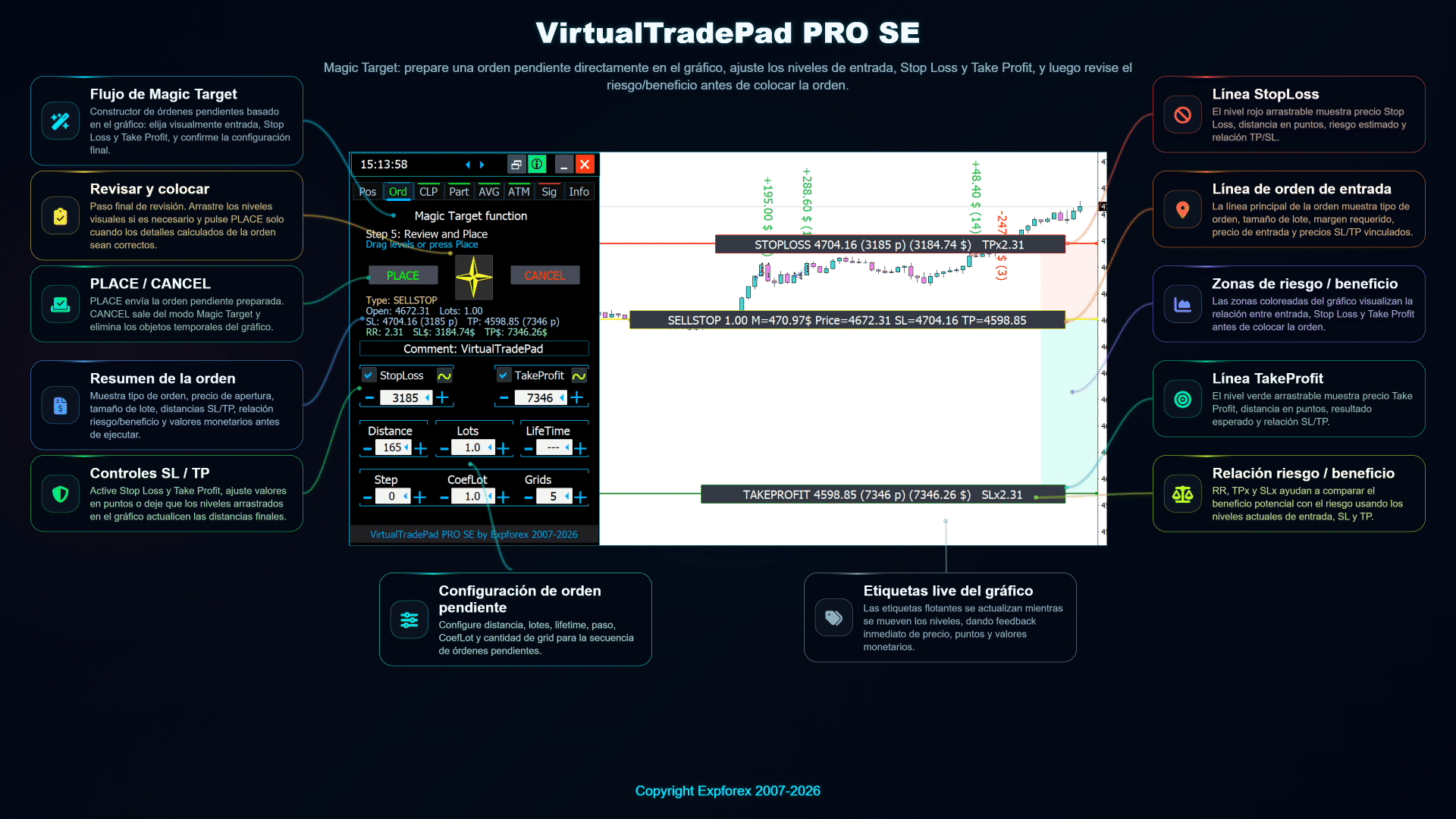
| Magic Target | Permite planificar órdenes visualmente seleccionando niveles del gráfico con el cursor. | Útil cuando el trader quiere definir entrada, SL y TP directamente desde el gráfico en lugar de escribir precios manualmente. |
Grid de órdenes pendientes desde el gráfico
VirtualTradePad PRO SE puede mostrar los niveles planificados de órdenes pendientes directamente en el gráfico. Esto facilita entender la estructura de órdenes antes de colocarlas o activarlas. El trader puede comprobar visualmente la distancia entre niveles, la dirección de las órdenes, el lotaje y la relación con la acción actual del precio.
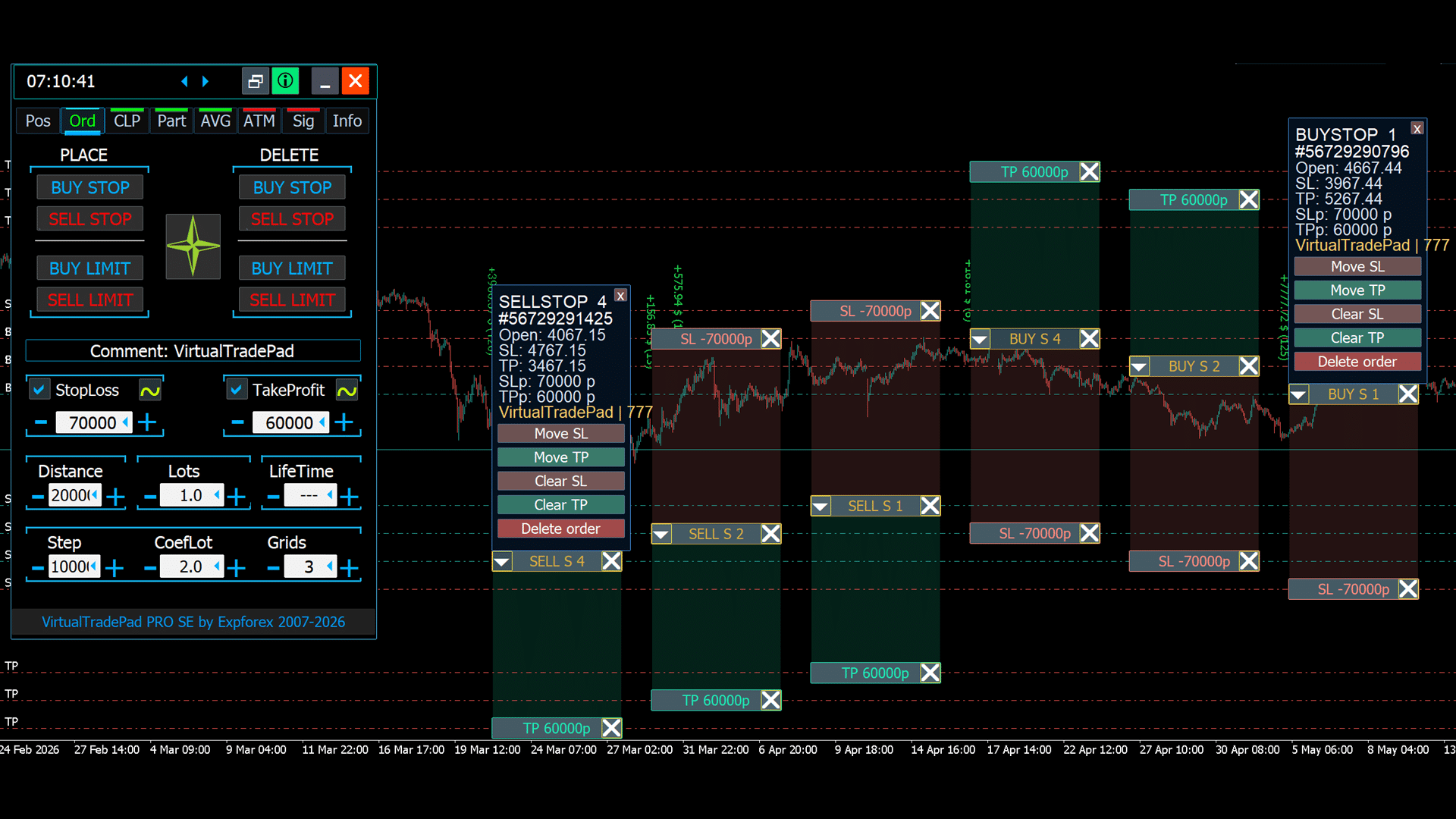
| Consejo: la planificación de órdenes desde el gráfico es especialmente útil para estrategias de ruptura y retroceso. En lugar de calcular cada nivel manualmente, el trader puede usar el panel para preparar una estructura de órdenes consistente y confirmarla visualmente en el gráfico. |
Flujo Magic Target
Magic Target es un flujo visual para colocar o preparar niveles de operación directamente desde el gráfico. En lugar de introducir cada precio manualmente, el trader puede usar el cursor del gráfico para definir niveles importantes como entrada, Stop Loss y Take Profit. Esto hace que la preparación de órdenes sea más intuitiva y reduce la cantidad de precios escritos manualmente.
Flujo práctico de ORD
| Paso | Acción | Motivo |
| 1 | Elige el tipo de orden pendiente. | Los distintos tipos de órdenes se usan para lógica de ruptura o retroceso. |
| 2 | Define el lotaje y la distancia de la orden, o selecciona niveles en el gráfico. | Esto define dónde se colocará la orden futura y cuál será su volumen. |
| 3 | Activa Stop Loss y Take Profit si se requiere protección. | La protección puede añadirse a la orden pendiente antes de que se convierta en una posición de mercado. |
| 4 | Coloca una orden o crea un grid. | El trader puede preparar una entrada planificada individual o un conjunto estructurado de órdenes. |
| 5 | Supervisa, modifica o elimina órdenes pendientes desde el panel o el gráfico. | El plan puede ajustarse rápidamente si cambian las condiciones del mercado. |
Notas importantes
- Las órdenes pendientes aún no son posiciones de mercado. Se convierten en posiciones activas solo cuando el mercado alcanza el precio de la orden y el bróker acepta la ejecución.
- Comprueba siempre las reglas del bróker. La distancia mínima, el freeze level, el spread y las limitaciones de ejecución pueden afectar la colocación o modificación de órdenes pendientes.
- Haz primero pruebas en demo. Antes de usar grids de órdenes o Magic Target en una cuenta real, prueba el flujo en una cuenta demo o en el Probador de Estrategias.
- El riesgo aumenta con varias órdenes pendientes. Un grid puede crear varias posiciones de mercado si el precio activa múltiples niveles. Usa un lotaje adecuado y ajustes de protección correctos.
Pestaña CLP — Cierre por beneficio, pérdida y trailing profit
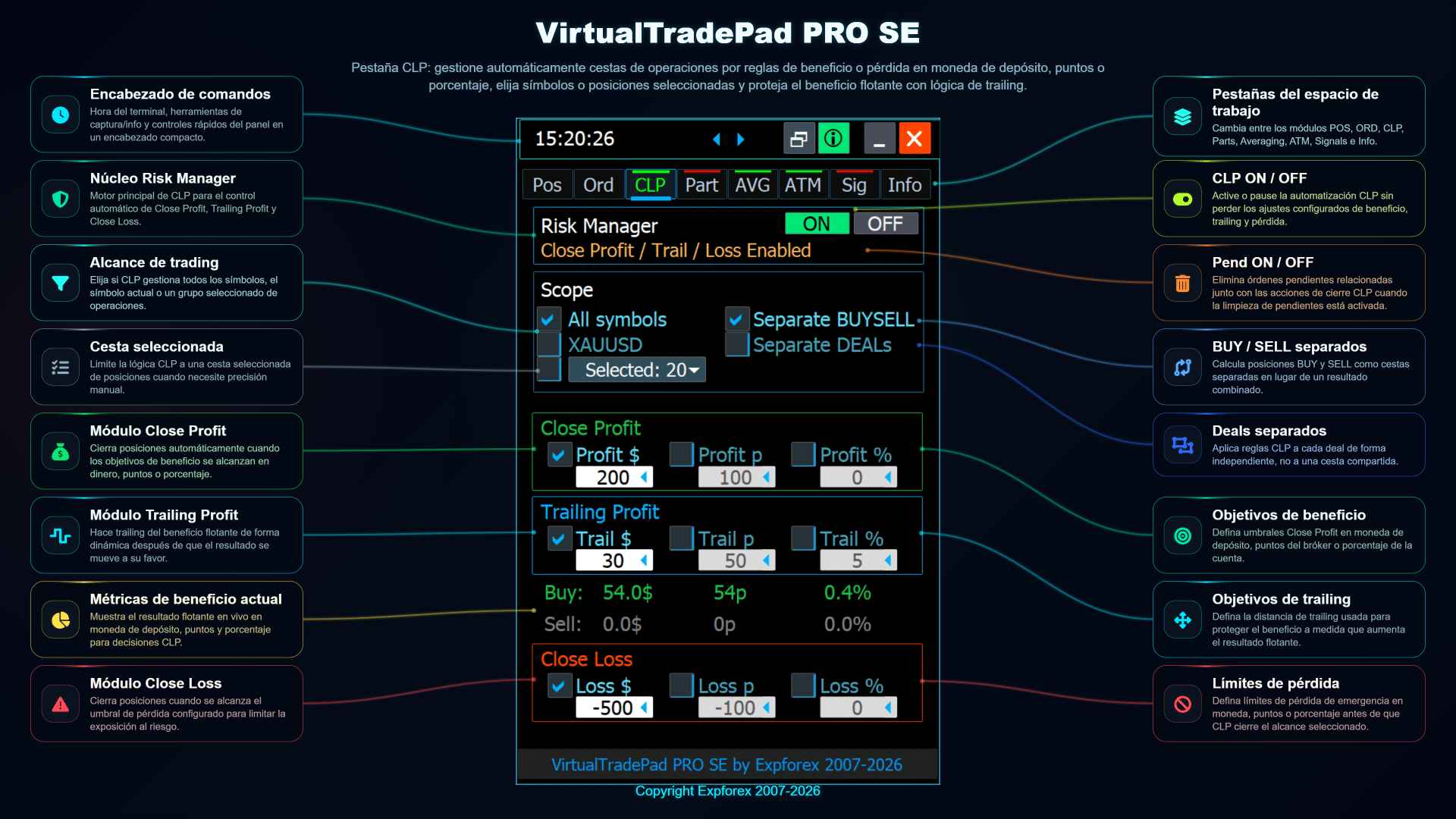
CLP es el módulo de control de cesta dentro de VirtualTradePad PRO SE. Está diseñado para ayudar al trader a supervisar y cerrar posiciones por beneficio total, pérdida total, trailing profit, símbolos seleccionados o exposición BUY/SELL separada.
Esta pestaña es especialmente útil cuando gestionas varias posiciones al mismo tiempo y necesitas una forma clara basada en reglas para proteger la cuenta, asegurar beneficio, limitar la pérdida flotante o cerrar solo un grupo específico de operaciones.
| Módulo | CLP — Close Profit / Close Loss / Profit Trailing |
| Objetivo principal | Cierra una cesta de posiciones cuando se alcanzan las condiciones de beneficio, pérdida o trailing profit. |
| Ideal para | Trading manual, gestión de cestas, control de múltiples posiciones, estrategias de recuperación y protección de beneficios. |
| Importante | CLP es una herramienta de gestión. No garantiza beneficios y debe probarse en una cuenta demo antes de usarla en real. |
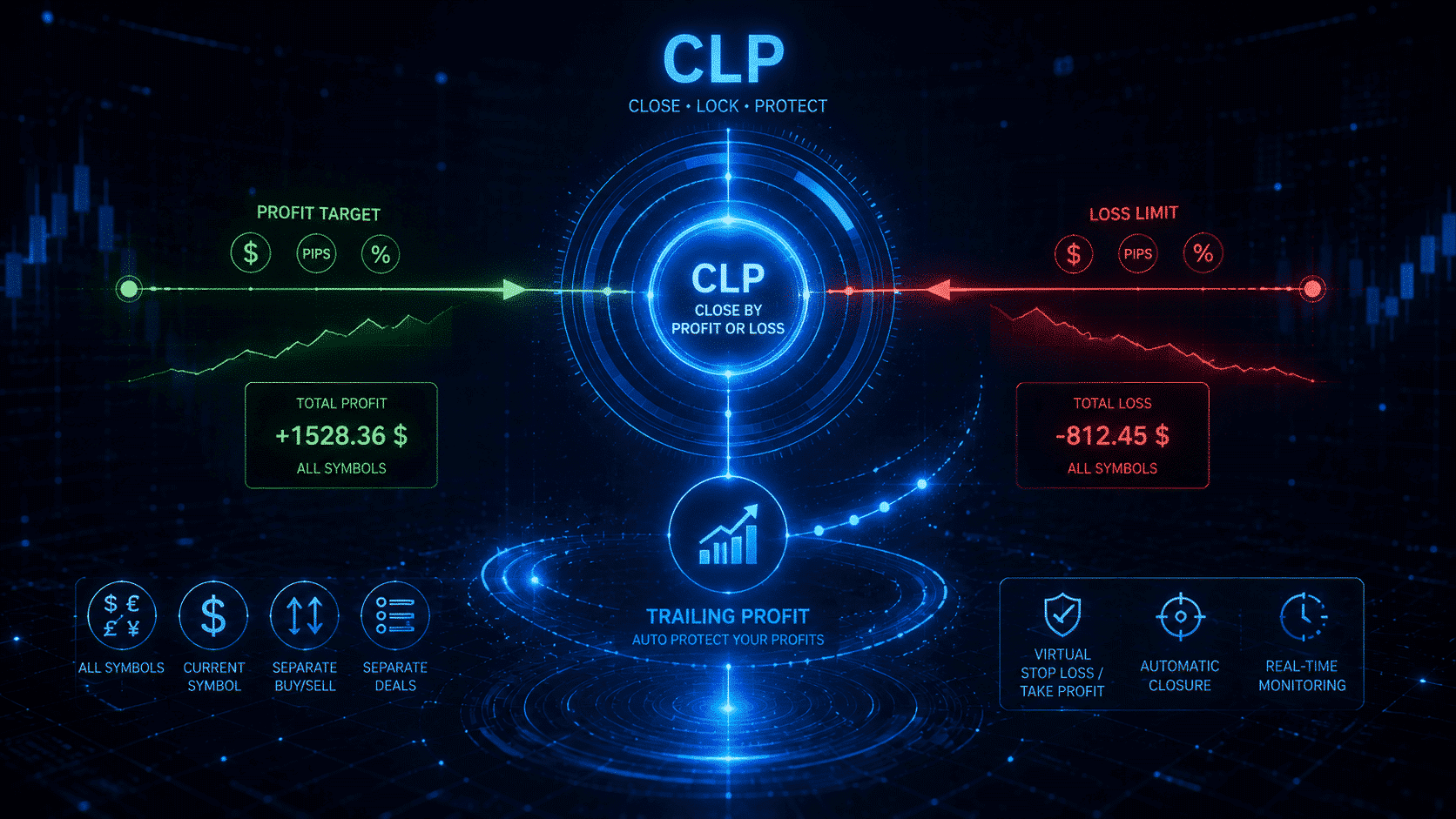
Vista general del panel CLP
La pestaña CLP agrupa las herramientas más importantes de cierre de cesta en un panel compacto. Puedes configurar objetivos de beneficio, límites de pérdida, comportamiento de trailing profit, alcance por símbolo y lógica separada BUY/SELL.
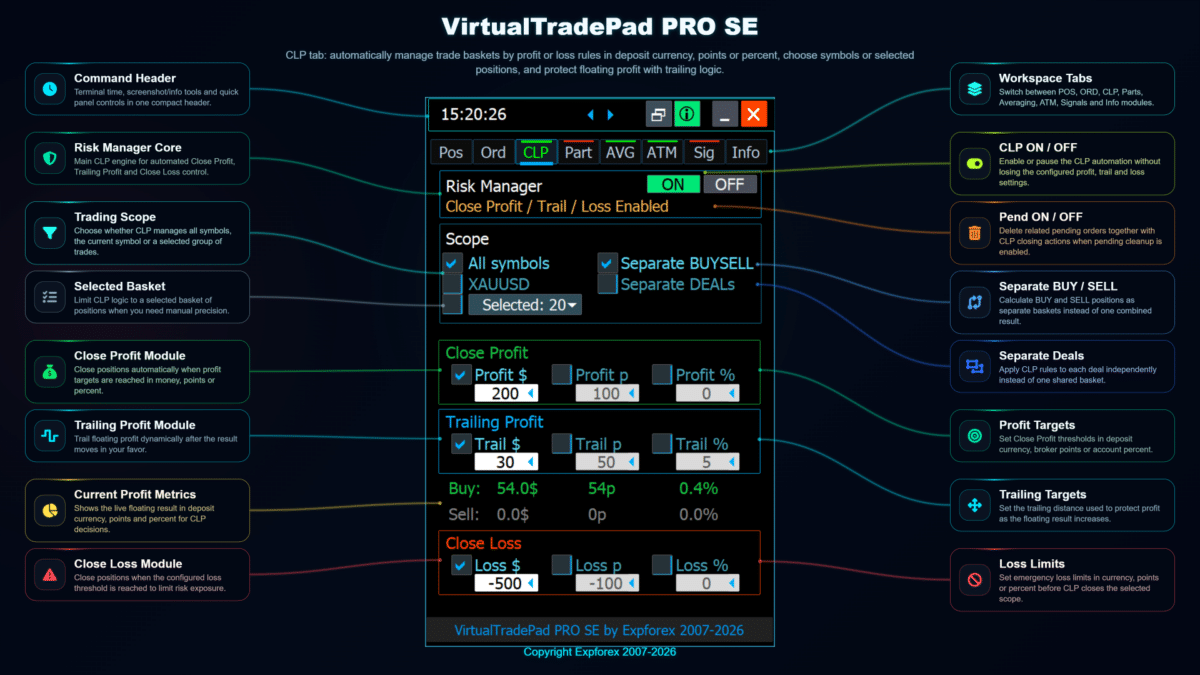
Funciones principales de CLP
| Función | Qué hace | Uso típico |
| Close Profit | Cierra las posiciones seleccionadas cuando se alcanza el objetivo de beneficio configurado. | Asegura el beneficio de la cesta sin revisar manualmente cada operación. |
| Close Loss | Cierra las posiciones seleccionadas cuando se alcanza el límite de pérdida configurado. | Limita la pérdida flotante y protege la cuenta frente a una exposición no controlada. |
| Profit Trailing | Sigue el beneficio de la cesta y cierra posiciones si el beneficio retrocede según el paso de trailing configurado. | Protege el beneficio flotante mientras permite que la cesta siga creciendo. |
| Símbolos seleccionados | Aplica la lógica CLP solo a símbolos seleccionados o grupos de símbolos. | Gestiona un símbolo sin afectar otros gráficos o estrategias. |
| BUY / SELL separado | Separa las cestas largas y cortas para que las posiciones BUY y SELL puedan controlarse de forma independiente. | Útil para cuentas hedge, sistemas grid o trading en direcciones mixtas. |
Modo de símbolos seleccionados
El modo de símbolos seleccionados te ayuda a aplicar reglas CLP solo a los instrumentos que quieres gestionar. Esto es importante cuando la misma cuenta tiene varios gráficos, distintas estrategias o varios símbolos funcionando al mismo tiempo.
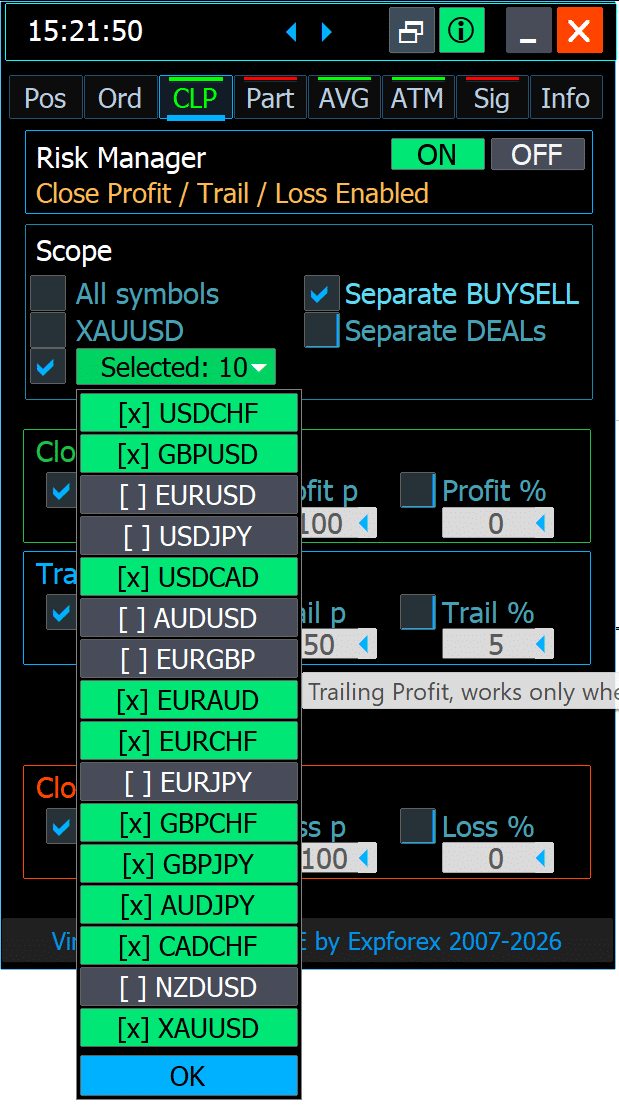
Ejemplo: si operas EURUSD, XAUUSD y GBPUSD en la misma cuenta, puedes configurar CLP para controlar solo un símbolo o un grupo seleccionado, en lugar de cerrar todo en la cuenta.
Cestas BUY y SELL separadas
Cuando la cuenta contiene posiciones en ambas direcciones, a menudo no basta con controlar solo el resultado total. La lógica Separate BUY/SELL permite al trader gestionar las cestas BUY y SELL de forma independiente.
Esto es útil para hedging, sistemas de recuperación, trading manual en direcciones mixtas y casos en los que un lado del mercado debe protegerse mientras el lado opuesto permanece activo.
Flujo práctico de CLP
- Abre la pestaña CLP dentro de VirtualTradePad PRO SE.
- Selecciona el alcance: símbolo actual, símbolos seleccionados, todas las posiciones o cestas BUY/SELL separadas.
- Define el objetivo de beneficio, el límite de pérdida o la condición de trailing profit.
- Comprueba el resultado flotante actual y la exposición antes de activar la regla.
- Activa la lógica CLP necesaria y supervisa la cesta desde el panel.
- Prueba el comportamiento en el Probador de Estrategias o en una cuenta demo antes de aplicarlo al trading real.
| Nota importante de riesgo: CLP cierra posiciones según las reglas configuradas y el estado actual de la cuenta. Revisa siempre los símbolos seleccionados, la lógica Magic Number, la separación BUY/SELL y los módulos activos antes de activar el cierre automático de cesta. Un alcance configurado incorrectamente puede cerrar más posiciones de las esperadas. |
Cuándo usar la pestaña CLP
- Cuando gestionas varias posiciones como una sola cesta.
- Cuando quieres cerrar un grupo de operaciones por beneficio total o pérdida total.
- Cuando necesitas trailing profit para una cesta, no solo para una posición.
- Cuando operas posiciones hedge y necesitas control BUY/SELL separado.
- Cuando quieres un bloque visible de gestión de beneficio/pérdida directamente en el gráfico.
Pestaña PART — Gestor de cierre parcial
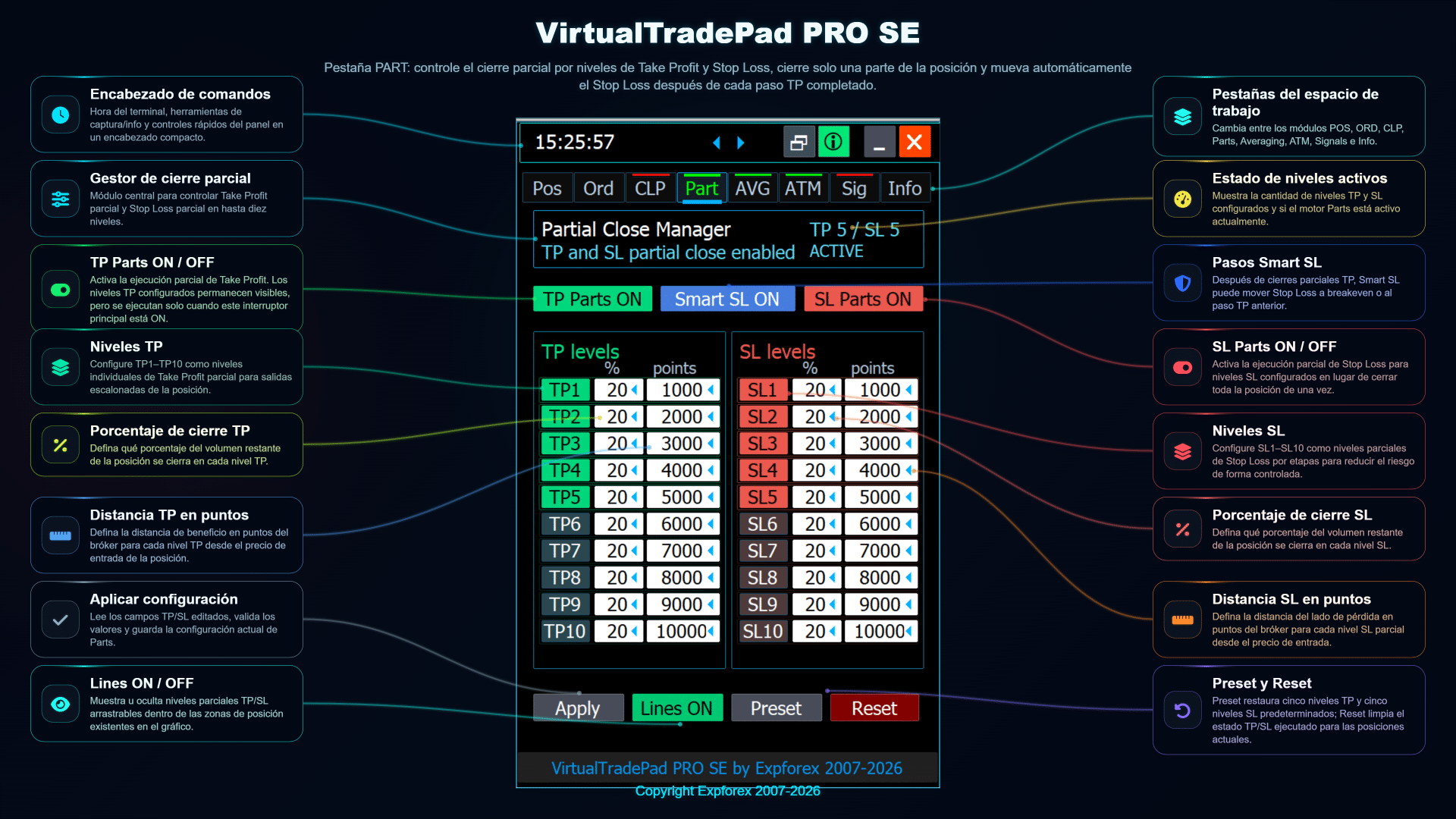
La pestaña PART de VirtualTradePad PRO SE está diseñada para el cierre parcial estructurado de posiciones. En lugar de cerrar toda la operación de una sola vez, el trader puede preparar varios niveles de salida parcial, definir la parte del lote para cada nivel y gestionar la lógica de Take Profit / Stop Loss directamente desde el gráfico.
Este módulo es útil para traders que cierran posiciones por partes, protegen el beneficio de forma gradual o necesitan un plan visual claro de salidas parciales antes de que el precio llegue a la zona objetivo.
| Objetivo Planificar y ejecutar salidas parciales de posiciones por niveles. | Ideal para Salidas por partes, toma de beneficios escalonada y reducción controlada de la posición. | Idea principal Cada nivel puede cerrar solo una parte seleccionada de la posición. |
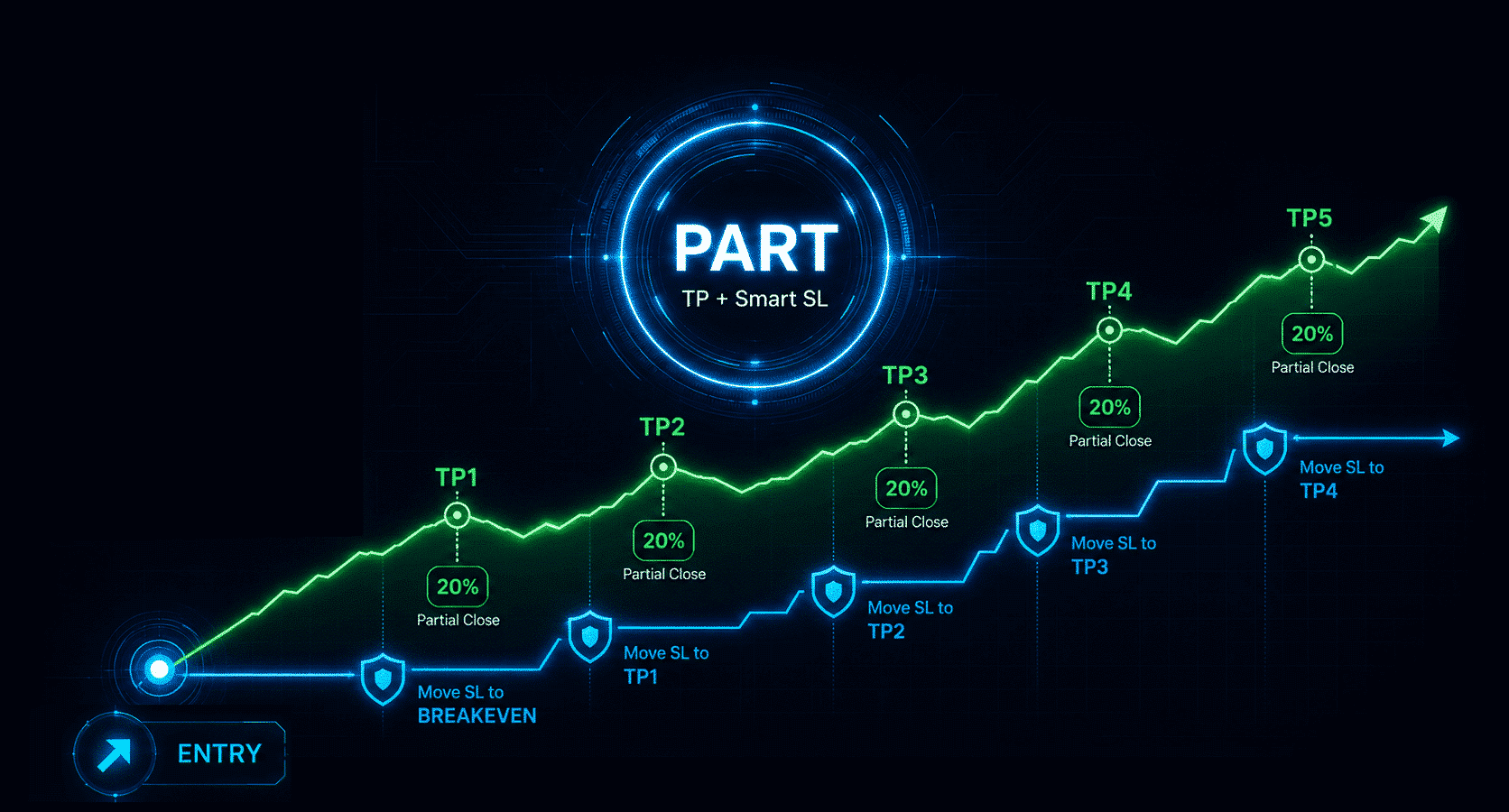
Resumen de la pestaña PART
El módulo PART ofrece una estructura basada en niveles donde cada regla de cierre parcial puede prepararse con antelación. El trader puede definir la distancia al objetivo, la parte del lote que se cerrará, el comportamiento del Stop Loss, el comportamiento del Take Profit y una lógica opcional de protección inteligente.
Cada fila de la tabla PART representa un futuro nivel de salida parcial. El módulo ayuda a organizar la lógica de salida de forma visual y reduce la necesidad de calcular manualmente cada cierre parcial durante el trading activo.
Controles principales de PART
| Control | Qué hace | Uso práctico |
| PART ON / OFF | Activa o desactiva el módulo de cierre parcial. | Úsalo solo cuando la posición actual deba gestionarse mediante reglas de salida parcial. |
| Filas de niveles | Definen varios niveles objetivo para salidas escalonadas. | Permiten preparar TP1, TP2, TP3 y otros niveles de salida antes de que el precio los alcance. |
| Lote / Porcentaje | Define qué parte de la posición debe cerrarse en el nivel seleccionado. | Cierra una parte de la operación mientras mantiene el volumen restante en el mercado. |
| Valores TP / SL | Definen la lógica de objetivo y protección para cada nivel parcial. | Ayudan a construir un plan de salida estructurado en lugar de reaccionar manualmente bajo presión. |
| Smart SL | Añade un comportamiento de protección adicional después de que se alcancen los niveles parciales. | Útil cuando el trader quiere proteger la posición restante después de tomar beneficios parciales. |
Niveles de cierre parcial en el gráfico
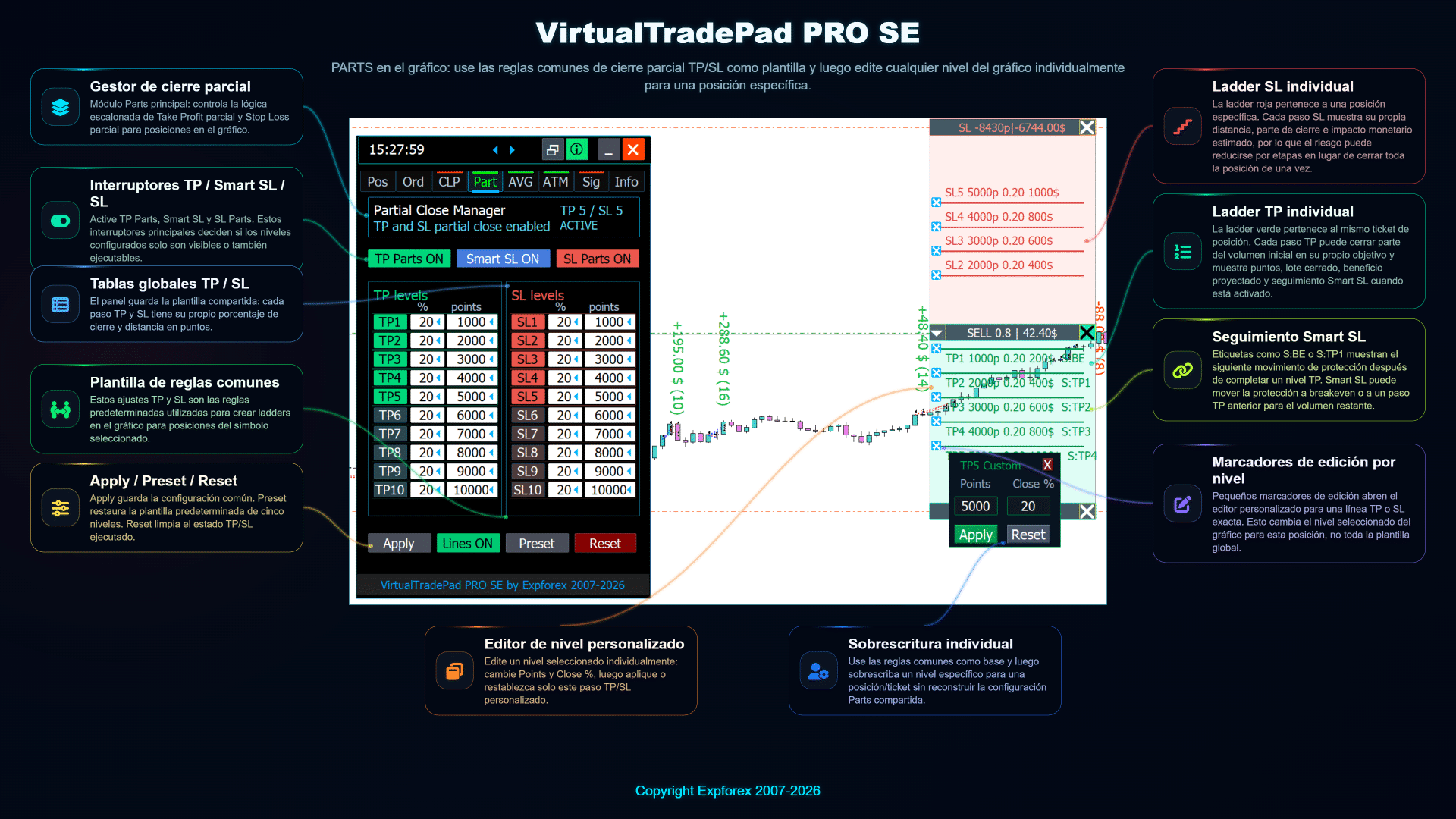
Una de las ventajas más importantes del módulo PART es el control visual en el gráfico. Los niveles de cierre parcial pueden mostrarse directamente en el gráfico, de modo que el trader ve dónde puede producirse cada salida planificada antes de que el precio llegue a esa zona.
Los niveles en el gráfico hacen que el plan de salida sea más fácil de entender. En lugar de leer solo números en el panel, el trader ve los niveles planificados en relación con el precio actual del mercado, el precio de entrada de la posición y las zonas existentes de Stop Loss / Take Profit.
Ejemplo de flujo de trabajo
- Abre o selecciona una posición existente en el gráfico.
- Abre la pestaña PART y activa el módulo de cierre parcial.
- Define varios niveles de salida, por ejemplo TP1, TP2 y TP3.
- Configura la parte del lote o el porcentaje que debe cerrarse en cada nivel.
- Activa los niveles en el gráfico para previsualizar visualmente el futuro plan de salida.
- Ajusta los niveles directamente desde el gráfico si cambia la estructura del mercado.
- Supervisa la posición restante después de que se complete cada cierre parcial.
Este flujo de trabajo es especialmente útil para traders que no quieren cerrar una posición rentable de inmediato, pero tampoco quieren dejar todo el volumen expuesto hasta el objetivo final.
Casos de uso prácticos
| Scalping y salidas rápidas | Cerrar rápidamente una pequeña parte de la operación y mantener una posición reducida para un posible movimiento posterior. |
| Continuación de tendencia | Tomar beneficio parcial en niveles intermedios y dejar el resto de la operación para un objetivo más amplio. |
| Reducción del riesgo | Reducir la exposición después de que el precio se mueva en la dirección esperada, manteniendo todavía una parte de la posición activa. |
| Plan de salida estructurado | Preparar varias salidas antes de que la operación se vuelva emocional o difícil de gestionar manualmente. |
Notas importantes
- El comportamiento del cierre parcial depende de las reglas de ejecución del bróker, del lote mínimo y del paso de lote.
- El volumen restante de la posición debe ser válido para el símbolo de trading.
- Prueba siempre la lógica de cierre parcial en una cuenta demo antes de usarla en una cuenta real.
- Cuando uses niveles en el gráfico, comprueba que estén colocados correctamente según los dígitos del símbolo actual y las condiciones del bróker.
- El cierre parcial reduce el tamaño de la posición, pero no elimina por completo el riesgo de trading.
| ⚠️ | Advertencia de riesgo: La pestaña PART ayuda a organizar salidas parciales, pero no garantiza beneficios ni sustituye la gestión del riesgo. Usa tamaños de lote razonables, comprueba las condiciones de trading del bróker y prueba cuidadosamente el módulo antes de aplicarlo en una cuenta real. |
Pestaña AVG — Gestor de promediación y añadido en tendencia
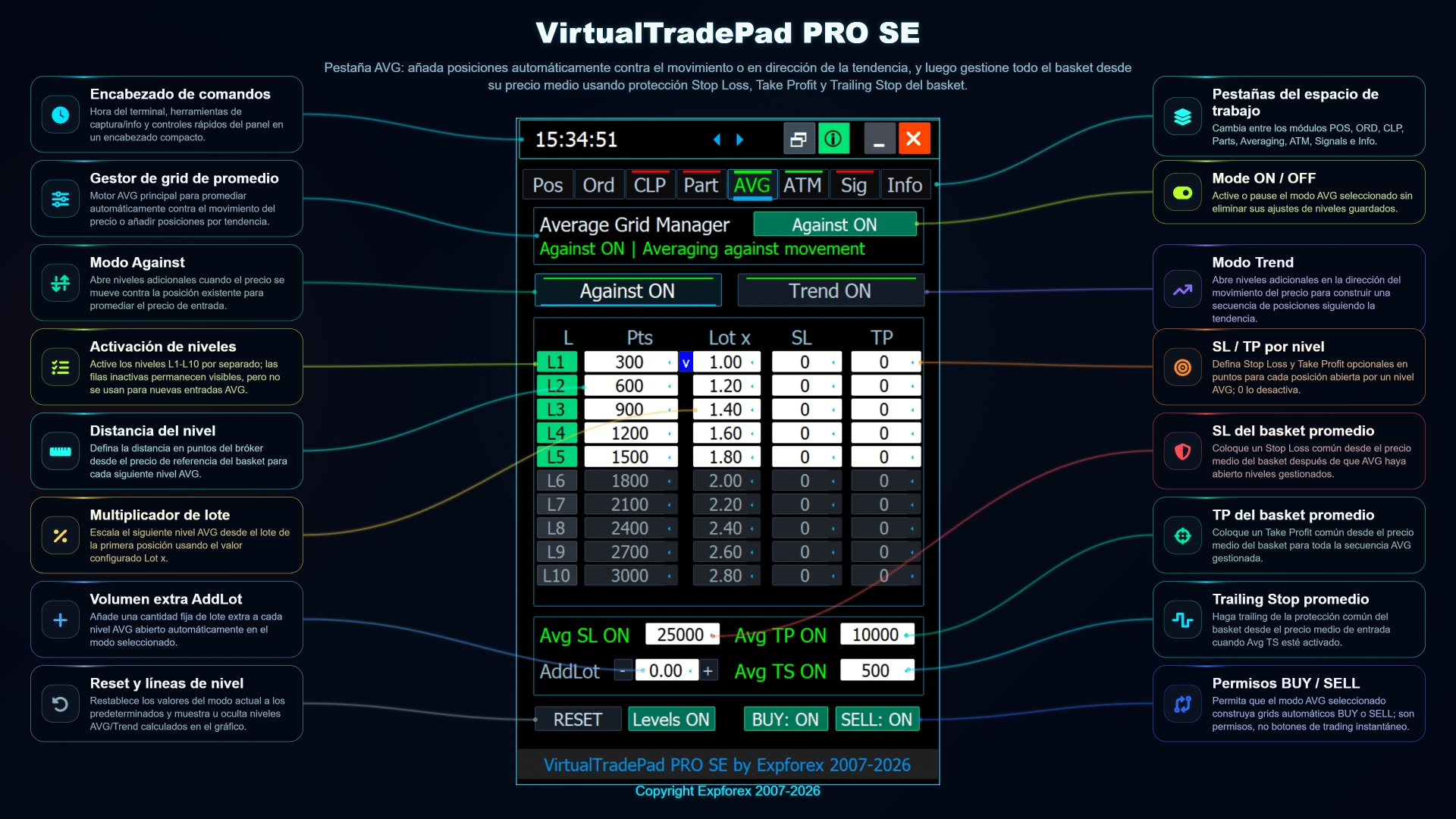
La pestaña AVG de VirtualTradePad PRO SE está diseñada para planificar y controlar entradas adicionales a partir de una posición de mercado existente. Puede utilizarse para promediación cuando el precio se mueve contra la exposición actual, o para añadir posiciones a favor del movimiento del mercado cuando está activada la lógica de añadido en tendencia.
Este módulo no garantiza beneficios y debe utilizarse con cuidado. La promediación puede aumentar rápidamente la exposición, por lo que cada trader debe probar la lógica en una cuenta demo, usar lotes razonables y comprender el riesgo total de la cesta antes de activar niveles automáticos.
| Objetivo Planificar entradas adicionales para escenarios de promediación o añadido en tendencia. | Ideal para Traders que necesitan niveles futuros visibles y protección a nivel de cesta. | Idea principal Las entradas futuras se preparan por distancia, multiplicador de lote y dirección permitida. |
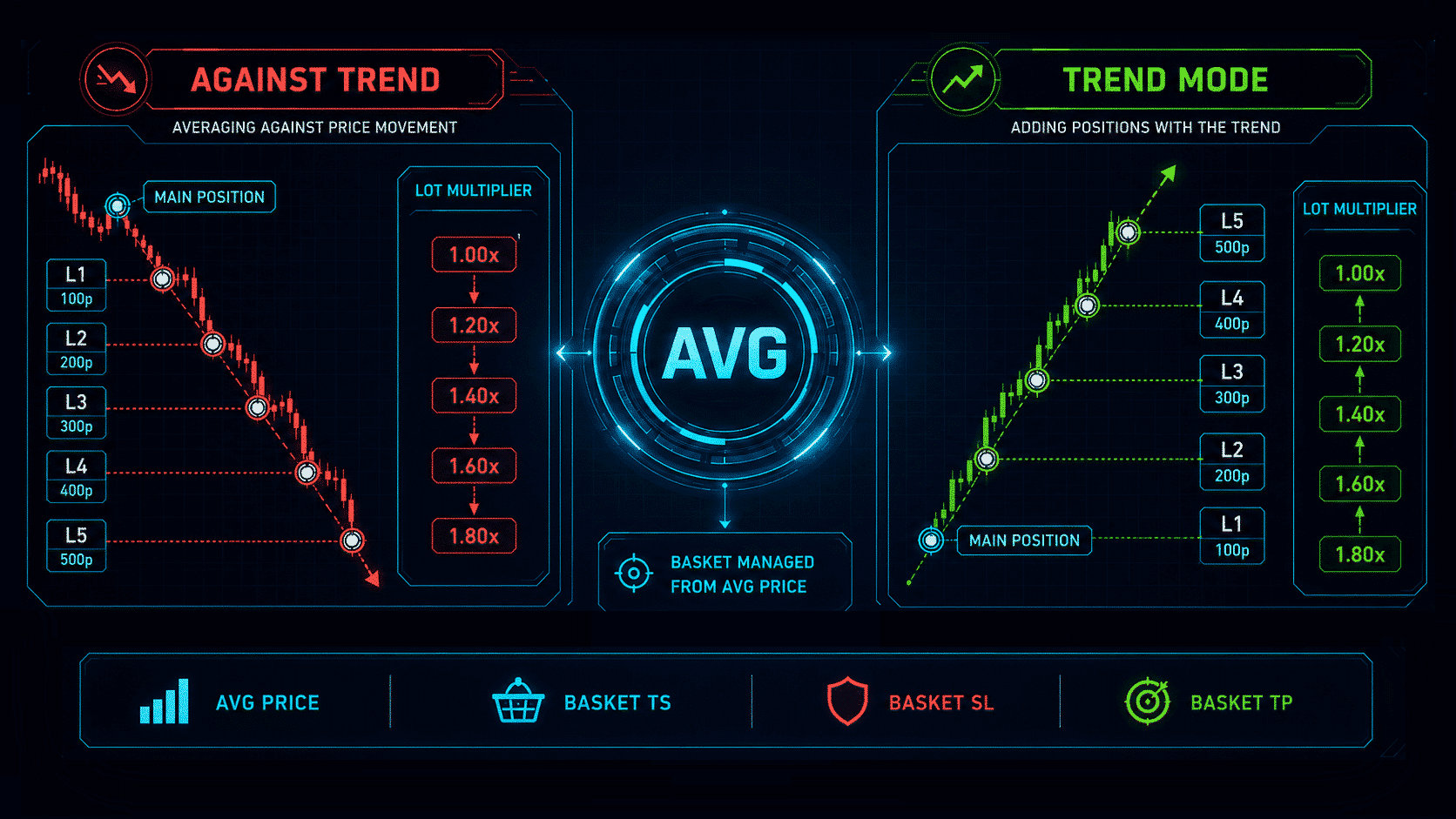
Resumen de la pestaña AVG
El módulo AVG ofrece al trader una tabla estructurada para futuros niveles de entrada. Cada nivel puede tener su propia distancia en puntos, multiplicador de lote, valores opcionales de SL/TP y estado de activación. El módulo ayuda a convertir un plan complejo de promediación en un flujo de trabajo visible y controlable.
La pestaña se basa en dos ideas importantes: los próximos precios de entrada deben ser visibles antes de que se produzcan, y toda la cesta debe tener una lógica clara de protección mediante ajustes de SL promedio, TP promedio y trailing stop promedio.
Modo Against y modo Trend
La pestaña AVG puede utilizarse en dos conceptos de trading diferentes. El modo Against prepara entradas adicionales cuando el precio se mueve contra la exposición actual. El modo Trend prepara entradas adicionales en la dirección del movimiento del mercado cuando el trader quiere construir una posición paso a paso.
| Modo | Cómo funciona | Cuándo usarlo con cuidado |
| Against | Añade nuevos niveles cuando el precio se mueve contra la posición o cesta existente. | Solo cuando el trader acepta una mayor exposición y tiene un límite de riesgo claro. |
| Trend | Añade posiciones a favor del movimiento del mercado cuando coinciden la dirección seleccionada y las reglas de nivel. | Útil para construir una posición gradualmente, pero sigue requiriendo control de SL/TP y del lote. |
El modo seleccionado debe coincidir con la estrategia del trader. El módulo solo sigue las reglas configuradas; no sustituye el análisis del mercado, la planificación del riesgo ni la comprobación de las condiciones del bróker.
Controles principales de AVG
| Control | Qué hace | Uso práctico |
| AVG ON / OFF | Activa o desactiva el procesamiento automático de niveles AVG. | Mantenlo desactivado mientras preparas los niveles y actívalo solo después de comprobar el riesgo. |
| Permiso BUY / SELL | Define qué dirección está permitida para entradas adicionales automáticas. | Úsalo para impedir que el módulo abra direcciones no deseadas. |
| Distancia | Define a qué distancia debe estar el siguiente nivel del precio de referencia. | Aumenta la distancia en símbolos volátiles y pruébala antes de usarla en real. |
| Lot x | Multiplica el lote de la primera posición para los siguientes niveles AVG. | Evita multiplicadores agresivos si no comprendes completamente el drawdown total. |
| AddLot | Añade un volumen fijo adicional a cada nivel automático. | Útil para aumentar el volumen de forma controlada sin cambiar la lógica del multiplicador. |
| Avg SL / Avg TP / Avg TS | Controla el Stop Loss, Take Profit y Trailing Stop a nivel de cesta desde el precio promedio. | Usa estos valores para definir la protección de toda la cesta, no solo de una entrada. |
| Levels ON | Dibuja directamente en el gráfico los futuros niveles AVG y Add planificados. | Actívalo para inspeccionar visualmente los futuros niveles antes de permitir entradas automáticas. |
Niveles AVG en el gráfico
Cuando los niveles en el gráfico están activados, VirtualTradePad PRO SE dibuja en el gráfico los niveles AVG y Add planificados. Esto ayuda al trader a entender dónde puede aparecer la próxima entrada automática antes de que se active la regla.
La vista en el gráfico es especialmente útil en el Probador de Estrategias y durante la preparación manual. Permite al trader comprobar la separación entre niveles, los permisos de dirección y el volumen esperado antes de que el mercado alcance la siguiente zona de precio.
Flujo práctico de AVG
| 1 | Abre o selecciona la posición inicial que se usará como referencia para la lógica AVG. |
| 2 | Elige el modo AVG necesario: Against para promediación o Trend para añadir a favor del movimiento del mercado. |
| 3 | Configura las distancias, el multiplicador de lote, AddLot y los valores opcionales de SL/TP por nivel. |
| 4 | Activa Levels ON e inspecciona los futuros precios directamente en el gráfico. |
| 5 | Configura la protección de la cesta mediante Avg SL, Avg TP o Avg TS antes de activar el procesamiento automático. |
| 6 | Activa AVG solo después de comprobar el margen, la exposición total por lote y el drawdown máximo aceptable. |
Casos de uso típicos
- Promediación controlada: preparar varios niveles adicionales cuando el trader espera una corrección o recuperación.
- Escalado en tendencia: añadir posiciones gradualmente cuando el mercado continúa en la dirección seleccionada.
- Planificación de cesta: definir un objetivo promedio común en lugar de gestionar cada entrada por separado.
- Prueba visual: comprobar los futuros niveles en el Probador de Estrategias antes de aplicar el flujo al trading real.
- Visualización del riesgo: entender cómo los multiplicadores de lote y los valores AddLot afectan a toda la cesta de posiciones.
Nota importante sobre el riesgo
| Advertencia: la promediación y la multiplicación de lotes pueden aumentar muy rápidamente la exposición al mercado y el drawdown. Antes de activar AVG en una cuenta real, prueba los ajustes exactos en el Probador de Estrategias o en una cuenta demo. Comprueba el margen, el lote máximo, el volumen total de la cesta y la peor distancia posible entre niveles. |
La pestaña AVG es un módulo de control profesional. Ofrece visibilidad y estructura de ejecución, pero la decisión de trading, la separación entre niveles, el riesgo de lote y la protección de la cuenta siguen siendo responsabilidad del usuario.
Pestaña ATM — Reglas avanzadas de gestión de operaciones
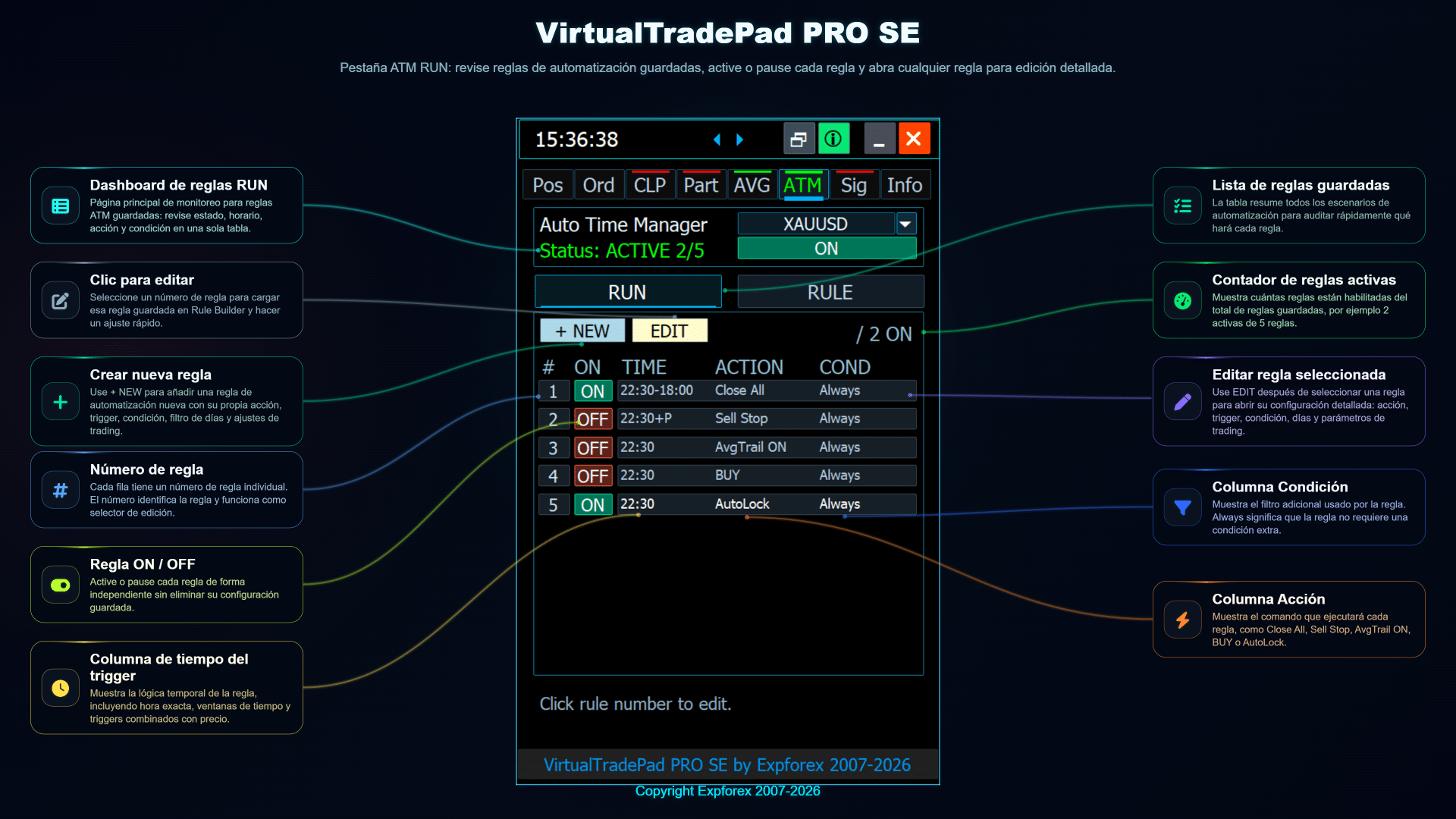
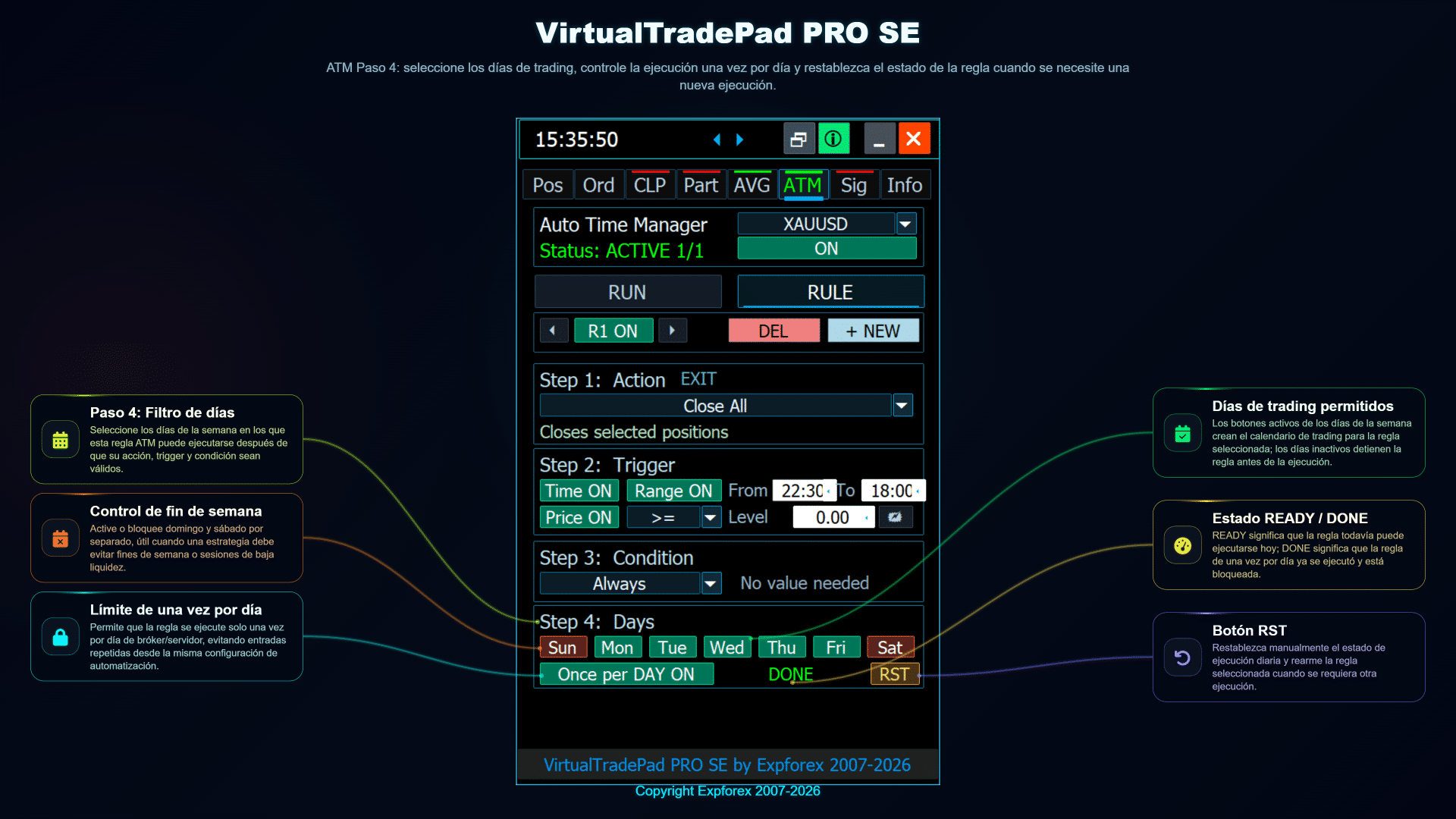
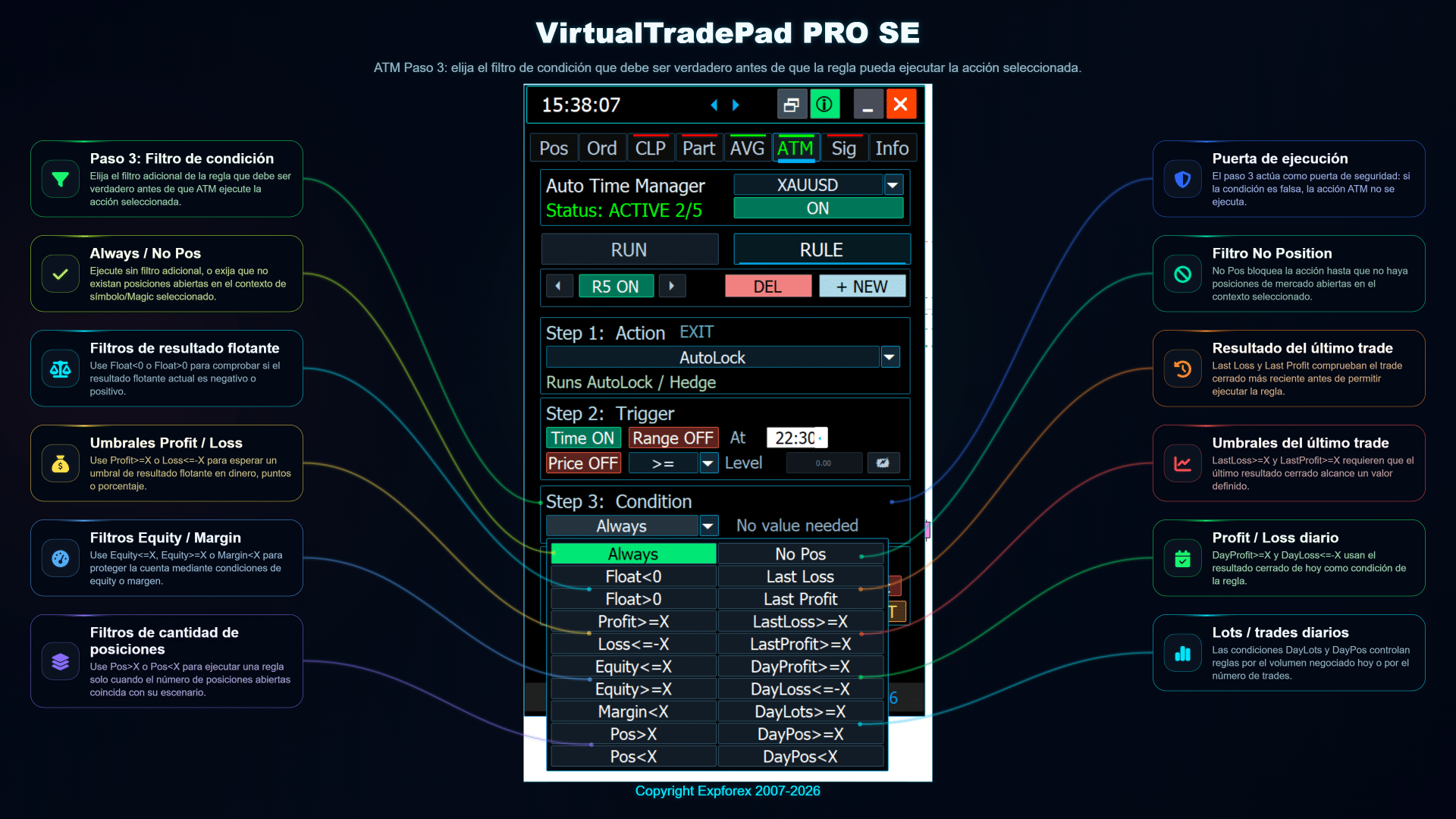
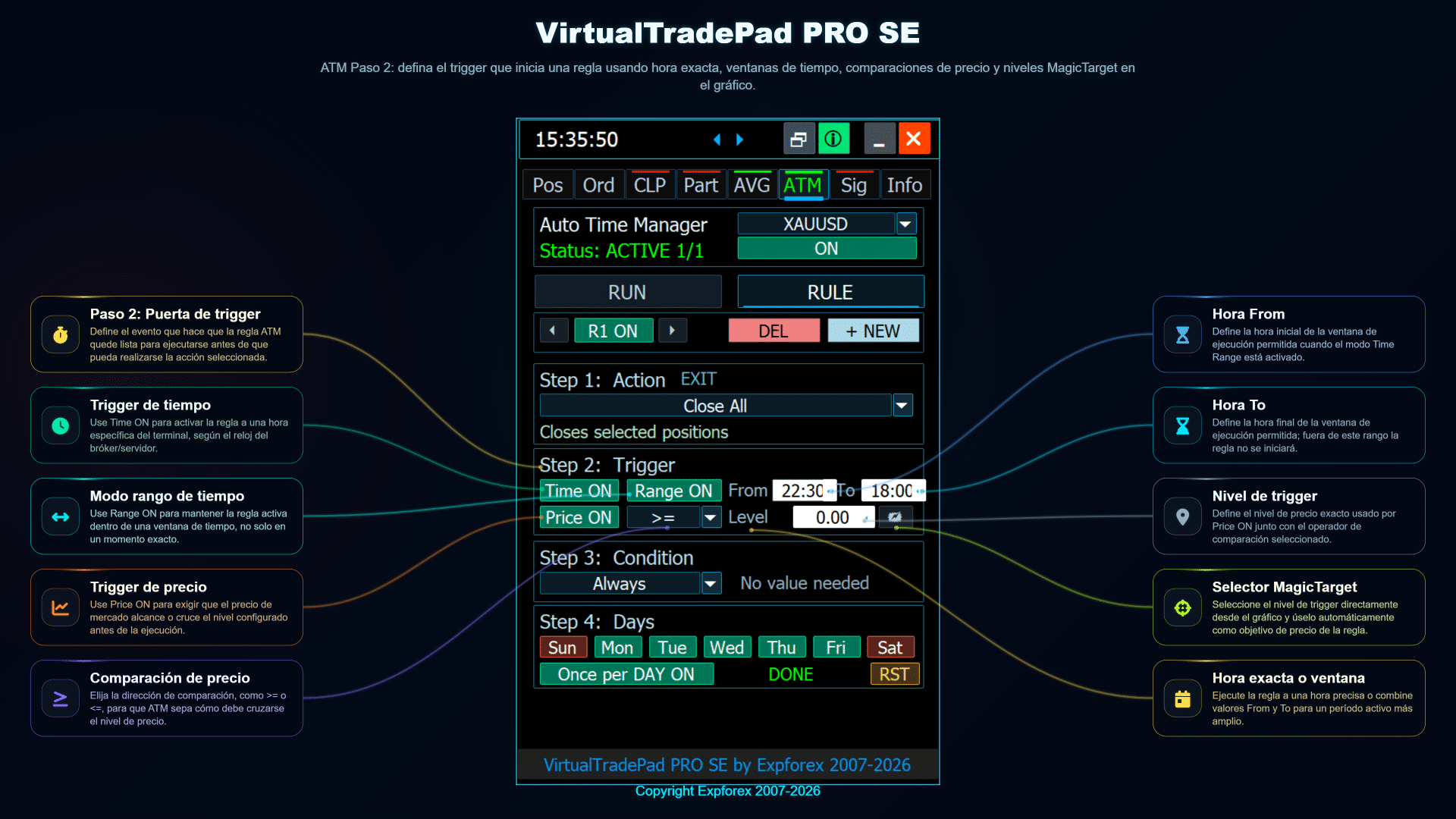
ATM en VirtualTradePad PRO SE es un módulo de gestión de operaciones basado en reglas, diseñado para ayudar a los traders a preparar acciones estructuradas antes o durante el trading. En lugar de reaccionar manualmente a cada situación del mercado, puedes definir condiciones, acciones y lógica de ejecución dentro de un flujo de trabajo organizado.
La pestaña ATM es una de las partes más avanzadas de VirtualTradePad PRO SE. Es útil para traders que desean más control sobre escenarios de trading repetidos, reglas de gestión de posiciones, lógica programada, automatización basada en el gráfico y pruebas en el Probador de Estrategias.
| Importante: las reglas ATM son herramientas potentes para gestionar la lógica de trading, pero deben probarse cuidadosamente en una cuenta demo y en el Probador de Estrategias antes de usarlas en una cuenta real. Condiciones o acciones incorrectas pueden provocar operaciones inesperadas. |
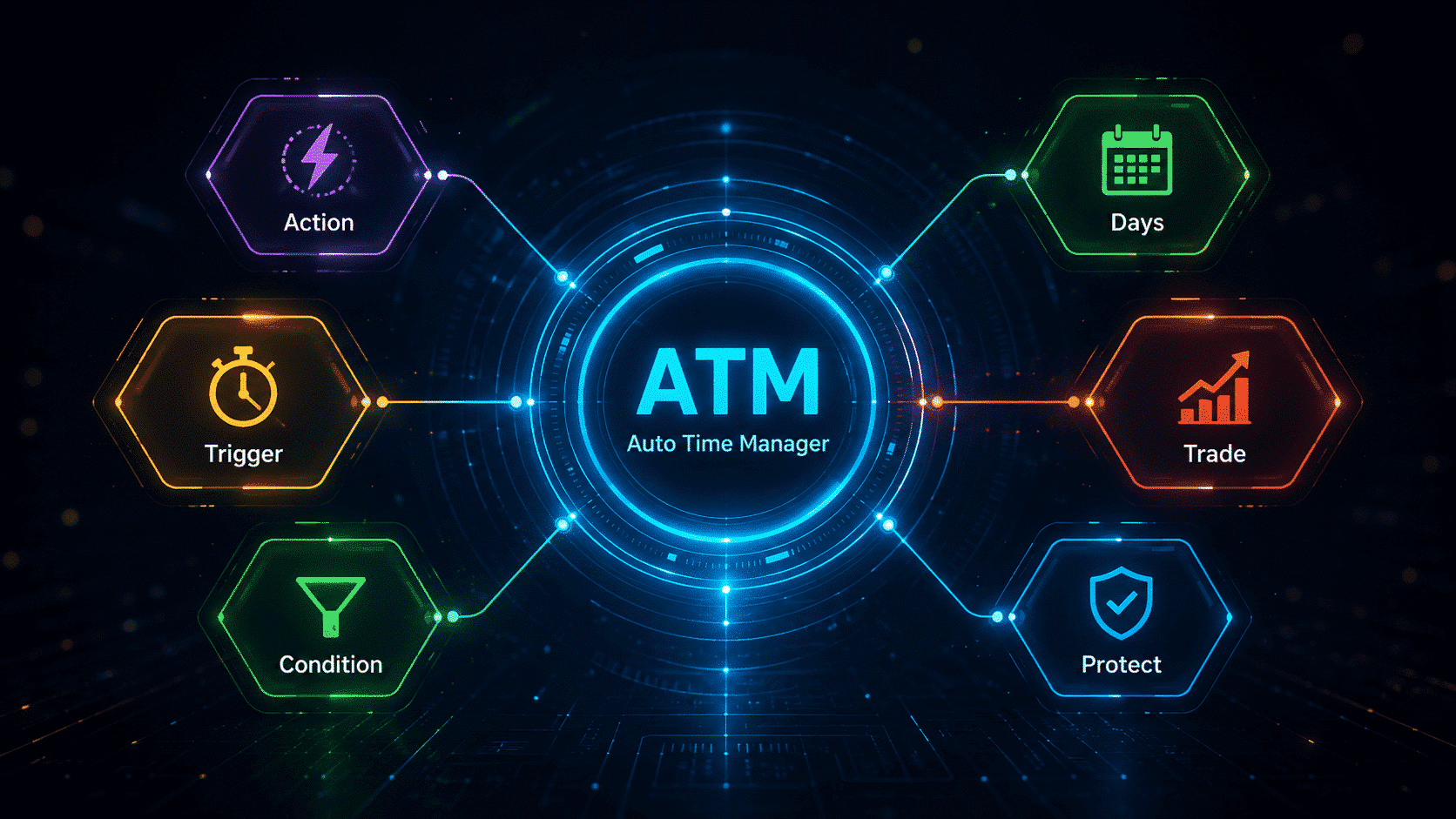
Pantalla principal de ATM y lista de reglas
La pantalla principal de ATM muestra la estructura de reglas activa y permite gestionar escenarios de automatización preparados. Una regla puede activarse, desactivarse, editarse o revisarse desde la interfaz ATM. Esto ofrece al trader una visión clara de lo que debería ocurrir antes de que se ejecute la regla.
La lista de reglas está diseñada para mantener visible la automatización. Esto es importante porque el trader siempre debe entender qué reglas están activadas, qué condiciones de mercado se están supervisando y qué acciones pueden ejecutarse.
Cómo funcionan las reglas ATM
La lógica ATM puede entenderse como una cadena sencilla:
| Paso | Significado | Objetivo |
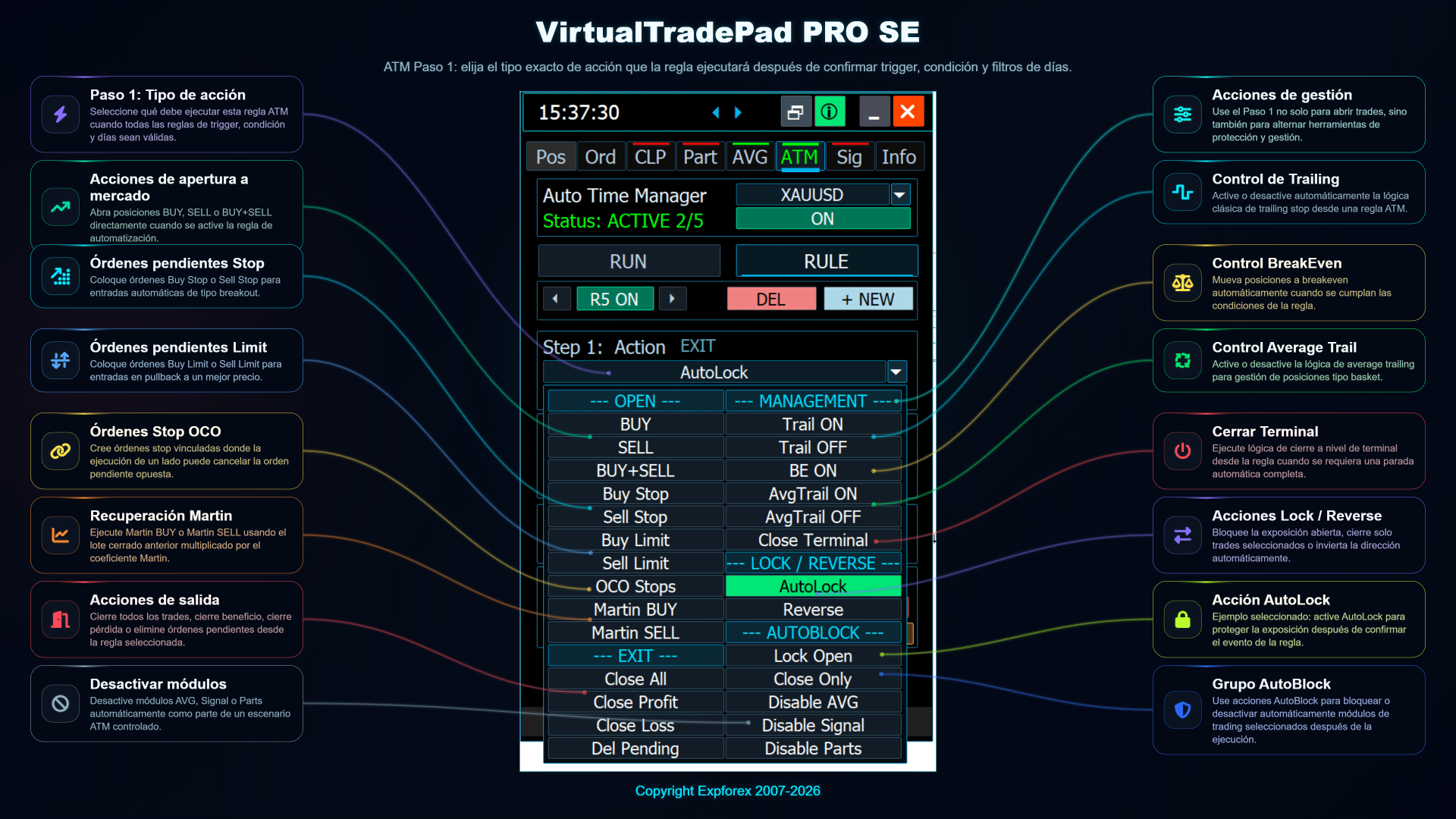
| 1. Seleccionar acción | Elegir qué debe hacer la regla. | Abrir, cerrar, modificar o gestionar objetos de trading según la lógica seleccionada. |
| 2. Definir condición | Configurar cuándo se permite activar la regla. | Evitar ejecuciones aleatorias y mantener la regla conectada al contexto del mercado o de la posición. |
| 3. Configurar detalles | Ajustar símbolo, dirección, volumen, precio, horario o parámetros de gestión. | Hacer que la regla coincida con tu escenario de trading exacto. |
| 4. Ejecutar y supervisar | Activar la regla y supervisarla desde el gráfico y el panel. | Mantener la automatización visible y controlada durante el trading o las pruebas. |
Esta estructura hace que ATM sea más fácil de entender: no es una caja negra oculta. El trader define qué debe ocurrir, cuándo debe ocurrir y cómo debe realizarse la acción.
Paso 1 — Seleccionar la acción de la regla
El primer paso es seleccionar la acción que debe ejecutar la regla ATM. Según el modo seleccionado, la acción puede estar relacionada con la apertura de operaciones, el cierre de posiciones, la modificación, la lógica de protección u otra operación de gestión compatible.
Una selección clara de la acción es importante porque todos los pasos siguientes dependen de esta elección. Por ejemplo, una regla que abre una operación necesita detalles distintos a una regla que cierra o modifica una posición existente.
Paso 2 — Definir la condición
La condición indica a ATM cuándo se permite activar la acción seleccionada. Puede estar relacionada con el precio de mercado, el estado de la posición, el tiempo, la lógica de barras u otro contexto de regla compatible.
Las condiciones ayudan a evitar comportamientos no controlados. Una regla no debe simplemente existir; debe esperar una situación clara que el trader haya definido de antemano.
Paso 3 — Configurar los detalles de la regla
Después de elegir la acción y la condición, la regla debe configurarse. Este paso define los parámetros prácticos de la regla, como la lógica del símbolo, la dirección de la orden, las opciones de gestión de posición, la distancia, el nivel de precio, el volumen u otros valores requeridos por la acción seleccionada.
Este es el paso en el que la regla se vuelve específica. Cuanto más cuidadosamente se configure esta parte, más fácil será entender qué hará el panel cuando se active la condición.
Paso 4 — Revisar y ejecutar la regla
Antes de activar la regla, revisa toda la configuración. ATM está diseñado para mantener visible la lógica de trading, de modo que el trader pueda verificar la acción seleccionada, la condición y la configuración antes de ejecutarla.
Este paso final de revisión es útil para reducir errores. Es especialmente importante cuando se preparan varias reglas o cuando el mismo gráfico se utiliza para varios escenarios de trading.
Flujo de trading ATM
El flujo de trading ATM ayuda a conectar la lógica basada en reglas con operaciones prácticas de trading. Puede utilizarse para preparar acciones estructuradas de entrada, gestión de operaciones o control de posiciones.
La principal ventaja es la visibilidad. En lugar de recordar varios pasos manuales, el trader puede construir un escenario repetible y supervisarlo desde la interfaz ATM.
Casos prácticos de uso de ATM
| Caso de uso | Cómo ayuda ATM |
| Preparar un escenario de trading estructurado | Define qué acción debe ocurrir y bajo qué condición debe permitirse. |
| Reducir acciones manuales repetitivas | Usa reglas predefinidas en lugar de repetir manualmente la misma secuencia cada vez. |
| Probar visualmente el comportamiento de las reglas | Ejecuta el panel en el Probador de Estrategias y observa cómo se comporta la lógica de reglas en condiciones históricas del mercado. |
| Mantener visible la automatización | Supervisa las reglas activadas desde el panel en lugar de depender de una lógica oculta. |
Flujo ATM recomendado
- Empieza con una regla sencilla y pruébala en el Probador de Estrategias.
- Usa condiciones claras que sean fáciles de verificar en el gráfico.
- Comprueba la acción seleccionada antes de activar la regla.
- No ejecutes varias reglas complejas al mismo tiempo hasta que cada una haya sido probada por separado.
- Usa cuentas demo antes de aplicar la lógica ATM a una cuenta real.
- Mantén solo las reglas que entiendes y necesitas para el escenario de trading actual.
| Advertencia de riesgo: las reglas ATM pueden automatizar o semiautomatizar acciones de gestión de operaciones. Esto no reduce por sí solo el riesgo de trading. Prueba siempre el comportamiento de las reglas en una cuenta demo y asegúrate de que la lógica coincida con tu estrategia, las condiciones del bróker y los límites de riesgo de la cuenta. |
Pestaña SIG — Gestor de señales de trading
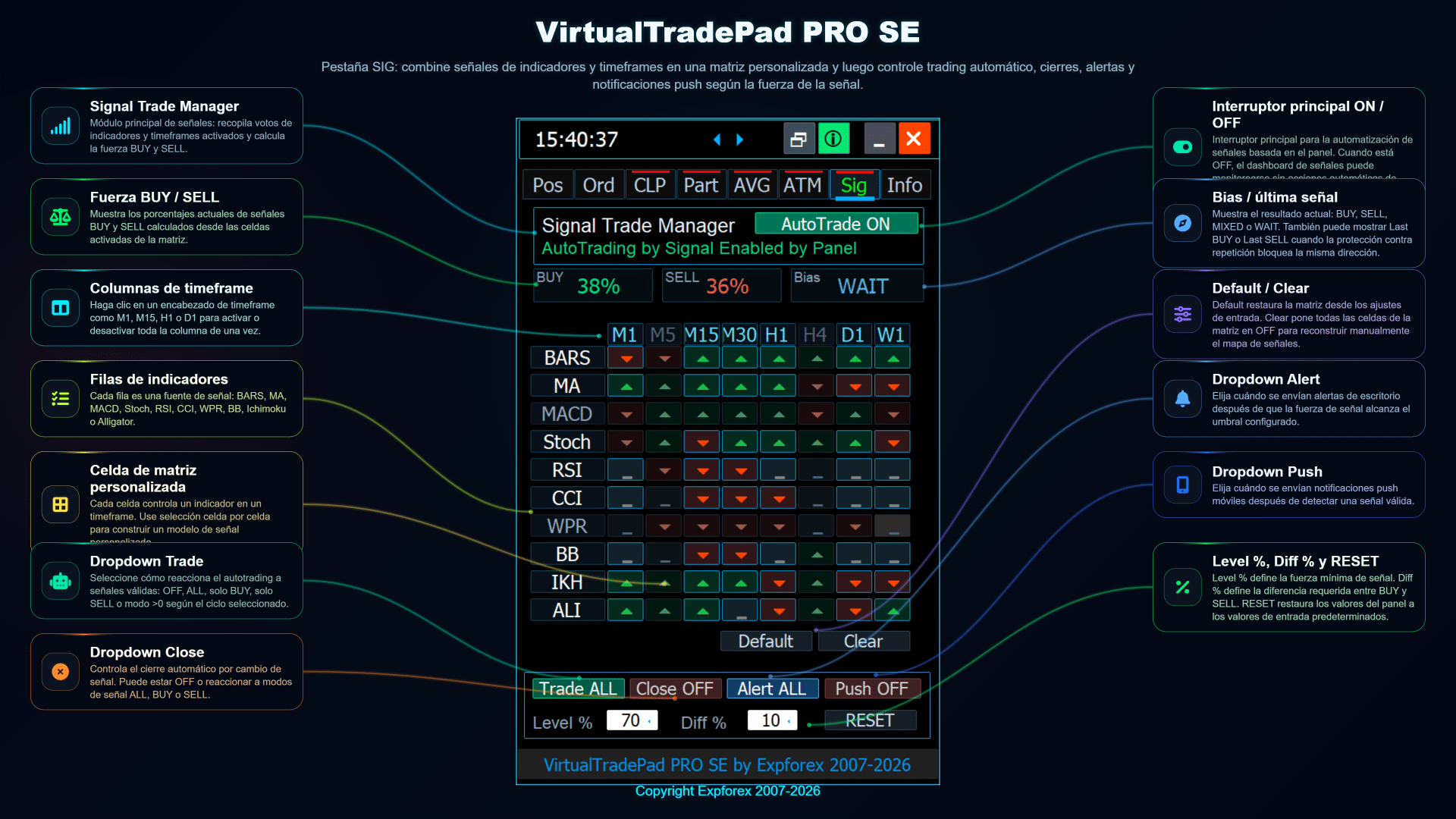
La pestaña SIG de VirtualTradePad PRO SE está diseñada para ayudar a los traders a supervisar condiciones de señales de varias herramientas y marcos temporales en un panel organizado. Ofrece una vista estructurada de estados de señal, alertas y permisos de gestión de operaciones sin obligar al trader a cambiar entre varios gráficos o indicadores.
Este módulo es especialmente útil cuando el trader quiere combinar el análisis visual del gráfico con una matriz de señales clara. En lugar de depender solo de ventanas de indicadores separadas, la pestaña SIG reúne el estado de las señales en un espacio compacto directamente dentro del panel de trading.
| Idea principal: la pestaña SIG no garantiza operaciones rentables. Es un módulo de control y supervisión que ayuda a organizar la información de señales, alertas y posibles acciones de trading de una forma más clara. |
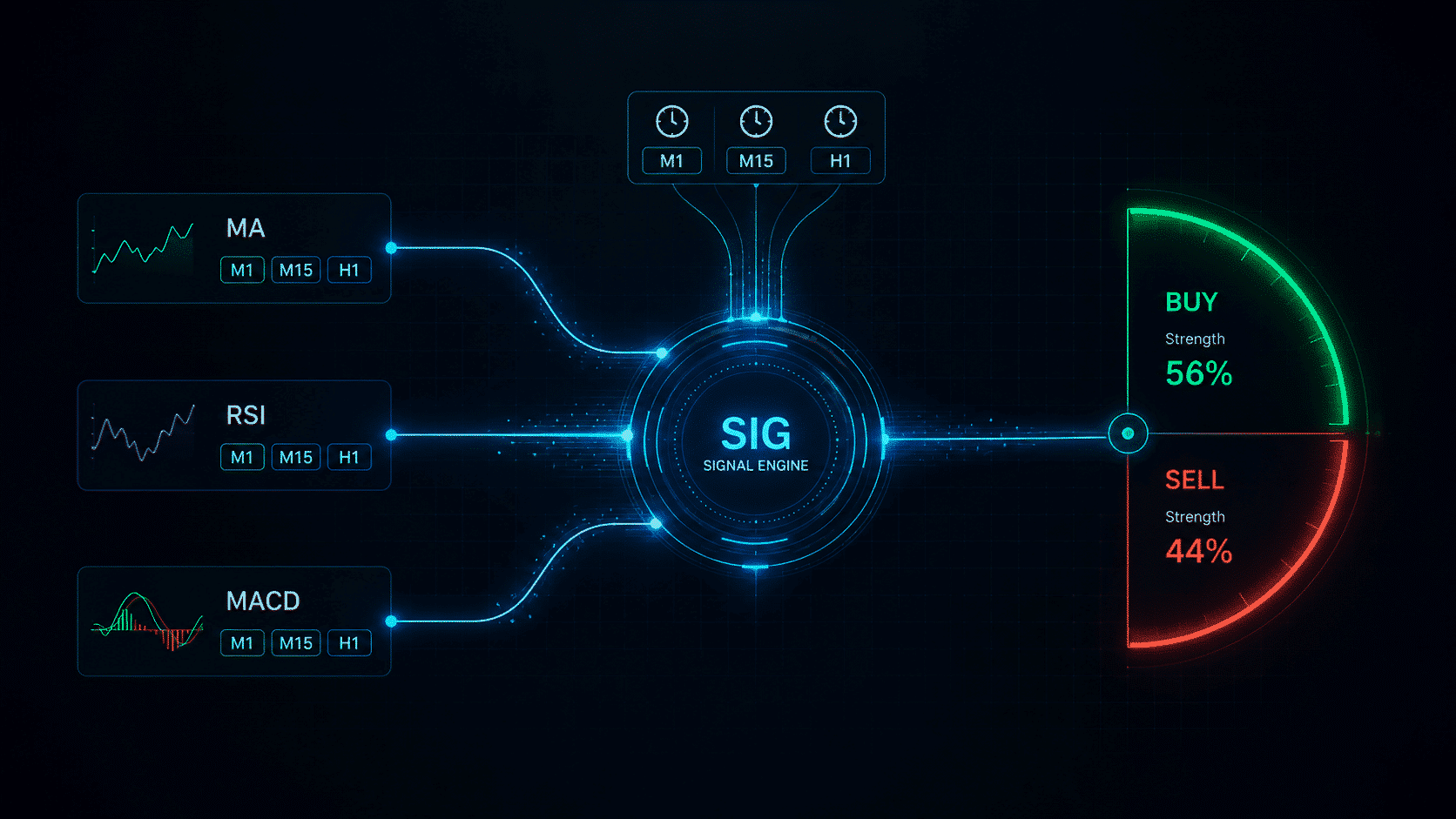
Resumen de la matriz de señales
La pestaña SIG presenta la información de señales como una matriz. Las filas y columnas pueden representar distintos grupos de señales, marcos temporales, indicadores o condiciones configuradas según la configuración del módulo. Esto ayuda al trader a entender rápidamente qué señales están activas, cuáles son neutrales y cuáles pueden requerir atención.
El objetivo de este diseño es reducir el ruido. El trader puede ver el estado actual de las señales en un solo lugar y decidir si la situación es adecuada para una acción manual, una supervisión mediante alertas o una ejecución basada en reglas.
Funciones principales de la pestaña SIG
| Función | Objetivo |
| Matriz de señales | Muestra los estados de señal en una tabla estructurada para que el trader pueda revisar las condiciones del mercado con mayor rapidez. |
| Conjunto personalizado de señales | Permite adaptar el espacio de señales a las herramientas y configuración preferidas del trader. |
| Supervisión de marcos temporales | Ayuda a comparar estados de señal entre distintos periodos de mercado cuando la configuración lo permite. |
| Alertas y notificaciones | Puede utilizarse para avisar al trader cuando se detectan condiciones de señal seleccionadas. |
| Lógica de permisos de trading | Ayuda a separar la observación de señales de posibles acciones de trading, según los ajustes seleccionados. |
Cómo usar la pestaña SIG
Un flujo práctico de señales suele empezar con la observación. Primero configura las señales que quieres supervisar. Después comprueba cómo reacciona la matriz en condiciones reales de mercado o en el Probador de Estrategias. Solo después deberías decidir si la señal debe utilizarse para alertas, confirmación manual o acciones relacionadas con el trading.
- Abre la pestaña SIG y revisa la matriz de señales actual.
- Comprueba qué filas o columnas de señales están activas.
- Confirma la señal en el gráfico antes de usarla para tomar una decisión de trading.
- Usa alertas si quieres supervisar señales sin mirar el gráfico constantemente.
- Prueba la configuración en demo antes de permitir cualquier acción relacionada con trading.
Este enfoque mantiene el módulo práctico y controlado. Las señales deben apoyar tu proceso de trading, no sustituir tu gestión del riesgo ni tu análisis del mercado.
Alertas, notificaciones push y control de señales
Según la configuración seleccionada, la pestaña SIG puede utilizarse no solo para supervisión visual, sino también para alertas y notificaciones. Esto es útil cuando el trader quiere recibir información sobre una condición de señal sin comprobar manualmente cada gráfico.
| Mejor práctica: usa primero las alertas de señal. Después de probar y entender la lógica de la señal, puedes decidir si debe permanecer como información o conectarse a un comportamiento de gestión de operaciones más activo. |
Para un trading responsable, es mejor separar tres etapas distintas: detección de señal, confirmación de señal y ejecución de la operación. La pestaña SIG ayuda a organizar este proceso con mayor claridad.
Casos de uso prácticos
| Caso de uso | Cómo ayuda SIG |
| Supervisión multitemporal | Compara estados de señal en marcos temporales configurados desde un solo panel. |
| Confirmación manual de operaciones | Usa la matriz como confirmación adicional antes de abrir o gestionar manualmente una operación. |
| Flujo basado en alertas | Recibe una notificación de señal y después revisa el gráfico antes de actuar. |
| Revisión en el Probador de Estrategias | Observa cómo se comporta la lógica de señales durante pruebas visuales históricas. |
Notas importantes
- Una señal no garantiza un resultado rentable.
- Confirma siempre el comportamiento de la señal en el gráfico y en el Probador de Estrategias.
- No actives acciones relacionadas con trading hasta que la lógica de la señal haya sido probada.
- Usa cuentas demo cuando ajustes conjuntos personalizados de señales.
- Mantén la configuración de señales simple al principio y amplíala paso a paso.
| Advertencia de riesgo: las herramientas de señales son solo instrumentos de apoyo a la decisión. No eliminan el riesgo de mercado, el riesgo de spread, el deslizamiento, el riesgo de ejecución ni el riesgo de ajustes incorrectos. Prueba todas las configuraciones de señales antes de usarlas en una cuenta real. |
Secciones relacionadas
La pestaña SIG está conectada con todo el flujo de trabajo de VirtualTradePad PRO SE. Usa la pestaña POS para la ejecución manual, la pestaña Info para supervisar el mercado y la exposición, la pestaña ATM para la lógica basada en reglas y la sección Probador de Estrategias para verificar cómo se comportan las señales antes del trading real.
Pestaña INFO — Resumen en vivo del mercado, exposición y riesgo
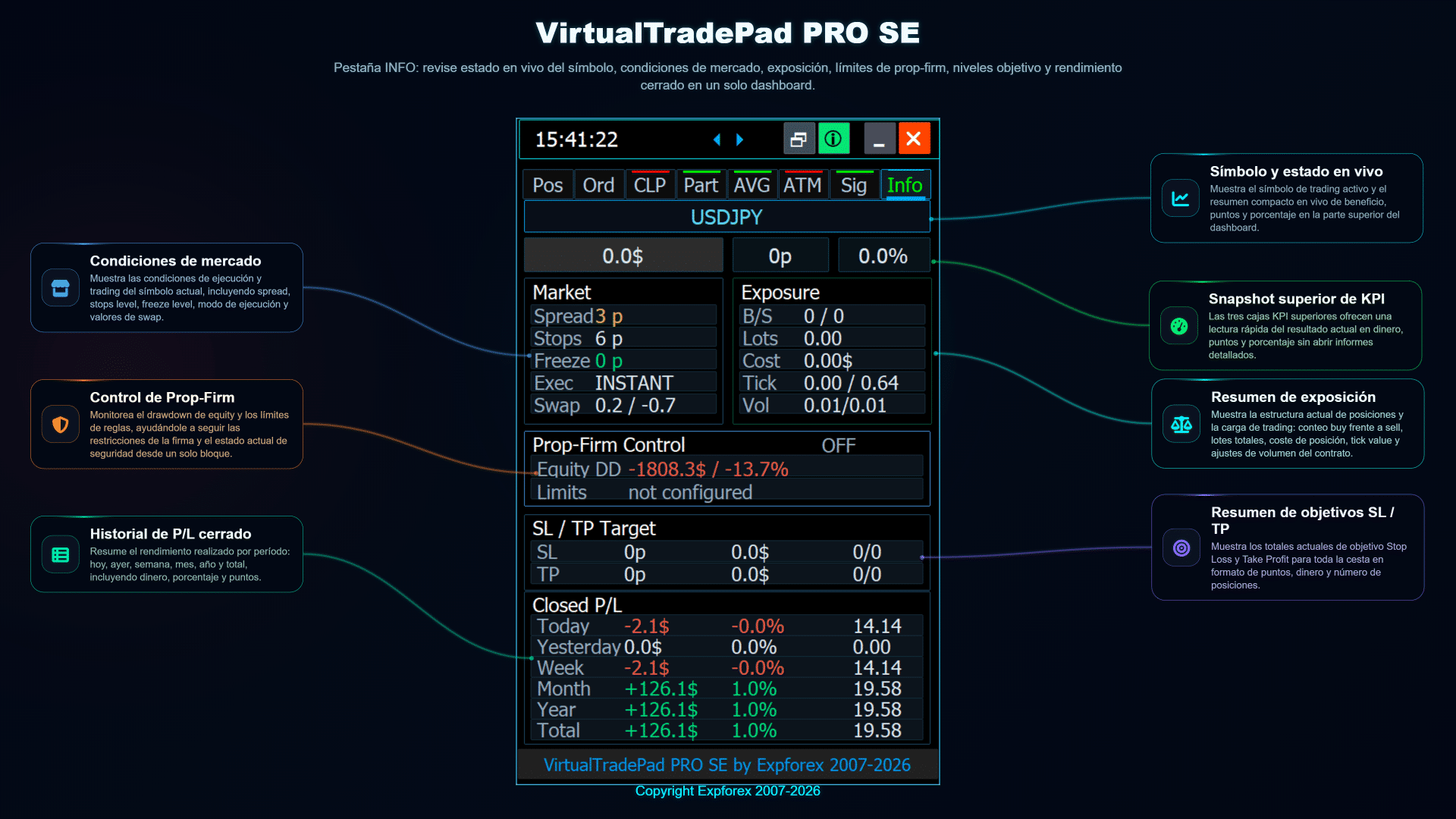
La pestaña INFO de VirtualTradePad PRO SE está diseñada como un centro compacto de supervisión para el símbolo actual, la exposición de la cuenta, los resultados flotantes, los límites de trading y las condiciones importantes del mercado. Ayuda a los traders a entender la situación actual sin abrir varias ventanas separadas de MetaTrader.
Esta pestaña no sirve solo como elemento visual. Ofrece contexto práctico para el trading manual, la gestión de posiciones, el control de riesgo, el análisis en el Probador de Estrategias y la supervisión de estilo prop firm. El objetivo es sencillo: el trader debe ver la información más importante directamente dentro del espacio de trabajo antes de tomar una decisión de trading.
| Idea principal: la pestaña INFO ofrece una visión rápida del estado del mercado, la exposición abierta, el resultado flotante, los objetivos SL/TP, el drawdown y el beneficio/pérdida cerrado reciente en un bloque estructurado. |
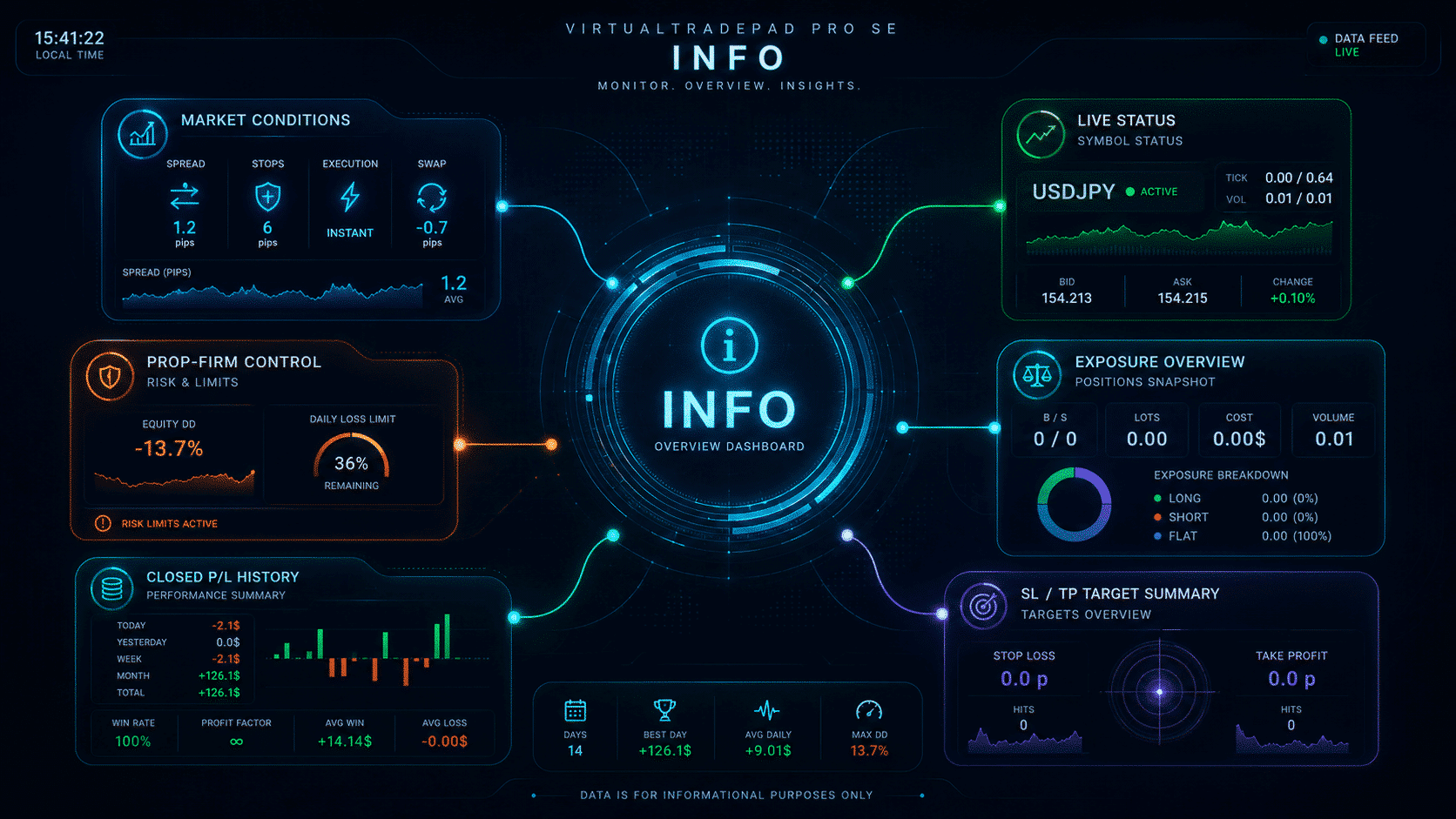
Resumen de la pestaña INFO
La pestaña INFO combina varios bloques de supervisión: datos del símbolo actual, estado de trading, spread, condiciones del mercado, exposición de posiciones, beneficio/pérdida flotante, drawdown, información de objetivos SL/TP y estadísticas de resultados cerrados. Esto ofrece al trader un resumen claro del entorno de trading actual.
El panel resulta especialmente útil cuando el trader necesita comprobar rápidamente el estado actual: si el trading está permitido, cuánta exposición hay abierta, dónde se encuentran los objetivos actuales y cómo se comporta la cuenta durante el período seleccionado.
Bloques principales de información
| Bloque | Qué muestra | Por qué importa |
| Estado del símbolo | Símbolo actual, marco temporal, contexto de precio y estado básico del mercado. | Ayuda a confirmar que el panel está adjunto al gráfico y al símbolo correctos. |
| Condiciones del mercado | Spread, permiso de trading, información relacionada con la sesión y contexto actual de ejecución. | Ayuda a evitar acciones en condiciones de mercado inadecuadas o estados de trading restringidos. |
| Exposición | Volumen abierto BUY/SELL, lote neto, número de posiciones y resultado flotante. | Muestra la exposición real actual sin obligar al trader a revisar cada orden manualmente. |
| Control tipo prop firm | Supervisión de límites de riesgo para drawdown y restricciones de cuenta cuando está configurado. | Ayuda a mantener las decisiones de trading alineadas con las limitaciones de la cuenta y las reglas de riesgo. |
| Resumen de objetivos SL / TP | Información actual de Stop Loss y Take Profit para la exposición activa. | Facilita evaluar las zonas de riesgo y objetivo antes de cambiar operaciones. |
| Estadísticas de P/L cerrado | Beneficio/pérdida cerrado reciente, resultado del período y valores resumidos. | Ayuda al trader a evaluar el rendimiento de la sesión actual sin salir del panel. |
Supervisión de exposición y resultado flotante
Una de las tareas más importantes de la pestaña INFO es supervisar la exposición. Cuando hay varias posiciones abiertas, el trader necesita entender el volumen total BUY, el volumen total SELL, el lote neto y el resultado flotante actual. Esto es especialmente importante para estrategias que usan varias entradas, cierres parciales, cobertura, promediación o gestión de cesta.
En lugar de evaluar cada posición por separado, la pestaña INFO agrupa los valores clave en bloques legibles. Así resulta más fácil entender la exposición actual antes de usar los módulos POS, CLP, Part, AVG o ATM.
| Buena práctica: revisa la pestaña INFO antes de usar acciones a nivel de cesta. Ayuda a confirmar la exposición actual, el resultado flotante y el contexto de riesgo antes de cerrar, modificar, promediar o aplicar lógica de gestión automática. |
Visibilidad de drawdown, riesgo y objetivos
La pestaña INFO ayuda a los traders a ver no solo el beneficio, sino también el riesgo. Los resúmenes de drawdown, Stop Loss y Take Profit permiten estimar si las posiciones actuales siguen dentro del plan de trading previsto.
Esto es importante porque un panel de trading no debe limitarse a ofrecer botones de ejecución. Un espacio de trabajo profesional también debe mostrar el contexto de esas acciones: riesgo actual, objetivo posible, pérdida flotante y presión sobre la cuenta.
| Valor | Cómo usarlo |
| P/L flotante | Comprueba si las posiciones abiertas actuales están en beneficio o bajo presión. |
| Drawdown | Supervisa la presión actual sobre la cuenta o el símbolo antes de añadir nueva exposición. |
| Objetivo SL | Evalúa la pérdida potencial si se activan los niveles de protección. |
| Objetivo TP | Estima el posible resultado objetivo para la exposición actual. |
Flujo recomendado para la pestaña INFO
- Comprueba el símbolo y el marco temporal antes de gestionar operaciones.
- Revisa el estado de trading, el spread y las condiciones actuales del mercado.
- Comprueba la exposición abierta BUY/SELL y el lote neto.
- Revisa el resultado flotante, el drawdown y la información de objetivos SL/TP.
- Usa las pestañas POS, CLP, Part, AVG o ATM solo después de confirmar el contexto de riesgo actual.
- Revisa las estadísticas de P/L cerrado para entender el resultado de la sesión de trading actual.
Este flujo ayuda a evitar acciones a ciegas. Primero el trader comprueba la situación y después decide qué módulo de gestión debe utilizar.
Casos prácticos de uso
| Caso de uso | Cómo ayuda la pestaña INFO |
| Trading manual | Comprueba spread, exposición y resultado flotante actual antes de abrir o cerrar operaciones. |
| Gestión de cesta | Revisa la exposición agrupada antes de usar CLP, AVG o funciones de cierre parcial. |
| Control de riesgo | Supervisa drawdown, objetivos SL/TP e información configurada de estilo límite de riesgo. |
| Revisión en el Probador de Estrategias | Usa estadísticas en vivo mientras pruebas visualmente decisiones de gestión de operaciones. |
Notas importantes
- La pestaña INFO muestra datos útiles de supervisión, pero el trader sigue siendo responsable de todas las decisiones de trading.
- El beneficio flotante y el drawdown pueden cambiar rápidamente durante condiciones de mercado volátiles.
- El spread y las condiciones de ejecución dependen del bróker y de la sesión de mercado actual.
- Los bloques de estilo límite de riesgo son herramientas de supervisión y no deben sustituir una gestión de riesgo adecuada.
- Prueba siempre el comportamiento del panel en una cuenta demo antes de usarlo en una cuenta real.
| Advertencia de riesgo: la información de supervisión ayuda a entender la situación actual, pero no garantiza un trading seguro. El riesgo de mercado, la ejecución del bróker, el deslizamiento, los spreads y una configuración incorrecta todavía pueden provocar pérdidas. |
Secciones relacionadas
La pestaña INFO acompaña todo el flujo de trabajo de VirtualTradePad PRO SE. Úsala junto con la pestaña POS para trading manual, CLP para gestión de beneficio/pérdida de cesta, Part para salidas parciales, AVG para promediación y lógica de añadido en tendencia, ATM para gestión basada en reglas y la sección Probador de Estrategias para pruebas visuales.
Control del Probador de Estrategias — Espacio de pruebas visual
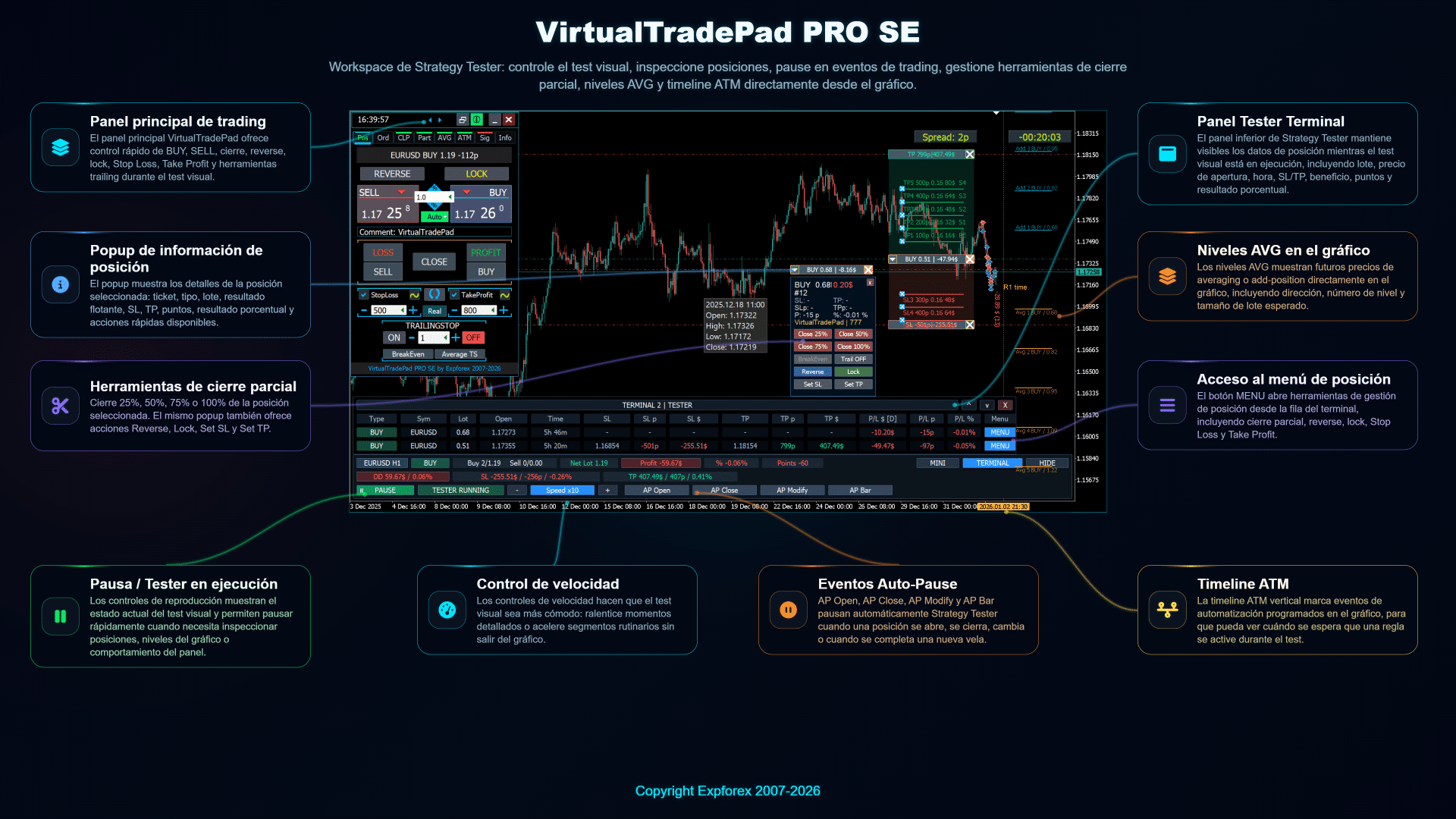
VirtualTradePad PRO SE está diseñado no solo para gráficos en vivo, sino también para trabajar visualmente dentro del Probador de Estrategias de MetaTrader. Esto permite a los traders probar acciones manuales, comportamiento del panel, herramientas de gestión de posiciones, cierres parciales, niveles AVG, reglas ATM y escenarios de control del tester antes de usar el panel en una cuenta real.
El espacio del Probador de Estrategias es especialmente útil cuando quieres ralentizar el mercado, pausar la prueba en momentos importantes, comprobar cómo reacciona el panel ante operaciones y entender el flujo completo sin arriesgar fondos reales.
| Idea principal: el soporte del Probador de Estrategias te ayuda a aprender el panel, probar tu flujo de gestión de operaciones y verificar ajustes importantes en un entorno visual antes del trading real. |
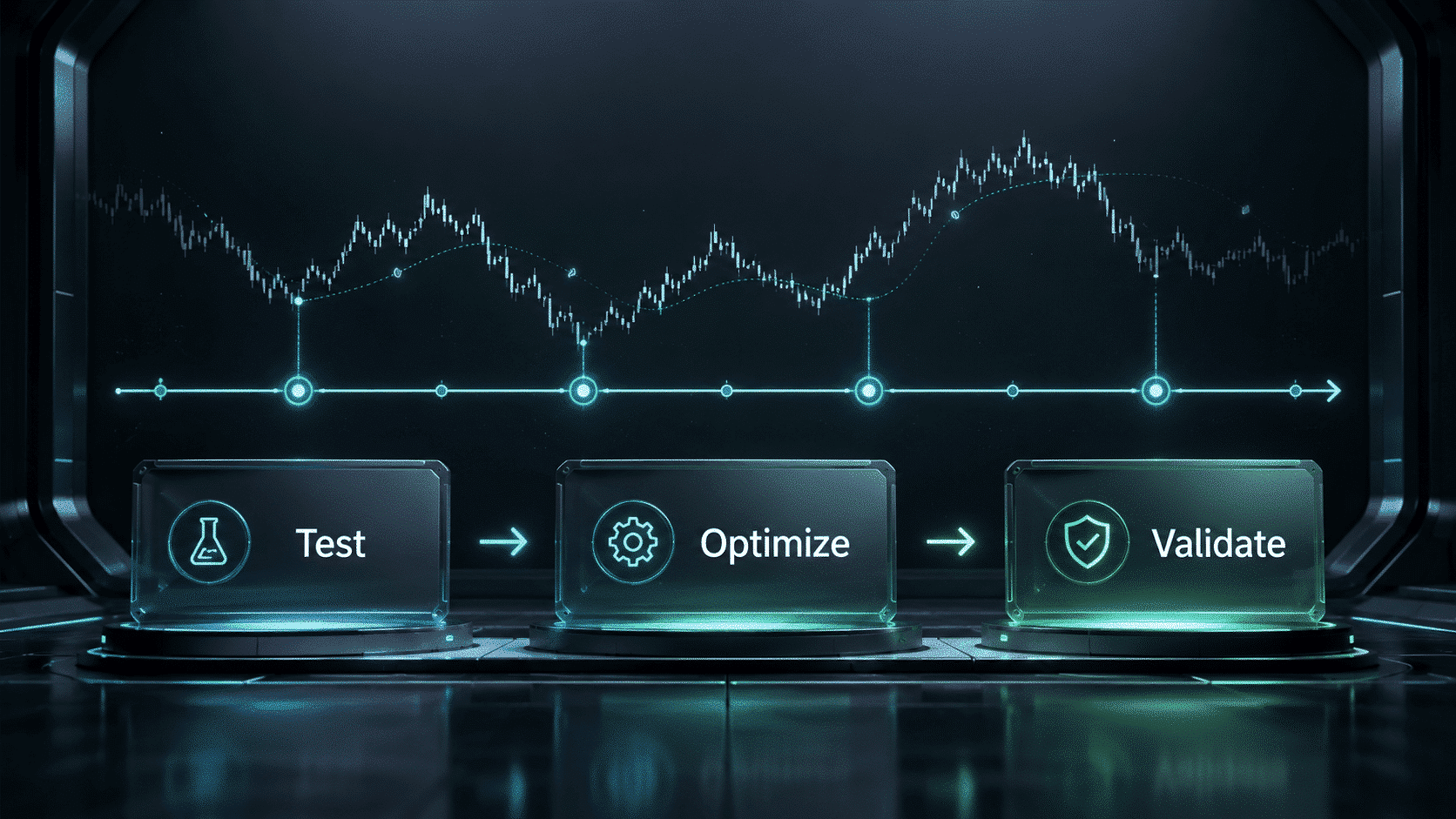
Resumen del espacio del tester
La vista del Probador de Estrategias combina el gráfico, el panel VirtualTradePad PRO SE, controles de reproducción del tester, información de posiciones abiertas y niveles visuales en el gráfico. Esto facilita analizar cómo se comporta el panel durante el movimiento histórico del mercado.
El entorno del tester es útil tanto para principiantes como para usuarios avanzados. Un principiante puede aprender cómo funciona el panel, mientras que un trader avanzado puede probar flujos complejos con niveles de cierre parcial, promediación, reglas ATM y comportamiento de señales.
Botones de control del tester
VirtualTradePad PRO SE incluye controles orientados al tester que hacen más cómoda la prueba visual. Estos controles ayudan a pausar la prueba, cambiar la velocidad, inspeccionar posiciones y reaccionar ante eventos importantes de trading.
| Control | Propósito | Por qué ayuda |
| Pause / Run | Detiene o reanuda la prueba visual. | Permite inspeccionar posiciones, niveles y estado del panel en el momento exacto que necesitas. |
| Control de velocidad | Cambia la velocidad de reproducción de la prueba visual. | Permite ralentizar zonas importantes y acelerar segmentos rutinarios. |
| Vista del terminal | Muestra información de posiciones en formato compacto o ampliado. | Mantiene visibles los detalles de las operaciones sin cambiar a la ventana estándar del terminal. |
| Modos del panel | Cambia entre modos compacto, terminal y oculto. | Ayuda a mantener limpio el gráfico cuando se necesita más espacio de trabajo. |
Eventos Auto-Pause
Los eventos Auto-Pause están diseñados para pruebas detalladas. Permiten que el Probador de Estrategias se pause automáticamente cuando ocurre un evento de trading importante. Esto resulta útil cuando quieres inspeccionar el momento exacto de apertura, cierre, modificación de una operación o finalización de una nueva vela.
| Botón Auto-Pause | Cuándo pausa la prueba |
| AP Open | Cuando se abre una nueva posición u orden. |
| AP Close | Cuando se cierra una posición u orden. |
| AP Modify | Cuando se modifica una posición, una orden, Stop Loss o Take Profit. |
| AP Bar | Cuando se completa una nueva vela. |
Estos controles no son señales de trading. Son herramientas de prueba. Su objetivo es detener la prueba visual en momentos útiles para que el trader pueda analizar qué ocurrió y por qué.
Información de posiciones durante la prueba
Durante la prueba visual, el panel puede mostrar información de posiciones directamente en el gráfico y en el bloque inferior del terminal. Esto ayuda a supervisar operaciones abiertas, acciones de cierre parcial, niveles SL/TP, resultado flotante, puntos, resultado porcentual y acciones del menú sin interrumpir el flujo del tester.
- Inspecciona posiciones abiertas directamente desde el espacio del tester.
- Usa el menú de posición para revisar las acciones de gestión disponibles.
- Comprueba visualmente las herramientas de cierre parcial y los niveles del gráfico.
- Supervisa niveles AVG y comportamiento de la línea temporal ATM durante la prueba.
- Revisa el resultado flotante y la información de riesgo antes de continuar la prueba.
Esto convierte la sección del Probador de Estrategias no solo en un entorno de prueba, sino también en un entorno de aprendizaje para todo el flujo del panel.
Flujo recomendado en el Probador de Estrategias
| Paso | Acción | Objetivo |
| 1 | Empieza con la pestaña POS y operaciones manuales simples. | Aprender el comportamiento básico de apertura, cierre y modificación de operaciones. |
| 2 | Prueba la lógica de SL/TP, trailing y breakeven. | Entender cómo funcionan las herramientas de protección durante el movimiento del precio. |
| 3 | Prueba el cierre parcial y los niveles del gráfico. | Verificar cómo se comportan el escalado de posición y los niveles de salida. |
| 4 | Activa niveles AVG y observa futuras zonas de entrada. | Comprobar la lógica de promediación o añadido en tendencia antes del uso real. |
| 5 | Prueba reglas ATM una por una. | Confirmar la lógica de reglas antes de activar automatizaciones más complejas. |
| Advertencia de prueba: un resultado del Probador de Estrategias no garantiza el mismo resultado en una cuenta real. El trading real puede incluir cambios de spread, deslizamiento, recotizaciones, límites de ejecución del bróker y condiciones de mercado diferentes a las de las pruebas históricas. |
Entorno MQL5 VPS — Flujo estable del panel
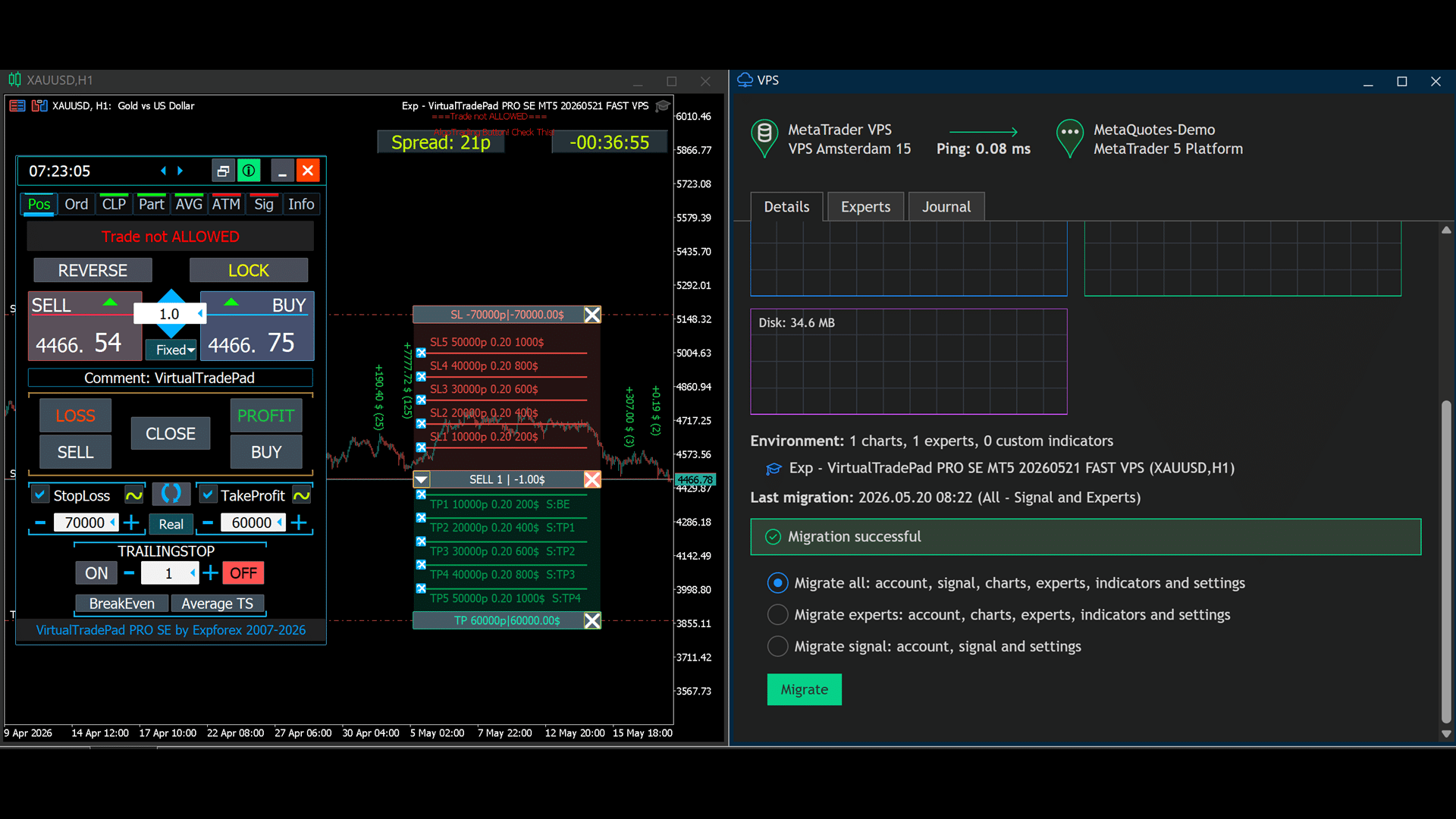
VirtualTradePad PRO SE está diseñado teniendo en cuenta el uso de MQL5 VPS. Cuando el panel se prepara correctamente antes de la migración, su estado y parámetros importantes pueden restaurarse en el entorno VPS para que el espacio de trabajo permanezca estable después de la migración.
Esto es especialmente importante para los traders que usan hosting de MetaTrader para operación continua. El panel debe configurarse y probarse antes de la migración, y la copia VPS debe revisarse después de la migración para confirmar que los ajustes necesarios y el estado del gráfico se transfirieron correctamente.
Flujo recomendado para VPS
- Configura primero el panel en el terminal local.
- Prueba los ajustes seleccionados en un gráfico demo antes de la migración.
- Mantén solo los gráficos y Expert Advisors necesarios para el funcionamiento en VPS.
- Guarda o confirma el estado del panel antes de la migración.
- Migra el entorno del terminal a MQL5 VPS.
- Después de la migración, abre los registros del VPS y comprueba que el panel funciona como se espera.
- No cambies ajustes importantes a ciegas después de la migración sin probarlos.
El entorno VPS es útil para la estabilidad, pero no debe considerarse un sustituto de una configuración correcta. Verifica siempre que el terminal, el gráfico, el símbolo, el tipo de cuenta y los ajustes del panel sean correctos antes de depender de un entorno remoto.
| Nota para soporte: si solicitas ayuda sobre el comportamiento en el Probador de Estrategias o en MQL5 VPS, adjunta capturas de pantalla, el registro Experts, el registro Journal, tu archivo de configuración y una explicación breve de la acción exacta que no funciona como esperabas. |
Instalación y primer inicio
Esta sección explica el flujo recomendado para el primer inicio de VirtualTradePad PRO SE. El objetivo es instalar la versión correcta, añadirla al gráfico, comprobar los permisos de MetaTrader, probar acciones básicas de trading y solo después pasar a los módulos avanzados.
VirtualTradePad PRO SE es un potente espacio de trabajo para trading. No empieces activando todos los módulos. Comienza con un gráfico limpio, una cuenta demo y acciones manuales básicas. Después continúa con herramientas de protección, órdenes pendientes, gestión de cesta y módulos avanzados.
| Primer inicio recomendado: instala la versión correcta para MT4 o MT5, añádela a un gráfico demo, comprueba los permisos, prueba BUY / SELL / Close, después prueba SL / TP, trailing, breakeven y solo luego continúa con CLP, PART, AVG, ATM y SIG. |
Antes de empezar
Antes de usar el panel, comprueba los requisitos básicos. La mayoría de los problemas del primer inicio están relacionados con Algo Trading desactivado, permisos faltantes, versión incorrecta del producto, mercado cerrado, restricciones del símbolo o límites del bróker.
| Requisito | Qué comprobar |
| Plataforma correcta | Usa el producto MT4 en MetaTrader 4 y el producto MT5 en MetaTrader 5. |
| Algo Trading / AutoTrading | Asegúrate de que el trading automatizado esté permitido en el terminal y en las propiedades del Expert Advisor. |
| Cuenta demo primero | Usa una cuenta demo para probar botones, ajustes, SL/TP, cierre parcial y módulos avanzados. |
| Estado del mercado | Comprueba si el mercado está abierto y si el trading está permitido para el símbolo seleccionado. |
| Límites del bróker | Comprueba lote mínimo, paso de lote, Stop Level, Freeze Level y reglas de ejecución del símbolo. |
Pasos de instalación
- Abre MetaTrader 4 o MetaTrader 5.
- Inicia sesión en la cuenta de trading correcta.
- Abre el gráfico del símbolo donde quieres usar el panel.
- Instala o ejecuta VirtualTradePad PRO SE desde la sección Market / Navigator.
- Añade el Expert Advisor al gráfico.
- Abre la pestaña Inputs y revisa los ajustes básicos.
- Permite Algo Trading / AutoTrading si quieres que el panel realice operaciones de trading.
- Haz clic en OK y espera hasta que el panel aparezca en el gráfico.
Si el panel no aparece, revisa las pestañas Experts y Journal en MetaTrader. Los registros suelen mostrar si existe un problema de permisos, carga, autorización del Market o restricción del terminal.
Primera prueba en una cuenta demo
Después de que el panel aparezca en el gráfico, empieza con el flujo más básico. No pruebes los módulos avanzados inmediatamente. Primero confirma que el panel puede abrir, cerrar y modificar correctamente una posición simple de prueba.
| Paso | Acción | Objetivo |
| 1 | Configura un lote fijo muy pequeño. | Evitar riesgo innecesario durante la prueba. |
| 2 | Abre una posición BUY o SELL. | Confirmar que la ejecución de operaciones funciona. |
| 3 | Modifica SL y TP. | Comprobar los límites del bróker y el comportamiento de modificación del panel. |
| 4 | Cierra la posición desde el panel. | Confirmar que la lógica de cierre funciona correctamente. |
| 5 | Revisa los registros Experts y Journal. | Verificar que no haya errores ocultos. |
Después de esta prueba básica, continúa con Reverse, Lock, Trailing Stop, Breakeven y órdenes pendientes. Los módulos avanzados deben probarse solo después de que el flujo principal sea estable.
Ajustes recomendados para el primer inicio
Para el primer inicio, usa una configuración conservadora. El objetivo no es crear de inmediato la configuración más avanzada, sino verificar que cada acción importante funciona correctamente.
- Usa lote fijo en lugar de cálculo automático de lote al principio.
- Usa el lote pequeño permitido por el bróker.
- Usa primero SL/TP reales si aún no conoces bien la protección virtual.
- Desactiva los módulos avanzados hasta probar el flujo principal POS y ORD.
- Mantén CLP, PART, AVG, ATM y SIG desactivados durante la primera prueba básica.
- Guarda un preset limpio después de la primera configuración estable.
Esto te da una base limpia. Cuando la base sea estable, puedes crear presets adicionales para el Probador de Estrategias, cierre parcial, AVG, ATM o flujos VPS.
Cuándo probar los módulos avanzados
Los módulos avanzados deben probarse solo después de confirmar el flujo básico de trading. Cada módulo tiene su propia lógica y puede afectar a las posiciones de manera diferente.
| Módulo | Probar después de… | Objetivo de la primera prueba |
| CLP | El flujo básico de apertura/cierre es estable. | Comprobar el cierre por beneficio/pérdida en una cesta pequeña. |
| PART | Entiendes las reglas de lote mínimo y paso de lote. | Comprobar el cierre parcial de una posición con volumen pequeño. |
| AVG | Entiendes el riesgo de lote, exposición y drawdown. | Mostrar primero los niveles y después probar las entradas automáticas con cuidado. |
| ATM | Puedes explicar claramente la acción y la condición de la regla. | Ejecutar una regla simple y confirmar su comportamiento en el Probador de Estrategias. |
| SIG | Entiendes la matriz de señales y la lógica de alertas. | Usar primero alertas antes de activar permisos relacionados con trading. |
Problemas comunes del primer inicio
| Problema | Qué comprobar |
| El panel no aparece | Revisa la pestaña Experts, la pestaña Journal, la autorización del Market, los permisos del terminal y la instalación del producto. |
| El botón de trading no hace nada | Comprueba AutoTrading / Algo Trading, permisos del EA, estado del mercado y permisos de trading del símbolo. |
| Error de volumen inválido | Comprueba lote mínimo, lote máximo y paso de lote para el símbolo del bróker seleccionado. |
| No se puede establecer SL/TP | Comprueba Stop Level, Freeze Level, estado del mercado y si la distancia seleccionada está permitida por el bróker. |
| El estado del VPS es diferente | Comprueba los registros de migración, configuración del gráfico, inputs, variables globales y si se migró el gráfico correcto. |
| Advertencia de riesgo: nunca empieces a probar un panel profesional de trading con lotes grandes o fondos reales. El primer inicio siempre debe ser conservador, controlado y fácil de verificar. |
Flujos prácticos y casos de uso
VirtualTradePad PRO SE es más fácil de entender cuando se ve como un conjunto de flujos prácticos de trading. Cada módulo tiene su propio papel, pero el valor real aparece cuando los módulos se usan juntos en una secuencia clara y controlada.
Esta sección muestra formas típicas de usar el panel: trading manual, protección de posiciones, planificación de órdenes pendientes, salidas parciales, gestión de cesta, promediación, reglas ATM, supervisión de señales y análisis en el Probador de Estrategias.
| Importante: estos flujos son ejemplos de uso del panel. No son señales de trading y no garantizan beneficios. Adapta siempre los ajustes a tu propia estrategia, condiciones del bróker y límites de riesgo de la cuenta. |
Flujo 1 — Trading manual rápido desde el gráfico
Este es el flujo básico para traders que quieren una forma más rápida y clara de abrir y gestionar operaciones directamente desde el gráfico.
| Paso | Acción | Módulo |
| 1 | Selecciona el símbolo y comprueba las condiciones del mercado. | INFO |
| 2 | Configura lote, comentario, SL y TP. | POS |
| 3 | Abre BUY o SELL desde el panel. | POS |
| 4 | Supervisa resultado flotante, puntos, porcentaje y exposición. | Live Details / INFO |
| 5 | Cierra, invierte, bloquea o protege la posición cuando sea necesario. | POS |
Este flujo es el mejor punto de partida para nuevos usuarios. Ayuda a aprender el panel sin activar automatización compleja ni lógica de cesta.
Flujo 2 — Planificación de órdenes pendientes y Magic Target
La pestaña ORD es útil cuando quieres preparar entradas por adelantado en lugar de abrir una posición de mercado inmediatamente. Puedes usar órdenes pendientes, lógica de grid de órdenes y el flujo Magic Target para planificar entradas visualmente.
- Abre la pestaña ORD.
- Selecciona el tipo de orden pendiente y los parámetros de la orden.
- Usa colocación basada en el gráfico o Magic Target cuando sea adecuado.
- Comprueba el precio planificado, SL, TP y distancia.
- Coloca la orden solo después de confirmar el contexto del gráfico.
Este flujo es útil para rupturas, retrocesos, planificación tipo grid y trading basado en niveles. Comprueba siempre las restricciones del bróker antes de colocar órdenes pendientes cerca del precio actual del mercado.
Flujo 3 — Salida escalonada con niveles de cierre parcial
El módulo PART está diseñado para traders que no quieren cerrar toda la posición de una sola vez. Ayuda a crear un plan de salida estructurado donde una parte de la posición puede cerrarse en distintos niveles.
| Paso práctico | Qué comprobar |
| Crear niveles | Define niveles parciales TP/SL y porcentaje de lote o valor de lote. |
| Mostrar niveles en el gráfico | Verifica que los niveles de salida planificados estén ubicados correctamente. |
| Comprobar reglas de lote del bróker | El lote mínimo y el paso de lote deben permitir el volumen de cierre parcial. |
| Probar primero una posición | No empieces con varias posiciones hasta confirmar el comportamiento con una sola posición. |
El cierre parcial es especialmente útil para salidas escalonadas, asegurar parte del beneficio, reducir exposición paso a paso y mantener activo un volumen menor de la posición.
Flujo 4 — Gestión de beneficio y pérdida de cesta
El módulo CLP se usa cuando gestionas una cesta de posiciones y quieres cerrarlas por beneficio total, pérdida total o condiciones de trailing profit. Esto es útil cuando varias posiciones están conectadas por una misma idea de trading.
- Usa Close Profit para cerrar una cesta después de alcanzar un beneficio objetivo.
- Usa Close Loss para limitar la pérdida de la cesta según un valor predefinido.
- Usa Profit Trailing para proteger el beneficio acumulado de la cesta después de alcanzar un nivel configurado.
- Usa Selected Symbols si no quieres incluir todos los símbolos.
- Usa Separate BUY/SELL si la exposición larga y corta debe gestionarse de forma independiente.
CLP puede cerrar varias posiciones, por lo que debe probarse con cuidado. Confirma siempre el alcance: todas las posiciones, símbolo actual, símbolos seleccionados o cestas BUY/SELL separadas.
Flujo 5 — Niveles de promediación o añadido en tendencia
El módulo AVG es para traders que usan entradas adicionales. Puede mostrar futuros niveles de promediación o añadido en tendencia en el gráfico y gestionar la protección de la cesta desde el precio promedio.
| Flujo de alto riesgo: AVG puede aumentar la exposición rápidamente. Empieza solo con la vista previa de niveles en el gráfico y después prueba el comportamiento automático con lotes pequeños en demo o en el Probador de Estrategias. |
- Elige el modo Against o Trend.
- Configura las distancias entre niveles.
- Establece multiplicadores de lote y valores AddLot conservadores.
- Activa los niveles en el gráfico y verifica los futuros precios de entrada.
- Comprueba la protección Avg SL, Avg TP y Avg TS.
- Prueba la secuencia en el Probador de Estrategias antes del uso real.
La principal ventaja de los niveles AVG es la visibilidad. El trader puede ver las futuras entradas planificadas antes de que ocurran y decidir si la lógica es aceptable para la cuenta y las condiciones de mercado actuales.
Flujo 6 — Gestión basada en reglas con ATM
ATM es útil cuando quieres preparar una regla estructurada en lugar de reaccionar manualmente a cada situación. Una regla normalmente combina una acción, una condición y detalles de configuración.
| Paso ATM | Propósito |
| Acción | Qué debe hacer la regla. |
| Condición | Cuándo se permite activar la acción. |
| Detalles | Símbolo, dirección, volumen, precio, horario u otros valores requeridos. |
| Revisión | Comprobación final antes de ejecutar la regla. |
ATM debe probarse regla por regla. Si se activan varias reglas complejas al mismo tiempo, resulta más difícil entender qué regla provocó una acción concreta.
Flujo 7 — Supervisión de señales y alertas
La pestaña SIG se usa mejor primero como herramienta de supervisión y alertas. Puede mostrar estados de señal en una matriz y notificar al trader cuando aparecen las condiciones configuradas.
- Empieza con supervisión visual de señales.
- Activa alertas del terminal si quieres recibir notificaciones.
- Prueba las notificaciones push solo después de configurar MetaTrader móvil.
- No conectes señales con comportamiento relacionado con trading hasta probar la lógica.
- Confirma cada señal visualmente en el gráfico antes de usarla en una decisión de trading.
Las señales son herramientas de apoyo a la decisión. No deben sustituir el análisis, el control de riesgo ni las pruebas en demo.
Flujo 8 — Análisis en el Probador de Estrategias
El Probador de Estrategias es el lugar más seguro para estudiar el comportamiento complejo del panel. Úsalo para probar acciones manuales, salidas parciales, niveles AVG, reglas ATM, comportamiento de señales y herramientas Auto-Pause.
| Herramienta Auto-Pause | Úsala cuando quieras detener la prueba… |
| AP Open | después de que se abra una posición u orden. |
| AP Close | después de que se cierre una posición u orden. |
| AP Modify | después de una modificación de SL, TP, orden o posición. |
| AP Bar | después de que se complete una nueva vela. |
Usa los controles de velocidad del tester para ralentizar zonas importantes y acelerar el movimiento rutinario del mercado. Una buena prueba no trata solo del resultado final; también trata de entender por qué ocurrió cada acción.
| Advertencia final del flujo: los flujos prácticos son ejemplos, no asesoramiento de trading. Prueba siempre tu propia configuración, entiende cada módulo activo y usa un riesgo conservador antes del trading real. |
Configuración de VirtualTradePad PRO SE — Referencia completa
La pestaña Settings explica los parámetros externos de entrada de VirtualTradePad PRO SE. La mayoría de los ajustes principales siguen la lógica clásica de VirtualTradePad, mientras que el flujo PRO SE añade una estructura más avanzada alrededor de la información en vivo, el uso del Probador de Estrategias, los objetos del gráfico, el cierre parcial, AVG, ATM, Signals y el comportamiento relacionado con VPS.
No necesitas cambiar todos los parámetros antes de empezar. El mejor enfoque es usar primero la configuración predeterminada, probar el panel en una cuenta demo y después ajustar solo los grupos que sean relevantes para tu flujo de trading.
| Lógica de configuración recomendada: empieza por la visualización del panel, la selección del símbolo, el tamaño de lote, Stop Loss, Take Profit y los botones básicos de trading. Después prueba uno por uno el trading desde teclado, CLP, cierre parcial, AVG, ATM, Signals, el Probador de Estrategias y el comportamiento relacionado con VPS. |
Cómo usar esta referencia de configuración
- Añade VirtualTradePad PRO SE a un gráfico.
- Abre las propiedades del Expert Advisor con F7 o desde el menú contextual del gráfico.
- Ve a la pestaña Inputs.
- Cambia solo los ajustes que entiendes y necesitas.
- Guarda un archivo de preset después de crear una configuración estable.
- Usa el Probador de Estrategias o una cuenta demo antes de aplicar nuevos ajustes a una cuenta real.
| Importante: los ajustes afectan directamente a cómo el panel abre, cierra, modifica y gestiona operaciones. Los parámetros incorrectos pueden provocar un comportamiento inesperado. Prueba siempre las nuevas configuraciones primero en una cuenta demo. |
Opciones de información
Visualización, idioma, sonido, etiquetas del gráfico y bloques de información. Empieza aquí si quieres ajustar el aspecto del panel y la información que muestra en el gráfico.
| Parámetro | Descripción y uso recomendado |
| GeneralSize | Tamaño del panel GeneralSize predeterminado = 12. Aumenta el tamaño del panel. Se tiene en cuenta la escala de fuente de tu WINDOWS. ¡GeneralSize mínimo = 9! |
| SymbolToTradeCustom | Indicación variable del símbolo para el funcionamiento del panel: SymbolToTradeCustom Esto permite operar en gráficos offline (Ticks, Renko, etc.). Precaución: ten cuidado al escribir el NOMBRE. ¡El nombre debe coincidir exactamente con el nombre en Market Watch! EurUSD – Incorrecto EURUSD – Correcto Si este parámetro no está configurado, el Expert Advisor trabaja con el símbolo en el que está instalado (Current Symbol). |
| Sounds Push | Activa/desactiva las alertas sonoras al abrir/cerrar/modificar posiciones y órdenes Puedes activar o desactivar la notificación de apertura/cierre/error en el teléfono o la notificación sonora en la sección Notifications. También puedes cambiar el nombre del archivo de sonido en formato WAV sin especificar la extensión del archivo (solo el nombre). Notice_Open_Push = false; Notice_Open_Sound = true; Notice_Close_Push = false; Notice_Close_Sound = true; Notice_Modify_Push = false; Notice_Modify_Sound = true; Notice_Error_Push = false; Notice_Error_Sound = true; Notice_Open_NameSoundFromEa = “ok”; Notice_Close_NameSoundFromEa = “alert2”; Notice_Modify_NameSoundFromEa = “stops”; Notice_Error_NameSoundFromEa = “timeout”; Cómo configurar el terminal para enviar correo |
| HintShow | Activa / desactiva los tooltips al pasar el cursor sobre los botones |
| Language | Consejos de selección de idioma Language: Spanish, Portuguese (Brazil), German, Chinese, Japanese; De forma predeterminada, el idioma de las sugerencias se determinará automáticamente según el idioma de tu terminal. También puedes elegir tu idioma manualmente. ¡La traducción se realizó usando GOOGLE Translator + MQL + sitio del terminal! Algunas palabras se han recortado para ahorrar espacio (longitud máxima de línea en tooltips = 255 caracteres). Si encuentras un error de traducción, escríbenos: Contacta con nosotros |
| PrintToLog | Opción para bloquear la salida de mensajes (Print) al archivo de log de MetaTrader. No desactives esta opción si no sabes por qué lo haces. Si quieres reducir el volumen de los logs del terminal, desactiva esta opción (false). Todos los mensajes se registran para seguir las acciones del Expert Advisor y depurar errores. Si desactivas esta función, no podremos encontrar un error en las acciones del programa ni ayudarte. Por favor, no desactives esta función. input bool PrintToLog = true; //PrintToLog –> Print to Logs (Don’t turn it false!) |
| ButtonLanguage | Usa el parámetro ButtonLanguage para seleccionar el idioma del texto en los botones y el idioma principal del panel (información en las pestañas). Idiomas disponibles: English, Português, Español, Deutsch, Français, Italiano, Türkçe. Atención: este parámetro afecta solo al texto de los botones y pestañas. El texto de los tooltips se puede seleccionar en el parámetro Language. |
| Show_Future_Line | Activa/desactiva la visualización de las líneas virtuales de la futura posición. Funciona solo en la pestaña Position. Si esta opción está activada en el gráfico del terminal, el Expert Advisor dibujará las líneas de precio de apertura, Stop Loss y Take Profit. Mostrará información sobre el lote, Stop Loss y Take Profit en la divisa del depósito, y mostrará los niveles de precio de instalación del Stop Loss y Take Profit. 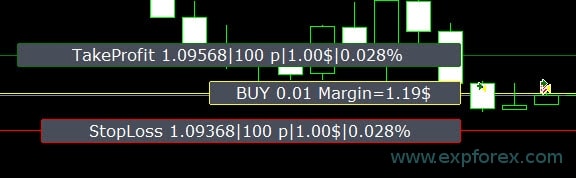 Opciones para mostrar información: – false – no mostrar información; – true — always – mostrar siempre en el gráfico; – true — cursor is on the panel – mostrar solo cuando el cursor está sobre el panel; – true — cursor is outside the panel – mostrar solo cuando el cursor está fuera del panel. – true — cursor is only on BUY / SELL – mostrar solo cuando el cursor está sobre los botones BUY SELL. |
| Show_Future_Line_Orders | Activa/desactiva la visualización de las líneas virtuales de futuras órdenes. Funciona solo en la pestaña Orders. Si esta opción está activada en el gráfico del terminal, el Expert Advisor dibujará las líneas de precio de apertura, Stop Loss y Take Profit. Mostrará información sobre el lote, Stop Loss y Take Profit en la divisa del depósito, y mostrará los niveles de precio del Stop Loss y Take Profit. 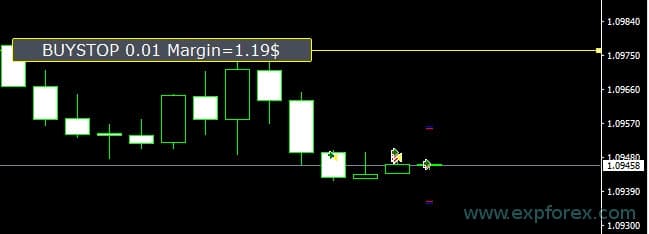 Opciones para mostrar información: – false – no mostrar información; – true — always – mostrar siempre en el gráfico; – true — cursor is on the panel – mostrar solo cuando el cursor está sobre el panel; – true — cursor is outside the panel – mostrar solo cuando el cursor está fuera del panel. – true — cursor is only on BUY / SELL – mostrar solo cuando el cursor está sobre los botones BUY SELL. |
| Show_AveragePrice | Activa/desactiva y muestra las líneas virtuales del precio medio de todas las posiciones BUY SELL. Muestra el precio medio (punto de equilibrio) de las posiciones BUY y SELL. Opciones para mostrar información: – false – no mostrar información; – true — always – mostrar siempre en el gráfico; – true — cursor is on the panel – mostrar solo cuando el cursor está sobre el panel; – true — cursor is outside the panel – mostrar solo cuando el cursor está fuera del panel. – true — cursor is only on BUY / SELL – mostrar solo cuando el cursor está sobre los botones BUY SELL 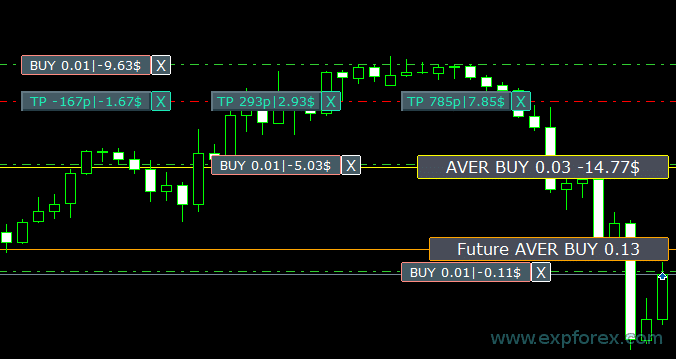 Future BUY / SELL – muestra la futura línea media (punto de equilibrio) y el lote si el usuario abre ahora una posición BUY / SELL desde el panel con ese lote; Permite establecer la línea de breakeven por encima/debajo de la línea media actual. |
| ShowInfoPosition | Mostrar/trabajar en el gráfico con información sobre posiciones abiertas y sus Stop Loss / Take Profits / cierre parcial de posiciones. La información se muestra en forma de etiquetas de texto. Opciones para mostrar información: – false – no mostrar información; – true — always – mostrar siempre en el gráfico; – true — cursor is on the panel – mostrar solo cuando el cursor está sobre el panel; – true — cursor is outside the panel – mostrar solo cuando el cursor está fuera del panel. – true — cursor is only on BUY / SELL – mostrar solo cuando el cursor está sobre los botones BUY SELL 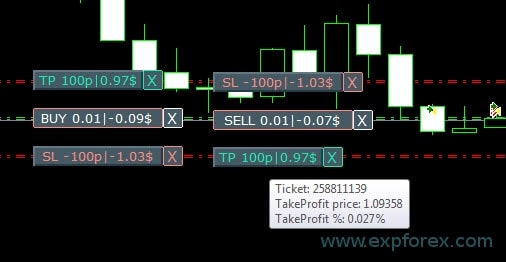 Mover Stop Loss y Take Profit (mover las líneas de Stop Loss y Take Profit es una función estándar del terminal MetaTrader). Eliminar Stop Loss / Take Profit: cuando haces clic en “X” cerca del SL o TP en el gráfico, puedes eliminar ese nivel; Cerrar posición parcialmente o completamente: cuando haces clic en “X” cerca de la posición en el gráfico, se crea una ventana para elegir el cierre parcial o completo de posiciones: en porcentaje: 10%, 25%, 50%, 100%; en lotes: paso de lote, paso de lote * 2, paso de lote * 5, paso de lote * 10; 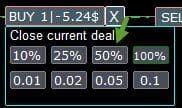 |
| Shift_from_Right | Parámetro para desplazar etiquetas de texto Shift_from_Right. El parámetro se define en barras. De forma predeterminada, en el panel VirtualTradePad se establece Shift_from_Right = 5 barras desde la línea de precio derecha (también se tiene en cuenta el desplazamiento de barras en el terminal). – El desplazamiento se aplica a todas las etiquetas de texto del gráfico. |
| ShowInfoClosedPositionSize | Añade al gráfico información sobre el beneficio de posiciones cerradas. La información se muestra para cada barra del timeframe actual. Puedes cambiar el timeframe para ver el resultado de trading en una barra determinada del timeframe actual. Si varias posiciones se cierran en una barra del timeframe actual, el resultado de trading se resume y se muestra la información total para esa barra. La información se actualiza cuando se cierra la siguiente posición. Ajustes: ShowInfoClosedPositionSize = tamaño de las etiquetas de texto; si es 0, las etiquetas de texto no se muestran de forma predeterminada; PLUS_Color = color del valor positivo; MINUS_Color = color del valor negativo;  |
| Show_Prices_on_Tab_Position | Muestra información sobre cambios de precio y dirección del cambio en los botones BUY SELL de la pestaña Positions. |
| Type_Profit_On_Position_Tab | El Expert Advisor puede mostrar información de beneficio en la pestaña Positions. – en puntos de tu bróker. – en la divisa del depósito. -“Do not show” – desactiva la visualización del beneficio en la página Positions.
|
| Show_Spread | Parámetro para mostrar el spread en el gráfico. Show_Spread. Show_Spread muestra el spread en puntos de tu bróker en el gráfico. Puedes cambiar la posición de esta marca haciendo clic en el botón de spread del gráfico. El botón tiene 4 posiciones en el gráfico.  |
| Show_BuySell_LimitStop MetaTrader 5 | Show_BuySell_LimitStop – en MetaTrader 5. Botones adicionales para abrir órdenes Buy/Sell Stop Limit. Puedes activar la visualización de los botones de apertura Buy/Sell Stop Limit. Está desactivado de forma predeterminada.  |
| TypeofOrdersMagicTarget | TypeofOrdersMagicTarget – selección del tipo de órdenes al usar MagicTarget si no se utilizan Stop Loss y Take Profit. BuyStop SellStop – al usar Magic Target sin stops, se instalarán BuyStop / SellStop (por defecto, como en versiones anteriores). BuyLimit SellLimit – al usar Magic Target sin stops, se instalarán BuyLimit / SellLimit. |
| Show_EndOfBar | Show_EndOfBar muestra una etiqueta de texto en el gráfico con la hora de finalización de la vela actual. Es posible cambiar la posición de la etiqueta de información sobre el final de la vela. Si haces clic en esta etiqueta, cambiará su posición en el gráfico. La hora se muestra en cada tick. Esto significa que, si no hay tick, el tiempo se detiene.  |
ReDrawIfNewObjectFoundbool | Controla el redibujado automático del panel cuando aparece un nuevo objeto en el gráfico. Mantenlo activado cuando uses niveles del gráfico, Magic Target, objetos de cierre parcial, objetos AVG/ATM o plantillas donde los objetos puedan crearse dinámicamente. Desactívalo solo si quieres reducir intencionadamente la actividad de redibujado en un gráfico muy cargado. Predeterminado: true Tipo: bool |
| Show_Info_Close | Muestra información adicional de cierre cuando el cursor está cerca de los controles de cierre o zonas de cierre del gráfico. Ayuda al trader a ver el contexto relacionado con el cierre antes de ejecutar acciones de cierre. Si el gráfico se vuelve demasiado cargado visualmente, esta visualización puede desactivarse. Predeterminado: true Tipo: bool |
| Create_Arrow_Open_Close | Activa o desactiva las flechas/marcadores del historial de trading de MetaTrader en el gráfico para operaciones de apertura y cierre. En MT5, el código cambia CHART_SHOW_TRADE_HISTORY según este ajuste. Desactívalo para un espacio de trabajo más limpio; actívalo cuando quieras marcas visuales del historial de operaciones en el gráfico. Predeterminado: false Tipo: bool |
| ShowMagicTargetGraphInfoButtons | Muestra botones flotantes de información/acción de Magic Target directamente en el gráfico. Cuando está activado, el gráfico puede mostrar sugerencias de Magic Target y botones de control para el flujo de colocación de órdenes. Desactívalo si prefieres usar solo los botones del panel o las teclas rápidas. Predeterminado: true Tipo: bool |
| Show_Ask_Line | Muestra la línea Ask en el gráfico de MetaTrader. El panel activa la línea Ask de la plataforma cuando esta opción está activa, lo que resulta útil para spreads, conciencia del precio de cierre de SELL y una planificación visual de órdenes más precisa. Predeterminado: true Tipo: bool |

Opciones de trading
Comportamiento principal de trading: alcance del símbolo, Magic Numbers, slippage, niveles virtuales, ejecución del bróker y comentarios de órdenes.
| Parámetro | Descripción y uso recomendado |
| Rounding | El Expert Advisor puede redondear todos los precios al abrir y modificar órdenes y posiciones. Opciones: Sin redondeo, Redondeo hasta 1 dígito, Redondeo hasta 2 dígitos. La función fue creada para Gold y Silver, así como para brókers donde se requiere una precisión específica de ticks. Ejemplo: Precio de apertura de la posición = 1.12345 Redondeo a 1 dígito = 1.12340 Redondeo hasta 2 dígitos = 1.12300 |
| MagicNumber | El Magic Number para posiciones y órdenes se establece al abrir. Se usa para determinar si las posiciones y órdenes pertenecen a mi EA o a otro. 0 – Sin Magic Number, MultiMagic: Parámetro MagicNumber actualizado: el primer número se usa para indicar el Magic Number de apertura de posiciones y modificación. También puedes especificar varios Magic Numbers para seguimiento; por ejemplo: — MagicNumber = 777 UseAllMagicFromAllAccount = true: El Expert Advisor supervisa todas las posiciones del símbolo actual en toda la cuenta; — MagicNumber = 777 UseAllMagicFromAllAccount = false: El Expert Advisor supervisa posiciones con Magic Number 777 para el símbolo actual en toda la cuenta; — MagicNumber = 777,888 UseAllMagicFromAllAccount = false: El Expert Advisor sigue las posiciones con Magic Numbers 777 y 888 (abre posiciones con Magic Number 777) del símbolo actual en toda la cuenta; — MagicNumber = 777,888,999 UseAllMagicFromAllAccount = false: El Expert Advisor sigue las posiciones con Magic Numbers 777, 888 y 999 (abre posiciones con Magic Number 777) en el símbolo actual en toda la cuenta; |
| UseAllMagicFromAllAccount | Permite tener en cuenta todas las posiciones abiertas en el terminal para este símbolo. Ejemplo: UseAllMagicFromAllAccount = true Entonces, todas las posiciones con cualquier Magic Number se tendrán en cuenta al abrir, cerrar, modificar o calcular información. UseAllMagicFromAllAccount = false El Expert Advisor tiene en cuenta solo aquellas posiciones que tienen el MagicNumber. |
| MarketWatch | Para posiciones abiertas con Stop Loss / Take Profit en una cuenta con ejecución MARKET. Primero, el Expert Advisor puede abrir la posición (Position), y después de una apertura correcta, los niveles de Stop Loss y Take Profit se modifican en esa posición. True – para brókers ECN y cuentas donde está prohibido establecer stops al mismo tiempo que se abre una posición. Si tu cuenta pertenece al grupo ECN o NDD, debes establecer esta opción en true. |
| Slippage | Nivel de la máxima desviación posible del precio al abrir y cerrar posiciones (en Points). Ejemplo: Slippage = 1 Desviación máxima de precio al abrir una posición = precio de apertura + -1 punto. Slippage = 100 Desviación máxima de precio al abrir una posición = precio de apertura + -100 puntos. Por ejemplo, el precio de apertura de una posición al enviarla al servidor = 1.12345 Pero, si durante el envío y la apertura de la posición el precio cambió dentro de 100 puntos (Requote), entonces la posición se abrirá con un precio dentro de 1.12245 – 1.12445 |
| VirtualSLTPUse | Usar niveles virtuales de Stop Loss/Take Profit al abrir posiciones. Cuando esta opción está activada, el Stop Loss y Take Profit reales se ocultarán al bróker. El Expert Advisor guardará los niveles de stops en el array y en el gráfico. Atención: el Stop Loss y Take Profit virtuales funcionan solo cuando el terminal está encendido.  |
| Digitss | Número de decimales en la visualización de la pestaña Position en los botones BUY SELL Opciones: Show_for_4_digits; Show_for_5_digits; |
| CommentOrders | Comentario que se añadirá al comentario de la posición u orden al abrir. Ejemplo: CommentOrders = “Super“, comentario de la posición: Super; Se añadió la posibilidad de trabajar con Binary Options BO: Parámetro CommentOrders actualizado. Ahora puedes establecer el tiempo de expiración de la opción, por ejemplo, 5 (cerrar después de 5 minutos). Soporte de comentario único para brókers con BO que requieren un comentario individual. Por ejemplo, CommentOrders = CLOSE31 (cerrar después de 31 minutos). ¡Especifica las reglas para escribir el comentario BO según tu bróker! |
| TradebyOnTimer | Ejecuta el motor pesado de trading/tick mediante temporizador en lugar de depender solo de los ticks del mercado. 0 desactiva la lógica de trading basada en temporizador. Un valor positivo establece el intervalo del temporizador en milisegundos, y el código protege el intervalo para que no sea demasiado bajo. Es útil para símbolos con ticks lentos, flujos del tester o módulos que deben actualizarse incluso cuando los ticks son escasos. Predeterminado: 0 Tipo: int |
| NumberTryClose | Número máximo de intentos usados al enviar comandos de cierre. Esto ayuda al panel a reintentar operaciones de cierre cuando el bróker/servidor devuelve problemas temporales de ejecución, recotizaciones o retrasos del contexto de trading. Predeterminado: 10 Tipo: int |
| NumberTryOpen | Número máximo de intentos usados al enviar comandos de apertura. Auméntalo solo cuando tu bróker rechace o retrase con frecuencia las solicitudes de trading; mantén valores conservadores para evitar entradas repetidas no deseadas. Predeterminado: 1 Tipo: int |
| Prevent_accidental_double_click | Añade protección contra clics repetidos accidentales. Cuando está activado, el panel comprueba el intervalo del último evento y bloquea acciones duplicadas dentro de una breve ventana de protección, reduciendo el riesgo de abrir, cerrar, invertir o bloquear dos veces por error. Predeterminado: false Tipo: bool |
Opciones de notificación
Notificaciones push y sonidos para eventos de apertura, cierre, modificación y error. Estos ajustes requieren los archivos de sonido correspondientes de MetaTrader y/o la configuración de notificaciones push cuando se usan notificaciones móviles.
| Parámetro | Descripción y uso recomendado |
| Notice_Open_Push | Envía una notificación PUSH móvil cuando se abre una posición u orden, si las notificaciones de MetaTrader están configuradas. Predeterminado: false Tipo: bool |
| Notice_Open_Sound | Reproduce un sonido cuando se abre una posición u orden. El nombre del archivo de sonido se controla mediante Notice_Open_NameSoundFromEa. Predeterminado: true Tipo: bool |
| Notice_Close_Push | Envía una notificación PUSH móvil cuando se cierra una posición u orden, si las notificaciones de MetaTrader están configuradas. Predeterminado: false Tipo: bool |
| Notice_Close_Sound | Reproduce un sonido cuando se cierra una posición u orden. El nombre del archivo de sonido se controla mediante Notice_Close_NameSoundFromEa. Predeterminado: true Tipo: bool |
| Notice_Modify_Push | Envía una notificación PUSH móvil cuando se modifica una posición/orden o sus niveles. Predeterminado: false Tipo: bool |
| Notice_Modify_Sound | Reproduce un sonido cuando se modifica una posición/orden o sus niveles. El nombre del archivo de sonido se controla mediante Notice_Modify_NameSoundFromEa. Predeterminado: true Tipo: bool |
| Notice_Error_Push | Envía una notificación PUSH móvil cuando el panel recibe un error de ejecución u operación de trading. Predeterminado: false Tipo: bool |
| Notice_Error_Sound | Reproduce un sonido cuando ocurre un error de ejecución u operación de trading. El nombre del archivo de sonido se controla mediante Notice_Error_NameSoundFromEa. Predeterminado: true Tipo: bool |
| Notice_Open_NameSoundFromEa | Nombre del archivo de sonido usado para eventos de apertura. Especifica solo el nombre del archivo WAV sin extensión. Predeterminado: “ok” Tipo: string |
| Notice_Close_NameSoundFromEa | Nombre del archivo de sonido usado para eventos de cierre. Especifica solo el nombre del archivo WAV sin extensión. Predeterminado: “alert2” Tipo: string |
| Notice_Modify_NameSoundFromEa | Nombre del archivo de sonido usado para eventos de modificación. Especifica solo el nombre del archivo WAV sin extensión. Predeterminado: “stops” Tipo: string |
| Notice_Error_NameSoundFromEa | Nombre del archivo de sonido usado para eventos de error. Especifica solo el nombre del archivo WAV sin extensión. Predeterminado: “timeout” Tipo: string |
Opciones de trading desde teclado
Atajos de teclado para operar rápidamente desde el gráfico. Actívalos solo cuando entiendas claramente qué gráfico está activo.
| Parámetro | Descripción y uso recomendado |
| KeyBoardTrade | Uso del teclado como trading en un clic Para usuarios de MAC: para trabajar con el panel desde el teclado, debes usar Control + tecla. 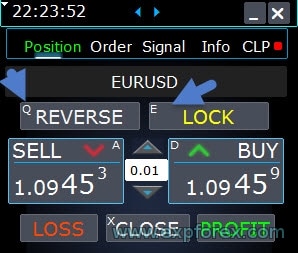 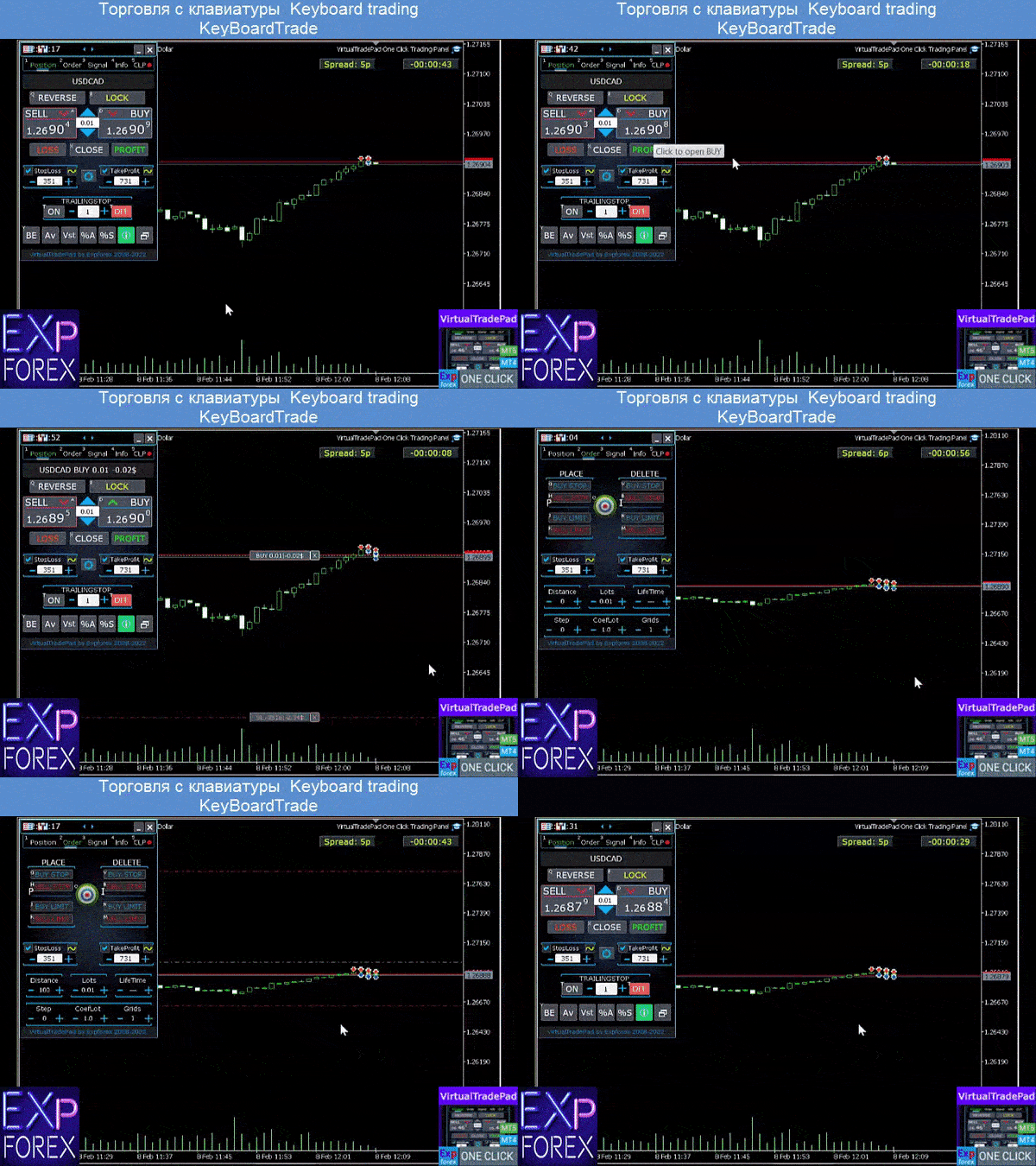 |
| Buy_KEY | Abrir una posición BUY con la tecla D. Predeterminado: BUTTON_D |
| Sell_KEY | Abrir una posición SELL con la tecla A. Predeterminado: BUTTON_A |
| Close_KEY | Cerrar posiciones con la tecla X. Predeterminado: BUTTON_X |
| LossCLOSE_KEY | El cierre solo de posiciones con pérdida no tiene tecla asignada. Predeterminado: NONE |
| ProfitCLOSE_KEY | El cierre solo de posiciones con beneficio no tiene tecla asignada. Predeterminado: NONE |
| Reverse_KEY | Invertir posiciones con el botón Q. Predeterminado: BUTTON_Q |
| Lock_KEY | Bloquear posiciones con el botón E. Predeterminado: BUTTON_E |
| MagicTarget | Trabajo con MagicTarget: Tecla rápida para activar el botón MagicTarget / Cancel / Place. MagicTarget_Button_KEY = BUTTON_O – activación de Magic Target, por defecto O. La pestaña Orders cambia automáticamente. MagicTarget_Place_KEY = BUTTON_P – establecer la orden por los niveles configurados, por defecto P. MagicTarget_Cancel_KEY = BUTTON_I – cancelar por los niveles mostrados, por defecto I. Posibilidad de arrastrar una orden completa en el gráfico usando MagicTarget: Al instalar líneas, puedes cambiar los niveles arrastrando las líneas en el gráfico. Hemos añadido la posibilidad de arrastrar toda la orden manteniendo pulsado el botón SHIFT y arrastrando la línea principal del precio de apertura. |
| Orders | Posibilidad de colocar/eliminar órdenes pendientes stop/limit desde el teclado: BuyStop_Open_KEY = BUTTON_G; // BuyStop_Open_KEY -> Button to Open BuyStop order; SellStop_Open_KEY = BUTTON_H; // SellStop_Open_KEY -> Button to Open SellStop order; BuyLimit_Open_KEY = BUTTON_J; // BuyLimit_Open_KEY -> Button to Open BuyLimit order; SellLimit_Open_KEY = BUTTON_K; // SellLimit_Open_KEY -> Button to Open SellLimit order; BuyStop_Delete_KEY = BUTTON_V; // BuyStop_Delete_KEY -> Button to Delete BuyStop order; SellStop_Delete_KEY = BUTTON_B; // SellStop_Delete_KEY -> Button to Delete SellStop order; BuyLimit_Delete_KEY = BUTTON_N; // BuyLimit_Delete_KEY -> Button to Delete BuyLimit order; SellLimit_Delete_KEY = BUTTON_M; // SellLimit_Delete_KEY -> Button to Delete SellLimit order; |
| CloseConfirm ReverseConfirm LockConfirm BuySellConfirm | Función CloseConfirm – confirmación del usuario para cerrar posiciones. Cuando haces clic en los botones: Close, Loss, Profit. Función ReverseConfirm – confirmación del usuario para invertir posiciones. Cuando haces clic en los botones: Reverse. Función LockConfirm – confirmación del usuario para bloquear posiciones. Cuando pulsas los botones: Lock. BuySellConfirm – confirmación de apertura de posiciones al hacer clic en BUY o SELL; CloseLOSSConfirm = false; // CloseLOSSConfirm -> Ask for permission when closing Loss positions ClosePROFConfirm = false; // ClosePROFConfirm -> Ask for permission when closing Profit positions 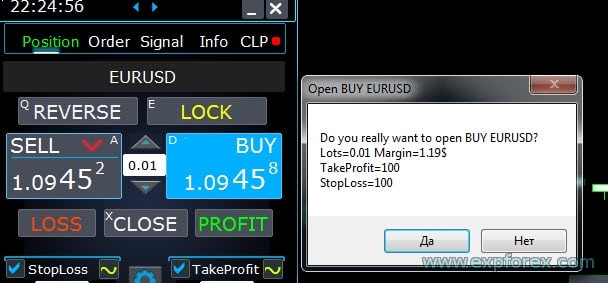 |
| BUYCLOSE_KEY | Tecla rápida para cerrar todas las posiciones BUY según la lógica actual de filtrado por símbolo/magic. NONE significa que la acción no tiene un atajo de teclado asignado. Predeterminado: NONE |
| SELLCLOSE_KEY | Tecla rápida para cerrar todas las posiciones SELL según la lógica actual de filtrado por símbolo/magic. NONE significa que la acción no tiene un atajo de teclado asignado. Predeterminado: NONE |
| StopLoss_USE_KEY | Tecla rápida para activar o desactivar desde el teclado la casilla/estado de uso de Stop Loss. Úsala solo cuando el trading desde teclado esté activado y el gráfico activo esté claramente seleccionado. Predeterminado: NONE |
| TakeProfit_USE_KEY | Tecla rápida para activar o desactivar desde el teclado la casilla/estado de uso de Take Profit. Úsala solo cuando el trading desde teclado esté activado y el gráfico activo esté claramente seleccionado. Predeterminado: NONE |
| TrailingStopONOFF_KEY | Tecla rápida para activar o desactivar Trailing Stop desde el gráfico. Permite controlar más rápido el comportamiento del trailing sin hacer clic en el panel. Predeterminado: BUTTON_T |
| BreakevenONOFF_KEY | Tecla rápida para activar o desactivar BreakEven desde el gráfico. Es útil cuando un trader quiere activar rápidamente la protección breakeven durante trading manual. Predeterminado: BUTTON_Y |
| Position_Tab_KEY | Tecla rápida para cambiar el panel a la pestaña POS. Predeterminado: BUTTON_1 |
| Order_Tab_KEY | Tecla rápida para cambiar el panel a la pestaña ORD. Predeterminado: BUTTON_2 |
| CLP_Tab_KEY | Tecla rápida para cambiar el panel a la pestaña CLP. Predeterminado: BUTTON_3 |
| Part_Tab_KEY | Tecla rápida para cambiar el panel a la pestaña PART. Predeterminado: BUTTON_4 |
| AWG_Tab_KEY | Tecla rápida para cambiar el panel a la pestaña AVG/AWG. El nombre de input sigue siendo AWG_Tab_KEY en el código por compatibilidad, mientras que el módulo visible para el usuario es AVG. Predeterminado: BUTTON_5 |
| ATM_Tab_KEY | Tecla rápida para cambiar el panel a la pestaña ATM. Predeterminado: BUTTON_6 |
| Signal_Tab_KEY | Tecla rápida para cambiar el panel a la pestaña SIG/Signal. Predeterminado: BUTTON_7 |
| Info_Tab_KEY | Tecla rápida para cambiar el panel a la pestaña INFO. Predeterminado: BUTTON_8 |
Opciones de lote
Cálculo de lote y límites de volumen. Estos ajustes afectan directamente al riesgo y deben probarse primero con el lote razonable más pequeño.
| Parámetro | Descripción y uso recomendado |
| DynamicLotStopLoss | Puedes activar el cálculo dinámico del lote a partir del Stop Loss establecido como porcentaje del margen libre. Cuando la posición se cierra por Stop Loss, la pérdida de esta posición equivale al porcentaje fijo del margen libre.  Ejemplo: DynamicLotStopLoss = true campo Lots = 2 campo Stop Loss = 500 Margen libre = 9999 Pérdida posible = $ 200 Lote calculado = 0.39 Después de activar esta función, el campo lot del panel funcionará como porcentaje del autolot.  |
| DynamicLotAuto | Puedes activar el cálculo dinámico del lote como porcentaje del margen libre y otros factores. – calcular lotes por porcentaje del balance; – calcular lotes por porcentaje del equity; Después de activar esta función, el campo lot del panel funcionará como porcentaje del autolot. Para saber qué lote se abrirá, establece el Percentage en el campo lot y pasa el cursor sobre los botones Buy o SELL. En el gráfico verás el lote esperado que se abrirá con ese porcentaje.  AUTOLOT Cálculo de nuestro autolot. |
| RiskRate | La tasa de tu divisa frente al dólar. De forma predeterminada, RiskRate = 0, lo que significa que el Expert Advisor intentará encontrar la tasa correcta en Market Watch. Para que Autolot funcione correctamente con todos los símbolos, debes activar “Show all symbols” en Market Watch. Predeterminado: 0 |
| CoefLotForGridOrders | Multiplica el siguiente lote en la grid de órdenes pendientes cuando se usa en la pestaña Orders.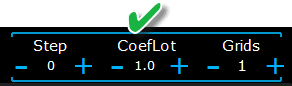 Ejemplo: CoefLotForGridOrders = 2, Grid = 5, Entonces los lotes se abrirán así: 0.1, 0.2, 0.4, 0.8, 0.16; Predeterminado: 1 |
| AddLotForGridOrders | Lote adicional para cada elemento de la grid de órdenes pendientes cuando se usa en la pestaña Orders. Ejemplo: AddLotForGridOrders = 0.1, Grid = 5, Entonces los lotes se abrirán así: 0.1, 0.2, 0.3, 0.4, 0.5; Predeterminado: 0 |
| MaxLotToOpen | Lote máximo que puede establecerse al calcular las funciones DynamicLotStopLoss y DynamicLotAuto |
| MaxDigitsLots | Limita el número de decimales usados al mostrar o calcular lotes. Esto ayuda a alinear los valores de lote calculados con el paso de volumen del símbolo del bróker y mantiene legible el campo de lote del panel después de los cálculos de lote dinámico. Predeterminado: 2 Tipo: int |
Opciones de paso
Valores de paso para cambiar lote, SL, TP, distancia, trailing y valores CLP desde el panel.
| Parámetro | Descripción y uso recomendado |
| Solo en MT5: se añadió la posibilidad de cambiar el valor del campo de entrada en las pestañas de nuestro panel usando el ratón y el scroll (rueda central del ratón) Cuando pasas el cursor sobre el campo de entrada y usas el scroll, puedes disminuir o aumentar los valores de ese campo. | |
| Step_Lots | Paso de cambio del campo LOTS al usar + – Predeterminado: 0.01 |
| Step_StopLoss | Paso de cambio del campo Stop Loss al usar + – Predeterminado: 1 |
| Step_TakeProfit | Paso de cambio del campo Take Profit al usar + – Predeterminado: 1 |
| Step_Distance | Paso de cambio del campo Distance al usar + – Predeterminado: 1 |
| Step_TrailingStop | Paso de cambio del campo TrailingStop al usar + – |
| AutoCorrect_Distance | Ajuste automático del campo “Distance” para órdenes pendientes. Ahora puedes desactivar este ajuste y abrir órdenes pendientes y limit al precio actual con una distancia de 0 (para brókers que lo permitan). |
| Step_CLP_TralOptions(Solo para MT5) | Paso de cambio del campo Trailing Profit en la pestaña CLP al usar el scroll (rueda) del ratón. |
| Opciones de TrailingStop | |
| StartPointsForTrailingStop | – Cantidad de beneficio adicional en puntos al establecer Stop Loss. –Al usar Trailing Stop, nuestro Expert Advisor añadirá un beneficio adicional en puntos al Stop Loss. |
| Step_TrailingStep | Paso de cambio del Trailing Stop al modificar posiciones. Está configurado para trabajar con la función TrailingStop. Ejemplo: Step_TrailingStep = 1 Con trailing stop, el Stop Loss cambia en pasos de 1 punto: 1.12345, 1.12346, 1.12347, …… Step_TrailingStep = 15 Con trailing stop, el Stop Loss cambia en incrementos de 15 puntos: 1.12345, 1.12360, 1.12375, …… Predeterminado: 1 |
| Step_Step | Paso usado al cambiar el campo Step en flujos del panel que utilizan valores de distancia/paso, incluidas grids de órdenes y lógica basada en niveles. Predeterminado: 1 Tipo: int |
| UseCommission | Incluye el impacto de comisión/swap en cálculos basados en puntos, donde el código convierte la comisión en puntos para trailing, breakeven o lógica de protección desde precio medio. Desactívalo solo si quieres realizar cálculos intencionadamente sin ajuste de comisión. Predeterminado: true Tipo: bool |
Opciones de Breakeven
Lógica de Breakeven para mover el Stop Loss después de que una posición alcanza una distancia de beneficio configurada.
| Parámetro | Descripción y uso recomendado |
| MovingInWLUSE (Breakeven) en el PAD: BE | Activar la función breakeven. La función modifica el Stop Loss en LevelWLoss puntos cuando la posición alcanza el LevelProfit de puntos de beneficio. Funciones de los Expert Advisors de www.expforex.com Ejemplo: LevelWLoss = 50 LevelProfit = 200 En cuanto la posición acumule 200 puntos de beneficio, el Stop Loss de la posición se modificará al precio de apertura de la posición (+ spread) + 50 puntos. Ejemplo: LevelWLoss = 0 LevelProfit = 100 En cuanto la posición acumule 100 puntos de beneficio, el Stop Loss de la posición se modificará al precio de apertura de la posición (+ spread). Cómo activar Breakeven. 1. En los ajustes del EA (presiona F7), 2. Puedes ajustar parámetros en Points(Pips). 3. Después haz clic en BE en el panel VirtualTradePad.  |
| LevelWLoss | Nivel de beneficio (LevelWLoss) en puntos donde se establece el Stop Loss cuando esta función está activada. 1 = 1 punto de beneficio; 0 = modo automático de beneficio mínimo. Si es 0, entonces el número de puntos de beneficio para breakeven (Stop Loss en el punto de equilibrio) = Spread del símbolo actual. Predeterminado: 0 |
| LevelProfit | Número de puntos de beneficio (LevelProfit) ganados por la posición para establecer un Stop Loss en LevelWLoss de puntos(Pips) de beneficio. LevelProfit debe ser mayor que LevelWLoss Predeterminado: 0 |
Opciones de cierre por beneficio o pérdida total
Ajustes CLP para cerrar por beneficio total, pérdida total, trailing profit, notificaciones y comportamiento CLP relacionado con VPS.
| Parámetro | Descripción y uso recomendado |
| Show_Future_BE_TP_SL | Mostrar niveles de breakeven, beneficio y pérdida en el gráfico actual. El precio de las líneas se calcula según los valores introducidos en los campos Profit y Loss en puntos/dólares/porcentaje. Precaución: funciona solo en el símbolo actual y cuando el modo SEPARATE Orders está desactivado. Las líneas se muestran en la intersección de la función de “cierre por beneficio o pérdida”. Las líneas se muestran por separado para posiciones Buy y Sell o como una línea media. Si la línea no se muestra, las posiciones forman un lock que no se puede cerrar por beneficio o pérdida total. Nota: los datos de línea y precio pueden no ser exactos en una tabla flotante. ¡Recuerda! SELL se cierra por ASK y BUY se cierra por BID. Es importante recordar que el precio de un punto puede cambiar con las cotizaciones de otros símbolos. Por ejemplo, si el precio de 1 punto del símbolo EURJPY y la divisa del depósito es el dólar, el tipo USDJPY influye. El coste de 1 punto = 0.01 JPY. Si tu cuenta está en dólares o rublos, el coste del símbolo cambia constantemente. Esto significa que la línea de beneficio o pérdida futura puede cambiar. Y no se puede predecir el nivel exacto de cierre. Además, el nivel de beneficio o pérdida futura puede verse influido por comisiones y swaps. También en el momento del cierre. |
| CLP_TralOptionsStep | Paso de cambio del nivel de beneficio cuando el trailing profit usa unidades convencionales (puntos, divisa del depósito, porcentajes). Cuando la función Trailing Profit está funcionando, el Expert Advisor recuerda el nivel de beneficio de cada 1 unidad (puntos, dólares, porcentaje). Ejemplo: CLP_TralOptionsStep = 1 La fijación del nivel de beneficio ocurre cada 1 unidad (puntos, dólares, porcentaje). CLP_TralOptionsStep = 15 El nivel de beneficio se fija cada 15 unidades (puntos, dólares, porcentaje). Predeterminado: 0 |
| CLP_DeleteStopOrders | Eliminar órdenes pendientes al “cerrar por beneficio o pérdida total” |
| Use_Lots_in_CLP_Points | Al calcular puntos de beneficio o pérdida, el Expert Advisor también tendrá en cuenta el lote (volumen) de estas posiciones. Esta opción es útil al operar en una cuenta hedge con lotes diferentes. Ejemplo: Abrir 2 posiciones SELL para EURUSD SELL 0.01 con beneficio de 20 puntos y $ 0.2 SELL 0.02 con pérdida de -12 puntos y -0.24 dólares. –Cuando Use_Lots_in_CLP_Points = false, el Expert Advisor calculará los puntos “limpios”. En este caso, el beneficio será -0.04 dólares o 8 puntos. Como vemos, la posición (Position) obtuvo beneficio en puntos, pero en dólares es una pérdida. –Cuando Use_Lots_in_CLP_Points = true, el Expert Advisor calculará los puntos teniendo en cuenta los lotes. En este caso, el beneficio será -0.04 dólares o -4 puntos. Al calcular el beneficio en puntos e incluir la opción “Include lots in the calculation of profits,” el EA encuentra el lote mínimo entre las posiciones presentadas y, a partir de ese lote, calcula Points. Ejemplo: Posición mínima 0.01, 1 punto “limpio” = 1 punto, Si se abre una posición con lote 0.02, entonces 1 punto neto = 2 puntos, incluyendo el lote. Si se abre una posición con lote 0.05, entonces 1 punto neto = 5 puntos, incluyendo el lote. |
| Use_Commission_in_CLP | Use_Commission_in_CLP – Usar el cálculo de comisión al cerrar posiciones. True – tener en cuenta la comisión en los cálculos. False – no tener en cuenta la comisión en los cálculos. Atención: la comisión se calcula desde una posición abierta y se multiplica por 2 (al cerrar una posición también se cobra comisión). ¡Esta es la forma estándar de calcular comisión! En MetaTrader 5, es imposible obtener desde un asesor el tipo de cálculo de comisión. Si no quieres que el asesor calcule la comisión automáticamente, puedes desactivar esta función. ¡Atención! Esta función solo afecta a los cálculos en la pestaña CLP. Todas las demás pestañas funcionan en modo estándar, teniendo en cuenta las comisiones. |
| AutoCorrect_LevelCLP | En el campo de pérdida, ahora solo puedes introducir valores negativos; si el usuario introduce +10, el sistema lo cambiará automáticamente a -10. En el campo de beneficio, ahora solo puedes introducir valores positivos; si el usuario introduce -10, el sistema lo cambiará automáticamente a +10. En CLP_TralOptions solo puedes introducir un valor positivo. De lo contrario, el Expert Advisor devolverá un error. si AutoCorrect_LevelCLP =false puedes configurar trailing profit para que se active desde la zona negativa https://expforex.com/es/closeifprofitorloss/#faq Predeterminado: true |
| CPL_AlerT | Enviar un mensaje de beneficio/pérdida en el gráfico del terminal |
| CPL_Mail | Enviar un mensaje de beneficio/pérdida por Mail Cómo configurar el terminal para enviar correo |
| CPL_Push | Enviar un mensaje de beneficio/pérdida por PUSH |
| CPL_CloseAllCharts_per CloseAllPositions | CPL_CloseAllCharts_per_CloseAllPositions = cerrar gráficos / otros gráficos antes de cerrar posiciones. — Este parámetro permite resolver el problema cuando nuestro panel empieza a cerrar posiciones al alcanzar el beneficio o pérdida total. Mientras tanto, otros expertos empiezan simultáneamente a abrir nuevas posiciones. — El parámetro CPL_CloseAllCharts_per_CloseAllPositions cierra solo aquellos gráficos donde están instalados otros Expert Advisors (excepto VirtualTradePad) solo para MT5. — El parámetro CPL_CloseAllCharts_per_CloseAllPositions cierra todos los gráficos (cuando All Symbols está activado) o solo aquellos cuyo símbolo del gráfico = símbolo de VirtualTradePad. — El parámetro CPL_CloseAllCharts_per_CloseAllPositions guarda plantillas de gráficos antes de cerrarlos. La plantilla se puede cargar después. Nombre de plantilla: VTP_Symbol_Period_Name of the expert (solo para MT5). Importante: — En MT5: solo se cierran en MT5 los gráficos donde está instalado el Expert Advisor. — En Мt4: no hay forma de conocer el nombre del Expert Advisor, por lo que se cierran todos los gráficos. Cuando esta función está activada, CPL_CloseAllCharts_per_CloseAllPositions = true, VirtualTradePad (antes de cerrar posiciones) primero guardará las plantillas de todos los gráficos, cerrará todos los gráficos y cerrará todas las posiciones. https://www.youtube.com/embed/AVSjDDitclE |
| CPL_CloseTerminalAfterClose | El terminal se cerrará después de cerrar todas las posiciones. |
| CPL_AUTOOFF_AfterClose | Desactivar automáticamente el botón “Closing on the total profit or loss” después del cierre de todas las posiciones. La desactivación ocurre solo cuando TODAS las posiciones están cerradas. Se tiene en cuenta el Magic Number especificado en el Expert Advisor, así como el símbolo para el cierre. Si eliges cerrar solo 1 divisa, en este caso, cuando el parámetro CPL_AUTOOFF_AfterClose está activado, el EA espera hasta que todas las posiciones de esa divisa estén cerradas, y solo después puede desactivar el botón. |
| ClosingCurrentTicketOnly | ClosingCurrentTicketOnly – cerrar solo la lista actual de tickets. Esta opción ayuda a evitar problemas cuando mi programa empieza a cerrar posiciones por beneficio total y el asesor del usuario empieza a abrir nuevas posiciones. ClosingCurrentTicketOnly = true. Entonces, el programa VirtualTradePad, si se cumplen las condiciones de beneficio total, cerrará la lista actual de posiciones. Si se añaden nuevos tickets a la lista de posiciones, el programa VirtualTradePad los ignorará. ClosingCurrentTicketOnly = false. Entonces, el programa VirtualTradePad, si se cumplen las condiciones de beneficio total, cerrará todas las posiciones, incluso si otro asesor abre nuevas posiciones. |
| e05vps VPS_CLP_Activation=false;//VPS_CLP_Activation –> CLP activation for VPS VPS_CLP_AllSymbols=false; VPS_CLP_CurrentSymbol=false; VPS_CLP_SeparateBUYSELL=false; VPS_CLP_SeparateDEALS=false; e060=”===================================”; VPS_CLP_Profit_Currency=false; VPS_CLP_Profit_Currency_amount=0; VPS_CLP_Profit_Pips=false; VPS_CLP_Profit_Pips_amount=0; VPS_CLP_Profit_Percent=false; VPS_CLP_Profit_Percent_amount=0; e061=”===================================”; VPS_CLP_Trailing_Profit_Currency=false; VPS_CLP_Trailing_Profit_Currency_amount=0; VPS_CLP_Trailing_Profit_Pips=false; VPS_CLP_Trailing_Profit_Pips_amount=0; VPS_CLP_Trailing_Profit_Percent=false; VPS_CLP_Trailing_Profit_Percent_amount=0; e062=”===================================”; VPS_CLP_Loss_Currency=false; VPS_CLP_Loss_Currency_amount=0; VPS_CLP_Loss_Pips=false; VPS_CLP_Loss_Pips_amount=0; VPS_CLP_Loss_Percent=false; VPS_CLP_Loss_Percent_amount=0; | Ajustes de la pestaña CLP en los parámetros externos de Trade Pad. Como MetaQuotes prohíbe enviar variables globales al servidor VPS desde MQL (MetaQuotes), todos los botones, checkboxes, campos de edición y controles del panel Trade Pad ya no funcionan en VPS desde MQL (MetaQuotes). Puedes configurar la función de cierre por beneficio o pérdida total desde los ajustes externos de la utilidad: ¡Atención! Si el parámetro VPS_CLP_Activation está activado (true), todos los ajustes de esta función trabajarán desde variables externas. Los objetos en la pestaña CLP estarán inactivos. Predeterminado: “================= VPS MQL5 CLP options |
| CloseTypebyPercentageof | Define la base de la cuenta usada para los cálculos porcentuales de CLP. En el código MT5, el valor 1 usa el Balance de la cuenta; otro valor usa Equity, con fallback seguro si la base de la cuenta no está disponible. Esto afecta a los valores de beneficio/pérdida/trailing de CLP expresados en porcentaje. Predeterminado: 1 |
| CPL_CloseAllCharts_per_CloseAllDeals | Cierra ventanas de gráficos cuando CLP cierra las deals/posiciones seleccionadas. Úsalo con cuidado: es una opción de automatización de flujo para usuarios que quieren limpiar gráficos después del cierre de una cesta. Predeterminado: false Tipo: bool |
| ClosebyFIFO | Cierra posiciones según un orden de estilo FIFO. Cuando está activado, el código recopila tickets, los ordena y cierra posiciones en orden de ticket en lugar del escaneo inverso habitual. Es útil para cuentas o flujos donde las posiciones más antiguas deben cerrarse primero. Predeterminado: false Tipo: bool |
| ShowCloseAllButton | Muestra el botón CLOSE ALL en la pestaña CLP. Actívalo solo si quieres una acción directa de cierre total dentro de CLP. Déjalo desactivado si prefieres evitar un botón de cierre de alto impacto en el espacio CLP. Predeterminado: false Tipo: bool |
Opciones de color
Colores y tamaños de fuente para líneas, etiquetas, valores de beneficio/pérdida y objetos del gráfico.
| Parámetro | Descripción y uso recomendado |
| MAGIC_FONTSIZE | Tamaño del texto en el gráfico al usar MagicTarget, así como Show_Future_BE_TP_SL y Show_Future_Line Predeterminado: 12 |
| MAGIC_ORDER | Color de la línea central, el precio de apertura de la posición y la orden en el gráfico. Predeterminado: clrYellow |
| MAGIC_STOPLOSS | Color de las líneas de Stop Loss en el gráfico Predeterminado: clrRed |
| MAGIC_TAKEPROFIT | Color de las líneas de Take Profit en el gráfico Predeterminado: clrGreen |
| NULLColor1 | Color de la información en el panel Predeterminado: clrGray |
| PLUS_Color | Color del valor positivo en la información del panel Predeterminado: clrLime |
| MINUS_Color | Color del valor negativo en la información del panel Predeterminado: clrOrangeRed |
| TEXTColor4 | Color del texto en la información del panel Predeterminado: clrAqua |
Opciones de Signals
Matriz de señales, porcentaje de señales, alertas y permisos de acciones basadas en señales.
| Parámetro | Descripción y uso recomendado |
| Signals_Percent | Signals Percent: si la señal total en la pestaña Signals supera el valor establecido, se expresa como porcentaje.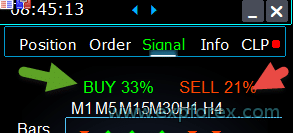 0 – desactivado; Predeterminado: 0 |
| Percent_difference_Signals | Diferencia porcentual entre dos señales para actuar (Alert, Open Positions) Por ejemplo: Signals_Percent = 40% Percent_difference_Signals = 10%: Una señal para BUY solo puede aparecer cuando la señal total para la dirección BUY es > 40% y la señal total SELL <30% La señal para SELL solo puede aparecer cuando la señal total para la dirección SELL es > 40%, y la señal total BUY es <30% |
| AutoTrade_by_Signals | Abrir automáticamente una posición cuando el nivel de señal agregada haya superado el Signals_Alert_After_Percent por ciento. Ejemplo: Signals_Alert_After_Percent = 70 AutoTrade_by_Signals = true Cuando el nivel de la señal agregada BUY supera el 70%, el EA abrirá una posición BUY. Cuando el nivel de la señal agregada SELL supera el 70%, el EA abrirá una posición SELL. – false; – true All Positions; – true Only Buy; – true Only Sell; |
| AutoClose_by_Signals | AutoClose_by_Signals = cerrar la posición opuesta cuando cambia la señal principal. — Permite que VirtualTradePad trabaje en modo automático de apertura / cierre de posiciones basado en la señal agregada como porcentaje. |
| Alert_by_Signals | Variable independiente para mostrar un mensaje en la pantalla cuando se cumplen las condiciones de la señal general. Alert_by_Signals – activar o desactivar la visualización de una alerta en la pantalla. |
| Shift | Número de barra para la señal Artículo sobre barras de señal Predeterminado: 0 |
| Signals_M1 – Signals_W1 | Activar o desactivar la visualización de información en la pestaña Signals para el TF seleccionado. |
| Signals_BARS – Signals_ALI | Activar o desactivar la visualización de información en la pestaña Signals para los indicadores seleccionados. |
Opciones de Risk Manager para limitar pérdidas / beneficios / lotes / número de operaciones
Límites de riesgo para pérdida, beneficio, lotes y número de operaciones. Usa esta sección para proteger el flujo de trabajo frente a una exposición no deseada.
| Parámetro | Descripción y uso recomendado |
| LimitFor | Se añadió Risk Manager: Risk Manager para limitar pérdidas/beneficios / lotes / número Si decidiste limitar pérdidas en el magic actual del cliente, puedes hacerlo en un nuevo bloque. Atención: este bloque no cierra la posición. Muestra una alerta. En el siguiente LimitFor, este parámetro se restablece a 0. También puedes activar el envío de mensajes al correo y al teléfono al alcanzar los límites de NotificationMailSend. ¡Atención! Este bloque solo funciona para bloquear la apertura de posiciones desde nuestro panel VirtualTradePad. No puede influir ni bloquear otros Expert Advisors. Bloque Limiting actualizado y ampliado. Este bloque de ajustes permite al usuario limitar beneficio/pérdida/lotes/número de posiciones para un tiempo especificado. Un gestor de riesgo que supervisa tu trading y te notifica que se ha superado el límite de tiempo con posiciones actuales/hoy/semana/mes / todo el tiempo. Es posible desactivar el funcionamiento de los botones BUY / SELL / LOCK / REVERSE / BUY STOP / BUYLIMIT / SELL STOP / SELLLIMIT si se supera el límite. Desactiva la posibilidad de abrir posiciones en el símbolo actual si el valor actual ha superado tu límite. Ajustes: CurrentOpenPositions – tener en cuenta posiciones abiertas actuales; ClosedPositions – tener en cuenta posiciones cerradas durante el tiempo: LimitFor – el tiempo durante el cual se comprobarán las posiciones cerradas en el historial; LimitForLosses – el límite de pérdida con el que el EA enviará un mensaje debe especificarse con -; LimitForProfits – límite de beneficio con el que el EA enviará un mensaje; LimitForLotsPositions – límite de lotes de posiciones con el que el asesor enviará un mensaje; LimitForCountPositions – límite del número de posiciones con el que el EA enviará un mensaje; NotificationMailSend – enviar mensaje al teléfono (PUSH) y al correo si se supera el límite; ProhibitOpeningNewPositionsOrders – desactiva el funcionamiento de los botones BUY / SELL / LOCK / REVERSE / BUYSTOP / BUYLIMIT / SELLSTOP / SELLLIMIT si se supera el límite. Opciones: DAY – tener en cuenta beneficio y pérdida del día actual; WEEK– tener en cuenta beneficio y pérdida de la semana actual; MONTH– tener en cuenta beneficio y pérdida del mes actual; ALLTIME– tener en cuenta beneficio y pérdida de todo el tiempo. Ejemplo: Necesitas que el experto te envíe correo y muestre una alerta en la pantalla cuando la pérdida total de posiciones abiertas y cerradas dentro de LimitFor sea inferior a -100 dólares: Tus ajustes serán los siguientes: LimitFor = 0; LimitForLosses = -100; LimitForProfits = 0; Después de alcanzar una pérdida en el historial del día de -100 dólares, el EA mostrará un mensaje en pantalla en forma de Alert y enviará correo. Predeterminado: 3 |
| LimitForLosses | Valor de pérdida |
| LimitForProfits | Valor de beneficio |
| limitación de spread (Min Max) para el Risk Manager al abrir una posición. nuevos parámetros: LimitForSpreadMin = 0; -> Min Spread to trade LimitForSpreadMax = 0; -> Max Spread to trade | |
| NotificationMailSend | También puedes activar el envío de mensajes al correo y al teléfono al alcanzar los límites de NotificationMailSend. Cómo configurar el terminal para enviar correo |
| ProhibitOpeningNewDealsOrders | Cuando está activado, Risk Manager puede bloquear nuevas acciones de apertura después de alcanzar los límites configurados. El código comprueba límites de pérdida, beneficio, lotes, cantidad y spread, y después impide acciones BUY/SELL/LOCK/REVERSE y apertura de órdenes pendientes mientras la condición de bloqueo esté activa. Predeterminado: false Tipo: bool |
| AlertRiskManager | Muestra alertas cuando se activan los límites de Risk Manager. Úsalo junto con los límites para que el trader reciba una notificación visible cuando se haya alcanzado el umbral de protección configurado. Predeterminado: true Tipo: bool |
| CurrentOpenDeals | Incluye deals/posiciones actualmente abiertas en los cálculos de P/L y exposición del Risk Manager. Desactívalo solo si el límite debe ignorar la exposición flotante/abierta y basarse en la lógica de historial cerrado. Predeterminado: true Tipo: bool |
| ClosedDeals | Incluye deals/historial cerrados en los cálculos del Risk Manager. Junto con CurrentOpenDeals, determina si el límite evalúa operaciones abiertas, historial cerrado o ambos. Predeterminado: true Tipo: bool |
| LimitForLotsDeals | Límite máximo de exposición en lotes para deals. 0 desactiva este límite específico de lotes. Cuando está configurado y se supera, Risk Manager puede alertar y, si ProhibitOpeningNewDealsOrders está activado, bloquear nuevas acciones de apertura. Predeterminado: 0 Tipo: double |
| LimitForCountDeals | Número máximo de deals/posiciones permitido por el Risk Manager. 0 desactiva este límite específico de cantidad. Cuando se supera el límite, el panel puede alertar y opcionalmente prohibir nuevas acciones de apertura. Predeterminado: 0 Tipo: int |
Otras opciones de MT5
Ajustes específicos de MetaTrader 5, como el modo de llenado y la expiración de órdenes pendientes.
| Parámetro | Descripción y uso recomendado |
| TypeFilling | Tipo de llenado de posiciones y órdenes. Se usa para el terminal MT5. En modo AUTO, el Expert Advisor intenta determinar automáticamente el tipo de llenado. Pero, en algunas situaciones, debes establecer el tipo de llenado manualmente. Si recibes un error al abrir una posición 10030 TRADE_RETCODE_INVALID_FILL, An unsupported type of execution del resto de la orden, se indica. Establece el tipo de llenado que exige tu bróker. Ejemplo: FillOrKill Esta política de ejecución significa que la orden solo puede ejecutarse en el volumen especificado. Si el mercado actualmente no tiene suficiente volumen del instrumento financiero, la orden no se ejecutará. El volumen necesario puede componerse de varias ofertas disponibles en ese momento en el mercado. ImmediateOrCancel Significa aceptar realizar una posición con el volumen máximo disponible en el mercado dentro de los límites especificados en la orden. Si la ejecución completa es imposible, la orden se ejecutará por el volumen accesible y el volumen no ejecutado se cancelará. Return Este modo se usa para órdenes market, limit y stop-limit, y solo en los modos “Market Execution” y “Stock Execution”. En caso de ejecución parcial, una orden market o limit con volumen residual no se retira, sino que sigue funcionando. Para órdenes stop-limit, la orden limit correspondiente con tipo de ejecución Return se creará al activarse. Predeterminado: Auto |
| DayToExpiration | DayToExpiration = número de días para la expiración de la orden. – 0 – ORDER_TIME_GTC La orden permanecerá en la cola hasta que se elimine; – 1 – ORDER_TIME_DAY La orden será válida solo durante el día de trading actual; – X – ORDER_TIME_SPECIFIED La orden permanecerá válida hasta la fecha de expiración. Si recibes un error Rejected y al pasar el cursor sobre la orden en el historial ves esto: (incomplete FOK information of the order), Si tienes un bróker BCS u Open broker, debes instalar: TypeFilling= ImmediateOrCancel o TypeFilling = Return DayToExpiration= 1 Predeterminado: 0 |
Notas finales de configuración
- Usa presets para diferentes flujos: trading manual, Probador de Estrategias, pruebas demo conservadoras y funcionamiento en VPS.
- Mantén PrintToLog activado cuando solicites soporte. Sin logs, el análisis técnico es mucho más difícil.
- Prueba SL/TP virtuales y lógica CLP solo mientras el terminal, gráfico o entorno VPS esté activo.
- Para cuentas MT5, considera siempre si la cuenta es hedging o netting.
- Cuando uses sufijos de símbolo o nombres personalizados de símbolo, comprueba que el nombre del símbolo coincida exactamente con Market Watch.
| Advertencia de riesgo: VirtualTradePad PRO SE es una herramienta profesional de gestión de operaciones. Los ajustes pueden afectar a operaciones reales de trading, incluyendo apertura, cierre, cierre parcial, modificación de órdenes, protección virtual, cierre de cesta y comportamiento basado en señales. Prueba siempre los cambios en una cuenta demo antes de usarlos en una cuenta real. |
Descripción de variables externas de indicadores
Media móvil (Moving Average, MA)
- MAFastPeriod y MASlowPeriod – períodos de MA;
- MAFastPrice y MASlowPrice – precios promedio;
- MAFastShift y MASlowShift – desplazamiento hacia la barra derecha;
- MAFastMethod y MASlowMethod – método de promediación: simple, exponencial, suavizado, ponderado lineal.
Moving Average Convergence / Divergence (MACD)
- MACDFast – período de la MA rápida;
- MACDSlow – período de la MA lenta;
- MACDSignal – período de la MA de señal;
- MAPrice – precio para calcular la media.
Oscilador estocástico (Stochastic Oscillator)
- StochK – período %K;
- StochD – período %D;
- StochSlowing – ralentización del indicador;
- StochPrice – precio de cálculo;
- StochMethod es el método de promediación.
Indicador RSI
- RSIPeriod – período del indicador,
- RSIPrice – precio de cálculo
Commodity Channel Index (CCI)
- CCIPeriod – período del indicador,
- CCIPrice – precio de cálculo
Williams Percent Range (WPR)
- WPRPeriod – período del indicador,
Bollinger Band (BB)
- BandsPeriod – período del indicador;
- BandsShift – desplazamiento hacia la derecha;
- BandsDeviation – desviación;
- BandsPrice – precio de cálculo.
Alligator (ALI)
- JawPeriod – período de la mandíbula, línea azul;
- JawShift – desplazamiento de la mandíbula hacia la derecha;
- TeethPeriod – período de los dientes;
- TeethShift – desplazamiento de los dientes hacia la derecha;
- LipsPeriod – período de los labios;
- LipsShift – desplazamiento de los labios hacia la derecha.
VirtualTradePad PRO SE — Preguntas frecuentes

Preguntas frecuentes generales
Respuestas a las preguntas más populares
Esta sección FAQ responde a las preguntas más frecuentes sobre VirtualTradePad PRO SE, incluyendo el propósito del producto, las versiones MT4/MT5, trading manual, soporte del Probador de Estrategias, flujo de trabajo con MQL5 VPS, cierre parcial, AVG, ATM, Signals, ajustes y soporte.
Antes de usar el panel en una cuenta real: instálalo en una cuenta demo, prueba los botones principales, revisa el comportamiento de SL/TP, verifica el tamaño de lote y solo después activa módulos avanzados como CLP, PART, AVG, ATM o acciones basadas en señales.
Producto y preguntas generales
¿Qué es VirtualTradePad PRO SE?
VirtualTradePad PRO SE es un panel profesional de control de trading para MetaTrader. Está diseñado para ayudar a los traders a abrir, cerrar, modificar y gestionar operaciones directamente desde el gráfico, además de ofrecer módulos avanzados para salidas parciales, gestión de cesta, promediación, automatización basada en reglas, supervisión de señales, trabajo en el Probador de Estrategias e información en vivo.
¿Es un Expert Advisor o solo un panel visual?
VirtualTradePad PRO SE se instala como Expert Advisor porque MetaTrader requiere un EA para realizar operaciones de trading. Sin embargo, su objetivo principal es funcionar como un panel profesional de trading y un espacio de trabajo para gestión de operaciones.
¿VirtualTradePad PRO SE garantiza beneficios?
No. El panel es una herramienta de trading, no una garantía de beneficio. Puede ayudarte a gestionar operaciones con más rapidez y claridad, pero los resultados dependen de tu estrategia, gestión de riesgo, condiciones del bróker, volatilidad del mercado y configuración.
¿Para quién es este producto?
Es adecuado para traders manuales, scalpers, traders intradía, usuarios que gestionan varias posiciones, traders que necesitan herramientas de cierre parcial y quienes quieren un espacio de trabajo más estructurado en MetaTrader para pruebas y ejecución.
MT4, MT5 e instalación
¿VirtualTradePad PRO SE funciona en MetaTrader 4?
Sí. Hay una versión separada para MetaTrader 4.
¿VirtualTradePad PRO SE funciona en MetaTrader 5?
Sí. Hay una versión separada para MetaTrader 5.
¿Las versiones MT4 y MT5 son idénticas?
La interfaz y el flujo de trabajo están diseñados para ser similares, pero MT4 y MT5 tienen sistemas de trading, modelos de órdenes y comportamientos de plataforma diferentes. Parte de la lógica interna puede variar porque las plataformas procesan las operaciones de forma distinta.
¿Puedo usar la misma compra para MT4 y MT5?
Los productos MT4 y MT5 normalmente se publican como productos separados en el Market. Elige la versión que corresponde a tu terminal.
¿Puedo probar el producto antes de comprarlo?
Usa la versión demo y prueba el panel en una cuenta demo o en el Probador de Estrategias. No empieces con trading real hasta entender la configuración y el flujo de trabajo.
Trading manual y gestión de posiciones
¿Puedo usar VirtualTradePad PRO SE solo para trading manual?
Sí. Puedes usarlo como panel de trading manual para abrir, cerrar, invertir, bloquear y modificar operaciones desde el gráfico.
¿Puedo cerrar solo una parte de una posición?
Sí. El panel incluye herramientas de cierre parcial. Puedes usar acciones simples de cierre parcial o niveles más avanzados del módulo PART, según tu configuración.
¿Puedo gestionar Stop Loss y Take Profit desde el gráfico?
Sí. VirtualTradePad PRO SE puede gestionar los valores de Stop Loss y Take Profit desde el panel y, según el modo seleccionado, desde objetos del gráfico y controles de objetivos.
¿Cuál es la diferencia entre SL/TP reales y virtuales?
Los niveles SL/TP reales se colocan en el servidor del bróker. Los niveles SL/TP virtuales son supervisados por el Expert Advisor y requieren que el terminal, el gráfico o el entorno VPS permanezcan activos.
Módulos avanzados: CLP, PART, AVG, ATM y SIG
¿Qué es CLP?
CLP es un módulo de gestión de cesta para Close Profit, Close Loss y Profit Trailing. Puede cerrar posiciones seleccionadas cuando se alcanzan las condiciones configuradas de beneficio o pérdida.
¿Qué es el módulo PART?
PART es un gestor de cierre parcial. Ayuda a crear varios niveles de salida parcial para que el trader pueda salir gradualmente de una posición en lugar de cerrar toda la operación de una vez.
¿Qué es AVG?
AVG es un módulo de promediación y añadido en tendencia. Puede mostrar niveles futuros en el gráfico y ayudar a gestionar entradas adicionales según el modo configurado, distancia, multiplicador de lote, AddLot y ajustes de protección de cesta.
¿AVG es arriesgado?
Sí. La lógica de promediación y añadido en tendencia puede aumentar la exposición rápidamente si se configura incorrectamente. Prueba siempre AVG en una cuenta demo y utiliza ajustes conservadores.
¿Qué es ATM?
ATM es un módulo avanzado de gestión de operaciones basado en reglas. Permite al trader preparar acciones, condiciones y detalles de reglas para escenarios de trading estructurados.
¿Qué es la pestaña SIG?
La pestaña SIG es un Signal Trade Manager. Ayuda a supervisar estados de señales, alertas, notificaciones push y permisos relacionados con señales en un espacio de trabajo con estilo de matriz.
Probador de Estrategias y MQL5 VPS
¿VirtualTradePad PRO SE funciona en el Probador de Estrategias?
Sí. VirtualTradePad PRO SE está diseñado para trabajar en el Probador de Estrategias visual, para que puedas probar el comportamiento del panel, acciones manuales, cierre parcial, niveles AVG, reglas ATM y controles del tester.
¿Qué son AP Open, AP Close, AP Modify y AP Bar?
Son herramientas Auto-Pause para análisis en el Probador de Estrategias. AP Open pausa cuando se abre una posición u orden, AP Close pausa cuando se cierra una posición u orden, AP Modify pausa cuando se modifica una operación y AP Bar pausa cuando se completa una nueva vela.
¿El panel puede funcionar en MQL5 VPS?
El panel está preparado para un flujo estable en MQL5 VPS cuando se configura correctamente antes de la migración. Después de la migración, revisa siempre los logs del VPS y confirma que el gráfico, los ajustes y el estado del panel requeridos se restauraron correctamente.
¿Los niveles virtuales funcionan si el terminal está cerrado?
La lógica virtual requiere que el Expert Advisor permanezca activo. Si usas SL/TP virtual, trailing virtual o lógica de gestión virtual, el terminal, el gráfico o el entorno VPS deben seguir funcionando.
Configuración y soporte
¿Debo cambiar todos los ajustes antes de empezar?
No. Empieza con la configuración predeterminada y prueba el panel paso a paso. Cambia solo los ajustes que entiendes y necesitas.
¿Puedo guardar mis ajustes?
Sí. Usa archivos de preset de MetaTrader para guardar configuraciones estables. Se recomienda crear presets separados para trading manual, Probador de Estrategias, pruebas demo y flujos VPS.
¿Dónde debo pedir soporte?
Haz las preguntas de soporte en la sección Comments del producto, no en Reviews. Reviews está pensada para valorar el producto. Comments es mejor para preguntas técnicas, logs, capturas de pantalla y análisis de configuración.
¿Qué debo adjuntar al pedir soporte?
Adjunta una captura de pantalla, el log Expert, el log Journal, tu archivo de configuración, la versión del producto, la versión del terminal MT4 o MT5, el símbolo del bróker y una breve explicación de la acción exacta que no funciona como esperabas.
Advertencia final: VirtualTradePad PRO SE es una herramienta profesional de gestión de operaciones. Puede mejorar el flujo de trabajo y la visibilidad, pero no puede eliminar el riesgo de trading. Prueba siempre la configuración en una cuenta demo y usa una gestión de riesgo responsable.
Changelog de VirtualTradePad PRO SE — Novedades
Este changelog explica las principales mejoras de VirtualTradePad PRO SE de una forma clara para el usuario. La actualización se centra en un espacio de trabajo de trading más profesional, mejor control visual, mayor comodidad en el Probador de Estrategias, información en vivo de posiciones y nuevos módulos avanzados para una gestión de operaciones más estructurada.
| Importante: VirtualTradePad PRO SE es una evolución importante del concepto clásico de VirtualTradePad. Mantiene la idea de trading rápido desde el gráfico, pero añade un flujo profesional más completo para trading manual, control de posiciones, pruebas, reglas de automatización y supervisión en vivo. |
Mejoras principales
| ⭐ Interfaz premium renovada El panel recibió una estructura visual más limpia y moderna, con mejor espaciado, estados de botones más claros, mayor legibilidad y un diseño más profesional para el trabajo diario de trading. |
| ⚡ Interacción con el gráfico más rápida y fluida La lógica interna de redibujado fue optimizada para reducir actualizaciones innecesarias del gráfico. El panel está diseñado para sentirse más fluido cuando se mueven objetos, líneas o elementos del panel en el gráfico. |
| 🧪 Mejor usabilidad en el Probador de Estrategias Se mejoró la interacción del Visual Tester con botones del panel, objetos del gráfico, estados de objetos, controles del tester y acciones basadas en el gráfico. Esto hace que las pruebas manuales y el análisis del flujo de trabajo sean más cómodos. |
| 🧭 Procesamiento de eventos más estable El enrutamiento de eventos del gráfico fue reconstruido para que los clics, estados de botones, acciones de menú, objetos gráficos y controles del panel sean más predecibles. Esto ayuda a reducir clics perdidos, acciones dobles accidentales y redibujados innecesarios. |
Nueva lógica de espacio de trabajo profesional
VirtualTradePad PRO SE ya no es solo un panel rápido de trading. Está construido como un espacio de trabajo conectado donde el trader puede ejecutar, gestionar, supervisar y probar acciones de trading desde el gráfico.
| Área | Qué cambió |
| POS | Flujo de trading manual actualizado, con controles más claros para BUY, SELL, cierre, reverse, lock, SL/TP, trailing y lógica de breakeven. |
| Terminal / Live Details | Nuevos bloques compactos de información para posiciones, órdenes pendientes, resultado flotante, valores virtuales de SL/TP, exposición hedge y acceso al menú. |
| Control de posiciones en el gráfico | Información basada en el gráfico mejorada, detalles de posiciones, acceso al cierre parcial e interacción con niveles directamente desde el gráfico. |
| ORD | Flujo actualizado de órdenes pendientes, lógica de grid en el gráfico y colocación Magic Target para una planificación de órdenes más visual. |
Módulos avanzados PRO SE
PRO SE añade o amplía varios módulos avanzados. Estas herramientas están pensadas para traders que quieren una gestión de operaciones más estructurada que la que puede ofrecer un simple panel de un clic.
| Módulo | Flujo nuevo / mejorado |
| CLP | Lógica Close Profit, Close Loss y Profit Trailing para control a nivel de cesta, símbolos seleccionados y gestión separada BUY/SELL. |
| PART | Niveles de cierre parcial, edición de niveles desde el gráfico, flujo de salida escalonada y lógica de protección tipo Smart SL. |
| AVG | Niveles de promediación y añadido en tendencia con vista previa en el gráfico, estructura de niveles L1–L10, multiplicador de lote, AddLot y protección promedio de cesta. |
| ATM | Gestión de operaciones basada en reglas con selección de acciones, condiciones, pasos de configuración y revisión antes de ejecutar reglas. |
| SIG | Matriz de señales, conjuntos de señales personalizados, alertas, notificaciones push y lógica opcional de permiso de trading. |
| INFO | Mercado en vivo, exposición, supervisión tipo prop firm, objetivos SL/TP y estadísticas de P/L cerrado en una pestaña compacta de información. |
Mejoras del Probador de Estrategias y Auto-Pause
El flujo del Probador de Estrategias es una de las mejoras más fuertes de VirtualTradePad PRO SE. Permite al trader probar visualmente el comportamiento del panel, pausar en eventos importantes e inspeccionar la lógica de gestión de operaciones antes del uso real.
| AP Open — pausa automáticamente el Probador de Estrategias cuando se abre una nueva posición u orden. |
| AP Close — pausa automáticamente cuando se cierra una posición u orden. |
| AP Modify — pausa automáticamente cuando se modifica una operación, Stop Loss, Take Profit u orden. |
| AP Bar — pausa automáticamente cuando se completa una nueva vela. |
Estas funciones están diseñadas para análisis y aprendizaje. Ayudan a los traders a entender exactamente cuándo y por qué ocurrió una acción durante la prueba visual.
Mejoras técnicas y de estabilidad
- Lógica interna de redibujado mejorada para una interacción más fluida con el gráfico.
- Enrutamiento de eventos del gráfico más predecible para botones del panel y estados de objetos.
- Mejor manejo de interacciones en el Probador de Estrategias, donde el comportamiento normal del teclado o ratón puede estar limitado.
- Lógica de estado del panel más estructurada para un flujo estable y operación de estilo VPS.
- Mejor soporte para objetos del gráfico, menús del panel, información en vivo y niveles visuales de trading.
- Estructura modular más limpia para desarrollo y mantenimiento futuros.
| Nota de riesgo: los nuevos módulos aumentan el control y la visibilidad, pero también requieren una configuración cuidadosa. Prueba siempre las nuevas funciones en una cuenta demo o en el Probador de Estrategias antes de usarlas en una cuenta real. |
Reseñas sobre VirtualTradePad PRO S
¡Gracias por tus comentarios!
Los comentarios y reseñas de traders pueden ayudar a nuevos usuarios a entender cómo se utiliza el panel en la práctica. En la etapa inicial de lanzamiento, las reseñas existentes de VirtualTradePad pueden mostrarse como historial del producto y más adelante sustituirse o ampliarse con nuevos comentarios de VirtualTradePad PRO SE.


Fredi Sesarianto
⭐⭐⭐⭐⭐
i cant trade anymore without virtual tradepad.. edit, ALL 5 stars , quick response on quetion .Reply from ExpForex:Thank you ^-)

Chris Jacobs
⭐⭐⭐⭐⭐
since I've bought the virtual tradepanel my tradng improved alot and the developer just release an update and it is amazing Thanks for you hard work Vladislav and Vladislav is always available to answered questionsReply from ExpForex:Thank you 😊

Nguyen Tho
⭐⭐⭐⭐⭐
When I change the time frame to view on the chart, the trading history still displays, even though I have turned off this feature on the chart. Please guide me on how to disable it on your software.
Reply from ExpForex:
Xin chào! Với MT5, để tắt hiển thị lịch sử lệnh trên biểu đồ (và không bị bật lại khi đổi khung thời gian), bạn làm như sau: 1) Tắt hiển thị lịch sử lệnh trên chart Mở biểu đồ cần xem Nhấn F8 (Thuộc tính biểu đồ / Properties) Vào tab Common (Chung) Bỏ chọn Show trade history (Hiển thị lịch sử giao dịch) Nhấn OK

Nguyen Tho
⭐⭐⭐⭐⭐
When I change the time frame to view on the chart, the trading history still displays, even though I have turned off this feature on the chart. Please guide me on how to disable it on your software.Reply from ExpForex:
Xin chào! Với MT5, để tắt hiển thị lịch sử lệnh trên biểu đồ (và không bị bật lại khi đổi khung thời gian), bạn làm như sau: 1) Tắt hiển thị lịch sử lệnh trên chart Mở biểu đồ cần xem Nhấn F8 (Thuộc tính biểu đồ / Properties) Vào tab Common (Chung) Bỏ chọn Show trade history (Hiển thị lịch sử giao dịch) Nhấn OK

talavera.merced
⭐⭐⭐⭐⭐
He cambiado ordenador por rotura, trato de instalar en uno nuevo y dice que no quedan activaciones. Si el otro no funciona y no está en uso, no se puede usar el indicador en el nuevo? hay que comprarlo de nuevo?Reply from ExpForex:
Lamentablemente, no es posible transferir una activación del ordenador antiguo al nuevo. Sin embargo, el producto incluye 10 activaciones. ¿Has utilizado ya las 10 activaciones?
Chanon Chaichanachot
⭐⭐⭐⭐⭐
In the "Risk Manager/Prohibit Opening" please consider adding "deny trading during these time" "00:00-15:35, 22:55-24:00" for examples I'm currently using "AutoTrading Scheduler" as a work around. Thank You... Great Tool! ***I'm using autotrade/autoclose by signals(on VPS), so it would prevent EA from opening new trade during certain time while maintaining floating trade.Reply from ExpForex:
Hi, thank you. Do you mean to prevent opening from the panel?
Ivan Nedelko
⭐⭐⭐⭐⭐
Привет, почему при открытии позиции с мекджик баттон не видно на графике уровни стопов и тейка? И приходится потом вручную их добавлять! Раньше такого не было!Reply from ExpForex:
Приветствую. скорее всего стоплосс и тейкпрофит не включен в панели. нужно см отреть скриншот. Эти функции не изменялись
4131199
⭐⭐⭐⭐⭐
Hi, can please add me in friend list? I have some questions needed your support. ThanksReply from ExpForex:
Hello Yes. You can add questions about VTP on the Comments saction
Jose Antonio Camara Martinez
⭐⭐⭐⭐⭐
Buenas tardes, sobre el VirtualTradePad --¿ cuando se activa cierre por ganancias se podrían cerrar automáticamente tanto ordenes abiertas como ordenes pendientes?Reply from ExpForex:
¡Hola! Claro, puede habilitar la función para eliminar las órdenes pendientes una vez que se alcanza el beneficio total. Para ello, en la configuración del Asesor Experto (F7), establezca la opción en "true": CLP_DeleteStopOrders Eliminar órdenes pendientes cuando se cierra por “beneficio o pérdida total”. Esto garantizará que las órdenes pendientes se eliminen automáticamente al cerrarse la operación con ganancia o pérdida general.

Jose Antonio Camara Martinez
⭐⭐⭐⭐⭐
Jose Antonio Camara Martinez Buenas tardes, sobre el VirtualTradePad --¿ cuando se activa cierre por ganancias se podrían cerrar automáticamente tanto ordenes abiertas como ordenes pendientes?
Vladislav Andruschenko ¡Hola! Claro, puede habilitar la función para eliminar las órdenes pendientes una vez que se alcanza el beneficio total. Para ello, en la configuración del Asesor Experto (F7), establezca la opción en "true": CLP_DeleteStopOrders Eliminar órdenes pendientes cuando se cierra por “beneficio o pérdida total”. Esto garantizará que las órdenes pendientes se eliminen automáticamente al cerrarse la operación con ganancia o pérdida general.

Kalen
⭐⭐⭐⭐⭐
I've been using the MT4/MT5 versions for years now. I could not trade without this tool, its amazing. Otherwise it is a perfect app. Ok it also has a few formatting issues with previews and numbers on the chart, but cmon its an amazing EA and worth your money! One problem I'm having right now though is as follows: If I have my Stop loss set at 100, and my Take profit at 200, when I go to click the "Buy" button, and I show on the chart where my Take profit and Stop loss would be, they are reversed. So for a buy in this case, my Stop loss would show 200, and my Take profit 100, even though that is the opposit for what I have them set at. This goes for clicking the "Sell" button. Basically, the Take profit and Stop loss previews are backwards, which is very frustrating. -Edit: The issue is being worked on, and I'm sure will be fixed soon. Perfect product and great support from the developer 🙂

MarcieliRaimondi
⭐⭐⭐⭐⭐
Olá, uso o VTP já a bastante tempo, mas tem travado muito no meu PC, gostaria de instar ele na VPS, mas diz que não tenho mais licença para instalar, porém estou usando apenas em 3 MT5 e tenho disponivel 10 licenças, onde eu posso ver os locais em que estão sendo acessados minhas licenças? E, como instalar o VTP na VPS????? Olá! Você pode verificar quantas ativações ainda possui diretamente no seu perfil da MQL5.com. ???? Seu perfil:???? Vá até a aba “Mercado” e role a página para baixo para ver a lista dos produtos comprados e o número de ativações restantes.✅ Por favor, envie uma captura de tela dessa seção para confirmação.ℹ️ Informações adicionais:Você pode instalar o robô em até 10 computadores diferentes (PC pessoal, servidor VPS, notebook do trabalho, etc.).Não há limite para o número de contas ou terminais de negociação. No entanto, mudanças no hardware (como substituição do HD/SSD, processador ou até uma atualização do Windows) podem consumir uma nova ativação.Lembre-se de que cada instalação consome recursos do sistema (CPU/RAM), e executar muitos terminais ao mesmo tempo pode afetar o desempenho.

Comments vs Reviews
Usa la sección correcta según tu objetivo:
| Sección | Úsala para | No la uses para |
| Comments | Preguntas técnicas, ayuda de configuración, logs, capturas de pantalla, análisis de ajustes, preguntas sobre funciones. | Solo valoración del producto. |
| Reviews | Tu opinión final y valoración después de usar el producto. | Preguntas de soporte técnico sin resolver. |
Comentarios sobre VirtualTradePad PRO SE
¿Tienes alguna pregunta?
Soporte, comentarios y reseñas
Si tienes una pregunta técnica sobre VirtualTradePad PRO SE, usa la sección Comments del producto. Comments es el mejor lugar para solicitudes de soporte porque permite discutir logs, capturas de pantalla, ajustes, símbolos del bróker y escenarios exactos de trading.
La sección Reviews está pensada para valoraciones del producto y comentarios de usuarios. Si algo no funciona como esperabas, por favor no uses una reseña como ticket de soporte. Un problema técnico normalmente se resuelve mucho más rápido cuando la información de diagnóstico necesaria se proporciona en Comments.
| Mejor flujo para soporte: describe la acción exacta, adjunta una captura de pantalla, incluye el log Expert y el log Journal, proporciona tu archivo de configuración y especifica si usas MT4 o MT5. |
Qué adjuntar a una solicitud de soporte
Una buena solicitud de soporte debe incluir suficiente información para reproducir o entender el problema. Sin logs ni ajustes, a menudo es imposible saber si el problema viene del panel, reglas del bróker, permisos del terminal, ajustes del símbolo, tipo de cuenta o configuración del usuario.
| Información necesaria | Por qué se necesita |
| Captura de pantalla | Muestra el estado del panel, gráfico, símbolo, botones, mensajes y contexto visible de trading. |
| Log Expert | Muestra mensajes impresos por el Expert Advisor y la lógica de gestión de operaciones. |
| Log Journal | Muestra errores a nivel del terminal, mensajes de permiso de trading y detalles de ejecución. |
| Archivo de configuración | Permite comprobar la configuración exacta en lugar de adivinar valores. |
| Versión del producto | Confirma si está instalado el build más reciente. |
| Terminal y tipo de cuenta | MT4/MT5, hedge/netting, demo/real y reglas de ejecución del bróker pueden cambiar el comportamiento. |
| Pasos exactos | Una secuencia breve de acciones ayuda a reproducir la situación más rápido. |
Plantilla de solicitud de soporte
Puedes usar esta plantilla al publicar una pregunta en la sección Comments:
Versión del producto: VirtualTradePad PRO SE MT4 / MT5, número de build Terminal: MetaTrader 4 o MetaTrader 5, build del terminal Tipo de cuenta: demo / real, hedge / netting si es MT5 Símbolo del bróker: por ejemplo EURUSD, EURUSDm, XAUUSD+, XAUUSDr Qué hice: describe el botón, módulo o acción exacta Qué esperaba: describe el comportamiento esperado Qué ocurrió: describe el comportamiento real Adjuntos: captura de pantalla, archivo set, log Expert, log Journal |
Este formato ayuda a que el soporte trabaje más rápido y reduce preguntas innecesarias de ida y vuelta.
Si no estás seguro de si algo es un error, un problema de configuración o una restricción del bróker, empieza por Comments y adjunta la información necesaria.
Explora la landing completa de VirtualTradePad PRO SE
Abre la presentación visual premium con vistas previas reales de módulos, capturas del flujo de trabajo, secciones adaptadas para móvil, acceso oficial de descarga y enlaces directos al Market para MT4 / MT5.
Abrir landing premiumNavegación por pestañas
Esta publicación también está disponible en:
Leave a Reply