


MetaTrader Membeku? Perbaikan Universal: Terminal Freeze dan Crash

EXPFOREX Web Simulator — Simulator Trading Berbasis Browser

Utama
Dokumentasi
Pengaturan
FAQ
Catatan Perubahan
Ulasan
Komentar
Extra
Kontrol trading MetaTrader profesional — dari satu workspace yang terhubung.
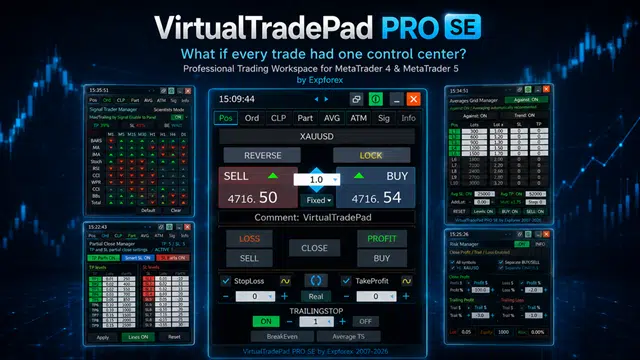
VirtualTradePad PRO SE adalah workspace trading profesional untuk MetaTrader 4 dan MetaTrader 5. Panel ini membantu trader mengelola transaksi lebih cepat, lebih jelas, dan lebih nyaman langsung dari chart — tanpa harus terus berpindah antara jendela MetaTrader, script, tab terminal, dan perhitungan manual.
Arahkan kursor ke modul dan lihat pratinjau tab panel PRO SE yang sebenarnya
Sebelum membaca dokumentasi lengkap, lihat dulu modul inti secara visual.
Jelajahi POS, ORD, CLP, PART, AVG, ATM, SIG, dan INFO untuk memahami bagaimana produk ini disusun.
Trading manual, pending order, manajemen posisi, exit parsial, kontrol profit/loss basket, level averaging, aturan ATM, sinyal, informasi langsung, alat Strategy Tester, dan workflow siap VPS — semuanya di dalam satu antarmuka chart yang terhubung.
Bagaimana cara kerja VirtualTradePad PRO SE?
Apa Kata Trader Tentang VirtualTradePad
Feedback dan ulasan trader dapat membantu pengguna baru memahami bagaimana panel ini digunakan dalam praktik. Pada tahap rilis awal, feedback VirtualTradePad yang sudah ada dapat ditampilkan sebagai riwayat produk, lalu nantinya diganti atau diperluas dengan feedback baru untuk VirtualTradePad PRO SE.

Rudolf Strahm
Ein Hilfreiches Tool mit einfachen Handhabungen von Pendenten HandelI've been using the MT4/MT5 versions for years now. I could not trade without this tool, its amazing. Otherwise it is a perfect app. Ok it also has a few formatting issues with previews and numbers on the chart, but cmon its an amazing EA and worth your money! One problem I'm having right now though is as follows: If I have my Stop loss set at 100, and my Take profit at 200, when I go to click the "Buy" button, and I show on the chart where my Take profit and Stop loss would be, they are reversed. So for a buy in this case, my Stop loss would show 200, and my Take profit 100, even though that is the opposit for what I have them set at. This goes for clicking the "Sell" button. Basically, the Take profit and Stop loss previews are backwards, which is very frustrating. -Edit: The issue is being worked on, and I'm sure will be fixed soon. Perfect product and great support from the developer 🙂

P_Morgan
It's a very good tool. The seller answers questions and solves problems clearly.wilsonvivas32
I have been tradings since 2019 manually! and was looking for a tool to help me with my manual trades and must said , I am so greatful for this awesome tool! Is not for a beginner but if you have some experience you will greatly appreciate all the posibilities and freedom to place orders fast that left me speechless!Mohamedshah
I have just purchased VirtualTradePad. I can see that the developer has put a huge effort and commitment to make the Virtual Tradepad perfect in all its parameters and functions available. I have checked many similar EA's in MQL5 and this the only EA I can recommend. Thank You! Vladislav Andruschenko for providing this robust EA at an affordable price.aph.andy
Very good! Have been using it for 3 days, it increases my profits! Thank you very muchERIC ANTHONY HAHN
Amazing product with lots of options. The best trading tools all in one product.Alexander Men
Very useful too for manual scalping. Thank youmarlowyip
This is really awesome. The stop loss control was effected by the magic number. Very frustrating to figure that out.kpt247
Hi, It's really good EA for manual trading. It's very helpful. Can you add the following functions: 1- Non-stop Auto trading: Buy / Sell / Buy and Sell (also has option to turn ON/OFF filters of some most popular indicators) 2- Auto averaging with: Distance Addition / Distance Martin / Lot Addition / Lot Martin / Max Lot / Max Orders Thank you !COPYTRADER777
Купил панель, реверс и безубыток одной кнопкой определенно экономят время, авто процент тоже думаю вещь удобная( но если честно высчитываю уже на глазок). Что хочу сказать, спасибо что есть такой сайт и спасибо что есть люди у которых руки из нужного места. Собственно говоря не такие большие деньги чтобы сэкономить на нервах и удобно работать на быстром рынке.)Rogerio Costa
Hello, The program is a beast best tool to work that i have proved. I would like to know if it is possible to have one activation, in to the MT4 beacause instead of buying it for MT4 i bought for the MT5, is there any solution?Jo nathan
A must have tool. Works great.Dave W
This is the best trading pad on the market. So many features, the value is ridiculously good. If you're a manual trader you need this tool.Atila R Akdeniz
Excellent Tool, definitely the best on the market. All of Vladislav's products are of excellent quality, and he provides very good support. With the current prices it's a good time to buy all his products.




Coba VirtualTradePad PRO SE Sebelum Menggunakannya di Akun Real
Mulai GRATIS!
Anda dapat mengunduh dan menginstal program kami secara gratis!
Anda dapat mengujinya di akun DEMO tanpa batas waktu!
Anda juga dapat menguji program kami secara gratis di akun REAL menggunakan simbol USDJPY!
Instal versi MT4 atau MT5 yang benar, pasang panel ke chart demo, lalu uji workflow utama langkah demi langkah.
Beli Versi Lengkap VirtualTradePad PRO SE
VirtualTradePad PRO SE disiapkan sebagai produk profesional untuk trader yang membutuhkan pusat kontrol lengkap berbasis chart untuk MetaTrader. Pilih versi yang sesuai dengan terminal Anda: MetaTrader 4 atau MetaTrader 5.
 | MT5Versi penuhFor MetaTrader 5125 $ | MT5Sewa 3 bulanFor MetaTrader 530 $ | MT4Versi penuhFor MetaTrader 4125 $ | MT4Sewa 3 bulanFor MetaTrader 430 $ |
|---|---|---|---|---|
| MetaTrader | MT5 | MT5 | MT4 | MT4 |
| Masa penggunaan | Seumur hidup | 3 bulan | Seumur hidup | 3 bulan |
| Akun trading | Tidak terbatas | Tidak terbatas | Tidak terbatas | Tidak terbatas |
| Komputer / Aktivasi | 10 | 10 | 10 | 10 |
| Fungsi | Penuh | Penuh | Penuh | Penuh |
| Dukungan | 24/7 | 24/7 | 24/7 | 24/7 |
| Aksi | Beli untuk MT5 | Sewa untuk MT5 | Beli untuk MT4 | Sewa untuk MT4 |
Versi MT4 dan MT5 adalah produk terpisah karena MetaTrader 4 dan MetaTrader 5 menggunakan logika platform yang berbeda. Pilih versi yang sesuai dengan terminal tempat Anda akan menggunakan panel.
Sebelum membeli, kami sangat menyarankan Anda membaca instruksi dan bagian FAQ agar prosesnya berjalan lancar.
Daftar Isi (klik untuk menampilkan)
List
- Apa Fungsi VirtualTradePad PRO SE
- Tab POS — Panel Kontrol Trading Manual
- Tab ORD — Pending Orders dan Perencanaan Level Harga
- Tab CLP — Close by Profit, Loss, dan Trailing Profit
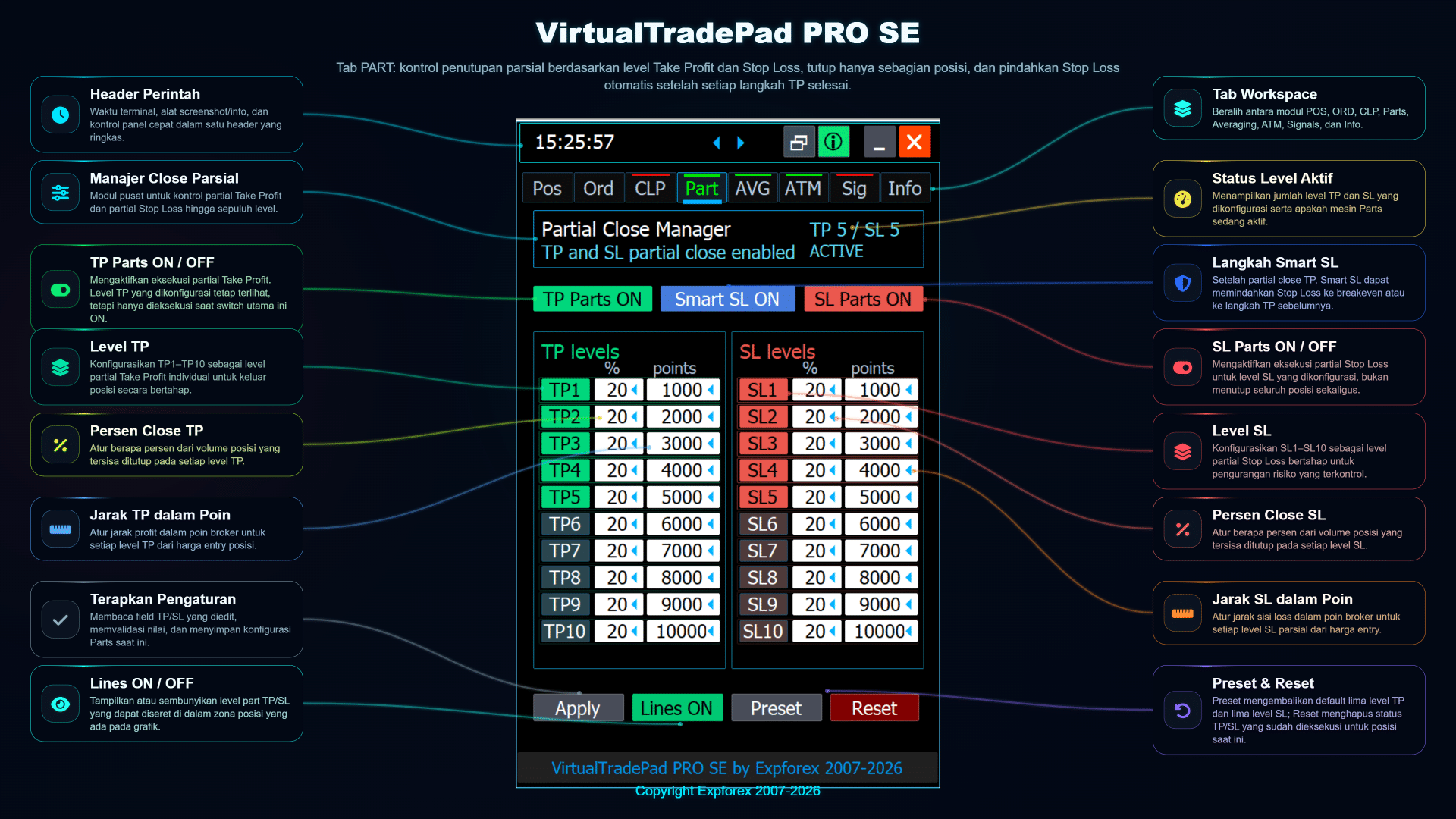
- Tab PART — Manajer Partial Close
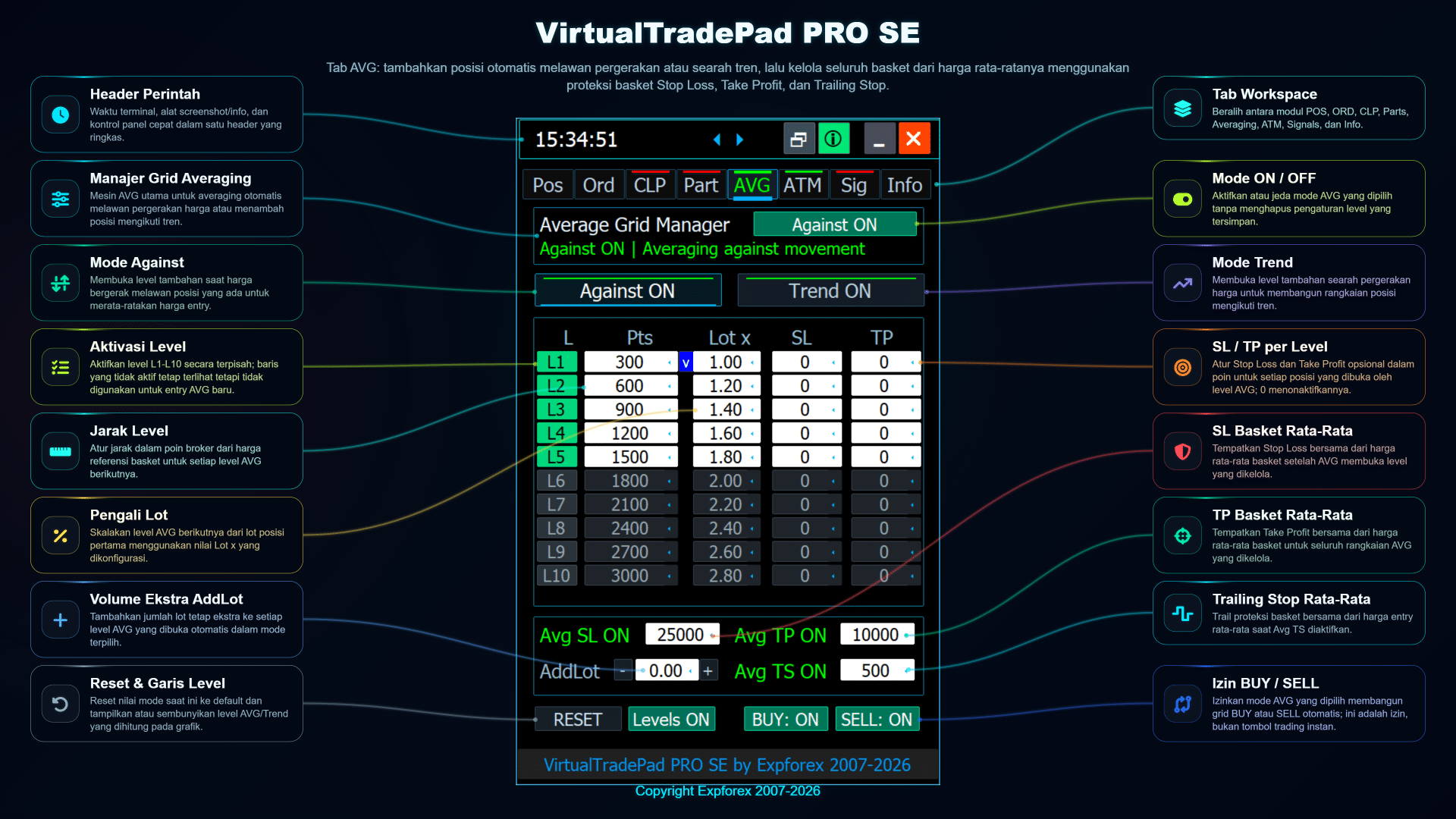
- Tab AVG — Manajer Averaging dan Trend-Add
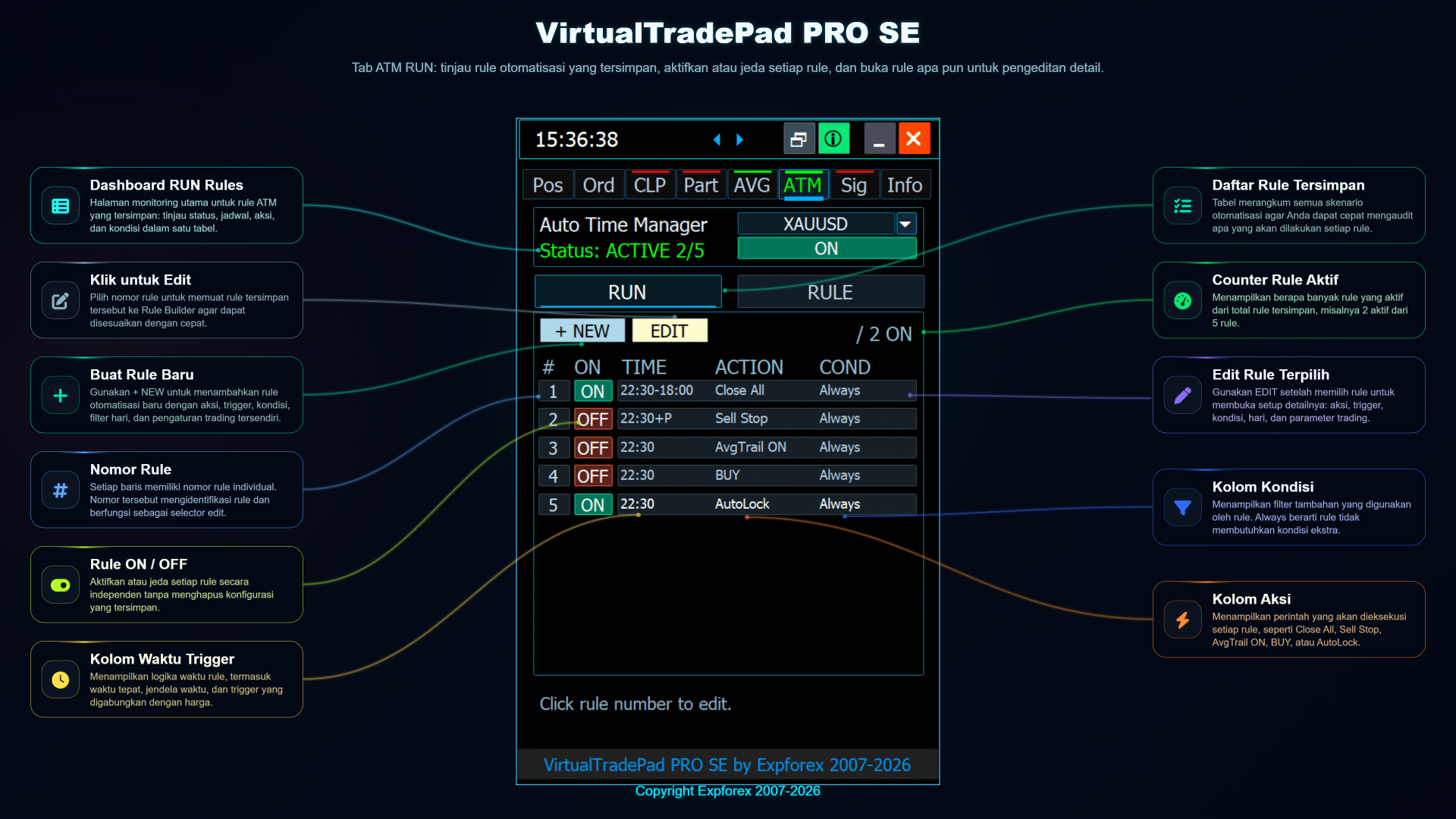
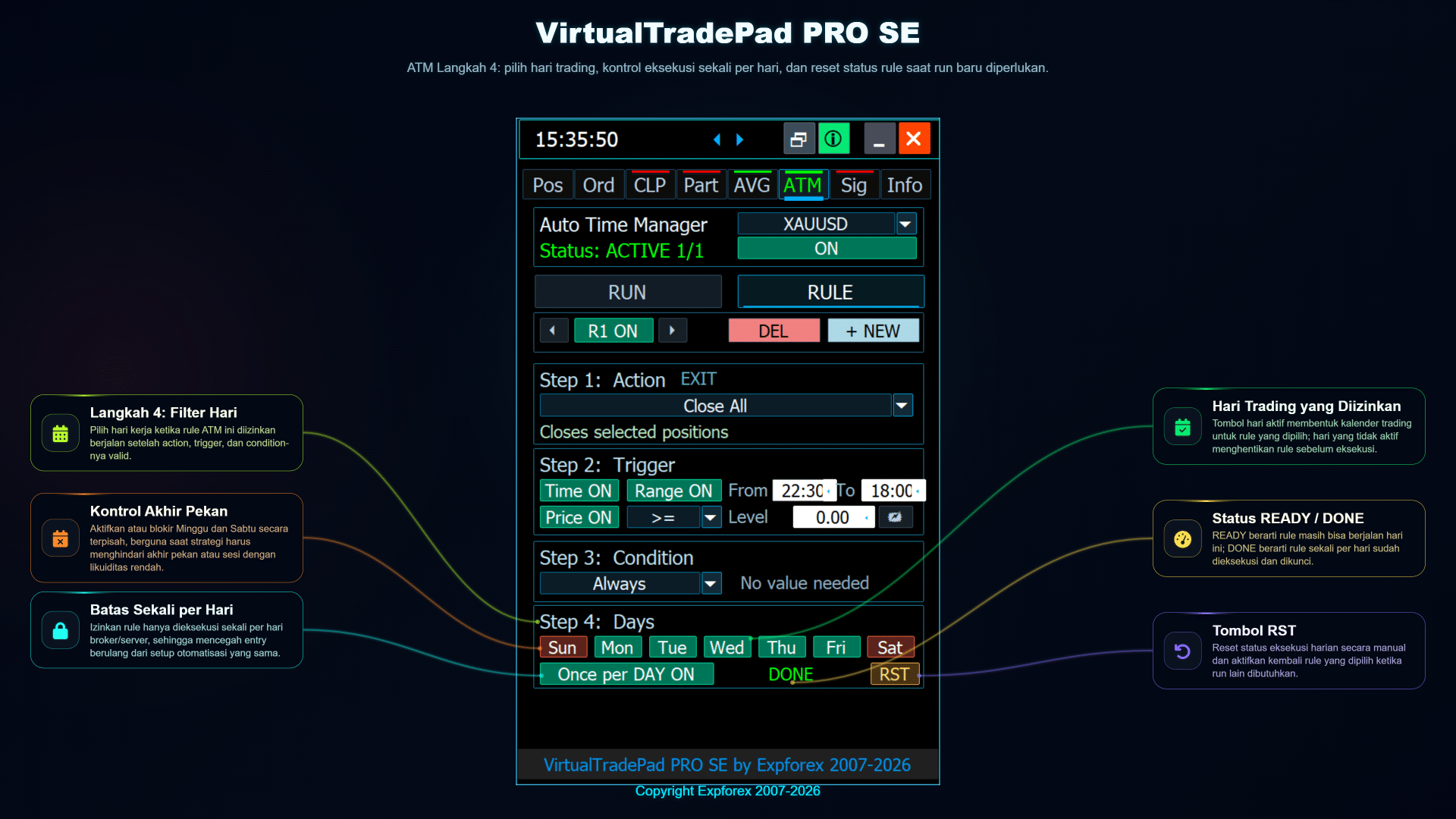
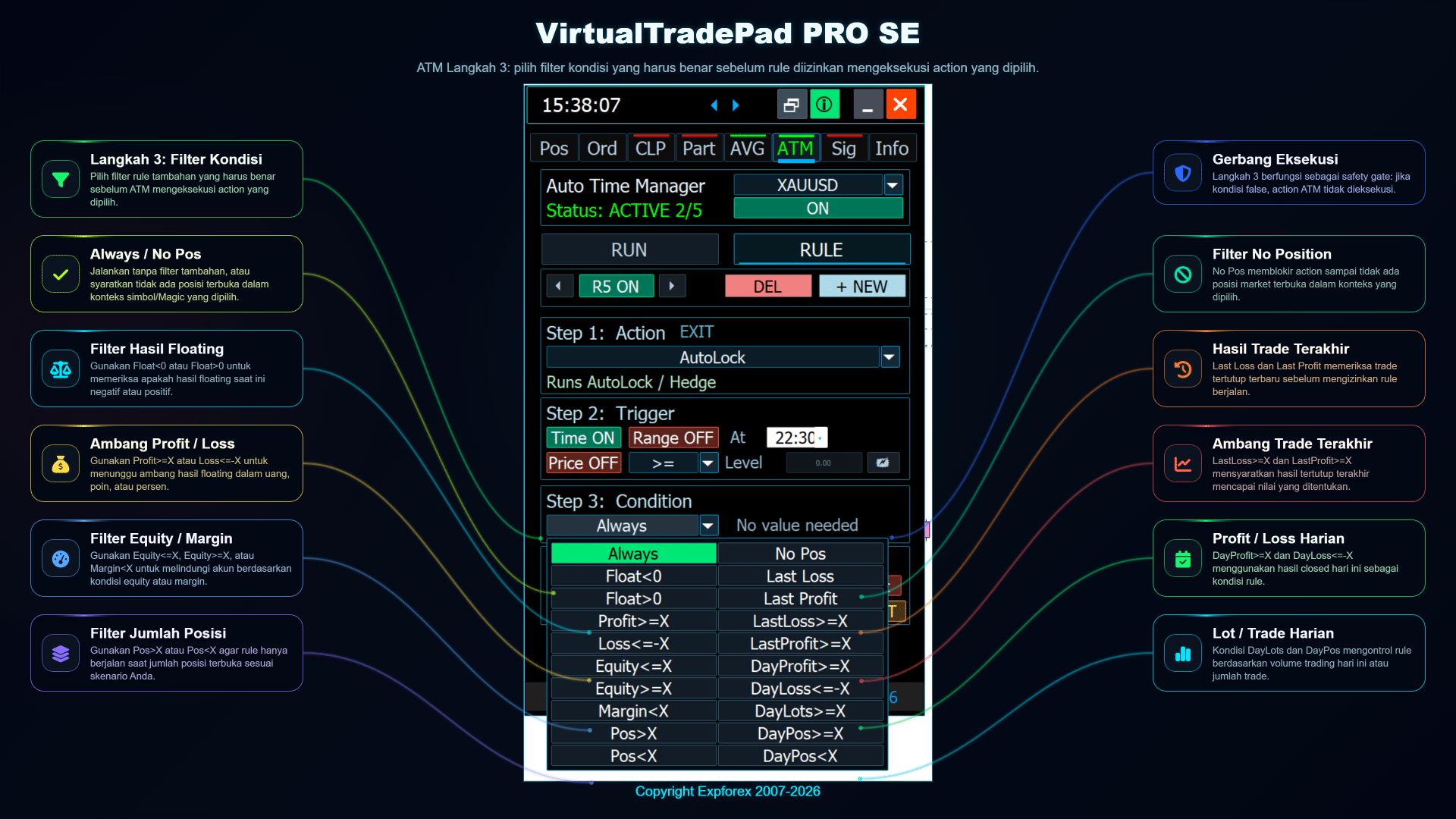
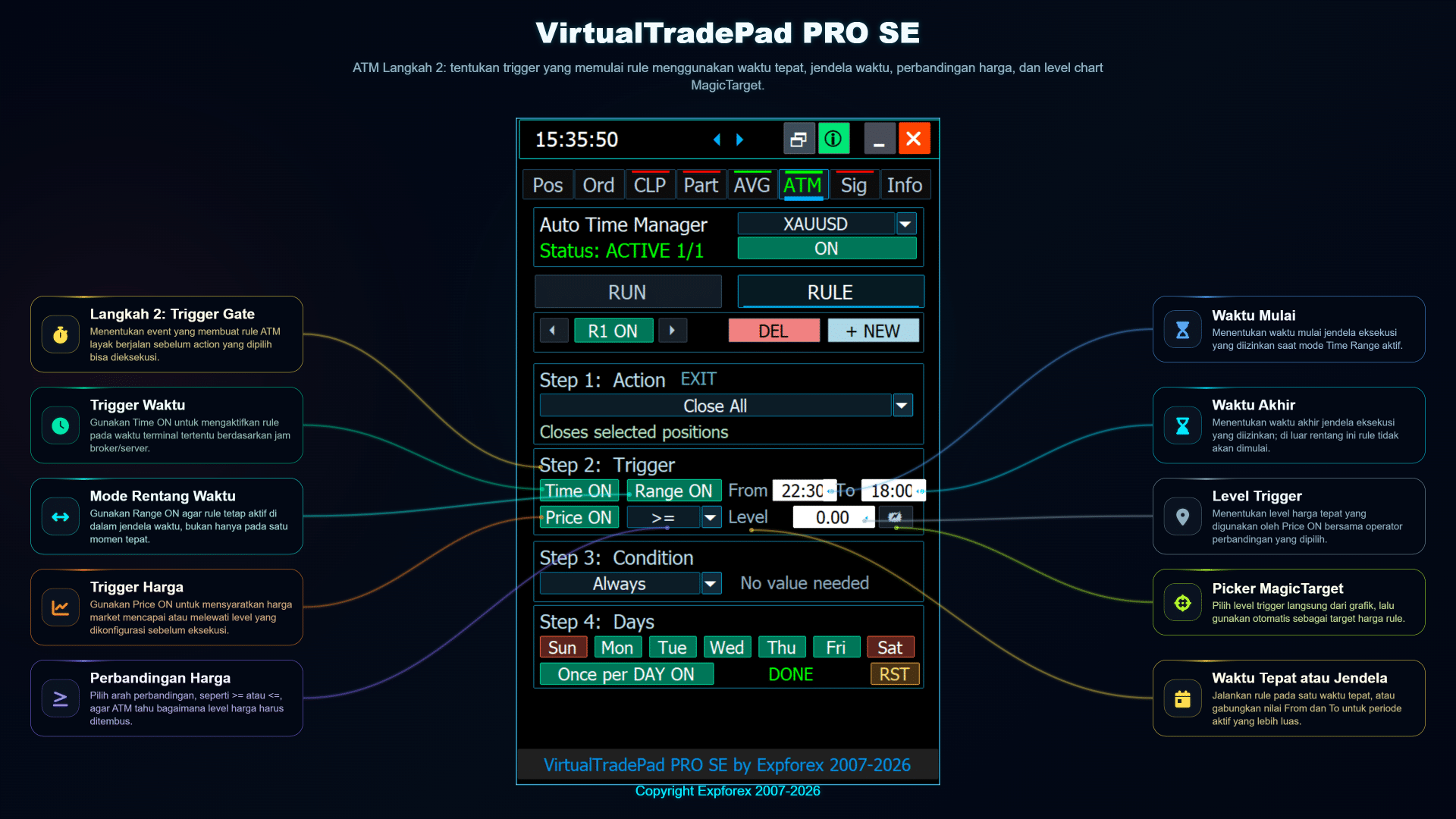
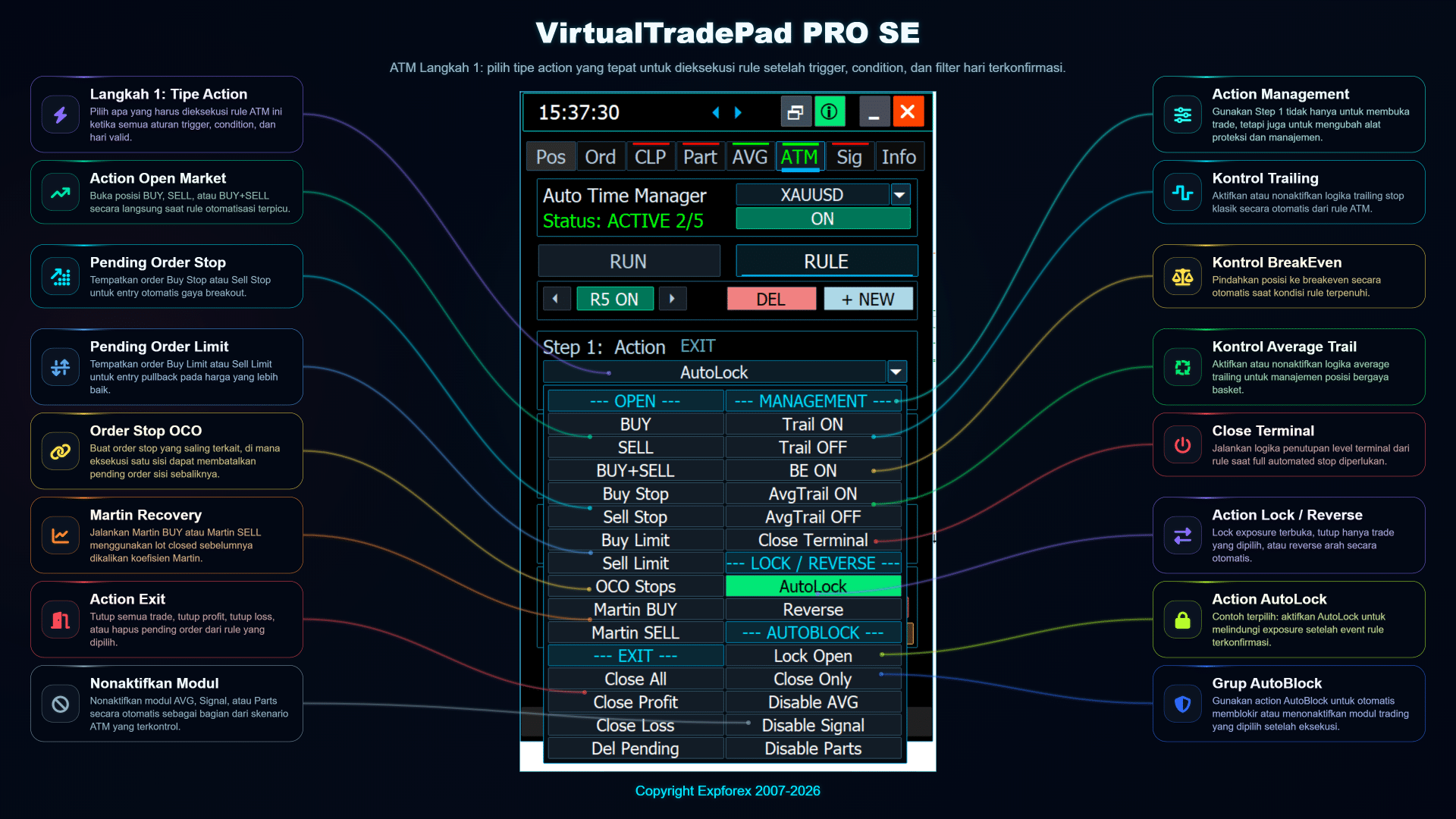
- Tab ATM — Aturan Advanced Trade Management
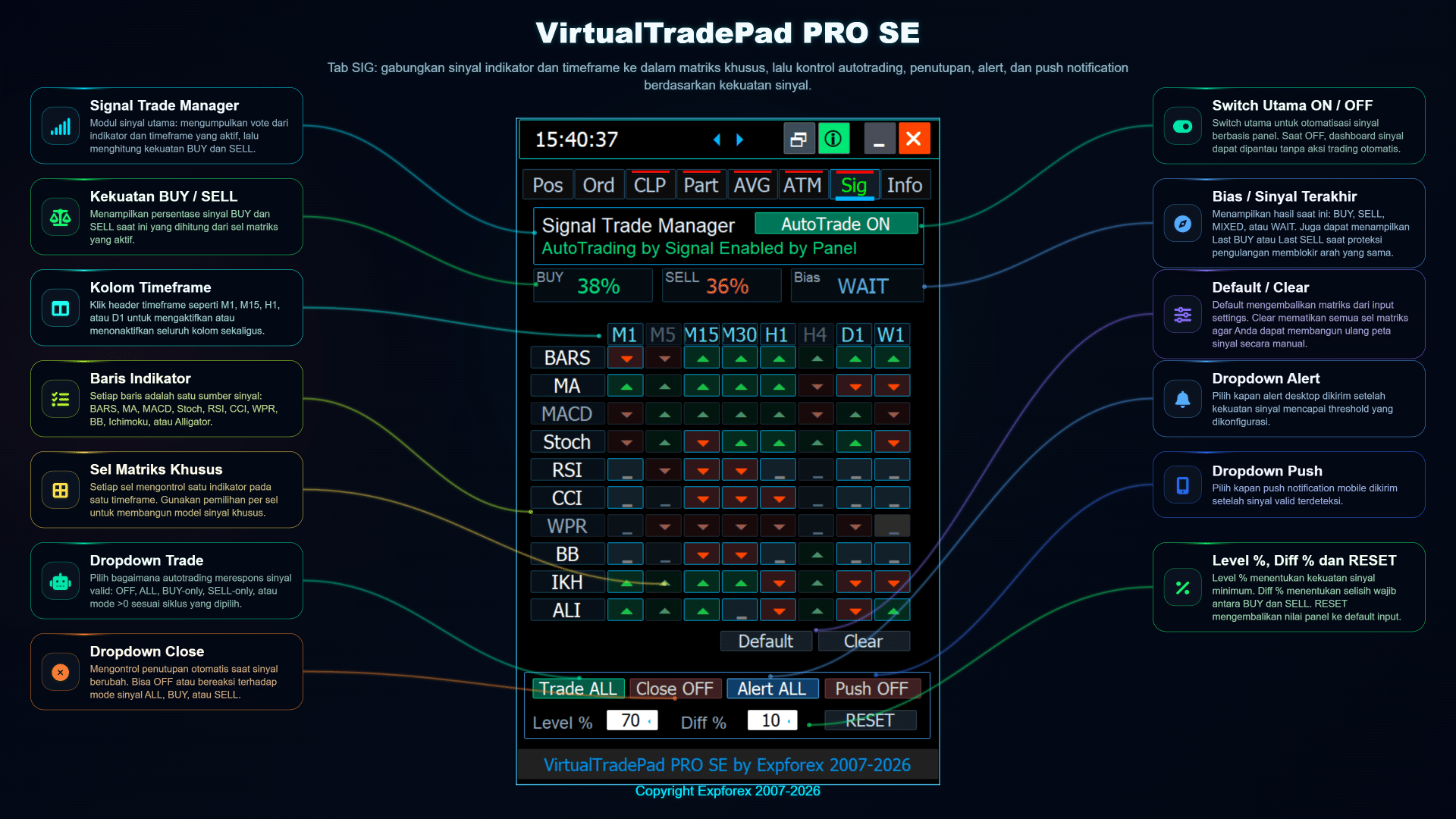
- Tab SIG — Manajer Sinyal Trading
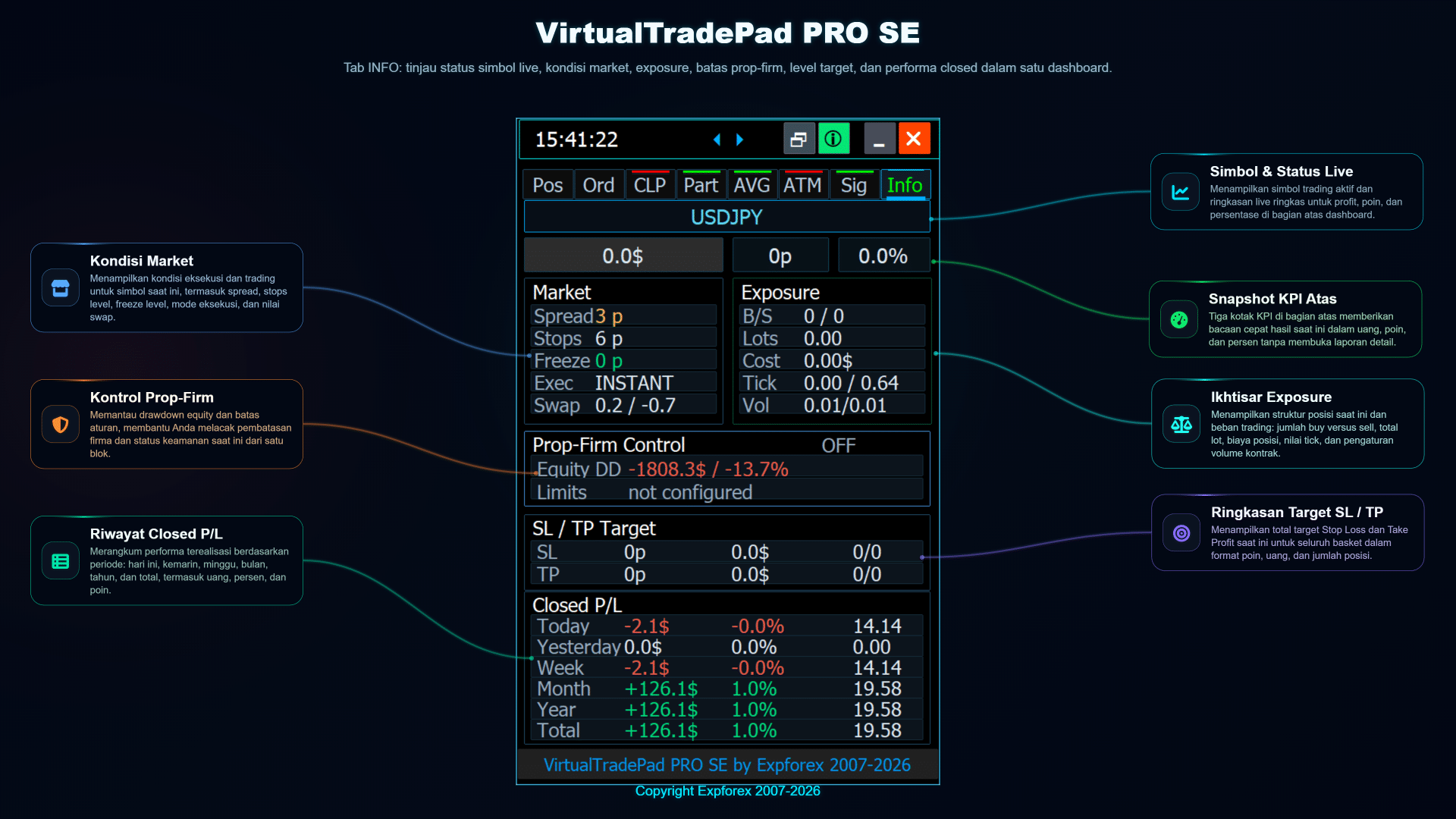
- Tab INFO — Gambaran Live Market, Exposure, dan Risiko
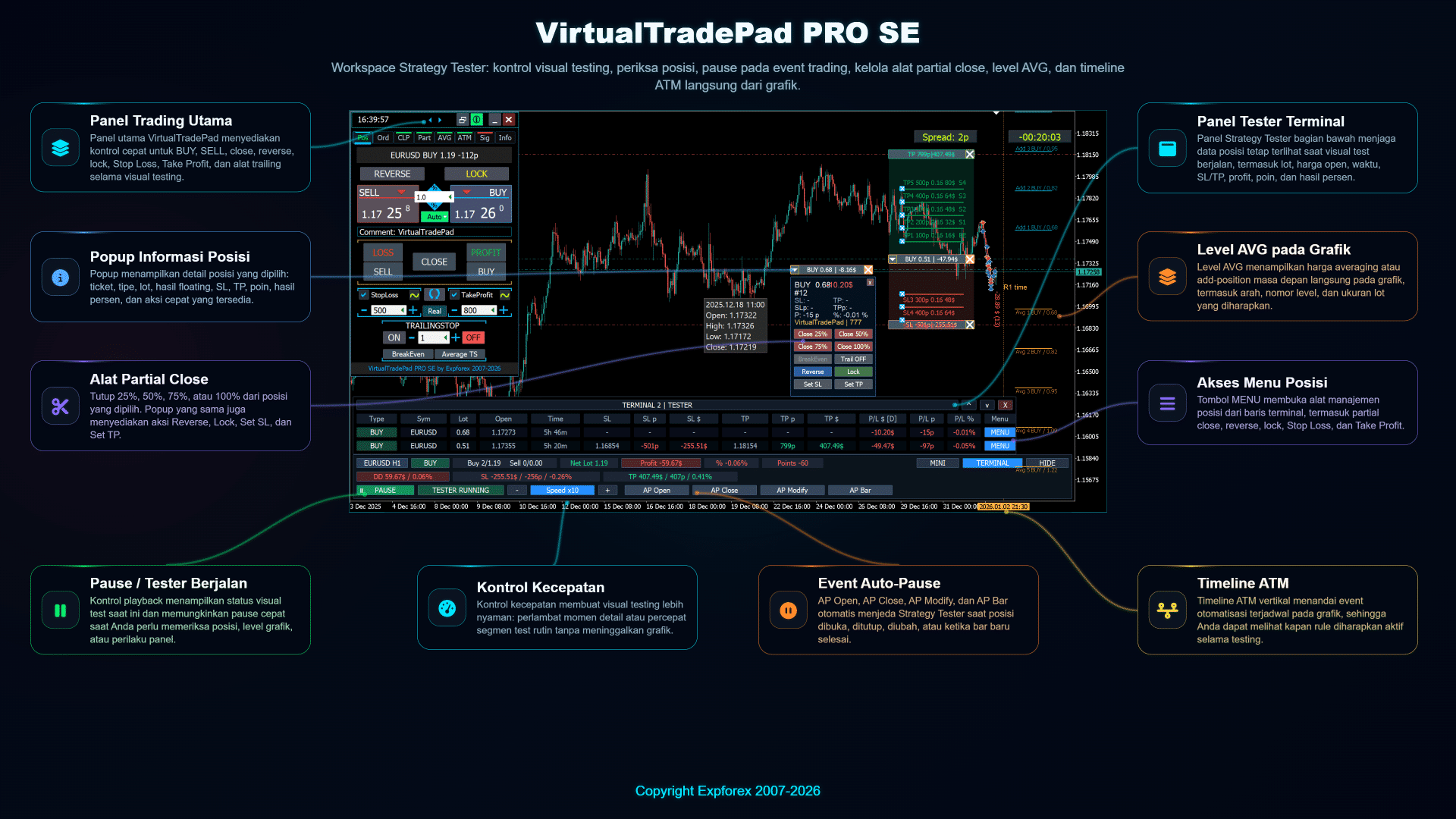
- Strategy Tester Control — Workspace Pengujian Visual
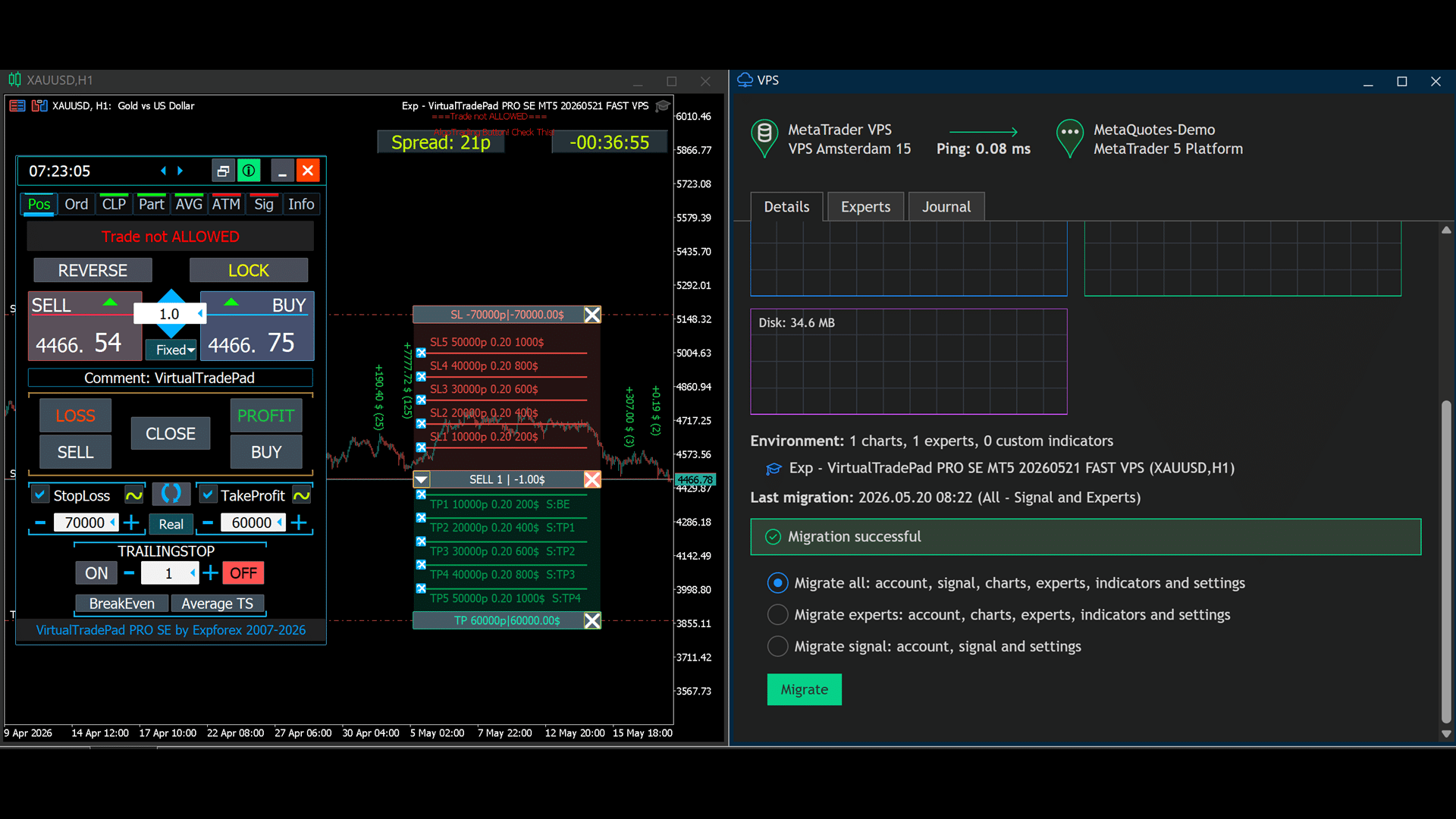
- Lingkungan MQL5 VPS — Alur Kerja Panel yang Stabil
- Instalasi dan Peluncuran Pertama
- Alur Kerja Praktis dan Contoh Penggunaan
Apa Fungsi VirtualTradePad PRO SE
Panel ini dibuat berdasarkan alur kerja harian trader yang sebenarnya: membuka transaksi, melindunginya, memantau eksposur, menyesuaikan level, menutup sebagian posisi, mengontrol hasil basket, menguji ide trading, dan menjaga informasi penting tetap terlihat.
| Area | Manfaat untuk trader |
| Trading manual | BUY, SELL, Close, Reverse, Lock, kontrol lot, dan komentar transaksi langsung dari chart. |
| Alat proteksi | Stop Loss, Take Profit, Trailing Stop, Breakeven, serta mode proteksi real dan virtual. |
| Kontrol posisi | Detail posisi secara live, alat partial close, level pada chart, dan aksi cepat untuk manajemen posisi. |
| Pending orders | Penempatan pending order, logika grid order, dan workflow Magic Target langsung dari chart. |
| Manajemen basket | Close Profit, Close Loss, Profit Trailing, serta kontrol BUY/SELL terpisah atau kontrol berdasarkan simbol yang dipilih. |
| Modul lanjutan | Modul PART, AVG, ATM, SIG, dan INFO untuk workflow manajemen trading yang lebih terstruktur. |
Mengapa Berbeda dari Panel Trading Sederhana
Panel trading standar biasanya berfokus pada eksekusi order yang lebih cepat. VirtualTradePad PRO SE melangkah lebih jauh: panel ini menghubungkan eksekusi, pemantauan, manajemen transaksi, level chart, workflow tester, dan modul lanjutan dalam satu lingkungan kerja.
| Panel trading sederhana | VirtualTradePad PRO SE |
| Biasanya hanya berfokus pada tombol BUY, SELL, dan Close. | Menyediakan workspace manajemen trading lengkap dengan beberapa modul. |
| Sering hanya menampilkan informasi posisi yang terbatas. | Menampilkan detail live, eksposur, SL/TP virtual, floating result, dan statistik. |
| Mungkin tidak mendukung workflow level chart yang kompleks. | Mendukung level chart untuk posisi, pending order, partial exits, AVG, dan logika ATM. |
| Biasanya memiliki perilaku testing yang dasar. | Mencakup alat visual Strategy Tester dan kontrol event Auto-Pause. |
| Peringatan risiko: VirtualTradePad PRO SE adalah alat profesional untuk manajemen trading. Panel ini dapat meningkatkan workflow dan visibilitas, tetapi tidak dapat menghilangkan risiko trading. Selalu uji pengaturan pada akun demo dan gunakan manajemen risiko yang bertanggung jawab. |
Navigasi cepat modul
| Modul | Tujuan utama | Apa yang akan Anda pelajari |
| POS | Trading manual dan kontrol posisi. | Eksekusi BUY/SELL, mode lot, komentar, Reverse, Lock, Close, Stop Loss, Take Profit, Trailing Stop, dan BreakEven. |
| ORD | Pending orders dan penempatan order berbasis chart. | Buy Stop, Sell Stop, Buy Limit, Sell Limit, grid order, distance, lifetime, coefficient lot, dan workflow Magic Target. |
| CLP | Close by profit, trailing profit, dan close by loss. | Scope basket, transaksi yang dipilih, logika BUY/SELL terpisah, separate deals, target profit, target trailing, dan batas loss. |
| Part | Partial closing berdasarkan level TP dan SL. | Level partial-close TP/SL, Smart SL, chart ladders, pengeditan per level, custom overrides, dan exit posisi bertahap. |
| AVG | Manajemen averaging dan trend-add level. | Mode Against, mode Trend, jarak level, pengganda lot, AddLot, basket SL/TP/TS, dan preview level pada chart. |
| ATM | Otomatisasi berbasis aturan di dalam panel. | Saved rules, actions, triggers, conditions, filter hari, logika once-per-day, pengaturan trading, dan safety gates otomatisasi. |
| Sig | Matriks sinyal dan logika indikator/timeframe. | Kekuatan sinyal BUY/SELL, kolom timeframe, baris indikator, custom matrix cells, alerts, push notifications, dan kontrol auto-trading. |
| Info | Status simbol live dan statistik trading. | Kondisi market, eksposur, kontrol prop-firm, ringkasan target SL/TP, dan riwayat closed P/L. |
| Strategy Tester | Pengujian visual dan pemeriksaan workflow. | Terminal tester, kontrol playback, kontrol kecepatan, event auto-pause, level chart, dan simulasi trading manual. |
| MQL5 VPS | Lingkungan MetaTrader VPS yang stabil. | Cara menyiapkan panel untuk migrasi VPS dan mengapa saved states/settings harus diperiksa sebelum menjalankan otomatisasi live. |
| ⚠️ | Sebelum menggunakan modul lanjutan Modul seperti AVG, ATM, Sig, CLP, dan Part dapat menjalankan atau menyiapkan aksi manajemen trading sesuai pengaturan Anda. Sebelum mengaktifkannya pada akun real, periksa semua parameter, uji perilakunya di Strategy Tester jika memungkinkan, dan mulai dari akun demo atau ukuran lot konservatif. Pengaturan yang salah dapat meningkatkan risiko trading. Panel ini menyediakan alat kontrol, tetapi keputusan trading dan manajemen risiko tetap menjadi tanggung jawab trader. |
Tab POS — Panel Kontrol Trading Manual
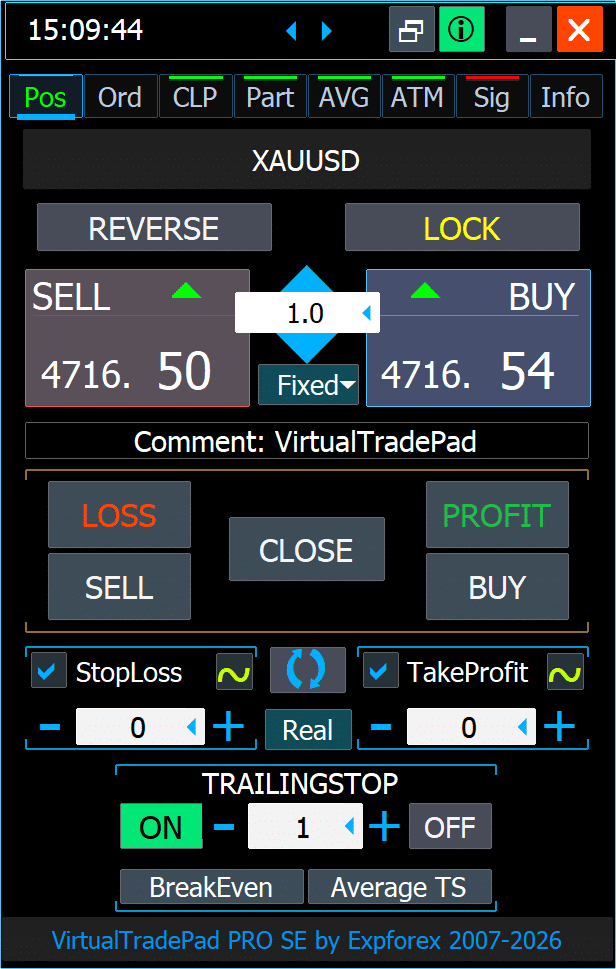
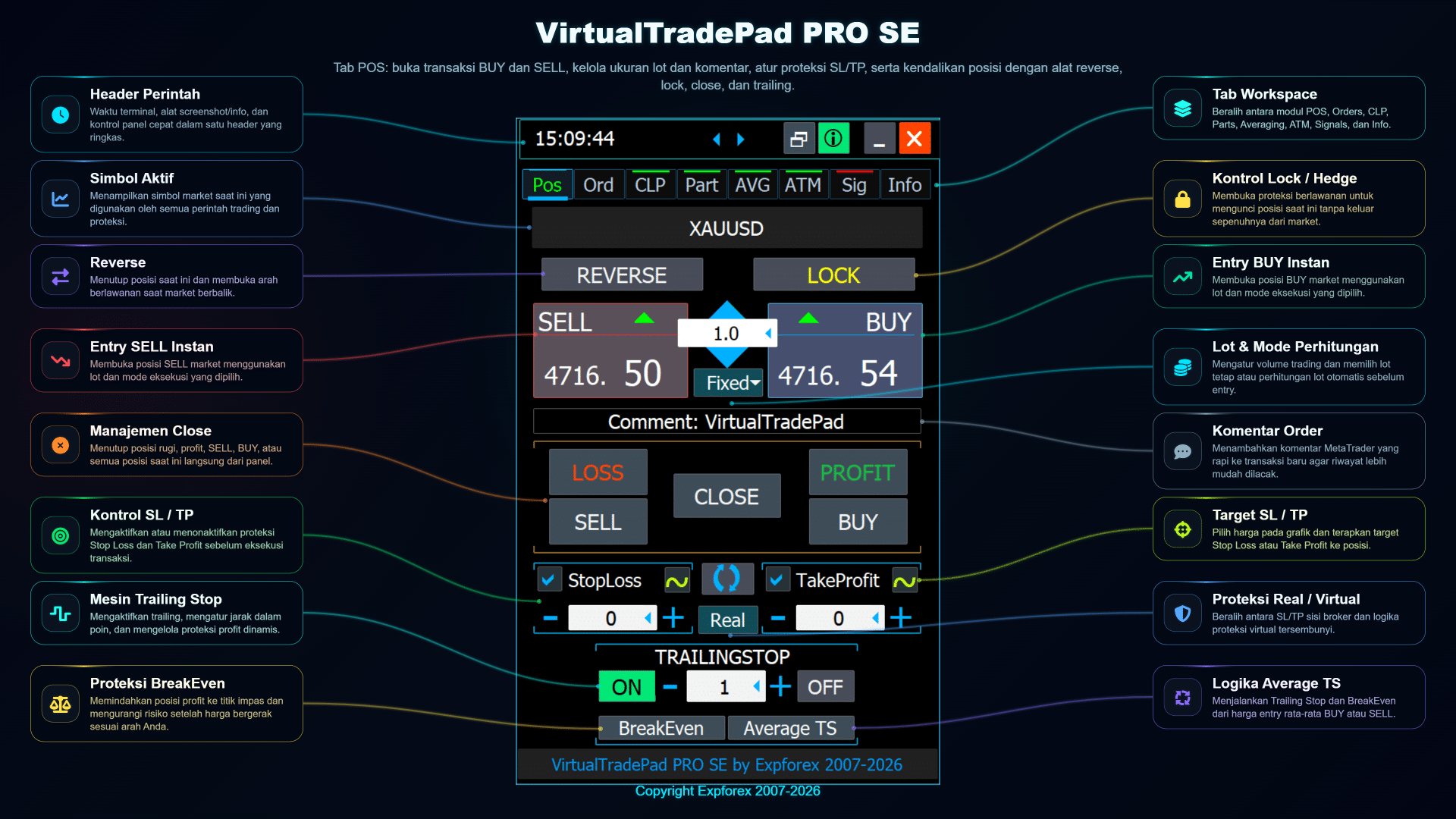
Tab POS adalah workspace utama untuk trading manual di VirtualTradePad PRO SE. Tab ini dirancang untuk eksekusi order cepat, proteksi posisi, aksi closing cepat, manajemen reverse/lock, kontrol Stop Loss dan Take Profit, trailing stop, breakeven, serta logika average trailing langsung dari chart.
Tab ini merupakan titik awal terbaik untuk pengguna baru karena menjelaskan ide inti produk: pusat kontrol MetaTrader profesional, tempat aksi trading, pengaturan proteksi, dan alat manajemen posisi tersedia dalam satu panel yang ringkas.
| Penggunaan yang disarankan: gunakan tab POS saat Anda ingin membuka transaksi BUY/SELL secara manual, menentukan ukuran lot, menambahkan komentar, mengaktifkan proteksi SL/TP sebelum entry, menutup posisi berdasarkan arah atau hasil, membalik eksposur, melakukan lock posisi, atau mengelola trailing dan breakeven dari chart. |
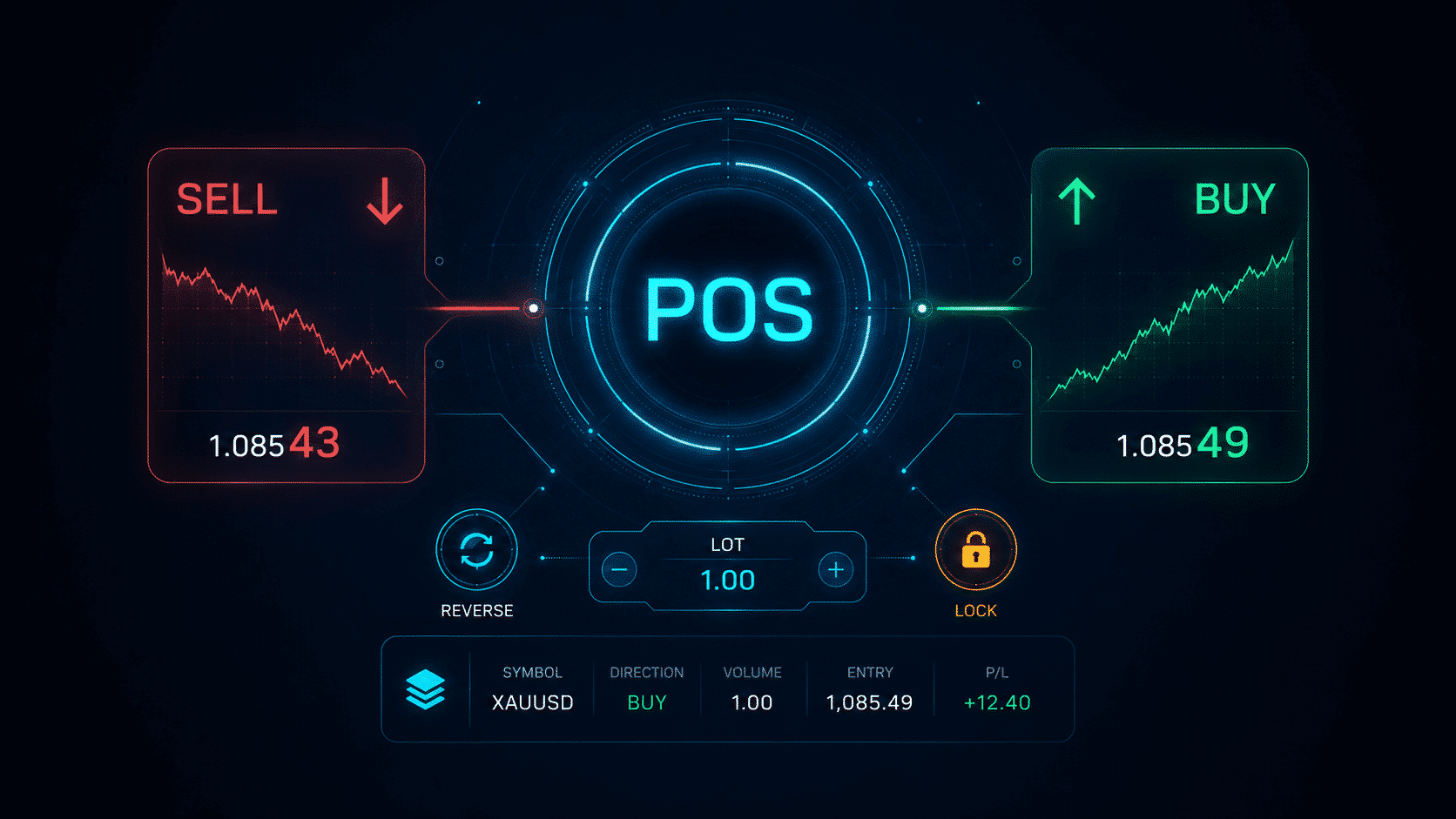
Ringkasan Tab POS
Panel POS menggabungkan kontrol trading yang paling sering digunakan: konteks simbol, pemilihan lot, tombol market entry, tombol close, aktivasi SL/TP, proteksi real atau virtual, trailing stop, breakeven, dan average trailing stop. Panel ini ringkas, tetapi setiap blok memiliki tujuan yang jelas.
Penjelasan Kontrol Utama
| Kontrol | Tujuan | Penggunaan praktis |
| BUY / SELL | Membuka posisi market menggunakan lot dan mode eksekusi yang dipilih. | Entry manual cepat langsung dari chart tanpa membuka jendela order standar MetaTrader. |
| Lot field | Mengatur volume transaksi sebelum entry. | Gunakan lot tetap atau mode perhitungan otomatis sesuai pengaturan Anda. |
| Comment | Menambahkan komentar MetaTrader yang rapi pada transaksi baru. | Berguna untuk pelacakan riwayat, pemisahan strategi, dan analisis support. |
| REVERSE | Menutup eksposur saat ini dan membuka arah berlawanan. | Berguna ketika arah market berubah dan trader ingin membalik posisi dengan cepat. |
| LOCK | Membuka proteksi berlawanan untuk melakukan hedge terhadap eksposur saat ini. | Dapat digunakan untuk mengunci sementara hasil market tanpa menutup posisi sepenuhnya. |
| LOSS / PROFIT / SELL / BUY / CLOSE | Menutup posisi berdasarkan hasil, arah, atau semua posisi saat ini. | Memungkinkan pembersihan cepat posisi loss, posisi profit, posisi BUY, posisi SELL, atau seluruh basket. |
| StopLoss / TakeProfit | Mengaktifkan dan mengatur level proteksi sebelum membuka transaksi. | Membantu membangun workflow entry yang disiplin, ketika proteksi disiapkan sebelum eksekusi. |
| Real / Virtual | Beralih antara SL/TP di sisi broker dan logika proteksi virtual tersembunyi. | Proteksi real ditempatkan di server broker. Proteksi virtual dikelola oleh logika panel saat terminal berjalan. |
| TRAILINGSTOP | Menggeser proteksi secara dinamis ketika harga bergerak sesuai arah trader. | Berguna untuk melindungi floating profit tanpa langsung menutup transaksi. |
| BreakEven | Memindahkan posisi yang sudah profit ke breakeven ketika kondisi memungkinkan. | Mengurangi risiko setelah market bergerak ke arah yang diinginkan. |
| Average TS | Menjalankan logika trailing dari harga entry rata-rata BUY atau SELL. | Berguna ketika beberapa posisi dikelola sebagai satu basket. |
Panel Terminal / Live Details
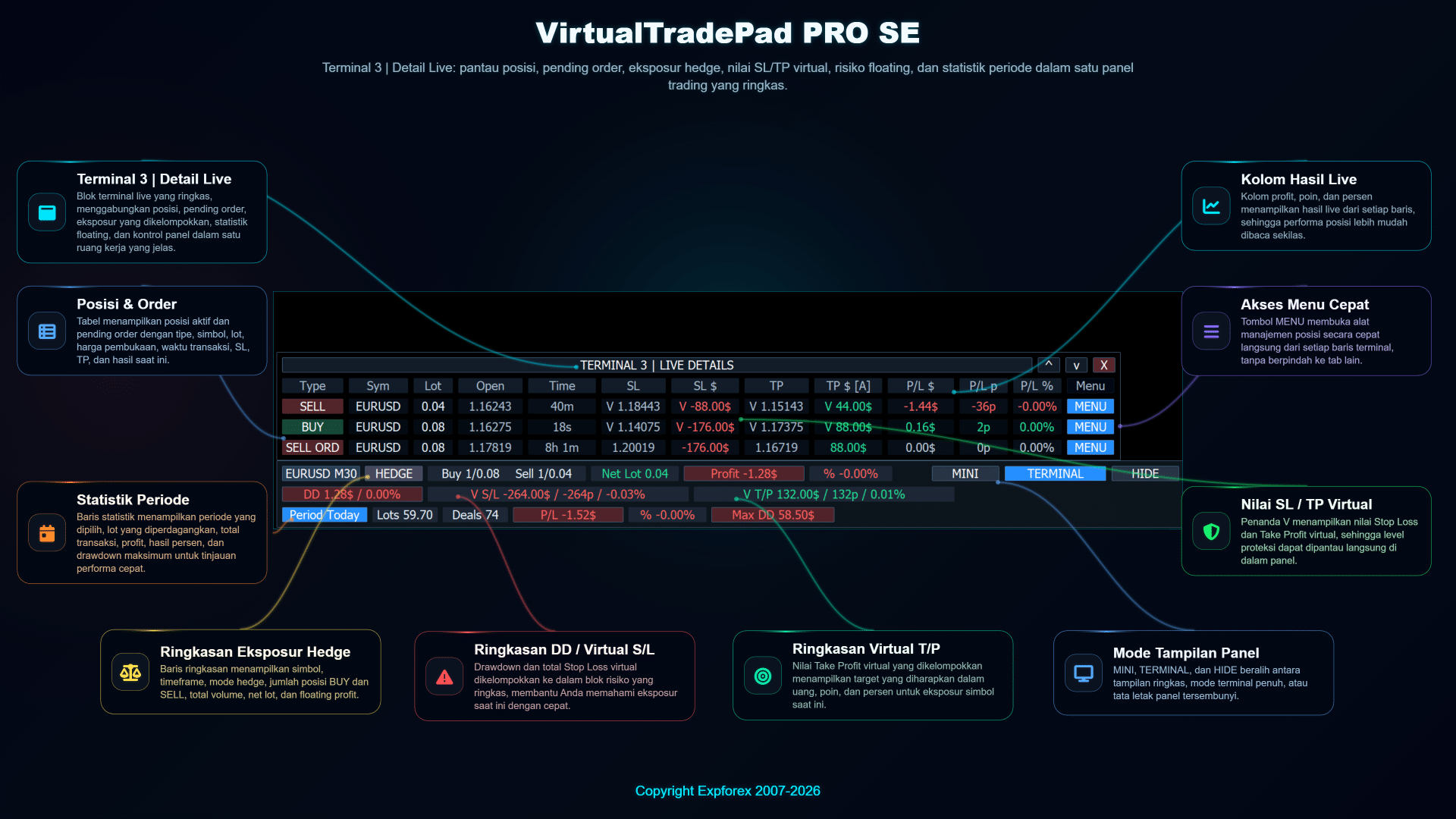
Workflow POS dapat digabungkan dengan panel Terminal / Live Details. Panel ini menampilkan posisi, pending orders, hedge exposure, nilai SL/TP virtual, floating risk, statistik periode, dan akses menu cepat dalam satu blok trading yang ringkas.
| Tips: panel Live Details sangat berguna ketika beberapa transaksi terbuka pada saat yang sama. Alih-alih memeriksa terminal standar MetaTrader, trader dapat memantau eksposur simbol, net lot, floating result, total SL/TP virtual, dan performa periode langsung dari chart. |
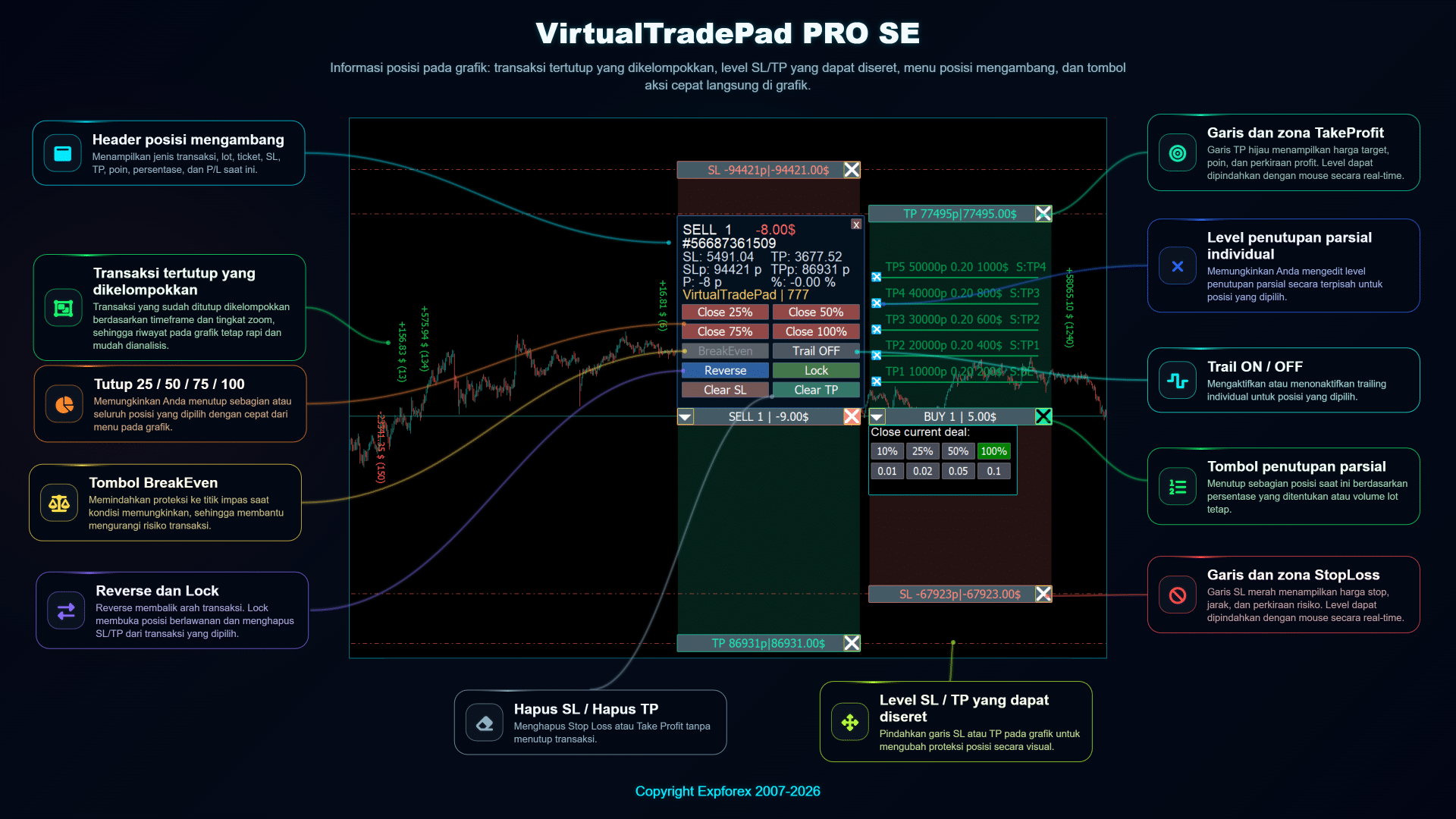
Manajemen Posisi pada Chart
VirtualTradePad PRO SE juga dapat menampilkan informasi posisi dan menu aksi langsung pada chart. Ini membantu trader mengelola posisi individual secara visual: partial close, reverse, lock, clear SL/TP, memindahkan level, kontrol trailing, serta zona TP/SL individual dapat ditinjau tanpa meninggalkan chart.
Workflow POS Praktis
| Langkah | Aksi | Alasan |
| 1 | Pilih simbol dan pastikan konteks chart. | Aksi panel terhubung dengan simbol chart saat ini dan logika trading yang dikonfigurasi. |
| 2 | Atur ukuran lot dan pilih mode perhitungan. | Ini menentukan volume transaksi sebelum membuka market order. |
| 3 | Aktifkan Stop Loss dan Take Profit jika proteksi diperlukan. | Proteksi dapat disiapkan sebelum eksekusi order. |
| 4 | Buka BUY atau SELL dari panel. | Posisi dibuka langsung dari chart menggunakan nilai yang dipilih. |
| 5 | Kelola posisi menggunakan alat close, reverse, lock, trailing, atau breakeven. | Trader dapat bereaksi cepat tanpa berpindah antar beberapa jendela MetaTrader. |
Catatan Penting
- Proteksi virtual membutuhkan terminal atau lingkungan VPS tetap berjalan. Jika Anda menggunakan SL/TP virtual atau logika trailing virtual, uji perilakunya dengan cermat sebelum live trading.
- Aksi Lock dan Reverse mengubah eksposur market dengan cepat. Gunakan hanya jika Anda memahami cara kerja hedging dan posisi berlawanan pada jenis akun Anda.
- Average TS berorientasi pada basket. Ini berguna ketika beberapa posisi dikelola dari harga entry rata-rata, tetapi sebaiknya diuji pada akun demo terlebih dahulu.
- Selalu periksa kondisi trading broker. Stop levels, freeze levels, spread, mode eksekusi, dan status market dapat memengaruhi pembukaan dan modifikasi order.
| Peringatan risiko: VirtualTradePad PRO SE adalah panel manajemen trading profesional. Panel ini tidak menjamin profit dan tidak menghilangkan risiko market. Selalu uji pengaturan pada akun demo dan gunakan batas risiko yang sesuai dengan strategi trading Anda. |
Tab ORD — Pending Orders dan Perencanaan Level Harga
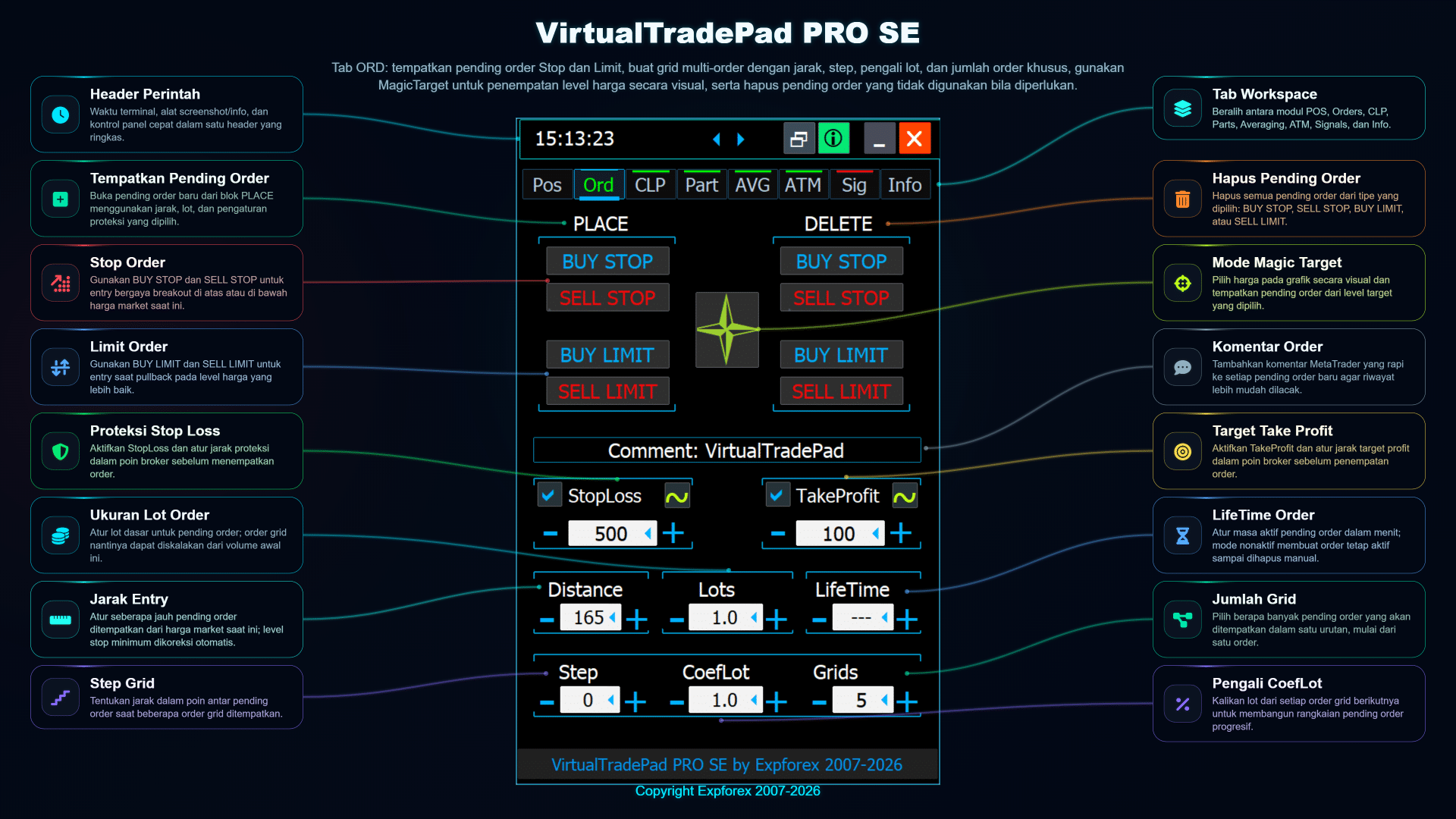
Tab ORD di VirtualTradePad PRO SE dirancang untuk bekerja dengan pending orders langsung dari chart. Tab ini membantu trader menyiapkan order Buy Stop, Sell Stop, Buy Limit, dan Sell Limit, menentukan jarak order, membuat grid order, mengatur level proteksi, serta menggunakan workflow Magic Target untuk perencanaan level harga secara visual.
Modul ini berguna ketika trader tidak ingin masuk market secara langsung, tetapi ingin menyiapkan rencana entry yang terstruktur di sekitar harga saat ini, zona breakout, area pullback, atau level chart yang dipilih secara manual.
| Penggunaan yang disarankan: gunakan tab ORD saat Anda ingin menempatkan pending orders, membangun grid order, merencanakan entry masa depan berdasarkan jarak atau level harga, atau menyiapkan order secara visual tanpa membuka jendela order standar MetaTrader. |
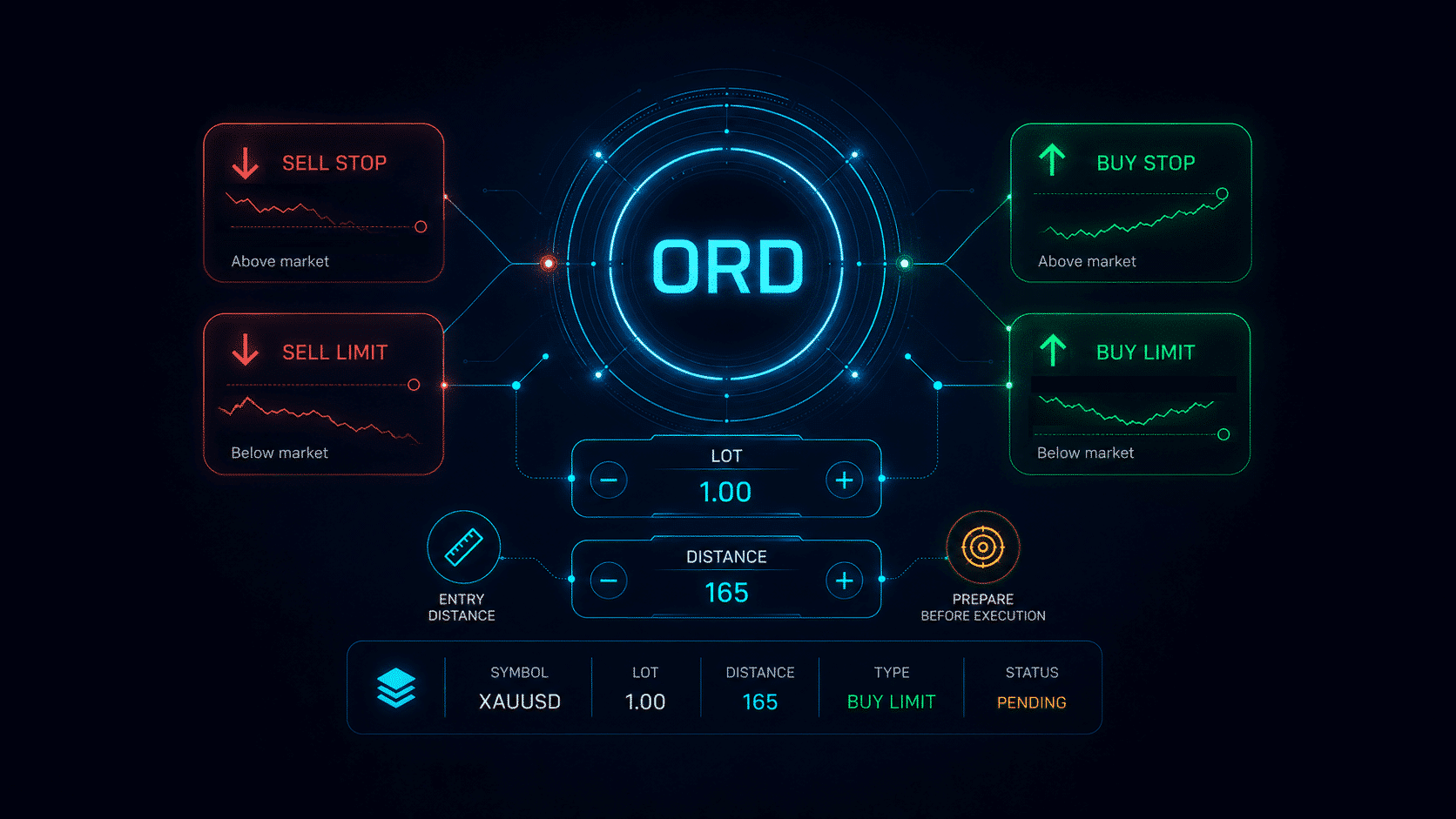
Ringkasan Tab ORD
Panel ORD mengelompokkan kontrol pending-order dalam satu workspace yang ringkas. Trader dapat memilih jenis order, menentukan ukuran lot, memilih logika distance atau harga, mengaktifkan Stop Loss dan Take Profit, menyiapkan grid order, dan mengelola pending orders dari panel yang sama.
Penjelasan Kontrol Utama ORD
| Kontrol | Tujuan | Penggunaan praktis |
| Buy Stop / Sell Stop | Menempatkan pending order bergaya breakout di atas atau di bawah harga market saat ini. | Berguna ketika trader mengharapkan kelanjutan setelah harga menembus level yang dipilih. |
| Buy Limit / Sell Limit | Menempatkan pending order bergaya pullback di bawah atau di atas harga market saat ini. | Berguna ketika trader mengharapkan harga kembali ke area entry yang lebih baik sebelum bergerak sesuai arah rencana. |
| Lot field | Menentukan volume pending order sebelum ditempatkan. | Gunakan lot tetap atau logika perhitungan lot yang dikonfigurasi sesuai rencana trading Anda. |
| Distance / Step | Mengontrol seberapa jauh pending order atau level grid ditempatkan dari harga saat ini atau level dasar yang dipilih. | Membantu membuat penempatan order yang konsisten tanpa menghitung setiap level secara manual. |
| SL / TP | Menambahkan proteksi Stop Loss dan Take Profit ke pending orders. | Berguna ketika order harus langsung terlindungi setelah aktivasi. |
| Order Grid | Membuat beberapa pending orders sesuai step, jumlah, dan logika volume yang dikonfigurasi. | Berguna untuk perencanaan entry yang terstruktur berdasarkan breakout, pullback, atau level. |
| Delete / Modify tools | Mengelola pending orders yang sudah ada dari panel atau dari chart. | Memungkinkan penyesuaian cepat atau pembersihan order ketika rencana market berubah. |
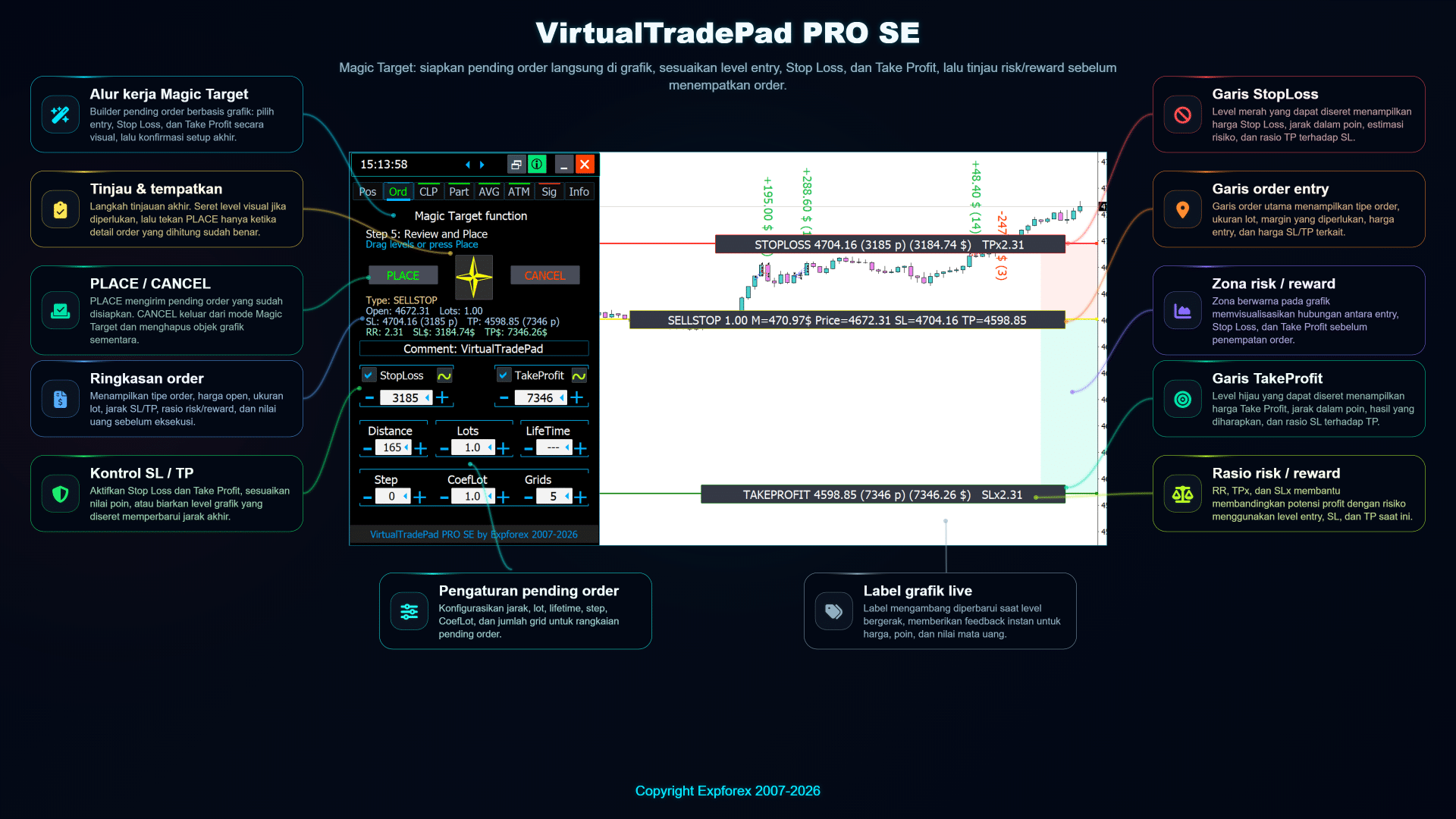
| Magic Target | Memungkinkan perencanaan order visual dengan memilih level chart menggunakan cursor. | Berguna ketika trader ingin menentukan entry, SL, dan TP langsung dari chart alih-alih mengetik harga secara manual. |
Grid Pending Order Berbasis Chart
VirtualTradePad PRO SE dapat menampilkan level pending-order yang direncanakan langsung pada chart. Ini membuat struktur order lebih mudah dipahami sebelum order ditempatkan atau diaktifkan. Trader dapat memeriksa jarak antar level, arah order, ukuran lot, dan hubungannya dengan pergerakan harga saat ini secara visual.
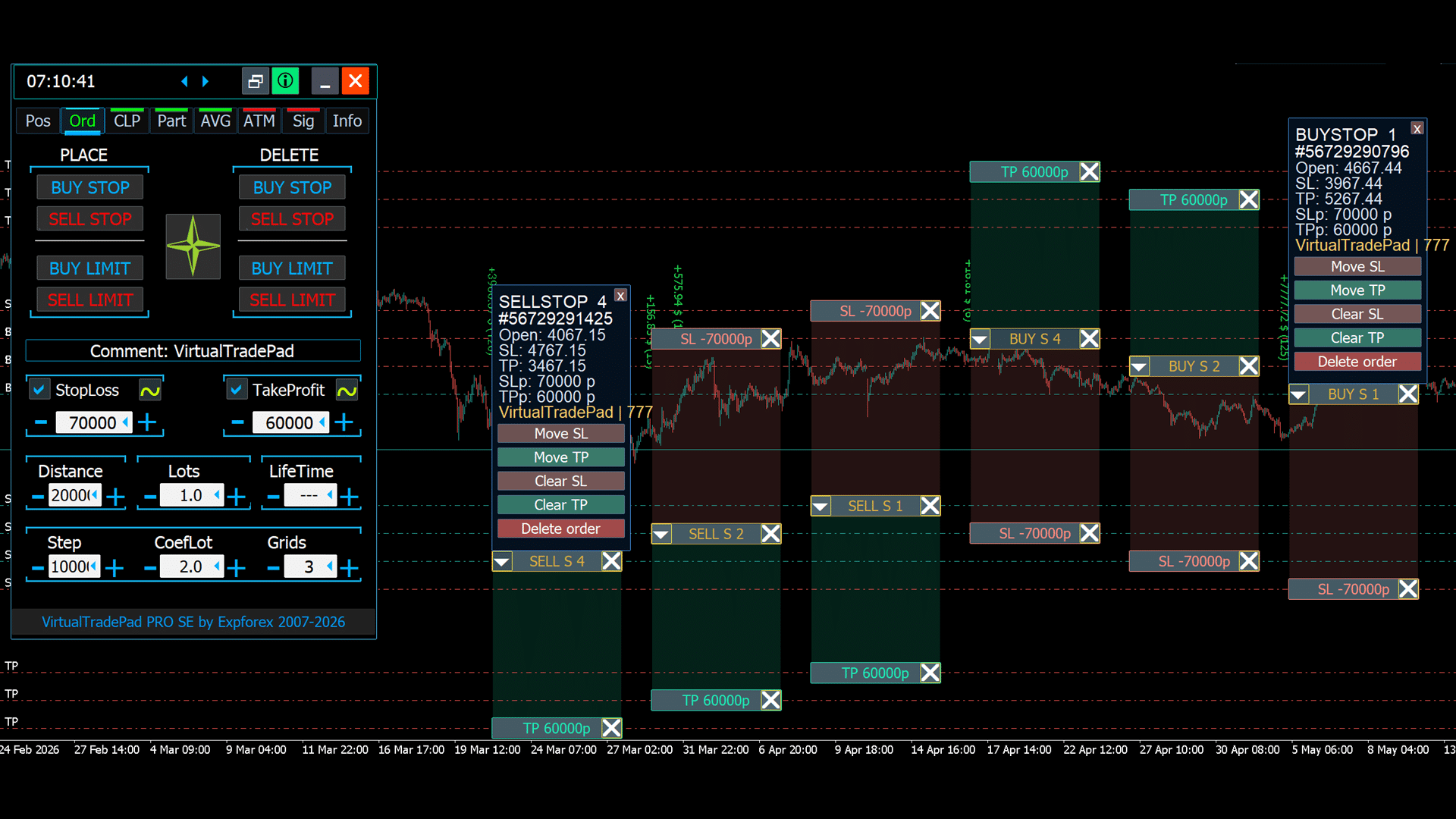
| Tips: perencanaan order berbasis chart sangat berguna untuk strategi breakout dan pullback. Alih-alih menghitung setiap level secara manual, trader dapat menggunakan panel untuk menyiapkan struktur order yang konsisten dan mengonfirmasinya secara visual pada chart. |
Workflow Magic Target
Magic Target adalah workflow visual untuk menempatkan atau menyiapkan level trading langsung dari chart. Alih-alih memasukkan setiap harga secara manual, trader dapat menggunakan cursor chart untuk menentukan level penting seperti entry, Stop Loss, dan Take Profit. Ini membuat persiapan order lebih intuitif dan mengurangi pengetikan harga secara manual.
Workflow ORD Praktis
| Langkah | Aksi | Alasan |
| 1 | Pilih jenis pending order. | Jenis order yang berbeda digunakan untuk logika breakout atau pullback. |
| 2 | Atur ukuran lot dan jarak order, atau pilih level chart. | Ini menentukan di mana order masa depan akan ditempatkan dan seberapa besar volumenya. |
| 3 | Aktifkan Stop Loss dan Take Profit jika proteksi diperlukan. | Proteksi dapat dipasang pada pending order sebelum berubah menjadi posisi market. |
| 4 | Tempatkan satu order atau buat grid. | Trader dapat menyiapkan satu entry yang direncanakan atau satu set order yang terstruktur. |
| 5 | Pantau, ubah, atau hapus pending orders dari panel atau chart. | Rencana dapat disesuaikan dengan cepat jika kondisi market berubah. |
Catatan Penting
- Pending orders belum menjadi posisi market. Order tersebut baru menjadi posisi aktif ketika market mencapai harga order dan broker menerima eksekusi.
- Selalu periksa aturan broker. Jarak minimum, freeze level, spread, dan batasan eksekusi dapat memengaruhi penempatan atau modifikasi pending-order.
- Gunakan demo testing terlebih dahulu. Sebelum menggunakan order grids atau Magic Target pada akun live, uji workflow pada akun demo atau di Strategy Tester.
- Risiko meningkat dengan beberapa pending orders. Grid dapat membuat beberapa posisi market jika harga mengaktifkan beberapa level. Gunakan ukuran lot dan pengaturan proteksi yang tepat.
Tab CLP — Close by Profit, Loss, dan Trailing Profit
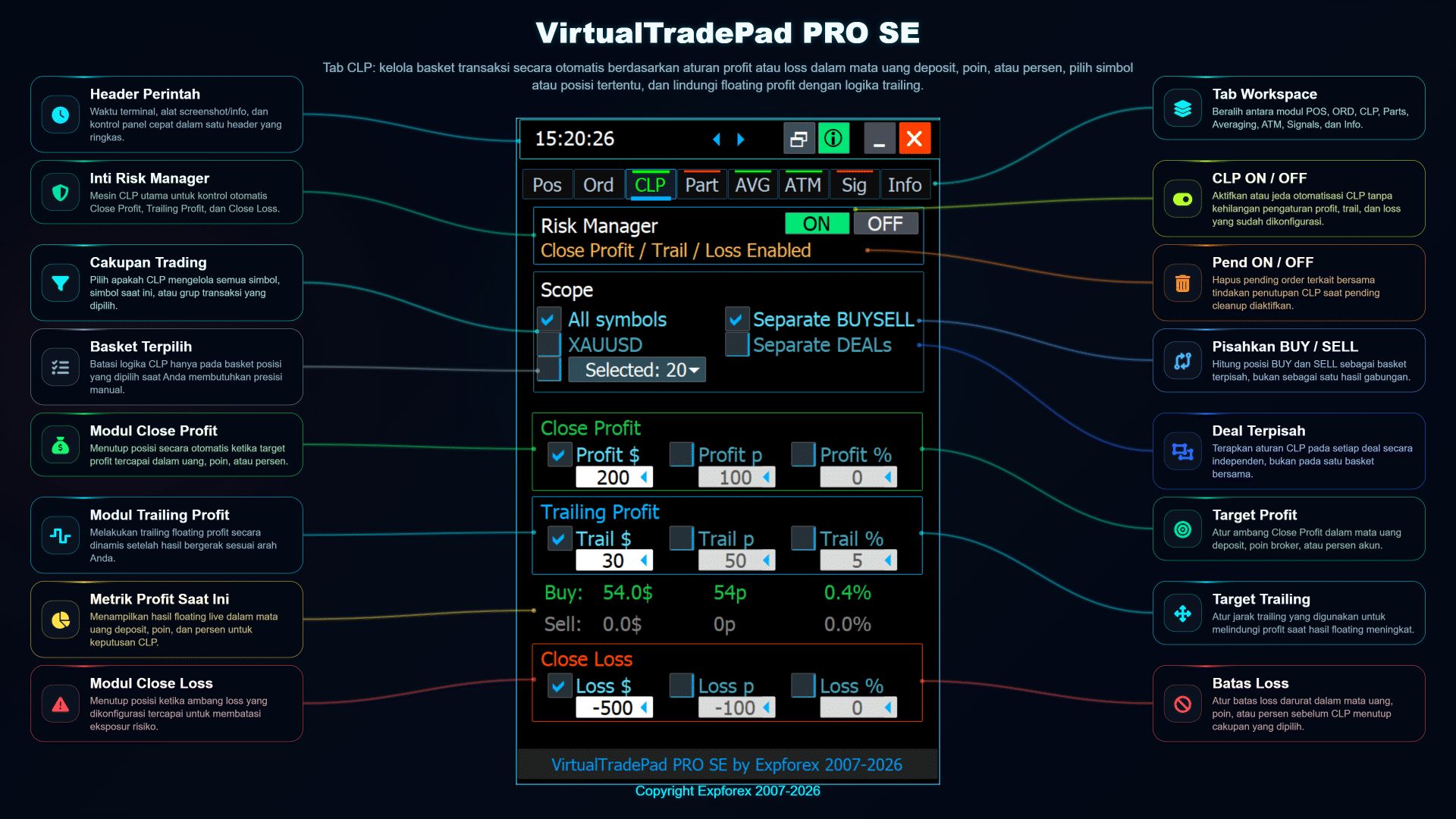
CLP adalah modul kontrol basket di dalam VirtualTradePad PRO SE. Modul ini dirancang untuk membantu trader memantau dan menutup posisi berdasarkan total profit, total loss, trailing profit, simbol yang dipilih, atau eksposur BUY/SELL yang dipisahkan.
Tab ini sangat berguna ketika Anda mengelola beberapa posisi pada saat yang sama dan membutuhkan cara berbasis aturan yang jelas untuk melindungi akun, mengunci profit, membatasi floating loss, atau menutup hanya kelompok transaksi tertentu.
| Modul | CLP — Close Profit / Close Loss / Profit Trailing |
| Tujuan utama | Menutup basket posisi ketika kondisi profit, loss, atau trailing profit tercapai. |
| Paling cocok untuk | Trading manual, manajemen basket, kontrol multi-posisi, strategi recovery, dan proteksi profit. |
| Penting | CLP adalah alat manajemen. Modul ini tidak menjamin profit dan harus diuji pada akun demo sebelum penggunaan live. |
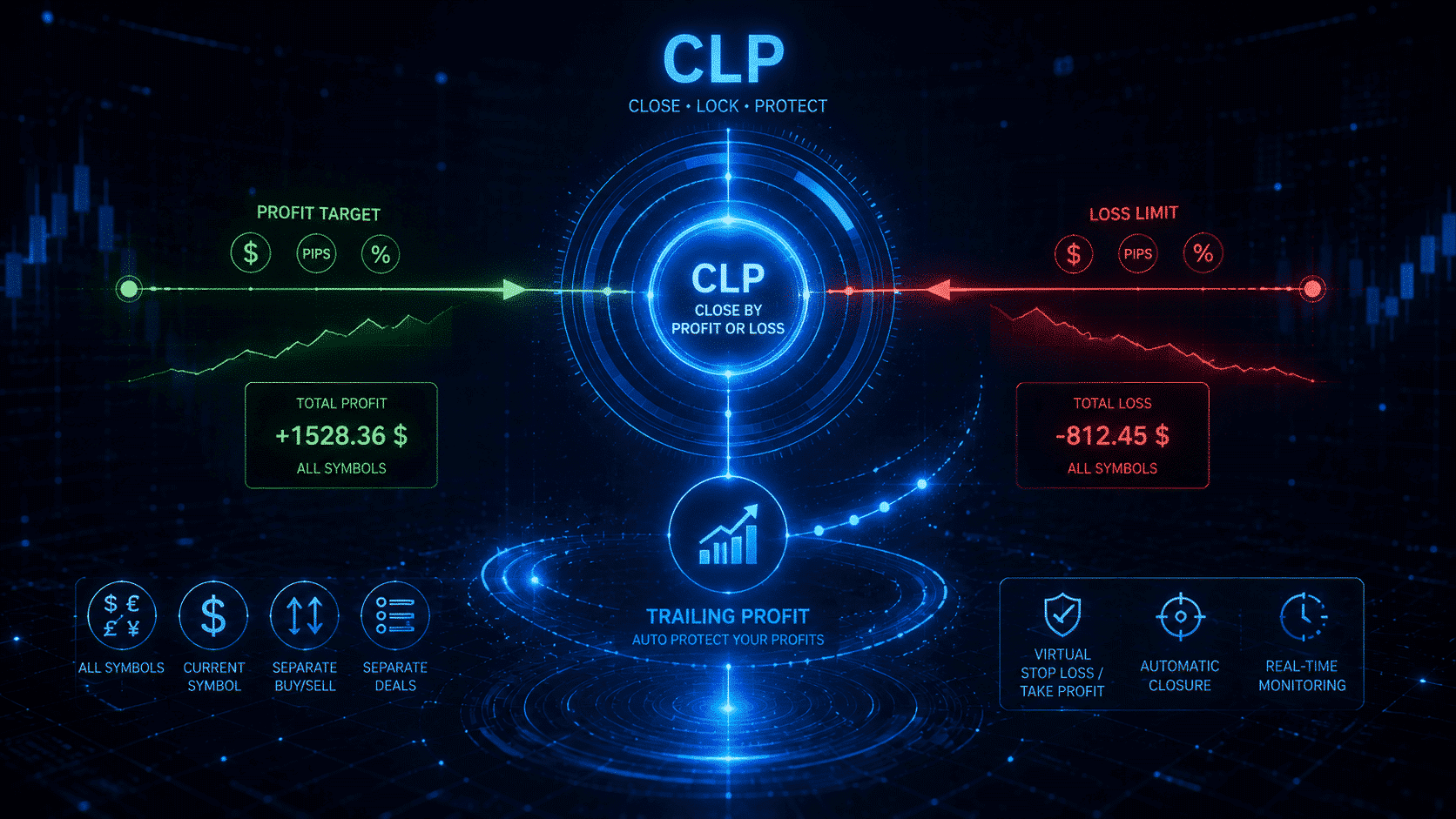
Ringkasan Panel CLP
Tab CLP mengelompokkan alat penutupan basket yang paling penting dalam satu panel ringkas. Anda dapat mengonfigurasi target profit, batas loss, perilaku trailing profit, scope simbol, dan logika BUY/SELL terpisah.
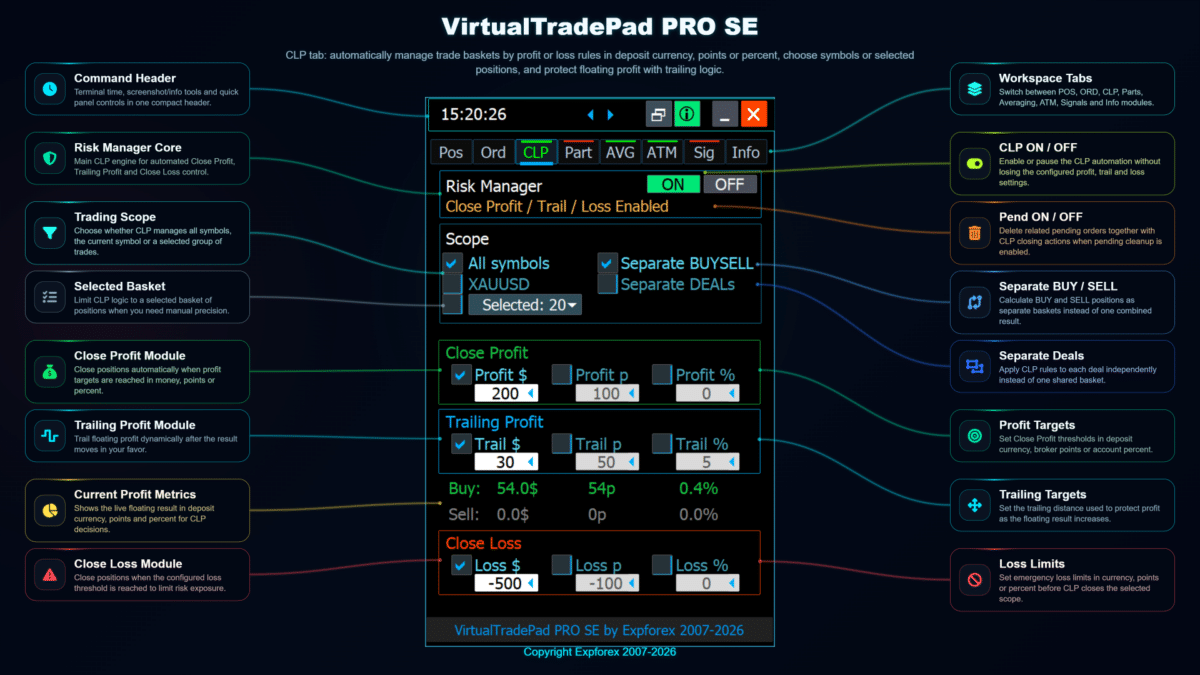
Fungsi Utama CLP
| Fungsi | Apa yang dilakukan | Penggunaan umum |
| Close Profit | Menutup posisi yang dipilih ketika target profit yang dikonfigurasi tercapai. | Mengunci profit basket tanpa memeriksa setiap transaksi secara manual. |
| Close Loss | Menutup posisi yang dipilih ketika batas loss yang dikonfigurasi tercapai. | Membatasi floating loss dan melindungi akun dari eksposur yang tidak terkendali. |
| Profit Trailing | Melacak profit basket dan menutup posisi jika profit berbalik turun sebesar trailing step yang dikonfigurasi. | Melindungi floating profit sambil tetap memberi ruang bagi basket untuk berkembang. |
| Selected Symbols | Menerapkan logika CLP hanya pada simbol atau kelompok simbol yang dipilih. | Mengelola satu simbol tanpa memengaruhi chart atau strategi lain. |
| Separate BUY / SELL | Memisahkan basket long dan short sehingga posisi BUY dan SELL dapat dikontrol secara independen. | Berguna untuk akun hedge, sistem grid, atau trading dengan arah campuran. |
Mode Selected Symbols
Mode Selected Symbols membantu Anda menerapkan aturan CLP hanya pada instrumen yang ingin Anda kelola. Ini penting ketika akun yang sama memiliki beberapa chart, strategi berbeda, atau beberapa simbol yang berjalan pada saat yang sama.
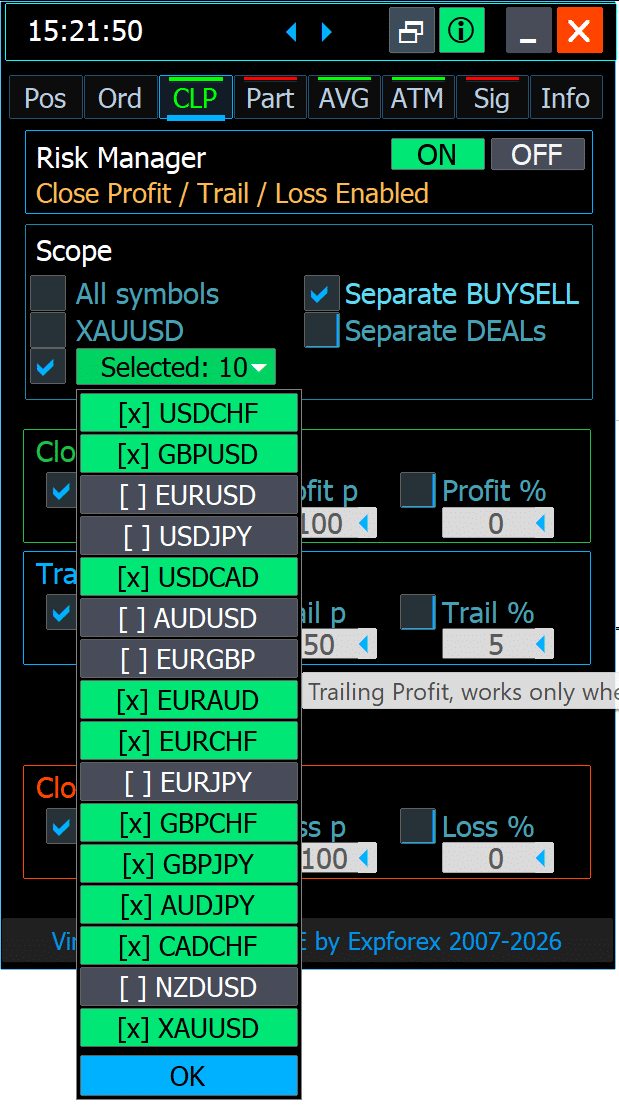
Contoh: jika Anda trading EURUSD, XAUUSD, dan GBPUSD pada akun yang sama, Anda dapat mengonfigurasi CLP untuk mengontrol hanya satu simbol atau grup yang dipilih, bukan menutup semuanya di akun.
Basket BUY dan SELL Terpisah
Ketika akun memiliki posisi di kedua arah, sering kali tidak cukup untuk mengontrol hanya hasil total. Logika Separate BUY/SELL memungkinkan trader mengelola basket BUY dan SELL secara independen.
Ini berguna untuk hedging, sistem recovery, trading manual dengan arah campuran, dan kondisi ketika satu sisi market harus dilindungi sementara sisi berlawanan tetap aktif.
Workflow CLP Praktis
- Buka tab CLP di dalam VirtualTradePad PRO SE.
- Pilih scope: simbol saat ini, selected symbols, semua posisi, atau basket BUY/SELL terpisah.
- Atur target profit, batas loss, atau kondisi trailing profit.
- Periksa floating result dan eksposur saat ini sebelum mengaktifkan aturan.
- Aktifkan logika CLP yang diperlukan dan pantau basket dari panel.
- Uji perilakunya di Strategy Tester atau pada akun demo sebelum diterapkan ke live trading.
| Catatan risiko penting: CLP menutup posisi sesuai aturan yang dikonfigurasi dan kondisi akun saat ini. Selalu periksa selected symbols, logika Magic Number, pemisahan BUY/SELL, dan modul aktif sebelum mengaktifkan penutupan basket otomatis. Pengaturan scope yang salah dapat menutup lebih banyak posisi dari yang diharapkan. |
Kapan Menggunakan Tab CLP
- Ketika Anda mengelola beberapa posisi sebagai satu basket.
- Ketika Anda ingin menutup sekelompok transaksi berdasarkan total profit atau total loss.
- Ketika Anda membutuhkan trailing profit untuk basket, bukan hanya untuk satu posisi.
- Ketika Anda trading posisi hedge dan membutuhkan kontrol BUY/SELL terpisah.
- Ketika Anda ingin blok manajemen profit/loss yang terlihat langsung pada chart.
Tab PART — Manajer Partial Close
Tab PART di VirtualTradePad PRO SE dirancang untuk menutup posisi secara sebagian dengan struktur yang jelas. Alih-alih menutup seluruh transaksi sekaligus, trader dapat menyiapkan beberapa level keluar sebagian, menentukan bagian lot untuk setiap level, serta mengelola logika Take Profit / Stop Loss langsung dari chart.
Modul ini berguna untuk trader yang menutup posisi secara bertahap, mengamankan profit sedikit demi sedikit, atau membutuhkan rencana visual yang jelas untuk partial exit sebelum harga mencapai area target.
| Tujuan Merencanakan dan menjalankan penutupan sebagian posisi berdasarkan level. | Paling cocok untuk Scaling out, pengambilan profit bertahap, dan pengurangan posisi secara terkontrol. | Ide utama Setiap level hanya dapat menutup bagian tertentu dari posisi. |
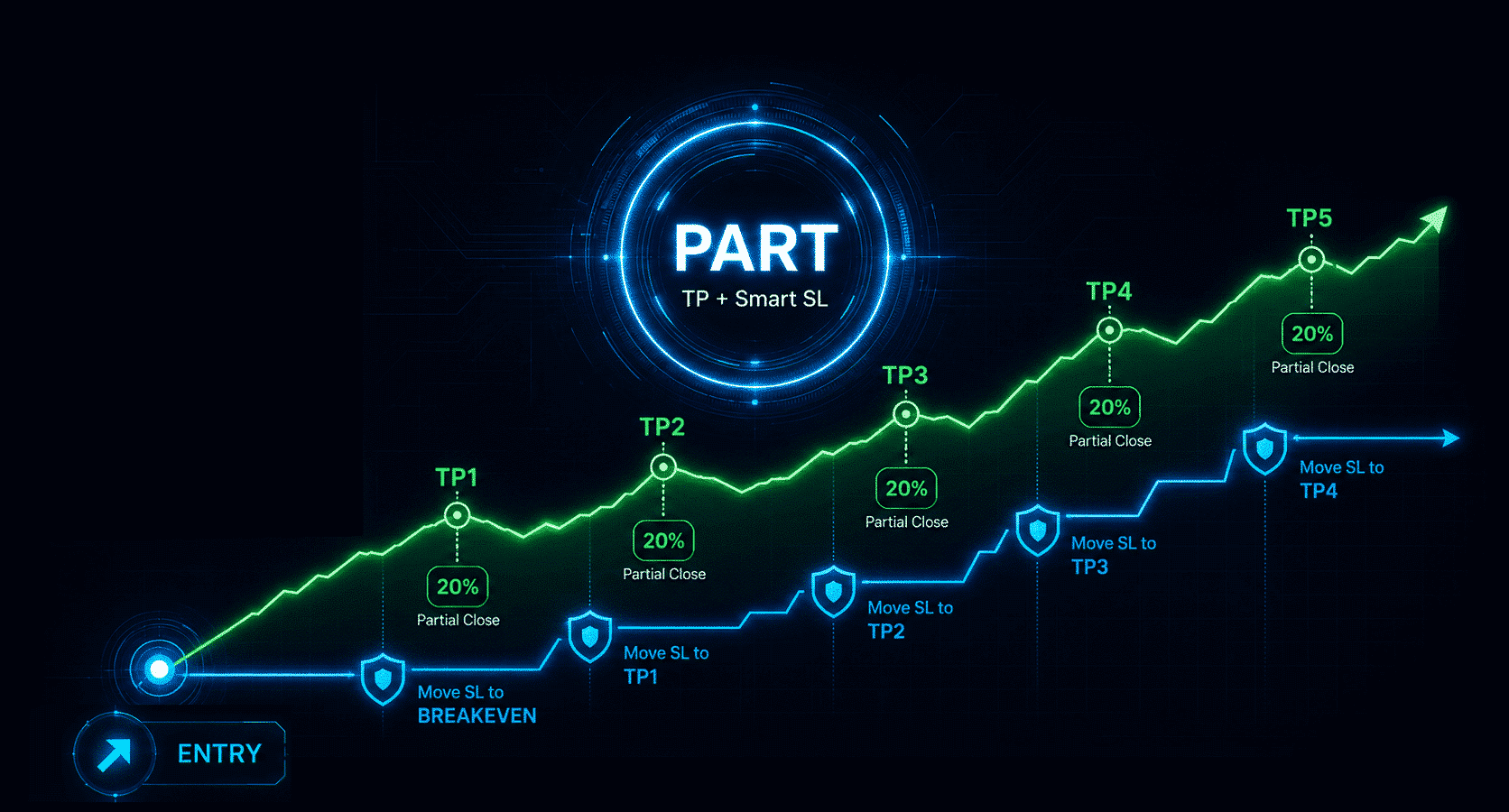
Gambaran Umum Tab PART
Modul PART menyediakan struktur berbasis level, di mana setiap aturan partial close dapat disiapkan terlebih dahulu. Trader dapat menentukan jarak target, bagian lot yang akan ditutup, perilaku Stop Loss, perilaku Take Profit, serta logika proteksi cerdas opsional.
Setiap baris dalam tabel PART mewakili level partial exit di masa depan. Modul ini membantu mengatur logika exit secara visual dan mengurangi kebutuhan untuk menghitung setiap partial close secara manual saat trading sedang aktif.
Kontrol Utama PART
| Kontrol | Fungsinya | Penggunaan praktis |
| PART ON / OFF | Mengaktifkan atau menonaktifkan modul partial close. | Gunakan hanya ketika posisi saat ini memang harus dikelola dengan aturan partial exit. |
| Baris level | Menentukan beberapa level target untuk exit bertahap. | Siapkan TP1, TP2, TP3, dan level exit berikutnya sebelum harga mencapainya. |
| Lot / Percent | Menentukan seberapa besar bagian posisi yang akan ditutup pada level yang dipilih. | Tutup sebagian transaksi sambil mempertahankan sisa volume tetap berada di pasar. |
| Nilai TP / SL | Mengatur logika target dan proteksi untuk setiap level partial. | Membangun rencana exit yang terstruktur, bukan bereaksi manual saat tekanan pasar meningkat. |
| Smart SL | Menambahkan perilaku proteksi tambahan setelah level partial tercapai. | Berguna ketika trader ingin melindungi sisa posisi setelah sebagian profit diamankan. |
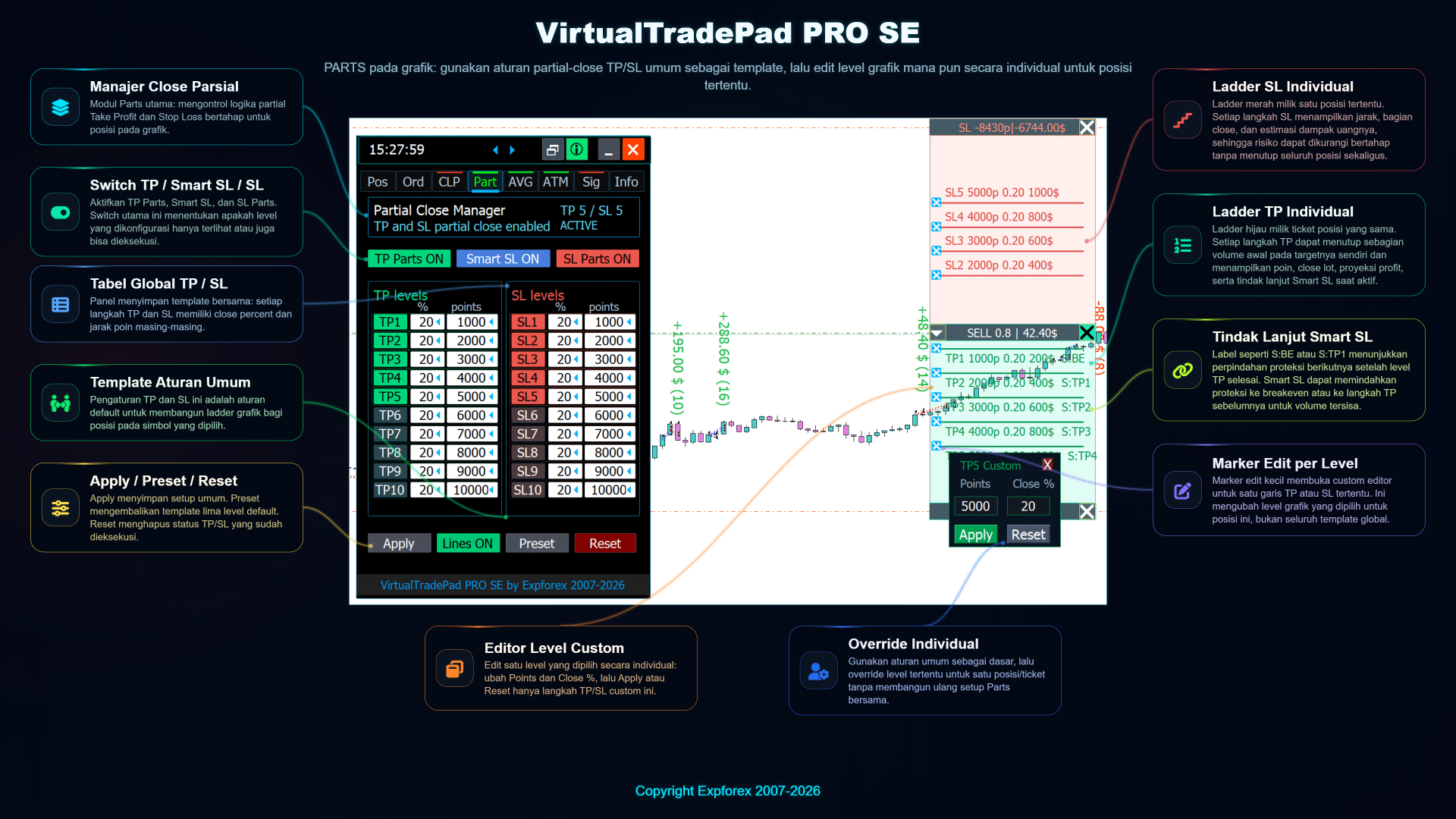
Level Partial Close pada Chart
Salah satu keunggulan terpenting dari modul PART adalah kontrol visual langsung pada chart. Level partial close dapat ditampilkan langsung di chart, sehingga trader dapat melihat di mana setiap exit yang direncanakan mungkin terjadi sebelum harga mencapai area tersebut.
Level pada chart membuat rencana exit lebih mudah dipahami. Daripada hanya membaca angka di panel, trader melihat level yang direncanakan dalam kaitannya dengan harga pasar saat ini, harga masuk posisi, dan area Stop Loss / Take Profit yang sudah ada.
Contoh Alur Kerja
- Buka atau pilih posisi yang sudah ada pada chart.
- Buka tab PART dan aktifkan modul partial close.
- Tentukan beberapa level exit, misalnya TP1, TP2, dan TP3.
- Tetapkan bagian lot atau persentase yang harus ditutup pada setiap level.
- Aktifkan level chart untuk melihat rencana exit di masa depan secara visual.
- Sesuaikan level langsung dari chart jika struktur pasar berubah.
- Pantau sisa posisi setelah setiap partial close selesai.
Alur kerja ini sangat berguna bagi trader yang tidak ingin langsung menutup posisi profit sepenuhnya, tetapi juga tidak ingin membiarkan seluruh volume tetap terekspos sampai target akhir.
Contoh Penggunaan Praktis
| Scalping dan exit cepat | Tutup sebagian kecil transaksi dengan cepat sambil mempertahankan posisi yang lebih kecil untuk pergerakan berikutnya. |
| Kelanjutan tren | Ambil sebagian profit pada level menengah dan biarkan sisa transaksi mengejar target yang lebih besar. |
| Pengurangan risiko | Kurangi eksposur setelah harga bergerak sesuai arah yang diharapkan, sambil tetap menjaga sebagian posisi aktif. |
| Rencana exit terstruktur | Siapkan beberapa exit sebelum transaksi menjadi emosional atau sulit dikelola secara manual. |
Catatan Penting
- Perilaku partial close bergantung pada aturan eksekusi broker, ukuran lot minimum, dan langkah lot.
- Volume posisi yang tersisa harus valid untuk simbol trading tersebut.
- Selalu uji logika partial close di akun demo sebelum menggunakannya di akun live.
- Saat menggunakan level chart, pastikan level ditempatkan dengan benar sesuai digit simbol saat ini dan kondisi broker.
- Partial close mengurangi ukuran posisi, tetapi tidak menghilangkan risiko trading sepenuhnya.
| ⚠️ | Peringatan risiko: Tab PART membantu mengatur partial exit, tetapi tidak menjamin profit dan tidak menggantikan manajemen risiko. Gunakan ukuran lot yang wajar, periksa kondisi trading broker, dan uji modul dengan cermat sebelum menerapkannya pada akun live. |
Tab AVG — Manajer Averaging dan Trend-Add
Tab AVG di VirtualTradePad PRO SE dirancang untuk merencanakan dan mengontrol entry tambahan dari posisi pasar yang sudah ada. Modul ini dapat digunakan untuk averaging saat harga bergerak berlawanan dengan eksposur saat ini, atau untuk menambah posisi mengikuti pergerakan pasar ketika logika trend-add diaktifkan.
Modul ini bukan jaminan profit dan harus digunakan dengan hati-hati. Averaging dapat meningkatkan eksposur dengan cepat, sehingga setiap trader harus menguji logikanya di akun demo, menggunakan lot yang wajar, dan memahami total risiko basket sebelum mengaktifkan level otomatis.
| Tujuan Merencanakan entry tambahan untuk skenario averaging atau trend-add. | Paling cocok untuk Trader yang membutuhkan level masa depan yang terlihat dan proteksi pada level basket. | Ide utama Entry masa depan disiapkan berdasarkan jarak, pengali lot, dan arah yang diizinkan. |
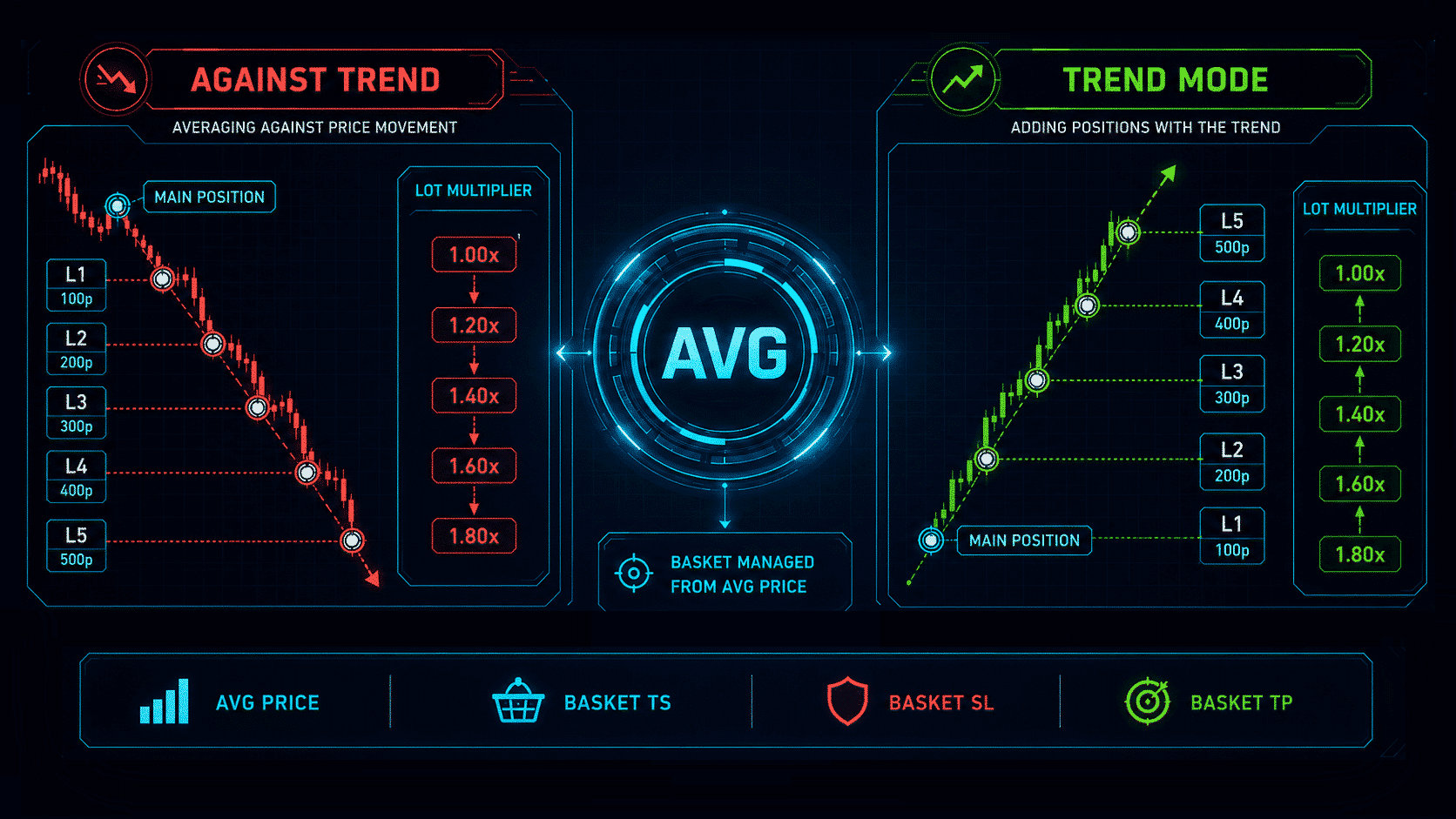
Gambaran Umum Tab AVG
Modul AVG memberi trader tabel terstruktur untuk level entry di masa depan. Setiap level dapat memiliki jarak poin sendiri, pengali lot, nilai SL/TP opsional, dan status aktivasi. Modul ini membantu mengubah rencana averaging yang kompleks menjadi alur kerja yang terlihat dan dapat dikontrol.
Tab ini dibangun berdasarkan dua ide penting: harga entry berikutnya harus terlihat sebelum terjadi, dan seluruh basket harus memiliki logika proteksi yang jelas melalui pengaturan average SL, average TP, dan average trailing stop.
Against Mode dan Trend Mode
Tab AVG dapat digunakan dalam dua konsep trading berbeda. Against mode menyiapkan entry tambahan ketika harga bergerak melawan eksposur saat ini. Trend mode menyiapkan entry tambahan searah pergerakan pasar ketika trader ingin membangun posisi secara bertahap.
| Mode | Cara kerjanya | Kapan digunakan dengan hati-hati |
| Against | Menambahkan level baru ketika harga bergerak melawan posisi atau basket yang sudah ada. | Hanya ketika trader menerima peningkatan eksposur dan memiliki batas risiko yang jelas. |
| Trend | Menambahkan posisi mengikuti pergerakan pasar ketika arah yang dipilih dan aturan level sesuai. | Berguna untuk membangun posisi secara bertahap, tetapi tetap membutuhkan kontrol SL/TP dan lot. |
Mode yang dipilih harus sesuai dengan strategi trader. Modul hanya mengikuti aturan yang dikonfigurasi; modul ini tidak menggantikan analisis pasar, perencanaan risiko, atau pemeriksaan kondisi broker.
Kontrol Utama AVG
| Kontrol | Fungsinya | Penggunaan praktis |
| AVG ON / OFF | Mengaktifkan atau menonaktifkan pemrosesan level AVG otomatis. | Biarkan nonaktif saat menyiapkan level, lalu aktifkan hanya setelah risiko diperiksa. |
| Izin BUY / SELL | Menentukan arah mana yang diizinkan untuk entry tambahan otomatis. | Gunakan untuk mencegah modul membuka arah yang tidak diinginkan. |
| Distance | Menentukan seberapa jauh level berikutnya dari harga referensi. | Perbesar jarak pada simbol volatil dan uji sebelum digunakan live. |
| Lot x | Mengalikan lot posisi pertama untuk level AVG berikutnya. | Hindari pengali agresif kecuali total drawdown benar-benar dipahami. |
| AddLot | Menambahkan volume tetap ekstra ke setiap level otomatis. | Berguna untuk peningkatan volume yang terkontrol tanpa mengubah logika pengali. |
| Avg SL / Avg TP / Avg TS | Mengontrol Stop Loss, Take Profit, dan Trailing Stop pada level basket dari harga rata-rata. | Gunakan nilai ini untuk menentukan proteksi seluruh basket, bukan hanya satu entry. |
| Levels ON | Menggambar level AVG dan Add yang direncanakan langsung pada chart. | Aktifkan untuk memeriksa level masa depan secara visual sebelum mengizinkan entry otomatis. |
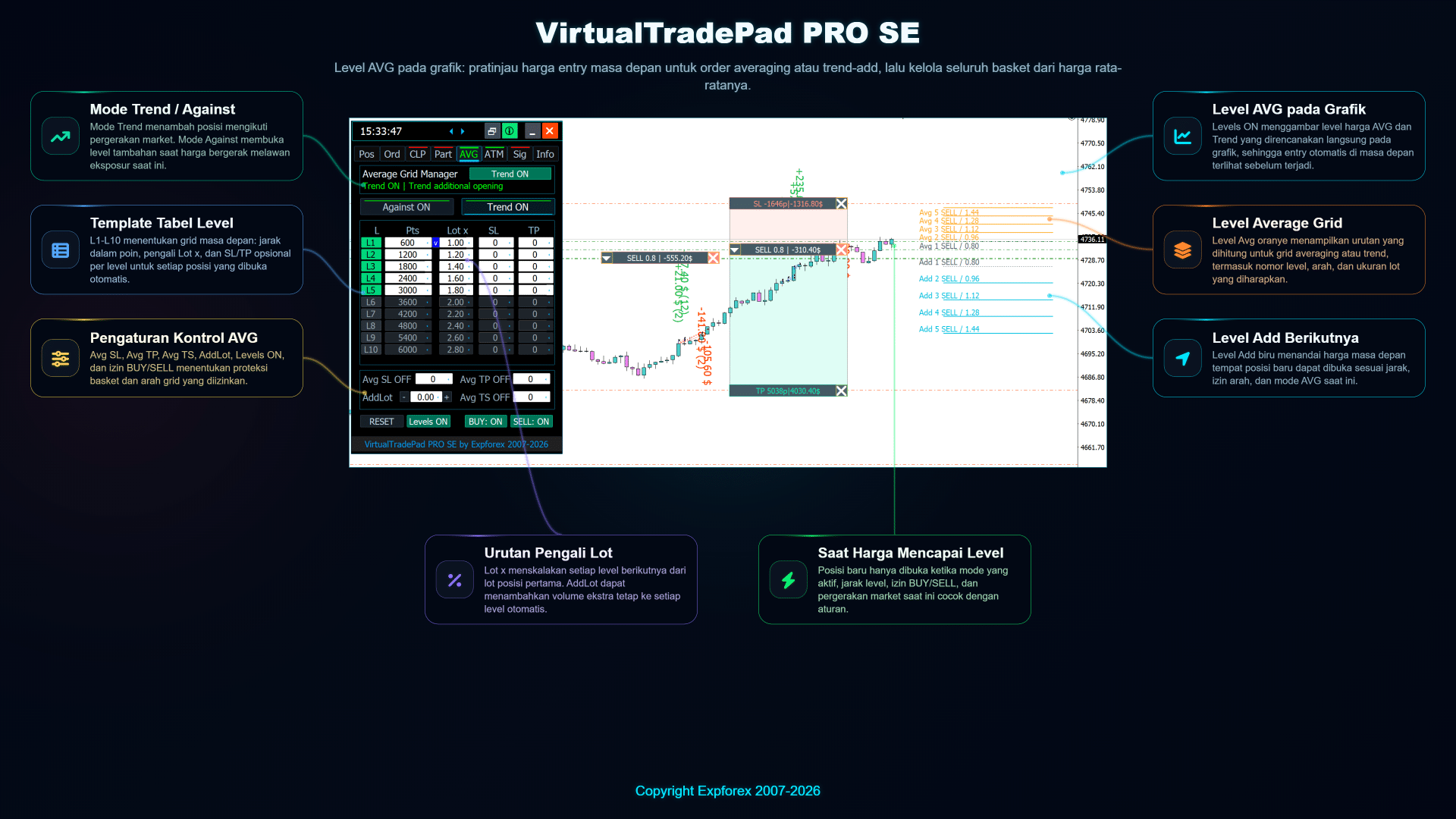
Level AVG pada Chart
Ketika level chart diaktifkan, VirtualTradePad PRO SE menggambar level AVG dan Add yang direncanakan pada chart. Ini membantu trader memahami di mana entry otomatis berikutnya mungkin muncul sebelum aturan terpicu.
Tampilan chart sangat berguna di Strategy Tester dan saat persiapan manual. Trader dapat memverifikasi jarak level, izin arah, dan volume yang diharapkan sebelum pasar mencapai zona harga berikutnya.
Alur Kerja AVG Praktis
| 1 | Buka atau pilih posisi awal yang akan digunakan sebagai referensi untuk logika AVG. |
| 2 | Pilih mode AVG yang diperlukan: Against untuk averaging atau Trend untuk menambah posisi mengikuti pergerakan pasar. |
| 3 | Konfigurasikan jarak, pengali lot, AddLot, dan nilai SL/TP opsional per level. |
| 4 | Aktifkan Levels ON dan periksa harga masa depan langsung pada chart. |
| 5 | Tetapkan proteksi basket menggunakan Avg SL, Avg TP, atau Avg TS sebelum mengaktifkan pemrosesan otomatis. |
| 6 | Aktifkan AVG hanya setelah memeriksa margin, total eksposur lot, dan drawdown maksimum yang dapat diterima. |
Contoh Penggunaan Umum
- Averaging terkontrol: siapkan beberapa level tambahan saat trader memperkirakan koreksi atau pemulihan.
- Trend scaling: tambahkan posisi secara bertahap ketika pasar terus bergerak ke arah yang dipilih.
- Perencanaan basket: tentukan target rata-rata bersama, bukan mengelola setiap entry secara terpisah.
- Pengujian visual: periksa level masa depan di Strategy Tester sebelum menerapkan alur kerja pada trading live.
- Visualisasi risiko: pahami bagaimana pengali lot dan nilai AddLot memengaruhi seluruh basket posisi.
Catatan Risiko Penting
| Peringatan: averaging dan penggandaan lot dapat meningkatkan eksposur pasar dan drawdown dengan sangat cepat. Sebelum mengaktifkan AVG di akun real, uji pengaturan yang sama di Strategy Tester atau akun demo. Periksa margin, ukuran lot maksimum, total volume basket, dan skenario terburuk untuk jarak antar level. |
Tab AVG adalah modul kontrol profesional. Modul ini memberi trader visibilitas dan struktur eksekusi, tetapi keputusan trading, jarak level, risiko lot, dan proteksi akun tetap menjadi tanggung jawab pengguna.
Tab ATM — Aturan Advanced Trade Management
ATM di VirtualTradePad PRO SE adalah modul manajemen trading berbasis aturan yang dirancang untuk membantu trader menyiapkan aksi terstruktur sebelum atau selama trading. Alih-alih bereaksi manual terhadap setiap situasi pasar, Anda dapat menentukan kondisi, aksi, dan logika eksekusi dalam satu alur kerja yang tertata.
Tab ATM adalah salah satu bagian paling canggih dari VirtualTradePad PRO SE. Modul ini berguna untuk trader yang menginginkan kontrol lebih besar atas skenario trading berulang, aturan manajemen posisi, logika terjadwal, otomatisasi berbasis chart, dan eksperimen di Strategy Tester.
| Penting: aturan ATM adalah alat yang kuat untuk mengelola logika trading, tetapi harus diuji dengan hati-hati di akun demo dan di Strategy Tester sebelum digunakan pada akun real. Kondisi atau aksi yang salah dapat menyebabkan operasi trading yang tidak diharapkan. |

Layar Utama ATM dan Daftar Aturan
Layar utama ATM menampilkan struktur aturan aktif dan memungkinkan Anda mengelola skenario otomatisasi yang sudah disiapkan. Sebuah aturan dapat diaktifkan, dinonaktifkan, diedit, atau ditinjau dari antarmuka ATM. Ini memberi trader gambaran yang jelas tentang apa yang diharapkan terjadi sebelum aturan dijalankan.
Daftar aturan dirancang agar otomatisasi tetap terlihat. Ini penting karena trader harus selalu memahami aturan mana yang aktif, kondisi pasar apa yang sedang dipantau, dan aksi apa yang mungkin dijalankan.
Cara Kerja Aturan ATM
Logika ATM dapat dipahami sebagai rangkaian sederhana:
| Langkah | Makna | Tujuan |
| 1. Pilih Aksi | Pilih apa yang harus dilakukan oleh aturan. | Membuka, menutup, memodifikasi, atau mengelola objek trading sesuai logika yang dipilih. |
| 2. Tentukan Kondisi | Atur kapan aturan boleh terpicu. | Menghindari eksekusi acak dan menjaga aturan tetap terhubung dengan konteks pasar atau posisi. |
| 3. Konfigurasikan Detail | Sesuaikan simbol, arah, volume, harga, waktu, atau parameter manajemen. | Membuat aturan sesuai dengan skenario trading Anda secara tepat. |
| 4. Jalankan dan Pantau | Aktifkan aturan dan pantau dari chart serta panel. | Menjaga otomatisasi tetap terlihat dan terkontrol selama trading atau pengujian. |
Struktur ini membuat ATM lebih mudah dipahami: ini bukan black box tersembunyi. Trader menentukan apa yang harus terjadi, kapan itu boleh terjadi, dan bagaimana aksi tersebut harus dijalankan.
Langkah 1 — Pilih Aksi Aturan
Langkah pertama adalah memilih aksi yang harus dijalankan oleh aturan ATM. Bergantung pada mode yang dipilih, aksi dapat terhubung dengan pembukaan transaksi, penutupan posisi, modifikasi, logika proteksi, atau operasi manajemen lain yang didukung.
Pemilihan aksi yang jelas penting karena setiap langkah berikutnya bergantung pada pilihan ini. Misalnya, aturan yang membuka transaksi membutuhkan detail yang berbeda dari aturan yang menutup atau memodifikasi posisi yang sudah ada.
Langkah 2 — Tentukan Kondisi
Kondisi memberi tahu ATM kapan aksi yang dipilih boleh terpicu. Ini dapat terhubung dengan harga pasar, status posisi, waktu, logika bar, atau konteks aturan lain yang didukung.
Kondisi membantu mencegah perilaku yang tidak terkontrol. Sebuah aturan tidak seharusnya sekadar ada; aturan tersebut harus menunggu situasi yang jelas yang sudah ditentukan trader sebelumnya.
Langkah 3 — Konfigurasikan Detail Aturan
Setelah memilih aksi dan kondisi, aturan harus dikonfigurasi. Langkah ini menentukan parameter praktis dari aturan, seperti logika simbol, arah order, opsi manajemen posisi, jarak, level harga, volume, atau nilai lain yang diperlukan oleh aksi yang dipilih.
Di langkah inilah aturan menjadi spesifik. Semakin cermat bagian ini dikonfigurasi, semakin mudah memahami apa yang akan dilakukan panel saat kondisi terpicu.
Langkah 4 — Tinjau dan Jalankan Aturan
Sebelum mengaktifkan aturan, tinjau seluruh pengaturan. ATM dirancang agar logika trading tetap terlihat, sehingga trader dapat memverifikasi aksi, kondisi, dan konfigurasi yang dipilih sebelum menjalankannya.
Langkah tinjauan akhir ini berguna untuk mengurangi kesalahan. Ini sangat penting ketika beberapa aturan disiapkan atau ketika chart yang sama digunakan untuk beberapa skenario trading.
Alur Kerja ATM Trade
Alur kerja ATM Trade membantu menghubungkan logika berbasis aturan dengan operasi trading praktis. Alur ini dapat digunakan untuk menyiapkan aksi terstruktur untuk entry transaksi, manajemen transaksi, atau kontrol posisi.
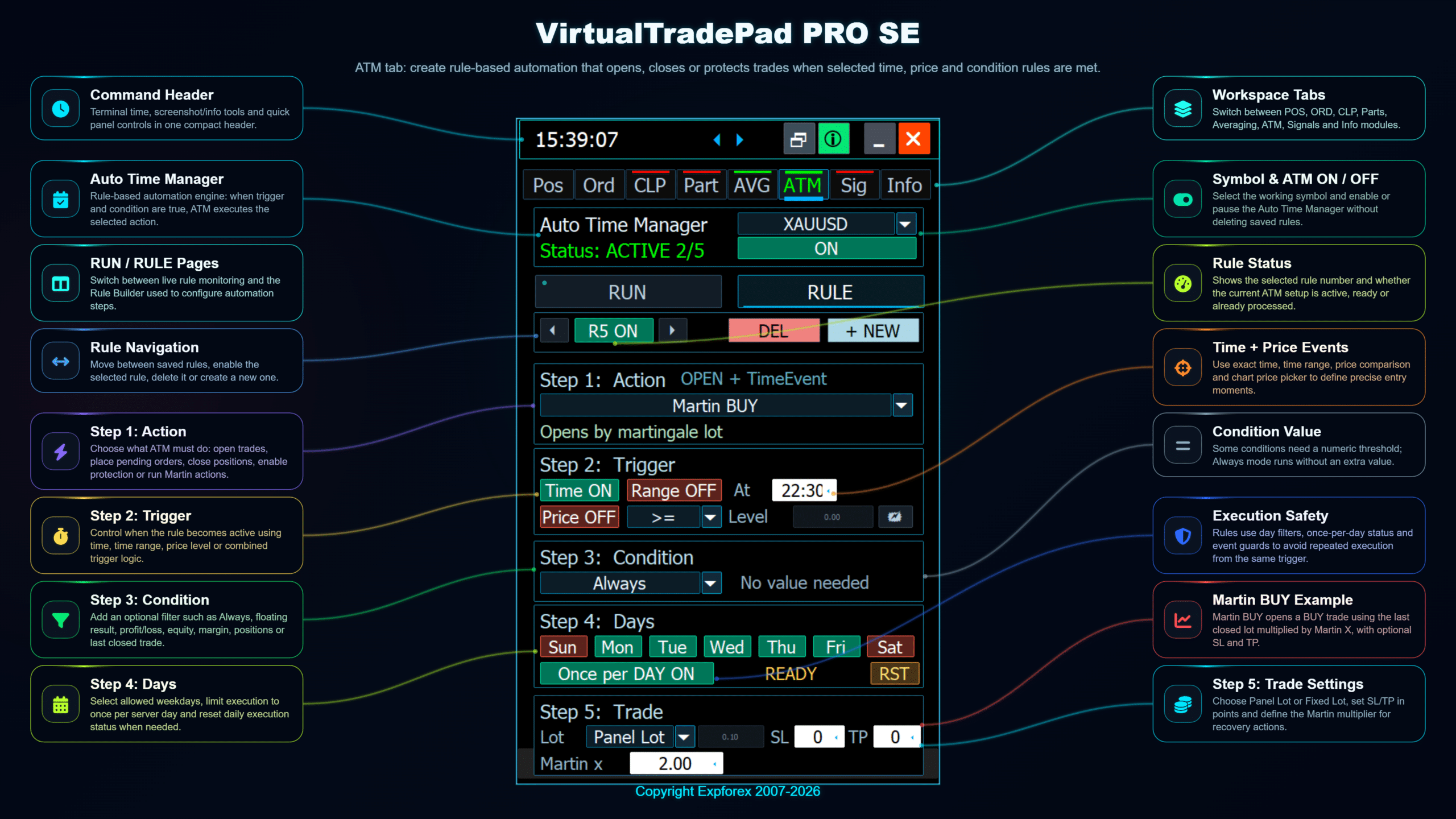
Keunggulan utamanya adalah visibilitas. Alih-alih mengingat beberapa langkah manual, trader dapat membangun skenario yang dapat diulang dan memantaunya dari antarmuka ATM.
Contoh Penggunaan Praktis ATM
| Contoh penggunaan | Bagaimana ATM membantu |
| Menyiapkan skenario trading terstruktur | Tentukan aksi apa yang harus terjadi dan dalam kondisi apa aksi tersebut diizinkan. |
| Mengurangi aksi manual berulang | Gunakan aturan yang sudah disiapkan, bukan mengulang urutan yang sama secara manual setiap kali. |
| Menguji perilaku aturan secara visual | Jalankan panel di Strategy Tester dan amati bagaimana logika aturan bekerja pada kondisi pasar historis. |
| Menjaga otomatisasi tetap terlihat | Pantau aturan yang aktif dari panel, bukan bergantung pada logika tersembunyi. |
Alur Kerja ATM yang Direkomendasikan
- Mulai dengan satu aturan sederhana dan uji di Strategy Tester.
- Gunakan kondisi yang jelas dan mudah diverifikasi pada chart.
- Periksa aksi yang dipilih sebelum mengaktifkan aturan.
- Jangan menjalankan beberapa aturan kompleks secara bersamaan sampai masing-masing diuji secara terpisah.
- Gunakan akun demo sebelum menerapkan logika ATM pada akun real.
- Pertahankan hanya aturan yang Anda pahami dan perlukan untuk skenario trading saat ini.
| Peringatan risiko: aturan ATM dapat mengotomatisasi atau semi-mengotomatisasi aksi manajemen trading. Hal ini tidak secara otomatis mengurangi risiko trading. Selalu uji perilaku aturan di akun demo dan pastikan logikanya sesuai dengan strategi Anda, kondisi broker, dan batas risiko akun. |
Tab SIG — Manajer Sinyal Trading
Tab SIG di VirtualTradePad PRO SE dirancang untuk membantu trader memantau kondisi sinyal dari beberapa alat dan timeframe dalam satu panel yang tertata. Tab ini memberikan tampilan terstruktur mengenai status sinyal, alert, dan izin manajemen trading tanpa memaksa trader berpindah antara banyak chart atau indikator.
Modul ini sangat berguna ketika trader ingin menggabungkan analisis visual chart dengan matriks sinyal yang jelas. Alih-alih hanya mengandalkan jendela indikator terpisah, tab SIG mengumpulkan status sinyal ke dalam workspace ringkas langsung di dalam panel trading.
| Ide utama: tab SIG bukan jaminan trading yang profit. Ini adalah modul kontrol dan pemantauan yang membantu Anda mengatur informasi sinyal, alert, dan kemungkinan aksi trading dengan cara yang lebih jelas. |
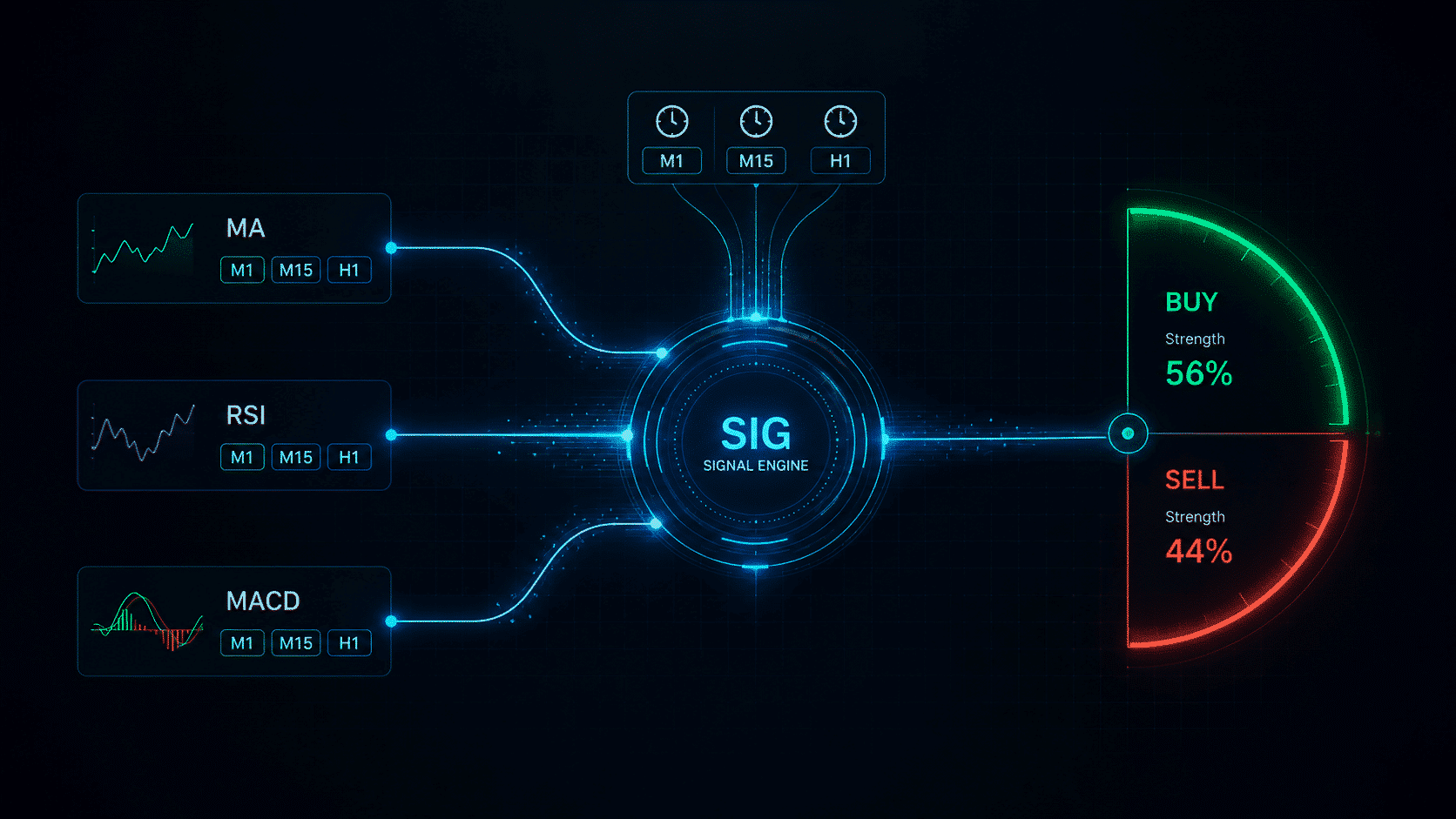
Gambaran Umum Matriks Sinyal
Tab SIG menampilkan informasi sinyal dalam bentuk matriks. Baris dan kolom dapat mewakili grup sinyal, timeframe, indikator, atau kondisi yang dikonfigurasi, tergantung pada pengaturan modul. Ini membantu trader cepat memahami sinyal mana yang aktif, mana yang netral, dan mana yang mungkin perlu diperhatikan.
Tujuan layout ini adalah mengurangi noise. Trader dapat melihat status sinyal saat ini di satu tempat dan memutuskan apakah situasinya cocok untuk aksi manual, pemantauan alert, atau eksekusi berbasis aturan.
Fungsi Utama Tab SIG
| Fungsi | Tujuan |
| Matriks sinyal | Menampilkan status sinyal dalam tabel terstruktur agar trader dapat meninjau kondisi pasar lebih cepat. |
| Custom signal set | Memungkinkan workspace sinyal disesuaikan dengan alat dan konfigurasi yang disukai trader. |
| Pemantauan timeframe | Membantu membandingkan status sinyal di berbagai periode pasar ketika konfigurasi mendukungnya. |
| Alert dan notifikasi | Dapat digunakan untuk memberi tahu trader ketika kondisi sinyal tertentu terdeteksi. |
| Logika izin trading | Membantu memisahkan observasi sinyal dari kemungkinan aksi trading, tergantung pengaturan yang dipilih. |
Cara Menggunakan Tab SIG
Alur kerja sinyal yang praktis biasanya dimulai dengan observasi. Pertama, konfigurasikan sinyal yang ingin Anda pantau. Lalu periksa bagaimana matriks bereaksi dalam kondisi pasar nyata atau di Strategy Tester. Setelah itu barulah Anda menentukan apakah sinyal tersebut harus digunakan untuk alert, konfirmasi manual, atau aksi terkait trading.
- Buka tab SIG dan periksa matriks sinyal saat ini.
- Tinjau baris atau kolom sinyal mana yang aktif.
- Konfirmasi sinyal pada chart sebelum menggunakannya untuk keputusan trading.
- Gunakan alert jika Anda ingin memantau sinyal tanpa terus melihat chart.
- Uji konfigurasi di akun demo sebelum mengizinkan aksi apa pun yang terkait dengan trading.
Pendekatan ini menjaga modul tetap praktis dan terkontrol. Sinyal harus mendukung proses trading Anda, bukan menggantikan manajemen risiko atau analisis pasar.
Alert, Push Notification, dan Kontrol Sinyal
Tergantung konfigurasi yang dipilih, tab SIG dapat digunakan bukan hanya untuk pemantauan visual, tetapi juga untuk alert dan notifikasi. Ini berguna ketika trader ingin mendapat informasi tentang kondisi sinyal tanpa memeriksa setiap chart secara manual.
| Praktik terbaik: gunakan alert sinyal terlebih dahulu. Setelah logika sinyal diuji dan dipahami, Anda dapat memutuskan apakah sinyal tersebut tetap bersifat informasional atau dihubungkan ke perilaku manajemen trading yang lebih aktif. |
Untuk trading yang bertanggung jawab, lebih baik memisahkan tiga tahap berbeda: deteksi sinyal, konfirmasi sinyal, dan eksekusi trading. Tab SIG membantu mengatur proses ini dengan lebih jelas.
Contoh Penggunaan Praktis
| Contoh penggunaan | Bagaimana SIG membantu |
| Pemantauan multi-timeframe | Membandingkan status sinyal di berbagai timeframe yang dikonfigurasi dari satu panel. |
| Konfirmasi trading manual | Menggunakan matriks sebagai konfirmasi tambahan sebelum membuka atau mengelola transaksi secara manual. |
| Alur kerja berbasis alert | Menerima notifikasi sinyal lalu memeriksa chart sebelum bertindak. |
| Tinjauan di Strategy Tester | Mengamati bagaimana logika sinyal bekerja selama pengujian visual historis. |
Catatan Penting
- Sinyal bukan jaminan hasil trading.
- Selalu konfirmasi perilaku sinyal pada chart dan di Strategy Tester.
- Jangan aktifkan aksi terkait trading sampai logika sinyal diuji.
- Gunakan akun demo saat menyesuaikan custom signal set.
- Jaga konfigurasi sinyal tetap sederhana terlebih dahulu, lalu perluas secara bertahap.
| Peringatan risiko: alat sinyal hanyalah instrumen pendukung keputusan. Alat ini tidak menghilangkan risiko pasar, risiko spread, slippage, risiko eksekusi, atau risiko pengaturan yang salah. Uji semua konfigurasi sinyal sebelum menggunakannya di akun real. |
Bagian Terkait
Tab SIG terhubung dengan seluruh alur kerja VirtualTradePad PRO SE. Gunakan tab POS untuk eksekusi manual, tab Info untuk pemantauan pasar dan eksposur, tab ATM untuk logika berbasis aturan, dan bagian Strategy Tester untuk memverifikasi bagaimana sinyal bekerja sebelum trading live.
Tab INFO — Gambaran Live Market, Exposure, dan Risiko
Tab INFO di VirtualTradePad PRO SE dirancang sebagai pusat monitoring ringkas untuk simbol saat ini, exposure akun, floating result, batas trading, dan kondisi pasar penting. Tab ini membantu trader memahami situasi saat ini tanpa harus membuka beberapa jendela MetaTrader secara terpisah.
Tab ini bukan hanya untuk tampilan tambahan. Tab INFO memberikan konteks praktis untuk trading manual, manajemen posisi, kontrol risiko, analisis Strategy Tester, dan monitoring bergaya prop-firm. Tujuannya sederhana: trader harus melihat informasi terpenting langsung di dalam workspace sebelum mengambil keputusan trading.
| Ide utama: tab INFO memberikan gambaran cepat tentang kondisi pasar, exposure terbuka, floating result, target SL/TP, drawdown, dan profit/loss yang baru ditutup dalam satu blok yang terstruktur. |
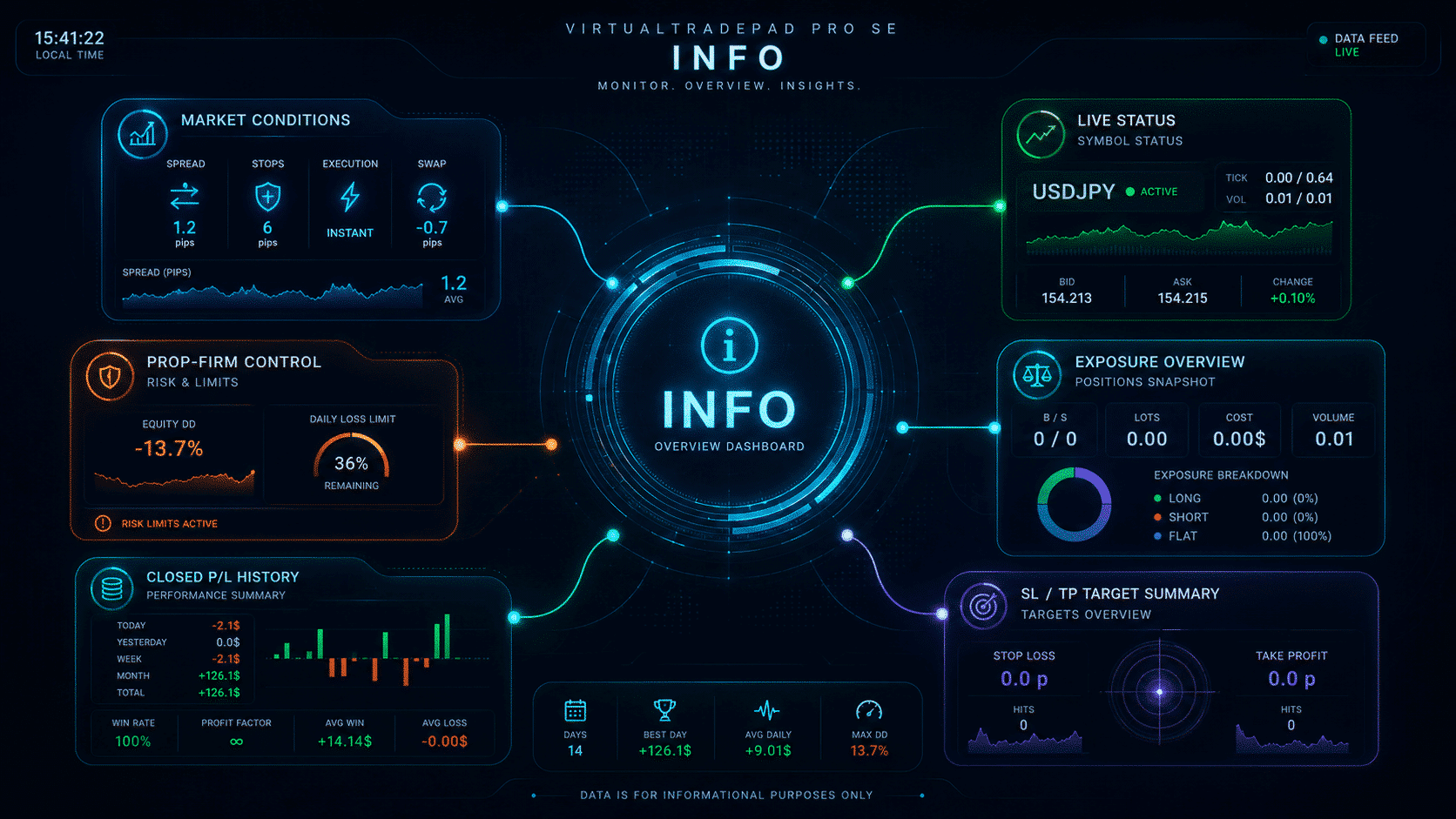
Gambaran Umum Tab INFO
Tab INFO menggabungkan beberapa blok monitoring: data simbol saat ini, status trading, spread, kondisi pasar, exposure posisi, floating profit/loss, drawdown, informasi target SL/TP, dan statistik hasil tertutup. Ini memberi trader ringkasan bersih tentang lingkungan trading saat ini.
Panel ini sangat berguna ketika trader perlu memeriksa status saat ini dengan cepat: apakah trading diizinkan, berapa besar exposure yang terbuka, di mana target saat ini berada, dan bagaimana performa akun selama periode yang dipilih.
Blok Informasi Utama
| Blok | Apa yang ditampilkan | Mengapa penting |
| Status simbol | Simbol saat ini, timeframe, konteks harga, dan kondisi pasar dasar. | Membantu memastikan panel terpasang pada chart dan simbol yang benar. |
| Kondisi pasar | Spread, izin trading, informasi terkait sesi, dan konteks eksekusi saat ini. | Membantu menghindari aksi saat kondisi pasar tidak sesuai atau status trading dibatasi. |
| Exposure | Volume BUY/SELL terbuka, net lot, jumlah posisi, dan floating result. | Menampilkan exposure saat ini yang sebenarnya tanpa memaksa trader memeriksa setiap order secara manual. |
| Kontrol prop-firm | Monitoring bergaya batas risiko untuk drawdown dan pembatasan akun ketika dikonfigurasi. | Membantu menjaga keputusan trading tetap selaras dengan batasan akun dan aturan risiko. |
| Ringkasan target SL / TP | Informasi target Stop Loss dan Take Profit saat ini untuk exposure aktif. | Membuat potensi risiko dan zona target lebih mudah dievaluasi sebelum mengubah transaksi. |
| Statistik P/L tertutup | Profit/loss tertutup terbaru, hasil periode, dan nilai ringkasan. | Membantu trader mengevaluasi performa sesi saat ini tanpa meninggalkan panel. |
Monitoring Exposure dan Floating Result
Salah satu tugas terpenting dari tab INFO adalah monitoring exposure. Ketika beberapa posisi terbuka, trader perlu memahami total volume BUY, volume SELL, net lot, dan floating result saat ini. Ini sangat penting untuk strategi yang menggunakan beberapa entry, partial exit, hedging, averaging, atau basket management.
Alih-alih mengevaluasi setiap posisi secara terpisah, tab INFO mengelompokkan nilai utama ke dalam blok yang mudah dibaca. Ini membuat exposure saat ini lebih mudah dipahami sebelum menggunakan modul POS, CLP, Part, AVG, atau ATM.
| Praktik terbaik: periksa tab INFO sebelum menggunakan aksi pada level basket. Tab ini membantu memastikan exposure saat ini, floating result, dan konteks risiko sebelum menutup, memodifikasi, melakukan averaging, atau menerapkan logika manajemen otomatis. |
Drawdown, Risiko, dan Visibilitas Target
Tab INFO membantu trader melihat bukan hanya profit, tetapi juga risiko. Ringkasan drawdown, Stop Loss, dan Take Profit memungkinkan pengguna memperkirakan apakah posisi saat ini masih berada dalam rencana trading yang dimaksud.
Ini penting karena panel trading seharusnya tidak hanya menyediakan tombol eksekusi. Workspace trading profesional juga harus menampilkan konteks dari aksi tersebut: risiko saat ini, target yang mungkin, floating loss, dan tekanan pada akun.
| Nilai | Cara menggunakannya |
| Floating P/L | Periksa apakah posisi terbuka saat ini sedang profit atau berada di bawah tekanan. |
| Drawdown | Pantau tekanan akun atau simbol saat ini sebelum menambah exposure baru. |
| Target SL | Evaluasi potensi kerugian jika level proteksi terpicu. |
| Target TP | Perkirakan kemungkinan hasil target untuk exposure saat ini. |
Alur Kerja Tab INFO yang Direkomendasikan
- Periksa simbol dan timeframe sebelum mengelola transaksi.
- Tinjau status trading, spread, dan kondisi pasar saat ini.
- Periksa exposure BUY/SELL terbuka dan net lot.
- Tinjau floating result, drawdown, dan informasi target SL/TP.
- Gunakan tab POS, CLP, Part, AVG, atau ATM hanya setelah memastikan konteks risiko saat ini.
- Tinjau statistik P/L tertutup untuk memahami hasil sesi trading saat ini.
Alur kerja ini membantu menghindari aksi buta. Trader terlebih dahulu memeriksa situasi, lalu memutuskan modul manajemen mana yang sebaiknya digunakan.
Contoh Penggunaan Praktis
| Contoh penggunaan | Bagaimana tab INFO membantu |
| Trading manual | Memeriksa spread, exposure, dan floating result saat ini sebelum membuka atau menutup transaksi. |
| Basket management | Meninjau exposure yang dikelompokkan sebelum menggunakan fungsi CLP, AVG, atau partial close. |
| Kontrol risiko | Memantau drawdown, target SL/TP, dan informasi bergaya batas risiko yang dikonfigurasi. |
| Tinjauan Strategy Tester | Menggunakan statistik live saat menguji keputusan manajemen trading secara visual. |
Catatan Penting
- Tab INFO menampilkan data monitoring yang berguna, tetapi trader tetap bertanggung jawab atas semua keputusan trading.
- Floating profit dan drawdown dapat berubah cepat saat kondisi pasar volatil.
- Spread dan kondisi eksekusi bergantung pada broker dan sesi pasar saat ini.
- Blok bergaya batas risiko adalah alat monitoring dan tidak boleh menggantikan manajemen risiko yang tepat.
- Selalu uji perilaku panel pada akun demo sebelum menggunakannya pada akun real.
| Peringatan risiko: informasi monitoring membantu Anda memahami situasi saat ini, tetapi tidak menjamin trading yang aman. Risiko pasar, eksekusi broker, slippage, spread, dan pengaturan yang salah tetap dapat menyebabkan kerugian. |
Bagian Terkait
Tab INFO mendukung seluruh alur kerja VirtualTradePad PRO SE. Gunakan bersama tab POS untuk trading manual, CLP untuk manajemen profit/loss basket, Part untuk partial exit, AVG untuk averaging dan logika trend-add, ATM untuk manajemen berbasis aturan, dan bagian Strategy Tester untuk pengujian visual.
Strategy Tester Control — Workspace Pengujian Visual
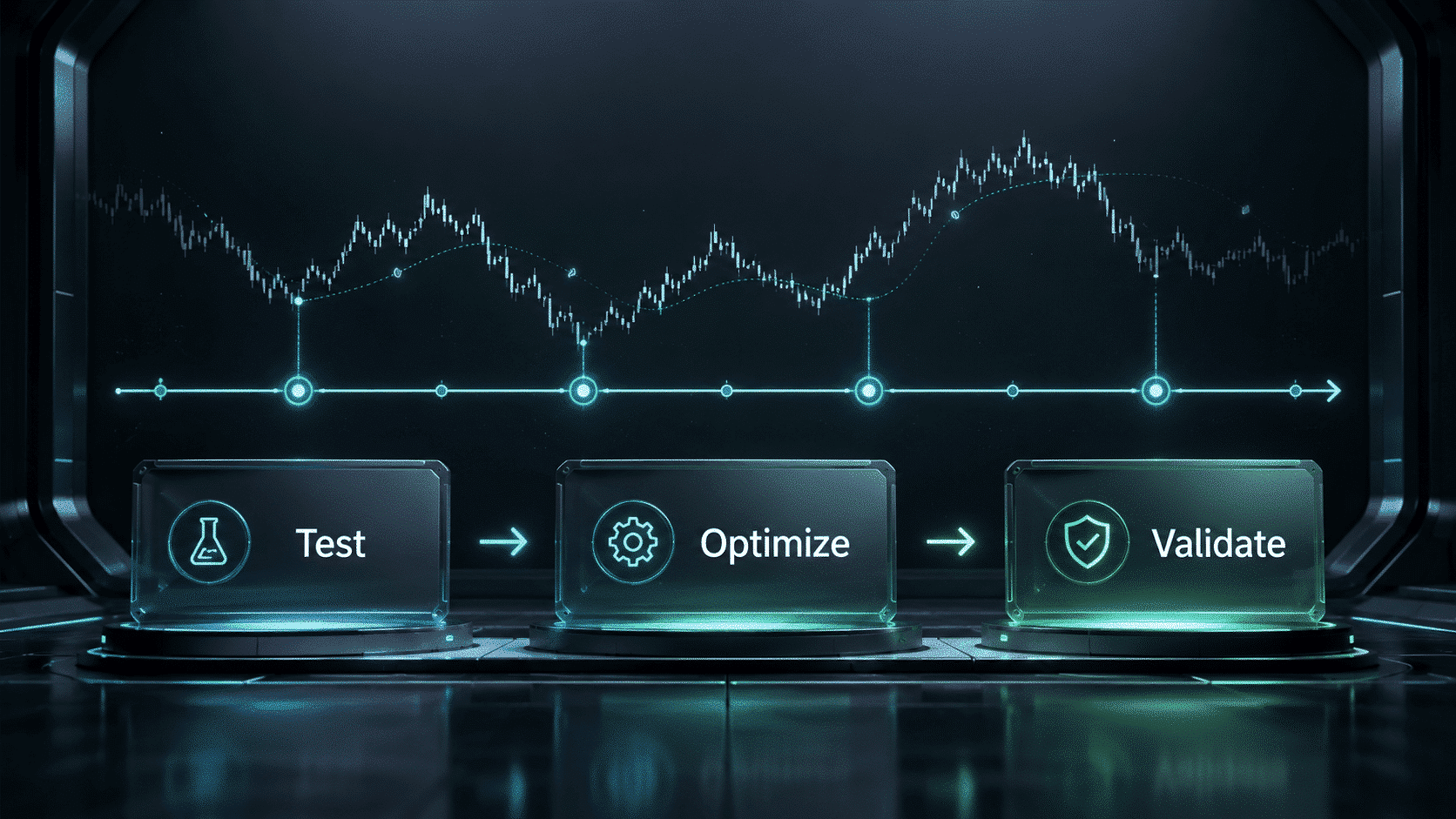
VirtualTradePad PRO SE dirancang bukan hanya untuk chart live, tetapi juga untuk pekerjaan visual di dalam MetaTrader Strategy Tester. Ini memungkinkan trader menguji aksi manual, perilaku panel, alat manajemen posisi, partial exit, level AVG, aturan ATM, dan skenario kontrol tester sebelum menggunakan panel pada akun real.
Workspace Strategy Tester sangat berguna ketika Anda ingin memperlambat pasar, menghentikan pengujian pada momen penting, memeriksa bagaimana panel bereaksi terhadap transaksi, dan memahami alur kerja lengkap tanpa mempertaruhkan dana real.
| Ide utama: dukungan Strategy Tester membantu Anda mempelajari panel, menguji alur kerja manajemen transaksi, dan memverifikasi pengaturan penting dalam lingkungan visual sebelum trading live. |
Gambaran Umum Workspace Tester
Tampilan Strategy Tester menggabungkan chart, panel VirtualTradePad PRO SE, kontrol playback tester, informasi posisi terbuka, dan level visual pada chart. Ini membuat analisis perilaku panel selama pergerakan pasar historis menjadi lebih mudah.
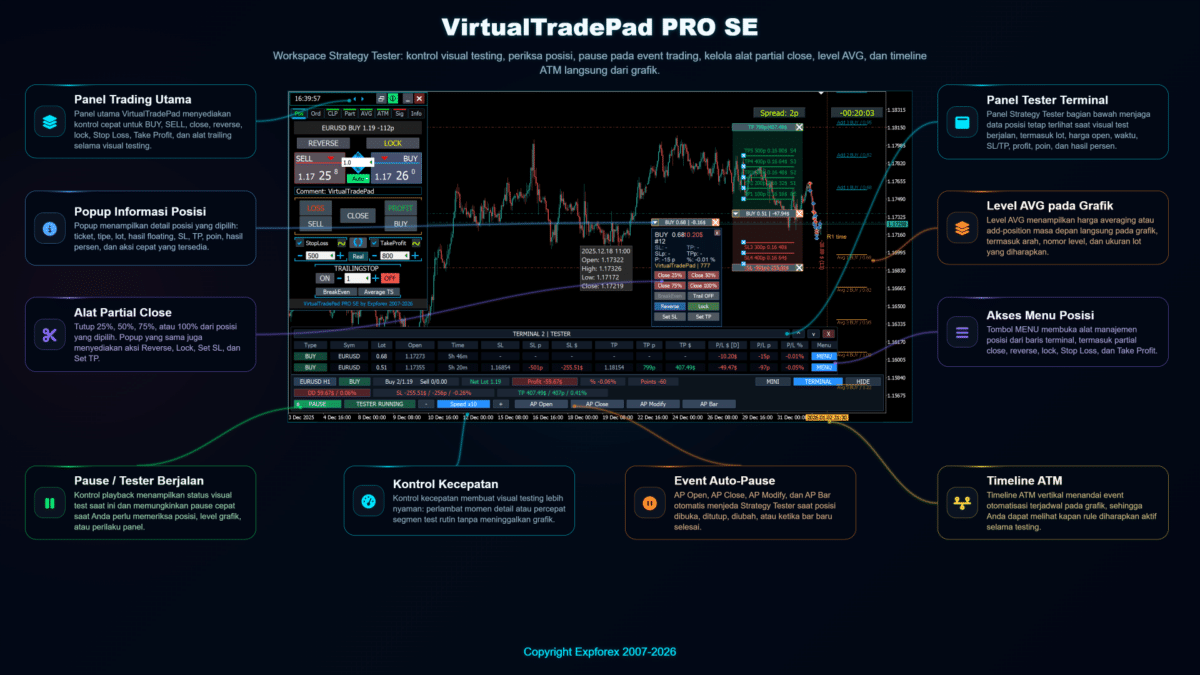
Lingkungan tester berguna untuk pengguna pemula maupun berpengalaman. Pemula dapat mempelajari cara kerja panel, sedangkan trader tingkat lanjut dapat menguji alur kerja kompleks dengan level partial close, averaging, aturan ATM, dan perilaku sinyal.
Tombol Kontrol Tester
VirtualTradePad PRO SE menyertakan kontrol khusus untuk tester yang membuat pengujian visual lebih nyaman. Kontrol ini membantu Anda menjeda test, mengubah kecepatan, memeriksa posisi, dan bereaksi terhadap event trading penting.
| Kontrol | Tujuan | Mengapa membantu |
| Pause / Run | Menghentikan atau melanjutkan pengujian visual. | Memungkinkan Anda memeriksa posisi, level, dan status panel pada momen yang tepat. |
| Kontrol kecepatan | Mengubah kecepatan playback test visual. | Memungkinkan area penting diperlambat dan bagian rutin dipercepat. |
| Tampilan terminal | Menampilkan informasi posisi ringkas atau diperluas. | Menjaga detail transaksi tetap terlihat tanpa berpindah ke jendela terminal standar. |
| Mode panel | Beralih antara mode tampilan compact, terminal, dan hidden. | Membantu menjaga chart tetap bersih ketika ruang kerja lebih luas dibutuhkan. |
Auto-Pause Events
Auto-Pause events dirancang untuk pengujian detail. Fitur ini memungkinkan Strategy Tester berhenti otomatis ketika event trading penting terjadi. Ini berguna ketika Anda ingin memeriksa momen tepat pembukaan, penutupan, modifikasi transaksi, atau selesainya bar baru.
| Tombol Auto-Pause | Kapan test dijeda |
| AP Open | Saat posisi atau order baru dibuka. |
| AP Close | Saat posisi atau order ditutup. |
| AP Modify | Saat posisi, order, Stop Loss, atau Take Profit dimodifikasi. |
| AP Bar | Saat bar baru selesai terbentuk. |
Kontrol ini bukan sinyal trading. Ini adalah alat pengujian. Tujuannya adalah menghentikan test visual pada momen yang berguna agar trader dapat menganalisis apa yang terjadi dan mengapa.
Informasi Posisi Selama Pengujian
Selama pengujian visual, panel dapat menampilkan informasi posisi langsung pada chart dan di blok terminal bawah. Ini membantu Anda memantau transaksi terbuka, aksi partial close, level SL/TP, floating result, poin, persentase hasil, dan aksi menu tanpa mengganggu alur kerja pengujian.
- Periksa posisi terbuka langsung dari workspace tester.
- Gunakan menu posisi untuk meninjau aksi manajemen yang tersedia.
- Periksa alat partial close dan level chart secara visual.
- Pantau level AVG dan perilaku timeline ATM selama pengujian.
- Tinjau floating result dan informasi risiko sebelum melanjutkan test.
Ini membuat bagian Strategy Tester bukan hanya lingkungan pengujian, tetapi juga lingkungan belajar untuk seluruh alur kerja panel.
Alur Kerja Strategy Tester yang Direkomendasikan
| Langkah | Aksi | Tujuan |
| 1 | Mulai dengan tab POS dan transaksi manual sederhana. | Pelajari perilaku dasar pembukaan, penutupan, dan modifikasi transaksi. |
| 2 | Uji logika SL/TP, trailing, dan breakeven. | Pahami bagaimana alat proteksi bekerja selama pergerakan harga. |
| 3 | Uji partial close dan level chart. | Verifikasi bagaimana scaling posisi dan level exit bekerja. |
| 4 | Aktifkan level AVG dan amati zona entry masa depan. | Periksa logika averaging atau trend-add sebelum penggunaan real. |
| 5 | Uji aturan ATM satu per satu. | Konfirmasi logika aturan sebelum mengaktifkan otomatisasi yang lebih kompleks. |
| Peringatan pengujian: hasil Strategy Tester tidak menjamin hasil yang sama pada akun live. Trading real dapat melibatkan perubahan spread, slippage, requote, batas eksekusi broker, dan kondisi pasar yang berbeda dari pengujian historis. |
Lingkungan MQL5 VPS — Alur Kerja Panel yang Stabil
VirtualTradePad PRO SE dirancang dengan mempertimbangkan penggunaan MQL5 VPS. Ketika panel disiapkan dengan benar sebelum migrasi, status dan parameter pentingnya dapat dipulihkan di lingkungan VPS sehingga workspace tetap stabil setelah migrasi.
Ini sangat penting untuk trader yang menggunakan MetaTrader hosting untuk operasi berkelanjutan. Panel harus dikonfigurasi dan diuji sebelum migrasi, dan salinan VPS harus diperiksa setelah migrasi untuk memastikan pengaturan yang diperlukan dan status chart sudah dipindahkan dengan benar.
Alur Kerja VPS yang Direkomendasikan
- Konfigurasikan panel di terminal lokal terlebih dahulu.
- Uji pengaturan yang dipilih pada chart demo sebelum migrasi.
- Pertahankan hanya chart dan Expert Advisor yang dibutuhkan untuk operasi VPS.
- Simpan atau konfirmasi status panel sebelum migrasi.
- Migrasikan lingkungan terminal ke MQL5 VPS.
- Setelah migrasi, buka log VPS dan periksa apakah panel bekerja sesuai harapan.
- Jangan mengubah pengaturan penting secara membabi buta setelah migrasi tanpa pengujian.
Lingkungan VPS berguna untuk stabilitas, tetapi tidak boleh dianggap sebagai pengganti setup yang benar. Selalu pastikan terminal, chart, simbol, tipe akun, dan pengaturan panel sudah benar sebelum mengandalkan lingkungan jarak jauh.
| Catatan dukungan: jika Anda meminta bantuan terkait perilaku Strategy Tester atau MQL5 VPS, lampirkan screenshot, log Expert, log Journal, file pengaturan, dan penjelasan singkat tentang aksi tepat yang tidak bekerja sesuai harapan. |
Instalasi dan Peluncuran Pertama
Bagian ini menjelaskan alur kerja peluncuran pertama yang direkomendasikan untuk VirtualTradePad PRO SE. Tujuannya adalah memasang versi yang benar, menempatkannya pada chart, memeriksa izin MetaTrader, menguji aksi trading dasar, dan baru setelah itu beralih ke modul lanjutan.
VirtualTradePad PRO SE adalah workspace trading yang kuat. Jangan mulai dengan mengaktifkan semua modul. Mulailah dengan chart bersih, akun demo, dan aksi manual dasar. Setelah itu, lanjutkan dengan alat proteksi, pending order, basket management, dan modul lanjutan.
| Peluncuran pertama yang direkomendasikan: instal versi MT4 atau MT5 yang benar, pasang pada chart demo, periksa izin, uji BUY / SELL / Close, lalu uji SL / TP, trailing, breakeven, dan baru setelah itu lanjutkan dengan CLP, PART, AVG, ATM, dan SIG. |
Sebelum Memulai
Sebelum menggunakan panel, periksa persyaratan dasar. Sebagian besar masalah saat pertama kali menjalankan panel terkait dengan Algo Trading yang dinonaktifkan, izin yang belum diberikan, versi produk yang salah, pasar tutup, pembatasan simbol, atau batasan broker.
| Persyaratan | Apa yang harus diperiksa |
| Platform yang benar | Gunakan produk MT4 di MetaTrader 4 dan produk MT5 di MetaTrader 5. |
| Algo Trading / AutoTrading | Pastikan automated trading diizinkan di terminal dan di properti Expert Advisor. |
| Akun demo terlebih dahulu | Gunakan akun demo untuk menguji tombol, pengaturan, SL/TP, partial close, dan modul lanjutan. |
| Status pasar | Periksa apakah pasar terbuka dan apakah trading diizinkan untuk simbol yang dipilih. |
| Batasan broker | Periksa lot minimum, langkah lot, Stop Level, Freeze Level, dan aturan eksekusi simbol. |
Langkah Instalasi
- Buka MetaTrader 4 atau MetaTrader 5.
- Login ke akun trading yang benar.
- Buka chart simbol tempat Anda ingin menggunakan panel.
- Instal atau jalankan VirtualTradePad PRO SE dari bagian Market / Navigator.
- Pasang Expert Advisor pada chart.
- Buka tab Inputs dan periksa pengaturan dasar.
- Izinkan Algo Trading / AutoTrading jika Anda ingin panel menjalankan operasi trading.
- Klik OK dan tunggu sampai panel muncul di chart.
Jika panel tidak muncul, periksa tab Experts dan Journal di MetaTrader. Log biasanya menunjukkan apakah ada masalah izin, masalah loading, masalah otorisasi Market, atau pembatasan terminal.
Pengujian Pertama di Akun Demo
Setelah panel muncul di chart, mulailah dengan alur kerja paling dasar. Jangan langsung menguji modul lanjutan. Pertama pastikan panel dapat membuka, menutup, dan memodifikasi satu posisi test sederhana dengan benar.
| Langkah | Aksi | Tujuan |
| 1 | Atur fixed lot yang sangat kecil. | Menghindari risiko yang tidak perlu selama pengujian. |
| 2 | Buka satu posisi BUY atau SELL. | Memastikan eksekusi transaksi bekerja. |
| 3 | Modifikasi SL dan TP. | Memeriksa batasan broker dan perilaku modifikasi panel. |
| 4 | Tutup posisi dari panel. | Memastikan logika penutupan bekerja dengan benar. |
| 5 | Periksa log Experts dan Journal. | Memastikan tidak ada error tersembunyi. |
Setelah pengujian dasar ini, lanjutkan dengan Reverse, Lock, Trailing Stop, Breakeven, dan pending order. Modul lanjutan sebaiknya diuji hanya setelah alur kerja inti sudah stabil.
Pengaturan Pertama yang Direkomendasikan
Untuk peluncuran pertama, gunakan setup konservatif. Tujuannya bukan langsung membuat konfigurasi paling canggih, tetapi memverifikasi bahwa setiap aksi penting bekerja dengan benar.
- Gunakan fixed lot terlebih dahulu, bukan perhitungan lot otomatis.
- Gunakan ukuran lot kecil yang diizinkan oleh broker.
- Gunakan SL/TP real terlebih dahulu jika Anda belum familiar dengan proteksi virtual.
- Nonaktifkan modul lanjutan sampai Anda menguji alur kerja inti POS dan ORD.
- Biarkan CLP, PART, AVG, ATM, dan SIG nonaktif selama pengujian dasar pertama.
- Simpan preset bersih setelah konfigurasi stabil pertama.
Ini memberi Anda baseline yang bersih. Setelah baseline stabil, Anda dapat membuat preset tambahan untuk alur kerja Strategy Tester, partial close, AVG, ATM, atau VPS.
Kapan Menguji Modul Lanjutan
Modul lanjutan sebaiknya diuji hanya setelah alur kerja trading dasar sudah dikonfirmasi. Setiap modul memiliki logikanya sendiri dan dapat memengaruhi posisi dengan cara berbeda.
| Modul | Uji setelah… | Tujuan pengujian pertama |
| CLP | Alur kerja buka/tutup dasar sudah stabil. | Periksa close by profit/loss pada basket kecil. |
| PART | Anda memahami aturan lot minimum dan langkah lot. | Periksa partial close satu posisi dengan volume kecil. |
| AVG | Anda memahami risiko lot, exposure, dan drawdown. | Tampilkan level terlebih dahulu, lalu uji entry otomatis dengan hati-hati. |
| ATM | Anda dapat menjelaskan aksi dan kondisi aturan dengan jelas. | Jalankan satu aturan sederhana dan konfirmasi perilakunya di Strategy Tester. |
| SIG | Anda memahami matriks sinyal dan logika alert. | Gunakan alert terlebih dahulu sebelum mengaktifkan izin terkait trading. |
Masalah Umum Saat Peluncuran Pertama
| Masalah | Apa yang harus diperiksa |
| Panel tidak muncul | Periksa tab Experts, tab Journal, otorisasi Market, izin terminal, dan instalasi produk. |
| Tombol trading tidak melakukan apa pun | Periksa AutoTrading / Algo Trading, izin EA, status pasar, dan izin trading simbol. |
| Error invalid volume | Periksa lot minimum, lot maksimum, dan langkah lot untuk simbol broker yang dipilih. |
| SL/TP tidak dapat diatur | Periksa Stop Level, Freeze Level, status pasar, dan apakah jarak yang dipilih diizinkan oleh broker. |
| Status VPS berbeda | Periksa log migrasi, setup chart, inputs, global variables, dan apakah chart yang benar sudah dimigrasikan. |
| Peringatan risiko: jangan pernah memulai pengujian panel trading profesional dengan ukuran lot besar atau dana real. Peluncuran pertama harus selalu konservatif, terkontrol, dan mudah diverifikasi. |
Alur Kerja Praktis dan Contoh Penggunaan
VirtualTradePad PRO SE lebih mudah dipahami jika dilihat sebagai kumpulan alur kerja trading praktis. Setiap modul memiliki perannya sendiri, tetapi nilai sebenarnya muncul ketika modul-modul tersebut digunakan bersama dalam urutan yang jelas dan terkontrol.
Bagian ini menunjukkan cara umum menggunakan panel: trading manual, proteksi posisi, perencanaan pending order, partial exit, basket management, averaging, aturan ATM, monitoring sinyal, dan analisis Strategy Tester.
| Penting: alur kerja ini adalah contoh bagaimana panel dapat digunakan. Ini bukan sinyal trading dan tidak menjamin profit. Selalu sesuaikan pengaturan dengan strategi Anda sendiri, kondisi broker, dan batas risiko akun. |
Workflow 1 — Trading Manual Cepat dari Chart
Ini adalah alur kerja dasar untuk trader yang menginginkan cara lebih cepat dan lebih jelas untuk membuka serta mengelola transaksi langsung dari chart.
| Langkah | Aksi | Modul |
| 1 | Pilih simbol dan periksa kondisi pasar. | INFO |
| 2 | Atur ukuran lot, komentar, SL, dan TP. | POS |
| 3 | Buka BUY atau SELL dari panel. | POS |
| 4 | Pantau floating result, poin, persentase, dan exposure. | Live Details / INFO |
| 5 | Tutup, reverse, lock, atau lindungi posisi saat diperlukan. | POS |
Alur kerja ini adalah titik awal terbaik untuk pengguna baru. Ini membantu Anda mempelajari panel tanpa mengaktifkan otomatisasi kompleks atau logika basket.
Workflow 2 — Perencanaan Pending Order dan Magic Target
Tab ORD berguna ketika Anda ingin menyiapkan entry terlebih dahulu, bukan langsung membuka posisi pasar. Anda dapat menggunakan pending order, logika order grid, dan alur kerja Magic Target untuk merencanakan entry secara visual.
- Buka tab ORD.
- Pilih jenis pending order dan parameter order.
- Gunakan penempatan berbasis chart atau Magic Target bila sesuai.
- Periksa harga yang direncanakan, SL, TP, dan jarak.
- Tempatkan order hanya setelah mengonfirmasi konteks chart.
Alur kerja ini berguna untuk breakout, pullback, perencanaan bergaya grid, dan trading berbasis level. Selalu periksa batasan broker sebelum menempatkan pending order terlalu dekat dengan harga pasar saat ini.
Workflow 3 — Scaling Out dengan Level Partial Close
Modul PART dirancang untuk trader yang tidak ingin menutup seluruh posisi sekaligus. Modul ini membantu membuat rencana exit terstruktur, di mana sebagian posisi dapat ditutup pada level berbeda.
| Langkah praktis | Apa yang harus diperiksa |
| Buat level | Tentukan level partial TP/SL dan persentase lot atau nilai lot. |
| Tampilkan level di chart | Verifikasi bahwa level exit yang direncanakan ditempatkan dengan benar. |
| Periksa aturan lot broker | Lot minimum dan langkah lot harus mengizinkan volume partial close. |
| Uji satu posisi terlebih dahulu | Jangan mulai dengan beberapa posisi sampai perilaku satu posisi dikonfirmasi. |
Partial close sangat berguna untuk scaling out, mengunci sebagian profit, mengurangi exposure secara bertahap, dan mempertahankan sisa posisi yang lebih kecil tetap aktif.
Workflow 4 — Manajemen Profit dan Loss Basket
Modul CLP digunakan ketika Anda mengelola basket posisi dan ingin menutupnya berdasarkan total profit, total loss, atau kondisi trailing profit. Ini berguna ketika beberapa posisi terhubung oleh satu ide trading.
- Gunakan Close Profit untuk menutup basket setelah target profit tercapai.
- Gunakan Close Loss untuk membatasi kerugian basket sesuai nilai yang sudah ditentukan.
- Gunakan Profit Trailing untuk melindungi profit basket yang sudah terkumpul setelah mencapai level yang dikonfigurasi.
- Gunakan Selected Symbols jika Anda tidak ingin semua simbol ikut dihitung.
- Gunakan Separate BUY/SELL jika exposure long dan short harus dikelola secara independen.
CLP dapat menutup beberapa posisi, sehingga harus diuji dengan hati-hati. Selalu konfirmasi scope: semua posisi, simbol saat ini, simbol yang dipilih, atau basket BUY/SELL terpisah.
Workflow 5 — Level Averaging atau Trend-Add
Modul AVG ditujukan untuk trader yang menggunakan entry tambahan. Modul ini dapat menampilkan level averaging atau trend-add masa depan pada chart dan mengelola proteksi basket dari harga rata-rata.
| Alur kerja berisiko tinggi: AVG dapat meningkatkan exposure dengan cepat. Mulailah hanya dengan preview level pada chart, lalu uji perilaku otomatis menggunakan lot kecil di demo atau di Strategy Tester. |
- Pilih mode Against atau Trend.
- Konfigurasikan jarak level.
- Atur pengali lot dan nilai AddLot yang konservatif.
- Aktifkan level chart dan verifikasi harga entry masa depan.
- Periksa proteksi Avg SL, Avg TP, dan Avg TS.
- Uji urutannya di Strategy Tester sebelum penggunaan live.
Keunggulan utama level AVG adalah visibilitas. Trader dapat melihat entry masa depan yang direncanakan sebelum terjadi dan memutuskan apakah logika tersebut dapat diterima untuk akun dan kondisi pasar saat ini.
Workflow 6 — Manajemen Berbasis Aturan dengan ATM
ATM berguna ketika Anda ingin menyiapkan aturan terstruktur, bukan bereaksi manual terhadap setiap situasi. Sebuah aturan biasanya menggabungkan aksi, kondisi, dan detail konfigurasi.
| Langkah ATM | Tujuan |
| Action | Apa yang harus dilakukan oleh aturan. |
| Condition | Kapan aksi boleh terpicu. |
| Details | Simbol, arah, volume, harga, waktu, atau nilai lain yang diperlukan. |
| Review | Pemeriksaan akhir sebelum menjalankan aturan. |
ATM harus diuji satu aturan dalam satu waktu. Jika beberapa aturan diaktifkan bersama, akan lebih sulit memahami aturan mana yang memicu aksi tertentu.
Workflow 7 — Monitoring Sinyal dan Alert
Tab SIG paling baik digunakan terlebih dahulu sebagai alat monitoring dan alert. Tab ini dapat menampilkan status sinyal dalam matriks dan memberi tahu trader ketika kondisi yang dikonfigurasi muncul.
- Mulai dengan monitoring sinyal visual.
- Aktifkan alert terminal jika Anda ingin diberi notifikasi.
- Uji push notification hanya setelah pengaturan MetaTrader mobile dikonfigurasi.
- Jangan menghubungkan sinyal ke perilaku terkait trading sampai logikanya diuji.
- Konfirmasi setiap sinyal secara visual pada chart sebelum menggunakannya dalam keputusan trading.
Sinyal adalah alat pendukung keputusan. Sinyal tidak boleh menggantikan analisis, kontrol risiko, atau pengujian demo.
Workflow 8 — Analisis Strategy Tester
Strategy Tester adalah tempat paling aman untuk mempelajari perilaku panel yang kompleks. Gunakan untuk menguji aksi manual, partial exit, level AVG, aturan ATM, perilaku sinyal, dan alat Auto-Pause.
| Alat Auto-Pause | Gunakan ketika Anda ingin menghentikan test… |
| AP Open | setelah posisi atau order dibuka. |
| AP Close | setelah posisi atau order ditutup. |
| AP Modify | setelah SL, TP, order, atau posisi dimodifikasi. |
| AP Bar | setelah bar baru selesai terbentuk. |
Gunakan kontrol kecepatan tester untuk memperlambat area penting dan mempercepat pergerakan pasar yang rutin. Test yang baik bukan hanya tentang hasil akhir; tetapi juga tentang memahami mengapa setiap aksi terjadi.
| Peringatan akhir alur kerja: alur kerja praktis adalah contoh, bukan saran trading. Selalu uji setup Anda sendiri, pahami setiap modul aktif, dan gunakan risiko konservatif sebelum trading live. |
Pengaturan VirtualTradePad PRO SE — Referensi Lengkap
Tab Settings menjelaskan parameter input eksternal dari VirtualTradePad PRO SE. Sebagian besar pengaturan inti mengikuti logika klasik VirtualTradePad, sedangkan alur kerja PRO SE menambahkan struktur yang lebih maju untuk informasi live, penggunaan Strategy Tester, objek chart, partial close, AVG, ATM, Signals, dan perilaku terkait VPS.
Anda tidak perlu mengubah semua parameter sebelum mulai. Pendekatan terbaik adalah menggunakan pengaturan default terlebih dahulu, menguji panel pada akun demo, lalu menyesuaikan hanya grup pengaturan yang relevan dengan alur kerja trading Anda.
| Logika setup yang direkomendasikan: mulai dari tampilan panel, pemilihan simbol, ukuran lot, Stop Loss, Take Profit, dan tombol trading dasar. Setelah itu, uji keyboard trading, CLP, partial close, AVG, ATM, Signals, Strategy Tester, dan perilaku terkait VPS satu per satu. |
Cara Menggunakan Referensi Settings Ini
- Pasang VirtualTradePad PRO SE pada chart.
- Buka properti Expert Advisor dengan F7 atau dari menu konteks chart.
- Buka tab Inputs.
- Ubah hanya pengaturan yang Anda pahami dan butuhkan.
- Simpan file preset setelah membuat konfigurasi yang stabil.
- Gunakan Strategy Tester atau akun demo sebelum menerapkan pengaturan baru pada akun real.
| Penting: pengaturan secara langsung memengaruhi cara panel membuka, menutup, memodifikasi, dan mengelola transaksi. Parameter yang salah dapat menyebabkan perilaku yang tidak diharapkan. Selalu uji konfigurasi baru pada akun demo terlebih dahulu. |
Information options
Tampilan, bahasa, suara, label chart, dan blok informasi. Mulailah dari bagian ini jika Anda ingin menyesuaikan tampilan panel dan informasi apa yang ditampilkan pada chart.
| Parameter | Deskripsi dan penggunaan yang direkomendasikan |
| GeneralSize | Ukuran panel GeneralSize default = 12. Meningkatkan ukuran panel. Skala font di WINDOWS Anda ikut diperhitungkan. Minimum GeneralSize=9! |
| SymbolToTradeCustom | Indikasi variabel simbol untuk operasi panel: SymbolToTradeCustom Ini memungkinkan trading pada chart offline (Ticks, Renko, dan sebagainya). Perhatian: berhati-hatilah saat menulis NAMA. Nama harus sepenuhnya sama dengan nama di Market Watch! EurUSD – Salah EURUSD – Benar! Jika parameter ini tidak diatur, Expert Advisor bekerja pada simbol tempat EA dipasang (Current Symbol)! |
| Sounds Push | Mengaktifkan/menonaktifkan alert suara saat membuka/menutup/memodifikasi posisi dan order Anda dapat mengaktifkan atau menonaktifkan notifikasi pembukaan/penutupan/error di ponsel atau notifikasi suara di bagian Notifications. Anda juga dapat mengubah nama file suara dalam format WAV tanpa menentukan ekstensi file (hanya nama) Notice_Open_Push = false; Notice_Open_Sound = true; Notice_Close_Push = false; Notice_Close_Sound = true; Notice_Modify_Push = false; Notice_Modify_Sound = true; Notice_Error_Push = false; Notice_Error_Sound = true; Notice_Open_NameSoundFromEa = “ok”; Notice_Close_NameSoundFromEa = “alert2”; Notice_Modify_NameSoundFromEa = “stops”; Notice_Error_NameSoundFromEa = “timeout”; Cara mengatur terminal untuk mengirim email |
| HintShow | Mengaktifkan / menonaktifkan tooltip saat kursor diarahkan ke tombol |
| Language | Tips pemilihan bahasa Language: Spanish, Portuguese (Brazil), German, Chinese, Japanese; Secara default, bahasa prompt akan ditentukan otomatis berdasarkan bahasa terminal Anda. Anda juga dapat memilih bahasa sendiri; Terjemahan dibuat menggunakan GOOGLE Translator + MQL + situs Terminal! Beberapa kata dipangkas untuk menghemat ruang (panjang maksimum baris dalam tooltip = 255 karakter) Jika Anda menemukan kesalahan terjemahan, silakan tulis kepada kami: Hubungi kami |
| PrintToLog | Opsi untuk mengunci output pesan (Print) ke file log MetaTrader. Jangan matikan opsi ini jika Anda tidak tahu alasannya. Jika Anda ingin mengurangi volume log terminal, matikan opsi ini (false) Semua pesan dicatat untuk melacak tindakan Expert Advisor dan melakukan debug error. Jika Anda menonaktifkan fungsi ini, kami tidak akan dapat menemukan error dalam tindakan program dan tidak akan dapat membantu Anda. Harap jangan menonaktifkan fitur ini. input bool PrintToLog = true; //PrintToLog –> Print to Logs (Don’t turn it false!) |
| ButtonLanguage | Gunakan parameter ButtonLanguage untuk memilih bahasa teks pada tombol dan bahasa utama panel (informasi pada tab)! Bahasa yang tersedia: English, Português, Español, Deutsch, Français, Italiano, Türkçe! Perhatian: Parameter ini hanya memengaruhi teks tombol dan tab. Teks tooltip dapat dipilih pada parameter Language! |
| Show_Future_Line | Mengaktifkan/menonaktifkan tampilan garis virtual posisi masa depan. Bekerja hanya pada tab Position. Jika opsi ini diaktifkan pada chart terminal, Expert Advisor akan menggambar garis harga pembukaan, stop loss, dan take profit. Panel akan menampilkan informasi lot, stop-loss, dan take-profit dalam mata uang deposit, serta menampilkan level harga untuk pemasangan stop-loss dan take-profit. 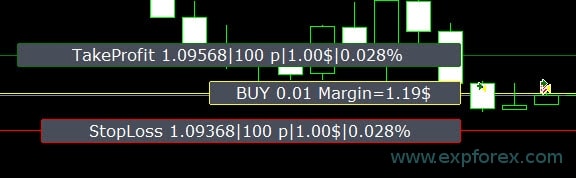 Opsi tampilan informasi: – false – jangan tampilkan informasi; – true — always – selalu tampilkan pada chart; – true — cursor is on the panel – tampilkan hanya saat kursor berada di panel; – true — cursor is outside the panel – tampilkan hanya saat kursor berada di luar panel. – true — cursor is only on BUY / SELL – tampilkan hanya saat kursor berada pada tombol BUY SELL |
| Show_Future_Line_Orders | Mengaktifkan/menonaktifkan tampilan garis virtual order masa depan. Bekerja hanya pada tab Orders. Jika opsi ini diaktifkan pada chart terminal, Expert Advisor akan menggambar garis harga pembukaan, stop loss, dan take profit. Panel akan menampilkan informasi lot, stop loss, dan take-profit dalam mata uang deposit, serta menampilkan level harga stop loss dan take-profit. 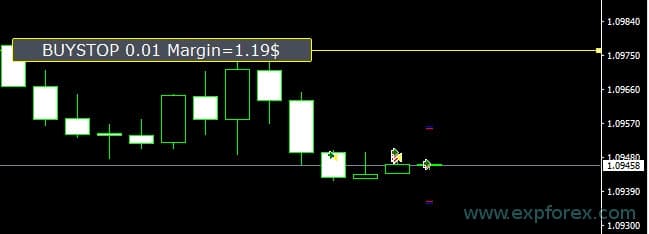 Opsi tampilan informasi: – false – jangan tampilkan informasi; – true — always – selalu tampilkan pada chart; – true — cursor is on the panel – tampilkan hanya saat kursor berada di panel; – true — cursor is outside the panel – tampilkan hanya saat kursor berada di luar panel. – true — cursor is only on BUY / SELL – tampilkan hanya saat kursor berada pada tombol BUY SELL |
| Show_AveragePrice | Mengaktifkan/menonaktifkan dan menampilkan garis harga rata-rata virtual dari semua posisi BUY SELL. Menampilkan harga rata-rata (break-even point) untuk posisi BUY dan SELL. Opsi tampilan informasi: – false – jangan tampilkan informasi; – true — always – selalu tampilkan pada chart; – true — cursor is on the panel – tampilkan hanya saat kursor berada di panel; – true — cursor is outside the panel – tampilkan hanya saat kursor berada di luar panel. – true — cursor is only on BUY / SELL – tampilkan hanya saat kursor berada pada tombol BUY SELL 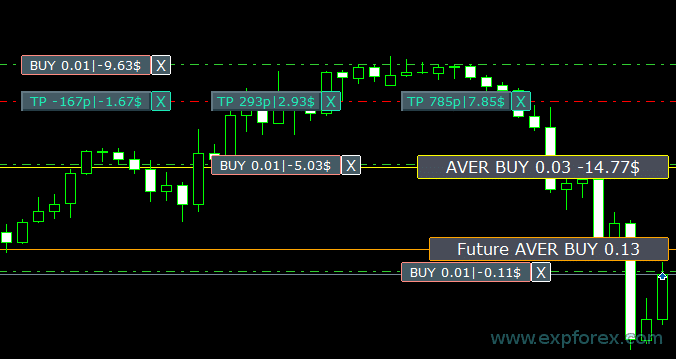 Future BUY / SELL – Menampilkan garis tengah masa depan (break-even point) dan lot jika pengguna sekarang membuka posisi BUY / SELL dari panel dengan lot tersebut; Fitur ini memungkinkan Anda menetapkan garis break-even di atas/di bawah garis tengah saat ini. |
| ShowInfoPosition | Menampilkan/bekerja pada chart informasi tentang posisi terbuka dan Stop Loss / Take Profit / partial close posisi. Informasi ditampilkan dalam bentuk label teks. Opsi tampilan informasi: – false – jangan tampilkan informasi; – true — always – selalu tampilkan pada chart; – true — cursor is on the panel – tampilkan hanya saat kursor berada di panel; – true — cursor is outside the panel – tampilkan hanya saat kursor berada di luar panel. – true — cursor is only on BUY / SELL – tampilkan hanya saat kursor berada pada tombol BUY SELL 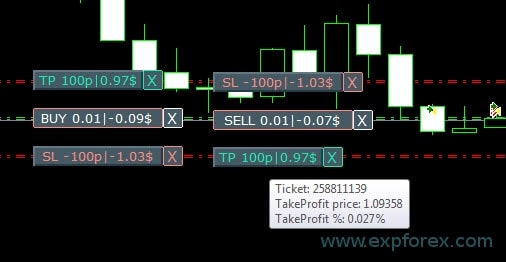 Move Stop Loss and Take Profit (memindahkan garis Stop Loss dan Take Profit – ini adalah fitur standar terminal MetaTrader) Delete Stop Loss / Take Profit: Saat Anda mengklik “X” di dekat SL atau TP pada chart, Anda dapat menghapus level ini; Close position partially atau sepenuhnya: Saat Anda mengklik “X” di dekat posisi pada chart, jendela untuk memilih penutupan posisi sebagian atau sepenuhnya akan dibuat: dalam persen: 10%, 25%, 50%, 100%; dalam lot: Lot step, Lot step * 2, Lot step * 5, Lot step * 10; 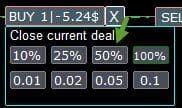 |
| Shift_from_Right | Parameter untuk menggeser label teks Shift_from_Right. Parameter dalam bar! Secara default, nilai Shift_from_Right = 5 bar dari garis harga kanan diatur pada panel VirtualTradePad (pergeseran bar di terminal juga diperhitungkan) – Pergeseran diterapkan ke semua label teks pada chart! |
| ShowInfoClosedPositionSize | Menambahkan informasi profit dari posisi tertutup ke chart. Informasi ditampilkan untuk setiap bar timeframe saat ini. Anda dapat mengubah timeframe untuk melihat hasil trading pada bar tertentu dari timeframe saat ini. Jika beberapa posisi ditutup pada satu bar timeframe saat ini, hasil trading dijumlahkan, dan informasi total untuk bar tertentu ditampilkan. Informasi diperbarui ketika posisi berikutnya ditutup. Pengaturan: ShowInfoClosedPositionSize = ukuran label teks; Jika 0 – label teks tidak ditampilkan secara Default; PLUS_Color = warna nilai plus; MINUS_Color = warna nilai minus;  |
| Show_Prices_on_Tab_Position | Menampilkan informasi tentang perubahan harga dan arah perubahan pada tombol BUY SELL di tab Positions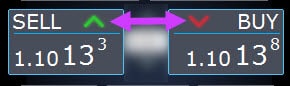 |
| Type_Profit_On_Position_Tab | Expert Advisor dapat menampilkan informasi profit pada tab Positions. – dalam poin broker Anda. – dalam mata uang deposit. -“Do not show” – mematikan tampilan profit pada halaman Positions
|
| Show_Spread | Parameter untuk menampilkan spread pada chart. Show_Spread. Show_Spread – Menampilkan spread dalam poin broker Anda pada chart! Anda dapat mengubah posisi tanda ini dengan mengklik tombol spread pada chart. Tombol memiliki 4 posisi pada chart.  |
| Show_BuySell_LimitStop MetaTrader 5 | Show_BuySell_LimitStop – Di MetaTrader 5. Tombol tambahan untuk membuka order Buy/Sell Stop Limit. Anda dapat mengaktifkan tampilan tombol pembukaan Buy/Sell Stop Limit. Secara default dinonaktifkan!  |
| TypeofOrdersMagicTarget | TypeofOrdersMagicTarget – pemilihan jenis order saat menggunakan MagicTarget jika stop loss dan take profit tidak digunakan. BuyStop SellStop – Saat menggunakan Magic Target tanpa stop, BuyStop / SellStop akan dipasang (secara default, seperti pada versi sebelumnya). BuyLimit SellLimit – Saat menggunakan Magic Target tanpa stop, BuyLimit / SellLimit akan dipasang. |
| Show_EndOfBar | Show_EndOfBar menampilkan label teks pada chart dengan waktu akhir bar saat ini! Posisi label informasi tentang akhir bar dapat diubah. Jika Anda mengklik label ini, posisi label pada chart akan berubah! Waktu ditampilkan pada setiap tick! Artinya, jika tidak ada tick, maka waktu berhenti!  |
ReDrawIfNewObjectFoundbool | Mengontrol redraw panel otomatis ketika objek chart baru muncul. Biarkan aktif saat Anda menggunakan level chart, Magic Target, objek partial close, objek AVG/ATM, atau template yang dapat membuat objek secara dinamis. Nonaktifkan hanya jika Anda memang ingin mengurangi aktivitas redraw pada chart yang sangat berat. Default: true Type: bool |
| Show_Info_Close | Menampilkan informasi penutupan tambahan ketika kursor berada di dekat kontrol close atau area close pada chart. Ini membantu trader melihat konteks terkait penutupan sebelum menjalankan aksi close. Jika chart menjadi terlalu ramai secara visual, tampilan ini dapat dinonaktifkan. Default: true Type: bool |
| Create_Arrow_Open_Close | Mengaktifkan atau menonaktifkan panah/marker histori trading MetaTrader pada chart untuk operasi open dan close. Di MT5, kode mengalihkan CHART_SHOW_TRADE_HISTORY sesuai pengaturan ini. Nonaktifkan untuk workspace yang lebih bersih; aktifkan jika Anda ingin tanda histori trading visual pada chart. Default: false Type: bool |
| ShowMagicTargetGraphInfoButtons | Menampilkan tombol informasi/aksi Magic Target mengambang langsung pada chart. Saat diaktifkan, chart dapat menampilkan petunjuk Magic Target dan tombol kontrol untuk alur kerja penempatan order. Nonaktifkan jika Anda lebih suka hanya menggunakan tombol panel atau hotkey. Default: true Type: bool |
| Show_Ask_Line | Menampilkan garis Ask pada chart MetaTrader. Panel mengaktifkan garis Ask platform saat opsi ini aktif, yang berguna untuk spread, kesadaran harga penutupan SELL, dan perencanaan order visual yang lebih akurat. Default: true Type: bool |

Trade options
Perilaku trading inti: cakupan simbol, magic number, slippage, level virtual, eksekusi broker, dan komentar order.
| Parameter | Deskripsi dan penggunaan yang direkomendasikan |
| Rounding | Expert Advisor dapat membulatkan semua harga saat membuka dan memodifikasi order serta posisi. Opsi: No rounding, Rounding up to 1 digit, Rounding up to 2 digits. Fungsi ini dibuat untuk Gold dan Silver, serta untuk broker yang membutuhkan akurasi tick tertentu. Contoh: Harga pembukaan posisi = 1.12345 Rounding to 1 digit = 1.12340 Rounding up to 2 digits = 1.12300 |
| MagicNumber | Magic number untuk posisi dan order ditetapkan saat pembukaan. Digunakan untuk menentukan posisi dan order milik EA saya atau milik pihak lain. 0 – Tanpa magic number, MultiMagic: Parameter MagicNumber diperbarui: digit pertama dimaksudkan untuk menunjukkan magic number untuk membuka posisi dan modifikasi. Anda juga dapat menentukan beberapa magic number untuk dipantau; contoh: — MagicNumber = 777 UseAllMagicFromAllAccount = true: Expert Advisor memantau semua posisi pada simbol saat ini di seluruh akun; — MagicNumber = 777 UseAllMagicFromAllAccount = false: Expert Advisor memantau posisi dengan magic number 777 untuk simbol saat ini pada seluruh akun; — MagicNumber = 777,888 UseAllMagicFromAllAccount = false: Expert Advisor mengikuti posisi dengan magic number 777 dan 888 (membuka posisi dengan magic number 777) pada simbol saat ini di seluruh akun; — MagicNumber = 777,888,999 UseAllMagicFromAllAccount = false: Expert Advisor mengikuti posisi dengan magic number 777, 888, dan 999 (membuka posisi dengan magic number 777) pada simbol saat ini di seluruh akun; |
| UseAllMagicFromAllAccount | Memungkinkan Anda memperhitungkan semua posisi yang dibuka di terminal untuk simbol ini. Contoh: UseAllMagicFromAllAccount = true Maka semua posisi dengan magic number apa pun akan diperhitungkan saat membuka, menutup, memodifikasi, atau menghitung informasi. UseAllMagicFromAllAccount = false Expert Advisor hanya memperhitungkan posisi yang memiliki MagicNumber. |
| MarketWatch | Untuk posisi yang dibuka dengan stop-loss / take-profit pada akun dengan MARKET execution. Pertama, Expert Advisor dapat membuka posisi (Position), dan setelah pembukaan berhasil, level Stop Loss dan Take Profit dimodifikasi pada posisi tersebut. True – untuk broker ECN dan akun yang melarang pemasangan stop bersamaan dengan pembukaan posisi. Jika akun Anda berada dalam grup ECN atau NDD, Anda harus mengatur opsi ini ke true. |
| Slippage | Tingkat deviasi maksimum yang memungkinkan pada harga saat membuka dan menutup posisi (dalam Points). Contoh: Slippage = 1 Deviasi harga maksimum saat membuka posisi = harga pembukaan + -1 point(points). Slippage = 100 Deviasi harga maksimum saat membuka posisi = harga pembukaan + -100 points(points). Sebagai contoh, harga pembukaan posisi saat mengirim posisi ke server = 1.12345 Namun, jika selama proses pengiriman dan pembukaan posisi, harga berubah dalam 100 poin (Requote), maka posisi akan terbuka dengan harga dalam rentang 1.12245 – 1.12445 |
| VirtualSLTPUse | Menggunakan level virtual stop loss/take profit saat membuka posisi. Saat opsi ini diaktifkan, stop loss dan take profit real akan disembunyikan dari broker. Expert Advisor akan menyimpan level stop di array dan chart. Perhatian: Virtual Stop Loss dan Take Profit hanya bekerja saat terminal aktif.  |
| Digitss | Jumlah angka desimal dalam tampilan pada tab Position di tombol BUY SELL Pilihan: Show_for_4_digits; Show_for_5_digits; |
| CommentOrders | Komentar yang akan ditambahkan ke komentar posisi atau order saat dibuka. Contoh: CommentOrders = “Super“, komentar posisi: Super; Menambahkan kemampuan bekerja dengan Binary Options BO: Parameter CommentOrders diperbarui. Sekarang Anda dapat mengatur waktu kedaluwarsa opsi, misalnya 5 (Close after 5 minutes)! Dukungan komentar unik untuk broker dengan BO yang membutuhkan komentar individual. Contoh, CommentOrders = CLOSE31 (Close after 31 minutes) Tentukan aturan penulisan komentar pada BO sesuai broker Anda! |
| TradebyOnTimer | Menjalankan engine trading/tick yang berat menggunakan timer, bukan hanya mengandalkan tick pasar. 0 menonaktifkan logika trading berbasis timer. Nilai positif menetapkan interval timer dalam milidetik, dengan kode yang melindungi interval agar tidak terlalu rendah. Berguna untuk simbol dengan tick lambat, alur kerja tester, atau modul yang harus refresh meskipun tick jarang. Default: 0 Type: int |
| NumberTryClose | Jumlah maksimum percobaan yang digunakan saat mengirim perintah close. Ini membantu panel mencoba ulang operasi penutupan ketika broker/server mengembalikan masalah eksekusi sementara, requote, atau keterlambatan trade context. Default: 10 Type: int |
| NumberTryOpen | Jumlah maksimum percobaan yang digunakan saat mengirim perintah open. Tingkatkan hanya ketika broker Anda sering menolak atau menunda permintaan trading; pertahankan nilai konservatif untuk menghindari entry berulang yang tidak diinginkan. Default: 1 Type: int |
| Prevent_accidental_double_click | Menambahkan proteksi terhadap klik berulang yang tidak sengaja. Saat diaktifkan, panel memeriksa interval event terakhir dan memblokir aksi duplikat dalam jendela proteksi singkat, sehingga mengurangi risiko membuka, menutup, reverse, atau lock dua kali karena kesalahan. Default: false Type: bool |
Notice options
Push dan notifikasi suara untuk event open, close, modify, dan error. Pengaturan ini memerlukan file suara MetaTrader yang sesuai dan/atau konfigurasi push-notification ketika notifikasi mobile digunakan.
| Parameter | Deskripsi dan penggunaan yang direkomendasikan |
| Notice_Open_Push | Mengirim notifikasi PUSH mobile saat posisi atau order dibuka, jika notifikasi MetaTrader sudah dikonfigurasi. Default: false Type: bool |
| Notice_Open_Sound | Memutar suara saat posisi atau order dibuka. Nama file suara dikontrol oleh Notice_Open_NameSoundFromEa. Default: true Type: bool |
| Notice_Close_Push | Mengirim notifikasi PUSH mobile saat posisi atau order ditutup, jika notifikasi MetaTrader sudah dikonfigurasi. Default: false Type: bool |
| Notice_Close_Sound | Memutar suara saat posisi atau order ditutup. Nama file suara dikontrol oleh Notice_Close_NameSoundFromEa. Default: true Type: bool |
| Notice_Modify_Push | Mengirim notifikasi PUSH mobile saat posisi/order atau levelnya dimodifikasi. Default: false Type: bool |
| Notice_Modify_Sound | Memutar suara saat posisi/order atau levelnya dimodifikasi. Nama file suara dikontrol oleh Notice_Modify_NameSoundFromEa. Default: true Type: bool |
| Notice_Error_Push | Mengirim notifikasi PUSH mobile ketika panel menerima error eksekusi atau operasi trading. Default: false Type: bool |
| Notice_Error_Sound | Memutar suara ketika error eksekusi atau operasi trading terjadi. Nama file suara dikontrol oleh Notice_Error_NameSoundFromEa. Default: true Type: bool |
| Notice_Open_NameSoundFromEa | Nama file suara yang digunakan untuk event open. Tentukan hanya nama file WAV tanpa ekstensi. Default: “ok” Type: string |
| Notice_Close_NameSoundFromEa | Nama file suara yang digunakan untuk event close. Tentukan hanya nama file WAV tanpa ekstensi. Default: “alert2” Type: string |
| Notice_Modify_NameSoundFromEa | Nama file suara yang digunakan untuk event modify. Tentukan hanya nama file WAV tanpa ekstensi. Default: “stops” Type: string |
| Notice_Error_NameSoundFromEa | Nama file suara yang digunakan untuk event error. Tentukan hanya nama file WAV tanpa ekstensi. Default: “timeout” Type: string |
Trade from Keyboard options
Shortcut keyboard untuk trading cepat dari chart. Aktifkan hanya ketika Anda benar-benar memahami chart mana yang sedang aktif.
| Parameter | Deskripsi dan penggunaan yang direkomendasikan |
| KeyBoardTrade | Menggunakan keyboard sebagai one click trading Untuk pengguna MAC: Untuk bekerja dengan panel melalui keyboard, Anda perlu menggunakan Control + tombol 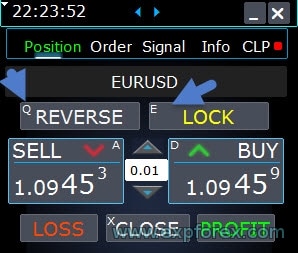 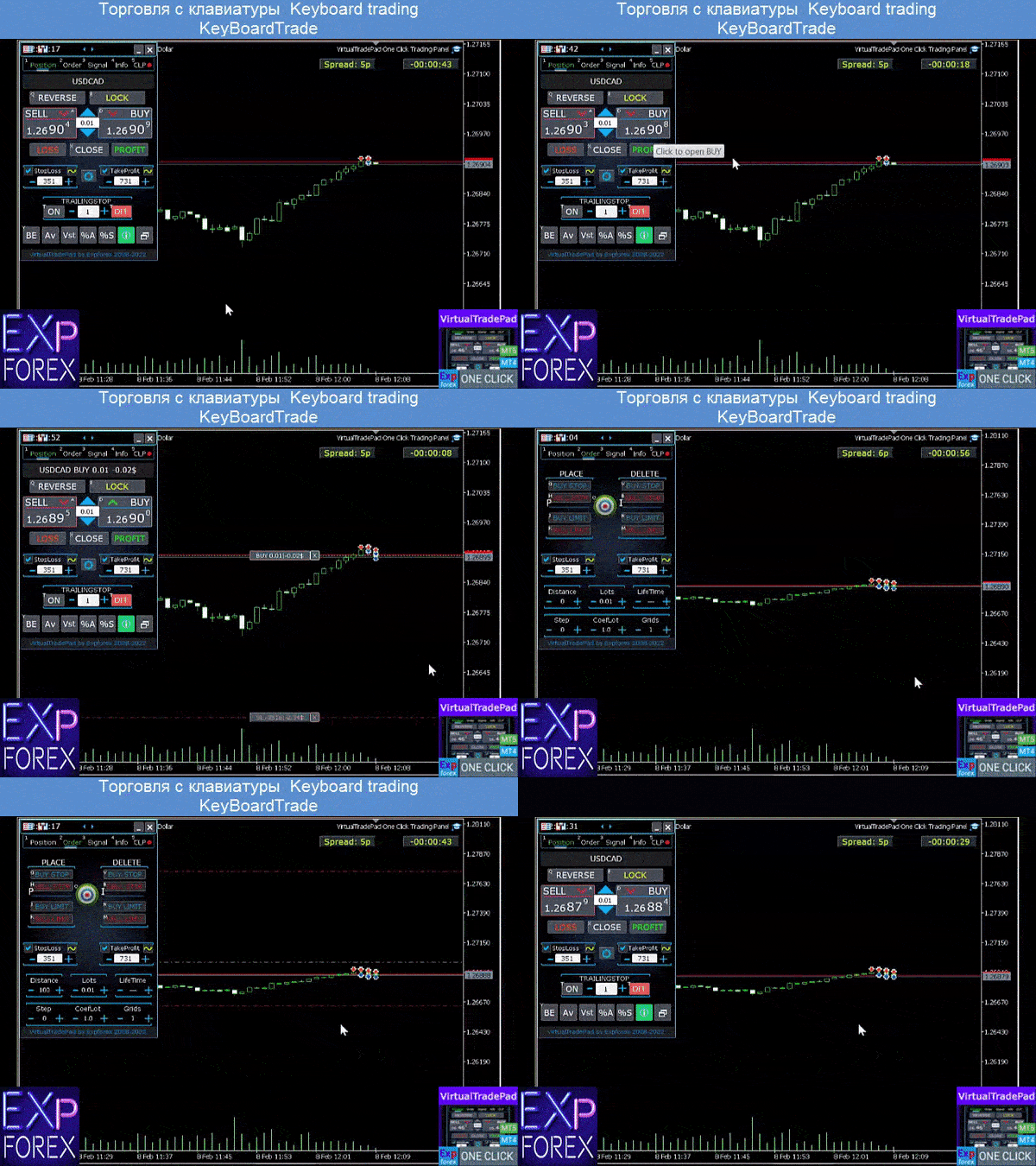 |
| Buy_KEY | Membuka posisi BUY dengan tombol D Default: BUTTON_D |
| Sell_KEY | Membuka posisi SELL dengan tombol A Default: BUTTON_A |
| Close_KEY | Menutup posisi dengan tombol X Default: BUTTON_X |
| LossCLOSE_KEY | Menutup hanya posisi loss tidak memiliki tombol Default: NONE |
| ProfitCLOSE_KEY | Menutup hanya posisi profit tidak memiliki tombol Default: NONE |
| Reverse_KEY | Membalik posisi dengan tombol Q Default: BUTTON_Q |
| Lock_KEY | Melakukan lock posisi dengan tombol E Default: BUTTON_E |
| MagicTarget | Bekerja dengan MagicTarget: Hotkey untuk mengaktifkan tombol MagicTarget / Cancel / Place MagicTarget_Button_KEY = BUTTON_O – Aktivasi Magic Target, secara default O. Tab Orders berubah otomatis! MagicTarget_Place_KEY = BUTTON_P – Menempatkan order berdasarkan level yang sudah diatur, secara default P. MagicTarget_Cancel_KEY = BUTTON_I – Membatalkan level yang ditampilkan, secara default I. Kemampuan menyeret seluruh order pada chart menggunakan MagicTarget: Saat memasang garis, Anda dapat mengubah level garis dengan menyeret garis pada chart. Kami menambahkan kemampuan untuk menyeret seluruh order dengan menahan tombol SHIFT dan menyeret garis utama harga pembukaan. |
| Orders | Kemampuan membuat/menghapus pending stop/limit orders dari keyboard: BuyStop_Open_KEY = BUTTON_G; // BuyStop_Open_KEY -> Button to Open BuyStop order; SellStop_Open_KEY = BUTTON_H; // SellStop_Open_KEY -> Button to Open SellStop order; BuyLimit_Open_KEY = BUTTON_J; // BuyLimit_Open_KEY -> Button to Open BuyLimit order; SellLimit_Open_KEY = BUTTON_K; // SellLimit_Open_KEY -> Button to Open SellLimit order; BuyStop_Delete_KEY = BUTTON_V; // BuyStop_Delete_KEY -> Button to Delete BuyStop order; SellStop_Delete_KEY = BUTTON_B; // SellStop_Delete_KEY -> Button to Delete SellStop order; BuyLimit_Delete_KEY = BUTTON_N; // BuyLimit_Delete_KEY -> Button to Delete BuyLimit order; SellLimit_Delete_KEY = BUTTON_M; // SellLimit_Delete_KEY -> Button to Delete SellLimit order; |
| CloseConfirm ReverseConfirm LockConfirm BuySellConfirm | Fungsi CloseConfirm – konfirmasi pengguna untuk menutup posisi. Saat Anda mengklik tombol: Close, Loss, Profit. Fungsi ReverseConfirm – konfirmasi pengguna untuk pembalikan posisi. Saat Anda mengklik tombol: Reverse. Fungsi LockConfirm – konfirmasi pengguna untuk memblokir/lock posisi. Saat Anda menekan tombol: Lock. BuySellConfirm – Konfirmasi pembukaan posisi dengan mengklik BUY atau SELL; CloseLOSSConfirm = false; // CloseLOSSConfirm -> Ask for permission when closing Loss positions ClosePROFConfirm = false; // ClosePROFConfirm -> Ask for permission when closing Profit positions 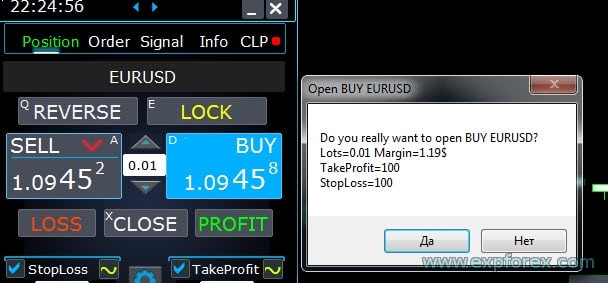 |
| BUYCLOSE_KEY | Hotkey untuk menutup semua posisi BUY sesuai logika filter simbol/magic saat ini. NONE berarti aksi tidak memiliki shortcut keyboard yang ditetapkan. Default: NONE |
| SELLCLOSE_KEY | Hotkey untuk menutup semua posisi SELL sesuai logika filter simbol/magic saat ini. NONE berarti aksi tidak memiliki shortcut keyboard yang ditetapkan. Default: NONE |
| StopLoss_USE_KEY | Hotkey untuk mengaktifkan atau menonaktifkan checkbox/status penggunaan Stop Loss dari keyboard. Gunakan hanya ketika keyboard trading aktif dan chart aktif sudah dipilih dengan jelas. Default: NONE |
| TakeProfit_USE_KEY | Hotkey untuk mengaktifkan atau menonaktifkan checkbox/status penggunaan Take Profit dari keyboard. Gunakan hanya ketika keyboard trading aktif dan chart aktif sudah dipilih dengan jelas. Default: NONE |
| TrailingStopONOFF_KEY | Hotkey untuk mengaktifkan atau menonaktifkan Trailing Stop dari chart. Ini memberi kontrol trailing yang lebih cepat tanpa mengklik panel. Default: BUTTON_T |
| BreakevenONOFF_KEY | Hotkey untuk mengaktifkan atau menonaktifkan BreakEven dari chart. Berguna ketika trader ingin mengaktifkan proteksi breakeven dengan cepat selama trading manual. Default: BUTTON_Y |
| Position_Tab_KEY | Hotkey untuk memindahkan panel ke tab POS. Default: BUTTON_1 |
| Order_Tab_KEY | Hotkey untuk memindahkan panel ke tab ORD. Default: BUTTON_2 |
| CLP_Tab_KEY | Hotkey untuk memindahkan panel ke tab CLP. Default: BUTTON_3 |
| Part_Tab_KEY | Hotkey untuk memindahkan panel ke tab PART. Default: BUTTON_4 |
| AWG_Tab_KEY | Hotkey untuk memindahkan panel ke tab AVG/AWG. Nama input tetap AWG_Tab_KEY di dalam kode untuk kompatibilitas, sedangkan modul yang terlihat oleh pengguna adalah AVG. Default: BUTTON_5 |
| ATM_Tab_KEY | Hotkey untuk memindahkan panel ke tab ATM. Default: BUTTON_6 |
| Signal_Tab_KEY | Hotkey untuk memindahkan panel ke tab SIG/Signal. Default: BUTTON_7 |
| Info_Tab_KEY | Hotkey untuk memindahkan panel ke tab INFO. Default: BUTTON_8 |
Lot options
Perhitungan lot dan batas volume. Pengaturan ini langsung memengaruhi risiko dan sebaiknya diuji terlebih dahulu dengan lot terkecil yang masuk akal.
| Parameter | Deskripsi dan penggunaan yang direkomendasikan |
| DynamicLotStopLoss | Anda dapat mengaktifkan perhitungan lot dinamis dari stop loss yang ditetapkan sebagai persentase dari free margin. Ketika posisi ditutup oleh stop-loss, kerugian posisi tersebut akan sama dengan persentase tetap dari free margin.  Contoh: DynamicLotStopLoss = true field Lots = 2 field Stop Loss = 500 Free margin = 9999 Possible loss = $ 200 Calculated lot = 0.39 Setelah fungsi ini diaktifkan, field lot pada panel akan bekerja sebagai persentase dari autolot.  |
| DynamicLotAuto | Anda dapat mengaktifkan perhitungan lot dinamis berdasarkan persentase free margin dan faktor lainnya. – menghitung lot berdasarkan persentase balance; – menghitung lot berdasarkan persentase equity; Setelah fungsi ini diaktifkan, field lot pada panel akan bekerja sebagai persentase dari autolot. Untuk mengetahui lot mana yang akan dibuka, masukkan Percentage di field lot dan arahkan kursor ke tombol Buy atau SELL . Pada chart, Anda akan melihat lot yang diperkirakan akan dibuka dengan Percentage tersebut.  AUTOLOT Perhitungan autolot kami. |
| RiskRate | Kurs mata uang Anda terhadap dolar. Secara default, RiskRate = 0, yang berarti Expert Advisor akan mencoba menemukan kurs yang benar di Market Watch. Agar Autolot bekerja dengan baik pada semua simbol, Anda perlu mengaktifkan “Show all symbols” di Market Watch. Default: 0 |
| CoefLotForGridOrders | Mengalikan lot berikutnya dalam grid pending orders saat digunakan pada tab Orders.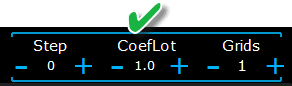 Contoh: CoefLotForGridOrders = 2, Grid = 5, Maka lot akan dibuka seperti ini: 0.1, 0.2, 0.4, 0.8, 0.16; Default: 1 |
| AddLotForGridOrders | Lot tambahan untuk setiap elemen grid pending orders saat digunakan pada tab Orders. Contoh: AddLotForGridOrders = 0.1, Grid = 5, Maka lot akan dibuka seperti ini: 0.1, 0.2, 0.3, 0.4, 0.5; Default: 0 |
| MaxLotToOpen | Lot maksimum yang dapat ditetapkan saat menghitung fungsi DynamicLotStopLoss dan DynamicLotAuto |
| MaxDigitsLots | Membatasi jumlah angka desimal yang digunakan saat menampilkan atau menghitung lot. Ini membantu menyelaraskan nilai lot yang dihitung dengan langkah volume simbol broker dan menjaga field lot panel tetap mudah dibaca setelah perhitungan lot dinamis. Default: 2 Type: int |
Step options
Nilai step untuk mengubah lot, SL, TP, distance, trailing, dan nilai CLP dari panel.
| Parameter | Deskripsi dan penggunaan yang direkomendasikan |
| Hanya di MT5: Menambahkan kemampuan untuk mengubah nilai di input field pada tab panel kami menggunakan mouse dan scrolling (roda tengah mouse) Saat Anda mengarahkan kursor ke input field dan menggunakan scroll, Anda dapat menurunkan atau menaikkan nilai field tersebut! | |
| Step_Lots | Step untuk mengubah field LOTS saat menggunakan + – Default: 0.01 |
| Step_StopLoss | Step untuk mengubah field Stop Loss saat menggunakan + – Default: 1 |
| Step_TakeProfit | Step untuk mengubah field Take Profit saat menggunakan + – Default: 1 |
| Step_Distance | Step untuk mengubah field Distance saat menggunakan + – Default: 1 |
| Step_TrailingStop | Step untuk mengubah field TrailingStop saat menggunakan + – |
| AutoCorrect_Distance | Penyesuaian otomatis field “Distance” untuk pending orders. Sekarang Anda dapat menonaktifkan penyesuaian ini dan membuka pending serta limit orders pada harga saat ini dengan jarak 0 (untuk broker yang mengizinkannya.) |
| Step_CLP_TralOptions(Only for MT5) | Step untuk mengubah field Trailing Profit pada tab CLP saat menggunakan scrolling (Wheel) mouse. |
| TrailingStop options | |
| StartPointsForTrailingStop | – Jumlah profit tambahan dalam poin saat menetapkan Stop Loss. –Saat menggunakan Trailing Stop, Expert Advisor kami akan menetapkan profit tambahan dalam poin ke Stop Loss. |
| Step_TrailingStep | Step untuk mengubah Trailing Stop saat modifikasi posisi. Parameter ini dipasang untuk bekerja dengan fungsi TrailingStop. Contoh: Step_TrailingStep = 1 Dengan trailing stop, Stop Loss berubah dengan langkah 1 poin: 1.12345, 1.12346, 1.12347, …… Step_TrailingStep = 15 Dengan trailing stop, Stop Loss berubah dengan kenaikan 15 poin: 1.12345, 1.12360, 1.12375, …… Default: 1 |
| Step_Step | Step yang digunakan saat mengubah field Step dalam alur kerja panel yang memakai nilai distance/step, termasuk order grids dan logika berbasis level. Default: 1 Type: int |
| UseCommission | Menyertakan dampak commission/swap dalam perhitungan berbasis poin, ketika kode mengonversi commission menjadi poin untuk trailing, breakeven, atau logika proteksi average-price. Nonaktifkan hanya jika Anda memang ingin perhitungan tanpa penyesuaian commission. Default: true Type: bool |
Breakeven options
Logika breakeven untuk memindahkan Stop Loss setelah posisi mencapai jarak profit yang dikonfigurasi.
| Parameter | Deskripsi dan penggunaan yang direkomendasikan |
| MovingInWLUSE (Breakeven) in the PAD: BE | Mengaktifkan fungsi breakeven. Fungsi ini memodifikasi Stop Loss pada LevelWLoss poin ketika posisi mencapai LevelProfit poin profit. Fitur fungsional expert dari www.expforex.com Contoh: LevelWLoss = 50 LevelProfit = 200 Begitu posisi mengumpulkan profit 200 poin, Stop Loss posisi akan dimodifikasi ke harga pembukaan posisi (+ spread) + 50 poin. Contoh: LevelWLoss = 0 LevelProfit = 100 Begitu posisi mengumpulkan profit 100 poin, Stop Loss posisi akan dimodifikasi ke harga pembukaan posisi (+ spread) Cara Mengaktifkan Breakeven. 1. Di pengaturan EA (Tekan F7), 2. Anda dapat menyesuaikan parameter dalam Points(Pips). 3. Lalu klik BE di panel VirtualTradePad.  |
| LevelWLoss | Level profit (LevelWLoss) dalam poin tempat Stop Loss dipasang ketika fungsi ini diaktifkan. 1 = 1 poin profit; 0 = Mode profit minimum otomatis. Jika 0, maka jumlah poin profit untuk breakeven (Stop Loss pada titik breakeven) = Spread simbol saat ini. Default: 0 |
| LevelProfit | Jumlah poin profit (LevelProfit) yang diperoleh posisi untuk memasang stop-loss pada LevelWLoss poin profit(Pips). LevelProfit harus lebih besar dari LevelWLoss Default: 0 |
Close by total profit or loss options
Pengaturan CLP untuk penutupan berdasarkan total profit, total loss, profit trailing, notifikasi, dan perilaku CLP terkait VPS.
| Parameter | Deskripsi dan penggunaan yang direkomendasikan |
| Show_Future_BE_TP_SL | Menampilkan level break-even, profit, dan loss pada chart saat ini. Harga garis dihitung berdasarkan nilai yang dimasukkan pada field Profit dan Loss dalam points/dollars/percent. Perhatian: Hanya bekerja pada simbol saat ini dan ketika mode SEPARATE Orders mati. Garis ditampilkan pada titik perpotongan fungsi “closing on profit or loss.” Garis ditampilkan terpisah untuk posisi Buy dan Sell atau sebagai Average line. Jika garis tidak ditampilkan, berarti posisi membentuk lock yang tidak dapat ditutup berdasarkan total profit atau loss. Catatan: Data garis dan harga mungkin tidak akurat pada floating spreadsheet. Ingat! SELL ditutup oleh ASK, dan BUY ditutup oleh BID. Penting untuk diingat bahwa harga satu poin dapat berubah sesuai kuotasi simbol lain. Misalnya, jika harga 1 poin simbol EURJPY dan mata uang deposit adalah dolar, perubahan kurs USDJPY akan berpengaruh. Biaya 1 poin = 0.01 JPY. Jika akun Anda dalam dolar atau rubel, maka biaya simbol terus berubah. Ini berarti garis profit atau loss masa depan dapat berubah. Dan level penutupan yang tepat tidak dapat diprediksi.+ Level profit atau loss masa depan juga dapat dipengaruhi oleh commission dan swaps. Begitu pula saat penutupan. |
| CLP_TralOptionsStep | Step untuk mengubah level profit saat trailing profits berada dalam satuan konvensional (points, deposit currency, percents). Saat fungsi Trailing Profit bekerja, Expert Advisor mengingat level profit setiap 1 unit(points, dollars, percent). Contoh: CLP_TralOptionsStep = 1 Fiksasi level profit terjadi setiap 1 unit(points, dollars, percent). CLP_TralOptionsStep = 15 Level profit difiksasi setiap 15 unit(points, dollars, percent). Default: 0 |
| CLP_DeleteStopOrders | Menghapus pending orders saat “closing on the total profit or loss” |
| Use_Lots_in_CLP_Points | Saat menghitung poin profit atau loss, Expert Advisor juga akan memperhitungkan lot(Volume) posisi tersebut. Opsi ini berguna saat trading pada akun hedge dengan lot yang berbeda. Contoh: Buka 2 posisi SELL untuk EURUSD SELL 0.01 dengan profit 20 poin dan $ 0.2 SELL 0.02 dengan loss -12 poin dan -0.24 dolar. –Ketika Use_Lots_in_CLP_Points = false, Expert Advisor akan menghitung poin “bersih”. Dalam kasus ini, profit akan menjadi -0.04 dolar atau 8 poin. Seperti terlihat, posisi (Position) mendapatkan profit dalam poin, tetapi dalam dolar hasilnya loss. –Ketika using_Lots_in_CLP_Points = true, Expert Advisor akan menghitung poin dengan memperhitungkan Lots. Dalam kasus ini, profit akan menjadi -0.04 dolar atau -4 poin. Saat menghitung profit dalam poin dan mengaktifkan opsi “Include lots in the calculation of profits,” EA mencari lot minimum dari posisi yang ada dan, berdasarkan lot ini, menghitung Points. misalnya: Posisi minimum 0.01, 1 poin “bersih” = 1 poin, Jika posisi dengan lot 0.02 dibuka, maka 1 poin bersih = 2 poin, termasuk lot. Jika posisi dengan lot 0.05 dibuka, maka 1 poin bersih = 5 poin, termasuk lot. |
| Use_Commission_in_CLP | Use_Commission_in_CLP – Menggunakan perhitungan commission saat menutup posisi. True – memperhitungkan commission dalam perhitungan. False – tidak memperhitungkan commission dalam perhitungan. Perhatian: Commission dihitung dari posisi terbuka dan dikalikan 2 (saat menutup posisi, commission juga dikenakan) Ini adalah cara standar untuk menghitung commission! Di MetaTrader 5, tidak mungkin mendapatkan jenis perhitungan commission dari adviser! Jika Anda tidak ingin adviser menghitung commission secara otomatis, Anda dapat menonaktifkan fitur ini! Perhatian! Fungsi ini hanya memengaruhi perhitungan pada tab CLP. Semua tab lain bekerja dalam mode standar, dengan memperhitungkan commission. |
| AutoCorrect_LevelCLP | Di field loss, sekarang Anda hanya dapat memasukkan nilai minus; jika pengguna memasukkan +10, sistem akan otomatis mengubahnya menjadi -10. Di field profit, sekarang Anda hanya dapat memasukkan nilai positif; jika pengguna memasukkan -10, sistem akan otomatis mengubahnya menjadi +10. CLP_TralOptions, Anda hanya dapat memasukkan nilai positif. Jika tidak, Expert Advisor akan mengembalikan error. jika AutoCorrect_LevelCLP =false Anda dapat mengatur trailing profit agar terpicu dari zona minus https://expforex.com/id/closeifprofitorloss/#faq Default: true |
| CPL_AlerT | Mengirim pesan tentang profit/loss pada chart terminal |
| CPL_Mail | Mengirim pesan tentang profit/loss ke Mail Cara mengatur terminal untuk mengirim email |
| CPL_Push | Mengirim pesan tentang profit/loss melalui PUSH |
| CPL_CloseAllCharts_per CloseAllPositions | CPL_CloseAllCharts_per_CloseAllPositions = menutup chart / chart lain sebelum menutup posisi. — Parameter ini memungkinkan kami menyelesaikan masalah ketika panel mulai menutup posisi setelah mencapai total profit atau loss. Sementara itu, expert lain secara bersamaan mulai membuka posisi baru. — Parameter CPL_CloseAllCharts_per_CloseAllPositions hanya menutup chart tempat Expert Advisor lain dipasang (kecuali VirtualTradePad) hanya untuk MT5. — Parameter CPL_CloseAllCharts_per_CloseAllPositions menutup semua chart (ketika All Symbols aktif) atau hanya chart dengan chart symbol = simbol VirtualTradePad. — Parameter CPL_CloseAllCharts_per_CloseAllPositions menyimpan template chart sebelum menutupnya! Template dapat dimuat nanti. Nama template: VTP_Symbol_Period_Name of the expert (hanya untuk MT5). Penting: — Di MT5: hanya chart tempat Expert Advisor dipasang yang ditutup di MT5 — Di Мt4: tidak ada cara untuk mengetahui nama Expert Advisor, jadi semua chart ditutup. Ketika fungsi ini diaktifkan, CPL_CloseAllCharts_per_CloseAllPositions = true, maka VirtualTradePad (sebelum menutup posisi) terlebih dahulu akan menyimpan template semua chart, menutup semua chart, dan menutup semua posisi. https://www.youtube.com/embed/AVSjDDitclE |
| CPL_CloseTerminalAfterClose | Terminal akan ditutup setelah semua posisi ditutup. |
| CPL_AUTOOFF_AfterClose | Secara otomatis mematikan tombol “Closing on the total profit or loss” setelah semua posisi ditutup. Proses turn-off terjadi hanya ketika SEMUA Positions ditutup. Magic number yang ditentukan di Expert Advisor diperhitungkan, begitu juga simbol untuk penutupan. Jika Anda memilih untuk menutup hanya 1 mata uang, dalam kasus ini parameter CPL_AUTOOFF_AfterClose aktif, maka EA menunggu sampai semua posisi untuk mata uang tersebut ditutup, dan hanya setelah itu EA dapat mematikan tombol. |
| ClosingCurrentTicketOnly | ClosingCurrentTicketOnly – Menutup hanya daftar ticket saat ini. Opsi ini membantu menghindari masalah ketika program saya mulai menutup posisi berdasarkan total profit dan adviser pengguna mulai membuka posisi baru. ClosingCurrentTicketOnly = true. Maka program VirtualTradePad, jika kondisi total profit terpenuhi, akan menutup daftar posisi saat ini. Jika ticket baru ditambahkan ke daftar posisi, program VirtualTradePad akan mengabaikannya. ClosingCurrentTicketOnly = false. Maka program VirtualTradePad, jika kondisi total profit terpenuhi, akan menutup semua posisi, bahkan jika adviser lain membuka posisi baru. |
| e05vps VPS_CLP_Activation=false;//VPS_CLP_Activation –> CLP activation for VPS VPS_CLP_AllSymbols=false; VPS_CLP_CurrentSymbol=false; VPS_CLP_SeparateBUYSELL=false; VPS_CLP_SeparateDEALS=false; e060=”===================================”; VPS_CLP_Profit_Currency=false; VPS_CLP_Profit_Currency_amount=0; VPS_CLP_Profit_Pips=false; VPS_CLP_Profit_Pips_amount=0; VPS_CLP_Profit_Percent=false; VPS_CLP_Profit_Percent_amount=0; e061=”===================================”; VPS_CLP_Trailing_Profit_Currency=false; VPS_CLP_Trailing_Profit_Currency_amount=0; VPS_CLP_Trailing_Profit_Pips=false; VPS_CLP_Trailing_Profit_Pips_amount=0; VPS_CLP_Trailing_Profit_Percent=false; VPS_CLP_Trailing_Profit_Percent_amount=0; e062=”===================================”; VPS_CLP_Loss_Currency=false; VPS_CLP_Loss_Currency_amount=0; VPS_CLP_Loss_Pips=false; VPS_CLP_Loss_Pips_amount=0; VPS_CLP_Loss_Percent=false; VPS_CLP_Loss_Percent_amount=0; | Pengaturan tab CLP ke parameter eksternal Trade Pad. Karena MetaQuotes melarang pengiriman global variables ke server VPS dari MQL (MetaQuotes), semua tombol, checkbox, edit field, dan kontrol pada panel Trade Pad tidak lagi bekerja pada VPS dari MQL (MetaQuotes). Anda dapat menyesuaikan fungsi closing by total profit or loss dari pengaturan eksternal Utility: Perhatian! Jika parameter VPS_CLP_Activation diaktifkan (true), maka semua pengaturan untuk fungsi ini akan bekerja dari external variables! Objects pada tab CLP – akan tidak aktif! Default: “================= VPS MQL5 CLP options |
| CloseTypebyPercentageof | Menentukan dasar akun yang digunakan untuk perhitungan persentase CLP. Dalam kode MT5, nilai 1 menggunakan account Balance; nilai lain menggunakan Equity, dengan fallback aman jika dasar akun tidak tersedia. Ini memengaruhi nilai profit/loss/trailing CLP yang dinyatakan dalam persen. Default: 1 |
| CPL_CloseAllCharts_per_CloseAllDeals | Menutup jendela chart saat CLP menutup deals/positions yang dipilih. Gunakan dengan hati-hati: ini adalah opsi otomatisasi workflow untuk pengguna yang ingin chart dibersihkan setelah penutupan basket. Default: false Type: bool |
| ClosebyFIFO | Menutup posisi sesuai urutan bergaya FIFO. Saat diaktifkan, kode mengumpulkan ticket, mengurutkannya, dan menutup posisi berdasarkan urutan ticket, bukan scan terbalik biasa. Berguna untuk akun atau workflow ketika posisi tertua harus ditutup lebih dahulu. Default: false Type: bool |
| ShowCloseAllButton | Menampilkan tombol CLOSE ALL pada tab CLP. Aktifkan hanya jika Anda menginginkan aksi all-close langsung di dalam CLP. Biarkan nonaktif jika Anda ingin menghindari tombol close besar berdampak tinggi di workspace CLP. Default: false Type: bool |
Color options
Warna dan ukuran font untuk garis, label, nilai profit/loss, dan objek chart.
| Parameter | Deskripsi dan penggunaan yang direkomendasikan |
| MAGIC_FONTSIZE | Ukuran teks pada chart saat menggunakan MagicTarget serta Show_Future_BE_TP_SL dan Show_Future_Line Default: 12 |
| MAGIC_ORDER | Warna garis tengah, harga pembukaan posisi, dan order pada chart. Default: clrYellow |
| MAGIC_STOPLOSS | Warna garis Stop Loss pada chart Default: clrRed |
| MAGIC_TAKEPROFIT | Warna garis Take Profit pada chart Default: clrGreen |
| NULLColor1 | Warna informasi pada panel Default: clrGray |
| PLUS_Color | Warna nilai plus dalam informasi panel Default: clrLime |
| MINUS_Color | Warna nilai minus dalam informasi panel Default: clrOrangeRed |
| TEXTColor4 | Warna teks dalam informasi panel Default: clrAqua |
Signals options
Matriks sinyal, persentase sinyal, alert, dan izin aksi berbasis sinyal.
| Parameter | Deskripsi dan penggunaan yang direkomendasikan |
| Signals_Percent | Signals Percent: jika total sinyal pada tab Signals melebihi nilai yang ditetapkan, nilai tersebut dinyatakan dalam persentase.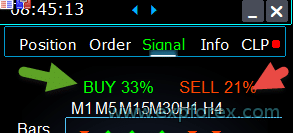 0 – disabled; Default: 0 |
| Percent_difference_Signals | Perbedaan persentase antara dua sinyal untuk menjalankan aksi (Alert, Open Positions) Contoh: Signals_Percent = 40% Percent_difference_Signals = 10%: Sinyal untuk BUY hanya dapat muncul ketika total sinyal untuk arah BUY adalah > 40% dan total sinyal SELL <30% Sinyal pada SELL hanya dapat muncul ketika total sinyal untuk arah SELL adalah > 40%, total sinyal BUY adalah <30% |
| AutoTrade_by_Signals | Membuka posisi secara otomatis ketika level sinyal agregat telah melebihi Signals_Alert_After_Percent persen. Contoh: Signals_Alert_After_Percent = 70 AutoTrade_by_Signals = true Ketika level sinyal agregat BUY melebihi 70%, EA akan membuka posisi BUY Ketika level sinyal agregat SELL melebihi 70%, EA akan membuka posisi SELL – false; – true All Positions; – true Only Buy; – true Only Sell; |
| AutoClose_by_Signals | AutoClose_by_Signals = Menutup posisi berlawanan ketika sinyal utama berubah. — Memungkinkan VirtualTradePad bekerja dalam mode automatic Open / Close positions berdasarkan sinyal agregat dalam persentase. |
| Alert_by_Signals | Variabel terpisah untuk menampilkan pesan di layar ketika kondisi sinyal umum terpenuhi. Alert_by_Signals – Mengaktifkan atau menonaktifkan tampilan alert di layar. |
| Shift | Nomor bar untuk sinyal Artikel tentang bar sinyal Default: 0 |
| Signals_M1 – Signals_W1 | Mengaktifkan atau menonaktifkan tampilan informasi pada Signals Tab untuk TF yang dipilih. |
| Signals_BARS – Signals_ALI | Mengaktifkan atau menonaktifkan tampilan informasi pada Signals Tab untuk indikator yang dipilih. |
Risk Manager Limiting losses / profits / Lots / Numbers Limiting options
Batas risiko untuk loss, profit, lot, dan jumlah transaksi. Gunakan bagian ini untuk melindungi workflow dari exposure yang tidak diinginkan.
| Parameter | Deskripsi dan penggunaan yang direkomendasikan |
| LimitFor | Menambahkan Risk Manager: Risk Manager Limiting losses/profits / Lots / Numbers Jika ANDA memutuskan untuk membatasi loss pada client magic saat ini, Anda dapat melakukannya di blok baru. Perhatian: Blok ini tidak menutup posisi! Blok ini menampilkan alert! Pada LimitFor berikutnya, parameter ini direset ke 0. Anda juga dapat mengaktifkan pengiriman pesan ke email dan ponsel saat mencapai batas NotificationMailSend. Perhatian! Blok ini hanya bekerja untuk memblokir pembukaan posisi dari panel VirtualTradePad kami! Dan tidak dapat memengaruhi atau memblokir Expert Advisor lain! Block Limiting diperbarui dan dilengkapi! Blok pengaturan ini memungkinkan pengguna membatasi Profit/loss/lots/jumlah positions/positions untuk waktu tertentu. Risk manager memantau trading Anda dan memberi tahu Anda bahwa batas waktu telah terlampaui dengan Current positions/today/week/month / all the time. Dimungkinkan untuk mematikan operasi tombol BUY / SELL / LOCK / REVERSE / BUY STOP / BUYLIMIT / SELL STOP / SELLLIMIT jika batas terlampaui. Menonaktifkan kemampuan membuka positions/positions pada simbol saat ini jika nilai saat ini telah melebihi batas Anda. Settings: CurrentOpenPositions – Memperhitungkan positions/positions terbuka saat ini; ClosedPositions – Memperhitungkan positions/positions tertutup selama waktu tertentu: LimitFor – Waktu selama positions/positions tertutup dalam histori akan diperiksa; LimitForLosses – Batas loss saat EA mengirim pesan harus ditentukan dengan -; LimitForProfits – Batas profit saat EA mengirim pesan; LimitForLotsPositions – Batas Lots positions/positions saat adviser mengirim pesan; LimitForCountPositions – Batas jumlah positions/positions saat EA mengirim pesan; NotificationMailSend – Mengirim pesan ke ponsel (PUSH) dan email jika batas terlampaui; ProhibitOpeningNewPositionsOrders – Menonaktifkan operasi tombol BUY / SELL / LOCK / REVERSE / BUYSTOP / BUYLIMIT / SELLSTOP / SELLLIMIT jika batas terlampaui. Choices: DAY – memperhitungkan profit dan loss untuk hari saat ini; WEEK– memperhitungkan profit dan loss untuk minggu saat ini; MONTH– memperhitungkan profit dan loss untuk bulan saat ini; ALLTIME– memperhitungkan profit dan loss sepanjang waktu. Contoh: Anda membutuhkan expert untuk mengirim email dan menampilkan alert di layar ketika total loss untuk posisi terbuka dan tertutup dalam LimitFor kurang dari -100 dolar: Pengaturan Anda akan seperti berikut: LimitFor = 0; LimitForLosses = -100; LimitForProfits = 0; Setelah loss pada histori hari ini mencapai -100 dolar, EA akan memberikan pesan di layar dalam bentuk Alert dan mengirim email. Default: 3 |
| LimitForLosses | Nilai loss |
| LimitForProfits | Nilai profit |
| batasan spread (Min Max) untuk Risk manager saat membuka posisi. parameter baru: LimitForSpreadMin = 0; -> Min Spread to trade LimitForSpreadMax = 0; -> Max Spread to trade | |
| NotificationMailSend | Anda juga dapat mengaktifkan pengiriman pesan ke email dan ponsel saat mencapai batas NotificationMailSend. Cara mengatur terminal untuk mengirim email |
| ProhibitOpeningNewDealsOrders | Saat diaktifkan, Risk Manager dapat memblokir aksi pembukaan baru setelah batas yang dikonfigurasi tercapai. Kode memeriksa batas loss, profit, lot, jumlah, dan spread, lalu mencegah aksi pembukaan BUY/SELL/LOCK/REVERSE dan pending-order selama kondisi blok aktif. Default: false Type: bool |
| AlertRiskManager | Menampilkan alert ketika batas Risk Manager terpicu. Gunakan bersama batas yang dikonfigurasi agar trader menerima feedback visual ketika ambang proteksi telah tercapai. Default: true Type: bool |
| CurrentOpenDeals | Menyertakan deals/positions yang saat ini terbuka dalam perhitungan P/L dan exposure Risk Manager. Nonaktifkan hanya jika batas harus mengabaikan floating/open exposure dan hanya bergantung pada logika histori tertutup. Default: true Type: bool |
| ClosedDeals | Menyertakan deals/history tertutup dalam perhitungan Risk Manager. Bersama CurrentOpenDeals, ini menentukan apakah batas mengevaluasi transaksi terbuka, histori tertutup, atau keduanya. Default: true Type: bool |
| LimitForLotsDeals | Batas maksimum exposure lot untuk deals. 0 menonaktifkan batas lot khusus ini. Ketika dikonfigurasi dan terlampaui, Risk Manager dapat memberi alert dan, jika ProhibitOpeningNewDealsOrders aktif, memblokir aksi pembukaan baru. Default: 0 Type: double |
| LimitForCountDeals | Jumlah maksimum deals/positions yang diizinkan oleh Risk Manager. 0 menonaktifkan batas jumlah khusus ini. Ketika batas terlampaui, panel dapat memberi alert dan secara opsional melarang aksi pembukaan baru. Default: 0 Type: int |
Other MT5 options
Pengaturan khusus MetaTrader 5 seperti filling mode dan masa berlaku pending order.
| Parameter | Deskripsi dan penggunaan yang direkomendasikan |
| TypeFilling | Jenis pengisian posisi dan order. Digunakan untuk terminal MT5. Dalam mode AUTO, Expert Advisor mencoba menentukan fill type secara otomatis. Namun, dalam beberapa situasi, Anda perlu mengatur fill type sendiri. Jika Anda mendapatkan error saat membuka posisi 10030 TRADE_RETCODE_INVALID_FILL, An unsupported type of execution dari remainder order, berarti jenis eksekusi yang ditunjukkan tidak didukung. Atur fill type sesuai aturan broker Anda. Contoh: FillOrKill Kebijakan eksekusi ini berarti order hanya dapat dieksekusi dalam jumlah yang ditentukan. Jika pasar saat ini tidak memiliki jumlah instrumen finansial yang cukup, maka order tidak akan dieksekusi. Volume yang diperlukan dapat terdiri dari beberapa penawaran yang tersedia saat itu di pasar. ImmediateOrCancel Berarti persetujuan untuk membuat posisi pada volume maksimum yang tersedia di pasar dalam batas yang ditentukan pada order. Jika eksekusi penuh tidak memungkinkan, order akan dieksekusi untuk volume yang tersedia, dan volume order yang tidak tereksekusi akan dibatalkan. Return Mode ini digunakan untuk market, limit, dan stop-limit orders dan hanya dalam mode “Market Execution” dan “Stock Execution”. Jika terjadi eksekusi parsial, market atau limit order dengan volume sisa tidak ditarik, tetapi tetap berjalan. Untuk stop-limit orders, limit order yang sesuai dengan execution type Return akan dibuat setelah aktivasi. Default: Auto |
| DayToExpiration | DayToExpiration = jumlah hari untuk masa berlaku order. – 0 – ORDER_TIME_GTC Order akan berada dalam antrean sampai dihapus ; – 1 – ORDER_TIME_DAY Order hanya berlaku untuk hari trading saat ini; – X – ORDER_TIME_SPECIFIED Order akan tetap valid sampai tanggal kedaluwarsa. Jika Anda mendapatkan error Rejected dan saat mengarahkan kursor ke order di histori Anda melihat ini: (incomplete FOK information of the order), Jika Anda menggunakan broker BCS atau Open broker, maka Anda perlu mengatur: TypeFilling= ImmediateOrCancel atau TypeFilling = Return DayToExpiration= 1 Default: 0 |
Catatan Akhir Settings
- Gunakan preset untuk berbagai workflow: trading manual, Strategy Tester, pengujian demo konservatif, dan operasi VPS.
- Biarkan PrintToLog aktif saat meminta dukungan. Tanpa log, analisis teknis jauh lebih sulit.
- Uji virtual SL/TP dan logika CLP hanya saat terminal, chart, atau lingkungan VPS aktif.
- Untuk akun MT5, selalu pertimbangkan apakah akun tersebut hedging atau netting.
- Saat menggunakan suffix simbol atau nama simbol custom, periksa bahwa nama simbol sama persis dengan Market Watch.
| Peringatan risiko: VirtualTradePad PRO SE adalah alat manajemen trading profesional. Settings dapat memengaruhi operasi trading real, termasuk membuka, menutup, partial close, memodifikasi order, proteksi virtual, basket closing, dan perilaku berbasis sinyal. Selalu uji perubahan pada akun demo sebelum menggunakannya pada akun real. |
Deskripsi variabel eksternal indikator
Moving Average (MA)
- MAFastPeriod dan MASlowPeriod – periode MA;
- MAFastPrice dan MASlowPrice – harga rata-rata;
- MAFastShift dan MASlowShift – offset ke bar kanan;
- MAFastMethod dan MASlowMethod – metode averaging: simple, exponential, smoothed, linearly weighted.
Moving Average Convergence / Divergence (MACD)
- MACDFast – periode MA cepat;
- MACDSlow – periode MA lambat;
- MACDSignal – periode MA sinyal;
- MAPrice – harga untuk menghitung rata-rata.
Stochastic Oscillator
- StochK – periode % K;
- StochD – periode % D;
- StochSlowing – perlambatan indikator;
- StochPrice – harga perhitungan;
- StochMethod adalah metode averaging.
Indikator RSI
- RSIPeriod – periode indikator,
- RSIPrice – harga perhitungan
Commodity Channel Index (CCI)
- CCIPeriod – periode indikator,
- CCIPrice- harga perhitungan
Williams Percent Range (WPR)
- WPRPeriod- periode indikator,
Bollinger Band (BB)
- BandsPeriod – periode indikator;
- BandsShift – offset ke kanan;
- BandsDeviation – deviasi;
- BandsPrice – harga perhitungan.
Alligator (ALI)
- JawPeriod – periode jaws, garis biru;
- JawShift – pergeseran jaws ke kanan;
- TeethPeriod – periode teeth;
- TeethShift – pergeseran teeth ke kanan;
- LipsPeriod – periode lips;
- LipsShift – pergeseran lips ke kanan.
VirtualTradePad PRO SE — Pertanyaan yang Sering Diajukan

FAQ Umum Kami
Jawaban FAQ untuk pertanyaan paling populer
FAQ ini menjawab pertanyaan paling umum tentang VirtualTradePad PRO SE, termasuk tujuan produk, versi MT4/MT5, trading manual, dukungan Strategy Tester, alur kerja MQL5 VPS, partial close, AVG, ATM, Signals, pengaturan, dan dukungan.
Sebelum menggunakan panel pada akun real: instal di akun demo, uji tombol utama, periksa perilaku SL/TP, verifikasi ukuran lot, dan baru setelah itu aktifkan modul lanjutan seperti CLP, PART, AVG, ATM, atau aksi berbasis sinyal.
Pertanyaan Produk dan Umum
Apa itu VirtualTradePad PRO SE?
VirtualTradePad PRO SE adalah panel kontrol trading profesional untuk MetaTrader. Produk ini dirancang untuk membantu trader membuka, menutup, memodifikasi, dan mengelola transaksi langsung dari chart, sekaligus menyediakan modul lanjutan untuk partial exits, basket management, averaging, otomatisasi berbasis aturan, monitoring sinyal, pekerjaan di Strategy Tester, dan informasi live.
Apakah ini Expert Advisor atau hanya panel visual?
VirtualTradePad PRO SE dipasang sebagai Expert Advisor karena MetaTrader membutuhkan EA untuk menjalankan operasi trading. Namun, tujuan utamanya adalah bekerja sebagai panel trading profesional dan workspace manajemen transaksi.
Apakah VirtualTradePad PRO SE menjamin profit?
Tidak. Panel ini adalah alat trading, bukan jaminan profit. Panel dapat membantu Anda mengelola transaksi lebih cepat dan lebih jelas, tetapi hasil trading bergantung pada strategi, manajemen risiko, kondisi broker, volatilitas pasar, dan pengaturan Anda.
Produk ini cocok untuk siapa?
Produk ini cocok untuk trader manual, scalper, intraday trader, trader yang mengelola beberapa posisi, pengguna yang membutuhkan alat partial close, dan trader yang menginginkan workspace MetaTrader yang lebih terstruktur untuk pengujian dan eksekusi.
MT4, MT5, dan Instalasi
Apakah VirtualTradePad PRO SE bekerja di MetaTrader 4?
Ya. Ada versi terpisah untuk MetaTrader 4.
Apakah VirtualTradePad PRO SE bekerja di MetaTrader 5?
Ya. Ada versi terpisah untuk MetaTrader 5.
Apakah versi MT4 dan MT5 identik?
Interface dan alur kerja dirancang agar serupa, tetapi MT4 dan MT5 memiliki sistem trading, model order, dan perilaku platform yang berbeda. Beberapa logika internal dapat berbeda karena kedua platform memproses transaksi dengan cara yang berbeda.
Bisakah saya menggunakan pembelian yang sama untuk MT4 dan MT5?
Produk MT4 dan MT5 biasanya dipublikasikan sebagai produk Market yang terpisah. Pilih versi yang sesuai dengan terminal Anda.
Bisakah saya menguji produk sebelum membeli?
Gunakan versi demo dan uji panel pada akun demo atau di Strategy Tester. Jangan mulai dengan trading real sampai Anda memahami pengaturan dan alur kerjanya.
Trading Manual dan Manajemen Posisi
Bisakah saya menggunakan VirtualTradePad PRO SE hanya untuk trading manual?
Ya. Anda dapat menggunakannya sebagai panel trading manual untuk membuka, menutup, reverse, lock, dan memodifikasi transaksi dari chart.
Bisakah saya menutup hanya sebagian posisi?
Ya. Panel menyertakan alat partial close. Anda dapat menggunakan aksi partial close sederhana atau level modul PART yang lebih maju, tergantung konfigurasi Anda.
Bisakah saya mengelola Stop Loss dan Take Profit dari chart?
Ya. VirtualTradePad PRO SE dapat mengelola nilai Stop Loss dan Take Profit dari panel dan, tergantung mode yang dipilih, dari objek chart dan kontrol target.
Apa perbedaan antara SL/TP real dan virtual?
Level SL/TP real ditempatkan di server broker. Level SL/TP virtual dipantau oleh Expert Advisor dan membutuhkan terminal, chart, atau lingkungan VPS tetap aktif.
Modul Lanjutan: CLP, PART, AVG, ATM, dan SIG
Apa itu CLP?
CLP adalah modul basket-management untuk Close Profit, Close Loss, dan Profit Trailing. Modul ini dapat menutup posisi yang dipilih ketika kondisi profit atau loss yang dikonfigurasi tercapai.
Apa itu modul PART?
PART adalah manajer partial close. Modul ini membantu membuat beberapa level partial exit agar trader dapat melakukan scaling out dari posisi, bukan menutup seluruh transaksi sekaligus.
Apa itu AVG?
AVG adalah modul averaging dan trend-add. Modul ini dapat menampilkan level masa depan pada chart dan membantu mengelola entry tambahan sesuai mode, jarak, pengali lot, AddLot, dan pengaturan proteksi basket yang dikonfigurasi.
Apakah AVG berisiko?
Ya. Logika averaging dan trend-add dapat meningkatkan exposure dengan cepat jika dikonfigurasi secara salah. Selalu uji AVG pada akun demo dan gunakan pengaturan konservatif.
Apa itu ATM?
ATM adalah modul manajemen trading berbasis aturan tingkat lanjut. Modul ini memungkinkan trader menyiapkan aksi, kondisi, dan detail aturan untuk skenario trading yang terstruktur.
Apa itu tab SIG?
Tab SIG adalah Signal Trade Manager. Tab ini membantu memantau status sinyal, alert, push notifications, dan izin terkait sinyal dalam satu workspace bergaya matriks.
Strategy Tester dan MQL5 VPS
Apakah VirtualTradePad PRO SE bekerja di Strategy Tester?
Ya. VirtualTradePad PRO SE dirancang untuk bekerja di visual Strategy Tester agar Anda dapat menguji perilaku panel, aksi manual, partial close, level AVG, aturan ATM, dan kontrol tester.
Apa itu AP Open, AP Close, AP Modify, dan AP Bar?
Ini adalah alat Auto-Pause untuk analisis Strategy Tester. AP Open menjeda saat posisi atau order dibuka, AP Close menjeda saat posisi atau order ditutup, AP Modify menjeda saat transaksi dimodifikasi, dan AP Bar menjeda saat bar baru selesai terbentuk.
Bisakah panel bekerja di MQL5 VPS?
Panel disiapkan untuk alur kerja MQL5 VPS yang stabil ketika dikonfigurasi dengan benar sebelum migrasi. Setelah migrasi, selalu periksa log VPS dan pastikan chart, pengaturan, dan status panel yang diperlukan dipulihkan dengan benar.
Apakah level virtual bekerja jika terminal ditutup?
Logika virtual membutuhkan Expert Advisor tetap aktif. Jika Anda menggunakan virtual SL/TP, virtual trailing, atau logika manajemen virtual, terminal, chart, atau lingkungan VPS harus terus berjalan.
Pengaturan dan Dukungan
Apakah saya harus mengubah semua pengaturan sebelum mulai?
Tidak. Mulailah dengan pengaturan default dan uji panel langkah demi langkah. Ubah hanya pengaturan yang Anda pahami dan butuhkan.
Bisakah saya menyimpan pengaturan saya?
Ya. Gunakan file preset MetaTrader untuk menyimpan konfigurasi yang stabil. Disarankan untuk membuat preset terpisah untuk trading manual, Strategy Tester, pengujian demo, dan workflow VPS.
Di mana saya harus meminta dukungan?
Silakan ajukan pertanyaan dukungan di bagian Comments produk, bukan di Reviews. Reviews ditujukan untuk menilai produk. Comments lebih cocok untuk pertanyaan teknis, log, screenshot, dan analisis pengaturan.
Apa yang harus saya lampirkan saat meminta dukungan?
Lampirkan screenshot, log Expert, log Journal, file pengaturan Anda, versi produk, versi terminal MT4 atau MT5, simbol broker, dan penjelasan singkat tentang aksi tepat yang tidak bekerja sesuai harapan.
Peringatan akhir: VirtualTradePad PRO SE adalah alat manajemen trading profesional. Panel ini dapat meningkatkan workflow dan visibilitas, tetapi tidak dapat menghilangkan risiko trading. Selalu uji pengaturan pada akun demo dan gunakan manajemen risiko yang bertanggung jawab.
Changelog VirtualTradePad PRO SE — Apa yang Baru
Changelog ini menjelaskan peningkatan utama di VirtualTradePad PRO SE dengan cara yang mudah dipahami pengguna. Pembaruan ini berfokus pada workspace trading yang lebih profesional, kontrol visual yang lebih baik, kenyamanan Strategy Tester yang ditingkatkan, informasi posisi live, dan modul lanjutan baru untuk manajemen trading yang terstruktur.
| Penting: VirtualTradePad PRO SE adalah evolusi besar dari konsep klasik VirtualTradePad. Produk ini tetap mempertahankan ide trading cepat langsung dari chart, tetapi menambahkan workflow profesional yang lebih lengkap untuk trading manual, kontrol posisi, pengujian, aturan otomatisasi, dan monitoring live. |
Peningkatan Utama
| ⭐ Pembaruan interface premium Panel mendapatkan struktur visual yang lebih bersih dan modern, dengan jarak elemen yang lebih baik, status tombol yang lebih jelas, keterbacaan yang ditingkatkan, dan layout yang lebih matang untuk pekerjaan trading harian. |
| ⚡ Interaksi chart lebih cepat dan lebih halus Logika redraw internal dioptimalkan untuk mengurangi pembaruan chart yang tidak perlu. Panel dirancang agar terasa lebih halus saat objek, garis, atau elemen panel dipindahkan pada chart. |
| 🧪 Kenyamanan Strategy Tester ditingkatkan Interaksi Visual Tester ditingkatkan untuk tombol panel, objek chart, status objek, kontrol tester, dan aksi berbasis chart. Ini membuat pengujian manual dan analisis workflow lebih nyaman. |
| 🧭 Pemrosesan event yang lebih stabil Routing chart-event dibangun ulang agar klik, status tombol, aksi menu, objek grafik, dan kontrol panel menjadi lebih dapat diprediksi. Ini membantu mengurangi klik yang terlewat, aksi ganda yang tidak sengaja, dan redraw yang tidak perlu. |
Logika Workspace Profesional Baru
VirtualTradePad PRO SE tidak lagi hanya menjadi panel trading cepat. Produk ini dibangun sebagai workspace terhubung, tempat trader dapat mengeksekusi, mengelola, memantau, dan menguji aksi trading langsung dari chart.
| Area | Apa yang berubah |
| POS | Workflow trading manual diperbarui dengan kontrol yang lebih jelas untuk BUY, SELL, close, reverse, lock, SL/TP, trailing, dan logika breakeven. |
| Terminal / Live Details | Blok informasi ringkas baru untuk posisi, pending orders, floating result, nilai virtual SL/TP, hedge exposure, dan akses menu. |
| Chart position control | Informasi berbasis chart, detail posisi, akses partial close, dan interaksi level langsung dari chart ditingkatkan. |
| ORD | Workflow pending order, logika chart grid, dan penempatan Magic Target diperbarui untuk perencanaan order yang lebih visual. |
Modul PRO SE Lanjutan
PRO SE menambahkan atau memperluas beberapa modul lanjutan. Alat-alat ini ditujukan untuk trader yang menginginkan manajemen trading yang lebih terstruktur daripada panel one-click sederhana.
| Modul | Workflow baru / ditingkatkan |
| CLP | Logika Close Profit, Close Loss, dan Profit Trailing untuk kontrol level basket, simbol terpilih, dan manajemen BUY/SELL terpisah. |
| PART | Level partial close, pengeditan level berbasis chart, workflow scaling-out, dan logika proteksi bergaya Smart SL. |
| AVG | Level averaging dan trend-add dengan preview chart, struktur level L1–L10, pengali lot, AddLot, dan proteksi basket rata-rata. |
| ATM | Manajemen trading berbasis aturan dengan pemilihan aksi, kondisi, langkah konfigurasi, dan review sebelum menjalankan aturan. |
| SIG | Matriks sinyal, custom signal sets, alert, push notifications, dan logika izin trading opsional. |
| INFO | Live market, exposure, monitoring bergaya prop-firm, target SL/TP, dan statistik closed P/L dalam satu tab informasi yang ringkas. |
Peningkatan Strategy Tester dan Auto-Pause
Workflow Strategy Tester adalah salah satu peningkatan terkuat di VirtualTradePad PRO SE. Fitur ini memungkinkan trader menguji perilaku panel secara visual, berhenti pada event penting, dan memeriksa logika manajemen trading sebelum penggunaan real.
| AP Open — secara otomatis menjeda Strategy Tester saat posisi atau order baru dibuka. |
| AP Close — secara otomatis menjeda saat posisi atau order ditutup. |
| AP Modify — secara otomatis menjeda saat trade, Stop Loss, Take Profit, atau order dimodifikasi. |
| AP Bar — secara otomatis menjeda saat bar baru selesai terbentuk. |
Fitur-fitur ini dirancang untuk analisis dan pembelajaran. Fitur ini membantu trader memahami secara tepat kapan dan mengapa suatu aksi terjadi selama pengujian visual.
Peningkatan Teknis dan Stabilitas
- Logika redraw internal ditingkatkan untuk interaksi chart yang lebih halus.
- Routing chart-event yang lebih dapat diprediksi untuk tombol panel dan status objek.
- Penanganan interaksi Strategy Tester yang lebih baik ketika perilaku keyboard atau mouse normal dapat dibatasi.
- Logika status panel yang lebih terstruktur untuk workflow stabil dan operasi bergaya VPS.
- Dukungan yang ditingkatkan untuk objek chart, menu panel, informasi live, dan level trading visual.
- Struktur modular yang lebih bersih untuk pengembangan dan pemeliharaan di masa depan.
| Catatan risiko: modul baru meningkatkan kontrol dan visibilitas, tetapi juga membutuhkan konfigurasi yang cermat. Selalu uji fitur baru pada akun demo atau di Strategy Tester sebelum menggunakannya pada akun real. |
Ulasan tentang VirtualTradePad PRO S
Terima kasih atas feedback Anda!
Feedback dan ulasan trader dapat membantu pengguna baru memahami bagaimana panel digunakan dalam praktik. Pada tahap rilis pertama, feedback VirtualTradePad yang sudah ada dapat ditampilkan sebagai riwayat produk, lalu nanti diganti atau diperluas dengan feedback baru untuk VirtualTradePad PRO SE.


Fredi Sesarianto
⭐⭐⭐⭐⭐
i cant trade anymore without virtual tradepad.. edit, ALL 5 stars , quick response on quetion .Reply from ExpForex:Thank you ^-)

Chris Jacobs
⭐⭐⭐⭐⭐
since I've bought the virtual tradepanel my tradng improved alot and the developer just release an update and it is amazing Thanks for you hard work Vladislav and Vladislav is always available to answered questionsReply from ExpForex:Thank you 😊

Nguyen Tho
⭐⭐⭐⭐⭐
When I change the time frame to view on the chart, the trading history still displays, even though I have turned off this feature on the chart. Please guide me on how to disable it on your software.
Reply from ExpForex:
Xin chào! Với MT5, để tắt hiển thị lịch sử lệnh trên biểu đồ (và không bị bật lại khi đổi khung thời gian), bạn làm như sau: 1) Tắt hiển thị lịch sử lệnh trên chart Mở biểu đồ cần xem Nhấn F8 (Thuộc tính biểu đồ / Properties) Vào tab Common (Chung) Bỏ chọn Show trade history (Hiển thị lịch sử giao dịch) Nhấn OK

Nguyen Tho
⭐⭐⭐⭐⭐
When I change the time frame to view on the chart, the trading history still displays, even though I have turned off this feature on the chart. Please guide me on how to disable it on your software.Reply from ExpForex:
Xin chào! Với MT5, để tắt hiển thị lịch sử lệnh trên biểu đồ (và không bị bật lại khi đổi khung thời gian), bạn làm như sau: 1) Tắt hiển thị lịch sử lệnh trên chart Mở biểu đồ cần xem Nhấn F8 (Thuộc tính biểu đồ / Properties) Vào tab Common (Chung) Bỏ chọn Show trade history (Hiển thị lịch sử giao dịch) Nhấn OK

talavera.merced
⭐⭐⭐⭐⭐
He cambiado ordenador por rotura, trato de instalar en uno nuevo y dice que no quedan activaciones. Si el otro no funciona y no está en uso, no se puede usar el indicador en el nuevo? hay que comprarlo de nuevo?Reply from ExpForex:
Lamentablemente, no es posible transferir una activación del ordenador antiguo al nuevo. Sin embargo, el producto incluye 10 activaciones. ¿Has utilizado ya las 10 activaciones?
Chanon Chaichanachot
⭐⭐⭐⭐⭐
In the "Risk Manager/Prohibit Opening" please consider adding "deny trading during these time" "00:00-15:35, 22:55-24:00" for examples I'm currently using "AutoTrading Scheduler" as a work around. Thank You... Great Tool! ***I'm using autotrade/autoclose by signals(on VPS), so it would prevent EA from opening new trade during certain time while maintaining floating trade.Reply from ExpForex:
Hi, thank you. Do you mean to prevent opening from the panel?
Ivan Nedelko
⭐⭐⭐⭐⭐
Привет, почему при открытии позиции с мекджик баттон не видно на графике уровни стопов и тейка? И приходится потом вручную их добавлять! Раньше такого не было!Reply from ExpForex:
Приветствую. скорее всего стоплосс и тейкпрофит не включен в панели. нужно см отреть скриншот. Эти функции не изменялись
4131199
⭐⭐⭐⭐⭐
Hi, can please add me in friend list? I have some questions needed your support. ThanksReply from ExpForex:
Hello Yes. You can add questions about VTP on the Comments saction
Jose Antonio Camara Martinez
⭐⭐⭐⭐⭐
Buenas tardes, sobre el VirtualTradePad --¿ cuando se activa cierre por ganancias se podrían cerrar automáticamente tanto ordenes abiertas como ordenes pendientes?Reply from ExpForex:
¡Hola! Claro, puede habilitar la función para eliminar las órdenes pendientes una vez que se alcanza el beneficio total. Para ello, en la configuración del Asesor Experto (F7), establezca la opción en "true": CLP_DeleteStopOrders Eliminar órdenes pendientes cuando se cierra por “beneficio o pérdida total”. Esto garantizará que las órdenes pendientes se eliminen automáticamente al cerrarse la operación con ganancia o pérdida general.

Jose Antonio Camara Martinez
⭐⭐⭐⭐⭐
Jose Antonio Camara Martinez Buenas tardes, sobre el VirtualTradePad --¿ cuando se activa cierre por ganancias se podrían cerrar automáticamente tanto ordenes abiertas como ordenes pendientes?
Vladislav Andruschenko ¡Hola! Claro, puede habilitar la función para eliminar las órdenes pendientes una vez que se alcanza el beneficio total. Para ello, en la configuración del Asesor Experto (F7), establezca la opción en "true": CLP_DeleteStopOrders Eliminar órdenes pendientes cuando se cierra por “beneficio o pérdida total”. Esto garantizará que las órdenes pendientes se eliminen automáticamente al cerrarse la operación con ganancia o pérdida general.

Kalen
⭐⭐⭐⭐⭐
I've been using the MT4/MT5 versions for years now. I could not trade without this tool, its amazing. Otherwise it is a perfect app. Ok it also has a few formatting issues with previews and numbers on the chart, but cmon its an amazing EA and worth your money! One problem I'm having right now though is as follows: If I have my Stop loss set at 100, and my Take profit at 200, when I go to click the "Buy" button, and I show on the chart where my Take profit and Stop loss would be, they are reversed. So for a buy in this case, my Stop loss would show 200, and my Take profit 100, even though that is the opposit for what I have them set at. This goes for clicking the "Sell" button. Basically, the Take profit and Stop loss previews are backwards, which is very frustrating. -Edit: The issue is being worked on, and I'm sure will be fixed soon. Perfect product and great support from the developer 🙂

MarcieliRaimondi
⭐⭐⭐⭐⭐
Olá, uso o VTP já a bastante tempo, mas tem travado muito no meu PC, gostaria de instar ele na VPS, mas diz que não tenho mais licença para instalar, porém estou usando apenas em 3 MT5 e tenho disponivel 10 licenças, onde eu posso ver os locais em que estão sendo acessados minhas licenças? E, como instalar o VTP na VPS????? Olá! Você pode verificar quantas ativações ainda possui diretamente no seu perfil da MQL5.com. ???? Seu perfil:???? Vá até a aba “Mercado” e role a página para baixo para ver a lista dos produtos comprados e o número de ativações restantes.✅ Por favor, envie uma captura de tela dessa seção para confirmação.ℹ️ Informações adicionais:Você pode instalar o robô em até 10 computadores diferentes (PC pessoal, servidor VPS, notebook do trabalho, etc.).Não há limite para o número de contas ou terminais de negociação. No entanto, mudanças no hardware (como substituição do HD/SSD, processador ou até uma atualização do Windows) podem consumir uma nova ativação.Lembre-se de que cada instalação consome recursos do sistema (CPU/RAM), e executar muitos terminais ao mesmo tempo pode afetar o desempenho.

Comments vs Reviews
Silakan gunakan bagian yang tepat sesuai tujuan Anda:
| Bagian | Gunakan untuk | Jangan gunakan untuk |
| Comments | Pertanyaan teknis, bantuan setup, log, screenshot, analisis pengaturan, pertanyaan fitur. | Rating produk saja. |
| Reviews | Opini akhir dan rating Anda setelah menggunakan produk. | Pertanyaan dukungan teknis yang belum selesai. |
Komentar tentang VirtualTradePad PRO SE
Apakah Anda punya pertanyaan?
Dukungan, Comments, dan Reviews
Jika Anda memiliki pertanyaan teknis tentang VirtualTradePad PRO SE, silakan gunakan bagian Comments produk. Comments adalah tempat terbaik untuk permintaan dukungan karena memungkinkan kami membahas log, screenshot, pengaturan, simbol broker, dan skenario trading yang tepat.
Bagian Reviews ditujukan untuk rating produk dan feedback pengguna. Jika sesuatu tidak bekerja sesuai harapan, mohon jangan gunakan review sebagai tiket dukungan. Masalah teknis biasanya dapat diselesaikan jauh lebih cepat jika informasi diagnostik yang diperlukan diberikan di comments.
| Workflow dukungan terbaik: jelaskan aksi yang tepat, lampirkan screenshot, sertakan log Expert dan log Journal, berikan file pengaturan Anda, dan sebutkan apakah Anda menggunakan MT4 atau MT5. |
Apa yang Harus Dilampirkan pada Permintaan Dukungan
Permintaan dukungan yang baik harus menyertakan informasi yang cukup untuk mereproduksi atau memahami masalah. Tanpa log dan pengaturan, sering kali tidak mungkin mengetahui apakah masalah berasal dari panel, aturan broker, izin terminal, pengaturan simbol, tipe akun, atau konfigurasi pengguna.
| Informasi yang diperlukan | Mengapa diperlukan |
| Screenshot | Menampilkan status panel, chart, simbol, tombol, pesan, dan konteks trading yang terlihat. |
| Expert log | Menampilkan pesan yang dicetak oleh Expert Advisor dan logika manajemen trading. |
| Journal log | Menampilkan error level terminal, pesan izin trading, dan detail eksekusi. |
| Settings file | Memungkinkan konfigurasi yang tepat diperiksa tanpa menebak nilai. |
| Product version | Memastikan apakah build terbaru sudah dipasang. |
| Terminal and account type | MT4/MT5, hedge/netting, demo/real, dan aturan eksekusi broker dapat mengubah perilaku. |
| Exact steps | Urutan aksi singkat membantu mereproduksi situasi lebih cepat. |
Template Permintaan Dukungan
Anda dapat menggunakan template ini saat mengajukan pertanyaan di bagian Comments:
Product version: VirtualTradePad PRO SE MT4 / MT5, nomor build Terminal: MetaTrader 4 atau MetaTrader 5, build terminal Account type: demo / real, hedge / netting jika MT5 Broker symbol: misalnya EURUSD, EURUSDm, XAUUSD+, XAUUSDr What I did: jelaskan tombol, modul, atau aksi yang tepat What I expected: jelaskan perilaku yang diharapkan What happened: jelaskan perilaku yang sebenarnya terjadi Attached: screenshot, set file, Expert log, Journal log |
Format ini membantu dukungan bekerja lebih cepat dan mengurangi pertanyaan bolak-balik yang tidak perlu.
Jika Anda tidak yakin apakah sesuatu adalah bug, masalah pengaturan, atau batasan broker, mulailah dari Comments dan lampirkan informasi yang diperlukan.
Extra
Jelajahi halaman landing lengkap VirtualTradePad PRO SE
Buka presentasi visual premium dengan preview modul nyata, screenshot workflow, section yang ramah mobile, akses download resmi, dan link langsung ke MT4 / MT5 Market.
Buka Premium LandingNavigasi melalui tab
Postingan ini juga tersedia dalam:
Tinggalkan Balasan