


MetaTrader зависає? Універсальне рішення: Зависання та збої термінала

EXPFOREX Web Simulator — браузерний торговий симулятор

Головна
Документація
Налаштування
FAQ
Список змін
Відгуки
Коментарі
Extra
Професійне керування торгівлею в MetaTrader — з єдиного пов’язаного робочого простору.
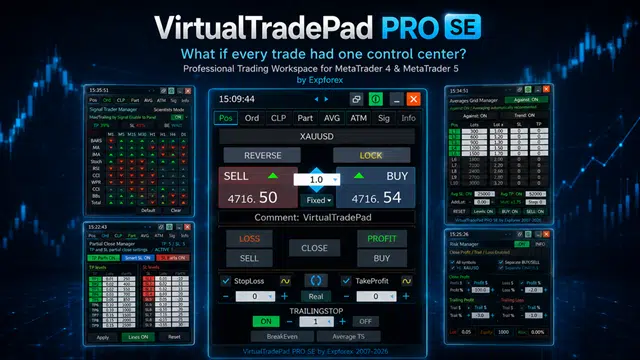
VirtualTradePad PRO SE — це професійний торговий робочий простір для MetaTrader 4 і MetaTrader 5. Він допомагає трейдерам керувати угодами швидше, зрозуміліше та комфортніше прямо з графіка — без постійного перемикання між вікнами MetaTrader, скриптами, вкладками терміналу й ручними розрахунками.
Наведіть на модуль і перегляньте реальну вкладку панелі PRO SE
Перед читанням повної документації візуально перегляньте основні модулі.
Перемикайтеся між POS, ORD, CLP, PART, AVG, ATM, SIG та INFO, щоб побачити, як організований продукт.
Ручна торгівля, відкладені ордери, керування позиціями, часткові виходи, контроль прибутку/збитку кошика, рівні усереднення, правила ATM, сигнали, поточна інформація, інструменти Тестера стратегій (Strategy Tester) і робочий процес, готовий до VPS, — усе в одному пов’язаному інтерфейсі на графіку.
Як працює VirtualTradePad PRO SE?
Що трейдери кажуть про VirtualTradePad
Відгуки трейдерів допомагають новим користувачам зрозуміти, як панель використовується на практиці. На першому етапі релізу наявні відгуки про VirtualTradePad можна показувати як історію продукту, а згодом замінити або доповнити новими відгуками про VirtualTradePad PRO SE.

Rudolf Strahm
Ein Hilfreiches Tool mit einfachen Handhabungen von Pendenten HandelI've been using the MT4/MT5 versions for years now. I could not trade without this tool, its amazing. Otherwise it is a perfect app. Ok it also has a few formatting issues with previews and numbers on the chart, but cmon its an amazing EA and worth your money! One problem I'm having right now though is as follows: If I have my Stop loss set at 100, and my Take profit at 200, when I go to click the "Buy" button, and I show on the chart where my Take profit and Stop loss would be, they are reversed. So for a buy in this case, my Stop loss would show 200, and my Take profit 100, even though that is the opposit for what I have them set at. This goes for clicking the "Sell" button. Basically, the Take profit and Stop loss previews are backwards, which is very frustrating. -Edit: The issue is being worked on, and I'm sure will be fixed soon. Perfect product and great support from the developer 🙂

P_Morgan
It's a very good tool. The seller answers questions and solves problems clearly.wilsonvivas32
I have been tradings since 2019 manually! and was looking for a tool to help me with my manual trades and must said , I am so greatful for this awesome tool! Is not for a beginner but if you have some experience you will greatly appreciate all the posibilities and freedom to place orders fast that left me speechless!Mohamedshah
I have just purchased VirtualTradePad. I can see that the developer has put a huge effort and commitment to make the Virtual Tradepad perfect in all its parameters and functions available. I have checked many similar EA's in MQL5 and this the only EA I can recommend. Thank You! Vladislav Andruschenko for providing this robust EA at an affordable price.aph.andy
Very good! Have been using it for 3 days, it increases my profits! Thank you very muchERIC ANTHONY HAHN
Amazing product with lots of options. The best trading tools all in one product.Alexander Men
Very useful too for manual scalping. Thank youmarlowyip
This is really awesome. The stop loss control was effected by the magic number. Very frustrating to figure that out.kpt247
Hi, It's really good EA for manual trading. It's very helpful. Can you add the following functions: 1- Non-stop Auto trading: Buy / Sell / Buy and Sell (also has option to turn ON/OFF filters of some most popular indicators) 2- Auto averaging with: Distance Addition / Distance Martin / Lot Addition / Lot Martin / Max Lot / Max Orders Thank you !COPYTRADER777
Купил панель, реверс и безубыток одной кнопкой определенно экономят время, авто процент тоже думаю вещь удобная( но если честно высчитываю уже на глазок). Что хочу сказать, спасибо что есть такой сайт и спасибо что есть люди у которых руки из нужного места. Собственно говоря не такие большие деньги чтобы сэкономить на нервах и удобно работать на быстром рынке.)Rogerio Costa
Hello, The program is a beast best tool to work that i have proved. I would like to know if it is possible to have one activation, in to the MT4 beacause instead of buying it for MT4 i bought for the MT5, is there any solution?Jo nathan
A must have tool. Works great.Dave W
This is the best trading pad on the market. So many features, the value is ridiculously good. If you're a manual trader you need this tool.Atila R Akdeniz
Excellent Tool, definitely the best on the market. All of Vladislav's products are of excellent quality, and he provides very good support. With the current prices it's a good time to buy all his products.




Спробуйте VirtualTradePad PRO SE перед використанням на реальному рахунку
Почніть БЕЗКОШТОВНО!
Ви можете безкоштовно завантажити та встановити нашу програму!
І ви можете тестувати її на DEMO-рахунку без обмеження часу!
А також ви можете безкоштовно протестувати нашу програму на REAL-рахунку, використовуючи символ USDJPY!
Установіть правильну версію MT4 або MT5, додайте панель на демо-графік і крок за кроком перевірте основний робочий процес.
Купити повну версію VirtualTradePad PRO SE
VirtualTradePad PRO SE підготовлено як професійний продукт для трейдерів, яким потрібен повноцінний центр керування MetaTrader на графіку. Виберіть версію, що відповідає вашому терміналу: MetaTrader 4 або MetaTrader 5.
 | MT5Повна версіяFor MetaTrader 5125 $ | MT5Оренда на 3 місяціFor MetaTrader 530 $ | MT4Повна версіяFor MetaTrader 4125 $ | MT4Оренда на 3 місяціFor MetaTrader 430 $ |
|---|---|---|---|---|
| MetaTrader | MT5 | MT5 | MT4 | MT4 |
| Термін | Назавжди | 3 місяці | Назавжди | 3 місяці |
| Торгові рахунки | Без обмежень | Без обмежень | Без обмежень | Без обмежень |
| Комп’ютери / Активації | 10 | 10 | 10 | 10 |
| Функції | Повна | Повна | Повна | Повна |
| Підтримка | 24/7 | 24/7 | 24/7 | 24/7 |
| Дія | Купити для MT5 | Орендувати MT5 | Купити для MT4 | Орендувати MT4 |
Версії MT4 і MT5 є окремими продуктами, оскільки MetaTrader 4 і MetaTrader 5 використовують різну логіку платформи. Виберіть версію, що відповідає терміналу, у якому ви використовуватимете панель.
Перед покупкою ми наполегливо рекомендуємо переглянути наші інструкції та розділ FAQ, щоб усе пройшло без зайвих труднощів.
Зміст (натисніть, щоб показати)
List
- Що робить VirtualTradePad PRO SE
- Вкладка POS — панель керування ручною торгівлею
- Вкладка ORD — відкладені ордери та планування цінових рівнів
- Вкладка CLP — закриття за прибутком, збитком і трейлінгом прибутку
- Вкладка PART — менеджер часткового закриття
- Вкладка AVG — менеджер усереднення та додавання за трендом
- Вкладка ATM — розширені правила керування торгівлею
- Вкладка SIG — менеджер торгових сигналів
- Вкладка INFO — огляд ринку, експозиції та ризиків у реальному часі
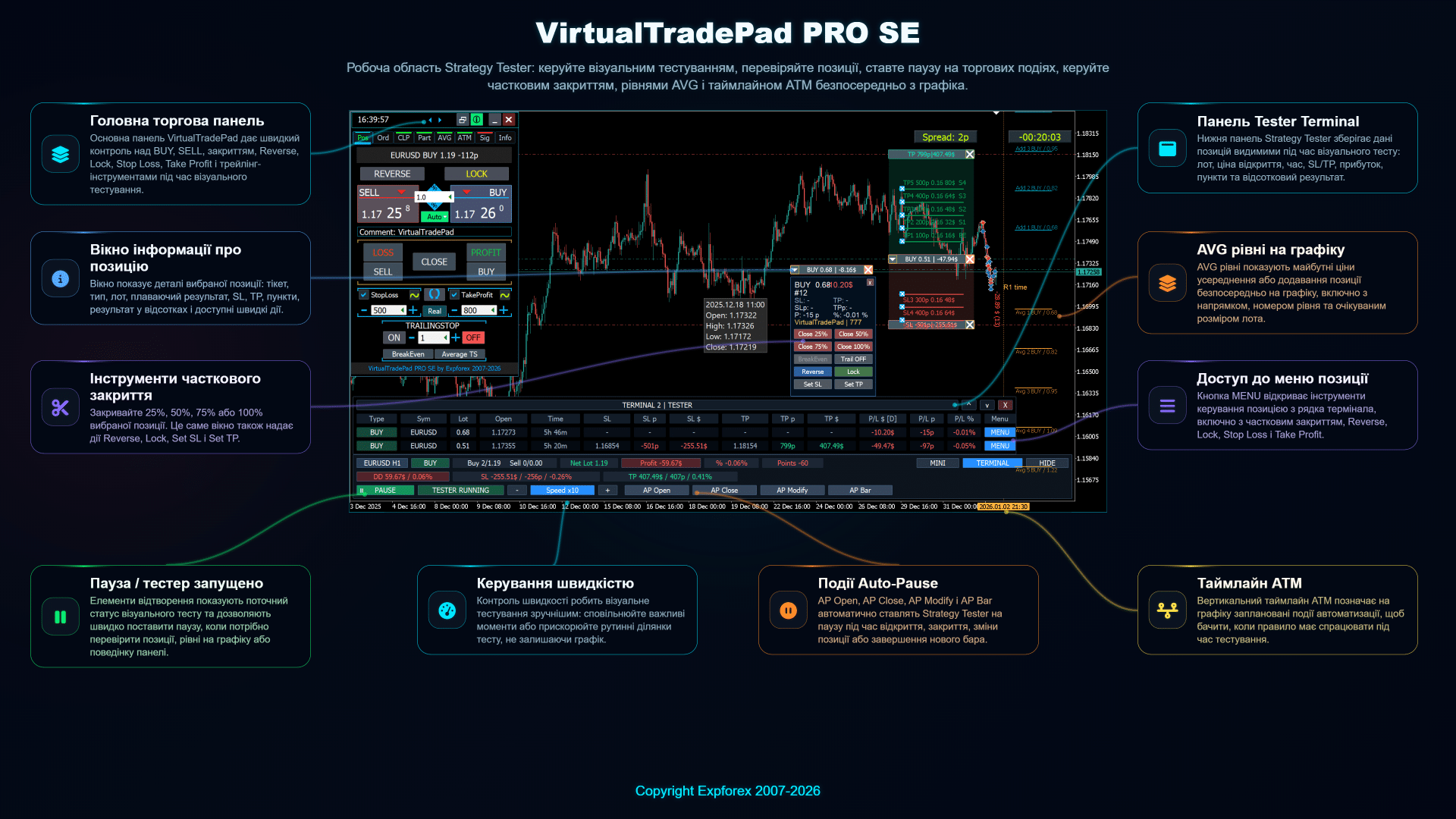
- Керування Strategy Tester — робочий простір для візуального тестування
- Середовище MQL5 VPS — стабільний робочий процес панелі
- Встановлення та перший запуск
- Практичні робочі процеси та сценарії використання
- Налаштування VirtualTradePad PRO SE — повний довідник
- Опис зовнішніх змінних індикаторів
- VirtualTradePad PRO SE — Часті запитання
- Журнал змін VirtualTradePad PRO SE — що нового
- Відгуки про VirtualTradePad PRO S
- Коментарі про VirtualTradePad PRO SE
- Підтримка, коментарі та відгуки
Що робить VirtualTradePad PRO SE
Панель побудована навколо реального щоденного робочого процесу трейдера: відкрити угоду, захистити її, контролювати експозицію, налаштувати рівні, закрити частину позиції, контролювати результат кошика, протестувати ідею та тримати важливу інформацію перед очима.
| Сфера | Що це дає трейдеру |
| Ручна торгівля | Швидкі BUY, SELL, Close, Reverse, Lock, контроль лота та коментарі до угод безпосередньо з графіка. |
| Інструменти захисту | Stop Loss, Take Profit, Trailing Stop, Breakeven та реальні/віртуальні режими захисту. |
| Контроль позицій | Живі дані позицій, інструменти часткового закриття, рівні на графіку та швидкі дії для керування позиціями. |
| Відкладені ордери | Встановлення відкладених ордерів, логіка сітки ордерів і сценарій Magic Target прямо з графіка. |
| Керування кошиком позицій | Close Profit, Close Loss, Profit Trailing та окремий контроль BUY/SELL або вибраних символів. |
| Розширені модулі | Модулі PART, AVG, ATM, SIG та INFO для більш структурованих сценаріїв керування угодами. |
Чим відрізняється від простої торгової панелі
Звичайна торгова панель зазвичай зосереджена на швидшому виконанні ордерів. VirtualTradePad PRO SE йде далі: вона об’єднує виконання, моніторинг, керування угодами, рівні на графіку, роботу в тестері та розширені модулі в одному середовищі.
| Проста торгова панель | VirtualTradePad PRO SE |
| Зазвичай зосереджена на кнопках BUY, SELL і Close. | Надає повноцінний робочий простір для керування угодами з кількома модулями. |
| Часто показує обмежену інформацію про позиції. | Показує живі дані, експозицію, віртуальні SL/TP, плаваючий результат і статистику. |
| Може не підтримувати складні сценарії роботи з рівнями на графіку. | Підтримує рівні на графіку для позицій, відкладених ордерів, часткових виходів, логіки AVG та ATM. |
| Зазвичай має базову поведінку під час тестування. | Містить інструменти візуального Strategy Tester та керування подіями Auto-Pause. |
| Попередження про ризик: VirtualTradePad PRO SE — професійний інструмент керування угодами. Він може покращити робочий процес і видимість, але не усуває торговий ризик. Завжди тестуйте налаштування на демо-рахунку та використовуйте відповідальне керування ризиками. |
Швидка навігація по модулях
| Модуль | Основне призначення | Що ви дізнаєтесь |
| POS | Ручна торгівля and position control. | Виконання BUY/SELL, режим лота, коментарі, Reverse, Lock, Close, Stop Loss, Take Profit, Trailing Stop і BreakEven. |
| ORD | Відкладені ордери and chart-based order placement. | Buy Stop, Sell Stop, Buy Limit, Sell Limit, сітки ордерів, дистанція, час життя, коефіцієнт лота та робочий процес Magic Target. |
| CLP | Закриття за прибутком, трейлінг прибутку та закриття за збитком. | Область кошика, вибрані угоди, окрема логіка BUY/SELL, окремі угоди, цілі прибутку, трейлінгові цілі та ліміти збитку. |
| Part | Часткове закриття за рівнями TP і SL. | Рівні часткового закриття TP/SL, Smart SL, сходинки на графіку, редагування кожного рівня, індивідуальні перевизначення та поетапний вихід із позиції. |
| AVG | Керування рівнями усереднення та додавання за трендом. | Режим Against, режим Trend, дистанції між рівнями, множники лота, AddLot, SL/TP/TS кошика та попередній перегляд рівнів на графіку. |
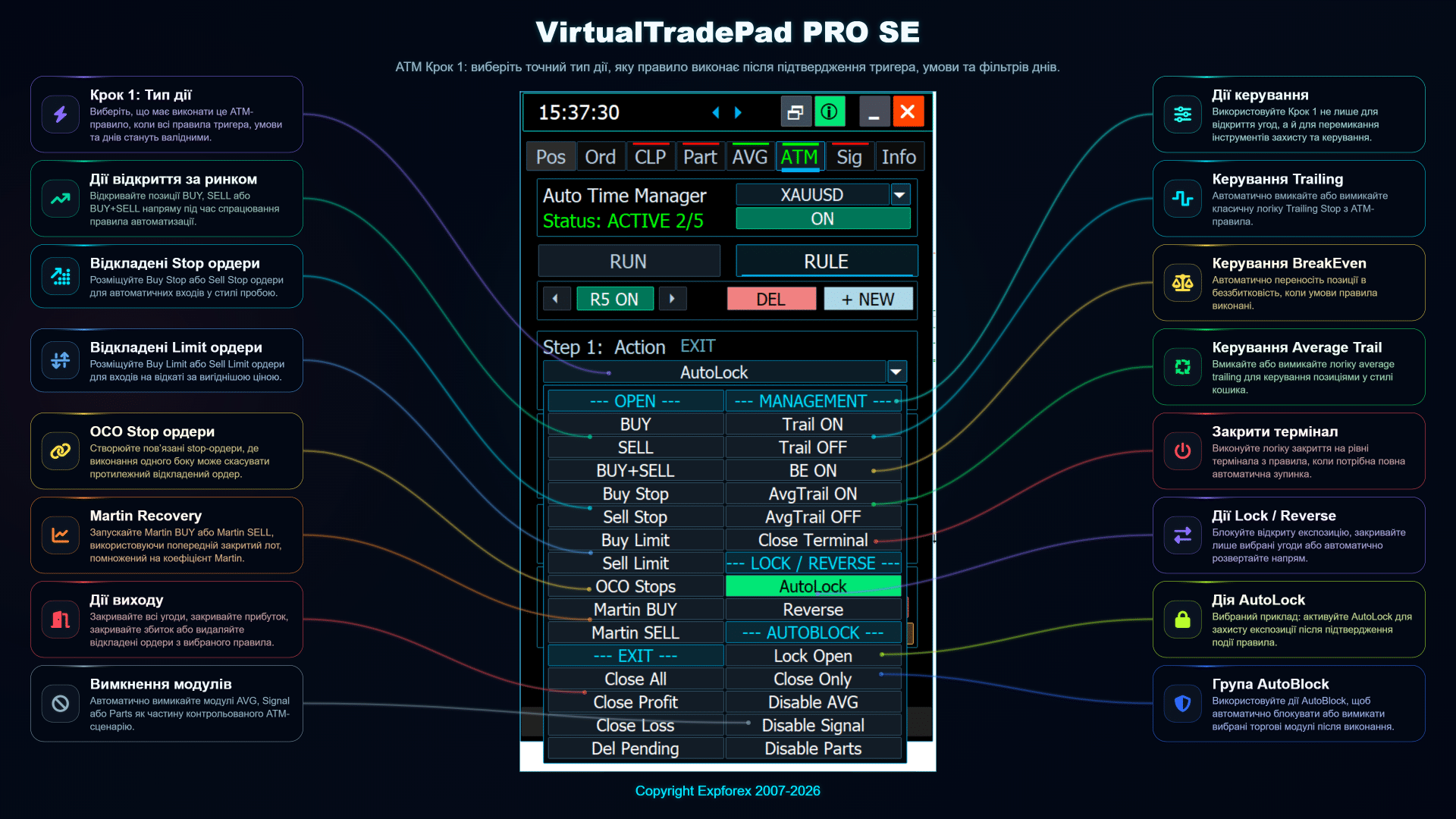
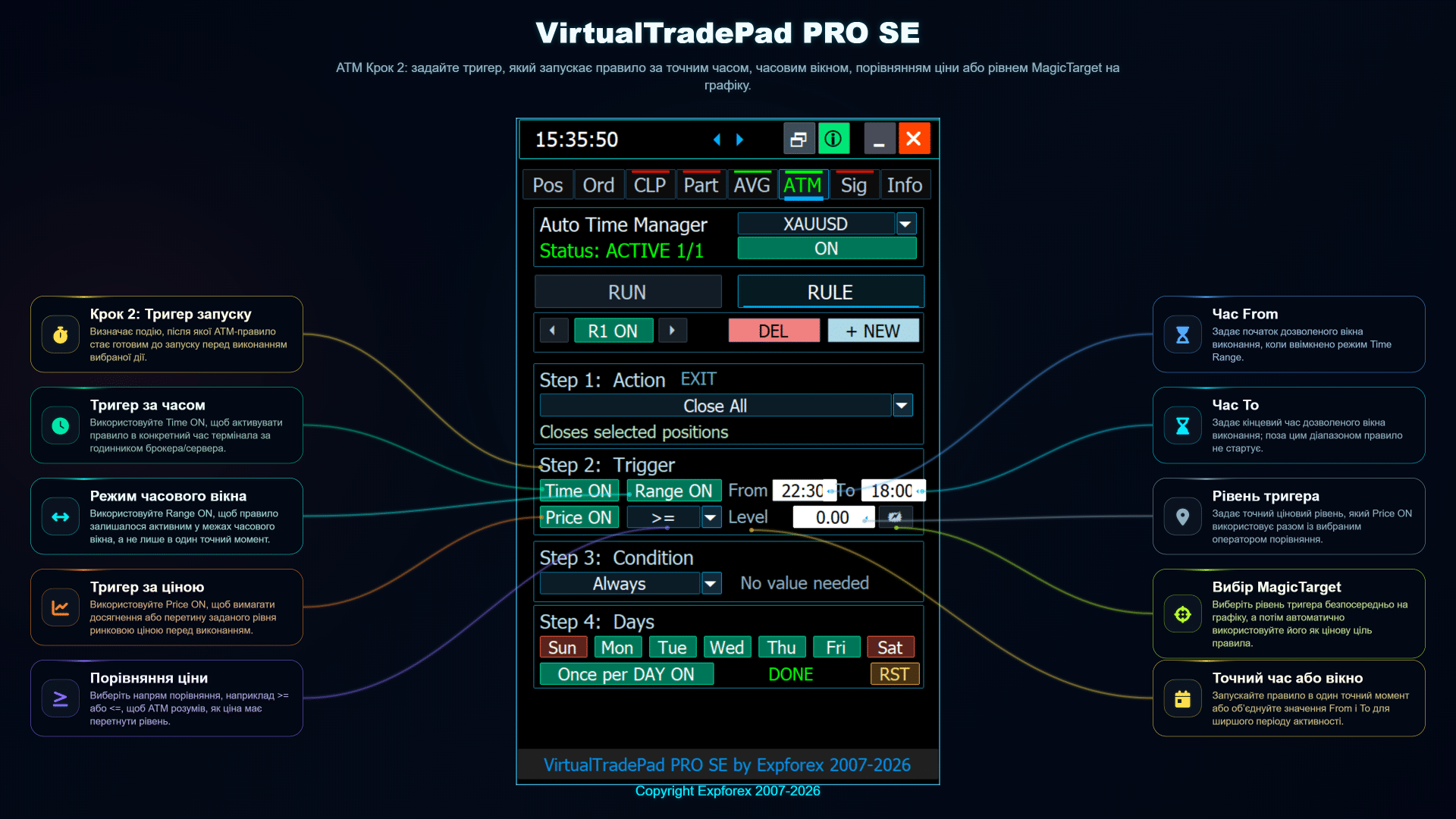
| ATM | Автоматизація на основі правил усередині панелі. | Збережені правила, дії, тригери, умови, фільтри днів, логіка один раз на день, торгові налаштування та захисні обмеження автоматизації. |
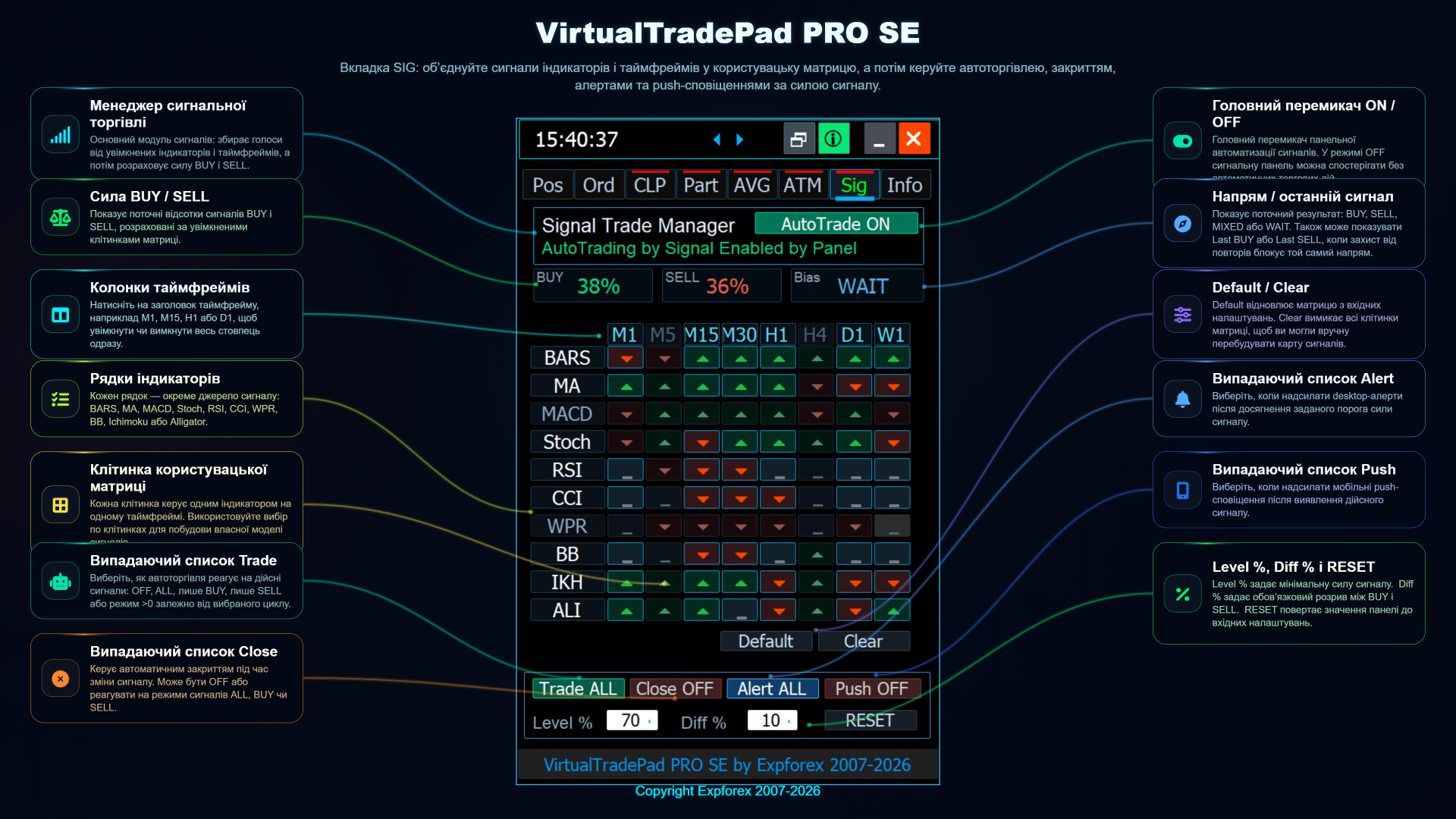
| Sig | Матриця сигналів і логіка індикаторів/таймфреймів. | Сила сигналів BUY/SELL, колонки таймфреймів, рядки індикаторів, користувацькі комірки матриці, сповіщення, push-повідомлення та контроль автоторгівлі. |
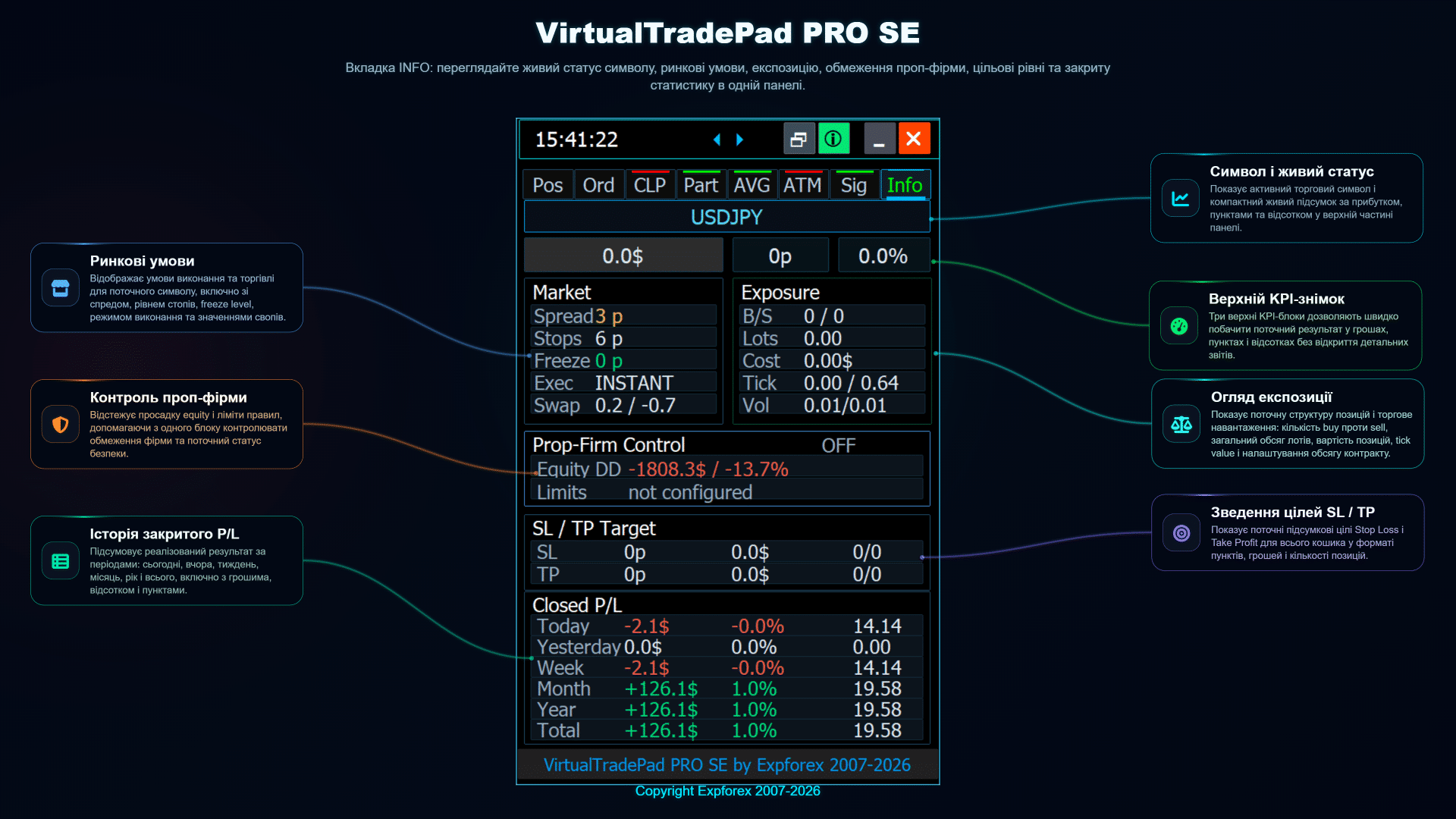
| Info | Поточний стан символу та торгова статистика. | Ринкові умови, експозиція, контроль prop-firm, підсумок цілей SL/TP і історія закритого P/L. |
| Strategy Tester | Візуальне тестування та перевірка робочого процесу. | Термінал тестера, керування відтворенням, контроль швидкості, події auto-pause, рівні на графіку та симуляція ручної торгівлі. |
| MQL5 VPS | Стабільне середовище MetaTrader VPS. | Як підготувати панель до міграції на VPS і чому перед запуском живої автоматизації потрібно перевірити збережені стани/налаштування. |
| ⚠️ | Перед використанням розширених модулів Модулі AVG, ATM, Sig, CLP і Part можуть виконувати або готувати дії керування угодами відповідно до ваших налаштувань. Перед увімкненням на реальному рахунку перевірте всі параметри, за можливості протестуйте поведінку в Strategy Tester і починайте з демо-рахунку або консервативного розміру лота. Некоректні налаштування можуть збільшити торговий ризик. Панель надає інструменти контролю, але торгове рішення та керування ризиками залишаються відповідальністю трейдера. |
Вкладка POS — панель керування ручною торгівлею
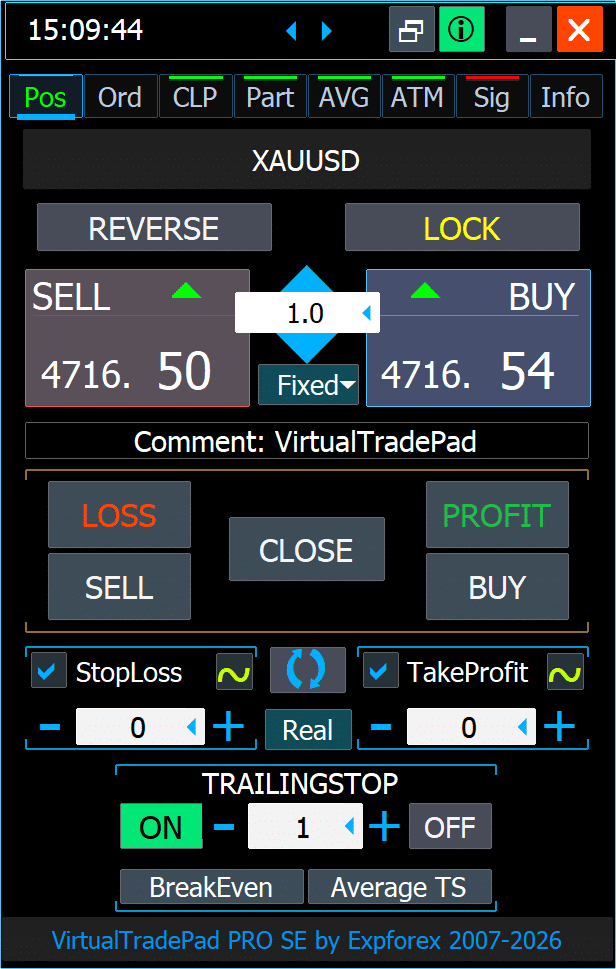
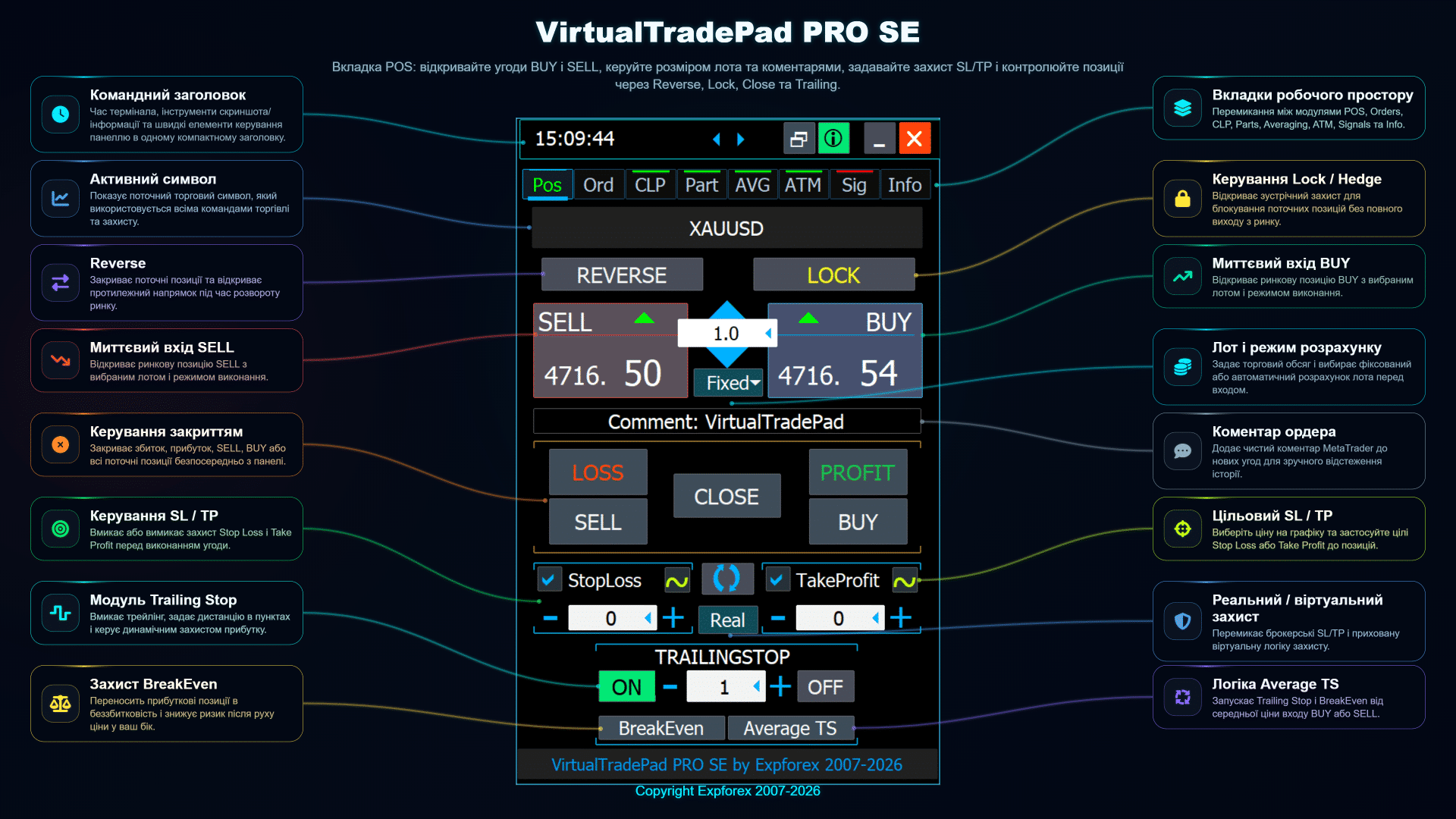
Вкладка POS — це основний робочий простір ручної торгівлі у VirtualTradePad PRO SE. Вона створена для швидкого виконання ордерів, захисту позицій, швидкого закриття, керування reverse/lock, контролю Stop Loss і Take Profit, трейлінг-стопу, беззбитку та логіки трейлінгу від середньої ціни безпосередньо з графіка.
Ця вкладка — найкраща стартова точка для нових користувачів, тому що вона показує головну ідею продукту: професійний центр керування MetaTrader, де торгові дії, налаштування захисту та інструменти керування позиціями доступні в одній компактній панелі.
| Рекомендоване використання: використовуйте вкладку POS, коли потрібно вручну відкривати угоди BUY/SELL, задавати розмір лота, додавати коментар, увімкнути захист SL/TP перед входом, закривати позиції за напрямком або результатом, розвертати експозицію, блокувати позиції або керувати трейлінгом і беззбитком з графіка. |
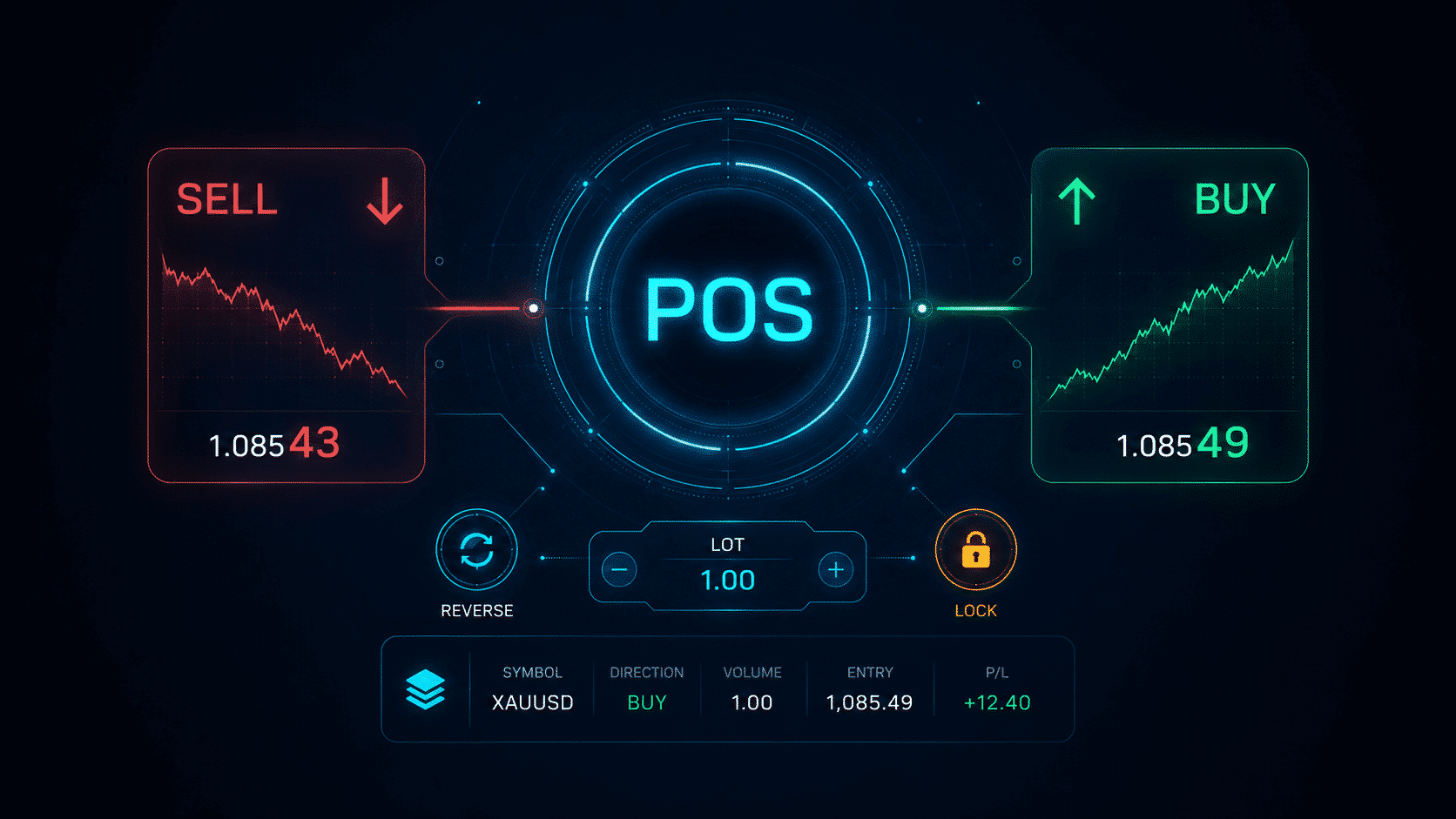
Огляд вкладки POS
Панель POS об’єднує найчастіше використовувані торгові елементи: контекст символу, вибір лота, кнопки ринкового входу, кнопки закриття, активацію SL/TP, реальний або віртуальний захист, trailing stop, breakeven і average trailing stop. Панель компактна, але кожен блок має чітке призначення.
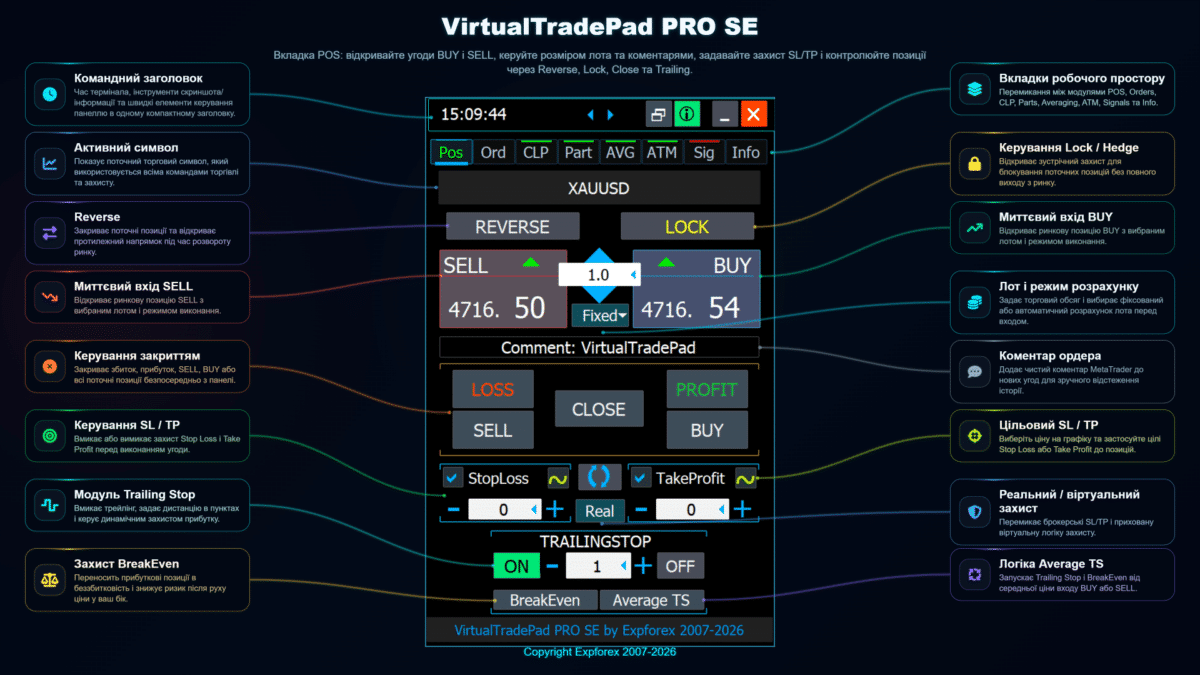
Пояснення основних елементів керування
| Елемент керування | Призначення | Практичне використання |
| BUY / SELL | Відкриває ринкові позиції з вибраним лотом і режимом виконання. | Швидкі ручні входи прямо з графіка без відкриття стандартного вікна ордера MetaTrader. |
| Поле лота | Задає торговий обсяг перед входом. | Використовуйте фіксований лот або режим автоматичного розрахунку залежно від ваших налаштувань. |
| Коментар | Додає чистий коментар MetaTrader до нових угод. | Корисно для відстеження історії, розділення стратегій і аналізу для підтримки. |
| REVERSE | Закриває поточну експозицію та відкриває протилежний напрямок. | Корисно, коли напрямок ринку змінюється і трейдер хоче швидко перевернути позицію. |
| LOCK | Відкриває протилежний захист для хеджування поточної експозиції. | Може використовуватися для тимчасового блокування ринкового результату замість повного закриття позицій. |
| LOSS / PROFIT / SELL / BUY / CLOSE | Закриває позиції за результатом, напрямком або всі поточні позиції. | Дозволяє швидко прибрати збиткові позиції, прибуткові позиції, BUY-позиції, SELL-позиції або весь кошик. |
| StopLoss / TakeProfit | Вмикає та задає рівні захисту перед відкриттям угод. | Допомагає створити дисциплінований сценарій входу, коли захист підготовлений до виконання угоди. |
| Real / Virtual | Перемикає між SL/TP на стороні брокера та прихованою віртуальною логікою захисту. | Реальний захист розміщується на сервері брокера. Віртуальним захистом керує логіка панелі, поки термінал працює. |
| TRAILINGSTOP | Динамічно пересуває захист, коли ціна рухається на користь трейдера. | Корисно для захисту плаваючого прибутку без негайного закриття угоди. |
| BreakEven | Переносить прибуткові позиції в беззбиток, коли умови це дозволяють. | Зменшує ризик після того, як ринок пройшов у потрібному напрямку. |
| Average TS | Запускає логіку трейлінгу від середньої ціни входу BUY або SELL. | Корисно, коли кілька позицій керуються як один кошик. |
Панель Terminal / Live Details
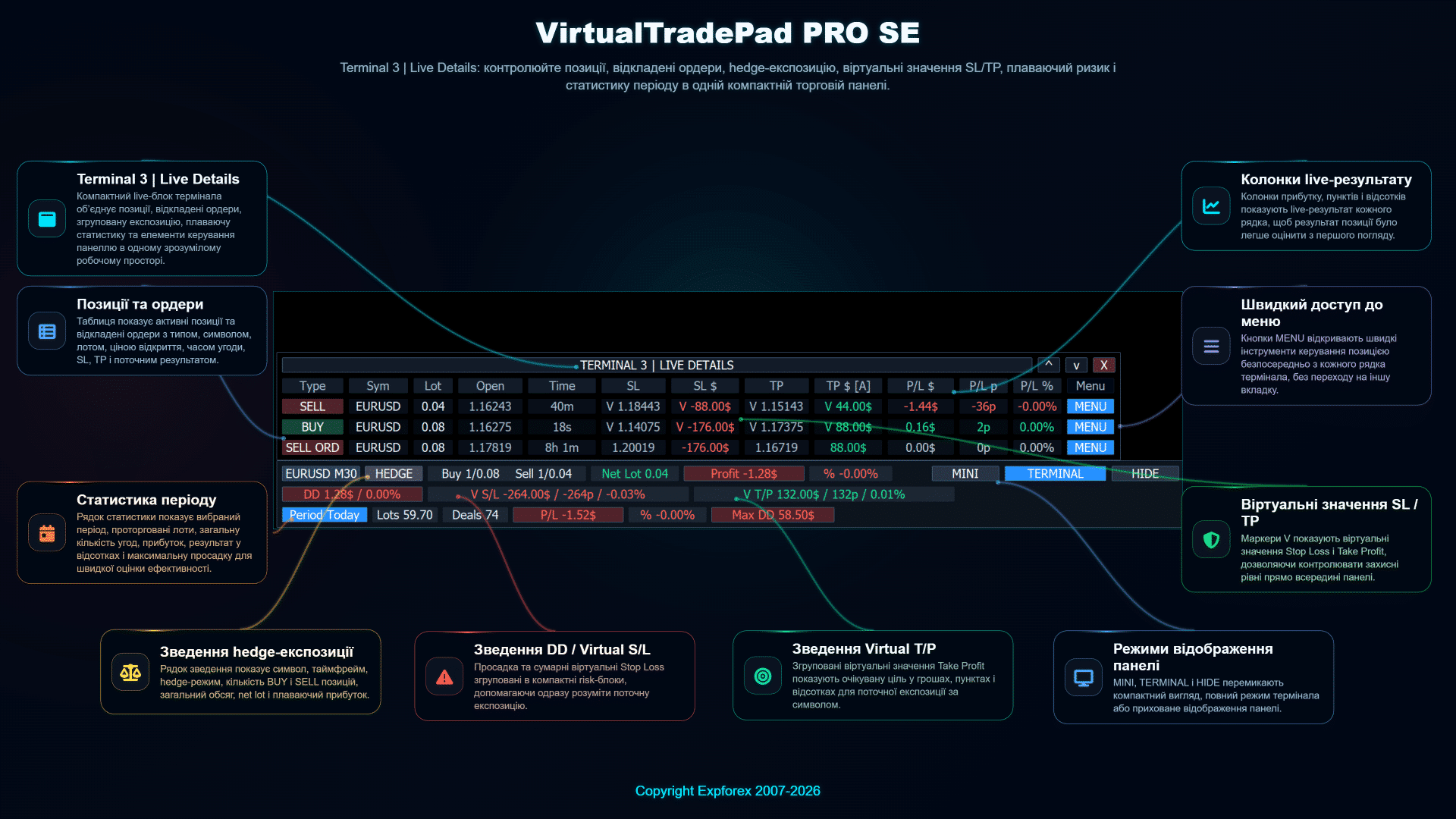
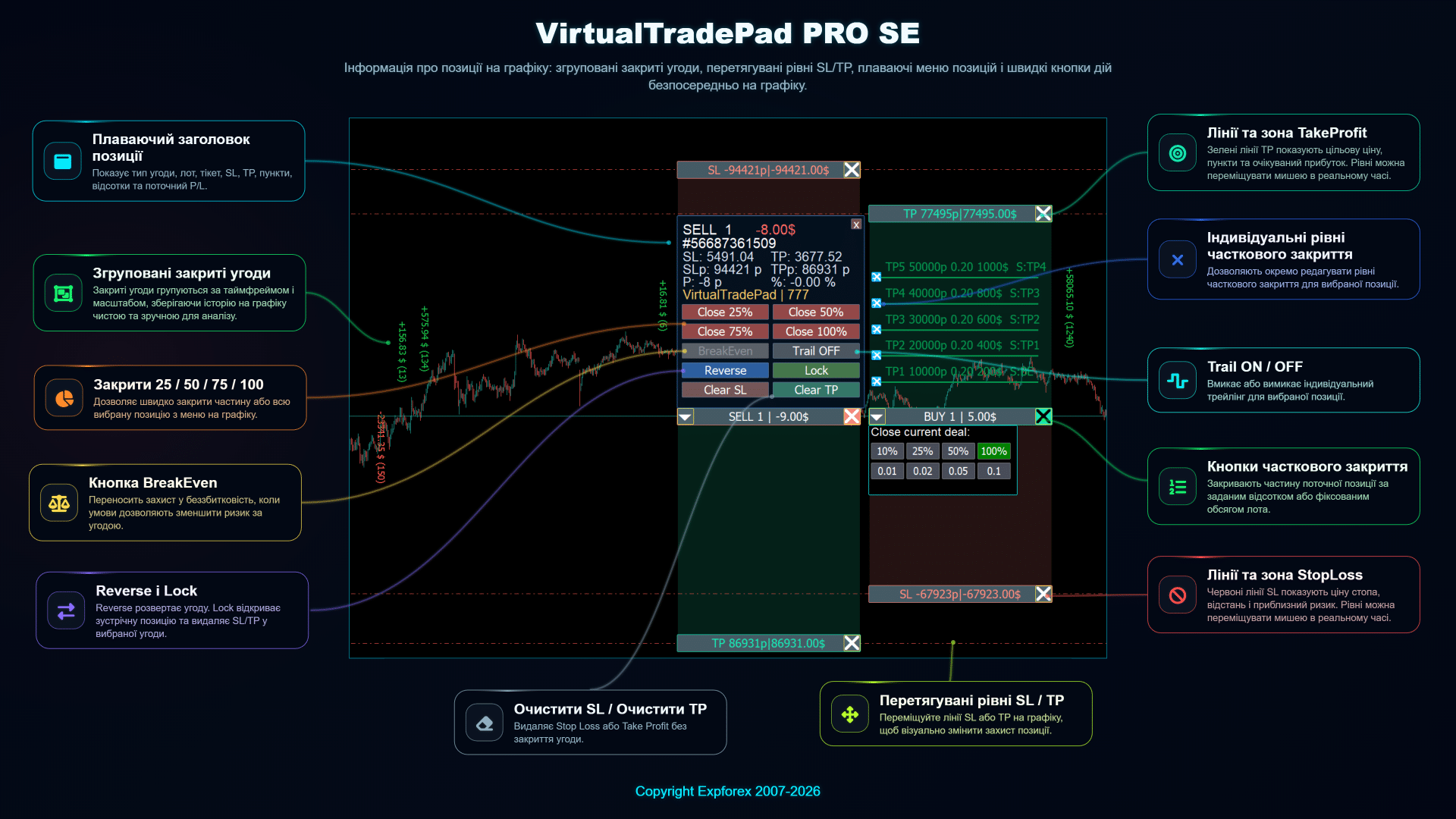
Робочий процес POS можна поєднувати з панеллю Terminal / Live Details. Вона показує позиції, відкладені ордери, хедж-експозицію, значення віртуальних SL/TP, плаваючий ризик, статистику періоду та швидкий доступ до меню в одному компактному торговому блоці.
| Порада: панель Live Details особливо корисна, коли одночасно відкрито кілька угод. Замість перевірки стандартного термінала MetaTrader трейдер може контролювати експозицію символу, чистий лот, плаваючий результат, сумарні віртуальні SL/TP і результат періоду безпосередньо з графіка. |
Керування позиціями на графіку
VirtualTradePad PRO SE також може відображати інформацію про позиції та меню дій прямо на графіку. Це допомагає трейдеру візуально керувати окремими позиціями: часткове закриття, reverse, lock, очищення SL/TP, переміщення рівнів, контроль трейлінгу та індивідуальні зони TP/SL можна переглядати, не виходячи з графіка.
Практичний сценарій роботи з POS
| Крок | Дія | Причина |
| 1 | Виберіть символ і перевірте контекст графіка. | Дії панелі пов’язані з поточним символом графіка та налаштованою торговою логікою. |
| 2 | Задайте розмір лота та виберіть режим розрахунку. | Це визначає торговий обсяг перед відкриттям ринкового ордера. |
| 3 | Увімкніть Stop Loss і Take Profit, якщо потрібен захист. | Захист можна підготувати до виконання ордера. |
| 4 | Відкрийте BUY або SELL з панелі. | Позиція відкривається прямо з графіка з використанням вибраних значень. |
| 5 | Керуйте позицією за допомогою інструментів close, reverse, lock, trailing або breakeven. | Трейдер може швидко реагувати без перемикання між кількома вікнами MetaTrader. |
Важливі примітки
- Віртуальний захист потребує постійної роботи термінала або VPS-середовища. Якщо ви використовуєте віртуальні SL/TP або віртуальну логіку трейлінгу, уважно протестуйте поведінку перед реальною торгівлею.
- Дії Lock і Reverse швидко змінюють ринкову експозицію. Використовуйте їх лише тоді, коли розумієте, як працюють хеджування та протилежні позиції на вашому типі рахунку.
- Average TS орієнтований на кошик позицій. Він корисний, коли кілька позицій керуються від середньої ціни входу, але спочатку його потрібно протестувати на демо-рахунку.
- Завжди перевіряйте торгові умови брокера. Stop-рівні, freeze-рівні, спред, режим виконання та стан ринку можуть впливати на відкриття й модифікацію ордерів.
| Попередження про ризик: VirtualTradePad PRO SE — професійна панель керування торгівлею. Вона не гарантує прибуток і не усуває ринковий ризик. Завжди тестуйте налаштування на демо-рахунку та використовуйте ліміти ризику, що відповідають вашій торговій стратегії. |
Вкладка ORD — відкладені ордери та планування цінових рівнів
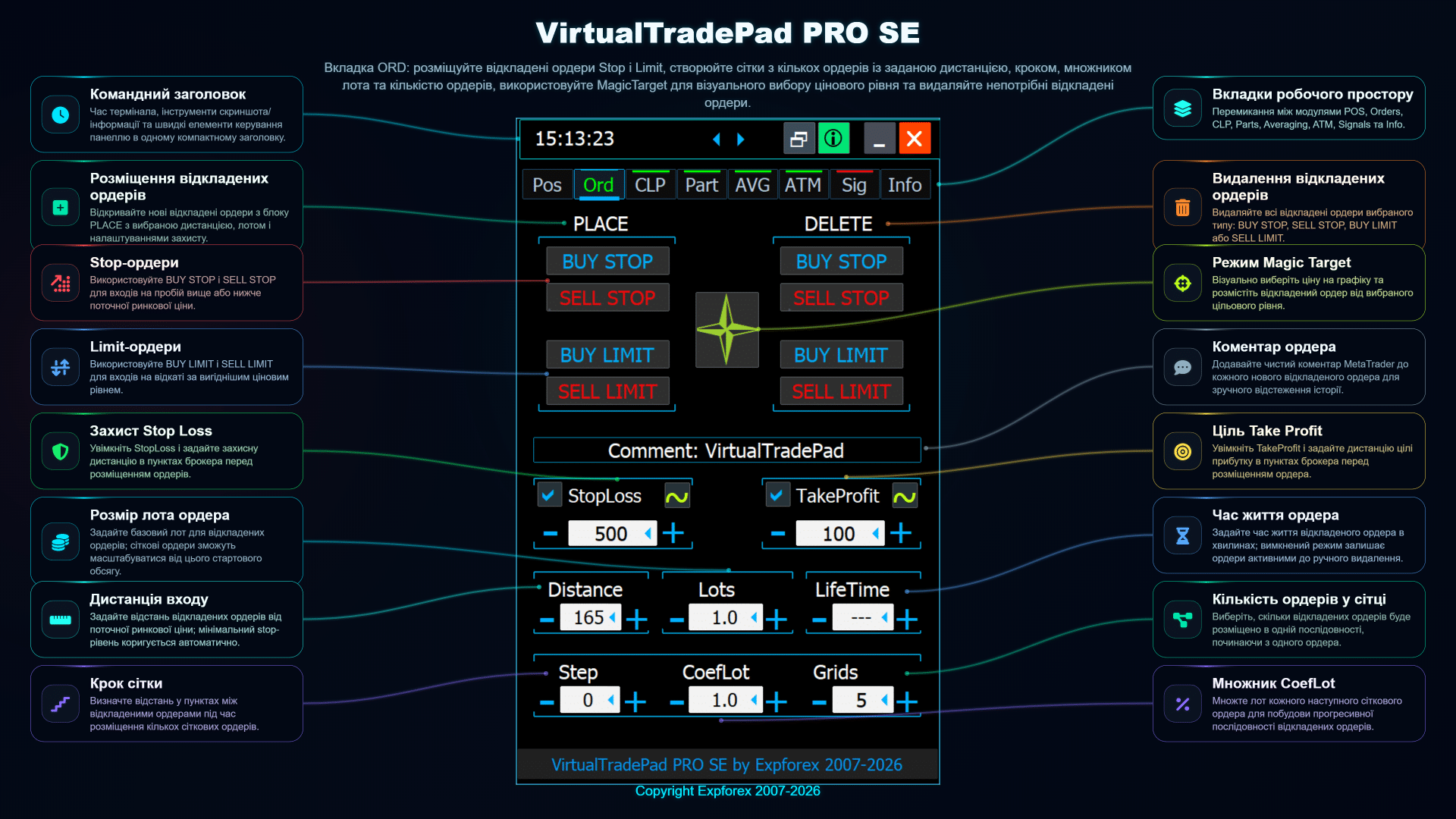
Вкладка ORD у VirtualTradePad PRO SE призначена для роботи з відкладеними ордерами прямо з графіка. Вона допомагає трейдеру підготувати ордери Buy Stop, Sell Stop, Buy Limit і Sell Limit, задати дистанції ордерів, створити сітки ордерів, встановити рівні захисту та використовувати робочий процес Magic Target для візуального планування цінових рівнів.
Цей модуль корисний, коли трейдер не хоче входити в ринок негайно, але хоче підготувати структурований план входу навколо поточної ціни, зон пробою, областей відкату або вручну вибраних рівнів на графіку.
| Рекомендоване використання: використовуйте вкладку ORD, коли потрібно розміщувати відкладені ордери, будувати сітки ордерів, планувати майбутні входи за дистанцією або ціновим рівнем чи готувати ордери візуально без відкриття стандартного вікна ордера MetaTrader. |
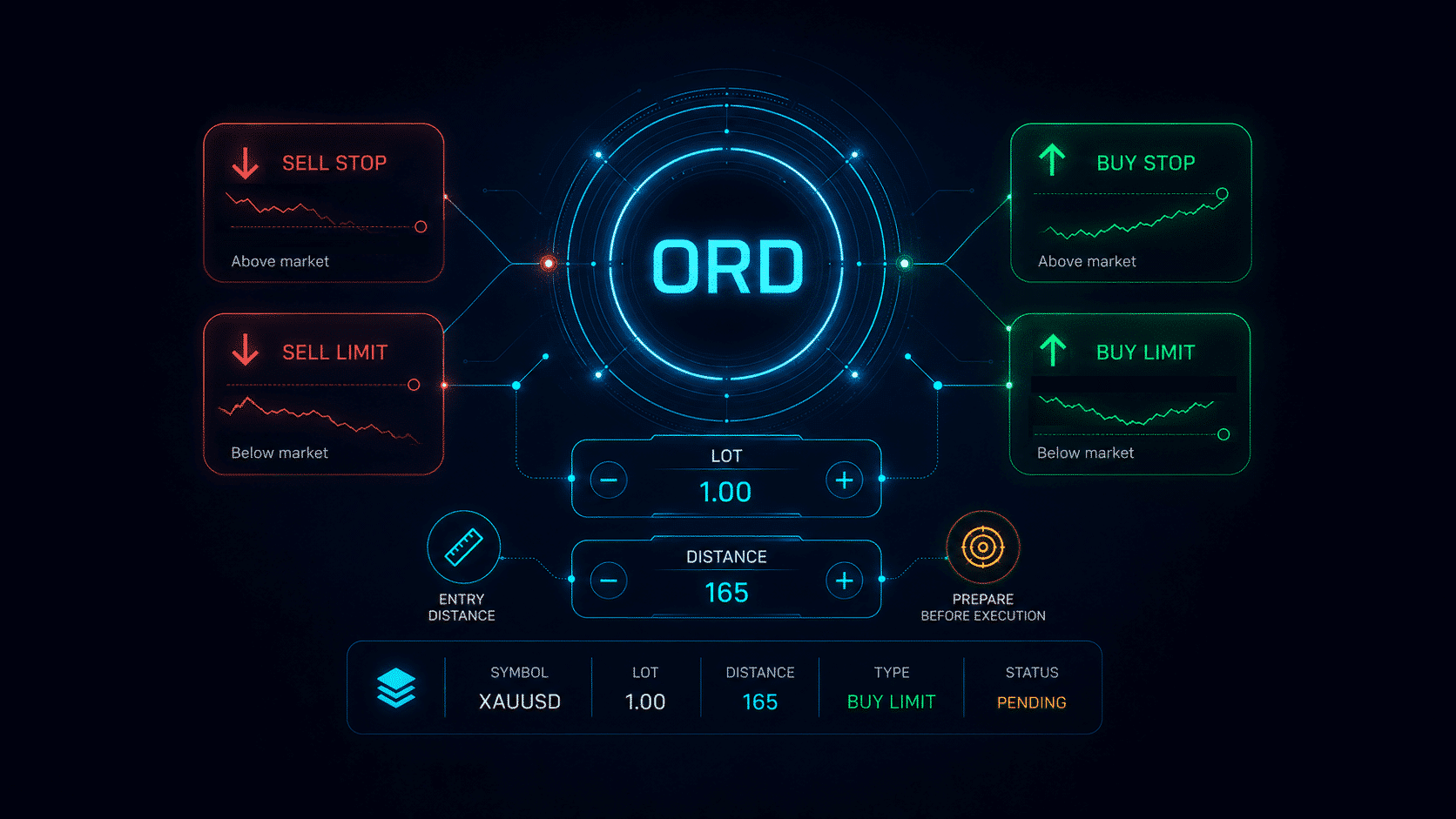
Огляд вкладки ORD
Панель ORD об’єднує елементи керування відкладеними ордерами в одному компактному робочому просторі. Трейдер може вибрати тип ордера, задати розмір лота, вибрати логіку дистанції або ціни, увімкнути Stop Loss і Take Profit, підготувати сітки ордерів і керувати відкладеними ордерами з тієї самої панелі.
Main ORD Елемент керуванняs Explained
| Елемент керування | Призначення | Практичне використання |
| Buy Stop / Sell Stop | Розміщує відкладені ордери у стилі пробою вище або нижче поточної ринкової ціни. | Корисно, коли трейдер очікує продовження руху після пробою вибраного рівня. |
| Buy Limit / Sell Limit | Розміщує відкладені ордери у стилі відкату нижче або вище поточної ринкової ціни. | Корисно, коли трейдер очікує, що ціна повернеться до кращої зони входу перед рухом у запланованому напрямку. |
| Поле лота | Визначає обсяг відкладеного ордера перед розміщенням. | Використовуйте фіксований лот або налаштовану логіку розрахунку лота залежно від вашого торгового плану. |
| Distance / Крок | Елемент керуванняs how far the pending order or grid level is placed from the current price or selected base level. | Допомагає створювати послідовне розміщення ордерів без ручного розрахунку кожного рівня. |
| SL / TP | Додає захист Stop Loss і Take Profit до відкладених ордерів. | Корисно, коли ордери потрібно захистити одразу після активації. |
| Сітка ордерів | Створює кілька відкладених ордерів відповідно до налаштованого кроку, кількості та логіки обсягу. | Корисно для структурованого планування входів за пробоєм, відкатом або рівнями. |
| Інструменти Delete / Modify | Керує наявними відкладеними ордерами з панелі або з графіка. | Дозволяє швидко коригувати або очищати ордери, коли ринковий план змінюється. |
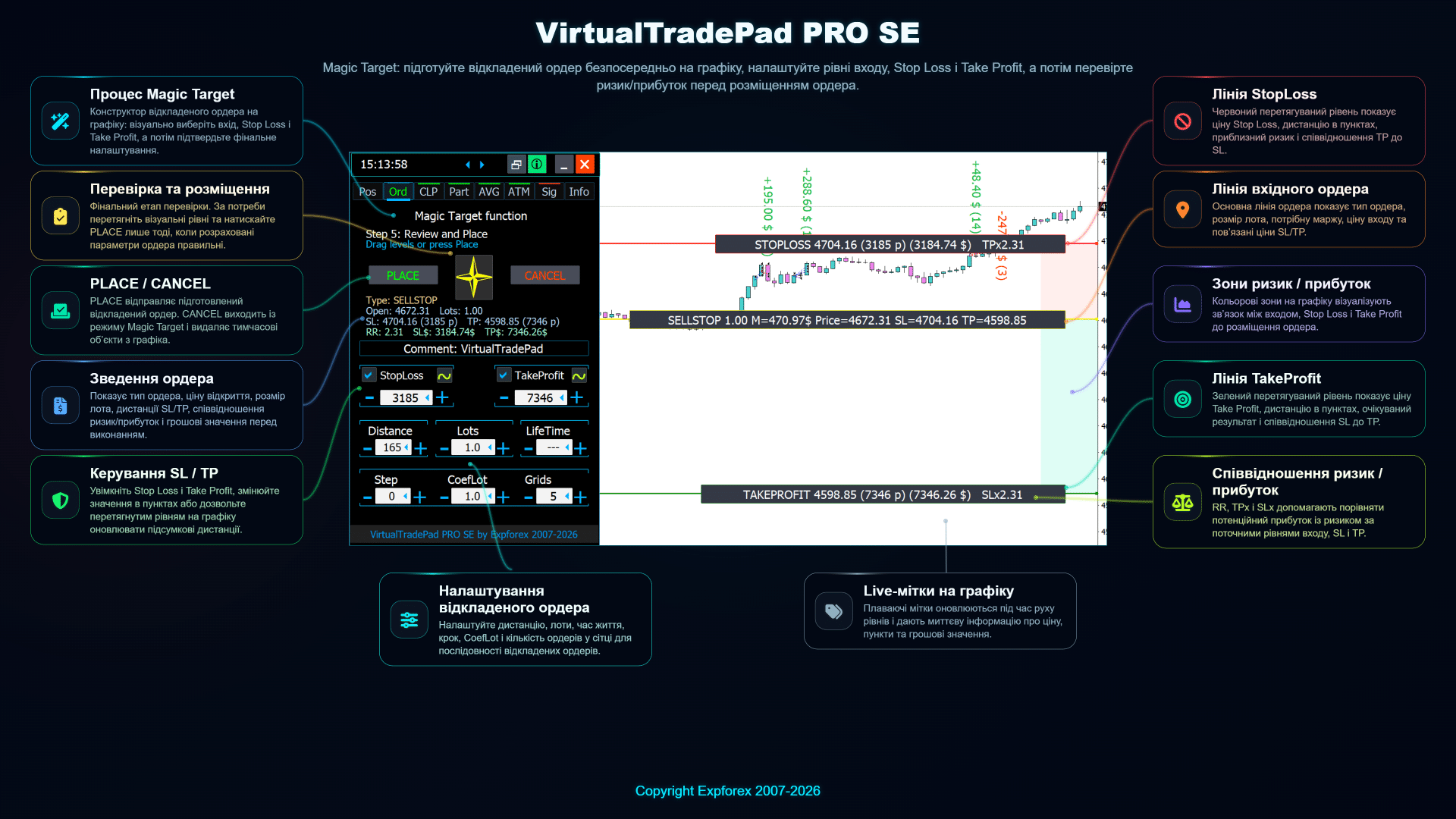
| Magic Target | Дозволяє візуально планувати ордери, вибираючи рівні на графіку курсором. | Корисно, коли трейдер хоче задавати вхід, SL і TP прямо з графіка замість ручного введення цін. |
Chart-Based Pending Сітка ордерів
VirtualTradePad PRO SE може показувати заплановані рівні відкладених ордерів прямо на графіку. Це допомагає краще зрозуміти структуру ордерів ще до їх розміщення або активації. Трейдер може візуально перевірити відстань між рівнями, напрямок ордерів, розмір лота та зв’язок із поточною поведінкою ціни.
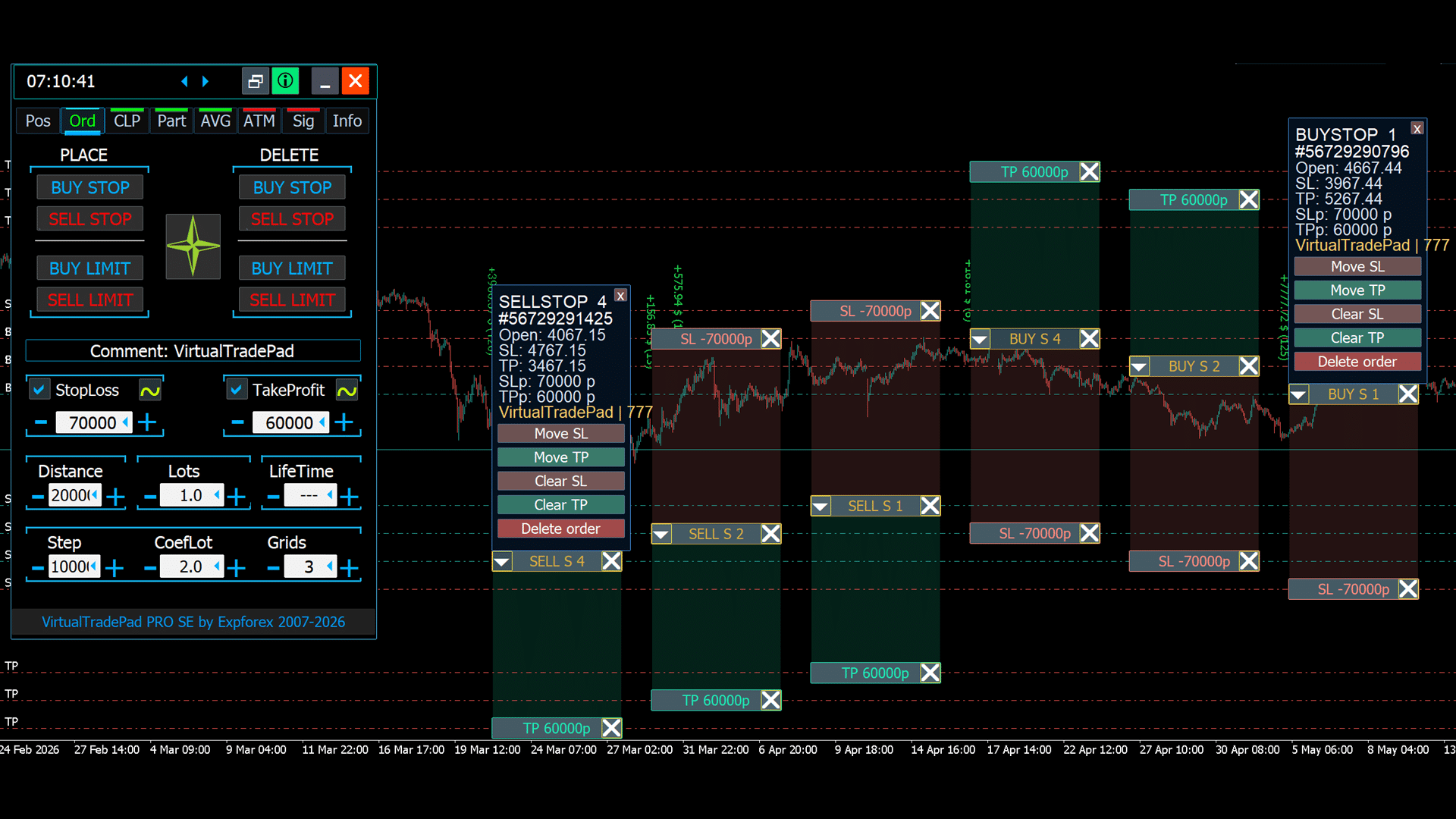
| Порада: планування ордерів на графіку особливо корисне для стратегій пробою та відкату. Замість ручного розрахунку кожного рівня трейдер може використати панель, щоб підготувати послідовну структуру ордерів і візуально підтвердити її на графіку. |
Робочий процес Magic Target
Magic Target — це візуальний робочий процес для розміщення або підготовки торгових рівнів прямо з графіка. Замість ручного введення кожної ціни трейдер може використовувати курсор на графіку, щоб задавати важливі рівні: вхід, Stop Loss і Take Profit. Це робить підготовку ордерів інтуїтивнішою та зменшує кількість ручного введення цін.
Практичний сценарій роботи з ORD
| Крок | Дія | Причина |
| 1 | Виберіть тип відкладеного ордера. | Різні типи ордерів використовуються для логіки пробою або відкату. |
| 2 | Задайте розмір лота та дистанцію ордера або виберіть рівні на графіку. | Це визначає, де буде розміщено майбутній ордер і яким буде його обсяг. |
| 3 | Увімкніть Stop Loss і Take Profit, якщо потрібен захист. | Захист можна прив’язати до відкладеного ордера ще до того, як він стане ринковою позицією. |
| 4 | Розмістіть один ордер або створіть сітку. | Трейдер може підготувати один запланований вхід або структурований набір ордерів. |
| 5 | Відстежуйте, змінюйте або видаляйте відкладені ордери з панелі чи графіка. | План можна швидко скоригувати, якщо ринкові умови зміняться. |
Важливі примітки
- Відкладені ордери are not market positions yet. Вони стають активними позиціями лише тоді, коли ринок досягає ціни ордера, а брокер приймає виконання.
- Завжди перевіряйте правила брокера. Мінімальна дистанція, freeze level, спред і обмеження виконання можуть впливати на розміщення або модифікацію відкладених ордерів.
- Спочатку використовуйте демо-тестування. Перед використанням сіток ордерів або Magic Target на реальному рахунку протестуйте робочий процес на демо-рахунку або в Strategy Tester.
- Ризик зростає при використанні кількох відкладених ордерів. Сітка може створити кілька ринкових позицій, якщо ціна активує кілька рівнів. Використовуйте правильний розмір лота та налаштування захисту.
Вкладка CLP — закриття за прибутком, збитком і трейлінгом прибутку
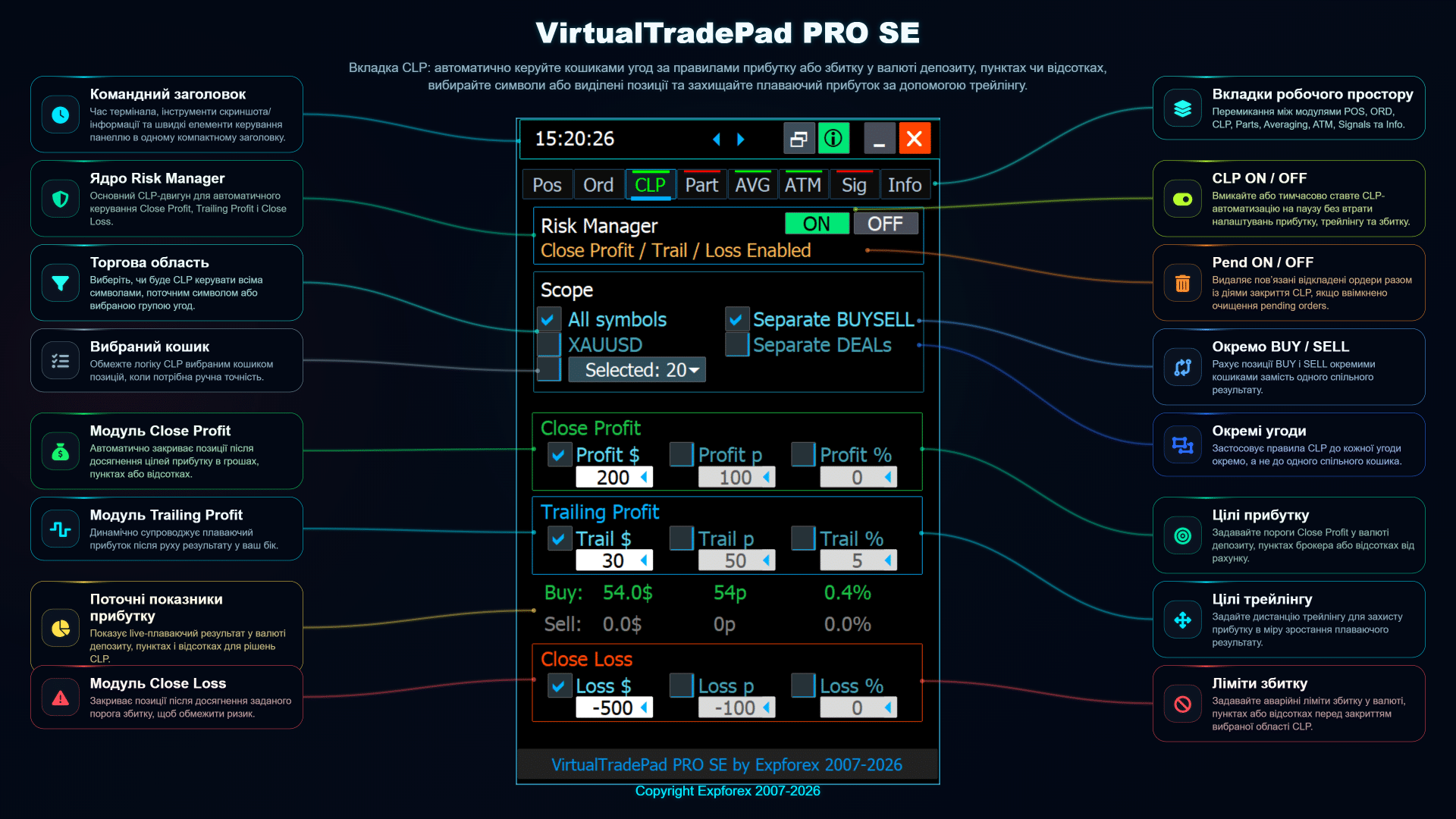
CLP — це модуль керування кошиком позицій у VirtualTradePad PRO SE. Він допомагає трейдеру контролювати та закривати позиції за загальним прибутком, загальним збитком, трейлінгом прибутку, вибраними символами або окремою експозицією BUY/SELL.
Ця вкладка особливо корисна, коли ви керуєте кількома позиціями одночасно й потрібен зрозумілий спосіб на основі правил: захистити рахунок, зафіксувати прибуток, обмежити плаваючий збиток або закрити лише певну групу угод.
| Модуль | CLP — Close Profit / Close Loss / Profit Trailing |
| Основне призначення | Закриває кошик позицій, коли досягнуто умов прибутку, збитку або трейлінгу прибутку. |
| Найкраще підходить для | Ручна торгівля, basket management, multi-position control, recovery strategies, and profit protection. |
| Важливо | CLP — це інструмент керування. Він не гарантує прибуток і має бути протестований на демо-рахунку перед використанням у реальній торгівлі. |
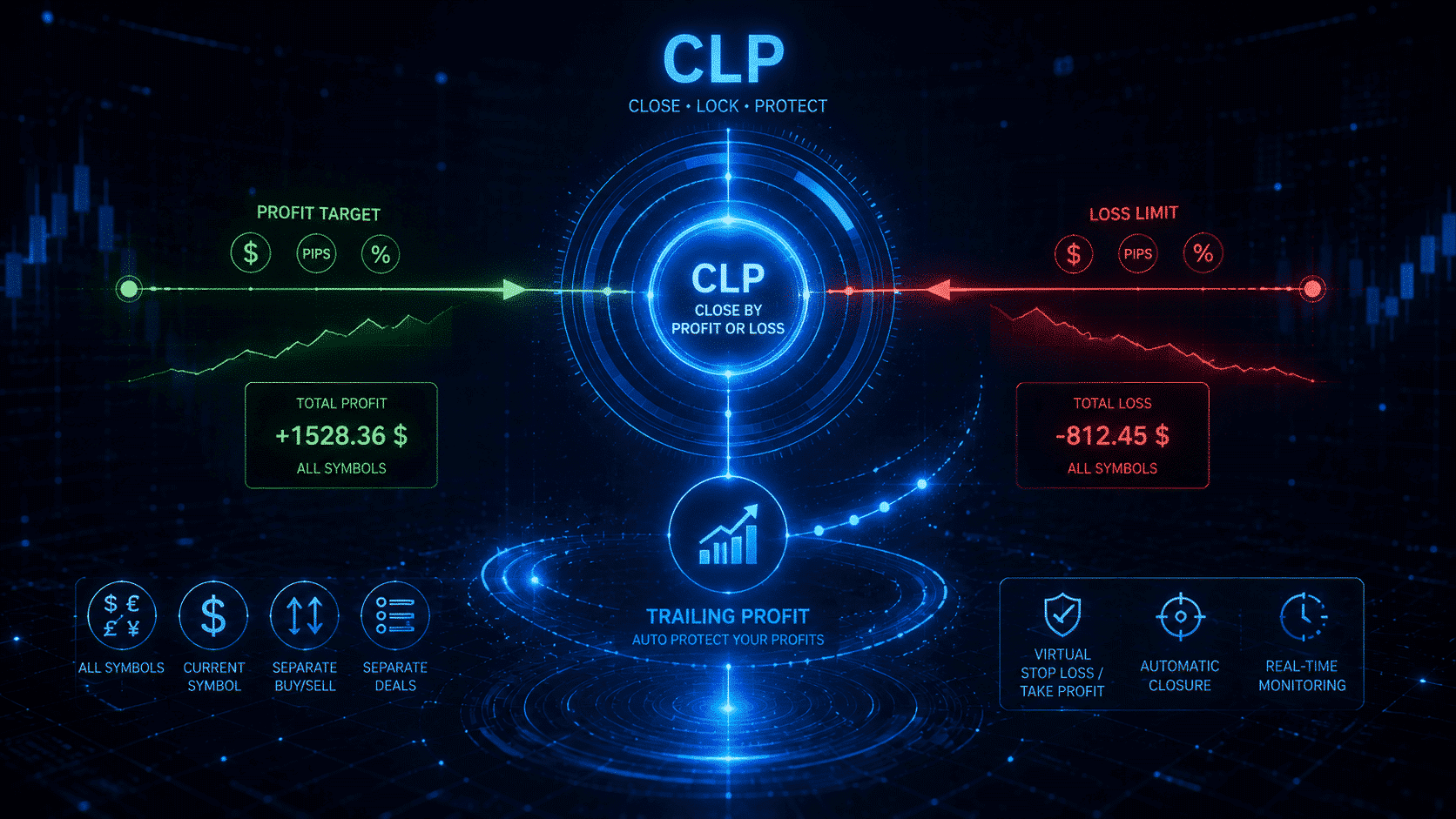
Огляд панелі CLP
Вкладка CLP об’єднує найважливіші інструменти закриття кошика в одній компактній панелі. Ви можете налаштувати цілі прибутку, ліміти збитку, поведінку трейлінгу прибутку, область символів і окрему логіку BUY/SELL.
Основні функції CLP
| Функція | Що робить | Типове використання |
| Close Profit | Закриває вибрані позиції, коли досягнуто налаштованої цілі прибутку. | Фіксує прибуток кошика без ручної перевірки кожної угоди. |
| Close Loss | Закриває вибрані позиції, коли досягнуто налаштованого ліміту збитку. | Обмежує плаваючий збиток і захищає рахунок від неконтрольованої експозиції. |
| Profit Trailing | Відстежує прибуток кошика й закриває позиції, якщо прибуток відкотиться на заданий крок трейлінгу. | Захищає плаваючий прибуток, залишаючи кошику можливість зростати. |
| Вибрані символи | Застосовує логіку CLP лише до вибраних символів або груп символів. | Керує одним символом, не впливаючи на інші графіки або стратегії. |
| Окремо BUY / SELL | Розділяє довгі та короткі кошики, щоб BUY- і SELL-позиціями можна було керувати незалежно. | Корисно для хедж-рахунків, сіткових систем або торгівлі в змішаних напрямках. |
Вибрані символи Mode
Режим «Вибрані символи» допомагає застосовувати правила CLP лише до тих інструментів, якими ви хочете керувати. Це важливо, коли на одному рахунку є кілька графіків, різні стратегії або кілька символів, що працюють одночасно.
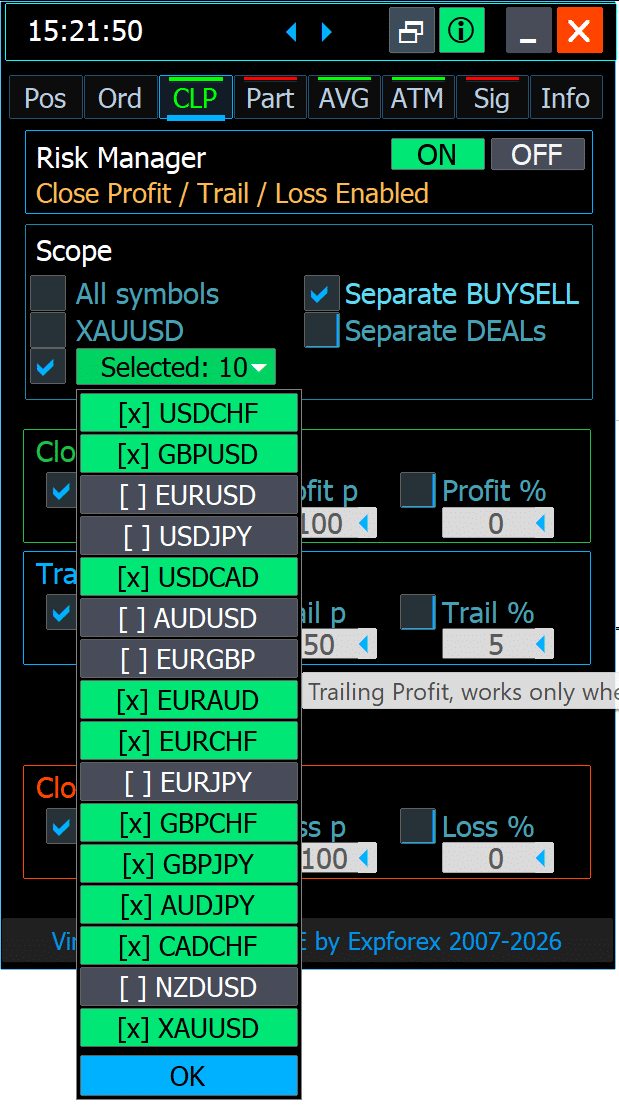
Приклад: якщо ви торгуєте EURUSD, XAUUSD і GBPUSD на одному рахунку, можна налаштувати CLP так, щоб він контролював лише один символ або вибрану групу, а не закривав усе на рахунку.
Окремі кошики BUY і SELL
Коли на рахунку є позиції в обох напрямках, часто недостатньо контролювати лише загальний результат. Логіка Separate BUY/SELL дозволяє трейдеру керувати кошиками BUY і SELL незалежно.
Це корисно для хеджування, recovery-систем, ручної торгівлі в різних напрямках і ситуацій, коли одну сторону ринку потрібно захистити, а протилежна має залишатися активною.
Практичний сценарій роботи з CLP
- Відкрийте вкладку CLP у VirtualTradePad PRO SE.
- Виберіть область: поточний символ, вибрані символи, усі позиції або окремі кошики BUY/SELL.
- Задайте ціль прибутку, ліміт збитку або умову трейлінгу прибутку.
- Перевірте поточний плаваючий результат і експозицію перед увімкненням правила.
- Увімкніть потрібну логіку CLP і контролюйте кошик з панелі.
- Протестуйте поведінку в Strategy Tester або на демо-рахунку перед застосуванням у реальній торгівлі.
| Важливо risk note: CLP закриває позиції відповідно до налаштованих правил і поточного стану рахунку. Завжди перевіряйте вибрані символи, логіку Magic Number, розділення BUY/SELL та активні модулі перед увімкненням автоматичного закриття кошика. Неправильні налаштування області можуть закрити більше позицій, ніж очікувалося. |
Коли використовувати вкладку CLP
- Коли ви керуєте кількома позиціями як одним кошиком.
- Коли потрібно закрити групу угод за загальним прибутком або загальним збитком.
- Коли потрібен трейлінг прибутку для кошика, а не лише для однієї позиції.
- Коли ви торгуєте хедж-позиціями й потрібен окремий контроль BUY/SELL.
- Коли потрібен видимий блок керування прибутком/збитком прямо на графіку.
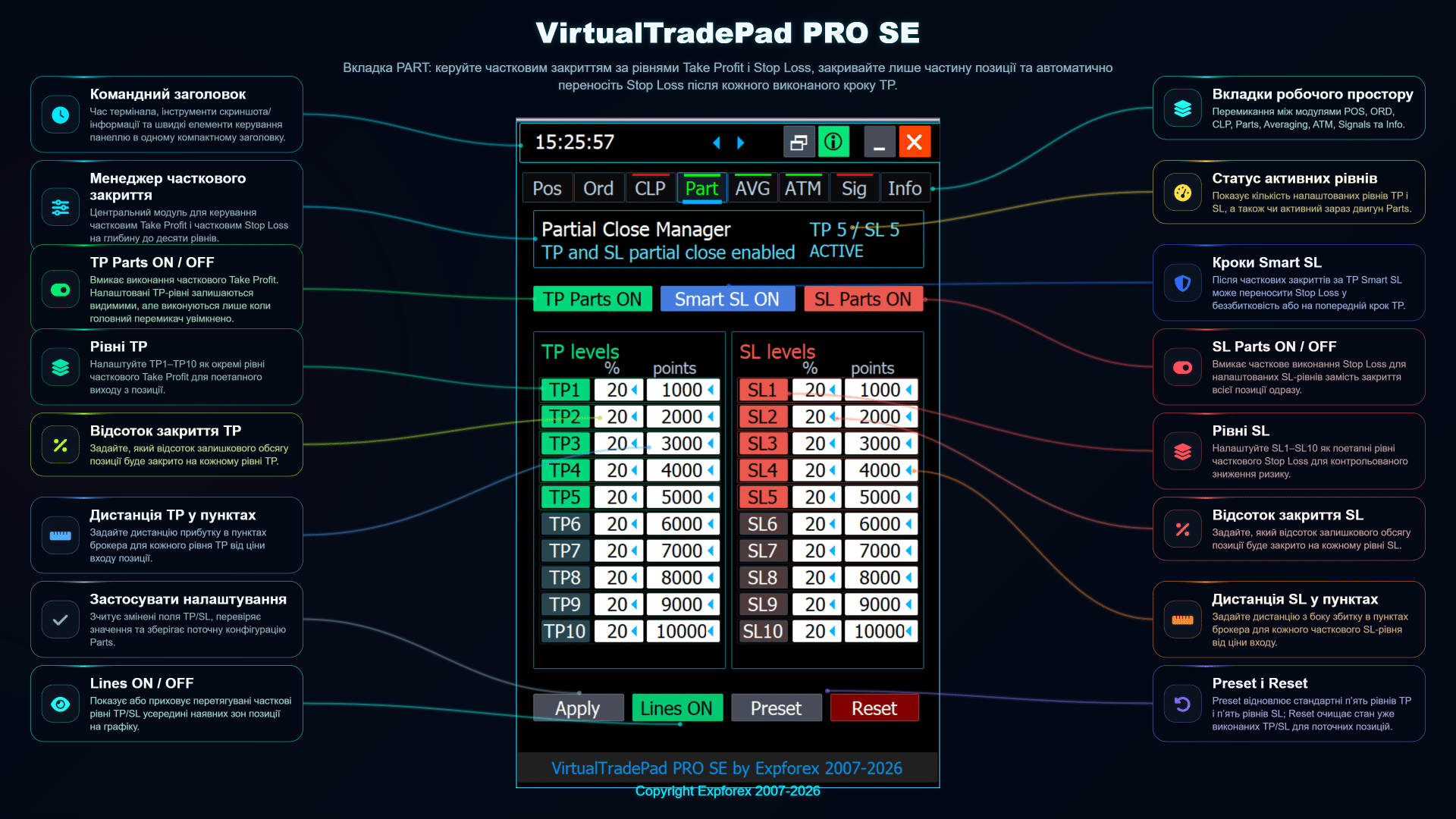
Вкладка PART — менеджер часткового закриття
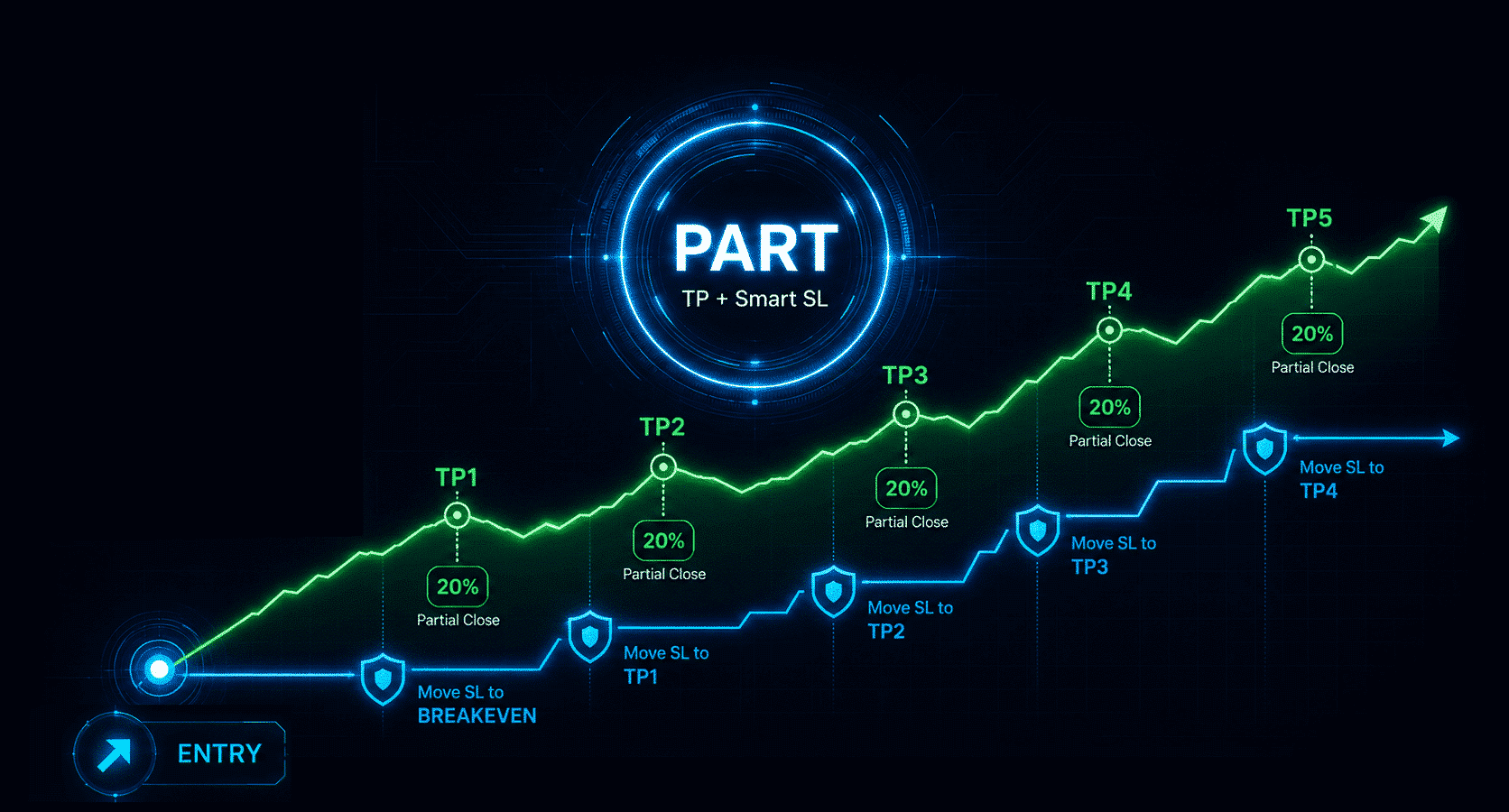
Вкладка PART у VirtualTradePad PRO SE призначена для структурованого часткового закриття позицій. Замість того щоб закривати всю угоду одразу, трейдер може підготувати кілька рівнів часткового виходу, задати частку лота для кожного рівня та керувати логікою Take Profit / Stop Loss безпосередньо з графіка.
Цей модуль корисний для трейдерів, які виходять із позиції поступово, поетапно захищають прибуток або хочуть мати зрозумілий візуальний план часткових виходів ще до того, як ціна дійде до цільової зони.
| Призначення Планувати та виконувати часткові виходи з позиції за рівнями. | Найкраще підходить для Поступового виходу, поетапної фіксації прибутку та контрольованого зменшення позиції. | Головна ідея Кожен рівень може закривати лише вибрану частину позиції. |
Огляд вкладки PART
Модуль PART надає структуру на основі рівнів, у якій кожне правило часткового закриття можна підготувати заздалегідь. Трейдер може задати цільову відстань, частку лота для закриття, поведінку Stop Loss, поведінку Take Profit і додаткову логіку розумного захисту.
Кожен рядок у таблиці PART відповідає майбутньому рівню часткового виходу. Модуль допомагає візуально організувати логіку виходу та зменшує потребу вручну розраховувати кожне часткове закриття під час активної торгівлі.
Основні елементи керування PART
| Елемент керування | Що робить | Практичне використання |
| PART ON / OFF | Вмикає або вимикає модуль часткового закриття. | Використовуйте його лише тоді, коли поточна позиція має керуватися правилами часткового виходу. |
| Рядки рівнів | Задають кілька цільових рівнів для поетапного виходу. | Підготуйте TP1, TP2, TP3 та наступні рівні виходу до того, як ціна їх досягне. |
| Лот / Відсоток | Визначає, яку частину позиції потрібно закрити на вибраному рівні. | Закривайте частину угоди, залишаючи решту обсягу в ринку. |
| Значення TP / SL | Задають цільову та захисну логіку для кожного часткового рівня. | Створюйте структурований план виходу замість ручної реакції під тиском ринку. |
| Smart SL | Додає додаткову поведінку захисту після досягнення часткових рівнів. | Корисно, коли трейдер хоче захистити залишок позиції після часткової фіксації прибутку. |
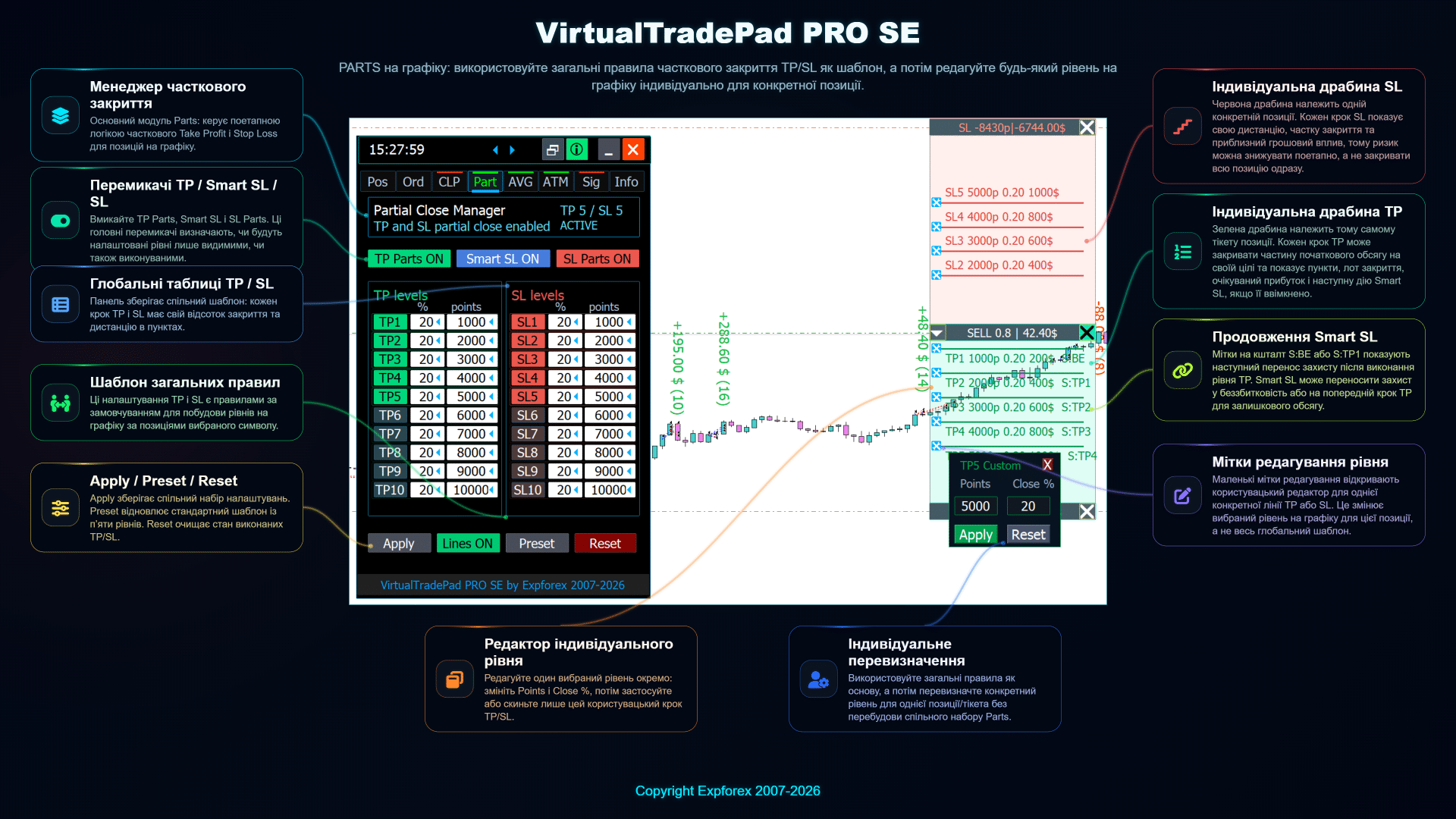
Рівні часткового закриття на графіку
Одна з найважливіших переваг модуля PART — візуальне керування на графіку. Рівні часткового закриття можуть відображатися безпосередньо на графіку, тому трейдер бачить, де може відбутися кожен запланований вихід ще до того, як ціна дійде до цієї зони.
Рівні на графіку роблять план виходу зрозумілішим. Замість того щоб дивитися лише на числа в панелі, трейдер бачить заплановані рівні відносно поточної ринкової ціни, ціни входу в позицію та наявних зон Stop Loss / Take Profit.
Приклад робочого сценарію
- Відкрийте або виберіть наявну позицію на графіку.
- Відкрийте вкладку PART і увімкніть модуль часткового закриття.
- Задайте кілька рівнів виходу, наприклад TP1, TP2 і TP3.
- Задайте частку лота або відсоток, який має закриватися на кожному рівні.
- Увімкніть рівні на графіку, щоб візуально переглянути майбутній план виходу.
- Коригуйте рівні безпосередньо з графіка, якщо ринкова структура змінюється.
- Контролюйте залишок позиції після кожного виконаного часткового закриття.
Такий сценарій особливо корисний для трейдерів, які не хочуть одразу закривати прибуткову позицію, але й не бажають залишати весь обсяг відкритим до фінальної цілі.
Практичні сценарії використання
| Скальпінг і швидкі виходи | Швидко закрийте невелику частину угоди, залишивши зменшену позицію для подальшого руху. |
| Продовження тренду | Фіксуйте частковий прибуток на проміжних рівнях і залишайте решту угоди для більшої цілі. |
| Зменшення ризику | Зменшуйте експозицію після руху ціни в очікуваному напрямку, залишаючи частину позиції активною. |
| Структурований план виходу | Підготуйте кілька виходів до того, як угода стане емоційною або складною для ручного керування. |
Важливі примітки
- Поведінка часткового закриття залежить від правил виконання брокера, мінімального розміру лота та кроку лота.
- Залишковий обсяг позиції має бути допустимим для торгового символу.
- Завжди тестуйте логіку часткового закриття на демо-рахунку перед використанням на реальному рахунку.
- Під час використання рівнів на графіку перевіряйте, чи правильно вони розміщені з урахуванням кількості знаків поточного символу та умов брокера.
- Часткове закриття зменшує розмір позиції, але не усуває торговий ризик повністю.
| ⚠️ | Попередження про ризик: Вкладка PART допомагає організувати часткові виходи, але не гарантує прибутку і не замінює ризик-менеджмент. Використовуйте розумні розміри лота, перевіряйте торгові умови брокера та ретельно тестуйте модуль перед застосуванням на реальному рахунку. |
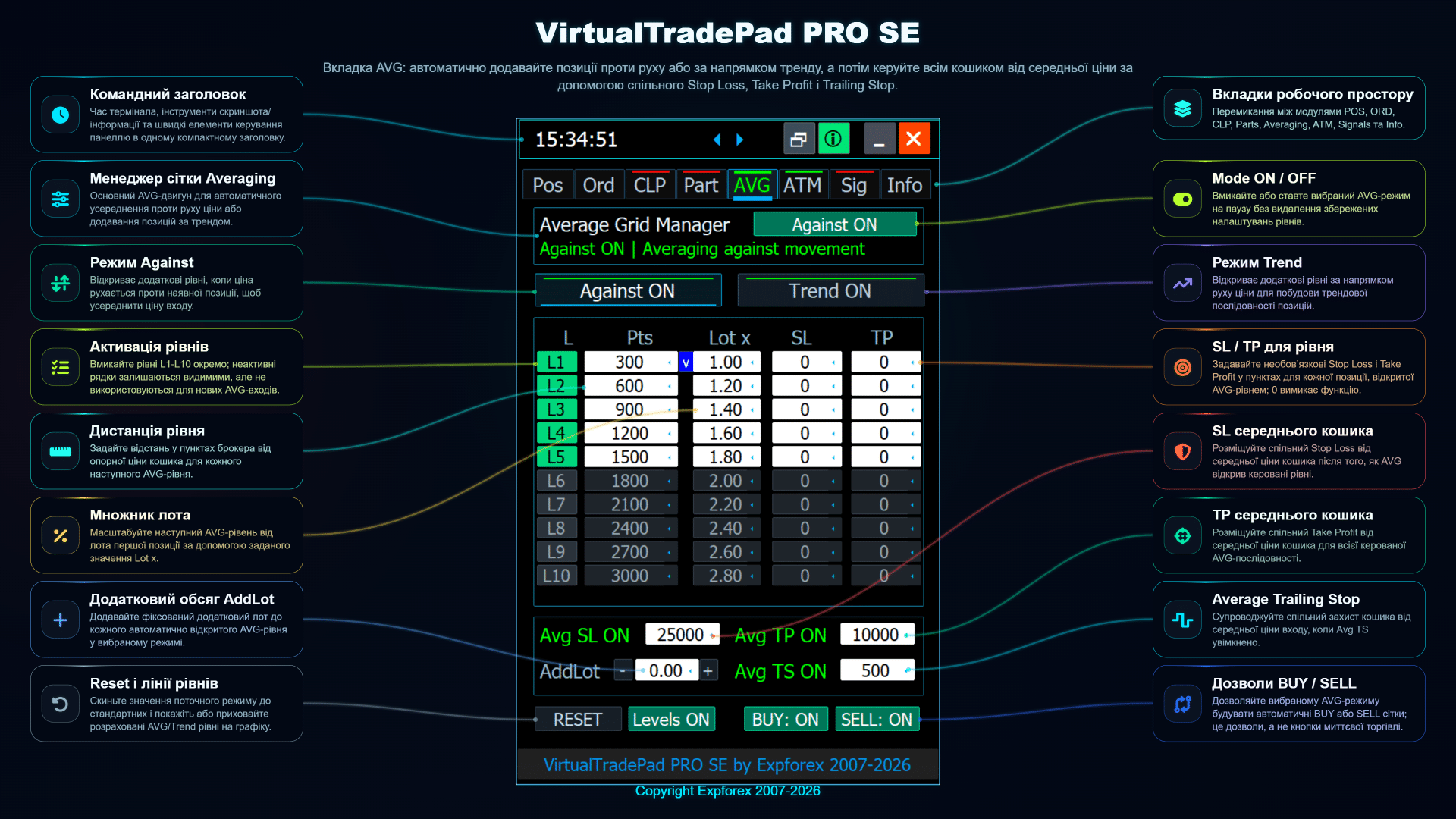
Вкладка AVG — менеджер усереднення та додавання за трендом
Вкладка AVG у VirtualTradePad PRO SE призначена для планування та контролю додаткових входів від уже відкритої ринкової позиції. Її можна використовувати для усереднення, коли ціна рухається проти поточної експозиції, або для додавання позицій у напрямку руху ринку, якщо увімкнена логіка додавання за трендом.
Цей модуль не гарантує прибутку і має використовуватися обережно. Усереднення може швидко збільшити експозицію, тому кожен трейдер повинен протестувати логіку на демо-рахунку, використовувати розумні лоти та розуміти загальний ризик кошика перед увімкненням автоматичних рівнів.
| Призначення Планувати додаткові входи для сценаріїв усереднення або додавання за трендом. | Найкраще підходить для Трейдерів, яким потрібні видимі майбутні рівні та захист на рівні кошика. | Головна ідея Майбутні входи готуються за відстанню, множником лота та дозволеним напрямком. |
Огляд вкладки AVG
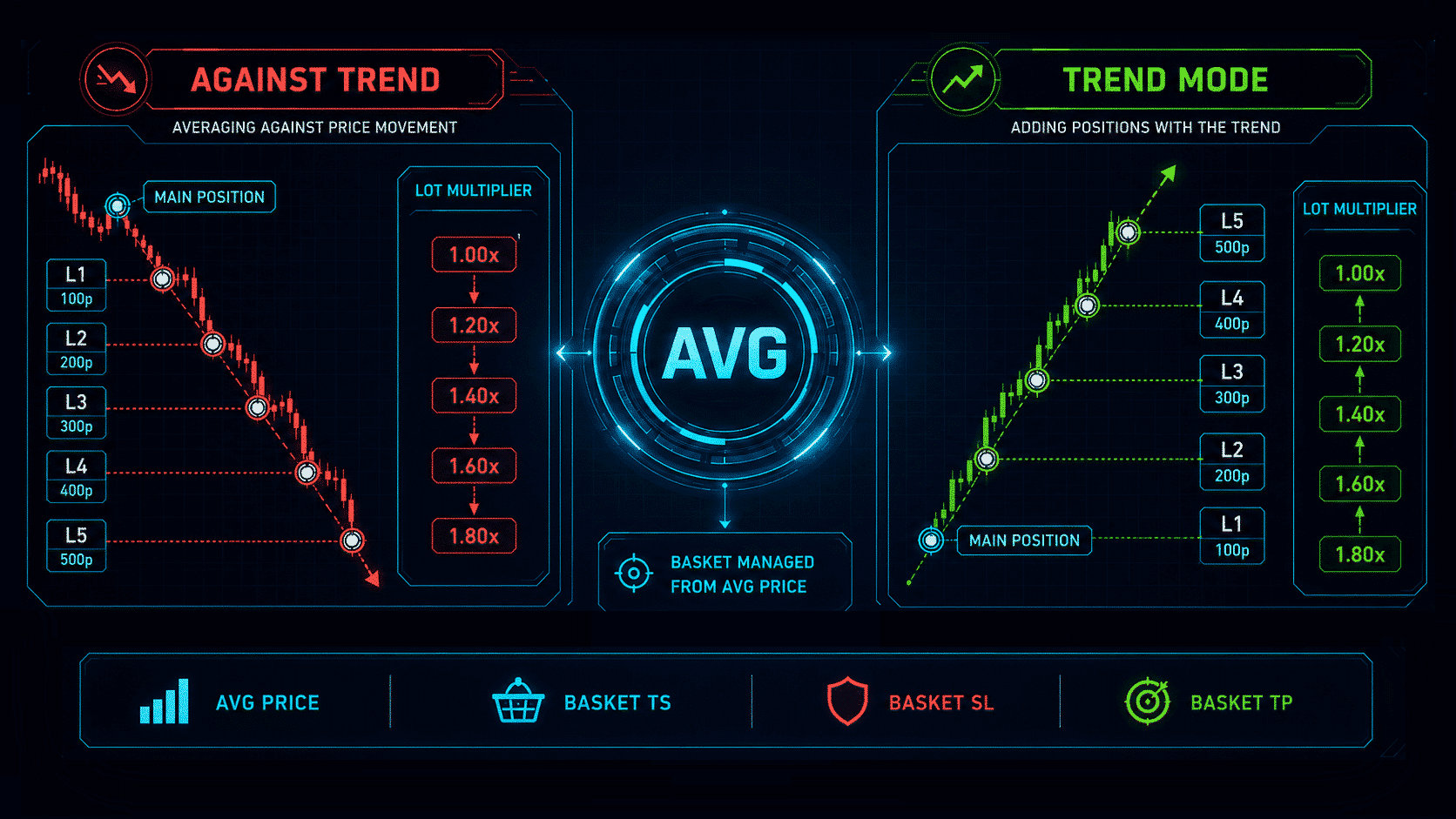
Модуль AVG надає трейдеру структуровану таблицю майбутніх рівнів входу. Кожен рівень може мати власну відстань у пунктах, множник лота, додаткові значення SL/TP та стан активації. Модуль допомагає перетворити складний план усереднення на видимий і контрольований робочий процес.
Вкладка побудована навколо двох важливих ідей: наступні ціни входу мають бути видимими ще до їх появи, а весь кошик повинен мати зрозумілу логіку захисту через налаштування середнього SL, середнього TP та середнього Trailing Stop.
Режим Against і режим Trend
Вкладку AVG можна використовувати у двох різних торгових концепціях. Режим Against готує додаткові входи, коли ціна рухається проти поточної експозиції. Режим Trend готує додаткові входи в напрямку ринкового руху, коли трейдер хоче формувати позицію поступово.
| Режим | Як працює | Коли використовувати обережно |
| Against | Додає нові рівні, коли ціна рухається проти наявної позиції або кошика. | Лише тоді, коли трейдер приймає збільшену експозицію та має чіткий ліміт ризику. |
| Trend | Додає позиції за рухом ринку, коли вибраний напрямок і правила рівнів збігаються. | Корисно для поступового формування позиції, але все одно потребує контролю SL/TP і лота. |
Вибраний режим має відповідати стратегії трейдера. Модуль лише виконує налаштовані правила; він не замінює аналіз ринку, планування ризику або перевірку умов брокера.
Основні елементи керування AVG
| Елемент керування | Що робить | Практичне використання |
| AVG ON / OFF | Вмикає або вимикає автоматичну обробку рівнів AVG. | Тримайте його вимкненим під час підготовки рівнів і вмикайте лише після перевірки ризику. |
| Дозвіл BUY / SELL | Визначає, який напрямок дозволено для автоматичних додаткових входів. | Використовуйте це, щоб запобігти відкриттю небажаних напрямків модулем. |
| Відстань | Визначає, на якій відстані наступний рівень має бути від базової ціни. | Збільшуйте відстань на волатильних символах і тестуйте її перед реальною торгівлею. |
| Lot x | Множить лот першої позиції для наступних рівнів AVG. | Уникайте агресивних множників, якщо повністю не розумієте можливу загальну просадку. |
| AddLot | Додає фіксований додатковий обсяг до кожного автоматичного рівня. | Корисно для контрольованого збільшення обсягу без зміни логіки множника. |
| Avg SL / Avg TP / Avg TS | Керує Stop Loss, Take Profit і Trailing Stop на рівні кошика від середньої ціни. | Використовуйте ці значення для захисту всього кошика, а не лише одного входу. |
| Levels ON | Малює заплановані майбутні рівні AVG і Add безпосередньо на графіку. | Увімкніть це, щоб візуально перевірити майбутні рівні перед дозволом автоматичних входів. |
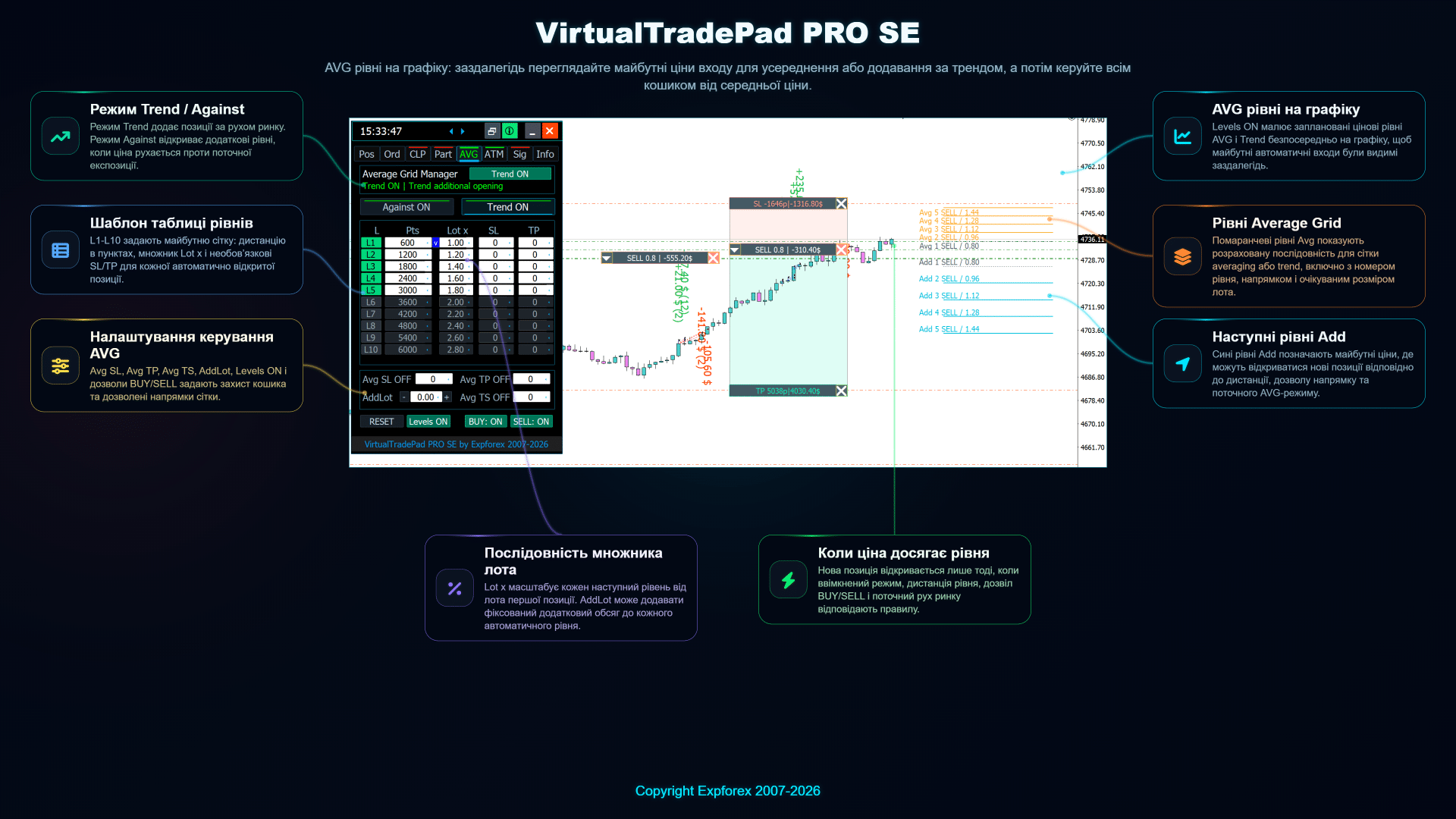
Рівні AVG на графіку
Коли рівні на графіку увімкнені, VirtualTradePad PRO SE малює заплановані рівні AVG і Add на графіку. Це допомагає трейдеру зрозуміти, де може з’явитися наступний автоматичний вхід ще до спрацювання правила.
Вигляд на графіку особливо корисний у Strategy Tester і під час ручної підготовки. Він дозволяє трейдеру перевірити відстань між рівнями, дозволи напрямків та очікуваний обсяг до того, як ринок дійде до наступної цінової зони.
Практичний сценарій AVG
| 1 | Відкрийте або виберіть початкову позицію, яка буде використана як база для логіки AVG. |
| 2 | Виберіть потрібний режим AVG: Against для усереднення або Trend для додавання за рухом ринку. |
| 3 | Налаштуйте відстані, множник лота, AddLot і додаткові значення SL/TP для окремих рівнів. |
| 4 | Увімкніть Levels ON і перевірте майбутні ціни безпосередньо на графіку. |
| 5 | Налаштуйте захист кошика через Avg SL, Avg TP або Avg TS перед увімкненням автоматичної обробки. |
| 6 | Увімкніть AVG лише після перевірки маржі, загальної експозиції за лотом і максимально допустимої просадки. |
Типові сценарії використання
- Контрольоване усереднення: підготуйте кілька додаткових рівнів, коли трейдер очікує корекцію або відновлення.
- Нарощування за трендом: поступово додавайте позиції, коли ринок продовжує рух у вибраному напрямку.
- Планування кошика: задайте спільну середню ціль замість керування кожним входом окремо.
- Візуальне тестування: перевірте майбутні рівні у Strategy Tester перед застосуванням сценарію в реальній торгівлі.
- Візуалізація ризику: зрозумійте, як множники лота та значення AddLot впливають на весь кошик позицій.
Важлива примітка щодо ризику
| Попередження: усереднення та множення лота можуть дуже швидко збільшити ринкову експозицію і просадку. Перед увімкненням AVG на реальному рахунку протестуйте точні налаштування у Strategy Tester або на демо-рахунку. Перевірте маржу, максимальний розмір лота, загальний обсяг кошика та найгіршу відстань між рівнями. |
Вкладка AVG — це професійний модуль керування. Він дає трейдеру видимість і структуру виконання, але торгове рішення, відстань між рівнями, ризик за лотом і захист рахунку залишаються відповідальністю користувача.
Вкладка ATM — розширені правила керування торгівлею
ATM у VirtualTradePad PRO SE — це модуль керування торгівлею на основі правил, створений для підготовки структурованих дій до або під час торгівлі. Замість ручної реакції на кожну ринкову ситуацію ви можете задати умови, дії та логіку виконання в одному впорядкованому робочому процесі.
Вкладка ATM — одна з найпросунутіших частин VirtualTradePad PRO SE. Вона корисна для трейдерів, яким потрібен більший контроль над повторюваними торговими сценаріями, правилами керування позиціями, запланованою логікою, автоматизацією з графіка та експериментами у Strategy Tester.
| Важливо: Правила ATM — це потужні інструменти для керування торговою логікою, але перед використанням на реальному рахунку їх потрібно ретельно протестувати на демо-рахунку та у Strategy Tester. Неправильні умови або дії можуть призвести до неочікуваних торгових операцій. |

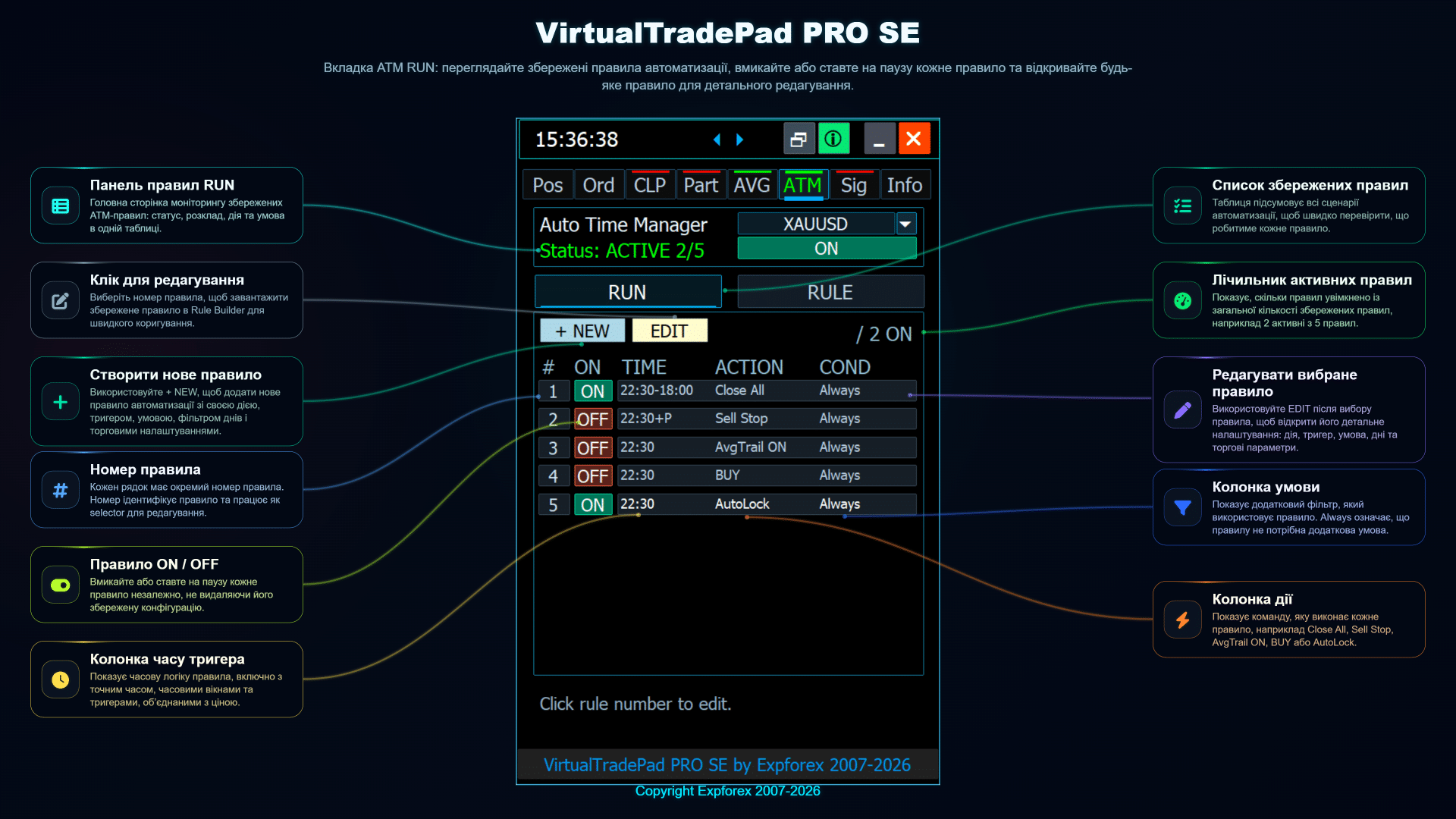
Головний екран ATM і список правил
Головний екран ATM показує активну структуру правил і дозволяє керувати підготовленими сценаріями автоматизації. Правило можна увімкнути, вимкнути, редагувати або переглянути в інтерфейсі ATM. Це дає трейдеру чітке розуміння того, що має відбутися до виконання правила.
Список правил створений для того, щоб автоматизація залишалася видимою. Це важливо, тому що трейдер завжди повинен розуміти, які правила увімкнені, які ринкові умови відстежуються і які дії можуть бути виконані.
Як працюють правила ATM
Логіку ATM можна зрозуміти як простий ланцюжок:
| Крок | Значення | Призначення |
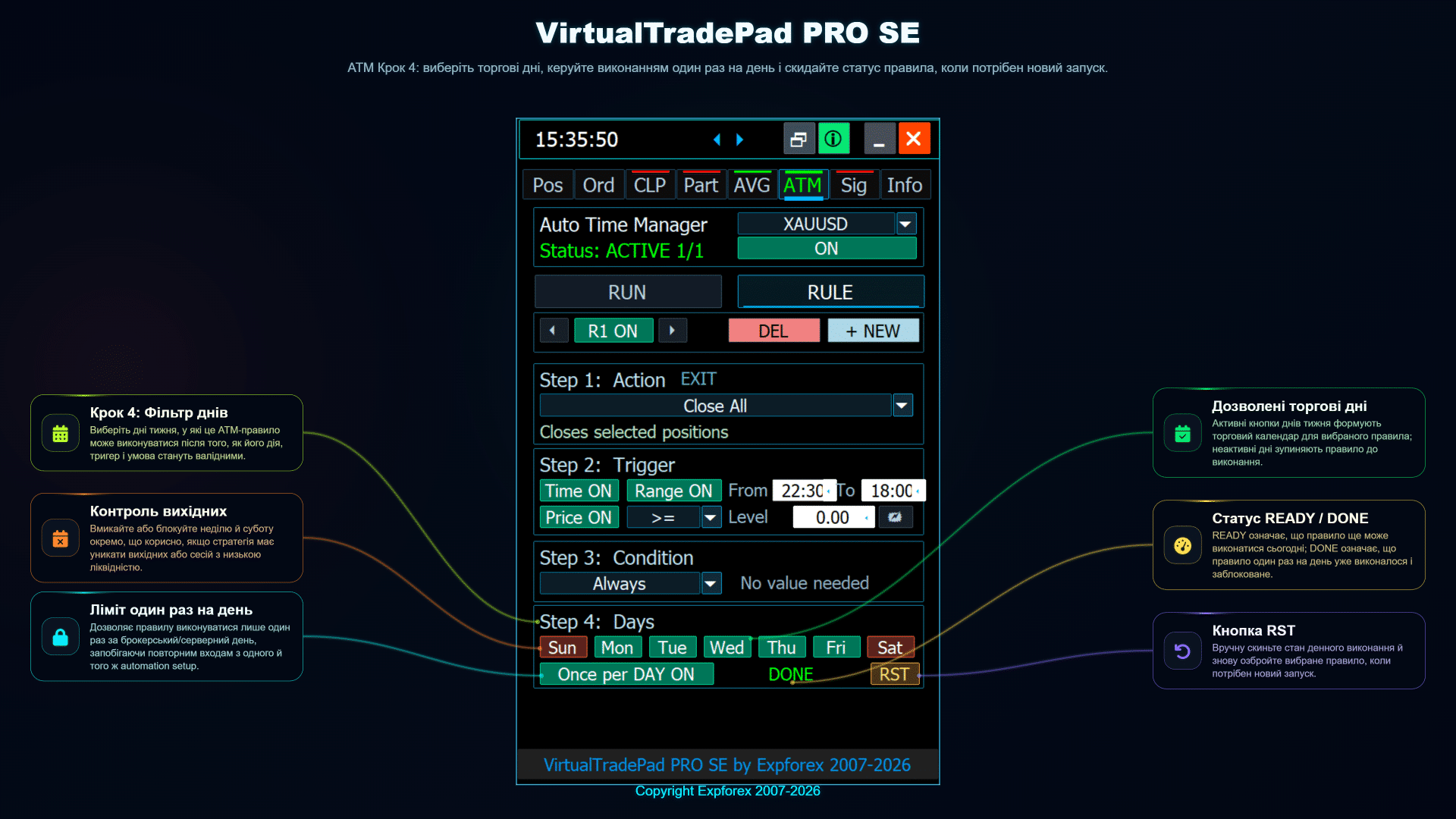
| 1. Виберіть дію | Виберіть, що має робити правило. | Відкривати, закривати, модифікувати або керувати торговими об’єктами відповідно до вибраної логіки. |
| 2. Задайте умову | Задайте, коли правилу дозволено спрацювати. | Уникайте випадкового виконання та прив’язуйте правило до ринкового або позиційного контексту. |
| 3. Налаштуйте деталі | Налаштуйте символ, напрямок, обсяг, ціну, час або параметри керування. | Зробіть правило відповідним саме вашому торговому сценарію. |
| 4. Запустіть і контролюйте | Увімкніть правило та контролюйте його з графіка і панелі. | Зберігайте автоматизацію видимою та контрольованою під час торгівлі або тестування. |
Така структура робить ATM зрозумілішим: це не прихована «чорна скринька». Трейдер сам визначає, що має статися, коли це має статися і як саме дія має бути виконана.
Крок 1 — вибір дії правила
Перший крок — вибрати дію, яку має виконати правило ATM. Залежно від вибраного режиму дія може бути пов’язана з відкриттям угоди, закриттям позиції, модифікацією, логікою захисту або іншою підтримуваною операцією керування.
Чіткий вибір дії важливий, тому що кожен наступний крок залежить від цього вибору. Наприклад, правило, яке відкриває угоду, потребує інших деталей, ніж правило, яке закриває або модифікує наявну позицію.
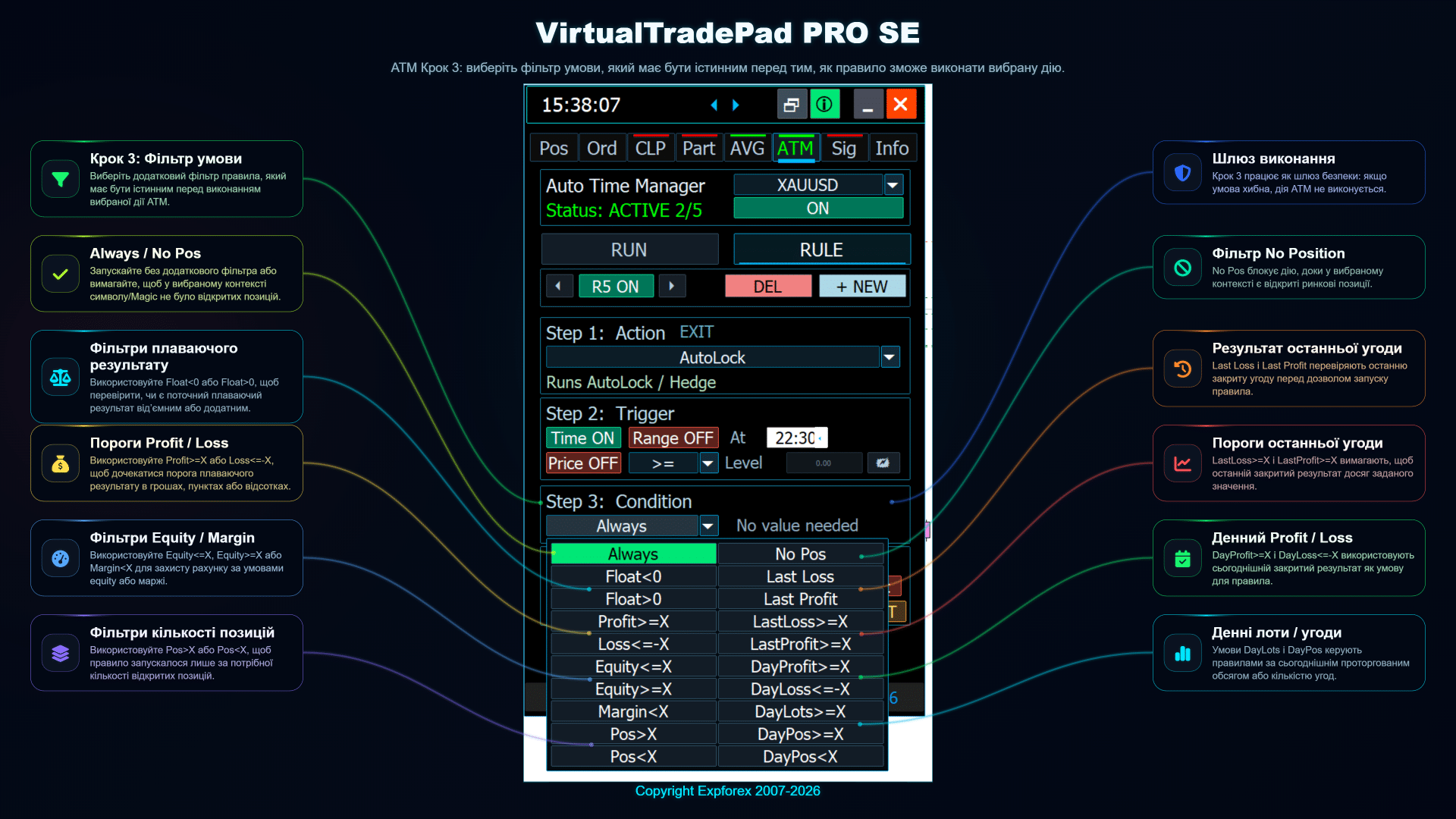
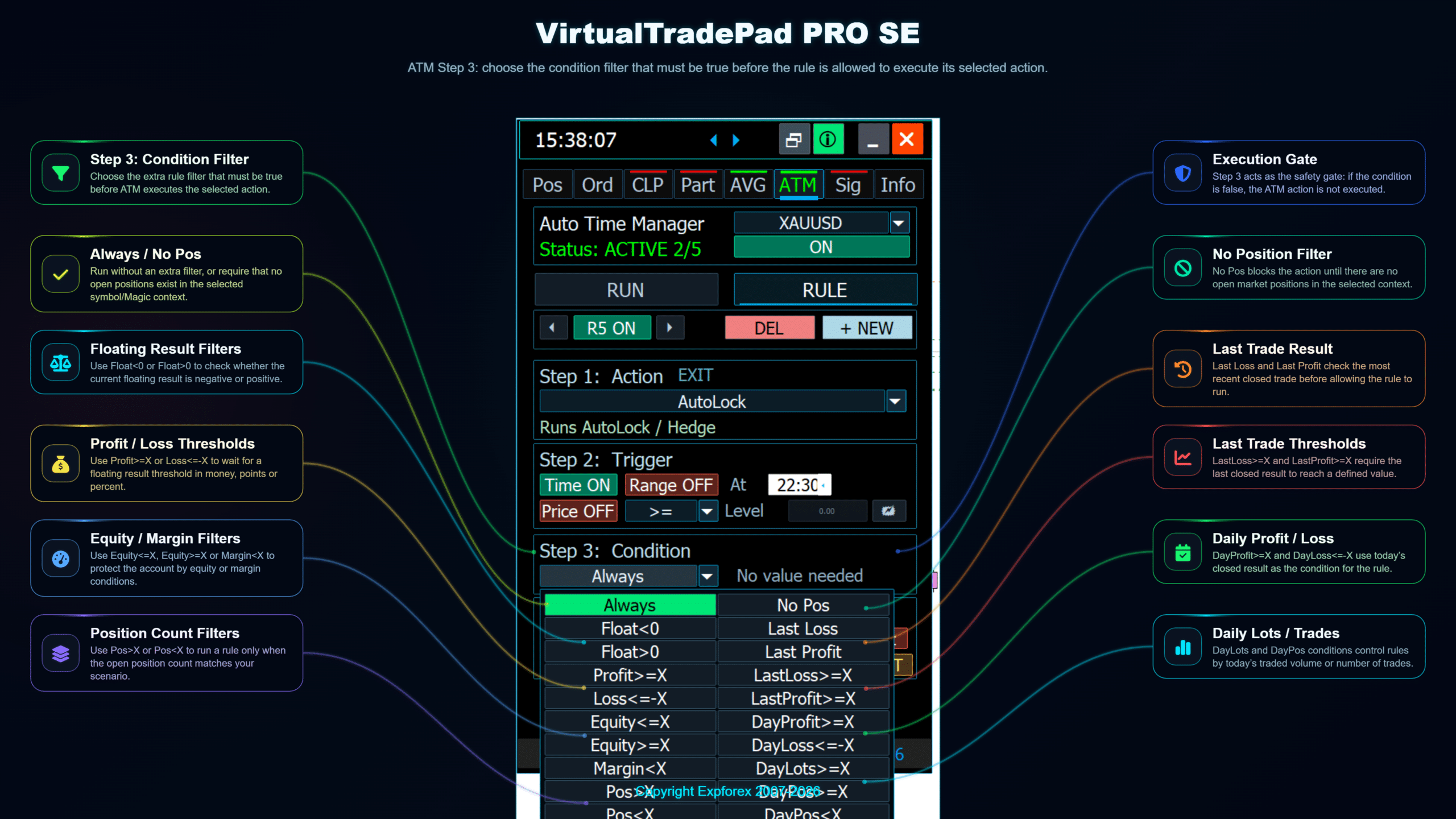
Крок 2 — задання умови
Умова повідомляє ATM, коли вибраній дії дозволено спрацювати. Вона може бути пов’язана з ринковою ціною, станом позиції, часом, логікою барів або іншим підтримуваним контекстом правила.
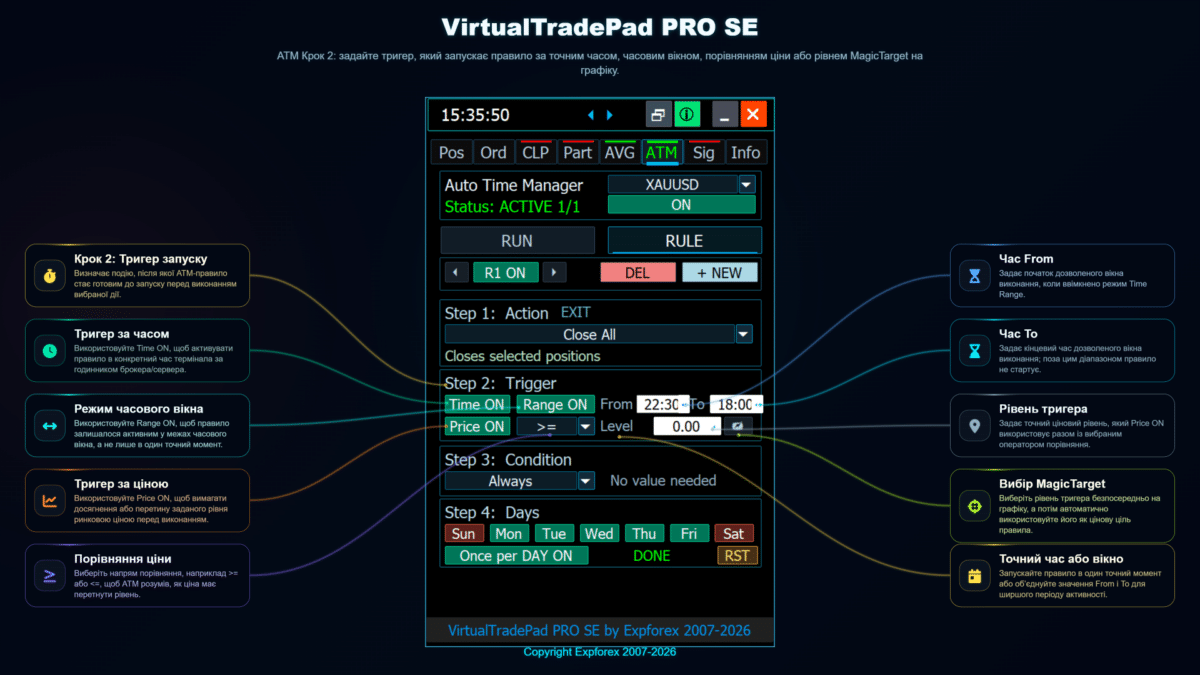
Умови допомагають запобігти неконтрольованій поведінці. Правило не повинно просто існувати; воно має чекати чіткої ситуації, яку трейдер визначив заздалегідь.
Крок 3 — налаштування деталей правила
Після вибору дії та умови правило потрібно налаштувати. Цей крок визначає практичні параметри правила: логіку символу, напрямок ордера, параметри керування позицією, відстань, ціновий рівень, обсяг або інші значення, потрібні для вибраної дії.
Саме на цьому кроці правило стає конкретним. Чим уважніше налаштована ця частина, тим легше зрозуміти, що зробить панель після спрацювання умови.
Крок 4 — перевірка та запуск правила
Перед увімкненням правила перегляньте повне налаштування. ATM створений так, щоб торгова логіка залишалася видимою, тому трейдер може перевірити вибрану дію, умову та конфігурацію перед запуском.
Цей фінальний крок перевірки допомагає зменшити кількість помилок. Він особливо важливий, коли підготовлено кілька правил або один графік використовується для кількох торгових сценаріїв.
Робочий сценарій ATM Trade
Робочий сценарій ATM Trade допомагає поєднати логіку правил із практичними торговими операціями. Його можна використовувати для підготовки структурованих дій для входу в угоду, керування угодою або контролю позиції.
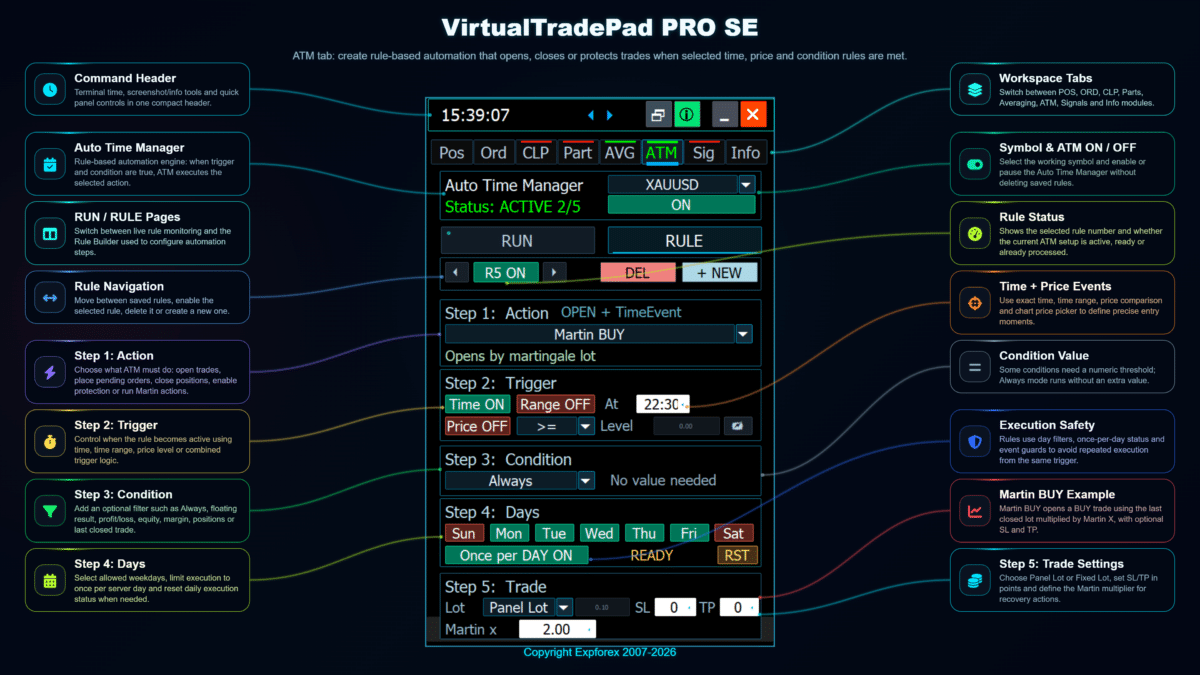
Головна перевага — видимість. Замість того щоб пам’ятати кілька ручних кроків, трейдер може створити повторюваний сценарій і контролювати його з інтерфейсу ATM.
Практичні сценарії використання ATM
| Сценарій використання | Як допомагає ATM |
| Підготовка структурованого торгового сценарію | Визначте, яка дія має відбутися і за якої умови вона має бути дозволена. |
| Зменшення повторюваних ручних дій | Використовуйте попередньо задані правила замість щоразу повторювати одну й ту саму послідовність вручну. |
| Візуальне тестування поведінки правила | Запустіть панель у Strategy Tester і спостерігайте, як логіка правила поводиться в історичних ринкових умовах. |
| Збереження видимої автоматизації | Контролюйте увімкнені правила з панелі замість покладатися на приховану логіку. |
Рекомендований робочий сценарій ATM
- Почніть з одного простого правила і протестуйте його у Strategy Tester.
- Використовуйте чіткі умови, які легко перевірити на графіку.
- Перевірте вибрану дію перед увімкненням правила.
- Не запускайте кілька складних правил одночасно, доки кожне з них не буде протестоване окремо.
- Використовуйте демо-рахунки перед застосуванням логіки ATM на реальному рахунку.
- Залишайте тільки ті правила, які ви розумієте і які потрібні для поточного торгового сценарію.
| Попередження про ризик: Правила ATM можуть автоматизувати або напівавтоматизувати дії з керування торгівлею. Саме по собі це не зменшує торговий ризик. Завжди тестуйте поведінку правил на демо-рахунку та переконайтеся, що логіка відповідає вашій стратегії, умовам брокера і лімітам ризику рахунку. |
Вкладка SIG — менеджер торгових сигналів
Вкладка SIG у VirtualTradePad PRO SE призначена для моніторингу сигнальних умов із кількох інструментів і таймфреймів в одній організованій панелі. Вона дає структурований огляд станів сигналів, сповіщень і дозволів на торгове керування без потреби постійно перемикатися між кількома графіками або індикаторами.
Цей модуль особливо корисний, коли трейдер хоче поєднати візуальний аналіз графіка зі зрозумілою матрицею сигналів. Замість того щоб покладатися лише на окремі вікна індикаторів, вкладка SIG збирає стан сигналів у компактний робочий простір безпосередньо всередині торгової панелі.
| Головна ідея: вкладка SIG не є гарантією прибуткової торгівлі. Це модуль контролю та моніторингу, який допомагає зрозуміліше організувати інформацію про сигнали, сповіщення та можливі торгові дії. |
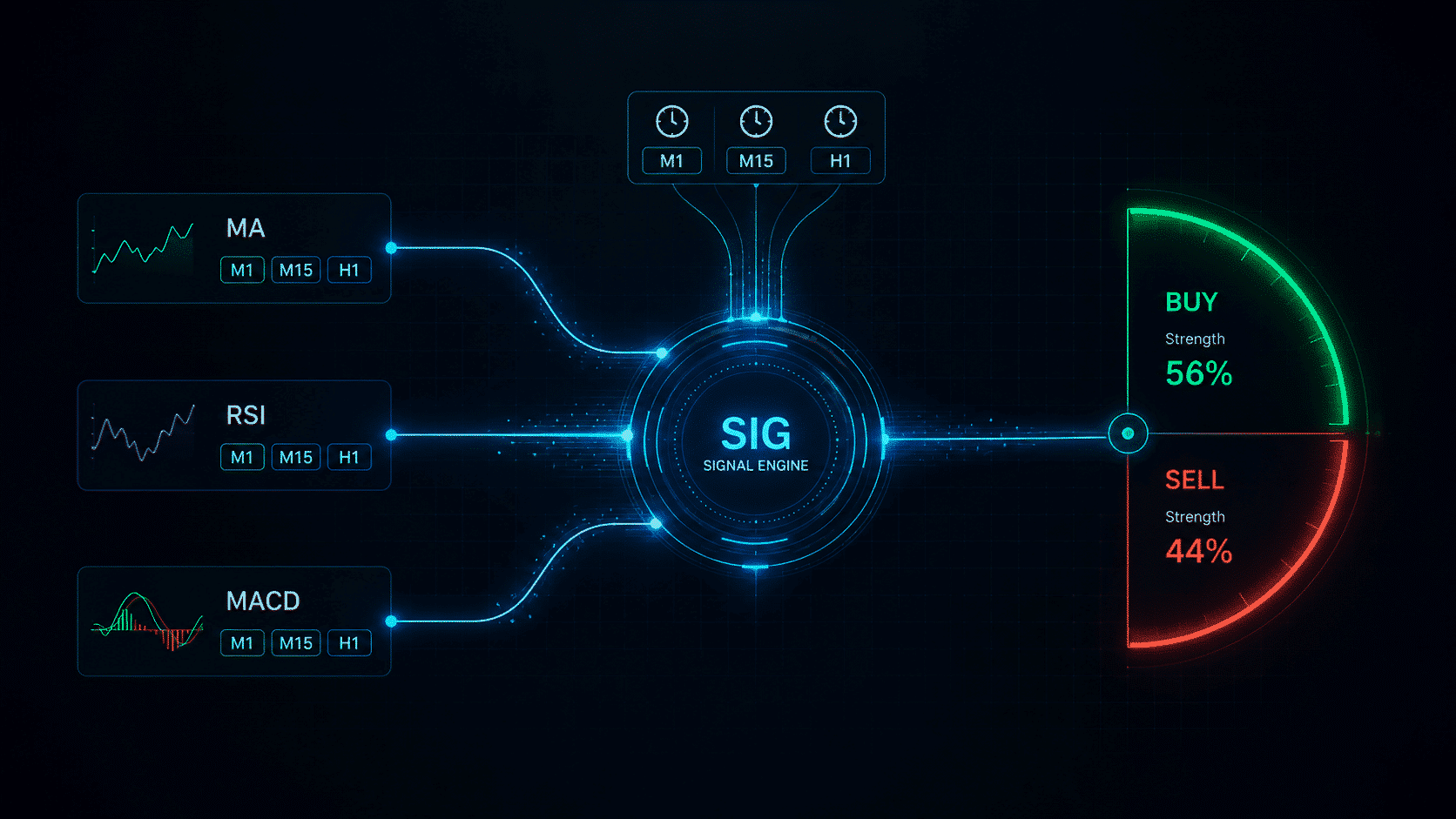
Огляд матриці сигналів
Вкладка SIG подає інформацію про сигнали у вигляді матриці. Рядки та стовпці можуть представляти різні групи сигналів, таймфрейми, індикатори або налаштовані умови залежно від конфігурації модуля. Це допомагає трейдеру швидко зрозуміти, які сигнали активні, які нейтральні, а які потребують уваги.
Мета такого компонування — зменшити інформаційний шум. Трейдер бачить поточний стан сигналів в одному місці та вирішує, чи підходить ситуація для ручної дії, моніторингу через сповіщення або виконання за правилами.
Основні функції вкладки SIG
| Функція | Призначення |
| Матриця сигналів | Показує стани сигналів у структурованій таблиці, щоб трейдер швидше оцінював ринкові умови. |
| Користувацький набір сигналів | Дозволяє адаптувати сигнальний робочий простір під улюблені інструменти та конфігурацію трейдера. |
| Моніторинг таймфреймів | Допомагає порівнювати стани сигналів на різних ринкових періодах, якщо це підтримується конфігурацією. |
| Алерти та сповіщення | Може використовуватися для повідомлення трейдера, коли виявлено вибрані сигнальні умови. |
| Логіка дозволу торгівлі | Допомагає відокремити спостереження за сигналами від можливих торгових дій залежно від вибраних налаштувань. |
Як використовувати вкладку SIG
Практичний сигнальний сценарій зазвичай починається зі спостереження. Спочатку налаштуйте сигнали, які хочете відстежувати. Потім перевірте, як матриця реагує в реальних ринкових умовах або у Strategy Tester. І лише після цього вирішуйте, чи використовувати сигнал для сповіщень, ручного підтвердження або дій, пов’язаних із торгівлею.
- Відкрийте вкладку SIG і перевірте поточну матрицю сигналів.
- Перегляньте, які рядки або стовпці сигналів активні.
- Підтвердьте сигнал на графіку перед використанням його для торгового рішення.
- Використовуйте алерти, якщо хочете відстежувати сигнали без постійного спостереження за графіком.
- Протестуйте конфігурацію на демо перед дозволом будь-яких дій, пов’язаних із торгівлею.
Такий підхід робить модуль практичним і контрольованим. Сигнали мають підтримувати ваш торговий процес, а не замінювати ризик-менеджмент або аналіз ринку.
Алерти, push-сповіщення та контроль сигналів
Залежно від вибраної конфігурації вкладку SIG можна використовувати не лише для візуального моніторингу, а й для алертів і сповіщень. Це корисно, коли трейдер хоче отримувати інформацію про сигнальну умову без ручної перевірки кожного графіка.
| Найкраща практика: спочатку використовуйте сигнальні алерти. Після тестування та розуміння логіки сигналів можна вирішити, чи залишити її інформаційною, чи підключити до активнішої поведінки керування торгівлею. |
Для відповідальної торгівлі краще розділяти три різні етапи: виявлення сигналу, підтвердження сигналу і виконання угоди. Вкладка SIG допомагає організувати цей процес зрозуміліше.
Практичні сценарії використання
| Сценарій використання | Як допомагає SIG |
| Моніторинг кількох таймфреймів | Порівнюйте стани сигналів на налаштованих таймфреймах з однієї панелі. |
| Ручне підтвердження угоди | Використовуйте матрицю як додаткове підтвердження перед відкриттям або ручним керуванням угодою. |
| Сценарій на основі алертів | Отримайте сповіщення про сигнал, а потім перевірте графік перед дією. |
| Перевірка у Strategy Tester | Спостерігайте, як сигнальна логіка поводиться під час історичного візуального тестування. |
Важливі примітки
- Сигнал не гарантує торгового результату.
- Завжди підтверджуйте поведінку сигналу на графіку та у Strategy Tester.
- Не вмикайте дії, пов’язані з торгівлею, доки сигнальна логіка не буде протестована.
- Використовуйте демо-рахунки під час налаштування користувацьких наборів сигналів.
- Спочатку тримайте конфігурацію сигналів простою, а потім розширюйте її поступово.
| Попередження про ризик: сигнальні інструменти — це лише засоби підтримки прийняття рішень. Вони не усувають ринковий ризик, ризик спреду, прослизання, ризик виконання або ризик неправильних налаштувань. Тестуйте всі конфігурації сигналів перед використанням на реальному рахунку. |
Пов’язані розділи
Вкладка SIG пов’язана з повним робочим процесом VirtualTradePad PRO SE. Використовуйте вкладку POS для ручного виконання, вкладку Info для моніторингу ринку й експозиції, вкладку ATM для логіки на основі правил, а Strategy Tester розділ — щоб перевірити поведінку сигналів перед реальною торгівлею.
Вкладка INFO — огляд ринку, експозиції та ризиків у реальному часі
Вкладка INFO у VirtualTradePad PRO SE створена як компактний центр моніторингу для поточного символу, експозиції рахунку, плаваючого результату, торгових обмежень і важливих ринкових умов. Вона допомагає трейдеру швидко зрозуміти поточну ситуацію без відкриття кількох окремих вікон MetaTrader.
Ця вкладка використовується не для декору. Вона дає практичний контекст для ручної торгівлі, керування позиціями, контролю ризиків, аналізу в Strategy Tester і моніторингу у стилі проп-фірм. Ідея проста: трейдер має бачити найважливішу інформацію прямо в робочому просторі ще до прийняття торгового рішення.
| Головна ідея: вкладка INFO дає швидкий огляд стану ринку, відкритої експозиції, плаваючого результату, цілей SL/TP, просадки та нещодавнього закритого прибутку/збитку в одному структурованому блоці. |
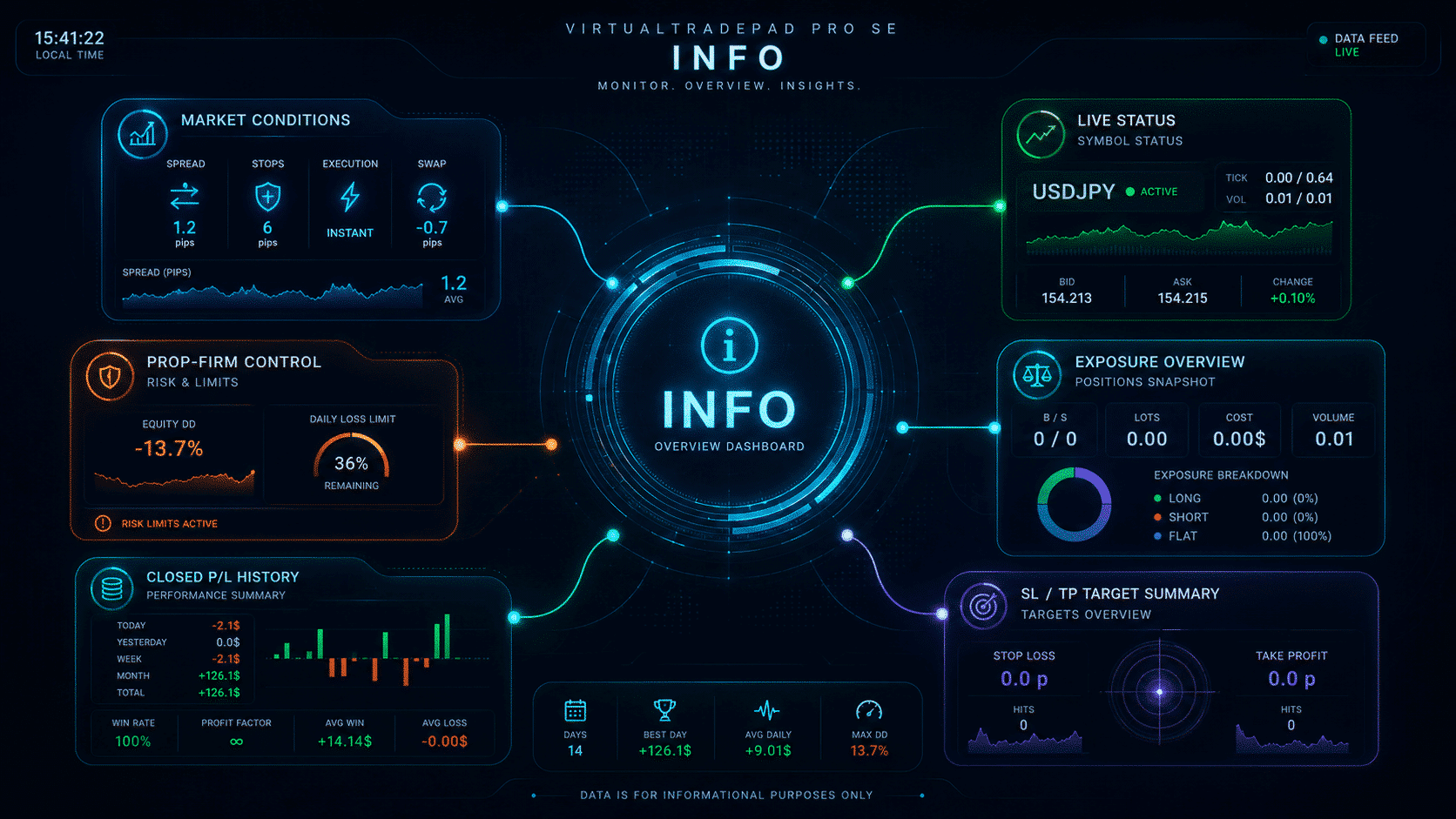
Огляд вкладки INFO
Вкладка INFO об’єднує кілька блоків моніторингу: дані поточного символу, статус торгівлі, спред, ринкові умови, експозицію позицій, плаваючий прибуток/збиток, просадку, інформацію про цілі SL/TP і статистику закритого результату. Це дає трейдеру чистий підсумок поточного торгового середовища.
Панель особливо корисна, коли трейдеру потрібно швидко перевірити поточний стан: чи дозволена торгівля, який обсяг експозиції відкритий, де розташовані поточні цілі та як рахунок працює за вибраний період.
Основні інформаційні блоки
| Блок | Що показує | Чому це важливо |
| Статус символу | Поточний символ, таймфрейм, ціновий контекст і базовий стан ринку. | Допомагає підтвердити, що панель прикріплена до правильного графіка та символу. |
| Ринкові умови | Спред, дозвіл на торгівлю, інформацію про торгову сесію та поточний контекст виконання. | Допомагає уникати дій у невідповідних ринкових умовах або в обмежених торгових станах. |
| Експозиція | Відкритий обсяг BUY/SELL, чистий лот, кількість позицій і плаваючий результат. | Показує реальну поточну експозицію без необхідності вручну перевіряти кожен ордер. |
| Контроль проп-фірми | Моніторинг у стилі ризикових лімітів для просадки та обмежень рахунку, якщо налаштовано. | Допомагає узгоджувати торгові рішення з обмеженнями рахунку та правилами ризику. |
| Підсумок цілей SL / TP | Поточну інформацію про цілі Stop Loss і Take Profit для активної експозиції. | Робить потенційний ризик і цільові зони зрозумілішими перед зміною угод. |
| Статистика закритого P/L | Нещодавній закритий прибуток/збиток, результат за період і підсумкові значення. | Допомагає трейдеру оцінити результат поточної торгової сесії, не виходячи з панелі. |
Моніторинг експозиції та плаваючого результату
Одне з найважливіших завдань вкладки INFO — моніторинг експозиції. Коли відкрито кілька позицій, трейдеру потрібно розуміти загальний обсяг BUY, обсяг SELL, чистий лот і поточний плаваючий результат. Це особливо важливо для стратегій із кількома входами, частковими виходами, хеджуванням, усередненням або керуванням кошиком позицій.
Замість оцінки кожної позиції окремо вкладка INFO групує ключові значення в читабельні блоки. Так поточну експозицію легше зрозуміти перед використанням модулів POS, CLP, Part, AVG або ATM.
| Найкраща практика: перевіряйте вкладку INFO перед діями на рівні кошика. Вона допомагає підтвердити поточну експозицію, плаваючий результат і ризиковий контекст перед закриттям, модифікацією, усередненням або застосуванням автоматизованої логіки керування. |
Просадка, ризик і видимість цілей
Вкладка INFO допомагає трейдерам бачити не лише прибуток, а й ризик. Підсумки просадки, Stop Loss і Take Profit дозволяють оцінити, чи залишаються поточні позиції в межах запланованого торгового плану.
Це важливо, тому що торгова панель має не лише давати кнопки для виконання угод. Професійний торговий простір також повинен показувати контекст цих дій: поточний ризик, можливу ціль, плаваючий збиток і навантаження на рахунок.
| Значення | Як його використовувати |
| Плаваючий P/L | Перевірити, чи є поточні відкриті позиції прибутковими або перебувають під тиском. |
| Просадка | Контролювати поточний тиск на рахунок або символ перед додаванням нової експозиції. |
| Ціль SL | Оцінити потенційний збиток, якщо захисні рівні будуть спрацьовані. |
| Ціль TP | Оцінити можливий цільовий результат для поточної експозиції. |
Рекомендований робочий процес вкладки INFO
- Перевірте символ і таймфрейм перед керуванням угодами.
- Перегляньте торговий статус, спред і поточні ринкові умови.
- Перевірте відкриту експозицію BUY/SELL і чистий лот.
- Перегляньте плаваючий результат, просадку та інформацію про цілі SL/TP.
- Використовуйте вкладки POS, CLP, Part, AVG або ATM лише після підтвердження поточного ризикового контексту.
- Перегляньте статистику закритого P/L, щоб зрозуміти результат поточної торгової сесії.
Такий робочий процес допомагає уникати сліпих дій. Спочатку трейдер перевіряє ситуацію, а вже потім вирішує, який модуль керування потрібно використати.
Практичні сценарії використання
| Сценарій | Як допомагає вкладка INFO |
| Ручна торгівля | Перевірити спред, експозицію та поточний плаваючий результат перед відкриттям або закриттям угод. |
| Керування кошиком | Переглянути згруповану експозицію перед використанням CLP, AVG або функцій часткового закриття. |
| Контроль ризику | Стежити за просадкою, цілями SL/TP та налаштованою інформацією в стилі ризикових лімітів. |
| Аналіз у Strategy Tester | Використовувати живу статистику під час візуального тестування рішень із керування угодами. |
Важливі примітки
- Вкладка INFO показує корисні дані моніторингу, але трейдер усе одно відповідає за всі торгові рішення.
- Плаваючий прибуток і просадка можуть швидко змінюватися під час волатильних ринкових умов.
- Спред і умови виконання залежать від брокера та поточної торгової сесії.
- Блоки в стилі ризикових лімітів є інструментами моніторингу й не повинні замінювати правильне керування ризиками.
- Завжди тестуйте поведінку панелі на демо-рахунку перед використанням на реальному рахунку.
| Попередження про ризик: інформація моніторингу допомагає зрозуміти поточну ситуацію, але не гарантує безпечну торгівлю. Ринковий ризик, виконання брокера, прослизання, спреди та неправильні налаштування все одно можуть призвести до збитків. |
Пов’язані розділи
Вкладка INFO підтримує повний робочий процес VirtualTradePad PRO SE. Використовуйте її разом із вкладкою POS для ручної торгівлі, CLP для керування прибутком/збитком кошика, Part для часткових виходів, AVG для усереднення та логіки додавання за трендом, ATM для керування на основі правил і розділом Strategy Tester для візуального тестування.
Керування Strategy Tester — робочий простір для візуального тестування
VirtualTradePad PRO SE створений не лише для живих графіків, а й для візуальної роботи всередині MetaTrader Strategy Tester. Це дозволяє трейдерам тестувати ручні дії, поведінку панелі, інструменти керування позиціями, часткові виходи, рівні AVG, правила ATM і сценарії керування тестером перед використанням панелі на реальному рахунку.
Робочий простір Strategy Tester особливо корисний, коли потрібно уповільнити ринок, поставити тест на паузу у важливий момент, перевірити реакцію панелі на угоди та зрозуміти повний робочий процес без ризику реальними коштами.
| Головна ідея: підтримка Strategy Tester допомагає вивчити панель, протестувати власний процес керування угодами та перевірити важливі налаштування у візуальному середовищі перед реальною торгівлею. |
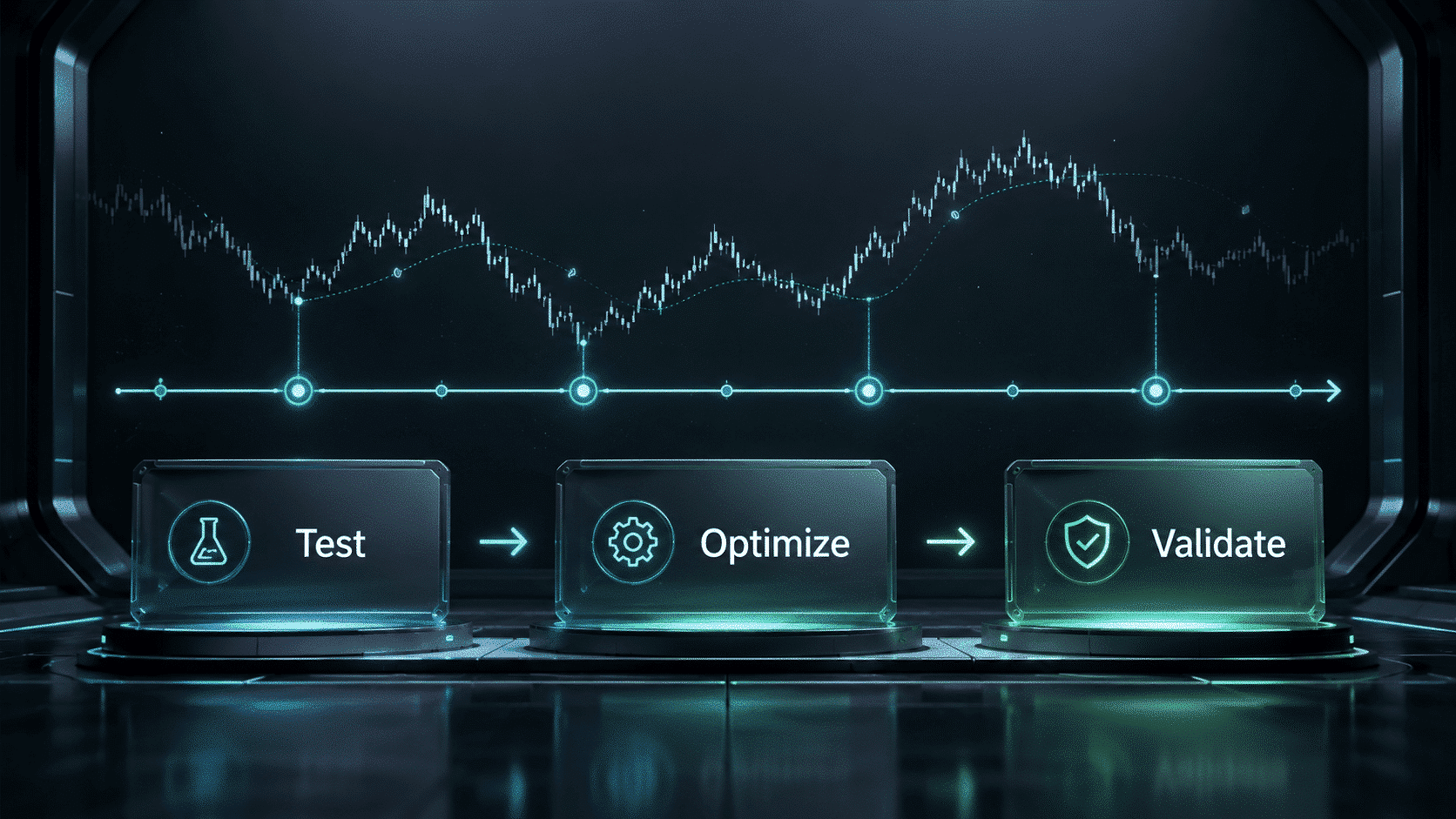
Огляд робочого простору тестера
Вигляд Strategy Tester об’єднує графік, панель VirtualTradePad PRO SE, елементи керування відтворенням тестера, інформацію про відкриті позиції та візуальні рівні на графіку. Це полегшує аналіз поведінки панелі під час історичного руху ринку.
Середовище тестера корисне і для початківців, і для досвідчених користувачів. Початківець може вивчити роботу панелі, а досвідчений трейдер — протестувати складні процеси з рівнями часткового закриття, усередненням, правилами ATM і поведінкою сигналів.
Кнопки керування тестером
VirtualTradePad PRO SE містить елементи керування, орієнтовані на тестер, які роблять візуальне тестування зручнішим. Ці елементи допомагають ставити тест на паузу, змінювати швидкість, перевіряти позиції та реагувати на важливі торгові події.
| Керування | Призначення | Чому це допомагає |
| Pause / Run | Зупиняє або продовжує візуальне тестування. | Дозволяє перевірити позиції, рівні та стан панелі саме в той момент, коли це потрібно. |
| Керування швидкістю | Змінює швидкість відтворення візуального тесту. | Дає змогу уповільнювати важливі ділянки та пришвидшувати рутинні відрізки. |
| Вигляд терміналу | Показує компактну або розширену інформацію про позиції. | Залишає торгові дані видимими без перемикання у стандартне вікно терміналу. |
| Режими панелі | Перемикає компактний, термінальний і прихований режими відображення. | Допомагає залишати графік чистим, коли потрібно більше робочого простору. |
Події Auto-Pause
Події Auto-Pause призначені для детального тестування. Вони дозволяють Strategy Tester автоматично ставити тест на паузу, коли відбувається важлива торгова подія. Це корисно, коли потрібно перевірити точний момент відкриття, закриття, модифікації угоди або завершення нового бару.
| Кнопка Auto-Pause | Коли тест зупиняється |
| AP Open | Коли відкривається нова позиція або ордер. |
| AP Close | Коли позиція або ордер закривається. |
| AP Modify | Коли змінюється позиція, ордер, Stop Loss або Take Profit. |
| AP Bar | Коли завершується новий бар. |
Ці елементи не є торговими сигналами. Це інструменти тестування. Їхнє завдання — зупинити візуальний тест у корисні моменти, щоб трейдер міг проаналізувати, що сталося і чому.
Інформація про позиції під час тестування
Під час візуального тестування панель може показувати інформацію про позиції прямо на графіку та в нижньому термінальному блоці. Це допомагає контролювати відкриті угоди, дії часткового закриття, рівні SL/TP, плаваючий результат, пункти, результат у відсотках і дії меню без переривання процесу тестування.
- Перевіряйте відкриті позиції прямо з робочого простору тестера.
- Використовуйте меню позиції для перегляду доступних дій керування.
- Візуально перевіряйте інструменти часткового закриття та рівні на графіку.
- Контролюйте рівні AVG і поведінку часової логіки ATM під час тестування.
- Переглядайте плаваючий результат і ризикову інформацію перед продовженням тесту.
Завдяки цьому розділ Strategy Tester стає не лише середовищем тестування, а й навчальним середовищем для повного робочого процесу панелі.
Рекомендований робочий процес у Strategy Tester
| Крок | Дія | Мета |
| 1 | Почніть із вкладки POS і простих ручних угод. | Вивчити базову поведінку відкриття, закриття та модифікації угод. |
| 2 | Протестуйте SL/TP, трейлінг і беззбитковість. | Зрозуміти, як працюють інструменти захисту під час руху ціни. |
| 3 | Протестуйте часткове закриття та рівні на графіку. | Перевірити, як працюють масштабування позиції та рівні виходу. |
| 4 | Увімкніть рівні AVG і спостерігайте за майбутніми зонами входу. | Перевірити логіку усереднення або додавання за трендом перед реальним використанням. |
| 5 | Тестуйте правила ATM по одному. | Підтвердити логіку правила перед увімкненням складнішої автоматизації. |
| Попередження щодо тестування: результат у Strategy Tester не гарантує такого самого результату на реальному рахунку. Реальна торгівля може включати зміни спреду, прослизання, реквоти, обмеження виконання брокера та ринкові умови, які відрізняються від історичного тестування. |
Середовище MQL5 VPS — стабільний робочий процес панелі
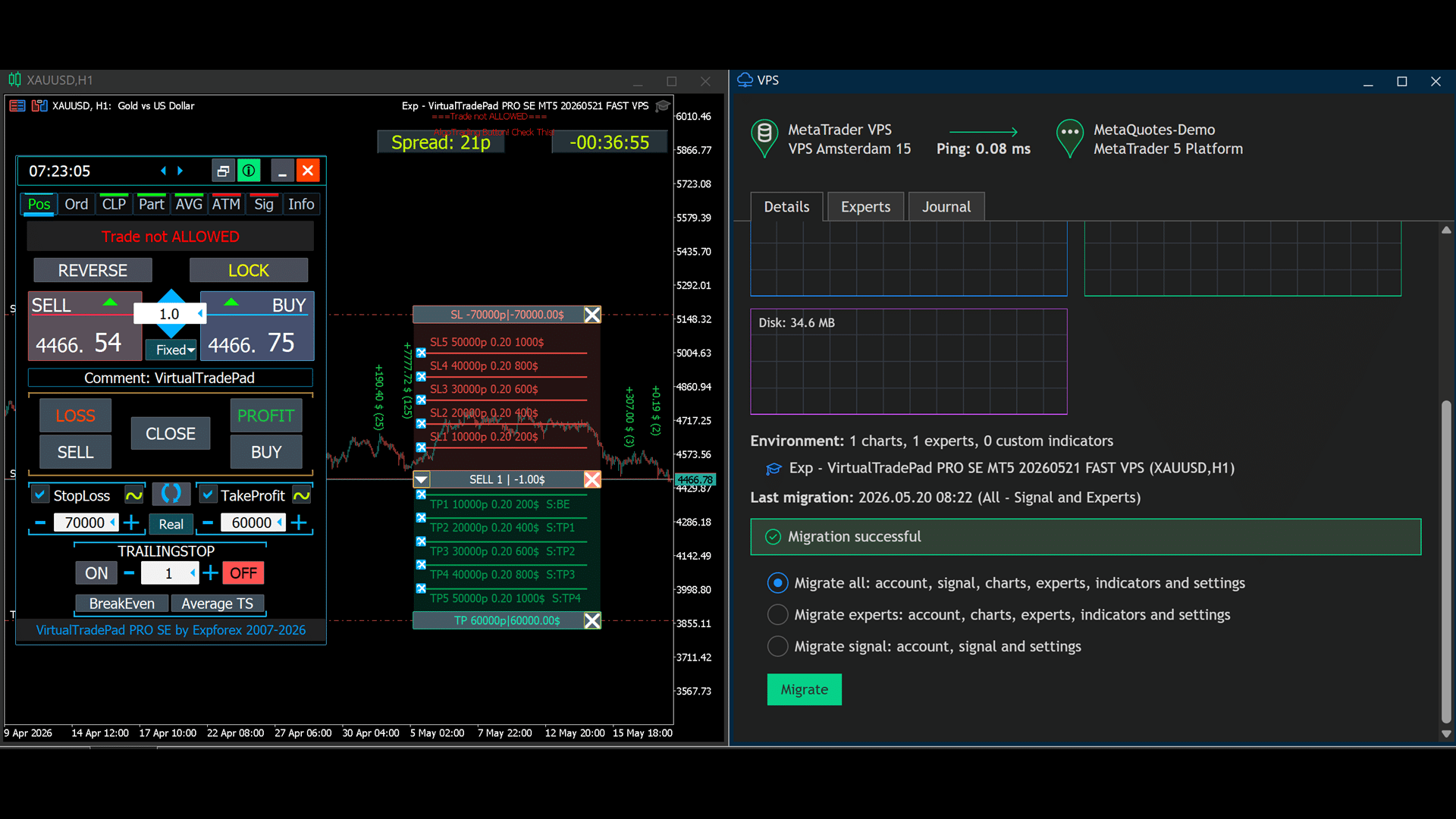
VirtualTradePad PRO SE розроблений з урахуванням використання MQL5 VPS. Якщо панель правильно підготовлена перед міграцією, її стан і важливі параметри можуть бути відновлені у VPS-середовищі, щоб робочий простір залишався стабільним після міграції.
Це особливо важливо для трейдерів, які використовують хостинг MetaTrader для безперервної роботи. Панель потрібно налаштувати й протестувати перед міграцією, а копію на VPS слід перевірити після міграції, щоб підтвердити правильне перенесення потрібних налаштувань і стану графіка.
Рекомендований робочий процес VPS
- Спочатку налаштуйте панель у локальному терміналі.
- Перед міграцією протестуйте вибрані налаштування на демо-графіку.
- Залиште лише ті графіки та Expert Advisors, які потрібні для роботи на VPS.
- Збережіть або підтвердьте стан панелі перед міграцією.
- Перенесіть середовище терміналу на MQL5 VPS.
- Після міграції відкрийте журнали VPS і перевірте, що панель працює очікувано.
- Не змінюйте важливі налаштування після міграції навмання без тестування.
VPS-середовище корисне для стабільності, але його не слід сприймати як заміну правильному налаштуванню. Завжди перевіряйте, що термінал, графік, символ, тип рахунку та налаштування панелі правильні, перш ніж покладатися на віддалене середовище.
| Примітка для підтримки: якщо ви звертаєтеся по допомогу щодо поведінки в Strategy Tester або MQL5 VPS, прикріпіть скриншоти, журнал Experts, журнал Journal, файл налаштувань і коротке пояснення точної дії, яка не працює очікувано. |
Встановлення та перший запуск
У цьому розділі пояснюється рекомендований робочий процес першого запуску VirtualTradePad PRO SE. Мета — встановити правильну версію, прикріпити її до графіка, перевірити дозволи MetaTrader, протестувати базові торгові дії й лише після цього переходити до розширених модулів.
VirtualTradePad PRO SE — це потужний торговий робочий простір. Не починайте з увімкнення всіх модулів одразу. Почніть із чистого графіка, демо-рахунку та базових ручних дій. Після цього переходьте до інструментів захисту, відкладених ордерів, керування кошиком і розширених модулів.
| Рекомендований перший запуск: встановіть правильну версію MT4 або MT5, прикріпіть її до демо-графіка, перевірте дозволи, протестуйте BUY / SELL / Close, потім SL / TP, трейлінг, беззбитковість і лише після цього переходьте до CLP, PART, AVG, ATM та SIG. |
Перед початком роботи
Перед використанням панелі перевірте базові вимоги. Більшість проблем першого запуску пов’язані з вимкненим Algo Trading, відсутніми дозволами, неправильною версією продукту, закритим ринком, обмеженнями символу або брокерськими лімітами.
| Вимога | Що перевірити |
| Правильна платформа | Використовуйте продукт MT4 у MetaTrader 4, а продукт MT5 — у MetaTrader 5. |
| Algo Trading / AutoTrading | Переконайтеся, що автоматична торгівля дозволена в терміналі та у властивостях Expert Advisor. |
| Спочатку демо-рахунок | Використовуйте демо-рахунок для тестування кнопок, налаштувань, SL/TP, часткового закриття та розширених модулів. |
| Стан ринку | Перевірте, чи відкритий ринок і чи дозволена торгівля для вибраного символу. |
| Ліміти брокера | Перевірте мінімальний лот, крок лота, Stop Level, Freeze Level і правила виконання для символу. |
Кроки встановлення
- Відкрийте MetaTrader 4 або MetaTrader 5.
- Увійдіть у правильний торговий рахунок.
- Відкрийте графік символу, на якому хочете використовувати панель.
- Встановіть або запустіть VirtualTradePad PRO SE з розділу Market / Navigator.
- Прикріпіть Expert Advisor до графіка.
- Відкрийте вкладку Inputs і перевірте базові налаштування.
- Дозвольте Algo Trading / AutoTrading, якщо хочете, щоб панель виконувала торгові операції.
- Натисніть OK і дочекайтеся появи панелі на графіку.
Якщо панель не з’являється, перевірте вкладки Experts і Journal у MetaTrader. У журналах зазвичай видно, чи є проблема з дозволами, завантаженням, авторизацією Market або обмеженням терміналу.
Перший тест на демо-рахунку
Після появи панелі на графіку почніть із найпростішого робочого процесу. Не тестуйте розширені модулі одразу. Спочатку підтвердьте, що панель може правильно відкрити, закрити та змінити просту тестову позицію.
| Крок | Дія | Мета |
| 1 | Встановіть дуже малий фіксований лот. | Уникнути зайвого ризику під час тестування. |
| 2 | Відкрийте одну позицію BUY або SELL. | Підтвердити, що виконання угод працює. |
| 3 | Змініть SL і TP. | Перевірити ліміти брокера та поведінку модифікації через панель. |
| 4 | Закрийте позицію з панелі. | Підтвердити, що логіка закриття працює правильно. |
| 5 | Перевірте журнали Experts і Journal. | Переконатися, що немає прихованих помилок. |
Після цього базового тесту переходьте до Reverse, Lock, Trailing Stop, Breakeven і відкладених ордерів. Розширені модулі слід тестувати лише після стабільної роботи базового процесу.
Рекомендовані перші налаштування
Для першого запуску використовуйте консервативну конфігурацію. Мета — не створити найскладніше налаштування одразу, а перевірити, що кожна важлива дія працює правильно.
- Спочатку використовуйте фіксований лот замість автоматичного розрахунку лота.
- Використовуйте малий розмір лота, дозволений брокером.
- Спочатку використовуйте реальні SL/TP, якщо ви ще не знайомі з віртуальним захистом.
- Вимкніть розширені модулі, доки не протестуєте основний процес POS і ORD.
- Під час першого базового тесту тримайте CLP, PART, AVG, ATM і SIG вимкненими.
- Збережіть чистий пресет після першої стабільної конфігурації.
Це дає чисту базову конфігурацію. Після її стабільної роботи можна створити додаткові пресети для Strategy Tester, часткового закриття, AVG, ATM або робочих процесів VPS.
Коли тестувати розширені модулі
Розширені модулі слід тестувати лише після підтвердження базового торгового процесу. Кожен модуль має власну логіку й може по-різному впливати на позиції.
| Модуль | Тестувати після… | Мета першого тесту |
| CLP | Базовий процес відкриття/закриття працює стабільно. | Перевірити закриття за прибутком/збитком на малому кошику. |
| PART | Ви розумієте правила мінімального лота та кроку лота. | Перевірити часткове закриття однієї позиції з малим обсягом. |
| AVG | Ви розумієте лот, експозицію та ризик просадки. | Спочатку показати рівні, а потім обережно протестувати автоматичні входи. |
| ATM | Ви можете чітко пояснити дію правила та умову. | Запустити одне просте правило й підтвердити його поведінку в Strategy Tester. |
| SIG | Ви розумієте матрицю сигналів і логіку сповіщень. | Спочатку використовувати сповіщення, перш ніж увімкнути дозволи, пов’язані з торговими діями. |
Типові проблеми першого запуску
| Проблема | Що перевірити |
| Панель не з’являється | Перевірте вкладку Experts, вкладку Journal, авторизацію Market, дозволи терміналу та встановлення продукту. |
| Торгова кнопка нічого не робить | Перевірте AutoTrading / Algo Trading, дозволи EA, стан ринку та дозволи на торгівлю для символу. |
| Помилка неправильного обсягу | Перевірте мінімальний лот, максимальний лот і крок лота для вибраного символу брокера. |
| SL/TP не встановлюються | Перевірте Stop Level, Freeze Level, стан ринку та чи дозволена вибрана відстань брокером. |
| Стан VPS відрізняється | Перевірте журнали міграції, налаштування графіка, Inputs, глобальні змінні та чи був перенесений правильний графік. |
| Попередження про ризик: ніколи не починайте тестування професійної торгової панелі з великих лотів або реальних коштів. Перший запуск завжди має бути консервативним, контрольованим і легким для перевірки. |
Практичні робочі процеси та сценарії використання
VirtualTradePad PRO SE легше зрозуміти, якщо дивитися на нього як на набір практичних торгових процесів. Кожен модуль має власну роль, але справжня цінність з’являється тоді, коли модулі використовуються разом у чіткій і контрольованій послідовності.
У цьому розділі показані типові способи використання панелі: ручна торгівля, захист позиції, планування відкладених ордерів, часткові виходи, керування кошиком, усереднення, правила ATM, моніторинг сигналів і аналіз у Strategy Tester.
| Важливо: ці робочі процеси є прикладами використання панелі. Вони не є торговими сигналами й не гарантують прибуток. Завжди адаптуйте налаштування до власної стратегії, умов брокера та ризикових лімітів рахунку. |
Робочий процес 1 — швидка ручна торгівля з графіка
Це базовий робочий процес для трейдерів, які хочуть швидше й зрозуміліше відкривати та керувати угодами прямо з графіка.
| Крок | Дія | Модуль |
| 1 | Виберіть символ і перевірте ринкові умови. | INFO |
| 2 | Встановіть розмір лота, коментар, SL і TP. | POS |
| 3 | Відкрийте BUY або SELL з панелі. | POS |
| 4 | Контролюйте плаваючий результат, пункти, відсотки та експозицію. | Live Details / INFO |
| 5 | Закрийте, розверніть, залокуйте або захистіть позицію, коли це потрібно. | POS |
Цей робочий процес — найкраща стартова точка для нових користувачів. Він допомагає вивчити панель без увімкнення складної автоматизації або кошикової логіки.
Робочий процес 2 — планування відкладених ордерів і Magic Target
Вкладка ORD корисна, коли потрібно підготувати входи заздалегідь, а не відкривати ринкову позицію одразу. Ви можете використовувати відкладені ордери, логіку сітки ордерів і робочий процес Magic Target для візуального планування входів.
- Відкрийте вкладку ORD.
- Виберіть тип відкладеного ордера та параметри ордера.
- За потреби використовуйте розміщення з графіка або Magic Target.
- Перевірте заплановану ціну, SL, TP і відстань.
- Розміщуйте ордер лише після підтвердження контексту на графіку.
Цей процес корисний для пробійної торгівлі, відкатів, сіткового планування та торгівлі від рівнів. Завжди перевіряйте обмеження брокера перед розміщенням відкладених ордерів близько до поточної ринкової ціни.
Робочий процес 3 — поступовий вихід через рівні часткового закриття
Модуль PART створений для трейдерів, які не хочуть закривати всю позицію одразу. Він допомагає створити структурований план виходу, де частину позиції можна закривати на різних рівнях.
| Практичний крок | Що перевірити |
| Створити рівні | Задати часткові рівні TP/SL і відсоток лота або значення лота. |
| Показати рівні на графіку | Перевірити, що заплановані рівні виходу розташовані правильно. |
| Перевірити правила лота брокера | Мінімальний лот і крок лота мають дозволяти обсяг часткового закриття. |
| Спочатку протестувати одну позицію | Не починайте з кількох позицій, доки не підтверджено поведінку однієї позиції. |
Часткове закриття особливо корисне для поступового виходу, фіксації частини прибутку, поетапного зменшення експозиції та збереження меншого залишку позиції активним.
Робочий процес 4 — керування прибутком і збитком кошика
Модуль CLP використовується, коли ви керуєте кошиком позицій і хочете закривати їх за умовами загального прибутку, загального збитку або трейлінгу прибутку. Це корисно, коли кілька позицій пов’язані однією торговою ідеєю.
- Використовуйте Close Profit, щоб закрити кошик після досягнення цільового прибутку.
- Використовуйте Close Loss, щоб обмежити збиток кошика за заздалегідь заданим значенням.
- Використовуйте Profit Trailing, щоб захистити накопичений прибуток кошика після досягнення налаштованого рівня.
- Використовуйте Selected Symbols, якщо не хочете включати всі символи.
- Використовуйте Separate BUY/SELL, якщо довгу та коротку експозицію потрібно контролювати окремо.
CLP може закривати кілька позицій, тому його потрібно тестувати уважно. Завжди підтверджуйте область дії: усі позиції, поточний символ, вибрані символи або окремі кошики BUY/SELL.
Робочий процес 5 — рівні усереднення або додавання за трендом
Модуль AVG призначений для трейдерів, які використовують додаткові входи. Він може показувати майбутні рівні усереднення або додавання за трендом на графіку та керувати захистом кошика від середньої ціни.
| Робочий процес підвищеного ризику: AVG може швидко збільшити експозицію. Починайте лише з попереднього перегляду рівнів на графіку, а потім тестуйте автоматичну поведінку малими лотами на демо або в Strategy Tester. |
- Виберіть режим Against або Trend.
- Налаштуйте відстані між рівнями.
- Встановіть консервативний множник лота та значення AddLot.
- Увімкніть рівні на графіку та перевірте майбутні ціни входу.
- Перевірте захист Avg SL, Avg TP і Avg TS.
- Протестуйте послідовність у Strategy Tester перед реальним використанням.
Головна перевага рівнів AVG — видимість. Трейдер може побачити заплановані майбутні входи до того, як вони відбудуться, і вирішити, чи прийнятна така логіка для поточного рахунку та ринкових умов.
Робочий процес 6 — керування на основі правил через ATM
ATM корисний, коли потрібно підготувати структуроване правило замість ручної реакції на кожну ситуацію. Зазвичай правило поєднує дію, умову та деталі конфігурації.
| Крок ATM | Призначення |
| Дія | Що має зробити правило. |
| Умова | Коли дії дозволено спрацювати. |
| Деталі | Символ, напрям, обсяг, ціна, час або інші потрібні значення. |
| Перевірка | Фінальна перевірка перед запуском правила. |
ATM слід тестувати по одному правилу. Якщо одночасно ввімкнено кілька правил, стає складніше зрозуміти, яке саме правило запустило конкретну дію.
Робочий процес 7 — моніторинг сигналів і сповіщення
Вкладку SIG найкраще спочатку використовувати як інструмент моніторингу та сповіщень. Вона може показувати стани сигналів у матриці та повідомляти трейдера, коли з’являються налаштовані умови.
- Починайте з візуального моніторингу сигналів.
- Увімкніть термінальні сповіщення, якщо хочете отримувати повідомлення.
- Тестуйте push-сповіщення лише після налаштування мобільного MetaTrader.
- Не підключайте сигнали до торгових дій, доки логіка не протестована.
- Підтверджуйте кожен сигнал візуально на графіку перед використанням у торговому рішенні.
Сигнали — це інструменти підтримки рішень. Вони не повинні замінювати аналіз, контроль ризику або демо-тестування.
Робочий процес 8 — аналіз у Strategy Tester
Strategy Tester — найбезпечніше місце для вивчення складної поведінки панелі. Використовуйте його для тестування ручних дій, часткових виходів, рівнів AVG, правил ATM, поведінки сигналів та інструментів Auto-Pause.
| Інструмент Auto-Pause | Використовуйте його, коли хочете зупинити тест… |
| AP Open | після відкриття позиції або ордера. |
| AP Close | після закриття позиції або ордера. |
| AP Modify | після зміни SL, TP, ордера або позиції. |
| AP Bar | після завершення нового бару. |
Використовуйте керування швидкістю тестера, щоб уповільнювати важливі ділянки та пришвидшувати рутинний рух ринку. Хороший тест — це не лише фінальний результат, а й розуміння, чому відбулася кожна дія.
| Фінальне попередження щодо робочих процесів: практичні процеси є прикладами, а не торговими порадами. Завжди тестуйте власну конфігурацію, розумійте кожен активний модуль і використовуйте консервативний ризик перед реальною торгівлею. |
Налаштування VirtualTradePad PRO SE — повний довідник
Вкладка Settings пояснює зовнішні вхідні параметри VirtualTradePad PRO SE. Більшість основних налаштувань зберігає класичну логіку VirtualTradePad, а робочий процес PRO SE додає розширену структуру для живої інформації, використання Strategy Tester, графічних об’єктів, часткового закриття, AVG, ATM, Signals і поведінки, пов’язаної з VPS.
Перед стартом не потрібно змінювати кожен параметр. Найкращий підхід — спочатку використати стандартні налаштування, протестувати панель на демо-рахунку, а потім змінювати лише ті групи, які справді потрібні для вашого торгового процесу.
| Рекомендована логіка налаштування: почніть із відображення панелі, вибору символу, розміру лота, Stop Loss, Take Profit і базових торгових кнопок. Після цього окремо протестуйте торгівлю з клавіатури, CLP, часткове закриття, AVG, ATM, Signals, Strategy Tester і поведінку, пов’язану з VPS. |
Як користуватися цим довідником налаштувань
- Прикріпіть VirtualTradePad PRO SE до графіка.
- Відкрийте властивості Expert Advisor через F7 або з контекстного меню графіка.
- Перейдіть на вкладку Inputs.
- Змінюйте тільки ті налаштування, які ви розумієте і які вам потрібні.
- Збережіть файл пресету після створення стабільної конфігурації.
- Використовуйте Strategy Tester або демо-рахунок перед застосуванням нових налаштувань на реальному рахунку.
| Важливо: налаштування безпосередньо впливають на те, як панель відкриває, закриває, змінює та супроводжує угоди. Неправильні параметри можуть призвести до неочікуваної поведінки. Завжди спочатку тестуйте нові конфігурації на демо-рахунку. |
Інформаційні налаштування
Відображення, мова, звук, підписи на графіку та інформаційні блоки. Починайте з цього розділу, якщо хочете налаштувати зовнішній вигляд панелі та інформацію, яку вона показує на графіку.
| Параметр | Опис і рекомендоване використання |
| GeneralSize | Розмір панелі GeneralSize default = 12. Збільшення розміру панелі. Масштабування шрифту у вашій WINDOWS враховується. Мінімум GeneralSize=9! |
| SymbolToTradeCustom | Змінне зазначення символу для роботи панелі: SymbolToTradeCustom Це дає можливість торгувати на офлайн-графіках (Ticks, Renko тощо). Обережно: будьте уважні під час введення НАЗВИ. Назва має повністю збігатися з назвою в Market Watch! EurUSD – неправильно EURUSD – правильно! Якщо цей параметр не заданий, Expert Advisor працює на символі, на якому його встановлено (Current Symbol)! |
| Sounds Push | Вмикає або вимикає звукові сповіщення під час відкриття, закриття та зміни позицій і ордерів Ви можете ввімкнути або вимкнути сповіщення про відкриття, закриття чи помилку на телефоні або звукове сповіщення в розділі Notifications. Також можна змінити ім’я звукового файлу у форматі WAV без зазначення розширення файлу (тільки назва). Notice_Open_Push = false; Notice_Open_Sound = true; Notice_Close_Push = false; Notice_Close_Sound = true; Notice_Modify_Push = false; Notice_Modify_Sound = true; Notice_Error_Push = false; Notice_Error_Sound = true; Notice_Open_NameSoundFromEa = “ok”; Notice_Close_NameSoundFromEa = “alert2”; Notice_Modify_NameSoundFromEa = “stops”; Notice_Error_NameSoundFromEa = “timeout”; Як налаштувати термінал для надсилання пошти |
| HintShow | Вмикає або вимикає підказки під час наведення курсора на кнопки |
| Language | Поради щодо вибору мови Language: Spanish, Portuguese (Brazil), German, Chinese, Japanese; За замовчуванням мова підказок визначається автоматично за мовою вашого термінала. Також ви можете вибрати потрібну мову вручну; Переклад виконано за допомогою GOOGLE Translator + MQL + сайту Terminal! Деякі слова були скорочені для економії місця (максимальна довжина рядка в підказках = 255 символів). Якщо ви знайдете помилку в перекладі, напишіть нам: Зв’язатися з нами |
| PrintToLog | Опція керування виведенням повідомлень (Print) у файл журналу MetaTrader. Не вимикайте цю опцію, якщо не розумієте, навіщо це робите. Якщо потрібно зменшити обсяг журналів термінала, можна вимкнути цю опцію (false). Усі повідомлення записуються для відстеження дій Expert Advisor і налагодження помилок. Якщо ви вимкнете цю функцію, ми не зможемо знайти помилку в діях програми та не зможемо вам допомогти. Будь ласка, не вимикайте цю функцію. input bool PrintToLog = true; //PrintToLog –> Print to Logs (Don’t turn it false!) |
| ButtonLanguage | Використовуйте параметр ButtonLanguage для вибору мови тексту на кнопках і основної мови панелі (інформації на вкладках)! Доступні мови: English, Português, Español, Deutsch, Français, Italiano, Türkçe! Увага: цей параметр впливає лише на текст кнопок і вкладок. Мову тексту підказок можна вибрати в параметрі Language! |
| Show_Future_Line | Вмикає або вимикає відображення віртуальних ліній майбутньої позиції. Працює лише на вкладці Position. Якщо ця опція ввімкнена на графіку термінала, Expert Advisor намалює лінії ціни відкриття, Stop Loss і Take Profit. Він покаже інформацію про лот, Stop Loss і Take Profit у валюті депозиту, а також цінові рівні встановлення Stop Loss і Take Profit. 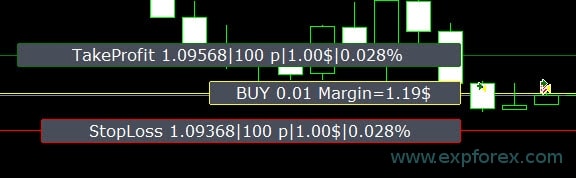 Варіанти відображення інформації: – false – не показувати інформацію; – true — завжди – завжди показувати на графіку; – true — курсор на панелі – показувати тільки тоді, коли курсор на панелі; – true — курсор поза панеллю – показувати тільки тоді, коли курсор поза панеллю. – true — курсор тільки на BUY / SELL – показувати тільки тоді, коли курсор на кнопках BUY SELL |
| Show_Future_Line_Orders | Вмикає або вимикає відображення віртуальних ліній майбутніх ордерів. Працює лише на вкладці Orders. Якщо ця опція ввімкнена на графіку термінала, Expert Advisor намалює лінії ціни відкриття, Stop Loss і Take Profit. Він покаже інформацію про лот, Stop Loss і Take Profit у валюті депозиту, а також цінові рівні Stop Loss і Take Profit. 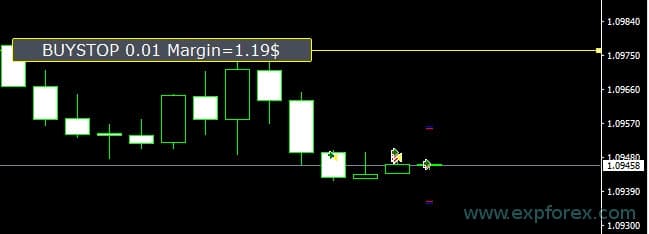 Варіанти відображення інформації: – false – не показувати інформацію; – true — завжди – завжди показувати на графіку; – true — курсор на панелі – показувати тільки тоді, коли курсор на панелі; – true — курсор поза панеллю – показувати тільки тоді, коли курсор поза панеллю. – true — курсор тільки на BUY / SELL – показувати тільки тоді, коли курсор на кнопках BUY SELL |
| Show_AveragePrice | Вмикає або вимикає та відображає віртуальні лінії середньої ціни всіх позицій BUY SELL. Показує середню ціну (точку беззбитковості) позицій BUY і SELL. Варіанти відображення інформації: – false – не показувати інформацію; – true — завжди – завжди показувати на графіку; – true — курсор на панелі – показувати тільки тоді, коли курсор на панелі; – true — курсор поза панеллю – показувати тільки тоді, коли курсор поза панеллю. – true — курсор тільки на BUY / SELL – показувати тільки тоді, коли курсор на кнопках BUY SELL 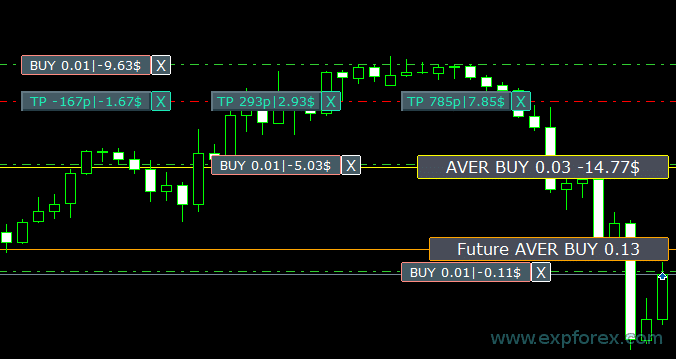 Future BUY / SELL – показує майбутню середню лінію (точку беззбитковості) і лот, якщо користувач зараз відкриє позицію BUY / SELL з панелі цим лотом; Це дозволяє встановити лінію беззбитковості вище або нижче поточної середньої лінії. |
| ShowInfoPosition | Показує на графіку інформацію про відкриті позиції та їхні Stop Loss / Take Profit / часткове закриття позицій, а також дає змогу працювати з ними. Інформація показується у вигляді текстових міток. Варіанти відображення інформації: – false – не показувати інформацію; – true — завжди – завжди показувати на графіку; – true — курсор на панелі – показувати тільки тоді, коли курсор на панелі; – true — курсор поза панеллю – показувати тільки тоді, коли курсор поза панеллю. – true — курсор тільки на BUY / SELL – показувати тільки тоді, коли курсор на кнопках BUY SELL 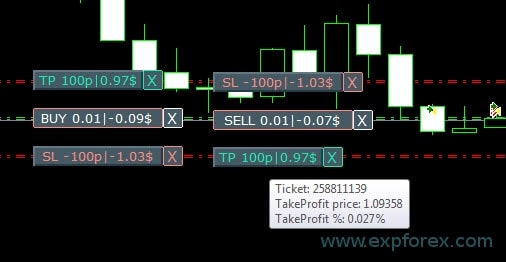 Переміщення Stop Loss і Take Profit (переміщення ліній Stop Loss і Take Profit — це стандартна функція термінала MetaTrader) Видалення Stop Loss / Take Profit: коли ви натискаєте “X” біля SL або TP на графіку, можна видалити цей рівень; Часткове або повне закриття позиції: коли ви натискаєте “X” біля позиції на графіку, створюється вікно вибору часткового або повного закриття позиції: у відсотках: 10%, 25%, 50%, 100%; у лотах: крок лота, крок лота * 2, крок лота * 5, крок лота * 10;  |
| Shift_from_Right | Параметр зсуву текстових міток Shift_from_Right. Параметр задається в барах! За замовчуванням у панелі VirtualTradePad встановлено значення Shift_from_Right = 5 барів від правої цінової лінії (зсув барів у терміналі також враховується). – Зсув застосовується до всіх текстових міток на графіку! |
| ShowInfoClosedPositionSize | Додає на графік інформацію про прибуток від закритих позицій. Інформація відображається для кожного бара поточного таймфрейму. Ви можете змінити таймфрейм, щоб побачити результат торгівлі на певному барі поточного таймфрейму. Якщо на одному барі поточного таймфрейму закрито кілька позицій/угод, торговий результат підсумовується, і для певного бара показується загальна інформація. Інформація оновлюється після закриття наступної позиції/угоди. Налаштування: ShowInfoClosedPositionSize = розмір текстових міток; якщо 0 — текстові мітки за замовчуванням не показуються; PLUS_Color = колір додатного значення; MINUS_Color = колір від’ємного значення;  |
| Show_Prices_on_Tab_Position | Показує інформацію про зміну ціни та напрямок зміни на кнопках BUY SELL вкладки Positions |
| Type_Profit_On_Position_Tab | Expert Advisor може відображати інформацію про прибуток на вкладці Positions. – у пунктах вашого брокера. – у валюті депозиту. -“Не показувати” – вимкнення відображення прибутку на сторінці Positions
|
| Show_Spread | Параметр для відображення спреду на графіку. Show_Spread. Show_Spread – показує спред у пунктах вашого брокера на графіку! Ви можете змінити положення цієї мітки, натиснувши кнопку спреду на графіку. Кнопка має 4 положення на графіку.  |
| Show_BuySell_LimitStop MetaTrader 5 | Show_BuySell_LimitStop – у MetaTrader 5. Додаткові кнопки для відкриття ордерів Buy/Sell Stop Limit. Можна ввімкнути відображення кнопок відкриття Buy/Sell Stop Limit. За замовчуванням вимкнено!  |
| TypeofOrdersMagicTarget | TypeofOrdersMagicTarget – вибір типу ордерів під час використання MagicTarget, якщо Stop Loss і Take Profit не використовуються. BuyStop SellStop – під час використання Magic Target без стопів будуть встановлені BuyStop / SellStop (за замовчуванням, як у попередніх версіях). BuyLimit SellLimit – під час використання Magic Target без стопів будуть встановлені BuyLimit / SellLimit. |
| Show_EndOfBar | Show_EndOfBar показує на графіку текстову мітку з часом завершення поточного бара! Можна змінити положення інформаційної мітки з даними про завершення бара. Якщо натиснути на цю мітку, вона змінить своє положення на графіку! Час показується на кожному тику! Це означає, що якщо тика немає, час зупиняється!  |
ReDrawIfNewObjectFoundbool | Керує автоматичним перемальовуванням панелі, коли на графіку з’являється новий об’єкт. Залишайте цей параметр увімкненим, якщо використовуєте рівні на графіку, Magic Target, об’єкти часткового закриття, об’єкти AVG/ATM або шаблони, де об’єкти можуть створюватися динамічно. Вимикайте лише тоді, коли навмисно хочете зменшити активність перемальовування на дуже важкому графіку. За замовчуванням: true Тип: bool |
| Show_Info_Close | Показує додаткову інформацію про закриття, коли курсор знаходиться біля елементів закриття або зон закриття на графіку. Це допомагає трейдеру бачити контекст закриття перед виконанням дії. Якщо графік стає занадто перевантаженим, це відображення можна вимкнути. За замовчуванням: true Тип: bool |
| Create_Arrow_Open_Close | Вмикає або вимикає стрілки/мітки історії угод MetaTrader на графіку для операцій відкриття та закриття. У MT5 код перемикає CHART_SHOW_TRADE_HISTORY відповідно до цього налаштування. Вимкніть його для чистішого робочого простору; увімкніть, якщо хочете бачити на графіку візуальні позначки історії угод. За замовчуванням: false Тип: bool |
| ShowMagicTargetGraphInfoButtons | Показує плаваючі інформаційні кнопки та кнопки дій Magic Target безпосередньо на графіку. Якщо параметр увімкнений, графік може показувати підказки Magic Target і кнопки керування для процесу розміщення ордерів. Вимкніть його, якщо бажаєте використовувати тільки кнопки панелі або гарячі клавіші. За замовчуванням: true Тип: bool |
| Show_Ask_Line | Показує лінію Ask на графіку MetaTrader. Панель вмикає платформну лінію Ask, коли ця опція активна. Це корисно для спредів, розуміння ціни закриття SELL і точнішого візуального планування ордерів. За замовчуванням: true Тип: bool |

Торгові налаштування
Основна поведінка торгівлі: область символів, Magic Number, прослизання, віртуальні рівні, виконання брокера та коментарі до ордерів.
| Параметр | Опис і рекомендоване використання |
| Rounding | Expert Advisor може округлювати всі ціни під час відкриття та зміни ордерів і позицій. Варіанти: без округлення, округлення до 1 знака, округлення до 2 знаків. Функцію створено для Gold і Silver, а також для брокерів, де потрібна задана точність тиків. Приклад: ціна відкриття позиції = 1.12345 округлення до 1 знака = 1.12340 округлення до 2 знаків = 1.12300 |
| MagicNumber | Magic Number для позицій і ордерів встановлюється під час відкриття. Використовується для визначення позицій і ордерів: це мій Expert Advisor чи чужий. 0 – без Magic Number, MultiMagic: Параметр MagicNumber оновлено: перша цифра призначена для зазначення Magic Number для відкриття та зміни позицій. Також можна вказати кілька Magic Number для супроводу; наприклад: — MagicNumber = 777 UseAllMagicFromAllAccount = true: Expert Advisor контролює всі позиції на поточному символі по всьому рахунку; — MagicNumber = 777 UseAllMagicFromAllAccount = false: Expert Advisor контролює позиції з Magic Number 777 для поточного символу по всьому рахунку; — MagicNumber = 777,888 UseAllMagicFromAllAccount = false: Expert Advisor супроводжує позиції з Magic Number 777 і 888 (відкриває позиції з Magic Number 777) на поточному символі по всьому рахунку; — MagicNumber = 777,888,999 UseAllMagicFromAllAccount = false: Expert Advisor супроводжує позиції з Magic Number 777, 888 і 999 (відкриває позиції з Magic Number 777) на поточному символі по всьому рахунку; |
| UseAllMagicFromAllAccount | Дозволяє враховувати всі позиції, відкриті в терміналі для цього символу. Приклад: UseAllMagicFromAllAccount = true Тоді всі позиції з будь-яким Magic Number будуть враховуватися під час відкриття, закриття, зміни або розрахунку інформації. UseAllMagicFromAllAccount = false Expert Advisor враховує лише ті позиції, які мають MagicNumber. |
| MarketWatch | Для відкритих позицій зі Stop Loss / Take Profit на рахунку з MARKET execution. Спочатку Expert Advisor може відкрити позицію (Position), а після успішного відкриття рівні Stop Loss і Take Profit змінюються в цій позиції. True – для ECN-брокерів і рахунків, де заборонено встановлювати стопи одночасно з відкриттям позиції. Якщо ваш рахунок належить до групи ECN або NDD, потрібно встановити цю опцію в true. |
| Slippage | Рівень максимально можливого відхилення ціни під час відкриття та закриття позицій (у Points). Приклад: Slippage = 1 Максимальне відхилення ціни під час відкриття позиції = ціна відкриття + -1 пункт. Slippage = 100 Максимальне відхилення ціни під час відкриття позиції = ціна відкриття + -100 пунктів. Наприклад, ціна відкриття позиції під час надсилання позиції на сервер = 1.12345 Але якщо під час надсилання та відкриття позиції ціна змінилася в межах 100 пунктів (Requote), то позиція відкриється з ціною в межах 1.12245 – 1.12445 |
| VirtualSLTPUse | Використання віртуальних рівнів Stop Loss / Take Profit під час відкриття позицій. Коли цю опцію ввімкнено, реальні Stop Loss і Take Profit будуть приховані від брокера. Expert Advisor збереже рівні стопів у масиві та на графіку. Увага: віртуальні Stop Loss і Take Profit працюють тільки тоді, коли термінал увімкнений.  |
| Digitss | Кількість десяткових знаків у відображенні на вкладці Position на кнопках BUY SELL Варіанти: Show_for_4_digits; Show_for_5_digits; |
| CommentOrders | Коментар, який буде додано до коментаря позиції або ордера під час відкриття. Приклад: CommentOrders = “Super“, коментар позиції: Super; Додано можливість роботи з Binary Options BO: Параметр CommentOrders оновлено. Тепер можна встановити час експірації опціону, наприклад 5 (закрити через 5 хвилин)! Підтримка унікального коментаря для брокерів із BO, які потребують індивідуального коментаря. Наприклад, CommentOrders = CLOSE31 (закрити через 31 хвилину) Уточнюйте правила написання коментаря для BO у вашого брокера! |
| TradebyOnTimer | Запускає важкий торговий/тиковий механізм за таймером, а не лише за ринковими тиками. 0 вимикає торгову логіку за таймером. Додатне значення задає інтервал таймера в мілісекундах, при цьому код захищає інтервал від занадто малого значення. Корисно для символів із рідкісними тиками, процесів у тестері або модулів, які мають оновлюватися навіть тоді, коли тики надходять рідко. За замовчуванням: 0 Тип: int |
| NumberTryClose | Максимальна кількість спроб, що використовується під час надсилання команд закриття. Це допомагає панелі повторювати операції закриття, коли брокер/сервер повертає тимчасові проблеми виконання, Requote або затримки торгового контексту. За замовчуванням: 10 Тип: int |
| NumberTryOpen | Максимальна кількість спроб, що використовується під час надсилання команд відкриття. Збільшуйте лише тоді, коли ваш брокер часто відхиляє або затримує торгові запити; залишайте консервативні значення, щоб уникнути повторних небажаних входів. За замовчуванням: 1 Тип: int |
| Prevent_accidental_double_click | Додає захист від випадкових повторних натискань. Коли параметр увімкнений, панель перевіряє інтервал останньої події та блокує дубльовані дії в межах короткого захисного вікна, зменшуючи ризик помилково відкрити, закрити, розвернути або залокувати двічі. За замовчуванням: false Тип: bool |
Налаштування сповіщень
Push- і звукові сповіщення для подій відкриття, закриття, зміни та помилок. Для цих налаштувань потрібні відповідні звукові файли MetaTrader та/або налаштовані push-сповіщення, якщо використовуються мобільні повідомлення.
| Параметр | Опис і рекомендоване використання |
| Notice_Open_Push | Надсилає мобільне PUSH-сповіщення, коли відкривається позиція або ордер, якщо сповіщення MetaTrader налаштовані. За замовчуванням: false Тип: bool |
| Notice_Open_Sound | Відтворює звук, коли відкривається позиція або ордер. Ім’я звукового файлу задається параметром Notice_Open_NameSoundFromEa. За замовчуванням: true Тип: bool |
| Notice_Close_Push | Надсилає мобільне PUSH-сповіщення, коли закривається позиція або ордер, якщо сповіщення MetaTrader налаштовані. За замовчуванням: false Тип: bool |
| Notice_Close_Sound | Відтворює звук, коли закривається позиція або ордер. Ім’я звукового файлу задається параметром Notice_Close_NameSoundFromEa. За замовчуванням: true Тип: bool |
| Notice_Modify_Push | Надсилає мобільне PUSH-сповіщення, коли позиція/ордер або його рівні змінюються. За замовчуванням: false Тип: bool |
| Notice_Modify_Sound | Відтворює звук, коли позиція/ордер або його рівні змінюються. Ім’я звукового файлу задається параметром Notice_Modify_NameSoundFromEa. За замовчуванням: true Тип: bool |
| Notice_Error_Push | Надсилає мобільне PUSH-сповіщення, коли панель отримує помилку виконання або торгової операції. За замовчуванням: false Тип: bool |
| Notice_Error_Sound | Відтворює звук, коли виникає помилка виконання або торгової операції. Ім’я звукового файлу задається параметром Notice_Error_NameSoundFromEa. За замовчуванням: true Тип: bool |
| Notice_Open_NameSoundFromEa | Ім’я звукового файлу для подій відкриття. Вказуйте тільки ім’я WAV-файлу без розширення. За замовчуванням: “ok” Тип: string |
| Notice_Close_NameSoundFromEa | Ім’я звукового файлу для подій закриття. Вказуйте тільки ім’я WAV-файлу без розширення. За замовчуванням: “alert2” Тип: string |
| Notice_Modify_NameSoundFromEa | Ім’я звукового файлу для подій зміни. Вказуйте тільки ім’я WAV-файлу без розширення. За замовчуванням: “stops” Тип: string |
| Notice_Error_NameSoundFromEa | Ім’я звукового файлу для подій помилки. Вказуйте тільки ім’я WAV-файлу без розширення. За замовчуванням: “timeout” Тип: string |
Налаштування торгівлі з клавіатури
Гарячі клавіші для швидкої торгівлі з графіка. Вмикайте тільки тоді, коли чітко розумієте, який графік активний.
| Параметр | Опис і рекомендоване використання |
| KeyBoardTrade | Використання клавіатури для торгівлі в один клік Для користувачів MAC: для роботи з панеллю через клавіатуру потрібно використовувати Control + клавішу 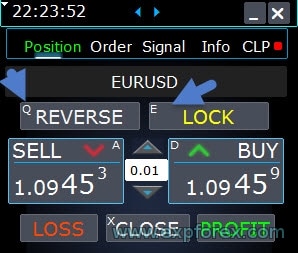 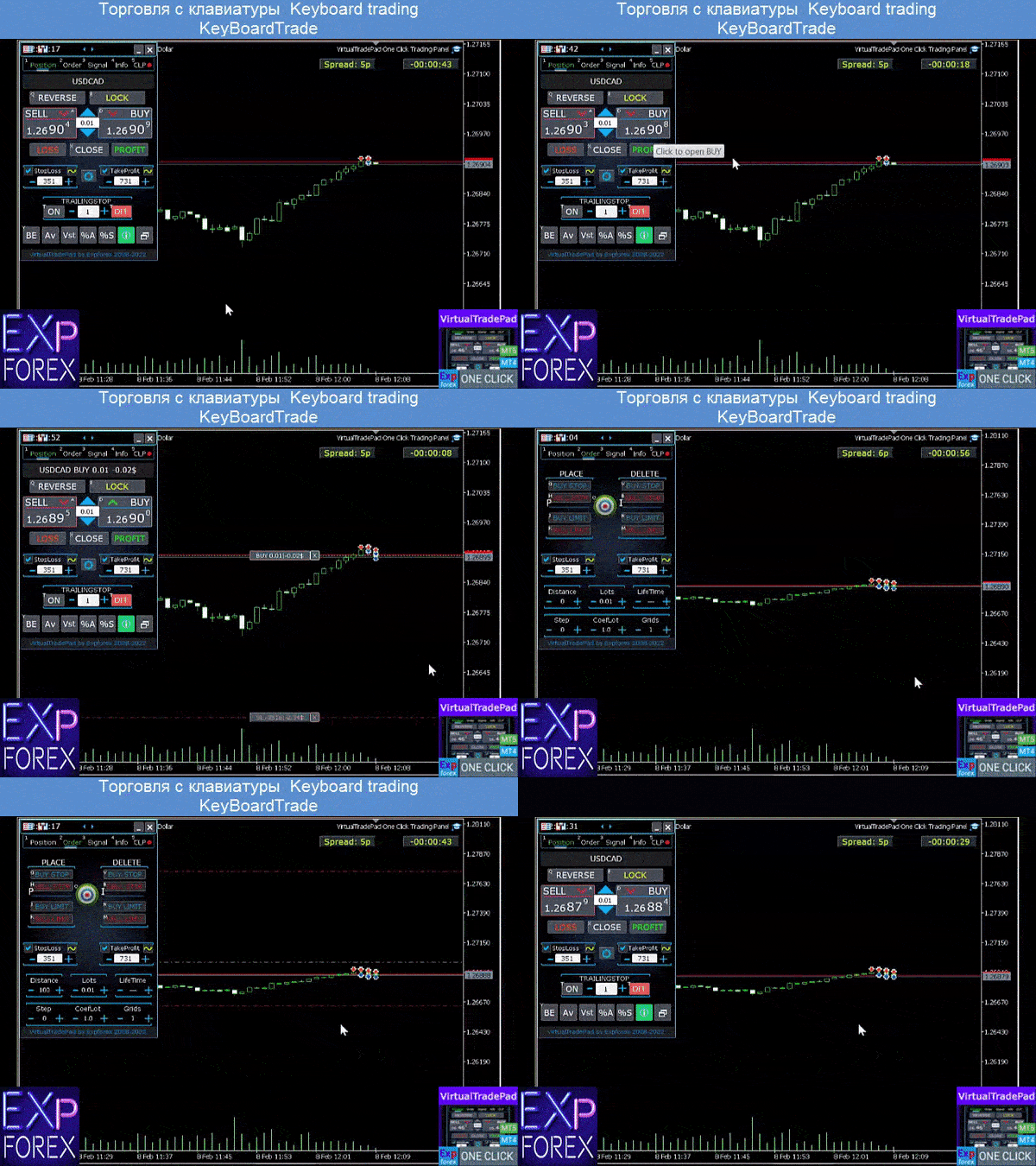 |
| Buy_KEY | Відкриття позиції BUY клавішею D За замовчуванням: BUTTON_D |
| Sell_KEY | Відкриття позиції SELL клавішею A За замовчуванням: BUTTON_A |
| Close_KEY | Закриття позицій клавішею X За замовчуванням: BUTTON_X |
| LossCLOSE_KEY | Закриття тільки збиткових позицій — клавіша не призначена За замовчуванням: NONE |
| ProfitCLOSE_KEY | Закриття тільки прибуткових позицій — клавіша не призначена За замовчуванням: NONE |
| Reverse_KEY | Розворот позицій кнопкою Q За замовчуванням: BUTTON_Q |
| Lock_KEY | Локування позицій кнопкою E За замовчуванням: BUTTON_E |
| MagicTarget | Робота з MagicTarget: Гаряча клавіша для активації кнопки MagicTarget / Cancel / Place MagicTarget_Button_KEY = BUTTON_O – активація Magic Target, за замовчуванням O. Вкладка Orders змінюється автоматично! MagicTarget_Place_KEY = BUTTON_P – встановлення ордера за заданими рівнями, за замовчуванням P. MagicTarget_Cancel_KEY = BUTTON_I – скасування за відображеними рівнями, за замовчуванням I. Можливість перетягувати весь ордер на графіку за допомогою MagicTarget: Під час встановлення ліній можна змінювати рівні ліній, перетягуючи їх на графіку. Ми додали можливість перетягувати весь ордер, утримуючи кнопку SHIFT і перетягуючи основну лінію ціни відкриття. |
| Orders | Можливість виставляти/видаляти відкладені Stop/Limit ордери з клавіатури: BuyStop_Open_KEY = BUTTON_G; // BuyStop_Open_KEY -> кнопка для відкриття ордера BuyStop; SellStop_Open_KEY = BUTTON_H; // SellStop_Open_KEY -> кнопка для відкриття ордера SellStop; BuyLimit_Open_KEY = BUTTON_J; // BuyLimit_Open_KEY -> кнопка для відкриття ордера BuyLimit; SellLimit_Open_KEY = BUTTON_K; // SellLimit_Open_KEY -> кнопка для відкриття ордера SellLimit; BuyStop_Delete_KEY = BUTTON_V; // BuyStop_Delete_KEY -> кнопка для видалення ордера BuyStop; SellStop_Delete_KEY = BUTTON_B; // SellStop_Delete_KEY -> кнопка для видалення ордера SellStop; BuyLimit_Delete_KEY = BUTTON_N; // BuyLimit_Delete_KEY -> кнопка для видалення ордера BuyLimit; SellLimit_Delete_KEY = BUTTON_M; // SellLimit_Delete_KEY -> кнопка для видалення ордера SellLimit; |
| CloseConfirm ReverseConfirm LockConfirm BuySellConfirm | Функція CloseConfirm — підтвердження користувача для закриття позицій. Під час натискання кнопок: Close, Loss, Profit. Функція ReverseConfirm — підтвердження користувача для розвороту позиції. Під час натискання кнопки: Reverse. Функція LockConfirm — підтвердження користувача для блокування позицій. Під час натискання кнопки: Lock. BuySellConfirm – підтвердження відкриття позицій під час натискання BUY або SELL; CloseLOSSConfirm = false; // CloseLOSSConfirm -> запитувати дозвіл під час закриття збиткових позицій ClosePROFConfirm = false; // ClosePROFConfirm -> запитувати дозвіл під час закриття прибуткових позицій 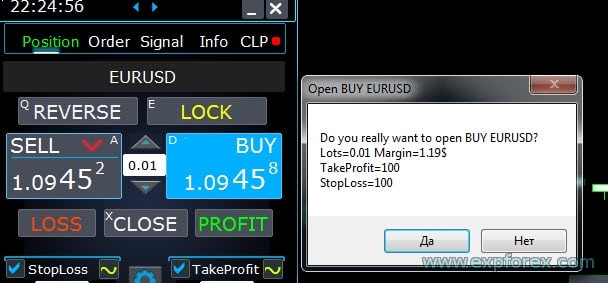 |
| BUYCLOSE_KEY | Гаряча клавіша для закриття всіх позицій BUY відповідно до поточної логіки фільтрації за символом/Magic Number. NONE означає, що для цієї дії гаряча клавіша не призначена. За замовчуванням: NONE |
| SELLCLOSE_KEY | Гаряча клавіша для закриття всіх позицій SELL відповідно до поточної логіки фільтрації за символом/Magic Number. NONE означає, що для цієї дії гаряча клавіша не призначена. За замовчуванням: NONE |
| StopLoss_USE_KEY | Гаряча клавіша для ввімкнення або вимкнення прапорця/стану використання Stop Loss з клавіатури. Використовуйте тільки тоді, коли торгівля з клавіатури ввімкнена і активний графік чітко вибраний. За замовчуванням: NONE |
| TakeProfit_USE_KEY | Гаряча клавіша для ввімкнення або вимкнення прапорця/стану використання Take Profit з клавіатури. Використовуйте тільки тоді, коли торгівля з клавіатури ввімкнена і активний графік чітко вибраний. За замовчуванням: NONE |
| TrailingStopONOFF_KEY | Гаряча клавіша для ввімкнення або вимкнення Trailing Stop з графіка. Це дає швидший контроль трейлінгу без натискання на панель. За замовчуванням: BUTTON_T |
| BreakevenONOFF_KEY | Гаряча клавіша для ввімкнення або вимкнення BreakEven з графіка. Корисно, коли трейдер хоче швидко активувати захист беззбитковості під час ручної торгівлі. За замовчуванням: BUTTON_Y |
| Position_Tab_KEY | Гаряча клавіша для перемикання панелі на вкладку POS. За замовчуванням: BUTTON_1 |
| Order_Tab_KEY | Гаряча клавіша для перемикання панелі на вкладку ORD. За замовчуванням: BUTTON_2 |
| CLP_Tab_KEY | Гаряча клавіша для перемикання панелі на вкладку CLP. За замовчуванням: BUTTON_3 |
| Part_Tab_KEY | Гаряча клавіша для перемикання панелі на вкладку PART. За замовчуванням: BUTTON_4 |
| AWG_Tab_KEY | Гаряча клавіша для перемикання панелі на вкладку AVG/AWG. Ім’я вхідного параметра залишається AWG_Tab_KEY у коді для сумісності, тоді як користувацький модуль називається AVG. За замовчуванням: BUTTON_5 |
| ATM_Tab_KEY | Гаряча клавіша для перемикання панелі на вкладку ATM. За замовчуванням: BUTTON_6 |
| Signal_Tab_KEY | Гаряча клавіша для перемикання панелі на вкладку SIG/Signal. За замовчуванням: BUTTON_7 |
| Info_Tab_KEY | Гаряча клавіша для перемикання панелі на вкладку INFO. За замовчуванням: BUTTON_8 |
Налаштування лота
Розрахунок лота та обмеження обсягу. Ці налаштування безпосередньо впливають на ризик, тому їх потрібно спочатку тестувати з найменшим розумним лотом.
| Параметр | Опис і рекомендоване використання |
| DynamicLotStopLoss | Ви можете увімкнути динамічний розрахунок лота від встановленого Stop Loss у відсотках від вільної маржі. Коли позиція закривається за Stop Loss, збиток цієї позиції дорівнює фіксованому відсотку від вільної маржі.  Приклад: DynamicLotStopLoss = true поле Lots = 2 поле Stop Loss = 500 Вільна маржа = 9999 Можливий збиток = $ 200 Розрахований лот = 0.39 Після увімкнення цієї функції поле lot на панелі працюватиме як відсоток автолота.  |
| DynamicLotAuto | Ви можете увімкнути динамічний розрахунок лота у відсотках від вільної маржі та інших факторів. – розрахунок лота за відсотком від балансу; – розрахунок лота за відсотком від equity; Після увімкнення цієї функції поле lot на панелі працюватиме як відсоток автолота. Щоб дізнатися, який лот буде відкрито, встановіть відсоток у полі lot і наведіть курсор на кнопки Buy або SELL . На графіку ви побачите очікуваний лот, який відкриється з цим відсотком.  AUTOLOT Розрахунок нашого автолота. |
| RiskRate | Курс вашої валюти відносно долара. За замовчуванням RiskRate = 0. Це означає, що Expert Advisor спробує знайти правильний курс у Market Watch. Щоб Autolot коректно працював з усіма символами, потрібно увімкнути “Show all symbols” у Market Watch. За замовчуванням: 0 |
| CoefLotForGridOrders | Множник наступного лота у сітці відкладених ордерів під час використання на вкладці Orders. Приклад: CoefLotForGridOrders = 2, Grid = 5, Тоді лоти відкриватимуться так: 0.1, 0.2, 0.4, 0.8, 0.16; За замовчуванням: 1 |
| AddLotForGridOrders | Додатковий лот для кожного елемента сітки відкладених ордерів під час використання на вкладці Orders. Приклад: AddLotForGridOrders = 0.1, Grid = 5, Тоді лоти відкриватимуться так: 0.1, 0.2, 0.3, 0.4, 0.5; За замовчуванням: 0 |
| MaxLotToOpen | Максимальний лот, який може бути встановлений під час розрахунку функцій DynamicLotStopLoss і DynamicLotAuto |
| MaxDigitsLots | Обмежує кількість десяткових знаків, які використовуються під час відображення або розрахунку лотів. Це допомагає узгодити розраховані значення лота з кроком обсягу символу брокера та зберігає поле лота на панелі зручним для читання після динамічних розрахунків. За замовчуванням: 2 Тип: int |
Налаштування кроку
Значення кроку для зміни лота, SL, TP, дистанції, трейлінгу та значень CLP з панелі.
| Параметр | Опис і рекомендоване використання |
| Тільки в MT5: додано можливість змінювати значення у полі введення на вкладках нашої панелі за допомогою миші та прокручування середнім колесом Коли ви наводите курсор на поле введення і використовуєте прокручування, можна зменшувати або збільшувати значення цього поля! | |
| Step_Lots | Крок зміни поля LOTS під час використання + – За замовчуванням: 0.01 |
| Step_StopLoss | Крок зміни поля Stop Loss під час використання + – За замовчуванням: 1 |
| Step_TakeProfit | Крок зміни поля Take Profit під час використання + – За замовчуванням: 1 |
| Step_Distance | Крок зміни поля Distance під час використання + – За замовчуванням: 1 |
| Step_TrailingStop | Крок зміни поля TrailingStop під час використання + – |
| AutoCorrect_Distance | Автоматичне коригування поля “Distance” для відкладених ордерів. Тепер ви можете вимкнути це коригування і відкривати pending та limit orders за поточною ціною з дистанцією 0 для брокерів, які це дозволяють. |
| Step_CLP_TralOptions(Тільки для MT5) | Крок зміни поля Trailing Profit на вкладці CLP під час використання прокручування колеса миші. |
| Налаштування TrailingStop | |
| StartPointsForTrailingStop | – Кількість додаткового прибутку в пунктах під час встановлення Stop Loss. –Під час використання Trailing Stop наш Expert Advisor додасть додатковий прибуток у пунктах до Stop Loss. |
| Step_TrailingStep | Крок зміни Trailing Stop під час модифікації позицій. Використовується для роботи функції TrailingStop. Приклад: Step_TrailingStep = 1 При трейлінг-стопі Stop Loss змінюється з кроком 1 пункт: 1.12345, 1.12346, 1.12347, …… Step_TrailingStep = 15 При трейлінг-стопі Stop Loss змінюється з кроком 15 пунктів: 1.12345, 1.12360, 1.12375, …… За замовчуванням: 1 |
| Step_Step | Крок, який використовується під час зміни поля Step у сценаріях панелі, де застосовуються значення дистанції або кроку, зокрема для сіток ордерів і рівневої логіки. За замовчуванням: 1 Тип: int |
| UseCommission | Враховує вплив комісії та swap у розрахунках у пунктах, де код переводить комісію в пункти для трейлінгу, беззбитковості або логіки захисту від середньої ціни. Вимикайте лише тоді, коли навмисно хочете виконувати розрахунки без коригування на комісію. За замовчуванням: true Тип: bool |
Налаштування Breakeven
Логіка Breakeven для переміщення Stop Loss після того, як позиція досягне заданої дистанції прибутку.
| Параметр | Опис і рекомендоване використання |
| MovingInWLUSE (Breakeven) у PAD: BE | Увімкнення функції Breakeven. Функція модифікує Stop Loss на LevelWLoss пунктів, коли позиція досягає LevelProfit пунктів прибутку. Функціональні можливості Expert Advisors від www.expforex.com Приклад: LevelWLoss = 50 LevelProfit = 200 Щойно позиція набере 200 пунктів прибутку, Stop Loss позиції буде змінено на ціну відкриття позиції (+ spread) + 50 пунктів. Приклад: LevelWLoss = 0 LevelProfit = 100 Щойно позиція набере 100 пунктів прибутку, Stop Loss позиції буде змінено на ціну відкриття позиції (+ spread). Як увімкнути Breakeven. 1. У налаштуваннях EA (натисніть F7), 2. Ви можете налаштувати параметри в Points(Pips). 3. Потім натисніть BE на панелі VirtualTradePad.  |
| LevelWLoss | Рівень прибутку (LevelWLoss) у пунктах, на який встановлюється Stop Loss, коли ця функція увімкнена. 1 = 1 пункт прибутку; 0 = автоматичний режим мінімального прибутку. Якщо значення 0, тоді кількість пунктів прибутку для Breakeven (Stop Loss у точці беззбитковості) = Spread поточного символу. За замовчуванням: 0 |
| LevelProfit | Кількість пунктів прибутку (LevelProfit), яку має набрати позиція для встановлення stop-loss у LevelWLoss пунктах прибутку(Pips). LevelProfit має бути більшим за LevelWLoss За замовчуванням: 0 |
Налаштування закриття за загальним прибутком або збитком
Налаштування CLP для закриття за загальним прибутком, загальним збитком, трейлінгом прибутку, сповіщеннями та поведінкою CLP, пов’язаною з VPS.
| Параметр | Опис і рекомендоване використання |
| Show_Future_BE_TP_SL | Показувати рівні беззбитковості, прибутку та збитку на поточному графіку. Ціна ліній розраховується на основі введених значень у полях Profit і Loss у пунктах/доларах/відсотках. Увага: працює тільки на поточному символі та коли режим SEPARATE Orders вимкнений. Лінії показуються у точці перетину функції “закриття за прибутком або збитком”. Лінії показуються окремо для Buy і Sell позицій або як середня лінія. Якщо лінія не показується, позиції формують lock, який неможливо закрити за загальним прибутком або збитком. Примітка: дані лінії та ціни можуть бути неточними при плаваючому спреді. Пам’ятайте! SELL закривається за ASK, а BUY закривається за BID. Важливо пам’ятати, що ціна одного пункту може змінюватися разом із котируваннями інших символів. Наприклад, якщо ціна 1 пункту символу EURJPY, а валюта депозиту — долар, впливає зміна курсу USDJPY. Вартість 1 пункту = 0.01 JPY. Якщо ваш рахунок у доларах або рублях, вартість символу постійно змінюється. Це означає, що лінія майбутнього прибутку або збитку може змінюватися. І точний рівень закриття неможливо передбачити. На рівень майбутнього прибутку або збитку також можуть впливати комісія та swap. А також умови під час закриття. |
| CLP_TralOptionsStep | Крок зміни рівня прибутку, коли трейлінг прибутку працює в умовних одиницях (пункти, валюта депозиту, відсотки). Коли працює функція Trailing Profit, Expert Advisor запам’ятовує рівень прибутку кожні 1 одиницю (пункти, долари, відсотки). Приклад: CLP_TralOptionsStep = 1 Фіксація рівня прибутку відбувається кожну 1 одиницю (пункти, долари, відсотки). CLP_TralOptionsStep = 15 Рівень прибутку фіксується кожні 15 одиниць (пункти, долари, відсотки). За замовчуванням: 0 |
| CLP_DeleteStopOrders | Видаляти відкладені ордери під час “закриття за загальним прибутком або збитком” |
| Use_Lots_in_CLP_Points | Під час розрахунку пунктів прибутку або збитку Expert Advisor також враховуватиме lot(Volume) цих позицій. Ця опція корисна під час торгівлі на hedge-рахунку з різними лотами. Приклад: Відкрито 2 позиції SELL по EURUSD SELL 0.01 з прибутком 20 пунктів і $ 0.2 SELL 0.02 зі збитком -12 пунктів і -0.24 долара. –Коли Use_Lots_in_CLP_Points = false, Expert Advisor розраховуватиме “чисті” пункти. У цьому випадку прибуток буде -0.04 долара або 8 пунктів. Як бачимо, позиція (Position) набрала прибуток у пунктах, але в доларах це збиток. –Коли Use_Lots_in_CLP_Points = true, Expert Advisor розраховуватиме пункти з урахуванням Lots. У цьому випадку прибуток буде -0.04 долара або -4 пункти. Під час розрахунку прибутку в пунктах і ввімкнення опції “Include lots in the calculation of profits,” EA знаходить мінімальний лот серед наявних позицій і, виходячи з цього лота, розраховує Points. Наприклад: Мінімальна позиція 0.01, 1 “чистий” пункт = 1 пункт, Якщо відкрита позиція з лотом 0.02, тоді 1 чистий пункт = 2 пункти з урахуванням лота. Якщо відкрита позиція з лотом 0.05, тоді 1 чистий пункт = 5 пунктів з урахуванням лота. |
| Use_Commission_in_CLP | Use_Commission_in_CLP – використовувати розрахунок комісії під час закриття позицій. True – враховувати комісію в розрахунках. False – не враховувати комісію в розрахунках. Увага: комісія розраховується від відкритої позиції та множиться на 2, оскільки під час закриття позиції комісія також стягується. Це стандартний спосіб розрахунку комісії! У MetaTrader 5 неможливо отримати тип розрахунку комісії з радника! Якщо ви не хочете, щоб радник автоматично розраховував комісію, можна вимкнути цю функцію! Увага! Ця функція впливає лише на розрахунки на вкладці CLP. Усі інші вкладки працюють у стандартному режимі з урахуванням комісій. |
| AutoCorrect_LevelCLP | У поле збитку тепер можна вводити лише від’ємні значення; якщо користувач введе +10, система автоматично встановить -10. У поле прибутку тепер можна вводити лише додатні значення; якщо користувач введе -10, система автоматично встановить +10. У CLP_TralOptions можна вводити лише додатне значення. Інакше Expert Advisor поверне помилку. якщо AutoCorrect_LevelCLP =false ви можете встановити спрацювання trailing profit із мінусової зони https://expforex.com/ua/closeifprofitorloss/#faq За замовчуванням: true |
| CPL_AlerT | Надсилати повідомлення про прибуток/збиток на графік термінала |
| CPL_Mail | Надсилати повідомлення про прибуток/збиток на Mail Як налаштувати термінал для надсилання пошти |
| CPL_Push | Надсилати повідомлення про прибуток/збиток через PUSH |
| CPL_CloseAllCharts_per CloseAllPositions | CPL_CloseAllCharts_per_CloseAllPositions = закрити графіки / інші графіки перед закриттям позицій. — Цей параметр дозволяє вирішити проблему, коли наша панель починає закривати позиції після досягнення загального прибутку або збитку, а інші Expert Advisors у цей самий час починають відкривати нові позиції. — Параметр CPL_CloseAllCharts_per_CloseAllPositions закриває лише ті графіки, на яких встановлені інші Expert Advisors, окрім VirtualTradePad, тільки для MT5. — Параметр CPL_CloseAllCharts_per_CloseAllPositions закриває всі графіки, коли увімкнено All Symbols, або лише ті, де symbol графіка = symbol VirtualTradePad. — Параметр CPL_CloseAllCharts_per_CloseAllPositions зберігає шаблони графіків перед їх закриттям! Шаблон можна завантажити пізніше. Назва шаблону: VTP_Symbol_Period_Name of the expert (тільки для MT5). Важливо: — У MT5: закриваються лише ті графіки, на яких встановлено Expert Advisor у MT5 — У Мt4: неможливо дізнатися назву Expert Advisor, тому закриваються всі графіки. Коли ця функція увімкнена, CPL_CloseAllCharts_per_CloseAllPositions = true, VirtualTradePad перед закриттям позицій спочатку збереже шаблони всіх графіків, закриє всі графіки, а потім закриє всі позиції. https://www.youtube.com/embed/AVSjDDitclE |
| CPL_CloseTerminalAfterClose | Термінал буде закрито після закриття всіх позицій. |
| CPL_AUTOOFF_AfterClose | Автоматично вимикати кнопку “Closing on the total profit or loss” після закриття всіх позицій. Вимкнення відбувається лише тоді, коли закриті ALL Positions. Враховується Magic number, заданий в Expert Advisor, а також symbol для закриття. Якщо ви вибрали закриття лише 1 валюти і параметр CPL_AUTOOFF_AfterClose увімкнено, EA чекає, доки всі позиції за цією валютою будуть закриті, і тільки після цього може вимкнути кнопку. |
| ClosingCurrentTicketOnly | ClosingCurrentTicketOnly – закривати лише поточний список tickets. Ця опція допоможе уникнути проблем, коли моя програма починає закривати позиції за загальним прибутком, а радник користувача починає відкривати нові позиції. ClosingCurrentTicketOnly = true. Тоді програма VirtualTradePad, якщо умови загального прибутку виконано, закриє поточний список позицій. Якщо до списку позицій додаються нові tickets, програма VirtualTradePad їх ігноруватиме. ClosingCurrentTicketOnly = false. Тоді програма VirtualTradePad, якщо умови загального прибутку виконано, закриє всі позиції, навіть якщо інший радник відкриває нові позиції. |
| e05vps VPS_CLP_Activation=false;//VPS_CLP_Activation –> CLP activation for VPS VPS_CLP_AllSymbols=false; VPS_CLP_CurrentSymbol=false; VPS_CLP_SeparateBUYSELL=false; VPS_CLP_SeparateDEALS=false; e060=”===================================”; VPS_CLP_Profit_Currency=false; VPS_CLP_Profit_Currency_amount=0; VPS_CLP_Profit_Pips=false; VPS_CLP_Profit_Pips_amount=0; VPS_CLP_Profit_Percent=false; VPS_CLP_Profit_Percent_amount=0; e061=”===================================”; VPS_CLP_Trailing_Profit_Currency=false; VPS_CLP_Trailing_Profit_Currency_amount=0; VPS_CLP_Trailing_Profit_Pips=false; VPS_CLP_Trailing_Profit_Pips_amount=0; VPS_CLP_Trailing_Profit_Percent=false; VPS_CLP_Trailing_Profit_Percent_amount=0; e062=”===================================”; VPS_CLP_Loss_Currency=false; VPS_CLP_Loss_Currency_amount=0; VPS_CLP_Loss_Pips=false; VPS_CLP_Loss_Pips_amount=0; VPS_CLP_Loss_Percent=false; VPS_CLP_Loss_Percent_amount=0; | Налаштування вкладки CLP у зовнішніх параметрах Trade Pad. Оскільки MetaQuotes забороняє передавати global variables на VPS-сервер із MQL (MetaQuotes), усі buttons, checkboxes, edit fields і controls на панелі Trade Pad більше не працюють на VPS з MQL (MetaQuotes). Ви можете налаштувати функцію закриття за загальним прибутком або збитком із зовнішніх налаштувань Utility: Увага! Якщо параметр VPS_CLP_Activation увімкнено (true), усі налаштування цієї функції працюватимуть із зовнішніх змінних! Об’єкти на вкладці CLP будуть неактивні! За замовчуванням: “================= VPS MQL5 CLP options |
| CloseTypebyPercentageof | Визначає базу рахунку, яка використовується для відсоткових розрахунків CLP. У коді MT5 значення 1 використовує Balance; інше значення використовує Equity із безпечним резервним варіантом, якщо база рахунку недоступна. Це впливає на значення прибутку/збитку/трейлінгу CLP, задані у відсотках. За замовчуванням: 1 |
| CPL_CloseAllCharts_per_CloseAllDeals | Закриває вікна графіків, коли CLP закриває вибрані deals/positions. Використовуйте обережно: це опція автоматизації workflow для користувачів, які хочуть очищати графіки після закриття кошика. За замовчуванням: false Тип: bool |
| ClosebyFIFO | Закриває позиції за логікою FIFO. Коли опція увімкнена, код збирає tickets, сортує їх і закриває позиції в порядку ticket, а не звичайним зворотним скануванням. Корисно для рахунків або workflow, де спочатку потрібно закривати найстаріші позиції. За замовчуванням: false Тип: bool |
| ShowCloseAllButton | Показує кнопку CLOSE ALL на вкладці CLP. Увімкніть її лише тоді, якщо вам потрібна пряма дія закриття всього всередині CLP. Тримайте вимкненою, якщо хочете уникнути великої кнопки з сильним впливом у робочій області CLP. За замовчуванням: false Тип: bool |
Налаштування кольорів
Кольори та розміри шрифту для ліній, міток, значень прибутку/збитку та об’єктів на графіку.
| Параметр | Опис і рекомендоване використання |
| MAGIC_FONTSIZE | Розмір тексту на графіку під час використання MagicTarget, а також Show_Future_BE_TP_SL і Show_Future_Line За замовчуванням: 12 |
| MAGIC_ORDER | Колір центральної лінії, ціни відкриття позиції та ордера на графіку. За замовчуванням: clrYellow |
| MAGIC_STOPLOSS | Колір ліній Stop Loss на графіку За замовчуванням: clrRed |
| MAGIC_TAKEPROFIT | Колір ліній Take Profit на графіку За замовчуванням: clrGreen |
| NULLColor1 | Колір інформації на панелі За замовчуванням: clrGray |
| PLUS_Color | Колір плюсового значення в інформації панелі За замовчуванням: clrLime |
| MINUS_Color | Колір мінусового значення в інформації панелі За замовчуванням: clrOrangeRed |
| TEXTColor4 | Колір тексту в інформації панелі За замовчуванням: clrAqua |
Налаштування Signals
Матриця сигналів, відсоток сигналу, сповіщення та дозволи дій на основі сигналів.
| Параметр | Опис і рекомендоване використання |
| Signals_Percent | Signals Percent: якщо загальний сигнал на вкладці Signals перевищено, задане значення виражається у відсотках.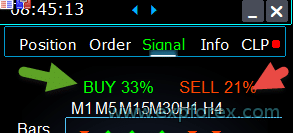 0 – вимкнено; За замовчуванням: 0 |
| Percent_difference_Signals | Відсоткова різниця між двома сигналами для дії (Alert, Open Positions) Наприклад: Signals_Percent = 40% Percent_difference_Signals = 10%: Сигнал на BUY може бути лише тоді, коли загальний сигнал у напрямку BUY становить > 40% і загальний сигнал SELL <30% Сигнал на SELL може бути лише тоді, коли загальний сигнал у напрямку SELL становить > 40%, а загальний сигнал BUY <30% |
| AutoTrade_by_Signals | Автоматично відкривати позицію, коли сукупний рівень сигналу перевищив Signals_Alert_After_Percent відсотків. Приклад: Signals_Alert_After_Percent = 70 AutoTrade_by_Signals = true Коли рівень сукупного сигналу BUY перевищує 70%, EA відкриє позицію BUY Коли рівень сукупного сигналу SELL перевищує 70%, EA відкриє позицію SELL – false; – true All Positions; – true Only Buy; – true Only Sell; |
| AutoClose_by_Signals | AutoClose_by_Signals = закривати протилежну позицію, коли основний сигнал змінюється. — Дозволяє VirtualTradePad працювати в автоматичному режимі Open / Close позицій на основі сукупного сигналу у відсотках. |
| Alert_by_Signals | Окрема змінна для показу повідомлення на екрані, коли виконуються умови загального сигналу. Alert_by_Signals – увімкнути або вимкнути показ alert на екрані. |
| Shift | Номер бара для сигналу Стаття про сигнальні бари За замовчуванням: 0 |
| Signals_M1 – Signals_W1 | Увімкнути або вимкнути показ інформації на вкладці Signals для вибраного TF. |
| Signals_BARS – Signals_ALI | Увімкнути або вимкнути показ інформації на вкладці Signals для вибраних indicators. |
Налаштування Risk Manager для обмеження збитків, прибутку, лотів і кількості угод
Ліміти ризику для збитку, прибутку, лотів і кількості угод. Використовуйте цей розділ, щоб захистити workflow від небажаної експозиції.
| Параметр | Опис і рекомендоване використання |
| LimitFor | Додано Risk Manager: обмеження збитків/прибутку / Lots / Numbers Якщо ВИ вирішили обмежити збитки за поточним client magic, це можна зробити в новому блоці. Увага: цей блок не закриває позицію! Він показує alert! При наступному LimitFor цей параметр скидається в 0. Також можна увімкнути надсилання повідомлень на пошту та телефон при досягненні лімітів NotificationMailSend. Увага! Цей блок працює лише для блокування відкриття позицій з нашої панелі VirtualTradePad! Він не може впливати або блокувати інші Expert Advisors! Блок Limiting оновлено та доповнено! Цей блок налаштувань дозволяє користувачам обмежувати Profit/loss/lots/number of positions/positions за певний час. Risk Manager контролює вашу торгівлю та повідомляє, що часовий ліміт перевищено за Current positions/today/week/month / all the time. Можна вимкнути роботу кнопок BUY / SELL / LOCK / REVERSE / BUY STOP / BUYLIMIT / SELL STOP / SELLLIMIT, якщо ліміт перевищено. Вимикає можливість відкривати positions/positions на поточному символі, якщо поточне значення перевищило ваш ліміт. Налаштування: CurrentOpenPositions – враховувати поточні відкриті positions/positions; ClosedPositions – враховувати закриті positions/positions за часом: LimitFor – час, протягом якого закриті positions/positions в історії будуть перевірятися; LimitForLosses – ліміт збитку, при якому EA надішле повідомлення, потрібно вказувати з -; LimitForProfits – ліміт прибутку, при якому EA надішле повідомлення; LimitForLotsPositions – ліміт Lots позицій/позицій, при якому радник надішле повідомлення; LimitForCountPositions – ліміт кількості позицій/позицій, при якому EA надішле повідомлення; NotificationMailSend – надсилати повідомлення на телефон (PUSH) і пошту, якщо ліміт перевищено; ProhibitOpeningNewPositionsOrders – вимикає роботу кнопок BUY / SELL / LOCK / REVERSE / BUYSTOP / BUYLIMIT / SELLSTOP / SELLLIMIT, якщо ліміт перевищено. Варіанти: DAY – враховувати прибуток і збиток за поточний день; WEEK– враховувати прибуток і збиток за поточний тиждень; MONTH– враховувати прибуток і збиток за поточний місяць; ALLTIME– враховувати прибуток і збиток за весь час. Приклад: Вам потрібно, щоб експерт надіслав пошту та показав alert на екрані, коли загальний збиток за відкритими та закритими позиціями в межах LimitFor буде меншим ніж -100 доларів: Ваші налаштування будуть такими: LimitFor = 0; LimitForLosses = -100; LimitForProfits = 0; Після досягнення збитку за історією дня -100 доларів EA покаже повідомлення на екрані у вигляді Alert і надішле пошту. За замовчуванням: 3 |
| LimitForLosses | Значення збитку |
| LimitForProfits | Значення прибутку |
| обмеження spread (Min Max) для Risk Manager під час відкриття позиції. нові параметри: LimitForSpreadMin = 0; -> мінімальний Spread для торгівлі LimitForSpreadMax = 0; -> максимальний Spread для торгівлі | |
| NotificationMailSend | Також можна увімкнути надсилання повідомлень на пошту та телефон при досягненні лімітів NotificationMailSend. Як налаштувати термінал для надсилання пошти |
| ProhibitOpeningNewDealsOrders | Коли опція увімкнена, Risk Manager може блокувати нові дії відкриття після досягнення налаштованих лімітів. Код перевіряє ліміти збитку, прибутку, лотів, кількості та spread, а потім не дозволяє дії BUY/SELL/LOCK/REVERSE і відкриття відкладених ордерів, поки умова блокування активна. За замовчуванням: false Тип: bool |
| AlertRiskManager | Показує alerts, коли спрацьовують ліміти Risk Manager. Використовуйте разом із лімітами, щоб трейдер отримував видимий feedback, коли заданий поріг захисту досягнуто. За замовчуванням: true Тип: bool |
| CurrentOpenDeals | Включає поточні відкриті deals/positions у розрахунки P/L та експозиції Risk Manager. Вимикайте лише тоді, коли ліміт має ігнорувати плаваючу/відкриту експозицію та спиратися на логіку закритої історії. За замовчуванням: true Тип: bool |
| ClosedDeals | Включає закриті deals/history у розрахунки Risk Manager. Разом із CurrentOpenDeals це визначає, чи буде ліміт оцінювати відкриті угоди, закриту історію або обидва варіанти. За замовчуванням: true Тип: bool |
| LimitForLotsDeals | Максимальний ліміт експозиції лотів для deals. 0 вимикає саме цей ліміт лота. Коли ліміт заданий і перевищений, Risk Manager може показати alert і, якщо ProhibitOpeningNewDealsOrders увімкнено, заблокувати нові дії відкриття. За замовчуванням: 0 Тип: double |
| LimitForCountDeals | Максимальна кількість deals/positions, дозволена Risk Manager. 0 вимикає саме цей ліміт кількості. Коли ліміт перевищено, панель може показати alert і за потреби заборонити нові дії відкриття. За замовчуванням: 0 Тип: int |
Інші налаштування MT5
Спеціальні налаштування MetaTrader 5, зокрема режим виконання та строк дії відкладених ордерів.
| Параметр | Опис і рекомендоване використання |
| TypeFilling | Тип заповнення позицій і ордерів. Використовується для термінала MT5. У режимі AUTO Expert Advisor намагається визначити тип заповнення автоматично. Але в деяких ситуаціях потрібно встановити тип заповнення самостійно. Якщо під час відкриття позиції ви отримуєте помилку 10030 TRADE_RETCODE_INVALID_FILL, An unsupported type of execution, вказано непідтримуваний тип виконання залишку ордера. Встановіть тип заповнення, який відповідає правилам вашого брокера. Приклад: FillOrKill Ця політика виконання означає, що ордер може бути виконаний лише у вказаному обсязі. Якщо на ринку наразі немає достатнього обсягу фінансового інструменту, ордер не буде виконаний. Потрібний обсяг може бути сформований із кількох пропозицій, доступних на ринку в цей момент. ImmediateOrCancel Означає згоду здійснити позицію на максимально доступний обсяг на ринку в межах, указаних в ордері. Якщо повне виконання неможливе, ордер буде виконано на доступний обсяг, а невиконаний обсяг ордера буде скасовано. Return Цей режим використовується для market, limit і stop-limit ордерів і тільки в режимах “Market Execution” і “Stock Execution”. У разі часткового виконання market або limit order із залишковим обсягом не знімається, а продовжує діяти. Для stop-limit orders відповідний limit order із типом виконання Return буде створено після активації. За замовчуванням: Auto |
| DayToExpiration | DayToExpiration = кількість днів до закінчення строку дії ордера. – 0 – ORDER_TIME_GTC Ордер буде в черзі, доки його не видалять; – 1 – ORDER_TIME_DAY Ордер буде чинним лише протягом поточного торгового дня; – X – ORDER_TIME_SPECIFIED Ордер залишатиметься чинним до дати закінчення строку. Якщо ви отримуєте помилку Rejected і при наведенні на ордер в історії бачите це: (incomplete FOK information of the order), Якщо у вас брокер BCS або Open broker, потрібно встановити: TypeFilling= ImmediateOrCancel або TypeFilling = Return DayToExpiration= 1 За замовчуванням: 0 |
Фінальні примітки до налаштувань
- Використовуйте presets для різних workflow: ручна торгівля, Strategy Tester, консервативне demo-тестування та робота на VPS.
- Залишайте PrintToLog увімкненим, коли звертаєтеся по підтримку. Без logs технічний аналіз значно складніший.
- Тестуйте virtual SL/TP і CLP logic лише тоді, коли термінал, графік або VPS-середовище активні.
- Для рахунків MT5 завжди враховуйте, чи рахунок працює в hedging або netting режимі.
- Під час використання suffix символів або custom symbol names перевіряйте, що назва symbol точно збігається з Market Watch.
| Попередження про ризики: VirtualTradePad PRO SE — це професійний інструмент для керування торгівлею. Налаштування можуть впливати на реальні торгові операції, зокрема відкриття, закриття, часткове закриття, модифікацію ордерів, віртуальний захист, закриття кошика та поведінку на основі сигналів. Завжди тестуйте зміни на demo account перед використанням на real account. |
Опис зовнішніх змінних індикаторів
Moving Average (MA)
- MAFastPeriod і MASlowPeriod – періоди MA;
- MAFastPrice і MASlowPrice – середні ціни;
- MAFastShift і MASlowShift – зміщення до правого бара;
- MAFastMethod і MASlowMethod – метод усереднення: simple, exponential, smoothed, linearly weighted.
Moving Average Convergence / Divergence (MACD)
- MACDFast – період швидкої MA;
- MACDSlow – період повільної MA;
- MACDSignal – період сигнальної MA;
- MAPrice – ціна для розрахунку середньої.
Stochastic Oscillator
- StochK – період % K;
- StochD – період % D;
- StochSlowing – уповільнення індикатора;
- StochPrice – розрахункова ціна;
- StochMethod – метод усереднення.
RSI indicator
- RSIPeriod – період індикатора,
- RSIPrice – ціна розрахунку
Commodity Channel Index (CCI)
- CCIPeriod – період індикатора,
- CCIPrice- ціна розрахунку
Williams Percent Range (WPR)
- WPRPeriod- період індикатора,
Bollinger Band (BB)
- BandsPeriod – період індикатора;
- BandsShift – зміщення вправо;
- BandsDeviation – відхилення;
- BandsPrice – ціна розрахунку.
Alligator (ALI)
- JawPeriod – період щелепи, синя лінія;
- JawShift – зміщення щелепи вправо;
- TeethPeriod – період зубів;
- TeethShift – зміщення зубів вправо;
- LipsPeriod – період губ;
- LipsShift – зміщення губ вправо.
VirtualTradePad PRO SE — Часті запитання

Наш загальний FAQ
Відповіді на найпопулярніші запитання
Цей FAQ відповідає на найпоширеніші запитання про VirtualTradePad PRO SE: призначення продукту, версії MT4/MT5, ручну торгівлю, підтримку Strategy Tester, робочий процес MQL5 VPS, часткове закриття, AVG, ATM, Signals, налаштування та підтримку.
Перед використанням панелі на реальному рахунку: встановіть її на демо-рахунок, протестуйте основні кнопки, перевірте роботу SL/TP, розмір лота і лише після цього вмикайте розширені модулі, такі як CLP, PART, AVG, ATM або дії на основі сигналів.
Продукт і загальні запитання
Що таке VirtualTradePad PRO SE?
VirtualTradePad PRO SE — це професійна торгова панель керування для MetaTrader. Вона допомагає трейдерам відкривати, закривати, змінювати й керувати угодами безпосередньо з графіка, а також надає розширені модулі для часткових виходів, керування кошиком позицій, усереднення, автоматизації за правилами, моніторингу сигналів, роботи в Strategy Tester та перегляду актуальної ринкової інформації.
Це радник чи лише візуальна панель?
VirtualTradePad PRO SE встановлюється як Expert Advisor, тому що MetaTrader потребує радника для виконання торгових операцій. Але головне призначення продукту — працювати як професійна торгова панель і робочий простір для керування угодами.
Чи гарантує VirtualTradePad PRO SE прибуток?
Ні. Панель є торговим інструментом, а не гарантією прибутку. Вона допомагає швидше й зрозуміліше керувати угодами, але результат торгівлі залежить від вашої стратегії, ризик-менеджменту, умов брокера, волатильності ринку та налаштувань.
Для кого призначений цей продукт?
Він підходить для трейдерів, які торгують вручну, скальперів, внутрішньоденних трейдерів, трейдерів, які керують кількома позиціями, користувачів, яким потрібні інструменти часткового закриття, а також для тих, хто хоче мати більш структурований робочий простір MetaTrader для тестування та виконання торгових дій.
MT4, MT5 та встановлення
Чи працює VirtualTradePad PRO SE у MetaTrader 4?
Так. Для MetaTrader 4 доступна окрема версія.
Чи працює VirtualTradePad PRO SE у MetaTrader 5?
Так. Для MetaTrader 5 доступна окрема версія.
Чи однакові версії для MT4 і MT5?
Інтерфейс і робочий процес зроблені максимально схожими, але MT4 і MT5 мають різні торгові системи, моделі ордерів і поведінку платформи. Частина внутрішньої логіки може відрізнятися, оскільки платформи по-різному обробляють торгові операції.
Чи можна використовувати одну покупку для MT4 і MT5?
Продукти для MT4 і MT5 зазвичай публікуються в Market як окремі продукти. Обирайте версію, яка відповідає вашому терміналу.
Чи можна протестувати продукт перед покупкою?
Використовуйте демо-версію та тестуйте панель на демо-рахунку або в Strategy Tester. Не починайте реальну торгівлю, доки не зрозумієте налаштування та робочий процес.
Ручна торгівля та керування позиціями
Чи можна використовувати VirtualTradePad PRO SE тільки для ручної торгівлі?
Так. Ви можете використовувати її як панель ручної торгівлі для відкриття, закриття, розвороту, блокування та зміни угод з графіка.
Чи можна закрити лише частину позиції?
Так. Панель містить інструменти часткового закриття. Ви можете використовувати прості дії часткового закриття або розширені рівні модуля PART — залежно від вашої конфігурації.
Чи можна керувати Stop Loss і Take Profit з графіка?
Так. VirtualTradePad PRO SE може керувати значеннями Stop Loss і Take Profit з панелі, а залежно від вибраного режиму — також через об’єкти на графіку та елементи керування цільовими рівнями.
У чому різниця між реальними та віртуальними SL/TP?
Реальні рівні SL/TP встановлюються на сервері брокера. Віртуальні рівні SL/TP контролюються радником і потребують, щоб термінал, графік або VPS-середовище залишалися активними.
Розширені модулі: CLP, PART, AVG, ATM і SIG
Що таке CLP?
CLP — це модуль керування кошиком позицій для Close Profit, Close Loss і Profit Trailing. Він може закривати вибрані позиції, коли досягнуті налаштовані умови прибутку або збитку.
Що таке модуль PART?
PART — це менеджер часткового закриття. Він допомагає створити кілька рівнів часткового виходу, щоб трейдер міг поступово скорочувати позицію, а не закривати всю угоду одразу.
Що таке AVG?
AVG — це модуль усереднення та додавання за трендом. Він може показувати майбутні рівні на графіку й допомагає керувати додатковими входами відповідно до вибраного режиму, дистанції, множника лота, AddLot і налаштувань захисту кошика позицій.
Чи є AVG ризиковим?
Так. Логіка усереднення та додавання за трендом може швидко збільшити ринкову експозицію, якщо налаштувати її неправильно. Завжди тестуйте AVG на демо-рахунку й використовуйте консервативні налаштування.
Що таке ATM?
ATM — це розширений модуль керування угодами на основі правил. Він дозволяє трейдеру підготувати дії, умови та деталі правил для структурованих торгових сценаріїв.
Що таке вкладка SIG?
Вкладка SIG — це Signal Trade Manager. Вона допомагає відстежувати стани сигналів, алерти, push-сповіщення та дозволи, пов’язані із сигналами, в одному робочому просторі у форматі матриці.
Strategy Tester і MQL5 VPS
Чи працює VirtualTradePad PRO SE у Strategy Tester?
Так. VirtualTradePad PRO SE розроблено для роботи у візуальному Strategy Tester, щоб ви могли тестувати поведінку панелі, ручні дії, часткове закриття, рівні AVG, правила ATM та елементи керування тестером.
Що таке AP Open, AP Close, AP Modify і AP Bar?
Це інструменти Auto-Pause для аналізу в Strategy Tester. AP Open ставить тест на паузу під час відкриття позиції або ордера, AP Close — під час закриття, AP Modify — під час зміни торгової операції, а AP Bar — після завершення нового бара.
Чи може панель працювати на MQL5 VPS?
Панель підготовлена для стабільної роботи в MQL5 VPS, якщо її правильно налаштувати до міграції. Після міграції завжди перевіряйте журнали VPS і переконайтеся, що потрібний графік, налаштування та стан панелі відновлені коректно.
Чи працюють віртуальні рівні, якщо термінал закритий?
Віртуальна логіка потребує, щоб радник залишався активним. Якщо ви використовуєте віртуальні SL/TP, віртуальний трейлінг або віртуальну логіку керування, термінал, графік або VPS-середовище мають продовжувати працювати.
Налаштування та підтримка
Чи потрібно змінювати всі налаштування перед стартом?
Ні. Почніть із налаштувань за замовчуванням і тестуйте панель крок за кроком. Змінюйте лише ті параметри, які ви розумієте і які вам справді потрібні.
Чи можна зберегти мої налаштування?
Так. Використовуйте файли пресетів MetaTrader, щоб зберігати стабільні конфігурації. Рекомендовано створювати окремі пресети для ручної торгівлі, Strategy Tester, демо-тестування та VPS-сценаріїв.
Де краще ставити запитання щодо підтримки?
Будь ласка, ставте запитання щодо підтримки в розділі Comments продукту, а не в Reviews. Reviews призначені для оцінки продукту. Comments краще підходять для технічних запитань, логів, скріншотів і аналізу налаштувань.
Що потрібно прикріпити, коли я звертаюся по підтримку?
Прикріпіть скріншот, журнал Expert, журнал Journal, файл налаштувань, версію продукту, версію терміналу MT4 або MT5, символ брокера та коротке пояснення конкретної дії, яка працює не так, як очікувалося.
Фінальне попередження: VirtualTradePad PRO SE — це професійний інструмент керування угодами. Він може покращити робочий процес і видимість інформації, але не може прибрати торговий ризик. Завжди тестуйте налаштування на демо-рахунку та використовуйте відповідальний ризик-менеджмент.
Журнал змін VirtualTradePad PRO SE — що нового
Цей журнал змін пояснює основні покращення в VirtualTradePad PRO SE у зручній для користувача формі. Оновлення зосереджене на професійнішому торговому робочому просторі, кращому візуальному контролі, зручнішій роботі в Strategy Tester, живій інформації про позиції та нових розширених модулях для структурованого керування угодами.
| Важливо: VirtualTradePad PRO SE — це значний розвиток класичної концепції VirtualTradePad. Він зберігає ідею швидкої торгівлі з графіка, але додає повніший професійний робочий процес для ручної торгівлі, контролю позицій, тестування, правил автоматизації та живого моніторингу. |
Основні покращення
| ⭐ Оновлений преміальний інтерфейс Панель отримала чистішу й сучаснішу візуальну структуру з кращими відступами, зрозумілішими станами кнопок, покращеною читабельністю та більш професійним компонуванням для щоденної торгової роботи. |
| ⚡ Швидша та плавніша взаємодія з графіком Внутрішню логіку перемальовування оптимізовано, щоб зменшити зайві оновлення графіка. Панель працює плавніше під час переміщення об’єктів, ліній або елементів панелі на графіку. |
| 🧪 Покращена зручність роботи в Strategy Tester Взаємодію у візуальному тестері покращено для кнопок панелі, об’єктів графіка, станів об’єктів, елементів керування тестером і дій на графіку. Це робить ручне тестування та аналіз робочого процесу зручнішими. |
| 🧭 Стабільніша обробка подій Маршрутизацію подій графіка перебудовано, щоб кліки, стани кнопок, дії меню, графічні об’єкти та елементи керування панелі працювали передбачуваніше. Це допомагає зменшити пропущені кліки, випадкові подвійні дії та зайві перемальовування. |
Нова логіка професійного робочого простору
VirtualTradePad PRO SE — це вже не просто швидка торгова панель. Він побудований як єдиний робочий простір, де трейдер може виконувати, керувати, моніторити й тестувати торгові дії прямо з графіка.
| Область | Що змінилося |
| POS | Оновлений робочий процес ручної торгівлі з чіткішими елементами керування для BUY, SELL, закриття, Reverse, Lock, SL/TP, трейлінгу та логіки беззбитковості. |
| Термінал / живі деталі | Нові компактні інформаційні блоки для позицій, відкладених ордерів, плаваючого результату, віртуальних значень SL/TP, хедж-експозиції та доступу до меню. |
| Контроль позицій на графіку | Покращена інформація на графіку, деталі позицій, доступ до часткового закриття та взаємодія з рівнями безпосередньо з графіка. |
| ORD | Оновлений робочий процес відкладених ордерів, логіка сітки на графіку та розміщення Magic Target для наочнішого планування ордерів. |
Розширені модулі PRO SE
PRO SE додає або розширює кілька просунутих модулів. Ці інструменти призначені для трейдерів, яким потрібне більш структуроване керування угодами, ніж може надати проста панель в один клік.
| Модуль | Новий / покращений робочий процес |
| CLP | Логіка Close Profit, Close Loss і Profit Trailing для контролю на рівні кошика, вибраних символів і окремого керування BUY/SELL. |
| PART | Рівні часткового закриття, редагування рівнів на графіку, робочий процес поступового виходу з позиції та логіка захисту в стилі Smart SL. |
| AVG | Рівні усереднення та додавання за трендом із попереднім переглядом на графіку, структурою рівнів L1–L10, множником лота, AddLot і захистом кошика від середньої ціни. |
| ATM | Керування угодами на основі правил із вибором дії, умовами, кроками налаштування та перевіркою перед запуском правил. |
| SIG | Матриця сигналів, власні набори сигналів, сповіщення, push-повідомлення та додаткова логіка дозволу на торгові дії. |
| INFO | Живий стан ринку, експозиція, моніторинг у стилі prop-firm, цілі SL/TP і статистика закритого P/L в одній компактній інформаційній вкладці. |
Покращення Strategy Tester та Auto-Pause
Робочий процес Strategy Tester — одне з найсильніших покращень у VirtualTradePad PRO SE. Він дозволяє трейдеру візуально тестувати поведінку панелі, зупиняти тест на важливих подіях і перевіряти логіку керування угодами перед реальним використанням.
| AP Open — автоматично ставить Strategy Tester на паузу, коли відкривається нова позиція або ордер. |
| AP Close — автоматично ставить тест на паузу, коли позиція або ордер закривається. |
| AP Modify — автоматично ставить тест на паузу, коли змінюється угода, Stop Loss, Take Profit або ордер. |
| AP Bar — автоматично ставить тест на паузу, коли завершується новий бар. |
Ці функції створені для аналізу та навчання. Вони допомагають трейдерам точно зрозуміти, коли і чому відбулася дія під час візуального тестування.
Технічні покращення та стабільність
- Покращена внутрішня логіка перемальовування для плавнішої взаємодії з графіком.
- Передбачуваніша маршрутизація подій графіка для кнопок панелі та станів об’єктів.
- Краща обробка взаємодії в Strategy Tester, де звичайна поведінка клавіатури або миші може бути обмежена.
- Більш структурована логіка стану панелі для стабільного робочого процесу та роботи у VPS-стилі.
- Покращена підтримка об’єктів графіка, меню панелі, живої інформації та візуальних торгових рівнів.
- Чистіша модульна структура для подальшої розробки та супроводу.
| Примітка про ризик: нові модулі підвищують контроль і видимість, але також потребують уважного налаштування. Завжди тестуйте нові функції на демо-рахунку або в Strategy Tester перед використанням на реальному рахунку. |
Відгуки про VirtualTradePad PRO S
Дякуємо за відгук!
Відгуки трейдерів можуть допомогти новим користувачам зрозуміти, як панель використовується на практиці. На першому етапі релізу наявні відгуки про VirtualTradePad можна показувати як історію продукту, а згодом замінити або доповнити новими відгуками про VirtualTradePad PRO SE.


Fredi Sesarianto
⭐⭐⭐⭐⭐
i cant trade anymore without virtual tradepad.. edit, ALL 5 stars , quick response on quetion .Reply from ExpForex:Thank you ^-)

Chris Jacobs
⭐⭐⭐⭐⭐
since I've bought the virtual tradepanel my tradng improved alot and the developer just release an update and it is amazing Thanks for you hard work Vladislav and Vladislav is always available to answered questionsReply from ExpForex:Thank you 😊

Nguyen Tho
⭐⭐⭐⭐⭐
When I change the time frame to view on the chart, the trading history still displays, even though I have turned off this feature on the chart. Please guide me on how to disable it on your software.
Reply from ExpForex:
Xin chào! Với MT5, để tắt hiển thị lịch sử lệnh trên biểu đồ (và không bị bật lại khi đổi khung thời gian), bạn làm như sau: 1) Tắt hiển thị lịch sử lệnh trên chart Mở biểu đồ cần xem Nhấn F8 (Thuộc tính biểu đồ / Properties) Vào tab Common (Chung) Bỏ chọn Show trade history (Hiển thị lịch sử giao dịch) Nhấn OK

Nguyen Tho
⭐⭐⭐⭐⭐
When I change the time frame to view on the chart, the trading history still displays, even though I have turned off this feature on the chart. Please guide me on how to disable it on your software.Reply from ExpForex:
Xin chào! Với MT5, để tắt hiển thị lịch sử lệnh trên biểu đồ (và không bị bật lại khi đổi khung thời gian), bạn làm như sau: 1) Tắt hiển thị lịch sử lệnh trên chart Mở biểu đồ cần xem Nhấn F8 (Thuộc tính biểu đồ / Properties) Vào tab Common (Chung) Bỏ chọn Show trade history (Hiển thị lịch sử giao dịch) Nhấn OK

talavera.merced
⭐⭐⭐⭐⭐
He cambiado ordenador por rotura, trato de instalar en uno nuevo y dice que no quedan activaciones. Si el otro no funciona y no está en uso, no se puede usar el indicador en el nuevo? hay que comprarlo de nuevo?Reply from ExpForex:
Lamentablemente, no es posible transferir una activación del ordenador antiguo al nuevo. Sin embargo, el producto incluye 10 activaciones. ¿Has utilizado ya las 10 activaciones?
Chanon Chaichanachot
⭐⭐⭐⭐⭐
In the "Risk Manager/Prohibit Opening" please consider adding "deny trading during these time" "00:00-15:35, 22:55-24:00" for examples I'm currently using "AutoTrading Scheduler" as a work around. Thank You... Great Tool! ***I'm using autotrade/autoclose by signals(on VPS), so it would prevent EA from opening new trade during certain time while maintaining floating trade.Reply from ExpForex:
Hi, thank you. Do you mean to prevent opening from the panel?
Ivan Nedelko
⭐⭐⭐⭐⭐
Привет, почему при открытии позиции с мекджик баттон не видно на графике уровни стопов и тейка? И приходится потом вручную их добавлять! Раньше такого не было!Reply from ExpForex:
Приветствую. скорее всего стоплосс и тейкпрофит не включен в панели. нужно см отреть скриншот. Эти функции не изменялись
4131199
⭐⭐⭐⭐⭐
Hi, can please add me in friend list? I have some questions needed your support. ThanksReply from ExpForex:
Hello Yes. You can add questions about VTP on the Comments saction
Jose Antonio Camara Martinez
⭐⭐⭐⭐⭐
Buenas tardes, sobre el VirtualTradePad --¿ cuando se activa cierre por ganancias se podrían cerrar automáticamente tanto ordenes abiertas como ordenes pendientes?Reply from ExpForex:
¡Hola! Claro, puede habilitar la función para eliminar las órdenes pendientes una vez que se alcanza el beneficio total. Para ello, en la configuración del Asesor Experto (F7), establezca la opción en "true": CLP_DeleteStopOrders Eliminar órdenes pendientes cuando se cierra por “beneficio o pérdida total”. Esto garantizará que las órdenes pendientes se eliminen automáticamente al cerrarse la operación con ganancia o pérdida general.

Jose Antonio Camara Martinez
⭐⭐⭐⭐⭐
Jose Antonio Camara Martinez Buenas tardes, sobre el VirtualTradePad --¿ cuando se activa cierre por ganancias se podrían cerrar automáticamente tanto ordenes abiertas como ordenes pendientes?
Vladislav Andruschenko ¡Hola! Claro, puede habilitar la función para eliminar las órdenes pendientes una vez que se alcanza el beneficio total. Para ello, en la configuración del Asesor Experto (F7), establezca la opción en "true": CLP_DeleteStopOrders Eliminar órdenes pendientes cuando se cierra por “beneficio o pérdida total”. Esto garantizará que las órdenes pendientes se eliminen automáticamente al cerrarse la operación con ganancia o pérdida general.

Kalen
⭐⭐⭐⭐⭐
I've been using the MT4/MT5 versions for years now. I could not trade without this tool, its amazing. Otherwise it is a perfect app. Ok it also has a few formatting issues with previews and numbers on the chart, but cmon its an amazing EA and worth your money! One problem I'm having right now though is as follows: If I have my Stop loss set at 100, and my Take profit at 200, when I go to click the "Buy" button, and I show on the chart where my Take profit and Stop loss would be, they are reversed. So for a buy in this case, my Stop loss would show 200, and my Take profit 100, even though that is the opposit for what I have them set at. This goes for clicking the "Sell" button. Basically, the Take profit and Stop loss previews are backwards, which is very frustrating. -Edit: The issue is being worked on, and I'm sure will be fixed soon. Perfect product and great support from the developer 🙂

MarcieliRaimondi
⭐⭐⭐⭐⭐
Olá, uso o VTP já a bastante tempo, mas tem travado muito no meu PC, gostaria de instar ele na VPS, mas diz que não tenho mais licença para instalar, porém estou usando apenas em 3 MT5 e tenho disponivel 10 licenças, onde eu posso ver os locais em que estão sendo acessados minhas licenças? E, como instalar o VTP na VPS????? Olá! Você pode verificar quantas ativações ainda possui diretamente no seu perfil da MQL5.com. ???? Seu perfil:???? Vá até a aba “Mercado” e role a página para baixo para ver a lista dos produtos comprados e o número de ativações restantes.✅ Por favor, envie uma captura de tela dessa seção para confirmação.ℹ️ Informações adicionais:Você pode instalar o robô em até 10 computadores diferentes (PC pessoal, servidor VPS, notebook do trabalho, etc.).Não há limite para o número de contas ou terminais de negociação. No entanto, mudanças no hardware (como substituição do HD/SSD, processador ou até uma atualização do Windows) podem consumir uma nova ativação.Lembre-se de que cada instalação consome recursos do sistema (CPU/RAM), e executar muitos terminais ao mesmo tempo pode afetar o desempenho.

Коментарі та відгуки
Будь ласка, використовуйте правильний розділ залежно від вашої мети:
| Розділ | Використовуйте для | Не використовуйте для |
| Коментарі | Технічні питання, допомога з налаштуванням, логи, скріншоти, аналіз налаштувань, питання щодо функцій. | Тільки оцінка продукту. |
| Відгуки | Ваш остаточний висновок і оцінка після використання продукту. | Невирішені питання технічної підтримки. |
Коментарі про VirtualTradePad PRO SE
У вас є питання?
Підтримка, коментарі та відгуки
Якщо у вас є технічне питання щодо VirtualTradePad PRO SE, будь ласка, використовуйте розділ Коментарі до продукту. Коментарі — найкраще місце для запитів підтримки, тому що там можна обговорити логи, скріншоти, налаштування, символи брокера та конкретні торгові сценарії.
Розділ Відгуки призначений для оцінки продукту та загального досвіду користувачів. Якщо щось працює не так, як очікувалося, будь ласка, не використовуйте відгук як запит у підтримку. Технічну проблему зазвичай можна вирішити значно швидше, якщо потрібну діагностичну інформацію надати в коментарях.
| Найкращий формат звернення до підтримки: опишіть точну дію, прикріпіть скріншот, додайте лог Expert і лог Journal, надайте файл налаштувань і вкажіть, чи використовуєте ви MT4 або MT5. |
Що додати до запиту в підтримку
Хороший запит у підтримку має містити достатньо інформації, щоб відтворити або зрозуміти проблему. Без логів і налаштувань часто неможливо визначити, чи проблема пов’язана з панеллю, правилами брокера, дозволами термінала, налаштуваннями символу, типом рахунку або конфігурацією користувача.
| Потрібна інформація | Навіщо це потрібно |
| Скріншот | Показує стан панелі, графік, символ, кнопки, повідомлення та видимий торговий контекст. |
| Лог Expert | Показує повідомлення, які виводить Expert Advisor, і логіку керування угодами. |
| Лог Journal | Показує помилки рівня термінала, повідомлення про торгові дозволи та деталі виконання. |
| Файл налаштувань | Дозволяє перевірити точну конфігурацію, а не здогадуватися про значення. |
| Версія продукту | Підтверджує, чи встановлено актуальний build. |
| Термінал і тип рахунку | MT4/MT5, hedge/netting, demo/real і правила виконання брокера можуть змінювати поведінку. |
| Точні кроки | Коротка послідовність дій допомагає швидше відтворити ситуацію. |
Шаблон запиту в підтримку
Ви можете використати цей шаблон, коли публікуєте питання в розділі Коментарі:
Версія продукту: VirtualTradePad PRO SE MT4 / MT5, номер build Термінал: MetaTrader 4 або MetaTrader 5, build термінала Тип рахунку: demo / real, hedge / netting для MT5 Символ брокера: наприклад EURUSD, EURUSDm, XAUUSD+, XAUUSDr Що я зробив: опишіть точну кнопку, модуль або дію Що я очікував: опишіть очікувану поведінку Що сталося: опишіть фактичну поведінку Прикріплено: скріншот, set-файл, лог Expert, лог Journal |
Такий формат допомагає підтримці працювати швидше та зменшує кількість зайвих уточнювальних питань.
Якщо ви не впевнені, чи це помилка, проблема налаштувань або обмеження брокера, будь ласка, почніть із коментарів і прикріпіть потрібну інформацію.
Extra
Перегляньте повну landing page VirtualTradePad PRO SE
Відкрийте преміальну візуальну презентацію з реальними preview модулів, скріншотами робочого процесу, зручними мобільними секціями, офіційним доступом до завантаження та прямими посиланнями на MT4 / MT5 Market.
Відкрити Premium LandingНавігація за вкладками
Ця публікація також доступна на:
Leave a Reply