


MetaTrader se fige ? Correctif universel : gel du terminal et plantages

EXPFOREX Web Simulator — simulateur de trading dans le navigateur
Principal
Documentation
Paramètres
FAQ
Journal des modifications
Avis
Commentaires
Extra
Contrôle professionnel du trading MetaTrader — depuis un seul espace de travail connecté.
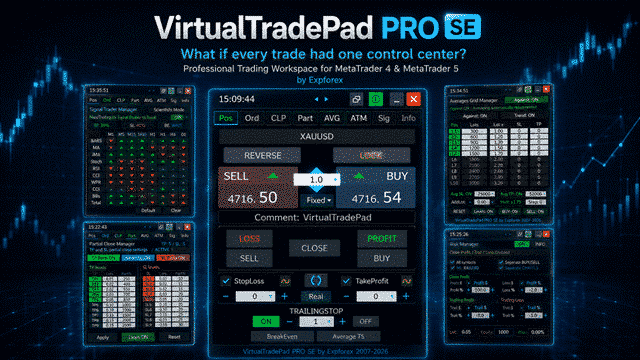
VirtualTradePad PRO SE est un espace de travail professionnel pour le trading sur MetaTrader 4 et MetaTrader 5. Il aide les traders à gérer leurs opérations plus rapidement, plus clairement et plus confortablement directement depuis le graphique — sans passer en permanence d’une fenêtre MetaTrader aux scripts, aux onglets du terminal et aux calculs manuels.
Survolez un module pour afficher l’onglet réel du panneau PRO SE
Avant de lire la documentation complète, explorez visuellement les modules principaux.
Parcourez POS, ORD, CLP, PART, AVG, ATM, SIG et INFO pour comprendre comment le produit est organisé.
Trading manuel, ordres en attente, gestion des positions, sorties partielles, contrôle du profit/de la perte du panier, niveaux de moyennage, règles ATM, signaux, informations en direct, outils du Strategy Tester et flux de travail prêt pour VPS — le tout dans une seule interface graphique connectée.
Comment fonctionne VirtualTradePad PRO SE ?
Ce que les traders disent de VirtualTradePad
Les retours et avis des traders aident les nouveaux utilisateurs à comprendre comment le panneau est utilisé en pratique. Lors de la première étape de publication, les avis existants sur VirtualTradePad peuvent servir d’historique produit, puis être remplacés ou complétés par de nouveaux avis sur VirtualTradePad PRO SE feedback.

Rudolf Strahm
Ein Hilfreiches Tool mit einfachen Handhabungen von Pendenten HandelI've been using the MT4/MT5 versions for years now. I could not trade without this tool, its amazing. Otherwise it is a perfect app. Ok it also has a few formatting issues with previews and numbers on the chart, but cmon its an amazing EA and worth your money! One problem I'm having right now though is as follows: If I have my Stop loss set at 100, and my Take profit at 200, when I go to click the "Buy" button, and I show on the chart where my Take profit and Stop loss would be, they are reversed. So for a buy in this case, my Stop loss would show 200, and my Take profit 100, even though that is the opposit for what I have them set at. This goes for clicking the "Sell" button. Basically, the Take profit and Stop loss previews are backwards, which is very frustrating. -Edit: The issue is being worked on, and I'm sure will be fixed soon. Perfect product and great support from the developer 🙂

P_Morgan
It's a very good tool. The seller answers questions and solves problems clearly.wilsonvivas32
I have been tradings since 2019 manually! and was looking for a tool to help me with my manual trades and must said , I am so greatful for this awesome tool! Is not for a beginner but if you have some experience you will greatly appreciate all the posibilities and freedom to place orders fast that left me speechless!Mohamedshah
I have just purchased VirtualTradePad. I can see that the developer has put a huge effort and commitment to make the Virtual Tradepad perfect in all its parameters and functions available. I have checked many similar EA's in MQL5 and this the only EA I can recommend. Thank You! Vladislav Andruschenko for providing this robust EA at an affordable price.aph.andy
Very good! Have been using it for 3 days, it increases my profits! Thank you very muchERIC ANTHONY HAHN
Amazing product with lots of options. The best trading tools all in one product.Alexander Men
Very useful too for manual scalping. Thank youmarlowyip
This is really awesome. The stop loss control was effected by the magic number. Very frustrating to figure that out.kpt247
Hi, It's really good EA for manual trading. It's very helpful. Can you add the following functions: 1- Non-stop Auto trading: Buy / Sell / Buy and Sell (also has option to turn ON/OFF filters of some most popular indicators) 2- Auto averaging with: Distance Addition / Distance Martin / Lot Addition / Lot Martin / Max Lot / Max Orders Thank you !COPYTRADER777
Купил панель, реверс и безубыток одной кнопкой определенно экономят время, авто процент тоже думаю вещь удобная( но если честно высчитываю уже на глазок). Что хочу сказать, спасибо что есть такой сайт и спасибо что есть люди у которых руки из нужного места. Собственно говоря не такие большие деньги чтобы сэкономить на нервах и удобно работать на быстром рынке.)Rogerio Costa
Hello, The program is a beast best tool to work that i have proved. I would like to know if it is possible to have one activation, in to the MT4 beacause instead of buying it for MT4 i bought for the MT5, is there any solution?Jo nathan
A must have tool. Works great.Dave W
This is the best trading pad on the market. So many features, the value is ridiculously good. If you're a manual trader you need this tool.Atila R Akdeniz
Excellent Tool, definitely the best on the market. All of Vladislav's products are of excellent quality, and he provides very good support. With the current prices it's a good time to buy all his products.




Essayez VirtualTradePad PRO SE avant de l’utiliser sur un compte réel
Commencez gratuitement !
Vous pouvez télécharger et installer notre programme gratuitement !
Vous pouvez le tester sur votre compte de démonstration sans limite de temps !
Vous pouvez aussi tester notre programme gratuitement sur un compte réel avec le symbole USDJPY !
Installez la bonne version MT4 ou MT5, ajoutez le panneau à un graphique de démonstration et testez le workflow principal étape par étape.
Acheter la version complète de VirtualTradePad PRO SE
VirtualTradePad PRO SE est conçu comme un produit professionnel pour les traders qui ont besoin d’un centre de contrôle complet directement sur le graphique MetaTrader. Choisissez la version correspondant à votre terminal : MetaTrader 4 ou MetaTrader 5.
 | MT5Version complèteFor MetaTrader 5125 $ | MT5Location 3 moisFor MetaTrader 530 $ | MT4Version complèteFor MetaTrader 4125 $ | MT4Location 3 moisFor MetaTrader 430 $ |
|---|---|---|---|---|
| MetaTrader | MT5 | MT5 | MT4 | MT4 |
| Durée | À vie | 3 mois | À vie | 3 mois |
| Comptes de trading | Illimité | Illimité | Illimité | Illimité |
| Ordinateurs / Activations | 10 | 10 | 10 | 10 |
| Fonctions | Complet | Complet | Complet | Complet |
| Support | 24/7 | 24/7 | 24/7 | 24/7 |
| Action | Acheter pour MT5 | Louer pour MT5 | Acheter pour MT4 | Louer pour MT4 |
Accès rapide
Les versions MT4 et MT5 sont des produits séparés, car MetaTrader 4 et MetaTrader 5 utilisent une logique de plateforme différente. Sélectionnez la version correspondant au terminal sur lequel vous utiliserez le panneau.
Avant l’achat, nous vous recommandons vivement de consulter nos instructions et section FAQ afin de profiter d’une expérience fluide.
Table des matières (cliquer pour afficher)
List
- Ce que fait VirtualTradePad PRO SE
- Onglet POS — Panneau de contrôle du trading manuel
- Onglet ORD — Ordres en attente et planification des niveaux de prix
- Onglet CLP — Clôture par profit, perte et trailing profit
- Onglet PART — Gestionnaire de clôture partielle
- Onglet AVG — Gestionnaire de moyennage et d’ajout en tendance
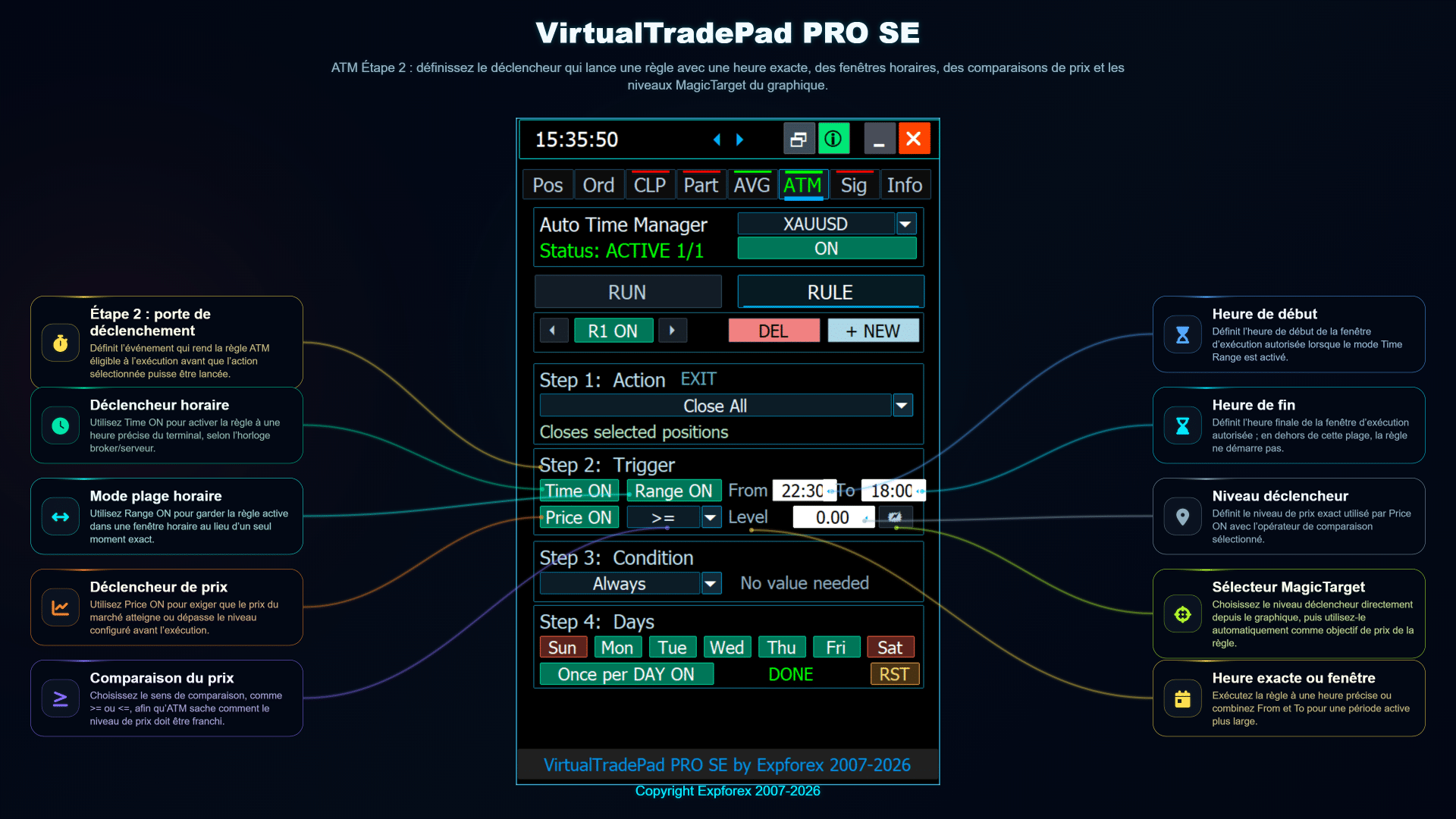
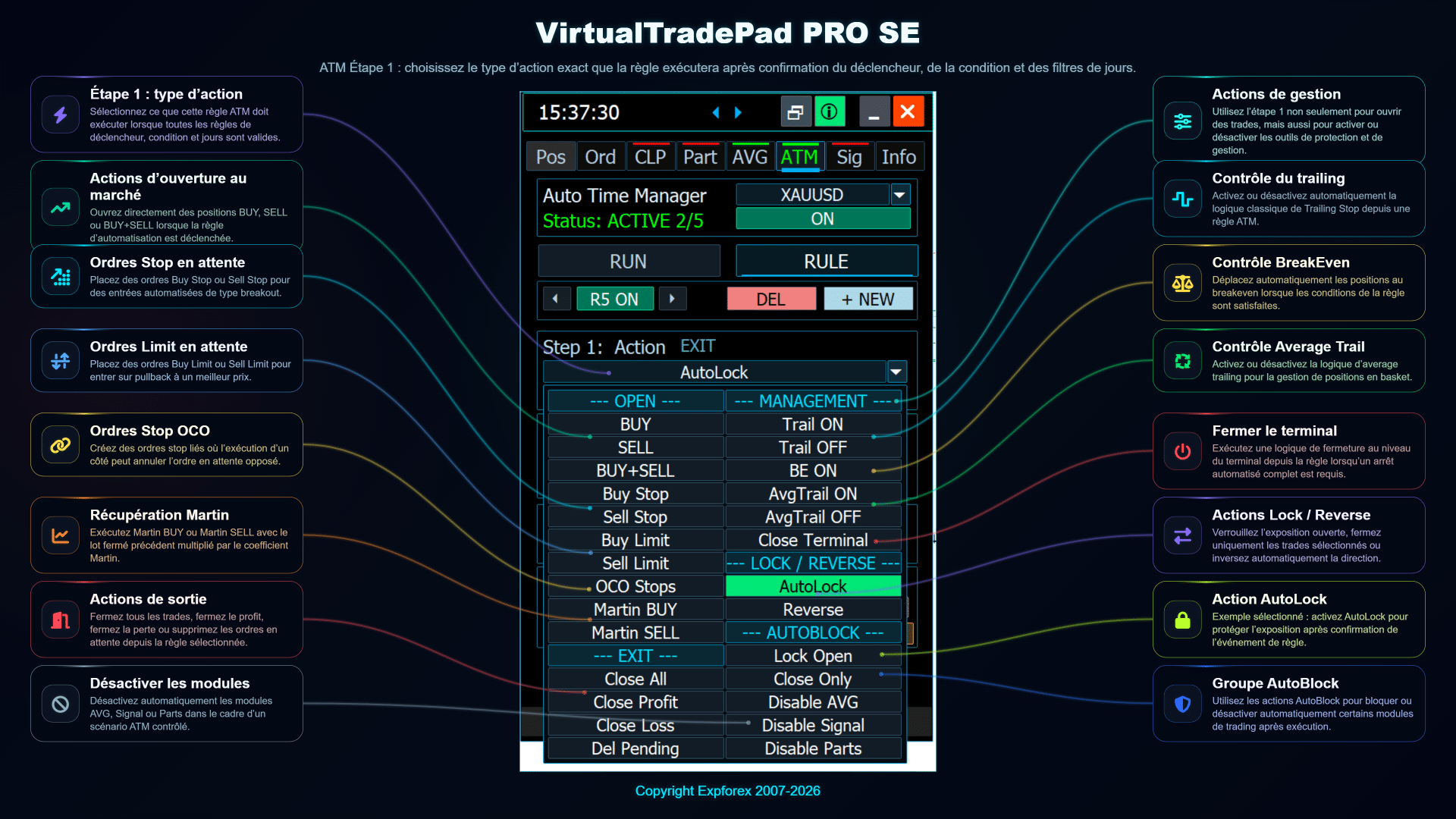
- Onglet ATM — Règles avancées de gestion des trades
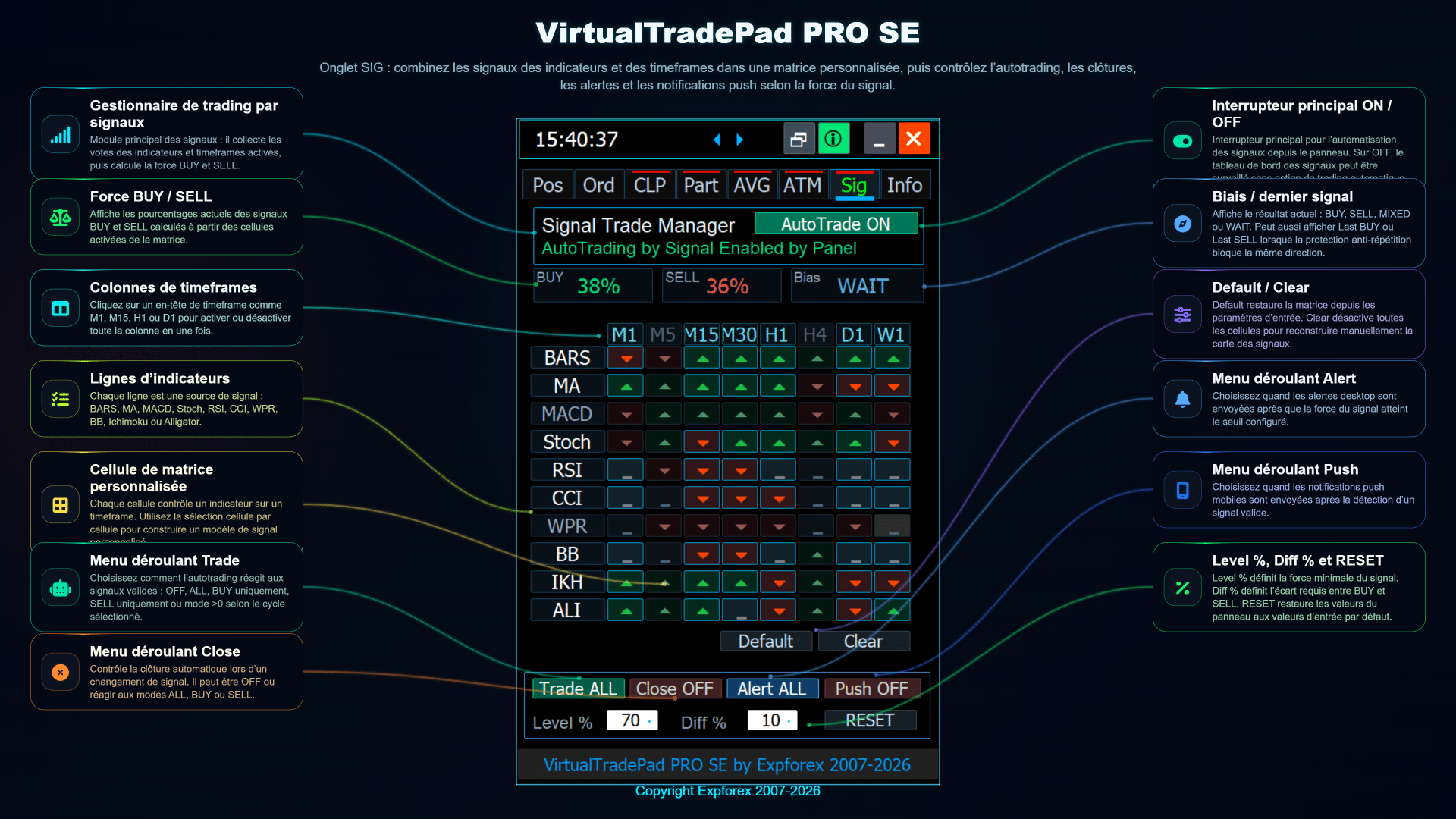
- Onglet SIG — Gestionnaire de signaux de trading
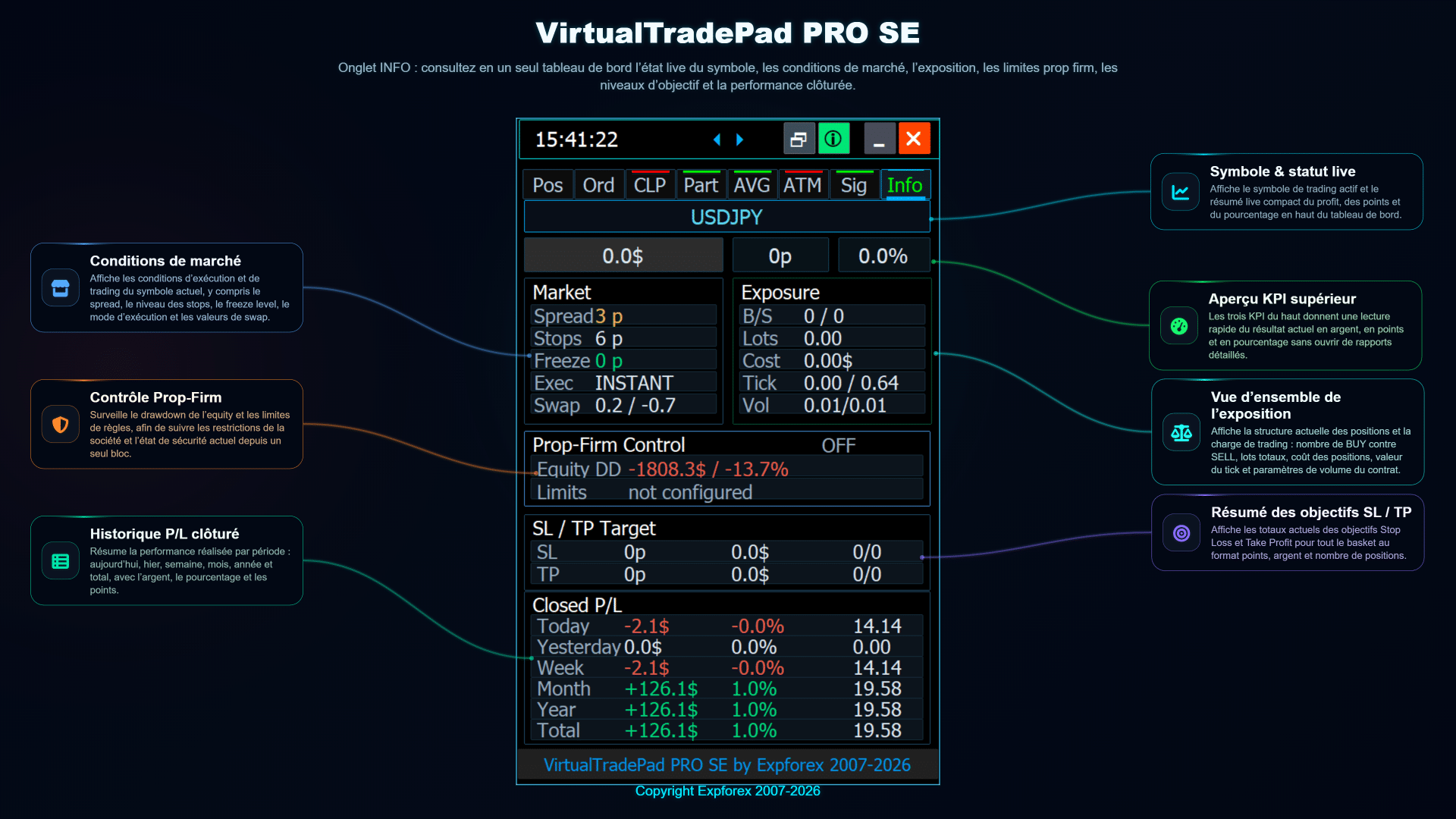
- Onglet INFO — Vue en temps réel du marché, de l’exposition et du risque
- Contrôle du Strategy Tester — Espace de test visuel
- Environnement MQL5 VPS — Workflow stable du panneau
- Installation et premier lancement
- Workflows pratiques et cas d’utilisation
- Paramètres de VirtualTradePad PRO SE — Référence complète
- Description des variables externes des indicateurs
- VirtualTradePad PRO SE — Questions fréquentes
- Journal des modifications de VirtualTradePad PRO SE — Nouveautés
- Avis sur VirtualTradePad PRO S
- Commentaires sur VirtualTradePad PRO SE
- Support, commentaires et avis
Ce que fait VirtualTradePad PRO SE
Le panneau est conçu autour du flux de travail réel d’un trader au quotidien : ouvrir une position, la protéger, surveiller l’exposition, ajuster les niveaux, clôturer une partie de la position, contrôler le résultat du panier, tester une idée et garder les informations importantes visibles.
| Zone | Ce que cela apporte au trader |
| Trading manuel | Boutons rapides BUY, SELL, Close, Reverse, Lock, contrôle du lot et commentaires de trade directement depuis le graphique. |
| Outils de protection | Stop Loss, Take Profit, Trailing Stop, Breakeven et modes de protection réels ou virtuels. |
| Contrôle des positions | Détails des positions en temps réel, outils de clôture partielle, niveaux sur le graphique et actions rapides de gestion des positions. |
| Ordres en attente | Placement des ordres en attente, logique de grille d’ordres et flux Magic Target depuis le graphique. |
| Gestion du panier | Close Profit, Close Loss, Profit Trailing et contrôle séparé BUY/SELL ou par symbole sélectionné. |
| Modules avancés | Modules PART, AVG, ATM, SIG et INFO pour des scénarios de gestion des trades plus structurés. |
Pourquoi il est différent d’un simple panneau de trading
Un panneau de trading classique se concentre généralement sur l’exécution plus rapide des ordres. VirtualTradePad PRO SE va plus loin : il réunit l’exécution, le suivi, la gestion des trades, les niveaux graphiques, le travail dans le testeur et les modules avancés dans un seul environnement.
| Panneau de trading simple | VirtualTradePad PRO SE |
| Se concentre généralement sur les boutons BUY, SELL et Close. | Fournit un espace complet de gestion des trades avec plusieurs modules. |
| Affiche souvent des informations limitées sur les positions. | Affiche les détails en temps réel, l’exposition, le SL/TP virtuel, le résultat flottant et les statistiques. |
| Ne prend pas toujours en charge les scénarios complexes basés sur les niveaux du graphique. | Prend en charge les niveaux graphiques pour les positions, les ordres en attente, les sorties partielles, la logique AVG et la logique ATM. |
| Dispose généralement d’un comportement de test basique. | Inclut des outils visuels pour le Strategy Tester et des contrôles d’événements Auto-Pause. |
| Avertissement sur les risques : VirtualTradePad PRO SE est un outil professionnel de gestion des trades. Il peut améliorer le flux de travail et la visibilité, mais il ne supprime pas le risque de trading. Testez toujours les paramètres sur un compte de démonstration et utilisez une gestion du risque responsable. |
Navigation rapide dans les modules
| Module | Objectif principal | Ce que vous allez apprendre |
| POS | Trading manuel et contrôle des positions. | Exécution BUY/SELL, mode de lot, commentaires, Reverse, Lock, Close, Stop Loss, Take Profit, Trailing Stop et BreakEven. |
| ORD | Ordres en attente et placement d’ordres depuis le graphique. | Buy Stop, Sell Stop, Buy Limit, Sell Limit, grilles d’ordres, distance, durée de vie, coefficient de lot et flux Magic Target. |
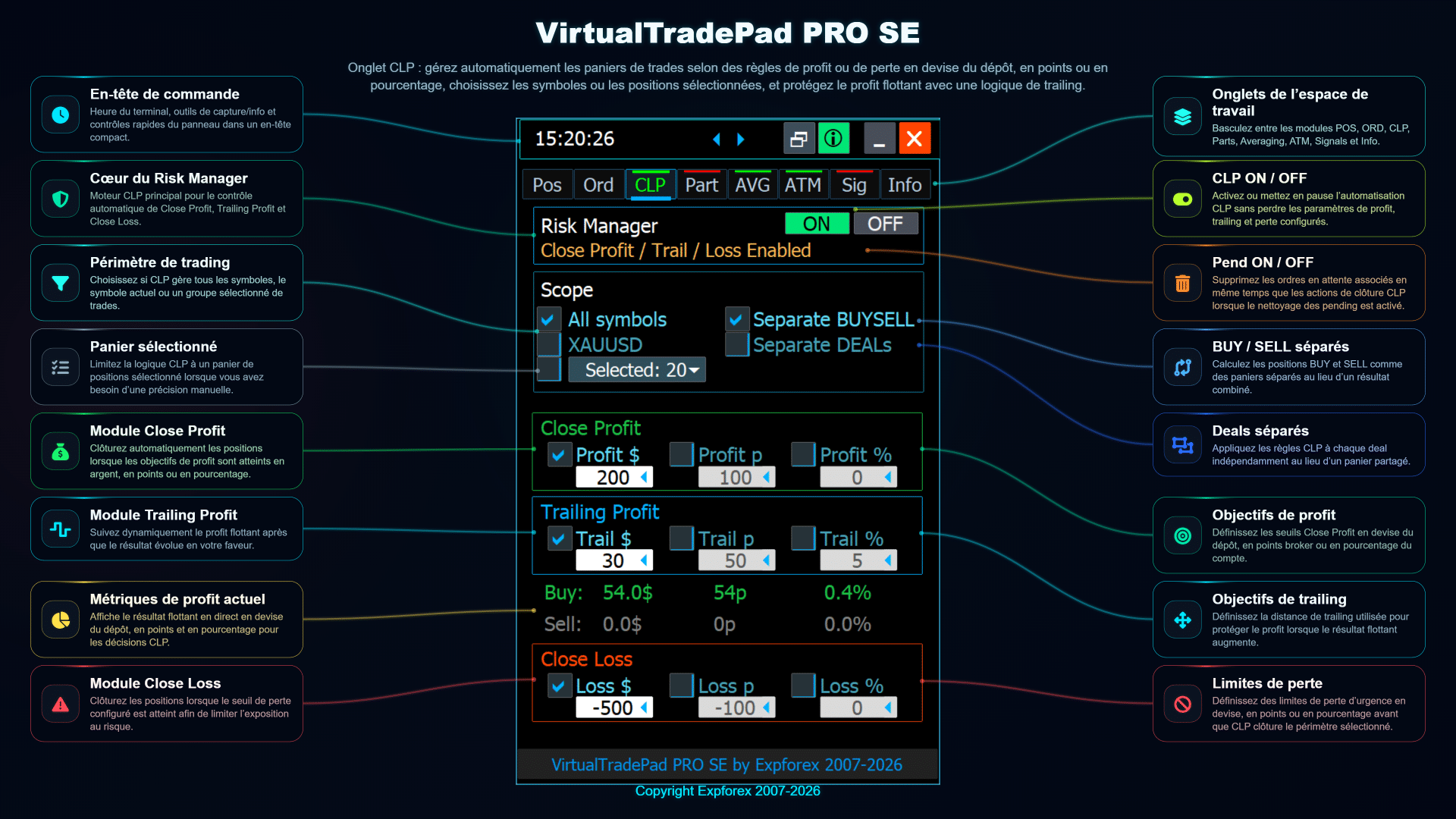
| CLP | Clôture par profit, trailing profit et clôture par perte. | Périmètre du panier, trades sélectionnés, logique BUY/SELL séparée, trades séparés, objectifs de profit, objectifs de trailing et limites de perte. |
| Part | Clôture partielle par niveaux TP et SL. | Niveaux de clôture partielle TP/SL, Smart SL, échelles graphiques, édition par niveau, remplacements personnalisés et sorties progressives de position. |
| AVG | Gestion des niveaux de moyennage et d’ajout dans la tendance. | Mode Against, mode Trend, distances entre niveaux, multiplicateurs de lot, AddLot, SL/TP/TS du panier et aperçu des niveaux sur le graphique. |
| ATM | Automatisation basée sur des règles à l’intérieur du panneau. | Règles enregistrées, actions, déclencheurs, conditions, filtres par jour, logique une fois par jour, paramètres de trade et barrières de sécurité de l’automatisation. |
| Sig | Matrice de signaux et logique indicateur/timeframe. | Force du signal BUY/SELL, colonnes de timeframes, lignes d’indicateurs, cellules personnalisées de la matrice, alertes, notifications push et contrôle du trading automatique. |
| Info | État du symbole en temps réel et statistiques de trading. | Conditions de marché, exposition, contrôle prop-firm, résumé des objectifs SL/TP et historique du P/L clôturé. |
| Strategy Tester | Test visuel et inspection du flux de travail. | Terminal du testeur, commandes de lecture, contrôle de la vitesse, événements Auto-Pause, niveaux graphiques et simulation du trading manuel. |
| MQL5 VPS | Environnement MetaTrader VPS stable. | Comment préparer le panneau pour la migration VPS et pourquoi les états/paramètres enregistrés doivent être vérifiés avant de lancer l’automatisation en réel. |
| ⚠️ | Avant d’utiliser les modules avancés Les modules comme AVG, ATM, Sig, CLP et Part peuvent exécuter ou préparer des actions de gestion des trades selon vos paramètres. Avant de les activer sur un compte réel, vérifiez tous les paramètres, testez le comportement dans le Strategy Tester lorsque c’est possible, puis commencez avec un compte de démonstration ou un lot conservateur. Des paramètres incorrects peuvent augmenter le risque de trading. Le panneau fournit des outils de contrôle, mais la décision de trading et la gestion du risque restent sous la responsabilité du trader. |
Onglet POS — Panneau de contrôle du trading manuel
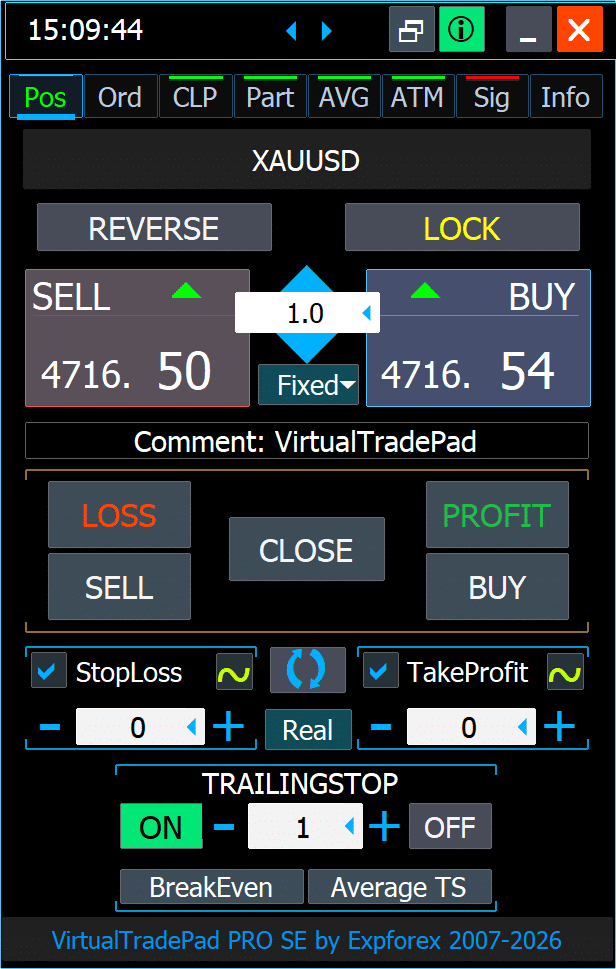
L’onglet POS est l’espace principal de trading manuel de VirtualTradePad PRO SE. Il est conçu pour l’exécution rapide des ordres, la protection des positions, les actions de clôture rapide, la gestion Reverse/Lock, le contrôle du Stop Loss et du Take Profit, le trailing stop, le breakeven et la logique de trailing moyen directement depuis le graphique.
Cet onglet est le meilleur point de départ pour les nouveaux utilisateurs, car il explique l’idée centrale du produit : un centre de contrôle MetaTrader professionnel où les actions de trading, les paramètres de protection et les outils de gestion des positions sont disponibles dans un panneau compact.
| Utilisation recommandée : utilisez l’onglet POS lorsque vous souhaitez ouvrir manuellement des trades BUY/SELL, définir la taille du lot, ajouter un commentaire, activer la protection SL/TP avant l’entrée, clôturer des positions par direction ou par résultat, inverser l’exposition, verrouiller des positions ou gérer le trailing et le breakeven depuis le graphique. |
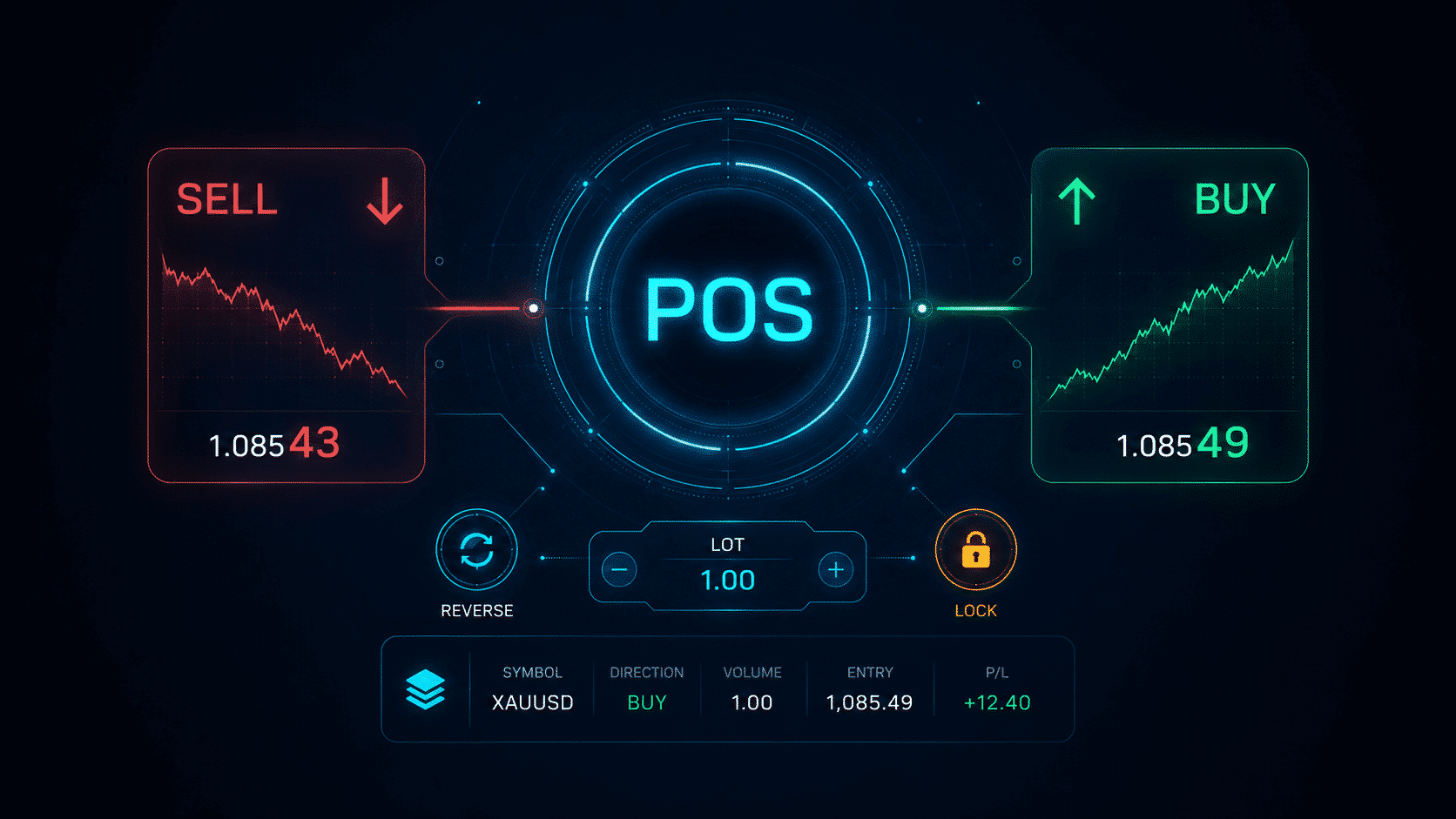
Aperçu de l’onglet POS
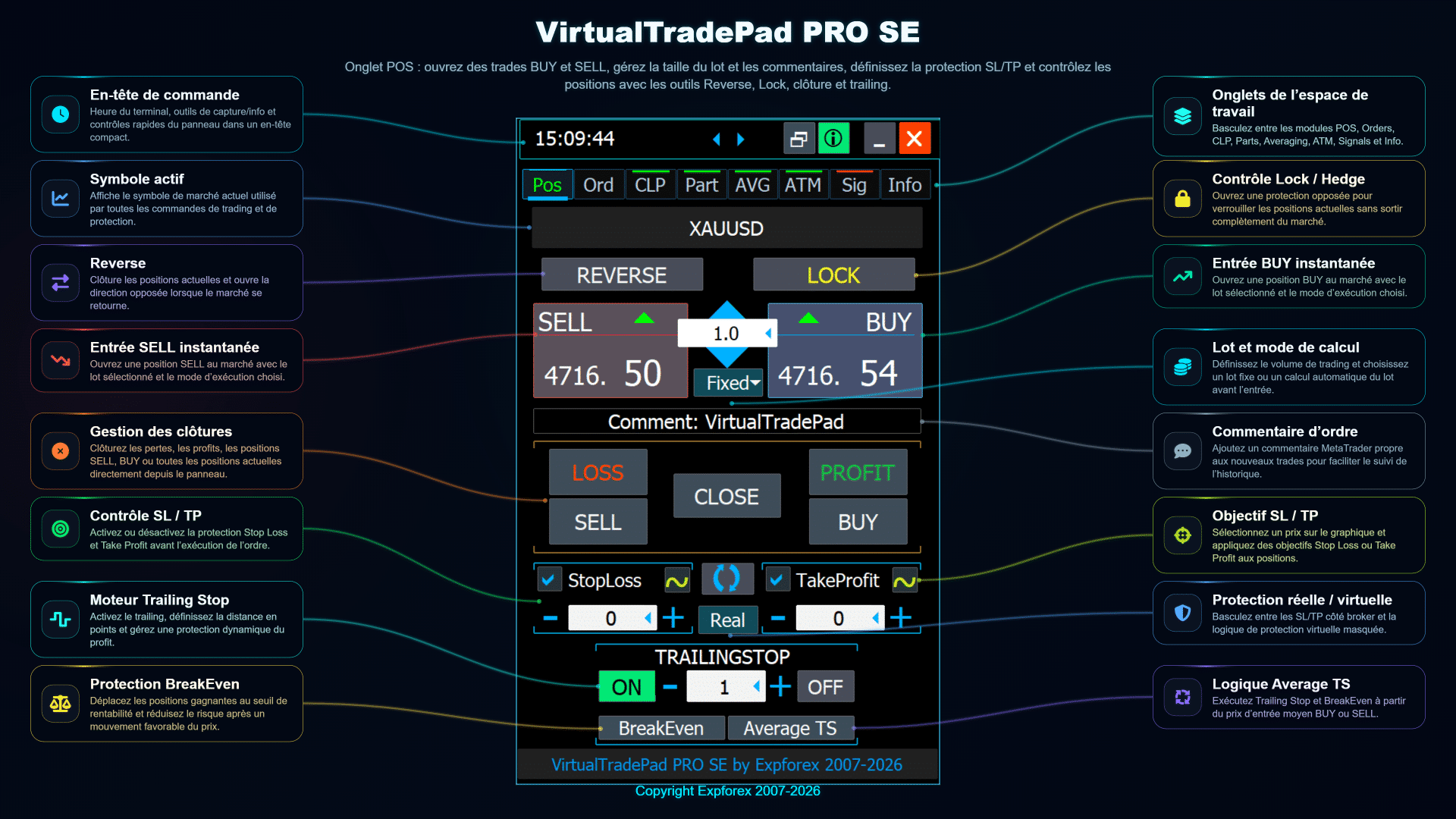
Le panneau POS réunit les contrôles de trading les plus utilisés : contexte du symbole, sélection du lot, boutons d’entrée au marché, boutons de clôture, activation du SL/TP, protection réelle ou virtuelle, trailing stop, breakeven et trailing stop moyen. Le panneau est compact, mais chaque bloc a un objectif clair.
Explication des contrôles principaux
| Contrôle | Objectif | Utilisation pratique |
| BUY / SELL | Ouvre des positions au marché avec le lot et le mode d’exécution sélectionnés. | Entrées manuelles rapides directement depuis le graphique, sans ouvrir la fenêtre d’ordre standard de MetaTrader. |
| Champ Lot | Définit le volume du trade avant l’entrée. | Utilisez un lot fixe ou un mode de calcul automatique selon vos paramètres configurés. |
| Comment | Ajoute un commentaire MetaTrader propre aux nouveaux trades. | Utile pour le suivi de l’historique, la séparation des stratégies et l’analyse du support. |
| REVERSE | Ferme l’exposition actuelle et ouvre la direction opposée. | Utile lorsque la direction du marché change et que le trader veut retourner rapidement la position. |
| LOCK | Ouvre une protection opposée pour couvrir l’exposition actuelle. | Peut être utilisé pour verrouiller temporairement le résultat de marché au lieu de clôturer entièrement les positions. |
| LOSS / PROFIT / SELL / BUY / CLOSE | Ferme les positions par résultat, par direction ou toutes les positions actuelles. | Permet de nettoyer rapidement les positions perdantes, les positions gagnantes, les positions BUY, les positions SELL ou tout le panier. |
| StopLoss / TakeProfit | Active et définit les niveaux de protection avant l’ouverture des trades. | Aide à créer un flux d’entrée discipliné où la protection est préparée avant l’exécution. |
| Real / Virtual | Bascule entre le SL/TP côté courtier et la logique de protection virtuelle masquée. | La protection réelle est placée sur le serveur du courtier. La protection virtuelle est gérée par la logique du panneau tant que le terminal fonctionne. |
| TRAILINGSTOP | Déplace la protection dynamiquement lorsque le prix évolue en faveur du trader. | Utile pour protéger le profit flottant sans fermer immédiatement le trade. |
| BreakEven | Déplace les positions gagnantes au point mort lorsque les conditions le permettent. | Réduit le risque après que le marché a évolué dans la direction souhaitée. |
| Average TS | Lance une logique de trailing depuis le prix d’entrée moyen BUY ou SELL. | Utile lorsque plusieurs positions sont gérées comme un seul panier. |
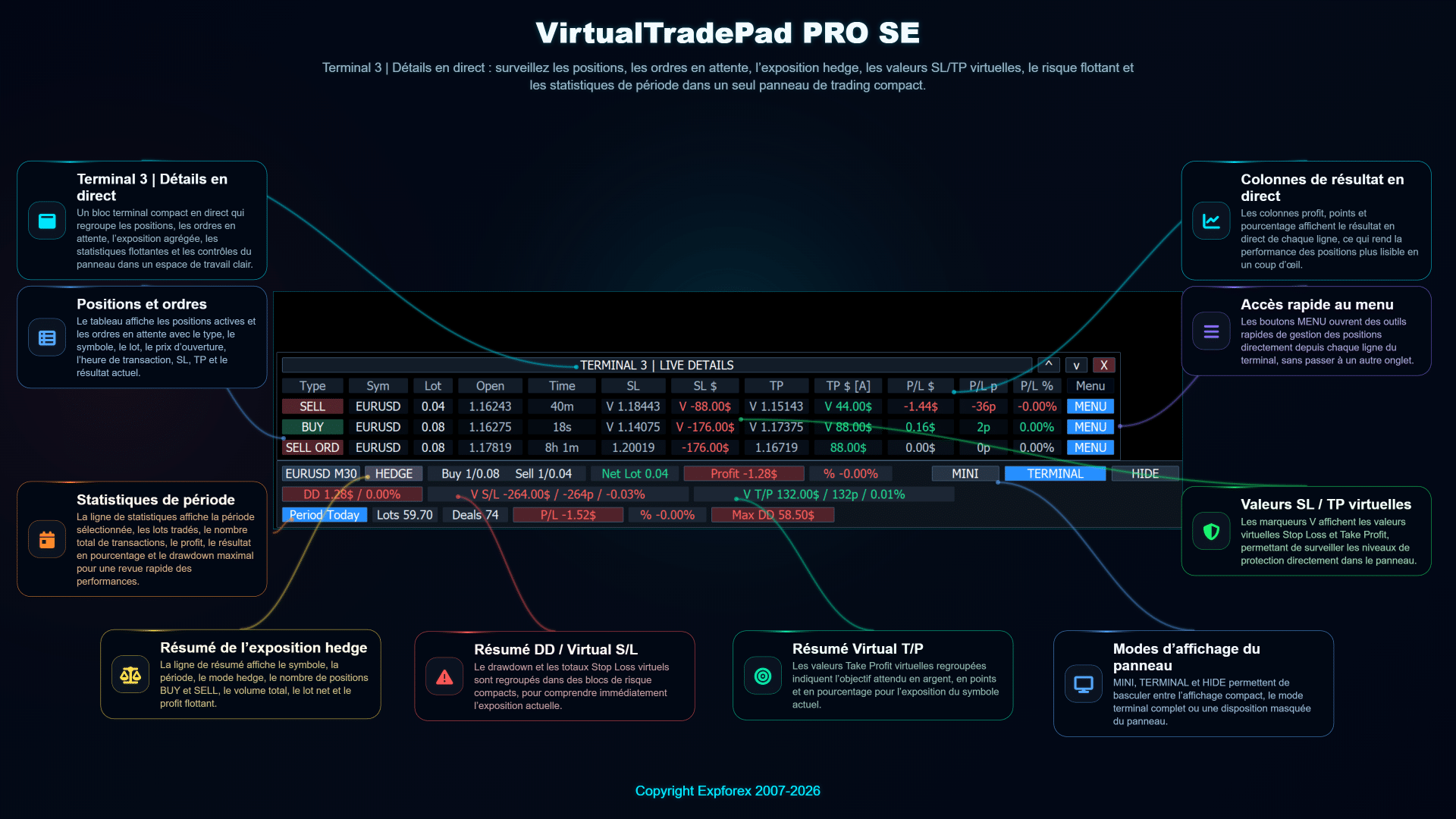
Panneau Terminal / Live Details
Le flux POS peut être combiné avec le panneau Terminal / Live Details. Ce panneau affiche les positions, les ordres en attente, l’exposition de couverture, les valeurs SL/TP virtuelles, le risque flottant, les statistiques de période et l’accès rapide au menu dans un bloc de trading compact.
| Conseil : le panneau Live Details est particulièrement utile lorsque plusieurs trades sont ouverts en même temps. Au lieu de consulter le terminal MetaTrader standard, le trader peut surveiller l’exposition du symbole, le lot net, le résultat flottant, les totaux SL/TP virtuels et la performance de la période directement depuis le graphique. |
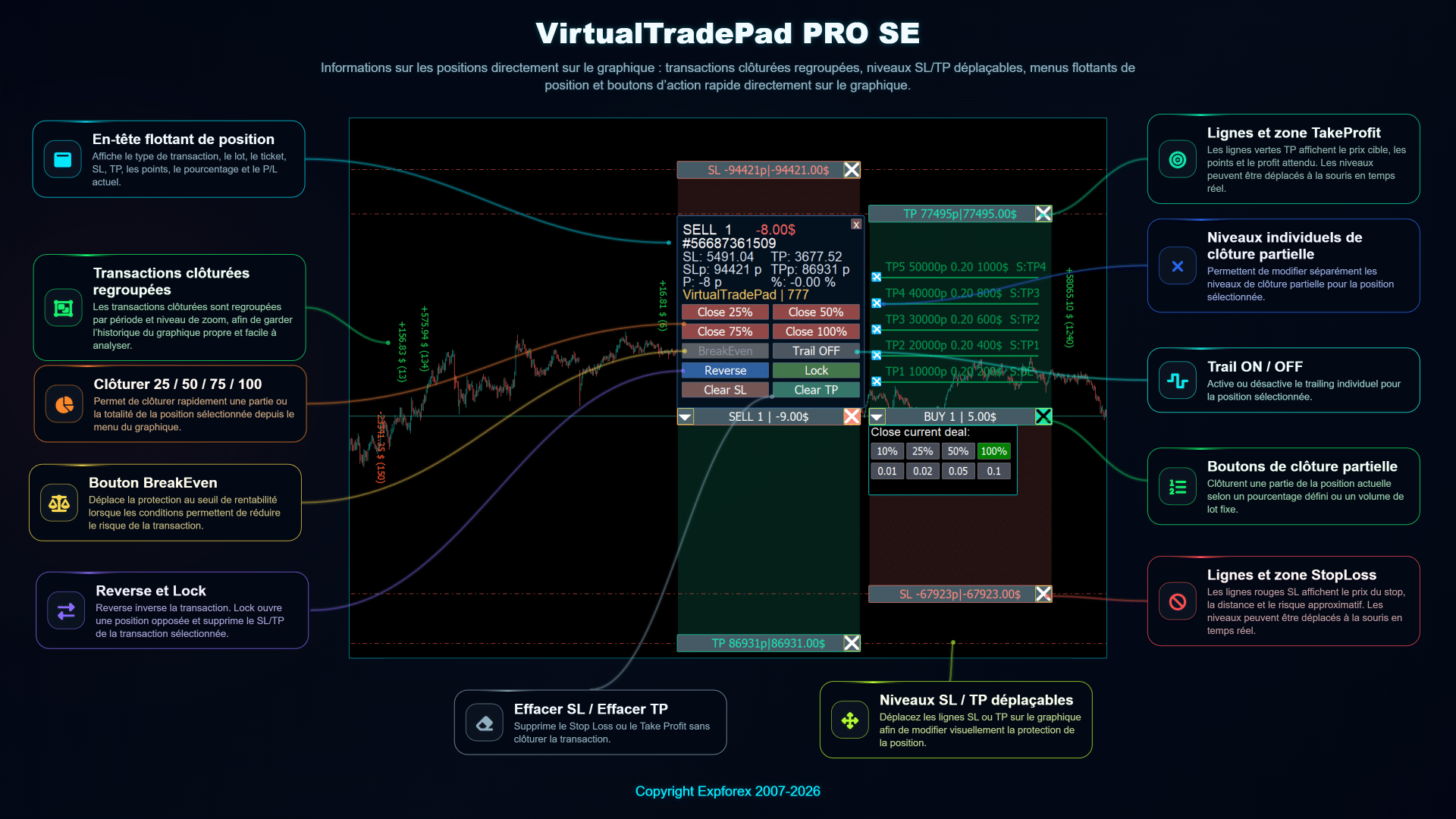
Gestion des positions sur le graphique
VirtualTradePad PRO SE peut également afficher les informations de position et les menus d’action directement sur le graphique. Cela aide le trader à gérer visuellement chaque position : clôture partielle, reverse, lock, suppression du SL/TP, déplacement des niveaux, contrôle du trailing et zones TP/SL individuelles peuvent être vérifiés sans quitter le graphique.
Flux pratique POS
| Étape | Action | Raison |
| 1 | Sélectionnez le symbole et confirmez le contexte du graphique. | Les actions du panneau sont liées au symbole du graphique actuel et à la logique de trading configurée. |
| 2 | Définissez la taille du lot et choisissez le mode de calcul. | Cela définit le volume du trade avant l’ouverture d’un ordre au marché. |
| 3 | Activez le Stop Loss et le Take Profit si une protection est nécessaire. | La protection peut être préparée avant l’exécution de l’ordre. |
| 4 | Ouvrez BUY ou SELL depuis le panneau. | La position est ouverte directement depuis le graphique avec les valeurs sélectionnées. |
| 5 | Gérez la position avec les outils de clôture, reverse, lock, trailing ou breakeven. | Le trader peut réagir rapidement sans passer d’une fenêtre MetaTrader à l’autre. |
Notes importantes
- La protection virtuelle exige que le terminal ou l’environnement VPS reste actif. Si vous utilisez un SL/TP virtuel ou une logique de trailing virtuelle, testez soigneusement le comportement avant de trader en réel.
- Les actions Lock et Reverse modifient rapidement l’exposition au marché. Utilisez-les uniquement si vous comprenez le fonctionnement du hedging et des positions opposées sur votre type de compte.
- Average TS est orienté panier. Il est utile lorsque plusieurs positions sont gérées depuis le prix d’entrée moyen, mais il doit d’abord être testé sur un compte de démonstration.
- Vérifiez toujours les conditions de trading du courtier. Les niveaux de stops, les niveaux de gel, le spread, le mode d’exécution et l’état du marché peuvent influencer l’ouverture et la modification des ordres.
| Avertissement sur les risques : VirtualTradePad PRO SE est un panneau professionnel de gestion du trading. Il ne garantit pas le profit et ne supprime pas le risque de marché. Testez toujours les paramètres sur un compte de démonstration et utilisez des limites de risque adaptées à votre stratégie de trading. |
Onglet ORD — Ordres en attente et planification des niveaux de prix
L’onglet ORD de VirtualTradePad PRO SE est conçu pour travailler avec les ordres en attente directement depuis le graphique. Il aide le trader à préparer des ordres Buy Stop, Sell Stop, Buy Limit et Sell Limit, à définir les distances d’ordre, à créer des grilles d’ordres, à définir des niveaux de protection et à utiliser le flux Magic Target pour planifier visuellement les niveaux de prix.
Ce module est utile lorsque le trader ne veut pas entrer immédiatement sur le marché, mais souhaite préparer un plan d’entrée structuré autour du prix actuel, de zones de cassure, de zones de pullback ou de niveaux sélectionnés manuellement sur le graphique.
| Utilisation recommandée : utilisez l’onglet ORD lorsque vous souhaitez placer des ordres en attente, construire des grilles d’ordres, planifier de futures entrées par distance ou niveau de prix, ou préparer des ordres visuellement sans ouvrir la fenêtre d’ordre standard de MetaTrader. |
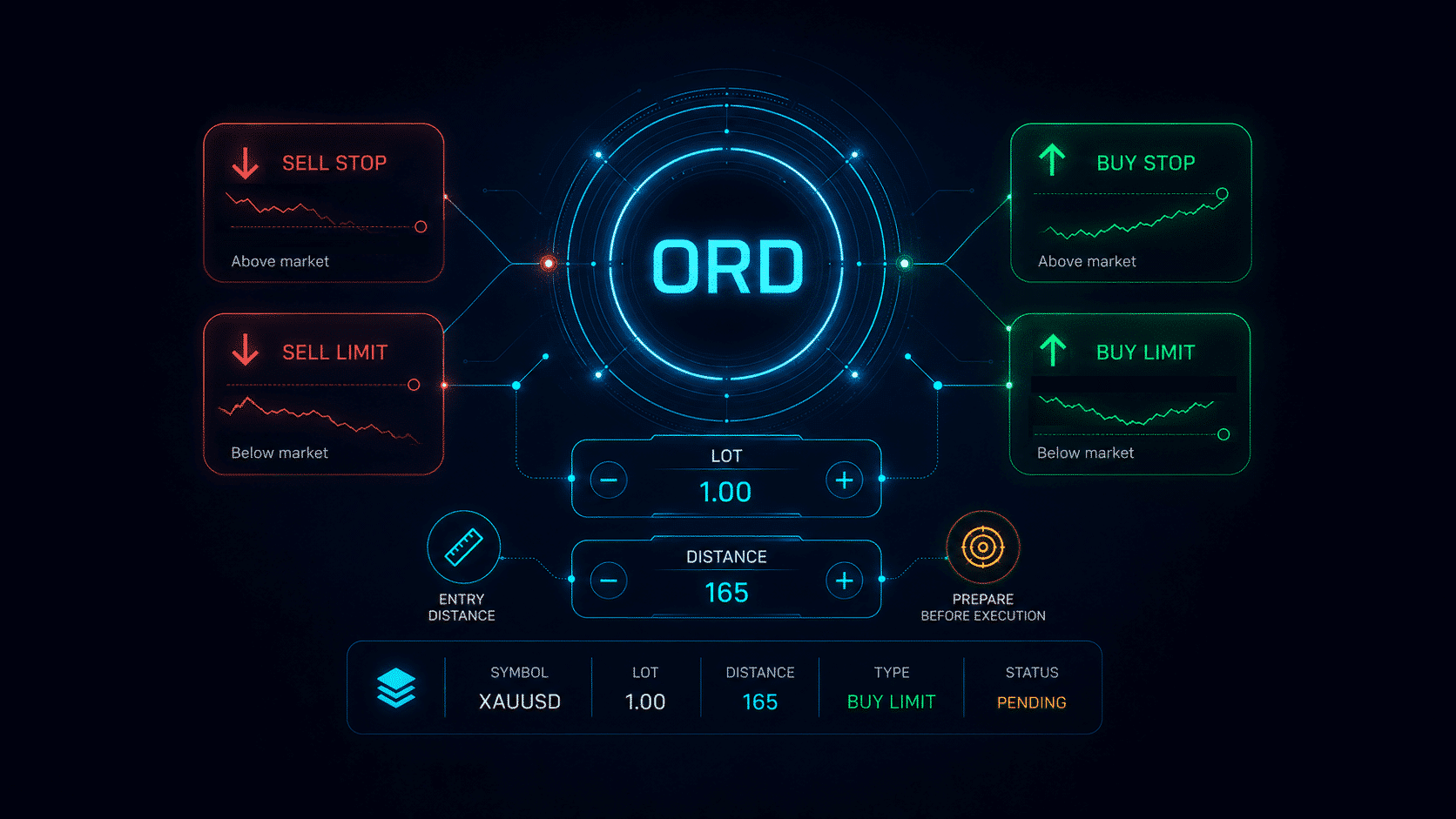
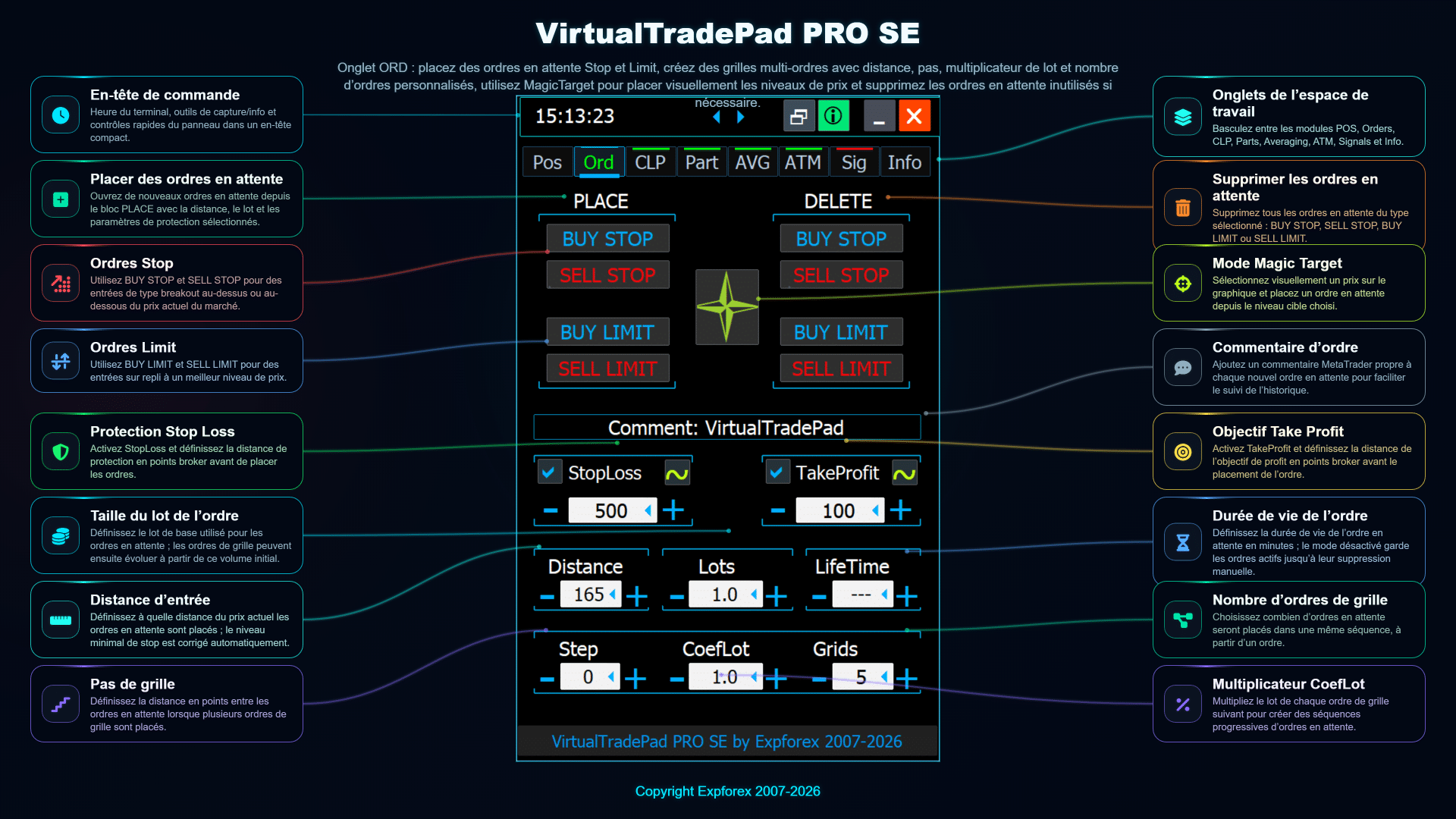
Aperçu de l’onglet ORD
Le panneau ORD regroupe les contrôles d’ordres en attente dans un espace compact. Le trader peut sélectionner le type d’ordre, définir la taille du lot, choisir une logique par distance ou par prix, activer le Stop Loss et le Take Profit, préparer des grilles d’ordres et gérer les ordres en attente depuis le même panneau.
Explication des principaux contrôles ORD
| Contrôle | Objectif | Utilisation pratique |
| Buy Stop / Sell Stop | Place des ordres en attente de type cassure au-dessus ou au-dessous du prix actuel du marché. | Utile lorsque le trader anticipe une continuation après la cassure d’un niveau sélectionné. |
| Buy Limit / Sell Limit | Place des ordres en attente de type pullback sous ou au-dessus du prix actuel du marché. | Utile lorsque le trader attend un retour du prix vers une meilleure zone d’entrée avant un mouvement dans la direction prévue. |
| Champ Lot | Définit le volume de l’ordre en attente avant son placement. | Utilisez un lot fixe ou une logique de calcul du lot configurée selon votre plan de trading. |
| Distance / Step | Contrôle à quelle distance l’ordre en attente ou le niveau de grille est placé par rapport au prix actuel ou au niveau de base sélectionné. | Aide à créer un placement d’ordres cohérent sans calculer chaque niveau manuellement. |
| SL / TP | Ajoute une protection Stop Loss et Take Profit aux ordres en attente. | Utile lorsque les ordres doivent être protégés immédiatement après leur activation. |
| Order Grid | Crée plusieurs ordres en attente selon le pas, le nombre et la logique de volume configurés. | Utile pour une planification structurée des entrées par cassure, pullback ou niveaux. |
| Outils Delete / Modify | Gèrent les ordres en attente existants depuis le panneau ou depuis le graphique. | Permettent un ajustement ou un nettoyage rapide lorsque le plan de marché change. |
| Magic Target | Permet une planification visuelle des ordres en sélectionnant les niveaux du graphique avec le curseur. | Utile lorsque le trader veut définir l’entrée, le SL et le TP directement depuis le graphique au lieu de saisir les prix manuellement. |
Grille d’ordres en attente basée sur le graphique
VirtualTradePad PRO SE peut afficher les niveaux d’ordres en attente planifiés directement sur le graphique. Cela rend la structure des ordres plus facile à comprendre avant que les ordres ne soient placés ou activés. Le trader peut vérifier visuellement la distance entre les niveaux, la direction de l’ordre, la taille du lot et la relation avec l’action actuelle des prix.
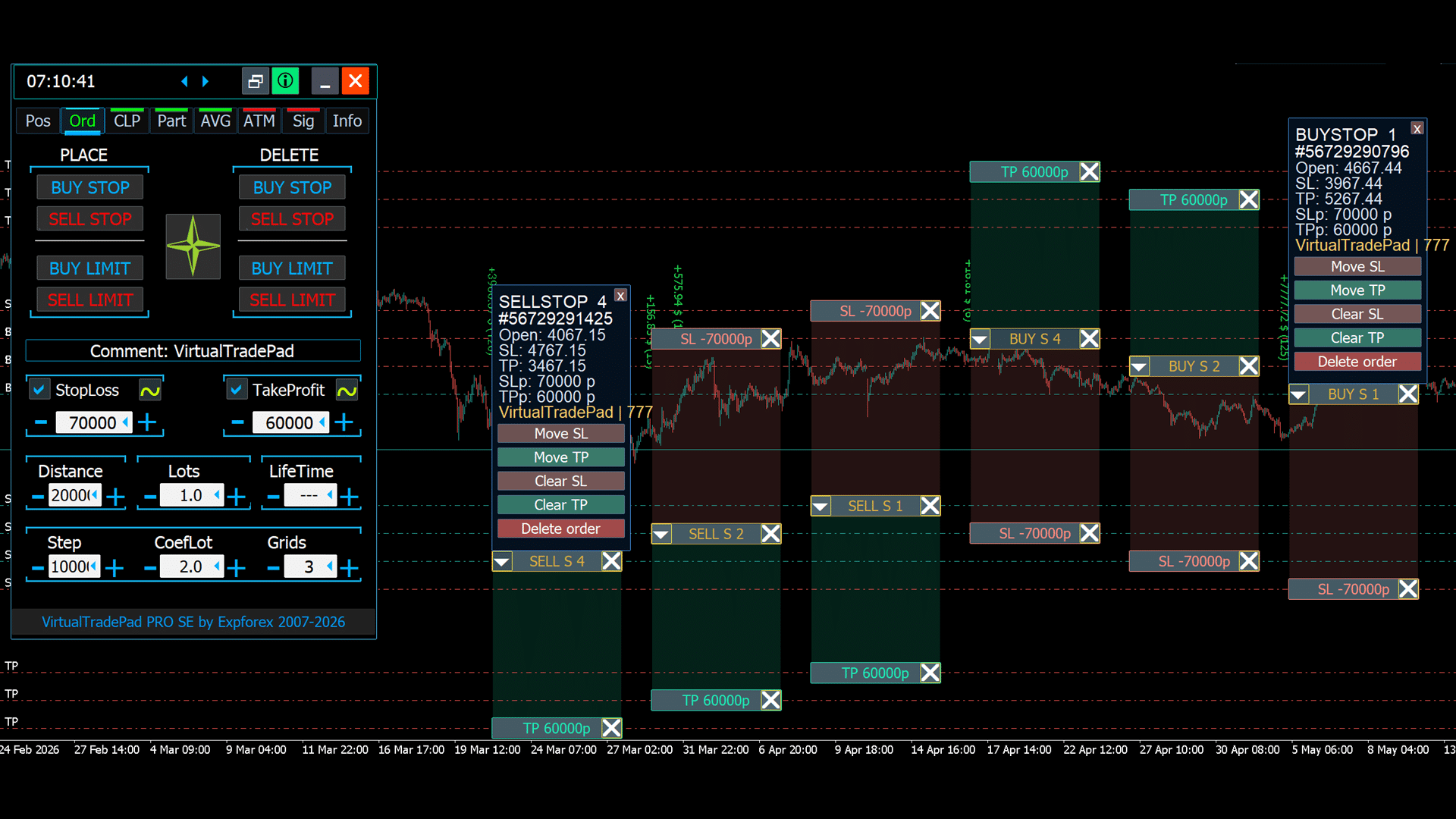
| Conseil : la planification des ordres depuis le graphique est particulièrement utile pour les stratégies de cassure et de pullback. Au lieu de calculer chaque niveau manuellement, le trader peut utiliser le panneau pour préparer une structure d’ordres cohérente et la confirmer visuellement sur le graphique. |
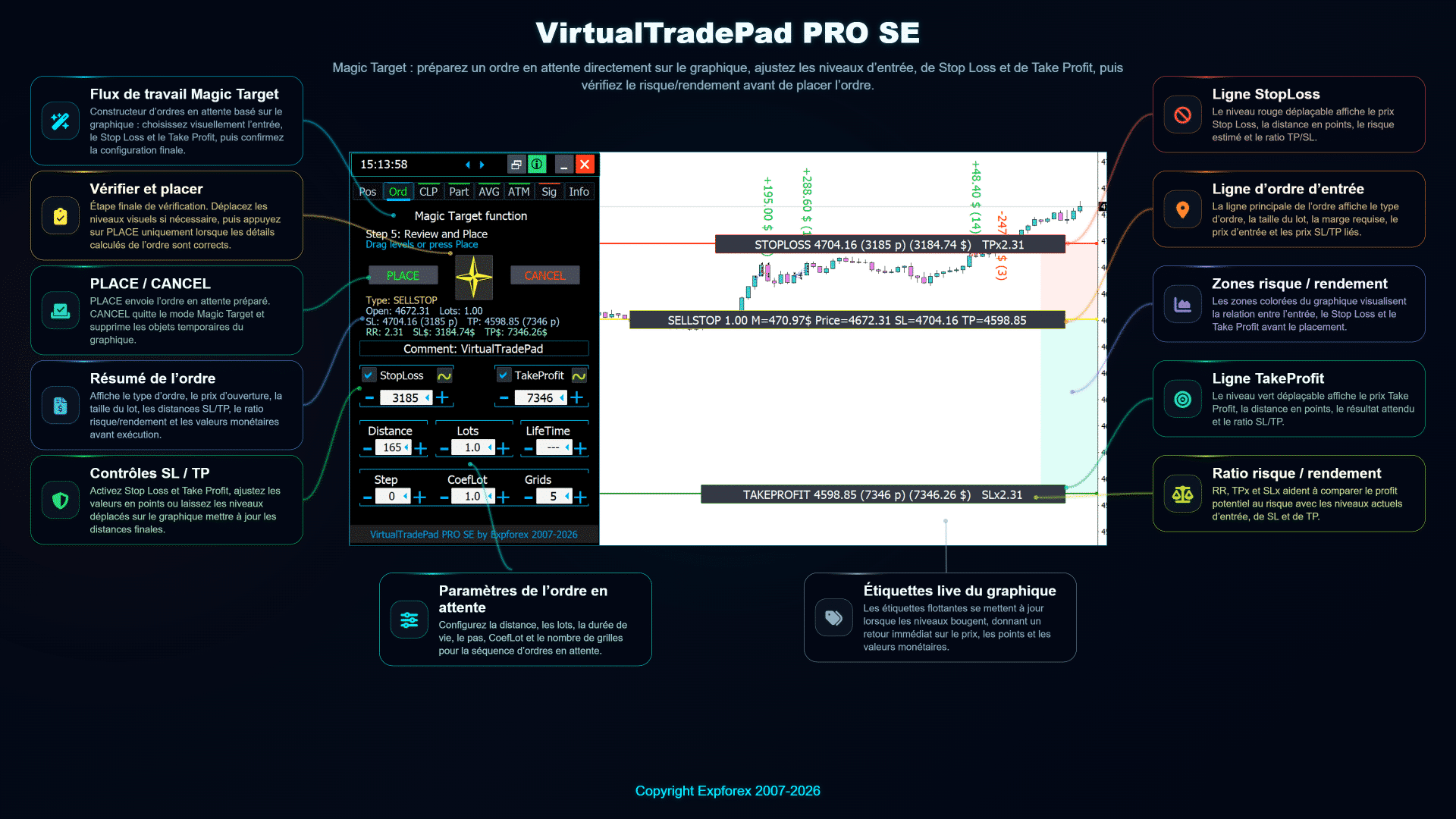
Flux Magic Target
Magic Target est un flux visuel pour placer ou préparer des niveaux de trade directement depuis le graphique. Au lieu de saisir chaque prix manuellement, le trader peut utiliser le curseur du graphique pour définir les niveaux importants comme l’entrée, le Stop Loss et le Take Profit. Cela rend la préparation de l’ordre plus intuitive et réduit la saisie manuelle des prix.
Flux pratique ORD
| Étape | Action | Raison |
| 1 | Choisissez le type d’ordre en attente. | Les différents types d’ordres sont utilisés pour une logique de cassure ou de pullback. |
| 2 | Définissez la taille du lot et la distance de l’ordre ou sélectionnez les niveaux sur le graphique. | Cela définit où le futur ordre sera placé et quel sera son volume. |
| 3 | Activez le Stop Loss et le Take Profit si une protection est nécessaire. | La protection peut être attachée à l’ordre en attente avant qu’il ne devienne une position au marché. |
| 4 | Placez un ordre unique ou créez une grille. | Le trader peut préparer une entrée planifiée unique ou un ensemble structuré d’ordres. |
| 5 | Surveillez, modifiez ou supprimez les ordres en attente depuis le panneau ou le graphique. | Le plan peut être ajusté rapidement si les conditions de marché changent. |
Notes importantes
- Les ordres en attente ne sont pas encore des positions au marché. Ils deviennent des positions actives uniquement lorsque le marché atteint le prix de l’ordre et que le courtier accepte l’exécution.
- Vérifiez toujours les règles du courtier. La distance minimale, le freeze level, le spread et les limitations d’exécution peuvent influencer le placement ou la modification des ordres en attente.
- Testez d’abord sur démo. Avant d’utiliser les grilles d’ordres ou Magic Target sur un compte réel, testez le flux sur un compte de démonstration ou dans le Strategy Tester.
- Le risque augmente avec plusieurs ordres en attente. Une grille peut créer plusieurs positions au marché si le prix active plusieurs niveaux. Utilisez une taille de lot correcte et des paramètres de protection adaptés.
Onglet CLP — Clôture par profit, perte et trailing profit
CLP est le module de contrôle du panier dans VirtualTradePad PRO SE. Il est conçu pour aider le trader à surveiller et clôturer les positions selon le profit total, la perte totale, le trailing profit, les symboles sélectionnés ou l’exposition BUY/SELL séparée.
Cet onglet est particulièrement utile lorsque vous gérez plusieurs positions en même temps et que vous avez besoin d’une méthode claire, basée sur des règles, pour protéger le compte, verrouiller le profit, limiter la perte flottante ou clôturer uniquement un groupe précis de trades.
| Module | CLP — Close Profit / Close Loss / Profit Trailing |
| Objectif principal | Clôturer un panier de positions lorsque les conditions de profit, de perte ou de trailing profit sont atteintes. |
| Idéal pour | Trading manuel, gestion de panier, contrôle multi-positions, stratégies de récupération et protection du profit. |
| Important | CLP est un outil de gestion. Il ne garantit pas le profit et doit être testé sur un compte de démonstration avant une utilisation en réel. |
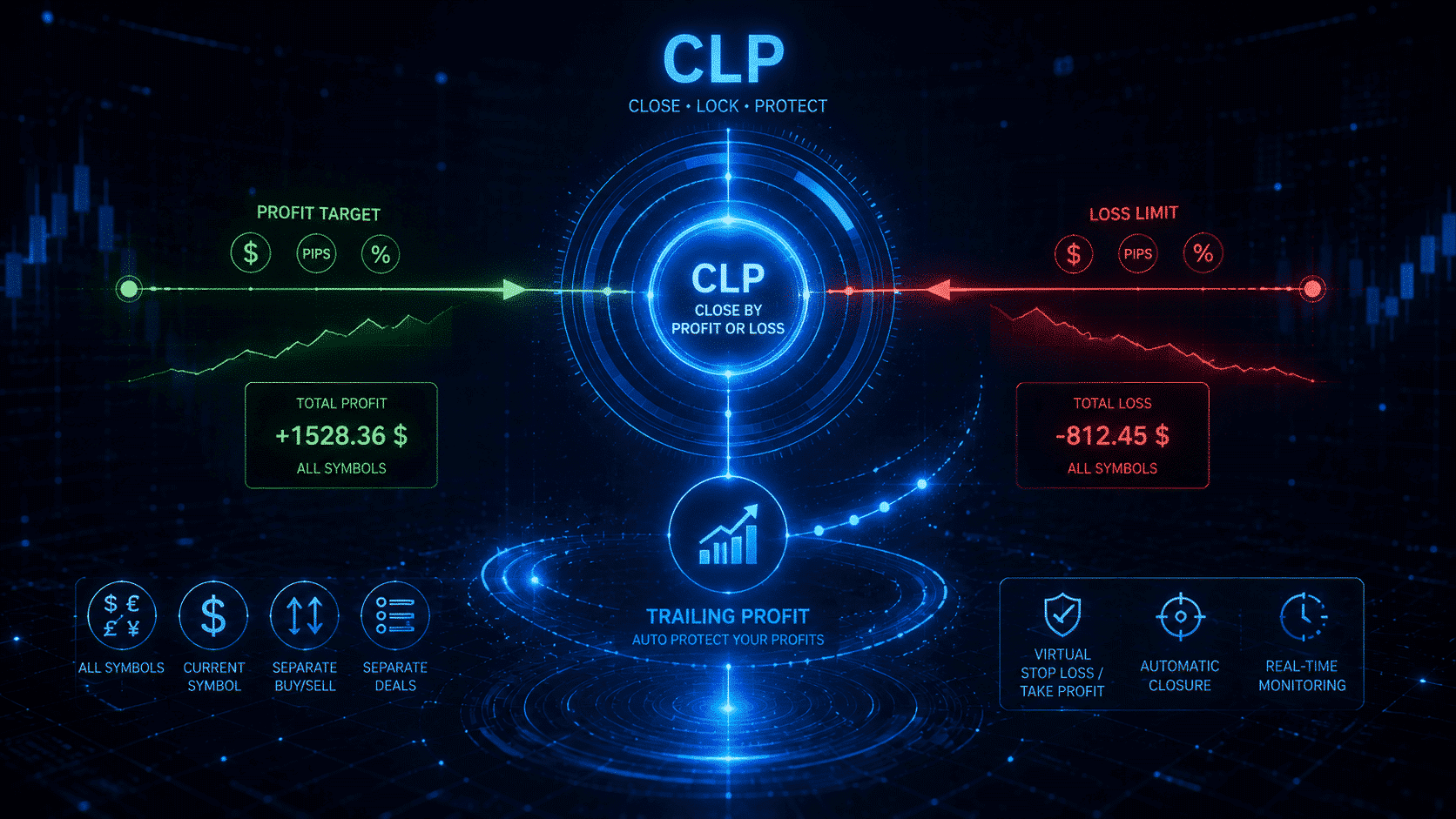
Aperçu du panneau CLP
L’onglet CLP regroupe les principaux outils de clôture de panier dans un panneau compact. Vous pouvez configurer les objectifs de profit, les limites de perte, le comportement du trailing profit, le périmètre des symboles et la logique BUY/SELL séparée.
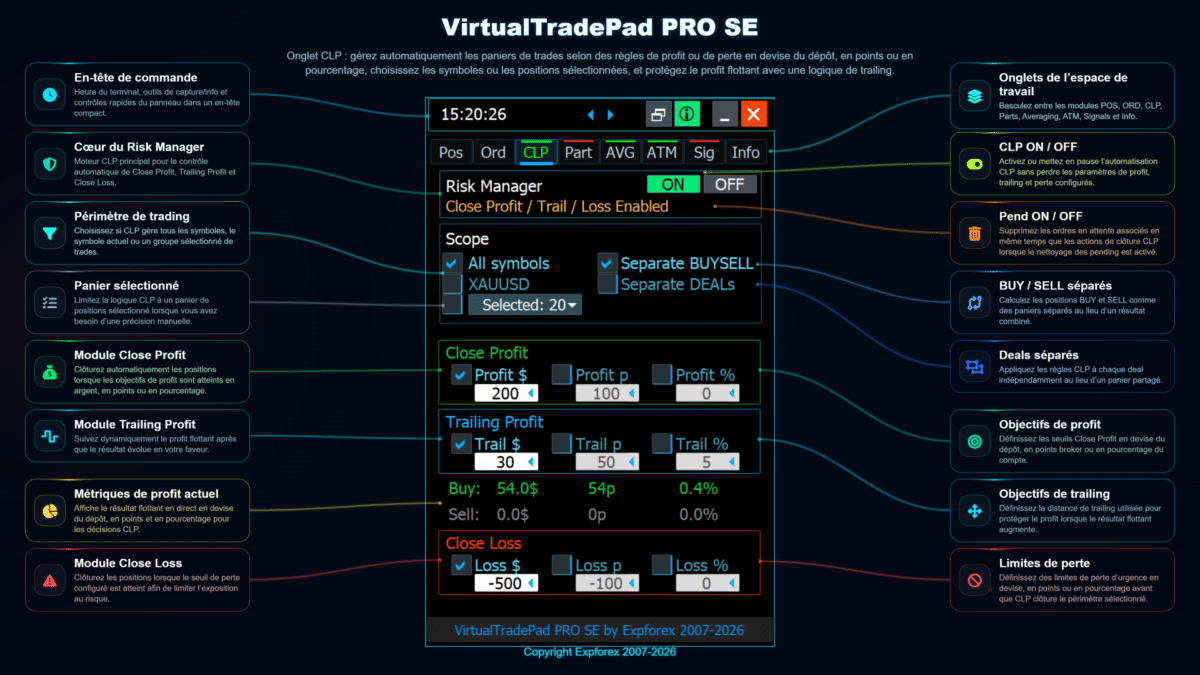
Fonctions principales du CLP
| Fonction | Ce qu’elle fait | Utilisation typique |
| Close Profit | Clôture les positions sélectionnées lorsque l’objectif de profit configuré est atteint. | Verrouiller le profit du panier sans vérifier manuellement chaque trade. |
| Close Loss | Clôture les positions sélectionnées lorsque la limite de perte configurée est atteinte. | Limiter la perte flottante et protéger le compte contre une exposition non contrôlée. |
| Profit Trailing | Suit le profit du panier et clôture les positions si le profit recule selon le pas de trailing configuré. | Protéger le profit flottant tout en laissant le panier continuer à progresser. |
| Selected Symbols | Applique la logique CLP uniquement aux symboles ou groupes de symboles sélectionnés. | Gérer un symbole sans affecter les autres graphiques ou stratégies. |
| Separate BUY / SELL | Sépare les paniers longs et courts afin que les positions BUY et SELL puissent être contrôlées indépendamment. | Utile pour les comptes hedge, les systèmes de grille ou le trading dans des directions mixtes. |
Mode Selected Symbols
Le mode Selected Symbols vous aide à appliquer les règles CLP uniquement aux instruments que vous souhaitez gérer. C’est important lorsque le même compte contient plusieurs graphiques, différentes stratégies ou plusieurs symboles actifs en même temps.
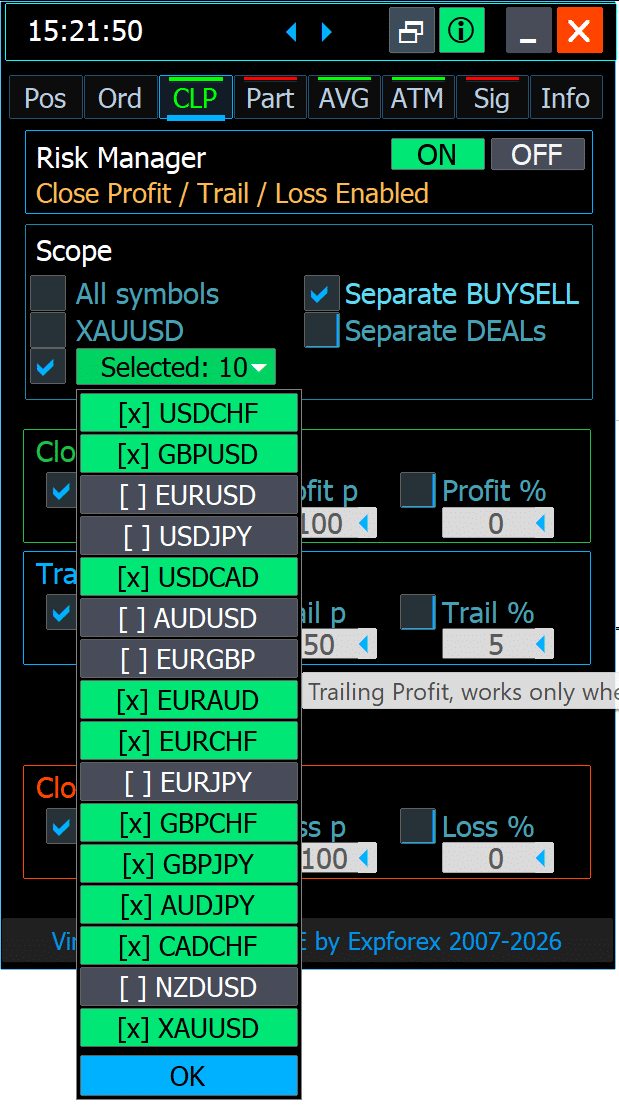
Exemple : si vous tradez EURUSD, XAUUSD et GBPUSD sur le même compte, vous pouvez configurer CLP pour contrôler uniquement un symbole ou un groupe sélectionné au lieu de clôturer toutes les positions du compte.
Paniers BUY et SELL séparés
Lorsque le compte contient des positions dans les deux directions, contrôler seulement le résultat total n’est souvent pas suffisant. La logique Separate BUY/SELL permet au trader de gérer indépendamment les paniers BUY et SELL.
C’est utile pour le hedging, les systèmes de récupération, le trading manuel dans des directions mixtes et les cas où un côté du marché doit être protégé tandis que l’autre reste actif.
Flux pratique CLP
- Ouvrez l’onglet CLP dans VirtualTradePad PRO SE.
- Sélectionnez le périmètre : symbole actuel, symboles sélectionnés, toutes les positions ou paniers BUY/SELL séparés.
- Définissez l’objectif de profit, la limite de perte ou la condition de trailing profit.
- Vérifiez le résultat flottant actuel et l’exposition avant d’activer la règle.
- Activez la logique CLP nécessaire et surveillez le panier depuis le panneau.
- Testez le comportement dans le Strategy Tester ou sur un compte de démonstration avant de l’appliquer au trading réel.
| Note importante sur le risque : CLP clôture les positions selon les règles configurées et l’état actuel du compte. Vérifiez toujours les symboles sélectionnés, la logique Magic Number, la séparation BUY/SELL et les modules actifs avant d’activer la clôture automatique du panier. Un mauvais réglage du périmètre peut clôturer plus de positions que prévu. |
Quand utiliser l’onglet CLP
- Lorsque vous gérez plusieurs positions comme un seul panier.
- Lorsque vous voulez clôturer un groupe de trades par profit total ou perte totale.
- Lorsque vous avez besoin d’un trailing profit pour un panier, et pas seulement pour une seule position.
- Lorsque vous tradez des positions hedge et avez besoin d’un contrôle BUY/SELL séparé.
- Lorsque vous voulez un bloc visible de gestion profit/perte directement sur le graphique.
Onglet PART — Gestionnaire de clôture partielle
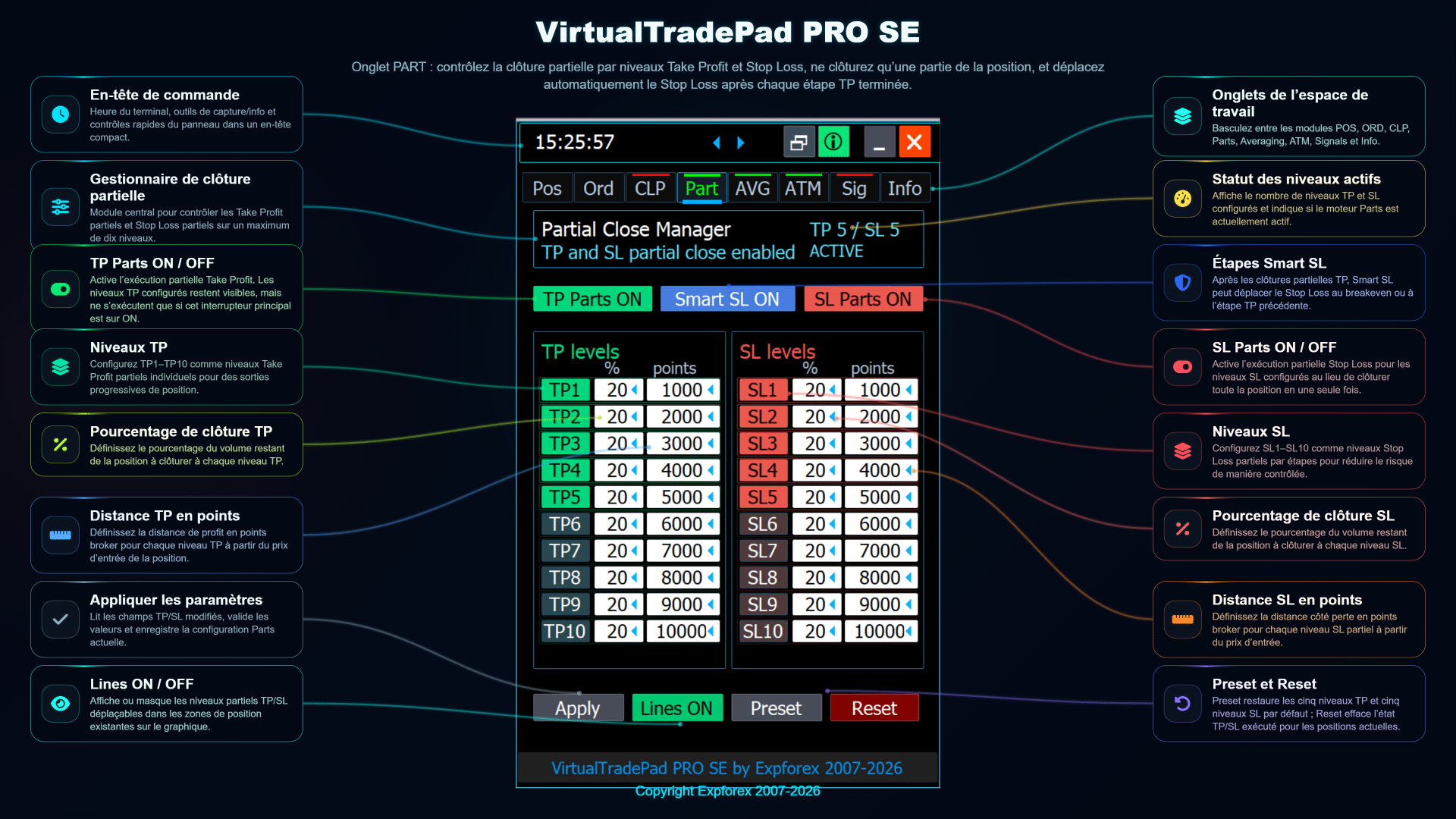
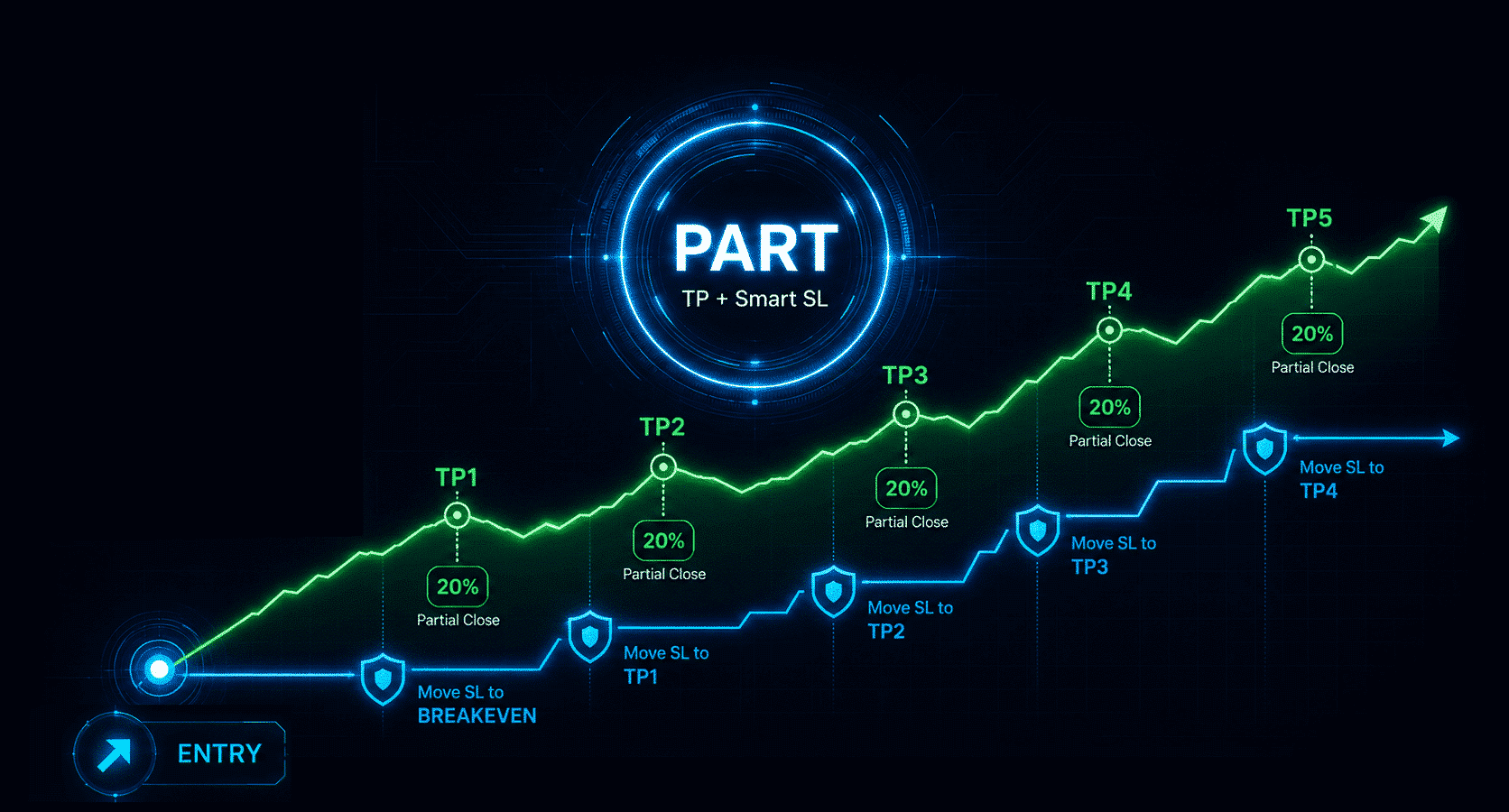
L’onglet PART de VirtualTradePad PRO SE est conçu pour organiser la clôture partielle des positions. Au lieu de fermer toute la position en une seule fois, le trader peut préparer plusieurs niveaux de sortie partielle, définir la portion de lot pour chaque niveau et gérer la logique Take Profit / Stop Loss directement depuis le graphique.
Ce module est utile aux traders qui réduisent progressivement leurs positions, sécurisent les profits par étapes ou ont besoin d’un plan visuel clair pour les sorties partielles avant que le prix n’atteigne la zone cible.
| Objectif Planifier et exécuter des sorties partielles de position par niveaux. | Idéal pour Réduction progressive de position, prise de profit par étapes, diminution contrôlée de l’exposition. | Idée principale Chaque niveau peut fermer uniquement une partie définie de la position. |
Vue d’ensemble de l’onglet PART
Le module PART fournit une structure par niveaux dans laquelle chaque règle de clôture partielle peut être préparée à l’avance. Le trader peut définir la distance cible, la portion de lot à fermer, le comportement du Stop Loss, celui du Take Profit et, si nécessaire, une logique de protection intelligente.
Chaque ligne du tableau PART représente un futur niveau de sortie partielle. Le module aide à organiser visuellement la logique de sortie et réduit le besoin de calculer manuellement chaque clôture partielle pendant le trading actif.
Principaux contrôles PART
| Contrôle | Ce qu’il fait | Utilisation pratique |
| PART ON / OFF | Active ou désactive le module de clôture partielle. | Utilisez-le uniquement lorsque la position actuelle doit être gérée par des règles de sortie partielle. |
| Lignes de niveaux | Définissent plusieurs niveaux cibles pour des sorties par étapes. | Préparez TP1, TP2, TP3 et les niveaux de sortie suivants avant que le prix ne les atteigne. |
| Lot / Pourcentage | Définit quelle partie de la position doit être clôturée au niveau sélectionné. | Permet de fermer une partie du trade tout en conservant le volume restant sur le marché. |
| Valeurs TP / SL | Définissent la logique de cible et de protection pour chaque niveau partiel. | Permet de créer un plan de sortie structuré au lieu de réagir manuellement sous pression. |
| Smart SL | Ajoute une logique de protection supplémentaire après l’atteinte des niveaux partiels. | Utile lorsque le trader veut protéger la position restante après une prise de profit partielle. |
Niveaux de clôture partielle sur le graphique
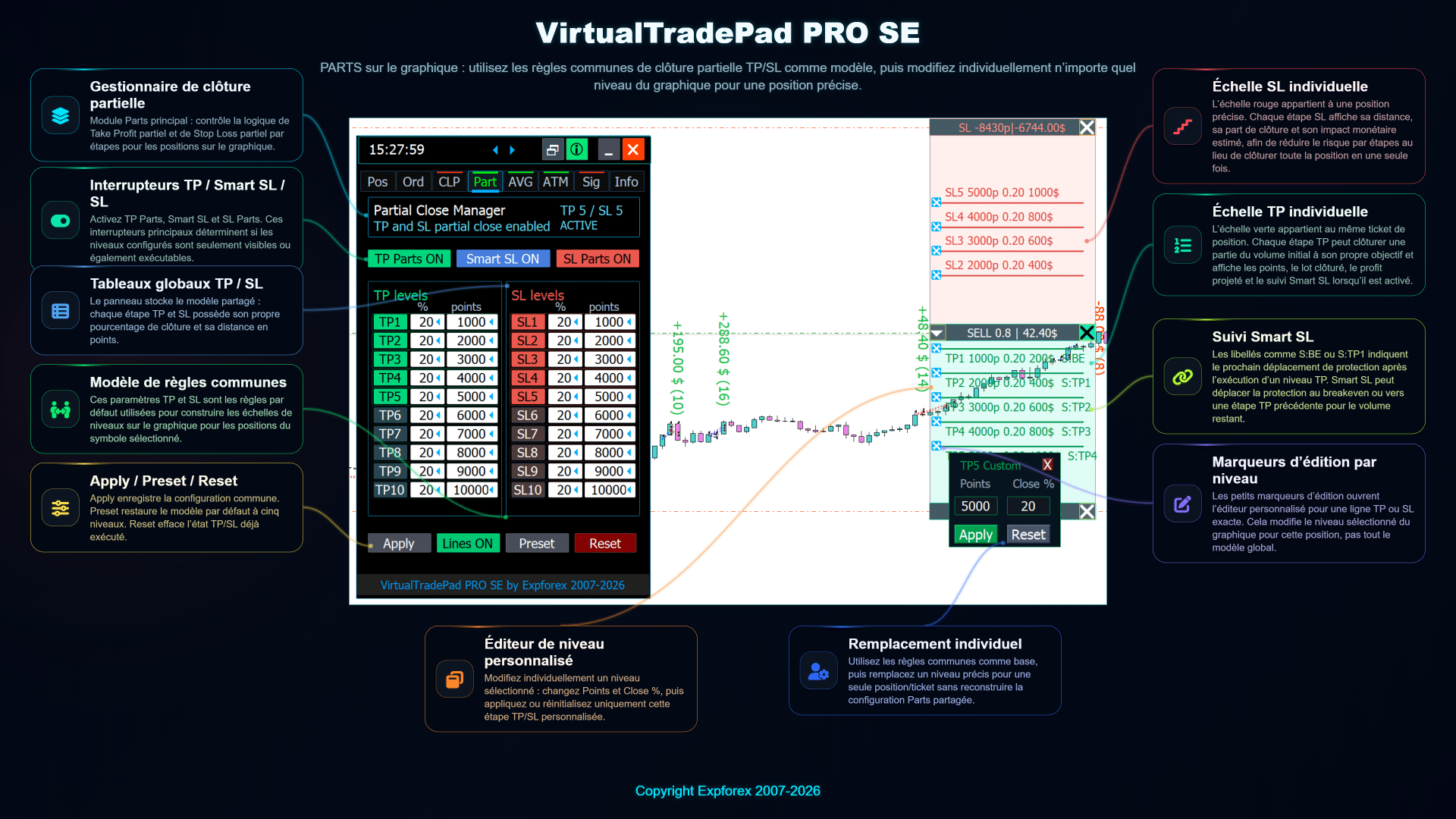
L’un des principaux avantages du module PART est le contrôle visuel depuis le graphique. Les niveaux de clôture partielle peuvent être affichés directement sur le graphique, ce qui permet au trader de voir à l’avance où chaque sortie planifiée peut se produire.
Les niveaux affichés sur le graphique rendent le plan de sortie plus facile à comprendre. Au lieu de lire uniquement des chiffres dans le panneau, le trader voit les niveaux prévus par rapport au prix actuel du marché, au prix d’entrée de la position et aux zones Stop Loss / Take Profit existantes.
Exemple de workflow
- Ouvrez ou sélectionnez une position existante sur le graphique.
- Ouvrez l’onglet PART et activez le module de clôture partielle.
- Définissez plusieurs niveaux de sortie, par exemple TP1, TP2 et TP3.
- Définissez la portion de lot ou le pourcentage à clôturer à chaque niveau.
- Activez les niveaux sur le graphique pour prévisualiser visuellement le futur plan de sortie.
- Ajustez les niveaux directement depuis le graphique si la structure du marché change.
- Surveillez la position restante après chaque clôture partielle.
Ce workflow est particulièrement utile aux traders qui ne veulent pas fermer immédiatement une position profitable, mais qui ne souhaitent pas non plus laisser tout le volume exposé jusqu’à l’objectif final.
Cas d’utilisation pratiques
| Scalping et sorties rapides | Fermer rapidement une petite partie du trade tout en conservant une position réduite pour profiter d’un mouvement supplémentaire. |
| Continuation de tendance | Prendre un profit partiel sur des niveaux intermédiaires et laisser le reste du trade viser un objectif plus large. |
| Réduction du risque | Réduire l’exposition après un mouvement favorable du prix tout en gardant une partie de la position active. |
| Plan de sortie structuré | Préparer plusieurs sorties avant que le trade ne devienne émotionnel ou difficile à gérer manuellement. |
Notes importantes
- Le comportement de la clôture partielle dépend des règles d’exécution du broker, du lot minimum et du pas de lot.
- Le volume restant de la position doit être valide pour le symbole de trading.
- Testez toujours la logique de clôture partielle sur un compte de démonstration avant de l’utiliser sur un compte réel.
- Lorsque vous utilisez les niveaux sur le graphique, vérifiez qu’ils sont correctement placés selon les décimales du symbole et les conditions du broker.
- La clôture partielle réduit la taille de la position, mais elle ne supprime pas complètement le risque de trading.
| ⚠️ | Avertissement sur les risques : L’onglet PART aide à organiser les sorties partielles, mais il ne garantit pas le profit et ne remplace pas la gestion du risque. Utilisez des tailles de lot raisonnables, vérifiez les conditions de trading du broker et testez soigneusement le module avant de l’appliquer sur un compte réel. |
Onglet AVG — Gestionnaire de moyennage et d’ajout en tendance
L’onglet AVG de VirtualTradePad PRO SE est conçu pour planifier et contrôler des entrées supplémentaires à partir d’une position de marché existante. Il peut être utilisé pour le moyennage lorsque le prix évolue contre l’exposition actuelle, ou pour ajouter des positions dans le sens du mouvement du marché lorsque la logique d’ajout en tendance est activée.
Ce module ne garantit pas le profit et doit être utilisé avec prudence. Le moyennage peut augmenter rapidement l’exposition, c’est pourquoi chaque trader doit tester la logique sur un compte de démonstration, utiliser des lots raisonnables et comprendre le risque total du panier avant d’activer les niveaux automatiques.
| Objectif Planifier des entrées supplémentaires pour des scénarios de moyennage ou d’ajout en tendance. | Idéal pour Les traders qui ont besoin de futurs niveaux visibles et d’une protection au niveau du panier. | Idée principale Les futures entrées sont préparées selon la distance, le multiplicateur de lot et la direction autorisée. |
Vue d’ensemble de l’onglet AVG
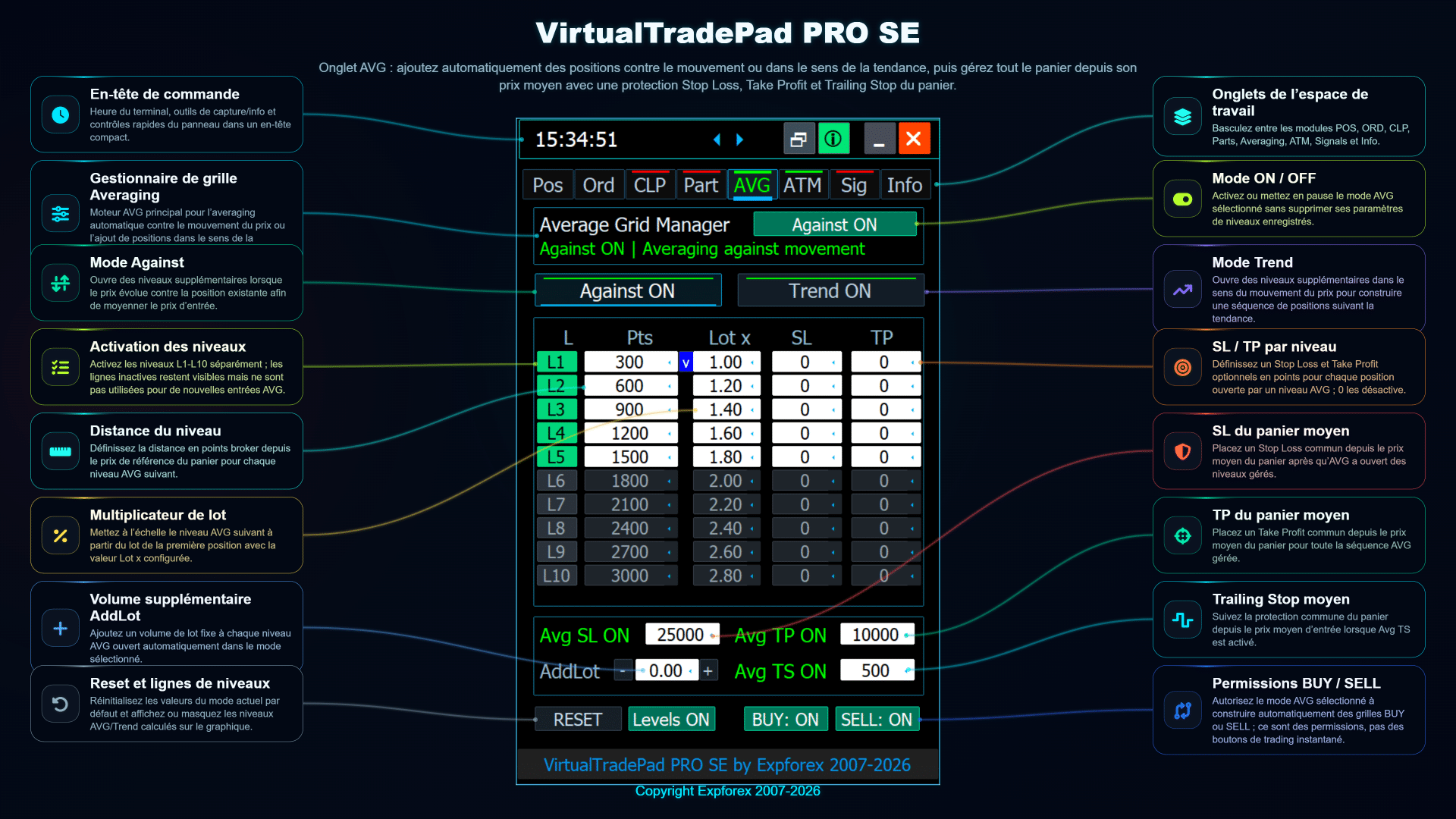
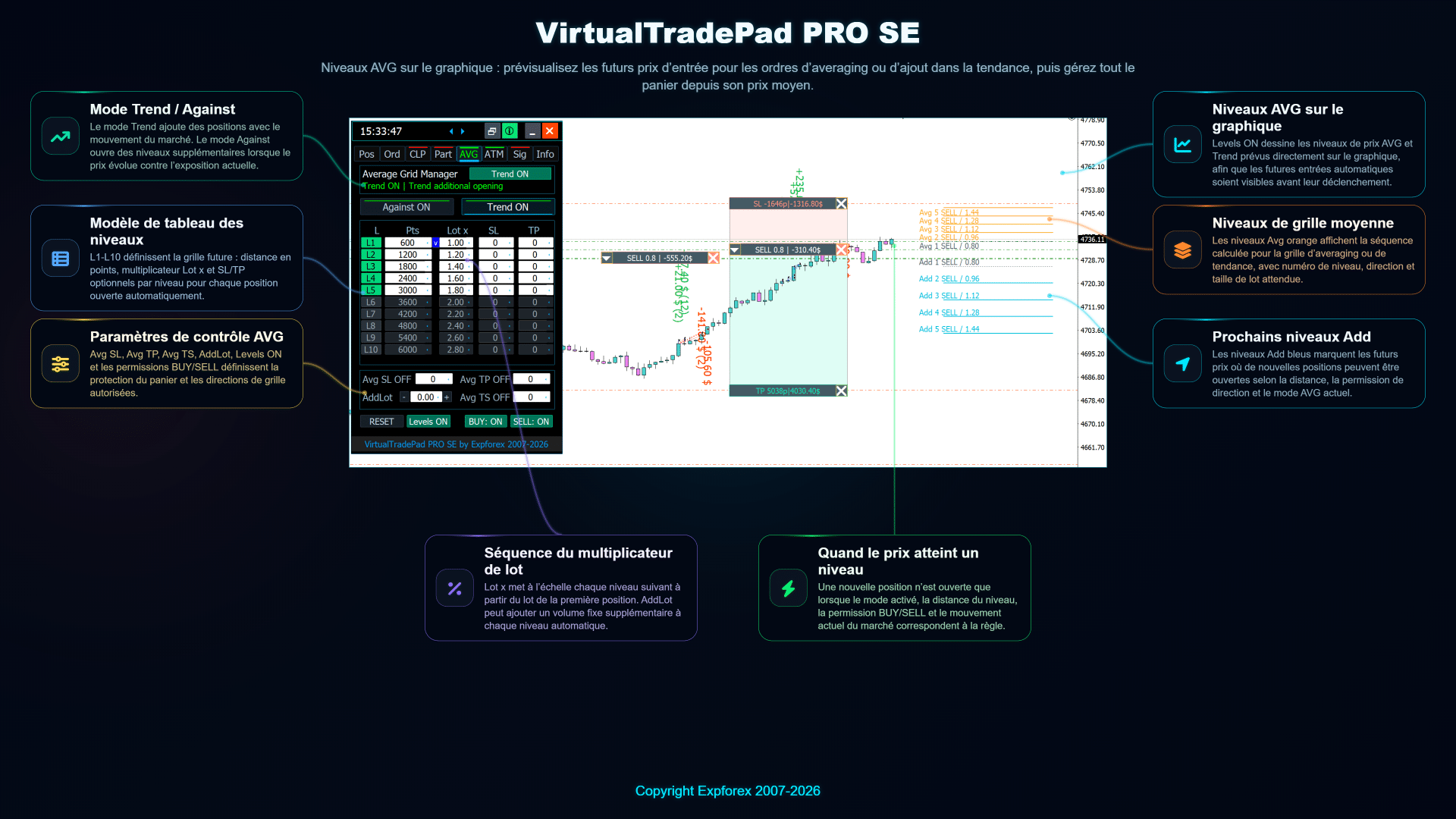
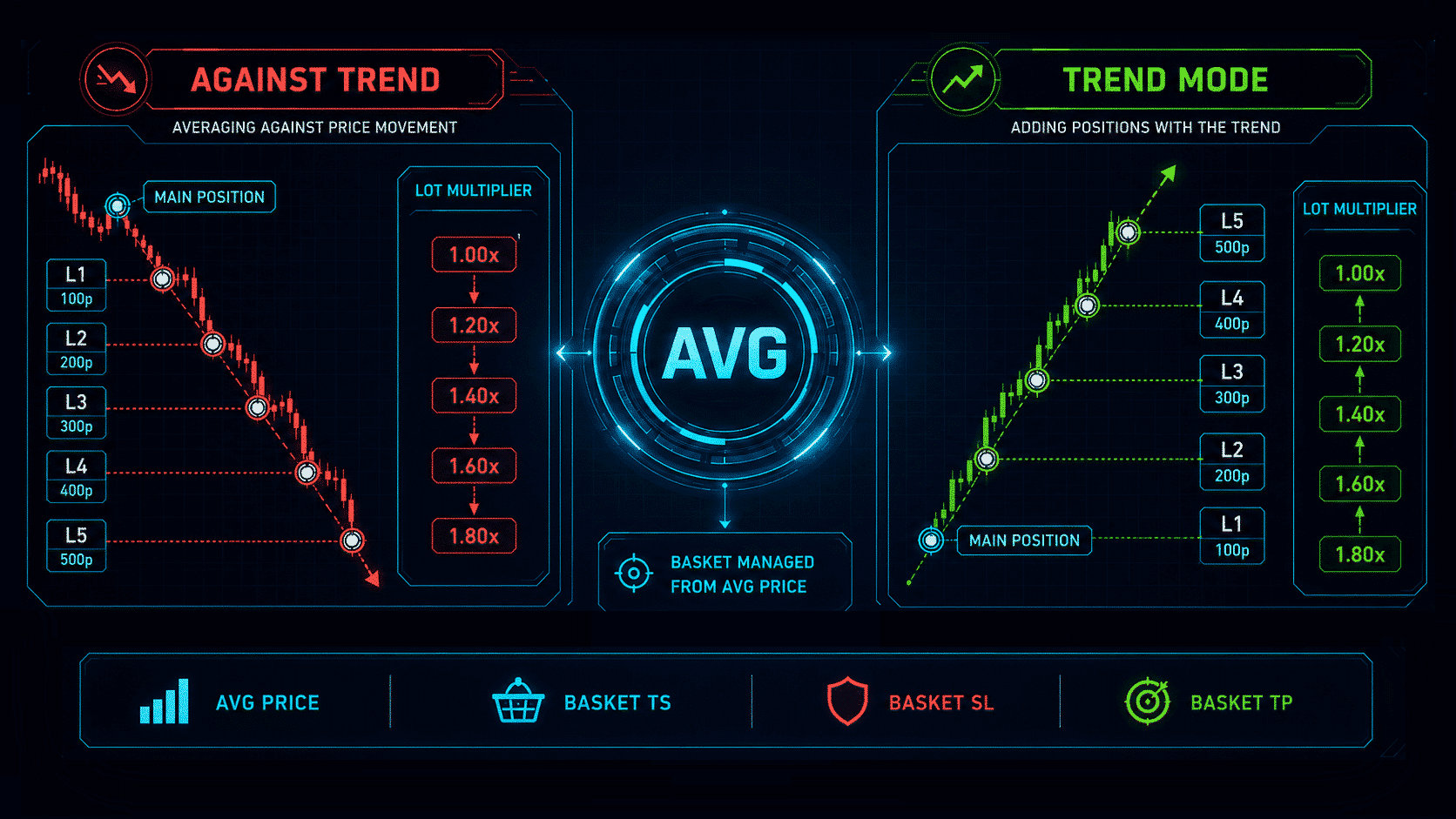
Le module AVG fournit au trader un tableau structuré pour les futurs niveaux d’entrée. Chaque niveau peut avoir sa propre distance en points, son multiplicateur de lot, ses valeurs SL/TP optionnelles et son état d’activation. Le module transforme un plan de moyennage complexe en workflow visible et contrôlable.
L’onglet repose sur deux idées importantes : les prochains prix d’entrée doivent être visibles avant leur apparition, et l’ensemble du panier doit disposer d’une logique de protection claire grâce aux paramètres de SL moyen, TP moyen et trailing stop moyen.
Mode Against et mode Trend
L’onglet AVG peut être utilisé dans deux concepts de trading différents. Le mode Against prépare des entrées supplémentaires lorsque le prix évolue contre l’exposition actuelle. Le mode Trend prépare des entrées supplémentaires dans le sens du mouvement du marché lorsque le trader souhaite construire une position progressivement.
| Mode | Fonctionnement | À utiliser avec prudence lorsque |
| Against | Ajoute de nouveaux niveaux lorsque le prix évolue contre la position ou le panier existant. | Uniquement si le trader accepte une exposition accrue et dispose d’une limite de risque claire. |
| Trend | Ajoute des positions dans le sens du marché lorsque la direction sélectionnée et les règles de niveaux correspondent. | Utile pour construire progressivement une position, mais nécessite toujours un contrôle du SL/TP et du lot. |
Le mode sélectionné doit correspondre à la stratégie du trader. Le module suit uniquement les règles configurées ; il ne remplace pas l’analyse du marché, la planification du risque ni la vérification des conditions du broker.
Principaux contrôles AVG
| Contrôle | Ce qu’il fait | Utilisation pratique |
| AVG ON / OFF | Active ou désactive le traitement automatique des niveaux AVG. | Gardez-le désactivé pendant la préparation des niveaux, puis activez-le seulement après avoir vérifié le risque. |
| Autorisation BUY / SELL | Définit quelle direction est autorisée pour les entrées supplémentaires automatiques. | Utilisez ce réglage pour empêcher le module d’ouvrir des directions non souhaitées. |
| Distance | Définit à quelle distance le prochain niveau doit se trouver du prix de référence. | Augmentez la distance sur les symboles volatils et testez-la avant une utilisation en réel. |
| Lot x | Multiplie le lot de la première position pour les prochains niveaux AVG. | Évitez les multiplicateurs agressifs si le drawdown total n’est pas parfaitement compris. |
| AddLot | Ajoute un volume fixe supplémentaire à chaque niveau automatique. | Utile pour augmenter le volume de façon contrôlée sans modifier la logique de multiplicateur. |
| Avg SL / Avg TP / Avg TS | Contrôle le Stop Loss, le Take Profit et le Trailing Stop au niveau du panier à partir du prix moyen. | Utilisez ces valeurs pour définir la protection de l’ensemble du panier, pas seulement d’une entrée. |
| Levels ON | Affiche directement sur le graphique les futurs niveaux AVG et Add planifiés. | Activez cette option pour inspecter visuellement les futurs niveaux avant d’autoriser les entrées automatiques. |
Niveaux AVG sur le graphique
Lorsque les niveaux graphiques sont activés, VirtualTradePad PRO SE affiche sur le graphique les niveaux AVG et Add planifiés. Cela aide le trader à comprendre où la prochaine entrée automatique peut apparaître avant le déclenchement de la règle.
La vue graphique est particulièrement utile dans le Strategy Tester et pendant la préparation manuelle. Elle permet au trader de vérifier l’espacement des niveaux, les directions autorisées et le volume attendu avant que le marché n’atteigne la prochaine zone de prix.
Workflow AVG pratique
| 1 | Ouvrez ou sélectionnez la position initiale qui servira de référence à la logique AVG. |
| 2 | Choisissez le mode AVG requis : Against pour le moyennage ou Trend pour l’ajout dans le sens du marché. |
| 3 | Configurez les distances, le multiplicateur de lot, AddLot et les valeurs SL/TP optionnelles par niveau. |
| 4 | Activez Levels ON et inspectez les futurs prix directement sur le graphique. |
| 5 | Définissez la protection du panier avec Avg SL, Avg TP ou Avg TS avant d’activer le traitement automatique. |
| 6 | Activez AVG uniquement après avoir vérifié la marge, l’exposition totale en lots et le drawdown maximal acceptable. |
Cas d’utilisation typiques
- Moyennage contrôlé : préparer plusieurs niveaux supplémentaires lorsque le trader anticipe une correction ou une reprise.
- Renforcement en tendance : ajouter progressivement des positions lorsque le marché continue dans la direction sélectionnée.
- Planification du panier : définir un objectif moyen commun au lieu de gérer chaque entrée séparément.
- Test visuel : vérifier les futurs niveaux dans le Strategy Tester avant d’appliquer le workflow au trading réel.
- Visualisation du risque : comprendre comment les multiplicateurs de lot et les valeurs AddLot influencent l’ensemble du panier de positions.
Note importante sur le risque
| Avertissement : le moyennage et la multiplication des lots peuvent augmenter très rapidement l’exposition au marché et le drawdown. Avant d’activer AVG sur un compte réel, testez les paramètres exacts dans le Strategy Tester ou sur un compte de démonstration. Vérifiez la marge, la taille maximale de lot, le volume total du panier et la distance entre les niveaux dans le pire scénario. |
L’onglet AVG est un module de contrôle professionnel. Il apporte au trader de la visibilité et une structure d’exécution, mais la décision de trading, l’espacement des niveaux, le risque lié aux lots et la protection du compte restent sous la responsabilité de l’utilisateur.
Onglet ATM — Règles avancées de gestion des trades
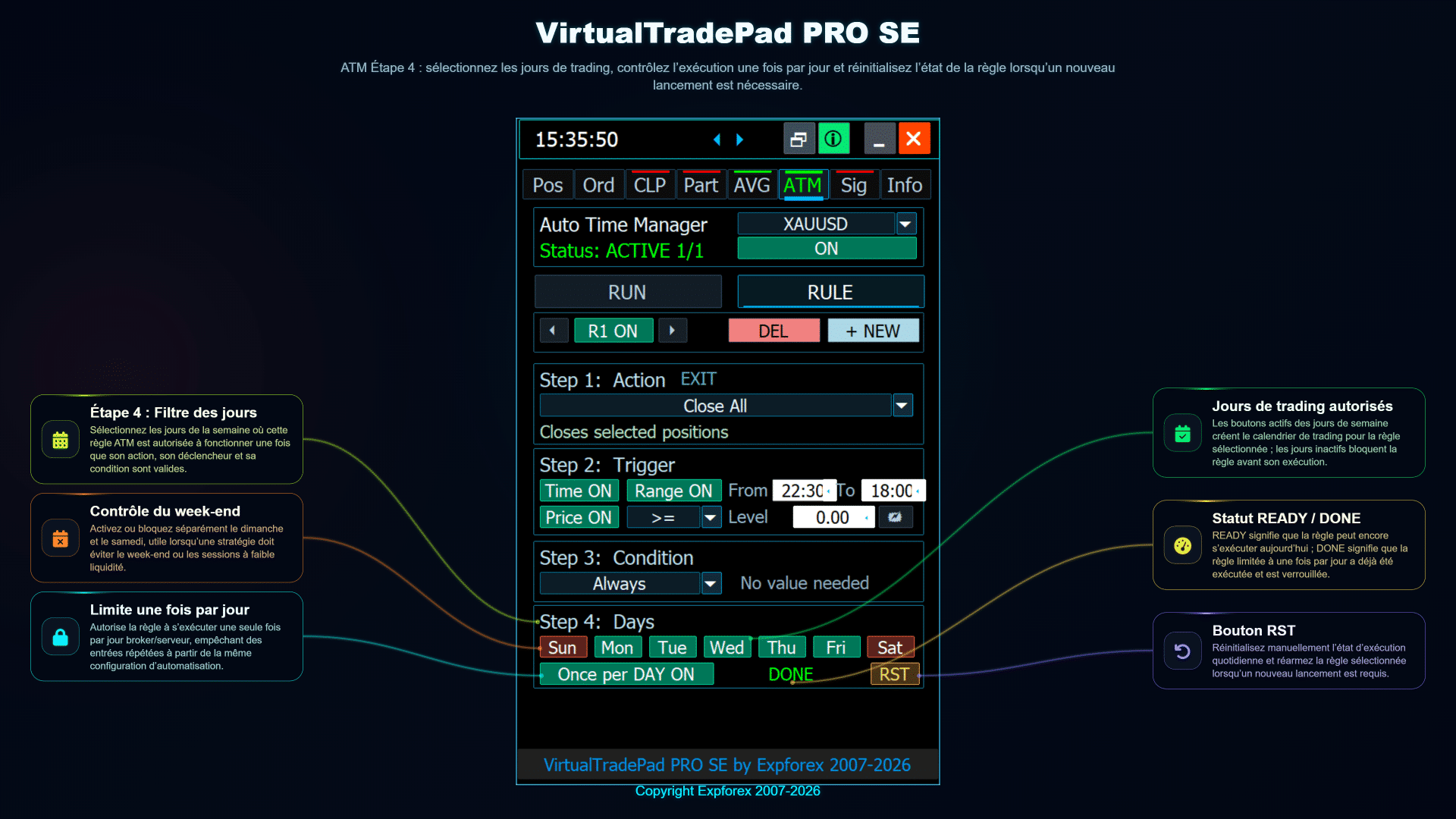
ATM dans VirtualTradePad PRO SE est un module de gestion des trades basé sur des règles, conçu pour aider les traders à préparer des actions structurées avant ou pendant le trading. Au lieu de réagir manuellement à chaque situation de marché, vous pouvez définir des conditions, des actions et une logique d’exécution dans un workflow organisé.
L’onglet ATM est l’une des parties les plus avancées de VirtualTradePad PRO SE. Il est utile aux traders qui souhaitent mieux contrôler les scénarios de trading répétés, les règles de gestion des positions, la logique programmée, l’automatisation basée sur le graphique et les tests dans le Strategy Tester.
| Important : les règles ATM sont des outils puissants pour gérer la logique de trading, mais elles doivent être testées soigneusement sur un compte de démonstration et dans le Strategy Tester avant toute utilisation sur un compte réel. Des conditions ou actions incorrectes peuvent entraîner des opérations de trading inattendues. |
Écran principal ATM et liste des règles
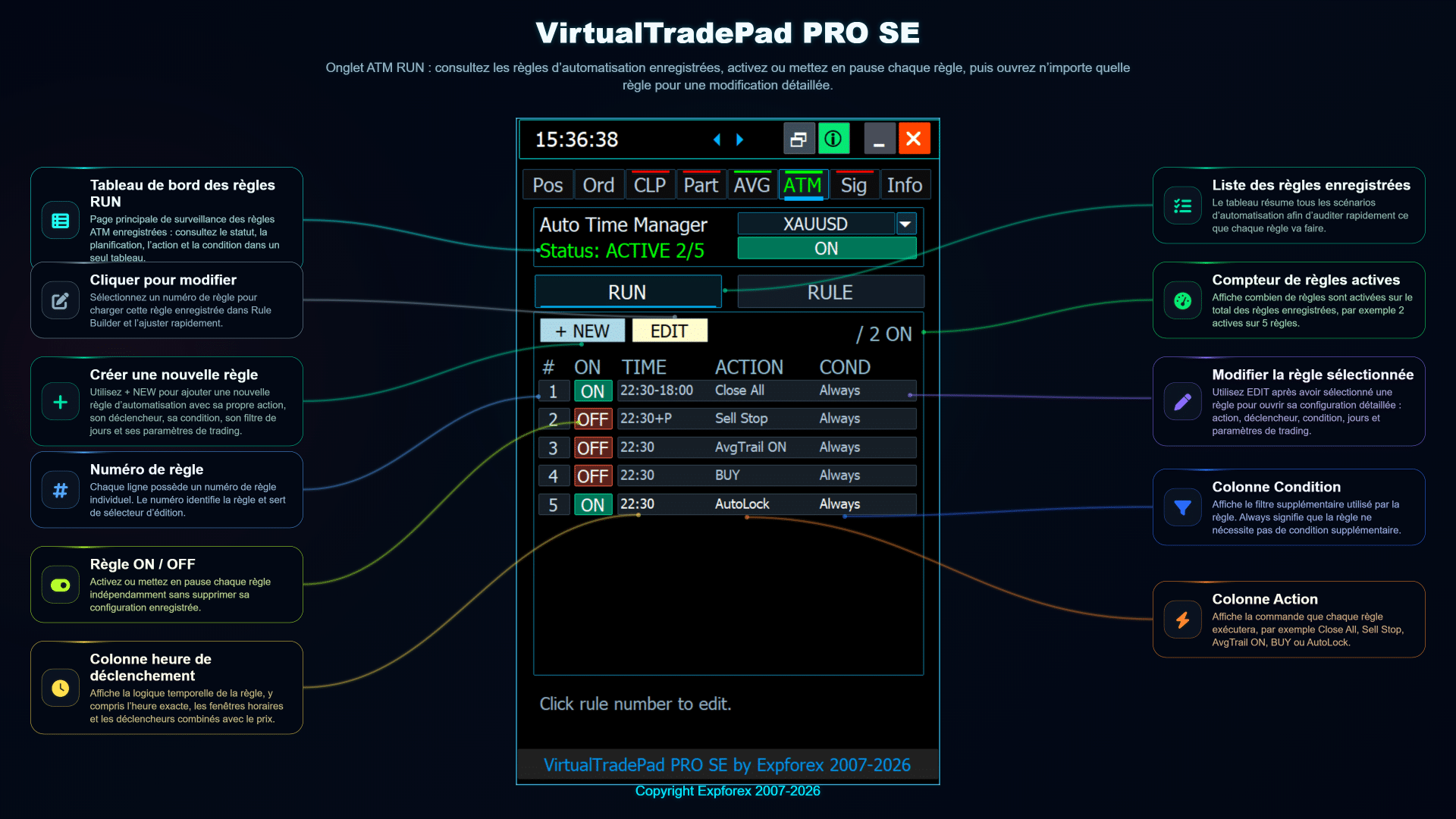
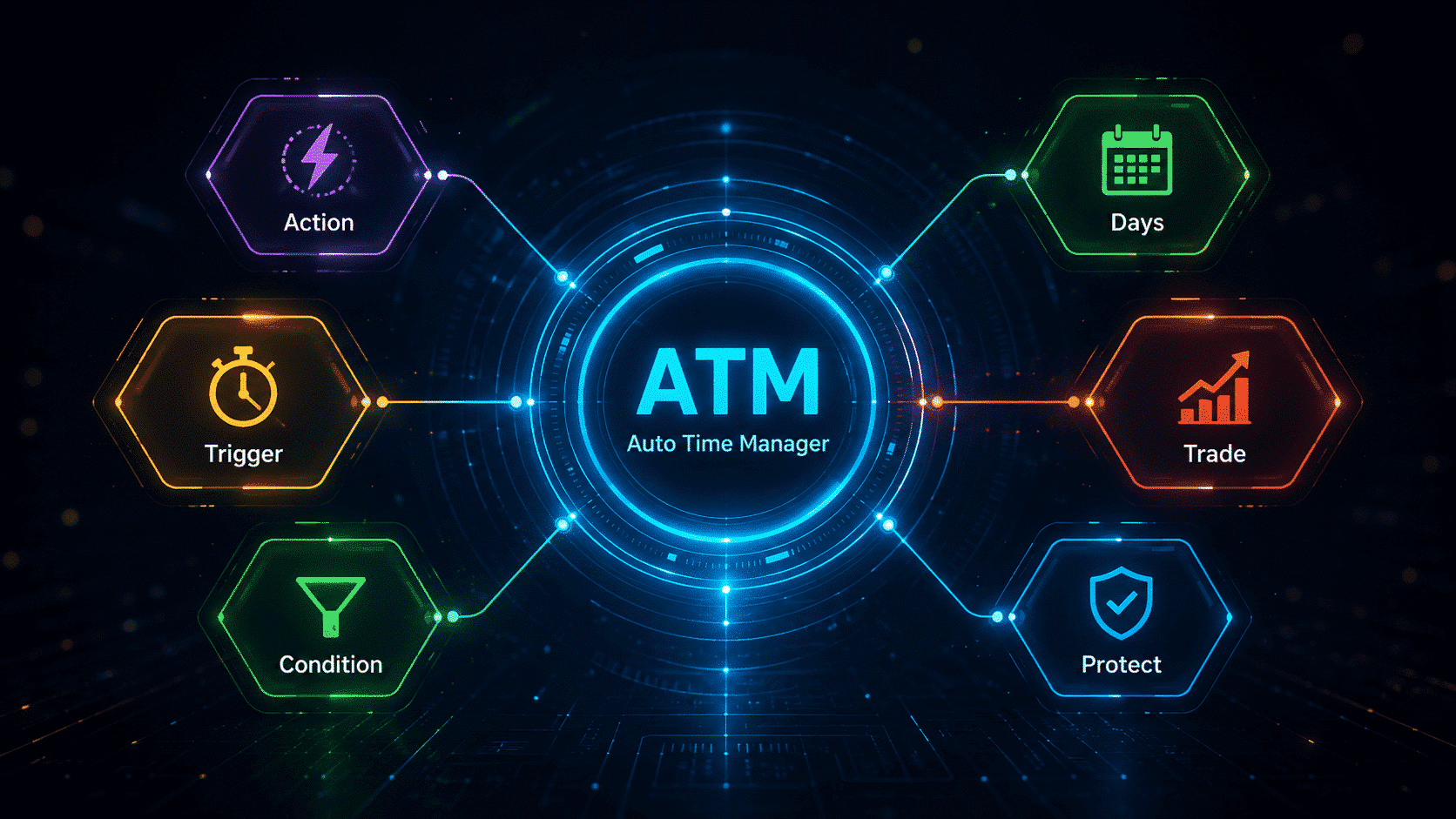
L’écran principal ATM affiche la structure des règles actives et permet de gérer les scénarios d’automatisation préparés. Une règle peut être activée, désactivée, modifiée ou vérifiée depuis l’interface ATM. Le trader obtient ainsi une vue claire de ce qui doit se passer avant l’exécution de la règle.
La liste des règles est conçue pour rendre l’automatisation visible. C’est important, car le trader doit toujours comprendre quelles règles sont activées, quelles conditions de marché sont surveillées et quelles actions peuvent être exécutées.
Fonctionnement des règles ATM
La logique ATM peut être comprise comme une chaîne simple :
| Étape | Signification | Objectif |
| 1. Sélectionner l’action | Choisir ce que la règle doit faire. | Ouvrir, fermer, modifier ou gérer des objets de trading selon la logique sélectionnée. |
| 2. Définir la condition | Définir quand la règle est autorisée à se déclencher. | Éviter une exécution aléatoire et garder la règle liée au contexte du marché ou de la position. |
| 3. Configurer les détails | Ajuster le symbole, la direction, le volume, le prix, le timing ou les paramètres de gestion. | Adapter la règle exactement à votre scénario de trading. |
| 4. Lancer et surveiller | Activer la règle et la surveiller depuis le graphique et le panneau. | Garder l’automatisation visible et contrôlée pendant le trading ou les tests. |
Cette structure rend ATM plus facile à comprendre : ce n’est pas une boîte noire cachée. Le trader définit ce qui doit se produire, quand cela doit se produire et comment l’action doit être exécutée.
Étape 1 — Sélectionner l’action de la règle
La première étape consiste à sélectionner l’action que la règle ATM doit exécuter. Selon le mode choisi, l’action peut être liée à l’ouverture d’un trade, à la clôture d’une position, à une modification, à une logique de protection ou à une autre opération de gestion prise en charge.
Une sélection d’action claire est importante, car chaque étape suivante dépend de ce choix. Par exemple, une règle qui ouvre un trade nécessite des détails différents d’une règle qui ferme ou modifie une position existante.
Étape 2 — Définir la condition
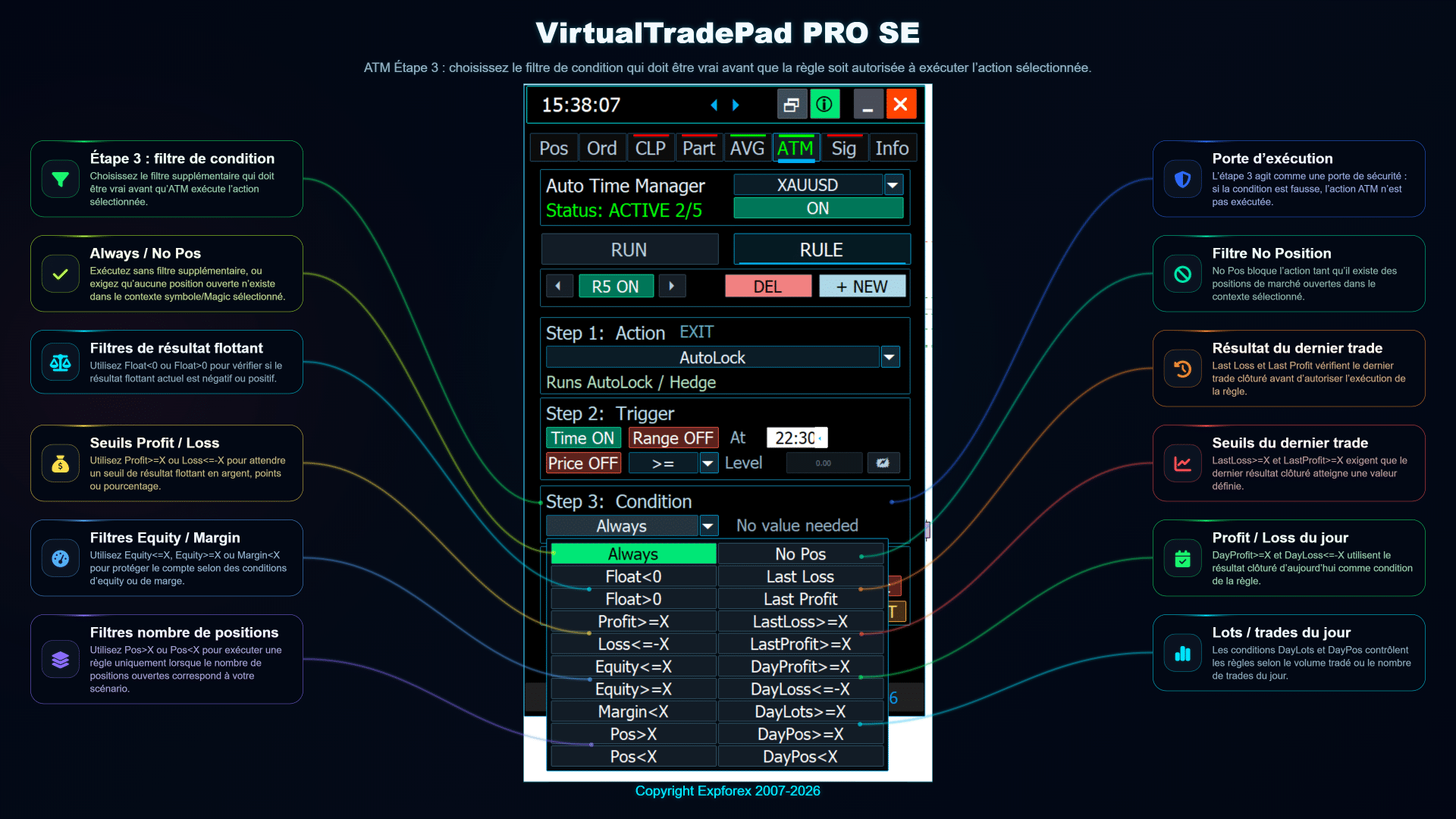
La condition indique à ATM quand l’action sélectionnée est autorisée à se déclencher. Elle peut être liée au prix du marché, à l’état de la position, au temps, à la logique des bougies ou à un autre contexte de règle pris en charge.
Les conditions aident à éviter un comportement incontrôlé. Une règle ne doit pas simplement exister ; elle doit attendre une situation claire que le trader a définie à l’avance.
Étape 3 — Configurer les détails de la règle
Après avoir choisi l’action et la condition, la règle doit être configurée. Cette étape définit les paramètres pratiques de la règle, comme la logique du symbole, la direction de l’ordre, les options de gestion de position, la distance, le niveau de prix, le volume ou les autres valeurs nécessaires à l’action sélectionnée.
C’est l’étape où la règle devient précise. Plus cette partie est configurée avec soin, plus il est facile de comprendre ce que le panneau fera lorsque la condition sera déclenchée.
Étape 4 — Vérifier et lancer la règle
Avant d’activer la règle, vérifiez toute la configuration. ATM est conçu pour garder la logique de trading visible, afin que le trader puisse contrôler l’action, la condition et les paramètres sélectionnés avant de lancer la règle.
Cette étape de vérification finale est utile pour réduire les erreurs. Elle est particulièrement importante lorsque plusieurs règles sont préparées ou lorsque le même graphique est utilisé pour plusieurs scénarios de trading.
Workflow de trading ATM
Le workflow ATM Trade permet de relier la logique basée sur des règles aux opérations de trading concrètes. Il peut être utilisé pour préparer des actions structurées d’entrée en position, de gestion de trade ou de contrôle de position.
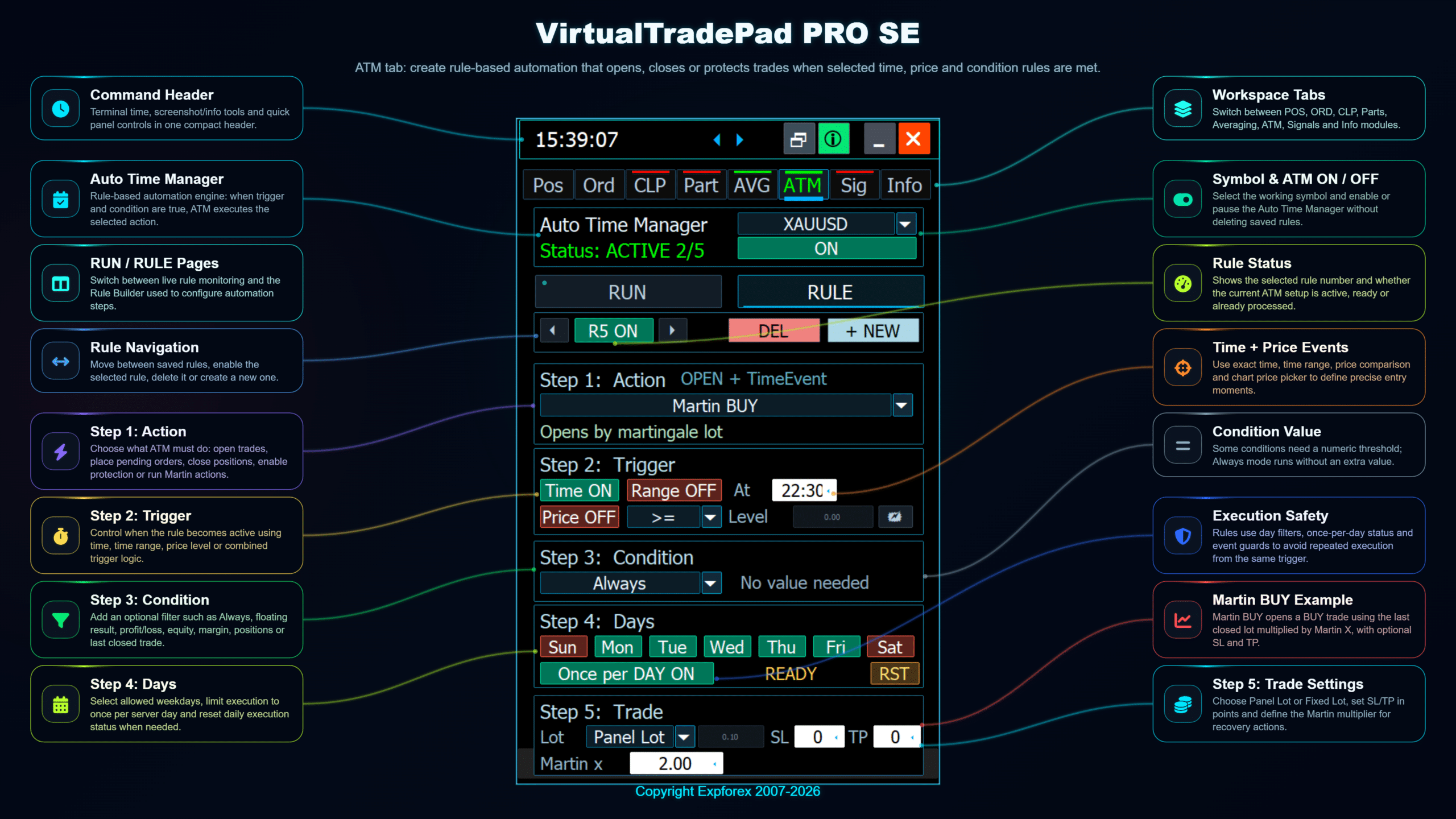
Le principal avantage est la visibilité. Au lieu de mémoriser plusieurs étapes manuelles, le trader peut créer un scénario répétable et le surveiller depuis l’interface ATM.
Cas d’utilisation pratiques d’ATM
| Cas d’utilisation | Comment ATM aide |
| Préparer un scénario de trading structuré | Définir quelle action doit se produire et sous quelle condition elle doit être autorisée. |
| Réduire les actions manuelles répétitives | Utiliser des règles prédéfinies au lieu de répéter manuellement la même séquence à chaque fois. |
| Tester visuellement le comportement des règles | Exécuter le panneau dans le Strategy Tester et observer le comportement de la logique des règles sur des conditions de marché historiques. |
| Garder l’automatisation visible | Surveiller les règles activées depuis le panneau au lieu de dépendre d’une logique cachée. |
Workflow ATM recommandé
- Commencez par une règle simple et testez-la dans le Strategy Tester.
- Utilisez des conditions claires et faciles à vérifier sur le graphique.
- Vérifiez l’action sélectionnée avant d’activer la règle.
- Ne lancez pas plusieurs règles complexes en même temps tant que chacune n’a pas été testée séparément.
- Utilisez des comptes de démonstration avant d’appliquer la logique ATM à un compte réel.
- Gardez uniquement les règles que vous comprenez et dont vous avez besoin pour le scénario de trading actuel.
| Avertissement sur les risques : les règles ATM peuvent automatiser ou semi-automatiser des actions de gestion des trades. Cela ne réduit pas le risque de trading en soi. Testez toujours le comportement des règles sur un compte de démonstration et assurez-vous que la logique correspond à votre stratégie, aux conditions du broker et aux limites de risque du compte. |
Onglet SIG — Gestionnaire de signaux de trading
L’onglet SIG de VirtualTradePad PRO SE est conçu pour aider les traders à surveiller les conditions de signaux provenant de plusieurs outils et unités de temps dans un panneau organisé. Il offre une vue structurée des états de signaux, des alertes et des autorisations de gestion des trades, sans obliger le trader à passer d’un graphique ou d’un indicateur à l’autre.
Ce module est particulièrement utile lorsqu’un trader souhaite combiner l’analyse visuelle du graphique avec une matrice de signaux claire. Au lieu de s’appuyer uniquement sur des fenêtres d’indicateurs séparées, l’onglet SIG regroupe l’état des signaux dans un espace compact directement intégré au panneau de trading.
| Idée principale : l’onglet SIG ne garantit pas un trading profitable. C’est un module de contrôle et de surveillance qui vous aide à organiser plus clairement les informations de signaux, les alertes et les actions de trading possibles. |
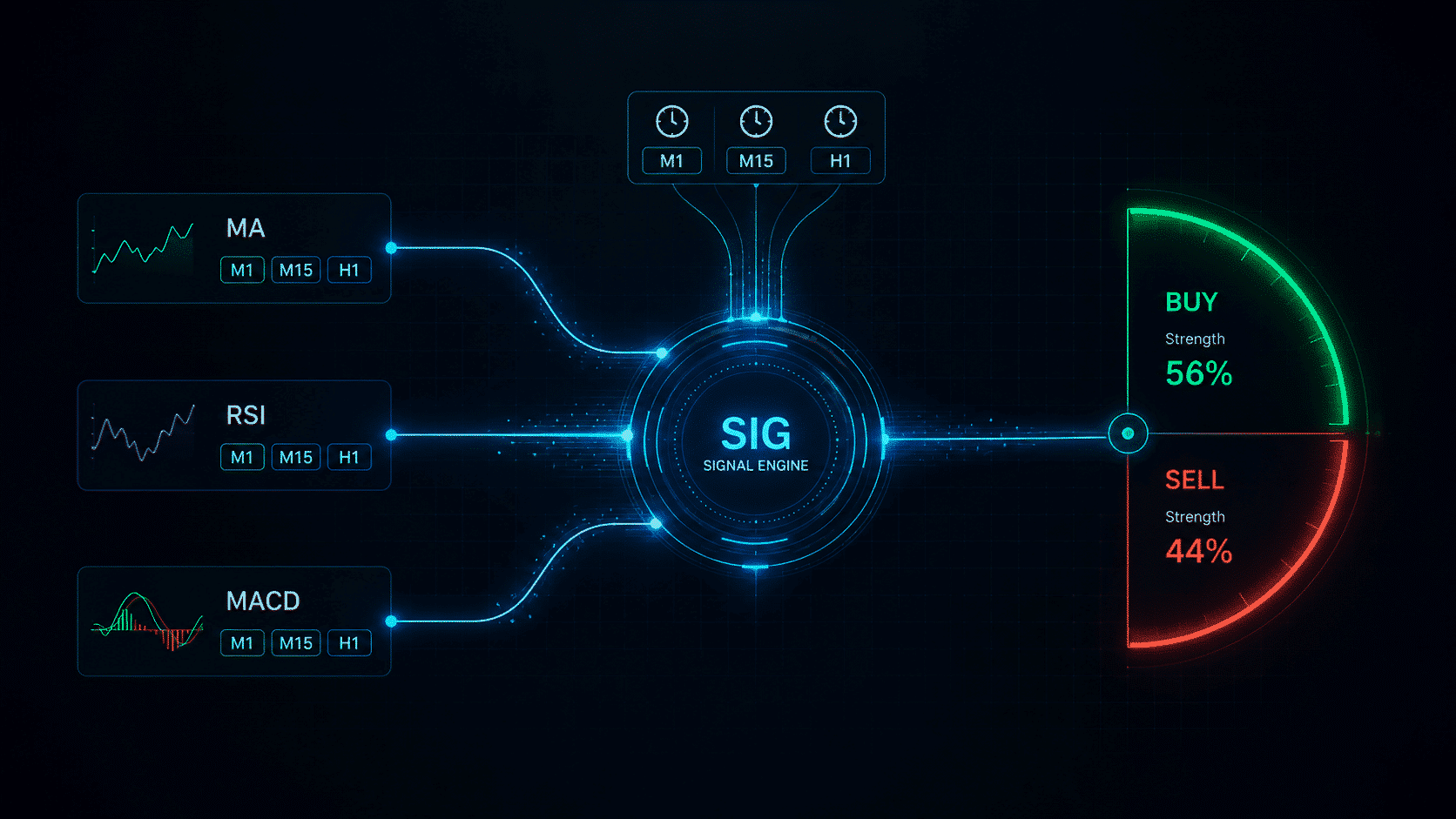
Vue d’ensemble de la matrice de signaux
L’onglet SIG présente les informations de signaux sous forme de matrice. Selon la configuration du module, les lignes et colonnes peuvent représenter différents groupes de signaux, unités de temps, indicateurs ou conditions configurées. Cela aide le trader à comprendre rapidement quels signaux sont actifs, neutres ou nécessitent une attention particulière.
L’objectif de cette présentation est de réduire le bruit. Le trader peut voir l’état actuel des signaux au même endroit et décider si la situation convient à une action manuelle, à une surveillance par alerte ou à une exécution basée sur des règles.
Fonctions principales de l’onglet SIG
| Fonction | Objectif |
| Matrice de signaux | Affiche les états des signaux dans un tableau structuré afin que le trader puisse analyser plus rapidement les conditions du marché. |
| Ensemble de signaux personnalisé | Permet d’adapter l’espace de signaux aux outils et à la configuration préférés du trader. |
| Surveillance des unités de temps | Aide à comparer les états des signaux sur différentes périodes de marché lorsque la configuration le permet. |
| Alertes et notifications | Peut être utilisé pour avertir le trader lorsque les conditions de signal sélectionnées sont détectées. |
| Logique d’autorisation de trading | Aide à séparer l’observation des signaux des actions de trading possibles, selon les paramètres sélectionnés. |
Comment utiliser l’onglet SIG
Un workflow de signal pratique commence généralement par l’observation. Configurez d’abord les signaux que vous souhaitez surveiller. Vérifiez ensuite comment la matrice réagit dans les conditions réelles du marché ou dans le Strategy Tester. Ce n’est qu’après cela que vous devez décider si le signal doit être utilisé pour des alertes, une confirmation manuelle ou des actions liées au trading.
- Ouvrez l’onglet SIG et vérifiez la matrice de signaux actuelle.
- Vérifiez quelles lignes ou colonnes de signaux sont actives.
- Confirmez le signal sur le graphique avant de l’utiliser pour une décision de trading.
- Utilisez les alertes si vous souhaitez surveiller les signaux sans regarder le graphique en permanence.
- Testez la configuration en démo avant d’autoriser toute action liée au trading.
Cette approche garde le module pratique et contrôlé. Les signaux doivent soutenir votre processus de trading, et non remplacer votre gestion du risque ou votre analyse du marché.
Alertes, notifications push et contrôle des signaux
Selon la configuration sélectionnée, l’onglet SIG peut être utilisé non seulement pour la surveillance visuelle, mais aussi pour les alertes et notifications. C’est utile lorsque le trader souhaite être informé d’une condition de signal sans vérifier manuellement chaque graphique.
| Bonne pratique : utilisez d’abord les alertes de signaux. Une fois la logique du signal testée et comprise, vous pouvez décider si elle doit rester informative ou être connectée à un comportement de gestion des trades plus actif. |
Pour un trading responsable, il est préférable de séparer trois étapes : détection du signal, confirmation du signal et exécution du trade. L’onglet SIG aide à organiser ce processus plus clairement.
Cas d’utilisation pratiques
| Cas d’utilisation | Comment SIG aide |
| Surveillance multi-timeframe | Comparer les états des signaux sur les unités de temps configurées depuis un seul panneau. |
| Confirmation manuelle du trade | Utiliser la matrice comme confirmation supplémentaire avant d’ouvrir ou de gérer manuellement un trade. |
| Workflow basé sur les alertes | Recevoir une notification de signal, puis vérifier le graphique avant d’agir. |
| Vérification dans le Strategy Tester | Observer le comportement de la logique de signal pendant un test visuel historique. |
Notes importantes
- Un signal ne garantit pas un résultat de trading.
- Confirmez toujours le comportement du signal sur le graphique et dans le Strategy Tester.
- N’activez pas d’actions liées au trading tant que la logique de signal n’a pas été testée.
- Utilisez des comptes de démonstration lorsque vous ajustez des ensembles de signaux personnalisés.
- Gardez d’abord une configuration de signaux simple, puis développez-la progressivement.
| Avertissement sur les risques : les outils de signaux sont uniquement des instruments d’aide à la décision. Ils ne suppriment pas le risque de marché, le risque lié au spread, le slippage, le risque d’exécution ni le risque de paramètres incorrects. Testez toutes les configurations de signaux avant de les utiliser sur un compte réel. |
Sections associées
L’onglet SIG est connecté à l’ensemble du workflow de VirtualTradePad PRO SE. Utilisez l’onglet POS pour l’exécution manuelle, l’onglet Info pour la surveillance du marché et de l’exposition, l’onglet ATM pour la logique basée sur des règles, et la section Strategy Tester pour vérifier le comportement des signaux avant le trading réel.
Onglet INFO — Vue en temps réel du marché, de l’exposition et du risque
L’onglet INFO de VirtualTradePad PRO SE est conçu comme un centre de surveillance compact pour le symbole actuel, l’exposition du compte, les résultats flottants, les limites de trading et les conditions importantes du marché. Il aide les traders à comprendre la situation actuelle sans ouvrir plusieurs fenêtres MetaTrader séparées.
Cet onglet n’est pas seulement décoratif. Il donne un contexte pratique pour le trading manuel, la gestion des positions, le contrôle du risque, l’analyse dans le Strategy Tester et le suivi de type prop-firm. L’objectif est simple : le trader doit voir les informations essentielles directement dans son espace de travail avant de prendre une décision de trading.
| Idée principale : l’onglet INFO donne une vue rapide de l’état du marché, de l’exposition ouverte, du résultat flottant, des objectifs SL/TP, du drawdown et du profit/perte récemment clôturé dans un seul bloc structuré. |
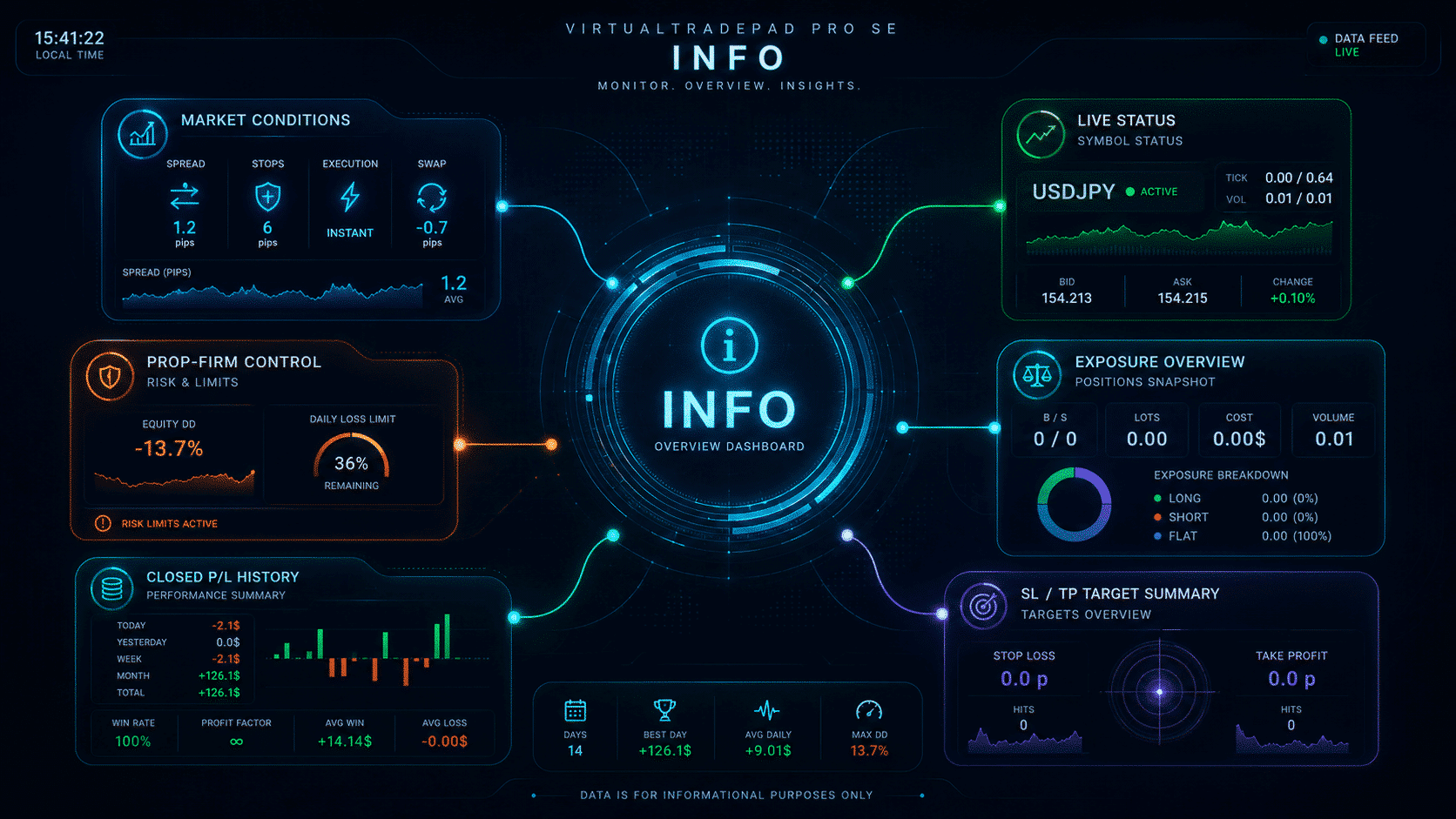
Vue d’ensemble de l’onglet INFO
L’onglet INFO regroupe plusieurs blocs de surveillance : données du symbole actuel, statut de trading, spread, conditions de marché, exposition des positions, profit/perte flottant, drawdown, informations sur les objectifs SL/TP et statistiques des résultats clôturés. Le trader obtient ainsi un résumé clair de l’environnement de trading actuel.
Le panneau est particulièrement utile lorsque le trader doit vérifier rapidement la situation : si le trading est autorisé, quelle exposition est ouverte, où se trouvent les objectifs actuels et comment le compte évolue sur la période sélectionnée.
Principaux blocs d’information
| Bloc | Ce qu’il affiche | Pourquoi c’est important |
| Statut du symbole | Symbole actuel, unité de temps, contexte de prix et état général du marché. | Aide à confirmer que le panneau est attaché au bon graphique et au bon symbole. |
| Conditions de marché | Spread, autorisation de trading, informations liées à la session et contexte d’exécution actuel. | Aide à éviter les actions lorsque les conditions de marché sont défavorables ou que le trading est restreint. |
| Exposition | Volume BUY/SELL ouvert, lot net, nombre de positions et résultat flottant. | Affiche l’exposition réelle actuelle sans obliger le trader à inspecter chaque ordre manuellement. |
| Contrôle prop-firm | Suivi de type limite de risque pour le drawdown et les restrictions de compte, lorsque configuré. | Aide à garder les décisions de trading alignées avec les limites du compte et les règles de risque. |
| Résumé des objectifs SL / TP | Informations actuelles sur les objectifs Stop Loss et Take Profit pour l’exposition active. | Rend les zones de risque potentiel et d’objectif plus faciles à évaluer avant de modifier des trades. |
| Statistiques de P/L clôturé | Profit/perte récemment clôturé, résultat de période et valeurs récapitulatives. | Aide le trader à évaluer la performance de la session actuelle sans quitter le panneau. |
Surveillance de l’exposition et du résultat flottant
L’une des tâches les plus importantes de l’onglet INFO est la surveillance de l’exposition. Lorsque plusieurs positions sont ouvertes, le trader doit comprendre le volume total BUY, le volume total SELL, le lot net et le résultat flottant actuel. C’est particulièrement important pour les stratégies utilisant plusieurs entrées, des sorties partielles, le hedging, le moyennage ou la gestion de panier.
Au lieu d’évaluer chaque position séparément, l’onglet INFO regroupe les valeurs clés dans des blocs lisibles. L’exposition actuelle devient plus facile à comprendre avant d’utiliser les modules POS, CLP, Part, AVG ou ATM.
| Bonne pratique : vérifiez l’onglet INFO avant d’utiliser des actions au niveau du panier. Cela permet de confirmer l’exposition actuelle, le résultat flottant et le contexte de risque avant de clôturer, modifier, moyenner ou appliquer une logique de gestion automatisée. |
Drawdown, risque et visibilité des objectifs
L’onglet INFO aide les traders à voir non seulement le profit, mais aussi le risque. Les résumés du drawdown, du Stop Loss et du Take Profit permettent d’estimer si les positions actuelles restent dans le plan de trading prévu.
C’est important, car un panneau de trading professionnel ne doit pas seulement fournir des boutons d’exécution. Il doit aussi afficher le contexte de ces actions : risque actuel, objectif possible, perte flottante et pression sur le compte.
| Valeur | Comment l’utiliser |
| P/L flottant | Vérifier si les positions ouvertes actuelles sont profitables ou sous pression. |
| Drawdown | Surveiller la pression actuelle sur le compte ou le symbole avant d’ajouter une nouvelle exposition. |
| Objectif SL | Évaluer la perte potentielle si les niveaux de protection sont déclenchés. |
| Objectif TP | Estimer le résultat cible possible pour l’exposition actuelle. |
Workflow recommandé pour l’onglet INFO
- Vérifiez le symbole et l’unité de temps avant de gérer des trades.
- Contrôlez le statut de trading, le spread et les conditions de marché actuelles.
- Vérifiez l’exposition BUY/SELL ouverte et le lot net.
- Consultez le résultat flottant, le drawdown et les informations d’objectifs SL/TP.
- Utilisez les onglets POS, CLP, Part, AVG ou ATM uniquement après avoir confirmé le contexte de risque actuel.
- Consultez les statistiques de P/L clôturé pour comprendre le résultat de la session de trading actuelle.
Ce workflow aide à éviter les actions à l’aveugle. Le trader vérifie d’abord la situation, puis décide quel module de gestion doit être utilisé.
Cas d’utilisation pratiques
| Cas d’utilisation | Comment l’onglet INFO aide |
| Trading manuel | Vérifier le spread, l’exposition et le résultat flottant actuel avant d’ouvrir ou de clôturer des trades. |
| Gestion de panier | Contrôler l’exposition groupée avant d’utiliser les fonctions CLP, AVG ou de clôture partielle. |
| Contrôle du risque | Surveiller le drawdown, les objectifs SL/TP et les informations de type limite de risque configurées. |
| Analyse dans le Strategy Tester | Utiliser les statistiques en direct pendant le test visuel des décisions de gestion des trades. |
Notes importantes
- L’onglet INFO affiche des données de surveillance utiles, mais le trader reste responsable de toutes ses décisions de trading.
- Le profit flottant et le drawdown peuvent changer rapidement pendant les périodes de forte volatilité.
- Le spread et les conditions d’exécution dépendent du broker et de la session de marché actuelle.
- Les blocs de type limite de risque sont des outils de surveillance et ne doivent pas remplacer une gestion du risque correcte.
- Testez toujours le comportement du panneau sur un compte de démonstration avant de l’utiliser sur un compte réel.
| Avertissement sur les risques : les informations de surveillance vous aident à comprendre la situation actuelle, mais elles ne garantissent pas un trading sûr. Le risque de marché, l’exécution du broker, le slippage, les spreads et des paramètres incorrects peuvent toujours entraîner des pertes. |
Sections associées
L’onglet INFO soutient l’ensemble du workflow de VirtualTradePad PRO SE. Utilisez-le avec l’onglet POS pour le trading manuel, CLP pour la gestion du profit/perte de panier, Part pour les sorties partielles, AVG pour le moyennage et l’ajout dans la tendance, ATM pour la gestion basée sur des règles, et la section Strategy Tester pour les tests visuels.
Contrôle du Strategy Tester — Espace de test visuel
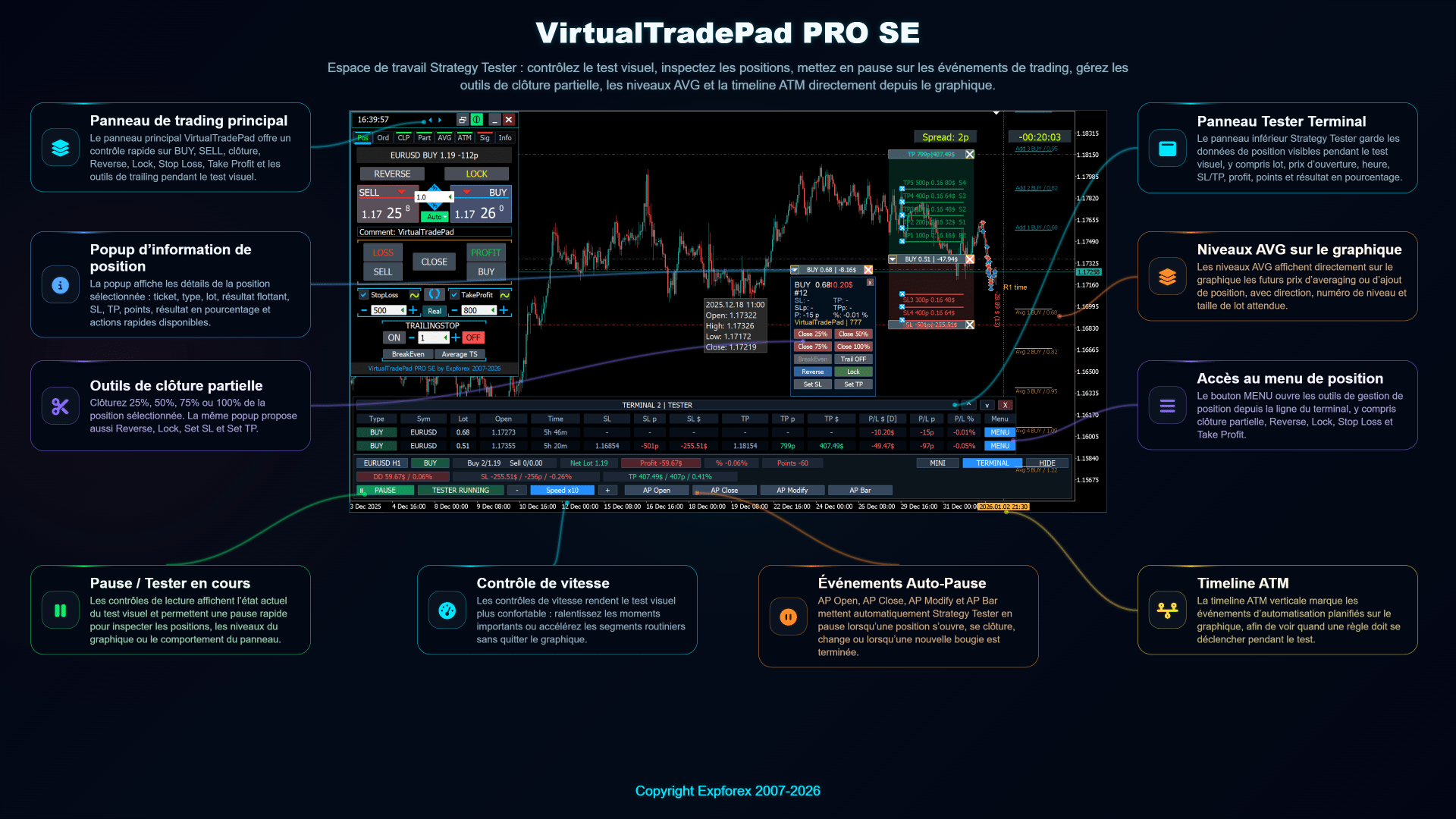
VirtualTradePad PRO SE est conçu non seulement pour les graphiques en direct, mais aussi pour le travail visuel dans le Strategy Tester de MetaTrader. Cela permet aux traders de tester les actions manuelles, le comportement du panneau, les outils de gestion des positions, les sorties partielles, les niveaux AVG, les règles ATM et les scénarios de contrôle du testeur avant d’utiliser le panneau sur un compte réel.
L’espace Strategy Tester est particulièrement utile lorsque vous voulez ralentir le marché, mettre le test en pause à des moments importants, vérifier la réaction du panneau aux trades et comprendre le workflow complet sans risquer de fonds réels.
| Idée principale : la prise en charge du Strategy Tester vous aide à apprendre le panneau, tester votre workflow de gestion des trades et vérifier les paramètres importants dans un environnement visuel avant le trading réel. |
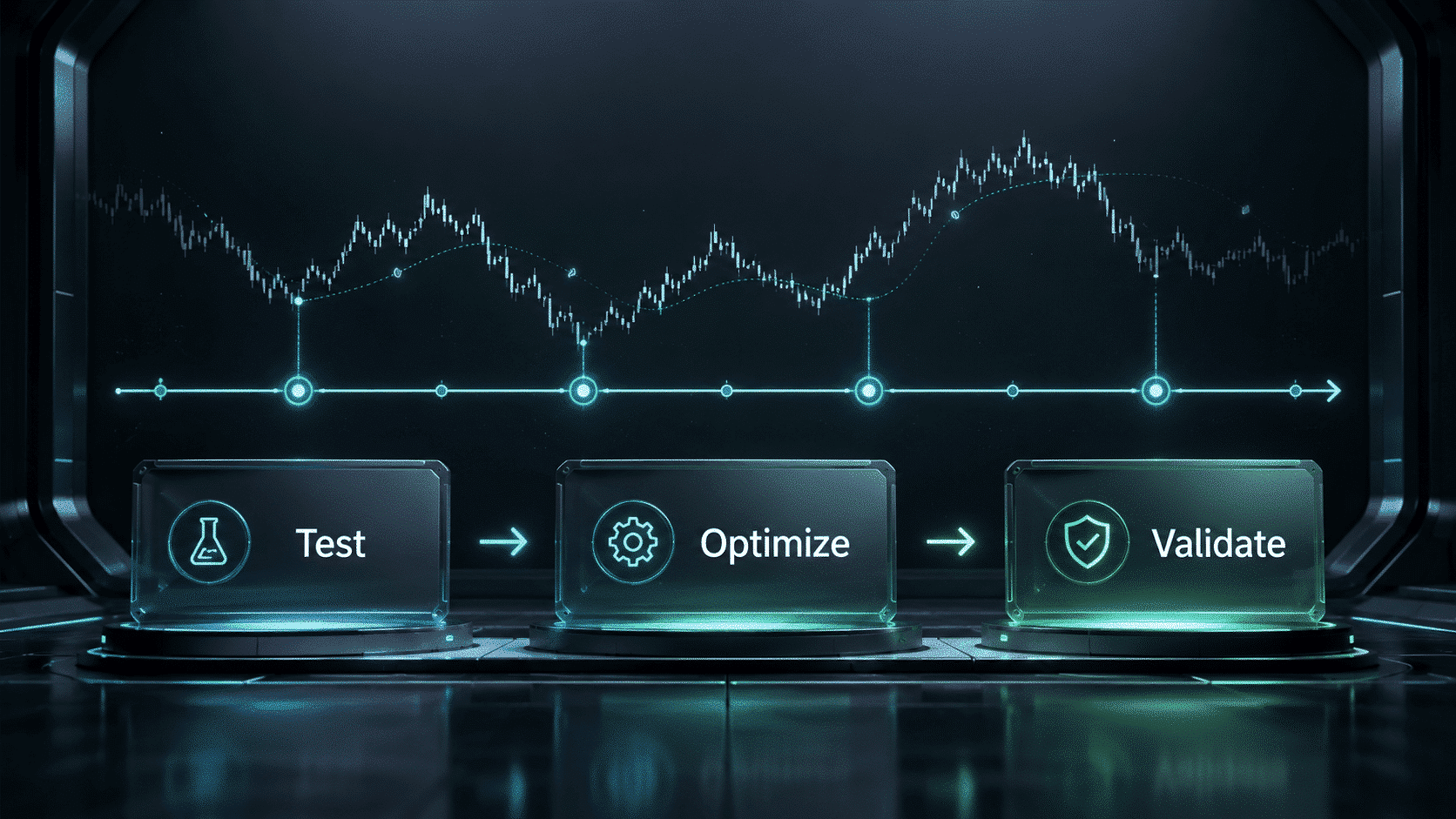
Vue d’ensemble de l’espace de test
La vue Strategy Tester réunit le graphique, le panneau VirtualTradePad PRO SE, les commandes de lecture du testeur, les informations sur les positions ouvertes et les niveaux visuels sur le graphique. Il devient ainsi plus facile d’analyser le comportement du panneau pendant les mouvements historiques du marché.
L’environnement du testeur est utile aussi bien pour les débutants que pour les utilisateurs avancés. Un débutant peut apprendre le fonctionnement du panneau, tandis qu’un trader expérimenté peut tester des workflows complexes avec niveaux de clôture partielle, moyennage, règles ATM et comportement des signaux.
Boutons de contrôle du testeur
VirtualTradePad PRO SE inclut des commandes orientées Strategy Tester qui rendent le test visuel plus confortable. Ces commandes aident à mettre le test en pause, changer la vitesse, inspecter les positions et réagir aux événements de trading importants.
| Contrôle | Objectif | Pourquoi c’est utile |
| Pause / Run | Arrête ou reprend le test visuel. | Permet d’inspecter les positions, les niveaux et l’état du panneau exactement au moment voulu. |
| Contrôle de vitesse | Change la vitesse de lecture du test visuel. | Permet de ralentir les zones importantes et d’accélérer les segments routiniers. |
| Vue terminal | Affiche les informations de position en mode compact ou étendu. | Garde les détails des trades visibles sans basculer vers la fenêtre standard du terminal. |
| Modes du panneau | Bascule entre les modes compact, terminal et masqué. | Aide à garder le graphique propre lorsqu’un espace de travail plus large est nécessaire. |
Événements Auto-Pause
Les événements Auto-Pause sont conçus pour les tests détaillés. Ils permettent au Strategy Tester de se mettre automatiquement en pause lorsqu’un événement de trading important se produit. C’est utile lorsque vous voulez inspecter précisément le moment d’ouverture, de clôture, de modification d’un trade ou de formation d’une nouvelle bougie.
| Bouton Auto-Pause | Quand le test est mis en pause |
| AP Open | Lorsqu’une nouvelle position ou un nouvel ordre est ouvert. |
| AP Close | Lorsqu’une position ou un ordre est clôturé. |
| AP Modify | Lorsqu’une position, un ordre, un Stop Loss ou un Take Profit est modifié. |
| AP Bar | Lorsqu’une nouvelle bougie est terminée. |
Ces commandes ne sont pas des signaux de trading. Ce sont des outils de test. Leur objectif est d’arrêter le test visuel à des moments utiles pour que le trader puisse analyser ce qui s’est passé et pourquoi.
Informations de position pendant le test
Pendant le test visuel, le panneau peut afficher les informations de position directement sur le graphique et dans le bloc terminal inférieur. Cela permet de surveiller les trades ouverts, les actions de clôture partielle, les niveaux SL/TP, le résultat flottant, le résultat en points, en pourcentage et les actions de menu sans interrompre le workflow du test.
- Inspecter les positions ouvertes directement depuis l’espace du testeur.
- Utiliser le menu de position pour consulter les actions de gestion disponibles.
- Vérifier visuellement les outils de clôture partielle et les niveaux sur le graphique.
- Surveiller les niveaux AVG et le comportement chronologique ATM pendant le test.
- Examiner le résultat flottant et les informations de risque avant de poursuivre le test.
Cela fait de la section Strategy Tester non seulement un environnement de test, mais aussi un environnement d’apprentissage pour l’ensemble du workflow du panneau.
Workflow recommandé dans le Strategy Tester
| Étape | Action | Objectif |
| 1 | Commencer avec l’onglet POS et des trades manuels simples. | Apprendre le comportement de base d’ouverture, de clôture et de modification des trades. |
| 2 | Tester la logique SL/TP, trailing et breakeven. | Comprendre comment les outils de protection fonctionnent pendant le mouvement du prix. |
| 3 | Tester la clôture partielle et les niveaux sur le graphique. | Vérifier le comportement du scaling et des niveaux de sortie. |
| 4 | Activer les niveaux AVG et observer les futures zones d’entrée. | Vérifier la logique de moyennage ou d’ajout dans la tendance avant une utilisation réelle. |
| 5 | Tester les règles ATM une par une. | Confirmer la logique des règles avant d’activer une automatisation plus complexe. |
| Avertissement de test : un résultat dans le Strategy Tester ne garantit pas le même résultat sur un compte réel. Le trading réel peut inclure des changements de spread, du slippage, des requotes, des limites d’exécution du broker et des conditions de marché différentes des tests historiques. |
Environnement MQL5 VPS — Workflow stable du panneau
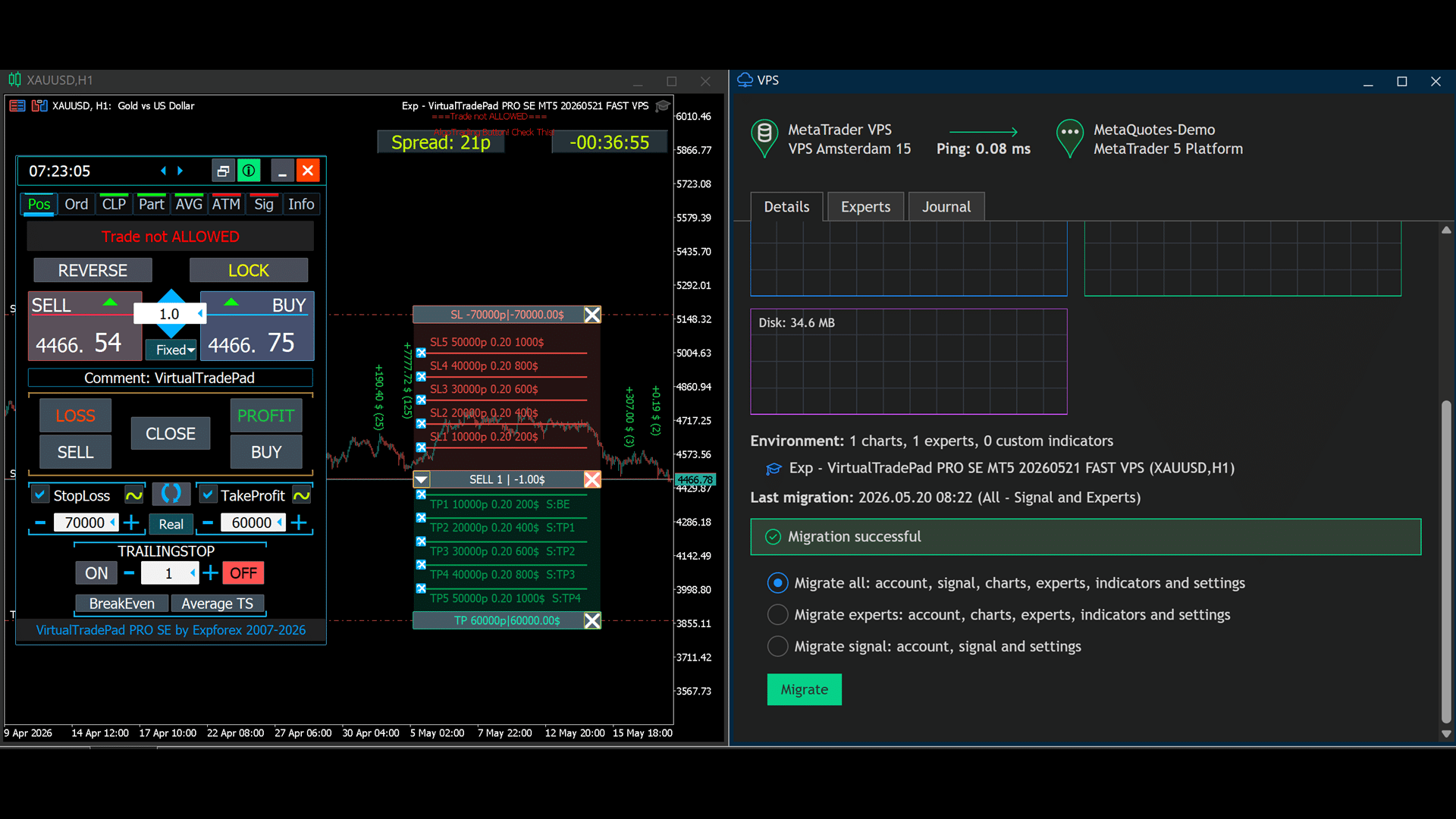
VirtualTradePad PRO SE est conçu en tenant compte de l’utilisation du MQL5 VPS. Lorsque le panneau est correctement préparé avant la migration, son état et ses paramètres importants peuvent être restaurés dans l’environnement VPS afin que l’espace de travail reste stable après la migration.
C’est particulièrement important pour les traders qui utilisent l’hébergement MetaTrader pour un fonctionnement continu. Le panneau doit être configuré et testé avant la migration, puis la copie VPS doit être vérifiée après la migration afin de confirmer que les paramètres nécessaires et l’état du graphique ont bien été transférés.
Workflow VPS recommandé
- Configurez d’abord le panneau sur le terminal local.
- Testez les paramètres sélectionnés sur un graphique de démonstration avant la migration.
- Conservez uniquement les graphiques et Expert Advisors nécessaires au fonctionnement sur VPS.
- Enregistrez ou confirmez l’état du panneau avant la migration.
- Migrez l’environnement du terminal vers le MQL5 VPS.
- Après la migration, ouvrez les logs VPS et vérifiez que le panneau fonctionne comme prévu.
- Ne modifiez pas les paramètres importants à l’aveugle après la migration sans test.
L’environnement VPS est utile pour la stabilité, mais il ne doit pas être considéré comme un remplacement d’une configuration correcte. Vérifiez toujours que le terminal, le graphique, le symbole, le type de compte et les paramètres du panneau sont corrects avant de vous appuyer sur un environnement distant.
| Note de support : si vous demandez de l’aide concernant le comportement dans le Strategy Tester ou sur MQL5 VPS, joignez des captures d’écran, le log Experts, le log Journal, votre fichier de paramètres et une courte explication de l’action exacte qui ne fonctionne pas comme prévu. |
Installation et premier lancement
Cette section explique le workflow recommandé pour le premier lancement de VirtualTradePad PRO SE. L’objectif est d’installer la bonne version, de l’attacher au graphique, de vérifier les autorisations MetaTrader, de tester les actions de trading de base, puis seulement ensuite de passer aux modules avancés.
VirtualTradePad PRO SE est un espace de travail de trading puissant. Ne commencez pas en activant tous les modules. Commencez avec un graphique propre, un compte de démonstration et des actions manuelles simples. Ensuite, continuez avec les outils de protection, les ordres en attente, la gestion de panier et les modules avancés.
| Premier lancement recommandé : installez la bonne version MT4 ou MT5, attachez-la à un graphique de démonstration, vérifiez les autorisations, testez BUY / SELL / Close, puis testez SL / TP, trailing, breakeven et seulement ensuite CLP, PART, AVG, ATM et SIG. |
Avant de commencer
Avant d’utiliser le panneau, vérifiez les prérequis de base. La plupart des problèmes de premier lancement sont liés à l’Algo Trading désactivé, aux autorisations manquantes, à une mauvaise version du produit, à un marché fermé, à des restrictions du symbole ou aux limites du broker.
| Prérequis | Ce qu’il faut vérifier |
| Plateforme correcte | Utilisez le produit MT4 dans MetaTrader 4 et le produit MT5 dans MetaTrader 5. |
| Algo Trading / AutoTrading | Assurez-vous que le trading automatisé est autorisé dans le terminal et dans les propriétés de l’Expert Advisor. |
| Compte de démonstration d’abord | Utilisez un compte de démonstration pour tester les boutons, les paramètres, SL/TP, la clôture partielle et les modules avancés. |
| État du marché | Vérifiez si le marché est ouvert et si le trading est autorisé pour le symbole sélectionné. |
| Limites du broker | Vérifiez le lot minimum, le pas de lot, le Stop Level, le Freeze Level et les règles d’exécution du symbole. |
Étapes d’installation
- Ouvrez MetaTrader 4 ou MetaTrader 5.
- Connectez-vous au bon compte de trading.
- Ouvrez le graphique du symbole sur lequel vous voulez utiliser le panneau.
- Installez ou lancez VirtualTradePad PRO SE depuis la section Market / Navigator.
- Attachez l’Expert Advisor au graphique.
- Ouvrez l’onglet Inputs et vérifiez les paramètres de base.
- Autorisez Algo Trading / AutoTrading si vous voulez que le panneau effectue des opérations de trading.
- Cliquez sur OK et attendez que le panneau apparaisse sur le graphique.
Si le panneau n’apparaît pas, vérifiez les onglets Experts et Journal dans MetaTrader. Les logs indiquent généralement s’il existe un problème d’autorisation, de chargement, d’autorisation Market ou une restriction du terminal.
Premier test sur un compte de démonstration
Après l’apparition du panneau sur le graphique, commencez par le workflow le plus simple. Ne testez pas immédiatement les modules avancés. Vérifiez d’abord que le panneau peut ouvrir, clôturer et modifier correctement une position de test simple.
| Étape | Action | Objectif |
| 1 | Définir un très petit lot fixe. | Éviter un risque inutile pendant les tests. |
| 2 | Ouvrir une position BUY ou SELL. | Confirmer que l’exécution des trades fonctionne. |
| 3 | Modifier SL et TP. | Vérifier les limites du broker et le comportement de modification du panneau. |
| 4 | Clôturer la position depuis le panneau. | Confirmer que la logique de clôture fonctionne correctement. |
| 5 | Vérifier les logs Experts et Journal. | S’assurer qu’il n’y a pas d’erreurs cachées. |
Après ce test de base, continuez avec Reverse, Lock, Trailing Stop, Breakeven et les ordres en attente. Les modules avancés ne doivent être testés qu’après stabilisation du workflow principal.
Premiers paramètres recommandés
Pour le premier lancement, utilisez une configuration prudente. L’objectif n’est pas de créer immédiatement la configuration la plus avancée, mais de vérifier que chaque action importante fonctionne correctement.
- Utilisez d’abord un lot fixe au lieu du calcul automatique du lot.
- Utilisez la plus petite taille de lot autorisée par le broker.
- Utilisez d’abord des SL/TP réels si vous ne connaissez pas encore la protection virtuelle.
- Désactivez les modules avancés tant que le workflow principal POS et ORD n’a pas été testé.
- Gardez CLP, PART, AVG, ATM et SIG désactivés pendant le premier test de base.
- Enregistrez un preset propre après la première configuration stable.
Cela vous donne une base propre. Lorsque cette base est stable, vous pouvez créer des presets supplémentaires pour le Strategy Tester, la clôture partielle, AVG, ATM ou les workflows VPS.
Quand tester les modules avancés
Les modules avancés doivent être testés uniquement après confirmation du workflow de trading de base. Chaque module possède sa propre logique et peut affecter les positions différemment.
| Module | À tester après… | Premier objectif de test |
| CLP | Le workflow de base ouverture/clôture est stable. | Vérifier la clôture par profit/perte sur un petit panier. |
| PART | Vous comprenez les règles de lot minimum et de pas de lot. | Vérifier la clôture partielle d’une position avec un petit volume. |
| AVG | Vous comprenez le risque de lot, d’exposition et de drawdown. | Afficher d’abord les niveaux, puis tester prudemment les entrées automatiques. |
| ATM | Vous pouvez expliquer clairement l’action et la condition de la règle. | Lancer une règle simple et confirmer son comportement dans le Strategy Tester. |
| SIG | Vous comprenez la matrice de signaux et la logique d’alerte. | Utiliser d’abord les alertes avant d’activer les permissions liées au trading. |
Problèmes fréquents au premier lancement
| Problème | Ce qu’il faut vérifier |
| Le panneau n’apparaît pas | Vérifiez l’onglet Experts, l’onglet Journal, l’autorisation Market, les permissions du terminal et l’installation du produit. |
| Le bouton de trading ne fait rien | Vérifiez AutoTrading / Algo Trading, les permissions de l’EA, l’état du marché et les autorisations de trading du symbole. |
| Erreur de volume invalide | Vérifiez le lot minimum, le lot maximum et le pas de lot pour le symbole du broker sélectionné. |
| SL/TP ne peut pas être défini | Vérifiez le Stop Level, le Freeze Level, l’état du marché et si la distance sélectionnée est autorisée par le broker. |
| L’état du VPS est différent | Vérifiez les logs de migration, la configuration du graphique, les inputs, les variables globales et si le bon graphique a été migré. |
| Avertissement sur les risques : ne commencez jamais à tester un panneau de trading professionnel avec de gros lots ou des fonds réels. Le premier lancement doit toujours être prudent, contrôlé et facile à vérifier. |
Workflows pratiques et cas d’utilisation
VirtualTradePad PRO SE est plus facile à comprendre lorsqu’on le voit comme un ensemble de workflows de trading pratiques. Chaque module a son rôle, mais la vraie valeur apparaît lorsque les modules sont utilisés ensemble dans une séquence claire et contrôlée.
Cette section montre des façons typiques d’utiliser le panneau : trading manuel, protection des positions, planification des ordres en attente, sorties partielles, gestion de panier, moyennage, règles ATM, surveillance des signaux et analyse dans le Strategy Tester.
| Important : ces workflows sont des exemples d’utilisation du panneau. Ce ne sont pas des signaux de trading et ils ne garantissent pas le profit. Adaptez toujours les paramètres à votre propre stratégie, aux conditions de votre broker et aux limites de risque de votre compte. |
Workflow 1 — Trading manuel rapide depuis le graphique
Il s’agit du workflow de base pour les traders qui veulent ouvrir et gérer leurs trades plus rapidement et plus clairement directement depuis le graphique.
| Étape | Action | Module |
| 1 | Sélectionner le symbole et vérifier les conditions de marché. | INFO |
| 2 | Définir le lot, le commentaire, le SL et le TP. | POS |
| 3 | Ouvrir BUY ou SELL depuis le panneau. | POS |
| 4 | Surveiller le résultat flottant, les points, le pourcentage et l’exposition. | Live Details / INFO |
| 5 | Clôturer, inverser, verrouiller ou protéger la position si nécessaire. | POS |
Ce workflow est le meilleur point de départ pour les nouveaux utilisateurs. Il permet d’apprendre le panneau sans activer d’automatisation complexe ni de logique de panier.
Workflow 2 — Planification des ordres en attente et Magic Target
L’onglet ORD est utile lorsque vous voulez préparer des entrées à l’avance au lieu d’ouvrir immédiatement une position au marché. Vous pouvez utiliser les ordres en attente, la logique de grille d’ordres et le workflow Magic Target pour planifier les entrées visuellement.
- Ouvrir l’onglet ORD.
- Sélectionner le type d’ordre en attente et les paramètres de l’ordre.
- Utiliser le placement basé sur le graphique ou Magic Target lorsque c’est approprié.
- Vérifier le prix prévu, le SL, le TP et la distance.
- Placer l’ordre uniquement après confirmation du contexte graphique.
Ce workflow est utile pour les stratégies de breakout, de pullback, de grille et de trading par niveaux. Vérifiez toujours les restrictions du broker avant de placer des ordres en attente proches du prix actuel du marché.
Workflow 3 — Sortie progressive avec niveaux de clôture partielle
Le module PART est conçu pour les traders qui ne veulent pas clôturer toute la position en une seule fois. Il aide à créer un plan de sortie structuré où une partie de la position peut être clôturée à différents niveaux.
| Étape pratique | Ce qu’il faut vérifier |
| Créer des niveaux | Définir les niveaux partiels TP/SL et le pourcentage de lot ou la valeur de lot. |
| Afficher les niveaux sur le graphique | Vérifier que les niveaux de sortie planifiés sont placés correctement. |
| Vérifier les règles de lot du broker | Le lot minimum et le pas de lot doivent permettre le volume de clôture partielle. |
| Tester d’abord une seule position | Ne commencez pas avec plusieurs positions tant que le comportement sur une position n’est pas confirmé. |
La clôture partielle est particulièrement utile pour sortir progressivement, sécuriser une partie du profit, réduire l’exposition étape par étape et garder actif un volume restant plus faible.
Workflow 4 — Gestion du profit et de la perte d’un panier
Le module CLP est utilisé lorsque vous gérez un panier de positions et que vous voulez les clôturer selon des conditions de profit total, de perte totale ou de trailing profit. C’est utile lorsque plusieurs positions sont liées à une même idée de trading.
- Utilisez Close Profit pour clôturer un panier après l’atteinte d’un objectif de profit.
- Utilisez Close Loss pour limiter la perte du panier selon une valeur prédéfinie.
- Utilisez Profit Trailing pour protéger le profit accumulé du panier après l’atteinte d’un niveau configuré.
- Utilisez Selected Symbols si vous ne voulez pas inclure tous les symboles.
- Utilisez Separate BUY/SELL si l’exposition longue et courte doit être gérée séparément.
CLP peut clôturer plusieurs positions, il doit donc être testé avec soin. Confirmez toujours le périmètre : toutes les positions, symbole actuel, symboles sélectionnés ou paniers BUY/SELL séparés.
Workflow 5 — Niveaux de moyennage ou d’ajout dans la tendance
Le module AVG est destiné aux traders qui utilisent des entrées supplémentaires. Il peut afficher sur le graphique les futurs niveaux de moyennage ou d’ajout dans la tendance et gérer la protection du panier depuis le prix moyen.
| Workflow à risque élevé : AVG peut augmenter rapidement l’exposition. Commencez uniquement par l’aperçu des niveaux sur le graphique, puis testez le comportement automatique avec de petits lots sur compte démo ou dans le Strategy Tester. |
- Choisir le mode Against ou Trend.
- Configurer les distances entre les niveaux.
- Définir un multiplicateur de lot prudent et des valeurs AddLot conservatrices.
- Activer les niveaux sur le graphique et vérifier les futurs prix d’entrée.
- Vérifier la protection Avg SL, Avg TP et Avg TS.
- Tester la séquence dans le Strategy Tester avant une utilisation réelle.
Le principal avantage des niveaux AVG est la visibilité. Le trader peut voir les futures entrées planifiées avant qu’elles se produisent et décider si cette logique est acceptable pour le compte et les conditions de marché actuels.
Workflow 6 — Gestion basée sur des règles avec ATM
ATM est utile lorsque vous voulez préparer une règle structurée au lieu de réagir manuellement à chaque situation. Une règle combine généralement une action, une condition et des détails de configuration.
| Étape ATM | Objectif |
| Action | Ce que la règle doit faire. |
| Condition | Quand l’action est autorisée à se déclencher. |
| Détails | Symbole, direction, volume, prix, timing ou autres valeurs nécessaires. |
| Review | Vérification finale avant de lancer la règle. |
ATM doit être testé règle par règle. Si plusieurs règles sont activées ensemble, il devient plus difficile de comprendre quelle règle a déclenché une action spécifique.
Workflow 7 — Surveillance des signaux et alertes
L’onglet SIG doit d’abord être utilisé comme outil de surveillance et d’alerte. Il peut afficher les états des signaux dans une matrice et informer le trader lorsque les conditions configurées apparaissent.
- Commencez par la surveillance visuelle des signaux.
- Activez les alertes du terminal si vous voulez être notifié.
- Testez les notifications push uniquement après avoir configuré les paramètres mobiles MetaTrader.
- Ne connectez pas les signaux à un comportement lié au trading tant que la logique n’a pas été testée.
- Confirmez chaque signal visuellement sur le graphique avant de l’utiliser dans une décision de trading.
Les signaux sont des outils d’aide à la décision. Ils ne doivent pas remplacer l’analyse, le contrôle du risque ou les tests sur compte de démonstration.
Workflow 8 — Analyse dans le Strategy Tester
Le Strategy Tester est l’endroit le plus sûr pour étudier le comportement complexe du panneau. Utilisez-le pour tester les actions manuelles, les sorties partielles, les niveaux AVG, les règles ATM, le comportement des signaux et les outils Auto-Pause.
| Outil Auto-Pause | Utilisez-le lorsque vous voulez arrêter le test… |
| AP Open | après l’ouverture d’une position ou d’un ordre. |
| AP Close | après la clôture d’une position ou d’un ordre. |
| AP Modify | après la modification d’un SL, d’un TP, d’un ordre ou d’une position. |
| AP Bar | après la formation d’une nouvelle bougie. |
Utilisez les commandes de vitesse du testeur pour ralentir les zones importantes et accélérer les mouvements de marché routiniers. Un bon test ne concerne pas seulement le résultat final ; il sert aussi à comprendre pourquoi chaque action s’est produite.
| Avertissement final sur les workflows : les workflows pratiques sont des exemples, pas des conseils de trading. Testez toujours votre propre configuration, comprenez chaque module actif et utilisez un risque conservateur avant le trading réel. |
Paramètres de VirtualTradePad PRO SE — Référence complète
L’onglet Settings explique les paramètres externes de VirtualTradePad PRO SE. La plupart des paramètres principaux suivent la logique classique de VirtualTradePad, tandis que le flux de travail PRO SE ajoute une structure plus avancée autour des informations en temps réel, de l’utilisation dans le Strategy Tester, des objets graphiques, de la clôture partielle, de l’AVG, de l’ATM, des signaux et du comportement lié au VPS.
Vous n’avez pas besoin de modifier chaque paramètre avant de commencer. La meilleure approche consiste à utiliser d’abord les paramètres par défaut, à tester le panneau sur un compte de démonstration, puis à ajuster uniquement les groupes utiles à votre propre flux de trading.
| Logique de configuration recommandée : commencez par l’affichage du panneau, la sélection du symbole, la taille du lot, le Stop Loss, le Take Profit et les boutons de trading de base. Ensuite, testez un par un le trading au clavier, CLP, la clôture partielle, AVG, ATM, Signals, le Strategy Tester et le comportement lié au VPS. |
Comment utiliser cette référence des paramètres
- Ajoutez VirtualTradePad PRO SE à un graphique.
- Ouvrez les propriétés de l’Expert Advisor avec F7 ou depuis le menu contextuel du graphique.
- Accédez à l’onglet Inputs.
- Modifiez uniquement les paramètres que vous comprenez et dont vous avez besoin.
- Enregistrez un fichier de préréglages après avoir créé une configuration stable.
- Utilisez le Strategy Tester ou un compte de démonstration avant d’appliquer de nouveaux paramètres sur un compte réel.
| Important : les paramètres influencent directement la manière dont le panneau ouvre, ferme, modifie et gère les trades. Des paramètres incorrects peuvent entraîner un comportement inattendu. Testez toujours les nouvelles configurations sur un compte de démonstration. |
Options d’information
Affichage, langue, sons, étiquettes sur le graphique et blocs d’information. Commencez par cette section si vous souhaitez ajuster l’apparence du panneau et les informations affichées sur le graphique.
| Paramètre | Description et utilisation recommandée |
| GeneralSize | Taille du panneau GeneralSize par défaut = 12. Augmente la taille du panneau. La mise à l’échelle des polices dans WINDOWS est prise en compte. Valeur minimale GeneralSize=9 ! |
| SymbolToTradeCustom | Indication variable du symbole pour le fonctionnement du panneau : SymbolToTradeCustom Permet de trader sur des graphiques hors ligne (Ticks, Renko, etc.). Attention : soyez prudent lorsque vous saisissez le NOM. Le nom doit correspondre exactement au nom affiché dans Market Watch ! EurUSD – Incorrect EURUSD – Correct ! Si ce paramètre n’est pas défini, l’Expert Advisor fonctionne sur le symbole du graphique où il est installé (Current Symbol) ! |
| Sounds Push | Active/désactive les alertes sonores lors de l’ouverture, de la fermeture ou de la modification de positions et d’ordres Vous pouvez activer ou désactiver les notifications d’ouverture, de fermeture ou d’erreur sur le téléphone, ainsi que les notifications sonores dans la section Notifications. Vous pouvez également modifier le nom du fichier sonore au format WAV sans indiquer l’extension du fichier (nom uniquement). Notice_Open_Push = false; Notice_Open_Sound = true; Notice_Close_Push = false; Notice_Close_Sound = true; Notice_Modify_Push = false; Notice_Modify_Sound = true; Notice_Error_Push = false; Notice_Error_Sound = true; Notice_Open_NameSoundFromEa = “ok”; Notice_Close_NameSoundFromEa = “alert2”; Notice_Modify_NameSoundFromEa = “stops”; Notice_Error_NameSoundFromEa = “timeout”; Comment configurer le terminal pour envoyer des e-mails |
| HintShow | Active / désactive les infobulles au survol des boutons |
| Language | Conseils pour le choix de la langue Language : Spanish, Portuguese (Brazil), German, Chinese, Japanese; Par défaut, la langue des messages d’aide est déterminée automatiquement selon la langue de votre terminal. Vous pouvez également choisir votre langue manuellement. La traduction a été réalisée à l’aide de GOOGLE Translator + MQL + site du Terminal ! Certains mots ont été raccourcis pour économiser de l’espace (longueur maximale d’une ligne dans les infobulles = 255 caractères). Si vous trouvez une erreur de traduction, veuillez nous écrire : Contactez-nous |
| PrintToLog | Option permettant de contrôler la sortie des messages (Print) dans le fichier journal de MetaTrader. Ne désactivez pas cette option si vous ne savez pas pourquoi vous le faites. Si vous souhaitez réduire le volume des journaux du terminal, vous pouvez désactiver cette option (false). Tous les messages sont enregistrés afin de suivre les actions de l’Expert Advisor et de déboguer les erreurs. Si vous désactivez cette fonction, nous ne pourrons pas retrouver une erreur dans les actions du programme et nous ne pourrons pas vous aider correctement. Veuillez ne pas désactiver cette fonction. input bool PrintToLog = true; //PrintToLog –> Print to Logs (Don’t turn it false!) |
| ButtonLanguage | Utilisez le paramètre ButtonLanguage pour choisir la langue du texte sur les boutons et la langue principale du panneau (informations dans les onglets) ! Langues disponibles : English, Português, Español, Deutsch, Français, Italiano, Türkçe ! Attention : ce paramètre affecte uniquement le texte des boutons et des onglets. Le texte des infobulles peut être sélectionné dans le paramètre Language ! |
| Show_Future_Line | Active/désactive l’affichage des lignes virtuelles de la future position. Fonctionne uniquement dans l’onglet Position. Si cette option est activée sur le graphique du terminal, l’Expert Advisor dessinera les lignes du prix d’ouverture, du Stop Loss et du Take Profit. Il affichera les informations sur le lot, le Stop Loss et le Take Profit dans la devise du dépôt, ainsi que les niveaux de prix où le Stop Loss et le Take Profit seront placés. 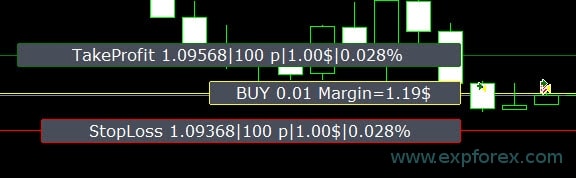 Options d’affichage des informations : – false – ne pas afficher les informations ; – true — always – toujours afficher sur le graphique ; – true — cursor is on the panel – afficher uniquement lorsque le curseur est sur le panneau ; – true — cursor is outside the panel – afficher uniquement lorsque le curseur est en dehors du panneau ; – true — cursor is only on BUY / SELL – afficher uniquement lorsque le curseur est sur les boutons BUY SELL. |
| Show_Future_Line_Orders | Active/désactive l’affichage des lignes virtuelles des futurs ordres. Fonctionne uniquement dans l’onglet Orders. Si cette option est activée sur le graphique du terminal, l’Expert Advisor dessinera les lignes du prix d’ouverture, du Stop Loss et du Take Profit. Il affichera les informations sur le lot, le Stop Loss et le Take Profit dans la devise du dépôt, ainsi que les niveaux de prix du Stop Loss et du Take Profit. 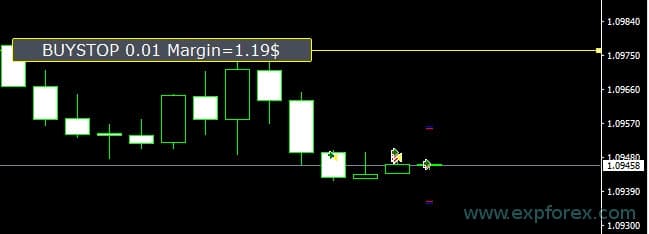 Options d’affichage des informations : – false – ne pas afficher les informations ; – true — always – toujours afficher sur le graphique ; – true — cursor is on the panel – afficher uniquement lorsque le curseur est sur le panneau ; – true — cursor is outside the panel – afficher uniquement lorsque le curseur est en dehors du panneau ; – true — cursor is only on BUY / SELL – afficher uniquement lorsque le curseur est sur les boutons BUY SELL. |
| Show_AveragePrice | Active/désactive et affiche les lignes virtuelles du prix moyen de toutes les positions BUY SELL. Affiche le prix moyen (point mort) des positions BUY et SELL. Options d’affichage des informations : – false – ne pas afficher les informations ; – true — always – toujours afficher sur le graphique ; – true — cursor is on the panel – afficher uniquement lorsque le curseur est sur le panneau ; – true — cursor is outside the panel – afficher uniquement lorsque le curseur est en dehors du panneau ; – true — cursor is only on BUY / SELL – afficher uniquement lorsque le curseur est sur les boutons BUY SELL 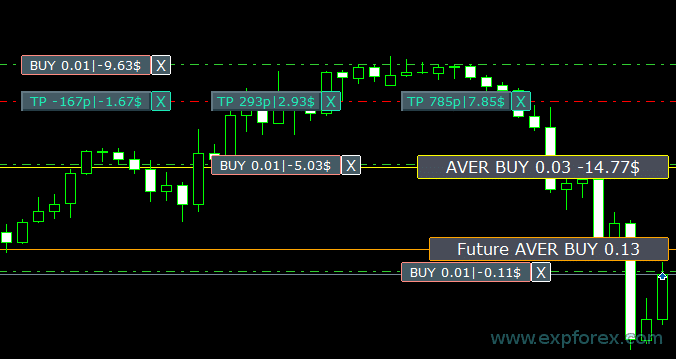 Future BUY / SELL – affiche la future ligne moyenne (point mort) et le lot si l’utilisateur ouvre maintenant une position BUY / SELL depuis le panneau avec ce lot ; Permet de placer la ligne de point mort au-dessus ou en dessous de la ligne moyenne actuelle. |
| ShowInfoPosition | Afficher / utiliser sur le graphique les informations sur les positions ouvertes, leurs Stop Loss / Take Profits / clôtures partielles de positions. Les informations sont affichées sous forme d’étiquettes de texte. Options d’affichage des informations : – false – ne pas afficher les informations ; – true — always – toujours afficher sur le graphique ; – true — cursor is on the panel – afficher uniquement lorsque le curseur est sur le panneau ; – true — cursor is outside the panel – afficher uniquement lorsque le curseur est en dehors du panneau ; – true — cursor is only on BUY / SELL – afficher uniquement lorsque le curseur est sur les boutons BUY SELL 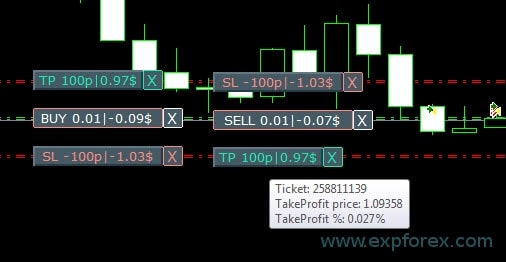 Déplacer Stop Loss et Take Profit (déplacer les lignes Stop Loss et Take Profit — c’est une fonction standard du terminal MetaTrader). Supprimer Stop Loss / Take Profit : lorsque vous cliquez sur “X” près du SL ou du TP sur le graphique, vous pouvez supprimer ce niveau ; Fermer la position partiellement ou complètement : lorsque vous cliquez sur “X” près de la position sur le graphique, une fenêtre de sélection pour fermer la position partiellement ou complètement est créée : en pourcentage : 10 %, 25 %, 50 %, 100 % ; en lots : pas de lot, pas de lot * 2, pas de lot * 5, pas de lot * 10 ; 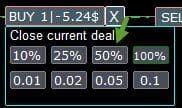 |
| Shift_from_Right | Paramètre de décalage (Shift) des étiquettes de texte Shift_from_Right. Le paramètre est exprimé en barres ! Par défaut, la valeur Shift_from_Right = 5 barres depuis la ligne de prix à droite est définie dans le panneau VirtualTradePad (le décalage des barres dans le terminal est également pris en compte). – Le décalage s’applique à toutes les étiquettes de texte sur le graphique ! |
| ShowInfoClosedPositionSize | Ajoute au graphique des informations sur le profit des positions clôturées. Les informations sont affichées pour chaque barre de la période actuelle. Vous pouvez changer de période pour voir le résultat du trading sur une barre précise de la période actuelle. Si plusieurs positions sont clôturées sur une même barre de la période actuelle, le résultat de trading est additionné et l’information totale pour cette barre est affichée. L’information est mise à jour lors de la clôture de la position suivante. Paramètres : ShowInfoClosedPositionSize = taille des étiquettes de texte ; si 0 – les étiquettes de texte ne sont pas affichées par défaut ; PLUS_Color = couleur de la valeur positive ; MINUS_Color = couleur de la valeur négative ;  |
| Show_Prices_on_Tab_Position | Affiche les informations sur les variations de prix et le sens du mouvement sur les boutons BUY SELL de l’onglet Positions. |
| Type_Profit_On_Position_Tab | L’Expert Advisor peut afficher les informations de profit dans l’onglet Positions. – en points de votre broker ; – dans la devise du dépôt ; -“Do not show” – désactive l’affichage du profit sur la page Positions.
|
| Show_Spread | Paramètre d’affichage du spread sur le graphique. Show_Spread. Show_Spread – affiche le spread en points de votre broker sur le graphique ! Vous pouvez modifier la position de cette marque en cliquant sur le bouton du spread sur le graphique. Le bouton dispose de 4 positions sur le graphique.  |
| Show_BuySell_LimitStop MetaTrader 5 | Show_BuySell_LimitStop – dans MetaTrader 5. Boutons supplémentaires pour ouvrir des ordres Buy/Sell Stop Limit. Vous pouvez activer l’affichage des boutons d’ouverture Buy/Sell Stop Limit. Il est désactivé par défaut !  |
| TypeofOrdersMagicTarget | TypeofOrdersMagicTarget – sélection du type d’ordres lors de l’utilisation de MagicTarget si le Stop Loss et le Take Profit ne sont pas utilisés. BuyStop SellStop – lors de l’utilisation de Magic Target sans stops, BuyStop / SellStop seront placés (par défaut, comme dans les versions précédentes). BuyLimit SellLimit – lors de l’utilisation de Magic Target sans stops, BuyLimit / SellLimit seront placés. |
| Show_EndOfBar | Show_EndOfBar affiche une étiquette de texte sur le graphique avec l’heure de fin de la barre actuelle ! Il est possible de modifier la position de l’étiquette d’information sur la fin de la barre. Si vous cliquez sur cette étiquette, elle changera de position sur le graphique ! Le temps est affiché à chaque tick ! Cela signifie que s’il n’y a pas de tick, le temps s’arrête !  |
ReDrawIfNewObjectFoundbool | Contrôle le redessin automatique du panneau lorsqu’un nouvel objet graphique apparaît. Gardez cette option activée si vous utilisez les niveaux graphiques, Magic Target, les objets de clôture partielle, les objets AVG/ATM ou des templates où des objets peuvent être créés dynamiquement. Désactivez-la uniquement si vous souhaitez volontairement réduire l’activité de redessin sur un graphique très chargé. Par défaut : true Type : bool |
| Show_Info_Close | Affiche des informations supplémentaires de clôture lorsque le curseur se trouve près des contrôles de clôture ou des zones de clôture sur le graphique. Cela aide le trader à voir le contexte lié à la fermeture avant d’exécuter une action de clôture. Si le graphique devient trop chargé visuellement, cet affichage peut être désactivé. Par défaut : true Type : bool |
| Create_Arrow_Open_Close | Active ou désactive les flèches/marqueurs de l’historique de trading MetaTrader sur le graphique pour les opérations d’ouverture et de clôture. Dans MT5, le code active ou désactive CHART_SHOW_TRADE_HISTORY selon ce paramètre. Désactivez-le pour un espace de travail plus propre ; activez-le si vous souhaitez voir les marques visuelles d’historique des trades sur le graphique. Par défaut : false Type : bool |
| ShowMagicTargetGraphInfoButtons | Affiche les boutons flottants d’information/action Magic Target directement sur le graphique. Lorsque cette option est activée, le graphique peut afficher des indications Magic Target et des boutons de contrôle pour le flux de placement des ordres. Désactivez-la si vous préférez utiliser uniquement les boutons du panneau ou les raccourcis clavier. Par défaut : true Type : bool |
| Show_Ask_Line | Affiche la ligne Ask sur le graphique MetaTrader. Le panneau active la ligne Ask de la plateforme lorsque cette option est active, ce qui est utile pour le spread, la compréhension du prix de clôture SELL et une planification visuelle plus précise des ordres. Par défaut : true Type : bool |

Options de trading
Comportement principal de trading : portée du symbole, Magic Numbers, slippage, niveaux virtuels, exécution broker et commentaires d’ordres.
| Paramètre | Description et utilisation recommandée |
| Rounding | L’Expert Advisor peut arrondir tous les prix lors de l’ouverture et de la modification des ordres et des positions. Options : Sans arrondi, Arrondi à 1 chiffre, Arrondi à 2 chiffres. Cette fonction a été créée pour l’or et l’argent, ainsi que pour les brokers où une précision spécifique des ticks est requise. Exemple : Prix d’ouverture de la position = 1.12345 Arrondi à 1 chiffre = 1.12340 Arrondi à 2 chiffres = 1.12300 |
| MagicNumber | Le Magic Number pour les positions et les ordres est défini lors de l’ouverture. Il est utilisé pour déterminer si les positions et les ordres appartiennent à mon EA ou à un autre. 0 – sans Magic Number, MultiMagic : Paramètre MagicNumber mis à jour : le premier nombre est destiné au Magic Number utilisé pour ouvrir et modifier les positions. Vous pouvez également indiquer plusieurs Magic Numbers à accompagner ; par exemple : — MagicNumber = 777 UseAllMagicFromAllAccount = true : L’Expert Advisor surveille toutes les positions du symbole actuel sur l’ensemble du compte ; — MagicNumber = 777 UseAllMagicFromAllAccount = false : L’Expert Advisor surveille les positions avec le Magic Number 777 pour le symbole actuel sur l’ensemble du compte ; — MagicNumber = 777,888 UseAllMagicFromAllAccount = false : L’Expert Advisor suit les positions avec les Magic Numbers 777 et 888 (il ouvre les positions avec le Magic Number 777) pour le symbole actuel sur l’ensemble du compte ; — MagicNumber = 777,888,999 UseAllMagicFromAllAccount = false : L’Expert Advisor suit les positions avec les Magic Numbers 777, 888 et 999 (il ouvre les positions avec le Magic Number 777) sur le symbole actuel sur l’ensemble du compte ; |
| UseAllMagicFromAllAccount | Permet de prendre en compte toutes les positions ouvertes dans le terminal pour ce symbole. Exemple : UseAllMagicFromAllAccount = true Alors toutes les positions avec n’importe quel Magic Number seront prises en compte lors de l’ouverture, de la fermeture, de la modification ou du calcul des informations. UseAllMagicFromAllAccount = false L’Expert Advisor prend en compte uniquement les positions qui possèdent le MagicNumber. |
| MarketWatch | Pour les positions ouvertes avec Stop Loss / Take Profit sur un compte avec exécution MARKET. D’abord, l’Expert Advisor peut ouvrir la position, puis après une ouverture réussie, les niveaux de Stop Loss et de Take Profit sont modifiés dans cette position. True – pour les brokers ECN et les comptes où il est interdit de placer les stops en même temps que l’ouverture d’une position. Si votre compte appartient au groupe ECN ou NDD, vous devez définir cette option sur true. |
| Slippage | Niveau de l’écart maximal possible de prix lors de l’ouverture et de la fermeture des positions (en Points). Exemple : Slippage = 1 Écart maximal de prix lors de l’ouverture d’une position = prix d’ouverture +/- 1 point. Slippage = 100 Écart maximal de prix lors de l’ouverture d’une position = prix d’ouverture +/- 100 points. Par exemple, le prix d’ouverture d’une position au moment de l’envoi au serveur = 1.12345 Mais si, pendant l’envoi et l’ouverture de la position, le prix change dans une plage de 100 points (Requote), alors la position peut s’ouvrir à un prix compris entre 1.12245 et 1.12445. |
| VirtualSLTPUse | Utiliser des niveaux virtuels de Stop Loss / Take Profit lors de l’ouverture des positions. Lorsque cette option est activée, le Stop Loss et le Take Profit réels seront cachés au broker. L’Expert Advisor enregistrera les niveaux des stops dans le tableau interne et sur le graphique. Attention : les Stop Loss et Take Profit virtuels fonctionnent uniquement lorsque le terminal est allumé.  |
| Digitss | Nombre de décimales affichées dans l’onglet Position sur les boutons BUY SELL Choix : Show_for_4_digits; Show_for_5_digits; |
| CommentOrders | Commentaire qui sera ajouté au commentaire de la position ou de l’ordre lors de l’ouverture. Exemple : CommentOrders = “Super“, commentaire de la position : Super; Ajout de la possibilité de travailler avec les options binaires BO : Paramètre CommentOrders mis à jour. Vous pouvez maintenant définir le temps d’expiration de l’option, par exemple 5 (fermer après 5 minutes) ! Prise en charge des commentaires uniques pour les brokers BO qui exigent un commentaire individuel. Par exemple, CommentOrders = CLOSE31 (fermer après 31 minutes). Indiquez les règles d’écriture du commentaire BO selon les exigences de votre broker ! |
| TradebyOnTimer | Exécute le moteur lourd de trading/ticks par minuterie au lieu de dépendre uniquement des ticks du marché. 0 désactive la logique de trading basée sur la minuterie. Une valeur positive définit l’intervalle de la minuterie en millisecondes, avec une protection dans le code contre un intervalle trop faible. Utile pour les symboles avec des ticks rares, les flux du Strategy Tester ou les modules qui doivent se rafraîchir même lorsque les ticks sont peu fréquents. Par défaut : 0 Type : int |
| NumberTryClose | Nombre maximal de tentatives utilisées lors de l’envoi des commandes de clôture. Cela aide le panneau à répéter les opérations de clôture lorsque le broker/serveur renvoie des problèmes temporaires d’exécution, des requotes ou des retards du contexte de trading. Par défaut : 10 Type : int |
| NumberTryOpen | Nombre maximal de tentatives utilisées lors de l’envoi des commandes d’ouverture. Augmentez cette valeur uniquement si votre broker rejette ou retarde souvent les requêtes de trading ; gardez des valeurs prudentes afin d’éviter des entrées répétées non souhaitées. Par défaut : 1 Type : int |
| Prevent_accidental_double_click | Ajoute une protection contre les doubles clics accidentels. Lorsque cette option est activée, le panneau vérifie l’intervalle depuis le dernier événement et bloque les actions dupliquées dans une courte fenêtre de protection, ce qui réduit le risque d’ouvrir, fermer, inverser ou verrouiller deux fois par erreur. Par défaut : false Type : bool |
Options de notification
Notifications push et sonores pour les événements d’ouverture, de fermeture, de modification et d’erreur. Ces paramètres nécessitent les fichiers sonores MetaTrader correspondants et/ou la configuration des notifications push si les notifications mobiles sont utilisées.
| Paramètre | Description et utilisation recommandée |
| Notice_Open_Push | Envoie une notification PUSH mobile lorsqu’une position ou un ordre est ouvert, si les notifications MetaTrader sont configurées. Par défaut : false Type : bool |
| Notice_Open_Sound | Joue un son lorsqu’une position ou un ordre est ouvert. Le nom du fichier sonore est contrôlé par Notice_Open_NameSoundFromEa. Par défaut : true Type : bool |
| Notice_Close_Push | Envoie une notification PUSH mobile lorsqu’une position ou un ordre est fermé, si les notifications MetaTrader sont configurées. Par défaut : false Type : bool |
| Notice_Close_Sound | Joue un son lorsqu’une position ou un ordre est fermé. Le nom du fichier sonore est contrôlé par Notice_Close_NameSoundFromEa. Par défaut : true Type : bool |
| Notice_Modify_Push | Envoie une notification PUSH mobile lorsqu’une position/un ordre ou ses niveaux sont modifiés. Par défaut : false Type : bool |
| Notice_Modify_Sound | Joue un son lorsqu’une position/un ordre ou ses niveaux sont modifiés. Le nom du fichier sonore est contrôlé par Notice_Modify_NameSoundFromEa. Par défaut : true Type : bool |
| Notice_Error_Push | Envoie une notification PUSH mobile lorsque le panneau reçoit une erreur d’exécution ou d’opération de trading. Par défaut : false Type : bool |
| Notice_Error_Sound | Joue un son lorsqu’une erreur d’exécution ou d’opération de trading se produit. Le nom du fichier sonore est contrôlé par Notice_Error_NameSoundFromEa. Par défaut : true Type : bool |
| Notice_Open_NameSoundFromEa | Nom du fichier sonore utilisé pour les événements d’ouverture. Indiquez uniquement le nom du fichier WAV sans extension. Par défaut : “ok” Type : string |
| Notice_Close_NameSoundFromEa | Nom du fichier sonore utilisé pour les événements de clôture. Indiquez uniquement le nom du fichier WAV sans extension. Par défaut : “alert2” Type : string |
| Notice_Modify_NameSoundFromEa | Nom du fichier sonore utilisé pour les événements de modification. Indiquez uniquement le nom du fichier WAV sans extension. Par défaut : “stops” Type : string |
| Notice_Error_NameSoundFromEa | Nom du fichier sonore utilisé pour les événements d’erreur. Indiquez uniquement le nom du fichier WAV sans extension. Par défaut : “timeout” Type : string |
Options de trading au clavier
Raccourcis clavier pour un trading rapide depuis le graphique. Activez-les uniquement si vous comprenez clairement quel graphique est actif.
| Paramètre | Description et utilisation recommandée |
| KeyBoardTrade | Utilisation du clavier pour le trading en un clic Pour les utilisateurs MAC : pour travailler avec le panneau au clavier, vous devez utiliser Control + touche. 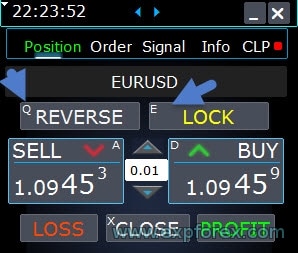 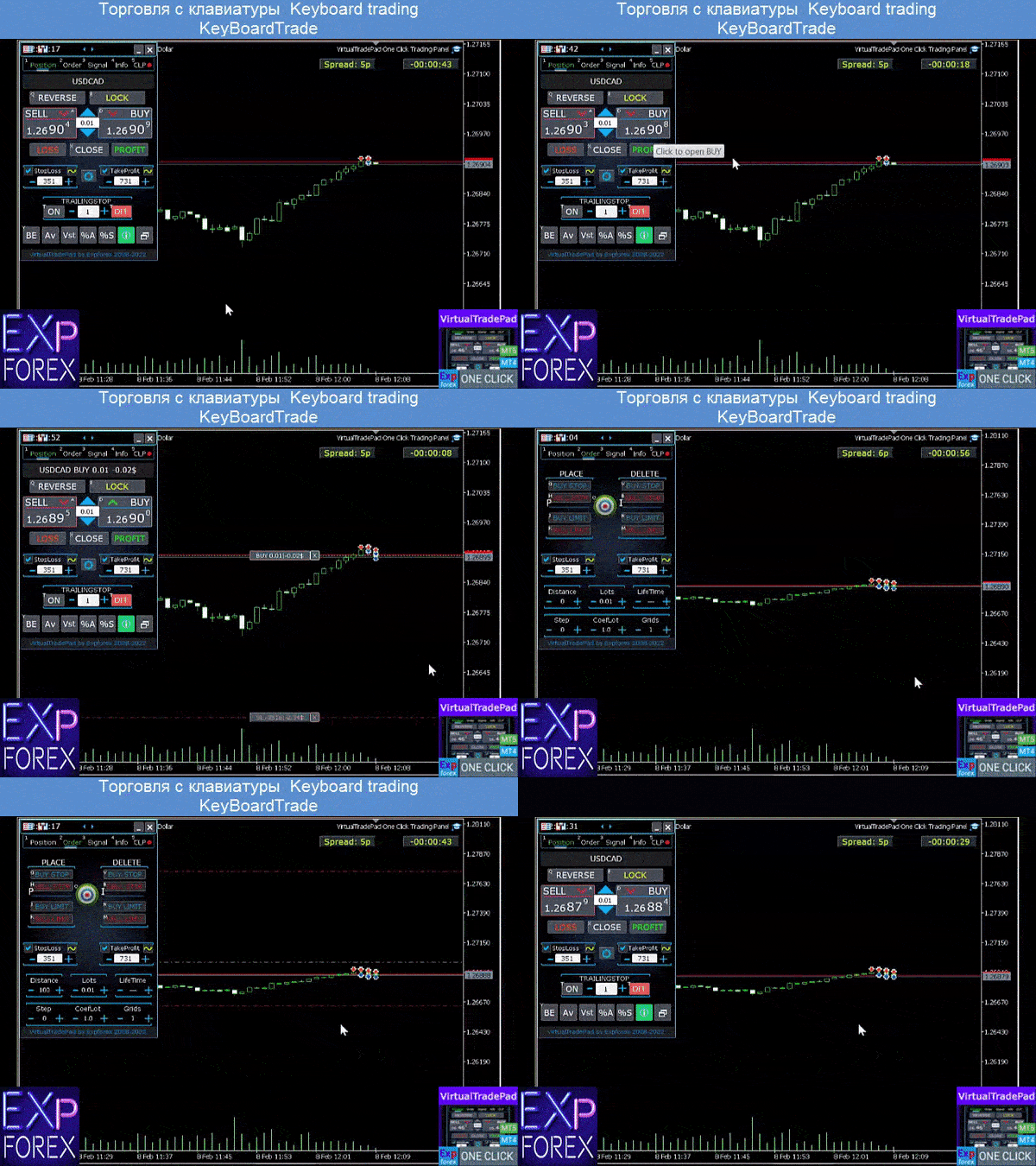 |
| Buy_KEY | Ouvrir la position BUY avec la touche D Par défaut : BUTTON_D |
| Sell_KEY | Ouvrir la position SELL avec la touche A Par défaut : BUTTON_A |
| Close_KEY | Fermer les positions avec la touche X Par défaut : BUTTON_X |
| LossCLOSE_KEY | La fermeture uniquement des positions perdantes n’a pas de touche attribuée Par défaut : NONE |
| ProfitCLOSE_KEY | La fermeture uniquement des positions profitables n’a pas de touche attribuée Par défaut : NONE |
| Reverse_KEY | Inverser les positions avec le bouton Q Par défaut : BUTTON_Q |
| Lock_KEY | Verrouiller les positions avec le bouton E Par défaut : BUTTON_E |
| MagicTarget | Utilisation de MagicTarget : Raccourci clavier pour activer le bouton MagicTarget / Cancel / Place MagicTarget_Button_KEY = BUTTON_O – Activation de Magic Target, par défaut O. L’onglet Orders change automatiquement ! MagicTarget_Place_KEY = BUTTON_P – Placer l’ordre selon les niveaux définis, par défaut P. MagicTarget_Cancel_KEY = BUTTON_I – Annuler selon les niveaux affichés, par défaut I. Possibilité de déplacer un ordre entier sur le graphique avec MagicTarget : Lors de l’installation des lignes, vous pouvez modifier les niveaux des lignes en les déplaçant sur le graphique. Nous avons ajouté la possibilité de déplacer l’ordre entier en maintenant la touche SHIFT et en faisant glisser la ligne principale du prix d’ouverture. |
| Orders | Possibilité de placer/supprimer des ordres stop/limit en attente depuis le clavier : BuyStop_Open_KEY = BUTTON_G; // BuyStop_Open_KEY -> Button to Open BuyStop order; SellStop_Open_KEY = BUTTON_H; // SellStop_Open_KEY -> Button to Open SellStop order; BuyLimit_Open_KEY = BUTTON_J; // BuyLimit_Open_KEY -> Button to Open BuyLimit order; SellLimit_Open_KEY = BUTTON_K; // SellLimit_Open_KEY -> Button to Open SellLimit order; BuyStop_Delete_KEY = BUTTON_V; // BuyStop_Delete_KEY -> Button to Delete BuyStop order; SellStop_Delete_KEY = BUTTON_B; // SellStop_Delete_KEY -> Button to Delete SellStop order; BuyLimit_Delete_KEY = BUTTON_N; // BuyLimit_Delete_KEY -> Button to Delete BuyLimit order; SellLimit_Delete_KEY = BUTTON_M; // SellLimit_Delete_KEY -> Button to Delete SellLimit order; |
| CloseConfirm ReverseConfirm LockConfirm BuySellConfirm | Fonction CloseConfirm – confirmation de l’utilisateur pour la fermeture des positions. Lors d’un clic sur les boutons : Close, Loss, Profit. Fonction ReverseConfirm – confirmation de l’utilisateur pour l’inversion de position. Lors d’un clic sur les boutons : Reverse. Fonction LockConfirm – confirmation de l’utilisateur pour le verrouillage des positions. Lorsque vous appuyez sur les boutons : Lock. BuySellConfirm – confirmation de l’ouverture des positions lors d’un clic sur BUY ou SELL ; CloseLOSSConfirm = false; // CloseLOSSConfirm -> Ask for permission when closing Loss positions ClosePROFConfirm = false; // ClosePROFConfirm -> Ask for permission when closing Profit positions 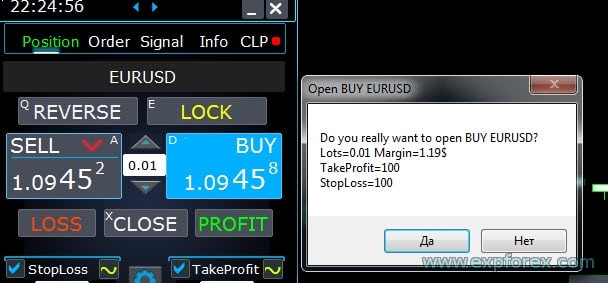 |
| BUYCLOSE_KEY | Raccourci clavier pour fermer toutes les positions BUY selon la logique actuelle de filtrage par symbole/magic. NONE signifie qu’aucun raccourci clavier n’est attribué à cette action. Par défaut : NONE |
| SELLCLOSE_KEY | Raccourci clavier pour fermer toutes les positions SELL selon la logique actuelle de filtrage par symbole/magic. NONE signifie qu’aucun raccourci clavier n’est attribué à cette action. Par défaut : NONE |
| StopLoss_USE_KEY | Raccourci clavier pour activer ou désactiver l’état d’utilisation/la case Stop Loss depuis le clavier. À utiliser uniquement lorsque le trading au clavier est activé et que le graphique actif est clairement sélectionné. Par défaut : NONE |
| TakeProfit_USE_KEY | Raccourci clavier pour activer ou désactiver l’état d’utilisation/la case Take Profit depuis le clavier. À utiliser uniquement lorsque le trading au clavier est activé et que le graphique actif est clairement sélectionné. Par défaut : NONE |
| TrailingStopONOFF_KEY | Raccourci clavier pour activer ou désactiver le Trailing Stop depuis le graphique. Cela permet de contrôler plus rapidement le comportement du trailing sans cliquer sur le panneau. Par défaut : BUTTON_T |
| BreakevenONOFF_KEY | Raccourci clavier pour activer ou désactiver BreakEven depuis le graphique. Utile lorsqu’un trader souhaite activer rapidement la protection au point mort pendant le trading manuel. Par défaut : BUTTON_Y |
| Position_Tab_KEY | Raccourci clavier pour passer le panneau à l’onglet POS. Par défaut : BUTTON_1 |
| Order_Tab_KEY | Raccourci clavier pour passer le panneau à l’onglet ORD. Par défaut : BUTTON_2 |
| CLP_Tab_KEY | Raccourci clavier pour passer le panneau à l’onglet CLP. Par défaut : BUTTON_3 |
| Part_Tab_KEY | Raccourci clavier pour passer le panneau à l’onglet PART. Par défaut : BUTTON_4 |
| AWG_Tab_KEY | Raccourci clavier pour passer le panneau à l’onglet AVG/AWG. Le nom d’entrée reste AWG_Tab_KEY dans le code pour compatibilité, tandis que le module affiché pour l’utilisateur est AVG. Par défaut : BUTTON_5 |
| ATM_Tab_KEY | Raccourci clavier pour passer le panneau à l’onglet ATM. Par défaut : BUTTON_6 |
| Signal_Tab_KEY | Raccourci clavier pour passer le panneau à l’onglet SIG/Signal. Par défaut : BUTTON_7 |
| Info_Tab_KEY | Raccourci clavier pour passer le panneau à l’onglet INFO. Par défaut : BUTTON_8 |
Options de lot
Calcul du lot et limites de volume. Ces paramètres influencent directement le risque et doivent d’abord être testés avec le plus petit lot raisonnable.
| Paramètre | Description et utilisation recommandée |
| DynamicLotStopLoss | Permet d’activer le calcul dynamique du lot à partir du Stop Loss défini, en pourcentage de la marge libre. Lorsque la position est clôturée par le Stop Loss, la perte de cette position correspond au pourcentage fixe de la marge libre.  Exemple : DynamicLotStopLoss = true champ Lots = 2 champ Stop Loss = 500 Marge libre = 9999 Perte possible = 200 $ Lot calculé = 0.39 Après l’activation de cette fonction, le champ lot du panneau fonctionnera comme un pourcentage de l’autolot. 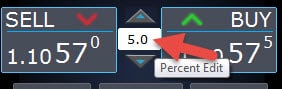 |
| DynamicLotAuto | Permet d’activer le calcul dynamique du lot en pourcentage de la marge libre et selon d’autres facteurs. – calculer les lots en pourcentage du solde ; – calculer les lots en pourcentage de l’equity ; Après l’activation de cette fonction, le champ lot du panneau fonctionnera comme un pourcentage de l’autolot. Pour savoir quel lot sera ouvert, indiquez le pourcentage dans le champ lot et placez le curseur sur les boutons Buy ou SELL. Sur le graphique, vous verrez le lot prévu qui sera ouvert avec ce pourcentage.  AUTOLOT Calcul de notre autolot. |
| RiskRate | Le taux de votre devise par rapport au dollar. Par défaut, RiskRate = 0, ce qui signifie que l’Expert Advisor essaiera de trouver le taux correct dans le Market Watch. Pour que l’autolot fonctionne correctement avec tous les symboles, vous devez activer “Show all symbols” dans le Market Watch. Par défaut : 0 |
| CoefLotForGridOrders | Multiplie le lot suivant dans la grille d’ordres en attente lorsqu’elle est utilisée dans l’onglet Orders. Exemple : CoefLotForGridOrders = 2, Grid = 5, les lots seront alors ouverts ainsi : 0.1, 0.2, 0.4, 0.8, 0.16; Par défaut : 1 |
| AddLotForGridOrders | Lot supplémentaire pour chaque élément de la grille d’ordres en attente lorsqu’elle est utilisée dans l’onglet Orders. Exemple : AddLotForGridOrders = 0.1, Grid = 5, les lots seront alors ouverts ainsi : 0.1, 0.2, 0.3, 0.4, 0.5; Par défaut : 0 |
| MaxLotToOpen | Lot maximal qui peut être défini lors du calcul par les fonctions DynamicLotStopLoss et DynamicLotAuto |
| MaxDigitsLots | Limite le nombre de décimales utilisées pour l’affichage ou le calcul des lots. Cela permet d’aligner les valeurs de lot calculées avec le pas de volume du symbole chez le broker et de garder le champ lot lisible après les calculs de lot dynamique. Par défaut : 2 Type : int |
Options de pas
Valeurs de pas pour modifier le lot, le SL, le TP, la distance, le trailing et les valeurs CLP depuis le panneau.
| Paramètre | Description et utilisation recommandée |
| Uniquement dans MT5 : ajout de la possibilité de modifier la valeur dans le champ de saisie des onglets de notre panneau avec la souris et le défilement (molette centrale) Lorsque vous placez le curseur sur le champ de saisie et utilisez la molette, vous pouvez diminuer ou augmenter les valeurs de ce champ ! | |
| Step_Lots | Pas de modification du champ LOTS avec + – Par défaut : 0.01 |
| Step_StopLoss | Pas de modification du champ Stop Loss avec + – Par défaut : 1 |
| Step_TakeProfit | Pas de modification du champ Take Profit avec + – Par défaut : 1 |
| Step_Distance | Pas de modification du champ Distance avec + – Par défaut : 1 |
| Step_TrailingStop | Pas de modification du champ TrailingStop avec + – |
| AutoCorrect_Distance | Ajustement automatique du champ “Distance” pour les ordres en attente. Vous pouvez maintenant désactiver cet ajustement et ouvrir des ordres en attente et limit au prix actuel avec une distance de 0, pour les brokers qui l’autorisent. |
| Step_CLP_TralOptions(Uniquement pour MT5) | Pas de modification du champ Trailing Profit dans l’onglet CLP lors de l’utilisation du défilement de la souris (molette). |
| Options TrailingStop | |
| StartPointsForTrailingStop | – Montant du profit supplémentaire en points lors du placement du Stop Loss. –Lorsque le Trailing Stop est utilisé, notre Expert Advisor ajoute ce profit supplémentaire en points au Stop Loss. |
| Step_TrailingStep | Pas de modification du Trailing Stop lors de la modification des positions. Il est utilisé avec la fonction TrailingStop. Exemple : Step_TrailingStep = 1 Avec un trailing stop, le Stop Loss est modifié par pas de 1 point : 1.12345, 1.12346, 1.12347, …… Step_TrailingStep = 15 Avec un trailing stop, le Stop Loss est modifié par incréments de 15 points : 1.12345, 1.12360, 1.12375, …… Par défaut : 1 |
| Step_Step | Pas utilisé lors de la modification du champ Step dans les workflows du panneau qui utilisent des valeurs de distance/pas, notamment les grilles d’ordres et la logique par niveaux. Par défaut : 1 Type : int |
| UseCommission | Inclut l’impact des commissions/swaps dans les calculs en points lorsque le code convertit la commission en points pour le trailing, le breakeven ou la logique de protection du prix moyen. Désactivez cette option uniquement si vous souhaitez volontairement effectuer les calculs sans ajustement de commission. Par défaut : true Type : bool |
Options de breakeven
Logique de breakeven pour déplacer le Stop Loss après qu’une position a atteint une distance de profit configurée.
| Paramètre | Description et utilisation recommandée |
| MovingInWLUSE (Breakeven) dans le PAD : BE | Active la fonction breakeven. La fonction modifie le Stop Loss de LevelWLoss points lorsque la position atteint le niveau LevelProfit en points de profit. Fonctionnalités des experts de www.expforex.com Exemple : LevelWLoss = 50 LevelProfit = 200 Dès que la position accumule 200 points de profit, le Stop Loss de la position sera modifié au prix d’ouverture de la position (+ spread) + 50 points. Exemple : LevelWLoss = 0 LevelProfit = 100 Dès que la position accumule 100 points de profit, le Stop Loss de la position sera modifié au prix d’ouverture de la position (+ spread). Comment activer le Breakeven. 1. Dans les paramètres de l’EA (appuyez sur F7), 2. Vous pouvez ajuster les paramètres en Points(Pips). 3. Cliquez ensuite sur BE dans le panneau VirtualTradePad.  |
| LevelWLoss | Niveau de profit (LevelWLoss) en points auquel le Stop Loss est placé lorsque cette fonction est activée. 1 = 1 point de profit ; 0 = mode de profit minimal automatique. Si la valeur est 0, alors le nombre de points de profit pour le breakeven (Stop Loss au point d’équilibre) = spread du symbole actuel. Par défaut : 0 |
| LevelProfit | Nombre de points de profit (LevelProfit) gagnés par la position pour placer un Stop Loss au niveau LevelWLoss en points(Pips) de profit. LevelProfit doit être supérieur à LevelWLoss Par défaut : 0 |
Options de clôture par profit ou perte total
Paramètres CLP pour la clôture par profit total, perte totale, trailing profit, notifications et comportement CLP lié au VPS.
| Paramètre | Description et utilisation recommandée |
| Show_Future_BE_TP_SL | Affiche les niveaux de breakeven, de profit et de perte sur le graphique actuel. Le prix des lignes est calculé selon les valeurs saisies dans les champs Profit et Loss en points/dollars/pourcentage. Attention : fonctionne uniquement sur le symbole actuel et lorsque le mode SEPARATE Orders est désactivé. Les lignes sont affichées au point d’intersection de la fonction de “clôture par profit ou perte”. Les lignes sont affichées séparément pour les positions Buy et Sell ou sous forme de ligne moyenne. Si la ligne ne s’affiche pas, cela signifie que les positions forment un lock qui ne peut pas être clôturé par le profit ou la perte totale. Remarque : les données de ligne et de prix peuvent être imprécises avec des spreads flottants. Rappel ! SELL est clôturé par ASK, et BUY est clôturé par BID. Il est important de se rappeler que la valeur d’un point peut changer avec les cotations d’autres symboles. Par exemple, si la valeur de 1 point du symbole EURJPY est calculée alors que la devise du dépôt est le dollar, le taux USDJPY a un effet. Le coût de 1 point = 0.01 JPY. Si votre compte est en dollars ou en roubles, le coût du symbole change en permanence. Cela signifie que la ligne de profit ou de perte futur peut changer. Et le niveau exact de clôture ne peut pas être prédit. Le niveau de profit ou de perte futur peut aussi être influencé par les commissions et les swaps. Et également au moment de la clôture. |
| CLP_TralOptionsStep | Pas de modification du niveau de profit lorsque le trailing profit utilise des unités conventionnelles (points, devise du dépôt, pourcentages). Lorsque la fonction Trailing Profit fonctionne, l’Expert Advisor mémorise le niveau de profit à chaque 1 unité (points, dollars, pourcentage). Exemple : CLP_TralOptionsStep = 1 La fixation du niveau de profit se produit toutes les 1 unités (points, dollars, pourcentage). CLP_TralOptionsStep = 15 Le niveau de profit est fixé toutes les 15 unités (points, dollars, pourcentage). Par défaut : 0 |
| CLP_DeleteStopOrders | Supprime les ordres en attente lors de la “clôture par profit ou perte total” |
| Use_Lots_in_CLP_Points | Lors du calcul des points de profit ou de perte, l’Expert Advisor prendra également en compte le lot (Volume) de ces positions. Cette option est utile lors du trading sur un compte hedge avec des lots différents. Exemple : 2 positions SELL ouvertes sur EURUSD SELL 0.01 avec un profit de 20 points et 0.2 $ SELL 0.02 avec une perte de -12 points et -0.24 dollars. –Lorsque Use_Lots_in_CLP_Points = false, l’Expert Advisor calcule les points “purs”. Dans ce cas, le résultat sera de -0.04 dollars ou 8 points. Comme on le voit, la position affiche un profit en points, mais en dollars, il s’agit d’une perte. –Lorsque Use_Lots_in_CLP_Points = true, l’Expert Advisor calcule les points en tenant compte des lots. Dans ce cas, le résultat sera de -0.04 dollars ou -4 points. Lors du calcul du profit en points et avec l’option “Inclure les lots dans le calcul du profit”, l’EA recherche le lot minimal parmi les positions présentes et calcule les points à partir de ce lot. Exemple : Position minimale 0.01, 1 point “pur” = 1 point, Si une position de lot 0.02 est ouverte, alors 1 point net = 2 points en tenant compte du lot. Si une position de lot 0.05 est ouverte, alors 1 point net = 5 points en tenant compte du lot. |
| Use_Commission_in_CLP | Use_Commission_in_CLP – Utilise le calcul de la commission lors de la clôture des positions. True – prendre en compte la commission dans les calculs. False – ne pas prendre en compte la commission dans les calculs. Attention : la commission est calculée à partir d’une position ouverte et multipliée par 2, car une commission est également facturée lors de la clôture d’une position. C’est la méthode standard de calcul de la commission ! Dans MetaTrader 5, il est impossible d’obtenir depuis un conseiller le type de calcul de commission ! Si vous ne souhaitez pas que le conseiller calcule automatiquement la commission, vous pouvez désactiver cette fonction ! Attention ! Cette fonction affecte uniquement les calculs de l’onglet CLP. Tous les autres onglets fonctionnent en mode standard, en tenant compte des commissions. |
| AutoCorrect_LevelCLP | Dans le champ loss, vous pouvez maintenant saisir uniquement des valeurs négatives ; si l’utilisateur saisit +10, le système le transformera automatiquement en -10. Dans le champ profit, vous pouvez maintenant saisir uniquement des valeurs positives ; si l’utilisateur saisit -10, le système le transformera automatiquement en +10. Pour CLP_TralOptions, vous pouvez saisir uniquement une valeur positive. Sinon, l’Expert Advisor renverra une erreur. si AutoCorrect_LevelCLP =false vous pouvez configurer un trailing profit qui se déclenche depuis la zone négative https://expforex.com/fr/closeifprofitorloss/#faq Par défaut : true |
| CPL_AlerT | Envoyer un message de profit/perte sur un graphique du terminal |
| CPL_Mail | Envoyer un message de profit/perte par Mail Comment configurer le terminal pour envoyer des e-mails |
| CPL_Push | Envoyer un message de profit/perte par PUSH |
| CPL_CloseAllCharts_per CloseAllPositions | CPL_CloseAllCharts_per_CloseAllPositions = fermer les graphiques / autres graphiques avant de clôturer les positions. — Ce paramètre permet de résoudre le problème lorsque notre panneau commence à clôturer les positions après avoir atteint le profit ou la perte totale, tandis que d’autres experts commencent simultanément à ouvrir de nouvelles positions. — Le paramètre CPL_CloseAllCharts_per_CloseAllPositions ferme uniquement les graphiques sur lesquels d’autres Expert Advisors sont installés (sauf VirtualTradePad), uniquement pour MT5. — Le paramètre CPL_CloseAllCharts_per_CloseAllPositions ferme tous les graphiques (lorsque All Symbols est activé) ou uniquement ceux dont le symbole du graphique = symbole VirtualTradePad. — Le paramètre CPL_CloseAllCharts_per_CloseAllPositions enregistre les modèles de graphiques avant de les fermer ! Le modèle pourra être chargé plus tard. Nom du modèle : VTP_Symbol_Period_Nom de l’expert (uniquement pour MT5). Important : — Dans MT5 : seuls les graphiques sur lesquels l’Expert Advisor est installé sont fermés dans MT5 — Dans MT4 : il n’existe aucun moyen de connaître le nom de l’Expert Advisor, donc tous les graphiques sont fermés. Lorsque cette fonction est activée, CPL_CloseAllCharts_per_CloseAllPositions = true, alors VirtualTradePad, avant de clôturer les positions, enregistre d’abord les modèles de tous les graphiques, ferme tous les graphiques, puis clôture toutes les positions. https://www.youtube.com/embed/AVSjDDitclE |
| CPL_CloseTerminalAfterClose | Le terminal sera fermé après la clôture de toutes les positions. |
| CPL_AUTOOFF_AfterClose | Désactive automatiquement le bouton “Closing on the total profit or loss” après la clôture de toutes les positions. La désactivation se produit uniquement lorsque TOUTES les positions sont clôturées. Le Magic number indiqué dans l’Expert Advisor est pris en compte, ainsi que le symbole concerné par la clôture. Si vous choisissez de clôturer une seule devise, dans ce cas, si le paramètre CPL_AUTOOFF_AfterClose est activé, l’EA attend que toutes les positions de cette devise soient clôturées, puis seulement il peut désactiver le bouton. |
| ClosingCurrentTicketOnly | ClosingCurrentTicketOnly – clôturer uniquement la liste actuelle des tickets. Cette option permet d’éviter les problèmes lorsque mon programme commence à clôturer des positions selon le profit total et que le conseiller de l’utilisateur commence à ouvrir de nouvelles positions. ClosingCurrentTicketOnly = true. Dans ce cas, si les conditions de profit total sont remplies, le programme VirtualTradePad clôturera la liste actuelle des positions. Si de nouveaux tickets sont ajoutés à la liste des positions, le programme VirtualTradePad les ignorera. ClosingCurrentTicketOnly = false. Dans ce cas, si les conditions de profit total sont remplies, le programme VirtualTradePad clôturera toutes les positions, même si un autre conseiller ouvre de nouvelles positions. |
| e05vps VPS_CLP_Activation=false;//VPS_CLP_Activation –> CLP activation for VPS VPS_CLP_AllSymbols=false; VPS_CLP_CurrentSymbol=false; VPS_CLP_SeparateBUYSELL=false; VPS_CLP_SeparateDEALS=false; e060=”===================================”; VPS_CLP_Profit_Currency=false; VPS_CLP_Profit_Currency_amount=0; VPS_CLP_Profit_Pips=false; VPS_CLP_Profit_Pips_amount=0; VPS_CLP_Profit_Percent=false; VPS_CLP_Profit_Percent_amount=0; e061=”===================================”; VPS_CLP_Trailing_Profit_Currency=false; VPS_CLP_Trailing_Profit_Currency_amount=0; VPS_CLP_Trailing_Profit_Pips=false; VPS_CLP_Trailing_Profit_Pips_amount=0; VPS_CLP_Trailing_Profit_Percent=false; VPS_CLP_Trailing_Profit_Percent_amount=0; e062=”===================================”; VPS_CLP_Loss_Currency=false; VPS_CLP_Loss_Currency_amount=0; VPS_CLP_Loss_Pips=false; VPS_CLP_Loss_Pips_amount=0; VPS_CLP_Loss_Percent=false; VPS_CLP_Loss_Percent_amount=0; | Paramètres de l’onglet CLP dans les paramètres externes du Trade Pad. Comme MetaQuotes interdit l’envoi de variables globales vers le serveur VPS depuis MQL (MetaQuotes), tous les boutons, cases à cocher, champs d’édition et contrôles du panneau Trade Pad ne fonctionnent plus sur le VPS depuis MQL (MetaQuotes). Vous pouvez configurer la fonction de clôture par profit ou perte total depuis les paramètres externes de l’utilitaire : Attention ! Si le paramètre VPS_CLP_Activation est activé (true), tous les paramètres de cette fonction fonctionneront depuis les variables externes ! Les objets de l’onglet CLP seront inactifs ! Par défaut : “================= VPS MQL5 CLP options |
| CloseTypebyPercentageof | Définit la base du compte utilisée pour les calculs CLP en pourcentage. Dans le code MT5, la valeur 1 utilise le Balance du compte ; toute autre valeur utilise l’Equity, avec une solution de secours si la base du compte n’est pas disponible. Cela affecte les valeurs CLP de profit/perte/trailing exprimées en pourcentage. Par défaut : 1 |
| CPL_CloseAllCharts_per_CloseAllDeals | Ferme les fenêtres de graphiques lorsque CLP clôture les deals/positions sélectionnés. À utiliser avec prudence : c’est une option d’automatisation du workflow pour les utilisateurs qui souhaitent nettoyer les graphiques après la clôture du panier. Par défaut : false Type : bool |
| ClosebyFIFO | Clôture les positions selon un ordre de type FIFO. Lorsque cette option est activée, le code collecte les tickets, les trie et clôture les positions dans l’ordre des tickets au lieu du parcours inverse habituel. Utile pour les comptes ou workflows où les positions les plus anciennes doivent être clôturées en premier. Par défaut : false Type : bool |
| ShowCloseAllButton | Affiche le bouton CLOSE ALL dans l’onglet CLP. Activez-le uniquement si vous voulez une action directe de clôture totale dans CLP. Gardez-le désactivé si vous préférez éviter un gros bouton de clôture à fort impact dans l’espace CLP. Par défaut : false Type : bool |
Options de couleur
Couleurs et tailles de police pour les lignes, étiquettes, valeurs de profit/perte et objets du graphique.
| Paramètre | Description et utilisation recommandée |
| MAGIC_FONTSIZE | Taille du texte sur le graphique lors de l’utilisation de MagicTarget ainsi que de Show_Future_BE_TP_SL et Show_Future_Line Par défaut : 12 |
| MAGIC_ORDER | Couleur de la ligne centrale, du prix d’ouverture de la position et de l’ordre sur le graphique. Par défaut : clrYellow |
| MAGIC_STOPLOSS | Couleur des lignes Stop Loss sur le graphique Par défaut : clrRed |
| MAGIC_TAKEPROFIT | Couleur des lignes Take Profit sur le graphique Par défaut : clrGreen |
| NULLColor1 | Couleur des informations dans le panneau Par défaut : clrGray |
| PLUS_Color | Couleur de la valeur positive dans les informations du panneau Par défaut : clrLime |
| MINUS_Color | Couleur de la valeur négative dans les informations du panneau Par défaut : clrOrangeRed |
| TEXTColor4 | Couleur du texte dans les informations du panneau Par défaut : clrAqua |
Options des signaux
Matrice de signaux, pourcentage des signaux, alertes et autorisations d’actions basées sur les signaux.
| Paramètre | Description et utilisation recommandée |
| Signals_Percent | Signals Percent : si le signal total dans l’onglet Signals dépasse la valeur définie, cette valeur est exprimée en pourcentage.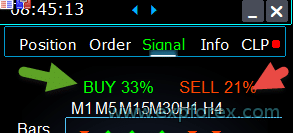 0 – désactivé ; Par défaut : 0 |
| Percent_difference_Signals | Différence en pourcentage entre deux signaux pour effectuer une action (Alert, Open Positions) Par exemple : Signals_Percent = 40% Percent_difference_Signals = 10% : Un signal BUY ne peut apparaître que lorsque le signal total pour la direction BUY est > 40% et que le signal total SELL est <30% Un signal SELL ne peut apparaître que lorsque le signal total pour la direction SELL est > 40%, et que le signal total BUY est <30% |
| AutoTrade_by_Signals | Ouvre automatiquement une position lorsque le niveau du signal agrégé dépasse Signals_Alert_After_Percent pour cent. Exemple : Signals_Alert_After_Percent = 70 AutoTrade_by_Signals = true Lorsque le niveau du signal agrégé BUY dépasse 70%, l’EA ouvrira une position BUY Lorsque le niveau du signal agrégé SELL dépasse 70%, l’EA ouvrira une position SELL – false ; – true All Positions ; – true Only Buy ; – true Only Sell ; |
| AutoClose_by_Signals | AutoClose_by_Signals = clôturer la position opposée lorsque le signal principal change. — Permet à VirtualTradePad de fonctionner en ouverture / clôture automatique des positions selon le signal agrégé en pourcentage. |
| Alert_by_Signals | Variable séparée pour afficher un message à l’écran lorsque les conditions du signal général sont remplies. Alert_by_Signals – active ou désactive l’affichage d’une alerte à l’écran. |
| Shift | Numéro de barre pour le signal Article sur les barres de signal Par défaut : 0 |
| Signals_M1 – Signals_W1 | Active ou désactive l’affichage des informations dans l’onglet Signals pour le TF sélectionné. |
| Signals_BARS – Signals_ALI | Active ou désactive l’affichage des informations dans l’onglet Signals pour les indicateurs sélectionnés. |
Options du Risk Manager pour limiter pertes / profits / lots / nombre de positions
Limites de risque pour les pertes, profits, lots et nombre de trades. Utilisez cette section pour protéger le workflow contre une exposition indésirable.
| Paramètre | Description et utilisation recommandée |
| LimitFor | Risk Manager ajouté : limitation des pertes/profits / lots / nombres Si VOUS avez décidé de limiter les pertes sur le magic client actuel, vous pouvez le faire dans un nouveau bloc. Attention : ce bloc ne clôture pas la position ! Il affiche une alerte ! Au prochain LimitFor, ce paramètre est réinitialisé à 0. Vous pouvez également activer l’envoi de messages par mail et téléphone lorsque les limites NotificationMailSend sont atteintes. Attention ! Ce bloc fonctionne uniquement pour bloquer l’ouverture de positions depuis notre panneau VirtualTradePad ! Il ne peut pas influencer ni bloquer d’autres Expert Advisors ! Le bloc Limiting a été mis à jour et complété ! Ce bloc de réglages permet aux utilisateurs de limiter le profit / la perte / les lots / le nombre de positions pour une période donnée. Un gestionnaire de risque surveille votre trading et vous avertit lorsque la limite temporelle est dépassée avec les positions actuelles / aujourd’hui / semaine / mois / toute la période. Il est possible de désactiver les boutons BUY / SELL / LOCK / REVERSE / BUY STOP / BUYLIMIT / SELL STOP / SELLLIMIT si la limite est dépassée. Désactive la possibilité d’ouvrir des positions sur le symbole actuel si la valeur actuelle a dépassé votre limite. Paramètres : CurrentOpenPositions – prendre en compte les positions actuellement ouvertes ; ClosedPositions – prendre en compte les positions clôturées dans le temps : LimitFor – période pendant laquelle les positions clôturées dans l’historique seront vérifiées ; LimitForLosses – limite de perte à laquelle l’EA enverra un message, à indiquer avec – ; LimitForProfits – limite de profit à laquelle l’EA enverra un message ; LimitForLotsPositions – limite de lots de positions à laquelle le conseiller enverra un message ; LimitForCountPositions – limite du nombre de positions à laquelle l’EA enverra un message ; NotificationMailSend – envoyer un message au téléphone (PUSH) et par mail si la limite est dépassée ; ProhibitOpeningNewPositionsOrders – désactive le fonctionnement des boutons BUY / SELL / LOCK / REVERSE / BUYSTOP / BUYLIMIT / SELLSTOP / SELLLIMIT si la limite est dépassée. Choix : DAY – prendre en compte le profit et la perte du jour actuel ; WEEK– prendre en compte le profit et la perte de la semaine actuelle ; MONTH– prendre en compte le profit et la perte du mois actuel ; ALLTIME– prendre en compte le profit et la perte sur toute la période. Exemple : Vous avez besoin que l’expert vous envoie un mail et affiche une alerte à l’écran lorsque la perte totale des positions ouvertes et clôturées dans LimitFor devient inférieure à -100 dollars : Vos réglages seront les suivants : LimitFor = 0; LimitForLosses = -100; LimitForProfits = 0; Après avoir atteint une perte historique du jour de -100 dollars, l’EA affichera un message à l’écran sous forme d’Alert et enverra un mail. Par défaut : 3 |
| LimitForLosses | Valeur de perte |
| LimitForProfits | Valeur de profit |
| limitation du spread (Min Max) dans le Risk Manager lors de l’ouverture d’une position. nouveaux paramètres : LimitForSpreadMin = 0; -> Spread minimal pour trader LimitForSpreadMax = 0; -> Spread maximal pour trader | |
| NotificationMailSend | Vous pouvez également activer l’envoi de messages par mail et téléphone lorsque les limites de NotificationMailSend sont atteintes. Comment configurer le terminal pour envoyer des e-mails |
| ProhibitOpeningNewDealsOrders | Lorsque cette option est activée, le Risk Manager peut bloquer les nouvelles actions d’ouverture après l’atteinte des limites configurées. Le code vérifie les limites de perte, profit, lots, nombre et spread, puis empêche les actions BUY/SELL/LOCK/REVERSE et l’ouverture d’ordres en attente tant que la condition de blocage est active. Par défaut : false Type : bool |
| AlertRiskManager | Affiche des alertes lorsque les limites du Risk Manager sont déclenchées. Utilisez-le avec les limites pour que le trader reçoive un retour visible lorsque le seuil de protection configuré est atteint. Par défaut : true Type : bool |
| CurrentOpenDeals | Inclut les deals/positions actuellement ouverts dans les calculs P/L et d’exposition du Risk Manager. Désactivez-le uniquement si la limite doit ignorer l’exposition flottante/ouvertes et s’appuyer sur la logique de l’historique clôturé. Par défaut : true Type : bool |
| ClosedDeals | Inclut les deals clôturés/l’historique dans les calculs du Risk Manager. Avec CurrentOpenDeals, cela détermine si la limite évalue les trades ouverts, l’historique clôturé ou les deux. Par défaut : true Type : bool |
| LimitForLotsDeals | Limite maximale d’exposition en lots pour les deals. 0 désactive cette limite spécifique de lots. Lorsqu’elle est configurée et dépassée, le Risk Manager peut alerter et, si ProhibitOpeningNewDealsOrders est activé, bloquer les nouvelles actions d’ouverture. Par défaut : 0 Type : double |
| LimitForCountDeals | Nombre maximal de deals/positions autorisé par le Risk Manager. 0 désactive cette limite spécifique de nombre. Lorsque la limite est dépassée, le panneau peut alerter et, en option, interdire les nouvelles actions d’ouverture. Par défaut : 0 Type : int |
Autres options MT5
Paramètres spécifiques à MetaTrader 5, comme le mode de remplissage et l’expiration des ordres en attente.
| Paramètre | Description et utilisation recommandée |
| TypeFilling | Type de remplissage des positions et des ordres. Utilisé pour le terminal MT5. En mode AUTO, l’Expert Advisor essaie de déterminer automatiquement le type de remplissage. Mais dans certaines situations, vous devez définir vous-même le type de remplissage. Si vous obtenez une erreur lors de l’ouverture d’une position 10030 TRADE_RETCODE_INVALID_FILL, An unsupported type of execution, cela signifie qu’un type d’exécution non pris en charge est indiqué. Définissez le type de remplissage accepté par votre broker. Exemple : FillOrKill Cette politique d’exécution signifie que l’ordre ne peut être exécuté que dans le volume spécifié. Si le marché ne dispose pas actuellement d’un volume suffisant de l’instrument financier, l’ordre ne sera pas exécuté. Le volume requis peut être composé de plusieurs offres disponibles à ce moment sur le marché. ImmediateOrCancel Cela signifie l’accord pour ouvrir une position avec le volume maximal disponible sur le marché dans les limites indiquées dans l’ordre. En cas d’impossibilité d’exécution complète, l’ordre sera exécuté pour le volume disponible, et le volume non exécuté sera annulé. Return Ce mode est utilisé pour les ordres market, limit et stop-limit, uniquement dans les modes “Market Execution” et “Stock Execution”. En cas d’exécution partielle, un ordre market ou limit avec volume résiduel n’est pas retiré mais reste actif. Pour les ordres stop-limit, l’ordre limit correspondant avec le type d’exécution Return sera créé lors de l’activation. Par défaut : Auto |
| DayToExpiration | DayToExpiration = nombre de jours avant l’expiration de l’ordre. – 0 – ORDER_TIME_GTC L’ordre restera dans la file jusqu’à sa suppression ; – 1 – ORDER_TIME_DAY L’ordre sera valable uniquement pour la journée de trading actuelle ; – X – ORDER_TIME_SPECIFIED L’ordre restera valable jusqu’à la date d’expiration. Si vous obtenez une erreur Rejected et que, lorsque vous placez le curseur sur l’ordre dans l’historique, vous voyez ceci : (incomplete FOK information of the order), Si vous avez un broker BCS ou Open broker, vous devez installer : TypeFilling= ImmediateOrCancel ou TypeFilling = Return DayToExpiration= 1 Par défaut : 0 |
Notes finales sur les paramètres
- Utilisez des presets pour différents workflows : trading manuel, Strategy Tester, tests démo conservateurs et fonctionnement sur VPS.
- Gardez PrintToLog activé lorsque vous demandez de l’aide au support. Sans logs, l’analyse technique est beaucoup plus difficile.
- Testez la logique de SL/TP virtuel et de CLP uniquement lorsque le terminal, le graphique ou l’environnement VPS est actif.
- Pour les comptes MT5, vérifiez toujours si le compte est en hedging ou en netting.
- Lorsque vous utilisez des suffixes de symboles ou des noms de symboles personnalisés, vérifiez que le nom du symbole correspond exactement au Market Watch.
| Avertissement sur les risques : VirtualTradePad PRO SE est un outil professionnel de gestion du trading. Les paramètres peuvent affecter des opérations de trading réelles, notamment l’ouverture, la clôture, la clôture partielle, la modification des ordres, la protection virtuelle, la clôture de paniers et le comportement basé sur les signaux. Testez toujours les changements sur un compte de démonstration avant de les utiliser sur un compte réel. |
Description des variables externes des indicateurs
Moving Average (MA)
- MAFastPeriod et MASlowPeriod – périodes de la MA ;
- MAFastPrice et MASlowPrice – prix moyens ;
- MAFastShift et MASlowShift – décalage vers la barre de droite ;
- MAFastMethod et MASlowMethod – méthode de moyenne : simple, exponentielle, lissée, pondérée linéairement.
Moving Average Convergence / Divergence (MACD)
- MACDFast – période de la MA rapide ;
- MACDSlow – période de la MA lente ;
- MACDSignal – période de la MA de signal ;
- MAPrice – prix utilisé pour calculer la moyenne.
Stochastic Oscillator
- StochK – période %K ;
- StochD – période %D ;
- StochSlowing – ralentissement de l’indicateur ;
- StochPrice – prix de calcul ;
- StochMethod est la méthode de moyenne.
Indicateur RSI
- RSIPeriod – période de l’indicateur,
- RSIPrice – prix de calcul
Commodity Channel Index (CCI)
- CCIPeriod – période de l’indicateur,
- CCIPrice- prix de calcul
Williams Percent Range (WPR)
- WPRPeriod- période de l’indicateur,
Bollinger Band (BB)
- BandsPeriod – période de l’indicateur ;
- BandsShift – décalage vers la droite ;
- BandsDeviation – déviation ;
- BandsPrice – prix du calcul.
Alligator (ALI)
- JawPeriod – période des mâchoires, ligne bleue ;
- JawShift – décalage des mâchoires vers la droite ;
- TeethPeriod – période des dents ;
- TeethShift – décalage des dents vers la droite ;
- LipsPeriod – période des lèvres ;
- LipsShift – décalage des lèvres vers la droite.
VirtualTradePad PRO SE — Questions fréquentes

Notre FAQ générale
Réponses aux questions les plus fréquentes
Cette FAQ répond aux questions les plus fréquentes sur VirtualTradePad PRO SE : objectif du produit, versions MT4/MT5, trading manuel, prise en charge du Strategy Tester, fonctionnement avec MQL5 VPS, clôture partielle, AVG, ATM, signaux, paramètres et support.
Avant d’utiliser le panneau sur un compte réel : installez-le sur un compte de démonstration, testez les boutons principaux, vérifiez le comportement du SL/TP, contrôlez la taille du lot, puis seulement ensuite activez les modules avancés comme CLP, PART, AVG, ATM ou les actions basées sur les signaux.
Produit et questions générales
Qu’est-ce que VirtualTradePad PRO SE ?
VirtualTradePad PRO SE est un panneau professionnel de contrôle du trading pour MetaTrader. Il aide les traders à ouvrir, clôturer, modifier et gérer les trades directement depuis le graphique, tout en proposant des modules avancés pour les sorties partielles, la gestion de paniers, le moyennage, l’automatisation basée sur des règles, le suivi des signaux, le travail dans le Strategy Tester et l’affichage d’informations en temps réel.
Est-ce un Expert Advisor ou seulement un panneau visuel ?
VirtualTradePad PRO SE s’installe comme un Expert Advisor, car MetaTrader exige un EA pour exécuter des opérations de trading. Cependant, son objectif principal est de fonctionner comme un panneau de trading professionnel et un espace de gestion des trades.
VirtualTradePad PRO SE garantit-il un profit ?
Non. Le panneau est un outil de trading, pas une garantie de profit. Il peut vous aider à gérer les trades plus rapidement et plus clairement, mais les résultats dépendent de votre stratégie, de votre gestion du risque, des conditions du broker, de la volatilité du marché et des paramètres utilisés.
À qui ce produit s’adresse-t-il ?
Il convient aux traders manuels, aux scalpeurs, aux traders intraday, aux utilisateurs qui gèrent plusieurs positions, à ceux qui ont besoin d’outils de clôture partielle et aux traders qui souhaitent un espace MetaTrader plus structuré pour les tests et l’exécution.
MT4, MT5 et installation
VirtualTradePad PRO SE fonctionne-t-il dans MetaTrader 4 ?
Oui. Une version séparée est disponible pour MetaTrader 4.
VirtualTradePad PRO SE fonctionne-t-il dans MetaTrader 5 ?
Oui. Une version séparée est disponible pour MetaTrader 5.
Les versions MT4 et MT5 sont-elles identiques ?
L’interface et le flux de travail sont conçus pour rester similaires, mais MT4 et MT5 utilisent des systèmes de trading, des modèles d’ordres et un comportement de plateforme différents. Certaines logiques internes peuvent donc varier, car les plateformes traitent les opérations différemment.
Puis-je utiliser le même achat pour MT4 et MT5 ?
Les produits MT4 et MT5 sont généralement publiés comme des produits Market séparés. Choisissez la version qui correspond à votre terminal.
Puis-je tester le produit avant l’achat ?
Utilisez la version de démonstration et testez le panneau sur un compte démo ou dans le Strategy Tester. Ne commencez pas en trading réel avant de comprendre les paramètres et le flux de travail.
Trading manuel et gestion des positions
Puis-je utiliser VirtualTradePad PRO SE uniquement pour le trading manuel ?
Oui. Vous pouvez l’utiliser comme panneau de trading manuel pour ouvrir, clôturer, inverser, verrouiller et modifier des trades depuis le graphique.
Puis-je clôturer seulement une partie d’une position ?
Oui. Le panneau inclut des outils de clôture partielle. Vous pouvez utiliser des actions simples de clôture partielle ou les niveaux plus avancés du module PART, selon votre configuration.
Puis-je gérer le Stop Loss et le Take Profit depuis le graphique ?
Oui. VirtualTradePad PRO SE peut gérer les valeurs de Stop Loss et de Take Profit depuis le panneau et, selon le mode sélectionné, depuis les objets du graphique et les contrôles de cible.
Quelle est la différence entre un SL/TP réel et un SL/TP virtuel ?
Les niveaux réels de SL/TP sont placés sur le serveur du broker. Les niveaux virtuels de SL/TP sont surveillés par l’Expert Advisor et exigent que le terminal, le graphique ou l’environnement VPS reste actif.
Modules avancés : CLP, PART, AVG, ATM et SIG
Qu’est-ce que CLP ?
CLP est un module de gestion de panier pour Close Profit, Close Loss et Profit Trailing. Il peut clôturer les positions sélectionnées lorsque les conditions de profit ou de perte configurées sont atteintes.
Qu’est-ce que le module PART ?
PART est un gestionnaire de clôture partielle. Il aide à créer plusieurs niveaux de sortie partielle afin que le trader puisse réduire progressivement une position au lieu de clôturer le trade complet en une seule fois.
Qu’est-ce que AVG ?
AVG est un module de moyennage et d’ajout dans la tendance. Il peut afficher les futurs niveaux sur le graphique et aider à gérer les entrées supplémentaires selon le mode, la distance, le multiplicateur de lot, l’AddLot et les paramètres de protection du panier.
AVG est-il risqué ?
Oui. La logique de moyennage et d’ajout dans la tendance peut augmenter rapidement l’exposition si elle est mal configurée. Testez toujours AVG sur un compte démo et utilisez des paramètres conservateurs.
Qu’est-ce que ATM ?
ATM est un module avancé de gestion des trades basé sur des règles. Il permet au trader de préparer des actions, des conditions et des détails de règle pour des scénarios de trading structurés.
Qu’est-ce que l’onglet SIG ?
L’onglet SIG est un gestionnaire de signaux de trading. Il permet de suivre les états des signaux, les alertes, les notifications push et les autorisations liées aux signaux dans un espace de travail de type matrice.
Strategy Tester et MQL5 VPS
VirtualTradePad PRO SE fonctionne-t-il dans le Strategy Tester ?
Oui. VirtualTradePad PRO SE est conçu pour fonctionner dans le Strategy Tester visuel afin de tester le comportement du panneau, les actions manuelles, la clôture partielle, les niveaux AVG, les règles ATM et les contrôles du testeur.
Que sont AP Open, AP Close, AP Modify et AP Bar ?
Ce sont des outils d’Auto-Pause pour l’analyse dans le Strategy Tester. AP Open met le test en pause lorsqu’une position ou un ordre s’ouvre, AP Close lorsqu’une position ou un ordre se clôture, AP Modify lorsqu’une opération est modifiée, et AP Bar lorsqu’une nouvelle barre est terminée.
Le panneau peut-il fonctionner sur MQL5 VPS ?
Le panneau est préparé pour un fonctionnement stable sur MQL5 VPS lorsqu’il est correctement configuré avant la migration. Après la migration, vérifiez toujours les journaux VPS et confirmez que le graphique, les paramètres et l’état du panneau nécessaires ont bien été restaurés.
Les niveaux virtuels fonctionnent-ils si le terminal est fermé ?
La logique virtuelle exige que l’Expert Advisor reste actif. Si vous utilisez un SL/TP virtuel, un trailing virtuel ou une logique de gestion virtuelle, le terminal, le graphique ou l’environnement VPS doit continuer à fonctionner.
Paramètres et support
Dois-je modifier tous les paramètres avant de commencer ?
Non. Commencez avec les paramètres par défaut et testez le panneau étape par étape. Modifiez uniquement les paramètres que vous comprenez et dont vous avez besoin.
Puis-je enregistrer mes paramètres ?
Oui. Utilisez les fichiers de préréglages MetaTrader pour enregistrer des configurations stables. Il est recommandé de créer des préréglages séparés pour le trading manuel, le Strategy Tester, les tests sur démo et les scénarios VPS.
Où dois-je poser une question au support ?
Veuillez poser vos questions de support dans la section Comments du produit, et non dans Reviews. Les Reviews sont destinées à l’évaluation du produit. Les Comments conviennent mieux aux questions techniques, aux logs, aux captures d’écran et à l’analyse des paramètres.
Que dois-je joindre lorsque je demande de l’aide ?
Joignez une capture d’écran, le journal Expert, le journal Journal, votre fichier de paramètres, la version du produit, la version du terminal MT4 ou MT5, le symbole du broker et une courte explication de l’action exacte qui ne fonctionne pas comme prévu.
Avertissement final : VirtualTradePad PRO SE est un outil professionnel de gestion des trades. Il peut améliorer le flux de travail et la visibilité, mais il ne supprime pas le risque de trading. Testez toujours les paramètres sur un compte de démonstration et appliquez une gestion du risque responsable.
Journal des modifications de VirtualTradePad PRO SE — Nouveautés
Ce journal des modifications présente les principales améliorations de VirtualTradePad PRO SE de façon claire pour l’utilisateur. Cette mise à jour met l’accent sur un espace de trading plus professionnel, un meilleur contrôle visuel, une utilisation plus confortable dans le Strategy Tester, des informations de position en temps réel et de nouveaux modules avancés pour une gestion structurée des trades.
| Important : VirtualTradePad PRO SE représente une évolution majeure du concept classique de VirtualTradePad. Il conserve l’idée d’un trading rapide directement depuis le graphique, mais ajoute un flux de travail professionnel plus complet pour le trading manuel, le contrôle des positions, les tests, les règles d’automatisation et le suivi en temps réel. |
Principales améliorations
| ⭐ Interface premium modernisée Le panneau bénéficie d’une structure visuelle plus propre et plus moderne, avec davantage d’espace, des états de boutons plus lisibles, une meilleure clarté et une présentation plus professionnelle pour le trading quotidien. |
| ⚡ Interaction plus rapide et plus fluide avec le graphique La logique interne de redessin a été optimisée afin de réduire les mises à jour inutiles du graphique. Le panneau est conçu pour rester plus fluide lorsque des objets, des lignes ou des éléments du panneau sont déplacés sur le graphique. |
| 🧪 Meilleure utilisation dans le Strategy Tester L’interaction dans le testeur visuel a été améliorée pour les boutons du panneau, les objets du graphique, les états des objets, les contrôles du testeur et les actions directement depuis le graphique. Les tests manuels et l’analyse du flux de travail deviennent ainsi plus confortables. |
| 🧭 Traitement des événements plus stable Le routage des événements du graphique a été reconstruit afin de rendre les clics, les états des boutons, les actions de menu, les objets graphiques et les contrôles du panneau plus prévisibles. Cela aide à réduire les clics manqués, les doubles actions accidentelles et les redessins inutiles. |
Nouvelle logique d’espace de travail professionnel
VirtualTradePad PRO SE n’est plus seulement un panneau de trading rapide. Il est construit comme un espace de travail connecté où le trader peut exécuter, gérer, surveiller et tester ses actions de trading directement depuis le graphique.
| Zone | Ce qui a changé |
| POS | Flux de trading manuel mis à jour avec des contrôles plus clairs pour BUY, SELL, la clôture, Reverse, Lock, SL/TP, le trailing et la logique de Breakeven. |
| Terminal / Live Details | Nouveaux blocs d’information compacts pour les positions, les ordres en attente, le résultat flottant, les valeurs de SL/TP virtuels, l’exposition de hedge et l’accès au menu. |
| Contrôle des positions sur le graphique | Informations graphiques améliorées, détails des positions, accès à la clôture partielle et interaction avec les niveaux directement depuis le graphique. |
| ORD | Flux de travail des ordres en attente mis à jour, logique de grille sur graphique et placement Magic Target pour une planification d’ordres plus visuelle. |
Modules avancés PRO SE
PRO SE ajoute ou développe plusieurs modules avancés. Ces outils s’adressent aux traders qui souhaitent une gestion des trades plus structurée qu’un simple panneau de trading en un clic.
| Module | Nouveau flux de travail / amélioration |
| CLP | Logique Close Profit, Close Loss et Profit Trailing pour le contrôle au niveau du panier, les symboles sélectionnés et la gestion séparée BUY/SELL. |
| PART | Niveaux de clôture partielle, modification des niveaux depuis le graphique, workflow de sortie progressive et logique de protection de type Smart SL. |
| AVG | Niveaux de moyennage et d’ajout dans la tendance avec prévisualisation sur le graphique, structure de niveaux L1–L10, multiplicateur de lot, AddLot et protection moyenne du panier. |
| ATM | Gestion des trades basée sur des règles avec sélection de l’action, conditions, étapes de configuration et vérification avant lancement. |
| SIG | Matrice de signaux, ensembles de signaux personnalisés, alertes, notifications push et logique optionnelle d’autorisation de trading. |
| INFO | Marché en temps réel, exposition, surveillance de type prop firm, objectifs SL/TP et statistiques de P/L clôturé dans un onglet d’information compact. |
Améliorations du Strategy Tester et de l’Auto-Pause
Le workflow du Strategy Tester fait partie des améliorations les plus importantes de VirtualTradePad PRO SE. Il permet au trader de tester visuellement le comportement du panneau, de mettre le test en pause lors d’événements importants et d’inspecter la logique de gestion des trades avant une utilisation réelle.
| AP Open — met automatiquement le Strategy Tester en pause lorsqu’une nouvelle position ou un nouvel ordre est ouvert. |
| AP Close — met automatiquement le test en pause lorsqu’une position ou un ordre est clôturé. |
| AP Modify — met automatiquement le test en pause lorsqu’un trade, un Stop Loss, un Take Profit ou un ordre est modifié. |
| AP Bar — met automatiquement le test en pause lorsqu’une nouvelle bougie est terminée. |
Ces fonctions sont conçues pour l’analyse et l’apprentissage. Elles aident les traders à comprendre précisément quand et pourquoi une action s’est produite pendant un test visuel.
Améliorations techniques et de stabilité
- Logique interne de redessin améliorée pour une interaction plus fluide avec le graphique.
- Routage des événements du graphique plus prévisible pour les boutons du panneau et les états des objets.
- Meilleure gestion des interactions dans le Strategy Tester, où le comportement normal du clavier ou de la souris peut être limité.
- Logique d’état du panneau plus structurée pour un workflow stable et une utilisation de type VPS.
- Meilleur support des objets graphiques, des menus du panneau, des informations en temps réel et des niveaux visuels de trading.
- Structure modulaire plus propre pour le développement et la maintenance futurs.
| Note de risque : les nouveaux modules augmentent le contrôle et la visibilité, mais ils exigent aussi une configuration attentive. Testez toujours les nouvelles fonctions sur un compte de démonstration ou dans le Strategy Tester avant de les utiliser sur un compte réel. |
Avis sur VirtualTradePad PRO S
Merci pour votre retour !
Les retours et avis des traders peuvent aider les nouveaux utilisateurs à comprendre comment le panneau est utilisé en pratique. Lors de la première étape de publication, les avis existants sur VirtualTradePad peuvent être affichés comme historique du produit, puis remplacés ou complétés par de nouveaux avis sur VirtualTradePad PRO SE.


Fredi Sesarianto
⭐⭐⭐⭐⭐
i cant trade anymore without virtual tradepad.. edit, ALL 5 stars , quick response on quetion .Reply from ExpForex:Thank you ^-)

Chris Jacobs
⭐⭐⭐⭐⭐
since I've bought the virtual tradepanel my tradng improved alot and the developer just release an update and it is amazing Thanks for you hard work Vladislav and Vladislav is always available to answered questionsReply from ExpForex:Thank you 😊

Nguyen Tho
⭐⭐⭐⭐⭐
When I change the time frame to view on the chart, the trading history still displays, even though I have turned off this feature on the chart. Please guide me on how to disable it on your software.
Reply from ExpForex:
Xin chào! Với MT5, để tắt hiển thị lịch sử lệnh trên biểu đồ (và không bị bật lại khi đổi khung thời gian), bạn làm như sau: 1) Tắt hiển thị lịch sử lệnh trên chart Mở biểu đồ cần xem Nhấn F8 (Thuộc tính biểu đồ / Properties) Vào tab Common (Chung) Bỏ chọn Show trade history (Hiển thị lịch sử giao dịch) Nhấn OK

Nguyen Tho
⭐⭐⭐⭐⭐
When I change the time frame to view on the chart, the trading history still displays, even though I have turned off this feature on the chart. Please guide me on how to disable it on your software.Reply from ExpForex:
Xin chào! Với MT5, để tắt hiển thị lịch sử lệnh trên biểu đồ (và không bị bật lại khi đổi khung thời gian), bạn làm như sau: 1) Tắt hiển thị lịch sử lệnh trên chart Mở biểu đồ cần xem Nhấn F8 (Thuộc tính biểu đồ / Properties) Vào tab Common (Chung) Bỏ chọn Show trade history (Hiển thị lịch sử giao dịch) Nhấn OK

talavera.merced
⭐⭐⭐⭐⭐
He cambiado ordenador por rotura, trato de instalar en uno nuevo y dice que no quedan activaciones. Si el otro no funciona y no está en uso, no se puede usar el indicador en el nuevo? hay que comprarlo de nuevo?Reply from ExpForex:
Lamentablemente, no es posible transferir una activación del ordenador antiguo al nuevo. Sin embargo, el producto incluye 10 activaciones. ¿Has utilizado ya las 10 activaciones?
Chanon Chaichanachot
⭐⭐⭐⭐⭐
In the "Risk Manager/Prohibit Opening" please consider adding "deny trading during these time" "00:00-15:35, 22:55-24:00" for examples I'm currently using "AutoTrading Scheduler" as a work around. Thank You... Great Tool! ***I'm using autotrade/autoclose by signals(on VPS), so it would prevent EA from opening new trade during certain time while maintaining floating trade.Reply from ExpForex:
Hi, thank you. Do you mean to prevent opening from the panel?
Ivan Nedelko
⭐⭐⭐⭐⭐
Привет, почему при открытии позиции с мекджик баттон не видно на графике уровни стопов и тейка? И приходится потом вручную их добавлять! Раньше такого не было!Reply from ExpForex:
Приветствую. скорее всего стоплосс и тейкпрофит не включен в панели. нужно см отреть скриншот. Эти функции не изменялись
4131199
⭐⭐⭐⭐⭐
Hi, can please add me in friend list? I have some questions needed your support. ThanksReply from ExpForex:
Hello Yes. You can add questions about VTP on the Comments saction
Jose Antonio Camara Martinez
⭐⭐⭐⭐⭐
Buenas tardes, sobre el VirtualTradePad --¿ cuando se activa cierre por ganancias se podrían cerrar automáticamente tanto ordenes abiertas como ordenes pendientes?Reply from ExpForex:
¡Hola! Claro, puede habilitar la función para eliminar las órdenes pendientes una vez que se alcanza el beneficio total. Para ello, en la configuración del Asesor Experto (F7), establezca la opción en "true": CLP_DeleteStopOrders Eliminar órdenes pendientes cuando se cierra por “beneficio o pérdida total”. Esto garantizará que las órdenes pendientes se eliminen automáticamente al cerrarse la operación con ganancia o pérdida general.

Jose Antonio Camara Martinez
⭐⭐⭐⭐⭐
Jose Antonio Camara Martinez Buenas tardes, sobre el VirtualTradePad --¿ cuando se activa cierre por ganancias se podrían cerrar automáticamente tanto ordenes abiertas como ordenes pendientes?
Vladislav Andruschenko ¡Hola! Claro, puede habilitar la función para eliminar las órdenes pendientes una vez que se alcanza el beneficio total. Para ello, en la configuración del Asesor Experto (F7), establezca la opción en "true": CLP_DeleteStopOrders Eliminar órdenes pendientes cuando se cierra por “beneficio o pérdida total”. Esto garantizará que las órdenes pendientes se eliminen automáticamente al cerrarse la operación con ganancia o pérdida general.

Kalen
⭐⭐⭐⭐⭐
I've been using the MT4/MT5 versions for years now. I could not trade without this tool, its amazing. Otherwise it is a perfect app. Ok it also has a few formatting issues with previews and numbers on the chart, but cmon its an amazing EA and worth your money! One problem I'm having right now though is as follows: If I have my Stop loss set at 100, and my Take profit at 200, when I go to click the "Buy" button, and I show on the chart where my Take profit and Stop loss would be, they are reversed. So for a buy in this case, my Stop loss would show 200, and my Take profit 100, even though that is the opposit for what I have them set at. This goes for clicking the "Sell" button. Basically, the Take profit and Stop loss previews are backwards, which is very frustrating. -Edit: The issue is being worked on, and I'm sure will be fixed soon. Perfect product and great support from the developer 🙂

MarcieliRaimondi
⭐⭐⭐⭐⭐
Olá, uso o VTP já a bastante tempo, mas tem travado muito no meu PC, gostaria de instar ele na VPS, mas diz que não tenho mais licença para instalar, porém estou usando apenas em 3 MT5 e tenho disponivel 10 licenças, onde eu posso ver os locais em que estão sendo acessados minhas licenças? E, como instalar o VTP na VPS????? Olá! Você pode verificar quantas ativações ainda possui diretamente no seu perfil da MQL5.com. ???? Seu perfil:???? Vá até a aba “Mercado” e role a página para baixo para ver a lista dos produtos comprados e o número de ativações restantes.✅ Por favor, envie uma captura de tela dessa seção para confirmação.ℹ️ Informações adicionais:Você pode instalar o robô em até 10 computadores diferentes (PC pessoal, servidor VPS, notebook do trabalho, etc.).Não há limite para o número de contas ou terminais de negociação. No entanto, mudanças no hardware (como substituição do HD/SSD, processador ou até uma atualização do Windows) podem consumir uma nova ativação.Lembre-se de que cada instalação consome recursos do sistema (CPU/RAM), e executar muitos terminais ao mesmo tempo pode afetar o desempenho.

Commentaires ou avis
Veuillez utiliser la bonne section selon votre objectif :
| Section | À utiliser pour | À ne pas utiliser pour |
| Commentaires | Questions techniques, aide à la configuration, logs, captures d’écran, analyse des paramètres, questions sur les fonctions. | Simple notation du produit. |
| Avis | Votre opinion finale et votre note après utilisation du produit. | Questions de support technique non résolues. |
Commentaires sur VirtualTradePad PRO SE
Vous avez une question ?
Support, commentaires et avis
Si vous avez une question technique au sujet de VirtualTradePad PRO SE, utilisez de préférence la section Commentaires du produit. Les commentaires sont l’endroit le plus adapté aux demandes de support, car ils permettent de discuter des logs, captures d’écran, paramètres, symboles du broker et scénarios de trading exacts.
La section Avis est destinée aux notes du produit et aux retours d’expérience des utilisateurs. Si quelque chose ne fonctionne pas comme prévu, n’utilisez pas un avis comme ticket de support. Un problème technique se résout généralement beaucoup plus vite lorsque les informations de diagnostic nécessaires sont fournies dans les commentaires.
| Meilleure méthode pour le support : décrivez l’action exacte, joignez une capture d’écran, ajoutez le log Expert et le log Journal, fournissez votre fichier de paramètres et indiquez si vous utilisez MT4 ou MT5. |
Que joindre à une demande de support
Une bonne demande de support doit contenir suffisamment d’informations pour reproduire ou comprendre le problème. Sans logs ni paramètres, il est souvent impossible de savoir si le problème vient du panneau, des règles du broker, des permissions du terminal, des paramètres du symbole, du type de compte ou de la configuration utilisateur.
| Information requise | Pourquoi elle est nécessaire |
| Capture d’écran | Montre l’état du panneau, le graphique, le symbole, les boutons, les messages et le contexte de trading visible. |
| Log Expert | Montre les messages imprimés par l’Expert Advisor et la logique de gestion des trades. |
| Log Journal | Montre les erreurs au niveau du terminal, les messages de permission de trading et les détails d’exécution. |
| Fichier de paramètres | Permet de vérifier la configuration exacte au lieu de deviner les valeurs. |
| Version du produit | Confirme si la dernière build est installée. |
| Terminal et type de compte | MT4/MT5, hedge/netting, démo/réel et règles d’exécution du broker peuvent modifier le comportement. |
| Étapes exactes | Une courte séquence d’actions aide à reproduire la situation plus rapidement. |
Modèle de demande de support
Vous pouvez utiliser ce modèle lorsque vous publiez une question dans la section Commentaires :
Version du produit : VirtualTradePad PRO SE MT4 / MT5, numéro de build Terminal : MetaTrader 4 ou MetaTrader 5, build du terminal Type de compte : démo / réel, hedge / netting si MT5 Symbole du broker : par exemple EURUSD, EURUSDm, XAUUSD+, XAUUSDr Ce que j’ai fait : décrivez le bouton, le module ou l’action exacte Ce que j’attendais : décrivez le comportement attendu Ce qui s’est produit : décrivez le comportement réel Pièces jointes : capture d’écran, fichier set, log Expert, log Journal |
Ce format aide le support à travailler plus vite et réduit les questions inutiles dans les échanges.
Si vous ne savez pas si le problème vient d’un bug, d’un paramètre ou d’une restriction du broker, commencez par les Commentaires et joignez les informations nécessaires.
Extra
Découvrez la page de présentation complète de VirtualTradePad PRO SE
Ouvrez la présentation visuelle premium avec de vrais aperçus des modules, des captures du workflow, des sections adaptées au mobile, l’accès officiel au téléchargement et des liens directs vers le Market MT4 / MT5.
Ouvrir la landing premiumNavigation par onglets
Cet article est également disponible en :
Leave a Reply