


MetaTrader congelando? Correção universal: travamentos e falhas do terminal

EXPFOREX Web Simulator — simulador de trading no navegador
Principal
Documentação
Configurações
FAQ
Registro de alterações
Avaliações
Comentários
Extra
Controle profissional de trades no MetaTrader — a partir de um único ambiente conectado.
VirtualTradePad PRO SE é um ambiente profissional de trading para MetaTrader 4 e MetaTrader 5. Ele ajuda traders a gerenciar operações de forma mais rápida, clara e confortável diretamente pelo gráfico — sem alternar constantemente entre janelas do MetaTrader, scripts, abas do terminal e cálculos manuais.
Passe o mouse sobre um módulo e veja a prévia real da aba do painel PRO SE
Antes de ler a documentação completa, explore visualmente os módulos principais.
Navegue por POS, ORD, CLP, PART, AVG, ATM, SIG e INFO para entender como o produto é organizado.
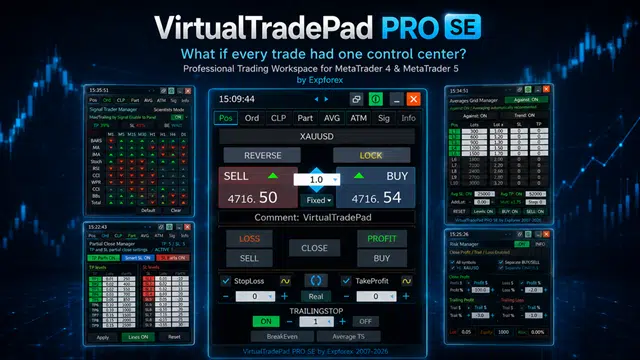
Trading manual, ordens pendentes, gerenciamento de posições, saídas parciais, controle de lucro/perda da cesta, níveis de averaging, regras ATM, sinais, informações ao vivo, ferramentas do Strategy Tester e fluxo pronto para VPS — tudo dentro de uma interface conectada ao gráfico.
Como funciona o VirtualTradePad PRO SE?
O que os traders dizem sobre o VirtualTradePad
O feedback e as avaliações dos traders ajudam novos usuários a entender como o painel é usado na prática. Na fase inicial de lançamento, as avaliações existentes do VirtualTradePad podem ser exibidas como histórico do produto e, posteriormente, substituídas ou ampliadas com novos feedbacks do VirtualTradePad PRO SE.

Rudolf Strahm
Ein Hilfreiches Tool mit einfachen Handhabungen von Pendenten HandelI've been using the MT4/MT5 versions for years now. I could not trade without this tool, its amazing. Otherwise it is a perfect app. Ok it also has a few formatting issues with previews and numbers on the chart, but cmon its an amazing EA and worth your money! One problem I'm having right now though is as follows: If I have my Stop loss set at 100, and my Take profit at 200, when I go to click the "Buy" button, and I show on the chart where my Take profit and Stop loss would be, they are reversed. So for a buy in this case, my Stop loss would show 200, and my Take profit 100, even though that is the opposit for what I have them set at. This goes for clicking the "Sell" button. Basically, the Take profit and Stop loss previews are backwards, which is very frustrating. -Edit: The issue is being worked on, and I'm sure will be fixed soon. Perfect product and great support from the developer 🙂

P_Morgan
It's a very good tool. The seller answers questions and solves problems clearly.wilsonvivas32
I have been tradings since 2019 manually! and was looking for a tool to help me with my manual trades and must said , I am so greatful for this awesome tool! Is not for a beginner but if you have some experience you will greatly appreciate all the posibilities and freedom to place orders fast that left me speechless!Mohamedshah
I have just purchased VirtualTradePad. I can see that the developer has put a huge effort and commitment to make the Virtual Tradepad perfect in all its parameters and functions available. I have checked many similar EA's in MQL5 and this the only EA I can recommend. Thank You! Vladislav Andruschenko for providing this robust EA at an affordable price.aph.andy
Very good! Have been using it for 3 days, it increases my profits! Thank you very muchERIC ANTHONY HAHN
Amazing product with lots of options. The best trading tools all in one product.Alexander Men
Very useful too for manual scalping. Thank youmarlowyip
This is really awesome. The stop loss control was effected by the magic number. Very frustrating to figure that out.kpt247
Hi, It's really good EA for manual trading. It's very helpful. Can you add the following functions: 1- Non-stop Auto trading: Buy / Sell / Buy and Sell (also has option to turn ON/OFF filters of some most popular indicators) 2- Auto averaging with: Distance Addition / Distance Martin / Lot Addition / Lot Martin / Max Lot / Max Orders Thank you !COPYTRADER777
Купил панель, реверс и безубыток одной кнопкой определенно экономят время, авто процент тоже думаю вещь удобная( но если честно высчитываю уже на глазок). Что хочу сказать, спасибо что есть такой сайт и спасибо что есть люди у которых руки из нужного места. Собственно говоря не такие большие деньги чтобы сэкономить на нервах и удобно работать на быстром рынке.)Rogerio Costa
Hello, The program is a beast best tool to work that i have proved. I would like to know if it is possible to have one activation, in to the MT4 beacause instead of buying it for MT4 i bought for the MT5, is there any solution?Jo nathan
A must have tool. Works great.Dave W
This is the best trading pad on the market. So many features, the value is ridiculously good. If you're a manual trader you need this tool.Atila R Akdeniz
Excellent Tool, definitely the best on the market. All of Vladislav's products are of excellent quality, and he provides very good support. With the current prices it's a good time to buy all his products.




Teste o VirtualTradePad PRO SE antes de usá-lo em uma conta real
Comece GRÁTIS!
Você pode baixar e instalar nosso programa gratuitamente!
E você pode testá-lo em sua conta DEMO sem limite de tempo!
E também pode testar nosso programa gratuitamente em uma conta REAL usando o símbolo USDJPY!
Instale a versão correta para MT4 ou MT5, anexe o painel a um gráfico demo e teste o fluxo principal passo a passo.
Comprar a versão completa do VirtualTradePad PRO SE
O VirtualTradePad PRO SE foi preparado como um produto profissional para traders que precisam de um centro completo de controle pelo gráfico para MetaTrader. Escolha a versão compatível com o seu terminal: MetaTrader 4 ou MetaTrader 5.
 | MT5Versão completaFor MetaTrader 5125 $ | MT5Aluguel por 3 mesesFor MetaTrader 530 $ | MT4Versão completaFor MetaTrader 4125 $ | MT4Aluguel por 3 mesesFor MetaTrader 430 $ |
|---|---|---|---|---|
| MetaTrader | MT5 | MT5 | MT4 | MT4 |
| Período de uso | Vitalício | 3 meses | Vitalício | 3 meses |
| Contas de trading | Ilimitado | Ilimitado | Ilimitado | Ilimitado |
| Computadores / Ativações | 10 | 10 | 10 | 10 |
| Funções | Completo | Completo | Completo | Completo |
| Suporte | 24/7 | 24/7 | 24/7 | 24/7 |
| Ação | Comprar para MT5 | Alugar para MT5 | Comprar para MT4 | Alugar para MT4 |
As versões MT4 e MT5 são produtos separados porque MetaTrader 4 e MetaTrader 5 usam lógicas de plataforma diferentes. Selecione a versão compatível com o terminal onde você usará o painel.
Antes de fazer uma compra, recomendamos fortemente revisar nossas instruções e seção de FAQ para garantir uma experiência tranquila.
Table of Contents (click to show)
List
- O que o VirtualTradePad PRO SE faz
- Aba POS — Painel de Controle para Trading Manual
- Aba ORD — Ordens Pendentes e Planejamento por Níveis de Preço
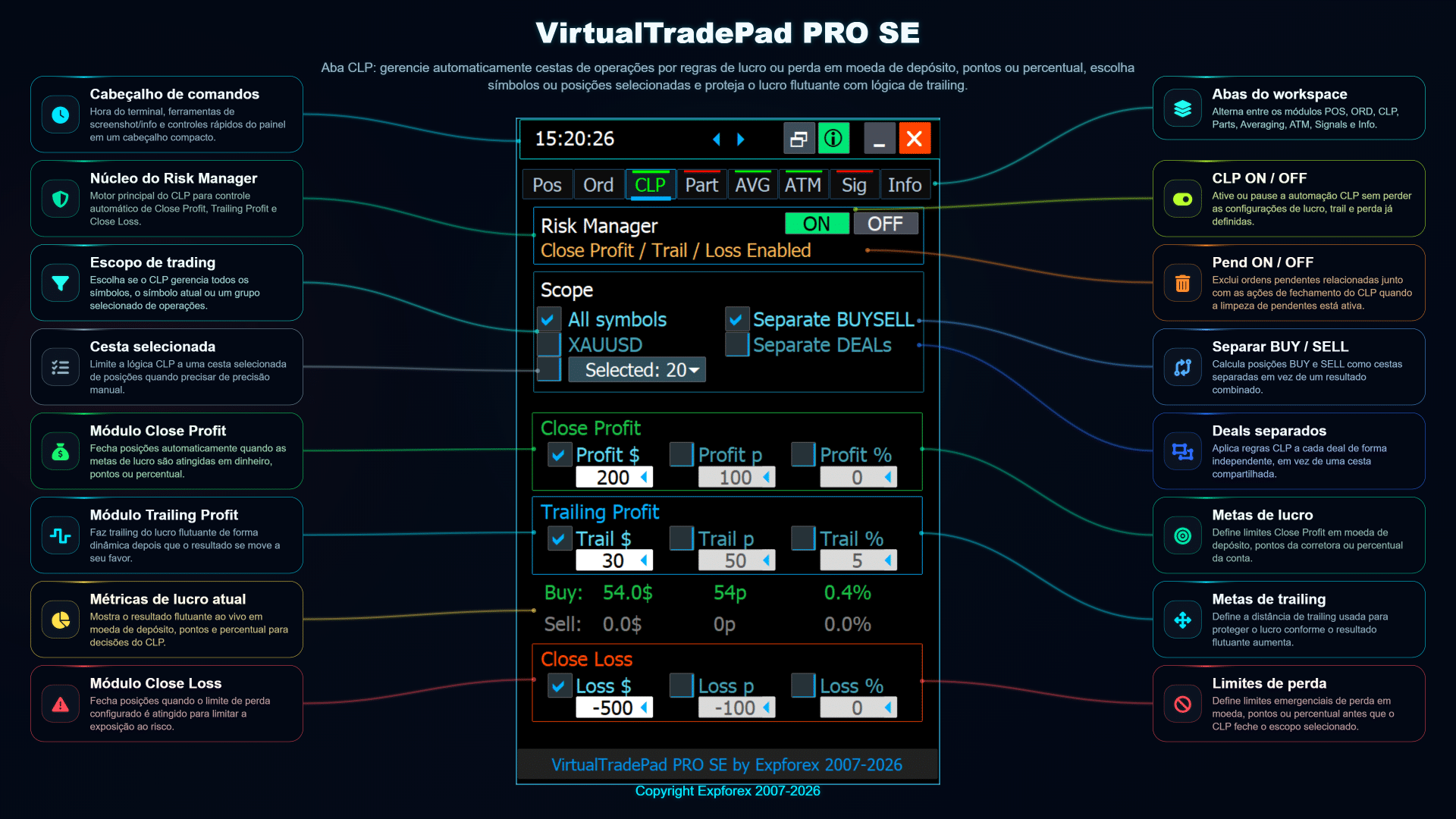
- Aba CLP — Fechamento por Lucro, Perda e Trailing Profit
- Aba PART — Gerenciador de Fechamento Parcial
- Aba AVG — Gerenciador de Averaging e Trend-Add
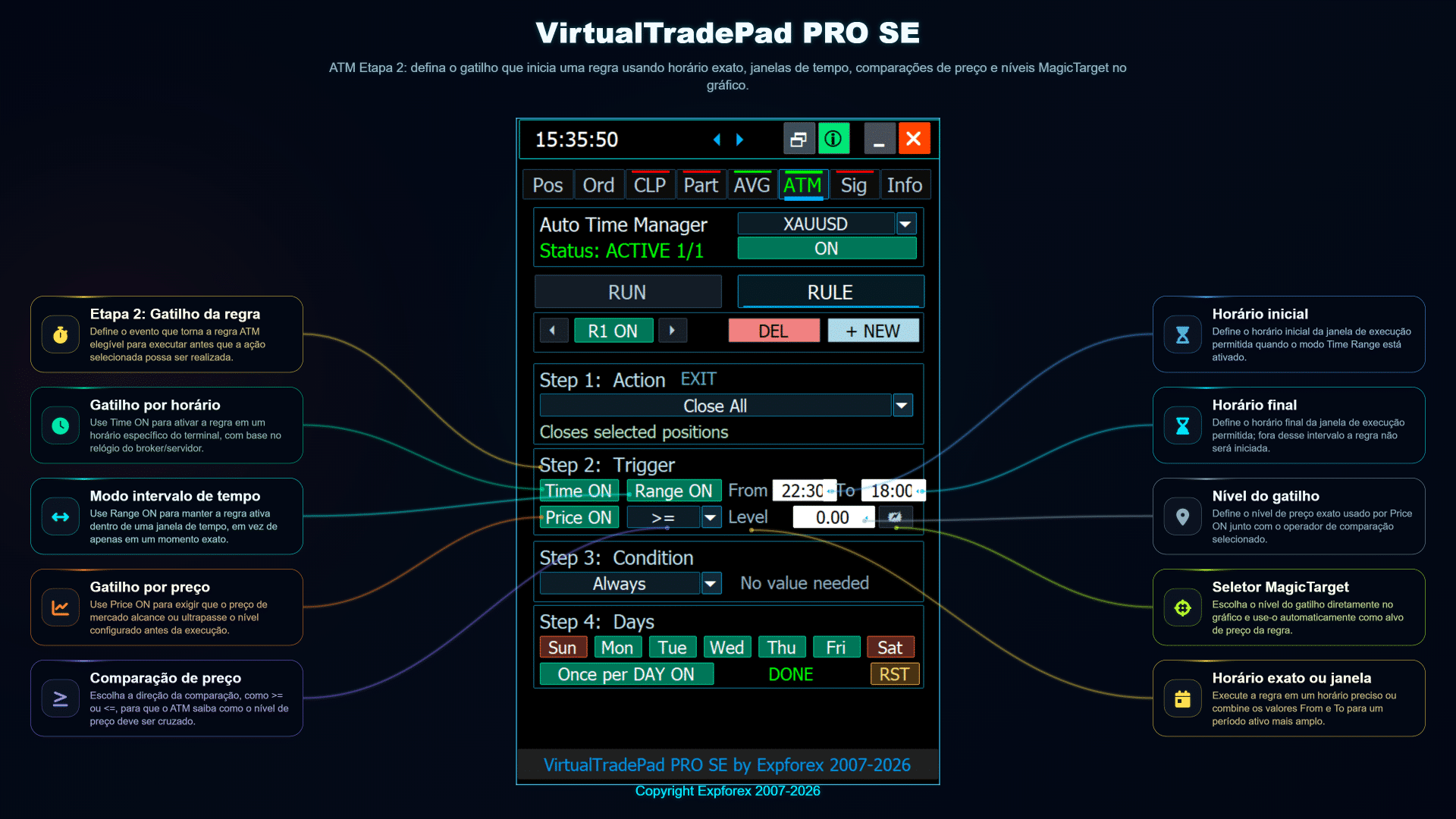
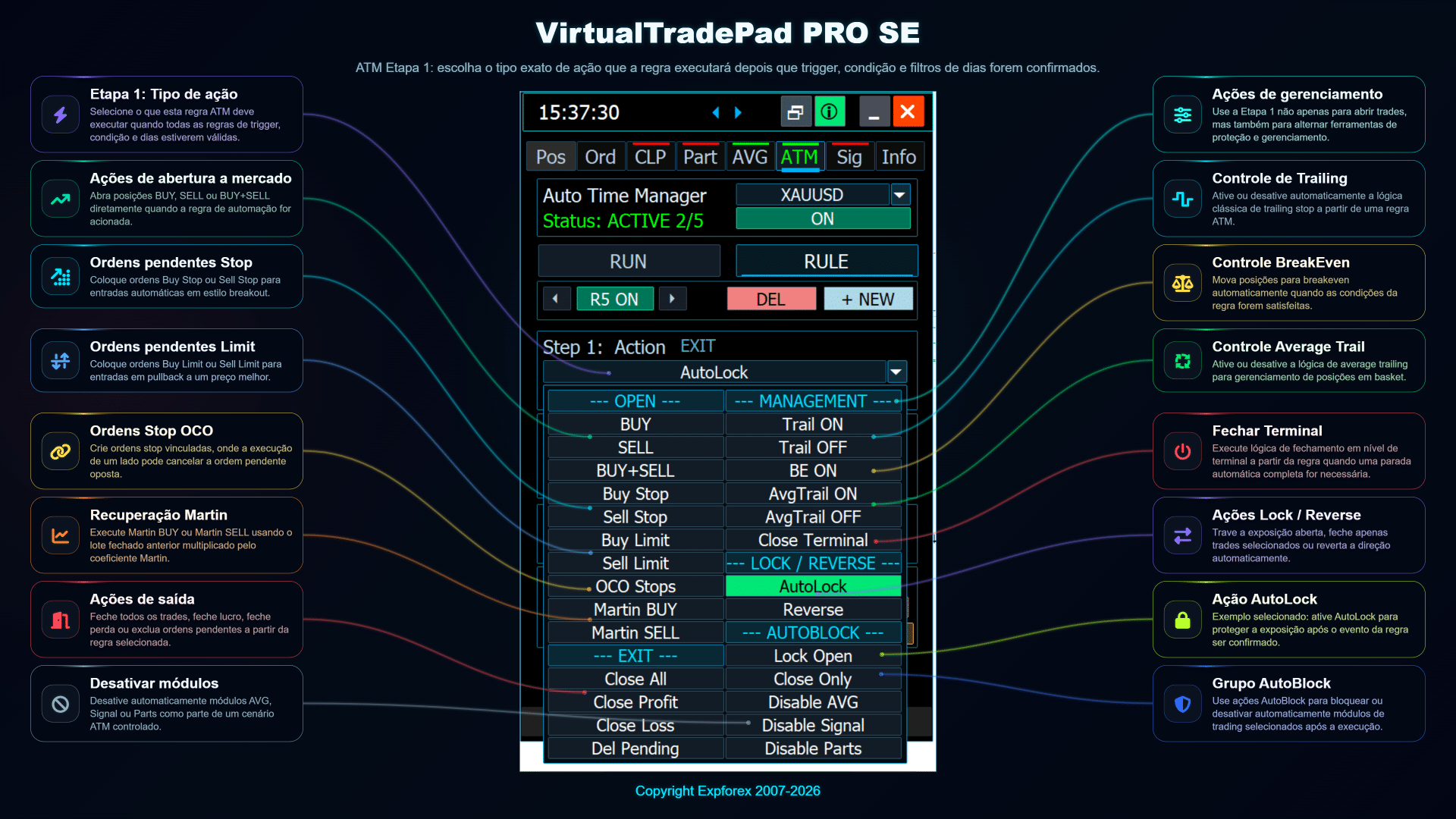
- Aba ATM — Regras Avançadas de Gerenciamento de Trades
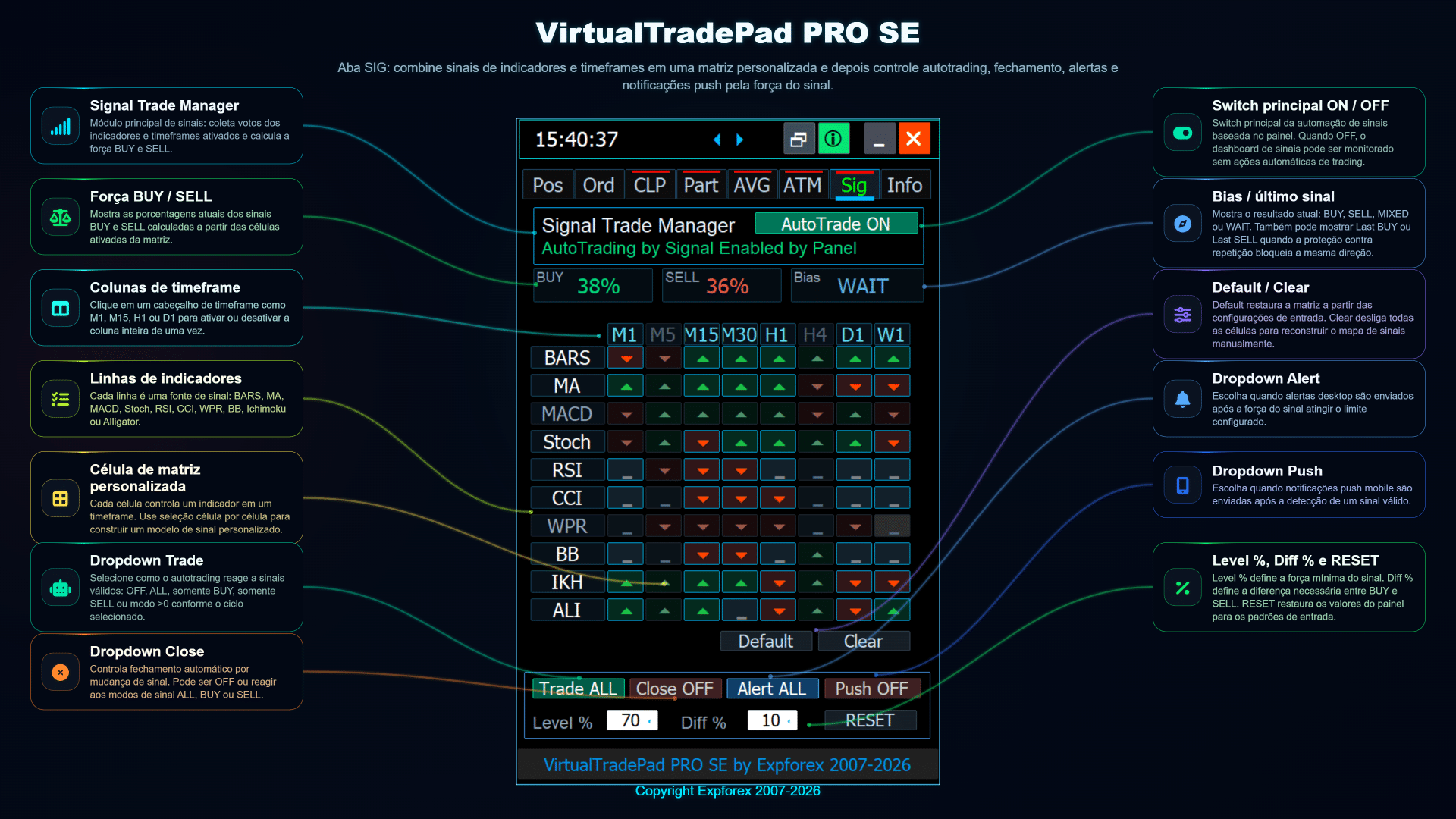
- Aba SIG — Gerenciador de Sinais de Trading
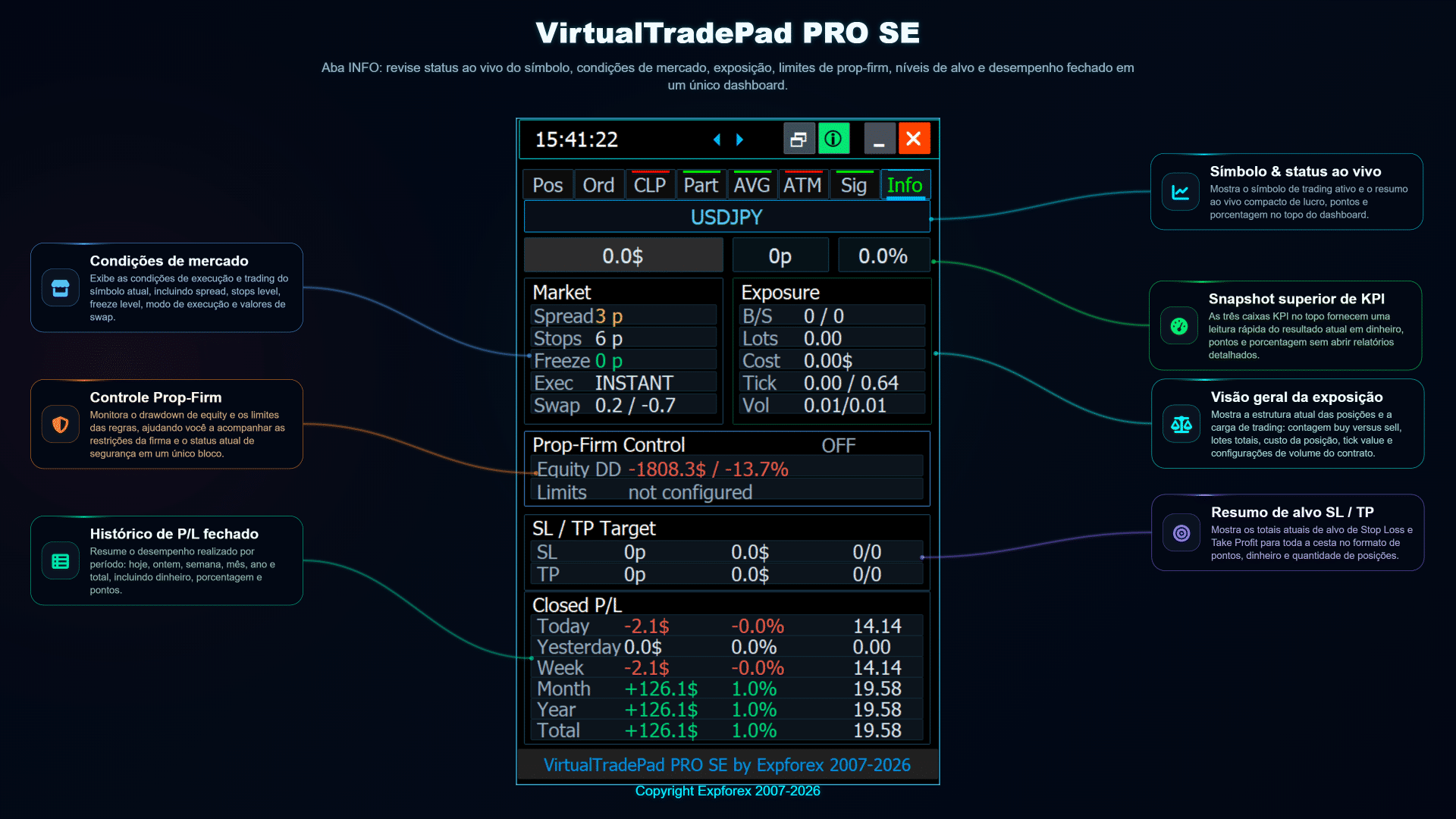
- Aba INFO — Visão ao vivo do mercado, exposição e risco
- Controle do Strategy Tester — Ambiente de teste visual
- Ambiente MQL5 VPS — Fluxo estável do painel
- Instalação e primeira inicialização
- Fluxos práticos e casos de uso
O que o VirtualTradePad PRO SE faz
O painel foi criado com base no fluxo de trabalho real do dia a dia de um trader: abrir uma operação, protegê-la, monitorar a exposição, ajustar níveis, fechar parte da posição, controlar o resultado da cesta, testar a ideia e manter as informações importantes sempre visíveis.
| Área | O que oferece ao trader |
| Trading manual | BUY, SELL, Close, Reverse, Lock, controle de lote e comentários de trade rapidamente, diretamente pelo gráfico. |
| Ferramentas de proteção | Stop Loss, Take Profit, Trailing Stop, Breakeven e modos de proteção real/virtual. |
| Controle de posições | Detalhes das posições em tempo real, ferramentas de fechamento parcial, níveis no gráfico e ações rápidas de gerenciamento de posições. |
| Ordens pendentes | Colocação de ordens pendentes, lógica de grade de ordens e fluxo Magic Target diretamente pelo gráfico. |
| Gerenciamento de cesta | Close Profit, Close Loss, Profit Trailing e controle separado por BUY/SELL ou por símbolos selecionados. |
| Módulos avançados | Módulos PART, AVG, ATM, SIG e INFO para fluxos de gerenciamento de trades mais estruturados. |
Por que ele é diferente de um painel de trading simples
Um painel de trading padrão normalmente se concentra em executar ordens mais rapidamente. O VirtualTradePad PRO SE vai além: ele conecta execução, monitoramento, gerenciamento de trades, níveis no gráfico, fluxo de teste e módulos avançados em um único ambiente.
| Painel de trading simples | VirtualTradePad PRO SE |
| Normalmente foca nos botões BUY, SELL e Close. | Oferece um ambiente completo de gerenciamento de trades com vários módulos. |
| Costuma mostrar informações limitadas sobre as posições. | Mostra detalhes em tempo real, exposição, SL/TP virtual, resultado flutuante e estatísticas. |
| Pode não oferecer suporte a fluxos complexos com níveis no gráfico. | Suporta níveis no gráfico para posições, ordens pendentes, saídas parciais, AVG e lógica ATM. |
| Geralmente possui comportamento básico em testes. | Inclui ferramentas visuais do Strategy Tester e controles de eventos Auto-Pause. |
| Aviso de risco: O VirtualTradePad PRO SE é uma ferramenta profissional de gerenciamento de trades. Ele pode melhorar o fluxo de trabalho e a visibilidade, mas não elimina o risco de trading. Sempre teste as configurações em uma conta demo e use um gerenciamento de risco responsável. |
Navegação rápida pelos módulos
| Módulo | Objetivo principal | O que você vai aprender |
| POS | Trading manual e controle de posições. | Execução BUY/SELL, modo de lote, comentários, Reverse, Lock, Close, Stop Loss, Take Profit, Trailing Stop e BreakEven. |
| ORD | Ordens pendentes e colocação de ordens baseada no gráfico. | Buy Stop, Sell Stop, Buy Limit, Sell Limit, grades de ordens, distância, tempo de vida, coeficiente de lote e fluxo Magic Target. |
| CLP | Fechamento por lucro, trailing profit e fechamento por perda. | Escopo da cesta, operações selecionadas, lógica BUY/SELL separada, operações separadas, metas de lucro, metas de trailing e limites de perda. |
| Part | Fechamento parcial por níveis de TP e SL. | Níveis de fechamento parcial por TP/SL, Smart SL, escadas no gráfico, edição por nível, substituições personalizadas e saídas graduais da posição. |
| AVG | Gerenciamento de níveis de averaging e adição a favor da tendência. | Modo Against, modo Trend, distâncias entre níveis, multiplicadores de lote, AddLot, SL/TP/TS da cesta e prévia dos níveis no gráfico. |
| ATM | Automação baseada em regras dentro do painel. | Regras salvas, ações, gatilhos, condições, filtros por dia, lógica de uma vez por dia, configurações de trade e travas de segurança da automação. |
| Sig | Matriz de sinais e lógica por indicador/timeframe. | Força dos sinais BUY/SELL, colunas de timeframe, linhas de indicadores, células personalizadas da matriz, alertas, notificações push e controle de auto-trading. |
| Info | Status do símbolo em tempo real e estatísticas de trading. | Condições de mercado, exposição, controle para prop firm, resumo de metas SL/TP e histórico de P/L fechado. |
| Strategy Tester | Teste visual e inspeção do fluxo de trabalho. | Terminal do testador, controles de reprodução, controle de velocidade, eventos de auto-pausa, níveis no gráfico e simulação de trading manual. |
| MQL5 VPS | Ambiente VPS estável para MetaTrader. | Como preparar o painel para migração para VPS e por que estados/configurações salvos devem ser verificados antes de executar automação em conta real. |
| ⚠️ | Antes de usar módulos avançados Módulos como AVG, ATM, Sig, CLP e Part podem executar ou preparar ações de gerenciamento de trades de acordo com suas configurações. Antes de ativá-los em uma conta real, verifique todos os parâmetros, teste o comportamento no Strategy Tester quando possível e comece com uma conta demo ou com um lote conservador. Configurações incorretas podem aumentar o risco de trading. O painel oferece ferramentas de controle, mas a decisão de trading e o gerenciamento de risco continuam sendo responsabilidade do trader. |
Aba POS — Painel de Controle para Trading Manual
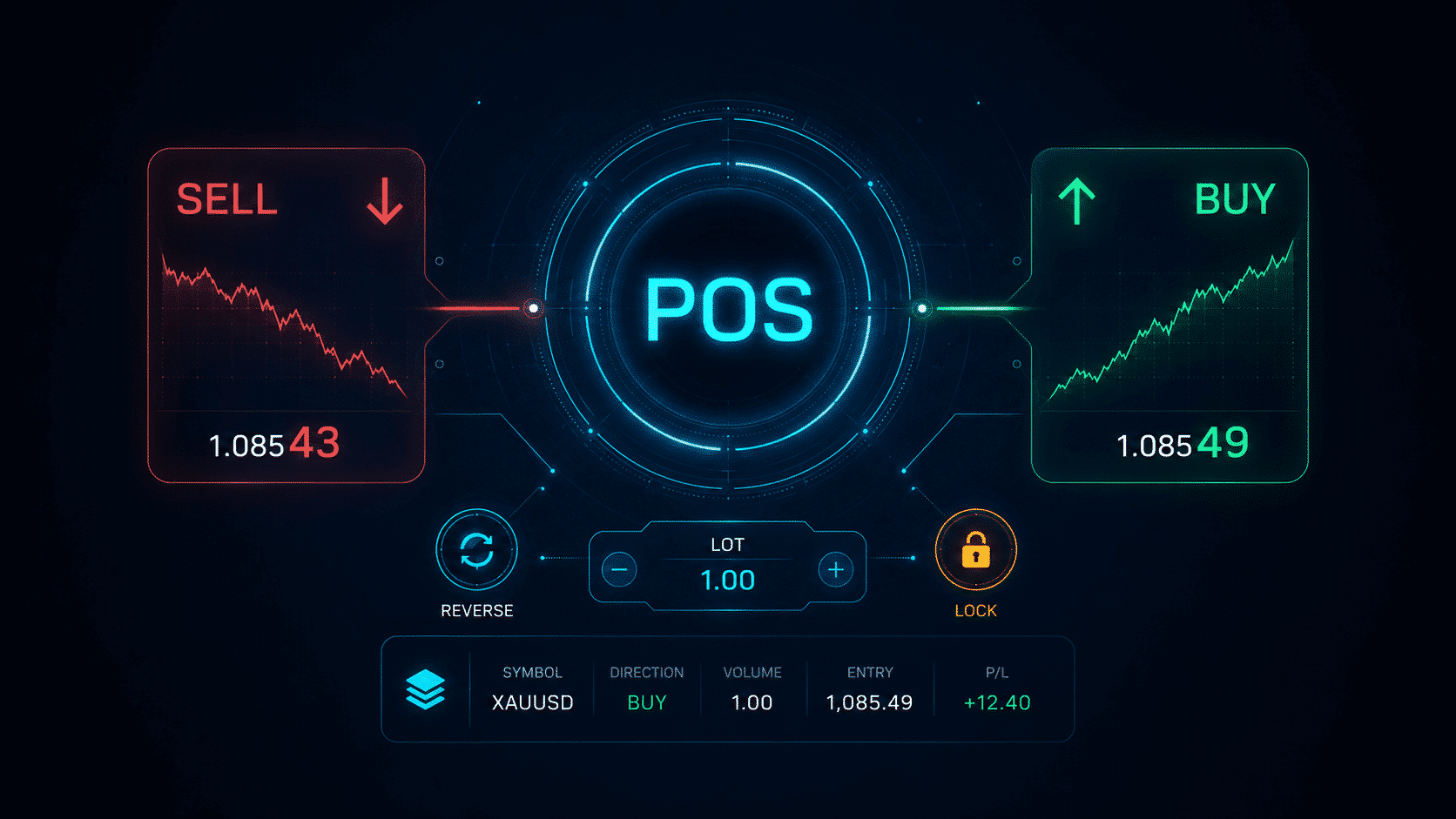
A aba POS é o principal ambiente de trading manual do VirtualTradePad PRO SE. Ela foi criada para execução rápida de ordens, proteção de posições, ações rápidas de fechamento, gerenciamento Reverse/Lock, controle de Stop Loss e Take Profit, trailing stop, breakeven e lógica de trailing pela média diretamente pelo gráfico.
Esta aba é o melhor ponto de partida para novos usuários porque explica a ideia central do produto: um centro profissional de controle para MetaTrader, onde ações de trading, configurações de proteção e ferramentas de gerenciamento de posições estão disponíveis em um painel compacto.
| Uso recomendado: use a aba POS quando quiser abrir trades BUY/SELL manualmente, definir o tamanho do lote, adicionar um comentário, ativar proteção SL/TP antes da entrada, fechar posições por direção ou resultado, inverter a exposição, travar posições ou gerenciar trailing e breakeven pelo gráfico. |
Visão geral da aba POS
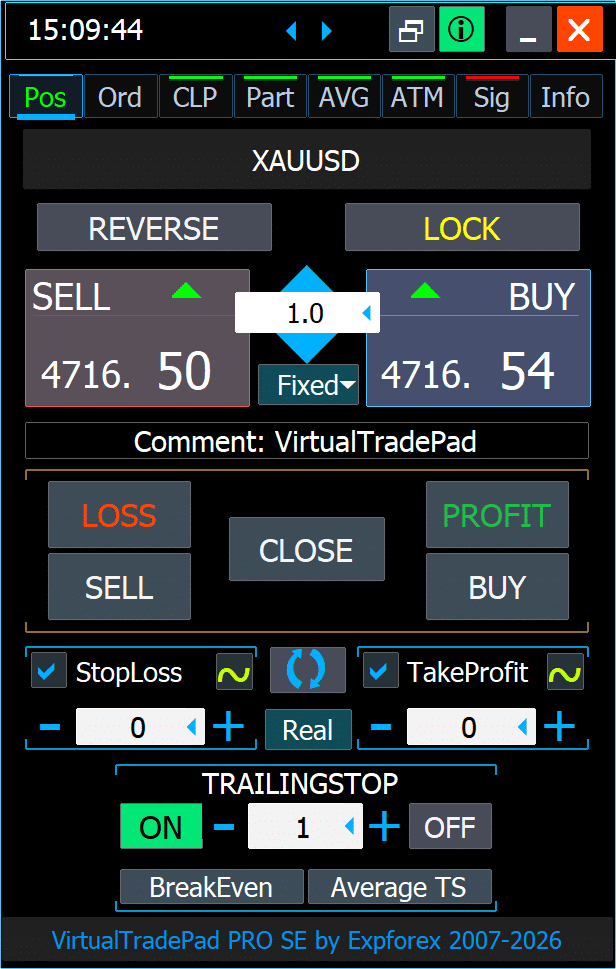
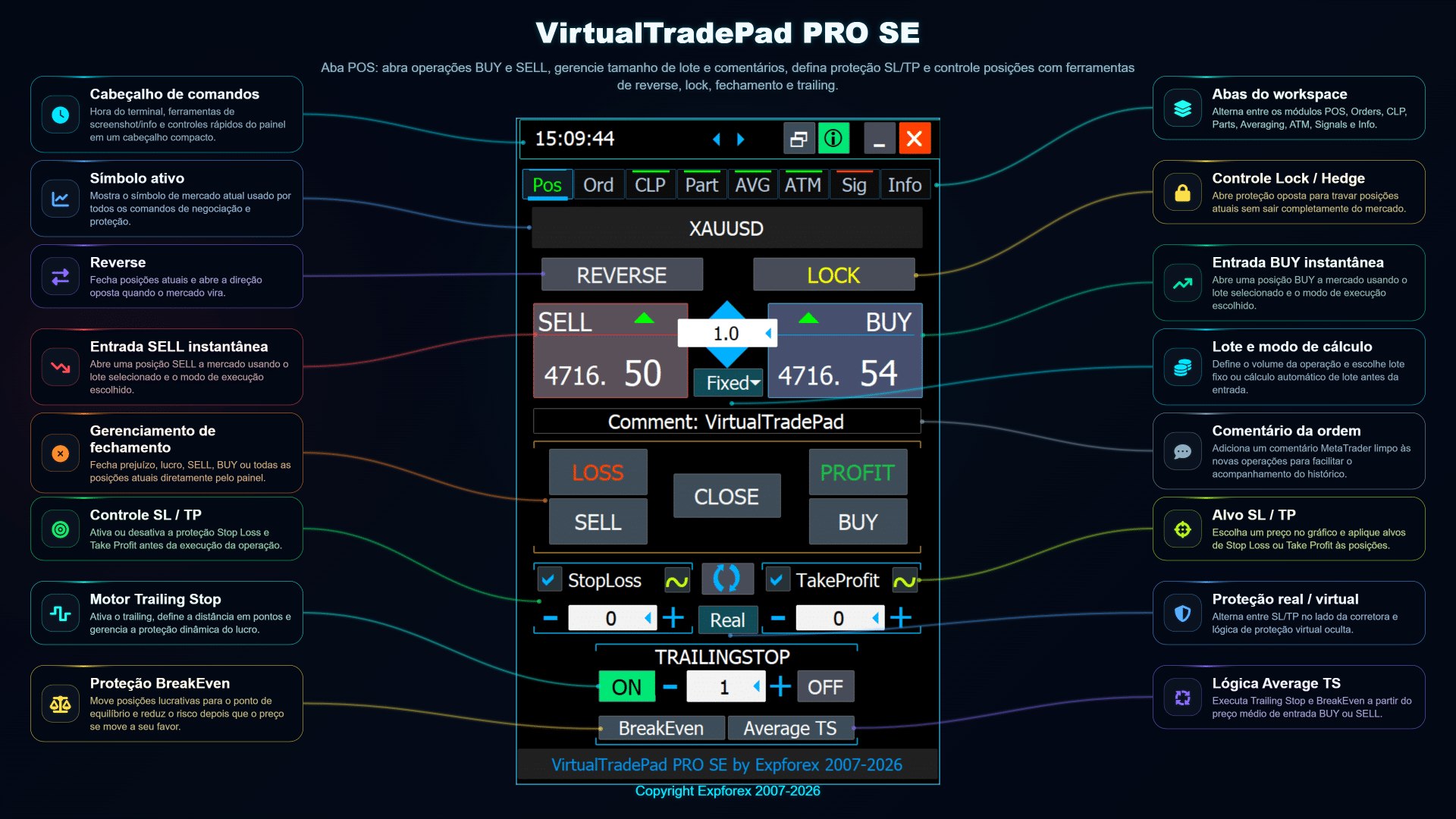
O painel POS reúne os controles de trading mais usados: contexto do símbolo, seleção de lote, botões de entrada a mercado, botões de fechamento, ativação de SL/TP, proteção real ou virtual, trailing stop, breakeven e trailing stop pela média. O painel é compacto, mas cada bloco tem uma finalidade clara.
Explicação dos controles principais
| Controle | Finalidade | Uso prático |
| BUY / SELL | Abrem posições a mercado usando o lote selecionado e o modo de execução configurado. | Entradas manuais rápidas diretamente pelo gráfico, sem abrir a janela padrão de ordens do MetaTrader. |
| Campo de lote | Define o volume do trade antes da entrada. | Use lote fixo ou modo de cálculo automático, conforme suas configurações. |
| Comentário | Adiciona um comentário limpo do MetaTrader aos novos trades. | Útil para acompanhar o histórico, separar estratégias e analisar suporte. |
| REVERSE | Fecha a exposição atual e abre a direção oposta. | Útil quando a direção do mercado muda e o trader quer inverter a posição rapidamente. |
| LOCK | Abre uma proteção oposta para fazer hedge da exposição atual. | Pode ser usado para travar temporariamente o resultado de mercado em vez de fechar totalmente as posições. |
| LOSS / PROFIT / SELL / BUY / CLOSE | Fecha posições por resultado, direção ou todas as posições atuais. | Permite limpar rapidamente posições em perda, posições lucrativas, posições BUY, posições SELL ou toda a cesta. |
| StopLoss / TakeProfit | Ativam e definem níveis de proteção antes da abertura dos trades. | Ajuda a criar um fluxo disciplinado de entrada, em que a proteção é preparada antes da execução. |
| Real / Virtual | Alterna entre SL/TP no lado do broker e lógica de proteção virtual oculta. | A proteção real é enviada ao servidor do broker. A proteção virtual é gerenciada pela lógica do painel enquanto o terminal estiver em execução. |
| TRAILINGSTOP | Move a proteção dinamicamente quando o preço se move a favor do trader. | Útil para proteger lucro flutuante sem fechar o trade imediatamente. |
| BreakEven | Move posições lucrativas para o ponto de equilíbrio quando as condições permitem. | Reduz o risco depois que o mercado se move na direção desejada. |
| Average TS | Executa lógica de trailing a partir do preço médio de entrada BUY ou SELL. | Útil quando várias posições são gerenciadas como uma única cesta. |
Painel Terminal / Detalhes ao Vivo
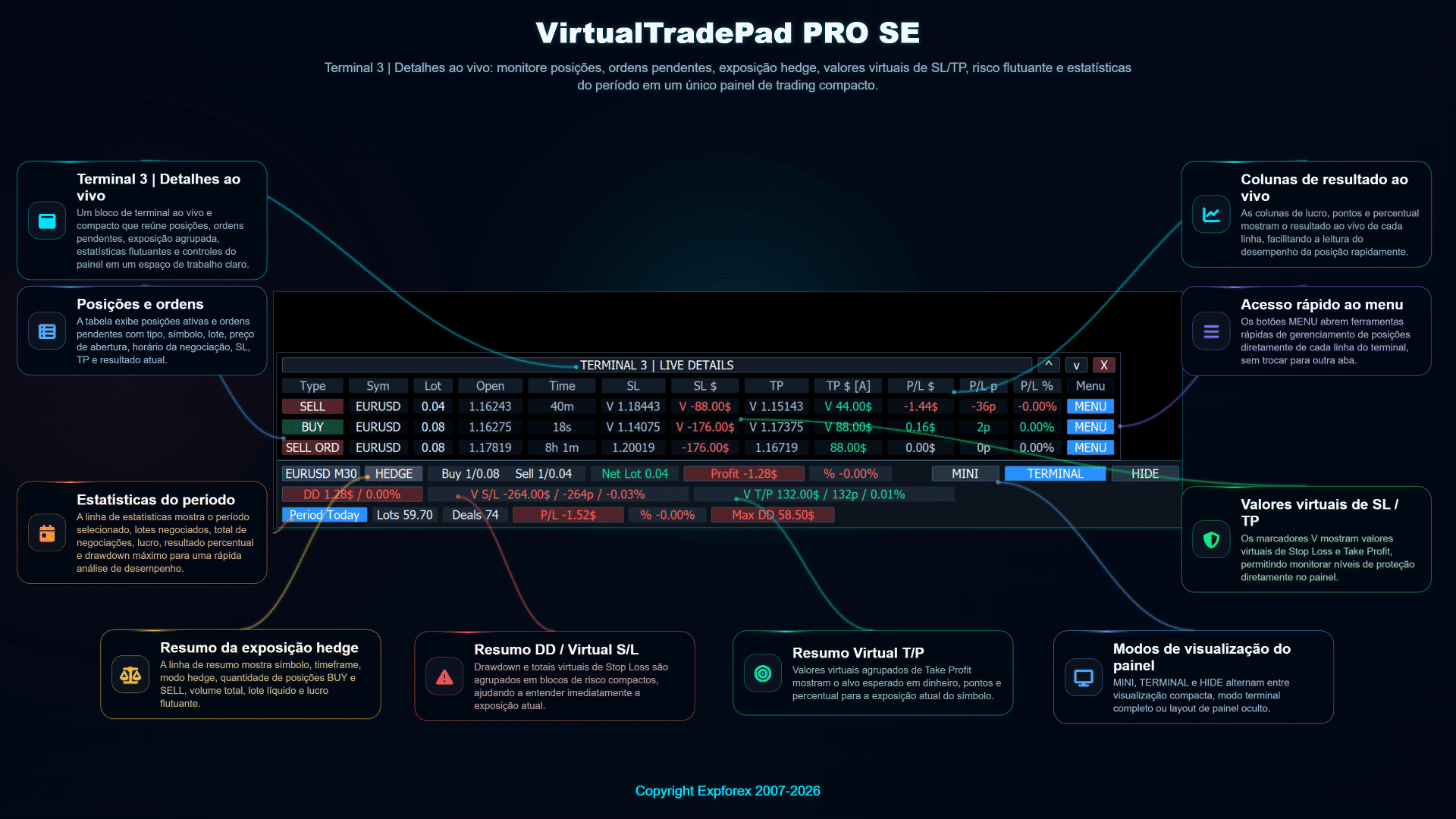
O fluxo da aba POS pode ser combinado com o painel Terminal / Detalhes ao Vivo. Esse painel mostra posições, ordens pendentes, exposição de hedge, valores de SL/TP virtual, risco flutuante, estatísticas do período e acesso rápido ao menu em um bloco de trading compacto.
| Dica: o painel Detalhes ao Vivo é especialmente útil quando há vários trades abertos ao mesmo tempo. Em vez de verificar o terminal padrão do MetaTrader, o trader pode monitorar exposição do símbolo, lote líquido, resultado flutuante, totais de SL/TP virtual e desempenho do período diretamente pelo gráfico. |
Gerenciamento de posições no gráfico
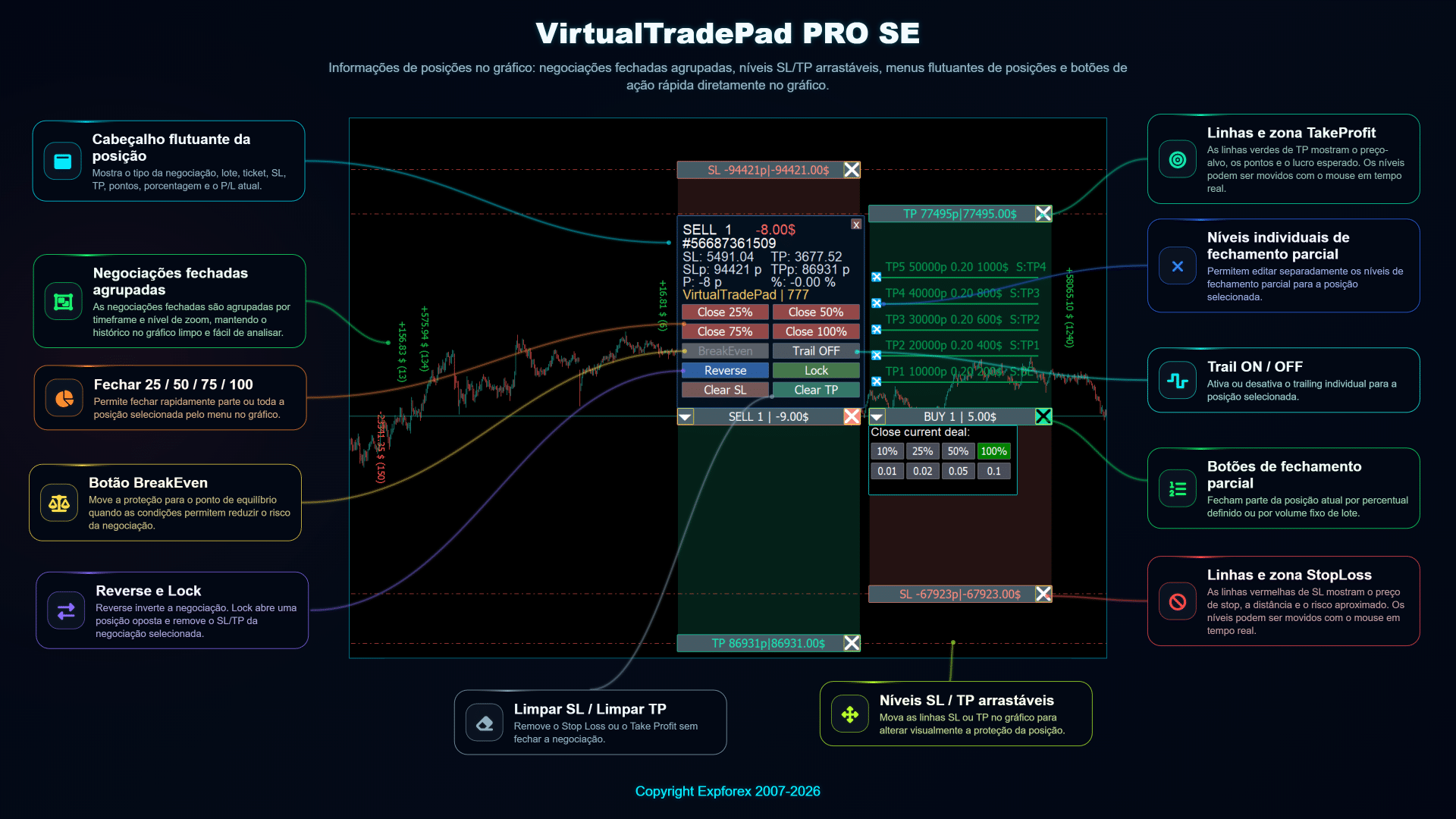
O VirtualTradePad PRO SE também pode exibir informações de posição e menus de ação diretamente no gráfico. Isso ajuda o trader a gerenciar posições individuais de forma visual: fechamento parcial, reverse, lock, remoção de SL/TP, movimentação de níveis, controle de trailing e zonas individuais de TP/SL podem ser revisados sem sair do gráfico.
Fluxo prático da aba POS
| Etapa | Ação | Motivo |
| 1 | Selecione o símbolo e confirme o contexto do gráfico. | As ações do painel estão conectadas ao símbolo do gráfico atual e à lógica de trading configurada. |
| 2 | Defina o tamanho do lote e escolha o modo de cálculo. | Isso define o volume do trade antes de abrir uma ordem a mercado. |
| 3 | Ative Stop Loss e Take Profit se a proteção for necessária. | A proteção pode ser preparada antes da execução da ordem. |
| 4 | Abra BUY ou SELL pelo painel. | A posição é aberta diretamente pelo gráfico usando os valores selecionados. |
| 5 | Gerencie a posição usando ferramentas de fechamento, reverse, lock, trailing ou breakeven. | O trader pode reagir rapidamente sem alternar entre várias janelas do MetaTrader. |
Observações importantes
- A proteção virtual exige que o terminal ou o ambiente VPS continue em execução. Se você usa SL/TP virtual ou lógica de trailing virtual, teste o comportamento com cuidado antes de operar em conta real.
- Ações de lock e reverse alteram rapidamente a exposição ao mercado. Use-as apenas quando entender como hedging e posições opostas funcionam no seu tipo de conta.
- Average TS é orientado à cesta. Ele é útil quando várias posições são gerenciadas a partir do preço médio de entrada, mas deve ser testado primeiro em uma conta demo.
- Sempre verifique as condições de trading do broker. Níveis mínimos de stop, freeze level, spread, modo de execução e status do mercado podem afetar a abertura e a modificação de ordens.
| Aviso de risco: O VirtualTradePad PRO SE é um painel profissional de gerenciamento de trading. Ele não garante lucro e não elimina o risco de mercado. Sempre teste as configurações em uma conta demo e use limites de risco adequados à sua estratégia de trading. |
Aba ORD — Ordens Pendentes e Planejamento por Níveis de Preço
A aba ORD do VirtualTradePad PRO SE foi criada para trabalhar com ordens pendentes diretamente pelo gráfico. Ela ajuda o trader a preparar ordens Buy Stop, Sell Stop, Buy Limit e Sell Limit, definir distâncias de ordens, criar grades de ordens, configurar níveis de proteção e usar o fluxo Magic Target para planejamento visual de níveis de preço.
Este módulo é útil quando o trader não quer entrar no mercado imediatamente, mas deseja preparar um plano de entrada estruturado em torno do preço atual, zonas de rompimento, áreas de pullback ou níveis escolhidos manualmente no gráfico.
| Uso recomendado: use a aba ORD quando quiser colocar ordens pendentes, criar grades de ordens, planejar entradas futuras por distância ou nível de preço, ou preparar ordens visualmente sem abrir a janela padrão de ordens do MetaTrader. |
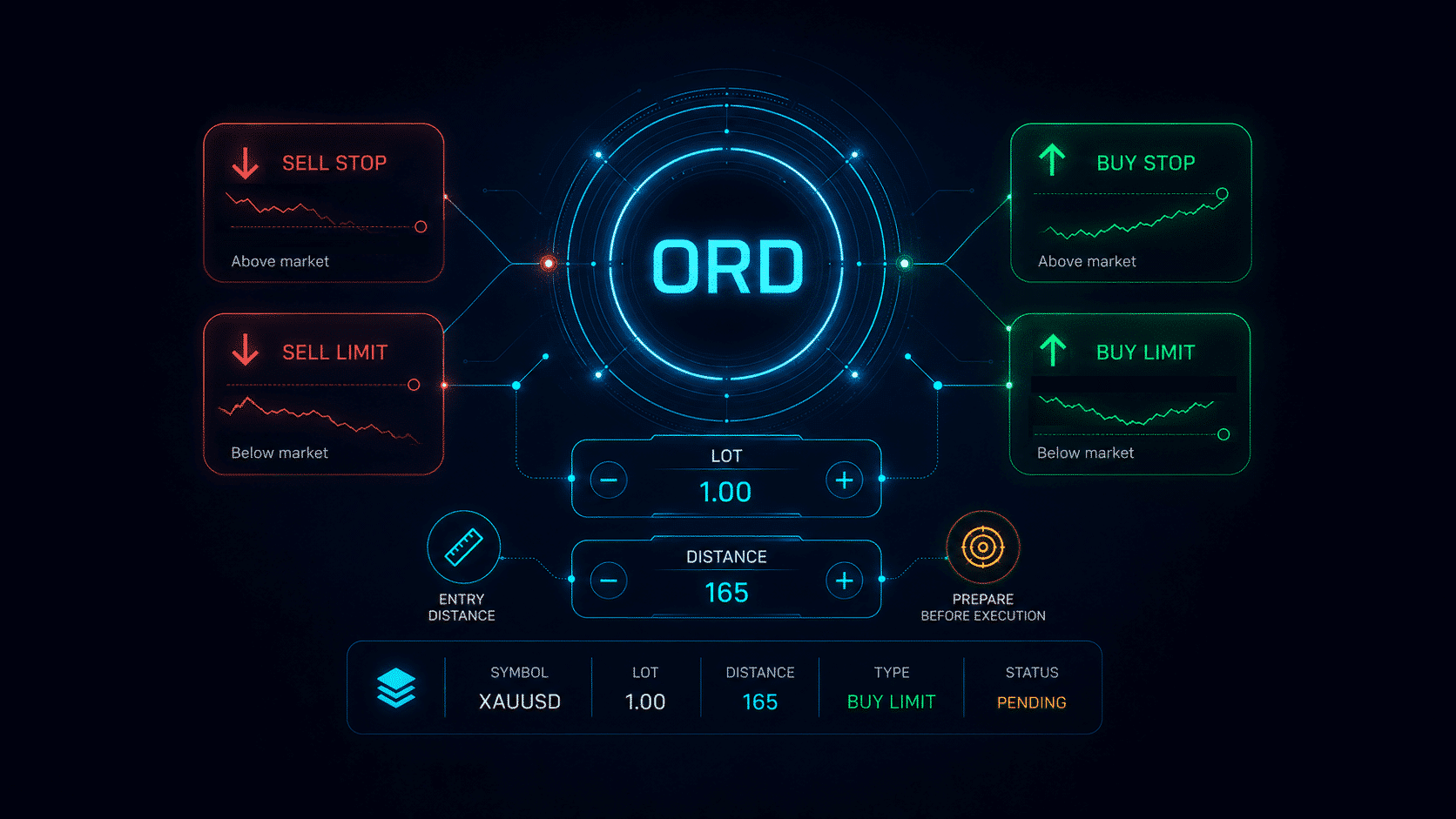
Visão geral da aba ORD
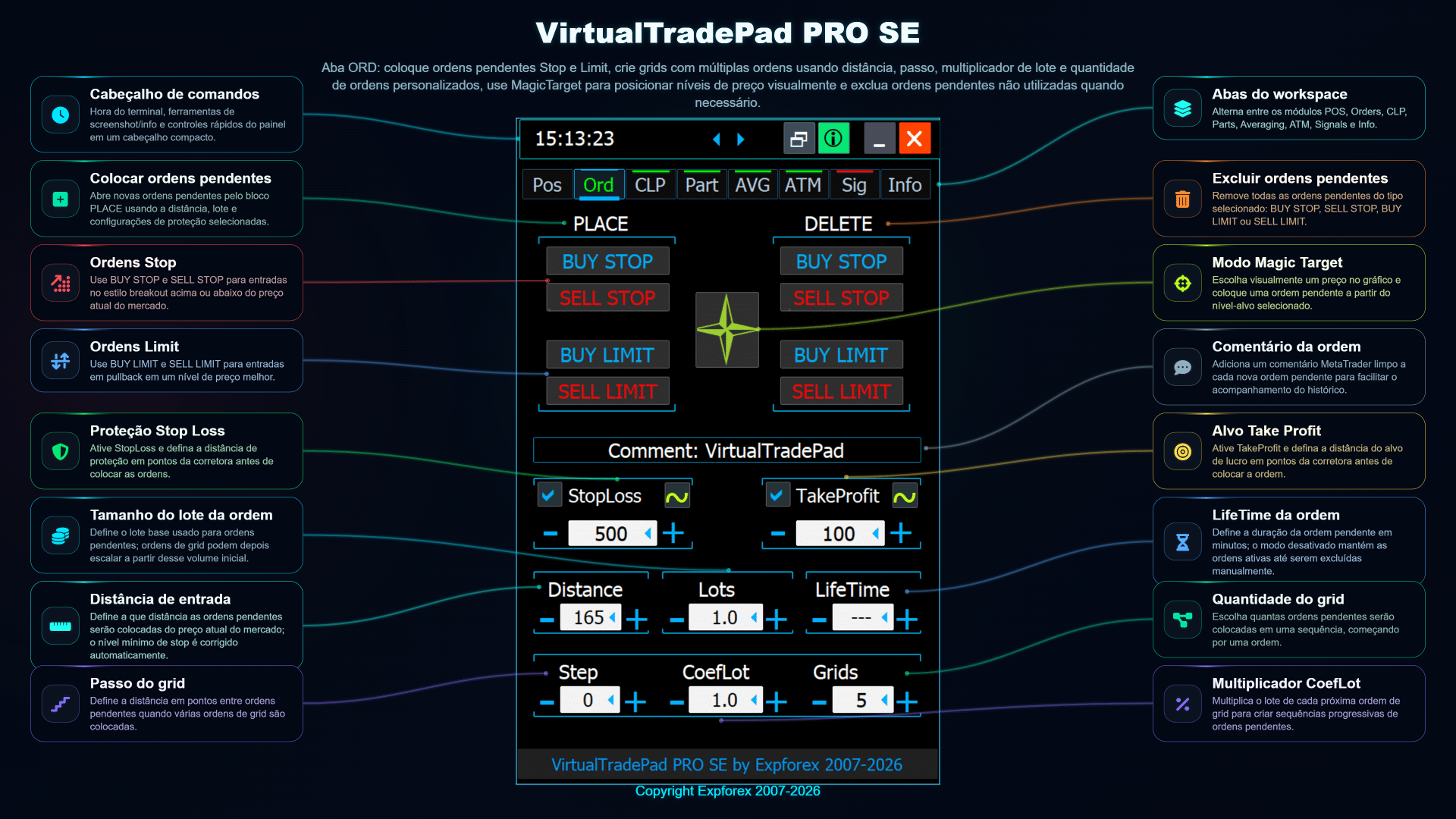
O painel ORD reúne os controles de ordens pendentes em um ambiente compacto. O trader pode selecionar o tipo de ordem, definir o tamanho do lote, escolher a lógica por distância ou preço, ativar Stop Loss e Take Profit, preparar grades de ordens e gerenciar ordens pendentes pelo mesmo painel.
Explicação dos principais controles ORD
| Controle | Finalidade | Uso prático |
| Buy Stop / Sell Stop | Colocam ordens pendentes do tipo rompimento acima ou abaixo do preço atual de mercado. | Útil quando o trader espera continuação após o preço romper um nível selecionado. |
| Buy Limit / Sell Limit | Colocam ordens pendentes do tipo pullback abaixo ou acima do preço atual de mercado. | Útil quando o trader espera que o preço retorne a uma área de entrada melhor antes de seguir na direção planejada. |
| Campo de lote | Define o volume da ordem pendente antes da colocação. | Use lote fixo ou a lógica de cálculo de lote configurada, conforme seu plano de trading. |
| Distância / Step | Controla a distância em que a ordem pendente ou o nível da grade será colocado a partir do preço atual ou do nível base selecionado. | Ajuda a criar uma colocação consistente de ordens sem calcular manualmente cada nível. |
| SL / TP | Adiciona proteção Stop Loss e Take Profit às ordens pendentes. | Útil quando as ordens precisam estar protegidas imediatamente após a ativação. |
| Grade de ordens | Cria várias ordens pendentes de acordo com o step, a quantidade e a lógica de volume configurados. | Útil para planejamento estruturado de entradas por rompimento, pullback ou níveis. |
| Ferramentas Delete / Modify | Gerenciam ordens pendentes existentes pelo painel ou pelo gráfico. | Permitem ajuste rápido ou limpeza quando o plano de mercado muda. |
| Magic Target | Permite planejamento visual de ordens selecionando níveis no gráfico com o cursor. | Útil quando o trader quer definir entrada, SL e TP diretamente pelo gráfico, em vez de digitar preços manualmente. |
Grade de ordens pendentes baseada no gráfico
O VirtualTradePad PRO SE pode mostrar níveis planejados de ordens pendentes diretamente no gráfico. Isso torna a estrutura das ordens mais fácil de entender antes que elas sejam colocadas ou ativadas. O trader pode verificar visualmente a distância entre os níveis, a direção das ordens, o tamanho do lote e a relação com o movimento atual do preço.
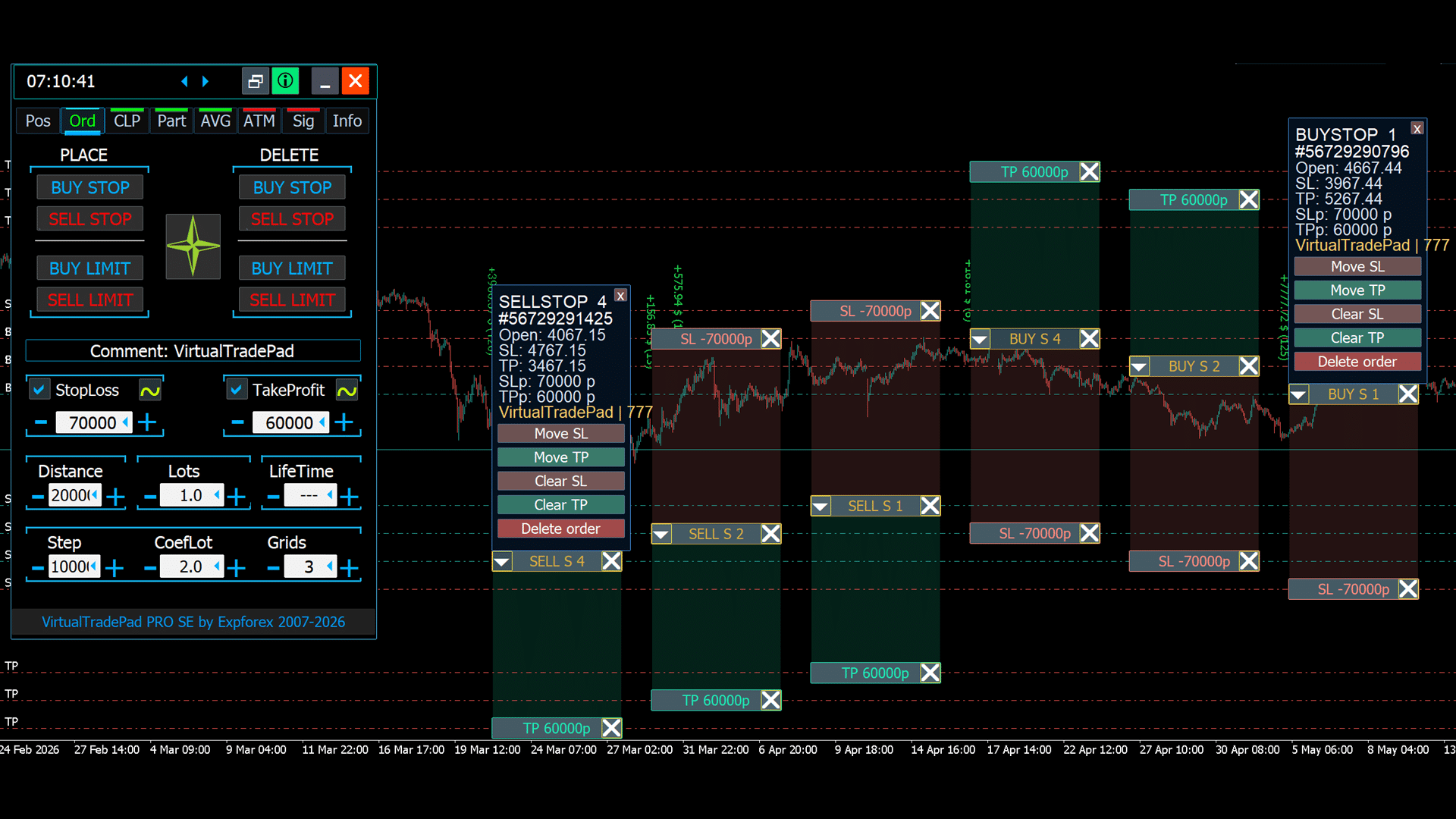
| Dica: o planejamento de ordens no gráfico é especialmente útil para estratégias de rompimento e pullback. Em vez de calcular cada nível manualmente, o trader pode usar o painel para preparar uma estrutura consistente de ordens e confirmá-la visualmente no gráfico. |
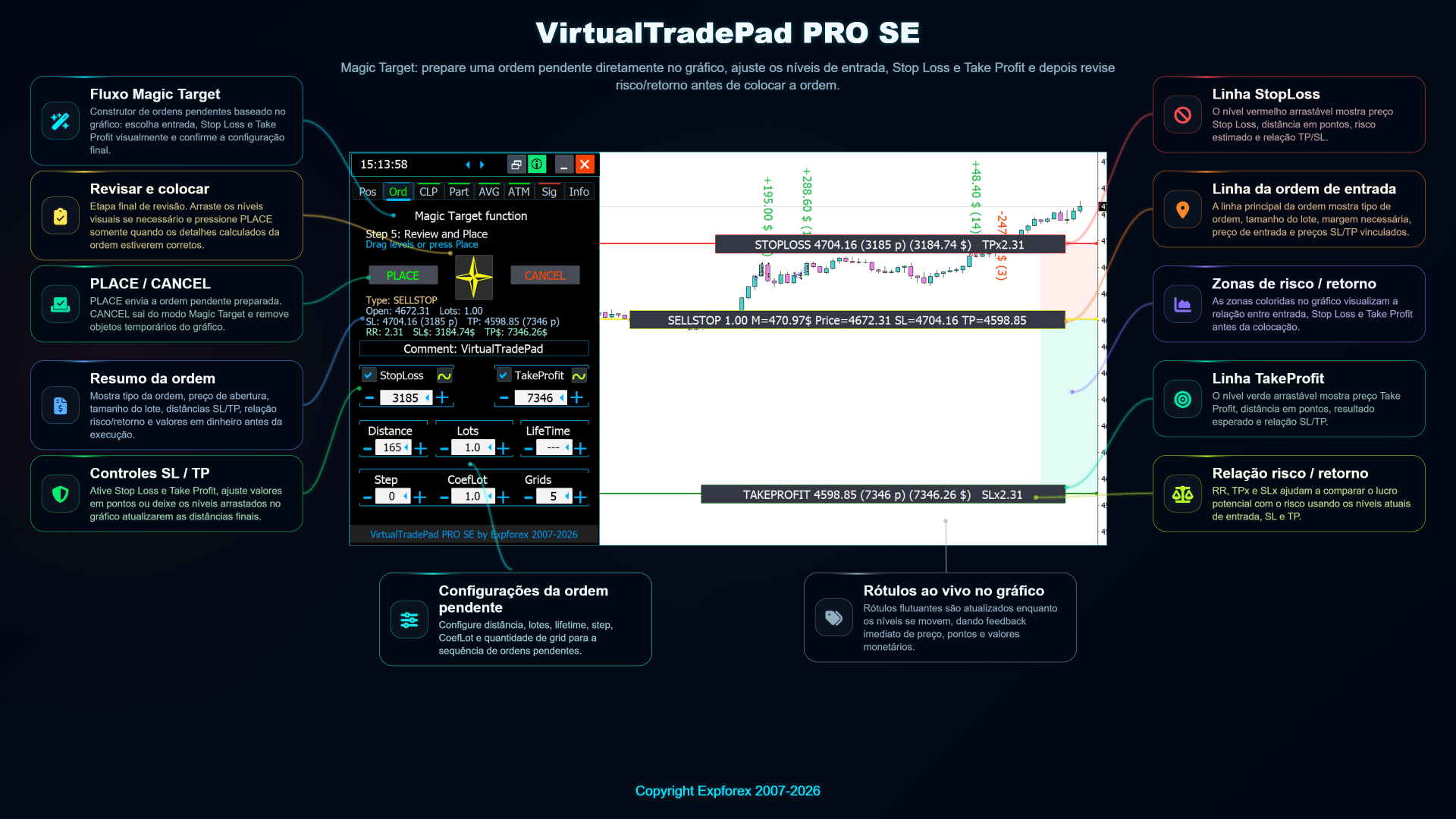
Fluxo Magic Target
Magic Target é um fluxo visual para colocar ou preparar níveis de trade diretamente pelo gráfico. Em vez de inserir cada preço manualmente, o trader pode usar o cursor do gráfico para definir níveis importantes, como entrada, Stop Loss e Take Profit. Isso torna a preparação das ordens mais intuitiva e reduz a necessidade de digitar preços manualmente.
Fluxo prático da aba ORD
| Etapa | Ação | Motivo |
| 1 | Escolha o tipo de ordem pendente. | Tipos diferentes de ordem são usados para lógica de rompimento ou pullback. |
| 2 | Defina o tamanho do lote e a distância da ordem, ou selecione níveis no gráfico. | Isso define onde a ordem futura será colocada e qual será seu volume. |
| 3 | Ative Stop Loss e Take Profit se a proteção for necessária. | A proteção pode ser anexada à ordem pendente antes que ela se torne uma posição a mercado. |
| 4 | Coloque uma ordem ou crie uma grade. | O trader pode preparar uma única entrada planejada ou um conjunto estruturado de ordens. |
| 5 | Monitore, modifique ou exclua ordens pendentes pelo painel ou pelo gráfico. | O plano pode ser ajustado rapidamente se as condições de mercado mudarem. |
Observações importantes
- Ordens pendentes ainda não são posições a mercado. Elas se tornam posições ativas somente quando o mercado alcança o preço da ordem e o broker aceita a execução.
- Sempre verifique as regras do broker. Distância mínima, freeze level, spread e limitações de execução podem afetar a colocação ou modificação de ordens pendentes.
- Teste primeiro em uma conta demo. Antes de usar grades de ordens ou Magic Target em uma conta real, teste o fluxo em uma conta demo ou no Strategy Tester.
- O risco aumenta com várias ordens pendentes. Uma grade pode criar várias posições a mercado se o preço ativar múltiplos níveis. Use tamanho de lote adequado e configurações de proteção.
Aba CLP — Fechamento por Lucro, Perda e Trailing Profit
CLP é o módulo de controle de cesta dentro do VirtualTradePad PRO SE. Ele foi desenvolvido para ajudar o trader a monitorar e fechar posições por lucro total, perda total, trailing profit, símbolos selecionados ou exposição BUY/SELL separada.
Esta aba é especialmente útil quando você gerencia várias posições ao mesmo tempo e precisa de uma forma clara, baseada em regras, para proteger a conta, travar lucro, limitar perda flutuante ou fechar apenas um grupo específico de trades.
| Módulo | CLP — Close Profit / Close Loss / Profit Trailing |
| Objetivo principal | Fechar uma cesta de posições quando condições de lucro, perda ou trailing profit forem atingidas. |
| Mais indicado para | Trading manual, gerenciamento de cesta, controle de múltiplas posições, estratégias de recuperação e proteção de lucro. |
| Importante | CLP é uma ferramenta de gerenciamento. Ela não garante lucro e deve ser testada em uma conta demo antes do uso em conta real. |
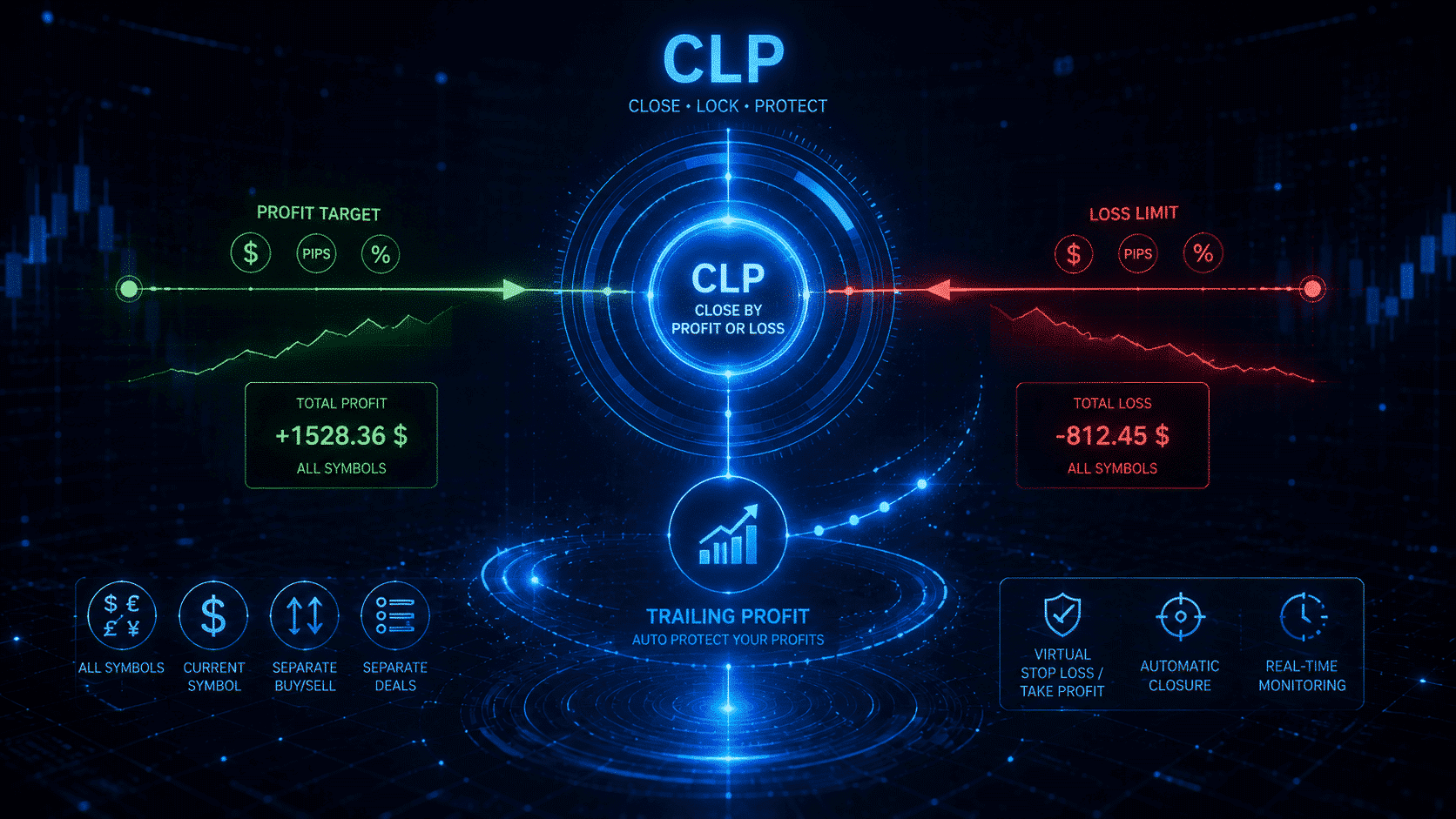
Visão geral do painel CLP
A aba CLP reúne as ferramentas mais importantes de fechamento de cesta em um painel compacto. Você pode configurar metas de lucro, limites de perda, comportamento de trailing profit, escopo de símbolos e lógica BUY/SELL separada.
Principais funções do CLP
| Função | O que faz | Uso típico |
| Close Profit | Fecha as posições selecionadas quando a meta de lucro configurada é atingida. | Travar o lucro da cesta sem verificar manualmente cada trade. |
| Close Loss | Fecha as posições selecionadas quando o limite de perda configurado é atingido. | Limitar a perda flutuante e proteger a conta contra exposição descontrolada. |
| Profit Trailing | Acompanha o lucro da cesta e fecha as posições se o lucro recuar pelo step de trailing configurado. | Proteger lucro flutuante enquanto ainda permite que a cesta continue crescendo. |
| Símbolos selecionados | Aplica a lógica CLP somente aos símbolos ou grupos de símbolos selecionados. | Gerenciar um símbolo sem afetar outros gráficos ou estratégias. |
| BUY / SELL separado | Separa cestas long e short para que posições BUY e SELL possam ser controladas de forma independente. | Útil para contas hedge, sistemas de grade ou trading em direções mistas. |
Modo de símbolos selecionados
O modo de símbolos selecionados ajuda você a aplicar regras CLP somente aos instrumentos que deseja gerenciar. Isso é importante quando a mesma conta possui vários gráficos, estratégias diferentes ou vários símbolos em execução ao mesmo tempo.
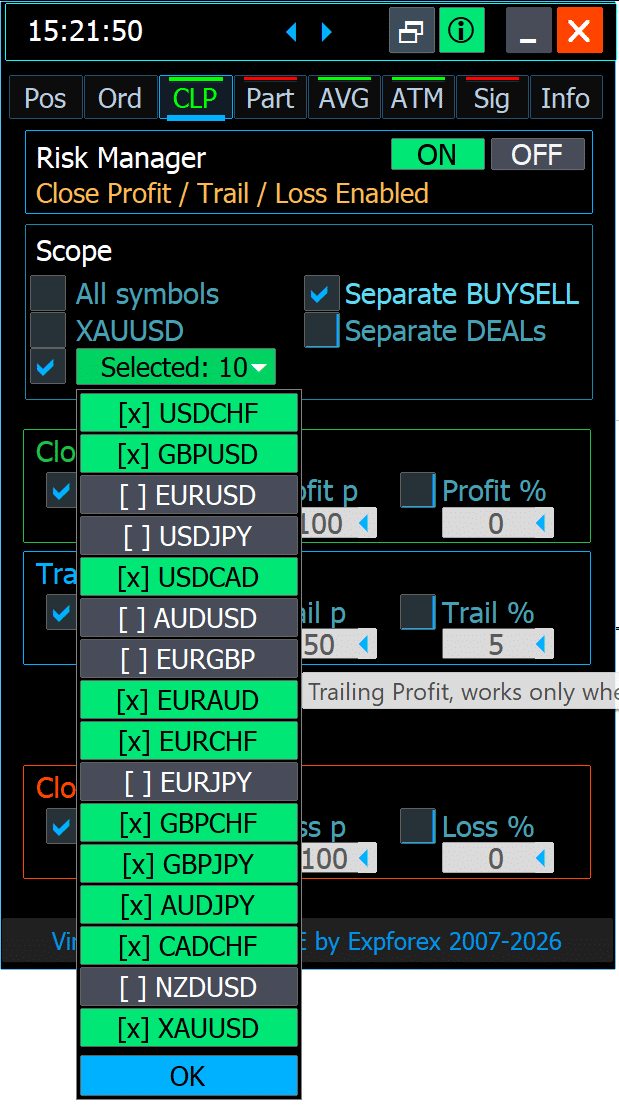
Exemplo: se você opera EURUSD, XAUUSD e GBPUSD na mesma conta, pode configurar o CLP para controlar apenas um símbolo ou um grupo selecionado, em vez de fechar tudo na conta.
Cestas BUY e SELL separadas
Quando a conta contém posições nas duas direções, muitas vezes não basta controlar apenas o resultado total. A lógica BUY/SELL separada permite que o trader gerencie cestas BUY e SELL de forma independente.
Isso é útil para hedging, sistemas de recuperação, trading manual em direções mistas e situações em que um lado do mercado precisa ser protegido enquanto o lado oposto permanece ativo.
Fluxo prático do CLP
- Abra a aba CLP dentro do VirtualTradePad PRO SE.
- Selecione o escopo: símbolo atual, símbolos selecionados, todas as posições ou cestas BUY/SELL separadas.
- Defina a meta de lucro, o limite de perda ou a condição de trailing profit.
- Verifique o resultado flutuante atual e a exposição antes de ativar a regra.
- Ative a lógica CLP necessária e monitore a cesta pelo painel.
- Teste o comportamento no Strategy Tester ou em uma conta demo antes de aplicá-lo ao trading em conta real.
| Observação importante de risco: O CLP fecha posições de acordo com as regras configuradas e o estado atual da conta. Sempre verifique os símbolos selecionados, a lógica de Magic Number, a separação BUY/SELL e os módulos ativos antes de ativar o fechamento automático de cestas. Configurações de escopo incorretas podem fechar mais posições do que o esperado. |
Quando usar a aba CLP
- Quando você gerencia várias posições como uma única cesta.
- Quando deseja fechar um grupo de trades por lucro total ou perda total.
- Quando precisa de trailing profit para uma cesta, não apenas para uma posição.
- Quando opera posições hedge e precisa de controle BUY/SELL separado.
- Quando deseja um bloco visível de gerenciamento de lucro/perda diretamente no gráfico.
Aba PART — Gerenciador de Fechamento Parcial
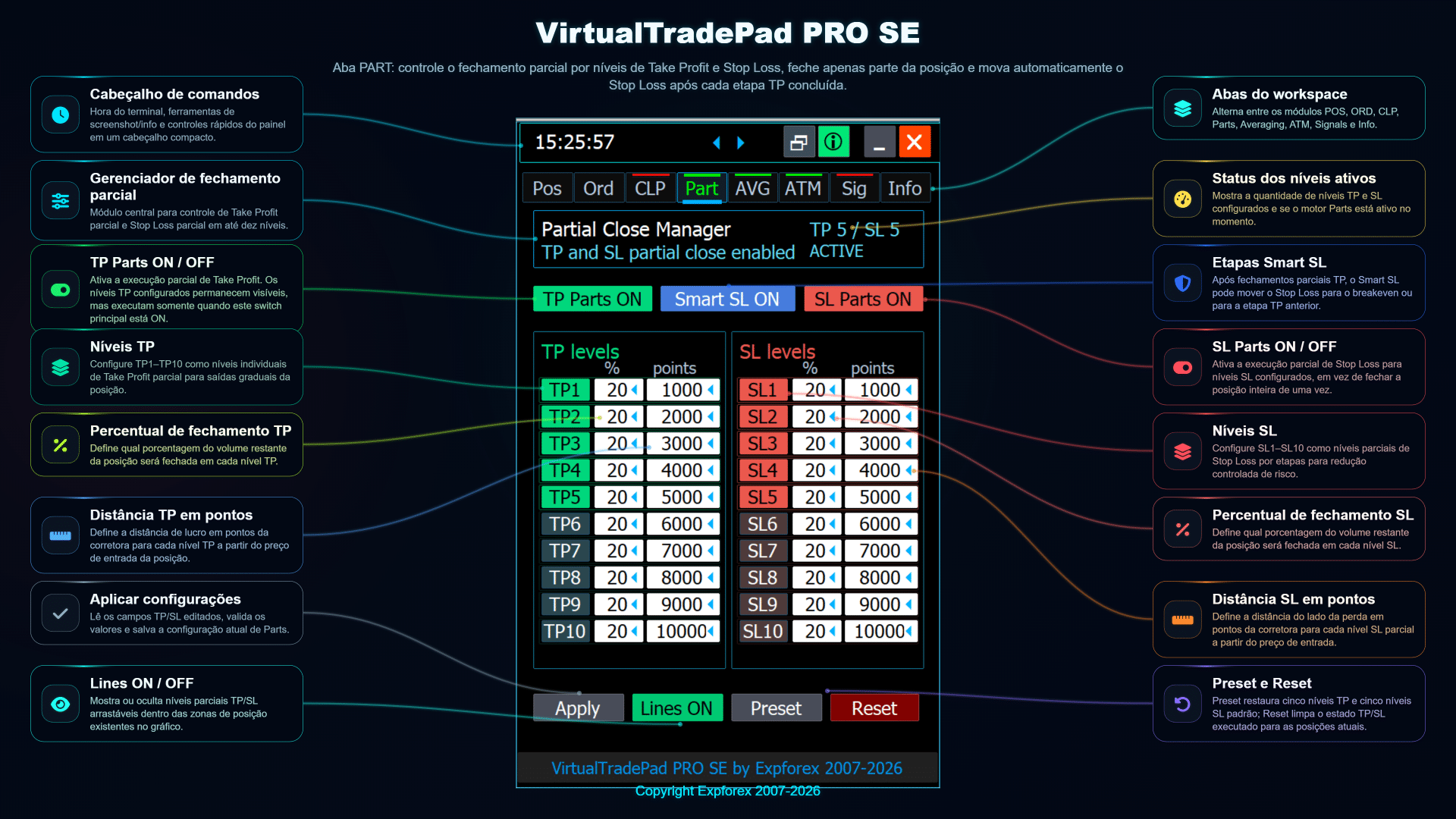
A aba PART do VirtualTradePad PRO SE foi criada para o fechamento parcial estruturado de posições. Em vez de fechar a operação inteira de uma só vez, o trader pode preparar vários níveis de saída parcial, definir a parte do lote para cada nível e gerenciar a lógica de Take Profit / Stop Loss diretamente pelo gráfico.
Este módulo é útil para traders que reduzem posições gradualmente, protegem o lucro por etapas ou precisam de um plano visual claro para saídas parciais antes que o preço alcance a zona-alvo.
| Objetivo Planejar e executar saídas parciais de posições por níveis. | Melhor uso Redução gradual da posição, realização de lucro por etapas e diminuição controlada da exposição. | Ideia principal Cada nível pode fechar apenas uma parte selecionada da posição. |
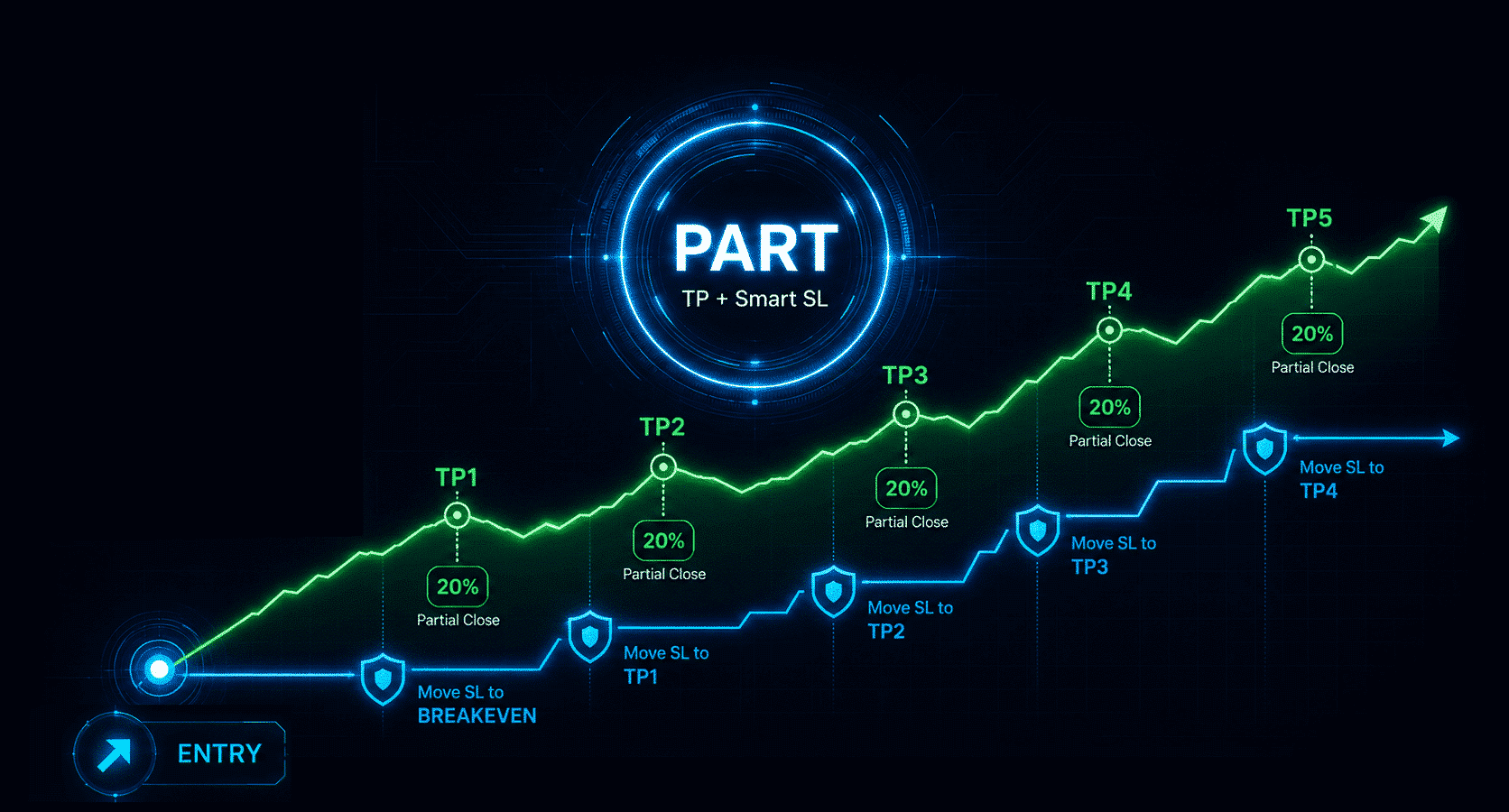
Visão geral da aba PART
O módulo PART oferece uma estrutura baseada em níveis, onde cada regra de fechamento parcial pode ser preparada com antecedência. O trader pode definir a distância do alvo, a parte do lote a ser fechada, o comportamento do Stop Loss, o comportamento do Take Profit e uma lógica opcional de proteção inteligente.
Cada linha da tabela PART representa um futuro nível de saída parcial. O módulo ajuda a organizar a lógica de saída de forma visual e reduz a necessidade de calcular manualmente cada fechamento parcial durante a negociação ativa.
Principais controles da PART
| Controle | O que faz | Uso prático |
| PART ON / OFF | Ativa ou desativa o módulo de fechamento parcial. | Use somente quando a posição atual deve ser gerenciada por regras de saída parcial. |
| Linhas de níveis | Definem vários níveis-alvo para saídas por etapas. | Prepare TP1, TP2, TP3 e outros níveis de saída antes que o preço chegue até eles. |
| Lote / Percentual | Define quanto da posição deve ser fechado no nível selecionado. | Feche parte da operação mantendo o volume restante no mercado. |
| Valores de TP / SL | Definem a lógica de alvo e proteção para cada nível parcial. | Crie um plano de saída estruturado em vez de reagir manualmente sob pressão. |
| Smart SL | Adiciona comportamento extra de proteção depois que os níveis parciais são alcançados. | Útil quando o trader deseja proteger a posição restante após uma realização parcial de lucro. |
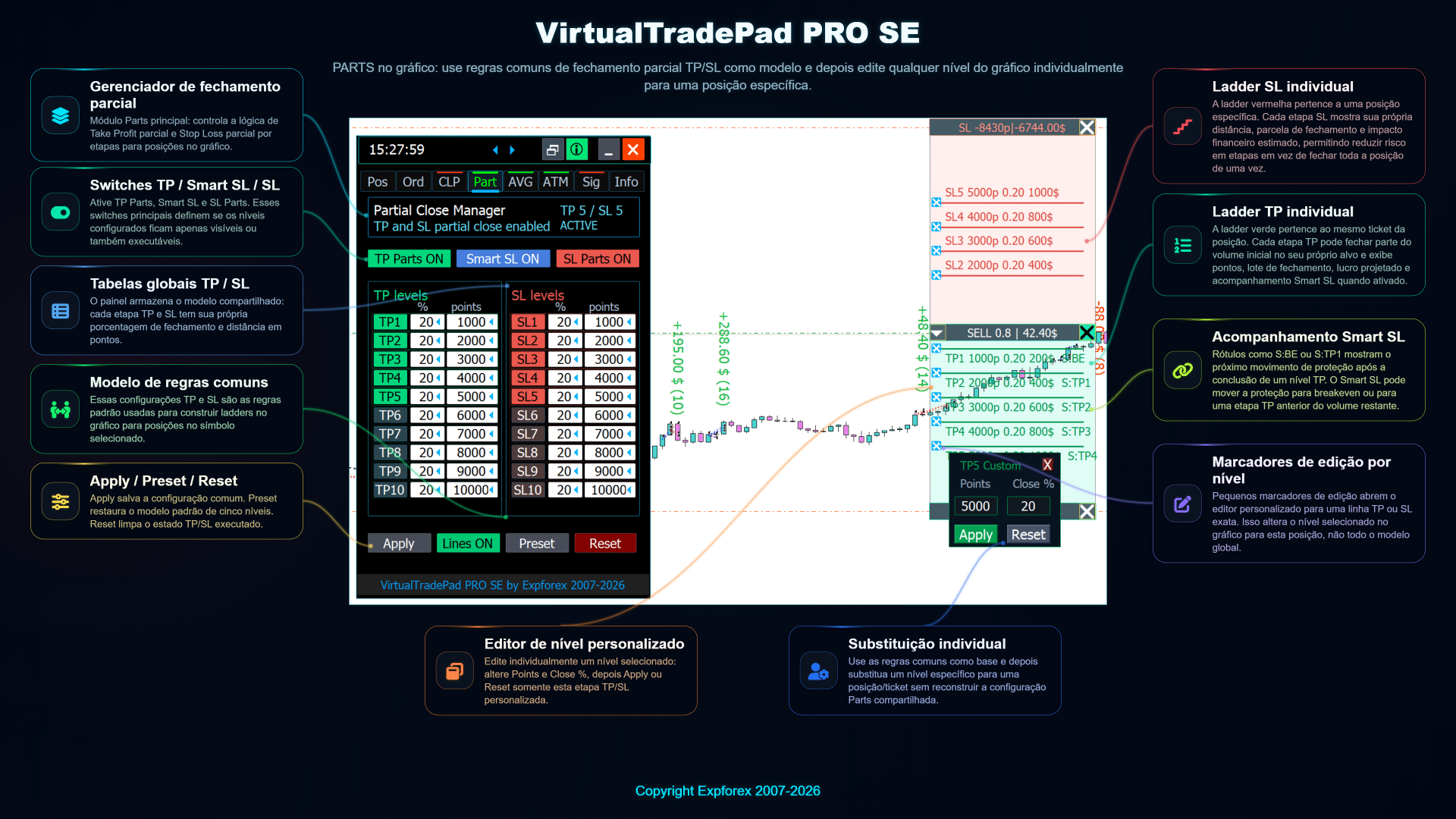
Níveis de fechamento parcial no gráfico
Uma das vantagens mais importantes do módulo PART é o controle visual pelo gráfico. Os níveis de fechamento parcial podem ser exibidos diretamente no gráfico, permitindo que o trader veja onde cada saída planejada poderá ocorrer antes que o preço alcance essa área.
Os níveis no gráfico tornam o plano de saída mais fácil de entender. Em vez de ler apenas números no painel, o trader vê os níveis planejados em relação ao preço atual de mercado, ao preço de entrada da posição e às áreas existentes de Stop Loss / Take Profit.
Exemplo de fluxo de trabalho
- Abra ou selecione uma posição existente no gráfico.
- Abra a aba PART e ative o módulo de fechamento parcial.
- Defina vários níveis de saída, por exemplo TP1, TP2 e TP3.
- Configure a parte do lote ou o percentual que deve ser fechado em cada nível.
- Ative os níveis no gráfico para visualizar o futuro plano de saída.
- Ajuste os níveis diretamente pelo gráfico se a estrutura do mercado mudar.
- Monitore a posição restante após a conclusão de cada fechamento parcial.
Esse fluxo é especialmente útil para traders que não querem fechar uma posição lucrativa imediatamente, mas também não querem deixar o volume total exposto até o alvo final.
Casos práticos de uso
| Scalping e saídas rápidas | Fechar rapidamente uma pequena parte da operação, mantendo uma posição reduzida para um movimento posterior. |
| Continuação de tendência | Realizar lucro parcial em níveis intermediários e deixar o restante da operação buscar um alvo maior. |
| Redução de risco | Reduzir a exposição depois que o preço se move na direção esperada, mantendo parte da posição ativa. |
| Plano de saída estruturado | Preparar várias saídas antes que a operação se torne emocional ou difícil de gerenciar manualmente. |
Observações importantes
- O comportamento do fechamento parcial depende das regras de execução da corretora, do lote mínimo e do passo de lote.
- O volume restante da posição deve ser válido para o símbolo negociado.
- Sempre teste a lógica de fechamento parcial em uma conta demo antes de usá-la em uma conta real.
- Ao usar níveis no gráfico, verifique se eles foram posicionados corretamente para os dígitos do símbolo atual e para as condições da corretora.
- O fechamento parcial reduz o tamanho da posição, mas não elimina completamente o risco de negociação.
| ⚠️ | Aviso de risco: A aba PART ajuda a organizar saídas parciais, mas não garante lucro e não substitui o gerenciamento de risco. Use tamanhos de lote razoáveis, verifique as condições de negociação da corretora e teste o módulo com cuidado antes de aplicá-lo em uma conta real. |
Aba AVG — Gerenciador de Averaging e Trend-Add
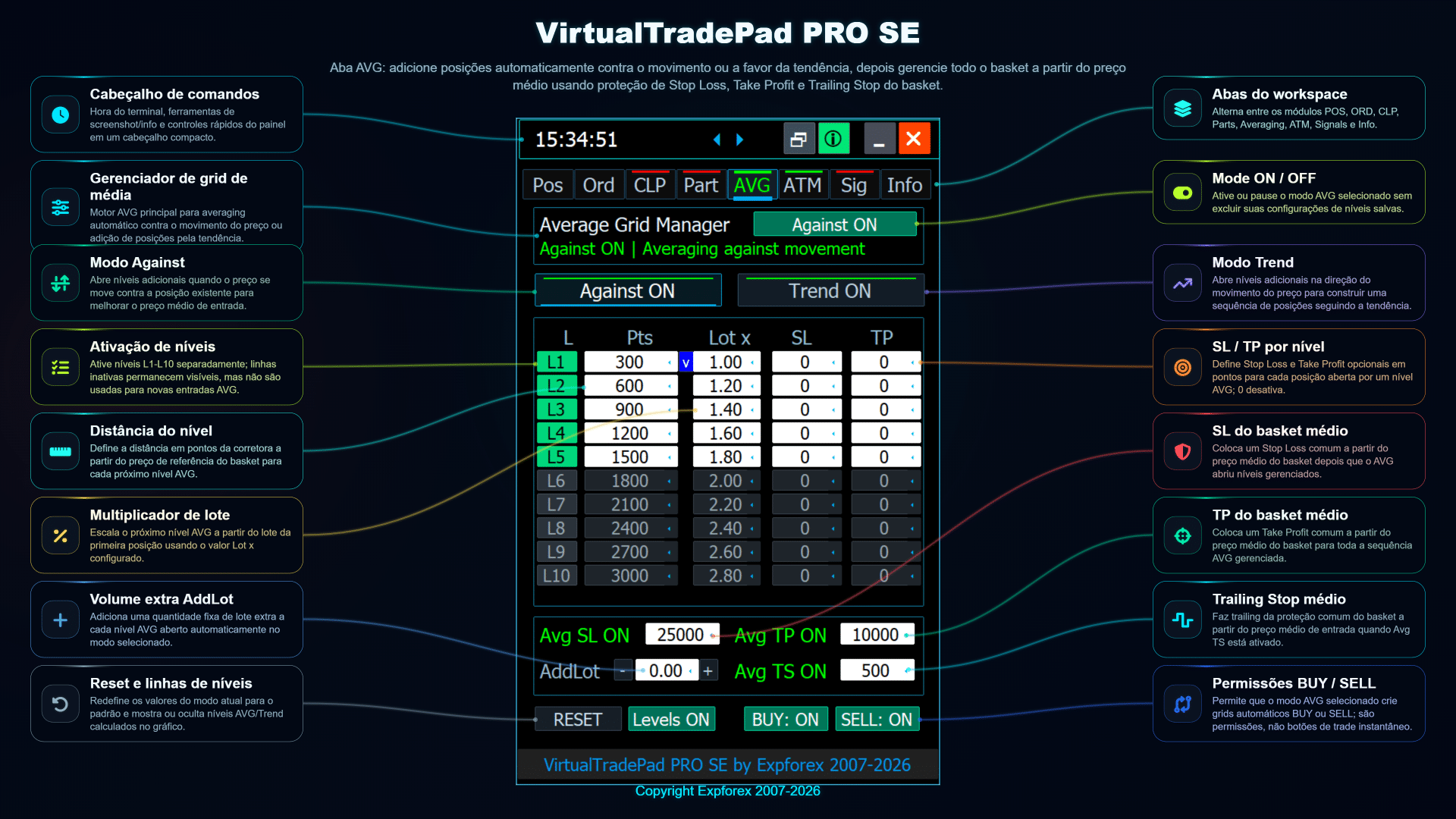
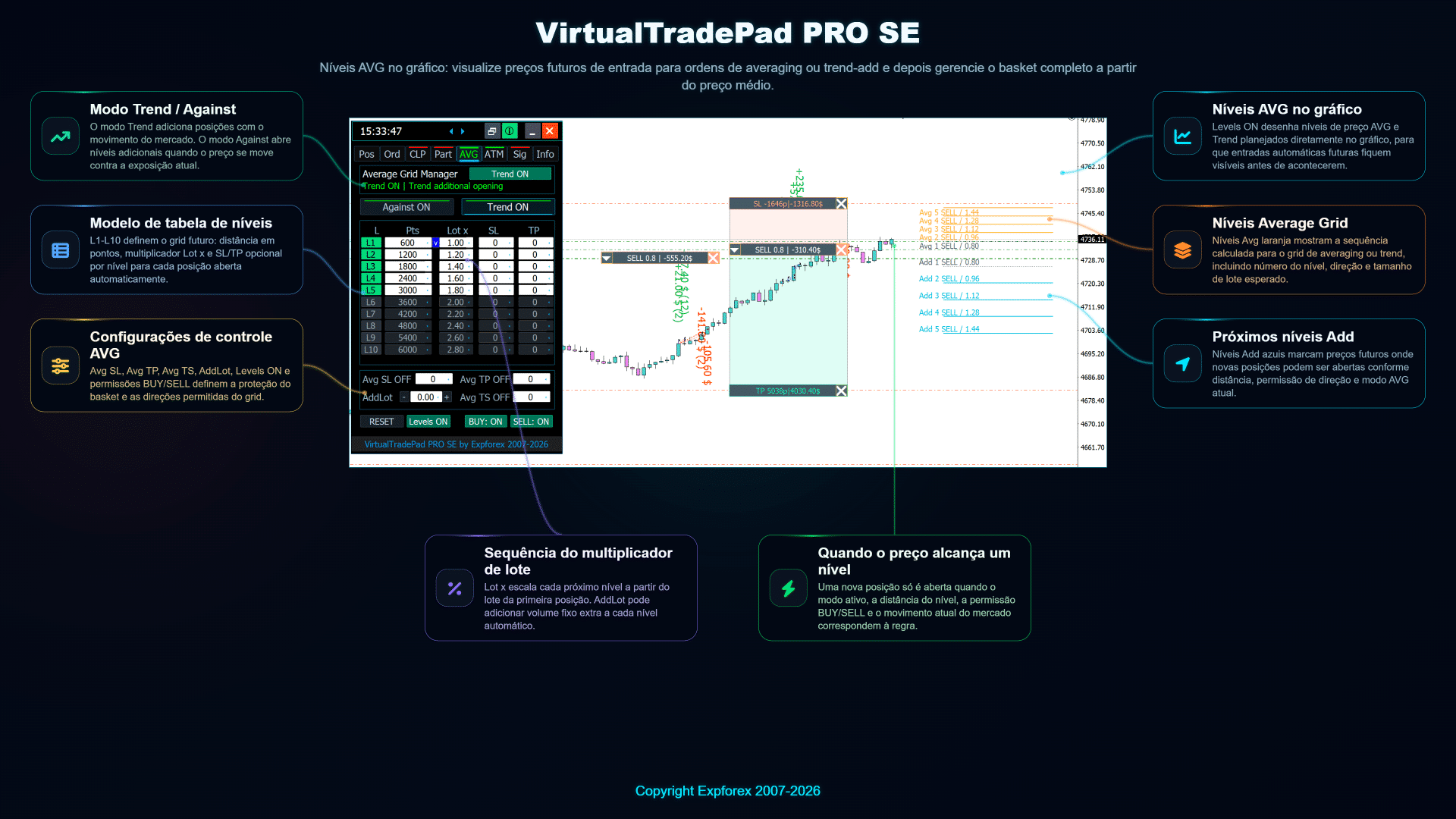
A aba AVG do VirtualTradePad PRO SE foi criada para planejar e controlar entradas adicionais a partir de uma posição de mercado existente. Ela pode ser usada para averaging quando o preço se move contra a exposição atual, ou para adicionar posições a favor do movimento do mercado quando a lógica de Trend-Add está ativada.
Este módulo não garante lucro e deve ser usado com cuidado. O averaging pode aumentar rapidamente a exposição, por isso cada trader deve testar a lógica em uma conta demo, usar lotes razoáveis e entender o risco total da cesta antes de ativar níveis automáticos.
| Objetivo Planejar entradas adicionais para cenários de averaging ou Trend-Add. | Melhor uso Traders que precisam de níveis futuros visíveis e proteção no nível da cesta. | Ideia principal As entradas futuras são preparadas por distância, multiplicador de lote e direção permitida. |
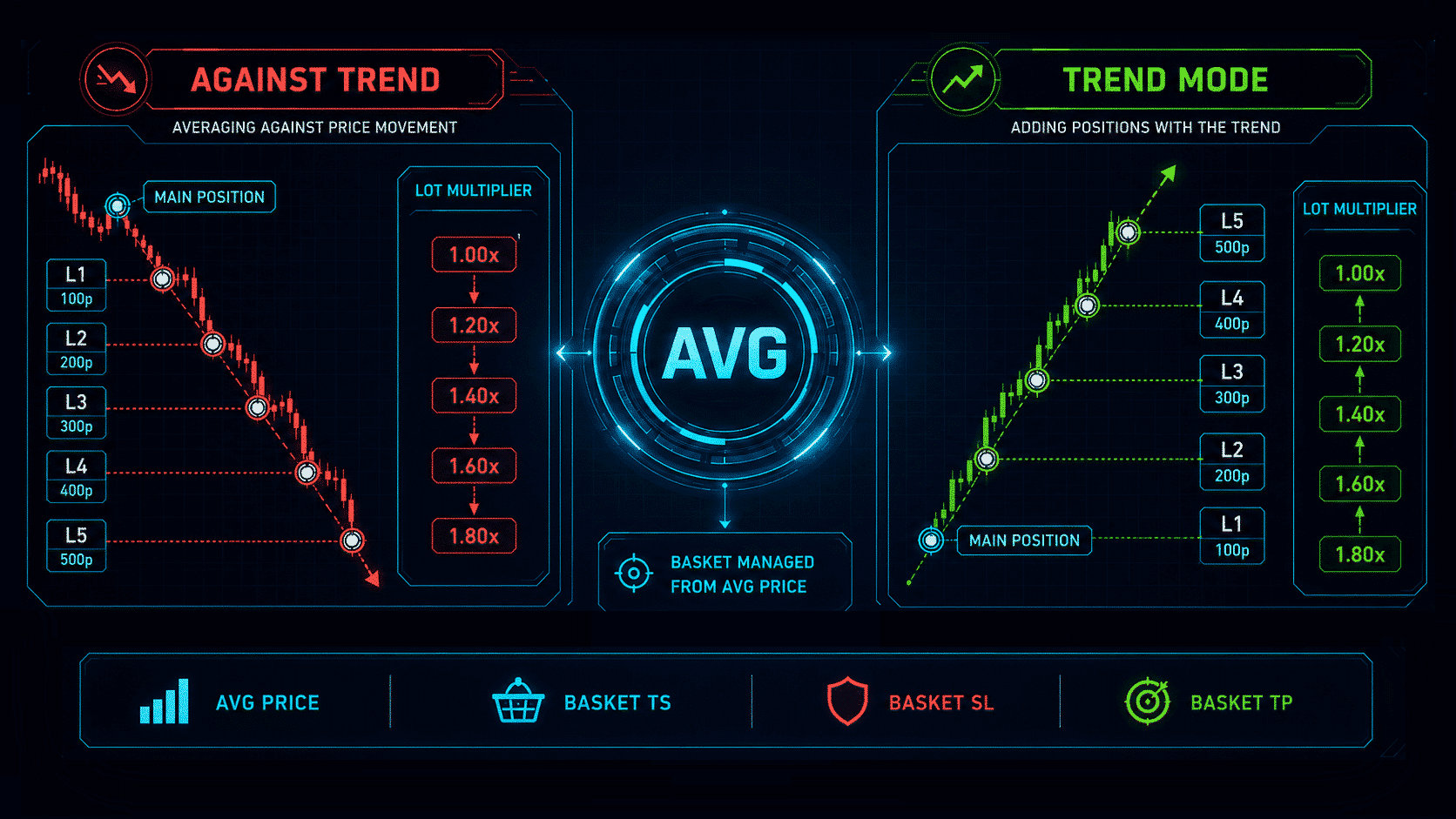
Visão geral da aba AVG
O módulo AVG oferece ao trader uma tabela estruturada para níveis futuros de entrada. Cada nível pode ter sua própria distância em pontos, multiplicador de lote, valores opcionais de SL/TP e estado de ativação. O módulo ajuda a transformar um plano complexo de averaging em um fluxo de trabalho visível e controlável.
A aba é baseada em duas ideias importantes: os próximos preços de entrada devem estar visíveis antes de acontecerem, e a cesta completa deve ter uma lógica clara de proteção por meio das configurações de SL médio, TP médio e Trailing Stop médio.
Modo Against e modo Trend
A aba AVG pode ser usada em dois conceitos de negociação diferentes. O modo Against prepara entradas adicionais quando o preço se move contra a exposição atual. O modo Trend prepara entradas adicionais na direção do movimento do mercado quando o trader deseja construir uma posição gradualmente.
| Modo | Como funciona | Quando usar com cuidado |
| Against | Adiciona novos níveis quando o preço se move contra a posição ou cesta existente. | Somente quando o trader aceita maior exposição e possui um limite de risco claro. |
| Trend | Adiciona posições a favor do movimento do mercado quando a direção selecionada e as regras de nível coincidem. | Útil para construir uma posição gradualmente, mas ainda exige SL/TP e controle de lote. |
O modo selecionado deve corresponder à estratégia do trader. O módulo apenas segue as regras configuradas; ele não substitui a análise de mercado, o planejamento de risco ou a verificação das condições da corretora.
Principais controles da AVG
| Controle | O que faz | Uso prático |
| AVG ON / OFF | Ativa ou desativa o processamento automático dos níveis AVG. | Mantenha desativado enquanto prepara os níveis e ative somente depois de verificar o risco. |
| Permissão BUY / SELL | Define qual direção é permitida para entradas adicionais automáticas. | Use para impedir que o módulo abra direções indesejadas. |
| Distância | Define a que distância o próximo nível deve ficar do preço de referência. | Aumente a distância em símbolos voláteis e teste antes do uso real. |
| Lote x | Multiplica o lote da primeira posição para os próximos níveis AVG. | Evite multiplicadores agressivos, a menos que o rebaixamento total seja totalmente compreendido. |
| AddLot | Adiciona um volume fixo extra a cada nível automático. | Útil para aumento controlado de volume sem alterar a lógica do multiplicador. |
| Avg SL / Avg TP / Avg TS | Controla Stop Loss, Take Profit e Trailing Stop no nível da cesta a partir do preço médio. | Use esses valores para definir proteção para a cesta inteira, não apenas para uma entrada. |
| Levels ON | Desenha os níveis futuros planejados de AVG e Add diretamente no gráfico. | Ative para inspecionar visualmente os níveis futuros antes de permitir entradas automáticas. |
Níveis AVG no gráfico
Quando os níveis no gráfico estão ativados, o VirtualTradePad PRO SE desenha os níveis planejados de AVG e Add no gráfico. Isso ajuda o trader a entender onde a próxima entrada automática poderá aparecer antes que a regra seja acionada.
A visualização no gráfico é especialmente útil no Strategy Tester e durante a preparação manual. Ela permite ao trader verificar o espaçamento entre níveis, as permissões de direção e o volume esperado antes que o mercado alcance a próxima zona de preço.
Fluxo prático da AVG
| 1 | Abra ou selecione a posição inicial que será usada como referência para a lógica AVG. |
| 2 | Escolha o modo AVG necessário: Against para averaging ou Trend para adicionar posições a favor do movimento do mercado. |
| 3 | Configure distâncias, multiplicador de lote, AddLot e valores opcionais de SL/TP por nível. |
| 4 | Ative Levels ON e inspecione os preços futuros diretamente no gráfico. |
| 5 | Configure a proteção da cesta usando Avg SL, Avg TP ou Avg TS antes de ativar o processamento automático. |
| 6 | Ative AVG somente depois de verificar a margem, a exposição total em lote e o rebaixamento máximo aceitável. |
Casos de uso típicos
- Averaging controlado: preparar vários níveis adicionais quando o trader espera uma correção ou recuperação.
- Escalonamento a favor da tendência: adicionar posições gradualmente quando o mercado continua na direção selecionada.
- Planejamento de cesta: definir um alvo médio comum em vez de gerenciar cada entrada separadamente.
- Teste visual: verificar níveis futuros no Strategy Tester antes de aplicar o fluxo à negociação real.
- Visualização de risco: entender como multiplicadores de lote e valores de AddLot afetam toda a cesta de posições.
Nota importante de risco
| Aviso: averaging e multiplicação de lotes podem aumentar a exposição ao mercado e o rebaixamento muito rapidamente. Antes de ativar AVG em uma conta real, teste as configurações exatas no Strategy Tester ou em uma conta demo. Verifique margem, lote máximo, volume total da cesta e a pior distância possível entre níveis. |
A aba AVG é um módulo profissional de controle. Ela oferece visibilidade e estrutura de execução ao trader, mas a decisão de negociação, o espaçamento entre níveis, o risco de lote e a proteção da conta continuam sendo responsabilidade do usuário.
Aba ATM — Regras Avançadas de Gerenciamento de Trades
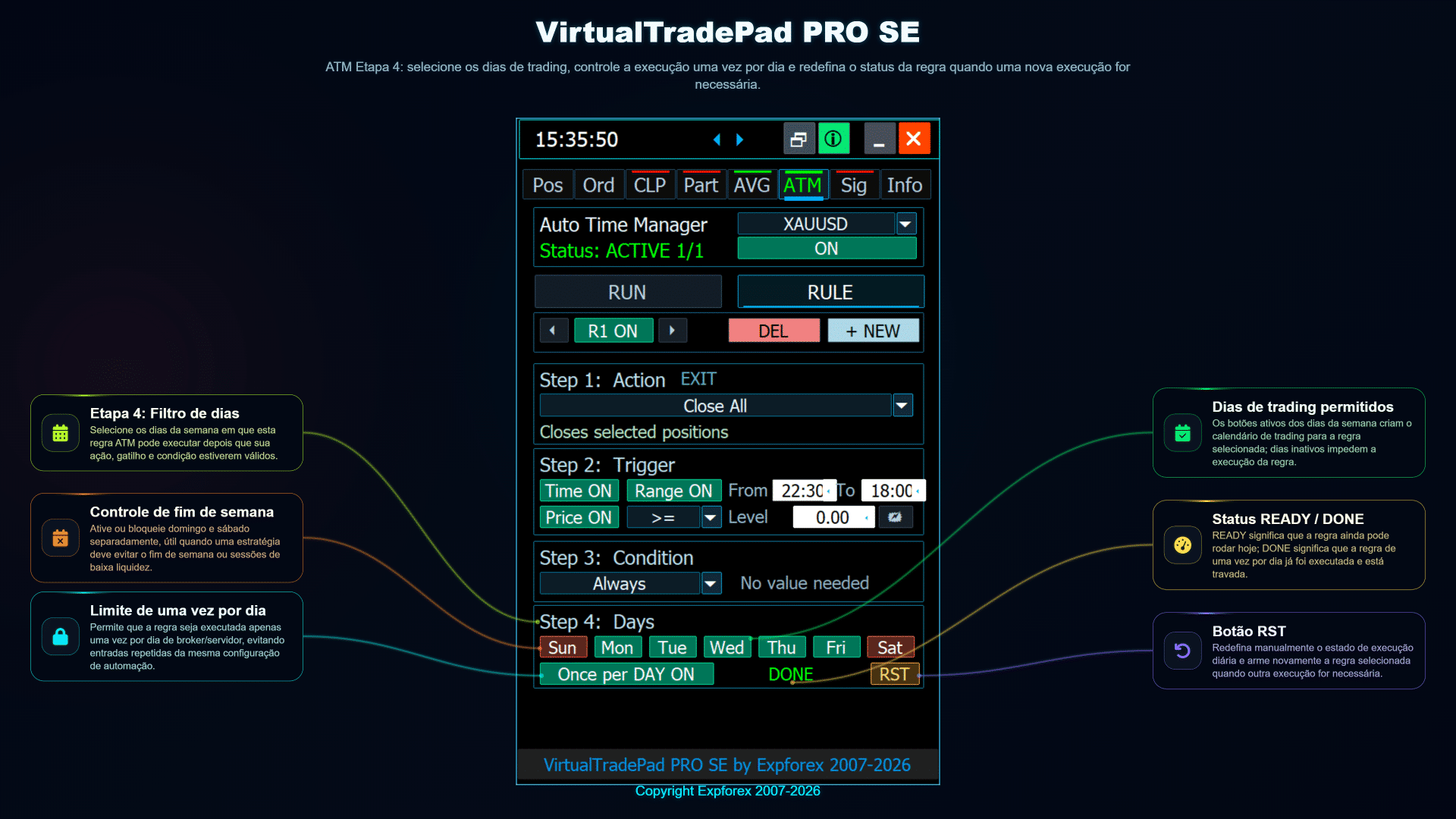
ATM no VirtualTradePad PRO SE é um módulo de gerenciamento de trades baseado em regras, criado para ajudar traders a preparar ações estruturadas antes ou durante a negociação. Em vez de reagir manualmente a cada situação de mercado, você pode definir condições, ações e lógica de execução dentro de um fluxo organizado.
A aba ATM é uma das partes mais avançadas do VirtualTradePad PRO SE. Ela é útil para traders que desejam mais controle sobre cenários de negociação repetidos, regras de gerenciamento de posições, lógica agendada, automação baseada no gráfico e experimentos no Strategy Tester.
| Importante: as regras ATM são ferramentas poderosas para gerenciar lógica de negociação, mas devem ser testadas com cuidado em uma conta demo e no Strategy Tester antes de serem usadas em uma conta real. Condições ou ações incorretas podem causar operações inesperadas. |

Tela principal da ATM e lista de regras
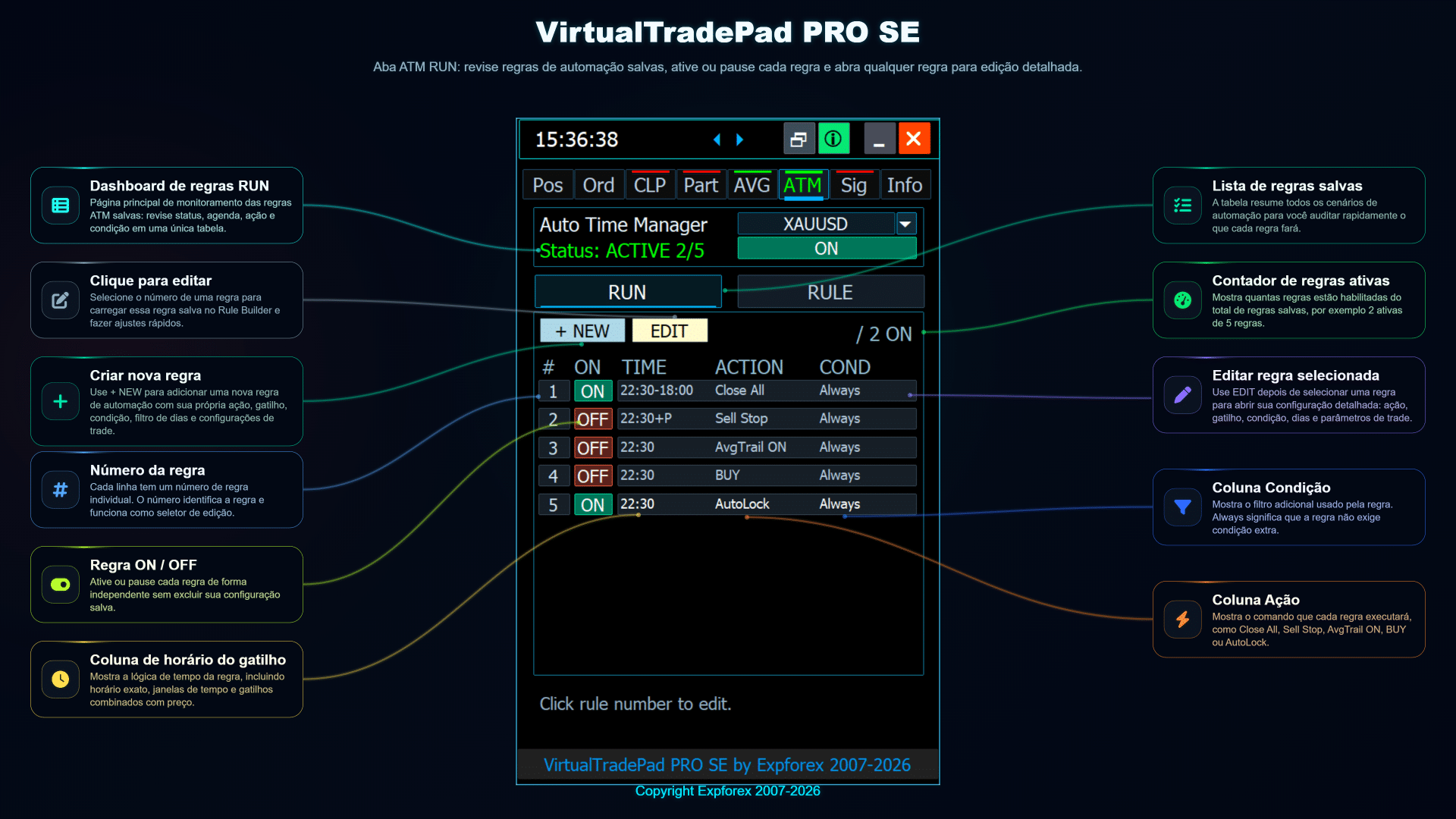
A tela principal da ATM mostra a estrutura de regras ativas e permite gerenciar cenários de automação preparados. Uma regra pode ser ativada, desativada, editada ou revisada pela interface ATM. Isso oferece ao trader uma visão clara do que deve acontecer antes que a regra seja executada.
A lista de regras foi criada para manter a automação visível. Isso é importante porque o trader deve sempre entender quais regras estão ativadas, quais condições de mercado estão sendo monitoradas e quais ações podem ser executadas.
Como as regras ATM funcionam
A lógica ATM pode ser entendida como uma cadeia simples:
| Etapa | Significado | Objetivo |
| 1. Selecionar ação | Escolher o que a regra deve fazer. | Abrir, fechar, modificar ou gerenciar objetos de negociação de acordo com a lógica selecionada. |
| 2. Definir condição | Definir quando a regra tem permissão para ser acionada. | Evitar execução aleatória e manter a regra conectada ao contexto do mercado ou da posição. |
| 3. Configurar detalhes | Ajustar símbolo, direção, volume, preço, tempo ou parâmetros de gerenciamento. | Fazer a regra corresponder exatamente ao seu cenário de negociação. |
| 4. Executar e monitorar | Ativar a regra e monitorá-la pelo gráfico e pelo painel. | Manter a automação visível e controlada durante a negociação ou o teste. |
Essa estrutura torna a ATM mais fácil de entender: ela não é uma caixa-preta oculta. O trader define o que deve acontecer, quando deve acontecer e como a ação deve ser executada.
Etapa 1 — Selecione a ação da regra
A primeira etapa é selecionar a ação que a regra ATM deve executar. Dependendo do modo escolhido, a ação pode estar relacionada à abertura de trades, fechamento de posições, modificação, lógica de proteção ou outra operação de gerenciamento suportada.
Uma seleção clara da ação é importante porque todas as próximas etapas dependem dessa escolha. Por exemplo, uma regra que abre uma operação precisa de detalhes diferentes de uma regra que fecha ou modifica uma posição existente.
Etapa 2 — Defina a condição
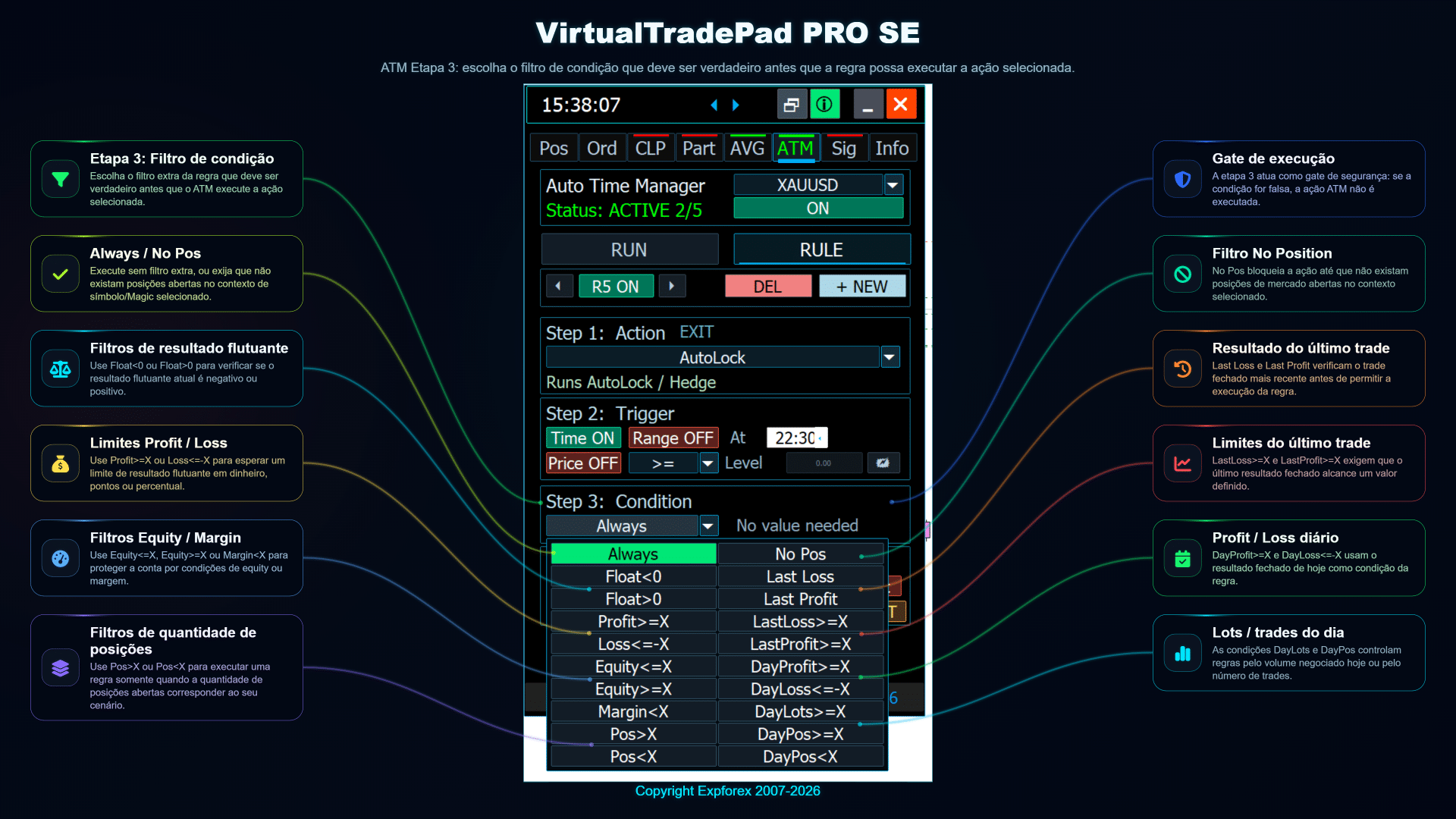
A condição informa à ATM quando a ação selecionada pode ser acionada. Isso pode estar relacionado ao preço de mercado, ao estado da posição, ao horário, à lógica de candles ou a outro contexto de regra suportado.
As condições ajudam a evitar comportamento descontrolado. Uma regra não deve simplesmente existir; ela deve aguardar uma situação clara que o trader definiu com antecedência.
Etapa 3 — Configure os detalhes da regra
Depois de escolher a ação e a condição, a regra deve ser configurada. Esta etapa define os parâmetros práticos da regra, como lógica do símbolo, direção da ordem, opções de gerenciamento de posição, distância, nível de preço, volume ou outros valores exigidos pela ação selecionada.
Esta é a etapa em que a regra se torna específica. Quanto mais cuidadosamente essa parte for configurada, mais fácil será entender o que o painel fará quando a condição for acionada.
Etapa 4 — Revise e execute a regra
Antes de ativar a regra, revise toda a configuração. A ATM foi criada para manter a lógica de negociação visível, permitindo que o trader verifique a ação, a condição e a configuração selecionadas antes de executá-la.
Essa etapa final de revisão é útil para reduzir erros. Ela é especialmente importante quando várias regras estão preparadas ou quando o mesmo gráfico é usado para vários cenários de negociação.
Fluxo de trading da ATM
O fluxo de trading da ATM ajuda a conectar a lógica baseada em regras com operações práticas de negociação. Ele pode ser usado para preparar ações estruturadas para entrada no mercado, gerenciamento de trades ou controle de posições.
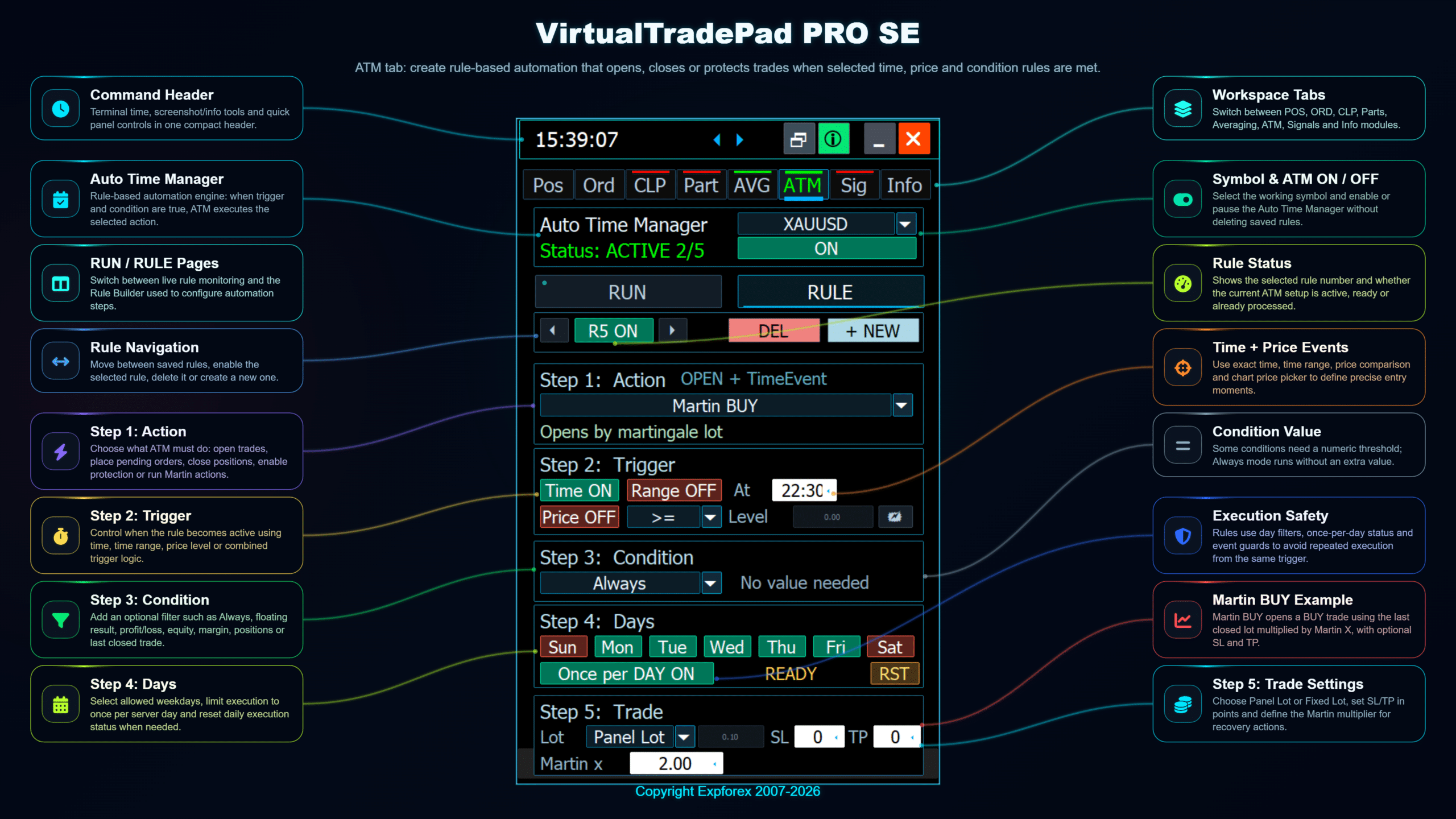
A principal vantagem é a visibilidade. Em vez de lembrar várias etapas manuais, o trader pode criar um cenário repetível e monitorá-lo pela interface ATM.
Casos práticos de uso da ATM
| Caso de uso | Como a ATM ajuda |
| Preparar um cenário estruturado de trading | Definir qual ação deve acontecer e sob qual condição ela será permitida. |
| Reduzir ações manuais repetitivas | Usar regras predefinidas em vez de repetir manualmente a mesma sequência todas as vezes. |
| Testar visualmente o comportamento das regras | Executar o painel no Strategy Tester e observar como a lógica das regras se comporta em condições históricas de mercado. |
| Manter a automação visível | Monitorar regras ativadas pelo painel em vez de depender de lógica oculta. |
Fluxo recomendado para ATM
- Comece com uma regra simples e teste-a no Strategy Tester.
- Use condições claras que sejam fáceis de verificar no gráfico.
- Confira a ação selecionada antes de ativar a regra.
- Não execute várias regras complexas ao mesmo tempo até que cada uma tenha sido testada separadamente.
- Use contas demo antes de aplicar a lógica ATM a uma conta real.
- Mantenha apenas as regras que você entende e realmente precisa para o cenário de negociação atual.
| Aviso de risco: as regras ATM podem automatizar ou semiautomatizar ações de gerenciamento de trades. Isso, por si só, não reduz o risco de negociação. Sempre teste o comportamento das regras em uma conta demo e confirme que a lógica corresponde à sua estratégia, às condições da corretora e aos limites de risco da conta. |
Aba SIG — Gerenciador de Sinais de Trading
A aba SIG do VirtualTradePad PRO SE foi criada para ajudar traders a monitorar condições de sinais de várias ferramentas e timeframes em um único painel organizado. Ela oferece uma visão estruturada dos estados dos sinais, alertas e permissões de gerenciamento de trades sem obrigar o trader a alternar entre vários gráficos ou indicadores.
Este módulo é especialmente útil quando o trader deseja combinar análise visual do gráfico com uma matriz de sinais clara. Em vez de depender apenas de janelas separadas de indicadores, a aba SIG reúne o status dos sinais em um ambiente compacto diretamente dentro do painel de trading.
| Ideia principal: a aba SIG não é garantia de negociação lucrativa. Ela é um módulo de controle e monitoramento que ajuda a organizar informações de sinais, alertas e possíveis ações de trading de forma mais clara. |
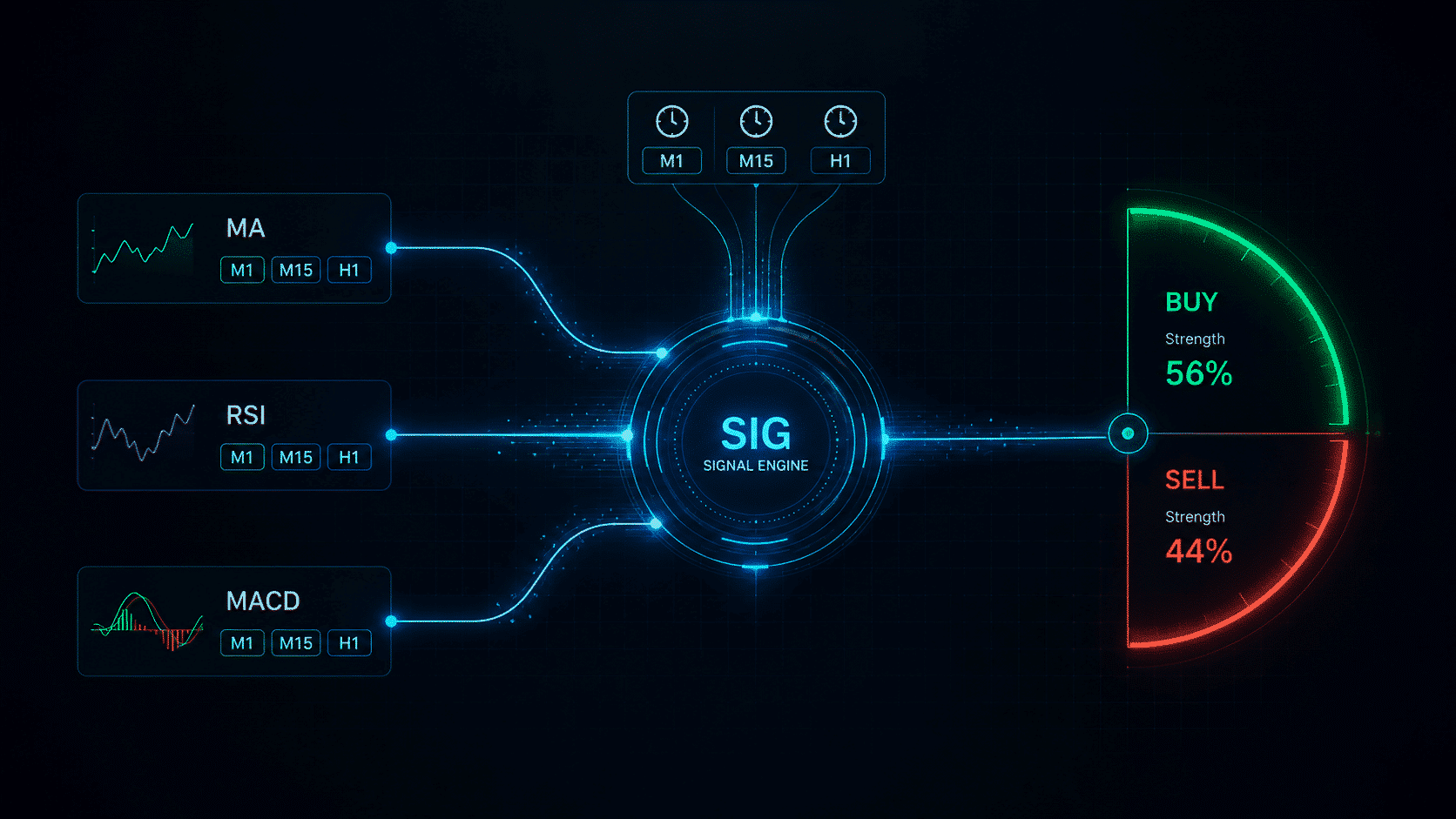
Visão geral da matriz de sinais
A aba SIG apresenta as informações de sinais como uma matriz. Linhas e colunas podem representar diferentes grupos de sinais, timeframes, indicadores ou condições configuradas, dependendo de como o módulo está definido. Isso ajuda o trader a entender rapidamente quais sinais estão ativos, quais estão neutros e quais podem exigir atenção.
O objetivo desse layout é reduzir o ruído. O trader pode ver o estado atual dos sinais em um só lugar e decidir se a situação é adequada para ação manual, monitoramento por alerta ou execução baseada em regras.
Principais funções da aba SIG
| Função | Objetivo |
| Matriz de sinais | Exibe os estados dos sinais em uma tabela estruturada para que o trader analise as condições de mercado mais rapidamente. |
| Conjunto de sinais personalizado | Permite adaptar o ambiente de sinais às ferramentas e configurações preferidas do trader. |
| Monitoramento de timeframes | Ajuda a comparar estados de sinais em diferentes períodos de mercado quando a configuração oferece suporte a isso. |
| Alertas e notificações | Podem ser usados para avisar o trader quando as condições de sinal selecionadas forem detectadas. |
| Lógica de permissão de trading | Ajuda a separar a observação dos sinais de possíveis ações de negociação, dependendo das configurações selecionadas. |
Como usar a aba SIG
Um fluxo prático de sinais geralmente começa pela observação. Primeiro, configure os sinais que deseja monitorar. Depois, verifique como a matriz reage em condições reais de mercado ou no Strategy Tester. Somente depois disso você deve decidir se o sinal será usado para alertas, confirmação manual ou ações relacionadas ao trading.
- Abra a aba SIG e verifique a matriz de sinais atual.
- Analise quais linhas ou colunas de sinais estão ativas.
- Confirme o sinal no gráfico antes de usá-lo para uma decisão de negociação.
- Use alertas se quiser monitorar sinais sem olhar o gráfico o tempo todo.
- Teste a configuração em uma conta demo antes de permitir qualquer ação relacionada ao trading.
Essa abordagem mantém o módulo prático e controlado. Os sinais devem apoiar o seu processo de negociação, não substituir o gerenciamento de risco ou a análise de mercado.
Alertas, notificações push e controle de sinais
Dependendo da configuração selecionada, a aba SIG pode ser usada não apenas para monitoramento visual, mas também para alertas e notificações. Isso é útil quando o trader deseja ser informado sobre uma condição de sinal sem verificar manualmente cada gráfico.
| Boa prática: use primeiro os alertas de sinal. Depois que a lógica do sinal for testada e compreendida, você poderá decidir se ela deve permanecer apenas informativa ou ser conectada a um comportamento mais ativo de gerenciamento de trades. |
Para uma negociação responsável, é melhor separar três etapas diferentes: detecção do sinal, confirmação do sinal e execução da operação. A aba SIG ajuda a organizar esse processo com mais clareza.
Casos práticos de uso
| Caso de uso | Como a SIG ajuda |
| Monitoramento multi-timeframe | Comparar estados de sinais em timeframes configurados a partir de um único painel. |
| Confirmação manual de trade | Usar a matriz como confirmação adicional antes de abrir ou gerenciar uma operação manualmente. |
| Fluxo baseado em alertas | Receber uma notificação de sinal e depois verificar o gráfico antes de agir. |
| Revisão no Strategy Tester | Observar como a lógica dos sinais se comporta durante testes visuais históricos. |
Observações importantes
- Um sinal não é garantia de resultado lucrativo.
- Sempre confirme o comportamento do sinal no gráfico e no Strategy Tester.
- Não ative ações relacionadas ao trading até que a lógica do sinal tenha sido testada.
- Use contas demo ao ajustar conjuntos de sinais personalizados.
- Mantenha a configuração de sinais simples no início e depois expanda gradualmente.
| Aviso de risco: ferramentas de sinal são apenas instrumentos de apoio à decisão. Elas não eliminam risco de mercado, risco de spread, slippage, risco de execução nem risco de configurações incorretas. Teste todas as configurações de sinais antes de usá-las em uma conta real. |
Seções relacionadas
A aba SIG está conectada ao fluxo completo do VirtualTradePad PRO SE. Use a aba POS para execução manual, a aba Info para monitoramento de mercado e exposição, a aba ATM para lógica baseada em regras e a seção Strategy Tester para verificar como os sinais se comportam antes da negociação real.
Aba INFO — Visão ao vivo do mercado, exposição e risco
A aba INFO no VirtualTradePad PRO SE foi criada como um centro compacto de monitoramento para o símbolo atual, exposição da conta, resultados flutuantes, limites de trading e condições importantes do mercado. Ela ajuda o trader a entender a situação atual sem abrir várias janelas separadas do MetaTrader.
Esta aba não é usada apenas como elemento visual. Ela fornece contexto prático para trading manual, gerenciamento de posições, controle de risco, análise no Strategy Tester e monitoramento no estilo prop firm. O objetivo é simples: o trader deve ver as informações mais importantes diretamente dentro do ambiente de trabalho antes de tomar uma decisão de trading.
| Ideia principal: a aba INFO oferece uma visão rápida do estado do mercado, exposição aberta, resultado flutuante, alvos de SL/TP, drawdown e lucro/prejuízo fechado recente em um único bloco estruturado. |
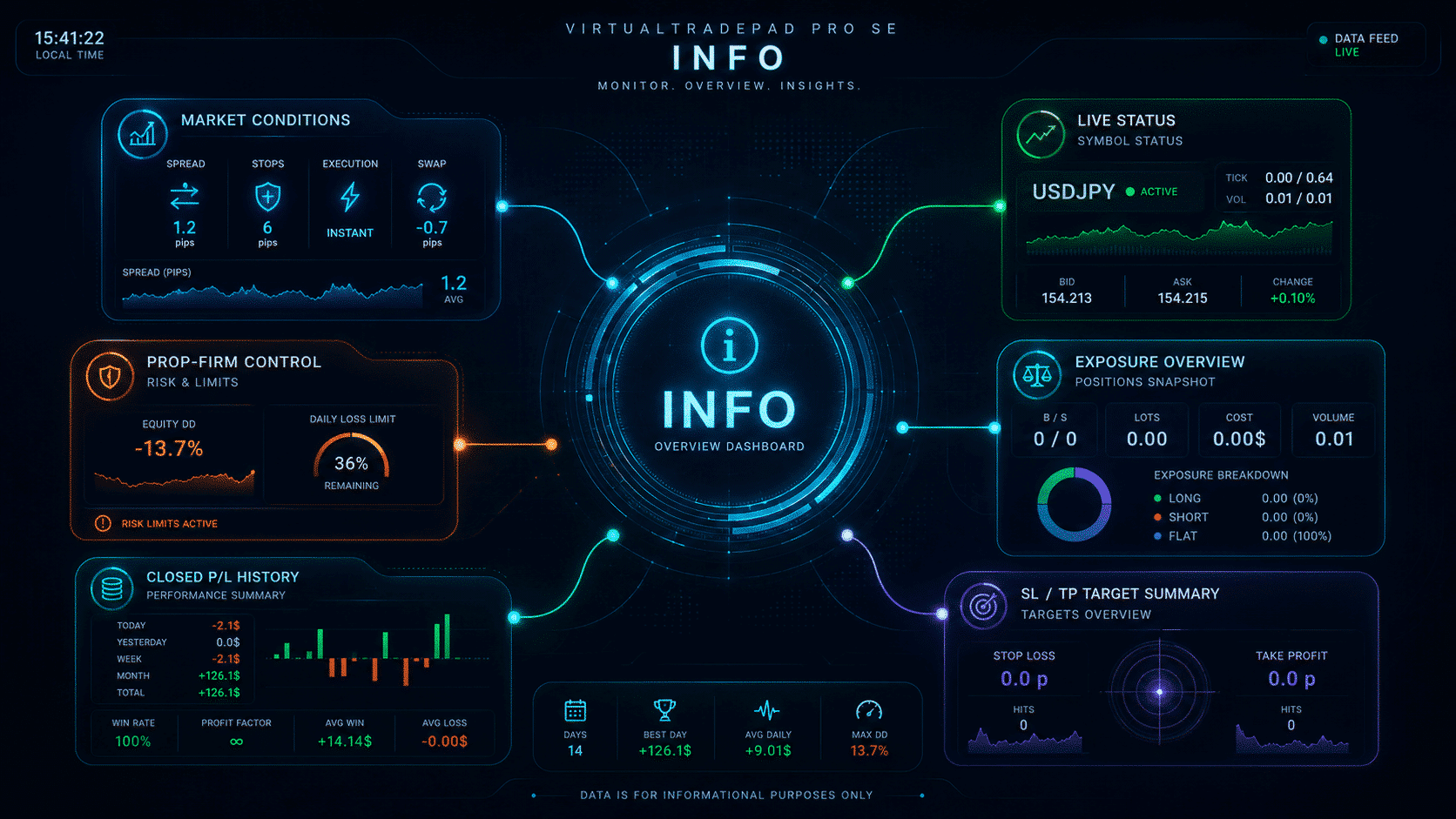
Visão geral da aba INFO
A aba INFO reúne vários blocos de monitoramento: dados do símbolo atual, status de trading, spread, condições de mercado, exposição das posições, lucro/prejuízo flutuante, drawdown, informações de alvo SL/TP e estatísticas de resultado fechado. Isso oferece ao trader um resumo claro do ambiente de trading atual.
O painel é especialmente útil quando o trader precisa verificar rapidamente o status atual: se o trading está permitido, quanta exposição está aberta, onde estão os alvos atuais e como a conta está se comportando durante o período selecionado.
Principais blocos de informação
| Bloco | O que mostra | Por que é importante |
| Status do símbolo | Símbolo atual, timeframe, contexto de preço e estado básico do mercado. | Ajuda a confirmar que o painel está anexado ao gráfico e ao símbolo corretos. |
| Condições de mercado | Spread, permissão de trading, informações relacionadas à sessão e contexto atual de execução. | Ajuda a evitar ações durante condições de mercado inadequadas ou estados com restrição de trading. |
| Exposição | Volume BUY/SELL aberto, lote líquido, número de posições e resultado flutuante. | Mostra a exposição real atual sem obrigar o trader a verificar cada ordem manualmente. |
| Controle de prop firm | Monitoramento em estilo de limite de risco para drawdown e restrições da conta, quando configurado. | Ajuda a manter as decisões de trading alinhadas às limitações da conta e às regras de risco. |
| Resumo de alvos SL / TP | Informações atuais de alvo de Stop Loss e Take Profit para a exposição ativa. | Facilita a avaliação das zonas potenciais de risco e alvo antes de alterar operações. |
| Estatísticas de P/L fechado | Lucro/prejuízo fechado recente, resultado do período e valores resumidos. | Ajuda o trader a avaliar o desempenho da sessão atual sem sair do painel. |
Monitoramento de exposição e resultado flutuante
Uma das tarefas mais importantes da aba INFO é o monitoramento da exposição. Quando várias posições estão abertas, o trader precisa entender o volume total de BUY, o volume total de SELL, o lote líquido e o resultado flutuante atual. Isso é especialmente importante para estratégias que usam várias entradas, saídas parciais, hedge, averaging ou gerenciamento de cesta.
Em vez de avaliar cada posição separadamente, a aba INFO agrupa os valores principais em blocos legíveis. Isso torna a exposição atual mais fácil de entender antes de usar os módulos POS, CLP, Part, AVG ou ATM.
| Boa prática: verifique a aba INFO antes de usar ações em nível de cesta. Ela ajuda a confirmar a exposição atual, o resultado flutuante e o contexto de risco antes de fechar, modificar, fazer averaging ou aplicar lógica de gerenciamento automatizado. |
Visibilidade de drawdown, risco e alvos
A aba INFO ajuda os traders a ver não apenas lucro, mas também risco. Os resumos de drawdown, Stop Loss e Take Profit permitem estimar se as posições atuais ainda estão dentro do plano de trading pretendido.
Isso é importante porque um painel de trading não deve fornecer apenas botões de execução. Um ambiente profissional de trading também deve mostrar o contexto dessas ações: risco atual, alvo possível, perda flutuante e pressão sobre a conta.
| Valor | Como usar |
| P/L flutuante | Verifique se as posições abertas atuais estão lucrativas ou sob pressão. |
| Drawdown | Monitore a pressão atual sobre a conta ou o símbolo antes de adicionar nova exposição. |
| Alvo de SL | Avalie a perda potencial se os níveis de proteção forem acionados. |
| Alvo de TP | Estime o possível resultado-alvo para a exposição atual. |
Fluxo recomendado para a aba INFO
- Verifique o símbolo e o timeframe antes de gerenciar operações.
- Revise o status de trading, o spread e as condições atuais de mercado.
- Confira a exposição BUY/SELL aberta e o lote líquido.
- Revise o resultado flutuante, o drawdown e as informações de alvo SL/TP.
- Use as abas POS, CLP, Part, AVG ou ATM somente depois de confirmar o contexto atual de risco.
- Revise as estatísticas de P/L fechado para entender o resultado da sessão atual de trading.
Esse fluxo ajuda a evitar ações cegas. O trader primeiro verifica a situação e depois decide qual módulo de gerenciamento deve ser usado.
Casos práticos de uso
| Caso de uso | Como a aba INFO ajuda |
| Trading manual | Verificar spread, exposição e resultado flutuante atual antes de abrir ou fechar operações. |
| Gerenciamento de cesta | Revisar a exposição agrupada antes de usar funções CLP, AVG ou fechamento parcial. |
| Controle de risco | Monitorar drawdown, alvos de SL/TP e informações configuradas em estilo de limite de risco. |
| Análise no Strategy Tester | Usar estatísticas ao vivo durante testes visuais de decisões de gerenciamento de trades. |
Observações importantes
- A aba INFO exibe dados úteis de monitoramento, mas o trader continua responsável por todas as decisões de trading.
- O lucro flutuante e o drawdown podem mudar rapidamente durante condições de mercado voláteis.
- O spread e as condições de execução dependem da corretora e da sessão atual de mercado.
- Blocos em estilo de limite de risco são ferramentas de monitoramento e não devem substituir um gerenciamento de risco adequado.
- Sempre teste o comportamento do painel em uma conta demo antes de usá-lo em uma conta real.
| Aviso de risco: as informações de monitoramento ajudam você a entender a situação atual, mas não garantem um trading seguro. Risco de mercado, execução da corretora, slippage, spreads e configurações incorretas ainda podem causar perdas. |
Seções relacionadas
A aba INFO apoia todo o fluxo de trabalho do VirtualTradePad PRO SE. Use-a junto com a aba POS para trading manual, CLP para gerenciamento de lucro/prejuízo da cesta, Part para saídas parciais, AVG para lógica de averaging e trend-add, ATM para gerenciamento baseado em regras e a seção Strategy Tester para testes visuais.
Controle do Strategy Tester — Ambiente de teste visual
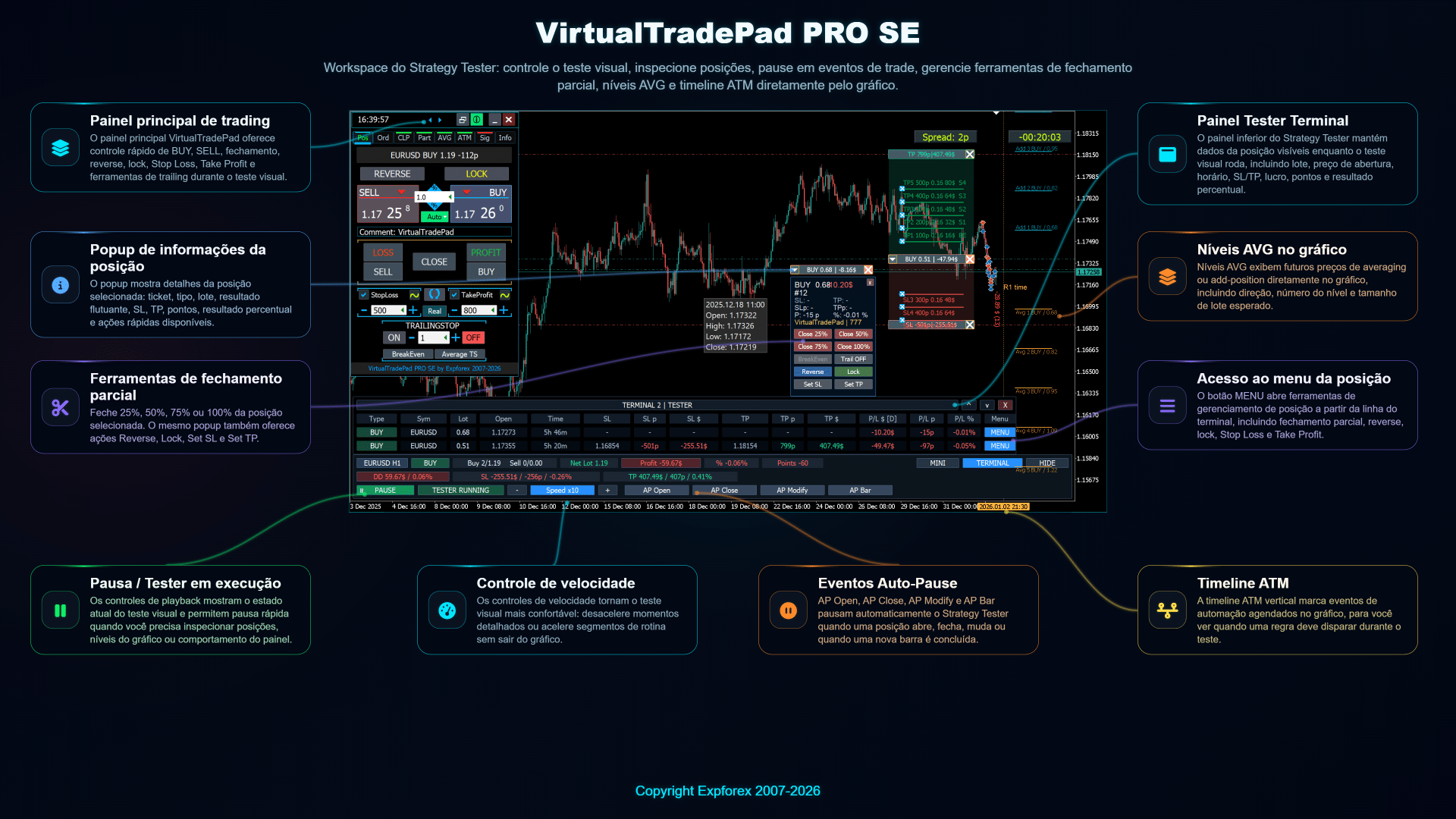
O VirtualTradePad PRO SE foi desenvolvido não apenas para gráficos ao vivo, mas também para trabalho visual dentro do Strategy Tester do MetaTrader. Isso permite que traders testem ações manuais, comportamento do painel, ferramentas de gerenciamento de posições, saídas parciais, níveis AVG, regras ATM e cenários de controle do testador antes de usar o painel em uma conta real.
O ambiente do Strategy Tester é especialmente útil quando você quer desacelerar o mercado, pausar o teste em momentos importantes, verificar como o painel reage às operações e entender o fluxo completo sem arriscar fundos reais.
| Ideia principal: o suporte ao Strategy Tester ajuda você a aprender o painel, testar seu fluxo de gerenciamento de trades e verificar configurações importantes em um ambiente visual antes do trading ao vivo. |
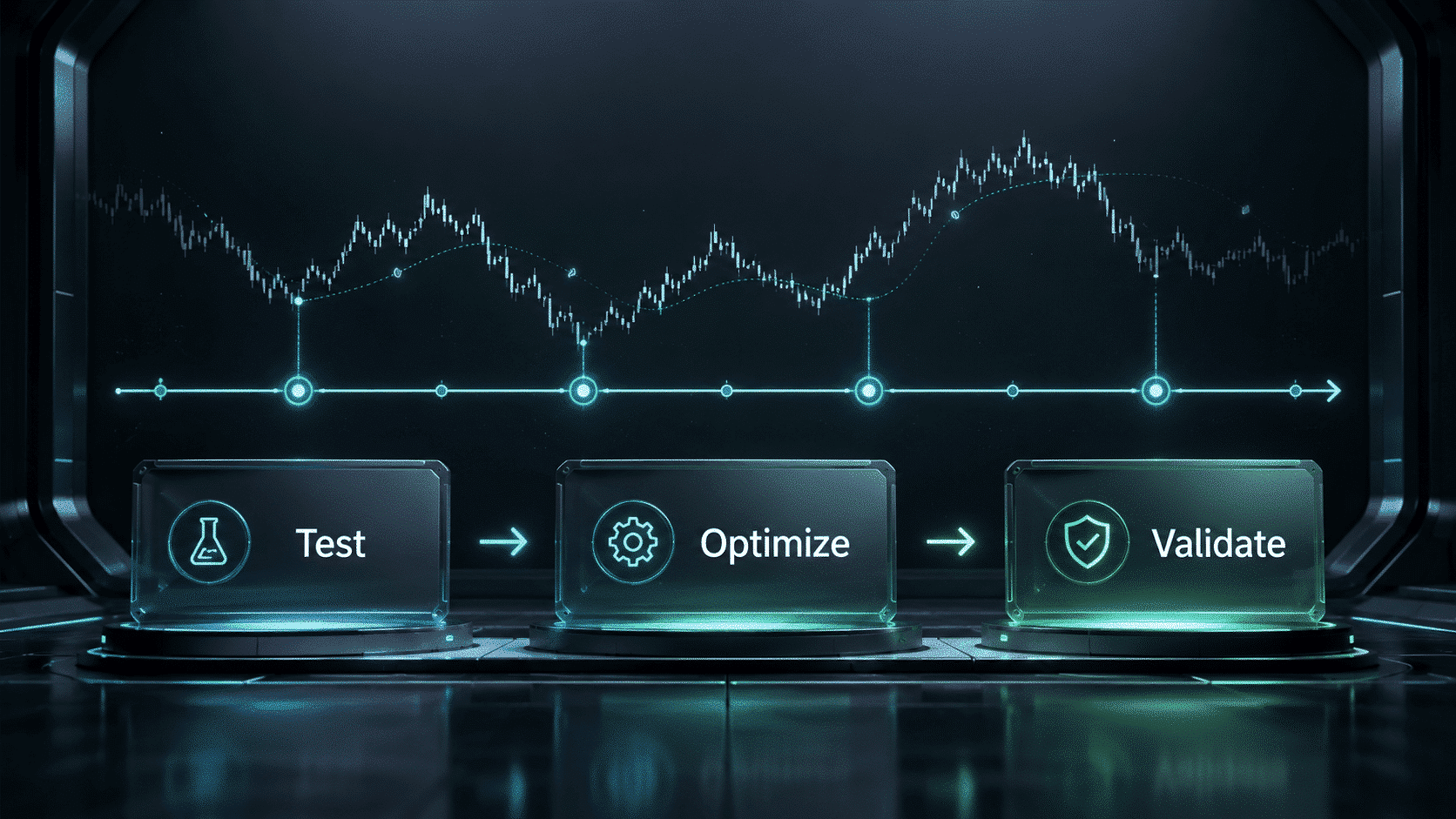
Visão geral do ambiente do testador
A visualização do Strategy Tester combina o gráfico, o painel VirtualTradePad PRO SE, controles de reprodução do testador, informações de posições abertas e níveis visuais no gráfico. Isso facilita a análise de como o painel se comporta durante o movimento histórico do mercado.
O ambiente do testador é útil tanto para iniciantes quanto para usuários experientes. Um iniciante pode aprender como o painel funciona, enquanto um trader avançado pode testar fluxos complexos com níveis de fechamento parcial, averaging, regras ATM e comportamento de sinais.
Botões de controle do testador
O VirtualTradePad PRO SE inclui controles orientados ao testador que tornam o teste visual mais confortável. Esses controles ajudam a pausar o teste, alterar a velocidade, inspecionar posições e reagir a eventos importantes de trading.
| Controle | Finalidade | Por que ajuda |
| Pause / Run | Pausa ou retoma o teste visual. | Permite inspecionar posições, níveis e o estado do painel exatamente no momento necessário. |
| Controle de velocidade | Altera a velocidade de reprodução do teste visual. | Permite desacelerar áreas importantes e acelerar trechos rotineiros. |
| Visualização do terminal | Mostra informações compactas ou expandidas sobre posições. | Mantém os detalhes das operações visíveis sem alternar para a janela padrão do terminal. |
| Modos do painel | Alterna entre modos de exibição compacto, terminal e oculto. | Ajuda a manter o gráfico limpo quando é necessário mais espaço de trabalho. |
Eventos de Auto-Pause
Os eventos de Auto-Pause foram criados para testes detalhados. Eles permitem que o Strategy Tester pause automaticamente quando ocorre um evento importante de trading. Isso é útil quando você quer inspecionar o momento exato de abertura, fechamento, modificação de uma operação ou conclusão de uma nova barra.
| Botão Auto-Pause | Quando pausa o teste |
| AP Open | Quando uma nova posição ou ordem é aberta. |
| AP Close | Quando uma posição ou ordem é fechada. |
| AP Modify | Quando uma posição, ordem, Stop Loss ou Take Profit é modificada. |
| AP Bar | Quando uma nova barra é concluída. |
Esses controles não são sinais de trading. Eles são ferramentas de teste. A finalidade deles é parar o teste visual em momentos úteis para que o trader possa analisar o que aconteceu e por quê.
Informações de posição durante os testes
Durante o teste visual, o painel pode exibir informações de posição diretamente no gráfico e no bloco inferior do terminal. Isso ajuda a monitorar operações abertas, ações de fechamento parcial, níveis SL/TP, resultado flutuante, resultado em pontos, percentual e ações do menu sem interromper o fluxo do teste.
- Inspecione posições abertas diretamente no ambiente do testador.
- Use o menu da posição para revisar as ações de gerenciamento disponíveis.
- Verifique ferramentas de fechamento parcial e níveis no gráfico visualmente.
- Monitore níveis AVG e o comportamento da linha do tempo ATM durante o teste.
- Revise o resultado flutuante e as informações de risco antes de continuar o teste.
Isso transforma a seção do Strategy Tester não apenas em um ambiente de teste, mas também em um ambiente de aprendizado para todo o fluxo de trabalho do painel.
Fluxo recomendado no Strategy Tester
| Etapa | Ação | Objetivo |
| 1 | Comece pela aba POS e operações manuais simples. | Aprender o comportamento básico de abertura, fechamento e modificação de trades. |
| 2 | Teste a lógica de SL/TP, trailing e breakeven. | Entender como as ferramentas de proteção funcionam durante o movimento do preço. |
| 3 | Teste fechamento parcial e níveis no gráfico. | Verificar como o escalonamento da posição e os níveis de saída se comportam. |
| 4 | Ative níveis AVG e observe zonas futuras de entrada. | Verificar a lógica de averaging ou trend-add antes do uso real. |
| 5 | Teste regras ATM uma por uma. | Confirmar a lógica das regras antes de ativar automações mais complexas. |
| Aviso sobre testes: um resultado no Strategy Tester não garante o mesmo resultado em uma conta real. O trading real pode incluir mudanças de spread, slippage, requotes, limites de execução da corretora e condições de mercado diferentes dos testes históricos. |
Ambiente MQL5 VPS — Fluxo estável do painel
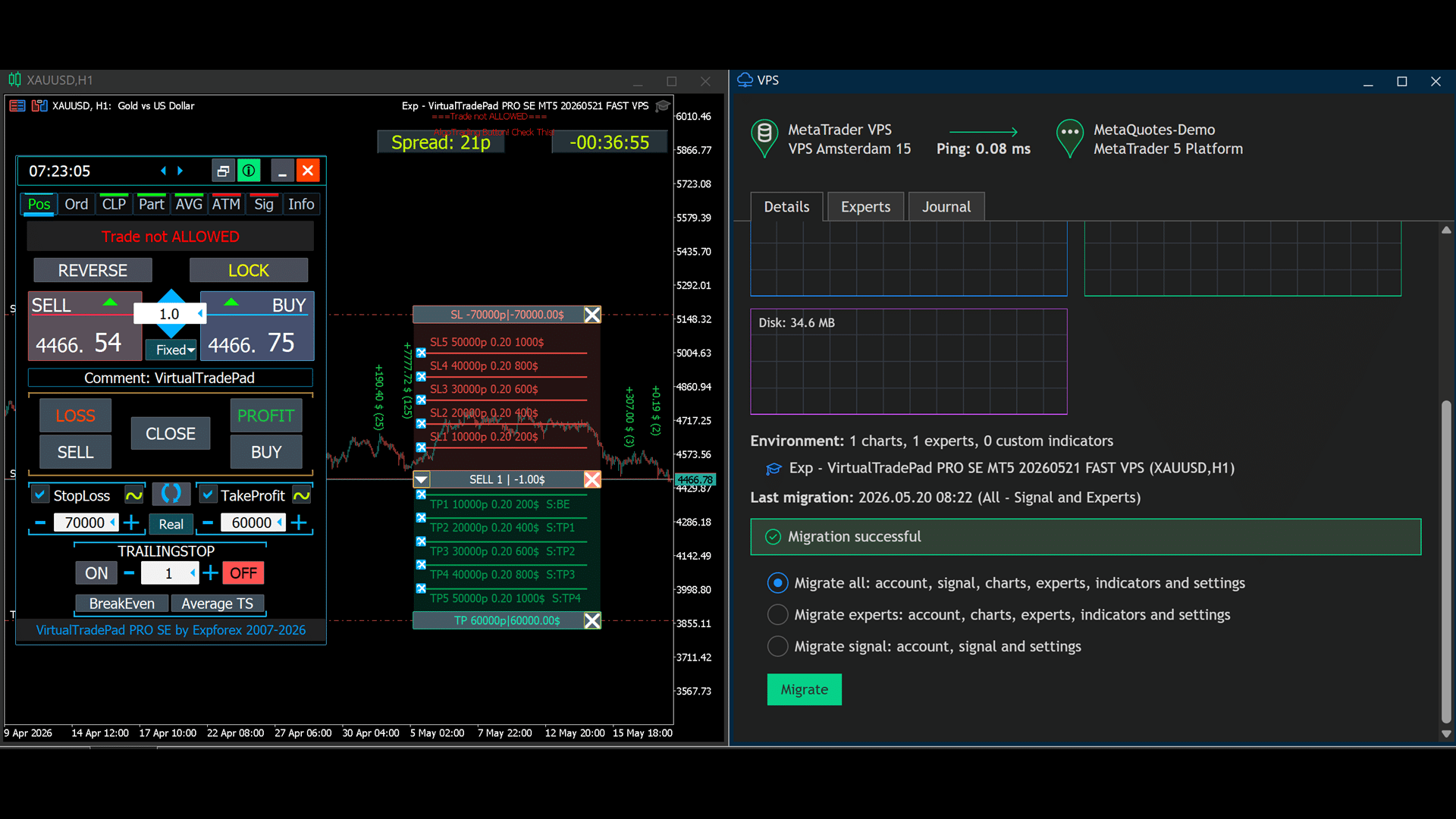
O VirtualTradePad PRO SE foi desenvolvido considerando o uso com MQL5 VPS. Quando o painel é preparado corretamente antes da migração, seu estado e parâmetros importantes podem ser restaurados no ambiente VPS para que o workspace permaneça estável após a migração.
Isso é especialmente importante para traders que usam hospedagem MetaTrader para operação contínua. O painel deve ser configurado e testado antes da migração, e a cópia no VPS deve ser verificada após a migração para confirmar que as configurações necessárias e o estado do gráfico foram transferidos corretamente.
Fluxo recomendado para VPS
- Configure o painel primeiro no terminal local.
- Teste as configurações selecionadas em um gráfico demo antes da migração.
- Mantenha apenas os gráficos e Expert Advisors necessários para a operação no VPS.
- Salve ou confirme o estado do painel antes da migração.
- Migre o ambiente do terminal para o MQL5 VPS.
- Após a migração, abra os logs do VPS e verifique se o painel funciona como esperado.
- Não altere configurações importantes às cegas depois da migração sem testar.
O ambiente VPS é útil para estabilidade, mas não deve ser tratado como substituto de uma configuração correta. Sempre verifique se terminal, gráfico, símbolo, tipo de conta e configurações do painel estão corretos antes de depender de um ambiente remoto.
| Nota de suporte: se você pedir ajuda sobre o comportamento no Strategy Tester ou no MQL5 VPS, anexe capturas de tela, o log Experts, o log Journal, seu arquivo de configurações e uma explicação curta da ação exata que não funciona como esperado. |
Instalação e primeira inicialização
Esta seção explica o fluxo recomendado para a primeira inicialização do VirtualTradePad PRO SE. O objetivo é instalar a versão correta, anexá-la ao gráfico, verificar permissões do MetaTrader, testar ações básicas de trading e somente depois avançar para módulos mais complexos.
VirtualTradePad PRO SE é um workspace de trading poderoso. Não comece ativando todos os módulos. Comece com um gráfico limpo, uma conta demo e ações manuais básicas. Depois disso, continue com ferramentas de proteção, ordens pendentes, gerenciamento de cesta e módulos avançados.
| Primeira inicialização recomendada: instale a versão correta para MT4 ou MT5, anexe-a a um gráfico demo, verifique permissões, teste BUY / SELL / Close, depois teste SL / TP, trailing, breakeven e somente depois continue com CLP, PART, AVG, ATM e SIG. |
Antes de começar
Antes de usar o painel, verifique os requisitos básicos. A maioria dos problemas na primeira inicialização está relacionada a Algo Trading desativado, permissões ausentes, versão errada do produto, mercado fechado, restrições do símbolo ou limites da corretora.
| Requisito | O que verificar |
| Plataforma correta | Use o produto MT4 no MetaTrader 4 e o produto MT5 no MetaTrader 5. |
| Algo Trading / AutoTrading | Certifique-se de que o trading automatizado está permitido no terminal e nas propriedades do Expert Advisor. |
| Conta demo primeiro | Use uma conta demo para testar botões, configurações, SL/TP, fechamento parcial e módulos avançados. |
| Estado do mercado | Verifique se o mercado está aberto e se o trading é permitido para o símbolo selecionado. |
| Limites da corretora | Verifique lote mínimo, passo do lote, Stop Level, Freeze Level e regras de execução do símbolo. |
Etapas de instalação
- Abra o MetaTrader 4 ou MetaTrader 5.
- Faça login na conta de trading correta.
- Abra o gráfico do símbolo no qual você deseja usar o painel.
- Instale ou inicie o VirtualTradePad PRO SE pela seção Market / Navigator.
- Anexe o Expert Advisor ao gráfico.
- Abra a aba Inputs e verifique as configurações básicas.
- Permita Algo Trading / AutoTrading se quiser que o painel execute operações de trading.
- Clique em OK e aguarde até que o painel apareça no gráfico.
Se o painel não aparecer, verifique as abas Experts e Journal no MetaTrader. Os logs geralmente mostram se há problema de permissão, problema de carregamento, problema de autorização no Market ou restrição do terminal.
Primeiro teste em uma conta demo
Depois que o painel aparecer no gráfico, comece pelo fluxo mais básico. Não teste módulos avançados imediatamente. Primeiro confirme se o painel consegue abrir, fechar e modificar corretamente uma posição simples de teste.
| Etapa | Ação | Objetivo |
| 1 | Defina um lote fixo muito pequeno. | Evitar risco desnecessário durante o teste. |
| 2 | Abra uma posição BUY ou SELL. | Confirmar que a execução de trades funciona. |
| 3 | Modifique SL e TP. | Verificar os limites da corretora e o comportamento de modificação do painel. |
| 4 | Feche a posição pelo painel. | Confirmar que a lógica de fechamento funciona corretamente. |
| 5 | Verifique os logs Experts e Journal. | Confirmar que não há erros ocultos. |
Depois desse teste básico, continue com Reverse, Lock, Trailing Stop, Breakeven e ordens pendentes. Os módulos avançados devem ser testados somente depois que o fluxo principal estiver estável.
Configurações iniciais recomendadas
Para a primeira inicialização, use uma configuração conservadora. O objetivo não é criar imediatamente a configuração mais avançada, mas verificar se cada ação importante funciona corretamente.
- Use lote fixo em vez de cálculo automático de lote no início.
- Use o menor lote permitido pela corretora.
- Use SL/TP reais primeiro se você ainda não estiver familiarizado com proteção virtual.
- Desative módulos avançados até testar o fluxo principal POS e ORD.
- Mantenha CLP, PART, AVG, ATM e SIG desativados durante o primeiro teste básico.
- Salve um preset limpo após a primeira configuração estável.
Isso fornece uma base limpa. Depois que essa base estiver estável, você pode criar presets adicionais para Strategy Tester, fechamento parcial, AVG, ATM ou fluxos VPS.
Quando testar módulos avançados
Os módulos avançados devem ser testados somente depois que o fluxo básico de trading estiver confirmado. Cada módulo tem sua própria lógica e pode afetar posições de maneiras diferentes.
| Módulo | Teste depois que… | Objetivo do primeiro teste |
| CLP | O fluxo básico de abrir/fechar estiver estável. | Verificar fechamento por lucro/prejuízo em uma pequena cesta. |
| PART | Você entender as regras de lote mínimo e passo do lote. | Verificar o fechamento parcial de uma posição com volume pequeno. |
| AVG | Você entender risco de lote, exposição e drawdown. | Mostrar os níveis primeiro e depois testar entradas automáticas com cuidado. |
| ATM | Você conseguir explicar claramente a ação e a condição da regra. | Executar uma regra simples e confirmar seu comportamento no Strategy Tester. |
| SIG | Você entender a matriz de sinais e a lógica de alertas. | Usar alertas primeiro antes de ativar permissões relacionadas a trades. |
Problemas comuns na primeira inicialização
| Problema | O que verificar |
| O painel não aparece | Verifique a aba Experts, a aba Journal, a autorização no Market, permissões do terminal e instalação do produto. |
| O botão de trade não faz nada | Verifique AutoTrading / Algo Trading, permissões do EA, estado do mercado e permissões de trading do símbolo. |
| Erro de volume inválido | Verifique lote mínimo, lote máximo e passo do lote para o símbolo da corretora selecionado. |
| SL/TP não pode ser definido | Verifique Stop Level, Freeze Level, estado do mercado e se a distância selecionada é permitida pela corretora. |
| O estado no VPS está diferente | Verifique os logs de migração, configuração do gráfico, inputs, variáveis globais e se o gráfico correto foi migrado. |
| Aviso de risco: nunca comece a testar um painel profissional de trading com lotes grandes ou dinheiro real. A primeira inicialização deve ser sempre conservadora, controlada e fácil de verificar. |
Fluxos práticos e casos de uso
O VirtualTradePad PRO SE fica mais fácil de entender quando você o vê como um conjunto de fluxos práticos de trading. Cada módulo tem sua própria função, mas o valor real aparece quando os módulos são usados juntos em uma sequência clara e controlada.
Esta seção mostra formas típicas de usar o painel: trading manual, proteção de posições, planejamento de ordens pendentes, saídas parciais, gerenciamento de cesta, averaging, regras ATM, monitoramento de sinais e análise no Strategy Tester.
| Importante: estes fluxos são exemplos de como o painel pode ser usado. Eles não são sinais de trading e não garantem lucro. Sempre adapte as configurações à sua própria estratégia, às condições da corretora e aos limites de risco da conta. |
Fluxo 1 — Trading manual rápido pelo gráfico
Este é o fluxo básico para traders que desejam uma forma mais rápida e clara de abrir e gerenciar trades diretamente pelo gráfico.
| Etapa | Ação | Módulo |
| 1 | Selecione o símbolo e verifique as condições de mercado. | INFO |
| 2 | Defina lote, comentário, SL e TP. | POS |
| 3 | Abra BUY ou SELL pelo painel. | POS |
| 4 | Monitore resultado flutuante, pontos, percentual e exposição. | Live Details / INFO |
| 5 | Feche, reverta, bloqueie ou proteja a posição quando necessário. | POS |
Este fluxo é o melhor ponto de partida para novos usuários. Ele ajuda você a aprender o painel sem ativar automação complexa ou lógica de cesta.
Fluxo 2 — Planejamento de ordens pendentes e Magic Target
A aba ORD é útil quando você quer preparar entradas antecipadamente em vez de abrir uma posição de mercado imediatamente. Você pode usar ordens pendentes, lógica de grade de ordens e o fluxo Magic Target para planejar entradas visualmente.
- Abra a aba ORD.
- Selecione o tipo de ordem pendente e os parâmetros da ordem.
- Use posicionamento pelo gráfico ou Magic Target quando for apropriado.
- Verifique o preço planejado, SL, TP e distância.
- Coloque a ordem somente depois de confirmar o contexto do gráfico.
Esse fluxo é útil para breakout, pullback, planejamento em estilo grid e trading baseado em níveis. Sempre verifique as restrições da corretora antes de colocar ordens pendentes próximas ao preço atual de mercado.
Fluxo 3 — Saída gradual com níveis de fechamento parcial
O módulo PART foi criado para traders que não querem fechar a posição inteira de uma vez. Ele ajuda a criar um plano estruturado de saída, no qual parte da posição pode ser fechada em diferentes níveis.
| Etapa prática | O que verificar |
| Criar níveis | Defina níveis parciais de TP/SL e porcentagem de lote ou valor de lote. |
| Mostrar níveis no gráfico | Verifique se os níveis de saída planejados estão posicionados corretamente. |
| Verificar regras de lote da corretora | O lote mínimo e o passo do lote devem permitir o volume do fechamento parcial. |
| Testar uma posição primeiro | Não comece com várias posições até confirmar o comportamento em uma única posição. |
O fechamento parcial é especialmente útil para saída gradual, travar parte do lucro, reduzir exposição passo a passo e manter uma parte menor da posição ativa.
Fluxo 4 — Gerenciamento de lucro e prejuízo da cesta
O módulo CLP é usado quando você gerencia uma cesta de posições e quer fechá-las por lucro total, prejuízo total ou condições de trailing profit. Isso é útil quando várias posições estão conectadas por uma mesma ideia de trading.
- Use Close Profit para fechar uma cesta depois que o lucro-alvo for atingido.
- Use Close Loss para limitar a perda da cesta de acordo com um valor predefinido.
- Use Profit Trailing para proteger o lucro acumulado da cesta depois que ele atingir um nível configurado.
- Use Selected Symbols se você não quiser incluir todos os símbolos.
- Use Separate BUY/SELL se a exposição comprada e vendida precisar ser gerenciada de forma independente.
O CLP pode fechar várias posições, por isso deve ser testado com cuidado. Sempre confirme o escopo: todas as posições, símbolo atual, símbolos selecionados ou cestas BUY/SELL separadas.
Fluxo 5 — Níveis de averaging ou trend-add
O módulo AVG é para traders que usam entradas adicionais. Ele pode mostrar níveis futuros de averaging ou trend-add no gráfico e gerenciar a proteção da cesta a partir do preço médio.
| Fluxo de alto risco: o AVG pode aumentar a exposição rapidamente. Comece apenas com a prévia dos níveis no gráfico e depois teste o comportamento automático com lotes pequenos em uma conta demo ou no Strategy Tester. |
- Escolha o modo Against ou Trend.
- Configure as distâncias dos níveis.
- Defina multiplicador de lote e valores AddLot conservadores.
- Ative os níveis no gráfico e verifique os preços futuros de entrada.
- Verifique a proteção Avg SL, Avg TP e Avg TS.
- Teste a sequência no Strategy Tester antes do uso ao vivo.
A principal vantagem dos níveis AVG é a visibilidade. O trader pode ver as entradas futuras planejadas antes que elas aconteçam e decidir se a lógica é aceitável para a conta atual e as condições de mercado.
Fluxo 6 — Gerenciamento baseado em regras com ATM
O ATM é útil quando você quer preparar uma regra estruturada em vez de reagir manualmente a cada situação. Uma regra geralmente combina uma ação, uma condição e detalhes de configuração.
| Etapa ATM | Finalidade |
| Ação | O que a regra deve fazer. |
| Condição | Quando a ação pode ser acionada. |
| Detalhes | Símbolo, direção, volume, preço, tempo ou outros valores necessários. |
| Revisão | Verificação final antes de executar a regra. |
O ATM deve ser testado uma regra por vez. Se várias regras forem ativadas juntas, fica mais difícil entender qual regra acionou uma ação específica.
Fluxo 7 — Monitoramento de sinais e alertas
A aba SIG é melhor usada primeiro como ferramenta de monitoramento e alerta. Ela pode mostrar estados de sinal em uma matriz e notificar o trader quando condições configuradas aparecem.
- Comece com monitoramento visual de sinais.
- Ative alertas no terminal se quiser ser notificado.
- Teste notificações push somente depois que as configurações do MetaTrader mobile estiverem configuradas.
- Não conecte sinais a comportamentos relacionados a trades até que a lógica seja testada.
- Confirme cada sinal visualmente no gráfico antes de usá-lo em uma decisão de trading.
Sinais são ferramentas de apoio à decisão. Eles não devem substituir análise, controle de risco ou testes em conta demo.
Fluxo 8 — Análise no Strategy Tester
O Strategy Tester é o lugar mais seguro para estudar o comportamento complexo do painel. Use-o para testar ações manuais, saídas parciais, níveis AVG, regras ATM, comportamento de sinais e ferramentas Auto-Pause.
| Ferramenta Auto-Pause | Use quando quiser parar o teste… |
| AP Open | depois que uma posição ou ordem for aberta. |
| AP Close | depois que uma posição ou ordem for fechada. |
| AP Modify | depois da modificação de SL, TP, ordem ou posição. |
| AP Bar | depois que uma nova barra for concluída. |
Use os controles de velocidade do testador para desacelerar áreas importantes e acelerar movimentos rotineiros do mercado. Um bom teste não trata apenas do resultado final; ele também trata de entender por que cada ação aconteceu.
| Aviso final sobre fluxos: fluxos práticos são exemplos, não aconselhamento de trading. Sempre teste sua própria configuração, entenda cada módulo ativo e use risco conservador antes do trading ao vivo. |
Configurações do VirtualTradePad PRO SE — Referência Completa
A aba Configurações explica os parâmetros externos de entrada do VirtualTradePad PRO SE. A maioria das configurações principais segue a lógica clássica do VirtualTradePad, enquanto o fluxo de trabalho do PRO SE adiciona uma estrutura mais avançada para informações ao vivo, uso no Strategy Tester, objetos no gráfico, fechamento parcial, AVG, ATM, Sinais e comportamento relacionado a VPS.
Você não precisa alterar todos os parâmetros antes de começar. A melhor abordagem é usar primeiro as configurações padrão, testar o painel em uma conta demo e depois ajustar apenas os grupos relevantes para o seu fluxo de trading.
| Lógica recomendada de configuração: comece pela exibição do painel, seleção do símbolo, tamanho do lote, Stop Loss, Take Profit e botões básicos de trading. Depois disso, teste, um por um, o trading pelo teclado, CLP, fechamento parcial, AVG, ATM, Sinais, Strategy Tester e comportamento relacionado a VPS. |
Como usar esta referência de configurações
- Anexe o VirtualTradePad PRO SE a um gráfico.
- Abra as propriedades do Expert Advisor com F7 ou pelo menu de contexto do gráfico.
- Acesse a aba Inputs.
- Altere apenas as configurações que você entende e realmente precisa.
- Salve um arquivo de preset depois de criar uma configuração estável.
- Use o Strategy Tester ou uma conta demo antes de aplicar novas configurações em uma conta real.
| Importante: as configurações afetam diretamente como o painel abre, fecha, modifica e gerencia operações. Parâmetros incorretos podem causar comportamento inesperado. Sempre teste novas configurações primeiro em uma conta demo. |
Opções de informação
Exibição, idioma, som, rótulos no gráfico e blocos de informação. Comece por aqui se quiser ajustar a aparência do painel e quais informações ele mostra no gráfico.
| Parâmetro | Descrição e uso recomendado |
| GeneralSize | Tamanho do painel GeneralSize padrão = 12. Aumenta o tamanho do painel. A escala de fonte do seu WINDOWS é levada em consideração. GeneralSize mínimo = 9! |
| SymbolToTradeCustom | Indicação variável do símbolo para operação do painel: SymbolToTradeCustom Isso permite operar em gráficos offline, como Ticks, Renko e outros. Atenção: tenha cuidado ao escrever o NOME. O nome deve corresponder exatamente ao nome no Market Watch! EurUSD – Errado EURUSD – Correto! Se este parâmetro não for definido, o Expert Advisor trabalhará com o símbolo no qual foi instalado (símbolo atual)! |
| Sounds Push | Ativa/desativa alertas sonoros ao abrir, fechar ou modificar posições e ordens Você pode ativar ou desativar notificações de abertura, fechamento e erro no telefone ou notificações sonoras na seção Notifications. Você também pode alterar o nome do arquivo de som no formato WAV sem especificar a extensão do arquivo, apenas o nome. Notice_Open_Push = false; Notice_Open_Sound = true; Notice_Close_Push = false; Notice_Close_Sound = true; Notice_Modify_Push = false; Notice_Modify_Sound = true; Notice_Error_Push = false; Notice_Error_Sound = true; Notice_Open_NameSoundFromEa = “ok”; Notice_Close_NameSoundFromEa = “alert2”; Notice_Modify_NameSoundFromEa = “stops”; Notice_Error_NameSoundFromEa = “timeout”; Como configurar o terminal para enviar e-mail |
| HintShow | Ativa/desativa dicas ao passar o mouse sobre os botões |
| Language | Dicas de seleção de idioma Language: espanhol, português do Brasil, alemão, chinês, japonês; Por padrão, o idioma das dicas será determinado automaticamente pelo idioma do seu terminal. Você também pode escolher seu idioma manualmente; A tradução foi feita usando GOOGLE Translator + MQL + site do Terminal! Algumas palavras foram encurtadas para economizar espaço (comprimento máximo da linha nas dicas = 255 caracteres). Se encontrar um erro de tradução, escreva para nós: Fale conosco |
| PrintToLog | Opção para registrar a saída de mensagens (Print) no arquivo de log do MetaTrader. Não desative esta opção se você não souber exatamente por quê. Se quiser reduzir o volume dos logs do terminal, desative esta opção (false). Todas as mensagens são registradas para acompanhar as ações do Expert Advisor e depurar erros. Se você desativar esta função, não conseguiremos encontrar um erro nas ações do programa e não poderemos ajudar você corretamente. Por favor, não desative esta função. input bool PrintToLog = true; //PrintToLog –> Imprimir nos logs (não deixe false!) |
| ButtonLanguage | Use o parâmetro ButtonLanguage para selecionar o idioma do texto nos botões e o idioma principal do painel (informações nas abas)! Idiomas disponíveis: English, Português, Español, Deutsch, Français, Italiano, Türkçe! Atenção: este parâmetro afeta apenas o texto dos botões e das abas. O texto das dicas pode ser selecionado no parâmetro Language! |
| Show_Future_Line | Ativa/desativa a exibição das linhas virtuais da posição futura. Funciona apenas na aba Position. Se esta opção estiver ativada no gráfico do terminal, o Expert Advisor desenhará as linhas de preço de abertura, Stop Loss e Take Profit. Ele mostrará informações sobre lote, Stop Loss e Take Profit na moeda do depósito, além dos níveis de preço onde o Stop Loss e o Take Profit serão instalados. 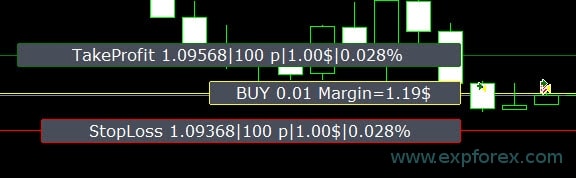 Opções de exibição das informações: – false – não mostrar informações; – true — always – sempre mostrar no gráfico; – true — cursor is on the panel – mostrar somente quando o cursor estiver sobre o painel; – true — cursor is outside the panel – mostrar somente quando o cursor estiver fora do painel; – true — cursor is only on BUY / SELL – mostrar somente quando o cursor estiver sobre os botões BUY / SELL. |
| Show_Future_Line_Orders | Ativa/desativa a exibição das linhas virtuais de ordens futuras. Funciona apenas na aba Orders. Se esta opção estiver ativada no gráfico do terminal, o Expert Advisor desenhará as linhas de preço de abertura, Stop Loss e Take Profit. Ele mostrará informações sobre lote, Stop Loss e Take Profit na moeda do depósito, além dos níveis de preço de Stop Loss e Take Profit. 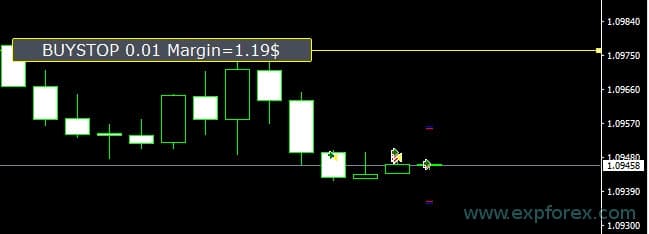 Opções de exibição das informações: – false – não mostrar informações; – true — always – sempre mostrar no gráfico; – true — cursor is on the panel – mostrar somente quando o cursor estiver sobre o painel; – true — cursor is outside the panel – mostrar somente quando o cursor estiver fora do painel; – true — cursor is only on BUY / SELL – mostrar somente quando o cursor estiver sobre os botões BUY / SELL. |
| Show_AveragePrice | Ativa/desativa e exibe as linhas virtuais do preço médio de todas as posições BUY e SELL. Mostra o preço médio, ou ponto de breakeven, das posições BUY e SELL. Opções de exibição das informações: – false – não mostrar informações; – true — always – sempre mostrar no gráfico; – true — cursor is on the panel – mostrar somente quando o cursor estiver sobre o painel; – true — cursor is outside the panel – mostrar somente quando o cursor estiver fora do painel; – true — cursor is only on BUY / SELL – mostrar somente quando o cursor estiver sobre os botões BUY / SELL 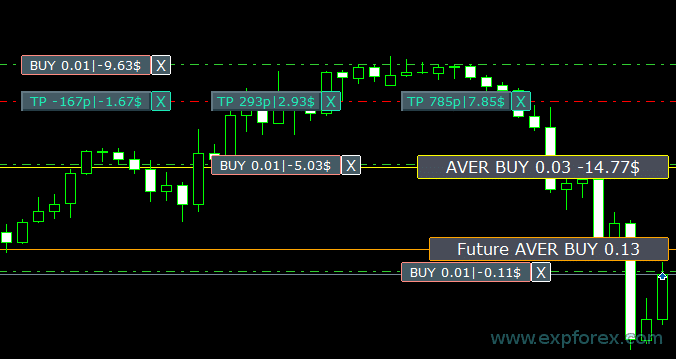 Future BUY / SELL – mostra a futura linha média (ponto de breakeven) e o lote se o usuário abrir agora uma posição BUY / SELL pelo painel com esse lote; Permite definir a linha de breakeven acima/abaixo da linha média atual. |
| ShowInfoPosition | Mostra/trabalha no gráfico com informações sobre posições abertas, seus Stop Loss / Take Profit e fechamento parcial de posições. As informações são exibidas como rótulos de texto. Opções de exibição das informações: – false – não mostrar informações; – true — always – sempre mostrar no gráfico; – true — cursor is on the panel – mostrar somente quando o cursor estiver sobre o painel; – true — cursor is outside the panel – mostrar somente quando o cursor estiver fora do painel; – true — cursor is only on BUY / SELL – mostrar somente quando o cursor estiver sobre os botões BUY / SELL 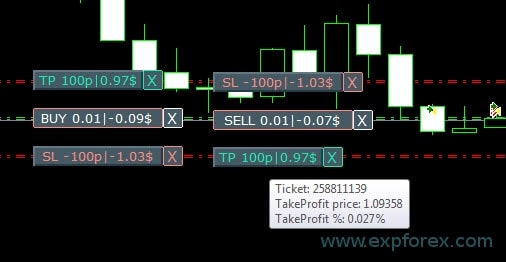 Mover Stop Loss e Take Profit (mover as linhas de Stop Loss e Take Profit é uma função padrão do terminal MetaTrader). Excluir Stop Loss / Take Profit: ao clicar em “X” perto do SL ou TP no gráfico, você pode excluir esse nível; Fechar posição parcialmente ou totalmente: ao clicar em “X” perto da posição no gráfico, será criada uma janela para escolher o fechamento parcial ou total da posição: em porcentagem: 10%, 25%, 50%, 100%; em lotes: passo do lote, passo do lote * 2, passo do lote * 5, passo do lote * 10; 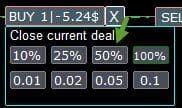 |
| Shift_from_Right | Parâmetro para deslocar rótulos de texto Shift_from_Right. O parâmetro é definido em barras! Por padrão, no painel VirtualTradePad, o valor Shift_from_Right = 5 barras a partir da linha de preço à direita (o deslocamento de barras no terminal também é levado em consideração). – O deslocamento é aplicado a todos os rótulos de texto no gráfico! |
| ShowInfoClosedPositionSize | Adiciona ao gráfico informações sobre o lucro de posições fechadas. As informações são exibidas para cada barra do timeframe atual. Você pode alterar o timeframe para ver o resultado de trading em uma barra específica do timeframe atual. Se várias posições forem fechadas em uma barra do timeframe atual, o resultado de trading será somado e a informação total dessa barra será exibida. As informações são atualizadas quando a próxima posição é fechada. Configurações: ShowInfoClosedPositionSize = tamanho dos rótulos de texto; se for 0, os rótulos de texto não são exibidos por padrão; PLUS_Color = cor do valor positivo; MINUS_Color = cor do valor negativo;  |
| Show_Prices_on_Tab_Position | Mostra informações sobre mudanças de preço e direção da mudança nos botões BUY SELL da aba Positions.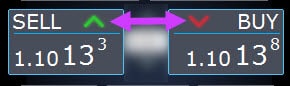 |
| Type_Profit_On_Position_Tab | O Expert Advisor pode exibir informações de lucro na aba Positions. – em pontos do seu broker. – na moeda do depósito. – “Não mostrar” – desativa a exibição de lucro na página Positions.
|
| Show_Spread | Parâmetro para exibir o spread no gráfico. Show_Spread. Show_Spread – mostra no gráfico o spread em pontos do seu broker! Você pode alterar a posição desta marca clicando no botão de spread no gráfico. O botão tem 4 posições no gráfico.  |
| Show_BuySell_LimitStop MetaTrader 5 | Show_BuySell_LimitStop – no MetaTrader 5. Botões adicionais para abrir ordens Buy/Sell Stop Limit. Você pode ativar a exibição dos botões de abertura Buy/Sell Stop Limit. Por padrão, está desativado!  |
| TypeofOrdersMagicTarget | TypeofOrdersMagicTarget – seleção do tipo de ordens ao usar MagicTarget quando Stop Loss e Take Profit não são usados. BuyStop SellStop – ao usar Magic Target sem stops, BuyStop / SellStop serão instalados (padrão, como nas versões anteriores). BuyLimit SellLimit – ao usar Magic Target sem stops, BuyLimit / SellLimit serão instalados. |
| Show_EndOfBar | Show_EndOfBar mostra um rótulo de texto no gráfico com o horário de término da barra atual! É possível alterar a posição do rótulo de informação sobre o fim da barra. Se você clicar neste rótulo, ele mudará de posição no gráfico! O tempo é mostrado a cada tick! Isso significa que, se não houver tick, o tempo para!  |
ReDrawIfNewObjectFoundbool | Controla o redesenho automático do painel quando um novo objeto aparece no gráfico. Mantenha ativado quando usar níveis no gráfico, Magic Target, objetos de fechamento parcial, objetos AVG/ATM ou templates em que objetos possam ser criados dinamicamente. Desative apenas se você quiser reduzir intencionalmente a atividade de redesenho em um gráfico muito carregado. Padrão: true Tipo: bool |
| Show_Info_Close | Mostra informações adicionais de fechamento quando o cursor está perto dos controles de fechamento ou áreas de fechamento no gráfico. Isso ajuda o trader a ver o contexto do fechamento antes de executar ações de fechamento. Se o gráfico ficar visualmente muito carregado, esta exibição pode ser desativada. Padrão: true Tipo: bool |
| Create_Arrow_Open_Close | Ativa ou desativa setas/marcadores do histórico de trades do MetaTrader no gráfico para operações de abertura e fechamento. No MT5, o código alterna CHART_SHOW_TRADE_HISTORY de acordo com esta configuração. Desative para um ambiente mais limpo; ative quando quiser marcas visuais do histórico de trades no gráfico. Padrão: false Tipo: bool |
| ShowMagicTargetGraphInfoButtons | Mostra botões flutuantes de informação/ação do Magic Target diretamente no gráfico. Quando ativado, o gráfico pode exibir dicas do Magic Target e botões de controle para o fluxo de colocação de ordens. Desative se preferir usar apenas os botões do painel ou teclas de atalho. Padrão: true Tipo: bool |
| Show_Ask_Line | Mostra a linha Ask no gráfico do MetaTrader. O painel ativa a linha Ask da plataforma quando esta opção está ativa, o que é útil para spread, consciência do preço de fechamento de SELL e planejamento visual mais preciso de ordens. Padrão: true Tipo: bool |

Opções de trading
Comportamento principal de trading: escopo do símbolo, Magic Numbers, slippage, níveis virtuais, execução do broker e comentários das ordens.
| Parâmetro | Descrição e uso recomendado |
| Rounding | O Expert Advisor pode arredondar todos os preços ao abrir e modificar ordens e posições. Opções: Sem arredondamento, Arredondamento até 1 dígito, Arredondamento até 2 dígitos. A função foi criada para Gold e Silver, bem como para brokers em que é exigida uma precisão específica de ticks. Exemplo: Preço de abertura da posição = 1.12345 Arredondamento para 1 dígito = 1.12340 Arredondamento para 2 dígitos = 1.12300 |
| MagicNumber | O Magic Number para posições e ordens é definido na abertura. Usado para determinar quais posições e ordens pertencem ao meu EA ou a outro EA. 0 – sem Magic Number, MultiMagic: Parâmetro MagicNumber atualizado: o primeiro número é usado como Magic Number para abertura e modificação de posições. Você também pode especificar vários Magic Numbers para acompanhamento; ex.: — MagicNumber = 777 UseAllMagicFromAllAccount = true: O Expert Advisor monitora todas as posições do símbolo atual em toda a conta; — MagicNumber = 777 UseAllMagicFromAllAccount = false: O Expert Advisor monitora posições com Magic Number 777 para o símbolo atual em toda a conta; — MagicNumber = 777,888 UseAllMagicFromAllAccount = false: O Expert Advisor acompanha posições com Magic Numbers 777 e 888 (abre posições com Magic Number 777) para o símbolo atual em toda a conta; — MagicNumber = 777,888,999 UseAllMagicFromAllAccount = false: O Expert Advisor acompanha posições com Magic Numbers 777, 888 e 999 (abre posições com Magic Number 777) no símbolo atual em toda a conta; |
| UseAllMagicFromAllAccount | Permite levar em consideração todas as posições abertas no terminal para este símbolo. Exemplo: UseAllMagicFromAllAccount = true Então todas as posições com qualquer Magic Number serão consideradas ao abrir, fechar, modificar ou calcular informações. UseAllMagicFromAllAccount = false O Expert Advisor considera apenas as posições que têm o MagicNumber. |
| MarketWatch | Para posições abertas com Stop Loss / Take Profit em uma conta com execução MARKET. Primeiro, o Expert Advisor pode abrir a posição e, após a abertura bem-sucedida, os níveis de Stop Loss e Take Profit são modificados nessa posição. True – para brokers ECN e contas em que é proibido definir stops ao mesmo tempo em que a posição é aberta. Se sua conta for do grupo ECN ou NDD, você deve definir esta opção como true. |
| Slippage | O nível do desvio máximo possível no preço ao abrir e fechar posições (em pontos). Exemplo: Slippage = 1 Desvio máximo no preço ao abrir uma posição = preço de abertura + -1 ponto. Slippage = 100 Desvio máximo no preço ao abrir uma posição = preço de abertura + -100 pontos. Por exemplo, o preço de abertura de uma posição ao enviar a ordem para o servidor = 1.12345 Mas, se durante o envio e abertura da posição o preço mudar dentro de 100 pontos (Requote), então a posição será aberta com preço dentro do intervalo 1.12245 – 1.12445 |
| VirtualSLTPUse | Usar níveis virtuais de Stop Loss / Take Profit ao abrir posições. Quando esta opção está ativada, o Stop Loss e o Take Profit reais ficam ocultos para o broker. O Expert Advisor salvará os níveis de stops no array e no gráfico. Atenção: Stop Loss e Take Profit virtuais funcionam apenas enquanto o terminal estiver ligado.  |
| Digitss | Número de casas decimais exibidas na aba Position nos botões BUY SELL Opções: Show_for_4_digits; Show_for_5_digits; |
| CommentOrders | Comentário que será adicionado ao comentário da posição ou ordem quando ela for aberta. Exemplo: CommentOrders = “Super“, comentário da posição: Super; Adicionada a possibilidade de trabalhar com Binary Options BO: Parâmetro CommentOrders atualizado. Agora você pode definir o tempo de expiração da opção, por exemplo, 5 (fechar após 5 minutos)! Suporte a comentário único para brokers com BO que exigem um comentário individual. Por exemplo, CommentOrders = CLOSE31 (fechar após 31 minutos) Especifique as regras de escrita de comentário para BO de acordo com seu broker! |
| TradebyOnTimer | Executa o motor pesado de trading/tick por timer em vez de depender apenas dos ticks do mercado. 0 desativa a lógica de trading baseada em timer. Um valor positivo define o intervalo do timer em milissegundos, com proteção no código contra intervalos baixos demais. Útil para símbolos com ticks lentos, fluxos no tester ou módulos que precisam atualizar mesmo quando os ticks são raros. Padrão: 0 Tipo: int |
| NumberTryClose | Número máximo de tentativas usado ao enviar comandos de fechamento. Isso ajuda o painel a repetir operações de fechamento quando o broker/servidor retorna problemas temporários de execução, requotes ou atrasos no contexto de trading. Padrão: 10 Tipo: int |
| NumberTryOpen | Número máximo de tentativas usado ao enviar comandos de abertura. Aumente apenas quando seu broker frequentemente rejeitar ou atrasar solicitações de trading; mantenha valores conservadores para evitar entradas repetidas indesejadas. Padrão: 1 Tipo: int |
| Prevent_accidental_double_click | Adiciona proteção contra cliques repetidos acidentais. Quando ativado, o painel verifica o intervalo do último evento e bloqueia ações duplicadas dentro de uma curta janela de proteção, reduzindo o risco de abrir, fechar, reverter ou bloquear duas vezes por engano. Padrão: false Tipo: bool |
Opções de aviso
Notificações push e sons para eventos de abertura, fechamento, modificação e erro. Essas configurações exigem os arquivos de som correspondentes do MetaTrader e/ou a configuração de notificações push quando notificações móveis forem usadas.
| Parâmetro | Descrição e uso recomendado |
| Notice_Open_Push | Envia uma notificação PUSH móvel quando uma posição ou ordem é aberta, se as notificações do MetaTrader estiverem configuradas. Padrão: false Tipo: bool |
| Notice_Open_Sound | Toca um som quando uma posição ou ordem é aberta. O nome do arquivo de som é controlado por Notice_Open_NameSoundFromEa. Padrão: true Tipo: bool |
| Notice_Close_Push | Envia uma notificação PUSH móvel quando uma posição ou ordem é fechada, se as notificações do MetaTrader estiverem configuradas. Padrão: false Tipo: bool |
| Notice_Close_Sound | Toca um som quando uma posição ou ordem é fechada. O nome do arquivo de som é controlado por Notice_Close_NameSoundFromEa. Padrão: true Tipo: bool |
| Notice_Modify_Push | Envia uma notificação PUSH móvel quando uma posição/ordem ou seus níveis são modificados. Padrão: false Tipo: bool |
| Notice_Modify_Sound | Toca um som quando uma posição/ordem ou seus níveis são modificados. O nome do arquivo de som é controlado por Notice_Modify_NameSoundFromEa. Padrão: true Tipo: bool |
| Notice_Error_Push | Envia uma notificação PUSH móvel quando o painel recebe um erro de execução ou operação de trading. Padrão: false Tipo: bool |
| Notice_Error_Sound | Toca um som quando ocorre um erro de execução ou operação de trading. O nome do arquivo de som é controlado por Notice_Error_NameSoundFromEa. Padrão: true Tipo: bool |
| Notice_Open_NameSoundFromEa | Nome do arquivo de som usado para eventos de abertura. Especifique apenas o nome do arquivo WAV, sem extensão. Padrão: “ok” Tipo: string |
| Notice_Close_NameSoundFromEa | Nome do arquivo de som usado para eventos de fechamento. Especifique apenas o nome do arquivo WAV, sem extensão. Padrão: “alert2” Tipo: string |
| Notice_Modify_NameSoundFromEa | Nome do arquivo de som usado para eventos de modificação. Especifique apenas o nome do arquivo WAV, sem extensão. Padrão: “stops” Tipo: string |
| Notice_Error_NameSoundFromEa | Nome do arquivo de som usado para eventos de erro. Especifique apenas o nome do arquivo WAV, sem extensão. Padrão: “timeout” Tipo: string |
Opções de trading pelo teclado
Teclas de atalho para trading rápido no gráfico. Ative apenas quando você entender claramente qual gráfico está ativo.
| Parâmetro | Descrição e uso recomendado |
| KeyBoardTrade | Usar o teclado para trading com um clique Para usuários de MAC: para trabalhar com o painel pelo teclado, é necessário usar Control + tecla. 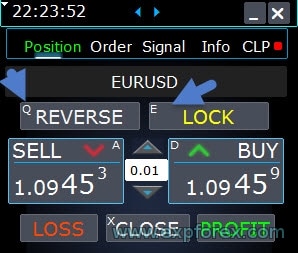 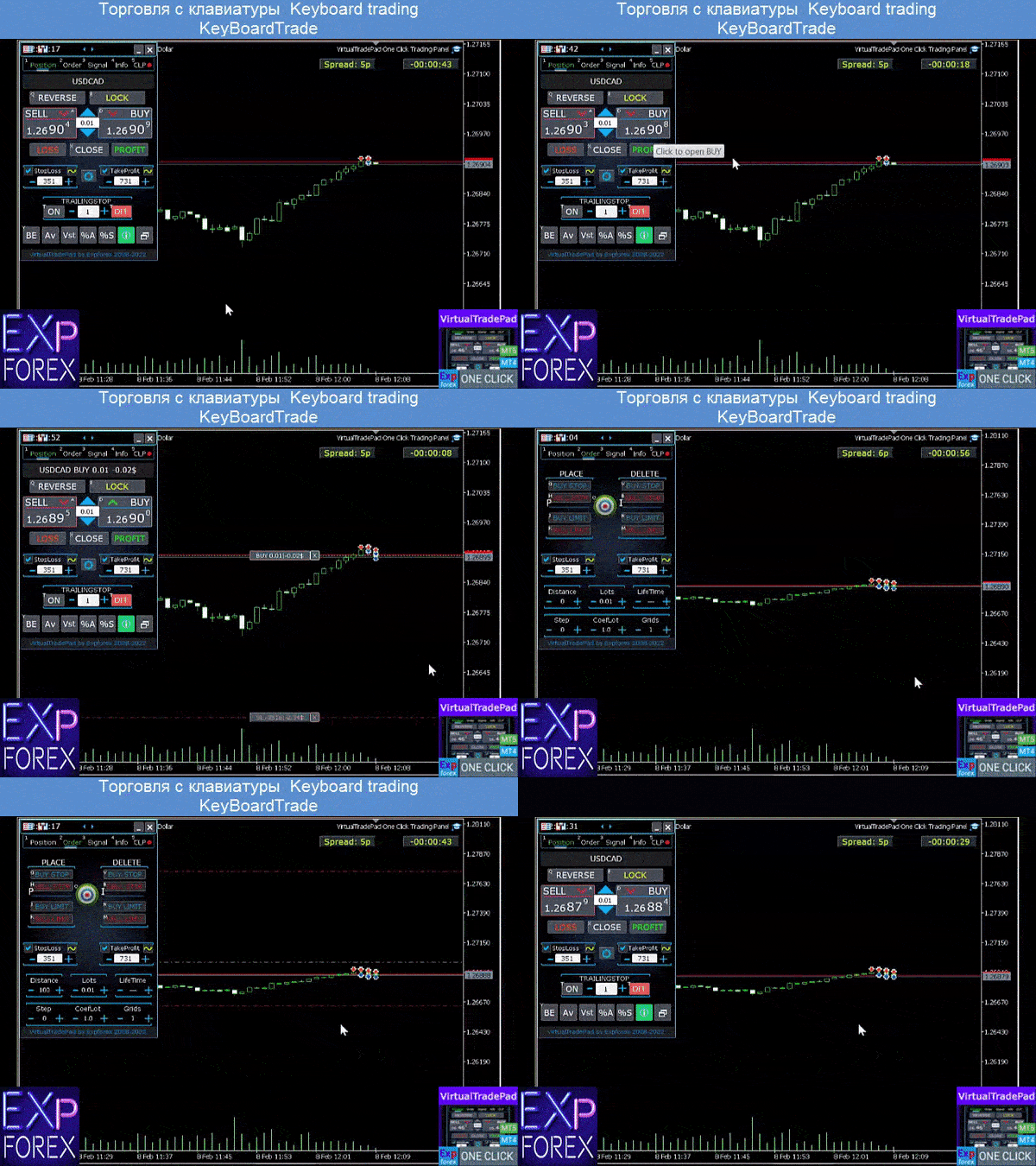 |
| Buy_KEY | Abre uma posição BUY com a tecla D. Padrão: BUTTON_D |
| Sell_KEY | Abre uma posição SELL com a tecla A. Padrão: BUTTON_A |
| Close_KEY | Fecha posições com a tecla X. Padrão: BUTTON_X |
| LossCLOSE_KEY | Fechamento apenas de posições com prejuízo não tem tecla atribuída. Padrão: NONE |
| ProfitCLOSE_KEY | Fechamento apenas de posições lucrativas não tem tecla atribuída. Padrão: NONE |
| Reverse_KEY | Reverte posições com a tecla Q. Padrão: BUTTON_Q |
| Lock_KEY | Bloqueia posições com a tecla E. Padrão: BUTTON_E |
| MagicTarget | Trabalho com MagicTarget: Tecla de atalho para ativar o botão MagicTarget / Cancel / Place. MagicTarget_Button_KEY = BUTTON_O – ativação do Magic Target, por padrão O. A aba Orders muda automaticamente! MagicTarget_Place_KEY = BUTTON_P – colocar a ordem pelos níveis definidos, por padrão P. MagicTarget_Cancel_KEY = BUTTON_I – cancelar pelos níveis exibidos, por padrão I. Possibilidade de arrastar uma ordem inteira no gráfico usando MagicTarget: Ao instalar linhas, você pode alterar seus níveis arrastando as linhas no gráfico. Adicionamos a possibilidade de arrastar a ordem inteira segurando o botão SHIFT e arrastando a linha principal do preço de abertura. |
| Orders | Possibilidade de colocar/excluir ordens stop/limit pendentes pelo teclado: BuyStop_Open_KEY = BUTTON_G; // BuyStop_Open_KEY -> botão para abrir ordem BuyStop; SellStop_Open_KEY = BUTTON_H; // SellStop_Open_KEY -> botão para abrir ordem SellStop; BuyLimit_Open_KEY = BUTTON_J; // BuyLimit_Open_KEY -> botão para abrir ordem BuyLimit; SellLimit_Open_KEY = BUTTON_K; // SellLimit_Open_KEY -> botão para abrir ordem SellLimit; BuyStop_Delete_KEY = BUTTON_V; // BuyStop_Delete_KEY -> botão para excluir ordem BuyStop; SellStop_Delete_KEY = BUTTON_B; // SellStop_Delete_KEY -> botão para excluir ordem SellStop; BuyLimit_Delete_KEY = BUTTON_N; // BuyLimit_Delete_KEY -> botão para excluir ordem BuyLimit; SellLimit_Delete_KEY = BUTTON_M; // SellLimit_Delete_KEY -> botão para excluir ordem SellLimit; |
| CloseConfirm ReverseConfirm LockConfirm BuySellConfirm | Função CloseConfirm – confirmação do usuário para fechar posições. Ao clicar nos botões: Close, Loss, Profit. Função ReverseConfirm – confirmação do usuário para reversão de posição. Ao clicar no botão: Reverse. Função LockConfirm – confirmação do usuário para bloqueio de posições. Ao pressionar o botão: Lock. BuySellConfirm – confirmação de abertura de posições ao clicar em BUY ou SELL; CloseLOSSConfirm = false; // CloseLOSSConfirm -> pedir permissão ao fechar posições Loss ClosePROFConfirm = false; // ClosePROFConfirm -> pedir permissão ao fechar posições Profit 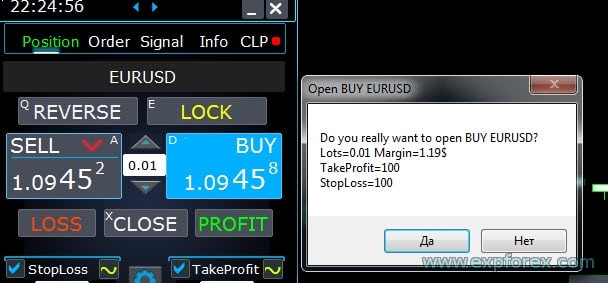 |
| BUYCLOSE_KEY | Tecla de atalho para fechar todas as posições BUY de acordo com a lógica atual de filtragem por símbolo/magic. NONE significa que a ação não tem tecla de atalho atribuída. Padrão: NONE |
| SELLCLOSE_KEY | Tecla de atalho para fechar todas as posições SELL de acordo com a lógica atual de filtragem por símbolo/magic. NONE significa que a ação não tem tecla de atalho atribuída. Padrão: NONE |
| StopLoss_USE_KEY | Tecla de atalho para ativar ou desativar o checkbox/estado de uso do Stop Loss pelo teclado. Use apenas quando o trading pelo teclado estiver ativado e o gráfico ativo estiver claramente selecionado. Padrão: NONE |
| TakeProfit_USE_KEY | Tecla de atalho para ativar ou desativar o checkbox/estado de uso do Take Profit pelo teclado. Use apenas quando o trading pelo teclado estiver ativado e o gráfico ativo estiver claramente selecionado. Padrão: NONE |
| TrailingStopONOFF_KEY | Tecla de atalho para ligar ou desligar o Trailing Stop pelo gráfico. Isso permite controlar o trailing mais rapidamente sem clicar no painel. Padrão: BUTTON_T |
| BreakevenONOFF_KEY | Tecla de atalho para ligar ou desligar o BreakEven pelo gráfico. Útil quando o trader quer ativar rapidamente a proteção de breakeven durante o trading manual. Padrão: BUTTON_Y |
| Position_Tab_KEY | Tecla de atalho para alternar o painel para a aba POS. Padrão: BUTTON_1 |
| Order_Tab_KEY | Tecla de atalho para alternar o painel para a aba ORD. Padrão: BUTTON_2 |
| CLP_Tab_KEY | Tecla de atalho para alternar o painel para a aba CLP. Padrão: BUTTON_3 |
| Part_Tab_KEY | Tecla de atalho para alternar o painel para a aba PART. Padrão: BUTTON_4 |
| AWG_Tab_KEY | Tecla de atalho para alternar o painel para a aba AVG/AWG. O nome de entrada permanece AWG_Tab_KEY no código por compatibilidade, enquanto o módulo exibido ao usuário é AVG. Padrão: BUTTON_5 |
| ATM_Tab_KEY | Tecla de atalho para alternar o painel para a aba ATM. Padrão: BUTTON_6 |
| Signal_Tab_KEY | Tecla de atalho para alternar o painel para a aba SIG/Signal. Padrão: BUTTON_7 |
| Info_Tab_KEY | Tecla de atalho para alternar o painel para a aba INFO. Padrão: BUTTON_8 |
Opções de lote
Cálculo de lote e limites de volume. Essas configurações afetam diretamente o risco e devem ser testadas primeiro com o menor lote razoável.
| Parâmetro | Descrição e uso recomendado |
| DynamicLotStopLoss | Permite ativar o cálculo dinâmico do lote a partir do Stop Loss definido, como uma porcentagem da margem livre. Quando a posição é fechada pelo Stop Loss, a perda dessa posição será igual à porcentagem fixa da margem livre.  Exemplo: DynamicLotStopLoss = true campo Lots = 2 campo Stop Loss = 500 Margem livre = 9999 Perda possível = $ 200 Lote calculado = 0.39 Depois de ativar esta função, o campo lot no painel funcionará como uma porcentagem do autolote. 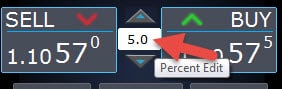 |
| DynamicLotAuto | Permite ativar o cálculo dinâmico do lote em porcentagem da margem livre e de outros fatores.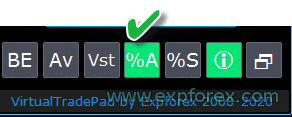 – calcular lotes por porcentagem do saldo; – calcular lotes por porcentagem do equity; Depois de ativar esta função, o campo lot no painel funcionará como uma porcentagem do autolote. Para saber qual lote será aberto, defina a Percentage no campo lot e passe o mouse sobre os botões Buy ou SELL. No gráfico, você verá o lote esperado que será aberto com essa porcentagem.  AUTOLOT Cálculo do nosso autolote. |
| RiskRate | A taxa da sua moeda em relação ao dólar. Por padrão, RiskRate = 0, o que significa que o Expert Advisor tentará encontrar a taxa correta na Observação do Mercado (Market Watch). Para que o Autolot funcione corretamente com todos os símbolos, é necessário ativar “Mostrar todos os símbolos” na Observação do Mercado. Padrão: 0 |
| CoefLotForGridOrders | Multiplica o próximo lote na grade de ordens pendentes quando usado na aba Orders.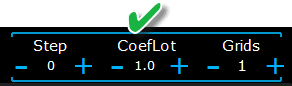 Exemplo: CoefLotForGridOrders = 2, Grid = 5, Então os lotes serão abertos assim: 0.1, 0.2, 0.4, 0.8, 0.16; Padrão: 1 |
| AddLotForGridOrders | Lote adicional para cada elemento da grade de ordens pendentes quando usado na aba Orders. Exemplo: AddLotForGridOrders = 0.1, Grid = 5, Então os lotes serão abertos assim: 0.1, 0.2, 0.3, 0.4, 0.5; Padrão: 0 |
| MaxLotToOpen | Lote máximo que pode ser definido ao usar os cálculos das funções DynamicLotStopLoss e DynamicLotAuto |
| MaxDigitsLots | Limita o número de casas decimais usadas ao exibir ou calcular lotes. Isso ajuda a alinhar os valores de lote calculados ao passo de volume do símbolo no broker e mantém o campo de lote do painel mais legível após cálculos de lote dinâmico. Padrão: 2 Tipo: int |
Opções de passo
Valores de passo para alterar lote, SL, TP, distância, trailing e valores de CLP diretamente pelo painel.
| Parâmetro | Descrição e uso recomendado |
| Somente no MT5: foi adicionada a possibilidade de alterar o valor no campo de entrada nas abas do nosso painel usando o mouse e a rolagem (roda central do mouse) Quando você passa o mouse sobre o campo de entrada e usa a rolagem, é possível diminuir ou aumentar os valores desse campo! | |
| Step_Lots | Passo para alterar o campo LOTS ao usar + – Padrão: 0.01 |
| Step_StopLoss | Passo para alterar o campo Stop Loss ao usar + – Padrão: 1 |
| Step_TakeProfit | Passo para alterar o campo Take Profit ao usar + – Padrão: 1 |
| Step_Distance | Passo para alterar o campo Distance ao usar + – Padrão: 1 |
| Step_TrailingStop | Passo para alterar o campo TrailingStop ao usar + – |
| AutoCorrect_Distance | Ajuste automático do campo “Distance” para ordens pendentes. Agora você pode desativar esse ajuste e abrir ordens pendentes e limitadas no preço atual com distância 0 (para brokers que permitem isso). |
| Step_CLP_TralOptions(Somente para MT5) | Passo para alterar o campo Trailing Profit na aba CLP ao usar a rolagem (roda) do mouse. |
| Opções de TrailingStop | |
| StartPointsForTrailingStop | – Quantidade de lucro adicional em pontos ao definir o Stop Loss. –Ao usar o Trailing Stop, nosso Expert Advisor definirá um lucro adicional em pontos no Stop Loss. |
| Step_TrailingStep | Passo para alterar o Trailing Stop na modificação de posições. É configurado para trabalhar com a função TrailingStop. Exemplo: Step_TrailingStep = 1 Com trailing stop, o Stop Loss muda em passos de 1 ponto: 1.12345, 1.12346, 1.12347, …… Step_TrailingStep = 15 Com trailing stop, o Stop Loss muda em incrementos de 15 pontos: 1.12345, 1.12360, 1.12375, …… Padrão: 1 |
| Step_Step | Passo usado ao alterar o campo Step nos fluxos do painel que usam valores de distância/passo, incluindo grades de ordens e lógica baseada em níveis. Padrão: 1 Tipo: int |
| UseCommission | Inclui o impacto de comissão/swap nos cálculos em pontos quando o código converte comissão em pontos para trailing, breakeven ou lógica de proteção pelo preço médio. Desative apenas se você realmente quiser cálculos sem ajuste de comissão. Padrão: true Tipo: bool |
Opções de breakeven
Lógica de breakeven para mover o Stop Loss depois que uma posição atinge uma distância de lucro configurada.
| Parâmetro | Descrição e uso recomendado |
| MovingInWLUSE (Breakeven) no PAD: BE | Ativa a função breakeven. A função modifica o Stop Loss em LevelWLoss pontos quando a posição atinge o LevelProfit em pontos de lucro. Recursos funcionais dos Expert Advisors de www.expforex.com Exemplo: LevelWLoss = 50 LevelProfit = 200 Assim que a posição acumular 200 pontos de lucro, o Stop Loss da posição será modificado para o preço de abertura da posição (+ spread) + 50 pontos. Exemplo: LevelWLoss = 0 LevelProfit = 100 Assim que a posição acumular 100 pontos de lucro, o Stop Loss da posição será modificado para o preço de abertura da posição (+ spread) Como ativar o Breakeven. 1. Nas configurações do EA (pressione F7), 2. Você pode ajustar os parâmetros em Points(Pips). 3. Em seguida, clique em BE no painel VirtualTradePad.  |
| LevelWLoss | Nível de lucro (LevelWLoss) em pontos no qual o Stop Loss é definido quando esta função está ativada. 1 = 1 ponto de lucro; 0 = modo automático de lucro mínimo. Se for 0, então o número de pontos de lucro para o breakeven (Stop Loss no ponto de equilíbrio) = Spread do símbolo atual. Padrão: 0 |
| LevelProfit | Número de pontos de lucro (LevelProfit) obtidos pela posição para configurar um stop-loss em LevelWLoss de pontos de lucro (Pips). LevelProfit deve ser maior que LevelWLoss Padrão: 0 |
Opções de fechamento por lucro ou perda total
Configurações de CLP para fechamento por lucro total, perda total, trailing profit, notificações e comportamento do CLP relacionado a VPS.
| Parâmetro | Descrição e uso recomendado |
| Show_Future_BE_TP_SL | Mostra os níveis de breakeven, lucro e perda no gráfico atual. O preço das linhas é calculado com base nos valores inseridos nos campos Profit e Loss em pontos/dólares/percentual. Atenção: funciona somente no símbolo atual e quando o modo SEPARATE Orders está desativado. As linhas são exibidas na interseção da função de “fechamento por lucro ou perda”. As linhas são mostradas separadamente para posições Buy e Sell ou como uma linha média. Se a linha não for exibida, significa que as posições formam um lock que não pode ser fechado pelo lucro ou perda total. Observação: os dados de linha e preço podem não ser exatos em spread flutuante. Lembre-se! SELL é fechado pelo ASK, e BUY é fechado pelo BID. É importante lembrar que o preço de um ponto pode mudar conforme as cotações de outros símbolos. Por exemplo, se o preço de 1 ponto do símbolo EURJPY e a moeda do depósito for dólar, a alteração da taxa USDJPY terá impacto. O custo de 1 ponto = 0.01 JPY. Se sua conta estiver em dólares ou rublos, então o custo do símbolo muda continuamente. Isso significa que a linha de lucro ou perda futura pode mudar. E o nível exato de fechamento não pode ser previsto. Além disso, o nível de lucro ou perda futura pode ser influenciado por comissão e swaps. E também no momento do fechamento. |
| CLP_TralOptionsStep | Passo para alterar o nível de lucro quando o trailing profit usa unidades convencionais (pontos, moeda do depósito, percentuais). Quando a função Trailing Profit está em operação, o Expert Advisor memoriza o nível de lucro a cada 1 unidade (pontos, dólares, percentual). Exemplo: CLP_TralOptionsStep = 1 A fixação do nível de lucro ocorre a cada 1 unidade (pontos, dólares, percentual). CLP_TralOptionsStep = 15 O nível de lucro é fixado a cada 15 unidades (pontos, dólares, percentual). Padrão: 0 |
| CLP_DeleteStopOrders | Excluir ordens pendentes ao usar “fechamento por lucro ou perda total” |
| Use_Lots_in_CLP_Points | Ao calcular pontos de lucro ou perda, o Expert Advisor também levará em conta o lote (volume) dessas posições. Esta opção é útil ao operar em uma conta hedge com lotes diferentes. Exemplo: Abra 2 posições SELL em EURUSD SELL 0.01 com lucro de 20 pontos e $ 0.2 SELL 0.02 com perda de -12 pontos e -0.24 dólares. –Quando Use_Lots_in_CLP_Points = false, o Expert Advisor calculará os pontos “limpos”. Neste caso, o resultado será -0.04 dólares ou 8 pontos. Como vemos, a posição (Position) teve lucro em pontos, mas em dólares é uma perda. –Quando Use_Lots_in_CLP_Points = true, o Expert Advisor calculará os pontos levando em conta os lotes. Neste caso, o resultado será -0.04 dólares ou -4 pontos. Ao calcular lucro em pontos e incluir a opção “Incluir lotes no cálculo do lucro”, o EA encontra o lote mínimo entre as posições apresentadas e, com base nesse lote, calcula os Points. Exemplo: Posição mínima 0.01, 1 ponto “limpo” = 1 ponto, Se uma posição com lote 0.02 for aberta, então 1 ponto líquido = 2 pontos, incluindo o lote. Se uma posição com lote 0.05 for aberta, então 1 ponto líquido = 5 pontos, incluindo o lote. |
| Use_Commission_in_CLP | Use_Commission_in_CLP – Usa o cálculo de comissão ao fechar posições. True – considerar a comissão nos cálculos. False – não considerar a comissão nos cálculos. Atenção: a comissão é calculada a partir de uma posição aberta e multiplicada por 2 (ao fechar uma posição, a comissão também é cobrada). Esta é a forma padrão de calcular comissão! No MetaTrader 5, é impossível obter o tipo de cálculo de comissão a partir de um assessor! Se você não quiser que o assessor calcule a comissão automaticamente, pode desativar esta função! Atenção! Esta função afeta apenas os cálculos na aba CLP. Todas as outras abas funcionam no modo padrão, considerando as comissões. |
| AutoCorrect_LevelCLP | No campo de perda, agora é possível inserir apenas valores negativos; se o usuário inserir +10, o sistema definirá automaticamente como -10. No campo de lucro, agora é possível inserir apenas valores positivos; se o usuário inserir -10, o sistema definirá automaticamente como +10. Em CLP_TralOptions, é possível inserir apenas um valor positivo. Caso contrário, o Expert Advisor retornará um erro. se AutoCorrect_LevelCLP = false você pode configurar o trailing profit para ser acionado a partir da zona negativa https://expforex.com/pt/closeifprofitorloss/#faq Padrão: true |
| CPL_AlerT | Enviar uma mensagem sobre lucro/perda em um gráfico do terminal |
| CPL_Mail | Enviar uma mensagem sobre lucro/perda por Mail Como configurar o terminal para enviar e-mails |
| CPL_Push | Enviar uma mensagem sobre lucro/perda por PUSH |
| CPL_CloseAllCharts_per CloseAllPositions | CPL_CloseAllCharts_per_CloseAllPositions = fechar gráficos / outros gráficos antes de fechar posições. — Este parâmetro permite resolver o problema quando nosso painel começa a fechar posições ao atingir o lucro ou perda total. Enquanto isso, outros Expert Advisors começam simultaneamente a abrir novas posições. — O parâmetro CPL_CloseAllCharts_per_CloseAllPositions fecha apenas os gráficos nos quais outros Expert Advisors estão instalados (exceto o VirtualTradePad) somente para MT5. — O parâmetro CPL_CloseAllCharts_per_CloseAllPositions fecha todos os gráficos (quando All Symbols está ativado) ou apenas aqueles cujo símbolo do gráfico = símbolo do VirtualTradePad. — O parâmetro CPL_CloseAllCharts_per_CloseAllPositions salva os templates dos gráficos antes de fechá-los! O template pode ser carregado posteriormente. Nome do template: VTP_Symbol_Period_Nome do expert (somente para MT5). Importante: — No MT5: somente os gráficos nos quais o Expert Advisor está instalado são fechados no MT5 — No MT4: não há como descobrir o nome do Expert Advisor, portanto todos os gráficos são fechados. Quando esta função está ativada, CPL_CloseAllCharts_per_CloseAllPositions = true, então o VirtualTradePad (antes de fechar posições) primeiro salvará os templates de todos os gráficos, fechará todos os gráficos e fechará todas as posições. https://www.youtube.com/embed/AVSjDDitclE |
| CPL_CloseTerminalAfterClose | O terminal será fechado depois que todas as posições forem fechadas. |
| CPL_AUTOOFF_AfterClose | Desliga automaticamente o botão “Fechamento por lucro ou perda total” depois que todas as posições forem fechadas. O desligamento ocorre somente quando TODAS as posições são fechadas. O Magic Number especificado no Expert Advisor é considerado, assim como o símbolo usado para o fechamento. Se você optar por fechar apenas 1 moeda, neste caso, quando o parâmetro CPL_AUTOOFF_AfterClose estiver ativado, o EA aguardará até que todas as posições dessa moeda sejam fechadas, e somente depois poderá desligar o botão. |
| ClosingCurrentTicketOnly | ClosingCurrentTicketOnly – Fechar apenas a lista atual de tickets. Esta opção ajuda a evitar problemas quando meu programa começa a fechar posições com base no lucro total e o assessor do usuário começa a abrir novas posições. ClosingCurrentTicketOnly = true. Então, se as condições de lucro total forem atendidas, o programa VirtualTradePad fechará a lista atual de posições. Se novos tickets forem adicionados à lista de posições, o programa VirtualTradePad irá ignorá-los. ClosingCurrentTicketOnly = false. Então, se as condições de lucro total forem atendidas, o programa VirtualTradePad fechará todas as posições, mesmo que outro assessor abra novas posições. |
| e05vps VPS_CLP_Activation=false;//VPS_CLP_Activation –> ativação do CLP para VPS VPS_CLP_AllSymbols=false; VPS_CLP_CurrentSymbol=false; VPS_CLP_SeparateBUYSELL=false; VPS_CLP_SeparateDEALS=false; e060=”===================================”; VPS_CLP_Profit_Currency=false; VPS_CLP_Profit_Currency_amount=0; VPS_CLP_Profit_Pips=false; VPS_CLP_Profit_Pips_amount=0; VPS_CLP_Profit_Percent=false; VPS_CLP_Profit_Percent_amount=0; e061=”===================================”; VPS_CLP_Trailing_Profit_Currency=false; VPS_CLP_Trailing_Profit_Currency_amount=0; VPS_CLP_Trailing_Profit_Pips=false; VPS_CLP_Trailing_Profit_Pips_amount=0; VPS_CLP_Trailing_Profit_Percent=false; VPS_CLP_Trailing_Profit_Percent_amount=0; e062=”===================================”; VPS_CLP_Loss_Currency=false; VPS_CLP_Loss_Currency_amount=0; VPS_CLP_Loss_Pips=false; VPS_CLP_Loss_Pips_amount=0; VPS_CLP_Loss_Percent=false; VPS_CLP_Loss_Percent_amount=0; | Configurações da aba CLP nos parâmetros externos do Trade Pad. Como a MetaQuotes proíbe o envio de variáveis globais para o servidor VPS a partir do MQL (MetaQuotes), todos os botões, checkboxes, campos de edição e controles do painel Trade Pad não funcionam mais no VPS a partir do MQL (MetaQuotes). Você pode configurar a função de fechamento por lucro ou perda total a partir das configurações externas da Utility: Atenção! Se o parâmetro VPS_CLP_Activation estiver ativado (true), então todas as configurações desta função funcionarão a partir das variáveis externas! Os objetos na aba CLP ficarão inativos! Padrão: “================= opções VPS MQL5 CLP |
| CloseTypebyPercentageof | Define a base da conta usada para cálculos percentuais do CLP. No código MT5, o valor 1 usa o saldo da conta; outro valor usa o Equity, com fallback seguro se a base da conta estiver indisponível. Isso afeta os valores de lucro/perda/trailing do CLP expressos em percentual. Padrão: 1 |
| CPL_CloseAllCharts_per_CloseAllDeals | Fecha janelas de gráficos quando o CLP fecha os deals/posições selecionados. Use com cuidado: esta é uma opção de automação de fluxo de trabalho para usuários que desejam limpar os gráficos após o fechamento da cesta. Padrão: false Tipo: bool |
| ClosebyFIFO | Fecha posições de acordo com uma ordem estilo FIFO. Quando ativado, o código coleta os tickets, ordena-os e fecha as posições na ordem dos tickets, em vez da varredura reversa usual. Útil para contas ou fluxos em que as posições mais antigas devem ser fechadas primeiro. Padrão: false Tipo: bool |
| ShowCloseAllButton | Mostra o botão CLOSE ALL na aba CLP. Ative somente se você quiser uma ação direta de fechar tudo dentro do CLP. Mantenha desativado se preferir evitar um botão de fechamento amplo e de alto impacto no ambiente CLP. Padrão: false Tipo: bool |
Opções de cores
Cores e tamanhos de fonte para linhas, rótulos, valores de lucro/perda e objetos no gráfico.
| Parâmetro | Descrição e uso recomendado |
| MAGIC_FONTSIZE | Tamanho do texto no gráfico ao usar MagicTarget, bem como Show_Future_BE_TP_SL e Show_Future_Line Padrão: 12 |
| MAGIC_ORDER | Cor da linha central, do preço de abertura da posição e da ordem no gráfico. Padrão: clrYellow |
| MAGIC_STOPLOSS | Cor das linhas de Stop Loss no gráfico Padrão: clrRed |
| MAGIC_TAKEPROFIT | Cor das linhas de Take Profit no gráfico Padrão: clrGreen |
| NULLColor1 | Cor nas informações do painel Padrão: clrGray |
| PLUS_Color | Cor do valor positivo nas informações do painel Padrão: clrLime |
| MINUS_Color | Cor do valor negativo nas informações do painel Padrão: clrOrangeRed |
| TEXTColor4 | Cor do texto nas informações do painel Padrão: clrAqua |
Opções de sinais
Matriz de sinais, percentual de sinais, alertas e permissões de ações baseadas em sinais.
| Parâmetro | Descrição e uso recomendado |
| Signals_Percent | Signals Percent: se o sinal total na aba Signals for excedido, o valor configurado é expresso em percentual.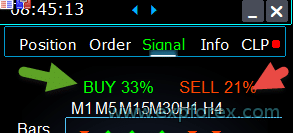 0 – desativado; Padrão: 0 |
| Percent_difference_Signals | Diferença percentual entre dois sinais para executar uma ação (Alert, abrir posições) Por exemplo: Signals_Percent = 40% Percent_difference_Signals = 10%: Um sinal para BUY só pode ocorrer quando o sinal total da direção BUY for > 40% e o sinal total SELL for <30% O sinal para SELL só pode ocorrer quando o sinal total da direção SELL for > 40%, e o sinal total BUY for <30% |
| AutoTrade_by_Signals | Abre automaticamente uma posição quando o nível do sinal agregado excede Signals_Alert_After_Percent por cento. Exemplo: Signals_Alert_After_Percent = 70 AutoTrade_by_Signals = true Quando o nível do sinal agregado BUY excede 70%, o EA abrirá a posição BUY Quando o nível do sinal agregado SELL excede 70%, o EA abrirá a posição SELL – false; – true All Positions; – true Only Buy; – true Only Sell; |
| AutoClose_by_Signals | AutoClose_by_Signals = fechar a posição oposta quando o sinal principal muda. — Permite que o VirtualTradePad funcione em modo automático de abertura / fechamento de posições com base no sinal agregado em percentual. |
| Alert_by_Signals | Variável separada para exibir uma mensagem na tela quando as condições do sinal geral forem atendidas. Alert_by_Signals – Ativa ou desativa a exibição de um alerta na tela. |
| Shift | Número da barra para o sinal Artigo sobre barras de sinal Padrão: 0 |
| Signals_M1 – Signals_W1 | Ativa ou desativa a exibição de informações na aba Signals para o TF selecionado. |
| Signals_BARS – Signals_ALI | Ativa ou desativa a exibição de informações na aba Signals para os indicadores selecionados. |
Opções do Risk Manager para limitar perdas / lucros / lotes / quantidade
Limites de risco para perda, lucro, lotes e número de operações. Use esta seção para proteger o fluxo de trabalho contra exposição indesejada.
| Parâmetro | Descrição e uso recomendado |
| LimitFor | Risk Manager adicionado: Risk Manager para limitar perdas/lucros / lotes / quantidade Se VOCÊ decidiu limitar perdas no magic atual do cliente, pode fazer isso em um novo bloco. Atenção: este bloco não fecha a posição! Ele exibe um alerta! No próximo LimitFor, este parâmetro é redefinido para 0. Também é possível ativar o envio de mensagens para e-mail e telefone ao atingir os limites de NotificationMailSend. Atenção! Este bloco funciona apenas para bloquear a abertura de posições a partir do nosso painel VirtualTradePad! Ele não pode influenciar nem bloquear outros Expert Advisors! O bloco Limiting foi atualizado e complementado! Este bloco de configurações permite aos usuários limitar lucro/perda/lotes/número de posições/posições por um período especificado. Um gerenciador de risco monitora sua negociação e avisa que o limite de tempo foi excedido com posições atuais/hoje/semana/mês/todo o período. É possível desativar o funcionamento dos botões BUY / SELL / LOCK / REVERSE / BUY STOP / BUYLIMIT / SELL STOP / SELLLIMIT se o limite for excedido. Desativa a possibilidade de abrir posições/ordens no símbolo atual se o valor atual exceder o seu limite. Configurações: CurrentOpenPositions – Considerar posições/ordens abertas atuais; ClosedPositions – Considerar posições/ordens fechadas ao longo do tempo: LimitFor – Período durante o qual as posições/ordens fechadas no histórico serão verificadas; LimitForLosses – Limite de perda no qual o EA enviará uma mensagem; deve ser especificado com -; LimitForProfits – Limite de lucro no qual o EA enviará uma mensagem; LimitForLotsPositions – Limite de lotes das posições/ordens no qual o assessor enviará uma mensagem; LimitForCountPositions – Limite do número de posições/ordens no qual o EA enviará uma mensagem; NotificationMailSend – Enviar mensagem para o telefone (PUSH) e e-mail se o limite for excedido; ProhibitOpeningNewPositionsOrders – Desativa o funcionamento dos botões BUY / SELL / LOCK / REVERSE / BUYSTOP / BUYLIMIT / SELLSTOP / SELLLIMIT se o limite for excedido. Opções: DAY – considerar lucro e perda do dia atual; WEEK– considerar lucro e perda da semana atual; MONTH– considerar lucro e perda do mês atual; ALLTIME– considerar lucro e perda de todo o período. Exemplo: Você precisa que o expert envie um e-mail e exiba um alerta na tela quando a perda total das posições abertas e fechadas dentro de LimitFor for menor que -100 dólares: Suas configurações serão as seguintes: LimitFor = 0; LimitForLosses = -100; LimitForProfits = 0; Depois de atingir uma perda no histórico do dia de -100 dólares, o EA mostrará uma mensagem na tela em forma de Alert e enviará um e-mail. Padrão: 3 |
| LimitForLosses | Valor da perda |
| LimitForProfits | Valor do lucro |
| limitação de spread (mínimo/máximo) para o Risk Manager ao abrir uma posição. novos parâmetros: LimitForSpreadMin = 0; -> Spread mínimo para operar LimitForSpreadMax = 0; -> Spread máximo para operar | |
| NotificationMailSend | Também é possível ativar o envio de mensagens para e-mail e telefone ao atingir os limites de NotificationMailSend. Como configurar o terminal para enviar e-mails |
| ProhibitOpeningNewDealsOrders | Quando ativado, o Risk Manager pode bloquear novas ações de abertura depois que os limites configurados forem atingidos. O código verifica limites de perda, lucro, lotes, quantidade e spread, depois impede ações de abertura BUY/SELL/LOCK/REVERSE e abertura de ordens pendentes enquanto a condição de bloqueio estiver ativa. Padrão: false Tipo: bool |
| AlertRiskManager | Mostra alertas quando os limites do Risk Manager são acionados. Use junto com os limites para que o trader receba um aviso visível quando o limite de proteção configurado for atingido. Padrão: true Tipo: bool |
| CurrentOpenDeals | Inclui deals/posições atualmente abertas nos cálculos de P/L e exposição do Risk Manager. Desative apenas se o limite deve ignorar a exposição flutuante/aberta e depender apenas da lógica de histórico fechado. Padrão: true Tipo: bool |
| ClosedDeals | Inclui deals/histórico fechados nos cálculos do Risk Manager. Junto com CurrentOpenDeals, isso determina se o limite avalia operações abertas, histórico fechado ou ambos. Padrão: true Tipo: bool |
| LimitForLotsDeals | Limite máximo de exposição em lotes para deals. 0 desativa este limite específico de lote. Quando configurado e excedido, o Risk Manager pode alertar e, se ProhibitOpeningNewDealsOrders estiver ativado, bloquear novas ações de abertura. Padrão: 0 Tipo: double |
| LimitForCountDeals | Número máximo de deals/posições permitido pelo Risk Manager. 0 desativa este limite específico de quantidade. Quando o limite é excedido, o painel pode alertar e opcionalmente proibir novas ações de abertura. Padrão: 0 Tipo: int |
Outras opções do MT5
Configurações específicas do MetaTrader 5, como modo de preenchimento e expiração de ordens pendentes.
| Parâmetro | Descrição e uso recomendado |
| TypeFilling | Tipo de preenchimento de posições e ordens. É usado no terminal MT5. No modo AUTO, o Expert Advisor tenta determinar automaticamente o tipo de preenchimento. Mas, em algumas situações, você precisa definir o tipo de preenchimento manualmente. Se você receber um erro ao abrir uma posição 10030 TRADE_RETCODE_INVALID_FILL, tipo de execução não suportado para a ordem restante. Defina o tipo de preenchimento exigido pelas regras do seu broker. Exemplo: FillOrKill Esta política de execução significa que a ordem só pode ser executada no volume especificado. Se no momento o mercado não tiver quantidade suficiente do instrumento financeiro, a ordem não será executada. O volume necessário pode ser composto por várias ofertas disponíveis no momento no mercado. ImmediateOrCancel Significa concordância em executar uma posição no volume máximo disponível no mercado dentro dos limites especificados na ordem. Se a execução completa não for possível, a ordem será executada no volume disponível, e o volume não executado será cancelado. Return Este modo é usado para ordens de mercado, limite e stop-limit, e somente nos modos “Market Execution” e “Stock Execution”. Em caso de execução parcial, uma ordem de mercado ou limite com volume residual não é retirada, mas continua ativa. Para ordens stop-limit, a ordem limite correspondente com o tipo de execução Return será criada após a ativação. Padrão: Auto |
| DayToExpiration | DayToExpiration = número de dias para a expiração da ordem. – 0 – ORDER_TIME_GTC A ordem ficará na fila até ser removida; – 1 – ORDER_TIME_DAY A ordem será válida apenas para o dia de negociação atual; – X – ORDER_TIME_SPECIFIED A ordem permanecerá válida até a data de expiração. Se você receber um erro Rejected e, ao passar o mouse sobre a ordem no histórico, vir isto: (incomplete FOK information of the order), Se você usa o broker BCS ou Open broker, então precisa configurar: TypeFilling= ImmediateOrCancel ou TypeFilling = Return DayToExpiration= 1 Padrão: 0 |
Notas finais sobre as configurações
- Use presets para diferentes fluxos de trabalho: trading manual, Strategy Tester, testes demo conservadores e operação em VPS.
- Mantenha PrintToLog ativado ao solicitar suporte. Sem logs, a análise técnica fica muito mais difícil.
- Teste SL/TP virtual e lógica CLP somente enquanto o terminal, o gráfico ou o ambiente VPS estiver ativo.
- Para contas MT5, sempre considere se a conta é hedging ou netting.
- Ao usar sufixos de símbolo ou nomes de símbolo personalizados, verifique se o nome do símbolo corresponde exatamente à Observação do Mercado (Market Watch).
| Aviso de risco: VirtualTradePad PRO SE é uma ferramenta profissional de gerenciamento de trades. As configurações podem afetar operações reais de trading, incluindo abertura, fechamento, fechamento parcial, modificação de ordens, proteção virtual, fechamento de cesta e comportamento baseado em sinais. Sempre teste as alterações em uma conta demo antes de usá-las em uma conta real. |
Descrição das variáveis externas dos indicadores
Moving Average (MA)
- MAFastPeriod e MASlowPeriod – períodos da MA;
- MAFastPrice e MASlowPrice – preços médios;
- MAFastShift e MASlowShift – deslocamento para a barra à direita;
- MAFastMethod e MASlowMethod – método de média: simples, exponencial, suavizado, ponderado linearmente.
Moving Average Convergence / Divergence (MACD)
- MACDFast – período da MA rápida;
- MACDSlow – período da MA lenta;
- MACDSignal – período da MA de sinal;
- MAPrice – preço usado para calcular a média.
Stochastic Oscillator
- StochK – período %K;
- StochD – período %D;
- StochSlowing – desaceleração do indicador;
- StochPrice – preço de cálculo;
- StochMethod é o método de média.
Indicador RSI
- RSIPeriod – período do indicador,
- RSIPrice – preço de cálculo
Commodity Channel Index (CCI)
- CCIPeriod – período do indicador,
- CCIPrice – preço de cálculo
Williams Percent Range (WPR)
- WPRPeriod – período do indicador,
Bollinger Band (BB)
- BandsPeriod – período do indicador;
- BandsShift – deslocamento para a direita;
- BandsDeviation – desvio;
- BandsPrice – preço do cálculo.
Alligator (ALI)
- JawPeriod – período da mandíbula, a linha azul;
- JawShift – deslocamento da mandíbula para a direita;
- TeethPeriod – período dos dentes;
- TeethShift – deslocamento dos dentes para a direita;
- LipsPeriod – período dos lábios;
- LipsShift – deslocamento dos lábios para a direita.
VirtualTradePad PRO SE — Perguntas Frequentes

Nosso FAQ Geral
FAQ com respostas às perguntas mais frequentes
Este FAQ responde às perguntas mais comuns sobre o VirtualTradePad PRO SE, incluindo a finalidade do produto, versões para MT4/MT5, trading manual, suporte ao Strategy Tester, fluxo de trabalho com MQL5 VPS, fechamento parcial, AVG, ATM, Sinais, configurações e suporte.
Antes de usar o painel em uma conta real: instale-o em uma conta demo, teste os botões principais, verifique o comportamento de SL/TP, confira o tamanho do lote e só depois ative módulos avançados como CLP, PART, AVG, ATM ou ações baseadas em sinais.
Produto e perguntas gerais
O que é o VirtualTradePad PRO SE?
VirtualTradePad PRO SE é um painel profissional de controle de trading para MetaTrader. Ele foi desenvolvido para ajudar traders a abrir, fechar, modificar e gerenciar operações diretamente pelo gráfico, além de oferecer módulos avançados para saídas parciais, gerenciamento de cesta, averaging, automação baseada em regras, monitoramento de sinais, trabalho no Strategy Tester e informações ao vivo.
Isso é um Expert Advisor ou apenas um painel visual?
VirtualTradePad PRO SE é instalado como um Expert Advisor porque o MetaTrader exige um EA para executar operações de trading. Porém, sua principal finalidade é funcionar como um painel profissional de trading e um ambiente de gerenciamento de operações.
O VirtualTradePad PRO SE garante lucro?
Não. O painel é uma ferramenta de trading, não uma garantia de lucro. Ele pode ajudar você a gerenciar operações com mais rapidez e clareza, mas os resultados dependem da sua estratégia, gestão de risco, condições da corretora, volatilidade do mercado e configurações.
Para quem é este produto?
Ele é indicado para traders manuais, scalpers, traders intraday, traders que gerenciam várias posições, usuários que precisam de ferramentas de fechamento parcial e traders que desejam um ambiente MetaTrader mais estruturado para testes e execução.
MT4, MT5 e instalação
O VirtualTradePad PRO SE funciona no MetaTrader 4?
Sim. Existe uma versão separada para MetaTrader 4.
O VirtualTradePad PRO SE funciona no MetaTrader 5?
Sim. Existe uma versão separada para MetaTrader 5.
As versões MT4 e MT5 são idênticas?
A interface e o fluxo de trabalho foram projetados para serem semelhantes, mas MT4 e MT5 têm sistemas de trading, modelos de ordens e comportamento de plataforma diferentes. Algumas lógicas internas podem variar porque as plataformas processam operações de formas diferentes.
Posso usar a mesma compra para MT4 e MT5?
Os produtos MT4 e MT5 geralmente são publicados como produtos separados no Market. Escolha a versão correspondente ao seu terminal.
Posso testar o produto antes de comprar?
Use a versão demo e teste o painel em uma conta demo ou no Strategy Tester. Não comece com trading real até entender as configurações e o fluxo de trabalho.
Trading manual e gerenciamento de posições
Posso usar o VirtualTradePad PRO SE apenas para trading manual?
Sim. Você pode usá-lo como um painel de trading manual para abrir, fechar, reverter, bloquear e modificar operações pelo gráfico.
Posso fechar apenas parte de uma posição?
Sim. O painel inclui ferramentas de fechamento parcial. Você pode usar ações simples de fechamento parcial ou níveis mais avançados do módulo PART, dependendo da sua configuração.
Posso gerenciar Stop Loss e Take Profit pelo gráfico?
Sim. O VirtualTradePad PRO SE pode gerenciar valores de Stop Loss e Take Profit pelo painel e, dependendo do modo selecionado, por objetos no gráfico e controles de alvo.
Qual é a diferença entre SL/TP real e virtual?
Os níveis reais de SL/TP são enviados ao servidor da corretora. Os níveis virtuais de SL/TP são monitorados pelo Expert Advisor e exigem que o terminal, o gráfico ou o ambiente VPS permaneça ativo.
Módulos avançados: CLP, PART, AVG, ATM e SIG
O que é CLP?
CLP é um módulo de gerenciamento de cesta para Close Profit, Close Loss e Profit Trailing. Ele pode fechar posições selecionadas quando as condições configuradas de lucro ou perda forem atingidas.
O que é o módulo PART?
PART é um gerenciador de fechamento parcial. Ele ajuda a criar vários níveis de saída parcial para que o trader possa reduzir a posição em etapas, em vez de fechar toda a operação de uma vez.
O que é AVG?
AVG é um módulo de averaging e adição a favor da tendência. Ele pode exibir níveis futuros no gráfico e ajudar a gerenciar entradas adicionais conforme o modo configurado, distância, multiplicador de lote, AddLot e configurações de proteção da cesta.
AVG é arriscado?
Sim. A lógica de averaging e trend-add pode aumentar a exposição rapidamente se for configurada incorretamente. Sempre teste o AVG em uma conta demo e use configurações conservadoras.
O que é ATM?
ATM é um módulo avançado de gerenciamento de trades baseado em regras. Ele permite que o trader prepare ações, condições e detalhes de regras para cenários de trading estruturados.
O que é a aba SIG?
A aba SIG é um Signal Trade Manager. Ela ajuda a monitorar estados de sinais, alertas, notificações push e permissões relacionadas a sinais em um único ambiente no formato de matriz.
Strategy Tester e MQL5 VPS
O VirtualTradePad PRO SE funciona no Strategy Tester?
Sim. O VirtualTradePad PRO SE foi desenvolvido para funcionar no Strategy Tester visual, permitindo testar o comportamento do painel, ações manuais, fechamento parcial, níveis AVG, regras ATM e controles do testador.
O que são AP Open, AP Close, AP Modify e AP Bar?
São ferramentas de Auto-Pause para análise no Strategy Tester. AP Open pausa quando uma posição ou ordem é aberta, AP Close pausa quando uma posição ou ordem é fechada, AP Modify pausa quando uma operação é modificada e AP Bar pausa quando uma nova barra é concluída.
O painel pode funcionar no MQL5 VPS?
O painel está preparado para um fluxo de trabalho estável no MQL5 VPS quando configurado corretamente antes da migração. Após a migração, sempre verifique os logs do VPS e confirme se o gráfico, as configurações e o estado do painel necessários foram restaurados corretamente.
Os níveis virtuais funcionam se o terminal estiver fechado?
A lógica virtual exige que o Expert Advisor permaneça ativo. Se você usa SL/TP virtual, trailing virtual ou lógica de gerenciamento virtual, o terminal, o gráfico ou o ambiente VPS deve continuar funcionando.
Configurações e suporte
Devo alterar todas as configurações antes de começar?
Não. Comece com as configurações padrão e teste o painel passo a passo. Altere apenas as configurações que você entende e realmente precisa.
Posso salvar minhas configurações?
Sim. Use arquivos de preset do MetaTrader para salvar configurações estáveis. É recomendado criar presets separados para trading manual, Strategy Tester, testes em demo e fluxos de trabalho em VPS.
Onde devo pedir suporte?
Por favor, faça perguntas de suporte na seção Comentários do produto, não em Avaliações. As avaliações são destinadas à classificação do produto. Os comentários são mais adequados para perguntas técnicas, logs, capturas de tela e análise de configurações.
O que devo anexar ao pedir suporte?
Anexe uma captura de tela, o log Experts, o log Journal, seu arquivo de configurações, a versão do produto, a versão do terminal MT4 ou MT5, o símbolo da corretora e uma breve explicação da ação exata que não funciona como esperado.
Aviso final de risco: VirtualTradePad PRO SE é uma ferramenta profissional de gerenciamento de trades. Ele pode melhorar o fluxo de trabalho e a visibilidade, mas não elimina o risco de trading. Sempre teste as configurações em uma conta demo e use uma gestão de risco responsável.
Changelog do VirtualTradePad PRO SE — O que há de novo
Este changelog explica as principais melhorias do VirtualTradePad PRO SE de uma forma clara para o usuário. A atualização se concentra em um ambiente de trading mais profissional, melhor controle visual, maior praticidade no Strategy Tester, informações ao vivo sobre posições e novos módulos avançados para um gerenciamento de trades mais estruturado.
| Importante: o VirtualTradePad PRO SE é uma grande evolução do conceito clássico do VirtualTradePad. Ele mantém a ideia de trading rápido diretamente pelo gráfico, mas adiciona um fluxo de trabalho profissional mais completo para trading manual, controle de posições, testes, regras de automação e monitoramento ao vivo. |
Avaliações sobre o VirtualTradePad PRO S
Obrigado pelo feedback!
O feedback e as avaliações dos traders ajudam novos usuários a entender como o painel é usado na prática. Na fase inicial de lançamento, os comentários existentes sobre o VirtualTradePad podem ser exibidos como histórico do produto e, depois, substituídos ou ampliados com novas avaliações do VirtualTradePad PRO SE.


Fredi Sesarianto
⭐⭐⭐⭐⭐
i cant trade anymore without virtual tradepad.. edit, ALL 5 stars , quick response on quetion .Reply from ExpForex:Thank you ^-)

Chris Jacobs
⭐⭐⭐⭐⭐
since I've bought the virtual tradepanel my tradng improved alot and the developer just release an update and it is amazing Thanks for you hard work Vladislav and Vladislav is always available to answered questionsReply from ExpForex:Thank you 😊

Nguyen Tho
⭐⭐⭐⭐⭐
When I change the time frame to view on the chart, the trading history still displays, even though I have turned off this feature on the chart. Please guide me on how to disable it on your software.
Reply from ExpForex:
Xin chào! Với MT5, để tắt hiển thị lịch sử lệnh trên biểu đồ (và không bị bật lại khi đổi khung thời gian), bạn làm như sau: 1) Tắt hiển thị lịch sử lệnh trên chart Mở biểu đồ cần xem Nhấn F8 (Thuộc tính biểu đồ / Properties) Vào tab Common (Chung) Bỏ chọn Show trade history (Hiển thị lịch sử giao dịch) Nhấn OK

Nguyen Tho
⭐⭐⭐⭐⭐
When I change the time frame to view on the chart, the trading history still displays, even though I have turned off this feature on the chart. Please guide me on how to disable it on your software.Reply from ExpForex:
Xin chào! Với MT5, để tắt hiển thị lịch sử lệnh trên biểu đồ (và không bị bật lại khi đổi khung thời gian), bạn làm như sau: 1) Tắt hiển thị lịch sử lệnh trên chart Mở biểu đồ cần xem Nhấn F8 (Thuộc tính biểu đồ / Properties) Vào tab Common (Chung) Bỏ chọn Show trade history (Hiển thị lịch sử giao dịch) Nhấn OK

talavera.merced
⭐⭐⭐⭐⭐
He cambiado ordenador por rotura, trato de instalar en uno nuevo y dice que no quedan activaciones. Si el otro no funciona y no está en uso, no se puede usar el indicador en el nuevo? hay que comprarlo de nuevo?Reply from ExpForex:
Lamentablemente, no es posible transferir una activación del ordenador antiguo al nuevo. Sin embargo, el producto incluye 10 activaciones. ¿Has utilizado ya las 10 activaciones?
Chanon Chaichanachot
⭐⭐⭐⭐⭐
In the "Risk Manager/Prohibit Opening" please consider adding "deny trading during these time" "00:00-15:35, 22:55-24:00" for examples I'm currently using "AutoTrading Scheduler" as a work around. Thank You... Great Tool! ***I'm using autotrade/autoclose by signals(on VPS), so it would prevent EA from opening new trade during certain time while maintaining floating trade.Reply from ExpForex:
Hi, thank you. Do you mean to prevent opening from the panel?
Ivan Nedelko
⭐⭐⭐⭐⭐
Привет, почему при открытии позиции с мекджик баттон не видно на графике уровни стопов и тейка? И приходится потом вручную их добавлять! Раньше такого не было!Reply from ExpForex:
Приветствую. скорее всего стоплосс и тейкпрофит не включен в панели. нужно см отреть скриншот. Эти функции не изменялись
4131199
⭐⭐⭐⭐⭐
Hi, can please add me in friend list? I have some questions needed your support. ThanksReply from ExpForex:
Hello Yes. You can add questions about VTP on the Comments saction
Jose Antonio Camara Martinez
⭐⭐⭐⭐⭐
Buenas tardes, sobre el VirtualTradePad --¿ cuando se activa cierre por ganancias se podrían cerrar automáticamente tanto ordenes abiertas como ordenes pendientes?Reply from ExpForex:
¡Hola! Claro, puede habilitar la función para eliminar las órdenes pendientes una vez que se alcanza el beneficio total. Para ello, en la configuración del Asesor Experto (F7), establezca la opción en "true": CLP_DeleteStopOrders Eliminar órdenes pendientes cuando se cierra por “beneficio o pérdida total”. Esto garantizará que las órdenes pendientes se eliminen automáticamente al cerrarse la operación con ganancia o pérdida general.

Jose Antonio Camara Martinez
⭐⭐⭐⭐⭐
Jose Antonio Camara Martinez Buenas tardes, sobre el VirtualTradePad --¿ cuando se activa cierre por ganancias se podrían cerrar automáticamente tanto ordenes abiertas como ordenes pendientes?
Vladislav Andruschenko ¡Hola! Claro, puede habilitar la función para eliminar las órdenes pendientes una vez que se alcanza el beneficio total. Para ello, en la configuración del Asesor Experto (F7), establezca la opción en "true": CLP_DeleteStopOrders Eliminar órdenes pendientes cuando se cierra por “beneficio o pérdida total”. Esto garantizará que las órdenes pendientes se eliminen automáticamente al cerrarse la operación con ganancia o pérdida general.

Kalen
⭐⭐⭐⭐⭐
I've been using the MT4/MT5 versions for years now. I could not trade without this tool, its amazing. Otherwise it is a perfect app. Ok it also has a few formatting issues with previews and numbers on the chart, but cmon its an amazing EA and worth your money! One problem I'm having right now though is as follows: If I have my Stop loss set at 100, and my Take profit at 200, when I go to click the "Buy" button, and I show on the chart where my Take profit and Stop loss would be, they are reversed. So for a buy in this case, my Stop loss would show 200, and my Take profit 100, even though that is the opposit for what I have them set at. This goes for clicking the "Sell" button. Basically, the Take profit and Stop loss previews are backwards, which is very frustrating. -Edit: The issue is being worked on, and I'm sure will be fixed soon. Perfect product and great support from the developer 🙂

MarcieliRaimondi
⭐⭐⭐⭐⭐
Olá, uso o VTP já a bastante tempo, mas tem travado muito no meu PC, gostaria de instar ele na VPS, mas diz que não tenho mais licença para instalar, porém estou usando apenas em 3 MT5 e tenho disponivel 10 licenças, onde eu posso ver os locais em que estão sendo acessados minhas licenças? E, como instalar o VTP na VPS????? Olá! Você pode verificar quantas ativações ainda possui diretamente no seu perfil da MQL5.com. ???? Seu perfil:???? Vá até a aba “Mercado” e role a página para baixo para ver a lista dos produtos comprados e o número de ativações restantes.✅ Por favor, envie uma captura de tela dessa seção para confirmação.ℹ️ Informações adicionais:Você pode instalar o robô em até 10 computadores diferentes (PC pessoal, servidor VPS, notebook do trabalho, etc.).Não há limite para o número de contas ou terminais de negociação. No entanto, mudanças no hardware (como substituição do HD/SSD, processador ou até uma atualização do Windows) podem consumir uma nova ativação.Lembre-se de que cada instalação consome recursos do sistema (CPU/RAM), e executar muitos terminais ao mesmo tempo pode afetar o desempenho.

Comentários vs Avaliações
Use a seção correta de acordo com o seu objetivo:
| Seção | Use para | Não use para |
| Comentários | Perguntas técnicas, ajuda de configuração, logs, capturas de tela, análise de configurações e dúvidas sobre recursos. | Apenas avaliação do produto. |
| Avaliações | Sua opinião final e classificação depois de usar o produto. | Perguntas técnicas de suporte ainda não resolvidas. |
Comentários sobre o VirtualTradePad PRO SE
Você tem alguma pergunta?
Suporte, Comentários e Avaliações
Se você tiver uma dúvida técnica sobre o VirtualTradePad PRO SE, use a seção de Comentários do produto. Os comentários são o melhor lugar para solicitações de suporte, pois permitem discutir logs, capturas de tela, configurações, símbolos da corretora e cenários exatos de trading.
A seção de Avaliações é destinada à classificação do produto e ao feedback dos usuários. Se algo não funcionar como esperado, não use uma avaliação como chamado de suporte. Um problema técnico geralmente pode ser resolvido muito mais rápido quando as informações de diagnóstico necessárias são fornecidas nos comentários.
| Melhor fluxo para suporte: descreva a ação exata, anexe uma captura de tela, inclua o log Experts e o log Journal, envie seu arquivo de configurações e informe se você usa MT4 ou MT5. |
O que anexar a uma solicitação de suporte
Uma boa solicitação de suporte deve incluir informações suficientes para reproduzir ou entender o problema. Sem logs e configurações, muitas vezes é impossível saber se o problema vem do painel, das regras da corretora, das permissões do terminal, das configurações do símbolo, do tipo de conta ou da configuração do usuário.
| Informação necessária | Por que ela é necessária |
| Captura de tela | Mostra o estado do painel, o gráfico, o símbolo, os botões, as mensagens e o contexto visível da operação. |
| Log Experts | Mostra as mensagens impressas pelo Expert Advisor e pela lógica de gerenciamento de trades. |
| Log Journal | Mostra erros do terminal, mensagens de permissão de trading e detalhes de execução. |
| Arquivo de configurações | Permite verificar a configuração exata em vez de tentar adivinhar os valores. |
| Versão do produto | Confirma se a build mais recente está instalada. |
| Terminal e tipo de conta | MT4/MT5, hedge/netting, demo/real e regras de execução da corretora podem alterar o comportamento. |
| Passos exatos | Uma sequência curta de ações ajuda a reproduzir a situação mais rapidamente. |
Modelo de solicitação de suporte
Você pode usar este modelo ao publicar uma pergunta na seção de Comentários:
Versão do produto: VirtualTradePad PRO SE MT4 / MT5, número da build Terminal: MetaTrader 4 ou MetaTrader 5, build do terminal Tipo de conta: demo / real, hedge / netting se for MT5 Símbolo da corretora: por exemplo EURUSD, EURUSDm, XAUUSD+, XAUUSDr O que eu fiz: descreva o botão, módulo ou ação exata O que eu esperava: descreva o comportamento esperado O que aconteceu: descreva o comportamento real Anexos: captura de tela, arquivo set, log Experts, log Journal |
Esse formato ajuda o suporte a trabalhar mais rápido e reduz perguntas desnecessárias de ida e volta.
Se você não tiver certeza se algo é um bug, um problema de configuração ou uma restrição da corretora, comece pelos Comentários e anexe as informações necessárias.
Extra
Explore a página completa de apresentação do VirtualTradePad PRO SE
Abra a apresentação visual premium com prévias reais dos módulos, capturas de tela do fluxo de trabalho, seções otimizadas para dispositivos móveis, acesso oficial ao download e links diretos para o Market MT4 / MT5.
Abrir Landing PremiumNavegação por abas
Este post também está disponível em:
Leave a Reply