EAPADPRO: MetaTrader Danışmanları ve Araçları için Güçlü Bilgi Paneli
Bilgi Paneli EAPadPRO, MetaTrader terminali içinde trader’lara ve Expert Advisor (EA)’lara güç kazandıran dinamik ve gelişmiş bir bilgi panelidir. Tüm gerekli verileri sağlar ve ticaret araçlarımızın yönetimini kolaylaştırır.
Ana Özellikler:
Sezgisel Arayüz: EAPADPRO, kullanıcı dostu tasarımıyla ticaret deneyiminizi basitleştirir, stratejileri kolayca gezinmenize ve uygulamanıza olanak tanır.
Kesintisiz Entegrasyon: Tüm araçlarımız tam entegre, akıcı, gerçek zamanlı veri erişimi sağlayarak daha hızlı ve bilinçli kararlar almanıza olanak tanır.
Strateji Testörü Hazır: EAPADPRO, performansı optimize ederekStrateji Testörü içinde bile geri test yeteneklerinizi artırır, bu da stratejileri mükemmelleştirmek için vazgeçilmez bir araç haline getirir.
Faydalar:
Gerçek Zamanlı Verilere Erişim: Canlı veri akışları ile bilgilendirilmiş kalın, hızlı ve güvenli kararlar almanız için gereken içgörüleri sağlar.
Ticareti Optimize Edin: EAPADPRO, ticaret araçlarınızı doğrudan panelden yönetmenizi ve ince ayar yapmanızı sağlar, stratejinizin kontrolünü elinize alırsınız.
Strateji Testini Güçlendirin: Panelin güçlü geri test yetenekleri ile ticaret yaklaşımınızı rafine edin, her zaman bir adım önde olmanızı sağlar.
EAPADPRO, trader’ların ticaret stratejilerini optimize etmeleri, sonuçları maksimuma çıkarmaları ve MetaTrader terminalinde performansı artırmaları için ihtiyaç duydukları kontrol ve verimliliği sağlar.
Bilgi Paneli EAPadPRO Nasıl Çalışır?
EAPADPRO Uzman Danışmanlar için Grafik Arayüz
EaPadPRO Gif
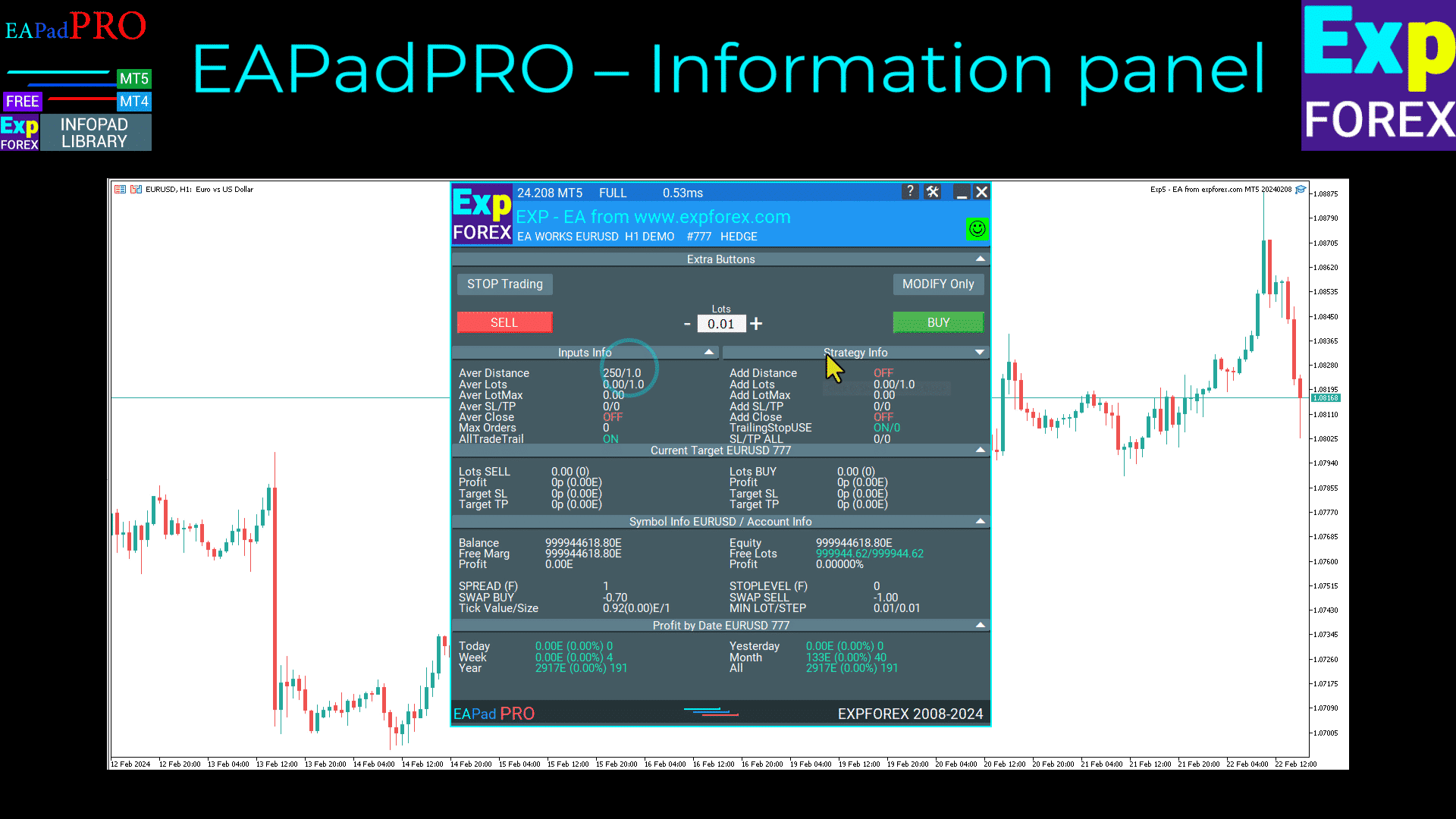
EAPADPRO Uzman Danışmanlar için Bilgi Paneli
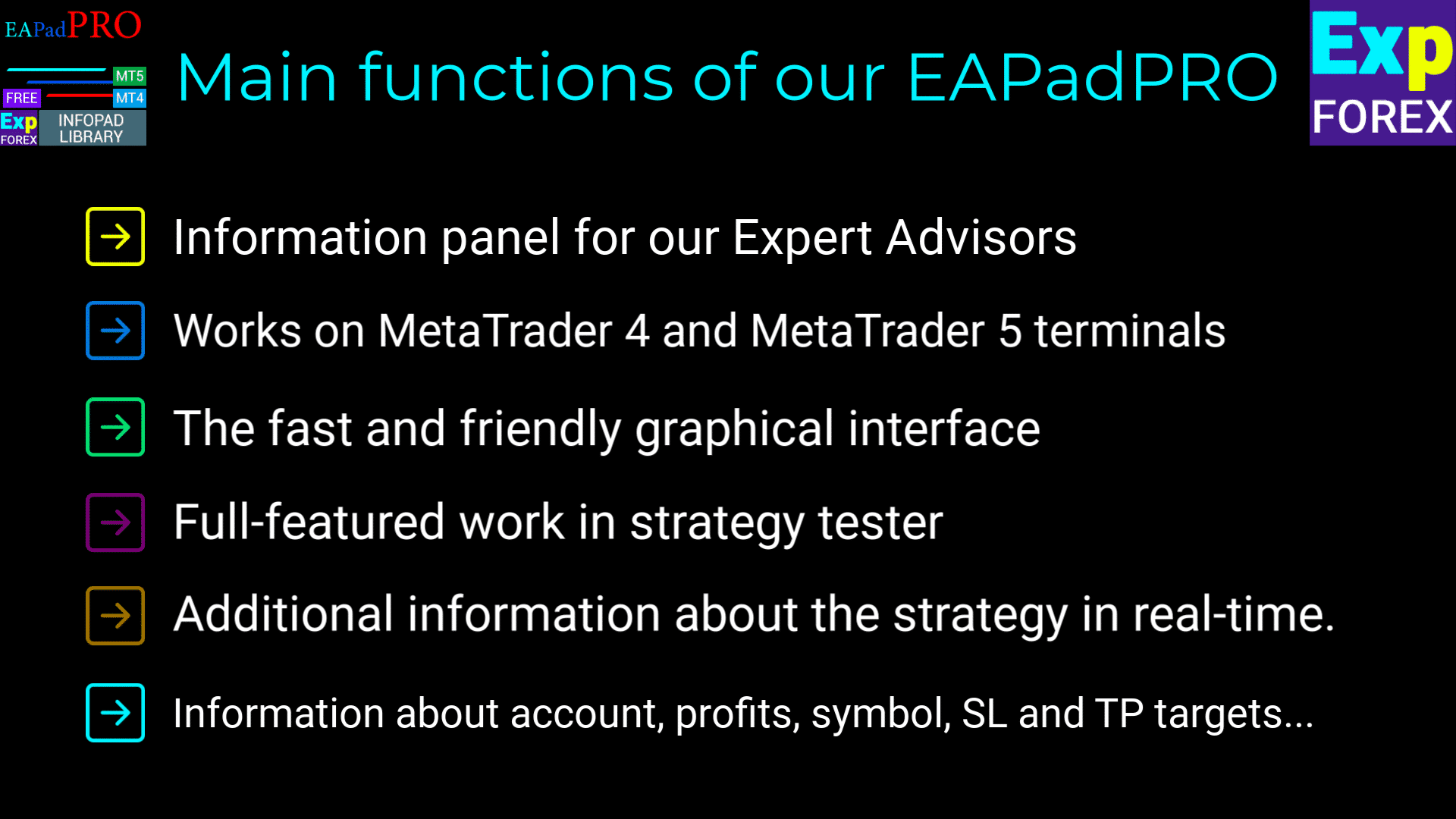
EAPadPRO’nin ana işlevleri
EAPadPRO – Bilgi Paneli
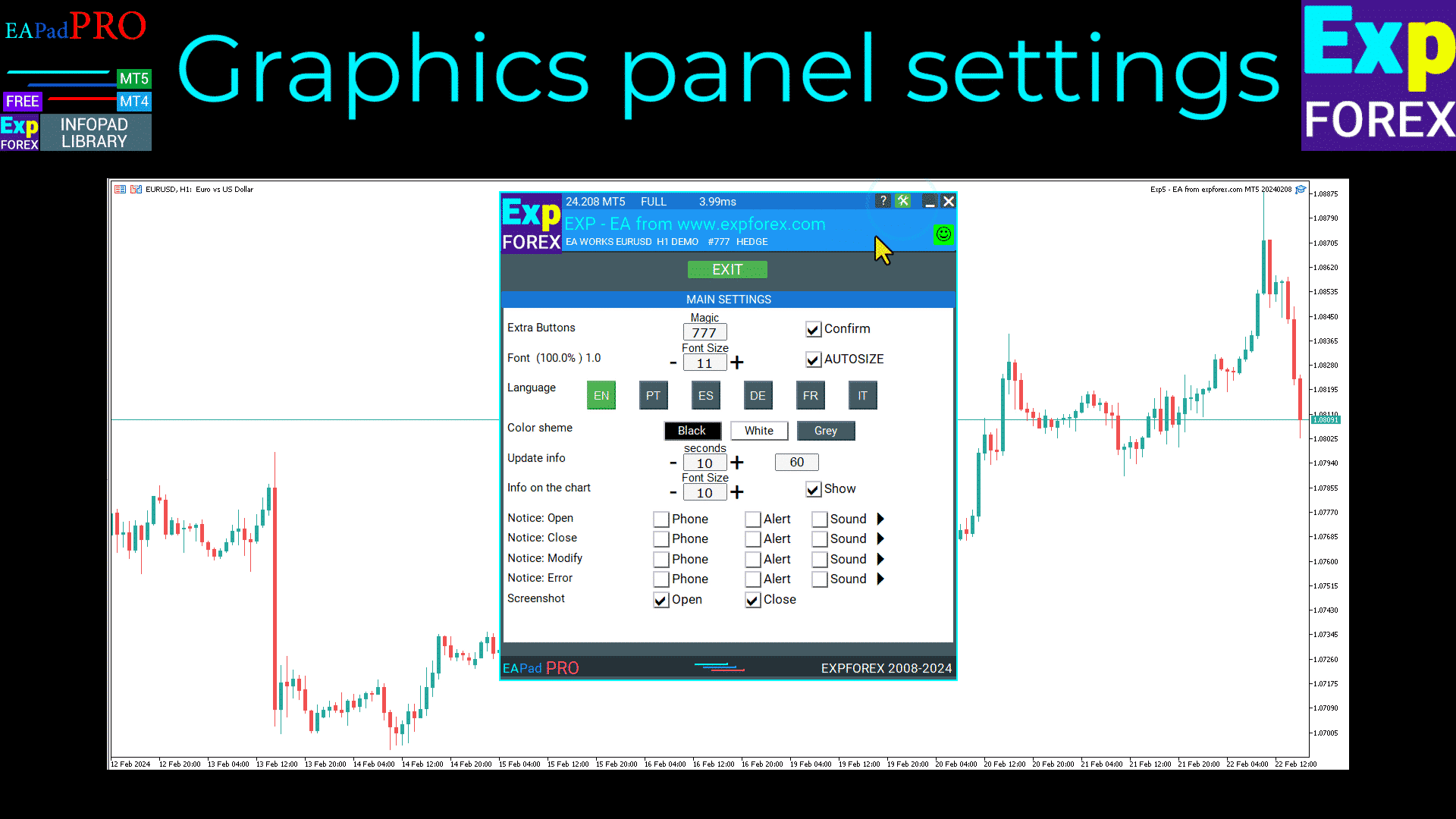
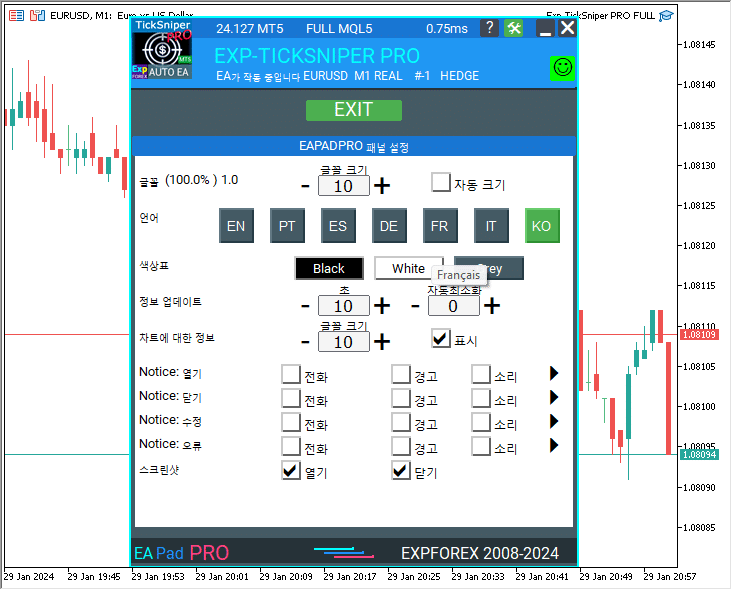
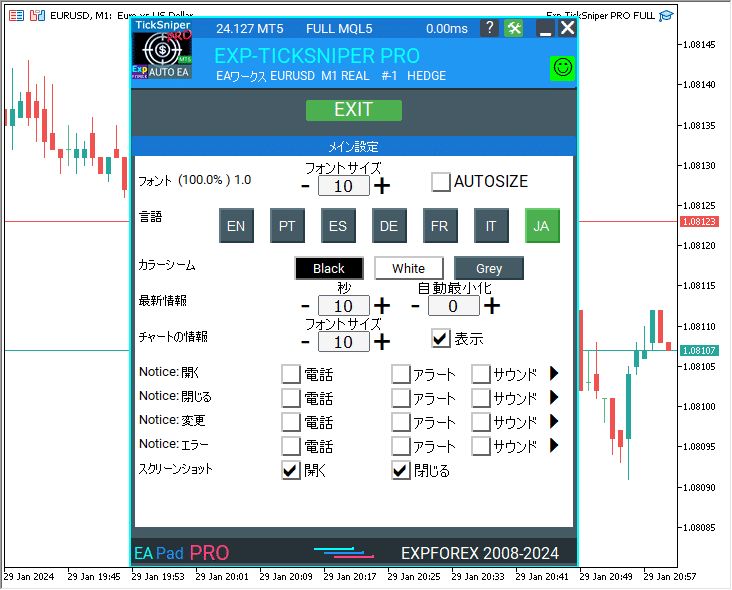
EAPADPRO Grafik panel ayarları
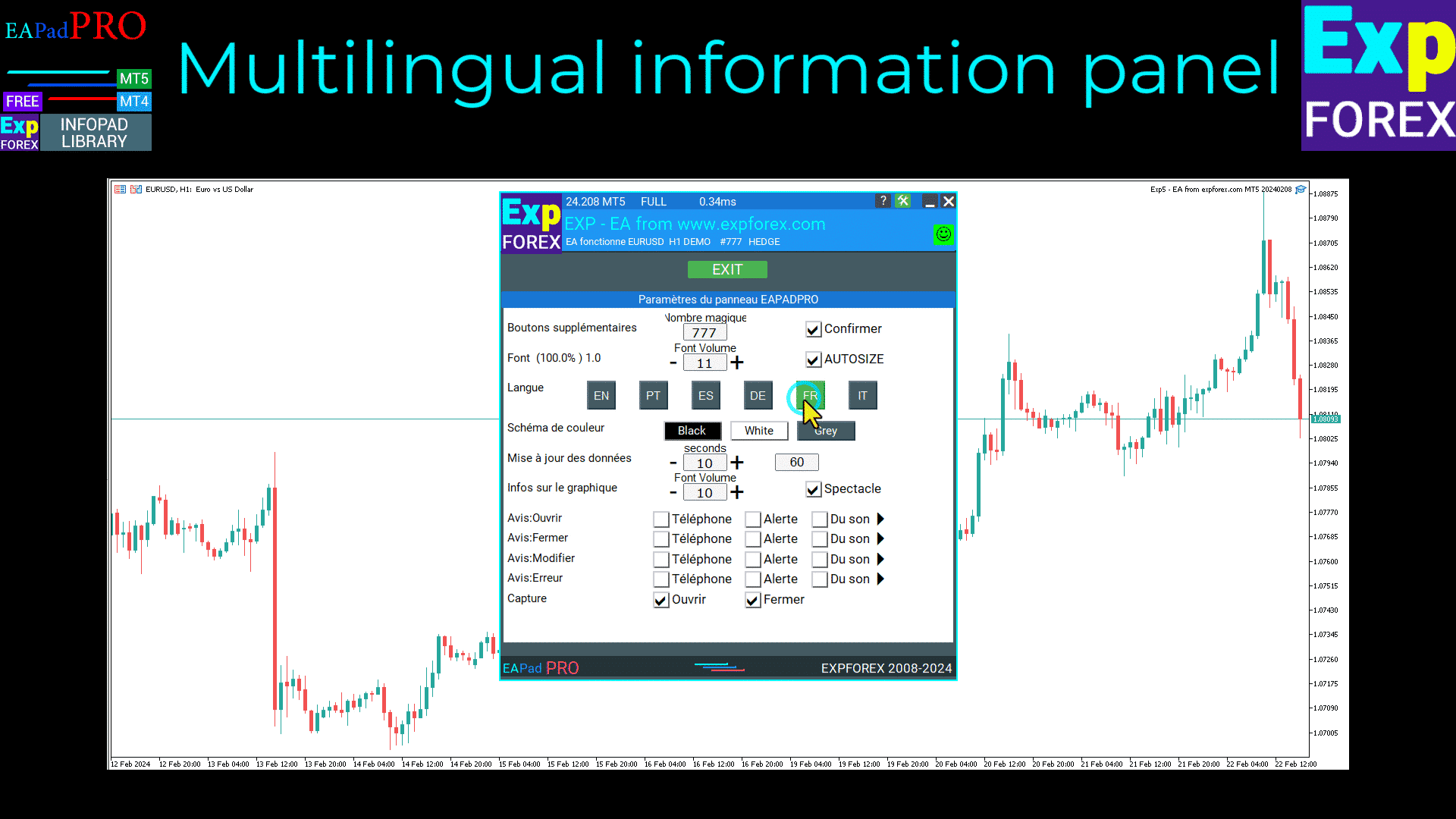
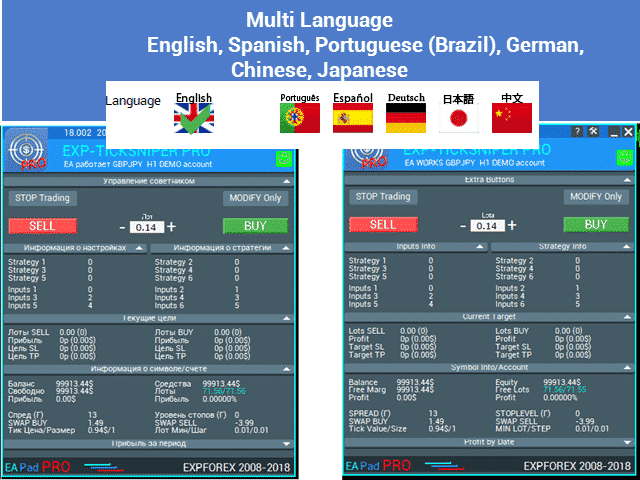
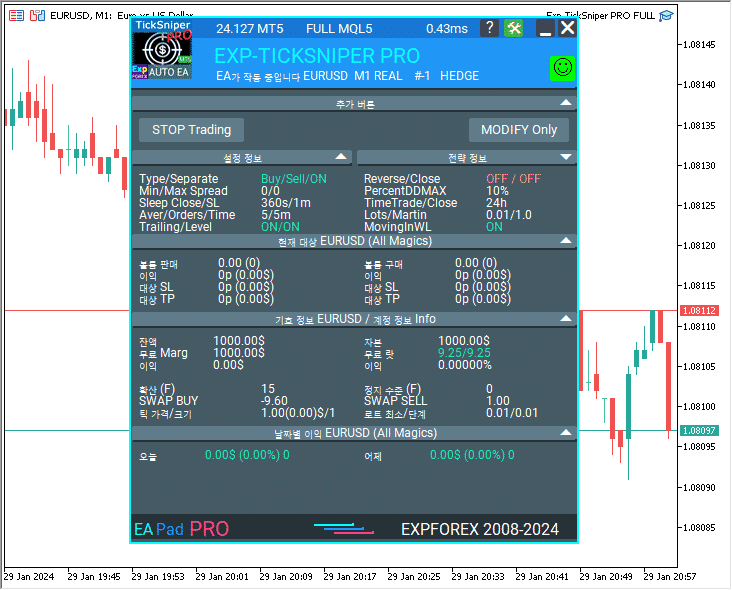
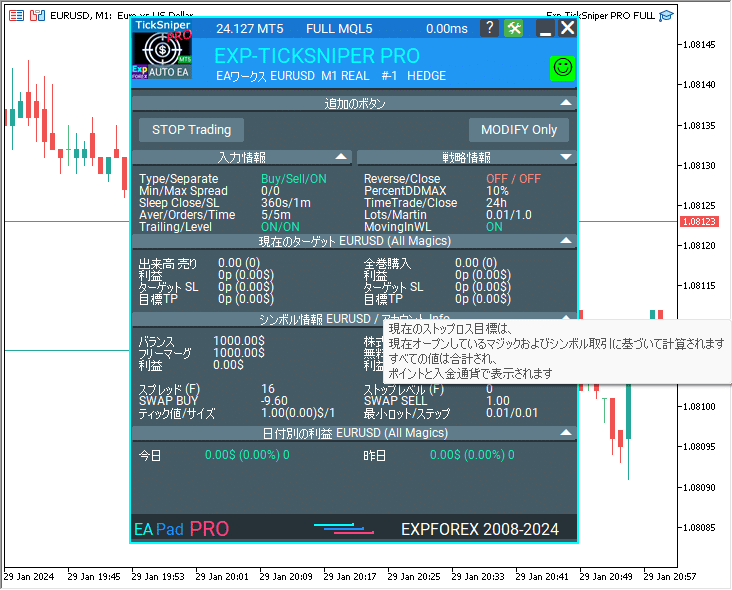
EAPADPRO Çok dilli bilgi paneli
Çok Dilli
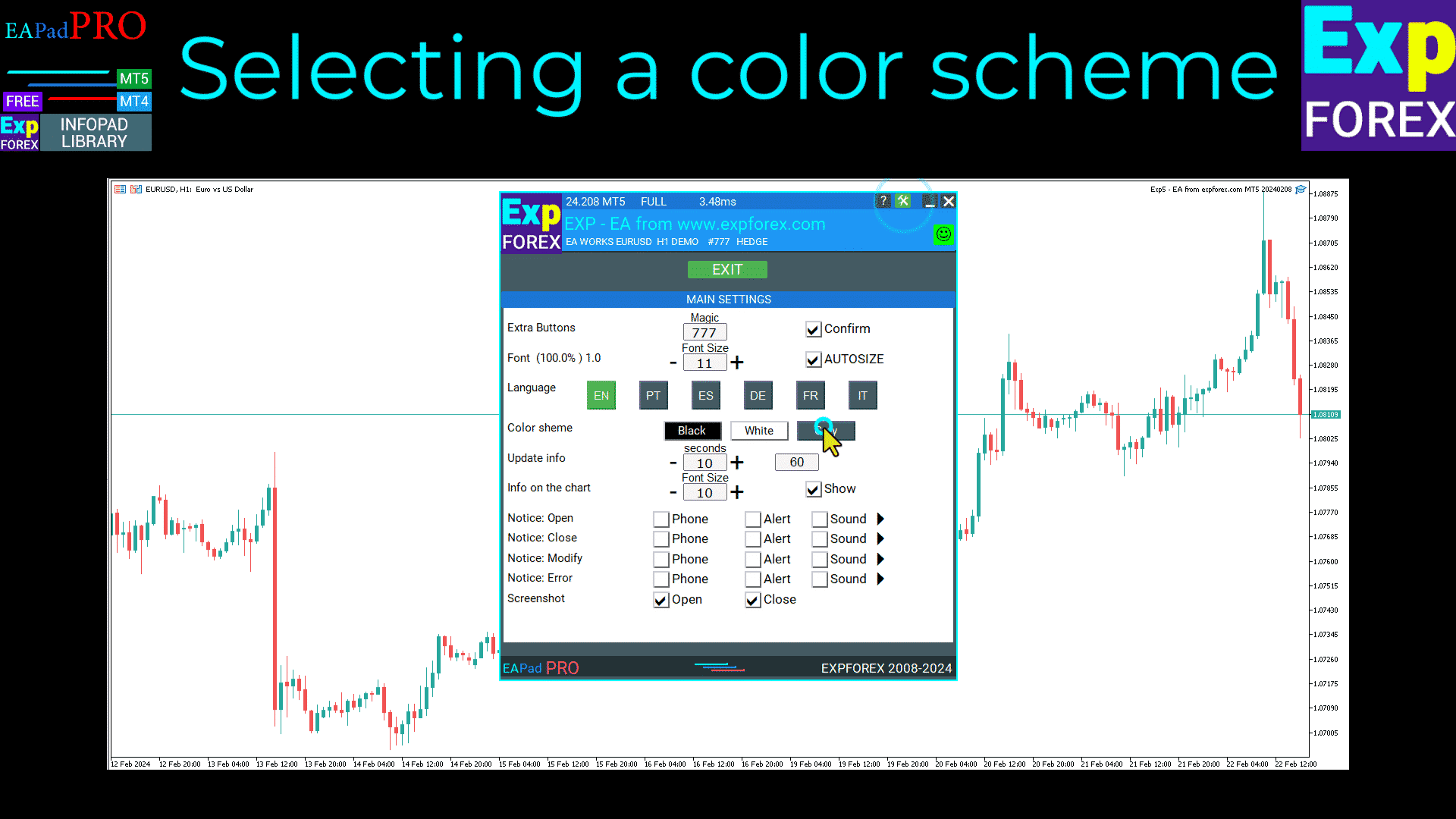
EAPADPRO Renk şeması seçimi
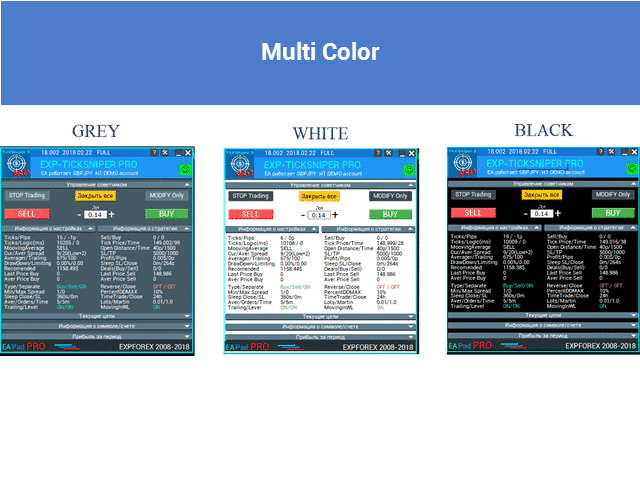
Çok renkli
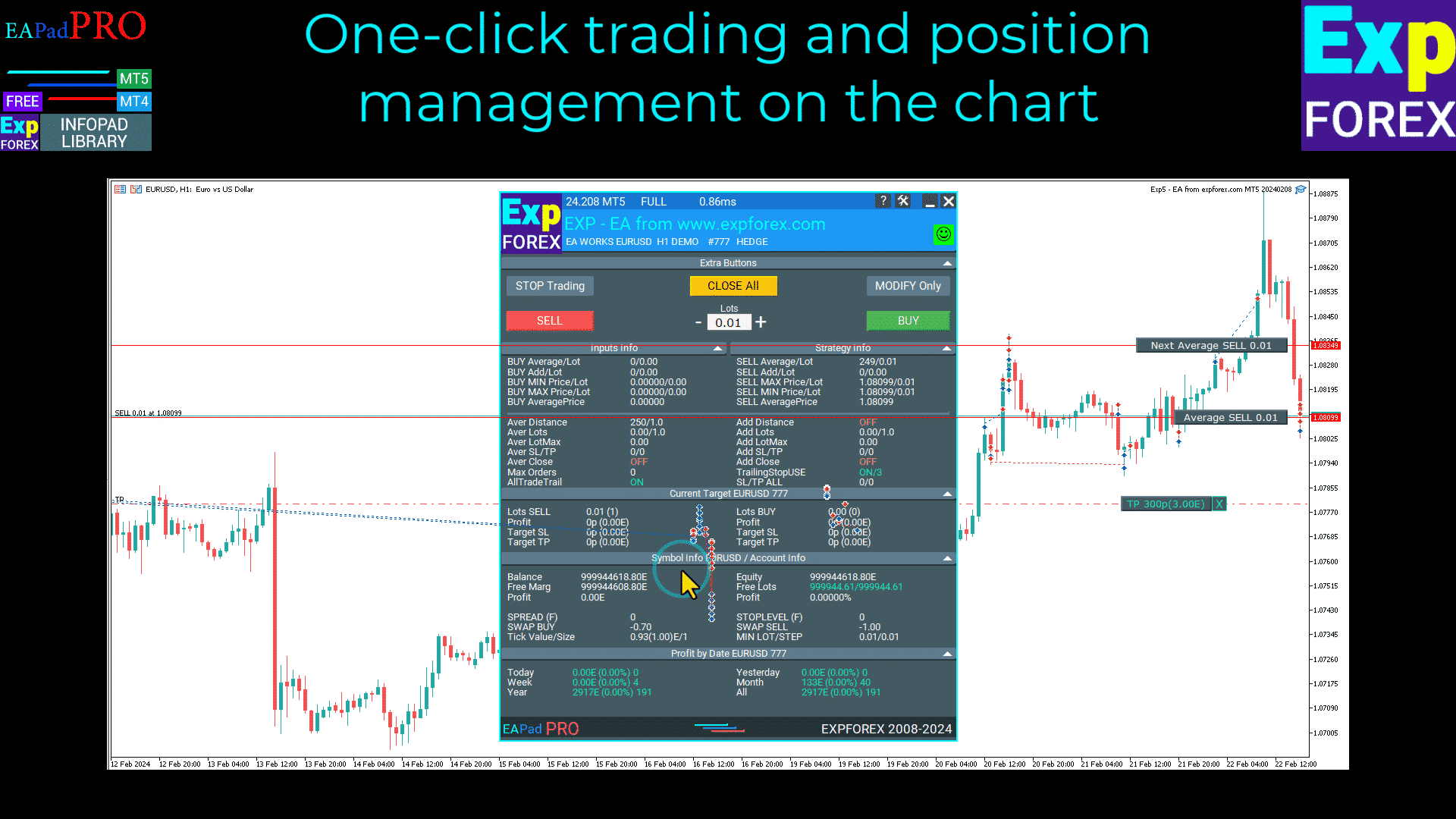
EAPADPRO Tek tıklamayla ticaret ve grafikte pozisyon yönetimi
EAPADPRO Strateji test cihazında tam işlevsel çalışma
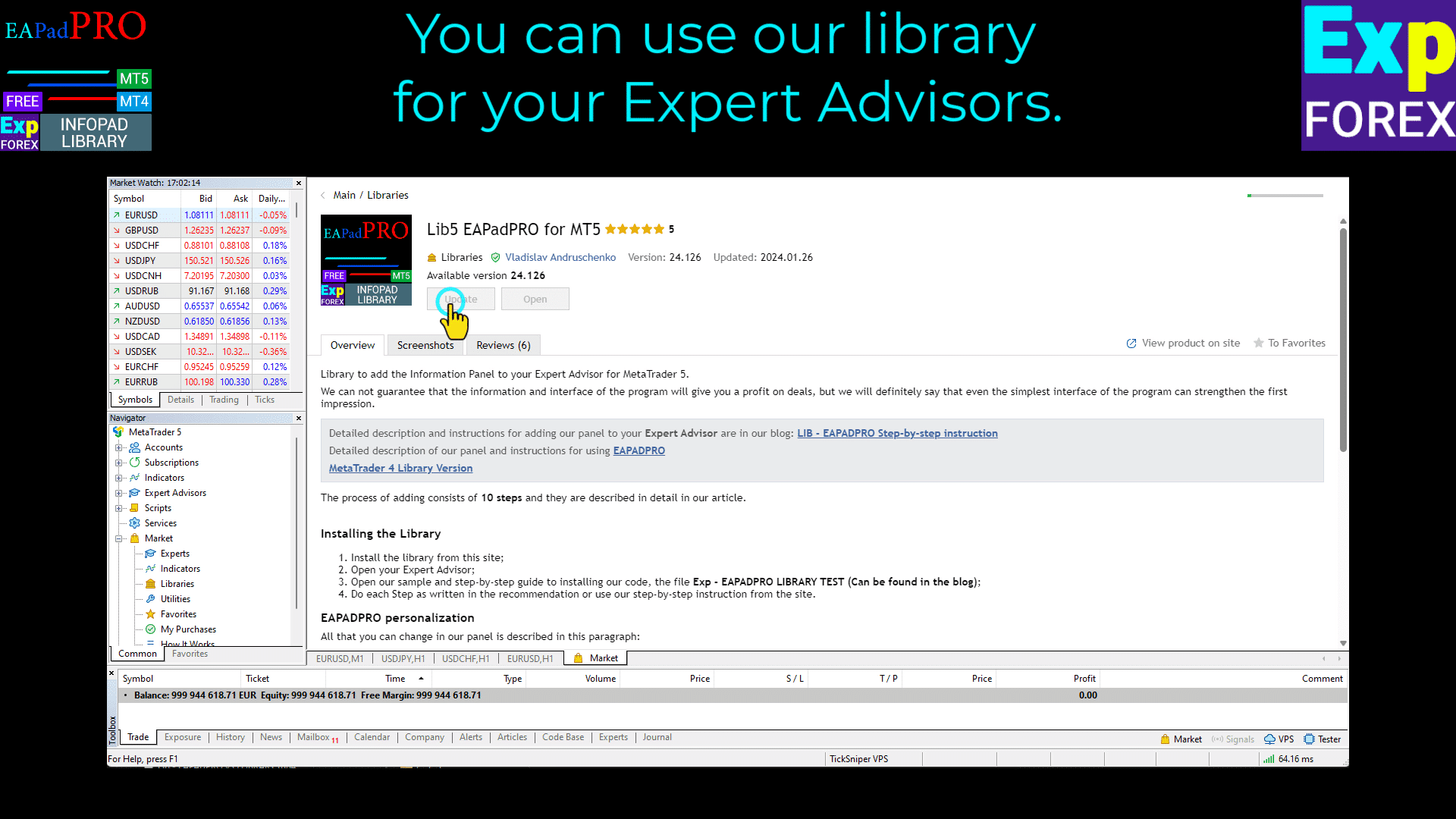
EAPADPRO Kütüphanemizi Uzman Danışmanlarınız için kullanabilirsiniz.
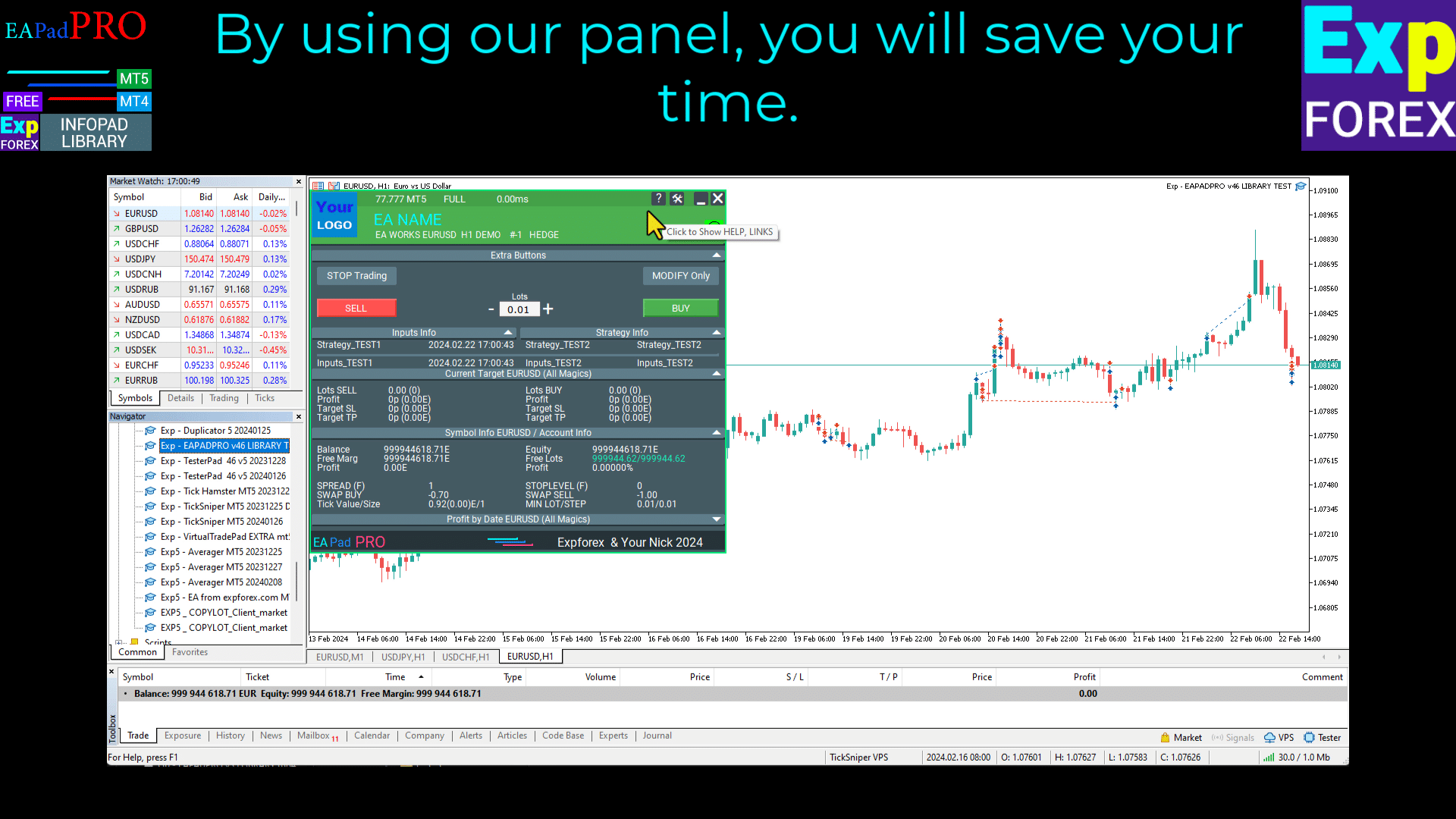
EAPADPRO Panelimizi kullanarak zaman kazanırsınız.
İnsanlar Bilgi Paneli EAPadPRO hakkında ne yazıyor?
EAPADPRO: MetaTrader Danışmanları ve Araçları için Güçlü Bilgi Paneli
EAPADPRO, MetaTrader terminali içinde trader’lara ve Expert Advisor (EA)’lara güç kazandıran dinamik ve gelişmiş bir bilgi panelidir. Tüm gerekli verileri sağlar ve ticaret araçlarımızın yönetimini kolaylaştırır.
Ana Özellikler:
Sezgisel Arayüz: EAPADPRO, kullanıcı dostu tasarımıyla ticaret deneyiminizi basitleştirir, stratejileri kolayca gezinmenize ve uygulamanıza olanak tanır.
Kesintisiz Entegrasyon: Tüm araçlarımız tam entegre, akıcı, gerçek zamanlı veri erişimi sağlayarak daha hızlı ve bilinçli kararlar almanıza olanak tanır.
Strateji Testörü Hazır: EAPADPRO, performansı optimize ederekStrateji Testörü içinde bile geri test yeteneklerinizi artırır, bu da stratejileri mükemmelleştirmek için vazgeçilmez bir araç haline getirir.
Faydalar:
Gerçek Zamanlı Verilere Erişim: Canlı veri akışları ile bilgilendirilmiş kalın, hızlı ve güvenli kararlar almanız için gereken içgörüleri sağlar.
Ticareti Optimize Edin: EAPADPRO, ticaret araçlarınızı doğrudan panelden yönetmenizi ve ince ayar yapmanızı sağlar, stratejinizin kontrolünü elinize alırsınız.
Strateji Testini Güçlendirin: Panelin güçlü geri test yetenekleri ile ticaret yaklaşımınızı rafine edin, her zaman bir adım önde olmanızı sağlar.
EAPADPRO, trader’ların ticaret stratejilerini optimize etmeleri, sonuçları maksimuma çıkarmaları ve MetaTrader terminalinde performansı artırmaları için ihtiyaç duydukları kontrol ve verimliliği sağlar.
Nasıl Çalışır?
EAPADPRO Uzman Danışmanlar için Grafik Arayüz
EaPadPRO Gif
EAPADPRO Uzman Danışmanlar için Bilgi Paneli
EAPadPRO’nin ana işlevleri
EAPadPRO – Bilgi Paneli
EAPADPRO Grafik panel ayarları
EAPADPRO Çok dilli bilgi paneli
Çok Dilli
EAPADPRO Renk şeması seçimi
Çok renkli
EAPADPRO Tek tıklamayla ticaret ve grafikte pozisyon yönetimi
EAPADPRO Strateji test cihazında tam işlevsel çalışma
EAPADPRO Kütüphanemizi Uzman Danışmanlarınız için kullanabilirsiniz.
EAPADPRO Panelimizi kullanarak zaman kazanırsınız.
Açıklama
Zamanınız ne kadar değerli? Değeri ölçülemez!
Zamanında bilgi, başarılı bir ticaret kariyerinin anahtarıdır.
Dikkatinize, Expert Advisors (Uzman Danışmanlar) için bir bilgi paneli sunuyoruz.
EA PAD PRO
“Bilgili olmak çok paraya sahip olmak demektir.”
(Jacques Attali)
Önsöz
Yıllardır, script ve programlar geliştirmeye kendimizi adamış, sürekli olarak becerilerimizi geliştirmiş ve ürünlerimizi mükemmelliğe doğru itmiş durumdayız. Her özelliği geliştirmeye odaklandık ve en iyi performansı göstermelerini sağladık.
Ancak, yol boyunca kritik bir şeyi fark ettik: programlarımızın sağladığı bilgilerin önemini göz ardı ettik.
Sade bir siyah terminal, yeşil çubuklar ve akan fiyat—bu gerçekten sizi tamamen bilgilendiriyor mu? Temel analiz veya açık haber kaynakları için yeterli olabilir, ancak arka planda sessizce çalışan ve size gerçekten ne olup bittiği hakkında bilgi vermeyen Expert Advisor (Uzman Danışman) için yetersiz kalıyor.
Ama hesabınız üzerinde sessizce çalışan ve ruhunda ne olduğunu size bildirmeyen bir Expert Advisor (Uzman Danışman) için değil.
Bir Expert Advisor (Uzman Danışman) gizli algoritması, bir programcı için en kritik unsurlardan biridir.
Sistemin performansını yönlendiren temel kural olarak hizmet eder.
Ancak, özel bir script sipariş ettiğinizde, durum farklıdır.
Mantar üzerinde tam kontrol sağlarsınız—görebilir, düzenleyebilir ve belirli ihtiyaçlarınıza uyacak şekilde adapte edebilirsiniz.
Özel Expert Advisor (Uzman Danışman), benzersiz gereksinimlerinizi tam olarak karşılayacak şekilde özelleştirilmiştir ve stratejinizle mükemmel uyum sağlar.
Artık, Expert Advisors (Uzman Danışmanlar) ile performansları hakkında tüm hayati bilgilere grafik üzerinde tam görünürlük elde edeceksiniz.
Neden sade bir siyah ekran ve yeşil çubuklarla yetinesiniz? Bilgiyi kontrol altına alın ve her adımda bilgilendirilmeye devam edin!
Bloklar
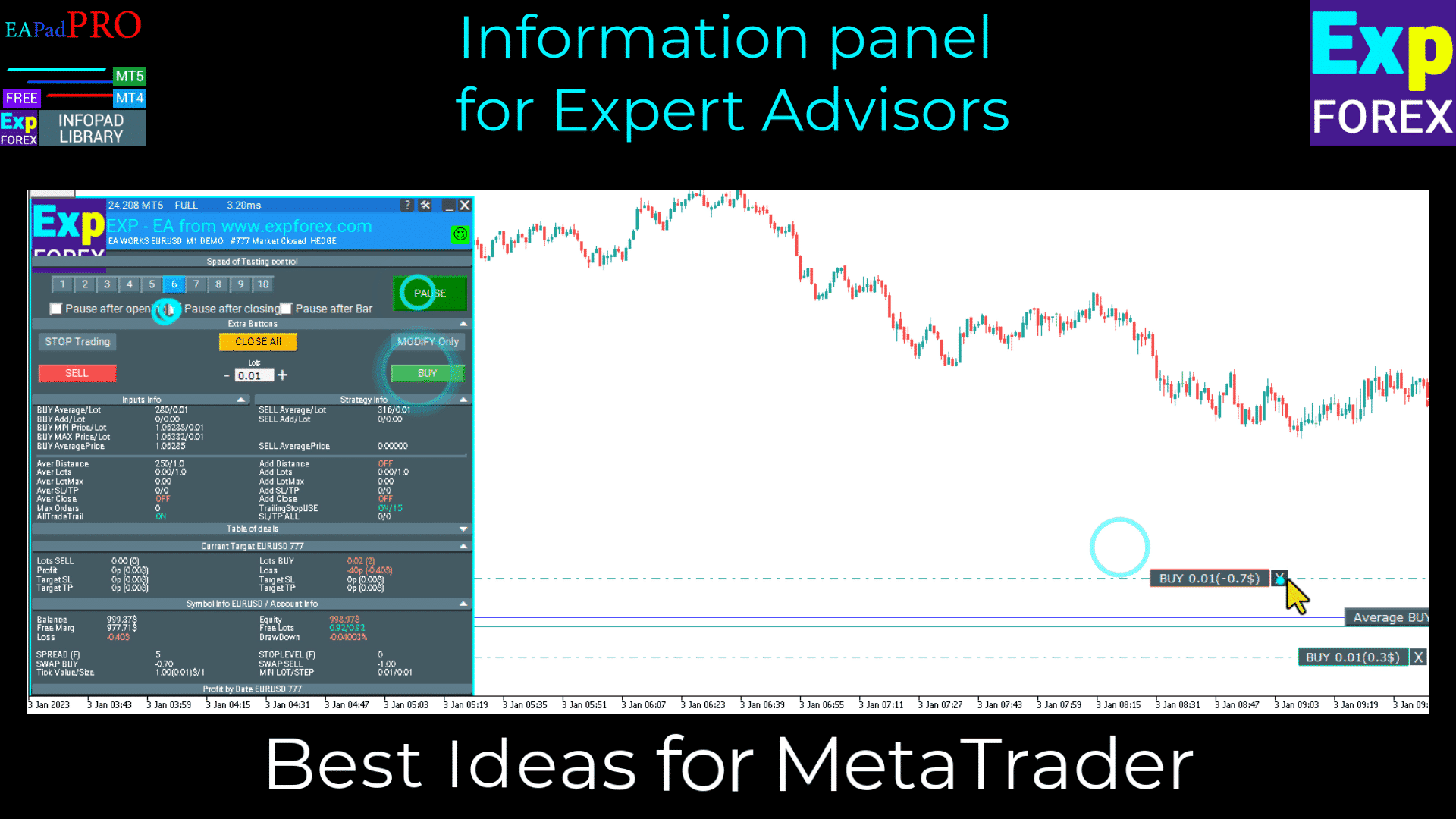
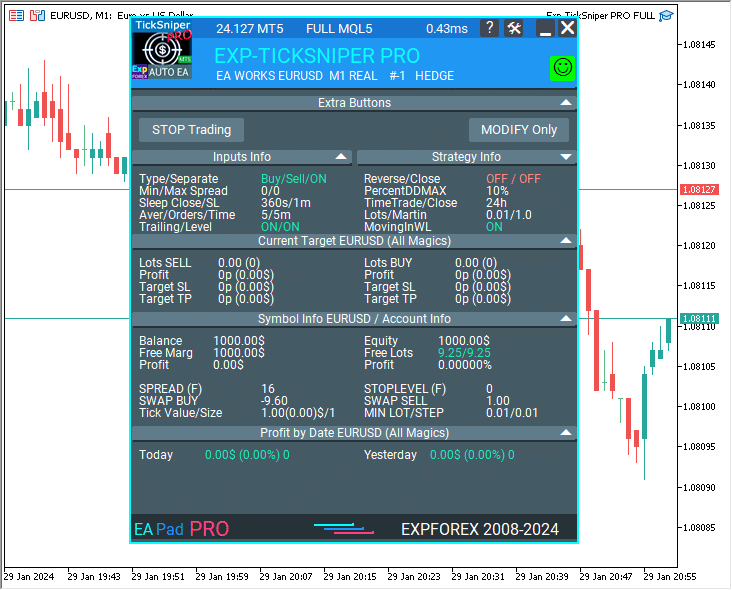
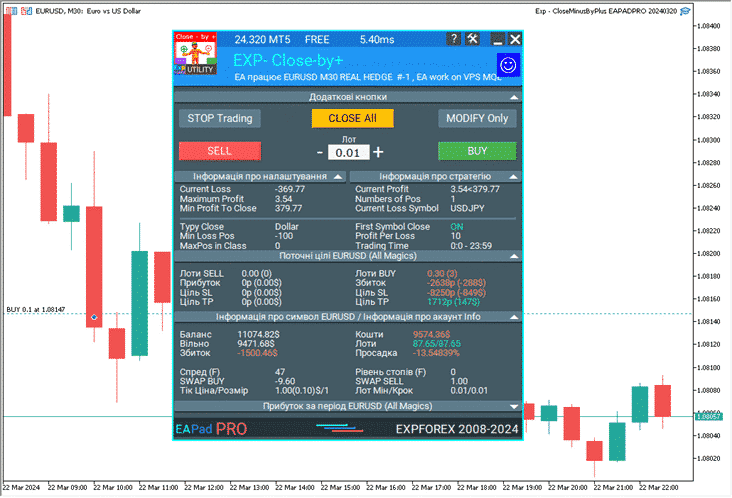
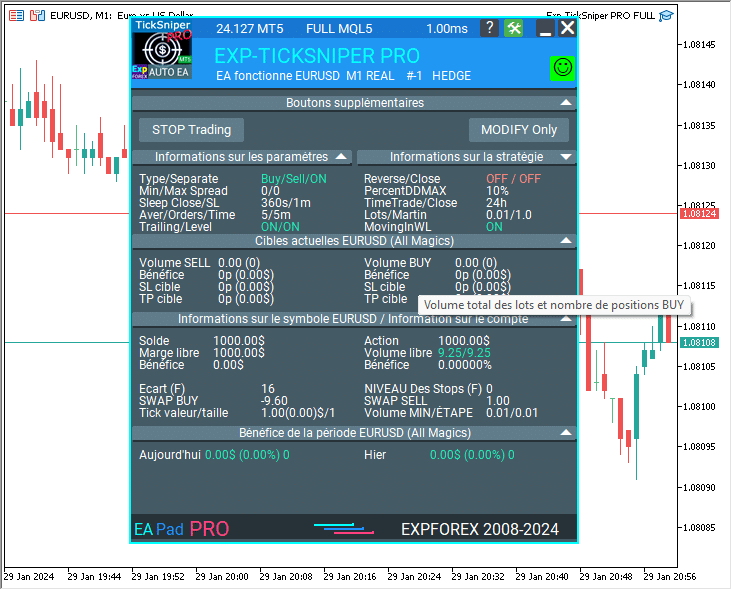
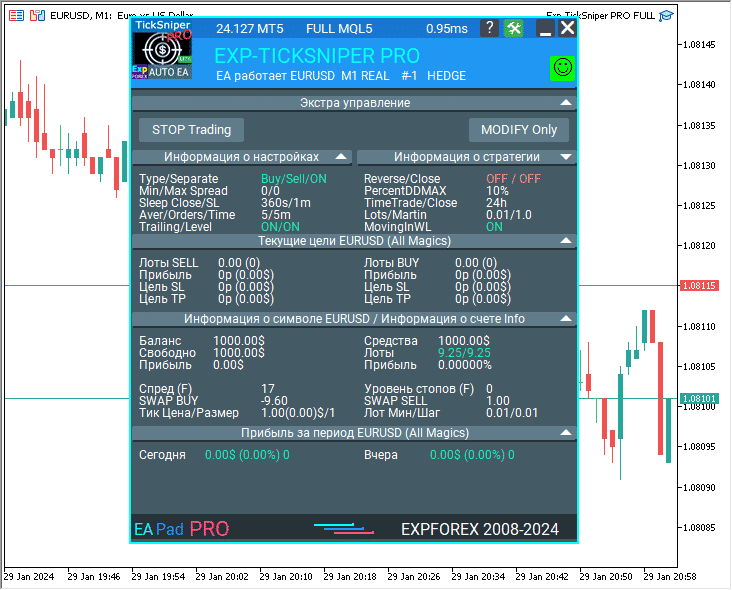
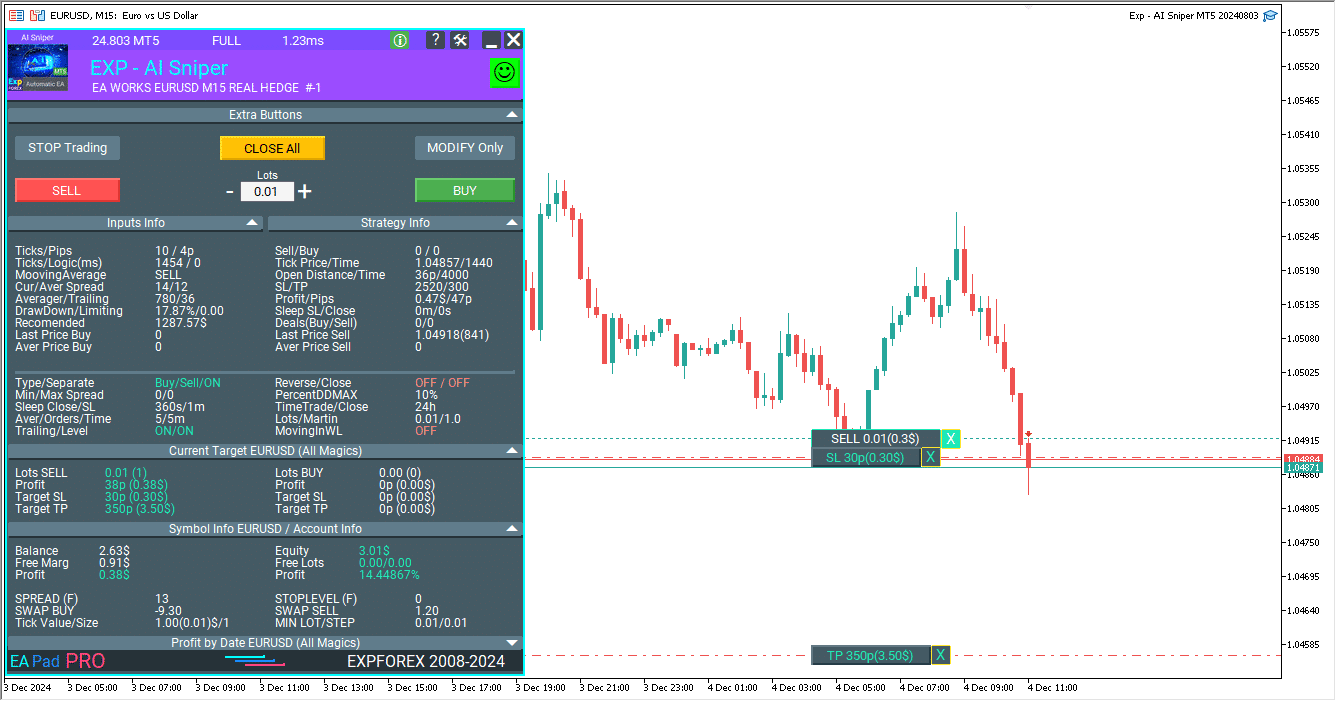
Expert Advisor (Uzman Danışman) için gösterge paneli, Danışmanın yüklü olduğu grafik üzerinde bulunan ve Expert Advisor (Uzman Danışman) hakkında bilgi içeren bir bloktur (EA).
EA Pad PRO’daki Bilgi Blokları:
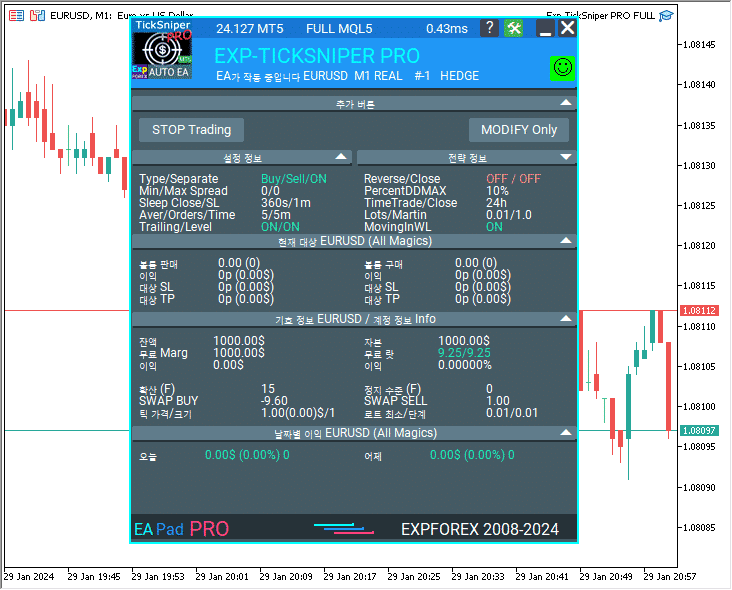
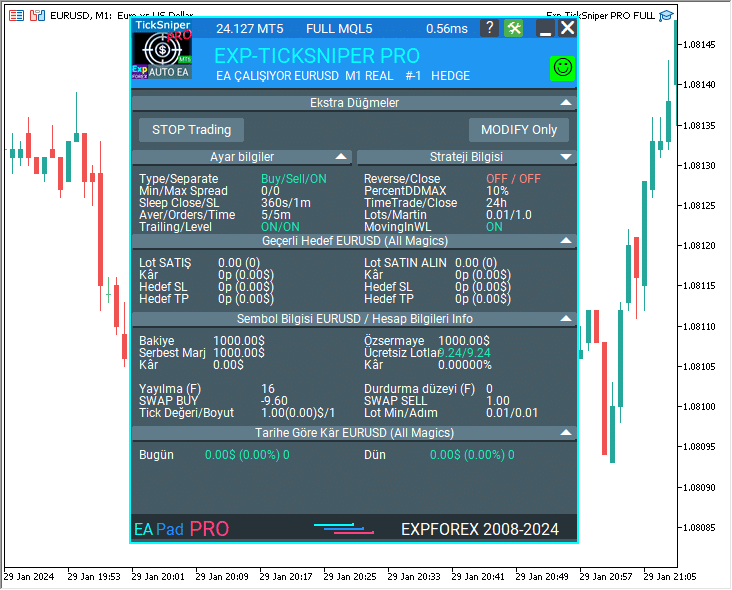
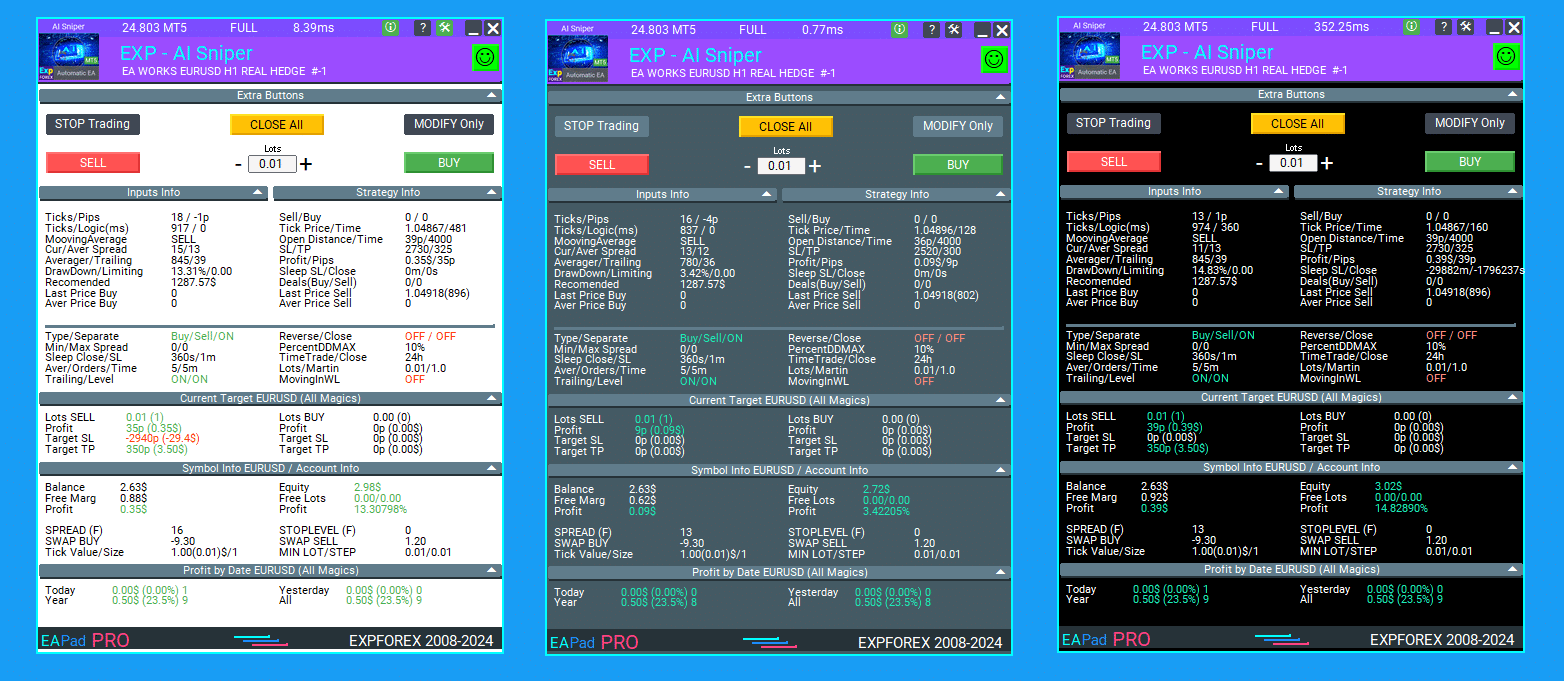
Sürüm, Lisans ve Hesap Durumu: EA’nın mevcut sürümünü, lisans detaylarını ve mevcut ticaret hesabında çalışmaya hazır olup olmadığını gösterir.
Ekstra Düğmeler: Danışmanı hızlı kontrol etmek için acil yönetim düğmeleri içerir, gerektiğinde hemen harekete geçmenizi sağlar.
Strateji Bilgisi: Mevcut strateji ve EA’nın işleyişini yönlendiren iç değişkenler hakkında anahtar veriler sağlar, ancak bu değişkenler kullanıcı kontrolünde değildir.
Sembol Bilgisi: Mevcut Sembolün detaylı özelliklerini gösterir, swap oranları, spread, stop seviyeleri, tick boyutu ve tick başına maliyet dahil.
Mevcut Hedef: Açık işlemlerle ilgili bilgileri gösterir, mevcut kâr, lot büyüklüğü ve Stoploss ile TakeProfit hedeflerini içerir.
Tarihe Göre Kâr: EA tarafından farklı zaman dilimleri boyunca elde edilen kapalı kârı özetler, günlük, haftalık, aylık ve yıllık performansı içerir.
Hesap Bilgisi: Ticaret hesabı hakkında kritik detayları sunar, bakiye, serbest marjin, öz sermaye, drawdown ve yeni pozisyon açmak için mevcut lotları içerir.
Giriş Bilgisi: En sık kullanılan dış değişkenlerin değerlerini gösterir, kullanılan ana ayarlara hızlı erişim sağlar.
Özelleştirme:
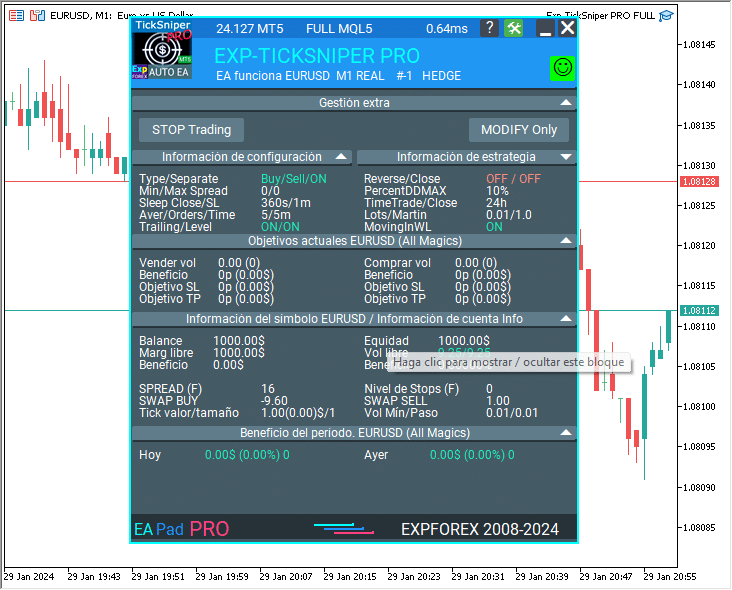
Her blok, EA’nın ayarlarında bireysel olarak kapatılabilir. Alternatif olarak, istenen bölümü gizlemek veya göstermek için doğrudan blok adına tıklayabilirsiniz.
EAPadPRO = “EAPadPRO Info EA”;
ShowEAPadPRO = true;
InfoSymbol = true;
targetSLTP = true;
ProfitForDate = true;
CurrentInfoStats = true;
INPUTS = true;
STRATEGY = true;
ExtraButtons = true;
FontSize = 12;
Expert Advisor (EA) Panelinin Özellikleri
Evrensel Blok Sistemi: Expert Advisor’ın (EA) temel blokları tüm uzmanlarımızda ortak olup, belirli Magic Number (Sihirli Numara) ve Sembol ile kurulduğu şekilde tutarlı çalışmasını sağlar.
Özel Dış Parametreler: Temel yapı paylaşılırken, her EA’nın kendi benzersiz dış ve strateji parametre seti vardır. Bu bloklar, her Expert Advisor’ın (Uzman Danışman) belirli ihtiyaçlarına uygun olarak bireysel olarak programlanmıştır.
Verimli Görselleştirme: Strateji Testi sırasında, Görselleştirme modudayken, EA Pad PRO her 10 saniyede bir güncellenerek zaman tasarrufu sağlar. Görselleştirme olmadan test ederken veya Expert Advisor’ı optimize ederken, panel otomatik olarak kapanır.
Özelleştirilebilir Panel: Panelin yazı tipi boyutunu ve boyutlarını doğrudan grafik üzerinde ayarlayabilirsiniz. Panelin boyutu, seçilen yazı tipi boyutuna otomatik olarak uyum sağlar.
Bilgi Gösteriminin Maksimize Edilmesi: Gösterge paneli, tüm ilgili bilgileri göstermek için grafiğin önemli bir bölümünü kaplar, EA çalışırken sade bir siyah ekrana olan ihtiyacı azaltır. Buna rağmen, grafiğin yarısı işlemleriniz için serbest kalır.
Panel Kontrolü:
Paneli Küçült: Paneli küçültmek için simgeye tıklayın.
Paneli Kaldır: Paneli devre dışı bırakmak ve grafikten kaldırmak için simgeye tıklayın.
Kontrol Düğmeleri: Panel, Expert Advisor (Uzman Danışman) kontrolü için üç ek düğme sunar:
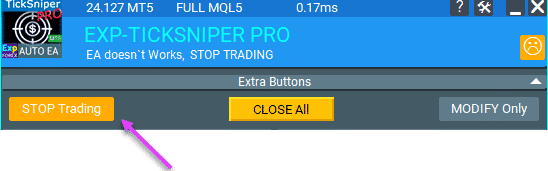
TRADES Durdur: Expert Advisor (Uzman Danışman) tamamen durdurur.
TÜMÜNÜ KAPAT: EA’nın Magic Number (Sihirli Numara) ve Sembol (Sembol) temelinde açtığı tüm işlemleri ve emirleri kapatır.
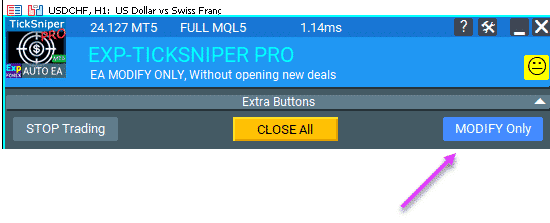
Sadece DEĞİŞTİR: Expert Advisor (Uzman Danışman)’ın yeni işlemler açmasını engeller, ancak mevcut pozisyonları yönetmeye devam eder, ortalama ve diğer işlevler dahil.
EAPADPRO Yazı Tiplerini Yükleme
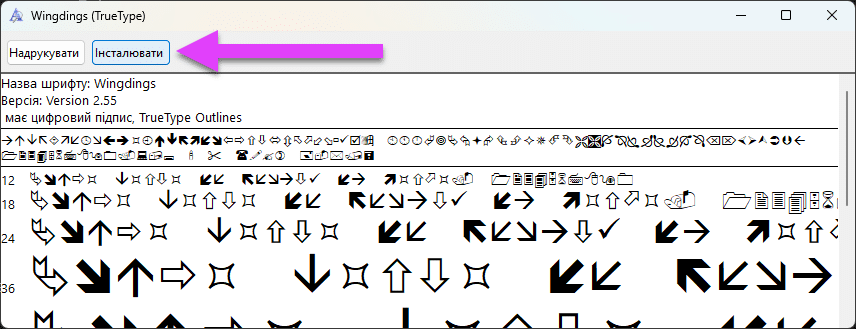
Dikkat: Panelimiz Webdings ve Wingdings yazı tiplerini kullanmaktadır!
Bu yazı tipleri sisteminizde yüklü değilse, anlaşılmaz semboller göreceksiniz. Bunları yüklemeniz gerekecek.
Yazı tiplerini yüklemek için, dosyaları tek tek başlatın ve Yükle düğmesine tıklayın:
Ana Birimin Açıklaması
Gösterge Paneli, kullanım kolaylığı için tasarlanmıştır ve her özelliğin kullanıcılar için sezgisel olmasını sağlar. Sorunsuz gezinme ve hayati bilgilere hızlı erişim sağlamak için yapılandırdık.
Daha iyi anlaşılabilirlik için her bloğu parçalara ayıralım:
Ana Birim:
Mevcut Expert Advisor (Uzman Danışman) sürümü, derleme tarihi ve Lisans türü hakkında bilgi gösterir.
Lisans Türleri:
ÜCRETSİZ: Herhangi bir hesapta kullanılabilen ücretsiz bir Expert Advisor (Uzman Danışman) versiyonu.
DEMO: Sitemizden indirilen bir EA demo versiyonu. Herhangi bir demo hesapta ve yazar tarafından belirtilen USDJPY çifti veya başka bir çift üzerinde canlı hesaplarda çalışır.
TESTER: Pazaryerinden indirilen bir versiyon olup, sadece Strateji Testinde çalışır.
TAM: MQL Market üzerinden resmi olarak satın alınan versiyon.
ZAMANLI: Belirli bir süre boyunca kullanılabilen kiralık bir EA versiyonu.
EAPadPRO’nin Üstündeki Düğmeler:
Soru: Yardım, açıklamalar ve Expert Advisor (Uzman Danışman) için tam rehbere bağlantılar.
Ayarlar: EAPADPRO danışman ayarlarını açar.
Paneli Genişlet/Daralt: Başlık çubuğuna çift tıklayarak paneli daraltabilir veya genişletebilirsiniz.
Çıkış: Paneli grafikte küçültür.
Önemli Notlar:
EAPADPRO’u kapattığınızda, Expert Advisor (Uzman Danışman) çalışmaya devam eder.
EAPADPRO’u tekrar açmak için, sadece danışmanımızın logosuna tıklayın.
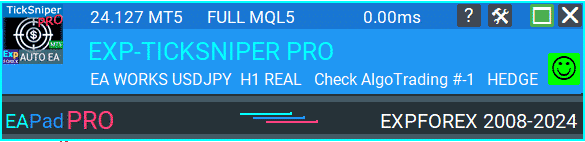
Son satır, Expert Advisor (Uzman Danışman) adını gösterir. Bu blokta ayrıca panel için kontrol düğmeleri bulunmaktadır: Paneli Küçült ve Paneli Kapat.
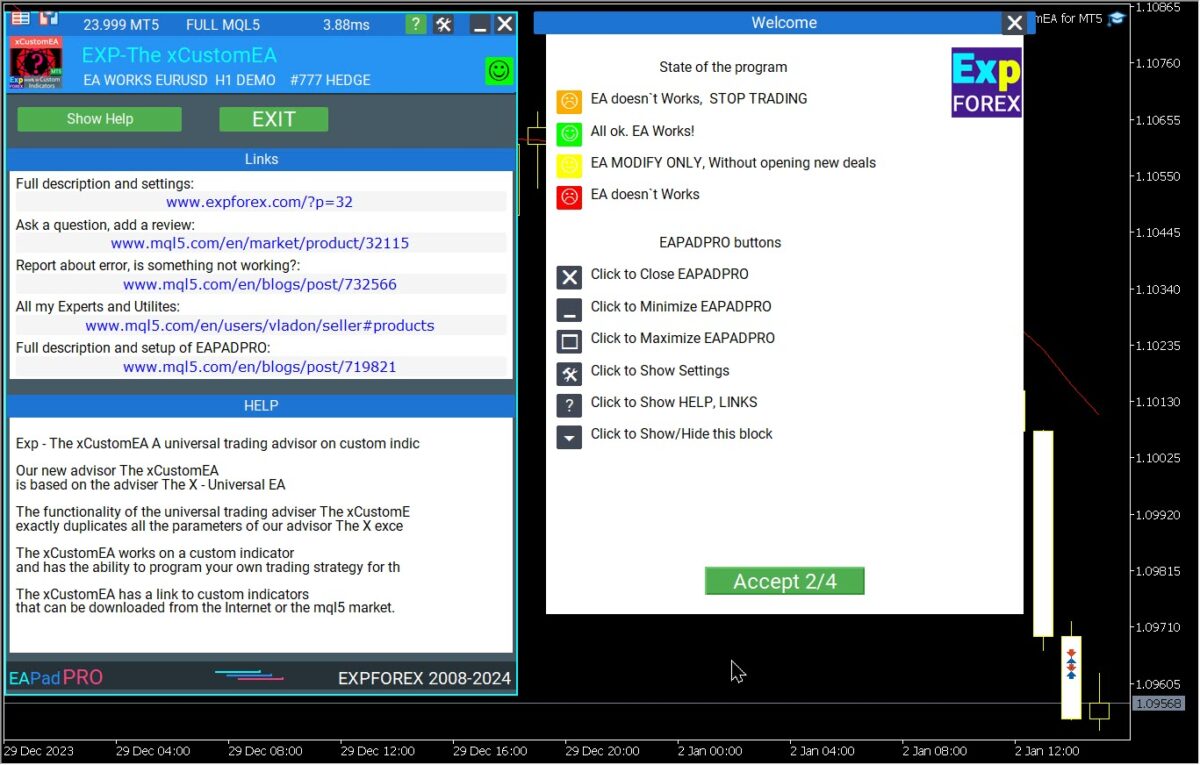
EA Çalışıyor mu? Yeşil ve Kırmızı Gülümseme
Durum satırı, Danışmanın (Expert Advisor) işleyişini gösterir. Danışmanın çalışmayı durdurmasının iki durumu ve sekiz nedeni vardır:
EA Çalışıyor – Danışman (Expert Advisor) doğru şekilde çalışıyor. Sinyalleri bekleyin veya Danışmanın işlemi yönetmesini bekleyin. Yaygın hatalar bulunamadı!
EA Çalışmıyor – Danışman (Expert Advisor) çalışmıyor. Bir sonraki satır, çalışmayı durdurma nedenini açıklayacaktır:
Önemli!
Gülümsemeye tıklarsanız, hata hakkında detaylı bilgi ve sorunun çözümünü alacaksınız.
Danışman, TİCARETİ BAŞLAT butonuna tekrar basana kadar tamamen durdurma modunda kalır.
SADECE DEĞİŞTİR – SADECE DEĞİŞTİR butonuna bastınız. Şimdi, Uzman Danışmanı (Expert Advisor) yalnızca zaten açılmış işlemleri ve emirleri değiştirmeye izin veriyor, yenilerini açmıyor!
Uzman Danışmanı (Expert Advisor), açık pozisyonların desteği, Stop Loss (Stop Loss), Take Profit (Take Profit), toplam kar ve zararların kapatılması, Trailing Stop (Trailing Stop), Breakeven (Breakeven), ortalama alma, ek açılışlar ve diğer stratejiyle ilgili işlevler gibi işlevleri yürütmeye devam edecektir.
SADECE DEĞİŞTİR butonuna basıldığında, Uzman Danışmanı (Expert Advisor) stratejilerden ve göstergelerden gelen yeni sinyalleri işlemez.
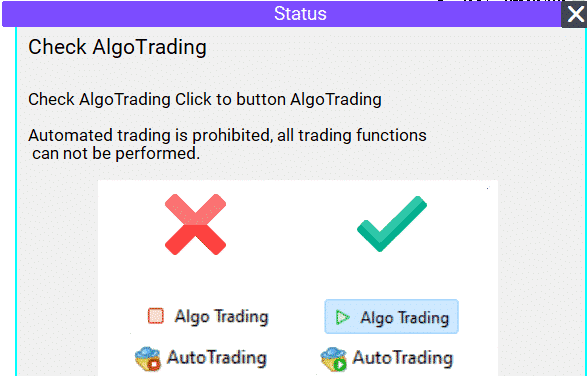
Otomatik ticaret izinlidir ve çalışan programlardaki ticaret işlevleri kullanım için onaylanmıştır.
Otomatik ticaret devre dışı bırakılmıştır, bu nedenle çalışan programlar ticaret işlevlerini gerçekleştirmeden çalışacaktır.
Canlı Ticaret İzin Kutusu – Bu seçeneği etkinleştirmediğiniz sürece Uzman Danışmanı (Expert Advisor) ile hesabınızda ticaret yapmanıza izin verilmez:
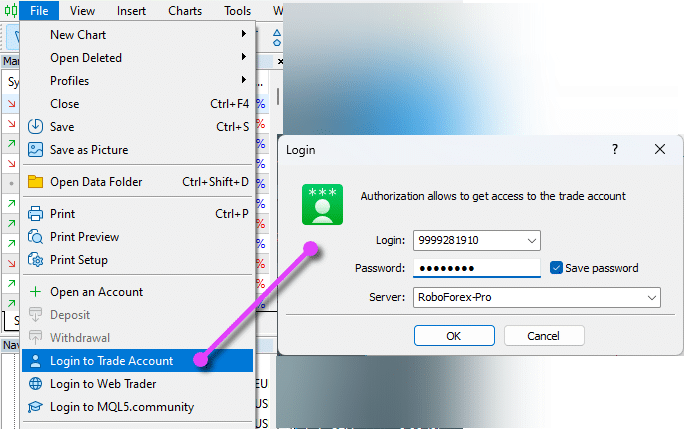
Uzman Danışmanı (Expert Advisor) ayarlarında, Canlı Ticaret İzn Ver seçeneğine tıklayın.
YATIRIM – Yatırım Şifresi ile Yatırım Hesabında ticaret yapıyorsunuz.
Bu hesaptan şifrenizle ticaret faaliyetleri gerçekleştirmeniz yasaktır.
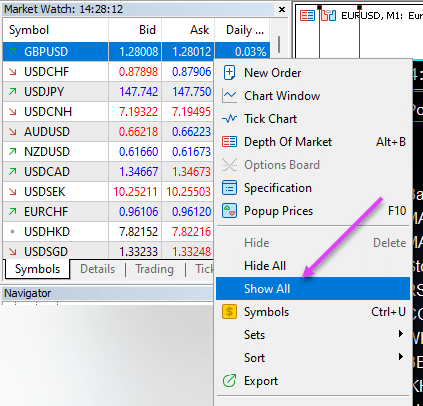
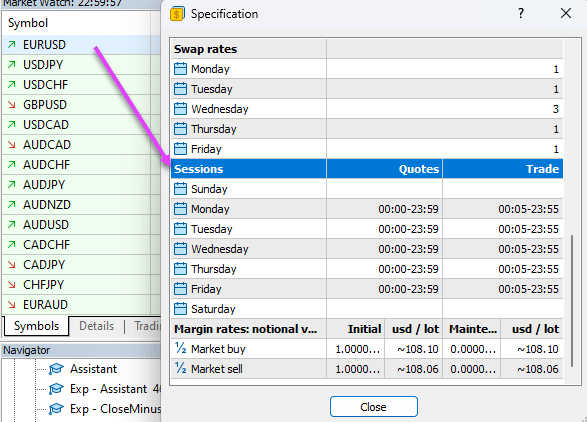
NoSymbol — Bu sembolde ticaret yasaktır! Broker, bu sembol üzerindeki işlemleri yasakladı. Market Watch içinde sağ tıklayın, Tüm Sembolleri Göster seçeneğini seçin, bir ek (örneğin, _i, .m, s) ile bir sembol bulun ve grafiğe sürükleyin!
Ek ile veya ticarete izin verilen bir sembol bulun.
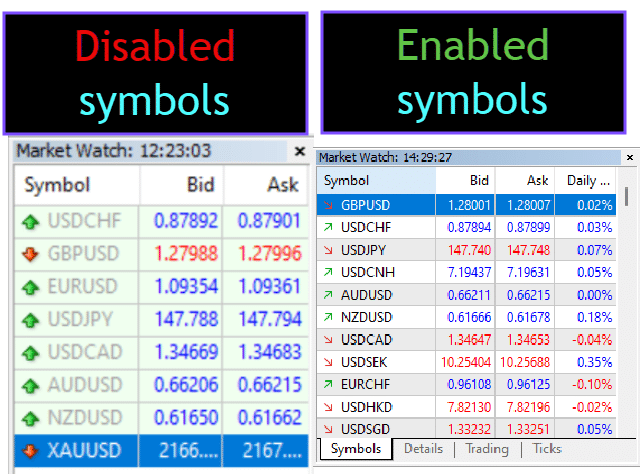
Sembolünüz gri renkte mi? Bu, brokerınız tarafından bu sembolün ticaretine izin verilmediği anlamına gelir.
NOEATRADE – Mevcut hesapta bir Uzman Danışmanı (Expert Advisor) için ticaret izinleri yasaklandı! Broker, bu hesapta Uzman Danışmanları ile ticareti yasakladı. Brokerınızı bilgilendirin. (AutoTrading / Algo Trading sunucu tarafından devre dışı bırakıldı):
Ticaret sunucusuyla bağlantı yok.
Ticaret hesabı salt okunur moda (arşivlenmiş) geçirildi.
Ticaret sunucusu tarafından ticaret hesabı yasaklandı.
Ticaret hesabına Investor modunda bağlantı yapıldı.
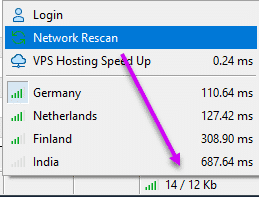
Bağlantı Yok – Broker ile bağlantı yok. İnternet bağlantınızı, Hub ayarlarınızı kontrol edin veya MetaQuotes’tan VPS bağlayın.
Bu seçeneği, MetaTrader’ınızın sağ alt köşesindeki “Bağlantı Yok” etiketine sol fare tuşuyla tıklayarak bulabilirsiniz.
Bir yeniden tarama başlattığınızda, MetaTrader en iyi mevcut sunucuyu arar ve ardından size bağlanmaya çalışır.
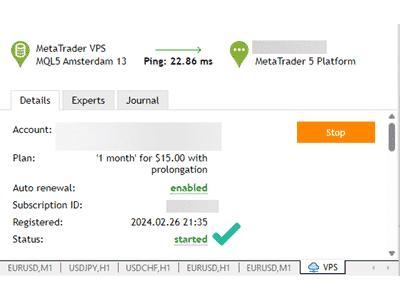
Uzman Danışmanı (Expert Advisor), MetaQuotes sunucusunda çalışıyorsa, ev bilgisayarınızda Uzman Danışmanları (Expert Advisors)‘nın VPS MQL MetaQuotes sunucusunda çalıştığını belirten bir mesaj görüntülenir. Durum göstergesi mavi bir gülümseyen yüz olacaktır.
Dikkat: Uzman Danışmanı (Expert Advisor) hem sunucuda hem de ev bilgisayarında başlatılırsa, iki terminalde (sunucu VPS MQL MetaQuotes ve ev bilgisayarı) paralel olarak ticaret yapabilir, bu da çakışmalara neden olabilir.
Dikkat: Uzman Danışmanı (Expert Advisor)VPS MQL MetaQuotes sunucusunda başlatılmışsa, çakışmaları önlemek için ev bilgisayarında çalışmasını etkinleştirmeyin.
Sunucudaki çalışma durumunu sorgulama sıklığı günde bir kezdir.
Sunucuda Uzman Danışmanı (Expert Advisor) devre dışı bırakıldıktan sonra, durumu durdurulmuş olarak ayarlanır.
VPS MQL MetaQuotes sunucusundan çalışmayı test etmek için bekleyen emirler oluşturulur!
Expforex AI Chatbot
Expforex AI Chatbot – Terminalinizdeki En Üst Düzey Destek Asistanınız!
Terminalinizden doğrudan acil programla ilgili sorunları çözmek üzere tasarlanmış yerleşik teknik destek sohbetimizin gücünü keşfedin.
Expforex AI Chatbot, ana web sitesi modülümüze sorunsuz bir şekilde bağlanarak, size güncel ve uzman cevaplar almanızı sağlar.
Hızlı sorun giderme veya detaylı rehberlik ihtiyacınız olsun, bu yenilikçi araç Forex programlama zorluklarını zahmetsizce aşmanıza yardımcı olmak için burada.
Nasıl Çalışır: Chatbot, sizi anında kapsamlı destek sistemimize bağlar. Daha fazla bilgi için web sitemizi ziyaret edin ve gelişmiş işlevleri keşfedin.
Kurulum Talimatları:
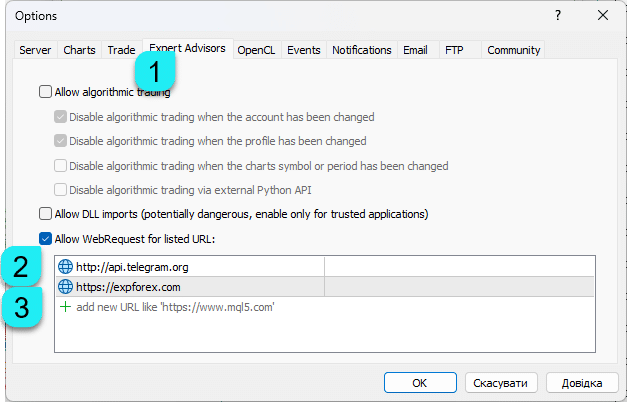
Terminal ayarlarınızı açın ve “Uzman Danışmanlar (Expert Advisors)” sekmesine gidin.
Listeye eklenen URL için “WebRequest’e izin ver” seçeneğini etkinleştirin.
Not: Bu bir beta sürümüdür, bu nedenle bazı özellikler geçici olarak sınırlı olabilir.
⚠ Dikkat! Sunucuya bağlanıp yanıt almak yaklaşık 5 saniye sürer (internet bağlantınızın kalitesine bağlı olarak). Bağlantı başarısız olursa, lütfen daha sonra tekrar deneyin.
⚠ Dikkat! Beta test sürecinde, Expforex AI asistanının kullanımı sınırlıdır.
Daha akıllı bir problem çözme yolunu benimseyin: Expforex AI Chatbot ile Forex ve programlama desteğinde güvenilir ortağınız olsun!
Blokların Açıklaması
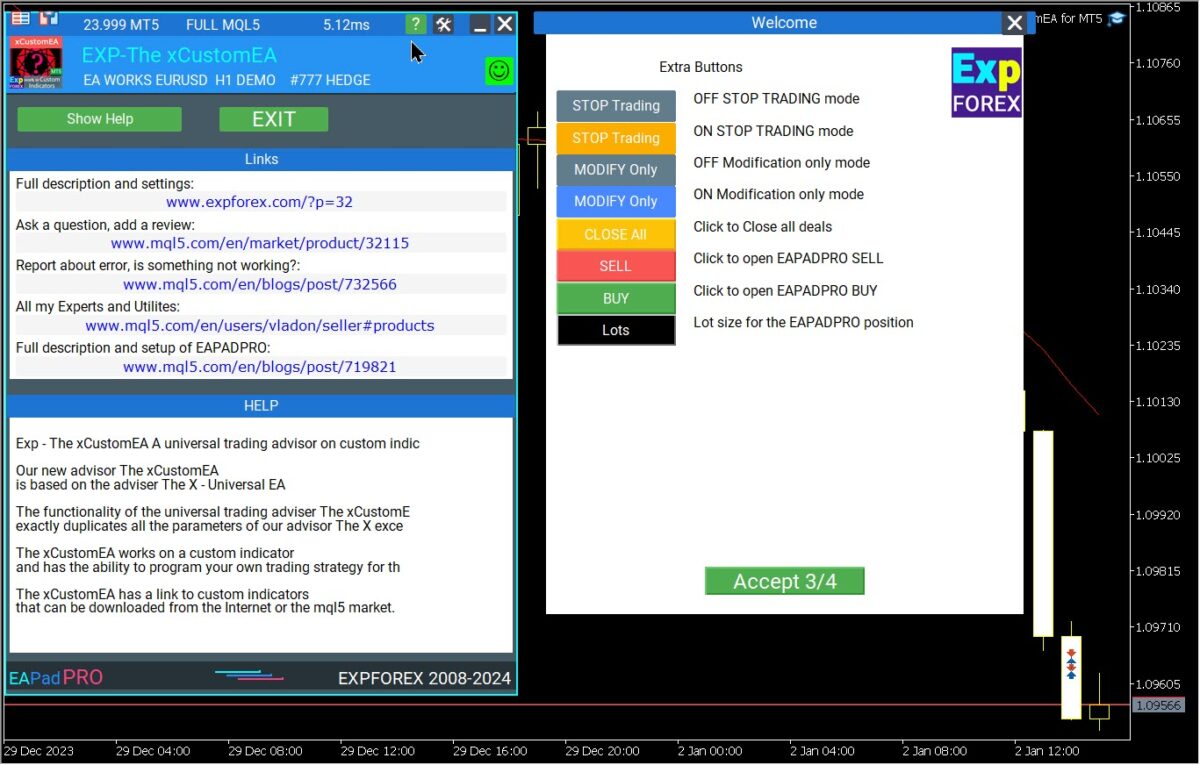
Ekstra Butonlar 1 Blok:
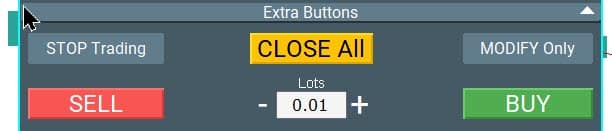
Bilgi panelimizde, Uzman Danışmanı (Expert Advisor) çalıştırma fırsatınız var.
Ticareti Durdur – Uzman Danışmanı (Expert Advisor)‘ı tamamen durdurun!
Bu modda, Uzman Danışmanı (Expert Advisor) bu hesap üzerindeki çalışmalarını tamamen durdurur.
Açma, kapama, ortalama alma (averaging), trailing stop ve diğer Uzman Danışmanı (Expert Advisor) işlevleri devre dışı bırakılmıştır!
TÜMÜNÜ KAPAT – Mevcut Uzman Danışmanı (Expert Advisor) tarafından açılan tüm işlemleri ve emirleri magic number ve Sembol üzerinden kapatın.
SADECE DEĞİŞTİR — Önleme – Uzman Danışmanı (Expert Advisor), yeni sinyallerden yeni işlemler açmasını engellerken, mevcut işlemler takip edilecek, değiştirilecek, kapatılacak ve silinecektir. Ortalama alma (Averaging), tüm işlem serisi kapatılana kadar çalışmaya devam edecektir!
Bu modda, Uzman Danışmanı (Expert Advisor) zaten açılmış işlemleri desteklemeye devam eder (ortalama alma (Averaging), Trailing Stop, değişiklik).
Ancak Uzman Danışmanı (Expert Advisor), yeni strateji sinyallerini iptal eder.
Ekstra Butonlar 2 Blok:
Bilgi panelimizde, pozisyonları beklenmedik şekilde açma fırsatınız var.
Bu seçenekler strateji test cihazında (strategy tester) çalışır!
Bu butonları (AL, SAT, LOT) canlı grafikte etkinleştirmek için EA ayarlarında açabilirsiniz.
Ayrıca, EAPADPRO ayarlarında, işlemlerin MagicNumber‘unu ve Onay Kutusunu (Confirmation Box) ayarlayabilirsiniz!
SAT – Belirtilen lot ile bir SAT pozisyonu açın!
AL – Belirtilen lot ile bir AL pozisyonu açın!
LOT – SELL veya BUY butonuna bastığınızda, EAPADPRO panelinden pozisyonlar için açılacak lot sayısı.
Bu, danışmanın ayarlarında belirtilen bir magic number ile pozisyonların ek olarak açılmasıdır.
Açıldıktan sonra, danışmanın algoritması bu pozisyonu yönetir.
Kullanışlı bir işlev, bir danışmanın uzun süre sinyal beklemesi veya bir pozisyon açmanız gerektiğinde, danışmanın bunu yönetmesidir (değiştirilmiş, ortalanmış, algoritmasını çalıştırır vb.).
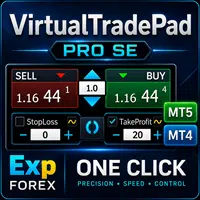
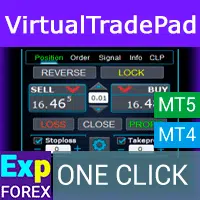
VirtualTradePad veya VTP – MetaTrader 4 ve 5’te 1 tıklamayla ticaret için kontrol paneli. Terminal grafiğinden 1 tıklamayla ticaret. Klavye ile ticaret. Forex’te scalping ve manuel ticaret için program. VirtualTradePad’de 30’dan fazla buton bulunmaktadır: al, sat, alstop, allimit, satstop, satlimit, kapat, sil, değiştir, trailing stop, tersine çevir, kilitle, Grid, VirtualStops, toplam kar/zarar kapat ve daha fazlası…..
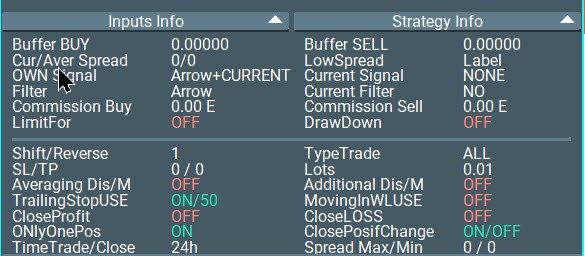
Bu, bu strateji hakkında temel bilgileri gösteren bir bloktur.
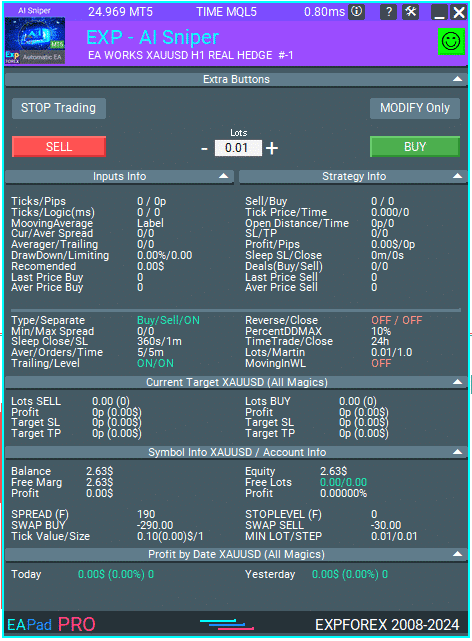
Bu bireysel bir birimdir ve her Uzman Danışmanı (Expert Advisor) için kişisel bilgiler burada görüntülenir. Örneğin, EXP- The xCustomEA danışmanı:
Seri Başına Kayıp – Take Profit (Take Profit) tarafından henüz kapatılmamış emir serisindeki mevcut kayıp. Stop Loss (Stop Loss) ile kapatılan işlemlerden veya son açık seriden kayıp hesaba katılır.
Serideki PCS – Bu seride zaten katılmış işlemlerin sayısı.
Sonraki Lot – Bir sonraki bekleyen emirle açılacak sonraki lot.
Sonraki Martingale – Lot hesaplamasında kullanılacak sonraki martingale. Bu satır, danışman için MartingaleFix parametrelerini ayarladıysanız bilgilendirici olacaktır.
Volatilite – Volatilite ile sinyal filtrelemenin açık mı kapalı mı olduğunu gösterir.
Mevcut Volatilite – Bu çiftin şu anda hesaplanan Volatilite‘sini gösterir.
Giriş Bilgi Bloğu
Bu, Uzman Danışmanı (Expert Advisor)‘nın mevcut ayarları hakkında bilgi gösteren bir bloktur (önemli girişler).
Her danışman bireysel olduğundan, bu blok Uzman Danışmanı (Expert Advisor)‘nın ana ayarları hakkında bilgi gösterir. Bu ayarlar en çok kullanılır. Danışmanları izleme kolaylığı için ayar panelini açmadan görüntüleyebilirsiniz.
Drawdown seviyesi, Take Profit (Take Profit) / Stop Loss (Stop Loss), belirlenen lot veya martingale vb.
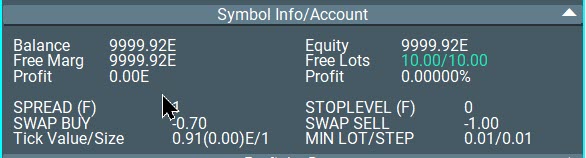
Sembol Bilgi Bloğu
Bu, bu Sembol için temel bilgileri gösteren bir bloktur:
Spread – Mevcut spread. Spread dalgalıysa, ilgili simge (F) gösterilecektir.
StopLevel sunucudaki mevcut minimum stop seviyesidir.
Bu seviye, puan cinsinden, emir yerleştirme için izin verilen minimum seviyedir.
Uzman Danışmanı (Expert Advisor), döviz çifti için minimum stop’u otomatik olarak hesaplar.
Belirtilen StopOrdersDistance, Take Profit (Take Profit), Stop Loss (Stop Loss) veya Trailing Stop (Trailing Stop) parametreniz minimumdan küçükse, Uzman Danışmanı (Expert Advisor) değerleri en düşük olana otomatik olarak ayarlar.
Swap BUY SELL – Sembol için swap seviyelerini gösterir.
Tick Değeri \ Boyut – Mevcut Sembolun mevcut fiyatında bir tick’in maliyetini hesap hesabında gösterir. 1 tick’in puan cinsinden boyutunu gösterir.
Min Lot \ Adım – Bu hesap için minimum lot ve lot artış adımını gösterir.
Mevcut işlemler (Pozisyonlar) magic ve “ticaret sembolü”. Ayrıca açık işlemlerin sayısını gösterir.
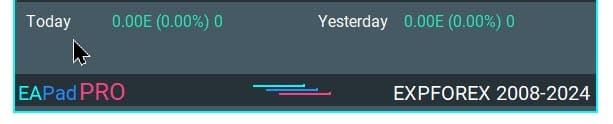
Tarihe Göre Kar Bloğu:
Bugün, Dünkü, Hafta, Ay, Yıl ve tüm tarih boyunca magic ve “ticaret sembolü” ile kapatılan işlemler hakkında bilgi gösteren bir bloktur.
Bilgi dolar ve yüzdelerle gösterilir ve işlem sayısı belirtilir.
Hesap Bilgi Bloğu
Bu, mevcut hesap hakkında bilgi gösteren bir bloktur:
Bakiye – Mevcut hesap bakiyesi.
Özkaynak (Equity) – Hesaptaki mevcut fonlar.
Serbest Marjin (Free Margin) – Kullanılabilir serbest marjin.
Serbest Lotlar (Free Lots) – Hesapta açılabilecek mevcut serbest lotlar.
Kar – Tüm işlemlerden mevcut hesap karı.
Drawdown – Hesaptaki mevcut drawdown seviyesi yüzde olarak.
Mevcut Hedef Bloğu
Bu, mevcut Stop Loss (Stop Loss) / Take Profit (Take Profit) hedefleri, mevcut kar veya zarar, lot ve açık işlemlerin sayısı hakkında bilgi gösteren bir bloktur.
Hedef SL TP – Stop Loss (Stop Loss) / Take Profit (Take Profit) hedefi, magic ve Semboldeki mevcut açık işlemler baz alınarak hesaplanır. Tüm değerler puan ve mevduat para birimi cinsinden özetlenir ve görüntülenir.
Kar AL SAT – Şu anda magic ve Sembol tarafından açılmış işlemler hakkında, puan ve mevduat para birimi cinsinden bilgi gösterir.
Lotlar AL SAT – Hesaptaki Al/Sat işlemleri için lot sayısını ve mevcut Sembol‘ü (magic) gösterir.
Test Hızı ve Durdurma, Mevcut Açık Pozisyonlar Tablosu
Danışmanlarımızın görselleştirme ve test modu içinde, test hızını test cihazının grafiklerinden kontrol etme imkanı vardır.
Bu, terminalde hızı kullanmaktan kaçınmak ve hızı doğrudan danışmandan kontrol etmek için özellikle kullanışlıdır.
Test sırasında DURAKLAT gibi kullanışlı özellikler de ekledim.
Durdur butonuna tıklayarak danışmanı durdurma fırsatınız var.
Ayrıca, Uzman Danışmanı (Expert Advisor)‘nın bir pozisyon açıldığında veya kapatıldığında otomatik olarak durmasını sağlamak da mümkündür.
Bu, danışmanın eylemlerini daha doğru analiz etmenizi ve zamanında kararlar almanızı sağlar.
Bu seçenekler varsayılan olarak kapalıdır. İlgili onay kutularına tıklayarak etkinleştirebilirsiniz.
Ayrıca, görselleştirme modunda, mevcut açık pozisyonlar bloğu ortaya çıktı.
MT4 için, bu şüphesiz önemli bir avantajdır çünkü test cihazında, MT4 terminalde mevcut işlemler tablosunu göstermez.
Testin ilerlemesini izleme ve mevcut açık işlemleri analiz etme fırsatınız var.
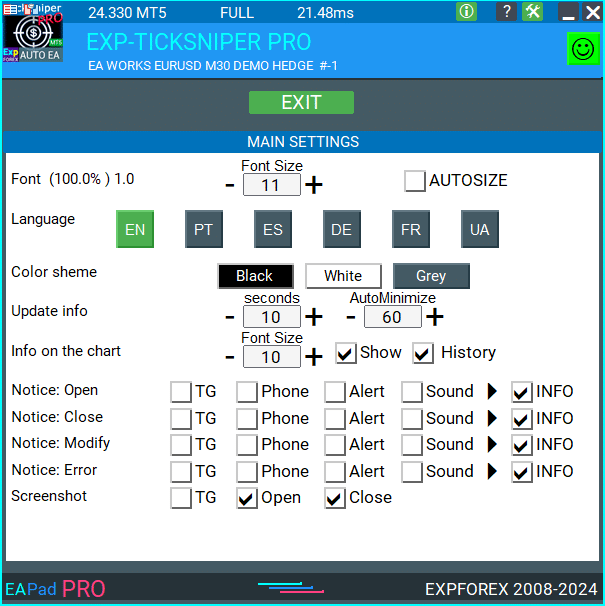
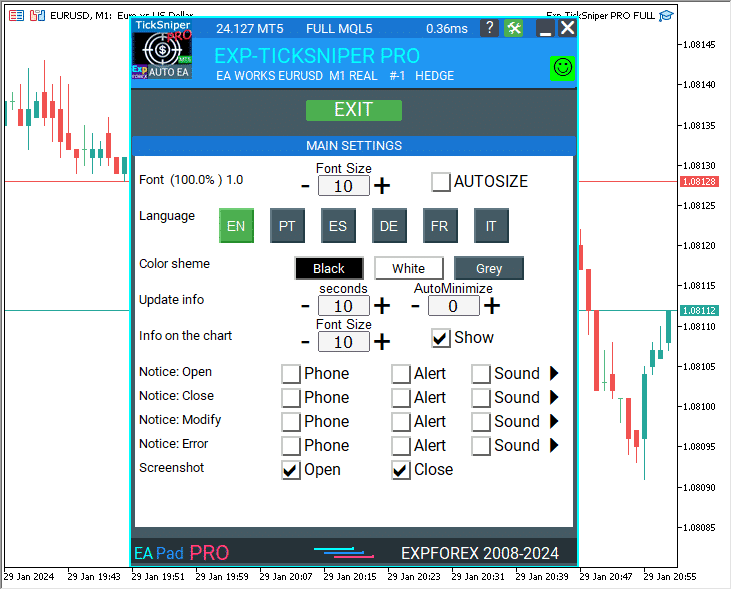
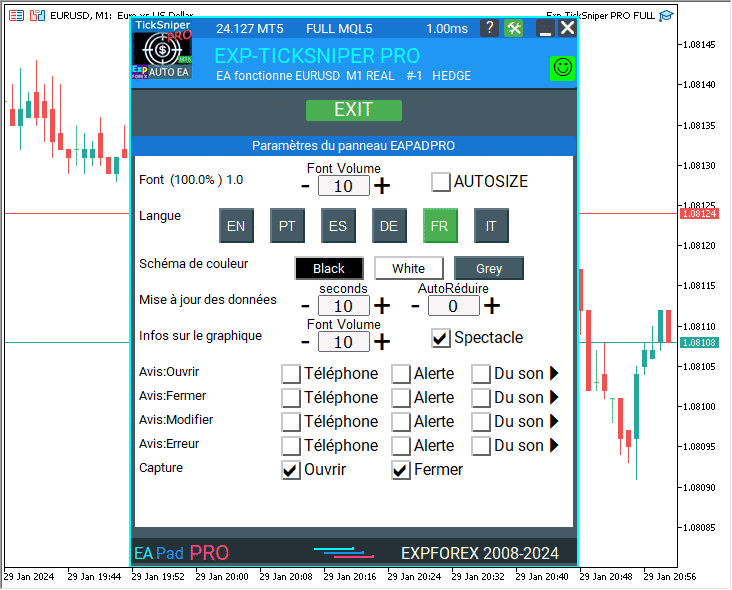
Panel Ayarları
Güncelleme Bilgisi
UpdateInfo – EAPADPRO paneli üzerinde verilerin güncellenme zaman aralığı. Bu değer ne kadar düşükse, veriler o kadar hızlı güncellenir ve bellek yükü o kadar artar. AutoMinimize – PANEL grafikte otomatik olarak minimize edildikten sonraki süre. Bu, belleği tasarruf etmek için gereklidir.
BOYUT
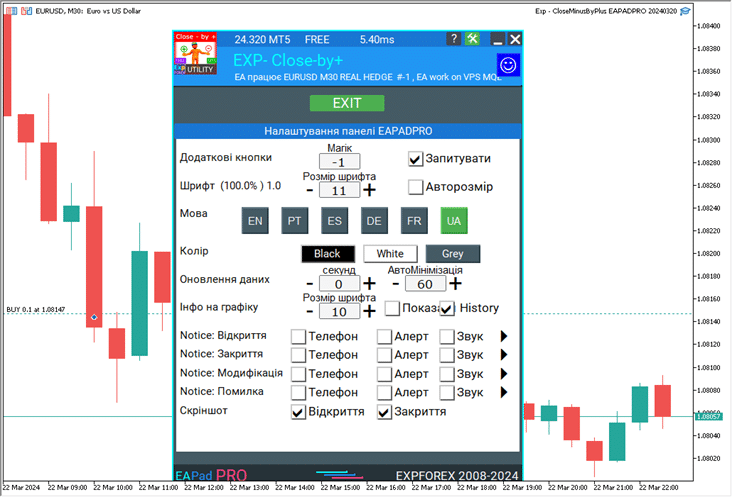
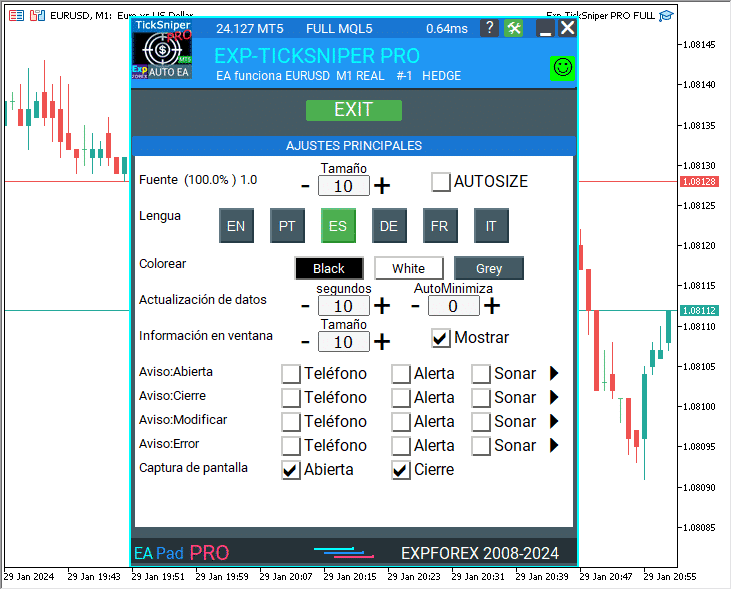
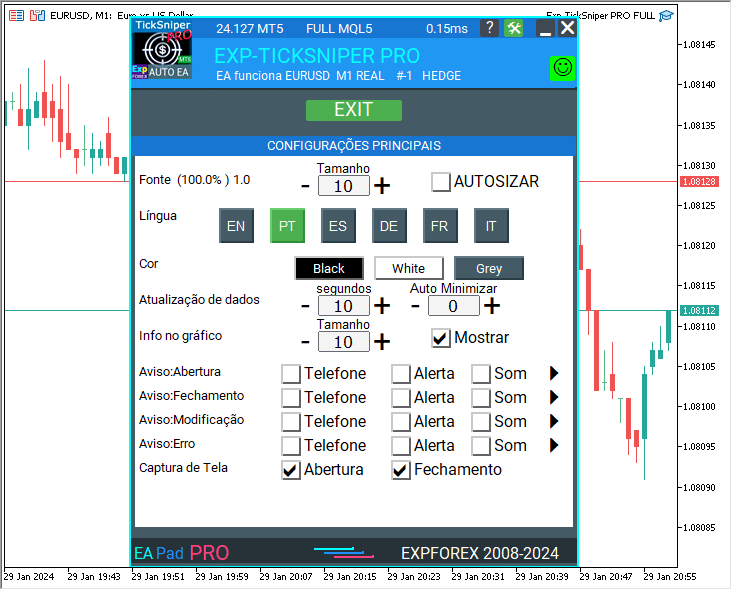
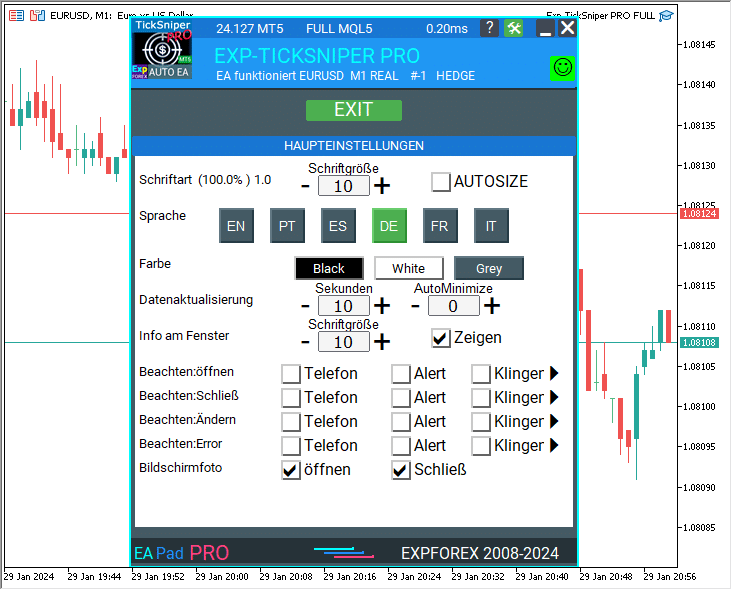
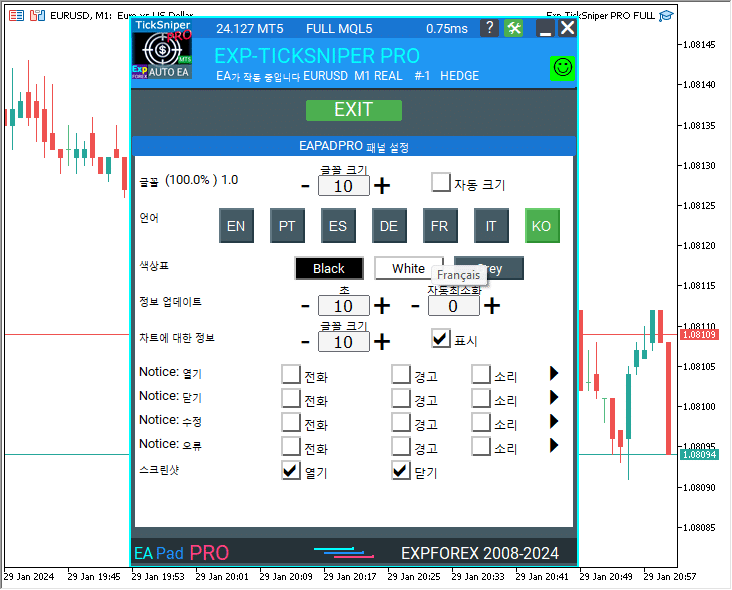
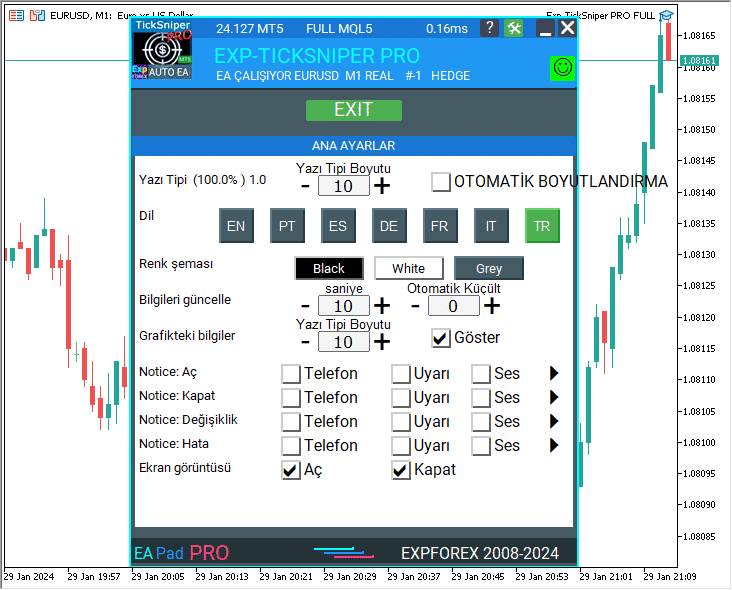
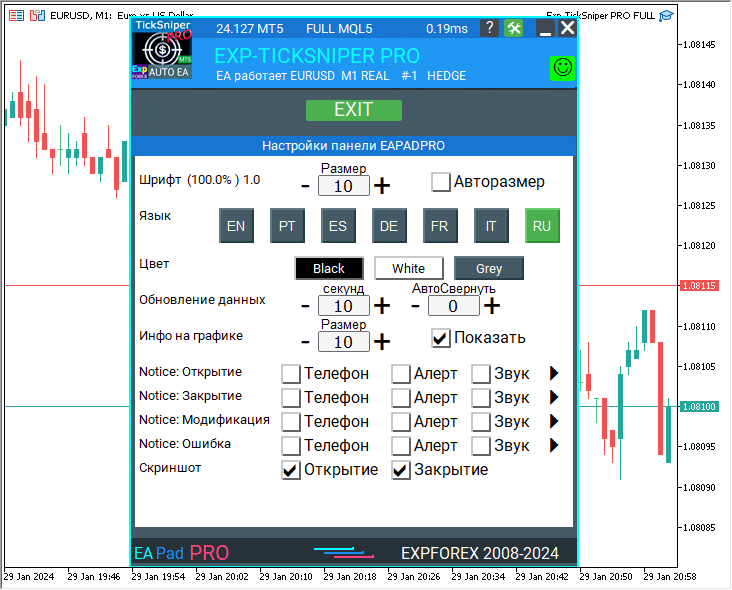
Panelimizin üst kısmındaki “Ayarlar” butonuna tıklayarak ayarlar sayfasını açarsınız:
Bilgi görüntülemesinin yazı tipi boyutunu seçebilirsiniz (Minimum boyut = 7).
FontAutoSize – Grafiğin genişliğine göre otomatik olarak belirlenen yazı tipi boyutu.
DİL
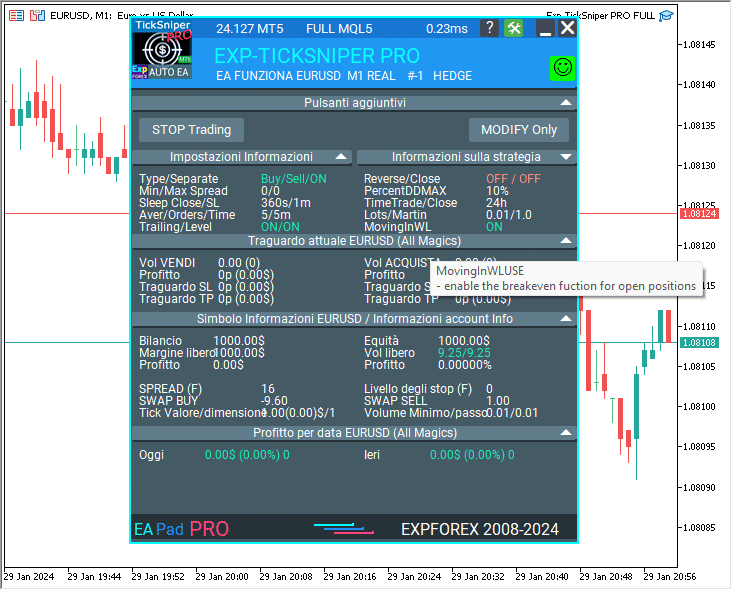
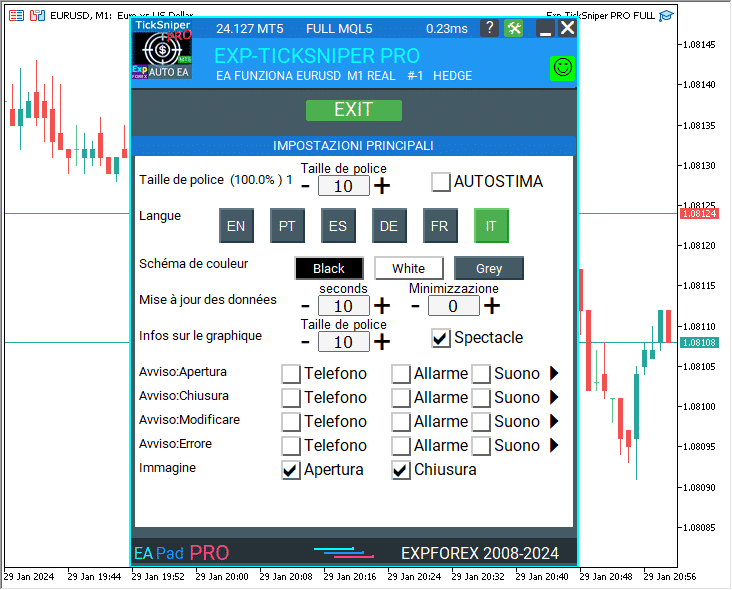
Ayrıca panel dilini seçebilirsiniz (Terminalinizin dili, otomatik olarak görüntüleme dilini belirler).
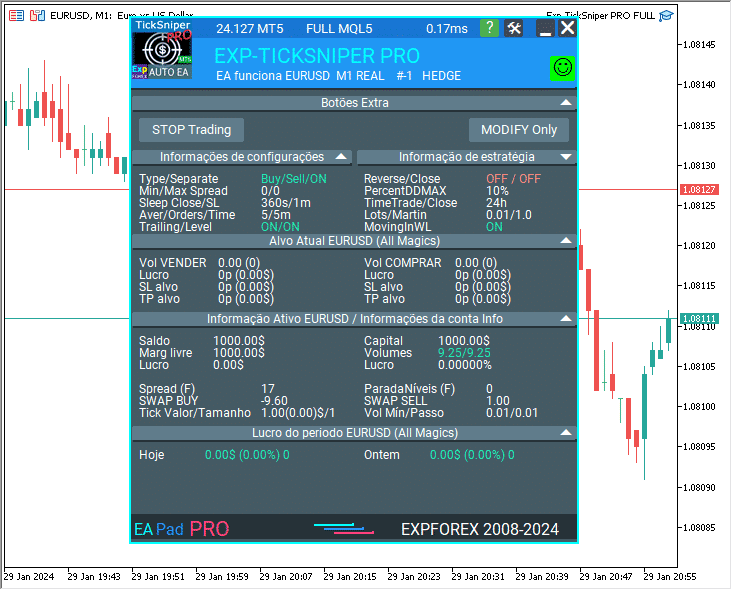
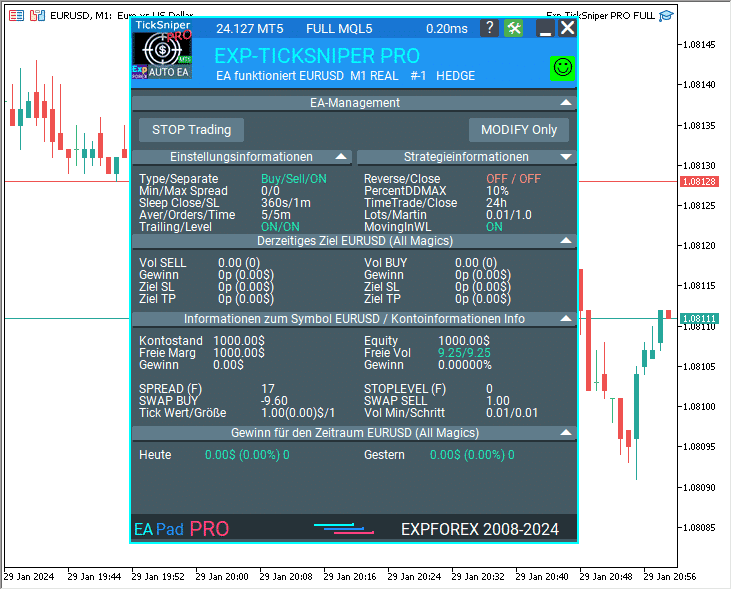
Şu anda İngilizce, Українська, İspanyolca, Portekizce, Almanca, Fransızca, İtalyanca, 中文, 日本語, 한국어, Rusça, ve Türkçe mevcut. Yakında: Bahasa Melayu, Bahasa Indonesia, ภาษาไทย, Tiếng Việt, العربية, עברית, हिंदी, Nederlands, Dansk, Svenska, Norsk
Dikkat! Panel dili, terminalinizin dili ile senkronize edilir. Tercih ettiğiniz dili etkinleştirmek için terminalinizin o dile ayarlanmış olması gerekir.
English
Українська
Español
Português
Deutsch
Français
Italiano
中文
日本語
한국어
Türkçe
Руский
RENK
Ayrıca panelimizin renk şemasını seçebilirsiniz:
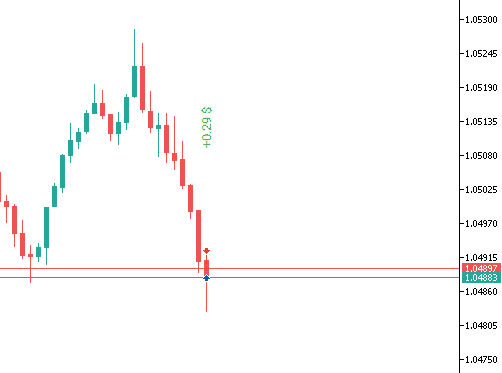
Grafikte Pozisyon Bilgisi
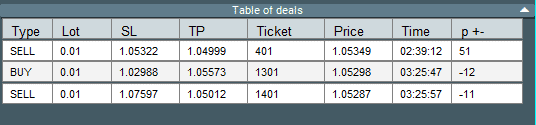
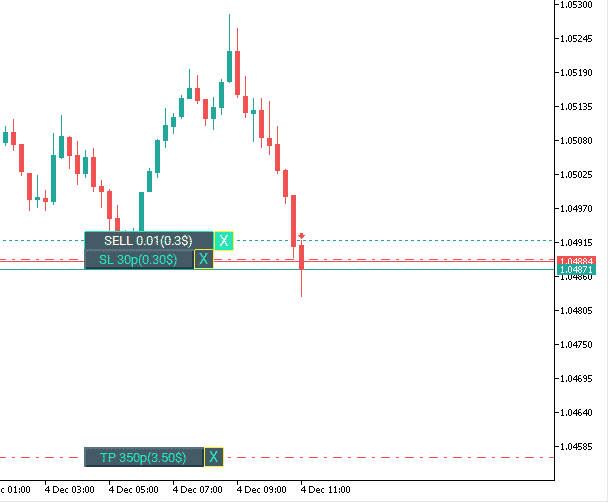
– Panelin kurulu olduğu grafikte pozisyonlar hakkında (açılış fiyatı, stop loss, take profit) bilgi görüntüleme işlevi eklendi.
Tüm pozisyonlar (deals) mevcut magic number ve bu panelin başlatıldığı sembol tarafından gösterilir.
Bilgi penceresinin üzerinde gezindiğinizde, ek bilgiler görüntülenir.
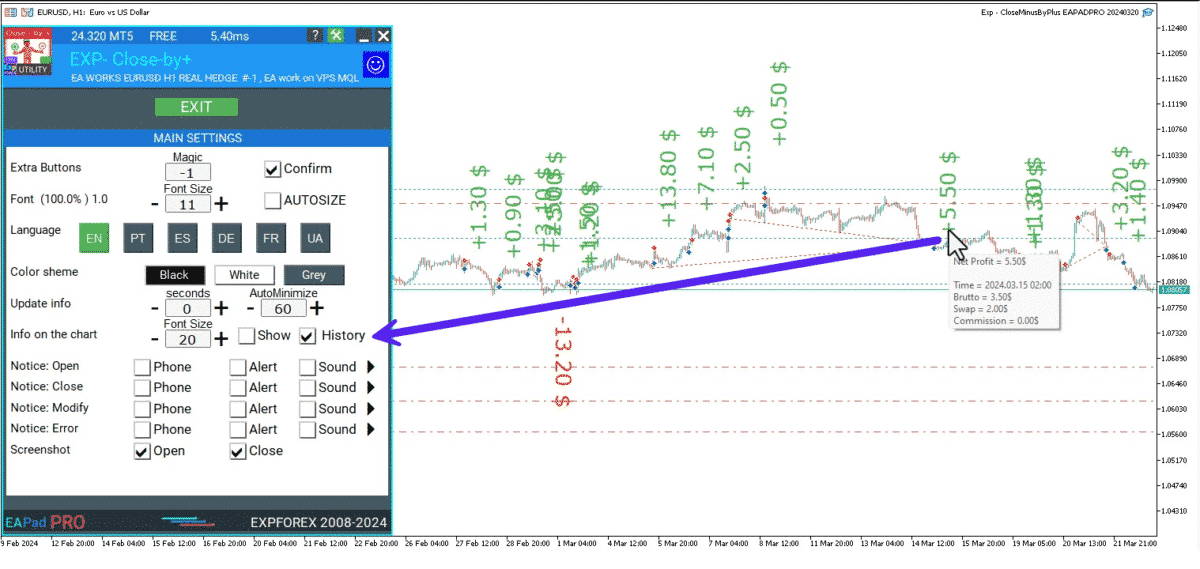
Grafikte Kapalı Pozisyon Bilgisi
Grafikte kapalı pozisyonlardan elde edilen kar bilgisi.
Bilgi, mevcut zaman diliminin her barı için görüntülenir.
Zaman dilimini değiştirerek, mevcut zaman diliminin belirli bir barındaki ticaret sonuçlarını görebilirsiniz. Eğer mevcut zaman diliminin bir barında birkaç pozisyon/deal kapatılırsa, ticaret sonucu özetlenir ve o bar için toplam bilgi görüntülenir. Bilgiler, bir sonraki pozisyon/deal kapatıldığında güncellenir. Panel ayarlarında geçmişi göstermeyi devre dışı bırakabilirsiniz.
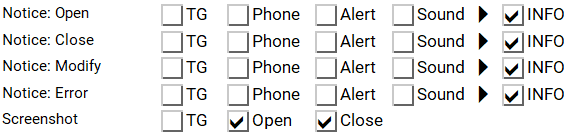
UYARI Alert, Push, Sound, Telegram ve InfoBox Tarafından
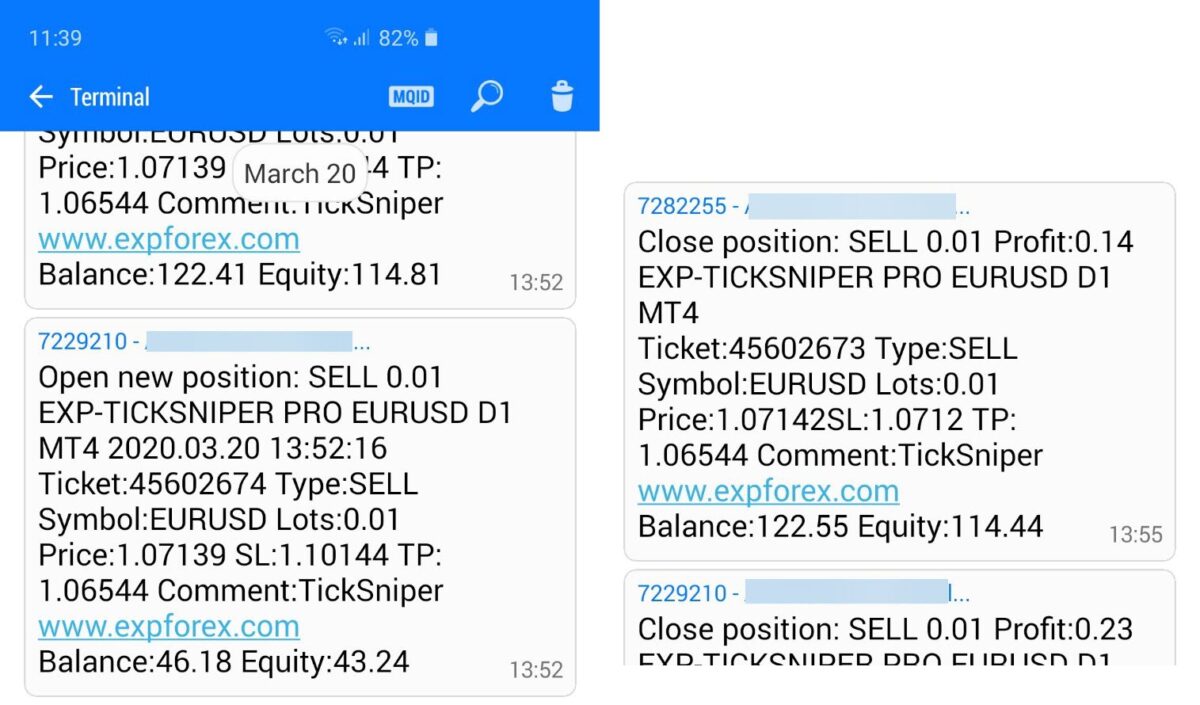
– PUSH, Alert, Sound ve InfoBox kullanarak hesaptaki işlemler (açılış fiyatı, kapatma, değiştirme, hatalar) hakkında kullanıcıyı bilgilendirme özelliği eklendi.
– Demo hesabı algılama ve demo hesapta bildirimlerin devre dışı bırakılması (Kullanıcı panel ayarlarında bildirimleri etkinleştirebilir).
Varsayılan olarak, gerçek hesap telefon üzerinden PUSH ve Sound ile bilgi içerir.
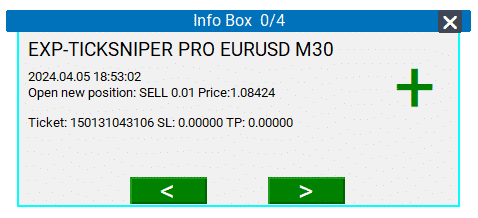
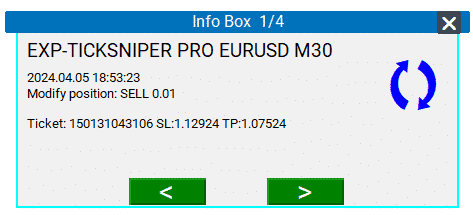
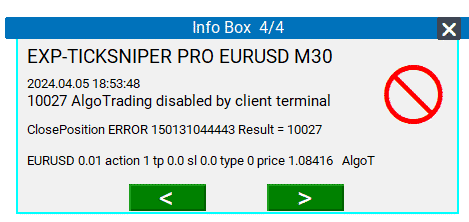
Ticaret açılışı/kapanışı hataları hakkında bildirimler grafikte InfoBox şeklinde gösterilir. Bildirimler dört tür için gösterilir: — Yeni bir ticaret açıldığında; — Bir ticaret kapatıldığında; — Bir ticaret değiştirildiğinde; — Sunucudan Expert Advisor (EA) hatası alındığında; EAPADPRO panel ayarlarında ihtiyacınız olan bildirim türlerini etkinleştirebilir veya devre dışı bırakabilirsiniz. Bildirimler, bildirim kuyruğunda geldikçe görüntülenebilir. Bildirimler, her kurulum, yeniden kurulum veya EA ayarları değiştirildiğinde bir veri dizisinde birikir. EAPADPRO başlığında ayrıca INFOBOX‘u etkinleştirebilir veya devre dışı bırakabilirsiniz.
Telegram Botu ve Telegram Kanalı
Telegram ile Çalışma (Beta sürümü) Expert Advisor (EA)‘nın Telegram Botu ile çalışabilmesi için botu telefonunuzda kurmanız ve “public” veya “private” bir kanal oluşturmanız gerekir. Hesabınızdan bildirim alabilmek için botunuzu “public” veya “private” kanalınızın yöneticisi olarak atamanız gerekir. Dikkat! Bildirim göndermek ve komutları işlemek bilgisayar kaynaklarını tüketir! Telegram Botu‘nu yalnızca kişisel ihtiyaçlarınız için kullanın.
Notice Open TG – Bir ticaret açıldığında Telegram kanalına bildirim gönderir;
Notice Close TG – Bir ticaret kapatıldığında Telegram kanalına bildirim gönderir;
Notice Modify TG – Bir ticaret değiştirildiğinde Telegram kanalına bildirim gönderir;
Notice Error TG – Bir hata alındığında Telegram kanalına bildirim gönderir;
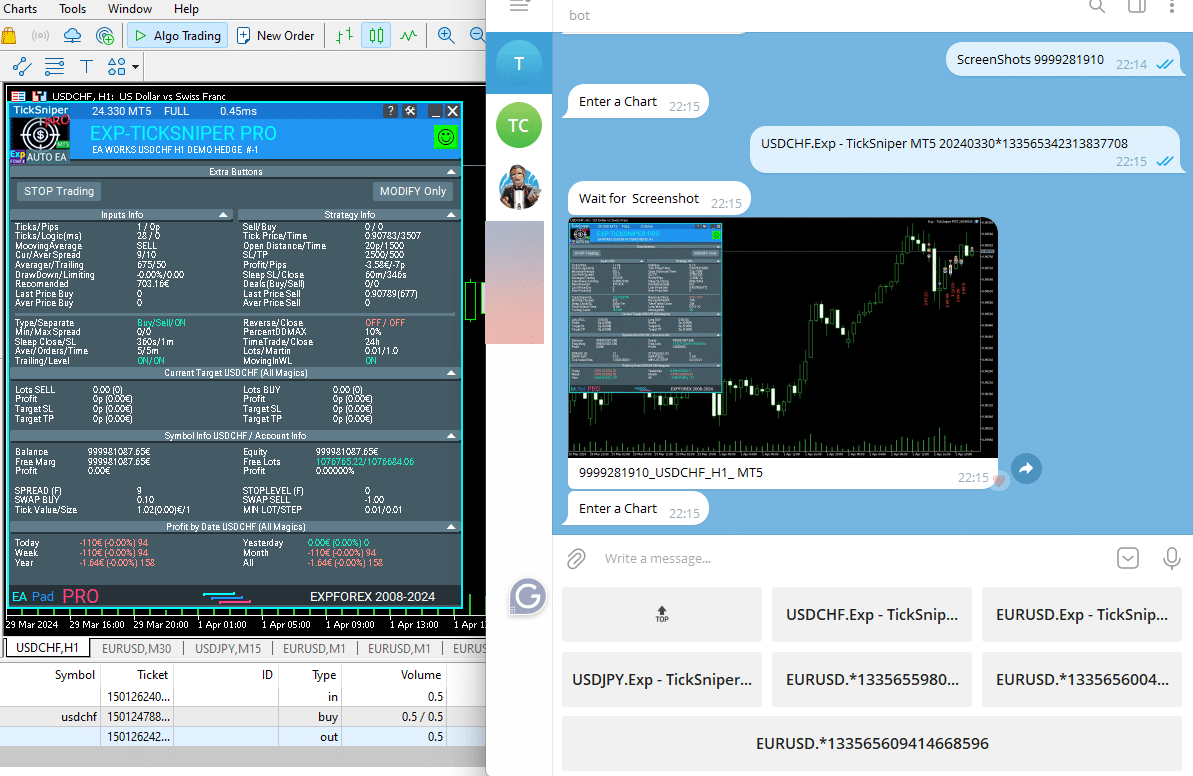
ScreenShot TG – Bir ticaret açıldığında veya kapatıldığında Telegram kanalına ekran görüntüsü gönderir;
Ekran Görüntüleri
Bir danışman Pozisyon (Deals) açtığında veya kapattığında, EAPADPRO Panelimiz kurulu olduğu grafiğin ekran görüntüsünü (resim) kaydedebilir. Expert Advisor (EA) bir Pozisyon (Deals) açtığında veya kapattığında grafiği (graf) görüntüleyebilir ve analiz edebilirsiniz.
Tüm ekran görüntülerini aşağıdaki klasörde bulabilirsiniz: Terminalinizin (MENÜ DOSYA – DATA klasörünü Aç), MQL5 – Dosyalar – “Ticaret Expert Advisor’ın Adı”
Ayrıca, ekran görüntüsünü otomatik olarak Telegram kanalına gönderebilirsiniz.
Ayrıca, Telegram Botu‘nu kullanarak, EAPADPRO ve Telegram Botu‘nun kurulu olduğu terminalden grafikleri ve diğer bilgileri talep edebilirsiniz.
EAPADPRO’da Yardım
Hızlı kılavuzu okuyabilir ve Expert Advisor (EA)‘mızın kullanımına yönelik kapsamlı talimatlara bağlantılar bulabilirsiniz. Ayrıca, panelimizle ilgili YARDIM bölümünü okuyun. Diğer ürünlerimizi keşfedebilir ve bağlantıları kopyalayabilirsiniz!
EAPADPRO’nun Danışman Algoritmasının Hızına Etkisi
Panelimizi özellikle aşırı koşullar altında ve strateji testinde test ettik!
Eğer aşağıdakiler hakkında herhangi bir sorunuz varsa:
Evet! Panelin görüntülenmesi Expert Advisor’ın çalışma algoritmasını etkilemez.
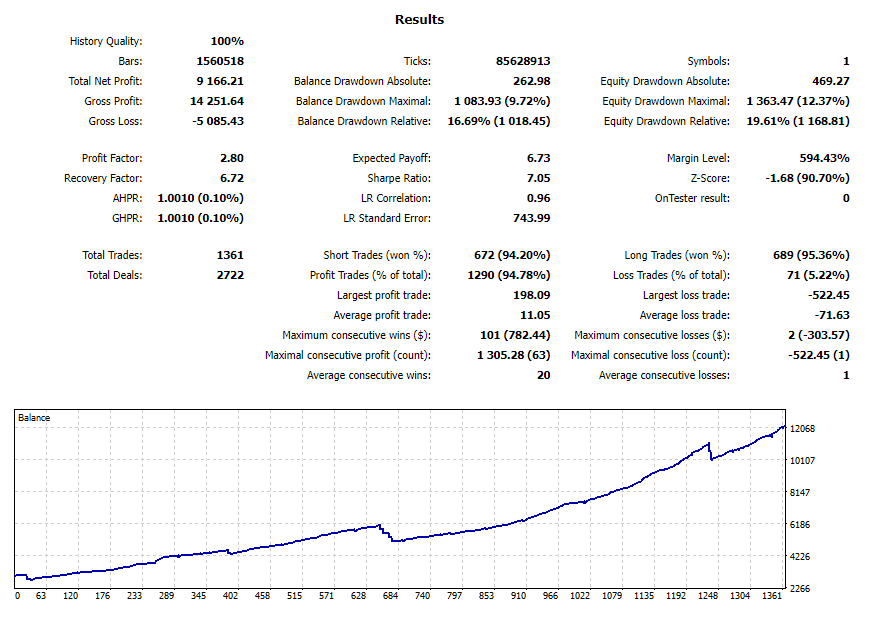
Örneğin, yüksek hızlı scalper’ımız Exp-TickSniper PRO FULL‘i kullandık. Bu Expert Advisor (EA), tick hızıyla çalışır, bu yüzden panelimizin performans etkisini değerlendirmek için performansı göstergesidir:
– İyileştirme: Hızı artırmak için kod optimizasyonu. – İyileştirme: Strateji testinde panel güncelleme hızı artık fiyat akış hızına göre otomatik olarak hesaplanıyor. Bu, strateji testinde programın hızını artırmak için yapılmıştır. Bilgi güncellemeleri artık 1 gerçek saniye olarak ayarlanmıştır. – İyileştirme: Strateji testinde EAPADPRO programının çalışma hızı. Dikkat! Strateji testindeki olaylar yalnızca yeni bir tick oluşturulduğunda işlenir. Yeni bir tick (minimum fiyat hareketi) oluşturulmazsa, panel bir sonraki tick için bekler.
Bu bilgi paneli, her Expert Advisor (EA) kullanıcısının mevcut uzman, sembol ve hesap hakkında en son bilgilere ulaşmasını sağlamak için tasarlanmıştır.
Thank you.
Harici Değişkenler ve Ayarlar Bilgi Paneli EAPadPRO
Parametre
Açıklama
EAPadPRO
============== EAPadPRO Bilgisi
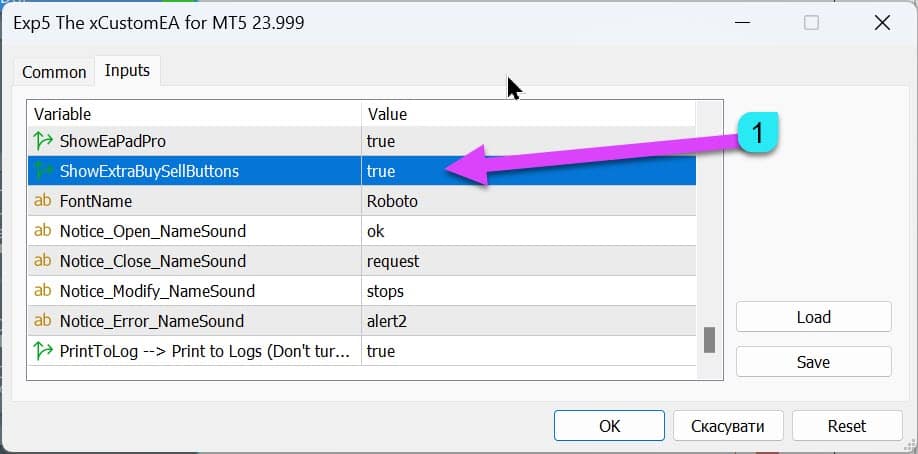
ShowEaPadPro=true
**EAPADPRO** panelini grafikte gösterir.
ShowExtraBuySellButtons=false
**BUY**, **SELL** ve **Lots** için ekstra butonların gösterimini devre dışı bırakır.
FontName=”Roboto”
Panelin font adını **Roboto** olarak ayarlar.
Notice_Open_NameSound=”ok”
Bir emir açıldığında çalınan ses dosyasının adı (wav uzantısı olmadan).
Notice_Close_NameSound=”request”
Bir emir kapatıldığında çalınan ses dosyasının adı (wav uzantısı olmadan).
Notice_Modify_NameSound=”stops”
Bir emir değiştirildiğinde çalınan ses dosyasının adı (wav uzantısı olmadan).
Notice_Error_NameSound=”alert2″
Bir hata olduğunda çalınan ses dosyasının adı (wav uzantısı olmadan).
PrintToLog=true
Eylemlerin loglara kaydedilmesini sağlar. Değiştirmeyin!
EAPadPRO2
============== Telegram bot
TG_Token=””
Bildirim gönderecek ve komut alacak botun token’ı (benzersiz kod).
TG_ChannelName=””
Genel Kanal Adı (örn., @channelname) veya özel kanal ID’si (-100 ile başlayan). Terminalden açılış, kapanış, değişiklikler, hatalar ve ekran görüntüleri hakkında bildirimler gönderir.
TG_UserNameFilter=””
Botu kullanmasına izin verilen kullanıcı adlarının beyaz listesi, belirli kullanıcıların (@ ile başlayan) botu kullanmasına izin verir.
TG_UseBotTimer=false
Botun telefonla çalışmasını sağlar. Telegram botu ile telefonunuzdan ve terminalden etkileşime izin verir (ekran görüntüsü istekleri, bilgiler, Expert Advisor yönetimi). Dikkat! Bildirim göndermek ve komutlarla çalışmak bilgisayar kaynaklarını tüketir. Telegram botunu sadece kişisel ihtiyaçlar için kullanın.
input ENUM_UPDATE_MODE TG_UpdateMode=UPDATE_SLOW
Güncelleme modunu ayarlar. Telegram botundan komut almak için zamanlayıcı hızı. Daha hızlı zamanlayıcılar daha fazla bilgisayar kaynağı tüketir (seçenekler: 2sn, 3sn, 10sn).
TG_PRIORITY=TG_HOME_VPS
Bot işlemleri için öncelik ayarlar. Botun nerede çalışacağını belirler—MetaQuotes VPS sunucusunda veya ev bilgisayarınızda.
Dikkat! Ekran görüntüleri MetaQuotes VPS sunucusunda mevcut değildir!
TG_HOME_ONLY=1
Sadece HOME botu çalışır. Telegram botu sadece ev bilgisayarında çalışır.
TG_VPS_ONLY=2
Sadece VPS botu çalışır. Telegram botu sadece MetaQuotes VPS sunucusunda çalışır.
TG_VPS_HOME=3
İlk olarak VPS botu, sonra HOME botu çalışır. Telegram botu, MetaQuotes VPS sunucusuna yüklendiyse orada çalışır; aksi halde ev terminalinizde çalışır. VPS sunucusunu her 10 dakikada bir kontrol eder.
TG_HOME_VPS=4
İlk olarak HOME botu, sonra VPS botu çalışır. Telegram botu ev bilgisayarında çalışır, ancak kapatılırsa MetaQuotes VPS sunucusuna geçer. VPS sunucusunu her 10 dakikada bir kontrol eder.
Bilgi Paneli EAPadPRO hakkında sıkça sorulan sorular
Evet! Paneli görüntülemek, Expert Advisor‘ın çalışma algoritmasını etkilemez.
Örneğin, yüksek hızlı scalper’ımızı kullandık Exp-TickSniper PRO FULL. Bu Expert Advisor tick hızında çalışır, bu nedenle panelimizin performans etkisini değerlendirmek için performansı göstergedir:
Görsel test ve standart test yaparken neden farklı sonuçlar alıyoruz?
Görsel test sırasında, göstergeler her tick’te hesaplanır.
Strateji Testörü içinde, göstergeler sadece verilerine erişildiğinde, yani göstergelerin tampon değerleri istendiğinde hesaplanır.
Eğer her tick’te gösterge değerlerine ihtiyaç duymuyorsanız, bu önemli ölçüde daha hızlı test etme ve optimizasyon hızı sağlar.
tester_everytick_calculate özelliğini belirterek, göstergenin her tick’te zorla hesaplanmasını etkinleştirebilirsiniz.
Strateji Testöründe göstergeler aşağıdaki durumlarda her tick’te zorla hesaplanır:
Görsel modda test yapıldığında;
Göstergede aşağıdaki fonksiyonlardan herhangi biri varsa: EventChartCustom, OnChartEvent, OnTimer;
Göstergeler, 1916’nın altında bir derleme numarasıyla bir derleyici kullanılarak oluşturulmuşsa.
Bu özellik sadece Strateji Testöründe geçerlidir; terminaldeyken, göstergeler her alınan tick’te her zaman hesaplanır.
EAPADPRO nedir?
EAPADPRO, MetaTrader için tasarlanmış gelişmiş bir bilgi panelidir; trader’lara ve Expert Advisor (EA)’lara gerekli verileri sağlayarak ve MetaTrader terminalindeki ticaret araçlarının yönetimini kolaylaştırarak güç kazandırır.
EAPADPRO’nun ana özellikleri nelerdir?
Ana özellikler arasında sezgisel bir arayüz, MetaTrader araçlarıyla kesintisiz entegrasyon ve geliştirilmiş geri test yetenekleri bulunur; bu, Strateji Testörü içinde stratejileri gezinmeyi, uygulamayı ve performansı optimize etmeyi kolaylaştırır.
EAPADPRO, MetaTrader ile nasıl entegre olur?
Kesintisiz Entegrasyon, tüm araçların MetaTrader ile tam uyumlu olmasını sağlar; gerçek zamanlı veri erişimi sunar ve bilgi panelinden doğrudan daha hızlı ve bilinçli kararlar almanıza olanak tanır.
EAPADPRO, trader’lara hangi faydaları sunar?
EAPADPRO, gerçek zamanlı verilere erişim, ticaret stratejilerini optimize etme ve geliştirilmiş geri test yetenekleri gibi faydalar sunar; bu da trader’ların sonuçları maksimize etmelerine ve MetaTrader terminalinde performansı artırmalarına olanak tanır.
EAPADPRO fontlarını nasıl yüklerim?
EAPADPRO fontlarını yüklemek, sağlanan bağlantıdan font arşivini indirin, her font dosyasını açın ve panelde sembollerin doğru görüntülenmesini sağlamak için Yükle düğmesine tıklayın.
EAPADPRO, hangi tür lisanslar sunar?
EAPADPRO, ÜCRETSİZ, DEMO, TESTER, TAM ve ZAMAN dahil olmak üzere birkaç lisans sunar; her biri farklı kullanım ihtiyaçlarına ve hesap türlerine göre özelleştirilmiştir.
EAPADPRO panelini nasıl kontrol edebilirim?
Panel Kontrolü seçenekleri arasında paneli küçültme, kaldırma ve Expert Advisor’ınızı doğrudan panelden yönetmek için Stop TRADES, CLOSE ALL ve MODIFY Only gibi kontrol butonlarını kullanma yer alır.
EAPADPRO’daki Ekstra Butonlar nelerdir?
Ekstra Butonlar, BUY, SELL ve LOTS gibi işlevleri içerir; kullanıcıların pozisyon açmalarını ve işlemleri doğrudan panelden yönetmelerini sağlar, ticaret verimliliğini artırır.
EAPADPRO bildirimleri nasıl yönetir?
EAPADPRO, PUSH, Alert, Sound ve InfoBox aracılığıyla bildirimler sağlar; kullanıcıları hesap işlemleri, işlem açılışları, kapanışları, değişiklikler ve hatalar hakkında bilgilendirir.
EAPADPRO, EA performansını etkiler mi?
Hayır, EAPADPRO, Expert Advisor’ın çalışma algoritmasını etkilemez. Hız ve verimlilik için optimize edilmiştir; panel etkinleştirildiğinde bile performansın etkilenmemesini sağlar.
EAPADPRO panelini nasıl özelleştirebilirim?
Özelleştirme seçenekleri, kullanıcıların font boyutunu, panel boyutlarını, renk şemalarını ayarlamalarına ve belirli bilgi bloklarını etkinleştirmelerine veya devre dışı bırakmalarına olanak tanır; böylece paneli sadece ihtiyaç duyduğunuz bilgileri gösterecek şekilde özelleştirebilirsiniz.
Hesap Bilgisi bloğu hangi bilgileri sağlar?
Hesap Bilgisi bloğu, Bakiye, Özkaynak, Serbest Marjin, Serbest Lot, Kar ve Gerileme gibi önemli detayları gösterir; bu da ticaret hesabının durumunun kapsamlı bir özetini sağlar.
EAPADPRO ile Telegram’ı nasıl kullanırım?
EAPADPRO, bir bot kurarak ve bunu bir kanala bağlayarak Telegram ile entegre olur. Bu, kullanıcıların işlemler, değişiklikler ve hatalar hakkında bildirimleri doğrudan Telegram’da almalarını sağlar; bu da gerçek zamanlı iletişimi artırır.
Strateji Bilgisi bloğu nedir?
Strateji Bilgisi bloğu, mevcut ticaret stratejisi hakkında temel veriler sağlar; Expert Advisor’ın işlemlerini yönlendiren dahili değişkenler dahil olmak üzere, kullanıcıların ticaret stratejilerini anlamalarına ve optimize etmelerine yardımcı olur.
EAPADPRO açık pozisyonları nasıl yönetir?
Mevcut Hedef bloğu, kar, lot büyüklüğü, Stoploss ve TakeProfit hedefleri gibi açık işlemler hakkında bilgiler gösterir; bu da açık pozisyonların etkili bir şekilde yönetilmesini sağlar.
Bir Expert Advisor’ın çalışmamasının nedenleri nelerdir?
Nedenler arasında Stop TRADING butonunun basılması, MODIFY Only modunun etkinleştirilmesi, AutoTrading devre dışı bırakılması, ticaret izinleri sorunları veya ticaret sunucusuyla bağlantı problemleri yer alır.
EAPADPRO’da panel ayarlarını nasıl yapılandırırım?
Panel Ayarları için, Ayarlar butonuna tıklayarak erişebilirsiniz; burada kullanıcılar, güncelleme aralıklarını, otomatik küçültme zamanlamasını, font boyutunu, dili ve renk şemalarını tercihlerine göre ayarlayabilirler.
EAPADPRO geri testleri nasıl yönetir?
EAPADPRO, Strateji Testöründe performansı optimize ederek geri testleri geliştirir; bilgileri her saniye günceller ve stratejinin doğru değerlendirilmesini sağlamak için görselleştirme kontrolüne izin verir.
EAPADPRO hangi dilleri destekler?
EAPADPRO, İngilizce, Українська, İspanyolca, Portekizce, Almanca, Fransızca, İtalyanca, Çince, Japonca, Korece, Rusça ve Türkçe dahil olmak üzere birçok dili destekler; bu da küresel kullanıcı tabanı için erişilebilirliği sağlar.
Ve yakında: Bahasa Melayu, Bahasa Indonesia, ภาษาไทย, Tiếng Việt, العربية, עברית, हिंदी, Nederlands, Dansk, Svenska, Norsk
EAPADPRO’da hangi renk şemaları mevcuttur?
Kullanıcılar, EAPADPRO panelinin görünümünü özelleştirmek için çeşitli renk şemaları arasından seçim yapabilirler; bu da görsel konforu artırır ve kişisel veya platform tercihlerine uyum sağlar.
EAPADPRO, ticaret izinlerini nasıl yönetir?
EAPADPRO, Canlı Ticareti İzin Ver gibi ayarlarla ticaret izinlerini yönetir ve Yatırım Hesabı Kısıtlamaları için kontroller yapar; bu da broker kuralları ve hesap türleriyle uyumu sağlar.
Simge gri renkteyse ne yapmalıyım?
Bir simge gri renkteyse, bu simge için ticaretin brokerınız tarafından yasaklandığı anlamına gelir. Bunu çözmek için, bir eklemesi olan veya Market Watchta ticarete izin verilen bir simge bulun ve bunu grafiğinize ekleyin.
EAPADPRO, karı tarihe göre nasıl görüntüler?
Tarihe Göre Kar bloğu, günlük, haftalık, aylık ve yıllık gibi çeşitli dönemler boyunca kapatılan karları özetler; bilgileri hem dolar hem de yüzdeler olarak görüntüler.
EAPADPRO ekran görüntülerini nasıl kaydeder ve görüntüler?
EAPADPRO, işlemler açıldığında veya kapandığında grafiğin ekran görüntülerini otomatik olarak kaydeder; bu ekran görüntüleri Ekran Görüntüsü Dizininde görüntülenebilir ve kolay erişim ve analiz için opsiyonel olarak bir Telegram kanalına gönderilebilir.
EAPADPRO’da görselleştirmenin test hızına etkisi nedir?
Görselleştirme modu, geri testlerde zamanı tasarruf etmek için her 10 saniyede bir güncellenir; görselleştirme olmayan testlerde ise panel otomatik olarak kapatılır, bu da test hızını ve optimizasyon performansını önemli ölçüde artırır.
EAPADPRO’nun deneme sürümü var mı?
Şu anda, EAPADPRO belirli bir deneme sürümünden bahsetmiyor. Lisans seçenekleri hakkında detaylı bilgi için lütfen lisans türleri bölümüne bakın veya destek ekibimizle iletişime geçin.
EAPADPRO’da e-posta ve push bildirimlerini nasıl kurarım?
E-posta ve push bildirimlerini kurmak, EAPADPRO panelindeki ayarları, istenen bildirim türlerini etkinleştirerek ve sağlanan talimatlara göre e-posta veya push servisinizi bağlayarak yapılandırın.
EAPADPRO, birden fazla Expert Advisor ile kullanılabilir mi?
Evet, EAPADPRO’nin Universal Block System, belirli Magic Number’lar ve Semboller kullanarak birden fazla Expert Advisor üzerinde tutarlı bir şekilde çalışmasına izin verir; bu da her EA için sorunsuz bir operasyon ve bilgi görüntülemesini sağlar.
EAPADPRO’yu en son sürüme nasıl güncellerim?
EAPADPRO’yu güncellemek, web sitemizden en son sürümü indirin ve kurulum talimatlarını izleyin. En son özelliklerden ve iyileştirmelerden yararlanmak için eski dosyaların yenileriyle değiştirildiğinden emin olun.
EAPADPRO ile ilgili bir hata ile karşılaşırsam ne yapmalıyım?
Bir hata ile karşılaşırsanız, paneldeki Hata Bildirimlerine bakın, InfoBox‘u kontrol edin ve sorun giderme adımları için Yardım Bölümü‘ne bakın veya yardım için destek ekibimizle iletişime geçin.
EAPADPRO’daki bilgi bloklarını özelleştirebilir miyim?
Evet, EAPADPRO’daki her bilgi bloğu ayarlar içinde bireysel olarak kapatılıp açılabilir; bu da paneli sadece ihtiyaç duyduğunuz bilgileri gösterecek şekilde özelleştirmenize olanak tanır.
EAPADPRO’da canlı ticareti nasıl etkinleştiririm?
Canlı ticareti etkinleştirmek, EAPADPRO’daki Expert Advisor ayarlarına gidin ve Canlı Ticaret İzin Ver seçeneğini işaretleyin; bu, otomatik ticaretin hesabınızda izin verildiğinden emin olur.
AutoTrading devre dışıysa ne yapmalıyım?
AutoTrading devre dışıysa, MetaTrader terminalinizdeki AutoTrading butonuna tıklayarak etkinleştirin; bu, EAPADPRO’nun ticaret işlevlerini yürütmesine olanak tanır.
EAPADPRO’da açık pozisyonları nasıl izleyebilirim?
Paneldeki Mevcut Açık Pozisyonlar Tablosu‘nu kullanarak tüm açık işlemleri izleyin; açılış fiyatı, stop loss, take profit ve mevcut kar veya zarar gibi detayları içerir; bu da ticaret faaliyetlerinizin kapsamlı bir şekilde denetlenmesini sağlar.
EAPADPRO ekran görüntülerini otomatik olarak gönderebilir mi?
Evet, EAPADPRO, bir işlem açıldığında veya kapandığında grafiğin ekran görüntülerini otomatik olarak Telegram kanalınıza gönderebilir; bu da kolay izleme ve analiz sağlar.
Değişiklik Günlüğü Bilgi Paneli EAPadPRO
ChangelogUpdate history will be loaded when this tab is opened.
Açıklama
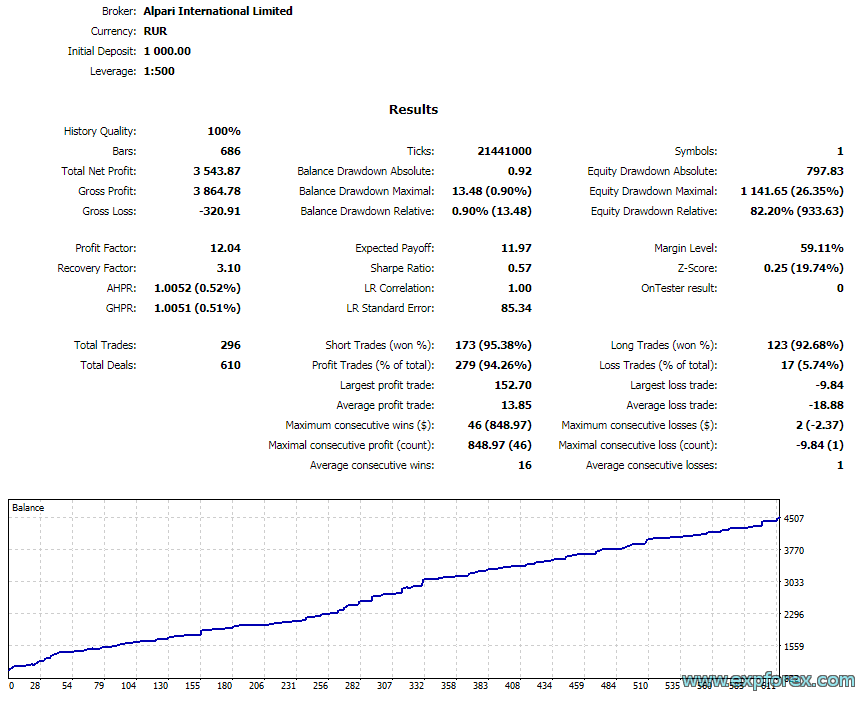
Uzmanlarımızın TickSniper, Good Santa, Tick Hamster, The X, gerçek ticaret hesaplarımızda elde edilen özet ve detaylı ticaret sonuçlarını topladık. Uzman Danışmanlarımızın…
Expert Advisor (EA), MetaTrader’da pozisyonları yönetmek ve kapatmak için gelişmiş özellikler sunar, özellikle belirli bir toplam kar veya zarar seviyesine…
Exp-Duplicator, MetaTrader hesabınızda işlemleri ve pozisyonları önceden belirlenmiş sayıda çoğaltmak için tasarlanmış otomatik bir Expert Advisor’dır.
Manuel olarak veya başka bir…
Tick Hamster – MetaTrader’da Herhangi Bir Ticaret Sembolü için Otomatik Optimizasyona Sahip Expert Advisor
Tick Hamster, yeni traderlar ve yapılandırma gerektirmeyen…
Strateji Testörü grafiğinde tek tıklamayla ticaret. Yardımcı program, strateji testöründe stratejilerinizi manuel olarak test etmenizi sağlar. Görselleştirme grafiğinde tek tıklamayla…
Stop loss, take profit, trailing stop, breakeven seviyelerinin otomatik ayarlanması, sanal stopların etkinleştirilmesi.
Exp Assistant, pozisyonlarınızın bakımını düzenlemenize yardımcı olacaktır.
Bu Expert…
InfoPad, MetaTrader terminalinde seçilen belirli döviz çifti hakkında önemli bilgiler sağlamak için tasarlanmış son derece faydalı bir bilgi panelidir.
Bu panel,…
We use cookies to improve your experience, analyse traffic, and personalise content. You can accept all cookies or customize your preferences.
Cookies are small text files that can be used by websites to make a user's experience more efficient.
The law states that we can store cookies on your device if they are strictly necessary for the operation of this site. For all other types of cookies, we need your permission. This means that cookies categorized as necessary are processed based on GDPR Art. 6 (1) (f). All other cookies, including preferences, analytics, and marketing cookies, are processed based on GDPR Art. 6 (1) (a).
This site uses different types of cookies. Some cookies are placed by third-party services that appear on our pages.
You can change or withdraw your consent at any time from the Cookie Declaration on our website.
Learn more about who we are, how you can contact us, and how we process personal data in our Data Protection Policy and Disclaimer.
Please state your consent ID and date when you contact us regarding your consent.





























































Leave a Reply