Як встановити торгового радника у MetaTrader і налаштувати його для роботи в терміналі. У цій статті ми розкажемо вам як встановити торгового радника у MetaTrader та налаштувати його для роботи на графіку терміналу. Ви дізнаєтесь, які кроки необхідно виконати, щоб ваш індикатор або утиліта працювали бездоганно на графіку терміналу.
Радник має 2 режими роботи, і ось 8 причин, чому радник може припинити роботу:
Радник працює – Радник працює нормально. Очікуйте сигналу або супроводу угод. Загальних помилок не виявлено!
Радник не працює – Радник не працює. Ось кілька причин припинення його роботи:
Причини, чому радник не працює:
“Зупинити ТОРГІВЛЮ” (Stop Trading) – Ви натискаєте кнопку “Зупинити торгівлю” (Stop Trading), і радник зупиняється! Він не буде виконувати алгоритм. Відкривати, закривати, змінювати позиції, замовлення тощо. Радник повністю зупиниться, поки ви знову не натиснете кнопку “ПОЧАТИ ТОРГІВЛЮ” (Start Trading).
“ТІЛЬКИ ЗМІНА” (Only Modify) – Ви натиснули кнопку “ТІЛЬКИ ЗМІНА” (Only Modify). Тепер радник має право лише змінювати вже відкриті угоди та позиції без відкриття нових сигналів!
Супровід цієї позиції: Стоп-лосс, тейк-профіт, закриття загального прибутку і збитків, трейлінг-стоп, усереднення, додаткові відкриття тренду та інші функції, що беруть участь у стратегії.
Коли натиснута кнопка “ТІЛЬКИ ЗМІНА” (Only Modify), радник не оброблятиме нові сигнали від стратегій та індикаторів.
Автоматична торгівля дозволена, і торгові функції в запущених програмах схвалені для використання.
– Автоматична торгівля заборонена, хоча запущені програми працюватимуть, але торгові функції не можуть виконуватися.
“Перевірка дозволу реальної торгівлі” – У вас немає дозволу на використання радника для торгівлі на вашому рахунку:
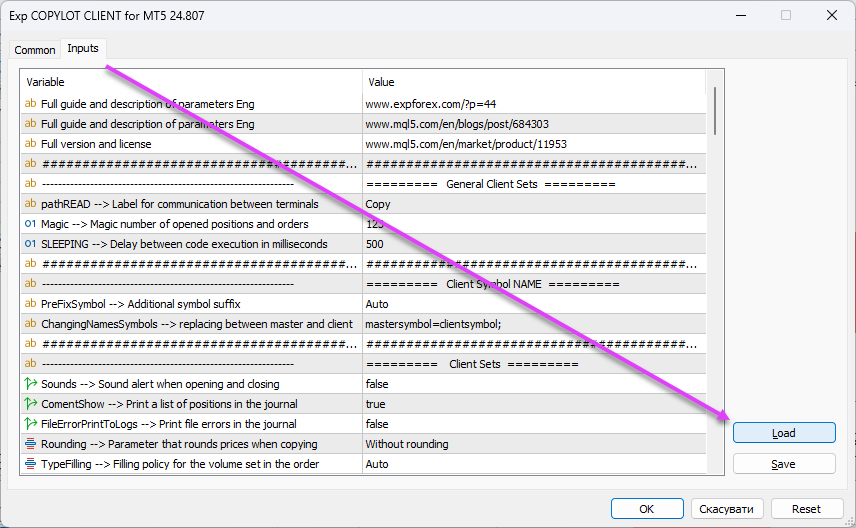
У налаштуваннях радника натисніть “Дозволити реальну торгівлю“.
“ІНВЕСТ” – Ви торгуєте на інвестиційному рахунку з паролем Invest. На цьому рахунку заборонено торгівельні операції за вашим паролем.
“NoSymbol” – Торгівля за цим символом заборонена! Брокер заборонив торгівлю за цим символом. Натисніть правою кнопкою миші в Market Watch > Показати всі символи і знайдіть символ із суфіксом (наприклад, _i, .m, s) та перетягніть його на графік!
“NOEATRADE” – Торгівля радниками на поточному рахунку заборонена! Брокер заборонив торгівлю радниками на цьому рахунку. Повідомте брокера. (“AutoTrading / Algotrading” вимкнено сервером):
Немає зв’язку з торговим сервером.
Торговий рахунок переведено у режим лише для читання (архівовано).
Торговий рахунок заборонено на стороні торгового сервера.
Підключення до торгового рахунку здійснюється в режимі інвестора.
Додаткові функції
Радника можна тестувати в Тестер стратегії. Для цього натисніть Ctrl + R, щоб запустити тестер, виберіть радника і натисніть Start.
Якщо ви хочете побачити роботу радника візуально перед цим налаштуванням, встановіть прапорець у пункті “Візуалізація“.
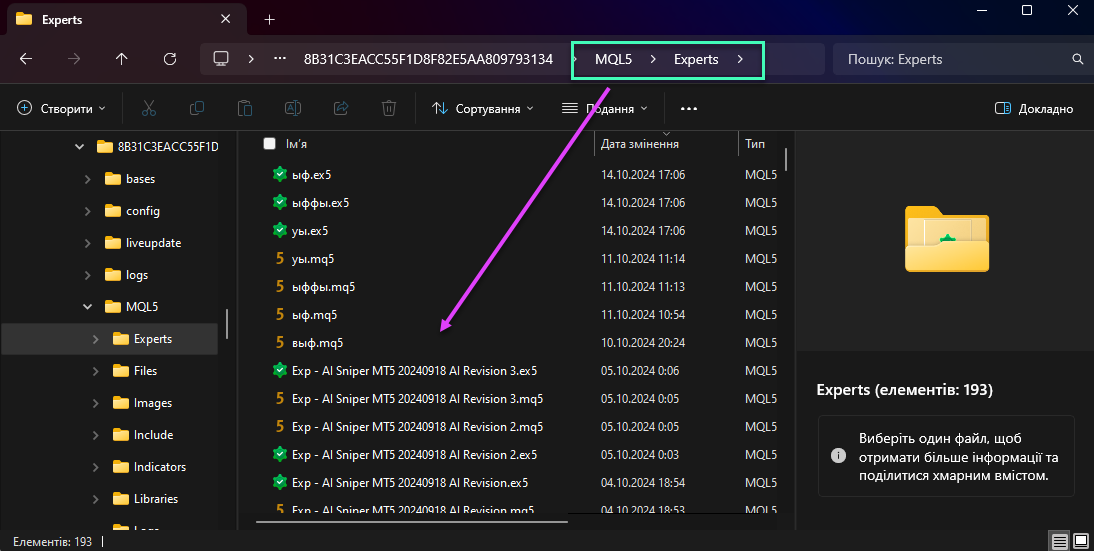
Ви можете встановити індикатор так само, як і радника. Для цього скопіюйте індикатор до папки Індикатори.
Скопіюйте файл індикатора .ex4 (.ex5) до папки C:\Program Files\MetaTrader\MQL4(MQL5)\indicators\ (або до папки, де встановлений MetaTrader) з закритим MetaTrader;
Запустіть MetaTrader;
Відкрийте вікно “Навігатор“;
Натисніть на вкладку “+” “Користувацькі індикатори” (Індикатори) і знайдіть індикатор у списку індикаторів;
Додайте індикатор до графіка необхідної валютної пари;
Як встановити скрипт?
Скопіюйте файл скрипта .ex4 (.ex5) до папки C:\Program Files\MetaTrader\MQL4(MQL5)\scripts\ (або до папки, де встановлений MetaTrader) з закритим MetaTrader.
Запустіть MetaTrader.
Відкрийте вікно “Навігатор“.
Натисніть на вкладку “+” “Скрипти” і знайдіть його у списку встановлених скриптів.
Додайте його до графіка необхідної валютної пари.
Скрипт встановлено.
Як встановити файл бібліотеки?
Скопіюйте файл бібліотеки .ex4 (.ex5) до папки C:\Program Files\MetaTrader\MQL4(MQL5)\libraries\ (або до папки, де встановлений MetaTrader) з закритим MetaTrader;
Запустіть MetaTrader 4;
Бібліотеку встановлено.
Приклад використання нашої бібліотеки
Наша панель має унікальний код, який не можна додати до експертів, яких ви купуєте у відкритому доступі! Ви можете додати нашу панель як бібліотеку.
2 responses to “Як встановити експерт і індикатори на термінали MetaTrader”
синяя ручка
Почему на главном меню (где есть файл, вид, графики….) нет вставки? Я на мт5 совсем недавно, может быть еще не разобрался до конца. Мне очень необходимы графические фигуры, линии для графического анализа))). Можно ли настроить так, чтобы вставка появилась
We use cookies to improve your experience, analyse traffic, and personalise content. You can accept all cookies or customize your preferences.
Cookies are small text files that can be used by websites to make a user's experience more efficient.
The law states that we can store cookies on your device if they are strictly necessary for the operation of this site. For all other types of cookies, we need your permission. This means that cookies categorized as necessary are processed based on GDPR Art. 6 (1) (f). All other cookies, including preferences, analytics, and marketing cookies, are processed based on GDPR Art. 6 (1) (a).
This site uses different types of cookies. Some cookies are placed by third-party services that appear on our pages.
You can change or withdraw your consent at any time from the Cookie Declaration on our website.
Learn more about who we are, how you can contact us, and how we process personal data in our Data Protection Policy and Disclaimer.
Please state your consent ID and date when you contact us regarding your consent.
We use cookies to improve your experience, analyse traffic, and personalise content. You can accept all cookies or customize your preferences.
Cookies are small text files that can be used by websites to make a user's experience more efficient.
The law states that we can store cookies on your device if they are strictly necessary for the operation of this site. For all other types of cookies, we need your permission. This means that cookies categorized as necessary are processed based on GDPR Art. 6 (1) (f). All other cookies, including preferences, analytics, and marketing cookies, are processed based on GDPR Art. 6 (1) (a).
This site uses different types of cookies. Some cookies are placed by third-party services that appear on our pages.
You can change or withdraw your consent at any time from the Cookie Declaration on our website.
Learn more about who we are, how you can contact us, and how we process personal data in our Data Protection Policy and Disclaimer.
Please state your consent ID and date when you contact us regarding your consent.













 Автоматична торгівля дозволена, і торгові функції в запущених програмах схвалені для використання.
 Автоматична торгівля дозволена, і торгові функції в запущених програмах схвалені для використання.
 – Автоматична торгівля заборонена, хоча запущені програми працюватимуть, але торгові функції не можуть виконуватися.




Leave a Reply