











Beschreibung Wir haben die Zusammenfassung und detaillierten Handelsergebnisse unserer Experten TickSniper, Good Santa, Tick Hamster, The X, auf unseren realen Handelskonto. Handelsstatistik unserer Expert Advisors. Lassen Sie…

Copylot – Forex-Kopierer für MetaTrader. Kopierer zwischen Terminals

AI Sniper. Automatisierter Intelligenter Expert Advisor für MetaTrader.
Startseite
Dokumentation
Einstellungen
FAQ
Änderungsprotokoll
Bewertungen
Kommentare
Extra
Über Virtual Trade Pad (VTP)
Virtual Trade Pad (VTP) – Ihr Ein-Klick-Kontrollpanel für den Handel in MetaTrader
Handeln Sie mühelos mit nur einem Klick vom Chart oder Ihrer Tastatur.
Entwickelt für Scalping und manuelles Trading auf dem Forex, bietet das Virtual Trade Pad (VTP) eine breite Palette an Funktionen.
NEUE VERSION
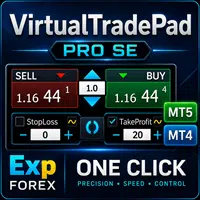
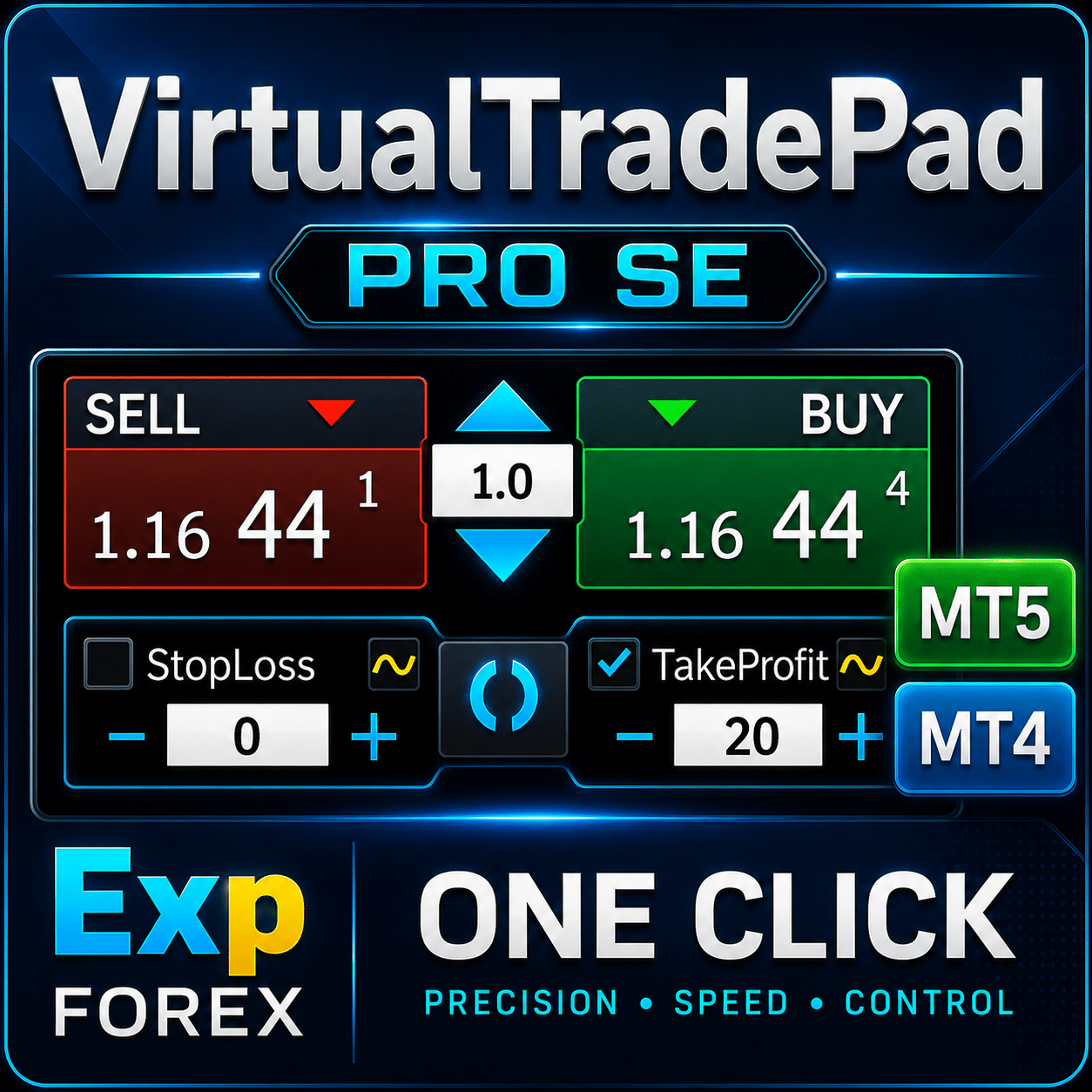
VirtualTradePad PRO SE
Ein neuer Premium-Arbeitsbereich für VirtualTradePad ist jetzt verfügbar
Die Seite der klassischen VirtualTradePad-Version bleibt weiterhin verfügbar, aber die neue PRO SE-Version wurde jetzt als separater Premium-Trading-Workspace für MetaTrader 4 und MetaTrader 5 veröffentlicht.
PRO SE bietet eine neu gestaltete Oberfläche, visuelle Steuerung direkt aus dem Chart, erweiterte Trading-Module, Vorbereitung für den Strategy Tester, VPS-orientierte Logik für MQL5 VPS und einen professionelleren täglichen Trading-Workflow.
Hauptfunktionen von Virtual Trade Pad (VTP):
- Über 30 Tasten für schnelles Trading: Kaufen, Verkaufen, buy stop, buy limit, sell stop, sell limit, Schließen, Löschen, Ändern, Trailing Stop, Reverse, Lock, Order Grid, virtuelle Stops, durchschnittlicher Take Profit und durchschnittlicher Trailing Stop.
- Teilweises Positionsschließen direkt vom Chart aus.
- Bewegen oder löschen Sie StopLoss und TakeProfit direkt im Chart.
- Verwalten Sie Trades direkt vom Chart.
- Virtuelle und reale StopLoss/TakeProfit/TrailingStop/BreakEven
- Smart Average TrailingStop/StopLoss/TakeProfit
- Magic Target zur direkten Einrichtung eines Deals vom Chart mit Handelsstufen.
- Richten Sie Order Grids mit anpassbaren Abständen und Lotgrößen ein.
- Autolot und festes Lot Optionen.
- Schließen nach Gesamtgewinn/Verlust.
- Optionen für Trailing Profit in Punkten, Prozentsätzen und Einzahlungswährung.
- Signale von Standardindikatoren.
- Vollständige Kontoinformationen auf einen Blick.
- Einfaches, intuitives Interface für eine schnelle und unkomplizierte Verwaltung von Trades.
- Screenshot Funktionalität und mehr.
Optimieren Sie Ihr Trading-Erlebnis:
Übernehmen Sie die Kontrolle über Ihre Trades in MetaTrader mit dem One-Click Virtual Trade Pad. Steigern Sie noch heute Ihre Trading-Effizienz.
Verbessern Sie Ihre Handelsstrategie mit dem Virtual Trade Pad auf www.expforex.com/de jetzt!
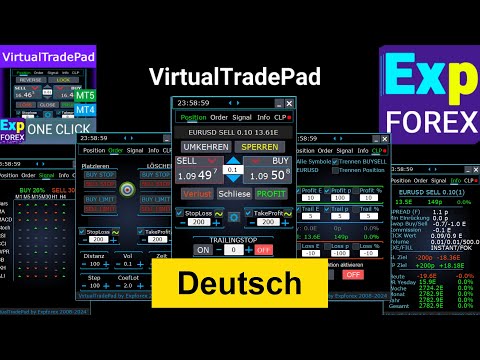
Wie funktioniert VirtualTradePad?
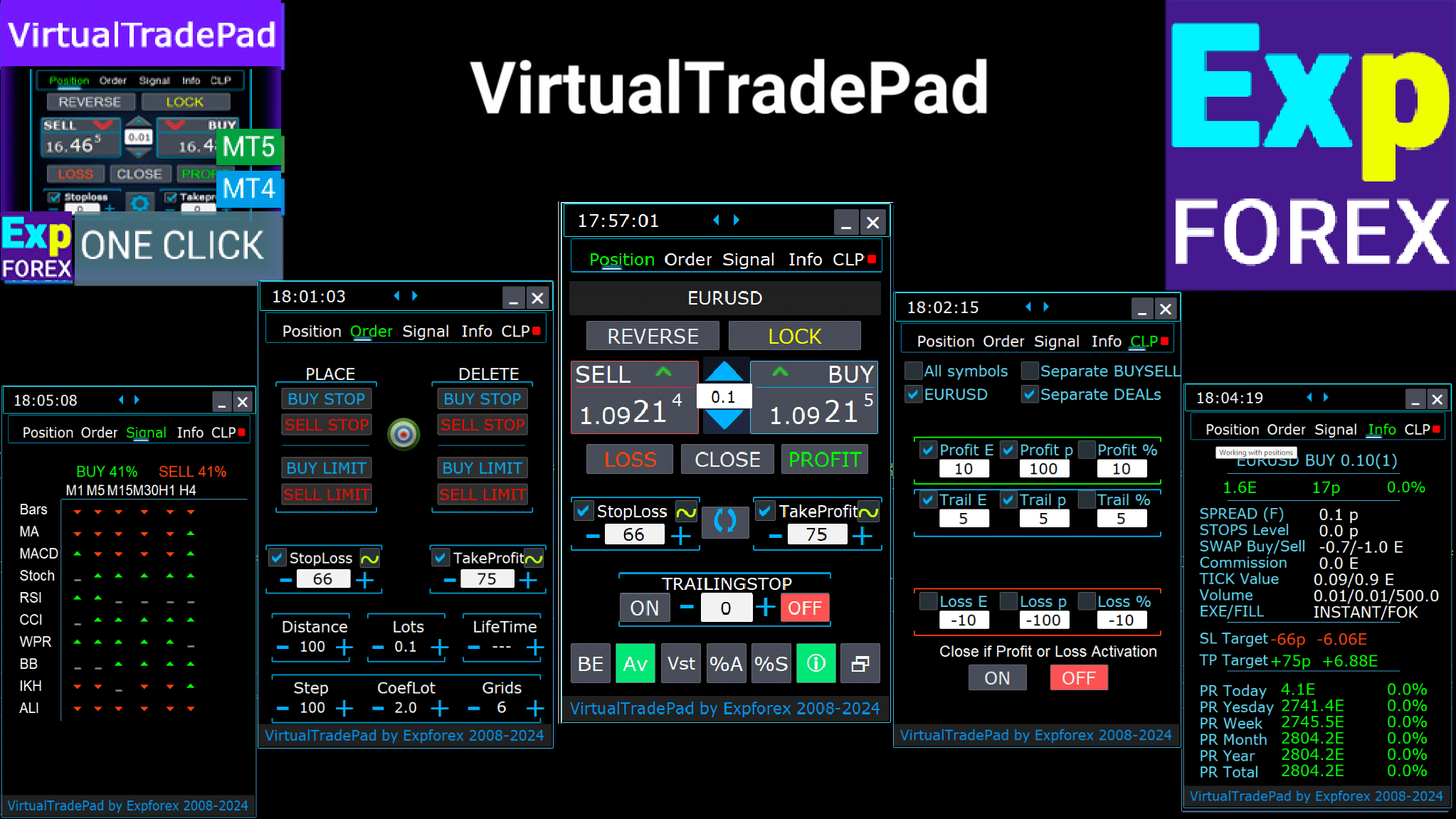


Was sagen die Leute über VirtualTradePad?

marlowyip
This is really awesome. The stop loss control was effected by the magic number. Very frustrating to figure that out.since I've bought the virtual tradepanel my tradng improved alot and the developer just release an update and it is amazing Thanks for you hard work Vladislav and Vladislav is always available to answered questions
Reply from ExpForex:
Thank you 😊I've been using the MT4/MT5 versions for years now. I could not trade without this tool, its amazing. Otherwise it is a perfect app. Ok it also has a few formatting issues with previews and numbers on the chart, but cmon its an amazing EA and worth your money! One problem I'm having right now though is as follows: If I have my Stop loss set at 100, and my Take profit at 200, when I go to click the "Buy" button, and I show on the chart where my Take profit and Stop loss would be, they are reversed. So for a buy in this case, my Stop loss would show 200, and my Take profit 100, even though that is the opposit for what I have them set at. This goes for clicking the "Sell" button. Basically, the Take profit and Stop loss previews are backwards, which is very frustrating. -Edit: The issue is being worked on, and I'm sure will be fixed soon. Perfect product and great support from the developer 🙂

P_Morgan
It's a very good tool. The seller answers questions and solves problems clearly.wilsonvivas32
I have been tradings since 2019 manually! and was looking for a tool to help me with my manual trades and must said , I am so greatful for this awesome tool! Is not for a beginner but if you have some experience you will greatly appreciate all the posibilities and freedom to place orders fast that left me speechless!Mohamedshah
I have just purchased VirtualTradePad. I can see that the developer has put a huge effort and commitment to make the Virtual Tradepad perfect in all its parameters and functions available. I have checked many similar EA's in MQL5 and this the only EA I can recommend. Thank You! Vladislav Andruschenko for providing this robust EA at an affordable price.aph.andy
Very good! Have been using it for 3 days, it increases my profits! Thank you very muchERIC ANTHONY HAHN
Amazing product with lots of options. The best trading tools all in one product.Alexander Men
Very useful too for manual scalping. Thank youkpt247
Hi, It's really good EA for manual trading. It's very helpful. Can you add the following functions: 1- Non-stop Auto trading: Buy / Sell / Buy and Sell (also has option to turn ON/OFF filters of some most popular indicators) 2- Auto averaging with: Distance Addition / Distance Martin / Lot Addition / Lot Martin / Max Lot / Max Orders Thank you !Rudolf Strahm
Ein Hilfreiches Tool mit einfachen Handhabungen von Pendenten HandelCOPYTRADER777
Купил панель, реверс и безубыток одной кнопкой определенно экономят время, авто процент тоже думаю вещь удобная( но если честно высчитываю уже на глазок). Что хочу сказать, спасибо что есть такой сайт и спасибо что есть люди у которых руки из нужного места. Собственно говоря не такие большие деньги чтобы сэкономить на нервах и удобно работать на быстром рынке.)Rogerio Costa
Hello, The program is a beast best tool to work that i have proved. I would like to know if it is possible to have one activation, in to the MT4 beacause instead of buying it for MT4 i bought for the MT5, is there any solution?Jo nathan
A must have tool. Works great.Dave W
This is the best trading pad on the market. So many features, the value is ridiculously good. If you're a manual trader you need this tool.
Sie können VirtualTradePad kostenlos herunterladen
Kostenlos starten!
Sie können unser Programm kostenlos herunterladen und installieren!
Und Sie können es auf Ihrem DEMO-Konto ohne Zeitlimit testen!
Sie können unser Programm auch kostenlos auf einem REAL-Konto mit dem USDJPY-Symbol testen!
YSie können die vollständige Version von VirtualTradePad kaufen!
Bevor Sie einen Kauf tätigen, empfehlen wir dringend, unsere Anleitungen und unseren FAQ-Bereich zu überprüfen, um ein reibungsloses Erlebnis zu gewährleisten.
Inhaltsverzeichnis (zum Anzeigen klicken)
List
- YSie können die vollständige Version von VirtualTradePad kaufen!
- Beschreibung
- Funktionen des Programms:
- Wie installiert man es?
- Positionsregisterkarte
- Management der Positionsregisterkarte:
- ShowInfo-Funktion im Diagramm
- Verwendung von Target StopLoss und Target TakeProfit:
- Positionsmanagement, Schließen, Löschen von Stop Loss und Take Profit im Diagramm:
- Teilweises Schließen von Geschäften
- Zukünftige Niveaus und zusätzliche Informationen im Diagramm
- Realer und virtueller Stop Loss und Take Profit mit Trailing Stop:
- Order Registerkarte
- ProfitorLoss CLP Registerkarte
- Steuerung:
- Trailing Profit
- Unterschied zwischen Trailing Stop Positionen und Trailing Profit CLP
- Virtueller Stop-Loss/Take-Profit Modus auf CLP
- Wie man den virtuellen Take Profit/Stop Loss Modus aktiviert
- Anzeige zukünftiger Schließungslinien
- Arbeiten mit dem Schließen nach Gesamtgewinn und -verlust auf dem MetaQuotes VPS-Server
- Tastaturhandel
- Signal-Registerkarte
- Info-Registerkarte
Beschreibung
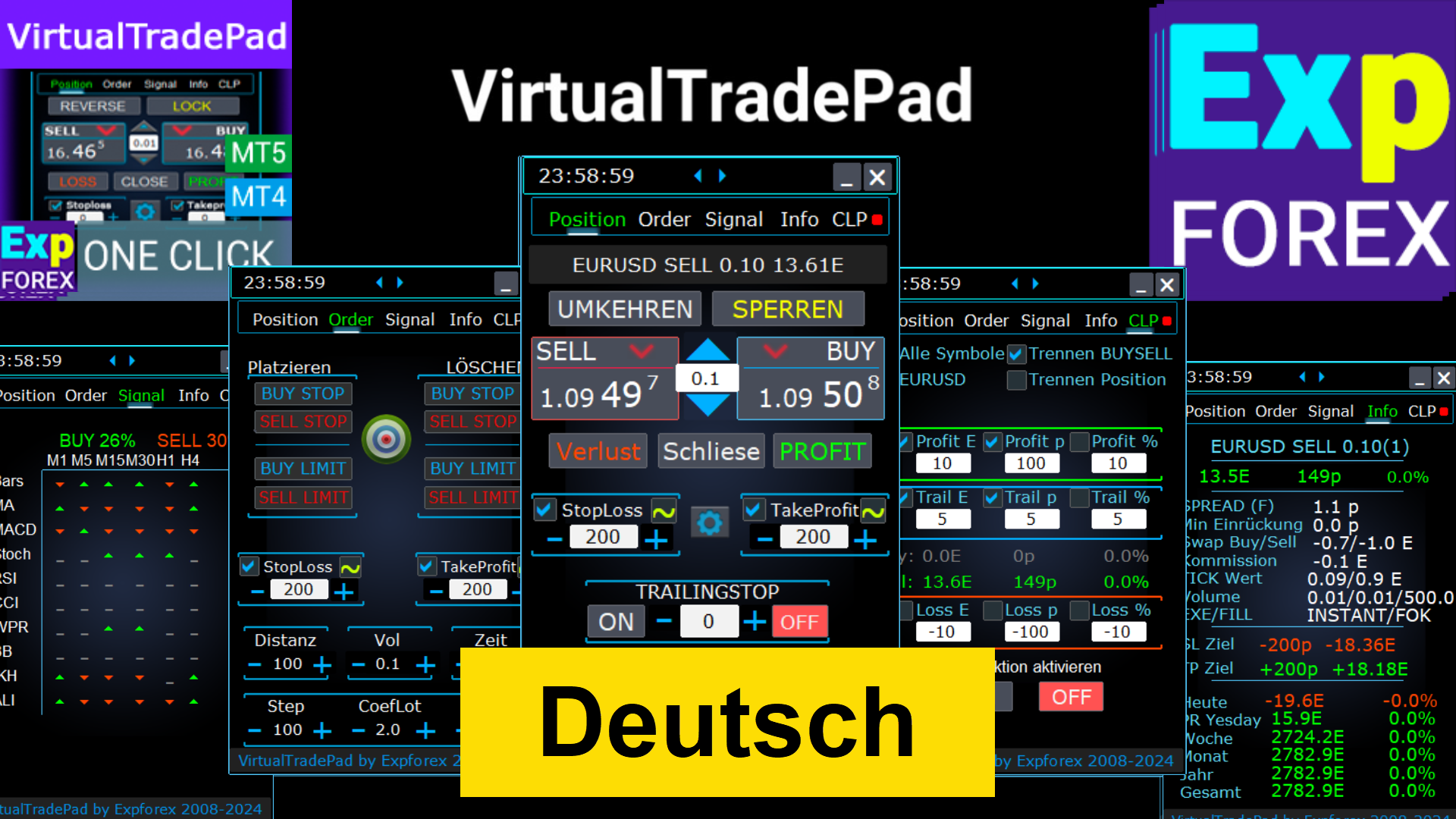
Funktionen des Programms:
- Das Trading-Panel funktioniert mit jedem Konto, jedem Broker.
- Mehrsprachige Unterstützung im Panel.
- Erfordert keine speziellen Schulungsfähigkeiten.
- Einfaches und intuitives Interface für eine benutzerfreundliche Navigation.
- Enthält nur die wichtigsten Funktionen.
- Schnelle Reaktion auf jede Funktion.
Funktionierende Registerkarten:
Positionsregisterkarte – Arbeiten mit Positionen:
- Öffnen/Schließen von BUY und SELL Positionen.
- Reverse aller offenen Positionen.
- Gesamtposition mit LOCK sperren.
- Festes Stop-Loss (Stop Loss) und Take Profit setzen.
- Ziel-Stop-Loss/Ziel-Take-Profit für Gitterpositionen mit Ziel-SL und Ziel-TP Linien im Chart konfigurieren.
- Trailing Stop anwenden.
- Breakeven Funktion aktivieren.
- Virtueller oder realer Trailing Stop/Stop-Loss/Take-Profit/Breakeven Optionen auswählen.
- Nur profitable oder verlustbringende Positionen schließen.
- Positionen verwalten, Stop-Loss und Take-Profit direkt vom Terminal Chart aus.
- Teilweises Schließen von Positionen aus dem Chart ausführen.
- Autolot oder dynamisches Lot basierend auf einem Prozentsatz des Guthabens oder festgelegtem Stop-Loss wählen.
- Option für Festes Lot für Trades.
- Gesamtes durchschnittliches Trailing Stop/Breakeven für Gitterpositionen vom Durchschnittspreis.
Ordersregisterkarte – Arbeiten mit Pending- und Limit-Orders:
- Pending/Delete BuyStop, SellStop, BuyLimit, SellLimit Orders.
- Ein Gitter von Orders mit anpassbaren Lotgrößen und Gitterabständen erstellen.
- Orders/Positionen mit der Maus und Linien im Chart setzen.
- Ziel-Stop-Loss und Take-Profit für eine gesamte Reihe von Orders setzen.
- Pending-Orders direkt vom Chart aus verwalten – Orders einfach ändern oder löschen.
CLP-Registerkarte – Schließfunktion für Gesamtgewinn oder -verlust verwalten:
- Bei Gesamtgewinn/Verlust schließen in Punkten, Dollar oder Prozent.
- BUY oder SELL Orders separat schließen.
- Individuelle Deals nach Bedarf schließen.
- Alle Symbole oder nur das aktuelle Symbol schließen.
- Virtueller Stop-Loss/Take-Profit für spezifische/allgemeine Positionen aktivieren.
- Trailing Stop auf Gesamtgewinn in Punkten, Dollar oder Prozent anwenden.
Signals Registerkarte – arbeitet mit Indikatorsignalen:
- 10 Standardindikatoren und 8 Zeitrahmen.
- Kumulativen Prozentsatz der Signale für BUY/SELL Richtungen anzeigen.
- Option zum automatischen Öffnen einer Position, wenn der aggregierte Signalschwellwert erreicht ist.
INFO-Registerkarte – liefert wesentliche Informationen:
- Aktuelle Spezifikationen für das ausgewählte Symbol anzeigen.
- Aktueller Gesamtdeal und Gesamtgewinn anzeigen.
- Aktuelle Stop-Loss und Take-Profit Ziele anzeigen (Stop-Level).
- Gewinn für heute, gestern, Woche und Monat zusammenfassen.
Wichtige Funktionen:
- Spielt einen Sound bei erfolgreichem Öffnen und Schließen von Trades ab.
- Spielt einen Fehlersound ab, wenn Probleme auftreten.
- Verhindert das Setzen des Stop-Levels unter das Server-Minimum; berechnet automatisch gültige Levels.
- Pfeile auf BUY/SELL Buttons zeigen Preisänderungen an.
- Zeigt eine Informationszeile mit Währungspaarname, geöffnetem Positionsvolumen und Gesamtgewinn an.
- Schließen-Button (X) – schließt das VirtualTradePad Programm.
- Minimieren/Erweitern-Button, um das Panel im Chart zu minimieren oder zu erweitern.
- Panel ist beweglich durch Ziehen an einen bequemen Ort.
- Zeigt Informationen in der Einzahlungswährung an (Dollar, Euro, Cent).
- Alle Feldwerte werden in globalen Variablen gespeichert, um sie beim Neustart des Terminals wiederherzustellen.
- Felder blinken rot, um Fehler anzuzeigen.
- Point-Wert gemäß den Broker-Spezifikationen.
- 5/3-stellige Broker: 1 Punkt = 0.00001/0.001.
- 4/2-stellige Broker: 1 Punkt = 0.0001/0.01.
- MetaTrader 5 Scrollfunktion: Verwenden Sie das Mausrad, um Lot, SL, TP, Abstand und CLP Werte anzupassen (nur MT5).
- Wenn der Cursor über dem Feld ist, scrollen Sie, um die Parameterwerte in diesem Feld anzupassen.
- Hinweis: Nur für MetaTrader 5 verfügbar!
- Hinweis: Das Chart-Scrollen ist deaktiviert, wenn sich der Cursor im VirtualTradePad-Bereich befindet, und außerhalb wieder aktiviert.
- Größe des Panels anpassbar;
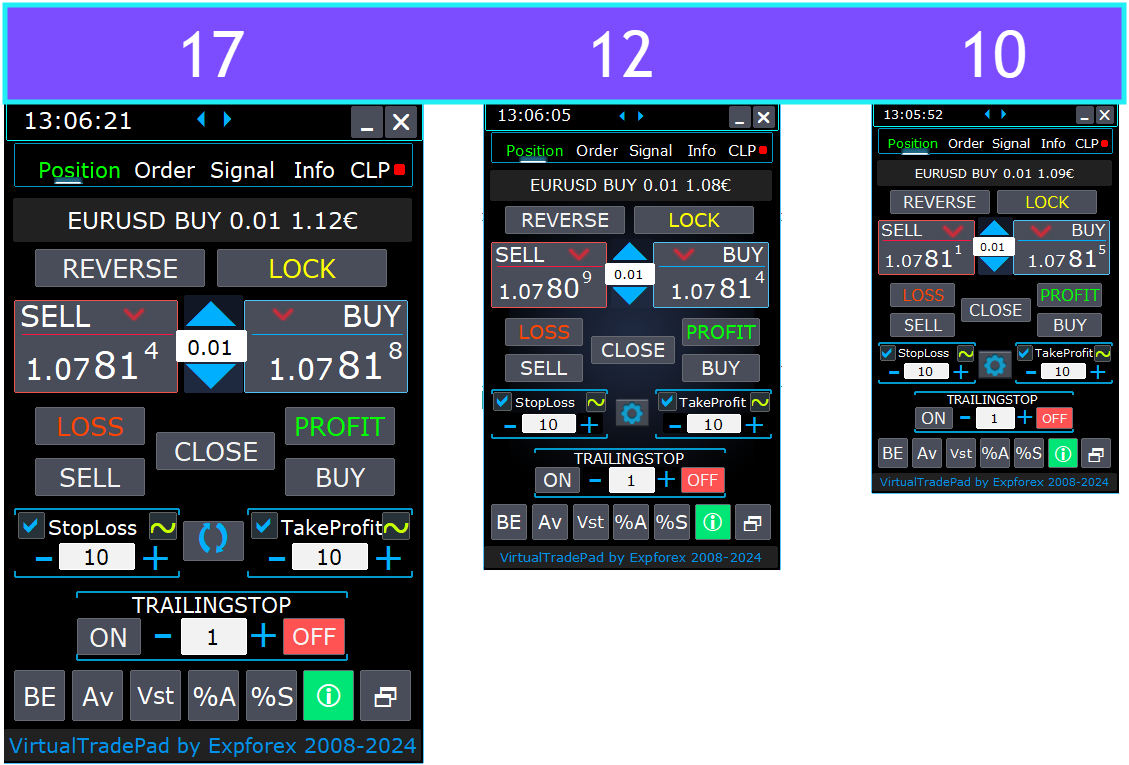
- Sprache des Textes auf den Buttons auswählen.

Wie installiert man es?
Wie man Expert Advisor und Indikatoren in die MetaTrader-Terminals installiert
Positionsregisterkarte

Diese Version wurde entwickelt, um BUY und SELL Handelsoperationen zu erleichtern.
Sie unterstützt Funktionen wie die Modifikation von realem/virtuellem Stop-Loss, Take-Profit, Trailing Stop, Reverse, Lock und das Schließen von Positionen.
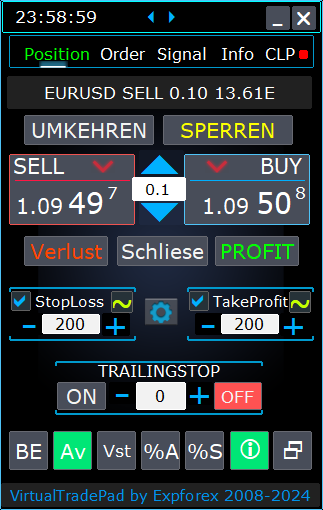
Interface der Positionsregisterkarte:
- Übersicht oben: Oben in der Registerkarte können Sie den Namen des Währungspaars, den aktuellen Positionstyp, die Lotgröße der Gesamtposition für dieses Währungspaar, die Magic Numbers und den aktuellen Gesamtgewinn einsehen. Dies bietet einen schnellen Überblick über Ihre Handelsposition und -leistung.
- BUY-Button: Der BUY Button zeigt den aktuellen ASK Preis an, sodass Sie die angegebene Lotgröße zu diesem Preis kaufen können. Es ist eine bequeme Möglichkeit, sofort eine Long-Position zum aktuellen Marktpreis einzugehen.
- SELL-Button: Der SELL Button zeigt den aktuellen BID Preis an, sodass Sie die angegebene Lotgröße zu diesem Preis verkaufen können. Diese Funktion ermöglicht es Ihnen, schnell eine Short-Position zum aktuellen Marktpreis einzugehen.
Management der Positionsregisterkarte:
ControlsImage

- Management-Funktionen:
- Wenn Sie die “+” Buttons drücken, erhöhen sich die Lots in Schritten der minimal verfügbaren Lotgröße auf dem Server. Das Lot verringert sich nicht unter die vom Server erlaubte Mindestlotgröße.
- Die Lot-Inkremente können in den Einstellungen angepasst werden.
- Sie können auch ein dynamisches Lot als Prozentsatz des Guthabens sowie vom Stop-Loss einbeziehen. Dann geben Sie im Lot-Feld den Prozentwert an;
- Lot-Feld-Management:
- Lot-Größe anpassen: Verwenden Sie den ‘+’ Button, um die Lot-Größe in Schritten der minimal vom Server erlaubten Größe zu erhöhen. Die Lot-Größe wird nicht unter das Minimum des Servers verringert. Sie können das Inkrement in den Einstellungen an Ihre Handelsstrategie anpassen.
- Dynamischer Lot-Prozentsatz: Sie können eine dynamische Lot-Größe basierend auf einem Prozentsatz Ihres Guthabens oder Stop-Loss setzen. Geben Sie einfach den Prozentsatz im ‘Lots’ Feld für die automatische Lot-Berechnung an.
- “% A” Button: Schaltet die AutoLot (DynamicLotAuto) Funktion direkt aus dem Chart ein oder aus. Dies ermöglicht es Ihnen, die automatische Lot-Größe basierend auf Ihrem Kontostand direkt vom Panel aus zu aktivieren oder zu deaktivieren.
- “% S” Button: Aktiviert oder deaktiviert die AutoLotStopLoss Funktion aus dem Chart. Diese Funktion ermöglicht es Ihnen, Lot-Größen basierend auf Ihrem Stop-Loss direkt vom Panel aus für ein besseres Risikomanagement zu verwalten.
- Hinweis: Um AutoLot auszuschalten, drücken Sie den grünen “% A” oder “% S” Button. Die Funktionen DynamicLotAuto und DynamicLotStopLoss in den EA-Einstellungen regeln nun nur noch die Methode zur Berechnung des AutoLot (Freimarge oder aktuelles Guthaben).
- Handelsausführungs-Buttons:
- BUY: Öffnet eine Buy-Position zum aktuellen ASK Preis, der oben angezeigt wird. Es ist eine unkomplizierte Möglichkeit, sofort eine Long-Position zum aktuellen Marktpreis einzugehen.
- SELL: Öffnet eine Sell-Position zum aktuellen BID Preis, der oben angezeigt wird. Dies bietet eine einfache Methode, eine Short-Position zum aktuellen Marktpreis einzugehen.
- Positionsmanagement:
- REVERSE: Kehrt Ihre aktuellen Positionen um. Es schließt alle bestehenden Positionen und eröffnet neue in die entgegengesetzte Richtung, wobei Stop-Loss und Take-Profit Levels basierend auf Ihren Eingabefeldern gesetzt werden. Zum Beispiel, wenn Sie ‘Reverse’ bei offenen BUY-Positionen klicken, werden diese geschlossen und entsprechende SELL-Positionen eröffnet.
- LOCK: Sperrt Ihre Positionen, indem die Nettoexponierung neutralisiert wird. Zum Beispiel, wenn Sie insgesamt 0.3 Lots BUY-Positionen und 0.1 Lots SELL-Positionen haben, öffnet das Drücken von ‘LOCK’ eine SELL-Position von 0.2 Lots und entfernt alle Stop-Loss und Take-Profit Levels.
- CLOSE: Schließt alle offenen Positionen des aktuellen Währungspaars und bietet einen schnellen Ausstieg aus allen Trades.
- LOSS: Schließt alle Positionen, die sich derzeit im Verlust befinden (Gewinn kleiner als 0). Dies hilft, Verluste über alle verlustbringenden Positionen schnell zu begrenzen.
- PROFIT: Schließt alle Positionen, die sich derzeit im Gewinn befinden (Gewinn größer als 0). Es ist eine bequeme Möglichkeit, Gewinne aus allen gewinnbringenden Positionen auf einmal zu sichern.
- Stop-Loss und Take-Profit:
- Levels setzen: Verwenden Sie die ‘+’ Buttons, um die Take-Profit und Stop-Loss Levels in Schritten zu erhöhen (anpassbar in den Einstellungen). Werte werden nicht unter null oder das Server-Mindestlevel fallen. Von null aus setzt ein Klick auf ‘+’ den Take-Profit auf den niedrigsten möglichen erlaubten Wert.
- Visuelle Indikatoren: Wenn Take-Profit oder Stop-Loss auf null gesetzt ist, wird der Wert rot angezeigt. Nicht-null Werte werden grün angezeigt, was einen schnellen visuellen Hinweis bietet.
- Virtuelle Levels: Sie können wählen, virtuelle Stop-Loss (SL) und Take-Profit (TP) Levels für mehr Flexibilität zu verwenden.
- Checkbox Toggle: Die Take-Profit/Stop-Loss Checkbox ermöglicht es Ihnen, diese Levels schnell für Ihre Positionen ein- oder auszuschalten.
- Allgemeine Stop-Levels:
- Ziel / STOPLOSS / TAKEPROFIT: Setzen Sie einen allgemeinen Stop-Loss oder Take-Profit für alle Positionen in eine Richtung. Nach dem Klicken auf den ‘Ziel’ Button geben Sie den Preis im Chart an, und alle Stop-Loss oder Take-Profit Levels werden auf diesen Preis angepasst. Im CLP-Register können Sie diese Levels auch basierend auf Prozent, Punkten oder der Einzahlungswährung setzen.
- MODIFY: Ermöglicht die sofortige Modifikation von Positionen mit den festgelegten Take-Profit/Stop-Loss Levels. Sie können Stop-Levels auf null zurücksetzen oder sie nach Bedarf anpassen, um sicherzustellen, dass Ihre Risikomanagement-Parameter immer aktuell sind.
- Trailing Stop Funktionen:
- Trailing Stop Aktivierung:
- ON Button: Aktiviert den Trailing Stop für das aktuell ausgewählte Währungspaar. Es ist eine einfache Möglichkeit, Ihre Positionen zu trailing, um Gewinne zu sichern.
- OFF Button: Deaktiviert den Trailing Stop, wodurch Sie die Kontrolle darüber haben, wann Sie das Trailing Ihrer Positionen beenden.
- Abstands-Feld: Geben Sie den Trailing Stop Abstand in Punkten an. Dies setzt die Schwelle, bei der der Trailing Stop zu arbeiten beginnt. Zum Beispiel, wenn er auf 100 gesetzt ist, bewegt sich der Stop-Loss zum Breakeven, wenn der Gewinn 100 Punkte erreicht, und passt sich weiter an, wenn der Gewinn steigt.
- Trailing Stop Aktivierung:
- Erweiterte Funktionen:
- “Vst” Button: Schaltet virtuelle Stop-Loss, Take-Profit, Trailing Stop und Breakeven Funktionen um.
- Virtuelle Levels: Alle Levels werden virtuell und als verschiebbare Linien im Chart angezeigt. Sie können diese Linien ziehen, um die Levels dynamisch anzupassen.
- Wichtige Hinweise:
- Virtuelle Schließungen hängen davon ab, dass Ihr Terminal verbunden ist und können aufgrund von Broker-Verzögerungen Schlupfungen erfahren.
- In MT4 funktionieren virtuelle Levels sowohl mit Positionen als auch mit Orders. In MT5 funktionieren sie nur mit Positionen; Pending- und Limit-Orders verwenden reale Stop-Levels.
- Broker-Einschränkungen bei minimalen Stop-Levels können die Modifikation einiger Stop-Loss und Take-Profit Levels verhindern.
- “Av” Button: Aktiviert Trailing Stop und Breakeven Funktionen basierend auf dem Durchschnittlichen Einstiegspreis (Average Entry Price) (mittlere Linie).
- Gittermanagement: Diese Funktion ermöglicht es Ihnen, ein Gitter von Positionen mit einem einheitlichen Trailing Stop oder Breakeven zu verwalten, berechnet vom Durchschnittspreis Ihrer offenen Positionen.
- Richtungssteuerung: Sie können diese Funktion separat für BUY und SELL Richtungen anwenden.
- “BE” Button: Setzt den Stop-Loss auf Breakeven für alle profitablen Positionen.
- Kontinuierliches Breakeven: Durch das Aktivieren des BE Buttons im Positionspanel bleibt Breakeven immer aktiv.
- Konfiguration: Die Breakeven-Abstandseinstellungen können in den externen Parametern des Advisors angepasst werden.
- Einmalige Nutzung: Um die Funktion einmalig zu nutzen, schalten Sie den BE Button ein und aus.
- Trailing Stop Interaktion: Wenn Trailing Stop mit einem Abstand von null aktiviert ist, arbeitet er auf dem minimalen Stop-Level des Servers.
- “Vst” Button: Schaltet virtuelle Stop-Loss, Take-Profit, Trailing Stop und Breakeven Funktionen um.
- Zusätzliche Werkzeuge:
- “ScreenShot” Button: Nimmt einen Screenshot Ihres aktuellen Charts auf, einschließlich aller Indikatoren und Objekte, in seiner aktuellen Größe. Screenshots werden im Ordner
[Ihr Terminal]/MQL*/Files/VTP/gespeichert. - “ShowInfo” Button: Blendet Informationslabels im Chart ein oder aus. Verwenden Sie dies, um Ihren Arbeitsbereich beim Analysieren des Charts zu entrümpeln.
- Informationsanzeige: Um den angezeigten Informationstyp zu ändern—wie Gewinn in Einzahlungswährung, Gewinn in Punkten oder Gewinn vollständig auszublenden—klicken Sie einfach auf die Statusleiste. Dies ermöglicht es Ihnen, die Informationen nach Ihren Vorlieben anzupassen.
- “ScreenShot” Button: Nimmt einen Screenshot Ihres aktuellen Charts auf, einschließlich aller Indikatoren und Objekte, in seiner aktuellen Größe. Screenshots werden im Ordner
ShowInfo-Funktion im Diagramm

Verwendung von Target StopLoss und Target TakeProfit:
Target STOPLOSS/TAKEPROFIT ermöglicht das Festlegen eines einheitlichen Stop Loss (Stop Loss) oder Take Profit (Take Profit) für alle offenen Positionen im Diagramm.
Diese Funktion ermöglicht ein schnelles Risikomanagement durch die Anwendung eines einzigen Zielniveaus, wodurch die Kontrolle über potenzielle Gewinne oder Verluste vereinfacht wird, ohne jede Position einzeln anpassen zu müssen.
Positionsmanagement, Schließen, Löschen von Stop Loss und Take Profit im Diagramm:
Zur Verwaltung von Positionen im Diagramm:
- Positions schließen: Klicken Sie auf die Positionslinie Х und wählen Sie “Schließen”, um eine aktive Position sofort zu schließen.
- Stop Loss löschen: Ziehen Sie die Stop Loss-Linie aus dem Diagramm oder klicken Sie auf X und setzen Sie sie in den Auftragseinstellungen auf Null, um sie zu entfernen.
- Take Profit löschen: Ähnlich wie beim Stop Loss ziehen Sie die Take Profit-Linie aus dem Diagramm oder klicken Sie auf X und passen die Einstellungen an, um sie zu entfernen.
Diese Funktionalität ermöglicht eine flexible Positionsverwaltung direkt im Diagramm.

Teilweises Schließen von Positionen.
Verschieben und Ändern von Stoploss und Take Profit Niveaus im Diagramm
Um Stop Loss und Take Profit Niveaus direkt im Diagramm in MetaTrader zu verschieben und zu ändern, befolgen Sie diese Schritte:
- Anzeigen der Handelsniveaus aktivieren:
- Im MetaTrader-Terminal drücken Sie
Strg + Ooder gehen Sie zum “Werkzeuge” Menü und wählen Sie “Optionen”. - Öffnen Sie den “Diagramme” Tab.
- Aktivieren Sie das Kästchen für “Handelsniveaus anzeigen”, um die Handelsniveaus in Ihrem Diagramm anzuzeigen.
- Im MetaTrader-Terminal drücken Sie
- Verschieben der Handelsniveaus erlauben:
- Im gleichen “Diagramme” Tab aktivieren Sie das Kästchen für “Verschieben der Handelsniveaus erlauben”.
Sobald diese Einstellungen aktiviert sind, erscheinen Linien, die Ihre offenen Positionen sowie Stop Loss- und Take Profit-Niveaus darstellen, im Diagramm. Sie können diese Niveaus dann einfach durch Ziehen der Linien auf das gewünschte Preisniveau anpassen.
Wenn Sie die Linien nicht deutlich sehen, überprüfen Sie die Farbeinstellungen des Diagramms, um sicherzustellen, dass die Handelsniveaulinien sichtbar sind.


Teilweises Schließen von Geschäften
Verwaltung von Positionen und teilweisees Schließen von Positionen im Diagramm:
Teilweiser Positionsabschluss: Um einen Teil einer ausgewählten Position zu schließen, klicken Sie auf die Schaltfläche “Schließen” und wählen Sie dann den Prozentsatz oder die Lotgröße, die Sie schließen möchten.
Ändern von Stop Loss und Take Profit: Passen Sie die Stop Loss- und Take Profit-Niveaus direkt im Diagramm für jede aktive Position in Ihrem Trading-Terminal an.
Stop Loss oder Take Profit entfernen: Sie können den Stop Loss oder Take Profit für eine ausgewählte Position löschen und bei Bedarf Anpassungen vornehmen.

Zukünftige Niveaus und zusätzliche Informationen im Diagramm
Wenn die Show_Future_Line-Funktion aktiviert ist und Sie mit der Maus über die BUY oder SELL-Schaltflächen fahren, zeigt das Diagramm prognostizierte zukünftige Niveaus an und liefert zusätzliche Informationen über den potenziellen Handel. Diese Funktion hilft, erwartete Ein- und Ausstiegspunkte zu visualisieren, einschließlich Zielgewinn- und Stop Loss-Niveaus, und bietet so eine klarere Vorstellung vom potenziellen Ergebnis des Handels vor der Ausführung.
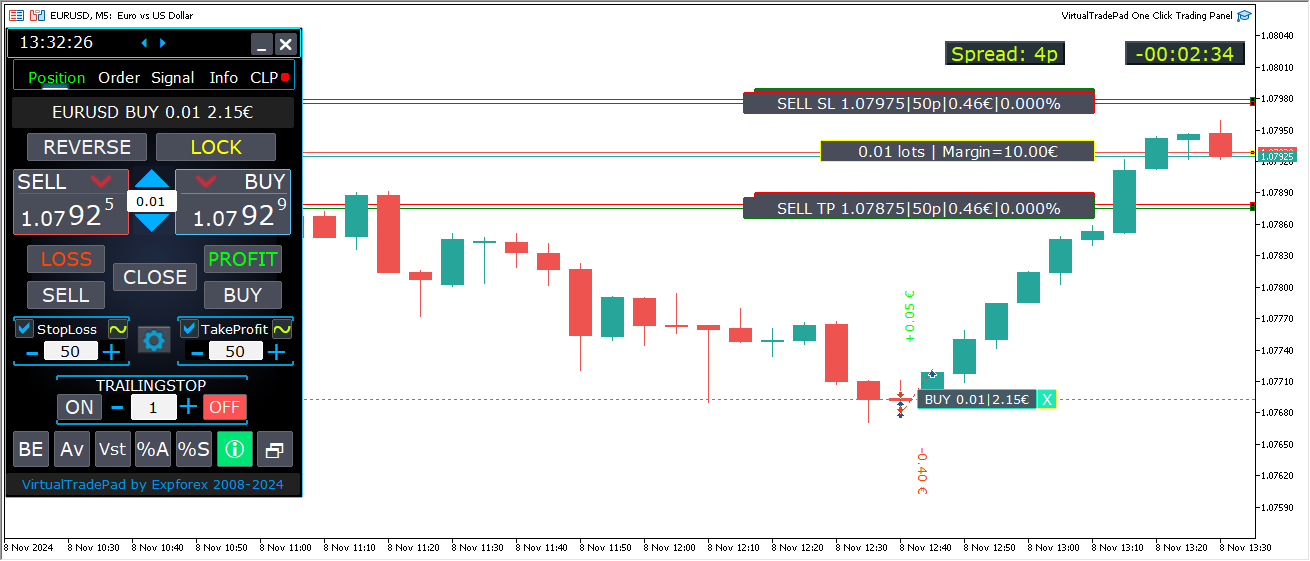
Realer und virtueller Stop Loss und Take Profit mit Trailing Stop:
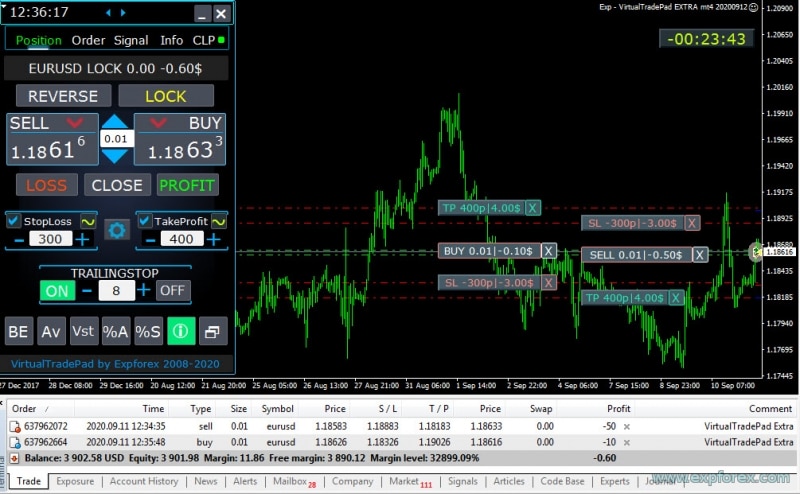
Trailing Stop + Breakeven: Diese erweiterte Funktion setzt den Trailing Stop nach einem bestimmten Gewinnschwellenwert, sichert zunächst ein Breakeven-Niveau und bewegt sich dann weiter, um zusätzliche Gewinne zu sichern.
Realer Stop Loss und Take Profit: Diese Niveaus werden direkt auf dem Server des Brokers festgelegt, wodurch die Position automatisch geschlossen wird, wenn das Ziel erreicht ist, selbst wenn das Terminal offline ist.
Virtueller Stop Loss und Take Profit: Diese werden innerhalb des Trading-Terminals selbst verwaltet. Die Position wird nur geschlossen, wenn die Bedingungen erfüllt sind, während das Terminal aktiv ist. Dies bietet Flexibilität, erfordert jedoch, dass das Terminal online bleibt.
Trailing Stop: Dieser dynamische Stop Loss passt sich automatisch an, wenn sich der Handel zu Ihren Gunsten bewegt, und sichert Gewinne, indem er den Preisbewegungen folgt.


Order Registerkarte

Diese Version ist darauf ausgelegt, mit Buy Stop, Buy Limit, Sell Stop und Sell Limit-Orders zu handeln.
Es umfasst Unterstützungsfunktionen wie Stop Loss, Take Profit, Konfiguration des Auftragsabstands, Einrichtung eines Auftragsrasters mit einem Lot (Volumen)-Koeffizienten und die Möglichkeit, Aufträge zu löschen.
Diese Funktionen bieten eine verbesserte Kontrolle über das Order-Management und das Risikomanagement beim Handel.
Management Orderregister:
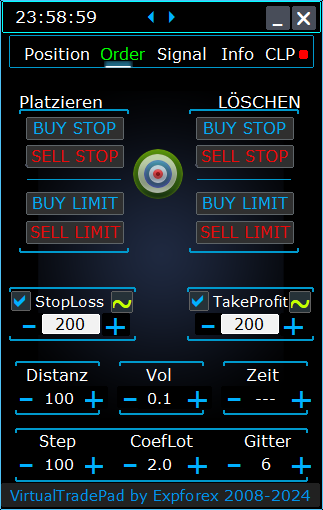
PLACE Block:
- Optionen zum Öffnen ausstehender Orders:
- Buy Stop
- Sell Stop
- Buy Limit
- Sell Limit
DELETE Block:
- Optionen zum Löschen ausstehender Orders:
- Buy Stop
- Sell Stop
- Buy Limit
- Sell Limit
Orderparameter:
- Distance:
- Der Abstand in Punkten für das Platzieren einer ausstehenden Order. Dieser Wert darf nicht kleiner sein als der vom Server erlaubte Mindestabstand für StopLoss/TakeProfit.
- Sie können den Inkrement-Schritt zum Ändern des Abstands in den Einstellungen des Expert Advisors anpassen, um eine präzise Kontrolle über die Platzierung der Order relativ zum aktuellen Preis zu ermöglichen.
- TakeProfit:
- Legt das Take Profit-Niveau für eine ausstehende Order in Punkten fest. Dies hilft bei der Automatisierung der Gewinnmitnahme, indem die Order geschlossen wird, sobald das angegebene Preisniveau erreicht ist.
- StopLoss:
- Legt das Stop Loss-Niveau für eine ausstehende Order in Punkten fest. Dies ist für das Risikomanagement unerlässlich, da es potenzielle Verluste begrenzt, indem die Order auf einem vorher festgelegten ungünstigen Preisniveau geschlossen wird.
- Lots:
- Gibt das Handelsvolumen für eine ausstehende Order an. Je nach externen Einstellungen kann dies als feste Lots oder als Prozentsatz Ihres Kontostands eingegeben werden, was Flexibilität bei der Verwaltung der Handelsgrößen bietet.
- “LifeTime” Button:
- Legt die Lebensdauer der Order in Minuten fest. Nach Ablauf der angegebenen Zeit wird die ausstehende Order automatisch gelöscht.
- Diese Funktion funktioniert praktisch für alle ausstehenden Orders und arbeitet unabhängig von der DayToExpiration-Option, die die Ablaufzeit in Tagen festlegt.
GRIDs Funktionalität:
- GRIDs:
- Bestimmt die Anzahl der zu öffnenden ausstehenden Orders. Wenn mehr als eins eingestellt ist, wird ein Raster aus ausstehenden Orders platziert, jeweils mit einem angegebenen Abstand.
- Der Lotgrößen-Inkrement für jede Order im Raster kann in den externen Einstellungen angepasst werden, was Strategien wie das Skalieren in Positionen ermöglicht.
- “Step” Button:
- Legt die Schrittgröße zwischen jeder nachfolgenden Order im Raster fest, wenn es mit dem GRIDs-Parameter verwendet wird.
- Dies ermöglicht es Ihnen, den genauen Abstand von der ersten ausstehenden Order zu definieren, was eine größere Präzision bei der Platzierung des Rasters bietet.
- Achtung: Der Abstand-Parameter gibt den Abstand vom aktuellen Preis zur ersten ausstehenden Order an.
- “CoefLot” Button:
- Der CoefLotForGridOrders-Parameter wurde zum Panel verschoben, um einen einfacheren Zugriff zu ermöglichen.
- Dies ist der Multiplikationsfaktor für die Lotgröße jeder nachfolgenden Order im Raster, wenn das Orderregister verwendet wird.
- Beispiel: Wenn CoefLot = 2 und GRIDs = 5, werden die Lots wie folgt eröffnet: 0.1, 0.2, 0.4, 0.8, 1.6. Dieser exponentielle Anstieg ermöglicht aggressive Skalierungsstrategien.
Allgemeine Stop Levels:
- Target STOPLOSS / TAKEPROFIT:
- Ermöglicht das Festlegen eines allgemeinen Stop Loss oder Take Profit für alle ausstehenden Orders in eine Richtung.
- Nach dem Klicken auf die Target-Schaltfläche können Sie einen Preis im Diagramm angeben, und alle Stop Loss- oder Take Profit-Niveaus für alle ausstehenden Orders werden auf diesen Preis gesetzt.
- Diese Funktion vereinfacht den Prozess des Risikomanagements und der potenziellen Gewinnmitnahme über mehrere Orders hinweg, indem sie die Kontrolle über Exit-Niveaus zentralisiert.
Verwendung von Target StopLoss und Target TakeProfit:
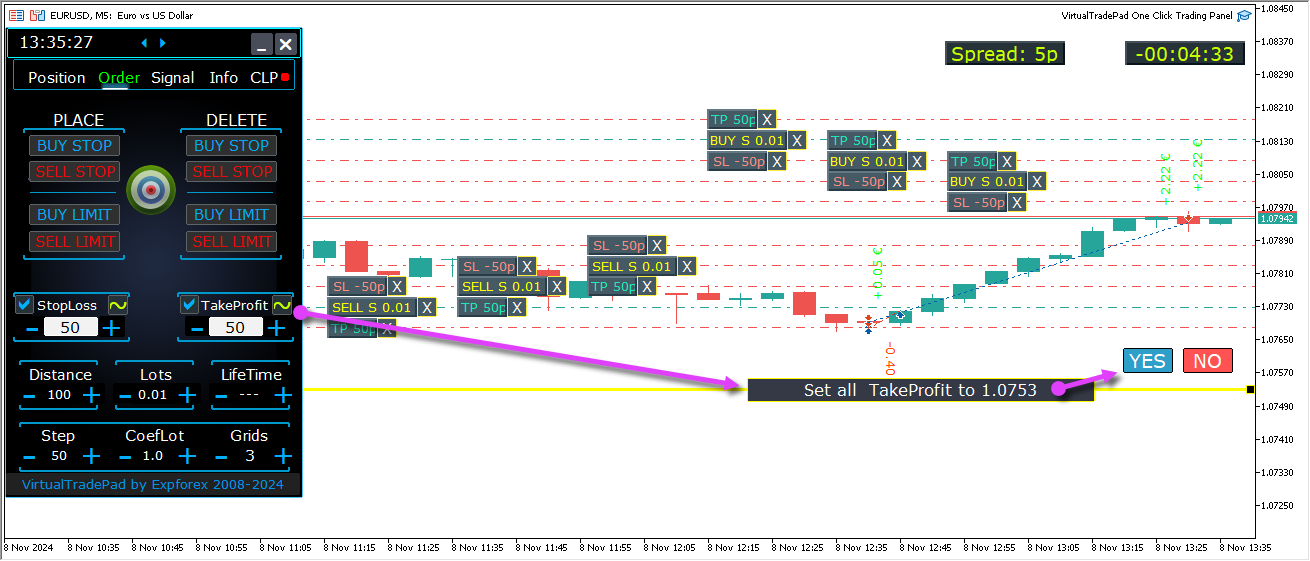
Zukünftige Niveaus ausstehender Orders
Zukünftige Niveaus zeigen die prognostizierten Positionen für ausstehende Orders wie Buy Stop, Buy Limit, Sell Stop und Sell Limit an.
Diese Niveaus geben an, wo neue Orders basierend auf den aktuellen Strategieneinstellungen platziert werden, einschließlich Abstand vom aktuellen Preis, Rasterstruktur und Auftragsvolumen.
Dies hilft Händlern, die Ausführung ausstehender Orders direkt im Diagramm zu visualisieren und zu planen, wodurch die Einstiegspunkte für potenzielle Marktbewegungen optimiert werden.

Umfassendes Order-Management im Diagramm
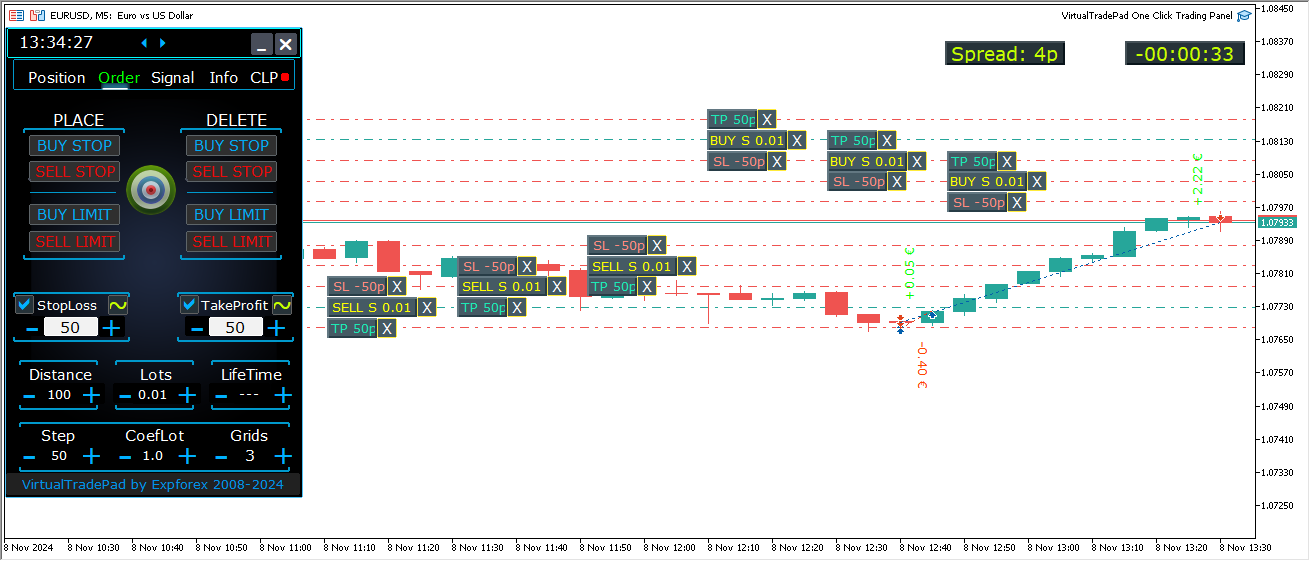
Vollständige Funktionalität für die Verwaltung von ausstehenden und Limit-Orders direkt im Diagramm wurde hinzugefügt.
Anzeige von Orderinformationen: Details zu allen platzierten Orders werden im Diagramm zur einfachen Überwachung angezeigt.
Entfernen von Orders und Niveaus: Sie können Stop Loss, Take Profit und ausstehende Orders direkt aus dem Diagramm löschen.
Hinweis: Ausstehende Orders erscheinen nach aktiven Positionen, was bedeutet, dass ihre Anzeige sich an die Breite des Diagramms anpasst und Orders basierend auf dem verfügbaren Platz organisiert.
Zusätzliche Ordertypen in der MT5-Version:
- BUY LIMIT STOP: Dieser Hybrid-Ordertyp kombiniert eine Stop-Order mit einer Buy Limit-Order.
- Wenn der zukünftige Ask-Preis das angegebene Stop-Niveau (im Preisfeld) erreicht, wird eine Buy Limit-Order auf dem im Feld Stop Limit Price festgelegten Niveau platziert.
- Das Stop-Niveau wird über dem aktuellen Ask-Preis festgelegt, während der Stop Limit Price unter diesem Stop-Niveau liegt.
- Verwenden Sie das Abstandsfeld, um die Lücke zwischen der Order und dem Stop Limit festzulegen. Sie können diese Preise nach dem Platzieren der Order direkt im Diagramm anpassen.
- SELL LIMIT STOP: Dies ist eine Stop-Order zum Setzen eines Sell Limit.
- Wenn der zukünftige Bid-Preis das angegebene Stop-Niveau (im Preisfeld) erreicht, wird eine Sell Limit-Order auf dem im Feld Stop Limit Price definierten Niveau platziert.
- Das Stop-Niveau liegt unter dem aktuellen Bid-Preis, während der Stop Limit Price über diesem Stop-Niveau liegt.
- Verwenden Sie das Abstandsfeld, um den Abstand zwischen der Order und dem Stop Limit festzulegen, und passen Sie die Preise nach dem Platzieren der Order mit der Maus im Diagramm an.
Diese Ordertypen bieten eine größere Kontrolle über Einstiegspunkte, indem sie die Präzision von Limit-Orders mit der strategischen Platzierung von Stop-Niveaus kombinieren.
MagicTarget-Schaltfläche
Die Magic Button ermöglicht das schnelle und intuitive Platzieren von ausstehenden Orders oder Positionen direkt im Diagramm mithilfe des Cursors.
Klicken Sie einfach auf die Magic Button, positionieren Sie dann Ihren Cursor auf den gewünschten Niveaus für Einstieg, Stop Loss und Take Profit und richten Sie Orders oder Positionen präzise ein.
Dieses Werkzeug vereinfacht den Ordereinrichtungsprozess, indem es Händlern ermöglicht, Niveaus visuell zu bestimmen und Orders effizient zu platzieren, ohne Preise manuell eingeben zu müssen.
Beispiel BUYSTOP

Beispiel Sell


Management von MagicTarget:
MagicTarget-Schaltfläche:
- Funktion aktivieren: Durch Drücken der MagicTarget-Schaltfläche wird der MagicTarget-Modus aktiviert, wodurch Sie ausstehende Orders oder Positionen direkt im Diagramm mithilfe von Linien setzen können.
- MagicTarget-Modus verlassen: Um den Modus zu verlassen, drücken Sie einfach erneut die MagicTarget-Schaltfläche.
Platzieren:
- Orders über Linien setzen: Aktiviert und platziert die angegebene ausstehende Order oder Position im Diagramm, indem Linien auf den gewünschten Niveaus gezeichnet werden.
Abbrechen:
- Alle Linien entfernen: Hebt die aktuellen Niveaus auf, indem alle Linien aus dem Diagramm gelöscht werden, wodurch Ihre Einrichtung effektiv zurückgesetzt wird.
Tastenkombinationen:
- Tastaturhandel aktivieren: Um Tastenkombinationen zu verwenden, stellen Sie sicher, dass die Option
KeyBoardTrade = truein den Panel-Einstellungen aktiviert ist. - MagicTarget_Button_KEY = BUTTON_O:
- Standard-Aktivierungstaste: Drücken Sie “O” auf Ihrer Tastatur, um MagicTarget zu aktivieren, ohne den Button zu klicken.
- MagicTarget_Place_KEY = BUTTON_P:
- Auftrags-Taste festlegen: Drücken Sie “P”, um den Auftrag für die angezeigten Ebenen zu platzieren.
- MagicTarget_Cancel_KEY = BUTTON_I:
- Aufträge stornieren Taste: Drücken Sie “I”, um die angezeigten Ebenen zu stornieren und alle Linien zu entfernen.
Hinweis:
- Automatischer Tab-Wechsel: Wenn MagicTarget aktiviert ist, wechselt der Tab automatisch zum Auftrags-Panel für eine nahtlose Auftragsverwaltung.
ProfitorLoss CLP Registerkarte
Funktionen des Steuerpanels:
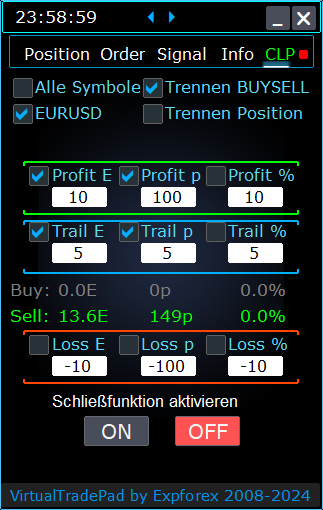
- Automatische Schließung bei Gewinn oder Verlust: Das Steuerpanel schließt alle Positionen, sobald ein bestimmtes Gewinn- oder Verlustniveau erreicht ist, gemessen in Dollar, Pips oder als Prozentsatz des Kontostands. Dies kann als virtueller Stop-Loss oder Take-Profit dienen.
- Notfallknopf – ALLE schließen: Ein Notfallknopf Close ALL kann in den Eingabeeinstellungen aktiviert werden, um alle offenen Positionen sofort zu schließen.
- Profit-Trailing: Das Panel verfügt über eine Profit-Trailing-Funktion, die die Ebenen automatisch anpasst, um Gewinne zu sichern, während sich der Handel zu Ihren Gunsten bewegt.
- Statusindikatoren:
- Roter Indikator: Die Funktion ist ausgeschaltet und nicht aktiv.
- Grüner Indikator: Die Funktion ist eingeschaltet und verwaltet Ihre Positionen aktiv.
Diese Funktionen verbessern das Risikomanagement und bieten eine flexiblere Kontrolle über die Handelsleistung direkt vom Panel aus.
Steuerung:
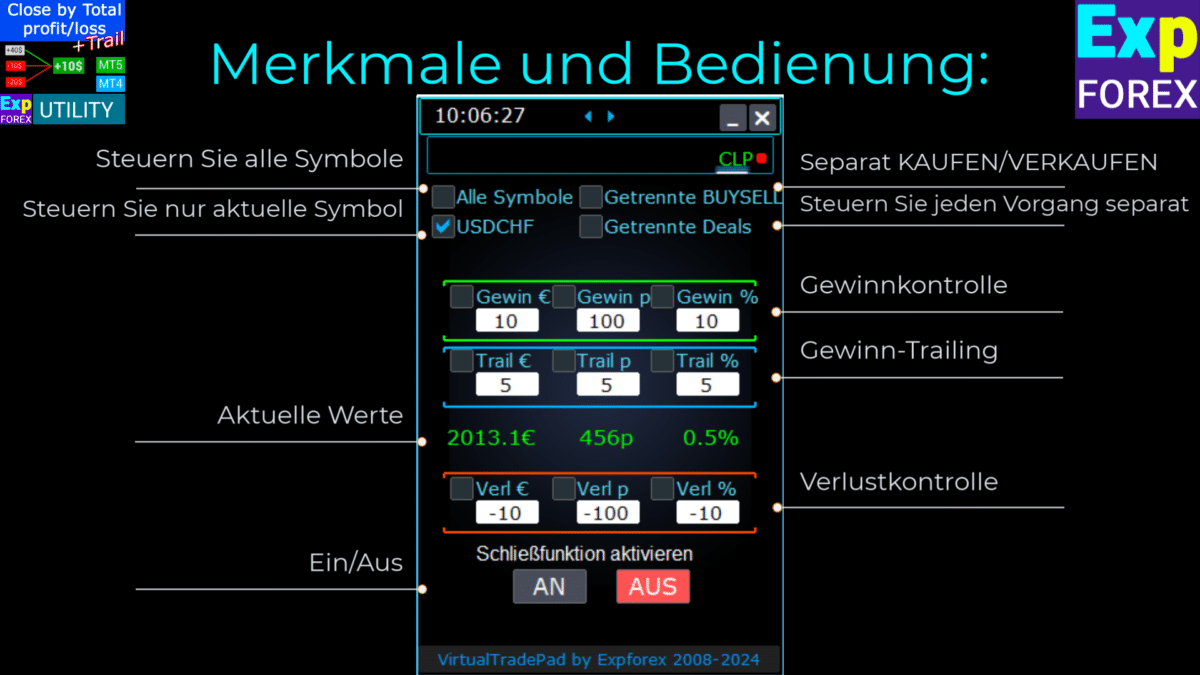
- Alle Symbole – Ermöglicht das Schließen von Positionen auf allen Symbolen.
- Das Tool überwacht und schließt alle offenen Handelssymbole (Währungspaare) im Terminal. Dies gewährleistet eine umfassende Verwaltung Ihres gesamten Portfolios über verschiedene Währungspaare hinweg.

- [Aktuelles Symbol] Nur – Schließt Positionen nur auf dem Währungspaar, auf dem der Berater installiert ist.
- Das Tool konzentriert sich ausschließlich auf das aktuelle Währungspaar und überwacht und schließt Positionen nur für dieses spezifische Symbol. Dies ermöglicht eine gezielte Verwaltung einzelner Währungspaare.
- Separate Kauf/Verkauf – Schließt alle BUY-Positionen und alle SELL-Positionen für jede Richtung separat.
- Das Tool überwacht und schließt BUY- und SELL-Positionen unabhängig voneinander und berechnet Gewinn und Verlust separat für jede. Diese Funktion ermöglicht Ihnen, Long- und Short-Positionen individuell zu verwalten.

- Separate Deals – Schließt jeden einzelnen Deal oder jede Position separat.
- Das Tool überwacht und schließt jede Position unabhängig bei ihrem eigenen festgelegten Gewinn- oder Verlustniveau. Dies bietet eine präzise Kontrolle über jeden einzelnen offenen Handel.
- Profit $ – Umschaltet das Schließen, wenn der Gesamtgewinn einen festgelegten Betrag in Dollar oder der Einzahlungswährung erreicht.
- Profit p – Umschaltet das Schließen, wenn der Gesamtgewinn eine festgelegte Anzahl von Punkten erreicht.
- Profit % – Umschaltet das Schließen, wenn der Gesamtgewinn einen festgelegten Prozentsatz des aktuellen Kontostands erreicht.
- Trail $ – Legt den Trailing-Abstand in Dollar vom Gewinnniveau fest, bei dem das Profit-Trailing beginnt.
- Trail p – Legt den Trailing-Abstand in Punkten vom Gewinnniveau fest, bei dem das Profit-Trailing beginnt.
- Trail % – Legt den Trailing-Abstand in Prozent vom Gewinnniveau fest, bei dem das Profit-Trailing beginnt.
- Loss $ – Umschaltet das Schließen, wenn der Gesamtverlust einen festgelegten Betrag in Dollar oder der Einzahlungswährung erreicht.
- Loss p – Umschaltet das Schließen, wenn der Gesamtverlust eine festgelegte Anzahl von Punkten erreicht.
- Loss % – Umschaltet das Schließen, wenn der Gesamtverlust einen festgelegten Prozentsatz des aktuellen Kontostands erreicht.
- Schließen bei Gewinn oder Verlust EIN – Aktiviert die Schließfunktion basierend auf dem Gesamtgewinn oder -verlust.
- Schließen bei Gewinn oder Verlust AUS – Deaktiviert die Schließfunktion basierend auf dem Gesamtgewinn oder -verlust.
Hauptmerkmale:
- Symbolauswahl: Das Panel arbeitet mit dem ausgewählten Symbol (Aktuelles Symbol) oder kann den Gesamtgewinn oder -verlust über alle Symbole hinweg berücksichtigen (Alle Symbole), was Flexibilität im Portfoliomanagement bietet.
- Virtueller Stop-Loss/Take-Profit: Verwenden Sie das Panel als virtuellen Stop-Loss oder Take-Profit, indem Sie Gewinn- und Verlustwerte festlegen und Separate Deals aktivieren. Das Tool schließt Positionen einzeln basierend auf den festgelegten Kriterien.
- Schließtypen: Wählen Sie den Schließtyp – Gewinn oder Verlust in Dollar, Punkten oder Prozentsatz des Kontostands – und passen Sie das Tool an Ihre Risikomanagementstrategie an.
- Sofortiges Schließen: Die ALLE SCHLIESSEN Taste ermöglicht das sofortige Schließen aller Positionen auf dem Symbol oder über alle Symbole hinweg, je nach Ihrer Auswahl.
- Echtzeitinformationen: Das Panel zeigt aktuelle Informationen über Ihre Positionen an, einschließlich Gewinn- und Verlustmetriken, sodass Sie auf einen Blick informiert bleiben.
- Validierung der Gewinn-Einstellungen: Gewinnwerte müssen größer als null sein. Wenn sie auf null oder negativ gesetzt sind, blinkt das Feld rot, was auf einen Fehler hinweist, der korrigiert werden muss.
- Validierung der Verlust-Einstellungen: Verlustwerte müssen kleiner als null sein. Das Setzen von null oder einem positiven Wert führt dazu, dass das Feld rot blinkt und Sie aufgefordert werden, eine gültige negative Zahl einzugeben.
Nutzungsbedingungen:
- Installation: Befestigen Sie das Panel am Chart des gewünschten Währungspaares innerhalb Ihres Trading-Terminals.
- Symbolauswahl: Entscheiden Sie, ob Sie Positionen für alle Symbole oder nur für das aktuelle verwalten möchten, und wählen Sie die entsprechende Option im Panel.
- Gewinn- und Verlustwerte festlegen: Geben Sie nicht-null Werte für Gewinn und Verlust ein – positive Zahlen für Gewinn und negative Zahlen für Verlust (z.B. -100).
- Schließeinheiten auswählen: Aktivieren Sie die Kästchen für die Einheiten, die Sie beim Schließen von Positionen verwenden möchten (Gewinn/Verlust in Punkten, Dollar oder Prozentsätzen).
- Schließfunktion aktivieren: Klicken Sie auf die Schließen bei Gewinn oder Verlust EIN Taste, die blau werden sollte, um anzuzeigen, dass das Tool aktiv ist und Ihre Positionen überwacht.
- Überwachung und Schließung: Das Tool schließt Positionen, sobald der Gewinn oder Verlust Ihrer Positionen die festgelegten Ebenen überschreitet, und automatisiert Ihre Ausstiegsstrategie.
- Notfall-Schließen: Verwenden Sie die ALLE SCHLIESSEN Taste für ein sofortiges Schließen aller Positionen, was einen schnellen Ausstieg in volatilen Marktbedingungen ermöglicht.
Trailing Profit
Funktionalität:
- Zweck: Die Trailing Profit-Funktion verwaltet schwebende Gewinne, indem sie diese nachzieht, anstatt Positionen sofort zu schließen, wenn ein Gewinnziel erreicht ist.
- Arbeitsweise: Sobald der Gewinn das festgelegte Niveau erreicht, merkt sich das Tool diesen Wert und zieht ihn nach, wodurch Gewinne weiterlaufen können, während die Gewinne geschützt werden.
Beispiel-Szenario:
- Einstellungen:
- Profit $ (Kontrollkästchen): Aktiviert, um das Gewinn-Schließen zu aktivieren.
- Profit $ (Feld): Auf 10 gesetzt, was das Gewinnniveau zum Starten des Trailing festlegt.
- Trail $: Auf 5 gesetzt, was den Trailing-Abstand festlegt.
- Prozess:
- Wenn der Gewinn $10 erreicht, aktiviert die Trailing Profit-Funktion und setzt eine Trailing-Linie bei $5.
- Das Tool zieht den Gewinn nach, während er steigt, und hält den $5 Abstand aufrecht.
- Fällt der Gesamtgewinn unter das zuletzt nachgezogene Niveau, schließt das Tool alle Deals, um Gewinne zu sichern.
- Fortschritt und Anpassungen werden zur Transparenz protokolliert.
Anwendbarkeit:
- Die Trailing Profit-Option funktioniert mit allen Schließtypen:
- Alle Symbole
- Aktuelles Symbol
- Separate Kauf/Verkauf Richtungen
- Jeder Auftrag einzeln
Diese Funktion verbessert das Gewinnmanagement, indem sie es ermöglicht, dass Gewinne wachsen, während das Risiko, Gewinne zurückzugeben, minimiert wird. Sie eignet sich für Trader, die ihre Ausstiegsstrategien optimieren möchten.
Durch die Nutzung dieser Funktionen können Sie Ihre Trades effektiv verwalten, Ihre Ausstiegsstrategien automatisieren und eine größere Kontrolle über Ihre Gewinn- und Verlustschwellen haben. Das Tool bietet ein umfassendes Werkzeugset sowohl für das breite Portfoliomanagement als auch für die präzise Kontrolle einzelner Trades.

Unterschied zwischen Trailing Stop Positionen und Trailing Profit CLP
Trailing Stop:
- Definition: Ein Trailing Stop passt den realen Stop-Loss auf ein Breakeven-Niveau an und verschiebt ihn dann in den profitablen Bereich für jede Position einzeln. Es ist ein standardmäßiger Trailing Stop, der separat auf jede offene Position angewendet wird.
- Arbeitsablauf:
- Auf Breakeven setzen: Der erste Schritt besteht darin, den Stop-Loss auf den Breakeven-Punkt zu setzen, um sicherzustellen, dass kein Verlust entsteht, wenn sich der Markt umkehrt.
- Gewinn sichern: Der zweite Schritt beinhaltet das Verschieben des Stop-Loss weiter in den Profitbereich, um Gewinne schrittweise zu sichern, während sich die Position günstig bewegt.
- Einstellungen:
- Trailing Stops können nur in Punkten gesetzt werden, was eine präzise Kontrolle über die Stop-Loss-Anpassungen ermöglicht.
Trailing Profit:
- Definition: Trailing Profit passt das virtuelle Stop-Loss-Niveau für Positionen an – entweder alle Positionen oder ausgewählte – in den profitablen Bereich. Es funktioniert im CLP (Close Loss and Profit) Tab.
- Funktionalität:
- Schließen basierend auf Gesamtgewinn: Ermöglicht das Schließen einer Reihe von Positionen basierend auf dem Gesamtgewinn und legt das minimale Gewinnniveau fest und fixiert es.
- Erhöhung des Schließniveaus: Ermöglicht das Erhöhen des Schließniveaus für den Gesamtgewinn, wenn sich der Markt zu Ihren Gunsten bewegt.
- Einstellungen:
- Trailing Profit kann in Punkten, Einzahlungswährung oder Prozentsatz des aktuellen Kontostands eingestellt werden, was Flexibilität bei der Gewinnverwaltung bietet.
Virtueller Stop-Loss/Take-Profit Modus auf CLP
- Aktivierung:
- Sie können Virtuellen Stop-Loss und Take-Profit sowie Virtuelles Trailing Profit im CLP Tab aktivieren.
- Funktionalität:
- Separate Überwachung: Alle Positionen werden separat voneinander überwacht und geschlossen.
- Anpassbare Ebenen: Sie können diese Ebenen durch Ändern der Werte auf dem CLP-Steuerpanel verschieben.
- Flexible Einstellungen: Setzen Sie virtuelle Stop-Loss und Take-Profit in Punkten, Einzahlungswährung oder Prozentsatz.
- Wie es funktioniert:
- Der CLP Tab verwaltet das Schließen basierend auf dem Gesamtgewinn und -verlust.
- Positionen werden geschlossen, nachdem die festgelegten Virtuellen Take-Profit oder Virtuellen Stop-Loss Ebenen erreicht sind.
- Virtuelle Ebenen: Diese werden nicht auf dem Server gesetzt, sondern innerhalb der Software mithilfe von Variablen wie Objekten und Linien gespeichert.
- Separate Deals:
- Wenn Separate Deals ausgewählt ist:
- Individuelle Ebenen: Jeder Deal oder jede Position hat ihr eigenes virtuelles Schließniveau basierend auf Gewinn/Verlust in Einzahlungswährung, Pips oder Prozentsatz.
- Virtuelles Schließen: Positionen werden bei ihren festgelegten virtuellen Gewinn- oder Verlustniveaus geschlossen, ohne echte Stop-Loss- und Take-Profit-Aufträge zu verwenden.
- Ausführung: Aufträge zum Schließen von Positionen werden erstellt, wenn der Preis diese virtuellen Ebenen überschreitet.
- Wenn Separate Deals ausgewählt ist:
- Warum virtuelle Stopps?
- Diskretion und Flexibilität: Reale Stop-Loss und Take-Profit werden auf dem Server zu spezifischen Preisen gesetzt. Virtuelle Stopps ermöglichen eine flexiblere und diskretere Verwaltung, indem sie Ebenen innerhalb der Software handhaben.
- Keine Serverabhängigkeit: Virtuelle Stopps sind nicht auf den Server des Brokers angewiesen, um Stop-Loss- oder Take-Profit-Aufträge auszuführen.
Wie man den virtuellen Take Profit/Stop Loss Modus aktiviert
- CLP-Registerkarte aufrufen:
- Navigieren Sie zur CLP-Registerkarte in Ihrem Trading-Panel.
- Separate Deals auswählen:
- Aktivieren Sie die Option Separate Deals, um jede Position einzeln zu verwalten.
- Virtuellen Take Profit festlegen:
- Geben Sie Ihre gewünschten Werte in die folgenden Felder ein:
- Profit $: Setzen Sie das Gewinnziel in der Einzahlungswährung.
- Profit p: Setzen Sie das Gewinnziel in Punkten.
- Profit %: Setzen Sie das Gewinnziel als Prozentsatz des Guthabens.
- Geben Sie Ihre gewünschten Werte in die folgenden Felder ein:
- Virtuellen Stop Loss festlegen:
- Geben Sie Ihre gewünschten Werte in die folgenden Felder ein:
- Loss $: Setzen Sie das Verlustlimit in der Einzahlungswährung.
- Loss p: Setzen Sie das Verlustlimit in Punkten.
- Loss %: Setzen Sie das Verlustlimit als Prozentsatz des Guthabens.
- Geben Sie Ihre gewünschten Werte in die folgenden Felder ein:
- Virtuellen Trailing Stop festlegen:
- Geben Sie Werte für den Trailing Profit ein in:
- Trail $: Trailing-Abstand in der Einzahlungswährung.
- Trail p: Trailing-Abstand in Punkten.
- Trail %: Trailing-Abstand als Prozentsatz.
- Geben Sie Werte für den Trailing Profit ein in:
- CLP aktivieren:
- Aktivieren und schalten Sie CLP AN, um die Überwachung und Verwaltung von Positionen mit virtuellen Stopps zu starten.
Durch das Verständnis und die Nutzung dieser Funktionen können Sie Ihre Handelsstrategie mit präziserer Kontrolle über das Positionsmanagement und die Risikominderung verbessern. Virtuelle Stopps bieten eine flexible Alternative zu traditionellen Stop Loss- und Take Profit-Aufträgen und ermöglichen maßgeschneiderte Anpassungen ohne serverseitige Einschränkungen.

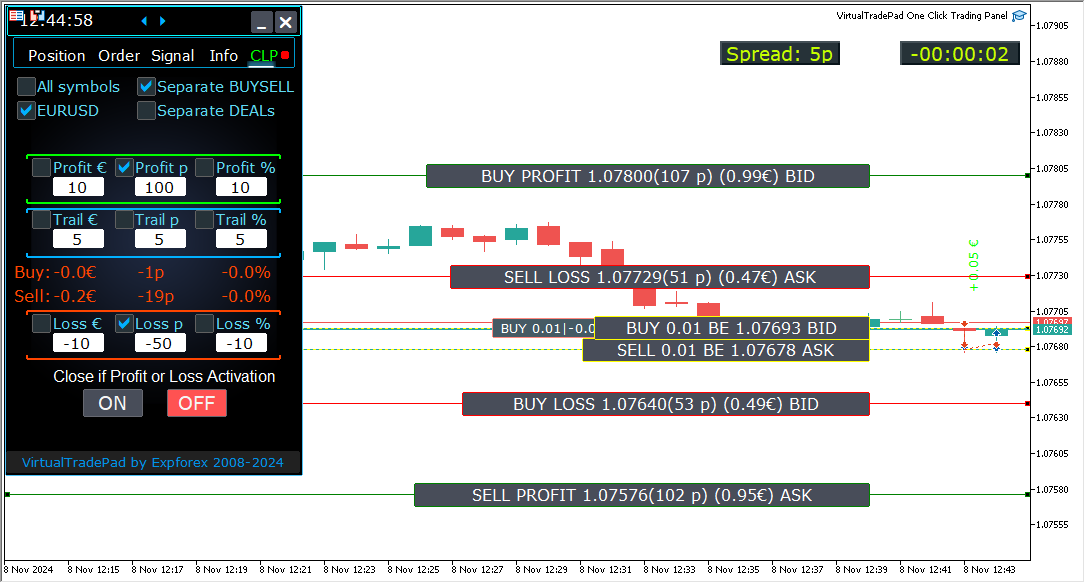
Anzeige zukünftiger Schließungslinien
- Mögliche Schließungsebenen visualisieren:
- Der Expert Advisor (EA) kann ungefähre Linien in Ihrem Chart anzeigen, die darauf hinweisen, wo Positionen basierend auf dem Gesamtgewinn oder -verlust geschlossen werden könnten. Diese visuelle Hilfe hilft Ihnen, zukünftige Handelsabschlüsse vorherzusehen und Ihre Positionen effektiver zu verwalten.
- Aktivierungsparameter:
- Um diese Funktion zu aktivieren, setzen Sie den Parameter
Show_Future_BE_TP_SLauf wahr. Dies aktiviert die Anzeige zukünftiger Schließungslinien und bietet Ihnen eine visuelle Prognose potenzieller Schließungspunkte für Ihre Trades.
- Um diese Funktion zu aktivieren, setzen Sie den Parameter
- Verwendungsnotiz:
- Diese Funktionalität funktioniert nur für das aktuelle Symbol, das Sie handeln, und ist nur wirksam, wenn der SEPARATE Orders-Modus deaktiviert ist. Stellen Sie sicher, dass diese Bedingungen erfüllt sind, um diese Funktion ordnungsgemäß zu nutzen.
- Details zur Linienvisualisierung:
- Der EA kann separate Linien für Kaufen und Verkaufen-Positionen anzeigen oder eine gemeinsame Linie für beide. Wenn die Linien nicht sichtbar sind, bedeutet dies, dass Ihre Positionen gesperrt sind und nicht basierend auf dem Gesamtgewinn oder -verlust geschlossen werden können.
- Genauigkeits-Haftungsausschluss:
- Beachten Sie, dass während Perioden mit schwankenden Spreads die angezeigten Linien und Preisdaten möglicherweise nicht vollständig genau sind. Schwankungen der Spreads können die Berechnungen beeinflussen, daher sollten Sie diese Informationen als allgemeine Richtlinie und nicht als genaue Vorhersage verwenden.
- Handelserinnerung:
- Denken Sie daran, dass VERKAUFEN-Positionen zum ASK-Preis geschlossen werden und Kaufen-Positionen zum BID-Preis geschlossen werden. Dieses grundlegende Prinzip beeinflusst, wo die Schließungslinien in Ihrem Chart erscheinen, und ist für ein genaues Positionsmanagement unerlässlich.
Arbeiten mit dem Schließen nach Gesamtgewinn und -verlust auf dem MetaQuotes VPS-Server
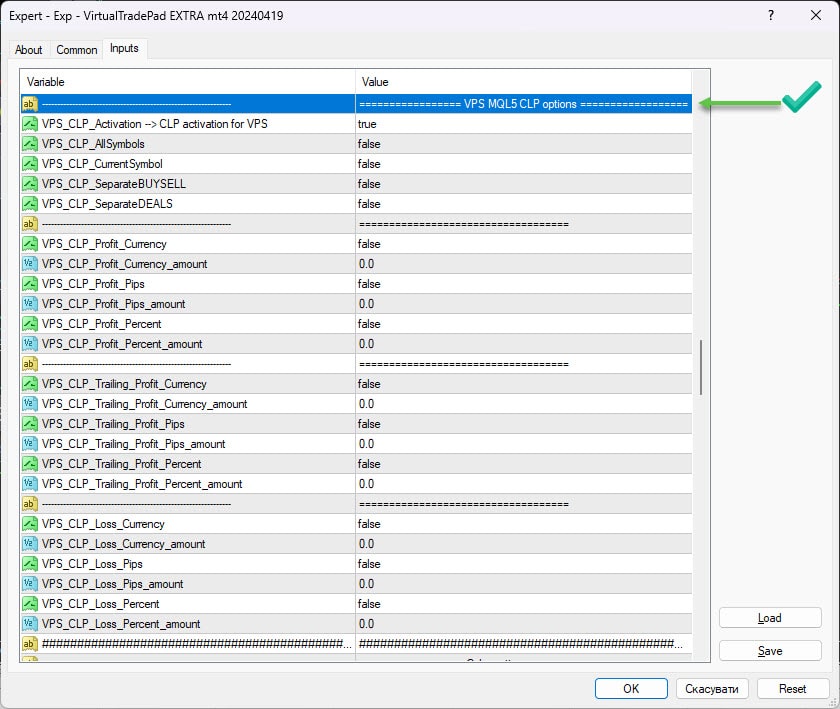
Konfiguration der CLP-Registerkarteneinstellungen in den externen Parametern von Trade Pad:
- VPS_CLP_Activation = false;
- Beschreibung: Setzen Sie
VPS_CLP_Activationaufwahr, um die CLP (Close Loss and Profit)-Funktion auf dem VPS-Server zu aktivieren.
- Beschreibung: Setzen Sie
Wichtige Hinweise:
- MetaQuotes-Einschränkungen:
- MetaQuotes verbietet das Senden globaler Variablen von MQL an den VPS-Server. Aufgrund dieser Einschränkung funktionieren alle Buttons, Kontrollkästchen, Bearbeitungsfelder und Steuerelemente im Trade Pad-Panel nicht, wenn Sie MetaQuotes VPS verwenden.
- Anpassung über externe Einstellungen:
- Sie können die Schließfunktion nach Gesamtgewinn oder -verlust über die externen Einstellungen des Dienstprogramms konfigurieren. Dadurch können Sie die Funktion trotz der von MetaQuotes auf VPS-Umgebungen auferlegten Einschränkungen anpassen.
- Aktivierungswarnung:
- Achtung! Wenn der Parameter
VPS_CLP_Activationaktiviert ist (wahr), werden alle Einstellungen für die Schließfunktion ausschließlich aus externen Variablen betrieben. In diesem Modus sind die Objekte auf der CLP-Registerkarte inaktiv und reagieren nicht.
- Achtung! Wenn der Parameter
Durch die Anpassung dieser Einstellungen können Sie sicherstellen, dass Ihr Dienstprogramm korrekt auf dem MetaQuotes VPS-Server funktioniert, selbst bei den auferlegten Einschränkungen. Denken Sie daran, Ihre Konfigurationen sorgfältig zu verwalten, um eine optimale Leistung und Funktionalität aufrechtzuerhalten.
Tastaturhandel

Das Fenster, von dem aus Sie handeln, sollte aktiv sein!
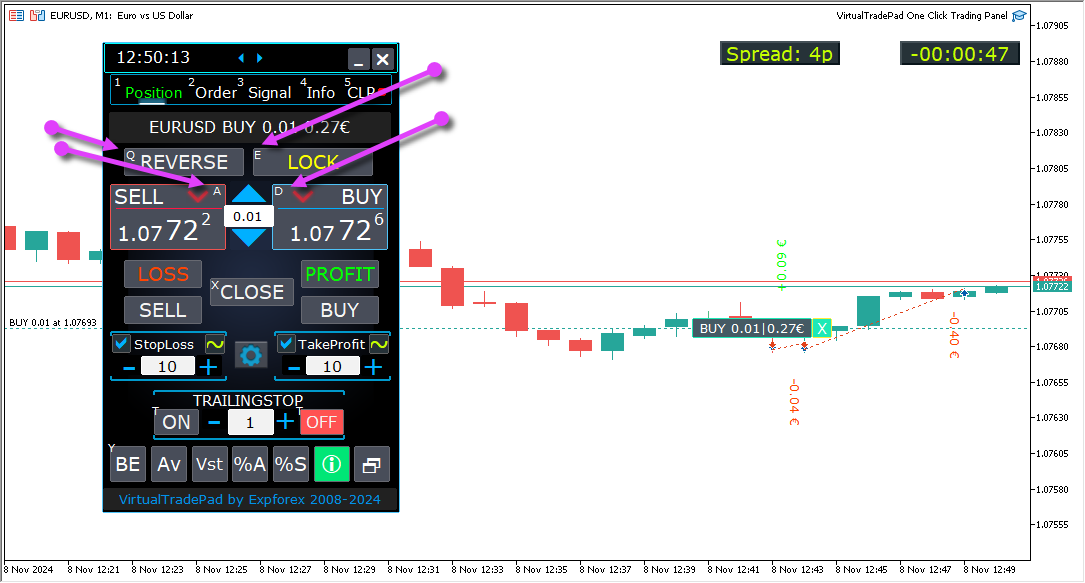
Um von der Tastatur aus zu handeln, müssen Sie die Option KeyBoardTrade = true in den Panel-Einstellungen aktivieren:

- Positions-Tasten
- Buy_KEY=BUTTON_D; //Buy_KEY – Taste zum Öffnen von BUY
- Sell_KEY=BUTTON_A; //Sell_KEY – Taste zum Öffnen von SELL
- Close_KEY=BUTTON_X; //Close_KEY – Taste zum Schließen von Positionen
- LossCLOSE_KEY=NONE; //LossCLOSE_KEY – Taste zum Schließen aller Verlustpositionen
- ProfitCLOSE_KEY=NONE; //ProfitCLOSE_KEY – Taste zum Schließen aller Gewinnpositionen
- Reverse_KEY=BUTTON_Q; //Reverse_KEY – Taste zum Umdrehen aller Positionen
- Lock_KEY=BUTTON_E; //Lock_KEY – Taste zum Sperren aller Positionen
- StopLoss_USE_KEY=NONE; //StopLoss_USE_KEY – Taste zum Ein- und Ausschalten von Stop Loss
- TakeProfit_USE_KEY=NONE; //TakeProfit_USE_KEY – Taste zum Ein- und Ausschalten von Take Profit
- MagicTarget-Tasten
- MagicTarget_Button_KEY=BUTTON_O; //MagicTarget_Button_KEY – Taste zum Starten von Magic Target
- MagicTarget_Place_KEY=BUTTON_P; //MagicTarget_Place_KEY – Taste zum Platzieren von Aufträgen über Magic Target
- MagicTarget_Cancel_KEY=BUTTON_I; //MagicTarget_Cancel_KEY – Taste zum Abbrechen von Aufträgen über Magic Target
- Order-Tasten
- BuyStop_Open_KEY=BUTTON_G; //BuyStop_Open_KEY – Taste zum Öffnen eines BuyStop-Auftrags
- SellStop_Open_KEY=BUTTON_H; //SellStop_Open_KEY – Taste zum Öffnen eines SellStop-Auftrags
- BuyLimit_Open_KEY=BUTTON_J; //BuyLimit_Open_KEY – Taste zum Öffnen eines BuyLimit-Auftrags
- SellLimit_Open_KEY=BUTTON_K; //SellLimit_Open_KEY – Taste zum Öffnen eines SellLimit-Auftrags
- BuyStop_Delete_KEY=BUTTON_V; //BuyStop_Delete_KEY – Taste zum Löschen eines BuyStop-Auftrags
- SellStop_Delete_KEY=BUTTON_B; //SellStop_Delete_KEY – Taste zum Löschen eines SellStop-Auftrags
- BuyLimit_Delete_KEY=BUTTON_N; //BuyLimit_Delete_KEY – Taste zum Löschen eines BuyLimit-Auftrags
- SellLimit_Delete_KEY=BUTTON_M; //SellLimit_Delete_KEY – Taste zum Löschen eines SellLimit-Auftrags
- Tabs-Tasten
- Position_Tab_KEY=BUTTON_1; //Position_Tab_KEY – Taste zum Auswählen der Positionen-Registerkarte
- Order_Tab_KEY=BUTTON_2; //Order_Tab_KEY – Taste zum Auswählen der Order-Registerkarte
- Signal_Tab_KEY=BUTTON_3; //Signal_Tab_KEY – Taste zum Auswählen der Signal-Registerkarte
- Info_Tab_KEY=BUTTON_4; //Info_Tab_KEY – Taste zum Auswählen der Info-Registerkarte
- CLP_Tab_KEY=BUTTON_5; //CLP_Tab_KEY – Taste zum Auswählen der CLP-Registerkarte
Achtung! Der Handel wird über das Panel geöffnet, dessen Chartfenster jetzt aktiv ist!

Signal-Registerkarte
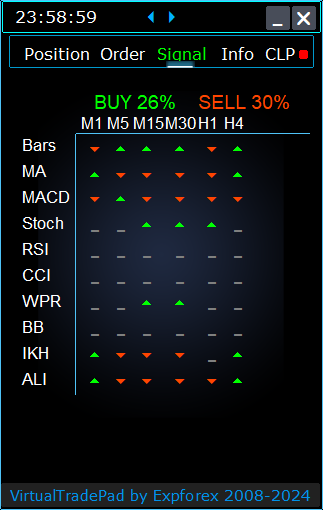

Diese Registerkarte bietet einen aufschlussreichen Überblick über Handelsstrategien durch die Analyse von 10 Schlüsselindikatoren über 8 Zeitrahmen hinweg.
Sie zeigt grafisch die Richtung der Indikatorsignale und gibt die prozentuale Stärke sowohl für BUY- als auch SELL-Positionen an.
Hauptfunktionen:
- Automatisches Positionsöffnen: Aktivieren Sie das automatische Öffnen von Positionen, wenn die Signaldienststärke einen bestimmten Prozentsatz überschreitet. Dieser Schwellenwert kann in den externen Einstellungen konfiguriert werden.
- Anpassbare Parameter: Alle Indikatorparameter und der Zeitraum für die Signalkalkulation können in den externen Einstellungen angepasst werden, um Ihrer Handelsstrategie zu entsprechen.
Neue hinzugefügte Funktionen:
- Zeitrahmen durch Klicken ändern: Durch Klicken auf den Namen eines Zeitrahmens wird dieser Zeitrahmen auf das aktuelle Chart angewendet, wodurch schnelle Anpassungen möglich sind.
- MT5 Exklusive Funktion: In MetaTrader 5 fügt das Klicken auf den Namen eines Indikators diesen Indikator – mit Parametern aus den externen Einstellungen – zum aktuellen Chartfenster hinzu.
- Pfeil-Funktionalität: Durch Klicken auf den Pfeil wird der ausgewählte Zeitrahmen geöffnet und der entsprechende Indikator zu Ihrem Chart hinzugefügt.
Grafische Symbole:
- ‘x’: Es wird kein Signal für den Indikator erkannt.
- Aufwärtspfeil: Zeigt ein BUY-Signal an, was auf eine potenzielle Aufwärtsbewegung des Marktes hinweist.
- Abwärtspfeil: Zeigt ein SELL-Signal an, was auf eine potenzielle Abwärtsbewegung des Marktes hinweist.
Verwendete Indikatoren in dieser Registerkarte:
- Balken:
- Beschreibung: Zeigt die Richtung der Kerze für den ausgewählten Zeitrahmen an.
- Signale:
- BUY: Wenn der Eröffnungskurs niedriger ist als der Schlusskurs, was auf einen bullischen Momentum hinweist.
- SELL: Wenn der Eröffnungskurs höher ist als der Schlusskurs, was auf einen bearischen Momentum hinweist.
- Dieser einfache, aber effektive Indikator hilft Ihnen, die Marktstimmung basierend auf den Kerzenbewegungen zu beurteilen.
- MA (Gleitender Durchschnitt):
- Beschreibung: Zeigt den Crossover zwischen den schnellen und langsamen MA-Linien an.
- Signale:
- BUY: Der schnelle MA kreuzt über den langsamen MA, was auf einen Aufwärtstrend hinweist.
- SELL: Der schnelle MA kreuzt unter den langsamen MA, was auf einen Abwärtstrend hinweist.
- Die MA-Crossover-Strategie ist eine klassische Methode zur Identifizierung von Trendwechseln.
- MACD (Moving Average Convergence/Divergence):
- Beschreibung: Zeigt die Beziehung zwischen der MACD-Hauptlinie und der Signallinie an.
- Signale:
- BUY: Die MACD-Linie liegt über der Signallinie, was auf ein positives Momentum hinweist.
- SELL: Die MACD-Linie liegt unter der Signallinie, was auf ein negatives Momentum hinweist.
- MACD ist ein vielseitiger Indikator, der verwendet wird, um Momentum und Trendstärke zu erkennen.
- Stoch (Stochastischer Oszillator):
- Beschreibung: Zeigt den Crossover zwischen der Hauptlinie und der Signallinie des Stochastischen Oszillators an.
- Signale:
- BUY: Die Hauptlinie kreuzt über die Signallinie und deutet eine bullische Umkehr an.
- SELL: Die Hauptlinie kreuzt unter die Signallinie und deutet eine bearische Umkehr an.
- Der Stochastische Oszillator hilft, überkaufte und überverkaufte Bedingungen zu identifizieren.
- RSI (Relative Strength Index):
- Beschreibung: Zeigt an, ob der RSI-Wert im überkauften oder überverkauften Bereich liegt.
- Signale:
- BUY: Der RSI-Wert fällt unter 30, was auf überverkaufte Bedingungen hinweist.
- SELL: Der RSI-Wert steigt über 70, was auf überkaufte Bedingungen hinweist.
- Der RSI wird häufig verwendet, um die Stärke von Kursbewegungen zu bewerten.
- CCI (Commodity Channel Index):
- Beschreibung: Misst die Abweichung des Preises eines Wertpapiers von seinem statistischen Mittelwert.
- Signale:
- BUY: Der CCI-Wert fällt unter -100, was auf eine potenzielle Preissteigerung hinweist.
- SELL: Der CCI-Wert überschreitet 100, was auf eine potenzielle Preissenkung hinweist.
- Der CCI hilft, zyklische Trends in Rohstoffmärkten zu identifizieren, wird aber auch im Forex angewendet.
- WPR (Williams’ Percent Range):
- Beschreibung: Zeigt überkaufte oder überverkaufte Bedingungen basierend auf den jüngsten Hochs und Tiefs an.
- Signale:
- BUY: Der WPR-Wert fällt unter -80, was überverkaufte Bedingungen signalisiert.
- SELL: Der WPR-Wert steigt über -20, was überkaufte Bedingungen signalisiert.
- Der WPR ist nützlich, um potenzielle Umkehrpunkte im Markt zu identifizieren.
- BB (Bollinger-Bänder):
- Beschreibung: Zeigt den Preis relativ zu den Bollinger-Bändern an, um die Volatilität zu bewerten.
- Signale:
- BUY: Der Schlusskurs liegt unter dem unteren Band, was auf ein potenzielles Aufwärtspotential hinweist.
- SELL: Der Schlusskurs liegt über dem oberen Band, was auf ein potenzielles Abwärtspotential hinweist.
- Bollinger-Bänder helfen, die Marktvolatilität und potenzielle Ausbruchspunkte zu bewerten.
- IKh (Ichimoku Kinko Hyo):
- Beschreibung: Bietet einen umfassenden Überblick über Markttrends und Momentum.
- Signale:
- BUY: Die Tenkan-sen-Linie kreuzt unter die Kijun-sen-Linie, was auf bullisches Momentum hinweist.
- SELL: Die Tenkan-sen-Linie kreuzt über die Kijun-sen-Linie, was auf bearisches Momentum hinweist.
- Ichimoku bietet mehrere Datenpunkte für eine robuste Trendanalyse.
- ALI (Alligator-Indikator):
- Beschreibung: Verwendet drei geglättete gleitende Durchschnitte, um das Fehlen, die Bildung und die Richtung von Trends zu identifizieren.
- Signale:
- BUY: Die Jaws liegen unter den Teeth und die Teeth unter den Lips, was auf einen Aufwärtstrend hinweist.
- SELL: Die Jaws liegen über den Teeth und die Teeth über den Lips, was auf einen Abwärtstrend hinweist.
- Der Alligator-Indikator hilft, Trendrichtungen zu identifizieren und Seitwärtsmärkte zu vermeiden.
Wichtiger Hinweis:
Die Signalalgorithmen basieren auf standardmäßigen Erkennungstechniken der Standardindikatoren von MetaTrader. Wenn Sie Ihren Handel basierend auf diesen Signalen automatisieren möchten, sollten Sie unseren Expert Advisor, xCustomEA, in Betracht ziehen.
EA Der xCustomEA Universal Trading Advisor auf iCustom-Indikatoren.
Universaler Handelsberater für benutzerdefinierte Indikatoren für MetaTrader. Exp – Der xCustomEA Universal Trading Advisor auf benutzerdefinierte Indikatoren. Der xCustomEA arbeitet mit einem benutzerdefinierten Indikator und kann seine Handelsstrategie für die MT5- und MT4-Terminals programmieren. Mit anderen Worten: Der xCustomEA hat eine Verbindung zu benutzerdefinierten Indikatoren, die aus dem Internet oder dem mql5 Market heruntergeladen werden können. Jeder benutzerdefinierte Indikator aus dem Internet! Builder-Strategie. Weiterlesen
Info-Registerkarte
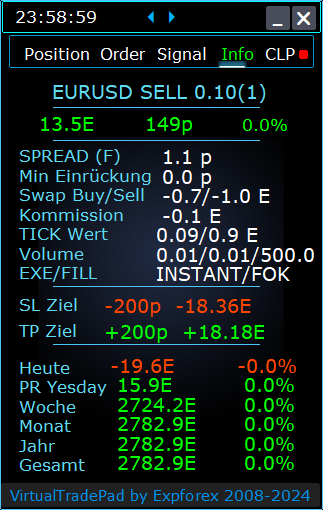

INFO-Registerkarte – Diese Registerkarte bietet detaillierte Informationen über das ausgewählte Symbol im MetaTrader-Terminal.
Hauptfunktionen:
- Details zum Währungspaar:
- Zeigt den Namen des Währungspaars an.
- Gibt an, ob eine offene Position für dieses Symbol vorhanden ist.
- Spezifiziert den Typ der Position (BUY/SELL) und die Lotgröße.
- Gibt Ihnen einen sofortigen Überblick über Ihr aktuelles Engagement mit dem Währungspaar.
- Aktuelle Positionsprofitabilität:
- Zeigt den Gewinn oder Verlust Ihrer aktuellen Position in Dollar, Punkten und als Prozentsatz Ihres aktuellen Guthabens an.
- Hilft Ihnen, die Leistung Ihres Handels im Verhältnis zu Ihrem Kontostand zu bewerten.
- Aktueller Spread:
- Zeigt den aktuellen Spread für das Währungspaar an.
- Wenn der Spread schwankt, wird dies mit einem “(F)” neben dem Wert angezeigt.
- Das Verständnis des Spreads ist entscheidend, um Ihre Handelskosten zu kennen.
- Mindestorderniveaus:
- Zeigt den aktuellen Mindestabstand an, den der Broker für das Platzieren von Stop-Orders und Pending Orders zulässt.
- Sorgt dafür, dass Sie Ihre Orders innerhalb akzeptabler Grenzen setzen, um Ablehnungen zu vermeiden.
- Swap-Sätze:
- Bietet die Swap-Sätze für sowohl Short- als auch Long-Positionen an.
- Informiert Sie über die Übernacht-Finanzierungskosten oder -gewinne, die mit dem Halten von offenen Positionen verbunden sind.
- Ausführungstyp:
- Zeigt den Ausführungstyp für Positionen an (z.B. Market Execution oder Instant Execution).
- Teilt Ihnen mit, wie Aufträge von Ihrem Broker verarbeitet werden, was Geschwindigkeit und Slippage beeinflusst.
- Punktwert:
- Berechnet den monetären Wert einer Ein-Punkt-Kursbewegung in Ihrer Einzahlungswährung, basierend auf der aktuellen Lotgröße.
- Hilft Ihnen, die finanziellen Auswirkungen von Kursbewegungen auf Ihre Position zu verstehen.
- Abstand zum Stop Loss (SL):
- Zeigt den Abstand zu Ihrem Stop Loss sowohl in Punkten als auch in Dollar an.
- Hilft Ihnen, Ihr Risikoexposure und potenziellen Verlust abzuschätzen, falls sich der Markt gegen Sie bewegt.
- Abstand zum Take Profit (TP):
- Zeigt den Abstand zu Ihrem Take Profit-Niveau in Punkten und Dollar an.
- Unterstützt Sie dabei, Ihre potenziellen Gewinne zu visualisieren, falls sich der Markt zu Ihren Gunsten bewegt.
- Täglicher Gewinn/Verlust:
- Zeigt den heutigen Gewinn oder Verlust für dieses Währungspaar in Dollar (Ihrer Einzahlungswährung) und als Prozentsatz Ihres aktuellen Guthabens an.
- Bietet einen täglichen Leistungsüberblick, um Sie über kurzfristige Ergebnisse zu informieren.
- Wöchentlicher Gewinn/Verlust:
- Zeigt den aktuellen wöchentlichen Gewinn oder Verlust für dieses Währungspaar in Dollar und als Prozentsatz Ihres Guthabens an.
- Gibt Ihnen Einblick in Ihre wöchentliche Handelsleistung und -trends.
- Monatlicher Gewinn/Verlust:
- Bietet den Gewinn oder Verlust für dieses Währungspaar für den aktuellen Monat, angezeigt in Dollar und als Prozentsatz Ihres Guthabens.
- Hilft Ihnen, die monatliche Leistung zu verfolgen und langfristigere Strategien zu bewerten.
- Jährlicher Gewinn/Verlust:
- Präsentiert den jährlichen Gewinn oder Verlust für dieses Währungspaar in Dollar und als Prozentsatz Ihres Guthabens.
- Bietet einen langfristigen Überblick über Ihre Handelsergebnisse über das Jahr hinweg.
- Gesamthistorischer Gewinn/Verlust:
- Fasst alle historischen Gewinne oder Verluste für dieses Währungspaar in Dollar und als Prozentsatz Ihres Guthabens zusammen.
- Bietet einen vollständigen Leistungsüberblick, um den Gesamterfolg zu bewerten.
Durch die Nutzung der INFO-Registerkarte erhalten Sie umfassende Einblicke in Ihre Handelsaktivitäten für jedes Währungspaar, was eine bessere Entscheidungsfindung und ein effektives Kontomanagement ermöglicht.
Inhaltsverzeichnis (zum Anzeigen klicken)
List
- YSie können die vollständige Version von VirtualTradePad kaufen!
- Verwendung von Target StopLoss und Target TakeProfit:
- Informationsoptionen
- Handelsoptionen
- Handel von der Tastatur Optionen
- Lot-Optionen
- Step-Optionen
- Breakeven-Optionen
- Optionen zum Schließen bei Gesamtgewinn oder -verlust
- Farbeinstellungen
- Signaloptionen
- Risk Manager: Begrenzung von Verlusten / Gewinnen / Lots / Zahlen – Begrenzungsoptionen
- Weitere MT5-Optionen
- Beschreibung der externen Variablen der Indikatoren
Informationsoptionen | |||
| GeneralSize | Größe des Panels GeneralSize Standardwert = 12. Vergrößerung der Panelgröße. Die Schriftgröße in Ihrem WINDOWS wird berücksichtigt. Mindestgröße GeneralSize=9! | ||
| SymbolToTradeCustom | Variable Kennzeichnung des Währungspaares für die Panel-Bedienung: SymbolToTradeCustom Dies ermöglicht den Handel auf Offline-Charts (Ticks, Renko, etc.). Achtung: Seien Sie vorsichtig beim Schreiben eines NAMENS. Der Name muss vollständig mit dem Namen in der Marktübersicht übereinstimmen! EurUSD – Falsch! EURUSD – Richtig! Wenn dieser Parameter nicht gesetzt ist, arbeitet der Expert Advisor mit dem Währungspaar, auf dem er installiert ist (Aktuelles Symbol)! | ||
| Sounds Push | Aktiviert/deaktiviert Soundbenachrichtigungen beim Öffnen/Schließen/Ändern von Positionen und Aufträgen Sie können die Benachrichtigung über Öffnen/Schließen/Fehler auf dem Telefon oder die Soundbenachrichtigung im Benachrichtigungsbereich ein- oder ausschalten. Sie können auch den Dateinamen für Sounds im WAV-Format ändern, ohne eine Dateierweiterung anzugeben (nur Name) Notice_Open_Push = false; Notice_Open_Sound = true; Notice_Close_Push = false; Notice_Close_Sound = true; Notice_Modify_Push = false; Notice_Modify_Sound = true; Notice_Error_Push = false; Notice_Error_Sound = true; Notice_Open_NameSoundFromEa = “ok”; Notice_Close_NameSoundFromEa = “alert2”; Notice_Modify_NameSoundFromEa = “stops”; Notice_Error_NameSoundFromEa = “timeout”; So richten Sie ein Terminal zum Senden von E-Mails ein | ||
| HintShow | Aktiviert/deaktiviert Tooltips beim Überfahren von Schaltflächen | ||
| Language | Sprachauswahl Tipps Sprache: Spanisch, Portugiesisch (Brasilien), Deutsch, Chinesisch, Japanisch; Standardmäßig wird die Sprache der Eingabeaufforderungen automatisch durch die Sprache Ihres Terminals bestimmt. Sie können auch Ihre Sprache wählen; Die Übersetzung wurde mit dem GOOGLE Übersetzer + MQL + Terminal-Website durchgeführt! Einige Wörter wurden gekürzt, um Platz zu sparen (Maximale Zeilenlänge in Tooltips = 255 Zeichen) Wenn Sie einen Übersetzungsfehler finden, schreiben Sie uns bitte: Kontaktieren Sie uns | ||
| PrintToLog | Option, um die Ausgabe von Nachrichten (Print) in die MetaTrader-Logdatei zu sperren. Schalten Sie diese Option nicht aus, wenn Sie nicht wissen warum. Wenn Sie das Volumen der Terminal-Logs reduzieren möchten, schalten Sie diese Option aus (false) Alle Nachrichten werden protokolliert, um die Aktionen des Advisors zu verfolgen und Fehler zu debuggen. Wenn Sie diese Funktion deaktiviert haben, können wir keinen Fehler in den Aktionen des Programms finden und Ihnen nicht helfen. Bitte schalten Sie diese Funktion nicht aus. input bool PrintToLog = true; //PrintToLog –> In Logs drucken (Nicht auf false setzen!) | ||
| ButtonLanguage | Verwenden Sie den Parameter ButtonLanguage, um die Sprache des Textes auf den Schaltflächen und die Hauptsprache des Panels (Informationen auf den Tabs) auszuwählen! Verfügbare Sprachen: Englisch, Portugiesisch, Spanisch, Deutsch, Französisch, Italienisch, Türkisch! Achtung: Dieser Parameter beeinflusst nur den Text der Schaltflächen und Tabs. Den Text der Tooltips können Sie im Parameter Sprache auswählen! | ||
| Show_Future_Line | Schaltet die Anzeige der virtuellen Linien der zukünftigen Position ein/aus. Funktioniert nur auf dem Position Tab. Wenn diese Option im Terminaldiagramm aktiviert ist, zeichnet der Advisor die Eröffnungspreise, Stop-Loss und Take-Profit Linien. Es werden Informationen über das Lot, Stop-Loss und Take-Profit in der Einzahlungswährung angezeigt, und es werden die Preisniveaus für die Einrichtung von Stop-Loss und Take-Profit angezeigt. 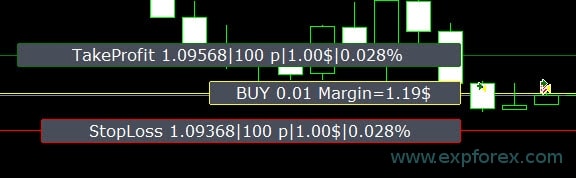 Optionen für die Anzeige von Informationen: – false – keine Informationen anzeigen; – true immer – immer im Diagramm anzeigen; – true Cursor ist auf dem Panel – nur anzeigen, wenn sich der Cursor auf dem Panel befindet; – true Cursor ist nicht auf dem Panel – nur anzeigen, wenn sich der Cursor außerhalb des Panels befindet. – true Cursor ist nur auf BUY SELL – nur anzeigen, wenn sich der Cursor auf den BUY SELL-Schaltflächen befindet | ||
| Show_Future_Line_Orders | Schaltet die Anzeige der virtuellen Linien zukünftiger Aufträge ein/aus. Funktioniert nur auf dem Orders Tab. Wenn diese Option im Terminaldiagramm aktiviert ist, zeichnet der Advisor die Eröffnungspreise, Stop-Loss und Take-Profit Linien. Es werden Informationen über das Lot, Stop-Loss und Take-Profit in der Einzahlungswährung angezeigt, und es werden die Preisniveaus für Stop-Loss und Take-Profit angezeigt. 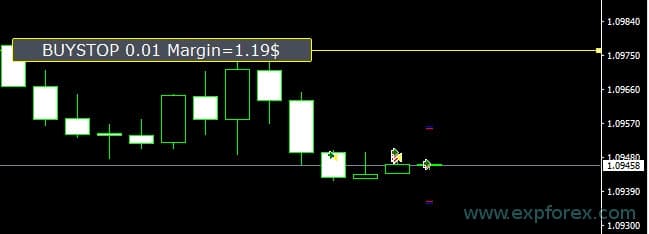 Optionen für die Anzeige von Informationen: – false – keine Informationen anzeigen; – true immer – immer im Diagramm anzeigen; – true Cursor ist auf dem Panel – nur anzeigen, wenn sich der Cursor auf dem Panel befindet; – true Cursor ist nicht auf dem Panel – nur anzeigen, wenn sich der Cursor außerhalb des Panels befindet. – true Cursor ist nur auf BUY SELL – nur anzeigen, wenn sich der Cursor auf den BUY SELL-Schaltflächen befindet | ||
| Show_AveragePrice | Schaltet die Anzeige der virtuellen Durchschnittspreislinien aller BUY SELL-Positionen ein/aus und zeigt sie an. Zeigt den Durchschnittspreis (Break-Even-Punkt) der BUY- und SELL-Positionen an. Optionen für die Anzeige von Informationen: – false – keine Informationen anzeigen; – true immer – immer im Diagramm anzeigen; – true Cursor ist auf dem Panel – nur anzeigen, wenn sich der Cursor auf dem Panel befindet; – true Cursor ist nicht auf dem Panel – nur anzeigen, wenn sich der Cursor außerhalb des Panels befindet. – true Cursor ist nur auf BUY SELL – nur anzeigen, wenn sich der Cursor auf den BUY SELL-Schaltflächen befindet 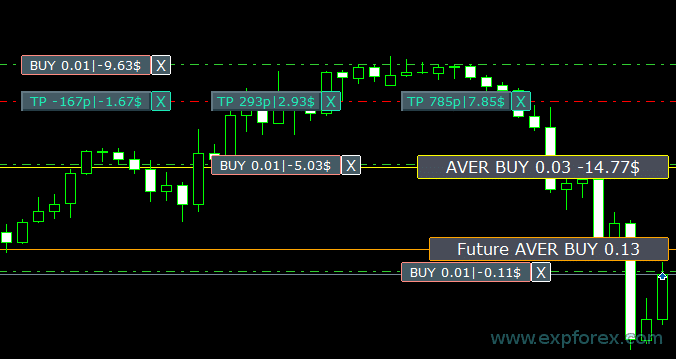 Future BUY / SELL – Zeigt die zukünftige Mittellinie (Break-Even-Punkt) und ein Lot an, wenn der Benutzer jetzt die BUY / SELL-Position vom Panel mit dem Lot öffnen wird; Es ermöglicht das Setzen der Break-Even-Linie über/unter der aktuellen Mittellinie. | ||
| ShowInfoPosition | Zeigt/arbeitet auf dem Chart Informationen über offene Positionen und deren Stop-Loss / Take-Profits / Teilweise Schließung von Deals. Die Informationen werden in Form von Textlabels angezeigt. Optionen für die Anzeige von Informationen: – false – keine Informationen anzeigen; – true immer – immer im Diagramm anzeigen; – true Cursor ist auf dem Panel – nur anzeigen, wenn sich der Cursor auf dem Panel befindet; – true Cursor ist nicht auf dem Panel – nur anzeigen, wenn sich der Cursor außerhalb des Panels befindet. – true Cursor ist nur auf BUY SELL – nur anzeigen, wenn sich der Cursor auf den BUY SELL-Schaltflächen befindet 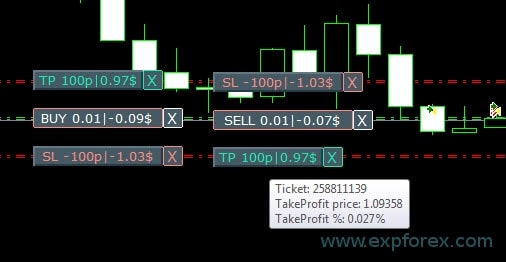 Move Stop Loss and Take Profit (Verschieben der Stop-Loss- und Take-Profit-Linien – dies ist eine Standardfunktion des MetaTrader-Terminals) Delete Stoploss / Takeprofit: Wenn Sie auf “X” in der Nähe des SL oder TP im Chart klicken, können Sie diese Ebene löschen; Close position partially oder vollständig: Wenn Sie auf “X” in der Nähe der Position im Chart klicken, wird ein Fenster zur Auswahl der teilweisen oder vollständigen Schließung von Positionen erstellt: in percent: 10%, 25%, 50%, 100%; in lots: Lot step, Lot step * 2, Lot step * 5, Lot step * 10; 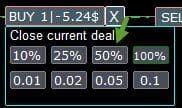 | ||
| Shift_from_Right | Parameter zum Verschieben der Textlabels Shift_from_Right. Der Parameter in Bars! Standardmäßig ist der Wert Shift_from_Right = 5 Bars von der rechten Preislinie im VirtualTradePad-Panel eingestellt (die Verschiebung der Bars im Terminal wird ebenfalls berücksichtigt) – Verschiebung gilt für alle Textlabels auf dem Chart! | ||
| ShowInfoClosedPositionSize | Fügt dem Chart Informationen über den Gewinn aus geschlossenen Positionen hinzu. Die Informationen werden für jede Bar des aktuellen Zeitrahmens angezeigt. Sie können den Zeitrahmen ändern, um das Handelsergebnis für eine bestimmte Bar des aktuellen Zeitrahmens zu sehen. Wenn mehrere Positionen/Deals auf einer Bar des aktuellen Zeitrahmens geschlossen werden, wird das Handelsergebnis zusammengefasst und die Gesamtinformation für eine bestimmte Bar angezeigt. Die Informationen werden aktualisiert, wenn die nächste Position/der nächste Deal geschlossen wird. Einstellungen: ShowInfoClosedPositionSize = Größe der Textlabels; Wenn 0 – werden keine Textlabels angezeigt für Standard; PLUS_Color = Farbe des Pluswerts; MINUS_Color = Farbe des Minuswerts;  | ||
| Show_Prices_on_Tab_Position | Zeigt Informationen über Preisänderungen und Änderungsrichtungen auf den BUY SELL-Schaltflächen des Positionen-Tabs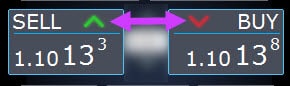 | ||
| Type_Profit_On_Position_Tab | Der EA kann Gewinninformationen auf dem Positionen-Tab anzeigen. – in Punkten Ihres Brokers. – in der Einzahlungswährung. -“Do not show” – Deaktivierung der Gewinnanzeige auf der Positionen-Seite
| ||
| Show_Spread | Parameter zur Anzeige des Spreads auf dem Chart. Show_Spread. Show_Spread – Dieser zeigt den Spread in Punkten Ihres Brokers auf dem Chart an! Sie können die Position dieser Markierung ändern, indem Sie auf die Spread-Schaltfläche im Chart klicken. Die Schaltfläche hat 4 Positionen im Chart.  | ||
| Show_BuySell_LimitStop MetaTrader 5 | Show_BuySell_LimitStop – In MetaTrader 5. Zusätzliche Schaltflächen zum Öffnen von Buy/Sell Stop Limit Aufträgen. Sie können die Anzeige der Buy/Sell Stop Limit Öffnen-Schaltflächen aktivieren. Standardmäßig deaktiviert! 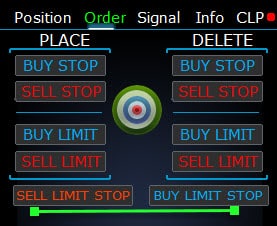 | ||
| TypeofOrdersMagicTarget | TypeofOrdersMagicTarget – Auswahl des Auftrags-Typs bei Verwendung von MagicTarget, wenn Stop-Loss und Take-Profit nicht verwendet werden. BuyStop SellStop – Bei Verwendung von Magic Target ohne Stops werden BuyStop / SellStop installiert (standardmäßig, wie in früheren Versionen). BuyLimit SellLimit – Bei Verwendung des Magic Target ohne Stops werden BuyLimit / SellLimit installiert. | ||
| Show_EndOfBar | Zeigt ein Textlabel auf dem Chart mit der Endzeit der aktuellen Bar an! Es ist möglich, die Position des Informationslabels mit Infos über das Ende der Bar zu ändern. Wenn Sie auf dieses Label klicken, ändert das Label die Position im Chart! Zeit wird bei jedem Tick angezeigt! Das bedeutet, dass die Zeit anhält, wenn kein Tick vorhanden ist! 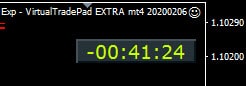 | ||
Handelsoptionen | |||
| Rounding | Der EA kann alle Preise beim Öffnen und Ändern von Aufträgen und Positionen (Deals) runden. Optionen: Keine Rundung, Auf 1 Dezimalstelle aufrunden, Auf 2 Dezimalstellen aufrunden. Die Funktion wurde für Gold und Silber sowie für Broker entwickelt, die eine bestimmte Tickgenauigkeit erfordern. Beispiel: Deal Eröffnungspreis = 1.12345 Rundung auf 1 Dezimalstelle = 1.12340 Rundung auf 2 Dezimalstellen = 1.12300 | ||
| MagicNumber | Die Magic Number für Positionen und Aufträge wird beim Öffnen festgelegt. Wird zur Bestimmung der Positionen und Aufträge für meinen EA oder den eines anderen verwendet. 0 – Ohne Magic Number, MultiMagic: Parameter MagicNumber aktualisiert: Die erste Ziffer soll die Magic Number für das Öffnen und Ändern von Positionen anzeigen. Sie können auch mehrere Magic Numbers angeben, die begleitet werden sollen; z.B.: — MagicNumber = 777 UseAllMagicFromAllAccount = true: Der Expert Advisor überwacht alle Positionen auf dem aktuellen Symbol im gesamten Konto; — MagicNumber = 777 UseAllMagicFromAllAccount = false: Der Expert Advisor überwacht Positionen mit der Magic Number 777 für das aktuelle Symbol im gesamten Konto; — MagicNumber = 777,888 UseAllMagicFromAllAccount = false: Der Expert Advisor verfolgt die Positionen mit den Magic Numbers 777 und 888 (öffnet Positionen mit der Magic Number 777) für das aktuelle Symbol im gesamten Konto; — MagicNumber = 777,888,999 UseAllMagicFromAllAccount = false: Der Expert Advisor verfolgt die Positionen mit den Magic Numbers 777, 888 und 999 (öffnet Positionen mit der Magic Number 777) für das aktuelle Symbol im gesamten Konto; | ||
| UseAllMagicFromAllAccount | Ermöglicht die Berücksichtigung aller im Terminal für dieses Währungspaar geöffneten Positionen. Beispiel: UseAllMagicFromAllAccount = true Dann werden alle Positionen mit beliebigen Magic Numbers beim Öffnen, Schließen, Ändern oder Berechnen von Informationen berücksichtigt. UseAllMagicFromAllAccount = false Der Expert Advisor berücksichtigt nur diejenigen Deals, die die MagicNumber haben. | ||
| MarketWatch | Für geöffnete Positionen mit Stop-Loss / Take-Profit auf einem Konto mit MARKET-Ausführung. Zuerst kann ein EA die Position (Deal) öffnen, und nach dem erfolgreichen Öffnen werden die StopLoss- und TakeProfit-Niveaus in dieser Position (Deal) geändert. True – für ECN-Broker und Konten, bei denen es verboten ist, Stops gleichzeitig mit dem Öffnen einer Position zu setzen. Wenn Ihr Konto in der ECN- oder NDD-Gruppe ist, müssen Sie die Option auf true setzen. | ||
| Slippage | Das Niveau der maximal möglichen Abweichung im Preis beim Öffnen und Schließen von Positionen (in Punkten). Beispiel: Slippage = 1 Maximale Abweichung im Preis beim Öffnen einer Position = Eröffnungspreis + -1 Punkt (Pips). Slippage = 100 Maximale Abweichung im Preis beim Öffnen einer Position = Eröffnungspreis + -100 Punkte (Pips). Zum Beispiel, der Eröffnungspreis einer Position beim Senden eines Deals an den Server = 1.12345 Aber wenn sich der Preis während der Zeit des Sendens und Öffnens einer Position (Deal) innerhalb von 100 Punkten (Requote) geändert hat, wird die Position (Deal) mit einem Preis von 1.12245 – 1.12445 geöffnet | ||
| VirtualSLTPUse | Verwendung virtueller Stop-Loss/Take-Profit-Niveaus beim Öffnen von Positionen. Wenn diese Option aktiviert ist, werden die realen Stop-Loss und Take-Profit beim Broker ausgeblendet. Der Expert Advisor speichert die Stop-Niveaus im Array und im Chart. Achtung: Virtuelle Stoploss und TakeProfit funktionieren nur, wenn das Terminal eingeschaltet ist. 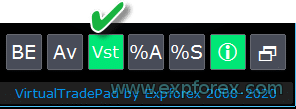 | ||
| Digitss | Die Anzahl der Dezimalstellen in der Anzeige auf dem Positionen-Tab auf den BUY SELL-Schaltflächen Auswahlen: Show_for_4_digits; Show_for_5_digits; | ||
| CommentOrders | Ein Kommentar, der dem Positions- oder Auftragskommentar beim Öffnen hinzugefügt wird. Beispiel: CommentOrders = “Super“, Positionskommentar: Super; Funktion zur Arbeit mit Binary Options BO hinzugefügt: Der Parameter CommentOrders wurde aktualisiert. Jetzt können Sie die Ablaufzeit der Option festlegen, zum Beispiel 5 (Schließen nach 5 Minuten)! Unterstützung für eindeutige Kommentare für Broker mit BOs, die einen individuellen Kommentar erfordern. Zum Beispiel, CommentOrders = CLOSE31 (Schließen nach 31 Minuten) Geben Sie die Regeln zum Schreiben eines Kommentars für die BO bei Ihrem Broker an! | ||
Handel von der Tastatur Optionen | |||
| KeyBoardTrade | Verwendung der Tastatur als Ein-Klick-Handel Für MAC-Benutzer: Um mit dem Panel auf der Tastatur zu arbeiten, müssen Sie Control + Taste verwenden 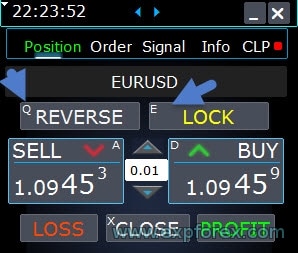 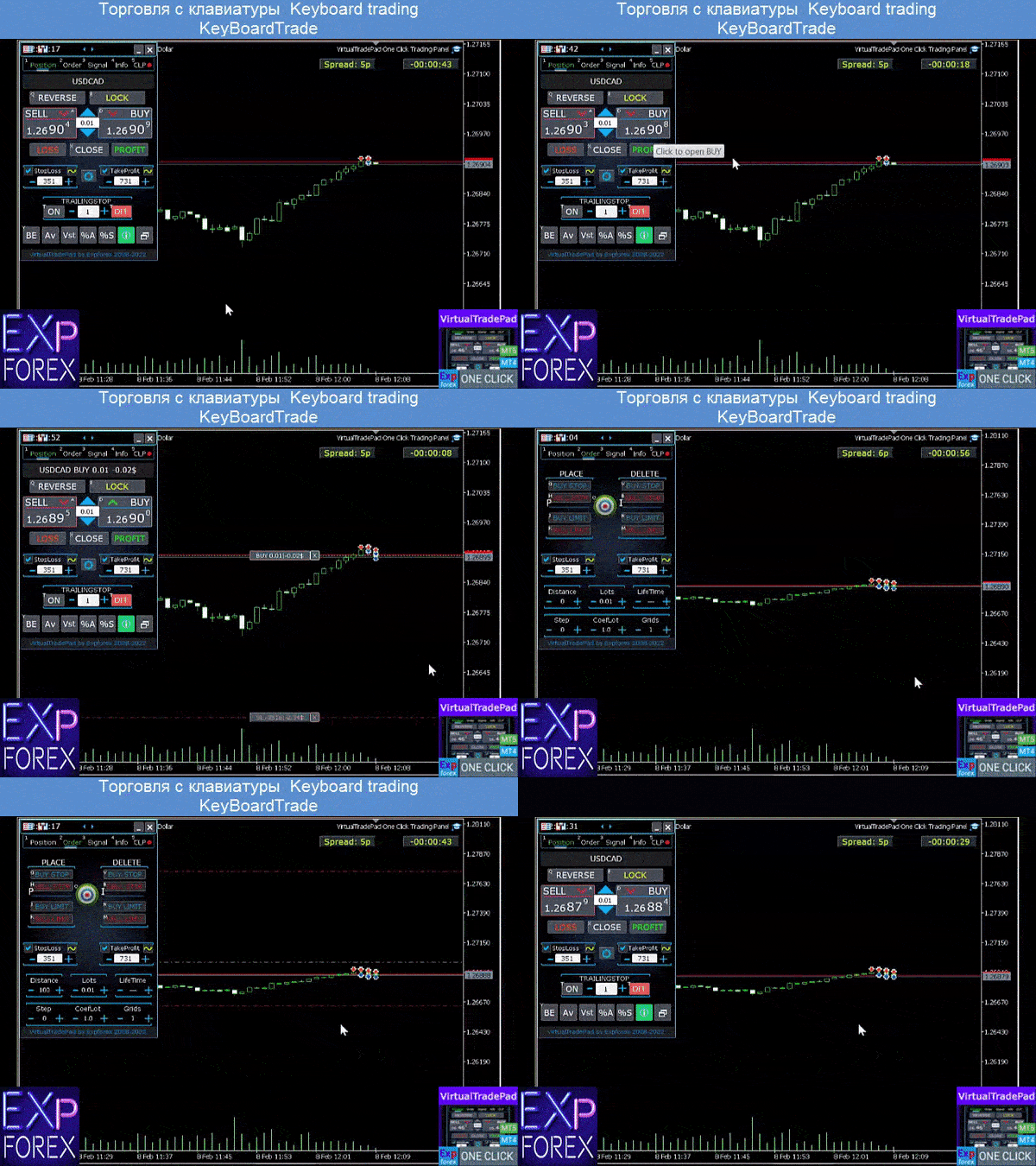 | ||
| Buy_KEY = BUTTON_D | Öffnen der BUY-Position mit der D-Taste | ||
| Sell_KEY = BUTTON_A | Öffnen der SELL-Position mit der A-Taste | ||
| Close_KEY = BUTTON_X | Schließen von Positionen mit der X-Taste | ||
| LossCLOSE_KEY = NONE | Schließen nur verlustbringender Positionen ist nicht zugeordnet | ||
| ProfitCLOSE_KEY = NONE | Schließen nur profitabler Positionen ist nicht zugeordnet | ||
| Reverse_KEY = BUTTON_Q | Umkehren von Positionen mit der Q-Taste | ||
| Lock_KEY = BUTTON_E | Sperren von Positionen mit der E-Taste | ||
| MagicTarget | Arbeiten mit MagicTarget: Hotkey zur Aktivierung des MagicTarget / Abbrechen / Platzieren Buttons MagicTarget_Button_KEY = BUTTON_O – Aktivierung des Magic Targets, standardmäßig O. Der Orders-Tab ändert sich automatisch! MagicTarget_Place_KEY = BUTTON_P – Setzen des Auftrags nach den festgelegten Niveaus, standardmäßig P. MagicTarget_Cancel_KEY = BUTTON_I – Abbrechen der angezeigten Niveaus, standardmäßig I. Fähigkeit, einen gesamten Auftrag im Chart mit MagicTarget zu ziehen: Beim Installieren von Linien können Sie die Linienniveaus durch Ziehen der Linien im Chart ändern. Wir haben die Möglichkeit hinzugefügt, den gesamten Auftrag zu ziehen, indem Sie die SHIFT-Taste gedrückt halten und die Hauptlinie des Eröffnungspreises ziehen. | ||
| Orders | Fähigkeit, ausstehende/Stop/Limit-Aufträge von der Tastatur aus zu setzen/löschen: BuyStop_Open_KEY = BUTTON_G; // BuyStop_Open_KEY -> Schaltfläche zum Öffnen eines BuyStop-Auftrags; SellStop_Open_KEY = BUTTON_H; // SellStop_Open_KEY -> Schaltfläche zum Öffnen eines SellStop-Auftrags; BuyLimit_Open_KEY = BUTTON_J; // BuyLimit_Open_KEY -> Schaltfläche zum Öffnen eines BuyLimit-Auftrags; SellLimit_Open_KEY = BUTTON_K; // SellLimit_Open_KEY -> Schaltfläche zum Öffnen eines SellLimit-Auftrags; BuyStop_Delete_KEY = BUTTON_V; // BuyStop_Delete_KEY -> Schaltfläche zum Löschen eines BuyStop-Auftrags; SellStop_Delete_KEY = BUTTON_B; // SellStop_Delete_KEY -> Schaltfläche zum Löschen eines SellStop-Auftrags; BuyLimit_Delete_KEY = BUTTON_N; // BuyLimit_Delete_KEY -> Schaltfläche zum Löschen eines BuyLimit-Auftrags; SellLimit_Delete_KEY = BUTTON_M; // SellLimit_Delete_KEY -> Schaltfläche zum Löschen eines SellLimit-Auftrags; | ||
|
| |||
| CloseConfirm ReverseConfirm LockConfirm BuySellConfirm | CloseConfirm Funktion – Benutzerbestätigung zum Schließen von Positionen. Wenn Sie auf die Schaltflächen: Close, Loss, Profit klicken. ReverseConfirm Funktion – Benutzerbestätigung zum Umkehren von Positionen. Wenn Sie auf die Schaltflächen: Reverse klicken. LockConfirm Funktion – Benutzerbestätigung zum Sperren von Positionen. Wenn Sie die Schaltflächen: Lock drücken. BuySellConfirm – Bestätigung des Öffnens von Positionen durch Klicken auf BUY oder SELL; CloseLOSSConfirm = false; // CloseLOSSConfirm -> Anfrage zur Erlaubnis beim Schließen verlustreicher Positionen ClosePROFConfirm = false; // ClosePROFConfirm -> Anfrage zur Erlaubnis beim Schließen profitabler Positionen 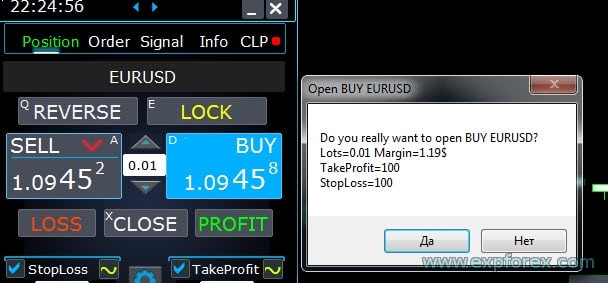 | ||
Lot-Optionen | |||
| DynamicLotStopLoss | Sie können die dynamische Berechnung des Lots aus dem festgelegten Stop-Loss als Prozentsatz der freien Marge aktivieren. Wenn die Position am Stop-Loss geschlossen wird, entspricht der Verlust dieser Position einem festen Prozentsatz der freien Marge.  Beispiel: DynamicLotStopLoss = true Feld Lots = 2 Feld Stoploss = 500 Freie Marge = 9999 Möglicher Verlust = $ 200 Berechnetes Lot = 0.39 Nach der Aktivierung dieser Funktion funktioniert das Lot Feld im Panel als Prozentsatz des Autolots. 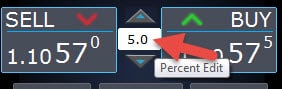 | ||
| DynamicLotAuto | Sie können die dynamische Lot-Berechnung in Prozent der freien Marge und anderer Faktoren aktivieren.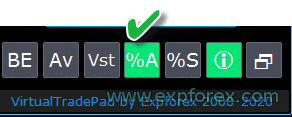 – Berechnung der Lots als Prozentsatz des Kontostands; – Berechnung der Lots als Prozentsatz des Eigenkapitals; Nach der Aktivierung dieser Funktion funktioniert das Lot Feld im Panel als Prozentsatz des Autolots. Um herauszufinden, welches Lot geöffnet wird, stellen Sie den Prozentsatz im Lot Feld ein und fahren Sie mit der Maus über die Buy oder SELL Schaltflächen. Im Chart sehen Sie das erwartete Lot, das mit diesem Prozentsatz geöffnet wird.  AUTOLOT Berechnung unseres Autolots. | ||
| RiskRate = 0 | Der Kurs Ihrer Währung gegenüber dem Dollar. Standardmäßig, RiskRate = 0, was bedeutet, dass der Expert Advisor versucht, den korrekten Kurs in der Marktübersicht zu finden. Damit Autolot mit allen Währungspaaren gut funktioniert, müssen Sie „Alle Währungspaare anzeigen in der Marktübersicht aktivieren. | ||
| CoefLotForGridOrders= 1; | Multipliziert das nächste Lot im Grid ausstehenden Aufträgen, wenn es auf dem Orders-Tab verwendet wird..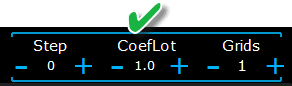 Beispiel: CoefLotForGridOrders = 2, Grid = 5, Dann öffnen die Lots wie folgt: 0.1, 0.2, 0.4, 0.8, 0.16; | ||
| AddLotForGridOrders= 0; | Zusätzliches Lot für jedes Element des Grids ausstehender Aufträge, wenn es auf dem Orders-Tab verwendet wird. Beispiel: AddLotForGridOrders = 0.1, Grid = 5, Dann öffnen die Lots wie folgt: 0.1, 0.2, 0.3, 0.4, 0.5; | ||
| MaxLotToOpen | Ein maximales Lot, das beim Berechnen der Funktionen DynamicLotStopLoss und DynamicLotAuto eingestellt werden kann | ||
Step-Optionen | |||
| Nur in MT5: Hinzugefügt die Möglichkeit, den Wert im Eingabefeld auf den Tabs unseres Panels mit der Maus und dem Scrollen (mittlere Maustaste) zu ändern Wenn Sie mit der Maus über das Eingabefeld fahren und scrollen, können Sie die Werte dieses Feldes verringern oder erhöhen! | |||
| Step_Lots = 0.01 | Schritt der Änderung des LOTS Feldes beim Verwenden von + – | ||
| Step_StopLoss = 1 | Schritt der Änderung des StopLoss Feldes beim Verwenden von + – | ||
| Step_TakeProfit = 1 | Schritt der Änderung des TakeProfit Feldes beim Verwenden von + – | ||
| Step_Distance = 1 | Schritt der Änderung des Distance Feldes beim Verwenden von + – | ||
| Step_TrailingStop | Schritt der Änderung des TrailingStop Feldes beim Verwenden von + – | ||
| AutoCorrect_Distance | Automatische Anpassung des Feldes “Distance” für ausstehende Aufträge. Jetzt können Sie diese Anpassung ausschalten und ausstehende und Limit-Aufträge zum aktuellen Preis mit einem Abstand von 0 öffnen (für Broker, die dies erlauben.) | ||
| Step_CLP_TralOptions(Nur für MT5) | Der Schritt zur Änderung des Trailing Profit-Feldes auf dem CLP-Tab beim Verwenden des Scrollens (Mausrad). | ||
| TrailingStop options | |||
| StartPointsForTrailingStop | – Die Menge an zusätzlichem Gewinn in Punkten beim Setzen des Stop-Loss. –Beim Verwenden des Trailing Stops setzt unser Expert Advisor einen zusätzlichen Gewinn in Punkten zum StopLoss. | ||
| Step_TrailingStep = 1 | Der Schritt zur Änderung des Trailing Stops bei der Änderung von Positionen. Er ist zur Arbeit mit der TrailingStop-Funktion installiert. Beispiel: Step_TrailingStep = 1 Mit einem Trailing Stop ändert sich der Stoploss in Schritten von 1 Punkt: 1.12345, 1.12346, 1.12347, …… Step_TrailingStep = 15 Mit einem Trailing Stop ändert sich der Stoploss in 15-Punkt-Schritten: 1.12345, 1.12360, 1.12375, …… | ||
Breakeven-Optionen | |||
| MovingInWLUSE (Breakeven) im PAD: BE | Breakeven-Funktion aktivieren. Die Funktion ändert den StopLoss um LevelWLoss Punkte, wenn die Position LevelProfit Gewinnpunkte erreicht. Funktionale Merkmale von Experten von www.expforex.com Beispiel: LevelWLoss = 50 LevelProfit = 200 Sobald die Position 200 Punkte Gewinn aufweist, wird der StopLoss der Position auf den Eröffnungspreis der Position (+ Spread) + 50 Punkte geändert. Beispiel: LevelWLoss = 0 LevelProfit = 100 Sobald die Position 100 Punkte Gewinn aufweist, wird der StopLoss der Position auf den Eröffnungspreis der Position (+ Spread) geändert. Wie Breakeven aktivieren. 1. Gehen Sie zu den EA-Einstellungen (F7 drücken), 2. Passen Sie die Parameter in Punkten (Pips) an. 3. Klicken Sie dann auf BE im VirtualTradePad-Panel.  | ||
| LevelWLoss = 0 | Die Gewinnstufe (LevelWLoss) in Punkten, bei der der Stop Loss gesetzt wird, wenn diese Funktion aktiviert ist. 1 = 1 Gewinnpunkt; 0 = Automatischer Mindestgewinnmodus. Wenn es 0 ist, dann entspricht die Anzahl der Gewinnpunkte für den Breakeven (Stop Loss auf dem Breakeven-Punkt) dem Spread des aktuellen Währungspaares. | ||
| LevelProfit = 0 | Anzahl der Gewinnpunkte (LevelProfit), die die Position erzielt, um einen Stop-Loss im LevelWLoss der Gewinnpunkte (Pips) einzurichten. LevelProfit muss größer als LevelWLoss sein | ||
Optionen zum Schließen bei Gesamtgewinn oder -verlust | |||
| Show_Future_BE_TP_SL | Breakeven- und Gewinn- und Verlustniveaus im aktuellen Chart anzeigen. Der Preis der Linien wird basierend auf den eingegebenen Werten in den Feldern Gewinn und Verlust in Punkten/Dollars/Prozent berechnet. Achtung: Funktioniert nur mit dem aktuellen Symbol und wenn der Modus SEPARATE Orders deaktiviert ist. Die Linien werden an der Schnittstelle der Funktion “Schließen bei Gewinn oder Verlust” angezeigt. Linien werden separat für Kauf- und Verkaufspositionen oder eine Durchschnittslinie angezeigt. Wenn die Linie nicht angezeigt wird, bilden die Positionen eine Sperre, die nicht durch den Gesamtgewinn oder -verlust geschlossen werden kann. Hinweis: Linien- und Preisdaten können auf dem schwebenden Spreadsheet ungenau sein. Erinnern Sie sich! SELL wird durch ASK geschlossen, und BUY wird durch BID geschlossen. Es ist wichtig zu beachten, dass der Preis eines Punktes sich mit den Kursen anderer Währungspaare ändern kann. Zum Beispiel, wenn der Preis von 1 Punkt des EURJPY-Währungspaares und die Währung des Depots der Dollar ist, wirkt sich die USDJPY-Rate aus. Die Kosten von 1 Punkt = 0,01 JPY. Wenn Ihr Konto in Dollars oder Rubeln ist, ändert sich der Symbolpreis ständig. Das bedeutet, dass sich die Linie des zukünftigen Gewinns oder Verlusts ändern kann. Und das genaue Schlusniveau kann nicht vorhergesagt werden. + Das Niveau des zukünftigen Gewinns oder Verlusts kann durch Provisionen und Swaps beeinflusst werden. Und auch beim Schließen. | ||
| CLP_TralOptionsStep=0 | Schritt zur Änderung des Gewinnniveaus, wenn Trailing Profit konventionelle Einheiten (Punkte, Depotwährung, Prozente) sind. Wenn die Trailing Profit-Funktion aktiviert ist, merkt sich der Expert Advisor das Gewinnniveau jeder 1 Einheit (Punkte, Dollars, Prozent). Beispiel: CLP_TralOptionsStep = 1 Die Festlegung des Gewinnniveaus erfolgt alle 1 Einheit (Punkte, Dollars, Prozent). CLP_TralOptionsStep = 15 Das Gewinnniveau wird alle 15 Einheiten (Punkte, Dollars, Prozent) festgelegt. | ||
| CLP_DeleteStopOrders | Ausstehende Orders löschen beim “Schließen bei Gesamtgewinn oder -verlust” | ||
| Use_Lots_in_CLP_Points | Wenn die Punkte für Gewinn oder Verlust berechnet werden, berücksichtigt der Advisor auch das Lot (Volume) dieser Positionen. Diese Option ist nützlich beim Handel auf einem Hedge-Konto mit unterschiedlichen Lots. Beispiel: Öffnen Sie 2 SELL-Positionen für EURUSD SELL 0.01 mit einem Gewinn von 20 Punkten und $0,2 SELL 0.02 mit einem Verlust von -12 Punkten und -0,24 Dollar. –When Use_Lots_in_CLP_Points = false, der Expert Advisor berechnet die “sauberen” Punkte. In diesem Fall beträgt der Gewinn -0,04 Dollar oder 8 Punkte. Wie wir sehen, hat die Position (Deal) Gewinn erzielt, aber in Dollar ist es ein Verlust. –When using_Lots_in_CLP_Points = true, der Expert Advisor berechnet die Punkte unter Berücksichtigung der Lots. In diesem Fall beträgt der Gewinn -0,04 Dollar oder -4 Punkte. Bei der Berechnung des Gewinns in Punkten und der Einbeziehung der Option “Include lots in the calculation of profits”, findet der EA das minimale Lot aus den präsentierten Positionen und berechnet die Punkte basierend auf diesem Lot. z.B.: Minimale Position 0.01, 1 “sauberer” Punkt = 1 Punkt, Wenn eine Position mit Lot 0.02 geöffnet wird, dann entspricht 1 Netto-Punkt = 2 Punkte, einschließlich des Lots. Wenn eine Position mit Lot 0.05 geöffnet wird, dann entspricht 1 Netto-Punkt = 5 Punkte, einschließlich des Lots. | ||
| Use_Commission_in_CLP | Use_Commission_in_CLP – Die Berechnung der Provision beim Schließen von Positionen verwenden. True – die Provision in den Berechnungen berücksichtigen. False – die Provision in den Berechnungen nicht berücksichtigen. Achtung: Die Provision wird von einem offenen Deal berechnet und mit 2 multipliziert (Beim Schließen eines Deals wird ebenfalls eine Provision berechnet) Dies ist die Standardmethode zur Berechnung der Provision! In MetaTrader 5 ist es unmöglich, den Typ der Provisionsberechnung von einem Advisor zu erhalten! Wenn Sie nicht möchten, dass der Advisor die Provision automatisch berechnet, können Sie diese Funktion deaktivieren! Achtung! Diese Funktion wirkt sich nur auf die Berechnungen im CLP-Tab aus. Alle anderen Tabs arbeiten im Standardmodus unter Berücksichtigung der Provisionen. | ||
| AutoCorrect_LevelCLP = true | Im Verlustfeld können Sie jetzt nur negative Werte eingeben; wenn der Benutzer +10 eingibt, setzt das System es automatisch auf -10. Im Gewinnfeld können Sie jetzt nur positive Werte eingeben; wenn der Benutzer -10 eingibt, setzt das System es automatisch auf +10. Bei CLP_TralOptions können Sie nur einen positiven Wert eingeben. Andernfalls gibt der Expert Advisor einen Fehler zurück. wenn AutoCorrect_LevelCLP =false können Sie den Trailing Profit so einstellen, dass er aus der negativen Zone ausgelöst wird https://expforex.com/de/closeifprofitorloss/#faq | ||
| CPL_AlerT | Eine Nachricht bei Gewinn/Verlust auf einem Terminal-Chart senden | ||
| CPL_Mail | Eine Nachricht bei Gewinn/Verlust über Mail senden Wie man ein Terminal einrichtet, um Mail zu senden | ||
| CPL_Push | Eine Nachricht bei Gewinn/Verlust über PUSH senden | ||
| CPL_CloseAllCharts_per CloseAllDeals | CPL_CloseAllCharts_per_CloseAllDeals = Charts / andere Charts schließen, bevor Positionen geschlossen werden. — Dieser Parameter ermöglicht es uns, das Problem zu lösen, wenn unser Panel beginnt, Positionen beim Erreichen des Gesamtgewinns oder -verlusts zu schließen. In der Zwischenzeit beginnen andere Experten gleichzeitig, neue Positionen zu eröffnen. — Der Parameter CPL_CloseAllCharts_per_CloseAllDeals schließt nur diejenigen Charts, auf denen andere Expert Advisors installiert sind (außer VirtualTradePad) nur für MT5. — Der Parameter CPL_CloseAllCharts_per_CloseAllDeals schließt alle Charts (wenn alle Symbole aktiviert sind) oder nur diejenigen mit einem Chart-Symbol = VirtualTradePad-Symbol. — Der Parameter CPL_CloseAllCharts_per_CloseAllDeals speichert Chart-Vorlagen, bevor sie geschlossen werden! Die Vorlage kann später heruntergeladen werden. Vorlagenname: VTP_Symbol_Period_Name des Experts (nur für MT5). Wichtig: — In MT5: Nur diejenigen Charts, auf denen der Expert Advisor installiert ist, werden in MT5 geschlossen — In MT4: Es gibt keine Möglichkeit, den Namen des Expert Advisors herauszufinden, daher werden alle Charts geschlossen. Wenn diese Funktion aktiviert ist, CPL_CloseAllCharts_per_CloseAllDeals = true, dann speichert VirtualTradePad (bevor Positionen geschlossen werden) zuerst die Vorlagen aller Charts, schließt alle Charts und schließt alle Positionen. https://www.youtube.com/embed/AVSjDDitclE | ||
| CPL_CloseTerminalAfterClose | Das Terminal wird geschlossen, nachdem alle Positionen geschlossen wurden. | ||
| CPL_AUTOOFF_AfterClose | Den Button “Schließen bei Gesamtgewinn oder -verlust” automatisch nach dem Schließen aller Positionen deaktivieren. Das Ausschalten tritt nur ein, wenn ALLE Positionen geschlossen sind. Die im Expert Advisor festgelegte Magic-Nummer wird berücksichtigt, ebenso wie das Symbol zum Schließen. Wenn Sie wählen, nur 1 Währung zu schließen, wird in diesem Fall der Parameter CPL_AUTOOFF_AfterClose aktiviert, dann wartet der EA, bis alle Positionen für diese Währung geschlossen sind, und erst danach kann der EA den Button deaktivieren. | ||
| ClosingCurrentTicketOnly | ClosingCurrentTicketOnly – Schließt nur die aktuelle Liste von Tickets. Diese Option hilft, Probleme zu vermeiden, wenn mein Programm beginnt, Positionen basierend auf dem Gesamtgewinn zu schließen und der Adviser des Benutzers beginnt, neue Positionen zu eröffnen. ClosingCurrentTicketOnly = true. Dann schließt das VirtualTradePad-Programm, wenn die Gesamtgewinnbedingungen erfüllt sind, die aktuelle Liste von Positionen. Wenn neue Tickets zur Liste der Positionen hinzugefügt werden, ignoriert das VirtualTradePad-Programm sie. ClosingCurrentTicketOnly = false. Dann schließt das VirtualTradePad-Programm, wenn die Gesamtgewinnbedingungen erfüllt sind, alle Positionen, selbst wenn ein anderer Adviser neue Positionen eröffnet. | ||
| e05vps=”================= VPS MQL5 CLP options VPS_CLP_Activation=false;//VPS_CLP_Activation –> CLP activation for VPS VPS_CLP_AllSymbols=false; VPS_CLP_CurrentSymbol=false; VPS_CLP_SeparateBUYSELL=false; VPS_CLP_SeparateDEALS=false; e060=”===================================”; VPS_CLP_Profit_Currency=false; VPS_CLP_Profit_Currency_amount=0; VPS_CLP_Profit_Pips=false; VPS_CLP_Profit_Pips_amount=0; VPS_CLP_Profit_Percent=false; VPS_CLP_Profit_Percent_amount=0; e061=”===================================”; VPS_CLP_Trailing_Profit_Currency=false; VPS_CLP_Trailing_Profit_Currency_amount=0; VPS_CLP_Trailing_Profit_Pips=false; VPS_CLP_Trailing_Profit_Pips_amount=0; VPS_CLP_Trailing_Profit_Percent=false; VPS_CLP_Trailing_Profit_Percent_amount=0; e062=”===================================”; VPS_CLP_Loss_Currency=false; VPS_CLP_Loss_Currency_amount=0; VPS_CLP_Loss_Pips=false; VPS_CLP_Loss_Pips_amount=0; VPS_CLP_Loss_Percent=false; VPS_CLP_Loss_Percent_amount=0; | CLP-Tab-Einstellungen zu den externen Trade Pad-Parametern. Da MetaQuotes das Senden von globalen Variablen vom MQL (MetaQuotes) an den VPS-Server untersagt, funktionieren alle Buttons, Kontrollkästchen, Bearbeitungsfelder und Steuerelemente auf dem Trade Pad-Panel nicht mehr auf dem VPS vom MQL (MetaQuotes). Sie können die Funktion des Schließens bei Gesamtgewinn oder -verlust aus den externen Einstellungen des Utilities anpassen: Achtung! Wenn der Parameter VPS_CLP_Activation aktiviert ist (true), dann funktionieren alle Einstellungen für diese Funktion aus externen Variablen! Objekte im CLP-Tab – werden inaktiv sein! | ||
Farbeinstellungen | |||
| MAGIC_FONTSIZE = 12 | Die Textgröße im Chart bei Verwendung von MagicTarget sowie Show_Future_BE_TP_SL und Show_Future_Line | ||
| MAGIC_ORDER = clrYellow | Die Farbe der Mittellinie, des Eröffnungspreises der Position und der Order im Chart. | ||
| MAGIC_STOPLOSS = clrRed | Die Farbe der StopLoss-Linien im Diagramm | ||
| MAGIC_TAKEPROFIT= clrGreen | Die Farbe der TakeProfit-Linien im Diagramm | ||
| NULLColor1 = clrGray | Farbe der Informationen im Panel | ||
| PLUS_Color = clrLime | Die Farbe des Pluswerts in den Panel-Informationen | ||
| MINUS_Color = clrOrangeRed | Die Farbe des Minuswerts in den Panel-Informationen | ||
| TEXTColor4 = clrAqua | Die Textfarbe in den Panel-Informationen | ||
Signaloptionen | |||
| Signals_Percent = 0 | Signals Prozent: Wenn das Gesamtsignal im Signals-Tab überschritten wird, wird der festgelegte Wert in Prozent ausgedrückt.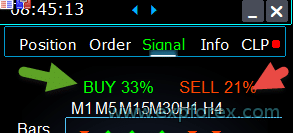 0 – deaktiviert; | ||
| Percent_difference_Signals | Der prozentuale Unterschied zwischen den beiden Signalen zum Handeln (Alert, offene Positionen) Zum Beispiel: Signals_Percent = 40% Percent_difference_Signals = 10%: Ein Signal zum BUY kann nur dann auftreten, wenn das Gesamtsignal für die Richtung BUY > 40% ist und das Gesamtsignal SELL < 30% ist. Das Signal zum SELL kann nur dann auftreten, wenn das Gesamtsignal für die Richtung SELL > 40% ist und das Gesamtsignal BUY < 30% ist. | ||
| AutoTrade_by_Signals | Automatisches Öffnen einer Position, wenn das Gesamtsignalfniveau Signals_Alert_After_Percent Prozent überschreitet. Beispiel: Signals_Alert_After_Percent = 70 AutoTrade_by_Signals = true Wenn das Niveau des aggregierten BUY-Signals > 70% ist, öffnet der EA die BUY-Position Wenn das Niveau des aggregierten SELL-Signals > 70% ist, öffnet der EA die SELL-Position – false; – true Alle Deals; – true Nur Buy; – true Nur Sell; | ||
| AutoClose_by_Signals | AutoClose_by_Signals = Schließe die gegenteilige Position, wenn sich das Hauptsignal ändert. — Ermöglicht VirtualTradePad, automatisch Positionen zu öffnen / zu schließen basierend auf dem aggregierten Signal in Prozent. | ||
| Alert_by_Signals | Separate Variable, um eine Nachricht auf dem Bildschirm anzuzeigen, wenn die Bedingungen für das allgemeine Signal erfüllt sind. Alert_by_Signals – Aktivieren oder deaktivieren Sie die Anzeige eines Alarms auf dem Bildschirm. | ||
| Shift = 0 | Bar-Nummer für das Signal Artikel zu Signalbalken | ||
| Signals_M1 – Signals_W1 | Ein- oder Ausschalten der Anzeige von Informationen im Signals-Tab für den ausgewählten Zeitrahmen (TF). | ||
| Signals_BARS – Signals_ALI | Ein- oder Ausschalten der Anzeige von Informationen im Signals-Tab für die ausgewählten Indikatoren. | ||
Risk Manager: Begrenzung von Verlusten / Gewinnen / Lots / Zahlen – Begrenzungsoptionen | |||
| LimitFor = 3 | Hinzugefügter Risk Manager: Risk Manager zur Begrenzung von Verlusten/Gewinnen / Lots / Zahlen Wenn SIE beschlossen haben, Verluste für die aktuelle Client-Magic zu begrenzen, können Sie dies in einem neuen Block tun. Achtung: Dieser Block schließt den Deal nicht! Er gibt einen Alarm aus! Beim nächsten LimitFor wird dieser Parameter auf 0 zurückgesetzt. Außerdem können Sie das Senden von Nachrichten per Mail und Telefon aktivieren, wenn die Grenzen von NotificationMailSend erreicht werden. Achtung! Dieser Block funktioniert nur, um das Öffnen von Positionen von unserem VirtualTradePad-Panel zu blockieren! Und er kann andere Adviser nicht beeinflussen oder blockieren! Blockbegrenzung aktualisiert und ergänzt! Dieser Einstellungsblock ermöglicht es Benutzern, Gewinn/Verlust/Lots/Anzahl der Deals/Positionen für eine festgelegte Zeit zu begrenzen. Ein Risk Manager, der Ihr Trading überwacht und Sie benachrichtigt, dass das Zeitlimit mit aktuellen Positionen/heute/Woche/Monat / jederzeit überschritten wurde. Es ist möglich, die Bedienung der BUY / SELL / LOCK / REVERSE / BUY STOP / BUYLIMIT / SELL STOP / SELLLIMIT Buttons zu deaktivieren, wenn das Limit überschritten wird. Deaktiviert die Möglichkeit, Deals/Positionen für das aktuelle Währungspaar zu öffnen, wenn der aktuelle Wert Ihr Limit überschritten hat. Einstellungen: CurrentOpenDeals – Berücksichtigt aktuelle offene Deals/Positionen; ClosedDeals – Berücksichtigt geschlossene Deals/Positionen im Laufe der Zeit: LimitFor – Die Zeit, während der geschlossene Deals/Positionen in der Historie überprüft werden; LimitForLosses – Das Verlustlimit, bei dem der EA eine Nachricht senden wird, muss mit – angegeben werden; LimitForProfits – Gewinnlimit, bei dem der EA eine Nachricht senden wird; LimitForLotsDeals – Lotlimit für Deals/Positionen, bei dem der Adviser eine Nachricht senden wird; LimitForCountDeals – Begrenze die Anzahl der Deals/Positionen, bei der der EA eine Nachricht senden wird; NotificationMailSend – Senden Sie eine Nachricht an das Telefon (PUSH) und per Mail, wenn das Limit überschritten wird; ProhibitOpeningNewDealsOrders – Deaktiviert die Bedienung der BUY / SELL / LOCK / REVERSE / BUYSTOP / BUYLIMIT / SELLSTOP / SELLLIMIT Buttons, wenn das Limit überschritten wird. Auswahlmöglichkeiten: DAY – Berücksichtigt den Gewinn und Verlust für den aktuellen Tag; WEEK – Berücksichtigt den Gewinn und Verlust für die aktuelle Woche; MONTH – Berücksichtigt den Gewinn und Verlust für den aktuellen Monat; ALLTIME – Berücksichtigt den Gewinn und Verlust für alle Zeiten. Beispiel: Sie benötigen einen Expert Advisor, der Ihnen eine Mail sendet und einen Alarm auf dem Bildschirm anzeigt, wenn der Gesamtverlust für offene und geschlossene Deals innerhalb von LimitFor weniger als -100 Dollar beträgt: Ihre Einstellungen lauten wie folgt: LimitFor = 0; LimitForLosses = -100; LimitForProfits = 0; Nachdem ein Verlust von -100 Dollar in der Tageshistorie erreicht wurde, gibt der EA eine Nachricht auf dem Bildschirm in Form eines Alarms aus und sendet eine Mail. | ||
| LimitForLosses | Der Verlustwert | ||
| LimitForProfits | Der Gewinnwert | ||
| Spread-Beschränkung (Min Max) für den Risk Manager beim Öffnen einer Position. neue Parameter: LimitForSpreadMin = 0; -> Minimales Spread zum Handeln LimitForSpreadMax = 0; -> Maximales Spread zum Handeln | |||
| NotificationMailSend | Außerdem können Sie das Senden von Nachrichten per Mail und Telefon aktivieren, wenn die Grenzen von NotificationMailSend erreicht werden. Wie man ein Terminal einrichtet, um Mail zu senden | ||
Weitere MT5-Optionen | |||
| TypeFilling = Auto | Die Art der Füllung von Positionen und Orders. Es wird für das MT5-Terminal verwendet. Im AUTO-Modus versucht der Expert Advisor, den Fülltyp automatisch zu bestimmen. In einigen Situationen müssen Sie jedoch den Fülltyp selbst festlegen. Wenn Sie beim Öffnen einer Position den Fehler 10030 TRADE_RETCODE_INVALID_FILL, Ein nicht unterstützter Ausführungstyp erhalten, ist dies die verbleibende Order. Setzen Sie den Fülltyp, der von Ihrem Broker geregelt wird. Beispiel: FillOrKill Diese Ausführungspolitik bedeutet, dass die Order nur in der angegebenen Menge ausgeführt werden kann. Wenn der Markt derzeit nicht über eine ausreichende Menge eines Finanzinstruments verfügt, wird die Order nicht ausgeführt. Das erforderliche Volumen kann aus mehreren zum Zeitpunkt verfügbaren Angeboten auf dem Markt bestehen. ImmediateOrCancel Dies bedeutet die Vereinbarung, einen Deal zum maximal verfügbaren Volumen auf dem Markt innerhalb der im Warrant festgelegten Grenzen abzuschließen. Im Falle der Unmöglichkeit einer vollständigen Ausführung wird die Order für ein zugängliches Volumen ausgeführt, und das nicht ausgeführte Ordervolumen wird storniert. Return Dieser Modus wird für Markt-, Limit- und Stop-Limit-Orders verwendet und nur in den Modi “Market Execution” und “Stock Execution”. Im Falle einer partiellen Ausführung wird eine Markt- oder Limit-Order mit einem Restvolumen nicht zurückgezogen, sondern bleibt aktiv. Für Stop-Limit-Orders wird bei Aktivierung eine entsprechende Limit-Order mit dem Ausführungstyp Return erstellt. | ||
| DayToExpiration = 0 | DayToExpiration = Anzahl der Tage bis zum Ablauf der Order. – 0 – ORDER_TIME_GTC Die Order bleibt in der Warteschlange, bis sie entfernt wird; – 1 – ORDER_TIME_DAY Die Order ist nur für den aktuellen Handelstag gültig; – X – ORDER_TIME_SPECIFIED Die Order bleibt bis zum Ablaufdatum gültig. Wenn Sie einen abgelehnten Fehler erhalten und beim Überfahren der Order in der Historie Folgendes sehen: (unvollständige FOK-Informationen der Order), Wenn Sie einen BCS-Broker oder Open Broker haben, müssen Sie installieren: TypeFilling= ImmediateOrCancel oder TypeFilling = Return DayToExpiration= 1 | ||
Beschreibung der externen Variablen der Indikatoren
Gleitender Durchschnitt (MA)
- MAFastPeriod und MASlowPeriod – Perioden der MA ;
- MAFastPrice und MASlowPrice – Durchschnittspreise ;
- MAFastShift und MASlowShift – Verschiebung zur rechten Kerze ;
- MAFastMethod und MASlowMethod – Glättungsmethode: einfach, exponentiell, geglättet, linear gewichtet.
Moving Average Convergence / Divergence (MACD)
- MACDFast – die Periode der schnellen MA ;
- MACDSlow – die Periode der langsamen MA ;
- MACDSignal – die Signallinie der MA ;
- MAPrice – der Durchschnittspreis zur Berechnung.
Stochastischer Oszillator
- StochK -% K-Periode ;
- StochD -% D-Periode ;
- StochSlowing – Verlangsamung des Indikators ;
- StochPrice – Berechnungspreis ;
- StochMethod – Glättungsmethode.
RSI-Indikator
- RSIPeriod – Indikatorperiode ;
- RSIPrice – Berechnungspreis
Commodity Channel Index (CCI)
- CCIPeriod – Indikatorperiode ;
- CCIPrice – Berechnungspreis
Williams-Prozentbereich (WPR)
- WPRPeriod – Indikatorperiode ;
Bollinger Band (BB)
- BandsPeriod – Indikatorperiode ;
- BandsShift – Verschiebung nach rechts ;
- BandsDeviation – Abweichung ;
- BandsPrice – Berechnungspreis.
Alligator (ALI)
- JawPeriod – Periode des Kiefers, blaue Linie ;
- JawShift – Kiefer nach rechts verschieben ;
- TeethPeriod – Zahnperiode ;
- TeethShift – Zähne nach rechts verschieben ;
- LipsPeriod – Lippenperiode ;
- LipsShift – Lippen nach rechts verschieben.
Häufig gestellte Fragen zu VirtualTradePad

Unsere allgemeine FAQ
FAQ Antworten auf die häufigsten Fragen
Frage: Was sind die Werte in den Feldern zur Bearbeitung in Punkten oder Pips?
In Punkten! Der Wert wird aus der Variablen Point() der MQL-Sprache entnommen.
- Wenn Sie einen 5- oder 3-stelligen Broker haben, dann ist 1 Punkt = 0,00001 0,001
- Wenn Sie einen 4- oder 2-stelligen Broker haben, dann ist 1 Punkt = 0,0001 0,01
Frage: Warum friert das Diagramm in MT4 beim Wechsel des Zeitrahmens von anderen Indikatoren für 10 Sekunden ein?
Dies ist eine spezifische Eigenschaft der ChartSetSymbolPeriod-Funktion in MT4.
Bei der Verwendung von anderen Panels und grafischen Objekten in Indikatoren führt dies zum Einfrieren.
Wir können dieses Problem nicht lösen. Zum Ändern des Zeitrahmens verwenden Sie die Standardmethode.
Der Expert Advisor hat auch die Priorität zur Durchführung von Aktionen aus dem Diagramm.
Daher, wenn Sie die Tasten an Ihrem Indikator drücken, wird die Aktion dieser Taste ausgelöst, nachdem der Expert Advisor alle Diagrammaktionen verarbeitet hat.
Frage: Funktioniert Ihr Programm auf Renko-Diagrammen oder Offline-Diagrammen?
Antwort: Ja, mein VirtualTradePad-Programm ist mit Offline-Diagrammen, einschließlich Renko-Diagrammen, kompatibel, vorausgesetzt, dass Ihr Renko-Diagramm-Indikator Echtzeit-Ticks für das Offline-Diagramm generiert.
Mit anderen Worten, wenn Ihr Indikator kontinuierlich aktuelle Preisdaten an das Offline-Diagramm sendet, kann der VirtualTradePad Expert Advisor seine Funktionen auf diesem Diagramm ohne Probleme ausführen.
Zum Beispiel funktioniert VirtualTradePad auf einem M2-Offline-Diagramm wie folgt:

Sie können auch Folgendes verwenden:
| SymbolToTradeCustom | Variable Angabe des Währungspaars für die Bedienung der Handelsoberfläche: SymbolToTradeCustom Dies ermöglicht den Handel auf Offline-Diagrammen (Ticks, Renko usw.). Vorsicht: Achten Sie beim Schreiben eines NAMENS auf Groß- und Kleinschreibung. Der Name muss exakt dem Namen in der Marktübersicht entsprechen!EurUSD – Falsch! EURUSD – Richtig! Wenn dieser Parameter nicht gesetzt ist, arbeitet der Expert Advisor mit dem Währungspaar, auf dem er installiert ist (Aktuelles Symbol)! |
Was ist VirtualTradePad?
VirtualTradePad ist ein vielseitiges Trading-Panel, das mit jedem Konto und Broker kompatibel ist.
Es bietet eine intuitive Benutzeroberfläche zur Verwaltung von Trades, Positionen, Aufträgen und Risiken direkt von Ihrem Trading-Terminal aus, was es Tradern aller Erfahrungsstufen erleichtert, effizient die Märkte zu navigieren.
Welche Broker werden von VirtualTradePad unterstützt?
VirtualTradePad funktioniert nahtlos mit jedem Broker, der die Plattformen MetaTrader 4 (MT4) oder MetaTrader 5 (MT5) unterstützt, was eine breite Kompatibilität und Flexibilität für Trader gewährleistet, die verschiedene Brokerage-Dienste nutzen.
Unterstützt VirtualTradePad mehrere Sprachen?
Ja, VirtualTradePad beinhaltet Mehrsprachige Unterstützung innerhalb des Panels, wodurch Trader aus verschiedenen Regionen das Tool in ihrer bevorzugten Sprache für eine verbesserte Benutzbarkeit nutzen können.
Ist eine spezielle Schulung erforderlich, um VirtualTradePad zu nutzen?
Keine spezielle Schulung ist erforderlich.
VirtualTradePad ist mit einer einfachen und intuitiven Benutzeroberfläche gestaltet, die es sowohl Anfängern als auch erfahrenen Tradern benutzerfreundlich macht, ohne dass eine umfangreiche Schulung nötig ist.
Was sind die Hauptfunktionen von VirtualTradePad?
VirtualTradePad bietet wichtige Funktionen wie Positionsverwaltung (Kaufen/Verkaufen), Auftragsverwaltung (Pending/Limit Orders), Risikomanagement-Tools (Stop Loss, Take Profit, Trailing Stop, Breakeven), Multi-Timeframe-Indikator-Signale und umfassende Informationsanzeigen, die alle über eine intuitive Benutzeroberfläche zugänglich sind.
Wie handhabt VirtualTradePad die Positionsverwaltung?
VirtualTradePad ermöglicht es Tradern, BUY und SELL Positionen zu eröffnen und zu schließen, alle offenen Positionen zu reversieren, die gesamten Positionen zu sperren, feste und dynamische Stop Loss und Take Profit Ebenen festzulegen, Trailing Stops anzuwenden, Breakeven zu aktivieren und Positionen direkt vom Terminal-Chart aus zu verwalten.
Kann VirtualTradePad sowohl virtuelle als auch reale Stop-Loss-Ebenen verwalten?
Ja, VirtualTradePad bietet Optionen zur Auswahl entweder eines virtuellen Stop Loss oder realen Stop Loss, Take Profit, Trailing Stop und Breakeven Ebenen, was den Tradern Flexibilität bei der Verwaltung ihres Risikos bietet.
Wie installiere ich VirtualTradePad auf MetaTrader?
Um VirtualTradePad zu installieren, laden Sie den Expert Advisor (EA) und die Indikatoren herunter, legen Sie sie in den entsprechenden MetaTrader-Ordnern ab (normalerweise unter MQL4/MQL5), starten Sie MetaTrader neu und hängen Sie das VirtualTradePad-Panel an Ihr gewünschtes Chart an.
Welche Arten von Aufträgen kann ich mit VirtualTradePad verwalten?
VirtualTradePad unterstützt die Verwaltung von Buy Stop, Sell Stop, Buy Limit und Sell Limit Aufträgen.
Es ermöglicht auch den Aufbau von Order-Grids mit anpassbaren Lot-Größen und Abständen sowie die Verwaltung dieser Aufträge direkt vom Chart.
Wie funktioniert die Trailing Stop-Funktion in VirtualTradePad?
Die Trailing Stop Funktion in VirtualTradePad passt automatisch das Stop Loss Niveau an, sobald der Marktpreis sich zugunsten des Trades bewegt.
Sie können die Trailing-Distanz in Punkten, Dollars oder Prozent einstellen, wodurch Gewinne gesichert werden, während der Trade fortschreitet.
Was ist die Breakeven-Funktion in VirtualTradePad?
Die Breakeven Funktion verschiebt das Stop Loss automatisch auf den Eintrittspreis, sobald ein Trade ein festgelegtes Gewinnniveau erreicht.
Dies hilft, potenzielle Verluste zu eliminieren, indem sichergestellt wird, dass der Trade keinen Verlust verursacht, sobald der Breakeven-Punkt erreicht ist.
Kann VirtualTradePad teilweise Positionsschließungen ausführen?
Ja, VirtualTradePad ermöglicht teilweise Schließungen von Positionen direkt vom Chart aus.
Trader können den Prozentsatz oder die Lot-Größe angeben, um einen Teil ihrer offenen Positionen zu schließen, was eine bessere Kontrolle über das Trade-Management bietet.
Wie integriert sich VirtualTradePad mit Trading-Indikatoren?
VirtualTradePad beinhaltet einen Signaltab, der mit 10 Standardindikatoren über 8 Zeitrahmen hinweg arbeitet.
Es zeigt kumulierte Signalprozentsätze für BUY- und SELL-Richtungen und kann automatisch Positionen eröffnen, wenn Signalgrenzen erreicht werden, was Trading-Strategien basierend auf der technischen Analyse verbessert.
Welche Informationen werden im INFO-Tab von VirtualTradePad angezeigt?
Der INFO-Tab bietet detaillierte Informationen über das ausgewählte Währungspaar, einschließlich aktueller Positionen, gesamtem Gewinn, Spread, minimale Auftragsniveaus, Swap-Raten, Ausführungstyp, Point-Wert, Entfernungen zu Stop Loss und Take Profit, sowie Gewinn/Verlust-Statistiken für tägliche, wöchentliche, monatliche und jährliche Perioden.
VirtualTradePad unterstützt Tastenkombinationen für das Trading?
Ja, VirtualTradePad bietet anpassbare Tastenkombinationen für verschiedene Trading-Funktionen, wie das Öffnen von BUY/SELL-Positionen, die Verwaltung von Aufträgen und das Wechseln zwischen Tabs.
Diese Funktion ermöglicht ein schnelleres und effizienteres Trading direkt über die Tastatur.
Wie verbessert VirtualTradePad das Risikomanagement?
VirtualTradePad verbessert das Risikomanagement durch Bereitstellung von Werkzeugen zur Festlegung und Verwaltung von Stop Loss und Take Profit Ebenen, Anwendung von Trailing Stops und Breakeven, Sperren von Positionen, um die Exposition zu neutralisieren, und automatisches Schließen von Positionen basierend auf gesamten Gewinn oder Verlustschwellen.
Kann ich die Lot-Größe in VirtualTradePad anpassen?
Ja, VirtualTradePad bietet Optionen für feste Lot-Größen, Autolot basierend auf Kontostandprozentsatz oder Stop Loss und dynamische Lot-Größen.
Trader können die Lot-Inkremente anpassen und Parameter festlegen, um ihre Trading-Strategien und Risikobereitschaft zu entsprechen.
Was sind die Systemanforderungen für den Betrieb von VirtualTradePad?
VirtualTradePad benötigt die MetaTrader 4 oder MetaTrader 5 Plattform zum Betrieb.
Es ist kompatibel mit Windows-Betriebssystemen, die MetaTrader unterstützen.
Stellen Sie sicher, dass Ihr Trading-Terminal auf dem neuesten Stand ist, um eine optimale Leistung zu gewährleisten.
Wie handhabt VirtualTradePad mehrere Währungspaare?
VirtualTradePad kann mehrere Währungspaare über sein umfassendes Panel verwalten, was es Tradern ermöglicht, Positionen, Aufträge und Risiken für alle Symbole von einer einzigen Benutzeroberfläche aus zu überwachen und zu kontrollieren.
Der INFO-Tab bietet aggregierte Daten für jedes Währungspaar.
Ist VirtualTradePad mit MetaQuotes VPS kompatibel?
Ja, VirtualTradePad kann auf MetaQuotes VPS Servern verwendet werden.
Einige Funktionen können jedoch aufgrund von MetaQuotes-Beschränkungen bei der Übertragung globaler Variablen eingeschränkt sein.
Es wird empfohlen, Schließfunktionen über externe Einstellungen zu konfigurieren, um einen nahtlosen Betrieb auf VPS zu gewährleisten.
Was sind MagicTarget-Schaltflächen in VirtualTradePad?
Die MagicTarget-Schaltflächen in VirtualTradePad ermöglichen es Tradern, schnell Pending Orders oder Positionen direkt auf dem Chart zu platzieren, indem sie Entry, Stop Loss und Take Profit Ebenen mithilfe des Cursors angeben.
Diese Funktion vereinfacht den Order-Setup-Prozess für eine präzise Trade-Verwaltung.
Wie zeigt VirtualTradePad Handelssignale an?
Handelssignale in VirtualTradePad werden im Signaltab angezeigt, der 10 Standardindikatoren über 8 Timeframes analysiert.
Es stellt BUY- und SELL-Signale visuell mit Pfeilen und Prozentstärken dar, was Tradern hilft, fundierte Entscheidungen basierend auf der technischen Analyse zu treffen.
Kann VirtualTradePad Chart-Screenshots erfassen und speichern?
Ja, VirtualTradePad enthält eine “ScreenShot” Schaltfläche, die den aktuellen Chart, einschließlich aller Indikatoren und Objekte, erfasst und das Bild im vorgesehenen Ordner innerhalb des MetaTrader-Verzeichnisses zur späteren Referenz oder Analyse speichert.
Wie kann ich den Trailing Profit in VirtualTradePad verwalten?
Trailing Profit in VirtualTradePad ermöglicht es Tradern, schwebende Gewinne durch Trailing zu verwalten, anstatt Positionen sofort nach Erreichen eines Gewinnziels zu schließen.
Benutzer können Trailing-Distanzen in Punkten, Dollars oder Prozent festlegen, wodurch Gewinne laufen können, während Erträge geschützt werden.
Welche Support-Optionen stehen VirtualTradePad-Benutzern zur Verfügung?
Benutzer von VirtualTradePad können über umfassende Dokumentation, Video-Tutorials und dedizierte Kundendienstkanäle Support erhalten.
Zusätzlich können Benutzer von Community-Foren und Updates profitieren, um sicherzustellen, dass sie das Potenzial des Tools für ihre Trading-Aktivitäten maximieren.
Änderungsprotokoll VirtualTradePad
Bewertungen über VirtualTradePad
Danke für das Feedback!

Chris Jacobs
⭐⭐⭐⭐⭐
since I've bought the virtual tradepanel my tradng improved alot and the developer just release an update and it is amazing Thanks for you hard work Vladislav and Vladislav is always available to answered questions
Reply from ExpForex:
Thank you 😊

Nguyen Tho
⭐⭐⭐⭐⭐
When I change the time frame to view on the chart, the trading history still displays, even though I have turned off this feature on the chart. Please guide me on how to disable it on your software.Reply from ExpForex:
Xin chào! Với MT5, để tắt hiển thị lịch sử lệnh trên biểu đồ (và không bị bật lại khi đổi khung thời gian), bạn làm như sau: 1) Tắt hiển thị lịch sử lệnh trên chart Mở biểu đồ cần xem Nhấn F8 (Thuộc tính biểu đồ / Properties) Vào tab Common (Chung) Bỏ chọn Show trade history (Hiển thị lịch sử giao dịch) Nhấn OK
talavera.merced
⭐⭐⭐⭐⭐
He cambiado ordenador por rotura, trato de instalar en uno nuevo y dice que no quedan activaciones. Si el otro no funciona y no está en uso, no se puede usar el indicador en el nuevo? hay que comprarlo de nuevo?Reply from ExpForex:
Lamentablemente, no es posible transferir una activación del ordenador antiguo al nuevo. Sin embargo, el producto incluye 10 activaciones. ¿Has utilizado ya las 10 activaciones?
Chanon Chaichanachot
⭐⭐⭐⭐⭐
In the "Risk Manager/Prohibit Opening" please consider adding "deny trading during these time" "00:00-15:35, 22:55-24:00" for examples I'm currently using "AutoTrading Scheduler" as a work around. Thank You... Great Tool! ***I'm using autotrade/autoclose by signals(on VPS), so it would prevent EA from opening new trade during certain time while maintaining floating trade.Reply from ExpForex:
Hi, thank you. Do you mean to prevent opening from the panel?
Ivan Nedelko
⭐⭐⭐⭐⭐
Привет, почему при открытии позиции с мекджик баттон не видно на графике уровни стопов и тейка? И приходится потом вручную их добавлять! Раньше такого не было!Reply from ExpForex:
Приветствую. скорее всего стоплосс и тейкпрофит не включен в панели. нужно см отреть скриншот. Эти функции не изменялись
4131199
⭐⭐⭐⭐⭐
Hi, can please add me in friend list? I have some questions needed your support. ThanksReply from ExpForex:
Hello Yes. You can add questions about VTP on the Comments saction
Jose Antonio Camara Martinez
⭐⭐⭐⭐⭐
Buenas tardes, sobre el VirtualTradePad --¿ cuando se activa cierre por ganancias se podrían cerrar automáticamente tanto ordenes abiertas como ordenes pendientes?Reply from ExpForex:
¡Hola! Claro, puede habilitar la función para eliminar las órdenes pendientes una vez que se alcanza el beneficio total. Para ello, en la configuración del Asesor Experto (F7), establezca la opción en "true": CLP_DeleteStopOrders Eliminar órdenes pendientes cuando se cierra por “beneficio o pérdida total”. Esto garantizará que las órdenes pendientes se eliminen automáticamente al cerrarse la operación con ganancia o pérdida general.

Jose Antonio Camara Martinez
⭐⭐⭐⭐⭐
Jose Antonio Camara Martinez Buenas tardes, sobre el VirtualTradePad --¿ cuando se activa cierre por ganancias se podrían cerrar automáticamente tanto ordenes abiertas como ordenes pendientes?
Vladislav Andruschenko ¡Hola! Claro, puede habilitar la función para eliminar las órdenes pendientes una vez que se alcanza el beneficio total. Para ello, en la configuración del Asesor Experto (F7), establezca la opción en "true": CLP_DeleteStopOrders Eliminar órdenes pendientes cuando se cierra por “beneficio o pérdida total”. Esto garantizará que las órdenes pendientes se eliminen automáticamente al cerrarse la operación con ganancia o pérdida general.

Kalen
⭐⭐⭐⭐⭐
I've been using the MT4/MT5 versions for years now. I could not trade without this tool, its amazing. Otherwise it is a perfect app. Ok it also has a few formatting issues with previews and numbers on the chart, but cmon its an amazing EA and worth your money! One problem I'm having right now though is as follows: If I have my Stop loss set at 100, and my Take profit at 200, when I go to click the "Buy" button, and I show on the chart where my Take profit and Stop loss would be, they are reversed. So for a buy in this case, my Stop loss would show 200, and my Take profit 100, even though that is the opposit for what I have them set at. This goes for clicking the "Sell" button. Basically, the Take profit and Stop loss previews are backwards, which is very frustrating. -Edit: The issue is being worked on, and I'm sure will be fixed soon. Perfect product and great support from the developer 🙂

MarcieliRaimondi
⭐⭐⭐⭐⭐
Olá, uso o VTP já a bastante tempo, mas tem travado muito no meu PC, gostaria de instar ele na VPS, mas diz que não tenho mais licença para instalar, porém estou usando apenas em 3 MT5 e tenho disponivel 10 licenças, onde eu posso ver os locais em que estão sendo acessados minhas licenças? E, como instalar o VTP na VPS????? Olá! Você pode verificar quantas ativações ainda possui diretamente no seu perfil da MQL5.com. ???? Seu perfil:???? Vá até a aba “Mercado” e role a página para baixo para ver a lista dos produtos comprados e o número de ativações restantes.✅ Por favor, envie uma captura de tela dessa seção para confirmação.ℹ️ Informações adicionais:Você pode instalar o robô em até 10 computadores diferentes (PC pessoal, servidor VPS, notebook do trabalho, etc.).Não há limite para o número de contas ou terminais de negociação. No entanto, mudanças no hardware (como substituição do HD/SSD, processador ou até uma atualização do Windows) podem consumir uma nova ativação.Lembre-se de que cada instalação consome recursos do sistema (CPU/RAM), e executar muitos terminais ao mesmo tempo pode afetar o desempenho.
Kurt-
⭐⭐⭐⭐⭐
Отличный советник. Давно пользуюсь, с начало на мт 4, сейчас на мт 5. На мт 5 долго загружалось, были заедания, обязателен сд диск, сейчас работает, как на 4. Похоже это сам терминал доработали, это уже месяцев 10. Удобен расчитывает позицию, маржу, может еще своп можно сделать чтоб расчитывал и коммисию, все сразу видно, отличная программа.Reply from ExpForex:
Спасибо за отзыв. Идей очень много. Но не хватает времени на все. В план листе ещё много задач, которые хочется осуществить в этой панели.. главное вдохновение.

Marco
⭐⭐⭐⭐⭐
Marco 2024.08.15 18:07
Amazing trade assistant, It's just missing CLP loss fields to allow positive values, how to achieve it? When I input a positive value it automatically converts into negative, to allow positive values is important to lock profits on both sides, positive SL like a trailing stop which one adjust manually according to market conditions, specially useful when handling a basket of several positions. Thanks again 2024.08.15 19:14
Thank you. You can use positive value: AutoCorrect_LevelCLP = trueIn the loss field, you can now enter only minus values; if the user enters +10, then the system will automatically set it to -10. In the profit field, you can now enter only positive values; if the user enters -10, then the system will automatically set it to +10. CLP_TralOptions, you can enter only a positive value. Otherwise, the Expert Advisor will return an error. if AutoCorrect_LevelCLP =false you can set trailing profit to be triggered from the minus zone
Kommentare über VirtualTradePad
Haben Sie eine Frage?
Comments and reviews are loaded only after opening this tab.
This keeps the main product page fast.
15 responses to “VirtualTradePad (VTP) Handelspanel. Trade Pad für One-Click-Trading über Chart und Tastatur”
-

Cool utility. Waiting for discounts on mt5 version.
-
Amazing…..
-
Fantastic Article Feedback
Remarkable , what a profound blog ! I really savored consuming your insights on this topic .
As a reader who has been observing your website for a stretch, I ought to say that this is alongside your finest expertly written and enthralling writings thus far . -
Português. VirtualTradePad Painel de negociação de um clique do Trade Pad.
https://youtu.be/4iRUfiG_uGcDescrição completa: https://www.expforex.com/?p=15
???? VirtualTradePad MT4: https://www.mql5.com/pt/market/product/2892
???? VirtualTradePad MT5: https://www.mql5.com/pt/market/product/167
Marcos de tempo:
00:00 Resumo inicial
04:17 Como instalar?
04:38 Guia Posição
08:39 Guia Ordem
09:29 Meta Mágica
10:48 Guia Sinais
11:23 Guia Informações
12:03 Guia CLPLinks para outros idiomas:
https://www.youtube.com/watch?v=lHBUf05SDIk English
https://www.youtube.com/watch?v=4ugRdTbd9xU Español
https://www.youtube.com/watch?v=4iRUfiG_uGc Português
https://www.youtube.com/watch?v=d0D7WOTyPnA Deutsch
https://www.youtube.com/watch?v=0SvQiwTzlA8 Français
Painel de negociação para operar com um clique. Trabalhe com posições e ordens! Negocie diretamente no gráfico ou usando o teclado.Com o nosso painel de negociação, você pode realizar operações com apenas um clique no gráfico e negociar 30 vezes mais rápido que usando o controle padrão do MetaTrader. Cálculos automáticos de parâmetros e funções simplificam a vida do trader, ajudando-o a realizar suas atividades de maneira muito mais rápida e conveniente.
O painel oferece dicas gráficas e informações completas sobre as negociações diretamente no gráfico. Abertura e fechamento, reversão, travamento, fechamento parcial, Autolot, stop loss virtual/real, take profit, trailing stop, ponto de equilíbrio, grade de ordens, e mais…
Operando na janela de símbolos ou diretamente pelo teclado!
O painel é composto por 5 abas:
Trabalhar com posições
Trabalhar com ordens pendentes
Trabalhar com informações da conta
Painel de sinais
Fechar lucro total
Palavras-chave:
mql5, mql4, especialista, EA, Expforex, forex, negociação forex, metatrader, metaquotes, mql, scalping, scalper, média, trading, ações, mt5, tradepad, estratégia de negociação, comércio, estratégia forex, trader de forex, mercado forex, форекс, mt4, stoploss, takeprofit, programação, vtp, virtualtradepad, mágico, especialista, trade pad, painel de negociação, painel de comércio virtual.mql5, mql4, especialista, EA, Expforex, forex, negociação forex, metatrader, metaquotes, mql, scalping, scalper, média, trading, ações, mt5, tradepad, estratégia de negociação, comércio, estratégia forex, trader de forex, mercado forex, форекс, mt4, stoploss, takeprofit, programação, vtp, virtualtradepad, mágico, especialista, trade pad, painel de negociação, painel de comércio virtual.
-
Deutsch. Trade Pad VirtualTradePad Ein-Klick-Handelspanel.
https://youtu.be/d0D7WOTyPnAVirtualTradePad oder VTP – das Bedienfeld für den Handel mit nur einem Klick in MetaTrader-Terminals.
Vollständige Beschreibung:
https://www.expforex.com/?p=15
???? VirtualTradePad MT4: https://www.mql5.com/de/market/product/2892
???? VirtualTradePad MT5: https://www.mql5.com/de/market/product/167Zeitmarken:
00:00 Start Übersicht
04:17 Wie wird installiert?
04:38 Registerkarte Position
08:39 Registerkarte Auftrag
09:29 Magisches Ziel
10:48 Registerkarte Signale
11:23 Registerkarte Info
12:03 Registerkarte CLPVideo-Tutorials:
https://www.youtube.com/watch?v=lHBUf05SDIk English.
https://www.youtube.com/watch?v=4ugRdTbd9xU Español.
https://www.youtube.com/watch?v=4iRUfiG_uGc Português.
https://www.youtube.com/watch?v=d0D7WOTyPnA Deutsch.
https://www.youtube.com/watch?v=0SvQiwTzlA8 Français.Handeln Sie mit einem Klick direkt vom Terminal-Chart aus.
Verwenden Sie Ihre Tastatur für den Handel.Dieses Programm eignet sich perfekt für Scalping und manuellen Handel im Forex-Markt.
VirtualTradePad bietet über 30 Schaltflächen: Kaufen, Verkaufen, Buy-Stop, Buy-Limit, Sell-Stop, Sell-Limit, Schließen, Löschen, Ändern, Trailing-Stop, Reverse, Lock, Orders Grid, VirtualStops, Durchschnittlicher Take Profit und Durchschnittlicher Trailing Stop, Schließen nach Gesamtgewinn/-verlust, Signale von Standardindikatoren, Info über Ihr Konto, Verwaltung von Geschäften direkt aus dem Chart, Autolot, Fixed Lot, Screenshot und vieles mehr.
Verwalten Sie Ihren Handel im MetaTrader-Terminal mit dem One-Click-Panel VirtualTradePad.
Schlüsselwörter: MetaTrader, Forex-Handel, MQL5, MQL4, Expert Advisor, EA, Expforex, Forex, MetaQuotes, Scalping, Trading, Stop-Loss, Take-Profit, Handelssignale, MT4, MT5, Trailing-Stop, One-Click-Handel, Handelsstrategie, Virtual Trade Pad, Trading Panel, automatisierter Handel, Scalper, manuelle Handelsstrategie.
-
Français. Trade Pad VirtualTradePad Panneau de trading en un clic.
https://youtu.be/0SvQiwTzlA8VirtualTradePad ou VTP – panneau de trading en un clic dans les terminaux MetaTrader.
Description complète :
https://www.expforex.com/?p=15
???? VirtualTradePad MT4 : https://www.mql5.com/fr/market/product/2892
???? VirtualTradePad MT5 : https://www.mql5.com/fr/market/product/167Repères temporels :
00:00 Aperçu de départ
04:17 Comment installer ?
04:38 Onglet Position
08:39 Onglet Ordre
09:29 Objectif magique
10:48 Onglet Signaux
11:23 Onglet Infos
12:03 Onglet CLPTutoriels vidéo :
https://www.youtube.com/watch?v=lHBUf05SDIk English.
https://www.youtube.com/watch?v=4ugRdTbd9xU Español.
https://www.youtube.com/watch?v=4iRUfiG_uGc Português.
https://www.youtube.com/watch?v=d0D7WOTyPnA Deutsch.
https://www.youtube.com/watch?v=0SvQiwTzlA8 Français.Négociez avec un seul clic directement depuis le graphique du terminal.
Utilisez votre clavier pour trader.Ce programme est parfait pour le scalping et le trading manuel sur le marché Forex.
VirtualTradePad propose plus de 30 boutons : Achat, Vente, Buy-Stop, Buy-Limit, Sell-Stop, Sell-Limit, Fermer, Supprimer, Modifier, Trailing-Stop, Inverser, Lock, Grille d’ordres, VirtualStops, Take Profit moyen et Trailing Stop moyen, clôture par profit/perte total, signaux des indicateurs standards, infos sur votre compte, gestion des transactions depuis le graphique, Autolot, Lot fixe, capture d’écran et bien plus encore.
Gérez vos transactions dans le terminal MetaTrader avec le panneau en un clic VirtualTradePad.
Mots-clés : MetaTrader, trading Forex, MQL5, MQL4, Expert Advisor, EA, Expforex, Forex, MetaQuotes, Scalping, Trading, Stop-Loss, Take-Profit, signaux de trading, MT4, MT5, Trailing-Stop, trading en un clic, stratégie de trading, Virtual Trade Pad, panneau de trading, trading automatisé, scalpeur, stratégie de trading manuel.
-
Exp – VirtualTradePad EXTRA 19.809 – This is a very old version of my panel. Please, if you want to use the latest features of my program, download the latest version from my website.
-
Why after drop EA on grahp it appear only label “VirtualTradePad mt4 Extra” on top right corner only
without Trading panel on top left corner ? Please advise.. -
Why after drop EA on grahp it appear only label “VirtualTradePad mt4 Extra” on top right corner only
without Trading panel on top left corner ? Please advise.. -
Why after drop EA on grahp it appear only label “VirtualTradePad mt4 Extra” on top right corner only
without Trading panel on top left corner ? Please advise.. -
Why after drop EA on grahp it appear only label “VirtualTradePad mt4 Extra” on top right corner only
without Trading panel on top left corner ? Please advise.. -
Why after drop EA on grahp it appear only label “VirtualTradePad mt4 Extra” on top right corner only
without Trading panel on top left corner ? Please advise.. -
Why after drop EA on grahp it appear only label “VirtualTradePad mt4 Extra” on top right corner only
without Trading panel on top left corner ? Please advise.. -
Why after drop EA on grahp it appear only label “VirtualTradePad mt4 Extra” on top right corner only
without Trading panel on top left corner ? Please advise..
Extra
Verwandte Beiträge

TickSniper Automatischer Expert Advisor für MetaTrader. Tick Scalper
Exp-TickSniper ist ein schneller Tick Scalper, der automatisch Parameter für jedes Währungspaar separat auswählt. Der EA wurde basierend auf fast 10…

Extra Report Pad – Trader-Tagebuch. Analysiert professionell Ihr Handelskonto. MyFxBook
Extra Report Pad – professionelle Lösung zur Analyse Ihres Handelskontos Heutzutage ist es unerlässlich, gleichzeitig für mehrere Währungspaare zu handeln. Aber…

Duplicator – Duplizierung von Trades/Positionen auf den MetaTrader-Terminals
Der Exp-Duplicator ist ein automatischer Expert Advisor, der entwickelt wurde, um Trades und Positionen eine voreingestellte Anzahl von Malen auf…

Copylot – Forex-Kopierer für MetaTrader. Kopierer zwischen Terminals
Handelskopierer für MetaTrader. Er kopiert Forex-Handel, Positionen und Aufträge von jedem Konto. Es ist einer der besten Handelskopierer MT4-MT4, MT5-MT4 für die…
EA The xCustomEA: Universeller Handelsberater für benutzerdefinierte Indikatoren. Individueller Strategie-Builder
Universeller Handelsberater für benutzerdefinierte Indikatoren für MetaTrader. Exp – The xCustomEA Universeller Handelsberater für benutzerdefinierte Indikatoren. The xCustomEA arbeitet mit einem…
EAPADPRO BIBLIOTHEK – Hinzufügen unseres Panels zu Ihrem EA
EAPADPRO BIBLIOTHEK – Verbesserung Ihres Expert Advisors (EA) mit unserem Informationspanel Die EAPADPRO BIBLIOTHEK bietet eine robuste Lösung für Trader, die…
VirtualTradePad PRO SE — Professionelles MetaTrader-Handelspanel für MT4 und MT5
VirtualTradePad PRO SE ist ein professioneller Trade-Management-Arbeitsbereich für MetaTrader 4 und MetaTrader 5. Er wurde für Trader entwickelt, die eine…

Close Minus by Plus, Schließen von verlustreichen Positionen durch Suchen
Schließen von verlustreichen Positionen durch Identifizieren und Schließen von profitablen Positionen. Der Expert Advisor (EA) ist darauf ausgelegt, verlustreiche Positionen zu…
CLP CloseIfProfitorLoss. Kontrolle des Gesamtgewinns oder -verlusts mit Trailing Profit.
Der Expert Advisor (EA) bietet erweiterte Funktionen zur Verwaltung und Schließung von Positionen in MetaTrader, insbesondere beim Erreichen eines vorab…

AI Sniper. Automatisierter Intelligenter Expert Advisor für MetaTrader.
AI Sniper ist ein intelligenter, selbstoptimierender Handelsroboter, der für die MT4- und MT5-Terminals entwickelt wurde. Er nutzt einen intelligenten Algorithmus…
Partial Close and Trailing. Teilweises Schließen von Positionen bei Rollbacks
Partial Close and Trailing ist ein EA-Assistent, der einen Teil einer Position (d.h. einen Teil des Lots) während eines Rollbacks…

Tester Pad ist ein Forex-Handelssimulator für den Strategietester. Handel mit
Ein-Klick-Handel auf dem Strategietester-Diagramm. Das Tool ermöglicht es Ihnen, Ihre Strategien manuell im Strategietester zu testen. Ein-Klick-Handel auf dem Visualisierungsdiagramm. Bequeme…

SafetyLOCK PRO Schützen Sie Ihre Positionen durch entgegengesetzte ausstehende Aufträge.
SAFETYLOCK: Sichern Sie Ihre Trades gegen starke Marktumkehrungen Der Handel an den Finanzmärkten ist mit hohen Risiken verbunden, insbesondere während starker…

Der xCustomEA Advisor auf dem PipFinite Trend PRO
Beschreibung Ein Beispiel für die Programmierung einer Strategie für den PipFinite Trend PRO Indikator und den Handel mit unserem universellen Handelssystem…
Dieser Beitrag ist auch verfügbar auf:
Leave a Reply