






















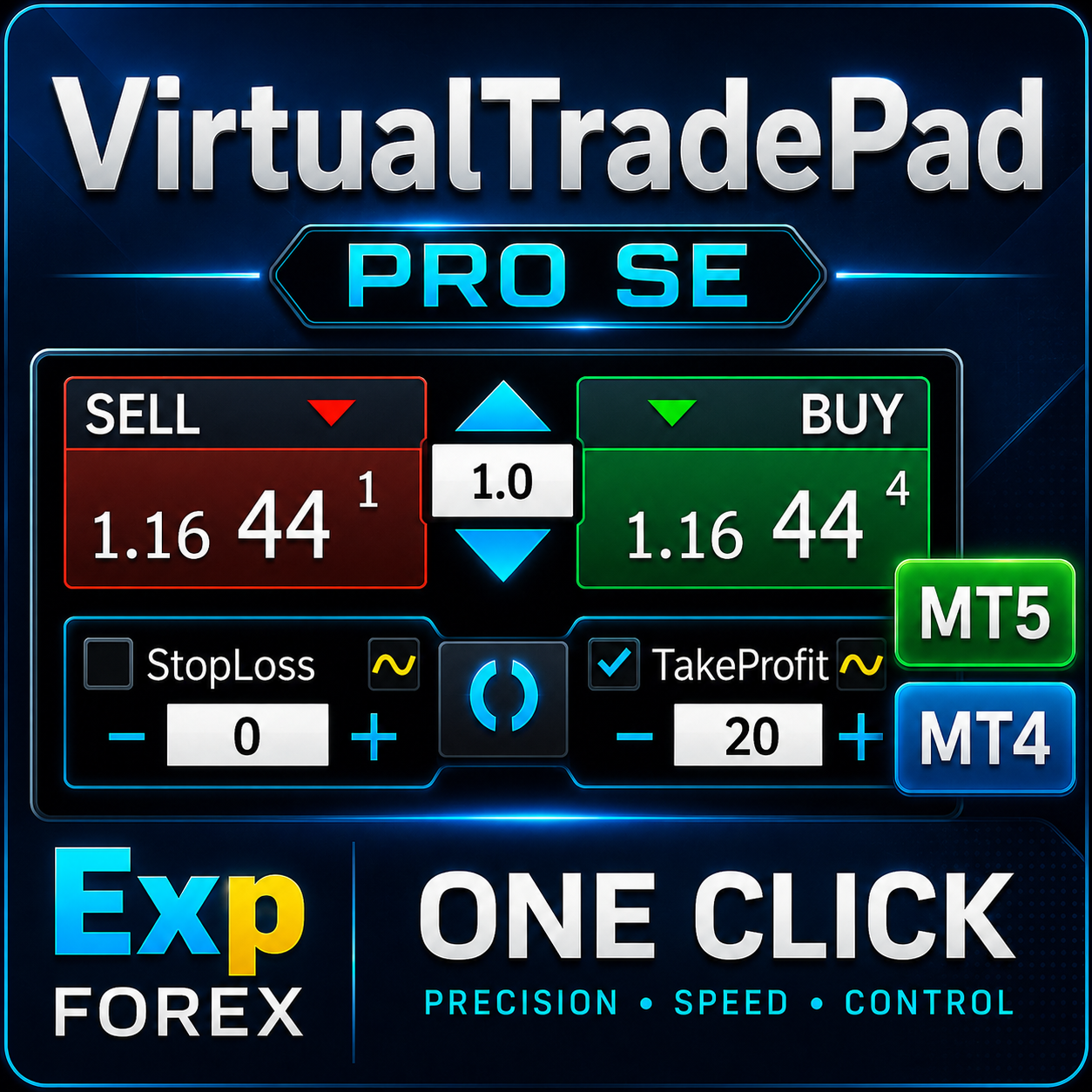
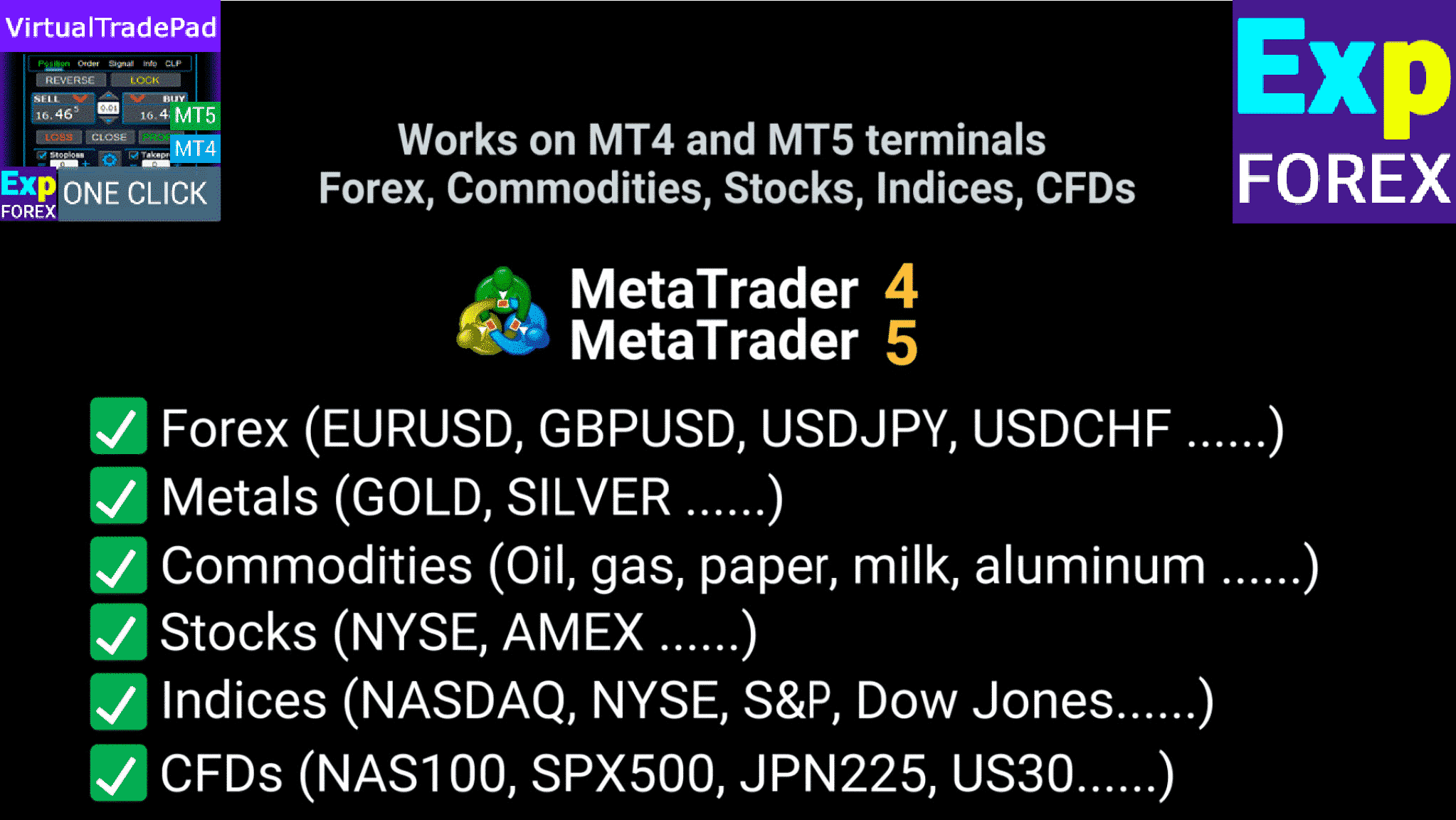
VirtualTradePad PRO SE es un entorno profesional de gestión de operaciones para MetaTrader 4 y MetaTrader 5. Está diseñado para…

Copylot – Copiador de transacciones forex para MetaTrader. Copiador entre terminales

AI Sniper. Asesor Experto Inteligente y Automático para MetaTrader.
Inicio
Documentación
Configuración
FAQ
Registro
Reseñas
Comentarios
Extra
Acerca de VirtualTradePad
Virtual Trade Pad (VTP) – Tu Panel de Control de Un Clic para Operar en MetaTrader (MetaTrader)
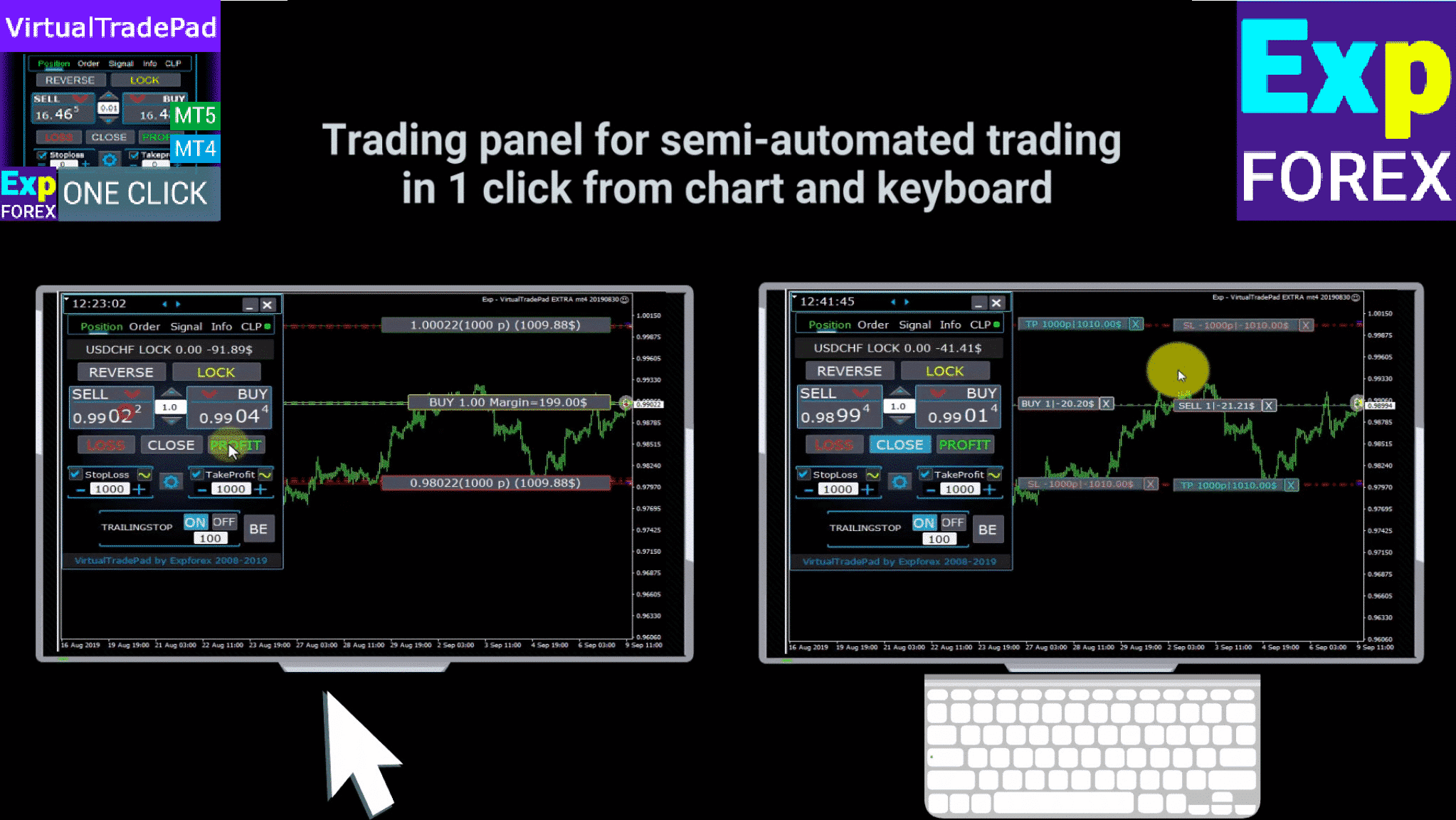
Opera con facilidad usando solo un clic desde el gráfico o tu teclado.
Diseñado para scalping y operación manual en Forex (Forex), el Virtual Trade Pad (VTP) ofrece una amplia gama de funcionalidades.
NUEVA VERSIÓN
VirtualTradePad PRO SE
Ya está disponible un nuevo workspace premium de VirtualTradePad
La página de la versión clásica de VirtualTradePad sigue estando disponible, pero ahora se ha lanzado la nueva versión PRO SE como un workspace de trading premium independiente para MetaTrader 4 y MetaTrader 5.
PRO SE incluye una interfaz rediseñada, control visual directamente desde el gráfico, módulos de trading avanzados, preparación para el Strategy Tester, lógica orientada a MQL5 VPS y un flujo de trabajo diario más profesional para el trader.
Características Clave de Virtual Trade Pad (VTP):
- Más de 30 botones para operaciones rápidas: comprar (buy), vender (sell), buy stop, buy limit, sell stop, sell limit, cerrar (close), eliminar (delete), modificar (modify), trailing stop, reverse, lock, cuadrícula de órdenes (orders grid), stops virtuales (virtual stops), take profit promedio (average take profit), y trailing stop promedio (average trailing stop).
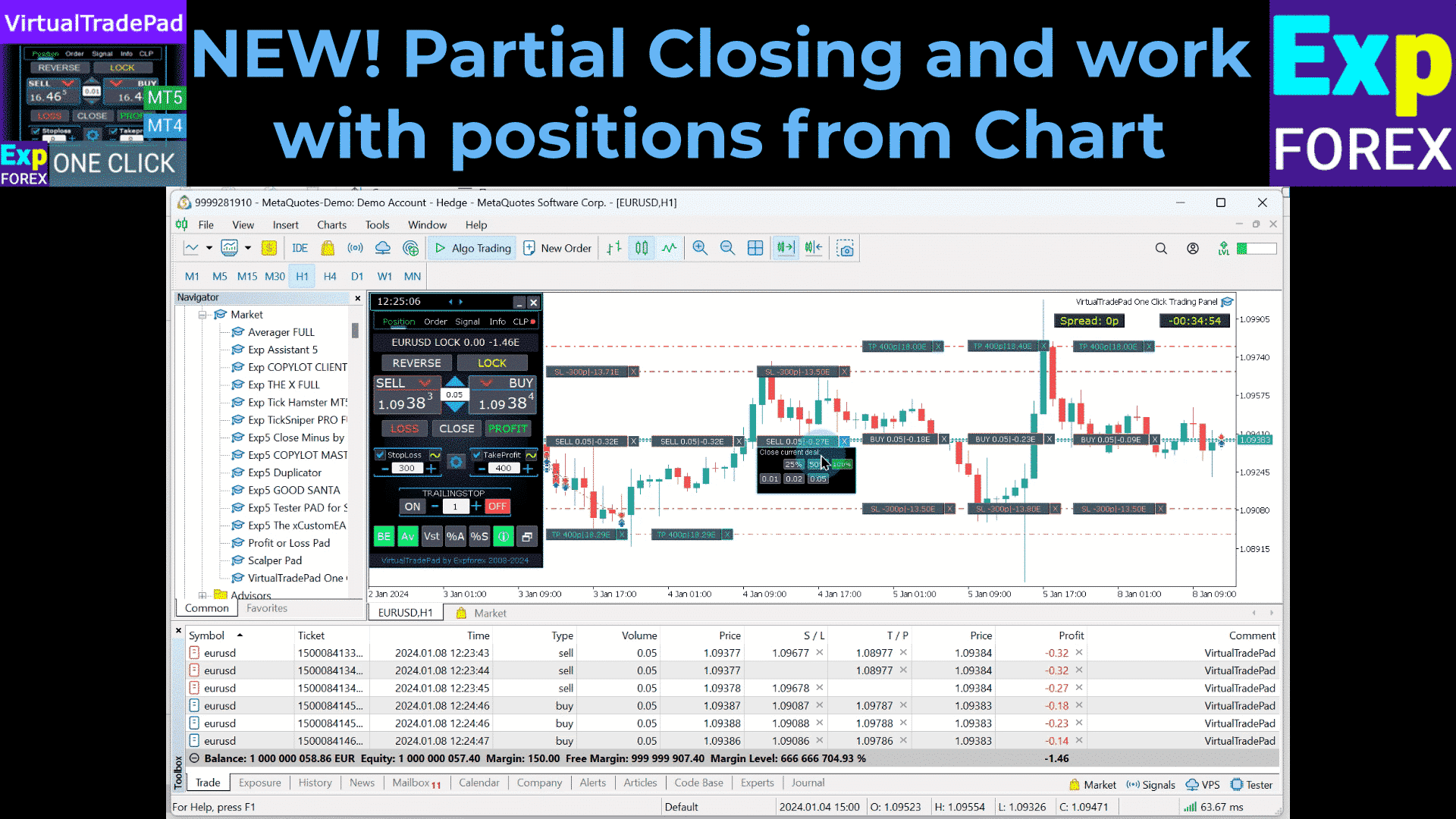
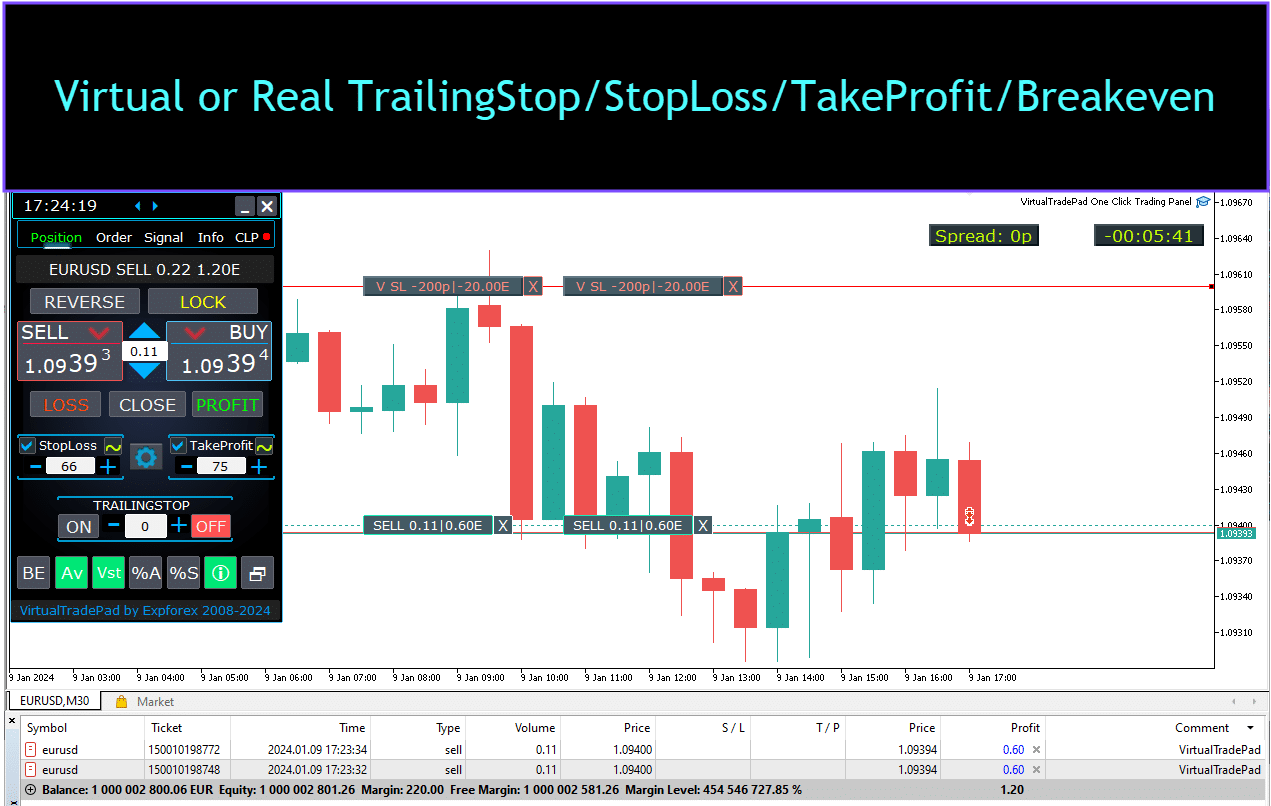
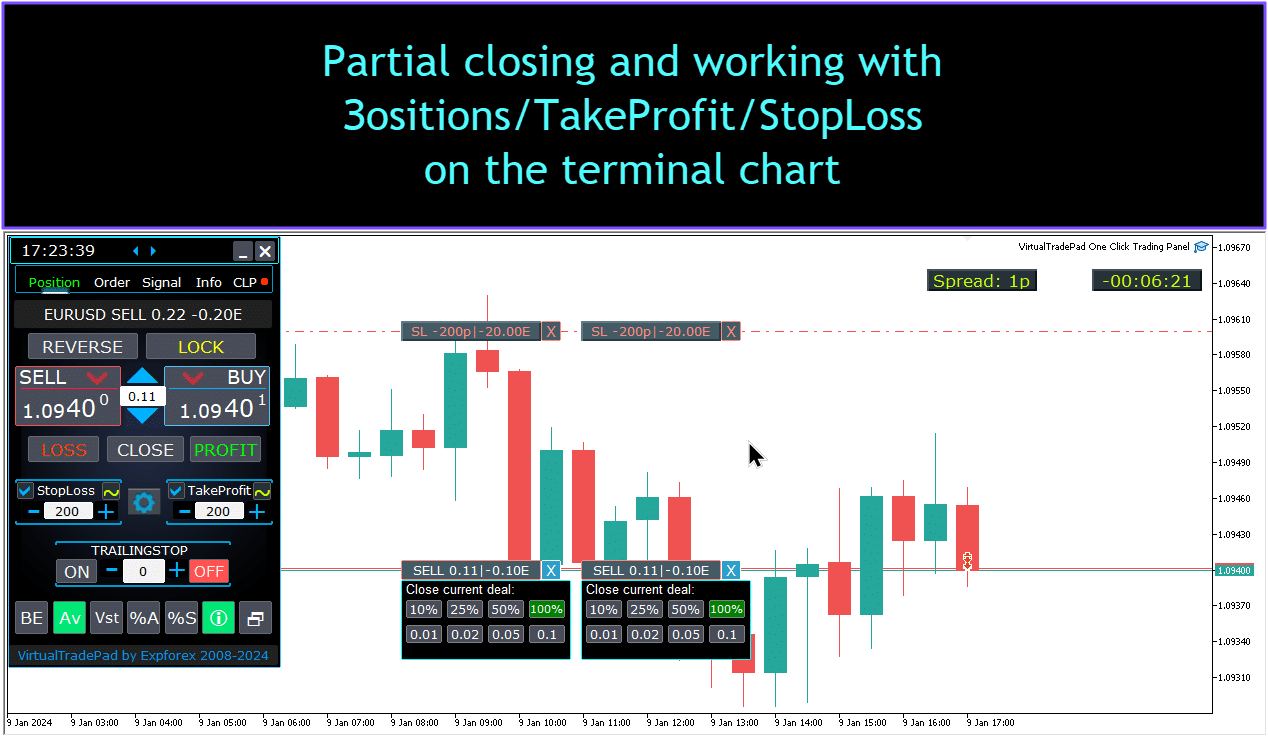
- Cierre parcial de posición (Partial position close) directamente desde el gráfico.
- Mover o eliminar StopLoss y TakeProfit directamente en el gráfico.
- Gestionar operaciones directamente desde el gráfico.
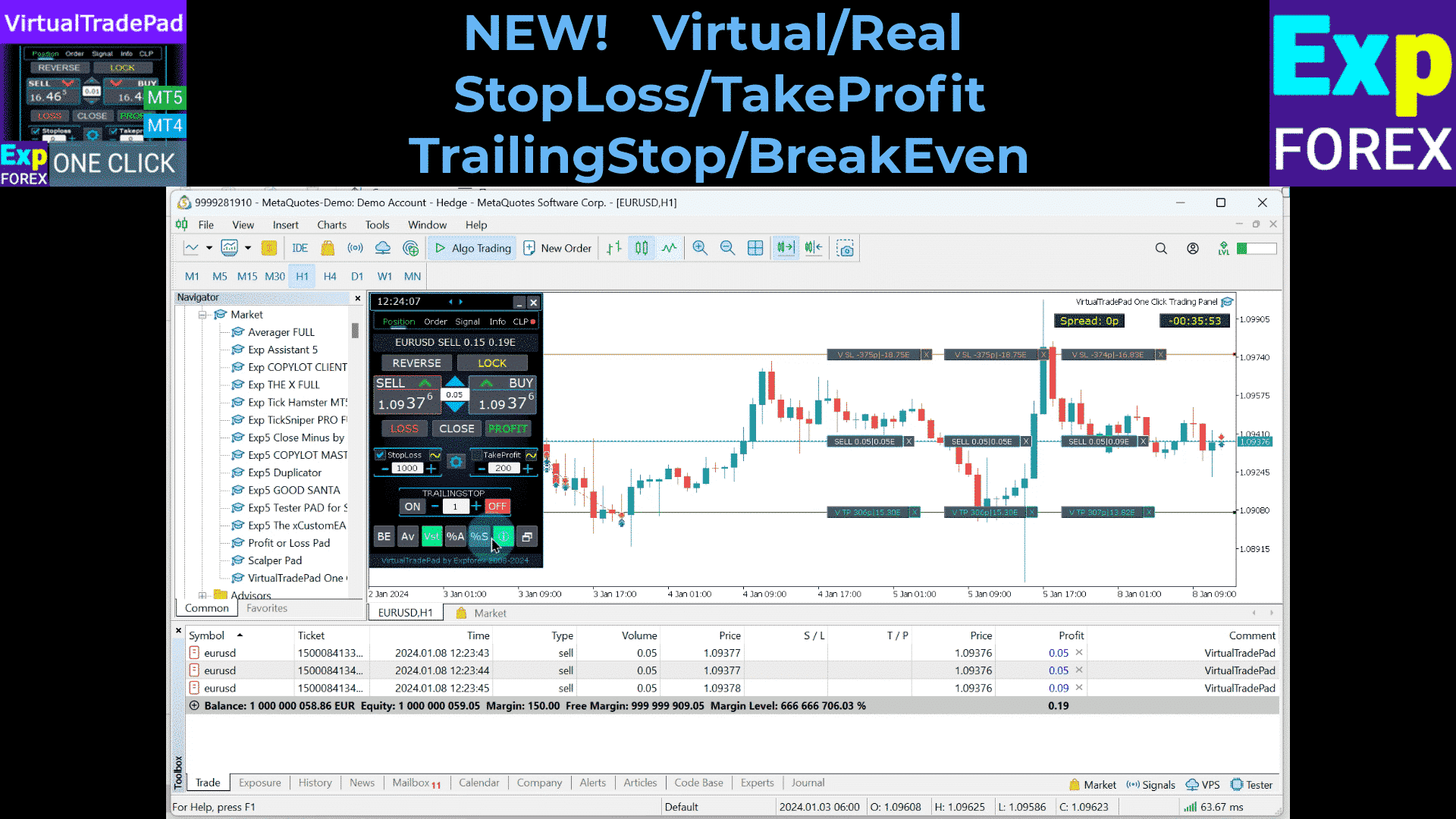
- StopLoss/TakeProfit/TrailingStop/BreakEven virtuales y reales
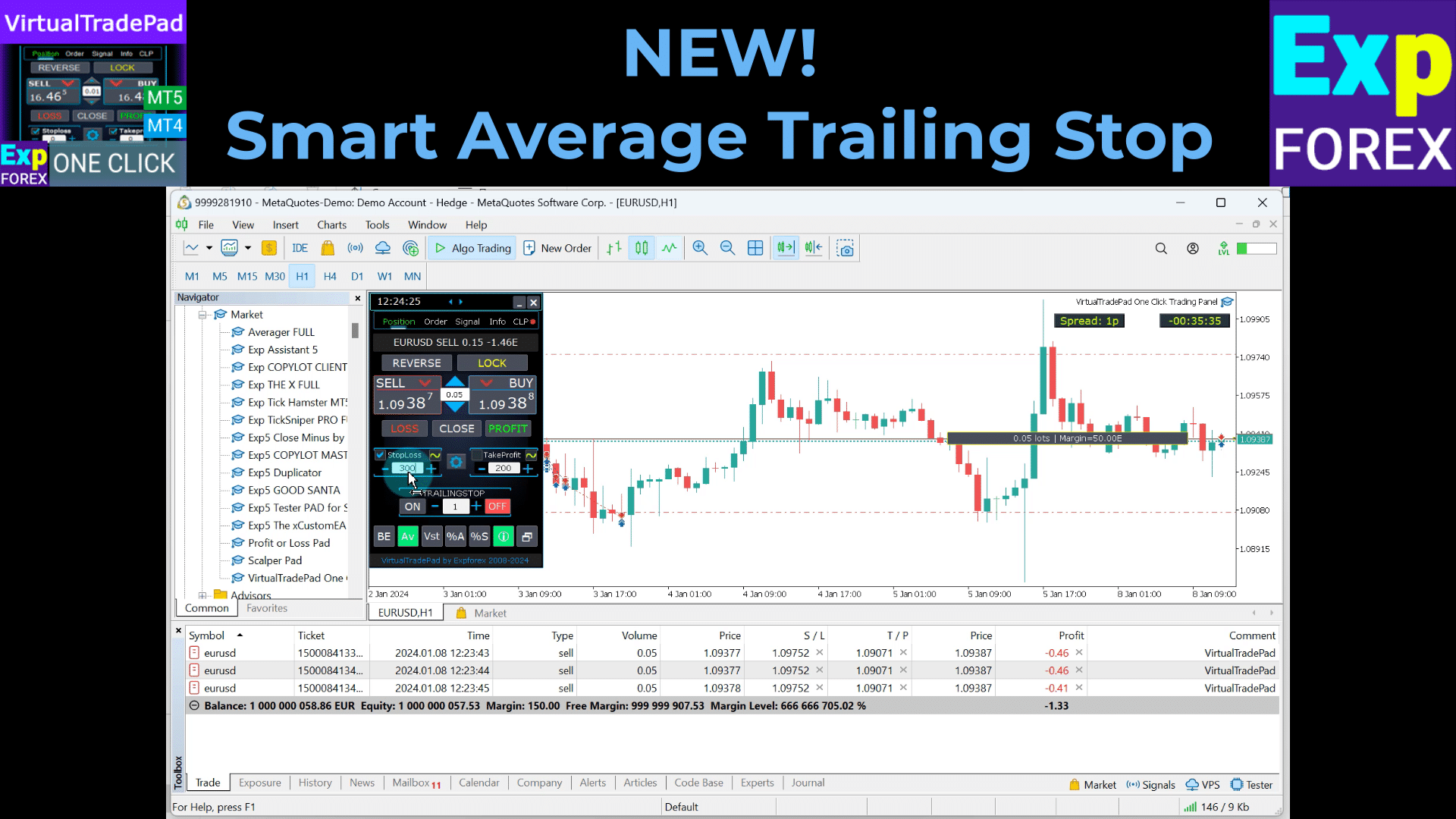
- TrailingStop/StopLoss/TakeProfit promedio inteligente
- Magic Target para configurar operaciones directamente desde el gráfico con niveles de negociación.
- Configurar cuadrículas de órdenes (order grids) con distancias y tamaños de lote personalizables.
- Autolot y opciones de lote fijo (fixed lot).
- Cerrar por beneficio/pérdida total (total profit/loss).
- Opciones de trailing profit en puntos, porcentajes y moneda de depósito.
- Señales de indicadores estándar (standard indicators).
- Información completa de la cuenta (account information) al alcance de tu mano.
- Interfaz fácil e intuitiva para una gestión rápida y sin complicaciones de las operaciones.
- Funcionalidad de captura de pantalla (Screenshot) y más.
Optimiza Tu Experiencia de Trading:
Toma el control de tus operaciones en MetaTrader (MetaTrader) con el Virtual Trade Pad (VTP) de un clic. Aumenta tu eficiencia en el trading hoy.
Mejora tu estrategia de trading (trading strategy) con el Virtual Trade Pad (VTP) en www.expforex.com/es ahora!
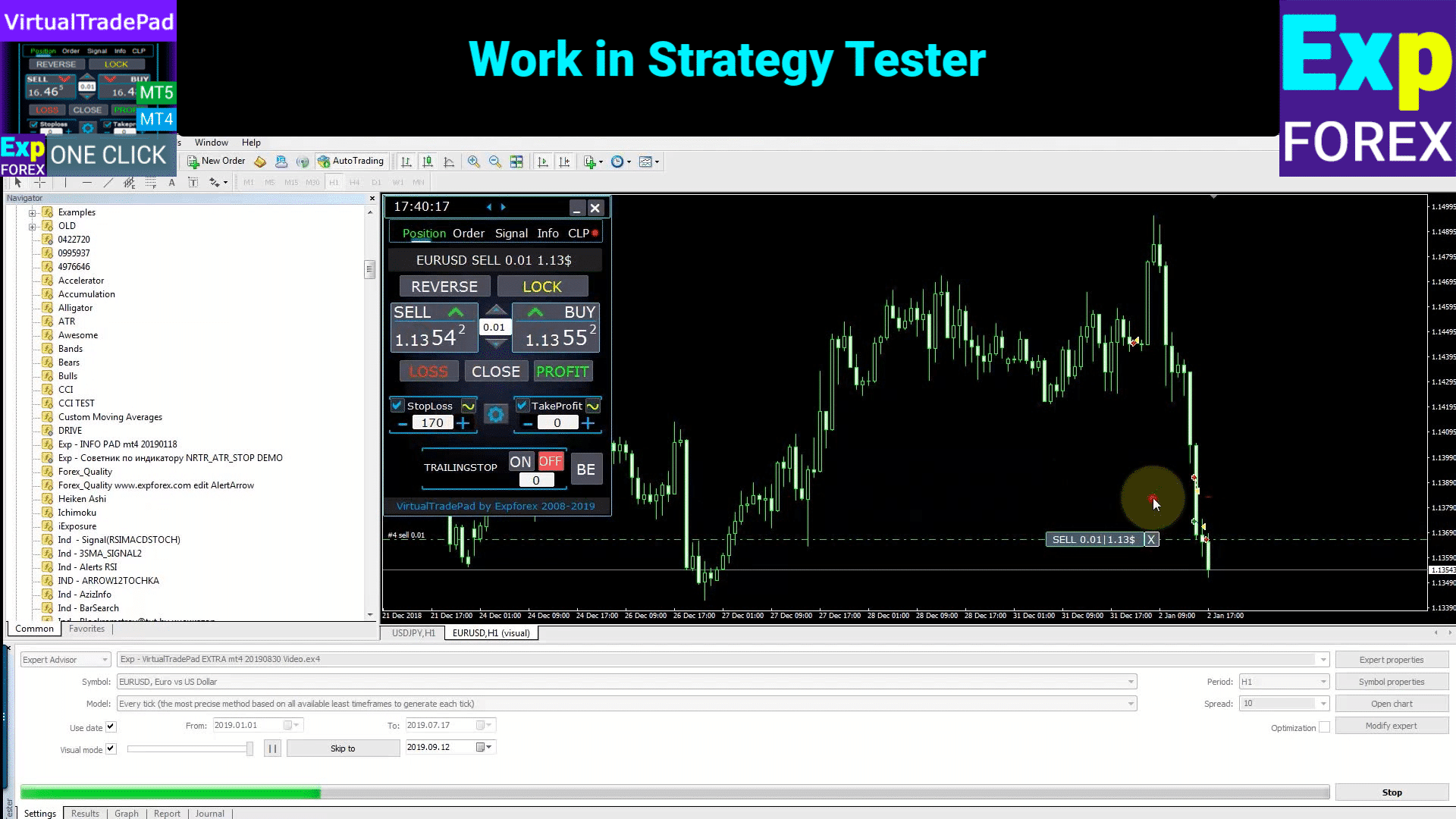
¿Cómo funciona VirtualTradePad?

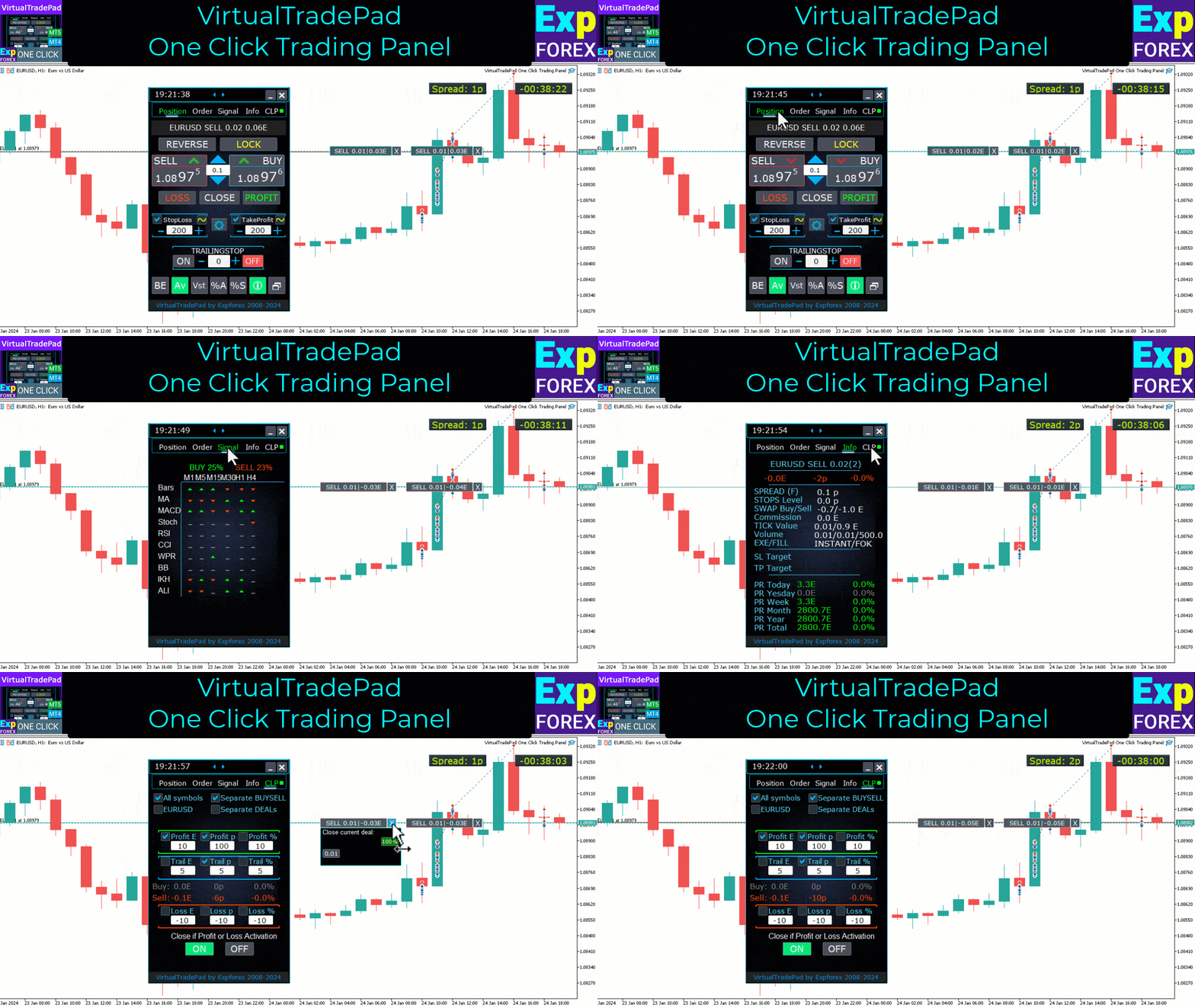

¿Qué dicen las personas sobre VirtualTradePad?

Mohamedshah
I have just purchased VirtualTradePad. I can see that the developer has put a huge effort and commitment to make the Virtual Tradepad perfect in all its parameters and functions available. I have checked many similar EA's in MQL5 and this the only EA I can recommend. Thank You! Vladislav Andruschenko for providing this robust EA at an affordable price.-
wilsonvivas32
I have been tradings since 2019 manually! and was looking for a tool to help me with my manual trades and must said , I am so greatful for this awesome tool! Is not for a beginner but if you have some experience you will greatly appreciate all the posibilities and freedom to place orders fast that left me speechless! 
kpt247
Hi, It's really good EA for manual trading. It's very helpful. Can you add the following functions: 1- Non-stop Auto trading: Buy / Sell / Buy and Sell (also has option to turn ON/OFF filters of some most popular indicators) 2- Auto averaging with: Distance Addition / Distance Martin / Lot Addition / Lot Martin / Max Lot / Max Orders Thank you !-
P_Morgan
It's a very good tool. The seller answers questions and solves problems clearly. -
klaus_bond
excellent tool. Nearly perfect. What I'm missing is the candle size, the candle body size display on the chart directly near the candle -
kumarmohit111
your work is really great, I salute you 1000 time for your great job, I am using VTP since long. I need your urgent help on below points, I have tried you to contact you many ways, I request everyone to use VTP if you want to be expert enough and very professional, dear vladislav, please look on below request urgent please, now i am requesting you to modify VTP for placing auto pending order once already placed CLP completed. i want four option to be added in CLP setting for placing auto pending order just after auto delete facility given there. the option should be there auto pending order for sell stop, buy stop, sell limit and buy limit separately, so that i can active one or more option simultaneously. note : Activation of auto pending order must start just after running CLP completed and existing pending order deleted, hoping for very positive reply, this is already set CLP for 10 usd profit and 10 % account loss, if this completed successfully there is good setting already given that all pending and active orders deleted self. i want to active pending in auto just after above statement completed, suppose below setting of pending orders i want to active in auto after CLP setting completed, i want to active sell stop and sell limit in auto after already running CLP finished. please do the setting below in CLP options to active pending orders after CLP cycle completed, you can mention four option below the red arrow indicated like 1. active sell stop after CLP 2. active buy stop after CLP 3. active sell limit after CLP 4. active buy limit after CLP i need this all, thanks, -
I've been using the MT4/MT5 versions for years now. I could not trade without this tool, its amazing. Otherwise it is a perfect app. Ok it also has a few formatting issues with previews and numbers on the chart, but cmon its an amazing EA and worth your money! One problem I'm having right now though is as follows: If I have my Stop loss set at 100, and my Take profit at 200, when I go to click the "Buy" button, and I show on the chart where my Take profit and Stop loss would be, they are reversed. So for a buy in this case, my Stop loss would show 200, and my Take profit 100, even though that is the opposit for what I have them set at. This goes for clicking the "Sell" button. Basically, the Take profit and Stop loss previews are backwards, which is very frustrating. -Edit: The issue is being worked on, and I'm sure will be fixed soon. Perfect product and great support from the developer 🙂
-
ANARCHITECTS
Excellent trading pad for trading with a lot of features. . . .with really quick and good customer help from the developer himself. -
Atila R Akdeniz
Excellent Tool, definitely the best on the market. All of Vladislav's products are of excellent quality, and he provides very good support. With the current prices it's a good time to buy all his products. -
Dave W
This is the best trading pad on the market. So many features, the value is ridiculously good. If you're a manual trader you need this tool. -
Jo nathan
A must have tool. Works great. -
Rogerio Costa
Hello, The program is a beast best tool to work that i have proved. I would like to know if it is possible to have one activation, in to the MT4 beacause instead of buying it for MT4 i bought for the MT5, is there any solution? -
COPYTRADER777
Купил панель, реверс и безубыток одной кнопкой определенно экономят время, авто процент тоже думаю вещь удобная( но если честно высчитываю уже на глазок). Что хочу сказать, спасибо что есть такой сайт и спасибо что есть люди у которых руки из нужного места. Собственно говоря не такие большие деньги чтобы сэкономить на нервах и удобно работать на быстром рынке.) -
Rudolf Strahm
Ein Hilfreiches Tool mit einfachen Handhabungen von Pendenten Handel -
marlowyip
This is really awesome. The stop loss control was effected by the magic number. Very frustrating to figure that out.
Puedes Descargar VirtualTradePad Gratis
¡Comienza GRATIS!
¡Puedes descargar e instalar nuestro programa gratis!
¡Y puedes probarlo en tu cuenta DEMO sin límites de tiempo!
¡También puedes probar nuestro programa gratis en una cuenta REAL usando el símbolo USDJPY!
Puedes Comprar la Versión Completa de VirtualTradePad
Enlaces oficiales de MQL5 Market
|
|
MT5 Versión completa For MetaTrader 5 50 $ | MT5 Alquiler por 3 meses For MetaTrader 5 30 $ | MT4 Versión completa For MetaTrader 4 50 $ | MT4 Alquiler por 3 meses For MetaTrader 4 30 $ |
|---|---|---|---|---|
| MetaTrader | MT5 | MT5 | MT4 | MT4 |
| Tiempo de uso | De por vida | 3 meses | De por vida | 3 meses |
| Cuentas de trading | Ilimitado | Ilimitado | Ilimitado | Ilimitado |
| Computadoras / Activaciones | 10 | 10 | 10 | 10 |
| Funciones | Completo | Completo | Completo | Completo |
| Soporte | 24/7 | 24/7 | 24/7 | 24/7 |
| Acción | Comprar para MT5 | Alquilar para MT5 | Comprar para MT4 | Alquilar para MT4 |
Desliza las tarjetas ◂ ▸
Tiempo de usoDe por vida
Cuentas de tradingIlimitado
Computadoras / Activaciones10
FuncionesCompleto
Soporte24/7
Tiempo de uso3 meses
Cuentas de tradingIlimitado
Computadoras / Activaciones10
FuncionesCompleto
Soporte24/7
Tiempo de usoDe por vida
Cuentas de tradingIlimitado
Computadoras / Activaciones10
FuncionesCompleto
Soporte24/7
Tiempo de uso3 meses
Cuentas de tradingIlimitado
Computadoras / Activaciones10
FuncionesCompleto
Soporte24/7
Antes de realizar una compra, te recomendamos encarecidamente que revises nuestras instrucciones y la sección de Preguntas Frecuentes (FAQ) para asegurar una experiencia fluida.
Índice de contenidos (haga clic para mostrar)
List
- Descripción
- Características del Programa:
- ¿Cómo instalarlo?
- Pestaña de Posición
- Pestaña de Orden
- Pestaña ProfitorLoss CLP
- Control:
- Trailing de Ganancias:
- Diferencia entre Posiciones con Trailing Stop y Trailing Profit CLP
- Modo de Stop Loss/Take Profit Virtual en CLP
- Cómo Habilitar el Modo de Take Profit/Stop Loss Virtual
- Visualización de Líneas de Cierre Futuras
- Trabajando con el Cierre por Beneficio y Pérdida Total en el Servidor VPS de MetaQuotes
- Trading con Teclado
- La pestaña de Señales (Signals)
- La pestaña de Información (Info)
Descripción

Características del Programa:
- El Panel de Trading funciona en cualquier cuenta, cualquier bróker.
- Soporte multilingüe en el Panel.
- No requiere habilidades de entrenamiento especiales.
- Interfaz fácil e intuitiva para una navegación amigable.
- Incluye solo las funciones más importantes.
- Respuesta rápida a cualquier función.
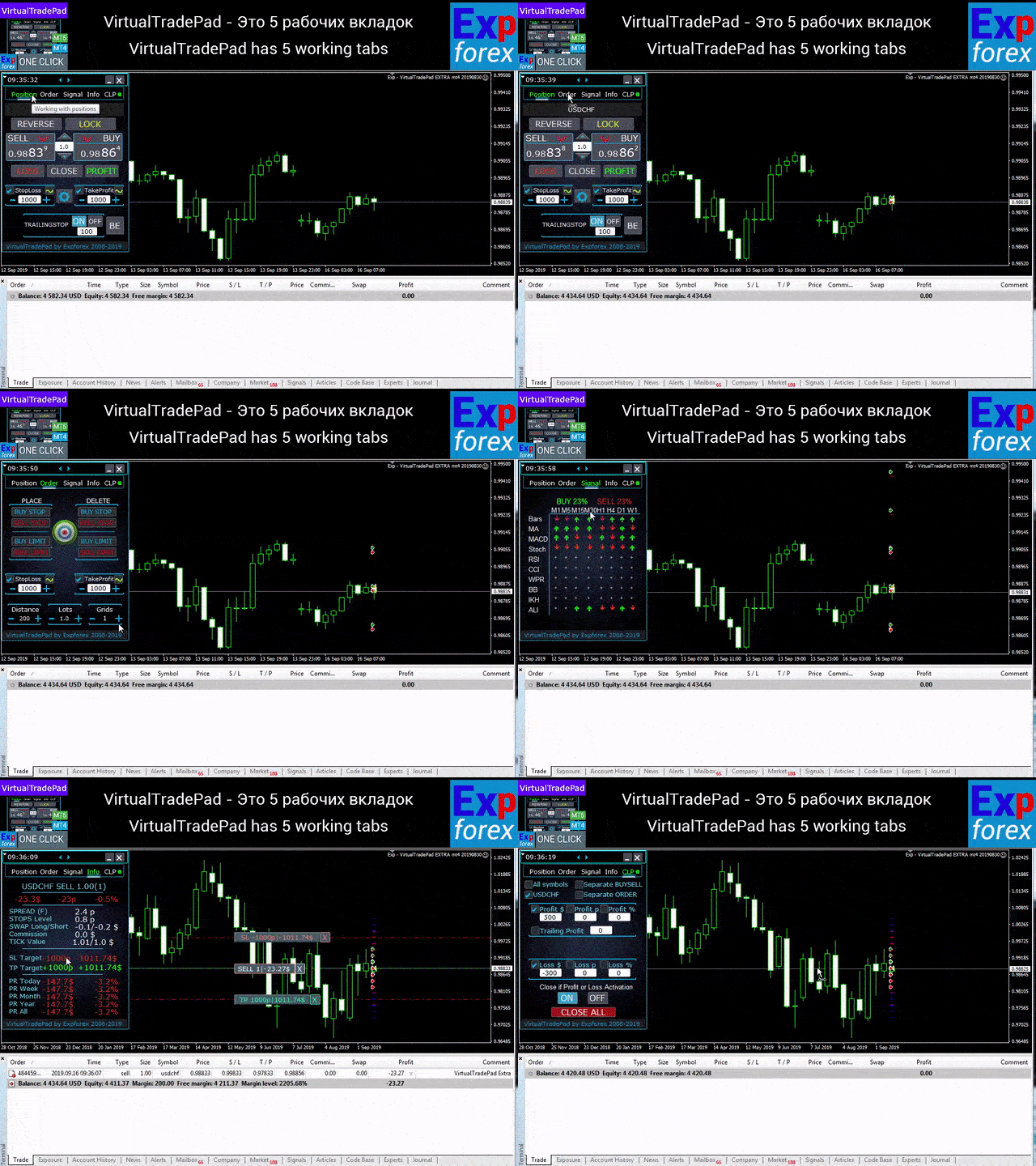
Pestañas Funcionales:
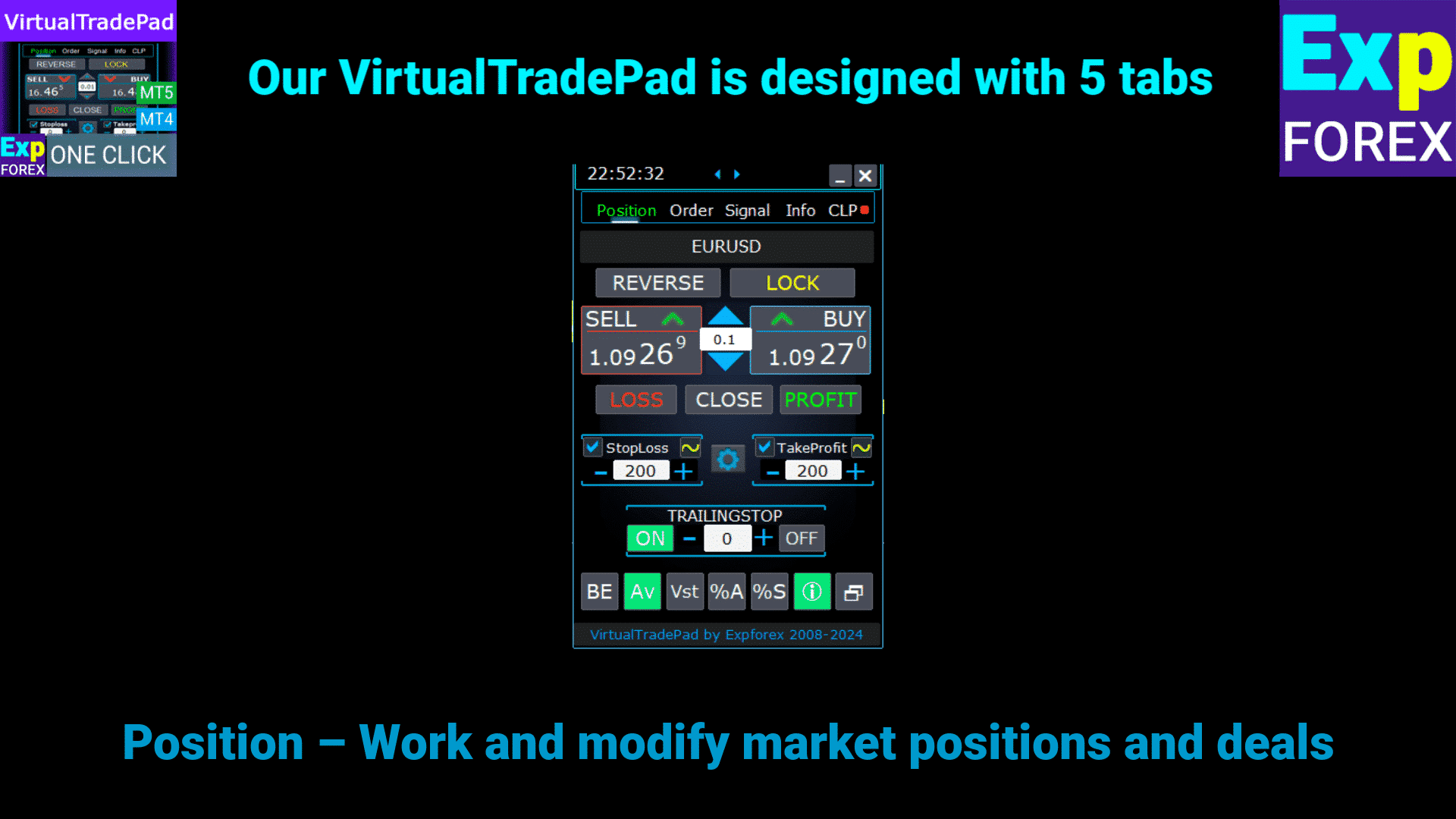
Pestaña de Posiciones – Trabajar con posiciones:
- Abrir/Cerrar posiciones BUY (Comprar) y SELL (Vender).
- Reverse (Invertir) todas las posiciones abiertas.
- Bloquear la posición total usando LOCK (Bloquear).
- Establecer Stop Loss Fijo y Take Profit (Tomar Ganancias).
- Configurar Target Stop Loss/Take Profit (Objetivo Stop Loss/Tomate Ganancias) para posiciones en cuadrícula con líneas de Target SL y Target TP en el gráfico.
- Aplicar un Trailing Stop (Stop de Arrastre).
- Habilitar la función Breakeven (Punto de Equilibrio).
- Seleccionar opciones Virtual o Real para Trailing Stop, Stop Loss, Take Profit y Breakeven.
- Cerrar solo posiciones rentables o en pérdida.
- Gestionar posiciones, Stop Loss y Take Profit directamente desde el gráfico del terminal.
- Ejecutar cierre parcial de posiciones desde el gráfico.
- Elegir Autolot o lote dinámico basado en un porcentaje del saldo o Stop Loss especificado.
- Opción de Lote Fijo para operaciones.
- Trailing Stop/Breakeven Promedio Total para posiciones en cuadrícula desde el precio promedio.
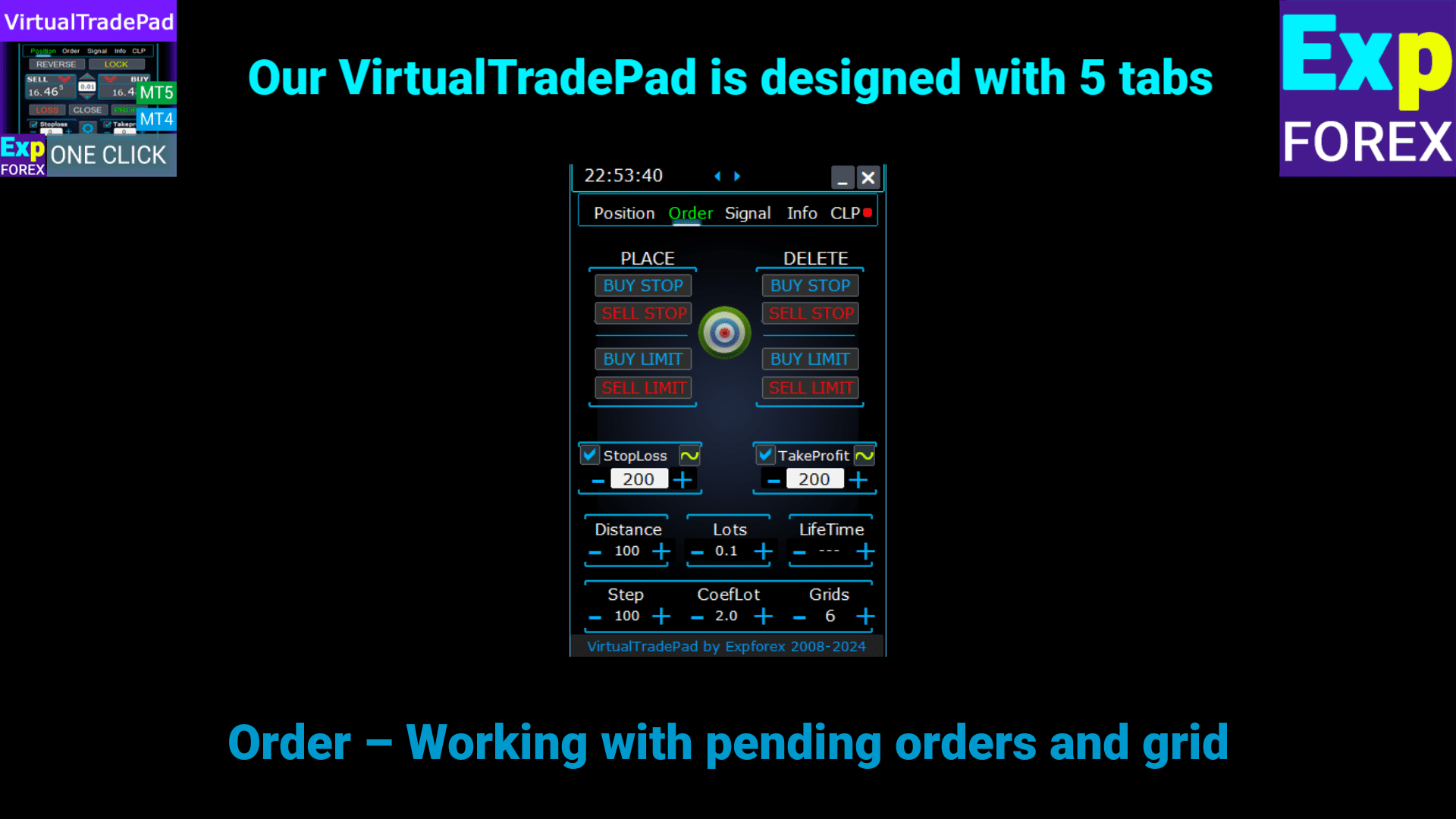
Pestaña de Órdenes – Trabajar con órdenes Pendientes y Límite:
- Ordenes Pendientes/Eliminar órdenes BuyStop, SellStop, BuyLimit, SellLimit.
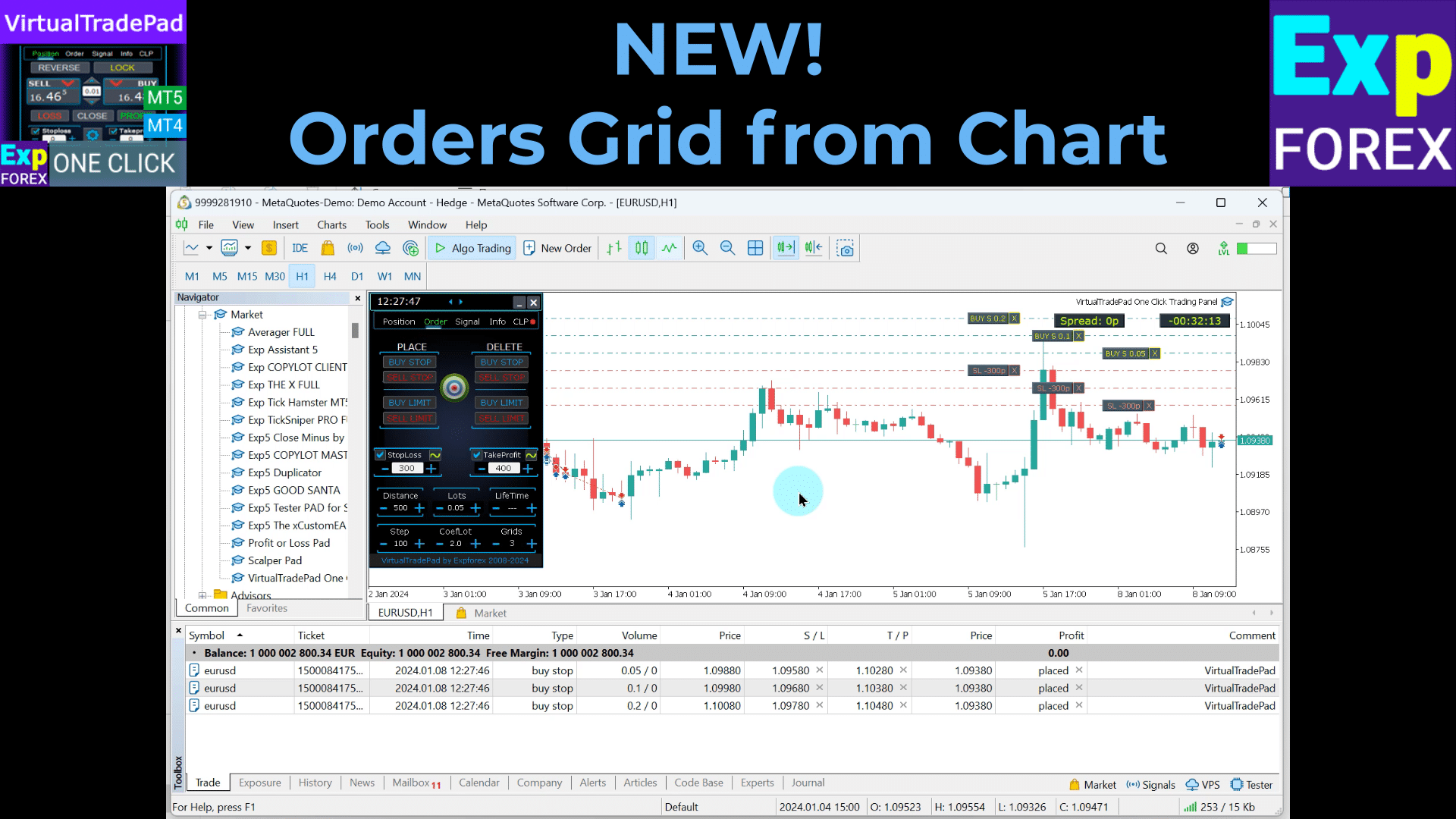
- Construir una cuadrícula de órdenes con tamaños de lote personalizables y distancias de cuadrícula.
- Establecer órdenes/posiciones con el ratón y líneas en el gráfico.
- Establecer objetivo Stop Loss y Take Profit para toda una serie de órdenes.
- Gestionar órdenes pendientes directamente desde el gráfico – modificar o eliminar órdenes con facilidad.
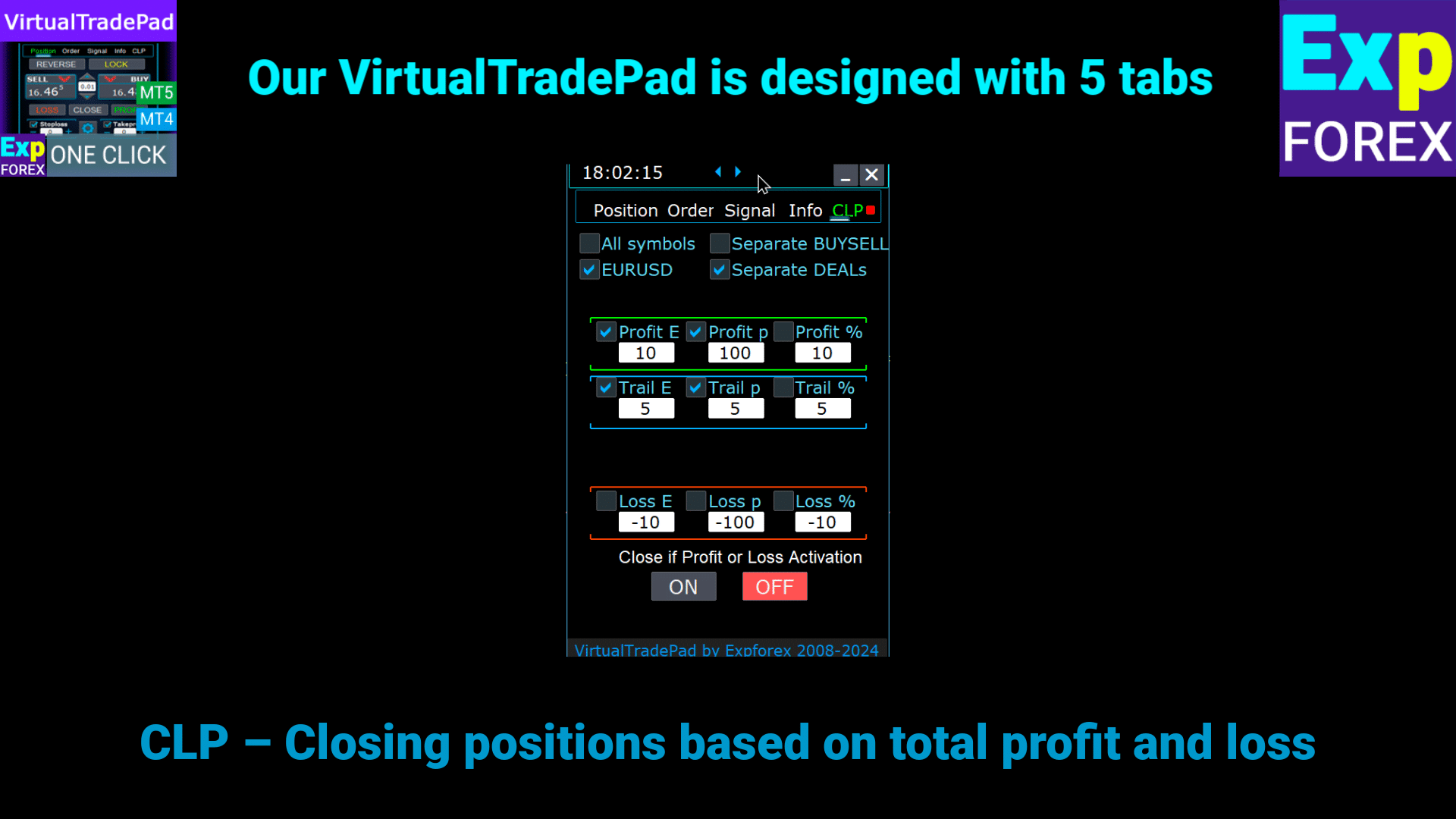
Pestaña CLP – Gestionar la función de cierre para Ganancia o Pérdida total:
- Cerrar en ganancia/pérdida total en puntos, dólares o porcentaje.
- Cerrar órdenes BUY (Comprar) o SELL (Vender) por separado.
- Cerrar operaciones individuales según sea necesario.
- Cerrar todos los símbolos o solo el símbolo actual.
- Habilitar Stop Loss/Take Profit virtual para posiciones específicas/generalizadas.
- Aplicar Trailing Stop (Stop de Arrastre) sobre la ganancia total en puntos, dólares o porcentaje.
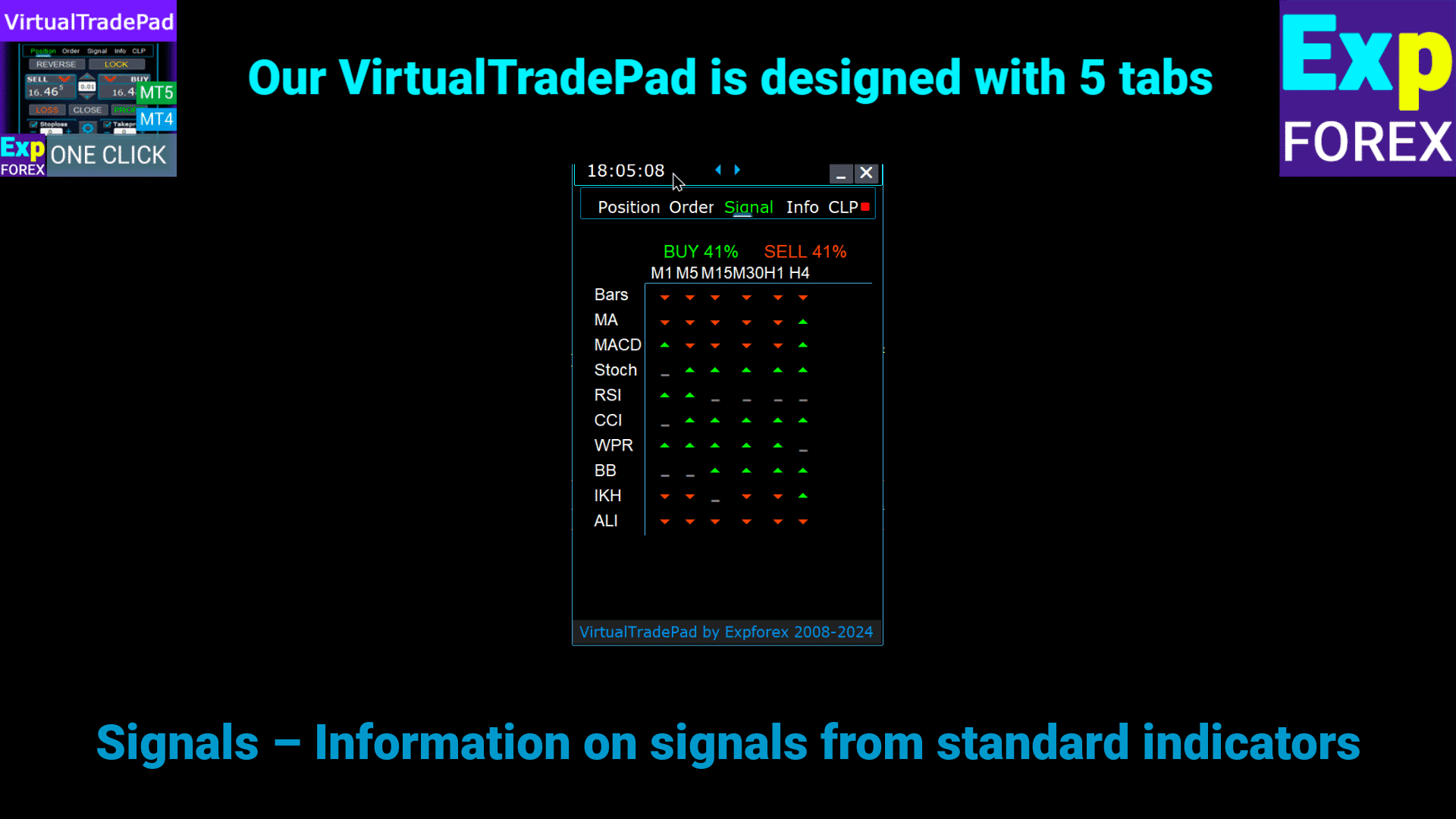
Pestaña de Señales (Signals Tab) – trabaja con señales de indicadores:
- 10 indicadores estándar y 8 marcos temporales.
- Muestra el porcentaje acumulativo de señales para direcciones BUY (Comprar)/SELL (Vender).
- Opción de abrir automáticamente una posición cuando se cumple el umbral agregado de señales.
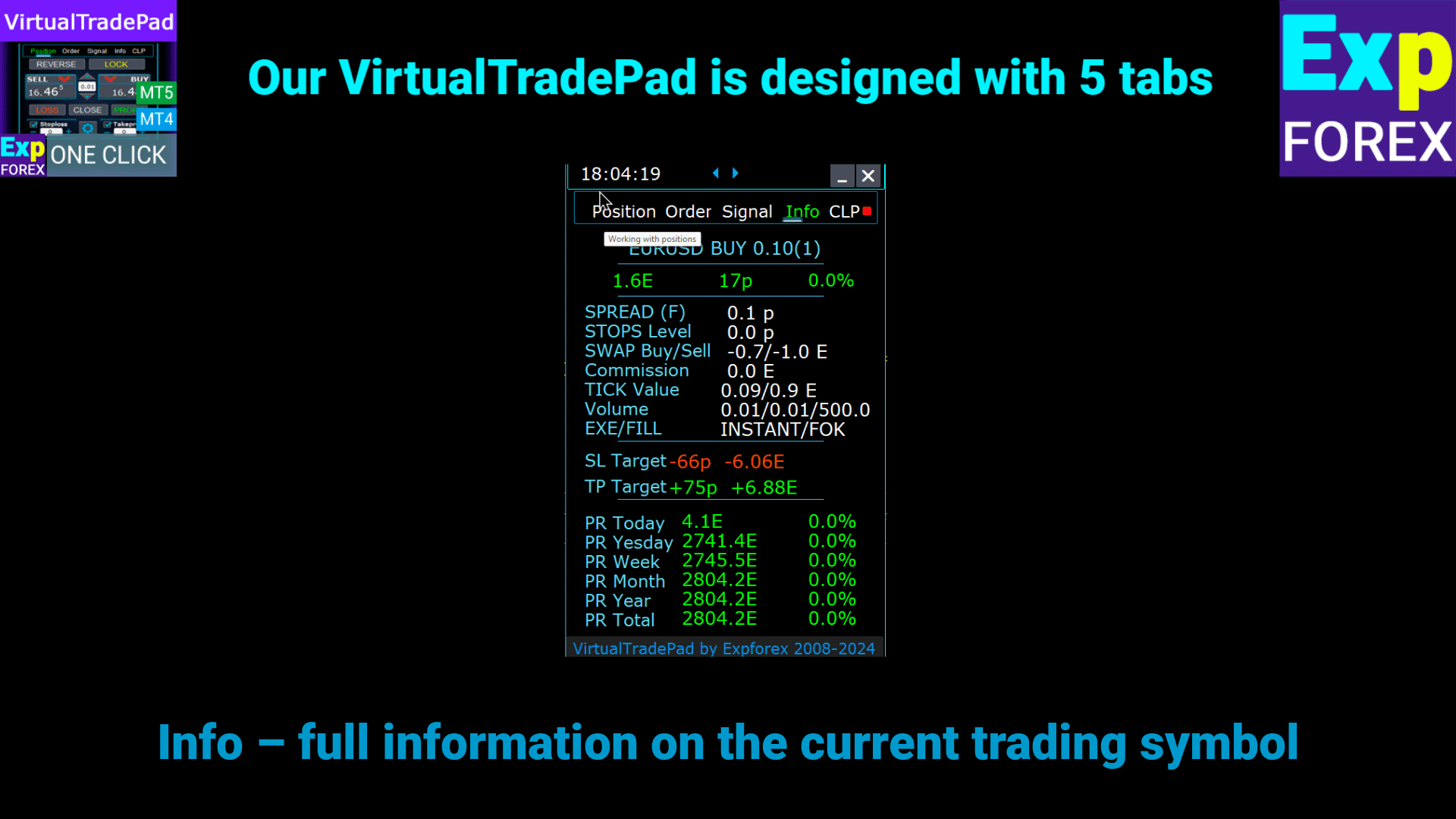
Pestaña INFO (INFO Tab) – proporciona información esencial:
- Muestra las especificaciones actuales para el símbolo seleccionado.
- Muestra el Deal Total Actual y la ganancia general.
- Muestra los objetivos actuales de Stop Loss y Take Profit (Niveles de Stop).
- Resume la ganancia de hoy, ayer, semana y mes.
Características Importantes:
- Reproduce un sonido al abrir y cerrar operaciones exitosamente.
- Reproduce un sonido de error cuando ocurren problemas.
- Previene establecer Niveles de Stop por debajo del mínimo del servidor; calcula automáticamente niveles válidos.
- Flechas en los botones BUY/SELL (Comprar/Vender) indican cambios de precio.
- Muestra una cadena de información con el nombre del par de divisas, el volumen de posición abierta y la ganancia total.
- Botón de Cerrar (X) – cierra el programa VirtualTradePad.
- Botón de Colapsar/Expandir para minimizar o expandir el panel en el gráfico.
- El panel es movible arrastrándolo a una ubicación conveniente.
- Muestra información en la moneda de depósito (Dólares, Euros, Centavos).
- Todos los valores de los campos se guardan en variables globales para restaurarse al reiniciar el terminal.
- Los campos parpadean en rojo para indicar errores.
- Valor del Punto según las especificaciones del bróker.
- Brókers de 5/3 dígitos: 1 punto = 0.00001/0.001.
- Brókers de 4/2 dígitos: 1 punto = 0.0001/0.01.
- Función de desplazamiento en MetaTrader 5: usa la rueda del ratón para ajustar lote, SL, TP, distancia y valores CLP (solo MT5).
- Si el cursor está sobre el campo, desplázate para ajustar los valores de los parámetros en ese campo.
- Nota: ¡Solo disponible para MetaTrader 5!
- Nota: El desplazamiento del gráfico está deshabilitado cuando el cursor está dentro del área de VirtualTradePad y se rehabilita fuera.
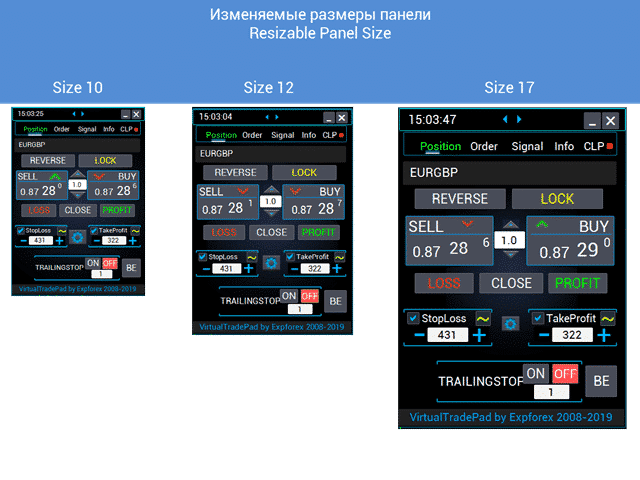
- Tamaño de Panel Redimensionable;
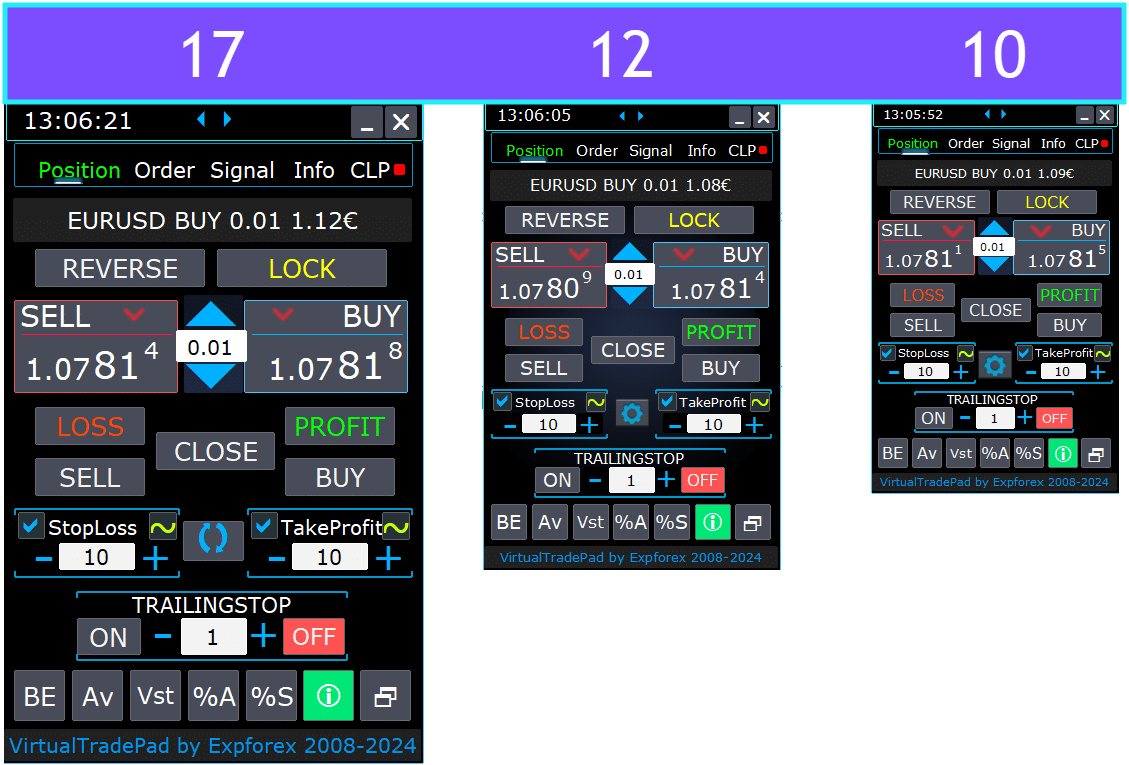
- Seleccionar el idioma del texto en los botones.
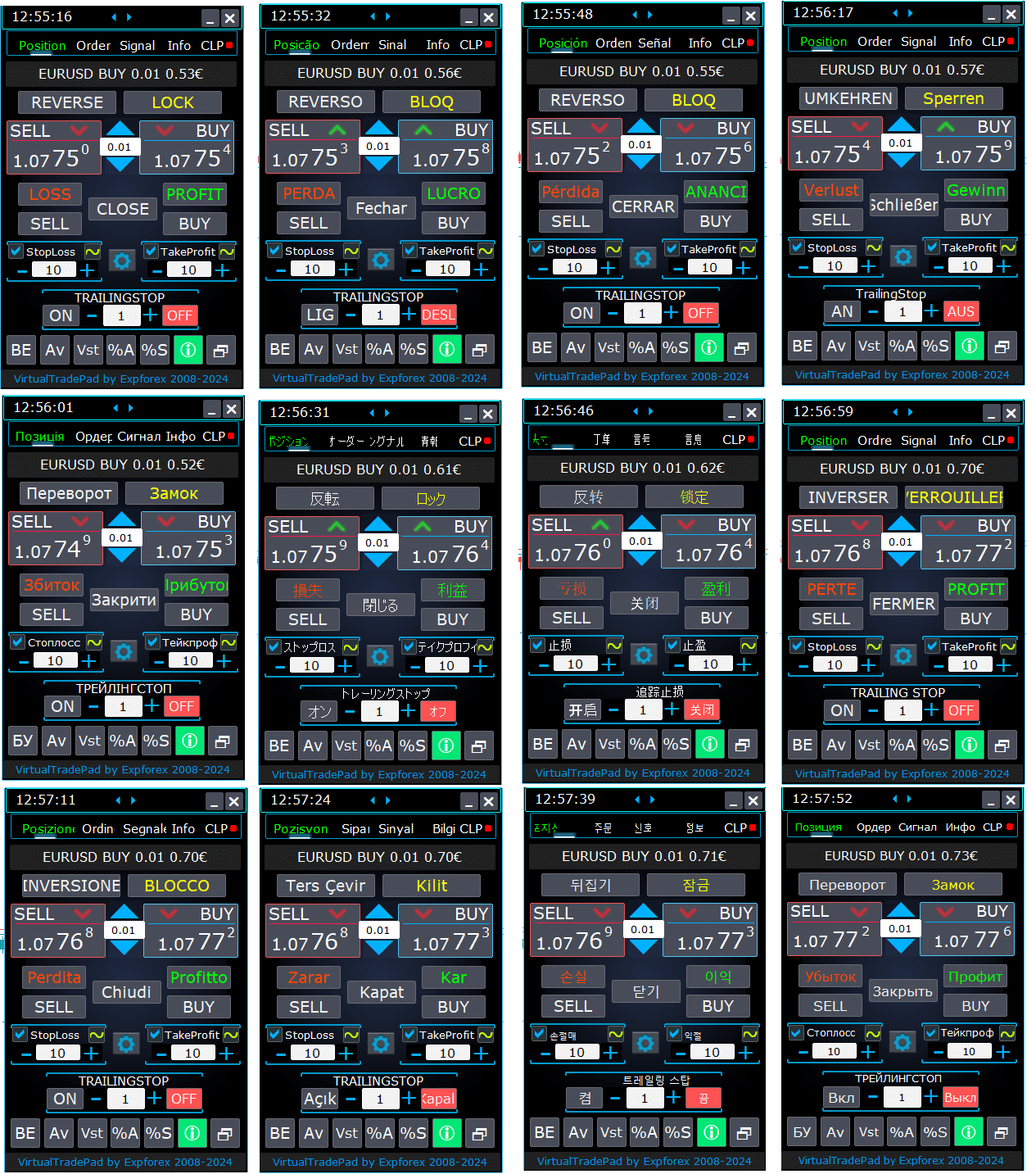
¿Cómo instalarlo?
Cómo instalar Expert Advisor e indicadores en los terminales MetaTrader
Pestaña de Posición

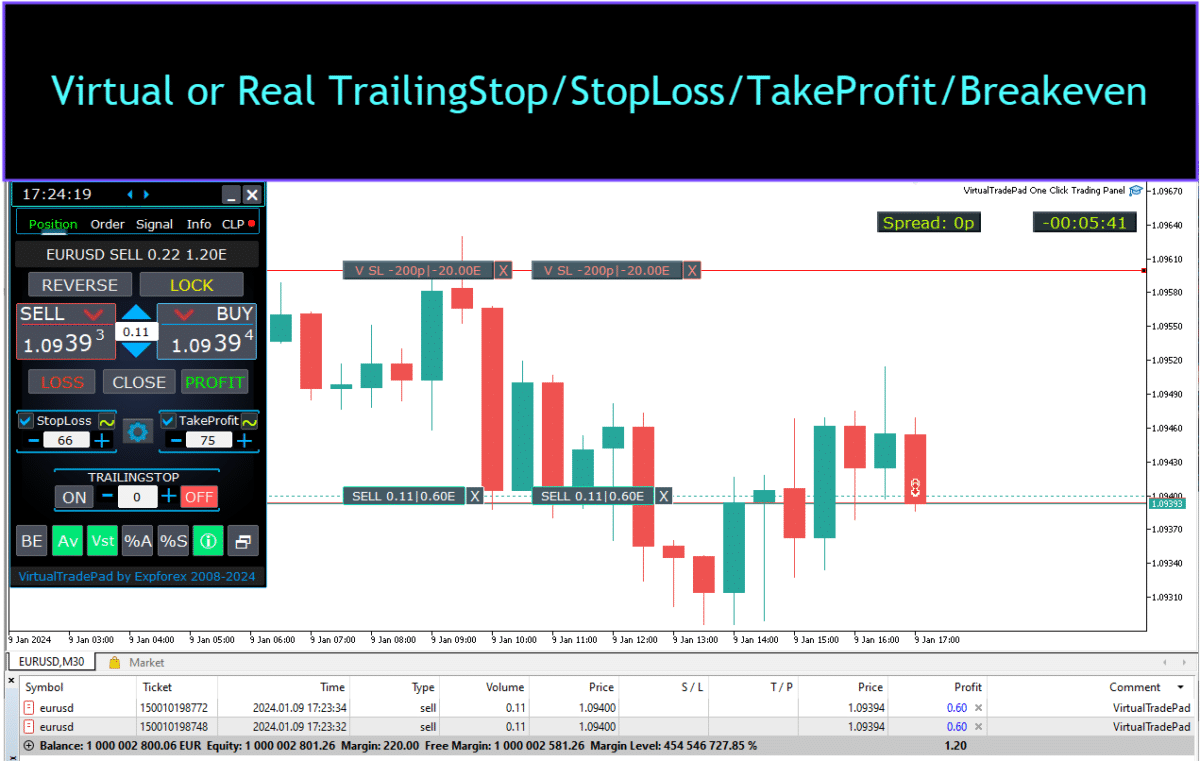
Esta versión fue desarrollada para facilitar las operaciones de BUY (Comprar) y SELL (Vender).
Soporta funciones como la modificación de Stop Loss real/virtual, Take Profit, Trailing Stop, Reverse, Lock y cierre de posiciones.
Interfaz de la Pestaña de Posición:
- Vista General en la Parte Superior: En la parte superior de la pestaña, puedes ver el nombre del par de divisas, el tipo de posición actual, el tamaño de lote de la posición agregada para este par de divisas, los números mágicos y la ganancia total actual. Esto proporciona una visión rápida de tu posición y rendimiento de trading.
- Botón BUY (Comprar): El botón BUY muestra el precio ASK actual, permitiéndote comprar el lote especificado a este precio. Es una manera conveniente de entrar en una posición larga instantáneamente al precio de mercado actual.
- Botón SELL (Vender): El botón SELL muestra el precio BID actual, permitiéndote vender el lote especificado a este precio. Esta función te permite entrar rápidamente en una posición corta al precio de mercado vigente.
Gestión de la Pestaña de Posición:
ControlesImagen

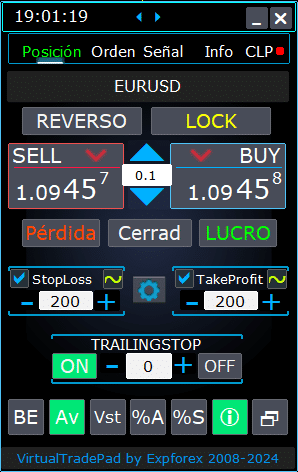
- Funciones de Gestión:
- Cuando presionas los botones “+”, los lotes aumentarán en incrementos del lote mínimo disponible en el servidor. El lote no disminuye por debajo del lote mínimo permitido en el servidor.
- El incremento del lote puede ajustarse en la configuración.
- También puedes incluir un lote dinámico como porcentaje del saldo, así como del StopLoss. Luego, en el campo Lote, especificas el nivel de porcentaje;
- Gestión del Campo de Lotes:
- Ajuste del Tamaño del Lote: Usa el botón ‘+’ para aumentar el tamaño del lote en incrementos del mínimo permitido por el servidor. El tamaño del lote no disminuirá por debajo del mínimo del servidor. Puedes ajustar el incremento en la configuración para que coincida con tu estrategia de trading.
- Porcentaje de Lote Dinámico: Puedes establecer un tamaño de lote dinámico basado en un porcentaje de tu saldo o Stop Loss. Simplemente especifica el nivel de porcentaje en el campo ‘Lotes’ para el cálculo automático del lote.
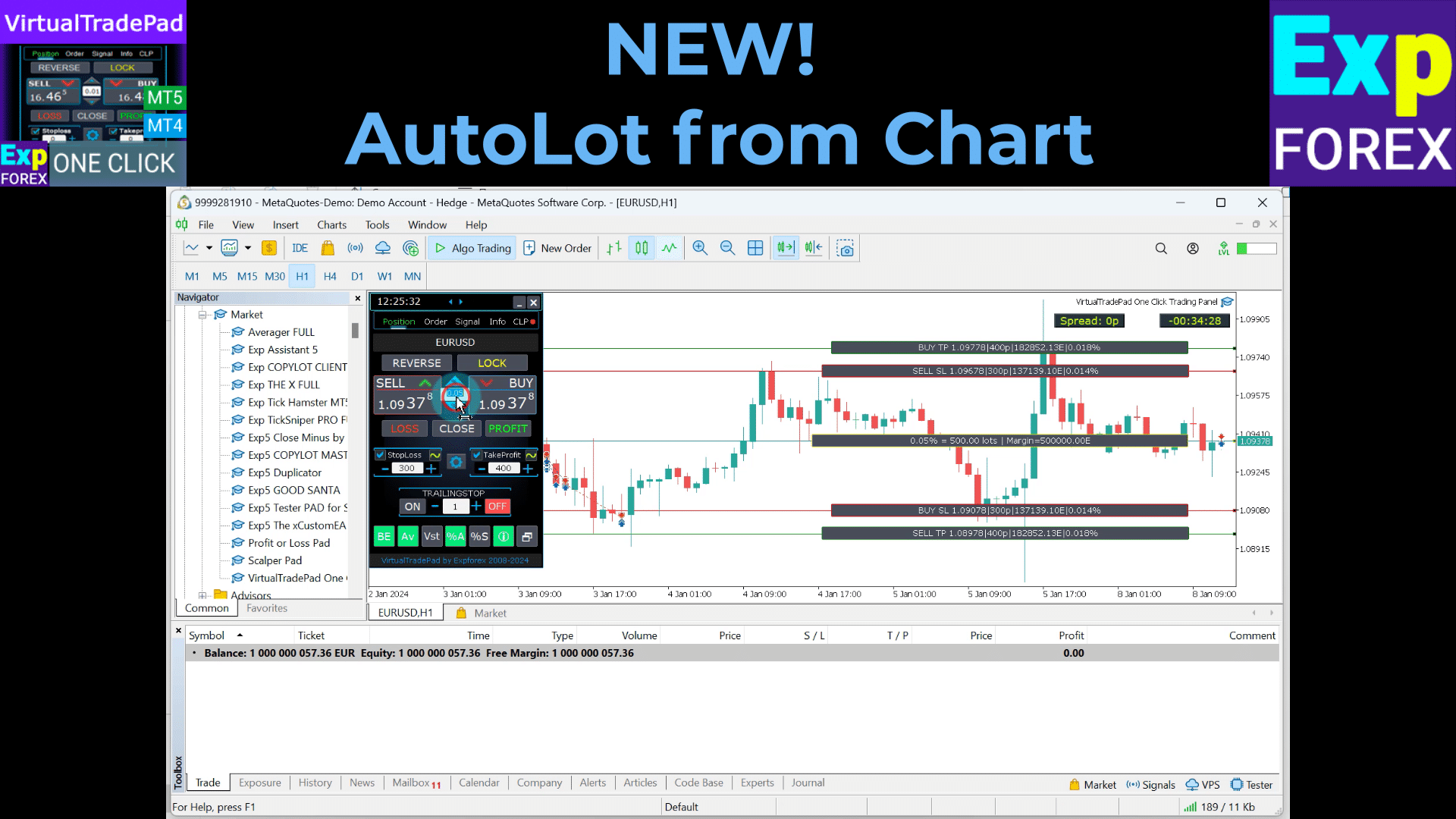
- Botón “% A”: Alterna la función AutoLot (DynamicLotAuto) directamente desde el gráfico. Esto te permite habilitar o deshabilitar el dimensionamiento automático de lotes basado en el saldo de tu cuenta directamente desde el panel.
- Botón “% S”: Habilita o deshabilita la función AutoLotStopLoss desde el gráfico. Esta función te permite gestionar los tamaños de los lotes basados en tu Stop Loss directamente desde el panel para una mejor gestión de riesgos.
- Nota: Para desactivar autolot, presiona el botón verde “% A” o “% S”. Las funciones DynamicLotAuto y DynamicLotStopLoss en la configuración del EA ahora solo regulan el método de cálculo del autolot (margen libre o saldo actual).
- Botones de Ejecución de Operaciones:
- BUY (Comprar): Abre una posición de compra al precio ASK actual mostrado en la parte superior. Es una forma directa de entrar en una posición larga en el mercado.
- SELL (Vender): Abre una posición de venta al precio BID actual mostrado en la parte superior. Esto proporciona un método fácil para entrar en una posición corta en el mercado.
- Gestión de Posiciones:
- REVERSE (Invertir): Invierte tus posiciones actuales. Cierra todas las posiciones existentes y abre nuevas en la dirección opuesta, con niveles de Stop Loss y Take Profit establecidos según tus campos de entrada. Por ejemplo, al hacer clic en ‘Reverse’ en posiciones BUY abiertas, las cerrará y abrirá posiciones SELL equivalentes.
- LOCK (Bloquear): Bloquea tus posiciones neutralizando la exposición neta. Por ejemplo, si tienes posiciones BUY que suman 0.3 lotes y posiciones SELL que suman 0.1 lotes, al presionar ‘LOCK’ abrirá una posición SELL de 0.2 lotes y eliminará todos los niveles de Stop Loss y Take Profit.
- CLOSE (Cerrar): Cierra todas las posiciones abiertas en el par de divisas actual, proporcionando una salida rápida de todas las operaciones.
- LOSS (Pérdida): Cierra todas las posiciones que actualmente están en pérdida (ganancia menor que 0). Esto ayuda a cortar rápidamente las pérdidas en todas las posiciones perdedoras.
- PROFIT (Ganancia): Cierra todas las posiciones que actualmente están en ganancia (ganancia mayor que 0). Es una forma conveniente de asegurar ganancias de todas las posiciones ganadoras a la vez.
- Stop Loss y Take Profit:
- Establecimiento de Niveles: Usa los botones ‘+’ para aumentar los niveles de Take Profit y Stop Loss en incrementos (ajustables en la configuración). Los valores no bajarán de cero o del mínimo del servidor. Desde cero, al hacer clic en ‘+’ establece el Take Profit al valor más bajo permitido.
- Indicadores Visuales: Si Take Profit o Stop Loss se establece en cero, el valor se muestra en rojo. Los valores distintos de cero se muestran en verde, proporcionando una señal visual rápida.
- Niveles Virtuales: Puedes optar por usar niveles de Stop Loss (SL) y Take Profit (TP) virtuales para mayor flexibilidad.
- Toggle de Casilla de Verificación: La casilla de Take Profit/Stop Loss te permite alternar rápidamente estos niveles activados o desactivados para tus posiciones.
- Niveles de Stop Generales:
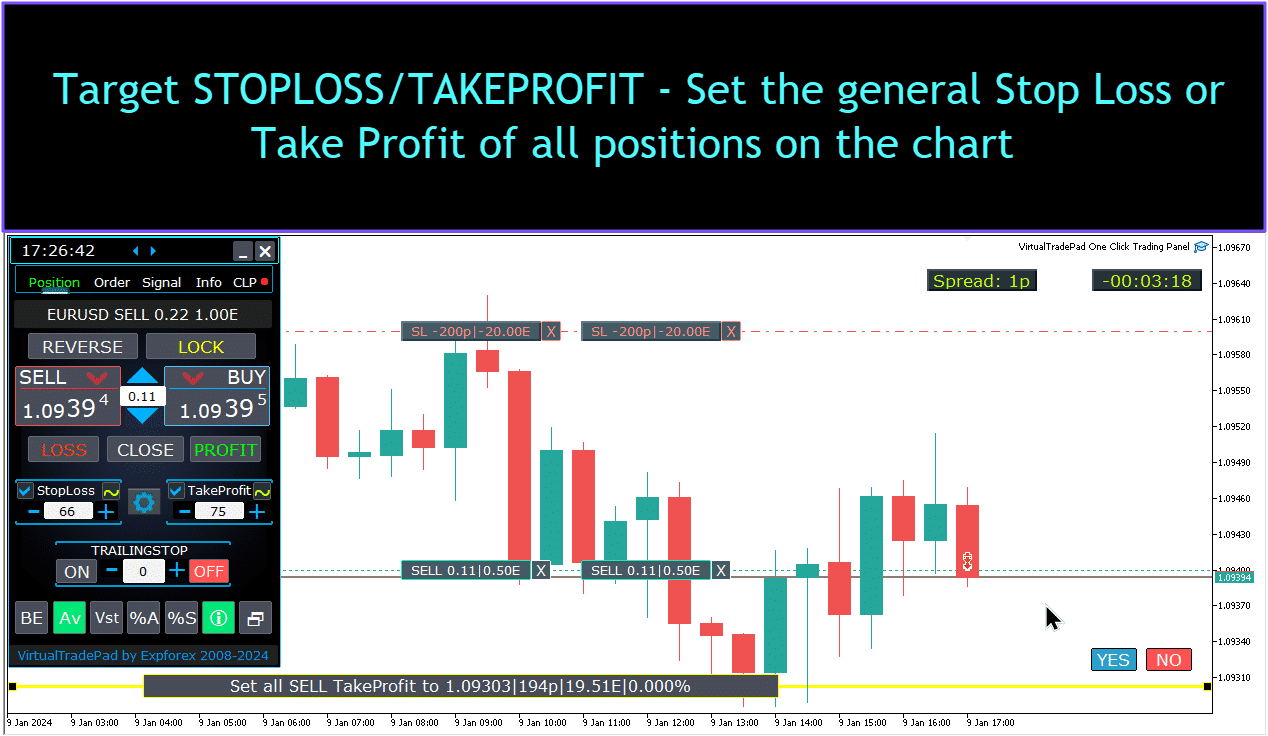
- Target / STOPLOSS / TAKEPROFIT: Establece un Stop Loss o Take Profit general para todas las posiciones en una dirección. Después de hacer clic en el botón ‘Target’, especifica el precio en el gráfico, y todos los niveles de Stop Loss o Take Profit se ajustarán a este precio. En la pestaña CLP, también puedes establecer estos niveles basados en porcentaje, puntos o moneda de depósito.
- MODIFY (Modificar): Permite la modificación inmediata de posiciones con los niveles de Take Profit/Stop Loss especificados. Puedes restablecer los niveles de stop a cero o ajustarlos según sea necesario, asegurando que tus parámetros de gestión de riesgos estén siempre actualizados.
- Funciones de Trailing Stop:
- Activación de Trailing Stop:
- Botón ON: Activa el Trailing Stop para el par de divisas actualmente seleccionado. Es una forma fácil de comenzar a arrastrar tus posiciones para asegurar ganancias.
- Botón OFF: Desactiva el Trailing Stop, dándote control sobre cuándo dejar de arrastrar tus posiciones.
- Campo de Distancia: Especifica la distancia del trailing stop en puntos. Esto establece el umbral a partir del cual el trailing stop comienza a operar. Por ejemplo, si se establece en 100, el Stop Loss se mueve a breakeven cuando la ganancia alcanza 100 puntos y continúa ajustándose a medida que aumenta la ganancia.
- Activación de Trailing Stop:
- Funciones Avanzadas:
- Botón “Vst”: Alterna las funciones de Stop Loss, Take Profit, Trailing Stop y Breakeven virtuales.
- Niveles Virtuales: Todos los niveles se vuelven virtuales y se muestran como líneas movibles en el gráfico. Puedes arrastrar estas líneas para ajustar los niveles dinámicamente.
- Notas Importantes:
- Los cierres virtuales dependen de que tu terminal esté conectado y pueden experimentar deslizamiento debido a retrasos del bróker.
- En MT4, los niveles virtuales funcionan tanto con posiciones como con órdenes. En MT5, solo funcionan con posiciones; las órdenes pendientes y de límite utilizan niveles de stop reales.
- Las restricciones del bróker sobre los niveles mínimos de stop pueden impedir la modificación de algunos niveles de Stop Loss y Take Profit.
- Botón “Av”: Activa las funciones de trailing stop y breakeven basadas en el Precio de Entrada Promedio (línea central).
- Gestión de Cuadrícula: Esta función te permite gestionar una cuadrícula de posiciones con un trailing stop o breakeven unificado, calculado desde el precio promedio de tus posiciones abiertas.
- Control Direccional: Puedes aplicar esta función por separado a las direcciones BUY (Comprar) y SELL (Vender).
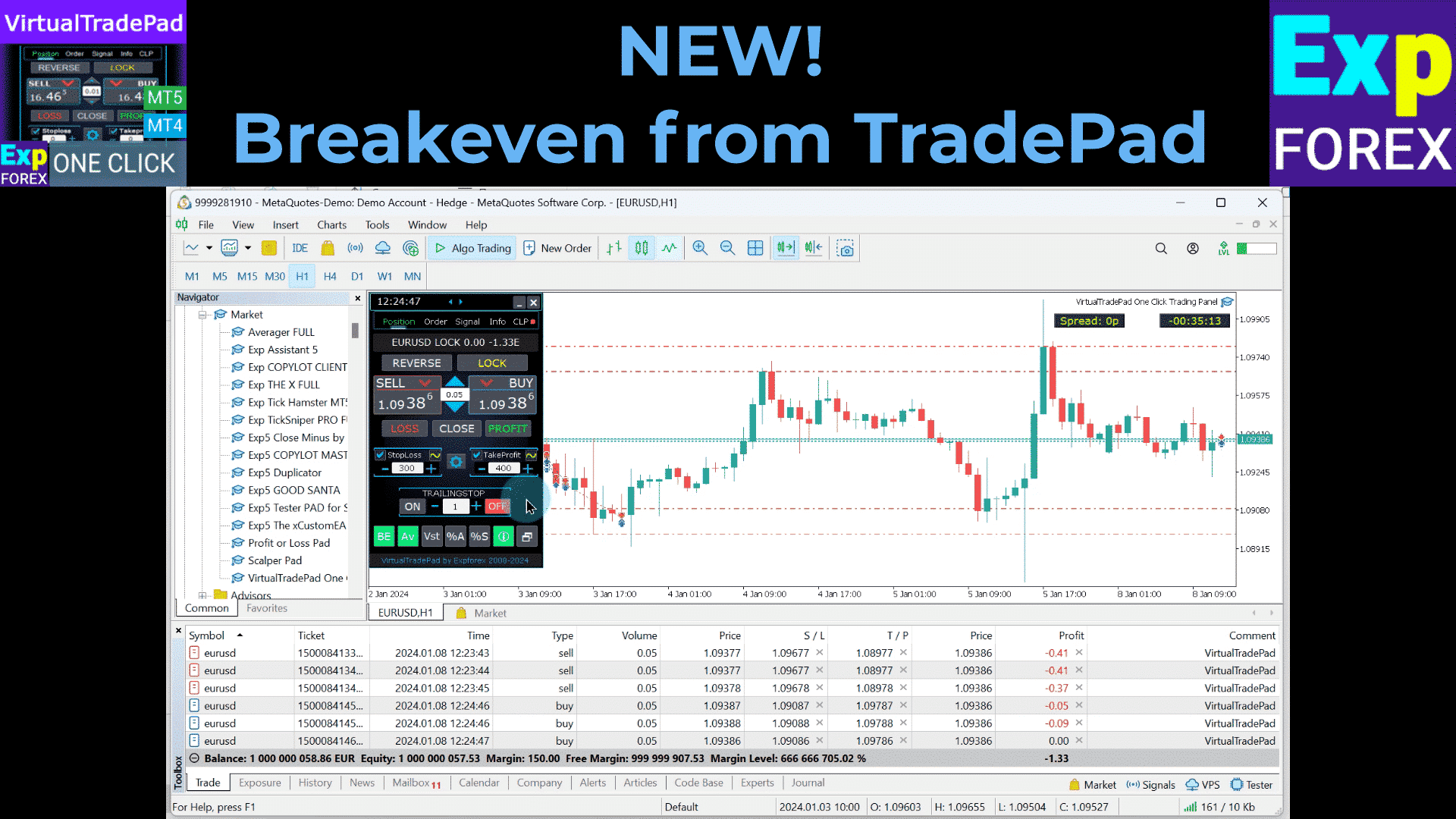
- Botón “BE”: Establece el Stop Loss en breakeven para todas las posiciones rentables.
- Breakeven Continuo: Al activar el botón BE en el panel de Posición, el breakeven siempre estará activo.
- Configuración: Los ajustes de distancia de breakeven pueden ajustarse en los parámetros externos del asesor.
- Uso Único: Para usar la función una vez, alterna el botón BE encendido y apagado.
- Interacción con Trailing Stop: Si el Trailing Stop está habilitado con una distancia de cero, opera al nivel mínimo de stop del servidor.
- Botón “Vst”: Alterna las funciones de Stop Loss, Take Profit, Trailing Stop y Breakeven virtuales.
- Herramientas Adicionales:
- Botón “ScreenShot”: Captura una instantánea de tu gráfico actual, incluyendo todos los indicadores y objetos, en su tamaño actual. Las capturas de pantalla se guardan en la carpeta:
[Tu Terminal]/MQL*/Files/VTP/. - Botón “ShowInfo”: Oculta o muestra las etiquetas de información en el gráfico. Usa esto para despejar tu espacio de trabajo al analizar el gráfico.
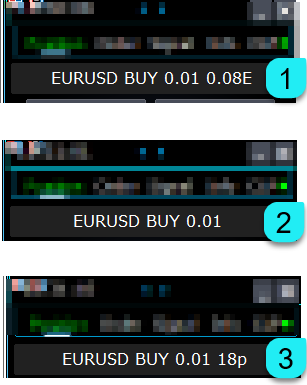
- Mostrar Información: Para cambiar el tipo de información mostrada—como ganancia en moneda de depósito, ganancia en puntos, o ocultar la ganancia por completo—simplemente haz clic en la barra de estado. Esto te permite personalizar la información según tus preferencias.
- Botón “ScreenShot”: Captura una instantánea de tu gráfico actual, incluyendo todos los indicadores y objetos, en su tamaño actual. Las capturas de pantalla se guardan en la carpeta:
Función ShowInfo en el gráfico
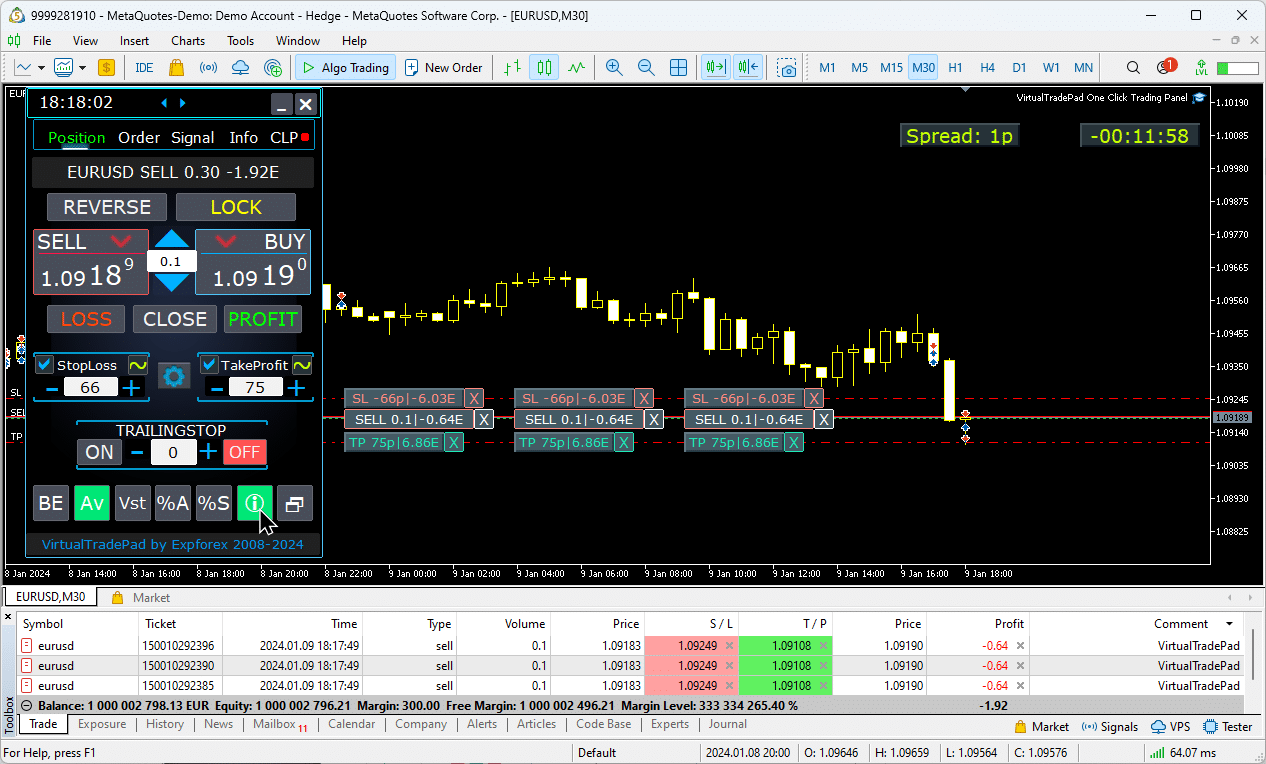
Uso de Target StopLoss y Target TakeProfit:
Target STOPLOSS/TAKEPROFIT (Target StopLoss/TakeProfit) permite establecer un Stop Loss o Take Profit unificado para todas las posiciones abiertas en el gráfico.
Esta función habilita una gestión de riesgos rápida aplicando un único nivel objetivo, simplificando el control sobre posibles ganancias o pérdidas sin ajustar cada posición individualmente.
Gestión de posiciones, cierre, eliminación de Stop Loss, eliminación de Take Profit en el gráfico:
Para gestionar posiciones en el gráfico:
- Cierre de Posiciones: haz clic en la línea de la posición Х y selecciona “Cerrar” para cerrar instantáneamente una posición activa.
- Eliminar Stop Loss: Haz clic y arrastra la línea de Stop Loss fuera del gráfico o haz clic en X y establécelo a cero en la configuración de la orden para eliminarlo.
- Eliminar Take Profit: Similar al Stop Loss, arrastra la línea de Take Profit fuera del gráfico o haz clic en X y ajusta la configuración para eliminarlo.
Esta funcionalidad permite una gestión flexible de las posiciones directamente en el gráfico.

Cierre parcial de posiciones.
Mover y modificar niveles de Stoploss y Take Profit en el gráfico
Para mover y modificar los niveles de Stop Loss y Take Profit directamente en el gráfico en MetaTrader, sigue estos pasos:
- Habilitar la visualización de niveles de comercio:
- En el terminal de MetaTrader, presiona
Ctrl + Oo ve al menú “Herramientas” y selecciona “Opciones”. - Abre la pestaña “Gráficos”.
- Marca la casilla de “Mostrar niveles de comercio” para mostrar los niveles de comercio en tu gráfico.
- En el terminal de MetaTrader, presiona
- Permitir el arrastre de niveles de comercio:
- En la misma pestaña “Gráficos”, marca la casilla de “Permitir el arrastre de niveles de comercio”.
Una vez que estas configuraciones están habilitadas, las líneas que representan tus posiciones abiertas y los niveles de Stop Loss/Take Profit aparecerán en el gráfico. Luego puedes ajustar estos niveles simplemente arrastrando las líneas al nivel de precio deseado.
Si no ves las líneas claramente, verifica la configuración de colores del gráfico para asegurarte de que las líneas de niveles de comercio sean visibles.

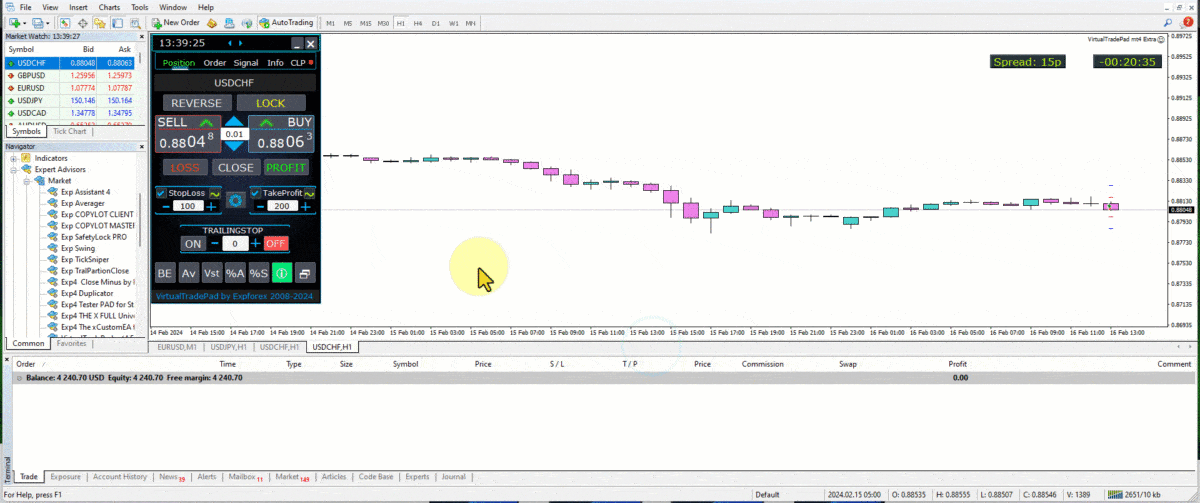
Cierre parcial de operaciones
Gestión de Posiciones y Cierre Parcial de Posiciones desde el Gráfico:
Cierre Parcial de Posición: Para cerrar parte de una posición seleccionada, haz clic en el botón “Cerrar”, luego elige el porcentaje o el tamaño de lote que deseas cerrar.
Modificar Stop Loss y Take Profit: Ajusta los niveles de Stop Loss y Take Profit directamente en el gráfico para cualquier posición activa en tu terminal de trading.
Eliminar Stop Loss o Take Profit: Puedes eliminar el Stop Loss o Take Profit de una posición seleccionada, realizando los ajustes necesarios.

Niveles futuros e información adicional en el Gráfico
Cuando la función Show_Future_Line está habilitada y pasas el cursor sobre los botones BUY o SELL, el gráfico mostrará niveles futuros proyectados y proporcionará información adicional sobre la operación potencial. Esta característica ayuda a visualizar los puntos de entrada y salida esperados, incluyendo los niveles de objetivo de ganancia y Stop Loss, ofreciendo una imagen más clara del posible resultado de la operación antes de su ejecución.

Stop Loss y Take Profit Reales y Virtuales con Trailing Stop:
Trailing Stop + Breakeven: Esta característica avanzada establece el trailing stop después de un cierto umbral de ganancia, asegurando primero un nivel de breakeven y luego moviéndose para asegurar ganancias adicionales.
Stop Loss y Take Profit Reales: Estos niveles se establecen directamente en el servidor del bróker, asegurando que la posición se cierre automáticamente cuando se alcance el objetivo, incluso si el terminal está desconectado.
Stop Loss y Take Profit Virtuales: Estos se gestionan dentro del propio terminal de trading. La posición se cierra solo cuando se cumplen las condiciones mientras el terminal está activo, ofreciendo flexibilidad pero requiriendo que el terminal permanezca en línea.
Trailing Stop: Este Stop Loss dinámico se ajusta automáticamente a medida que la operación se mueve a tu favor, asegurando ganancias al seguir los movimientos de precio.


Pestaña de Orden

Esta versión está diseñada para operar utilizando órdenes Buy Stop, Buy Limit, Sell Stop y Sell Limit.
Incluye funciones de soporte como Stop Loss, Take Profit, configuración de distancia de órdenes, configuración de una cuadrícula de órdenes con un Coeficiente de Lote (Volume), y la capacidad de eliminar órdenes.
Estas características proporcionan un control mejorado sobre la gestión de órdenes y la gestión de riesgos en el trading.
Gestión Pestaña de Orden:
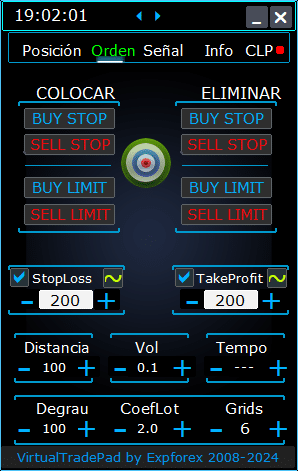
BLOQUE PLACE:
- Opciones para Abrir Órdenes Pendientes:
- Buy Stop
- Sell Stop
- Buy Limit
- Sell Limit
BLOQUE DELETE:
- Opciones para Eliminar Órdenes Pendientes:
- Buy Stop
- Sell Stop
- Buy Limit
- Sell Limit
Parámetros de la Orden:
- Distancia:
- La distancia en puntos para colocar una orden pendiente. Este valor no puede ser menor que la distancia mínima permitida por el servidor para StopLoss/TakeProfit.
- Puedes ajustar el paso de incremento para cambiar la distancia en la configuración del asesor experto, permitiendo un control preciso sobre la colocación de órdenes en relación con el precio actual.
- TakeProfit:
- Establece el nivel de Take Profit para una orden pendiente en puntos. Esto ayuda a automatizar la toma de ganancias cerrando la orden una vez que se alcanza el nivel de precio especificado.
- StopLoss:
- Establece el nivel de Stop Loss para una orden pendiente en puntos. Esto es esencial para la gestión de riesgos, ya que limita las pérdidas potenciales cerrando la orden en un nivel de precio desfavorable predeterminado.
- Lot:
- Especifica el volumen de trading para una orden pendiente. Dependiendo de la configuración externa, esto puede ingresarse como lotes fijos o como un porcentaje de tu saldo, ofreciendo flexibilidad en cómo gestionas los tamaños de las operaciones.
- Botón “LifeTime”:
- Establece la duración de la orden en minutos. Después de que expire el tiempo especificado, la orden pendiente se eliminará automáticamente.
- Esta función funciona virtualmente para todas las órdenes pendientes y opera independientemente de la opción DayToExpiration, que establece el tiempo de expiración en días.
Funcionalidad de GRIDs:
- GRIDs:
- Determina el número de órdenes pendientes a abrir. Si se establece en más de uno, se coloca una cuadrícula de órdenes pendientes, cada una a una Distancia especificada.
- El incremento del tamaño del lote para cada orden en la cuadrícula se puede ajustar en la configuración externa, permitiendo estrategias como el escalado en posiciones.
- Botón “Step”:
- Establece el tamaño del paso entre cada orden subsecuente en la cuadrícula cuando se usa con el parámetro GRIDs.
- Esto te permite definir el espaciamiento exacto desde la primera orden pendiente, proporcionando mayor precisión en la colocación de la cuadrícula.
- Atención: El parámetro Distancia especifica la distancia desde el precio actual hasta la primera orden pendiente.
- Botón “CoefLot”:
- El parámetro CoefLotForGridOrders se ha movido al panel para un acceso más fácil.
- Este es el factor de multiplicación para el tamaño del lote de cada orden subsecuente en la cuadrícula al usar la pestaña de Órdenes.
- Ejemplo: Si CoefLot = 2 y GRIDs = 5, los lotes se abrirán de la siguiente manera: 0.1, 0.2, 0.4, 0.8, 1.6. Este aumento exponencial permite estrategias de escalado agresivas.
Niveles de Stop Generales:
- Target STOPLOSS / TAKEPROFIT:
- Te permite establecer un Stop Loss o Take Profit general para todas las órdenes pendientes en una dirección.
- Después de hacer clic en el botón Target, puedes especificar un precio en el gráfico, y todos los niveles de Stop Loss o Take Profit para todas las órdenes pendientes se establecerán a este precio.
- Esta función simplifica el proceso de gestionar el riesgo y el beneficio potencial en múltiples órdenes centralizando el control de los niveles de salida.
Uso de Target StopLoss y Target TakeProfit:
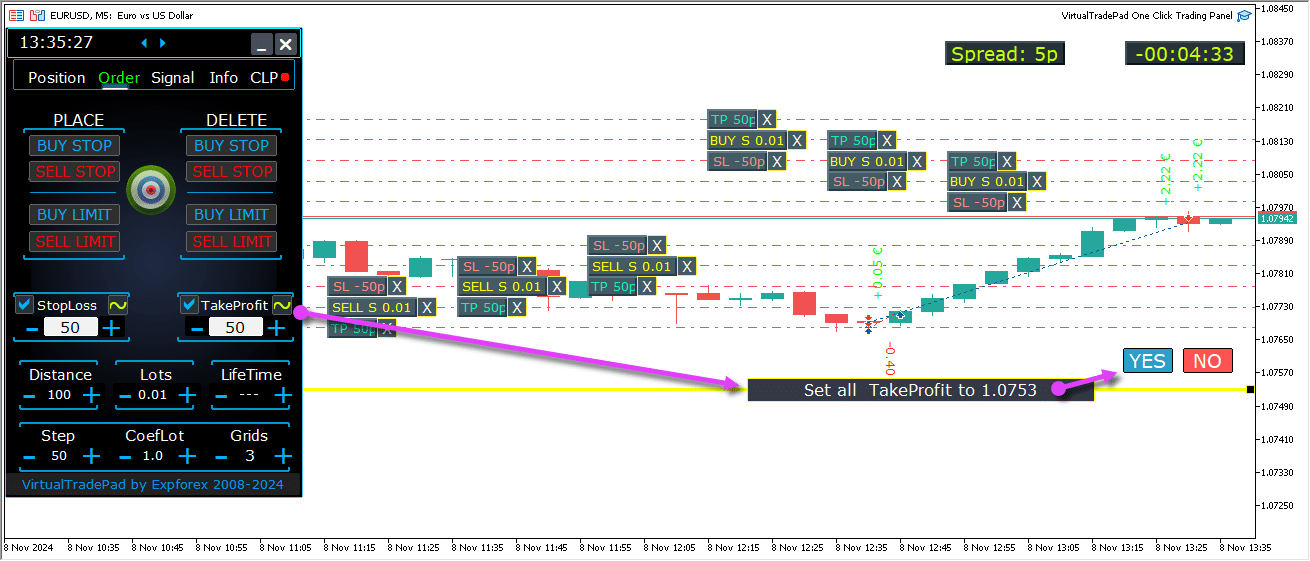
Niveles futuros de órdenes pendientes
Los niveles futuros muestran las posiciones proyectadas para órdenes pendientes como Buy Stop, Buy Limit, Sell Stop y Sell Limit.
Estos niveles indican dónde se colocarán nuevas órdenes basadas en la configuración actual de la estrategia, incluyendo la distancia del precio actual, la estructura de la cuadrícula y el volumen de la orden.
Esto ayuda a los traders a visualizar y planificar la ejecución de órdenes pendientes directamente en el gráfico, optimizando los puntos de entrada para posibles movimientos del mercado.
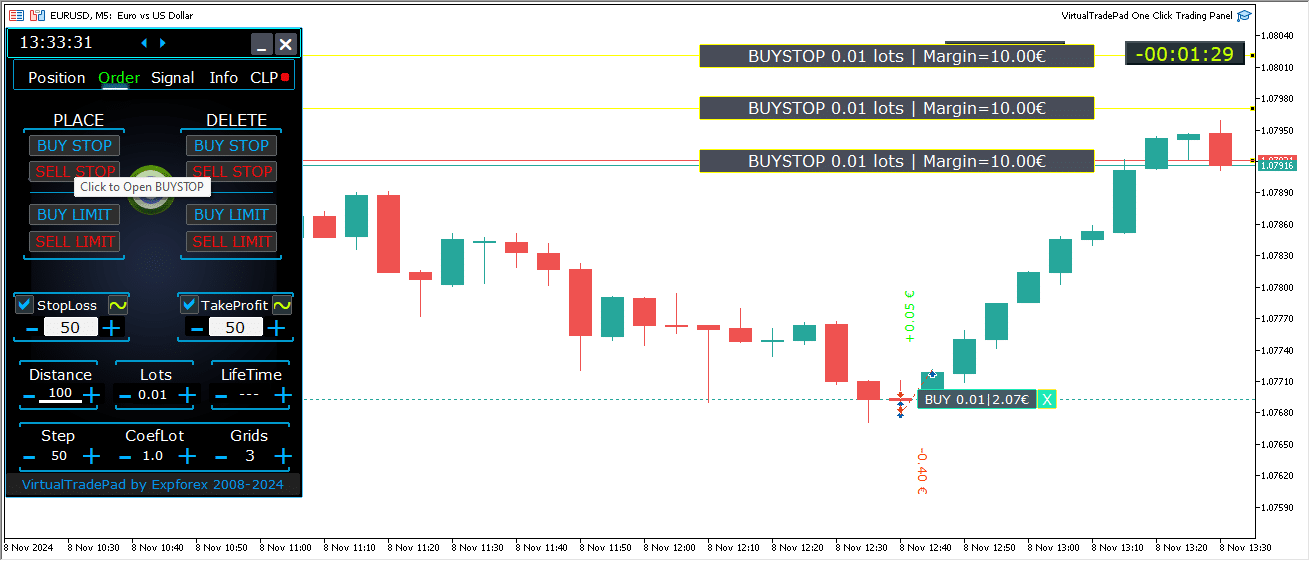
Gestión Integral de Órdenes en el Gráfico
Se ha añadido funcionalidad completa para gestionar órdenes pendientes y órdenes limitadas directamente en el gráfico.
Visualización de Información de Órdenes: Se muestran detalles sobre todas las órdenes colocadas en el gráfico para una monitorización fácil.
Eliminar Órdenes y Niveles: Puedes eliminar Stop Loss, Take Profit y órdenes pendientes directamente desde el gráfico.
Nota: Las órdenes pendientes aparecen después de las posiciones activas, lo que significa que su visualización se ajusta al ancho del gráfico, organizando las órdenes según el espacio disponible.
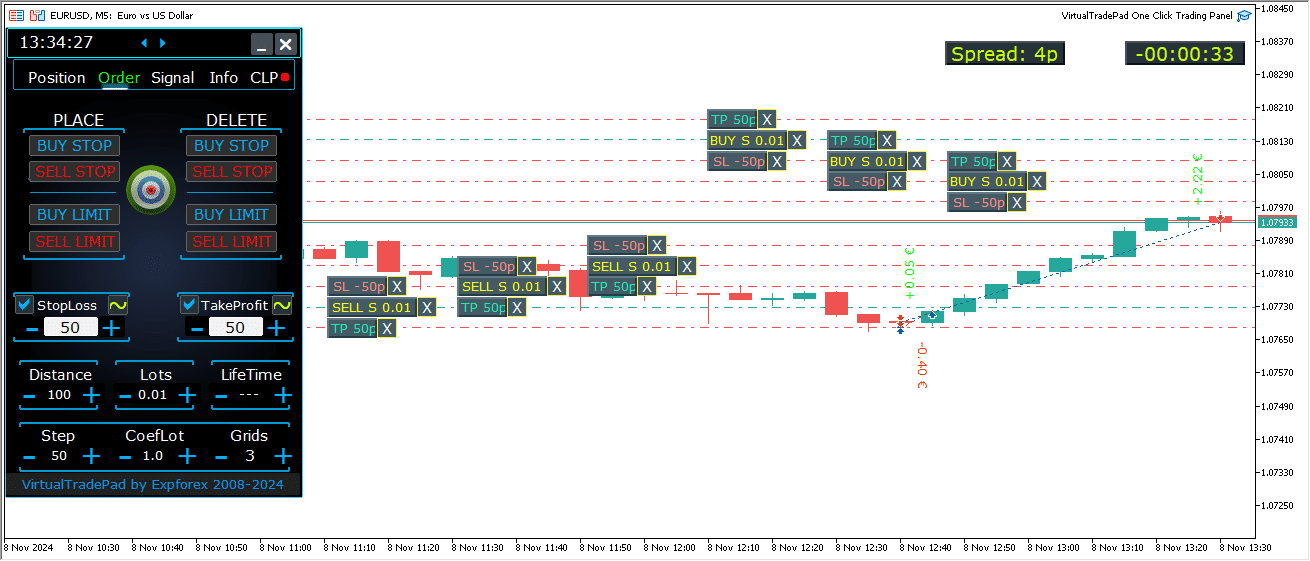
Tipos de Órdenes Adicionales en la Versión MT5:
- BUY LIMIT STOP: Esta orden híbrida combina una orden de stop con una orden Buy Limit.
- Cuando el futuro precio Ask alcanza el nivel de stop especificado (en el campo Precio), se coloca una orden Buy Limit en el nivel establecido en el campo Precio de Stop Limit.
- El nivel de stop se establece por encima del precio Ask actual, mientras que el Precio de Stop Limit está por debajo de este nivel de stop.
- Usa el campo distancia para establecer la brecha entre la orden y el stop limit. Puedes ajustar estos precios directamente en el gráfico después de colocar la orden.
- SELL LIMIT STOP: Esta es una orden de stop para establecer un Sell Limit.
- Cuando el futuro precio Bid alcanza el nivel de stop especificado (en el campo Precio), se coloca una orden Sell Limit en el nivel definido en el campo Precio de Stop Limit.
- El nivel de stop está por debajo del precio Bid actual, con el Precio de Stop Limit por encima de este nivel de stop.
- Usa el campo distancia para establecer la distancia entre la orden y el stop limit, y ajusta los precios en el gráfico con el ratón después de colocar la orden.
Estos tipos de órdenes proporcionan un mayor control sobre los puntos de entrada, combinando la precisión de las órdenes limitadas con la colocación estratégica de niveles de stop.
Botón MagicTarget
El Botón Mágico (Magic Button) permite la colocación rápida e intuitiva de órdenes pendientes o posiciones directamente en el gráfico utilizando el cursor.
Simplemente haga clic en el Botón Mágico (Magic Button), luego posicione su cursor en los niveles deseados para la entrada, Stop Loss y Take Profit, configurando órdenes o posiciones con precisión.
Esta herramienta agiliza el proceso de configuración de órdenes, permitiendo a los traders determinar visualmente los niveles y colocar órdenes de manera eficiente sin ingresar precios manualmente.
Ejemplo de BUYSTOP

Ejemplo de Sell


Gestión de MagicTarget:
Botón MagicTarget:
- Función de Activación: Al presionar el botón MagicTarget, se activa el modo MagicTarget, permitiéndole configurar órdenes pendientes o posiciones directamente en el gráfico utilizando líneas.
- Salir del Modo MagicTarget: Para salir, simplemente presione nuevamente el botón MagicTarget.
Colocar:
- Configurar Órdenes mediante Líneas: Activa y coloca la orden pendiente o posición especificada en el gráfico dibujando líneas en los niveles deseados.
Cancelar:
- Eliminar Todas las Líneas: Cancela los niveles actuales eliminando todas las líneas del gráfico, reiniciando efectivamente su configuración.
Atajos de Teclado:
- Habilitar Trading por Teclado: Para usar atajos de teclado, asegúrese de que la opción
KeyBoardTrade = trueesté habilitada en la configuración del panel. - MagicTarget_Button_KEY = BUTTON_O:
- Tecla de Activación Predeterminada: Presione “O” en su teclado para activar MagicTarget sin hacer clic en el botón.
- MagicTarget_Place_KEY = BUTTON_P:
- Tecla para Configurar Órdenes: Presione “P” para colocar la orden en los niveles mostrados.
- MagicTarget_Cancel_KEY = BUTTON_I:
- Tecla para Cancelar Órdenes: Presione “I” para cancelar los niveles mostrados y eliminar todas las líneas.
Nota:
- Cambio Automático de Pestaña: Cuando MagicTarget está activado, la pestaña cambia automáticamente al panel de Órdenes para una gestión de órdenes sin interrupciones.
Funciones y Características:
- Arrastrar y Modificar Órdenes Directamente en el Gráfico:
- Líneas Interactivas: Después de colocar las líneas, puede ajustar los niveles arrastrándolas a nuevas posiciones en el gráfico, ofreciendo un control intuitivo sobre sus órdenes.
- Shift para Mover la Orden Completa: Mantenga presionada la tecla SHIFT y arrastre la línea principal del precio de apertura para mover la orden completa a un nuevo nivel, simplificando el proceso de reposicionamiento.
- La Posición del Cursor Determina el Tipo de Orden:
- Al Pasar el Cursor sobre las Barras Actuales:
- Selección Automática de Orden: El asesor configura una orden pendiente o de límite basada en sus configuraciones de Stop Loss y Take Profit al pasar el cursor sobre las barras actuales.
- Cursor por Encima del Precio Actual:
- Opciones de Orden: El Panel de Trading puede colocar una orden Buy Stop o Sell Limit, dependiendo de su configuración de Stop Loss/Take Profit.
- Cursor por Debajo del Precio Actual:
- Opciones de Orden: El Panel de Trading puede colocar una orden Sell Stop o Buy Limit, basada en las configuraciones subsecuentes de Stop Loss/Take Profit.
- No se ha Configurado Stop Loss/Take Profit:
- Órdenes Predeterminadas: Si no se ha configurado Stop Loss o Take Profit, solo se pueden colocar órdenes Buy Stop (por encima del precio actual) o Sell Stop (por debajo del precio actual).
- Colocación de Posiciones Más Allá de las Barras Actuales:
- Posiciones Futuras: Mover el cursor al futuro (más allá de las barras actuales) permite al asesor configurar una posición Buy o Sell.
- Niveles de Stop Personalizados: Especifique los niveles de Stop Loss y Take Profit en el gráfico colocando líneas donde los desee, dándole un control preciso sobre la gestión de riesgos.
- Órdenes de Grid con MagicTarget:
- Parámetro de Grids: Cuando el parámetro Grids está configurado en un valor superior a 1, el Panel de Trading coloca una cuadrícula de órdenes pendientes.
- Indicación de Precio Inicial: El cursor indica el precio inicial, y la cuadrícula se establece de acuerdo con sus configuraciones, permitiendo estrategias avanzadas de trading en grid.
Pestaña ProfitorLoss CLP

Características del Panel de Control:
- Cierre Automático por Ganancia o Pérdida: El panel de control cierra todas las posiciones una vez que se alcanza un nivel específico de ganancia o pérdida, medido en dólares, pips o como un porcentaje del saldo. Esto puede funcionar como un Stop Loss o Take Profit virtual.
- Botón de Emergencia – Cerrar TODO: Un botón de emergencia Cerrar TODO puede ser activado en la configuración de entrada, permitiendo un cierre inmediato de todas las posiciones abiertas.
- Trailing de Ganancias: El panel incluye una función de trailing de ganancias, ajustando automáticamente los niveles para asegurar las ganancias a medida que el trade se mueve a su favor.
- Indicadores de Estado:
- Indicador Rojo: La función está apagada y no está activa.
- Indicador Verde: La función está encendida y gestionando activamente sus posiciones.
Estas características mejoran la gestión de riesgos y proporcionan un control más flexible sobre el rendimiento del trading directamente desde el panel.

Control:
- Todos los Símbolos – Permite cerrar posiciones en todos los símbolos.
- La utilidad monitorea y cierra todos los símbolos de trading abiertos (pares de divisas) en el terminal. Esto asegura una gestión integral de todo su portafolio a través de diferentes pares de divisas.

- Solo [Símbolo Actual] – Cierra posiciones solo en el par de divisas donde el asesor está instalado.
- La utilidad se enfoca exclusivamente en el par de divisas actual, monitoreando y cerrando posiciones solo para ese símbolo específico. Esto permite una gestión dirigida de pares de divisas individuales.
- Compra/Venta Separadas – Cierra separadamente todas las posiciones de COMPRA y todas las posiciones de VENTA para cada dirección.
- La utilidad monitorea y cierra de forma independiente las posiciones de COMPRA y VENTA, calculando ganancias y pérdidas por separado para cada una. Esta función le permite gestionar posiciones largas y cortas individualmente.

- Acuerdos Separados – Cierra cada operación o posición individualmente.
- La utilidad monitorea y cierra cada posición de forma independiente en su propio nivel especificado de ganancia o pérdida. Esto proporciona un control preciso sobre cada operación que tiene abierta.
- Ganancia $ – Alterna el cierre cuando la ganancia total alcanza una cantidad especificada en dólares o en la moneda del depósito.
- Ganancia p – Alterna el cierre cuando la ganancia total alcanza un número especificado de puntos.
- Ganancia % – Alterna el cierre cuando la ganancia total alcanza un porcentaje especificado del saldo actual.
- Trail $ – Establece la distancia de trailing en dólares desde el nivel de ganancia en el que comienza el trailing de ganancias.
- Trail p – Establece la distancia de trailing en puntos desde el nivel de ganancia en el que comienza el trailing de ganancias.
- Trail % – Establece la distancia de trailing en porcentaje desde el nivel de ganancia en el que comienza el trailing de ganancias.
- Pérdida $ – Alterna el cierre cuando la pérdida total alcanza una cantidad especificada en dólares o en la moneda del depósito.
- Pérdida p – Alterna el cierre cuando la pérdida total alcanza un número especificado de puntos.
- Pérdida % – Alterna el cierre cuando la pérdida total alcanza un porcentaje especificado del saldo actual.
- Cerrar si Ganancia o Pérdida ACTIVADO – Activa la función de cierre basada en la ganancia o pérdida total.
- Cerrar si Ganancia o Pérdida DESACTIVADO – Desactiva la función de cierre basada en la ganancia o pérdida total.
Características Principales:
- Selección de Símbolo: El panel opera sobre el símbolo seleccionado (Símbolo Actual) o puede considerar la ganancia o pérdida total en todos los símbolos (Todos los Símbolos), proporcionando flexibilidad en la gestión de portafolio.
- Stop Loss/Take Profit Virtual: Use el panel como un stop loss o take profit virtual configurando valores de ganancia y pérdida y marcando Acuerdos Separados. La utilidad cerrará las posiciones individualmente basándose en criterios especificados.
- Tipos de Cierre: Elija el tipo de cierre: ganancia o pérdida en dólares, puntos o porcentaje del saldo, adaptando la herramienta a su estrategia de gestión de riesgos.
- Cierre Instantáneo: El botón CERRAR TODO permite el cierre inmediato de todas las posiciones en el símbolo o en todos los símbolos, dependiendo de su selección.
- Información en Tiempo Real: El panel muestra información actual sobre sus posiciones, incluyendo métricas de ganancia y pérdida, manteniéndole informado de un vistazo.
- Validación de Configuraciones de Ganancia: Los valores de ganancia deben ser mayores que cero. Si se establecen en cero o negativos, el campo parpadeará en rojo, indicando un error que necesita corrección.
- Validación de Configuraciones de Pérdida: Los valores de pérdida deben ser menores que cero. Establecer cero o un valor positivo hará que el campo parpadee en rojo, solicitándole que ingrese un número negativo válido.
Términos de Uso:
- Instalación: Adjunte el panel al gráfico del par de divisas deseado dentro de su terminal de trading.
- Selección de Símbolo: Decida si gestionar posiciones para todos los símbolos o solo para el actual, y seleccione la opción apropiada en el panel.
- Configurar Valores de Ganancia y Pérdida: Ingrese valores distintos de cero para ganancia y pérdida: números positivos para ganancia y números negativos para pérdida (p.ej., -100).
- Seleccionar Unidades de Cierre: Marque las casillas para las unidades que desea usar al cerrar posiciones (Ganancia/Pérdida en puntos, dólares o porcentajes).
- Activar Función de Cierre: Haga clic en el botón Cerrar si Ganancia o Pérdida ACTIVADO, el cual debería volverse azul, indicando que la utilidad está activa y monitoreando sus posiciones.
- Monitoreo y Cierre: La utilidad cerrará operaciones una vez que la ganancia o pérdida de sus posiciones exceda los niveles establecidos, automatizando su estrategia de salida.
- Cierre de Emergencia: Use el botón CERRAR TODO para un cierre inmediato de todas las posiciones, proporcionando una salida rápida en condiciones de mercado volátiles.
Trailing de Ganancias:
Funcionalidad:
- Propósito: La función de Trailing de Ganancias gestiona las ganancias flotantes siguiendo su movimiento en lugar de cerrar posiciones inmediatamente cuando se alcanza un objetivo de ganancia.
- Operación: Una vez que la ganancia alcanza el nivel especificado, la utilidad recuerda este valor y lo sigue, permitiendo que las ganancias continúen mientras protege los beneficios.
Escenario de Ejemplo:
- Configuraciones:
- Ganancia $ (Casilla): Habilitado para activar el cierre de ganancias.
- Ganancia $ (Campo): Establecido en 10, indicando el nivel de ganancia para comenzar el trailing.
- Trail $: Establecido en 5, estableciendo la distancia de trailing.
- Proceso:
- Cuando la ganancia alcanza $10, la función de trailing de ganancias se activa, estableciendo una línea de trailing en $5.
- La utilidad sigue la ganancia a medida que aumenta, manteniendo la distancia de $5.
- Si la ganancia total cae por debajo del último nivel seguido, la utilidad cierra todas las operaciones para asegurar las ganancias.
- El progreso y los ajustes se registran para transparencia.
Aplicabilidad:
- La opción de Trailing de Ganancias funciona con todos los tipos de cierre:
- Todos los Símbolos
- Símbolo Actual
- Direcciones de Compra/Venta Separadas
- Cada Orden Separadamente
Esta característica mejora la gestión de ganancias al permitir que las mismas crezcan mientras se minimiza el riesgo de perder beneficios, adecuada para traders que buscan optimizar sus estrategias de salida.

Diferencia entre Posiciones con Trailing Stop y Trailing Profit CLP
Trailing Stop:
- Definición: Un trailing stop modifica el stop loss real a un nivel de equilibrio y luego lo ajusta a la zona de ganancias para cada posición individualmente. Es un trailing stop estándar aplicado por separado a cada posición abierta.
- Pasos de Operación:
- Establecer en Equilibrio: El primer paso es establecer el stop loss en el punto de equilibrio, asegurando que no ocurrirá ninguna pérdida si el mercado se revierte.
- Bloquear Ganancias: El segundo paso implica mover el stop loss más hacia la zona de ganancias, asegurando incrementadamente las ganancias a medida que la posición se mueve favorablemente.
- Configuraciones:
- Los trailing stops solo se pueden configurar en puntos, permitiendo un control preciso sobre los ajustes del stop loss.
Beneficio Trailing:
- Definición: Beneficio Trailing modifica el nivel de stop loss virtual para las posiciones—ya sea todas las posiciones o seleccionadas—en la zona rentable. Opera en la pestaña CLP (Close Loss and Profit).
- Funcionalidad:
- Cierre Basado en Beneficio Total: Permite cerrar una serie de posiciones basándose en el beneficio total, estableciendo y fijando el nivel mínimo de beneficio.
- Aumento del Nivel de Cierre: Permite aumentar el nivel de cierre para el beneficio total a medida que el mercado se mueve a tu favor.
- Configuraciones:
- El Beneficio Trailing puede configurarse en puntos, moneda de depósito o porcentaje del saldo actual, ofreciendo flexibilidad en la gestión de beneficios.
Modo de Stop Loss/Take Profit Virtual en CLP
- Activación:
- Puedes habilitar el Stop Loss y Take Profit Virtual, así como el Beneficio Trailing Virtual, en la pestaña CLP.
- Funcionalidad:
- Monitoreo Separado: Todas las posiciones son monitoreadas y cerradas por separado entre sí.
- Niveles Ajustables: Puedes mover estos niveles cambiando los valores en el panel de control CLP.
- Configuraciones Flexibles: Establece el stop loss y take profit virtual en puntos, moneda de depósito o porcentaje.
- Cómo Funciona:
- La pestaña CLP gestiona el cierre basado en el beneficio y pérdida total.
- Las posiciones se cierran al alcanzar los niveles establecidos de Take Profit Virtual o Stop Loss Virtual.
- Niveles Virtuales: Estos no se establecen en el servidor sino que se almacenan dentro del software usando variables como objetos y líneas.
- Operaciones Separadas:
- Cuando se selecciona Operaciones Separadas:
- Niveles Individuales: Cada operación o posición tiene su propio nivel de cierre virtual basado en beneficio/pérdida en moneda de depósito, pips o porcentaje.
- Cierre Virtual: Las posiciones se cierran en sus niveles de beneficio o pérdida virtual establecidos, sin usar órdenes reales de stop loss y take profit.
- Ejecutación: Se crean órdenes para cerrar posiciones cuando el precio cruza estos niveles virtuales.
- Cuando se selecciona Operaciones Separadas:
- ¿Por Qué Stops Virtuales?
- Discreción y Flexibilidad: El stop loss y take profit reales se establecen en el servidor a precios específicos. Los stops virtuales permiten una gestión más flexible y discreta al manejar los niveles dentro del software.
- Sin Dependencia del Servidor: Los stops virtuales no dependen del servidor del bróker para ejecutar órdenes de stop loss o take profit.
Cómo Habilitar el Modo de Take Profit/Stop Loss Virtual
- Acceder a la Pestaña CLP:
- Navega a la pestaña CLP en tu panel de trading.
- Seleccionar Operaciones Separadas:
- Marca la opción Operaciones Separadas para gestionar cada posición individualmente.
- Establecer Take Profit Virtual:
- Ingresa tus valores deseados en los campos:
- Beneficio $: Establece el objetivo de beneficio en moneda de depósito.
- Beneficio p: Establece el objetivo de beneficio en puntos.
- Beneficio %: Establece el objetivo de beneficio como un porcentaje del saldo.
- Ingresa tus valores deseados en los campos:
- Establecer Stop Loss Virtual:
- Ingresa tus valores deseados en los campos:
- Pérdida $: Establece el límite de pérdida en moneda de depósito.
- Pérdida p: Establece el límite de pérdida en puntos.
- Pérdida %: Establece el límite de pérdida como un porcentaje del saldo.
- Ingresa tus valores deseados en los campos:
- Establecer Trailing Stop Virtual:
- Ingresa los valores para el beneficio trailing en:
- Trail $: Distancia trailing en moneda de depósito.
- Trail p: Distancia trailing en puntos.
- Trail %: Distancia trailing como un porcentaje.
- Ingresa los valores para el beneficio trailing en:
- Activar CLP:
- Habilita y activa CLP ON para comenzar a monitorear y gestionar posiciones con stops virtuales.
Al entender y utilizar estas funciones, puedes mejorar tu estrategia de trading con un control más preciso sobre la gestión de posiciones y la mitigación de riesgos. Los stops virtuales ofrecen una alternativa flexible a las órdenes tradicionales de stop loss y take profit, permitiendo ajustes personalizados sin las limitaciones del lado del servidor.

Visualización de Líneas de Cierre Futuras
- Visualizar Niveles de Cierre Potenciales:
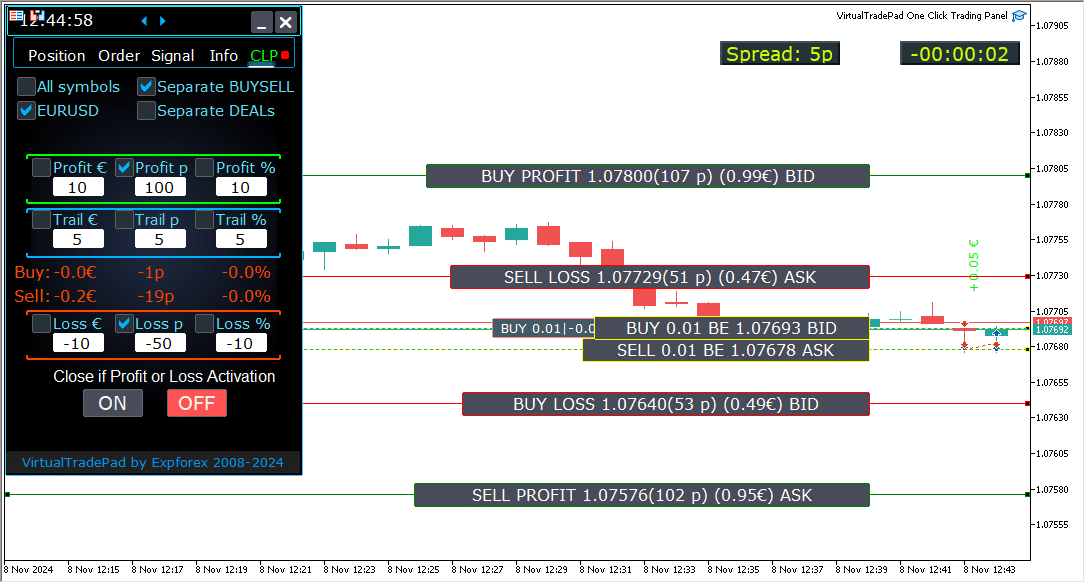
- El Asesor Experto (EA) puede mostrar líneas aproximadas en tu gráfico indicando dónde podrían cerrarse las posiciones basándose en el beneficio o pérdida total. Esta ayuda visual te ayuda a anticipar cierres de operaciones futuros y gestionar tus posiciones de manera más efectiva.
- Parámetro de Activación:
- Para habilitar esta función, establece el parámetro
Show_Future_BE_TP_SLen true. Esto activará la visualización de líneas de cierre futuras, brindándote un pronóstico visual de puntos de cierre potenciales para tus operaciones.
- Para habilitar esta función, establece el parámetro
- Nota de Uso:
- Esta funcionalidad opera únicamente en el símbolo actual que estás operando y es efectiva solo cuando el modo Órdenes SEPARADAS está desactivado. Asegúrate de que se cumplan estas condiciones para utilizar esta función correctamente.
- Detalles de Visualización de Líneas:
- El EA puede mostrar líneas separadas para posiciones de Compra y Venta o una línea común para ambas. Si las líneas no son visibles, indica que tus posiciones están en un estado bloqueado, lo que las hace inelegibles para el cierre basado en el beneficio o pérdida total.
- Descargo de Responsabilidad de Precisión:
- Ten en cuenta que durante períodos de spreads flotantes, las líneas y los datos de precios mostrados pueden no ser completamente precisos. Las fluctuaciones en los spreads pueden afectar los cálculos, así que utiliza esta información como una guía general en lugar de una predicción exacta.
- Recordatorio de Trading:
- Recuerda que las posiciones VENTA se cierran al precio ASK, y las posiciones COMPRA se cierran al precio BID. Este principio fundamental afecta dónde aparecen las líneas de cierre en tu gráfico y es esencial para una gestión precisa de las operaciones.
Trabajando con el Cierre por Beneficio y Pérdida Total en el Servidor VPS de MetaQuotes
Configuración de las Configuraciones de la Pestaña CLP en los Parámetros Externos de Trade Pad:
- VPS_CLP_Activation = false;
- Descripción: Establece
VPS_CLP_Activationentruepara activar la función CLP (Close Loss and Profit) en el servidor VPS.
- Descripción: Establece
Notas Importantes:
- Restricciones de MetaQuotes:
- MetaQuotes prohíbe enviar variables globales desde MQL al servidor VPS. Debido a esta limitación, todos los botones, casillas de verificación, campos de edición y controles en el panel de Trade Pad no funcionarán cuando se use MetaQuotes VPS.
- Personalización mediante Configuraciones Externas:
- Puedes configurar la función de cierre por beneficio o pérdida total a través de las configuraciones externas de la utilidad. Esto te permite ajustar la función a pesar de las restricciones impuestas por MetaQuotes en entornos VPS.
- Advertencia de Activación:
- ¡Atención! Si el parámetro
VPS_CLP_Activationestá habilitado (true), todas las configuraciones para la función de cierre operarán exclusivamente desde variables externas. En este modo, los objetos en la pestaña CLP estarán inactivos y no responderán.
- ¡Atención! Si el parámetro
Al ajustar estas configuraciones, puedes asegurarte de que tu utilidad funcione correctamente en el servidor VPS de MetaQuotes, incluso con las limitaciones impuestas. Recuerda gestionar tus configuraciones cuidadosamente para mantener un rendimiento y funcionalidad óptimos.

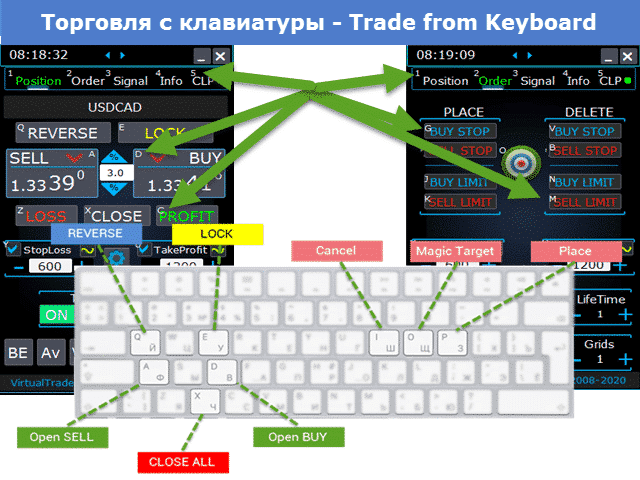
Trading con Teclado
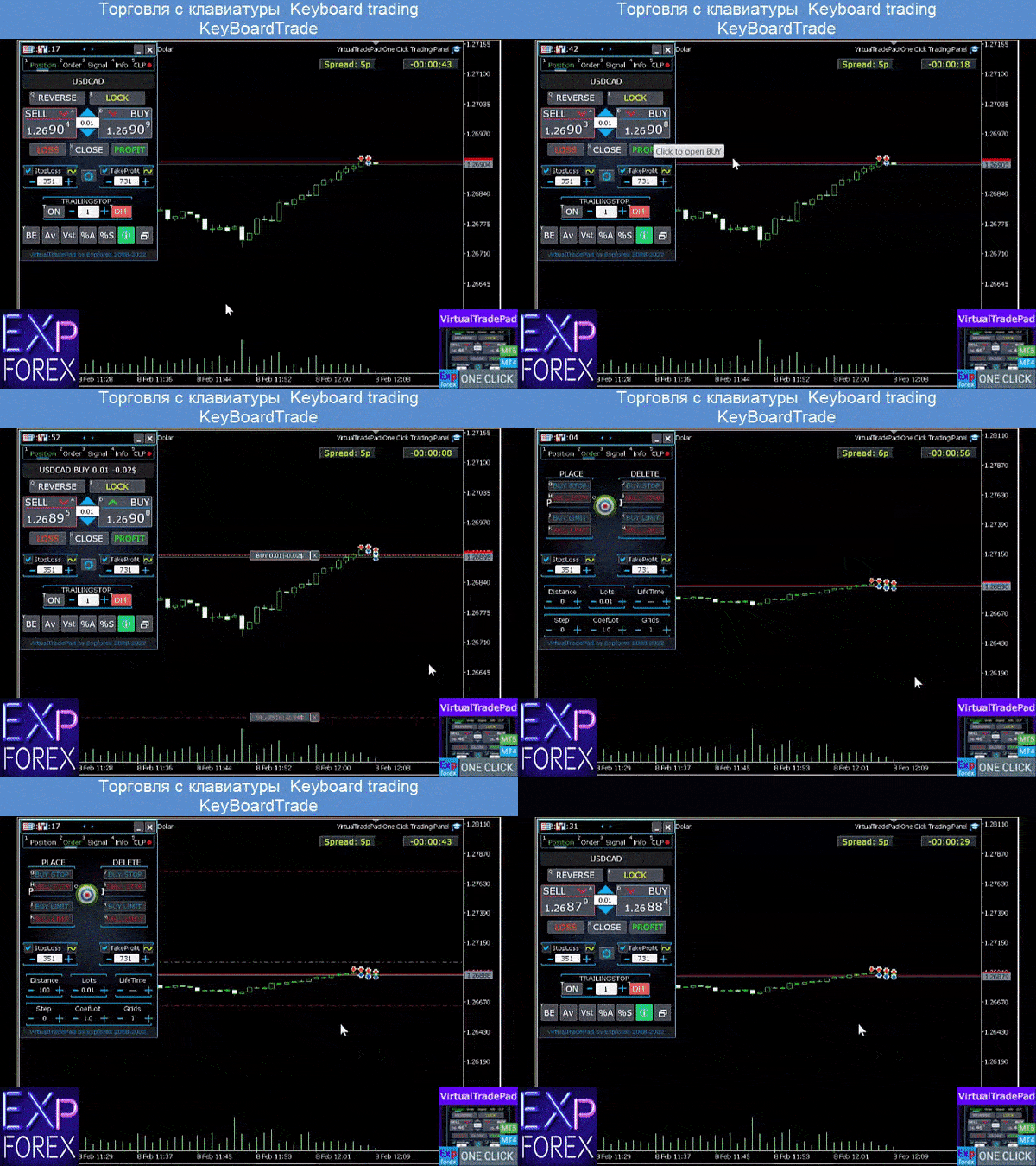
¡La ventana desde la cual operarás debe estar activa!
Para operar desde el teclado, necesitas habilitar la opción KeyBoardTrade = true en la configuración del panel:

- Teclas de Posición
- Buy_KEY=BUTTON_D; //Buy_KEY – Botón para abrir COMPRA
- Sell_KEY=BUTTON_A; //Sell_KEY – Botón para abrir VENTA
- Close_KEY=BUTTON_X; //Close_KEY – Botón para cerrar posiciones
- LossCLOSE_KEY=NONE; //LossCLOSE_KEY – Botón para cerrar todas las posiciones en pérdida
- ProfitCLOSE_KEY=NONE; //ProfitCLOSE_KEY – Botón para cerrar todas las posiciones en beneficio
- Reverse_KEY=BUTTON_Q; //Reverse_KEY – Botón para revertir todas las posiciones
- Lock_KEY=BUTTON_E; //Lock_KEY – Botón para bloquear todas las posiciones
- StopLoss_USE_KEY=NONE; //StopLoss_USE_KEY – Botón para marcar/desmarcar Stoploss
- TakeProfit_USE_KEY=NONE; //TakeProfit_USE_KEY – Botón para marcar/desmarcar TakeProfit
- Teclas de MagicTarget
- MagicTarget_Button_KEY=BUTTON_O; //MagicTarget_Button_KEY – Botón para iniciar Magic Target
- MagicTarget_Place_KEY=BUTTON_P; //MagicTarget_Place_KEY – Botón para colocar orden por Magic Target
- MagicTarget_Cancel_KEY=BUTTON_I; //MagicTarget_Cancel_KEY – Botón para cancelar orden por Magic Target
- Teclas de Orden
- BuyStop_Open_KEY=BUTTON_G; //BuyStop_Open_KEY – Botón para abrir orden BuyStop
- SellStop_Open_KEY=BUTTON_H; //SellStop_Open_KEY – Botón para abrir orden SellStop
- BuyLimit_Open_KEY=BUTTON_J; //BuyLimit_Open_KEY – Botón para abrir orden BuyLimit
- SellLimit_Open_KEY=BUTTON_K; //SellLimit_Open_KEY – Botón para abrir orden SellLimit
- BuyStop_Delete_KEY=BUTTON_V; //BuyStop_Delete_KEY – Botón para eliminar orden BuyStop
- SellStop_Delete_KEY=BUTTON_B; //SellStop_Delete_KEY – Botón para eliminar orden SellStop
- BuyLimit_Delete_KEY=BUTTON_N; //BuyLimit_Delete_KEY – Botón para eliminar orden BuyLimit
- SellLimit_Delete_KEY=BUTTON_M; //SellLimit_Delete_KEY – Botón para eliminar orden SellLimit
- Teclas de Pestañas
- Position_Tab_KEY=BUTTON_1; //Position_Tab_KEY – Botón para seleccionar la PESTAÑA de Posición
- Order_Tab_KEY=BUTTON_2; //Order_Tab_KEY – Botón para seleccionar la PESTAÑA de Orden
- Signal_Tab_KEY=BUTTON_3; //Signal_Tab_KEY – Botón para seleccionar la PESTAÑA de Señal
- Info_Tab_KEY=BUTTON_4; //Info_Tab_KEY – Botón para seleccionar la PESTAÑA de Información
- CLP_Tab_KEY=BUTTON_5; //CLP_Tab_KEY – Botón para seleccionar la PESTAÑA CLP
¡Atención! ¡La operación se abrirá desde el panel cuya ventana de gráfico está activa ahora!


La pestaña de Señales (Signals)


Esta pestaña proporciona una visión detallada de las estrategias de trading analizando 10 indicadores clave en 8 marcos de tiempo.
Muestra gráficamente la dirección de las señales de los indicadores e indica el porcentaje de fuerza para posiciones de COMPRAR y VENDER.
Características Clave:
- Apertura Automática de Posiciones: Habilita la apertura automática de posiciones cuando la fuerza de la señal excede un porcentaje especificado. Este umbral se puede configurar en los ajustes externos.
- Parámetros Personalizables: Todos los parámetros de los indicadores y el período de cálculo de señales se pueden ajustar en los ajustes externos para adaptarse a tu estrategia de trading.
Nuevas Funciones Agregadas:
- Cambiar el Marco de Tiempo con un Clic: Hacer clic en el nombre de un marco de tiempo aplica ese marco de tiempo al gráfico actual, permitiendo ajustes rápidos.
- Función Exclusiva de MT5: En MetaTrader 5, hacer clic en el nombre de un indicador agrega ese indicador—con parámetros de los ajustes externos—a la ventana de gráfico actual.
- Funcionalidad de la Flecha: Hacer clic en la flecha abrirá el marco de tiempo seleccionado y agregará el indicador correspondiente a tu gráfico.
Símbolos Gráficos:
- ‘x’: No se detecta señal para el indicador.
- Flecha Arriba: Indica una señal de COMPRAR, sugiriendo un posible movimiento alcista del mercado.
- Flecha Abajo: Indica una señal de VENDER, sugiriendo un posible movimiento bajista del mercado.
Indicadores Utilizados en Esta Pestaña:
- Barras:
- Descripción: Muestra la dirección de la vela para el marco de tiempo seleccionado.
- Señales (Signals):
- COMPRAR: Cuando el precio de apertura es inferior al precio de cierre, indicando momentum alcista.
- VENDER: Cuando el precio de apertura es superior al precio de cierre, indicando momentum bajista.
- Este indicador simple pero efectivo te ayuda a medir el sentimiento del mercado basado en los movimientos de las velas.
- Media Móvil (MA):
- Descripción: Muestra el cruce entre las líneas de Media Móvil rápida y lenta.
- Señales (Signals):
- COMPRAR: La MA rápida cruza por encima de la MA lenta, señalando una tendencia alcista.
- VENDER: La MA rápida cruza por debajo de la MA lenta, señalando una tendencia bajista.
- La estrategia de cruce de MA es un método clásico para identificar cambios de tendencia.
- MACD (Moving Average Convergence/Divergence):
- Descripción: Muestra la relación entre la línea principal de MACD y la línea de señal.
- Señales (Signals):
- COMPRAR: La línea MACD está por encima de la línea de señal, indicando momentum positivo.
- VENDER: La línea MACD está por debajo de la línea de señal, indicando momentum negativo.
- MACD es un indicador versátil usado para detectar momentum y fuerza de tendencia.
- Stochastic Oscillator (Stoch):
- Descripción: Muestra el cruce entre la línea principal y la línea de señal del Stochastic Oscillator.
- Señales (Signals):
- COMPRAR: La línea principal cruza por encima de la línea de señal, sugiriendo una reversión alcista.
- VENDER: La línea principal cruza por debajo de la línea de señal, sugiriendo una reversión bajista.
- El Stochastic Oscillator ayuda a identificar condiciones de sobrecompra y sobreventa.
- RSI (Relative Strength Index):
- Descripción: Indica si el valor del RSI está en territorio de sobrecompra o sobreventa.
- Señales (Signals):
- COMPRAR: El valor del RSI cae por debajo de 30, indicando condiciones de sobreventa.
- VENDER: El valor del RSI sube por encima de 70, indicando condiciones de sobrecompra.
- RSI se usa comúnmente para evaluar la fuerza de los movimientos de precios.
- CCI (Commodity Channel Index):
- Descripción: Mide la variación del precio de un activo respecto a su media estadística.
- Señales (Signals):
- COMPRAR: El valor de CCI cae por debajo de -100, sugiriendo un posible aumento de precio.
- VENDER: El valor de CCI supera 100, sugiriendo una posible disminución de precio.
- CCI ayuda a identificar tendencias cíclicas en los mercados de commodities pero también se aplica al forex.
- WPR (Williams’ Percent Range):
- Descripción: Indica condiciones de sobrecompra o sobreventa basadas en los máximos y mínimos recientes.
- Señales (Signals):
- COMPRAR: El valor de WPR cae por debajo de -80, señalando condiciones de sobreventa.
- VENDER: El valor de WPR sube por encima de -20, señalando condiciones de sobrecompra.
- WPR es útil para identificar posibles puntos de reversión en el mercado.
- Bollinger Bands (BB):
- Descripción: Muestra el precio relativo a las Bollinger Bands para evaluar la volatilidad.
- Señales (Signals):
- COMPRAR: El precio de cierre está por debajo de la banda inferior, indicando un posible alza.
- VENDER: El precio de cierre está por encima de la banda superior, indicando una posible baja.
- Las Bollinger Bands ayudan a evaluar la volatilidad del mercado y posibles puntos de ruptura.
- Ichimoku Kinko Hyo (IKh):
- Descripción: Proporciona una vista completa de las tendencias y el momentum del mercado.
- Señales (Signals):
- COMPRAR: La línea Tenkan-sen cruza por debajo de la línea Kijun-sen, indicando momentum alcista.
- VENDER: La línea Tenkan-sen cruza por encima de la línea Kijun-sen, indicando momentum bajista.
- Ichimoku ofrece múltiples puntos de datos para un análisis de tendencia robusto.
- Indicador Alligator (ALI):
- Descripción: Utiliza tres medias móviles suavizadas para identificar la ausencia de tendencia, la formación y la dirección.
- Señales (Signals):
- COMPRAR: Las mandíbulas están por debajo de los dientes, y los dientes están por debajo de los labios, señalando una tendencia alcista.
- VENDER: Las mandíbulas están por encima de los dientes, y los dientes están por encima de los labios, señalando una tendencia bajista.
- El indicador Alligator ayuda a identificar las direcciones de tendencia y evitar mercados laterales.
Nota Importante:
Los algoritmos de señal se basan en técnicas estándar de detección de los indicadores predeterminados de MetaTrader. Si deseas automatizar tu trading basado en estas señales, considera usar nuestro Asesor Experto, xCustomEA.
EA The xCustomEA Asesor de trading universal para indicadores personalizados.
Asesor de trading universal para indicadores personalizados para MetaTrader. Exp – El xCustomEA Asesor de trading universal para indicadores personalizados. El xCustomEA trabaja con un indicador personalizado y puede programar su estrategia de trading para los terminales MT5 y MT4. En otras palabras: El xCustomEA tiene una conexión con indicadores personalizados que se pueden descargar de Internet o del mercado mql5. ¡Cualquier indicador personalizado de internet! Estrategia de construcción. Leer más
La pestaña de Información (Info)
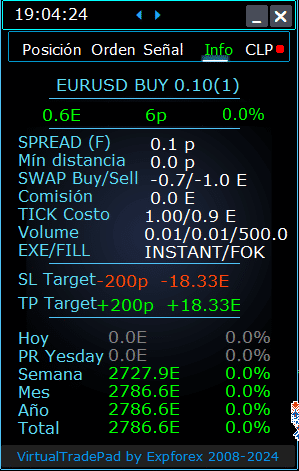

Pestaña INFO (INFO Tab) – Esta pestaña proporciona información detallada sobre el símbolo seleccionado en el terminal MetaTrader.
Características Principales:
- Detalles del Par de Divisas:
- Muestra el nombre del par de divisas.
- Indica si hay una posición abierta para este símbolo.
- Especifica el tipo de posición (COMPRAR/VENDER) y el tamaño del lote.
- Te proporciona una visión inmediata de tu compromiso actual con el par de divisas.
- Rentabilidad de la Posición Actual:
- Muestra la ganancia o pérdida de tu posición actual en dólares, puntos y como porcentaje de tu depósito actual.
- Te ayuda a evaluar el rendimiento de tu operación en relación con el saldo de tu cuenta.
- Spread Actual:
- Muestra el spread actual para el par de divisas.
- Si el spread es flotante, se indica con un “(F)” al lado del valor.
- Entender el spread es crucial para conocer tus costos de trading.
- Niveles Mínimos de Orden:
- Muestra la distancia mínima actual permitida por el bróker para colocar órdenes de stop y órdenes pendientes.
- Asegura que establezcas tus órdenes dentro de los límites aceptables para evitar rechazos.
- Tipos de Swap:
- Proporciona los tipos de swap para posiciones cortas y largas.
- Te informa sobre los costos o ganancias de financiamiento nocturno asociados con mantener posiciones abiertas.
- Tipo de Ejecución:
- Indica el tipo de ejecución para las posiciones (por ejemplo, Ejecución al Mercado o Ejecución Instantánea).
- Te informa sobre cómo tu bróker procesa las órdenes, afectando la velocidad y el deslizamiento.
- Valor del Punto:
- Calcula el valor monetario de un movimiento de precio de un punto en tu moneda de depósito, basado en el tamaño actual del lote.
- Te ayuda a entender el impacto financiero de las fluctuaciones de precio en tu posición.
- Distancia al Stop Loss (SL):
- Muestra la distancia a tu stop loss en puntos y en dólares.
- Te ayuda a medir tu exposición al riesgo y la posible pérdida si el mercado se mueve en tu contra.
- Distancia al Take Profit (TP):
- Muestra la distancia a tu nivel de take profit en puntos y en dólares.
- Ayuda a visualizar tus posibles ganancias si el mercado se mueve a tu favor.
- Ganancia/Pérdida Diaria:
- Muestra la ganancia o pérdida de hoy para este par de divisas en dólares (tu moneda de depósito) y como porcentaje de tu saldo actual.
- Proporciona una instantánea diaria del rendimiento para mantenerte informado sobre los resultados a corto plazo.
- Ganancia/Pérdida Semanal:
- Muestra la ganancia o pérdida de la semana actual para este par de divisas en dólares y como porcentaje de tu saldo.
- Te da una visión de tu rendimiento y tendencias de trading semanales.
- Ganancia/Pérdida Mensual:
- Proporciona la ganancia o pérdida para este par de divisas del mes actual, mostrada en dólares y como porcentaje de tu saldo.
- Te ayuda a rastrear el rendimiento mensual y evaluar estrategias a largo plazo.
- Ganancia/Pérdida Anual:
- Presenta la ganancia o pérdida anual para este par de divisas en dólares y como porcentaje de tu saldo.
- Ofrece una visión a largo plazo de tus resultados de trading durante el año.
- Ganancia/Pérdida Histórica Total:
- Resume todas las ganancias o pérdidas históricas para este par de divisas en dólares y como porcentaje de tu saldo.
- Te da una visión completa del rendimiento para evaluar el éxito general.
Al utilizar la pestaña INFO, obtienes conocimientos completos sobre tus actividades de trading para cada par de divisas, lo que permite una mejor toma de decisiones y una gestión efectiva de la cuenta.
Índice de contenidos (haga clic para mostrar)
List
- Uso de Target StopLoss y Target TakeProfit:
- Opciones de información
- Opciones de comercio
- Opciones de Comercio desde el Teclado
- Opciones de Lotes
- Opciones de Paso
- Opciones de Breakeven (Breakeven)
- Opciones para Cerrar por Beneficio o Pérdida Total
- Opciones de Color
- Opciones de Señales
- Gestor de Riesgos: Opciones para Limitar Pérdidas / Beneficios / Lotes / Números
- Otras Opciones de MT5
- Descripción de las variables externas de los indicadores
Opciones de información | |||
| GeneralSize | Tamaño del panel GeneralSize por defecto = 12. Aumenta el tamaño del panel. Se tiene en cuenta el escalado de fuente en su WINDOWS. Tamaño mínimo GeneralSize=9! | ||
| SymbolToTradeCustom (SímboloParaOperarPersonalizado) | Indicador variable del par de divisas para la operación del panel: SymbolToTradeCustom (SímboloParaOperarPersonalizado) Esto permite operar en gráficos sin conexión (Ticks, Renko, etc.). Precaución: Tenga cuidado al escribir un NOMBRE. ¡El nombre debe coincidir completamente con el nombre en la Revisión de Mercado! EurUSD – ¡Incorrecto! EURUSD – ¡Correcto! Si este parámetro no está configurado, el Asesor Experto (Expert Advisor) trabaja en el par de divisas en el que está instalado (Símbolo Actual)! | ||
| Sounds Push | Habilita/deshabilita las alertas de sonido al abrir/cerrar/modificar posiciones y órdenes Puede activar o desactivar la notificación de apertura/cierre/error en el teléfono o la notificación de sonido en la sección de Notificaciones. También puede cambiar el nombre del archivo de sonido en formato WAV sin especificar una extensión de archivo (solo el nombre) Notice_Open_Push = false; Notice_Open_Sound = true; Notice_Close_Push = false; Notice_Close_Sound = true; Notice_Modify_Push = false; Notice_Modify_Sound = true; Notice_Error_Push = false; Notice_Error_Sound = true; Notice_Open_NameSoundFromEa = “ok”; Notice_Close_NameSoundFromEa = “alert2”; Notice_Modify_NameSoundFromEa = “stops”; Notice_Error_NameSoundFromEa = “timeout”; Cómo configurar un terminal para enviar correo | ||
| HintShow | Activa/desactiva las sugerencias al pasar el cursor sobre los botones | ||
| Language | Consejos de selección de idioma Language: Español, Portugués (Brasil), Alemán, Chino, Japonés; Por defecto, el idioma de las indicaciones se determinará automáticamente por el idioma de su terminal. También puede elegir su idioma; ¡La traducción se realizó utilizando GOOGLE Translator + MQL + sitio Terminal! Algunas palabras se han recortado para ahorrar espacio (Longitud máxima de línea en las sugerencias = 255 caracteres) Si encuentra un error de traducción, por favor escríbanos: Contáctenos | ||
| PrintToLog | Opción para bloquear la salida de mensajes (Print) en el archivo de registro de MetaTrader. No desactive esta opción si no sabe por qué. Si desea reducir el volumen de los registros del terminal, desactive esta opción (false) Todos los mensajes se registran para rastrear las acciones del asesor y depurar errores. Si ha deshabilitado esta función, no podremos encontrar un error en las acciones del programa y no podremos ayudarle. Por favor, no desactive esta función. input bool PrintToLog = true; //PrintToLog –> Imprimir en Registros (¡No lo desactive!) | ||
| ButtonLanguage | Use el parámetro ButtonLanguage para seleccionar el idioma del texto en los botones y el idioma principal del panel (información en las pestañas)! Idiomas disponibles: Inglés, Portugués, Español, Alemán, Francés, Italiano, Turco! Atención: Este parámetro solo afecta el texto de los botones y las pestañas. ¡El texto de las sugerencias se puede seleccionar en el parámetro Language! | ||
| Show_Future_Line | Activa/desactiva la visualización de las líneas virtuales de la posición futura. Funciona solo en la Pestaña de Posición. Si esta opción está habilitada en el gráfico del terminal, el asesor dibujará las líneas de precio de apertura, stop loss y take profit. Mostrará información sobre el lote, el stop-loss y el take-profit en la moneda de depósito, y mostrará los niveles de precio de la instalación de stop-loss y take-profit. 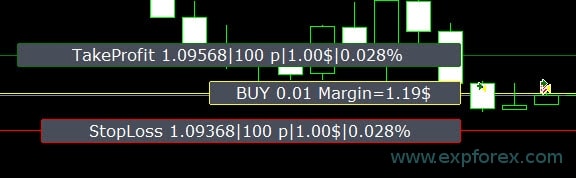 Opciones para la visualización de información: – false – no mostrar información; – true siempre – mostrar siempre en el gráfico; – true cursor está en el panel – mostrar solo cuando el cursor está en el panel; – true cursor no está en el panel – mostrar solo cuando el cursor está fuera del panel. – true cursor solo en BUY SELL – mostrar solo cuando el cursor está en los botones BUY SELL | ||
| Show_Future_Line_Orders | Activa/desactiva la visualización de las líneas virtuales de órdenes futuras. Funciona solo en la Pestaña de Órdenes. Si esta opción está habilitada en el gráfico del terminal, el asesor dibujará las líneas de precio de apertura, stop loss y take profit. Mostrará información sobre el lote, el stop loss y el take-profit en la moneda de depósito, y mostrará los niveles de precio del stop loss y el take-profit. 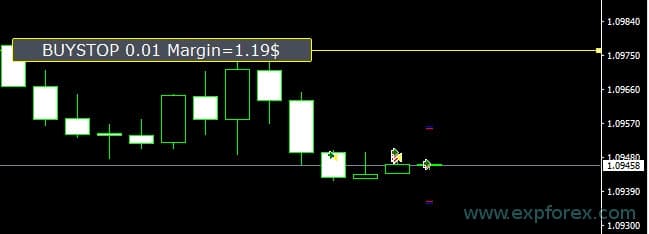 Opciones para la visualización de información: – false – no mostrar información; – true siempre – mostrar siempre en el gráfico; – true cursor está en el panel – mostrar solo cuando el cursor está en el panel; – true cursor no está en el panel – mostrar solo cuando el cursor está fuera del panel. – true cursor solo en BUY SELL – mostrar solo cuando el cursor está en los botones BUY SELL | ||
| Show_AveragePrice | Activa/desactiva y muestra las líneas virtuales de precio promedio de todas las posiciones BUY SELL. Muestra el precio promedio (punto de equilibrio) de las posiciones BUY y SELL. Opciones para la visualización de información: – false – no mostrar información; – true siempre – mostrar siempre en el gráfico; – true cursor está en el panel – mostrar solo cuando el cursor está en el panel; – true cursor no está en el panel – mostrar solo cuando el cursor está fuera del panel. – true cursor solo en BUY SELL – mostrar solo cuando el cursor está en los botones BUY SELL 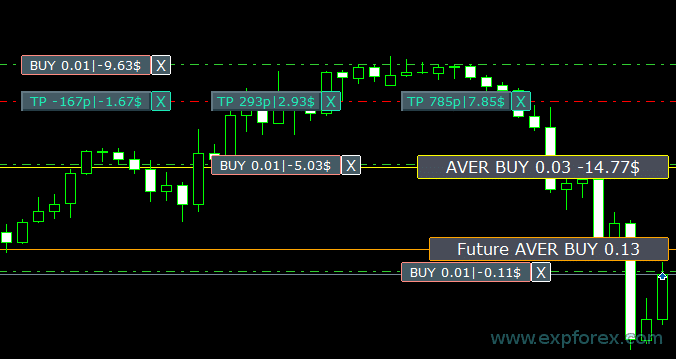 Future BUY / SELL – Muestra la línea media futura (punto de equilibrio) y un lote si el usuario ahora abrirá la posición BUY / SELL desde el panel con el lote; Permite establecer la línea de equilibrio por encima/debajo de la línea media actual. | ||
| ShowInfoPosition | Mostrar/trabajar en el gráfico información sobre posiciones abiertas y sus Stop Loss / Take Profits / Cierre parcial de operaciones. La información se muestra en forma de etiquetas de texto. Opciones para la visualización de información: – false – no mostrar información; – true siempre – mostrar siempre en el gráfico; – true cursor está en el panel – mostrar solo cuando el cursor está en el panel; – true cursor no está en el panel – mostrar solo cuando el cursor está fuera del panel. – true cursor solo en BUY SELL – mostrar solo cuando el cursor está en los botones BUY SELL 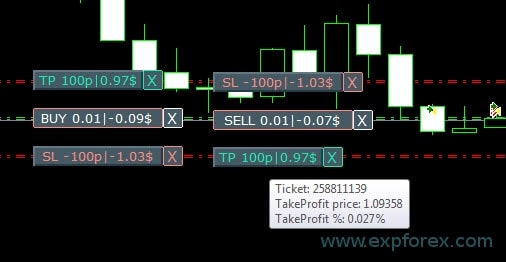 Mover Stop Loss y Take Profit (Mover las líneas de Stop Loss y Take Profit – esta es una función estándar del terminal MetaTrader) Eliminar Stoploss / Takeprofit: Al hacer clic en “X” cerca del SL o TP en el gráfico, puede eliminar este nivel; Cerrar posición parcial o completamente: Al hacer clic en “X” cerca de la posición en el gráfico, se creará una ventana para elegir cerrar posiciones parcial o completamente: en porcentaje: 10%, 25%, 50%, 100%; en lotes: Paso de lote, Paso de lote * 2, Paso de lote * 5, Paso de lote * 10; 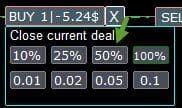 | ||
| Shift_from_Right (Desplazamiento_desde_Derecha) | Parámetro para desplazar las etiquetas de texto Shift_from_Right. ¡El parámetro en barras! Por defecto, el valor Shift_from_Right = 5 barras desde la línea de precio derecha está establecido en el panel VirtualTradePad (también se tiene en cuenta el desplazamiento de barras en el terminal) – ¡Desplazamiento aplicado a todas las etiquetas de texto en el gráfico! | ||
| ShowInfoClosedPositionSize | Información añadida sobre ganancias de posiciones cerradas al gráfico. La información se muestra para cada barra del marco de tiempo actual. Puede cambiar el marco de tiempo para ver el resultado de la negociación en una barra específica del marco de tiempo actual. Si se cierran varias posiciones/operaciones en una barra del marco de tiempo actual, el resultado de la negociación se resume y se muestra la información total para una barra específica. La información se actualiza cuando se cierra la siguiente posición/operación. Configuraciones: ShowInfoClosedPositionSize = Tamaño de las etiquetas de texto; Si es 0 – no se muestran etiquetas de texto por defecto; PLUS_Color = Color del valor positivo; MINUS_Color = Color del valor negativo; 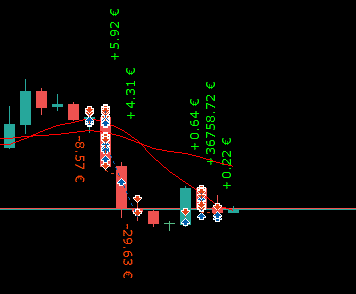 | ||
| Show_Prices_on_Tab_Position | Mostrar información sobre cambios de precio y dirección del cambio en los botones BUY SELL de la pestaña de Posiciones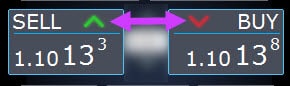 | ||
| Type_Profit_On_Position_Tab | El Asesor Experto (EA) puede mostrar información de ganancias en la pestaña de Posiciones. – en puntos de su broker. – en la moneda del depósito. -“No mostrar” – desactiva la visualización de ganancias en la página de Posiciones
| ||
| Show_Spread | Parámetro para mostrar el spread en el gráfico. Show_Spread. Show_Spread – ¡Esto muestra el spread en puntos de su broker en el gráfico! Puede cambiar la posición de esta marca haciendo clic en el botón de spread en el gráfico. El botón tiene 4 posiciones en el gráfico. 
| ||
| Show_BuySell_LimitStop MetaTrader 5 | Show_BuySell_LimitStop – En MetaTrader 5. Botones adicionales para abrir órdenes Buy/Sell Stop Limit. Puede habilitar la visualización de los botones de apertura Buy/Sell Stop Limit. ¡Está desactivado por defecto! 
| ||
| TypeofOrdersMagicTarget | TypeofOrdersMagicTarget – selección del tipo de órdenes al usar MagicTarget si no se usan stop loss y take profit. BuyStop SellStop – Al usar Magic Target sin stops, se instalarán BuyStop / SellStop (por defecto, como en versiones anteriores). BuyLimit SellLimit – Al usar Magic Target sin stops, se instalarán BuyLimit / SellLimit. | ||
| Show_EndOfBar | Show_EndOfBar una etiqueta de texto en el gráfico con la hora de finalización de la barra actual! Es posible cambiar la posición de la etiqueta de información con info sobre el final de la barra. ¡Si hace clic en esta etiqueta, la etiqueta cambiará de posición en el gráfico! ¡El tiempo se muestra en cada tick! Esto significa que si no hay tick, ¡el tiempo se detiene!  | ||
Opciones de comercio | |||
| Rounding | El EA puede redondear todos los precios al abrir y modificar órdenes y posiciones (operaciones). Opciones: Sin redondeo, Redondeo hacia arriba a 1 dígito, Redondeo hacia arriba a 2 dígitos. La función está creada para Oro y Plata, así como para brokers, donde se requiere una precisión específica de ticks. Ejemplo: Precio de apertura de la operación = 1.12345 Redondeo a 1 dígito = 1.12340 Redondeo a 2 dígitos = 1.12300 | ||
| MagicNumber | El número mágico para posiciones y órdenes se establece al abrir. Se usa para determinar las posiciones y órdenes para mi EA o el de otra persona. 0 – Sin número mágico, MultiMagic: Parámetro MagicNumber actualizado: el primer dígito está destinado a indicar el número mágico para abrir y modificar posiciones. También puede especificar varios números mágicos para acompañar; ej.: — MagicNumber = 777 UseAllMagicFromAllAccount = true: El Asesor Experto monitorea todas las posiciones en el símbolo actual en toda la cuenta; — MagicNumber = 777 UseAllMagicFromAllAccount = false: El Asesor Experto monitorea posiciones con un número mágico de 777 para el símbolo actual en toda la cuenta; — MagicNumber = 777,888 UseAllMagicFromAllAccount = false: El Asesor Experto sigue las posiciones con los números mágicos 777 y 888 (abre posiciones con el número mágico 777) por el símbolo actual en toda la cuenta; — MagicNumber = 777,888,999 UseAllMagicFromAllAccount = false: El Asesor Experto sigue las posiciones con los números mágicos 777, 888 y 999 (abre posiciones con número mágico 777) en el símbolo actual en toda la cuenta; | ||
| UseAllMagicFromAllAccount | Permite tener en cuenta todas las posiciones abiertas en el terminal para este par de divisas. Ejemplo: UseAllMagicFromAllAccount = true Entonces, todas las posiciones con cualquier número mágico serán tenidas en cuenta al abrir, cerrar, modificar o calcular información. UseAllMagicFromAllAccount = false El Asesor Experto solo tiene en cuenta aquellas operaciones que tienen el MagicNumber. | ||
| MarketWatch | Para posiciones abiertas con stop-loss / take-profit en una cuenta con ejecución MARKET. Primero, un EA puede abrir la posición (Deal), y después de la apertura exitosa, los niveles de StopLoss y TakeProfit se modifican en esta posición (deal). True – para brokers ECN y cuentas en las que está prohibido establecer stops al mismo tiempo que se abre una posición. Si su cuenta está en el grupo ECN o NDD, debe configurar la opción en true. | ||
| Slippage | El nivel de desviación máxima posible en el precio al abrir y cerrar posiciones (en puntos). Ejemplo: Slippage = 1 Desviación máxima en el precio al abrir una posición = Precio de apertura + -1 punto (pips). Slippage = 100 Desviación máxima en el precio al abrir una posición = Precio de apertura + -100 puntos (pips). Ejemplo:, el precio de apertura de una posición al enviar una operación al servidor = 1.12345 Pero, si durante el tiempo de envío y apertura de una posición (deal), el precio ha cambiado dentro de 100 puntos (Requote), entonces la posición (deal) se abrirá con un precio dentro de 1.12245 – 1.12445 | ||
| VirtualSLTPUse | Usar niveles virtuales de stop loss/take profit al abrir posiciones. Cuando esta opción está habilitada, el stop loss y el take profit reales estarán ocultos para el broker. El Asesor Experto guardará los niveles de stops en el array y el gráfico. Atención: Los Stoploss y TakeProfit virtuales solo funcionan cuando el terminal está encendido. 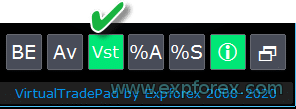 | ||
| Digitss | El número de decimales en la visualización en la pestaña de Posición en los botones BUY SELL Opciones: Show_for_4_digits; Show_for_5_digits; | ||
| CommentOrders | Un comentario que se agregará al comentario de la posición u orden al abrirse. Ejemplo: CommentOrders = “Super“, comentario de la posición: Super; Se añadió la capacidad de trabajar con Opciones Binarias BO: Parámetro CommentOrders actualizado. Ahora puede establecer el tiempo de expiración de la opción, por ejemplo, 5 (Cerrar después de 5 minutos)! Soporte de comentarios únicos para brokers con BO que requieren un comentario individual. Por ejemplo, CommentOrders = CLOSE31 (Cerrar después de 31 minutos) ¡Especifique las reglas para escribir un comentario en el BO con su broker! | ||
Opciones de Comercio desde el Teclado | |||
| KeyBoardTrade | Usar el teclado como comercio de un solo clic Para usuarios de MAC: Para trabajar con el panel en el teclado, necesita usar Control + tecla 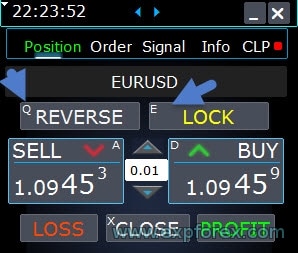 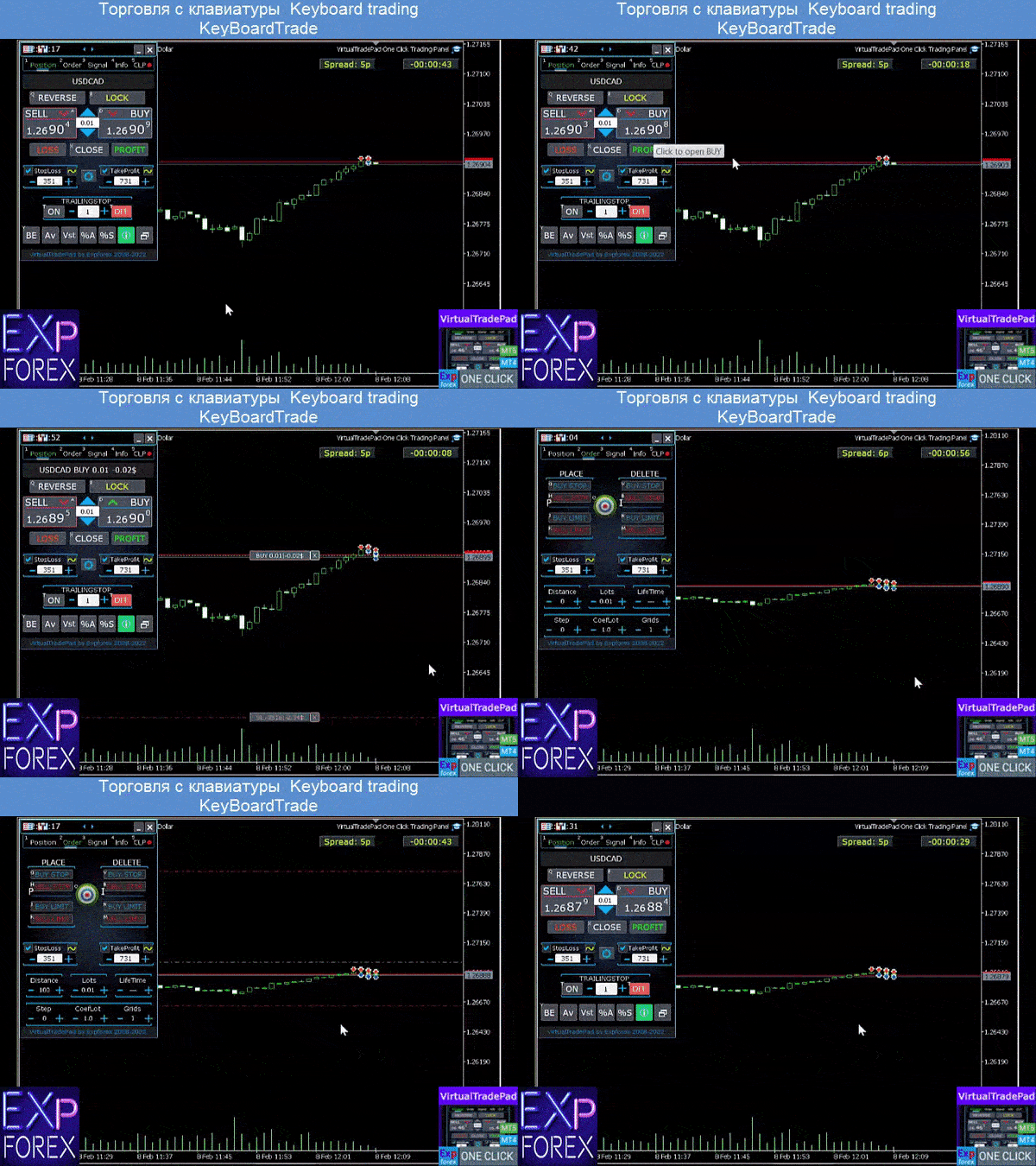 | ||
| Buy_KEY = BUTTON_D | Abrir una posición BUY con la tecla D | ||
| Sell_KEY = BUTTON_A | Abrir una posición SELL con la tecla A | ||
| Close_KEY = BUTTON_X | Cerrar posiciones con la tecla X | ||
| LossCLOSE_KEY = NONE | Cerrar solo posiciones con pérdidas no tiene tecla | ||
| ProfitCLOSE_KEY = NONE | Cerrar solo posiciones con ganancias no tiene tecla | ||
| Reverse_KEY = BUTTON_Q | Invertir posiciones con el botón Q | ||
| Lock_KEY = BUTTON_E | Bloquear posiciones con el botón E | ||
| MagicTarget | Trabajar con MagicTarget: Tecla rápida para activar el botón MagicTarget / Cancelar / Colocar MagicTarget_Button_KEY = BUTTON_O – Activación del Magic Target, por defecto, O. ¡La pestaña en Órdenes cambia automáticamente! MagicTarget_Place_KEY = BUTTON_P – Establecer la orden por los niveles establecidos, por defecto P. MagicTarget_Cancel_KEY = BUTTON_I – Cancelar por los niveles mostrados, por defecto I. Capacidad de arrastrar una orden completa en un gráfico usando MagicTarget: Al instalar líneas, puede cambiar los niveles de las líneas arrastrando líneas en el gráfico. Hemos añadido la capacidad de arrastrar la orden completa, manteniendo presionada la tecla SHIFT y arrastrando la línea principal del precio de apertura. | ||
| Orders | Capacidad de pedir/eliminar órdenes stop/limit desde el teclado: BuyStop_Open_KEY = BUTTON_G; // BuyStop_Open_KEY -> Botón para abrir una orden BuyStop; SellStop_Open_KEY = BUTTON_H; // SellStop_Open_KEY -> Botón para abrir una orden SellStop; BuyLimit_Open_KEY = BUTTON_J; // BuyLimit_Open_KEY -> Botón para abrir una orden BuyLimit; SellLimit_Open_KEY = BUTTON_K; // SellLimit_Open_KEY -> Botón para abrir una orden SellLimit; BuyStop_Delete_KEY = BUTTON_V; // BuyStop_Delete_KEY -> Botón para eliminar una orden BuyStop; SellStop_Delete_KEY = BUTTON_B; // SellStop_Delete_KEY -> Botón para eliminar una orden SellStop; BuyLimit_Delete_KEY = BUTTON_N; // BuyLimit_Delete_KEY -> Botón para eliminar una orden BuyLimit; SellLimit_Delete_KEY = BUTTON_M; // SellLimit_Delete_KEY -> Botón para eliminar una orden SellLimit; | ||
|
| |||
| CloseConfirm ReverseConfirm LockConfirm BuySellConfirm | CloseConfirm función – confirmación del usuario para cerrar posiciones. Cuando hace clic en los botones: Cerrar, Pérdida, Ganancia. ReverseConfirm función – confirmación del usuario para invertir la posición. Cuando hace clic en los botones: Invertir. LockConfirm función – confirmación del usuario para bloquear posiciones. Cuando presiona los botones: Bloquear. BuySellConfirm – Confirmación de apertura de posiciones al hacer clic en BUY o SELL; CloseLOSSConfirm = false; // CloseLOSSConfirm -> Preguntar permiso al cerrar posiciones de pérdida ClosePROFConfirm = false; // ClosePROFConfirm -> Preguntar permiso al cerrar posiciones de ganancia 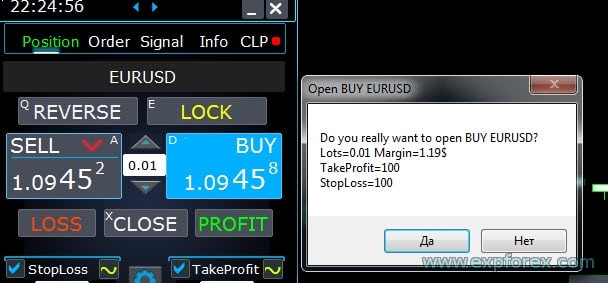 | ||
Opciones de Lotes | |||
| DynamicLotStopLoss | Puede habilitar el cálculo dinámico del lote desde el stop loss establecido como un porcentaje del margen libre. Cuando la posición se cierra por el stop-loss, la pérdida de esta posición es igual al porcentaje fijo del margen libre.  Ejemplo: DynamicLotStopLoss = true campo Lotes = 2 campo Stoploss = 500 Margen libre = 9999 Pérdida posible = $ 200 Lote calculado = 0.39 Después de habilitar esta función, el campo de lote en el panel funcionará como un porcentaje del autolote. 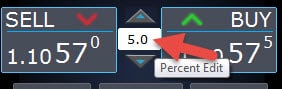 | ||
| DynamicLotAuto | Puede habilitar el cálculo dinámico del lote en porcentaje del margen libre y otros factores.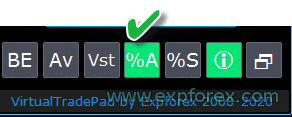 – calcular lotes por porcentaje del balance; – calcular lotes por porcentaje de la equidad; Después de habilitar esta función, el campo de lote en el panel funcionará como un porcentaje del autolote. Para saber qué lote se abrirá, establezca el Porcentaje en el campo de lote y pase el cursor sobre los botones Buy o SELL . En el gráfico, verá el lote esperado que se abre con este Porcentaje.  AUTOLOT Cálculo de nuestro autolote. | ||
| RiskRate = 0 | La tasa de su moneda contra el dólar. Por defecto, RiskRate = 0, lo que significa que el Asesor Experto (Expert Advisor) intentará encontrar la tasa correcta en la Revisión de Mercado. Para que el Autolote funcione bien con todos los pares de divisas, necesita activar “Mostrar todos los pares de divisas en la Market Watch. | ||
| CoefLotForGridOrders= 1; | Multiplicar el siguiente lote en la cuadrícula de órdenes pendientes cuando se usa en la pestaña de Órdenes.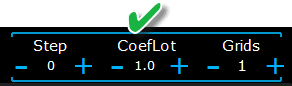 Ejemplo: CoefLotForGridOrders = 2, Cuadrícula = 5, Entonces los lotes se abrirán así: 0.1, 0.2, 0.4, 0.8, 0.16; | ||
| AddLotForGridOrders= 0; | Lote adicional para cada elemento de la cuadrícula de órdenes pendientes cuando se usa en la pestaña de Órdenes. Ejemplo: AddLotForGridOrders = 0.1, Cuadrícula = 5, Entonces los lotes se abrirán así: 0.1, 0.2, 0.3, 0.4, 0.5; | ||
| MaxLotToOpen | Un lote máximo que se puede establecer al calcular las funciones DynamicLotStopLoss y DynamicLotAuto | ||
Opciones de Paso | |||
| Solo en MT5: Se agregó la capacidad de cambiar el valor en el campo de entrada en las pestañas de nuestro panel usando el ratón y desplazamiento (rueda del ratón central) ¡Cuando pase el cursor sobre el campo de entrada y use el desplazamiento, puede disminuir o aumentar los valores de este campo! | |||
| Step_Lots = 0.01 | Paso de cambio en el campo de LOTS al usar + – | ||
| Step_StopLoss = 1 | Paso de cambio en el campo de StopLoss al usar + – | ||
| Step_TakeProfit = 1 | Paso de cambio en el campo de TakeProfit al usar + – | ||
| Step_Distance = 1 | Paso de cambio en el campo de Distance al usar + – | ||
| Step_TrailingStop | Paso de cambio en el campo de TrailingStop al usar + – | ||
| AutoCorrect_Distance | Ajuste automático del campo “Distance” para órdenes pendientes. Ahora puede desactivar este ajuste y abrir órdenes pendientes y limitadas al precio actual con una distancia de 0 (para brokers que lo permiten.) | ||
| Step_CLP_TralOptions (Solo para MT5) | El paso de cambio en el campo Trailing Profit en la pestaña CLP al usar el desplazamiento (rueda) del ratón. | ||
| TrailingStop options | |||
| StartPointsForTrailingStop | – La cantidad de ganancias adicionales en puntos al establecer el Stoploss. –Al usar el Trailing Stop, nuestro Asesor Experto establecerá una ganancia adicional en puntos al StopLoss. | ||
| Step_TrailingStep = 1 | El paso de cambio en el Trailing Stop en la modificación de posiciones. Está instalado para trabajar con la función TrailingStop. Ejemplo: Step_TrailingStep = 1 Con un trailing stop, el stoploss cambia en pasos de 1 punto: 1.12345, 1.12346, 1.12347, …… Step_TrailingStep = 15 Con un trailing stop, el stoploss cambia en incrementos de 15 puntos: 1.12345, 1.12360, 1.12375, …… | ||
Opciones de Breakeven (Breakeven) | |||
| MovingInWLUSE (Breakeven) en el PAD: BE | Habilitar la función breakeven (Breakeven). La función modifica el stoploss en LevelWLoss puntos cuando la posición alcanzó el LevelProfit de puntos de beneficio. Características funcionales de expertos de www.expforex.com Ejemplo: LevelWLoss = 50 LevelProfit = 200 Tan pronto como la posición acumule 200 puntos de beneficio, el StopLoss de la posición se modificará al precio de apertura de la posición (+ spread) + 50 puntos. Ejemplo: LevelWLoss = 0 LevelProfit = 100 Tan pronto como la posición acumule 100 puntos de beneficio, el StopLoss de la posición se modificará al precio de apertura de la posición (+ spread) Cómo habilitar Breakeven (Breakeven). 1. En la configuración del EA (Presiona F7), 2. Puedes ajustar los parámetros en Puntos (Pips). 3. Luego, por favor haz clic en BE en el panel VirtualTradePad. 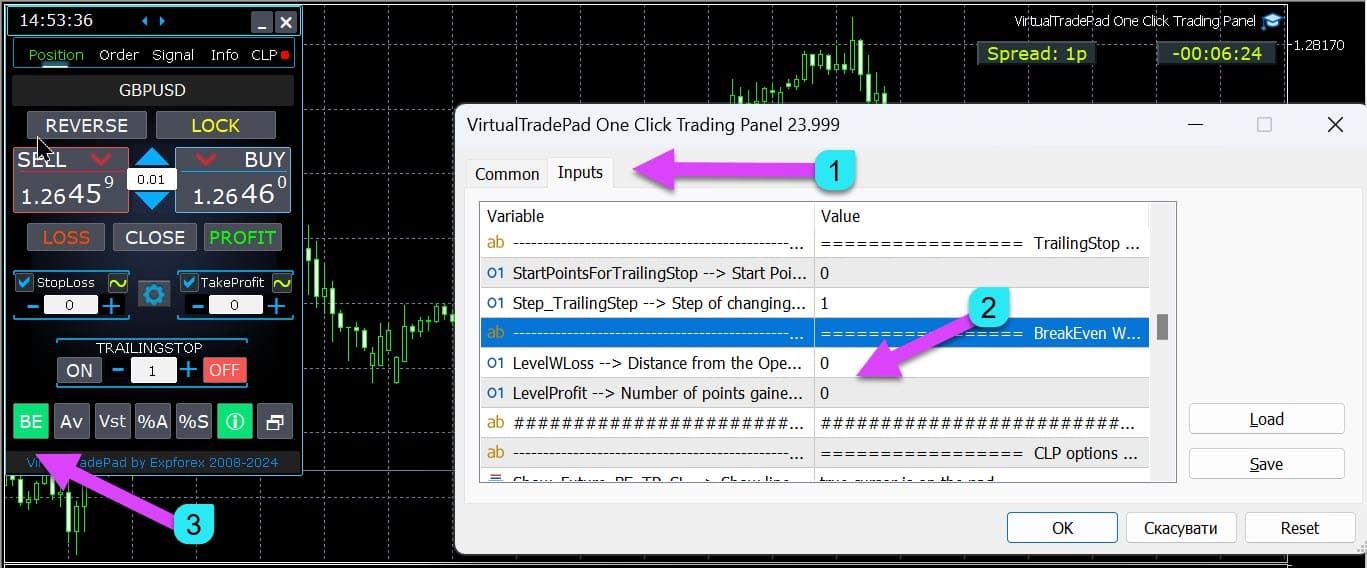
| ||
| LevelWLoss = 0 | El nivel de beneficio (LevelWLoss) en puntos sobre el cual se establece el Stop Loss cuando esta función está habilitada. 1 = 1 punto de beneficio; 0 = Modo de beneficio mínimo automático. Si es 0, entonces el número de puntos de beneficio para el breakeven (stoploss en el punto de breakeven) = Spread del par de divisas actual. | ||
| LevelProfit = 0 | El número de puntos de beneficio (LevelProfit) que la posición ha ganado para configurar un stop-loss en el LevelWLoss de puntos de beneficio (Pips). | ||
Opciones para Cerrar por Beneficio o Pérdida Total | |||
| Show_Future_BE_TP_SL | Mostrar niveles de breakeven (Breakeven), take profit (TakeProfit) y stop loss (StopLoss) en el gráfico actual. El precio de las líneas se calcula en base a los valores ingresados en los campos de Beneficio y Pérdida en puntos/dólares/porcentaje. Precaución: Solo funciona en el símbolo actual y cuando el modo de Órdenes SEPARADAS está desactivado. Las líneas se muestran en la intersección de la función de “cierre por beneficio o pérdida”. Las líneas se muestran por separado para posiciones Buy y Sell o una línea promedio. Si la línea no se muestra, entonces las posiciones forman un bloqueo que no puede ser cerrado por el beneficio o pérdida total. Nota: Los datos de la línea y del precio pueden no ser precisos en la hoja flotante. ¡Recuerda! SELL se cierra por ASK, y BUY se cierra por BID. Es importante recordar que el precio de un punto puede cambiar con las cotizaciones de otros pares de divisas. Por ejemplo, si el precio de 1 punto del par de divisas EURJPY y la moneda del depósito es el dólar, el cambio de la tasa USDJPY afecta. El costo de 1 punto = 0.01 JPY. Si tu cuenta está en dólares o rublos, entonces el costo del símbolo está cambiando continuamente. Esto significa que la línea de beneficio o pérdida futura puede cambiar. Y el nivel exacto de cierre no se puede predecir. + El nivel de beneficio o pérdida futura puede ser influenciado por la comisión y swaps. Y también al cerrar. | ||
| CLP_TralOptionsStep=0 | El paso de cambio del nivel de beneficio cuando los beneficios de trailing son unidades convencionales (puntos, moneda del depósito, porcentajes). Cuando la función de Trailing Profit está en operación, el Asesor Experto recuerda el nivel de beneficio de cada 1 unidad (puntos, dólares, porcentaje). Ejemplo: CLP_TralOptionsStep = 1 La fijación del nivel de beneficio ocurre cada 1 unidad (puntos, dólares, porcentaje). CLP_TralOptionsStep = 15 El nivel de beneficio se fija cada 15 unidades (puntos, dólares, porcentaje). | ||
| CLP_DeleteStopOrders | Eliminar órdenes pendientes cuando se cierra por “beneficio o pérdida total” | ||
| Use_Lots_in_CLP_Points | Al calcular puntos de beneficio o pérdida, el asesor también tendrá en cuenta el lote (Volumen) de estas posiciones. Esta opción es útil cuando se opera en una cuenta de cobertura con diferentes lotes. Ejemplo: Abrir 2 posiciones SELL para EURUSD SELL 0.01 con un beneficio de 20 puntos y $ 0.2 SELL 0.02 con una pérdida de -12 puntos y -0.24 dólares. –Cuando Use_Lots_in_CLP_Points = false, el Asesor Experto calculará los puntos “limpios”. En este caso, el beneficio será -0.04 dólares o 8 puntos. Como vemos, la posición (Deal) ganó en puntos, pero en dólares, es una pérdida. –Cuando Use_Lots_in_CLP_Points = true, el Asesor Experto calculará los puntos teniendo en cuenta los Lotes. En este caso, el beneficio será -0.04 dólares o -4 puntos. Al calcular el beneficio en puntos e incluyendo la opción “Incluir lotes en el cálculo de beneficios”, el EA encuentra el lote mínimo de las posiciones presentadas y, partiendo de este lote, calcula los Puntos. Ej.: Lote mínimo 0.01, 1 punto “limpio” = 1 punto, Si se abre una posición con lote 0.02, entonces 1 punto neto = 2 puntos, incluyendo el lote. Si se abre una posición con lote 0.05, entonces 1 punto neto = 5 puntos, incluyendo el lote. | ||
| Use_Commission_in_CLP | Use_Commission_in_CLP – Usar el cálculo de la comisión al cerrar posiciones. True – tener en cuenta la comisión en los cálculos. False – no tener en cuenta la comisión en los cálculos. Atención: La comisión se calcula a partir de una operación abierta y se multiplica por 2 (Al cerrar una operación, también se cobra una comisión) ¡Esta es la forma estándar de calcular la comisión! En MetaTrader 5, es imposible obtener el tipo de cálculo de comisión desde un asesor. Si no deseas que el asesor calcule la comisión automáticamente, ¡puedes desactivar esta función! ¡Atención! ¡Esta función solo afecta los cálculos en la pestaña CLP. Todos los demás pestañas funcionan en modo estándar, teniendo en cuenta las comisiones. | ||
| AutoCorrect_LevelCLP = true | En el campo de pérdida, ahora solo puedes ingresar valores negativos; si el usuario ingresa +10, el sistema lo establecerá automáticamente en -10. En el campo de beneficio, ahora solo puedes ingresar valores positivos; si el usuario ingresa -10, el sistema lo establecerá automáticamente en +10. En CLP_TralOptions, solo puedes ingresar un valor positivo. De lo contrario, el Asesor Experto devolverá un error. si AutoCorrect_LevelCLP =false puedes configurar el trailing profit para que se active desde la zona negativa https://expforex.com/closeifprofitorloss/#faq | ||
| CPL_AlerT | Enviar un mensaje sobre beneficio/pérdida en un gráfico del terminal | ||
| CPL_Mail | Enviar un mensaje sobre beneficio/pérdida por Correo Cómo configurar un terminal para enviar correo | ||
| CPL_Push | Enviar un mensaje sobre beneficio/pérdida por PUSH | ||
| CPL_CloseAllCharts_per CloseAllDeals | CPL_CloseAllCharts_per_CloseAllDeals = cerrar gráficos / otros gráficos antes de cerrar posiciones. — Este parámetro nos permite resolver el problema cuando nuestro panel comienza a cerrar posiciones al alcanzar el beneficio o pérdida total. Mientras tanto, otros expertos simultáneamente comienzan a abrir nuevas posiciones. — El parámetro CPL_CloseAllCharts_per_CloseAllDeals cierra solo aquellos gráficos en los que están instalados otros Asesores Expertos (excepto VirtualTradePad) solo para MT5. — El parámetro CPL_CloseAllCharts_per_CloseAllDeals cierra Todos los gráficos (Cuando Todos los Símbolos están habilitados) o solo aquellos con un símbolo de gráfico = símbolo de VirtualTradePad. — El parámetro CPL_CloseAllCharts_per_CloseAllDeals guarda las plantillas de gráficos antes de cerrarlos! ¡La plantilla puede ser descargada más tarde. Nombre de la plantilla: VTP_Symbol_Period_Name del experto (solo para MT5). Importante: — En MT5: Solo se cierran aquellos gráficos en los que está instalado el Asesor Experto en MT5 — En MT4: no hay forma de saber el nombre del Asesor Experto, por lo que se cierran todos los gráficos. Cuando esta función está habilitada, CPL_CloseAllCharts_per_CloseAllDeals = true, entonces VirtualTradePad (antes de cerrar posiciones) primero guardará las plantillas de todos los gráficos, cerrará todos los gráficos y cerrará todas las posiciones. https://www.youtube.com/embed/AVSjDDitclE | ||
| CPL_CloseTerminalAfterClose | El terminal se cerrará después de que todas las posiciones hayan sido cerradas. | ||
| CPL_AUTOOFF_AfterClose | Apagar automáticamente el botón “Cerrar por beneficio o pérdida total” después de cerrar todas las posiciones. El apagado ocurre solo cuando TODAS las Posiciones están cerradas. Se tiene en cuenta el número Magic especificado en el Asesor Experto, así como el símbolo para el cierre. Si eliges cerrar solo 1 moneda, en este caso, si el parámetro CPL_AUTOOFF_AfterClose está habilitado, entonces el EA espera hasta que todas las posiciones para esta moneda estén cerradas, y solo después de esto puede el EA apagar el botón. | ||
| ClosingCurrentTicketOnly | ClosingCurrentTicketOnly – Cerrar solo la lista actual de tickets. Esta opción ayudará a evitar problemas cuando mi programa comienza a cerrar posiciones basadas en el beneficio total y el asesor del usuario comienza a abrir nuevas posiciones. ClosingCurrentTicketOnly = true. Entonces, el programa VirtualTradePad, si se cumplen las condiciones de beneficio total, cerrará la lista actual de posiciones. Si se agregan nuevos tickets a la lista de posiciones, el programa VirtualTradePad los ignorará. ClosingCurrentTicketOnly = false. Entonces, el programa VirtualTradePad, si se cumplen las condiciones de beneficio total, cerrará todas las posiciones, incluso si otro asesor abre nuevas posiciones. | ||
| e05vps=”================= Opciones VPS MQL5 CLP VPS_CLP_Activation=false;//VPS_CLP_Activation –> Activación de CLP para VPS VPS_CLP_AllSymbols=false; VPS_CLP_CurrentSymbol=false; VPS_CLP_SeparateBUYSELL=false; VPS_CLP_SeparateDEALS=false; e060=”===================================”; VPS_CLP_Profit_Currency=false; VPS_CLP_Profit_Currency_amount=0; VPS_CLP_Profit_Pips=false; VPS_CLP_Profit_Pips_amount=0; VPS_CLP_Profit_Percent=false; VPS_CLP_Profit_Percent_amount=0; e061=”===================================”; VPS_CLP_Trailing_Profit_Currency=false; VPS_CLP_Trailing_Profit_Currency_amount=0; VPS_CLP_Trailing_Profit_Pips=false; VPS_CLP_Trailing_Profit_Pips_amount=0; VPS_CLP_Trailing_Profit_Percent=false; VPS_CLP_Trailing_Profit_Percent_amount=0; e062=”===================================”; VPS_CLP_Loss_Currency=false; VPS_CLP_Loss_Currency_amount=0; VPS_CLP_Loss_Pips=false; VPS_CLP_Loss_Pips_amount=0; VPS_CLP_Loss_Percent=false; VPS_CLP_Loss_Percent_amount=0; | Configuraciones de la pestaña CLP a los parámetros externos de Trade Pad. Debido a que MetaQuotes prohíbe enviar variables globales al servidor VPS desde MQL (MetaQuotes), todos los botones, casillas de verificación, campos de edición y controles en el panel Trade Pad ya no funcionan en VPS desde MQL (MetaQuotes). Puedes personalizar la función de cierre por beneficio o pérdida total desde las configuraciones externas de la Utilidad: ¡Atención! Si el parámetro VPS_CLP_Activation está habilitado (true), ¡todas las configuraciones para esta función funcionarán desde variables externas! ¡Los objetos en la pestaña CLP estarán inactivos! | ||
Opciones de Color | |||
| MAGIC_FONTSIZE = 12 | El tamaño del texto en el gráfico al usar MagicTarget así como Show_Future_BE_TP_SL y Show_Future_Line | ||
| MAGIC_ORDER = clrYellow | El color de la línea central, el precio de apertura de la posición y la orden en el gráfico. | ||
| MAGIC_STOPLOSS = clrRed | El color de las líneas de stoploss en el gráfico | ||
| MAGIC_TAKEPROFIT= clrGreen | El color de las líneas de takeprofit en el gráfico | ||
| NULLColor1 = clrGray | Color en la información del panel | ||
| PLUS_Color = clrLime | El color del valor positivo en la información del panel | ||
| MINUS_Color = clrOrangeRed | El color del valor negativo en la información del panel | ||
| TEXTColor4 = clrAqua | El color del texto en la información del panel | ||
Opciones de Señales | |||
| Signals_Percent = 0 | Porcentaje de Señales: Si la señal total en la pestaña de Señales se excede, el valor establecido se expresa en porcentaje.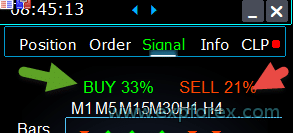 0 – deshabilitado; | ||
| Percent_difference_Signals | La diferencia porcentual entre las dos señales para actuar (Alerta, Abrir Posiciones) Por ejemplo: Signals_Percent = 40% Percent_difference_Signals = 10%: Una señal para BUY solo puede ser cuando la señal total para la dirección BUY es> 40% y la señal total SELL <30% La señal para SELL solo puede ser cuando la señal total para la dirección SELL es> 40%, la señal total BUY es <30% | ||
| AutoTrade_by_Signals | Abrir automáticamente una posición cuando el nivel agregado de señales haya excedido Signals_Alert_After_Percent por ciento. Ejemplo: Signals_Alert_After_Percent = 70 AutoTrade_by_Signals = true Cuando el nivel de la señal agregada BUY excede 70%, entonces el EA abrirá la posición BUY Cuando el nivel de la señal agregada SELL excede 70%, entonces el EA abrirá la posición SELL – false; – true Todas las Operaciones; – true Solo Buy; – true Solo Sell; | ||
| AutoClose_by_Signals | AutoClose_by_Signals = Cerrar la posición opuesta cuando la señal principal cambia. — Permite que VirtualTradePad funcione en automático Abrir / Cerrar posiciones basadas en la señal agregada como porcentaje. | ||
| Alert_by_Signals | Variable separada para mostrar un mensaje en la pantalla cuando se cumplan las condiciones para la señal general. Alert_by_Signals – Encender o apagar la visualización de una alerta en la pantalla. | ||
| Shift = 0 | Número de barra para la señal Artículo sobre barras de señal | ||
| Signals_M1 – Signals_W1 | Activar o desactivar la visualización de información en la Pestaña de Señales para el TF seleccionado. | ||
| Signals_BARS – Signals_ALI | Activar o desactivar la visualización de información en la Pestaña de Señales para los indicadores seleccionados. | ||
Gestor de Riesgos: Opciones para Limitar Pérdidas / Beneficios / Lotes / Números | |||
| LimitFor = 3 | Gestor de Riesgos Añadido: Gestor de Riesgos para Limitar pérdidas/beneficios / Lotes / Números Si decidiste limitar las pérdidas en el magic del cliente actual, entonces puedes hacerlo en un nuevo bloque. Atención: ¡Este bloque no cierra la operación! ¡Muestra una alerta! En el siguiente LimitFor, este parámetro se restablece a 0. Además, puedes habilitar el envío de mensajes al correo y al teléfono al alcanzar los límites de NotificationMailSend. ¡Atención! Este bloque solo funciona para bloquear la apertura de posiciones desde nuestro panel VirtualTradePad! ¡Y no puede influir ni bloquear otros asesores! ¡Bloque de Limitación actualizado y complementado! Este bloque de configuraciones permite a los usuarios limitar Beneficio/pérdida/lotes/número de operaciones/posiciones por un tiempo especificado. Un gestor de riesgos que monitorea tu trading y te notifica que se ha excedido el límite de tiempo con Posiciones actuales/hoy/semana/mes / todo el tiempo. Es posible desactivar la operación de los botones BUY / SELL / LOCK / REVERSE / BUY STOP / BUYLIMIT / SELL STOP / SELLLIMIT si se excede el límite. Deshabilita la capacidad de abrir operaciones/posiciones en el par de divisas actual si el valor actual ha excedido tu límite. Configuraciones: CurrentOpenDeals – Tener en cuenta las operaciones/posiciones abiertas actuales; ClosedDeals – Tener en cuenta las operaciones/posiciones cerradas a lo largo del tiempo: LimitFor – El tiempo durante el cual se verificarán las operaciones/posiciones cerradas en el historial; LimitForLosses – El límite de pérdida al cual el EA debe enviar un mensaje debe especificarse con -; LimitForProfits – Límite de beneficio al cual el EA debe enviar un mensaje; LimitForLotsDeals – Límite de Lotes de operaciones/posiciones, al cual el asesor enviará un mensaje; LimitForCountDeals – Limitar el número de operaciones/posiciones al cual el EA enviará un mensaje; NotificationMailSend – Enviar un mensaje al teléfono (PUSH) y al correo si se excede el límite; ProhibitOpeningNewDealsOrders – Deshabilita la operación de los botones BUY / SELL / LOCK / REVERSE / BUYSTOP / BUYLIMIT / SELLSTOP / SELLLIMIT si se excede el límite. Opciones: DAY – tener en cuenta el beneficio y la pérdida para el día actual; WEEK– tener en cuenta el beneficio y la pérdida para la semana actual; MONTH– tener en cuenta el beneficio y la pérdida para el mes actual; ALLTIME– tener en cuenta el beneficio y la pérdida para todo el tiempo. Ejemplo: Necesitas un asesor para que te envíe un correo y muestre una alerta en la pantalla cuando la pérdida total para operaciones abiertas y cerradas dentro de LimitFor sea menor a -100 dólares: Tus configuraciones serán las siguientes: LimitFor = 0; LimitForLosses = -100; LimitForProfits = 0; Después de alcanzar una pérdida en el historial del día de -100 dólares, el EA dará un mensaje en la pantalla en forma de una Alerta y enviará un correo. | ||
| LimitForLosses | El valor de pérdida | ||
| LimitForProfits | El valor de beneficio | ||
| limitación de spread (Min Max) para el gestor de riesgos al abrir una posición. nuevos parámetros: LimitForSpreadMin = 0; -> Spread Mínimo para operar LimitForSpreadMax = 0; -> Spread Máximo para operar | |||
| NotificationMailSend | Además, puedes habilitar el envío de mensajes al correo y al teléfono al alcanzar los límites de NotificationMailSend. Cómo configurar un terminal para enviar correo | ||
Otras Opciones de MT5 | |||
| TypeFilling = Auto | El tipo de ejecución de posiciones y órdenes. Se utiliza para el terminal MT5. En modo AUTO, el Asesor Experto intenta determinar el tipo de ejecución automáticamente. Pero, en algunas situaciones, necesitas establecer el tipo de ejecución tú mismo. Si obtienes un error al abrir una posición 10030 TRADE_RETCODE_INVALID_FILL, Tipo de ejecución no soportado se indica de la orden restante. Establece el tipo de ejecución que tus reglas de broker requieren. Ejemplo: FillOrKill Esta política de ejecución significa que la orden solo puede ejecutarse en la cantidad especificada. Si el mercado actualmente no tiene una cantidad suficiente de un instrumento financiero, entonces la orden no se ejecutará. El volumen requerido puede estar compuesto por varias ofertas disponibles en el mercado en ese momento. ImmediateOrCancel Significa el acuerdo para realizar un trato en el volumen máximo disponible en el mercado dentro de los límites especificados en la orden. En caso de imposibilidad de ejecución completa, la orden se ejecutará por un volumen accesible, y el volumen no ejecutado de la orden será cancelado. Return Este modo se usa para órdenes de mercado, límite y stop-límite y solo en los modos “Ejecución de Mercado” y “Ejecución de Stock”. En caso de ejecución parcial, una orden de mercado o límite con un volumen residual no se retira sino que continúa operando. Para órdenes stop-límite, se creará la orden límite correspondiente con el tipo de ejecución Return al activarse. | ||
| DayToExpiration = 0 | DayToExpiration = número de días para la expiración de la orden. – 0 – ORDER_TIME_GTC La orden permanecerá en la cola hasta que sea eliminada; – 1 – ORDER_TIME_DAY La orden será válida solo para el día de trading actual; – X – ORDER_TIME_SPECIFIED La orden permanecerá válida hasta la fecha de expiración. Si recibes un error de Rechazado y al pasar el cursor sobre la orden en el historial, ves esto: (información incompleta de FOK de la orden), Si tienes un broker BCS o Open broker, entonces necesitas instalar: TypeFilling= ImmediateOrCancel o TypeFilling = Return DayToExpiration= 1 | ||
Descripción de las variables externas de los indicadores
Media Móvil (MA)
- MAFastPeriod y MASlowPeriod – períodos de la MA ;
- MAFastPrice y MASlowPrice – precios promedio ;
- MAFastShift y MASlowShift – desplazamiento a la barra derecha ;
- MAFastMethod y MASlowMethod – método de cálculo: simple, exponencial, suavizada, ponderada linealmente.
Convergencia / Divergencia de la Media Móvil (MACD)
- MACDFast – el período de la MA rápida ;
- MACDSlow – el período de la MA lenta ;
- MACDSignal – el período de la MA de señal ;
- MAPrice – el precio de cálculo del promedio.
Oscilador Estocástico
- StochK -% período K ;
- StochD -% período D ;
- StochSlowing – desaceleración del indicador ;
- StochPrice – el precio de cálculo ;
- StochMethod – método de cálculo.
Indicador RSI
- RSIPeriod – período del indicador ;
- RSIPrice – precio de cálculo
Índice de Canal de Mercancías (CCI)
- CCIPeriod – período del indicador ;
- CCIPrice – precio de cálculo
Rango de Porcentaje de Williams (WPR)
- WPRPeriod – período del indicador ;
Banda de Bollinger (BB)
- BandsPeriod – período del indicador ;
- BandsShift – desplazamiento a la derecha ;
- BandsDeviation – desviación ;
- BandsPrice – precio de cálculo.
Alligator (ALI)
- JawPeriod – período de la mandíbula, línea azul ;
- JawShift – desplazamiento de la mandíbula a la derecha ;
- TeethPeriod – período de los dientes ;
- TeethShift – desplazamiento de los dientes a la derecha ;
- LipsPeriod – período de los labios ;
- LipsShift – desplazamiento de los labios a la derecha.
Preguntas y respuestas frecuentes sobre VirtualTradePad

Preguntas Frecuentes Generales
Respuestas a las preguntas más populares
Pregunta: ¿Cuáles son los valores en los campos para la edición en Puntos o pips?
¡En puntos()! El valor se toma de la variable Point() del lenguaje MQL.
- Si tienes un bróker de 5 \ 3 dígitos, entonces 1 punto = 0.00001 \ 0.001
- Si tienes un bróker de 4 \ 2 dígitos, entonces 1 punto = 0.0001 \ 0.01
Pregunta: ¿Por qué, al cambiar el TF de un gráfico con otros indicadores en MT4, el gráfico se congela durante 10 segundos?
Esta es una característica específica de la función ChartSetSymbolPeriod en MT4.
En los indicadores, al usar otros paneles y objetos gráficos, esto provoca que el gráfico se congele.
No podemos resolver este problema. Para cambiar el TF, usa el método estándar.
Además, el Asesor Experto tiene prioridad en la ejecución de acciones desde el gráfico.
Por lo tanto, si presionas los botones en tu indicador, la activación de este botón comienza cuando el Asesor Experto ha procesado todas las acciones del gráfico.
Pregunta: ¿Funciona tu programa en gráficos Renko o gráficos offline?
Respuesta: Sí, mi programa VirtualTradePad es compatible con gráficos offline, incluyendo gráficos Renko, siempre que tu indicador de gráficos Renko genere ticks en tiempo real para el gráfico offline.
En otras palabras, si tu indicador envía continuamente datos de precios en tiempo real al gráfico offline, el Asesor Experto VirtualTradePad podrá ejecutar sus funciones en ese gráfico sin problemas.
Por ejemplo, así es como funciona VirtualTradePad en un gráfico offline M2:

También puedes usar esto:
| SymbolToTradeCustom | Indicación variable del par de divisas para la operación del panel: SymbolToTradeCustom Esto permite operar en gráficos offline (Ticks, Renko, etc.). Precaución: Ten cuidado al escribir el NOMBRE. ¡El nombre debe coincidir exactamente con el nombre en la Revisión del Mercado!EurUSD – ¡Incorrecto! EURUSD – ¡Correcto! Si no se configura este parámetro, el Asesor Experto funciona en el par de divisas en el que está instalado (Símbolo Actual)! |
¿Qué es VirtualTradePad?
VirtualTradePad es un panel de trading (trading panel) versátil compatible con cualquier cuenta y corredor (broker).
Ofrece una interfaz (interface) intuitiva para gestionar operaciones de trading (trades), posiciones, órdenes (orders) y riesgo (risk) directamente desde tu terminal de trading (trading terminal), facilitando a traders de todos los niveles navegar por los mercados (markets) de manera eficiente.
¿Qué corredores son compatibles con VirtualTradePad?
VirtualTradePad funciona perfectamente con cualquier corredor (broker) que soporte las plataformas MetaTrader 4 (MT4) o MetaTrader 5 (MT5), asegurando una amplia compatibilidad (compatibility) y flexibilidad para traders que utilizan diferentes servicios de corretaje (brokerage services).
¿VirtualTradePad soporta múltiples idiomas?
Sí, VirtualTradePad incluye soporte multilingüe (multi-language support) dentro del panel, permitiendo a traders de diversas regiones usar la herramienta en su idioma preferido para una mejor usabilidad (usability).
¿Se requiere entrenamiento especial para usar VirtualTradePad?
No se requiere entrenamiento (training) especial.
VirtualTradePad está diseñado con una interfaz (interface) fácil e intuitiva, haciéndolo amigable para el usuario (user-friendly) tanto para traders novatos (novice) como para traders experimentados (experienced traders) sin la necesidad de un entrenamiento extensivo.
¿Cuáles son las principales características de VirtualTradePad?
VirtualTradePad ofrece características clave como gestión de posiciones (position management) (COMPRA/VENTA), gestión de órdenes (order management) (Órdenes Pendientes/Límite), herramientas de gestión de riesgo (risk management tools) (Stop Loss, Take Profit, Trailing Stop, Breakeven), señales de indicadores multi-timeframe (multi-timeframe indicator signals) y displays de información completos (information displays), todo accesible a través de una interfaz (interface) intuitiva.
¿Cómo maneja VirtualTradePad la gestión de posiciones?
VirtualTradePad permite a los traders abrir y cerrar posiciones de COMPRA y VENTA, revertir todas las posiciones abiertas, bloquear posiciones totales, establecer niveles fijos y dinámicos de Stop Loss y Take Profit, aplicar Trailing Stops, habilitar Breakeven y gestionar posiciones directamente desde el gráfico del terminal (terminal chart).
¿VirtualTradePad puede gestionar niveles de Stop Loss virtuales y reales?
Sí, VirtualTradePad ofrece opciones para seleccionar niveles de Stop Loss, Take Profit, Trailing Stop y Breakeven tanto virtuales (virtual) como reales (real), brindando a los traders flexibilidad en cómo gestionan su riesgo (risk).
¿Cómo instalo VirtualTradePad en MetaTrader?
Para instalar VirtualTradePad, descarga el Asesor Experto (Expert Advisor, EA) y los indicadores (indicators), colócalos en las respectivas carpetas de MetaTrader (MetaTrader folders) (usualmente en MQL4/MQL5), reinicia MetaTrader y adjunta el panel VirtualTradePad al gráfico deseado.
¿Qué tipos de órdenes puedo gestionar con VirtualTradePad?
VirtualTradePad soporta la gestión de órdenes Buy Stop, Sell Stop, Buy Limit y Sell Limit.
También permite construir grillas de órdenes (grids of orders) con tamaños de lote (lot sizes) y distancias (distances) personalizables, y gestionar estas órdenes directamente desde el gráfico (chart).
¿Cómo funciona la función Trailing Stop en VirtualTradePad?
La función Trailing Stop en VirtualTradePad ajusta automáticamente el nivel de Stop Loss a medida que el precio de mercado (market price) se mueve a favor de la operación (trade).
Puedes establecer la distancia de trailing (trailing distance) en puntos (points), dólares (dollars) o porcentaje (percentage), asegurando que las ganancias (profits) se aseguren a medida que la operación (trade) avanza.
¿Qué es la función Breakeven en VirtualTradePad?
La función Breakeven mueve automáticamente el Stop Loss al precio de entrada (entry price) una vez que una operación (trade) alcanza un nivel de ganancia (profit level) especificado.
Esto ayuda a eliminar posibles pérdidas (losses) asegurando que la operación (trade) no pueda resultar en una pérdida una vez que se alcanza el punto breakeven.
¿Puede VirtualTradePad ejecutar cierres parciales de posiciones?
Sí, VirtualTradePad permite cierres parciales (partial closures) de posiciones directamente desde el gráfico (chart).
Los traders pueden especificar el porcentaje (percentage) o el tamaño del lote (lot size) para cerrar una parte de sus posiciones abiertas (open positions), proporcionando un mayor control sobre la gestión de operaciones (trade management).
¿Cómo integra VirtualTradePad con indicadores de trading?
VirtualTradePad incluye una pestaña de Señales (Signals tab) que funciona con 10 indicadores estándar (10 standard indicators) en 8 marcos de tiempo (8 timeframes).
Muestra porcentajes acumulados de señales (cumulative signal percentages) para direcciones de COMPRA y VENTA y puede abrir posiciones automáticamente cuando se alcanzan los umbrales de señales (signal thresholds), mejorando las estrategias de trading (trading strategies) basadas en análisis técnico (technical analysis).
¿Qué información se muestra en la pestaña INFO de VirtualTradePad?
La pestaña INFO proporciona información detallada sobre el par de divisas (currency pair) seleccionado, incluyendo posiciones actuales (positions), ganancia total (total profit), spread, niveles mínimos de orden (minimum order levels), tasas de swap (swap rates), tipo de ejecución (execution type), valor por punto (point value), distancias al Stop Loss y Take Profit, y estadísticas de ganancias/pérdidas (profit/loss statistics) para períodos diarios (daily), semanales (weekly), mensuales (monthly) y anuales (annual periods).
¿VirtualTradePad soporta atajos de teclado para trading?
Sí, VirtualTradePad ofrece atajos de teclado (keyboard shortcuts) personalizables para varias funciones de trading (trading functions), como abrir posiciones de COMPRA/VENTA (BUY/SELL positions), gestionar órdenes (orders) y cambiar entre pestañas (tabs).
Esta función permite una operación de trading (trading) más rápida y eficiente directamente desde el teclado.
¿Cómo mejora VirtualTradePad la gestión de riesgo?
VirtualTradePad mejora la gestión de riesgo (risk management) proporcionando herramientas para establecer y gestionar niveles de Stop Loss y Take Profit, aplicar Trailing Stops y Breakeven, bloquear posiciones (positions) para neutralizar la exposición (exposure), y cerrar automáticamente posiciones basadas en umbrales de ganancia o pérdida total (profit or loss thresholds).
¿Puedo personalizar el tamaño del lote en VirtualTradePad?
Sí, VirtualTradePad ofrece opciones para tamaños de lote fijos (Fixed Lot sizes), Autolot basado en porcentaje de saldo (balance percentage) o Stop Loss, y dimensionamiento dinámico de lote (Dynamic Lot sizing).
Los traders pueden ajustar los incrementos de lote (lot increments) y establecer parámetros (parameters) para que coincidan con sus estrategias de trading (trading strategies) y tolerancia al riesgo (risk tolerance).
¿Cuáles son los requisitos del sistema para ejecutar VirtualTradePad?
VirtualTradePad requiere la plataforma MetaTrader 4 o MetaTrader 5 para operar.
Es compatible con sistemas operativos Windows (Windows operating systems) donde se soporta MetaTrader.
Asegúrate de que tu terminal de trading (trading terminal) esté actualizado para un rendimiento óptimo (performance).
¿Cómo maneja VirtualTradePad múltiples pares de divisas?
VirtualTradePad puede gestionar múltiples pares de divisas (multiple currency pairs) a través de su panel completo (comprehensive panel), permitiendo a los traders monitorear y controlar posiciones, órdenes (orders) y riesgo (risk) para todos los símbolos (symbols) desde una única interfaz (interface).
La pestaña INFO proporciona datos agregados (aggregated data) para cada par de divisas (currency pair).
¿VirtualTradePad es compatible con MetaQuotes VPS?
Sí, VirtualTradePad puede ser utilizado en servidores MetaQuotes VPS.
Sin embargo, algunas funciones (functions) pueden estar limitadas debido a las restricciones de MetaQuotes (MetaQuotes restrictions) en la transmisión de variables globales (global variable transmission).
Se recomienda configurar las funciones de cierre (closing functions) a través de configuraciones externas (external settings) para una operación fluida en VPS.
¿Qué son los botones MagicTarget en VirtualTradePad?
Los botones MagicTarget en VirtualTradePad permiten a los traders colocar rápidamente órdenes pendientes (pending orders) o posiciones directamente en el gráfico (chart) especificando niveles de entrada (entry), Stop Loss y Take Profit usando el cursor.
Esta función agiliza el proceso de configuración de órdenes (order setup process) para una gestión precisa de operaciones (trade management).
¿Cómo VirtualTradePad muestra señales de trading?
Las señales de trading (trading signals) en VirtualTradePad se muestran en la pestaña Señales (Signals tab), que analiza 10 indicadores estándar (10 standard indicators) en 8 marcos de tiempo (8 timeframes).
Representa visualmente las señales de COMPRA y VENTA con flechas (arrows) y fortalezas porcentuales (percentage strengths), ayudando a los traders a tomar decisiones informadas basadas en análisis técnico (technical analysis).
¿Puede VirtualTradePad capturar y guardar capturas de pantalla del gráfico?
Sí, VirtualTradePad incluye un botón “Captura de Pantalla (ScreenShot)” que captura el gráfico actual (current chart), incluyendo todos los indicadores (indicators) y objetos (objects), y guarda la imagen en la carpeta designada (designated folder) dentro del directorio de MetaTrader (MetaTrader directory) para referencia o análisis futuro.
¿Cómo puedo gestionar el beneficio trailing en VirtualTradePad?
El Beneficio Trailing (Trailing Profit) en VirtualTradePad permite a los traders gestionar beneficios flotantes (floating profits) siguiendo su movimiento en lugar de cerrar posiciones inmediatamente al alcanzar un objetivo de beneficio (profit target).
Los usuarios pueden establecer distancias trailing (trailing distances) en puntos (points), dólares (dollars) o porcentaje (percentage), permitiendo que los beneficios (profits) continúen mientras protegen las ganancias (gains).
¿Qué opciones de soporte están disponibles para los usuarios de VirtualTradePad?
Los usuarios de VirtualTradePad pueden acceder al soporte (support) a través de una documentación completa (comprehensive documentation), tutoriales en video (video tutorials) y canales de atención al cliente dedicados (dedicated customer service channels).
Además, los usuarios pueden beneficiarse de foros comunitarios (community forums) y actualizaciones (updates) para asegurarse de maximizar el potencial de la herramienta para sus actividades de trading (trading activities).
Registro VirtualTradePad
Changelog
Update history will be loaded when this tab is opened.
Reseñas sobre VirtualTradePad
¡Gracias por tus comentarios!

Nguyen Tho
⭐⭐⭐⭐⭐
When I change the time frame to view on the chart, the trading history still displays, even though I have turned off this feature on the chart. Please guide me on how to disable it on your software.Reply from ExpForex:
Xin chào! Với MT5, để tắt hiển thị lịch sử lệnh trên biểu đồ (và không bị bật lại khi đổi khung thời gian), bạn làm như sau: 1) Tắt hiển thị lịch sử lệnh trên chart Mở biểu đồ cần xem Nhấn F8 (Thuộc tính biểu đồ / Properties) Vào tab Common (Chung) Bỏ chọn Show trade history (Hiển thị lịch sử giao dịch) Nhấn OK
talavera.merced
⭐⭐⭐⭐⭐
He cambiado ordenador por rotura, trato de instalar en uno nuevo y dice que no quedan activaciones. Si el otro no funciona y no está en uso, no se puede usar el indicador en el nuevo? hay que comprarlo de nuevo?Reply from ExpForex:
Lamentablemente, no es posible transferir una activación del ordenador antiguo al nuevo. Sin embargo, el producto incluye 10 activaciones. ¿Has utilizado ya las 10 activaciones?
Chanon Chaichanachot
⭐⭐⭐⭐⭐
In the "Risk Manager/Prohibit Opening" please consider adding "deny trading during these time" "00:00-15:35, 22:55-24:00" for examples I'm currently using "AutoTrading Scheduler" as a work around. Thank You... Great Tool! ***I'm using autotrade/autoclose by signals(on VPS), so it would prevent EA from opening new trade during certain time while maintaining floating trade.Reply from ExpForex:
Hi, thank you. Do you mean to prevent opening from the panel?
Ivan Nedelko
⭐⭐⭐⭐⭐
Привет, почему при открытии позиции с мекджик баттон не видно на графике уровни стопов и тейка? И приходится потом вручную их добавлять! Раньше такого не было!Reply from ExpForex:
Приветствую. скорее всего стоплосс и тейкпрофит не включен в панели. нужно см отреть скриншот. Эти функции не изменялись
4131199
⭐⭐⭐⭐⭐
Hi, can please add me in friend list? I have some questions needed your support. ThanksReply from ExpForex:
Hello Yes. You can add questions about VTP on the Comments saction
Jose Antonio Camara Martinez
⭐⭐⭐⭐⭐
Buenas tardes, sobre el VirtualTradePad --¿ cuando se activa cierre por ganancias se podrían cerrar automáticamente tanto ordenes abiertas como ordenes pendientes?Reply from ExpForex:
¡Hola! Claro, puede habilitar la función para eliminar las órdenes pendientes una vez que se alcanza el beneficio total. Para ello, en la configuración del Asesor Experto (F7), establezca la opción en "true": CLP_DeleteStopOrders Eliminar órdenes pendientes cuando se cierra por “beneficio o pérdida total”. Esto garantizará que las órdenes pendientes se eliminen automáticamente al cerrarse la operación con ganancia o pérdida general.

Jose Antonio Camara Martinez
⭐⭐⭐⭐⭐
Jose Antonio Camara Martinez Buenas tardes, sobre el VirtualTradePad --¿ cuando se activa cierre por ganancias se podrían cerrar automáticamente tanto ordenes abiertas como ordenes pendientes?
Vladislav Andruschenko ¡Hola! Claro, puede habilitar la función para eliminar las órdenes pendientes una vez que se alcanza el beneficio total. Para ello, en la configuración del Asesor Experto (F7), establezca la opción en "true": CLP_DeleteStopOrders Eliminar órdenes pendientes cuando se cierra por “beneficio o pérdida total”. Esto garantizará que las órdenes pendientes se eliminen automáticamente al cerrarse la operación con ganancia o pérdida general.

Kalen
⭐⭐⭐⭐⭐
I've been using the MT4/MT5 versions for years now. I could not trade without this tool, its amazing. Otherwise it is a perfect app. Ok it also has a few formatting issues with previews and numbers on the chart, but cmon its an amazing EA and worth your money! One problem I'm having right now though is as follows: If I have my Stop loss set at 100, and my Take profit at 200, when I go to click the "Buy" button, and I show on the chart where my Take profit and Stop loss would be, they are reversed. So for a buy in this case, my Stop loss would show 200, and my Take profit 100, even though that is the opposit for what I have them set at. This goes for clicking the "Sell" button. Basically, the Take profit and Stop loss previews are backwards, which is very frustrating. -Edit: The issue is being worked on, and I'm sure will be fixed soon. Perfect product and great support from the developer :)

MarcieliRaimondi
⭐⭐⭐⭐⭐
Olá, uso o VTP já a bastante tempo, mas tem travado muito no meu PC, gostaria de instar ele na VPS, mas diz que não tenho mais licença para instalar, porém estou usando apenas em 3 MT5 e tenho disponivel 10 licenças, onde eu posso ver os locais em que estão sendo acessados minhas licenças? E, como instalar o VTP na VPS????? Olá! Você pode verificar quantas ativações ainda possui diretamente no seu perfil da MQL5.com. ???? Seu perfil:???? Vá até a aba “Mercado” e role a página para baixo para ver a lista dos produtos comprados e o número de ativações restantes.✅ Por favor, envie uma captura de tela dessa seção para confirmação.ℹ️ Informações adicionais:Você pode instalar o robô em até 10 computadores diferentes (PC pessoal, servidor VPS, notebook do trabalho, etc.).Não há limite para o número de contas ou terminais de negociação. No entanto, mudanças no hardware (como substituição do HD/SSD, processador ou até uma atualização do Windows) podem consumir uma nova ativação.Lembre-se de que cada instalação consome recursos do sistema (CPU/RAM), e executar muitos terminais ao mesmo tempo pode afetar o desempenho.
Kurt-
⭐⭐⭐⭐⭐
Отличный советник. Давно пользуюсь, с начало на мт 4, сейчас на мт 5. На мт 5 долго загружалось, были заедания, обязателен сд диск, сейчас работает, как на 4. Похоже это сам терминал доработали, это уже месяцев 10. Удобен расчитывает позицию, маржу, может еще своп можно сделать чтоб расчитывал и коммисию, все сразу видно, отличная программа.Reply from ExpForex:
Спасибо за отзыв. Идей очень много. Но не хватает времени на все. В план листе ещё много задач, которые хочется осуществить в этой панели.. главное вдохновение.

Marco
⭐⭐⭐⭐⭐
Marco 2024.08.15 18:07
Amazing trade assistant, It's just missing CLP loss fields to allow positive values, how to achieve it? When I input a positive value it automatically converts into negative, to allow positive values is important to lock profits on both sides, positive SL like a trailing stop which one adjust manually according to market conditions, specially useful when handling a basket of several positions. Thanks again 2024.08.15 19:14
Thank you. You can use positive value: AutoCorrect_LevelCLP = trueIn the loss field, you can now enter only minus values; if the user enters +10, then the system will automatically set it to -10. In the profit field, you can now enter only positive values; if the user enters -10, then the system will automatically set it to +10. CLP_TralOptions, you can enter only a positive value. Otherwise, the Expert Advisor will return an error. if AutoCorrect_LevelCLP =false you can set trailing profit to be triggered from the minus zone

wilsonvivas32
⭐⭐⭐⭐⭐
wilsonvivas32
I have been tradings since 2019 manually! and was looking for a tool to help me with my manual trades and must said , I am so greatful for this awesome tool! Is not for a beginner but if you have some experience you will greatly appreciate all the posibilities and freedom to place orders fast that left me speechless!
Comentarios
¿Tienes alguna pregunta?
10 responses to “Panel de operaciones VirtualTradePad (VTP). Panel de operaciones para operar con un solo clic desde gráficos y teclado”
-

Cool utility. Waiting for discounts on mt5 version.
-
Amazing…..
-
Fantastic Article Feedback
Remarkable , what a profound blog ! I really savored consuming your insights on this topic .
As a reader who has been observing your website for a stretch, I ought to say that this is alongside your finest expertly written and enthralling writings thus far . -
Português. VirtualTradePad Painel de negociação de um clique do Trade Pad.
https://youtu.be/4iRUfiG_uGcDescrição completa: https://www.expforex.com/?p=15
???? VirtualTradePad MT4: https://www.mql5.com/pt/market/product/2892
???? VirtualTradePad MT5: https://www.mql5.com/pt/market/product/167
Marcos de tempo:
00:00 Resumo inicial
04:17 Como instalar?
04:38 Guia Posição
08:39 Guia Ordem
09:29 Meta Mágica
10:48 Guia Sinais
11:23 Guia Informações
12:03 Guia CLPLinks para outros idiomas:
https://www.youtube.com/watch?v=lHBUf05SDIk English
https://www.youtube.com/watch?v=4ugRdTbd9xU Español
https://www.youtube.com/watch?v=4iRUfiG_uGc Português
https://www.youtube.com/watch?v=d0D7WOTyPnA Deutsch
https://www.youtube.com/watch?v=0SvQiwTzlA8 Français
Painel de negociação para operar com um clique. Trabalhe com posições e ordens! Negocie diretamente no gráfico ou usando o teclado.Com o nosso painel de negociação, você pode realizar operações com apenas um clique no gráfico e negociar 30 vezes mais rápido que usando o controle padrão do MetaTrader. Cálculos automáticos de parâmetros e funções simplificam a vida do trader, ajudando-o a realizar suas atividades de maneira muito mais rápida e conveniente.
O painel oferece dicas gráficas e informações completas sobre as negociações diretamente no gráfico. Abertura e fechamento, reversão, travamento, fechamento parcial, Autolot, stop loss virtual/real, take profit, trailing stop, ponto de equilíbrio, grade de ordens, e mais…
Operando na janela de símbolos ou diretamente pelo teclado!
O painel é composto por 5 abas:
Trabalhar com posições
Trabalhar com ordens pendentes
Trabalhar com informações da conta
Painel de sinais
Fechar lucro total
Palavras-chave:
mql5, mql4, especialista, EA, Expforex, forex, negociação forex, metatrader, metaquotes, mql, scalping, scalper, média, trading, ações, mt5, tradepad, estratégia de negociação, comércio, estratégia forex, trader de forex, mercado forex, форекс, mt4, stoploss, takeprofit, programação, vtp, virtualtradepad, mágico, especialista, trade pad, painel de negociação, painel de comércio virtual.mql5, mql4, especialista, EA, Expforex, forex, negociação forex, metatrader, metaquotes, mql, scalping, scalper, média, trading, ações, mt5, tradepad, estratégia de negociação, comércio, estratégia forex, trader de forex, mercado forex, форекс, mt4, stoploss, takeprofit, programação, vtp, virtualtradepad, mágico, especialista, trade pad, painel de negociação, painel de comércio virtual.
-
Deutsch. Trade Pad VirtualTradePad Ein-Klick-Handelspanel.
https://youtu.be/d0D7WOTyPnAVirtualTradePad oder VTP – das Bedienfeld für den Handel mit nur einem Klick in MetaTrader-Terminals.
Vollständige Beschreibung:
https://www.expforex.com/?p=15
???? VirtualTradePad MT4: https://www.mql5.com/de/market/product/2892
???? VirtualTradePad MT5: https://www.mql5.com/de/market/product/167Zeitmarken:
00:00 Start Übersicht
04:17 Wie wird installiert?
04:38 Registerkarte Position
08:39 Registerkarte Auftrag
09:29 Magisches Ziel
10:48 Registerkarte Signale
11:23 Registerkarte Info
12:03 Registerkarte CLPVideo-Tutorials:
https://www.youtube.com/watch?v=lHBUf05SDIk English.
https://www.youtube.com/watch?v=4ugRdTbd9xU Español.
https://www.youtube.com/watch?v=4iRUfiG_uGc Português.
https://www.youtube.com/watch?v=d0D7WOTyPnA Deutsch.
https://www.youtube.com/watch?v=0SvQiwTzlA8 Français.Handeln Sie mit einem Klick direkt vom Terminal-Chart aus.
Verwenden Sie Ihre Tastatur für den Handel.Dieses Programm eignet sich perfekt für Scalping und manuellen Handel im Forex-Markt.
VirtualTradePad bietet über 30 Schaltflächen: Kaufen, Verkaufen, Buy-Stop, Buy-Limit, Sell-Stop, Sell-Limit, Schließen, Löschen, Ändern, Trailing-Stop, Reverse, Lock, Orders Grid, VirtualStops, Durchschnittlicher Take Profit und Durchschnittlicher Trailing Stop, Schließen nach Gesamtgewinn/-verlust, Signale von Standardindikatoren, Info über Ihr Konto, Verwaltung von Geschäften direkt aus dem Chart, Autolot, Fixed Lot, Screenshot und vieles mehr.
Verwalten Sie Ihren Handel im MetaTrader-Terminal mit dem One-Click-Panel VirtualTradePad.
Schlüsselwörter: MetaTrader, Forex-Handel, MQL5, MQL4, Expert Advisor, EA, Expforex, Forex, MetaQuotes, Scalping, Trading, Stop-Loss, Take-Profit, Handelssignale, MT4, MT5, Trailing-Stop, One-Click-Handel, Handelsstrategie, Virtual Trade Pad, Trading Panel, automatisierter Handel, Scalper, manuelle Handelsstrategie.
-
Français. Trade Pad VirtualTradePad Panneau de trading en un clic.
https://youtu.be/0SvQiwTzlA8VirtualTradePad ou VTP – panneau de trading en un clic dans les terminaux MetaTrader.
Description complète :
https://www.expforex.com/?p=15
???? VirtualTradePad MT4 : https://www.mql5.com/fr/market/product/2892
???? VirtualTradePad MT5 : https://www.mql5.com/fr/market/product/167Repères temporels :
00:00 Aperçu de départ
04:17 Comment installer ?
04:38 Onglet Position
08:39 Onglet Ordre
09:29 Objectif magique
10:48 Onglet Signaux
11:23 Onglet Infos
12:03 Onglet CLPTutoriels vidéo :
https://www.youtube.com/watch?v=lHBUf05SDIk English.
https://www.youtube.com/watch?v=4ugRdTbd9xU Español.
https://www.youtube.com/watch?v=4iRUfiG_uGc Português.
https://www.youtube.com/watch?v=d0D7WOTyPnA Deutsch.
https://www.youtube.com/watch?v=0SvQiwTzlA8 Français.Négociez avec un seul clic directement depuis le graphique du terminal.
Utilisez votre clavier pour trader.Ce programme est parfait pour le scalping et le trading manuel sur le marché Forex.
VirtualTradePad propose plus de 30 boutons : Achat, Vente, Buy-Stop, Buy-Limit, Sell-Stop, Sell-Limit, Fermer, Supprimer, Modifier, Trailing-Stop, Inverser, Lock, Grille d’ordres, VirtualStops, Take Profit moyen et Trailing Stop moyen, clôture par profit/perte total, signaux des indicateurs standards, infos sur votre compte, gestion des transactions depuis le graphique, Autolot, Lot fixe, capture d’écran et bien plus encore.
Gérez vos transactions dans le terminal MetaTrader avec le panneau en un clic VirtualTradePad.
Mots-clés : MetaTrader, trading Forex, MQL5, MQL4, Expert Advisor, EA, Expforex, Forex, MetaQuotes, Scalping, Trading, Stop-Loss, Take-Profit, signaux de trading, MT4, MT5, Trailing-Stop, trading en un clic, stratégie de trading, Virtual Trade Pad, panneau de trading, trading automatisé, scalpeur, stratégie de trading manuel.
-
Exp – VirtualTradePad EXTRA 19.809 – This is a very old version of my panel. Please, if you want to use the latest features of my program, download the latest version from my website.
-
Why after drop EA on grahp it appear only label “VirtualTradePad mt4 Extra” on top right corner only
without Trading panel on top left corner ? Please advise.. -
Why after drop EA on grahp it appear only label “VirtualTradePad mt4 Extra” on top right corner only
without Trading panel on top left corner ? Please advise..
Extra
Navegación por pestañas
Entradas relacionadas

El Asesor xCustomEA en PipFinite Trend PRO.
Descripción Un ejemplo de programación de una estrategia para el indicador (Indicator) PipFinite Trend PRO y trading utilizando nuestro sistema de…

The X – Asesor Experto Universal (EA) para Forex Usando
Asesor Experto Universal (EA) para MetaTrader con Funcionalidad Extensa El Asesor Experto The X es una herramienta de trading…

Tick Hamster Robot de trading automático. ¡Nada extra!
Tick Hamster – Asesor Experto con Optimización Automática para Cualquier Símbolo de Trading en MetaTrader Tick Hamster es un Asesor Experto…
AI Sniper. Asesor Experto Inteligente y Automático para MetaTrader.
AI Sniper es un robot de trading inteligente y autooptimizable diseñado para las terminales MT4 y MT5. Aprovecha un algoritmo…

TickSniper Asesor Experto Automático para MetaTrader. Tick scalper
Exp-TickSniper es un scalper Tick rápido que selecciona automáticamente los parámetros para cada par de divisas por separado. El EA ha…
Averager. Promediando posiciones de trading. ¡Apertura de operaciones contra la
Promediando posiciones. ¡Apertura de posiciones adicionales en la tendencia y contra la tendencia con la función de trailing stop general…
CLP CloseIfProfitorLoss. Control del beneficio o pérdida total con trailing
El Asesor Experto (EA) ofrece funciones avanzadas para gestionar y cerrar posiciones en MetaTrader, específicamente al alcanzar un nivel predeterminado…

Close Minus by Plus, Cerrando posiciones no rentables buscando y
Cerrando posiciones no rentables identificando y cerrando las rentables. El Asesor Experto (EA) está diseñado para cerrar posiciones no rentables identificando…
Copylot – Copiador de transacciones forex para MetaTrader. Copiador entre
Copiador de transacciones para MetaTrader. Copia transacciones forex, posiciones y órdenes de cualquier cuenta. Es uno de los mejores copiadores de transacciones…

EAPadPRO – Panel de información para nuestros expertos. Panel de
Panel de información para todos nuestros asesores y utilidades para el terminal MetaTrader. Instrucciones detalladas sobre los conceptos básicos…

SafetyLOCK PRO Protege tus posiciones utilizando órdenes pendientes opuestas. HEDGE
SAFETYLOCK: Asegura tus operaciones contra fuertes reversiones del mercado Operar en los mercados financieros implica altos riesgos, particularmente durante fuertes reversiones…

Assistant – el mejor panel de trading gratuito para soportar
Configuración automática de stop loss, take profit, trailing stop, niveles de breakeven, habilitación de stops virtuales. Exp Assistant te ayudará a…
BIBLIOTECA EAPADPRO – Agregar nuestro panel a tu EA
BIBLIOTECA EAPADPRO – Mejorando tu Asesor Experto (EA) con Nuestro Panel de Información La BIBLIOTECA EAPADPRO ofrece una solución robusta para…
EA The xCustomEA: Asesor de Comercio Universal para Indicadores Personalizados.
Asesor de comercio universal en indicadores personalizados para MetaTrader. Exp – The xCustomEA Asesor de comercio universal en indicadores personalizados. The…
Esta publicación también está disponible en:
Leave a Reply