


Offizielle EXPFOREX-Lizenz vs. gecrackte Versionen: Warum verifizierte Software für MT4 und MT5 wichtig ist

Kostenloses Pine Script
Markt-Dashboard
Marktkontext, aktive Sitzungen und Zeitinformationen — in einem einzigen TradingView-Panel.
EXPFOREX Market Info & Time Pad hält die wichtigsten Chartinformationen sichtbar, ohne mehrere separate Indikatoren öffnen zu müssen: Preiskontext, Tagesspanne (Daily Range), Volumen, ATR, RSI, EMA-Trend, Handelsplatzzeit (Exchange Time) und aktive weltweite Handelssitzungen.
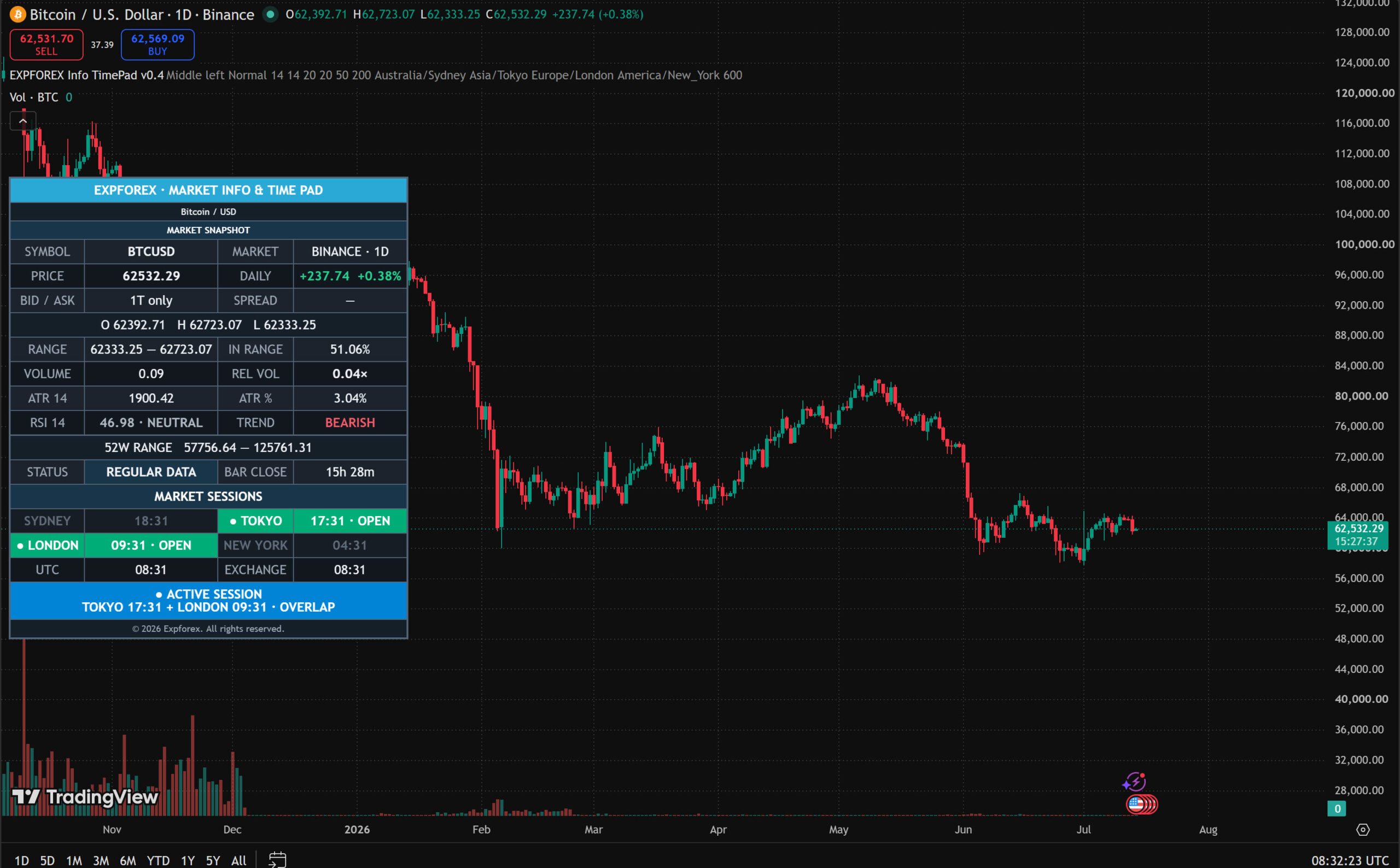
Verstehen Sie den Chart schneller, ohne den Arbeitsbereich in einen Kontrollraum zu verwandeln.
Der Indikator strukturiert Informationen, die bereits in TradingView verfügbar sind. Er eröffnet keine Trades, stellt keine Verbindung zu MetaTrader her und greift nicht auf ein Brokerkonto zu.
Preiskontext
Aktueller Preis, Tagesveränderung, Eröffnung (Open), Hoch (High), Tief (Low), Position innerhalb der Tagesspanne und 52-Wochen-Spanne.
Marktaktivität
Tagesvolumen, relatives Volumen (Relative Volume), Verfügbarkeit von Bid/Ask, Spread und verbleibende Zeit bis zum Kerzenschluss.
Volatilität und Trend
ATR, ATR-Prozentsatz, RSI-Klassifizierung und Trendstruktur der EMA 20/50/200.
Weltweite Handelssitzungen
Sydney, Tokio, London, New York, UTC, Handelsplatzzeit und Sitzungsüberschneidungen (Session Overlaps).
Das Dashboard folgt dem aktiven TradingView-Chart.
Wechseln Sie von AAPL zu EURUSD, BTCUSD, XAUUSD, einem Index oder einem anderen Symbol. Die angezeigten Marktdaten werden automatisch neu berechnet.
- Wo befindet sich der Preis innerhalb der heutigen Handelsspanne?
- Liegt das Volumen über seinem jüngsten Durchschnitt?
- Ist die aktuelle Volatilität im Verhältnis zum Preis hoch?
- Stimmen RSI und EMA-Struktur überein?
- Welche regionalen Handelssitzungen sind aktiv?
- Findet gerade eine bedeutende Sitzungsüberschneidung statt?
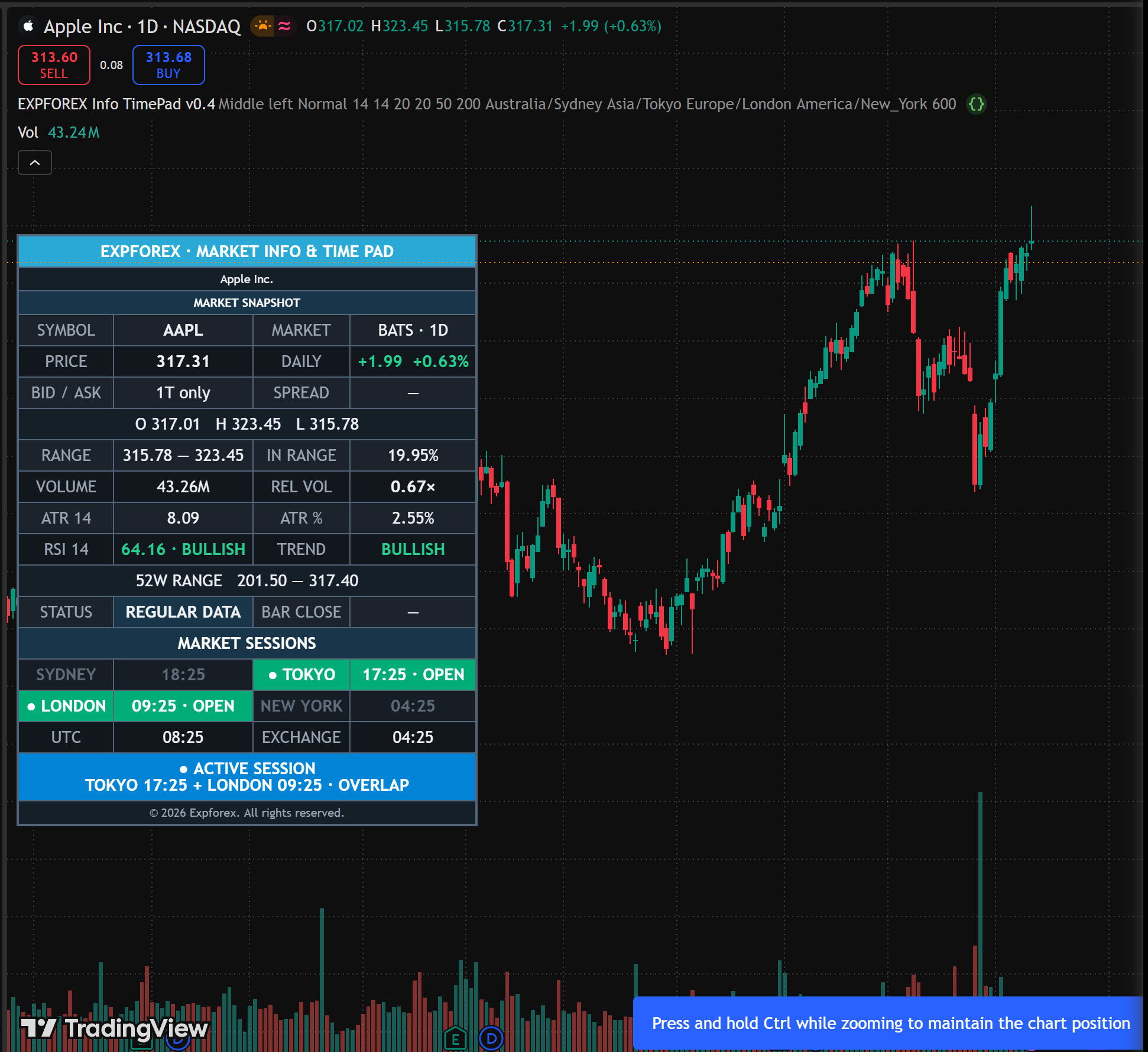
So kopieren, speichern und starten Sie das Pine Script in TradingView.
TradingView importiert lokale Pine-Script-Dateien nicht direkt. Laden Sie das ZIP-Archiv herunter, öffnen Sie die enthaltene TXT-Datei, kopieren Sie den vollständigen Quellcode, fügen Sie ihn in den Pine Editor ein, speichern Sie das Skript und fügen Sie es dem Chart hinzu.
Market Info & Time Pad v1.0.1
Das ZIP-Archiv enthält eine TXT-Datei mit dem vollständigen Quellcode für Pine Script v6. Die TXT-Datei lässt sich mit dem standardmäßigen Windows-Editor öffnen und ist das einfachste Format zum Kopieren des Codes.
Der Quellcode muss aus der heruntergeladenen TXT-Datei kopiert und in den Pine Editor eingefügt werden.
Pine Editor öffnen
Öffnen Sie einen TradingView-Chart und klicken Sie auf das Pine-Symbol.
Indikator erstellen
Wählen Sie im Skriptmenü Neu erstellen (Create new) → Indikator (Indicator).
Quellcode kopieren
Öffnen Sie die TXT-Datei, markieren Sie den gesamten Code und kopieren Sie ihn.
Einfügen und ausführen
Fügen Sie den Code ein, speichern Sie das Skript und fügen Sie es dem Chart hinzu.
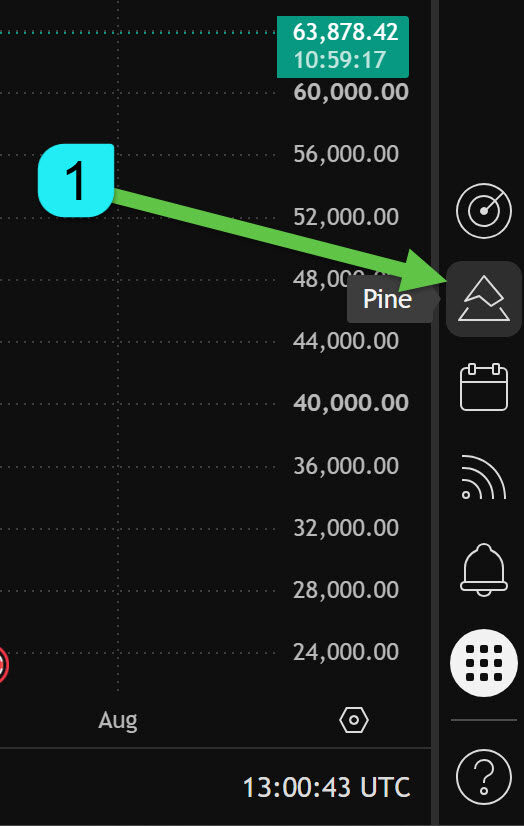
Öffnen Sie den Pine Editor aus dem TradingView-Chart.
- Melden Sie sich bei Ihrem TradingView-Konto an.
- Öffnen Sie ein beliebiges Symbol in Supercharts.
- Klicken Sie auf das Pine -Symbol in der rechten Symbolleiste.
- Der Pine Editor wird innerhalb des Chart-Arbeitsbereichs geöffnet.
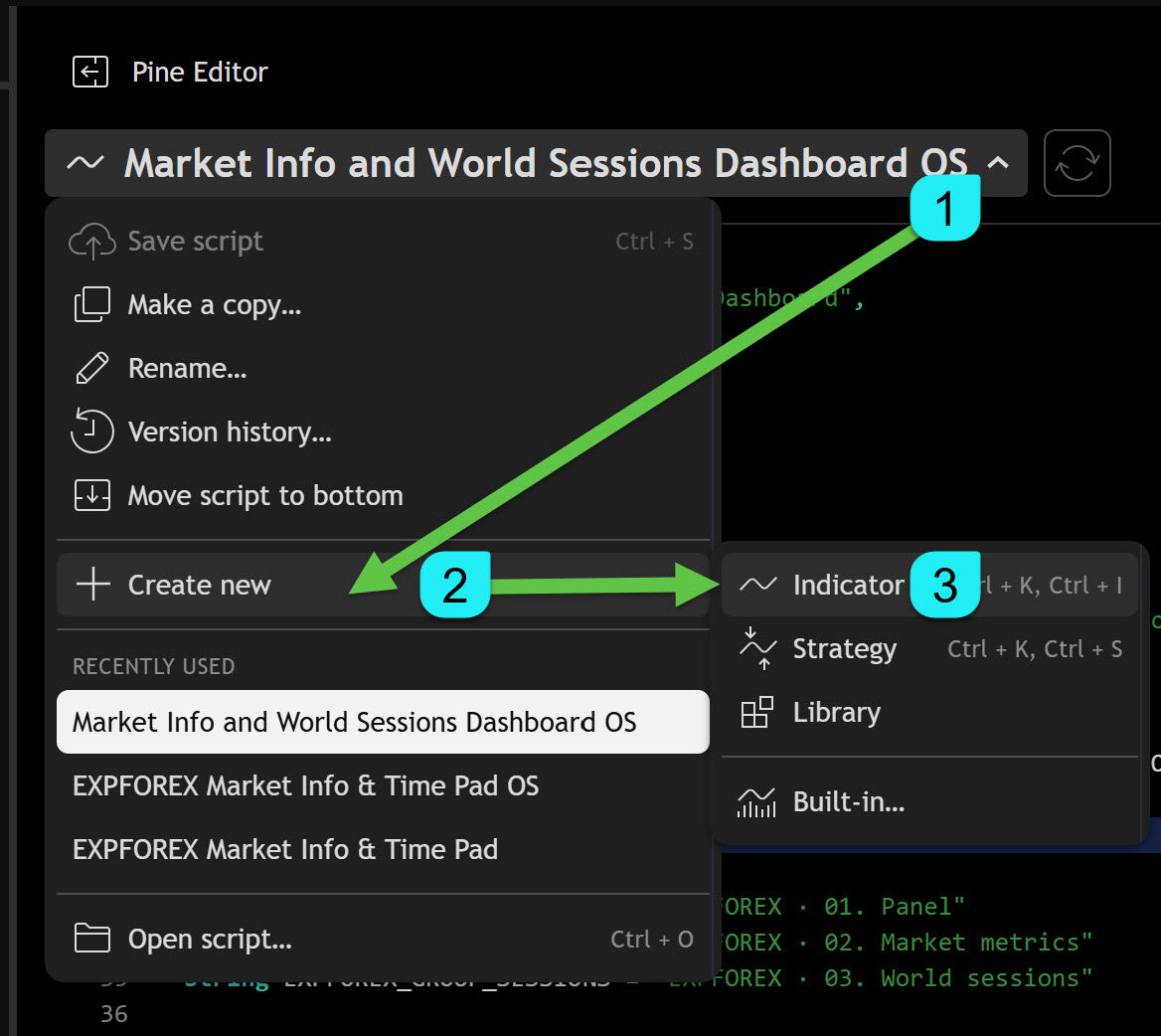
Erstellen Sie einen neuen leeren Indikator.
- Klicken Sie oben im Pine Editor auf den Namen des aktuellen Skripts.
- Wählen Sie Neu erstellen.
- Wählen Sie Indikator.
- TradingView erstellt ein neues Skript mit Beispielcode.
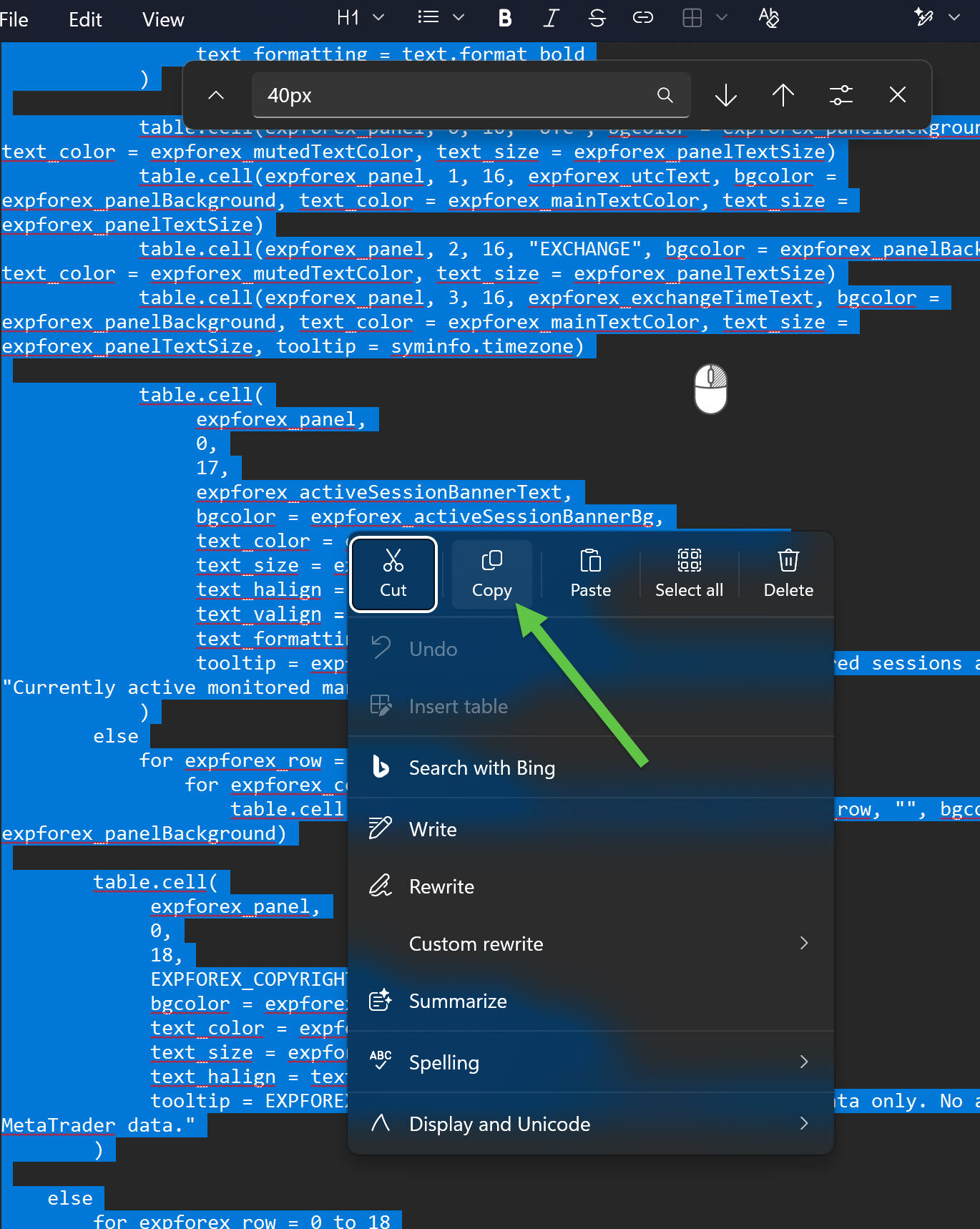
Kopieren Sie den vollständigen Quellcode aus der TXT-Datei.
- Entpacken Sie das heruntergeladene ZIP-Archiv.
- Öffnen Sie EXPFOREX_Market_Info_Time_Pad_v1.0.1_Free_Pine_Script.txt.
- Drücken Sie Ctrl + A, um die gesamte Datei zu markieren.
- Drücken Sie Ctrl + C, oder klicken Sie mit der rechten Maustaste und wählen Sie Kopieren.
Die Markierung muss die erste Lizenzzeile,
//@version=6 sowie die letzte Zeile zur Ausgabe der Tabelle enthalten.
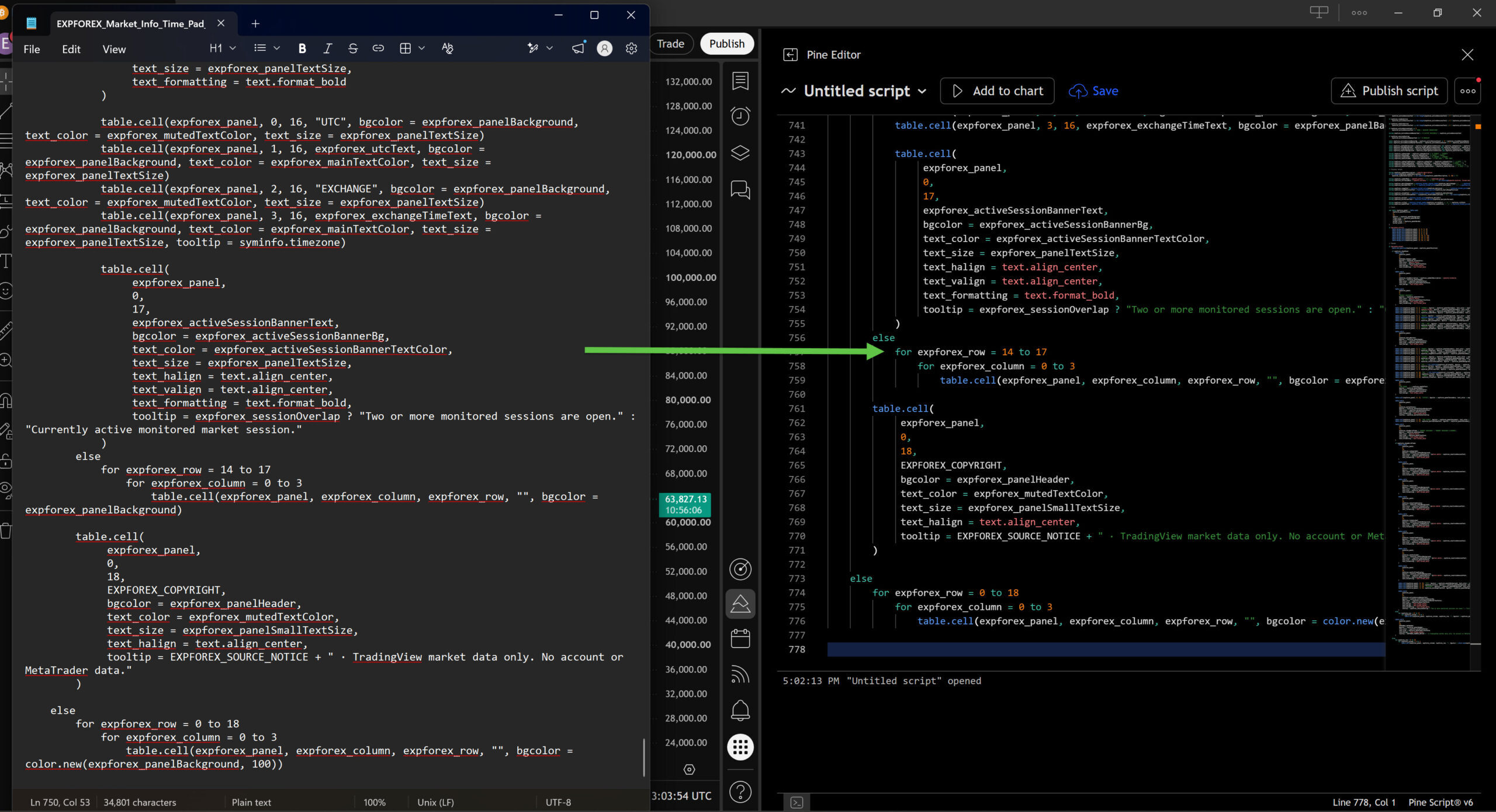
Fügen Sie den Code in den Pine Editor ein.
- Klicken Sie in den Pine Editor.
- Drücken Sie Ctrl + A, um den standardmäßigen Beispielcode zu markieren.
- Drücken Sie Delete.
- Drücken Sie Ctrl + V, um das vollständige EXPFOREX-Skript einzufügen.
- Prüfen Sie, dass die erste sichtbare Direktive wie folgt lautet:
//@version=6.
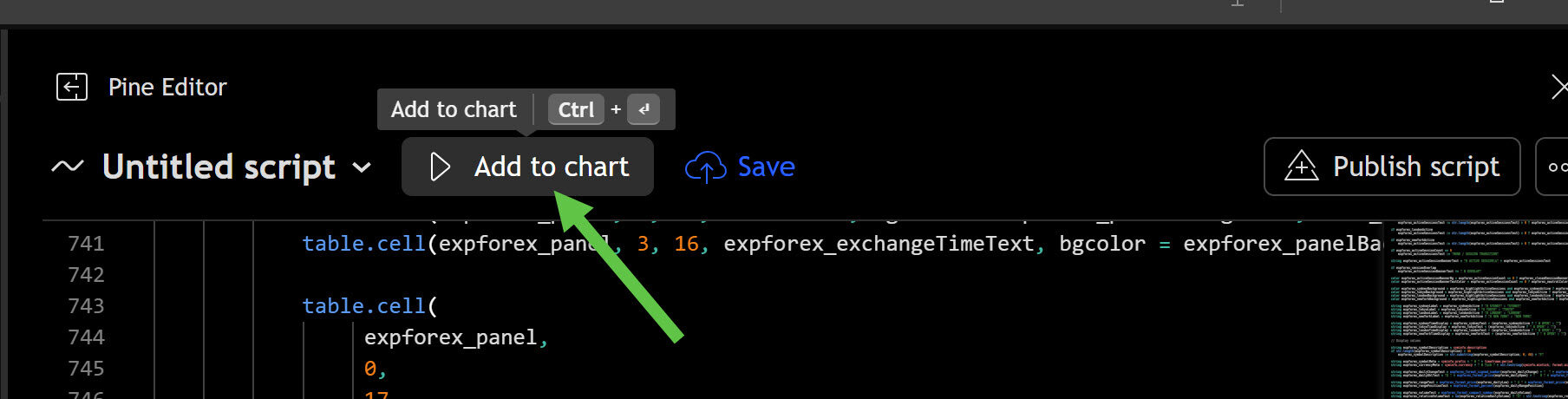
Speichern Sie das Skript und fügen Sie es dem Chart hinzu.
- Klicken Sie auf Speichern.
- Verwenden Sie den Namen EXPFOREX Market Info & Time Pad.
- Warten Sie, bis TradingView das Speichern und Kompilieren des Skripts abgeschlossen hat.
- Klicken Sie auf Zum Chart hinzufügen.
- Das Informationspanel sollte im aktiven Chart erscheinen.
Stellen Sie sicher, dass der vollständige TXT-Quellcode kopiert wurde und am Anfang oder Ende keine Zeilen fehlen.
Konfigurieren Sie das Panel und behalten Sie das Skript in Ihrem Konto.
- Öffnen Sie die Indikatoreinstellungen (Settings) über die Chartlegende.
- Wählen Sie die Position des Panels und die Textgröße.
- Passen Sie bei Bedarf die Perioden für ATR, RSI, relatives Volumen und EMA an.
- Wählen Sie Sitzungsfarben und regionale Zeitzonen.
- Das gespeicherte Skript bleibt in Ihren TradingView-Pine-Skripten verfügbar.
Der Indikator wird als persönliches Skript ausgeführt, das im TradingView-Konto des Benutzers gespeichert ist.
Alle Panelwerte verständlich erklärt.
Öffnen Sie die einzelnen Abschnitte, um zu verstehen, was das Dashboard anzeigt, wie die Werte berechnet werden und wann Daten möglicherweise nicht verfügbar sind.
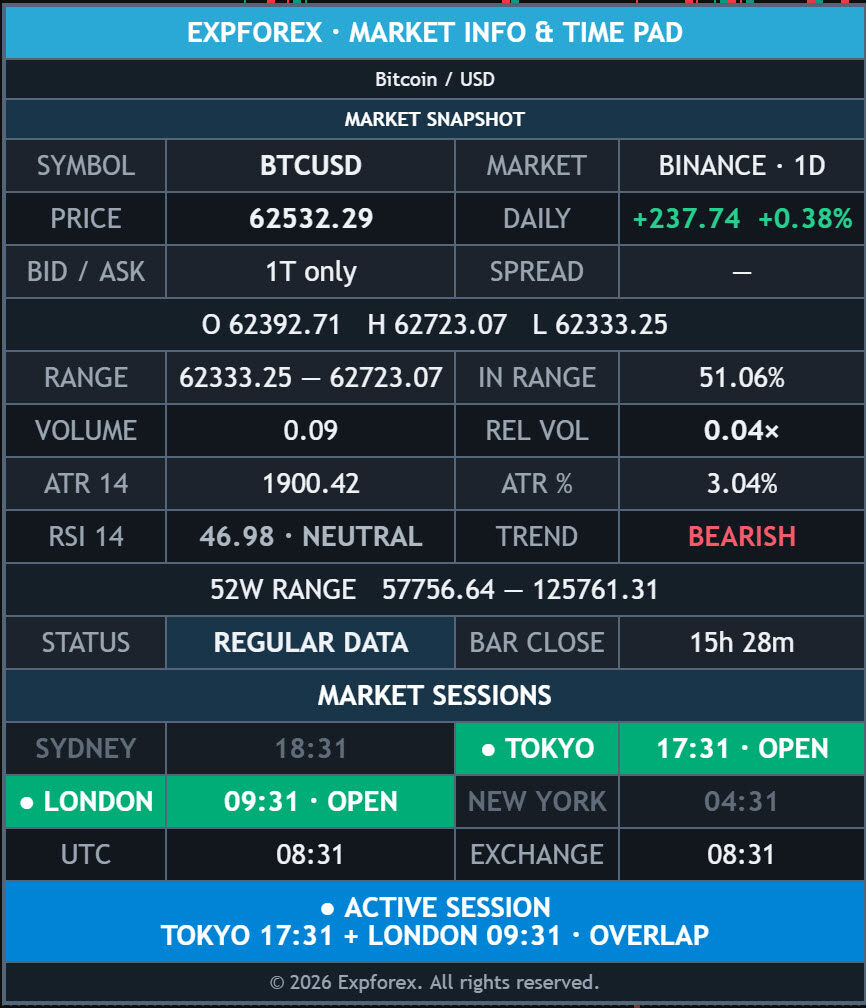
Symbol und Preis
Bezeichnung, Preis, Tagesveränderung, Bid/Ask und OHLC
Die TradingView-Beschreibung des ausgewählten Instruments.
Das aktive Tickersymbol, beispielsweise AAPL, BTCUSD, EURUSD oder XAUUSD.
Die TradingView-Datenquelle beziehungsweise das Börsenpräfix und die aktuelle Zeiteinheit.
Letzter Chartpreis und Veränderung gegenüber dem vorherigen Tagesschlusskurs.
Kursdaten, wenn TradingView Bid und Ask in der 1T-Zeiteinheit bereitstellt; andernfalls zeigt das Panel nur „1T only“ an.
Tägliche Eröffnungs-, Höchst- und Tiefstkurse, die aus der Tageszeiteinheit abgerufen werden.
Spanne und Aktivität
Tagesspanne, Position, Volumen und relatives Volumen
Die aktuelle Tagesspanne vom Tiefst- bis zum Höchstkurs.
Aktuelle Preisposition innerhalb der Tagesspanne: Nahe 0 % liegt der Preis am Tief, nahe 100 % am Hoch.
Aktuelles Tagesvolumen aus dem ausgewählten TradingView-Datenfeed.
Aktuelles Tagesvolumen geteilt durch das durchschnittliche Tagesvolumen. Der standardmäßige Vergleichszeitraum beträgt 20 Tage.
Volatilität und Trend
ATR, RSI, EMA-Struktur und 52-Wochen-Kontext
Tägliche durchschnittliche wahre Handelsspanne (Average True Range) mit der Standardperiode 14.
Täglicher ATR geteilt durch den aktuellen Preis, um verschiedene Instrumente leichter vergleichen zu können.
RSI des aktuellen Charts, klassifiziert als überkauft, überverkauft, bullisch, bärisch oder neutral.
Struktur der EMA 20/50/200, klassifiziert als bullisch, bärisch oder gemischt.
Die niedrigsten und höchsten Wochenkurse, die in den letzten 52 Wochenkerzen ermittelt wurden.
Status und Weltzeit
Kerzenstatus, Countdown, Handelsplatzzeit und aktive Sitzungen
In Live-Intraday-Charts: OPEN, PRE-MARKET, POST-MARKET, LIVE oder CLOSED, sofern TradingView die Kerze klassifizieren kann.
Wird in Tages- und höheren Zeiteinheiten verwendet, um den Datensatz zu beschreiben, ohne zu behaupten, dass der Handelsplatz aktuell geöffnet ist.
Geschätzte verbleibende Zeit bis zum Schluss der aktiven Kerze.
Weltzeit und die von TradingView bereitgestellte Zeitzone des Handelsplatzes.
Sydney, Tokio, London, New York sowie alle Überschneidungen zwischen den überwachten regionalen Zeitfenstern.
Nützliche Einstellungen ohne unnötige Konfigurationskomplexität.
Panel
Position, Textgröße, Symbolbeschreibung, Sichtbarkeit und Akzentfarbe.
Kennzahlen
ATR, RSI, Periode des relativen Volumens sowie Perioden der schnellen, mittleren und langsamen EMA.
Sitzungen
Weltuhren, Hervorhebung aktiver Sitzungen, Farben und IANA-Zeitzonen.
Verwandte EXPFOREX-Tools für Orderausführung, Kontodaten, Sitzungen und Automatisierung.
TradingView stellt die Ebene für Marktinformationen bereit. Diese MT4/MT5-Produkte erweitern den Workflow, wenn Sie Brokerkurse, Positionen, Kontostatistiken, manuelle Orderausführung oder Automatisierung benötigen.
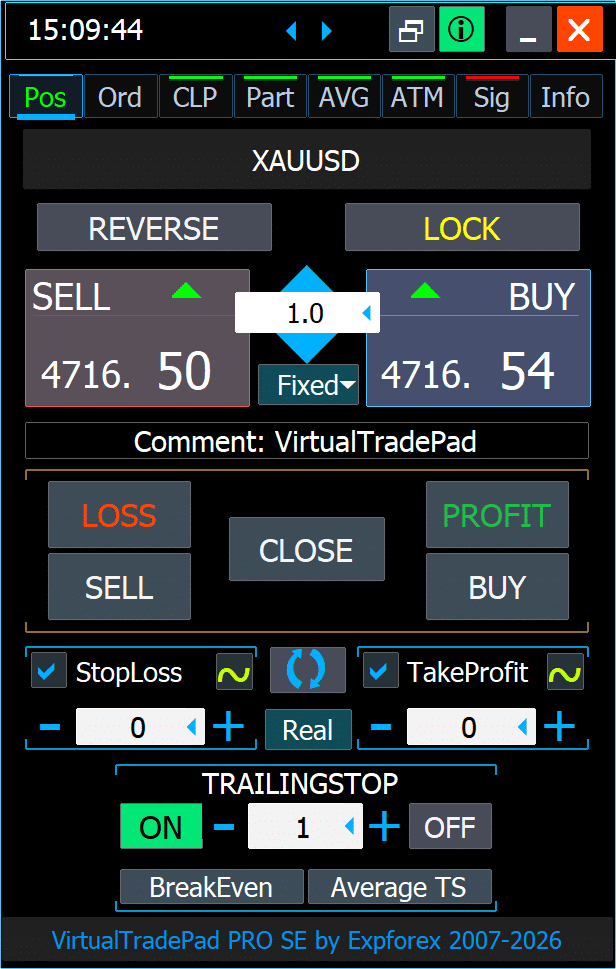
VirtualTradePad PRO SE
Chartbasierte Orderausführung, Positionsverwaltung, Schutzfunktionen, Teilschließungen und Automatisierung für MT4/MT5.
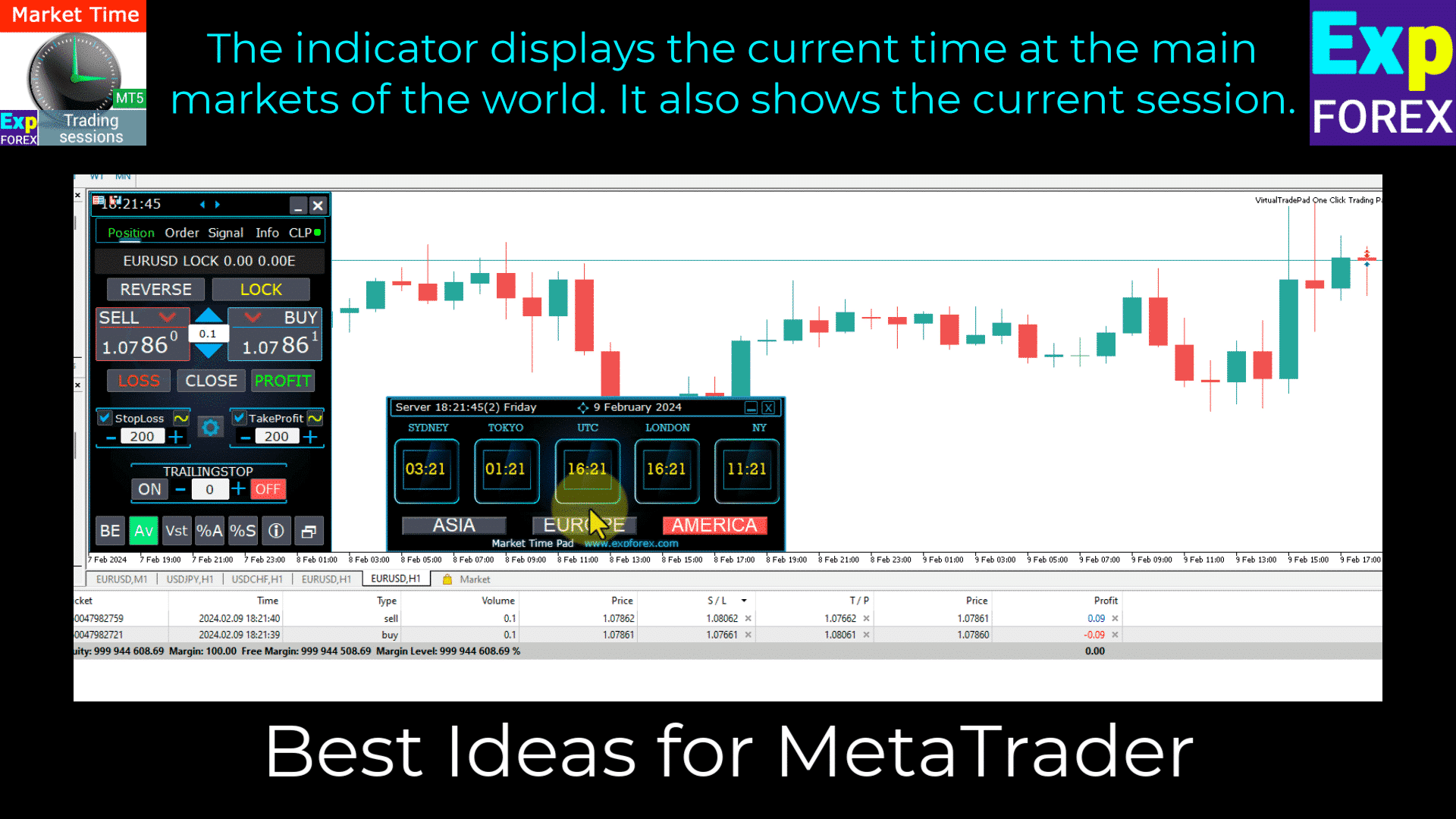
Market Time Pad
Weltuhren und Überwachung aktiver Sitzungen direkt in MetaTrader 4 und MetaTrader 5.

InfoPad
Bid/Ask, Spread, Swaps, Tickwert, Kommissionen, Positionen und Statistiken realisierter Gewinne.

AI Sniper
Ein separater automatisierter Expert-Advisor-Workflow für MetaTrader 4 und MetaTrader 5.
Behalten Sie den wesentlichen Marktkontext im Blick.
Preis, Spanne, Volumen, Volatilität, Trend, Weltzeit und aktive Sitzungen in einem einzigen TradingView-Panel.
Dieser Beitrag ist auch verfügbar auf: