


Official EXPFOREX License vs Cracked Versions: Why Verified Software Matters for MT4 and MT5

Pine Script gratuito
Dashboard di mercato
Contesto di mercato, sessioni attive e orari — in un unico pannello TradingView.
EXPFOREX Market Info & Time Pad mantiene visibili le informazioni più utili del grafico senza aprire diversi indicatori separati: contesto del prezzo, intervallo giornaliero (Daily Range), volume, ATR, RSI, trend EMA, ora della borsa e sessioni mondiali attive.
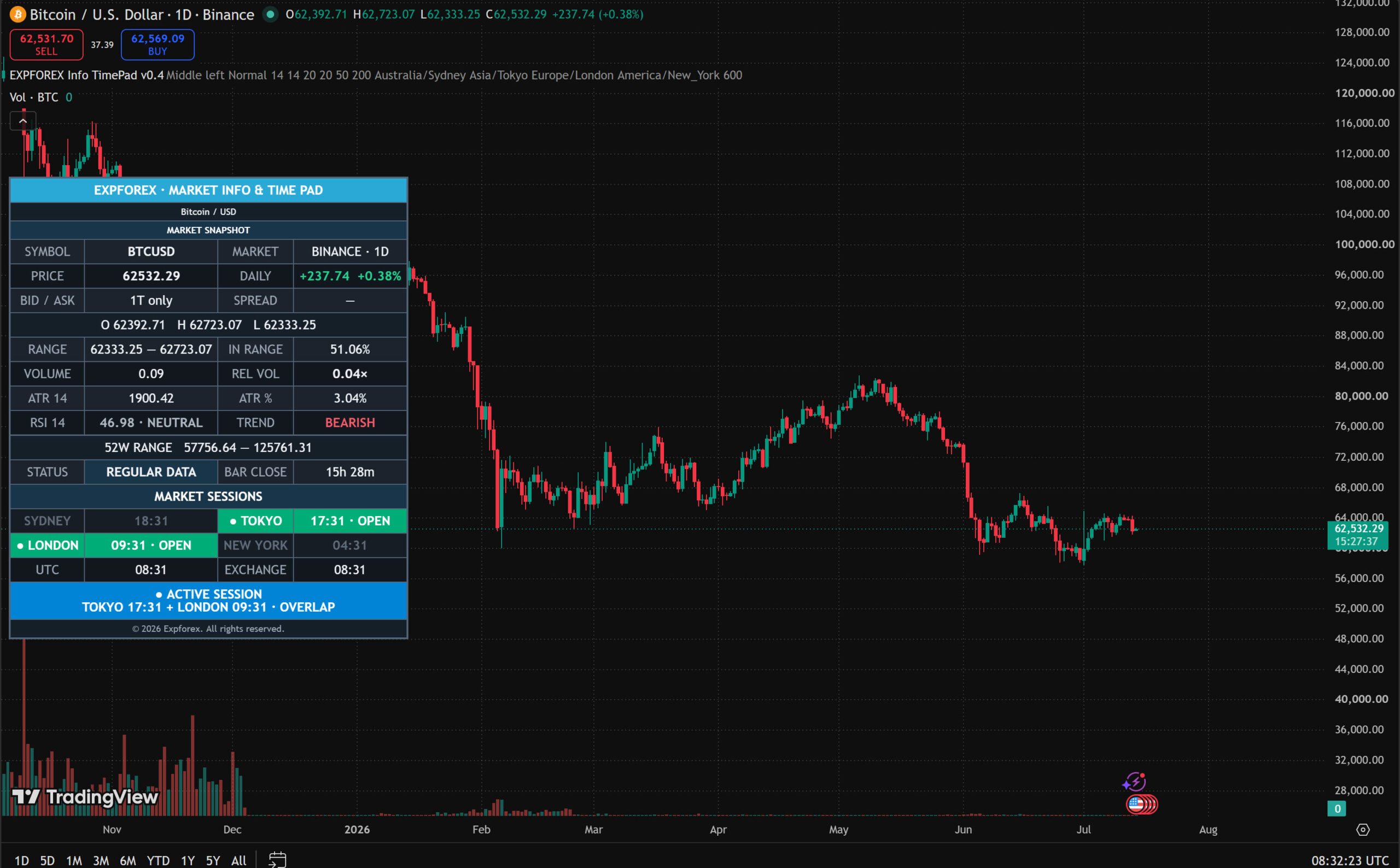
Comprendi il grafico più rapidamente, senza trasformare l’area di lavoro in una sala di controllo.
L’indicatore organizza le informazioni già disponibili in TradingView. Non esegue operazioni, non si collega a MetaTrader e non accede al conto del broker.
Contesto del prezzo
Prezzo corrente, variazione giornaliera, apertura (Open), massimo (High), minimo (Low), posizione nell’intervallo giornaliero e intervallo a 52 settimane.
Attività di mercato
Volume giornaliero, volume relativo (Relative Volume), disponibilità Bid/Ask, spread e tempo rimanente alla chiusura della barra.
Volatilità e trend
ATR, ATR in percentuale, classificazione RSI e struttura del trend EMA 20/50/200.
Sessioni mondiali
Sydney, Tokyo, Londra, New York, UTC, ora della borsa e sovrapposizioni delle sessioni (Session Overlaps).
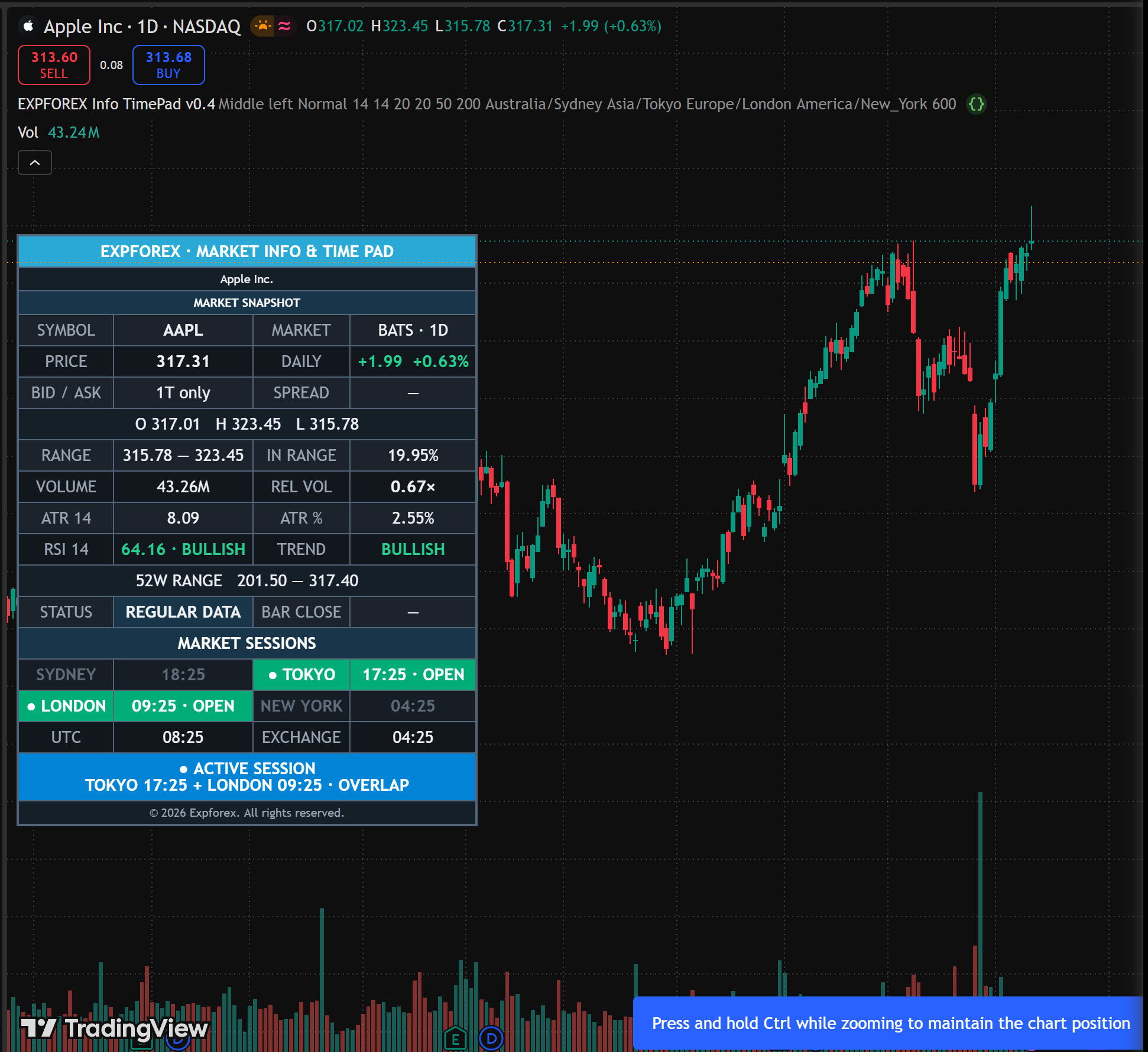
La dashboard segue il grafico TradingView attivo.
Cambia il simbolo da AAPL a EURUSD, BTCUSD, XAUUSD, a un indice o a qualsiasi altro strumento. I valori di mercato visualizzati vengono ricalcolati automaticamente.
- Dove si trova il prezzo all’interno dell’intervallo odierno?
- Il volume è superiore alla sua media recente?
- La volatilità attuale è elevata rispetto al prezzo?
- L’RSI e la struttura EMA indicano la stessa direzione?
- Quali sessioni regionali sono attive?
- È in corso una sovrapposizione importante tra sessioni?
Come copiare, salvare ed eseguire il Pine Script in TradingView.
TradingView non importa direttamente un file Pine Script locale. Scarica l’archivio ZIP, apri il file TXT incluso, copia l’intero codice sorgente, incollalo nell’Editor Pine (Pine Editor), salva lo script e aggiungilo al grafico.
Market Info & Time Pad v1.0.1
L’archivio ZIP contiene un file TXT con il codice sorgente completo in Pine Script v6. Il file TXT si apre con il Blocco note standard di Windows ed è il formato più semplice per copiare il codice.
Il codice sorgente deve essere copiato dal file TXT scaricato e incollato in Pine Editor.
Apri Pine Editor
Apri un grafico TradingView e fai clic sull’icona Pine.
Crea un indicatore
Nel menu dello script seleziona Crea nuovo (Create new) → Indicatore (Indicator).
Copia il codice sorgente
Apri il file TXT, seleziona tutto il codice e copialo.
Incolla ed esegui
Incolla il codice, salva lo script e aggiungilo al grafico.
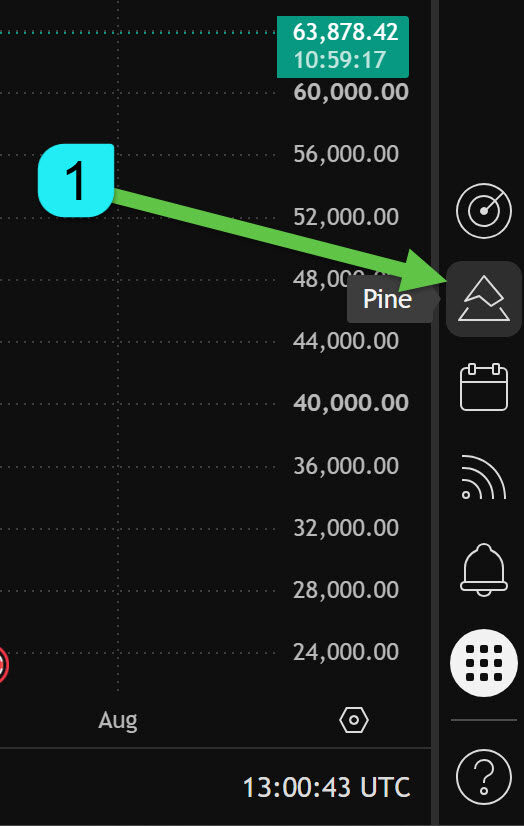
Apri Pine Editor dal grafico TradingView.
- Accedi al tuo account TradingView.
- Apri un qualsiasi simbolo in Supercharts.
- Fai clic sull’icona Pine nella barra degli strumenti sul lato destro.
- Pine Editor si aprirà nell’area di lavoro del grafico.
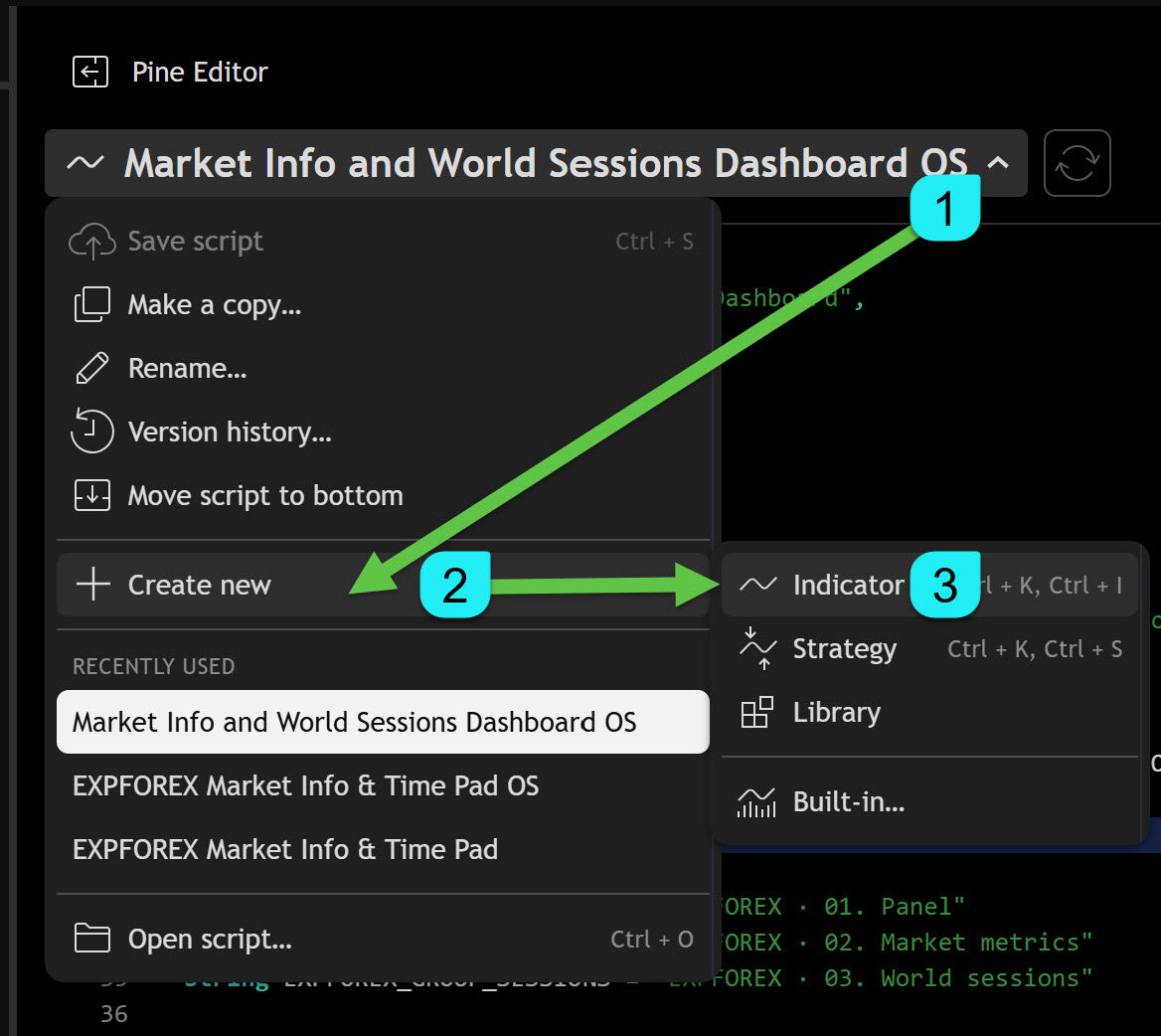
Crea un nuovo indicatore vuoto.
- Fai clic sul nome dello script corrente nella parte superiore di Pine Editor.
- Seleziona Crea nuovo.
- Seleziona Indicatore.
- TradingView creerà un nuovo script con un codice di esempio.
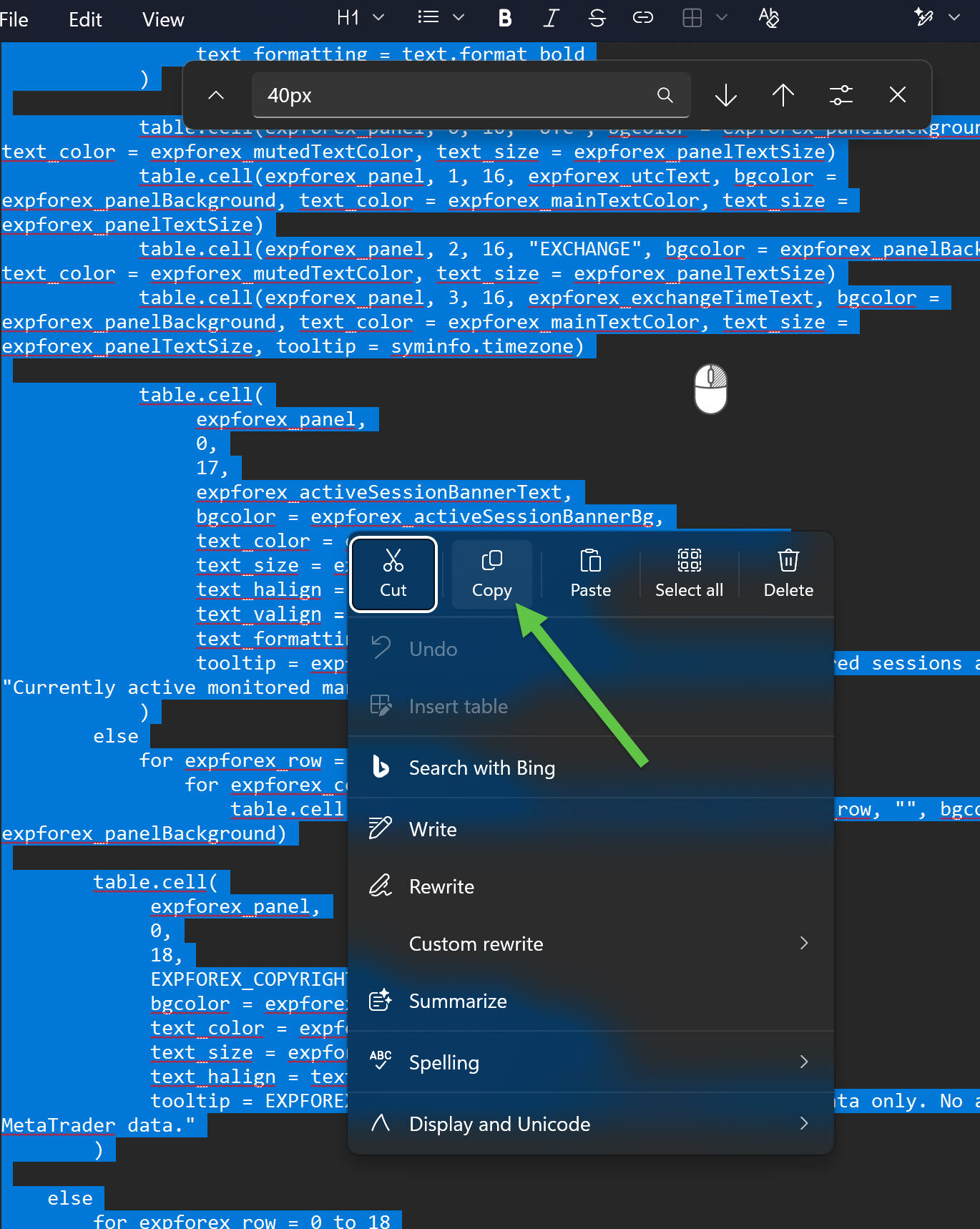
Copia il codice sorgente completo dal file TXT.
- Estrai l’archivio ZIP scaricato.
- Apri EXPFOREX_Market_Info_Time_Pad_v1.0.1_Free_Pine_Script.txt.
- Premi Ctrl + A per selezionare l’intero file.
- Premi Ctrl + C, oppure fai clic con il pulsante destro e seleziona Copia.
La selezione deve includere la prima riga della licenza,
//@version=6, e l’ultima riga che genera la tabella.
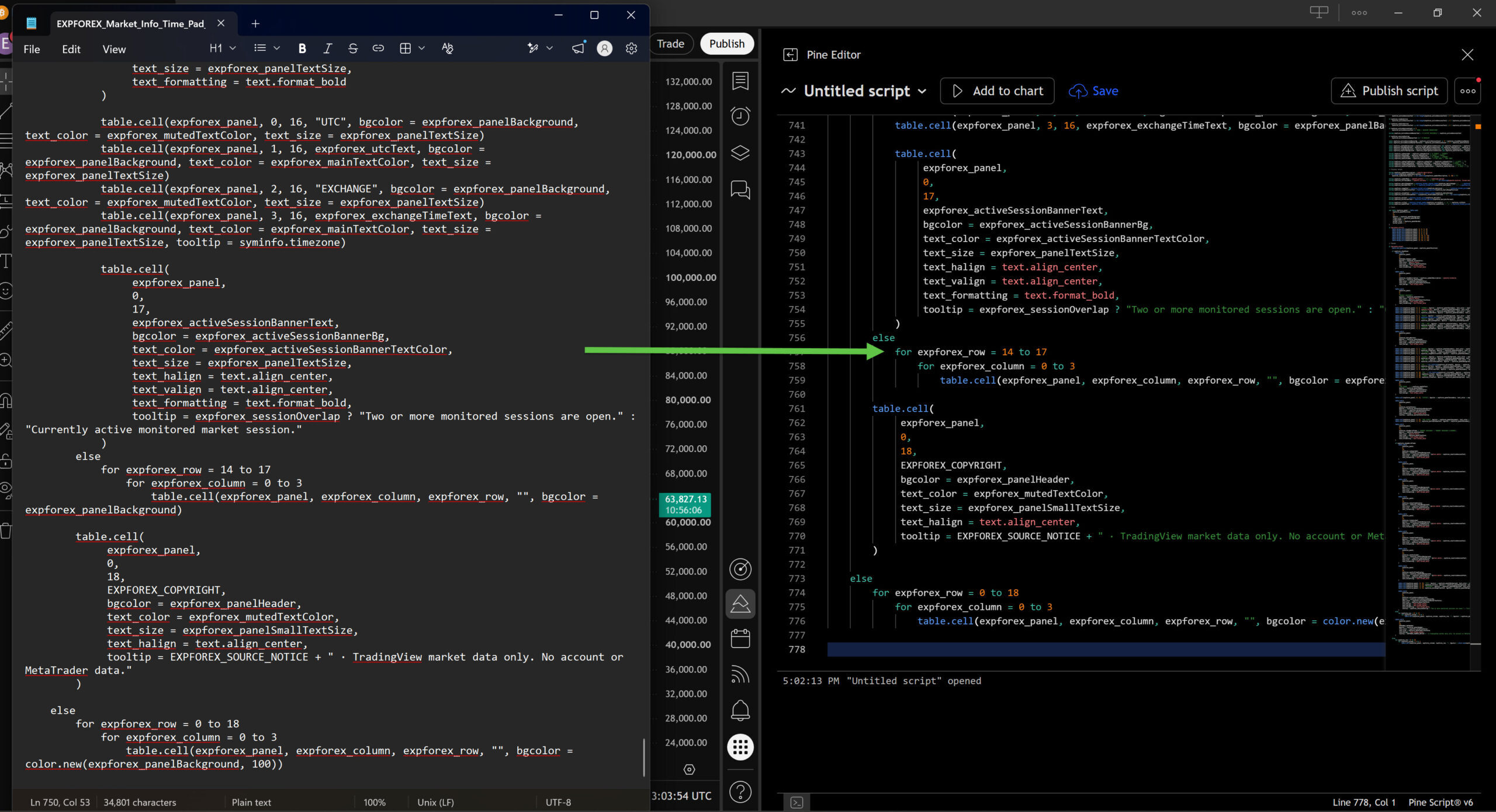
Incolla il codice in Pine Editor.
- Fai clic all’interno di Pine Editor.
- Premi Ctrl + A per selezionare il codice di esempio predefinito.
- Premi Delete.
- Premi Ctrl + V per incollare lo script EXPFOREX completo.
- Verifica che la prima direttiva visibile sia
//@version=6.
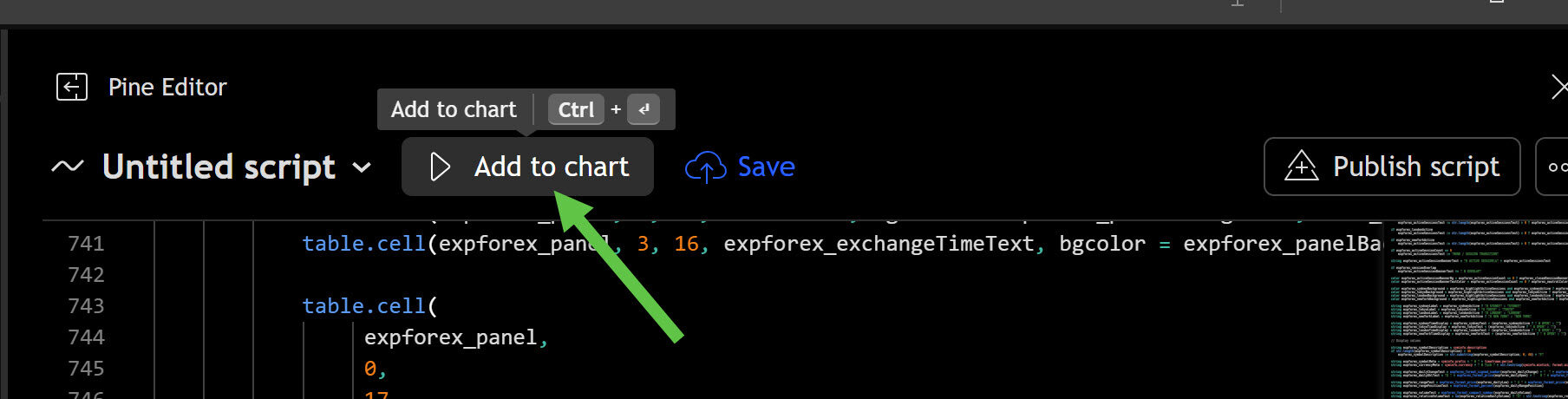
Salva lo script e aggiungilo al grafico.
- Fai clic su Salva.
- Usa il nome EXPFOREX Market Info & Time Pad.
- Attendi che TradingView completi il salvataggio e la compilazione dello script.
- Fai clic su Aggiungi al grafico.
- Il pannello informativo dovrebbe comparire sul grafico attivo.
Assicurati di aver copiato tutto il codice sorgente del file TXT e di non aver omesso righe all’inizio o alla fine.
Configura il pannello e conserva lo script nel tuo account.
- Apri le Impostazioni (Settings) dell’indicatore dalla legenda del grafico.
- Seleziona la posizione del pannello e la dimensione del testo.
- Regola i periodi di ATR, RSI, volume relativo ed EMA quando necessario.
- Scegli i colori delle sessioni e i fusi orari regionali.
- Lo script salvato rimane disponibile tra i tuoi script Pine di TradingView.
L’indicatore viene eseguito come script personale salvato nell’account TradingView dell’utente.
Spiegazione di ogni valore del pannello.
Apri ogni sezione per capire cosa mostra la dashboard, come vengono calcolati i valori e quando alcuni dati potrebbero non essere disponibili.
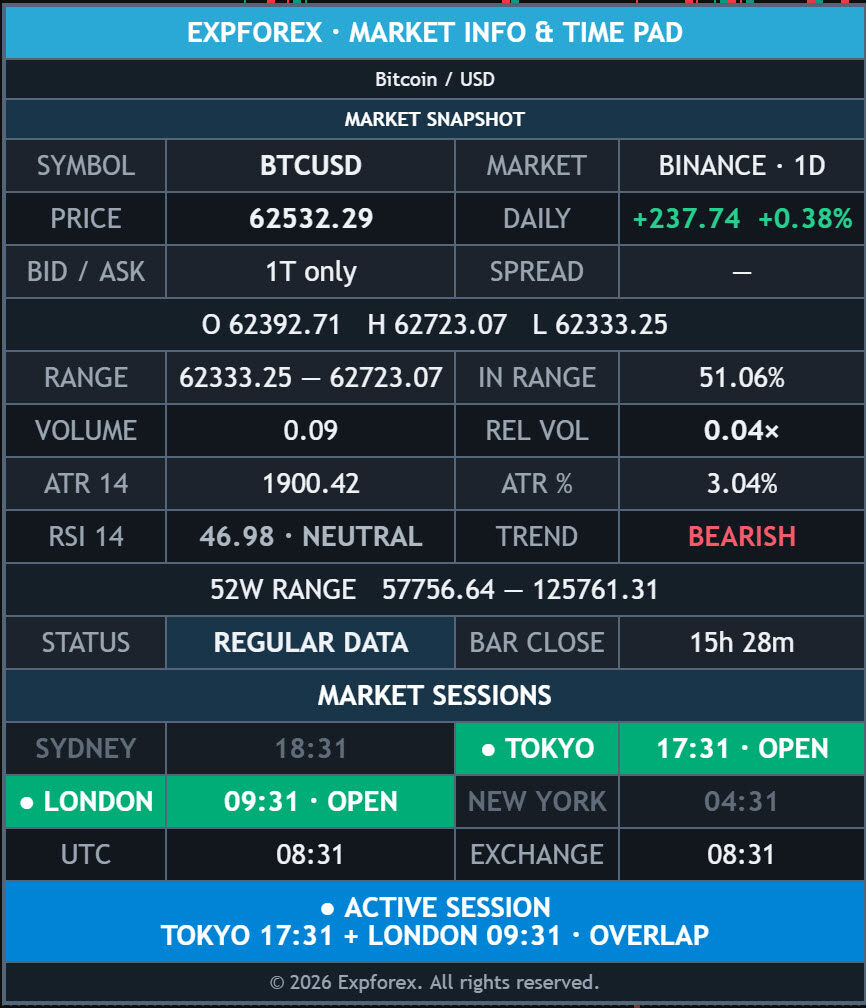
Simbolo e prezzo
Identità, prezzo, variazione giornaliera, Bid/Ask e OHLC
La descrizione TradingView dello strumento selezionato.
Il ticker attivo, ad esempio AAPL, BTCUSD, EURUSD o XAUUSD.
La fonte dati TradingView o il prefisso della borsa e l’intervallo temporale corrente.
Ultimo prezzo del grafico e variazione rispetto alla precedente chiusura giornaliera.
Dati di quotazione quando TradingView rende disponibili Bid e Ask sull’intervallo temporale 1T; in caso contrario, il pannello mostra solo «1T only».
Apertura, massimo e minimo giornalieri richiesti dall’intervallo temporale giornaliero.
Intervallo e attività
Intervallo giornaliero, posizione, volume e volume relativo
L’attuale intervallo giornaliero dal minimo al massimo.
Posizione del prezzo corrente nell’intervallo giornaliero: vicino allo 0% il prezzo è prossimo al minimo; vicino al 100% è prossimo al massimo.
Volume giornaliero corrente fornito dal feed TradingView selezionato.
Volume giornaliero corrente diviso per il volume giornaliero medio. Il periodo di confronto predefinito è di 20 giorni.
Volatilità e trend
ATR, RSI, struttura EMA e contesto a 52 settimane
Average True Range giornaliero con periodo predefinito di 14.
ATR giornaliero diviso per il prezzo corrente, per facilitare il confronto tra strumenti.
RSI del grafico corrente classificato come ipercomprato, ipervenduto, rialzista, ribassista o neutrale.
Struttura EMA 20/50/200 classificata come rialzista, ribassista o mista.
I prezzi settimanali minimo e massimo rilevati nelle ultime 52 barre settimanali.
Stato e ora mondiale
Stato della barra, conto alla rovescia, ora della borsa e sessioni attive
Nei grafici intraday in tempo reale: OPEN, PRE-MARKET, POST-MARKET, LIVE o CLOSED quando TradingView è in grado di classificare la barra.
Utilizzato sui periodi giornalieri e superiori per descrivere il set di dati senza affermare che la borsa sia attualmente aperta.
Tempo rimanente stimato fino alla chiusura della barra attiva.
Ora universale e fuso orario della borsa forniti da TradingView.
Sydney, Tokyo, Londra, New York e qualsiasi sovrapposizione tra le finestre regionali monitorate.
Controlli utili, senza sovraccaricare la configurazione.
Pannello
Posizione, dimensione del testo, descrizione del simbolo, visibilità e colore di evidenziazione.
Metriche
ATR, RSI, periodo del volume relativo e periodi delle EMA veloce, intermedia e lenta.
Sessioni
Orologi mondiali, evidenziazione delle sessioni attive, colori e fusi orari IANA.
Strumenti EXPFOREX correlati per esecuzione, dati del conto, sessioni e automazione.
TradingView fornisce il livello dedicato alle informazioni di mercato. Questi prodotti MT4/MT5 ampliano il flusso di lavoro quando servono quotazioni del broker, posizioni, statistiche del conto, esecuzione manuale o automazione.
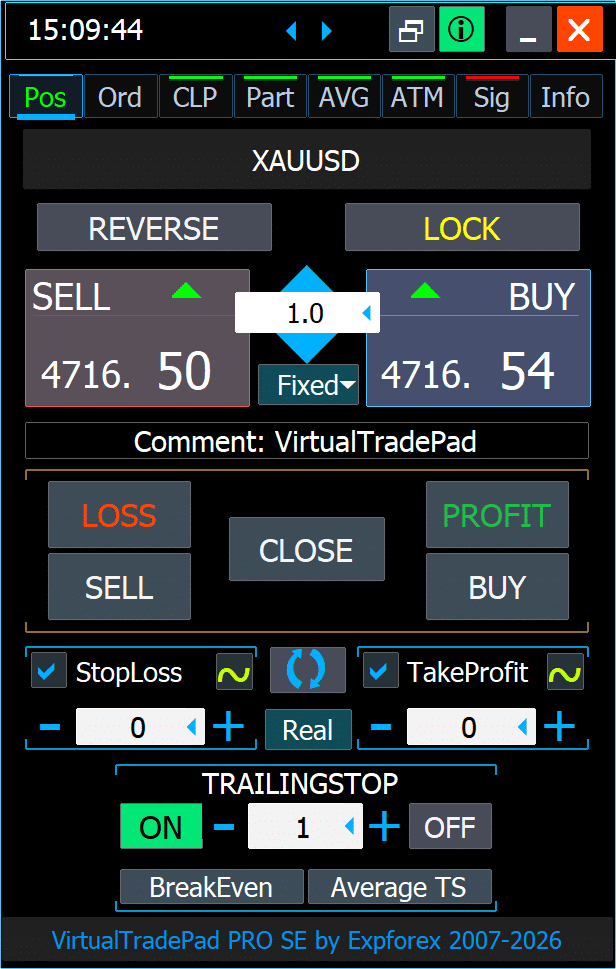
VirtualTradePad PRO SE
Esecuzione degli ordini dal grafico, gestione delle posizioni, protezione, chiusure parziali e automazione per MT4/MT5.
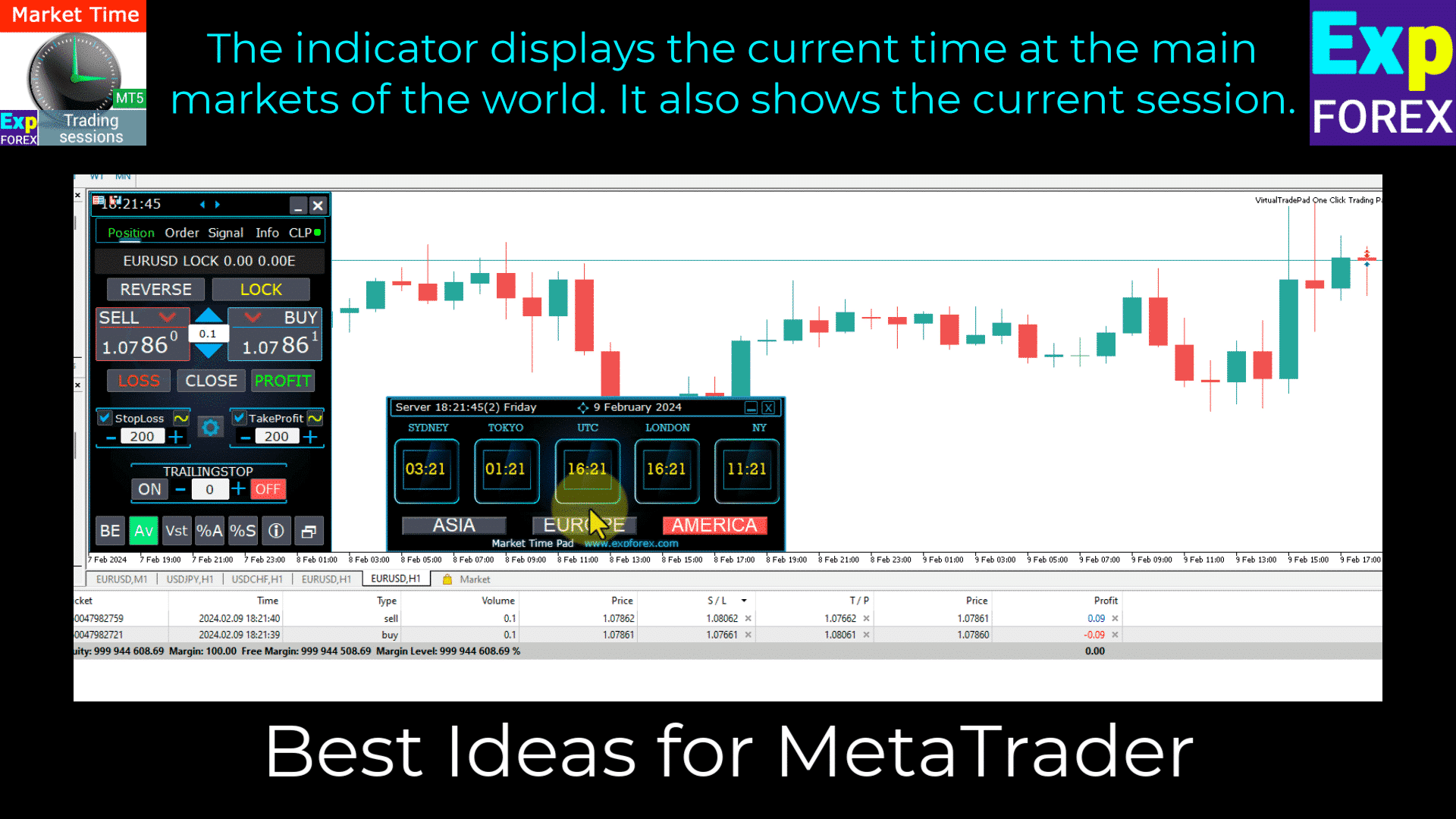
Market Time Pad
Orologi mondiali e monitoraggio delle sessioni attive all’interno di MetaTrader 4 e MetaTrader 5.

InfoPad
Bid/Ask, spread, swap, valore del tick, commissioni, posizioni e statistiche dei profitti realizzati.

AI Sniper
Un flusso di lavoro separato con Expert Advisor automatizzato per MetaTrader 4 e MetaTrader 5.
Mantieni visibile il contesto essenziale del mercato.
Prezzo, intervallo, volume, volatilità, trend, ora mondiale e sessioni attive in un unico pannello TradingView.
Questo post è disponibile anche in: