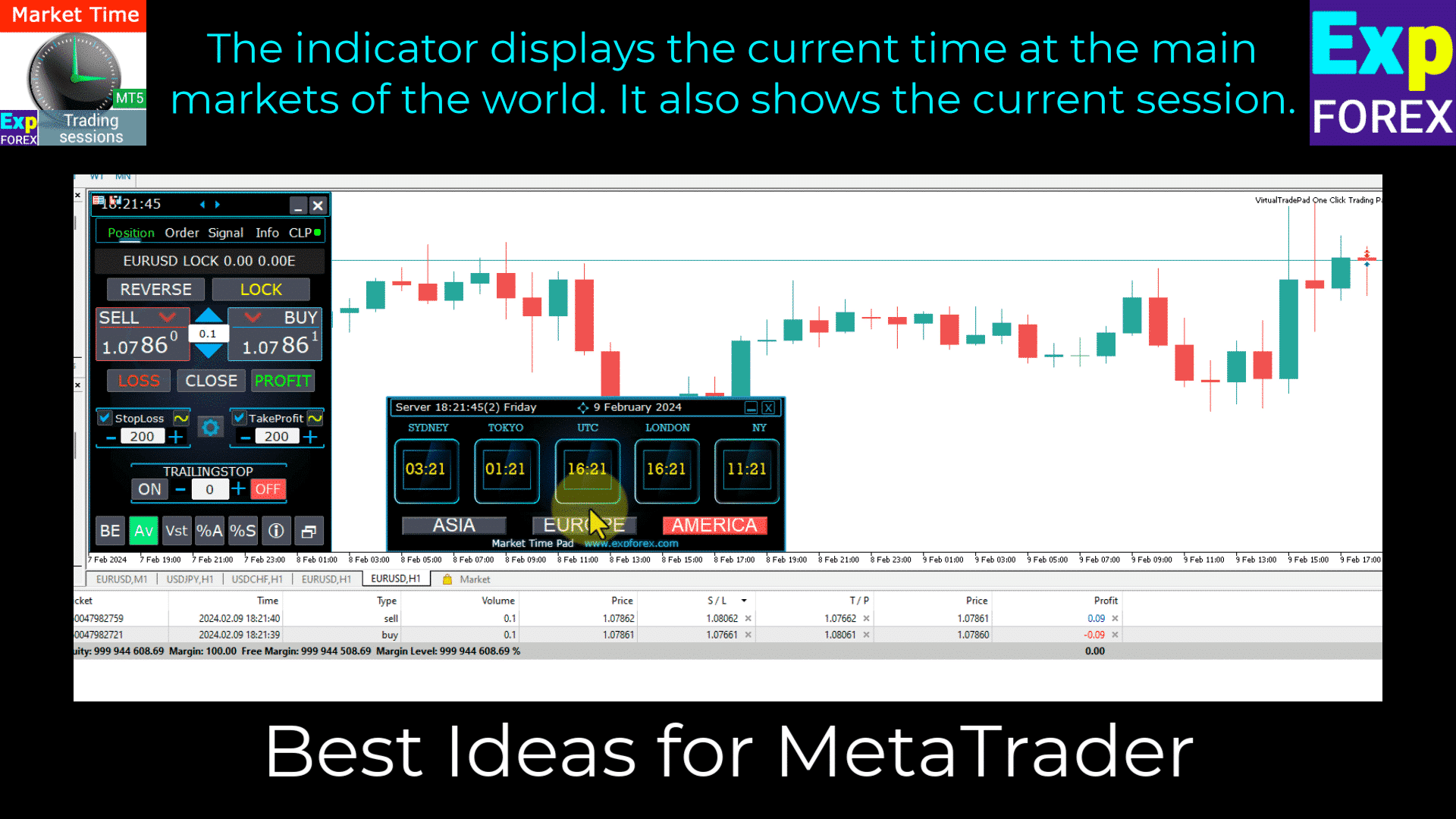

TradingView + EXPFOREX Market Info and Time Pad

expforex.com Official downloads 4 -logo

Licence officielle EXPFOREX vs versions crackées : pourquoi un logiciel vérifié est essentiel pour MT4 et MT5

expforex.com Official downloads 4 -logo

Licence officielle EXPFOREX vs versions crackées : pourquoi un logiciel vérifié est essentiel pour MT4 et MT5

Indicateur TradingView
Pine Script gratuit
Tableau de bord du marché

Contexte du marché, sessions actives et horaires — dans un seul panneau TradingView.

EXPFOREX Market Info & Time Pad maintient visibles les informations les plus utiles du graphique sans ouvrir plusieurs indicateurs distincts : contexte du prix, plage journalière, volume, ATR, RSI, tendance EMA, heure de la place boursière et sessions mondiales actives.
Un seul tableau de bordInformations essentielles du marché
Plusieurs marchésActions, Forex, cryptomonnaies et indices
Code source ouvertCode source complet au format TXT inclus

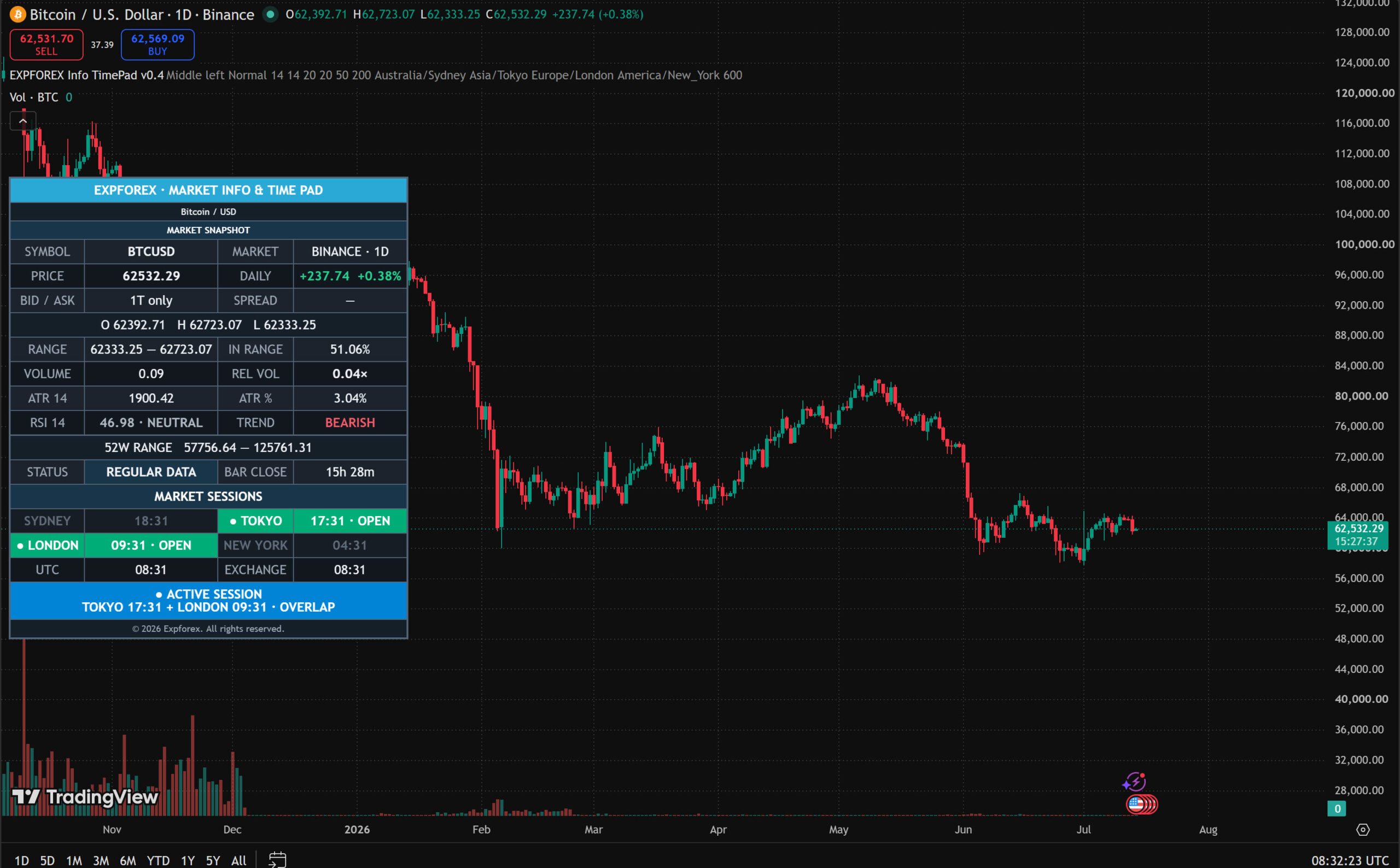
EXPFOREX Market Info & Time Pad affiché sur un graphique journalier Bitcoin BTCUSD dans TradingView
Graphique journalier BTCUSD avec le tableau de bord d’informations de marché EXPFOREX.
Ce que cet indicateur apporte

Comprenez le graphique plus rapidement sans transformer votre espace de travail en salle de contrôle.

L’indicateur organise les informations déjà disponibles dans TradingView. Il n’ouvre aucune position, ne se connecte pas à MetaTrader et n’accède pas au compte du courtier.

Contexte du prix

Prix actuel, variation journalière, ouverture (Open), plus haut (High), plus bas (Low), position dans la plage journalière et plage sur 52 semaines.

Activité du marché

Volume journalier, volume relatif (Relative Volume), disponibilité Bid/Ask, spread et temps restant avant la clôture de la bougie.

Volatilité et tendance

ATR, pourcentage de l’ATR, classification du RSI et structure de tendance des EMA 20/50/200.

Sessions mondiales

Sydney, Tokyo, Londres, New York, UTC, heure de la place boursière et chevauchements de sessions.

Le tableau de bord suit le graphique TradingView actif.

Remplacez AAPL par EURUSD, BTCUSD, XAUUSD, un indice ou tout autre symbole. Les valeurs de marché affichées sont recalculées automatiquement.

  • Où se situe le prix dans la plage du jour ?
  • Le volume est-il supérieur à sa moyenne récente ?
  • La volatilité actuelle est-elle élevée par rapport au prix ?
  • Le RSI et la structure des EMA vont-ils dans le même sens ?
  • Quelles sessions régionales sont actives ?
  • Un chevauchement majeur de sessions est-il en cours ?
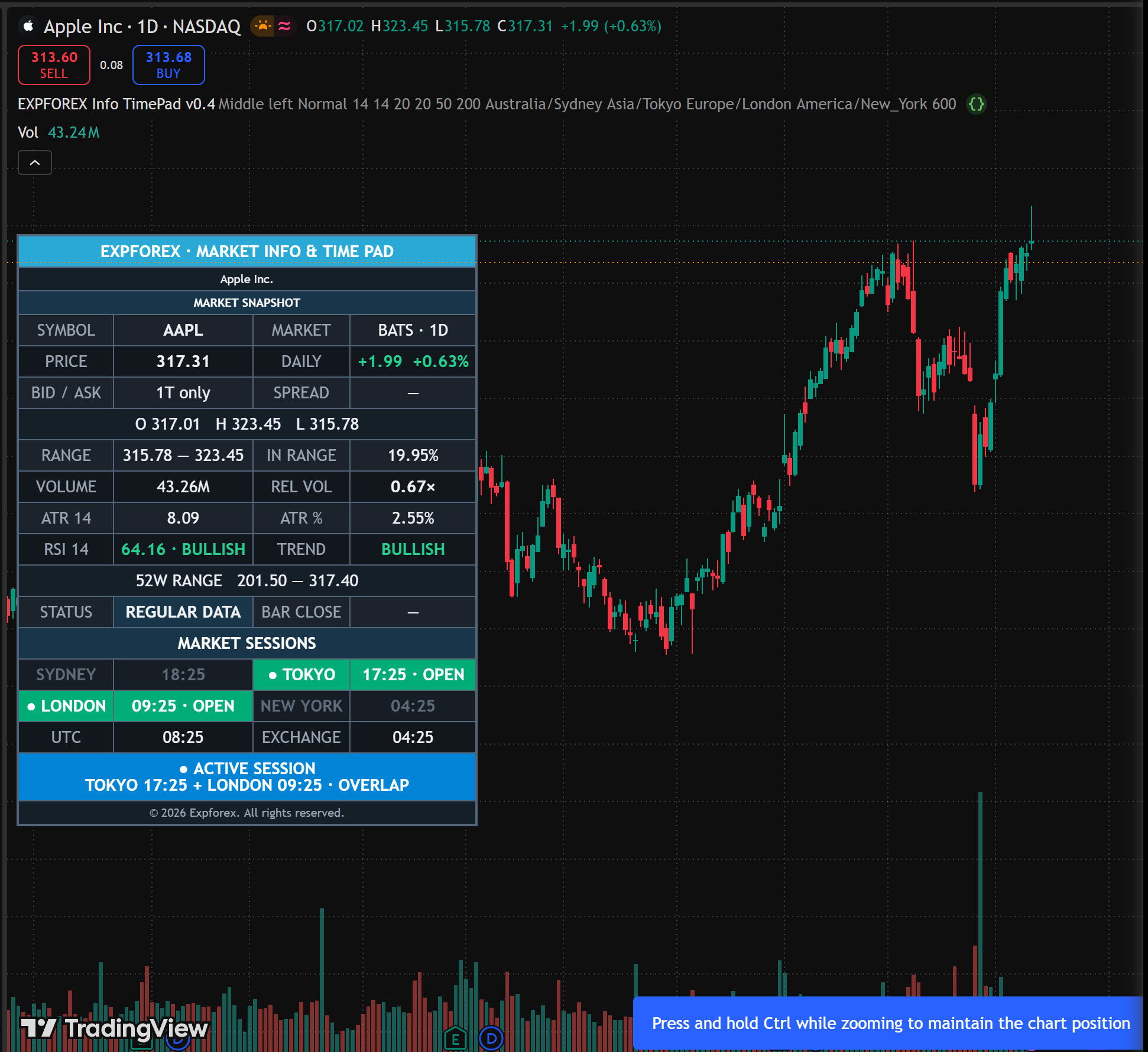
EXPFOREX Market Info & Time Pad sur un graphique journalier de l’action Apple AAPL dans TradingView
Le même panneau s’adapte automatiquement à AAPL et à l’unité de temps sélectionnée.

Téléchargement et installation gratuits

Comment copier, enregistrer et exécuter le Pine Script dans TradingView.

TradingView n’importe pas directement un fichier Pine Script local. Téléchargez l’archive ZIP, ouvrez le fichier TXT inclus, copiez l’intégralité du code source, collez-le dans l’Éditeur Pine (Pine Editor), enregistrez le script, puis ajoutez-le au graphique.

Pine Script gratuit EXPFOREX

Market Info & Time Pad v1.0.1

L’archive ZIP contient un fichier TXT avec le code source complet en Pine Script v6. Le fichier TXT s’ouvre dans le Bloc-notes standard de Windows et constitue le format le plus simple pour copier le code.

Pine Script v6
Code source complet
Fichier TXT
Téléchargement gratuit


Télécharger le ZIP

TradingView ne propose aucune commande « Importer un fichier Pine » (Upload Pine file).
Le code source doit être copié depuis le fichier TXT téléchargé, puis collé dans Pine Editor.
01

Ouvrir Pine Editor

Ouvrez un graphique TradingView et cliquez sur l’icône Pine.

02

Créer un indicateur

Dans le menu du script, sélectionnez Créer (Create new) → Indicateur (Indicator).

03

Copier le code source

Ouvrez le fichier TXT, sélectionnez tout le code et copiez-le.

04

Coller et exécuter

Collez le code, enregistrez le script et ajoutez-le au graphique.
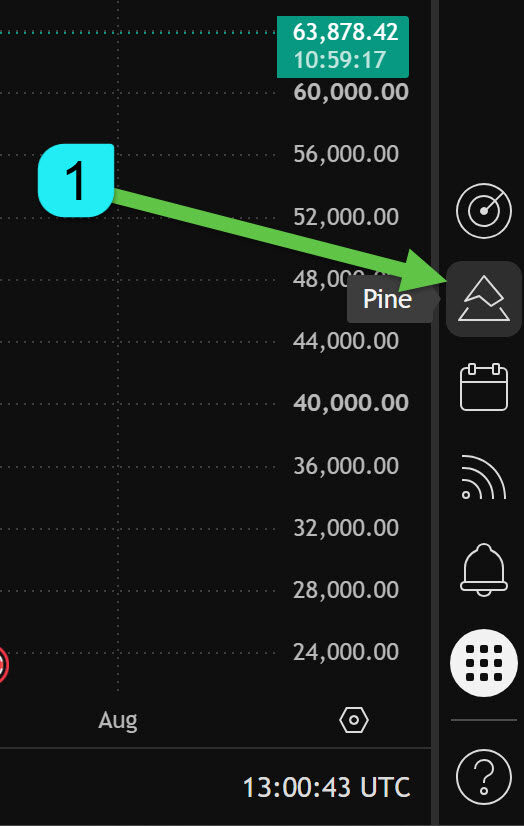
Barre d’outils du graphique TradingView avec l’icône Pine Editor mise en évidence
Étape 1 — Ouvrez n’importe quel graphique TradingView et cliquez sur l’icône Pine dans la barre d’outils de droite.
Étape 1

Ouvrez Pine Editor depuis le graphique TradingView.

  1. Connectez-vous à votre compte TradingView.
  2. Ouvrez n’importe quel symbole dans Supercharts.
  3. Cliquez sur l’icône Pine dans la barre d’outils située à droite.
  4. Pine Editor s’ouvrira dans l’espace de travail du graphique.
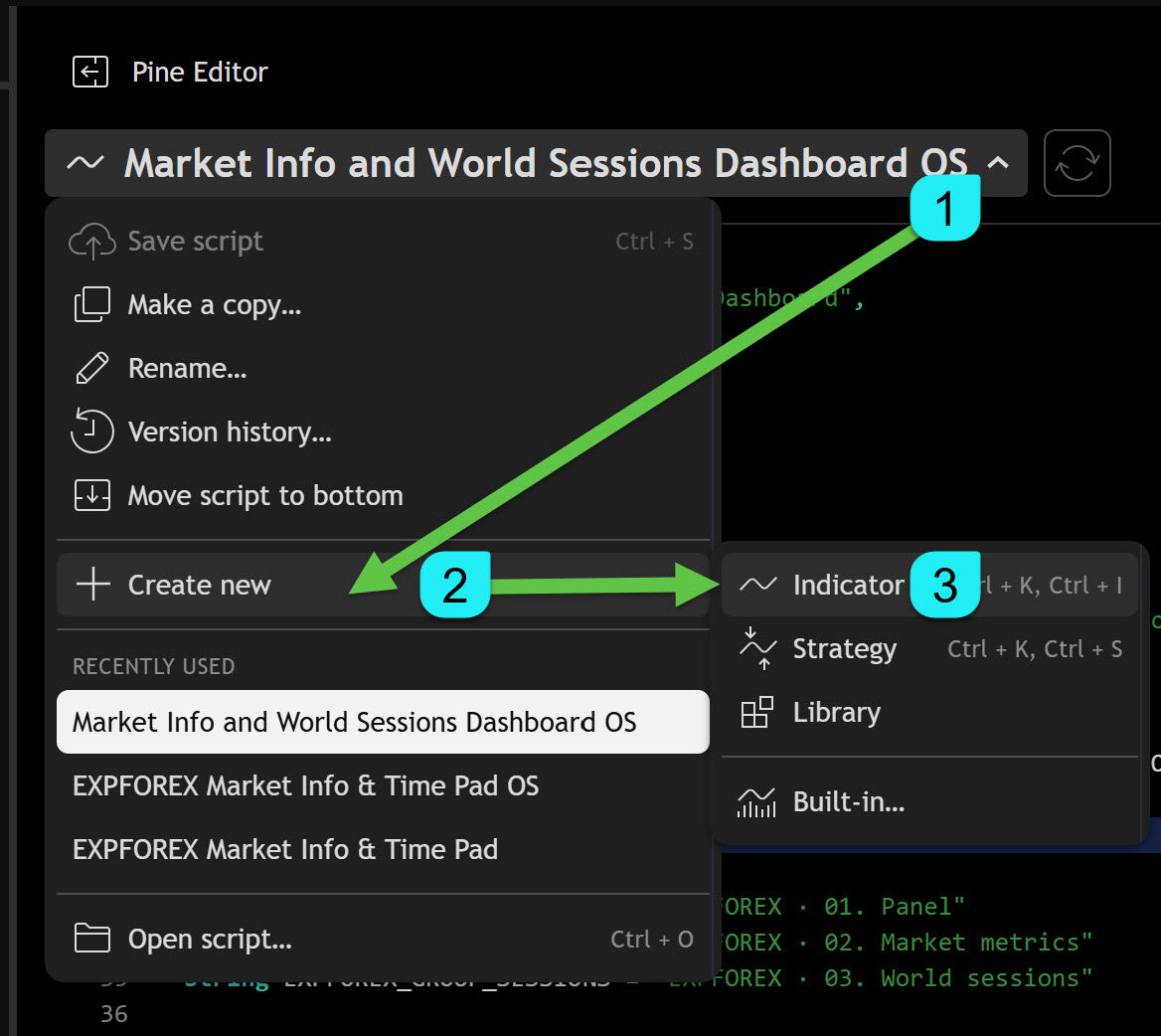
Menu Pine Editor de TradingView affichant les options Créer et Indicateur
Étape 2 — Ouvrez le menu du script et choisissez Créer → Indicateur.
Étape 2

Créez un nouvel indicateur vide.

  1. Cliquez sur le nom du script actuel en haut de Pine Editor.
  2. Sélectionnez Créer.
  3. Sélectionnez Indicateur.
  4. TradingView créera un nouveau script contenant un exemple de code.
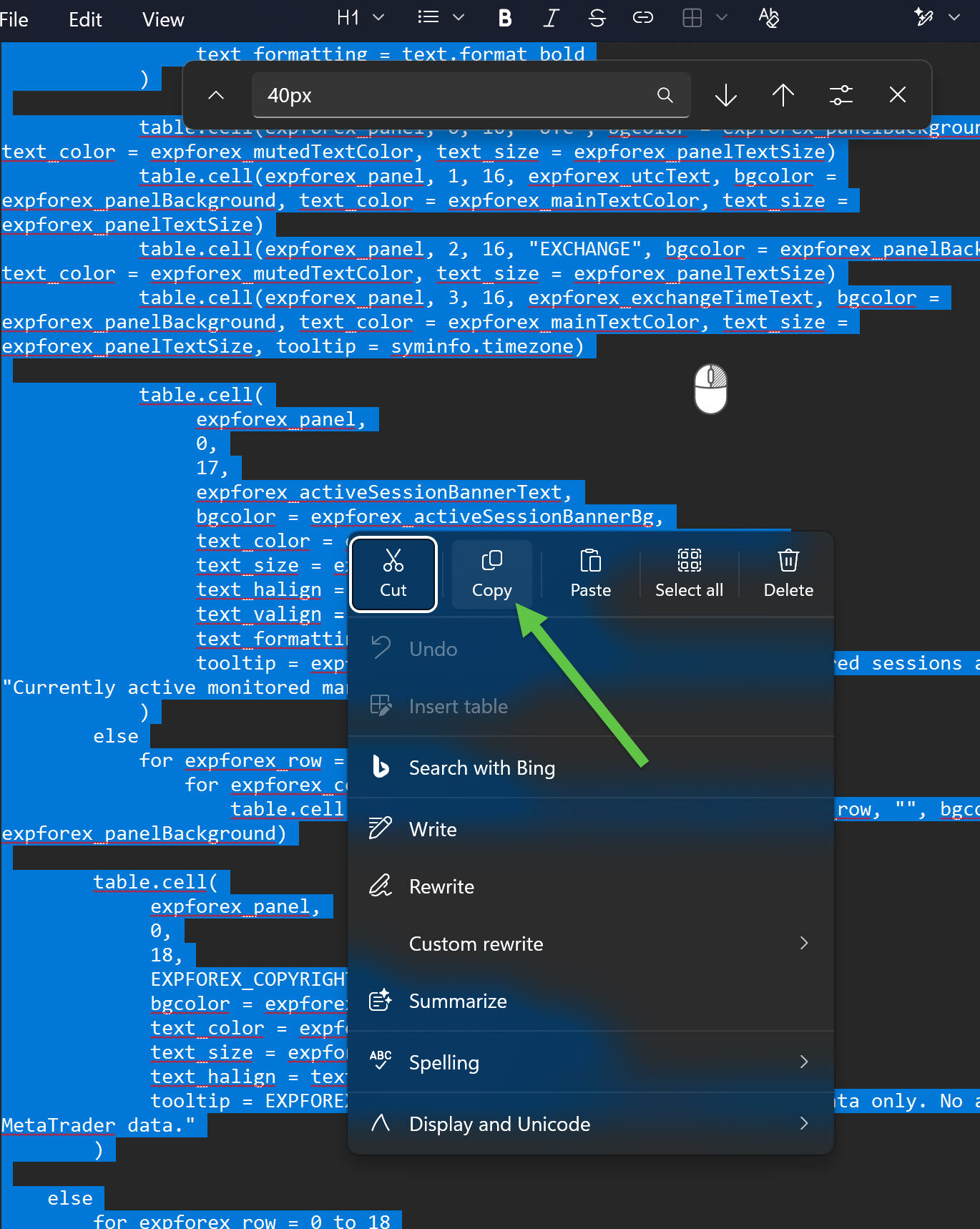
Code Pine Script EXPFOREX complet sélectionné dans un fichier TXT avec la commande Copier mise en évidence
Étape 3 — Ouvrez le fichier TXT téléchargé, sélectionnez l’intégralité du code source et copiez-le.
Étape 3

Copiez le code source complet depuis le fichier TXT.

  1. Décompressez l’archive ZIP téléchargée.
  2. Ouvrez EXPFOREX_Market_Info_Time_Pad_v1.0.1_Free_Pine_Script.txt.
  3. Appuyez sur Ctrl + A pour sélectionner tout le contenu du fichier.
  4. Appuyez sur Ctrl + C, ou faites un clic droit et sélectionnez Copier.
Copiez l’intégralité du fichier.
La sélection doit inclure la première ligne de licence, //@version=6, ainsi que la dernière ligne qui génère le tableau.
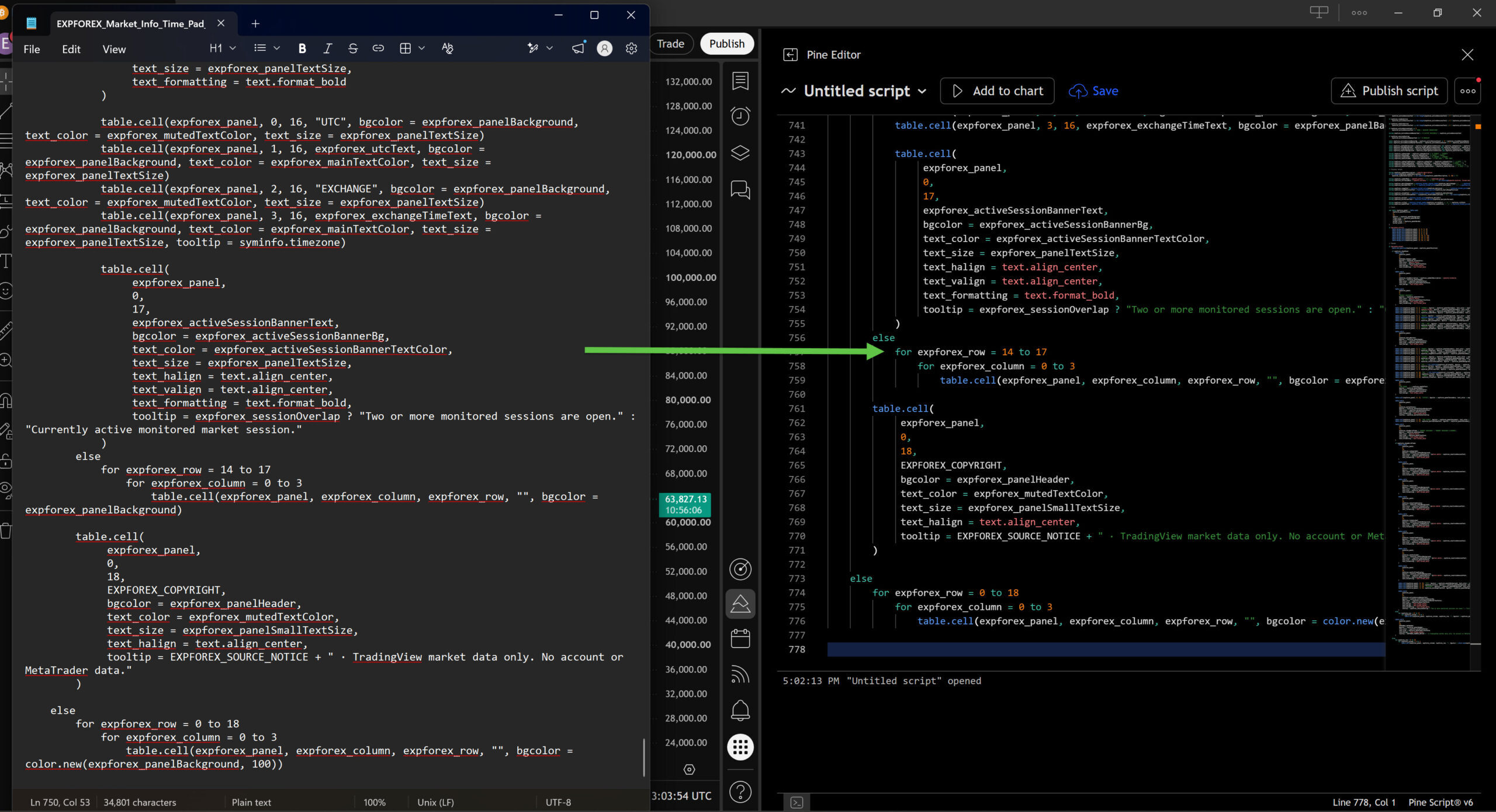
Fichier TXT contenant le code source EXPFOREX à côté de Pine Editor dans TradingView pendant la copie du code
Étape 4 — Remplacez le modèle par défaut de Pine Editor par le code source EXPFOREX copié.
Étape 4

Collez le code dans Pine Editor.

  1. Cliquez dans Pine Editor.
  2. Appuyez sur Ctrl + A pour sélectionner le code d’exemple par défaut.
  3. Appuyez sur Delete.
  4. Appuyez sur Ctrl + V pour coller le script EXPFOREX complet.
  5. Vérifiez que la première directive visible est //@version=6.
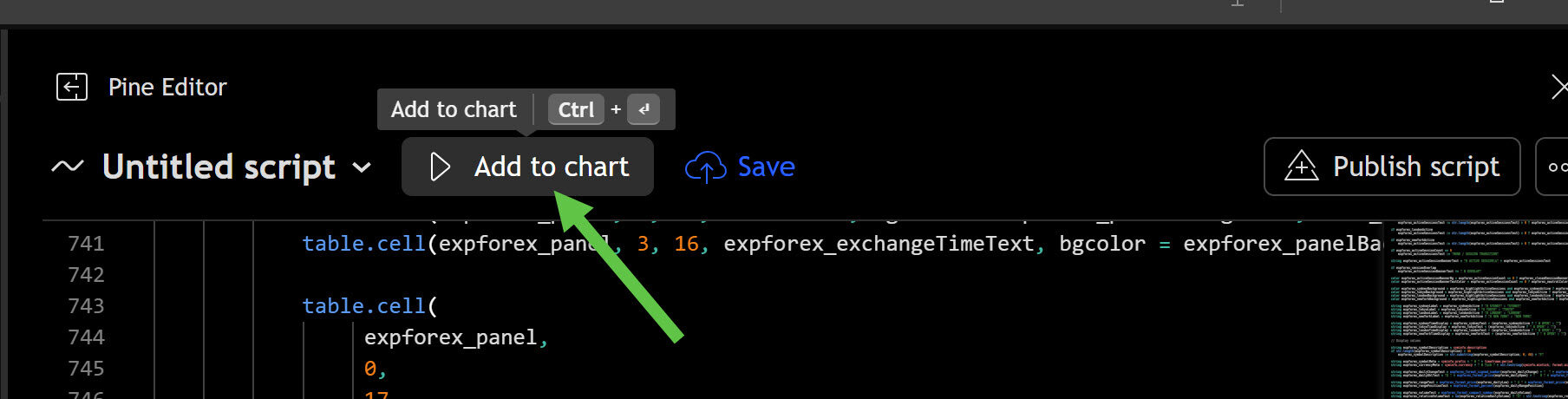
Commandes Enregistrer et Ajouter au graphique dans Pine Editor après le collage du script EXPFOREX
Étape 5 — Enregistrez d’abord le script, puis cliquez sur Ajouter au graphique.
Étape 5

Enregistrez le script et ajoutez-le au graphique.

  1. Cliquez sur Enregistrer (Save).
  2. Utilisez le nom EXPFOREX Market Info & Time Pad.
  3. Attendez que TradingView termine l’enregistrement et la compilation du script.
  4. Cliquez sur Ajouter au graphique (Add to chart).
  5. Le panneau d’informations doit apparaître sur le graphique actif.
Erreur de compilation ?
Vérifiez que l’intégralité du code source TXT a été copiée et qu’aucune ligne n’a été omise au début ou à la fin.

Après l’installation

Configurez le panneau et conservez le script dans votre compte.

  1. Ouvrez les paramètres (Settings) de l’indicateur depuis la légende du graphique.
  2. Choisissez la position du panneau et la taille du texte.
  3. Ajustez les périodes de l’ATR, du RSI, du volume relatif et des EMA si nécessaire.
  4. Choisissez les couleurs des sessions et les fuseaux horaires régionaux.
  5. Le script enregistré reste disponible dans vos scripts Pine TradingView.
Aucune publication publique n’est nécessaire.
L’indicateur fonctionne comme un script personnel enregistré dans le compte TradingView de l’utilisateur.

Référence du panneau

Chaque valeur du panneau expliquée.

Ouvrez chaque section pour comprendre ce qu’affiche le tableau de bord, comment les valeurs sont calculées et dans quels cas certaines données peuvent être indisponibles.
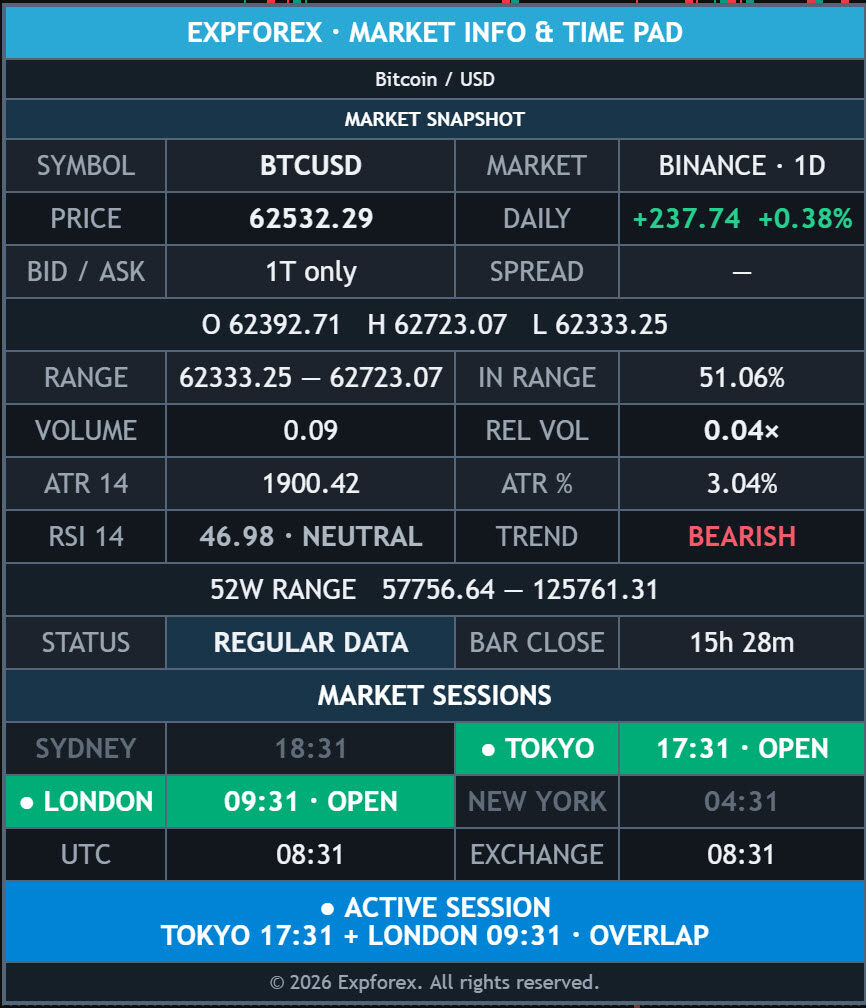
Vue rapprochée du tableau de bord de marché EXPFOREX dans TradingView avec les indicateurs de prix et les sessions de trading actives
Vue rapprochée du panneau de l’indicateur.
Symbole et prix
Identité, prix, variation journalière, Bid/Ask et OHLC
Description du symbole
Description TradingView de l’instrument sélectionné.
SYMBOLE (SYMBOL)
Le ticker actif, par exemple AAPL, BTCUSD, EURUSD ou XAUUSD.
MARCHÉ (MARKET)
La source de données TradingView ou le préfixe de la place boursière, ainsi que l’unité de temps actuelle.
PRIX / JOURNALIER (PRICE / DAILY)
Dernier prix du graphique et variation par rapport à la clôture journalière précédente.
BID / ASK / SPREAD
Données de cotation lorsque TradingView fournit Bid et Ask sur l’unité de temps 1T ; sinon, le panneau affiche uniquement « 1T only ».
O / H / L
Ouverture, plus haut et plus bas journaliers récupérés depuis l’unité de temps journalière.

Plage et activité
Plage journalière, position, volume et volume relatif
PLAGE (RANGE)
La plage journalière actuelle entre le plus bas et le plus haut.
DANS LA PLAGE (IN RANGE)
Position actuelle du prix dans la plage journalière : près de 0 %, le prix est proche du plus bas ; près de 100 %, il est proche du plus haut.
VOLUME
Volume journalier actuel fourni par le flux de données TradingView sélectionné.
VOL. RELATIF (REL VOL)
Volume journalier actuel divisé par le volume journalier moyen. La période de comparaison par défaut est de 20 jours.

Volatilité et tendance
ATR, RSI, structure des EMA et contexte sur 52 semaines
ATR 14
Average True Range journalier avec une période par défaut de 14.
ATR %
ATR journalier divisé par le prix actuel afin de faciliter la comparaison entre les instruments.
RSI 14
RSI du graphique actuel classé comme suracheté, survendu, haussier, baissier ou neutre.
TENDANCE (TREND)
Structure des EMA 20/50/200 classée comme haussière, baissière ou mixte.
PLAGE 52 SEMAINES (52W RANGE)
Les prix hebdomadaires les plus bas et les plus hauts détectés sur les 52 dernières bougies hebdomadaires.

Statut et heure mondiale
État de la bougie, compte à rebours, heure de la place boursière et sessions actives
STATUT (STATUS)
Sur les graphiques intrajournaliers en temps réel : OPEN, PRE-MARKET, POST-MARKET, LIVE ou CLOSED lorsque TradingView peut classifier la bougie.
DONNÉES RÉGULIÈRES (REGULAR DATA)
Utilisé sur les unités journalières et supérieures pour décrire le jeu de données sans affirmer que la place boursière est actuellement ouverte.
CLÔTURE DE LA BOUGIE (BAR CLOSE)
Temps restant estimé avant la clôture de la bougie active.
UTC / PLACE BOURSIÈRE (EXCHANGE)
Temps universel et fuseau horaire de la place boursière fournis par TradingView.
SESSION ACTIVE (ACTIVE SESSION)
Sydney, Tokyo, Londres, New York et tout chevauchement entre les plages horaires régionales surveillées.

Code source Pine Script

Découvrez comment le tableau de bord TradingView est construit.

L’indicateur complet est disponible gratuitement au téléchargement. Ces extraits sélectionnés présentent l’architecture principale sans reproduire plus de 700 lignes de code source dans l’article.

Identité de l’indicateur et configuration de superposition

Pine Script v6

Le script utilise Pine Script v6, s’affiche au-dessus du graphique et centralise l’identité du produit.

//@version=6
indicator(
     "EXPFOREX Market Info & Time Pad",
     shorttitle = "Exp - InfoPad",
     overlay = true,
     behind_chart = false,
     calc_bars_count = 600
)

string EXPFOREX_PRODUCT_NAME = "EXPFOREX Market Info & Time Pad"
string EXPFOREX_COPYRIGHT = "© 2026 EXPFOREX"

Données journalières du marché avec request.security()

Pine Script v6

Les données OHLC journalières, le volume, le volume moyen et l’ATR sont récupérés indépendamment de l’unité de temps du graphique.

[expforex_dailyOpen, expforex_dailyHigh, expforex_dailyLow,
 expforex_dailyClose, expforex_previousDailyClose,
 expforex_dailyVolume, expforex_averageDailyVolume,
 expforex_dailyAtr] = request.security(
     syminfo.tickerid,
     "D",
     [
         open,
         high,
         low,
         close,
         close[1],
         volume,
         ta.sma(volume, expforex_relativeVolumeLength),
         ta.atr(expforex_atrLength)
     ],
     gaps = barmerge.gaps_off,
     lookahead = barmerge.lookahead_off
)

Horloges mondiales et sessions actives

Pine Script v6

Les identifiants de fuseau horaire IANA et les fonctions temporelles de TradingView fournissent les horloges régionales du marché.

expforex_get_world_time(string expforex_timezone) =>
    str.format_time(timenow, "HH:mm", expforex_timezone)

expforex_is_session_active(
     string expforex_timezone,
     int expforex_startMinutes,
     int expforex_endMinutes
) =>
    int expforex_currentMinutes =
         hour(timenow, expforex_timezone) * 60 +
         minute(timenow, expforex_timezone)

    expforex_currentMinutes >= expforex_startMinutes and
         expforex_currentMinutes < expforex_endMinutes

Tableau du panneau premium

Pine Script v6

Un objet de tableau persistant crée le panneau compact indépendamment de l’échelle du graphique.

var table expforex_panel = table.new(
     expforex_panelPosition,
     4,
     19,
     bgcolor = expforex_panelBackground,
     frame_color = expforex_panelBorder,
     frame_width = 2,
     border_color = expforex_panelBorder,
     border_width = 1
)
Pine Script open source
Le fichier TXT téléchargé comprend le code source complet, la mention de copyright EXPFOREX et l’avis de licence MPL-2.0.


Télécharger le code source complet

Heure des marchés mondiaux

Les sessions actives sont mises en évidence ; les sessions inactives restent discrètes.

Le panneau affiche l’heure locale de Sydney, Tokyo, Londres et New York. Les chevauchements disposent d’une couleur d’état distincte sur toute la largeur.

● SESSION ACTIVE
TOKYO 17:25 + LONDRES 09:25 · CHEVAUCHEMENT

Les plages de session sont fournies à titre indicatif. Les jours fériés boursiers, les interruptions des marchés à terme, les horaires des courtiers et les règles propres à chaque marché peuvent varier.

Une séquence de lecture compacte en six étapes

  1. JOURNALIER (DAILY)Direction par rapport à la clôture précédente
  2. PLAGE (RANGE)Position entre le plus bas et le plus haut du jour
  3. VOL. RELATIF (REL VOL)Participation par rapport à la moyenne récente
  4. ATR %Volatilité par rapport au prix actuel
  5. RSI + TENDANCEMomentum comparé à la structure des EMA
  6. SESSIONActivité régionale, heure de la place boursière et clôture de la bougie

Paramètres

Des réglages utiles, sans surcharge de configuration.

Panneau

Position, taille du texte, description du symbole, visibilité et couleur d’accentuation.

Indicateurs

ATR, RSI, période du volume relatif et périodes des EMA rapide, intermédiaire et lente.

Sessions

Horloges mondiales, mise en évidence des sessions actives, couleurs et fuseaux horaires IANA.

Poursuivre dans MetaTrader

Outils EXPFOREX associés pour l’exécution, les données du compte, les sessions et l’automatisation.

TradingView fournit la couche d’informations de marché. Ces produits MT4/MT5 prolongent le flux de travail lorsque vous avez besoin des cotations du courtier, des positions, des statistiques du compte, d’une exécution manuelle ou d’une automatisation.
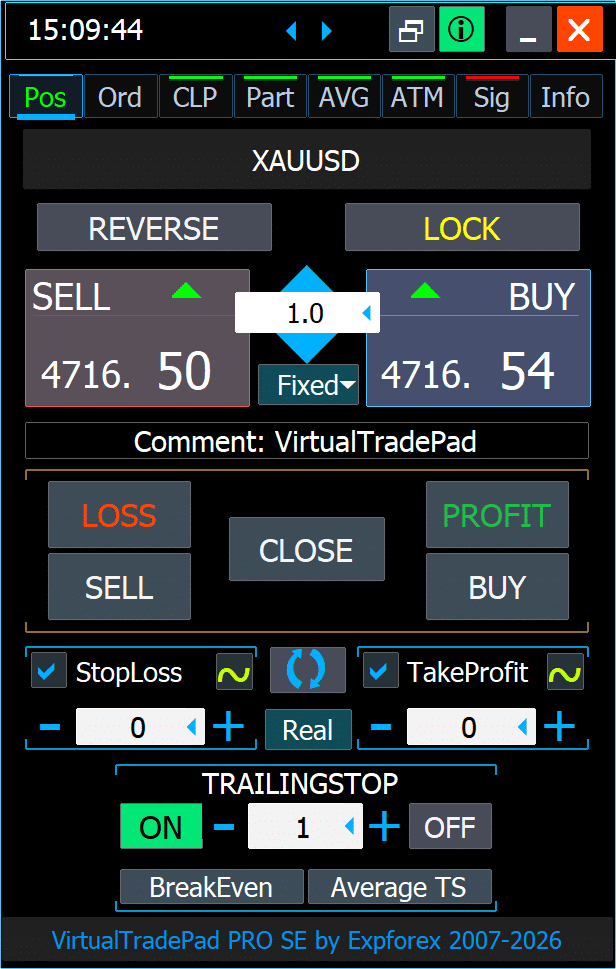

Panneau d’informations InfoPad pour les symboles MetaTrader, les données du compte et les statistiques de trading

Données du compte et du symbole

InfoPad

Bid/Ask, spread, swaps, valeur du tick, commissions, positions et statistiques des profits réalisés.

Découvrir le produit →

Limites importantes

Des limites clairement définies.

  • Aucune exécution d’ordre ni connexion au courtier.
  • Aucun accès au solde, aux capitaux propres (equity), aux positions, aux commissions ou aux swaps de MetaTrader.
  • L’affichage Bid/Ask dépend de la disponibilité des données 1T prises en charge par TradingView.
  • La signification du volume dépend du flux de données de marché sélectionné.
  • Les plages de session ne remplacent pas un calendrier officiel des jours fériés boursiers.
FAQ

Comment installer le Pine Script téléchargé ?

Téléchargez et décompressez le ZIP, copiez l’intégralité du code source TXT, ouvrez Pine Editor dans TradingView, créez un nouvel indicateur, collez le code, cliquez sur Enregistrer, puis sur Ajouter au graphique.

Le code source complet est-il inclus ?

Oui. Le ZIP contient un fichier TXT avec le code source Pine Script complet.

L’indicateur ouvre-t-il de vraies positions ?

Non. Il s’agit d’un indicateur informatif pour TradingView.

Ai-je besoin de MetaTrader ?

Non. MetaTrader concerne uniquement les produits MT4/MT5 associés présentés ci-dessus.

Pourquoi Bid/Ask affiche-t-il « 1T only » ?

TradingView fournit les variables Pine Bid et Ask uniquement dans les contextes 1T pris en charge.

Puis-je déplacer et redimensionner le panneau ?

Vous pouvez choisir sa position sur le graphique et sélectionner une taille de texte Petite (Small), Normale (Normal) ou Grande (Large).

Peut-on l’utiliser sur les cryptomonnaies ?

Oui. Pour les actifs négociés 24 h/24 et 7 j/7, les sessions mondiales représentent la participation régionale plutôt que l’ouverture ou la fermeture du marché.

EXPFOREX Market Info & Time Pad

Gardez le contexte essentiel du marché sous les yeux.

Prix, plage, volume, volatilité, tendance, heure mondiale et sessions actives dans un seul panneau TradingView.


Télécharger le Pine Script ↓

Avertissement :
L’indicateur téléchargeable est fourni uniquement à des fins informatives et analytiques. Il ne constitue pas un conseil financier, ne garantit aucun résultat et n’exécute aucune opération.

Poser une question

Question sur l’article

BBCode pris en charge : [b], [i], [quote], [code], [list]. Les liens sont enregistrés en texte brut.

Les images sont autorisées pour les messages normaux. ZIP/logs uniquement pour les rapports de bug. Taille totale : 10 Mo.

Les commentaires se chargeront lorsque vous ferez défiler jusqu’à ce bloc. Cela permet de garder la page rapide.

Cet article est également disponible en : English Portuguese Español Deutsch Français Русский Українська Indonesian Italiano العربية Chinese 日本語 한국어 Türkçe ไทย Tiếng Việt


    Please wait, contacting ...


    Avertissement de risque :


    Les performances passées ne garantissent pas les résultats futurs.

    La négociation de devises sur marge comporte un degré élevé de risque et peut ne pas convenir à tous les investisseurs.

    Sachez que l'utilisation de robots de trading comporte des risques importants et que vous pourriez perdre plus que votre investissement initial.

    Veuillez procéder avec prudence, évaluer soigneusement votre situation financière et envisager de demander l'avis d'un professionnel qualifié.

    Clause de non-responsabilité

    Follow Expforex